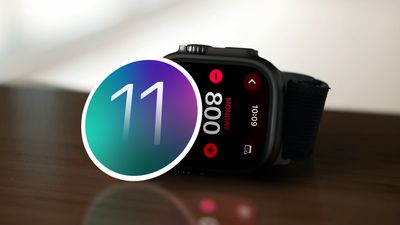
Сегодня Apple выпустила вторую бета-версию предстоящего обновления watchOS 11.1 для разработчиков в целях тестирования. Вторая бета-версия вышла через неделю после того, как Apple выпустила первую бета-версию watchOS 11.1 вместе с бета-версиями iOS 18.1 и iPadOS 18.1.
Для установки обновления watchOS 11.1 разработчикам необходимо открыть приложение Apple Watch, перейти в раздел «Обновление ПО» в меню «Основные» в «Настройках» и включить «Developer Beta» для watchOS 11 Developer Beta. Требуется Apple ID, связанный с учетной записью разработчика.
После активации бета-обновлений watchOS 11.1 можно загрузить в том же разделе «Обновление ПО». Для установки программного обеспечения Apple Watch должен иметь 50-процентный заряд батареи и быть помещен на зарядное устройство Apple Watch.
На данный момент неясно, какие новые функции включены в обновление watchOS 11.1, поскольку обновление в основном посвящено Apple Intelligence, а функции Apple Intelligence недоступны в watchOS.
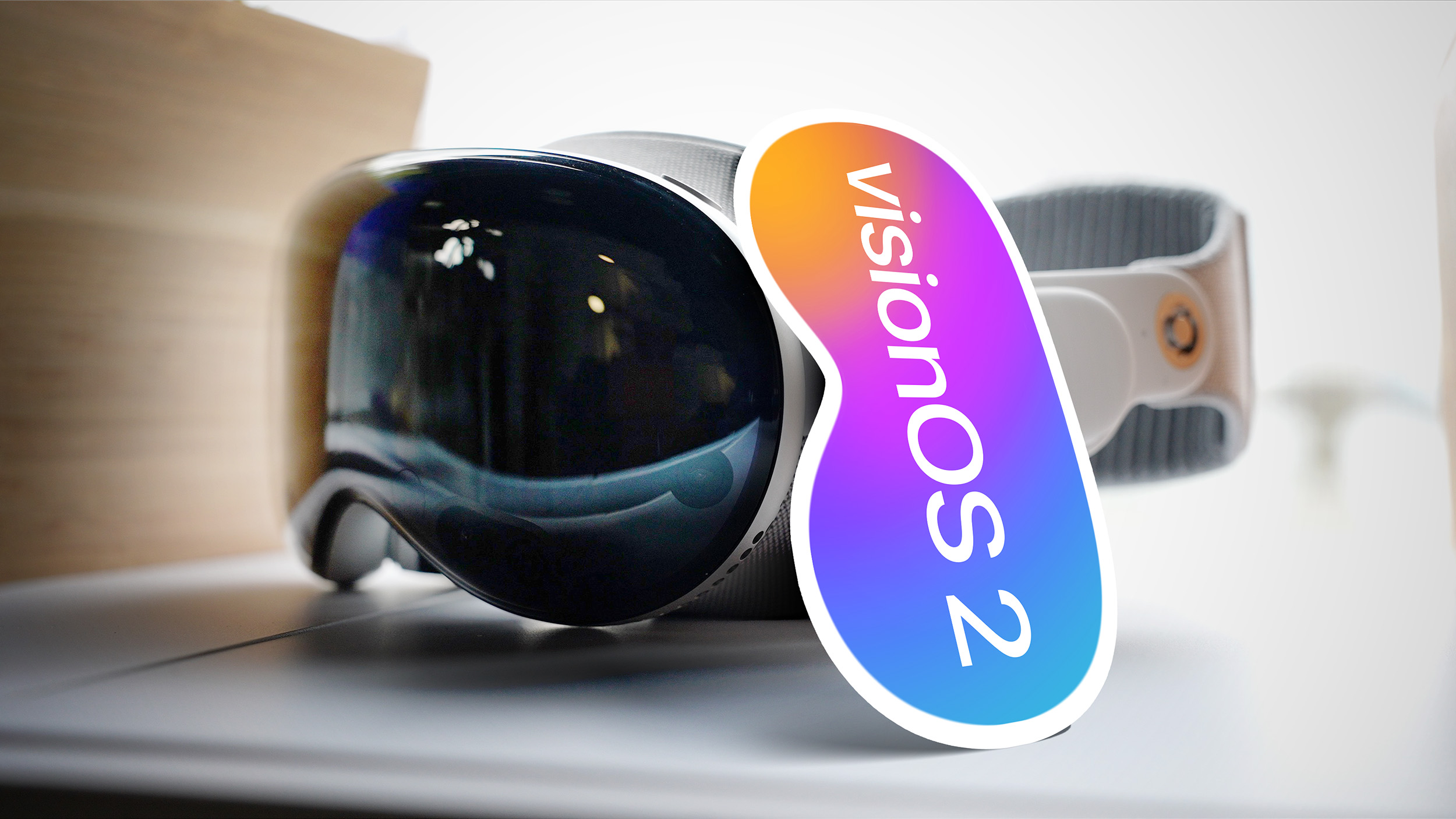
Сегодня Apple выпустила для разработчиков вторую бета-версию предстоящего обновления visionOS 2.1 для тестирования. Новое программное обеспечение выходит через неделю после того, как Apple выпустила первую бета-версию visionOS 2.1.
Зарегистрированные разработчики могут получить доступ к бета-версиям, открыв приложение «Настройки» на своем устройстве, перейдя в раздел «Обновление ПО», нажав на опцию «Бета-обновления» и включив «Бета-версию для разработчиков». Обратите внимание, что для загрузки и установки бета-версии требуется Apple ID, связанный с учетной записью разработчика.
Пока нет информации о том, что именно входит в visionOS 2.1, но есть функции visionOS 2, которые Apple еще не выпустила, такие как возможность использовать больший сверхширокоугольный экран для виртуального дисплея Mac и поддержка Multiview для игр MLS и MLB.
Сегодня Apple выпустила для разработчиков вторую бета-версию предстоящего обновления tvOS 18.1 для тестирования. Новое программное обеспечение вышло через неделю после того, как Apple выпустила первую бета-версию tvOS 18.1.
Зарегистрированные разработчики могут скачать обновление tvOS 18.1, выбрав опцию бета-версии в приложении «Настройки» на Apple TV. Для этого требуется зарегистрированная учетная запись разработчика.
Обновления программного обеспечения tvOS обычно незначительны по сравнению с обновлениями других операционных систем, фокусируясь в основном на небольших улучшениях, а не на внешних изменениях. Нам неизвестно, что включено в tvOS 18.1.
Apple делится некоторой информацией о выпусках tvOS в своем документе поддержки tvOS, который обновляется после каждого выпуска tvOS, но Apple не предоставляет заметок во время бета-тестирования.
Хотя мы не всегда знаем, что нового в бета-версиях tvOS, мы информируем читателей MacRumors о доступности новых обновлений, чтобы разработчики могли загрузить новое программное обеспечение после его выпуска.
С выпуском visionOS 2 в сентябре 2024 года visionOS 1 больше не является последней основной версией операционной системы Apple для Vision Pro. Хотя Apple может продолжать выпускать незначительные обновления безопасности для visionOS 1 для пользователей, которые не хотят немедленно обновляться, данная сводка больше не обновляется.
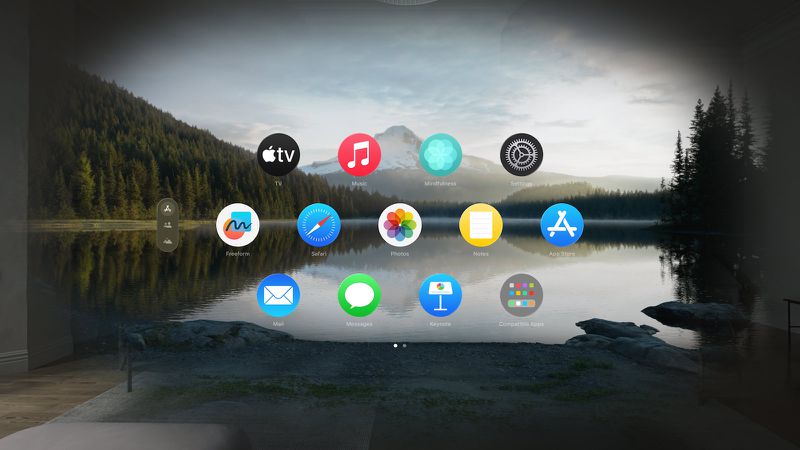
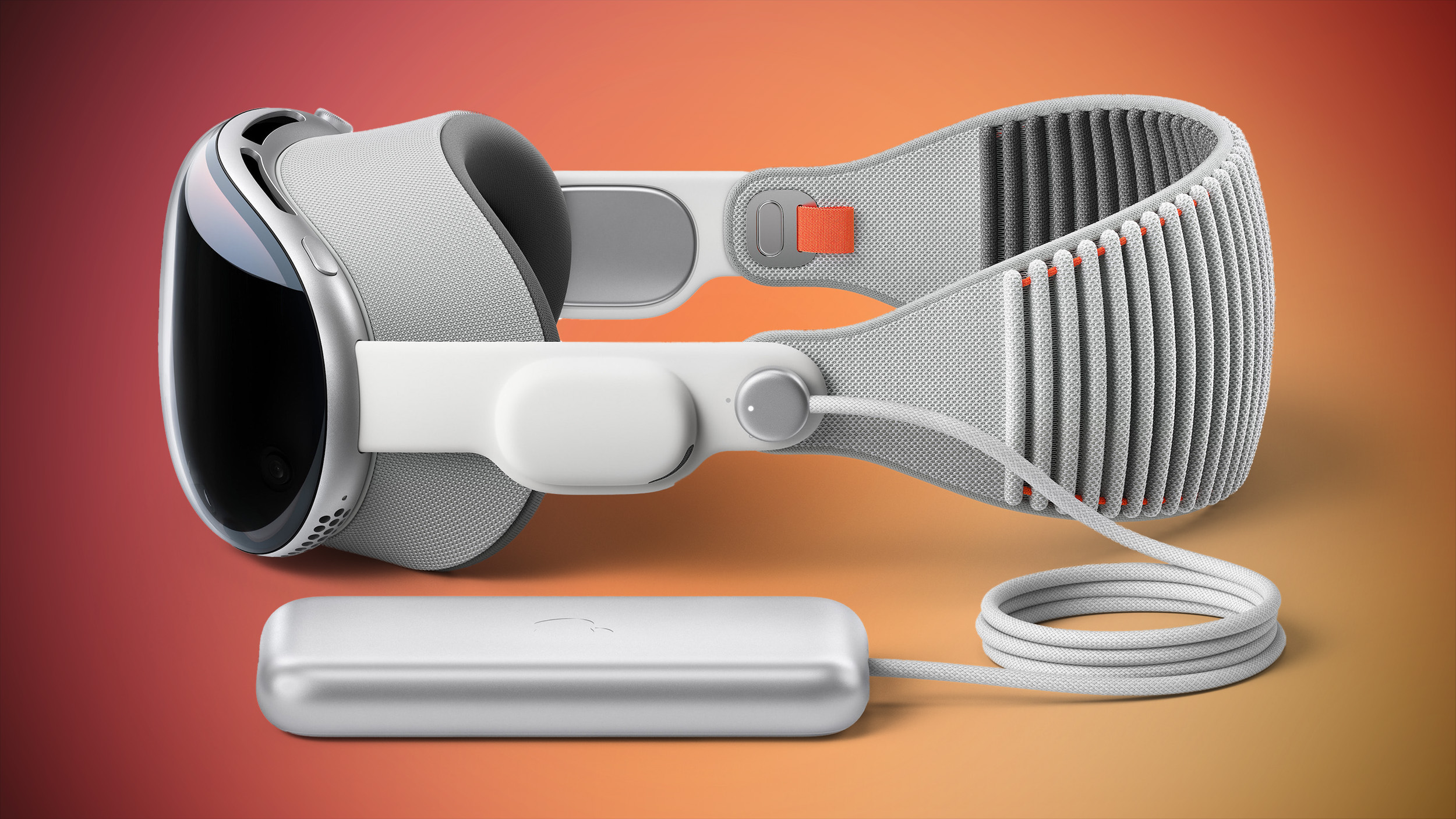
visionOS — это новая операционная система, разработанная для гарнитуры Apple Vision Pro для дополненной и виртуальной реальности, или, как называет ее Apple, устройства пространственных вычислений. С помощью visionOS Apple предоставляет полноценный трехмерный интерфейс, который начинается с главного экрана, похожего на главный экран iPhone. Он отображает все приложения, установленные на Apple Vision Pro, причем интерфейс visionOS способен динамически реагировать на естественный свет и тени, помогая пользователям определять расстояние и масштаб.
Навигация в visionOS осуществляется с помощью движений глаз, жестов рук и голосовых команд, поскольку прямое взаимодействие невозможно. Например, пользователи могут просматривать приложения, глядя на них, а затем выбирать одно касанием пальцев. Эта схема навигации была описана как естественная и интуитивно понятная теми, кто смог протестировать Apple Vision Pro.
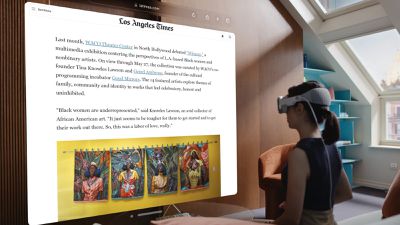
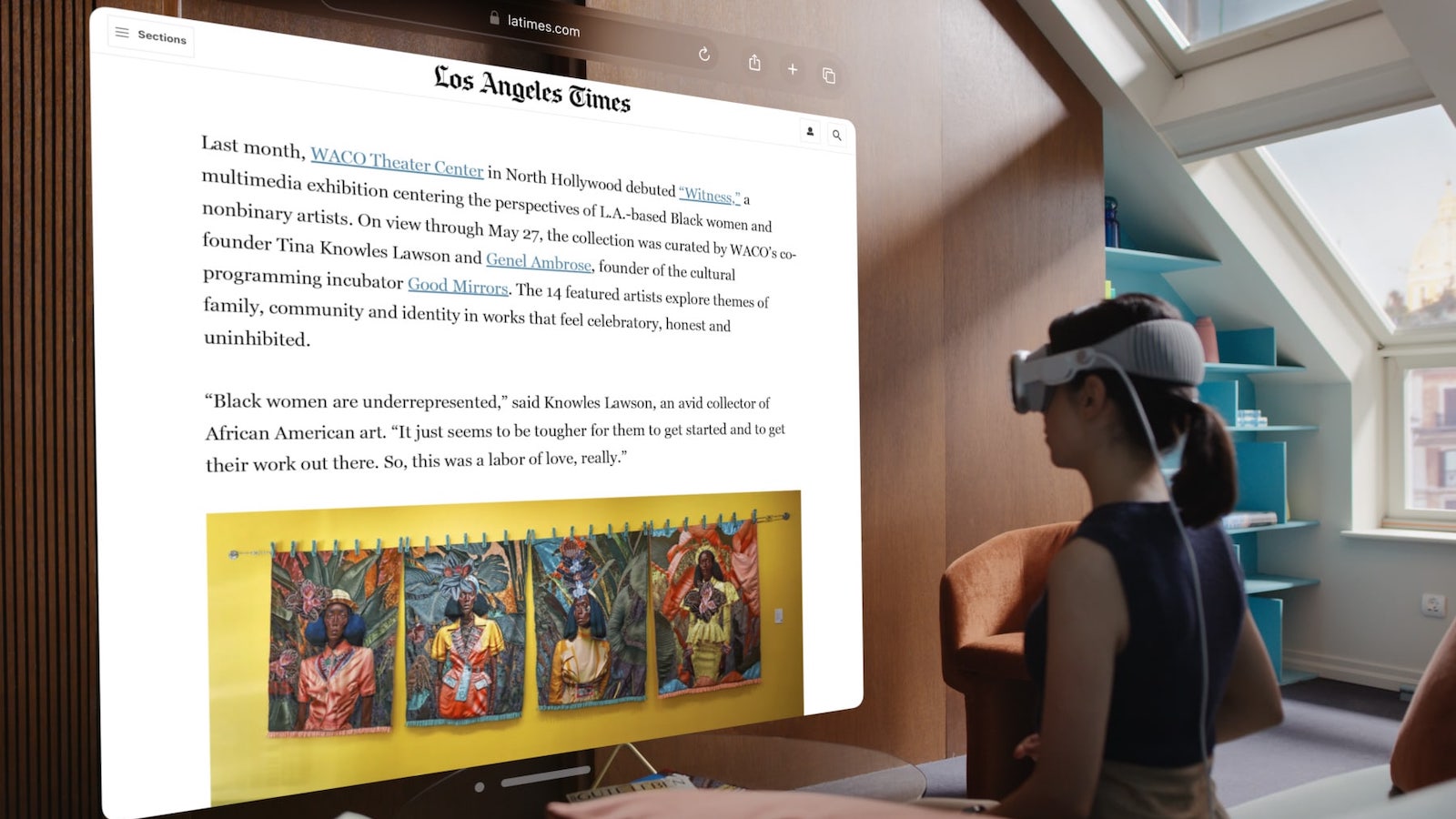
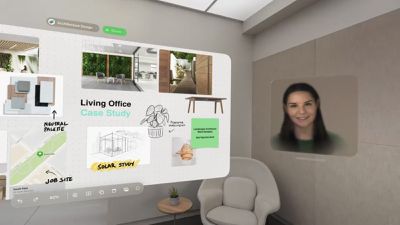
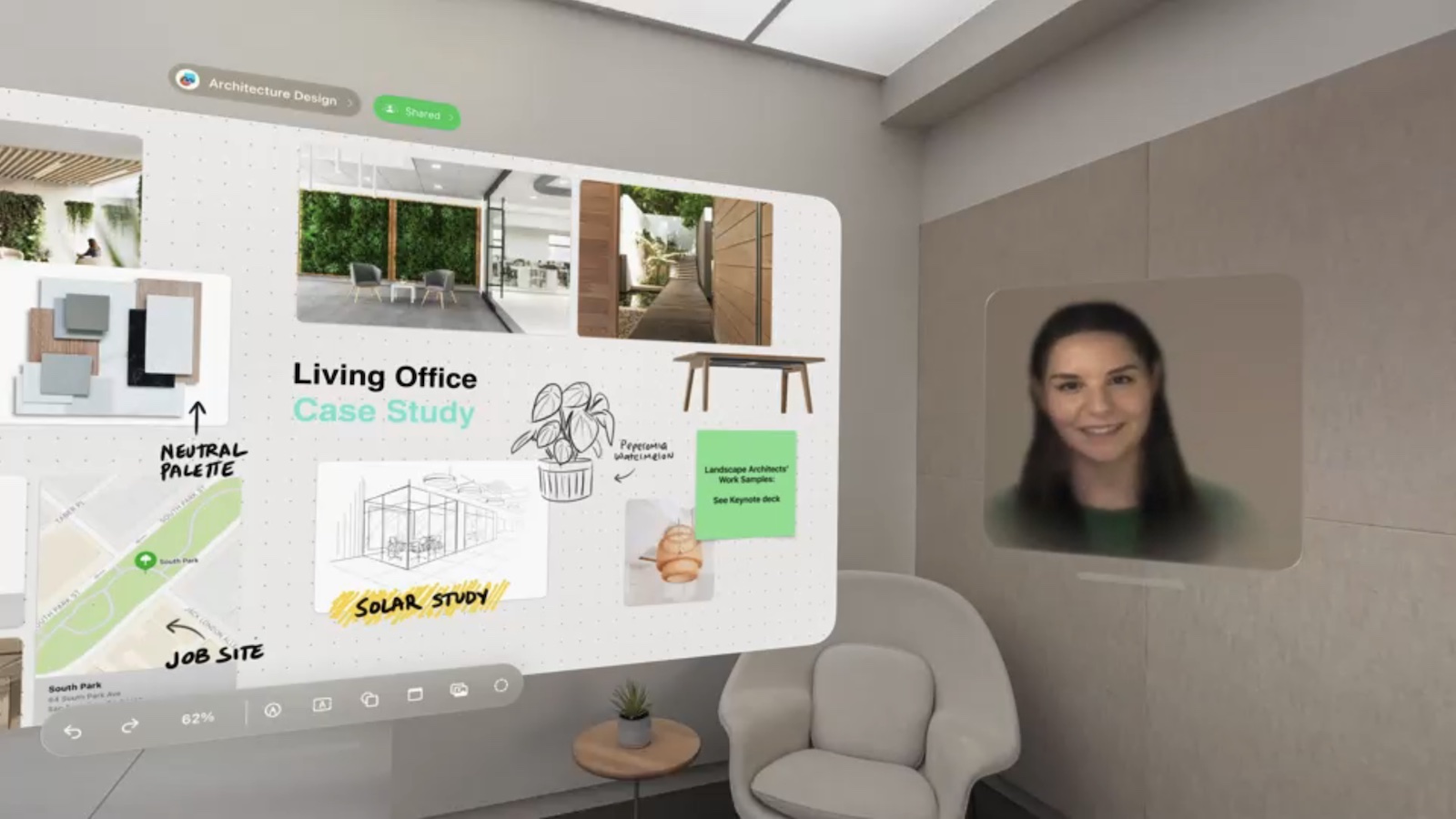
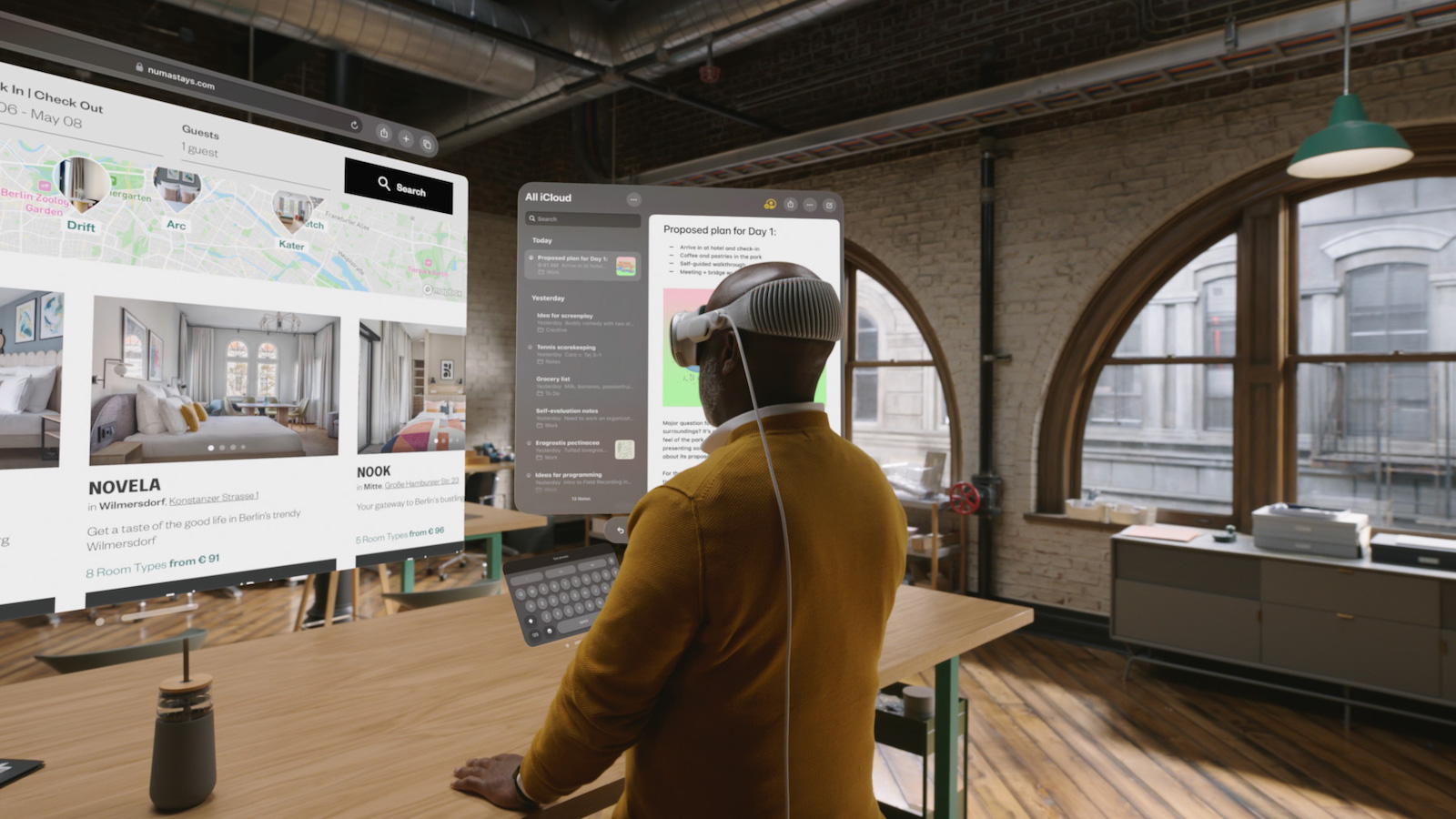
Приложения visionOS могут быть размещены в любом месте виртуального пространства, видимого пользователю, и их размеры могут быть изменены до сверхбольших или сверхмалых. Окна приложений могут располагаться друг над другом, группироваться в комнате и изменять размеры. Одновременно может работать несколько приложений, и неясно, существует ли верхний предел, выходящий за рамки того, что помещается в визуальном пространстве. Apple описывает visionOS как предлагающую бесконечный холст, но пользователи также могут выбрать фокусировку на одном приложении, которое полностью занимает пространство.
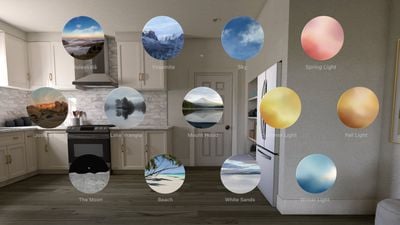
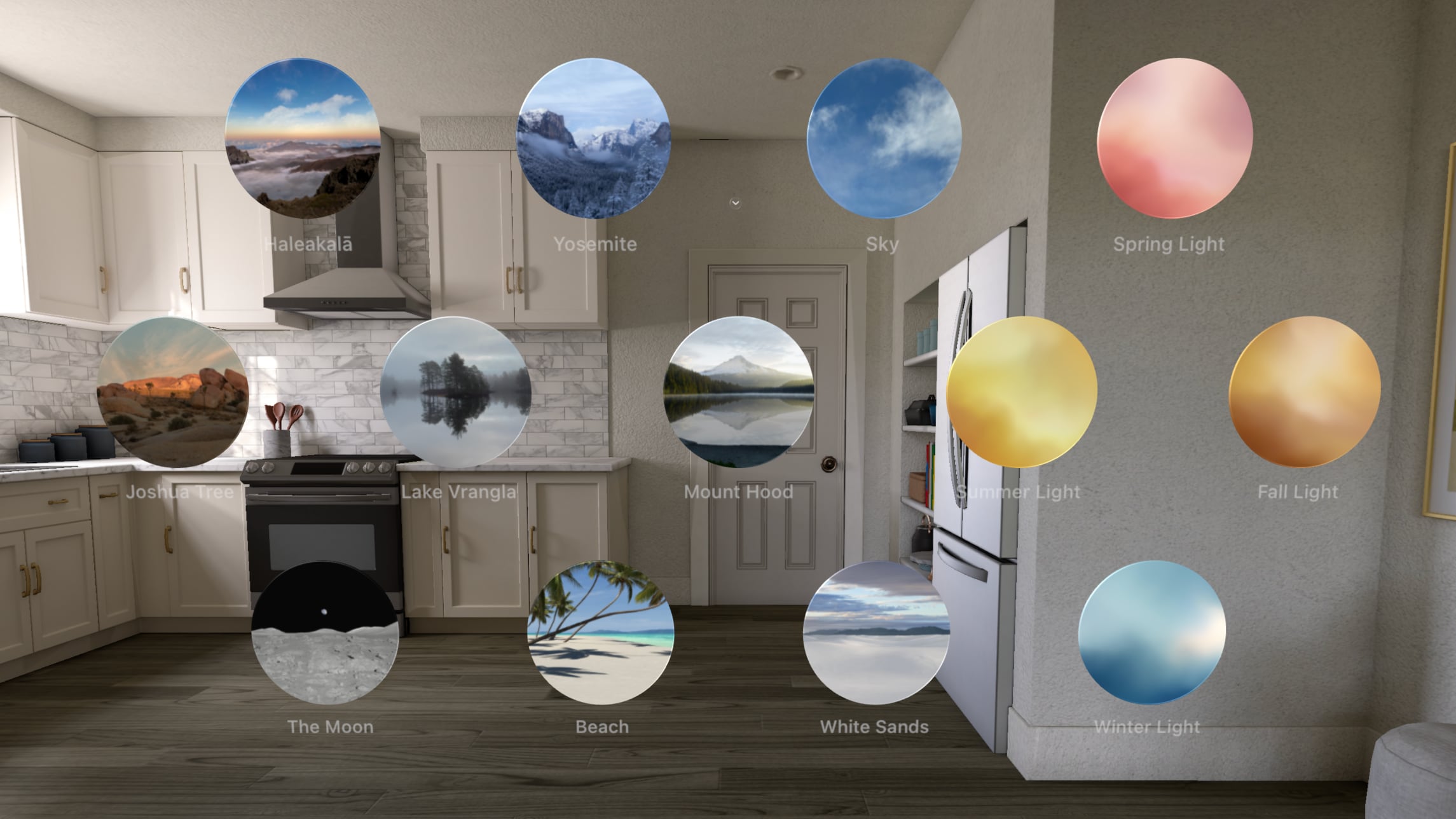
Уровень погружения в visionOS регулируется. Пользователи могут видеть свой контент в реальном окружении через камеры Apple Vision Pro, или виртуальное «Окружение» может заставить реальный мир исчезнуть. Apple разработала несколько Окружений, таких как Маунт-Худ, которые могут быть активированы в качестве фона в visionOS.
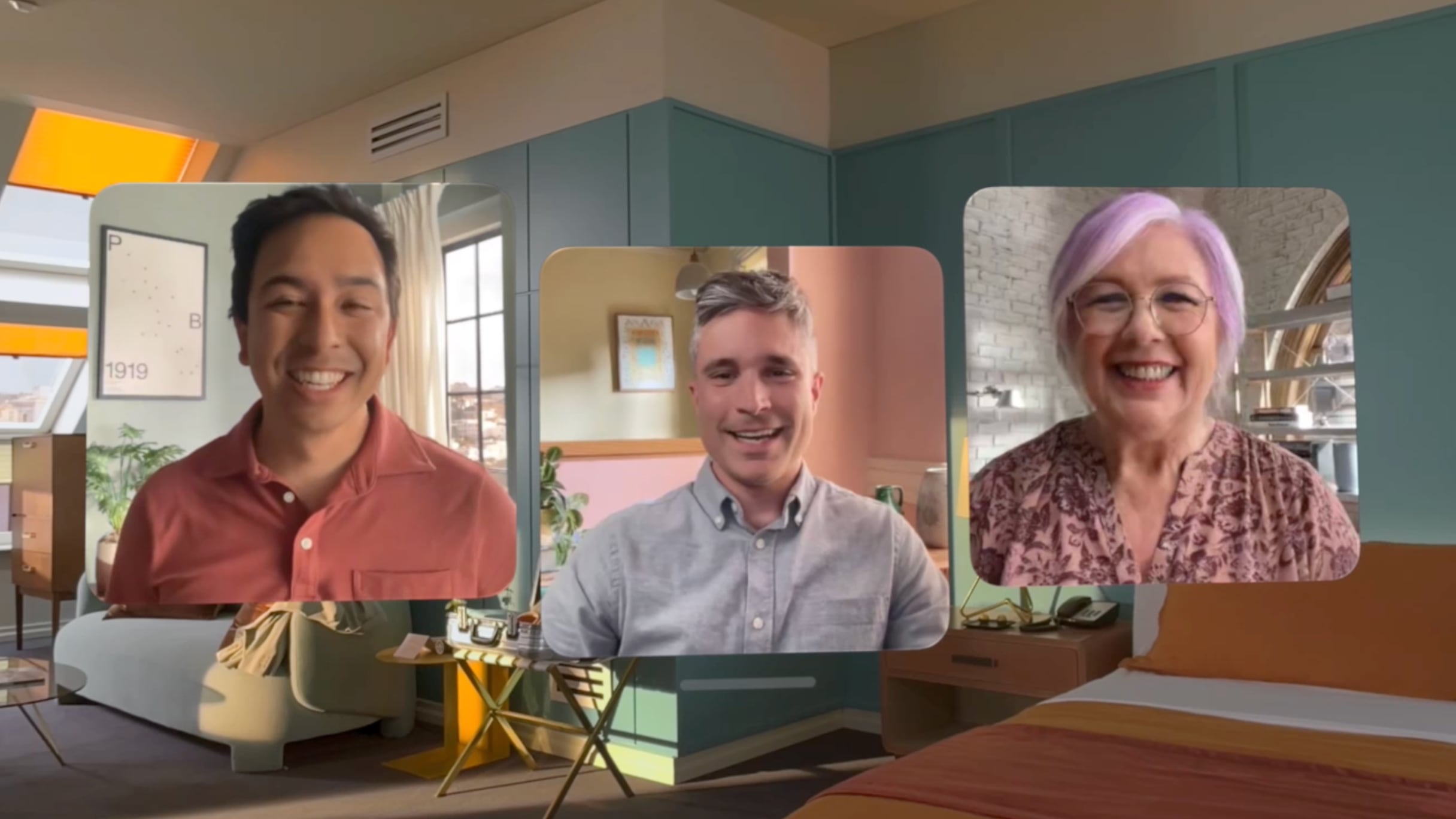
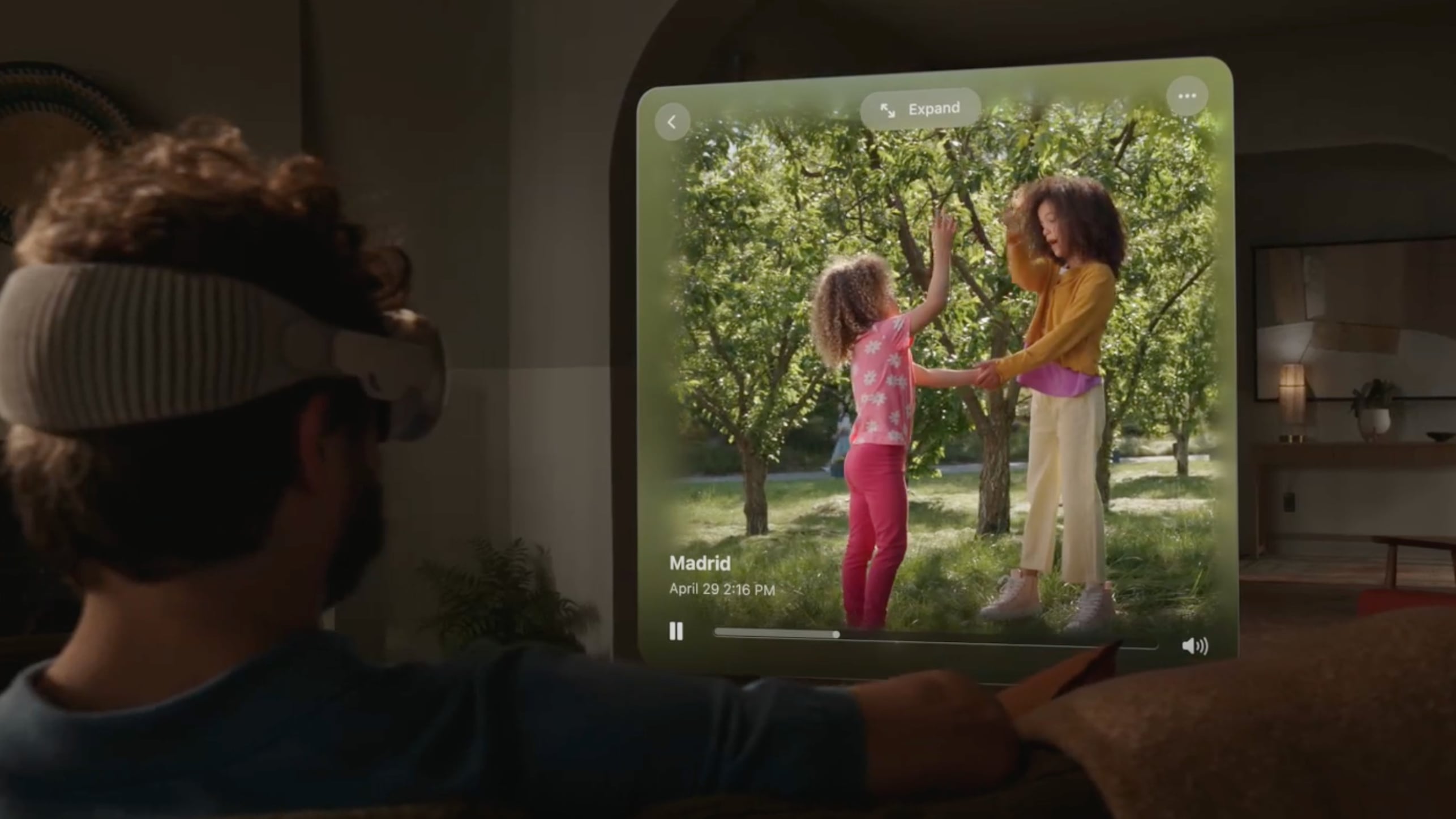
Apple адаптировала существующие приложения, такие как FaceTime, Photos, Messages, Safari и другие, для работы в трехмерной среде. Например, в «Фото» изображения можно просматривать в увеличенном виде, а панорамы обволакивают пользователя. В FaceTime полноразмерные плитки для каждого человека могут располагаться по комнате. Для пользователя гарнитуры visionOS создает «Персону», или цифровую репрезентацию, отражающую движения лица и рук в реальном времени. В «Сообщениях», Safari и других приложениях пользователи могут вытягивать трехмерные файлы USDZ для просмотра и манипулирования виртуальными объектами.
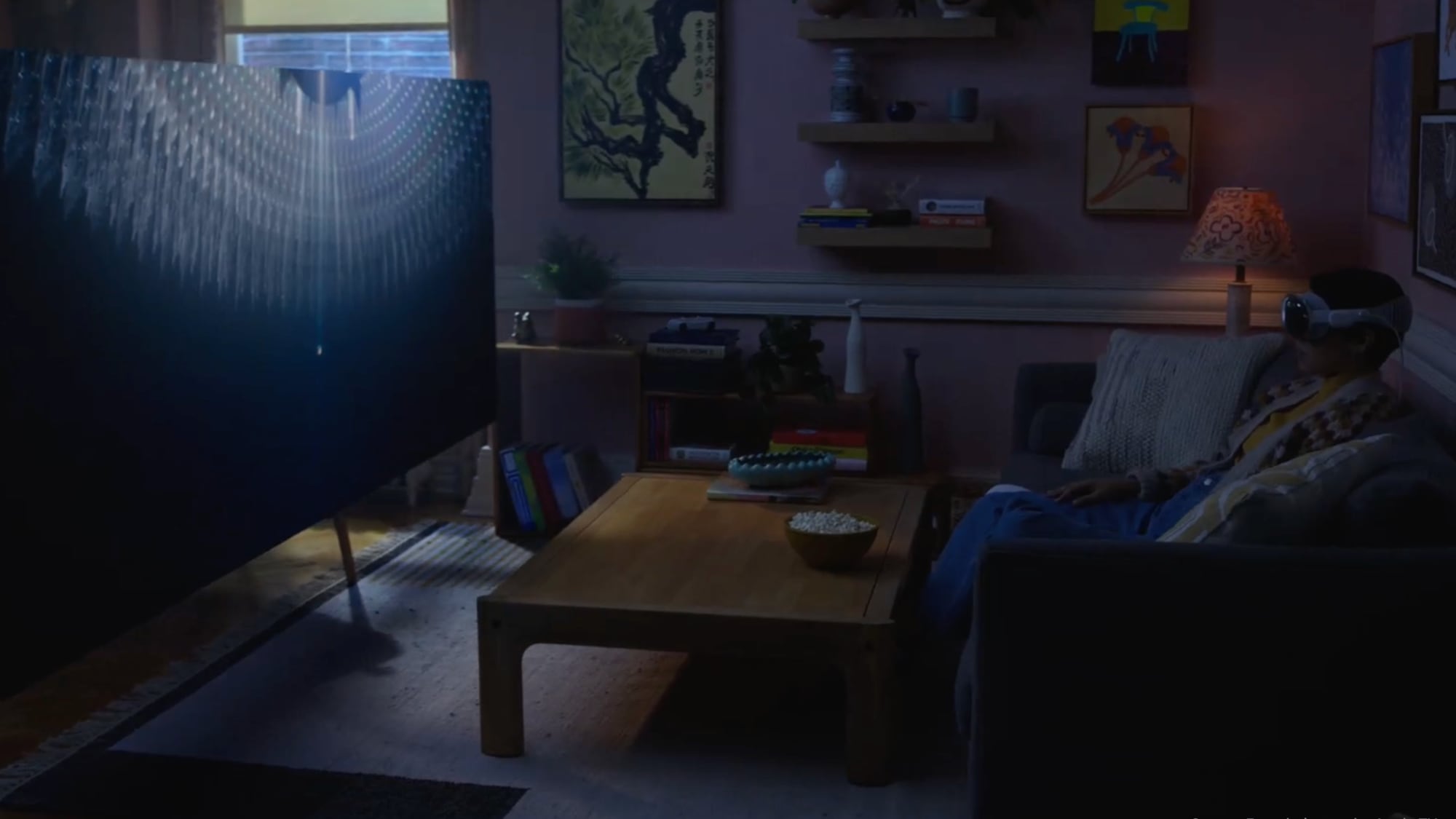
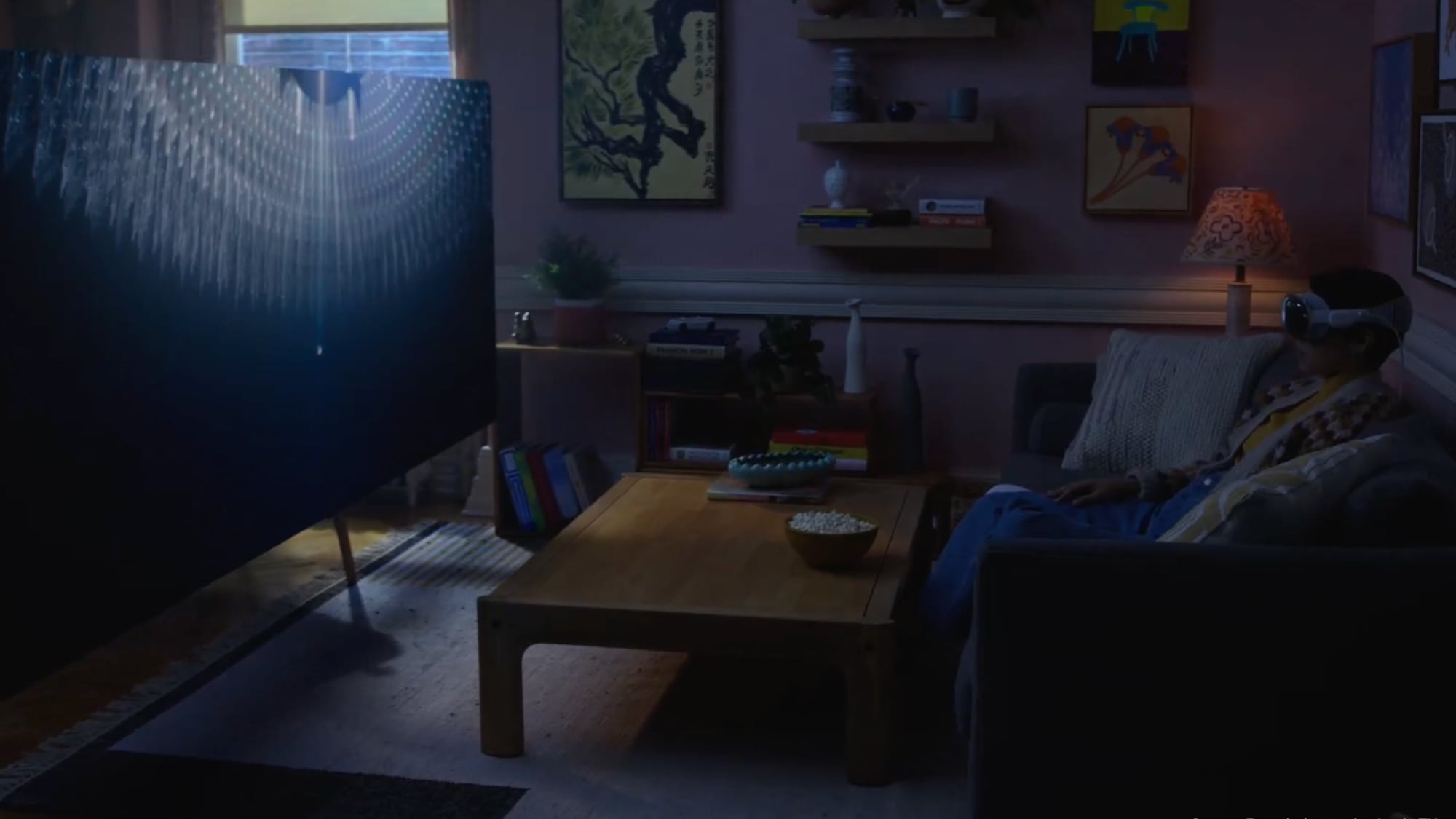
С такими контентными приложениями, как Apple TV+, visionOS может отображать телешоу и фильмы на персональном экране кинотеатра, который ощущается как 100 футов в ширину, а visionOS предлагает Apple Immersive Videos — записи с разрешением 180 градусов и высоким разрешением. visionOS поддерживает пространственное аудио через динамики Apple Vision Pro.
Существует специальный App Store для visionOS, где представлены приложения и контент от разработчиков. Он также предоставляет тысячи приложений для iPhone и iPad, которые автоматически работают в visionOS и адаптированы для управления глазами и руками. С помощью iCloud контент синхронизируется с iPhone, iPad и Mac.
Bluetooth-аксессуары, такие как клавиатуры, трекпады и игровые контроллеры, работают с visionOS, а также интегрируются с Mac, позволяя Apple Vision Pro служить дисплеем для Mac. Экран Mac отображается в виртуальном пространстве, предоставляемом visionOS, для частного, портативного дисплея 4K.
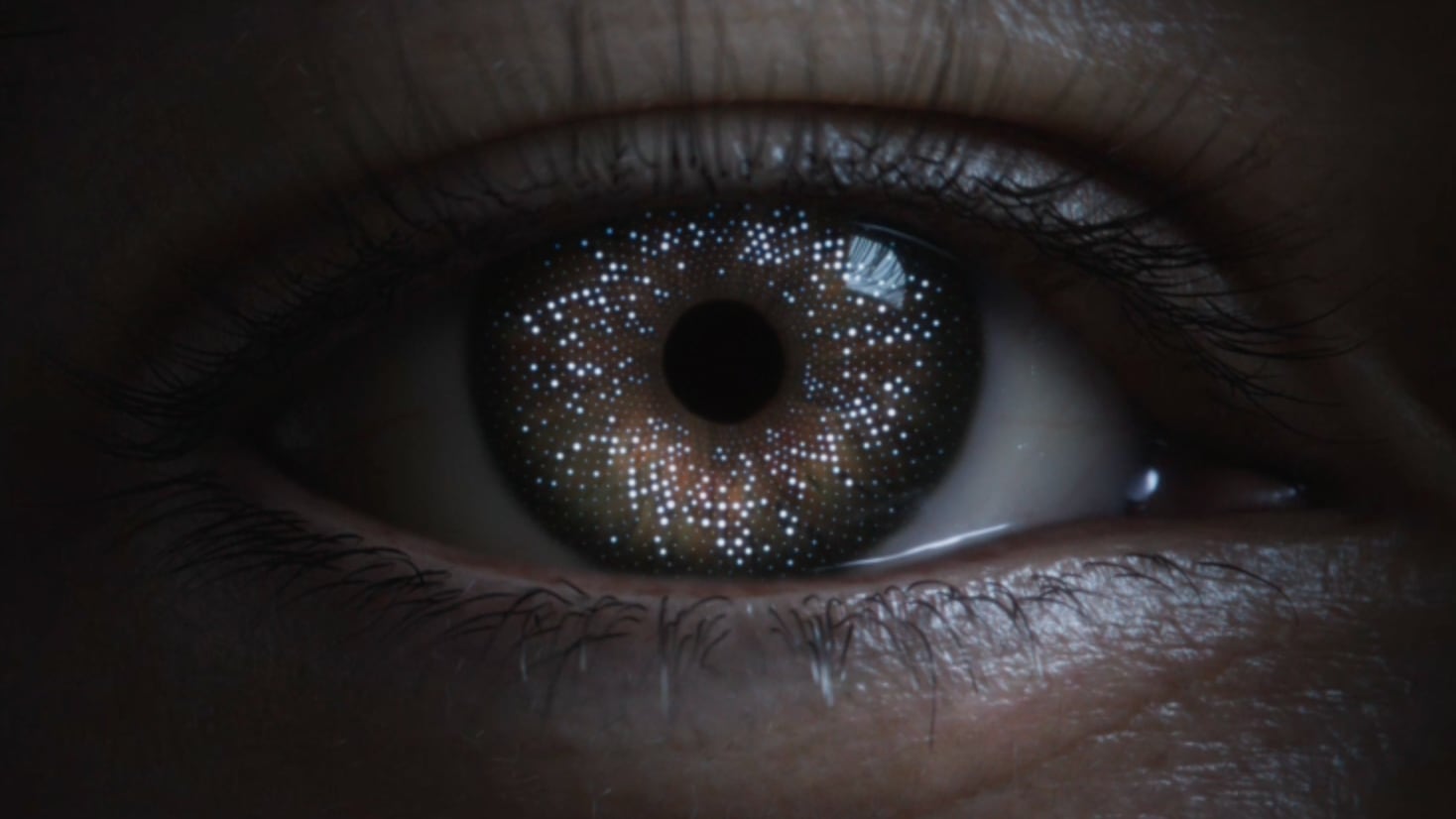
Для безопасности и аутентификации visionOS поддерживает Optic ID — функцию сканирования радужной оболочки глаза, которая работает аналогично Touch ID или Face ID. Optic ID может использоваться для входа в visionOS, совершения покупок и входа на веб-сайты.
visionOS вышла в пятницу, 2 февраля, в официальную дату запуска гарнитуры Vision Pro.
Текущая версия visionOS — visionOS 1.3, выпущенная в июле. visionOS 1.3 добавила улучшения безопасности, но никаких новых функций.
Интерфейс visionOS
visionOS — это операционная система, разработанная с нуля для Apple Vision Pro, и это первая ОС пространственных вычислений от Apple. Она отличается от всего, что мы видели раньше, потому что она предназначена для использования в виртуальном пространстве, но в то же время напоминает iOS. По сути, она переносит цифровой контент в ваше физическое пространство.
Существует главный экран, похожий на iOS, который служит основным хабом и эквивалентен главному экрану. Именно здесь вы получаете доступ ко всему контенту, доступному на Vision Pro, включая установленные вами приложения.
Программное обеспечение работает через приложения, как и в macOS и iOS. Поэтому, если вы хотите посмотреть фильм, сыграть в игру или поработать, вам нужно открыть соответствующее приложение. Это совершенно новый опыт, но он знаком пользователям iPhone и iPad.
visionOS имеет полноценный трехмерный интерфейс, и все значки приложений, окна и другие объекты динамически реагируют на естественный свет и тени, помогая вам определить расстояние и масштаб виртуальных элементов в комнате.
Окна приложений
Приложения открываются так же, как и на Mac, и у вас есть настраиваемое окно приложения, которое вы можете разместить в любом месте вокруг себя. Вы можете делать окна большими или маленькими и иметь столько открытых окон, сколько хотите вокруг себя.
У вас есть «бесконечный холст» для работы, как говорит Apple, потому что все пространство вокруг вас находится в вашем распоряжении. Приложения могут располагаться прямо перед вашим лицом, отодвигаться дальше в комнату, располагаться друг над другом или распределяться по комнате.
Одно приложение может занимать всю область перед вами, если вы хотите сосредоточиться на одном действии, например, на медитации.
Окружения
Камеры Apple предназначены для отображения вашего окружения, чтобы вы могли размещать приложения и другие цифровые объекты в комнате вокруг вас. Однако с помощью Digital Crown вы можете быть перенесены в полностью виртуальное пространство, которое блокирует внешний мир.
Вращение Digital Crown регулирует ваш уровень погружения, активируя то, что Apple называет «Окружениями». Окружения — это виртуальные фоны, которые переносят вас в другое место, например, на гору Худ. Apple описывает их как полноценные, трехмерные места, которые заставляют реальный мир исчезнуть.
Доступные Окружения включают Халеакала, Йосемити, Небо, Джошуа-Три, Озеро Врангла, Маунт-Худ, Луна, Пляж, Уайт-Сэндс, Зимний свет, Осенний свет, Летний свет и Весенний свет. Некоторые из Окружений имеют режимы дня и ночи, а также динамические элементы, такие как отражающая вода. Сторонние приложения также могут создавать пользовательские окружения для своего контента.
Демонстрация экрана через AirPlay
Контент, отображаемый на Apple Vision Pro, может быть отражен на iPhone, iPad, Mac, Apple TV или совместимом с AirPlay смарт-телевизоре с использованием AirPlay. Контент может быть отражен на любое устройство с поддержкой AirPlay с разрешением до 720p, что позволяет пользователю показывать другим, что отображается на гарнитуре.
Персоны
Поскольку Vision Pro носится на голове пользователя и не может захватывать пользователя через фронтальную камеру для видеозвонков и других целей, Apple разработала Персоны.
Персоны — это цифровая репрезентация пользователя Vision Pro, с 3D-сканом, полученным с помощью гарнитуры Vision Pro, когда она не носится. Персоны отражают мимику и движения рук в реальном времени, хотя некоторые пользователи считают их немного жутковатыми из-за эффекта «зловещей долины». Персоны в основном используются в FaceTime и других видеозвонках.
В апреле 2024 года Apple выпустила Spatial Personas в бета-версии. Spatial Personas — это версия функции Персоны, которая не ограничена плиткой.
При использовании Spatial Personas имеется полупрозрачный фон и визуальное отображение рук, что позволяет пользователям чувствовать, будто они находятся в одном физическом пространстве. Использование Spatial Personas требует visionOS 1.1 или новее.
Элементы управления visionOS
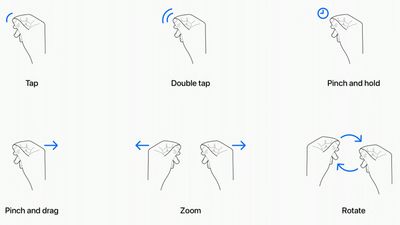
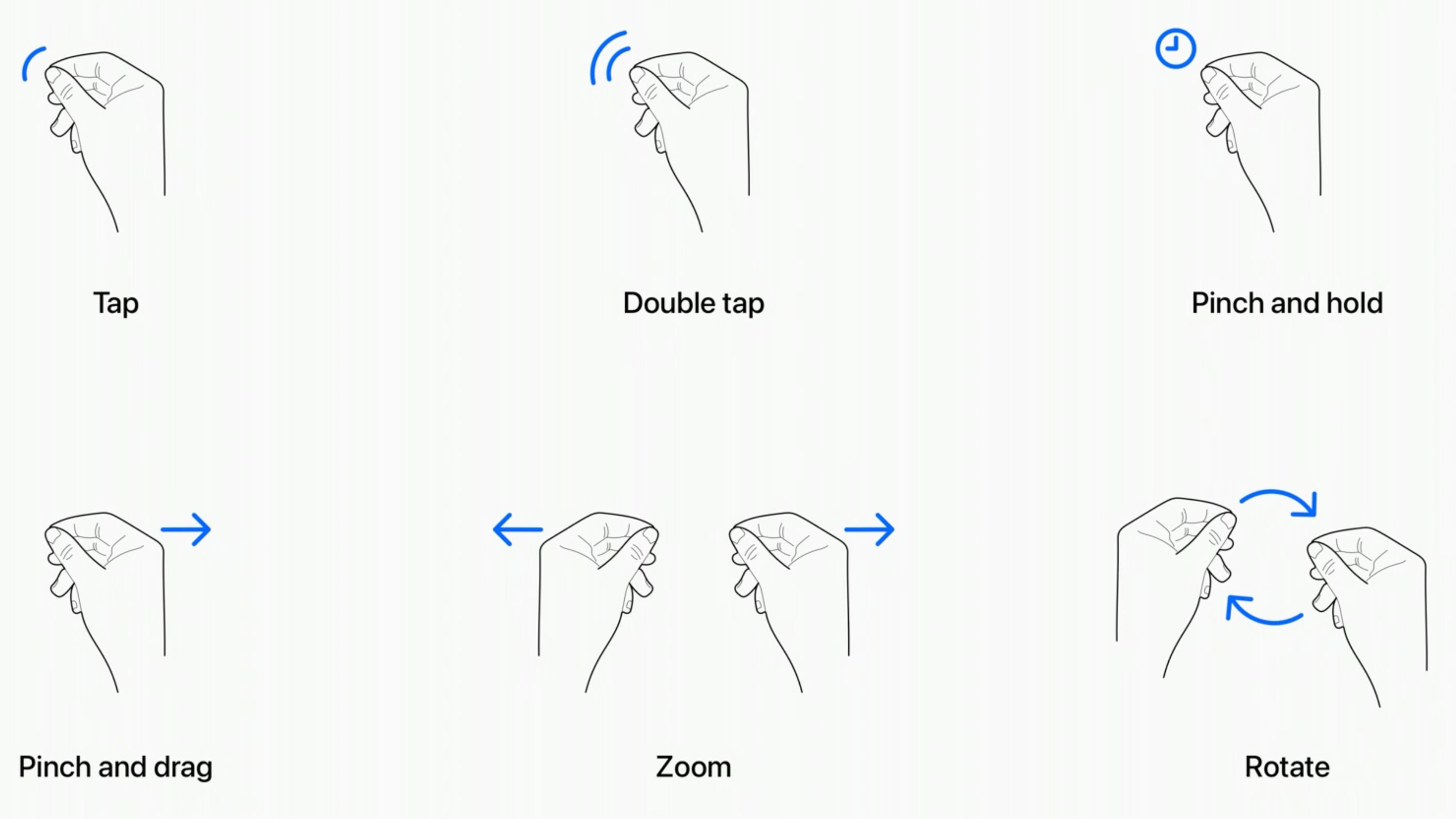
Управление visionOS осуществляется с помощью движений глаз, жестов рук и голосовых команд. Вы просто смотрите на объект, чтобы выделить его, а затем используете жест для взаимодействия с ним. Доступные варианты жестов перечислены ниже.
Касание (Tap) — одновременное сведение большого и указательного пальцев сигнализирует гарнитуре о том, что вы хотите нажать на виртуальный элемент на дисплее, на который вы смотрите. Пользователи также описывают это как «щипок», и это эквивалентно нажатию на экран iPhone.
Щипок и удержание (Pinch and Hold) — щипок и удержание похож на жест касания и удержания и выполняет такие действия, как выделение текста.
Щипок и перетаскивание (Pinch and Drag) — щипок и перетаскивание можно использовать для прокрутки и перемещения окон. Вы можете прокручивать горизонтально или вертикально, и если вы переместите руку быстрее, вы сможете прокручивать быстрее.
Масштабирование (Zoom) — масштабирование — это один из двух основных двухручных жестов. Вы можете свести пальцы вместе и развести руки, чтобы увеличить масштаб, а уменьшение масштаба выполняется движением сведения рук. Размеры окон также можно регулировать, перетаскивая за углы.
Поворот (Rotate) — поворот — это другой двухручный жест, и, согласно диаграмме Apple, он включает в себя сведение пальцев и вращение рук для манипулирования виртуальными объектами.
Жесты работают в сочетании с движениями глаз, а многочисленные камеры в Vision Pro с высокой точностью отслеживают, куда вы смотрите. Положение глаз является ключевым фактором при нацеливании на объект, с которым вы хотите взаимодействовать с помощью жестов рук. Например, взгляд на значок приложения или элемент на экране нацеливает на него и выделяет его, а затем вы можете выполнить жест.
Жесты рук не должны быть размашистыми, и вы можете держать руки на коленях. Apple даже поощряет это, поскольку это предотвращает усталость рук и плеч от удержания в воздухе. Вам нужен лишь небольшой жест щипка для эквивалента касания, поскольку камеры могут отслеживать точные движения.
То, на что вы смотрите, позволяет выбирать и манипулировать объектами, которые находятся как близко, так и далеко от вас, и Apple предполагает сценарии, когда вы можете захотеть использовать более крупные жесты для управления объектами, которые находятся прямо перед вами. Вы можете протянуть руку и использовать кончики пальцев для взаимодействия с объектом. Например, если окно Safari находится прямо перед вами, вы можете протянуть руку и прокрутить его оттуда, а не использовать пальцы на коленях.
Навигация с помощью глаз и жестов продемонстрирована во вступительных видеороликах, извлеченных из программного обеспечения visionOS. Apple показывает пользователям, как смотреть на системный элемент и выбирать его касанием пальцев. Гарнитура способна распознавать движения рук, даже когда руки находятся в удобном положении.
Разработчики могут создавать собственные жесты для использования с visionOS в своих приложениях, а также существуют специальные возможности для людей с ограниченными возможностями.
Существует также функция набора текста в воздухе, разработанная для того, чтобы вы могли набирать текст на полноразмерной виртуальной клавиатуре. Тактильной обратной связи нет, Apple вместо этого сосредоточилась на визуальной обратной связи при «нажатии» клавиши. Опыт использования виртуальной клавиатуры был описан как «полный провал», который работает плохо. Некоторые рецензенты говорят, что это нормально, в то время как другие выразили разочарование тем, насколько сложно быстро набирать текст.
Устройства ввода
Хотя visionOS предназначена для управления с помощью жестов рук и движений глаз, она поддерживает Bluetooth-мыши, клавиатуры и трекпады, а также игровые контроллеры для игр.
Мыши, клавиатуры и трекпады можно использовать вместе с Mac.
Приложения visionOS
Apple переосмыслила многие из своих привычных приложений для трехмерного интерфейса, включая FaceTime, Photos, Messages и Safari.
FaceTime представляет особый интерес, поскольку он отображает собеседников в больших плитках по комнате, которые вы можете регулировать. Ваши собеседники видят вашу «Персону» — скан вашего реального лица, который в реальном времени отражает вашу мимику и движения рук, так что вы выглядите как вы сами, а не как человек в гарнитуре. Персоны также могут использоваться в других видеоприложениях.
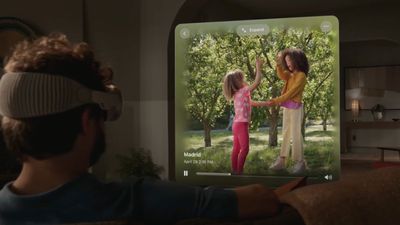
Приложение «Фото» отображает изображения в увеличенном масштабе, с панорамами, которые обволакивают вас, например, и вы можете просматривать 3D-фотографии и видео. В гарнитуре есть встроенная камера, так что вы можете снимать видео, которое сможете посмотреть в полном 3D.
В «Сообщениях», Safari и других приложениях пользователи могут вытягивать трехмерные файлы USDZ для просмотра и манипулирования виртуальными объектами. Встроенные приложения на Vision Pro перечислены ниже.
Встроенные приложения, оптимизированные для Vision Pro:
App Store
Capture
Encounter Dinosaurs
FaceTime
Files
Freeform
Keynote
Mail
Messages
Mindfulness
Music
Notes
Photos
Safari
Settings
Tips
TV
Встроенные приложения, не оптимизированные для Vision Pro:
Books
Calendar
Home
Maps
News
Podcasts
Reminders
Shortcuts
Stocks
Сторонние приложения
App Store для visionOS при запуске предлагал 600 сторонних приложений, оптимизированных для Vision Pro.
Существует специальный App Store для visionOS, где вы можете найти приложения, созданные специально для устройства, но он также позволяет загружать существующие приложения для iPhone и iPad. Приложения для iPhone и iPad работают в visionOS в 2D-среде, поэтому вы можете использовать свои любимые приложения, даже если они не обновлены для трехмерного интерфейса.
Развлечения
Apple TV+ и другие стриминговые приложения предлагают разнообразные телешоу и фильмы, которые можно смотреть через гарнитуру. Apple утверждает, что эффект похож на персональный киноэкран шириной 100 футов.
Стриминговые сервисы и спортивные приложения на Vision Pro включают Disney+, ESPN, MLB, PGA Tour, Max, Discovery+, Amazon Prime Video, Paramount+, Peacock, Pluto TV, Tubi, Fubo, Crunchyroll, Red Bull TV, IMAX, TikTok и MUBI, а также Apple TV+.
Другие стриминговые сервисы, такие как Netflix, доступны через Safari или, в некоторых случаях, через приложения для iPad, которые могут работать на Vision Pro. YouTube, Spotify и Netflix ограничены браузером, поскольку разработчики могут отказаться от доступности своих приложений для iPad через App Store Vision Pro.
Некоторые приложения, адаптированные для Vision Pro, имеют уникальные функции. Например, Disney+ позволяет пользователям выбирать фоны в стиле Disney для просмотра контента. Пользователи могут выбирать такие фоны, как Башня Мстителей или Татуин, в качестве своего окружения, а контент воспроизводится на экране поверх фона.
Vision Pro поддерживает как 2D, так и 3D фильмы. Disney+ и другие приложения предлагают отдельные фильмы в 3D и выпускают 3D-версии новых фильмов одновременно или вскоре после выпуска 2D-версий. Более 150 3D-фильмов доступны для покупки через приложение Apple TV на Vision Pro, включая «Аватар: Путь воды», «Дюну», «Человек-паук: Через вселенные» и «Братья Супер Марио в кино».
Иммерсивные впечатления
Приложение Apple TV включает подборку контента, записанного в формате Apple Immersive Video, который предлагает 180-градусные 3D 8K записи, сделанные с пространственным аудио.
Alicia Keys: Rehearsal Room — дает представление о творческом процессе Алисии Киз через интимную репетицию.
Adventure — следует за спортсменами-первопроходцами, которые берутся за захватывающие дух испытания в самых сенсационных местах мира.
Wild Life — позволяет зрителям близко познакомиться с самыми харизматичными существами на планете.
Prehistoric Planet Immersive — переносит пользователей в повседневную жизнь динозавров.
Игры
visionOS включает поддержку игр Apple Arcade, которые могут работать с подключенным Bluetooth-геймпадом, а Apple сотрудничает с игровыми партнерами для создания новых игровых впечатлений для устройства. Для Vision Pro были созданы избранные «пространственные игры» , включая Game Room, What the Golf? и Super Fruit Ninja.
App Store
Как и другие обновления операционных систем Apple, visionOS имеет свой собственный специальный App Store, где пользователи могут найти сторонние приложения и игры, разработанные для устройства.
Возможная интеграция Apple Pencil
Будущая версия Apple Pencil может работать с Vision Pro, поскольку Apple тестировала версию устройства с интеграцией visionOS. Apple Pencil можно будет использовать с приложениями для рисования Vision Pro, такими как Freeform и Pixelmator.
Неизвестно, как Apple Pencil будет работать с Vision Pro, но возможно, что пользователи смогут рисовать с помощью Apple Pencil на плоской поверхности, и рисунок будет отображаться в приложении visionOS.
Возможности visionOS
Визуальный поиск
visionOS включает функцию визуального поиска, которая может использоваться для получения информации об объекте, обнаружения и взаимодействия с текстом в окружающем мире, копирования и вставки печатного текста из реального мира в приложения, перевода текста между 17 различными языками и многого другого.
Реальный текст, содержащий контактную информацию, веб-сайты, информацию о конвертации единиц измерения и аналогичную информацию, может быть использован в visionOS. Например, если на печатном раздаточном материале есть ссылка на веб-сайт, вы можете просканировать ссылку с помощью Vision Pro, открыв окно Safari для просмотра веб-сайта. Или, если в рецепте указаны граммы, а вам нужны унции, вы можете выполнить преобразование с помощью гарнитуры.
Перевод текста в реальном времени также полезен во время путешествий и в других случаях, когда вам может понадобиться быстро перевести то, что вы видите в реальном мире. Гарнитура Apple Vision Pro способна автоматически обнаруживать текст и документы, подобно тому, как iPhone может обнаруживать текст на фотографиях и позволять с ним взаимодействовать.
Режим путешествий
Режим путешествий можно включить через Центр управления, и он предназначен для стабилизации изображения в Vision Pro для пользователей, находящихся в гарнитуре в самолете.
Гостевой режим
Гостевой режим позволяет членам семьи и друзьям пользователя использовать Vision Pro с ограниченным доступом к некоторым приложениям, таким как Photos и Safari. Учетная запись Apple ID основного пользователя, настройки, Optic ID, пароль, пароли, Apple Pay, Персона и данные о здоровье ограничены во время активного режима гостевого пользователя.
Интеграция с Mac
Vision Pro интегрируется с Mac, служа дисплеем для ноутбука или настольного компьютера через функцию под названием Mac Virtual Display. Вы можете видеть все свои приложения Mac в виртуальном пространстве через AirPlay 2, используя клавиатуру и мышь как обычно для выполнения работы.
Обратите внимание, что дисплей можно использовать с Mac mini или Mac Studio, у которых нет собственного дисплея. Дополнительный дисплей не требуется.
При включенном Mac Virtual Display приложения visionOS можно использовать вместе с виртуальным экраном Mac. Сам Vision Pro может быть отражен на Mac через AirPlay или FaceTime.
Похоже, что нет функции для использования приложений Mac по отдельности в смешанной реальности, с отдельными окнами для каждого. Vision Pro просто служит дисплеем для стандартного рабочего стола Mac, поэтому вы можете работать с приложениями только в рамках одного виртуального рабочего стола.
Вместо Face ID или Touch ID visionOS использует Optic ID — совершенно новую функцию безопасности для сканирования радужной оболочки глаза. Apple использует инфракрасные огни и камеры внутри гарнитуры для анализа уникального узора вашей радужной оболочки в целях аутентификации.
Optic ID может использоваться для входа в visionOS, совершения покупок и вместо паролей в приложениях и на веб-сайтах.
Что дальше для visionOS
Apple тестирует следующее поколение visionOS — visionOS 2. Обновление включает более естественно выглядящие Персоны, опции для новых жестов рук для доступа к главному экрану и Центру управления, настройку главного экрана, более широкий Mac Virtual Display и многое другое.
visionOS 2 доступна разработчикам для бета-тестирования в настоящее время, и она будет выпущена осенью. Apple не планирует выпускать публичную бета-версию visionOS 2, и тестирование будет ограничено разработчиками. Для получения дополнительной информации обо всех ожидаемых функциях мы подготовили сводку по visionOS 2.
Vision Pro получит функции Apple Intelligence в будущем, согласно Марку Гурману из Bloomberg. Apple Intelligence будет доступна на гарнитуре, но не в 2024 году, поэтому, возможно, это функция, которую Apple приберегает для visionOS 3 в 2025 году. Vision Pro достаточно мощный, чтобы запускать локальные функции Apple Intelligence, такие как инструменты для написания, сводки уведомлений и обновленный Siri.
С выпуском iPadOS 18 в сентябре 2024 года iPadOS 17 больше не является последней основной версией операционной системы iPad от Apple. Хотя Apple может продолжать выпускать небольшие обновления безопасности для iPadOS 17 для пользователей, которые не хотят немедленно обновляться, приведенный ниже обзор больше не обновляется.
iPadOS 17 — это последняя версия iPadOS, операционной системы, работающей на iPad. iPadOS 17 была выпущена 18 сентября 2023 года.
Почти все новые функции, доступные в iOS 17, также доступны на iPad, и iOS 17 и iPadOS 17 имеют много общего. Все обновления FaceTime и Messages доступны на iPad, а также такие функции, как улучшенная автокоррекция, интерактивные виджеты, поддержка общих паролей и AirTags, обновления AirPods и многое другое.
Для полного обзора новых функций iPadOS 17 обратитесь к нашему отдельному обзору iOS 17, но здесь перечислены функции iOS, эксклюзивные для большего экрана.
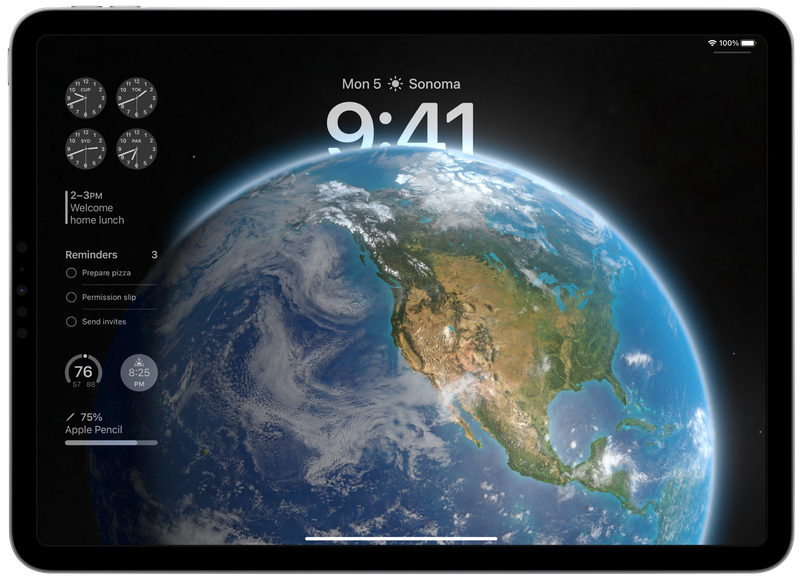
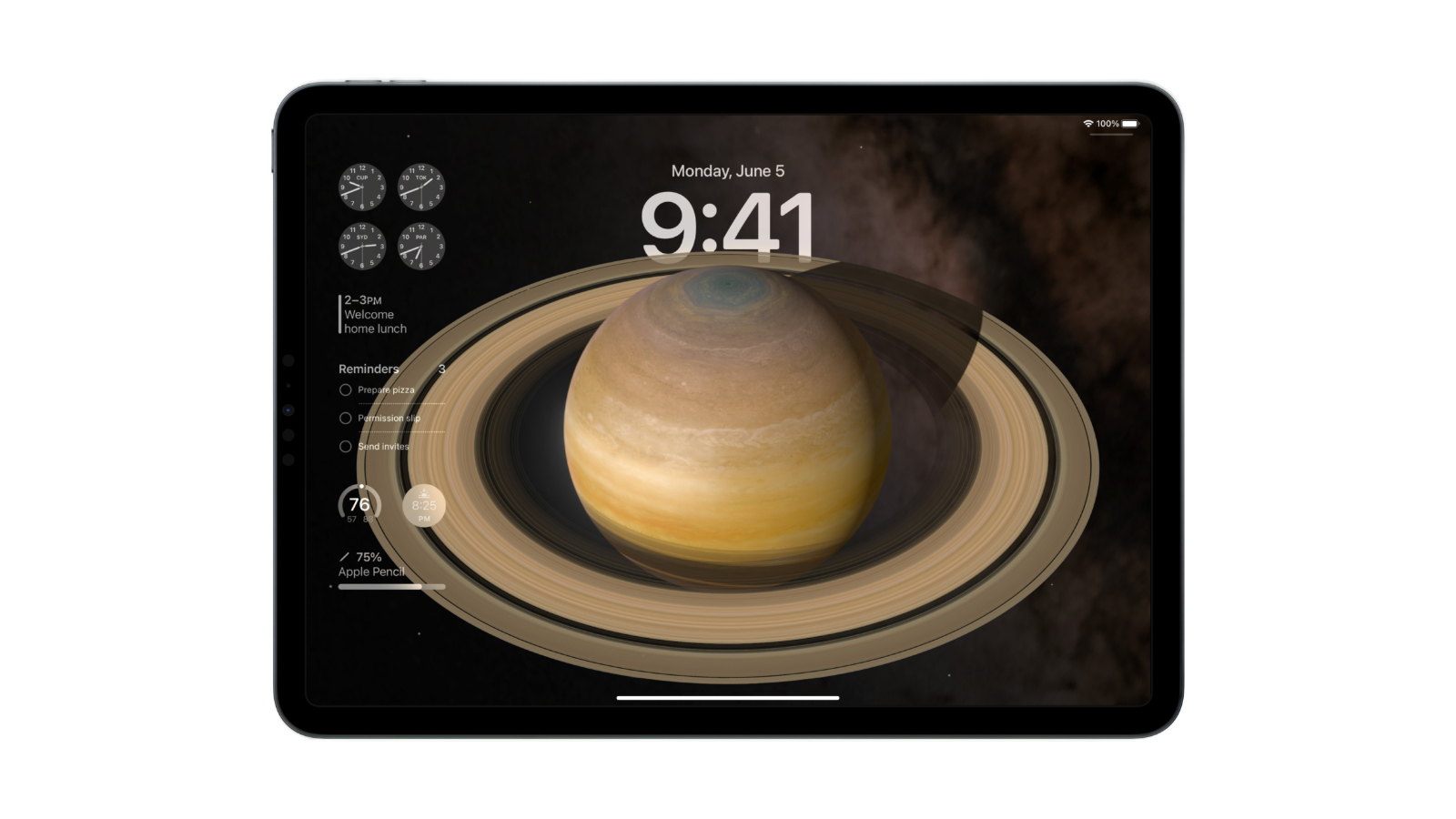
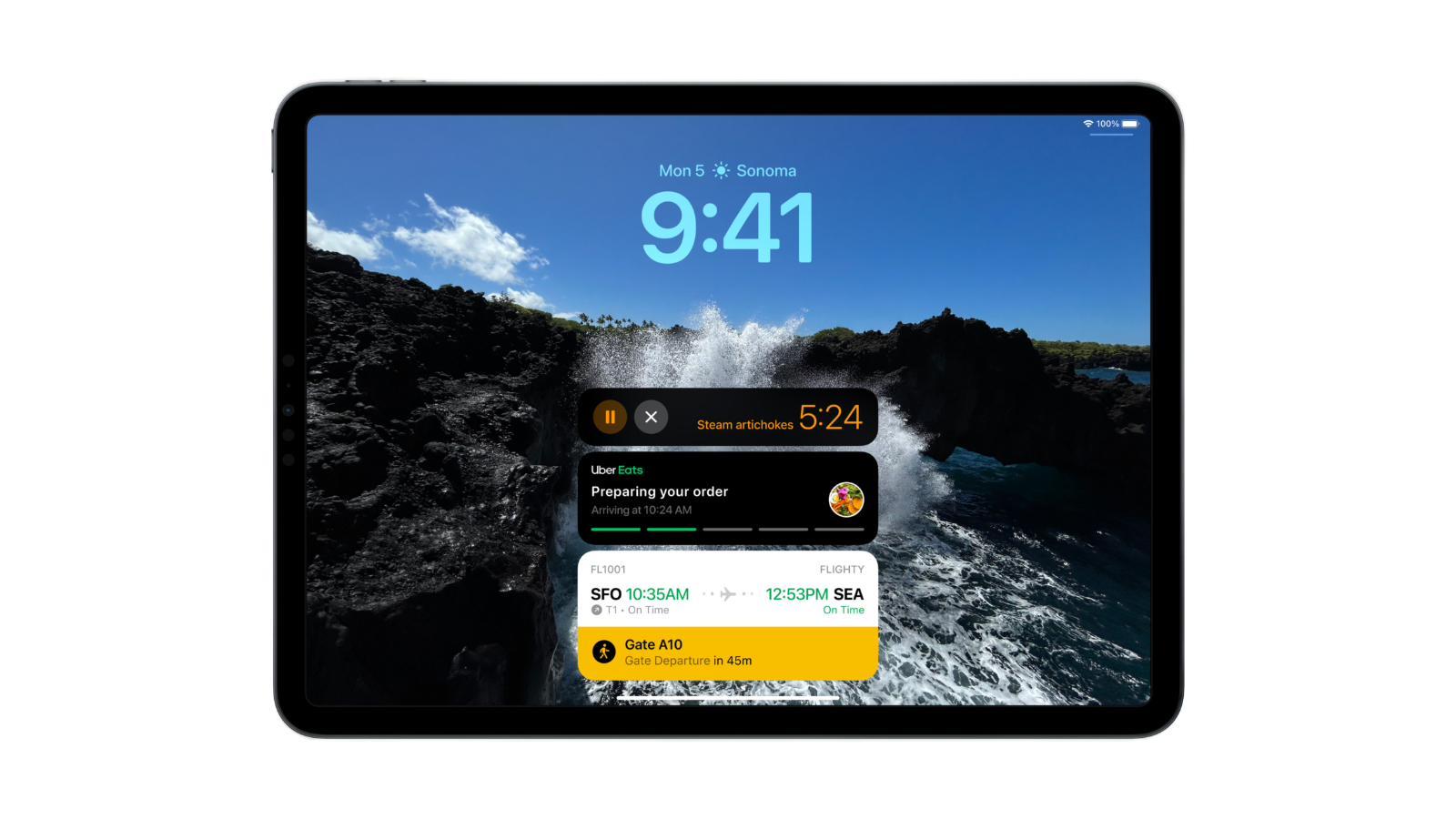
iPadOS 17 добавляет новый интерфейс экрана блокировки, который повторяет обновленный экран блокировки, который Apple представила для iPhone с iOS 16. Обновленный экран блокировки поддерживает настройку, позволяя пользователям выбирать новые обои, цвета и шрифты для времени. Apple создала обои «Погода» и «Астрономия», специально предназначенные для iPad и использующие размер экрана iPad, а как и на iPhone, вы можете использовать свои собственные фотографии (с эффектами движения для Live Photos), создавать обои из эмодзи или выбирать обои, разработанные Apple.
Виджеты можно добавить на экран блокировки. В ландшафтном режиме на левой стороне дисплея находится строка виджетов, а в портретном режиме виджеты отображаются под временем. Все виджеты, доступные на iPhone, доступны и на iPad, например «Дом», «Часы», «Здоровье», «Календарь», «Батареи», «Заметки», «Новости», «Сон», «Кошелек», «Погода» и другие. Поскольку дисплей iPad больше, он поддерживает более крупные виджеты, чем на iPhone. Виджеты на iPad разработаны так, чтобы гармонировать с обоями, чтобы они не отвлекали.
Поддерживается несколько экранов блокировки, поэтому вы можете переключаться между различными вариантами, а экраны блокировки могут быть связаны с режимом «Фокусирование», чтобы экраны блокировки активировали режимы «Фокусирование» или наоборот. iPad поддерживает Live Activities с iPadOS 17, поэтому результаты спортивных игр, доставки еды и т. д. отображаются на экране блокировки и могут отслеживаться в реальном времени.
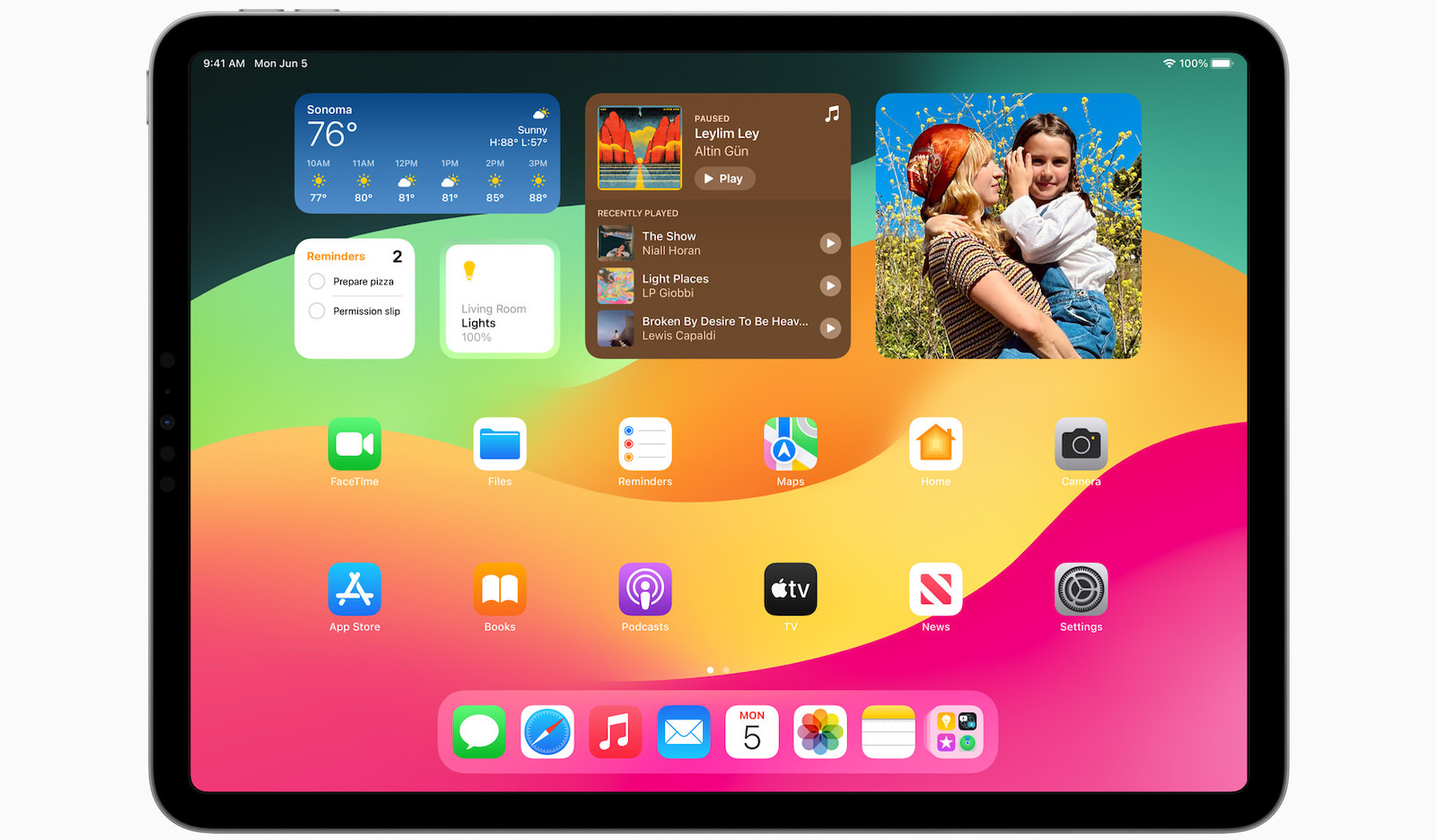
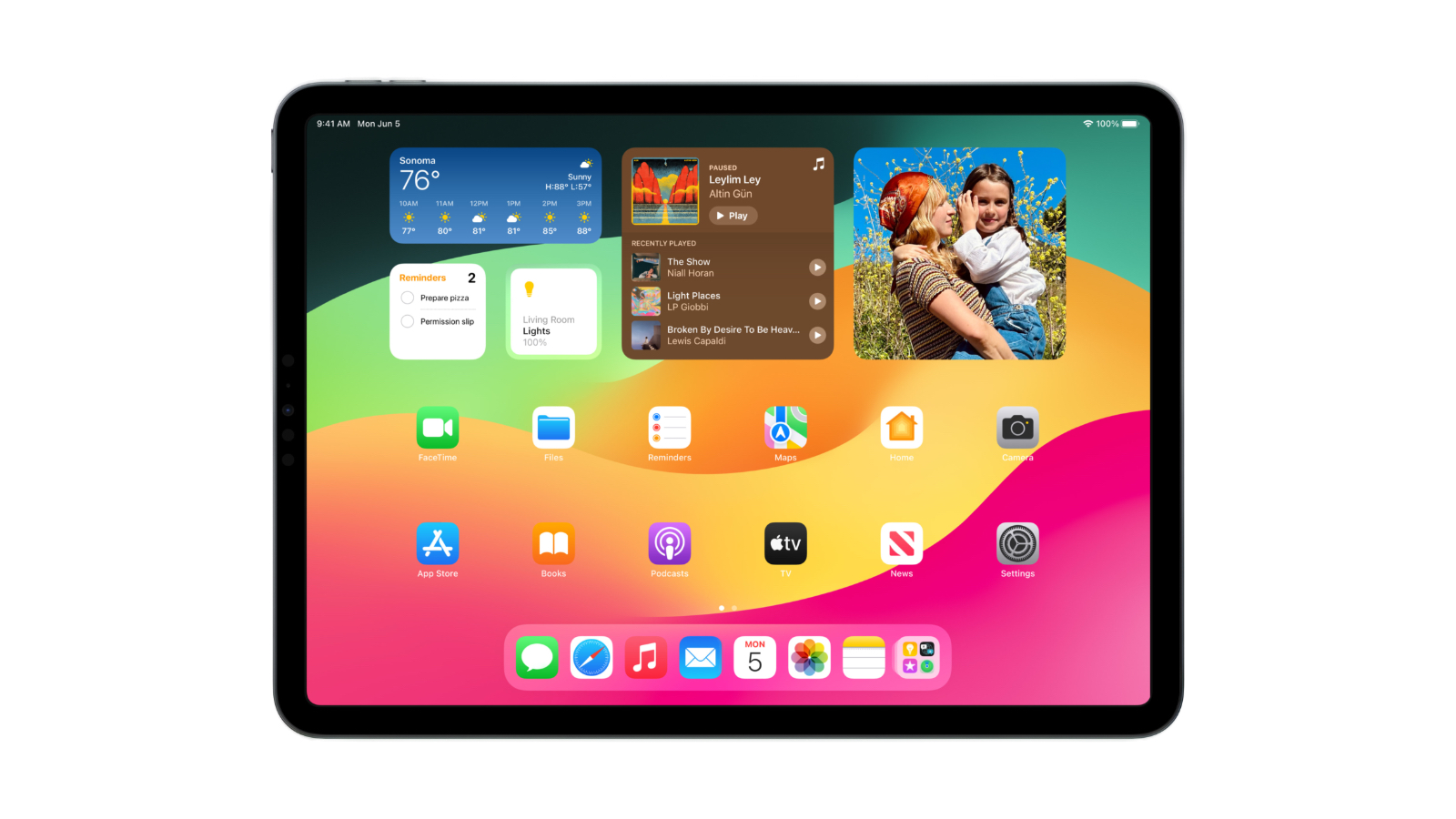
Apple также переработала виджеты на главном экране и в Центре уведомлений, сделав их интерактивными. Виджеты можно использовать для таких действий, как включение света, воспроизведение песни или отметка напоминания как выполненного, без необходимости открывать приложение. Сторонние приложения также могут добавлять интерактивность в свои виджеты. Интерактивные виджеты доступны как на главном экране, так и на экране блокировки.
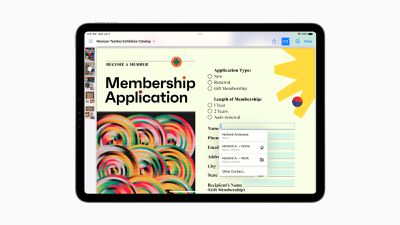
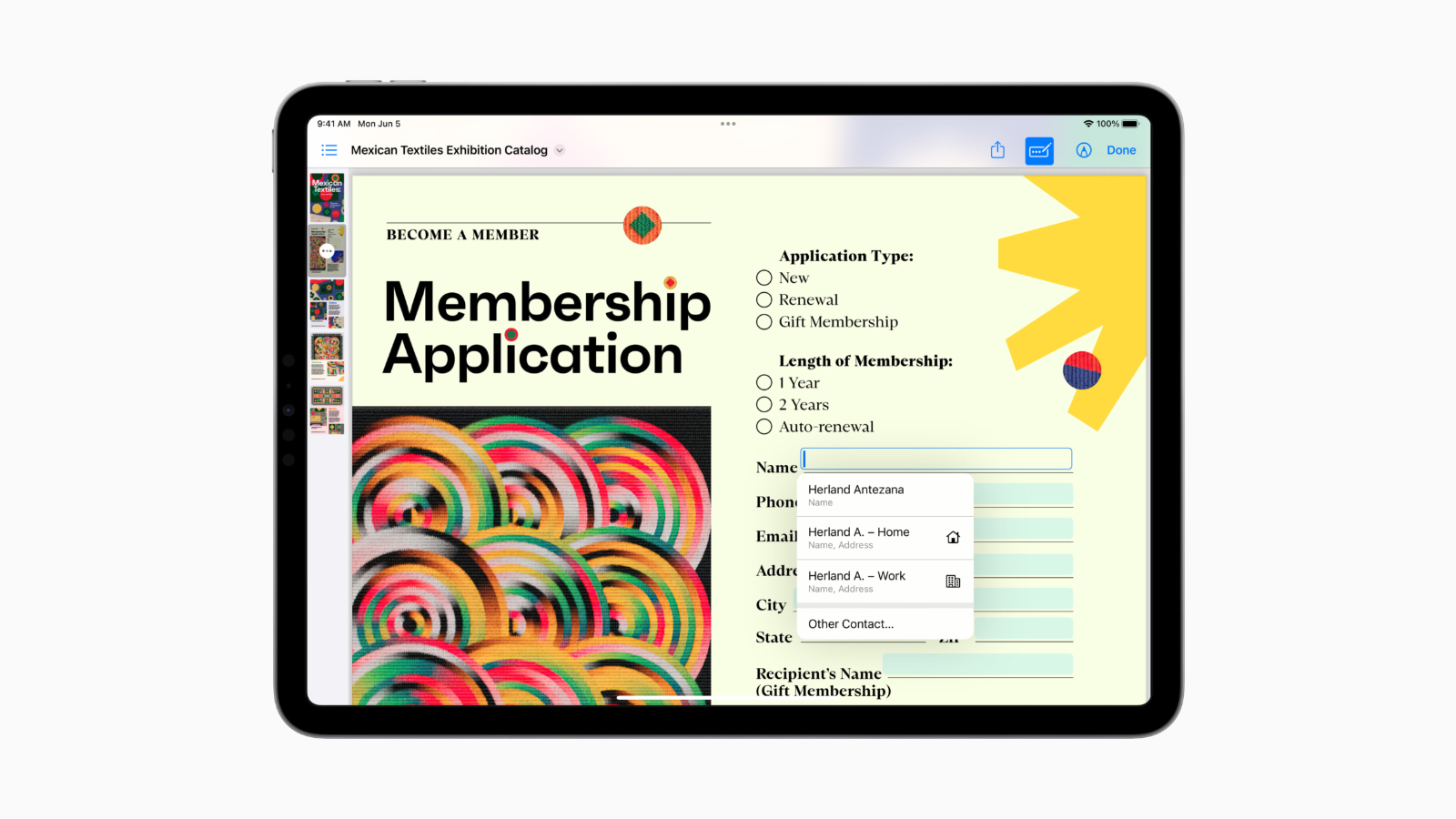
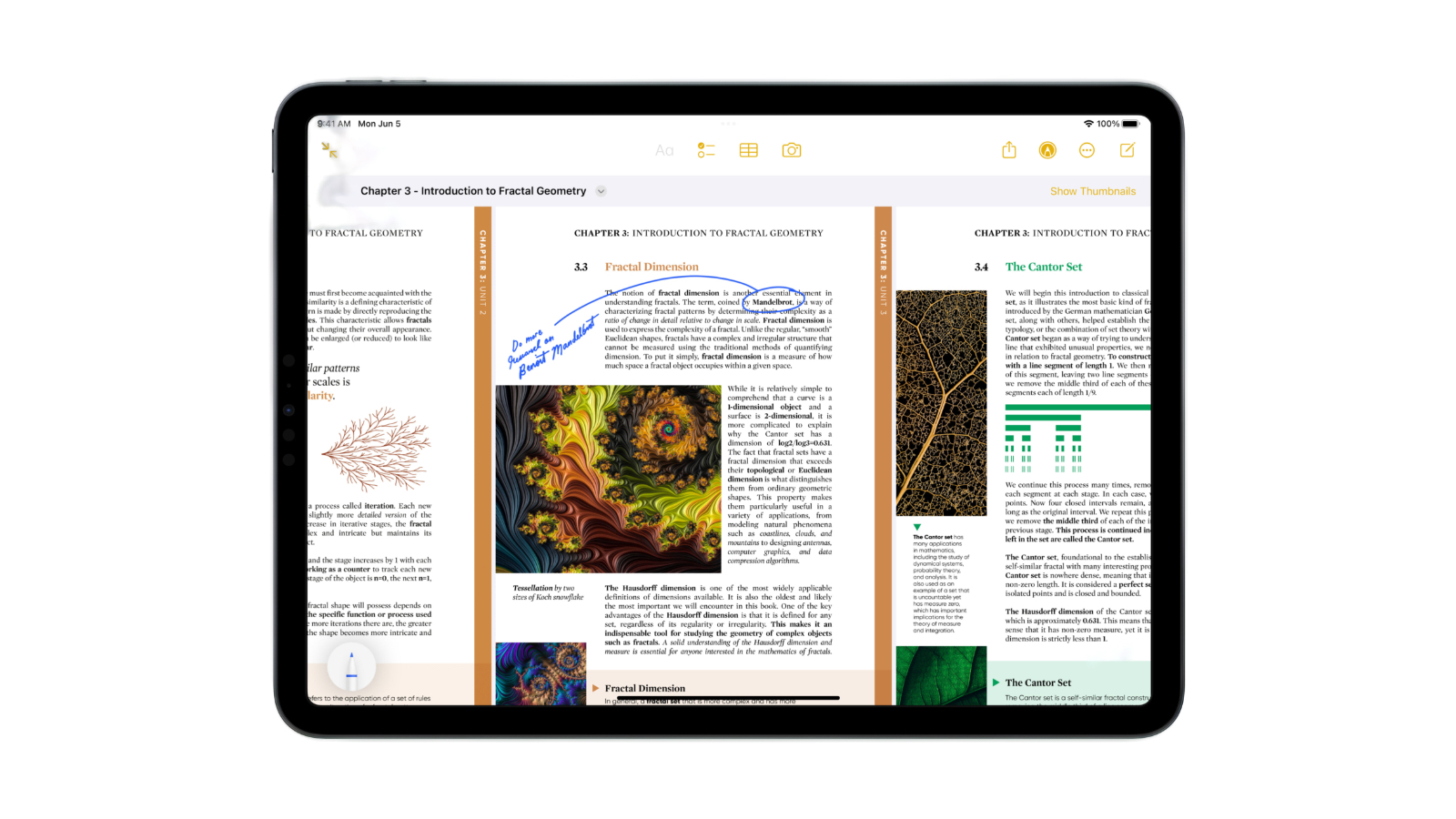
Редактирование PDF-файлов стало быстрее на iPad: iPadOS 17 использует машинное обучение для идентификации полей в PDF-файле для автоматического заполнения имен, адресов и адресов электронной почты из приложения «Контакты». В приложении «Заметки»PDF-файлы отображаются во всю ширину, поэтому их легче просматривать и аннотировать с помощью Apple Pencil. Отсканированные документы и PDF-файлы также можно аннотировать непосредственно в заметке, а при использовании совместной работы в реальном времени обновления появляются в реальном времени в общих заметках.
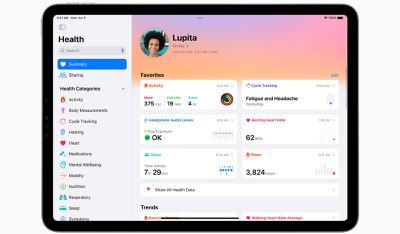
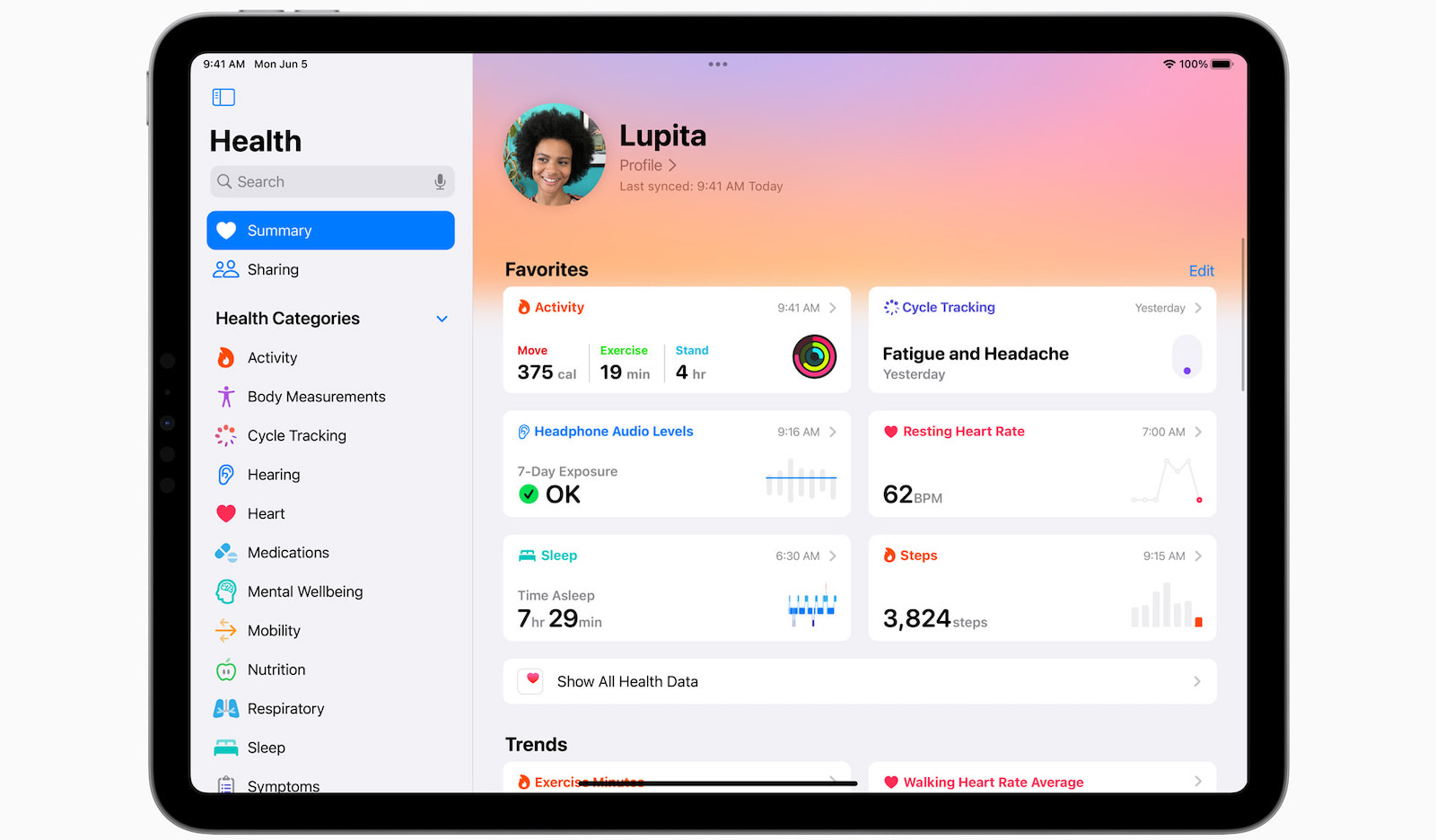
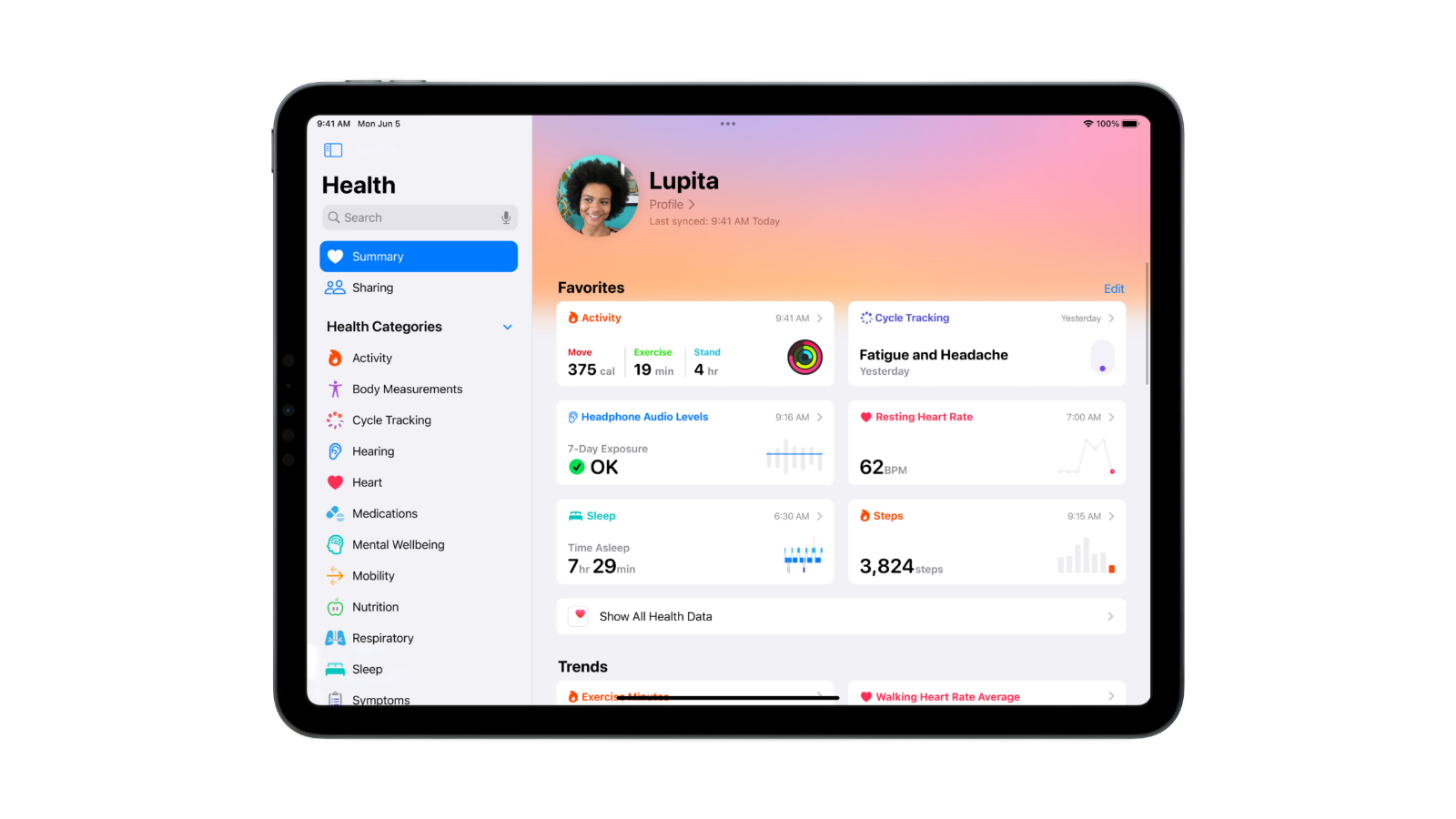
С iPadOS 17 приложение «Здоровье» теперь доступно на iPad помимо iPhone, предоставляя пользователям возможность просматривать свои данные на большом экране. Дизайн был оптимизирован для большего экрана iPad с новым внешним видом избранного. На iPad есть боковая панель, которая облегчает поиск нужного, а данные «Здоровья» могут синхронизироваться с iPad с помощью iCloud, поэтому лекарства, медицинские записи, тенденции и основные моменты доступны. Новые функции психического здоровья, такие как отслеживание настроения, также доступны на iPad.
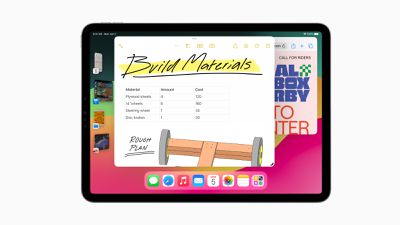
Apple обновила Stage Manager на iPad, предоставив пользователям iPad больше возможностей для позиционирования и изменения размера окон Stage Manager для улучшения многозадачности. Stage Manager также поддерживает встроенные камеры на внешнем дисплее.
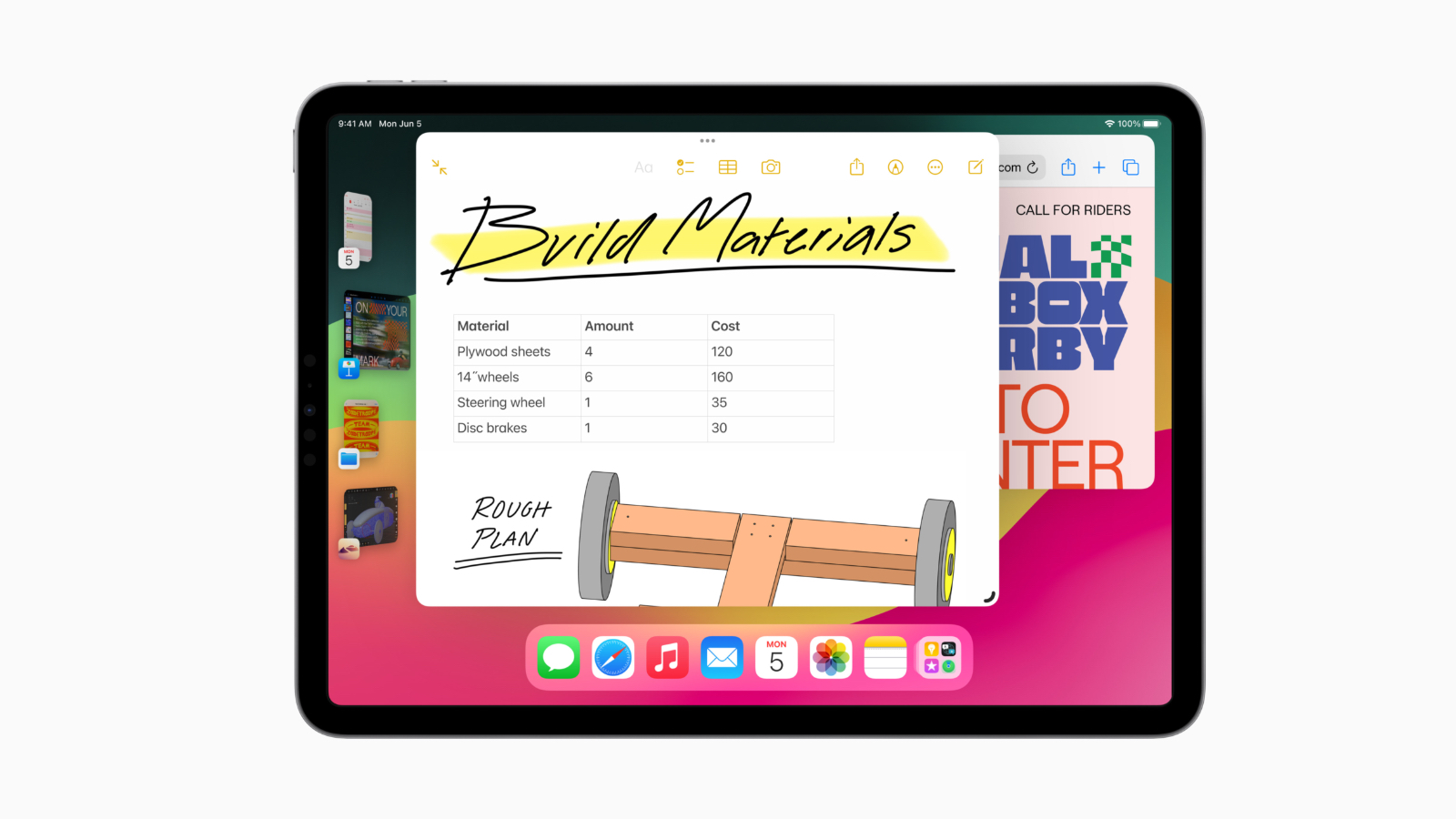
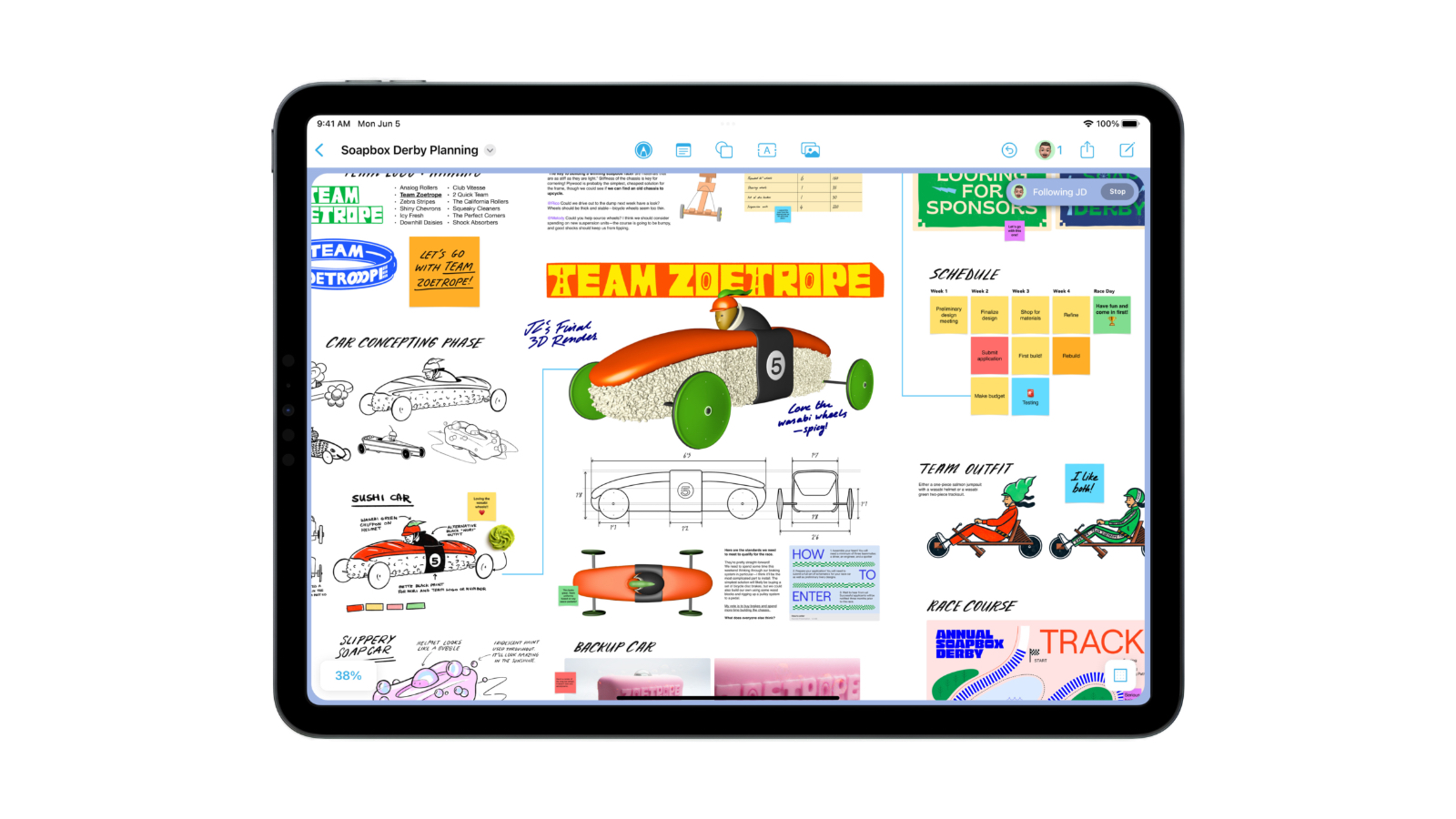
Приложение Freeform теперь оснащено новыми инструментами рисования, поддержкой наведения и наклона Apple Pencil, привязкой к форме, соединительными линиями и фигурами для объектов, а также руководством «Follow Along» для участников совместной работы.
Существует ряд других функций, доступных в iPadOS 17, включая изменения в Siri, Safari, Spotlight, AirPlay, а также в разделах «Конфиденциальность и безопасность», которые описаны в нашем обзоре iOS 17.
Текущая версия
Текущая версия iPadOS 17 — iOS 17.6.1, выпущенная в августе. iPadOS 17.6 сосредоточена на исправлениях ошибок, решая проблему, которая могла привести к некорректной работе настройки безопасности Advanced Data Protection.
Настройка экрана блокировки и виджеты
Настройка экрана блокировки
iPadOS 17 приносит функции настройки экрана блокировки iPhone на iPad, позволяя пользователям выбирать из набора стилей шрифтов и цветов для настройки внешнего вида даты и времени, стилизовать фотографии, динамически менять фотографии в течение дня, создавать уникальные дизайны с помощью эмодзи и цветовых комбинаций и многое другое.
Чтобы использовать преимущества большого дисплея, Apple теперь предлагает ряд оптимизированных обоев, таких как «Астрономия» или «Калейдоскоп». Также есть совершенно новый эффект движения для Live Photos, который анимируется при пробуждении iPad и фиксируется на главном экране при разблокировке устройства.
Пользователи теперь могут добавить целый столбец виджетов на экран блокировки iPad, чтобы мгновенно просматривать такую информацию, как погода, время, дата, уровень заряда батареи или предстоящие события. Виджеты экрана блокировки имеют адаптивное затемнение, чтобы гармонировать с обоями, оставаясь при этом разборчивыми.
iPadOS 17 также добавляет Live Activities непосредственно на экран блокировки iPad, позволяя пользователям отслеживать события, такие как заказ еды, рейс, таймер или спортивный счет, в реальном времени.
Улучшения виджетов на главном экране
Виджеты главного экрана в iPadOS 17, как и в iOS 17 и macOS Sonoma, стали интерактивными, позволяя пользователям просто нажимать, чтобы включать свет, воспроизводить песню, отмечать напоминание как выполненное и многое другое, без необходимости открывать само приложение.
Разработчики могут добавлять интерактивность в свои существующие виджеты с помощью WidgetKit. Теперь также можно размещать виджеты в любом месте главного экрана для еще более персонализированной настройки.
Stage Manager и поддержка внешних камер
iPadOS 17 предоставляет больше гибкости в Stage Manager, позволяя пользователям свободно изменять размер, перемещать и размещать окна точно там, где они хотят.
Теперь также можно использовать внешнюю камеру для видеозвонков FaceTime и конференц-связи на iPad, включая веб-камеры и встроенную камеру во внешних дисплеях, таких как Apple Studio Display. Это особенно полезно при использовании iPad для видеозвонков при подключении к внешнему дисплею через Stage Manager.
Улучшения приложений
Здоровье
iPadOS 17 впервые приносит приложение «Здоровье» на iPad, предоставляя пользователям новые способы детального просмотра своих данных о здоровье. Дизайн приложения оптимизирован для большего дисплея iPad, с новым видом «Избранное» и информацией о данных о здоровье с помощью «Тенденций», «Ключевых моментов» и подробных интерактивных диаграмм.
Пользователи могут использовать все те же функции приложения «Здоровье», что и на iPhone, такие как отслеживание менструального цикла, ежедневное ведение журнала настроения, медицинские записи и многое другое. Разработчики приложений для здоровья и фитнеса теперь также могут использовать HealthKit на iPad.
PDF и Заметки
Благодаря расширенному автозаполнению, iPadOS 17 использует машинное обучение для идентификации полей в PDF-файле или отсканированном документе, чтобы пользователи могли быстро добавлять детали, такие как имена, адреса и адреса электронной почты, непосредственно из карточек контактов.
Теперь пользователи могут совместно работать над PDF-файлами и получать обновления в реальном времени при обмене заметкой с другими. При аннотировании документа, создании диаграммы или добавлении стикера изменения, которые вы вносите, отображаются в реальном времени на устройстве вашего коллеги.
Приложение «Заметки» содержит новые способы организации, чтения, аннотирования и совместной работы над PDF-файлами. PDF-файлы отображаются во всю ширину, что облегчает просмотр страниц, быстрые аннотации или рисование непосредственно в документе с помощью Apple Pencil. При совместной работе в реальном времени обновления появляются в реальном времени, когда пользователи делятся заметкой с другими.
Теперь также можно быстро добавлять встроенные ссылки из одной заметки в другую связанную заметку, предоставляя способ связывать исследовательские заметки, ссылаться на рецепты или создавать вики.
Freeform
Приложение Freeform предлагает новые инструменты рисования, включая кисть акварели, каллиграфическое перо, маркер, перо переменной ширины и линейку. Благодаря распознаванию фигур пользователи теперь могут рисовать от руки такие фигуры, как квадрат, с помощью Apple Pencil, и видеть, как идеальная версия этой фигуры встает на место, как и в приложении «Заметки».
С помощью совместной работы в реальном времени пользователи могут видеть, над чем работают другие, с помощью функции «Follow Along». Ваш экран показывает то, что видят они, когда они перемещаются по бесконечному холсту.
Совместимость
iPadOS 17 совместима со следующими iPad:
iPad Pro 12,9 дюйма (2-е поколение и новее)
iPad Pro 11 дюймов (все модели)
iPad Pro 10,5 дюйма
iPad Air (3-е поколение и новее)
iPad (6-е поколение и новее)
iPad mini (5-е поколение и новее)
iPadOS 17 прекращает поддержку iPad пятого поколения и iPad Pro первого поколения по сравнению с iOS 16.
Сегодня Apple добавила три модели Mac в свой список винтажных продуктов и перенесла еще девять моделей Mac из списка винтажных в список устаревших продуктов.
Следующие модели Mac теперь классифицируются как винтажные:
MacBook Air (Retina, 13 дюймов, 2018)
MacBook Pro (13 дюймов, 2017, 2 порта Thunderbolt 3)
MacBook Pro (13 дюймов, 2018, 4 порта Thunderbolt 3)
Следующие модели Mac теперь классифицируются как устаревшие:
MacBook (Retina, 12 дюймов, начало 2016)
MacBook Air (13 дюймов, начало 2015)
MacBook Pro (13 дюймов, 2016, 2 порта Thunderbolt 3)
MacBook Pro (13 дюймов, 2016, 4 порта Thunderbolt 3)
MacBook Pro (15 дюймов, 2016)
MacBook Pro (Retina, 13 дюймов, начало 2015)
iMac (21.5 дюйма, конец 2015)
iMac (Retina 4K, 21.5 дюйма, конец 2015)
iMac (Retina 5K, 27 дюймов, конец 2015)
Apple считает устройство «винтажным», если с момента прекращения его дистрибуции для продажи прошло более пяти лет. Магазины Apple Store и авторизованные сервисные центры Apple могут продолжать предлагать ремонт винтажных продуктов еще до двух лет, но только при условии, что у Apple все еще есть запчасти для данного устройства.
Apple считает устройство «устаревшим», если с момента прекращения его дистрибуции для продажи прошло более семи лет. Магазины Apple Store и авторизованные сервисные центры Apple обычно не ремонтируют устаревшие продукты, но замена аккумуляторов MacBook может оставаться доступной в течение до 10 лет после последнего распространения устройства.
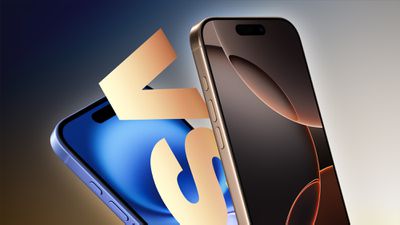
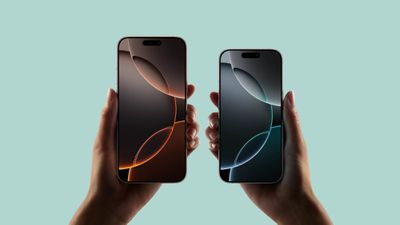
iPhone 16 и iPhone 16 Pro — это новейшие iPhone от Apple, продолжающие прошлогодние iPhone 15 и iPhone 15 Pro. Но насколько сильно отличаются две последние модели и что именно предлагает устройство «Pro»?
В прошлом году самые заметные отличия между iPhone 15 и iPhone 15 Pro заключались в титановой рамке, чипе A17 Pro и кнопке «Действие». В iPhone 16 и iPhone 16 Pro оба устройства получили новые функции, такие как чип A18 с поддержкой Apple Intelligence, более быструю зарядку, более прочное переднее стекло Ceramic Shield, обновленные Фотографические стили, функцию Управление камерой и Wi-Fi 7. Однако модели iPhone Apple «Pro» и без приставки «Pro» все еще значительно отличаются.
Наше руководство поможет ответить на вопрос, какая из этих двух моделей iPhone лучше всего подходит именно вам, и наглядно покажет, какие дополнительные функции и улучшения предлагает iPhone 16 Pro.
iPhone 16
iPhone 16 Pro
Рамка из анодированного алюминия с прокрашенным стеклом
ProMotion с адаптивной частотой обновления до 120 Гц
Всегда включенный дисплей
Более энергоэффективный дисплей
Доступен в цветах: черный, белый, розовый, бирюзовый и ультрамариновый
Доступен в цветах: черный титан, белый титан, натуральный титан и титан «Пустыня»
Чип A18
Чип A18 Pro
«Продвинутая» система с двумя камерами
«Профессиональная» система с тремя камерами
Основная камера 48 Мп Fusion с диафрагмой ƒ/1.6
Основная камера 48 Мп Fusion с диафрагмой ƒ/1.78 и увеличенным сенсором
Сверхширокоугольная камера 12 Мп с диафрагмой ƒ/2.2
Сверхширокоугольная камера 48 Мп с диафрагмой ƒ/2.2
Макросъемка
Макросъемка 48 Мп
Поддержка нового формата JPEG-XL
Картирование глубины для AR и портретной съемки, обеспечивающее более точное разделение фона и объекта, более реалистичное боке и улучшенные возможности AR.
Запись видео 4K при 24, 25, 30 или 60 кадр/с с управлением скоростью воспроизведения
Запись видео 4K Dolby Vision при 24, 25, 30, 60, 100 (Fusion) или 120 (Fusion) кадр/с
Запись видео 1080p Dolby Vision при 25, 30 или 60 кадр/с
Запись видео 1080p Dolby Vision при 25, 30, 60 или 120 (Fusion) кадр/с
Запись видео ProRes до 4K со скоростью до 120 кадр/с с внешней записью
Поддержка замедленного видео 1080p при 120 или 240 кадр/с
Поддержка замедленного видео 1080p до 240 кадр/с и 4K Dolby Vision до 120 кадр/с (Fusion)
Массив из четырех микрофонов студийного качества
Телефотокамера 12 Мп с диафрагмой ƒ/2.8
Оптический зум 0.5x, 1x и 2x
Оптический зум 0.5x, 1x, 2x и 5x
Оптическая стабилизация изображения со сдвигом матрицы
Оптическая стабилизация изображения со сдвигом матрицы второго поколения
Вспышка True Tone
Адаптивная вспышка True Tone
Сканер LiDAR
Портреты в Ночном режиме
Apple ProRAW
Съемка и мгновенная передача 48-мегапиксельных изображений ProRAW на Mac через USB 3
Запись видео непосредственно на внешний накопитель
Запись видео ProRes до 4K при 30 кадр/с (60 кадр/с с внешней записью)
Запись видео Log
Система кодирования цвета Academy (ACES)
Скорость передачи USB 2 (до 480 Мбит/с)
Скорость передачи USB 3 (до 10 Гбит/с, в 20 раз быстрее)
Поддержка DisplayPort для вывода видео 4K HDR
iPhone 16: До 22 часов автономной работы iPhone 16 Plus: До 27 часов автономной работы
iPhone 16 Pro: До 27 часов автономной работы iPhone 16 Pro Max: До 33 часов автономной работы
Варианты хранения данных: 128 ГБ, 256 ГБ и 512 ГБ
Варианты хранения данных: 128 ГБ, 256 ГБ, 512 ГБ и 1 ТБ (без 128 ГБ для Pro Max)
iPhone 16: От $799 iPhone 16 Plus: От $899
iPhone 16 Pro: От $999 iPhone 16 Pro Max: От $1,199
iPhone 16 Pro предлагает множество улучшений по сравнению со стандартным iPhone 16. При разнице всего в $200, позволяющей получить дисплей с ProMotion и функцией «Всегда включен», телеобъектив и более длительное время автономной работы, многие покупатели смогут оправдать приобретение iPhone 16 Pro вместо iPhone 16. Другие отличия, такие как титановый корпус, немного бóльшие размеры дисплея, чип A18 Pro и опция хранения 1 ТБ, также заметны, но наиболее значимыми, пожалуй, являются принципиально разные конфигурации задних камер устройств. iPhone 16 Pro открывает множество дополнительных функций камеры, таких как ProRAW и 48-мегапиксельная макросъемка, а также выигрывает от наличия дополнительной 5-кратной телеобъективной камеры для еще одной опции оптического фокусного расстояния. Учитывая масштаб и широкий спектр улучшений и функций iPhone 16 Pro, многие покупатели будут рады выбрать топовую модель.
Стандартный iPhone 16 по-прежнему предлагает многие из самых привлекательных возможностей iPhone 16 Pro, такие как поддержка Apple Intelligence, Управление камерой, USB-C, Динамический остров и 48-мегапиксельная камера Fusion, но по более низкой цене. Благодаря обширному набору передовых функций большинство покупателей будут довольны iPhone 16 или iPhone 16 Plus, особенно те, кто хочет более легкое устройство, не интересуется профессиональной конфигурацией задней камеры или такими функциями, как ProMotion и постоянно включенный дисплей, или не может оправдать доплату в $200 за обновление до топовой модели. iPhone 16 — это очень хорошо спроектированное и сбалансированное устройство, особенно для обычных пользователей и тех, кто переходит с гораздо более старой модели.
С выходом серии iPhone 16 компания Apple впервые представила невероятно детализированный мир крупномасштабной макросъемки для всей линейки iPhone. Продолжайте читать, чтобы узнать, как это работает.
Режим макросъемки был первоначально представлен с серией iPhone 13, но ограничивался моделями Apple Pro. Так было и с сериями iPhone 14 и iPhone 15, но с линейкой iPhone 16 Apple наконец-то добавила эту функцию и в свои стандартные модели iPhone 16 и iPhone 16 Plus.
В режиме макросъемки можно делать фотографии или видео объектов, расположенных на расстоянии до 2 см от объектива камеры вашего iPhone, что означает, что теперь вы можете снимать цветы, текстуры, насекомых или практически любые мелкие объекты или объекты на близком расстоянии с точной фокусировкой, богатой детализацией и без размытия.
Вот как использовать функцию макросъемки на iPhone 16, iPhone 16 Plus, iPhone 16 Pro и iPhone 16 Pro Max.
Откройте приложение «Камера» на вашем iPhone.
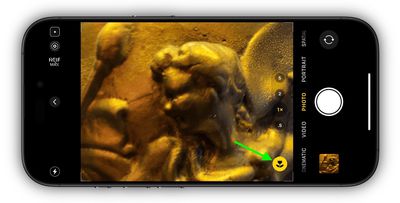
Подойдите к объекту как можно ближе, пока в видоискателе не появится значок управления макросъемкой (цветок).
Если есть размытие, немного отодвиньтесь от объекта, пока он не окажется в фокусе, затем сделайте снимок с помощью кнопки затвора. (Если вы находитесь в режиме видео, нажмите кнопку затвора, чтобы начать запись, затем нажмите еще раз, чтобы остановить.)
Когда макросъемка включена, камера iPhone автоматически переключается с широкоугольного объектива на сверхширокоугольный, когда объект находится на расстоянии до 5,5 дюймов от задней камеры. (В видоискателе по-прежнему отображается кадрирование «1x», но камера использует сверхширокоугольный объектив для автофокусировки.)
С точки зрения пользователя, это приводит к дрожанию видоискателя, поскольку он пытается выбрать между обычной широкоугольной или широкоугольной макросъемкой, когда объект приближается или удаляется. Хотя это автоматическое переключение камеры задумано для того, чтобы помочь пользователям лучше снимать детали крупным планом, это может раздражать, так как трудно сделать снимок, когда камера постоянно переключается туда и обратно.
Если вы столкнулись с такой ситуацией, вы можете отключить режим макросъемки, просто нажав на значок цветка в видоискателе.
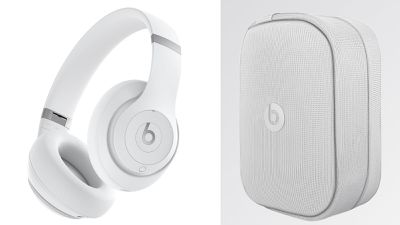
Бренд Beats от Apple известен своими звездными партнерствами, и этот выпуск не исключение, так как последний цвет Studio Pro был представлен в минувшие выходные в твите с квотербеком команды Buffalo Bills Джошем Алленом. Подобно цветам от Ким Кардашьян, наушники Beats Studio Pro в матовом белом цвете поставляются с нейлоновым чехлом того же цвета, в то время как оригинальные четыре цвета поставлялись с черным нейлоновым чехлом.
Официальная цена наушников Beats Studio Pro составляет 349,99 долларов США, но они часто доступны со значительными скидками, и новый матовый белый цвет уже продается со скидкой 100 долларов по цене 249,95 долларов, присоединяясь к оригинальным четырем цветам по этой сниженной цене. Цвета Beats x Kim в настоящее время стоят 349,99 долларов, но они также иногда продавались со скидками.
Примечание. MacRumors является партнером Amazon по партнерским программам. Когда вы переходите по ссылке и совершаете покупку, мы можем получить небольшое вознаграждение, которое помогает нам поддерживать работу сайта.
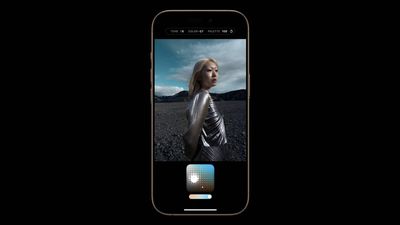
С моделями iPhone 16 от Apple вы можете использовать новые фотографические стили, чтобы настраивать определенные цвета в некоторых частях ваших фотографий, создавая именно тот вид, который вы хотите. Фотографические стили также можно изменять после съемки. Продолжайте читать, чтобы узнать, как это сделать.
Когда вы выбираете фотографический стиль по умолчанию, он сохраняется и применяется ко всем сделанным вами фотографиям, и вы можете вносить в него коррективы в приложении Камера или редактировать его в приложении Фото. Считайте эту возможность схожей с ProRAW по гибкости, но с меньшим творческим контролем.
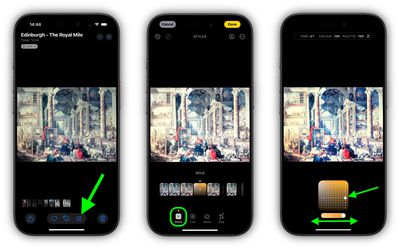
Вот как отредактировать фотографии, сделанные в фотографическом стиле, после съемки:
Откройте приложение Фото на вашем iPhone 16.
Выберите снимок, сделанный в фотографическом стиле, затем нажмите на иконку Изменить (она выглядит как три ползунка).
Нажмите Стили на панели инструментов редактирования, затем проведите пальцем по ряду предопределенных стилей, чтобы просмотреть каждый из них. Доступные стили включают: Холодная Роза, Нейтральный, Розовое Золото, Золотой, Янтарный, Яркий, Естественный, Светящийся, Драматический, Спокойный, Уютный, Эфирный, Приглушенный Ч/Б, и Резкий Ч/Б.
Чтобы настроить один из предопределенных стилей, просто нажмите на него, затем проведите пальцем по пунктирному квадрату, чтобы одновременно отрегулировать тон и цвет. Проведите пальцем по ползунку под квадратом, чтобы отрегулировать уровень интенсивности. Когда закончите, нажмите на свободное место на экране, чтобы вернуться к пользовательскому интерфейсу инструментов редактирования.
Когда вы будете довольны результатом, нажмите Готово.
Имейте в виду, что при внесении изменений в фотографический стиль значения тона, цвета и интенсивности будут отображаться в верхней части экрана. Чтобы сбросить эти значения, просто нажмите на круглую стрелку.
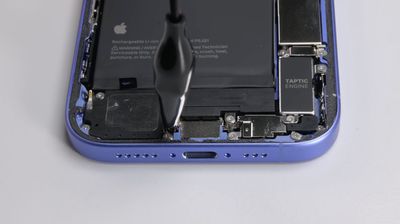
На выходных известный сайт по ремонту iFixit опубликовал видео с разборкой iPhone 16 и iPhone 16 Plus, а также сопутствующий пост в блоге. Примечательно, что в видео показан новый процесс извлечения батареи Apple с использованием электричества на стандартном iPhone 16.
Батареи iPhone 16 и iPhone 16 Plus имеют инновационный тип клея, который можно легко ослабить с помощью низковольтного электрического тока, например, от батареи 9 В. Шаги включают подключение зажимов типа «крокодил» к батарее 9 В, подсоединение красного/положительного зажима к серебристому язычку на батарее iPhone и подсоединение черного/отрицательного зажима к нижнему правому заземляющему винту на нижнем динамике iPhone. Примерно через 90 секунд клей размягчится, и батарею можно будет легко извлечь из iPhone.
iFixit назвал этот новый процесс «революционным» и объяснил, как он работает:
Представьте себе печенье Oreo с толстым слоем крема. Вы обнаружили, что если окунуть нижнее печенье в молоко и разломить его, крем всегда останется на верхнем печенье.
Аналогично, когда мы пропускаем ток через клей, он окисляет поверхность анода/отрицательного контакта и ослабляет клей от нее. Клей «начинка» между батареей и корпусом затем прилипает к той поверхности, которая подключена к положительному контакту.
В электронном письме iFixit заявили, что iPhone 16 — «самый ремонтопригодный iPhone на данный момент»:
Мы присваиваем телефону похвальную оценку ремонтопригодности 7 из 10 (предварительная, до выпуска запчастей Apple). Это не Fairphone, но Apple добилась значительного прогресса в улучшении ремонтопригодности оборудования, и прекращение ограничений на сопряжение деталей для извлеченных OEM-запчастей — огромное преимущество для ремонтного сообщества.
Только iPhone 16 и iPhone 16 Plus используют этот новый процесс. Батареи iPhone 16 Pro и Pro Max по-прежнему оснащены вытяжными язычками из клейкой ленты.
Батареи iPhone 16, iPhone 16 Plus и iPhone 16 Pro Max по-прежнему имеют черный фольгированный корпус, в то время как батарея iPhone 16 Pro получила металлический корпус, что повышает безопасность ремонта и, вероятно, способствует лучшему отводу тепла.
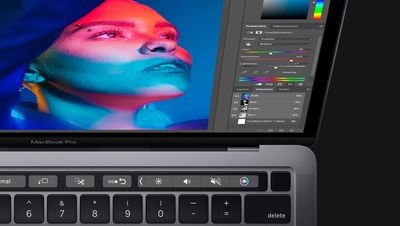
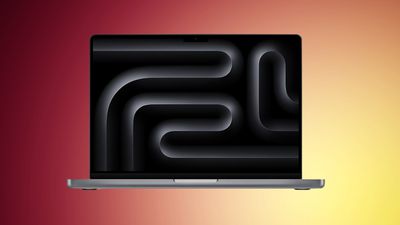
На этой неделе Best Buy предлагает ряд выгодных скидок на MacBook Pro с чипом M3, включая достижение самой низкой цены за все время на базовый 14-дюймовый MacBook Pro с чипом M3 и объемом памяти 512 ГБ по цене $1199.00 для участников программ My Best Buy Plus и Total, что на $400 меньше первоначальной цены в $1599.00.
Примечание: MacRumors является партнером Best Buy. Когда вы переходите по ссылке и совершаете покупку, мы можем получить небольшое вознаграждение, которое помогает нам поддерживать работу сайта.
На всю линейку 14-дюймовых MacBook Pro с чипом M3 действуют скидки от $300 до $400 в Best Buy, а Amazon предлагает аналогичные скидки на некоторые модели. Что касается скидок в Best Buy, некоторые из этих предложений требуют членства в программе My Best Buy Plus или Total, в то время как все остальные доступны для всех покупателей.
Примечание: это предложение доступно только для участников My Best Buy Plus/Total.
Если вы ищете 16-дюймовый MacBook Pro с чипом M3, вы найдете скидку в $500 на каждую модель в Best Buy и Amazon. В целом, это вторые лучшие цены на 16-дюймовый MacBook Pro, но со скидкой в $500 это все равно отличные предложения для тех, кто ищет этот ноутбук на этой неделе.
14-дюймовый MacBook Pro
M3 512 ГБ — $1199.00 (скидка $400) [Только для участников My Best Buy]
На странице говорится, что некоторые пользователи «испытывают проблему» с iMessage и FaceTime. Apple заявляет, что «расследует» ситуацию и предоставит обновление статуса, как только это станет возможно.
По данным Apple, проблемы начались вскоре после 5 часов утра по тихоокеанскому времени.
На данный момент не похоже, что наблюдается широкомасштабный сбой в работе iMessage или FaceTime. Вместо этого, по словам Apple, сервисы испытывают «проблемы с производительностью». Мы обновим эту статью, когда на странице состояния системы Apple будет указано, что проблемы устранены.
Обновление — 7:30 утра по тихоокеанскому времени: Apple сообщает, что проблемы устранены.
В iOS 17 Apple не предлагает системного способа индивидуальной блокировки конфиденциальных приложений, таких как Фото, с помощью Face ID. Существует действие «Быстрая команда», которое обеспечивает базовую защиту, но оно не является безупречным. К счастью, iOS 18 включает специальную опцию для блокировки и даже скрытия отдельных приложений, даже когда сам iPhone уже разблокирован.
Это полезно, поскольку позволяет разблокировать iPhone и передать его кому-либо, чтобы они могли что-то посмотреть, зная, что они не смогут открыть заблокированные вами приложения. Если кто-то, использующий ваш iPhone, попытается открыть приложение, которое вы вручную заблокировали описанным ниже способом, он увидит всплывающее окно, информирующее о том, что доступ к нему невозможен без вторичной аутентификации через Face ID (или Touch ID на iPhone SE).
Примечательно, что если функция «Защита украденного устройства» активна, ввод пароля для разблокировки приложения невозможен, поэтому даже если ваш iPhone будет украден и вор знает ваш пароль, он все равно не сможет открыть приложение. Однако, если функция «Защита украденного устройства» не включена, появится запрос пароля, который можно использовать для разблокировки приложения после трех неудачных попыток Face ID.
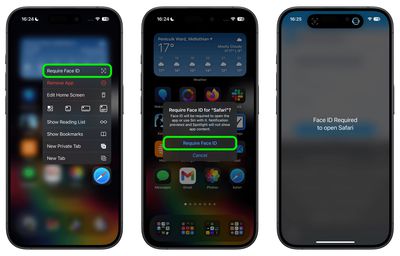
Стоит отметить, что не все приложения могут быть заблокированы. Apple не предоставляет опцию блокировки для таких приложений, как Карты, Часы, Калькулятор и Настройки. В остальном почти любое другое приложение может быть заблокировано, включая сторонние приложения. Вот как это делается.
На главном экране нажмите и удерживайте значок приложения, которое вы хотите заблокировать.
Нажмите Требовать Face ID (или Touch ID).
Нажмите Требовать Face ID (или Touch ID) для подтверждения.
Обратите внимание, что вы не можете использовать Siri с заблокированным приложением, а поиск Spotlight и предварительный просмотр уведомлений не будут отображать содержимое из этого приложения.
Как блокировать и скрывать приложения
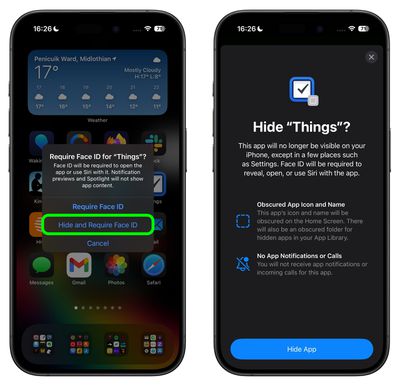
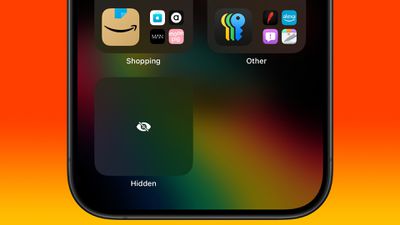
Когда вы блокируете стороннее приложение описанным выше способом, у вас также есть возможность его скрыть – но вы не можете скрыть системные приложения, такие как Safari или Фото. При включении значок и имя приложения удаляются с главного экрана, и оно не будет отображаться в поиске, хотя может по-прежнему появляться в приложении «Настройки».
В вашей Библиотеке приложений также создается затемненная папка для скрытых приложений, доступ к которой осуществляется смахиванием влево до конца страниц главного экрана. Однако вы не будете получать уведомления приложений или входящие вызовы от скрытого стороннего приложения.
Как разблокировать и показать приложения
Чтобы разблокировать ранее заблокированное приложение, просто нажмите и удерживайте значок приложения и выберите опцию «Не требовать Face ID». Пока у вас включена функция «Защита украденного устройства», включение и выключение блокировки требует сканирования Face ID, поэтому ее нельзя отключить без вашего ведома.
Чтобы показать заблокированное стороннее приложение, пролистайте до Библиотеки приложений и нажмите на затемненную папку «Скрытые» внизу. Вам потребуется выполнить сканирование Face ID, чтобы показать ее содержимое. После этого вы сможете получить доступ к любым скрытым приложениям, содержащимся в ней.
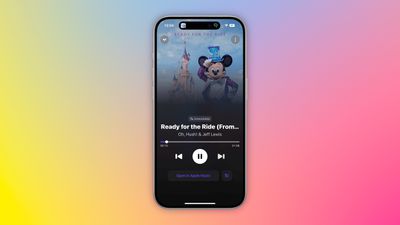
Принадлежащий Apple Shazam выпустило обновленную версию приложения, которая поддерживает новую функцию Music Haptics в iOS 18.
При включенной функции вибромотор iPhone будет воспроизводить тактильные ощущения и вибрацию в соответствии с аудиодорожкой песни, воспроизводимой в Apple Music, Apple Music Classical, а теперь и в Shazam, при условии подключения устройства к сети Wi-Fi или сотовой сети.
Music Haptics поддерживается на iPhone 12 серии и более новых моделях, за исключением iPhone SE третьего поколения, с iOS 18 и выше. Эту функцию можно включить в приложении «Настройки» в разделе «Универсальный доступ» ➝ «Music Haptics».
Apple приобрела Shazam в 2018 году и с тех пор постепенно приближает приложение к экосистеме Apple Music, предлагая через приложение пробные периоды доступа к стриминговому сервису и возможность синхронизировать найденные песни напрямую с Apple Music. Обратите внимание, что Music Haptics не работают в Shazam для песен, связанных через Spotify.
Shazam можно бесплатно скачать в App Store. Даже если у вас не установлено приложение Shazam на iPhone, iOS 18 поддерживает функцию распознавания музыки, которую можно добавить в Пункт управления в качестве дополнительной кнопки.
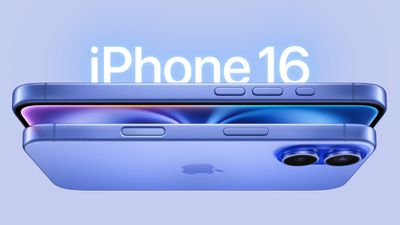
iPhone 16 и iPhone 16 Plus от Apple теперь оснащены программируемой кнопкой «Действие», которая заменяет традиционный переключатель звонка/беззвучного режима над кнопками регулировки громкости. Ранее кнопка «Действие» была доступна только на устройствах iPhone 15 Pro, но теперь она распространена на всю новую линейку iPhone 16 и включена во все модели.
Кнопку «Действие» можно запрограммировать на выполнение нескольких различных функций, но возможность переключаться между беззвучным режимом и режимом звонка никуда не делась. По умолчанию одно долгое нажатие кнопки «Действие» выключит звук вашего устройства (тактильный отклик кнопки выдаст три импульса).
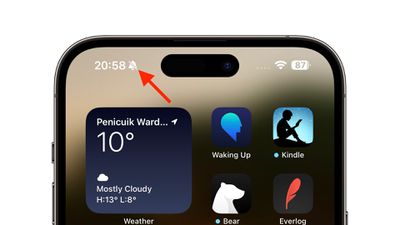
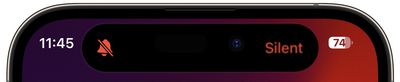
Все модели iPhone 16 отображают перечеркнутый символ колокольчика рядом со временем в строке состояния, указывая на то, что режим «Без звука»/«Беззвучный» активирован, и он будет оставаться до тех пор, пока вы снова не нажмете и удержите кнопку «Действие», чтобы включить звук на вашем устройстве.
Если вы часто держите свой iPhone в беззвучном режиме, этот символ в строке состояния может отвлекать и раздражать, но, к счастью, Apple предусмотрела способ избавиться от него. Просто выполните следующие шаги.
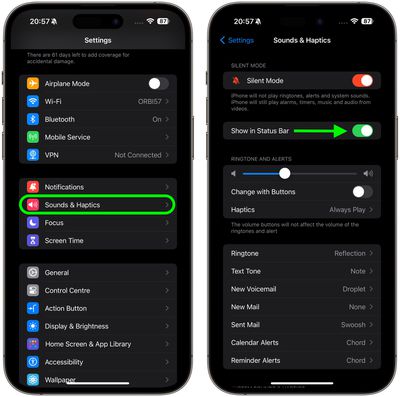
Откройте приложение Настройки.
Нажмите Звуки и тактильные сигналы.
В разделе «Беззвучный режим» отключите переключатель рядом с Показывать в строке состояния.
Вот и все. Индикатор беззвучного режима больше не будет отображаться в строке состояния, даже когда беззвучный режим активен.
iPhone 16 и iPhone 16 Plus от Apple теперь оснащены программируемой кнопкой «Действие», которая заменяет традиционный переключатель звонка/беззвучного режима над кнопками регулировки громкости. Ранее кнопка «Действие» была доступна только на устройствах iPhone 15 Pro, но теперь она распространилась на всю линейку iPhone 16 и включена во все модели.
Кнопку «Действие» можно запрограммировать для выполнения нескольких различных функций, но не волнуйтесь – возможность переключения между режимами «Тихий» и «Звонок» никуда не делась. Они просто активируются по-другому.
По умолчанию кнопка «Действие» предназначена для включения и выключения звука звонка, как и традиционный переключатель беззвучного режима. Точно настроенная тактильная отдача и визуальные подсказки в Dynamic Island сопровождают каждое нажатие, гарантируя, что вы будете знать, что запускается нужное действие.
Чтобы включить беззвучный режим сразу после покупки, просто выполните следующие действия:
Нажмите и удерживайте кнопку «Действие», чтобы отключить звук на устройстве (вы должны почувствовать три тактильных импульса).
Чтобы убедиться, что ваш iPhone 16 переведен в беззвучный режим, коротко нажмите кнопку «Действие». В Dynamic Island появится значок «Без звука», сигнализирующий об изменении.
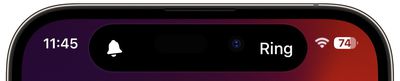
Нажмите и удерживайте снова, чтобы включить звук на устройстве. Вы должны почувствовать один тактильный импульс и увидеть значок «Звонок» в Dynamic Island.
Вот и все. Конечно, если вы любите экспериментировать, вы можете настроить кнопку «Действие» для выполнения другой функции, и если вы передумаете позже, вы всегда сможете вернуть ей исходную настройку звонка/беззвучного режима.
Отключение беззвучного режима в Пункте управления
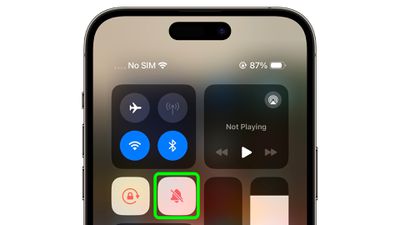
На моделях iPhone с кнопкой «Действие» Apple также включает дополнительную кнопку в Пункте управления, которую можно использовать для быстрого переключения между режимами «Без звука» / «Тихий» и «Звонок». Просто проведите пальцем по диагонали вниз от верхнего левого угла экрана, чтобы вызвать Пункт управления, затем нажмите кнопку «Без звука» / «Звонок».
Вы, вероятно, заметили, что когда беззвучный режим активен, рядом со временем в строке состояния появляется перечеркнутый значок колокольчика. Если вам не нравится, что это постоянная функция на вашем экране, вы можете отключить ее: Перейдите в Настройки -> Звуки, тактильные сигналы, и в разделе «Беззвучный режим» выключите переключатель рядом с Показывать в строке состояния.
Biggest design overhaul
since iOS 7 with Liquid Glass, plus new Apple Intelligence features and
improvements to Messages, Phone, Safari, Shortcuts, and more. Developer beta
available now ahead of public beta in July.





 Примечание: MacRumors является партнером Best Buy. Когда вы переходите по ссылке и совершаете покупку, мы можем получить небольшое вознаграждение, которое помогает нам поддерживать работу сайта.