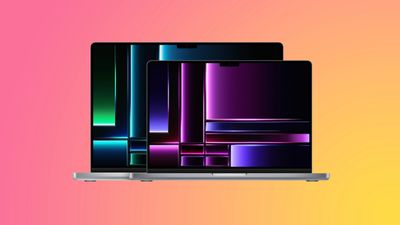
Предстоящее мероприятие Apple под названием «Scary Fast» будет посвящено моделям MacBook Pro серии M3, как сообщает аналитик Apple Мин-Чи Куо. Формулировка Куо предполагает, что он ожидает несколько чипов M3, а не только один чип M3, намекая на возможность появления чипов M3, M3 Pro и M3 Max.
Если Apple выпустит чипы M3, M3 Pro и M3 Max одновременно, мы можем ожидать появления новых чипов в моделях MacBook Pro с диагональю экрана 13, 14 и 16 дюймов.
Куо говорит, что ранее предсказывал, что Apple вряд ли представит новые модели MacBook Pro в 2023 году из-за «ограниченных поставок в 4 квартале 2023 года», и если новые MacBook Pro выйдут в ноябре или декабре, то дефицит сохранится до первого квартала 2024 года. Куо далее утверждает, что поставки Mac сократились из-за «ограниченного обновления вычислительной мощности M2«, что может быть причиной того, почему Apple может выпустить модели MacBook Pro с M3 с низким объемом производства.
Марк Гурман из Bloomberg также говорит, что Apple тестирует модели MacBook Pro с чипами M3 Max и M3 Pro, предполагая, что эти устройства будут обновлены. Всего неделю назад Гурман утверждал, что Apple не будет обновлять модели MacBook Pro с диагональю 14 и 16 дюймов чипами M3 Pro и M3 Max до начала 2024 года, так что похоже, что его прогнозы с тех пор изменились.
Тот факт, что Куо и Гурман теперь оба предполагают, что мы увидим модели MacBook Pro с диагональю 14 и 16 дюймов на октябрьском мероприятии Apple, становится сюрпризом, поскольку большая часть их предыдущей информации указывала на обновление этих устройств в 2024 году.
Гурман утверждает, что Apple в данный момент не будет обновлять модели MacBook Air, Mac mini, Mac Studio или Mac Pro, оставляя iMac, MacBook Pro 13 дюймов, MacBook Pro 14 дюймов и MacBook Pro 16 дюймов для октябрьского мероприятия. Как ранее отмечал Гурман, именно эти устройства сталкиваются с увеличенными сроками доставки в онлайн-магазине Apple.
По словам Куо, если модели M3 не приведут к увеличению поставок MacBook, возрастет вероятность появления «MacBook Pro с совершенно новым дизайном в 2025 году», а также существует вероятность, что Apple рассмотрит «более доступную модель MacBook».
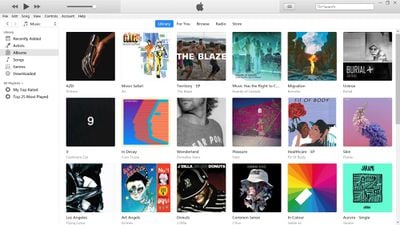
Сегодня Apple выпустила обновление iTunes 12.13 для пользователей Windows, добавив новую функциональность для подкастов и аудиокниг.
Согласно примечаниям к выпуску Apple, загрузка iTunes 12.13 позволит пользователям Windows прослушивать подкасты и аудиокниги через приложение iTunes при условии установки приложений Apple Music и Apple TV.
iTunes для Windows обычно не обновляется регулярно, и это первый выпуск нового программного обеспечения с сентября, когда Apple добавила поддержку новых моделей iPhone 15.
iTunes уже несколько лет выводится из эксплуатации на Mac и заменен на Finder и приложение TV, но Apple продолжает поддерживать версию для Windows.
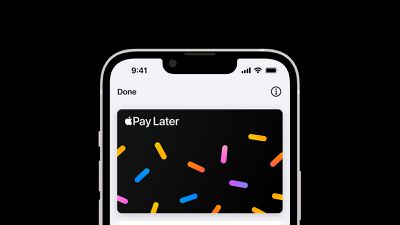
Apple Pay Later, похоже, официально запущен для всех жителей США, имеющих на это право, поскольку теперь он широко доступен в приложении Wallet на iPhone. Эта функция была доступна на основе приглашений в рамках «раннего доступа» с марта.
Сегодня Apple удалила следующее предложение из всех документов поддержки Apple Pay Later:
Apple Pay Later в настоящее время доступен только клиентам, приглашенным для доступа к предварительной версии.
Apple Pay Later — это функция «купи сейчас, плати позже», которая позволяет клиентам, имеющим на это право, разделить покупку, совершенную с помощью Apple Pay, на четыре равных платежа в течение шести недель, без процентов и комиссий. Функция доступна для покупок на сумму от 75 до 1000 долларов, совершенных на iPhone или iPad на большинстве веб-сайтов и в приложениях, принимающих Apple Pay.
Минимальная сумма покупки, необходимая для использования Apple Pay Later, составляла 50 долларов в период раннего доступа, но теперь Apple увеличила ее до 75 долларов.
Каждая покупка, совершенная с использованием Apple Pay Later, является отдельным займом и требует новой заявки, которая, по словам Apple, не влияет на ваш кредитный рейтинг. Функция доступна для жителей США в возрасте 18 лет и старше. Apple Pay Later в настоящее время недоступен на Гавайях, в Нью-Мексико, Висконсине и на территориях США.
Apple Pay Later является частью приложения Wallet на iPhone и находится в приложении «Настройки» в разделе «Wallet и Apple Pay» на iPad. Пользователи могут просматривать, отслеживать и управлять займами, с предстоящими платежами, отображаемыми в календаре, и напоминаниями о платежах, отправляемыми через уведомления Wallet и электронную почту. Пользователи должны настроить дебетовую карту в качестве способа погашения займа.
Исследователь программного обеспечения, известный как @aaronp613, ранее обнаружил, что Apple Pay Later будет запущен к 1 ноября после тестирования только по приглашениям.
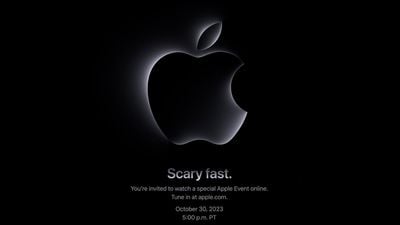
Apple готовится к предстоящему мероприятию, посвященному компьютерам Mac, под названием «Scary Fast», которое состоится в понедельник, 30 октября, в 17:00 по тихоокеанскому времени. Компания добавила плейсхолдеры для прямой трансляции как на свой сайт с мероприятиями, так и на YouTube.
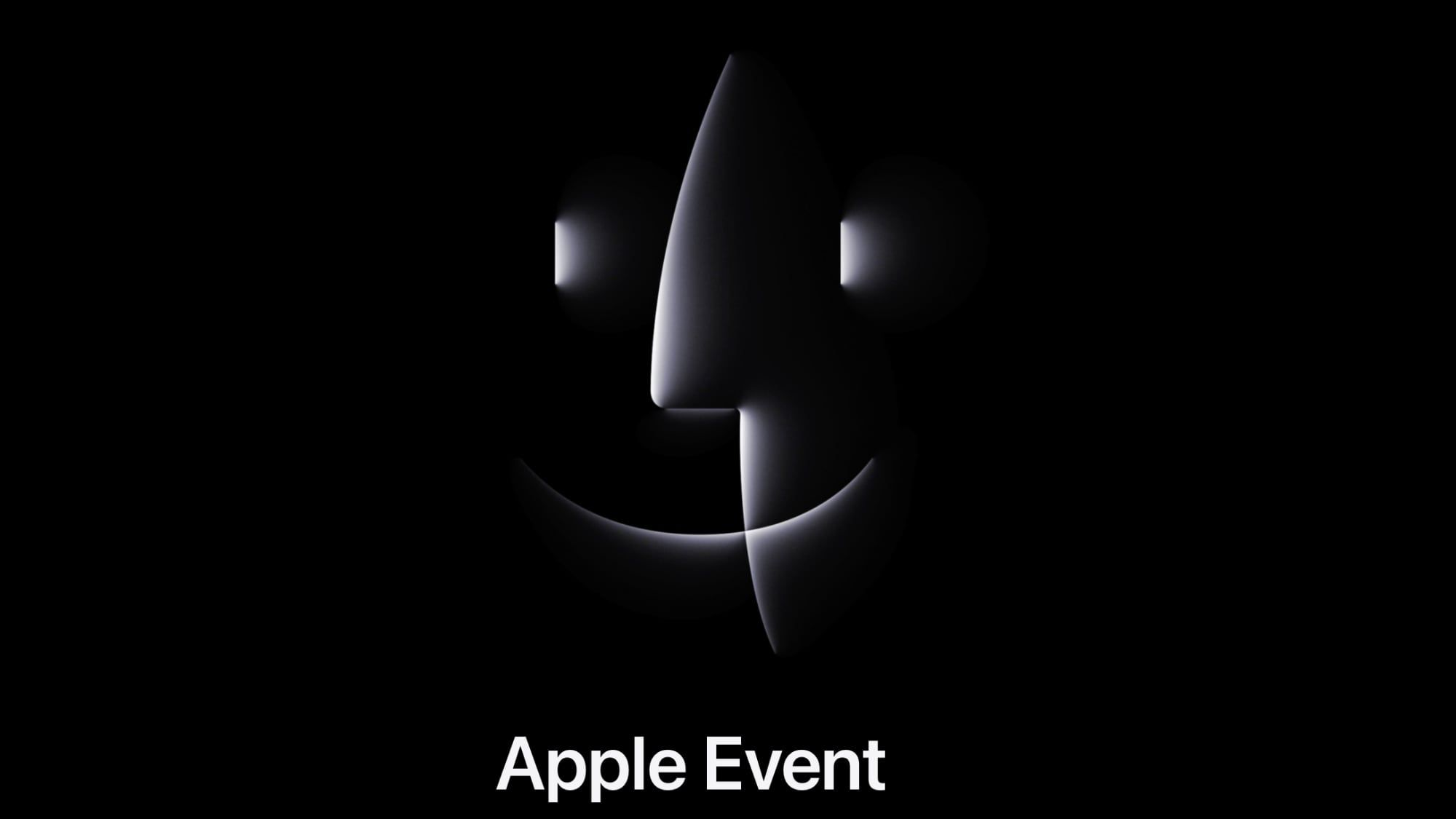
На сайте с мероприятиями Apple добавила возможность добавить событие в ваш календарь, а на YouTube есть опция получить напоминание о начале мероприятия. В то время как на YouTube используется статичный логотип Apple, на сайте Apple с мероприятиями присутствует анимированный логотип, который трансформируется в значок Finder, намекая на тему события.
Apple никогда раньше не проводила мировых мероприятий ночью, так что это первый подобный случай для компании. Трансляция начнется в 17:00 по тихоокеанскому времени накануне Хэллоуина, что эквивалентно 20:00 по восточному времени, 00:00 по британскому времени, 01:00-02:00 в большинстве стран континентальной Европы и 09:00 в некоторых странах Азии.
Учитывая позднее время проведения мероприятия, оно будет проходить только онлайн, без личного присутствия. Мероприятие «Scary Fast» можно будет смотреть через сайт с мероприятиями, на YouTube и через приложение Apple TV.
MacRumors также будет вести полный репортаж о мероприятии 12 сентября на сайте MacRumors.com и через наш аккаунт MacRumorsLive в Твиттере.
Apple сегодня объявила о своем втором осеннем мероприятии 2023 года. Онлайн-мероприятие пройдет в понедельник, 30 октября, в 17:00 по тихоокеанскому времени. Октябрьское мероприятие Apple будет посвящено компьютерам Mac, и ожидается, что компания обновит несколько моделей в линейке. На сайте Apple Events на черном фоне отображается логотип Apple, который превращается в иконку Finder Mac, подтверждая фокус мероприятия на компьютерах Mac.
Как и предыдущие мероприятия, это октябрьское мероприятие будет записано заранее и пройдет только онлайн, без личного участия.
Слухи о компьютерах Mac в последние месяцы были противоречивыми, но есть несколько вариантов. Мы можем увидеть обновленную версию 24-дюймового iMac, поскольку эта модель все еще использует чип Apple Silicon M1. Марк Гурман из Bloomberg заявил, что не стоит ожидать обновления MacBook Air, но 13-дюймовый MacBook Pro, 14-дюймовый MacBook Pro и 16-дюймовый MacBook Pro потенциально могут получить новые чипы.
Неясно, будет ли обновление сфокусировано на новых чипах серии M3, но в зависимости от того, что будет пересмотрено, мы можем увидеть, как модели iMac и MacBook Pro получат линейку 3-нанометровых чипов M3.
Учитывая нынешнюю неразбериху вокруг линейки Mac, это одно из самых загадочных мероприятий, которые у нас были, хотя мы, вероятно, узнаем больше ближе к 30 октября.
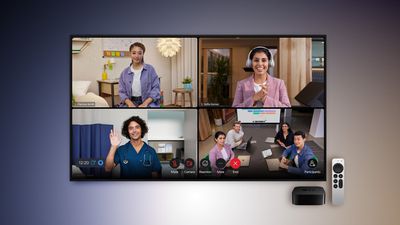
Сегодня Cisco объявила, что ее приложение Webex Meetings скоро будет доступно для Apple TV, позволяя проводить видеоконференции на телевизоре.
Новая поддержка Continuity Camera в tvOS 17 позволит пользователям Webex беспроводным образом подключать свой iPhone или iPad к Apple TV 4K второго поколения или более новой модели и использовать камеру и микрофон устройства для участия в совещаниях. После установки приложения Webex на Apple TV пользователи будут сканировать QR-код на телевизоре с помощью своего iPhone для входа в систему.
Ранее Apple сообщала, что приложения для видеоконференций, такие как Webex и Zoom, выйдут на Apple TV позже в этом году. Continuity Camera — это та же функция, которая обеспечивает работу собственного приложения FaceTime от Apple для видеозвонков в tvOS 17.
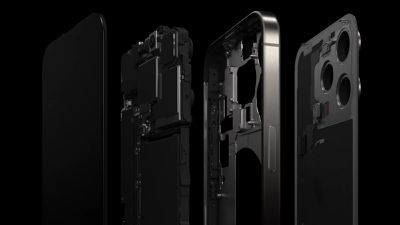
В течение короткого периода после выпуска новых моделей iPhone магазины Apple Store и авторизованные поставщики услуг Apple должны заменять все устройство, если клиент нуждается в ремонте, поскольку отдельные компоненты недоступны немедленно.
На этой неделе запчасти стали доступны для всех четырех моделей iPhone 15, что позволяет магазинам Apple Store и авторизованным поставщикам услуг Apple выполнять ремонт этих устройств с заменой отдельных компонентов, согласно внутреннему документу, полученному MacRumors. Это включает заднее стекло, аккумулятор, динамики, дисплей, заднюю камеру и среднюю рамку.
Полная замена устройства по-прежнему требуется для ремонта, связанного с Taptic Engine или основным микрофоном на iPhone 15 Pro или iPhone 15 Pro Max, поскольку эти компоненты будут доступны позднее, согласно документу.
Все четыре модели iPhone 15 оснащены съемным задним стеклом, что позволяет техническим специалистам открывать устройства как спереди, так и сзади для ремонта. Это изменение приводит к значительно более низким сборам за ремонт для моделей iPhone 15 с треснувшим задним стеклом для клиентов без AppleCare+, по сравнению с моделями без съемного заднего стекла. Apple впервые внесла это изменение в дизайн с прошлогодними моделями iPhone 14 и iPhone 14 Plus.
В США стоимость замены аккумулятора Apple составляет 99 долларов для всех четырех моделей iPhone 15, что не изменилось по сравнению с серией iPhone 14.
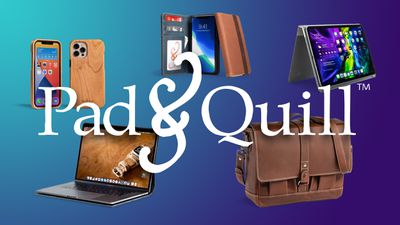
Популярный производитель аксессуаров для Apple Pad & Quill объявил о прекращении своей деятельности и в связи с этим предлагает покупателям скидку 50% на все товары на своем веб-сайте. Pad & Quill продает широкий ассортимент аксессуаров для продуктов Apple, поэтому данная распродажа охватывает все — от чехлов для iPhone до чехлов-книжек для iPad, сумок для ноутбуков и ремешков для Apple Watch.
Примечание: MacRumors является партнером Pad & Quill. Когда вы переходите по ссылке и совершаете покупку, мы можем получать небольшое вознаграждение, которое помогает нам поддерживать работу сайта.
Pad & Quill известен своими высококачественными кожаными аксессуарами уже более десяти лет, с момента своего основания в 2010 году. Компания начинала с фокуса на чехлах для iPad и iPhone, а затем расширила ассортимент уникальными изделиями из кожи, включая большие сумки, кошельки, ежедневники и другие аксессуары, связанные с Apple, такие как ремешки для Apple Watch.
Касательно закрытия, президент Pad & Quill Брайан Холмс заявил: «Мы в Pad & Quill столкнулись с непреодолимыми трудностями и приняли решение закрыть бизнес. Мы благодарны нашим клиентам за эти годы. Было здорово создавать уникальные аксессуары для продуктов Apple».
Что касается распродажи в связи с закрытием, покупателям следует учитывать, что все покупки, совершенные во время этой акции, являются окончательными. Это огромная распродажа, охватывающая все товары на сайте Pad & Quill, поэтому мы выделили несколько лучших предложений ниже. Цены на некоторые товары даже снижены более чем на 50%.
Следите за лучшими скидками на продукты Apple и сопутствующие аксессуары на этой неделе в нашем специальном обзоре скидок на Apple.
Ожидается, что третье поколение Apple Watch SE будет выпущено в следующем году, но учитывая малое количество слухов о новых бюджетных смарт-часах Apple, чего же нам стоит ожидать?
Ранее в этом году аналитическая фирма Omdia сообщила, что третье поколение Apple Watch SE будет оснащено теми же размерами дисплея, что и Apple Watch Series 8. Apple Watch Series 8 и Series 9 имеют такие же размеры дисплея, как и Apple Watch Series 7, которые представили слегка более закругленный и увеличенный корпус для размещения больших дисплеев с более тонкими рамками.
Таким образом, весьма вероятно, что третье поколение Apple Watch SE позаимствует дизайн Apple Watch Series 7, а также их увеличенные дисплеи и размеры корпуса. Это означает, что они будут доступны в корпусах размером 41 мм и 45 мм, по сравнению с 40 мм и 44 мм у текущего Apple Watch SE, что обеспечит увеличение площади дисплея почти на 20%.
Второе поколение Apple Watch SE оснащено чипом S8, который основан на A13 Bionic и фактически аналогичен предыдущим чипам S6 и S7. В третьем поколении Apple Watch SE весьма вероятно, что устройство получит обновление как минимум до чипа S9, который основан на чипе A15 Bionic. Оно может даже получить чип «S10» от других моделей Apple Watch следующего года.
Чип S9 содержит на 60% больше транзисторов, обеспечивая на 30% более быструю работу по сравнению с чипом S8 в Apple Watch SE. Он также имеет четырехъядерный Neural Engine, который работает до двух раз быстрее. Эти улучшения позволяют обрабатывать запросы Siri на самом устройстве, что приводит к более быстрым и надежным ответам, а также к доступу к данным о здоровье и фитнесе. Точность диктовки также увеличилась на 25% благодаря обновлению процессора.
Второе поколение Apple Watch SE оснащено оптическим датчиком сердечного ритма второго поколения от Apple. Apple представила оптический датчик сердечного ритма третьего поколения в Series 6 еще в 2020 году, поэтому в 2024 году, возможно, наконец-то придет время внедрить обновленный датчик в бюджетные часы Apple Watch.
Функция быстрой зарядки была представлена в Apple Watch Series 7, позволяя зарядиться до 80% примерно за 45 минут. Эта функциональность была исключена из второго поколения Apple Watch SE, но похоже, что Apple может решить наконец-то добавить эту функцию в третье поколение устройства.
Что останется прежним?
Второе поколение Apple Watch SE представило заднюю крышку из нейлонового композита в цвет корпуса для снижения затрат. Третье поколение, вероятно, сохранит эту особенность, оставляя более премиальную керамическую заднюю крышку для основной линейки Apple Watch.
Датчик уровня кислорода в крови и приложение Blood Oxygen, электрический датчик сердечного ритма и приложение ECG, а также функция измерения температуры тела, скорее всего, будут исключены из третьего поколения Apple Watch SE. Как первая, так и вторая генерации Apple Watch SE предлагали более базовый набор функций мониторинга здоровья, а Apple предлагала покупателям перейти на основную линейку Apple Watch для получения таких возможностей, как снятие ЭКГ. Если часы получат какие-либо новые функции для здоровья из основной линейки Apple Watch, то, скорее всего, это будет ECG, поскольку она была представлена в Series 4 образца 2018 года.
Аналогично, Apple Watch SE никогда не имели сверхширокополосного чипа (Ultra Wideband), поэтому вероятность того, что Apple оснастит новую модель сверхширокополосным чипом второго поколения, также кажется невелика.
В iOS 17 и iPadOS 17 компания Apple представила в FaceTime реакции, похожие на те, что есть в Сообщениях, которые оживляют ваше видео визуальными эффектами. Вместо того чтобы активировать их словами, они запускаются с помощью физических жестов рук. По этой причине их легко вызвать непреднамеренно. Продолжайте читать, чтобы узнать, как их отключить.
Когда вы находитесь в видеозвонке FaceTime на iPhone или iPad, можно активировать экранные эффекты, такие как сердца, воздушные шары, конфетти, фейерверки и многое другое, при этом эффекты заполняют дисплей поверх окна FaceTime.
Эффекты реакций FaceTime — это очень весело при общении с друзьями и семьей, но могут быть определенные случаи, когда вы не хотите случайно вызывать реакции, например, когда вы находитесь на рабочем звонке или во время виртуального приема у вашего терапевта. К счастью, вы можете отключить их вручную, выполнив следующие действия.
Откройте FaceTime на своем iPhone или iPad.
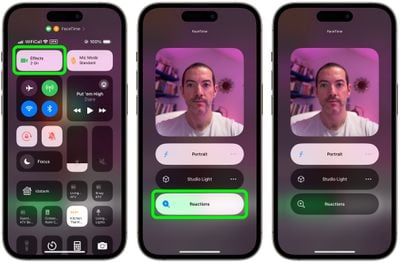
Проведите вниз от правого верхнего угла экрана, чтобы вызвать Пункт управления (проведите вверх от нижнего края, если вы используете устройство с Touch ID).
Нажмите кнопку Эффекты в левом верхнем углу.
Нажмите кнопку Реакции, чтобы она больше не подсвечивалась.
Проведите вверх дважды, чтобы вернуться в FaceTime.
Отключение реакций FaceTime на Mac
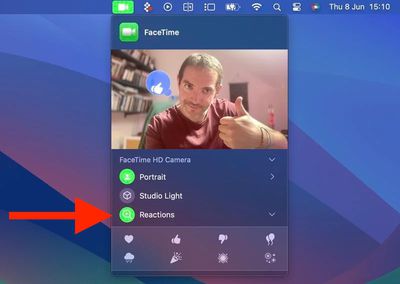
Реакции FaceTime работают точно так же в macOS Sonoma, но параметры видеоэффектов переместились из Пункта управления. Вместо этого они теперь находятся в новом месте – в специальном зеленом выпадающем меню FaceTime на панели меню, которое также включает мини-просмотр веб-камеры и кликабельные кнопки для ручного запуска реакций.
Чтобы отключить реакции на Mac, просто нажмите кнопку Реакции в выпадающем меню FaceTime на панели меню, чтобы она больше не подсвечивалась.
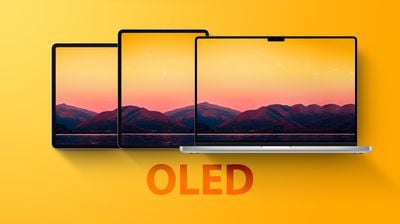
Будущие модели iPad Pro и MacBook, оснащенные OLED-панелями, будут использовать новые, специализированные материалы для дисплеев, сообщает The Elec.
Apple, по всей видимости, сотрудничает с LG Display для интеграции новых комплектов OLED-материалов в некоторые из своих будущих устройств, включая грядущие модели iPad Pro и MacBook. Комплект OLED-материалов LG «RDE» будет использоваться в грядущих 11- и 13-дюймовых моделях iPad Pro, в то время как следующее поколение MacBook, выпуск которого запланирован на 2027 год, получит последующий комплект OLED-материалов LG «RDG».
Исторически сложилось так, что первоначальный комплект материалов LG Display серии «RD» без разбора применялся как для IT-продуктов, так и для автомобилей, но с «RDE» и последующими комплектами LG стремится разграничить свои OLED-материалы, обеспечивая специализированные применения для различных отраслей. Это означает, что будущие OLED-устройства Apple получат доступ к комплекту OLED-материалов, разработанному с учетом их уникальных требований.
OLED-панели, разработанные для грядущих моделей iPad Pro и MacBook, имеют двухслойную тандемную структуру, состоящую из двух сложенных вместе светоизлучающих слоев. Двухслойная OLED-конструкция может обеспечивать те же уровни яркости, что и ее однослойные аналоги, но со значительно сниженным энергопотреблением и увеличенным сроком службы. В настоящее время iPhone использует однослойный OLED-дисплей с одним светоизлучающим слоем.
С выходом iOS 17.1, iPadOS 17.1, macOS Sonoma 14.1 и tvOS 17.1, iPhone, iPad, Mac и Apple TV теперь поддерживают подключение контроллеров Nintendo Switch N64. Читайте дальше, чтобы узнать, как это сделать.
В последнем раунде обновлений программного обеспечения (октябрь 2023 г.) Apple также добавила поддержку контроллеров Nintendo Switch N64, так что если у вас есть один из них, вы наконец-то сможете играть лучше, чем с использованием сенсорного управления на экране или пульта Apple TV.
Следующие шаги описывают процесс подключения контроллера N64 к вашему устройству Apple. Если вы еще этого не сделали, вам потребуется обновить свой iPhone/iPad до iOS 17.1/iPadOS 17.1 (Настройки > Основные > Обновление ПО), ваш Mac до macOS Sonoma 14.1 (Системные настройки -> Основные -> Обновление ПО), или ваш Apple TV до tvOS 17.1 (Настройки -> Система -> Обновления ПО).
Подключение Nintendo Switch N64 к iPhone, iPad, Mac, Apple TV
Откройте «Настройки» вашего устройства Apple и перейдите в меню Bluetooth.
Нажмите и удерживайте кнопку SYNC не менее одной секунды на контроллере Nintendo 64, который вы хотите подключить.
На вашем устройстве Apple, в разделе «Другие устройства», нажмите на обнаруженный контроллер N64 для подключения. Если вы используете Apple TV, подключение будет подтверждено уведомлением через tvOS.
Приведенные выше шаги должны работать для большинства беспроводных контроллеров консолей, включая PS5 DualSense Edge Controller, DualShock 4 Wireless controller, Xbox Wireless controller, Xbox Series X Controller и оригинальный PS5 DualSense Controller.
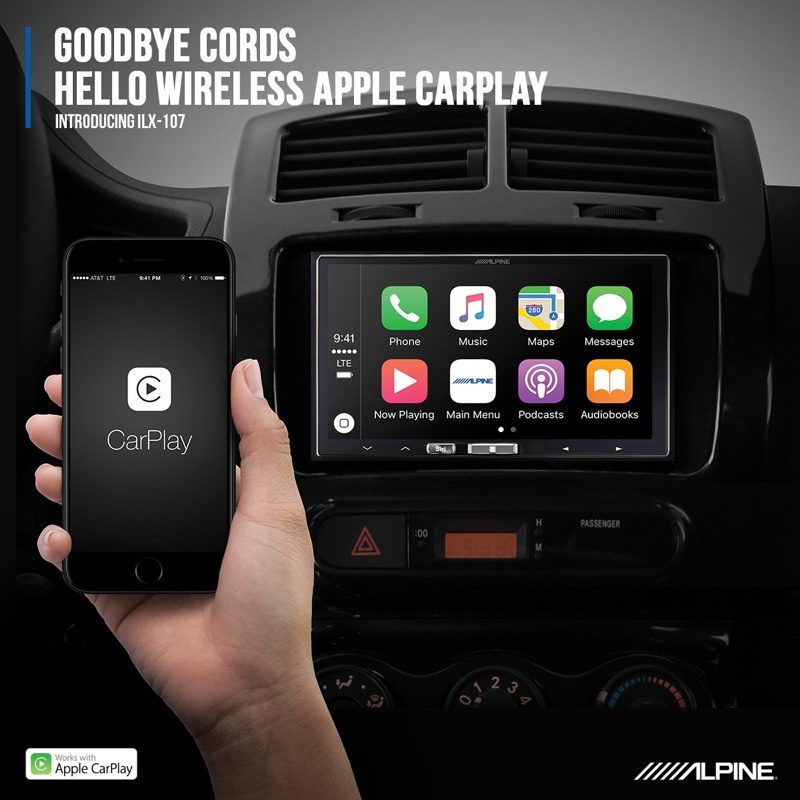
По сути, CarPlay — это способ Apple перенести iOS в автомобильные информационно-развлекательные системы и на приборные панели. Он предназначен для отображения информации с iPhone на встроенном в автомобиль блоке мультимедийной системы, предоставляя водителям безопасный способ совершать телефонные звонки, отправлять текстовые сообщения, слушать музыку и использовать Карты — все, что водитель может захотеть сделать с iPhone во время вождения автомобиля.
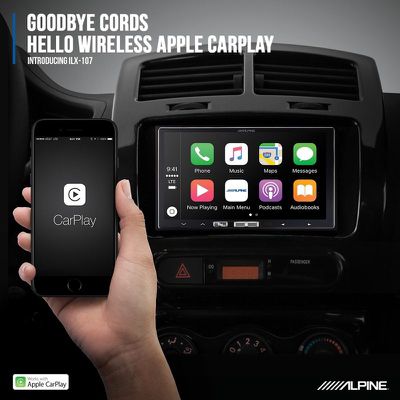
При подключении к бортовой системе через порт Lightning/USB-C iPhone или беспроводным способом в некоторых автомобилях CarPlay предоставляет пользователю доступ к информации, хранящейся на iPhone, такой как контакты для звонков и сообщений, плейлисты и элементы управления музыкой, Карты для навигации, события календаря и многое другое. Поскольку CarPlay получает информацию с iPhone, настройка практически не требуется.
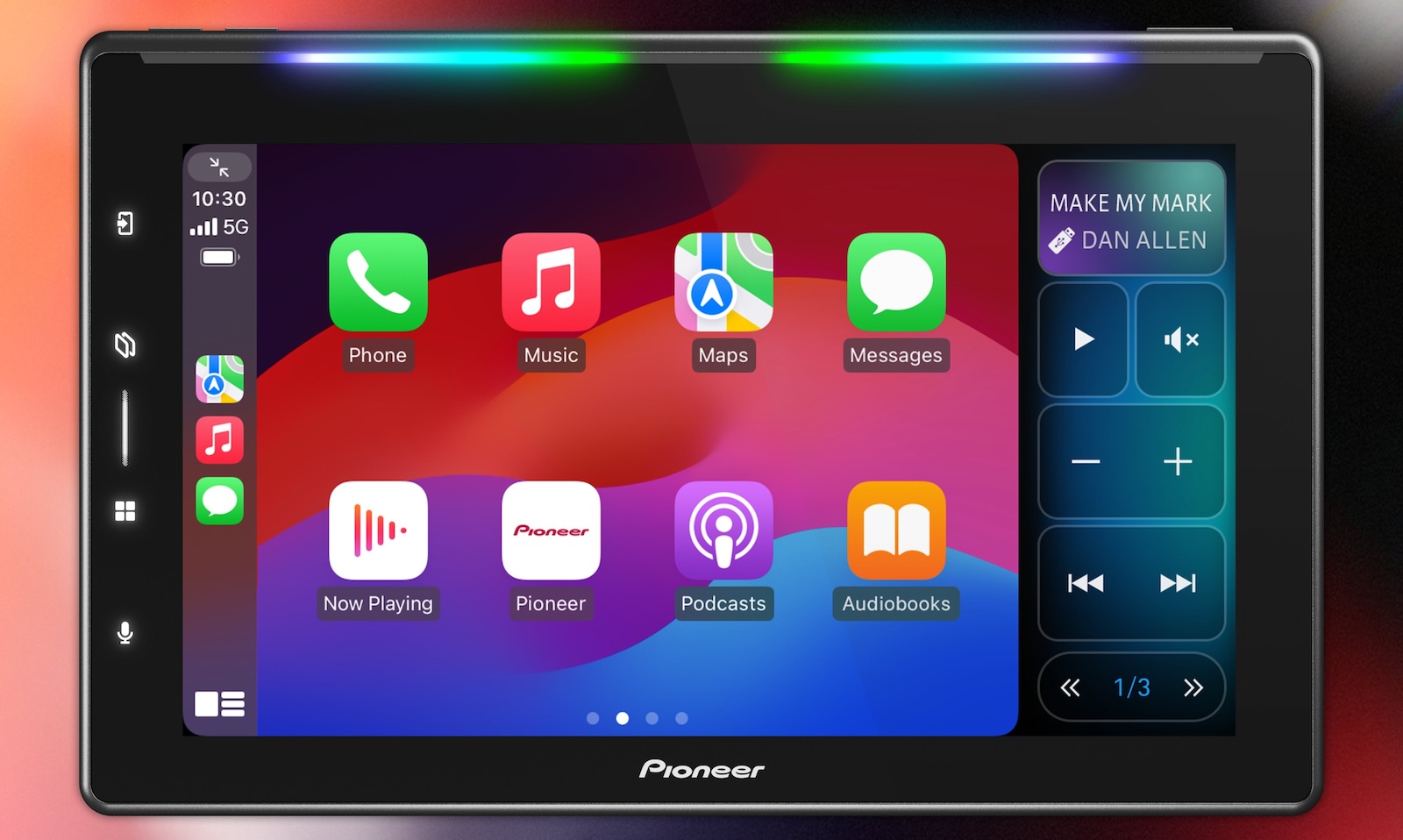
Автопроизводители устанавливают поддержку CarPlay в автомобили с 2015 года, но существует также способ получить CarPlay в существующих автомобилях — многие бортовые системы вторичного рынка от таких компаний, как Sony, Pioneer, Kenwood и Alpine, совместимы с CarPlay и легко доступны по разумным ценам. Porsche даже создала систему вторичного рынка для моделей Porsche начиная с 1960-х годов. Более 800 моделей в Соединенных Штатах предлагают CarPlay, что охватывает большинство автопроизводителей.
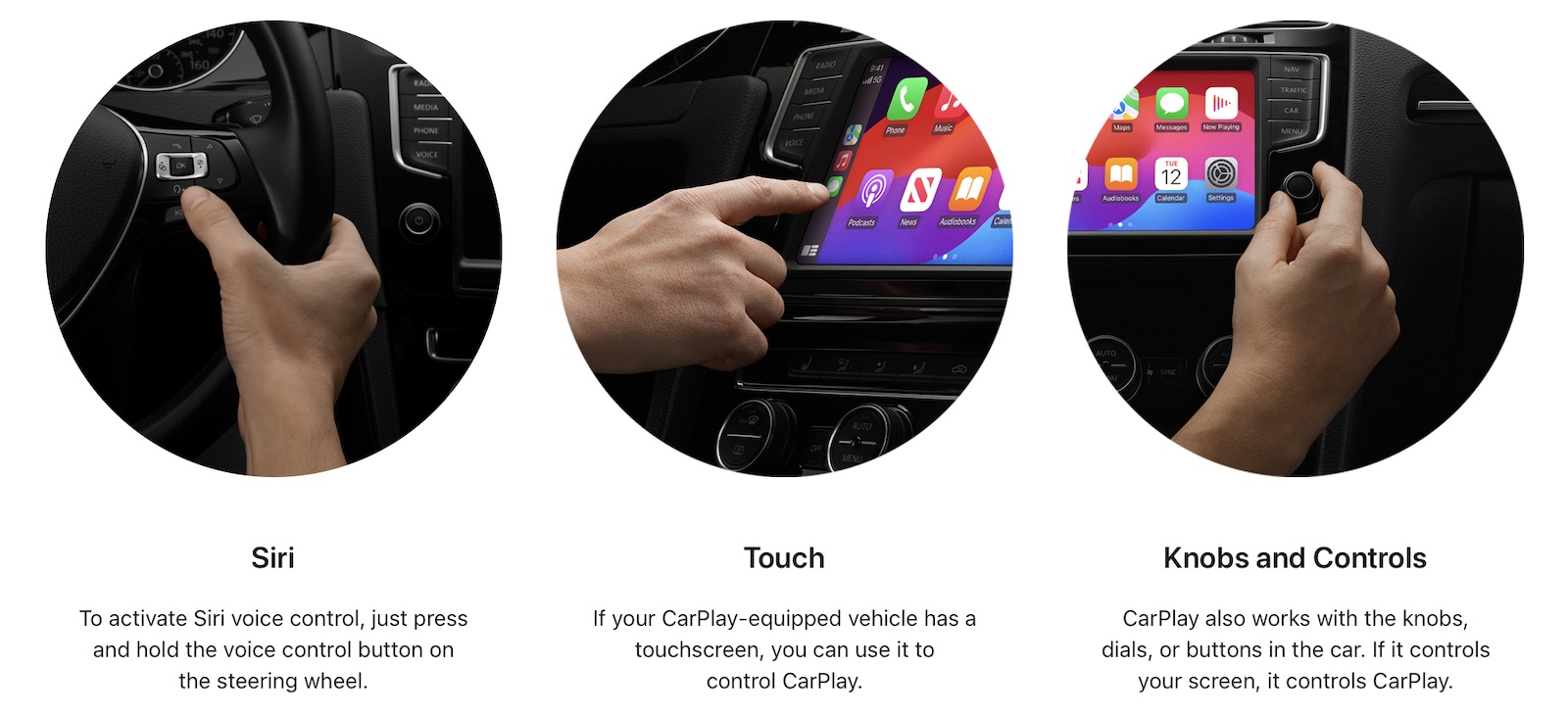
CarPlay разработан как преимущественно громкая связь, чтобы минимизировать отвлечение водителя, и по этой причине он основан на голосе и полагается на персонального ассистента Apple Siri. Siri используется для выполнения ряда действий в автомобиле, таких как совершение звонков, получение указаний, отправка и чтение текстовых сообщений, воспроизведение музыки, доступ к приложениям и многое другое.
Существуют физические элементы управления в виде кнопок и поворотных переключателей, которые могут активировать Siri для целей CarPlay, но эти элементы управления различаются в зависимости от автомобиля и того, как их реализовал каждый производитель. Системы с сенсорными экранами также могут принимать ввод с сенсорного экрана, а специальные адаптеры могут улучшить интеграцию решений CarPlay вторичного рынка в автомобиль.
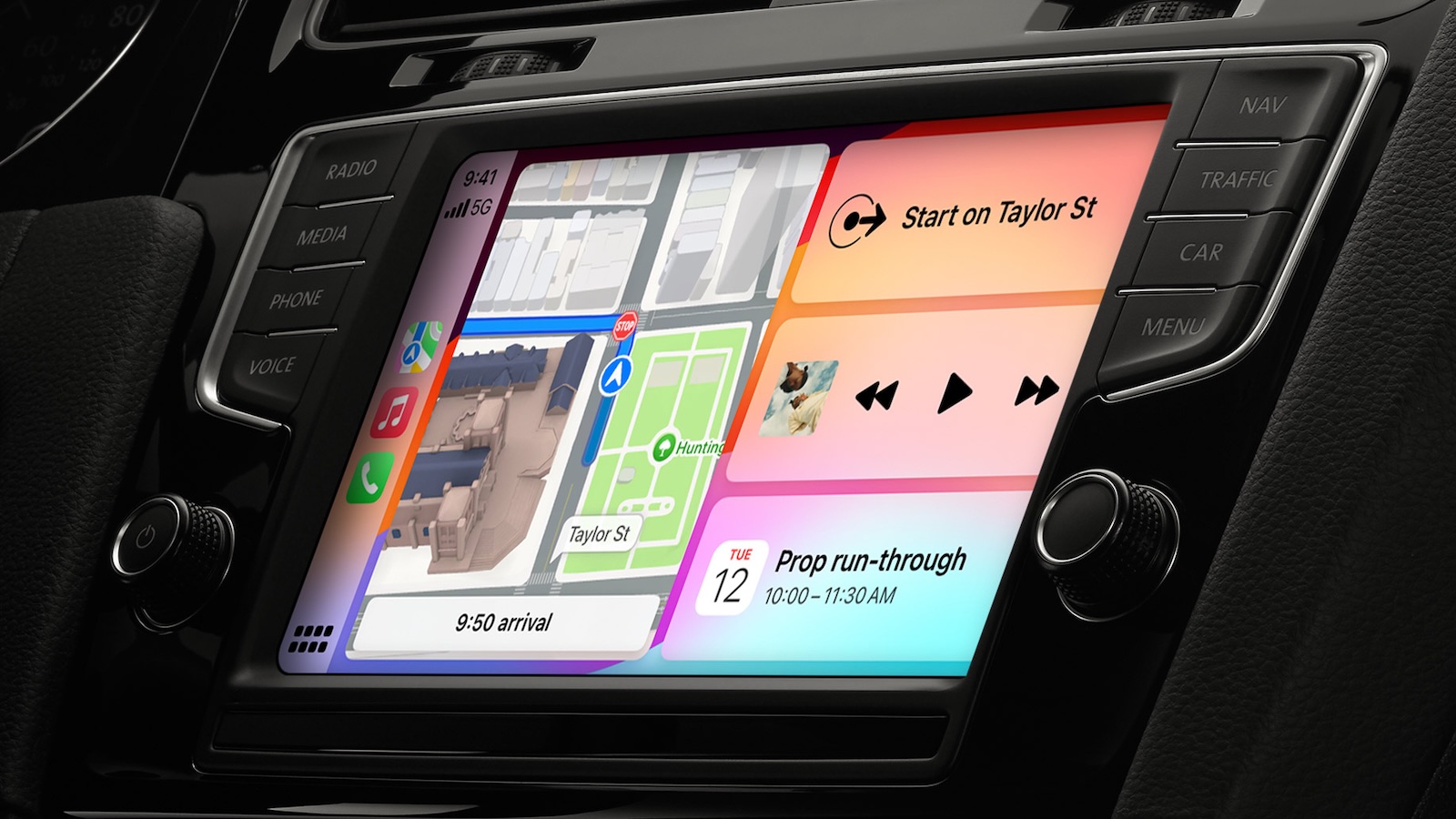
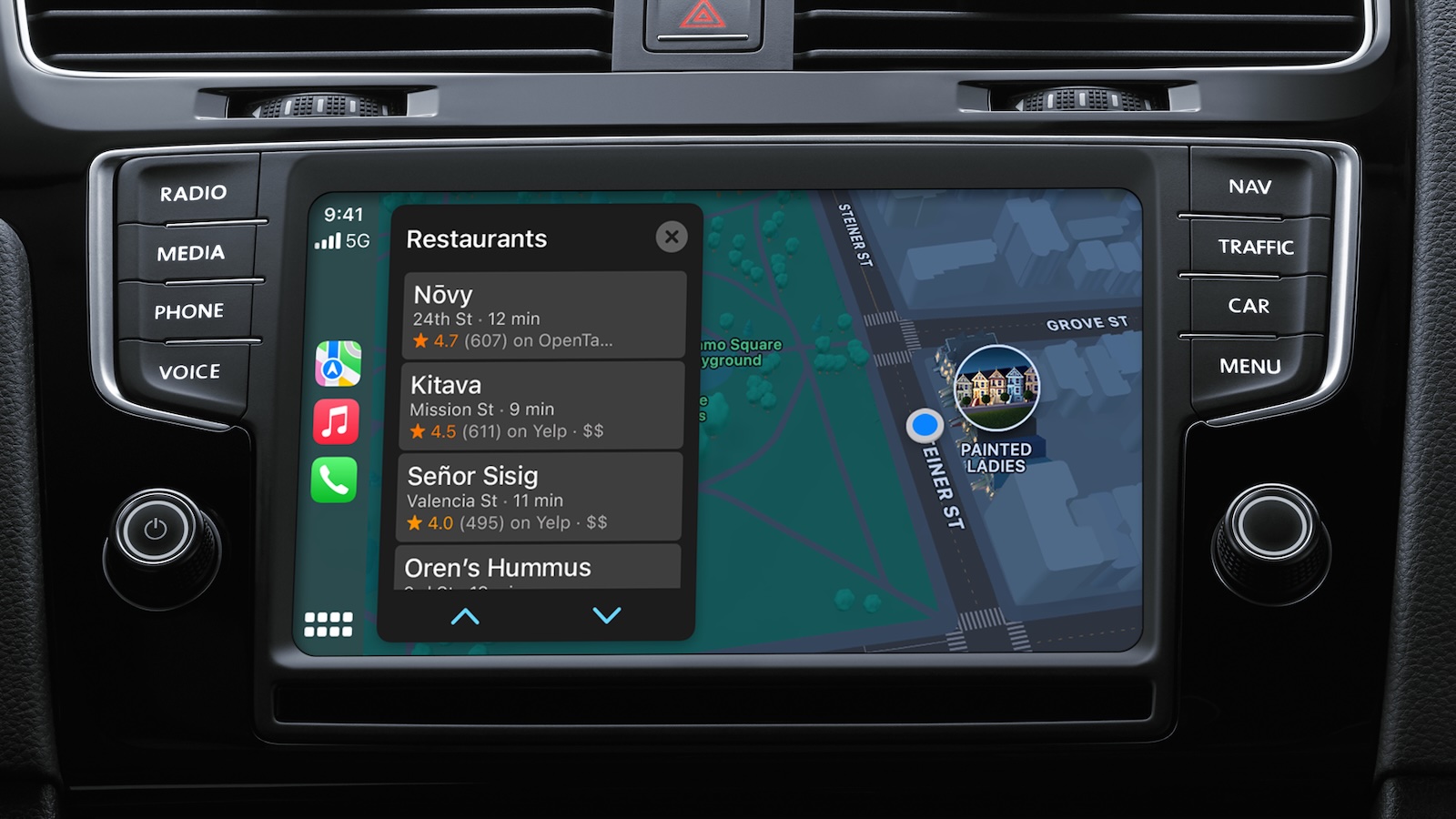
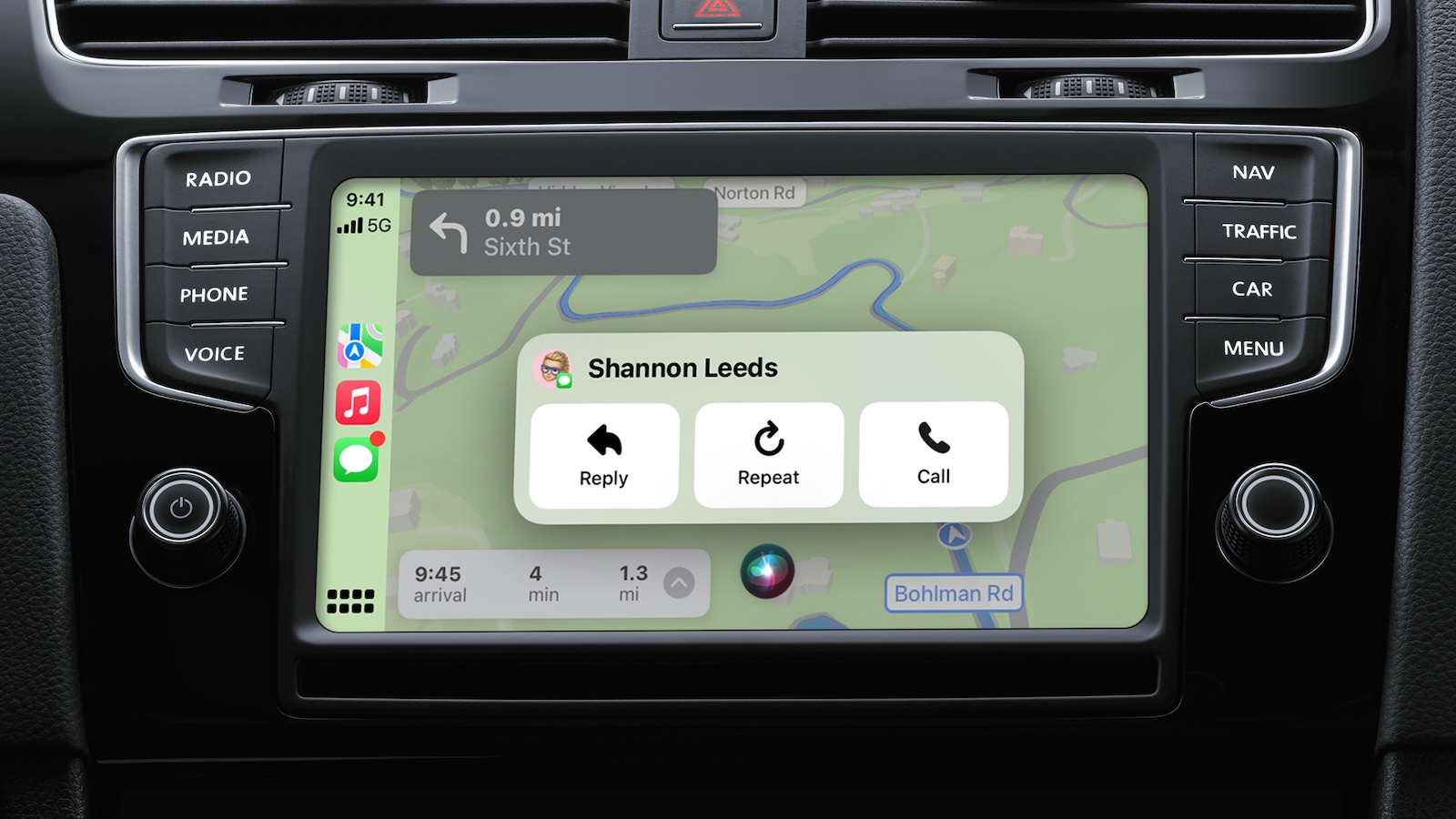
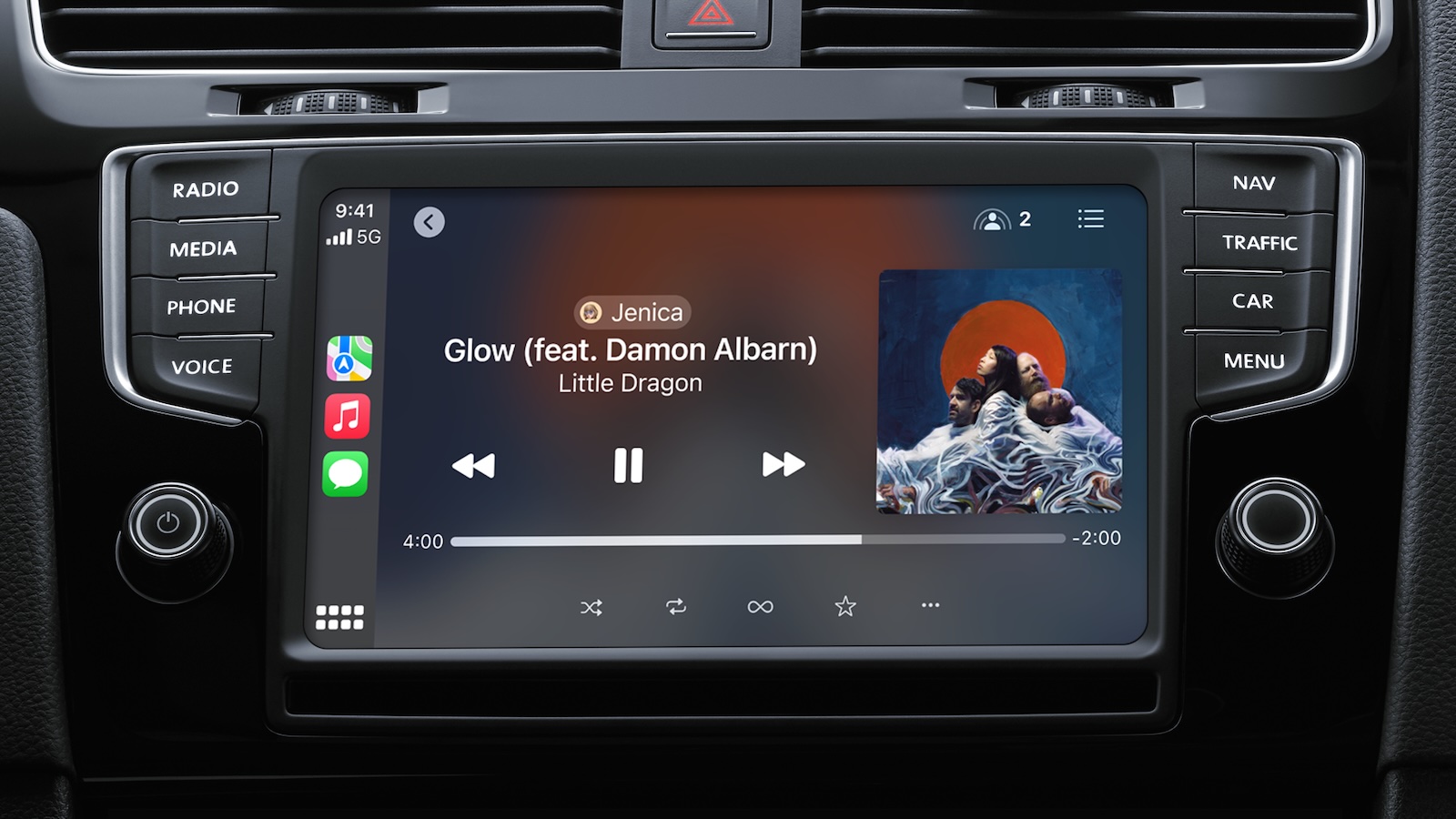
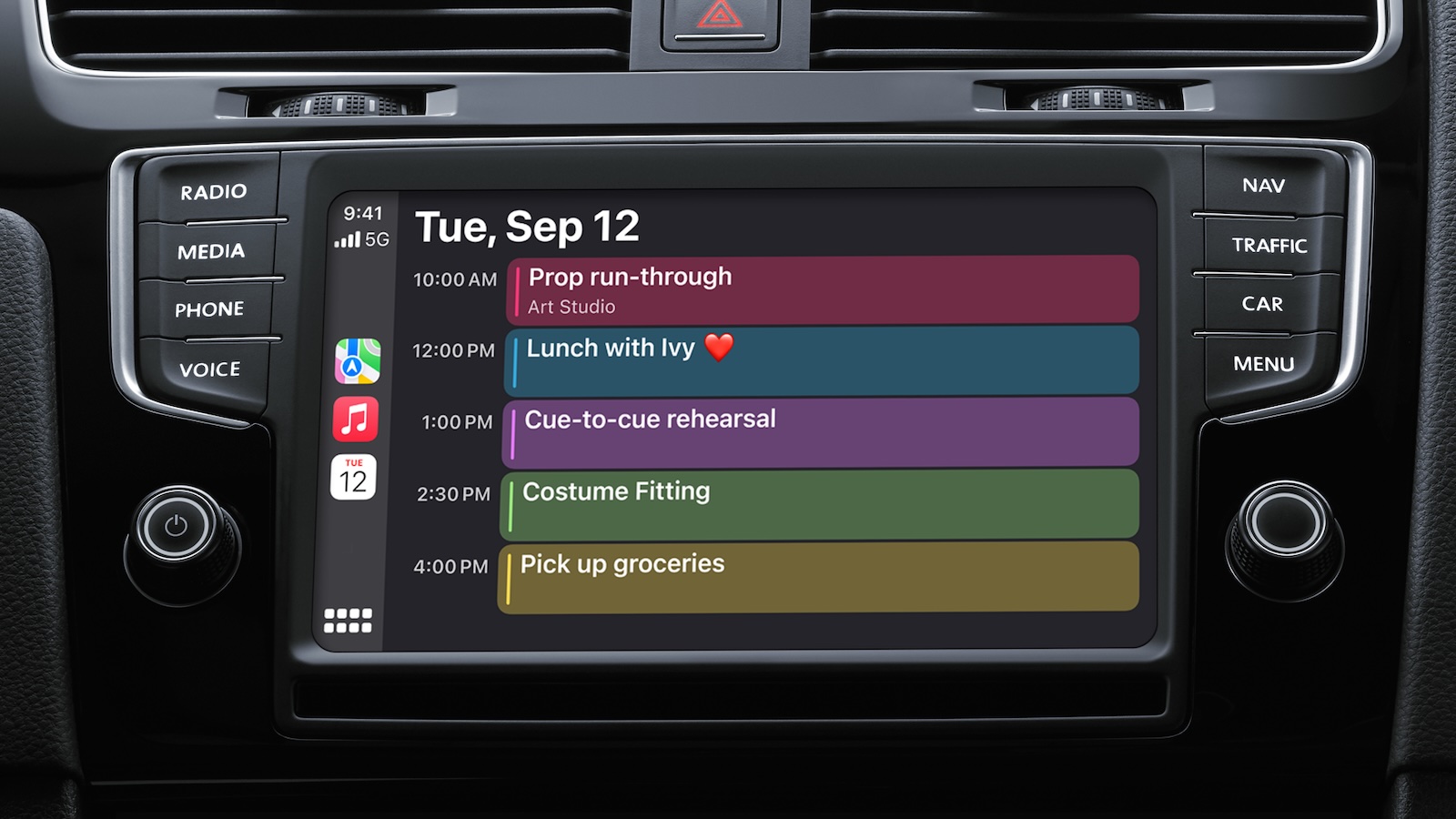
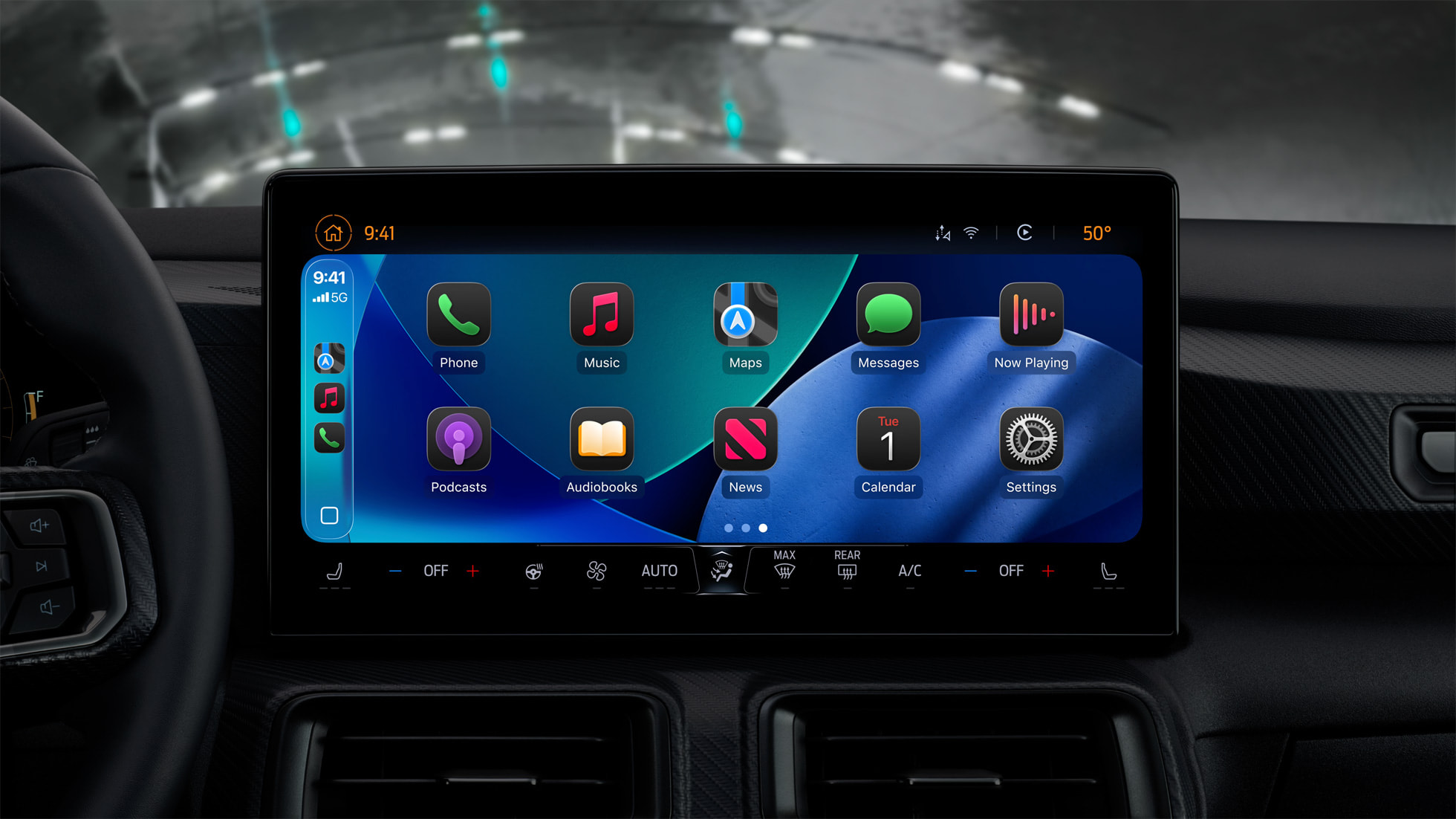
iOS уже предлагает единый опыт Apple на планшетах и смартфонах, но с CarPlay этот опыт распространяется и на автомобиль в простом в использовании формате, с которым люди уже знакомы. CarPlay имеет обновленный, модернизированный дизайн с закругленными углами, табличными представлениями и строкой состояния, причем дизайн отражает то, что вы видите на iPhone. Панель управления CarPlay обеспечивает более легкий доступ к картам, элементам управления звуком и предложениям Siri, а также имеет полезный дизайн приложения «Календарь», который позволяет легко просматривать события дня с первого взгляда.
Apple Music включает обложки альбомов в разделе «Сейчас играет» и обновленные инструменты для поиска, а когда вы активируете Siri, Siri занимает только часть экрана, поэтому вы по-прежнему можете видеть остальной интерфейс CarPlay. Apple Maps постоянно отображается на приборной панели, даже когда есть объекты интереса, и многие функции Карт доступны в CarPlay, такие как планирование маршрута, поиск и навигация, а также Junction View, который предлагает четкое изображение перекрестков и полосы, по которой вам нужно двигаться.
Существует светлый режим, который является альтернативой традиционному темному режиму, и есть приложение настроек для изменения параметров отображения и настроек режима «Не беспокоить». CarPlay поддерживает настраиваемые обои, поэтому вы можете выбрать новый вид для панели управления CarPlay и главного экрана. Автомобили с портретными экранами также имеют возможность отображения строки состояния в нижней части дисплея CarPlay для более широкого просмотра приложений и более естественной компоновки.
Поддерживаются дополнительные категории приложений, поэтому пользователи CarPlay могут загружать сторонние приложения для парковки, зарядки электромобилей (включая приложение ChargePoint с интеграцией CarPlay) и быстрого заказа еды. Siri в CarPlay может отправлять аудиосообщения и делиться примерным временем прибытия с друзьями и семьей, среди прочих функций.
Поскольку CarPlay является довольно амбициозным проектом, требующим сотрудничества автопроизводителей и сторонних производителей оборудования, первоначально он медленно набирал обороты, но в настоящее время доступен широкий спектр автомобилей с поддержкой CarPlay, и поддержка CarPlay становится все более распространенной в новых автомобилях.
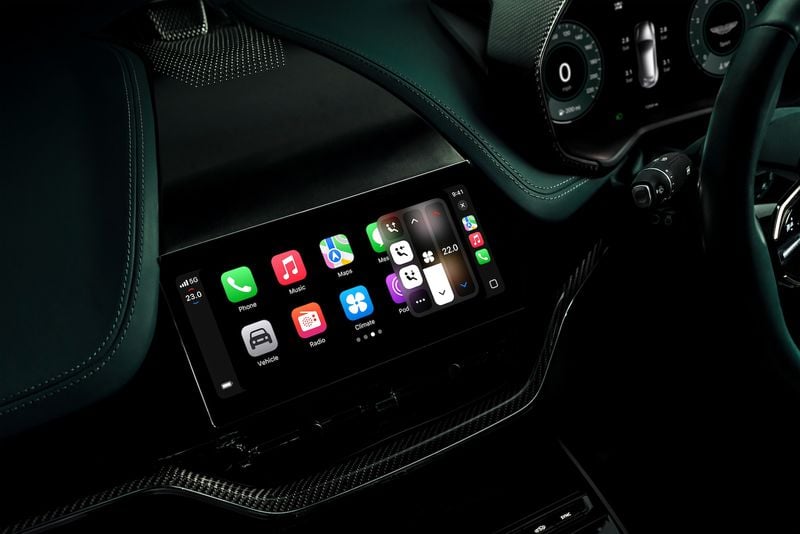
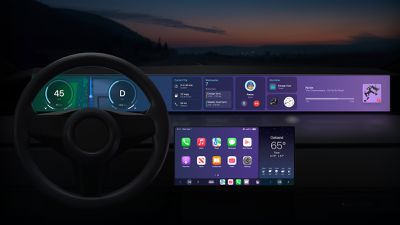
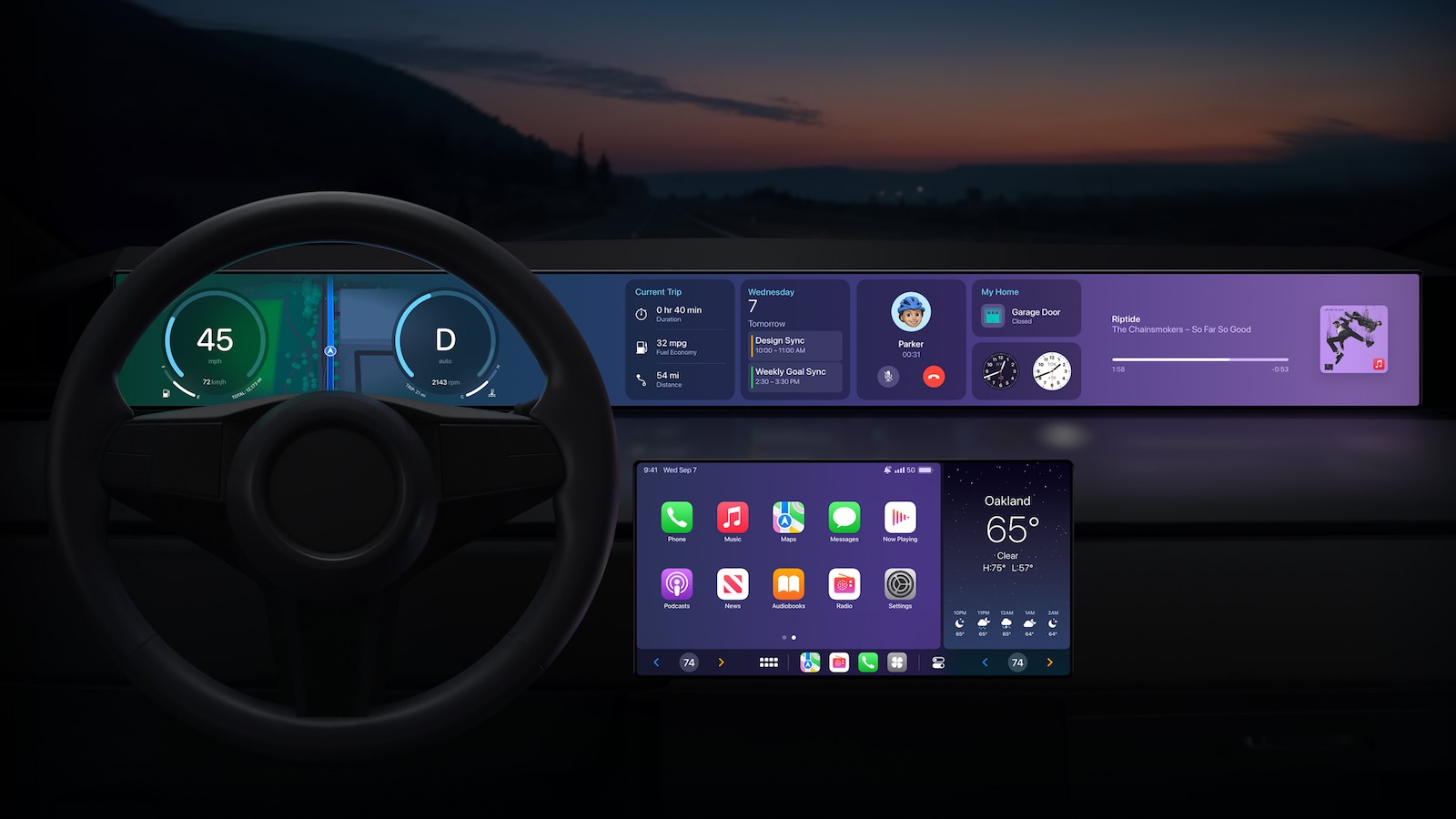
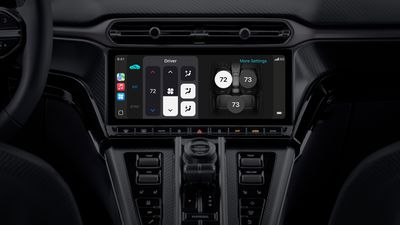
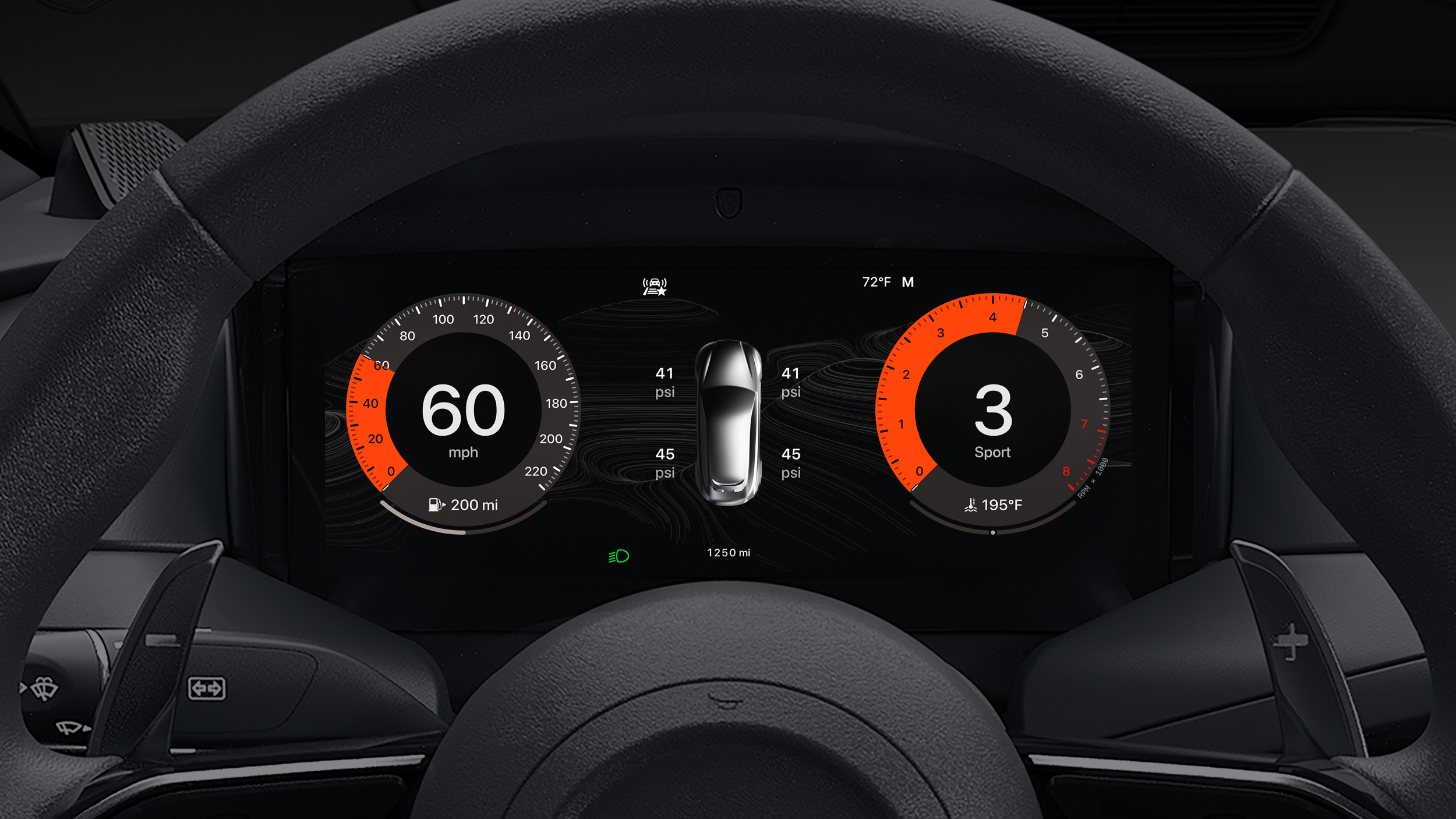
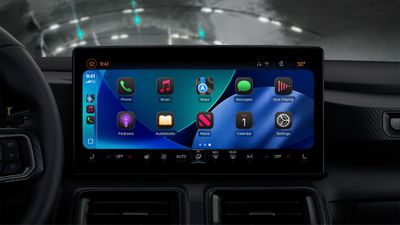
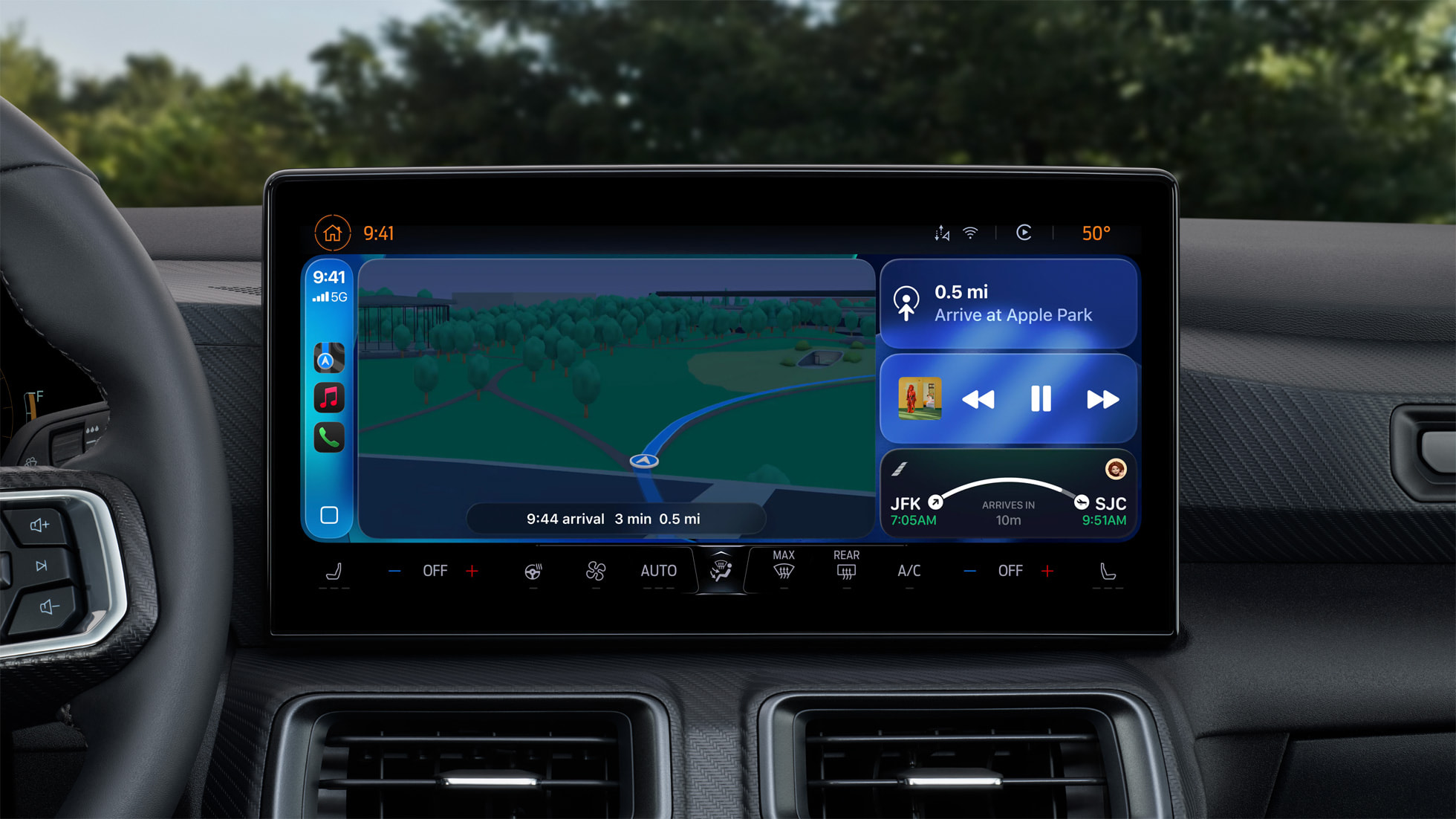
Apple даже представила следующее поколение CarPlay с более глубокой интеграцией с автомобилями, под названием CarPlay Ultra. CarPlay Ultra включает поддержку нескольких дисплеев, интеграцию с приборными панелями автомобиля, доступ к климат-контролю автомобиля, поддержку виджетов, приложение для FM-радио и многое другое.
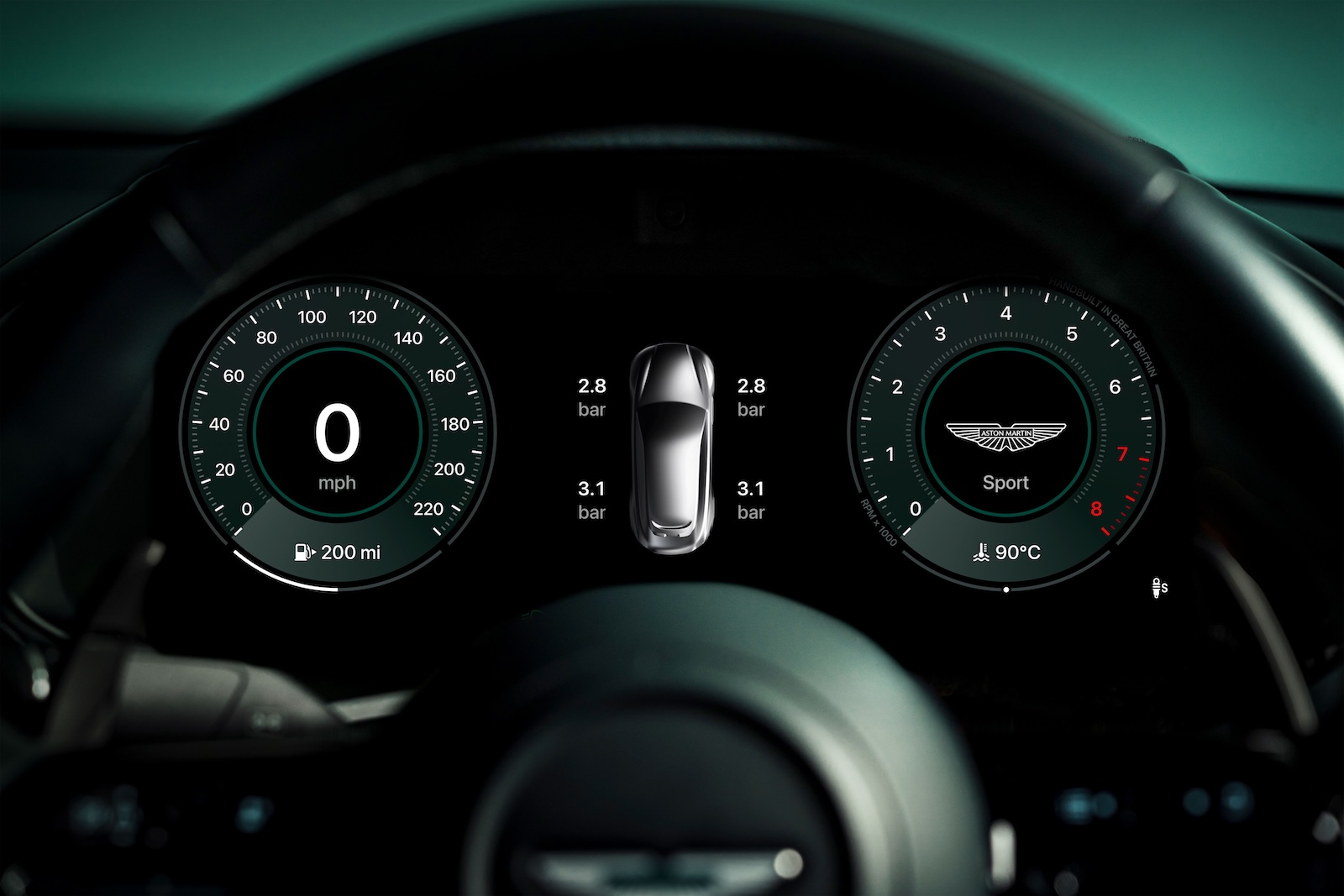
В мае 2025 года Apple наконец представила свое следующее поколение CarPlay, CarPlay Ultra. CarPlay Ultra, изначально доступный в автомобилях Aston Martin, со временем будет расширен на других автопроизводителей. Например, Hyundai, Kia и Genesis заявили о будущей поддержке.
С помощью CarPlay Ultra Apple стремится предоставить «непревзойденный автомобильный опыт» с более глубокой интеграцией с автомобилем, чтобы обеспечить лучшее от iPhone и лучшее от автомобиля. CarPlay Ultra расширяется на все экраны водителя, отображая контент и датчики в реальном времени на приборной панели, а также продолжая отражать внешний вид и ощущения автопроизводителя.
Улучшенная интеграция
CarPlay Ultra отображает контент на всех экранах автомобиля, включая приборную панель, предлагая индивидуальный вид спидометра, тахометра, указателя уровня топлива, указателя температуры и многого другого для более согласованного внешнего вида и ощущений во всем автомобиле.
Водители могут выбирать отображение информации со своего iPhone, такой как Карты и медиа, непосредственно рядом с информацией от автомобиля, такой как усовершенствованные системы помощи водителю и давление в шинах, на приборной панели.
Элементы управления
Водители могут использовать экранные элементы управления, физические кнопки или Siri для управления стандартными функциями автомобиля, такими как радио и климат-контроль, а также функциями и элементами управления, специфичными для автомобиля, такими как настройки производительности, прямо из CarPlay, вместо отдельных систем управления, как в оригинальной версии CarPlay.
Виджеты
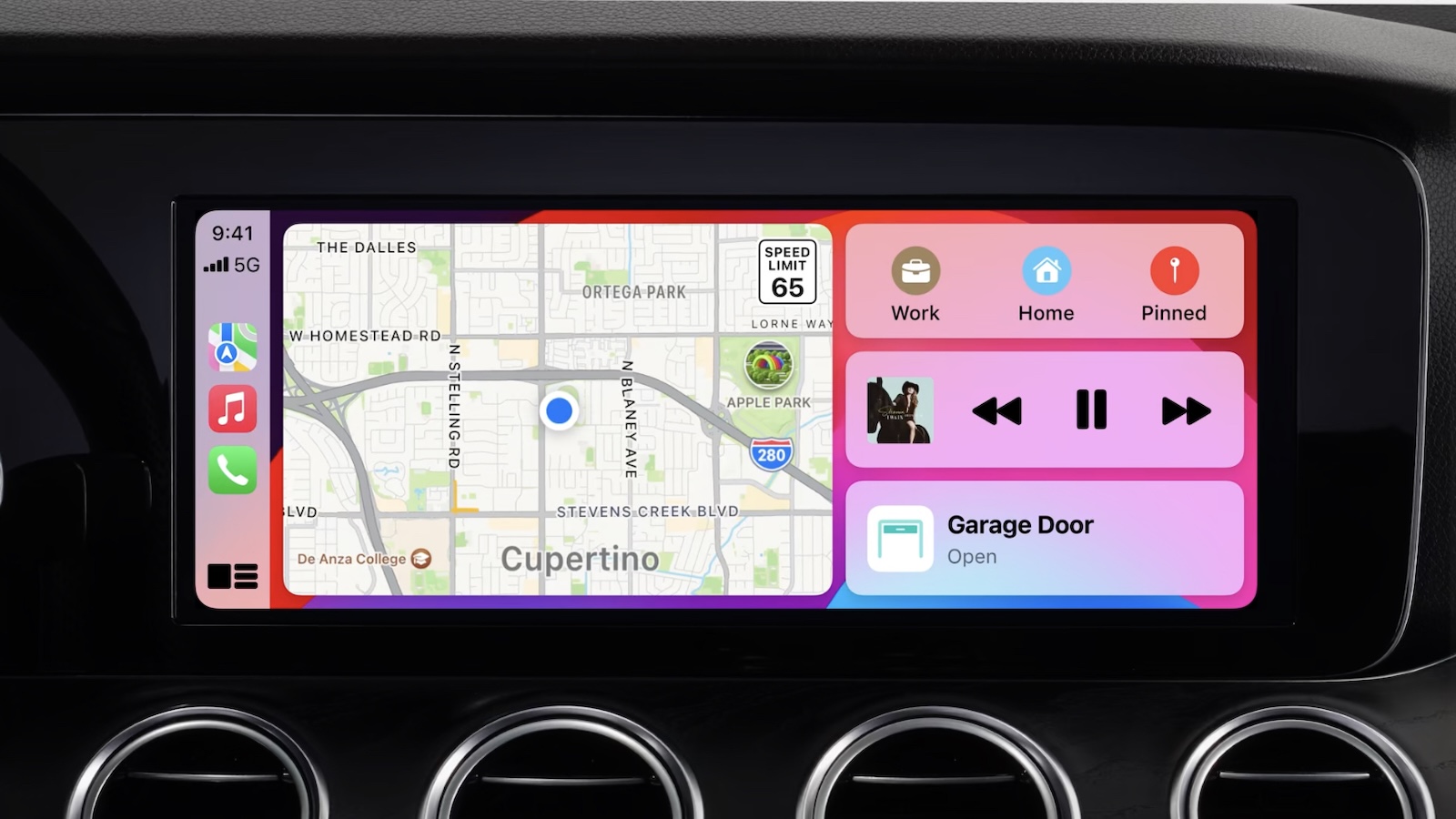
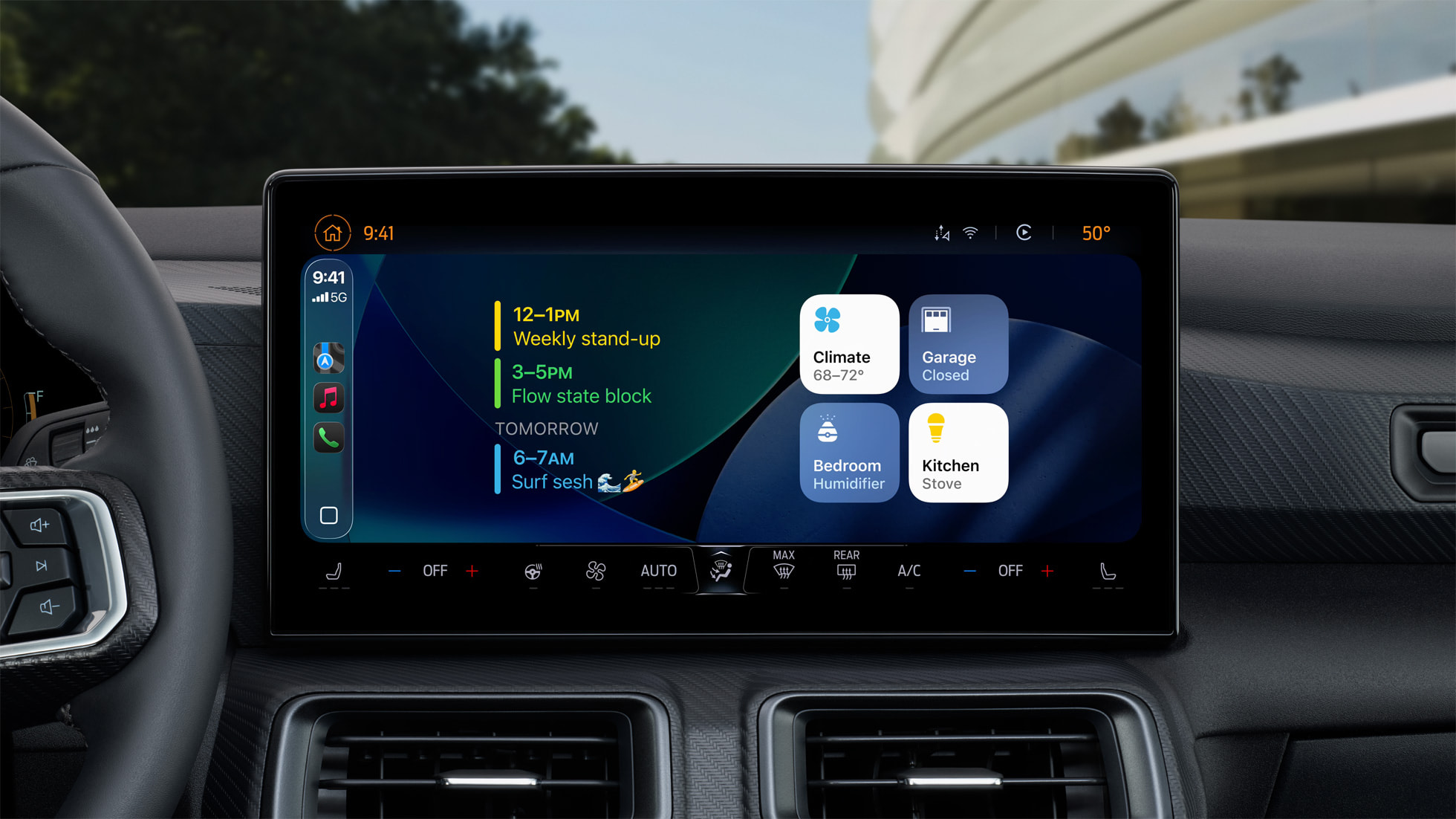
CarPlay Ultra поддерживает виджеты, работающие на iPhone, при этом виджеты разработаны так, чтобы соответствовать экрану автомобиля или комбинации приборов и предоставлять полезную информацию с первого взгляда.
Персонализация для каждого автомобиля
С помощью CarPlay Ultra автопроизводители могут настраивать опыт таким образом, чтобы общий внешний вид и ощущения соответствовали философии дизайна, используемой для автомобиля. Apple сотрудничает с командой дизайнеров каждого автопроизводителя для создания пользовательских тем, обеспечивая индивидуальный подход к каждому автомобилю.
Водители также могут персонализировать цвета и обои тем в соответствии со своими предпочтениями.
CarPlay Classic
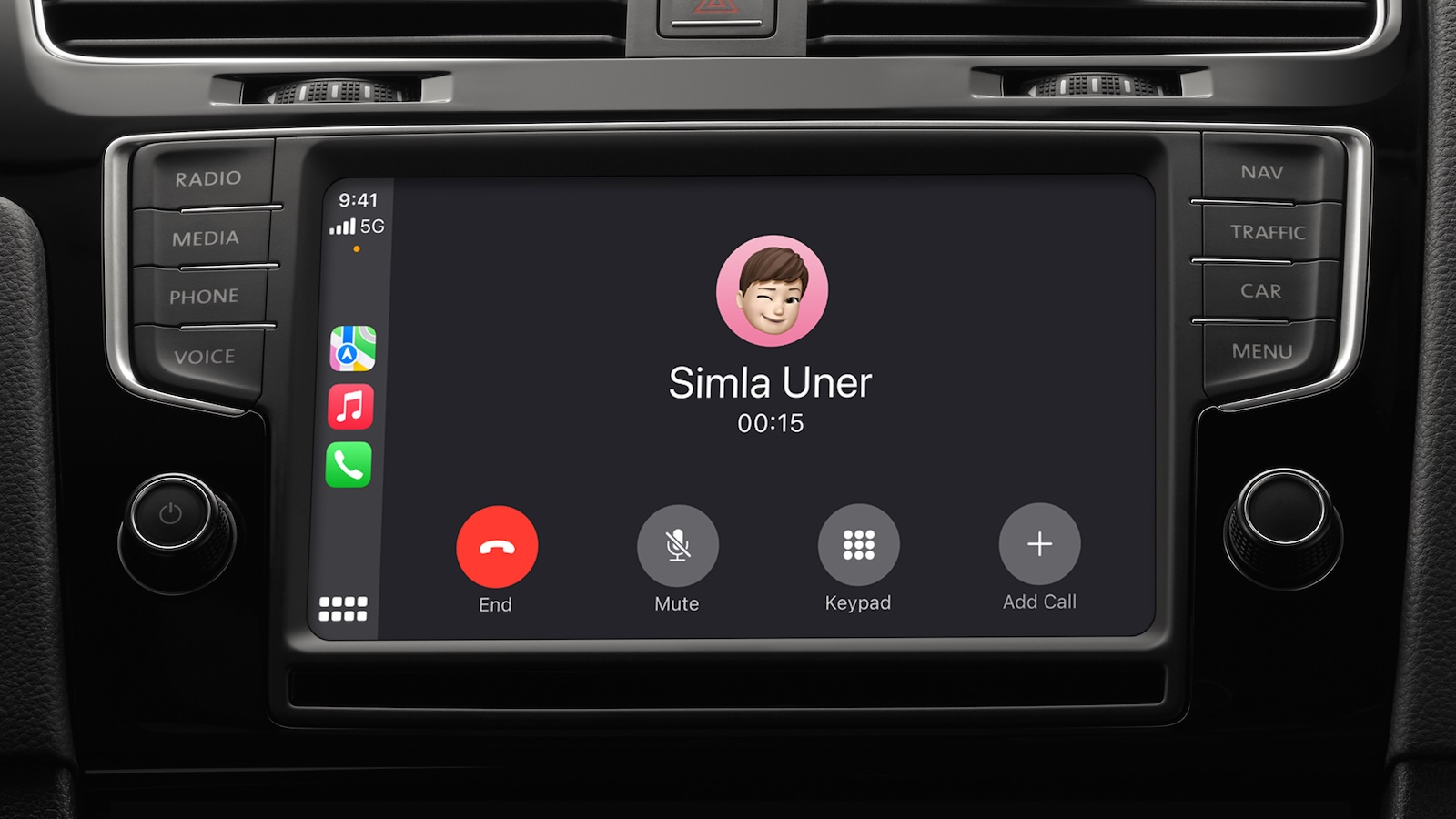
Стандартный интерфейс CarPlay, который Apple использует с 2015 года, разработан так, чтобы быть сразу узнаваемым для любого, кто пользовался iOS на iPhone или iPad. Подключение iPhone к CarPlay через кабель Lightning или USB-C отображает на дисплее автомобиля интерфейс в стиле iOS с домашним экраном, включающим такие приложения, как Карты, Телефон, Сообщения, Музыка, Подкасты и несколько сторонних приложений. В некоторых автомобилях также доступно беспроводное подключение, что устраняет необходимость каждый раз подключать кабель при входе в машину.
Доступ к приложениям осуществляется через сенсорный экран, с помощью Siri или через различные встроенные в автомобиль элементы управления, которые могут располагаться на рулевом колесе, центральной консоли или в другом месте в зависимости от производителя автомобиля. В сторонних устройствах от таких компаний, как Pioneer и Alpine, физические элементы управления ограничены кнопками на самой системе, если не установлены специальные адаптеры.
Хотя приложения можно запускать с помощью сенсорных элементов управления, такие действия, как отправка текстового сообщения, совершение телефонного звонка или переключение музыкального трека, в основном выполняются через Siri. Для большинства функций на экране нет клавиатуры, поэтому текстовые сообщения транскрибируются голосом, так же как при использовании диктовки для отправки сообщений на iPhone. Более подробную информацию о включенных приложениях CarPlay и их функциях можно найти ниже.
Приложения Apple CarPlay
Карты: Приложение «Карты» в CarPlay, работающее на базе приложения Apple Maps на iPhone, позволяет пользователям получать подробные пошаговые маршруты для навигации. Интерфейс CarPlay четко отображает маршрут, инструкции по вождению, дорожную обстановку и визуальные подсказки для предстоящих поворотов. Также указано примерное время прибытия, а также примерное время и расстояние до пункта назначения.
Карты извлекают информацию о местоположении из таких приложений, как «Сообщения», «Календарь» и «Почта», а также включают предыдущие поиски, выполненные в iOS. Например, если у пользователя есть конкретное местоположение для предстоящей встречи, сохраненное в приложении «Календарь», «Карты» переносят эту информацию в интерфейс CarPlay. Карты также поддерживают голосовые команды через Siri, поэтому можно попросить Siri найти заправку, музей или конкретный адрес. Карты поддерживают оповещения о дорожном движении и могут предлагать альтернативные маршруты для экономии времени в загруженных районах.
В избранных электромобилях Карты на iPhone и CarPlay поддерживают маршрутизацию для электромобилей, отслеживая состояние заряда вашего автомобиля и предлагая подходящие зарядные станции по вашему маршруту. Для избранных поставщиков зарядных услуг вы можете даже видеть доступность зарядных станций в реальном времени.
CarPlay также поддерживает сторонние приложения карт, такие как Google Maps, предоставляя пользователям CarPlay альтернативу Apple Maps. С тех пор многие картографические приложения добавили поддержку CarPlay, включая Google Maps, Waze и другие.
Телефон: С помощью приложения «Телефон» можно попросить Siri совершить звонки, перезвонить пропущенные звонки и прослушать голосовую почту. Приложение «Телефон» в CarPlay также имеет цифровую клавиатуру, поэтому номера можно вводить на сенсорном экране, но в основном звонки можно инициировать, попросив Siri набрать существующий контакт.
Например, пользователь может сказать: «Позвони маме», чтобы совершить телефонный звонок через акустическую систему автомобиля. Встроенные элементы управления автомобиля также используются вместе с сенсорным экраном для таких функций, как отключение звука во время звонков или начало конференц-звонков.
Сообщения: Как и в случае с телефонными звонками, отправка сообщения зависит от Siri. Сообщения диктуются вслух голосовому помощнику, а Siri подтверждает содержание сообщения, чтобы обеспечить точность перед отправкой. Когда приходит ответ, Siri спрашивает, хочет ли пользователь, чтобы он был прочитан вслух, а затем предлагает отправить еще одно текстовое сообщение. Вся эта операция происходит голосом, чтобы водители не отвлекались на iPhone во время движения.
Примеры команд в приложении «Сообщения» включают «Прочитать сообщение от Келли» или «Отправить сообщение маме» с последующим содержанием сообщения.
Аудиокниги: Приложение «Аудиокниги» является частью приложения «Книги» и позволяет пользователям слушать аудиокниги в своих автомобилях.
Apple Music: Приложение «Музыка» CarPlay позволяет клиентам получать доступ к контенту, загруженному из iTunes, потоковому сервису Apple Music и бесплатной радиостанции Beats 1. Как и другие приложения CarPlay, интерфейс приложения «Музыка» мгновенно узнаваем, с доступом к исполнителям, песням и плейлистам. С помощью Siri подписчики Apple Music могут воспроизводить конкретные песни или исполнителей по запросу с помощью команд типа «Siri, включи Бейонсе».
С помощью SharePlay каждый в машине может внести свой вклад в плейлист, а поддержка Spatial Audio и Dolby Atmos позволяет производителям автомобилей создавать более захватывающие звуковые впечатления.
Подкасты: С помощью приложения «Подкасты» пользователи CarPlay могут слушать свои загруженные подкасты. Интерфейс CarPlay похож на интерфейс устройств iOS и должен быть сразу узнаваемым для тех, кто часто пользуется приложением «Подкасты».
Календарь: Нативное приложение «Календарь» от Apple позволяет быстро просматривать ваше расписание на день, а также получать маршруты к местам встреч или подключаться к совещаниям одним касанием.
Приложение «Календарь» также интегрировано в представление «Панель управления», предлагая удобный доступ к ближайшим событиям в соответствующее время.
Новости: Приложение «Новости» позволяет прослушивать аудио-бриффинги Apple News Today, а подписчики Apple News+ имеют доступ к дополнительным функциям, таким как аудиоверсии избранных новостных статей.
Сторонние приложения CarPlay
Apple также позволяет сторонним разработчикам создавать специализированные приложения для CarPlay. Доступные приложения в основном ориентированы на аудио и в значительной степени не визуальны, чтобы избежать отвлекающих факторов в автомобиле, при этом контент воспроизводится через акустическую систему автомобиля.
Сторонние приложения отображаются на дисплее CarPlay только в том случае, если приложение установлено на iPhone. Так, например, если пользователь регулярно слушает Spotify на iPhone и имеет установленное приложение Spotify, Spotify также доступен через интерфейс CarPlay.
Из-за ограничения ориентации на аудио существует ограниченное количество приложений, совместимых с CarPlay, но есть много приложений для подкастов, карт, музыки и коммуникаций, которые работают с CarPlay. В последние годы Apple расширила типы поддерживаемых приложений CarPlay, включив в них такие категории, как заправка/зарядка электромобилей, парковка и быстрый заказ еды.
Обзоры CarPlay
Мы провели ряд обзоров различных автомобилей с поддержкой CarPlay, все из которых можно найти ниже. Сам CarPlay по сути одинаков в разных автомобилях, но у каждого производителя есть уникальная реализация из-за различий в информационно-развлекательных системах, начиная от размеров экрана и соотношений сторон до методов управления и других деталей.
Партнеры CarPlay
CarPlay доступен более чем в 800 автомобилях за последние почти десять лет, причем такие производители, как Cadillac, Chevrolet, Fiat-Chrysler, Ford, GMC, Honda, Kia, Lincoln, Mercedes-Benz, Porsche, Volvo, Nissan, BMW, Hyundai, Porsche, Toyota, Volkswagen, Infiniti и другие, предлагают автомобили с CarPlay, доступные сейчас. Даже большегрузные автомобили получают поддержку CarPlay: Volvo представила свои грузовики серии VNL с CarPlay, а избранные производители, такие как Honda, Indian Motorcycle и Slingshot, даже выпустили мотоциклы с поддержкой CarPlay.
Apple имеет официальный мастер-список всех автомобилей с CarPlay, доступных в США и других странах. Для тех, кто ищет автомобиль с CarPlay, список Apple — лучший способ определить доступные варианты. Он регулярно обновляется, чтобы добавлять новые модели, но может не включать новые автомобили с CarPlay сразу после их анонса. По этой причине Временная шкала CarPlay в нижней части этого обзора также является хорошим ресурсом для поиска новостей об автомобилях с CarPlay сразу после их анонса.
Список Apple включает более 800 моделей 2014–2025 годов от почти всех производителей автомобилей, и дополнительные автопроизводители регулярно добавляют поддержку, хотя есть несколько отказников, таких как Tesla и Rivian, которые хотят сохранить контроль над информационно-развлекательной системой. Давний сторонник CarPlay, GM, даже отказывается от поддержки этой функции в своих новых электромобилях, ссылаясь на большую безопасность и более тесную интеграцию, заставляя пользователей оставаться в родной информационно-развлекательной системе.
Сторонние системы
Alpine, Kenwood, Pioneer, JVC, JBL и Sony продают различные сторонние системы CarPlay для установки в автомобили, которые не оснащены этой функцией стандартно. Сторонние системы обычно продаются по цене от 400 до 1400 долларов США в зависимости от модели и обычно могут быть установлены в более старые автомобили с относительно минимальными затратами.
Сторонние системы CarPlay работают аналогично системам CarPlay, установленным в новых автомобилях, но в них могут отсутствовать некоторые встроенные элементы управления автомобилем на рулевом колесе и в других местах. Сторонние системы были одними из первых реализаций CarPlay, и такие компании, как Pioneer и Kenwood, производят их уже несколько лет, хотя в более новых автомобилях они стали менее практичными, поскольку встроенные информационно-развлекательные системы стали более мощными и контролируют большую часть функциональности автомобилей.
CarPlay в iOS 26
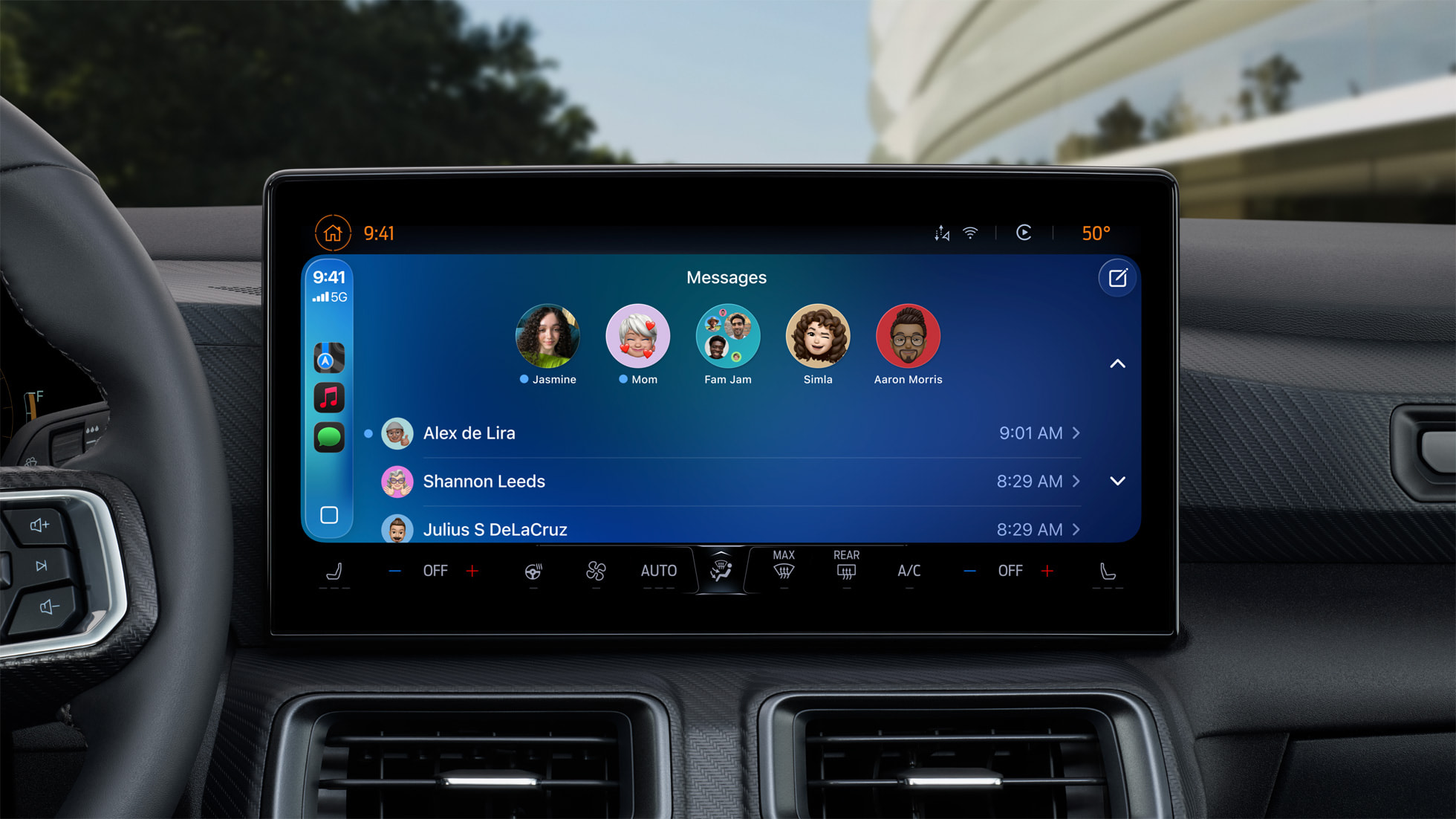
С выходом iOS 26 CarPlay получает новый дизайн Liquid Glass. Этот дизайн включает слоистые иконки приложений, похожие на стекло, и полупрозрачные элементы пользовательского интерфейса.
Новые функции приложения «Сообщения»
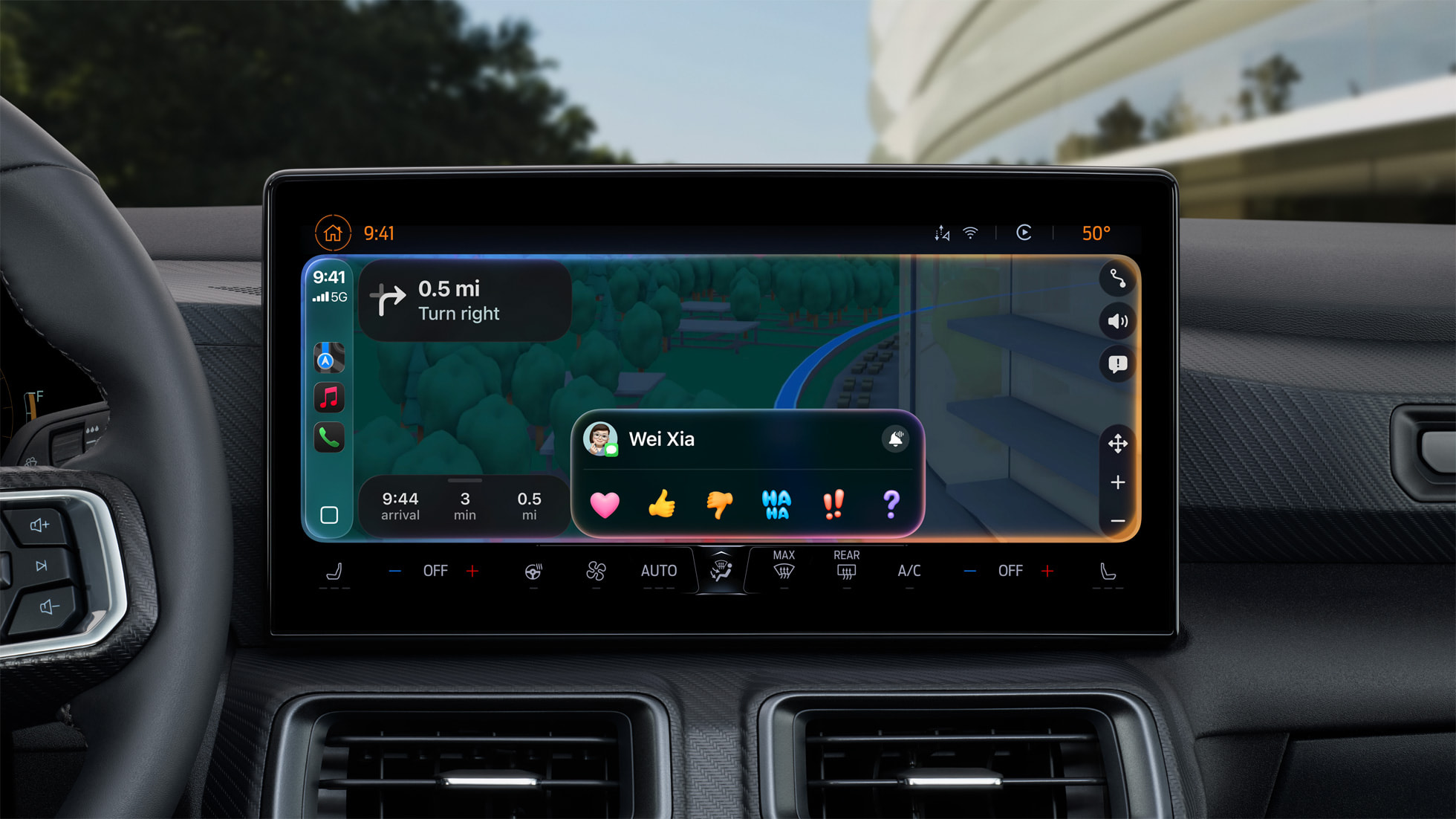
Начиная с iOS 26, вы можете отвечать на сообщения стандартными Tapbacks, такими как сердечко, большой палец вверх или восклицательные знаки, непосредственно через CarPlay.
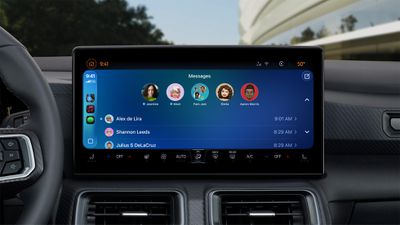
Теперь CarPlay также отображает закрепленные беседы в приложении «Сообщения».
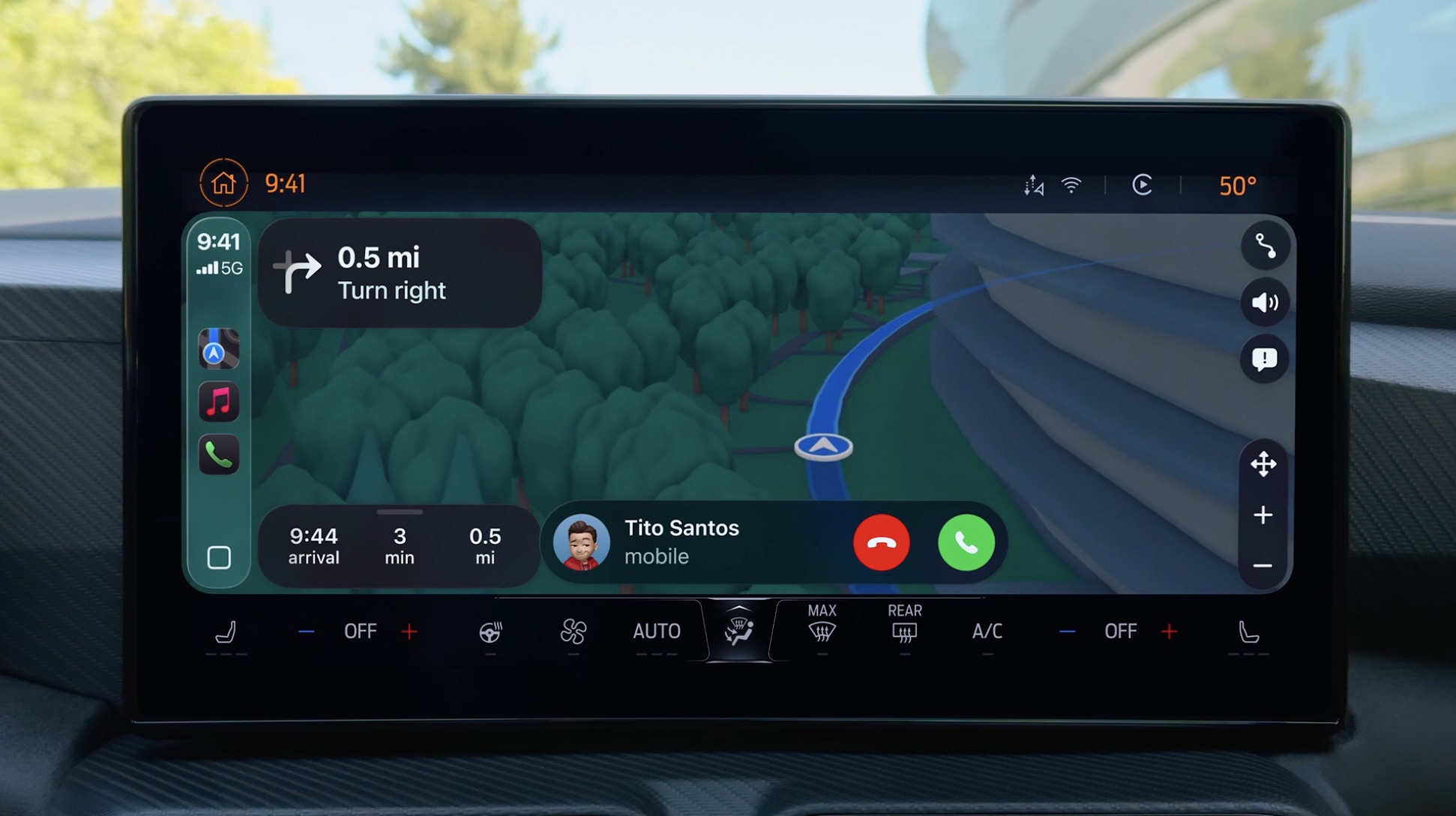
Телефонные звонки
Apple добавила компактное представление для входящих телефонных звонков, чтобы вы могли видеть другую информацию на экране, например, пошаговые инструкции.
Live Activities и виджеты
На экране Dashboard CarPlay теперь могут отображаться Live Activities, позволяя вам быстро отслеживать такую информацию, как время прибытия рейса.
В обычной версии CarPlay также появился экран виджетов для таких вещей, как встречи в календаре и управление аксессуарами HomeKit.
Другие новые функции
Карты с поддержкой Multi-Touch — начиная с iOS 26, пользователи CarPlay могут взаимодействовать с картографическими приложениями с помощью жестов Multi-Touch в поддерживаемых автомобилях. Это позволяет пользователям масштабировать и перемещать карту пальцами, так же, как они делают это на iPhone.
Просмотр видео во время парковки — пользователи iPhone могут беспроводной передачей потокового видео на экран CarPlay с помощью AirPlay, по словам Apple. В целях безопасности воспроизведение видео будет доступно только при припаркованном автомобиле, чтобы предотвратить отвлечение водителя. Подключенный iPhone сможет определять, находится ли автомобиль в движении, и прекращать воспроизведение. Автопроизводители должны добавить поддержку этой функции, поэтому она может быть ограничена более новыми автомобилями и ее внедрение займет некоторое время.
Smart Display Zoom — iOS 26 добавляет в CarPlay новую настройку Smart Display Zoom. Когда эта настройка включена, CarPlay будет автоматически масштабироваться, чтобы лучше соответствовать форме и размеру экрана приборной панели вашего автомобиля, если это возможно.
Беспроводной CarPlay
С iOS 9 Apple поддерживает реализацию беспроводного CarPlay. Многие системы CarPlay требуют прямого подключения iPhone к бортовой системе, но беспроводной CarPlay устраняет необходимость в кабеле Lightning или USB-C, позволяя iPhone беспроводным образом подключаться к автомобильной системе.
BMW стал первым автопроизводителем, внедрившим поддержку беспроводного CarPlay, в 2016 году, но за эти годы многие другие автопроизводители приняли эту функцию, такие как Volkswagen, Mercedes-Benz, Mitsubishi, Ford, Fiat Chrysler, GM, Hyundai, Honda и другие, но она еще не является универсальной.
Alpine и Pioneer также производят собственные беспроводные системы CarPlay, которые не требуют подключения iPhone к автомобилю, а используют Wi-Fi.
Многие пользователи по-прежнему предпочитают подключать свои телефоны для CarPlay, обеспечивая более стабильное соединение с меньшей вероятностью задержек, а также позволяя заряжать устройство в длительных поездках, хотя многие автомобили теперь оснащены беспроводными зарядными устройствами, которые могут удобно заряжать ваш телефон без необходимости подключения его к кабелю.
Совместимые устройства
CarPlay совместим со всеми современными iPhone. CarPlay не работает с iPad частично из-за того, что требуется сотовая связь, а некоторые эксклюзивные для iPhone функции, такие как приложение «Телефон», являются ключевыми для работы CarPlay. Хотя некоторые модели iPad поддерживают сотовую связь, Apple не сделала свои планшеты совместимыми с CarPlay.
Доступные страны
CarPlay доступен в 36 странах, включая Австралию, Канаду, Китай, Францию, Германию, Гонконг, Италию, Японию, Мексику, Южную Корею, Испанию, Швейцарию, Великобританию и США. Однако не все функции доступны во всех странах.
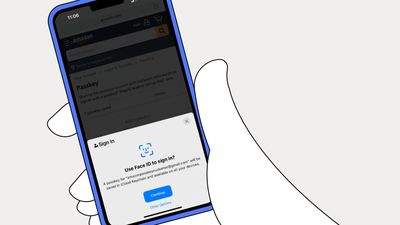
Amazon сегодня объявил, что добавил поддержку ключей доступа для своих настольных сайтов и мобильных приложений, позволяя клиентам входить в свои учетные записи без необходимости ввода пароля.
Ключи доступа являются более безопасной альтернативой паролям, поскольку ключ доступа не может быть передан другому человеку посредством фишинговой атаки или утекшим в сеть через взлом базы данных. Ключи доступа не требуют от клиентов запоминания пароля или добавления кода двухфакторной аутентификации, но требуют подтвержденного устройства.
Ключи доступа можно настроить в настройках Amazon, а на iPhone, iPad или Mac вход в учетную запись Amazon можно выполнить с помощью сканирования Face ID или Touch ID после включения этой функции. Чтобы включить ее, перейдите в раздел «Ваша учетная запись» > «Вход и безопасность» и выберите опцию «Настроить» рядом с «Ключи доступа».
Apple реализовала поддержку ключей доступа начиная с iOS 16 и macOS Ventura. Ключи доступа работают через публичный ключ, который хранится на сервере веб-сайта и сопряжен с приватным ключом, который хранится на конкретном устройстве. На устройствах Apple ключи доступа аутентифицируются с помощью Face ID или Touch ID, и два ключа должны совпасть, чтобы разрешить пользователю вход.
Ключи доступа полагаются на Связку ключей iCloud, которая, в свою очередь, требует двухфакторной аутентификации для дополнительной защиты. Ключи доступа синхронизируются между всеми устройствами пользователя iPhone, iPad и Mac, но их также можно использовать на устройствах не от Apple с помощью системы QR-кодов.
Amazon заявляет, что поддержка ключей доступа доступна сегодня для всех клиентов Amazon, использующих браузеры, и что она будет внедрена в приложение Amazon для устройств iOS в ближайшем будущем.
Connectivity Standards Alliance (CSA), членом которой является Apple, сегодня объявила о доступности обновленной спецификации Matter 1.2 для производителей устройств и платформ. Matter 1.2 добавляет поддержку дополнительных типов устройств и приносит улучшения в Matter. Matter — это протокол умного дома, который позволяет устройствам работать на разных платформах, включая HomeKit.
С Matter 1.2 поддержка Matter может быть добавлена к холодильникам, автономным кондиционерам, посудомоечным машинам, стиральным машинам, роботам-пылесосам, детекторам дыма и угарного газа, датчикам качества воздуха, очистителям воздуха и вентиляторам.
HomeKit от Apple поддерживает некоторые из этих типов устройств, такие как мониторы качества воздуха, очистители воздуха и детекторы дыма, но Apple, возможно, потребуется внедрить обновления HomeKit для добавления поддержки Matter 1.2.
Matter 1.2 также добавляет улучшения для многоблочных переключателей и многоламповых светильников, а также семантические теги и улучшения для рабочих состояний устройств, что должно предоставить производителям устройств больше возможностей для более сложных продуктов для умного дома.
По данным CSA, Matter 1.2 включает улучшения тестирования и сертификации, которые позволят компаниям быстрее выводить продукты на рынок.
Сертификация Matter 1.2 открыта с сегодняшнего дня, а устройства и улучшения Matter 1.2 ожидаются на рынке позднее в этом году. Больше информации об изменениях можно найти на сайте CSA.
Ожидается, что Apple потратит несколько миллиардов долларов на оборудование для поддержки своего развития в области искусственного интеллекта в 2024 году, согласно предположениям аналитика Apple Мин-Чи Куо. Куо ожидает, что Apple потратит «по крайней мере» 620 миллионов долларов на серверы в 2023 году и 4,75 миллиарда долларов на серверы в 2024 году.
Apple может приобрести от 2000 до 3000 серверов в этом году и до 20 000 в следующем. Куо считает, что Apple закупает серверы, оснащенные HGX H100 от Nvidia с 8 GPU, для обучения генеративного ИИ, планируя перейти на B100 в следующем году. Nvidia называет свой H100 платформой для ИИ-суперкомпьютеров, и каждый из них стоит около 250 000 долларов.
Куо, похоже, угадывает планы закупок Apple, и он говорит, что ожидает, что Apple будет использовать закупаемые и самостоятельно устанавливаемые ИИ-серверы для обучения больших языковых моделей, а не виртуальный хостинг от других поставщиков облачных услуг для улучшения безопасности и конфиденциальности. Он действительно говорит, что Apple может разработать собственные серверные чипы для снижения затрат на серверы, но на данный момент он не видел никаких доказательств того, что Apple это делает.
Хотя Apple, похоже, делает крупные инвестиции в ИИ, закупки серверов Apple будут отставать от других компаний, таких как Meta и Microsoft. Apple также потребуется инвестировать в расходы на рабочую силу, инфраструктуру и многое другое, и Куо предполагает, что Apple придется тратить несколько миллиардов долларов ежегодно, чтобы иметь шанс догнать конкурентов. Куо утверждает, что он «искренне обеспокоен» будущим бизнеса Apple в области генеративного ИИ, если Apple потратит всего миллиард долларов в год, как предполагает Марк Гурман из Bloomberg.
На выходных Гурман заявил, что Apple находится на пути к тому, чтобы тратить 1 миллиард долларов в год на свои ИИ-инициативы. Гурман говорит, что Apple работает над новой, более умной версией Siri и стремится интегрировать ИИ во многие приложения Apple.
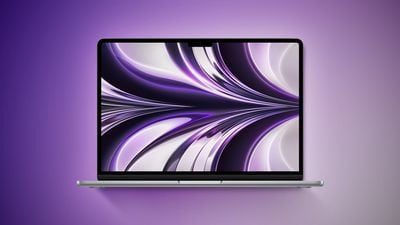
13,6-дюймовый MacBook Air M2 от Apple объемом 256 ГБ сегодня на Best Buy подешевел до $899.00 с прежних $1,099.00. Best Buy предлагает бесплатную доставку на следующий день, а также самовывоз из магазина для большинства местоположений, и предлагает все четыре цвета: Space Gray, Silver, Midnight и Starlight по этой цене.
Примечание: MacRumors является аффилированным партнером Best Buy. Когда вы переходите по ссылке и совершаете покупку, мы можем получить небольшое вознаграждение, которое помогает нам поддерживать работу сайта.
Это самая низкая цена на 13,6-дюймовый MacBook Air M2 объемом 256 ГБ за все время, и Best Buy был одним из немногих ритейлеров, предлагавших эту распродажу в течение последних нескольких месяцев.
Best Buy также предлагает 13,6-дюймовый MacBook Air M2 объемом 512 ГБ со скидкой, доступный за $1,199.00 вместо $1,399.00. По сравнению с предыдущими распродажами, это вторая лучшая цена и все еще существенная скидка на ноутбук 2022 года.
Перейдите к нашему полному обзору сделок, чтобы узнать обо всех последних предложениях и скидках, которые мы отслеживали за последнюю неделю.
Обновления iOS 17.1, iPadOS 17.1, macOS Sonoma 14.1, tvOS 17.1, watchOS 10.1 и HomePod Software 17.1 от Apple, как ожидается, будут выпущены для общественности завтра после нескольких недель бета-тестирования. Мы ожидаем, что программное обеспечение станет доступно в 10:00 по тихоокеанскому времени, когда Apple обычно выпускает обновления.
На прошлой неделе Apple выпустила релизные кандидаты (RC) для всех предстоящих обновлений программного обеспечения. Apple обычно тестирует RC около недели, чтобы убедиться в отсутствии критических ошибок, и в этот раз мы знаем конкретную дату выпуска благодаря обновлению во Франции.
iOS 17.1 во Франции включает функцию снижения уровня излучения моделей iPhone 12, когда они находятся в неподвижном состоянии на столе или другой поверхности, а французская регулирующая группа ANFR две недели назад подтвердила, что обновление iOS 17.1 ожидается «к 24 октября».
iOS 17.1 не принесет нам приложение «Журнал», но в нем есть несколько полезных новых функций. Он включает возможность продолжать большие передачи AirDrop через интернет после начала, поэтому, если вы отправляете кому-то файлы, вы можете отойти, пока передача продолжается.
Он включает новые параметры для добавления любимых песен Apple Music, новые параметры для сохранения включенного дисплея в режиме ожидания, а функция «Экранное время» должна лучше работать на разных устройствах. Также есть несколько исправлений ошибок, поэтому, если у вас возникли проблемы с поиском в приложении «Сообщения» или постоянными изображениями на новых моделях iPhone 15, вам стоит немедленно загрузить обновление.
Если у вас есть Apple Watch, именно watchOS 10.1 принесет некоторые из лучших функций. Обновление включает поддержку NameDrop для быстрого обмена контактной информацией с другим человеком, а также функцию Double Tap на новейших моделях. Double Tap позволяет соединить указательный палец и большой палец, чтобы отвечать на телефонные звонки и вызывать Smart Stack.
macOS Sonoma 14.1 содержит несколько исправлений ошибок, и если у вас есть оригинальный HomePod или HomePod mini, вы будете рады узнать, что HomePod 17.1 добавляет функцию Enhance Dialogue (Улучшение диалога) на эти устройства. Когда HomePod используется в качестве динамика Apple TV, Enhance Dialogue уменьшает фоновый шум и музыку при разговоре, чтобы вы лучше слышали, что говорится.
Полный обзор всех новых функций iOS 17.1 представлен в нашем руководстве по функциям бета-версии iOS 17.1. Apple уже работает над iOS 17.2, поэтому мы можем увидеть новые бета-функции уже на этой неделе после выхода iOS 17.1 и связанных с ней обновлений.
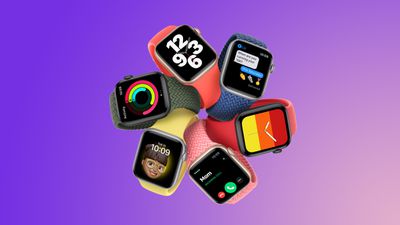
Стоимость Apple Watch SE начинается от $249, что делает их доступным и недорогим вариантом для тех, кто интересуется умными часами Apple. Компания также предлагает Apple Watch Series 9, цена которых начинается от $399. Так что же именно вы получаете, потратив дополнительные $150, и стоит ли это того? Наше сравнение поможет ответить на вопрос, какая из этих двух моделей Apple Watch лучше всего подходит для вас.
Apple анонсировала Apple Watch SE второго поколения в 2022 году вместе с ныне снятыми с производства Apple Watch Series 8. Apple Watch Series 9 были выпущены год спустя, в 2023 году. Apple Watch SE разработаны как недорогой вариант, который по-прежнему предлагает многие функции Apple Watch, сделавшие это устройство таким популярным на протяжении многих лет, в то время как Apple Watch Series 9 предлагают более функциональный опыт с дополнительными возможностями мониторинга здоровья.
И Apple Watch SE, и Apple Watch Series 9 оснащены функцией обнаружения аварий, водонепроницаемостью, оптическим датчиком сердечного ритма, обеспечивают до 18 часов автономной работы и многим другим, но между двумя устройствами есть существенные различия. Наше сравнение поможет ответить на вопрос, какая из этих двух моделей Apple Watch лучше всего подходит для вас.
Ключевые отличия
Apple Watch SE (второго поколения)
Apple Watch Series 9
Алюминиевый корпус
Корпус из алюминия или нержавеющей стали
Передняя панель из стекла Ion-X
Передняя панель из стекла Ion-X (алюминий) или сапфирового стекла (нержавеющая сталь)
Задняя панель из нейлонового композита в цвет корпуса
Задняя панель из керамики
Размер корпуса 44 мм или 40 мм
Размер корпуса 45 мм или 41 мм с дисплеем от края до края (почти на 20% больше площадь дисплея, чем у Apple Watch SE)
Дисплей Retina
Всегда включенный дисплей Retina
324 на 394 пикселей с площадью дисплея 759 кв. мм (40 мм) и 368 на 448 пикселей с площадью дисплея 977 кв. мм (44 мм)
352 на 430 пикселей с площадью дисплея 904 кв. мм (41 мм) или 396 на 484 пикселей с площадью дисплея 1143 кв. мм (45 мм)
Яркость до 1000 нит
Яркость до 2000 нит
Дисплей может становиться тусклее в темных комнатах и ночью (до 1 нит яркости)
Чип S8 (на базе чипа A13 Bionic)
Чип S9 (на базе чипа A15 Bionic: на 60% больше транзисторов, на 30% быстрее)
Нейронный процессор (Neural Engine)
4-ядерный нейронный процессор (до двух раз быстрее)
Siri обрабатывается в облаке через подключение к интернету
Siri обрабатывается на устройстве для запросов, не требующих информации из интернета, что приводит к более быстрым и надежным ответам
Диктовка
На 25% более точная диктовка
Siri может получать доступ к данным о здоровье и фитнесе
Оптический датчик сердечного ритма второго поколения
Оптический датчик сердечного ритма третьего поколения
Датчик кислорода в крови и приложение «Кислород в крови»
Электрический датчик сердечного ритма и приложение ЭКГ
Измерение температуры
Отслеживание цикла
Отслеживание цикла с ретроспективной оценкой овуляции
Сверхширокополосный чип второго поколения
Точный поиск для моделей iPhone 15, обеспечивающий расстояние и направление, а также визуальные, тактильные и звуковые указания к потерянному iPhone
Интеграция с HomePod: когда пользователь подходит на расстояние до четырех метров к воспроизводящему HomePod, Apple Watch запускают «Сейчас играет» для управления воспроизведением. Если ничего не воспроизводится, медиа-предложения появляются в верхней части Smart Stack.
Быстрая зарядка
Жест «Двойное касание» для остановки таймера, воспроизведения и паузы музыки, откладывания будильника, ответа и завершения телефонного звонка, съемки фотографии с помощью Camera Remote, открытия Smart Stack и прокрутки виджетов в стеке — всё это без касания дисплея
32 ГБ памяти
64 ГБ памяти
Доступны в цветах «Полночь», «Сияющая звезда» и серебристом
Доступны в цветах «Полночь», «Сияющая звезда», серебристом, PRODUCT(RED) и розовом (алюминий) или серебристом, графитовом или золотом (нержавеющая сталь)
Цена от $249
Цена от $399 (алюминий) или $699 (нержавеющая сталь)
Apple Watch Series 9 — это небольшое улучшение по сравнению с предыдущей моделью Series 8, предлагающее чип S9, сверхширокополосный чип второго поколения и жест «Двойное касание». Тем не менее, по сравнению с Apple Watch SE, Apple Watch Series 9 — это значительно более функциональное устройство с расширенными возможностями.
Благодаря большему дисплею, дополнительным функциям мониторинга здоровья и разнообразию цветов и отделки, Apple Watch Series 9 станут выбором для тех, кто хочет получить больше от своих умных часов. Если вы считаете, что постоянно включенный дисплей, дополнительные функции мониторинга здоровья или быстрая зарядка были бы для вас особенно полезны, или просто вам нравится определенная комбинация корпуса и цвета, недоступная для Apple Watch SE, то Apple Watch Series 9 будут лучшей моделью для вас.
Если у вас ограниченный бюджет и вас не особо привлекают дополнительные функции Series 9, Apple Watch SE по-прежнему остаются очень привлекательным вариантом. Поскольку они разделяют так много функций с Apple Watch Series 9, в большинстве случаев вам, вероятно, стоит выбрать более недорогую модель, если только вы особо не цените такие функции, как больший, постоянно включенный дисплей или расширенный мониторинг здоровья, и можете оправдать дополнительные расходы.
Apple Watch SE — идеальное устройство для детей и пожилых людей, у которых нет iPhone, благодаря функции «Настройка семьи», но это также предпочитаемая модель для большинства новых пользователей Apple Watch и тех, кто переходит с Series 3 или более старых моделей, благодаря конкурентоспособной цене и богатому набору функций, позволяющим пользователям получить сбалансированный опыт использования Apple Watch по низкой цене.
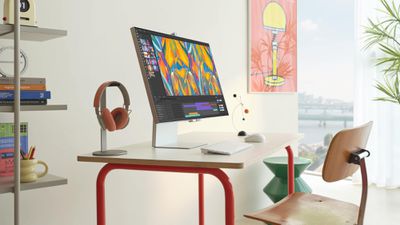
Samsung вновь радует на этой неделе скидками на широкий спектр категорий, а в этой статье мы сосредоточимся на мониторах и телевизорах. Среди главных предложений распродажи — 27-дюймовый дисплей ViewFinity S9 5K со скидкой 300 долларов и Smart Monitor M8 со скидкой 200 долларов.
Примечание: MacRumors является партнерской программой с некоторыми из этих поставщиков. Когда вы переходите по ссылке и совершаете покупку, мы можем получить небольшое вознаграждение, которое помогает нам поддерживать работу сайта.
Начнем с нового 27-дюймового дисплея ViewFinity S9 5K, который доступен по цене 1 299,99 долларов вместо 1 599,99 долларов. Это самая низкая цена на устройство, которую мы фиксировали примерно во время Prime Day, и точно такую же цену вы найдете на Amazon.
ViewFinity S9 — это 27-дюймовый дисплей с портом Thunderbolt 4, тремя портами USB-C и Mini DisplayPort, который обеспечивает мощность 90 Вт для устройств, подключенных через порт Thunderbolt 4. Съемная веб-камера 4K SlimFit поддерживает регулировку наклона, а также функцию автоматического кадрирования объектов в кадре, аналогичную функции Center Stage от Apple. Встроенные динамики с опцией Adaptive Sound+ для автоматической регулировки уровня шума также включены.
Новая модель 32-дюймового Smart Monitor M8 также продается со скидкой — 499,99 долларов вместо 699,99 долларов. Это вторая по величине цена на модель M80C, и Samsung предлагает все цвета по этой цене. На Amazon он доступен только в цвете Warm White.
Ниже мы собрали еще несколько мониторов и телевизоров со скидками, но обязательно посетите сайт Samsung, чтобы ознакомиться со всеми предложениями. Мероприятие продлится до конца месяца и завершится 1 ноября. Цены на Amazon не являются частью распродажи на сайте Samsung, поэтому они могут закончиться раньше.
Следите за лучшими скидками на продукты Apple и сопутствующие аксессуары на этой неделе в нашем специальном обзоре скидок на Apple.
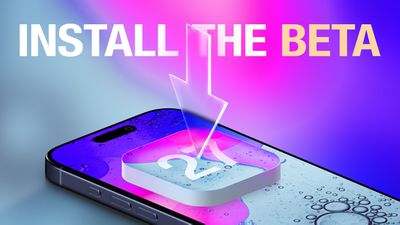
Biggest design overhaul
since iOS 7 with Liquid Glass, plus new Apple Intelligence features and
improvements to Messages, Phone, Safari, Shortcuts, and more. Developer beta
available now ahead of public beta in July.


 Примечание: MacRumors является партнером Pad & Quill. Когда вы переходите по ссылке и совершаете покупку, мы можем получать небольшое вознаграждение, которое помогает нам поддерживать работу сайта.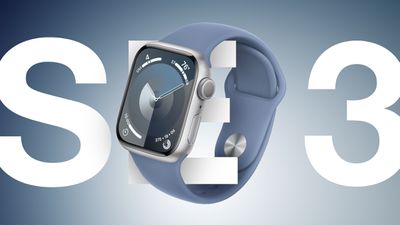






 Примечание: MacRumors является аффилированным партнером Best Buy. Когда вы переходите по ссылке и совершаете покупку, мы можем получить небольшое вознаграждение, которое помогает нам поддерживать работу сайта.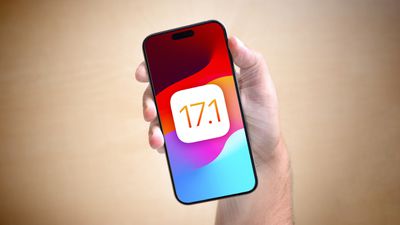
 Примечание: MacRumors является партнерской программой с некоторыми из этих поставщиков. Когда вы переходите по ссылке и совершаете покупку, мы можем получить небольшое вознаграждение, которое помогает нам поддерживать работу сайта.