MacRumors

Skip to Content

Инструкции

Мобильное программное обеспечение Apple уже много лет поддерживает так называемые «веб-приложения». Но что такое веб-приложение и чем оно отличается от типичных приложений, используемых на iPhone и iPad? Вот краткое объяснение.
How To Use Web Apps Feature

Что такое веб-приложение?

Когда Apple говорит о «веб-приложениях», она имеет в виду «прогрессивные веб-приложения», или сокращенно PWA. Apple предпочитает называть их веб-приложениями либо потому, что Google первой продвигала термин «прогрессивные веб-приложения», либо потому, что нет официальной спецификации PWA. Независимо от причины, в общих чертах PWA — это сокращение для гибкого, адаптируемого приложения, созданного с использованием только веб-технологий.

С точки зрения пользователя, PWA можно представить как веб-сайт, который можно установить на домашний экран без необходимости загружать его из App Store. Некоторые примеры популярных веб-приложений включают Google Maps, Starbucks, Tinder, Uber и Instagram.

По иронии судьбы, iOS была первой платформой, поддержавшей концепцию PWA. Когда Apple впервые выпустила iPhone, первые приложения были основаны на HTML5, что позволяло пользователям вручную добавлять их на домашний экран для полноэкранного, похожего на приложение опыта. В те времена App Store даже не существовало.
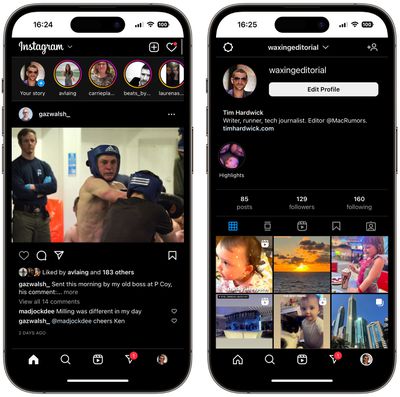
instagram

Веб-приложение Instagram

В то время как Apple изначально позволила поддержке веб-приложений зачахнуть после появления App Store, Google Chrome продолжал помогать улучшать связанные веб-технологии, и к 2018 году все основные веб-браузеры, включая Safari, обязались поддерживать веб-приложения. С тех пор Apple продолжает развивать опыт веб-приложений, просто не очень громко об этом заявляла. Вот почему многие были удивлены, когда Apple объявила о своем намерении поддерживать push-уведомления для веб-приложений на WWDC 2022.

Плюсы и минусы веб-приложений

В отличие от «веб-приложений», которые функционируют как простые закладки на домашнем экране (см. ниже), PWA могут быть загружены заранее и работать в автономном режиме, а также использовать обычные веб-API. Это позволяет им предоставлять опыт, похожий на приложение, имея доступ к таким функциям, как геолокация, камера и Apple Pay.

С точки зрения разработчика, выбор пути PWA означает, что вы избегаете потенциальных сложностей с прохождением приложения через процесс проверки в Apple App Store. Это может сделать веб-приложения более доступными, чем нативные приложения, проходящие через App Store. Также легче и быстрее посетить веб-сайт, чем установить приложение, и пользователи могут делиться веб-приложениями, просто отправляя ссылку.
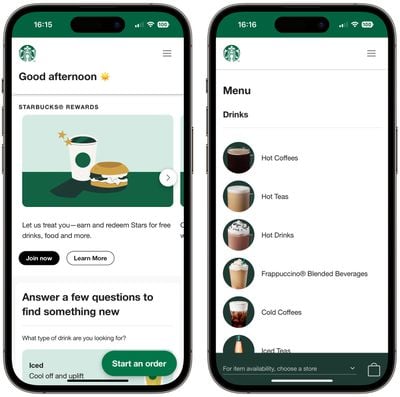
starbucks web app

Веб-приложение Starbucks занимает 233 КБ, что на 99,84% меньше, чем 148 МБ мобильного приложения iOS

С другой стороны, нативные приложения имеют лучшую интеграцию с iOS и обеспечивают более плавный пользовательский опыт (хотя это медленно меняется по мере развития веб-технологий, лежащих в основе PWA). Например, веб-приложения могут хранить автономные данные и файлы общим объемом не более 50 МБ. У них нет доступа к некоторым аппаратным функциям, таким как Bluetooth и Touch ID/Face ID, и они не могут выполнять код в фоновом режиме. Им также не хватает доступа к встроенным платежам и другим сервисам Apple.

Как добавить веб-приложение на домашний экран

  1. Откройте Safari на своем iPhone или iPad.
  2. Перейдите на веб-сайт, который предлагает WPA/веб-приложение (многие перечислены здесь).
  3. Нажмите кнопку Действие (часто называемую кнопкой «Поделиться»).
  4. Прокрутите лист общего доступа мимо рядов контактов и приложений, затем выберите Добавить на домашний экран.
  5. Присвойте веб-приложению имя, затем нажмите Добавить.
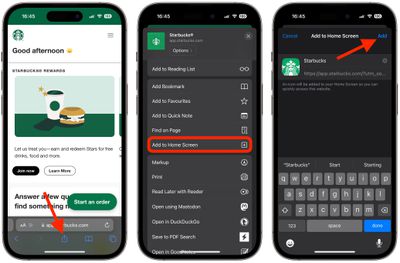
safari

Ваше новое веб-приложение появится в следующем доступном месте на домашнем экране вашего устройства. Если вы нажмете на него, и вас вернет на стандартный веб-сайт, принудительно закройте Safari, затем снова запустите веб-приложение.

Как настроить веб-push-уведомления

В iOS 16.4 и iPadOS 16.4, обе из которых в настоящее время все еще находятся в бета-версии, Apple добавила новую функцию, которая позволяет веб-приложениям, добавленным на домашний экран, отправлять веб-push-уведомления пользователям iPhone и iPad.

Благодаря новой функции, веб-приложения, добавленные на домашний экран пользователя, могут запрашивать разрешение на получение push-уведомлений через кнопку «Подписаться» или другую подобную опцию в настройках веб-приложения. Такие уведомления работают точно так же, как уведомления от других приложений, отображаясь на экране блокировки, в Центре уведомлений и на сопряженных Apple Watch.

  1. Откройте веб-приложение, которое вы добавили на домашний экран.
  2. Найдите и включите настройку, которая активирует push-уведомления.
  3. Когда появится запрос разрешений, нажмите Разрешить, чтобы разрешить веб-приложению отправлять вам уведомления, точно так же, как если бы это было обычное приложение.
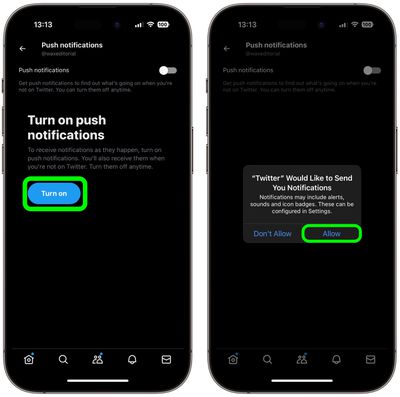
twitter

После этого вы сможете управлять оповещениями и значками для веб-приложения в разделе Уведомления приложения Настройки.
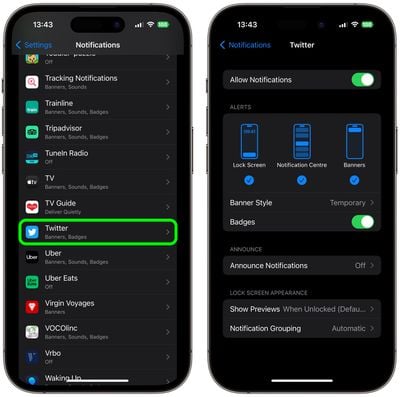
settings

Добавление закладок веб-сайтов на домашний экран

Для веб-сайтов, у которых нет специального мобильного приложения или веб-приложения для доступа к их контенту, вы все равно можете добавить по сути закладку веб-сайта на домашний экран, используя ту же опцию Добавить на домашний экран в меню «Поделиться» Safari.

Создание закладки на домашнем экране позволяет использовать ее как портал для доступа к определенному онлайн-контенту одним касанием, вместо того чтобы открывать браузер, а затем выбирать закладку или вводить URL-адрес веб-сайта.
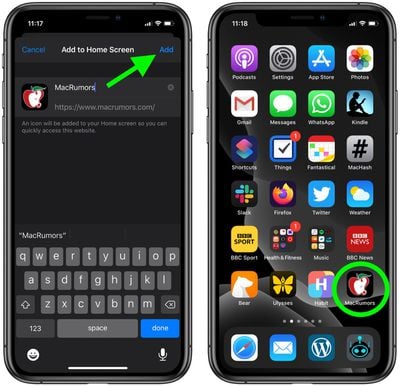
1how to add a website bookmark to your homescreen


Когда вы нажимаете на закладку веб-сайта на своем домашнем экране, она открывается в Safari на конкретной странице, которую вы выбрали. Несмотря на то, что это не веб-приложение, если сайт, на который вы ссылаетесь, имеет динамический макет, оптимизированный для мобильных устройств (например, MacRumors), доступ к нему с домашнего экрана может ощущаться как опыт, похожий на приложение.

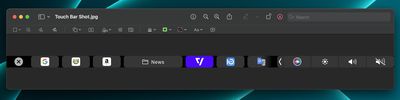
Большинство пользователей Mac знают, как делать стандартные снимки экрана на своем Mac, но не многие владельцы MacBook Pro знают, как делать снимки экрана Touch Bar, который расположен над клавиатурой на некоторых моделях.

touch bar close up
Зачем вам может понадобиться сделать снимок экрана Touch Bar вашего Mac? Возможно, вы настроили его макет с помощью Системные настройки -> Клавиатура -> Настройки Touch Bar… и хотите поделиться им с кем-то или использовать тот же макет на другом Mac. Или, возможно, у вас установлена игра для Touch Bar, которую вы хотите запечатлеть. В любом случае, вот как это делается.

Сочетание клавиш для создания снимка экрана Touch Bar тесно связано с другими сочетаниями для создания стандартных снимков экрана. Просто нажмите Command-Shift-6, и изображение текущего состояния Touch Bar будет сохранено на вашем рабочем столе.

Touch Bar


Имейте в виду, что снимок экрана может выглядеть необычно тонким и широким, но это связано с разрешением Touch Bar — 2170×60 пикселей. При желании вы всегда можете обрезать его с помощью инструментов редактирования изображений в приложении «Просмотр».

В macOS, когда вы используете сочетания клавиш для скриншотов или инструмент захвата для создания снимка экрана вашего Mac, изображения сохраняются с именем файла по умолчанию, например, «Снимок экрана [дата] в [время].png».

screenshot
Если вы часто работаете со скриншотами, эта схема именования файлов может быть вам не по вкусу. Но благодаря простой команде Терминала вы можете изменить это имя по умолчанию на что-то более полезное. Следующие шаги покажут, как это сделать.

  1. Запустите приложение **Терминал** (находится в папках Приложения/Утилиты).
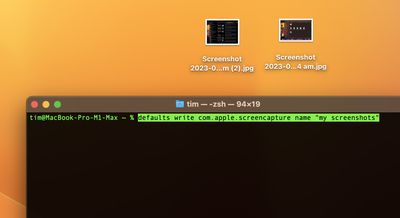
  2. Введите следующую команду и наберите желаемое имя файла скриншота внутри двойных кавычек, затем нажмите Enter: **defaults write com.apple.screencapture name «my screenshots»**

Вот и всё. Попробуйте сделать скриншот, чтобы увидеть новое имя файла изображения в действии. Последующие снимки, сохраненные в том же месте, будут автоматически получать номер в скобках – например, (2) или (3) – чтобы отличать их друг от друга.

Если вы хотите вернуться к имени файла скриншота по умолчанию, используйте следующую команду Терминала: **defaults write com.apple.screencapture «include-date» 1; killall SystemUIServer**

Знаете ли вы, что также можно изменить формат файла скриншотов по умолчанию, а также место их сохранения? Перейдите по ссылкам, чтобы узнать, как это сделать.

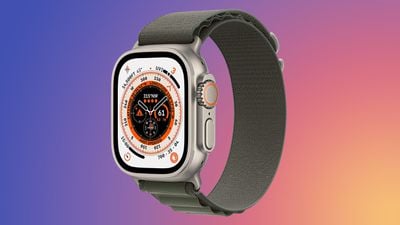
Доступный только на Apple Watch Ultra, циферблат Wayfinder отображает полезную информацию для бегунов, туристов и любителей подводного плавания, но одна из его функций вызвала замешательство у некоторых пользователей.

apple watch ultra purple
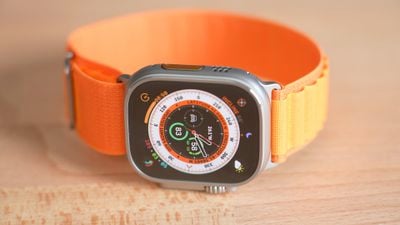
Помимо доступных усложнений, безель Wayfinder может отображать компас, показывающий либо ваши текущие координаты широты и долготы, либо вашу текущую высоту и уклон.

Вы можете выбрать, какая из этих данных будет отображаться компасом, при настройке циферблата Wayfinder обычным способом.

Что сбивает с толку некоторых пользователей Apple Watch Ultra, так это то, что циферблат Wayfinder не отображает эту информацию автоматически. Вместо того чтобы показывать стороны света, он показывает минуты или часы по циферблату.

Переключиться на отображение компаса на самом деле очень просто. Если ваш циферблат Wayfinder показывает минуты/часы, просто коснитесь безеля, чтобы появился компас. Коснитесь его снова, и минуты/часы вернутся.

Знаете ли вы, что циферблат Wayfinder также включает ночной режим? Перейдите по ссылке, чтобы узнать больше.

Если у вас есть Apple Watch Ultra, вы, возможно, заметили новый циферблат Wayfinder, который отображает полезную информацию компаса для бегунов, туристов и любителей подводного плавания. Прелесть Wayfinder в том, что вы можете настроить детали компаса в зависимости от ваших личных потребностей.

apple watch ultra 1 1
Помимо доступных усложнений, безель Wayfinder может отображать компас, включая либо ваши текущие координаты широты и долготы, либо вашу текущую высоту и наклон.

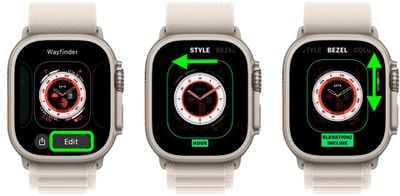
Вы можете выбрать, какая из этих сведений отображается компасом, при настройке циферблата Wayfinder следующим образом.

  1. Коснитесь и удерживайте циферблат Wayfinder на Apple Watch.
  2. Нажмите Изменить.
  3. Проведите влево до экрана «Безель».
  4. Поверните Digital Crown.
  5. Выберите Высота/Наклон, Долгота/Широта или Нет.
  6. Нажмите Digital Crown, чтобы выбрать предпочтительный вариант, затем нажмите ее еще раз, чтобы выйти из режима редактирования.

wayfinder

Переключиться на отображение компаса очень просто. Если на циферблате Wayfinder отображаются минуты/часы, просто нажмите на безель, чтобы открыть его. Нажмите еще раз, и отображение минут/часов вернется.

Совет: Вы можете создать несколько версий циферблата Wayfinder. Просто проведите пальцем до нужной версии, в зависимости от вашей текущей активности.

Знали ли вы, что циферблат Wayfinder также включает Ночной режим? Перейдите по ссылке, чтобы узнать больше.

Хотите обеспечить конфиденциальность и безопасность мобильного просмотра в Google Chrome? Продолжайте читать, чтобы узнать, как заблокировать вкладки инкогнито с помощью Face ID (или Touch ID) на iPhone и iPad.

Chrome Feature 22
Что бы вы ни думали о нем, Chrome остается одним из самых популярных браузеров на iPhone и iPad, поэтому Google продолжает работать над новыми функциями, чтобы отличить его от Safari от Apple. Учитывая это, одним из наиболее уникальных инструментов в его наборе функций является возможность использовать Face ID и Touch ID с вкладками инкогнито.

С включенной этой функцией вы можете просматривать интернет с помощью вкладок инкогнито и выходить из приложения, не закрывая их, зная, что вкладки не будут видны до аутентификации через Face ID или Touch ID, в зависимости от вашего устройства. Таким образом, если кто-то завладеет вашим устройством, он не сможет просто открыть Chrome для просмотра ваших вкладок инкогнито.

Благодаря режиму инкогнито не только никто не сможет просматривать ваши вкладки, но и история просмотров, файлы cookie и данные сайтов, а также информация, введенная в формы, не сохраняются на вашем устройстве. Это означает, что ваша активность не отображается в истории браузера Chrome, поэтому ее никто не увидит.

Обратите внимание, что вкладки инкогнито открываются отдельно от обычных вкладок в Chrome. Если вы пользовались Safari на iPhone или iPad, это похоже на работу режима приватного просмотра, за исключением того, что в Safari у вас нет возможности блокировать эти вкладки с помощью аутентификации устройства.

Следующие шаги покажут вам, как включить биометрическую аутентификацию для вкладок инкогнито в Chrome.

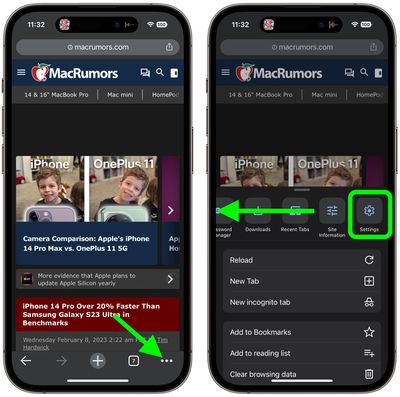
  1. Откройте браузер Chrome на вашем iPhone или iPad, затем нажмите значок с многоточием (три точки) в правом нижнем углу экрана (в правом верхнем углу на iPad).
  2. В появившейся карточке меню проведите пальцем влево по верхнему ряду параметров и нажмите Настройки.
    chrome
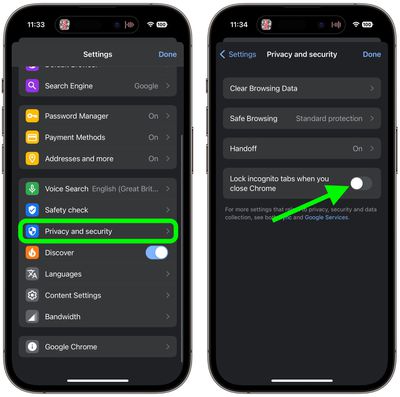
  3. В разделе «Настройки» нажмите Конфиденциальность и безопасность.
  4. Включите переключатель рядом с пунктом Блокировать вкладки инкогнито при закрытии Chrome.
  5. Нажмите ОК во всплывающем окне для подтверждения.
  6. Нажмите Готово.
    chrome

Вот и все. Теперь всякий раз, когда вы выходите из приложения, при повторном его открытии и выборе вкладок инкогнито вам (и всем остальным) придется пройти аутентификацию через Face ID или Touch ID, чтобы получить к ним доступ.

Колонка HomePod от Apple может распознавать голоса до шести человек и подбирать музыку в соответствии с вкусовыми предпочтениями каждого пользователя, отвечать на их личные запросы и получать доступ к их информации, чтобы помогать им с повседневными задачами.

homepodmultiuser
Прежде чем вы сможете использовать функцию распознавания голоса нескольких пользователей на HomePod, вам необходимо ее настроить, и это включает в себя несколько шагов. В этой статье объясняется, что это за шаги, а также предлагаются несколько советов по устранению неполадок, если вы столкнулись с проблемами.

Убедитесь, что ваше программное обеспечение обновлено

Первое, что вам нужно сделать, это убедиться, что ‌HomePod‌ и iPhone или iPad людей, которые намерены его использовать, обновлены до iOS 16.3 или новее, или iPadOS 16.3 или новее. Вы можете проверить, какое программное обеспечение установлено на ваших устройствах iOS, открыв приложение «Настройки» и выбрав Основные -> Обновление ПО.

Чтобы проверить версию программного обеспечения вашего ‌HomePod‌, запустите приложение «Дом» на вашем устройстве iOS, нажмите на значок дома в верхнем левом углу экрана, затем прокрутите вниз до пункта «Обновление ПО». Вы можете потянуть вниз от верхнего края экрана iPhone или iPad, чтобы проверить наличие обновлений, если это необходимо.

Включите «Поделиться геопозицией» в «Локаторе»

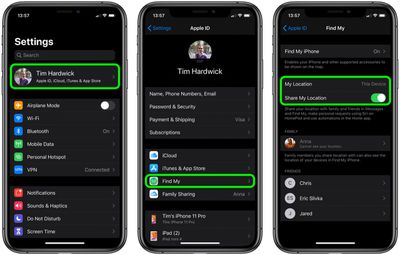
«Поделиться геопозицией» должно быть установлено на «Это устройство» на ‌iPhone‌ или ‌iPad‌ каждого пользователя, которого ‌HomePod‌ должен распознавать, включая ваше.

  1. Запустите приложение «Настройки» на ‌iPhone‌ или ‌iPad‌.
  2. Нажмите на свое имя в баннере в верхней части экрана.
  3. Нажмите «Локатор».
    settings
  4. Нажмите переключатель рядом с «Поделиться геопозицией», чтобы перевести его в зеленое положение ВКЛ.
  5. Затем установите «Моя геопозиция» на «Это устройство».

Добавьте людей в вашу домашнюю сеть

Любой, кто хочет, чтобы его распознавал ваш ‌HomePod‌, должен быть частью вашей домашней сети. Вот как их добавить.

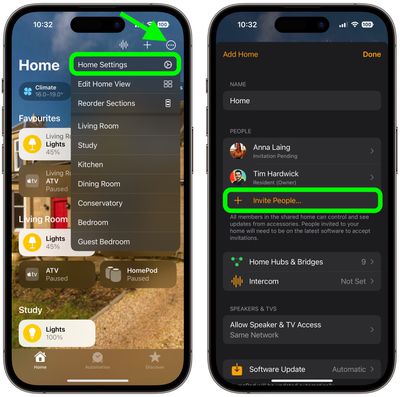
  1. Запустите приложение «Дом» на своем ‌iPhone‌ или ‌iPad‌.
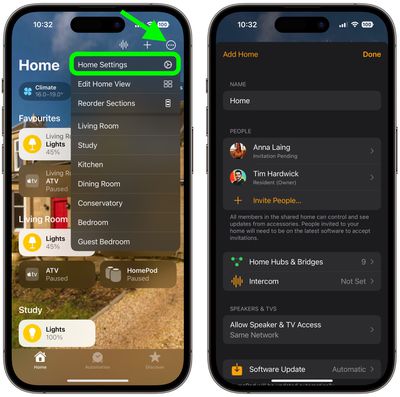
  2. Нажмите кнопку многоточия (три точки в круге) в правом верхнем углу экрана.
  3. Нажмите «Настройки дома» в выпадающем меню.
  4. В разделе «Люди» нажмите «Пригласить…».
    home
  5. Введите Apple ID человека, который используется им с iCloud.
  6. Нажмите «Отправить приглашение».

Дополнительные настройки для проверки/включения

Вам также потребуется проверить следующие настройки на вашем ‌HomePod‌ и устройстве iOS, чтобы убедиться, что все работает.

  • Убедитесь, что на вашем ‌HomePod‌ включены функции «Слушать «Привет, Siri»» и «Личные запросы»: В приложении «Дом» нажмите и удерживайте ваш ‌HomePod‌, нажмите на шестеренку в правом нижнем углу экрана, затем переключите соответствующие переключатели. На том же экране также убедитесь, что «Язык» установлен на «Английский». (Siri на ‌HomePod‌ в многопользовательском режиме на данный момент поддерживает только английский язык.)
  • Убедитесь, что функция «Слушать «Привет, Siri»» включена на устройстве iOS каждого пользователя, которого должен распознавать ‌HomePod‌, включая ваше собственное устройство. Соответствующий переключатель находится в «Настройки -> Siri и Поиск». На том же экране также убедитесь, что язык устройства установлен на тот же «Язык», что и у вашего ‌HomePod‌.
  • Аналогично, службы геолокации должны быть включены на устройстве каждого пользователя, которого должен распознавать ‌HomePod‌: Перейдите в «Настройки -> Конфиденциальность -> Службы геолокации» и убедитесь, что переключатель «Службы геолокации» зеленый.

Тестирование многопользовательского режима HomePod и устранение неполадок

Когда кто-то, кого вы настроили для распознавания вашим ‌HomePod‌, впервые обратится с личным запросом, ‌Siri‌ спросит, кто это. Если пользователь назовет свое имя, ‌Siri‌ должна будет распознать его после этого.

Apple заявляет, что ‌HomePod‌ может испытывать трудности с различением некоторых голосов, например, голосов маленьких детей, но будьте уверены, что всякий раз, когда ‌HomePod‌ не будет уверен, он спросит, кто говорит.

Если ‌Siri‌ не распознает вас после настройки многопользовательского режима, попробуйте следующие шаги. После каждого шага проверьте, распознает ли вас ‌Siri`.`

  1. В приложении «Дом» нажмите на значок дома, затем нажмите «Настройки дома». Выберите свой дом, затем выключите «Распознавать мой голос», затем включите его снова. Подождите несколько минут, прежде чем снова попробовать использовать ‌Siri`.`
  2. Перезагрузите устройство iOS, которое вы используете с «Привет, ‌Siri‌».
  3. Перезагрузите свой ‌HomePod‌: Откройте приложение «Дом» на своем устройстве iOS, нажмите и удерживайте ‌HomePod‌, затем нажмите на значок шестеренки в правом нижнем углу экрана. Прокрутите вниз и выберите «Сбросить HomePod», затем нажмите «Перезагрузить HomePod» для подтверждения.
  4. На вашем устройстве iOS перейдите в «Настройки -> Siri и Поиск», затем выключите «Слушать «Привет, Siri»», затем включите его снова и следуйте инструкциям на экране, чтобы научить ‌Siri‌ распознавать ваш голос.

Чтобы дополнительно протестировать распознавание голоса, вы можете предложить пользователям задавать различные вопросы, которые касаются именно их, например, о предстоящих событиях в их календаре. Если все работает, ‌Siri‌ ответит, назвав их имя, и предоставит ответ на их запрос.

Удобство многопользовательской поддержки ‌HomePod‌ заключается в том, что она не применяется к запросам и командам, которые не являются персонифицированными – так что вы можете спросить, который час или какая погода, так же, как вы делали бы это обычно.

Аналогично, любой может попросить ‌HomePod‌ включить музыку, и она будет воспроизводиться из учетной записи основного пользователя, не влияя на его вкусовые предпочтения.

HomePod, как и iPhone или iPad, может использоваться в качестве будильника, чтобы разбудить вас утром или напомнить о важных задачах.

Использование ‌HomePod‌ в качестве будильника просто, но он управляется отдельно от будильников на вашем ‌iPhone‌, и есть несколько хитростей, о которых следует знать.

homepodalarm

Настройка с помощью Siri

Самый простой способ установить будильник на ‌HomePod‌ — это попросить Siri. ‌Siri‌ может установить одноразовый будильник для вас, или ‌Siri‌ может установить повторяющиеся будильники, которые срабатывают каждый день. Несколько примеров команд:

  • Привет, ‌Siri‌, установи будильник на 10:00 утра
  • Привет, ‌Siri‌, установи будильник на 9:00 утра каждый будний день
  • Привет, ‌Siri‌, установи будильник на 10:00 утра каждый вторник и четверг
  • Привет, ‌Siri‌, установи будильник на 14:00 с меткой «Регистрация на рейс»
  • Привет, ‌Siri‌, установи будильник на 9:00 утра каждые выходные

СОВЕТ: Добавление меток к будильникам облегчает их запоминание и повторное обращение к ним при отдаче команд ‌Siri‌.

Управление будильниками с помощью Siri

Вы также можете управлять будильниками с помощью ‌Siri‌. Например, если вы хотите удалить будильник, вы можете сказать что-то вроде: «Привет, ‌Siri‌, удали будильник на 14:00», или «Привет, ‌Siri‌, удали все мои будильники».

Изменить будильник также возможно, с помощью команды вроде: «Привет, ‌Siri‌, измени будильник с 14:00 на 15:00», а если вы хотите узнать, какие будильники у вас установлены, скажите: «Привет, ‌Siri‌, какие будильники у меня включены?»

‌Siri‌ перечислит все будильники, установленные на ‌HomePod‌ с помощью этой команды.

Управление и установка будильников в приложении «Дом»

Будильники, которые вы установили на ‌HomePod‌ через ‌Siri‌, можно просматривать и управлять ими в приложении «Дом».

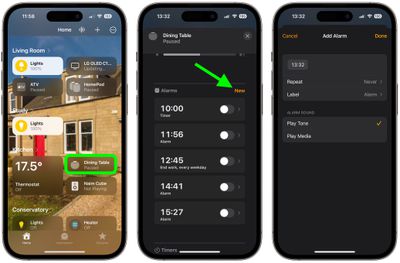
  1. Откройте приложение «Дом».
  2. Нажмите на карточку ‌HomePod‌ на главном экране.
  3. Прокрутите вниз до раздела «Будильники» и нажмите «Новый».
  4. Нажмите на время, чтобы настроить, когда должен сработать будильник.
  5. Используйте параметры «Повтор» и «Метка», чтобы выбрать, является ли это повторяющимся будильником, и дать ему имя, соответственно.
  6. В разделе «Звук будильника» выберите «Воспроизвести тон» или «Воспроизвести медиа». Если вы выберете последнее, появятся дополнительные опции для выбора медиафайла для воспроизведения, а также громкости.
  7. По завершении нажмите «Готово».

home

Вы можете установить несколько будильников на одном ‌HomePod‌, все из которых будут перечислены в разделе «Будильники» на карточке ‌HomePod‌ в приложении «Дом».

Отключение будильника

Когда будильник срабатывает на ‌HomePod‌, активируется звук будильника, и верхняя часть ‌HomePod‌ мигает белым светом. Чтобы отключить его, достаточно нажать на верхнюю часть ‌HomePod‌.

Если у вас нет свободной руки, вы также можете попросить ‌Siri‌ отключить будильник: «Привет, ‌Siri‌, отключи будильник». Чтобы отложить будильник, вы можете сказать «Привет, ‌Siri‌, отложить», и он будет отложен на короткий период времени, прежде чем сработает снова.

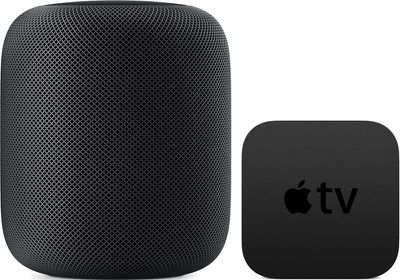
‌HomePod‌ предлагает великолепный звук, и благодаря подключению по ‌AirPlay‌ вы можете настроить ‌HomePod‌ на работу в качестве динамика для вашего ‌Apple TV‌, направляя звук с ‌Apple TV‌ через ‌HomePod‌.

Вы можете использовать ‌Apple TV‌ и ‌HomePod‌ вместе, если у вас есть ‌Apple TV‌ третьего, четвертого или пятого поколения.

homepodappletv

Сопряжение Apple TV и HomePod

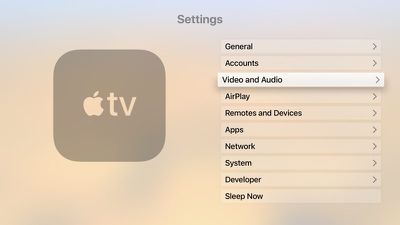
  1. Откройте приложение «Настройки» на ‌Apple TV‌.
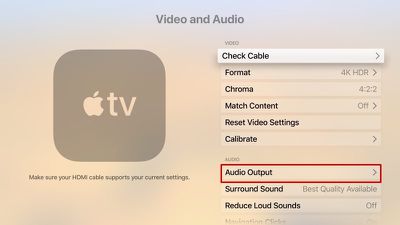
  2. Прокрутите вниз до раздела «Видео и аудио» и выберите его. appletvaudiovideo
  3. Выберите «Аудиовыход». audiooutputappletv
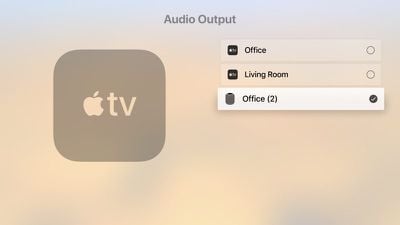
  4. Выберите значок ‌HomePod‌ из списка доступных устройств.homepodappletvaudiooutput

Как только ‌Apple TV‌ будет сопряжен с ‌HomePod‌, звук телевизора будет выводиться через ваш ‌HomePod‌, а не через сам телевизор. Используя физические элементы управления ‌HomePod‌, вы можете изменять громкость ‌Apple TV‌ или попросить об этом ‌Siri‌. Вы также можете воспроизводить/приостанавливать контент с помощью верхней части ‌HomePod‌ или через ‌Siri‌.

Отмена сопряжения Apple TV и HomePod

Вероятно, вы захотите использовать свой ‌HomePod‌ не только для воспроизведения звука с ‌Apple TV‌, и отмена сопряжения производится через те же настройки, которые вы использовали для сопряжения ‌HomePod‌ и ‌Apple TV‌ изначально.

  1. Откройте приложение «Настройки» на ‌Apple TV‌.
  2. Прокрутите вниз до раздела «Видео и аудио» и выберите его.
  3. Выберите «Аудиовыход».
  4. Нажмите на значок ‌HomePod‌ из списка доступных устройств, чтобы отменить выбор.

Выбор устройства аудиовыхода с помощью пульта Apple TV Remote

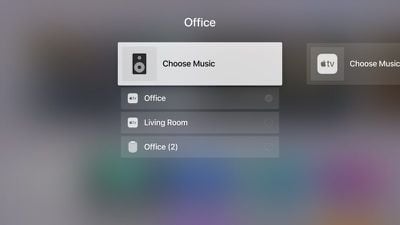
Вы также можете выбрать ‌HomePod‌ в качестве устройства аудиовыхода с помощью пульта ‌Apple TV‌ Remote, что является более быстрым способом переключения между устройствами.

  1. Перейдите на главный экран ‌Apple TV‌.
  2. Удерживайте кнопку «Воспроизведение/Пауза» на пульте ‌Apple TV‌ Remote.
  3. В появившемся меню выберите опцию ‌HomePod‌. homebuttonaudioinput

Чтобы вернуться к использованию аудио ‌Apple TV‌, вы можете повторить те же шаги, но на этот раз выбрать свой ‌Apple TV‌ вместо ‌HomePod‌.

В этой статье объясняется, как удалить историю ваших аудиовзаимодействий с Siri и отказаться от передачи аудиозаписей Apple на iPhone, iPad и iPod touch.

homepod on shelf
В 2019 году стало известно, что Apple нанимала подрядчиков для прослушивания небольшого процента анонимизированных записей ‌Siri‌ с целью оценки ответов виртуального помощника для повышения точности и надежности.

The Guardian выявила, что сотрудники Apple, работающие с ‌Siri‌, часто слышали конфиденциальные детали во время прослушивания аудиозаписей. Впоследствии Apple подверглась критике за то, что не уведомила клиентов о том, что некоторые из их записей ‌Siri‌ использовались для улучшения сервиса.

Вскоре после публикации отчета Apple приостановила практику оценки ‌Siri‌ и пообещала пользователям, что в предстоящем обновлении будут представлены инструменты, которые позволят им отказаться от передачи своих аудиозаписей.

С выходом iOS 13.2 в октябре 2019 года эти новые инструменты появились на ‌iPhone‌ и ‌iPad‌, позволяя пользователям удалять историю ‌Siri‌ и диктовки, а также отказываться от передачи аудиозаписей. Apple также впоследствии сделала те же инструменты доступными на своих умных колонках HomePod.

Важно отметить, что настройки ‌Siri‌ на ‌HomePod‌ независимы от настроек ‌Siri‌ на вашем устройстве iOS, поэтому, если вы хотите полностью отказаться от передачи аудиозаписей ‌Siri‌ и удалить историю аудиозаписей ‌Siri‌, вам придется отключить их по отдельности.

Следующие шаги показывают, как получить доступ к этим настройкам на ‌HomePod‌. Или узнайте, как отключить их на iPhone, iPad и iPod touch.

Как отказаться от передачи аудиозаписей Siri на HomePod

  1. Запустите приложение «Дом» на своем ‌iPhone‌, ‌iPad‌ или iPod touch.
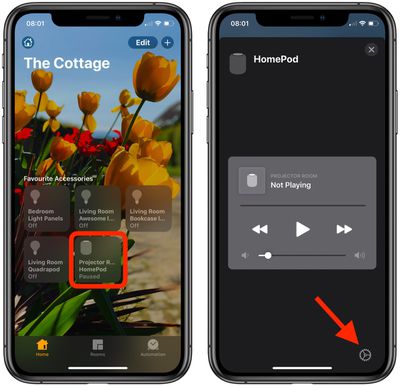
  2. Нажмите на карточку HomePod на главном экране приложения «Дом».
    home
  3. Нажмите на значок шестеренки в правом нижнем углу карточки ‌HomePod‌, чтобы перейти к настройкам устройства.
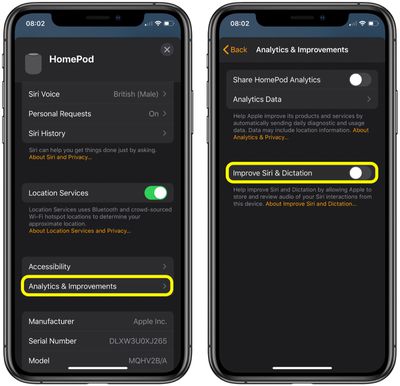
  4. Нажмите «Аналитика и улучшения».
  5. Если вы не хотите, чтобы Apple просматривала ваши записи, отключите переключатель рядом с «Улучшение Siri и диктовки».
    home

Обратите внимание, что вы можете нажать на ссылку под переключателем для получения дополнительной информации, касающейся политики Apple в отношении аналитики ‌Siri‌.

Как удалить историю аудиозаписей Siri на HomePod

  1. Запустите приложение «Дом» на своем ‌iPhone‌, ‌iPad‌ или iPod touch.
  2. Нажмите на карточку HomePod на главном экране приложения «Дом».
    home
  3. Нажмите на значок шестеренки в правом нижнем углу карточки ‌HomePod‌, чтобы перейти к настройкам устройства.
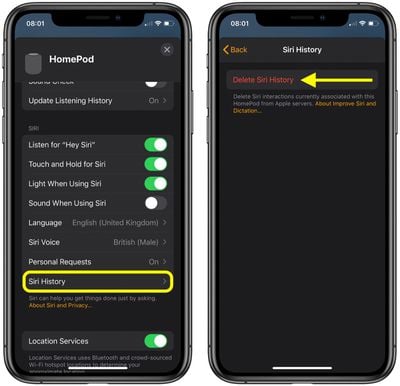
  4. Нажмите «История Siri».
    home
  5. Нажмите «Удалить историю Siri».

Apple сообщит вам, что ваш запрос получен и что ваша история ‌Siri‌ и диктовки будет удалена. Вот и все.

В дополнение к этим новым функциям конфиденциальности, связанным с ‌Siri‌ и диктовкой, Apple также заявляет, что вносит дополнительные изменения в процесс оценки человеком, которые минимизируют объем данных, к которым имеют доступ проверяющие.

В октябре 2019 года Apple добавила новую функцию в HomePod, которая позволяет пользователям воспроизводить расслабляющие высококачественные звуковые дорожки с фоновыми звуками. В этой статье объясняется, как их использовать.

homepod on shelf
Функция «Фоновые звуки» предлагает семь вариантов непрерывного воспроизведения. Среди них следующие:

  • Дождь
  • Ручей
  • Белый шум
  • Камин
  • Лес
  • Ночь
  • Океан

Чтобы начать воспроизведение одного из звуков на вашем ‌HomePod‌, просто попросите Siri. Например, чтобы воспроизвести «Белый шум», вы бы сказали: «Привет, Siri, включи звуки белого шума.»

Вы также можете попросить ‌HomePod‌ воспроизвести случайный фоновый звук, сказав: «Привет, Siri, включи звуки.»

Как установить таймер сна на HomePod

Кроме того, вы можете воспроизвести фоновый звук и установить таймер сна, чтобы он автоматически прекратил воспроизведение по истечении определенного времени.

Сначала попросите ‌HomePod‌ воспроизвести фоновый звук, используя одну из приведенных выше фраз, затем скажите: «Привет, Siri, установи таймер сна на 45 минут,» или на любое другое желаемое время.

Если очень внимательно прислушаться к фоновым звукам ‌HomePod‌, можно заметить, что они зацикливаются примерно через 15 минут, но это вряд ли будет заметно, если вы используете их в качестве фонового звука для концентрации или расслабления.

Смарт-колонка Apple HomePod в основном предназначена для воспроизведения песен из каталога Apple Music, а также для прослушивания музыки и подкастов из вашей библиотеки iTunes, но она также обладает удобной функцией громкой связи, готовой к использованию прямо из коробки.

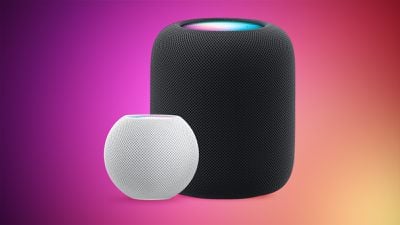
HomePod 2 and Mini feature 1
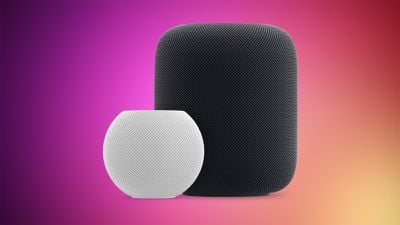
Функция громкой связи доступна как на HomePod mini, так и на более крупном ‌HomePod‌, но лучше всего она работает с последним устройством, поскольку оно имеет массив из нескольких микрофонов, который включает усовершенствованную систему подавления эха, чтобы Siri могла понимать любого, кто говорит с ней в комнате.

Это также означает, что любой член вашей семьи, находящийся в той же локальной сети, может легко передать вызовы на ‌HomePod‌ с ближайшего iPhone, при этом ‌HomePod‌ сможет служить как динамиком, так и микрофоном для разговора без использования рук, независимо от их положения относительно устройства. Вот как это делается.

Как использовать режим громкой связи на HomePod

  1. Во время следующего звонка или перед тем, как принять вызов на своем ‌iPhone‌, нажмите опцию Аудио в интерфейсе вызова, затем выберите ‌HomePod‌ из списка, который вы хотите использовать в качестве громкой связи.
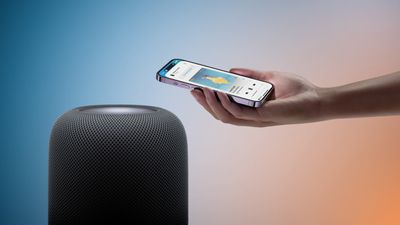
  2. В качестве альтернативы, поднесите свой ‌iPhone‌ к верхней части ‌HomePod‌, чтобы автоматически передать вызов. (Для передачи аудио ваше устройство должно иметь включенный Bluetooth и находиться в той же сети Wi-Fi, что и ‌HomePod‌. Вы также должны включить Передача на HomePod в Настройки -> Основные -> AirPlay & Handoff на вашем ‌iPhone‌.)
    HomePod 2 iPhone Feature Blue Orange
  3. Дождитесь, пока индикатор на верхней части ‌HomePod‌ загорится зеленым, что означает подключение к аудио вашего звонка.
  4. Теперь вы можете отложить свой ‌iPhone‌ и продолжить разговор без использования рук, используя ‌HomePod‌ в качестве громкой связи.
  5. Чтобы завершить вызов, просто коснитесь верхней части ‌HomePod‌ или вернитесь к интерфейсу вызова вашего ‌iPhone‌.

Управление несколькими вызовами в режиме громкой связи

В активном режиме громкой связи вы также можете использовать сенсорный интерфейс ‌HomePod‌ для управления несколькими вызовами, либо завершая текущий вызов, либо переводя собеседника в режим ожидания для переключения между разговорами.

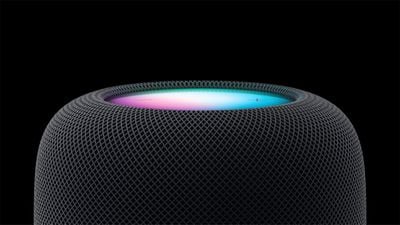
HomePod 2 Midnight Closeup Feature Purple Blue


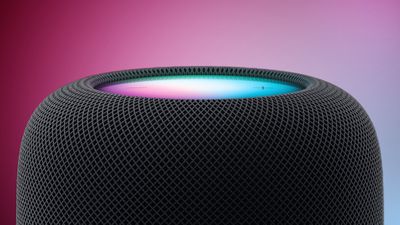
Поставить текущего абонента на удержание для ответа на входящий вызов не может быть проще: просто коснитесь зеленого индикатора на верхней части колонки. Обратите внимание, что вы можете переключаться между вызовами в любое время двойным касанием. В качестве альтернативы, чтобы завершить текущий вызов и ответить на новый, нажмите и удерживайте зеленый индикатор на верхней части ‌HomePod‌ до тех пор, пока не произойдет переключение.
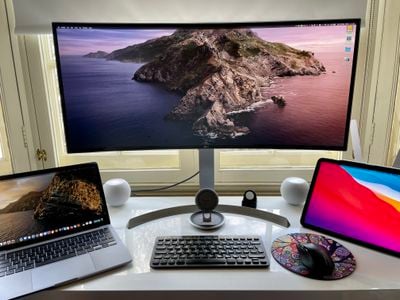
Вы можете использовать Siri на вашем HomePod для доступа к вашим сообщениям, заметкам и напоминаниям, всё это Apple называет персональными запросами. Как правило, они работают только тогда, когда устройство, использованное для настройки ‌HomePod‌, подключено к той же локальной сети, что ‌Siri‌ интерпретирует как ваше присутствие дома.

HomePod 2 and Mini feature 1
Если эта опция включена, ‌Siri‌ также может распознавать ваш голос, чтобы знать, что это вы, если сделан персональный запрос. Это полезно знать, но вы можете просто не захотеть включать функции персональных запросов на вашем ‌HomePod‌ по соображениям безопасности.

Если вы уже используете свой ‌HomePod‌, вы, возможно, помните, что вас спрашивали во время процесса настройки, хотите ли вы включить персональные запросы. Независимо от того, что вы выбрали во время настройки, вы можете включать и выключать персональные запросы с вашего iPhone или iPad в любое время. Вот как это сделать.

Как включить/отключить персональные запросы Siri

  1. Откройте приложение Дом на вашем устройстве iOS.
  2. Нажмите кнопку многоточия (три обведенные точки) в правом верхнем углу экрана.
  3. Нажмите «Настройки дома» в выпадающем меню.
    home
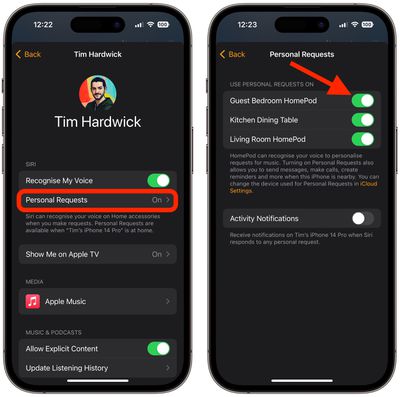
  4. В разделе «Люди» нажмите на свою фотографию профиля.
  5. В разделе «‌Siri‌» нажмите «Персональные запросы», затем включите/выключите кнопку Персональные запросы.
    home

Обратите внимание, что раздел «‌Siri‌» содержит переключатель для включения/отключения функции Распознавать мой голос.

Если вы новичок в HomePod и не используете регулярно приложение «Дом» для устройств HomeKit, вам может быть интересно, как попасть в настройки ‌HomePod‌, потому что это не сразу очевидно.

‌HomePod‌ полностью управляется через приложение Apple «Дом», как и любой другой совместимый с HomeKit аксессуар. Доступ к настройкам ‌HomePod‌ прост, как только вы знаете, куда идти, вот как:

  1. Откройте приложение «Дом».
  2. Вы увидите главную страницу, которая называется «Мой дом» или «Дом [Ваше имя]», с рядом карточек или только с карточкой ‌HomePod‌, если это ваше единственное устройство ‌HomeKit‌.
    home
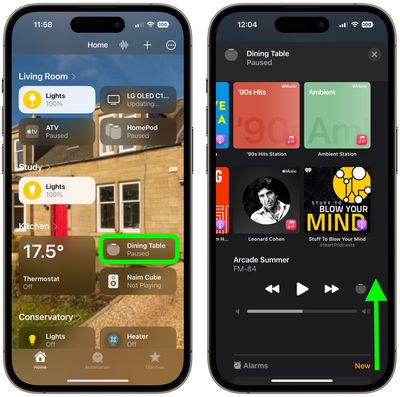
  3. Нажмите на карточку ‌HomePod‌.
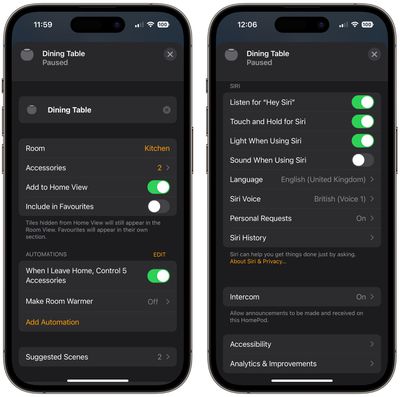
  4. Прокрутите вниз мимо элементов управления воспроизведением медиа, будильников и таймеров, чтобы увидеть доступные настройки ‌HomePod‌. Вы также можете нажать на значок шестеренки под разделом таймеров.

Когда вы закончите просмотр настроек вашего ‌HomePod‌, вы можете вернуться на главный экран «Дом», нажав на X в правом верхнем углу экрана.

Доступные настройки HomePod

В настройках ‌HomePod‌ вы можете изменить имя вашего ‌HomePod‌ (нажмите там, где написано ‌HomePod‌), изменить комнату, к которой он привязан, добавить его в избранное «Дома», управлять автоматизацией, изменять настройки Siri, активировать функции доступности, отключить историю прослушивания и многое другое.

home

Дополнительные настройки HomePod

Как ни странно, в приложении «Дом» на самом деле есть два отдельных раздела настроек для ‌HomePod‌, поэтому, если вы хотите получить доступ к таким параметрам, как обновления ПО, вам нужно перейти в другой раздел приложения. Это разделение станет более понятным, когда на рынке появится больше колонок AirPlay 2, которые также будут управляться через приложение «Дом», и это также имеет смысл, если у вас несколько колонок ‌HomePod‌. Вот как перейти к другим настройкам:

  1. На главной странице приложения «Дом» нажмите кнопку многоточия (три точки в круге) в правом верхнем углу.
  2. Нажмите «Настройки дома» в выпадающем меню.
  3. Выберите свой дом, нажав на него, если у вас их несколько.

В этом разделе приложения вы можете увидеть список ваших домашних хабов, который включает ‌HomePod‌, и получить доступ к функции «Обновление ПО» для загрузки нового программного обеспечения на ‌HomePod‌.

home


Еще больше настроек доступно, если вы нажмете на свой профиль ‌HomeKit‌, который должен быть под вашим именем. Это область, куда вам нужно перейти, чтобы иметь возможность отключить личные запросы, если вы не хотите, чтобы ‌HomePod‌ мог читать ваши сообщения, создавать заметки и делать многое другое.

Будучи умной колонкой, HomePod оснащен встроенной поддержкой Siri, поэтому вы можете использовать его, не прикасаясь. Однако Apple все же предусмотрела сенсорную панель в верхней части устройства, поддерживающую несколько жестов.

HomePod 2023
Жесты ‌HomePod‌ позволяют активировать ‌Siri‌, регулировать громкость воспроизведения, переключаться на следующую песню, ставить на паузу/воспроизводить и многое другое. Все сенсорные жесты, которые вы можете использовать с ‌HomePod‌, перечислены ниже.

Громкость

Увеличение громкости – Нажмите кнопку «+», чтобы увеличить громкость на один уровень, или нажмите и удерживайте, чтобы увеличить громкость на несколько уровней.

Уменьшение громкости – Нажмите кнопку «-», чтобы уменьшить громкость на один уровень, или нажмите и удерживайте, чтобы уменьшить громкость на несколько уровней.

Воспроизведение

Пауза или возобновление воспроизведения – Нажмите по центру ‌HomePod‌, чтобы приостановить воспроизведение музыки, и нажмите еще раз, чтобы возобновить.

Переход к следующему треку – Во время воспроизведения песни дважды нажмите по центру ‌HomePod‌, чтобы пропустить песню.

Повторное воспроизведение предыдущего трека – Если песня воспроизводится из плейлиста или альбома, трижды нажмите по центру ‌HomePod‌, чтобы вернуться к предыдущей песне.

Siri

Для активации ‌Siri‌ поместите палец на верхнюю часть ‌HomePod‌ и удерживайте его до появления визуальной волны ‌Siri‌. Затем вы можете произнести свою команду ‌Siri‌.

Другие доступные жесты

Отключить будильник – Если на ‌HomePod‌ звучит будильник, нажмите по центру, чтобы остановить его.

Активировать VoiceOver – Если у вас включен VoiceOver в настройках Универсального доступа, дважды нажмите, чтобы активировать его. При включенном VoiceOver все остальные жесты будут требовать одного дополнительного нажатия, например, для паузы потребуется два нажатия.

Завершить вызов – При использовании HomePod в качестве громкой связи вы можете завершить вызов, нажав на зеленую подсветку в верхней части ‌HomePod‌.

Переключение между вызовами – Если вы используете ‌HomePod‌ в качестве громкой связи во время разговора и поступает второй вызов, вы можете нажать и удерживать зеленую подсветку, чтобы поставить текущий вызов на удержание. Переключайтесь между вызовами двойным нажатием.
Прежде чем вы сможете начать использовать свой новый Apple HomePod, вам потребуется настроить его с помощью iPhone или iPad, синхронизированного с учетной записью iCloud.

HomePod 2 and Mini feature 2
В процессе настройки ‌HomePod‌ свяжет учетную запись ‌iCloud‌ с функциями личных запросов, доступными через динамик с помощью голосовых команд Siri, такими как возможность отправлять сообщения, устанавливать напоминания и получать уведомления календаря.

Он также свяжет ‌HomePod‌ с любой существующей подпиской Apple Music, привязанной к этому пользователю ‌iCloud‌/iTunes, поэтому стоит тщательно обдумать, какого владельца учетной записи в вашем домохозяйстве вы хотите связать с динамиком.

Для работы процесса настройки ‌HomePod‌ вам потребуется устройство iOS под управлением iOS 16.3 или новее, поэтому проверьте, что ваш ‌iPhone‌ или ‌iPad‌ обновлен. Для этого откройте приложение «Настройки», нажмите Основные -> Об этом устройстве и найдите номер версии. Если вам нужно обновить, вернитесь в Настройки, выберите Обновление ПО и следуйте инструкциям на экране.
Включите Связку ключей iCloud и двухфакторную аутентификацию

Чтобы связать ‌HomePod‌ с выбранной учетной записью ‌iCloud‌, вам также потребуется включить Связку ключей ‌iCloud‌ и двухфакторную аутентификацию. Вы можете упростить процесс настройки динамика, убедившись, что эти функции уже активированы. Ознакомьтесь с нашими отдельными пошаговыми руководствами по использованию Связки ключей iCloud и двухфакторной аутентификации на вашем ‌iPad‌ и ‌iPhone‌, и возвращайтесь сюда, когда вы включите обе функции.
Распаковав ‌HomePod‌, установите его на устойчивую плоскую поверхность примерно на уровне талии и близко к розетке. Не беспокойтесь слишком сильно о том, куда вы его поставите в комнате, так как ‌HomePod‌ будет динамически регулировать свой аудиовыход, анализируя акустику окружающей среды. Теперь подключите динамик с помощью прилагаемого кабеля питания и следуйте инструкциям ниже.

Первоначальная настройка HomePod с использованием iPhone или iPad

Теперь вы готовы начать процедуру настройки привязки учетной записи для вашего нового ‌HomePod‌. Динамик будет обмениваться данными по беспроводной сети с другими устройствами Apple, поэтому, если вы когда-либо подключали беспроводные AirPods к ‌iPhone‌ или ‌iPad‌, то вы уже на знакомой территории. Вот все шаги, которые вам нужно выполнить для настройки ‌HomePod‌.

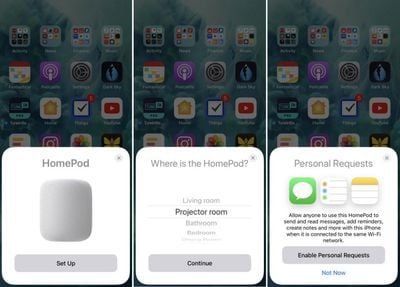
  1. Убедитесь, что на вашем ‌iPhone‌ или ‌iPad‌ включен Bluetooth, и поднесите его к динамику.
  2. Нажмите Настроить на карточке сопряжения, которая появится на экране вашего устройства iOS.
  3. Если у вас включен HomeKit и вы используете несколько домов, вас спросят, с каким из них вы хотите связать ‌HomePod‌. Выберите опцию из списка и нажмите Продолжить.
  4. Выберите комнату в вашем доме, где находится ‌HomePod‌, и нажмите Продолжить.
    homepod setup 1
  5. Выберите Включить личные запросы, чтобы позволить ‌Siri‌ получать доступ к вашим сообщениям, напоминаниям и заметкам, когда ваше устройство iOS находится в той же сети Wi-Fi, или нажмите Не сейчас, если вы предпочитаете не предоставлять это разрешение по соображениям конфиденциальности. Вы можете изменить эту настройку позже.
  6. Если вы включили личные запросы на предыдущем шаге, вас спросят, хотите ли вы «Использовать это устройство» при предоставлении вашего местоположения. Вы можете либо нажать для согласия, либо нажать Не включать, чтобы отключить функцию личных запросов.
  7. Нажмите Продолжить на карточке «‌Siri‌ на ‌HomePod‌».
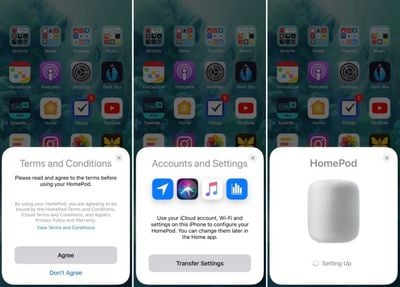
  8. Нажмите Согласен, чтобы согласиться с условиями и положениями Apple.
  9. Нажмите Перенести настройки, чтобы использовать вашу учетную запись ‌iCloud‌, Wi-Fi и другие соответствующие настройки на вашем ‌iPhone‌ или ‌iPad‌ для настройки ‌HomePod‌. Вы можете изменить их позже в приложении «Дом».

homepod setup part 2


На этом этапе любая существующая подписка ‌Apple Music‌ будет автоматически синхронизирована с ‌HomePod‌, а пользователям без подписки будет предложен бесплатный трехмесячный пробный период.

Обратите внимание, что если экран настройки не появляется автоматически (шаг 2 выше), откройте приложение «Дом» на вашем устройстве iOS, нажмите символ плюса (+) в правом верхнем углу экрана, а затем нажмите Добавить аксессуар. Наконец, нажмите «Нет кода или не удается сканировать?» и выберите ‌HomePod‌ в списке «Ближайшие аксессуары».

Если на вашем Mac установлена macOS Big Sur 11.3 или новее, вы можете использовать стереопару HomePod в качестве системного аудиовыхода вашего Mac. В этой статье объясняется, как настроить две колонки HomePod в стереопару, а затем подключить их к вашему Mac.

homepod mini stereo pair mac
Специализированные стереодинамики всегда обеспечивают лучшее качество прослушивания, чем встроенные динамики Mac, поэтому логично, что некоторые пользователи будут заинтересованы в использовании двух HomePod в качестве стереопары для создания более широкой звуковой сцены и получения более насыщенного, объемного звука.

В предыдущих версиях macOS такая настройка имела существенное ограничение: HomePod, настроенные как стереопара, могли использоваться только в приложении «Музыка» и других приложениях, поддерживающих AirPlay. Другими словами, было возможно выбрать только отдельные колонки HomePod из строки меню на Mac, что означало, что использование стереопары HomePod в качестве аудиовыходного устройства Mac было невозможно.

homepod stereo pair music mac


К счастью, Apple исправила это упущение в macOS Big Sur 11.3, и теперь можно использовать стереопару HomePod в качестве аудиовыхода по умолчанию на Mac. Обратите внимание, что системные звуки будут по-прежнему воспроизводиться только через встроенные динамики вашего Mac.

Стереопара HomePod уже может быть выбрана в качестве аудиовыхода на iPhone, iPad и Apple TV, поэтому обновление приносит ту же функциональность на Mac. Обратите внимание, что стереопара доступна с двумя HomePod или двумя HomePod mini, но HomePod и HomePod mini не могут быть объединены в пару.

Вы можете объединить две колонки HomePod в стереопару при первоначальной настройке HomePod, или же вы можете позже объединить две уже настроенные колонки с помощью приложения «Дом». Продолжайте читать, чтобы узнать, как это сделать.

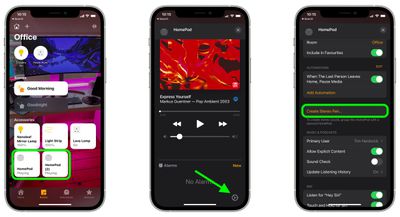
Как создать стереопару HomePod или HomePod mini

  1. Запустите приложение «Дом» на вашем iPhone или iPad.
  2. Убедитесь, что обе колонки HomePod находятся в одной комнате.
  3. Нажмите и удерживайте один из HomePod.
  4. Проведите вверх и нажмите на значок шестеренки в правом нижнем углу экрана.
  5. Нажмите «Создать стереопару…».
    home
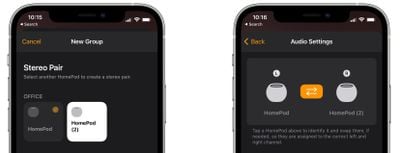
  6. Выберите другую колонку HomePod, которую вы хотите использовать.
  7. На последнем экране нажмите на HomePod, чтобы идентифицировать его по звуковому сигналу, и при необходимости поменяйте местами левый и правый каналы.
    home

Как только вы объедините две колонки HomePod в пару, в приложении «Дом» появится единая панель, представляющая стереопару.

Как выбрать стереопару HomePod в качестве аудиовыхода вашего Mac

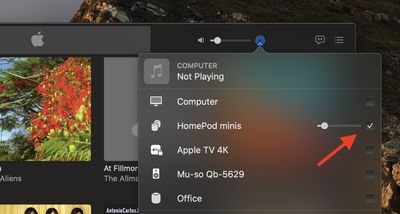
Это простая часть. После того как вы настроите стереопару в приложении «Дом», вы сможете выбрать ее в качестве аудиовыхода по умолчанию вашего Mac, так же как и любую другую колонку.

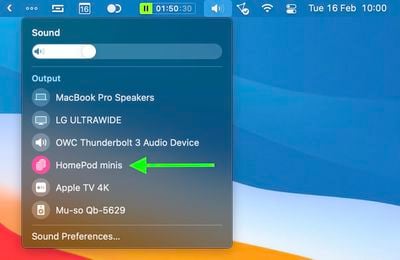
Есть два способа сделать это. Вы можете нажать на значок звука в строке меню и выбрать оттуда свои объединенные HomePod.

homepod stereo pair big sur menu bar


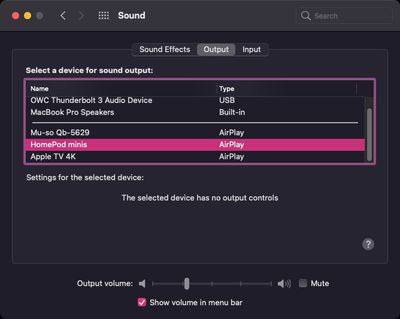
В качестве альтернативы, запустите Системные настройки, нажмите панель «Звук» и выберите свои HomePod в разделе AirPlay списка устройств.

sys prefs


Стоит помнить, что при объединении двух колонок HomePod только одна из них отвечает на запросы Siri, воспроизводит будильники и работает как громкая связь.

Совет: Если у вас есть Apple TV 4K и две колонки HomePod, вы можете создать домашний кинотеатр с Dolby Atmos или объемным звуком прямо у себя дома.

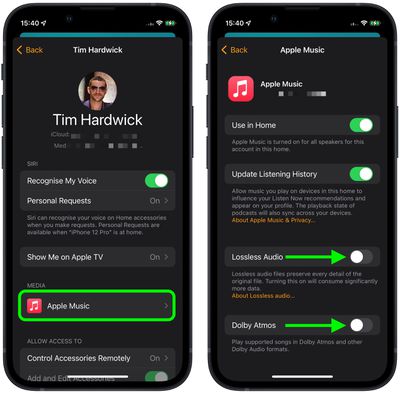
HomePod‌ (первого и второго поколений) и HomePod mini от Apple поддерживают форматы Lossless Audio и пространственное аудио Dolby Atmos в Apple Music. В этой статье объясняется, как их включить.

homepod lossless spatial audio
Функция пространственного аудио Apple использует Dolby Atmos для создания более богатой и захватывающей звуковой сцены при прослушивании песен из каталога ‌Apple Music‌, поддерживающих пространственное аудио. При включенном Dolby Atmos субъективное ощущение таково, что музыкальные ноты доносятся со всех сторон. Тем временем ‌Apple Music‌‌ Lossless предоставляет слушателям более качественное аудио в формате без потерь, что является отличной новостью для аудиофилов и пуристов.

Чтобы включить Dolby Atmos и Apple Lossless на вашем ‌HomePod‌, выполните следующие действия:

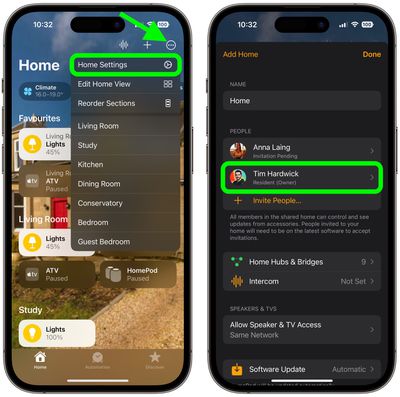
  1. Запустите приложение «Дом» на своем iPhone или iPad.
  2. Нажмите кнопку многоточия (три точки в круге) в правом верхнем углу экрана.
  3. Выберите «Настройки дома» из выпадающего меню.
  4. В разделе «Люди» выберите свой именованный профиль владельца.
    home
  5. В разделе «Медиа» выберите «Apple Music».
  6. Прокрутите вниз и переключите переключатели рядом с Dolby Atmos и Lossless Audio в зеленое положение «ВКЛ» (ON).
    Home

Теперь, когда вы включили пространственное аудио Dolby Atmos, вы сможете наслаждаться более захватывающим звучанием, а если вы включили Apple Lossless, то и музыкальными треками более высокого качества. Вы можете проверить, какие песни поддерживают звуковые эффекты, найдя соответствующие логотипы в интерфейсе приложения ‌Apple Music‌.

Динамики HomePod от Apple — отличный способ транслировать любимую музыку и подкасты с вашего iPhone или iPad, но иногда вы можете обнаружить, что некоторые подкасты или музыкальные треки воспроизводятся громче или тише других, что может быть некомфортно для ваших ушей.

HomePod 2 and Mini feature 2
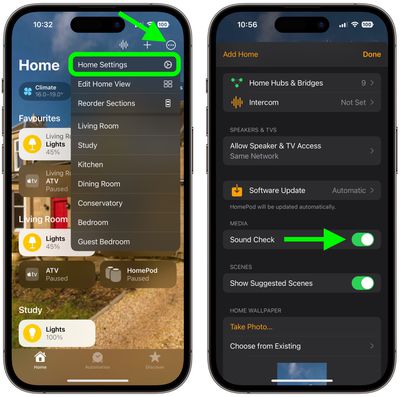
К счастью, Apple включила для HomePod функцию, которая может сбалансировать уровень громкости между различными источниками мультимедиа. Она называется Sound Check, и вот как ее включить.

  1. Откройте приложение «Дом» на вашем ‌iPhone‌ или ‌iPad‌.
  2. Нажмите кнопку многоточия (три точки в круге) в правом верхнем углу главного экрана приложения «Дом».
  3. Выберите «Настройки Дома» из выпадающего меню.
  4. Прокрутите вниз и в разделе «Медиа» включите переключатель рядом с Sound Check.

home

Вот и все. Громкость, с которой вы воспроизводите музыку и подкасты на вашем HomePod(ах), теперь будет постоянной.

Колонка Apple HomePod — отличный способ для ваших детей слушать любимые песни из Apple Music и подкасты из приложения «Подкасты», но многие родители знают, что тексты некоторых песен и содержимое некоторых выпусков подкастов могут включать явное содержимое.

HomePod 2 and Mini feature 2
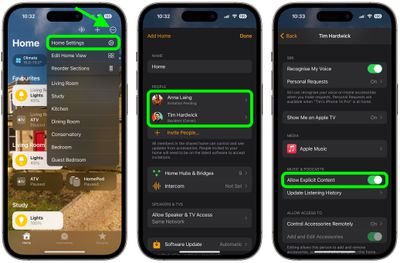
К счастью, вы можете отключить воспроизведение явного содержимого для определенных пользователей ‌HomePod‌ в вашем доме. Как только ограничение будет включено, когда этот человек сделает запрос, ‌HomePod‌ не будет воспроизводить песни, альбомы или выпуски подкастов, содержащие явное содержимое. Вот как получить доступ к этой настройке на вашем iPhone или iPad.

  1. Откройте приложение Дом.
  2. Нажмите кнопку с многоточием (три точки в круге) в правом верхнем углу главного экрана «Дом».
  3. Выберите Настройки Дома из выпадающего меню.
  4. В разделе «Люди» нажмите имя человека, которого вы хотите защитить от явного содержимого.
  5. В разделе «Музыка и Подкасты» выключите переключатель рядом с Разрешить явное содержимое.

home

Это всё, что вам нужно сделать. Новая настройка вступит в силу немедленно.


Copyright (c) 2000-2026 MacRumors.ru

При использовании любых материалов с сайта обязательно указание macrumors.ru в качестве источника.
Все авторские и исключительные права в рамках проекта защищены
в соответствии с положениями 4 части Гражданского Кодекса Российской Федерации.