MacRumors

Skip to Content

Приложение «Сообщения» от Apple предлагает один из самых удобных способов текстового общения с вашими контактами на iPhone и iPad, но сообщения — не единственное, что вы можете отправлять и получать. Сервис Apple iMessage позволяет обмениваться всевозможными файлами и вложениями, такими как фотографии, ссылки, документы, аудиосообщения и многое другое.

General Apps Messages
Доступ к файлам, которые вам отправлены, конечно, можно получить прямо из цепочки сообщений, но вам не нужно прокручивать сотни сообщений, чтобы удалить полученные файлы. Apple также предоставляет способ просмотреть каждый файл, отправленный вам в чате, в одном легкодоступном месте, где вы можете удалить их все одним махом, чтобы освободить место.

  1. Запустите приложение «Сообщения» на своем iPhone или iPad.
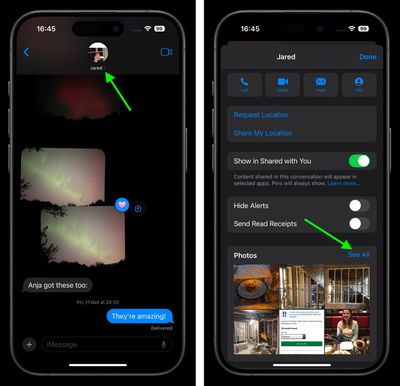
  2. Откройте беседу, затем коснитесь **пузырька(ов) контакта** в верхней части экрана.
  3. Прокрутите вниз до разделов вложений, где вы найдете все файлы, которые были отправлены вам в ходе беседы. Эти разделы удобно подразделяются по типам файлов, таким как **Фото** и **Документы**. Коснитесь **Показать все**, чтобы просмотреть все файлы, относящиеся к категории.
    messages
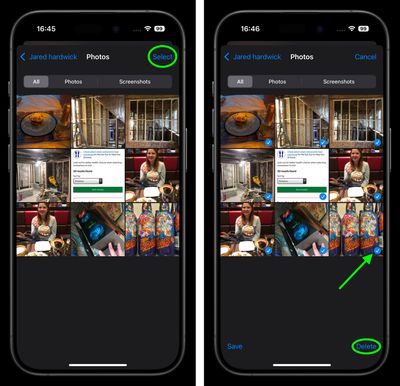
  4. Коснитесь **Выбрать** в правом верхнем углу экрана, затем коснитесь файлов, которые вы хотите удалить, чтобы выбрать их.
  5. Как только вы сделали свой выбор, коснитесь **Удалить** в правом нижнем углу экрана.
  6. Коснитесь **Удалить [число файлов] вложений** для подтверждения.
    messages

Если вы хотите освободить еще больше места на вашем устройстве, вы можете повторить описанные выше действия и для других чатов.

Удаление старых сообщений с вашего iPhone или iPad — это хороший способ сэкономить место на устройстве, но возвращаться к старым перепискам и удалять их по отдельности было бы утомительным и долгим процессом.

General Apps Messages
К счастью, есть более простой способ попрощаться со старыми сообщениями в iOS – мобильную операционную систему Apple можно настроить на автоматическое удаление сообщений, которые находились на вашем устройстве дольше определенного периода времени.

Например, можно настроить iOS на автоматическое удаление любых переписок старше 30 дней или любых сообщений старше года. Вы можете выбрать желаемый срок хранения старых сообщений, следуя инструкциям ниже. Обратите внимание, что после удаления сообщения с вашего устройства они исчезают безвозвратно.

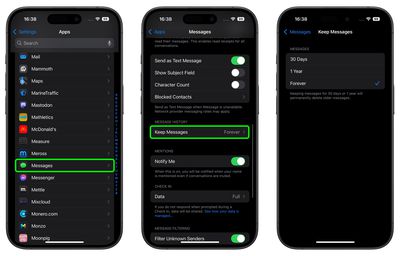
  1. Запустите приложение Настройки на вашем iPhone или iPad.
  2. Прокрутите вниз и нажмите Приложения внизу, затем нажмите Сообщения.
  3. В разделе «История сообщений» нажмите Оставлять сообщения.
  4. Выберите один из вариантов: 30 дней, 1 год или Бессрочно.
  5. Нажмите Удалить для подтверждения.

settings

Помните, вы также можете хранить сообщения в iCloud, где вы сможете получить к ним доступ с любого устройства, не занимая место в хранилище.

Загрузка большого количества песен или альбомов из каталога Apple Music может занимать много локального хранилища на вашем устройстве.

apple music
К счастью, удалить загруженный контент Apple Music и освободить место на ваших устройствах очень просто. Вот как это сделать.

  1. Запустите приложение «Музыка» на своем iPhone или iPad, или откройте приложение «Музыка» на своем компьютере.
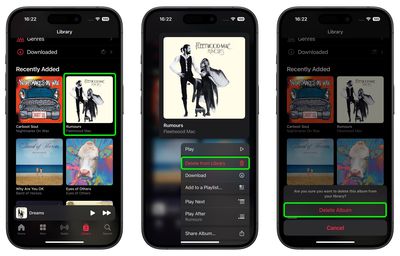
  2. Найдите песню или альбом в своей медиатеке, которые вы хотите удалить локально с вашего устройства.
  3. В приложении «Музыка» нажмите и удерживайте элемент, выберите «Удалить из медиатеки» из всплывающего меню, а затем нажмите «Удалить альбом/песню», когда появится запрос. На Mac щелкните правой кнопкой мыши (или щелкните, удерживая Ctrl) по элементу и выберите «Удалить загрузку».

Apple Music

Обратите внимание: если вы видите значок облака рядом с песней или альбомом, это означает, что они хранятся в облаке, а не на вашем устройстве, поэтому не занимают локального хранилища.

Если у вас есть подписка Apple TV+ или вы арендовали/купили фильмы через iTunes, вы можете загружать видео на свой iPhone и iPad через Wi-Fi или сотовую связь с помощью приложения Apple TV, что позволяет смотреть их офлайн.

Apple TV Plus Black Banner
Apple предоставляет пользователям iPhone и iPad детальный контроль над настройками загрузки видео в приложении TV. Таким образом, при желании вы можете выбрать высокое качество видео, если вас не смущает более длительное время загрузки и больший объем занимаемого хранилища. В качестве альтернативы, вы можете отдать предпочтение более быстрой загрузке, которая занимает меньше места, но ценой снижения качества видео.

Вы можете настраивать эти параметры независимо для загрузки через Wi-Fi или сотовую связь, что особенно удобно, если у вас нет безлимитного тарифного плана или вы не хотите занимать всю пропускную способность домашней сети. Просто следуйте приведенным ниже инструкциям, чтобы настроить качество загрузки для подходящего вам типа подключения.

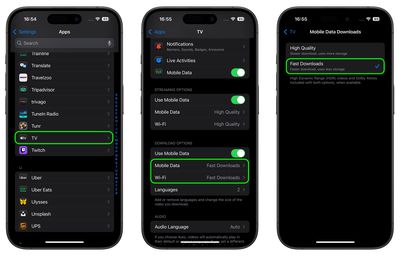
Настройка параметров загрузки видео через сотовую связь

  1. Запустите приложение Настройки на своем iPhone.
  2. Прокрутите вниз и нажмите Приложения, затем нажмите TV.
  3. В разделе «Параметры загрузки» нажмите Сотовая связь (или Мобильные данные).
  4. Выберите Высокое качество (медленнее загружается, занимает больше места) или Быстрая загрузка (ниже качество, занимает меньше места).

settings

Настройка параметров загрузки видео через Wi-Fi

  1. Запустите приложение Настройки на своем iPhone.
  2. Прокрутите вниз и нажмите Приложения, затем нажмите TV.
  3. В разделе «Параметры загрузки» нажмите Wi-Fi.
  4. Выберите Высокое качество (медленнее загружается, занимает больше места) или Быстрая загрузка (ниже качество, занимает меньше места).

Обратите внимание, что выбор «Высокого качества» позволяет загружать на ваше устройство видео с расширенным динамическим диапазоном (HDR), если оно доступно.

Возможности записи видео на iPhone и iPad улучшаются с каждой новой моделью, выпускаемой Apple, что отлично, если вы хотите снимать видео максимально высокого качества. Однако чем выше качество видеоформата, тем больше места занимают видеофайлы, что может быть неприятной новостью, если на вашем устройстве не хватает памяти.

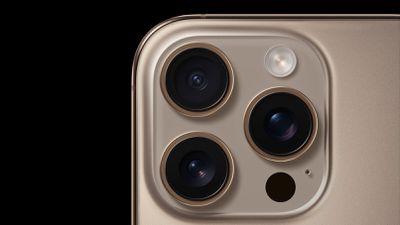
iphone 16 pro rear cameras
Обычно iPhone по умолчанию снимают видео в 1080p HD при 30 кадрах в секунду. Используя эти настройки, минута видео занимает 65 МБ вашего хранилища. Если это кажется много, и у вас не так много свободного места, вы можете настроить разрешение и частоту кадров записываемого видео, чтобы уменьшить размер файла.

Следующие шаги показывают, как это сделать.

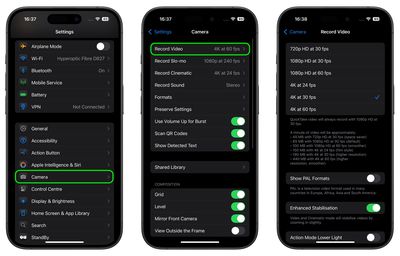
  1. Запустите приложение Настройки на вашем устройстве iOS.
  2. Прокрутите вниз и нажмите Камера.
  3. Нажмите Запись видео.
  4. Выберите разрешение и частоту кадров для записи видео. Обратите внимание, что съемка в разрешении 4K занимает больше всего места. Если вы хотите значительно уменьшить размер видеофайла, выберите между 720p и 1080p HD при 30 кадрах в секунду.

settings

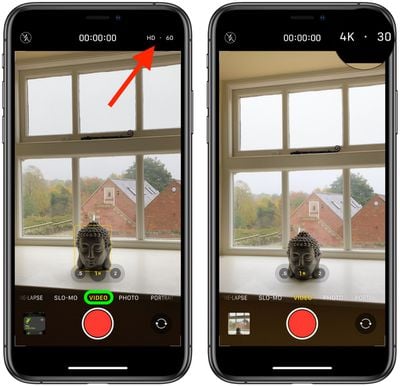
Если у вас iPhone 11 или более поздняя модель, вы можете изменять разрешение видео и частоту кадров на лету прямо в приложении Камера.

В следующий раз, когда вы будете снимать видео в режиме «Видео», который находится в полосе меню под видоискателем, обратите внимание на разрешение видео и частоту кадров, разделенные точкой, в верхнем углу экрана.

Если качество видео установлено на 1080p в Настройки -> Камера, вы можете нажать на разрешение в интерфейсе Камеры, чтобы переключаться между HD (1080p) и 4K. Если оно установлено на 720p в Настройках, нажатие на формат переключает между 720p и 4K. Вы также можете нажать на частоту кадров, чтобы выбрать желаемый вариант.

camera


Например, при съемке в 4K вы можете нажать на частоту кадров, чтобы переключиться между 24, 30, 60 и 120fps. Если вы снимаете в формате HD (1080p), вы можете переключаться между 30 и 60fps, а при съемке в 720p частота кадров ограничена 30fps.

Фотографии и видео, сделанные на ваш iPhone, могут быстро заполнить хранилище. Если ваше устройство почти заполнено из-за большого количества медиафайлов, одно из решений — начать с чистого листа и удалить все фотографии с вашего iPhone. Следующие шаги показывают, как это сделать.

icloud photos
Прежде чем удалить все фотографии с вашего iPhone, убедитесь, что вы сохранили резервные копии тех, которые хотите оставить. iCloud позволит вам восстановить все удаленные фотографии только разом, но вы можете использовать более выборочный подход, прибегнув к сторонним решениям, таким как Google Photos или Dropbox на Mac или ПК.

Внимание: Удаление фотографий при включенной функции «Фото iCloud» приведет к удалению ваших фотографий со ВСЕХ устройств, поэтому, прежде чем действовать, убедитесь, что настройка iCloud Photos отключена в Настройки -> Приложения -> Фото.

Удаление всех фотографий на iPhone и iPad

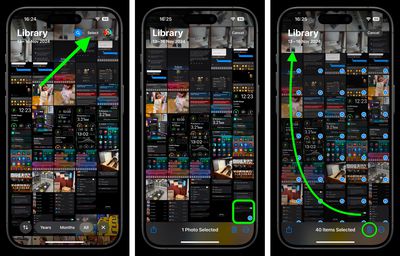
  1. Запустите приложение Фото на вашем iPhone или iPad.
  2. Нажмите Выбрать в правом верхнем углу основного представления.
  3. Нажмите на самую свежую фотографию в нижней части библиотеки, затем нажмите на соседнюю фотографию и проведите пальцем по ряду вверх к самому дальнему углу экрана, чтобы другие фотографии также были включены в выделение (обозначено синей галочкой).
    photos
  4. Держите палец на экране, пока он продолжает прокручиваться вверх, пока все фотографии в вашей библиотеке не будут выбраны.
  5. Нажмите значок корзины в правом нижнем углу, чтобы удалить их, затем нажмите Удалить XX фото (где XX — количество выбранных фотографий) для подтверждения.
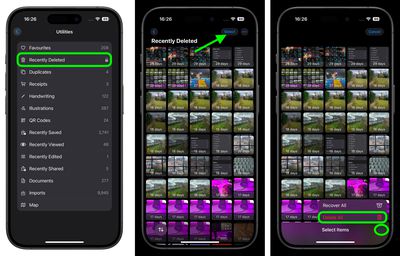
  6. Далее прокрутите вниз до раздела «Утилиты» и выберите Недавно удаленные из списка.
  7. При необходимости пройдите аутентификацию, затем нажмите Выбрать в правом верхнем углу.
  8. Нажмите кнопку с многоточием (три точки) в правом нижнем углу, затем выберите Удалить все.
  9. Нажмите Удалить XX объектов, чтобы подтвердить полное удаление фотографий с вашего устройства.
    photos

Обратите внимание: если вас просят подтвердить удаление «Со всех устройств», значит, функция «Фото iCloud» включена, и вам не следует продолжать.

Если у вас включена функция «Фото iCloud» как на устройствах iOS, так и на Mac, удаление всех фотографий со всех ваших устройств — это очень просто – нажмите здесь, чтобы узнать, как это сделать.

Если у вас заканчивается место на встроенном диске Mac, macOS Sequoia 15.1 включает удобную новую функцию, позволяющую устанавливать большие приложения непосредственно на внешнее хранилище. Вот как ее использовать, чтобы сэкономить место на загрузочном диске.

MacBook Pro OWC Envoy Ultra
Apple известна тем, что взимает с клиентов очень высокую наценку за дополнительное хранилище при покупке нового Mac. Учитывая, что встроенное хранилище обычно нельзя обновить после покупки, неудивительно, что внешние диски являются популярным решением для многих пользователей Mac, которым нужно дополнительное место, но они не хотят платить за это премиум.

До недавнего времени macOS автоматически устанавливала новые приложения, загруженные из Mac App Store, на загрузочный диск Mac, что было не особенно полезно для пользователей с ограниченным встроенным хранилищем. Однако в macOS Sequoia 15.1 Apple добавила новую опцию, которая позволяет загружать и устанавливать приложения, требующие более 1 ГБ хранилища, на внешний диск. Любой, кто работает с большими приложениями, такими как Final Cut Pro или Logic Pro, или геймеры с занимающими много места играми, наверняка оценят возможность загружать и устанавливать большие приложения на отдельный диск.

Установка приложений Mac на внешнее хранилище

  1. Подключите внешний диск к Mac.
  2. Откройте App Store.
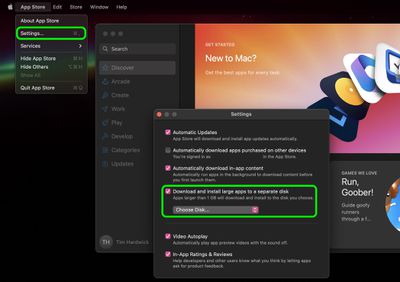
  3. Нажмите App Store в строке меню и выберите Настройки….
  4. Установите флажок рядом с пунктом «Загружать и устанавливать большие приложения на отдельный диск».
  5. Выберите свой внешний диск из выпадающего меню.

install apps external disk mac app store

Некоторые моменты, которые стоит иметь в виду: функция работает только с приложениями размером более 1 ГБ, и ваш внешний диск должен быть подключен при включении этой настройки. (Убедитесь, что подключенный диск отформатирован в APFS.) Кроме того, хотя приложения будут устанавливаться на ваш внешний диск, имейте в виду, что в зависимости от приложения некоторые данные приложения все еще могут храниться на вашем основном диске.

Также стоит отметить, что с помощью этого метода вы не можете выбирать места установки для каждого приложения индивидуально – это настройка «все или ничего» для подходящих приложений. Наконец, для наилучшей производительности используйте быстрый внешний SSD (или внутренний SSD во внешнем корпусе), чтобы обеспечить оптимальную работу приложений.

Когда-нибудь требовался момент уединения, не вызывая подозрений? Если вы тайно покупаете праздничный подарок или планируете вечеринку-сюрприз, возможно, вам захочется временно скрыть свое фактическое местоположение в приложении «Локатор» на iPhone, не отключая полностью функцию передачи геопозиции.

FindMy Feature
Вот хитрая уловка, которая позволит вам оставить функцию передачи геопозиции включенной, но при этом отображать другое местоположение – и все это с помощью другого вашего устройства Apple.

Чтобы скрыть свое фактическое местоположение, вам понадобится iPhone и iPad, или два iPhone, или два iPad (то есть не Mac), вошедшие в вашу учетную запись Apple, с включенной функцией «Локатор». Этот метод работает, указывая приложению «Локатор» использовать местоположение стационарного устройства вместо вашего iPhone.

Начните с того, что оставьте устройство, которое вы хотите использовать в качестве отображаемого местоположения (например, iPad), в подходящем месте – возможно, дома или в офисе. Затем возьмите свой iPhone и выполните следующие действия:

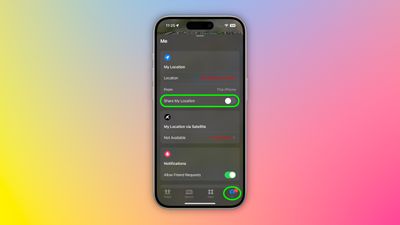
  1. Откройте приложение «Локатор» и нажмите вкладку Я в нижней части экрана.
  2. Прокрутите вниз, чтобы найти «Использовать этот iPhone как Мое местоположение», и убедитесь, что функция отключена.
    find my
  3. Возьмите другое устройство Apple и откройте «Локатор».
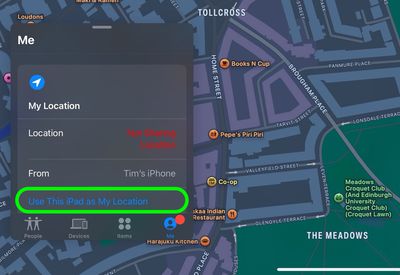
  4. Нажмите вкладку Я, затем выберите «Использовать этот [устройство] как Мое местоположение».
    find my
  5. Включите переключатель рядом с пунктом Поделиться геопозицией. Ваше общее местоположение теперь будет показывать, где находится это устройство, а не то, где вы на самом деле находитесь со своим iPhone.
  6. Когда вы будете готовы возобновить обычный обмен геопозицией, просто вернитесь в приложение «Локатор» на своем iPhone и снова включите функцию «Использовать этот iPhone как Мое местоположение».

Помните, что этот трюк работает только до тех пор, пока ваше «отвлекающее» устройство остается на месте и включено. И последнее: мы верим, что вы будете использовать этот совет ответственно – например, чтобы сохранить в тайне предстоящую вечеринку-сюрприз!

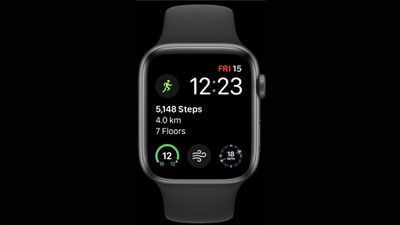
Хотя встроенное приложение «Активность» от Apple отслеживает ваши ежедневные шаги, оно не предлагает способ отображения этой информации в виде счетчика шагов непосредственно на циферблате ваших Apple Watch. К счастью, есть простое решение с использованием сторонних приложений. Вот как сделать так, чтобы ваш ежедневный счетчик шагов был всегда под рукой.

apple watch face steps count
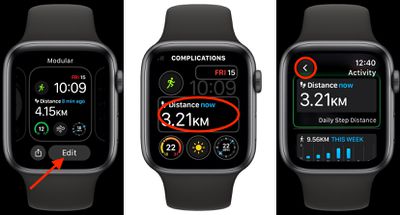
Приложение «Активность» от Apple точно отслеживает ваши шаги и пройденные этажи, и вы можете проверить их в любое время, прокрутив приложение и просмотрев свою ежедневную активность. Вы даже можете отобразить пройденное расстояние в качестве расширения «Активность» на циферблате. Однако есть одно досадное ограничение: вы не можете отобразить фактическое количество шагов на циферблате, используя расширения, предоставляемые Apple. Вот тут-то и пригодятся сторонние решения.

Что вам понадобится:

  • Стороннее приложение для подсчета шагов (например, Pedometer++ или StepsApp)
  • Apple Watch с последней версией watchOS

Добавление счетчика шагов на циферблат Apple Watch

Прежде чем следовать приведенным ниже инструкциям, установите предпочитаемый вами счетчик шагов: Pedometer++ или StepsApp — это достойные варианты, доступные в App Store, поскольку оба приложения предлагают надежный подсчет шагов с расширениями для циферблата без необходимости платной подписки.

  1. На ваших Apple Watch сильно нажмите на текущий циферблат, затем нажмите **Изменить**.<
  2. Проведите влево, пока не дойдете до экрана редактирования «Расширения».
  3. Нажмите на расширение, которое вы хотите использовать для счетчика шагов, затем нажмите кнопку «Назад».
    steps
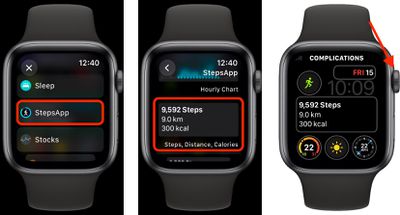
  4. Выберите стороннее приложение-счетчик шагов из списка.
  5. Выберите расширение для размещения на циферблате.
  6. Нажмите Digital Crown, чтобы сохранить изменения.
    steps

Совет: Выберите циферблат, такой как Modular или Infograph, который предлагает более крупные расширения для лучшей читаемости. Некоторые приложения предлагают разные стили расширений, поэтому стоит поэкспериментировать, чтобы найти то, что подходит вам лучше всего. Самое лучшее в большинстве сторонних счетчиков шагов — это то, что они синхронизируются с Apple Health, поэтому ваши данные остаются согласованными.

В остальном, это все. Теперь вы можете отслеживать свои ежедневные шаги, не открывая приложение. Расширение будет обновляться в течение дня, помогая вам достигать ваших целей по движению.

whatsappЕжедневно через платформу для обмена сообщениями WhatsApp отправляются миллиарды сообщений. Одной из причин огромной популярности сервиса является то, что он позволяет пользователям отправлять и получать столько сообщений с медиафайлами, сколько они хотят, что – при условии, что они ограничили использование WhatsApp своего тарифного плана сотовой связи – почти ничего им не стоит.

Это отличная новость для отправителей, но одним из недостатков получения множества изображений и видеоклипов от ваших контактов WhatsApp является то, что они автоматически сохраняются в приложении «Фото» на вашем iPhone. Помимо того, что они являются нежелательным зрелищем среди ваших личных фотографий, они могут начать занимать ценное место для хранения данных. К счастью, вы можете легко предотвратить это поведение по умолчанию, выполнив следующие шаги.

Как запретить WhatsApp сохранять файлы в «Фото»

  1. Запустите приложение WhatsApp на своем iPhone.
  2. Нажмите значок «Настройки» (маленькое зубчатое колесико) в правом нижнем углу экрана.
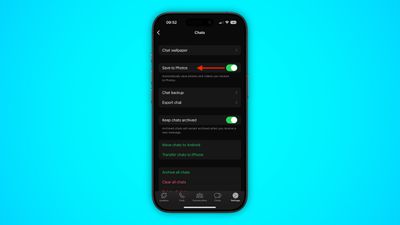
  3. Нажмите Чаты.
  4. Отключите опцию Сохранять в Фотопленку, чтобы она больше не отображалась зеленым.

whatsapp

После того как вы отключите указанную выше настройку в WhatsApp, вы все равно сможете вручную сохранять отдельные медиафайлы, которые получаете в чате. Просто нажмите и удерживайте нужную фотографию или видеоклип и выберите опцию Сохранить.

Как ограничить загрузку медиафайлов WhatsApp только по Wi-Fi

Если получение изображений или видео через WhatsApp расходует ваши мобильные данные, когда вы находитесь вне дома, вы можете запретить их загрузку на iPhone до тех пор, пока вы не вернетесь в зону действия Wi-Fi соединения.

whatsapp


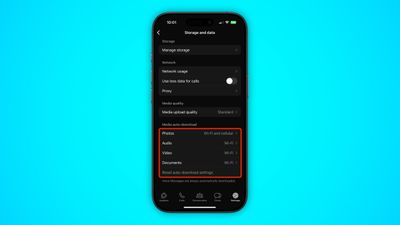
Для этого вернитесь на вкладку WhatsApp Настройки и нажмите Хранилище и данные. Опции в разделе «Автозагрузка медиа» позволяют вам определить, какие типы медиафайлов могут быть загружены и при каких условиях. Убедитесь, что для типов медиафайлов, которые вы готовы подождать, установлено значение Wi-Fi.

Новый Mac mini поступит в продажу и начнет доставляться покупателям в эту пятницу. Накануне первые обзоры новейшего обновленного компьютера Apple были опубликованы отдельными СМИ и YouTube-каналами.

the verge mac miniИзображение предоставлено The Verge

В этом году Mac mini получил свой первый редизайн за более чем десять лет, представив значительно меньший корпус и два порта USB-C на передней панели. Крис Уэлч из The Verge:

Каждый раз, когда я смотрю на новый Mac Mini на своем столе, мне кажется, что это идеальная форма для Mini. Обновленный корпус максимально использует компактность Apple Silicon, а с чипом Apple M4 и широким выбором портов Mac Mini 2024 года должен оставаться быстрым и надежным компьютером на долгие годы. Он никогда еще не был таким мощным.

Версия нового Mac mini с M4 Pro также поддерживает подключение Thunderbolt 5, с общим количеством из трех портов Type-C на задней панели. Бренда Стойлар из WIRED о новом дизайне и портах:

Многие сравнивали новый вид Mac Mini с приставкой Apple TV, но я думаю, что он больше похож на мини Mac Studio — особенно с новым расположением портов. Apple наконец-то добавила порты на переднюю панель (на что я жаловалась в версии с M2), что означает, что мне придется тратить меньше времени на то, чтобы раздражающе тянуться назад для подключения кабеля.

Модель M4 поставляется с двумя портами USB-C, поддерживающими USB 3.0, и 3,5-мм разъемом для наушников. На другой стороне находятся три порта Thunderbolt 4 (вариант M4 Pro впервые получил три порта USB-C с Thunderbolt 5), а также HDMI, подключение Ethernet и порт питания. Это знаменует собой официальное прекращение использования порта USB-A на Mac Mini.

Рецензенты также отметили расположение кнопки питания, которая теперь находится в нижней части устройства, а не сзади. Стойлар добавила:

Порты на передней панели — это отлично. Перемещение кнопки питания вниз? Не очень. Раньше она была сзади, но это новое решение неинтуитивно. Мне приходится поднимать устройство и нажимать кнопку, чтобы включить свой десктоп. Это просто странно. Вы, вероятно, будете держать его включенным постоянно, но, как и порт USB-C на нижней стороне Magic Mouse, это просто неудобное дизайнерское решение.

Крис Уэлч из The Verge о перемещенной кнопке питания нового Mac mini:

…Apple приняла любопытное решение переместить ее на нижнюю часть устройства, рядом с левым задним углом. Хотел бы я, чтобы кнопка была где-то еще? Конечно. Нажатие требует протянуть руку над Mini и немного приподнять устройство. Это глупо, но никак существенно не повлияло на мой опыт использования. Если у вас есть Apple Magic Keyboard с Touch ID, вы вспомните о ее неудобном расположении прямо во время настройки, когда вам придется дважды нажать кнопку питания, чтобы установить безопасное соединение между датчиком отпечатков пальцев и Mac. Mini используется в самых разных условиях, включая домашние кинотеатры и производство живых мероприятий. Я мог бы представить, что положение кнопки станет проблемой в некоторых из этих сценариев, но если вы используете его на столе, это скорее странная причуда, чем раздражение.

Новый Mac mini оснащен чипами Apple M4 и M4 Pro, которые на 25% и 45% быстрее своих предшественников соответственно. На момент написания статьи, высокопроизводительные конфигурации Mac mini с чипом M4 Pro (14-ядерный ЦП) получают в Geekbench многоядерный балл 22 094 (в среднем по 11 результатам), по сравнению со средним показателем 14 480 для предыдущего Mac mini с топовым чипом M2 Pro. Девиндра Хардавар из Engadget о производительности Mac mini:

Помимо бенчмарков, Mac mini впечатлил меня запуском Lies of P в разрешении 1440p с максимальными настройками графики при 60 кадрах в секунду. Ему даже удалось запустить игру в 4K со средними настройками графики, но частота кадров держалась около 30 кадров в секунду, что было не очень комфортно для игры. Это не такое уж большое удивление — что более важно, так это то, что я знаю, что GPU достаточно мощно для запуска современных игр при более разумных разрешениях. Resident Evil 4 и No Man’s Sky также стабильно держали 60 кадров в секунду в 1440p.

Чтобы протестировать возможности Mac mini в области ИИ, я использовал приложение Whisper Transcription для транскрибирования часового и девятиминутного выпуска подкаста Engadget. Это заняло две минуты и девять секунд, используя малую языковую модель. Для сравнения, 14-дюймовый MacBook Pro с чипом M4 справился за три минуты и три секунды, в то время как 14-дюймовый MacBook Pro с M3 — за три минуты и тридцать семь секунд. Эти цифры показывают, что аппаратное обеспечение Apple M4 может помочь студентам быстро получать заметки из записей лекций или даже транскрибировать занятия в реальном времени без особых усилий.

Серия чипов M4 также привносит обновленную архитектуру GPU с улучшенной эффективностью, аппаратно-ускоренную трассировку лучей, поддержку декодирования AV1, до 64 ГБ памяти LPDDR5X, динамическое кэширование и гораздо более мощный Neural Engine в Mac mini. Тепловая конструкция нового Mac mini также была отмечена рецензентами, причем Уэлч добавил:

Обновленная тепловая система Apple для Mini обеспечивает тихую работу модели M4. Даже когда я полностью погружен в сессию редактирования фотографий в Lightroom, я не слышу вентилятора. Я уверен, что дополнительные ядра GPU M4 Pro сделали бы эти RAW-редактирования еще быстрее, но обычный M4 справляется с большинством задач по обработке фотографий. В других случаях машина редко сбоила, что бы я на нее ни загружал. Я не видеограф, поэтому не могу сказать, выявит ли серьезная работа по редактированию пределы M4. Если есть один сценарий использования, который оправдывает переход на M4 Pro, то это, вероятно, он.

Брайан Хитер из TechCrunch пришел к выводу, что новый Mac mini хорошо спроектирован, но не имеет четкой целевой аудитории:

Новый Mac Mini — это случай (в основном) хорошо спроектированной машины без совершенно четкого рыночного сегмента. Его идеальная ниша — это те, у кого уже есть монитор или мониторы и кто просто хочет обновить свою систему новейшим Mac начального уровня. Я бы также включил тех, кто хочет выбрать свой собственный монитор, но не желает вкладываться в Studio и не особенно заботится о свободе, которую дает ноутбук. Или, возможно, платонический идеал — это тот, кто хочет быстрый, простой и (относительно) дешевый настольный компьютер в дополнение к уже имеющемуся — без встроенных ограничений моноблочного iMac.

Если что-либо из вышеперечисленного соответствует действительности, то смело выбирайте компактность. В машине нет ничего по своей сути плохого (кнопка питания скорее раздражает, чем плоха), но не совсем ясно, где она находится в линейке настольных компьютеров Apple, с Studio и iMac по бокам.

Я не могу с уверенностью сказать, насколько велик этот сегмент рынка в настоящее время, но подозреваю, что система чаще всего приобретается в корпоративном секторе. Легко представить, как компании закупают их оптом. Для потребителей, которые сомневаются, подумайте, не будет ли MacBook или iMac более разумным выбором для вашей установки и кошелька.

Видео

Новый iMac поступит в магазины и начнет прибывать к покупателям в эту пятницу. Заранее первые обзоры новейшего настольного компьютера Apple «все в одном» были опубликованы избранными СМИ и YouTube-каналами.

purple m4 imac
Хотя iMac в этом году не получил существенных изменений в дизайне, компьютер впервые в эпоху Apple silicon может быть настроен с матовым дисплеем с нанотекстурой. Эта опция обновления стоимостью 200 долларов уменьшает отражения и блики на экране, что может быть полезно, если вы используете iMac рядом с окном или при ярком освещении.

Джейсон Снелл из Six Colors о дисплее с нанотекстурой:

Использование дисплея с нанотекстурным покрытием немного странно — отражения просто исчезают на краю экрана, как по волшебству. Это работает невероятно хорошо. И большую часть времени, при более нормальных условиях освещения, я на самом деле не замечал присутствия нанотекстуры. (Да, если присмотреться, вы заметите легкое рассеивание света, которое может немного снизить контраст.)

Мэтт Эллиотт из CNET:

Наша тестовая модель M4 iMac имела обновление дисплея с нанотекстурным стеклом стоимостью 200 долларов. Оно было очень эффективно в борьбе с бликами и отражениями, когда я перемещал iMac по дому, чтобы посмотреть, как он справляется с прямым солнечным светом или ярким верхним искусственным освещением. В каждом случае оно выполняло свою работу по устранению отвлекающих факторов. Каким бы впечатляющим ни было нанотекстурное стекло, вам, вероятно, оно не понадобится, если вы планируете разместить iMac в комнате с нормальными условиями освещения. Это функция, которая более ценна для MacBook или iPad, которые вы будете использовать в различных местах, включая улицу.

Новый iMac работает на новейшем чипе Apple M4. Согласно результатам, доступным в базе данных Geekbench 6 на момент написания статьи, более дорогие конфигурации iMac с 10-ядерным чипом M4 достигли среднего балла 14 512 по многоядерной производительности ЦП, по сравнению со средним показателем 11 711 для предыдущего iMac с топовым 8-ядерным чипом M3. Это означает, что новый iMac почти на 25% быстрее предыдущей модели.

Apple обновила iMac 12-мегапиксельной фронтальной камерой, поддерживающей Center Stage — функцию, которая удерживает вас в центре кадра камеры при движении. Новые модели iMac и MacBook Pro — это первые Mac, которые поддерживают Center Stage без необходимости подключения к Studio Display. Также имеется функция Desk View, которая одновременно показывает ваше лицо и вид на ваш рабочий стол сверху.

Дэвид Фелан из Forbes о камере Center Stage:

Между новым iMac и прошлогодней моделью нет других видимых отличий, хотя фронтальная камера является другим компонентом, теперь называемым камерой Center Stage.

Она поставляется с функцией Desk View, которая позволяет показывать ваш физический рабочий стол, а также то, что отображается на экране, собеседникам на другом конце звонка. Это работает очень хорошо. Камера превосходна, и там, где некоторые ранее жаловались на низкое качество видеозвонков, здесь изображение кажется безупречным, четким и очень приятным для просмотра.

Роман Лойола из Macworld:

iMac с чипами M1 и M3 имели 1080p FaceTime камеру, которая была… нормальной. Она работала, но не впечатляла. С M4 iMac Apple наконец-то обновила ее до 12-мегапиксельной камеры Center Stage, той же самой, которую Apple представила в линейке Mac в 2022 году через Studio Display. Почему нам пришлось ждать более двух лет, чтобы увидеть ее на iMac, знает только Apple, но она здесь, и она фантастическая.

Джейсон Снелл из Six Colors поделился сравнением камеры Studio Display (слева) и новой камеры iMac (справа) бок о бок:

Jason Snell M4 iMac Camera Large


Многие другие новые функции и изменения просты: iMac теперь официально поддерживает два внешних дисплея впервые с тех пор, как он еще использовал процессоры Intel, все конфигурации теперь имеют минимум 16 ГБ ОЗУ, все четыре задних порта USB-C в более дорогих конфигурациях теперь поддерживают Thunderbolt 4, и появились обновленные цветовые варианты. Кроме того, аксессуары Magic Mouse и Magic Keyboard, входящие в комплект поставки iMac, теперь оснащены зарядными портами USB-C вместо портов Lightning.

Видео распаковки

Режим серийной съемки позволяет камере вашего устройства iOS делать серию фотографий в быстрой последовательности, со скоростью десять кадров в секунду. Это отличный способ снять сцену действия или неожиданное событие, так как у вас всегда больше шансов получить именно тот снимок, к которому вы стремились.

burstmode
Всякий раз, когда вы делаете серию снимков, они автоматически появляются в приложении «Фото» в альбоме под названием «Серии». Вы также найдете их в разделе «Недавние». Вот как просмотреть свои снимки, выбрать лучшее изображение для сохранения и удалить остальные, чтобы освободить место для хранения.

Как удалить лишние фотографии, сделанные в режиме серийной съемки

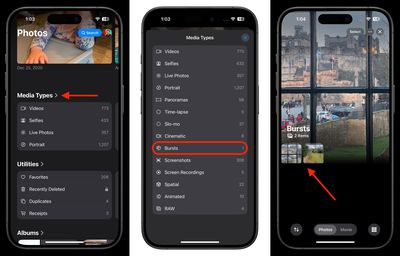
  1. В приложении «Фото» прокрутите вниз и нажмите «Типы медиафайлов».
  2. Выберите альбом «Серии» из списка. (Если вы его не видите, значит, вы не делали серийных снимков.)
  3. Нажмите на коллекцию снимков, чтобы просмотреть ее.
    photos
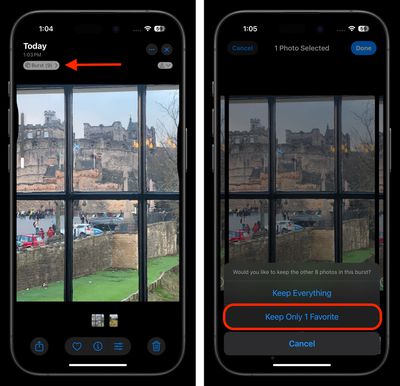
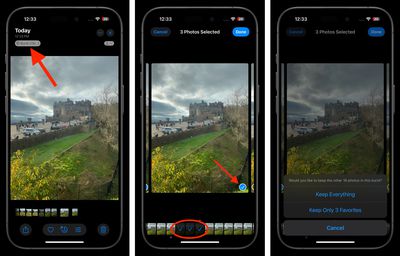
  4. Нажмите на элемент «Серия» над изображением в верхнем левом углу.
  5. Нажимайте на каждое изображение в серии, которое вы хотите сохранить. Точки, которые вы видите под изображениями в серии, указывают на то, что, по мнению алгоритмов Apple, у них лучшая фокусировка и детализация в наборе, но ваше мнение может отличаться.
  6. Нажмите «Готово» в правом верхнем углу экрана.
  7. Чтобы сохранить только те изображения, которые вы отметили в серии, выберите «Оставить только избранное» во всплывающем меню.
    photos

Вот и все. Чтобы освободить дополнительное место на устройстве, обязательно ознакомьтесь с нашим специальным руководством.

Если вы ищете отличный способ запечатлеть динамичную сцену или неожиданное событие на вашем iPhone, попробуйте режим серийной съемки (Burst mode) в стандартном приложении Камера от Apple. В режиме серийной съемки камера вашего iPhone делает серию фотографий очень быстро, со скоростью десять кадров в секунду.

iphone 16 camera
При съемке любых динамичных объектов, таких как спортивные события, дикая природа или играющие дети, режим серийной съемки увеличивает вероятность получения четких и хорошо синхронизированных изображений. Делая несколько снимков подряд, вы можете выбрать лучший кадр, где движение объекта идеально зафиксировано. Вот как снимать в режиме серийной съемки на iPhone.

Съемка в режиме серийной съемки

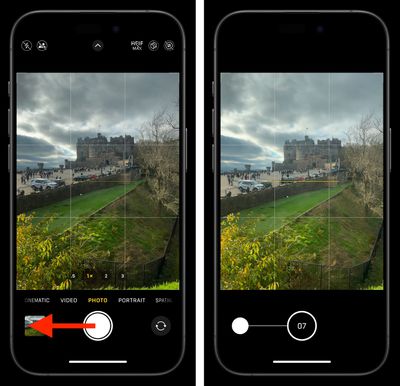
  1. В приложении Камера нажмите и перетащите кнопку спуска затвора влево под видоискателем.
  2. Продолжайте удерживать палец, чтобы делать снимки быстро подряд.
  3. Уберите палец с кнопки спуска затвора, когда захотите завершить серию снимков.

camera

При съемке в режиме серийной съемки обратите внимание, как счетчик увеличивается на исходной позиции кнопки спуска затвора, пока вы удерживаете ее. Это показывает, сколько снимков сделано в текущей серии.

Apple также предлагает опцию в настройках iOS, которая при включении позволяет нажимать и удерживать кнопку увеличения громкости для съемки в режиме серии. Перейдите в Настройки ➝ Камера, затем включите Использование кнопки увеличения громкости для серийной съемки.

Выбор лучшего кадра

  1. После съемки в режиме серийной съемки нажмите на миниатюру изображения в приложении Камера или откройте приложение Фото и выберите только что сделанную серию.
  2. Нажмите Серия в верхнем левом углу, затем нажмите на лучший снимок или снимки, которые вы хотите сохранить как отдельные фотографии. (Вы можете листать фотографии или прокручивать ряд миниатюр ниже, чтобы просмотреть их.) Серые точки под миниатюрами отмечают рекомендованные снимки для сохранения.
  3. Нажмите Готово, затем выберите Сохранить все или Сохранить только X из избранных (где X — количество выбранных вами снимков).

photos

Когда вы делаете серию снимков, они автоматически появляются в приложении Фото в альбоме под названием «Серии». Вы также найдете их в разделе Недавние.

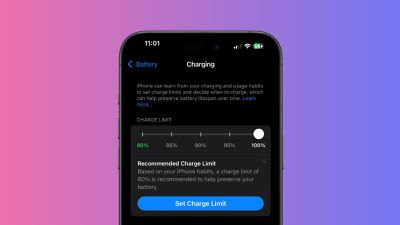
Apple представила расширенные опции ограничения зарядки для моделей iPhone 15 и iPhone 16 в iOS 18, предоставляя пользователям больше контроля над состоянием аккумулятора своего устройства. Эта функция, которая ранее ограничивала зарядку 80%, теперь включает новые варианты: 85%, 90% и 95%.

ios 18 recommended charge limit
Применяемая Apple система направлена на увеличение срока службы аккумулятора за счет сокращения времени, в течение которого ваш iPhone остается полностью заряженным. Apple заявляет, что эта функция может быть особенно полезна для пользователей, которые часто держат свои устройства подключенными к сети в течение длительного времени.

Вот как использовать эти новые настройки, чтобы потенциально продлить срок службы аккумулятора вашего iPhone.

  1. Откройте приложение «Настройки» на вашем iPhone.
  2. Нажмите «Аккумулятор».
  3. Выберите «Зарядка».
  4. Выберите предпочтительный лимит зарядки из доступных опций: 80%, 85%, 90% и 95%.

При выборе лимита зарядки учитывайте свои ежедневные привычки использования. Если у вас часто есть доступ к зарядке в течение дня, более низкий лимит, такой как 80% или 85%, может быть достаточным. Для тех, кому требуется больше времени автономной работы между зарядками, варианты 90% или 95% могут быть более подходящими.

Помните, что вы всегда можете изменить эти настройки в соответствии с вашими потребностями. Если вы планируете долгий день вдали от источников питания, вы можете временно отключить ограничение, чтобы получить полный заряд — и если вы это сделаете, iOS 18 предложит вам оставить настройку 100% включенной до завтра или навсегда.

Рекомендации по зарядке

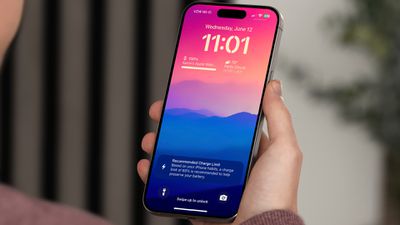
Кроме того, iOS 18 развивает эту функцию, активно рекомендуя определенный лимит зарядки на основе ваших привычек использования. Если у вас iPhone 15 или iPhone 16, ожидайте уведомления через некоторое время, предлагающего оптимальный лимит зарядки для вашего устройства. Рекомендация также появится в приложении «Настройки» в разделе Аккумулятор → Зарядка.

iphone battery charge limit ios 18


Стоит отметить, что эта функция iOS 18 остается эксклюзивной для линейки iPhone 15 и будущей линейки iPhone 16. Пользователи iPhone 14 Pro или более старых моделей не найдут эти опции в своих настройках.

Предупреждение о медленной зарядке

Помимо предоставления пользователям дополнительных лимитов и рекомендаций по зарядке, iOS 18 предупредит вас, если вы используете медленное зарядное устройство.

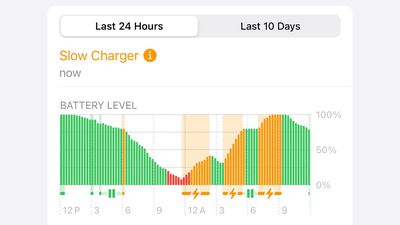
ios 18 slow charger


В меню «Настройки» ➝ «Аккумулятор» график уровня заряда теперь отображает оранжевый цвет в тех местах, где за последние 24 часа происходила медленная зарядка. Если продолжительность зарядки достигает определенного порога, над графиком появится предупреждение «Медленное зарядное устройство». Apple пока не объяснила, какая скорость зарядки вызывает предупреждение, тем не менее, это должно быть полезной деталью для пользователей, которые все еще могут использовать старые зарядные устройства, которые больше не справляются с задачей.

Многие беспроводные зарядные устройства рекламируют совместимость с MagSafe, но предлагают только скорости Qi или более низкие. Эта функция может помочь пользователям iPhone определить, почему их устройства не заряжаются на полной скорости. Однако нет возможности получать оповещение при использовании более медленного зарядного устройства, что, возможно, было бы более полезной функцией, поскольку настройки аккумулятора несколько скрыты в меню.

Ключевым показателем состояния аккумулятора вашего MacBook является количество циклов заряда. Продолжайте читать, чтобы узнать, что это значит и как вы можете проверить это самостоятельно.

macbook air spacegray purple battery
Современные MacBook могут работать 18 часов и более от одной зарядки, но, как и все перезаряжаемые аккумуляторы, аккумулятор в вашем Mac имеет ограниченный срок службы. Со временем его емкость для удержания заряда постепенно снижается, и вам, возможно, придется чаще подключаться к розетке, чем хотелось бы. Здесь важно понимать количество циклов заряда аккумулятора вашего Mac.

Проверка количества циклов заряда аккумулятора вашего Mac дает ценное представление о его общем состоянии и оставшемся сроке службы. Количество циклов представляет собой количество раз, когда аккумулятор прошел полный цикл зарядки, который происходит, когда вы используете 100% его емкости — будь то за один раз или за несколько частичных зарядок. Отслеживая это число, вы можете оценить, сколько жизни осталось вашему аккумулятору, и соответственно планировать, будь то корректировка привычек использования или подготовка к возможной замене аккумулятора в будущем.

Проверка количества циклов заряда аккумулятора Mac

Вот как проверить количество циклов заряда аккумулятора вашего Mac:

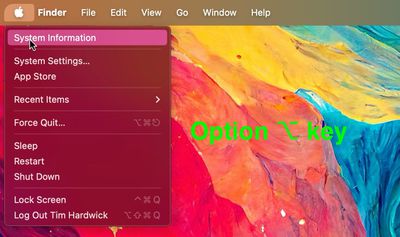
  1. Нажмите на символ Apple () в строке меню, удерживая клавишу Option.
  2. В выпадающем меню выберите System Information.
    system info
  3. В новом окне нажмите Hardware в левой боковой панели, если его содержимое не отображается.
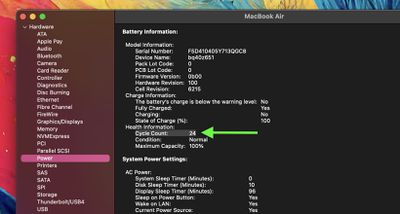
  4. В развернутом списке Hardware нажмите Power.
  5. Найдите Cycle Count в разделе «Health Information» в разделе «Battery Information» основного окна.
    sys info

Это число представляет собой количество раз, когда ваш аккумулятор был полностью разряжен и снова заряжен.

Apple разрабатывает аккумуляторы MacBook таким образом, чтобы они сохраняли до 80% своей первоначальной емкости при максимальном количестве циклов, которое варьируется в зависимости от модели. Современные MacBook обычно имеют максимальное количество циклов 1000, в то время как старые модели имеют от 300 до 500. Вы можете найти максимальное значение для вашей конкретной модели на сайте поддержки Apple.

Помните, что достижение максимального количества циклов не означает, что ваш аккумулятор перестает работать. Это просто указывает на то, когда вы можете заметить снижение времени автономной работы. В macOS Catalina 10.15.5 и более поздних версиях Apple включила функцию Optimized Battery Charging, которая может помочь продлить срок службы вашего аккумулятора.

Каждый новый Mac, купленный у Apple, поставляется с годовой гарантией, которая включает сервисное обслуживание дефектного аккумулятора. Если ваш Mac находится вне гарантии, а аккумулятор износился плохо, Apple предлагает сервисное обслуживание аккумулятора за плату.

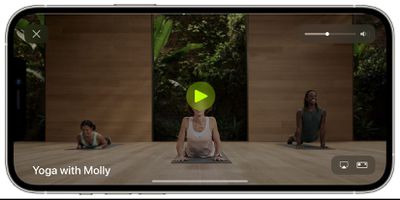
Видео, которые вы храните на своем iPhone или iPad, естественным образом занимают место на вашем устройстве, которое может быстро заполниться в зависимости от доступной емкости хранилища и количества контента, который у вас есть.

apple fitness plus start workout e1617097977106
Например, если вы регулярно загружаете видео Apple Fitness+ на свой ‌iPhone‌ или ‌iPad‌, это может быстро занять много места. Если вы видите сообщение о том, что хранилище вашего устройства заполнено, не беспокойтесь – вы можете освободить место, управляя количеством видео, хранящихся на вашем устройстве. Продолжайте читать, чтобы узнать, как это сделать.

Как удалить загруженные видео на iPhone или iPad

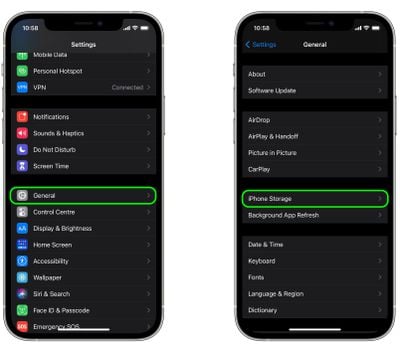
  1. Запустите приложение Настройки на вашем устройстве iOS.
  2. Нажмите Основные.
  3. Нажмите Хранилище iPhone/iPad.
    settings
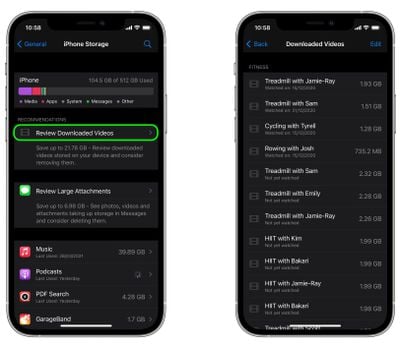
  4. В разделе «Рекомендации» нажмите Просмотреть загруженные медиафайлы или Просмотреть загруженные видео.
    settings
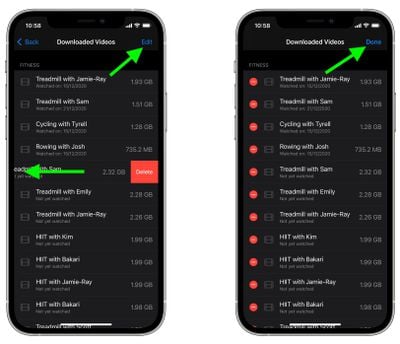
  5. Чтобы удалить видео с вашего устройства, проведите по нему влево в списке, затем нажмите кнопку Удалить. Или, чтобы удалить несколько видео, нажмите Изменить в правом верхнем углу экрана, нажмите красные кнопки с минусом рядом с видео, которые вы хотите удалить, затем нажмите Готово.
    settings

Обратите внимание, что рекомендация удалить загруженные видео появится только в том случае, если у вас есть видео, загруженные на ваше устройство из таких приложений, как Fitness+, Netflix и других источников.

Вы также можете заменить фотографии полного разрешения на вашем устройстве iOS меньшими версиями, оптимизированными для устройства, которые занимают гораздо меньше места для хранения. Смотрите наше специальное руководство по этой теме для получения дополнительной информации.

Фотографии, хранящиеся на вашем iPhone или iPad, естественно занимают место на устройстве, которое может быстро закончиться в зависимости от доступной емкости хранилища и объема вашего контента.

icloud photos
Если вы видите сообщение о том, что хранилище вашего устройства заполнено, стоит обратить внимание на системную опцию под названием «Оптимизировать хранилище», которая предназначена для работы с iCloud Photos. Эта функция заменяет фотографии полного разрешения на вашем устройстве iOS на уменьшенные версии, которые занимают гораздо меньше места, и является отличным вариантом для использования с встроенными параметрами хранилища Apple.

Apple предлагает следующие тарифные планы iCloud:

  • План 50 ГБ: $0.99 в месяц
  • План 200 ГБ: $2.99 в месяц
  • План 2 ТБ: $9.99 в месяц
  • План 6 ТБ: $29.99 в месяц
  • План 12 ТБ: $59.99 в месяц

Каждый план включает дополнительные функции, такие как Частная ретрансляция iCloud, Скрыть мой адрес электронной почты, пользовательские домены электронной почты и различные уровни поддержки HomeKit Secure Video. Особенно низкие тарифы могут быть весьма выгодны для освобождения места на устройстве, если у вас много фотографий. Следующие шаги показывают, как это сделать.

Оптимизация хранилища на iPhone или iPad

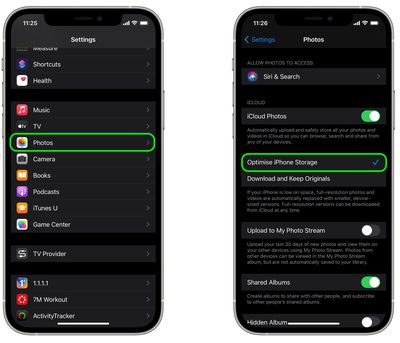
  1. Запустите приложение **«Настройки»** на своем iPhone или iPad.
  2. Прокрутите вниз до конца и нажмите **«Приложения»**.
  3. Выберите **«Фото»** в списке приложений.
  4. Убедитесь, что функция «Фото iCloud» включена.
  5. Нажмите **«Оптимизировать хранилище iPhone/iPad»**.
    settings

После выбора этой опции ваши фотографии полного разрешения будут автоматически заменены на уменьшенные версии, которые занимают гораздо меньше места на вашем устройстве, в то время как изображения полного разрешения останутся вне устройства в iCloud.

Чтобы узнать, как управлять и удалять видео на вашем iPhone или iPad, ознакомьтесь с нашим специальным руководством по этой теме.

Если место на вашем iPhone или iPad стремительно уменьшается, или устройство начинает работать медленнее, вам может помочь очистка кэша, используемого приложениями.

siri suggested apps iphone home screen
Кэшированные данные включают в себя все файлы и изображения, которые хранятся в памяти устройства и предназначены для того, чтобы приложениям не приходилось запрашивать одни и те же данные повторно, тем самым ускоряя их работу – по крайней мере, в теории.

На практике же приложения могут настолько злоупотреблять кэшем iPhone, что это негативно сказывается на общей производительности. Поэтому полезно время от времени проводить «весеннюю уборку» кэша, чтобы убедиться, что ваше устройство не тормозит без необходимости. Вот как это сделать.

Как очистить кэш iPhone и iPad

Следующие шаги очистят все файлы cookie и веб-данные, кэшированные на вашем устройстве Safari, при этом информация автозаполнения останется неизменной. Обратите внимание, что при очистке истории браузера Safari те же журналы будут очищены и на других устройствах, вошедших в тот же аккаунт iCloud.

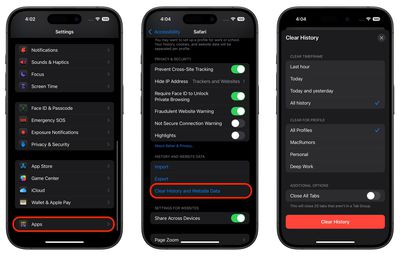
  1. Откройте приложение Настройки на вашем iPhone или iPad, прокрутите список вниз и нажмите «App Store» (Приложения).
  2. Выберите Safari в списке, либо прокрутив алфавитный список, либо введя «Safari» в поле поиска вверху.
  3. Прокрутите вниз до раздела «История и данные веб-сайтов» и нажмите синюю опцию «Очистить историю и данные веб-сайтов» возле нижней части меню. (Обратите внимание, что эта настройка может быть неактивна, если нет истории для очистки или если для веб-сайтов установлены родительские настройки.)
  4. Выберите «Временной диапазон очистки», затем выберите профиль для очистки или выберите «Все профили».
  5. Нажмите «Очистить историю» внизу, а затем подтвердите свой выбор, если появится запрос.

settings

Как очистить кэш iPhone для сторонних приложений

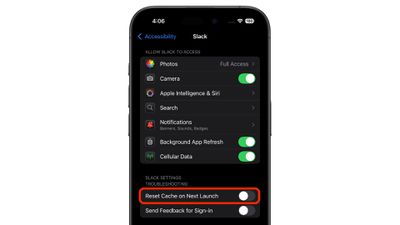
Способ очистки кэша сторонних приложений на iPhone зависит от конкретного приложения. Например, в приложении «Настройки» есть опция сброса кэша для Slack (Настройки -> Приложения -> Slack -> Сбросить кэш при следующем запуске), а управлять хранилищем, используемым отдельными чатами WhatsApp, можно из самого приложения (Настройки -> Данные и использование хранилища -> Использование хранилища).

slack


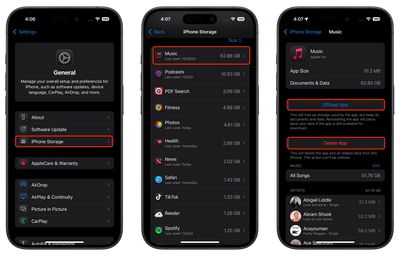
Если есть приложение, которое, по вашему подозрению, без необходимости «пожирает» данные на вашем iPhone, но вы не можете найти соответствующую опцию для очистки его кэша, то лучшей альтернативой будет проверка экрана «Хранилище iPhone» в iOS.

  1. Запустите приложение «Настройки» на вашем iPhone или iPad.
  2. Нажмите «Основные».
  3. Нажмите «Хранилище iPhone».
  4. Загрузится список всех приложений (включая стандартные) на вашем устройстве iOS в порядке размера, начиная с самых больших. Нажмите на приложение в списке, которое занимает неоправданно много места.
  5. На этом экране будут предложены два варианта удаления. Нажмите «Выгрузить приложение», чтобы выгрузить приложение, но сохранить все документы и данные (они будут восстановлены, если вы позже переустановите приложение), или нажмите «Удалить приложение», чтобы удалить приложение и все связанные с ним данные с вашего устройства.

settings

Стоит прокрутить список «Хранилище iPhone» вниз и посмотреть на дату «Последнее использование:» под названием каждого приложения. Если с момента последнего открытия приложения прошло несколько недель или месяцев, или указано «Никогда не использовалось», рассмотрите возможность его удаления.

Если вы склонны скачивать много приложений, которые часто остаются неиспользуемыми, рассмотрите возможность включения рекомендации в меню «Хранилище iPhone» для автоматической выгрузки неиспользуемых приложений, когда места на устройстве мало. Если вы удалили приобретенное приложение, но позже решили им воспользоваться (и оно все еще доступно в App Store), просто следуйте инструкциям ниже.

Как переустановить удаленные приложения

Если вы удалили приложение, но позже решили им воспользоваться (и оно все еще доступно в App Store), просто следуйте приведенным ниже инструкциям, чтобы восстановить его.

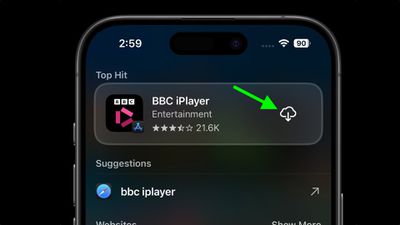
  1. Проведите пальцем вниз по Главному экрану, чтобы вызвать поиск.
  2. Введите название искомого приложения.
  3. Нажмите кнопку «Загрузить снова» (значок облака со стрелкой, направленной наружу), чтобы снова скачать приложение.

    search

Нужно освободить больше места? Ознакомьтесь с нашим специальным руководством по экономии места на iPhone и iPad для получения дополнительных советов.

Анимированные GIF-файлы стали неотъемлемой частью интернета. Изобретенные в 1987 году, эти зацикленные, беззвучные видеоклипы можно найти повсюду в сети: от социальных сетей до мессенджеров. Их часто используют для выражения эмоций, обмена идеями или просто для того, чтобы рассмешить людей.

gif image
Благодаря своей краткости GIF-файлы быстро загружаются и воспроизводятся автоматически, поэтому они мгновенно и без усилий со стороны зрителя передают то, что вы хотите. Более того, благодаря приложению Apple «Команды» (Shortcuts) вы можете быстро и легко превращать видеоклипы в GIF-файлы на своем iPhone и iPad, даже ничего не загружая.

Следующие шаги покажут вам, как это сделать.

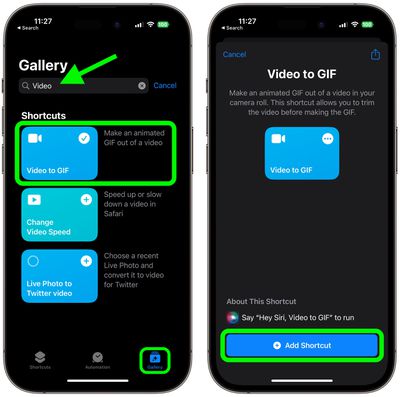
  1. Откройте приложение «Команды».
  2. Используя вкладку Галерея, найдите «Видео в GIF», нажмите на быструю команду в результатах, затем нажмите Добавить быструю команду.
  3. Запустите быструю команду, нажав на её карточку во вкладке Мои команды.
    shortcuts
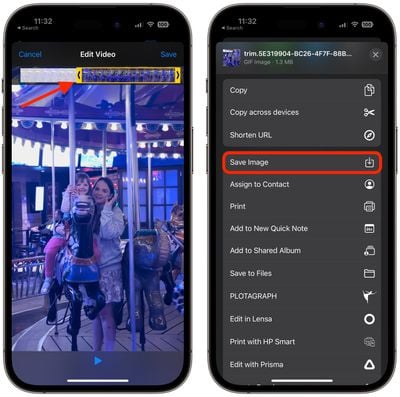
  4. Вам будет представлен список видео из вашей фототеки, которые вы можете превратить в GIF-файлы. Выберите клип, который хотите преобразовать.
  5. Если видео слишком длинное, вам будет предложено обрезать его, перетаскивая маркеры с обоих концов клипа. После этого нажмите Сохранить.

  6. Нажмите кнопку Поделиться под предварительным просмотром, чтобы Сохранить изображение или выбрать способ поделиться. Когда закончите, нажмите Готово.
    gif

Если вы хотите получить больше контроля при создании собственных GIF-файлов, рассмотрите возможность использования специализированного инструмента для создания GIF, такого как GIPHY. Приложение бесплатно для загрузки и включает дополнительные опции, такие как стикеры и эффекты, которые можно применять к вашим творениям.


 

Copyright (c) 2000-2026 MacRumors.ru

При использовании любых материалов с сайта обязательно указание macrumors.ru в качестве источника.
Все авторские и исключительные права в рамках проекта защищены
в соответствии с положениями 4 части Гражданского Кодекса Российской Федерации.
Ширина страницы: [ | ]