С выходом iOS 18 Apple представила несколько удобных улучшений для приложения «Заметки», упрощающих организацию информации и добавление визуальных эффектов в ваши записи. Читайте дальше, чтобы узнать, как эти новые функции могут улучшить ваш опыт ведения заметок.
С четырьмя новыми функциями «Заметок» в iOS 18 стоит ознакомиться.
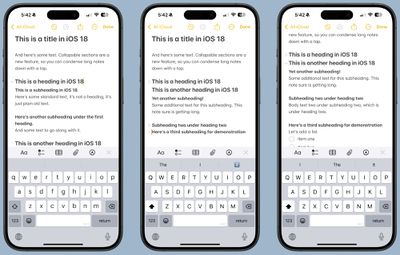
Сворачиваемые разделы позволяют лучше организовать длинные заметки вокруг заголовков и подзаголовков, упрощая навигацию по сложным документам.
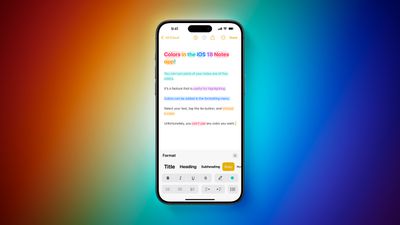
Новые параметры выделения текста позволяют визуально выделить важную информацию, что помогает в изучении и повторении.
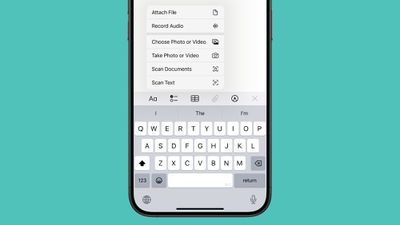
Упрощенное прикрепление файлов оптимизирует процесс создания комплексных заметок, включающих различные типы контента.
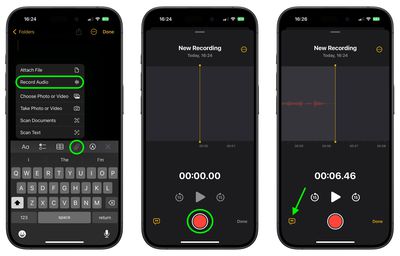
Встроенная функция аудиозаписи, которая оптимизирует процесс захвата и транскрибирования голосовых заметок.
В совокупности эти обновления делают «Заметки» более мощным инструментом для записи и организации ваших идей. Вот как воспользоваться новыми сворачиваемыми разделами, выделением текста, прикреплением файлов и опциями аудио транскрипции в iOS 18:
Сворачивание разделов для лучшей организации
Чтобы упорядочить длинные заметки, добавьте сворачиваемые разделы следующим образом:
Создайте заголовок, раздел или подраздел в своей заметке.
Коснитесь заголовка, чтобы выбрать его.
Коснитесь значка шеврона, который появится рядом с заголовком, чтобы свернуть раздел и скрыть соответствующий текст.
Коснитесь стрелки еще раз, чтобы развернуть раздел и показать соответствующий текст.
Эта функция работает с любым уровнем заголовков, позволяя создавать компактный план содержимого вашей заметки.
Добавление цвета с помощью выделения текста
Впервые «Заметки» поддерживают цветное выделение текста. Вот как выделить фрагмент текста:
Выберите слово или фразу, которые вы хотите выделить.
Нажмите кнопку «Aa» в меню форматирования.
Выберите один из пяти новых цветов выделения: розовый, фиолетовый, оранжевый, мятный и синий.
Это простое дополнение позволяет визуально выделить важную информацию или классифицировать различные части ваших заметок.
Более простое прикрепление файлов
В iOS 18 Apple упростила процесс добавления файлов в ваши заметки. Раньше вам приходилось копировать и вставлять файл в заметки, что требовало нескольких шагов. Теперь вы можете выбрать эту опцию с помощью значка на панели инструментов:
Нажмите на новый значок скрепки на панели инструментов заметки.
Выберите «Добавить файл» из меню.
Выберите файл из приложения «Файлы», чтобы прикрепить его непосредственно к вашей заметке.
В качестве альтернативы, теперь вы можете долго нажимать на заметку в режиме списка и выбрать «Добавить вложение», чтобы быстро добавить файлы, не открывая заметку.
Запись аудио внутри заметки
Новый инструмент для аудиозаписи в «Заметках» предлагает больше, чем просто запись голоса. Во время записи приложение автоматически генерирует транскрипцию в реальном времени, что упрощает просмотр и поиск записанного контента. Это особенно полезно при посещении лекций, встреч или всякий раз, когда вам нужно быстро записать и сослаться на устную информацию. Новая функция аудиозаписи и транскрипции в «Заметках» доступна на iPhone 12 и более поздних моделях.
Откройте приложение «Заметки» и создайте новую заметку или откройте существующую.
Коснитесь внутри заметки, затем выберите значок скрепки из меню над клавиатурой.
Выберите Запись аудио из всплывающего меню.
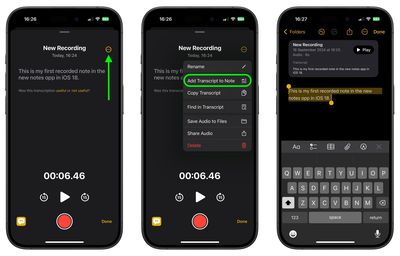
Нажмите красную кнопку записи, чтобы начать запись, и нажмите ее еще раз, чтобы остановить. Чтобы просмотреть транскрипцию, коснитесь значка пузыря с цитатой в левом нижнем углу.
Чтобы добавить полную транскрипцию в заметку, нажмите меню с тремя точками в правом верхнем углу.
Выберите Добавить транскрипцию в заметку из выпадающего меню.
Вот и всё. Хотя функция аудиозаписи предлагает новые возможности для ведения заметок, стоит отметить, что в настоящее время она поддерживает только английский язык, но Apple, вероятно, добавит поддержку дополнительных языков в будущем обновлении.
Подведение итогов
Эти новые функции в приложении «Заметки» iOS 18 предлагают большую гибкость в организации информации, выделении ключевых моментов и включении различных типов контента в ваши заметки. Ознакомьтесь с этими инструментами, и вы сможете создавать более динамичные и полезные заметки для работы, учебы или личного использования.
28 октября 2024 года Apple выпустила iOS 18.1, которая благодаря Apple Intelligence представляет новые инструменты для письма (Writing Tools) для «Заметок» и других приложений Apple. С помощью Writing Tools функции ИИ могут проверять,Summarize и даже переписывать ваш текст. Смотрите наш специальный обзор Writing Tools для получения всех подробностей.
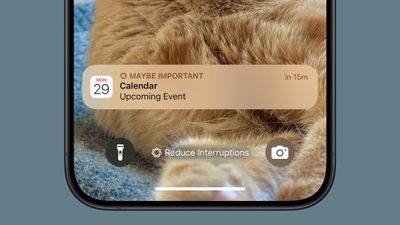
В рамках Apple Intelligence, iOS 18.1 включает новый специализированный режим фокусирования «Уменьшение прерываний», который показывает вам только важные уведомления, требующие внимания, отфильтровывая всё остальное. Продолжайте читать, чтобы узнать, как его использовать.
Режим фокусирования «Уменьшение прерываний» предлагает промежуточное решение между получением всех уведомлений и использованием режима «Не беспокоить». По сути, он действует как умный фильтр для ваших уведомлений, так что вы видите только то, что действительно важно в данный момент. Например, он может пропускать сообщения об изменениях расписания, срочные рабочие сообщения и оповещения, требующие немедленного внимания, в то время как менее срочные обновления группируются для последующего просмотра.
Как функция Apple Intelligence, «Уменьшение прерываний» требует наличия iPhone серии 16 или iPhone 15 Pro с iOS 18.1 или новее. Для начала работы ваше устройство должно быть настроено на английский язык (США) с включенной функцией Apple Intelligence (Настройки ➝ Apple Intelligence & Siri).
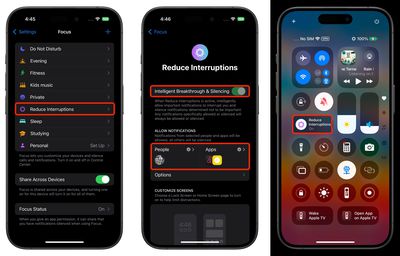
Откройте Настройки и нажмите Фокусирование.
Нажмите Уменьшение прерываний.
Нажмите Люди, чтобы выбрать контакты, которые могут вас беспокоить.
Нажмите Приложения, чтобы выбрать, какие приложения могут отправлять немедленные уведомления.
Включите Интеллектуальный пропуск и заглушение для фильтрации на основе ИИ.
Откройте Пункт управления, нажмите и удерживайте Фокусирование, затем нажмите Уменьшение прерываний, чтобы включить его.
При настройке существующего режима фокусирования или создании нового вы увидите новый переключатель для включения Интеллектуального пропуска и заглушения. Эта опция позволяет важным уведомлениям прерывать вас, заглушая при этом неважные уведомления, что соответствует функционалу режима «Уменьшение прерываний». Вы можете переопределить настройки уведомлений для конкретных приложений и людей, что было возможно и до iOS 18.1.
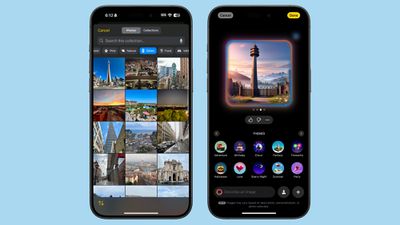
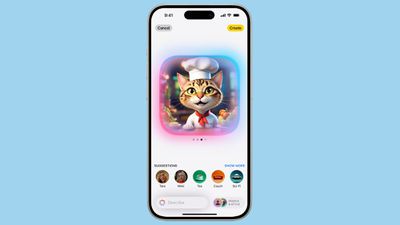
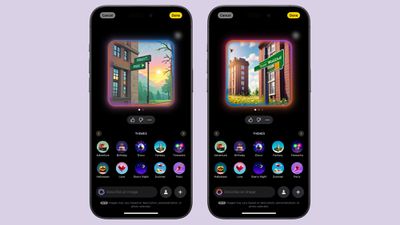
iOS 18.2 включает в себя первые технологии генерации изображений, которые появляются в Apple Intelligence, в том числе Image Playground. Image Playground — это специальное приложение Apple для создания изображений, способное создавать картинки в мультяшном стиле на основе текстовых описаний.
В этом руководстве собрано всё, что вам нужно знать об Image Playground — от ограничений до мест использования, и мы будем обновлять информацию по мере развития сервиса.
Приложение Image Playground
Обновление до iOS 18.2, iPadOS 18.2 или macOS Sequoia 15.2 добавляет приложение «Playground» на Домашний экран или рабочий стол, которое обозначается иконкой с трехмерным изображением существа, похожего на белого кота, собаку или медведя.
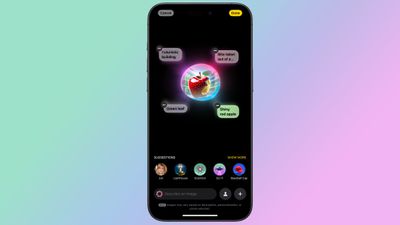
При запуске приложения открывается заставка с инструкциями по использованию Image Playground, но всё довольно просто. Внизу находится текстовая строка с призывом «Опишите изображение» (Describe an image).
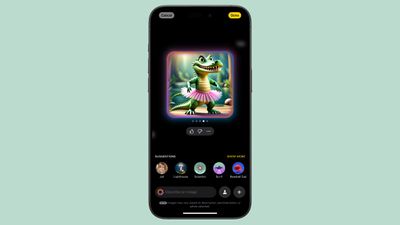
Как только вы вводите слово или фразу, Image Playground начинает генерировать картинку. Вы можете ввести практически что угодно, например «крокодил в пачке» или «скунс крутит хула-хуп на слоне».
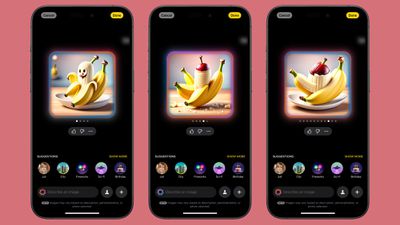
Вы можете изменить результат с помощью дополнительных текстовых описаний или воспользоваться одной из подсказок Apple. Для каждого описания вы получите несколько вариантов изображений, между которыми можно переключаться с помощью свайпов, чтобы выбрать подходящее. Вы можете добавлять и удалять слова и фразы, пока не добьетесь именно того результата, который вам нужен.
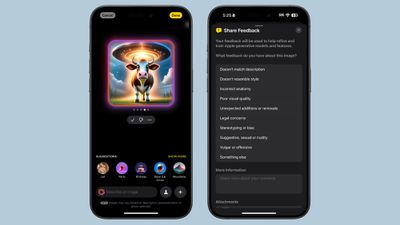
В настоящее время Image Playground находится на стадии бета-тестирования, поэтому Apple собирает отзывы. Для этого предусмотрены значки «палец вверх» и «палец вниз». Оценка «палец вверх» не требует дополнительных действий, а «палец вниз» открывает интерфейс, где можно указать, что именно не так с изображением, и оставить письменный комментарий.
Создав идеальное изображение, вы можете нажать кнопку «Готово» (Done), чтобы сохранить его в свою библиотеку Image Playground. Сохраненные элементы можно будет отредактировать позже, удалить или отправить через стандартное меню «Поделиться» (Share Sheet). Кроме того, во время создания изображения доступны встроенные инструменты для его копирования, отправки или сохранения.
Персонализированные изображения на основе людей
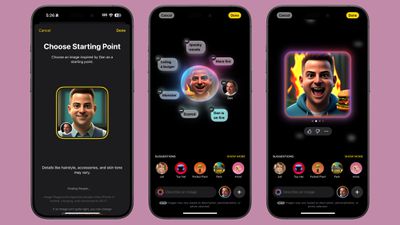
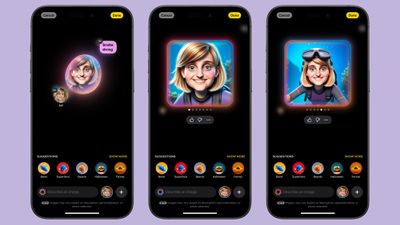
Вы можете начать создание изображения в Image Playground с конкретного человека. Люди, сохраненные в альбоме «Люди» в приложении Фото (Photos), появятся в качестве доступных вариантов (включая вас самих), и вы можете выбрать конкретное фото человека в качестве основы для новой картинки.
Каждое фото будет выглядеть по-разному, поскольку Image Playground использует конкретный ракурс, освещение и внешний вид из определенного снимка, а не усредненный образ. Вы можете пролистать варианты, чтобы выбрать тот, на котором переведенный в анимационный формат человек больше всего похож на себя.
Вы ограничены людьми, сохраненными в вашем альбоме «Люди», поэтому ИИ не поймет вас, если вы попросите создать изображение Тимом Куком (Tim Cook) или Тейлор Свифт, но для таких случаев вы можете импортировать фотографию.
Вы также можете создать базовый обобщенный образ с помощью встроенной функции «Внешний вид» (Appearance) в интерфейсе выбора человека. Эта настройка позволяет выбрать тон кожи и черты лица, которые затем можно доработать с помощью текстового описания.
Подсказки в Image Playground
Если вы не знаете, с чего начать создание изображения, или вам нужна вдохновляющая идея для деталей, Apple предлагает набор подсказок, которые можно добавить в один клик.
Доступны такие темы, как «приключения», «дискотека», «лето», «вечеринка», «закат» и «фэнтези», а также локации: «город», «космос», «пустыня», «парк», «прерия» и «лес». Apple предлагает костюмы (художник, шеф-повар, турист, маг, робот и супергерой) и аксессуары, такие как солнцезащитные очки, шапка-бини, цилиндр, праздничный колпак и венок из цветов.
Разумеется, это лишь отправная точка: вы можете выбрать любое место или обстановку, а также добавить любые объекты и аксессуары с помощью текстовых описаний.
Подсказки в приложении Image Playground не зависят от контекста беседы, однако при использовании Image Playground в приложении «Сообщения» (Messages) вам могут предлагаться темы, связанные с тем, о чем вы недавно общались.
Стиль анимации
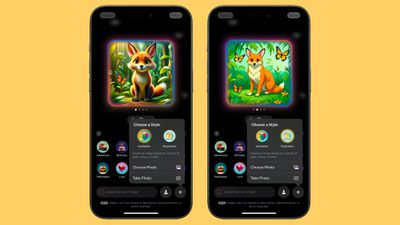
В Image Playground нельзя создавать фотореалистичные изображения, и это сделано намеренно. Apple не хочет генерировать картинки, способные ввести кого-то в заблуждение, поэтому выбор ограничен двумя стилями: «Анимация» (Animation) и «Иллюстрация» (Illustration).
Анимация — это трехмерный стиль, напоминающий мультфильмы студии Pixar, а Иллюстрация — более простой плоский 2D-рисунок.
Когда в июне 2024 года Image Playground была впервые анонсирована, Apple заявляла о трех стилях: «Анимация», «Иллюстрация» и «Скетч» (Sketch). Появится ли стиль скетча позже, пока не уточняется.
Создание изображения на основе фото
Вы можете сделать снимок или импортировать фотографию из приложения «Фото», чтобы использовать её в качестве источника вдохновения для Image Playground. Если вы хотите сгенерировать картинку с Тимом Куком, использование фотографии — как раз то, что нужно.
Любая фотография подойдет в качестве вдохновения, причем её можно использовать как для основного объекта изображения, так и для создания фона.
Image Playground в «Сообщениях»
Вы можете создавать изображения в отдельном приложении Image Playground и делиться ими в «Сообщениях», но делать это можно и напрямую из самого приложения «Сообщения» (Messages). В диалоге нажмите кнопку «+» и выберите из списка Image Playground.
Мини-приложение в «Сообщениях» работает так же, как и полноценное. Просто введите описание изображения и выполните те же шаги для достижения нужного результата. Когда всё будет готово, нажмите «Готово», и картинка появится в поле ввода сообщения, чтобы вы могли отправить её собеседнику.
Обмен созданными в Image Playground изображениями
Самый быстрый способ поделиться картинкой из Image Playground в текстовом сообщении — воспользоваться встроенным мини-приложением прямо в «Сообщениях».
Вы также можете зайти в библиотеку Image Playground или создать новое изображение в приложении, а затем с помощью меню «Поделиться» отправить его через AirDrop, «Сообщения», электронную почту или сохранить в приложение «Фото» или «Файлы». Всё, что сохранено в «Фото», можно загрузить в любое приложение социальных сетей.
Меню «Поделиться» работает так же, как и в любой другой части iOS, поэтому если у вас установлен, например, Instagram, в списке появится опция прямой выгрузки творения Image Playground в эту соцсеть. То же самое касается и других платформ, поддерживающих системное меню «Поделиться».
Ограничения Image Playground
Сейчас Image Playground находится в бета-версии, и Apple предупреждает, что в зависимости от использованных дескрипторов результаты могут оказаться неожиданными. Иногда слова, которые, казалось бы, должны давать простой результат, приводят к чему-то странному — например, к банановым сплитам, показанным ниже.
Стоит учитывать определенные ограничения ИИ, а также встроенные защитные фильтры, которые ограничивают создание определенного контента.
Масштаб и размер
Одно из заметных ограничений касается изображений людей, созданных на основе фотографий. Вы можете получать только портретные снимки, показывающие верхнюю половину тела человека, без возможности создания полноростовых поз. Поэтому, если вы захотите сгенерировать изображение катающегося на роликах друга по имени Эрик, изобразить это точно не получится, так как Image Playground выдает картинку только по грудь.
Это ограничение не распространяется на генерацию животных и фантастических существ, но становится проблемой, когда нужно показать действие, требующее чего-то большего, чем голова и плечи.
Это также влияет на изображения, которые вы хотите сгенерировать с дополнительным объектом, например с кошкой или другим человеком. На данный момент Image Playground не всегда хорошо справляется с несколькими объектами в кадре. Чем больше описаний вы добавляете, тем сложнее системе справиться с задачей.
Текст
Как и большинство доступных инструментов генерации изображений, Image Playground испытывает трудности с текстом. Обычно текст получается бессмысленным.
Запрещенные фразы
Apple учла опыт других технологических компаний, представивших инструменты генерации изображений, поэтому в систему встроено множество ограничений. Когда в августе Google запустила Pixel Studio, пользователи смогли генерировать с ее помощью изображения, связанные с наркотиками, алкоголем, нацистами и т.д., — Apple не допускает ничего подобного.
Если какое-то слово запрещено, вы увидите сообщение: «Невозможно использовать это описание» (Unable to use that description) с кнопкой отмены, позволяющей его удалить.
Некоторые фразы Image Playground просто игнорирует. Например, при использовании слов «кровь» (blood) или «кровавый» (bloody) вы получите фон с красноватым оттенком, но без реальной крови. Нельзя использовать такие слова, как «убийство» (murder) или «мертвый» (dead) и их синонимы; слова «оружие» (gun) и «пистолет» (pistol) допускаются, но «АК-47», «автомат» и «дробовик» — нет.
Концепции, которые могут быть использованы для создания политических изображений, также заблокированы. Вы не можете добавлять флаги конкретных стран или упоминать такие страны, как США, Мексика или Германия. Слова, связанные с наркотиками или их употреблением, не работают, а многие дескрипторы Image Playground просто игнорирует, даже если не выдает явного предупреждения о запрете.
Очевидно, что Apple проделала большую работу по предотвращению генерации неприемлемого контента с помощью Image Playground. Компания дала понять, что улучшения будут продолжаться и во время бета-тестирования все еще возможны неожиданные результаты.
Требование указать человека
Когда Apple Intelligence испытывает трудности с применением какого-то слова, система часто требует выбрать человека для добавления на картинку, даже если вы этого не планировали. Это может раздражать: вам придется добавить человека, изменить формулировку, а затем убрать человека, чтобы добиться желаемого.
Авторское право
Кроме того, Apple не разрешает создавать изображения персонажей, защищенных авторским правом, поэтому воспользоваться Image Playground для создания компрометирующих фото Блюи или Микки Мауса не получится.
Безопасность
Генерация изображений в Image Playground выполняется непосредственно на устройстве (on-device), поэтому всё, что вы вводите, не отправляется на облачный сервер и нигде не публикуется, хотя стоит отметить, что Apple в данный момент собирает отзывы об использовании функции.
Доступность
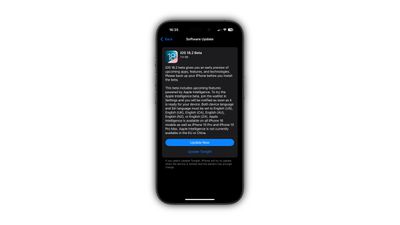
Image Playground доступна только в бета-версии iOS 18.2, которая на данный момент открыта исключительно для разработчиков. О том, когда будет выпущена публичная бета-версия, пока ничего не сообщается.
Лист ожидания
Чтобы получить доступ к Image Playground, Image Wand и Genmoji в iOS 18.2, необходимо записаться во второй список ожидания. Это можно сделать, запросив доступ в приложении «Настройки», в самом Image Playground или через клавиатуру эмодзи.
Apple заявляет, что открывает доступ к набору функций «в течение ближайших недель», поэтому некоторым пользователям, возможно, придется подождать неделю-две, прежде чем они смогут опробовать возможности генерации изображений. Когда функции будут готовы к тестированию, Apple отправит уведомление.
Отзывы об Apple Intelligence
Apple собирает отзывы разработчиков, получивших доступ к Image Playground, Genmoji и Image Wand. Отзыв можно отправить, нажав на значки «палец вверх» или «палец вниз», которые появляются рядом с каждым результатом.
Публичный релиз
iOS 18.2 с Image Playground и другими функциями Apple Intelligence выйдет в декабре.
На iPhone и iPad Apple предоставляет пользователям детальный контроль над загрузкой и установкой системных обновлений ПО. Эта статья расскажет вам о доступных опциях.
В более ранних версиях iOS новые обновления ПО загружались автоматически в фоновом режиме, а затем устанавливались с помощью функции автоматических обновлений. Однако в современных версиях iOS вы можете настраивать автоматические обновления более избирательно.
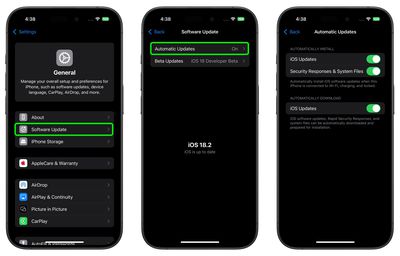
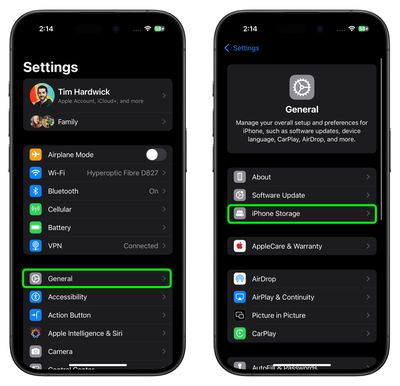
Откройте Настройки ➝ Основные.
Нажмите Обновление ПО.
Нажмите Автоматические обновления.
Настройки автоматических обновлений
Последний экран предлагает три настройки, которые можно включать и отключать. Первые две настройки в разделе «Автоматическая установка» (Automatically Install) относятся к автоматической установке обновлений iOS и экстренных обновлений безопасности.
«Обновления iOS» (iOS Updates) — это регулярные обновления программного обеспечения, которые могут выходить как в виде крупных обновлений (например, iOS 18), так и в виде итеративных точечных релизов (например, iOS 18.1). Крупные обновления обычно имеют размер в несколько гигабайт, тогда как итеративные релизы обычно меньше по размеру.
«Ответы на угрозы безопасности и системные файлы» (Security Responses & System Files) относятся к обновлениям «Быстрый ответ на угрозы безопасности» (Rapid Security Response) от Apple. Добавленные в iOS 16, обновления «Быстрый ответ на угрозы безопасности» призваны упростить и ускорить развертывание компанией улучшений безопасности для пользователей iPhone без необходимости полного обновления iOS.
При включении этих настроек упомянутые обновления ПО автоматически устанавливаются, когда iPhone подключен к Wi-Fi, заряжается и заблокирован.
Если вы включите третью настройку, «Обновления iOS» (iOS Updates) в разделе «Загружать автоматически» (Automatically Download), это автоматически загрузит обновления ПО iOS, «Быстрые ответы на угрозы безопасности» и системные файлы, готовые к установке, но, что важно, они не будут установлены автоматически, даже если три вышеуказанных критерия будут выполнены.
Это означает, что вы сохраняете контроль над тем, когда будет установлено загруженное обновление, что можно сделать в любое время, перейдя в Настройки ➝ Основные ➝ Обновление ПО и выбрав Установить сейчас.
Как вручную удалить загруженные обновления
Если по какой-либо причине вы не можете установить последнюю версию iOS, вы можете удалить загруженное обновление и загрузить его снова, выполнив следующие действия.
Перейдите в Настройки -> Основные -> Хранилище iPhone.
Найдите обновление в списке приложений.
Нажмите на обновление, затем нажмите Удалить обновление.
Перейдите в Настройки -> Основные -> Обновление ПО и загрузите последнее обновление.
Если вы не видите обновление в списке приложений или если проблема повторяется, вам потребуется обновить устройство, подключив его к компьютеру с помощью прилагаемого кабеля.
Как удалить обновления «Быстрый ответ на угрозы безопасности»
Вы можете удалить обновление «Быстрый ответ на угрозы безопасности» со своего устройства, перейдя в Настройки ➝ Основные ➝ Об этом устройстве (About), нажав на версию iOS, а затем нажав Удалить обновление безопасности (Remove Security Update) (если доступно). Затем вы можете переустановить «Быстрый ответ на угрозы безопасности» позже или дождаться его окончательной установки в рамках стандартного обновления ПО.
На iPhone или iPad приложения можно удалить с устройства несколькими способами. В этой статье объясняется, как это сделать.
Удаление приложений с домашнего экрана
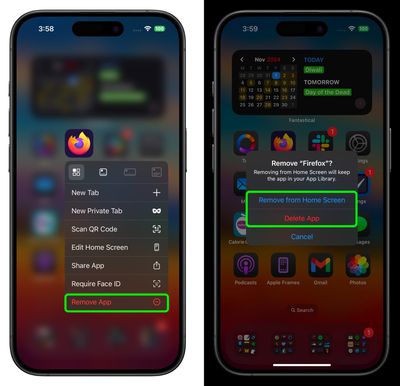
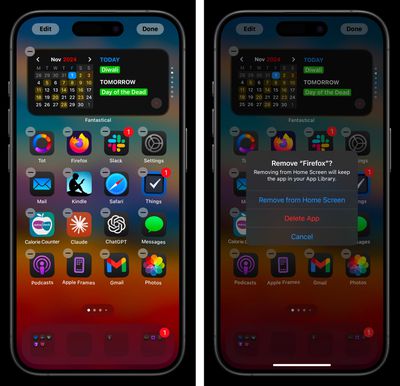
На самом деле, есть два немного разных способа удалить приложение с домашнего экрана на iPhone и iPad. Нажмите и удерживайте приложение в течение одной секунды, затем выберите действие Удалить приложение из всплывающего меню. Это вызовет окно с двумя опциями: Удалить приложение, которая полностью удаляет приложение, и Удалить с экрана «Домой», которая заставляет приложение исчезнуть с вашего домашнего экрана, но сохраняет его в Библиотеке приложений вашего устройства.
Другой способ попасть на этот экран — нажать и удерживать в любом месте домашнего экрана. Это заставит все видимые значки «дрожать», указывая, что вы находитесь в режиме настройки домашнего экрана. Нажмите на символ минуса в верхнем левом углу значка приложения, чтобы появились те же две опции, описанные выше.
Удаление приложений из App Store
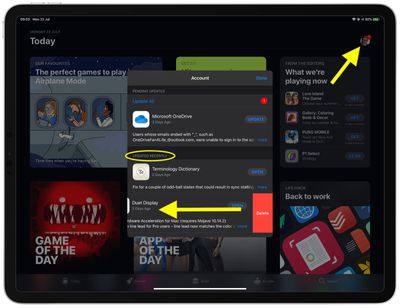
Apple также предоставляет способ удаления приложений с устройства прямо из App Store. При обновлении приложений на вашем устройстве или просмотре недавно обновленных приложений вы можете провести влево по любому приложению в списке, чтобы вызвать опцию Удалить.
Это удобный способ избавиться от нежелательных приложений, как только вы их увидите, не покидая App Store, не выискивая значок приложения на домашнем экране и не удаляя его традиционным способом, описанным выше. Вот как это работает.
Запустите приложение App Store на вашем iPhone или iPad.
Нажмите на изображение профиля вашей учетной записи в правом верхнем углу экрана.
Прокрутите панель учетной записи до раздела Недавно обновленные.
Чтобы удалить недавно обновленное приложение, проведите по нему влево в списке, а затем нажмите на появившуюся красную кнопку Удалить.
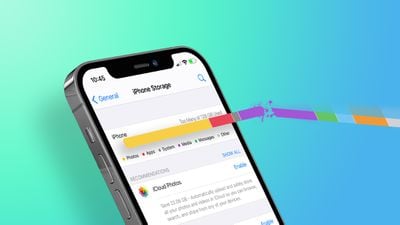
В наши дни есть приложение для всего, и легко дойти до того, что на вашем iPhone их так много, что значительная часть из них просто забыта, и вскоре свободное место становится проблемой.
К счастью, есть простой способ отслеживать, какие приложения вы используете чаще всего и какие из них, по сути, стали избыточными, и просто занимают ненужное место на вашем домашнем экране, а также поглощают память. Выполните следующие шаги, чтобы узнать, как это сделать.
Как определить и удалить неиспользуемые приложения
Запустите приложение Настройки на вашем iPhone.
Нажмите Основные.
Нажмите Хранилище iPhone.
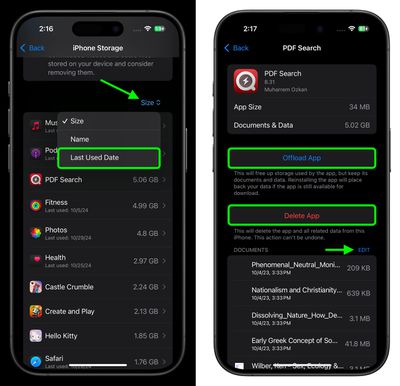
Загрузится список всех приложений (включая предустановленные) на вашем iOS-устройстве, отсортированный по размеру, где сначала будут перечислены самые большие приложения. Прокрутите список и посмотрите на дату Последнее использование: под названием каждого приложения. (В качестве альтернативы, измените фильтр сортировки Размер на Последнее использование.) Если вы не открывали приложение несколько недель или месяцев, или если там написано Никогда не использовалось, то рассмотрите возможность его удаления – нажмите на приложение в списке.
На этом экране представлены два варианта удаления. Нажмите Сгрузить приложение, чтобы выгрузить приложение, но сохранить все документы и данные (они будут восстановлены, если вы позже переустановите приложение) или нажмите Удалить приложение, чтобы удалить приложение и все связанные с ним данные с вашего устройства. Если с приложением связаны какие-либо файлы, вы также можете нажать Изменить и удалить их по отдельности.
Если вы склонны скачивать много приложений, которые часто остаются неиспользуемыми, рассмотрите возможность включения рекомендации в меню «Хранилище iPhone» для автоматической выгрузки неиспользуемых приложений, когда у вас мало свободного места.
Как переустановить удаленные приложения
Если вы удалили приложение, но позже решили, что хотите его использовать (и оно все еще доступно в App Store), просто выполните следующие шаги, чтобы восстановить его.
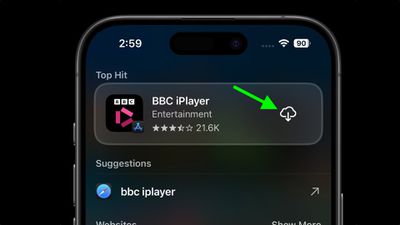
Проведите вниз по домашнему экрану, чтобы вызвать поиск.
Введите название приложения, которое вы ищете.
Нажмите кнопку Повторно загрузить (значок облака со стрелкой, указывающей из него), чтобы снова загрузить приложение.
Если вы хотите сократить время, затрачиваемое на выполнение определенных действий на вашем iPhone, в мобильной операционной системе Apple обычно есть решение. Вот 21 быстрый совет по iOS, который, начав использовать, сделает вас намного более эффективным в долгосрочной перспективе.
Эта статья предполагает, что вы используете iPhone с iOS 18, но многие из этих советов будут работать на iPad и более ранних версиях мобильной ОС Apple.
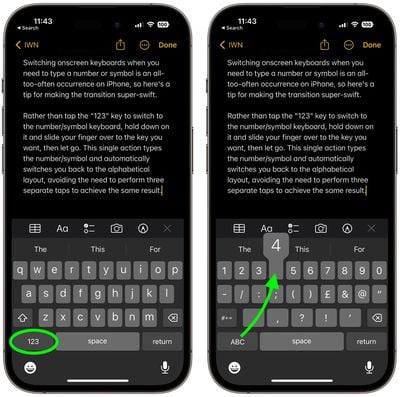
1. Быстрое переключение с цифр на буквы
Переключение на экранную клавиатуру при необходимости ввода числа или символа на iPhone происходит слишком часто, поэтому вот совет, как сделать переход сверхбыстрым.
Вместо того, чтобы нажимать клавишу «123» для переключения на клавиатуру с числами/символами, нажмите и удерживайте ее, затем проведите пальцем по нужной клавише и отпустите. Это одно действие введет число/символ и автоматически вернет вас к алфавитной раскладке, избегая необходимости выполнять три отдельных нажатия для достижения того же результата.
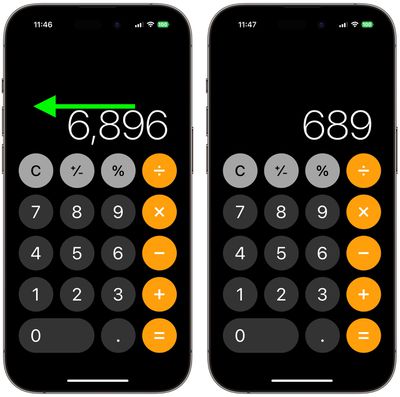
2. Удалить последнее число в расчетах
Распространенное заблуждение заключается в том, что если вы ввели неправильное число в приложение «Калькулятор», вам придется начинать всю сумму заново. К счастью, это не так: просто проведите пальцем вправо или влево по дисплею чисел, чтобы удалить последнее введенное вами число, и повторяйте действие при необходимости, чтобы удалить несколько чисел.
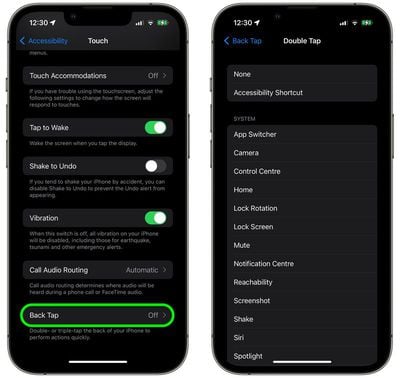
3. Назначить функцию «Касание сзади»
«Касание сзади» (Back Tap) — это функция универсального доступа, которая позволяет назначить действие, запускаемое при двойном или тройном касании задней панели вашего iPhone. Вы можете использовать ее для запуска определенного приложения или вызова Центра управления, включения/выключения блокировки поворота, активации масштабирования, вызова камеры или даже для запуска сочетания клавиш.
Чтобы назначить действие двойному или тройному касанию, перейдите в **Настройки -> Универсальный доступ**, затем в разделе «Физические возможности и моторика» нажмите **Касание**. Прокрутите вниз и нажмите **Касание сзади**, нажмите **Двойное касание** или **Тройное касание**, чтобы установить запускаемое действие, а затем выберите действие из списка, которое вы хотите запустить.
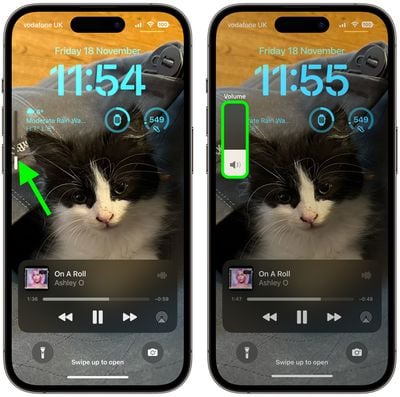
4. Перетаскивание громкости
При регулировке громкости iPhone зачем многократно нажимать кнопки громкости, когда можно нажать один раз, а затем управлять экранной полосой громкости пальцем.
Это не только более быстрый способ увеличить или уменьшить громкость, но и обеспечивает гораздо более точный контроль, помогая вам найти идеальный уровень, аналогично длительному нажатию на полосу громкости в Центре управления.
5. Использовать скрытый трекпад
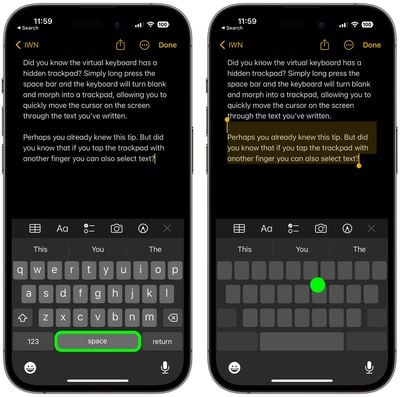
Знаете ли вы, что у виртуальной клавиатуры есть скрытый трекпад? Просто нажмите и удерживайте пробел, и клавиатура станет пустой и превратится в трекпад, позволяя быстро перемещать курсор по экрану по написанному вами тексту.
Возможно, вы уже знали этот совет. Но знали ли вы, что если коснуться трекпада другим пальцем, вы также можете выделять текст?
6. Отключить запросы оценок и отзывов в приложениях
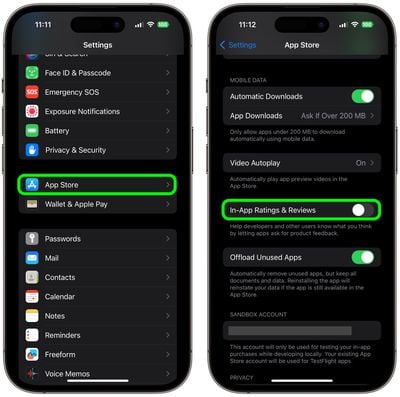
Если вы склонны загружать много приложений, вы будете хорошо знакомы с назойливыми запросами «оцените это приложение», которые периодически выводят вас из рабочего процесса.
К счастью, вы можете легко их отключить. Перейдите в **Настройки -> App Store** и отключите переключатель рядом с **Оценки и отзывы в приложениях**.
7. Длительное нажатие на кнопки «Назад»
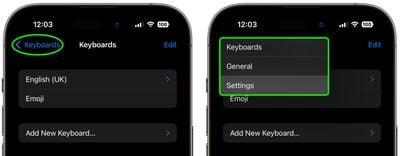
Если вы находитесь на нескольких уровнях меню в системном приложении, таком как «Настройки», вам не нужно многократно нажимать кнопку «Назад» в верхнем левом углу, чтобы вернуться в главное меню. Просто нажмите и удерживайте ее, чтобы получить всплывающее окно с предыдущими экранами, на которое вы можете нажать, чтобы сразу вернуться назад.
8. Видео QuickTake
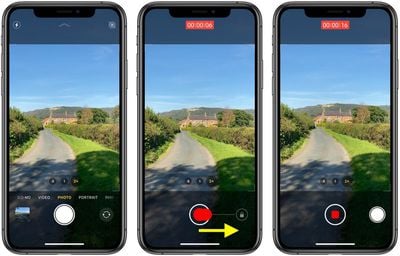
На iPhone 11 и более поздних моделях вы можете записывать видео, даже не выходя из стандартного режима фотосъемки. Чтобы записать быстрое видео в приложении «Камера», просто нажмите и удерживайте кнопку спуска затвора, затем отпустите ее, чтобы остановить запись.
Чтобы продолжать запись видео, не удерживая кнопку, сдвиньте кнопку спуска затвора в крайнее правое положение. При этом кнопка спуска затвора будет эластично растягиваться под вашим пальцем, и появится значок целевого замка. При размещении на замке кнопка спуска затвора будет оставаться там все время записи видео. Вы также можете нажать на спуск затвора, чтобы сделать снимок во время записи. Когда вы будете готовы остановить съемку видео, просто нажмите кнопку записи под видоискателем.
9. Быстрее установить таймер
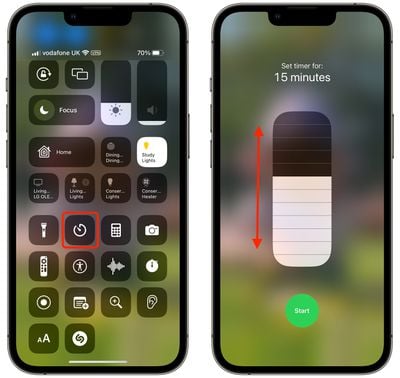
Чтобы быстро установить таймер, вызовите Центр управления, проведя пальцем вниз по диагонали от верхнего правого угла экрана (если у вашего iPhone есть кнопка «Домой», проведите пальцем вверх от нижней части экрана), затем нажмите и удерживайте кнопку «Таймер». Проведите вверх по ползунку, чтобы установить продолжительность таймера, затем нажмите «Пуск».
Обратите внимание, что каждая плитка на ползунке увеличивает продолжительность таймера со следующими шагами: 1, 2, 3, 4, 5, 10, 15, 20, 30 и 45 минут, а также 1 или 2 часа. Если вам нужна более длительная или конкретная продолжительность, просто попросите Siri установить таймер.
10. Создать кнопку быстрой набора
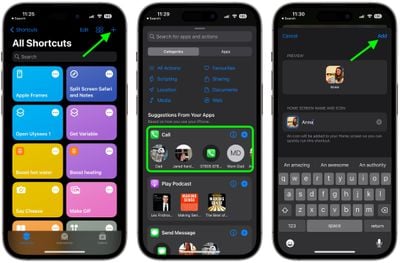
Если вы регулярно звоните одним и тем же людям, почему бы не создать кнопку быстрой набора, чтобы звонить им напрямую с вашего домашнего экрана?
Откройте приложение **»Быстрые команды»** и нажмите кнопку **+** в верхнем правом углу. Нажмите **»Добавить действие»**, затем выберите одного из предложенных контактов из строки «Вызов». Затем нажмите кнопку **»Поделиться»** внизу и выберите **»Добавить на домашний экран»** из меню действий. Присвойте вашей быстрой команде имя и нажмите на значок, чтобы выбрать фотографию вашего контакта, если она у вас есть, затем **нажмите «Добавить»**, чтобы разместить ее на вашем домашнем экране.
11. Копировать и вставлять изменения фотографий
Если у вас есть несколько фотографий, которые вы хотите отредактировать одинаково, или если вы внесли изменения в одну фотографию, которые хотите повторить в других фотографиях, используйте новые инструменты копирования и вставки правок в iOS 16.
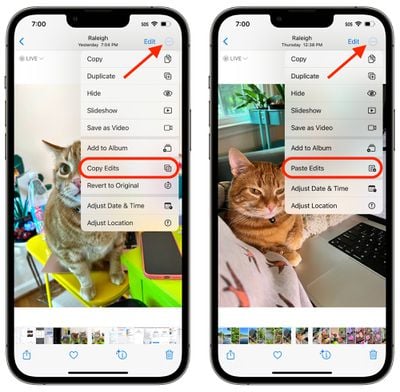
В приложении «Фото» сначала откройте изображение, затем нажмите **»Изменить»** и внесите в него желаемые корректировки. Когда закончите, нажмите **»Готово»**, а затем нажмите значок **многоточия** (три точки) в верхнем правом углу интерфейса.
Оттуда нажмите **»Копировать правки»** в выпадающем меню, чтобы скопировать все, что вы сделали с изображением, в буфер обмена. Затем откройте другое фото или выберите несколько фотографий в своей библиотеке, снова нажмите значок **многоточия**, а затем нажмите **»Вставить правки»**, чтобы применить точно такие же корректировки.
12. Прокрутка вверх одним касанием
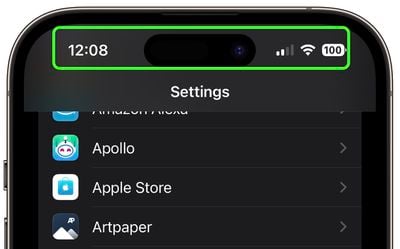
Это старый, но один из лучших и легко забываемых советов. Всякий раз, когда вы просматриваете Safari или длинное меню приложения или ленту, коснитесь строки состояния в верхней части дисплея iPhone, чтобы вернуться к началу.
Если у вас iPhone 14 Pro или iPhone 15 и Dynamic Island (Dynamic Island) не используется, касание его выполняет то же действие.
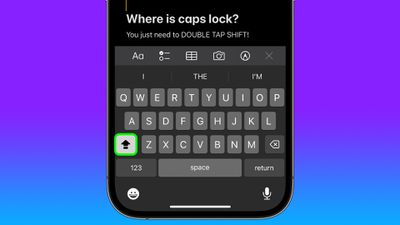
13. Двойное нажатие для Caps Lock
Большинство людей знают, что к заглавным буквам можно получить доступ, нажав клавишу Shift, но нет очевидного способа включить Caps Lock.
Однако, если просто дважды нажать клавишу Shift, она превратится в клавишу Caps Lock. Запомните этот совет в следующий раз, когда захотите ПИСАТЬ ЗАГЛАВНЫМИ БУКВАМИ, и вам не придется многократно нажимать клавишу Shift, чтобы донести свою мысль.
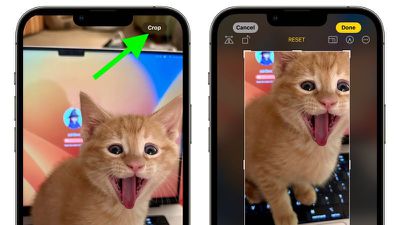
14. Обрезка одним касанием
В предыдущих версиях iOS обрезка изображений занимала несколько шагов: нажмите на интерфейс редактирования, выберите инструмент обрезки и настройте обрезку с помощью жестов масштабирования или перетаскивания углов инструмента обрезки.
В iOS 17 Apple упростила этот процесс: когда вы увеличиваете любое выбранное фото в своей фототеке, в правом верхнем углу экрана автоматически появляется новая кнопка «Кадрировать».
Нажав на нее, вы получите полный интерфейс обрезки с выбранным уровнем масштабирования, так что вы можете обрезать ту часть изображения, которую предпочитаете, повернуть изображение, инвертировать его, применить соотношение сторон экрана или использовать инструменты разметки, и все это всего за пару касаний. Когда вы закончите, просто нажмите «Готово», и ваша фотография будет обрезана именно так, как вы хотели.
15. Быстрее находить сообщения
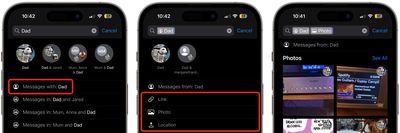
Ранее в iOS 16 вы могли ввести слово или фразу в поле поиска приложения «Сообщения» Apple, и оно возвращало соответствующие результаты, но не было способа фильтровать сообщения, чтобы легче найти то, что вы искали. Например, если вы искали сообщение от друга по имени «Джон», содержащее слово «ужин», вам пришлось бы искать «ужин», а затем прокручивать множество сообщений от всех подряд, содержащих это слово.
К счастью, в iOS 17 Apple улучшила функцию поиска, чтобы вы могли комбинировать поисковые запросы и сужать результаты для быстрого поиска нужных сообщений. Например, если вы ищете изображение или ссылку от определенного человека, сначала введите имя человека, затем нажмите «Сообщения от: [имя человека]».
Затем выберите появившийся фильтр «Фото» или «Ссылка», и «Сообщения» сузят результаты поиска. Вы можете ввести дополнительное ключевое слово, и «Сообщения» покажут вам любые ссылки или изображения, содержащие это слово. В качестве альтернативы вы можете начать поиск с ключевого слова, а затем фильтровать результаты по человеку, ссылке, фото или местоположению.
16. Быстрый доступ к фотобиблиотеке в «Сообщениях»
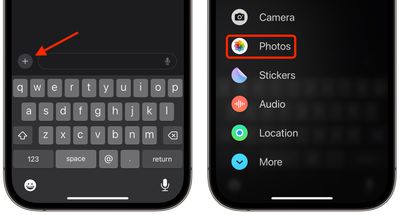
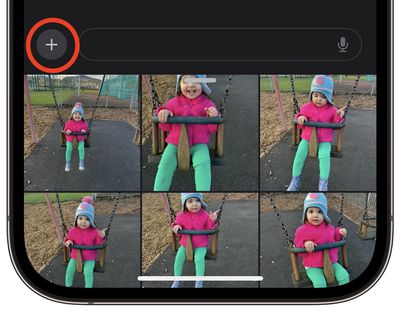
Ранее в iOS 16 отправка фотографий включала нажатие значка Фото в строке приложений под полем ввода текста для доступа к вашей фотопленке. Но в iOS 17 кнопка Фото отсутствует, что создает впечатление, будто вам нужно нажать кнопку + слева от поля текста, чтобы отобразить эту опцию.
К счастью, доступ к вашим фотографиям не обязательно должен занимать два шага вместо одного. Если вы нажмете и удержите кнопку +, вы попадете прямо в свою фотобиблиотеку, готовую выбрать изображения, которые вы хотите отправить.
17. Быстрые ответы в сообщениях
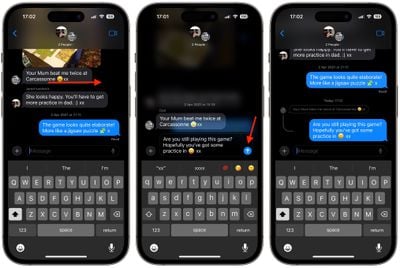
До iOS 17 ответ на конкретный пузырь чата в приложении «Сообщения» требовал длительного нажатия на него, а затем нажатия «Ответить». Но функция Apple «смахивание для ответа» ускоряет процесс и помогает вам отслеживать, на какой пузырь сообщения вы отвечаете, с помощью визуальных подсказок.
Выберите разговор iMessage, найдите конкретное сообщение, на которое хотите ответить, затем проведите по нему вправо.
Выбранное сообщение будет выделено, и появится текстовое поле, позволяющее ввести ответ и нажать «Отправить».
Чтобы вернуться к основному разговору, коснитесь размытого фона.
Обратите внимание на визуальную нить, указывающую на вложенную связь между вашим ответом и исходным сообщением, что особенно полезно в групповых разговорах для отслеживания того, кто кому отвечает. Помните, что все участники группового разговора могут читать ваши ответы в строке. Если вы этого не хотите, начните новый разговор с человеком, которому хотите ответить. Также имейте в виду, что функция «смахивание для ответа» работает только для iMessage, а не для обычных SMS-сообщений.
18. Регулировка скорости аудиосообщений
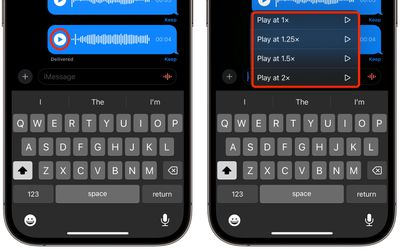
Когда вы получаете аудиосообщение, вы не ограничены прослушиванием его со скоростью записи. Если сообщение содержит периодические паузы или человек говорит медленно, вы можете воспроизвести его с более высокой скоростью.
Просто нажмите и удерживайте кнопку воспроизведения, чтобы открыть меню с вариантами скорости воспроизведения, включая 1x, 1,25x, 1,5x и 2x.
19. Быстрая отправка аудиосообщений
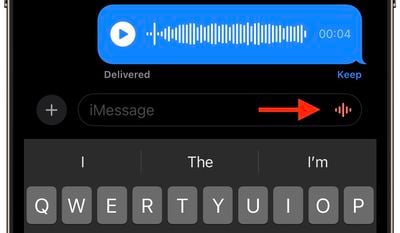
Если вы склонны отправлять много аудиосообщений подряд, вам не нужно постоянно нажимать кнопку «+», чтобы отобразить опцию «Аудио» для записи следующего.
Сообщения запоминают последний тип отправленного вами сообщения и отображают значок аудиоволны справа от поля ввода текста, на который вы можете удобно нажать и удерживать, чтобы записать следующее аудиосообщение.
20. Настройка меню «Сообщения»
Когда вы нажимаете кнопку «+» в «Сообщениях», чтобы открыть столбец с параметрами, они расположены в порядке по умолчанию. Сверху идут: Камера, Фото, Стикеры, Деньги (где доступно), Аудио и Местоположение. В самом низу находится кнопка «Еще», при нажатии на которую отображаются любые другие установленные приложения «Сообщения» (вы также можете провести пальцем вверх, чтобы отобразить этот скрытый список).
Вы можете изменить порядок приложений в списке и приблизить наиболее часто используемые приложения к верху, а также вывести больше приложений из раздела «Еще» на первый экран опций следующим образом.
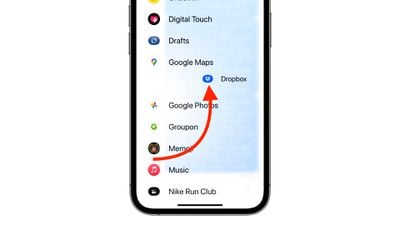
Чтобы переместить приложение в пределах одного экрана, нажмите и удерживайте его значок, затем перетащите его в нужное место и отпустите. Чтобы переместить приложение на первую страницу значков, просто сделайте то же самое, но перетащите его вверх экрана и поместите туда, куда хотите.
Доступ к меню быстрых действий со значками приложений
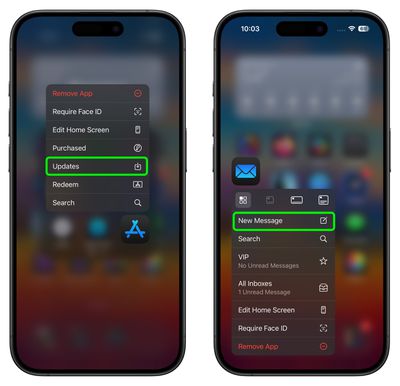
Часто случается так, что вы привыкаете открывать приложения, а затем переходить к определенным действиям — например, проверять обновления в App Store
Если вам интересно, как Apple Intelligence работает на вашем iPhone, iOS 18.1 предлагает прозрачность через новую функцию «Отчет Apple Intelligence». Вот как создать свой собственный отчет.
Интегрированный в iOS 18, Apple Intelligence может создавать текст и изображения, выполнять действия между приложениями и использовать личный контекст для упрощения и ускорения повседневных задач, все это с помощью больших языковых моделей, работающих на устройстве. А благодаря Private Cloud Compute Apple может предоставлять ИИ, основанный на конфиденциальности, с возможностью гибко масштабировать вычислительную мощность между обработкой на устройстве и более крупными серверными моделями, работающими на выделенных серверах Apple Silicon.
Когда вы делаете запрос на своем iPhone, Apple Intelligence анализирует, может ли он быть обработан на устройстве. Для более сложных запросов он может использовать Private Cloud Compute. На серверах Apple обрабатываются только данные, имеющие отношение к вашему запросу, после чего они удаляются. Когда запросы направляются в Private Cloud Compute, ваши данные не хранятся и не становятся доступными для Apple, а используются только для выполнения запроса.
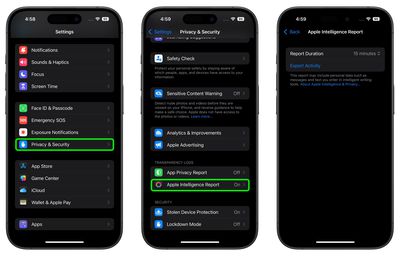
Вы можете сгенерировать на своем iPhone отчет о запросах, отправленных вашим устройством в Private Cloud Compute за последние 15 минут или 7 дней. Следующие шаги показывают, как это сделать.
Откройте **Настройки** на вашем iPhone или iPad.
Нажмите **Конфиденциальность & Безопасность**.
Нажмите **Отчет Apple Intelligence** в нижней части меню.
Выберите **Длительность отчета**: 15 минут, 7 дней или Выкл.
Нажмите **Экспортировать данные**.
Вы можете открыть и просмотреть файл с помощью любого текстового редактора или приложения для чтения. Для получения дополнительной информации об Apple Intelligence обязательно ознакомьтесь с нашим подробным руководством.
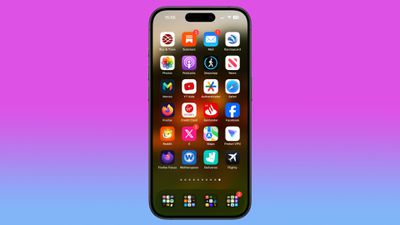
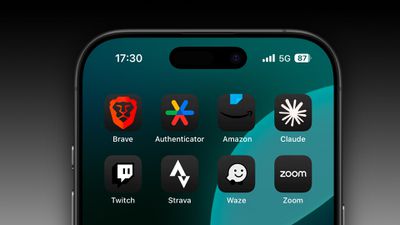
Вы пробовали затемнить иконки приложений на главном экране вашего iPhone, используя новые параметры настройки в iOS 18? Если да, то вы, возможно, столкнулись с проблемой: несмотря на все усилия, некоторые иконки приложений просто отказываются становиться темными. Что ж, у нас, возможно, есть решение для вас.
Прошло более двух месяцев с тех пор, как Apple выпустила iOS 18, но не все разработчики обновили свои приложения, чтобы включить эквивалентные иконки для темного режима (мы смотрим на тебя, Amazon). И хотя iOS 18 пытается автоматически генерировать темные иконки, если разработчики их не предоставили, это не всегда работает.
Если из-за этого одна или две светлые иконки портят ваш тщательно разработанный главный экран в темной теме, не отчаивайтесь. Следующие шаги описывают относительно простой метод, который вы можете использовать, чтобы придать большинству «упрямых» иконок приложений приемлемый темный вид. Большая благодарность пользователю Reddit Straight_Random_2211 за то, что поделился своими пользовательскими ресурсами для темных иконок и процессом, который мы изложили ниже:
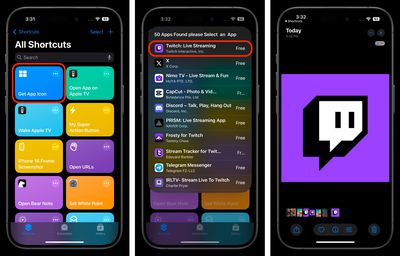
На своем iPhone загрузите ярлык «Get App Icon» («Получить иконку приложения»): [Ссылка на ярлык].
Запустите ярлык и введите название приложения, иконку которого вы хотите затемнить, затем выберите его из результатов поиска. Иконка будет сохранена в вашей библиотеке фотографий.
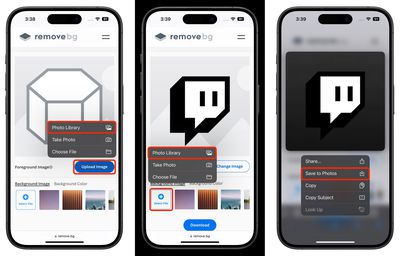
Далее сохраните следующее изображение с темным фоном в свою библиотеку фотографий (долгое нажатие ➝ Сохранить в Фото): [Ссылка на изображение]
Посетите веб-инструмент Remove.bg «изменение фона», затем нажмите синюю кнопку Загрузить изображение и выберите иконку приложения, сохраненную в ваших фотографиях.
В разделе «Фоновое изображение» нажмите Выбрать файл, затем выберите изображение с темным фоном, которое также сохранено в ваших фотографиях.
Нажмите и удерживайте полученное изображение на веб-странице remove.bg, затем нажмите Сохранить в Фото в контекстном меню.
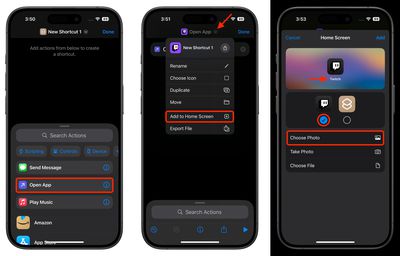
Теперь откройте «Команды» (Shortcuts) и нажмите кнопку + вверху, чтобы создать новую команду, затем выберите действие Открыть приложение (Open App).
Нажмите на синий текст «Приложение» (App) в действии «Открыть приложение» (Open App), затем выберите приложение, иконку которого вы хотите затемнить.
Нажмите на шеврон в верхней части экрана, выберите Добавить на домашний экран (Add to Home Screen) из выпадающего меню.
Назовите ярлык именем приложения и выберите свою пользовательскую темную иконку для фотографии, затем нажмите Добавить (Add), чтобы завершить.
Если повезет, ваша пользовательская иконка для темного режима будет выглядеть уместно на вашем персонализированном главном экране. Примечание: Если у вас есть несколько иконок приложений, для которых вы хотите создать аналоги для темного режима, обязательно создавайте новый ярлык «Открыть приложение» для каждого из них по мере работы. В противном случае вы можете случайно создать несколько ярлыков иконок, которые ссылаются на одно и то же приложение.
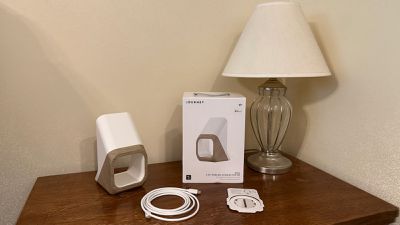
Зарядные станции 3-в-1, способные беспроводным способом заряжать iPhone, Apple Watch и AirPods, популярны уже много лет, хотя большинство из них имеют относительно простые и утилитарные дизайны. Бренд аксессуаров Journey стремится привнести немного больше дизайнерского изыска в эту категорию со своей новой беспроводной зарядной станцией NOVA 3-в-1, поставки которой начнутся в следующий понедельник, 28 октября.
Зарядная станция NOVA доступна в вариантах цвета «под дерево» (Wood Grain) и «искрящийся серый» (Sparkle Grey), и я тестировал модель «под дерево» в течение нескольких дней, чтобы оценить ее внешний вид и производительность.
В целом, она имеет компактный размер и вертикальную ориентацию, в отличие от «древовидного» дизайна, используемого в некоторых конкурирующих зарядных устройствах 3-в-1. Весь корпус выполнен из пластика, но передняя панель с имитацией древесной текстуры может помочь ей вписаться в ваш интерьер. Пара нескользящих полосок на нижней части зарядного устройства помогает удерживать его на месте и защищает поверхности от повреждений.
При весе чуть более 400 граммов (0,9 фунта) NOVA достаточно увесиста, чтобы оставаться стабильной с установленным на ней iPhone, но при этом она достаточно портативна, чтобы ее можно было легко транспортировать. Ее высота составляет около 15 см (хотя прикрепленный iPhone увеличит общую высоту на несколько сантиметров), а основание занимает около 8 см на 9 см.
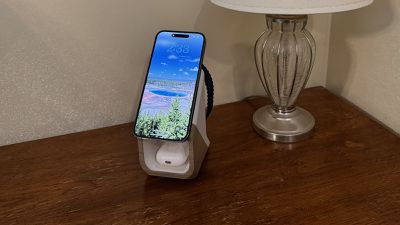
Верхняя часть NOVA представляет собой приподнятую наклонную поверхность, скрывающую зарядную площадку Qi2, что позволяет iPhone магнитно прикрепляться и заряжаться мощностью до 15 ватт в зависимости от модели вашего iPhone. Стандарт Qi2, совместимый с MagSafe, только недавно начал широко распространяться, и хотя Apple уже превзошла Qi2 своей новой 25-ваттной MagSafe зарядкой на новейших моделях iPhone 16, Qi2 все равно будет более чем достаточен для большинства пользователей.
Поверхность для зарядки телефона — это простой пластик без какой-либо выделенной площадки или графики, указывающей место для размещения устройства. Магнитное выравнивание позволяет легко найти нужное место даже без этих функций, что обеспечивает очень чистый вид, когда на зарядном устройстве нет телефона.
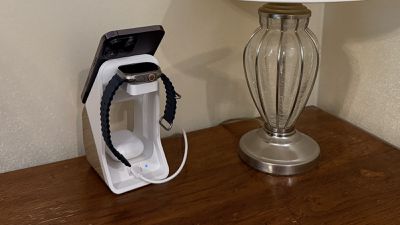
Задняя часть станции включает откидную зарядную «шайбу» для Apple Watch, которая обеспечивает быструю зарядку на поддерживаемых моделях Apple Watch. Откидная конструкция позволяет спрятать «шайбу», когда она не используется, и защитить ее, если вы решите взять зарядную станцию с собой в поездку.
Конструкция с задней установкой «шайбы» для Apple Watch означает, что ваши часы не будут видны во время зарядки на прикроватной тумбочке, столике или столе, но если вы также заряжаете телефон в горизонтальной ориентации (StandBy) или вертикальной, это, вероятно, лучший вариант для просмотра времени и другой информации.
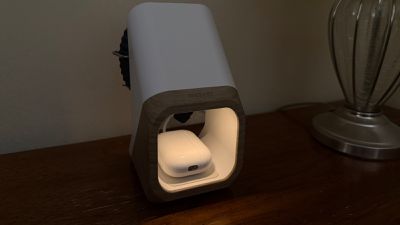
Наконец, полое отверстие, расположенное спереди зарядной станции, служит местом для размещения совместимого чехла AirPods для зарядки. Место для зарядки AirPods имеет цепкую подкладку, помогающую удерживать AirPods на месте, но оно не содержит магнитов для выравнивания чехлов AirPods с этой функцией. Тем не менее, расположение кажется мне довольно удобным, и у меня не возникло проблем с постоянной зарядкой моих AirPods Pro.
Сенсорная подсветка внутри отверстия может помочь вам найти место для зарядки AirPods в темноте или просто обеспечить немного света в темной комнате для других нужд.
Зарядная станция NOVA поставляется с 1,5-метровым кабелем USB-C к USB-C для питания устройства, хотя вам придется предоставить собственный адаптер питания. Я всегда предпочитаю, чтобы адаптер питания входил в комплект, особенно для более дорогих аксессуаров, так что это небольшой недостаток здесь. Возможность использовать собственный адаптер предлагает большую гибкость, если вы предпочитаете питать его от многопортового зарядного устройства, плоского зарядного устройства для размещения за мебелью или других вариантов, поэтому просто имейте в виду эту потенциальную дополнительную стоимость. Вам понадобится зарядное устройство мощностью не менее 30 ватт, чтобы заряжать все на полной скорости.
Journey также включает в комплект клейкое магнитное кольцо и направляющую для выравнивания, что позволяет добавить магнитные возможности старым iPhone и другим моделям смартфонов, поддерживающим беспроводную зарядку, но не MagSafe/Qi2.
Беспроводная зарядная станция NOVA 3-в-1 обычно стоит $139,99, но в настоящее время действует 20% скидка на предзаказ, которая снижает цену до $112,00. Многие другие зарядные устройства 3-в-1 от известных брендов с сертификацией MagSafe/Qi2 и Made for Apple Watch находятся в ценовом диапазоне $120–$150, так что это примерно та же ценовая категория. Помните, что вам придется предоставить собственный адаптер питания, однако текущая скидка на предзаказ достаточно снижает цену, чтобы сохранить ее конкурентоспособной даже с учетом этой возможной дополнительной стоимости.
Примечание: Компания Journey предоставила MacRumors беспроводную зарядную станцию NOVA 3-в-1 для целей этого обзора. Других компенсаций получено не было. MacRumors является аффилированным партнером Journey. При нажатии на ссылку и совершении покупки мы можем получить небольшую оплату, что помогает нам поддерживать работу сайта.
Новейшие модели iPhone 16 от Apple включают новую кнопку Camera Control (расположенную в нижней правой части при удержании телефона в портретном режиме). Новая кнопка призвана облегчить настройку параметров фотографии при съемке на iPhone как в портретной, так и в альбомной ориентации.
Простое нажатие кнопки Camera Control вызывает приложение «Камера», когда iPhone разблокирован. Как только приложение «Камера» открыто, еще одно нажатие делает снимок, а нажатие и удерживание кнопки записывает видео до тех пор, пока вы ее держите.
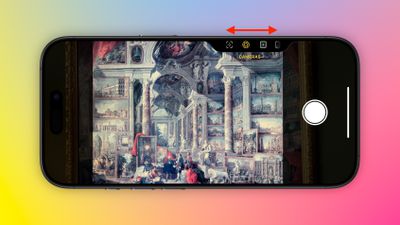
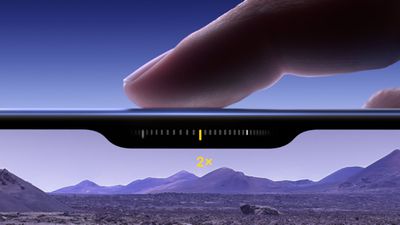
Внутри приложения «Камера» легкое нажатие кнопки вызывает тактильный отклик, который также позволяет настраивать такие параметры, как ручная экспозиция и зум, благодаря удобному скользящему интерфейсу, работающему аналогично диску камеры. Этот жест также отображает чистый предварительный просмотр сцены, которую вы снимаете, скрывая все экранные инструменты приложения «Камера».
Вы также можете использовать кнопку в качестве сенсорного интерфейса в меню, которое вызывается кнопкой Camera Control: легкое двойное нажатие вызывает набор инструментов для настройки фотографии в минималистичном пользовательском интерфейсе. Вы можете пролистывать это меню и выбирать отдельные опции с помощью последующего легкого нажатия. Вы также можете выбирать между несколькими стилями и настраивать тон. Все эти инструменты регулируются с помощью свайпа, а двойное легкое нажатие возвращает вас в главное меню Camera Control:
Экспозиция
Глубина
Зум
Камеры
Стили
Тон
Кнопка Camera Control также может использоваться для запуска сторонних приложений камеры, предоставляя больше гибкости пользователям, которые предпочитают другие инструменты для фотографии. Она также интегрирована с Visual Intelligence (аспект будущей Apple Intelligence), позволяя пользователям получать контекстную информацию об объектах или сценах перед камерой.
Настройка чувствительности кнопки Camera Control
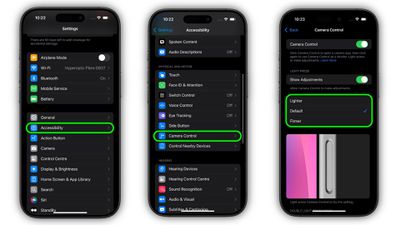
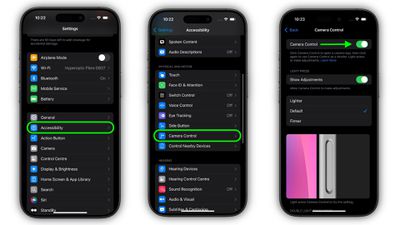
Если у вас возникли проблемы с активацией функций легкого нажатия, или вы считаете, что кнопка для вас слишком чувствительна, вы можете настроить уровень давления, на которое она реагирует. Если вы чувствуете, что она слишком чувствительна, вы можете сделать ее более твердой; если она недостаточно чувствительна, вы можете заставить ее реагировать на более легкие нажатия. Следующие шаги показывают, как это сделать.
Откройте Настройки на вашем iPhone.
Нажмите Универсальный доступ.
В разделе «Физические и моторные функции» нажмите Camera Control.
Переключитесь с настройки По умолчанию на опции Легче или Тверже.
Если вы останетесь на этом экране меню, вы сможете опробовать различные уровни чувствительности кнопки Camera Control, не запуская приложение «Камера», поэтому обязательно попробуйте все три варианта, прежде чем остановиться на одном.
Как отключить Чистый предпросмотр
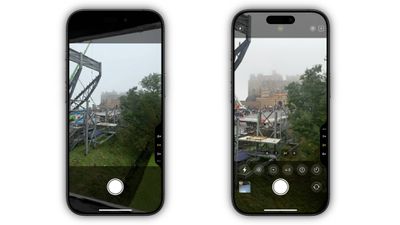
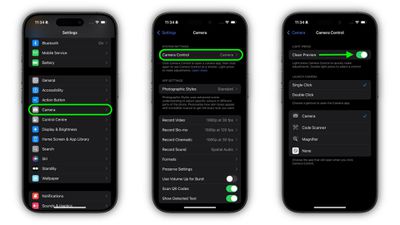
По умолчанию использование кнопки Camera Control в приложении «Камера» активирует режим Чистого предпросмотра. Эта опция скрывает все в пользовательском интерфейсе Камеры, когда кнопка Camera Control легко нажимается, так что вам не нужно беспокоиться о случайном касании настроек объектива камеры во время съемки. Еще одно преимущество заключается в том, что она убирает все отвлекающие элементы с экрана, оставляя только изображение — идеально для композиции кадра.
Чистый предпросмотр включен (слева) vs. Чистый предпросмотр отключен
Что, если вы все же хотите иметь доступ ко всем различным настройкам приложения «Камера» при использовании Camera Control? К счастью, есть простой способ отключить Чистый предпросмотр и сделать другие инструменты Камеры видимыми. Следующие шаги показывают, как это сделать.
На вашем iPhone откройте Настройки.
Нажмите Камера.
Нажмите Camera Control.
Отключите переключатель рядом с Чистый предпросмотр.
Вот и все. Чтобы восстановить функции приложения «Камера», скрытые легким нажатием кнопки Camera Control, просто снова включите опцию Чистый предпросмотр в разделе Настройки ➝ Камера ➝ Camera Control.
Как отключить настройки легким нажатием
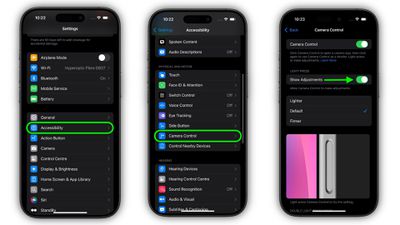
Если вы случайно активируете настройки Camera Control при съемке в динамичных условиях (например, случайно увеличиваете масштаб или изменяете настройки экспозиции), вы можете полностью удалить функцию легкого нажатия с кнопки Camera Control. Вот как это сделать:
Откройте Настройки на вашем iPhone.
Нажмите Универсальный доступ.
В разделе «Физические и моторные функции» нажмите Camera Control.
Отключите переключатель рядом с Показывать настройки.
Эта опция убирает интерфейс Camera Control и соответствующие настройки легкого нажатия, так что теперь вам не нужно беспокоиться о случайном их включении во время съемки. По сути, это делает кнопку Camera Control простой кнопкой затвора после того, как вы открыли приложение «Камера» первым нажатием.
Чтобы восстановить настройки Camera Control, активируемые легким нажатием, просто снова включите опцию Показывать настройки в Настройки -> Универсальный доступ -> Camera Control.
Изменение жеста запуска Камеры с помощью Camera Control
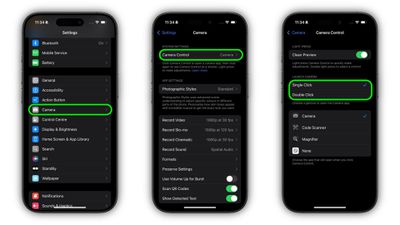
Если вы случайно открываете приложение «Камера», непреднамеренно нажимая кнопку Camera Control, вы можете либо полностью отключить кнопку (см. ниже), либо изменить жест одиночного нажатия, который вызывает приложение «Камера», на жест двойного нажатия. Следующие шаги показывают, как сделать последнее:
На вашем iPhone откройте Настройки.
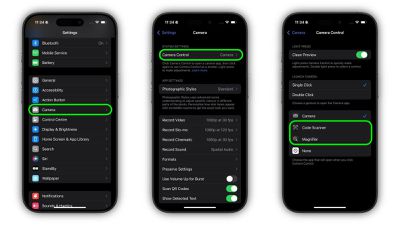
Нажмите Камера.
Нажмите Camera Control.
В разделе «Запуск Камеры» нажмите Двойное нажатие.
Вот и все. Однократное нажатие кнопки Camera Control теперь не будет делать ничего, а двойное нажатие приведет вас в приложение «Камера» или любое другое стороннее приложение камеры, которое вы назначили этой кнопке.
Изменение функциональности Camera Control
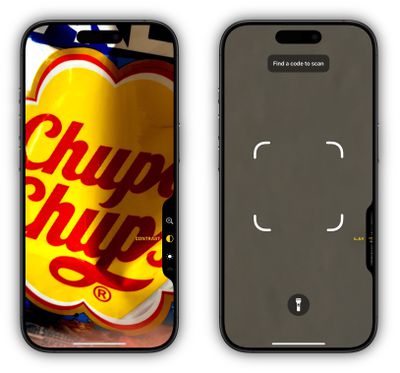
Хотя новая кнопка призвана облегчить настройку параметров фотографии во время съемки, при желании вы можете использовать ее в качестве простого сканера QR-кодов или Лупы.
Для людей, чья работа часто связана с взаимодействием с QR-кодами, эта функция Camera Control может стать революционной. Например, в складских условиях сотрудники могли бы быстро сканировать инвентарные метки, не переходя через несколько экранов приложений, что значительно ускоряет проверку запасов и обработку заказов. Важно, что кнопка Camera Control сохраняет свою функцию масштабирования в приложении, а также позволяет управлять ею одной рукой.
Инструмент «Лупа» (слева) vs. Сканер кодов
Что касается доступа к Лупе, Camera Control может оказаться бесценным в различных сценариях. Для людей с нарушениями зрения эта функция позволяет мгновенно увеличивать мелкий текст в меню, на этикетках продуктов или инструкциях к лекарствам, не копаясь в приложениях.
Camera Control также сохраняет свою функцию регулировки масштаба в инструменте «Лупа» и добавляет меню, которое включает опции Лупы для яркости, контрастности, фильтров, фонарика и многого другого, если вы добавите их через меню настроек Лупы.
Вот как переназначить кнопку Camera Control для сканирования QR-кодов или увеличения:
На вашем iPhone откройте Настройки.
Нажмите Камера.
Нажмите Camera Control.
Выберите Сканер кодов или Лупа.
Вот и все. Теперь при нажатии Camera Control, в зависимости от ваших предпочтений, будет мгновенно вызываться приложение сканера QR-кодов или приложение «Лупа».
Как отключить Camera Control
Если вы случайно открываете приложение «Камера», непреднамеренно нажимая кнопку Camera Control, или если вы просто не используете ее по какой-либо причине, вы можете полностью отключить ее функциональность. Следующие шаги показывают, как это сделать.
Откройте Настройки на вашем iPhone.
Нажмите Универсальный доступ.
В разделе «Физические и моторные функции» нажмите Camera Control.
Отключите переключатель рядом с Camera Control.
Сделав это, кнопка Camera Control больше не будет вызывать приложение «Камера» и соответствующую функциональность, так что вам больше не придется беспокоиться о ее нажатии – она ничего не будет делать.
Чтобы восстановить функции Camera Control, просто снова включите переключатель «Camera Control» в Настройки ➝ Универсальный доступ ➝ Camera Control.
Если вам не совсем удобно пользоваться Camera Control, не отказывайтесь от нее полностью. К ней нужно привыкнуть. Также стоит отметить, что кнопка скоро получит дополнительные функции: в обновлении программного обеспечения, которое выйдет позже в этом году, Camera Control представит двухступенчатый затвор, который позволит автоматически блокировать фокус и экспозицию легким нажатием — так вы сможете перекомпоновать кадр, не теряя фокуса на объекте.
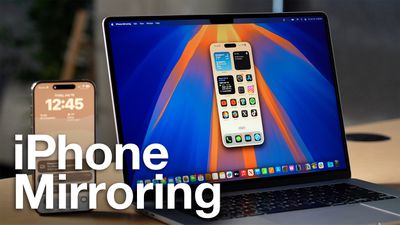
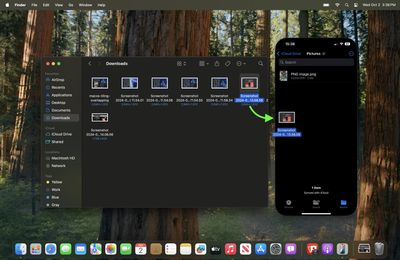
Функция «Повтор экрана iPhone» предлагает удобный способ управления вашим iPhone с Mac, позволяя отвечать на уведомления, отправлять сообщения и работать с приложениями iOS, не прикасаясь к телефону. Эта функция особенно полезна для задач, требующих активного ввода текста, таких как написание длинных писем или редактирование документов на iPhone. Если у вас возникли проблемы с повтором экрана iPhone, выполните следующие действия, чтобы вернуть ее в рабочее состояние.
Проверьте системные требования
Сначала убедитесь, что ваши устройства соответствуют минимальным требованиям для повтора экрана iPhone:
Ваш Mac оснащен процессором Apple Silicon или чипом безопасности T2
На вашем Mac установлена ОС macOS Sequoia или новее
На вашем iPhone установлена ОС iOS 18 или новее
Проверьте свой аккаунт Apple
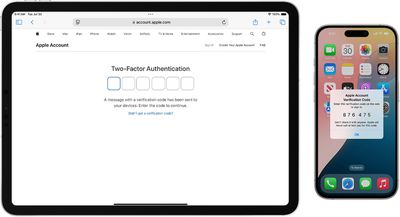
Чтобы функция «Повтор экрана iPhone» работала, на вашем Mac и iPhone должен быть выполнен вход в один и тот же аккаунт Apple, а для аккаунта должна быть включена двухфакторная аутентификация.
Проверьте расстояние и подключение
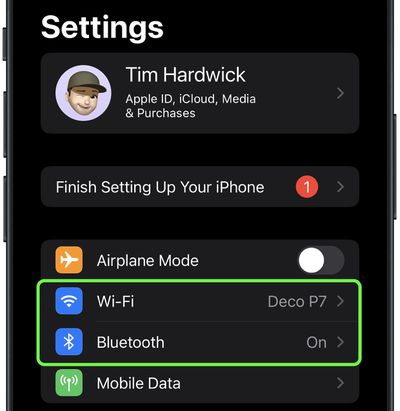
Держите iPhone близко к Mac, так как функция дублирования работает через Bluetooth. Убедитесь, что на обоих устройствах включены Bluetooth и Wi-Fi. Если что-то из этого выключено, включите соответствующие настройки в «Системных настройках» на Mac и в «Настройках» на iPhone.
Кроме того, убедитесь, что на вашем iPhone не используется режим модема (Personal Hotspot), а ваш Mac не делится интернет-соединением и не использует AirPlay или Sidecar.
Перезагрузите оба устройства
Простая перезагрузка часто помогает устранить проблемы с подключением. Выключите Mac и iPhone, а затем снова включите их через минуту.
Проверьте наличие обновлений ПО
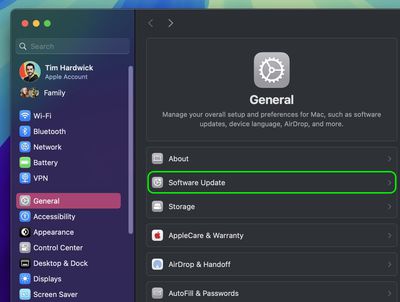
Убедитесь, что на вашем Mac и iPhone установлены самые свежие версии программного обеспечения. На Mac перейдите в раздел Системные настройки ➝ Основные ➝ Обновление ПО. На iPhone перейдите в раздел Настройки ➝ Основные ➝ Обновление ПО.
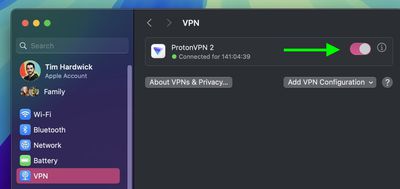
Отключите VPN и защитное ПО
Временно отключите любые службы VPN или стороннее защитное ПО на обоих устройствах, так как они могут создавать помехи для соединения.
Сбросьте настройки функции «Повтор экрана iPhone»
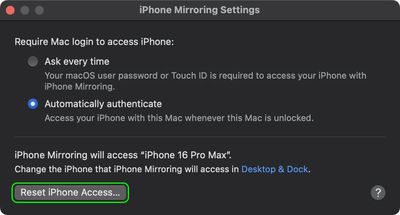
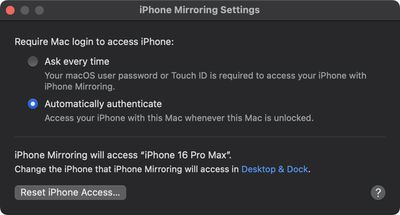
Если проблемы не исчезли, сбросьте настройки повтора экрана iPhone. В приложении «Повтор экрана iPhone» перейдите в раздел Повтор экрана iPhone ➝ Настройки и нажмите Сбросить доступ к iPhone. Это сотрет существующие настройки и позволит настроить функцию заново с нуля.
Не работает перетаскивание (Drag and Drop)?
На момент написания этой статьи Apple еще не включила передачу файлов для функции «Повтора экрана iPhone», поэтому вы пока не можете переносить файлы, фотографии и видео с Mac на iPhone и наоборот с помощью жестов перетаскивания. Эта возможность появится в грядущем обновлении macOS Sequoia 15.1 от Apple, выход которого ожидается в конце октября 2024 года.
Как настроены ваши параметры?
В зависимости от вашей проблемы, изменение этих настроек повтора экрана iPhone может помочь:
Откройте приложение «Повтор экрана iPhone» на Mac.
В строке меню перейдите в раздел Повтор экрана iPhone ➝ Настройки.
Выберите вариант Спрашивать каждый раз или Автоматически проходить аутентификацию для входа на Mac.
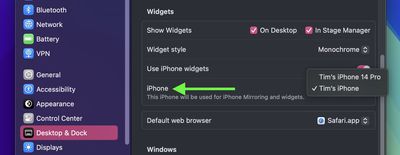
Также стоит отметить, что в разделе Системные настройки ➝ Рабочий стол и Dock (в подразделе «Виджеты») вы найдете опцию для выбора конкретного iPhone, если у вас несколько устройств.
Ничего не помогло?
Если вы попробовали все эти советы по устранению неполадок, но функция «Повтор экрана iPhone» по-прежнему не работает, возможно, вам потребуется обратиться в службу поддержки Apple за дополнительной помощью.
В приложении Apple Maps в iOS 18 представлены две полезные новые функции: централизованная Библиотека для сохраненного контента и возможность добавлять личные заметки к местоположениям. Вот как воспользоваться этими новыми инструментами.
Использование новой Библиотеки
Обновление iOS 18 от Apple привносит значительные улучшения в приложение «Карты» и упрощает процесс сохранения и организации ваших любимых местоположений. Развивая существующую функцию «Путеводители», новая версия добавляет простую кнопку «+» в списках местоположений для быстрого сохранения.
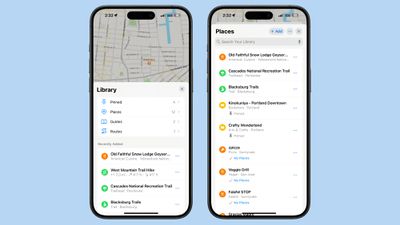
Новое меню «Библиотека» теперь содержит все ваши сохраненные места, включая те, что из «Путеводителей» и «Закрепленных» местоположений. Библиотека также автоматически включает ранее сохраненные местоположения, предлагая полный обзор ваших любимых мест.
Вы можете индивидуально искать по своим коллекциям «Закрепленные», «Места», «Путеводители» и «Маршруты», а также использовать кнопку с тремя точками для сортировки по дате добавления, имени или расстоянию, а также переключаться между списочным и сеточным видами. Обновление также позволяет напрямую сохранять новые местоположения из самой Библиотеки с помощью кнопки + Добавить.
Таким образом, новая Библиотека объединяет контент, который ранее был разбросан по различным разделам приложения, что делает информацию о сохраненных местах намного более доступной.
Добавление заметок к местоположениям
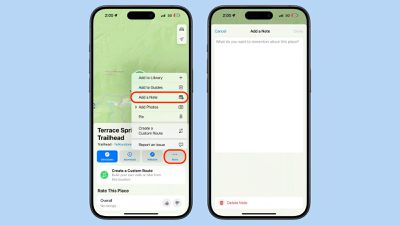
iOS 18 также представляет возможность добавлять личные заметки к любому местоположению в Apple Maps. Эта функция позволяет записывать напоминания, впечатления или любую другую информацию, которую вы хотите связать с конкретным местом. Чтобы добавить заметку:
Найдите или коснитесь местоположения на картах.
Коснитесь кнопки Ещё (три точки) в информационной карточке местоположения.
Коснитесь Добавить заметку.
Введите заметку, затем коснитесь Готово.
Ваши заметки являются частными и хранятся только на устройствах, вошедших в ваш аккаунт Apple. Эта функция может быть особенно полезна для запоминания деталей о ресторанах, отметок мест встреч или отслеживания мест, которые вы хотите посетить.
Недавно у меня появилась возможность протестировать новейший чехол Zugu для 13-дюймового M4 iPad Pro, и я был впечатлен его сочетанием стиля и функциональности.
Хотя этот чехол разработан для новейшей модели iPad Pro, он сохраняет ключевые особенности, которые сделали Zugu популярным выбором среди пользователей iPad за 14 лет существования компании.
Дизайн и Защита
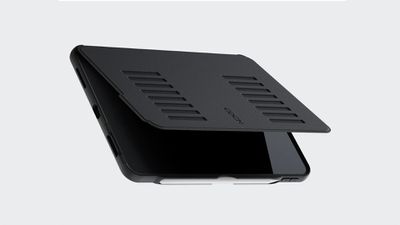
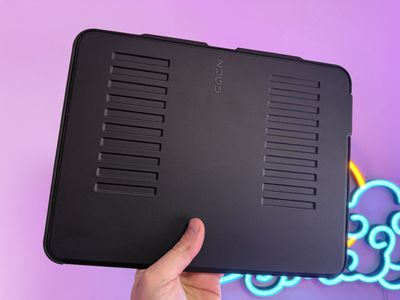
Когда я вынул чехол Zugu из коробки, его минималистичный внешний вид сразу привлек мое внимание. Я выбрал черный цвет, который выглядит сдержанно и профессионально. Чехол также доступен в цветах: шиферный (тонкий синий), ягодный (насыщенный красный) и сосновый (темно-зеленый). Мягкая внешняя поверхность из искусственной кожи приятно ощущается в руке и обеспечивает надежный захват, в отличие от некоторых скользких пластиковых аналогов.
Под внешней поверхностью находится прочная комбинация ТПУ и поликарбоната, обеспечивающая, как мне кажется, очень хорошую защиту от падений. (У меня пока не было неприятностей, но это, безусловно, внушает уверенность.) Толстые бамперы по краям обеспечивают дополнительный уровень защиты, особенно для углов экрана, что я всегда ищу в чехле. Чехлы для кнопок регулировки громкости и питания также приятны на ощупь и прорезинены.
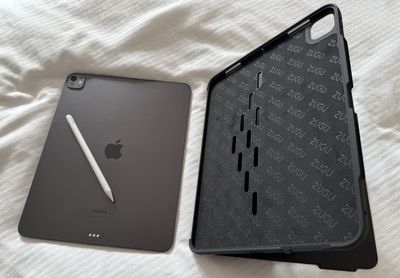
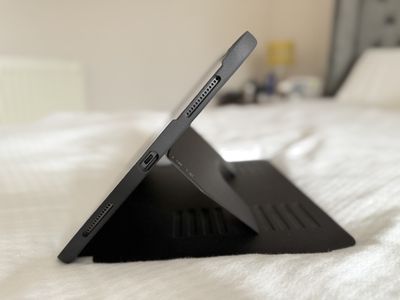
Я был рад обнаружить, что внутри есть мягкая микрофибровая подкладка, которая помогает предотвратить царапины на самом iPad. Несмотря на эти защитные функции, сам чехол весит относительно легкие 515 граммов, а его толщина составляет всего около полудюйма с iPad внутри и закрытой крышкой. Все отверстия для динамиков и портов хорошо выровнены, а верхняя крышка является особенно заметной защитной функцией и полностью закрывает экран в закрытом состоянии. Она также хорошо работает с функцией сна/пробуждения iPad. Это приятный дополнительный слой защиты от царапин и мелких ударов при хранении в сумке во время поездки.
Универсальность и Удобство
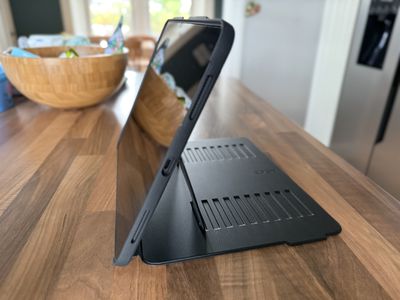
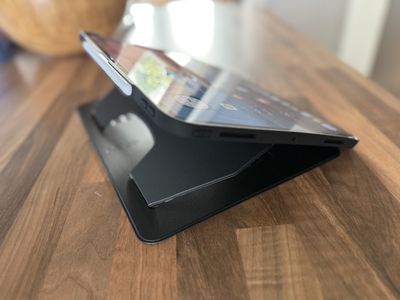
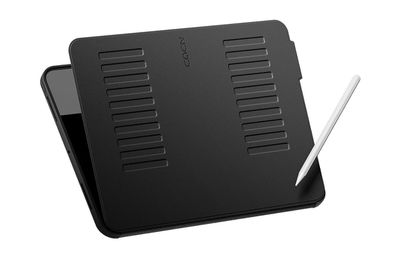
Адаптивность чехла Zugu определенно является его главной особенностью. Его регулируемая магнитная подставка предлагает 10 различных углов, что делает его подходящим для различных занятий, будь то просмотр веб-страниц, набор текста, рисование с помощью Apple Pencil или просмотр мультимедиа. Дополнительная продуманная деталь – наличие вентиляционных отверстий для предотвращения перегрева во время длительного использования или интенсивных игровых сессий.
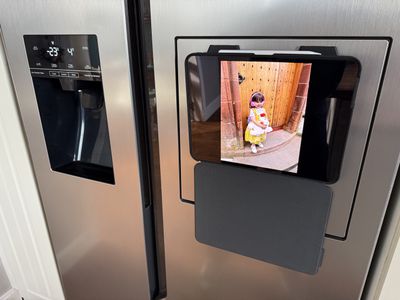
Во время тестирования я обнаружил, что магнитная функциональность особенно умна. Открыв и обнажив магнитные ножки в подставке, я мог легко прикрепить свой iPad к металлическим поверхностям, например, к дверце холодильника. Если вы следуете рецептам на кухне, это освобождает ценное пространство на столешнице. Просто будьте осторожны, чтобы не захлопнуть дверцу холодильника, пока iPad прикреплен.
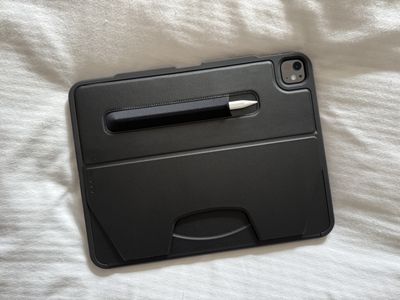
Zugu также предлагает несколько удобных вариантов хранения для Apple Pencil. Углубление сбоку позволяет легко прикрепить карандаш для беспроводной зарядки, а эластичный карман на задней стороне обеспечивает дополнительную безопасность во время транспортировки.
Подведение итогов
Учитывая, что 13-дюймовый iPad Pro стоит от 1299 долларов, нет смысла экономить, когда дело доходит до обеспечения его постоянной защиты. Я бы не стал экономить при выборе чехла для ноутбука, и то же самое относится и к этому случаю. Для меня чехол Zugu для M4 iPad Pro предлагает убедительный баланс защиты, функциональности и стиля по конкурентоспособной стартовой цене $79.99.
Его универсальные варианты подставки, надежное магнитное крепление и продуманные конструктивные особенности, такие как вентиляционные отверстия и интеграция с Apple Pencil, выделяют его среди многих конкурентов. Хотя магниты в целом сильные, я бы все же посоветовал проявлять осторожность при креплении чехла на вертикальной поверхности. В целом, это отличный выбор для тех, кто ищет высококачественный, многофункциональный чехол для своего iPad Pro.
Где купить
Чехол Zugu для iPad Pro доступен непосредственно на сайте Zugu, по цене от $79.99. Zugu также предлагает варианты для других моделей iPad, включая 11-дюймовый iPad Pro, стандартный iPad, iPad Air и iPad mini. Каждая покупка чехла Zugu также вносит средства в Children International, гуманитарную организацию, сосредоточенную на помощи детям по всему миру в приобретении навыков, необходимых для избавления от бедности. Согласно информации на своем сайте, Zugu на данный момент пожертвовала более 1 миллиона долларов на это дело.
Примечание: Компания Zugu предоставила MacRumors 13-дюймовый чехол для iPad Pro M4 для целей данного обзора. Никакой другой компенсации получено не было.
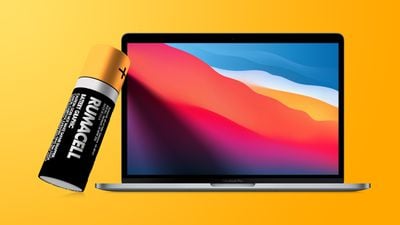
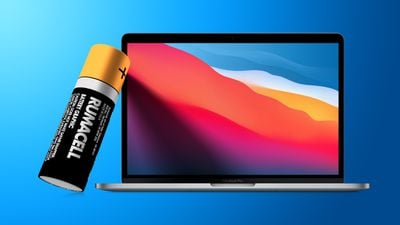
В macOS Big Sur и более поздних версиях Apple предусмотрена интеллектуальная функция, которая учится вашим привычкам зарядки и продлевает срок службы аккумулятора, сокращая время, в течение которого ваш ноутбук Mac находится полностью заряженным.
Когда функция включена (по умолчанию на Mac с чипом Apple silicon или чипом безопасности T2), ваш Mac пытается изучить вашу рутину зарядки с целью убедиться, что ваш Mac полностью заряжен, когда вы его отключаете от сети. Как только он определит вашу рутину, ваш Mac будет откладывать зарядку свыше 80% в определенных ситуациях.
Конечно, если у вас нет установленного распорядка, эта функция может стать проблематичной. Например, вы можете отключить свой Mac, чтобы использовать его вдали от рабочего стола в течение длительного времени, а затем обнаружить, что он не полностью заряжен, когда он вам больше всего нужен.
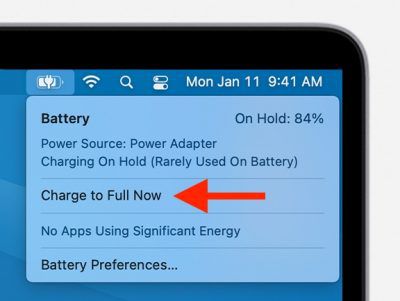
Если вы заранее знаете, что скоро возьмете свой Mac с собой, вы всегда можете нажать на значок аккумулятора в строке меню и выбрать Зарядить до полного сейчас в меню состояния аккумулятора.
Однако, если вам нужно отключить Mac в любой момент, это не является решением, и вам, возможно, будет лучше полностью отключить оптимизированную зарядку аккумулятора. Следующие шаги покажут, как это сделать.
Отключение оптимизированной зарядки аккумулятора
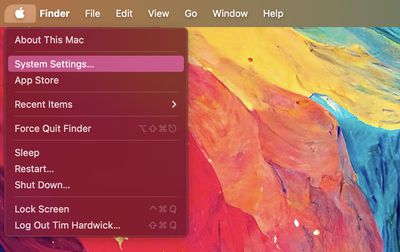
Нажмите на символ Apple () в углу строки меню в верхней части экрана, затем выберите Системные настройки….
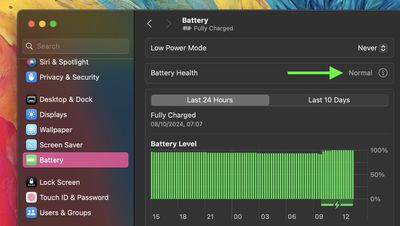
Выберите Аккумулятор в боковом меню.
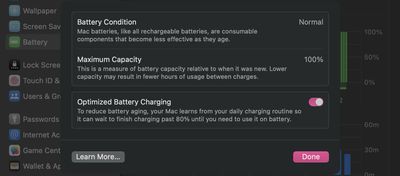
Нажмите кнопку информации (i) в разделе «Состояние аккумулятора».
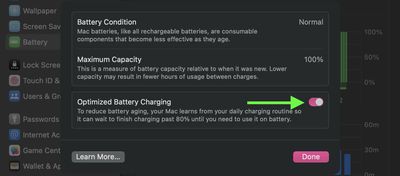
Нажмите переключатель рядом с пунктом «Оптимизированная зарядка аккумулятора», чтобы отключить ее.
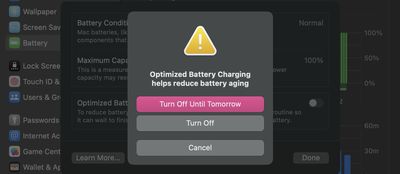
Выберите Выключить или Выключить до завтра.
Проверьте результат «Состояние аккумулятора». Если оно «Нормальное», значит, состояние вашего аккумулятора в порядке. Это может быть так, даже если сопутствующее показание «Максимальная емкость» больше не составляет 100%. Это потому, что аккумуляторы, используемые в ноутбуках Mac, рассчитаны на сохранение до 80% своей первоначальной емкости при максимальном количестве циклов в нормальных условиях эксплуатации.
Однако, если максимальная емкость аккумулятора вашего Mac составляет менее 80%, это является признаком того, что ему требуется обслуживание, и вы, вероятно, уже замечаете заметное снижение срока службы аккумулятора.
Каждый новый Mac, купленный у Apple, поставляется с годовой гарантией, которая включает обслуживание дефектного аккумулятора. Если срок гарантии вашего Mac истек и аккумулятор сильно износился, Apple предлагает платное обслуживание аккумулятора.
Ноутбуки Mac, оснащенные чипом Apple Silicon, используют функцию оптимизированной зарядки аккумулятора, предназначенную для продления срока службы и сохранения здоровья аккумулятора вашего Mac за счет замедления скорости химического старения.
Ноутбуки Mac используют литий-ионные аккумуляторы, которые, как и все перезаряжаемые батареи, со временем становятся менее эффективными, но их химический возраст определяется не только временем. На него также влияют такие факторы, как температурная история и режим зарядки.
По этой причине оптимизированная зарядка аккумулятора интеллектуально анализирует состояние аккумулятора вашего Mac и режим его зарядки, и на основе этой информации функция может иногда временно снижать максимальный заряд аккумулятора до 80%. Это происходит по мере необходимости, чтобы гарантировать, что ваш аккумулятор заряжается до уровня, оптимизированного для вашего использования, тем самым уменьшая износ аккумулятора и замедляя его химическое старение.
Вы можете проверить состояние аккумулятора Mac, работающего на чипе Apple Silicon, выполнив следующие простые шаги.
Нажмите на символ Apple () в строке меню в верхней части экрана, затем выберите Системные настройки….
Выберите Аккумулятор в боковом меню.
Нажмите кнопку информации (i) в разделе Состояние аккумулятора.
Проверьте результат «Состояние аккумулятора». Если он «Нормальное», значит, состояние вашего аккумулятора в порядке. Это может быть так, даже если показатель «Максимальная емкость» больше не составляет 100%. Это потому, что аккумуляторы, используемые в ноутбуках Mac, разработаны таким образом, чтобы сохранять до 80% своей первоначальной емкости при максимальном количестве циклов в нормальных условиях эксплуатации.
Если же максимальная емкость аккумулятора вашего Mac составляет менее 80%, это указывает на необходимость обслуживания, и вы, скорее всего, уже заметите значительное ухудшение времени работы от аккумулятора.
Каждый новый Mac, приобретенный у Apple, поставляется с однолетней гарантией, которая включает обслуживание дефектного аккумулятора. Если срок гарантии вашего Mac истек, а аккумулятор сильно износился, Apple предлагает платное обслуживание аккумуляторов.
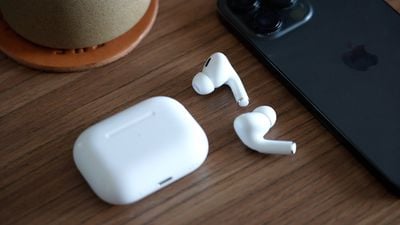
Если у вас возникли проблемы с зарядкой одного из ваших AirPods или AirPods Pro, читайте дальше. Эта статья описывает доступные вам решения.
Независимо от того, используете ли вы оригинальные AirPods, AirPods 2, AirPods 3, AirPods Pro или AirPods Pro 2, все эти модели иногда могут страдать от проблемы, когда один AirPod отказывается заряжаться в зарядном футляре.
Это распространенная проблема, которая не только расстраивает, но и может фактически приостановить ваши планы на день. К счастью, проблему обычно можно решить дома, не обращаясь в Apple и не возвращая AirPods. Прежде чем что-либо делать, попробуйте следующие советы.
1. Проверьте уровень заряда аккумулятора зарядного футляра
Когда один AirPod перестает заряжаться, виновником очень часто является зарядный футляр. В общем, если его заряд менее 10%, то футляру не хватает энергии для зарядки обоих AirPods.
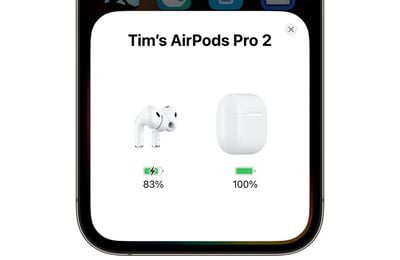
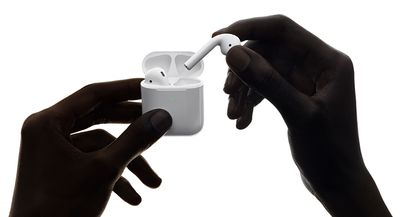
Чтобы проверить уровень заряда аккумулятора вашего зарядного футляра, сначала поместите AirPods внутрь футляра и закройте крышку. Затем поднесите футляр ближе к вашему iPhone и откройте крышку. Вы должны увидеть карточку AirPods, которая появится на экране iPhone, показывающую уровень заряда аккумулятора зарядного футляра и обоих AirPods.
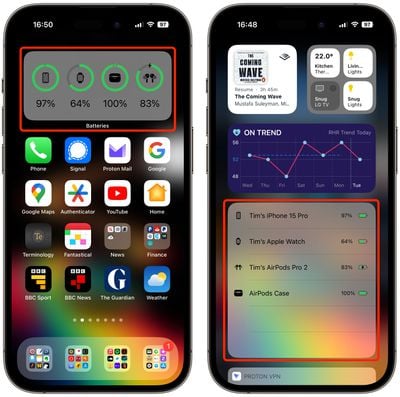
Вы также можете проверить состояние заряда ваших AirPods с помощью виджета «Батареи». Его можно добавить на экран «Сегодня» вашего iPhone (доступен при смахивании вправо на экране блокировки или на первом экране приложений вашего главного экрана), нажав кнопку «Изменить» в нижней части экрана. Кроме того, вы можете добавить виджет «Батареи» на главный экран.
Если уровень заряда аккумулятора зарядного футляра достаточен, но один AirPod все еще не заряжается (т.е. рядом с ним нет значка зарядки в виде «молнии»), перейдите к следующему шагу в этой статье.
Если причиной вашей проблемы был низкий заряд батареи в зарядном футляре, теперь вы знаете, что его нужно заряжать с помощью кабеля Lightning или USB-C (в зависимости от модели футляра). Легко забыть подключить зарядный футляр к розетке, потому что его батарея держит заряд довольно долго, поэтому лучше взять за привычку заряжать его каждый день или через день, даже если всего на 15 минут. Таким образом, вы никогда не останетесь без заряда для ваших AirPods, когда будете в пути.
2. Вставьте AirPod повторно
Если AirPod не заряжается, несмотря на достаточный заряд батареи в зарядном футляре, наушник может сидеть неправильно в футляре и не иметь надлежащего контакта с зарядным портом. Снимите любые аксессуары, такие как пенные амбушюры, затем попробуйте снова вставить AirPod и посмотрите, появится ли рядом с ним значок зарядки, когда вы поднесете AirPods близко к своему iPhone.
Если AirPod по-прежнему не заряжается, возможно, контакты загрязнены, и сам AirPod и/или зарядный футляр нуждаются в чистке. См. советы по чистке ниже, чтобы узнать, как это сделать.
3. Очистите AirPod и зарядный футляр
Пожалуй, самая распространенная причина, по которой AirPod перестает заряжаться, заключается в том, что зарядные контакты загрязнены и на них скопилась грязь на ножке AirPod, внутри зарядного футляра или и там, и там. Это препятствует достаточному прохождению электрического заряда, но вы можете очистить их, используя метод, описанный ниже.
Что вам понадобится
Безворсовая или микрофибровая ткань
Межзубная щетка, ершик для соломинок или ватная палочка
70% изопропиловый спирт (по желанию)
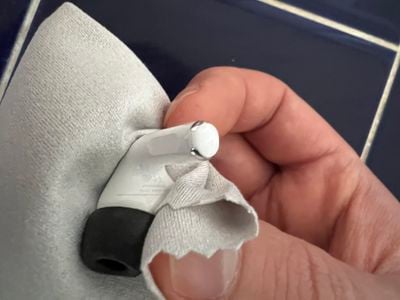
Используя сухую, безворсовую ткань, очистите ножку AirPod, сосредоточившись на серебристых контактах на конце.
Затем возьмите межзубную щетку или аналогичный инструмент и очистите внутренние контактные точки в каждом отсеке AirPod внутри зарядного футляра. Если вы столкнулись со стойкой грязью, возьмите ватную палочку, смочите ее водой или распылите на нее немного изопропилового спирта (НЕ распыляйте спирт или воду непосредственно на футляр) и протрите ватной палочкой грязную область.
Если вы используете свои AirPods ежедневно, для восстановления и поддержания надлежащего контакта между AirPods и зарядным футляром, в идеале вам следует чистить их каждую неделю.
4. Сброс AirPods
Оригинальные AirPods от Apple, AirPods 2, AirPods 3 и AirPods Pro (1-го и 2-го поколения) все имеют функцию сброса, которая возвращает их к заводским настройкам. Это может быть полезно, если у вас возникли какие-либо проблемы с ними, например, когда один AirPod отказывается заряжаться.
Вот видеоинструкция о том, как сбросить AirPods и AirPods Pro:
Поместите AirPods в футляр и закройте крышку.
Подождите 30 секунд, затем откройте крышку.
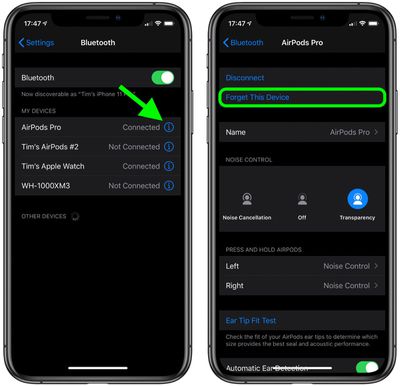
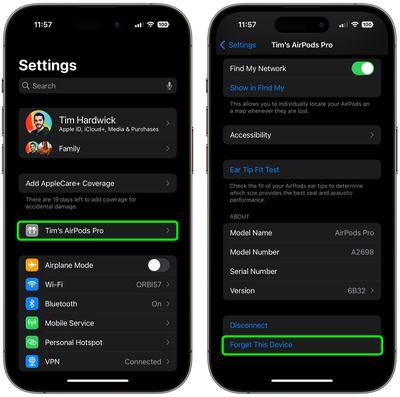
На вашем устройстве iOS перейдите в «Настройки» -> [Имя ваших AirPods]. Либо перейдите в «Настройки» -> Bluetooth и нажмите значок «i» в кружке рядом с вашими AirPods.
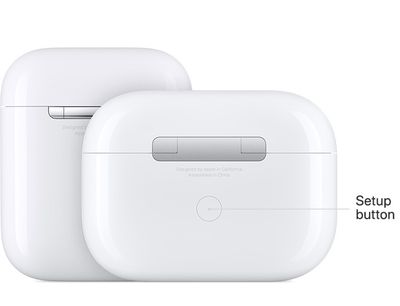
Прокрутите вниз и нажмите «Забыть это устройство», затем нажмите еще раз для подтверждения.
При открытой крышке футляра AirPods нажмите и удерживайте кнопку на задней стороне футляра около 15 секунд, пока не увидите, что индикатор состояния мигает желтым. (Если у вас AirPods 4, Apple переместила емкостную кнопку на переднюю часть футляра, спрятав ее чуть ниже индикатора состояния.) Если ваш футляр AirPods заряжается только через проводное соединение, индикатор состояния находится внутри футляра между AirPods. Если у вас AirPods Pro или ваш футляр AirPods заряжается без проводов, индикатор состояния находится на передней части футляра.
При открытой крышке футляра поднесите AirPods близко к вашему устройству и следуйте инструкциям на экране устройства, чтобы повторно подключить AirPods.
И это все. Обратите внимание, что после сброса AirPods они больше не будут автоматически распознавать ни одно из устройств, связанных с вашей учетной записью iCloud. Открытие футляра AirPods рядом с устройством iOS инициирует процесс настройки, точно так же, как при первом использовании.
5. Обратитесь в службу поддержки Apple
Если ни одно из вышеуказанных предложений не устранило проблему с зарядкой одного AirPod, то, вероятно, пришло время связаться со службой поддержки Apple, так как команда Apple сможет определить, требуется ли ремонт или замена вашего AirPod или зарядного футляра.
AirPods и AirPods Pro всех поколений разработаны для бесперебойной работы с устройствами Apple, поддерживающими Bluetooth, но они не застрахованы от проблем с разрядкой аккумулятора того или иного рода.
К счастью, эти проблемы обычно можно решить дома, не обращаясь в Apple и не возвращая AirPods. Если у вас возникла проблема с разрядкой аккумулятора AirPods или вы хотите ее избежать, попробуйте следующие советы, прежде чем предпринимать что-либо еще.
1. Держите AirPods в чехле, когда они не используются
Одна из самых распространенных причин быстрой разрядки AirPods заключается в том, что люди не хранят их в зарядном чехле, когда они активно не используются.
Если вы оставите AirPod вне чехла, наушник все равно будет расходовать заряд, потому что он подключен (или периодически пытается подключиться) к Bluetooth вашего устройства. Поэтому, если он не в вашем ухе, верните его обратно в чехол, где он будет заряжаться.
2. Избегайте бесцельного открывания чехла
Каждый раз, когда вы открываете крышку зарядного чехла AirPods, активируется чип Bluetooth, поскольку AirPods ищут ближайшее устройство для подключения.
Если у вас есть привычка бесцельно открывать и закрывать крышку чехла AirPods, когда они не используются, постарайтесь от этого отказаться. Батареи ваших наушников будут вам благодарны.
3. Отключите автоматическое обнаружение уха
AirPods от Apple включают функцию под названием «Автоматическое обнаружение уха», которая позволяет беспрепятственно переключать звук с подключенного устройства на AirPods в тот момент, когда вы вставляете их в уши. Это позволяет AirPods автоматически приостанавливать воспроизведение звуковой дорожки, когда вы их снимаете, и возобновлять воспроизведение, когда вы снова их вставляете.
Если слишком часто полагаться на автоматическое обнаружение уха, это может привести к более быстрой разрядке аккумуляторов AirPods, поэтому, если вы можете обойтись без этой функции, мы рекомендуем ее отключить. На вашем iPhone или iPad запустите приложение Настройки и нажмите имя подключенных AirPods, затем выключите переключатель рядом с Автоматическое обнаружение уха.
4. Избегайте использования только одного AirPod за раз
Если аккумулятор одного AirPod разряжается быстрее, чем другого, это может быть связано с тем, что вы используете его чаще. Это приводит к тому, что аккумулятор AirPod проходит больше циклов, чем его аналог, что в конечном итоге ускоряет ухудшение его способности удерживать заряд.
Хотя использование сначала одного AirPod, а затем переключение на другой AirPod — это удобный способ продлить время прослушивания, держа один заряженным в чехле, лучше избегать использования одного наушника чаще, чем другого, иначе срок службы батареи не будет сбалансирован между левым и правым каналами.
5. Включите оптимизированную зарядку аккумулятора
AirPods Pro и AirPods (3-го поколения) включают функцию оптимизированной зарядки аккумулятора, которая предназначена для уменьшения износа аккумулятора и увеличения срока его службы за счет сокращения времени, в течение которого AirPods находятся в полностью заряженном состоянии.
Когда эта функция включена, оптимизированная зарядка аккумулятора изучает ваши личные привычки использования устройства и завершает полную зарядку AirPods только тогда, когда вам нужно будет ими воспользоваться. Это поддерживает ваши AirPods на оптимальной емкости для здоровья аккумулятора, сокращая время, в течение которого они находятся в зарядном чехле полностью заряженными (на 100%), что со временем может сократить срок их службы.
Вы можете убедиться, что оптимизированная зарядка аккумулятора включена, открыв чехол AirPods. Откройте Настройки на вашем iPhone или iPad, нажмите имя ваших AirPods, затем включите переключатель рядом с Оптимизированная зарядка аккумулятора.
6. Выключите пространственное аудио
В AirPods Pro и AirPods (3-го поколения) функция «Пространственное аудио» использует Dolby Atmos для создания более насыщенной, иммерсивной звуковой сцены при прослушивании поддерживаемых песен в каталоге Apple Music.
Если вы не цените эту функцию, лучше отключить пространственное аудио, что продлит срок службы аккумулятора ваших AirPods.
Убедитесь, что ваши AirPods подключены к вашему iPhone.
Запустите Пункт управления, проведя пальцем по диагонали вниз от верхнего правого угла экрана.
Нажмите и удерживайте ползунок регулировки громкости.
Нажмите кнопку «Пространственное аудио», чтобы включить или выключить ее.
AirPods 3 способны работать до 6 часов в режиме прослушивания на одном заряде (но только до 5 часов с включенным пространственным аудио). Аналогично, AirPods Pro способны работать до 6 часов в режиме прослушивания на одном заряде (но только до 5,5 часов с включенным пространственным аудио и отслеживанием головы).
7. Обновите прошивку AirPods
Apple периодически выпускает обновления прошивки для своих беспроводных наушников AirPods и AirPods Pro, которые могут включать улучшения производительности, доработки функций и исправления ошибок. Если у вас возникла проблема с разрядкой аккумулятора AirPods или AirPods Pro, или вы просто хотите убедиться, что они обновлены до последней версии ПО, выполните следующие действия.
Вставьте AirPods в чехол, если они еще не там.
Подключите зарядный чехол AirPods к источнику питания с помощью прилагаемого кабеля Lightning/USB-C или, в качестве альтернативы, поместите чехол на беспроводной зарядный коврик, совместимый с Qi, если у вас есть беспроводной зарядный чехол или AirPods Pro.
Переместите iPhone или iPad, с которым сопряжены AirPods, ближе к зарядному чехлу и убедитесь, что устройство iOS имеет подключение к интернету.
Через некоторое время все доступные обновления программного обеспечения должны быть автоматически загружены и установлены. Если у вас возникли проблемы с обновлением AirPods, убедитесь, что зарядный чехол полностью заряжен.
Чтобы проверить версию установленной прошивки и убедиться, что она актуальна, выберите подключенные AirPods в Настройках, прокрутите вниз до раздела «Об этом устройстве», затем нажмите Версия.
8. Выключите Локатор
Сеть Локатор позволяет находить ваши AirPods через подключения к устройствам Apple, принадлежащим другим людям, но эта функция расходует заряд батареи. Если вы обычно храните AirPods дома в безопасном месте, вы, вероятно, можете отключить эту функцию без проблем.
На вашем iPhone или iPad запустите приложение Настройки и нажмите имя подключенных AirPods, затем выключите переключатель рядом с Сеть Локатора.
9. Сбросьте настройки AirPods
AirPods и AirPods Pro от Apple имеют функцию сброса, которая возвращает их к заводским настройкам. Это может пригодиться, если у вас возникли проблемы с разрядкой аккумулятора.
Поместите AirPods в чехол и закройте крышку.
Подождите 30 секунд, затем откройте крышку.
На вашем устройстве iOS перейдите в Настройки -> [Имя ваших AirPods].
Прокрутите вниз и нажмите Забыть это устройство, затем нажмите еще раз для подтверждения.
При открытой крышке чехла AirPods нажмите и удерживайте кнопку на задней стороне чехла около 15 секунд, пока не увидите, что индикатор состояния мигает желтым. (Если у вас AirPods 4, Apple переместила емкостную кнопку на переднюю часть чехла, скрыв ее прямо под индикатором состояния.) Если ваш чехол AirPods заряжается только по проводному соединению, индикатор состояния находится внутри чехла между AirPods. Если у вас AirPods Pro или ваш чехол AirPods заряжается по беспроводной сети, индикатор состояния находится на передней части чехла.
При открытой крышке чехла поднесите AirPods близко к вашему устройству и следуйте инструкциям на экране устройства для повторного подключения AirPods.
10. Регулярно чистите AirPods
Возможно, самая распространенная причина потери заряда аккумулятора AirPod заключается в том, что контакты для зарядки грязные и на них скопилась грязь на ножке AirPod, внутри зарядного чехла или и там, и там. Это препятствует достаточному прохождению электрического заряда, но вы можете очистить их, используя метод, описанный ниже.
Что вам понадобится
Ткань без ворса или из микрофибры
Пародонтологическая щетка, ершик для соломинок или ватная палочка.
70% изопропиловый спирт (по желанию)
Используя сухую ткань без ворса, очистите ножку AirPod, уделяя особое внимание серебристым контактам на конце.
Затем возьмите пародонтологическую щетку или аналогичный инструмент и очистите внутренние контактные точки в каждом отсеке AirPod внутри зарядного чехла. Если вы столкнулись с трудноудаляемой грязью, возьмите ватную палочку и смочите ее водой или распылите на нее немного изопропилового спирта (НЕ распыляйте спирт или воду непосредственно на чехол) и обработайте ватной палочкой загрязненную область.
Если вы пользуетесь AirPods ежедневно, для восстановления и поддержания надлежащего контакта между AirPods и зарядным чехлом в идеале следует чистить их каждую неделю.
Наушники AirPods от Apple созданы для безупречной работы со всеми устройствами компании, поддерживающими Bluetooth, и беспроводные наушники обычно оправдывают свою репутацию, однако это не значит, что они работают идеально для каждого пользователя сто процентов времени.
Особенно раздражающая проблема, которая иногда может возникать с любой моделью AirPods — это когда один наушник периодически теряет соединение или вовсе перестает работать без видимых причин. Если вы столкнулись с этой неполадкой, выполнение приведенных ниже шагов должно помочь вам ее устранить.
Откройте приложение «Настройки» на вашем iPhone или iPad.
Нажмите на название ваших AirPods прямо под баннером вашего Apple ID. Либо нажмите Bluetooth, а затем коснитесь значка «i» рядом с вашими AirPods в списке.
Прокрутите вниз до конца меню и нажмите «Забыть это устройство».
Убедитесь, что оба наушника AirPods находятся в зарядном чехле, чехол закрыт и имеет заряд.
Найдите маленькую кнопку на задней панели чехла, ближе к нижней части. Она утоплена в корпус и имеет тот же цвет, поэтому вам может потребоваться нащупать ее. Если у вас AirPods 4, Apple перенесла емкостную кнопку на переднюю часть чехла, скрыв ее прямо под индикатором состояния.
Откройте крышку зарядного чехла.
Для AirPods 4 (обеих моделей) дважды нажмите на переднюю часть чехла, пока индикатор состояния не замигает белым. Для всех остальных моделей AirPods нажмите и удерживайте кнопку не менее 15 секунд. Если вы используете зарядный чехол для AirPods первого поколения или не беспроводной чехол второго/третьего поколения, внутренний индикатор чехла между наушниками замигает белым, а затем янтарным цветом, что означает сброс настроек AirPods. Если вы используете беспроводной зарядный чехол для AirPods Pro или AirPods 4, этот индикатор расположен на передней панели чехла.
Теперь закройте крышку чехла AirPods, а затем откройте ее снова.
Держите чехол AirPods с открытой крышкой рядом с вашим iPhone или iPad. Ваше iOS-устройство должно распознать AirPods, и на экране появится всплывающее окно для их подключения.
Если описанные выше шаги не помогли решить проблему, попробуйте сбросить настройки сети вашего iPhone. В главном меню приложения «Настройки» выберите «Основные» ➝ «Перенос или сброс iPhone» ➝ «Сбросить» ➝ «Сбросить настройки сети», а затем попробуйте снова подключить AirPods, повторив описанные выше шаги.
В macOS Sequoia компания Apple представила функцию «Повтор экрана iPhone» — новую возможность Continuity, которая устраняет разрыв между вашим Mac и iPhone. Она позволяет просматривать и управлять вашим iPhone непосредственно с экрана Mac, создавая бесшовную интеграцию между двумя устройствами.
Функция «Повтор экрана iPhone» открывает мир возможностей для многозадачности и повышения производительности. Представьте, что вы отвечаете на уведомления iPhone, отправляете текстовые сообщения или даже перемещаетесь по приложениям iOS, не отрывая рук от клавиатуры Mac.
Ваш iPhone может оставаться в кармане или сумке, пока вы управляете им с Mac, так что никто не сможет получить к нему доступ или увидеть, что вы с ним делаете. Только учтите, что ваш iPhone должен находиться достаточно близко к Mac для установления соединения Bluetooth.
Когда функция «Повтор экрана iPhone» включена, входящие уведомления iPhone отображаются рядом с уведомлениями Mac в Центре уведомлений в правом верхнем углу дисплея Mac. Уведомления iPhone обозначаются небольшим значком iPhone, но в остальном выглядят как нативные уведомления Mac. Вы даже можете нажать на уведомление и открыть приложение на вашем iPhone, взаимодействуя с ним непосредственно с Mac.
Эта функция особенно полезна для задач, требующих обширного набора текста, таких как составление длинных электронных писем или редактирование документов на вашем iPhone. Убедитесь, что ваши устройства поддерживают функцию «Повтор экрана iPhone», ознакомившись со следующим разделом, а затем прочитайте, как настроить эту функцию.
Требования для функции «Повтор экрана iPhone»
Чтобы использовать функцию «Повтор экрана iPhone», вам нужен Mac под управлением macOS Sequoia, оснащенный чипом Apple silicon (M1 или новее) или чипом безопасности T2. Mac с чипами безопасности T2 основаны на Intel и включают следующие машины:
MacBook Pro 2018 года и новее
iMac 2020 года
iMac Pro
Mac mini 2018 года
Mac Pro 2019 года
Эти Mac оснащены чипами Apple silicon:
Mac mini 2020 года и новее
MacBook Air 2020 года и новее
iMac 2021 года и новее
MacBook Pro 2021 года и новее (14 и 16 дюймов)
13-дюймовый MacBook Pro 2020 года
Mac Studio 2022 года и новее
Mac Pro 2023 года
Любой iPhone под управлением iOS 18 работает с функцией «Повтор экрана iPhone».
Все модели iPhone 16
Все модели iPhone 15
Все модели iPhone 14
Все модели iPhone 13
Все модели iPhone 12
Все модели iPhone 11
iPhone XS и XS Max
iPhone XR
iPhone SE (2-го и 3-го поколений)
Ваш iPhone и Mac должны быть авторизованы с одним и тем же Apple ID, а для работы функции «Повтор экрана iPhone» должна быть включена двухфакторная аутентификация. Вам также потребуется убедиться, что Bluetooth и Wi-Fi включены, и что оба устройства находятся рядом друг с другом.
Начало работы с функцией «Повтор экрана iPhone»
Нажмите на приложение «Повтор экрана iPhone» в Dock вашего Mac.
Нажмите Продолжить на всплывающем информационном экране.
Если ваш Mac запросит разблокировку iPhone, используйте iPhone для ввода пароля.
Нажмите Начать.
По запросу разрешите входящим уведомлениям iPhone отображаться рядом с уведомлениями Mac в Центре уведомлений.
Если ваш Mac спросит, требуется ли вход в систему Mac для доступа к вашему iPhone, выберите Спрашивать каждый раз или Автоматическая аутентификация. Вы можете изменить это позже в Повтор экрана iPhone ➝ Настройки…, доступных в строке меню, когда приложение открыто.
Обратите внимание, что iPhone должен быть заблокирован во время сеанса «Повтор экрана iPhone», поэтому вы не сможете пользоваться своим iPhone, пока он дублируется на ваш Mac. Если ваш iPhone не заблокирован и вы попытаетесь инициировать «Повтор экрана iPhone» с вашего Mac, вы получите предупреждение о том, что iPhone используется.
Вы можете взаимодействовать со своим iPhone, используя клавиатуру и трекпад или мышь Mac. Нажимайте и перетаскивайте для прокрутки, однократно нажимайте для касания, а также используйте сочетания клавиш, такие как Command + H, для перехода на экран «Домой». Чтобы настроить окно дублирования, наведите курсор на экран iPhone. Это откроет элементы управления для доступа к экрану «Домой» и переключателю приложений. Вы также можете изменить размер окна дублирования с помощью клавиш Command и +/-.
Если вы дублируете свой iPhone на рабочий стол и пытаетесь открыть приложение, требующее аутентификации, вам не нужно брать iPhone или мириться с недоступным приложением — вы можете просто использовать Touch ID на своем Mac.
Наконец, если у вас есть несколько iPhone, в Системных настройках ➝ Рабочий стол и Dock, в разделе «Виджеты», есть опция, которая позволяет выбрать, какой iPhone дублировать на вашем рабочем столе.
Ограничения функции «Повтор экрана iPhone»
Функция «Повтор экрана iPhone» не будет работать, если ваш Mac в данный момент использует AirPlay для потоковой передачи музыки или видео на другое устройство, или если Sidecar активирован с iPad. Кроме того, вы не сможете включить Continuity Camera, поэтому, если вы используете свой iPhone в качестве веб-камеры для Mac, «Повтор экрана iPhone» не будет доступен одновременно.
При попытке просмотра фильмов и телешоу из некоторых приложений, таких как Hulu и Netflix, вы можете столкнуться с пустым черным экраном в приложении «Повтор экрана iPhone», вероятно, из-за ограничений DRM. Вы также не сможете получить доступ к Пункту управления или Центру уведомлений во время использования «Повтора экрана iPhone», а также управлять экраном блокировки.
Скоро появится
В предстоящем обновлении Apple macOS Sequoia 15.1, которое, как ожидается, выйдет в конце октября, Apple включит передачу файлов для функции «Повтор экрана iPhone», что означает, что вы сможете передавать файлы, фотографии и видео с Mac на iPhone и наоборот с помощью жестов перетаскивания.
Biggest design overhaul
since iOS 7 with Liquid Glass, plus new Apple Intelligence features and
improvements to Messages, Phone, Safari, Shortcuts, and more. Developer beta
available now ahead of public beta in July.