MacRumors

Skip to Content

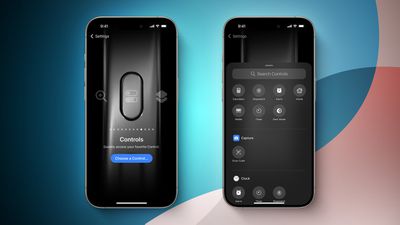
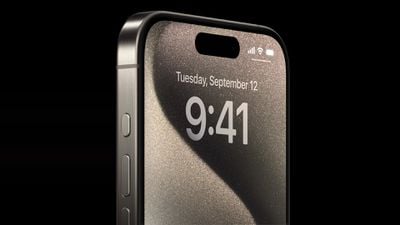
Кнопка действия, представленная с моделями iPhone 15 Pro и теперь присутствующая на всех моделях iPhone 16, предлагает пользователям настраиваемую аппаратную кнопку для быстрого доступа к различным функциям. С выходом iOS 18 Apple расширила ее возможности, включив функции Пункта управления, что потенциально может увеличить ее полезность для многих пользователей.

iOS 18 Control Center Toggles for Action Button Feature
Несмотря на свою универсальность, принятие кнопки действия пользователями было неоднозначным. Например, в апреле 2024 года опрос пользователей iPhone 15 Pro, проведенный MacRumors, показал, что, хотя некоторые назвали кнопку «кардинально меняющей правила игры», особенно для активации пользовательских Команд, более половины респондентов часто забывали о ее существовании. Наиболее распространенные варианты использования среди тех, кто ею пользовался, включали активацию камеры или фонарика — функций, уже доступных через стандартный Экран блокировки.

Однако новая возможность назначать функции Пункта управления кнопке действия может изменить ее восприятие и решить общие претензии к ее ограниченной полезности. Предоставляя быстрый доступ к часто используемым настройкам Пункта управления, она может решить проблему «с глаз долой — из сердца вон» и сделать кнопку действия более интегрированной в ежедневное использование вашего iPhone. Для тех, кто хочет дать кнопке действия еще один шанс или максимально использовать ее потенциал, вот как ее настроить:

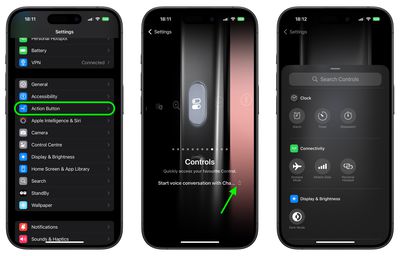
  1. Откройте приложение «Настройки» на вашем iPhone.
  2. Прокрутите вниз и нажмите Кнопка действия.
  3. Пролистайте доступные действия, пока не дойдете до Элементы управления.
  4. Нажмите галочки рядом с «Выбрать элемент управления».
  5. Прокрутите параметры Пункта управления или используйте строку поиска вверху, чтобы найти конкретный элемент управления.
  6. Нажмите на желаемый элемент управления, чтобы назначить его кнопке действия.

settings

Некоторые из функций Пункта управления, которые вы можете назначить, включают Темный режим, Авиарежим, Сотовые данные, Режим модема, Быстрая заметка и Сканирование кода. Элементы управления сторонними приложениями также могут быть доступны, в зависимости от приложений, установленных на вашем устройстве. Вот полный список того, что доступно:

  • Калькулятор
  • Секундомер
  • Будильник
  • Дом
  • Таймер
  • Темный режим
  • Авиарежим
  • Сотовые данные
  • Режим модема
  • Открыть Музыку
  • Быстрая заметка
  • Пульт ДУ
  • Сканировать код
  • Кошелек
  • Касание для оплаты
  • Поиск Apple Watch

Глядя на приведенный выше список, вы, возможно, заметили, что не все переключатели Пункта управления доступны в качестве элементов управления кнопки действия. Например, хотя вы можете назначить управление сотовыми данными, управление Wi-Fi не является опцией. Странно, но также нет Блокировки ориентации или Режима энергосбережения. Планирует ли Apple исправить эти упущения в будущем обновлении программного обеспечения, остается неясным. В любом случае, вы все еще можете использовать Команды для активации отсутствующих функций.

После того как вы настроили предпочитаемую функцию Пункта управления из доступных, вы можете активировать ее, нажав и удерживая кнопку действия. Это обеспечивает удобный способ переключения функций или доступа к инструментам без навигации по меню или открытия Пункта управления.

Apple iPhone 15 Pro lineup Action button 230912


Хотя некоторым пользователям все еще может быть трудно интегрировать кнопку действия в свое повседневное использование, эксперименты с различными функциями Пункта управления могут помочь наработать необходимую мышечную память, которая будет напоминать вам о ее существовании.

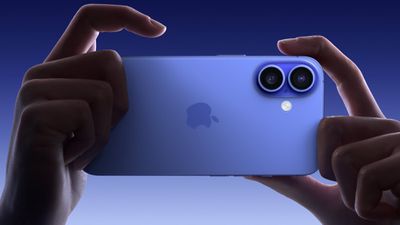
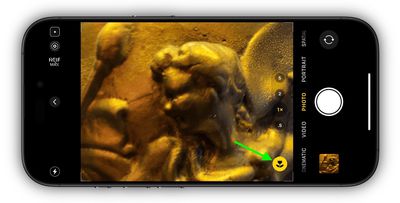
Apple представила удобную новую функцию для пользователей iPhone 16 в iOS 18.1 (сейчас в бета-версии), которая упрощает съемку селфи: кнопка управления камерой теперь обеспечивает быстрый доступ к фронтальной камере без касания экрана.

iphone 16 capture button 2
Вот как использовать эту новую функцию для селфи на моделях ‌iPhone 16‌ с iOS 18.1:

  1. Откройте приложение «Камера», нажав кнопку управления камерой.
  2. Проведите по кнопке управления камерой, чтобы пролистать объективы, пока не дойдете до значка, обозначающего фронтальную камеру (значок человека).
  3. Отпустите палец, чтобы переключить камеру в режим селфи.
  4. Нажмите и удерживайте кнопку управления камерой, чтобы сделать селфи.

iphone 16 selfie camera control

Этот новый жест органично работает с существующей функцией переключения объективов. Вы можете пролистывать сверхширокоугольный (0.5x), широкоугольный (1x) и телеобъектив (2x и 5x на моделях Pro), прежде чем доберетесь до опции селфи-камеры.

Если вы настроили параметры управления камерой, вам может потребоваться выполнить дополнительный шаг. Откройте приложение «Камера», активируйте управление камерой и нажмите на экран, чтобы изменить инструменты. Найдите раздел «Камеры», где вы найдете опцию селфи-камеры рядом с другими объективами.

Стоит отметить, что последний использованный вами инструмент будет выбран по умолчанию при следующем открытии функции управления камерой. Так что, если вы часто делаете селфи, эта функция со временем станет еще удобнее. Если вы не используете бета-версию iOS 18.1, ожидайте, что публичный релиз станет доступен для загрузки на ваш ‌iPhone 16‌ в октябре этого года.

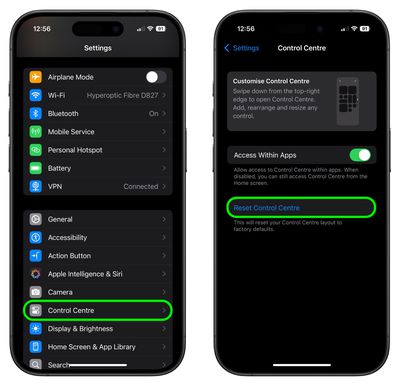
Вы настроили Пункт управления на своем iPhone, но в итоге получили беспорядок? К счастью, последнее обновление Apple iOS 18.1 (в настоящее время в бета-версии) предлагает решение благодаря новой опции сброса, которая позволяет мгновенно восстановить Пункт управления до его состояния по умолчанию.

iOS 18 Control Center Guide 1
Если вы экспериментировали с обширными функциями настройки, представленными в iOS 18 – такими как изменение порядка элементов управления, изменение размера кнопок или создание нескольких страниц – возможно, вам захотелось начать с чистого листа. Теперь, всего в несколько касаний, вы можете отменить все свои изменения и начать заново. Вот как это сделать:

  1. Откройте приложение «Настройки» на своем iPhone.
  2. Нажмите Пункт управления.
  3. Выберите Сбросить Пункт управления.

settings

Все очень просто. Эта новая функция сброса особенно удобна, если вы случайно удалили важные элементы управления или создали макет, в котором сложно ориентироваться. Вместо того чтобы кропотливо переставлять каждый элемент, вы можете быстро вернуться к тщательно разработанным настройкам Apple по умолчанию. Если вы не используете бета-версию, ожидайте публичного выхода iOS 18.1 в этом октябре.

Когда вы снимаете видео на моделях iPhone 16, записываются несколько форматов, таких как пространственное аудио (Spatial Audio) и стерео, что позволяет более гибко настраивать звук. Если вы записываете видео с включенным пространственным аудио, вы сможете позже редактировать звук видео — например, чтобы уменьшить фоновый шум и сфокусироваться на человеке, говорящем в кадре.

audio mix iphone 16
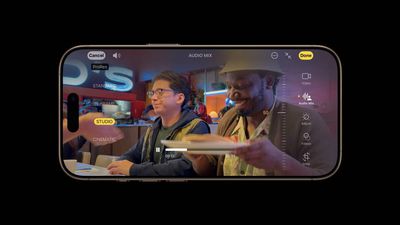
Пространственное аудио автоматически включается на всех моделях iPhone 16 при записи видео. Пространственное аудио обеспечивает более реалистичную и захватывающую звукозапись, а также позволяет позже редактировать звук вашего видео в приложении «Фото» с помощью новой функции Audio Mix.

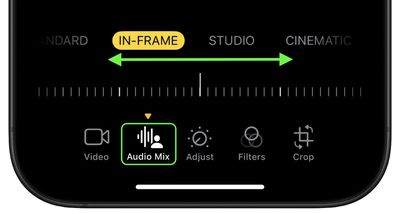
Audio Mix использует машинное обучение для выявления и разделения фонового звука и речи, позволяя вам выбрать один из следующих вариантов для ремикширования звука вашего видео:

  • Стандарт: Воспроизведение оригинального записанного аудио.
  • В кадре: Уменьшение звуков и голосов из источников, невидимых в кадре видео.
  • Студия: Уменьшение фоновых звуков и реверберации, чтобы звук был больше похож на запись в профессиональной студии.
  • Кинематографический: Перемещение всех голосов на фронтальную дорожку и оставление окружающих шумов в объемном звучании, как аудио в фильмах.

Редактирование с помощью Audio Mix

Следующие шаги покажут вам, как редактировать аудио видео, снятого на iPhone 16:

  1. Откройте приложение «Фото» на вашем iPhone.
  2. Откройте видео, затем нажмите на значок «Изменить» (он выглядит как три ползунка).
  3. Нажмите Audio Mix, затем выберите один из следующих вариантов: Стандарт, В кадре, Студия и Кинематографический.
  4. Перетащите ползунок под опциями микширования, чтобы увеличить или уменьшить эффект и уровень фонового шума.
  5. Нажмите «Готово», чтобы завершить.

photos

Вот и всё. На моделях iPhone 16 при записи видео с использованием пространственного аудио или стерео шум ветра автоматически уменьшается во время записи. Вы можете отключить эту настройку, перейдя в Настройки ➝ Камера ➝ Запись звука, а затем отключив Подавление шума ветра.

В условиях все более широкого распространения взломов онлайн-аккаунтов все пользователи должны убедиться, что они принимают все доступные им меры безопасности. Если вы используете устройства Apple, рассмотрите возможность использования кодов подтверждения Apple для защиты ваших учетных записей. Продолжайте читать, чтобы узнать, как это работает.

Generic iOS 18 Passwords Feature
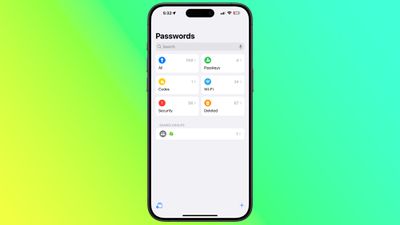
В iOS 18 Apple представила свое первое выделенное приложение «Пароли», которое собирает все ваши сохраненные логины и пароли в простом интерфейсе и защищает их с помощью аутентификации Face ID или Touch ID.

Помимо хранения ваших паролей и учетных данных, приложение «Пароли» также может генерировать коды подтверждения для дополнительной безопасности входа.

ios 18 passwords app


Использование кодов подтверждения известно как двухфакторная аутентификация (2FA). 2FA предлагает усиленную безопасность при попытке входа, запрашивая у пользователя дополнительную информацию, которую знает только он – например, случайно сгенерированный код от стороннего сервиса.

Однако благодаря приложению Apple «Пароли», если сайт предлагает 2FA, вы можете настроить для него коды подтверждения, не загружая стороннее приложение. Коды подтверждения резервируются через iCloud, и после настройки коды будут автоматически заполняться при входе на сайт с любого устройства Apple, связанного с вашей учетной записью Apple.

Включите 2FA для учетной записи или сервиса

Здесь мы объясним, как настроить и использовать коды подтверждения на ‌iPhone‌ и ‌iPad‌. Сначала вам нужно будет включить использование приложения 2FA на любом веб-сайте или сервисе, который вы пытаетесь защитить. (Эту первоначальную настройку проще выполнить на настольном компьютере, так как она может включать сканирование QR-кода, отображаемого на экране, с помощью камеры вашего ‌‌iPhone‌‌ или ‌‌iPad‌‌.)

x


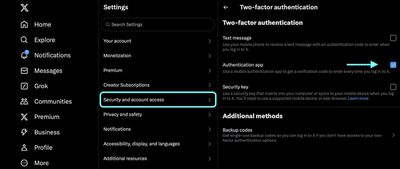
Некоторые сайты по умолчанию имеют включенную 2FA через текстовые сообщения, поэтому вам, вероятно, потребуется изучить настройки безопасности или конфиденциальности, чтобы вместо этого включить использование приложения-аутентификатора. Например, в учетных записях X (Twitter) эта опция находится в меню «Настройки и поддержка», в разделе «Настройки и конфиденциальность» ➝ «Безопасность и доступ к учетной записи» ➝ «Безопасность» ➝ «Двухфакторная аутентификация».

Использование ключей настройки

После того как вы включили 2FA для соответствующей учетной записи или сервиса, вам будет предложено либо ввести ключ настройки на вашем устройстве, либо отсканировать QR-код с помощью камеры вашего устройства. Какой бы вариант вам ни был предложен, следующие шаги объясняют, что делать дальше.

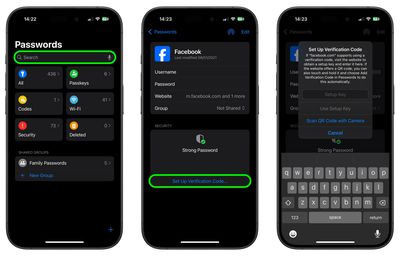
  1. Откройте приложение «Пароли» на вашем ‌iPhone‌ или ‌iPad‌.
  2. Используя поле поиска, введите название учетной записи/сервиса.
  3. Выберите учетную запись/сервис, затем нажмите Настроить код подтверждения….
  4. В зависимости от предложенного вам варианта, либо введите Ключ настройки, либо выберите Сканировать QR-код с помощью камеры, затем следуйте инструкциям на экране.

passwords

Если вам был предоставлен QR-код, предоставьте приложению «Пароли» разрешение на использование камеры вашего устройства, затем отсканируйте код. После выполнения вышеуказанных шагов, приложение «Пароли» будет готово мгновенно генерировать коды подтверждения, которые действительны в течение 30 секунд.

Это означает, что когда вы входите на сайт или в сервис и вам предлагается ввести код подтверждения, ваше устройство автоматически отобразит последний код над виртуальной клавиатурой. Все, что вам нужно сделать, это нажать на код, чтобы ввести его в поле ввода, и готово.

Если у вас есть iPhone 15 Pro или iPhone 16, вы можете снимать пространственные фото и видео для просмотра в приложении «Фото» на гарнитуре Apple Vision Pro. Читайте дальше, чтобы узнать, как это сделать.

spatial video apple visioin pro
Гарнитура Apple Vision Pro была выпущена в феврале 2024 года в США, а затем появилась в нескольких странах мира. Одной из многих особенностей устройства является его способность отображать пространственные фотографии и воспроизводить пространственные видео, снятые на моделях ‌iPhone 15‌ Pro и ‌iPhone 16‌.

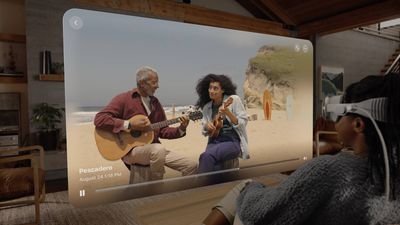
При воспроизведении на iPhone в приложении «Фото» пространственные фото и видео (отмеченные меткой «пространственное») выглядят как обычные 2D-фото и видео без дополнительного эффекта глубины. Но при просмотре на Apple Vision Pro они приобретают 3D-глубину, которая гораздо более реалистична, интимна и погружает.

Для достижения наилучших результатов при записи пространственного видео ‌iPhone‌ следует держать стабильно в альбомной ориентации во время съемки. Видео записывается со скоростью 30 кадров в секунду в разрешении 1080p, и одна минута видео занимает 130 МБ памяти.

Вот как снимать пространственные фото и видео на ‌iPhone 15‌ Pro и более поздних моделях:

  1. Откройте приложение «Камера» на своем ‌iPhone‌.
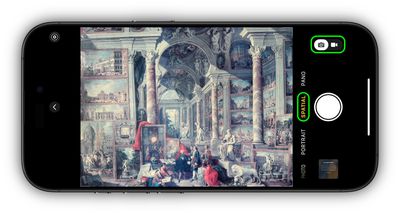
  2. Проведите влево до режима «Пространственное» в параметрах режима под видоискателем.
  3. Нажмите переключатель фото/видео, чтобы переключиться между фото и видео.
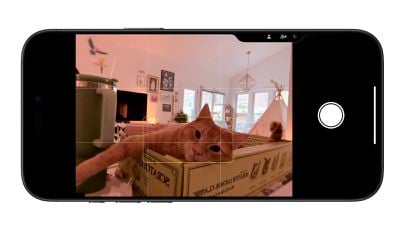
  4. Держите телефон в альбомной ориентации, затем нажмите кнопку затвора, чтобы сделать фото или начать запись видео.
  5. Если вы снимаете видео, нажмите кнопку затвора еще раз, чтобы остановить.

camera

Обратите внимание, что на гарнитуре Vision Pro пространственные видео по умолчанию не отображаются на весь экран. Если вы развернете видео, Apple предупреждает, что видео «содержит избыточное движение» и «может вызвать дискомфорт при развертывании».

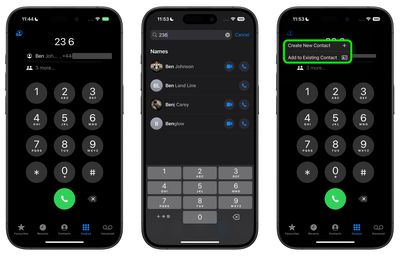
Apple наконец-то добавила поддержку T9-набора на iPhone с iOS 18, функцию, давно доступную на устройствах Android. Это дополнение к приложению «Телефон» позволяет пользователям быстро находить и звонить контактам с помощью цифровой клавиатуры, что может упростить процесс совершения звонков, если вы уже использовали эту функцию.

t9 dialing phone keypad ios 18
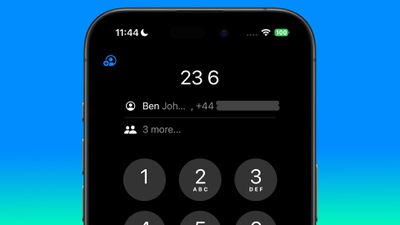
Набор T9, или «Текст на 9 клавишах», — это технология предиктивного ввода текста, появившаяся в конце 90-х годов для упрощения набора текстовых сообщений на устройствах с ограниченными возможностями ввода, таких как традиционные мобильные телефоны с цифровыми клавиатурами. Каждая цифровая клавиша (2-9) на клавиатуре T9 соответствует набору букв. Например, клавиша «2» соответствует «ABC», «3» — «DEF» и так далее.

Лучшее совпадение отображается первым над клавиатурой, и нажатие на имя человека приведет к звонку ему. Если в ваших контактах есть несколько возможных совпадений, их можно просмотреть в виде списка, нажав «Ещё X…» под первым совпадением. В совокупности новые опции должны обеспечить более быстрый набор номера.

Вот как использовать T9-набор в iOS 18:

  1. Откройте приложение «Телефон» и нажмите вкладку «Клавиатура».
  2. Введите имя контакта, используя цифровые клавиши (например, для «Папа» нажмите 3-2-3).
  3. Над клавиатурой нажмите на соответствующий контакт, чтобы позвонить, или «Ещё X…», чтобы просмотреть дополнительные совпадения.

Эта функция призвана ускорить процесс звонков, особенно для пользователей, которые предпочитают цифровую клавиатуру или испытывают трудности с навигацией по спискам контактов. Она особенно полезна для работы одной рукой или когда требуется быстрый набор.

Добавление контактов с клавиатуры

iOS 18 также предлагает новые возможности для добавления номеров в контакты прямо с клавиатуры. При вводе нового номера:

  1. После ввода нового номера нажмите новую кнопку в левом верхнем углу экрана клавиатуры.
  2. Выберите «Создать новый контакт» или «Добавить к существующему контакту» по мере необходимости.

t9 phone dialing ios 18 keypad


Вот и всё. В дополнение к описанным выше новым функциям Apple также добавила возможность поиска недавних вызовов. Просто найдите поле поиска в верхней части списка недавних вызовов и начните вводить в него текст, чтобы найти нужный контакт или номер.

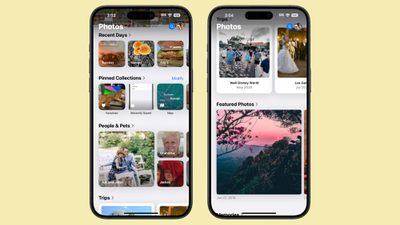
iOS 18 от Apple привносит значительное обновление в приложение «Фото», представляя единый вид «Библиотека», который объединяет все разделы в один прокручиваемый интерфейс. Хотя этот новый макет направлен на упрощение навигации, вы можете настроить его под свои предпочтения. Вот как вы можете настроить и изменить порядок коллекций в новом приложении «Фото».

ios 18 photos app collections

Что такое коллекции в приложении «Фото»

В iOS 18 все, что находится за пределами основной сетки фотографий в приложении «Фото», считается «Коллекцией». К ним относятся:

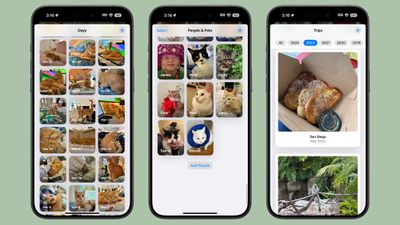
  • Последние дни: Хронологический вид ваших последних фотографий, аналогичный предыдущему виду «Дни» в iOS 17. Нажмите, чтобы просмотреть всю свою библиотеку, отсортированную по дате.
  • Альбомы: Доступ ко всем созданным вами альбомам, включая те, что доступны другим пользователям.
  • Люди и питомцы: Альбомы, организованные ИИ, с изображениями людей и животных. Новая функция «Группа» автоматически объединяет часто встречающихся компаньонов, также доступна опция ручного создания.
  • Воспоминания: Автоматически генерируемые слайд-шоу, теперь с функцией Apple Intelligence Memory Maker для улучшенных презентаций.
  • Поездки: Коллекции фотографий на основе местоположения. Просматривайте свои путешествия, организованные по годам.
  • Общие альбомы: Совместные коллекции фотографий, которыми обмениваются пользователи.
  • Закрепленные коллекции: Быстрый доступ к вашим самым важным альбомам или коллекциям.
  • Избранные фото: Витрина ваших лучших снимков, отобранная ИИ и регулярно обновляемая.
  • Типы медиа: Фильтрация фотографий по режиму съемки (например, Live Photos, Портрет, Панорамы) или типу файла (например, Скриншоты, Записи экрана).
  • Утилиты: Умные фильтры для практичных типов изображений, таких как рукописные заметки или квитанции.
  • Предложения обоев: Изображения, отобранные ИИ и оптимизированные для обоев устройства, с настраиваемыми визуальными элементами.

Каждая коллекция предлагает различные способы просмотра и организации ваших фотографий, от автоматически генерируемых слайд-шоу до фильтров для определенных типов изображений.

ios 18 collections

Как настроить и изменить порядок коллекций

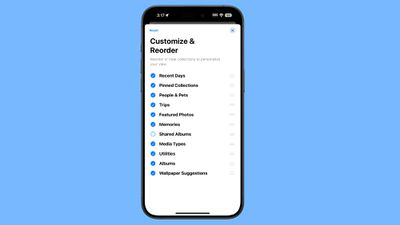
Вы можете легко изменить порядок коллекций и выбрать, какие из них отображать. Настраивая свои коллекции, вы можете приоритезировать функции, которые используете чаще всего, делая ваш опыт просмотра фотографий более адаптированным к вашим потребностям. Для этого просто следуйте этим шагам:

  1. Откройте приложение «Фото».
  2. Прокрутите до самого низа основного вида.
  3. Нажмите на опцию Настроить и изменить порядок.
  4. В меню настройки вы можете снять флажок рядом с коллекцией, чтобы удалить ее из вида, а также нажать и удерживать три полоски рядом с коллекцией, затем перетащить, чтобы изменить ее положение.
  5. Когда вы будете удовлетворены своими изменениями, нажмите на «X» в правом верхнем углу, чтобы выйти и вернуться в основной вид приложения «Фото».

ios 18 collections reorder

Помните, вы всегда можете вернуться в это меню, чтобы внести дальнейшие корректировки по мере изменения ваших предпочтений. Исследуя обновленное приложение «Фото», уделите некоторое время экспериментам с различными расположениями коллекций. Вы можете открыть для себя новые способы взаимодействия с вашей фотобиблиотекой, которые улучшат общий опыт.

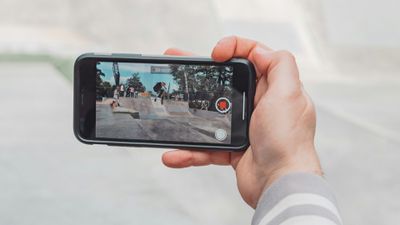
В iOS 18 Apple представила новую функцию, которая позволяет продолжать воспроизводить аудио через динамики iPhone во время записи видео в приложении «Камера». Независимо от того, создаете ли вы музыкальное видео или просто хотите фоновую музыку для своих записей, эта новая опция предоставляет вам больший творческий контроль над вашими видео на ‌iPhone‌.

shooting video

Фото: Jan Kopřiva

Ранее в iOS 17 начало видеозаписи автоматически приостанавливало любое воспроизведение аудио на вашем ‌iPhone‌. Однако ‌iOS 18‌ позволяет изменить это поведение благодаря новой настройке в приложении «Камера».

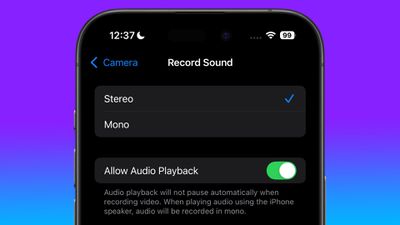
Вот как включить воспроизведение аудио во время видеозаписи в ‌iOS 18‌:

  1. Откройте приложение «Настройки» на вашем ‌iPhone‌.
  2. Прокрутите вниз и нажмите «Камера».
  3. Нажмите «Запись звука».
  4. Включите опцию «Разрешить воспроизведение аудио».

allow audio playback camera setting

После включения ваш ‌iPhone‌ больше не будет автоматически приостанавливать воспроизведение аудио при начале видеозаписи в приложении «Камера». Имейте в виду, что при воспроизведении аудио через динамик ‌iPhone‌ во время записи звук будет записываться в моно.

Эта новая опция предоставляет больше гибкости, чем предыдущее обходное решение с использованием QuickTake в режиме «Фото», которое позволяло продолжать воспроизведение аудио, но при более низком качестве видео. Однако с ‌iOS 18‌ вы теперь можете наслаждаться полным качеством видеорежима, сохраняя желаемое воспроизведение аудио.

Версия операционной системы Apple для Mac 2023 года.

От MacRumors Staff
macOS Sonoma

Обновление до macOS Sequoia

С выходом macOS Sequoia в сентябре 2024 года macOS Sonoma больше не является последней основной версией операционной системы Mac от Apple. Хотя Apple может продолжать выпускать небольшие обновления безопасности для macOS Sonoma для пользователей, которые не хотят немедленно обновляться или чьи машины несовместимы с Sequoia, представленный ниже обзор больше не обновляется.


macOS Sonoma

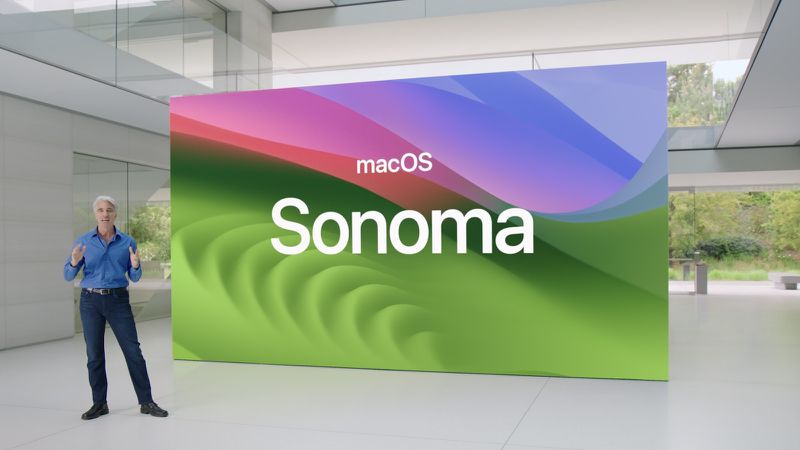
macOS Sonoma — новейшая версия macOS, операционной системы, работающей на Mac. Обновление названо в честь Сономы, региона в калифорнийском «винном краю», известного своими винодельнями.

С этим обновлением Apple добавляет интерактивные виджеты на рабочий стол, перемещая их из представления «Сегодня» и делая их как более заметными, так и более полезными. Виджеты можно найти в галерее виджетов и разместить в удобных местах прямо на рабочем столе. Когда виджеты не используются, они спроектированы так, чтобы органично вписываться в обои.

Виджеты интерактивны и могут использоваться для таких действий, как отметка напоминаний, воспроизведение и приостановка мультимедиа, управление устройствами умного дома, создание заметок и многое другое, без необходимости открывать соответствующее приложение. С помощью Continuity вы также можете видеть и взаимодействовать с виджетами iPhone на своем Mac.

Для тех, кто часто пользуется видеоконференциями, имеется новый видеоэффект «Оверлей докладчика», который отображает аватар пользователя поверх передаваемого контента. Есть новый выбор для демонстрации экрана, который упрощает обмен приложениями во время звонков, а функция «Реакции» добавляет шары, конфетти, сердца и многое другое в видеозвонки на основе жестов рук.

При демонстрации экрана имеется новый высокопроизводительный режим, который обеспечивает более отзывчивый удаленный доступ к профессиональным рабочим процессам. Он включает аудио с низкой задержкой, высокую частоту кадров и поддержку до двух виртуальных дисплеев и эталонного цвета. Apple утверждает, что с этим режимом профессионалы могут получить доступ к своим рабочим процессам создания контента из любого места.

Режим приватного просмотра в Safari стал еще более приватным, блокируясь с помощью Touch ID, когда вы отходите от компьютера. Он также имеет улучшенную защиту от отслеживания и идентификации, чтобы веб-сайты не могли отслеживать вашу активность в Интернете. Поиск в Safari стал более отзывчивым и предлагает более релевантные предложения. С помощью профилей в Safari можно отдельно просматривать рабочие веб-страницы от личных, или создавать профили для разных тем.

sonoma desktop wwdc

У каждого профиля есть отдельные файлы cookie, история, расширения, группы вкладок и избранное. Один и тот же сайт можно посещать как с рабочей, так и с личной учетной записью, а переключение между ними происходит одним кликом. Для ваших любимых веб-сайтов теперь есть возможность сохранить их как веб-приложение, которое работает как обычное приложение. Веб-приложения можно добавить на рабочий стол или в Dock, и это простой способ быстро запускать наиболее часто используемые веб-сайты. Веб-приложения также имеют упрощенную панель инструментов для более удобного просмотра.

Одноразовые коды подтверждения в приложении «Почта» теперь автоматически заполняются в Safari для более легкого входа без необходимости переключения между приложениями, кроме того, «Почта» приоритизирует электронные письма, связанные с путешествиями и поддерживает большие эмодзи. Приложение «Сообщения» поддерживает новый интерфейс стикеров, и теперь все эмодзи считаются стикерами и могут использоваться как стикеры. Можно также создавать пользовательские стикеры из Live Photos и использовать их в чатах «Сообщений». Также имеются улучшения в поиске «Сообщений» с фильтрами, а для групповых чатов есть возможность перейти прямо к последнему непрочитанному сообщению в текущем разговоре.

В «Фото» альбом «Люди» может распознавать домашних животных, а «Визуальный поиск» теперь работает с видео, а также может распознавать еду и предлагать похожие рецепты. AirTag можно передавать другим пользователям в приложении «Локатор», а «Журнал активности» в приложении «Дом» позволяет узнать, когда дверь была разблокирована или заблокирована. Приложение «Музыка» скоро будет поддерживать совместные плейлисты, а для AirPods можно отключать звук нажатием на ножку, а переключение между устройствами стало быстрее.

sonoma feature summary

Новые «Предупреждения о конфиденциальном контенте» предотвращают показ нежелательных изображений и видео в «Сообщениях», AirDrop, сообщениях FaceTime и входящих вызовах. «Защита общения для детей» улучшена и теперь охватывает AirDrop, выбор фотографий, входящие вызовы и сообщения FaceTime, помимо приложения «Сообщения».

Общие пароли и ключи доступа доступны в разделе «Пароли» в «Настройках», что позволяет делиться важными паролями с друзьями и членами семьи. Пароли хранятся в «Связке ключей iCloud» и зашифрованы сквозным шифрованием, и все пользователи могут добавлять и редактировать пароли, чтобы они были актуальными.

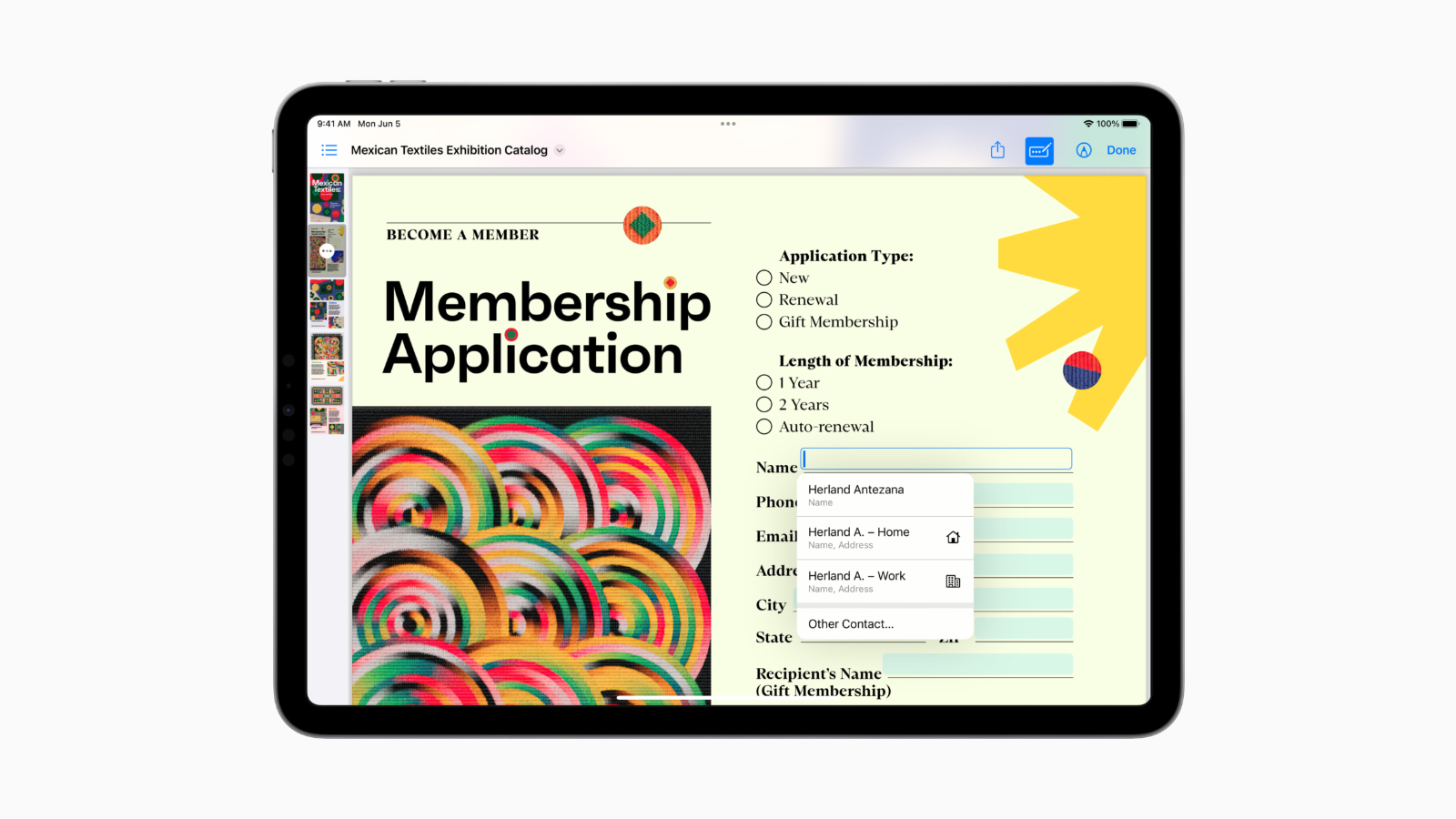
Приложение «Заметки» поддерживает встроенные PDF-файлы и сканы документов в полноэкранном режиме, а также связанные заметки для соединения нескольких связанных заметок. Вы также можете начать проект в «Заметках», а затем перейти в приложение «Страницы» через кнопку «Поделиться». Улучшенная функция PDF позволяет использовать автозаполнение для заполнения форм, а также есть умные рекомендации получателей. Приложение «Напоминания» может организовывать продукты из вашего списка по категориям с помощью разделов, а разделы можно использовать для более глубокой организации в пользовательских списках. Также есть новый вид в виде столбцов, который придает «Напоминаниям» новый вид.

В macOS Sonoma появились новые заставки в стиле Apple TV с замедленными видеороликами мировых локаций, таких как горизонт Гонконга, Монумент-Вэлли в Аризоне и Сонома в Северной Калифорнии. Вы можете выбирать темы «Пейзаж», «Земля», «Под водой» и «Город», а заставки плавно переходят в обои рабочего стола при пробуждении Mac. Для размещения новых заставок Apple переместила окно входа в нижнюю часть экрана вместо центральной.

Для активации Siri больше не требуется команда «Привет, Siri», вместо этого достаточно сказать «Siri». Автокоррекция была переработана для более точных исправлений, и есть возможность встраивать предложения целых предложений. Apple также улучшила диктовку, внедрив лучшее распознавание речи.

Apple WWDC23 macOS Sonoma hero

Для геймеров есть «Игровой режим», который работает на Mac с чипами Apple Silicon. «Игровой режим» обеспечивает оптимизированный игровой процесс, отдавая приоритет играм на процессоре и графическом процессоре, что означает, что геймеры могут ожидать более плавную и стабильную частоту кадров. «Игровой режим» также снижает задержку звука с AirPods и уменьшает задержку ввода с игровыми контроллерами от Xbox и PlayStation за счет удвоенной частоты дискретизации Bluetooth. «Игровой режим» работает с любой игрой.

Появились новые функции универсального доступа, такие как возможность подключать слуховые аппараты, сертифицированные как «Сделано для iPhone», к Mac для звонков и просмотра мультимедиа, а также «Живая речь», позволяющая немым пользователям озвучивать свои мысли во время звонков и разговоров. При диктовке и редактировании текста с помощью «Управления голосом» на Mac отображаются фонетические подсказки, а также есть опции для паузы анимированных изображений в «Сообщениях» и Safari.

Примечание: Вы заметили ошибку в этом обзоре или хотите оставить отзыв? Отправьте нам письмо здесь.

Текущая версия

Текущая версия macOS Sonoma — macOS 14.6.1, выпущенная в августе. macOS Sonoma 14.6.1 исправляет проблему, которая мешала включению или отключению расширенной защиты данных.

Заставки и виджеты

Новые заставки

macOS Sonoma включает ряд новых видеозаставок, аналогичных Apple TV, которые замедляются и плавно становятся статичным изображением на обоях рабочего стола при входе в систему. Они демонстрируют замедленные видеоролики мест по всему миру, включая Гонконг, Аризону, Соному в Северной Калифорнии, а пользователи могут пролистывать темы «Пейзаж», «Земля», «Под водой» или «Город». Есть более 100 вариантов на выбор.

macos sonoma new aerial wallpaper

Экран входа теперь расположен в нижней части экрана, чтобы освободить больше места для новых заставок.

Улучшения виджетов

Теперь виджеты можно размещать где угодно на рабочем столе macOS из новой галереи виджетов. Как и в iOS 17 и iPadOS 17, виджеты теперь интерактивны, позволяя пользователям отмечать напоминания, воспроизводить или приостанавливать мультимедиа, или управлять элементами умного дома непосредственно с рабочего стола.

macos sonoma widgets

При открытии окна виджеты рабочего стола исчезают на заднем плане, позволяя вам сосредоточиться на текущей задаче без отвлекающих виджетов. При смене обоев цвета виджетов мгновенно адаптируются к новому фону.

Используя Continuity, вы также можете добавлять и взаимодействовать с виджетами с вашего iPhone, даже не устанавливая соответствующие приложения на Mac.

Видеоконференции

Оверлеи докладчика и реакции

Новые функции «Оверлей докладчика» позволяют вам оставаться видимыми при демонстрации экрана. Пользователи могут выбирать между крупным или малым видом оверлея. Крупный оверлей фокусирует внимание на вас, а ваш экран располагается рядом с вами на отдельном слое, позволяя вам перемещаться, ходить и говорить перед общим контентом. С другой стороны, малый оверлей появляется в перемещаемом окне поверх вашего общего экрана, и вы можете перемещать себя по экрану и указывать на важные детали.

Теперь вы можете реагировать жестом руки во время видеозвонков, заполняя кадр камеры забавными 3D-эффектами дополненной реальности, такими как фейерверки, сердца, конфетти и многое другое.

Пользователи также могут управлять композицией своего видео при использовании Studio Display или iPhone в качестве камеры, регулируя кадр с помощью элементов управления масштабированием и панорамированием, или перецентрируясь, чтобы автоматически вернуться в центр кадра.

Демонстрация экрана

Новый выбор для демонстрации экрана позволяет пользователям делиться видом окна во время видеозвонка. Приложение «Демонстрация экрана» также включает новый высокопроизводительный режим для улучшения отзывчивости, снижения задержки, увеличения частоты кадров, поддержки до двух виртуальных дисплеев и даже эталонного цвета.

Safari и пароли

В Safari пользователи теперь могут создавать профили для разделения тем, таких как «Работа» и «Личное», что позволяет им разделять историю браузера, расширения, группы вкладок, файлы cookie и избранное.

Любой веб-сайт теперь можно добавить в Dock в виде веб-приложения непосредственно из меню «Файл» в Safari. Веб-приложения предоставляют опыт, похожий на приложение, с упрощенной панелью инструментов и даже уведомлениями.

macos sonoma web apps

Приватный просмотр теперь блокирует окна приватного просмотра, когда они не используются, полностью блокирует загрузку известных трекеров на страницах и удаляет трекеры, добавленные в URL.

В «Связке ключей iCloud» пользователи теперь могут создать группу и выбрать набор учетных записей для совместного использования. Пароли остаются актуальными для всех в группе, и вы можете удалить кого-либо в любое время. На сайтах Apple, таких как iCloud.com и сайте Apple ID, теперь можно использовать ключ доступа для входа вместо пароля. Ключи доступа аутентифицируются с помощью Face ID, Touch ID или код-пароля.

PDF и заметки

С помощью улучшенного автозаполнения macOS Sonoma использует машинное обучение для идентификации полей в PDF-файле или отсканированном документе, чтобы пользователи могли быстро добавлять данные, такие как имена, адреса и адреса электронной почты, непосредственно из карточек контактов.

Пользователи теперь могут сотрудничать над PDF-файлами и получать обновления в реальном времени при обмене заметками с другими. Когда вы размечаете документ, рисуете диаграмму или добавляете стикер, изменения, которые вы вносите, отображаются в реальном времени на устройстве вашего соавтора.

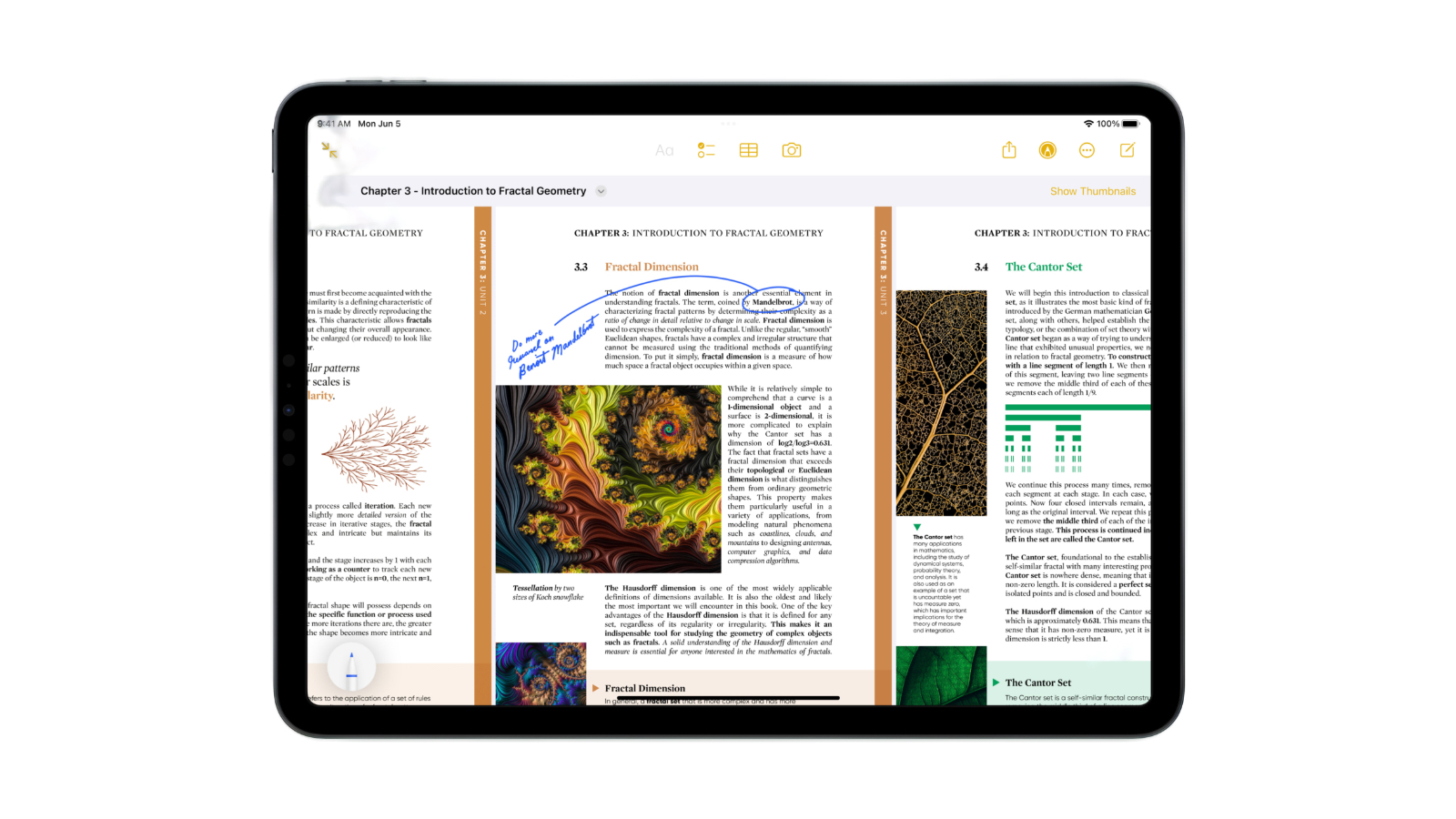
Приложение «Заметки» содержит новые способы организации, чтения, аннотирования и совместной работы над PDF-файлами. PDF-файлы отображаются в полноэкранном режиме, что облегчает просмотр страниц, быстрое добавление аннотаций или рисование непосредственно в документе с помощью Apple Pencil. Благодаря совместной работе в реальном времени изменения отображаются мгновенно, когда пользователи делятся заметкой с другими.

Теперь также возможно быстро добавлять встроенные ссылки из одной заметки в другую связанную заметку, что позволяет соединять исследовательские заметки, ссылаться на рецепт или создавать вики.

Пользователи также могут начать писать в приложении «Заметки» и закончить в «Страницах». Просто нажмите кнопку «Поделиться», чтобы отправить работу, которую вы начали в заметке, в «Страницы», а затем создайте подробный документ, настроив шрифты, изменив размер графики и добавив видео.

Игры

Игровой режим

Новый «Игровой режим» автоматически отдает играм наивысший приоритет на процессоре и графическом процессоре вашего Mac, снижая нагрузку на фоновые задачи. Он также уменьшает задержку и повышает отзывчивость беспроводных аксессуаров, таких как AirPods и внешние контроллеры, удваивая частоту дискретизации Bluetooth. «Игровой режим» обеспечивает более плавную и стабильную частоту кадров и работает с любой игрой, поддерживающей macOS.

Инструментарий для портирования

Чтобы упростить портирование игр с других платформ и устройств на macOS, Apple теперь предлагает новый инструментарий для портирования игр с Metal, позволяющий разработчикам увидеть, насколько хорошо их существующая игра может работать на Mac всего за несколько дней. Он также упрощает процесс преобразования шейдеров и графического кода игры для использования преимуществ Apple Silicon, значительно сокращая общее время разработки, необходимое для переноса игры с другой платформы на macOS.

Совместимость

macOS Sonoma совместима с Mac 2018 года и новее в большинстве случаев, полный список доступен ниже.

  • iMac — 2019 г. и новее
  • iMac Pro — 2017 г. и новее
  • Mac mini — 2018 г. и новее
  • MacBook Air — 2018 г. и новее
  • MacBook Pro — 2018 г. и новее
  • Mac Pro — 2019 г. и новее
  • Mac Studio — 2022 г. и новее

Дата выпуска

macOS Sonoma доступна всем пользователям после публичного выпуска во вторник, 26 сентября 2023 года.

Версия операционной системы Apple для Apple Watch 2023 года.

От MacRumors Staff
watchOS 10

Обновление до watchOS 11

С выходом watchOS 11 в сентябре 2024 года watchOS 10 больше не является самой последней версией операционной системы Apple для iPhone. Хотя Apple может продолжать выпускать незначительные обновления безопасности для watchOS 10 для пользователей, которые не хотят немедленно обновляться, данный обзор больше не обновляется.


watchOS 10

watchOS 10 — это новейшая версия watchOS, операционной системы, работающей на Apple Watch. Представленная на WWDC в июне 2023 года, watchOS 10 была публично выпущена 18 сентября, незадолго до запуска новых моделей Apple Watch.

Обновление watchOS 10 перерабатывает интерфейс Apple Watch с акцентом на виджеты, чтобы предоставить вам доступ к большей информации с первого взгляда. Также были переработаны важные приложения, обновлены циферблаты, добавлены новые функции тренировок и многое другое.

watchOS 10 добавляет Smart Stack, который содержит подборку виджетов, отображающих самую нужную информацию. Apple Watch учится со временем, какие приложения вы используете и когда, настраивая то, что вы видите. Например, в начале дня вы можете видеть прогноз погоды, а затем первое событие дня. Smart Stack легко доступен с помощью поворота колесика Digital Crown, и вы можете пролистывать все доступные виджеты, продолжая прокрутку.

Apple предполагает, что Smart Stack будет использоваться совместно с более простыми циферблатами, которые не предлагают столько усложнений. Многие приложения были полностью переработаны с более простым, ориентированным на информацию дизайном. Например, приложение «Погода» показывает температуру и условия в вашем текущем местоположении, а быстрая прокрутка позволяет просмотреть почасовой прогноз, так что вам больше не придется нажимать, чтобы получить дополнительную информацию.

Приложения, включая «Дом», «Карты», «Сообщения», «Мировое время», «Активность» и «Акции», получили обновленный дизайн с большим количеством информации, доступной с первого взгляда, и Apple предоставляет новый язык дизайна сторонним разработчикам приложений.

Есть два новых циферблата: Palette и Snoopy. Palette отображает время в различных цветах с тремя наложенными слоями с меняющимися цветами, а циферблат Snoopy изображает персонажей из популярного мультфильма Peanuts.
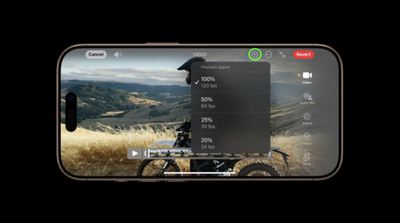
Для велосипедистов Apple добавляет расширенные метрики, представления и возможности. Велотренировки отображаются как Live Activity на iPhone, предоставляя полноэкранное представление информации, включая зоны пульса, высоту, маршрут гонки и скорость езды на велосипеде. Этот вид полезен для тех, кто устанавливает свои iPhone на велосипеды.

Apple Watch теперь могут подключаться к велосипедным аксессуарам с поддержкой Bluetooth для измерения мощности и каденса, а также поддерживают представления тренировок, такие как зоны мощности. Благодаря новым алгоритмам, которые объединяют данные с подключенных датчиков, Apple Watch могут рассчитать функциональную пороговую мощность, или максимальный уровень интенсивности езды, который велосипедист теоретически может поддерживать в течение часа.

watchOS 10 feature multicolor

Для туристов в приложении Компас есть функция «Последнее сотовое соединение», которая оценивает последнее место, где у вас был доступ к сотовой связи, что полезно для возвращения к месту с сигналом для проверки сообщений или совершения звонка. «Последняя точка экстренного вызова» оценивает, где ваше устройство в последний раз имело подключение к сети любого оператора для экстренного вызова.

Обновленное представление высоты в приложении «Компас» использует данные альтиметра для предоставления трехмерного вида сохраненных путевых точек. В Apple Maps в США Apple Watch могут отображать топографическую карту, включающую линии уровня, затенение рельефа, информацию о высоте и достопримечательности. Пользователи могут находить ближайшие тропы и их начала с данными, включающими длину, тип и сложность тропы.

В приложении «Осознанность» Apple добавила функцию для регистрации настроений и эмоций, чтобы предоставить обзор психического здоровья и помочь пользователям определить, как дыхательные упражнения, тренировки и сон влияют на настроение. Данные, собранные Apple Watch, отображаются в приложении «Здоровье». Приложение «Лекарства» теперь может отправлять напоминания о последующих действиях, если лекарство не было отмечено через 30 минут после запланированного времени, благодаря новой функции критических напоминаний.

Для детей, у которых есть Apple Watch, часы могут измерять время, проведенное на дневном свете, с помощью датчика освещенности, чтобы гарантировать, что дети проводят на улице от 80 до 120 минут, что снижает риск миопии, или близорукости.

NameDrop, новая функция SharePlay, позволяет обмениваться контактной информацией с кем-либо, поднеся Apple Watch к iPhone другого человека. Также существует функция обмена между Apple Watch через кнопку «Поделиться» в приложении «Контакты», так что вам даже не нужен телефон для передачи контактной информации.

Apple добавила офлайн-карты на iPhone, и офлайн-карты могут быть просмотрены на Apple Watch, подключенных к iPhone. Теперь поддерживаются групповые аудиозвонки FaceTime на Apple Watch, а видеосообщения FaceTime также могут быть просмотрены на часах.

watchos 10 1

Если вы подписаны на Apple Fitness+, вы можете использовать индивидуальные планы для получения индивидуального расписания тренировок или медитации в зависимости от дня, продолжительности и типа тренировки, а также есть опция «Стеки» для выбора нескольких тренировок, которые нужно выполнить, и режим «Аудиофокус», который отдает приоритет громкости музыки или голосу тренеров.

Для разработчиков есть новые API для обнаружения быстрой скорости и ускорения, например, при замахивании клюшкой для гольфа или ракеткой для тенниса, которые могут быть включены в приложения. Разработчики могут создавать пользовательские тренировки, которые могут быть импортированы в приложение «Тренировка», а также есть API для доступа к метрикам скорости, каденса и мощности для велоспорта.

watchOS 10 теперь доступна для всех пользователей с Apple Watch Series 4 и новее.

Примечание: Нашли ошибку в этом обзоре или хотите оставить отзыв? Напишите нам здесь.

Текущая версия

Текущая версия watchOS — watchOS 10.6, обновление, выпущенное в июле. watchOS 10.6 добавила улучшения безопасности.

Переработка интерфейса

watchOS 10 представляет собой первую крупную переработку операционной системы Apple Watch за несколько лет. Появился новый акцент на информации, доступной с первого взгляда, Apple представила как новую функцию на основе виджетов, так и обновленные приложения Apple Watch, которые предоставляют больше данных без необходимости прокрутки или нажатия.

watchos 10

Приложения были обновлены, чтобы занимать весь дисплей Apple Watch, особенно на последних моделях с более тонкими рамками. Главная новая функция — «Smart Stack» из виджетов, который активируется при вращении колесика Digital Crown.

Нажатие на Digital Crown по-прежнему открывает главный экран, а двойное нажатие открывает список недавно использовавшихся приложений, который ранее активировался кнопкой «Боковая кнопка».

Виджеты

Smart Stack похож на циферблат Siri Watch Face, отображая виджеты, соответствующие вашему дню. Smart Stack меняется в зависимости от времени суток и того, как вы используете свои часы.

widgets watchos

Он отображает предстоящие встречи, колесо активности, актуальные новости, погоду на день и многое другое. Если у вас воспроизводится музыка или подкаст, вы увидите элементы управления в верхней части Smart Stack.

watchos 10 widgets hands

Содержимое Smart Stack можно настроить, нажав и удерживая дисплей Apple Watch. Доступные приложения для Smart Stack включают: Активность, Будильники, Астрономия, Аудиокниги, Календарь, Компас, Пульс, Лекарства, Осознанность, Музыка, Новости, Шум, Сейчас играет, Подкасты, Напоминания, Быстрые команды, Сон, Акции, Секундомер, Таймеры, Советы, Кошелек, Погода, Тренировка и Мировое время, а также сторонние приложения.

Пункт управления

Активировать Пункт управления теперь можно нажатием боковой кнопки на главном экране или в любом приложении, что позволяет быстрее получить доступ к основным элементам управления.

Новые циферблаты

В watchOS 10 есть два новых циферблата: Palette и Snoopy.

Palette меняет цвета в течение дня, с тремя различными наложенными слоями, которые регулярно меняются. С циферблатом Palette вы можете выбрать двухцветную палитру с двумя оттенками из одной цветовой гаммы или выбрать одну из нескольких предварительно разработанных четырехцветных палитр. Поддерживается четыре усложнения.

watchos 10 new watch faces

На циферблате Snoopy изображены персонажи популярного мультфильма Peanuts, включая Снупи и Вуди. Существует четыре дизайна часов и несколько цветовых вариантов фона. Снупи взаимодействует с Вуди и стрелками циферблата в течение дня, с различными анимациями в зависимости от времени суток, погоды и т. д.

По воскресеньям цвет фона меняется каждый час в честь воскресных комиксов.

Обновления приложений

Приложения, такие как «Погода», «Акции», «Дом», «Карты», «Сообщения» и «Мировое время», были обновлены для более полного использования дисплея Apple Watch, чтобы предоставить пользователям полезную информацию с первого взгляда и минимальным взаимодействием.

watchos 10 app redesign

Разработчики могут использовать новый язык дизайна watchOS, что позволит сторонним приложениям иметь такой же обновленный вид.

Приложения с изменениями интерфейса

  • Активность — Вы можете пролистывать различные представления в приложении «Активность», чтобы увидеть подробную информацию о сожженных калориях, минутах тренировок и часах стояния. Также есть увеличенное представление о пройденных шагах и расстоянии, а также доступ к сводкам движения за неделю, наградам и обмену данными.
  • Будильники — Приложение «Будильники» имеет в основном тот же вид, но оно занимает больше места на дисплее, и каждый элемент на экране стал больше.
  • App Store — Опция поиска перемещена в верхний левый угол приложения, а изображения и названия лучше интегрированы друг с другом, чтобы ускорить переключение между категориями.
  • Календарь — Цвета приложения немного изменились, а кнопка добавления нового события находится внизу приложения, а не вверху.
  • Контакты — Опции добавления нового контакта и доступа к «Моей карте» перемещены в верхнюю часть приложения, что позволяет быстрее получить доступ к вашим фактическим контактам. «Моя карта» теперь также работает с функцией обмена NameDrop на Apple Watch.
  • Пульс — Приложение «Пульс» теперь имеет пульсирующее сердце, занимающее большую часть интерфейса, наряду с вашим текущим пульсом в минуту. Пролистывание вниз показывает дополнительную информацию, такую как дневной диапазон, частота пульса в покое и средний показатель при ходьбе.
  • Дом — В приложении «Дом» сначала отображаются видео с камер, и есть кнопки соответствующего размера для отдельных аксессуаров. Дизайн большинства приложения остался прежним.
  • Почта — Кнопка «Создать» перемещена в нижнюю часть дисплея, уделяя больше внимания чтению почты на часах, а не ее написанию.
  • Сообщения — Приложение «Сообщения» отображает значки ваших контактов, чтобы вы могли лучше видеть, от кого пришло сообщение, с первого взгляда.
  • Музыка — Кнопка «Слушать сейчас» стала более заметной и ведет к плейлистам друзей, радиостанциям, которые вам могут понравиться, вашим собственным плейлистам и многому другому, чтобы вы могли быстрее начать воспроизведение.
  • Новости — Изображения и заголовки новостей стали больше, а навигация осуществляется прокруткой вверх и вниз, а не пролистыванием влево или вправо.
  • Шум — В приложении «Шум» есть более крупный измеритель децибел, а также галочка, указывающая, соответствует ли уровень шума норме. Приложение также имеет фон, соответствующий цвету измерителя шума.
  • Сейчас играет — Обложка альбома стала меньше, а элементы управления музыкой — больше, а значок AirPlay перемещен в верхнюю часть интерфейса.
  • Фото — В приложении «Фото» отображаются «Избранное» и «Любимое».
  • Подкасты — Приложение открывается с вашего последнего прослушанного эпизода, а также с предложениями «Вам может понравиться» и другими быстрыми ссылками для открытия нового контента.
  • Пульт — Больше устройств помещается на циферблате, чтобы вы могли быстрее найти нужное, и есть кнопка быстрого доступа к элементам управления воспроизведением.
  • Сон — Приложение «Сон» отображает ваши последние данные о сне, а не расписание сна. Вы можете нажать на значок будильника, чтобы перейти к расписанию сна, если это необходимо.
  • Секундомер — Секундомер открывается прямо в интерфейсе секундомера, а не предлагает выбрать стиль.
  • Таймеры — В «Таймерах» есть ряд кнопок быстрого выбора для предварительно заданных времен, а также большая кнопка «+» для установки пользовательского таймера.
  • Погода — Фон приложения «Погода» показывает текущие условия, такие как дождь или солнце, а также цветную диаграмму, чтобы вы могли с первого взгляда определить, как изменится температура в течение дня. Нажатие позволяет переключаться между вероятностью дождя, УФ-индексом, качеством воздуха, скоростью ветра и влажностью.
  • Тренировка — Приложение «Тренировка» имеет новые цвета и другие незначительные изменения в дизайне, например, незавершенные тренировки теперь называются «Открыто» вместо «Открытая цель».
  • Мировое время — «Мировое время» открывается с указанием времени в вашем текущем местоположении, а также времени восхода и захода солнца. Нажатие на значок с тремя линиями показывает время в других местах, а фон приложения соответствует времени суток в просматриваемом месте.

Тренировка

Большинство обновлений приложения «Тренировка» в этом году предназначены для велосипедистов и туристов. Apple Watch теперь могут подключаться к Bluetooth-аксессуарам, разработанным для велосипедистов, поэтому такая информация, как каденс, скорость и мощность, может отображаться в представлении тренировки.

watchos 10 cycling

Когда к Apple Watch подключен измеритель мощности, Apple Watch могут оценить функциональную пороговую мощность, или максимальный уровень интенсивности, который можно поддерживать в течение часа. Это позволяет использовать зоны мощности, показывая пользователям, в какой зоне они находятся и сколько времени необходимо провести в каждой зоне для улучшения результатов.

Для туристов Apple Watch теперь отправляют оповещения о высоте, чтобы вы знали, когда вы достигли определенной высоты, а также новые обновления в приложениях «Карты» и «Компас».

Другие обновления тренировок

  • Метрики велоспорта на iPhone — Когда велотренировка проходит на Apple Watch, она также отображается как Live Activity на телефоне, занимая весь дисплей, чтобы облегчить просмотр метрик во время езды.
  • Индивидуальные планы Apple Fitness+ — Подписчики Apple Fitness+ могут получить доступ к индивидуальным планам для создания плана тренировок, включающего дни тренировок, продолжительность и тип тренировок, тренеров и музыку. Можно составить несколько тренировок и медитаций, чтобы подписчики могли переходить от одной тренировки к другой без паузы.
  • API для разработчиков — Существуют новые API для тренировок, позволяющие разработчикам создавать приложения, использующие датчики Apple Watch, которые могут обнаруживать быстрые изменения направления и ускорения. Apple утверждает, что это полезно для приложений для гольфа и тенниса.

Компас

Приложение «Компас» теперь показывает высоту, и есть возможность установить целевую высоту, чтобы получать оповещения при достижении этого уровня. Нажатие на кнопку высоты отображает обзор отмеченных вами путевых точек.

watchos 10 compass app

Apple также обновила приложение «Компас», чтобы оно автоматически создавало «Последнее сотовое соединение», показывающее последнее место, где было доступно покрытие, и «Последнюю точку экстренного вызова», чтобы оценить, где на маршруте можно совершить экстренный вызов из сети любого оператора.

Карты

Приложение «Карты» было полностью переработано, и при его открытии отображается карта вашего текущего местоположения с кнопками быстрого поиска и возможностью пролистывания, чтобы увидеть области вокруг вас.

watchos 10 maps app

Приложение отображает топографические карты с четко детализированными горами, долинами, озерами и реками, а также отображает тропы, линии уровня, высоту и достопримечательности — вся функциональность полезна для туристов. Включена информация о ближайших тропах с указанием названия, длины, времени, набора высоты, сложности и фотографий. Топографические карты в настоящее время ограничены Соединенными Штатами.

Приложение «Карты» также поддерживает просмотр офлайн-карт для карт, которые были загружены на подключенный iPhone.

FaceTime

Теперь Apple Watch поддерживают групповые аудиозвонки FaceTime. Apple Watch также могут воспроизводить записанные видео и аудиосообщения FaceTime.

Функции для здоровья

Приложение «Здоровье» может помочь снизить риск развития близорукости у детей, отслеживая, сколько времени проводится на улице каждый день. Часы, носимые детьми с семейным доступом, используют датчик освещенности для определения количества времени, проведенного на дневном свете каждый день, и эта информация передается на iPhone родителя.

Лекарства

Напоминания о последующем приеме лекарств могут уведомить вас, если вы забыли отметить запланированный прием лекарства, а «Критические оповещения» будут уведомлять вас, даже если у вас включен режим «Фокусирование», который отключает уведомления.

Осознанность

Приложение «Осознанность» теперь включает функцию «Состояние ума» для отслеживания настроения, и ее можно использовать для фиксации текущей эмоции в данный момент или за день. Информация передается в приложение «Здоровье» на iPhone.

watchos 10 mood logging

Apple также разработала уведомления и усложнения, чтобы поощрять людей использовать функцию отслеживания настроения.

Обновления AirDrop

С помощью новой функции NameDrop для iPhone и Apple Watch контактную информацию можно передать другому человеку, открыв усложнение «Моя карта» и поднеся Apple Watch к другим Apple Watch или iPhone. NameDrop был представлен в watchOS 10.1.

watchos 10 name drop

Режим защиты

Режим защиты доступен на Apple Watch в watchOS 10. Представленный в iOS 16, Режим защиты — это необязательный параметр безопасности, предназначенный для журналистов, активистов, государственных служащих и других лиц, которые могут подвергаться риску целевых кибератак со стороны компаний, создающих государственное шпионское ПО.

Lockdown Mode Feature

С watchOS 10, когда Режим защиты активирован на iPhone с iOS 17, он расширяет эту функцию на сопряженные Apple Watch. Режим защиты ограничивает такие функции, как вложения сообщений, входящие вызовы FaceTime от неизвестных абонентов, сложные веб-технологии, общие альбомы в приложении «Фото» и многое другое.

Дата выхода и совместимость

watchOS 10 была выпущена для широкой публики 18 сентября 2023 года. Она совместима с Apple Watch Series 4 и новее.

Что дальше для watchOS

Apple работает над watchOS 11, следующей версией watchOS. Обновление было представлено на WWDC 2024 в июне, и Apple тестирует его перед предстоящим сентябрьским выпуском.

Обзор функций, которые появятся в watchOS 11, можно найти в нашем обзоре watchOS 11.

Версия операционной системы Apple для iPad 2023 года.

Автор: MacRumors Staff
iPadOS 17

Обновление до iPadOS 18

С выпуском iPadOS 18 в сентябре 2024 года iPadOS 17 больше не является последней основной версией операционной системы iPad от Apple. Хотя Apple может продолжать выпускать небольшие обновления безопасности для iPadOS 17 для пользователей, которые не хотят немедленно обновляться, приведенный ниже обзор больше не обновляется.


Обзор iPadOS 17

iPadOS 17 — это последняя версия iPadOS, операционной системы, работающей на iPad. iPadOS 17 была выпущена 18 сентября 2023 года.

Почти все новые функции, доступные в iOS 17, также доступны на iPad, и iOS 17 и iPadOS 17 имеют много общего. Все обновления FaceTime и Messages доступны на iPad, а также такие функции, как улучшенная автокоррекция, интерактивные виджеты, поддержка общих паролей и AirTags, обновления AirPods и многое другое.

Для полного обзора новых функций iPadOS 17 обратитесь к нашему отдельному обзору iOS 17, но здесь перечислены функции iOS, эксклюзивные для большего экрана.

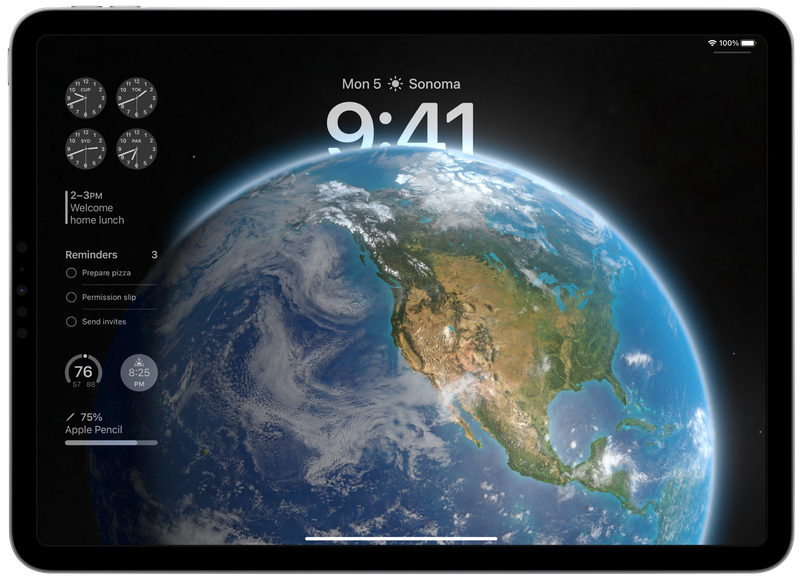
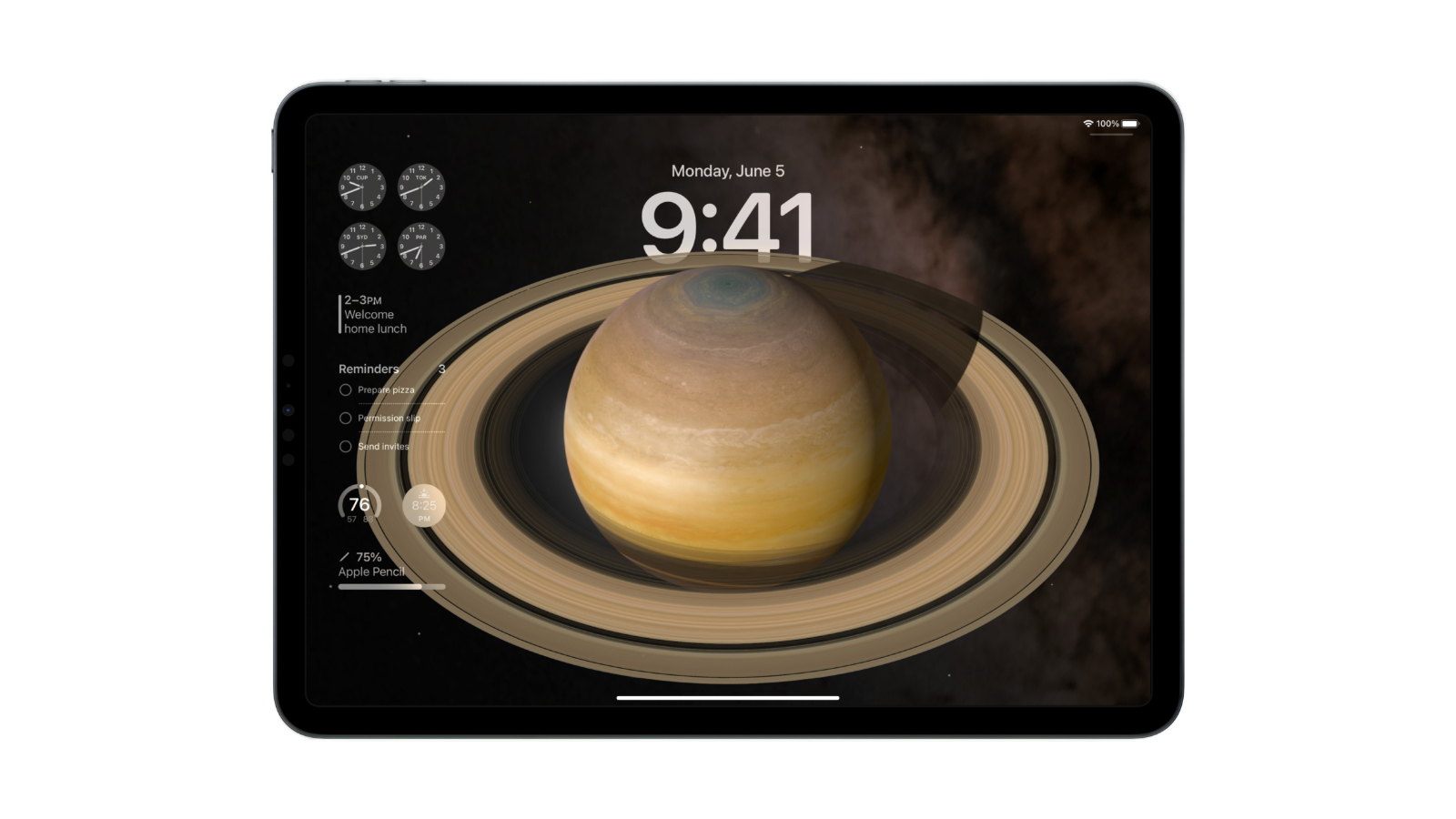
iPadOS 17 добавляет новый интерфейс экрана блокировки, который повторяет обновленный экран блокировки, который Apple представила для iPhone с iOS 16. Обновленный экран блокировки поддерживает настройку, позволяя пользователям выбирать новые обои, цвета и шрифты для времени. Apple создала обои «Погода» и «Астрономия», специально предназначенные для iPad и использующие размер экрана iPad, а как и на iPhone, вы можете использовать свои собственные фотографии (с эффектами движения для Live Photos), создавать обои из эмодзи или выбирать обои, разработанные Apple.

Виджеты можно добавить на экран блокировки. В ландшафтном режиме на левой стороне дисплея находится строка виджетов, а в портретном режиме виджеты отображаются под временем. Все виджеты, доступные на iPhone, доступны и на iPad, например «Дом», «Часы», «Здоровье», «Календарь», «Батареи», «Заметки», «Новости», «Сон», «Кошелек», «Погода» и другие. Поскольку дисплей iPad больше, он поддерживает более крупные виджеты, чем на iPhone. Виджеты на iPad разработаны так, чтобы гармонировать с обоями, чтобы они не отвлекали.

ipados 17 widgets

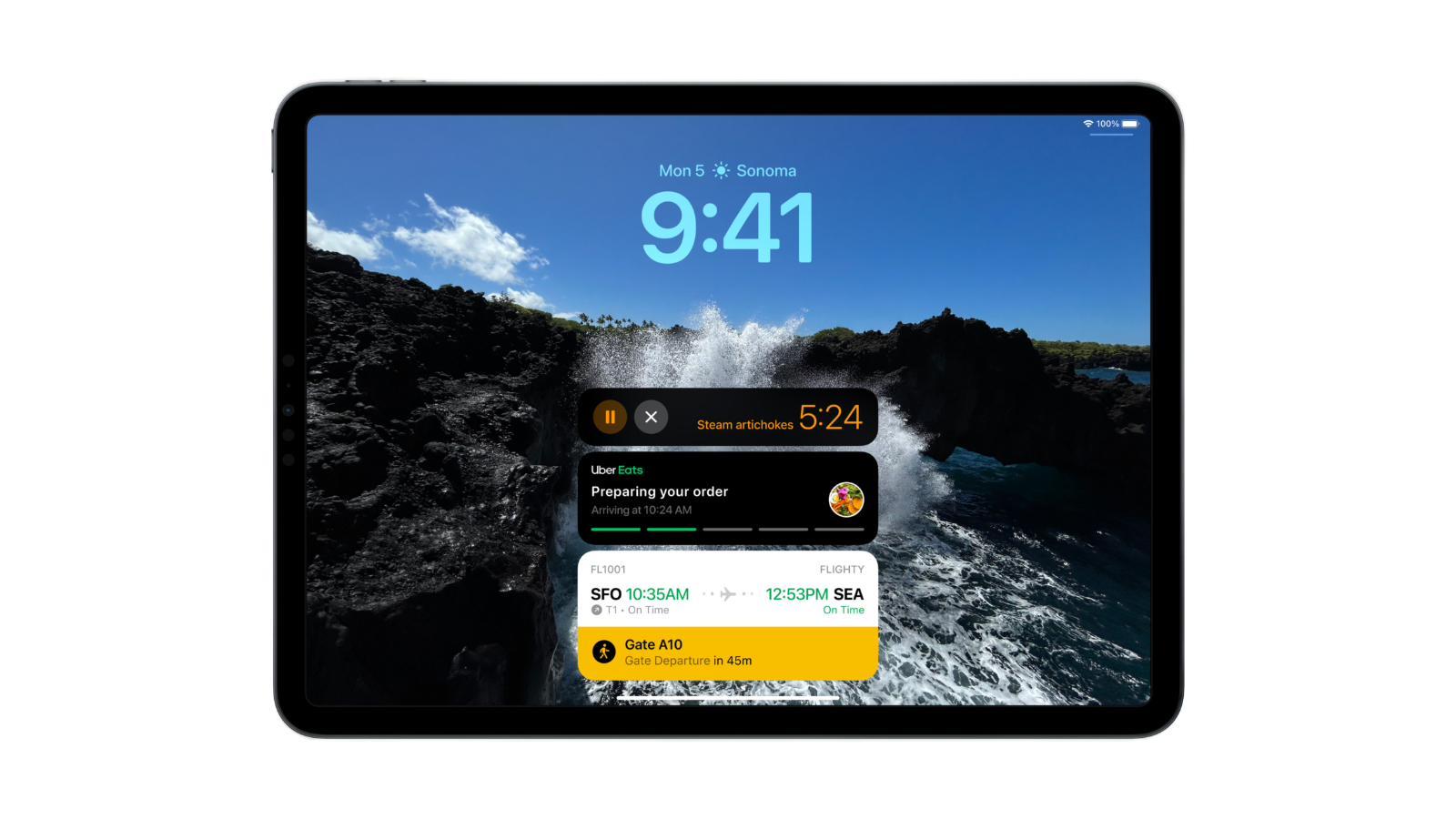
Поддерживается несколько экранов блокировки, поэтому вы можете переключаться между различными вариантами, а экраны блокировки могут быть связаны с режимом «Фокусирование», чтобы экраны блокировки активировали режимы «Фокусирование» или наоборот. iPad поддерживает Live Activities с iPadOS 17, поэтому результаты спортивных игр, доставки еды и т. д. отображаются на экране блокировки и могут отслеживаться в реальном времени.

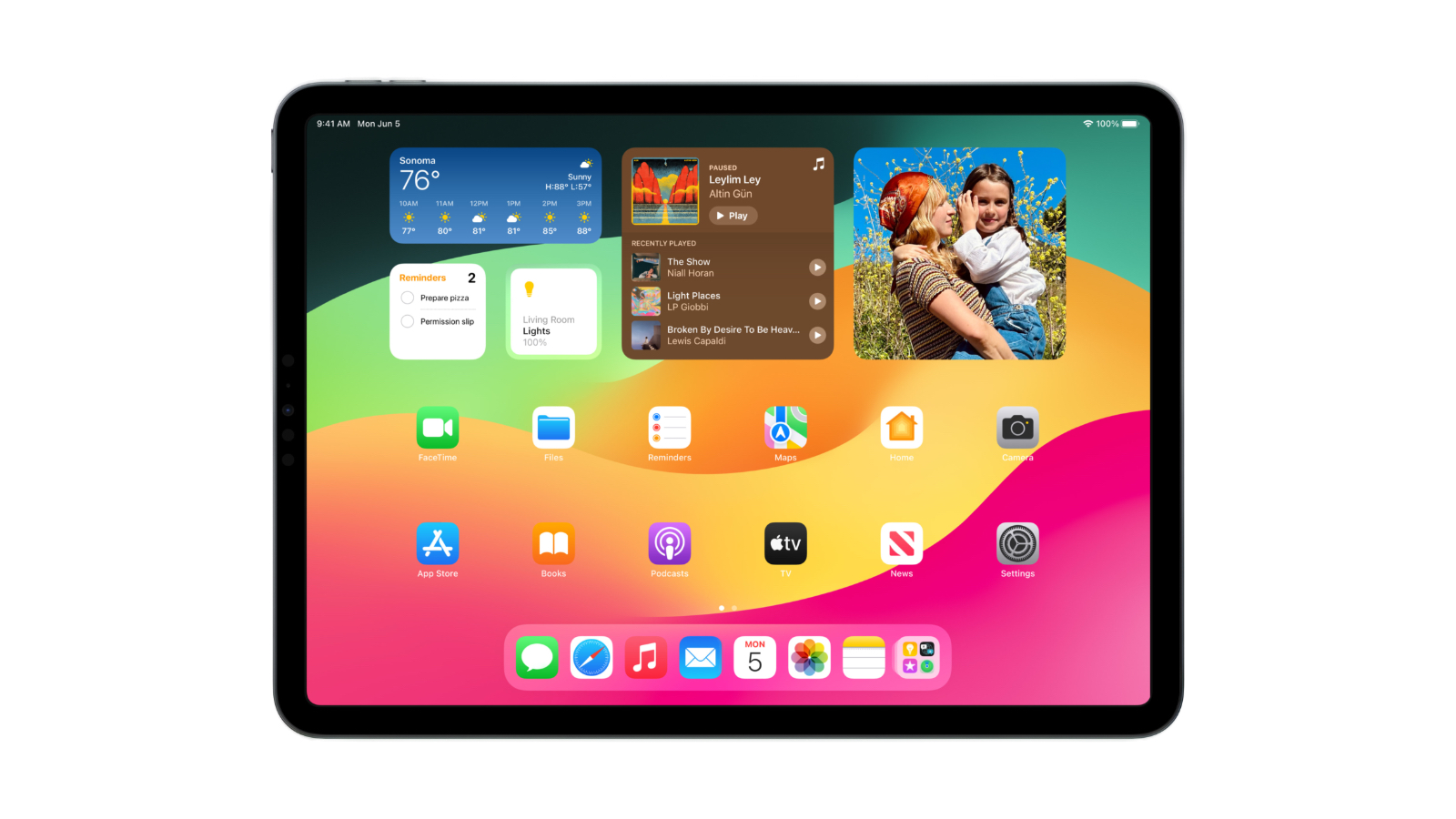
Apple также переработала виджеты на главном экране и в Центре уведомлений, сделав их интерактивными. Виджеты можно использовать для таких действий, как включение света, воспроизведение песни или отметка напоминания как выполненного, без необходимости открывать приложение. Сторонние приложения также могут добавлять интерактивность в свои виджеты. Интерактивные виджеты доступны как на главном экране, так и на экране блокировки.

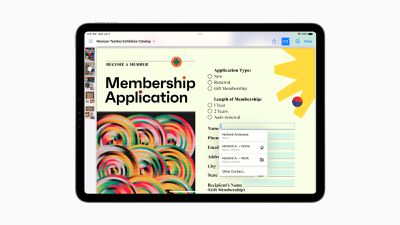
Редактирование PDF-файлов стало быстрее на iPad: iPadOS 17 использует машинное обучение для идентификации полей в PDF-файле для автоматического заполнения имен, адресов и адресов электронной почты из приложения «Контакты». В приложении «Заметки» PDF-файлы отображаются во всю ширину, поэтому их легче просматривать и аннотировать с помощью Apple Pencil. Отсканированные документы и PDF-файлы также можно аннотировать непосредственно в заметке, а при использовании совместной работы в реальном времени обновления появляются в реальном времени в общих заметках.

ipados 17 health

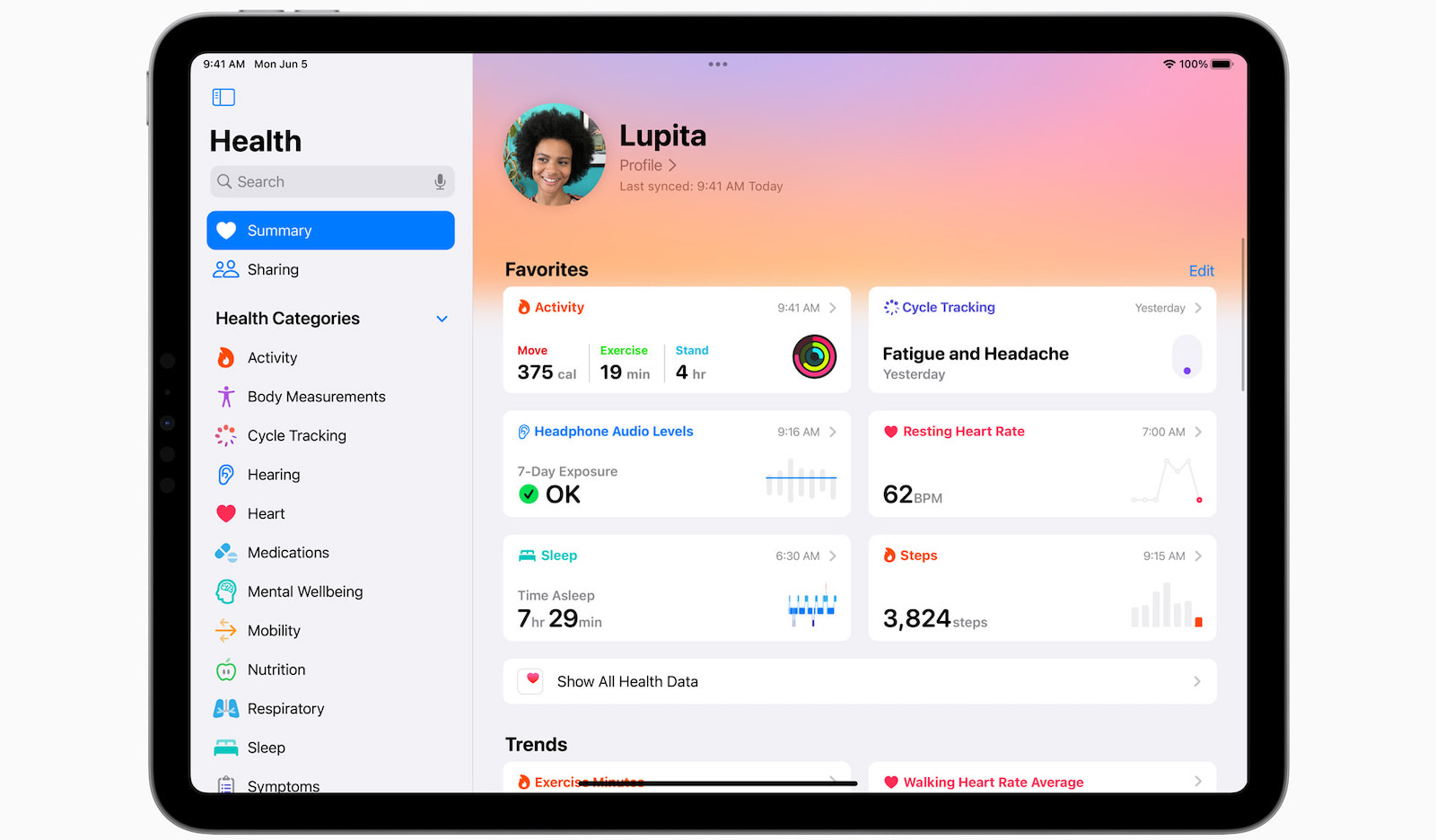
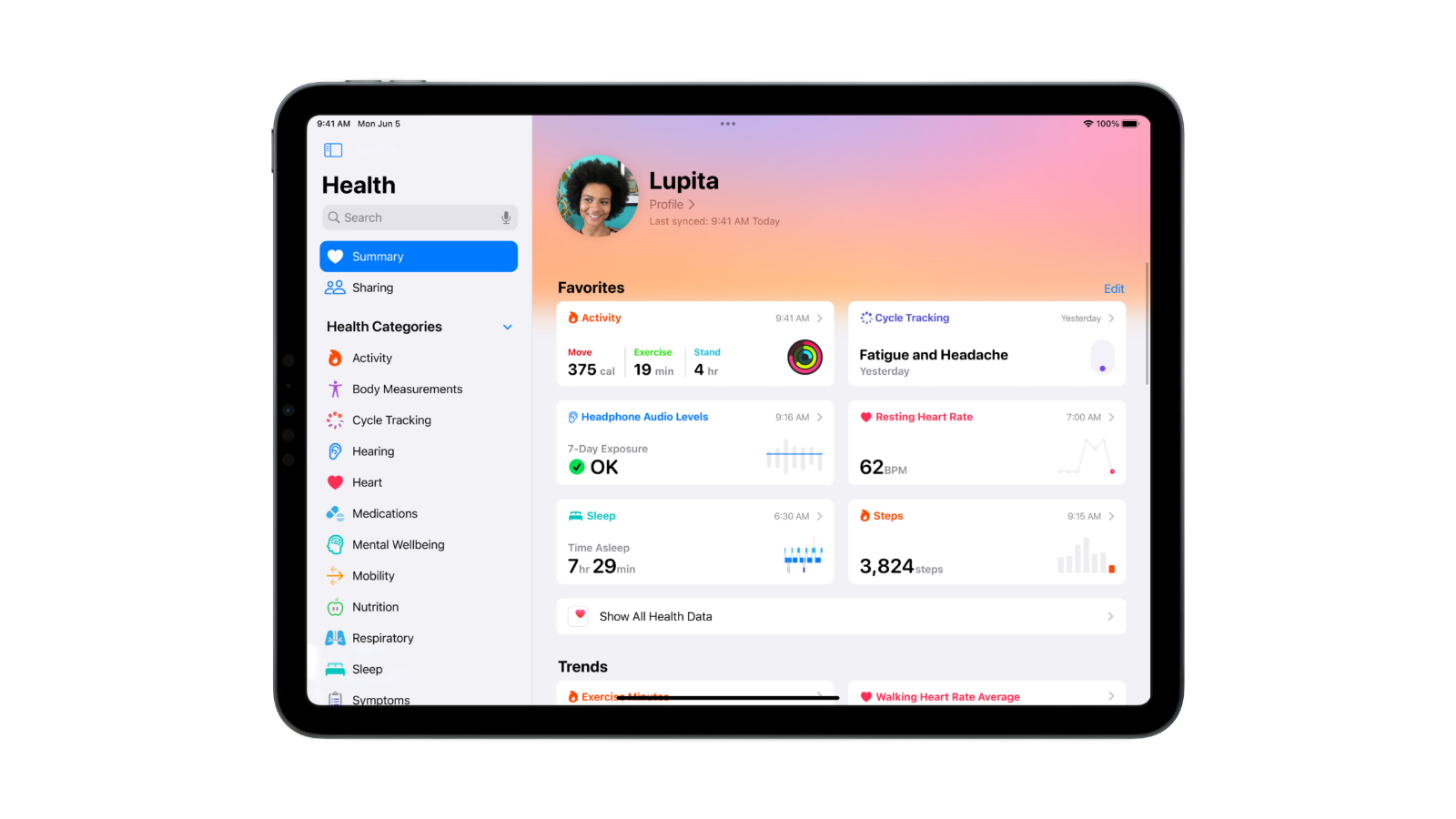
С iPadOS 17 приложение «Здоровье» теперь доступно на iPad помимо iPhone, предоставляя пользователям возможность просматривать свои данные на большом экране. Дизайн был оптимизирован для большего экрана iPad с новым внешним видом избранного. На iPad есть боковая панель, которая облегчает поиск нужного, а данные «Здоровья» могут синхронизироваться с iPad с помощью iCloud, поэтому лекарства, медицинские записи, тенденции и основные моменты доступны. Новые функции психического здоровья, такие как отслеживание настроения, также доступны на iPad.

Apple обновила Stage Manager на iPad, предоставив пользователям iPad больше возможностей для позиционирования и изменения размера окон Stage Manager для улучшения многозадачности. Stage Manager также поддерживает встроенные камеры на внешнем дисплее.

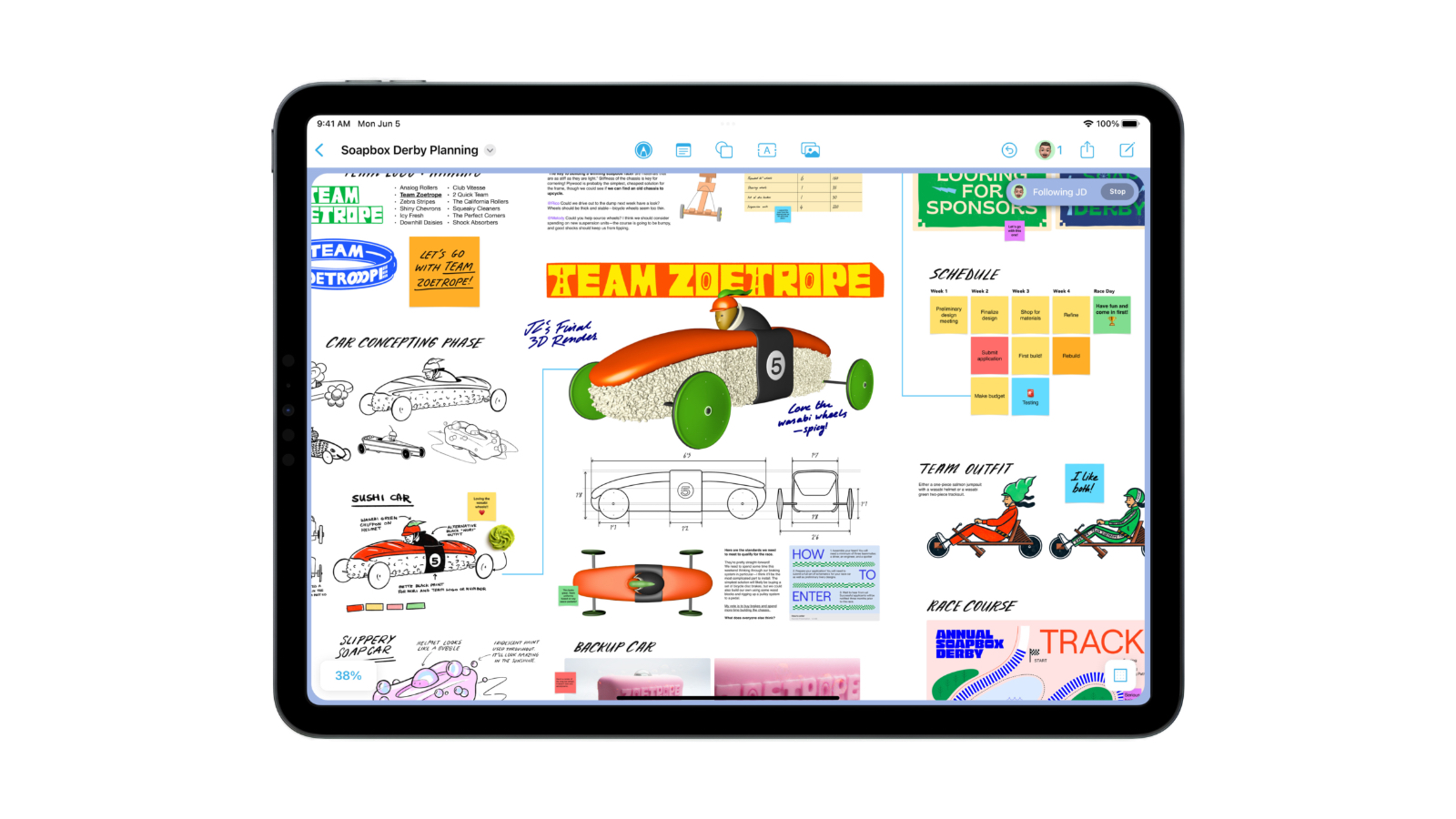
Приложение Freeform теперь оснащено новыми инструментами рисования, поддержкой наведения и наклона Apple Pencil, привязкой к форме, соединительными линиями и фигурами для объектов, а также руководством «Follow Along» для участников совместной работы.

Существует ряд других функций, доступных в iPadOS 17, включая изменения в Siri, Safari, Spotlight, AirPlay, а также в разделах «Конфиденциальность и безопасность», которые описаны в нашем обзоре iOS 17.

Текущая версия

Текущая версия iPadOS 17 — iOS 17.6.1, выпущенная в августе. iPadOS 17.6 сосредоточена на исправлениях ошибок, решая проблему, которая могла привести к некорректной работе настройки безопасности Advanced Data Protection.

Настройка экрана блокировки и виджеты

Настройка экрана блокировки

iPadOS 17 приносит функции настройки экрана блокировки iPhone на iPad, позволяя пользователям выбирать из набора стилей шрифтов и цветов для настройки внешнего вида даты и времени, стилизовать фотографии, динамически менять фотографии в течение дня, создавать уникальные дизайны с помощью эмодзи и цветовых комбинаций и многое другое.

ipados 17 lock screen 1

Чтобы использовать преимущества большого дисплея, Apple теперь предлагает ряд оптимизированных обоев, таких как «Астрономия» или «Калейдоскоп». Также есть совершенно новый эффект движения для Live Photos, который анимируется при пробуждении iPad и фиксируется на главном экране при разблокировке устройства.

Пользователи теперь могут добавить целый столбец виджетов на экран блокировки iPad, чтобы мгновенно просматривать такую информацию, как погода, время, дата, уровень заряда батареи или предстоящие события. Виджеты экрана блокировки имеют адаптивное затемнение, чтобы гармонировать с обоями, оставаясь при этом разборчивыми.

ipados 17 live activities

iPadOS 17 также добавляет Live Activities непосредственно на экран блокировки iPad, позволяя пользователям отслеживать события, такие как заказ еды, рейс, таймер или спортивный счет, в реальном времени.

Улучшения виджетов на главном экране

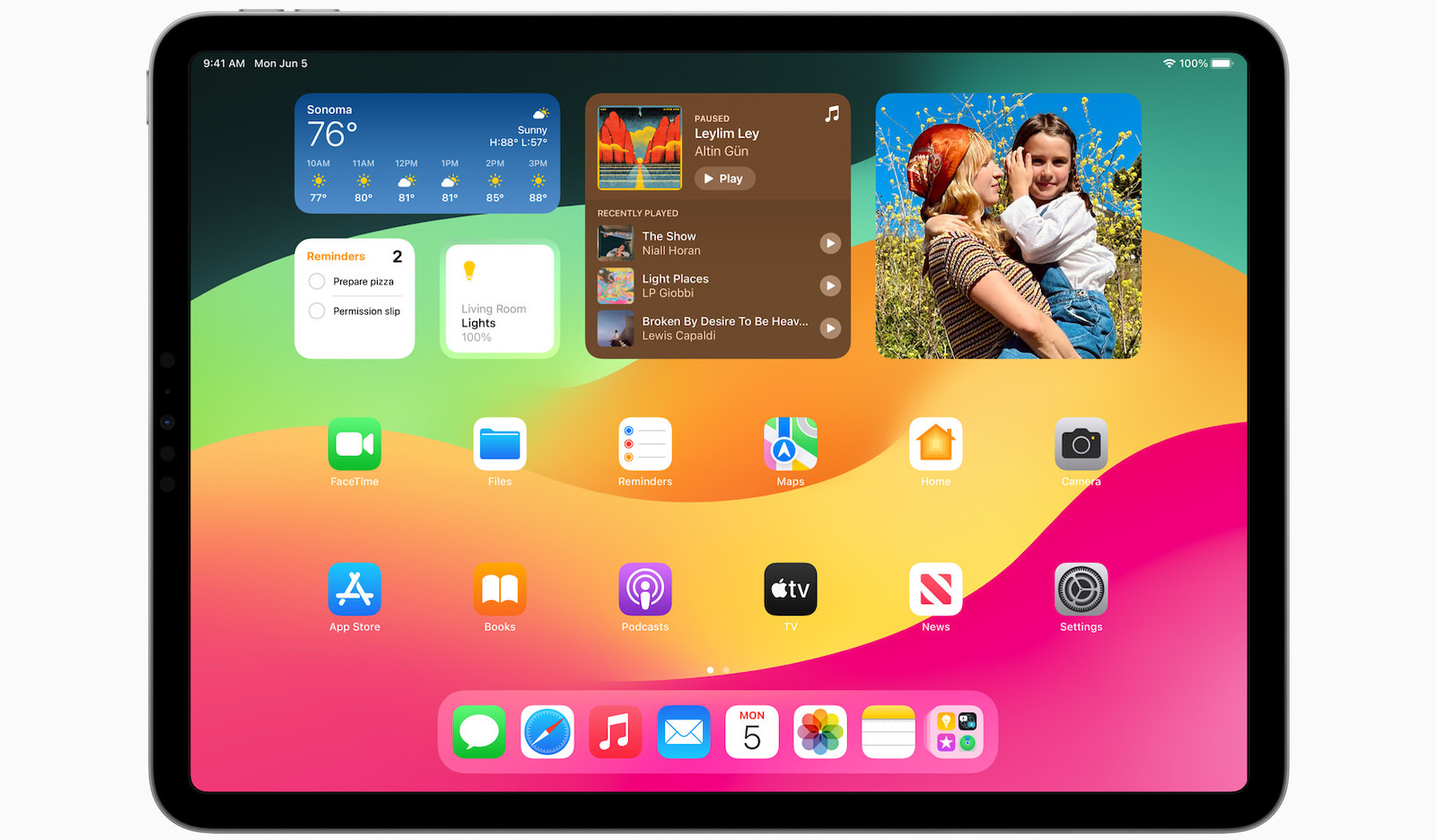
Виджеты главного экрана в iPadOS 17, как и в iOS 17 и macOS Sonoma, стали интерактивными, позволяя пользователям просто нажимать, чтобы включать свет, воспроизводить песню, отмечать напоминание как выполненное и многое другое, без необходимости открывать само приложение.

ipados 17 widgets

Разработчики могут добавлять интерактивность в свои существующие виджеты с помощью WidgetKit. Теперь также можно размещать виджеты в любом месте главного экрана для еще более персонализированной настройки.

Stage Manager и поддержка внешних камер

iPadOS 17 предоставляет больше гибкости в Stage Manager, позволяя пользователям свободно изменять размер, перемещать и размещать окна точно там, где они хотят.

ipados 17 stage manager

Теперь также можно использовать внешнюю камеру для видеозвонков FaceTime и конференц-связи на iPad, включая веб-камеры и встроенную камеру во внешних дисплеях, таких как Apple Studio Display. Это особенно полезно при использовании iPad для видеозвонков при подключении к внешнему дисплею через Stage Manager.

Улучшения приложений

Здоровье

iPadOS 17 впервые приносит приложение «Здоровье» на iPad, предоставляя пользователям новые способы детального просмотра своих данных о здоровье. Дизайн приложения оптимизирован для большего дисплея iPad, с новым видом «Избранное» и информацией о данных о здоровье с помощью «Тенденций», «Ключевых моментов» и подробных интерактивных диаграмм.

ipados 17 health app

Пользователи могут использовать все те же функции приложения «Здоровье», что и на iPhone, такие как отслеживание менструального цикла, ежедневное ведение журнала настроения, медицинские записи и многое другое. Разработчики приложений для здоровья и фитнеса теперь также могут использовать HealthKit на iPad.

PDF и Заметки

Благодаря расширенному автозаполнению, iPadOS 17 использует машинное обучение для идентификации полей в PDF-файле или отсканированном документе, чтобы пользователи могли быстро добавлять детали, такие как имена, адреса и адреса электронной почты, непосредственно из карточек контактов.

ipados 17 autofill pdf

Теперь пользователи могут совместно работать над PDF-файлами и получать обновления в реальном времени при обмене заметкой с другими. При аннотировании документа, создании диаграммы или добавлении стикера изменения, которые вы вносите, отображаются в реальном времени на устройстве вашего коллеги.

Приложение «Заметки» содержит новые способы организации, чтения, аннотирования и совместной работы над PDF-файлами. PDF-файлы отображаются во всю ширину, что облегчает просмотр страниц, быстрые аннотации или рисование непосредственно в документе с помощью Apple Pencil. При совместной работе в реальном времени обновления появляются в реальном времени, когда пользователи делятся заметкой с другими.

ipados 17 pdfs in notes

Теперь также можно быстро добавлять встроенные ссылки из одной заметки в другую связанную заметку, предоставляя способ связывать исследовательские заметки, ссылаться на рецепты или создавать вики.

Freeform

Приложение Freeform предлагает новые инструменты рисования, включая кисть акварели, каллиграфическое перо, маркер, перо переменной ширины и линейку. Благодаря распознаванию фигур пользователи теперь могут рисовать от руки такие фигуры, как квадрат, с помощью Apple Pencil, и видеть, как идеальная версия этой фигуры встает на место, как и в приложении «Заметки».

ipados 17 freeform

С помощью совместной работы в реальном времени пользователи могут видеть, над чем работают другие, с помощью функции «Follow Along». Ваш экран показывает то, что видят они, когда они перемещаются по бесконечному холсту.

Совместимость

iPadOS 17 совместима со следующими iPad:

  • iPad Pro 12,9 дюйма (2-е поколение и новее)
  • iPad Pro 11 дюймов (все модели)
  • iPad Pro 10,5 дюйма
  • iPad Air (3-е поколение и новее)
  • iPad (6-е поколение и новее)
  • iPad mini (5-е поколение и новее)

iPadOS 17 прекращает поддержку iPad пятого поколения и iPad Pro первого поколения по сравнению с iOS 16.

Руководства и инструкции по iPadOS 17

У нас есть руководства и учебные пособия по функциям, доступным в iOS 17 и iPadOS 17. Контент доступен в нашем специальном руководстве «iOS 17 Ultimate Guide».

iOS 17 Ultimate Guide Feature 1

Версия операционной системы Apple для iPhone 2023 года.

Автор: MacRumors Staff
iOS 17

Переход на iOS 18

С выходом iOS 18 в сентябре 2024 года iOS 17 больше не является самой новой основной версией операционной системы iPhone от Apple. Хотя Apple может продолжать выпускать незначительные обновления безопасности для iOS 17 для пользователей, которые не хотят немедленно обновляться, представленный ниже обзор больше не обновляется.


Новые функции iOS 17 — всё, что нужно знать

Содержание

  1. Переход на iOS 18
  2. Новые функции iOS 17 — всё, что нужно знать
  3. Текущая версия
  4. Руководства и инструкции по iOS 17
  5. Обновления экрана блокировки
  6. Изменения клавиатуры
  7. Обновления AirDrop
  8. Обновления приложений
  9. AirPlay
  10. Обновления iOS 17 для AirPods
  11. Siri и Spotlight
  12. CarPlay
  13. Конфиденциальность и безопасность
  14. Доступность
  15. Боковая загрузка
  16. Другие новые системные функции
  17. Совместимость
  18. Журнал изменений обзора iOS 17
  19. Хронология iOS 17

iOS 17 — это новейшая версия iOS, операционной системы, разработанной для iPhone. Представленная в июне, iOS 17 доступна сейчас на iPhone XR/XS и новее. Появились новые функции для Телефон, FaceTime и Сообщений, а также небольшие улучшения для других приложений и совершенно новое приложение для ведения дневника, которое появится позже в этом году.

Apple сосредоточилась на общении и переработала приложение «Телефон». Теперь вы можете создавать персонализированные «Контакты», которые люди видят при вашем звонке. Вы можете выбрать фотографию или Memoji, выбрать шрифт, цвет шрифта и многое другое. «Контакты» доступны для приложения «Телефон», а также для сторонних приложений.

Когда кто-то оставляет голосовое сообщение, функция «Живое голосовое сообщение» отображает транскрипцию сообщения в реальном времени на экране блокировки, пока человек говорит. В зависимости от того, что говорится, вы можете выбрать, поднять трубку. Звонки, отмеченные как спам операторами, мгновенно отклоняются и не отображаются как «Живое голосовое сообщение».

NameDrop, новая функция AirDrop, позволяет поднести iPhone близко к другому iPhone, чтобы обменяться контактной информацией. Это также работает с Apple Watch. Сближение двух iPhone может запустить SharePlay, чтобы вы могли слушать музыку, смотреть фильм или играть в игру с другим человеком, у которого есть iPhone, а также передавать контент. AirDrop также позволяет инициировать передачу больших файлов между двумя телефонами, находящимися в непосредственной близости, с завершением передачи через iCloud.

FaceTime поддерживает как аудио-, так и видеосообщения, поэтому, если вы не ответите на звонок, человек на другом конце может оставить вам видеозапись или голосовое сообщение. FaceTime также поддерживает ряд реакций, таких как сердца, воздушные шары, фейерверки, лазеры и дождь. Эффекты активируются жестами и работают также в сторонних приложениях.

iPhone или iPad теперь могут подключаться к Apple TV 4K для FaceTime на телевизоре. Используя «Связку», iOS-устройство служит камерой для вызова FaceTime, но видео отображается на большом экране телевизора. Он поддерживает кадрирование «В центре внимания» и все другие функции FaceTime, включая Handoff, для передачи вызовов между iOS-устройством и телевизором.

В приложении «Сообщения» появился более чистый интерфейс с доступом к приложениям, фотографиям и камере, скрытыми за кнопкой «+», расположенной рядом с полем ввода текста. Нажатие на кнопку дает быстрый доступ к камере, фотографиям, Apple Cash, аудиосообщениям, вашим приложениям для сообщений и обновлённым стикерам.

Все эмодзи теперь являются стикерами и находятся в разделе «Стикеры» приложения «Сообщения». Эмодзи можно использовать как обычно, но их также можно помещать поверх изображений и сообщений, как стикеры. Вы можете создавать собственные стикеры из своих фотографий, используя функцию «Удалить объект с фона», представленную в iOS 16. Если вы используете Live Photo, вы получите анимированный стикер, которым можно поделиться в приложении «Сообщения». Стикеры могут иметь специальные эффекты, такие как рисованный вид, блестки или другой цвет, и они также могут быть использованы в iOS, по сути, везде, где можно использовать эмодзи.

Поиск в «Сообщениях» поддерживает фильтры поиска для нахождения именно того, что вы ищете. Вы можете начать с общего поиска и сузить результаты, введя дополнительные условия поиска. Если вам трудно следить за групповыми чатами или за человеком, который отправляет много сообщений, стрелка «Продолжить» покажет, где вы остановились, чтобы вы могли видеть непрочитанное. Вы можете отвечать прямо в цепочке, проведя пальцем по пузырю сообщения, а если вы отправите голосовое сообщение, оно теперь транскрибируется автоматически, чтобы его можно было прочитать сразу. Одноразовые коды подтверждения, доставленные через приложение «Сообщения», могут быть удалены автоматически.

Обмен местоположением в «Сообщениях» стал проще, и когда пользователь делится своим местоположением, оно обновляется в реальном времени в разговоре. Это работает в сочетании с «Проверкой», функцией безопасности, которая сообщает другу или члену семьи, что вы благополучно добрались до места назначения во время поездки. Когда «Проверка» включена, собеседник уведомляется, когда вы прибыли в пункт назначения, и если вы не успеете вовремя или прогресс остановится, ваш контакт сможет увидеть местоположение вашего iPhone, уровень заряда батареи и состояние сотовой сети, чтобы определить, нужна ли вам помощь. Нежелательные ню фотографии также могут быть заблокированы в сообщениях с помощью нового предупреждения о наготе.

Apple улучшила автокоррекцию на всей iOS, добавив новую модель машинного обучения, которая лучше предсказывает, что вы хотите сказать. Она может предложить автоматически заполнить целые предложения с помощью встроенных прогнозов при наборе текста, поэтому завершение слова или предложения так же просто, как нажатие пробела. Исправлять ошибки стало проще, так как это можно сделать одним касанием. Также появилась новая модель распознавания речи для диктовки, которая делает ее более точной.

Когда вы не используете свой iPhone, вы можете поставить его горизонтально на зарядное устройство, чтобы активировать режим «В ожидании» — полноэкранный дисплей с информацией, которую можно увидеть с первого взгляда. Режим «В ожидании» лучше всего работает с дисплеем Always-On, но его также можно увидеть одним касанием. Он похож на режим «Ночной столик» на Apple Watch, предлагая различные стили часов, фотографии, календарь, погоду, вид «Динамических событий» или настраиваемые виджеты через Smart Stack.

На главном экране виджеты теперь интерактивны, поэтому вы можете использовать их для таких действий, как управление музыкой, включение света, отметка напоминания и т. д. Spotlight Search также стал более интерактивным, поэтому вы можете выполнять такие действия, как изменение настроек, не открывая приложение.

В приложении «Здоровье» есть функция отслеживания настроения, которая позволяет регистрировать ваши ежедневные эмоции, чтобы отслеживать ваше состояние со временем. Оно предлагает варианты записи настроения и причин его возникновения, чтобы вы могли провести полезные связи. Apple также предлагает оценки депрессии и тревожности, используемые в клиниках, чтобы помочь вам определить, находитесь ли вы в зоне риска.

Используя камеру TrueDepth, приложение «Здоровье» может помочь вам определить, находитесь ли вы слишком близко к экрану, с помощью инструмента «Расстояние до экрана» в разделе «Экранное время». Это разработано для детей, но взрослые тоже могут им пользоваться; функция сообщит вам, если вы держите устройство ближе 12 дюймов к лицу.

iOS 17 представляет приложение «Журнал», предназначенное для записи ваших мыслей и действий на ежедневной основе. iPhone использует машинное обучение на устройстве, чтобы предлагать темы для записи на основе того, что вы делали в течение дня, например, путешествовали, тренировались, посещали людей, делали фотографии и многое другое. Сторонние приложения могут предлагать предложения для ведения журнала, но весь контент защищен и даже заблокирован паролем.

В Safari приватный просмотр заблокирован с помощью Face ID, а также блокирует трекеры, которые идентифицируют ваше устройство и отслеживают ваш трафик просмотра на разных веб-сайтах. Параметр «Профили» разделяет ваш рабочий просмотр от личного просмотра с разными историями, расширениями, группами вкладок, избранным и файлами cookie.

Приложение «Фото» может распознавать домашних животных, а Visual Look Up работает в приостановленном видео. Эта опция теперь может определять продукты питания для предоставления рецептов, а также распознавать витрины магазинов, вывески и видео.

Пароли и ключи доступа можно передавать другим людям через функцию «Семейный доступ», доступную в приложении «Пароли». Каждый в группе может добавлять и редактировать пароли, которые безопасно передаются через iCloud Keychain. Эта функция полезна для паролей, к которым нужен доступ более чем одному человеку, например, для потоковых сервисов.

Apple Music поддерживает «Совместные плейлисты» для прослушивания музыки с друзьями, а благодаря SharePlay в автомобиле пассажиры могут добавлять песни в воспроизводимые треки через CarPlay, даже без подписки Apple Music. С функцией «Перекрестное затухание» песни плавно переходят друг в друга, поэтому нет пауз.

В приложении «Карты» теперь можно загружать офлайн-карты для выбранных регионов, поэтому вы можете получить доступ к навигации с пошаговыми инструкциями, расчетному времени прибытия и близлежащим местам, даже без сигнала. Apple обновила карты, чтобы предоставить больше информации о тропах в парках по всей территории США, а также имеется информация о доступности зарядки в реальном времени для электромобилей.

AirTag теперь можно передавать другим людям, поэтому друзья и члены семьи, живущие вместе, могут отслеживать предмет с помощью AirTag в приложении «Локатор». Каждый может видеть местоположение предмета, воспроизводить звук и использовать функцию «Точное обнаружение», а также это работает с аксессуарами сети «Локатор».

AirPlay стал умнее и может изучать ваши предпочтения при обмене контентом, а также некоторые отели поддерживают AirPlay на телевизорах для облегчения доступа к вашему контенту во время путешествий. Теперь стало проще войти в iPhone с вашим Apple ID, используя устройство поблизости или адрес электронной почты или номер телефона, указанный в вашей учетной записи.

Появились новые функции для AirPods. Опция «Адаптивный звук» для AirPods Pro 2 сочетает в себе активное шумоподавление и режим «Прозрачность», чтобы вы могли лучше слышать окружающее, одновременно снижая нежелательный шум. «Осведомленность о разговоре» приглушает музыку, когда кто-то говорит с вами, чтобы вы могли его слышать, а «Персонализированная громкость» регулирует звук в соответствии с вашими предпочтениями. Благодаря улучшениям автоматического переключения переключение между устройствами стало быстрее и надежнее, а также вы можете отключить или включить звук, удерживая шток AirPods.

Подпишитесь на канал MacRumors на YouTube для получения дополнительных видео.

Приложение «Дом» позволяет просматривать историю активности до 30 дней для дверных замков, гаражных ворот, датчиков контактов и систем сигнализации, а PIN-коды и разблокировка касанием работают со смарт-замками на базе Matter.

В «Напоминаниях» появился встроенный список покупок, который группирует добавляемые элементы по категориям, а в «Заметках» вы можете создавать ссылки между заметками, чтобы связанные заметки были взаимосвязаны. Приложение «Заметки» также имеет расширенную поддержку PDF, позволяя просматривать и помечать PDF-файлы и сканы.

Вам больше не нужно говорить «Привет Siri», чтобы активировать Siri, вместо этого можно просто сказать «Siri». Несколько команд можно отдавать последовательно, не активируя Siri повторно. Обратите внимание, что активация Siri без «Привет» ограничена более новыми устройствами.

Приложение «Почта» поддерживает автоматическое заполнение кодов подтверждения, как и «Сообщения». В Apple News подписчики могут получить доступ к ежедневным кроссвордам и слушать аудиоистории Apple News+ в приложении «Подкасты».

В приложении «Фитнес» вы можете просматривать истории тренировок друзей и создавать пользовательские расписания тренировок и медитаций с помощью «Индивидуальных планов Apple Fitness+». Freeform предлагает новые инструменты рисования, такие как акварельная кисть, маркер и линейка.

С помощью «Персональный голос» пользователи, которым грозит потеря способности говорить, могут создать голос, который звучит как их собственный, а функция доступности «Живая речь» позволяет зачитывать напечатанные слова вживую, по телефону или через FaceTime. «Наведи и говори» зачитывает текст на физических объектах для людей с ослабленным зрением или слепых.

Примечание: Обнаружили ошибку в этом обзоре или хотите дать отзыв? Отправьте нам электронное письмо здесь.

Текущая версия

Текущая версия iOS 17 — iOS 17.6.1, выпущенная в августе. iOS 17.6.1 сосредоточена на исправлении ошибок, решая проблему, которая могла привести к тому, что настройка безопасности Advanced Data Protection работала некорректно.

Руководства и инструкции по iOS 17

У нас есть руководства и учебные пособия по всем функциям, доступным в iOS 17, а ссылки на наш контент можно найти в нашем специальном полном руководстве по iOS 17.

Обновления экрана блокировки

Apple внесла значительные изменения в экран блокировки в iOS 16, а в iOS 17 появились новые настройки, которые сделают ваш экран блокировки еще более полезным.

В ожидании

«В ожидании» — это новый режим экрана блокировки iPhone, который активируется, когда iPhone находится в горизонтальном положении и заряжается с помощью MagSafe, Qi или Lightning. Он похож на режим «Ночной столик» на Apple Watch, превращая iPhone в полезный информационный центр, когда он не используется.

StandBy iOS 17

В режиме «В ожидании» ваш iPhone может отображать время, календарь, избранные фотографии, собранные функцией «Воспоминания», входящие уведомления, элементы управления воспроизведением музыки, ответы Siri с визуальными эффектами, «Динамические события», погоду и многое другое с помощью виджетов. Вы можете проводить пальцем влево или вправо по различным опциям и удерживать для настройки.

standby mode 2

Вы можете выбрать внешний вид часов, настроить фотографии, которые вы видите, и выбрать виджеты для отображения на экране «В ожидании». Все ваши виджеты экрана блокировки доступны, поэтому вы можете создать центр «В ожидании», отвечающий вашим конкретным потребностям. Режим «В ожидании» лучше всего работает с дисплеем Always-On, но он активируется касанием на iPhone, которые не поддерживают технологию Always-On.

Интерактивные виджеты

Виджеты на экране блокировки и главном экране интерактивны, поэтому вы можете использовать их, не открывая приложение. Например, с помощью «Напоминаний» вы можете отметить задачу прямо в виджете, или с помощью «Дома» управлять умным освещением. Приложения Apple работают с интерактивными виджетами, а разработчики могут использовать их для сторонних приложений.

iOS 17 Interactive Widgets

Для подробного рассмотрения экрана блокировки iOS 17 с полным набором скриншотов, инструкций и обзором каждой функции, мы подготовили специальное руководство по экрану блокировки.

Изменения клавиатуры

В iOS 17 используется обновленная технология машинного обучения для улучшенной автокоррекции. Прогнозы стали лучше, чем раньше, и автокоррекция узнает больше о ваших привычках по мере использования. Автокоррекция также может предлагать грамматические предложения в дополнение к орфографическим.

iOS 17 Autocorrect Feature

Нажатие на пробел позволяет использовать встроенные прогнозы для завершения слов без необходимости тянуться и нажимать, чтобы вставить слово, а также можно завершить целые предложения.

iPhone и iPad подчеркивают исправленные слова, когда они исправлены, чтобы вы могли видеть, что было изменено, и вы можете вернуться к тому, что вы изначально напечатали, быстрым касанием.

Дополнительные сведения о новых функциях клавиатуры и автокоррекции можно найти в нашем руководстве по клавиатуре iOS 17.

Обновления AirDrop

Новая функция AirDrop под названием NameDrop позволяет поднести iPhone к другому iPhone или Apple Watch, чтобы обменяться контактной информацией. Вы можете выбрать конкретные номера телефонов и адреса электронной почты для обмена, а также отправить кому-то свой контактный плакат.

ios 17 namedrop

Другие функции AirDrop

  • Обмен поблизости — Поднесение iPhone к другому iPhone позволяет начать передачу файлов AirDrop, чтобы вы могли обмениваться фотографиями и другими документами с кем-то поблизости.
  • Интернет-передачи — теперь вы можете инициировать передачу AirDrop с помощью функции обмена поблизости и завершить ее через iCloud, если вам нужно отойти от человека. Это идеально подходит для больших общих файлов. Обратите внимание, что оба участника должны быть вошли в iCloud, чтобы это работало.
  • Инициация SharePlay — Сближение двух iPhone запускает SharePlay, чтобы вы могли слушать музыку, смотреть фильм или играть в игру с кем-то рядом с вами, используя свои отдельные устройства.

Дополнительные сведения об изменениях в AirDrop в iOS 17 можно найти в нашем руководстве по AirDrop.

Обновления приложений

С каждым обновлением iOS Apple обновляет свои встроенные приложения, и iOS 17 не исключение. Появились новые функции практически во всех стандартных приложениях iOS, от «Телефон» и «Сообщения» до «Фото», «Заметки» и «Напоминания».

Телефон

В приложении «Телефон» появились «Визитки контактов», предназначенные для настройки того, что видят люди, когда вы им звоните. Вы можете выбрать фон из одного из своих изображений или использовать свой Memoji, а также настроить шрифт и цвет вашего имени.

Contact Posters iOS 17

Это похоже на возможность выбора фотографии контакта из iOS 17, которая используется в «Сообщениях», но на этот раз она применяется ко всему экрану вызова. Вы можете выбрать, делиться ли своей визиткой контакта только с контактами или с кем угодно, кому вы звоните. Эта функция требует, чтобы у человека на другом конце линии был iPhone, чтобы увидеть ваше настроенное изображение.

Благодаря «Живому голосовому сообщению», когда кто-то оставляет голосовое сообщение, вы можете в режиме реального времени видеть транскрипцию того, что говорится, на экране блокировки. Оттуда вы можете выбрать, взять трубку, если это что-то важное, или проигнорировать сообщение. Обратите внимание, что «Живое голосовое сообщение» изменяет ваше голосовое сообщение.

Live Voicemail iOS 17

Если включена функция «Тишина для неизвестных номеров», неизвестные номера будут перенаправляться непосредственно в «Живое голосовое сообщение», а звонки, определенные операторами как спам, будут автоматически отклоняться.

Другие изменения в приложении «Телефон»

  • Журнал вызовов — в журнале последних вызовов для пропущенных и принятых вызовов, если звонивший оставил голосовое сообщение, теперь вы можете увидеть его и перейти к нему оттуда.
  • Dual-SIM — поддержка Dual-SIM улучшается: Apple добавила возможность сортировать сообщения по SIM-карте, отдельные мелодии для каждой SIM-карты и выбирать SIM-карту при обратном звонке с неизвестного номера.

Сообщения

Apple изменила дизайн приложения «Сообщения», чтобы сделать его более лаконичным. Ко всем приложениям и инструментам «Сообщений», таким как камера и параметры фотографий, можно получить доступ, нажав кнопку «+».

ios 17 messages redesign

С помощью новой функции безопасности «Проверка» вы можете сообщить друзьям и семье, куда вы направляетесь, и они будут автоматически уведомлены, когда вы достигнете места назначения. Если вы перестанете продвигаться в пути, «Сообщения» проверят, что происходит, и если ответа не будет, полезная информация, такая как уровень заряда батареи, местоположение и статус сотовой сети, будет передана вашему другу или члену семьи. Есть параметры для объема передаваемых данных. Ограниченная передача местоположения, сетевого сигнала и уровня заряда батареи, в то время как Полная передача всего этого, а также пройденного маршрута, места последнего разблокирования iPhone и места последнего снятия Apple Watch.

messages check in

Переработан опыт использования стикеров, и теперь все эмодзи считаются стикерами и хранятся в одном месте. Опция «Стикеры» в обновленном интерфейсе приложения «Сообщения» позволяет видеть эмодзи, стикеры, загруженные из App Store, стикеры, созданные из фотографий, и Memoji в одном месте. Эмодзи теперь можно использовать как стикеры, размещая их где угодно в сообщении.

ios 17 stickers messages

Другие новые функции «Сообщений»

  • Создание стикеров — используя функцию «Удалить объект с фона», представленную в iOS 16, вы можете создавать и сохранять собственные стикеры. Вы можете добавлять специальные эффекты, такие как рамки и цвета, а если вы используете Live Photo, ваш стикер может анимироваться.
  • Реакции на стикеры — вы можете использовать эмодзи и стикеры для реакции на сообщения, помещая стикер прямо на пузырь из меню Tapback.
  • Стикеры в большем количестве мест — стикеры (и эмодзи) можно использовать везде, где доступен доступ к эмодзи, включая приложения App Store, изображения, электронные письма и т. д.
  • «Пропустить непрочитанное» — если вы отстали в чате «Сообщений» с другом или группой друзей, при нажатии на стрелку «Пропустить непрочитанное» вы перейдете к первому сообщению, которое вы не видели в разговоре.
  • Ответ с помощью свайпа — чтобы ответить на любое сообщение в разговоре, просто проведите по нему вправо. Это открывает интерфейс ответа, и это быстрее, чем нажимать и удерживать, а затем нажимать «Ответить».
  • Фильтры поиска — найти то, что вы ищете, в поиске стало быстрее, чем когда-либо, потому что вы можете комбинировать фильтры поиска. Например, вы можете ввести «кот», чтобы найти сообщение о вашем коте, но если вы хотите сузить поиск, вы можете ввести «кот» «апрель», и будут показаны сообщения за этот период. Эта функция позволяет искать сообщения от конкретного человека, что удобно.
  • Обмен местоположением — через кнопку «+» в «Сообщениях» вы можете нажать на опцию «Местоположение», чтобы отправить свое местоположение или запросить местоположение друга. Вы также можете поделиться меткой в ​​определенном месте, если вы будете в движении.
  • Транскрипция аудиосообщений — если кто-то отправляет аудиосообщение, вы можете увидеть его транскрипцию, чтобы прочитать его сразу, если вы не можете прослушать его в момент получения.
  • Автоматическое удаление кодов подтверждения — вы можете настроить одноразовые пароли, которые вы получаете в приложении «Сообщения», для автоматического удаления после их использования, чтобы эти сообщения не загромождали ваше приложение.
  • Memoji — появились новые стикеры Memoji: «нимб», «ухмылка» и «прятки».

Подробнее о новых функциях приложения «Сообщения» вы можете узнать в нашем специальном руководстве по «Сообщениям».

FaceTime

Теперь приложение FaceTime позволяет оставлять видео- или аудиосообщение, когда кто-то пропускает ваш звонок FaceTime, аналогично тому, как вы можете оставить голосовое сообщение для пропущенного телефонного звонка. Видеосообщения FaceTime поддерживают все те же функции, что и «Портретный режим» и «Студийный свет».

facetime video messages ios 17

Реакции FaceTime добавляют забавные эффекты дополненной реальности в FaceTime с помощью определенных жестов рук. Есть жесты для сердец, конфетти, фейерверков и многого другого. Жесты доступны при использовании фронтальной камеры на iPhone 12 или новее.

ios 17 facetime effects

Пользователи iPhone и iPad с Apple TV могут использовать «Камеру Continuity для FaceTime на большом экране». Звонок можно начать на iPhone и передать на Apple TV или начать на Apple TV через приложение FaceTime. iPhone используется в качестве камеры (аналогично тому, как iPhone используется в качестве веб-камеры для Mac), а интерфейс FaceTime отображается на Apple TV. Требуется устройство под управлением iOS 17 и Apple TV 4K с tvOS 17.

facetime apple tv

Другие функции FaceTime

  • Пропущенные вызовы на Apple Watch — если кто-то оставил вам видео- или аудиосообщение FaceTime, его можно воспроизвести на Apple Watch, а также на iPhone.

Журнал

iOS 17 включает приложение «Журнал», которое позволяет пользователям iPhone и iPad записывать свои ежедневные мысли и действия. Приложение «Журнал» получает информацию с вашего iPhone, такую ​​как ваши фотографии, прослушанную музыку, тренировки и многое другое, и предлагает вам темы для написания.

Journal App iOS 17

Записи могут содержать интегрированные фотографии, музыку и аудиозаписи, а важные моменты могут быть выделены. Приложение «Журнал» защищено паролем и Face ID, поэтому для его открытия потребуется сканирование лица. Все предложения обрабатываются на устройстве, а записи зашифрованы сквозным шифрованием.

Safari и Пароли

В Safari в iOS 17 поддерживаются профили, что означает, что вы можете иметь профили для различных видов деятельности, таких как работа и личное использование. Профили имеют отдельную историю, расширения, файлы cookie, избранное и группы вкладок, а переключение между профилями можно выполнять одним касанием.

safari profiles ios 17

Пароли и ключи доступа в «Связке ключей iCloud» можно передавать друзьям и членам семьи, чтобы вы могли пригласить доверенных контактов для доступа к общим паролям. Каждый участник может получать доступ, редактировать и добавлять один и тот же набор паролей после настройки группы общего доступа к паролям, и пароли остаются актуальными для всех.

safari private browsing ios 17

Другие новые функции Safari

  • URL-адреса отслеживания — iOS 17 автоматически удаляет параметры отслеживания из URL-адресов в Safari, «Сообщениях» и «Почте», что предотвращает межсайтовое отслеживание. iOS 17 удаляет части URL-адреса, связанные с отслеживанием, позволяя ссылке по-прежнему работать как ожидалось.
  • Заблокированный режим инкогнито — окна браузера в режиме инкогнито теперь заблокированы Face ID или Touch ID, поэтому тот, кто имеет доступ к вашему телефону, не сможет увидеть ваши открытые вкладки без второго сканирования или вашего пароля. Apple также теперь полностью блокирует неизвестные трекеры и удаляет отслеживание, добавленное в URL-адреса во время просмотра.
  • Более быстрый поиск — поиск стал более отзывчивым, поэтому вы получаете результаты быстрее.
  • Более релевантные результаты поиска — результаты поиска были улучшены, чтобы быть более релевантными, а информация представлена ​​в более удобном для чтения формате.
  • Прослушать страницу — в Safari есть опция «Прослушать страницу», которая при нажатии читает содержимое текущей веб-страницы вслух.

Подробнее о новых функциях Safari читайте в нашем специальном руководстве.

Карты

Впервые в iOS 17 карты можно загружать для использования в автономном режиме. Определенную область приложения «Карты» можно сохранить и изучать в автономном режиме. Сохранение сохраняет такую ​​информацию, как часы работы и рейтинги заведений, и позволяет использовать пошаговые указания даже без подключения к сотовой сети.

Apple Maps Offline

Загруженные карты также можно просматривать на сопряженных Apple Watch.

Другие новые функции «Карт»

  • Зарядные станции — в маршрутах «Карт» в реальном времени отображается наличие зарядных станций для владельцев электромобилей. Пользователи могут выбрать предпочтительную зарядную станцию.

Более подробную информацию о новых функциях приложения «Карты» можно найти в нашем руководстве по iOS 17 Maps.

Фото

Приложение «Фото» теперь лучше распознает людей, а также может различать разных питомцев, поэтому вы можете добавлять своих кошек и собак в альбом «Люди» (который теперь называется «Питомцы и люди»).

ios 17 pets photos

Визуальный поиск

Визуальный поиск теперь работает с едой: вы можете нажать кнопку «Информация» на фотографии с блюдом, а затем поискать похожие рецепты.

visual lookup recipes

Визуальный поиск работает для любого изображения в iOS, в приложении «Фото» и в других приложениях, таких как Safari.

Другие функции «Фото» и «Визуального поиска»

  • Удаление объекта с фона — когда вы используете функцию «Удалить объект с фона», чтобы удалить объект с фотографии, вы можете искать его прямо из этого интерфейса.
  • Визуальный поиск для видео — вы можете приостановить видео на любом кадре и нажать кнопку «Информация», чтобы найти такой объект, как растение или животное.
  • Визуальный поиск символов автомобилей — Визуальный поиск теперь может распознавать символы автомобилей на приборных панелях автомобилей, такие как аварийные сигналы, вентиляция и многое другое.
  • Визуальный поиск символов для стирки — Визуальный поиск также можно использовать для расшифровки символов для стирки, которые есть на одежде.
  • Кадрирование одним касанием — при увеличении изображения в приложении «Фото» теперь можно нажать кнопку «Кадрировать» в правом верхнем углу, чтобы обрезать изображение в этой области, не открывая интерфейс редактирования.
  • Обновления интерфейса — кнопки «Отмена» и «Готово» в интерфейсе редактирования приложения «Фото» перемещены в верхнюю часть дисплея, а значки инструментов теперь имеют текстовые описания, чтобы было понятно, что они делают.
  • Интерфейс снимка экрана — при создании снимка экрана теперь есть опция «Сохранить в Фото», которая сохраняет полную страницу снимка экрана. Ранее функция, которая создавала снимок экрана всей страницы, позволяла сохранять его только в формате PDF.

Более подробную информацию о новых функциях приложения «Фото» вы можете найти в нашем специальном руководстве по iOS 17 «Фото и камера».

Приложение «Здоровье»

В приложении «Здоровье» появились новые функции для психического здоровья, включая функцию отслеживания настроения. Используя приложение «Здоровье» на iPhone, вы можете выбрать свое настроение в данный момент или ваше настроение за весь день.

ios 17 mood logging

Вы можете выбрать факторы, которые могут влиять на ваше настроение, такие как работа или семья, и отслеживать свои реакции с течением времени, чтобы увидеть, что способствует вашему состоянию.

Другие функции приложения «Здоровье»

  • Важные напоминания о приеме лекарств — для критически важных лекарств вы можете настроить напоминание, которое сообщит вам, если вы не приняли лекарство через 30 минут после времени, установленного для вашего первоначального напоминания.
  • Расстояние до экрана — приложение «Здоровье» может сообщить вам, если вы держите iPhone или iPad слишком близко к лицу, увеличивая риск развития близорукости. Новая функция «Расстояние до экрана» предназначена для детей и работает с использованием камеры TrueDepth.
  • Воздействие дневного света для детей — Apple Watch с «Семейным доступом» можно использовать для контроля количества дневного света, которому подвергается ребенок. 80–120 минут на свежем воздухе в день могут снизить риск развития близорукости; эту информацию родители могут отслеживать с помощью приложения «Здоровье».
  • Оценки психического здоровья — приложение «Здоровье» предоставляет клинические оценки психического здоровья для тревожности и депрессии, чтобы вы могли определить, есть ли у вас проблемы, которые необходимо обсудить с врачом. Apple также предоставляет доступ к кризисным ресурсам и статьям.

Более подробную информацию о новых функциях приложения «Здоровье» вы можете найти в нашем руководстве по iOS 17 «Здоровье».

Почта

В приложении «Почта» есть ограниченное количество новых функций, но теперь есть возможность автоматически заполнять одноразовые коды подтверждения, полученные в «Почте», в Safari без необходимости открывать приложение «Почта».

ios 17 mail verification codes autofill

Вы также можете настроить автоматическое удаление одноразовых кодов подтверждения после их использования.

Apple Music

Приложение «Музыка» поддерживает совместные плейлисты, так что ваши друзья и члены семьи могут добавлять, изменять порядок и удалять песни из плейлиста. Функция позволяет всем участникам реагировать на песни с помощью эмодзи.

apple music collaborative playlist

SharePlay для CarPlay также позволяет всем в машине слушать свою любимую музыку и вносить свой вклад в воспроизводимые песни.

Другие функции приложения «Музыка»

  • Crossfade — с включенной функцией Crossfade песни плавно переходят друг в друга, так что музыка никогда не останавливается.
  • Обновленный интерфейс — теперь для альбомов, поддерживающих эту функцию, используется полноэкранная анимированная обложка, а обложка альбома также плавно переходит в аудиоплеер, где расположены элементы управления. Что касается минимизированной версии аудиоплеера, она использует обновленный плавающий стиль, который создает эффект глубины.
  • Обновления текстов песен — тексты песен, не синхронизированные с воспроизводимой музыкой, теперь отображаются более крупным и читаемым шрифтом.
  • Кредиты песен — теперь есть возможность просмотреть кредиты песен, нажав на значок с тремя точками рядом с воспроизводимой, найденной или добавленной в плейлист песней. Кредиты показывают всех исполнителей, композиторов, а также тех, кто участвовал в продюсировании и инженерии.
  • Плейлисты — плейлисты теперь поддерживают предложения песен для добавления новой музыки, соответствующей уже добавленной в плейлист.

Подробнее о новых функциях приложения «Музыка» можно найти в нашем руководстве по iOS 17 «Музыка».

Приложение «Погода»

В приложении «Погода» появился модуль луны, отображающий текущее состояние луны, время до следующего полнолуния, время захода и восхода луны, а также лунный календарь.

ios 17 weather app moon

Другие изменения в приложении «Погода»

  • Обновления интерфейса — на главной странице «Погоды» отображается крупный текст «Мое местоположение» для прогноза погоды в вашем текущем местоположении, а под ним — название города.
  • Погода вчера — приложение «Погода» теперь отображает погоду предыдущего дня в 10-дневном прогнозе.
  • Прогнозы — в дополнение к вчерашней погоде, 10-дневные прогнозы показывают вероятность дождя каждый день и предоставляют «ежедневный сводку» погодных условий.
  • Модуль ветра — модуль ветра увеличен и отображает информацию о скорости порывов ветра с первого взгляда, а также ежедневное сравнение и шкалу ветра.
  • Средние значения — новый модуль погоды «Средние значения» показывает, насколько текущая температура отклоняется от исторического среднего значения за этот день.
  • Сравнения — есть ежедневные сравнения УФ-индекса, влажности, индекса «ощущается как» и видимости.
  • Единицы измерения — единицы измерения можно изменять для скорости ветра, осадков, давления и расстояния.

Более подробную информацию о новых функциях приложения «Погода» вы можете найти в нашем специальном руководстве по iOS 17 «Погода».

Напоминания

Приложение «Напоминания» может автоматически сортировать ваши продукты по категориям, чтобы облегчить покупки. Продукты, такие как фрукты, молоко и хлеб, автоматически группируются под разными заголовками по мере добавления их в список покупок. Например, фрукты и овощи группируются под «Овощи и фрукты», а овсянка и хлопья — под «Хлебобулочные изделия и крупы».

ios 17 reminders app

Категории включают «Овощи и фрукты», «Хлебобулочные изделия и крупы», «Замороженные продукты», «Закуски и кондитерские изделия», «Мясо», «Молочные продукты, яйца и сыр», «Выпечка», «Ингредиенты для выпечки», «Товары для дома», «Средства личной гигиены и здоровья», а также «Вино, пиво и крепкие напитки».

Другие функции «Напоминаний»

  • Категории — категории автоматические для списков покупок, но вы также можете добавлять категории к другим типам напоминаний, организуя их вручную.
  • Вид в виде столбцов — напоминания можно организовать в виде столбцов, отображая их бок о бок. Это полезно для тех, кто предпочитает организацию в стиле Kanban.
  • Интерактивные виджеты — с помощью интерактивных виджетов напоминания можно отмечать прямо с экрана блокировки или главного экрана.
  • Ранние напоминания — вы можете запланировать оповещение для напоминания до шести месяцев до его наступления.

Заметки

Приложение «Заметки» теперь поддерживает перекрестные ссылки, поэтому вы можете связать одну заметку с другой для создания системы в стиле Википедии.

linking notes ios 17

Другие функции «Заметок»

  • PDF — вы можете просматривать и аннотировать PDF-файлы и сканы непосредственно в приложении «Заметки». Улучшенное автозаполнение также позволяет iPhone и iPad распознавать поля в PDF-файле и заполнять их вашими данными автозаполнения.

Подробнее о новых функциях приложений «Заметки» и «Напоминания» можно найти в нашем руководстве по iOS 17 «Заметки и напоминания».

Локатор

AirTags и аксессуары сети «Локатор» теперь можно совместно использовать между пятью людьми, поэтому члены семьи наконец-то смогут обмениваться AirTags друг с другом. Все, кто имеет доступ к AirTag, могут использовать «Точное обнаружение» и воспроизводить звук, чтобы найти потерянный предмет.

airtag sharing interface ios 17

Freeform

Приложение Freeform на iPhone и iPad поддерживает дополнительные инструменты для рисования. Есть акварельная кисть, каллиграфическое перо, маркер, перо переменной ширины и линейка.

ios 17 freeform tools

Apple News

В приложении Apple News подписчики Apple News+ могут получить доступ к ежедневным кроссвордам.

Дом

Приложение «Дом» теперь включает «Историю активности», которая отображает информацию о том, кто запер или отпер дверь и когда, а также отображает недавнюю активность для гаражных ворот, датчиков контакта и устройств безопасности.

home app activity history

Также имеется обновленный интерфейс для светильников, поддерживающих несколько цветов, а устройствами HomeKit можно управлять с помощью интерактивных виджетов.

Приложение Wallet

Отслеживание заказов Apple Pay теперь включает поддержку Apple Maps, квитанции о транзакциях, возможность добавить заказ в приложение Wallet из вложения электронной почты и кнопку «Отслеживать с помощью Apple Wallet», которую можно использовать в приложениях и на веб-сайтах.

Wallet ID Businesses Gray

Позже в этом году пользователи iPhone смогут предъявлять водительское удостоверение или удостоверение личности, хранящееся в приложении Wallet, в участвующих предприятиях и заведениях для подтверждения возраста и личности при покупке алкоголя, аренде автомобилей и т. д.

Для родителей приложение Wallet позволяет настроить повторяющиеся платежи Apple Cash для детей на еженедельной, двухнедельной или ежемесячной основе.

Apple Cash Recurring Payments

В приложении «Быстрые команды» есть новая опция «Транзакция», которая запускает действие при касании карты или пропуска Wallet. Вы можете создать триггер для оплаты, проезда, доступа или касания удостоверения личности.

Более подробную информацию обо всех новых функциях приложения Wallet можно найти в нашей специальной статье о приложении iOS 17 Wallet.

Приложение «Подкасты»

Apple представила новый дизайн экрана «Сейчас играет», на котором отображается полноэкранная обложка альбома или изображения глав эпизода. Apple также переработала элементы управления воспроизведением в нижней части экрана, переместив кнопку скорости воспроизведения из левого нижнего угла экрана к кнопке перемотки назад.

podcasts app ios 17

Другие изменения в дизайне «Подкастов»

  • Таймер сна — кнопка таймера сна была перемещена из правого нижнего угла приложения и теперь находится рядом с кнопкой перемотки вперед для более компактной панели управления.
  • Интерфейс очереди — теперь есть специальная кнопка очереди внизу рядом с кнопкой AirPlay, и при нажатии на нее вы можете увидеть все запланированные эпизоды в виде списка.
  • Следующие — в карусели «Следующие» есть переработанные карточки, значок меню с тремя точками и новый компактный индикатор воспроизведения, который показывает, начали ли вы подкаст, но не закончили его.

Полный обзор изменений в приложении «Подкасты» можно найти в нашем руководстве по «Подкастам».

Приложение «Камера»

В iOS 17 включена обновленная функция выравнивания камеры. Активация новой опции «Уровень» добавляет горизонтальную линию на экран, чтобы вы могли убедиться, что горизонтальные снимки выровнены и находятся в ровном положении.

ios 17 camera level

Другие функции приложения «Камера»

  • QR-коды — приложение «Камера» умеет сканировать QR-коды с момента выхода iOS 11, но в iOS 17 кнопка ссылки автоматически появляется в нижней части интерфейса камеры, что облегчает ее нажатие.
  • Редактирование видео в кинематографическом режиме — существует Cinematic API для сторонних приложений, которое позволяет им поддерживать воспроизведение и редактирование видео в кинематографическом режиме.

Приложение App Store

Приложение App Store теперь может показывать, сколько времени потребуется для загрузки приложения после ее начала. Когда вы нажимаете кнопку «Получить» или кнопку покупки приложения, и появляется круговой символ загрузки, отображается оставшееся время.

app store download time

AirPlay

Благодаря усовершенствованиям в интеллектуальных системах на устройстве AirPlay со временем изучает ваши предпочтения. Поэтому, если вы часто используете AirPlay с iPhone на Apple TV, ваш iPhone запоминает это поведение и отображает Apple TV первой в списке AirPlay. Устройства отображаются на основе релевантности, и вы также будете видеть предлагаемые подключения проактивно на основе прошлого использования AirPlay.

airplay hotels

Apple сотрудничает с отдельными отелями для поддержки AirPlay в гостиничных номерах. В участвующих гостиничных номерах вы можете отсканировать QR-код, чтобы подключиться к телевизору в номере и безопасно транслировать видео, фотографии, музыку и многое другое на телевизор. В некоторых отелях IHG Hotels & Resorts в США, Канаде и Мексике есть телевизоры с поддержкой AirPlay, включая отдельные отели Kimpton, Hotel Indigo, Candlewood Suites и InterContinental.

Дополнительная информация о новых функциях AirPlay доступна в нашем руководстве по iOS 17 AirPlay.

Обновления iOS 17 для AirPods

С помощью iOS 17 Apple расширяет функциональность AirPods, представляя новые функции, работающие на устройствах под управлением iOS 17.

Адаптивный звук

Для AirPods Pro второго поколения опция «Адаптивный звук» объединяет режимы «Прозрачность» и «Активное шумоподавление» в один, автоматически настраивая шумоподавление в зависимости от вашей среды и действий в течение дня.

airpods pro 2 ios 17

«Адаптивный звук» предназначен для подавления нежелательных окружающих звуков, таких как шум стройки или самолета, позволяя при этом слышать важные объявления и разговоры.

«Персонализированная громкость» регулирует громкость воспроизводимого контента в соответствии с вашими личными предпочтениями и окружающими звуками, при этом iPhone со временем узнает о предпочитаемой вами громкости. С функцией «Распознавание разговора», когда кто-то говорит, громкость мультимедиа снижается, фоновый шум уменьшается, а голоса перед вами усиливаются.

Обратите внимание, что вся эта функциональность ограничена новейшей версией AirPods Pro.

Другие функции AirPods

  • Включить/выключить микрофон — нажмите на ножку AirPods Pro (любой модели) или AirPods третьего поколения, чтобы включить или выключить микрофон во время звонка. На AirPods Max нажмите на Digital Crown.
  • Автоматическое переключение устройств — автоматическое переключение между устройствами Apple стало быстрее и надежнее. Это ограничено AirPods Pro 2, сопряженными с iPhone XR/iPhone XS или более поздней версией.
  • Темный режим — при подключении AirPods к iPhone, если ваш iPhone находится в темном режиме, всплывающее окно подключения также доступно в темном режиме.

Siri и Spotlight

В iOS 17 больше не нужно говорить «Привет, Siri», чтобы активировать Siri, и персональный ассистент может быть активирован просто сказав «Siri». Siri также может интерпретировать и обрабатывать несколько последовательных запросов без необходимости повторной активации.

Hey Siri vs Siri

Например, вы можете попросить Siri отправить сообщение другу о том, что вы в пути, а затем попросить добавить напоминание о покупке молока, и Siri сможет выполнить обе задачи.

Другие функции Siri и Spotlight

  • Быстрые команды приложений — при поиске приложения вы увидите «Быстрые команды приложений» в разделе «Лучшие результаты». Например, если вы ищете «Фото», вы увидите опцию перейти прямо в альбом «Избранное», если это то, к чему вы обращаетесь чаще всего.
  • Улучшения поиска — поиск был улучшен с использованием привычных цветов и значков приложений, чтобы их было легче заметить с первого взгляда.
  • Siri в Индии — в iOS 17 поддерживаются двуязычные запросы Siri, смешивающие английский с телугу, панджаби, каннада или маратхи. Также появился новый словарь панджаби для определения слов и фраз на разных платформах.
  • Голоса Siri для Великобритании — в iOS 17 появились два новых «британских» голоса Siri.

Уроки по Siri и Spotlight

CarPlay

Apple не представила полное обновление CarPlay, которое обещала в прошлом году, но в iOS 17 есть несколько новых функций для CarPlay.

Подпишитесь на YouTube-канал MacRumors для просмотра других видео.

SharePlay для приложения «Музыка»

SharePlay работает с приложением Apple Music в CarPlay, что означает, что каждый в машине, включая пассажиров, может вносить свой вклад в плейлист Apple Music.

shareplay carplay

Пока владелец автомобиля имеет подписку Apple Music и инициирует сеанс SharePlay из CarPlay, другие люди в машине могут выбирать музыку для прослушивания. Каждый человек может отсканировать QR-код, сгенерированный основным пользователем, чтобы получить доступ к плейлисту и добавить песни в очередь Apple Music в автомобиле.

Улучшения станций зарядки электромобилей

Если у вас электромобиль, приложение Apple Maps предоставляет информацию о доступности зарядки в режиме реального времени для совместимых с вашим автомобилем зарядных сетей. Обновление должно облегчить владельцам электромобилей поиск ближайших зарядных станций в поездке.

Новый опыт CarPlay

На конференции WWDC 2022 Apple представила следующее поколение CarPlay, которое обеспечит более глубокую интеграцию с автомобилями в будущем. На WWDC 2023 Apple не говорила о новом опыте CarPlay, но в 2022 году компания заявила, что первые автомобили с обновленной технологией появятся в конце 2023 года.

Multi Display CarPlay 2

CarPlay будет поддерживать несколько дисплеев, отображаясь на всех дисплеях автомобиля, включая приборную панель. Apple сможет предложить единый опыт взаимодействия по всему автомобилю, а CarPlay будет интегрирован со спидометром, тахометром, одометром, указателем уровня топлива и другими приборами.

next generation carplay multi display

Климат-контроль автомобиля также будет доступен через CarPlay в будущих моделях, позволяя пользователям регулировать температуру и активировать другие климатические функции в автомобиле через интерфейс CarPlay.

Другие функции CarPlay

  • Обои — iOS 17 включает новые варианты обоев, которые могут быть расширены до интерфейса CarPlay.
  • Сообщения — приложение «Сообщения» в CarPlay имеет обновленный интерфейс, который позволяет быстрее отвечать и перечитывать сообщения, не отвлекаясь от дороги.

Конфиденциальность и безопасность

С помощью функции Предупреждения о конфиденциальном контенте в iOS 17 конфиденциальные фотографии и видео, содержащие наготу, могут быть размыты до получения, гарантируя, что вы не получите изображения с нежелательной наготой. Функция работает в «Сообщениях», AirDrop, «Контактных постерах», сообщениях FaceTime и сторонних приложениях.

ios 17 block sensitive photos

Другие функции конфиденциальности и безопасности

  • Пароль — если вы измените свой пароль, а затем забудете его, iOS теперь дает вам 72 часа, чтобы ввести старый пароль для его сброса, поэтому вы не будете заблокированы, пока помните предыдущий пароль.
  • Доступ к фотографиям — вы можете выбрать определенные фотографии для совместного использования с приложением, сохраняя при этом остальную часть библиотеки фотографий конфиденциальной, предотвращая доступ приложений ко всей вашей коллекции фотографий.
  • Доступ к календарю — приложения теперь могут добавлять события в приложение «Календарь» без возможности просмотра вашей личной информации.
  • Безопасность общения — предупреждения, информирующие детей о нежелательных обнаженных фотографиях в «Сообщениях», были расширены на AirDrop, системный выбор фотографий, сообщения FaceTime, «Контактные постеры» в приложении «Телефон» и сторонние приложения. Безопасность общения теперь доступна по всему миру.
  • Режим защиты — режим защиты был расширен и теперь охватывает все устройства, включая Apple Watch.
  • Apple ID — вы можете войти в свой iPhone, используя ближайшее устройство или адрес электронной почты или номер телефона, связанные с вашим Apple ID.

Более подробную информацию о функциях конфиденциальности и безопасности, включенных в iOS 17, вы можете найти в нашем специальном руководстве.

Доступность

iOS 17 включает ряд функций доступности, в том числе «Персональный голос» для тех, кто находится под угрозой потери способности говорить, и «Упрощенный доступ» для более простого интерфейса iOS.

Apple accessibility iPad iPhone 14 Pro Max Home Screen Feature 1

  • Упрощенный доступ — упрощает приложения iPhone и iPad до их основных функций с пользовательскими интерфейсами для «Телефон», FaceTime, «Фото» и других.
  • Живая речь — «Живая речь» позволяет пользователям iPhone, iPad и Mac набирать то, что они хотят сказать, и озвучивать это во время телефонных звонков, звонков FaceTime и личных разговоров.
  • Персональный голос — «Персональный голос» позволяет пользователям создавать цифровой голос, звучащий как они сами, посредством случайного набора текстовых подсказок. «Персональный голос» можно использовать с «Живой речью».
  • Увеличительное стекло «Наведи и говори» — приложение «Увеличительное стекло» можно использовать для чтения текста на объекте, таком как бытовой прибор.
  • Управление голосом — «Управление голосом» теперь поддерживает фонетические подсказки для редактирования текста, поэтому пользователи, печатающие голосом, могут выбрать правильное слово из нескольких, которые могут звучать похоже.
  • Приостановка изображений — пользователи, чувствительные к быстрым анимациям, могут приостанавливать изображения с движущимися элементами в «Сообщениях», Safari и других приложениях.
  • Скорость Siri — скорость речи Siri можно настроить с помощью параметров от 0,8x до 2x.

Боковая загрузка

Пользователи iPhone и iPad в Европейском Союзе могут загружать приложения через альтернативные магазины приложений и сторонние веб-сайты вместо App Store. Альтернативные магазины приложений фактически позволяют устанавливать приложения iPhone на устройство «в обход» App Store, поскольку Apple обязана предлагать эту функциональность для соответствия Закону о цифровых рынках.

Apple также разрешает разработчикам использовать альтернативные способы оплаты в приложениях iPhone и iPad, а на iPhone браузерные приложения могут использовать собственные браузерные движки вместо WebKit.

Другие новые системные функции

Существует ряд других мелких изменений в различных функциях iPhone, которые не подпадают под определенные категории.

  • Apple TV — iPhone теперь можно использовать для восстановления Apple TV, если требуется восстановление.
  • Ускоренная тактильная отдача — существует опция доступности для увеличения скорости тактильного касания, что делает эту функцию более похожей на 3D Touch. Это заметное улучшение скорости, которое можно активировать, перейдя в «Настройки» > «Универсальный доступ» > «Касание» > «Тактильное касание».
  • Несколько таймеров — iOS теперь поддерживает несколько таймеров, поэтому вы можете запускать несколько одновременно. Все таймеры отображаются на экране блокировки, а последний установленный таймер появляется в Dynamic Island.
  • Поиск Apple Watch — если у вас есть iPhone, сопряженный с Apple Watch, вы можете использовать iPhone для поиска Apple Watch, если ваши часы потерялись.
  • Индивидуальные планы Fitness+ — подписчики Fitness+ имеют доступ к новой опции «Индивидуальные планы» для создания еженедельных расписаний тренировок и медитаций.
  • Пункт управления — в Пункте управления обновлены анимации ползунков.

Совместимость

iOS 17 совместима с iPhone XR/iPhone XS и более поздними моделями, что означает прекращение поддержки iPhone 8, iPhone 8 Plus и iPhone X. Эти устройства могли работать под управлением iOS 16, но не могут быть обновлены до iOS 17. Совместимые модели включают:

  • iPhone 15 и iPhone 15 Plus
  • iPhone 15 Pro и iPhone 15 Pro Max
  • iPhone 14 и iPhone 14 Plus
  • iPhone 14 Pro и iPhone 14 Pro Max
  • iPhone 13 и iPhone 13 mini
  • iPhone 13 Pro и iPhone 13 Pro Max
  • iPhone 12 и iPhone 12 mini
  • iPhone 12 Pro и iPhone 12 Pro Max
  • iPhone 11
  • iPhone 11 Pro и iPhone 11 Pro Max
  • iPhone XS и iPhone XS Max
  • iPhone XR
  • iPhone SE (2-го поколения или новее)

Обзор изменений iOS 17

  • 23 сентября — Обновлено для запуска iOS 18 и архивировано.
  • 9 августа — Обновлено для запуска iOS 17.6.1.
  • 30 июля — Обновлено для запуска iOS 17.6.
  • 1 июля — Добавлена информация о бета-версии iOS 17.6.
  • 15 мая — Добавлена информация о выпуске iOS 17.5.
  • 18 апреля — Обновление AirPlay.
  • 17 апреля — Обновлено информацией о бета-версии iOS 17.5.
  • 21 марта — Обновлено информацией о выпуске iOS 17.4.1.
  • 7 марта — Обновлено информацией о выпуске iOS 17.4 и информации о боковой загрузке в ЕС.
  • 9 февраля — Обновлено информацией о выпуске iOS 17.3.1.
  • 30 января — Добавлена информация о функциях в iOS 17.4.
  • 23 января — Выпущена iOS 17.3.
  • 21 декабря — Обновлено информацией о выпуске iOS 17.2.1.
  • 12 декабря — Обновлено информацией о выпуске iOS 17.2.
  • 8 декабря — Добавлена информация о RC-версии iOS 17.2.
  • 30 ноября — Обновлено информацией о выпуске iOS 17.1.2.
  • 15 ноября — Добавлено наше подробное руководство с инструкциями и руководствами по iOS 17.
  • 13 ноября — Добавлены подробности о боковой загрузке, которая появится в Европе.

С выходом серии iPhone 16 компания Apple впервые представила невероятно детализированный мир крупномасштабной макросъемки для всей линейки iPhone. Продолжайте читать, чтобы узнать, как это работает.

iphone 16 pro pro max
Режим макросъемки был первоначально представлен с серией iPhone 13, но ограничивался моделями Apple Pro. Так было и с сериями iPhone 14 и iPhone 15, но с линейкой iPhone 16 Apple наконец-то добавила эту функцию и в свои стандартные модели iPhone 16 и iPhone 16 Plus.

В режиме макросъемки можно делать фотографии или видео объектов, расположенных на расстоянии до 2 см от объектива камеры вашего iPhone, что означает, что теперь вы можете снимать цветы, текстуры, насекомых или практически любые мелкие объекты или объекты на близком расстоянии с точной фокусировкой, богатой детализацией и без размытия.

Вот как использовать функцию макросъемки на iPhone 16, iPhone 16 Plus, iPhone 16 Pro и iPhone 16 Pro Max.

  1. Откройте приложение «Камера» на вашем iPhone.
  2. Подойдите к объекту как можно ближе, пока в видоискателе не появится значок управления макросъемкой (цветок).
  3. Если есть размытие, немного отодвиньтесь от объекта, пока он не окажется в фокусе, затем сделайте снимок с помощью кнопки затвора. (Если вы находитесь в режиме видео, нажмите кнопку затвора, чтобы начать запись, затем нажмите еще раз, чтобы остановить.)

camera

Когда макросъемка включена, камера iPhone автоматически переключается с широкоугольного объектива на сверхширокоугольный, когда объект находится на расстоянии до 5,5 дюймов от задней камеры. (В видоискателе по-прежнему отображается кадрирование «1x», но камера использует сверхширокоугольный объектив для автофокусировки.)

С точки зрения пользователя, это приводит к дрожанию видоискателя, поскольку он пытается выбрать между обычной широкоугольной или широкоугольной макросъемкой, когда объект приближается или удаляется. Хотя это автоматическое переключение камеры задумано для того, чтобы помочь пользователям лучше снимать детали крупным планом, это может раздражать, так как трудно сделать снимок, когда камера постоянно переключается туда и обратно.

Если вы столкнулись с такой ситуацией, вы можете отключить режим макросъемки, просто нажав на значок цветка в видоискателе.

С моделями iPhone 16 от Apple вы можете использовать новые фотографические стили, чтобы настраивать определенные цвета в некоторых частях ваших фотографий, создавая именно тот вид, который вы хотите. Фотографические стили также можно изменять после съемки. Продолжайте читать, чтобы узнать, как это сделать.

photographic styles iphone 16
Когда вы выбираете фотографический стиль по умолчанию, он сохраняется и применяется ко всем сделанным вами фотографиям, и вы можете вносить в него коррективы в приложении Камера или редактировать его в приложении Фото. Считайте эту возможность схожей с ProRAW по гибкости, но с меньшим творческим контролем.

Вот как отредактировать фотографии, сделанные в фотографическом стиле, после съемки:

  1. Откройте приложение Фото на вашем iPhone 16.
  2. Выберите снимок, сделанный в фотографическом стиле, затем нажмите на иконку Изменить (она выглядит как три ползунка).
  3. Нажмите Стили на панели инструментов редактирования, затем проведите пальцем по ряду предопределенных стилей, чтобы просмотреть каждый из них. Доступные стили включают: Холодная Роза, Нейтральный, Розовое Золото, Золотой, Янтарный, Яркий, Естественный, Светящийся, Драматический, Спокойный, Уютный, Эфирный, Приглушенный Ч/Б, и Резкий Ч/Б.
  4. Чтобы настроить один из предопределенных стилей, просто нажмите на него, затем проведите пальцем по пунктирному квадрату, чтобы одновременно отрегулировать тон и цвет. Проведите пальцем по ползунку под квадратом, чтобы отрегулировать уровень интенсивности. Когда закончите, нажмите на свободное место на экране, чтобы вернуться к пользовательскому интерфейсу инструментов редактирования.
  5. Когда вы будете довольны результатом, нажмите Готово.

photographic styles photos iphone 16

Имейте в виду, что при внесении изменений в фотографический стиль значения тона, цвета и интенсивности будут отображаться в верхней части экрана. Чтобы сбросить эти значения, просто нажмите на круглую стрелку.

В iOS 17 Apple не предлагает системного способа индивидуальной блокировки конфиденциальных приложений, таких как Фото, с помощью Face ID. Существует действие «Быстрая команда», которое обеспечивает базовую защиту, но оно не является безупречным. К счастью, iOS 18 включает специальную опцию для блокировки и даже скрытия отдельных приложений, даже когда сам iPhone уже разблокирован.

iOS 18 on iPhone Feature
Это полезно, поскольку позволяет разблокировать iPhone и передать его кому-либо, чтобы они могли что-то посмотреть, зная, что они не смогут открыть заблокированные вами приложения. Если кто-то, использующий ваш iPhone, попытается открыть приложение, которое вы вручную заблокировали описанным ниже способом, он увидит всплывающее окно, информирующее о том, что доступ к нему невозможен без вторичной аутентификации через Face ID (или Touch ID на iPhone SE).

Примечательно, что если функция «Защита украденного устройства» активна, ввод пароля для разблокировки приложения невозможен, поэтому даже если ваш iPhone будет украден и вор знает ваш пароль, он все равно не сможет открыть приложение. Однако, если функция «Защита украденного устройства» не включена, появится запрос пароля, который можно использовать для разблокировки приложения после трех неудачных попыток Face ID.

Стоит отметить, что не все приложения могут быть заблокированы. Apple не предоставляет опцию блокировки для таких приложений, как Карты, Часы, Калькулятор и Настройки. В остальном почти любое другое приложение может быть заблокировано, включая сторонние приложения. Вот как это делается.

  1. На главном экране нажмите и удерживайте значок приложения, которое вы хотите заблокировать.
  2. Нажмите Требовать Face ID (или Touch ID).
  3. Нажмите Требовать Face ID (или Touch ID) для подтверждения.

safari

Обратите внимание, что вы не можете использовать Siri с заблокированным приложением, а поиск Spotlight и предварительный просмотр уведомлений не будут отображать содержимое из этого приложения.

Как блокировать и скрывать приложения

Когда вы блокируете стороннее приложение описанным выше способом, у вас также есть возможность его скрыть – но вы не можете скрыть системные приложения, такие как Safari или Фото. При включении значок и имя приложения удаляются с главного экрана, и оно не будет отображаться в поиске, хотя может по-прежнему появляться в приложении «Настройки».

hide app ios 18


В вашей Библиотеке приложений также создается затемненная папка для скрытых приложений, доступ к которой осуществляется смахиванием влево до конца страниц главного экрана. Однако вы не будете получать уведомления приложений или входящие вызовы от скрытого стороннего приложения.

Как разблокировать и показать приложения

Чтобы разблокировать ранее заблокированное приложение, просто нажмите и удерживайте значок приложения и выберите опцию «Не требовать Face ID». Пока у вас включена функция «Защита украденного устройства», включение и выключение блокировки требует сканирования ‌Face ID‌, поэтому ее нельзя отключить без вашего ведома.

App Library


Чтобы показать заблокированное стороннее приложение, пролистайте до Библиотеки приложений и нажмите на затемненную папку «Скрытые» внизу. Вам потребуется выполнить сканирование Face ID, чтобы показать ее содержимое. После этого вы сможете получить доступ к любым скрытым приложениям, содержащимся в ней.

iPhone 16 и iPhone 16 Plus от Apple теперь оснащены программируемой кнопкой «Действие», которая заменяет традиционный переключатель звонка/беззвучного режима над кнопками регулировки громкости. Ранее кнопка «Действие» была доступна только на устройствах iPhone 15 Pro, но теперь она распространена на всю новую линейку iPhone 16 и включена во все модели.

silent mode icon status bar
Кнопку «Действие» можно запрограммировать на выполнение нескольких различных функций, но возможность переключаться между беззвучным режимом и режимом звонка никуда не делась. По умолчанию одно долгое нажатие кнопки «Действие» выключит звук вашего устройства (тактильный отклик кнопки выдаст три импульса).

Все модели iPhone 16 отображают перечеркнутый символ колокольчика рядом со временем в строке состояния, указывая на то, что режим «Без звука»/«Беззвучный» активирован, и он будет оставаться до тех пор, пока вы снова не нажмете и удержите кнопку «Действие», чтобы включить звук на вашем устройстве.

Если вы часто держите свой iPhone в беззвучном режиме, этот символ в строке состояния может отвлекать и раздражать, но, к счастью, Apple предусмотрела способ избавиться от него. Просто выполните следующие шаги.

  1. Откройте приложение Настройки.
  2. Нажмите Звуки и тактильные сигналы.
  3. В разделе «Беззвучный режим» отключите переключатель рядом с Показывать в строке состояния.

settings

Вот и все. Индикатор беззвучного режима больше не будет отображаться в строке состояния, даже когда беззвучный режим активен.

С новейшими моделями iPhone 16, iPhone 16 Plus, iPhone 16 Pro и iPhone 16 Pro Max от Apple вы можете использовать фотостили последнего поколения, чтобы настраивать определенные цвета в некоторых частях ваших фотографий для создания желаемого вида.

photographic styles iphone 16
Когда вы выбираете фотостиль по умолчанию, он сохраняется и применяется ко всем вашим фотографиям, и вы можете вносить в него корректировки в приложении «Камера» или редактировать его в приложении «Фото».

Выбор фотостиля по умолчанию

Фотостиль, который вы выбираете для своей камеры, оптимизирует фотографии на основе обнаруженных оттенков кожи. Однако вы не привязаны к этому выбору. Перед тем как сделать снимок, вы можете легко переключить или настроить стили прямо в приложении «Камера». Обратите внимание, что перед выбором фотостиля на iPhone 16 вам необходимо сделать не менее четырех фотографий камерой вашего iPhone.

  1. Откройте приложение «Настройки» на вашем iPhone 16.
  2. Нажмите «Камера».
  3. В разделе «Настройки приложения» нажмите «Фотостили».
  4. Нажмите «Начать», затем следуйте инструкциям на экране.

settings

Настройка фотостиля

После того как вы выберете фотостиль по умолчанию на вашем iPhone 16, вы сможете точно настроить его тон, цвет и интенсивность перед тем, как сделать снимок в приложении «Камера».

  1. Откройте приложение «Камера» на вашем iPhone.
  2. Нажмите значок в виде пунктирного квадрата в правом верхнем углу.
  3. Проведите пальцем по квадрату под видоискателем, чтобы одновременно настроить тон и цвет.
  4. Проведите пальцем по ползунку под квадратом, чтобы настроить уровень интенсивности.
  5. Нажмите значок в виде пунктирного квадрата в правом верхнем углу, чтобы завершить.

camera

Имейте в виду, что по мере внесения изменений значения тона, цвета и интенсивности будут отображаться в верхней части экрана. Чтобы сбросить эти значения, просто нажмите круглую стрелку.

Чтобы использовать другой фотостиль в приложении «Камера», нажмите значок в виде пунктирного квадрата в правом верхнем углу, затем просто проведите пальцем влево или вправо по рамке камеры, чтобы выбрать новый стиль, например «Янтарный», «Розовое золото», «Спокойный» или «Эфирный». Снова нажмите пунктирный квадрат, когда будете довольны результатом.

Знаете ли вы, что вы также можете настроить фотостиль снимка после того, как он был сделан? Перейдите по ссылке на нашу специализированную статью с инструкциями, чтобы узнать, как это сделать.

Модели iPhone 16 Pro и iPhone 16 Pro Max от Apple теперь позволяют снимать 4K-видео со скоростью до 120 кадров в секунду как в обычном режиме, так и в режиме замедленной съемки. Эта возможность превосходит iPhone 15 Pro, который ограничен 4K при 60 кадрах в секунду в обычном видео и 1080p HD при 240 кадрах в секунду в режиме замедленной съемки.

slow mo iphone 16 pro
Эта функция впечатляет. Однако важно отметить, что она лучше всего подходит для экстремальных замедленных кадров. Вам не следует использовать ее часто при съемке видео, если только вы не снимаете очень быстро движущиеся объекты (например, лопасти вертолета или взрывы) и не хотите замедлить их для драматического эффекта.

Ниже описаны шаги, которые покажут вам, как снимать 4K-видео со скоростью 120 кадров в секунду, чтобы замедлить реальность:

  1. Откройте Настройки на вашем iPhone 16 Pro.
  2. Нажмите Камера.
  3. Нажмите Запись замедленного видео.
  4. Выберите 4K при 120 кадрах в секунду.

settings

Если вы все же решите снимать обычное 4K-видео с этой частотой кадров, вы найдете соответствующую настройку в Настройки ➝ Камера ➝ Запись видео ➝ 4K при 120 кадрах в секунду.

Параметры после съемки

После записи видео вы можете изменять скорость воспроизведения ваших видео непосредственно в приложении «Фото». Новые опции включают более низкие скорости, такие как четверть и половина скорости, что позволяет достигать более детализированных эффектов замедленной съемки.

photos video frame rate editing iphone 16 pro


Кроме того, Apple представила новую опцию пятой скорости, которая соответствует 24 кадрам в секунду. Эта частота кадров особенно популярна в киноиндустрии благодаря своему кинематографическому виду, что дает вам возможность придать вашим кадрам более профессиональный вид без использования стороннего программного обеспечения для редактирования.

4K при 120 кадрах в секунду в ProRes и Log

Кроме того, для профессиональных творческих рабочих процессов модели iPhone 16 Pro могут записывать 4K при 120 кадрах в секунду в форматах ProRes и Log непосредственно на внешние накопители, потенциально более плавно интегрируя отснятый материал со смартфона в существующие постпроизводственные процессы.

Чтобы включить Apple ProRes, перейдите в Настройки ➝ Камера ➝ Форматы. Затем в разделе «Захват видео» включите переключатель рядом с Apple ProRes. Наконец, нажмите Кодирование ProRes и выберите либо HDR, либо Log.

На моделях iPhone 16 Pro изображения Apple ProRAW теперь можно установить в формат JPEG-XL, который отображается как файл DNG RAW, но также имеет встроенное изображение JPEG, которым легко поделиться.

iphone 16 pro max
Более того, размер файла теперь значительно уменьшен примерно до 45 мегабайт в формате без потерь и всего до 20 мегабайт в формате с потерями, который, несмотря на свое название, воспринимается как lossless. Это еще больше сокращает необходимое место для хранения как на вашем iPhone, так и в iCloud, что отлично подходит для пользователей, которые хотят иметь преимущества RAW-файлов под рукой.

Вот как выбрать между новыми опциями формата ProRAW на моделях iPhone 16 Pro:

  1. Откройте Настройки на своем iPhone.
  2. Нажмите Камера.
  3. Нажмите Форматы ➝ Pro по умолчанию.
  4. В разделе «Формат ProRAW» выберите между JPEG Lossless (Наиболее совместимый), JPEG-XL Lossless и JPEG-XL Lossy.

settings

Обратите внимание, что поддержка JPEG-XL доступна только на устройствах под управлением iOS 17 и новее, а также macOS 14 и новее.


Copyright (c) 2000-2026 MacRumors.ru

При использовании любых материалов с сайта обязательно указание macrumors.ru в качестве источника.
Все авторские и исключительные права в рамках проекта защищены
в соответствии с положениями 4 части Гражданского Кодекса Российской Федерации.
Ширина страницы: [ | ]