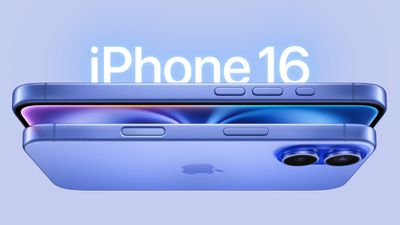
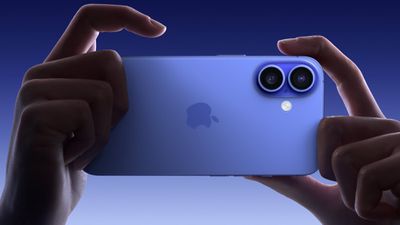
Новейшие модели iPhone 16 от Apple оснащены новой кнопкой управления камерой (расположенной в нижней правой части при удержании телефона в портретном режиме). Новая кнопка призвана упростить настройку параметров съемки при использовании iPhone как в портретной, так и в альбомной ориентации, но при желании вы можете настроить ее для вызова приложения «Лупа» на вашем iPhone.
Быстрый доступ к инструменту «Лупа» через кнопку управления камерой может оказаться бесценным в различных сценариях. Для людей с нарушениями зрения эта функция позволяет мгновенно увеличивать мелкий текст в меню, на этикетках продуктов или инструкциях к лекарствам, не копаясь в приложениях.
Лучшее в использовании кнопки управления камерой с «Лупой» заключается в том, что кнопка сохраняет свою функциональность легкого нажатия, позволяя увеличивать и уменьшать масштаб с ее помощью, а также получать доступ к меню, которое включает параметры яркости, контрастности, фильтров, фонарика и многого другого, если вы добавите их через меню настроек «Лупы».
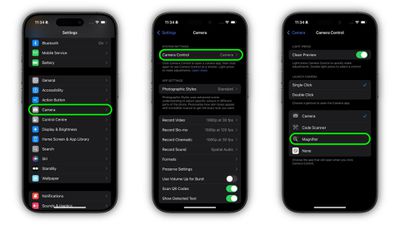
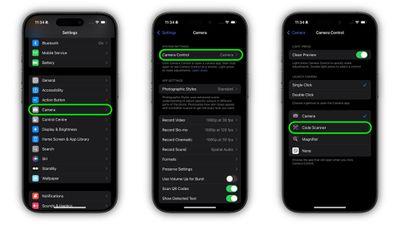
Чтобы переназначить кнопку управления камерой на инструмент «Лупа», просто выполните следующие действия:
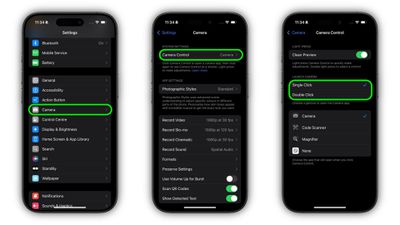
На вашем iPhone откройте Настройки.
Нажмите Камера.
Нажмите Управление камерой.
Выберите опцию Лупа.
Вот и все. Теперь, когда вы нажмете кнопку управления камерой, приложение «Лупа» будет немедленно вызвано. Вы также увидите, что в этом меню настроек есть опция «Сканер кода», которую вы можете назначить кнопке. Конечно, если вы не находите применения кнопке управления камерой, вы всегда можете полностью отключить эту кнопку.
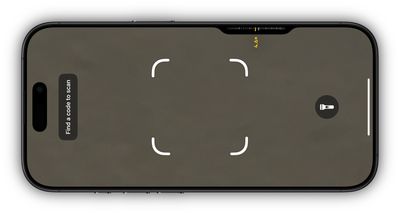
Новейшие модели iPhone 16 от Apple включают новую кнопку Camera Control (расположенную в нижней правой части, когда телефон находится в портретном режиме). Новая кнопка призвана облегчить настройку параметров фотосъемки при съемке на iPhone как в портретной, так и в альбомной ориентации, но при желании ее можно использовать как простой сканер QR-кодов.
Для людей, чья работа часто связана с взаимодействием с QR-кодами, эта функция Camera Control может изменить правила игры. Например, на складах сотрудники могли бы быстро сканировать инвентарные бирки, не переходя через несколько экранов приложения, что значительно ускоряет проверку запасов и обработку заказов. Кнопка Camera Control также позволяет управлять одной рукой, что особенно полезно при работе с буфером обмена или переноске предметов. Еще одна интересная особенность заключается в том, что кнопка Camera Control сохраняет свою функцию масштабирования в приложении.
Следующие шаги покажут, как превратить кнопку Camera Control в сканер QR-кодов:
На вашем iPhone откройте Настройки.
Нажмите Камера.
Нажмите Camera Control.
Выберите опцию Сканер кодов.
Вот и всё. Теперь, когда вы нажмете Camera Control, приложение сканера QR-кодов будет мгновенно запущено. Вы также увидите, что существует опция «Лупа», которую вы можете назначить кнопке из этого меню настроек. Конечно, если вы не находите применения для Camera Control, вы всегда можете полностью отключить кнопку.
Модели Apple iPhone 15 Pro и iPhone 16 оснащены кнопкой действия, которой можно назначить настраиваемую функцию. Официально кнопка действия поддерживает только одну функцию, но есть способ переключаться между двумя действиями с помощью специальной «Быстрой команды». Продолжайте читать, чтобы узнать, как это сделать.
На устройствах iPhone 15 Pro и iPhone 16 в приложении «Настройки» iOS есть меню кнопки действия, которое включает несколько программируемых функций, которые можно назначить кнопке действия, расположенной над кнопками громкости вместо традиционного переключателя «Беззвучный режим/Звонок».
Это меню позволяет выбрать одну опцию для кнопки действия, например, открытие приложения «Камера» или включение беззвучного режима, но есть способ назначить две функции кнопке действия через опцию «Быстрая команда».
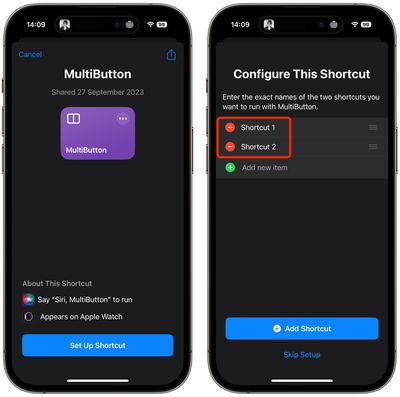
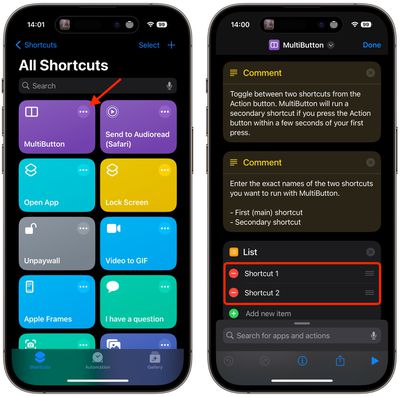
Благодаря свободно доступной сторонней быстрой команде под названием MultiButton, созданной Федерико Витиччи из MacStories, можно автоматически переключаться между двумя быстрыми командами, нажимая кнопку действия несколько раз подряд. В двух словах, если вы нажмете кнопку действия один раз, запустится основная быстрая команда, а если вы нажмете ее снова в течение нескольких секунд, запустится второстепенная быстрая команда.
Что именно будет основной и второстепенной быстрой командой, полностью зависит от вас, поэтому ознакомьтесь с тем, что доступно в приложении «Быстрые команды», прежде чем продолжить. Как только вы определитесь, запишите их названия, а затем выполните следующие шаги.
Во время настройки вам будет предложено ввести названия двух быстрых команд, которые вы хотите запускать с помощью MultiButton. Убедитесь, что вы ввели их точные названия. (В качестве альтернативы, нажмите Пропустить настройку и выберите эти быстрые команды позже в редакторе MultiButton.)
Нажмите Добавить быструю команду.
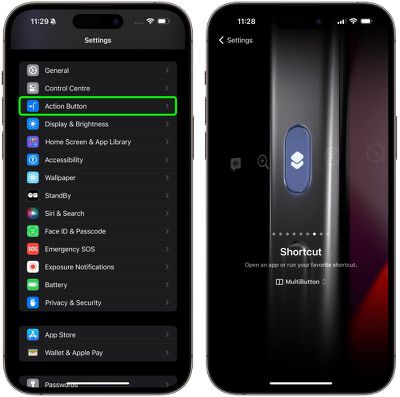
Теперь откройте приложение «Настройки» и нажмите «Кнопка действия».
Прокрутите до опции «Быстрая команда».
Нажмите кнопку выбора под «Быстрой командой» и выберите MultiButton.
Теперь нажмите и удерживайте кнопку действия.
Если появится запрос, дайте MultiButton разрешение на доступ к вашему iCloud Drive (не беспокойтесь, MultiButton не читает другие файлы и не связывается с сторонними серверами, и вас больше не будут запрашивать).
После выполнения этих шагов вы увидите, как ваша основная быстрая команда запускается при первом нажатии кнопки действия. Если вы снова нажмете кнопку действия в течение 7 секунд после первого нажатия, запустится ваша второстепенная быстрая команда. Если вы подождете дольше 7 секунд, MultiButton запустит вместо этого стандартную, основную быструю команду.
Обратите внимание, что вы не можете нажать кнопку действия второй раз, пока первая быстрая команда все еще выполняется. Вам придется дождаться завершения основной быстрой команды. К сожалению, приложение «Быстрые команды» не поддерживает одновременный запуск двух быстрых команд с кнопки действия.
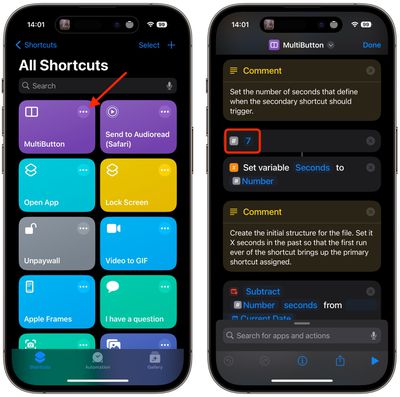
Изменение 7-секундного порога
Разработчик Федерико Витиччи выбрал стандартные 7 секунд в качестве порога для двукратного нажатия кнопки действия, основываясь на своем собственном реальном использовании, но вы можете изменить этот лимит.
Откройте приложение «Быстрые команды», нажмите круглую кнопку с многоточием (три точки) на карточке быстрой команды MultiButton, затем прокрутите вниз до символа решетки и измените число «7» на желаемую длительность порога в секундах. Нажмите Готово, чтобы сохранить изменения.
Назначение основной/второстепенной быстрых команд
Откройте приложение «Быстрые команды», нажмите круглую кнопку с многоточием (три точки) на карточке быстрой команды MultiButton, затем замените строки «Быстрая команда 1» и «Быстрая команда 2» точными названиями быстрых команд, которые вы хотите назначить на одно и два нажатия кнопки действия. Наконец, нажмите Готово, чтобы сохранить изменения быстрых команд.
Что вы думаете о быстрой команде MultiButton Витиччи для кнопки действия на моделях iPhone 15 Pro и iPhone 16? Есть полезная настройка быстрых команд, которой вы хотели бы поделиться? Дайте нам знать в комментариях.
Последние модели iPhone 16 от Apple включают новую кнопку Camera Control (расположенную в нижней правой части при удержании телефона в портретном режиме). Новая кнопка призвана упростить настройку параметров съемки при использовании iPhone как в портретной, так и в ландшафтной ориентации.
По умолчанию, однократное нажатие кнопки Camera Control открывает приложение Камера, где скрывается дополнительная функциональность кнопки, которую, однако, можно легко вызвать легкими нажатиями.
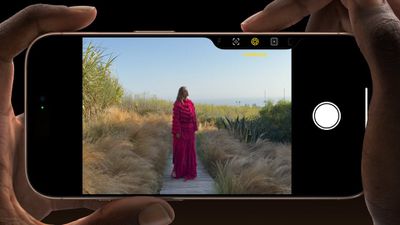
Легкое нажатие кнопки Camera Control вызывает тактильный отклик и открывает настройки, такие как зум и экспозиция, которые можно регулировать свайпом, в то время как двойное легкое нажатие позволяет переключаться между всеми этими настройками, выбирая отдельные опции последующим легким нажатием.
Если вы случайно открываете приложение Камера, непреднамеренно нажимая кнопку Camera Control, вы можете либо полностью отключить кнопку, либо изменить жест однократного нажатия, который вызывает приложение Камера, на жест двойного нажатия. Следующие шаги покажут, как сделать последнее:
На вашем iPhone, откройте Настройки.
Нажмите Камера.
Нажмите Camera Control.
В разделе «Запуск Камеры», нажмите Двойное нажатие.
Вот и все. Однократное нажатие кнопки Camera Control ничего не сделает, в то время как двойное нажатие приведет вас в приложение Камера или любое другое стороннее приложение камеры, которое вы назначили этой кнопке.
В обновлении программного обеспечения iOS 18, которое выйдет позднее в этом году, Camera Control представит двухступенчатый затвор, который позволит автоматически блокировать фокус и экспозицию легким нажатием — таким образом, вы сможете перекомпоновать кадр, не теряя фокуса на объекте.
Последние модели iPhone 16 от Apple оснащены новой кнопкой Camera Control (расположенной в нижней правой части при использовании телефона в портретном режиме). Новая кнопка призвана упростить настройку параметров съемки при фотографировании на iPhone как в портретной, так и в альбомной ориентации.
При нажатии на кнопку Camera Control открывается приложение Камера, где скрыта ее дополнительная функциональность, которую легко вызвать легкими нажатиями.
Легкое нажатие на кнопку Camera Control вызывает тактильный отклик и открывает настройки, такие как масштаб и экспозиция, которые можно регулировать с помощью свайпа, а двойное легкое нажатие позволяет переключаться между всеми этими настройками, выбирая отдельные опции еще одним легким нажатием.
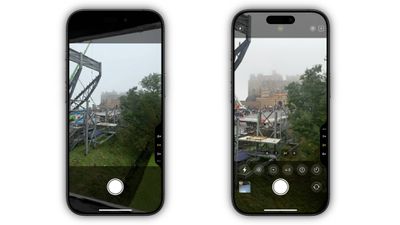
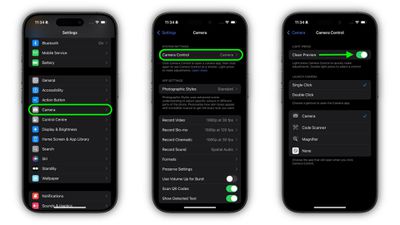
«Чистый предварительный просмотр» включен (слева) против «Чистого предварительного просмотра» отключен
По умолчанию использование кнопки Camera Control в приложении Камера активирует режим «Чистый предварительный просмотр». Эта опция скрывает все элементы интерфейса Камеры при легком нажатии кнопки Camera Control, так что вам не нужно беспокоиться о случайном касании настроек объектива камеры во время съемки. Еще одно преимущество заключается в том, что она удаляет все отвлекающие элементы с экрана, оставляя только изображение — идеально для кадрирования снимка.
Что если вы все же хотите иметь доступ ко всем различным настройкам приложения Камера, используя при этом функцию Camera Control? К счастью, есть простой способ отключить «Чистый предварительный просмотр» и сделать другие инструменты Камеры видимыми. Следующие шаги покажут вам, как это сделать.
На своем iPhone откройте Настройки.
Нажмите Камера.
Нажмите Управление камерой.
Отключите переключатель рядом с «Чистый предварительный просмотр».
Вот и все. Чтобы восстановить функции приложения Камера, скрытые легким нажатием кнопки Camera Control, просто снова включите опцию «Чистый предварительный просмотр» в меню Настройки ➝ Камера ➝ Управление камерой.
Новейшие модели iPhone 16 от Apple включают новую кнопку управления камерой (расположенную в нижней правой части при удержании телефона в портретном режиме). Новая кнопка призвана упростить настройку параметров съемки при использовании iPhone как в портретной, так и в ландшафтной ориентации.
При нажатии на кнопку управления камерой открывается приложение «Камера», где скрыты её дополнительные функции, которые, однако, легко вызываются легкими нажатиями.
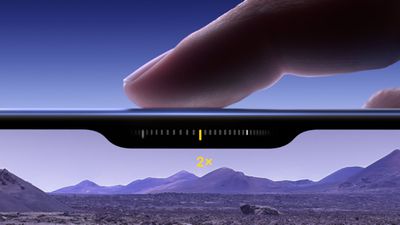
Легкое нажатие на кнопку управления камерой вызывает тактильный отклик и открывает настройки, такие как зум и экспозиция, которые можно регулировать свайпом, а двойное легкое нажатие позволяет переключаться между всеми этими настройками, выбирая отдельные опции последующим легким нажатием.
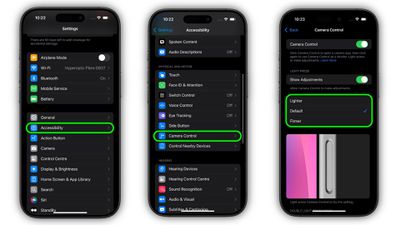
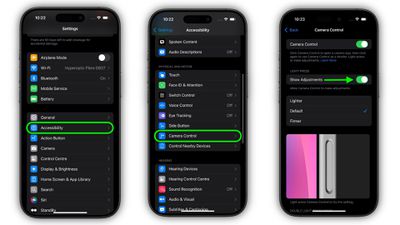
Если у вас возникли трудности с использованием функций легкого нажатия, или вы считаете, что кнопка слишком чувствительна для вас, вы можете отрегулировать уровень давления, на который она реагирует. Если вы считаете, что она слишком чувствительна, вы можете сделать ее менее чувствительной; если она недостаточно чувствительна, вы можете заставить ее реагировать на более легкие нажатия. Следующие шаги покажут, как это сделать.
Откройте Настройки на вашем iPhone.
Нажмите Универсальный доступ.
В разделе «Физиология и моторика» нажмите Управление камерой.
Переключитесь с настройки По умолчанию на опции Легче или Тверже.
Если вы останетесь на этом экране меню, вы сможете опробовать различные уровни давления кнопки управления камерой, не запуская приложение «Камера», поэтому убедитесь, что вы попробовали все три варианта, прежде чем выбрать один.
В обновлении программного обеспечения, которое выйдет позднее в этом году, функция «Управление камерой» представит двухступенчатый затвор, который позволит автоматически блокировать фокус и экспозицию легким нажатием — так что вы сможете перестроить кадр, не теряя фокуса на объекте.
Последние модели iPhone 16 от Apple оснащены новой кнопкой управления камерой (расположенной в нижней правой части при использовании телефона в портретном режиме). Новая кнопка призвана упростить настройку параметров съемки при использовании iPhone как в портретной, так и в альбомной ориентации.
При нажатии на кнопку управления камерой открывается приложение «Камера», где скрыта ее дополнительная функциональность, но ее легко вызвать легкими нажатиями.
Легкое нажатие на кнопку управления камерой вызывает тактильный отклик и открывает такие настройки, как зум и экспозиция, которые можно регулировать свайпом, в то время как двойное легкое нажатие позволяет переключаться между всеми этими настройками, выбирая отдельные параметры дальнейшим легким нажатием.
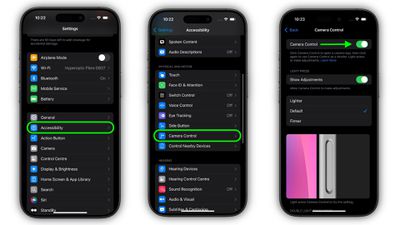
Если вы случайно открываете приложение «Камера», непреднамеренно нажимая на кнопку управления камерой, или просто не используете ее по какой-либо причине, вы можете полностью отключить функциональность кнопки. Следующие шаги покажут, как это сделать.
Откройте Настройки на вашем iPhone.
Нажмите Универсальный доступ.
В разделе «Физиология и моторика» нажмите Управление камерой.
Отключите переключатель рядом с Управлением камерой.
После этого кнопка управления камерой больше не будет запускать приложение «Камера» и соответствующую функциональность, так что вам больше не придется беспокоиться о ее нажатии – она ничего не будет делать.
Чтобы восстановить функции управления камерой, просто снова включите переключатель «Управление камерой» в разделе Настройки ➝ Универсальный доступ ➝ Управление камерой.
Если вам не совсем удобно с управлением камерой, не отказывайтесь от него полностью. К нему нужно привыкнуть. Также стоит отметить, что кнопка скоро получит дополнительные функции: в обновлении программного обеспечения, которое выйдет позднее в этом году, управление камерой представит двухступенчатую кнопку затвора, которая позволит автоматически фиксировать фокус и экспозицию легким нажатием — так вы сможете перекадрировать снимок, не теряя фокуса на объекте.
Последние модели iPhone 16 от Apple оснащены новой кнопкой управления камерой (расположенной в нижней правой части при удержании телефона в портретном режиме). Новая кнопка призвана упростить настройку параметров съемки при использовании iPhone как в портретной, так и в альбомной ориентации.
При нажатии на кнопку управления камерой открывается приложение «Камера», где скрыта ее дополнительная функциональность, которую, однако, можно легко вызвать с помощью легких нажатий.
Легкое нажатие на кнопку управления камерой вызывает тактильную отдачу и открывает такие настройки, как зум и экспозиция, которые можно регулировать свайпом, а двойное легкое нажатие позволяет переключаться между всеми этими настройками, выбирая отдельные параметры последующим легким нажатием.
Если вы случайно активируете настройки управления камерой во время съемки в условиях высокой динамики (например, непреднамеренно изменяя зум или настройки экспозиции), вы можете полностью отключить функцию легкого нажатия для кнопки управления камерой. Вот как это сделать:
Откройте Настройки на вашем iPhone.
Нажмите Универсальный доступ.
В разделе «Физические и моторные навыки» нажмите Управление камерой.
Отключите переключатель рядом с Показывать настройки.
Эта опция удаляет интерфейс управления камерой и соответствующие ему настройки по легкому нажатию, так что теперь вам не нужно беспокоиться о случайной их активации во время съемки. По сути, это превращает кнопку управления камерой в простую кнопку затвора после первого нажатия, открывающего приложение «Камера».
Чтобы вернуть настройки управления камерой, активируемые легким нажатием, просто снова включите опцию Показывать настройки в разделе Настройки -> Универсальный доступ -> Управление камерой.
В обновлении программного обеспечения, которое выйдет позднее в этом году, функция «Управление камерой» представит двухступенчатый затвор, позволяющий автоматически блокировать фокус и экспозицию легким нажатием — так вы сможете перекомпоновать кадр, не теряя фокуса на объекте.
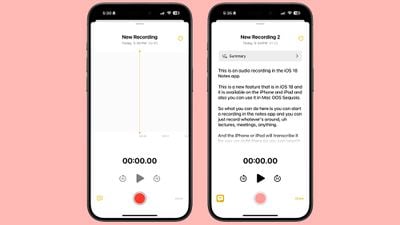
В iOS 18 Apple значительно улучшила приложение «Заметки», внедрив встроенную функцию записи аудио, которая упрощает процесс записи и транскрибирования голосовых заметок. Новая функция доступна на iPhone 12 и более поздних моделях и позволяет записывать аудио непосредственно внутри заметки, устраняя необходимость использовать отдельные приложения или обмениваться файлами.
Новый инструмент для записи аудио в «Заметках» предлагает больше, чем просто запись голоса. Во время записи приложение автоматически генерирует транскрипцию в реальном времени, что упрощает просмотр и поиск по записанному содержимому. Эта функция особенно полезна для студентов на лекциях, специалистов на совещаниях или любого, кому необходимо быстро записывать и ссылаться на устную информацию.
Запись голосовой заметки и получение транскрипции
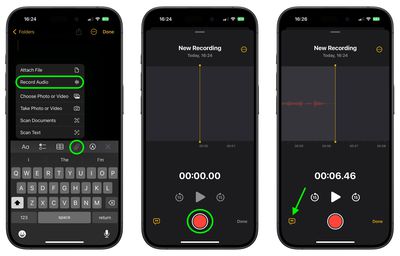
Чтобы использовать новую функцию записи аудио в приложении «Заметки» iOS 18, просто выполните следующие действия:
Откройте приложение «Заметки» и создайте новую заметку или откройте существующую.
Нажмите внутри заметки, затем выберите значок скрепки из меню над клавиатурой.
Выберите Запись аудио из всплывающего меню.
Нажмите красную кнопку записи, чтобы начать запись, и нажмите ее снова, чтобы остановить. Чтобы просмотреть транскрипцию, нажмите значок диалогового окна в левом нижнем углу.
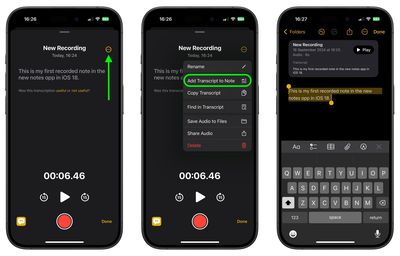
Чтобы добавить полную транскрипцию в заметку, нажмите меню из трех точек в правом верхнем углу.
Выберите Добавить транскрипцию в заметку из выпадающего меню.
Вот и все. Хотя функция записи аудио предлагает новые возможности для ведения заметок, стоит отметить, что в настоящее время она поддерживает только английский язык, но Apple, вероятно, добавит поддержку дополнительных языков в будущем обновлении.
В одном из обновлений iOS 18, которое выйдет позднее в этом году, Apple Intelligence также сможет генерировать краткие сводки транскрипций, предлагая сжатую, более легко усваиваемую версию ваших голосовых записей.
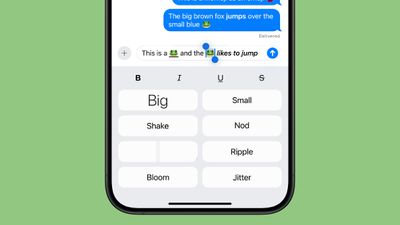
В iOS 18 Apple добавила несколько новых функций в свое приложение «Сообщения», одной из которых является возможность добавлять аккуратные текстовые эффекты в ваши сообщения, чтобы сделать их более выразительными.
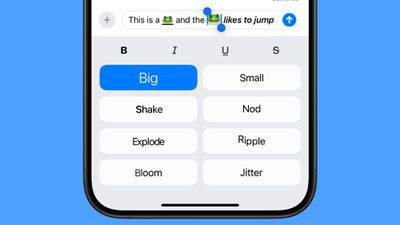
Новые анимированные текстовые эффекты можно применять ко всему сообщению, отдельному слову, фразе или даже смайлику или стикеру. Среди доступных опций: Большой, Маленький, Тряска, Кивок, Взрыв, Рябь, Расцветание и Дрожь.
Вот как добавить текстовый эффект в приложении «Сообщения» в iOS 18:
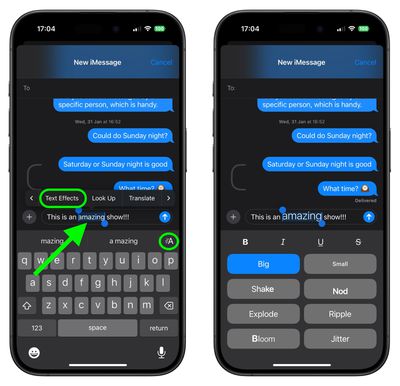
Дважды нажмите, чтобы выбрать текст, эмодзи или стикер, к которому вы хотите добавить эффект. (Вы можете использовать маркеры для сужения и расширения выделения.)
Нажмите на значок «А» в строке предложений над клавиатурой или выберите опцию «Текстовые эффекты» во всплывающем меню (нажмите на кнопку с правой стрелкой, чтобы открыть его).
Выберите текстовый эффект, который вы хотите использовать.
В переписке с кем-то, у кого установлена iOS 18 или более поздняя версия, текст или эмодзи с примененным эффектом будут постоянно анимироваться при просмотре. Обратите внимание, что эти эффекты не работают в более ранних версиях операционных систем Apple и вообще не будут отображаться.
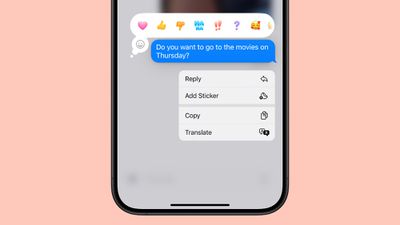
Apple представила значительные обновления для своего приложения «Сообщения» в iOS 18, уделив особое внимание улучшению популярной функции Tapback. Tapbacks — быстрые реакции, которые пользователи могут добавлять к сообщениям долгим нажатием на них, — получили красочное обновление и расширенную функциональность.
В iOS 18 шесть стандартных иконок Tapback теперь имеют более яркие цвета и замысловатые детали. Это визуальное обновление делает реакции более выразительными и привлекательными, поскольку новый дизайн виден как при выборе Tapback, так и при получении его от других пользователей.
Пожалуй, самым заметным изменением является добавление поддержки эмодзи для Tapbacks. Хотя классические шесть реакций остаются, теперь у вас есть возможность выбирать из широкого спектра символов эмодзи, добавляя новый уровень персонализации в ваши ответы на сообщения и делая их более тонкими и выразительными.
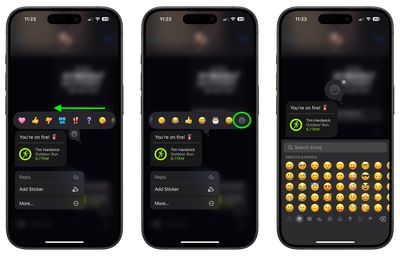
Вот как использовать эмодзи в качестве реакции Tapback на полученное сообщение в iOS 18:
Нажмите и удерживайте сообщение в цепочке разговора.
Проведите влево по стандартным реакциям Tapback.
Выберите один из предложенных эмодзи или нажмите на серый эмодзи в конце ряда, чтобы открыть клавиатуру эмодзи и выбрать тот, который лучше всего подходит для вашей реакции.
Вот и всё. В iOS 18 Apple также добавила новые текстовые эффекты и опции форматирования в приложение «Сообщения». Перейдите по ссылкам, чтобы узнать, как ими пользоваться.
Apple сняла iPhone 13 с продажи в сентябре 2024 года после представления линейки iPhone 16. С выпуском новых iPhone, модели предыдущих поколений iPhone 15 и iPhone 14 переместились в более низкие ценовые категории, а iPhone 13 был исключен из ассортимента. Хотя Apple больше не продает iPhone 13, он все еще может быть доступен у сторонних продавцов. Данный обзор больше не обновляется.
Стоит ли покупать iPhone 13?
iPhone 13 — это iPhone предыдущего поколения от Apple, выпущенный в 2021 году, и он на два года старше флагманских моделей iPhone 15. Вы сэкономите 200 долларов, выбрав iPhone 13 вместо iPhone 15, но в настоящее время это, вероятно, не стоит того, учитывая множество усовершенствований, представленных Apple за последние несколько лет.
По сравнению с iPhone 15, iPhone 13 не имеет функций SOS через спутник и определения аварий (Crash Detection) — двух важных функций безопасности, ради которых стоит обновиться. Кроме того, у него более низкое время автономной работы, менее совершенная технология камеры, более медленный чип, Dynamic Island, порт USB-C, Ultra Wideband 2 и многое другое.
Представленный 14 сентября 2021 года, iPhone 13 был вытеснен iPhone 14 и моделями iPhone 15. Apple продолжает предлагать iPhone 13 в качестве бюджетного варианта устройства по цене от 599 долларов.
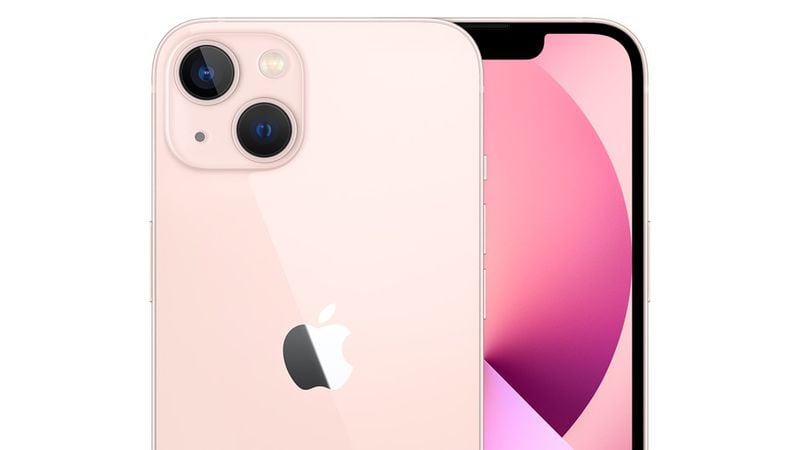
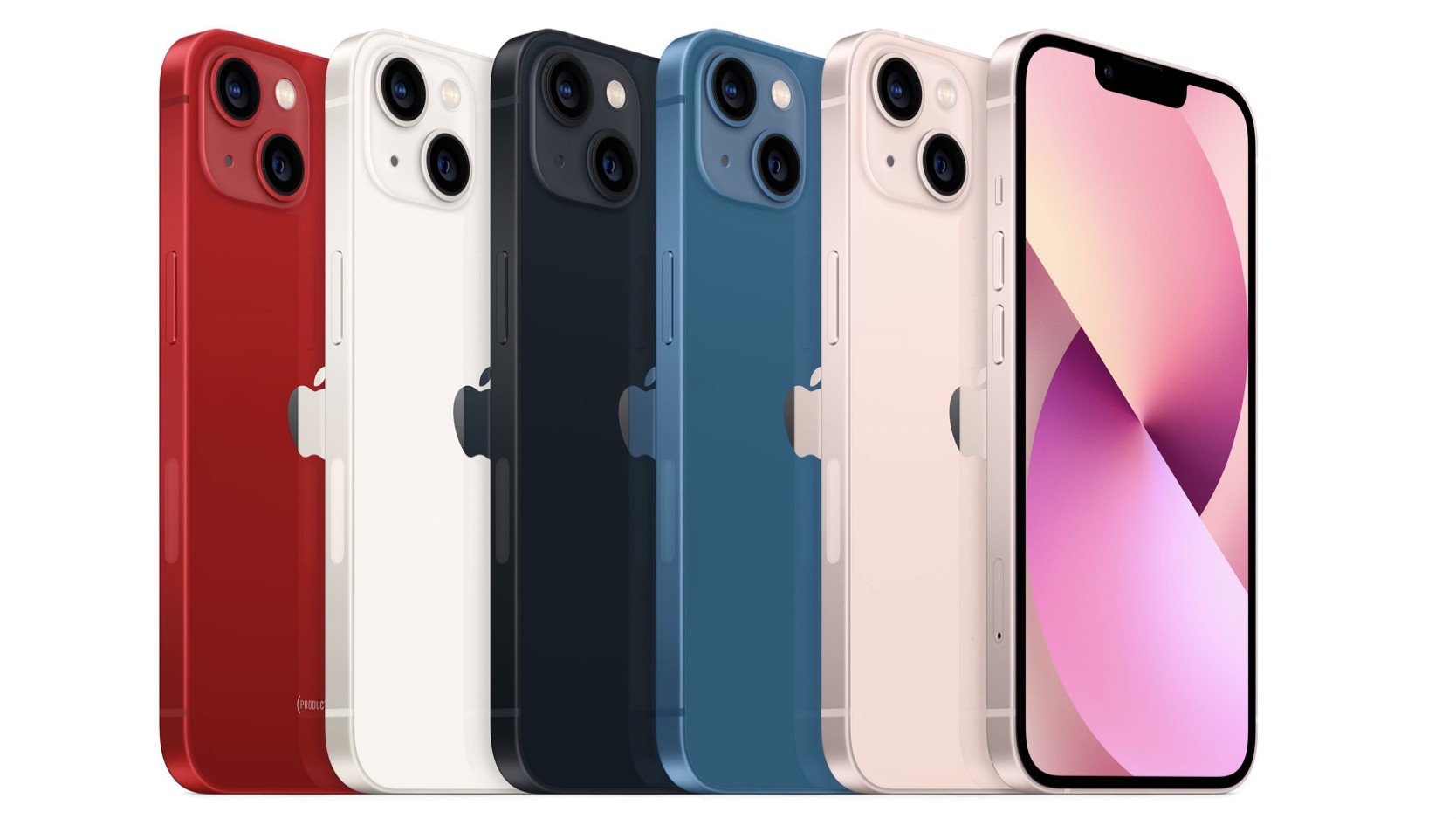
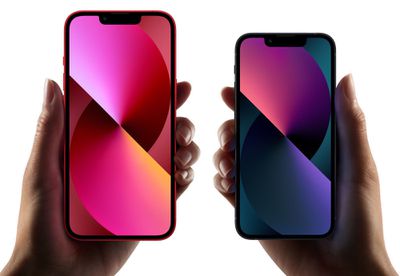
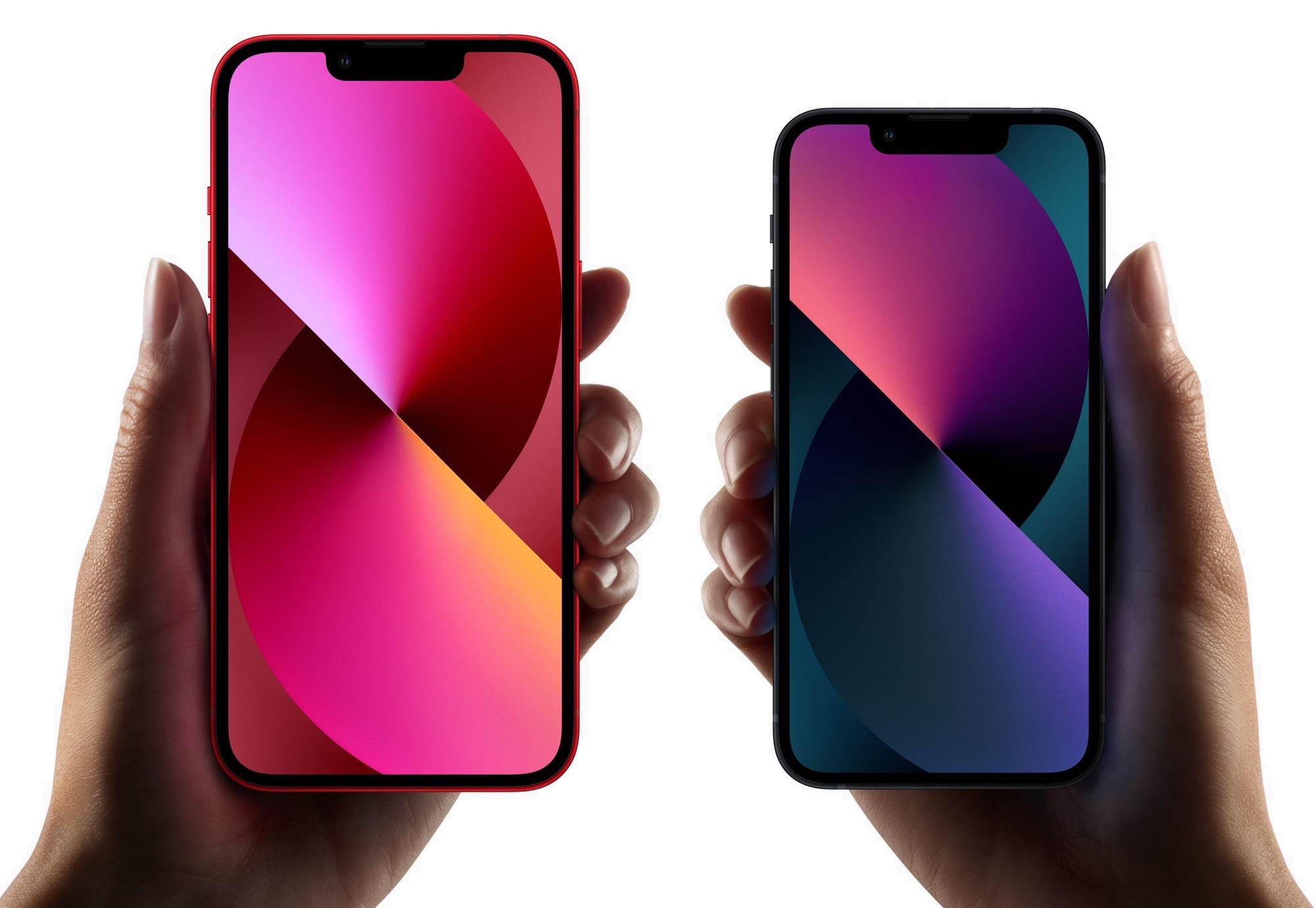
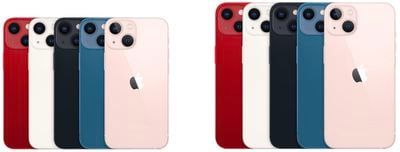
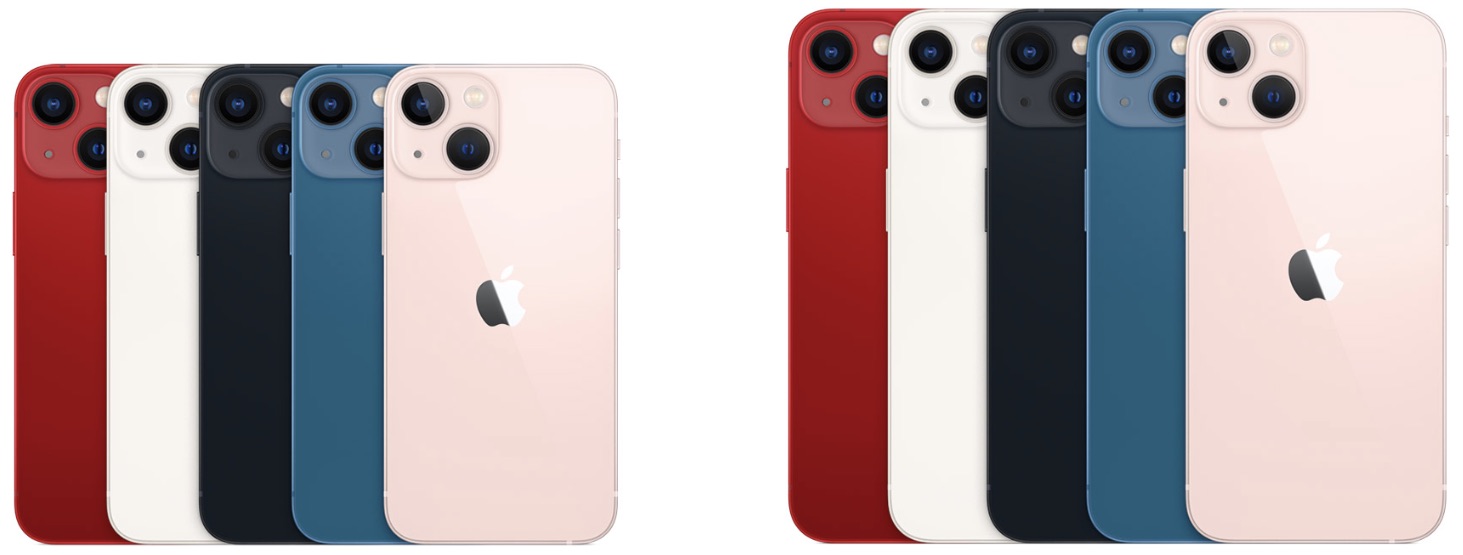
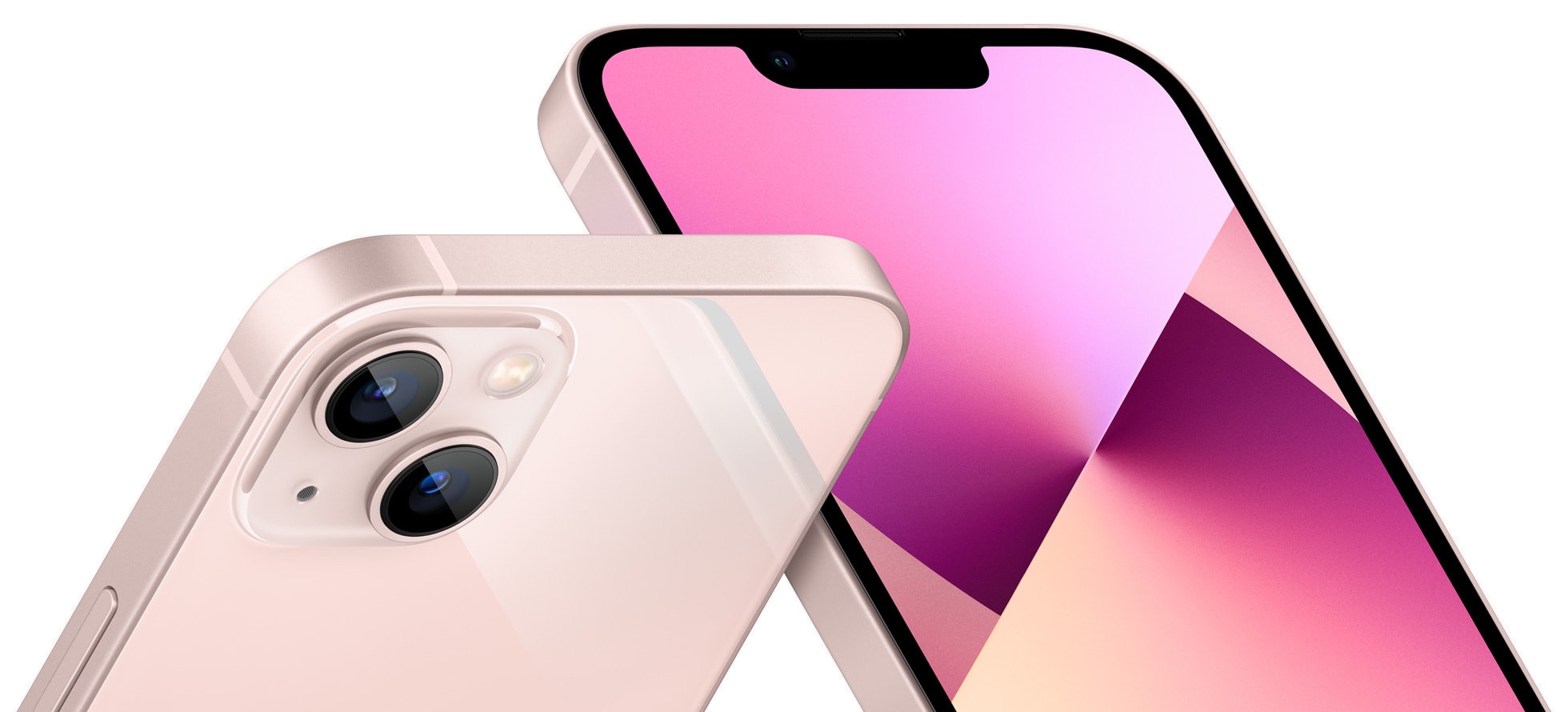
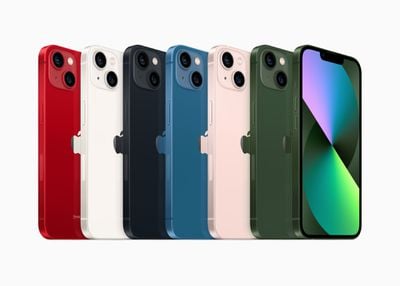
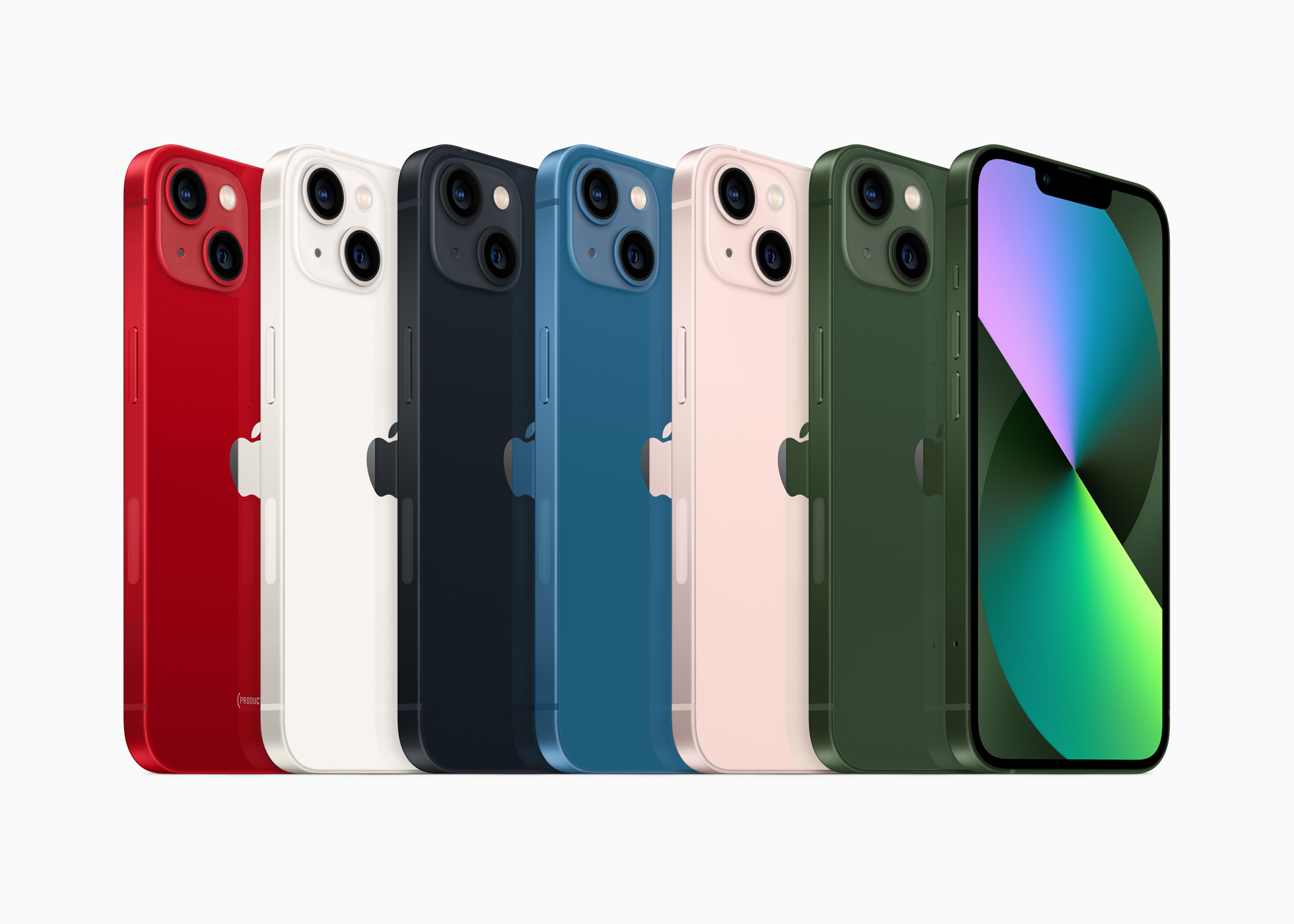
iPhone 13 имеет диагональ 6,1 дюйма и такой же размер, как iPhone 14 и iPhone 15. Ранее Apple предлагала 5,4-дюймовый iPhone 13 mini, но его выпуск был прекращен, когда в сентябре 2023 года были выпущены модели iPhone 15. iPhone 13 имеет плоские грани, корпус из аэрокосмического алюминия и стеклянную заднюю панель. Он доступен в цветах: розовый, синий, полуночный (черный), звездный свет (серебристо-золотой), (PRODUCT)RED и зеленый.
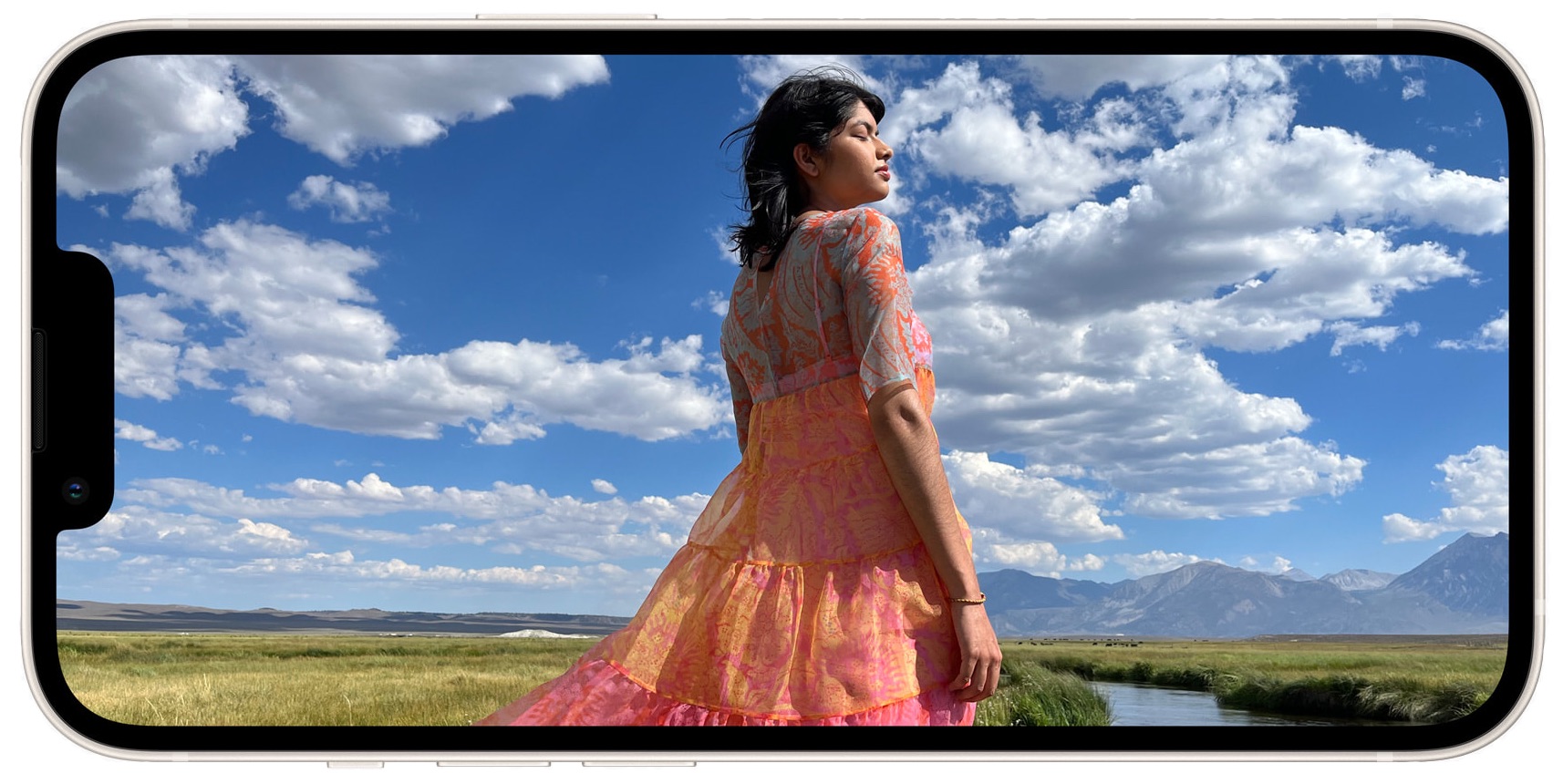
iPhone 13 оснащен дисплеем Super Retina XDR с разрешением 2532×1170 пикселей при плотности 460 пикселей на дюйм. Он имеет пиковую яркость 1200 нит для HDR, а также True Tone для соответствия цветовой температуры дисплея окружающему освещению, широкий цветовой охват (Wide Color) для насыщенных, ярких оттенков и Haptic Touch для тактильной обратной связи.
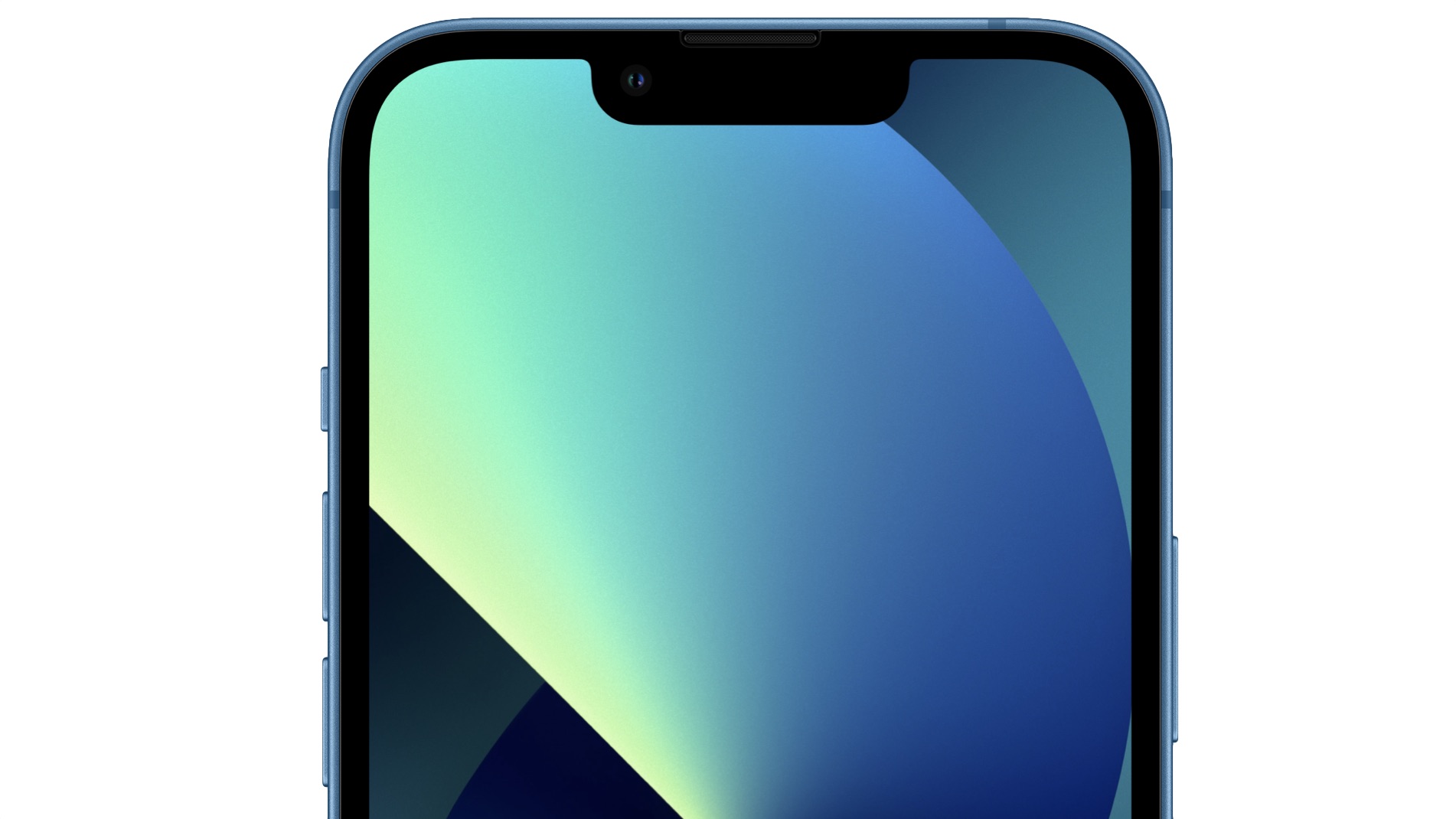
Фронтальная система камер TrueDepth с функцией Face ID имеет более узкую «чёлочку», чем у iPhone 12, занимая меньше места. Как и в актуальных моделях, iPhone 13 имеет защитное стекло Ceramic Shield, усиленное нанокерамическими кристаллами для лучшей защиты от падений. Включена водонепроницаемость по стандарту IP68, и iPhone 13 выдерживает погружение в воду на глубину до 6 метров на срок до 30 минут.
iPhone 13 работает на чипе A15 Bionic. Он оснащен 6-ядерным процессором с 2 высокопроизводительными ядрами и 4 энергоэффективными ядрами, 4-ядерным графическим процессором и 16-ядерным Neural Engine.
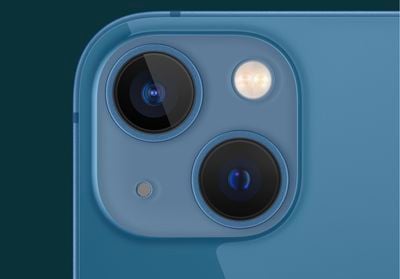
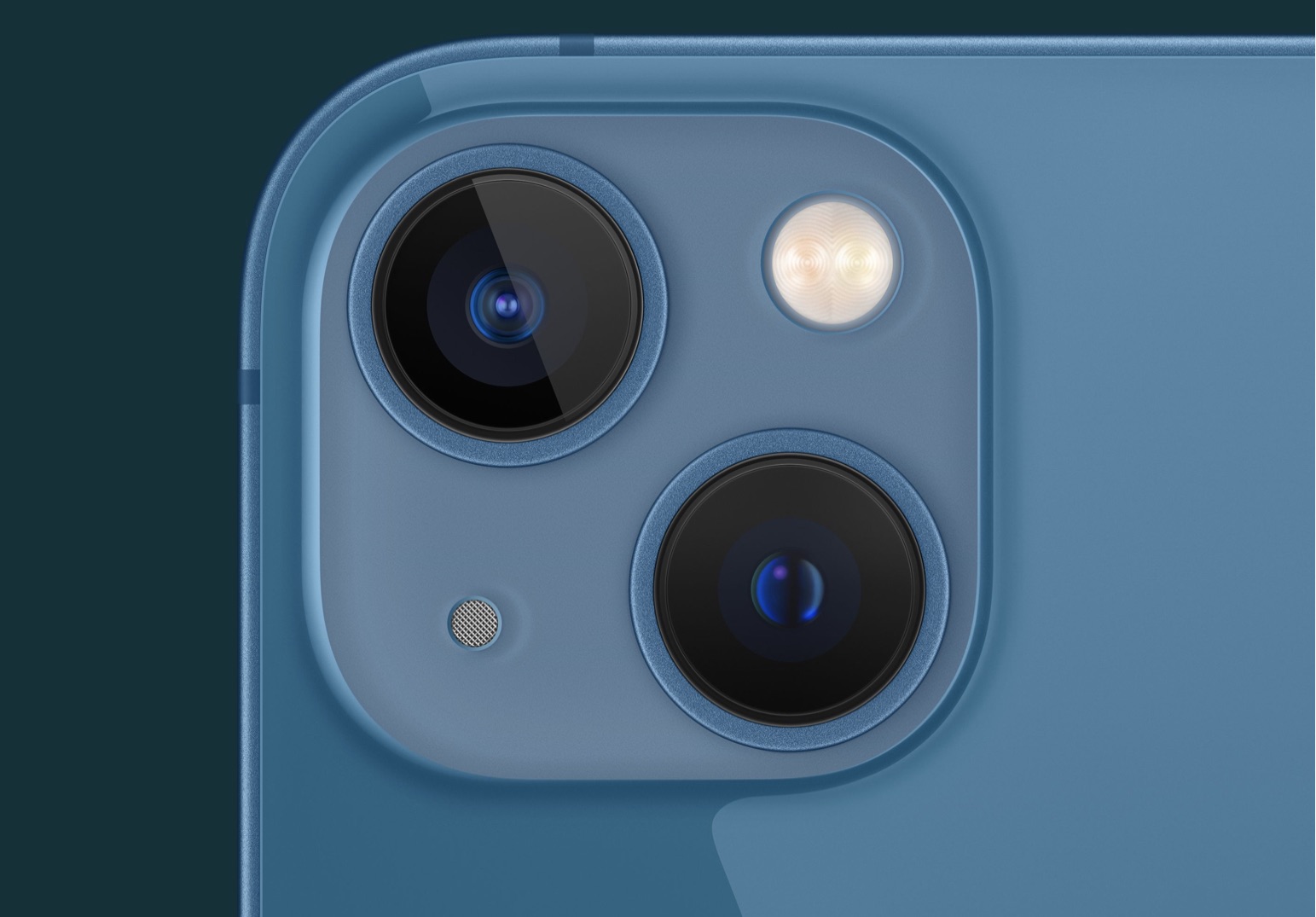
Двойная задняя камера с 12-мегапиксельными широкоугольным и сверхширокоугольным объективами расположена по диагонали. Широкоугольная камера имеет диафрагму ƒ/1.6 и оптическую стабилизацию со сдвигом матрицы (Sensor-Shift), а сверхширокоугольная камера — диафрагму ƒ/2.4. Камеры не так совершенны, как камеры в моделях iPhone 14 и iPhone 15.
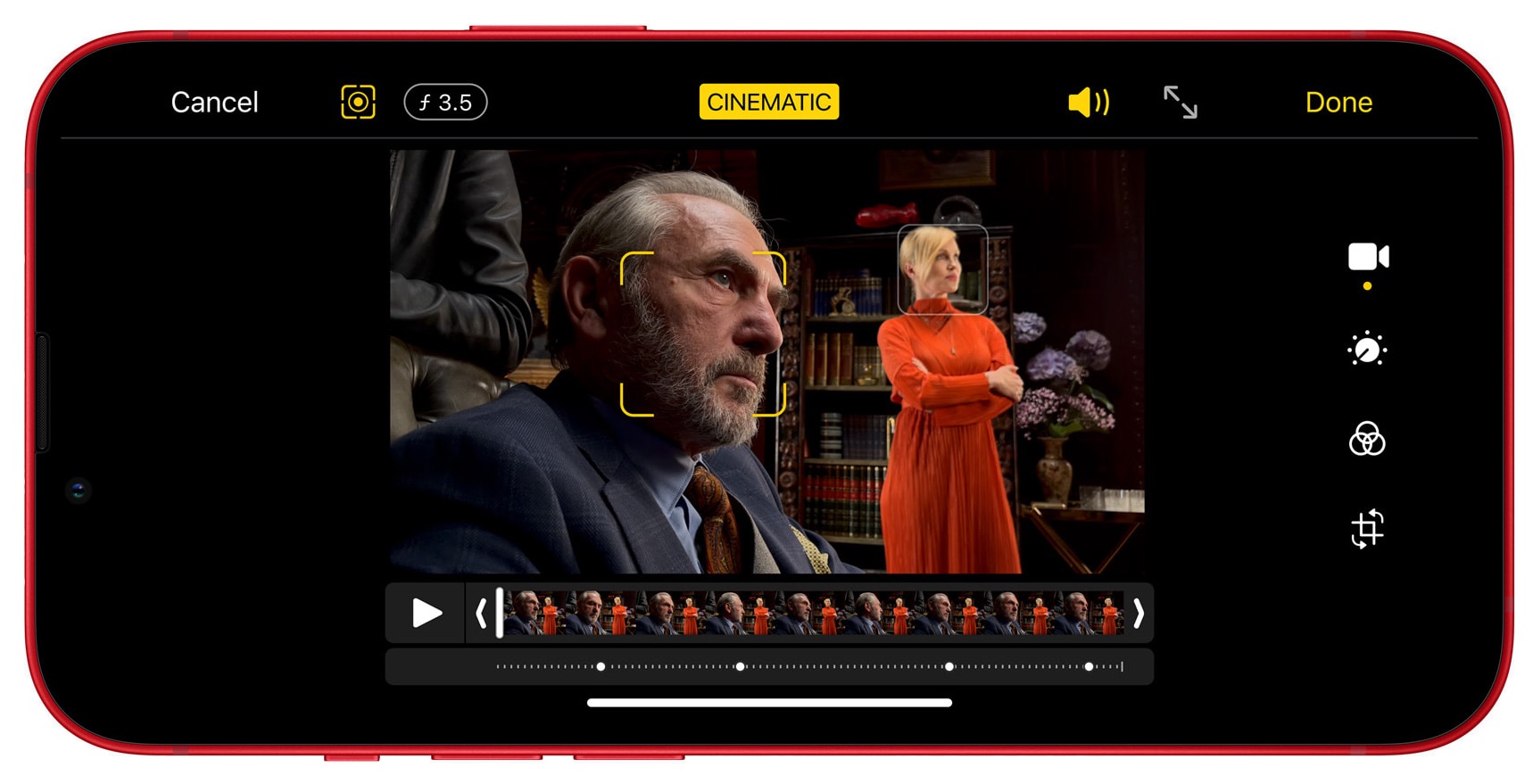
Наряду со стандартным портретным режимом, ночным режимом, замедленной съемкой и другими фотографическими возможностями, iPhone 13 включает Кинематографический режим, функцию, которая использует перемещение фокуса (rack focus) для плавного переключения фокуса с одного объекта на другой, художественно размывая фон и создавая эффекты глубины, как в кино. Кинематографический режим снимает в Dolby HDR, а глубину резкости и размытие можно регулировать в приложении камеры iPhone. iPhone 13 также поддерживает запись видео 4K с частотой до 60 кадров в секунду.
Smart HDR 4 распознает до четырех человек на фотографии и оптимизирует контраст, освещение и тон кожи для каждого из них, а Deep Fusion активируется в сценах с недостаточным или средним освещением, выявляя текстуру и детали.
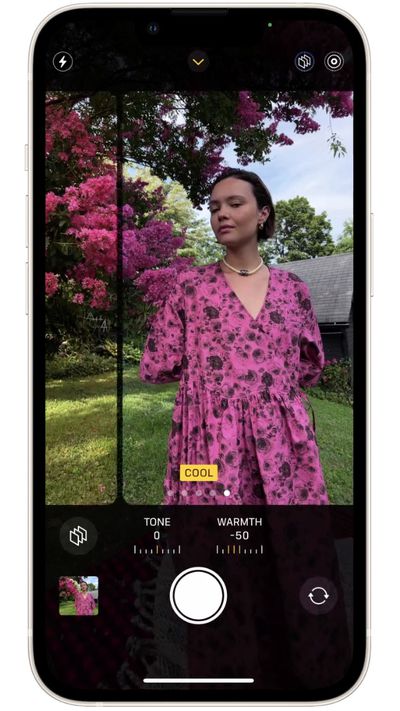
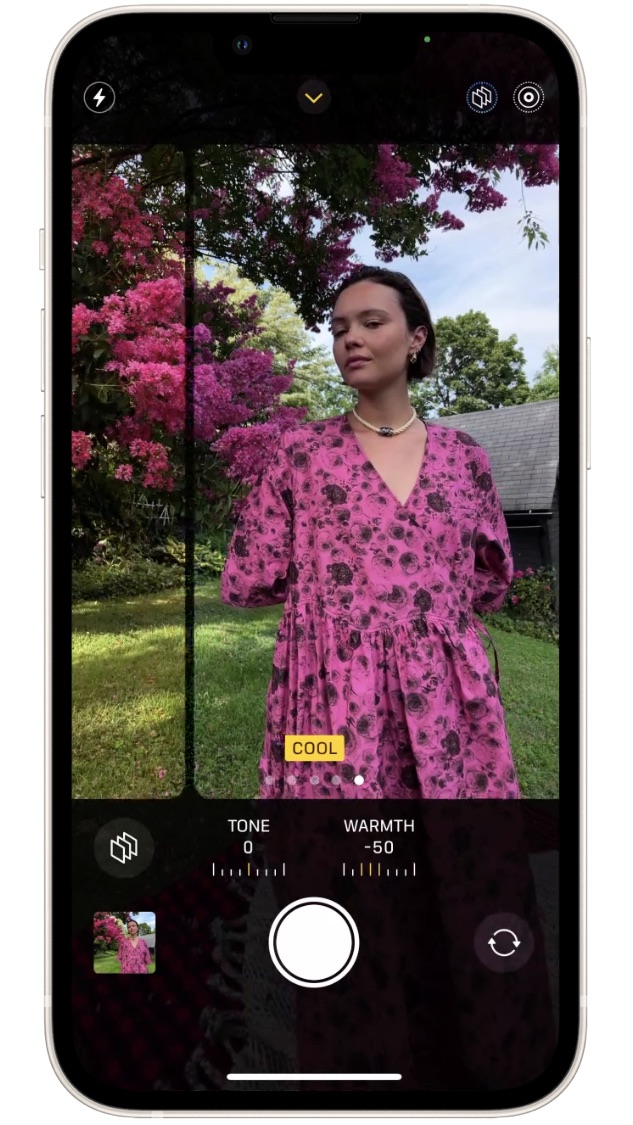
Фотографические стили — это улучшенный тип фильтров, которые избирательно применяются к изображению, приглушая цвета или усиливая их яркость, не затрагивая тон кожи. Есть варианты «Яркий», «Контрастный», «Теплый» и «Холодный», а также настройки тона и теплоты для индивидуальной настройки и доработки.
iPhone 13 от Apple можно разблокировать с помощью системы распознавания лиц Face ID, которая работает с 12-мегапиксельной фронтальной камерой, поддерживающей Smart HDR 4, Deep Fusion, ночной режим, кинематографический режим, ночные селфи и многое другое.
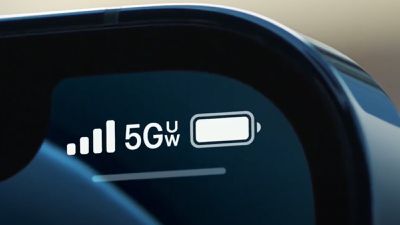
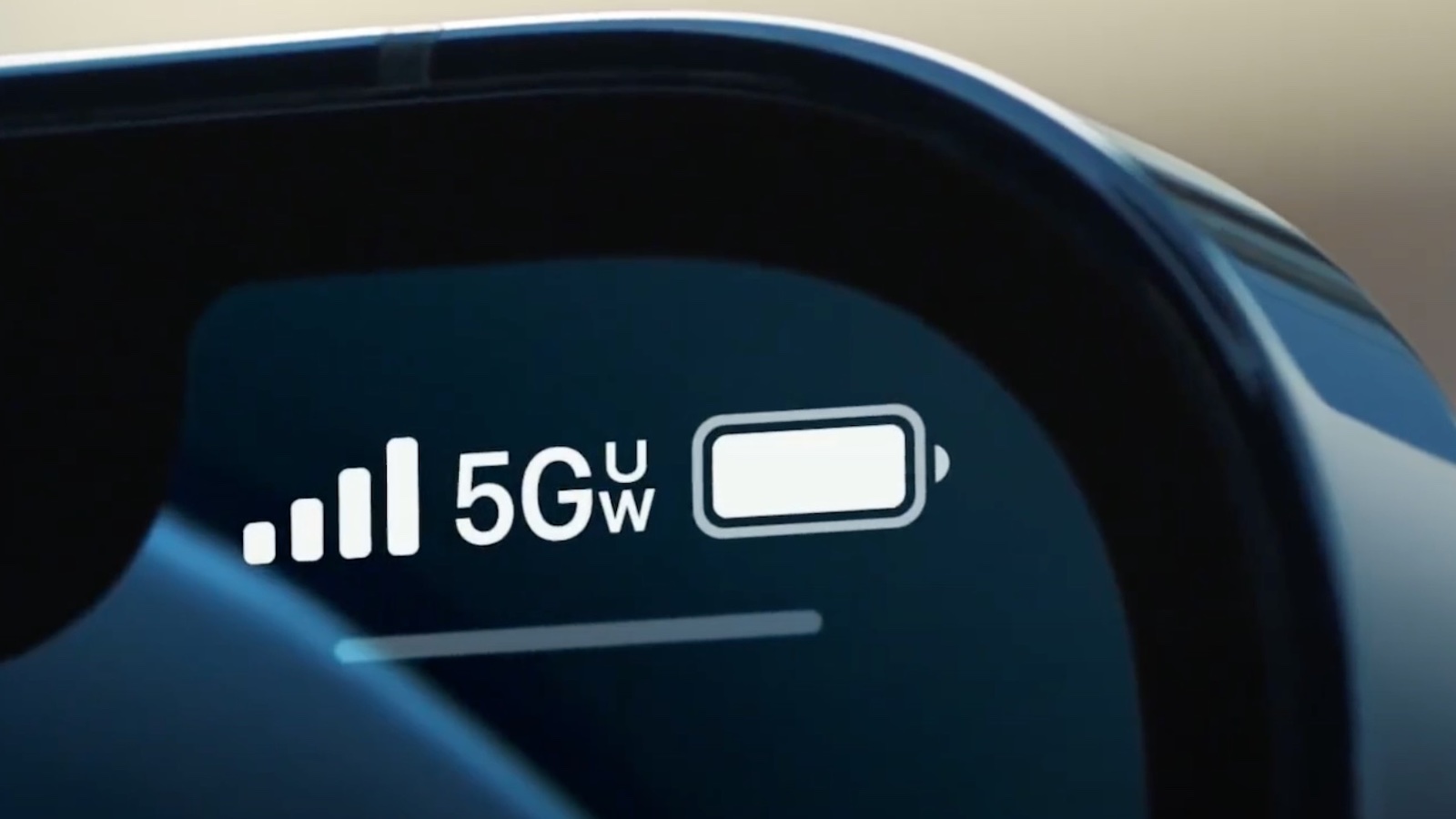
Подключение 5G предназначено для улучшенного потокового видео, звонков FaceTime в высоком разрешении и улучшенного игрового процесса, но сверхбыстрые скорости mmWave ограничены крупными городами США. Более медленные скорости 5G на базе Sub-6GHz доступны в сельских районах США и в других странах, а также есть поддержка большего количества диапазонов 5G для подключения 5G в большем количестве мест.
iPhone 13 поддерживает Wi-Fi 6 и Bluetooth 5.0, а также оснащен чипом U1 Ultra Wideband для пространственного позиционирования.
Gigabit LTE предлагается при отсутствии 5G, а для экономии заряда аккумулятора при использовании 5G «Режим умной передачи данных» (Smart Data Mode) автоматически переключается на соединение LTE, когда скорости 5G не требуются. iPhone 13 имеет поддержку Dual eSIM и по умолчанию не комплектуется физической SIM-картой, но слот для nano-SIM по-прежнему имеется.
Объем памяти начинается со 128 ГБ и доходит до 512 ГБ в максимальной конфигурации. Встроенный трехосевой гироскоп, акселерометр, датчик приближения, датчик освещенности и барометр.
iPhone 13 имеет встроенные магниты, совместимые с аксессуарами MagSafe, с зарядкой до 15 Вт с помощью MagSafe Charger от Apple. iPhone также поддерживает быструю зарядку, обеспечивающую 50% заряда за 30 минут с помощью адаптера питания на 20 Вт.
Цена на iPhone 13 начинается от 599 долларов. iPhone 13 можно приобрести в онлайн-магазине Apple, розничных магазинах Apple, у операторов связи и в сторонних розничных магазинах. С 2023 года Apple предлагает восстановленные модели iPhone 13 по сниженной цене.
Обзоры
Обзоры iPhone 13 на момент его выпуска в 2021 году были в основном положительными благодаря улучшениям времени автономной работы, более быстрому чипу A15 и обновлениям камеры, но некоторые посчитали его просто итеративным обновлением, которое не добавило достаточно новых функций, чтобы оправдать переход с iPhone 12.
The Verge в лице Дитера Бона отметил, что время автономной работы «отличное», ссылаясь на реальные тесты.
Что касается камеры, Бон сказал, что «детали резкие и точные, цвета насыщенные, но не перенасыщенные, фокусировка быстрая и надежная, портретный режим достаточно хорош для повседневного использования, а ночной режим превосходен». Джоанна Стерн из The Wall Street Journal отмечает, что, хотя улучшения камеры в iPhone 13 приветствуются, их самих по себе недостаточно, чтобы убедить пользователя iPhone 12 обновиться.
CNET заявил, что производительность и время автономной работы стабильны, и iPhone 13 будет надежным вариантом для большинства людей.
С выпуском iPhone 12 Apple отказалась от закругленных граней, которые использовались в iPhone начиная с iPhone 6, и вместо этого приняла дизайн с плоскими гранями и квадратными краями — внешний вид, напоминающий iPhone 4 и 5, и соответствующий iPad Pro.
Apple использует тот же дизайн с плоскими гранями для всей линейки iPhone 13, и устройство имеет почти такой же корпус, как и модели iPhone 12, которые они заменили. Передняя часть выполнена из стекла, а задняя — из цветного стекла, заключенного в алюминиевую раму того же цвета.
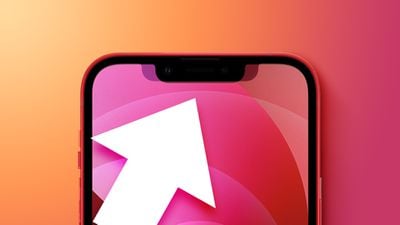
На переднем дисплее iPhone 13 есть «чёлочка», в которой размещены камера TrueDepth, динамик и микрофон. «Чёлочка» меньше, чем у iPhone 12, что обеспечивает большую площадь дисплея. Набор антенных полос расположен сверху и по бокам телефона, кнопка питания — справа, а кнопки регулировки громкости/бесшумного режима — слева. Под кнопкой питания находится антенна 5G mmWave, но эта антенна будет только в моделях iPhone, продаваемых в США.
iPhone 13 имеет отверстия динамиков и микрофонов снизу, а также порт Lightning для зарядки. Слот для SIM-карты расположен слева на устройстве.
Квадратный блок камер расположен на задней панели моделей iPhone 13, а объективы расположены по диагонали, что отличается от дизайна камер iPhone 12, где объективы были расположены вертикально. По словам Apple, диагональное расположение позволило разместить новую камерную технологию, такую как оптическая стабилизация изображения со сдвигом матрицы.
Размеры
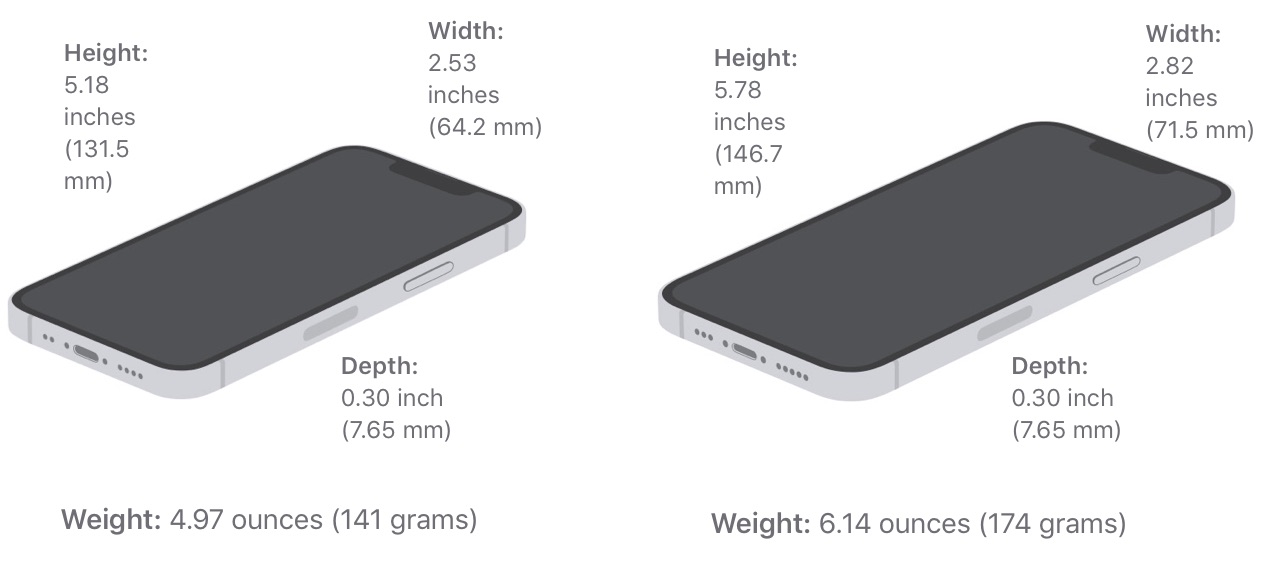
Модели iPhone 13 изначально выпускались в размерах 5,4 и 6,1 дюйма, причем 5,4-дюймовый iPhone 13 mini позиционировался как самый маленький iPhone от Apple. Однако Apple прекратила выпуск этой модели с выходом iPhone 15. Apple больше не продает 5,4-дюймовые iPhone.
iPhone 13 имеет высоту 5,78 дюйма (146,7 мм), ширину 2,82 дюйма (71,5 мм) и толщину 0,30 дюйма (7,65 мм). Вес устройства составляет 6,14 унции (174 грамма).
Цвета
Apple уже несколько лет предлагает свою стандартную линейку iPhone в различных ярких цветах. iPhone 13 доступен в следующих цветах: звездный свет (смесь серебристого и золотого), полуночный (черный), розовый, синий, (PRODUCT)RED и зеленый — оттенок, который был представлен в марте 2022 года.
Водонепроницаемость
iPhone 13 имеет рейтинг водонепроницаемости IP68. Смартфон способен выдерживать погружение на глубину до шести метров (19,7 футов) на срок до 30 минут, что соответствует iPhone 12.
В номере IP68 цифра 6 относится к защите от пыли (и означает, что iPhone 13 выдерживает грязь, пыль и другие твердые частицы), а цифра 8 — к водонепроницаемости. IP6x — это самый высокий существующий рейтинг защиты от пыли. Благодаря рейтингу водонепроницаемости IP68 iPhone 13 выдерживает брызги, дождь и случайное попадание воды, но намеренного погружения в воду следует избегать, если это возможно.
По словам Apple, водонепроницаемость и пылезащищенность не являются постоянными характеристиками и могут ухудшаться со временем из-за нормального износа. Гарантия Apple не распространяется на повреждения, вызванные жидкостью, поэтому лучше проявлять осторожность при контакте с жидкостями.
Дисплей
iPhone 13 оснащен OLED-дисплеем Super Retina XDR, который является гибким и простирается до самого корпуса каждого устройства. Коэффициент контрастности 2 000 000:1 обеспечивает более глубокий черный и более яркий белый цвет, а пиковая яркость достигает 1200 нит для HDR-фотографий, видео, телешоу и фильмов. Типичная максимальная яркость iPhone 13 составляет 800 нит.
6,1-дюймовый iPhone 13 имеет разрешение 2532 x 1170 пикселей с плотностью 460 пикселей на дюйм. Поддержка широкого цветового охвата обеспечивает яркие, реалистичные цвета, а True Tone подстраивает баланс белого дисплея под окружающее освещение для удобного для глаз просмотра, напоминающего чтение с бумаги. Также имеется олеофобное покрытие, устойчивое к отпечаткам пальцев, и поддержка Haptic Touch, обеспечивающая тактильную обратную связь при взаимодействии с дисплеем.
Чёлка (Notch)
Хотя Apple устранила «чёлочку» в своей флагманской линейке iPhone, iPhone 13 по-прежнему имеет «чёлочку», как и iPhone 14, который Apple предлагает как более продвинутую версию iPhone 13. У iPhone 13 Apple сделала «чёлочку» немного меньше, чем у iPhone 12.
Ceramic Shield
Apple продолжает использовать материал «Ceramic Shield», который обеспечивает лучшую защиту от падений для iPhone 13. Защитное стекло Ceramic Shield изготавливается путем введения нанокерамических кристаллов в стекло. Нанокерамические кристаллы были оптимизированы для обеспечения четкости при сохранении прочности; дисплей разработан в сотрудничестве с Corning.
По данным Apple, Ceramic Shield прочнее любого стекла смартфона, а процесс двойного ионного обмена обеспечивает защиту от царапин и повседневного износа.
Чип A15 Bionic
iPhone 13 оснащен чипом A15 от Apple, который имеет два высокопроизводительных ядра и четыре энергоэффективных ядра, а также 4-ядерный графический процессор.
Neural Engine
16-ядерный Neural Engine способен выполнять до 15,8 трлн операций в секунду и обеспечивает работу таких функций, как Кинематографический режим и Smart HDR 4.
Оперативная память (RAM)
iPhone 13 имеет 4 ГБ оперативной памяти, что на 2 ГБ меньше, чем у iPhone 14 и iPhone 15. Объем оперативной памяти не изменился с iPhone 12 до iPhone 13.
Объем памяти
iPhone 13 доступен с объемом памяти 128 ГБ и может быть заказан с максимальным объемом 512 ГБ.
Камера TrueDepth и Face ID
Для биометрической аутентификации iPhone 13 использует Face ID — систему распознавания лиц, впервые представленную в 2017 году. Компоненты Face ID размещены в системе камер TrueDepth в «чёлочке» дисплея, которая в этом году стала меньше.
Face ID используется во всех задачах iOS для разблокировки iPhone, предоставления доступа к приложениям сторонних разработчиков, защищенным паролем, подтверждения покупок в приложениях и аутентификации платежей Apple Pay.
Face ID работает через набор датчиков и камер. Проектор точек проецирует более 30 000 невидимых инфракрасных точек на поверхность лица, создавая 3D-скан лица, который картирует изгибы и плоскости каждого лица. Сканирование считывается инфракрасной камерой.
Карта глубины лица передается на чип A15, где она преобразуется в математическую модель, которую iPhone использует для аутентификации личности. Face ID работает при слабом и ночном освещении, а также с головными уборами, бородой, очками, солнцезащитными очками, шарфами и другими аксессуарами, которые частично скрывают лицо.
Использование Face ID с маской
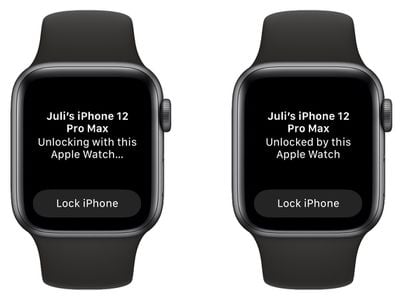
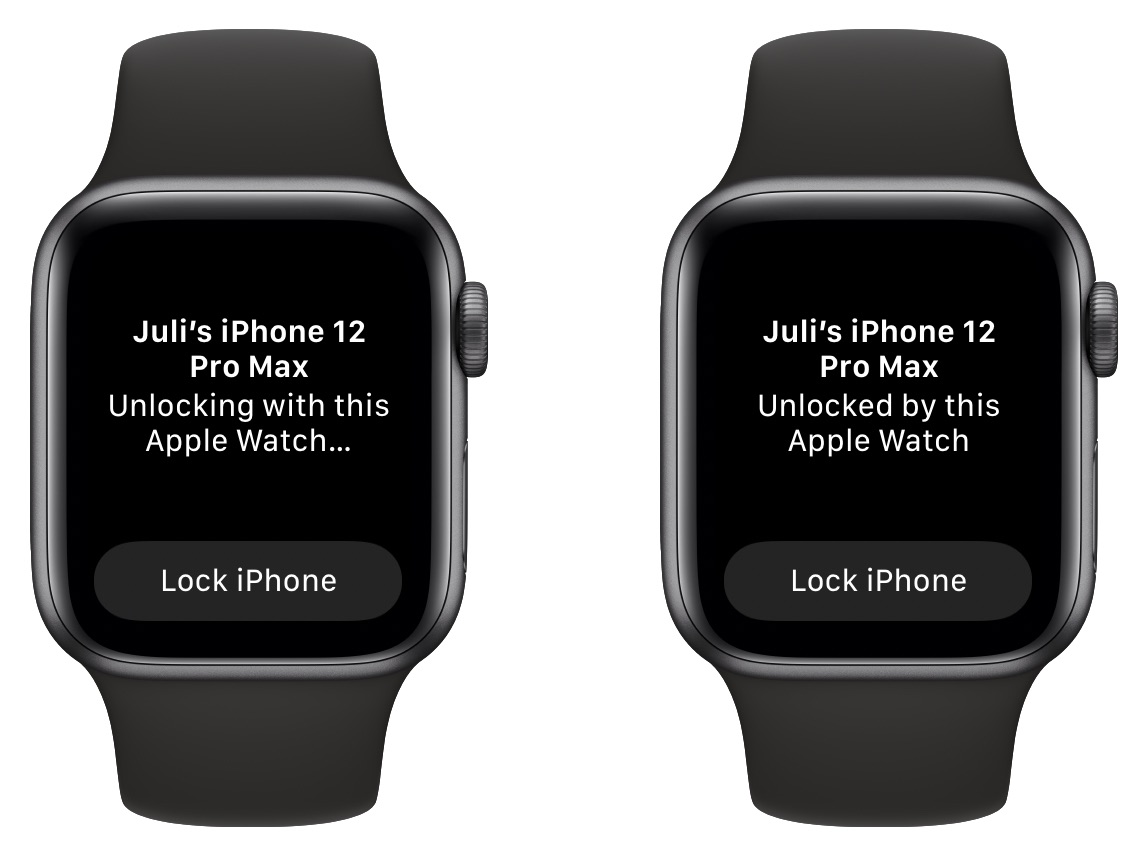
При ношении маски для лица пользователи могут включить функцию «Разблокировка с Apple Watch» для удобства. «Разблокировка с Apple Watch» позволяет пользователям iPhone использовать разблокированные и аутентифицированные Apple Watch в качестве альтернативной меры аутентификации для разблокировки устройства при ношении маски. Эта функция не может использоваться для аутентификации платежей Apple Pay или покупок в App Store, а также для разблокировки приложений, требующих сканирования Face ID.
В iOS 15.4 Apple добавила возможность работы Face ID с масками без необходимости использования Apple Watch для аутентификации. Apple утверждает, что эта функция может «распознавать уникальные черты вокруг глаз» для целей аутентификации. Если вы решите использовать эту функцию во время настройки, вам потребуется повторно просканировать свое лицо для Face ID. После этого Face ID сможет разблокировать ваш iPhone, даже когда вы носите маску.
Apple предупреждает в приложении «Настройки», что Face ID «наиболее точен», когда настроен для распознавания полного лица. Для работы Face ID с маской вы должны смотреть на устройство, чтобы оно разблокировалось, и эта функция не работает при ношении солнцезащитных очков. Face ID с маской может аутентифицировать платежи Apple Pay и использоваться вместо логина и пароля в приложениях, поддерживающих Face ID, в отличие от предыдущей функции Face ID с Apple Watch.
Помимо обеспечения работы распознавания лиц, камера с разрешением 12 мегапикселей и диафрагмой ƒ/2.2 в системе камер TrueDepth также является фронтальной камерой для селфи/FaceTime со многими функциями, доступными для задней камеры.
Благодаря чипу A15 iPhone 13 поддерживает многие фотографические возможности, доступные для задних камер, включая ночной режим для селфи, Smart HDR 4, запись HDR-видео в Dolby Vision и Deep Fusion, а также ProRes и новый Кинематографический режим для записи видео с изменением глубины резкости, как в кино.
Поддерживается запись видео 4K, видео QuickTake, замедленное видео, портретный режим, портретное освещение и функция фотографических стилей для выборочного применения правок.
Двойная задняя камера
iPhone 13 оснащен системой двойной камеры, расположенной по диагонали. Широкоугольный объектив имеет диафрагму ƒ/1.6, а сверхширокоугольный — ƒ/2.4. По сравнению с iPhone 12, сверхширокоугольная камера обеспечивает лучшую производительность при слабом освещении, а обновленная широкоугольная камера пропускает на 47 % больше света.
В iPhone 13 отсутствует телеобъектив, поэтому он ограничен 2-кратным оптическим зумом и цифровым зумом до 5x.
Характеристики камеры
Smart HDR 4 — распознает до четырех человек в кадре и оптимизирует контраст, освещение и даже тон кожи для каждого человека, чтобы все выглядели наилучшим образом.
Фотографические стили — это умные, настраиваемые фильтры, которые могут усиливать или приглушать цвета, не затрагивая тон кожи. Стили применяются избирательно к изображению, в отличие от фильтра, который применяется ко всему изображению. Фотографические стили включают «Яркий» (усиливает цвета), «Контрастный» (более темные тени и более глубокие цвета), «Теплый» (подчеркивает золотистые оттенки) или «Холодный» (подчеркивает синие оттенки). Тон и теплота настраиваются для каждого стиля, так что вы можете получить желаемый вид.
Ночной режим — делает серию снимков в течение нескольких секунд и объединяет их, позволяя снимать при очень слабом освещении.
Deep Fusion — работает при среднем и слабом освещении, выявляя текстуру и детали на изображении.
Портретный режим — удерживает фокус на объекте съемки, размывая фон.
Портретное освещение — изменяет освещение на фотографиях в портретном режиме с эффектами, такими как «Естественный», «Студийный», «Контурный», «Сценический», «Сценический моно», «Высококонтрастный моно».
Вспышка True Tone — встроенная вспышка True Tone, разработанная для соответствия окружающему освещению, чтобы не нарушать баланс белого фотографии при использовании.
Панорама — позволяет делать панорамные снимки с разрешением до 63 мегапикселей.
Серийная съемка — позволяет делать серию снимков одновременно, что хорошо подходит для динамичных кадров.
Запись видео
iPhone 13 поддерживает запись видео 4K с частотой 24, 25, 30 и 60 кадров в секунду, а также запись HDR-видео в Dolby Vision в 4K с частотой до 60 кадров в секунду. Также доступна запись видео 1080p и 720p.
Есть Кинематографический режим, который использует перемещение фокуса для плавного переключения фокуса с одного объекта на другой при записи видео. Он удерживает фокус на объекте, размывая фон, и может автоматически изменять фокус, когда новый объект входит в сцену. Размытие и фокус можно регулировать после записи видео через приложение «Фото». Кинематографический режим работает с широкоугольной, телеобъективной и TrueDepth камерами и поддерживает Dolby Vision HDR. Кинематографический режим был улучшен в iOS 16.
Другие функции видеосъемки включают видео QuickTake, звуковой зум, замедленную съемку (Time-lapse), замедленную съемку в ночном режиме (Night mode Time-lapse), режим непрерывной автофокусировки, 3-кратный цифровой зум и возможность делать фотографии с разрешением 8 мегапикселей при записи видео 4K.
Время работы от аккумулятора
iPhone 13 оснащен аккумулятором емкостью 3 227 мАч, что больше, чем 2 815 мАч у iPhone 12. Он поддерживает быструю зарядку и может зарядиться до 50% за 30 минут с использованием кабеля Lightning — USB-C и адаптера питания мощностью 20 Вт.
Подключение 5G
iPhone 13 поддерживает сети 5G в дополнение к сетям LTE. 5G-модемы в устройствах работают как с mmWave, так и с Sub-6GHz 5G, которые являются двумя типами 5G, но скорости mmWave по-прежнему ограничены Соединенными Штатами.
Сети 5G mmWave являются самыми быстрыми сетями 5G, но mmWave имеет малый радиус действия и может быть заблокирован зданиями, деревьями и другими препятствиями, поэтому его использование ограничено крупными городами и городскими районами, а также местами проведения мероприятий, такими как концерты, аэропорты и другие места скопления большого количества людей.
5G на базе Sub-6GHz более распространен и доступен в городских, пригородных и сельских районах по всей территории Соединенных Штатов и других стран. В большинстве случаев, когда вы используете сеть 5G, вы будете использовать 5G на базе Sub-6GHz. 5G на базе Sub-6GHz, как правило, быстрее, чем LTE, но он все еще развивается и не является тем сверхбыстрым 5G, который вы, возможно, ожидаете.
Подключение 5G обеспечивает более высокую скорость загрузки и выгрузки, что ускоряет все: от загрузки веб-сайтов до загрузки телешоу и фильмов. Оно также увеличивает пропускную способность для потоковых сервисов, позволяя смотреть в более высоком разрешении, и улучшает качество звонков FaceTime. При звонках через 5G или Wi-Fi FaceTime работает в разрешении 1080p. В районах, где скорость LTE низка из-за большого количества людей, 5G освобождает пропускную способность и уменьшает загруженность, обеспечивая более высокие скорости использования.
Диапазоны 5G
iPhone 13 в США поддерживает более 20 диапазонов 5G.
Наряду с 5G, iPhone 13 также поддерживает Gigabit LTE с 4×4 MIMO, поэтому вы можете подключаться к сетям LTE при отсутствии сетей 5G. Поддерживаются следующие диапазоны:
Режим экономии данных — это функция, которая переключает соединение iPhone на LTE, когда скорости 5G не требуются, чтобы продлить время работы от аккумулятора.
Например, когда iPhone обновляется в фоновом режиме, он использует LTE, поскольку сверхбыстрые скорости не нужны, но в случаях, когда скорость важна, например, при загрузке шоу, модели iPhone 13 переключаются на 5G. Также есть настройка для использования 5G везде, где это возможно, вместо автоматического режима экономии данных.
Поддержка Dual SIM позволяет использовать два телефонных номера одновременно, благодаря наличию физического слота для nano-SIM и eSIM. Функциональность eSIM доступна во многих странах мира, и Apple имеет список операторов, поддерживающих eSIM на своем веб-сайте.
iPhone 13 стал первым iPhone с поддержкой Dual eSIM, что означает, что он может использовать две eSIM одновременно, а не только одну eSIM и одну nano-SIM. Модели iPhone 13, связанные с оператором, в этом году не будут поставляться с физической SIM-картой; вместо этого операторы будут использовать возможности eSIM для активации.
Bluetooth, Wi-Fi и U1
iPhone 13 оснащен чипом U1, разработанным Apple, который обеспечивает технологию Ultra Wideband для улучшенного пространственного позиционирования, позволяя моделям iPhone 13 точно определять местоположение других устройств Apple с поддержкой U1. Apple сравнила Ultra Wideband с «GPS размером с гостиную», поскольку технология предназначена для улучшенного внутреннего позиционирования и отслеживания местоположения.
Чип U1 позволяет моделям iPhone 13 точно отслеживать близлежащие AirTags. Он также используется для направленной передачи AirDrop и взаимодействия с HomePod mini, который также оснащен чипом U1.
Что касается Bluetooth и Wi-Fi, iPhone 13 поддерживает Bluetooth 5.0 и Wi-Fi 6 (802.11ax).
Другие функции
Динамики
iPhone 13 оснащен стереодинамиком сверху, где расположен вырез, и вторым стереодинамиком снизу рядом с портом Lightning.
iPhone 13 поддерживает службы геолокации GPS, GLONASS, Galileo, QZSS и BeiDou. Включена поддержка NFC с режимом считывателя, а также функция фонового сканирования меток, которая позволяет моделям iPhone сканировать NFC-метки без необходимости предварительного открытия приложения.
MagSafe
iPhone 13 предлагает встроенную технологию MagSafe в виде магнитного кольца, предназначенного для подключения к зарядному устройству MagSafe и другим магнитным аксессуарам.
Зарядное устройство MagSafe мгновенно примагничивается к задней панели iPhone 13 и заряжает мощностью 15 Вт, что выше, чем 7,5 Вт беспроводной зарядки, доступной с зарядными устройствами на базе Qi.
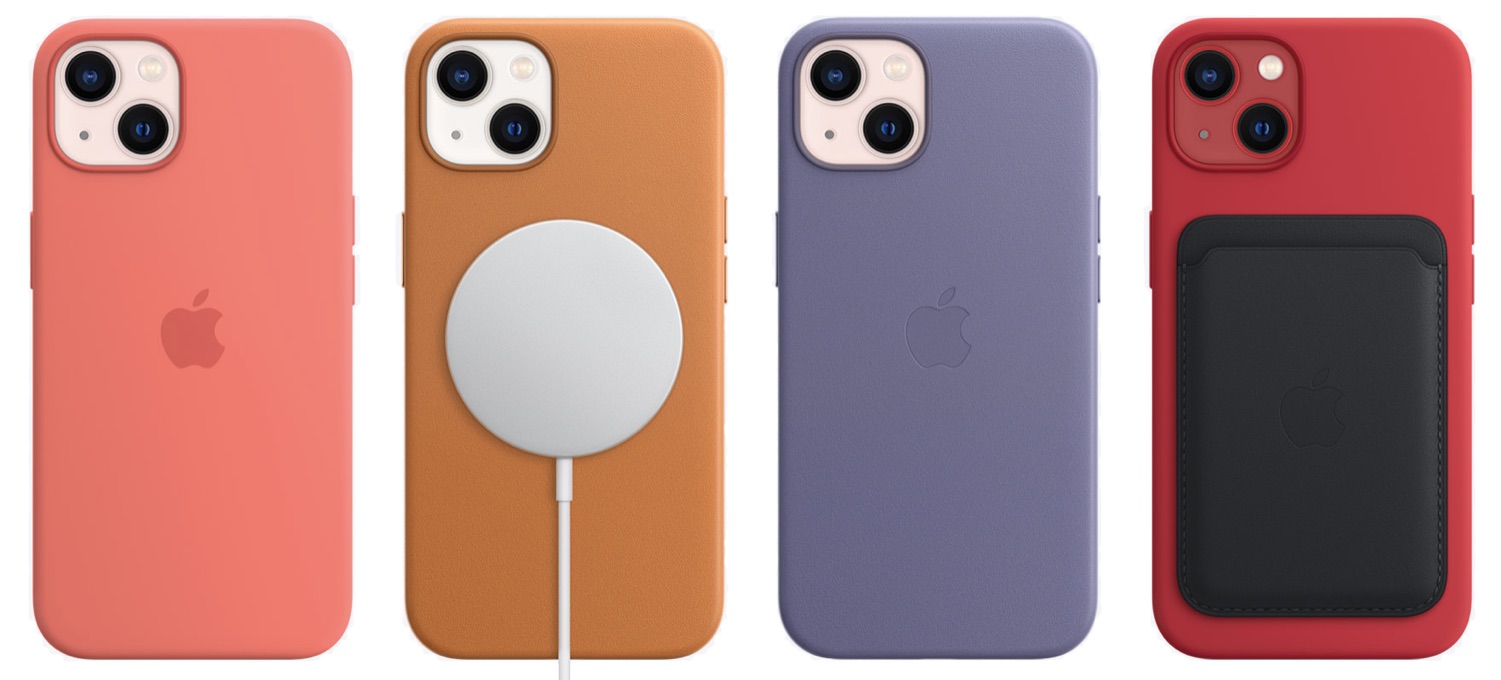
Другие магнитные аксессуары совместимы с магнитным кольцом, включая чехлы, кошельки, которые крепятся с помощью защелки, и многое другое; сторонние компании также могут производить аксессуары для iPhone с MagSafe.
Apple предупреждает, что зарядные устройства MagSafe могут оставлять круглое пятно на кожаных чехлах, и аналогичный эффект наблюдался на силиконовых чехлах. Apple также заявляет, что кредитные карты, служебные удостоверения, паспорта и брелоки не следует помещать между iPhone и зарядным устройством MagSafe.
Приложение «Телефон» на iPhone нечасто обновляется, но с iOS 18 Apple уделила ему внимание, добавив несколько заметных новых функций, таких как предлагаемые контакты и возможность добавлять новые номера в контакты с помощью клавиатуры набора номера.
Предлагаемые контакты
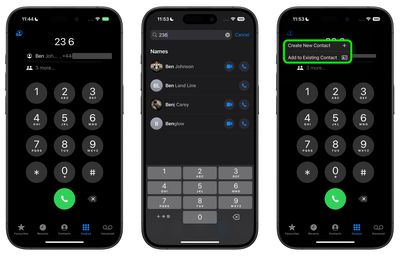
Когда вы начнете вводить номер с помощью клавиатуры набора номера в iOS 18, вы увидите список контактов, чтобы быстро найти того, кому хотите позвонить. Введите одну или две первые цифры номера, а затем нажмите значок «Еще», чтобы увидеть все доступные опции. Оттуда вы можете выбрать один, чтобы набрать номер.
Добавление контактов с клавиатуры
В iOS 18 также представлены новые опции для добавления номеров в контакты прямо с клавиатуры набора номера.
После ввода нового номера нажмите новую кнопку в верхнем левом углу экрана клавиатуры набора номера.
Выберите «Создать новый контакт» или «Добавить к существующему контакту» по мере необходимости.
Вот и все. В дополнение к описанным выше новым функциям, Apple также добавила возможность поиска недавних вызовов. Просто найдите поле поиска в верхней части списка недавних вызовов и начните вводить в него текст, чтобы найти нужный контакт или номер.
В предстоящем обновлении, которое добавит Apple Intelligence в iOS 18 на поддерживаемых моделях iPhone, приложение «Телефон» также позволит записывать аудиозвонки, а также расшифровывать и резюмировать телефонные разговоры.
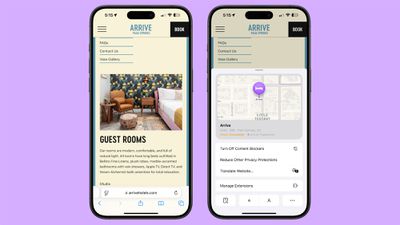
В Safari для iOS 18 появилась новая функция под названием Highlights, которая призвана улучшить ваш опыт просмотра страниц, интеллектуально извлекая ключевую информацию из веб-страниц. Этот инструмент использует машинное обучение для выявления и извлечения наиболее релевантных деталей и представления их вам в легкодоступном формате.
Воспринимайте Highlights как своего рода умного помощника внутри Safari, который экономит ваше время и усилия, избавляя от необходимости вручную просматривать длинный веб-контент. Ищете ли вы ресторан, изучаете историческую личность или знакомитесь с новым фильмом, Highlights часто может быстро предоставить необходимую информацию.
Эта функция особенно полезна для различных типов контента:
Для компаний и местоположений она может отображать адресные данные, часы работы и быстрый доступ к маршрутам.
При просмотре страниц о людях она может показывать краткую биографическую информацию.
Для развлекательного контента она может предлагать прямые ссылки для воспроизведения песен или краткое изложение рецензий на фильмы и телешоу.
Highlights призвана оптимизировать ваш просмотр, предоставляя эти «крошечные» фрагменты информации именно тогда, когда они вам нужны.
Вот как использовать новую функцию в iOS 18:
Откройте Safari и перейдите на поддерживаемую веб-страницу.
Ищите фиолетовую искорку над значком инструмента в адресной строке браузера. Это означает, что Highlights доступны.
Нажмите на искорку, чтобы открыть окно Highlights.
Просмотрите сводную информацию, представленную в окне Highlights, и взаимодействуйте с нужной информацией, например, нажимая на маршруты или ссылки для воспроизведения.
Обращая внимание на значок искорки во время просмотра, вы сможете в полной мере воспользоваться этой функцией, экономящей время, и быстро получить наиболее релевантную информацию с веб-сайтов. Обратите внимание, что Highlights в настоящее время доступна только в США и работает только для англоязычных веб-сайтов.
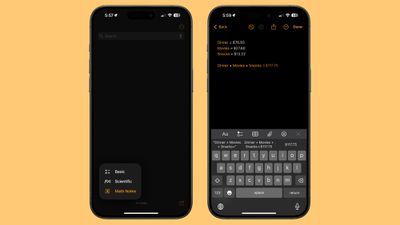
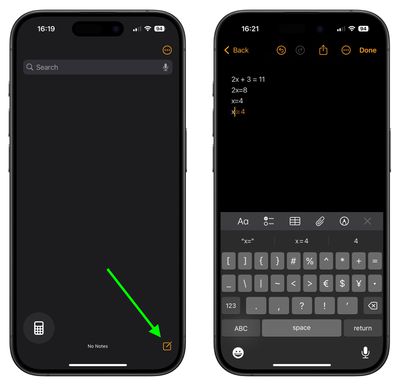
В iOS 18 Apple добавила мощную новую функцию в приложение «Калькулятор» на вашем iPhone: «Математические заметки». Эта интеграция между «Калькулятором» и «Заметками» предлагает универсальный инструмент для всех ваших расчетных задач. Она особенно удобна для разделения счетов, расчета групповых расходов или решения более сложных математических задач.
«Математические заметки» позволяют вводить уравнения непосредственно в заметку с автоматическим решением при добавлении знака равенства. Вы можете выполнять широкий спектр вычислений, включая определение переменных для более сложных математических задач. Например, если вы планируете вечерний выход, вы можете написать в заметке «dinner = $57» и «movies = $24», а затем просто ввести «dinner + movies =», чтобы получить общую стоимость.
Вот как вы можете начать использовать «Математические заметки» в приложении «Калькулятор» в iOS 18:
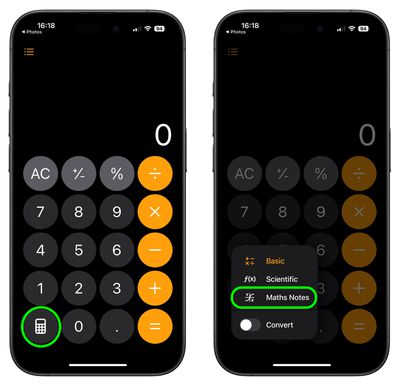
Откройте приложение «Калькулятор» на вашем iPhone.
Нажмите на символ калькулятора в левом нижнем углу экрана.
Выберите «Математические заметки» из предложенных вариантов.
Нажмите на символ новой заметки в правом нижнем углу.
Начните вводить свои вычисления.
Вы не ограничены доступом к «Математическим заметкам» только через приложение «Калькулятор» – вы также можете использовать эту функцию непосредственно в приложении «Заметки», используя любую новую или существующую заметку.
Если вам нужно вернуться к стандартному калькулятору во время использования «Математических заметок», просто снова нажмите на значок калькулятора и выберите режим «Основной» или «Научный».
Фактически, вы можете получать результаты «Математических заметок» почти везде в операционной системе. Например, если вы введете уравнение в поиск, вы получите результат, то же самое касается и таких приложений, как «Сообщения».
Математические заметки на iPad
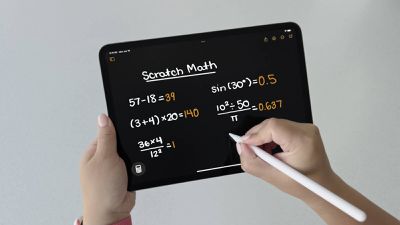
В iPadOS 18 «Математические заметки» работают так же, но есть дополнительный бонус — вы можете использовать Apple Pencil. Как только вы начнете математическую заметку из приложения «Калькулятор» или «Заметки», вы сможете писать уравнения от руки, и они будут решены точно так же.
Обратите внимание, что «Математические заметки» поддерживают не только вычисления, написанные западными арабскими цифрами и обычными математическими символами, но и вычисления с использованием арабских (восточных & западных) и деванагари цифр.
Первые обзоры Apple Watch Series 10 были опубликованы различными СМИ и YouTube-каналами в преддверии запуска устройства в пятницу.
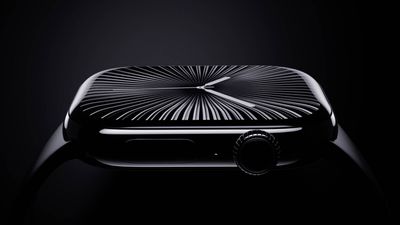
Основные новые функции Apple Watch Series 10 включают увеличенные дисплеи с размерами корпуса 42 мм и 46 мм, дизайн, почти на 10% тоньше по сравнению с Apple Watch Series 9, новый полированный алюминиевый корпус цвета Jet Black, более быструю зарядку, возможность воспроизведения аудио через встроенный динамик, изоляцию голоса для телефонных звонков, приложения Depth и Tides для водных видов активности и многое другое. Кроме того, watchOS 11 добавляет новую функцию обнаружения апноэ во сне на Apple Watch Series 10, Apple Watch Series 9 и Apple Watch Ultra 2.
Обычно я выступаю против тенденции к большим часам, но дисплей Series 10 стоит каждого миллиметра. […]
Я совсем не скучала по дисплею Ultra. Series 10 весит примерно вдвое меньше, а при толщине 9,7 мм она примерно на 30 процентов тоньше, чем Ultra. Часы легко помещаются под манжетами куртки, не цепляются за ремешки во время занятий пилатесом и не скользят по руке во время бега. Кроме того, экранные кнопки также немного больше. […]
Еще одно неожиданное: мне нравится широкоугольный OLED-дисплей. Я могу видеть время практически под любым углом.
Функция обнаружения апноэ во сне доступна лишь короткое время, поэтому обозреватели заявили, что еще не смогли протестировать ее должным образом. Функция теперь доступна в более чем 150 странах и регионах на watchOS 11, которая была широко выпущена вчера.
Апноэ во сне — это потенциально серьезное расстройство, при котором дыхание человека многократно останавливается и возобновляется во время сна. Функция обнаружения использует акселерометр Apple Watch для «мониторинга небольших движений на запястье, связанных с прерываниями нормального дыхания», по данным Apple. Если эти нарушения происходят часто в течение нескольких ночей, они могут быть связаны с апноэ во сне, по данным Apple.
На запястье 46-миллиметровые Series 10 ощущаются намного незаметнее, чем Ultra 2, не говоря уже о том, что они более элегантны и шикарны. И я говорю это как человек, который любит Ultra. И вы, безусловно, можете почувствовать разницу в весе. 46-миллиметровые Series 10 весят 42 г или меньше, в зависимости от выбранной металлической отделки. Ultra 2 весит 62 г.
Частично это шикарное качество объясняется тем, что Apple в этом году делает ставку на блеск. Алюминиевая отделка, по словам Apple, полируется с использованием наночастиц, прежде чем пройти 30-ступенчатый процесс анодирования. Цвет Jet Black очень привлекателен, напоминая тот же цвет на iPhone 7 2016 года.
Я провела свой собственный, весьма ненаучный тест, чтобы выяснить, насколько раздражающим будет воспроизведение тяжелой рок-композиции на полной громкости через динамик часов. В тихой комнате моя коллега Фейт Чихил могла слышать динамик примерно с 20 футов. На улице, при наличии шума, ей приходилось стоять прямо рядом со мной, чтобы что-либо услышать. Короче говоря, это ни в какое сравнение не идет с максимальной громкостью динамика телефона.
Я измерила максимальную громкость Apple Watch Series 10 с помощью приложения «Шум» на Apple Watch Ultra 2, и она достигла около 92 дБ с этой тяжелой рок-композицией. Но большинство других песен, которые я играла, были в диапазоне от 80 до 87 дБ.
Apple Watch Series 10 добавляет изоляцию голоса для телефонных звонков. Apple заявляет, что нейронный движок устройства способен подавлять фоновый шум во время телефонных звонков или аудиозвонков FaceTime, так что ваш голос звучит более четко и ясно для собеседника. Apple утверждает, что эта функция работает даже в особенно шумных условиях, например, на улице в ветреную погоду или в переполненном ресторане.
Эта функция недоступна на Apple Watch Series 9 или более старых моделях, но Apple Watch Ultra 2 уже имеет функцию подавления шума ветра.
Саввидес заявила, что изоляция голоса «умопомрачительно хороша»:
Изоляция голоса в Apple Watch Series 10 умопомрачительно хороша […]
Естественно, я хотела протестировать это в самой шумной обстановке, которую только могла представить, поэтому направилась в Lion Dance Me в Сан-Франциско и позвонила своей коллеге Лизе Эдичиччо. Если вы когда-либо слышали танец дракона во время таких событий, как празднование Лунного Нового года, вы знаете, насколько громкими могут быть барабаны. Казалось, что мои уши разрываются в реальном времени, но изоляция голоса на Series 10 была настолько хороша, что барабаны звучали так, будто они находились в квартале от меня. Лиза отчетливо слышала меня, хотя мне казалось, что я кричу в часы.
Зарядка отличная. Series 10 имеет новые катушки под задним стеклом, которые заряжают его до 80% за 30 минут. Я мог получить достаточно заряда на весь день, просто подключив его, пока читал книгу или принимал душ.
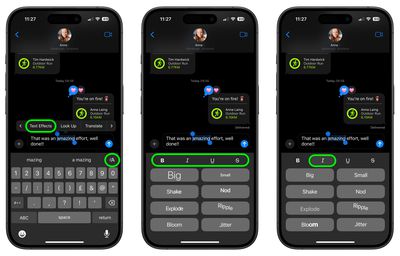
Apple представила новые опции форматирования текста в приложении «Сообщения» с выходом iOS 18, предоставляя вам больше способов выразить себя в переписке. Последнее обновление позволяет выделять текстовые сообщения с помощью жирного шрифта, курсива, подчеркивания и зачеркивания.
Новая функция обеспечивает более насыщенный опыт обмена сообщениями, выходя за рамки ограничений обычного текста и заглавных букв для выделения. Теперь вы можете применять эти параметры форматирования ко всему сообщению, отдельным словам или даже конкретным буквам, предлагая высокую степень настройки в вашей коммуникации.
Чтобы получить доступ к новым инструментам форматирования, вы можете нажать значок «A», который появляется над клавиатурой после ввода сообщения. Это действие выделяет введенный текст и предлагает ряд вариантов форматирования. В качестве альтернативы, вы можете дважды нажать, чтобы выделить определенные слова, а затем выбрать желаемое форматирование из появившихся опций.
Вот пошаговое руководство, чтобы начать:
Дважды нажмите, чтобы выделить текст, который вы хотите отформатировать. (Вы можете использовать маркеры, чтобы сузить или расширить выделение.)
Нажмите значок «A» или выберите опцию «Текстовые эффекты» во всплывающем меню (нажмите вправо, чтобы раскрыть его).
Над текстовыми эффектами выберите опцию форматирования, которую вы хотели бы использовать. Слева направо это полужирный, курсив, подчеркивание и зачеркивание.
Вот и всё. Знаете ли вы, что в iOS 18 приложение «Сообщения» также имеет новую опцию «Отправить позже», позволяющую планировать отправку сообщений? Нажмите на ссылку, чтобы узнать, как это работает.
Apple представила значительное обновление своих функций обмена сообщениями с новой функцией «Отправить позже» в iOS 18. Это дополнение к приложению «Сообщения» теперь позволяет пользователям планировать текстовые сообщения для будущей отправки, повышая гибкость и удобство платформы чата.
Доступная исключительно для бесед iMessage, функция «Отправить позже» позволяет пользователям составлять сообщения заранее и устанавливать определенное время или дату для их отправки. Эта функция особенно полезна для запоминания важных дат или управления общением в разных часовых поясах.
Реализация Apple бесшовно интегрируется с существующей структурой iMessage. Функция работает как для индивидуальных, так и для групповых чатов, при условии, что все участники используют устройства Apple с включенным iMessage. Однако важно отметить, что эта функция недоступна при обмене сообщениями с пользователями Android или в стандартных SMS-разговорах.
Вот как запланировать сообщение в iOS 18 и iPadOS 18:
Откройте беседу в приложении «Сообщения».
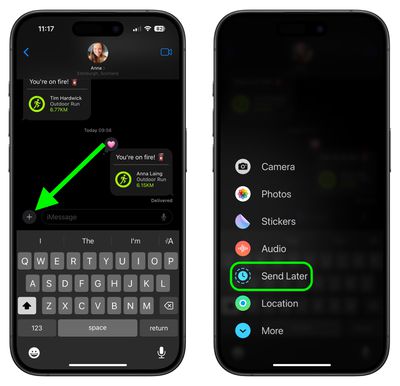
Нажмите кнопку «+» слева от текстового поля.
Нажмите Ещё.
Выберите Отправить позже.
Введите своё сообщение.
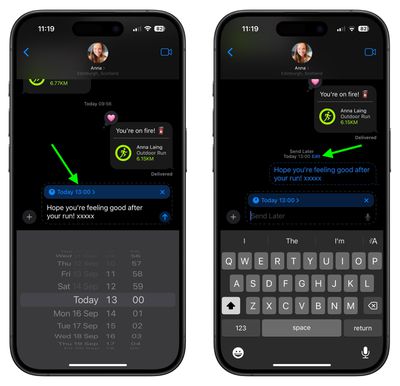
Чтобы изменить время отправки, нажмите на синий пузырь, который по умолчанию отображает «Завтра 9:00». Оттуда у вас будет ползунок, который позволит ввести дату и время.
Выбрав время и введя сообщение, нажмите на синюю стрелку, чтобы запланировать его.
Запланированные сообщения отображаются в нижней части беседы. Если вы хотите изменить время сообщения или отменить его, нажмите кнопку Изменить. У вас будут опции для изменения времени, удаления сообщения или его немедленной отправки.
Обратите внимание, что сообщения можно запланировать до 14 дней вперед, так что, если сегодня 1 августа, например, вы можете запланировать отправку до 15 августа. Сообщения отправляются, даже если ваш iPhone находится офлайн без подключения к Wi-Fi или сотовой сети.
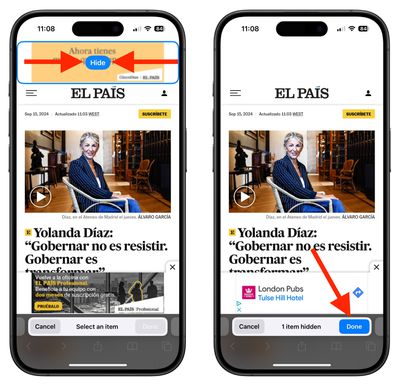
Вам надоели всплывающие окна, баннеры и автоматически воспроизводимые видео, прерывающие ваш просмотр веб-страниц? В iOS 18 и iPadOS 18 Apple представляет революционную функцию в Safari под названием «Контроль отвлекающих элементов». Этот мощный инструмент помогает вам сосредоточиться на важном контенте, минимизируя навязчивые элементы на веб-страницах.
В этом руководстве мы покажем вам, как использовать «Контроль отвлекающих элементов», чтобы оптимизировать ваш просмотр и уменьшить визуальный шум. Хотя эта функция не предназначена для блокировки рекламы, «Контроль отвлекающих элементов» может значительно улучшить ваше чтение, скрывая статические отвлекающие элементы.
Выполнив следующие шаги, вы сможете управлять запросами на вход, уведомлениями о файлах cookie, подписками на рассылки и многим другим. Обратите внимание, что это функция добровольного включения для скрытия элементов на странице, и Apple заявляет, что ничего не скрывается без предварительного активного выбора.
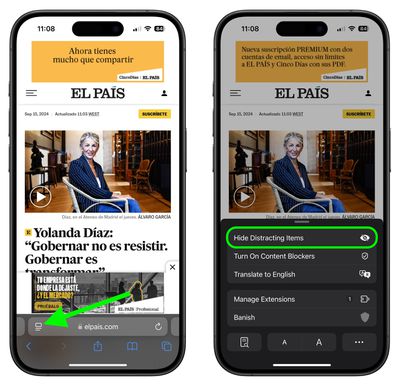
В Safari нажмите меню «Страница» слева от адресной строки.
Выберите «Скрыть отвлекающие элементы».
Выберите область на странице, которую вы хотите скрыть, затем нажмите «Скрыть».
Когда вы закончите выбор областей для скрытия, нажмите «Готово» в адресной строке.
Когда вы снова посетите сайт, на котором вы скрыли отвлекающие элементы, вы увидите значок в адресной строке, похожий на перечеркнутый глаз. Если вы нажмете меню «Страница», вы также увидите опцию «Показать скрытые элементы», которая при выборе мгновенно отобразит все скрытые элементы на веб-странице.
Обратите внимание, что ваши настройки «Контроля отвлекающих элементов» сохраняются на устройстве и не будут синхронизироваться между устройствами, поэтому вам потребуется скрывать элементы веб-сайтов на каждом из ваших устройств Apple.
Biggest design overhaul
since iOS 7 with Liquid Glass, plus new Apple Intelligence features and
improvements to Messages, Phone, Safari, Shortcuts, and more. Developer beta
available now ahead of public beta in July.