Популярный режим чтения Safari претерпел значительные изменения в iOS 18, получив новые функции, призванные улучшить пользовательский опыт чтения. Обновленный режим чтения призван облегчить навигацию и предварительный просмотр контента на iPhone и iPad, предлагая более упорядоченный и эффективный способ чтения онлайн-статей.
Режим чтения, давно существующая функция в Safari, позволяет пользователям просматривать веб-страницы в упрощенном формате, удаляя рекламу, видео и другие отвлекающие факторы, чтобы сосредоточиться исключительно на тексте и изображениях. Этот чистый интерфейс стал фаворитом среди пользователей, которые предпочитают более упорядоченный опыт чтения, особенно для длинных статей или сайтов, насыщенных текстом.
С обновлением iOS 18 Apple учла отзывы пользователей и модернизировала режим чтения, представив переработанный интерфейс, который предлагает улучшенную читаемость и параметры настройки, позволяющие адаптировать чтение под ваши предпочтения.
Прежде чем активировать режим чтения в Safari, обратите внимание на слова «Режим чтения доступен» (Reader Available) в адресной строке, которые кратко появляются при просмотре совместимых веб-страниц.
Нажмите меню «Страница» (значок в виде квадрата с двумя линиями) в левой части адресной строки.
Нажмите **«Показать режим чтения»**.
Чтобы настроить размер текста, шрифт и цвет фона по своему вкусу, нажмите на выделенную иконку режима чтения.
Обратите внимание, что вы также можете получить доступ к функции **«Прослушать страницу»** (Listen to Page) из этой всплывающей панели (примечание: только для англоязычных статей), в то время как нажатие на значок многоточия показывает остальные настройки Safari, такие как «Показать IP-адрес», «Запросить настольный сайт» и «Скрыть панель инструментов».
Новый режим чтения в настоящее время доступен в нескольких англоязычных регионах, включая Австралию, Канаду, Ирландию, Новую Зеландию, Южную Африку, Великобританию и США. Это региональное внедрение предполагает, что Apple, возможно, дорабатывает функцию перед более широким международным выпуском.
В то время как текущее обновление сосредоточено на улучшении основного режима чтения, Apple планирует внедрить еще более продвинутые функции в будущем, в рамках своего набора функций Apple Intelligence. Оглавление для длинных статей и функция быстрого резюмирования будут включены в обновление позднее в этом году.
Различные СМИ и YouTube-каналы сегодня поделились своими первыми впечатлениями от AirPods 4, рассматривая изменения, которые Apple внесла для повышения комфорта, улучшения звука и функциональности.
Изображение предоставлено The Verge
AirPods 4 представляют собой более утонченный дизайн, улучшенное качество звука и, впервые, опциональное активное шумоподавление (ANC). Стоимостью $129 за стандартную модель и $179 за версию с ANC, AirPods 4 обновляют линейку, предлагая две разные ценовые категории и сокращая разрыв между беспроводными наушниками Apple начального уровня и AirPods Pro.
AirPods 4 уже доступны для предзаказа, а в розничных магазинах появятся в пятницу, 20 сентября.
Дизайн
AirPods 4 отличаются более утонченным дизайном. Наушники имеют немного более узкую форму для более надежной посадки, и Apple утверждает, что они разработаны для соответствия более широкому диапазону форм ушей. Зарядный кейс также стал на 10% меньше. Несмотря на эти изменения, AirPods 4 сохраняют свой фирменный дизайн открытого типа, что означает, что они могут по-прежнему ощущаться менее надежно по сравнению с моделями с внутриканальными насадками, такими как AirPods Pro. Билли Стил из Engadget пишет:
Измененная форма действительно обеспечивает лучшую посадку для моих ушей. AirPods 4 более удобны и лучше держатся, чем их предшественники. Я ни разу не почувствовал, что они выпадут, когда я двигался, если только я не поворачивал голову полностью набок, чтобы лечь. Наушники открытого типа обычно не ощущаются наиболее надежными в моих ушах, но эти — да, и одна забота меньше способствовала лучшему общему впечатлению от их ношения. Конечно, самая надежная посадка остается у AirPods Pro.
Качество звука
AirPods 4 обеспечивают улучшенное качество звука благодаря 11-миллиметровому драйверу с низким уровнем искажений и усилителю с высоким динамическим диапазоном. Apple, по-видимому, тонко настроила звучание, изменив положение драйвера, чтобы более точно направлять звук в ухо, уменьшая внутренние отражения и улучшая чистоту. Рецензенты утверждают, что басы стали насыщеннее, высокие частоты чище, а общее разделение инструментов лучше по сравнению с AirPods 3. Дэвид Карной из CNET:
Apple обновила оба наушника, добавив новую акустическую архитектуру и усилитель. Кроме того, был немного изменен угол, под которым динамики направлены в уши, что должно улучшить качество звука. Комбинация новых драйверов и увеличенной вычислительной мощности чипа H2 для Apple’s Adaptive EQ — функции, которая оптимизирует качество звука на лету по мере незначительного изменения положения наушников в ушах — придает AirPods 4 лучшее звучание, чем AirPods 3. И, разумеется, поскольку это наушники открытого типа, звук имеет открытое звучание.
В целом, звук стал немного чище (улучшены высокие частоты), и вы получаете немного больше басов, так что звучание того, что вы слушаете, приобретает немного больше глубины и полноты. Они все еще немного уступают AirPods Pro 2, но близки к ним, и это легко одни из лучших по звучанию наушников открытого типа на рынке. Вы все равно не получите столько басов, сколько с AirPods Pro 2, но разрыв сократился. Я не чувствовал, что сильно жертвую качеством звука по сравнению с AirPods Pro 2, по крайней мере, когда слушал в тихой комнате.
AirPods 4 звучат лучше, чем предыдущее поколение. А AirPods 4 с ANC звучат еще лучше благодаря тому, что они так успешно удаляют внешние звуки из звукового пространства… У них действительно выдающийся бас со значительной мощью. Вокал был открытым, чистым, без зажатости… Когда наушник слишком резок, вы услышите это по согласной «Т» во многих записях, и я этого не заметил.
Активное шумоподавление (ANC)
AirPods 4 впервые приносят ANC в стандартную линейку AirPods, и хотя оно не так мощно, как в AirPods Pro 2, шумоподавление в AirPods 4 считается удивительно эффективным для открытого дизайна. Оно отлично справляется со снижением низкочастотных шумов, таких как гул двигателей и общий городской шум, позволяя пользователям наслаждаться музыкой на более низких уровнях громкости без необходимости полной герметизации уха. Однако оно испытывает трудности с высокочастотными звуками и может не обеспечивать полной тишины в очень шумных условиях. Калеб Денисон из Digital Trends пишет:
Для наушника, который предлагает значительно худшую пассивную шумоизоляцию по сравнению с тем, у которого есть амбушюр, герметизирующий ухо, это просто поразительно. ANC в AirPods Pro более эффективно, но если вы не можете использовать амбушюры, я не думаю, что есть лучшее шумоподавление, доступное в открытом дизайне, подобном этому.
AirPods 4 на удивление хорошо справляются с подавлением шума. От заглушения толп болтливых журналистов на недавнем мероприятии Apple в Калифорнии до сильного сопротивления шуму нью-йоркского метро… Более труднозаглушаемые шумы, такие как пронзительные строительные дрели, заставили меня скучать по плотной герметизации моих AirPods Pro, но AirPods 4 в значительной степени оказались хорошей заменой Pro, когда дело доходит до подавления хаоса.
Apple официально выпускает iOS 18 и iPadOS 18 в понедельник, 16 сентября, привнося множество новых функций в существующие iPhone и iPad, таких как новые параметры настройки главного экрана, переработанный Пункт управления, обновленное приложение Фото, улучшения в Почте, и другое.
В этой статье рассматриваются некоторые действия, которые вы можете предпринять, чтобы подготовить свой iPhone или iPad к новейшей мобильной операционной системе Apple, включая советы по обслуживанию хранилища, рекомендации по резервному копированию и несколько других полезных сведений, которые следует учесть перед обновлением. Однако сначала вам нужно убедиться, что ваше устройство совместимо с новым программным обеспечением.
Обратите внимание, что iOS 18 будет предустановлена на новых моделях iPhone 16, когда они выйдут в продажу в пятницу, 20 сентября.
Освободите место на устройстве
Прежде чем пытаться перейти на iOS 18, вам сначала нужно убедиться, что на вашем устройстве достаточно места для беспроводной загрузки и установки новой операционной системы.
Учитывая это, стоит посмотреть, какие приложения в настоящее время установлены на ваших устройствах, и действительно ли они вам нужны. Пролистайте главный экран и проверьте содержимое папок, чтобы найти давно забытые приложения, которые занимают ценное место на диске.
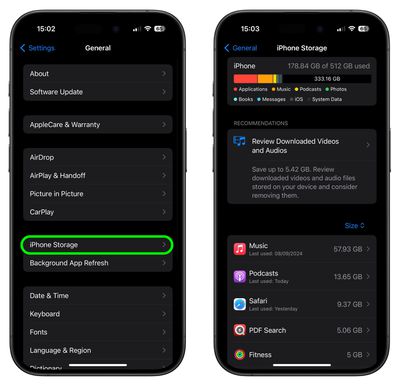
Вы можете удалить приложения, удерживая палец на них и нажимая на «X», который появляется в углу их значка. В качестве альтернативы перейдите в Настройки ➝ Основные ➝ Хранилище iPhone/iPad, коснитесь любых приложений, которыми вы не пользуетесь, и выберите Удалить приложение. Обратите внимание, что это действие необратимо, но будьте безжалостны – вы всегда можете переустановить удаленные приложения позже, если передумаете.
Проверьте размер любых установленных у вас приложений для социальных сетей или обмена сообщениями, таких как Facebook и WhatsApp. Эти приложения часто увеличиваются в размере после длительного периода активности из-за истории чатов, кэширования медиафайлов и тому подобного, поэтому вы можете удалить и переустановить их, чтобы начать с чистого листа.
Также обязательно прислушайтесь к любым личным рекомендациям на экране «Хранилище iPhone», например, сохранять фотографии высокого разрешения в iCloud и версии меньшего размера на вашем устройстве, или позволить iOS автоматически выгружать любые приложения, которыми вы не пользуетесь часто.
Создайте архивированную резервную копию вашего устройства на Mac
Рекомендуется иметь локальную резервную копию вашего устройства, хранящуюся на компьютере, на случай, если что-то пойдет не так или произойдет худшее и установка iOS 18 завершится неудачей. Если вам потребуется выполнить откат вскоре после установки нового обновления iOS, необходимо заранее создать архивированную локальную резервную копию, иначе вы не сможете вернуться к iOS 17/iPadOS 17, если что-то пойдет не так.
Подключите iPhone к Mac с помощью прилагаемого кабеля.
Разрешите подключение аксессуара, нажав Разрешить в диалоговом окне.
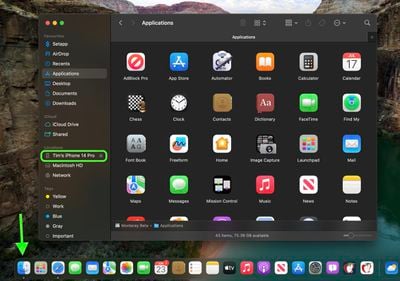
Откройте окно Finder, нажав на значок Finder в Dock.
Нажмите на имя вашего устройства iOS в боковой панели.
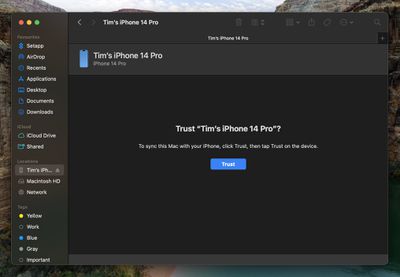
Если вы впервые подключаете свое устройство к Mac, нажмите Доверять в окне Finder.
Коснитесь Доверять на своем устройстве, когда появится запрос, затем введите свой пароль для подтверждения.
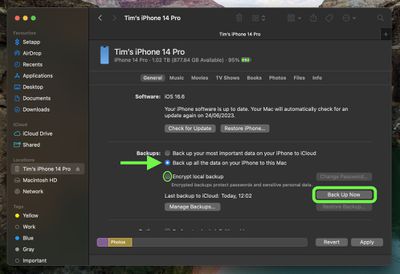
На вкладке «Основные» нажмите кружок рядом с надписью Создать резервную копию всех данных iPad на этом Mac.
Если вы хотите зашифровать резервную копию, установите флажок рядом с Зашифровать локальную копию, затем введите пароль для защиты ваших данных.
Если вы не хотите создавать зашифрованную резервную копию или уже настроили зашифрованные резервные копии, нажмите Создать резервную копию сейчас. По завершении резервного копирования вы сможете найти дату и время последней резервной копии на вкладке Основные, чуть выше кнопки «Управление резервными копиями».
Наконец, архивируйте резервную копию: выберите Управление резервными копиями ➝ Выбрать резервную копию, затем щелкните правой кнопкой мыши по резервной копии и выберите Архивировать. Это защищает ее от перезаписи следующей локальной резервной копией или автоматического удаления, если на вашем Mac заканчивается место.
Помните, что эта резервная копия не будет перезаписана, когда вы вручную или автоматически создадите резервную копию вашего iPhone в будущем, поэтому вы можете восстановить ее в любое время, используя опцию Восстановить из копии… на том же экране Finder.
Создайте архивированную резервную копию вашего устройства на Windows
Приложение iTunes по-прежнему является основным инструментом для управления подключенным iPhone на Windows.
Подключите iPhone к вашему ПК с Windows.
В iTunes нажмите кнопку iPhone в верхнем левом углу.
Нажмите Обзор.
Если вы хотите зашифровать данные, выберите опцию Зашифровать локальную копию и установите пароль.
Нажмите Создать копию сейчас.
Нажмите Управление копиями.
Щелкните правой кнопкой мыши по созданной резервной копии и выберите Архивировать. Этот дополнительный шаг предотвращает перезапись резервной копии следующей локальной резервной копией или ее автоматическое удаление, если на компьютере заканчивается место.
Установка iOS 18
Когда iOS 18 и iPadOS 18 станут доступны (вероятно, около 10:00 по тихоокеанскому времени / 13:00 по восточному времени в день официального выпуска, исходя из прошлых релизов) в качестве беспроводного обновления, убедитесь, что ваше устройство полностью заряжено, прежде чем начинать процесс через Wi-Fi, так как это может занять некоторое время.
Чтобы проверить наличие обновления, перейдите в Настройки ➝ Основные ➝ Обновление ПО и подождите, пока ваше устройство свяжется с серверами Apple. Если вы не спешите, вы можете дождаться, пока iOS 18 будет доставлена на ваш iPhone, когда вы в следующий раз подключите его к компьютеру.
Обратите внимание, что первые выпущенные версии iOS 18 и iPadOS 18 не включают функции Apple Intelligence; Apple планирует представить первые возможности Apple Intelligence в обновлении, которое выйдет в следующем месяце.
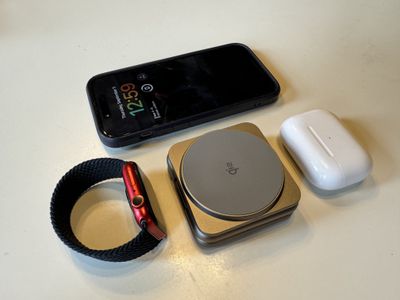
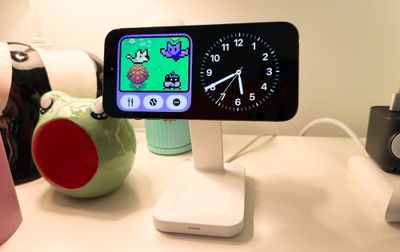
Австралийская компания Kuxiu выпустила новую версию своей зарядной станции 3-в-1, которая, по моему опыту, является одним из самых аккуратных решений для зарядки устройств Apple как дома, так и в путешествиях.
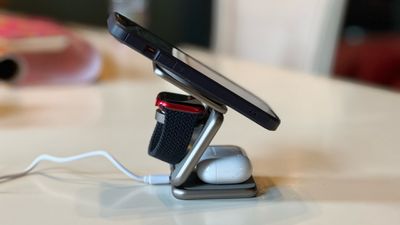
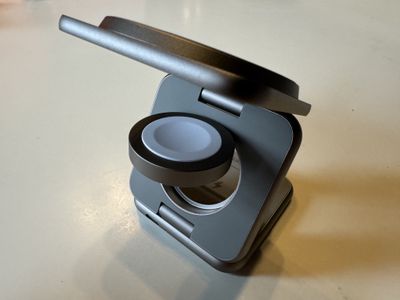
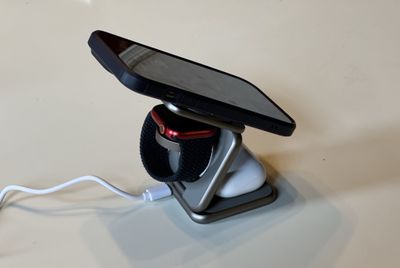
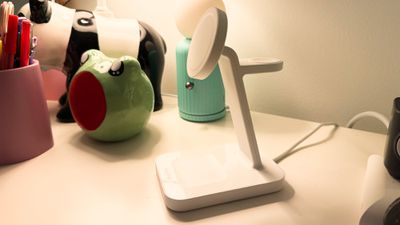
Модель Kuxiu X40Q имеет трехсекционную складную конструкцию, что позволяет сложить ее в небольшой квадрат для удобной переноски. В разложенном виде она служит устойчивой магнитной подставкой для iPhone и одновременно беспроводным способом заряжает iPhone, Apple Watch и AirPods.
Главное отличие от предыдущей модели Kuxiu заключается в том, что X40Q использует технологию беспроводной зарядки Qi2, которая поддерживает магнитное крепление и мощность зарядки до 15 ватт, как и стандарт MagSafe от Apple. Таким образом, она обеспечивает зарядку iPhone мощностью 15 Вт, Apple Watch — 5 Вт и AirPods — 5 Вт.
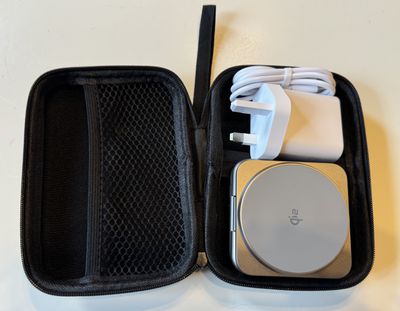
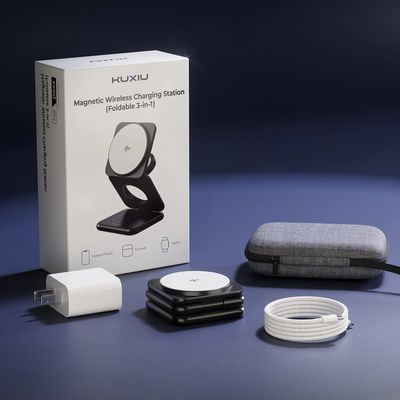
В комплект входят зарядная станция 3-в-1, зарядный адаптер на 30 Вт (в моем случае с вилкой UK – Kuxiu выполнила свое обещание отправлять правильный адаптер для вашей страны), USB-C зарядный кабель длиной 3 фута и чехол для переноски.
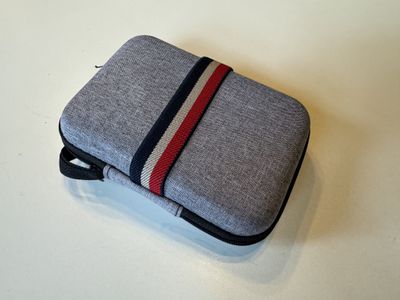
Примерно шесть дюймов в длину и три дюйма в ширину, чехол для переноски жесткий и очень компактный для хранения в багаже, а также он имеет привлекательную гладкую текстуру и аккуратную трехцветную эластичную ленту для крепления чего-либо снаружи, например, паспорта, дополнительного кабеля или даже iPhone.
Он достаточно большой, чтобы вместить сложенную подставку, кабель и зарядное устройство, а также имеет внутреннюю крепежную ленту и сетчатый карман для любых других мелочей, которые могут поместиться внутри, например, ваших AirPods или запасных ремешков для Apple Watch.
Полученная мной зарядная подставка была серого цвета, но она также доступна в цвете «титановое золото», черном и с имитацией дерева. Все они изготовлены из гладкого анодированного алюминиевого сплава, обработанного на станке с ЧПУ, и магнит Qi2 по-прежнему работает в сложенном режиме, если вы просто заряжаете свой iPhone на квадратном «шайбе».
При раскладывании также чувствуется, что шарниры достаточно прочные и долговечные, чтобы обеспечить длительный срок службы, и в полностью разложенном состоянии определенно ощущается, что дизайн идеально сбалансировал центр тяжести и жесткость, чтобы выдержать вес трех устройств.
В разложенном положении магнит для часов выдвигается, образуя подставку для размещения часов сзади без необходимости снимать ремешок, и, по моему опыту, магниты достаточно сильны, чтобы удерживать iPhone на месте, даже с чехлом, совместимым с MagSafe. Вы также можете отрегулировать угол секции для iPhone для более стабильного положения или для идеального обзора режима Standby вашего iPhone.
При подключении к питанию с вашими iPhone, AirPods и Apple Watch светодиодный индикатор на задней панели X40Q загорается на пять секунд в начале зарядки, а затем гаснет, чтобы не отвлекать в условиях низкой освещенности, когда вы пытаетесь заснуть. Я обнаружил, что он может зарядить мой разряженный iPhone до 50% примерно за 30 минут, что и следовало ожидать от Qi2 при максимальной мощности 15 Вт. Я также был очень впечатлен отсутствием выделения тепла при одновременной зарядке всех трех устройств.
В настоящее время стоимость составляет $79.99 (обычно $99.99) непосредственно на веб-сайте Kuxiu, и я бы сказал, что цена сейчас довольно непревзойденна, особенно если сравнивать ее с такими устройствами, как зарядная подставка Belkin BoostCharge Pro 3-в-1 Qi2, которая стоит $129 и гораздо менее портативна.
Ищете ли вы универсальное зарядное устройство Qi2 для своего рабочего стола, прикроватной тумбочки или для путешествий, вам будет трудно найти лучшее решение для поддержания заряда вашего iPhone, Apple Watch и AirPods, когда они не используются.
Примечание: Компания Kuxiu предоставила MacRumors складную зарядную станцию X40Q Qi2 3-в-1 для целей этого обзора. Другая компенсация не была получена.
Apple представляет набор функций искусственного интеллекта в iOS 18.1 и iPadOS 18.1 под названием «Apple Intelligence». Официально эти функции доступны в бета-версии только для разработчиков в США, но на самом деле их довольно легко запустить на iPhone и iPad в большинстве других регионов, за исключением Европейского союза и Китая.
Основная причина, по которой Apple ограничила доступ к Apple Intelligence, заключается в том, что на данный момент поддерживается только американский английский язык. Однако, если это вас устраивает – и у вас есть совместимое устройство – то нет никаких технических причин, по которым вы не могли бы начать изучать новые функции ИИ.
Поддерживаемые устройства
Apple Intelligence включает в себя ряд возможностей, таких как составление текстов и электронных писем, автоматизация действий в различных приложениях, генерация изображений, суммирование документов и текстов и многое другое. Однако эти функции требуют большой вычислительной мощности на устройстве, поэтому, прежде чем что-либо предпринимать, стоит проверить, совместимо ли ваше устройство. Пользователям iPhone для работы с Apple Intelligence требуется либо iPhone 15 Pro, либо iPhone 15 Pro Max, в то время как совместимы только iPad, оснащенные процессорами Apple Silicon M1 или более поздних версий.
Установка бета-версии ПО
Если ваше устройство поддерживается, первое, что вам нужно сделать, это установить последнюю бета-версию для разработчиков для вашего устройства. После того как вы выполните инструкции из связанной статьи и ваше устройство будет работать с последней бета-версией (третьей бета-версией на момент написания), следуйте этим шагам на вашем iPhone или iPad.
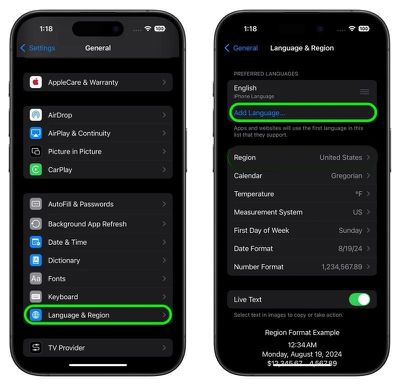
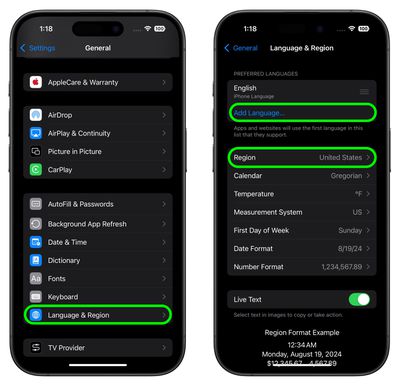
Откройте Настройки, затем перейдите в Основные ➝ Язык и регион.
Нажмите Добавить язык… и выберите Английский (США).
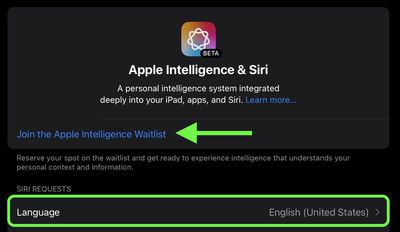
Вернитесь в главное меню Настройки и нажмите Apple Intelligence и Siri.
Нажмите Язык и выберите Английский (Соединенные Штаты).
Теперь вы сможете присоединиться к списку ожидания Apple Intelligence, что в большинстве случаев занимает всего несколько минут. Под заголовком «Apple Intelligence» нажмите Присоединиться к списку ожидания.
После, будем надеяться, короткого ожидания сообщение изменится на Включить Apple Intelligence. Нажмите на него, и должно появиться приветственное сообщение, указывающее, что вы успешно включили функции ИИ на вашем устройстве.
Вы можете узнать больше здесь обо всех функциях Apple Intelligence, доступных в бета-версии iOS 18.1 для разработчиков. Обратите внимание, что некоторые дополнения Apple Intelligence появятся позже.
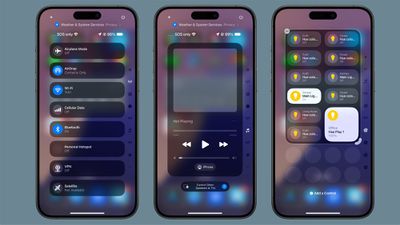
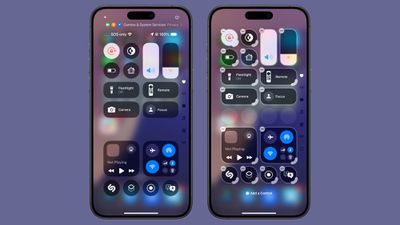
iOS 18 перерабатывает Пункт управления, позволяя вам переупорядочивать, изменять размер и удалять кнопки, получать доступ к галерее элементов управления и добавлять несколько экранов, уходя от одноэкранного макета последних лет. В этой статье мы покажем вам, как создать отдельные страницы для различных типов элементов управления, таких как подключение, устройства HomeKit и параметры Доступности.
Новый Пункт управления поставляется с предварительно настроенными несколькими страницами по умолчанию, которые вы можете свободно настраивать, добавлять или удалять. Система поддерживает до 15 отдельных экранов, предлагая беспрецедентную гибкость по сравнению с предыдущими версиями iOS.
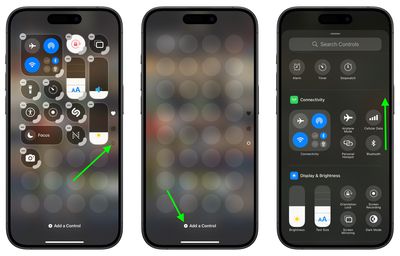
Навигация между этими страницами проста. Вы можете пролистывать Пункт управления вверх и вниз, нажимать на небольшие значки в правой части дисплея или удерживать и прокручивать эти значки для быстрого доступа. Следующие шаги объясняют, как добавить дополнительные страницы в Пункт управления.
Проведите пальцем вниз от верхнего правого угла экрана, чтобы запустить Пункт управления.
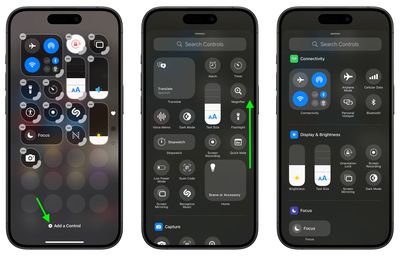
Нажмите на круглый значок в нижней части списка значков, который обозначает новую пустую страницу.
Нажмите Добавить элемент управления, чтобы открыть Галерею элементов управления.
Используйте поле поиска вверху или прокрутите элементы управления пальцем, чтобы найти нужный элемент, который вы хотите включить на страницу, затем нажмите на него.
Используя угловую привязку, перетащите пальцем, чтобы расширить элемент управления, если хотите.
По завершении нажмите на пустое место на странице, чтобы выйти из режима редактирования.
Пункт управления интеллектуально назначает значки каждой странице на основе ее содержимого. Если элементы управления превышают доступное пространство на странице или если измененный элемент управления становится слишком большим, Пункт управления автоматически создает новую страницу и перемещает избыточные элементы управления. Имейте в виду, что опция создания новой страницы появляется только тогда, когда существующая страница заполнена примерно наполовину, обеспечивая достаточное расстояние между значками и поддерживая чистый, организованный макет.
В iOS 18 Apple полностью переработала Пункт управления, предоставив пользователям несколько способов настройки интерфейса. Появилось больше опций Пункта управления и больше экранов для навигации, но в этой статье мы покажем вам, как изменить порядок элементов управления в соответствии с вашими предпочтениями.
В iOS 17 можно было выбирать некоторые из доступных элементов управления в Пункте управления, но в iOS 18 возможности настройки значительно улучшились. Теперь вы можете переупорядочивать кнопки быстрого доступа Пункта управления в наиболее удобный для вас макет.
Пункт управления использует настраиваемую сеточную раскладку, напоминающую Домашний экран. Эта сетка содержит 32 круглых ячейки, расположенных в 8 рядов и 4 колонки. Вы можете свободно добавлять элементы управления в любую из этих ячеек или оставлять некоторые пустыми для интервалов, если это необходимо.
Короче говоря, Пункт управления полностью настраиваем. Каждый элемент управления можно перемещать в разные положения, добавлять несколько раз, удалять при необходимости и переупорядочивать в соответствии с вашими потребностями. Расположение полностью зависит от вас.
Как перемещать элементы управления
Следующие шаги объясняют, как перемещать элементы управления.
Проведите вниз от правого верхнего угла экрана вашего iPhone или iPad, чтобы открыть Пункт управления.
Нажмите и удерживайте пустое пространство, пока не появится сетка, или нажмите кнопку «+» в левом верхнем углу экрана.
Используйте палец, чтобы схватить значок и переместить его туда, куда вы хотите.
Нажмите в верхней или нижней части дисплея, чтобы выйти из режима сетки.
Как изменять размер элементов управления
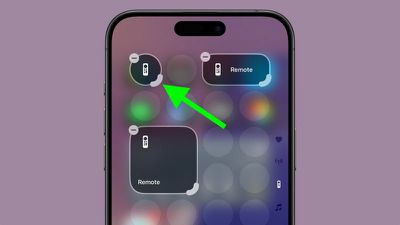
Вы можете изменять размер большинства кнопок Пункта управления, чтобы те, которые вы используете чаще всего, были больше и их было легче нажимать. Отдельные кнопки, такие как Фонарик и Блокировка ориентации, могут занимать до четырех ячеек сетки.
Их можно расширить до горизонтального круга из двух ячеек сетки, который отображает название элемента управления, и круга из четырех ячеек сетки, расположенного в форме большего квадрата.
Большинство элементов управления могут принимать такие размеры, но есть исключения. Вертикальные ползунки, такие как громкость и яркость, не могут быть изменены. Аналогично, элементы управления подключением, собранные в один расширяемый фрейм, занимают либо круг из четырех ячеек сетки, либо весь экран.
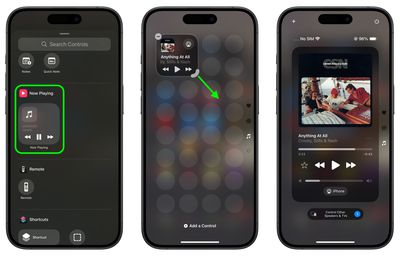
Элементы управления, такие как «Сейчас играет», аксессуары для умного дома и сцены, имеют более гибкие параметры изменения размера, которые могут включать занятие всего экрана.
Нажмите и удерживайте пустое пространство в Пункте управления или нажмите кнопку «+».
Возьмите нижний правый угол значка с помощью изогнутого крючка, указывающего на возможность изменения размера.
Перетащите наружу, чтобы увеличить элемент управления, или перетащите вверх и в сторону, чтобы уменьшить его. Будут минимальные и максимальные размеры, которые различаются для разных элементов управления.
Нажмите в верхней или нижней части дисплея, чтобы выйти из меню редактирования.
Как удалять элементы управления
Чтобы удалить любой элемент управления Пункта управления, просто выполните описанные выше шаги для входа в режим редактирования и нажмите кнопку «-» рядом с элементом управления.
В iOS 18 и iPadOS 18 Пункт управления также включает новую Галерею элементов управления и даже позволяет настраивать несколько экранов для ваших элементов управления. Перейдите по ссылкам для получения всей информации об этих функциях, представленной в нашей специализированной серии руководств.
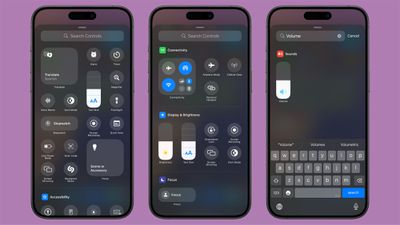
В iOS 18 и iPadOS 18 появился полностью переработанный Пункт управления, который позволяет пользователям настраивать интерфейс так, как это было невозможно ранее. Вы можете переупорядочивать, изменять размер и удалять кнопки, но в этой статье мы сосредоточимся на том, что новая Галерея элементов управления добавляет в пользовательский интерфейс.
Кнопки Пункта управления теперь организованы в прокручиваемую галерею, доступ к которой можно получить из интерфейса Пункта управления, что позволяет добавлять наиболее полезные для вас кнопки. Вот как попасть в галерею Пункта управления в iOS 18:
Проведите вниз от правого верхнего угла экрана iPhone или iPad, чтобы открыть Пункт управления.
Нажмите и удерживайте дисплей или используйте кнопку «+», чтобы войти в режим редактирования. Нажмите «Добавить элемент управления» в нижней части экрана.
Чтобы найти что-то конкретное, введите слово или фразу в поле ввода вверху. Альтернативно, перетащите вверх, чтобы увидеть параметры, организованные по категориям.
Нажмите элемент управления, чтобы добавить его.
В верхней части галереи представлены предлагаемые общие кнопки, но если вы прокрутите вниз, вы увидите несколько категорий для Пункта управления, которые приведены ниже:
Захват
Часы
Подключение
Дисплей и яркость
Фокусирование
Дом
Заметки
Исполняется
Пульт
Команды
Звуки
Перевод
Утилиты
Диктофон
Кошелек
Часы
Универсальный доступ
Универсальный доступ для слуха
Универсальный доступ для моторики
Универсальный доступ для зрения
В iOS 18 и iPadOS 18 Пункт управления также позволяет настраивать несколько страниц для ваших элементов управления. Перейдите по ссылке, чтобы получить всю информацию из нашей специализированной серии руководств.
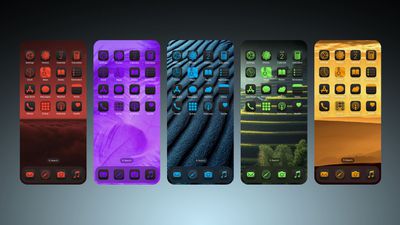
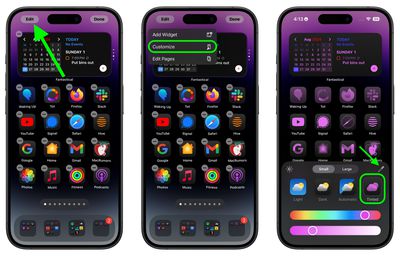
В iOS 18 компания Apple предоставила множество опций для настройки Домашнего экрана вашего iPhone, одной из которых является возможность добавления оттенка значкам приложений.
По сути, функция оттенения предлагает уникальный способ настроить внешний вид вашего устройства, изменяя цвет всех ваших значков одновременно. В отличие от индивидуальной настройки значков, оттенение влияет на каждый значок на страницах ваших приложений, Домашнем экране и в Библиотеке приложений, создавая единый вид для всего интерфейса.
Оттенение работает путем сначала обесцвечивания всех значков, а затем применения одноцветного наложения. Этот процесс приводит к монохромному виду, что означает, что вы потеряете оригинальные цвета значков приложений и виджетов, но взамен получите более цельный вид. Это мощный инструмент для создания скоординированного, стильного интерфейса, отражающего ваш личный вкус, поэтому обязательно поэкспериментируйте с ним.
Чтобы выбрать цвет оттенка, вы также можете использовать инструмент «пипетка» для выбора оттенка с ваших обоев или вручную настроить оттенок и насыщенность с помощью двух ползунков. Эта гибкость позволяет идеально подобрать значки к вашему фону или создать контрастную цветовую схему.
Наконец, важно помнить, что настройка оттенения универсальна. Вы не можете применять разные оттенки к разным страницам приложений или разделам вашего устройства. Какой бы цвет вы ни выбрали, он будет применен везде, где появляются значки. Вот как оттенить ваши значки в iOS 18:
Нажмите и удерживайте пустое место на Домашнем экране.
Нажмите Изменить в правом верхнем углу.
Нажмите Настроить.
Выберите опцию Оттененные.
Отрегулируйте ползунки, чтобы изменить оттенок. Обратите внимание, что вы также можете использовать значок пипетки для выбора оттенка из области ваших обоев.
Нажмите в любом месте за пределами панели настройки, чтобы завершить.
Функция оттенения дополняет новую опцию Темного режима для значков приложений в iOS 18, о которой вы можете узнать больше, ознакомившись с нашим подробным руководством.
Apple предоставила пятые бета-версии iOS 18 и iPadOS 18 публичным бета-тестерам, сделав новое программное обеспечение доступным для широкой публики. Продолжайте читать, чтобы узнать, как подготовить ваше устройство к бета-версии ПО и установить ее.
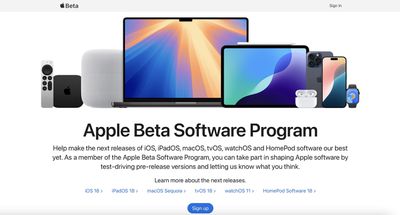
Регистрация для получения бета-версии iOS 18 или iPadOS 18 проста и может быть выполнена путем регистрации iPhone или iPad в бесплатной программе Apple Beta Software Program. Шаги, необходимые для установки программного обеспечения на ваше устройство, приведены в конце этой статьи, но прежде чем переходить к ним, вот несколько моментов, которые стоит учесть.
Совместим ли мой iPhone с iOS 18?
iOS 18 совместима с теми же моделями iPhone, что и iOS 17, включая следующие устройства:
iPhone 15
iPhone 15 Plus
iPhone 15 Pro
iPhone 15 Pro Max
iPhone 14
iPhone 14 Plus
iPhone 14 Pro
iPhone 14 Pro Max
iPhone 13
iPhone 13 mini
iPhone 13 Pro
iPhone 13 Pro Max
iPhone 12
iPhone 12 mini
iPhone 12 Pro
iPhone 12 Pro Max
iPhone 11
iPhone 11 Pro
iPhone 11 Pro Max
iPhone XS
iPhone XS Max
iPhone XR
iPhone SE (2-го поколения)
iPhone SE (3-го поколения)
iPadOS 18 прекращает поддержку моделей iPad с чипом A10X Fusion, используемым в 10,5-дюймовом iPad Pro и 12,9-дюймовом iPad Pro второго поколения. iPad шестого поколения также исключен из списка совместимости, но iPad седьмого поколения по-прежнему поддерживается. Это означает, что iPadOS 18 совместима со следующими моделями iPad:
iPad Pro: 2018 и новее
iPad Air: 2019 и новее
iPad mini: 2019 и новее
iPad: 2020 и новее
Если вы не уверены, какая у вас модель iPad, перейдите в Настройки -> Основные -> Об этом устройстве, и вы найдете там название модели.
Стоит ли устанавливать публичную бета-версию iOS 18?
Прежде чем загружать обновление, стоит отметить, что Apple не рекомендует устанавливать бета-версию iOS 18 на ваш основной iPhone, поэтому, если у вас есть второстепенное устройство, используйте его. Это бета-версия программного обеспечения, что означает, что часто могут возникать ошибки и проблемы, которые могут помешать правильной работе ПО или вызвать другие неполадки. Если вы обеспокоены возможными проблемами, воздержитесь от установки и дождитесь, пока Apple выпустит финальную стабильную версию позже в этом году.
Сначала создайте архивную резервную копию вашего устройства
Перед установкой бета-версии обязательно создайте резервную копию вашего устройства iOS, используя следующий метод, иначе вы не сможете вернуться к iOS 17, если что-то пойдет не так.
Подключите ваш iPhone к Mac с помощью прилагаемого кабеля.
Разрешите подключение аксессуара, нажав Разрешить в диалоговом окне.
Откройте окно Finder, нажав на значок Finder в Dock.
Нажмите на имя вашего устройства iOS в боковой панели.
Если вы подключаете устройство к Mac впервые, нажмите Доверять в окне Finder.
Нажмите Доверять на вашем устройстве, когда появится запрос, затем введите свой пароль для подтверждения.
На вкладке «Основные» нажмите кружок рядом с надписью Создать резервную копию всех данных вашего iPad на этом Mac.
Если вы хотите зашифровать резервную копию, установите флажок рядом с Зашифровать локальную копию, затем введите пароль для защиты ваших данных.
Если вы не хотите создавать зашифрованную резервную копию или уже настроили зашифрованные резервные копии, нажмите Создать резервную копию сейчас. Когда резервное копирование завершится, вы найдете дату и время последней резервной копии на вкладке Основные, прямо над кнопкой «Управление резервными копиями».
Наконец, архивируйте резервную копию: выберите Управление резервными копиями ➝ Выбрать резервную копию, затем щелкните правой кнопкой мыши по резервной копии и выберите Архивировать.
Помните, что эта резервная копия не будет перезаписана при ручном или автоматическом резервном копировании вашего iPhone в будущем, поэтому вы можете восстановить ее в любое время, используя опцию Восстановить из копии… на том же экране Finder.
Нажмите кнопку Зарегистрироваться и введите данные своего Apple ID, или войдите со своим Apple ID, если вы уже регистрировались для бета-тестирования предыдущего обновления.
При необходимости согласитесь с условиями и положениями Программы бета-тестирования Apple.
После входа вы увидите главный экран — Руководство по публичным бета-версиям. Нажмите на iOS (или iPadOS, если вы устанавливаете на iPad).
Внимательно прочитайте инструкции Apple, а затем, используя ссылку в разделе «Начало работы», выберите зарегистрировать ваше устройство iOS.
Обязательно создайте архивную резервную копию вашей текущей версии iOS с помощью Finder, следуя инструкциям Apple или используя наше руководство выше. Это позволит вам вернуться к iOS 17 при необходимости и является крайне важным, если вам не понравится опыт тестирования iOS 18.
Теперь на вашем устройстве iOS или iPadOS перейдите в Настройки -> Основные -> Обновление ПО -> Бета-обновления, затем выберите публичную бета-версию iOS 18, которую вы хотите установить.
После загрузки бета-обновления вы можете нажать Установить сейчас, чтобы начать установку, после чего iPhone установит программное обеспечение, перезагрузится, и вы сможете пользоваться iOS 18.
Обратите внимание, что если на вашем устройстве установлена iOS 16.3 или более ранняя версия, вам потребуется загрузить профиль конфигурации iOS 18 после регистрации. На вашем iPhone перейдите по адресу beta.apple.com/profile, чтобы загрузить профиль конфигурации. Ваш iPhone уведомит вас о завершении загрузки профиля. Откройте Настройки, нажмите на профиль и следуйте инструкциям на экране, чтобы разрешить установку.
Возможности iOS 18
iOS 18 представляет Apple Intelligence, набор функций искусственного интеллекта, глубоко интегрированных в операционную систему. Хотя не все функции доступны, он включает «Инструменты для письма» (Writing Tools) для переписывания, улучшения, проверки и суммирования текста в различных приложениях. Вы также можете генерировать пользовательские изображения с помощью Image Playground и создавать пользовательские эмодзи через функцию Genmoji. Кроме того, Siri претерпевает полную переработку. Однако обратите внимание, что Apple Intelligence пока не активен в бета-версиях.
В дополнение к функциям ИИ (которые будут эксклюзивны для моделей iPhone 15 Pro и iPad с чипами M-серии), iOS 18 представляет переработанный домашний экран, который позволяет переставлять значки приложений и виджеты, оставляя открытые пространства. Он также включает опцию тонирования и новые более темные цвета для темного режима.
Пункт управления (Control Center) был переработан, что позволяет вам выбирать, какие элементы вы хотите отображать из новой Галереи элементов управления. С несколькими доступными страницами вы можете группировать связанные элементы управления и настраивать их размеры. Кроме того, значки Фонарика (Flashlight) и Камеры (Camera) на экране блокировки можно менять местами, и вы можете выбрать опции Пункта управления для кнопки действия iPhone 15 Pro.
Safari теперь предлагает сводный вид веб-страниц, позволяя быстро просматривать ключевую информацию. Приложение «Фото» (Photos) было переработано, чтобы более эффективно выделять ваши лучшие изображения. Новое приложение «Пароли» (Passwords) упрощает доступ к сохраненным паролям и логинам, и теперь вы можете защитить любое приложение с помощью Face ID или Touch ID.
В iOS 18 и iPadOS 18 есть еще много новых функций, которые здесь не упомянуты, поэтому для более подробного ознакомления обязательно ознакомьтесь с нашим обзором iOS 18 и нашим обзором iPadOS 18. Ожидается, что официальный публичный релиз iOS 18 состоится осенью.
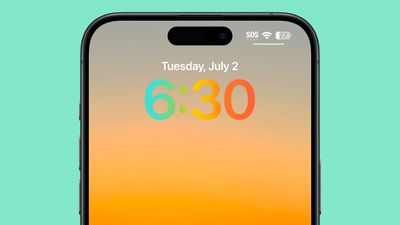
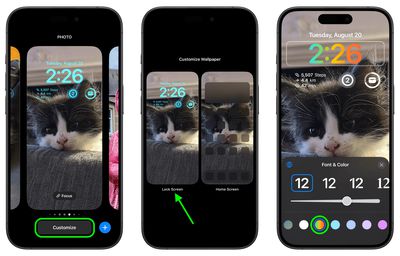
В iOS 18, в настоящее время находящейся в бета-версии, Apple добавила новую радужную палитру в параметры настройки шрифта и цвета на экране блокировки, так что теперь вы можете отображать время в радужных цветах на выбранных вами обоях.
В iOS 17 Apple добавила возможность настраивать шрифт и цвет времени на экране блокировки, а в iOS 18 появилась новая опция радужного цвета, которая добавляет пестрый радужный оттенок для времени.
В отличие от других цветовых палитр, которые iOS предлагает для экрана блокировки, многоцветный вариант в настоящее время не применяется к виджетам и дате, которые становятся белыми при применении радужного эффекта. Вот как это делается.
Нажмите и удерживайте экран блокировки iPhone после аутентификации.
Нажмите Настроить.
Нажмите Экран блокировки.
Нажмите внутри рамки вокруг часов.
Нажмите на радужную палитру в панели настройки.
Нажмите на обои, затем нажмите Готово в правом верхнем углу.
Вот и всё. Знаете ли вы, что впервые в iOS 18 можно изменить значки Фонарика и Камеры на экране блокировки, выбрав что-то более полезное или полностью их отключив? Ознакомьтесь с нашей статьей-руководством, чтобы узнать больше.
В iOS 18, находящейся сейчас на стадии бета-тестирования, Apple позволяет пользователям iPhone заменять кнопки фонарика и камеры на экране блокировки на что-то более полезное или полностью их убирать.
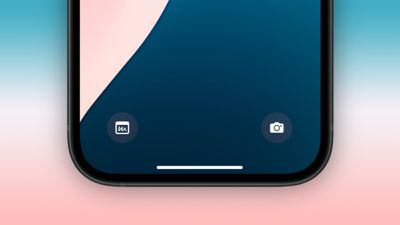
Выделенные ярлыки фонарика и камеры, которые вы видите в нижней части экрана блокировки вашего iPhone, были представлены в их нынешнем виде с выходом iOS 11 вместе с iPhone X в 2018 году, и с тех пор эти две иконки стали постоянной, ненастраиваемой функцией.
Но всё это изменится в сентябре с выходом iOS 18. Кнопки на экране блокировки вашего iPhone теперь можно заменить любой опцией из Пункта управления. Это включает в себя системные функции, такие как Темный режим, Авиарежим, параметры Доступности, Калькулятор и Переводчик, а также Быстрые команды – что делает функциональные возможности безграничными.
Изменение в iOS 18 является частью более широкого редизайна Пункта управления, значительно расширяя потенциал быстрого доступа с экрана блокировки. Apple также открыла эту функциональность для сторонних приложений, позволяя добавлять их иконки в Пункт управления и, соответственно, на кнопки экрана блокировки.
Для поддержания конфиденциальности пользователей и безопасности данных некоторые опции могут потребовать аутентификации Face ID или Touch ID перед предоставлением доступа с экрана блокировки. Это гарантирует защиту конфиденциальной информации даже при повышенной доступности.
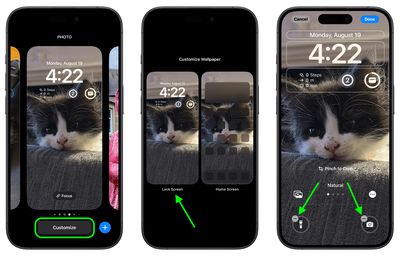
Ниже описаны шаги, как изменить кнопки экрана блокировки в iOS 18:
Нажмите и удерживайте на экране блокировки после аутентификации.
Нажмите Настроить.
Нажмите Экран блокировки.
Затем нажмите на значок «—«, чтобы удалить приложения, назначенные этим кнопкам. Приложения Фонарик и Камера установлены по умолчанию, поэтому их нужно будет удалить.
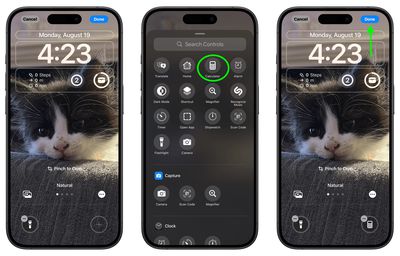
Далее нажмите кнопку «+» и выберите новый элемент управления для добавления из прокручивающегося меню опций.
Повторите то же самое для второй кнопки экрана блокировки, если хотите.
Нажмите Готово в правом верхнем углу, чтобы завершить.
Не забудьте, что если вы замените кнопку камеры или полностью её удалите, вы всё равно сможете легко получить доступ к приложению Камера с экрана блокировки, проведя пальцем влево по экрану.
Apple выпустила вторую бета-версию macOS Sequoia 15.1 для разработчиков, которая включает возможность тестирования функций Apple Intelligence. Если у вас есть Mac с процессором Apple Silicon и вы не живете в Китае, вы можете сами опробовать функции Apple Intelligence, даже если вы не разработчик. Читайте дальше, чтобы узнать, как.
Apple выделила Apple Intelligence в отдельный набор бета-версий для Mac, поскольку эти функции не будут доступны в первоначальной версии macOS Sequoia 15. Apple Intelligence станет доступна широкой публике позже этой осенью с выходом macOS Sequoia 15.1.
Этот точечный релиз добавит несколько функций Apple Intelligence, таких как Инструменты письма, обновленный дизайн Siri, сводки Safari и Mail, режим фокусировки «Уменьшение прерываний» и многое другое. Другие функции, включая Image Playground, Genmoji, а также персональный контекст Siri и визуальное отслеживание на экране, появятся позже и не входят в бета-версию macOS Sequoia 15.1. Вы можете узнать больше о том, что доступно и когда, в нашем обзоре macOS 15.
Хорошая новость заключается в том, что Apple уже выпустила вторую бета-версию macOS 15.1 для разработчиков, а это означает, что вы можете сами попробовать некоторые функции ИИ, подписавшись на бета-доступ к macOS. Подписаться на бета-версию macOS Sequoia просто, и это можно сделать, следуя приведенным ниже шагам. Обязательно сделайте резервную копию вашего Mac с помощью Time Machine, прежде чем переходить к шагам установки бета-программного обеспечения, иначе вы не сможете вернуться к предыдущей версии macOS, если это потребуется.
Что следует помнить перед началом
Сделайте резервную копию вашего Mac.
Apple Intelligence требует Mac с процессором Apple Silicon M1 или новее.
Apple Intelligence доступна только на американском английском языке.
Apple Intelligence для Mac недоступна в Китае, но, по-видимому, доступна в ЕС и везде, где настройки региона и языка изменены на США (см. ниже).
Apple Intelligence недоступна, если macOS 15.1 установлена на внешнем диске.
Зарегистрируйтесь для получения доступа к бета-версии для разработчиков
Вы можете пропустить эти первые шаги, если ранее уже присоединялись к программе Apple Developer Program со своим Apple ID. Обратите внимание, что регистрация таким образом бесплатна и не требует оплаты членства в программе Apple Developer Program.
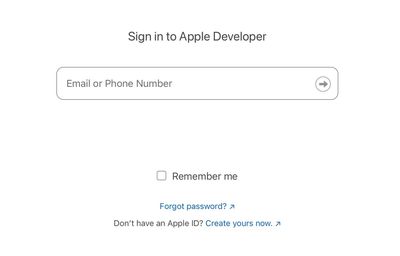
Перейдите на веб-сайт Apple Developer (developer.apple.com/account) и войдите в систему, используя свой Apple ID.
Установите флажок для принятия условий и положений, затем нажмите кнопку Submit.
Вот и все. Теперь вы можете перейти к следующим шагам для загрузки и установки бета-версии macOS Sequoia 15.1 для разработчиков.
Загрузка бета-версии macOS 15.1
Чтобы загрузить и установить бета-версию macOS Sequoia 15.1 для разработчиков, выполните следующие шаги на вашем Mac.
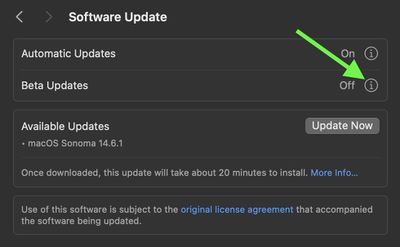
Перейдите в раздел Системные настройки ➝ Основные ➝ Обновление ПО.
Нажмите кнопку информации ⓘ рядом с пунктом «Бета-обновления».
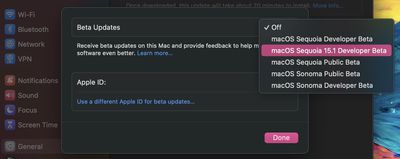
Выберите вариант macOS Sequoia 15.1 Developer Beta, затем нажмите Готово.
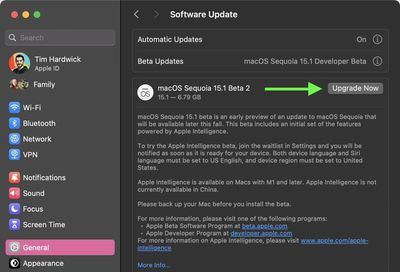
Когда появится обновление macOS 15 Sequoia 15.1 Beta, нажмите кнопку Обновить сейчас, чтобы начать загрузку и установку на ваш Mac.
Активация Apple Intelligence
Следующие шаги объясняют, как присоединиться к листу ожидания Apple Intelligence, что обычно дает вам доступ к функциям ИИ всего за несколько минут.
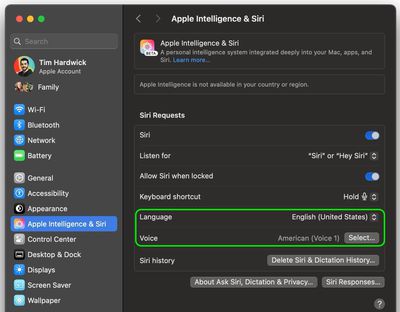
Перейдите в раздел Системные настройки ➝ Apple Intelligence и Siri.
Установите язык Siri на English (United States) и на данный момент откажитесь от перезагрузки Mac при появлении запроса.
Установите голос на American.
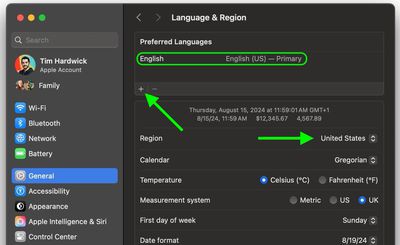
Затем перейдите в раздел Системные настройки ➝ Основные ➝ Язык и регион.
Нажмите на селектор «Регион» и выберите United States.
В разделе «Предпочитаемые языки» нажмите + и добавьте English (US), затем сделайте English (US) основным языком, перетащив его выше других языков.
Перезагрузите Mac по запросу.
После перезагрузки перейдите в раздел Настройки ➝ Apple Intelligence и Siri.
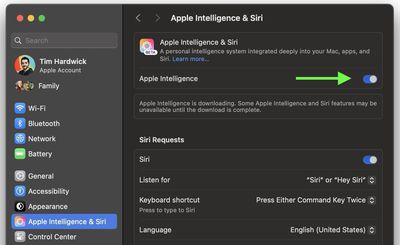
Нажмите на опцию Присоединиться к листу ожидания Apple Intelligence. Вы будете уведомлены, когда функции Apple Intelligence станут доступны для вашего Mac. В большинстве случаев это займет всего несколько минут, но не исключено и ожидание в несколько часов.
Когда Apple Intelligence станет доступна, переключите ползунок, чтобы включить ее.
Обратите внимание, что Apple Intelligence не будет входить в первоначальную версию iOS 18, которая выйдет в сентябре вместе с новыми iPhone. Вместо этого она будет представлена в отдельном обновлении iOS 18.1, которое, вероятно, выйдет через несколько недель после дебюта iOS 18. Удалось ли вам опробовать функции Apple Intelligence на Mac? Сообщите нам о своем опыте в комментариях.
Apple выпустила вторые бета-версии iOS 18.1 и iPadOS 18.1 для разработчиков, предоставив тестировщикам доступ к новому набору функций Apple Intelligence. Читайте дальше, чтобы узнать, как подготовить ваше устройство к бета-версии и установить ее.
Зарегистрироваться для получения бета-версий iOS 18.1 или iPadOS 18.1 просто — для этого нужно зарегистрировать iPhone или iPad в бесплатной программе Apple Beta Software Program. Шаги, которые необходимо выполнить для установки программного обеспечения на ваше устройство, приведены в конце этой статьи. Однако, прежде чем переходить к ним, вот несколько моментов, которые стоит учесть.
iOS 18 совместима с теми же моделями iPhone, что и iOS 17. Однако функции Apple Intelligence поддерживаются только на моделях iPhone 15 Pro и новее, а также на моделях iPad с процессором Apple silicon M1 или новее. Если вы не уверены, какая у вас модель iPhone или iPad, перейдите в раздел Настройки -> Основные -> Об устройстве, и там вы найдете указанное Название модели.
Стоит ли устанавливать бета-версию iOS 18.1 для разработчиков?
Прежде чем загружать обновление, стоит отметить, что Apple не рекомендует устанавливать бета-версию iOS 18.1 на ваш основной iPhone. Поэтому, если у вас есть второе устройство, используйте его. Это бета-версия программного обеспечения, а это означает, что часто возникают ошибки и проблемы, которые могут помешать правильной работе программного обеспечения или вызвать другие трудности. Если вы обеспокоены потенциальными проблемами, воздержитесь от установки и дождитесь официального стабильного выпуска от Apple позже в этом году.
Сначала сделайте архивную резервную копию вашего устройства
Перед установкой бета-версии обязательно создайте резервную копию вашего iOS-устройства, прежде чем устанавливать программное обеспечение, используя следующий метод. В противном случае вы не сможете вернуться к iOS 17, если что-то пойдет не так.
Подключите ваш iPhone к Mac с помощью прилагаемого кабеля.
Разрешите подключение аксессуара, нажав Разрешить в диалоговом окне.
Откройте окно Finder, нажав на значок Finder в Dock.
Нажмите на название вашего iOS-устройства в боковой панели.
Если вы подключаете устройство к Mac впервые, нажмите Доверять в окне Finder.
На своем устройстве нажмите Доверять при появлении запроса, затем введите свой код-пароль для подтверждения.
На вкладке «Основные» нажмите кружок рядом с надписью Создать резервную копию всех данных вашего iPad на этом Mac.
Если вы хотите зашифровать резервную копию, установите флажок рядом с Зашифровать локальную копию, затем введите пароль для защиты ваших данных.
Если вы не хотите создавать зашифрованную резервную копию или уже настроили зашифрованные резервные копии, нажмите Создать резервную копию сейчас. После завершения резервного копирования дата и время последней резервной копии будут указаны на вкладке Основные, непосредственно над кнопкой «Управление резервными копиями».
Наконец, архивируйте резервную копию: выберите «Управление резервными копиями» ➝ Выберите резервную копию, затем щелкните резервную копию правой кнопкой мыши и выберите Архивировать.
Помните, что эта резервная копия не будет перезаписана при ручном или автоматическом резервном копировании вашего iPhone в будущем, поэтому вы можете восстановить ее в любое время, используя опцию Восстановить резервную копию… на том же экране Finder.
Как скачать бета-версию iOS 18.1 для разработчиков
Нажмите кнопку Зарегистрироваться и введите данные вашей учетной записи Apple ID или войдите в свою учетную запись Apple ID, если вы уже участвовали в бета-тестировании предыдущего обновления.
При необходимости согласитесь с условиями программы бета-тестирования Apple.
После входа вы увидите главный экран «Руководство по общедоступным бета-версиям». Нажмите на iOS (или iPadOS, если вы устанавливаете на iPad).
Внимательно прочитайте инструкции Apple, а затем по ссылке в разделе «Начало работы» выберите «Зарегистрировать ваше iOS-устройство».
Не забудьте создать архивную резервную копию вашей текущей версии iOS с помощью Finder, следуя инструкциям Apple или используя наше руководство выше. Это позволит вам вернуться к iOS 17 при необходимости и имеет решающее значение, если вам не понравится опыт тестирования iOS 18.
Теперь на вашем устройстве iOS или iPadOS перейдите в Настройки -> Основные -> Обновление ПО -> Бета-обновление, затем выберите бета-версию iOS 18.1, которую вы хотите установить. (Опция может появиться под текущей бета-версией iOS 18, под названием «Обновить до iOS 18».)
После загрузки бета-обновления вы можете нажать Установить сейчас, чтобы начать установку. После этого iPhone установит программное обеспечение, перезагрузится, и вы будете готовы к работе с программным обеспечением iOS 18.1.
Обратите внимание: если ваше устройство работает под управлением iOS 16.3 или более ранней версии, вам потребуется загрузить профиль конфигурации iOS 18 после регистрации. На вашем iPhone перейдите на beta.apple.com/profile, чтобы загрузить профиль конфигурации. Ваш iPhone уведомит вас, когда профиль будет загружен. Откройте Настройки, нажмите на профиль и следуйте инструкциям на экране, чтобы разрешить установку.
Функции iOS 18.1
iOS 18.1 представляет Apple Intelligence, набор ИИ-функций, глубоко интегрированных в операционную систему. Хотя не все функции доступны уже сейчас, он включает инструменты для написания, позволяющие переписывать, улучшать, вычитывать и суммировать текст в различных приложениях. Вы также можете создавать пользовательские изображения с помощью Image Playground и создавать пользовательские эмодзи с помощью функции Genmoji. Кроме того, Siri проходит полную модернизацию. Однако обратите внимание, что Apple Intelligence еще не активна в бета-версиях.
Помимо ИИ-функций в iOS 18.1, iOS 18 в более общем плане представляет переработанный экран «Домой», который позволяет переупорядочивать значки приложений и виджеты, оставляя свободное пространство. Он также включает опцию тонирования и новые темные цвета для темного режима.
Центр управления был переработан, позволяя вам выбирать, что вы хотите разместить из новой Галереи элементов управления. Имея несколько доступных страниц, вы можете группировать связанные элементы управления и настраивать их размеры. Кроме того, значки фонарика и камеры на экране блокировки можно менять местами, а также можно выбирать параметры Центра управления для кнопки действия iPhone 15 Pro.
Safari теперь имеет сводный вид веб-страниц, позволяющий быстро получать ключевую информацию. Приложение «Фото» было переработано, чтобы более эффективно выделять ваши лучшие изображения. Новое приложение «Пароли» упрощает доступ к сохраненным паролям и данным для входа, и теперь вы можете защитить любое приложение с помощью Face ID или Touch ID.
В iOS 18 и iPadOS 18 есть множество других новых функций, не упомянутых здесь. Поэтому для более подробного ознакомления обязательно ознакомьтесь с нашим обзором iOS 18 и нашим обзором iPadOS 18. Официальный общедоступный релиз iOS 18 ожидается осенью, примерно в середине сентября, а затем iOS 18.1 в октябре.
С выходом iOS 18.1 beta 2, Apple, по всей видимости, открыла доступ к Apple Intelligence для англоязычных пользователей, находящихся в Европейском Союзе, что было невозможно в предыдущих версиях.
Одной из причин, по которой Apple ограничила региональный доступ к Apple Intelligence, было то, что она поддерживает только американский английский. Еще одной причиной, по которой Apple Intelligence ранее была недоступна в ЕС, было то, что Apple заблокировала гео-доступ внутри блока, вероятно, из-за нормативных вопросов, связанных с Законом о цифровых рынках. На первый взгляд, эти проблемы все еще сохраняются, и пока неясно, будут ли они решены к моменту выхода iOS 18.1 в октябре. Но, по крайней мере, на данный момент, кажется, ничто не мешает пользователям в ЕС, у которых есть американский App Store ID, протестировать Apple Intelligence в бета-версии, если их устройство ее поддерживает.
Поддерживаемые устройства
Apple Intelligence включает в себя целый ряд возможностей, в том числе написание текстов и электронных писем, автоматизацию действий в различных приложениях, генерацию изображений, суммирование документов и текстов и многое другое. Однако эти функции требуют большой вычислительной мощности устройства, поэтому, прежде чем что-либо делать, стоит проверить, совместимо ли ваше устройство. Пользователям iPhone требуется либо iPhone 15 Pro, либо iPhone 15 Pro Max для работы Apple Intelligence, в то время как совместимы только iPad с процессорами Apple Silicon M1 или новее.
Установка бета-версии ПО
Если ваше устройство поддерживается, первое, что вам нужно сделать, это установить бета-версию iOS 18.1 для разработчиков на ваше устройство. После того как вы выполните инструкции, приведенные в связанной статье, и ваше устройство будет работать с последней бета-версией, выполните следующие шаги на своем iPhone или iPad.
Откройте Настройки, затем перейдите в Основные ➝ Язык и регион.
Нажмите Добавить язык… и выберите Английский (США).
Нажмите Регион и выберите Соединенные Штаты. (Обратите внимание, это не повлияет на регионы или покупки в App Store.)
Вернитесь в главное меню Настроек и нажмите Apple Intelligence и Siri.
Нажмите Язык и выберите Английский (США).
Теперь вы сможете присоединиться к списку ожидания Apple Intelligence, принятие в который в большинстве случаев занимает всего несколько минут. Под заголовком Apple Intelligence нажмите Присоединиться к списку ожидания.
После, как мы надеемся, недолгого ожидания сообщение изменится на Включить Apple Intelligence. Нажмите его, и должно появиться приветственное сообщение, указывающее, что вы успешно включили функции ИИ на своем устройстве.
Вы можете узнать больше здесь обо всех функциях Apple Intelligence, доступных во второй бета-версии iOS 18.1 для разработчиков. Обратите внимание, что некоторые дополнения Apple Intelligence появятся только в следующем году.
Статья пересмотрена, чтобы добавить, что этот метод, по некоторым сообщениям пользователей, требует, чтобы устройство было авторизовано с американским App Store ID.
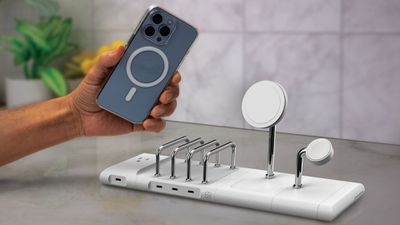
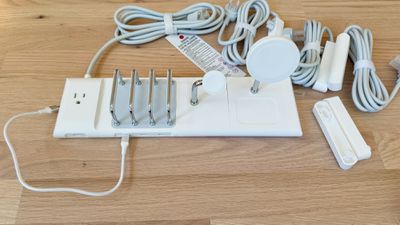
Для людей, у которых есть несколько устройств для зарядки или которые хотят получить семейный зарядный хаб, Scosche предлагает модульный комплект для зарядки BaseLynx, который можно расширять и обновлять по мере необходимости. BaseLynx существует с 2020 года, но обновленная версия 2.0 вышла в прошлом году с поддержкой MagSafe и быстрой зарядкой Apple Watch.
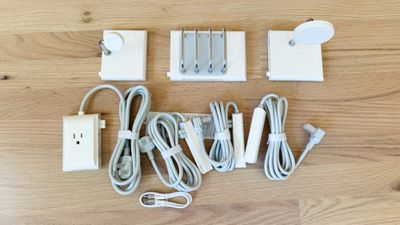
Существует несколько компонентов BaseLynx 2.0, которые можно приобрести отдельно или в комплекте. BaseLynx изготовлен из легкого пластикового материала, но он не выглядит неуместно ни в офисе, ни дома. В настоящее время BaseLynx 2.0 доступен только в белом цвете, но Scosche работает над новой версией Qi2, которая будет черного цвета.
Подставка BaseLynx 2.0 «2-в-1» оснащена вертикальным зарядным устройством MagSafe, которое может заряжать совместимый iPhone мощностью до 15 Вт, а также имеет меньшую платформу внизу для зарядки Qi-совместимых AirPods или других устройств, которым не требуется много энергии.
Зарядное устройство BaseLynx 2.0 Watch — это магнитное зарядное устройство для Apple Watch, которое поддерживает быструю зарядку с совместимыми моделями Apple Watch. Оно имеет простой дизайн с небольшой изогнутой ручкой, на вершине которой расположен зарядный диск.
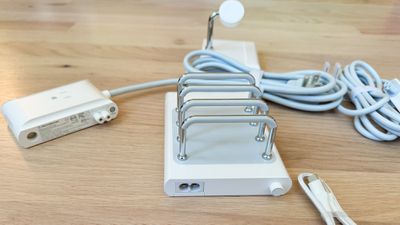
BaseLynx 2.0 Vert является наиболее универсальным компонентом в наборе, имея три порта USB-C с общей выходной мощностью 60 Вт для зарядки iPad, iPhone и других устройств с USB-C. Vert оснащен четырьмя металлическими стержнями с силиконовыми накладками для удержания устройств на месте во время зарядки.
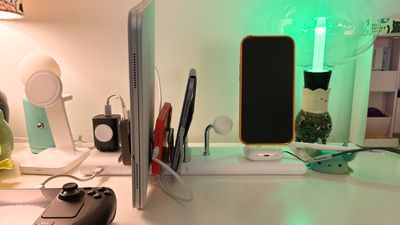
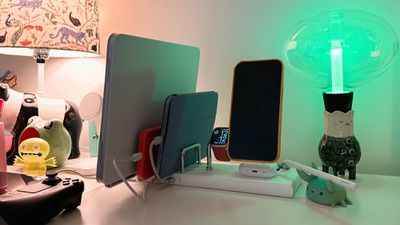
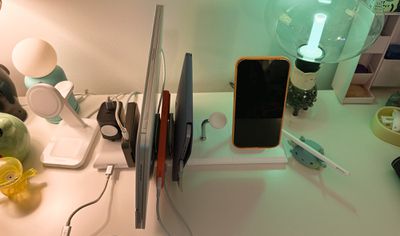
Вы можете разместить три устройства между стержнями, хотя в зависимости от расположения других компонентов, возможно, удастся уместить еще одно. Vert поставляется с одним кабелем USB-C, но вам потребуются другие короткие кабели в дополнение к нему. Я купил кабели длиной 12 и 6 дюймов и обнаружил, что 12 дюймов — идеальный размер кабеля для использования с зарядным устройством.
Один конец кабеля вы вставляете в свое устройство, а другой — в Vert, а затем помещаете его в один из слотов Vert, поэтому кабель должен быть достаточно длинным для этого. Шесть дюймов достаточно для iPhone, но не для чего-то большего, как iPad Pro. Мне бы очень хотелось, чтобы порты USB-C были на задней стороне Vert, чтобы лучше скрыть кабели и придать устройству более аккуратный вид. При использовании одного порта устройство получает полные 60 Вт. При использовании двух, мощность делится на 30 Вт, а при использовании трех — каждый порт получает 20 Вт.
Также есть торцевой модуль BaseLynx 2.0 End Cap, который добавляет дополнительную мощность зарядки к системе BaseLynx. Он имеет розетку переменного тока 125 В для подключения зарядных устройств для ноутбуков или других устройств, а также выделенный порт USB-C мощностью 67 Вт, оба из которых могут использоваться одновременно. Поскольку Vert имеет только 60 Вт общей мощности, End Cap является лучшим вариантом для зарядки ноутбука.
Каждый компонент BaseLynx поставляется со съемным кабельным модулем, который крепится с одной стороны, и именно его снимают для соединения нескольких модулей вместе. Поскольку каждый из них может заряжаться индивидуально, вы можете использовать их в разных местах, но идея состоит в том, чтобы соединить несколько зарядных устройств вместе для создания настраиваемой зарядной станции. С четырьмя модулями она имеет длину 13 дюймов и ширину 3,5 дюйма, поэтому вам понадобится более крупный стол или достаточно места на столешнице/столе, чтобы разместить ее. Хотя мне не мешает дизайн, у нее несколько блочная эстетика, которая может подойти не всем. Что касается занимаемого пространства, она занимает меньше места на столе, чем несколько зарядных устройств, которые у меня были раньше, и предлагает хороший баланс возможностей зарядки и используемого пространства.
Модуль End Cap предназначен для установки в конец, как и предполагает его название, но остальные компоненты могут соединяться в любой конфигурации. На каждом элементе есть разъемы и отверстия (закрытые вышеупомянутыми кабельными компонентами и защелкивающимися защитными элементами), которые соединяют их вместе. Возможность расстановки модулей удобна, поскольку вы можете настроить их в оптимальном порядке для ваших потребностей использования.
Вы можете подключить удивительное количество модулей к одной системе, и Scosche использует балльную систему для упрощения. Vert — это пять баллов, подставка «2-в-1» — два балла, зарядное устройство для часов — один балл, а End Cap — 0 баллов. Конфигурации могут иметь в общей сложности пятнадцать баллов, поэтому вы можете подключить три Vert, два Vert, две подставки «2-в-1» и зарядное устройство для часов, или любую другую комбинацию компонентов.
Набор, который я тестировал, включающий Vert, подставку «2-в-1», зарядное устройство для часов и End Cap, составляет восемь баллов, так что в будущем я мог бы добавить дополнительные компоненты, если мне потребуется заряжать больше устройств. С такой расширяемостью вы можете создать зарядную станцию, которая подойдет для всех членов вашей семьи или для нескольких человек в офисе.
Любая конфигурация из 15 баллов или меньше требует только одного источника питания и одного кабеля, что значительно сокращает количество кабелей, которые вам нужно подключать и держать на рабочем столе. Меньшее количество кабелей и розеток — это то, что мне очень нравится в системе Scosche BaseLynx. У меня есть тестовые устройства, поэтому у меня немного больше продуктов Apple, чем у обычного человека, и это оптимизировало организацию моего рабочего стола.
С системой BaseLynx, включающей End Cap, Vert, зарядное устройство для Apple Watch и зарядное устройство «2-в-1», я могу заряжать два iPhone (один с USB-C), iPad Pro, iPad mini, Apple Watch, AirPods и Steam Deck. Если я использую многопортовый адаптер питания с End Cap, это еще немного расширит возможности. Большинство устройств заряжаются с максимальной скоростью при такой конфигурации, хотя iPad Pro заряжается со скоростью 20 Вт при задействовании всех портов, а 13 Pro Max ограничен своей максимальной скоростью беспроводной зарядки.
Я протестировал скорость зарядки всех компонентов, и никаких сюрпризов не было. Подставка «2-в-1» зарядила мой iPhone с 0 до 38 процентов за час в трех тестах и с 0 до 39 процентов в двух других тестах. Зарядное устройство для Apple Watch быстро заряжало мой Series 9, как и ожидалось (я заряжаю его по 20 минут дважды в день), и в одном из тестов оно достигло 70 процентов за 30 минут, начиная с полностью разряженной батареи. Распределение мощности Vert также работало, как описано, с разделением 20/20/20 при использовании всех трех портов. Эти порты идеально подходят для iPhone и iPad, а свой MacBook Air и Steam Deck я заряжаю через End Cap, который поддерживает 67 Вт, или через адаптер питания, подключенный к комплектной розетке.
Итог
Все компоненты полезны, но если бы мне пришлось выбрать один или два, то Vert и End Cap оказались бы наиболее универсальными. Наличие многопортовой подставки для моих более крупных устройств, которая держит их в стороне, освобождает много места на рабочем столе, и это оказалось очень удобно. Я видел многопортовые зарядные станции, которые дешевле на Amazon, но большинство из них используют USB-A и более громоздкие, чем система Scosche. Стоит отметить, что портов USB-A нет, поэтому, если у вас есть устройства, которые заряжаются через USB-A, вам понадобится адаптер USB-C на USB-A.
Я не думаю, что дизайн BaseLynx 2.0 подойдет всем, особенно тем, кто не является поклонником вертикальных зарядных устройств, таких как Vert, или кому не требуется зарядка нескольких устройств, но если вам действительно нужно заряжать много устройств, это экономит место. Думаю, он лучше всего работает как общий вариант зарядки в централизованном месте, и, вероятно, это понравится большинству людей.
Как и в случае с большинством сторонних зарядных решений для устройств Apple, недостатком BaseLynx 2.0 от Scosche является цена. Полный комплект стоит $280, а стандартный комплект — $180, причем оба эти аксессуара продаются Apple. Остальные модули можно приобрести отдельно, но цены будут ниже только в том случае, если вам нужен всего один или два компонента. Даже при таких ценах, если у вас много устройств или вы хотите что-то, что подойдет для нескольких членов семьи, система BaseLynx 2.0 — хороший вариант. Она тонкая, модульная, ее можно расширять со временем, и она держит устройства вне зоны видимости во время зарядки.
Scosche представила версию BaseLynx 2.0 с поддержкой Qi2 ранее в этом году, и она должна выйти позже в этом году. Qi2 предлагает ту же скорость зарядки, что и MagSafe, без необходимости лицензирования технологии Apple, поэтому возможно, что эта модель будет дешевле, и ее стоит подождать.
Где купить
Комплект BaseLynx 2.0 Pro, включающий End Cap, Vert, зарядное устройство «2-в-1» и зарядное устройство для Apple Watch, доступен за $280 от Apple, тогда как стандартный комплект с Vert и подставкой для зарядки «2-в-1» доступен за $180. Отдельные компоненты можно приобрести непосредственно у Scosche.
С iOS 18 Apple полностью переработала Домашний экран, внедрив изменения в дизайне, которые позволяют расширить возможности настройки и персонализации. Одно из изменений — это свобода расположения иконок и виджетов с пробелами между ними, что открывает множество новых вариантов макета.
В iOS 17 новые приложения, добавленные на Домашний экран, автоматически занимали следующее доступное место, и не было способа разделить иконки на одной странице. Но с iOS 18 у вас появилась большая гибкость в организации Домашнего экрана.
Теперь вы можете выбрать точное местоположение для новых приложений, оставляя пробелы размером с иконку приложения между приложениями, целые пустые строки или целые пустые столбцы. Однако из-за невидимой сеточной системы иконки и виджеты не могут быть размещены с неравномерным интервалом, поэтому это следует учитывать при организации Домашнего экрана.
Этот дизайн позволяет создавать различные макеты: например, вы можете разместить одно приложение в центре страницы, создать ряд приложений сверху и снизу, сформировать столбец приложений и многое другое. Цель Apple здесь состоит в том, чтобы позволить вам организовывать приложения и виджеты вокруг обоев и создавать более функциональные и визуально привлекательные макеты.
Вот как разместить иконки там, где вам нужно, в iOS 18.
Нажмите и удерживайте пустое место на Домашнем экране, чтобы войти в режим «покачивания».
Переместите иконки приложений в нужные позиции в невидимой сетке.
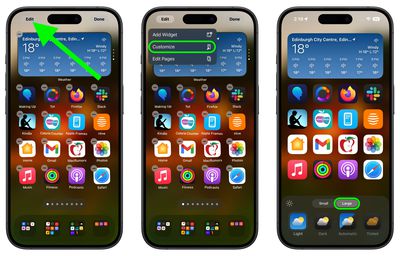
В iOS 18, которая сейчас находится в стадии бета-тестирования, Apple расширила возможности настройки Домашнего экрана iPhone, и благодаря новой опции теперь можно увеличить значки приложений и виджеты, скрыв их названия.
При включении этой настройки в iOS 18 названия приложений удаляются из сетки, что увеличивает размер значков и виджетов на Домашнем экране за счет сэкономленного пространства. Даже с увеличенными значками вы по-прежнему получаете максимум шесть рядов по четыре значка в каждом, что соответствует ограничению при включенных названиях значков.
Если вы достаточно хорошо знакомы со своими любимыми приложениями и не чувствуете необходимости видеть названия под значками, то стоит попробовать эту функцию. После удаления подписей дизайн значков приложений выходит на первый план, что придает вашему Домашнему экрану более аккуратный вид. Обратите внимание, что эта настройка является универсальной, поэтому вы не можете иметь маленькие значки на одной странице приложений и большие значки на другой.
Следующие шаги покажут, как это сделать.
Нажмите на пустое место на Домашнем экране, чтобы войти в режим редактирования.
Нажмите кнопку Изменить в верхнем левом углу, затем выберите Настроить.
Нажмите опцию Большие в панели настроек.
Нажмите на пустое место, чтобы скрыть панель настроек.
Вот и всё. Если вы решите снова отображать названия приложений, просто повторите эти шаги, но вместо этого выберите опцию Маленькие в панели настроек. iOS 18 в настоящее время находится в стадии публичной бета-версии и будет официально выпущена для пользователей iPhone осенью.
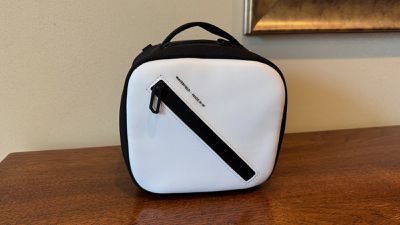
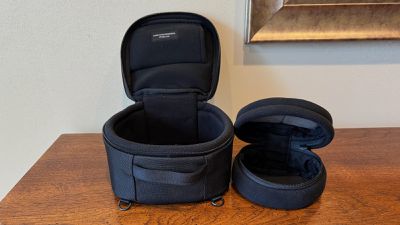
Для пользователей, желающих перевозить свои устройства Vision Pro и различные аксессуары, Apple предлагает дорожный чехол Apple Vision Pro Travel Case в качестве дополнительного аксессуара за $199. Но если вы ищете стороннюю альтернативу, WaterField Designs предлагает чехол Shield Case по цене от $159, который, возможно, стоит рассмотреть. Я провел последние несколько месяцев, используя его для случайных поездок, чтобы оценить его эффективность.
Прежде всего, возникает вопрос, почему вы можете захотеть рассмотреть что-то, кроме фирменного чехла Apple. Чехол Apple представляет собой жесткий поликарбонатный корпус, покрытый белой внешней оболочкой из рипстопа для защиты относительно хрупкой гарнитуры, с внутренней подкладкой из микрофибры, защищающей Vision Pro от царапин и других поверхностных повреждений.
Хотя все это звучит хорошо, и дорожный чехол Apple Vision Pro, кажется, достаточно хорошо защищает дорогую гарнитуру, его широко высмеивают за общий размер, свободно прилегающую внешнюю крышку и белый цвет, который предполагает, что он может стать магнитом для грязи и пятен. Некоторые сравнивали общий вид чехла Apple со скафандром или другим предметом космического снаряжения, и это не совсем неточно.
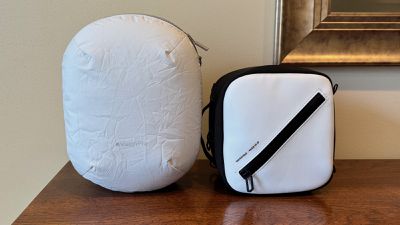
Проще говоря, чехол Apple огромен, с большим количеством пустого пространства внутри, так как Apple отдала приоритет тому, чтобы пользователи могли оставлять ремешок для головы Vision Pro прикрепленным к корпусу устройства. В результате получается продолговатый чехол длиной почти фут, шириной почти 9 дюймов и толщиной 6,5 дюймов. Он неудобен сам по себе, несмотря на ручку для переноски, и вряд ли хорошо поместится в рюкзаке, и даже скромный ручной чемодан будет значительно заполнен этим чехлом.
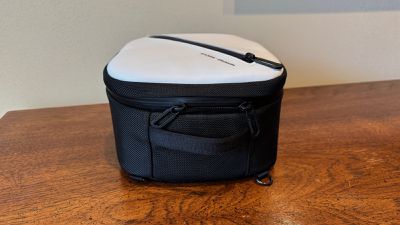
И вот тут-то чехол Shield Case от WaterField для Apple Vision Pro действительно проявляет себя. При размере менее 8 дюймов в ширину и немного более 5 дюймов в толщину, Shield Case занимает менее половины объема чехла Apple, что делает его гораздо более разумным спутником в путешествиях.
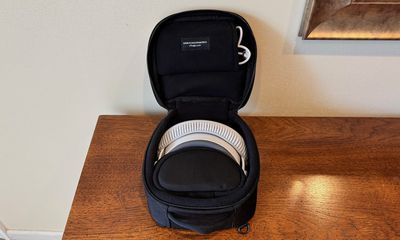
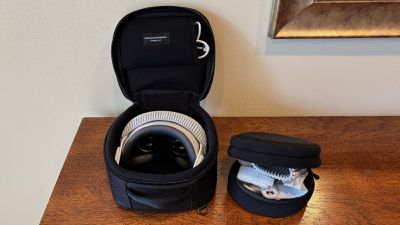
Так как же WaterField удается уместить Vision Pro и все его части в значительно меньшем пространстве, чем чехол Apple? Начинается с того, что пользователь должен снять ремешок для головы, будь то Solo Knit Band или Dual Loop Band. Это уменьшает требуемый объем с того, что должно было бы помещаться вокруг всей головы, до гораздо более компактного пакета.
Основной корпус Vision Pro и встроенные аудио-ремни остаются цельными, но головные ремешки складываются в довольно маленькие и гибкие части, что позволяет легко уложить их в чехол Shield Case. И, учитывая, что снять и снова прикрепить головные ремешки очень просто, это легкая жертва.
Чехол Shield Case от WaterField имеет плюшевую внутреннюю подкладку с хорошим количеством набивки из пенополиуретана с закрытыми порами во внешней оболочке, поэтому, по моему опыту, он очень хорошо защищает Vision Pro. Вы, конечно, должны всегда оставлять переднюю крышку, которая поставляется с Vision Pro, на месте во время транспортировки устройства, так как она обеспечивает дополнительную защиту от ударов и царапин.
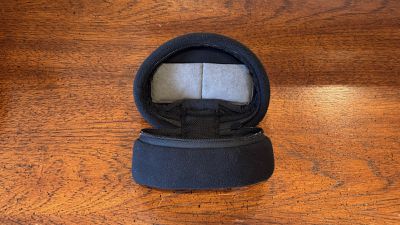
Помимо основного отделения чехла Shield Case, в котором хранится корпус Vision Pro, WaterField включила сумку для аксессуаров, которая помещается в пустое пространство, образуемое Vision Pro, Light Seal и Audio Straps.
Все ваши различные аксессуары аккуратно помещаются в эту сумку, включая оба головных ремешка, салфетку для чистки, адаптер питания и зарядный кабель USB-C. В крышке сумки даже есть два вшитых слота для хранения линзовых вставок Zeiss, если вы используете их с Vision Pro, хотя вы также можете просто оставить их установленными в самом Vision Pro во время транспортировки, так как они прочно удерживаются на месте магнитами.
Внутри крышки чехла Shield Case есть плюшевый слот, где вы можете хранить аккумулятор Vision Pro с намотанным вокруг него кабелем во время транспортировки. Затем чехол плотно закрывается водонепроницаемыми молниями, чтобы все было в безопасности, и даже есть дополнительный карман на молнии снаружи чехла Shield Case, если вы предпочитаете хранить там зарядный адаптер и кабель или другие мелкие предметы. Еще одна приятная деталь: глубоко во внешнем кармане есть небольшой слот, куда можно спрятать AirTag, чтобы помочь вам следить за вашим Vision Pro.
Встроенная нейлоновая ручка позволяет легко переносить чехол Shield Case, хотя большинство пользователей могут легко держать его одной рукой. Два небольших D-образных кольца на верхнем заднем крае чехла Shield Case позволяют прикрепить дополнительный ремешок Simple Strap за $20, который использует небольшие зажимы типа карабина и регулируемую скользящую пряжку для более удобной переноски через плечо.
Чехол Shield Case для Apple Vision Pro доступен в нескольких различных комбинациях материалов, причем самый дешевый полностью выполнен из баллистического нейлона снаружи в черном или синем цвете за $159. За $179 вы можете приобрести Shield Case из того же черного баллистического нейлона, но с передней панелью в качестве акцента из белой, черной или шоколадной кожи. И, наконец, есть конфигурация с корпусом чехла из вощеного холста с передней панелью из шоколадной кожи, также по цене $179.
Невозможно переоценить, насколько большая разница в размере чехла Shield Case по сравнению с дорожным чехлом Apple Vision Pro Travel Case. Когда Travel Case был моим единственным вариантом, я никогда по-настоящему не рассматривал возможность брать свой Vision Pro в поездки, просто из-за его огромного размера.
При путешествии на самолете я, конечно, не собираюсь сдавать свой Vision Pro в зарегистрированный багаж, независимо от того, насколько хорошо он защищен в чехле, и просто нет места, чтобы разумно упаковать этот громоздкий чехол в рюкзак или ручную кладь. Но с чехлом Shield Case от WaterField я по-прежнему чувствую, что у меня есть адекватная защита для моего дорогого и хрупкого Vision Pro, при этом я могу положить его на дно своего туристического рюкзака и при этом иметь достаточно места для других вещей.
Примечание: Компания WaterField Designs предоставила MacRumors чехол Vision Pro Shield Case для целей данного обзора. Никакой другой компенсации получено не было.
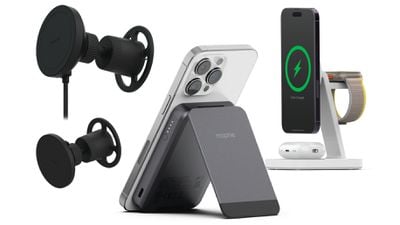
Производители аксессуаров в последние месяцы активно внедряют новый стандарт Qi2, поскольку он предлагает преимущества MagSafe без необходимости лицензировать технологию MagSafe у Apple. Mophie выпустила свои первые устройства Qi2 в мае, представив автомобильное зарядное устройство, зарядное устройство 3-в-1 и внешний аккумулятор.
Все новые аксессуары Mophie заряжают iPhone мощностью до 15 Вт, так же как и MagSafe. Первая версия Qi ограничивала беспроводную зарядку до 7,5 Вт, но Qi2 поддерживает 15 Вт, а также включает то же магнитное соединение, которое Apple использует для MagSafe. Для справки: Apple внесла свой вклад в разработку Qi2, предоставив информацию о профиле магнитной мощности, включенном в стандарт Qi2.
iPhone, поддерживающие MagSafe, также работают с Qi2, поэтому вы можете использовать зарядные устройства Mophie с моделями iPhone 12, iPhone 13, iPhone 14 и iPhone 15. За исключением iPhone 12 mini и iPhone 13 mini (которые ограничены зарядкой мощностью 12 Вт), iPhone будут заряжаться до 15 Вт с Qi2.
Snap+ Powerstation Mini со подставкой
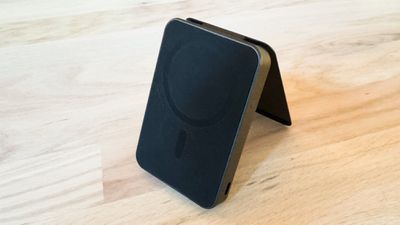
Powerstation Mini Snap+, стоимостью $70, представляет собой внешний аккумулятор, предназначенный для зарядки iPhone в пути. Внутри находится аккумулятор емкостью 5000 мАч, и он легко крепится к задней панели iPhone, как снятый с производства аккумулятор MagSafe Battery Pack от Apple.
Имея около 4 дюймов в длину и 2,75 дюйма в ширину, Powerstation Mini хорошо сидит на задней панели iPhone 15 Pro Max. Благодаря магнитному кольцу он крепится к iPhone и остается на месте. Powerstation Mini имеет толщину 0,25 дюйма и весит около половины фунта, поэтому я не считаю его самым тонким из доступных вариантов зарядки. Он добавляет значительный объем к задней панели iPhone, но все же достаточно мал, чтобы положить его в сумку, чтобы иметь дополнительный аккумулятор при необходимости.
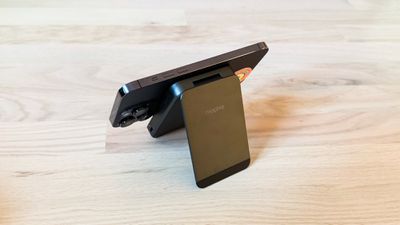
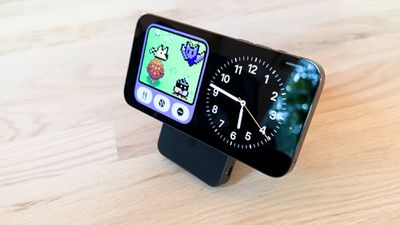
На задней панели Powerstation Mini есть складная подставка, которую можно использовать для вертикальной установки iPhone для звонков FaceTime, игр, просмотра видео и многого другого. Она работает как в альбомном, так и в портретном режиме, поэтому вы можете использовать ее с функцией StandBy.
Корпус Powerstation Mini выполнен из черного пластика, но компонент подставки — из алюминия. Передняя часть устройства покрыта мягким силиконовым материалом, который не поцарапает iPhone во время зарядки, а общий дизайн соответствует тому, что можно ожидать от внешнего аккумулятора. Есть четыре светодиодных индикатора, позволяющих видеть уровень заряда и контролировать зарядку, а также порт USB-C, используемый для подзарядки.
Во время моего тестирования один из аккумуляторов PowerStation Mini полностью вышел из строя после нескольких дней использования. Я не мог заставить его заряжаться, что бы я ни пробовал, и в конечном итоге отправил его обратно в Mophie, а они прислали мне другой для тестирования. Mophie утверждает, что раньше они не сталкивались с такой проблемой, и новый Powerstation Mini работает как положено, без сбоев.
В ходе моего тестирования Powerstation Mini смог зарядить мой iPhone 15 Pro Max до 38 процентов за час, что примерно соответствует скорости зарядки, которую я получаю от зарядного устройства MagSafe. Он зарядил до 59 процентов за два часа, но максимум, чего он достиг, был 61 процент заряда, начиная с полностью разряженного iPhone.
Это означает, что он добавляет 61 процент времени автономной работы к iPhone 15 Pro Max, что я и ожидал от аккумулятора емкостью 5000 мАч. В зависимости от того, какой у вас iPhone, вы можете получить от него больше, но это не полная зарядка для самого большого iPhone от Apple.
Когда батарея моего iPhone была разряжена, Powerstation Mini ощущался теплым на ощупь, но не нагревался.
За такую цену я не думаю, что Powerstation Mini — хороший вариант для более крупных моделей iPhone. Он не обеспечит полную зарядку, и я бы предпочел потратить эти деньги на более мощный внешний аккумулятор с зарядкой через USB-C (у Mophie есть аккумулятор на 10000 мАч за $60, и есть варианты от других брендов еще дешевле). Вы определенно переплачиваете за подставку, поэтому я бы избегал ее, если вам не нужна эта функциональность.
Для iPhone с меньшей емкостью аккумулятора Powerstation Mini, на мой взгляд, имеет больше смысла, так как вы можете получить от него больше.
Snap+ Беспроводное зарядное крепление для вентиляции
Крепление Mophie Snap+ Wireless Charging Vent Mount также доступно по цене $70 и является хорошим вариантом для зарядки в автомобиле. Есть магнитная зарядная площадка, к которой крепится iPhone, вращающаяся точка опоры для изменения угла, и кольцо, которое крепится к вентиляционным отверстиям в автомобиле.
Крепление фиксируется на вентиляционном отверстии с помощью регулируемых зажимов, и мне было на удивление трудно правильно разместить и отрегулировать зарядное устройство. Вам нужно просунуть металлический крючок между лопастями вентиляционного отверстия, а затем затянуть его. Это кажется более надежным, чем резиновые зажимы, но настройка немного сложнее, и если вы хотите снять зарядное устройство с вентиляционного отверстия, это затруднительно.
Я не думаю, что это является критичным недостатком, но это не тот вариант, который я бы выбрал, если бы мне требовалось регулярно снимать крепление с вентиляционного отверстия. Из плюсов — крючок регулируется, поэтому он должен хорошо подходить практически для любого автомобиля.
На зарядном устройстве есть дополнительный выдвижной кронштейн, так что вы можете изменять угол наклона, располагая его выше или ниже вентиляционного отверстия, или смещать влево или вправо. Приятно иметь дополнительный кронштейн для получения идеального угла обзора, плюс вы можете дополнительно настроить его с помощью шарового шарнира, который немного наклоняет телефон вперед или назад.
Mophie включает кабель USB-C длиной 1,5 м и автомобильный адаптер USB-C мощностью 30 Вт, так что устройство готово к использованию прямо из коробки. Вам просто нужно вынуть его из коробки, решить, нужен ли вам регулируемый кронштейн, а затем прикрепить его к вентиляционному отверстию, и он готов к работе. Есть даже два клейких зажима для кабеля, чтобы вы могли аккуратно проложить кабель от вентиляционного отверстия до порта автомобильной зарядки.
Крепление Snap+ Charging Vent Mount заряжает мощностью до 15 Вт, а магнитное крепление достаточно прочное, чтобы iPhone чувствовал себя стабильно и вряд ли отсоединится во время движения автомобиля. У меня не возникло проблем с креплением Mophie для вентиляционного отверстия, кроме необходимости несколько раз повозиться с ним, чтобы убедиться, что оно остается под правильным углом. Он заряжался и работал как положено, и я думаю, что это хороший вариант, если у вас были проблемы с установкой или функциональностью других вариантов автомобильных креплений.
Snap+ Беспроводная зарядная подставка 3-в-1
Беспроводная зарядная подставка Mophie Snap+ 3-в-1 стоит $130, и это мой фаворит среди новых продуктов Qi2 от Mophie. Она изготовлена из прочного белого пластика и компактна благодаря своему дизайну.
Спереди находится магнитная зарядная площадка для iPhone, за ней — зарядное устройство для Apple Watch, а снизу — небольшая поверхность для зарядки AirPods. Это один из самых обтекаемых дизайнов зарядных устройств 3-в-1, которые я видел, и я ценю, как мало места он занимает на моем столе.
Зарядное устройство имеет ширину около четырех дюймов и высоту шесть дюймов, а благодаря угловому дизайну кронштейна, удерживающего зарядное устройство для iPhone, зарядное устройство для Apple Watch находится примерно на одном уровне с задней панелью. Зарядное устройство для Apple Watch расположено вертикально, а не горизонтально, поэтому вы не можете заряжать Apple Watch в режиме Nightstand, но iPhone может заряжаться как в портретной, так и в альбомной ориентации, поэтому он поддерживает StandBy.
Вы можете изменять наклон зарядного устройства для iPhone, наклоняя его вверх или вниз для достижения идеального угла обзора, но сам кронштейн не складывается, поэтому это не лучшее зарядное устройство для путешествий. Внизу есть встроенное зарядное устройство Qi с неглубоким углублением для AirPods. Там можно зарядить второй iPhone, но из-за углубления посадка не идеальна, и зарядка происходит медленно.
Зарядная площадка Qi2 для iPhone заряжает iPhone мощностью до 15 Вт, а зарядное устройство для Apple Watch — 7,5 Вт, так что вы получаете максимально быструю беспроводную зарядку для iPhone и Apple Watch (это быстрая зарядка для моделей Apple Watch, совместимых с быстрой зарядкой). AirPods заряжаются мощностью 5 Вт. Адаптер питания и зарядный кабель входят в комплект.
В ходе моего тестирования Snap+ 3-в-1 зарядил мой iPhone с 1 до 39 процентов за один час. Во второй раз он зарядился с 1 до 34 процентов за час, что немного выбивается из общего ряда. Третий тест был ближе к первому, показав 38 процентов. Это те же скорости зарядки, которые я получаю с MagSafe.
Итог
Одно из предположений относительно Qi2 заключалось в том, что он сделает беспроводные зарядные устройства более доступными, поскольку не нужно будет платить Apple за лицензирование технологии MagSafe, но пока это не отразилось на ценах аксессуаров Qi2.
Возможно, цены на Qi2 снизятся в будущем по мере более широкого распространения стандарта, но пока экономия по сравнению с MagSafe невелика, что разочаровывает. Устройства Mophie Qi2 надежны, а Mophie — заслуживающий доверия бренд, но я бы хотел, чтобы эти продукты были более доступными. Из плюсов, сейчас проходит распродажа к школе со скидкой 25 процентов на весь сайт.
Biggest design overhaul
since iOS 7 with Liquid Glass, plus new Apple Intelligence features and
improvements to Messages, Phone, Safari, Shortcuts, and more. Developer beta
available now ahead of public beta in July.


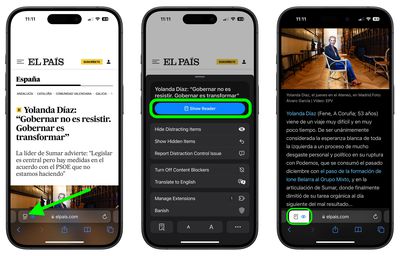
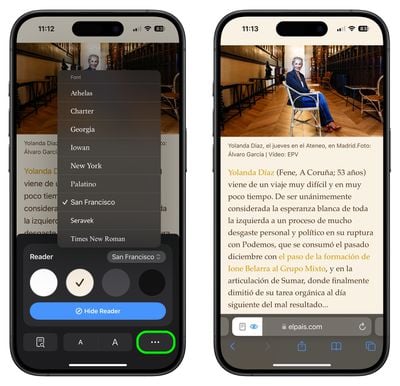
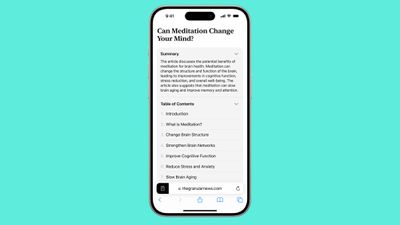
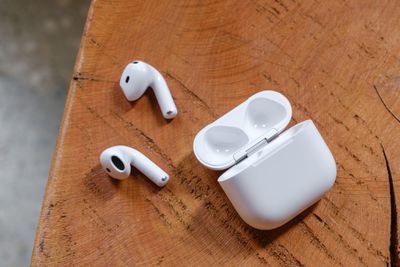 Изображение предоставлено The Verge