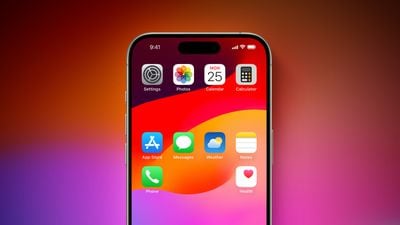
Вы часто прокручиваете несколько страниц главного экрана на своем iPhone, чтобы найти приложения, к которым обращаетесь чаще всего? Если да, то, скорее всего, вы уже заполнили первую страницу некоторыми из ваших любимых приложений. Но что, если бы вы могли автоматически разместить все наиболее часто используемые приложения на первой странице? С виджетом «Предложения Siri» это возможно.
Виджет «Предложения Siri» интеллектуально рекомендует приложения на основе ваших моделей использования. Заполнив главный экран несколькими экземплярами этого виджета, вы можете быть уверены, что нужные вам приложения всегда будут на расстоянии одного касания. Читайте дальше, чтобы узнать, как это сделать.
При разблокированном iPhone прокрутите до страницы главного экрана, где есть по крайней мере две свободные строки.
Нажмите и удерживайте пустое место на главном экране, пока приложения не начнут покачиваться.
Нажмите кнопку «+» в левом верхнем углу экрана, чтобы открыть галерею виджетов.
Найдите «Предложения Siri» в галерее виджетов или прокрутите список, чтобы найти его.
Нажмите на опцию виджета «Предложения Siri», затем выберите первый вариант, отображающий две строки приложений, нажав Добавить виджет.
Перетащите виджет на новую чистую страницу, не содержащую других приложений.
Добавьте еще один экземпляр виджета «Предложения Siri», снова нажав кнопку «+» в левом верхнем углу экрана, а затем выберите его в галерее виджетов, как и в первый раз.
Таким же образом добавьте третий виджет «Предложения Siri».
Затем нажмите на ряд точек, представляющих ваши страницы главного экрана.
В появившейся сетке главного экрана коснитесь и перетащите только что созданную страницу виджетов и переместите ее так, чтобы она стала первой страницей главного экрана (той, которую вы видите, когда разблокируете свой iPhone). Остальные страницы сдвинутся, освобождая место в ответ на ваше перетаскивание.
Нажмите Готово в правом верхнем углу экрана, когда будете удовлетворены новым расположением, затем снова нажмите Готово, чтобы выйти из режима покачивания.
Не беспокойтесь, если виджеты сначала показывают одинаковые предлагаемые приложения — это исправится само собой, когда вы перейдете с этой страницы и вернетесь на нее. Вот и все. Выполнив вышеуказанные шаги, вы получите быстрый доступ к наиболее часто используемым приложениям, даже если ваши привычки изменятся, гарантируя, что ваш главный экран будет динамичным и адаптированным к вашим потребностям.
Большинство умных домашних устройств с подключением к iPhone созданы скорее для удобства, чем для развлечения, но Bird Buddy — кормушка для птиц, которая отправляет фотографии на ваш iPhone, — определенно относится к последней категории. Когда я впервые узнал о Bird Buddy, я подумал, что это будет интересный сувенир для подарка, но оказалось, что это одно из моих самых любимых умных устройств.
Дизайн и компоненты
Изготовленная из прочного пластика, Bird Buddy выпускается в синем или желтом цвете. Корпус разработан вокруг камеры, которая расположена спереди и по центру для съемки птиц, прилетающих полакомиться из кормушки. Лоток вмещает корм, а также есть небольшая жердочка для птиц, чтобы они могли стоять во время еды. Сзади находится резервуар для корма, пополняющий содержимое лотка по мере его потребления, а крыша защищает корм от погодных условий.
Существуют две версии Bird Buddy: одна с солнечной крышей для зарядки камеры и одна со стандартной пластиковой крышей. Если у вас есть полусолнечное место для Bird Buddy, я рекомендую солнечную крышу. Моя кормушка стоит в месте, где она получает несколько часов солнца в день, и мне никогда не приходилось вынимать камеру для зарядки. У одного из членов семьи также есть солнечная модель (которую я подарил), и она находится в гораздо более тенистом месте. В условиях затенения Bird Buddy требует зарядки раз в месяц или раз в два месяца.
Обе эти кормушки посещают птицы много раз в день, хотя та, что находится в тени и требует более частой зарядки, имеет почти постоянный поток пернатых посетителей. Без солнечной крыши Bird Buddy утверждает, что батарея держит заряд от 5 до 15 дней, поэтому солнечная крыша устраняет необходимость частой зарядки.
Bird Buddy разбирается на составные части для зарядки и чистки. Вы можете снять модуль камеры и занести его в дом, но для этого потребуется снять кормушку, открыть заднюю часть и вытащить камеру. Она заряжается через USB-C, и для полной зарядки требуется от двух до четырех часов. С солнечной крышей вы подключаете порт USB-C на Bird Buddy к порту USB-C на солнечном зарядном устройстве, так что вы могли бы сделать то же самое с самодельной установкой, добавив свою собственную солнечную панель. В качестве альтернативы можно использовать удлинитель и держать его постоянно подключенным, хотя Bird Buddy рекомендует это только для защищенных зон, таких как балкон.
Настройка не была сложной, но индикаторы на Bird Buddy очень плохо видны, поэтому, когда вам нужен мигающий красный свет для сопряжения, трудно понять, что он мигает. У меня не было проблем, кроме этого, а с солнечной версией немного сложно подключить камеру. Вам нужно подсоединить кабель USB-C от солнечной панели к камере Bird Buddy, пропустив кабель через небольшое отверстие в верхней части контейнера для корма. Я беспокоился по поводу этой установки, но она выдержала сильный дождь, и кабель не намок.
Помимо солнечной крыши, модуля камеры и корпуса кормушки, в комплект Bird Buddy входит совок для насыпания корма, подвес и крепление на столб, что дает несколько вариантов монтажа. Я купил столб в Wild Birds Unlimited, который, как я прочитал в интернете, был совместим с креплением, но это оказалось не так, поэтому я повесил ее. Если вы хотите установить Bird Buddy на столб, вам потребуется столб с внутренним диаметром 0,97 дюйма (распространенный размер).
По размеру Bird Buddy сопоставима с меньшими кормушками для птиц на рынке и вмещает около четырех чашек корма в резервуаре и лотке. По моему опыту, это около фунта птичьего корма. Добавлять и пополнять корм можно, открыв задний люк и используя совок для засыпания. Мне приходится пополнять его примерно раз в две недели, так как у меня есть и другие кормушки, но это будет зависеть от количества посетителей.
Вам необходимо убедиться, что Bird Buddy находится в зоне действия вашего Wi-Fi роутера, так как ей требуется постоянное подключение к Wi-Fi и диапазон 2,4 ГГц.
Дополнения
Размер лотка для семян и небольшой размер входящей в комплект жердочки, вероятно, ограничат большинство посещений более мелкими птицами, такими как зяблики и воробьи, но Bird Buddy продает удлинитель жердочки за 24 доллара. Я все же купил его, и мне он нравится, потому что он дает птицам больше места для сидения.
Также есть набор для питания 3-в-1 за 29 долларов, но мне он не понравился. Он включает дополнительную емкость для семян/воды, которую можно использовать для семян или желе, или прикрепить к входящей в комплект бутылке с водой. Также есть набор шипов, куда можно добавить апельсин или другой фрукт, если вы хотите привлечь иволг. Вы можете использовать только один из них одновременно, и хотя сам лоток был в порядке, бутылка с водой занимала слишком много места на жердочке и загораживала камеру.
За 14 долларов вы также можете приобрести держатель для шариков из сала, который может привлечь больше видов птиц. Шарик из сала также несколько загораживает камеру, так что это своего рода компромисс. Если вы хотите закрепить Bird Buddy на стене, вам потребуется настенное крепление за 24 доллара, которое не входит в базовую комплектацию.
Если у вас есть доступ к 3D-принтеру, я видел несколько STL-файлов Bird Buddy для дополнительных жердочек и держателей семян, а также интересные варианты, такие как забор, чтобы не давать птицам садиться и есть вне поля зрения.
В Bird Buddy нет встроенной защиты от белок, енотов и других зверушек, что является недостатком. Вам либо нужна установка, которая размещает кормушку вне досягаемости этих существ, либо вам придется принять их в качестве посетителей. Используемый мной столб имеет заграждение, которое не дает белкам по нему лазать, и он, кажется, находится достаточно далеко от близлежащих поверхностей, чтобы белки не могли допрыгнуть до кормушки. В настоящее время Bird Buddy не продает столбы или заграждения, хотя, похоже, в конце этого года будет выпущена система со столбом.
Хотя Bird Buddy продает птичий корм, в устройство можно помещать любой вид птичьего корма. Есть некоторые ограничения, например, цельные арахисы в скорлупе, вероятно, не поместятся из-за размера отверстия, но любой вид семян или смесь с мучными червями должны подойти. Я не пробовал корм для птиц Bird Buddy, так как покупал семена на месте в ближайшем зоомагазине.
Посещения птиц
Потребовалось две полные недели, чтобы птицы начали посещать мою Bird Buddy после того, как я ее установил, и есть некоторые соображения по размещению, которые следует учитывать. На сайте Bird Buddy есть инструкции и советы по привлечению птиц. Помимо расположения, которое отпугивает белок и подобных существ, Bird Buddy будет более успешна рядом с источником воды, таким как поилка для птиц, а также с деревьями и кустами, в которых птицы могут прятаться от хищников.
Моя Bird Buddy находится не в самом идеальном месте, потому что я хотел, чтобы она была рядом с окном, где ее мог бы наблюдать мой кот, но она все равно привлекает птиц, так что есть некоторое пространство для маневра. Сейчас у меня целая группа домовых воробьев, которые доминируют на моих кормушках, но я несколько раз видел щегла и крапивника. Вокруг много малиновок и других птиц, но близость к моим окнам, соседний ястреб и зяблики отпугивают их.
Член семьи, у которого Bird Buddy находится гораздо дальше от дома, рядом с лесной зоной, часто принимает кардиналов, горлиц и воробьев, кроме того, мы видели синих птиц, поползней, синиц и овсянок.
Вероятно, вы могли бы разместить ее где угодно и иметь успех с посещениями птиц, хотя наибольшее разнообразие обеспечит предоставление наилучших условий и вариантов корма.
Приложение Bird Buddy
Bird Buddy — это просто кормушка для птиц с камерой, и на рынке их много, но именно приложение делает опыт особенным и выделяет ее. Bird Buddy способна распознавать птиц, посещающих вашу кормушку, сообщая вам, какой вид птицы прилетел, так что это становится забавной игрой по привлечению новых птиц. Я был в восторге, когда недавно ко мне прилетела пара щеглов.
Очень весело получать уведомления о новом виде птиц, и вы можете собирать снимки своих любимцев, чтобы вести учет увиденных видов.
Приложение Bird Buddy полностью бесплатно для скачивания и использования, и вы даже можете использовать его для просмотра трансляций Bird Buddy, если у вас нет своей собственной кормушки. Я скачал приложение и использовал его для наблюдения за кормушкой члена семьи задолго до того, как установил свою собственную Bird Buddy.
Хотя у вас есть возможность просматривать прямую трансляцию с Bird Buddy, в основном она настроена на то, чтобы делать снимки, когда прилетают птицы, а затем отправлять вам «открытки» в разное время в течение дня. Открытки включают несколько фотографий и видеозапись визита, и они ограничены лучшими снятыми изображениями, чтобы Bird Buddy не отправляла чрезмерное количество уведомлений. Несколько человек могут получать эти открытки, если они подключены к одной и той же кормушке.
Я получаю от двух до четырех уведомлений в день, обычно пару уведомлений о визитах, а затем итоговое уведомление в конце дня. Bird Buddy также иногда присылает уведомления о «кормовом ажиотаже», чтобы вы могли настроиться и посмотреть в прямом эфире. В приложении есть настройки кастомизации уведомлений. Умные push-уведомления (по умолчанию) оповещают вас только о самых «важных и интригующих обновлениях» с ежедневным сводным отчетом, но есть опция для получения всех push-уведомлений.
Существуют отдельные опции сохранения заряда батареи, которые изменяют количество получаемых вами открыток, так что в максимальном режиме вы увидите больше записей. Вы также можете игнорировать неопознанных посетителей (когда птица не может быть идентифицирована) или игнорировать определенный тип птиц, если вы видите одно и то же снова и снова. Уведомления также можно приостановить на установленный период времени, так что у вас есть большой контроль над тем, что отправляет приложение.
Помимо просмотра своей собственной Bird Buddy, вас могут пригласить получать открытки от других владельцев Bird Buddy, и вы можете пригласить людей посмотреть вашу. Всего вы можете пригласить трех человек для просмотра вашей ленты Bird Buddy. Вы также можете присоединиться к популярным кормушкам на 72 часа, получая открытки от этой кормушки. Фотографии, которые вы получаете из приложения Bird Buddy, можно сохранять на ваш смартфон, делиться ими с другими людьми и публиковать в социальных сетях.
У Bird Buddy есть лента «BB TV», где вы можете смотреть видео со всего мира, перелистывая их, чтобы перейти к новому видео, своего рода птичий TikTok. Это забавный способ увидеть разных птиц и посмотреть, какие виды птиц могут быть в вашей местности, которых вы можете привлечь. Вы можете сохранять открытки и переходить в раздел «Коллекция» в приложении, чтобы просмотреть свои изображения.
Просмотр изображения в «Коллекции» предоставляет информацию о данном виде птиц, такую как их любимая еда, места обитания, интересные факты, черты характера и продолжительность жизни. Есть даже записи их песен и криков.
Приложение Bird Buddy бесплатно для скачивания и использования, и вам не нужна подписка, чтобы подключить Bird Buddy, получать открытки и/или смотреть до трех лент. После покупки Bird Buddy нет никаких дополнительных платежей за ее использование. Однако приложение включает некоторые функции «Pro», доступные в качестве обновления для тех, кто заинтересован.
«Pro» позволяет приглашать больше людей к вашей кормушке, просматривать больше удаленных кормушек, игнорировать выбранные виды птиц (возможно, одна из самых полезных опций), просматривать видеозаписи в более высоком разрешении и получать больше открыток в режиме «ажиотажа». Также есть новые функции ИИ, которые все еще находятся на ранних стадиях разработки. Bird Buddy может оповещать вас о больных птицах и скрывать их изображения, но с момента включения она сообщала мне, что каждая птица с грязным от корма клювом больна, что неточно. В конечном итоге мне пришлось ее отключить.
Также есть функция «названия» частых посетителей, которую я тестировал. Я назвал нескольких домовых воробьев, которые прилетают, но Bird Buddy на самом деле не может их различить, что неудивительно, потому что я и сам в этом не уверен. Она будет отправлять уведомление с вопросом, является ли птица той, которую вы назвали, но вы сами должны подтвердить это, сравнивая фотографии. У меня есть три самки зябликов, которых я назвал, но она спрашивает только об одной из них, так что эта функция не показалась мне особенно полезной. С помощью версии Pro вы можете получать оповещения о замеченных не-птицах, таких как белки и ящерицы, а также подключаться к устройствам Amazon Alexa, чтобы видеть изображения и слышать звуки птиц, привнося природу в дом.
Другие стандартные функции приложения включают уведомления о чистке и зарядке, документы по сборке и обслуживанию, а также поддержку Bird Buddy.
Обратите внимание, что для использования кормушки и просмотра ленты вам потребуется приложение Bird Buddy. Оно недоступно для просмотра в интернете, и нет версии приложения для Mac/PC.
Итог
Bird Buddy — это очень весело. Изначально я купил ее в подарок для человека, которому трудно что-либо выбрать, и она оказалась очень удачной. Мы регулярно обсуждаем посещения птиц, корм для птиц и борьбу с белками. Я определенно рекомендовал бы ее для подобных ситуаций, и любой любитель природы или садовод, вероятно, был бы в восторге от нее.
Мне нравится мой ежедневный обзор открыток и наблюдение за птицами, которые посетили кормушку в течение дня, даже если это птица, которую я видел десятки раз (например, домовые воробьи). Здесь есть птичьи ссоры, видеозаписи неаккуратного кормления, акробатические трюки и другие занятия, в которые можно погрузиться. Я обнаружил, что ищу оптимальный корм для птиц, добавляю дополнительные кормушки и исследую птиц поблизости, так что это может стать довольно увлекательным занятием.
С другой стороны, Bird Buddy дорогая (определенно стоит дождаться распродажи), и нет вариантов размера, если вы хотите привлечь более крупных птиц или использовать другие виды кормушек с камерой. Функции по подписке немного непредсказуемы, а некоторые новые дополнения ИИ находятся на очень ранних стадиях разработки.
Существует множество комплектаций, но я бы рекомендовал модель с солнечной крышей и дополнительную удлиненную жердочку, а не другие дополнения.
Как купить
Bird Buddy можно приобрести на веб-сайте Bird Buddy или на Amazon. Цена составляет 239 долларов за стандартную модель и 299 долларов за модель с солнечной крышей, хотя часто бывают распродажи.
Примечание: Bird Buddy предоставила MacRumors умную кормушку для птиц с солнечной крышей для целей данного обзора. Никакой другой компенсации получено не было.
Популярный бренд аксессуаров Ugreen за последние несколько лет создал впечатляющую линейку портативных пауэрбанков и зарядных устройств, предлагая несколько вариантов для удовлетворения потребностей пользователей гаджетов в дороге. Бывает сложно понять, какое именно устройство подойдет для ваших конкретных требований, но если вы ищете компактный пауэрбанк с портами USB-C/A, которого хватит для полной зарядки вашего смартфона и ноутбука, а также останется еще немного, то пауэрбанк Nexode 100W от Ugreen может стоить вашего внимания.
Я тестировал Nexode несколько недель и остался настолько впечатлен, что он стал постоянным аксессуаром в моей сумке для ноутбука, и я не выхожу из дома без него, когда работаю вне дома.
Обычно продаваемый по цене $79.99 (и иногда значительно дешевле, если поискать онлайн), это компактное, неприметное устройство весом около 513 граммов. Хотя оно почти в три раза тяжелее iPhone 15 Pro, его размеры довольно схожи, и оно примерно в 1.5 раза толще смартфона Apple, что делает его удобным для ношения в кармане, если вы в пальто.
Огнестойкий пластиковый корпус черный сзади и окрашен в металлический серый цвет с одной стороны и по краям. Он мягкий на ощупь, но его гладкость предполагает, что он легко поцарапается, поэтому я храню его в прилагаемом бархатном мешочке на завязках, когда он не используется. Входящий в комплект кабель USB-C — USB-C имеет длину около 18 дюймов и также плотно помещается внутри.
На одной из сторон устройства находится кнопка, при нажатии которой загорается простой ЖК-дисплей, показывающий процент заряда, оставшегося в его пяти элементах батареи 21700, общая емкость которых составляет 20 000 мАч. Сам пауэрбанк поддерживает быструю зарядку с максимальной мощностью 65 Вт. С зарядным устройством, использующим эту функцию, устройство достигает 50% емкости примерно за 50 минут, а полной емкости — примерно за 110 минут, так что вы можете просто смотреть на ЖК-дисплей, чтобы получить довольно хорошее представление о ходе зарядки. Пауэрбанк также способен заряжать ваши устройства, одновременно заряжаясь сам.
На одной из сторон пауэрбанка расположены три порта: IN1/OUT1 — это порт USB-C, используемый для зарядки Nexode, но это также и разъем, который следует использовать, если вы хотите заряжать устройство с максимальной выходной мощностью 100 Вт. Затем есть дополнительные порты USB-C и USB-A, позволяющие заряжать до трех устройств одновременно.
Я заряжал свой M3 MacBook Air 13 дюймов, используя максимальную скорость быстрой зарядки 100 Вт, и с 10% заряда батареи он может зарядить мой ноутбук до 50% примерно за 25 минут, а полностью зарядить его примерно за час, при этом в пауэрбанке останется около 10% заряда. Когда я подключаю свой iPhone 15 Pro, когда его заряд составляет около 10%, он достигает 60% заряда за полчаса и полностью заряжается менее чем за час, при этом в резерве пауэрбанка остается достаточно энергии, чтобы полностью перезарядить iPhone с почти нулевого уровня более двух раз.
Время зарядки, хотя и быстрое, зависит от того, подключено ли к пауэрбанку что-либо еще, поскольку именно тогда изменяется переменная выходная мощность. При подключении более одного устройства порт 100 Вт ограничивается 65 Вт, что все равно неплохо, но время ожидания, очевидно, увеличивается. Отдельно второй порт USB-C выдает максимум 30 Вт, а порт USB-A — 22.5 Вт, что хорошо подходит для AirPods или Apple Watch (если оба гаджета подключены, нажатие кнопки устройства три раза подряд активирует режим малого тока).
Тем не менее, если все три порта активны, два вторичных порта делят 20 Вт, хотя это не влияет на скорость 100 Вт, что кажется разумным для пауэрбанка на одном заряде. В любом случае, общая емкость устройства означает, что я смог работать вне дома весь день, не беспокоясь о доступе к розетке – даже если мой MacBook не был полностью заряжен за ночь.
Аналогично, отправляясь на выходные с полностью заряженными MacBook и iPhone, он легко удовлетворял мои потребности, даже когда у меня не было легкого доступа к электричеству. В целом, Ugreen Nexode 100W меня не подвел. Возможно, в нем нет никаких излишеств, но это помогает сохранить разумную цену.
В рамках акции Amazon Prime Day пауэрбанк Ugreen Nexode 100W 20000мАч доступен на Amazon и на сайте Ugreen по цене $54.39 (снижена с обычной розничной цены $79.99).
Примечание: Компания Ugreen предоставила MacRumors пауэрбанк Nexode 100W 20000мАч для целей этого обзора. Никакой другой компенсации получено не было. MacRumors является аффилированным партнером Amazon. Когда вы нажимаете на ссылку и совершаете покупку, мы можем получить небольшую комиссию, что помогает нам поддерживать работу сайта.
Apple сделала бета-версию macOS 15 Sequoia доступной для своей группы публичного бета-тестирования, позволяя публичным тестировщикам опробовать программное обеспечение до его осеннего запуска. Продолжайте читать, чтобы узнать, стоит ли вам устанавливать ее на ваш Mac, и если да, то как это сделать.
Зарегистрироваться для получения бета-версии macOS Sequoia просто, это можно сделать, зарегистрировав Mac в бесплатной Программе бета-тестирования ПО Apple. Шаги, которые вам нужно выполнить для установки программного обеспечения на ваше устройство, приведены в конце этой статьи, но прежде чем вы перейдете к ним, вот несколько вещей, которые стоит учесть.
Стоит ли устанавливать публичную бета-версию macOS Sequoia?
Перед загрузкой обновления стоит отметить, что Apple не рекомендует устанавливать бета-версию macOS Sequoia на ваш основной Mac, поэтому, если у вас есть второстепенный Mac, на котором нет важных данных, используйте его. Это бета-версия программного обеспечения, что означает, что часто возникают ошибки и проблемы, которые могут помешать правильной работе программного обеспечения или вызвать другие неполадки.
С учетом этого предостережения, шаги в оставшейся части этой статьи показывают, как получить бета-версию macOS 15 на ваш Mac. Но сначала убедитесь, что у вас совместимый Mac.
Будет ли macOS Sequoia работать на моем Mac?
macOS 15 Sequoia работает с теми же Mac, что и macOS 14 Sonoma, за исключением MacBook Air 2018 и 2019 годов. К ним относятся:
MacBook Air (2020 года и новее)
MacBook Pro (2018 года и новее)
iMac (2019 года и новее)
Mac Mini (2018 года и новее)
iMac Pro (2017 года и новее)
Mac Pro (2019 года и новее)
Mac Studio (2022 года и новее)
Вы можете проверить модель вашего Mac, нажав на значок Apple в строке меню и выбрав «Об этом Mac».
Не забудьте создать резервную копию вашего Mac
Обязательно создайте резервную копию вашего Mac с помощью Time Machine перед установкой программного обеспечения этим методом, иначе вы не сможете вернуться к предыдущей версии macOS, если что-то пойдет не так.
Нажмите кнопку Зарегистрироваться и введите свои учетные данные Apple ID, или войдите с помощью вашего Apple ID, если вы уже регистрировались для бета-тестирования предыдущего обновления.
При необходимости согласитесь с условиями и положениями Программы бета-тестирования ПО Apple.
После входа вы увидите главный экран — «Руководство по публичным бета-версиям». Нажмите на macOS.
Внимательно прочитайте инструкции Apple, а затем, используя ссылку в разделе «Начало работы», выберите зарегистрировать свой Mac.
Обязательно создайте резервную копию вашей текущей версии macOS с помощью Time Machine, следуя инструкциям Apple. Это позволит вам вернуться к более ранней версии macOS в случае необходимости и крайне важно, если вам не понравится опыт тестирования macOS Sequoia.
Если на вашем Mac установлена macOS Ventura 13.4 или новее, перейдите в Системные настройки -> Основные -> Обновление ПО и нажмите кнопку Информация рядом с «Бета-обновлениями». Затем выберите бета-версию macOS, которую вы хотите установить. Если на вашем Mac установлена macOS Ventura 13.3 или более ранняя версия, загрузите Утилиту доступа к бета-версии macOS от Apple и запустите установщик. Затем следуйте инструкциям на экране для завершения установки. Обратите внимание, что ваш Mac должен быть авторизован с тем же Apple ID, который вы использовали для регистрации в Программе бета-тестирования ПО Apple.
Установка бета-версии macOS выбирается вручную в Системных настройках -> Основные -> Обновление ПО. Если при проверке недавно выпущенная бета-версия недоступна, вы получите уведомление, когда она станет доступна для загрузки.
Функции macOS Sequoia
Выдающейся функцией macOS Sequoia является «Зеркалирование iPhone», позволяющее управлять вашим iPhone с Mac с помощью клавиатуры и мыши. Это включает просмотр уведомлений и использование приложений iPhone, даже когда устройство спрятано и заблокировано. Позднее в этом году вы также сможете перетаскивать приложения между Mac и iPhone.
Функция упорядочивания окон была улучшена для более удобного управления несколькими окнами. Safari теперь предлагает сводки и выделение текста веб-страниц, а приложение «Сообщения» поддерживает планирование отправки сообщений и реакции Tapback с использованием любых эмодзи. Новое приложение «Пароли» упрощает управление паролями, логинами и ключами доступа. Приложение «Фотографии» получило обновленный интерфейс, а приложение «Заметки» теперь включает транскрипцию и суммирование аудио, а также автоматическое решение уравнений.
macOS Sequoia включает все новые функции Apple Intelligence, которые появятся в iOS 18, обеспечивая различные улучшения качества жизни. К ним относятся инструменты для написания текста, позволяющие проверять и дорабатывать текст в различных приложениях, Image Playground для создания уникальных изображений и Genmoji для создания пользовательских эмодзи. В приложении «Фотографии» появилась функция «Очистка» для удаления нежелательных изображений, а Siri улучшила ИИ для лучшего понимания языка и контекстной релевантности, даже консультируясь с ChatGPT для сложных запросов.
Дополнительные функции также появятся в macOS Sequoia. Более подробная информация доступна в нашем специальном обзоре.
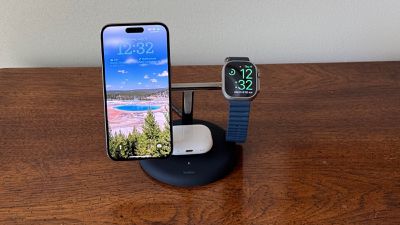
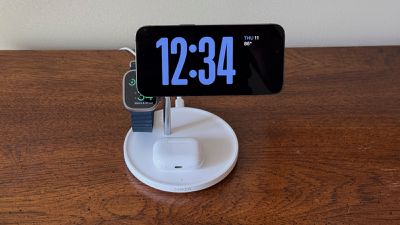
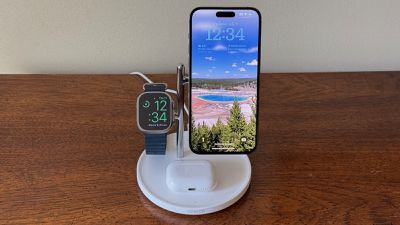
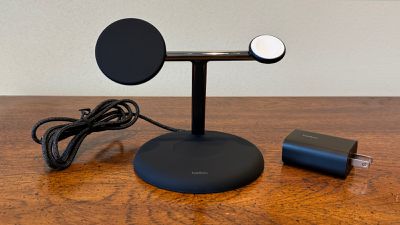
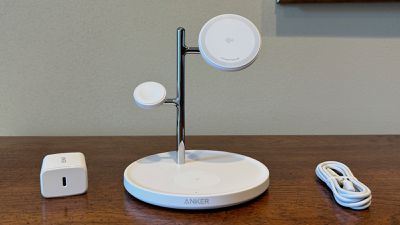
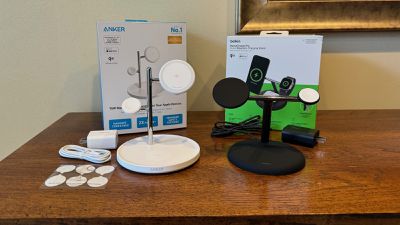
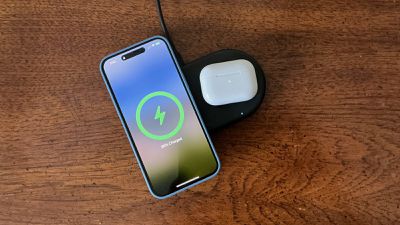
Поскольку зарядные устройства Qi2 всё чаще появляются на рынке, я недавно потратил некоторое время на тестирование двух похожих настольных зарядных устройств «древовидного» типа 3-в-1 от Anker и Belkin. Зарядные устройства 3-в-1, способные заряжать iPhone, Apple Watch и другое устройство, такое как AirPods, все без проводов, стали моим предпочтительным стилем прикроватного зарядного устройства с момента появления MagSafe и очень популярны среди пользователей в целом, поэтому я подумал, что стоит посмотреть, как работают пара последних моделей.
Зарядные устройства Anker (слева) и Belkin (справа) Qi2 3-в-1
Оба устройства, Anker MagGo Wireless Charging Station (3-in-1 Stand) и Belkin BoostCharge Pro 3-in-1 Magnetic Wireless Charging Stand с Qi2 15 Вт, предлагают поддержку 15-ваттной зарядки телефона Qi2, что эквивалентно MagSafe без необходимости лицензирования или закупки компонентов у Apple, в то время как официальные шайбы для быстрой зарядки используются для обеспечения максимальной производительности зарядки Apple Watch. Основание каждой модели включает стандартное 5-ваттное место для зарядки Qi, которого достаточно для зарядки любой модели AirPods с беспроводным зарядным чехлом. Модели Anker и Belkin доступны в черном или белом цвете с кабелями и адаптерами питания в тон. Anker использует стандартный кабель USB-C на USB-C, в то время как Belkin использует фиксированный кабель, который заканчивается разъемом USB-C, так что это потенциально то, что стоит учесть так или иначе для эстетики или долговечности продукта.
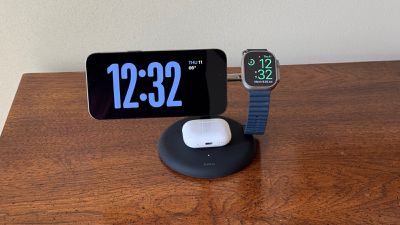
Хотя оба зарядных устройства используют относительно тяжелое основание для устойчивости и как место для зарядки AirPods, их «ствол и ветви» с приподнятыми зарядными площадками для iPhone и Apple Watch немного отличаются по дизайну: модель Belkin использует основной держатель, наклоненный вперед и увенчанный одной горизонтальной перекладиной с площадкой для зарядки телефона на одном конце и зарядным устройством Apple Watch на другом, в то время как модель Anker использует смещенный вертикальный ствол с отдельными площадками для зарядки телефона и Apple Watch на разной высоте. Дизайн Anker обеспечивает немного более узкий общий профиль при установленных iPhone и Apple Watch, но Apple Watch могут оказаться немного скрытыми за телефоном в некоторых конфигурациях, например, когда телефон находится в ландшафтном режиме StandBy.
Основание модели Belkin представляет собой своего рода плоский холмик с небольшим углублением, помогающим направить AirPods к правильному месту зарядки, в то время как основание Anker больше похоже на блюдце с небольшим ободком, окружающим плоскую верхнюю часть. Место для зарядки AirPods представляет собой отдельный компонент, встроенный в поверхность основания, и изготовлен из немного другого материала, так что вы можете видеть контур зарядного устройства, чтобы помочь с размещением, плюс в центре места для зарядки находится светло-серый логотип Qi. Ни одна из моделей не предлагает магнитов в этом месте для зарядки, чтобы еще больше облегчить правильное размещение.
В целом, дизайн Belkin, по моему опыту, обеспечивает значительно большую стабильность для установленного телефона, так как касание телефона или возникновение вибраций на поверхности стола приведет к значительному покачиванию телефона на зарядном устройстве Anker, но он остается почти неподвижным на зарядном устройстве Belkin. Если вы планируете использовать одно из этих зарядных устройств на рабочем столе или в другой ситуации, когда вы будете взаимодействовать с телефоном во время его зарядки, то одной этой разницы достаточно, чтобы, на мой взгляд, выбрать Belkin, поскольку степень покачивания на зарядном устройстве Anker значительна.
Что касается самой зарядной площадки для телефона Qi2, версия Belkin имеет преимущество регулируемого угла наклона в диапазоне от полностью вертикального до полностью горизонтального, что позволяет расположить телефон так, как вам удобно. Площадка для телефона на модели Anker имеет фиксированный угол, который должен подойти большинству людей, но возможность регулировки на модели Belkin — приятная особенность. Зарядное устройство для телефона Belkin также имеет сдержанный вид с простой черной или белой поверхностью, соответствующей основанию, в то время как зарядная поверхность Anker Qi2 белая как на черной, так и на белой модели, и на ней есть брендинг Qi2 и текст «Wireless Power IQ», что делает внешний вид менее чистым.
Оба зарядных устройства смогли зарядить iPhone 15 Pro Max с 30% до ~80% примерно за час, что практически точно соответствует тому, что я наблюдаю с официальным зарядным устройством MagSafe от Apple. Скорость зарядки начинает значительно замедляться после этого, чтобы предотвратить перегрев и перезарядку; все три зарядных устройства доводят заряд телефона примерно до 95% за 90 минут.
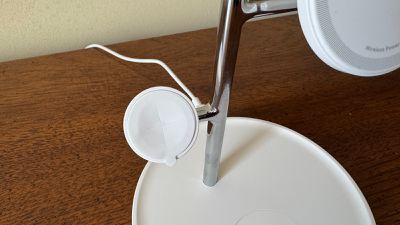
Что касается зарядной шайбы для Apple Watch, устройства Anker и Belkin по сути идентичны, что логично, учитывая, что эти детали поставляются от Apple. На обеих моделях сама шайба белого цвета как для черных, так и для белых вариантов. Хотелось бы увидеть другие варианты цвета шайб от Apple, чтобы помочь сторонним производителям предложить больше гибкости в своих цветовых решениях.
Учитывая, что это официальные модули Apple Watch, оба они страдают от одной из распространенных проблем, на которые жаловались некоторые пользователи зарядных устройств Apple Watch, а именно от того, что часы имеют тенденцию вращаться во время зарядки. Хотя часы крепятся к зарядному устройству магнитно, ничто не обеспечивает вращательной устойчивости, поэтому вес часов или ремешка может привести к небольшому скручиванию часов во время зарядки.
К чести Anker, они попытались решить эту проблему, включив в комплект лист круглых наклеек, которые можно разместить на поверхности зарядной шайбы для увеличения трения и уменьшения тенденции часов к вращению. Это решение работает достаточно хорошо, но наклейка выглядит немного неэстетично из-за язычка для облегчения удаления, свисающего с края шайбы, и крестообразного выреза в центре наклейки, позволяющего ей соответствовать слегка вогнутой поверхности шайбы.
Древовидный дизайн этих зарядных устройств означает, что ни одно из них не поддерживает режим прикроватной тумбочки (Nightstand Mode) для Apple Watch, так как опорные кронштейны зарядных устройств мешают ремешку при попытке повернуть часы горизонтально, и даже если бы они не мешали, вес ремешка заставил бы часы снова повернуться почти вертикально. Это может не стать решающим фактором для многих пользователей, особенно учитывая, что iPhone теперь предлагает собственный ландшафтный режим StandBy, но это стоит отметить.
Обе модели Belkin и Anker поддерживают быструю зарядку Apple Watch, и я наблюдал очень схожие скорости зарядки: Apple Watch Ultra 2 заряжались с 20% до 80% менее чем за час, что соответствует производительности оригинального кабеля быстрой зарядки Apple.
Оба бренда иногда проводят распродажи; на момент написания этой статьи Belkin проводит распродажу «Летние Путешествия» на своем собственном сайте, что может помочь вам сэкономить. При обычной цене в $149.99, BoostCharge Pro сам по себе дает скидку в $25, но если вы добавите дешевый кабель или другой аксессуар, чтобы превысить уровень в $150, вы сможете сэкономить дополнительные $20 на вашей общей покупке.
Оба этих зарядных устройства являются надежными вариантами для рабочего стола или прикроватной тумбочки, поскольку они позволяют заряжать несколько устройств из экосистемы Apple в одном месте с простым и удобным дизайном. Я склонен предпочитать общий дизайн и функциональность модели Belkin, но Anker выигрывает по цене, поэтому определенно стоит взвесить эти факторы при принятии любых решений о покупке.
Важно отметить, что ни одно из этих зарядных устройств древовидного типа не складывается и не разбирается, и, как следствие, они оба поставляются в относительно больших коробках, поэтому эти зарядные устройства не очень практичны для путешествий. Если для вас важно иметь возможность взять с собой зарядное устройство 3-в-1, рассмотрите более компактный вариант, такой как популярный Anker 3-in-1 Cube или складная зарядная станция Anker Qi2 MagGo.
Примечание: Компании Anker и Belkin предоставили MacRumors зарядные устройства Qi2 3-в-1 для целей этого обзора. Никакой другой компенсации не было получено. MacRumors является аффилированным партнером Anker, Belkin и Amazon. При нажатии на ссылку и совершении покупки мы можем получить небольшую выплату, что помогает нам поддерживать работу сайта.
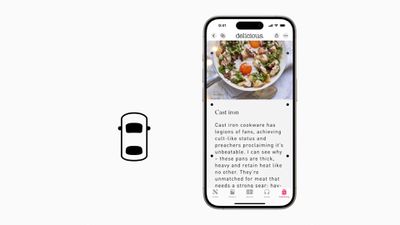
В iOS 18 Apple добавила несколько новых функций доступности, и одна из них, которая, вероятно, будет пользоваться широкой популярностью среди пассажиров автомобилей, — это «Визуальные подсказки движения автомобиля» (Vehicle Motion Cues), призванные предотвратить укачивание при просмотре iPhone или iPad.
По данным Apple, исследования показывают, что укачивание обычно вызвано сенсорным конфликтом между тем, что человек видит, и тем, что он чувствует, что может мешать некоторым пользователям комфортно использовать iPhone или iPad во время поездки в движущемся транспортном средстве.
Функция «Визуальные подсказки движения автомобиля» призвана избежать этого сенсорного конфликта с помощью визуальных элементов на дисплее, которые указывают на изменения движения в реальном времени. Apple объясняет:
Благодаря функции «Визуальные подсказки движения автомобиля» анимированные точки по краям экрана отображают изменения движения транспортного средства, помогая уменьшить сенсорный конфликт, не мешая основному контенту. Используя датчики, встроенные в iPhone и iPad, функция распознает, когда пользователь находится в движущемся транспортном средстве, и реагирует соответствующим образом. Функцию можно настроить на автоматическое отображение на iPhone или включать и выключать в Пункте управления.
В текущей бета-версии iOS 18 переключатель «Визуальные подсказки движения автомобиля» не работает в меню «Настройки» ➝ «Универсальный доступ» ➝ «Движение», вероятно, из-за ошибки, которая еще не исправлена, но это не значит, что вы не можете попробовать и посмотреть, сработает ли это для вас. К счастью, та же опция работает в Пункте управления. Если вы используете бета-версию iOS 18, вот как ее включить.
Вызовите Пункт управления диагональным свайпом от верхнего правого угла экрана (или свайпом снизу вверх, если ваш iPhone имеет кнопку «Домой»).
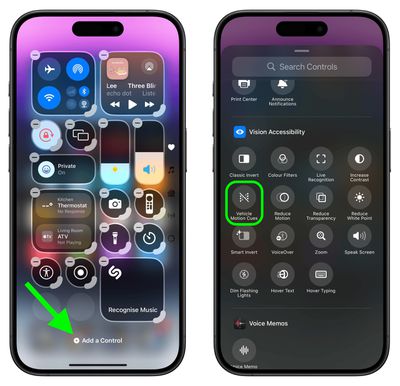
Нажмите и удерживайте любое место в Пункте управления, чтобы войти в режим настройки, затем нажмите Добавить элемент управления внизу.
Прокрутите вверх до элементов управления «Универсальный доступ: Зрение», затем выберите Визуальные подсказки движения автомобиля.
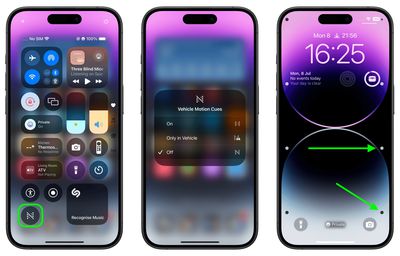
Нажмите и удерживайте место в Пункте управления, чтобы выйти из режима настройки.
Нажмите кнопку Визуальные подсказки движения автомобиля, затем выберите Вкл. или Только в транспортном средстве.
Если вы включили эту функцию, теперь вы должны увидеть визуальные подсказки движения — маленькие движущиеся точки — по краям экрана вашего iPhone или iPad. Если вы выбрали автоматическую активацию, подождите, пока вы окажетесь в движущемся транспортном средстве, чтобы подсказки появились.
Нет гарантии, что это сработает, но, если повезет, эта функция позволит вам смотреть на содержимое вашего устройства на протяжении всей поездки, не чувствуя тошноты.
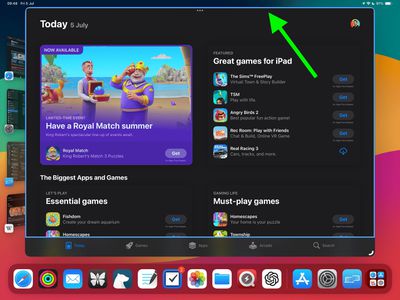
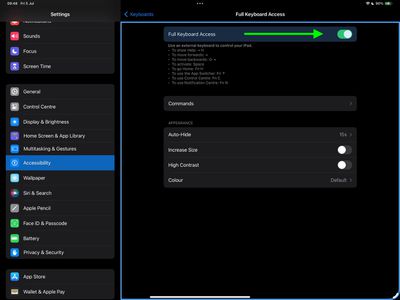
При использовании iPad вы можете заметить синие рамки, появляющиеся вокруг элементов экрана. Это часто происходит, когда включен Полный доступ с клавиатуры (Full Keyboard Access). Полный доступ с клавиатуры — это функция доступности, которая позволяет пользователям управлять iPad с помощью клавиатуры. Синие рамки указывают, какой элемент в данный момент находится в фокусе и с каким можно взаимодействовать с помощью клавиатуры.
Причины появления синих рамок на iPad
В iPadOS синие рамки являются частью функции «Полный доступ с клавиатуры» (Full Keyboard Access), которая предназначена для помощи пользователям, использующим клавиатуру для навигации по своему iPad. Когда эта функция включена, синяя рамка подсвечивает текущий выбранный элемент на экране, указывая, куда будут применены действия клавиатуры.
Синие рамки иногда могут появляться неожиданно при подключении iPad к Magic Keyboard или другому аксессуару, который подключается через Smart Connector на задней панели. Если вы хотите их убрать, вот что нужно сделать.
Как отключить Полный доступ с клавиатуры
Если вы предпочитаете не видеть эти синие рамки и не нуждаетесь в Полном доступе с клавиатуры, вы можете отключить эту функцию, выполнив следующие действия:
Откройте приложение Настройки на вашем iPad.
Прокрутите вниз и нажмите Универсальный доступ.
В настройках Универсального доступа нажмите Клавиатуры.
Найдите опцию Полный доступ с клавиатуры и отключите ее.
Отключив Полный доступ с клавиатуры, синие рамки больше не будут появляться вокруг элементов на вашем экране.
Настроить Полный доступ с клавиатуры
Если вам нужен Полный доступ с клавиатуры, но вы хотите настроить его работу, вы можете изменить настройки следующим образом:
Откройте приложение Настройки.
Прокрутите вниз и нажмите Универсальный доступ.
В разделе «Универсальный доступ» нажмите Клавиатуры.
Нажмите Команды, чтобы настроить сочетания клавиш для различных действий.
Теперь вы можете настроить параметры внешнего вида, чтобы изменить вид синей рамки. Эти настройки позволяют вам продолжать использовать Полный доступ с клавиатуры, адаптируя его под свои предпочтения.
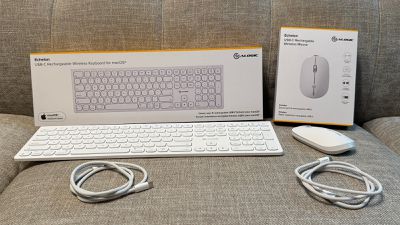
Серия Echelon — это бюджетная линейка аксессуаров, призванная предложить набор функций среднего класса по выгодной цене, и мышь с клавиатурой прекрасно справляются с этой задачей. Клавиатура стоит $59.99, а мышь — $24.99, при этом Alogic часто проводит рекламные акции со скидками около 20%, чтобы еще больше снизить цены.
Беспроводная клавиатура Echelon USB-C с зарядкой для macOS
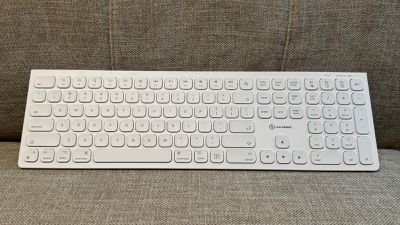
Клавиатура Alogic предлагает полноразмерную раскладку из 109 клавиш с рядом функциональных клавиш и цифровым блоком. Клавиатура мембранного типа с клавишами-«островками» имеет некоторое сходство с Apple Magic Keyboard для Mac, хотя, очевидно, у предложения Alogic нет возможности для интегрированной клавиши Touch ID. Я обнаружил, что клавиши хорошо расположены, что обеспечивает плавный набор текста, и не сталкивался с проблемами пропущенных нажатий, двойных букв или других неполадок.
Клавиатура Echelon предлагает традиционную расширенную раскладку, оптимизированную для Mac, с расположением клавиш и метками, такими как Command. Функциональные клавиши в верхнем ряду включают большинство обычных функций, специфичных для Mac, таких как управление яркостью дисплея, Spotlight, Mission Control, Launchpad, управление воспроизведением мультимедиа, отключение звука, регулировка громкости и даже клавиша для прямого перехода в домашнюю папку при работе в Finder. В этом же верхнем ряду также есть специальная клавиша для перехода системы в спящий режим. В нижнем ряду есть еще одна специальная клавиша, которая откроет папку «Загрузки», когда Finder активен.
В правой части клавиатуры расположен цифровой блок, который включает в себя обычную раскладку цифровых и арифметических клавиш, а также верхний ряд, который выполняет двойную функцию для переключения между сопряженными устройствами и в качестве выделенных клавиш для выбора всего, вырезания, копирования и вставки.
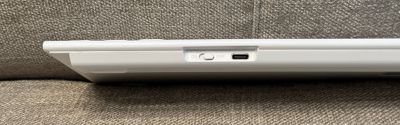
В отличие от Apple Magic Keyboard, которая необъяснимо до сих пор использует Lightning для зарядки, клавиатура Alogic Echelon заряжается через USB-C, и в комплект входит белый плетеный кабель USB-C на USB-C. Alogic утверждает, что батарея держит заряд «недели» между зарядками, но уровень заряда батареи на моем экземпляре почти не снизился после нескольких дней интенсивного использования, поэтому я ожидаю, что интервалы между зарядками составят порядка пары месяцев, аналогично тому, что я наблюдаю с Magic Keyboard.
Стоит отметить, что клавиатура Alogic переходит в спящий режим в течение нескольких минут бездействия, даже если подключенный к ней компьютер остается активным, и вам потребуется нажать на ней клавишу и немного подождать, пока клавиатура проснется, прежде чем вы сможете начать печатать. К этому мне пришлось немного привыкнуть, учитывая мой многолетний опыт работы с Magic Keyboard, которая, кажется, всегда готова к работе.
Клавиатура Alogic легко подключается к устройствам Apple по Bluetooth с использованием стандартных шагов сопряжения, включая поддержку Bluetooth 3.0 и Bluetooth 5.0. Одно явное преимущество по сравнению с Apple Magic Keyboard заключается в том, что Echelon поддерживает подключение до трех устройств, поэтому вы можете подключить ее к своему Mac, iPad и даже другому устройству и легко переключаться между ними с помощью комбинации клавиш.
В целом, я обнаружил, что беспроводная клавиатура Alogic Echelon USB-C с зарядкой для macOS — это надежная бюджетная клавиатура с тонким профилем, удобным набором текста и хорошим набором функций. Матовый белый пластик выглядит чисто и дополняет эстетику Apple, хотя мне придется посмотреть, насколько хорошо он будет противостоять загрязнениям и пятнам со временем. Мне не хватает Touch ID прямо на внешней клавиатуре, но если это не является для вас решающим фактором, эта клавиатура может быть достойным внимания. Обычно ее цена составляет $59.99, но сейчас проходит распродажа ко Дню независимости, которая снижает цену до $48.00 с промокодом ID20.
Беспроводная мышь Echelon USB-C с зарядкой
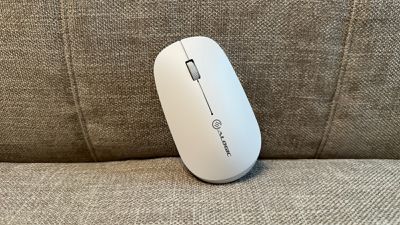
Новая мышь Alogic является хорошо подобранным дополнением к клавиатуре Echelon, выполненная из того же матового белого пластика. Это амбидекстральная мышь, поэтому переключение между левой и правой рукой в настройках macOS является простым делом, хотя она не так эргономична, как мышь для определенной руки.
Мышь Echelon включает стандартные левую и правую кнопки мыши и колесо прокрутки между ними. Колесо прокрутки также можно нажать, чтобы оно действовало как средняя кнопка мыши, но на этом возможности ввода данной мыши заканчиваются. Дополнительных боковых или больших кнопок нет, поэтому, если они стали частью вашего рабочего процесса, эта мышь не для вас, по крайней мере, в качестве повседневной мыши.
Левая и правая кнопки мыши имеют относительно тихие щелчки, что мне обычно нравится, но кнопка среднего колеса прокрутки довольно громкая. К счастью, она не нужна так часто, поэтому это не является существенной проблемой. Колесо прокрутки имеет четко выраженные щелчки при прокрутке, чтобы помочь вам почувствовать движение, но нет возможности инерционного свободного вращения для быстрой прокрутки длинных страниц или документов, что я оценил на мыши Logitech MX Master 3, которая была моим основным устройством в течение многих лет.
При цене всего в $24.99 за беспроводную мышь, это определенно бюджетный вариант, и это сказывается на общем впечатлении, особенно если вы привыкли к более мощным решениям. Мышь Alogic Echelon чрезвычайно легкая, и я обнаружил, что она лучше всего скользит с какой-либо настольной подкладкой или ковриком под ней для лучшего ощущения, хотя ее, безусловно, можно использовать и на голой поверхности стола.
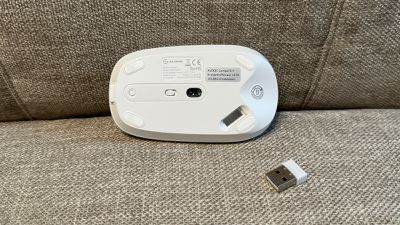
Мышь Alogic Echelon поддерживает как Bluetooth 3.0, так и Bluetooth 5.0, и легко подключается к Mac или iPad с использованием системных настроек, но мышь также поддерживает соединения 2.4 ГГц, которые могут обеспечить улучшенную производительность, такую как меньшая задержка. Поддержка 2.4 ГГц осуществляется через небольшой USB-A донгл, который удобно помещается в нижней части мыши, когда не используется, чтобы вы его не потеряли. Конечно, большинство современных Mac не имеют портов USB-A, но я обычно использую свой MacBook Pro в настольной конфигурации с док-станцией Thunderbolt, которая включает несколько портов USB-A, и мышь прекрасно подключается через донгл таким образом. Независимо от этого, большинство пользователей, скорее всего, выберут подключение по Bluetooth из-за его простоты.
Как и клавиатура Echelon, мышь переходит в спящий режим всего через несколько минут бездействия, что может быть немного неприятно при возвращении к моему Mac после короткого перерыва. Я использую в общей сложности три дисплея в моей настольной конфигурации, поэтому, когда я сажусь за свой стол, я обычно быстро трясу мышь, чтобы найти указатель. С этой мышью Echelon указатель не движется, если мышь перешла в спящий режим, поэтому мне сначала нужно один раз нажать, чтобы разбудить ее, прежде чем трясти, что чревато случайным нажатием, если мышь не бездействовала достаточно долго, чтобы уснуть. Возможно, со временем я привыкну к этому, но пока это все еще кажется мне немного раздражающим.
Как и большинство разумных беспроводных мышей (извините, Apple), мышь Echelon заряжается через порт USB-C на передней панели, что означает, что ее можно использовать во время зарядки. В комплект входит белый плетеный кабель USB-C на USB-C для зарядки. Alogic заявляет, что одного заряда должно хватать на две-три недели при типичном офисном использовании, хотя я не использовал ее достаточно долго, чтобы полностью проверить эти цифры. Но учитывая небольшое падение заряда, которое я наблюдал за несколько дней использования, это кажется мне разумным и, возможно, даже консервативным. Alogic указывает, что полная зарядка мыши занимает около часа.
Мышь Echelon может быть сопряжена одновременно до трех устройств: два через Bluetooth и одно через USB-донгл 2.4 ГГц. Небольшая кнопка подключения на нижней стороне мыши используется для сопряжения и переключения между подключенными устройствами. Также на нижней стороне есть переключатель включения/выключения для экономии заряда батареи и предотвращения случайных нажатий.
При переходе с более мощной мыши Logitech я могу с уверенностью сказать, что мышь Alogic Echelon не станет постоянной частью моей настройки. Но при своей бюджетной цене это потенциально хороший вариант для того, чтобы бросить ее в сумку для ноутбука и использовать в поездках. Хотя она не включает более продвинутых функций, она предлагает основные кнопки мыши и колесо прокрутки, а также может сопрягаться с несколькими устройствами, и это все, что может быть нужно многим пользователям. Беспроводная мышь Echelon USB-C с зарядкой обычно стоит $24.99, но распродажа ко Дню независимости с промокодом ID20 снижает цену всего до $20.00.
Примечание: Компания Alogic предоставила MacRumors клавиатуру и мышь Echelon для целей этого обзора. Никакой другой компенсации получено не было. MacRumors является аффилированным партнером Alogic. Когда вы нажимаете на ссылку и совершаете покупку, мы можем получить небольшую оплату, которая помогает нам поддерживать работу сайта.
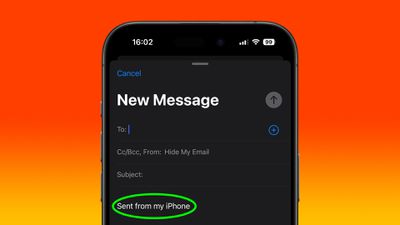
Надоело видеть «Отправлено с моего iPhone» в конце ваших писем? Настройка подписи электронной почты может придать вашим сообщениям индивидуальность и создать профессиональный имидж. Вот как изменить ее на iPhone и iPad.
Если вы пользователь iPhone, вы, вероятно, заметили стандартную подпись «Отправлено с моего iPhone», которая сопровождает электронные письма, отправленные через приложение «Почта». Хотя эта подпись служит ненавязчивой рекламой популярного устройства Apple, вы можете чувствовать, что она не отражает вашу индивидуальность, или беспокоиться о том, что ей не хватает профессионализма.
Независимо от того, хотите ли вы добавить свою контактную информацию, логотип компании или уникальное прощание, изменение подписи электронной почты на iPhone — это простой процесс, который может значительно повлиять на то, как воспринимаются ваши письма. Следующие шаги покажут, как это сделать.
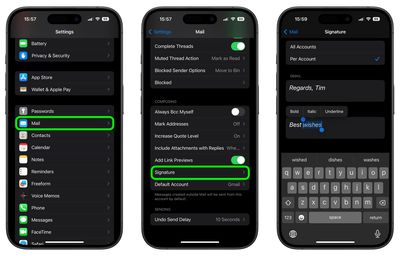
На iPhone или iPad запустите приложение Настройки.
Выберите Почта.
Прокрутите вниз до раздела «Составление», затем нажмите Подпись.
Чтобы использовать одну и ту же подпись для всех ваших учетных записей электронной почты, выберите Все учетные записи. Чтобы ввести уникальную подпись для каждой учетной записи, выберите На каждую учетную запись.
Используйте поле(я) ввода, чтобы ввести свою(и) пользовательскую(ие) подпись(и).
Обратите внимание, что если вы нажмете и удержите введенный текст, вы сможете получить доступ к опции «Формат» во всплывающем меню, чтобы применить полужирное, курсивное и подчеркнутое форматирование. В остальном это все. В следующий раз, когда вы отправите электронное письмо, ваша новая персонализированная подпись будет применена автоматически.
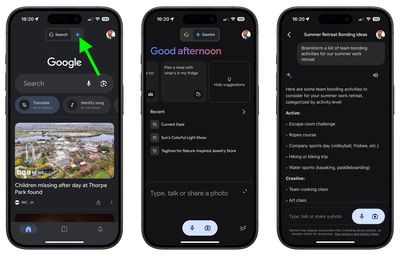
Gemini — это передовая модель ИИ от Google, разработанная для конкуренции с другими крупными языковыми моделями, такими как ChatGPT-4 от OpenAI. На iPhone вы можете общаться с Gemini прямо в приложении Google. Читайте дальше, чтобы узнать, как это сделать.
Apple недавно объявила о партнерстве с OpenAI, чтобы внедрить ChatGPT в iOS 18 позднее в этом году, и Apple предположила, что она рассматривает партнерства с другими компаниями, занимающимися ИИ, чтобы предложить пользователям устройств Apple больше вариантов чат-ботов, таких как Google Gemini. Но пока этого не произошло, вы можете получить доступ к Google Gemini через приложение Google для iOS.
Google Gemini обладает рядом практических применений, которые пользователи iPhone могут захотеть испробовать. Например, в поисковых запросах Gemini повышает точность и релевантность результатов, лучше понимая контекст и нюансы запросов. А когда дело доходит до создания контента, Gemini может генерировать и суммировать текст, создавать изображения и помогать в различных творческих задачах с помощью подсказок.
Для работы с Google Gemini требуется личный аккаунт Google или аккаунт Google Workspace, имеющий доступ к приложению Google Поиск. Чтобы начать работу с Gemini, скачайте приложение Google на свой iPhone, затем выполните следующие шаги.
На своем iPhone откройте приложение Google.
Убедитесь, что вы вошли в свой аккаунт Google.
Если Gemini доступен для вас, вкладка Gemini будет отображаться в верхней части приложения Google – переключитесь на вкладку Gemini и следуйте инструкциям на экране, чтобы начать.
Чтобы общаться с Gemini, нажмите на предложение или на значок клавиатуры, затем введите свою подсказку. Чтобы произнести подсказку, нажмите на значок микрофона, затем начните говорить. В качестве альтернативы, чтобы добавить фотографию к вашей подсказке, нажмите на инструмент выбора изображения.
Когда будете готовы, нажмите Отправить.
Показать или скрыть вкладку Gemini
Вы можете контролировать, отображается ли вкладка Gemini в приложении Google, выполнив следующие шаги.
На экране поиска приложения Google нажмите на изображение своего профиля.
Нажмите Настройки, затем нажмите Общие.
Переключите тумблер рядом с «Показать Gemini», чтобы выбрать предпочтение.
Как и другие большие языковые модели, Gemini может ошибаться. Google предупреждает, что Gemini может предоставлять неточную информацию или даже делать оскорбительные заявления. Один из способов перепроверить ответы Gemini — использовать кнопку Google, которая задействует Google Поиск для нахождения контента, помогающего вам оценить и дополнительно изучить информацию, полученную от Gemini.
Кнопка Google отображается под каждым ответом, наряду с другими опциями, включая «Экспортировать в Документы», «Создать черновик в Gmail», «Создать публичную ссылку», «Выбрать текст», «Изменить ответ» и «Другие черновики».
Если вы установили iOS 18 Beta или iPadOS 18 Beta через программу для разработчиков Apple или программу бета-тестирования ПО, вы можете решить вернуться на предыдущую версию из-за проблем с удобством использования или стабильностью. Продолжайте читать, чтобы узнать, как это сделать.
Бета-версии крупных обновлений программного обеспечения от Apple могут быть крайне нестабильными, особенно ранние релизы. Вы можете столкнуться с неправильной работой приложений, быстрым разрядом батареи, сбоями устройства и функциями, которые не работают должным образом. К счастью, вы можете восстановить ваш iPhone или iPad до предыдущей версии iOS.
Если вы сделали архивную резервную копию перед установкой бета-версии iOS 18, вы можете удалить бета-версию и восстановить резервную копию. Если вы не делали резервную копию, вы все равно можете откатиться, но не сможете восстановить устройство до его первоначального состояния до обновления.
Также имейте в виду, что если вы установили watchOS 11 на свои Apple Watch, вы не сможете использовать их с вашим iPhone после возвращения на iOS 17. А откат Apple Watch до предыдущей версии watchOS вручную невозможен — если вы хотите удалить watchOS 11, вам придется отправить часы в Apple.
Как откатиться с iOS 18 Beta или iPadOS 18 Beta
Запустите Finder на вашем Mac (или iTunes на ПК с Windows).
Подключите ваш iPhone или iPad к компьютеру с помощью кабеля Lightning или USB-C.
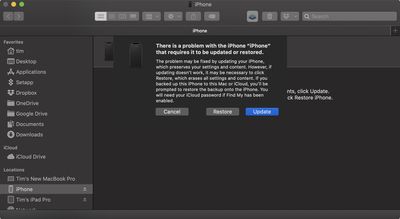
Переведите устройство в режим восстановления. Метод выполнения этого зависит от вашего устройства, поэтому проверьте список ниже этих шагов, чтобы найти вашу модель. Apple также предоставляет дополнительную информацию о режиме восстановления в этой статье поддержки.
Появится диалоговое окно с вопросом, хотите ли вы восстановить устройство. Нажмите Восстановить, чтобы стереть данные с устройства и установить последнюю общедоступную версию iOS или iPadOS.
Дождитесь завершения процесса восстановления.
Как перевести ваше iOS-устройство в режим восстановления
Модели iPad с Face ID: Нажмите и быстро отпустите кнопку увеличения громкости. Нажмите и быстро отпустите кнопку уменьшения громкости. Нажмите и удерживайте верхнюю кнопку, пока ваше устройство не начнет перезагружаться. Продолжайте удерживать верхнюю кнопку, пока устройство не перейдет в режим восстановления.
iPhone XS или новее: Нажмите и быстро отпустите кнопку увеличения громкости. Нажмите и быстро отпустите кнопку уменьшения громкости. Затем нажмите и удерживайте боковую кнопку, пока не появится экран режима восстановления.
После выполнения вышеуказанных шагов вы можете восстановить резервную копию вашего устройства с iOS 17 или iPadOS 17 с помощью вашего Mac или iCloud.
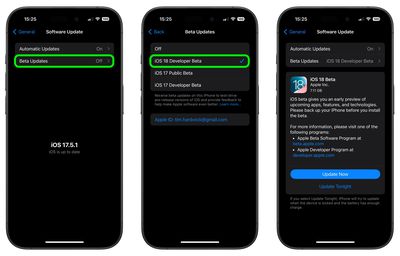
Apple выпустила первую бета-версию iOS 18 для разработчиков, но даже пользователи, не являющиеся разработчиками, могут бесплатно загружать бета-версии обновлений программного обеспечения на свои iPhone. Читайте дальше, чтобы узнать, как это сделать.
Традиционно, когда Apple анонсировала крупное обновление операционной системы, первая волна бета-версий была доступна для загрузки только платящим подписчикам Программы разработчиков Apple, стоимость которой составляла 99 долларов в год. Публичные бета-версии затем становились доступны для пользователей, зарегистрированных в Программе бета-тестирования Apple, с задержкой в несколько дней или недель после выпуска бета-версии для разработчиков. Все изменилось в прошлом году с выходом iOS 17, и теперь пользователи iPhone больше не должны ждать публичного выпуска бета-версии, чтобы опробовать новые функции.
На самом деле, любой, кто войдет на веб-сайт аккаунта разработчика Apple под своим Apple ID, получает доступ к бета-релизам для разработчиков, даже если он не является платным участником Программы разработчиков Apple. Это означает, что любой владелец Apple ID может загрузить и установить бета-версии iOS 18, iPadOS 18 и macOS Sequoia, не дожидаясь запуска публичных бета-версий.
Совместим ли мой iPhone с iOS 18?
Обратите внимание, что iOS 18 совместима с iPhone XR и новее, а также с моделями iPhone XS и iPhone XS Max с тем же чипом A12 Bionic, но более старые модели iPhone будут исключены. Полный список моделей iPhone, поддерживающих iOS 18:
Стоит ли устанавливать бета-версию iOS 18 для разработчиков?
Перед загрузкой обновления стоит отметить, что Apple не рекомендует устанавливать бета-версии iOS 18 на основной iPhone, поэтому, если у вас есть второе устройство, используйте его. Это бета-версия программного обеспечения, что означает наличие частых ошибок и проблем, которые могут помешать нормальной работе или вызвать другие трудности.
Сначала сделайте архивную резервную копию вашего устройства
Перед установкой бета-версии убедитесь, что вы сделали резервную копию вашего устройства iOS, прежде чем устанавливать программное обеспечение, используя следующий метод, иначе вы не сможете вернуться к iOS 17, если что-то пойдет не так.
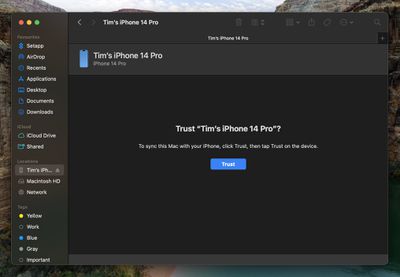
Подключите ваш iPhone к Mac с помощью прилагаемого кабеля.
Разрешите подключение аксессуара, нажав Разрешить в диалоговом окне.
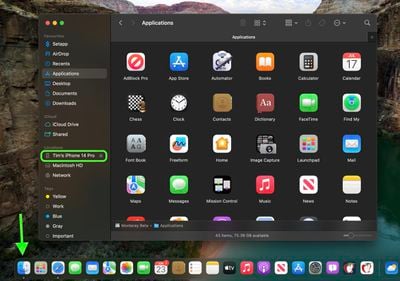
Откройте окно Finder, нажав на значок Finder в Dock.
Нажмите на имя вашего устройства iOS в боковой панели.
Если вы подключаете устройство к Mac впервые, нажмите Доверять в окне Finder.
Нажмите Доверять на устройстве, когда появится запрос, затем введите свой пароль для подтверждения.
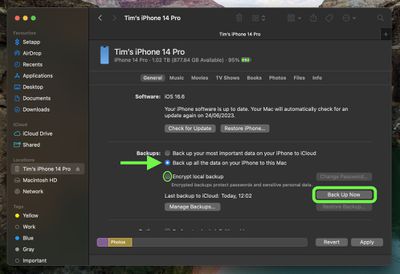
На вкладке «Основные» нажмите кружок рядом с надписью Создать резервную копию всех данных на iPad на этом Mac.
Если вы хотите зашифровать резервную копию, установите флажок рядом с Зашифровать локальную резервную копию, затем введите пароль для защиты ваших данных.
Если вы не хотите создавать зашифрованную резервную копию или уже настроили зашифрованные резервные копии, нажмите Создать резервную копию сейчас.
По завершении резервного копирования вы можете найти дату и время последнего резервного копирования на вкладке Основные, прямо над кнопкой «Управление резервными копиями». Помните, что эта резервная копия не будет перезаписана при ручном или автоматическом резервном копировании вашего iPhone в будущем, поэтому вы можете восстановить ее в любое время, используя опцию Восстановить резервную копию… на том же экране Finder.
Как загрузить бета-версии iOS 18 для разработчиков
Возможность загрузить и установить бета-версию iOS 18 для разработчиков немедленно доступна для пользователей, которые ранее были зарегистрированы в Программе бета-тестирования Apple. Если вы в настоящее время зарегистрированы для получения публичных бета-версий, вы можете перейти к шагу 6, в противном случае следуйте этим шагам.
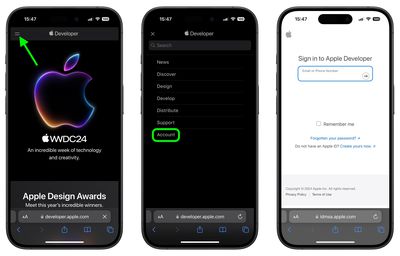
Нажмите на значок меню в верхнем левом углу страницы, затем нажмите Учетная запись.
В разделе «Войти в Apple Developer» введите и отправьте свой Apple ID и пароль с помощью кнопок со стрелками, затем введите код двухфакторной аутентификации, отправленный на ваши устройства.
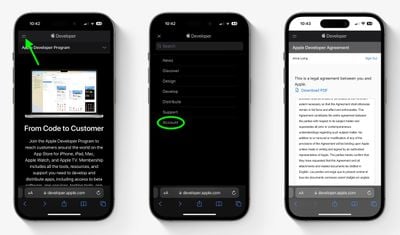
Снова нажмите на значок меню в верхнем левом углу, затем нажмите Учетная запись.
Примите юридические условия Соглашения разработчика Apple, прокрутив страницу вниз, установив флажок и нажав Я согласен.
Убедитесь, что на вашем iPhone установлена версия iOS 17.5 или новее, перейдя в Настройки -> Основные -> Обновление ПО. Если это так, и вы только что выполнили шаги 1-5 для регистрации учетной записи разработчика, перезагрузите ваш iPhone. Если нет, загрузите и установите последнее обновление для вашего устройства, затем дождитесь его перезагрузки.
Теперь вернитесь в Настройки -> Основные -> Обновление ПО.
Нажмите Бета-обновления. Если опция не отображается, попробуйте отключить Загрузку обновлений iOS (Автоматические обновления -> Загрузка обновлений iOS), затем нажмите Назад, и она должна появиться.
Выберите iOS 18 Developer Beta в списке, затем нажмите Назад.
Подождите, пока экран «Обновление ПО» проверит серверы Apple. Когда появится бета-версия iOS 18 для разработчиков, нажмите Загрузить и установить, затем следуйте инструкциям и дождитесь завершения установки.
Функции iOS 18
iOS 18 — это крупное обновление, представляющее Apple Intelligence, как Apple называет свой набор функций ИИ, глубоко интегрированный в iOS. Apple Intelligence сочетает генеративный ИИ с личным контекстом, и Apple называет его «ИИ для всех остальных». Тем не менее, Apple Intelligence станет доступен позже в этом году, но есть и ряд других обновлений, на которые стоит обратить внимание.
iOS 18 предлагает новые инструменты настройки для домашнего экрана. Значки приложений теперь поддерживают темный режим, и вы можете окрашивать их в цвет для создания уникального вида. Приложения теперь можно свободно размещать в любом месте на домашнем экране.
Центр управления также был переработан и теперь является настраиваемым благодаря новой галерее. Вы можете постоянно пролистывать, чтобы получить доступ к другим экранам Центра управления. Элементы управления на экране блокировки также настраиваются.
В «Сообщениях» ответы переработаны, и теперь вы можете реагировать любым эмодзи. Вы также можете планировать отправку сообщений на более позднее время, а также форматировать текст, используя жирный шрифт, курсив, подчеркивание и зачеркивание. Новые текстовые эффекты предоставляют способы подчеркнуть слова и фразы с автоматическими предложениями. Теперь вы также можете отправлять и получать сообщения с помощью спутниковой связи.
В «Почте» электронные письма автоматически сортируются по категориям, чтобы помочь расставить приоритеты сообщений. Также появились новые топографические карты с сетями маршрутов и пешеходными тропами в приложении «Карты». В «Кошельке» новая функция «Перевод наличных» позволяет переводить деньги, просто поднося iPhone друг к другу.
Приложение Фото полностью переработано в iOS 18. Приложение унифицировано в единый вид с сеткой фотографий вверху, отображающей всю библиотеку, и коллекциями, организованными по темам ниже. Вы можете использовать виды «Месяцы» и «Годы» внизу, а также кнопку фильтра, которая позволяет скрывать скриншоты и сортировать по-другому.
Всемирная конференция разработчиков 2024 года пройдет с 10 по 14 июня, и, как и последние четыре года, это будет онлайн-мероприятие, хотя избранные разработчики и студенты будут приглашены в Apple Park. Чтобы начать конференцию, Apple проводит основное мероприятие в понедельник, чтобы анонсировать новое программное обеспечение, что и делает его интересным для широкой публики.
Вы можете посмотреть основное выступление WWDC 2024, используя один из методов, описанных ниже. Прямая трансляция начнется в 10:00 по тихоокеанскому времени из Apple Park в Купертино, Калифорния. У нас есть полный список времени начала мероприятия в других часовых поясах Соединенных Штатов и по всему миру.
Гонолулу, Гавайи — 7:00 HAST
Анкоридж, Аляска — 9:00 AKDT
Купертино, Калифорния — 10:00 PDT
Финикс, Аризона — 10:00 MST
Ванкувер, Канада — 10:00 PDT
Денвер, Колорадо — 11:00 MDT
Даллас, Техас — 12:00 CDT
Нью-Йорк, Нью-Йорк — 13:00 EDT
Торонто, Канада — 13:00 EDT
Галифакс, Канада — 14:00 ADT
Рио-де-Жанейро, Бразилия — 14:00 BRT
Лондон, Великобритания — 18:00 BST
Берлин, Германия — 19:00 CEST
Париж, Франция — 19:00 CEST
Кейптаун, Южная Африка — 19:00 SAST
Хельсинки, Финляндия — 20:00 EEST
Стамбул, Турция — 20:00 TRT
Дубай, Объединенные Арабские Эмираты — 21:00 GST
Дели, Индия — 22:30 IST
Джакарта, Индонезия — 00:00 WIB следующего дня
Шанхай, Китай — 01:00 CST следующего дня
Сингапур — 01:00 SGT следующего дня
Перт, Австралия — 01:00 AWST следующего дня
Гонконг — 01:00 HKT следующего дня
Сеул, Южная Корея — 02:00 KST следующего дня
Токио, Япония — 02:00 JST следующего дня
Аделаида, Австралия — 02:30 ACST следующего дня
Сидней, Австралия — 03:00 AEST следующего дня
Окленд, Новая Зеландия — 05:00 NZST следующего дня
Смотрите основное выступление на YouTube
Просмотр основного выступления WWDC на YouTube может быть одним из самых быстрых и простых способов посмотреть мероприятие, так как YouTube обычно доступен на большинстве устройств, включая телевизоры и игровые консоли.
Прямая трансляция YouTube выше станет доступной 10 июня, когда начнется мероприятие.
Смотрите основное выступление на Mac, iPhone или iPad
Вы можете посмотреть основное выступление WWDC на любом Mac, iPhone или iPad, используя нативный браузер Apple Safari или другой браузер, такой как Chrome. Устройства iOS должны работать под управлением iOS 10 или новее, а компьютеры Mac — под управлением macOS Sierra 10.12 или новее, чтобы получить доступ к трансляции.
Смотрите основное выступление с помощью приложения Apple TV
Вы можете посмотреть основное выступление WWDC через приложение Apple TV на Mac, iPhone, iPad и Apple TV; ссылка в приложении TV станет доступна в день мероприятия или незадолго до него.
Откройте приложение TV на выбранном устройстве.
Прокрутите вниз до категории «Смотреть сейчас» и выберите WWDC 2024. В качестве альтернативы введите «WWDC» в поле поиска и выберите WWDC 2024 из результатов.
Нажмите «Воспроизвести».
Приложение может предложить вам подключиться в ваше местное время, чтобы посмотреть мероприятие в прямом эфире до начала основного выступления WWDC.
Смотрите основное выступление на ПК с Windows
Если у вас нет устройства Apple под рукой, вы все равно можете посмотреть основное выступление WWDC 2024 на ПК под управлением Windows 10 или новее. Откройте браузер Microsoft Edge и перейдите по этой ссылке на прямую трансляцию WWDC 2024.
Хотя Apple не дает никаких гарантий, другие платформы также могут получить доступ к основному выступлению WWDC 2024, используя последние версии Chrome или Firefox (должны быть установлены кодеки/расширения MSE, H.264 и AAC).
Смотрите в приложении Apple Developer или на веб-сайте для разработчиков
Для тех, кто не сможет посмотреть прямую трансляцию или предпочитает читать текстовую версию анонсов, мы будем вести прямую трансляцию как здесь, на MacRumors.com, так и через наш аккаунт MacRumorsLive X (Twitter), так что обязательно подпишитесь.
Apple в партнерстве с OpenAI интегрирует технологию ChatGPT в iOS 18, которая выйдет для широкого круга пользователей осенью. А пока предлагаем способ взаимодействия с ChatGPT на вашем iPhone — независимо от того, что вы на нем делаете.
В прошлом году OpenAI выпустила бесплатное приложение ChatGPT для iPhone и iPad. Используя его, вы можете взаимодействовать с ИИ-чатботом с помощью текстового ввода и голоса, максимально используя его генеративный искусственный интеллект для получения ответов на вопросы и советов по самым разным темам. OpenAI утверждает, что ChatGPT может помочь во всем следующем:
Мгновенные ответы: Получайте точную информацию, не просматривая рекламу или множество результатов.
Индивидуальные советы: Ищите рекомендации по приготовлению пищи, планированию путешествий или созданию продуманных сообщений.
Творческое вдохновение: Генерируйте идеи подарков, составляйте планы презентаций или пишите идеальные стихи.
Профессиональная помощь: Повышайте продуктивность с помощью обратной связи по идеям, краткого изложения заметок и помощи по техническим темам.
Возможности обучения: Изучайте новые языки, современную историю и многое другое в своем собственном темпе.
История синхронизируется между устройствами, поэтому вы можете просматривать свои взаимодействия с ChatGPT как в веб-версии, так и на устройствах iOS, при этом интегрирована система распознавания речи Whisper.
Одной из менее известных функций в приложении является функция «Фоновые беседы» (Background Conversations). По сути, она позволяет ChatGPT продолжать обрабатывать запросы и отвечать на них, даже когда приложение неактивно на экране. Это означает, что вы можете переключаться на другие приложения или выполнять другие задачи на вашем iPhone, не прерывая разговор. Вот как ее запустить.
Разговаривайте с ChatGPT в фоновом режиме на iPhone
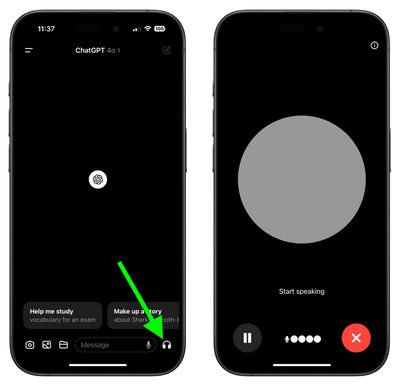
Запустите приложение, затем войдите в свой аккаунт OpenAI или создайте новый.
Когда появится главный экран, нажмите на значок наушников в правом нижнем углу, чтобы войти в голосовой режим (Voice Mode).
Разрешите ChatGPT подключиться к Голосу. После этого вы можете сразу же начать взаимодействие. Есть ручные элементы управления, которые позволяют приостанавливать, возобновлять и завершать голосовой разговор. Когда вы хотите сделать что-то еще на своем iPhone, просто смахните приложение, чтобы включить режим «Фоновые беседы» (Background Conversations).
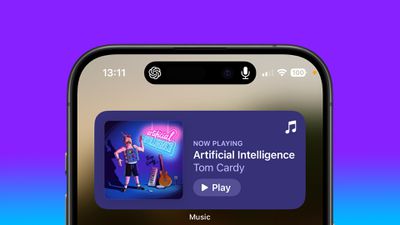
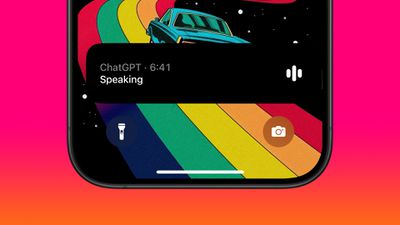
ChatGPT теперь активно слушает в фоновом режиме, и все, что вам нужно сделать, это начать говорить, чтобы продолжить с того места, где вы остановились. Если у вас iPhone с Dynamic Island, вы увидите символ ChatGPT и значок микрофона, указывающий, что он слушает и готов к общению.
Если вы заблокируете свой iPhone, режим «Фоновые беседы» (Background Conversations) останется активным и появится в виде карточки Live Activity на вашем экране блокировки. Это означает, что вы можете продолжать общаться с ChatGPT, занимаясь чем-то другим, пока ваш iPhone находится рядом. OpenAI заявляет, что функция «Фоновые беседы» (Background Conversations) разработана для эффективного использования батареи и минимизирует влияние на срок службы батареи за счет оптимизации фоновых процессов и сокращения ненужного использования.
Изменить голос
Голосовой чат был создан с участием различных актеров озвучивания (возможно, вы слышали о недавнем скандале с голосом Скарлетт Йоханссон), и есть несколько вариантов на выбор, если текущий голос вам не нравится.
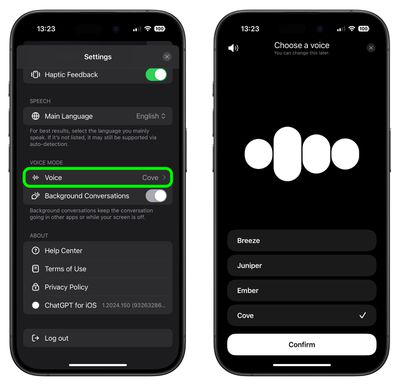
Нажмите на значок боковой панели в левом верхнем углу главного окна ChatGPT.
Нажмите на свой профиль аккаунта, чтобы открыть Настройки.
В разделе «Голосовой режим» нажмите Голос.
Выберите из Breeze, Juniper, Ember и Cove. Вы услышите образец голоса при нажатии на него.
Нажмите Подтвердить, чтобы подтвердить свой выбор голоса.
Назначить голосовой режим кнопке действия iPhone
Если у вас есть iPhone с кнопкой действия (например, модели iPhone 15 Pro), вы можете легко назначить ей голосовой режим ChatGPT для быстрого доступа.
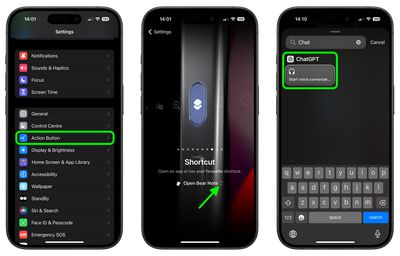
Откройте приложение «Настройки».
Нажмите «Кнопка действия».
Проведите до опции Быстрая команда, затем нажмите селектор действия.
Найдите «ChatGPT», затем выберите быструю команду Начать голосовую беседу.
Вот и все. Теперь вы можете просто долго нажимать кнопку действия на своем iPhone, чтобы начать голосовую беседу, независимо от того, находитесь ли вы в другом приложении или ваше устройство заблокировано.
Если у вас есть опасения по поводу конфиденциальности этой функции, но вы все же хотите использовать приложение ChatGPT, есть хорошие новости: на этой неделе OpenAI незаметно развернула новую опцию для отключения «Фоновых бесед» (Background Conversations). Вы можете найти этот переключатель в Настройках в разделе «Голосовой режим». Вы узнаете, что он отключен, потому что оранжевая точка, указывающая на активность микрофона, не будет видна в правом верхнем углу экрана вашего iPhone.
Голосовой режим станет еще лучше
Некоторые захватывающие функции голосового режима GPT-4 находятся на горизонте, но еще не запущены. Они включают расширенные элементы управления для изменения эмоций и тона ответов, что сделает взаимодействие еще более естественным. Хотя вы уже можете в некоторой степени настраивать голоса, полная интеграция голосового и визуального ввода, которая обещает более насыщенный и интерактивный опыт, все еще находится в разработке.
OpenAI также сообщает, что разработчики скоро получат доступ к более широкому спектру API для лучшей настройки голосового взаимодействия под свои нужды, улучшая такие приложения, как обслуживание клиентов. Также ожидается улучшенная поддержка различных акцентов и диалектов, что сделает систему более доступной по всему миру. Наконец, постепенно внедряются более детальные элементы управления конфиденциальностью для управления и просмотра голосовых данных. В целом, эти обновления сделают голосовой режим GPT-4 еще более универсальным и удобным для пользователя.
В iOS 17.5 Apple добавила функцию «Состояние ремонта», которая позволяет отправить iPhone на обслуживание без необходимости деактивировать «Найти iPhone» и блокировку активации. Читайте дальше, чтобы узнать, как она работает и почему ее стоит использовать в следующий раз, когда вы будете отправлять iPhone в ремонт.
До выхода iOS 17.5 отправка iPhone в Apple для ремонта требовала отключения функции «Найти iPhone», поскольку Apple заявляет, что она «может не ремонтировать» устройства с активированной функцией «Найти iPhone». Однако отключение «Найти iPhone» также отключает блокировку активации — важную функцию безопасности, которая предотвращает несанкционированное использование iPhone с другим Apple ID.
Apple полагается на «Найти iPhone» и блокировку активации для проверки владения устройством и предотвращения кражи. Когда «Найти iPhone» отключена, iPhone невозможно отследить, и он становится уязвимым для кражи во время процесса ремонта. Кроме того, если устройство будет утеряно или украдено во время транспортировки, его нельзя будет вернуть. Хуже того, отключение «Найти iPhone» занимает час, что затягивает процесс ремонта.
Чтобы избежать деактивации «Найти iPhone», в iOS 17.5 Apple представила новую функцию «Состояние ремонта», которая позволяет оставить «Найти iPhone» активной, сохраняя включенной блокировку активации и возможность отслеживать iPhone через приложение «Найти iPhone» во время ремонта. Когда функция активирована, на устройстве отображается метка «Готов к ремонту», указывающая на то, что оно остается полностью функциональным в этом состоянии.
Подготовка к ремонту iPhone
Перед включением функции «Состояние ремонта» на вашем iPhone рекомендуется выполнить еще несколько действий перед отправкой устройства в Apple. Прежде всего, вам следует сделать резервную копию вашего iPhone. Вы можете сделать резервную копию устройства либо на свой компьютер, либо через iCloud.
Кроме того, из соображений безопасности следует удалить все карты и проездные из Apple Wallet: откройте приложение Wallet, выберите карту или проездной, нажмите кнопку «Еще», затем выберите «Сведения о карте» (или проездном). Наконец, нажмите «Удалить карту» (или проездной).
После выполнения вышеуказанных действий вы готовы включить «Состояние ремонта»:
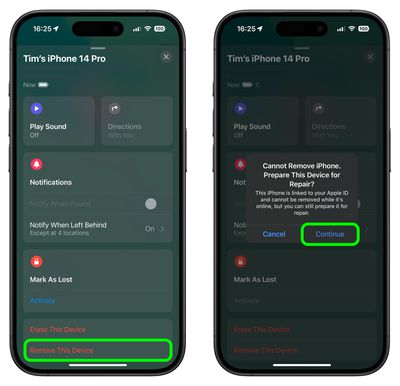
Откройте приложение Найти iPhone на вашем iPhone.
Выберите ваш iPhone в списке Устройства.
Нажмите Удалить это устройство в нижней части карточки.
Нажмите Продолжить в запросе для активации «Состояния ремонта».
Когда функция активирована в «Найти iPhone», iPhone отображает значок стетоскопа и по-прежнему может быть помечен как утерянный. Обратите внимание, что iPhone должен быть онлайн и отслеживаться через «Найти iPhone», чтобы опция состояния ремонта была доступна. Если iPhone находится в автономном режиме, будет отображаться стандартный текст удаления.
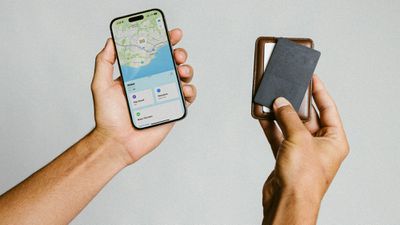
Nomad сегодня объявил о выпуске Tracking Card — сверхтонкой карты с поддержкой Find My, разработанной для ношения в кошельке, чтобы ее можно было отслеживать с помощью iPhone.
Карта Tracking Card имеет толщину примерно в две кредитные карты (2 мм), поэтому она не занимает слишком много места в кошельке. Она также размером с кредитную карту, что означает, что ее можно носить рядом с другими картами. Сейчас на рынке есть несколько карт с поддержкой Find My, и 2 мм — это одна из самых тонких доступных толщин. Eufy SmartTrack, Chipolo CARD Spot и Tile Slim — все немного толще.
Одна сторона черной пластиковой карты в основном простая, за исключением логотипа, а на другой стороне есть второй едва заметный логотип Nomad со светло-серыми линиями, представляющими аппаратное обеспечение внутри карты. Она не идентифицируется как карта отслеживания Find My, поэтому если кто-то украдет ваш кошелек, это не сразу выдаст вору, что ее можно отследить. На самом деле она очень похожа на карту-ключ.
На карте есть скрытая кнопка, которую нужно нажать, чтобы добавить ее в Find My, а добавление в приложение так же просто, как его открытие, нажатие кнопки «+», а затем удерживание кнопки сопряжения на Tracking Card. Оттуда ей можно присвоить имя и значок, и она будет отслеживаться наряду с другими предметами Find My, а также устройствами Apple с Find My.
Карта Tracking Card от Nomad подключается к iPhone по Bluetooth, но она также может использовать всю сеть Find My, задействуя находящиеся поблизости устройства Apple, если она находится вне зоны действия вашего собственного iPhone. Find My предоставляет текущее местоположение, если карта находится с вами, или последнее известное местоположение Tracking Card, если она была обнаружена с помощью сети Find My.
Находясь поблизости, Tracking Card может воспроизводить звук через Find My, что полезно для определения местоположения вашего кошелька, если он был потерян дома или поблизости. Отсутствует функция точного поиска (Precision Finding), как это реализовано с устройствами Apple, поэтому приложение Find My не может привести вас непосредственно к Tracking Card. Звуковой сигнал недостаточно громкий, чтобы услышать его из другой комнаты в большинстве случаев, особенно если карта зарыта в подушках дивана или аналогично скрыта, но его должно быть достаточно, если вы находитесь в одной комнате с картой.
Вы можете настроить Tracking Card на уведомление, если она была оставлена, что означает отправку оповещения, когда ваш iPhone выходит из зоны ее действия. Это, пожалуй, самая полезная функция сети Find My, потому что она позволяет вам сразу узнать, если вы что-то потеряли или уронили.
В приложении Find My есть опции для получения маршрута до Tracking Card, кроме того, вы можете поделиться ею с членами семьи, чтобы они могли ее отслеживать, а также доступен режим пропажи (Lost Mode) для добавления вашей контактной информации на случай потери кошелька. Как и в случае с другими аксессуарами Find My, Nomad может выпускать обновления прошивки, если потребуется новое программное обеспечение.
Возможно, лучшая особенность Tracking Card — это ее аккумулятор. Встроенный аккумулятор можно заряжать, положив карту на Qi-совместимое зарядное устройство, а отметки на карте показывают правильное расположение. Я протестировал карту с несколькими зарядными устройствами Qi/MagSafe, и все они смогли обеспечить питание, причем зарядка отображалась небольшим красным светодиодом на карте. Индикатор становится зеленым при полной зарядке и гаснет, когда зарядное устройство не подключено. Внутри есть небольшое количество металла, но этого достаточно, чтобы ее можно было прикреплять как к вертикальным, так и к плоским зарядным устройствам. В карте нет магнита, поэтому она не будет влиять на магнитную полосу кредитных и дебетовых карт.
По словам Nomad, одного заряда должно хватить примерно на пять месяцев, поэтому заряжать ее часто не потребуется. Nomad заявляет, что включена водонепроницаемость IPX7, поэтому если карта случайно намокнет, она выживет.
Многие Bluetooth-трекеры размером с кошелек, представленные на рынке, не имеют перезаряжаемой или заменяемой батареи, поэтому приятно, что Nomad разработала Tracking Card так, чтобы она служила более двух лет. В случае с Chipolo Card Spot или Eufy SmartTrack все устройство приходится выбрасывать, когда встроенный аккумулятор разряжается.
Стоимостью 40 долларов, Tracking Card от Nomad примерно на 10 долларов дороже, чем некоторые конкурирующие продукты от известных компаний, таких как Chipolo, но она имеет встроенную беспроводную зарядку и тонкий дизайн. Есть несколько карт отслеживания кошельков с поддержкой Find My на Amazon с той же технологией Qi примерно на 10–15 долларов дешевле, так что Qi-зарядка для трекеров — не совсем новая идея. Конечно, это не известные производители аксессуаров Apple, поэтому качество и функциональность не проверены, плюс отзывы неоднозначны, но есть и другие варианты.
Обратите внимание, что, как и все Bluetooth-аксессуары для отслеживания Find My, Tracking Card от Nomad работает только с устройствами Apple. Она не может быть использована на платформе Android.
Как следует из названия, магнитная зарядная панель BoostCharge 2-в-1 с Qi2 15 Вт представляет собой плоское зарядное устройство в виде подставки, предлагающее две поверхности для зарядки устройств. Одна сторона имеет беспроводную зарядную панель Qi2, поддерживающую современные модели iPhone с мощностью до 15 ватт, в то время как другая представляет собой Qi-панель мощностью 5 ватт, предназначенную для работы с моделями AirPods с чехлами для беспроводной зарядки. Другие устройства, поддерживающие беспроводную зарядку Qi, например телефоны, также могут заряжаться на этой панели, хотя они не будут магнитно выравниваться и будут заряжаться значительно медленнее по сравнению с использованием панели Qi2.
В ходе моих испытаний я обнаружил, что панель Qi2 заряжает мой iPhone 15 Pro Max не так быстро, как зарядное устройство Apple MagSafe, но скорость была довольно близкой и определенно быстрее, чем у оригинальной Qi-панели, которая ограничена 7,5 ваттами для iPhone. Панель смогла зарядить аккумулятор моего iPhone с 30% до примерно 70% за час, хотя, как и при всех других методах зарядки, скорость начала значительно снижаться после примерно 80%, чтобы предотвратить перегрев и перезарядку по мере приближения аккумулятора к полной зарядке.
В дополнение к двум беспроводным зарядным панелям, магнитная зарядная панель BoostCharge 2-в-1 включает дополнительный порт USB-C с выходной мощностью до 5 ватт, что позволяет заряжать другие устройства, такие как Apple Watch, с помощью соответствующего кабеля. (Если вы предпочитаете интегрированную зарядку Apple Watch, Belkin также предлагает магнитную зарядную панель BoostCharge 3-в-1 с уже включенной зарядной шайбой для Apple Watch, которую можно подключить к этому порту USB-C.)
Магнитная зарядная панель BoostCharge 2-в-1 доступна в черном или белом цвете, а само устройство питается от соответствующего по цвету адаптера питания мощностью 30 ватт и USB-C на USB-C кабеля длиной 5 футов (1,5 метра), причем оба, к счастью, включены в комплект. Американский адаптер питания похож по размеру и форме на 20-ваттный адаптер USB-C от Apple и, к сожалению, не имеет складных штырьков, что было бы удобно для путешествий. Конечно, вы можете использовать любой источник питания USB-C мощностью 30 ватт или более, так что легко заменить его на что-то, что лучше соответствует вашим потребностям, но мне бы хотелось видеть более удобный для путешествий адаптер прямо в коробке.
Сама конструкция панели идеальна для путешествий, так как ее минимальная толщина позволяет удобно разместить ее в сумке для ноутбука или рюкзаке. Однако она довольно тяжелая — около 11 унций (310 граммов) плюс кабель и адаптер питания, что может немного затруднить переноску. Тем не менее, этот вес способствует устойчивости на поверхностях и облегчает отсоединение iPhone, находящегося на магнитной панели. При размерах около 6,4 x 3,2 x 0,6 дюйма (16,3 x 8,2 x 1,5 см) устройство довольно близко по размеру к iPhone 15 Pro Max, но несколько толще из-за слегка приподнятой панели Qi2.
Корпус зарядного устройства выполнен из матового пластика с резиновыми дугами снизу для защиты поверхностей и предотвращения скольжения. Зарядная панель Qi2 слева имеет похожую на резину поверхность для защиты телефона от царапин, в то время как менее мощная Qi-панель справа представляет собой просто неглубокое углубление в гладком твердом пластике, что помогает точно разместить чехол AirPods для зарядки. Несколько магнитов были бы кстати для обеспечения легкого выравнивания чехлов AirPods, поддерживающих эту функцию, но у меня не возникло проблем с правильной регистрацией моих AirPods на зарядном устройстве.
Дополнительный выходной порт USB-C расположен на правой стороне устройства, а входной порт USB-C — сзади. Для панели Qi2 нет индикатора состояния, но панель AirPods имеет небольшой светодиодный индикатор состояния перед собой, который светится белым во время зарядки устройства или оранжевым в случае ошибки зарядки. Он также кратковременно мигает белым при подключении панели, подтверждая, что устройство получает питание.
В целом, я нашел магнитную зарядную панель BoostCharge 2-в-1 надежным беспроводным зарядным аксессуаром с некоторыми приятными функциями, но также и с небольшими недостатками. Она имеет относительно удобный для путешествий дизайн, чистый, ненавязчивый вид и надежно заряжает устройства, но отсутствие магнитного выравнивания для зарядного места AirPods и отсутствие складных штырьков на адаптере питания, по моему мнению, являются упущенными возможностями.
Хотя конструкция панели проста и удобна для путешествий, некоторые могут предпочесть наклонную зарядную поверхность для лучшей видимости экрана во время зарядки телефона на столе или прикроватной тумбочке. К счастью, Belkin также предлагает зарядные устройства с таким дизайном, и даже некоторые, которые преобразуются между двумя, так что у вас есть варианты.
Магнитная зарядная панель Belkin BoostCharge 2-в-1 стоит $79.99 в черном или белом цвете как на сайте Belkin, так и на Amazon. Одним из ожидаемых преимуществ Qi2 была возможность получения производительности зарядки MagSafe без необходимости в лицензировании MagSafe от Apple, что приводит к увеличению затрат, но аналогичная беспроводная зарядная панель BoostCharge Pro 2-в-1 с официальной зарядкой MagSafe от Belkin стоит те же $79.99. У нее отсутствует дополнительный выходной порт USB-C, который есть у модели Qi2, но тем не менее, я надеялся на бóльшую экономию затрат с Qi2 по сравнению с MagSafe, чем то, что я видел до сих пор.
Как я упоминал ранее, в дополнение к модели 2-в-1, Belkin также предлагает модель 3-в-1, которая включает быстрое зарядное устройство для Apple Watch, которое крепится непосредственно к дополнительному порту USB-C на основном корпусе устройства. Но отчасти из-за лицензирования и поиска официальных компонентов для зарядки Apple Watch, переход на модель 3-в-1 добавляет к цене колоссальные $50, доводя ее до $129.99.
В качестве альтернативы, вы можете приобрести модель 2-в-1, а затем потратить всего $29 на официальный кабель для зарядки Apple Watch с USB-C, чтобы подключить его к этому порту USB-C. Это не такое элегантное решение, как модуль прямого подключения от Belkin, но оно сэкономит вам $20, или же доступны другие решения для зарядки нескольких устройств, соответствующие вашим конкретным потребностям.
Примечание: Belkin предоставила MacRumors магнитную зарядную панель BoostCharge 2-в-1 с Qi2 15 Вт для целей этого обзора. Никакая другая компенсация не была получена. MacRumors является аффилированным партнером Belkin и Amazon. Когда вы нажимаете на ссылку и совершаете покупку, мы можем получить небольшую оплату, что помогает нам поддерживать работу сайта.
iPad от Apple, выпущенные в 2024 году, включают новые функции состояния аккумулятора, в том числе возможность проверить месяц производства вашего устройства и дату его первого использования. Читайте дальше, чтобы узнать, как это сделать.
Знание даты производства вашего iPad может быть полезным по нескольким причинам. Во-первых, это поможет вам определить возраст вашего устройства, что важно для оценки его стоимости, особенно если вы планируете продать или обменять его, поскольку старые iPad могут иметь более низкую остаточную стоимость по сравнению с новыми моделями.
Во-вторых, знание даты производства может дать представление о потенциальном сроке службы и производительности устройства. По мере старения iPad их аккумуляторы и аппаратные компоненты могут изнашиваться, влияя на их функциональность и эффективность.
Откройте приложение Настройки на вашем устройстве.
Перейдите в раздел Аккумулятор ➝ Состояние аккумулятора.
Проверьте дату и год рядом с пунктом Дата производства.
В целом, проверка даты производства вашего iPad предоставит вам ценную информацию, которая поможет принять обоснованные решения относительно его использования, обслуживания и того, не пора ли вам обновиться. Обратите внимание, что iPad, выпущенные Apple до 2024 года, не предлагают такой функции.
Если вы планируете обменять свой старый iPhone на новый, есть несколько шагов, которые необходимо предпринять заранее, чтобы убедиться, что он отвязан от ваших аксессуаров и учетных записей, а вся информация на нем стерта.
Описанные ниже процедуры не займут много времени, и по их завершении вы можете быть уверены, что ваш iPhone чист, сброшен до заводских настроек и готов к обмену. Вот что нужно сделать.
Сделайте резервную копию iPhone
Перед сбросом следует сделать резервную копию вашего устройства. Вы можете создать резервную копию данных в iCloud, но мы советуем подключить ваш iPhone к компьютеру и выполнить резервное копирование через iTunes, чтобы быть полностью уверенным. Шаги по созданию резервной копии iPhone можно найти, нажав здесь.
Перенесите учетные записи с двухфакторной аутентификацией
Если вы покупаете новый iPhone взамен существующего и используете приложение-аутентификатор (например, Google Authenticator) для доступа к онлайн-аккаунтам, защищенным двухфакторной аутентификацией (2FA), вам следует как можно скорее перенести эти учетные записи на новый телефон, поскольку без кодов 2FA под рукой вы можете обнаружить, что доступ к вашим онлайн-аккаунтам заблокирован.
Есть Apple Watch? Пришло время отвязать их
Если вы обмениваете свой iPhone и к нему привязаны Apple Watch, сначала вам нужно их отвязать. Вот как это сделать.
Положите iPhone и Apple Watch близко друг к другу.
Запустите стандартное приложение Watch на своем iPhone.
Нажмите вкладку Мои часы.
Выберите Apple Watch, которые вы хотите отвязать, затем нажмите кнопку информации (обведенную букву «i») рядом с ними на следующем экране.
Нажмите Отвязать Apple Watch.
Нажмите еще раз для подтверждения.
Введите пароль своего Apple ID, когда появится запрос, чтобы отключить Блокировку активации.
Отключите службы и выйдите из учетных записей вручную
Стирание данных с iPhone автоматически отключает Локатор iPhone и выходит из всех ваших учетных записей iCloud и iTunes – в теории. Однако иногда мы слышали о случаях, когда стертые устройства iOS все еще были связаны с Локатором iPhone или учетными записями iCloud.
Какой бы ни была правда в этих сообщениях, вы всегда можете дважды убедиться, что этого не произойдет, самостоятельно деактивировав и отвязав эти службы. Чтобы узнать, как отключить Локатор iPhone, нажмите здесь. Чтобы выйти из iCloud, iTunes и App Store, запустите приложение Настройки на своем iPhone, нажмите на свое имя, чтобы открыть настройки учетной записи, нажмите Выйти внизу, затем введите пароль своего Apple ID и нажмите Выключить.
Сброс iPhone к заводским настройкам
Теперь, когда вы сделали резервную копию своего iPhone и вручную отключили службы и учетные записи, пришло время выполнить сброс устройства к заводским настройкам. Эти шаги помогут вам в этом процессе.
Разблокируйте свой iPhone или iPad и запустите приложение Настройки.
Нажмите Основные.
Прокрутите вниз и нажмите Перенос или сброс iPhone (или iPad).
Нажмите Стереть контент и настройки.
Просмотрите сведения о данных, которые будут стерты, затем нажмите Продолжить.
Введите свой код-пароль, если будет запрошен.
Введите пароль своего Apple ID, чтобы стереть iPhone и удалить его из своей учетной записи.
Нажмите Стереть.
Позвольте процессу сброса завершиться – это не должно занять более нескольких минут. Как только он будет завершен, вы увидите приветственный экран iOS на вашем iPhone. Это ваш зеленый свет для обмена.
Выполнение сброса настроек iPhone или iPad до заводских является хорошей идеей, когда вы продаёте устройство, отдаёте его или несёте в магазин для ремонта. Сброс устройства iOS также может исправить определённые проблемы, поэтому стоит знать, как это делается.
Но перед сбросом настроек следует создать резервную копию вашего устройства. Вы можете создать резервную копию данных в iCloud, но мы бы посоветовали подключить ваш iPhone к компьютеру и выполнить резервное копирование через iTunes, просто чтобы быть уверенным. Вы можете найти шаги по резервному копированию вашего iPhone, нажав здесь.
Теперь, когда вы создали резервную копию вашего iPhone или iPad, пришло время выполнить сброс настроек устройства до заводских. Это простая процедура, если знать, как её выполнить. Следующие шаги помогут вам в этом процессе.
Как выполнить сброс настроек вашего устройства iOS до заводских
Разблокируйте ваш iPhone или iPad и запустите приложение Настройки.
Нажмите Основные.
Прокрутите вниз и нажмите Перенос или сброс iPhone (или iPad).
Нажмите Стереть контент и настройки.
Просмотрите сведения о данных, которые будут удалены, затем нажмите Продолжить.
Введите свой пароль, если потребуется.
Введите пароль вашего Apple ID, чтобы стереть данные с iPhone и удалить его из вашей учётной записи.
Нажмите Стереть.
Позвольте процессу сброса завершиться – это не займёт более нескольких минут. Как только он будет завершён, вы увидите приветственный экран iOS, после чего вы сможете выключить устройство и продать его, передать другому лицу, отнести в ремонт, настроить как новое или восстановить резервную копию.
Biggest design overhaul
since iOS 7 with Liquid Glass, plus new Apple Intelligence features and
improvements to Messages, Phone, Safari, Shortcuts, and more. Developer beta
available now ahead of public beta in July.


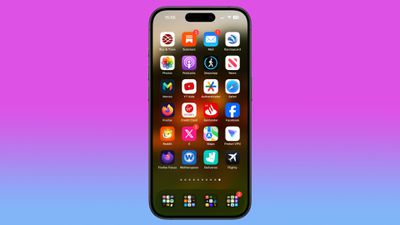
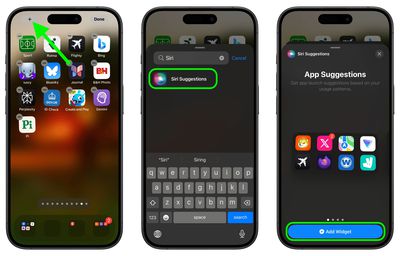
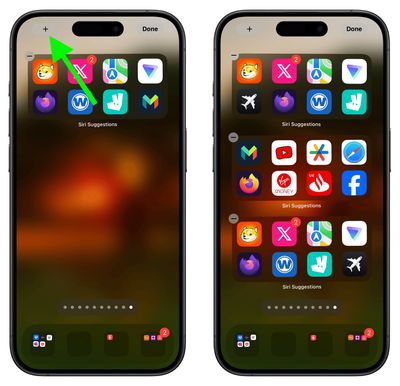
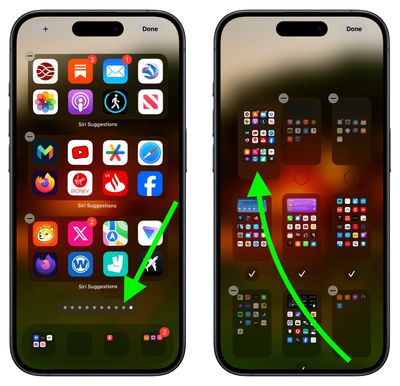
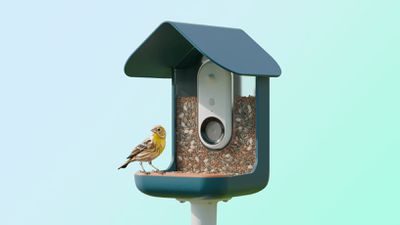
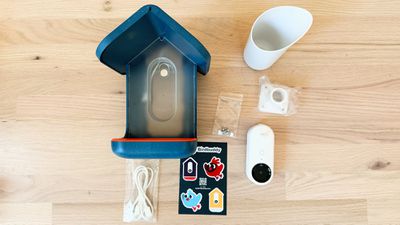
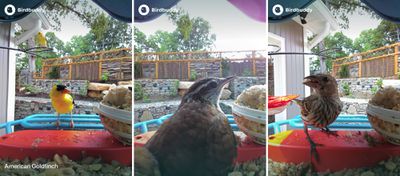
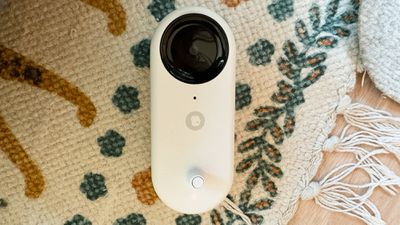
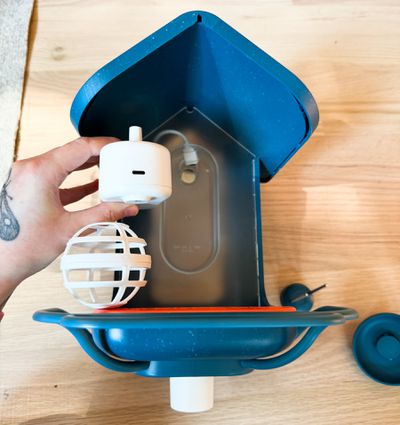
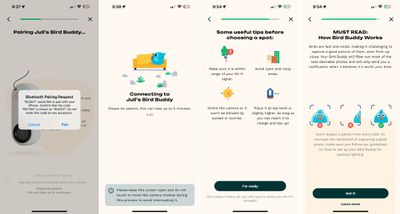
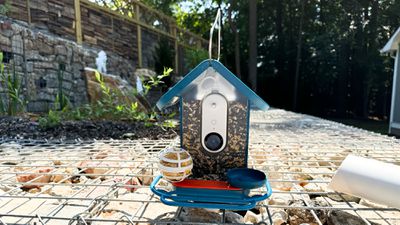
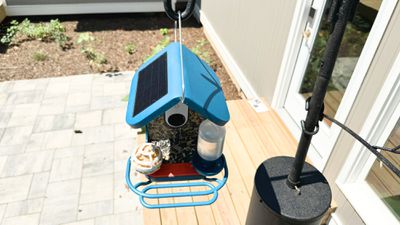
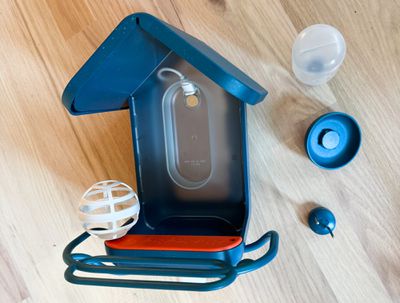

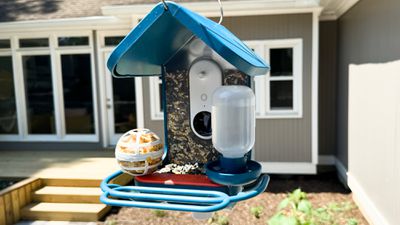
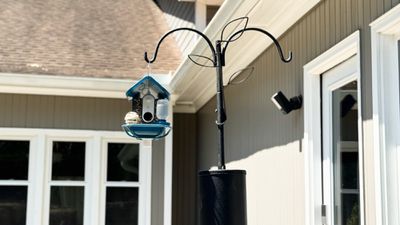
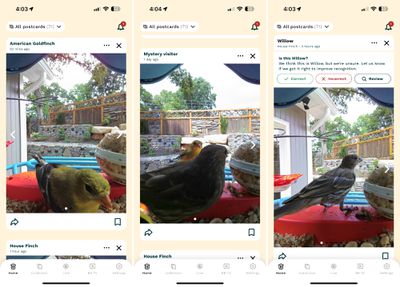
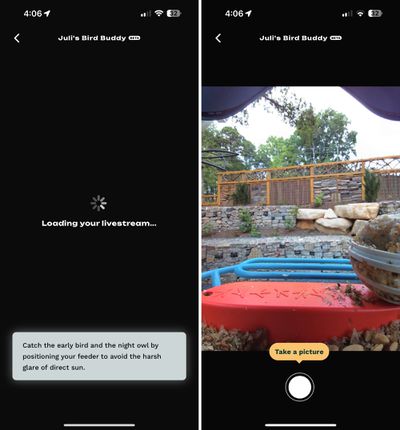
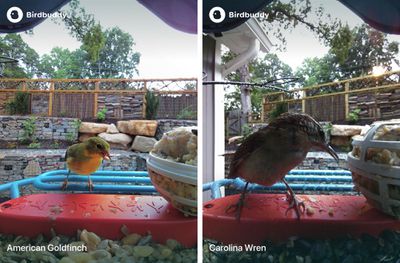
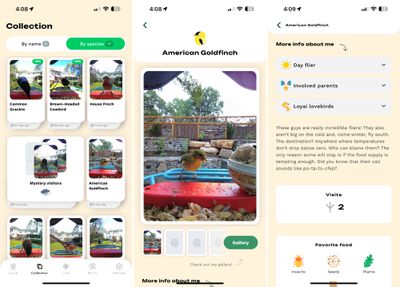
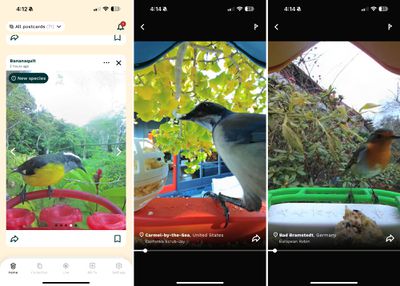
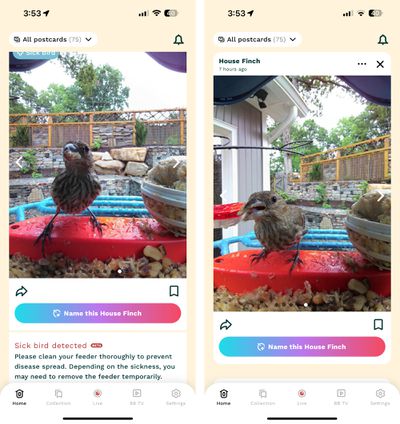
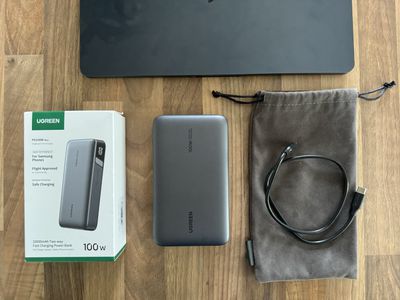
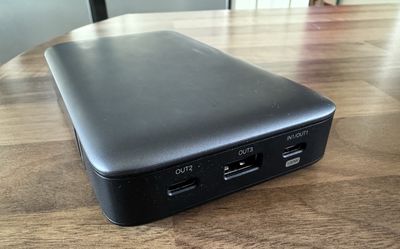
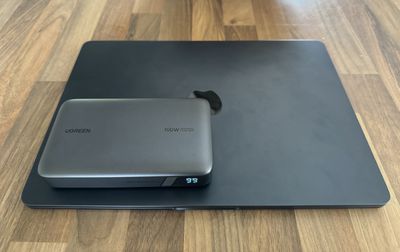
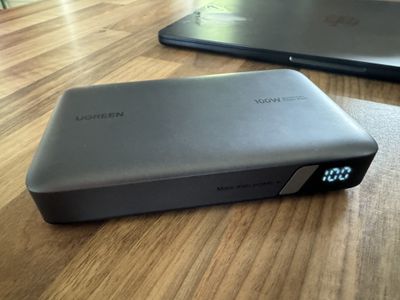
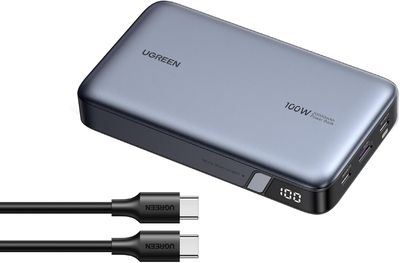
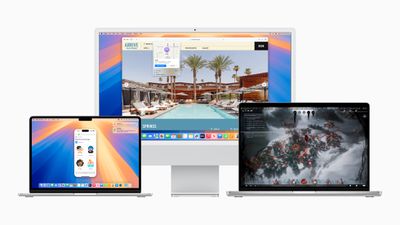
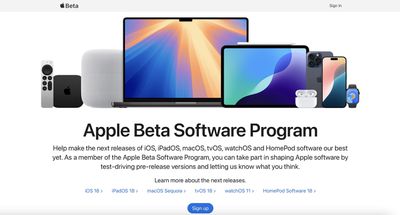
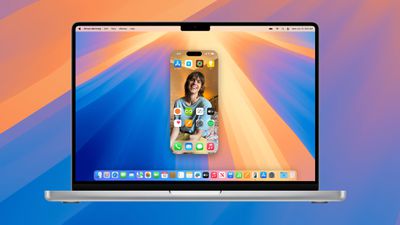
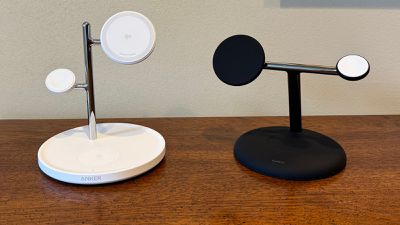 Зарядные устройства Anker (слева) и Belkin (справа) Qi2 3-в-1