Удаление данных с вашего iPhone или iPad — хорошая идея, если вы собираетесь продать устройство, отдать его или сдать в ремонт. Это также способ начать все с чистого листа, если объем памяти вашего устройства почти заполнен, поэтому стоит знать, как это делается.
Теперь, когда вы создали резервную копию вашего iPhone или iPad, пришло время стереть данные с устройства. Это простая процедура, если знать, как ее выполнять. Следующие шаги помогут вам в этом процессе.
Стирание данных с вашего iPhone или iPad
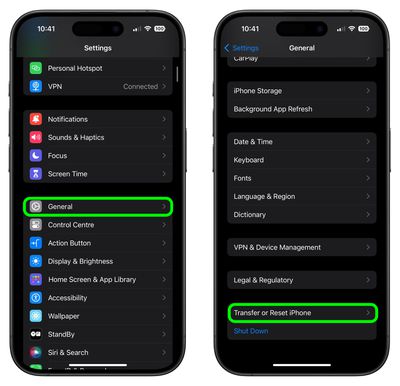
Разблокируйте ваш iPhone или iPad и запустите приложение Настройки.
Нажмите Основные.
Прокрутите вниз и нажмите Перенос или сброс iPhone (или iPad).
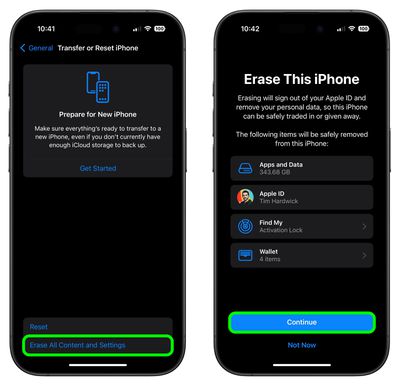
Нажмите Стереть контент и настройки.
Просмотрите сведения о данных, которые будут удалены, затем нажмите Продолжить.
Введите свой пароль, если потребуется.
Введите пароль вашего Apple ID, чтобы стереть данные с iPhone и удалить его из вашей учетной записи.
Нажмите Стереть.
Позвольте процессу сброса завершиться — это не должно занять больше пары минут. Как только он завершится, вы увидите приветственный экран iOS или iPadOS, после чего вы сможете выключить устройство и продать его, передать другому лицу, сдать в ремонт, настроить как новое или восстановить резервную копию.
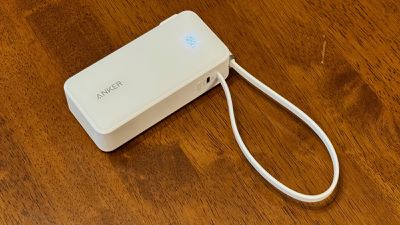
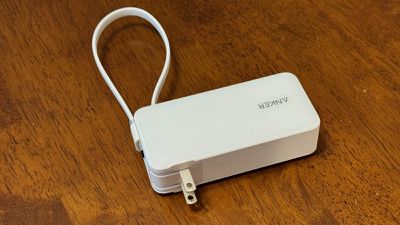
Популярный бренд аксессуаров Anker только что выпустил новую 10K-версию своего внешнего аккумулятора 3-в-1, который предлагает до 30 Вт зарядной мощности, удобный дисплей для быстрого просмотра точного состояния заряда, встроенный кабель USB-C как для ввода, так и для вывода, а также встроенные складные контакты для зарядки напрямую от розетки. Недавно я тестировал один из таких внешних аккумуляторов Anker, и он стал незаменимым аксессуаром для моей сумки с оборудованием.
По конкурентной цене $44.99, емкость 10 000 мАч означает, что я могу зарядить свой iPhone 15 Pro Max более чем полтора раза на ходу, чего достаточно для долгого дня вне дома или даже для поездки на выходные, где доступ к электричеству может быть затруднен. А скорость зарядки 30 Вт означает, что он быстро зарядит мои устройства, что сократит время, когда мой телефон неловко привязан к внешнему аккумулятору, пока я нахожусь вне дома. Быстрой зарядки во время обеда или ужина более чем достаточно, чтобы поддерживать заряд моего iPhone до конца дня.
Встроенный кабель USB-C имеет длину всего 10 дюймов (0,25 метра), что вполне удобно для подключения устройств без лишних проводов. А тот факт, что он встроен в внешний аккумулятор, означает, что нет шансов потерять или забыть кабель.
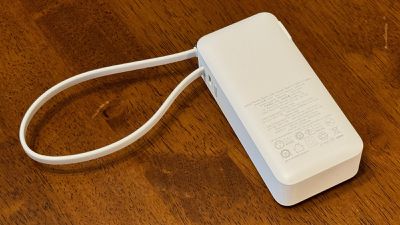
Как и в некоторых других недавних внешних аккумуляторах Anker со встроенными кабелями, кабель на этом также служит удобным темляком для внешнего аккумулятора, который хитро использует разъем USB-C для скрепления элементов. Он позволит вам держать внешний аккумулятор на запястье при необходимости или прикрепить его к сумке или другому предмету, чтобы облегчить его поиск. Хотя у меня есть некоторые опасения по поводу долгосрочной нагрузки при таком использовании кабеля USB-C, на данный момент в моих испытаниях этого и подобных внешних аккумуляторов от Anker кабель и разъем оказались достаточно прочными, и Anker утверждает, что кабель был протестирован на выдерживание не менее 10 000 изгибов за весь срок службы.
Этот встроенный кабель не только обеспечивает быструю зарядку подключенного устройства, но также может использоваться для быстрой подзарядки самого внешнего аккумулятора, поэтому, если у вас есть удобный адаптер питания USB-C или ноутбук, вы можете легко заряжаться от одного из них. Но что еще удобнее, складные контакты позволяют заряжать внешний аккумулятор напрямую от большинства электрических розеток в США, Канаде, Японии и везде, где используются вилки и розетки типа A/B. Складные контакты также позволяют внешнему аккумулятору легко осуществлять сквозную зарядку, заряжая одновременно и сам внешний аккумулятор, и подключенное устройство.
В дополнение к встроенному кабелю USB-C и складным контактам, на этом внешнем аккумуляторе есть третья опция питания — выделенный порт USB-C, который поддерживает как вход, так и выход. Это, конечно, требует, чтобы вы взяли с собой отдельный кабель, но предлагает возможность одновременной зарядки нескольких устройств. И встроенный кабель, и порт USB-C поддерживают до 30 Вт ввода и вывода, хотя этот выход будет разделен, если вы заряжаете несколько устройств одновременно.
В моих испытаниях потребовалось около двух часов, чтобы полностью зарядить внешний аккумулятор с нуля, независимо от того, использовал ли я встроенные контакты или источник питания USB-C мощностью не менее 30 Вт. В обратном направлении внешний аккумулятор заряжал мой iPhone 15 Pro Max от 10% до полного заряда около двух часов, хотя он достиг 80% за 50 минут, а оставшиеся 20% заняли около 70 минут с более низкой скоростью для предотвращения перезаряда. Мониторинг температуры ActiveShield 2.0 от Anker также помогает защитить устройства от повреждений во время зарядки.
После того как внешний аккумулятор отдал 90% заряда моему iPhone, у него самого осталось 47% заряда батареи, так что я могу получить около 1,75 заряда для iPhone от полностью заряженного внешнего аккумулятора. Учитывая, что iPhone 15 Pro Max оснащен аккумулятором на 4 441 мАч, а внешний аккумулятор имеет емкость 10 000 мАч, можно было бы подумать, что он сможет зарядить iPhone как минимум дважды, но потери энергии внутри элементов батареи и схем, а также во время процесса передачи, уменьшают эту цифру, что справедливо для любого внешнего аккумулятора.
Anker интегрирует дисплеи состояния во многие свои последние зарядные устройства, и этот внешний аккумулятор 3-в-1 не исключение. В выключенном состоянии дисплей невидим под глянцевой поверхностью внешнего аккумулятора, но во время зарядки других устройств, зарядки самого себя или при нажатии кнопки на боковой стороне аккумулятора он загорается, показывая точный процент оставшегося заряда во внешнем аккумуляторе. Когда внешний аккумулятор заряжается, рядом с дисплеем мигает зеленый светодиод, давая вам с первого взгляда понять, что энергия поступает в батарею аккумулятора. Дисплей легко читается в помещении, но становится труднее читаемым на улице при ярком солнечном свете.
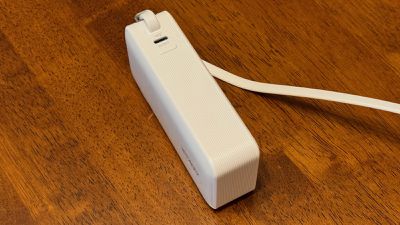
Общий дизайн внешнего аккумулятора представляет собой относительно простую пластиковую форму кирпича, но с некоторым визуальным интересом в виде глянцевой передней панели с логотипом Anker и скрытым под поверхностью дисплеем, матовой задней панели со значительным количеством мелкого регулирующего и информационного текста, и ребристых сторон.
По этим сторонам вы найдете складные контакты с одной стороны, точку крепления для встроенного кабеля, порт USB-C и кнопку для ручной активации дисплея на противоположной стороне, а также небольшой кронштейн, через который проходит встроенный кабель для создания темляка сверху. Размеры внешнего аккумулятора составляют приблизительно 4,25 x 2,0 x 1,2 дюйма (10,8 x 5,1 x 3,0 см), а вес — приблизительно 8,8 унции (250 граммов), поэтому он достаточно карманный, но немного толстоват, так что некоторым будет удобнее носить его в сумке, а не в кармане.
Внешний аккумулятор Anker 10K 3-в-1 доступен в пяти цветах: Трюфельный Черный, Пастельный Розовый, Голубой Ледяной Озеро, Классический Белый и Сиреневый Фиолетовый. Он продается по цене $44.99 как на Amazon, так и на собственном сайте Anker, при этом сейчас действует акция, предлагающая скидку 15% при покупке двух выбранных зарядных аксессуаров. Меньшая 5K-версия с аналогичным дизайном, но немного другим расположением различных функций, доступна за $39.99.
Примечание: Компания Anker предоставила MacRumors внешний аккумулятор 3-в-1 для целей этого обзора. Никакого другого вознаграждения получено не было. MacRumors является аффилированным партнером Anker и Amazon. Когда вы нажимаете на ссылку и совершаете покупку, мы можем получить небольшую комиссию, что помогает нам поддерживать работу сайта.
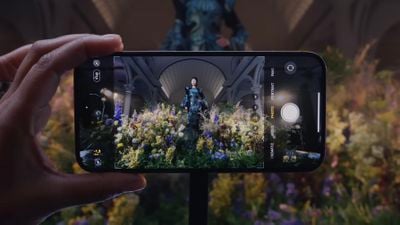
Большинство пользователей iPhone знакомы с функцией Apple Live Photos, которая записывает 1,5 секунды видео до и после того, как вы делаете снимок, чтобы добавить немного жизни и движения в неподвижные изображения. Однако некоторые пользователи могут не знать, что Live Photo можно заставить «отскакивать» взад и вперед, как бумеранг.
Если вы знакомы с Instagram, то, вероятно, знаете, что такое бумеранг. С момента появления Live Photos в 2015 году Apple добавила несколько эффектов в свое приложение «Фото», которые позволяют превращать их в забавные анимированные клипы, и эффект «Отскок» (Bounce) по сути является тем же, что и бумеранг. Он прокручивает действие назад и вперед. Вот как сделать такой эффект на своем iPhone.
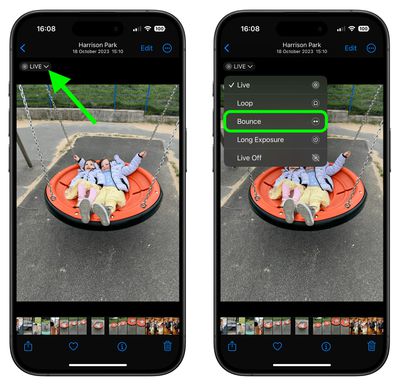
Откройте приложение «Фото» и выберите Live Photo. (Если вы посмотрите в разделе «Типы медиафайлов» в «Альбомах», вы найдете все свои Live Photos, собранные в папке с таким же названием.)
Открыв Live Photo, нажмите значок LIVE в левом верхнем углу интерфейса.
В появившемся выпадающем меню выберите «Отскок».
Выбранный вами эффект будет применен немедленно, и вы сможете поделиться им, используя значок «Поделиться» в левом нижнем углу экрана. Обратите внимание, что в «Фото» есть еще два эффекта, которые вы можете попробовать: «Цикл» (Loop) повторяет действие в непрерывном зацикленном видео, а «Длинная выдержка» (Long Exposure) имитирует эффект длинной выдержки, подобный DSLR, размывая движение.
Знаете ли вы, что если у вас получилось размытое изображение Live Photo, вы можете открыть его и посмотреть, нет ли других, более четких кадров, которые вы сняли, а затем выбрать для него новый «ключевой снимок». Перейдите по ссылке, чтобы узнать, как это сделать.
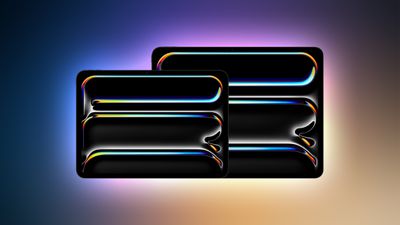
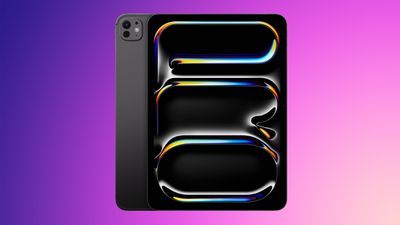
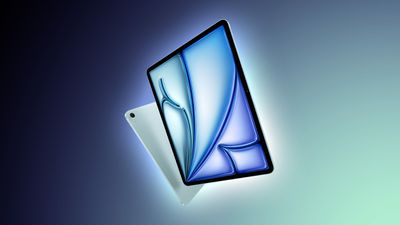
Новые модели Apple M4 iPad Pro и M2iPad Air оснащены новой для iPad функцией состояния аккумулятора, которая при включении предотвращает зарядку устройств выше 80%, что может продлить срок службы аккумулятора.
При включении ограничения в 80% iPad никогда не будет заряжаться выше этого процента, за исключением редких случаев, «для точной оценки состояния заряда аккумулятора», согласно Apple. Apple заявляет, что сокращение времени, в течение которого аккумулятор полностью заряжен, может снизить износ аккумулятора и продлить срок его службы.
Сокращение времени, в течение которого ваш iPad находится в полностью заряженном состоянии, снижает износ аккумулятора. На iPad Pro (M4) и iPad Air (M2) вы можете выбрать ограничение зарядки до 80%, что поможет продлить срок службы аккумулятора. Когда вы выбираете «Ограничение 80%», ваш iPad будет заряжаться примерно до 80% и затем прекратит зарядку. Если уровень заряда аккумулятора снизится до 75%, зарядка возобновится до тех пор, пока уровень заряда аккумулятора снова не достигнет примерно 80%.
Как установить ограничение зарядки аккумулятора iPad до 80%
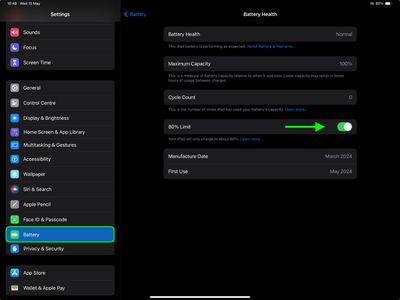
Откройте приложение Настройки на вашем M4 iPad Pro или M2 iPad Air.
Нажмите Аккумулятор ➝ Состояние аккумулятора.
Нажмите переключатель рядом с пунктом Ограничение 80%, чтобы включить функцию.
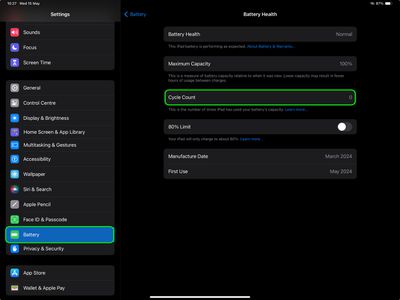
Обратите внимание, что в новом меню настроек «Состояние аккумулятора» вы также можете просмотреть дату производства аккумулятора вашего iPad, а также месяц и год его первого использования.
На моделях M4 iPad Pro и M2 iPad Air вы также можете узнать количество циклов зарядки аккумулятора вашего устройства. Чтобы узнать, почему это важно, обязательно ознакомьтесь с нашей специальной статьей.
На моделях Apple M4 iPad Pro и M2 iPad Air 2024 года компания Apple предоставила возможность проверять количество завершенных циклов зарядки батареи, что является ценным показателем для определения состояния аккумулятора вашего устройства.
На новых моделях iPad Pro и iPad Air Apple включила новое меню «Состояние аккумулятора» (Настройки ➝ Аккумулятор ➝ Состояние аккумулятора), где вы можете проверить процент «Максимальной емкости» батареи. Это показатель емкости аккумулятора относительно его состояния, когда он был новым – функция, которая недоступна на старых iPad. Однако, возможно, более информативным показателем состояния аккумулятора является количество его циклов зарядки, которое также доступно на новых iPad.
Ранее определение количества циклов зарядки батареи iPad Pro или iPad Air не было опцией в iPadOS, и любопытным пользователям приходилось прибегать к неофициальным методам через сторонние приложения или углубляться в аналитику разработчиков. К счастью, это больше не так. Цикл зарядки регистрируется каждый раз, когда вы расходуете всю емкость батареи, которая со временем ухудшается. По данным Apple с веб-страницы с информацией об аккумуляторах:
Литий-ионные аккумуляторы Apple работают циклами зарядки. Вы завершаете один цикл зарядки, когда использовали (разрядили) количество, представляющее 100% емкости вашего аккумулятора — но не обязательно всё за один раз. Например, вы можете использовать 75% емкости аккумулятора за один день, а затем полностью зарядить его ночью. Если на следующий день вы используете 25%, то вы разрядите в общей сложности 100%, и два дня в сумме составят один цикл зарядки. На завершение одного цикла может потребоваться несколько дней. Емкость любого типа аккумулятора будет уменьшаться после определенного количества перезарядок. У литий-ионных аккумуляторов емкость немного уменьшается с каждым полным циклом зарядки. Литий-ионные аккумуляторы Apple разработаны таким образом, чтобы сохранять 80% своей первоначальной емкости в течение большого количества циклов зарядки, которое варьируется в зависимости от продукта.
Как проверить количество циклов зарядки батареи M4 iPad Pro и M2 iPad Air
Откройте приложение Настройки.
Перейдите в Аккумулятор ➝ Состояние аккумулятора.
Проверьте число рядом с Количество циклов.
По данным Apple, аккумуляторы iPad разработаны таким образом, чтобы сохранять 80% своей первоначальной емкости после 1000 полных циклов зарядки, в зависимости от того, как они регулярно используются и заряжаются.
На моделях M4 iPad Pro и M2 iPad Air вы также можете установить жесткое ограничение на зарядку аккумулятора до 80%, что может увеличить срок службы аккумулятора за счет сокращения времени, в течение которого аккумулятор полностью заряжен. Обязательно ознакомьтесь с нашей специальной статьей-инструкцией, чтобы узнать, как это сделать.
Модели M4 iPad Pro начнут доставляться покупателям в среду, 15 мая, и в преддверии этой даты представители СМИ поделились своим мнением об устройстве в официальных обзорах.
Письменные обзоры
Благодаря чипам M4, OLED-дисплеям и тонкому, легкому дизайну новые модели iPad Pro представляют собой значительное улучшение по сравнению с предыдущими поколениями.
Производительность чипа M4
iPad Pro оснащен чипом M4 нового поколения от Apple, и, как отмечает Engadget, он предлагает «больше мощности, чем почти любой покупатель iPad сможет использовать».
Gizmodo заявил, что M4 «больше похож на ответвление от M3, чем на по-настоящему новое оборудование». Например, тест рендеринга Octane X занял 1 минуту 53 секунды с M4, а тот же тест на MacBook Air с чипом M3 занял 57 секунд.
Если я запущу Octane X на новейшем MacBook Air 15 с тем же объемом оперативной памяти, что и в моем тестовом экземпляре iPad Pro, он отрендерит сцену со спиралью примерно за 57 секунд. Не так много способов сравнить «яблоки с яблоками» между экосистемой планшетов и полноценным Mac. Например, iPad не имеет простого, установленного способа отслеживания частоты кадров в играх. Но для наглядности я запустил Resident Evil 4 на iPad Pro 2024, iPad Pro 2022 и MacBook Air с M3. Все работали с относительно стабильной производительностью на стандартных низко-средних настройках. На iPad нет графических опций, но на старых и новых планшетах они выглядят одинаково.
По данным The Verge, M4 iPad Pro набрал на 50 процентов больше баллов, чем версия с M3, в тестах производительности, но хотя он ощущается быстрее, он не кажется на 50 процентов быстрее. Вероятно, нет способа определить разницу между 9-ядерными и 10-ядерными моделями M4 iPad Pro.
Приложения загружаются и закрываются на полтакта быстрее с M4, даже сложные игры работают идеально плавно (я до сих пор не могу поверить, как хорошо Call of Duty: Warzone Mobile выглядит на этом устройстве), а iMovie рендерит видео заметно быстрее, чем на 11-дюймовом M2 Pro, который я использовал пару лет. Отдельно эти улучшения не являются революционными, но, особенно если вы много занимаетесь интенсивной работой с фото и видео или даже любите долгие сессии в Warzone, это настоящий прирост производительности.
Программное обеспечение
Несмотря на невероятную производительность, которую обеспечивает чип M4, обозреватели указали на недостатки iPadOS. Джейсон Снелл из Six Colors заявил, что iPad Pro способен «справляться практически с любой задачей, которую он способен выполнить», но его «подводят ограничения iPadOS».
Давний пользователь iPad Федерико Витиччи из MacStories не опубликовал полный обзор нового iPad, но написал статью, указывающую на множество недостатков iPadOS. Ее стоит прочитать, чтобы понять, каково это — использовать iPad в качестве основного устройства, с акцентом на проблемы многозадачности, ограниченных приложений и прочего.
Джоанна Стерн из The Wall Street Journal сказала, что использование iPad Pro похоже на «вождение Ferrari по полю для гольфа», потому что операционная система на базе iPhone ограничивает возможности iPad.
Gizmodo заявил, что несмотря на наличие креативных приложений для iPad, он «по-прежнему не является прямой конкуренцией универсальности MacBook» и не является хорошей платформой для тех, кто хочет «работать в режиме многозадачности с несколькими окнами».
Почти в каждом обзоре упоминались недостатки iPadOS как основной недостаток новых моделей iPad Pro.
OLED-дисплей
Engadget заявил, что новый iPad Pro «невероятно яркий, четкий и насыщенный» независимо от задачи. Переход с LCD на OLED — это огромное обновление, но обновление с модели mini-LED не будет ощущаться столь же впечатляющим.
Всё невероятно яркое, четкое и насыщенное, будь то просмотр веб-страниц, редактирование фотографий, просмотр фильмов или игры. Не могу не подчеркнуть, насколько восхитителен этот экран — у меня на этой неделе предстоит перелет, и я с нетерпением жду возможности провести его за просмотром фильмов. Просмотр выбранных сцен из «Интерстеллара» демонстрирует возможности HDR, а также контраст между чернотой космоса и яркостью окружающих звезд и галактик, в то время как более яркие сцены, такие как Шир во «Властелине колец», имели глубокие и великолепные цвета, не выглядя перенасыщенными или нереалистичными.
TechCrunch сообщил, что дополнительное матовое покрытие с нанотекстурой придало дисплею iPad «дополнительный уровень тактильности» и «приятное сопротивление» при использовании с Apple Pencil. OLED-дисплей заметно ярче, чем LCD-дисплей iPad Air, но для большинства пользователей это может быть не настолько значительное обновление, чтобы платить за него $500.
The Verge заявил, что OLED-дисплей «работает прекрасно» и что цвета могут даже выглядеть так, будто у них слишком много HDR. Он также может иметь больше бликов и отражений, чем ожидалось.
Все традиционные преимущества OLED становятся очевидными сразу: поскольку OLED-дисплеи управляют каждым пикселем индивидуально, вы получаете гораздо более глубокие черные цвета, так что черные полосы над и под видео просто исчезают в рамке, а фотографии выглядят гораздо динамичнее. Цвета невероятно яркие — до такой степени, что иногда они кажутся слишком контрастными и «HDR-ными» для моего глаза. Пиковая яркость Pro также значительно выше, чем у нового Air, что сложно достичь с OLED.
Дизайн
Джейсон Снелл из Six Colors отметил, что, хотя внутренности iPad Pro были обновлены, он очень похож на «более тонкую версию дизайна 2018 года». Это «хороший дизайн», который не нуждался в обновлении, но меньший вес делает его менее неудобным для удержания одной рукой.
По-прежнему имеется только один порт Thunderbolt 4, что ограничивает одновременное подключение внешних устройств и зарядку без док-станции.
Engadget пошел дальше и заявил, что более тонкий дизайн и меньший вес «радикально» меняют ощущения от удержания 13-дюймового iPad Pro, и теперь его удобно использовать в качестве портативного планшета.
Но с таким устройством, как iPad, которое вы должны брать, держать и касаться, уменьшение веса на четверть фунта и толщины на 20 процентов на самом деле существенно меняет опыт использования продукта. Он стал удобнее и проще в использовании — и, при условии отсутствия проблем с долговечностью, это серьезное улучшение.
The Verge заявил, что iPad Pro — это «самое близкое» к представлению о том, что планшет должен ощущаться «как кусок стекла в руке».
The Independent отметил, что тонкий дизайн является наиболее заметной особенностью iPad Pro, и хотя он тонок, он прочен.
Большая из двух моделей iPad Pro захватывает дух. При толщине 5,1 мм она не только намного тоньше, чем предыдущая большая модель Pro, которая была 6,4 мм, но и на самом деле тоньше любого продукта, который когда-либо производила Apple. Вдумайтесь. Он тоньше крошечного iPod nano, хотя Apple заявляет, что он такой же прочный и долговечный, как и раньше. В руке нет изгиба или скрипа, даже если вы попытаетесь его скрутить.
Apple Pencil Pro и Magic Keyboard
Джейсон Снелл из Six Colors заявил, что Magic Keyboard является улучшением по сравнению с оригинальной моделью благодаря полному ряду функциональных клавиш, увеличенному трекпаду и добавлению тактильной обратной связи. С алюминиевым корпусом она «немного больше похожа на один из ноутбуков Apple».
Engadget сообщил, что Magic Keyboard стала тоньше и легче, чем раньше, что придает ей более компактный и портативный вид.
По данным iMore, жест сжатия Apple Pencil Pro экономит лишние движения рук и упрощает навигацию, а опция вращения корпуса позволяет делать росчерки и мазки в поддерживаемом программном обеспечении.
Другие особенности
Apple переместила камеру на длинную сторону iPad вместо короткой, что означает, что видеозвонки теперь находятся в правильной ориентации, когда iPad подключен к клавиатуре, и эта функция понравилась обозревателям. CNBC заявил, что камера «наконец-то на своем месте».
Камера наконец-то на своем месте. Она расположена по длинной стороне iPad, так что, когда он установлен, она находится прямо в центре для звонков FaceTime. Раньше она была на верхней части iPad, что вынуждало неловко смотреть в сторону во время видеозвонков. Качество было хорошим и четким во время моих тестов, и мне нравится, что камера, используя функции Center Stage, следовала за мной, когда я перемещался по комнате.
iMore прокомментировал динамики, заявив, что они «звучат довольно хорошо» как для просмотра телешоу, так и для видеозвонков.
Множество обзоров также затронули время автономной работы и отметили, что iPad Pro обеспечивает ожидаемые 10 часов, которые заявляет Apple.
Видео
Цена на M4 iPad Pro начинается от 999 долларов, и его можно приобрести на веб-сайте Apple.
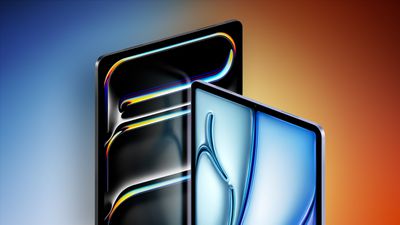
В то время как модели iPad Pro были главной звездой мероприятия на прошлой неделе, Apple также представила обновленную версию iPad Air. Новый iPad Air должен выйти в среду, 15 мая, и до его запуска представители СМИ поделились своими первыми впечатлениями от iPad Air.
По большей части, iPad Air такой же, как и модель предыдущего поколения, за одним важным исключением: размер экрана. Теперь у Apple есть версия с диагональю 10,9 дюйма и версия с диагональю 12,9 дюйма, поэтому линейка iPad Air похожа на линейку iPad Pro. Обе версии оснащены чипом M2 и не имеют дисплея более высокого качества, как у M4 iPad Pro.
Больший размер
13-дюймовый iPad Air весит меньше, чем 12,9-дюймовый iPad Pro предыдущего поколения (1,36 фунта против 1,5 фунта), но он не такой лёгкий, как M4 iPad Pro. Engadget сообщил, что 13-дюймовая модель является отличным вариантом для тех, кто «хочет большой дисплей», не тратя деньги на iPad Pro.
Это не звучит как существенная разница, но для меня этого оказалось достаточно, чтобы чувствовать себя комфортнее, используя Air как планшет, а не просто пристыкованный к чехлу-клавиатуре. Он всё ещё немного громоздче, чем хотелось бы, и он всё ещё тяжелее и толще, чем новый 13-дюймовый iPad Pro. Но iPad Air на 500 долларов дешевле; по такой цене я готов принять небольшой компромисс.
Хотя 13-дюймовая модель новая, 11-дюймовая модель неотличима от 10,9-дюймовой модели с точки зрения дизайна. Стоит отметить, что Apple просто по-разному округляет значения для своих вариантов размеров, и фактической разницы в размере экрана нет.
CNET отметил, что название «Air» потеряло свой смысл, потому что Pro является более тонким и лёгким планшетом.
Первое устройство Apple «Air», MacBook Air, было названо Air, потому что оно было очень тонким. Не применяйте эту логику к iPad Air, потому что iPad Pro на самом деле тоньше. iPad Air, однако, далёк от громоздкости; это тот же планшет, что и предыдущие модели iPad Pro или Air. Я просто хочу сказать, что, возможно, я согласен с тем, что термин «Air» потерял свой смысл (если только мы не говорим о том, что он просто легче по функциям и производительности). Я бы предложил избавиться от названия «Air» и назвать его iPad Pro, а затем изменить iPad Pro на iPad Ultra.
Чип M2
Чип M2 в iPad Air — это тот же чип, что и в iPad Pro предыдущего поколения. The Verge заявил, что это «быстрый и надёжный чип», и он работает так же в iPad Air, как и в iPad Pro, согласно тестам производительности.
Ars Technica сообщил, что чип M2 является «значительным поколенческим скачком по сравнению с M1«, и что M1 был «уже, как правило, избыточен» для большинства приложений iPad. M2 «безусловно достаточно мощен, чтобы выполнять всё, для чего люди сейчас используют iPad.»
Качество дисплея
iPad Air оснащён ЖК-дисплеем, который не так хорош, как OLED-дисплей iPad Pro или 12,9-дюймовый mini-LED-дисплей iPad Pro предыдущего поколения, но он «более чем достаточно яркий для использования в помещении», согласно Engadget. Главным недостатком является отсутствие более высокой частоты кадров и поддержки технологии ProMotion.
Mashable сравнил iPad Air с OLED-дисплеем iPad Pro и заявил, что в хорошем освещении разницу заметить может быть сложно, но в «сложных условиях освещения», таких как ярко освещённый офис или на улице, дисплей iPad Pro значительно лучше.
Другие особенности
Перемещённая камера на длинной стороне является значительным улучшением удобства использования, и Engadget заявил, что она действительно полезна для видеозвонков.
Эта камера по сути такая же, как и в прошлом iPad Air, но теперь, когда она находится на длинной стороне, она гораздо лучше подходит для видеозвонков при использовании с клавиатурой. Я бы теперь даже рассмотрел возможность принимать рабочие звонки с iPad, чего раньше не было.
The Verge заявил, что перемещённая камера — это практически единственное заметное изменение в iPad Air.
Apple переместила фронтальную камеру в середину длинной стороны, что означает, что я могу использовать её для видеозвонков, не выглядя так, будто я всегда смотрю вверх и в сторону от экрана. Это отличное изменение, и Apple должна была сделать это давно. Если вы всё же хотите купить Air, я бы рекомендовал эту модель вместо предыдущего поколения, просто чтобы камера была в правильном месте.
Ещё один бонус — начальный объём памяти 128 ГБ, по сравнению с 64 ГБ в модели предыдущего поколения, а также опция максимального объёма памяти 1 ТБ.
Заявленное время автономной работы составляет 10 часов, но Mashable смог получить полные 13 часов от одного заряда при просмотре видео TikTok.
Стоимость
Engadget заявил, что iPad Air предлагает 80 процентов возможностей Pro-устройства по более доступной цене, а TechCrunch отметил, что хотя iPad Pro является лучшим планшетом, если деньги не проблема, iPad Air — хороший вариант, когда деньги имеют значение, и для нетворческих пользователей. Что ещё важнее, «платить цену MacBook за iPad — это слишком много».
The Verge заявил, что iPad Air — это «исследование компромиссов», назвав его «золотой серединой» среди iPad. Стандартный iPad, который на 250 долларов дешевле, «почти так же хорош во всех обычных действиях с iPad» и является лучшим вариантом для обычных пользователей. Исключения включают пользователей, которым нужен большой экран или которые часто используют Apple Pencil, так как iPad Air поддерживает новый Apple Pencil Pro.
Если вы просто ищете способ отправлять электронные письма, просматривать веб-страницы, играть в игры и, возможно, сделать один или два iMovie, ничто из этого не изменит того, как вы используете свой iPad. iPad есть iPad, и пока Apple либо не исправит кучу вещей, либо не откроет операционную систему — и я бы не стал на это рассчитывать — вы просто не получите достаточно от всей этой дополнительной мощности, чтобы это стало обязательным обновлением.
Дополнительная информация
Цена на iPad Air начинается от 599 долларов, и его можно заказать на сайте Apple.
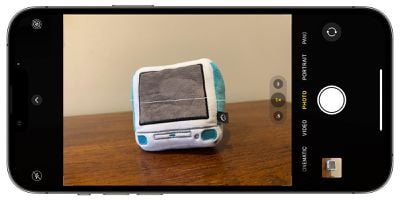
Apple в iOS 17 представила удобную функцию камеры, которая помогает выровнять угол съемки еще до того, как вы нажмете кнопку спуска затвора. Вот как воспользоваться опцией «Уровень».
Уже некоторое время приложение «Камера» от Apple включает несколько дополнительных настроек, которые могут помочь вам выровнять снимки. Есть «Сетка», которую можно наложить на видоискатель, чтобы применить правило третей, а также скрытая функция выравнивания для снимков сверху вниз, которая отображает плавающее перекрестие, чтобы помочь вам правильно выровнять объект.
В iOS 17 Apple еще больше усовершенствовала функцию выравнивания камеры, отделив ее от режима «Сетка». Сделав ее отдельной опцией, Apple также включила дополнительный горизонтальный уровень для более традиционных прямых снимков.
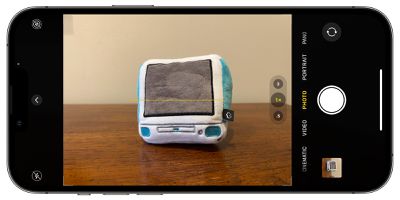
Включение опции «Уровень» вызовет появление прерывистой горизонтальной линии на экране, когда ваш iPhone почувствует, что вы готовитесь к прямому снимку и слегка наклоняете устройство от горизонтали. Линия отображается белой, пока ваш телефон не выровнен, а затем становится желтой, когда вы достигаете выровненной ориентации, сигнализируя об успехе.
Как включить функцию «Уровень» в Камере
Новая опция «Уровень» по умолчанию отключена, если у вас не включен режим «Сетка». Вы можете включить ее вручную, выполнив следующие действия.
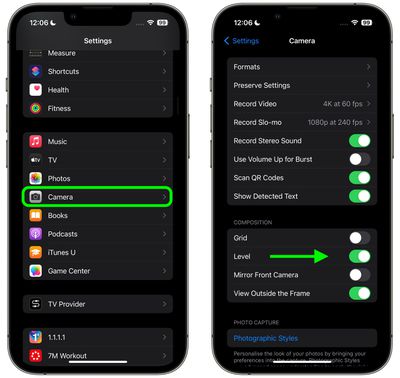
Откройте приложение «Настройки» на вашем iPhone.
Прокрутите вниз и выберите «Камера».
В разделе «Композиция» включите переключатель рядом с «Уровень».
Теперь откройте приложение «Камера» и попробуйте сфотографировать объект под прямым углом — вы должны увидеть прерывистые горизонтальные линии в центре видоискателя. Выровняйте угол, чтобы соединить линии и получить одну сплошную желтую линию.
Всплывающее окно выравнивания появляется ненадолго и только в узком диапазоне углов, близких к горизонтали (как в портретной, так и в альбомной ориентации), поэтому оно не будет навязчиво появляться, когда вы намеренно пытаетесь сделать снимок под углом.
Ранее в этом году Apple провела повторное тестирование аккумуляторов своих моделей iPhone 15 и обновила заявленные характеристики времени автономной работы для всей серии, предполагая, что они обеспечивают лучшую долговечность, чем считалось ранее. Вам интересно состояние аккумулятора вашего iPhone 15? Вот как его проверить.
В феврале 2024 года Apple обновила технические характеристики аккумуляторов iPhone 15, iPhone 15 Plus, iPhone 15 Pro и iPhone 15 Pro Max. Согласно своим последним тестам, Apple утверждает, что аккумуляторы устройств рассчитаны на сохранение 80% своей первоначальной емкости при 1000 полных циклах зарядки в идеальных условиях.
Это значительное улучшение по сравнению с 500 циклами зарядки, которые компания рекламирует для всех старых моделей iPhone при том же количестве циклов.
Модели iPhone 15 также включают функцию оптимизации зарядки аккумулятора, поэтому, если вы регулярно заряжаете свой iPhone ночью, пока спите, устройство может ограничить зарядку до 80%, а затем подождать час или около того, пока вы не проснетесь, чтобы зарядить оставшиеся 20%. Это помогает поддерживать iPhone в оптимальном состоянии для здоровья аккумулятора, сокращая время его пребывания на зарядном устройстве при 100% заряде, что со временем может сократить срок его службы.
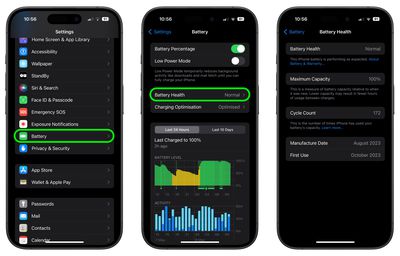
Если у вас есть iPhone 15 с установленной iOS 17.4 или новее, вы можете получить более подробную информацию о состоянии аккумулятора вашего устройства следующим образом:
Откройте приложение Настройки.
Прокрутите вниз и нажмите Аккумулятор.
Проверьте показания рядом с пунктом «Состояние аккумулятора». Для получения более подробной информации, включая количество циклов зарядки аккумулятора вашего устройства, дату производства и дату первого использования, просто нажмите на показания. (В более ранних версиях iOS 17 эта информация была скрыта в разделе Основные ➝ Сведения приложения «Настройки»).
Apple утверждает, что срок службы аккумулятора любой модели iPhone в конечном итоге зависит от того, как устройство регулярно используется и заряжается. Хотя показатель «Максимальная емкость» даст вам хорошее представление о состоянии аккумулятора вашего iPhone, стоит нажать на синий текст «Сведения об аккумуляторе и гарантии», который предоставит вам больше информации о вероятном сроке службы аккумулятора вашего устройства в зависимости от его использования.
Время автономной работы зависит от множества переменных, но если вы считаете, что у вас есть проблема, стоит помнить, что стандартная годичная гарантия AppleCare+ на iPhone включает обслуживание неисправных аккумуляторов. В зависимости от вашего местоположения местные потребительские законы могут даже предоставлять вам покрытие сверх стандартных 12 месяцев, поэтому не стесняйтесь спросить в магазине Apple Store, если вы думаете, что есть проблема.
С выходом iOS 17, Safari получил функцию под названием Профили, разработанную для того, чтобы помочь вам разделять сеансы просмотра по категориям, таким как Работа, Учеба, Личное, или по настраиваемым категориям, которые вы считаете полезными для обособления. Эта статья объясняет, как использовать ее на iPhone.
В iOS 17 Apple расширила возможности групп вкладок, добавив функцию профилей, которая позволяет разделять просмотр в зависимости от сценариев использования. Например, вы можете создать профиль «Работа» и профиль «Личное», чтобы все ваши рабочие действия в браузере были отделены от личных.
Каждый профиль получает свою собственную иконку и хранит отдельно всю вашу историю, группы вкладок, избранное, вкладки приватного просмотра и файлы cookie. Вы даже можете назначать определенные сторонние расширения разным профилям, чтобы оптимизировать процесс просмотра в зависимости от текущей задачи. Вот как создать свой собственный профиль в Safari.
Как создать профиль Safari
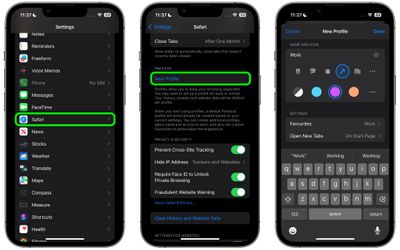
Откройте приложение «**Настройки**» на вашем iPhone или iPad.
Прокрутите вниз до пункта **Safari**.
В разделе «Профили» нажмите «**Новый профиль**».
Выберите имя, значок и цвет фона для вашего нового профиля.
В разделе «Настройки» выберите папку «**Избранное**» (или новую папку) и укажите, какие вкладки (если таковые имеются) вы хотите, чтобы были открыты при использовании профиля, с помощью опции «**Открывать новые вкладки**».
Нажмите «**Готово**».
При создании нового профиля ваше устройство автоматически сгенерирует профиль «Личное», чтобы отделить другие сеансы просмотра, проводимые вне созданного вами профиля.
Оба профиля, а также любые дополнительные, которые вы создадите, можно редактировать в том же разделе приложения «Настройки». При редактировании существующего профиля вы также можете включить любые расширения Safari, установленные на вашем устройстве, с помощью опции «**Управление расширениями**», а также удалить профиль, используя опцию «**Удалить профиль**».
Как переключаться между профилями в Safari
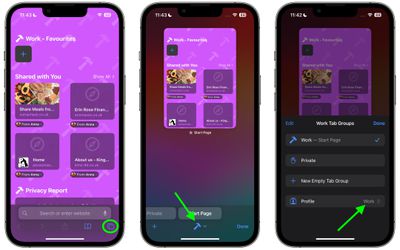
В Safari нажмите на **значок вкладок** с двумя перекрывающимися квадратами.
Нажмите на **средний значок**, чтобы вызвать меню активного профиля.
Нажмите на опцию «**Профиль**», чтобы изменить активный профиль.
Функция «Профили Safari» доступна в iOS 17, iPadOS 17 и macOS Sonoma, а также является частью Safari 17 для macOS Monterey и macOS Ventura. Любые созданные вами профили будут синхронизированы на всех устройствах, вошедших в один и тот же Apple ID.
Иногда вам трудно сосредоточиться во время работы или расслабиться и отдохнуть в конце дня? Верите или нет, но ваш iPhone может помочь в этом. Продолжайте читать, чтобы узнать, как.
Если вы хотите свести к минимуму отвлекающие факторы, когда на чем-то сосредоточены, или просто хотите отключиться после тяжелого рабочего дня, стоит попробовать функцию «Фоновые звуки» на вашем iPhone или iPad. Находясь дома или в общественном месте, вы можете воспроизводить успокаивающие звуки всего за несколько касаний вашего устройства, чтобы помочь вам сосредоточиться или отдохнуть.
В iOS и iPadOS «Фоновые звуки» Apple включают сбалансированный, яркий и темный шум, а также природные звуки, такие как океан, дождь и ручей. Все эти звуки можно настроить на воспроизведение в фоновом режиме, чтобы маскировать нежелательный фоновый или внешний шум, и эти звуки смешиваются или затухают под другими аудио- и системными звуками, так что вам не придется заглушать то, что важно для вас.
Включение фоновых звуков на iPhone и iPad
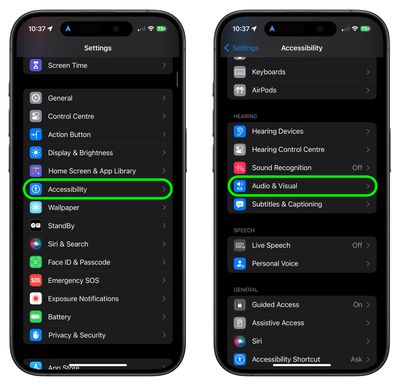
Запустите приложение Настройки на вашем iPhone или iPad.
Нажмите Универсальный доступ.
В разделе «Слух» нажмите Аудиовизуализация.
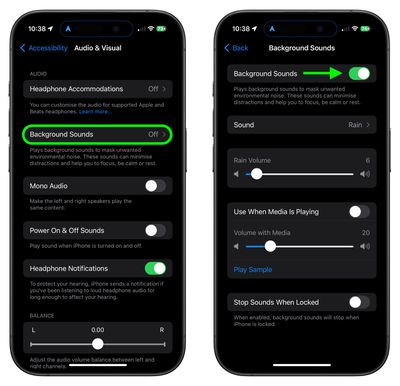
Нажмите Фоновые звуки, затем нажмите переключатель, чтобы включить Фоновые звуки на следующем экране.
Нажмите Звук, чтобы выбрать звуковой эффект. Выберите из: Сбалансированный шум, Яркий шум, Темный шум, Океан, Дождь и Ручей.
Вашему устройству потребуется загрузить отдельные звуковые эффекты при первом воспроизведении, поэтому убедитесь, что у вас есть подключение к интернету, но после этого вы сможете воспроизводить фоновый звук, где бы вы ни находились.
Обратите внимание, что последний экран в этих шагах опционально позволяет настроить громкость звука и включает дополнительную опцию для автоматической остановки звука при блокировке устройства.
Доступ к быстрой команде Универсального доступа
После загрузки фоновых звуков вы можете быстро запускать и останавливать аудио с помощью быстрой команды Универсального доступа. Вот как ее настроить.
Настройка быстрой команды Универсального доступа
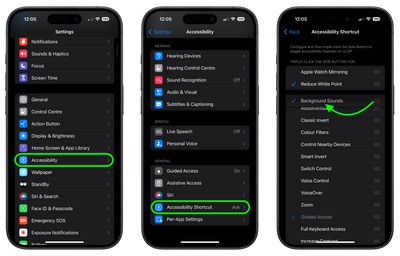
Перейдите в Настройки ➝ Универсальный доступ.
Выберите Быстрая команда Универсального доступа в нижней части меню.
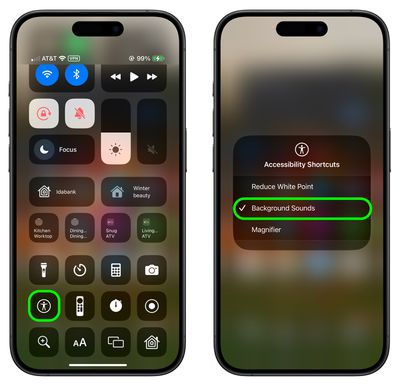
Нажмите Фоновые звуки, чтобы выбрать их. Вы также можете перетащить значок из трех линий справа, чтобы изменить порядок его появления в меню быстрых команд.
Вы можете тройным нажатием Боковой кнопки вашего iPhone получить доступ к быстрой команде Универсального доступа в любое время. Альтернативно, вы можете добавить кнопку быстрой команды Универсального доступа в Пункт управления вашего устройства следующим образом.
Доступ к быстрой команде Универсального доступа
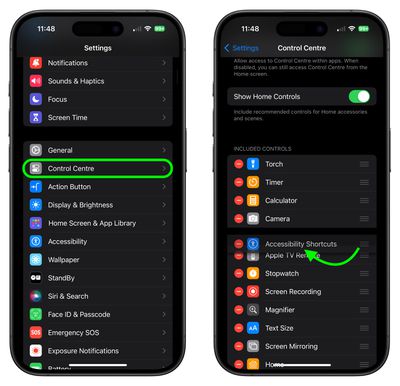
Перейдите в Настройки ➝ Пункт управления.
Найдите Быстрые команды Универсального доступа в списке «Дополнительные элементы управления» и затем нажмите на запись, чтобы включить ее в Пункт управления.
Как только это будет сделано, проведите пальцем от верхнего правого угла экрана, чтобы открыть Пункт управления, затем просто нажмите кнопку Быстрая команда Универсального доступа и затем нажмите Фоновые звуки, чтобы включить или выключить звук.
Фоновые звуки также доступны на компьютерах Mac под управлением macOS Ventura или более поздних версий. Подробности смотрите в нашей специальной статье-инструкции.
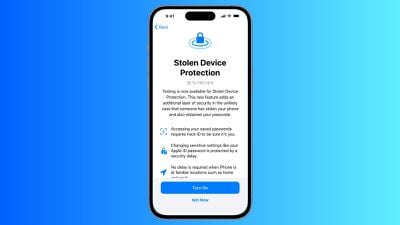
Когда Apple выпустила iOS 17.3 в январе, она представила функцию «Защита украденного устройства» для обеспечения дополнительной безопасности пользователей iPhone. Эта статья объясняет, что она делает, почему вы можете захотеть ее включить и как это сделать.
В 2023 году стали появляться сообщения о новом методе, который воры использовали для кражи iPhone и получения доступа к крайне конфиденциальным данным пользователей. Воры тайно наблюдали за своими жертвами в общественных местах, пока те вводили свой код-пароль, а затем похищали устройство. Зная код-пароль, преступники могли опустошать банковские счета, красть пароли и делать iPhone неотслеживаемым.
Знакомьтесь: Защита украденного устройства
Чтобы усложнить ворам доступ к данным, защищенным код-паролем, на украденном iPhone, Apple в iOS 17.3 включила функцию «Защита украденного устройства». При включенной функции для доступа к паролям в Связке ключей iCloud, настройкам режима пропажи, параметрам стирания устройства и совершению покупок в Safari требуется Face ID или Touch ID.
Помимо новых биометрических требований, функция также вводит часовую задержку безопасности для таких действий, как изменение пароля Apple ID. Другими словами, если кто-то попытается изменить данные для входа в Apple ID, потребуется аутентификация Face ID, а затем должен пройти час, прежде чем пароль можно будет изменить. Единственный случай, когда этот период ожидания не применяется, — это когда устройство находится в доверенном месте, например, дома или на работе.
Действия, требующие Face ID/Touch ID при включенной защите украденного устройства
Просмотр/использование паролей или ключей доступа, сохраненных в Связке ключей iCloud
Подача заявки на новую Apple Card
Просмотр виртуальной карты Apple Card
Отключение режима пропажи
Стирание всего содержимого и настроек
Выполнение определенных действий с Apple Cash и Сбережениями в приложении Wallet
Использование платежных методов, сохраненных в Safari
Использование вашего iPhone для настройки нового устройства
Обратите внимание, что для этих действий нет резервной копии код-пароля, поэтому вы не можете использовать код-пароль, чтобы избежать использования Face ID или Touch ID.
Действия, требующие часовой задержки при включенной защите украденного устройства
Действия, требующие биометрической аутентификации и имеющие часовую задержку безопасности, включают следующее:
Изменение пароля Apple ID
Обновление отдельных настроек безопасности учетной записи Apple ID, включая добавление или удаление доверенного устройства, доверенного номера телефона, ключа восстановления или контакта для восстановления
Изменение код-пароля iPhone
Добавление или удаление Face ID или Touch ID
Отключение функции «Найти iPhone»
Отключение защиты украденного устройства
Как включить защиту украденного устройства
Обратите внимание, что «Защита украденного устройства» доступна только на iPhone, способных работать под управлением iOS 17, включая iPhone XS и новее. Также убедитесь, что ваш iPhone обновлен и работает под управлением iOS 17.3 или новее («Настройки» ➝ «Основные» ➝ «Обновление ПО»). Вот как включить эту функцию.
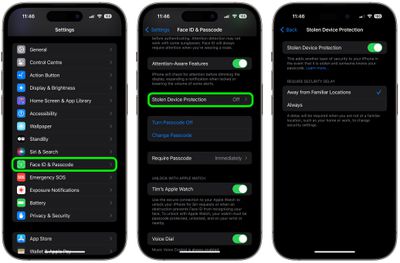
Откройте приложение «Настройки».
Прокрутите вниз и нажмите Face ID и код-пароль (или Touch ID и код-пароль, в зависимости от модели iPhone).
Введите свой код-пароль при появлении запроса.
Прокрутите вниз и нажмите Защита украденного устройства.
Включите переключатель рядом с Защитой украденного устройства, затем нажмите Включить при появлении запроса.
Обратите внимание: если на вашем iPhone установлена iOS 17.4 или новее, на этом экране появится дополнительная опция, позволяющая выбрать требование задержки безопасности, когда ваше устройство находится Вдали от знакомых мест или Всегда. В противном случае, это всё. Вы можете так же легко отключить эту функцию, выключив переключатель Защиты украденного устройства, но для этого потребуется аутентификация.
Знаете ли вы, что можно взять несколько Live Photos из библиотеки фотографий вашего iPhone и превратить их в одно непрерывное видео? Продолжайте читать, чтобы узнать, как это сделать.
На iPhone и iPad Live Photos оживляют ваши снимки, добавляя несколько секунд видео до и после съемки, создавая живое воспоминание, а не статичное изображение.
Хотя Live Photos сами по себе великолепны, также возможно объединить несколько из них для создания видеомонтажа. Этот процесс превращает набор моментов в связное повествование и предлагает более простой способ делиться воспоминаниями и переживать их заново.
Будь то серия снимков с особого события, прогулка с друзьями или подборка повседневных моментов, следующие шаги покажут вам, как превратить несколько Live Photos в видео, которое сможет передать их суть так, как это не сможет сделать одна фотография или обычное видео.
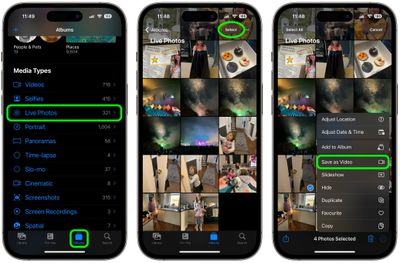
В приложении «Фото» нажмите значок «Альбомы» внизу экрана.
Прокрутите вниз до раздела «Типы медиафайлов» и нажмите «Live Photos».
Нажмите «Выбрать» в правом верхнем углу, затем нажмите Live Photos, которые вы хотите включить в свое видео, чтобы на каждом из них появилась маленькая галочка.
Нажмите значок круга с тремя точками в правом нижнем углу.
Выберите «Сохранить как видео» во всплывающем меню.
Вот и всё. Чтобы просмотреть только что созданное видео, вернитесь в представление «Альбомы» и выберите «Видео» в разделе «Типы медиафайлов».
Обратите внимание, что видео будет датировано временем, когда Live Photos были изначально сделаны, поэтому оно может не отображаться как самое новое видео в вашей коллекции.
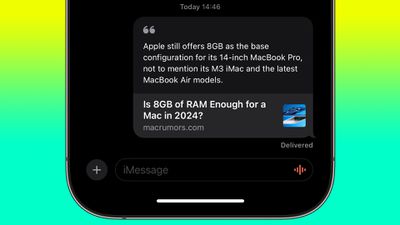
Большинство пользователей iPhone знают, как поделиться ссылкой на веб-страницу в Сообщениях, но не все знают, что можно цитировать текст с веб-страницы и включать его в ссылку сообщения. Читайте дальше, чтобы узнать больше.
Включение цитируемого текста при обмене ссылкой на веб-страницу в Сообщениях — отличный способ перейти к сути и ясно показать, почему содержимое, которым вы делитесь, актуально и интересно. Это не только делает ссылку более привлекательной, но и персонализирует сообщение, если оно отправляется в разгар беседы.
Выделяя определенный текст, вы можете упростить общение, направляя внимание получателя на наиболее актуальную информацию на связанном веб-сайте. Это экономит время и гарантирует, что ключевая информация, которой вы хотите поделиться, не будет упущена. Это также может послужить началом для беседы. Вот как это работает.
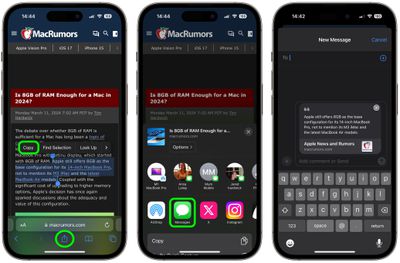
В Safari перейдите на веб-страницу, содержащую необходимую информацию, которой вы хотите поделиться.
Выберите текст, который вы хотите процитировать в своей общей ссылке, нажав и удерживая слова, используя маркеры выделения, чтобы точнее выбрать нужный текст.
Нажмите кнопку «Поделиться» в нижней части интерфейса Safari, затем нажмите значок «Сообщения» в листе поделиться или выберите контакт для отправки сообщения из предложенного списка выше.
В приложении «Сообщения» добавьте комментарий для дополнительного контекста, если хотите, затем нажмите кнопку отправки.
Вот и все. Используя этот метод обмена ссылками, это может даже служить напоминанием в текущих беседах, что может помочь как вам, так и вашему собеседнику вспомнить актуальность его содержимого для предыдущих обсуждений. Попробуйте!
Satechi сегодня объявила о доступности двух новых зарядных подставок Qi2: складной беспроводной зарядной подставки Qi2 «3-в-1» и складной беспроводной зарядной подставки Qi2 «2-в-1». Qi2 — это новейшая версия стандарта Qi, сопоставимая с MagSafe.
Qi2 использует магниты для обеспечения правильного выравнивания смартфонов с зарядными катушками и способен заряжать совместимые iPhone мощностью до 15 Вт. Более высокие скорости зарядки Qi2 доступны для iPhone 12, iPhone 13, iPhone 14 и всех моделей iPhone 15. Будущие iPhone, такие как предстоящая линейка iPhone 16, также будут работать с Qi2.
Хотя Qi2 по сути тот же, что и MagSafe, он имеет преимущество в том, что не контролируется Apple, поэтому аксессуары Qi2 могут быть немного дешевле, чем технология MagSafe, которую производители должны лицензировать у Apple.
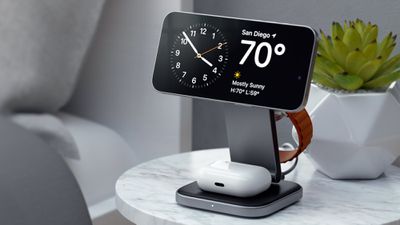
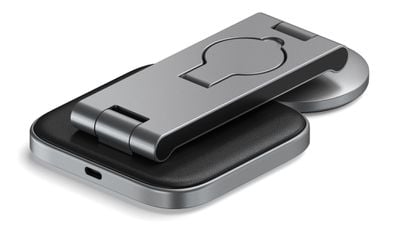
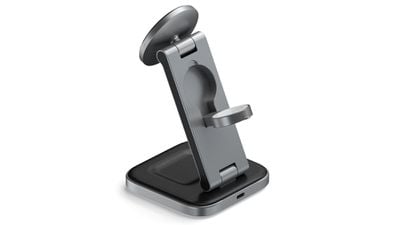
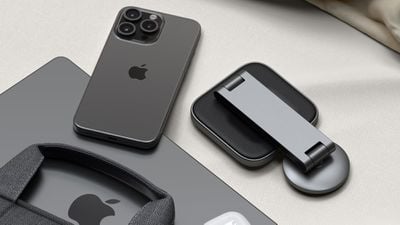
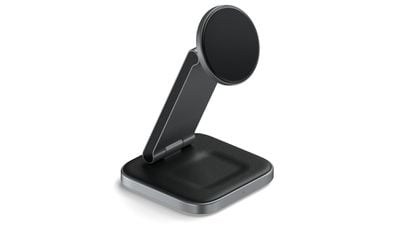
Обе беспроводные зарядные подставки Satechi имеют одинаковый дизайн: квадратную подставку для беспроводной зарядки AirPods, шарнирный кронштейн и круглую магнитную беспроводную зарядку для iPhone. Модель «3-в-1» добавляет на заднюю часть кронштейна откидное зарядное устройство для Apple Watch.
Эти зарядные устройства складываются в плоскую форму, что делает их удобными для переноски в сумке или рюкзаке, но алюминий, из которого они сделаны, довольно тяжелый. Возможность складывания — это плюс, но из-за веса они могут быть не лучшим вариантом по сравнению, например, с дорожным зарядным устройством Mophie «3-в-1».
Однако складная конструкция является значительным улучшением по сравнению с большинством зарядных устройств, поэтому, если вам нужно что-то, что хорошо работает как на рабочем столе, так и в путешествии, варианты Qi2 от Satechi стоит рассмотреть. По сравнению с плоским зарядным устройством, возможность разложить кронштейн и получить вертикальное зарядное устройство полезна, поскольку она включает такие функции, как StandBy на iPhone и режим «Ночной столик» на Apple Watch.
Основание каждого зарядного устройства имеет мягкое на ощупь покрытие из веганской кожи и небольшое углубление для AirPods. Зарядное устройство для iPhone также имеет мягкое на ощупь силиконовое покрытие, чтобы не царапать iPhone, а зарядное устройство для Apple Watch изготовлено из стандартного белого пластика.
Благодаря алюминиевому корпусу зарядные устройства выглядят как качественные продукты и хорошо впишутся в большинство настольных конфигураций. Стоит отметить, что Satechi продает их только в цвете «серый космос», поэтому, если вы предпочитаете серебристый алюминий или белые оттенки, такой опции нет.
Лучшая часть зарядных подставок Satechi — это зарядная шайба Qi2. Она прикреплена к кронштейну устройства с помощью шарнира, поэтому зарядное устройство можно установить под несколькими разными углами. Его можно расположить вертикально, чтобы это была по сути плоская зарядная поверхность, или наклонить полностью вниз, чтобы занимать минимальное пространство. Между этими положениями есть углы, идеальные для просмотра видео или видеозвонков FaceTiming. Как и большинство вертикальных магнитных зарядных устройств, подставки для зарядки можно использовать с iPhone, расположенным в альбомной или портретной ориентации. Satechi заявляет, что шарниры на подставке не ослабнут со временем, и они действительно кажутся прочными, но при этом легко манипулируемыми.
В ходе тестирования зарядные подставки Satechi Qi2 работали как зарядные подставки MagSafe. iPhone может прикрепляться магнитно, а скорости зарядки были примерно такими же, как у MagSafe. iPhone несколько раз немного нагревался, но это также происходит и с зарядными устройствами MagSafe. За 30 минут iPhone 15 Pro Max зарядился с 22 до 52 процентов, что составило 30 процентов от общего заряда.
Место для зарядки AirPods заряжает AirPods мощностью 5 Вт, а зарядное устройство Apple Watch в версии «3-в-1» является быстрым зарядным устройством, поэтому оно может заряжать Apple Watch Series 7 и более поздние модели, а также модели Ultra с максимально возможной скоростью. В передней части зарядного устройства есть небольшой индикатор, когда оно используется, но он не слишком яркий.
Для питания зарядных подставок сзади имеется порт USB-C, что удобно, потому что кабель можно заменить, если он повредится или если вам понадобится кабель другой длины. Более дорогое зарядное устройство «3-в-1» включает в себя адаптер питания мощностью 45 Вт и сменные вилки для международных поездок, а обе модели поставляются с обычным черным кабелем USB-C.
Одним из преимуществ Qi2 являются более низкие цены, но беспроводные зарядные подставки Satechi все еще дороги. Модель «3-в-1» стоит 130 долларов, вероятно, потому что Satechi все еще лицензирует технологию зарядки Apple Watch у Apple, а беспроводная зарядная подставка «2-в-1» стоит 80 долларов. Учитывая качество сборки и универсальность, обеспечиваемую шарнирной конструкцией, цена не кажется несправедливой, и модель Satechi «3-в-1» на 20 долларов дешевле, чем зарядные устройства «3-в-1» на основе MagSafe, продаваемые Apple.
Складная беспроводная зарядная подставка Qi2 «3-в-1» стоит 130 долларов, а складная беспроводная зарядная подставка Qi2 «2-в-1» — 80 долларов. Оба продукта уже сегодня можно приобрести на веб-сайте Satechi.
Примечание: Satechi предоставила MacRumors беспроводные зарядные подставки Qi2 «3-в-1» и «2-в-1» для целей данного обзора. Никакой другой компенсации получено не было.
Большинство из нас слишком долго смотрят в свои iPhone, и это постоянное воздействие яркого экрана может напрягать наши глаза, особенно в условиях низкой освещенности или в сумерках. Именно здесь возможность уменьшить яркость экрана iPhone за пределы стандартных настроек становится решающим фактором.
Если экран вашего iPhone или iPad слишком яркий для комфорта, обычное решение — перейти в Настройки ➝ Экран и Яркость и перетащить ползунок Яркость влево, или открыть Пункт управления и настроить соответствующий параметр оттуда. Однако, если самый низкий уровень яркости, предлагаемый настройками, для вас недостаточно тусклый, есть еще один способ сделать экран еще темнее.
Эта функция особенно полезна, если вам необходимо использовать устройство в темных условиях, например, в спальне, где спит партнер, или в тускло освещенном кинотеатре. Она также является находкой для людей с повышенной светочувствительностью, обеспечивая более комфортный просмотр, который минимизирует напряжение и усталость глаз. Давайте рассмотрим, как это настроить ниже.
Понижение точки белого
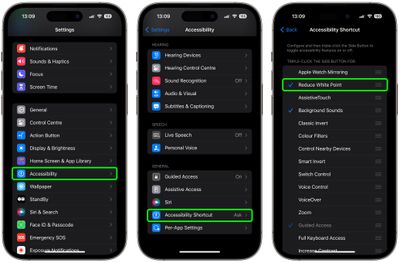
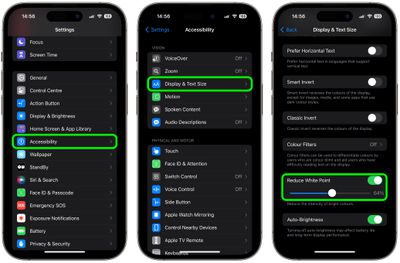
Откройте Настройки на вашем iPhone.
Выберите Универсальный доступ из списка опций.
Прокрутите вниз и выберите Быстрая команда.
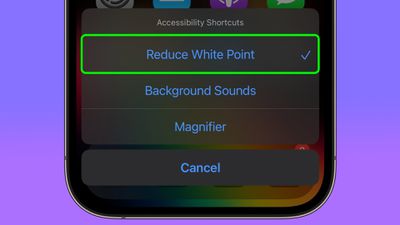
Нажмите Понижение точки белого, затем перетащите его вверх списка, используя значок из трех линий.
Теперь, когда это настроено, просто трижды нажмите Боковую кнопку вашего iPhone, чтобы отобразить меню Быстрой команды, затем нажмите Понижение точки белого.
Теперь дисплей вашего iPhone будет темнее, чем самый низкий уровень яркости, предлагаемый стандартной настройкой.
Сброс точки белого
Чтобы вернуть точку белого к нормальному уровню, просто трижды нажмите Боковую кнопку еще раз и нажмите Понижение точки белого, чтобы снять флажок.
Настройка точки белого
Если точка белого все еще слишком яркая (или слишком тусклая), вы можете настроить ее вручную: В Настройках перейдите в Универсальный доступ ➝ Дисплей и размер текста, затем прокрутите вниз и включите переключатель рядом с Понижение точки белого.
Это покажет ползунок, который вы можете перемещать влево или вправо, чтобы изменить уровень яркости.
Автоматическое включение пониженной точки белого перед сном
Можно настроить включение параметра «Понижение точки белого» при начале режима «Сон» или при активации Фокусирования «Сон». Это обеспечивает автоматический подход к минимизации яркости экрана, что особенно полезно для расслабления перед сном.
Известно, что синий свет потенциально нарушает естественные циклы сна, подавляя выработку мелатонина — гормона, играющего ключевую роль в регуляции сна. Это делает автоматизацию особенно полезной, если у вас есть привычка читать или просматривать что-либо на iPhone в рамках вашего вечернего ритуала, позволяя вам делать это без значительного влияния на качество сна. Вот как это делается.
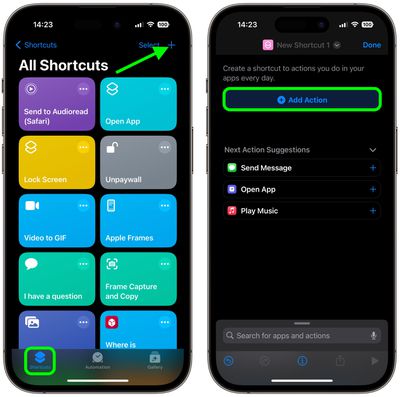
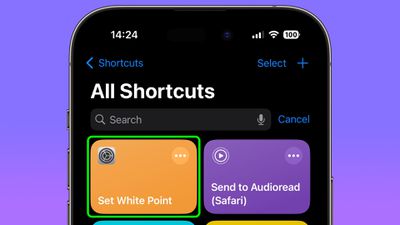
Откройте приложение Команды, затем нажмите значок + в правом верхнем углу экрана.
Нажмите Добавить действие.
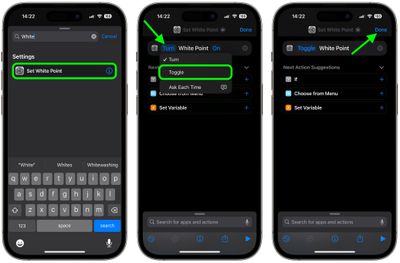
Введите «Точка белого» в поле поиска, затем выберите Установить точку белого, когда она появится ниже.
Нажмите синий текст «Включить», затем выберите Переключить из выпадающего меню.
Нажмите Готово в правом верхнем углу экрана.
После выполнения вышеуказанных шагов вы должны увидеть новую быструю команду «Установить точку белого» в меню Команды.
Быстрая команда теперь готова к использованию в новой пользовательской автоматизации. Ее легко создать, просто следуйте этим шагам.
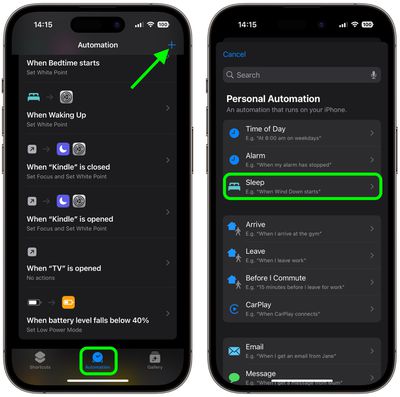
В приложении Команды выберите вкладку Автоматизация, затем нажмите значок + в правом верхнем углу экрана.
В разделе «Личная автоматизация» выберите Сон.
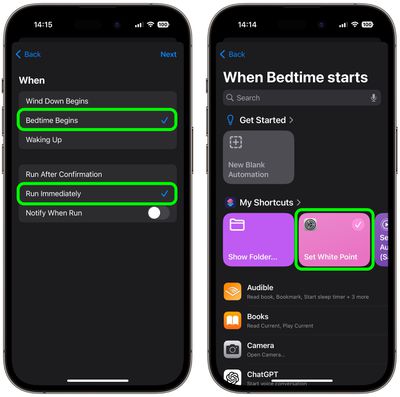
На экране «Когда» выберите Начало режима «Сон» и Выполнять немедленно, затем нажмите Далее.
На экране «При начале режима «Сон»» выберите вашу пользовательскую быструю команду Установить точку белого.
Готово. В будущем, когда начнется режим «Сон» или вы включите Фокусирование «Сон», точка белого вашего экрана будет автоматически понижена.
Автоматическое возвращение точки белого при окончании режима сна
Чтобы убедиться, что точка белого на дисплее вашего iPhone сбрасывается по окончании режима сна утром, вам просто нужно создать дополнительную автоматизацию. Это в основном включает те же шаги, которые вы только что использовали для создания первой пользовательской автоматизации, за исключением того, что вместо выбора «Начало режима «Сон»» на шаге 3, выберите Пробуждение. Вот эти шаги еще раз для вашего удобства, но с измененным шагом 3.
В приложении Команды выберите вкладку Автоматизация, затем нажмите значок + в правом верхнем углу экрана.
В разделе «Личная автоматизация» выберите Сон.
На экране «Когда» выберите Пробуждение и Выполнять немедленно, затем нажмите Далее.
На экране «При начале режима «Сон»» выберите вашу пользовательскую быструю команду Установить точку белого.
Вот и все! Точка белого на дисплее вашего iPhone теперь вернется к нормальному состоянию, когда закончится ваш режим сна.
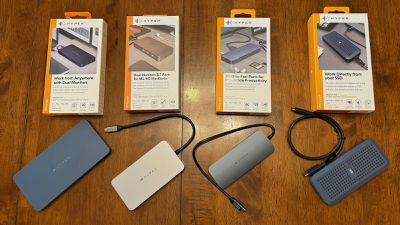
Несколько месяцев назад компания Hyper представила серию аксессуаров под семейством «HyperDrive Next», предлагая разнообразные варианты USB-C концентраторов и других продуктов. Недавно я потратил некоторое время на тестирование некоторых из этих аксессуаров и обнаружил, что они предлагают широкий спектр возможностей в различных ценовых категориях, подходящих для разных пользователей.
Внешний корпус USB4 NVMe SSD
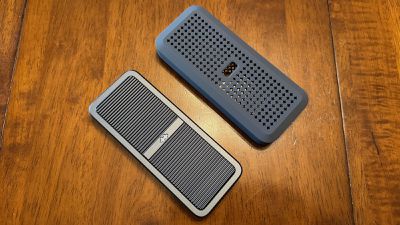
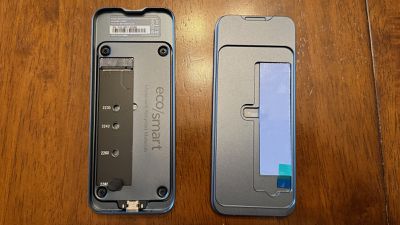
Внешний корпус Hyper USB4 NVMe SSD стоимостью 119,99 долларов США обеспечивает поддержку высокоскоростного внешнего накопителя в прочном алюминиевом корпусе, защищенном силиконовым бампером для амортизации ударов и обеспечения защиты от пыли и воды по стандарту IP55. Корпус поддерживает твердотельные накопители M.2 NVMe PCIe Gen 4/3 объемом до 16 ТБ с установкой без винтов, которая выполняется простым защелкиванием. Поддерживаются SSD-накопители размеров 2230/2240/2260/2280.
Для тестирования я подключил корпус Hyper к твердотельному накопителю WD_BLACK объемом 2 ТБ, который поддерживает скорость передачи данных до 7300 МБ/с, что позволило мне проверить корпус на пределе его возможностей, не ограничиваясь скоростью самого SSD. Процесс установки был таким же простым, как и заявлено: мне нужно было только открыть корпус вручную, вставить SSD в слот для диска, закрепить его резиновым фиксатором, снять защитную пленку с предустановленной термопрокладки и закрыть всё обратно. Дополнительная термопрокладка и фиксаторы входят в комплект, если они понадобятся.
В комплект с корпусом входит USB4-кабель длиной 0,5 метра, и после подключения корпуса к моему MacBook Pro я смог быстро отформатировать его для APFS с помощью Дисковой утилиты для работы с macOS. Подсвечивающийся логотип Hyper на корпусе просвечивает через отверстие в силиконовом бампере, предоставляя информацию о состоянии диска. Логотип горит постоянным белым светом, когда корпус включен и диск находится в режиме ожидания, и мигает при чтении или записи данных на SSD. Логотип будет мигать красным, если обнаружит, что SSD не подключен.
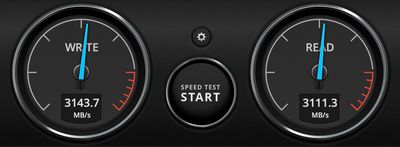
Hyper заявляет, что корпус поддерживает скорость передачи данных до 3800 МБ/с, и в моих тестах с 16-дюймовым M1 Pro MacBook Pro я зафиксировал скорости чтения и записи около 3100 МБ/с с SSD WD. Это достаточно быстро для большинства пользователей, обеспечивая быструю передачу файлов и даже возможность работать с крупными проектами непосредственно с внешнего диска. Мне удалось скопировать папку объемом около 28 ГБ, содержащую примерно 17 500 элементов, на диск примерно за 15 секунд.
Корпус слегка нагревается даже в неактивном состоянии, при этом ребристая алюминиевая конструкция корпуса и небольшие отверстия в форме логотипа Hyper в силиконовом бампере помогают отводить тепло от диска. Нагрев не вызывал беспокойства во время моих тестов, так как корпус оставался комфортным на ощупь.
В целом, я был доволен производительностью корпуса, и это удобное решение для резервного копирования данных или просто для добавления дополнительного хранилища. При цене 119,99 долларов США (без учета стоимости самого SSD) он дороже некоторых других решений, но если учесть предлагаемые им высококачественные характеристики, он находится в том же ценовом диапазоне, что и многие другие варианты от проверенных брендов.
Hyper в настоящее время распродал корпуса для SSD на своем сайте, но они доступны через Amazon.
10-портовый USB-C концентратор
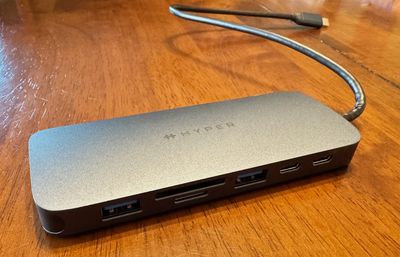
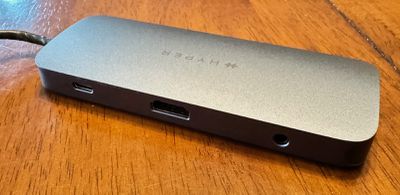
В нижнем ценовом сегменте USB-концентраторов Hyper находится 10-портовый USB-C концентратор по цене 99,99 долларов США. Он поддерживает один внешний дисплей с разрешением 4K60 Гц через HDMI, а также предлагает два порта USB-C со скоростью 10 Гбит/с, два порта USB-A (один со скоростью 10 Гбит/с и один со скоростью 5 Гбит/с), слоты для карт SD и microSD 4.0, поддерживающие теоретический максимум до 312 МБ/с, гигабитный Ethernet и комбинированный аудиоразъем 3,5 мм.
Также имеется порт USB-C с поддержкой Power Delivery до 140 Вт, что позволяет передавать питание на ваш компьютер, если вы подключите внешний адаптер питания. В противном случае концентратор будет работать в режиме питания от шины вашего компьютера. Концентратор подключается к компьютеру с помощью встроенного USB-C кабеля, что гарантирует наличие у вас нужного кабеля, но при этом создает потенциальную точку отказа для всего аксессуара. Кабель кажется достаточно толстым и прочным, с усилением для снятия натяжения в месте входа в концентратор, так что, надеюсь, он прослужит долго.
Это компактный, легкий (97 граммов) концентратор в очень темно-сером или почти черном алюминиевом корпусе, и в ходе моего тестирования он зарекомендовал себя как отличное решение для использования в поездках. Он легко помещается в сумку или чехол для ноутбука и предлагает очень хороший набор портов, которые помогут вам использовать широкий спектр аксессуаров, с которыми вы можете столкнуться.
Благодаря поддержке одного внешнего дисплея, это может быть не идеальным решением для настоящих «тяжелых» пользователей, но подавляющему большинству людей, вероятно, потребуется подключение только к одному дисплею, особенно в условиях путешествий, где этот концентратор проявляет себя отлично. Более мощная док-станция с дополнительной поддержкой дисплеев и еще большим количеством портов, вероятно, лучше подойдет таким пользователям для стационарных домашних и офисных рабочих мест.
Hyper в настоящее время распродал 10-портовый USB-C концентратор на своем сайте, но он доступен на Amazon и в Best Buy.
7-портовый USB-C концентратор Dual 4K HDMI
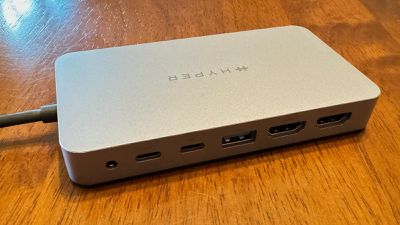
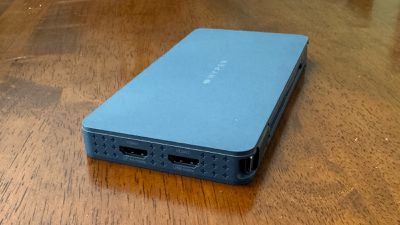
Среднеценовой 7-портовый USB-C концентратор Dual 4K HDMI от Hyper стоимостью 149,99 долларов США предлагает меньше портов, чем младшая модель, но с улучшенной поддержкой дисплеев. Он включает два порта HDMI (один HDMI 2.0 с разрешением 4K60 Гц и один HDMI 1.4 с разрешением 4K30 Гц), два порта USB-C 3.2 Gen 2 со скоростью 10 Гбит/с, один порт USB-A со скоростью 10 Гбит/с, комбинированный аудиоразъем 3,5 мм и порт USB-C, позволяющий при желании подключить адаптер питания PD 3.0 мощностью до 100 Вт для сквозной зарядки подключенного компьютера мощностью до 85 Вт. Если вы не хотите подключать адаптер питания, концентратор будет работать в режиме питания от шины подключенного компьютера, поэтому внешний блок питания не требуется.
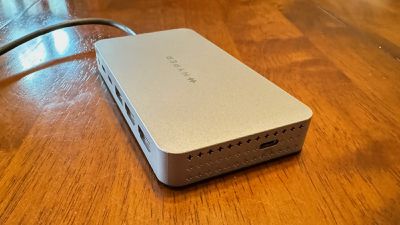
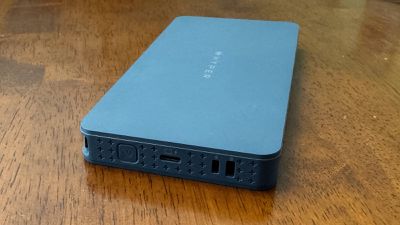
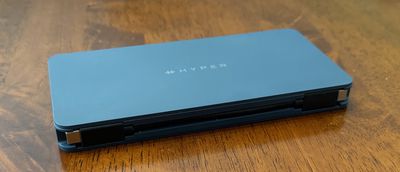
Дизайн представляет собой незаметный пластиковый корпус цвета «серый космос» с тонким логотипом Hyper сверху. Встроенный USB-C кабель с одной стороны подключается к основному компьютеру, а доступный порт USB-C для сквозной подачи питания находится на противоположной стороне. Все остальные порты расположены сзади концентратора, что обеспечивает относительно аккуратный вид на столе. На торцах концентратора имеется несколько рядов крошечных логотипов Hyper, причем верхний ряд на каждом конце представляет собой вентиляционные отверстия. Встроенный кабель удобен тем, что всегда под рукой, но если он перетрется или сломается, концентратор станет бесполезным. Однако, судя по моему опыту, он выглядит довольно прочным.
Учитывая, что это скорее концентратор, чем настольная док-станция с внешним питанием, он идеально подходит для использования в поездках для подключения к дисплеям и другим устройствам по мере необходимости. Хотя два внешних дисплея поддерживаются через порты HDMI, важно отметить, что ограничения пропускной способности USB означают, что только один из дисплеев может работать на частоте 60 Гц, а другой — на 30 Гц. Это, вероятно, нормально для менее требовательных задач продуктивности, но определенно стоит учитывать, если вы надеетесь использовать дисплеи с более высокими требованиями.
Наличие двух портов USB-C со скоростью передачи данных 10 Гбит/с приятно для подключения внешних дисков и других современных устройств, в то время как порт USB-A обеспечивает поддержку устаревших подключений. Я предпочитаю пару портов USB-A на своей основной настольной док-станции из-за ряда аксессуаров, которые я использую, имеющих встроенные кабели USB-A или фирменные разъемы для зарядки, использующие USB-A на другом конце, но для портативного решения этот концентратор отлично справляется со своей задачей.
Я подключил внешний корпус USB4 NVMe SSD через этот концентратор, и, что неудивительно, это повлияло на производительность SSD, поскольку теперь он делил пропускную способность с другими аксессуарами, возможно, включая дисплеи. Тем не менее, я смог получить скорость записи около 975 МБ/с и скорость чтения 850 МБ/с, чего должно быть достаточно для большинства нужд пользователей.
7-портовый USB-C концентратор Dual 4K HDMI предлагает ряд вариантов подключения, ориентированных в первую очередь на пользователей, находящихся в пути, но вам нужно убедиться, что он соответствует вашим потребностям. Он находится в более дорогом сегменте USB-концентраторов по цене 149,99 долларов США, поэтому убедитесь, что вам нужны все его возможности и вы не можете обойтись более дешевым и простым вариантом. Но с другой стороны, ограничения по дисплеям означают, что требовательные пользователи, возможно, захотят рассмотреть другие решения, такие как отдельное подключение нескольких дисплеев к своим компьютерам для максимальной производительности.
Hyper в настоящее время предлагает 7-портовый USB-C концентратор Dual 4K HDMI со скидкой за 104,99 долларов США на своем сайте, хотя в настоящее время его нет в наличии. На Amazon он доступен по обычной цене 149,99 долларов США, но, надеюсь, Hyper скоро вернет эту модель на склад по скидочной цене.
10-портовая док-станция USB-C бизнес-класса
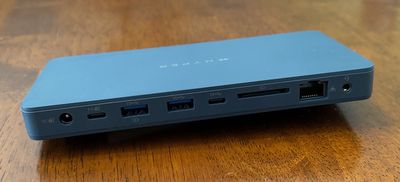
Для тех, кто ищет больше возможностей, Hyper предлагает 10-портовую док-станцию USB-C бизнес-класса за 199,99 долларов США. Хотя эта док-станция обладает теми же возможностями для двух дисплеев: один порт HDMI 2.0 с разрешением 4K60 Гц и один порт HDMI 1.4 с разрешением 4K30 Гц, она предлагает другую комбинацию других портов. Как док-станция, ориентированная на бизнес, она делает больший акцент на устаревшие подключения, такие как два порта USB-A, оба из которых работают со скоростью до 10 Гбит/с. Дополнительный порт USB-A компенсируется наличием только одного нисходящего порта USB-C, который также работает со скоростью 10 Гбит/с.
В дополнение к тому же комбинированному аудиоразъему 3,5 мм, что и на 7-портовом концентраторе, 10-портовая модель включает порт Gigabit Ethernet и слот для карт SD 4.0, поддерживающий скорость передачи данных до 312 МБ/с. Еще одной особенностью для бизнес-рынка является наличие слотов для замков Kensington и Kensington Nano для физической защиты док-станции.
Док-станция подключается к основному компьютеру с помощью короткого отсоединяемого кабеля USB-C на USB-C, который удобно защелкивается в край док-станции для транспортировки, что является отличным балансом удобства и ремонтопригодности. Хотя док-станция может получать питание по этому соединению, вы также можете подавать внешнее питание на док-станцию, которое может передаваться на ваш ноутбук. Док-станция позволяет вводить питание через USB-C или цилиндрический разъем постоянного тока, но внешний адаптер питания в комплект поставки не входит.
В ходе тестирования у меня не возникло никаких проблем: док-станция надежно работала с двумя дисплеями, учитывая, что частота обновления 30 Гц на втором дисплее может быть недостаточной для некоторых задач. Однако пользователи, ориентированные на производительность, вряд ли заметят какие-либо проблемы из-за этого ограничения. Подключение Ethernet и USB работало, как и заявлено.
Скорость кард-ридера SD также соответствовала заявленной, при этом моя тестовая карта приближалась к своим максимальным характеристикам со скоростью записи 125 МБ/с и скоростью чтения около 220 МБ/с.
Хотя 10-портовая док-станция USB-C бизнес-класса стоит 199,99 долларов США на сайте Hyper, Best Buy в настоящее время предлагает ее по сниженной цене 159,99 долларов США.
Подведение итогов
В целом, Hyper предлагает хороший выбор USB-C концентраторов и док-станций для различных потребностей. Хотя они не обладают такими же возможностями, как док-станции Thunderbolt, они могут предоставить хорошие варианты расширения портов как в дороге, так и в настольной конфигурации.
Внешний корпус USB4 SSD поддерживает новейший стандарт USB для высоких скоростей чтения и записи, что должно удовлетворить почти всех пользователей, и поставляется в компактном корпусе, идеально подходящем для дополнительного портативного хранения. Просто убедитесь, что используемый вами SSD может использовать скорости, предлагаемые корпусом.
Примечание: Hyper предоставила MacRumors концентраторы, док-станцию и корпус для SSD для целей этого обзора. Никакой другой компенсации получено не было. MacRumors является аффилированным партнером Hyper, Amazon и Best Buy. Когда вы нажимаете на ссылку и совершаете покупку, мы можем получить небольшую выплату, что помогает нам поддерживать работу сайта.
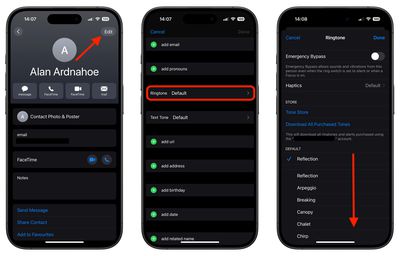
На iPhone Apple позволяет устанавливать пользовательские рингтоны для определенных контактов, поэтому, если вы назначите один для знакомого человека, вы сможете сразу идентифицировать его в следующий раз, когда он позвонит вам.
Установка специального рингтона для кого-либо в приложении «Контакты» позволяет вам распознать, когда этот конкретный человек звонит вам, даже не глядя на экран вашего iPhone.
Чтобы мгновенно узнать, когда кто-то из ваших знакомых пытается связаться с вами, следуйте этим шагам.
Установка пользовательского рингтона для контакта
Запустите приложение «Контакты» на вашем iPhone и выберите контакт из списка.
Нажмите «Править» в правом верхнем углу экрана, затем нажмите поле «Рингтон».
Выберите один из звуков, который вы хотите использовать, из списка рингтонов.
Нажмите «Готово» в правом верхнем углу экрана, затем нажмите «Готово» еще раз на следующем экране.
Вот и все. В следующий раз, когда этот человек позвонит вам, ваш iPhone воспроизведет специальный рингтон, который вы выбрали. Знаете ли вы, что также можно назначать пользовательские звуки оповещений для ваших контактов WhatsApp? Ознакомьтесь с нашим отдельным руководством, чтобы узнать, как это сделать.
В iOS 17 Apple добавила несколько новых функций в свое приложение «Сообщения», чтобы сделать общение с другими пользователями Apple более творческим и увлекательным. Одна из таких функций — это возможность использовать эмодзи в качестве стикеров. Эта статья покажет, как это сделать.
Стикеры существуют в приложении «Сообщения» уже много лет, но до сих пор мало что в них менялось. Это потому, что в iOS 17 Apple рассматривает все стандартные эмодзи как стикеры, позволяя использовать их точно так же, как и настоящие стикеры.
По сути, это означает, что вы больше не ограничены вставкой их в беседу. Теперь вы также можете перетаскивать их в любое место на пузыре сообщения. Вы даже можете накладывать их друг на друга, чтобы создавать небольшие сцены из эмодзи.
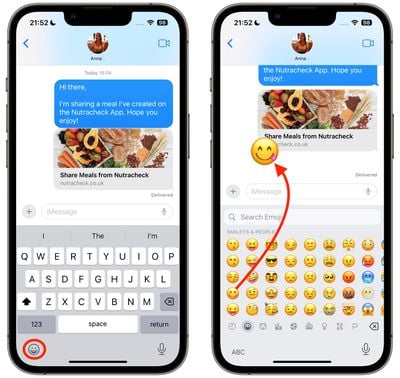
Следующие шаги показывают, как это работает в iOS 17.
В беседе в Сообщениях коснитесь кнопки **Эмодзи** в левом нижнем углу экрана.
Нажмите и удерживайте эмодзи в списке, затем перетащите его на пузырь сообщения, на которое вы хотите отреагировать, и отпустите палец. (Обратите внимание, что вы можете перетаскивать несколько эмодзи на один и тот же пузырь сообщения одним и тем же действием.)
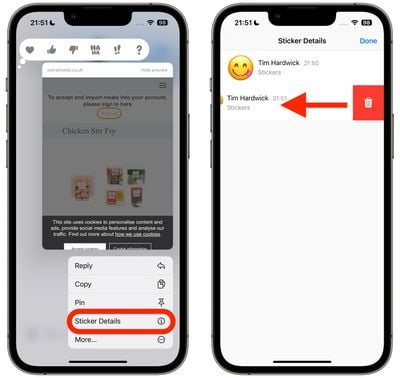
Чтобы отредактировать стикеры эмодзи на пузыре сообщения, нажмите и удерживайте эмодзи, затем коснитесь **Сведения о стикере** в всплывающем меню.
Чтобы удалить стикер эмодзи, смахните влево по нему, затем коснитесь появившейся **красной кнопки «Корзина»** .
Коснитесь **Готово**, чтобы вернуться к беседе.
Вот и всё. А вы знали, что еще одна новая функция — это возможность превращать Live Photos в Live-стикеры? Нажмите на ссылку, чтобы узнать, как это делается.
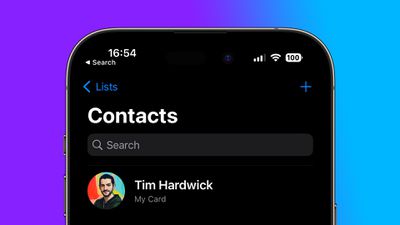
Большинство пользователей iPhone, возможно, не знают об этом трюке, но в iOS можно удалять несколько контактов одновременно. Причина, по которой это не так широко известно, заключается в том, что функция массового удаления контактов от Apple отличается от аналогичных действий, выполняемых в Сообщениях и Почте, поэтому не сразу очевидно, как это работает.
Следующие шаги помогут вам освоить этот на самом деле очень простой процесс, как только вы его узнаете. До недавнего времени удалить несколько контактов одновременно можно было только через вход в iCloud через браузер, так что это полезный совет, который стоит запомнить.
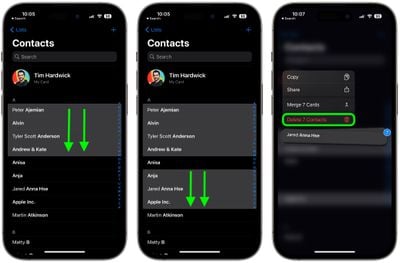
Запустите приложение **Контакты** на вашем iPhone или откройте приложение Телефон и нажмите Контакты.
Используя два пальца, нажмите и удерживайте контакт, затем проведите пальцами вверх или вниз по списку, чтобы выделить соседние контакты в качестве выбора. Чтобы добавить несмежные контакты к выбранным, уберите пальцы с экрана и снова выполните то же нажатие двумя пальцами.
Отпустите пальцы, чтобы завершить выбор, затем нажмите и удерживайте одним пальцем любой выделенный контакт и выберите **Удалить [X] контактов** в выпадающем меню.
Нажмите **Удалить контакты** в окне подтверждения.
Biggest design overhaul
since iOS 7 with Liquid Glass, plus new Apple Intelligence features and
improvements to Messages, Phone, Safari, Shortcuts, and more. Developer beta
available now ahead of public beta in July.