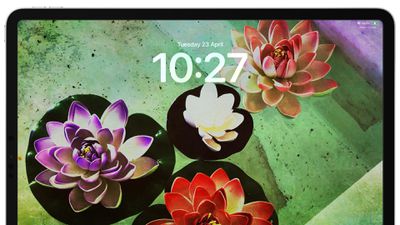
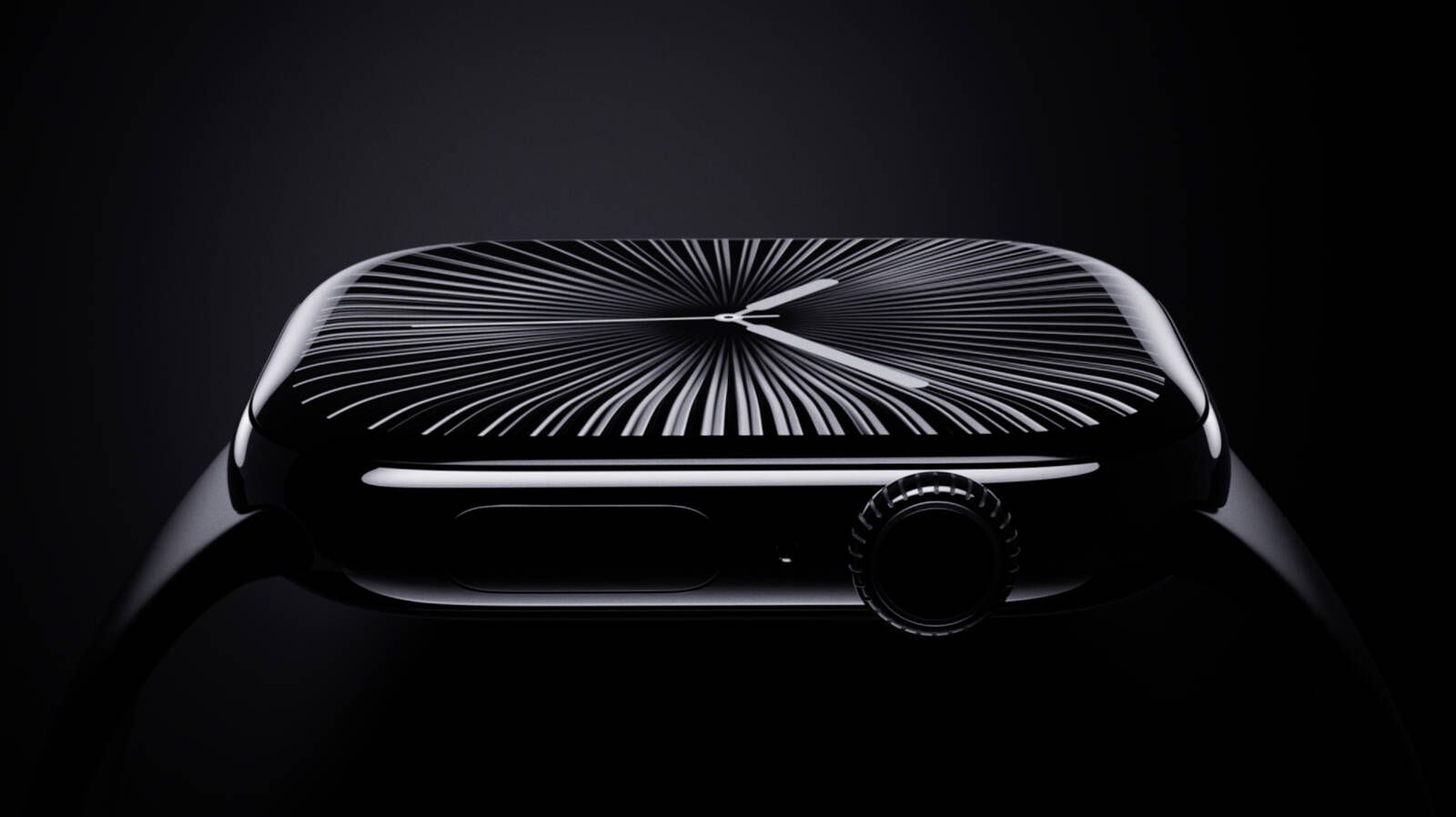
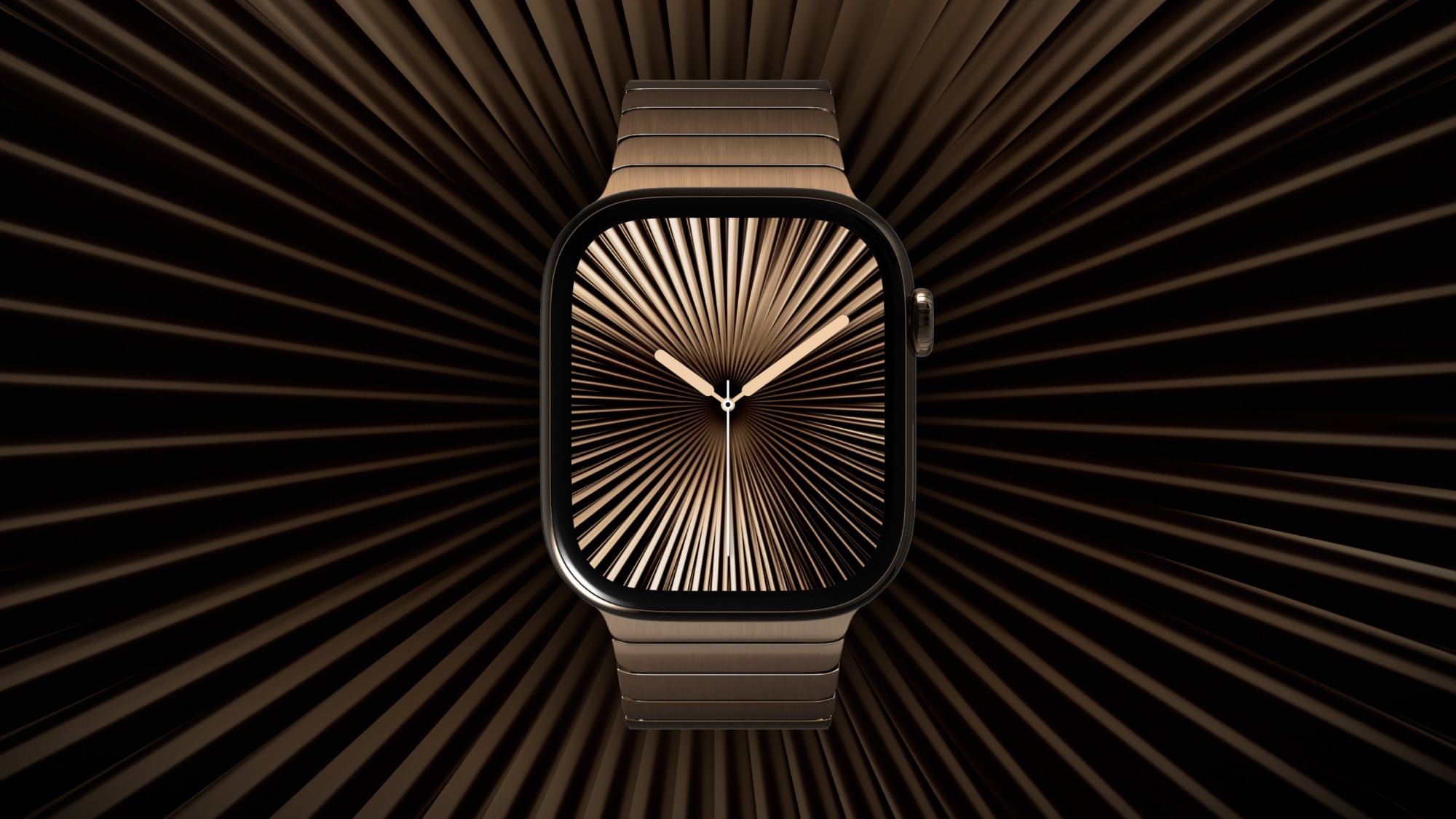
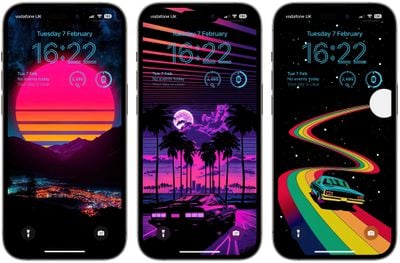
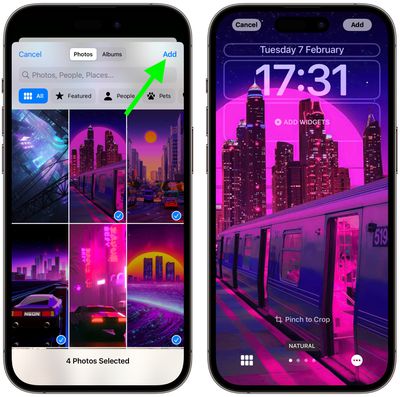
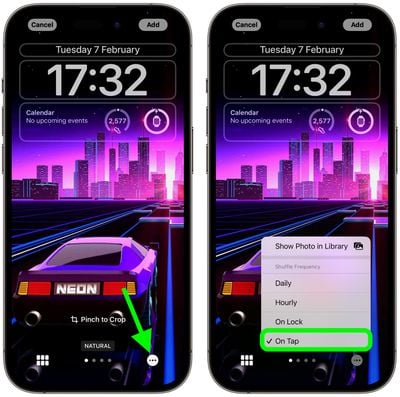
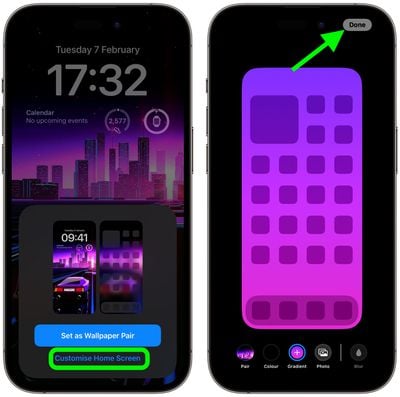
Если вы новичок в iPad, Apple недавно предоставила экрану блокировки множество беспрецедентных опций персонализации. Пользователи iPad могут изменять не только обои, но и шрифт, и цвет часов, а с добавлением виджетов — настраивать внешний вид и контролировать плотность информации на экране.
В результате всех новых функций персонализации Apple переработала интерфейс редактирования экрана блокировки, который теперь имеет много сходств с галереей циферблатов на Apple Watch. Следующие шаги показывают, как вы можете изменить шрифт и цвет цифровых часов на собственном экране блокировки.
Разблокируйте ваш iPad с помощью Face ID или Touch ID, затем нажмите и удерживайте палец на экране блокировки, пока не появится галерея обоев.
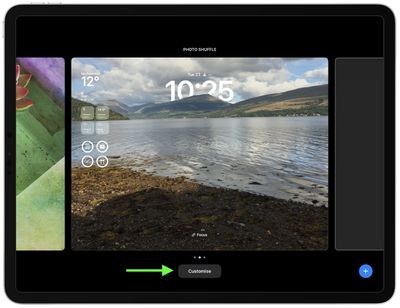
Проведите по экрану блокировки, который вы хотите настроить, а затем нажмите Настроить.
Выберите опцию Экран блокировки.
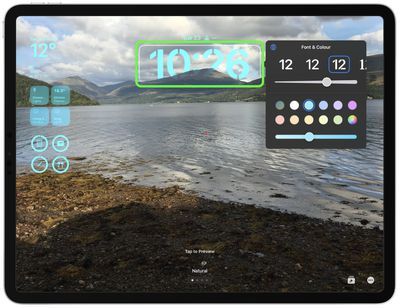
Нажмите внутри рамки, содержащей показания цифровых часов.
Используйте меню опций для изменения стиля шрифта и цвета показаний часов. Вы также можете использовать ползунок для настройки оттенка выбранного цвета.
Когда вы удовлетворены видом часов, нажмите Готово в правом верхнем углу экрана, затем нажмите на экран блокировки в галерее обоев, чтобы активировать его.
Обратите внимание, что вы можете настроить текущий экран блокировки в любое время, вызвав вид галереи с экрана блокировки долгим нажатием или перейдя в Настройки -> Обои.
В отличие от прошлого, сейчас Apple предлагает пользователям, не являющимся разработчиками, возможность бесплатно загружать бета-версии обновлений программного обеспечения на свои iPhone. Читайте дальше, чтобы узнать, как это сделать.
До анонса iOS 17 в июне 2023 года Apple предоставляла доступ к первым крупным бета-версиям обновлений программного обеспечения только платящим участникам Программы разработчиков Apple, стоимость которой составляла 99 долларов в год. Публичные бета-версии становились доступны пользователям, зарегистрированным в Программе бета-тестирования Apple, с задержкой в несколько дней или недель после выпуска бета-версии для разработчиков. Теперь всё изменилось, и обычные пользователи iPhone больше не должны ждать публичного релиза бета-версии, чтобы протестировать новинки.
В неожиданном изменении, введенном в 2023 году, любой пользователь, вошедший на веб-сайт разработчика Apple под своей учетной записью Apple ID, получает бесплатный доступ к бета-версиям для разработчиков, даже если он не является платящим участником Программы разработчиков Apple. Это означает, что любой владелец Apple ID может загружать и устанавливать новые бета-версии программного обеспечения, не дожидаясь выхода публичных бета-версий.
Стоит ли устанавливать бета-версии для разработчиков на свое устройство?
Прежде чем загружать бета-обновление, стоит отметить, что Apple не рекомендует устанавливать бета-версии программного обеспечения на основной iPhone. Поэтому, если у вас есть второе устройство, используйте его. Мы говорим о бета-версиях программного обеспечения, что означает наличие ошибок и проблем, которые могут помешать его надлежащей работе или привести к другим трудностям.
Сначала создайте архивную резервную копию своего устройства
Перед установкой любой бета-версии убедитесь, что вы создали резервную копию своего устройства iOS, используя следующий метод. В противном случае вы не сможете вернуться к предыдущему состоянию устройства, если что-то пойдет не так.
Подключите iPhone к Mac с помощью прилагаемого кабеля.
Разрешите подключение аксессуара, нажав Allow (Разрешить) во всплывающем диалоговом окне.
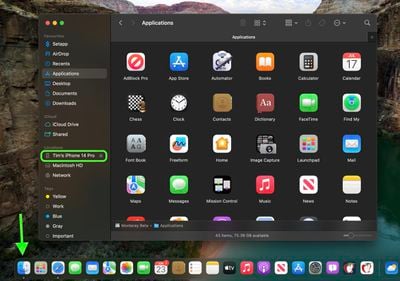
Откройте окно Finder, нажав на значок Finder в Dock.
Нажмите на имя вашего устройства iOS в боковой панели.
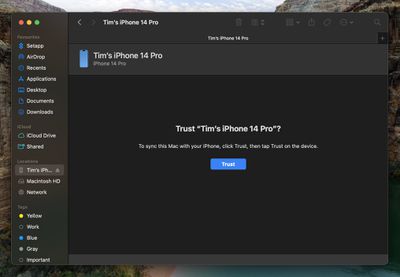
Если вы подключаете устройство к Mac впервые, нажмите Trust (Доверять) в окне Finder.
На устройстве нажмите Trust (Доверять), когда появится запрос, а затем введите свой пароль для подтверждения.
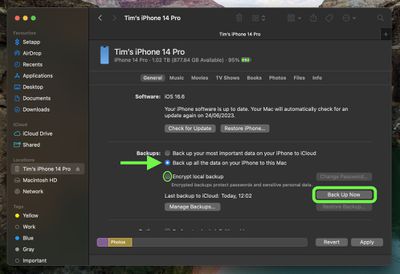
На вкладке General (Основные) нажмите на кружок рядом с надписью Back up all of the data on your iPad to this Mac (Создать резервную копию всех данных на вашем iPad на этом Mac).
Если вы хотите зашифровать резервную копию, установите флажок рядом с Encrypt local backup (Зашифровать локальную резервную копию), а затем введите пароль для защиты ваших данных.
Если вы не хотите создавать зашифрованную резервную копию или уже настроили шифрование резервных копий, нажмите Back Up Now (Создать резервную копию сейчас).
После завершения резервного копирования дату и время последнего резервного копирования можно найти на вкладке General (Основные), непосредственно над кнопкой Manage Backups (Управление резервными копиями). Помните, что эта резервная копия не будет перезаписана при ручном или автоматическом резервном копировании вашего iPhone в будущем, поэтому вы можете восстановить ее в любое время, используя опцию Restore Backup… (Восстановить резервную копию…) на том же экране Finder.
Как загрузить бета-версии iOS для разработчиков
Возможность загрузки и установки бета-версий iOS для разработчиков уже доступна для пользователей, которые ранее были зарегистрированы в Программе бета-тестирования Apple. Если вы в настоящее время получаете публичные бета-версии, можете перейти к шагу 6. В противном случае начнем с самого начала:
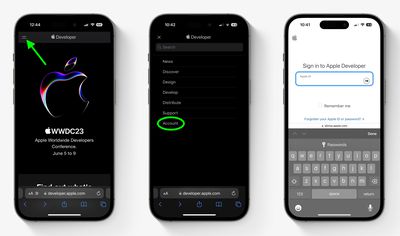
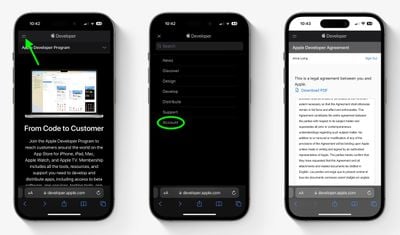
Нажмите на значок меню в верхнем левом углу страницы, затем нажмите Account (Учетная запись).
В разделе «Sign in to Apple Developer» (Войти в Apple Developer) введите и отправьте свой Apple ID и пароль, используя стрелки, а затем введите код двухфакторной аутентификации, отправленный на ваши устройства.
Снова нажмите на значок меню в верхнем левом углу, затем нажмите Account (Учетная запись).
Примите юридические условия Соглашения разработчика Apple, прокрутив страницу вниз, установив флажок и нажав I Agree (Я согласен).
Убедитесь, что на вашем iPhone установлена последняя официальная публичная версия программного обеспечения, перейдя в Settings -> General -> Software Update (Настройки -> Основные -> Обновление ПО). Если это так, и вы только что выполнили шаги 1-5 для регистрации учетной записи разработчика, перезагрузите свой iPhone. Если это не так, загрузите и установите последнее обновление для вашего устройства, затем дождитесь его перезагрузки.
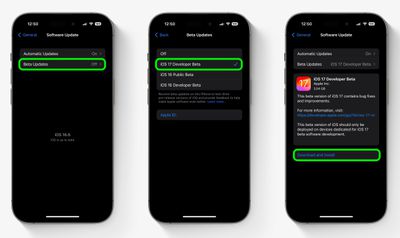
Теперь вернитесь в Settings -> General -> Software Update (Настройки -> Основные -> Обновление ПО).
Нажмите Beta Updates (Бета-обновления). Если опция не отображается, попробуйте отключить Download iOS Updates (Загрузка обновлений iOS) (Automatic Updates -> Download iOS Updates (Автоматические обновления -> Загрузка обновлений iOS)), затем нажмите Back (Назад), и она должна появиться.
Выберите бета-версию для разработчиков в списке, затем нажмите Back (Назад).
Подождите, пока на экране «Обновление ПО» произойдет проверка серверов Apple. Когда появится бета-версия программного обеспечения для разработчиков, нажмите Download and Install (Загрузить и установить), затем следуйте инструкциям и дождитесь завершения установки.
Будущие релизы iOS
На момент написания (апрель 2024 г.) Apple в настоящее время разрабатывает iOS 17.5, которая имеет ограниченные новые функции, ориентированные на внешнего пользователя, и в основном фокусируется на изменениях в Европейском союзе. Например, в бета-версии iOS 17.5 разработчики приложений в ЕС могут добавлять свои приложения для iPhone на свои веб-сайты, чтобы пользователи могли загружать их напрямую, не используя App Store.
Бета-версии iOS 17.5 и iPadOS 17.5 также содержат обновления для управления мобильными устройствами, а также изменения в коде, предполагающие возможность появления функции «Состояние аккумулятора» на будущих iPad и скорое добавление Apple уведомлений о сторонних трекерах предметов.
Заглядывая вперед, ожидается, что Apple выпустит свои первые бета-версии iOS 18 и iPadOS 18 во время своей конференции для разработчиков Worldwide Developers Conference в июне 2024 года. Чтобы узнать обо всех функциях, которые мы ожидаем увидеть в следующем крупном обновлении программного обеспечения Apple, обязательно ознакомьтесь с нашим специальным обзором iOS 18.
На iPhone и iPad функция Apple «Найти объект» для фотографий позволяет отделить объект снимка от фона, чтобы вы могли скопировать его в буфер обмена для использования в других местах или поделиться им в другом приложении.
Apple заявляет, что функция основана на продвинутом машинном обучении, и ее способность распознавать и отделять объекты на различных фотографиях довольно впечатляющая.
На самом деле, она настолько проста в использовании, что трудоемкие действия по выделению объектов в приложениях для редактирования изображений могут вскоре уйти в прошлое. Вот как это работает.
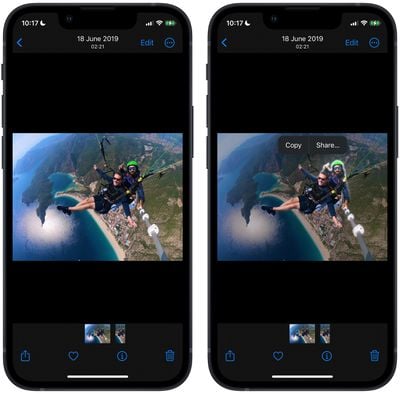
Запустите «Фото» и выберите изображение из вашей библиотеки, содержащее четко определенный объект.
Нажмите и удерживайте объект, пока он не начнет пульсировать, а по его контуру не появится белое свечение.
В появившемся всплывающем меню нажмите Копировать, чтобы отправить выделенный объект в буфер обмена для вставки в другое место, или нажмите Поделиться…, чтобы получить доступ к стандартным параметрам обмена в меню «Действие» и отправить его.
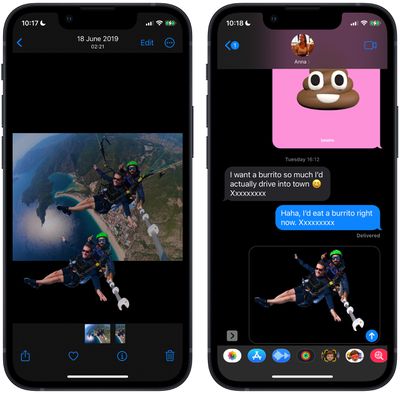
Или же нажмите и удерживайте объект, чтобы поднять его над фоном. Теперь, не отрывая пальца от экрана, используйте другой палец, чтобы выйти из приложения «Фото» и запустить «Сообщения», «Почту», «Заметки» или другое приложение, которое принимает изображения.
Теперь перетащите и отпустите объект, чтобы поместить его в нужное место в поле ввода.
Вот и все. Вы даже можете использовать ее в приостановленных кадрах видео. Функция работает не только в «Фото», но также в снимках экрана и функции «Быстрый просмотр» в приложении «Файлы».
Как уже упоминалось, функция использует продвинутое машинное обучение и анализ изображений, поэтому она доступна только на телефонах с чипом A12 Bionic или новее. Процессор A12 Bionic дебютировал в 2018 году в iPhone XS, iPhone XS Max и iPhone XR, поэтому для ее работы вам необходимо использовать один из этих iPhone или более позднюю модель.
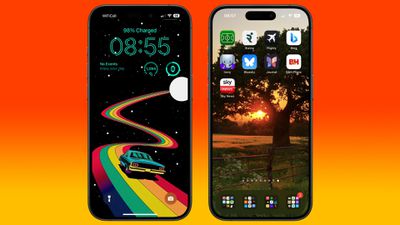
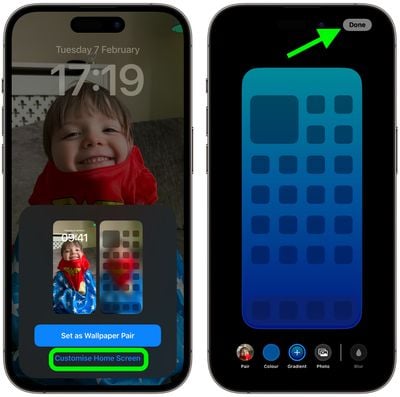
На экранах блокировки iPhone и iPad вы можете изменять шрифт и стиль часов, добавлять виджеты, а также применять динамические обои с погодой и астрономией. Чего некоторые пользователи могут не знать, это то, что вы также можете установить совершенно другие обои для Домашнего экрана, отличные от тех, что отображаются на Экране блокировки. Продолжайте читать, чтобы узнать, как это сделать.
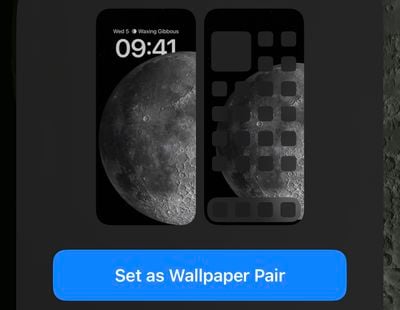
Когда вы впервые настраиваете Экран блокировки, вы заметите, что ваше устройство предлагает использовать те же обои для Домашнего экрана. Это связано с тем, что Apple применяет динамические переходы к некоторым обоям при переключении с Экрана блокировки на Домашний экран, если фоны совпадают.
Если изначально вы согласились с предложением «Установить как пару обоев» при создании Экрана блокировки, возможно, с тех пор вы решили, что хотите иметь другой фон Домашнего экрана. Следующие шаги покажут вам, как это сделать.
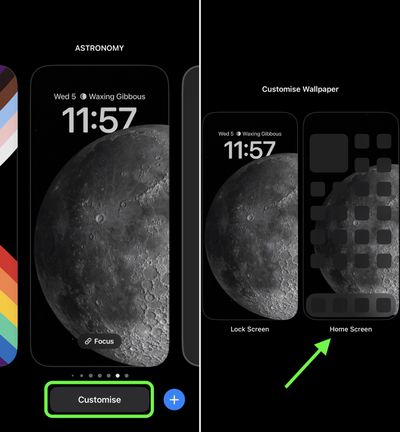
Разблокируйте свой iPhone или iPad с помощью Face ID или Touch ID, затем нажмите и удерживайте на экране, пока не появится галерея обоев.
Проведите по экрану до ранее настроенных обоев, затем нажмите Настроить.
Выберите опцию Домашний экран.
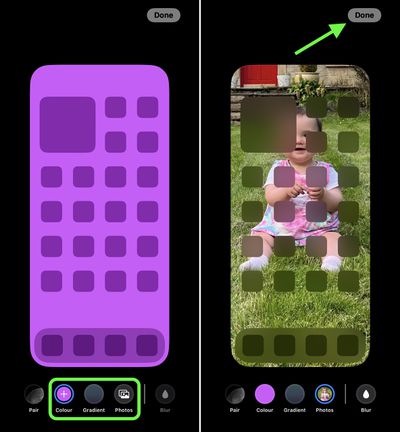
Дважды нажмите кнопки Цвет и Градиент, чтобы получить доступ к цветовым образцам для фона, или нажмите кнопку Фото, чтобы выбрать другое изображение.
Если вы выбрали новое изображение, вы можете провести по экрану для предварительного просмотра фильтров, свести/развести пальцы для обрезки изображения и нажать кнопку с многоточием, чтобы применить опцию Эффект глубины по желанию.
Нажмите Готово в правом верхнем углу. Обратите внимание, что вы также можете Размыть изображение, если хотите.
Нажмите Готово еще раз на экране редактирования, чтобы завершить и сохранить свой выбор.
Обратите внимание, что вы можете настроить текущий выбор Экрана блокировки и Домашнего экрана в любое время: просто вызовите вид галереи с Экрана блокировки долгим нажатием, нажмите Настроить, затем выберите Экран блокировки или Домашний экран. В качестве альтернативы, вы можете редактировать пары обоев, перейдя в Настройки -> Обои и пролистывая обои в вашей галерее, а также настраивая их.
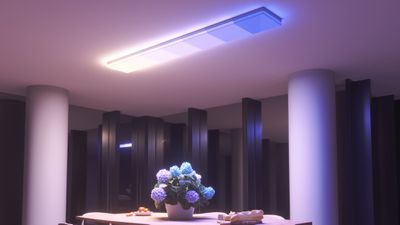
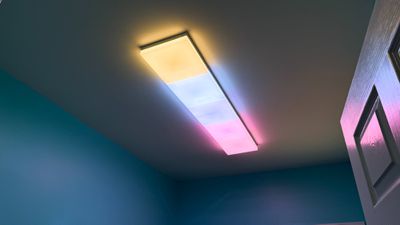
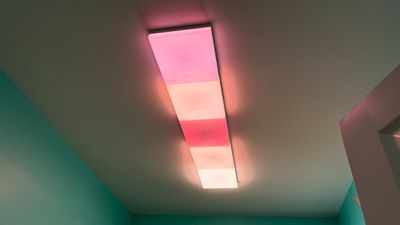
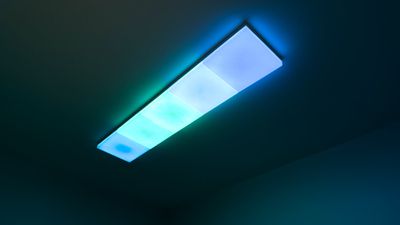
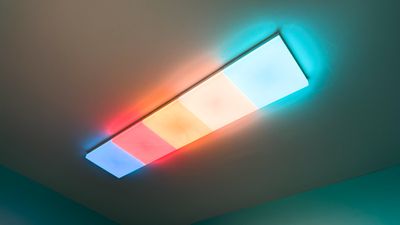
Комплект Nanoleaf Skylight Smarter Kit — это первый постоянно подключаемый, стационарный светильник от Nanoleaf, а также первый светильник, разработанный Nanoleaf специально для установки на потолках.
Как и панели Nanoleaf Light Panels, Skylight является модульным. Стартовый комплект из 3 панелей стоит $250, а каждая дополнительная панель — $70. Nanoleaf продает комплекты с большим количеством панелей со скидкой, поэтому стоимость может снизиться до $62 за панель для конструкции, использующей 12 панелей.
Потолочные светильники предлагаются в широком ценовом диапазоне, и $250 находятся в среднем и высоком сегменте, но на рынке не так много модульных потолочных светильников (то есть с жестким подключением без видимых проводов), и я не знаю ни одного, который был бы одновременно умным и предлагал как многоцветное, так и белое освещение. Каждая квадратная панель изготовлена из полупрозрачного белого пластика, который рассеивает свет от расположенных под ним светодиодов.
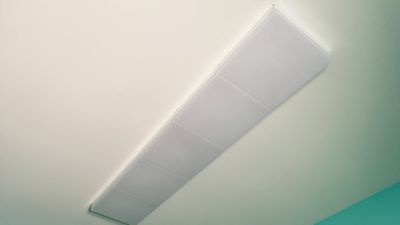
Панели имеют размер чуть менее 12 дюймов с каждой стороны и толщину около двух дюймов. Пластик более глянцевый, чем пластик, используемый для обычных панелей Nanoleaf Light Panels, и выглядит как белые квадраты на потолке, когда свет выключен. Мне не мешает пластик, потому что он хорошо сочетается с белым потолком, когда свет выключен. Квадратные световые панели выглядят современно как включенными, так и выключенными, и эта эстетика подойдет не ко всем стилям интерьера.
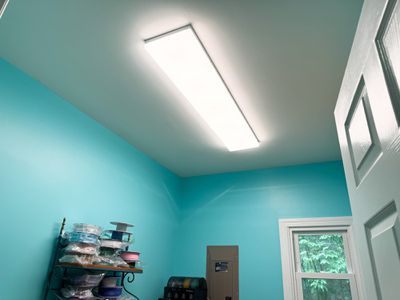
Каждая панель имеет яркость 1400 люмен, поэтому комплект из трех панелей обеспечивает 4200 люмен. Количество света, необходимое для адекватного освещения пространства, будет зависеть от размера освещаемой площади и желаемой яркости, но этого должно быть достаточно для комнаты 15×15 футов с потолками высотой 10 футов. Я был впечатлен яркостью панелей Skylight, и трех, установленных в моей прачечной, было больше, чем мне когда-либо понадобится. В конечном итоге я добавил еще две панели, в общей сложности пять, но это было потому, что я заменял люминесцентную панель с текстурой «попкорн» под ней и не хотел ремонтировать потолок. Думаю, моя прачечная теперь самая светлая комната в доме, и я использую свет на приглушенной яркости.
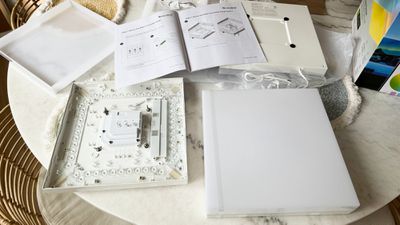
Skylight может быть установлен электриком или в качестве проекта «сделай сам» при наличии базовых знаний по электрике, и Nanoleaf предоставляет инструкции и видео для выполнения всего процесса. Создание макета — это первый шаг, и хотя светильники могут быть установлены под углом и в шахматном порядке, я установил пять панелей подряд по прямой линии. Сначала к потолку прикручивается потолочная пластина, а провода от потолка подключаются к основной панели (конечно, при выключенном автомате). Каждая панель состоит из двух частей: основания, в котором расположены светодиоды и провода, и крышки.
Имеется одна главная панель контроллера, которая может управлять до 99 дополнительными зависимыми панелями, и именно она устанавливается первой. Nanoleaf предусмотрела четыре отверстия для шурупов на каждой панели, которые также служат направляющими, чтобы вы могли отметить на потолке место для сверления, а также в комплект входят дюбели и шурупы.
Каждая панель имеет клеммную колодку, которая закрыта панелью, которую нужно открутить, чтобы получить доступ к проводам для соединения одной панели с другой, и каждая панель крепится по всем четырем углам, плюс провода проложены через отверстия по бокам. Это не совсем сложно, но есть много шагов, которые нужно выполнить, и работать снизу утомительно. Я думаю, что направляющие отверстия очень помогли убедиться, что все выровнено, и в конечном итоге все получилось хорошо.
Я думаю, что четыре шурупа для гипсокартона на каждую панель — это много, тем более что эти панели не особо тяжелые. Оглядываясь назад, я, вероятно, мог бы использовать два по диагонали, и стоит отметить, что если вы установите эти панели, а затем захотите их снять, придется заделывать много отверстий в потолке.
После установки Skylight работает как любой другой светильник, подключенный к HomeKit. Он добавляется в HomeKit с помощью кода HomeKit, и настройка происходит быстро. Продукты Nanoleaf работают только с сетями 2,4 ГГц, поэтому вам понадобится конфигурация, обеспечивающая подключение 2,4 ГГц. Skylight работает только по Wi-Fi, но имеет совместимость с Thread, которая предположительно может быть включена, если Nanoleaf решит это сделать. Поддержка Matter отсутствует.
У меня нет ни одного продукта для умного дома, который бы время от времени не испытывал проблем с подключением, включая устройства Nanoleaf. Когда я получил эти панели, я раздумывал над установкой их в своей гостиной с высокими сводчатыми потолками (примечание: их можно устанавливать на наклонные потолки), но меня беспокоил доступ для устранения неполадок, поскольку мне понадобилась бы высокая, тяжелая лестница, поэтому я протестировал Skylight в одной из немногих моих комнат с низкими потолками.
Я рад, что так и сделал, потому что примерно через неделю после установки Skylight потерял связь. Ни отключение питания, ни перезапуск моих устройств не помогли, и мне пришлось доставать небольшую лестницу, снимать крышку главной панели и долго нажимать кнопку сброса, чтобы начать все заново. У меня больше не было отключений, и это могло быть вызвано попыткой использования датчика движения (я НЕ смог заставить его надежно работать и не хотел пытаться снова) или отключением света выключателем на ночь, но это может произойти.
Пока что Skylight не кажется менее надежным, чем другие устройства HomeKit с Wi-Fi или другие панели Nanoleaf, но поскольку он находится на потолке, его сброс, безусловно, вызывает больше хлопот, что стоит иметь в виду. Я также видел некоторые жалобы на обслуживание клиентов Nanoleaf на Reddit и Facebook, и хотя у меня не было катастрофического отказа продукта, требующего помощи, я знаю, что у некоторых людей были проблемы с получением поддержки и замены. Обратите внимание, что эти жалобы больше касаются световых панелей, чем Skylight, но я не хочу игнорировать потенциальные проблемы с обслуживанием клиентов, которые могут стать проблемой для некоторых.
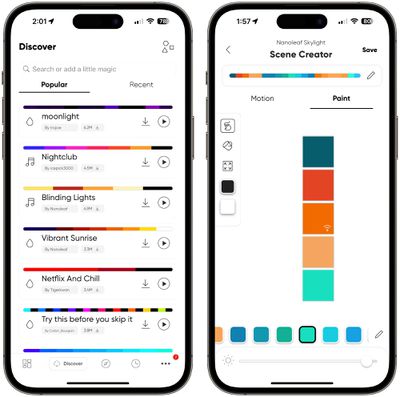
Каждая панель Skylight может индивидуально управляться с помощью приложения Nanoleaf и настраиваться на другой цвет или комбинацию цветов и узоров. Доступны предустановленные варианты, а также инструменты для создания собственных дизайнов и раздел для загрузки дизайнов, созданных другими пользователями Nanoleaf.
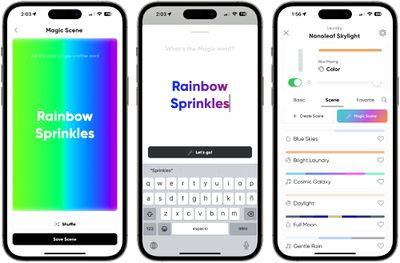
Skylight имеет несколько уникальных предустановленных шаблонов, таких как «Солнечный душ» (Sun Shower) и «Падающие звезды» (Shooting Stars), которые особенно хорошо смотрятся на потолке, а также сцены в стиле окна, такие как «Голубое небо» (Blue Skies). Светодиоды поддерживают 16 миллионов цветов и оттенков белого, от синего до желтого, плюс есть более 10 шаблонов освещения для переключения между цветами. Также присутствует функция ритма, которая меняет цвет света в зависимости от музыки или звука, и забавная опция ИИ, которая создает сцену на основе напечатанной фразы, такой как «океанские волны» или «розовый закат».
Цвета на светильнике выглядят лучше всего в движении, а для некоторых оттенков есть темные и светлые пятна, которые вызывают некоторую неравномерность. Если вы использовали световые панели Nanoleaf на стене, эффект будет похожим, но к этому привыкаешь и меньше замечаешь при потолочном освещении.
Я думаю, что многоцветное освещение хорошо подходит для акцентного света, но я менее уверен в его применимости для освещения, которое обеспечивает такую же яркость, как Skylight. Например, установка Skylight на красный цвет означает, что комната становится КРАСНОЙ, а не просто украшена изящным красным акцентным светом в одной зоне. Быстро меняющиеся узоры могут быть почти ошеломляющими, и по этой причине мне не нравится функция музыки со Skylight. Я предпочитаю настраивать Skylight на более мягкие, пастельные оттенки и теплые белые цвета, но он определенно может создать идеальное настроение и атмосферу для фильмов и видеоигр.
Есть еще одна вещь, которую я хочу упомянуть, прежде чем завершить этот обзор, и это управление. Это потолочный светильник, подключенный к обычному выключателю, и у меня нет хорошего способа превратить этот выключатель в умный, который можно было бы использовать для изменения цветов, затемнения или даже включения и выключения света. У Nanoleaf нет собственного выключателя, и существует ограниченное количество полнофункциональных замен выключателей света для такой ситуации.
У меня есть хаб и система Lutron Caseta, но добавление умного выключателя Lutron — не лучшая идея, потому что Nanoleaf Skylight нуждается в постоянном подключении, и это не просто включение/выключение. Существует множество умных кнопок, но ничего, что, казалось бы, предназначено для замены обычного выключателя. Для светильников Hue я решаю эту проблему с помощью диммеров Lutron Aurora, но они разработаны для работы с приложением Hue, а не с HomeKit в целом. Мне нужна физическая кнопка для Skylight, которая также предотвращает переключение существующего выключателя, и я пока не уверен, как решить эту проблему.
У Nanoleaf есть умные выключатели Sense+, над которыми они работают с 2023 года, но я не уверен, когда они выйдут.
Итог
Nanoleaf Skylight дорогой и не лишен недостатков, но это также уникальный продукт. Он модульный, поэтому вы можете регулировать количество панелей в соответствии с вашим пространством, он поддерживает белый и желтый свет, а также любой цвет радуги, и предлагает бесконечные сцены и эффекты для игры.
Дизайн Skylight понравится не всем, но для тех, кто хочет получить современное ощущение и любит цвет, его стоит рассмотреть.
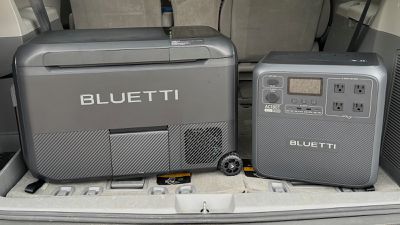
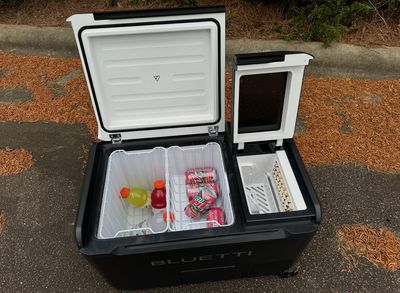
BLUETTI, компания, известная своими портативными электростанциями и сопутствующими аксессуарами, в настоящее время проводит кампанию на Indiegogo для своей новой экосистемы продуктов SwapSolar с поддержкой приложений. Первые продукты семейства SwapSolar включают мощную электростанцию со съемными аккумуляторами с горячей заменой, а также многофункциональный портативный охладитель. Вместе они могут сохранять ваши скоропортящиеся продукты прохладными до шести дней в полностью автономном режиме или практически неограниченное время при периодическом доступе к источнику питания.
Краудфандинговая кампания SwapSolar завершается всего через несколько дней, собрав более 1,1 миллиона долларов от спонсоров. Я тестировал оба основных продукта в линейке, чтобы понять, как они работают, включая их интеграцию с приложением, которое позволяет следить за аксессуарами и вносить изменения прямо со своего iPhone.
Портативный мультихолодильник «3 в 1»
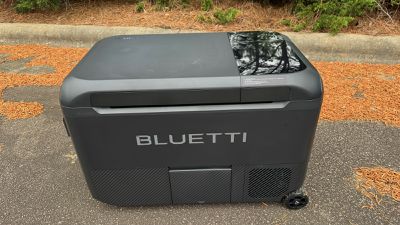
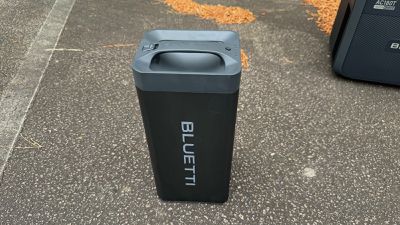
Изюминкой линейки является уникальный портативный мультихолодильник «3 в 1», который может служить холодильником, морозильником и льдогенератором. BLUETTI утверждает, что это первый портативный холодильник, работающий от высокоплотных батарей LFP, которые сохраняют 80% своей первоначальной емкости даже после 3000 циклов. Одна батарея BLUETTI B70 может питать холодильник до трех дней, но он также может работать от стандартной электрической розетки, 12-вольтовой розетки (например, в транспортных средствах) или солнечных панелей.
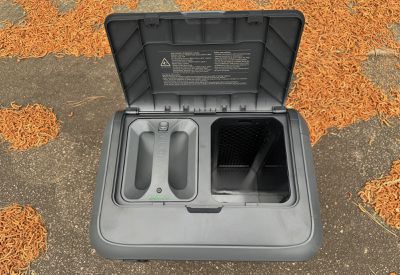
Холодильная камера имеет объем 40 литров/42 кварты с дополнительным отделением для льда объемом 9 литров/9,5 кварты, которое может производить лед всего за 15 минут из встроенного резервуара для воды. Сам холодильник оснащен режимом быстрого охлаждения, который может охладить отделение с 85º F (30ºC) до температуры замерзания за 15 минут, и вы можете установить температуру до –4º F (–20 ºC), так что он будет работать как холодильник или морозильник.
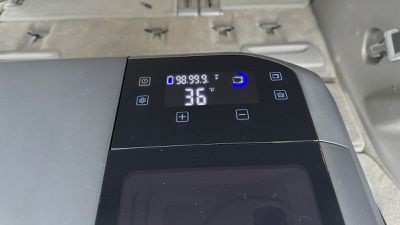
В ходе моего тестирования устройство довольно хорошо поддерживало температуру как немного выше, так и ниже нуля. BLUETTI рекомендует держать холодильник достаточно заполненным продуктами и минимизировать время, в течение которого крышка остается открытой, чтобы помочь минимизировать колебания температуры, но даже с несколькими предметами в холодильнике я наблюдал лишь кратковременное повышение температуры на один-два градуса после быстрого открытия крышки.
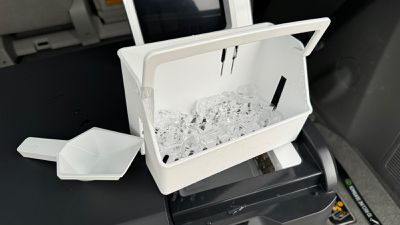
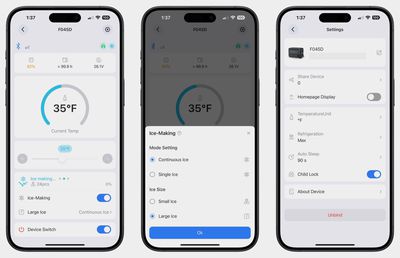
Льдогенератор — это классная функция MultiCooler, позволяющая производить кубики льда по запросу в двух вариантах размера для напитков или других нужд. Просто заполните отделение льдогенератора водой от 400 мл до 1 л и запустите цикл производства льда. Устройство делает все остальное автоматически, пропуская воду через охлажденную металлическую решетку для замораживания в наборах по 24 кубика.
Я бы ни в коем случае не назвал даже большие кубики существенными, но их можно быстро сделать, и они отлично справляются с задачей сохранения напитка холодным. Первый цикл занял около 25 минут для производства набора кубиков, а два дополнительных набора из той же партии воды занимали около 10 минут каждый. Вы можете настроить льдогенератор на производство одного набора кубиков за раз, или он может работать непрерывно до тех пор, пока хватает запаса воды или пока не заполнится корзина для льда, выбрасывая каждую партию кубиков в корзину после завершения цикла и немедленно начиная новый.
Стоит отметить, что запуск цикла производства льда отвлекает питание устройства на эту функцию, что приводит к постепенному нагреву холодильной части. У меня холодильная камера была настроена на 35 ºF, и в течение примерно 50 минут, пока я запускал несколько циклов производства льда, температура холодильника постепенно поднялась до 44 ºF. Чтобы вернуться к 35 ºF после прекращения производства льда, потребовалось всего около 10 минут, и я не заметил такого сильного эффекта в каждой тестовой серии, но это определенно то, о чем следует помнить, если у вас в холодильнике есть скоропортящиеся продукты.
BLUETTI рекомендует менять резервуар для воды льдогенератора каждые 24 часа и полностью чистить отделение каждые три дня из гигиенических соображений. Устройство может запускать собственный 20-минутный цикл самоочистки компонентов для изготовления льда, при условии, что у него достаточно воды и энергии для этого.
Помимо своей основной функции холодильника, MultiCooler также может заряжать другие устройства, при условии, что в устройстве установлена батарея. Порт USB-C мощностью 100 Вт и порт USB-A мощностью 15 Вт расположены сбоку устройства, что позволяет легко подключить ноутбук, телефон или другое устройство для подзарядки.
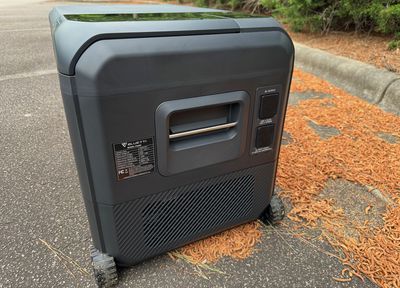
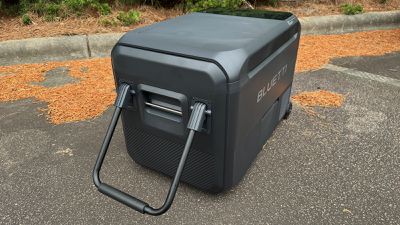
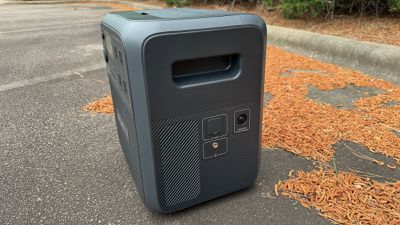
Наиболее заметным физическим аспектом MultiCooler для меня являются его внушительные размеры и вес. Он довольно большой: 28 дюймов (71 см) в длину, 16,5 дюйма (42 см) в ширину и 18,7 дюйма (47,5 см) в высоту, поэтому его определенно будет легче перевозить, если у вас есть внедорожник, пикап или фургон. Большие холодильники, безусловно, являются обычным оборудованием для кемпинга и пикников, но стоит отметить, что этот MultiCooler вмещает значительно меньше, чем базовый холодильник аналогичного размера, учитывая пространство, занимаемое активными охлаждающими компонентами и льдогенератором.
Но даже больше, чем размер, портативность MultiCooler ограничивает именно вес, так как он сам по себе весит почти 53 фунта (24 кг). Аккумулятор весит дополнительные 18,7 фунта (8,5 кг), так что для работы в дороге вы смотрите на более чем 70 фунтов (32 кг), прежде чем вы даже положите в него какую-либо еду или воду для приготовления льда.
К счастью, MultiCooler имеет удобные утопленные ручки, встроенные в боковые стороны устройства, но подъем его в автомобиль и из него все еще может быть довольно сложным для некоторых людей, пытающихся сделать это в одиночку. Съемная батарея и корзины для еды могут помочь разделить нагрузку на несколько частей, чтобы вытащить его из автомобиля, но основной блок сам по себе остается довольно тяжелым. Как бы вам ни удалось доставить его на землю, пара колес на одном конце и мягкая складная ручка на другом облегчают его перемещение, при условии, что местность не слишком пересеченная.
Я обнаружил, что работа устройства приятно тихая: BLUETTI заявляет, что уровень шума составляет менее 30 дБ в режиме холодильника и менее 45 дБ в режиме изготовления льда. На мой слух в реальных условиях он почти неслышен в режиме охлаждения, и я лишь изредка замечаю, как включается и выключается охлаждение, в зависимости от того, насколько я близко к устройству. В режиме изготовления льда он определенно громче, но даже это относительно низкоуровневое жужжание, похожее на шум вентилятора, которое не очень мешает.
Электростанция AC180T
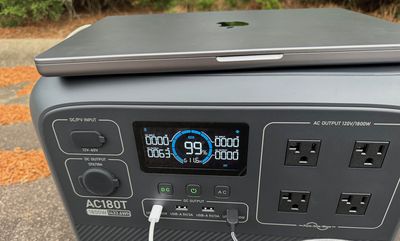
Что делает SwapSolar экосистемой, так это сменные батареи для питания различных гаджетов вдали от других источников энергии, и именно здесь вступает в игру электростанция BLUETTI AC180T. Это мощная резервная электростанция с двумя аккумуляторами с горячей заменой, которые могут использоваться в AC180T для питания различных гаджетов через переменный ток (AC) или USB, либо извлекаться для питания других аксессуаров, таких как MultiCooler. С двумя батареями B70, входящими в комплект AC180T, холодильник может работать до шести дней, прежде чем батареи потребуют подзарядки.
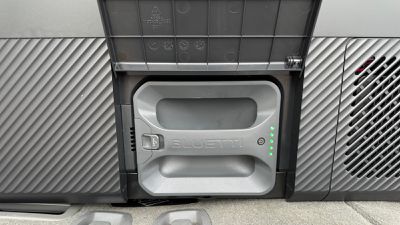
Извлечение аккумуляторов так же просто, как откинуть верхнюю крышку электростанции и нажать небольшую подпружиненную кнопку на верхней части аккумулятора, что позволяет вынуть его прямо. Электростанция бесперебойно продолжает работать с оставшимся внутри аккумулятором, в то время как извлеченный аккумулятор может быть перенесен в MultiCooler для питания этого устройства.
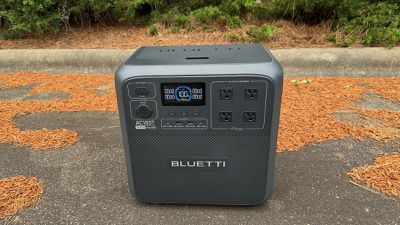
AC180T способен выдерживать постоянные нагрузки до 1200 ватт с одной установленной батареей или до 1800 ватт с двумя установленными батареями, и он может выдерживать кратковременные пики до 2700 ватт для поддержки устройств с высоким пусковым током. Обладая общей емкостью 1433,6 ватт-часа, BLUETTI отмечает, что он может перезарядить iPhone более 120 раз, а с четырьмя розетками переменного тока и четырьмя портами USB (два USB-C и два USB-A) он может одновременно питать множество устройств.
Большой многоцветный ЖК-экран предоставляет всю необходимую информацию с первого взгляда, включая текущий уровень заряда батарей электростанции, потребляемую и выдаваемую мощность, примерное оставшееся время до полной зарядки или разрядки и многое другое. Специальные физические кнопки управляют подачей питания на розетки переменного тока, порты постоянного тока USB или на оба типа, при этом экран также предлагает множество других значков состояния.
AC180T почти не дрогнул при подзарядке MacBook Pro и iPhone, поскольку такая большая электростанция способна на гораздо большее. Я также смог одновременно подключить несколько ламп, электрический чайник и вентилятор, при условии, что были установлены обе батареи. Попытка запустить мой 1500-ваттный электрический чайник с одной установленной батареей привела к срабатыванию системы защиты, учитывая ограничение в 1200 ватт с одной батареей, но с двумя батареями он работал отлично.
Продолжительность доступного питания, конечно, является прямой функцией того, какую нагрузку вы подаете на электростанцию, но с более чем 1400 Втч на борту ее достаточно для большинства предметов. Что-то вроде моего электрического чайника быстро израсходовало бы энергию менее чем за час непрерывного использования, но ему нужно работать всего несколько минут, чтобы произвести полный чайник кипящей воды.
Даже с аккумуляторами высокой емкости, AC180T может быть быстро перезаряжен, причем самым быстрым способом является питание от сети переменного тока. BLUETTI заявляет, что он может принимать до 1440 ватт входной мощности через переменный ток, что достаточно для полной перезарядки обеих батарей из пустого состояния примерно за 70 минут. В моих тестах я действительно видел потребляемую мощность от сети более 1000 ватт, что обеспечивало быструю перезарядку системы.
В одной части моего тестирования я израсходовал 50% одной батареи примерно за 24 часа использования с MultiCooler, так что он не совсем укладывался в трехдневный срок, хотя я запустил довольно много циклов изготовления льда за это время, и я уверен, что это отняло приличное количество энергии.
AC180T также поддерживает зарядку от солнечных панелей мощностью до 500 ватт, что, по словам BLUETTI, позволяет полностью зарядить батареи менее чем за три часа. А если вы в дороге, вы можете использовать 12-вольтовую автомобильную розетку, хотя для полной зарядки потребуется около восьми часов.
Приложение BLUETTI
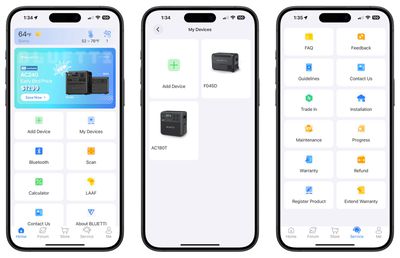
Как MultiCooler, так и электростанция AC180T поддерживаются приложением BLUETTI, которое позволяет управлять ими со своего телефона или по Bluetooth. Пока вы находитесь в зоне действия Bluetooth, у вас будет доступ к большому объему данных о состоянии каждого продукта, а также к большинству тех же элементов управления (а в некоторых случаях и больше), которые доступны непосредственно на продуктах.
Приложение не самое чистое, оно несколько загромождено виджетами и функциями, которые многим пользователям могут быть неинтересны. Основная вкладка «Главная» включает виджет погоды (который, как мне кажется, не отображает точную информацию для моего местоположения), рекламу текущих предложений на продукты BLUETTI, а затем ряд значков для доступа к различным функциям. Основные функции, такие как доступ к существующим устройствам, добавление новых устройств и доступ к руководствам пользователя, очевидно, важны, но другие, такие как калькулятор для оценки того, насколько большая электростанция вам может понадобиться, должны быть спрятаны куда-то подальше.
И это только вкладка «Главная». Вторая вкладка предлагает доступ к форумам сообщества, к которым вы не сможете получить доступ, пока не создадите учетную запись для публикации, и даже тогда домашняя страница форума в основном содержит рекламу и объявления о продуктах BLUETTI. Третья вкладка приложения предлагает доступ к магазину BLUETTI, а четвертая — это место, где вы можете получить доступ к вариантам поддержки и оставить отзыв о продукте. Последняя вкладка — это место, где вы управляете информацией своей учетной записи BLUETTI, настраиваете параметры приложения и управляете своими рефералами и вознаграждениями.
В целом, приложение кажется слишком рекламным и как будто пытается сделать слишком много. Я просто хочу быстро получить доступ к своим устройствам (вы можете закрепить одно, но только одно, на главном экране приложения), с возможностью углубляться в руководства и варианты поддержки, расположенные где-то менее заметно, а другой контент, такой как реклама и форумы сообщества, полностью исключен из приложения.
Несмотря на все это, я нахожу приложение полезным для мониторинга своих продуктов, так как оно обеспечивает легкий доступ к состоянию и элементам управления, когда я нахожусь в другой части дома. Конечно, вы ограничены радиусом действия Bluetooth, но этого достаточно, чтобы я мог проверять MultiCooler и электростанцию в своем гараже, когда нахожусь в комнате на втором этаже своего дома.
Для MultiCooler вы можете видеть текущую температуру холодильника, регулировать заданное значение, включать производство льда, устанавливать различные параметры производства льда, запускать цикл самоочистки компонентов для изготовления льда, просматривать состояние питания, включать или выключать все устройство и многое другое. Он действительно предоставляет все, что мне нужно видеть, в удобном для просмотра формате с относительно чистым дизайном.
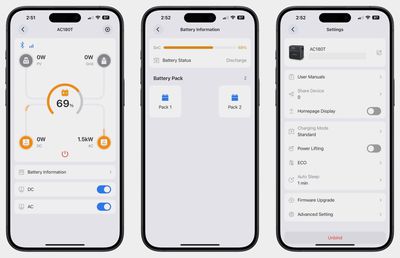
Для AC180T приложение предлагает графический обзор потока энергии, показывая текущий вход от солнечной энергии или сети и выход через соединения переменного и постоянного тока. Вы можете отключать розетки переменного тока и порты постоянного тока USB через приложение, просматривать состояние установленных батарей и применять обновления прошивки к батареям.
Как купить
Краудфандинговая кампания Indiegogo для системы SwapSolar завершается всего через несколько дней, и есть несколько уровней бонусов с различными комбинациями продуктов, некоторые из которых уже отправляются спонсорам, а некоторые будут отправлены в ближайшее время.
Основной комплект по цене 1719 долларов США, что на 34% (более 900 долларов) дешевле по сравнению с обычной розничной ценой, включает MultiCooler, батарею B70 для его питания и электростанцию AC180T с двумя дополнительными установленными батареями B70. Также доступны другие комбинации, начиная с 569 долларов США только за MultiCooler и 849 долларов США только за электростанцию AC180T и батареи, и до 2099 долларов США за полный комплект плюс солнечную панель мощностью 200 ватт.
Очевидно, что это довольно дорогие комплекты, и на рынке, безусловно, есть более дешевые варианты портативных холодильников, но предложения BLUETTI включают гораздо больше функций и гораздо большую гибкость, чем большинство конкурирующих продуктов. Так что для тех, кто ищет более продвинутые возможности, экосистема SwapSolar от BLUETTI может быть вариантом, который стоит рассмотреть.
Новая система SwapSolar — лишь один из ряда продуктов, доступных под брендом BLUETTI, причем компания в основном сосредоточена на портативных электростанциях, системах накопления энергии для дома и сопутствующих аксессуарах.
Примечание: BLUETTI предоставила MacRumors MultiCooler и AC180T для целей этого обзора. Никакой другой компенсации получено не было. MacRumors является аффилированным партнером BLUETTI. Когда вы нажимаете на ссылку и совершаете покупку, мы можем получить небольшую оплату, которая помогает нам поддерживать работу сайта.
Компания-производитель док-станций iVANKY недавно выпустила свою самую мощную док-станцию Thunderbolt на сегодняшний день — FusionDock Max 1, которая использует преимущества двух чипов и подключений Thunderbolt, чтобы предложить наибольшую универсальность, которую я когда-либо видел в док-станции, ориентированной на Mac. Я некоторое время тестировал FusionDock Max 1 в своем ежедневном рабочем процессе и думаю, что нашел свой новый основной инструмент.
Что отличает FusionDock Max 1 от других док-станций Thunderbolt на рынке, так это наличие двух чипов Thunderbolt 4, что, по сути, удваивает пропускную способность док-станции, позволяя запускать всевозможные дисплеи и другие периферийные устройства на максимальной скорости. Через минуту мы углубимся в то, что это означает для подключения, но давайте начнем с обзора дизайна и настройки. Обратите внимание, что FusionDock Max 1 совместим только с Mac на базе Apple silicon, поэтому он не будет работать со старыми Intel Mac, ПК с Windows или Chromebook.
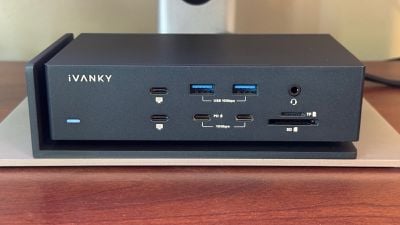
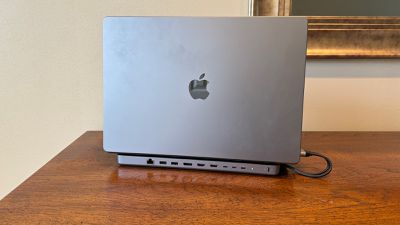
FusionDock Max 1 предлагает привлекательный дизайн в алюминиевом корпусе цвета полуночи. Вместо простой формы кирпича, FusionDock Max 1 имеет уникальный «плавающий» дизайн с тонкой металлической рамой по левой стороне и снизу док-станции, а основной корпус док-станции приподнят на небольших ножках. Дизайн может помочь обеспечить некоторый поток воздуха вокруг док-станции, хотя я не уверен, насколько он на самом деле помогает в этом отношении. Док-станция может довольно сильно нагреваться во время использования, но я никогда не замечал, чтобы она нагревалась настолько, что было бы неудобно держать на ней руку.
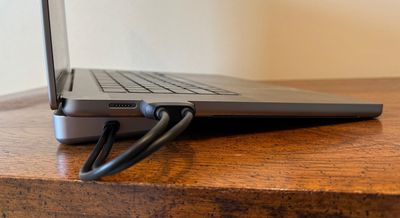
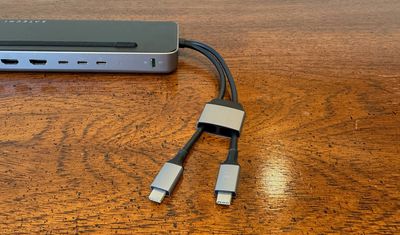
Подобно подставке-док-станции Satechi USB-C Dual Dock Stand, которую я недавно обозревал, FusionDock Max 1 использует двухкабельное подключение к вашему Mac, но это Thunderbolt, а не более медленный USB, поэтому большая пропускная способность открывает гораздо больше возможностей для подключения. Специальный кабель имеет довольно громоздкий корпус на каждом конце с фиксированным расположением двух разъемов Thunderbolt, чтобы соответствовать расстоянию между портами на док-станции и ноутбуках Apple. Это значительно упрощает подключение и отключение кабеля одним движением, при этом требуется очень мало усилий для правильного выравнивания разъемов.
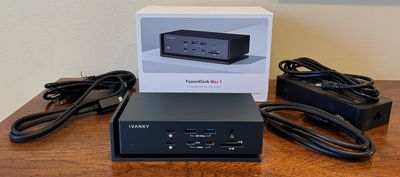
Размеры док-станции составляют примерно 6,7 дюйма (17 см) в ширину, 3,7 дюйма (9,4 см) в глубину и чуть менее 2 дюймов (5 см) в высоту, и к ней прилагается отдельный блок питания на 180 Вт. На блоке питания есть довольно яркий зеленый индикатор, который может отвлекать в темных комнатах, но большинство пользователей смогут спрятать его на полу или в другом месте, где он не будет мешать.
Сама док-станция имеет гладкие поверхности со всех сторон и может скользить по ним, если ее задеть или даже просто при любом натяжении подключенных кабелей. К счастью, iVANKY включает в комплект липкие резиновые подушечки, которые можно установить для горизонтальной или вертикальной ориентации док-станции, и они значительно помогают удерживать док-станцию там, где вам нужно.
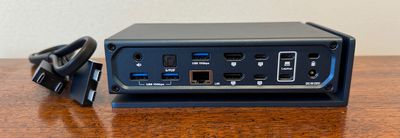
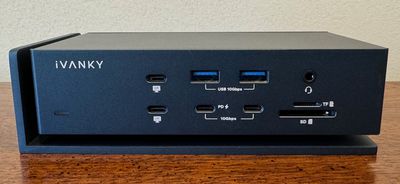
20 портов док-станции четко обозначены, что очень удобно просто потому, что их так много, что за ними сложно уследить. Помимо цилиндрического разъема DC-in для питания, все подключается через пару вертикально расположенных портов Thunderbolt USB-C со скоростью 40 Гбит/с на задней панели док-станции. iVANKY предоставляет специальный кабель с вертикально расположенным двойным разъемом на одном конце для этих портов и горизонтально расположенным двойным разъемом на другом конце, чтобы соответствовать точному расстоянию между соседними портами Thunderbolt на вашем Mac.
Как только вы подключите док-станцию к питанию и к компьютеру, ваш Mac распознает ее, и вам потребуется предоставить несколько разрешений, связанных с конфиденциальностью, после чего вы будете готовы к работе. Док-станция может подавать до 96 Вт мощности на подключенный компьютер, так что вам не потребуется отдельное подключение питания для вашего Mac.
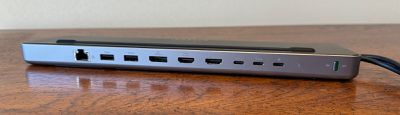
В дополнение к порту DC-in и восходящим портам Thunderbolt, на задней панели док-станции расположены два дополнительных порта USB-C со скоростью 40 Гбит/с, которые могут выводить изображение на дисплеи с разрешением до 6K при 60 Гц, и каждый из них может обеспечивать до 15 Вт мощности. Для других типов дисплеев предусмотрены два порта HDMI, поддерживающие дисплеи с разрешением до 4K при 60 Гц, и хотя порты официально поддерживают HDMI 2.1, iVANKY заявляет о поддержке только HDMI 2.0 из-за ограничений Apple на док-станции, подключаемые через USB-C/Thunderbolt. Также имеются три порта USB-A со скоростью 10 Гбит/с, каждый из которых обеспечивает до 7,5 Вт мощности, порт Ethernet 2,5 Гбит, аудиовыход 3,5 мм и оптический аудиовыход Toslink. Также предусмотрен слот для замка Kensington, чтобы при желании физически закрепить док-станцию.
На передней панели док-станции вы найдете еще одну пару портов Thunderbolt USB-C со скоростью 40 Гбит/с, способных выводить изображение на дисплеи с разрешением до 6K при 60 Гц, пару портов USB-C со скоростью 10 Гбит/с (один с поддержкой Power Delivery 20 Вт и один с поддержкой 7,5 Вт), еще одну пару портов USB-A со скоростью 10 Гбит/с и мощностью 7,5 Вт, а также комбинированный аудиопорт 3,5 мм для наушников/микрофона и слоты для SD и TF/microSD карт, поддерживающие стандарт UHS-II. На передней панели есть белый светодиодный индикатор, показывающий, включена ли док-станция, но он достаточно тусклый, чтобы не мешать в темной комнате.
Благодаря такому набору портов FusionDock Max 1 может поддерживать до четырех внешних дисплеев, но это зависит от того, какой у вас Mac, поскольку именно от него исходит графическая мощность. Если у вас Mac с базовым чипом M1 или M2, например MacBook Air, Mac mini или MacBook Pro начального уровня, вы можете подключить только один внешний дисплей с разрешением до 6K. Машины на базе M3, такие как новейшие MacBook Air и MacBook Pro начального уровня, должны быть способны работать с двумя дисплеями, если ваш Mac находится в режиме закрытой крышки с выключенным дисплеем.
Если у вас Mac с чипом M1 Pro, M2 Pro или M3 Pro, например, Mac mini более высокого класса или MacBook Pro среднего уровня, вы сможете подключить два дисплея с разрешением до 6K через док-станцию в дополнение к внутреннему дисплею для MacBook Pro, а если у вас чип Max или Ultra из любого из этих семейств, вы можете подключить в общей сложности четыре внешних дисплея с разрешением до 6K.
Важно помнить, что только порты USB-C поддерживают разрешение 6K, но есть четыре нисходящих порта, доступных для подключения дисплеев: два спереди и два сзади. Порты HDMI на задней панели могут поддерживать максимальное разрешение 4K.
У меня нет машин, оснащенных чипами уровня Max, поэтому я не смог довести FusionDock Max 1 до предела возможностей по подключению дисплеев, но он без проблем выводил изображение на пару дисплеев 5K с моего 16-дюймового MacBook Pro с чипом M1 Pro. Я попробовал несколько других комбинаций дисплеев через Thunderbolt/USB и HDMI, включая 32-дюймовый 4K-дисплей Alogic с сенсорным экраном, и все работало без сучка и задоринки.
Другие периферийные устройства также хорошо работали с док-станцией, от моего USB-A Stream Deck до быстрого внешнего SSD, который смог достичь скорости чтения до 2800 МБ/с и записи 1950 МБ/с при подключении к одному из портов USB-C со скоростью 40 Гбит/с. Подключение этого накопителя напрямую к моему MacBook Pro обеспечивает скорость чтения около 3000 МБ/с и скорость записи около 3100 МБ/с, поэтому при использовании док-станции происходит лишь небольшое снижение скорости чтения, в то время как скорость записи снижается немного сильнее, но остается высокой. Скорость чтения и записи в конечном итоге будет зависеть от того, что еще подключено к док-станции и, следовательно, с чем этот SSD разделяет свое соединение.
Скорость SD-карты составила около 90 МБ/с при чтении и 90–160 МБ/с при записи в зависимости от размера файла для достаточно быстрой карты, которая была у меня для тестирования; это ниже как теоретических характеристик карты, так и скорости до ~200 МБ/с, которую я наблюдаю при прямом подключении к моему MacBook Pro, но все же удовлетворительно, на мой взгляд.
Заключение
Я много лет был преданным пользователем CalDigit TS3 Plus, но iVANKY FusionDock Max 1, вероятно, займет его место в моей постоянной настольной установке. Благодаря однокабельному подключению (да, у него двойные разъемы, но подключать и отключать нужно всего одно), это самый удобный способ быстро и легко превратить мой MacBook Pro из большой настольной установки в удобную портативную машину.
Благодаря широкому набору портов FusionDock Max 1, все — от моих двух дисплеев 5K до внешних накопителей, Stream Deck и прочего — может быть подключено и отключено практически без усилий, и при этом практически нет компромиссов в производительности или скорости.
Однако все эти удобства и технологии, заключенные в FusionDock Max 1, стоят недешево, поскольку его обычная цена составляет 549,99 доллара. Так что эта док-станция определенно подойдет не всем, но для продвинутых пользователей она может стоить своих денег. К счастью, iVANKY в настоящее время предлагает скидку 150 долларов, если вы используете наш эксклюзивный промокод MACRUMOURS на сайте iVANKY, что снижает цену до 399,99 доллара.
Примечание: iVANKY предоставила MacRumors док-станцию FusionDock Max 1 для целей этого обзора. Никакой другой компенсации получено не было. MacRumors является аффилированным партнером iVANKY. При нажатии на ссылку и совершении покупки мы можем получить небольшую оплату, что помогает нам поддерживать работу сайта.
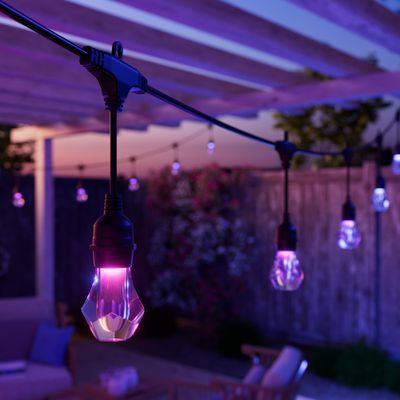
Популярная компания по производству домашнего освещения Nanoleaf сегодня представила свой новейший продукт — умные многоцветные уличные гирлянды Smart Multicolor Outdoor String Lights, которые приносят совместимое с HomeKit декоративное освещение на террасы, веранды, задние дворы, в сады, зоны у бассейна и многое другое.
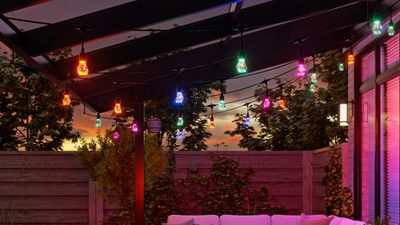
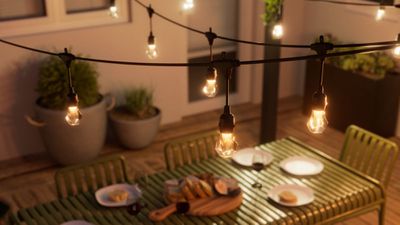
Nanoleaf известна уникальными световыми решениями, и уличные гирлянды Outdoor String Lights не исключение. Лампочки имеют угловатую пятигранную форму, что делает их более геометрическими, чем мягкими. Они изготовлены из твердого, прозрачного пластика и выглядят так, будто сделаны из хрусталя или льда. Если вам нужно уютное освещение в романтическом стиле, светильники Nanoleaf, возможно, не подойдут из-за своей формы, но если вы хотите весёлые и привлекательные огни, эти идеально подходят.
В каждой лампочке есть многоцветные светодиоды, поэтому вы можете управлять светом индивидуально и устанавливать любой цвет, включая оттенки белого. Если вы открутите одну из лампочек, внутри обнаружится второй защитный пластиковый купол, который дополнительно рассеивает свет. Форма лампочек, возможно, не создает уютной атмосферы, но свет может быть мягким желтым и белым или любого другого оттенка радуги, а также есть управление яркостью. Цвета точные, и гирлянда хорошо справляется с синим, фиолетовым и зеленым — оттенками, которые иногда могут быть искажены при светодиодном освещении.
Уличные гирлянды Outdoor String Lights предназначены для создания атмосферного освещения, и даже при 100-процентной яркости они остаются довольно тусклыми в зависимости от используемых цветов. Nanoleaf заявляет, что их яркость составляет 55 люмен на лампочку, так что гирлянда длиной 15 метров дает в общей сложности 1100 люмен. Они доступны в длинах 15 метров (49 футов) и 30 метров (98 футов): 15-метровая версия предлагает 20 лампочек, а 30-метровая — 40 лампочек.
Гирлянды можно соединять между собой, но максимальная длина составляет 45 метров или 147 футов, что эквивалентно одной 30-метровой гирлянде и одному 15-метровому расширению. Для большей длины вам понадобятся отдельные комплекты с несколькими источниками питания. Светильники имеют толстый черный кабель для защиты от погодных условий, поэтому это, вероятно, не те гирлянды, которые вы захотите использовать в помещении, если только у вас нет комнаты, где уместен индустриальный стиль.
Длина кабеля между блоком питания и контроллером составляет 6,5 футов, а затем ещё около фута между контроллером и первым светильником. Лампочки расположены примерно в двух футах друг от друга и свисают на четыре дюйма, поэтому лучше всего они смотрятся, когда их перекидывают через балки или используют с уличными опорами для освещения.
Светильники имеют водонепроницаемость по стандарту IP65, а контроллер — по стандарту IP67, поэтому их можно использовать на улице под дождем и воздействием других погодных условий без дополнительной защиты круглый год. Nanoleaf предоставляет двухлетнюю гарантию на эти светильники.
Что касается эстетики, уличные светильники Nanoleaf превосходны, но подключение нуждается в улучшении. Они подключаются к HomeKit через Matter, и устройства Matter продолжают сталкиваться с проблемами на платформе Apple. Я думаю, что это скорее проблема Apple, чем Nanoleaf, потому что я вижу одни и те же проблемы с Matter независимо от устройства, но это проблема, о которой должен знать любой потенциальный покупатель.
Уличные гирлянды несколько раз случайным образом отключались или становились недоступными без видимой причины. Иногда их отключение от сети исправляет проблему, а иногда они просто снова начинают работать после того, как были недоступны. В качестве оговорки, я не знаю, усугубляется ли проблема совместимости Matter/HomeKit, с которой я сталкиваюсь, моей сетью Wi-Fi или другими факторами. У меня сетчатая сеть Wi-Fi 6E Orbi, и хотя мои стандартные продукты HomeKit, как правило, надежны (особенно те, что с хабами), Matter таковым не является. Уличные гирлянды в основном функциональны, и отключения не являются постоянными, но стоит отметить, что светильники не всегда могут работать без сбоев для пользователей HomeKit.
Я бы предпочел нативную поддержку HomeKit для этих светильников вместо Matter, но они работают только с Matter. Поддержки Thread нет, и, как и в случае с другими продуктами Nanoleaf, вы можете использовать только сеть 2,4 ГГц.
На более позитивной ноте, у Nanoleaf одно из лучших приложений для умного дома. В приложении доступны встроенные сцены для уличных гирлянд Outdoor String Lights, но я также могу создавать свои собственные или использовать сцены, созданные другими пользователями Nanoleaf. Nanoleaf также имеет функцию ИИ, где вы можете ввести любую фразу, например «тропический закат» или «океанские волны», чтобы получить пользовательскую сцену в цветах, которые соответствуют вашим целям.
ИИ работает с довольно широким диапазоном предложений, и я получаю хорошую палитру цветов. Единственный недостаток заключается в том, что, кажется, он имеет один единственный шаблон изменения цвета, но Nanoleaf поддерживает другие шаблоны, когда вы создаете свои собственные сцены или загружаете их. Поскольку они могут подключаться к HomeKit через Matter, вы можете использовать команды Siri и включать/выключать их с помощью приложения Home.
Приложение Home также поддерживает автоматизации для включения и выключения уличных светильников в выбранное время или сопряжения их с другими устройствами HomeKit.
Итог
Уличные гирлянды Nanoleaf Outdoor String Lights — одни из самых изящных уличных светильников, которые я видел, а многоцветные светодиоды хорошо сочетаются с геометрической формой. Они дорогие и неэкономичны, если у вас большая площадь, которую нужно осветить, но одна или две гирлянды украсят любую уличную обстановку.
Я не наблюдал безупречной работы Outdoor String Lights и сталкивался с некоторыми отключениями, поэтому об этом стоит знать. Я надеюсь, что будущие обновления Apple и Nanoleaf исправят любые оставшиеся проблемы, с которыми все еще сталкиваются устройства с поддержкой Matter.
Как купить
Уличные гирлянды Nanoleaf Outdoor String Lights можно приобрести на сайте Nanoleaf. Гирлянда длиной 15 метров стоит $100, а длиной 30 метров — $180. Дополнительные комплекты расширения на 15 метров доступны за $70.
Примечание: Nanoleaf предоставила MacRumors комплект уличных гирлянд Outdoor String Lights для целей этого обзора. Других компенсаций не поступало.
Создание фотослайд-шоу на вашем iPhone — это фантастический способ динамично и визуально привлекательно продемонстрировать ваши воспоминания. Будь то переживание недавнего отпуска, празднование семейного события или демонстрация ваших творческих начинаний, слайд-шоу может оживить ваши истории.
Доступная через приложение «Фото», функция слайд-шоу позволяет легко отбирать изображения и представлять их в отполированном, профессиональном виде без необходимости использования дополнительного программного обеспечения.
Использование функции слайд-шоу также расширяет ваши возможности по обмену и наслаждению воспоминаниями, предлагая бесшовный способ компиляции и просмотра ваших фотографий. Она позволяет создать кинематографический опыт прямо на вашем iPhone с переходами и музыкой. Это идеально подходит для встреч, где вы можете транслировать слайд-шоу через AirPlay на большом экране. Или вы можете использовать это для личного размышления и наслаждения любимыми моментами в новом формате.
Давайте рассмотрим простые шаги по созданию собственного фотослайд-шоу на iPhone.
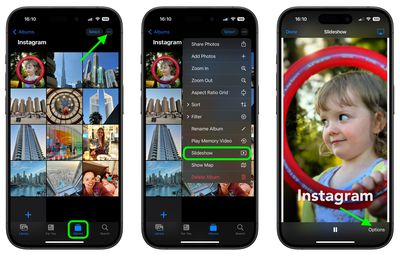
Откройте приложение «Фото».
Перейдите в режим Альбомы и коснитесь нужного альбома, который вы хотите превратить в слайд-шоу. Альтернативно, в режиме Медиатека выберите Выбрать и коснитесь фотографий, которые вы хотите включить в слайд-шоу.
Коснитесь значка Еще (три точки) и выберите Слайд-шоу из выпадающего меню.
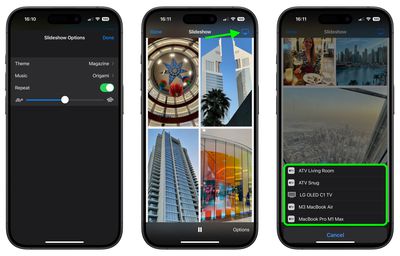
Во время воспроизведения слайд-шоу коснитесь экрана и выберите Параметры, чтобы настроить скорость, тему и музыку. (Если вы не хотите ограничиваться стандартными музыкальными опциями, вы можете выбрать песню из вашей медиатеки Музыки.)
Чтобы транслировать слайд-шоу на ближайшее устройство Apple или смарт-телевизор, коснитесь значка AirPlay в правом верхнем углу, затем выберите предпочтительное устройство.
Чтобы завершить слайд-шоу, коснитесь экрана и выберите Готово.
Вот и все. Если вы ищете более динамичную презентацию ваших фотографий, которую можно сохранить для повторного просмотра, рассмотрите возможность создания видеоролика «Воспоминания» (Еще ➝ Воспроизвести видео воспоминаний). Помимо музыкальных опций, видеоролики «Воспоминания» включают фильтры (или «Виды»), опции для заголовков и возможность сохранять ваши воспоминания.
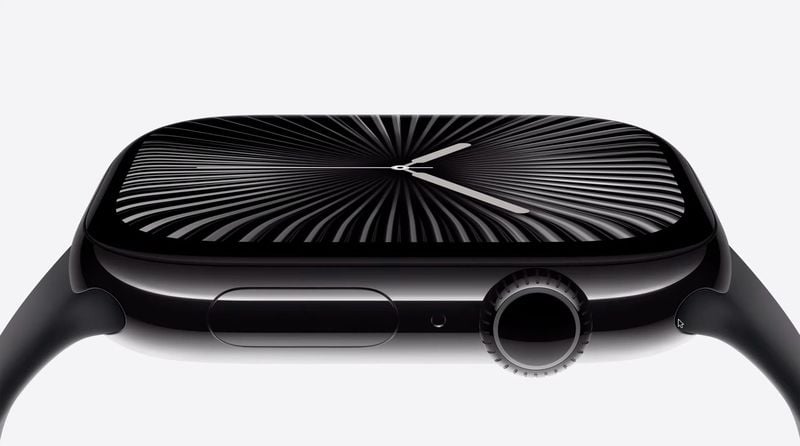
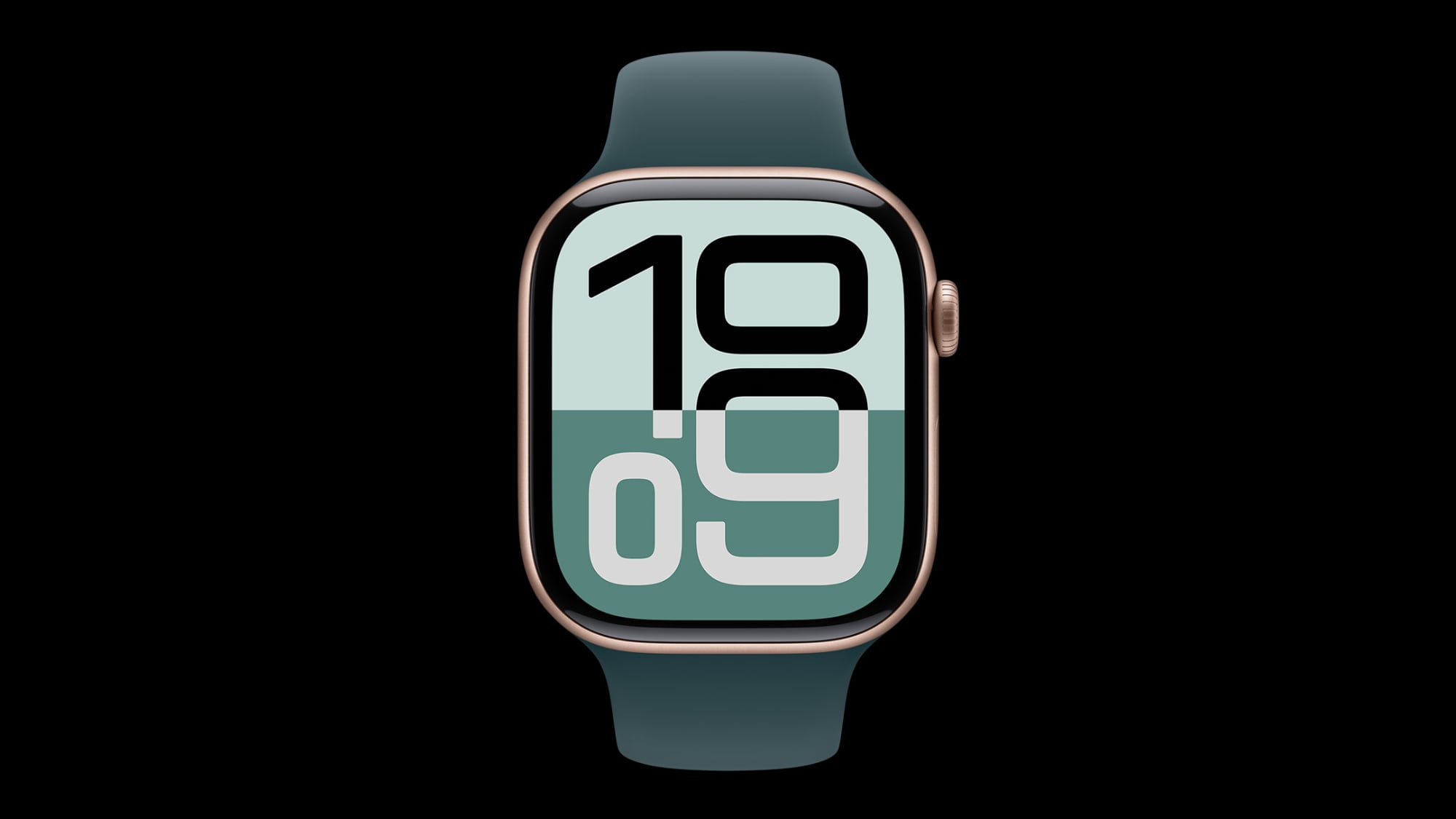
Представленные в сентябре 2024 года Apple Watch Series 10 находятся на середине своего жизненного цикла, а это означает, что сейчас все еще неплохое время для покупки. Однако новая модель ожидается в сентябре 2025 года, поэтому, если вы хотите иметь самый последний набор функций, возможно, стоит подождать.
Apple Watch Series 10 — самые тонкие и легкие Apple Watch на сегодняшний день, Apple представила увеличенные дисплеи с уменьшенными рамками и улучшенными углами обзора. Apple Watch Series 10 — лучшие Apple Watch для большинства людей, предлагающие все новейшие функции для здоровья, такие как отслеживание сердечного ритма, отслеживание сна, ЭКГ и обнаружение апноэ во сне. Обратите внимание, что в Соединенных Штатах функция мониторинга насыщения крови кислородом в настоящее время недоступна.
По сравнению с предыдущей Series 9, Series 10 имеет новый дизайн, включая титановый вариант материала и новый корпус, а также датчик температуры воды и глубиномер с приложением Tides для таких активностей, как снорклинг. Цены на Series 10 начинаются от 399 долларов.
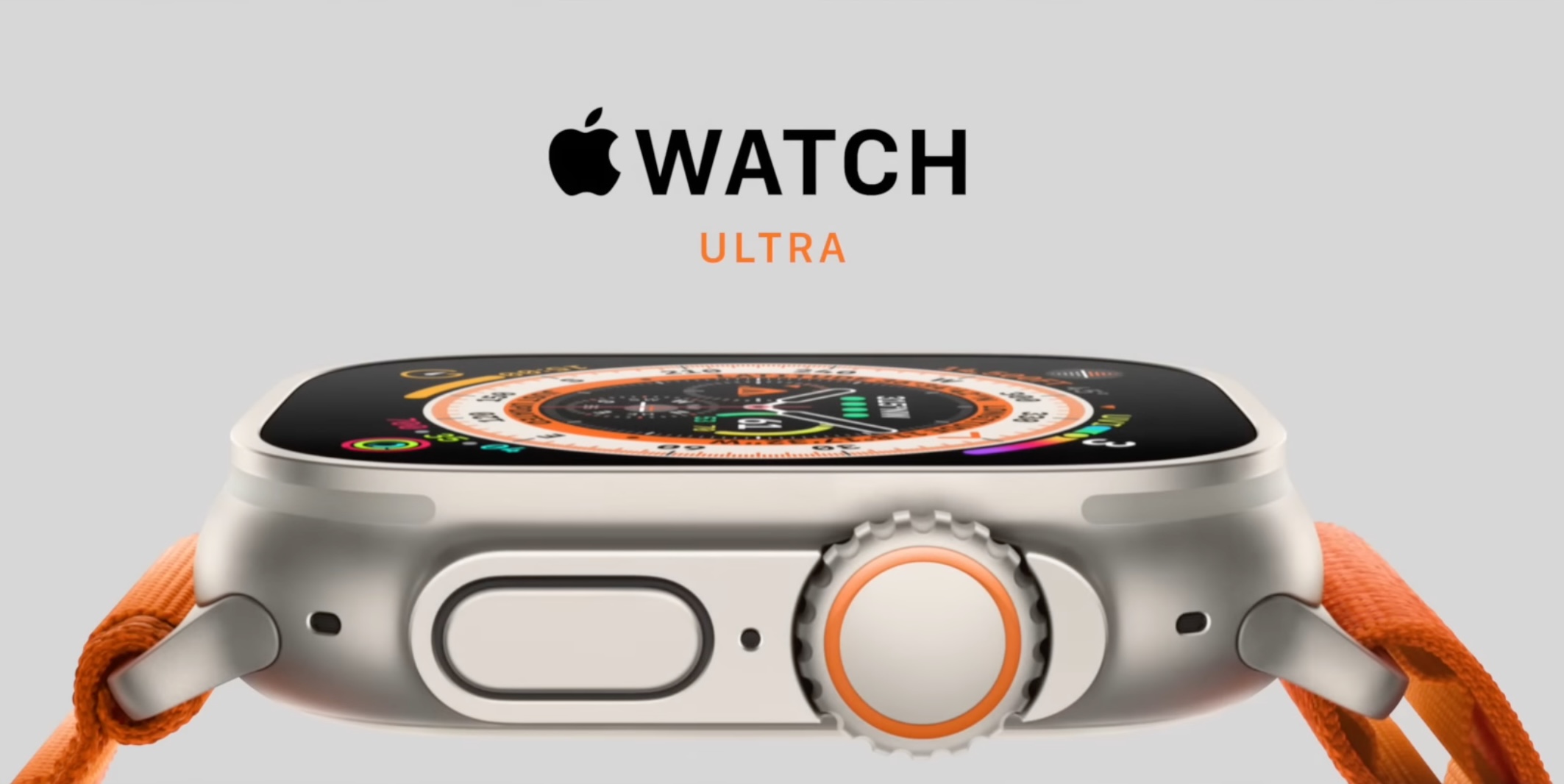
Если вы хотите что-то более доступное, чем Series 10, лучше всего ознакомиться с Apple Watch SE. Если вы можете носить более крупные часы, занимаетесь дайвингом или много занимаетесь активным отдыхом, вам стоит ознакомиться с Apple Watch Ultra, которые дороже.
Если вам трудно решить, какие Apple Watch выбрать, у нас есть серия руководств для покупателей, которые подробно расскажут обо всех различиях. Вам также стоит заглянуть на нашу страницу скидок на Apple Watch, чтобы убедиться, что вы получите лучшую цену.
Apple Watch Series 10 подробно
Apple представила Apple Watch Series 10 в сентябре 2024 года, и это последняя итерация Apple Watch, которые изначально были выпущены в апреле 2015 года. Series 10 заменяет предыдущее поколение Series 9.
Apple переработала дизайн Apple Watch с Series 10, представив первый обновленный внешний вид за несколько лет. Новая модель тоньше и легче предыдущих версий, а также имеет увеличенный размер дисплея с на 9 процентов большей активной площадью экрана, чем у Series 7, 8 и 9. Series 10 доступна в размерах 42 мм и 46 мм, по сравнению с предыдущими размерами 41 мм и 45 мм. Apple утверждает, что более крупная модель Series 10 имеет самый большой дисплей, который когда-либо был добавлен в Apple Watch, и он даже больше, чем дисплей Apple Watch Ultra 2.
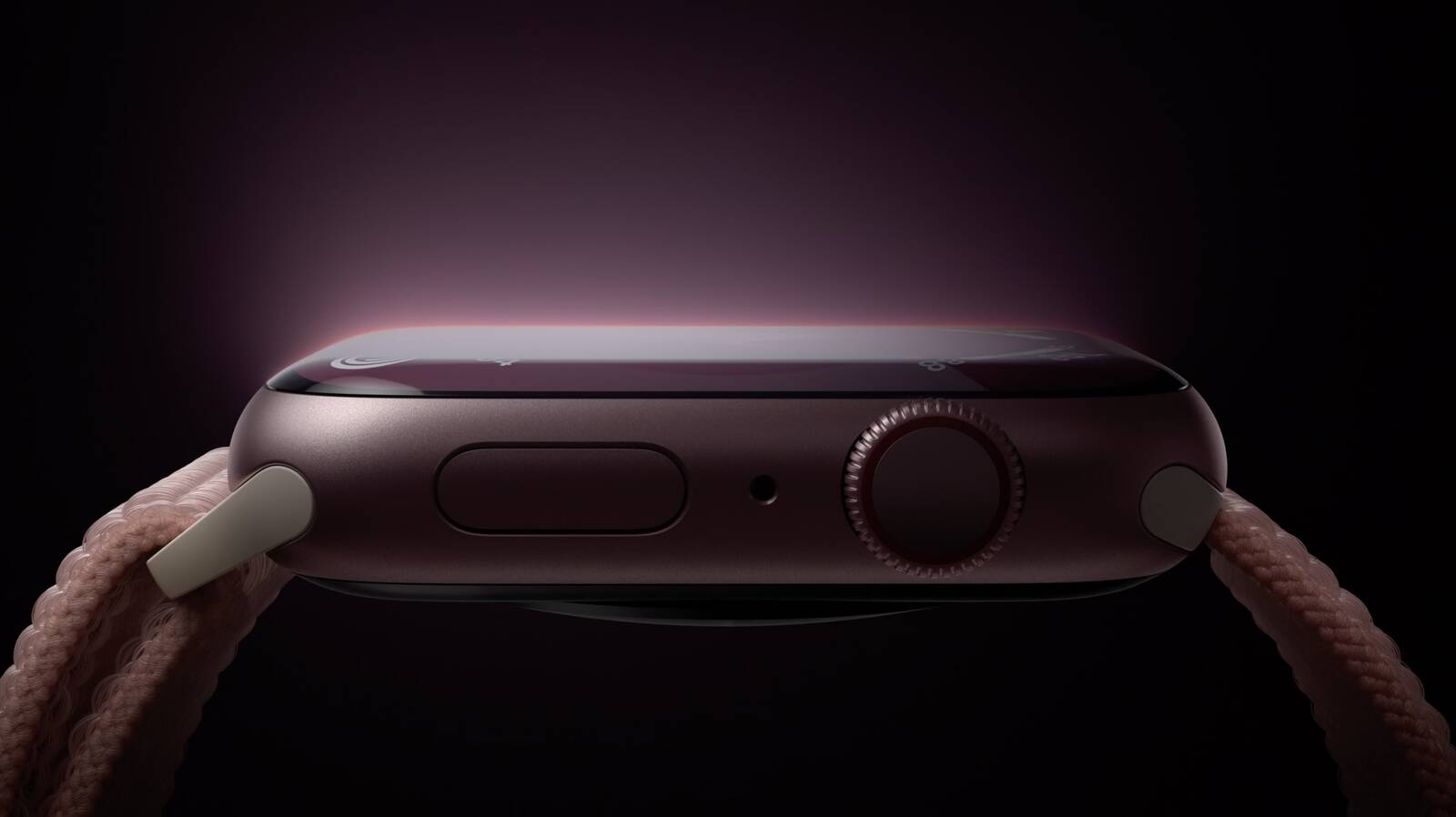
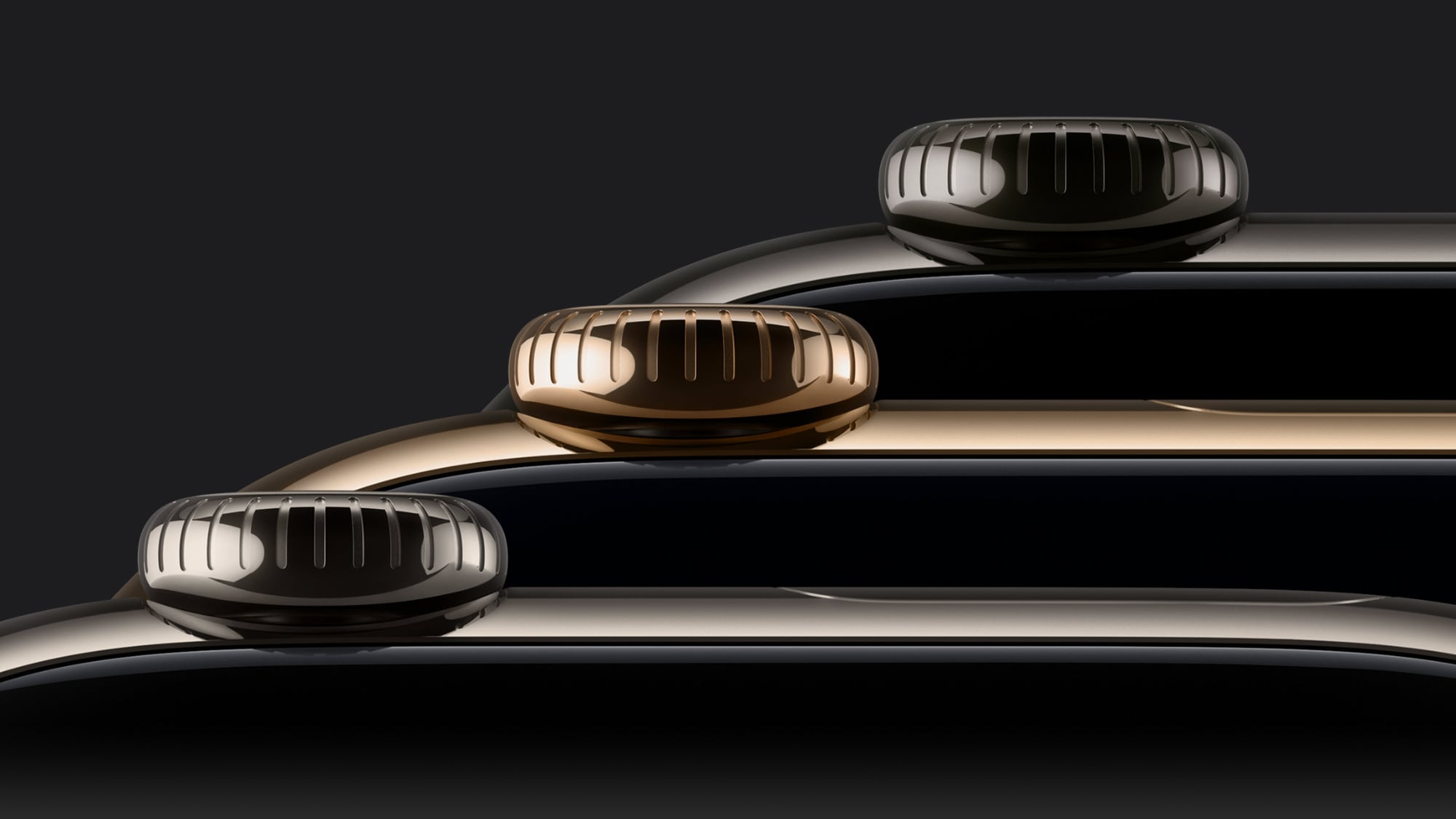
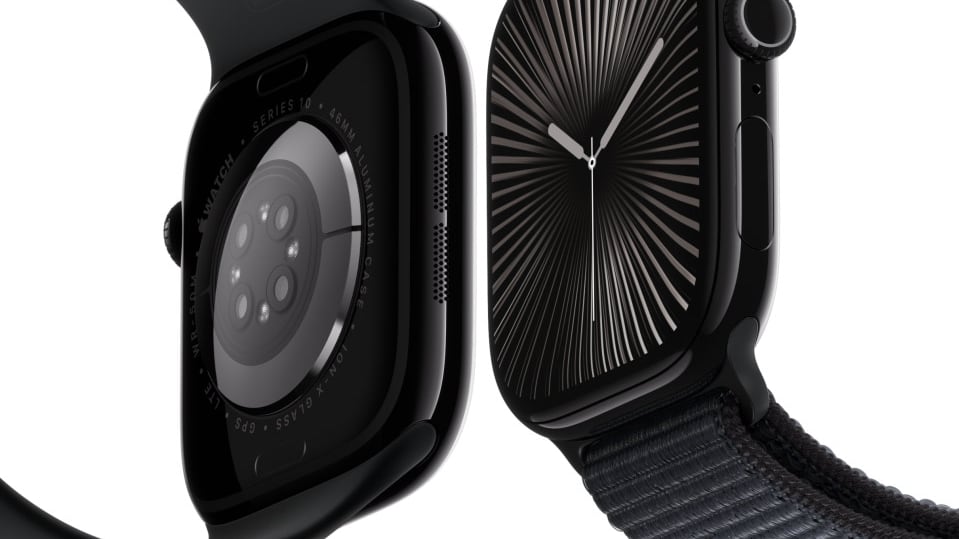
Общий дизайн Apple Watch остается прежним: квадратный корпус с закругленными краями, дисплей с тонкими рамками, задняя панель из сапфирового стекла и колесико Digital Crown с тактильной обратной связью. Apple предлагает Apple Watch Series 10 в алюминиевом или титановом корпусе, причем титан заменяет нержавеющую сталь. Задняя часть Apple Watch теперь из металла вместо керамики, а сапфировое стекло по-прежнему защищает встроенные датчики. Металл интегрирует антенну Apple Watch в корпус, экономя место для компонентов, и Apple заявляет, что соответствующий металл спереди и сзади делает Apple Watch похожим на то, что он сделан из единого куска металла.
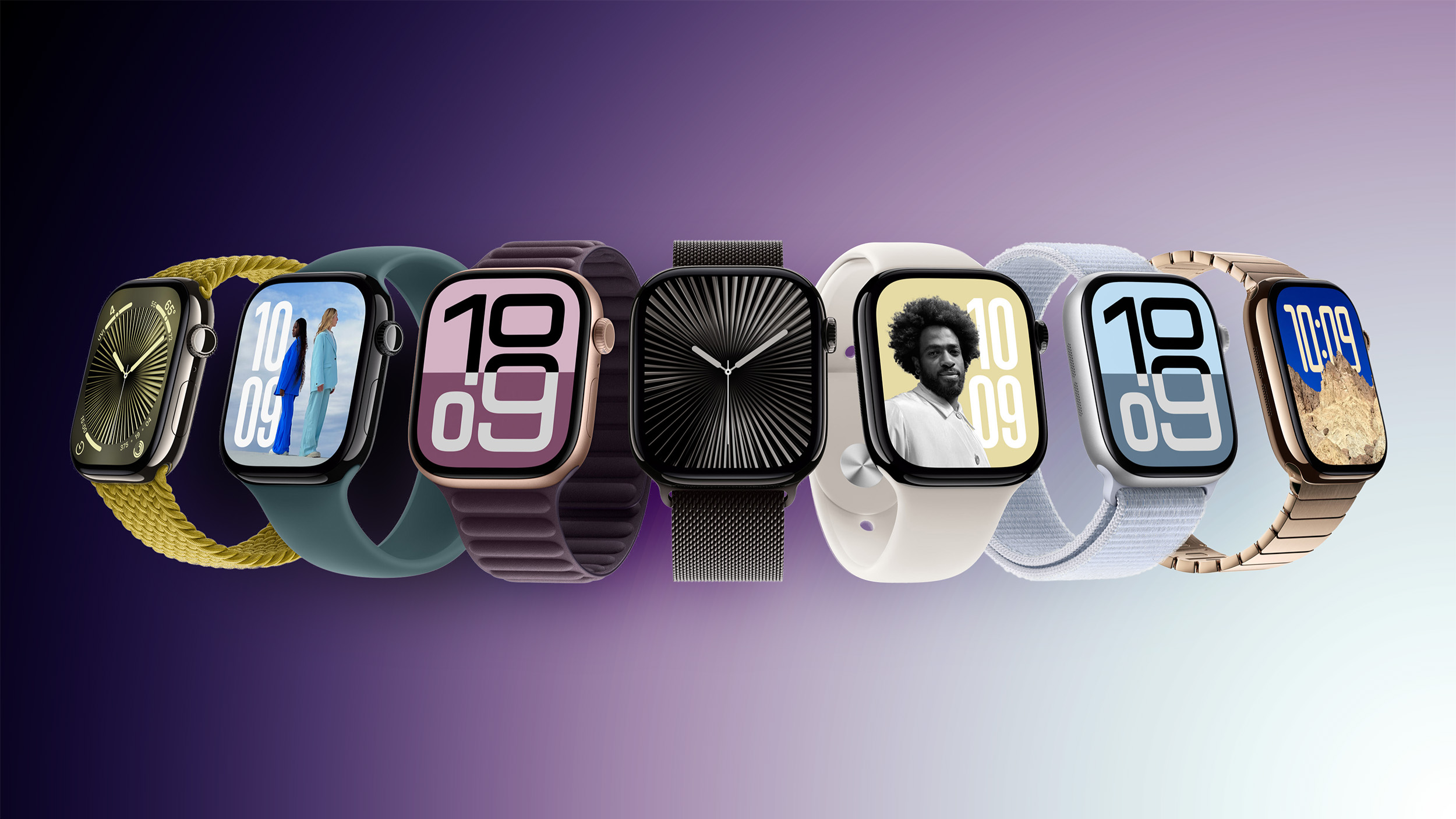
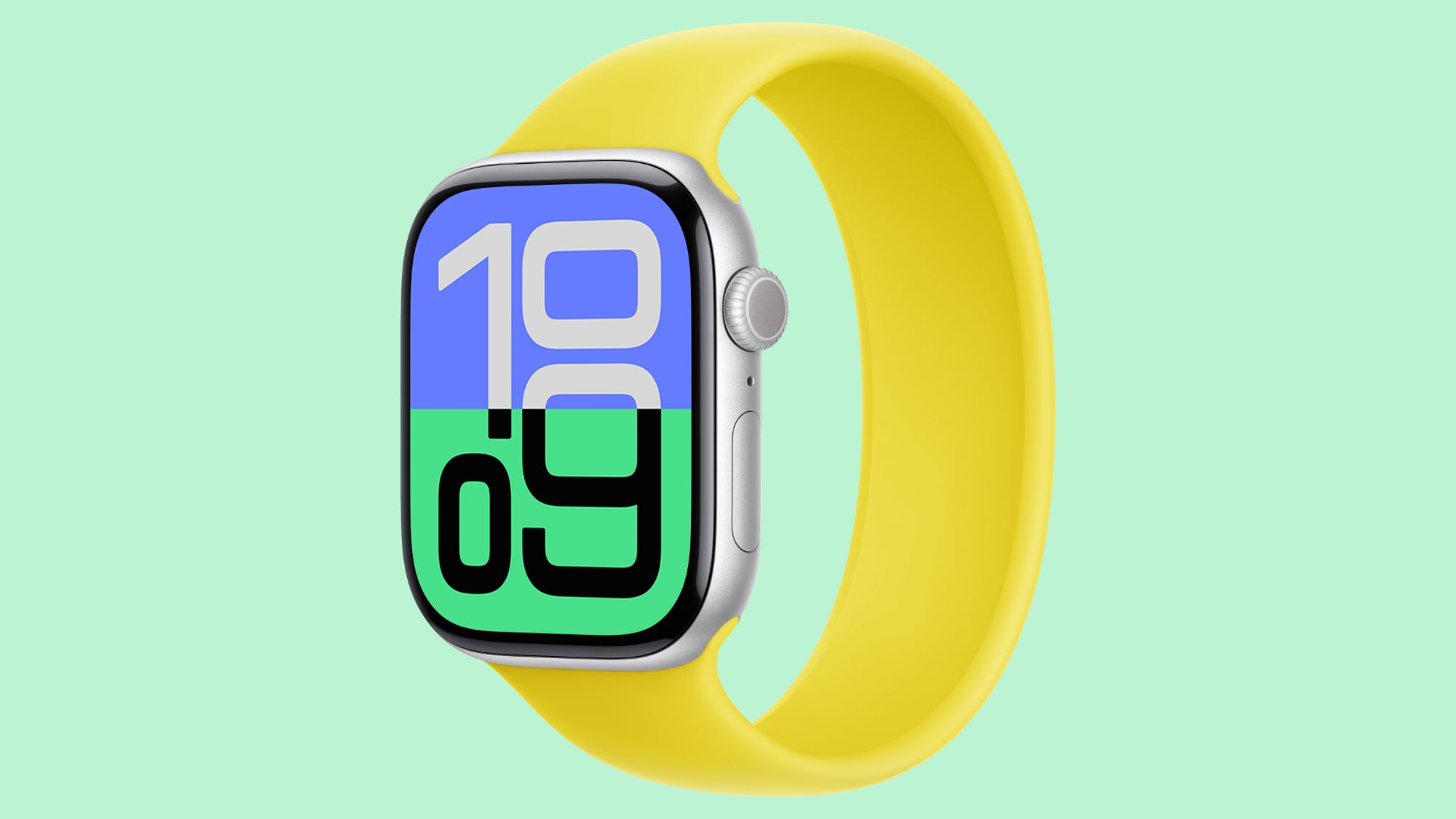
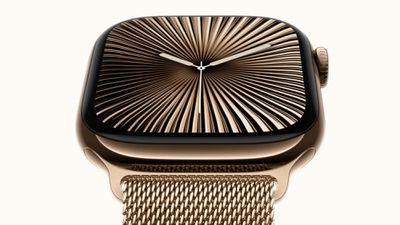
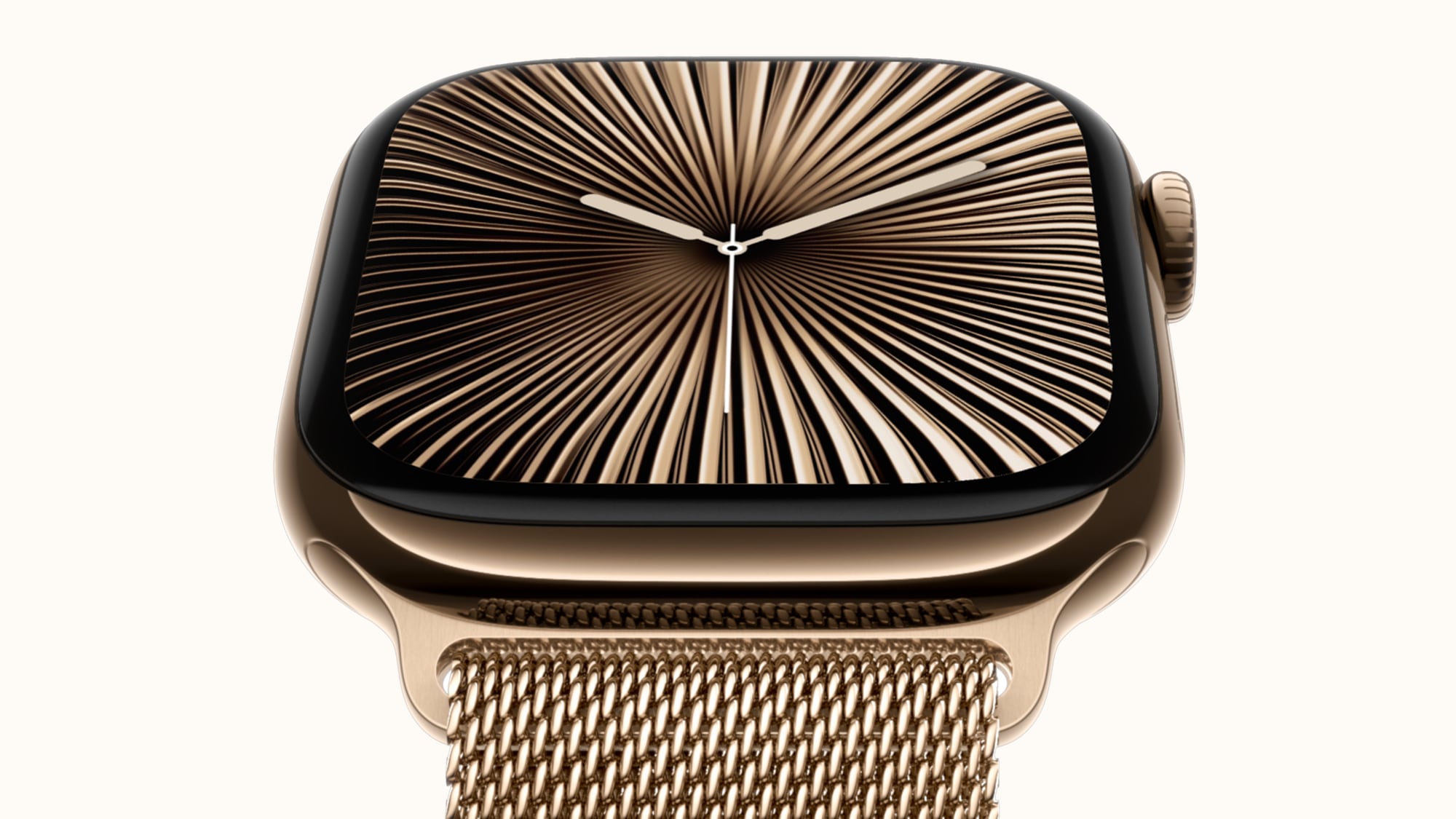
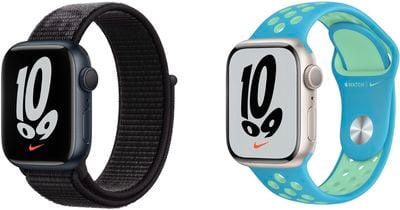
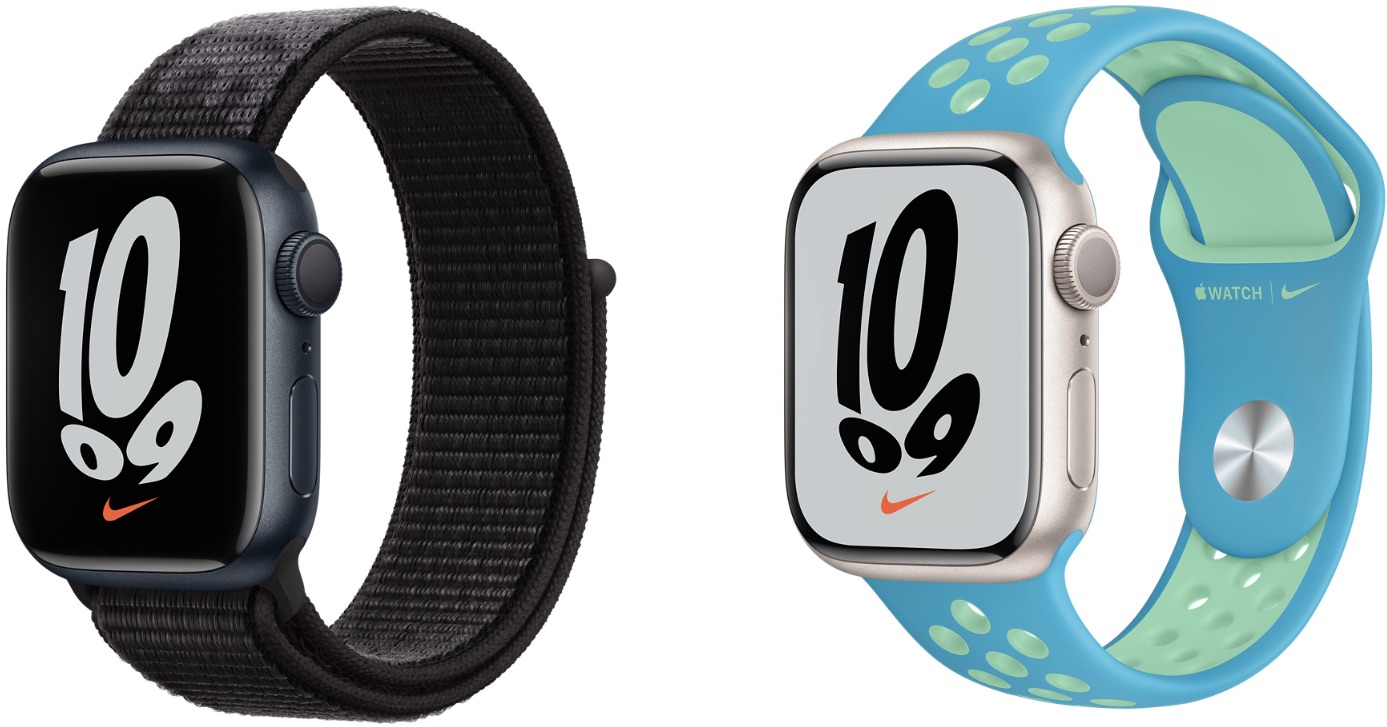
Алюминиевые Apple Watch Series 10 доступны в черном цвете (Jet Black), розовом золоте (Rose Gold) и серебристом (Silver), а черный цвет имеет глянцевый, отражающий блеск вместо матовой алюминиевой отделки. Полированная титановая версия доступна в цветах Slate, Gold и Natural, и Apple говорит, что отделка похожа на ювелирную с отражающей поверхностью. Есть модели Hermès и Nike, а Apple предлагает различные ремешки для Apple Watch, включая новый Titanium Milanese Loop и новые ремешки Link Bracelet, соответствующие цветам Series 10.
Новый дисплей LTPO3 OLED по-прежнему поддерживает максимальную яркость до 2000 нит, но он на 40 процентов ярче при просмотре под углом. В темных комнатах дисплей остается тусклым, но читаемым. Технология Always-On display позволяет пользователям постоянно видеть циферблат и виджеты, а в этом году более эффективный дисплей позволяет режиму Always-On обновляться раз в секунду, обеспечивая тикающую секундную стрелку, которая видна без поднятия запястья.
Есть новые циферблаты, предназначенные для использования большого дисплея и более высокой частоты обновления. Циферблат Flux заполняет экран цветом каждую секунду, а циферблат Reflections имеет мерцающий диск, который тонко реагирует на движения пользователя.
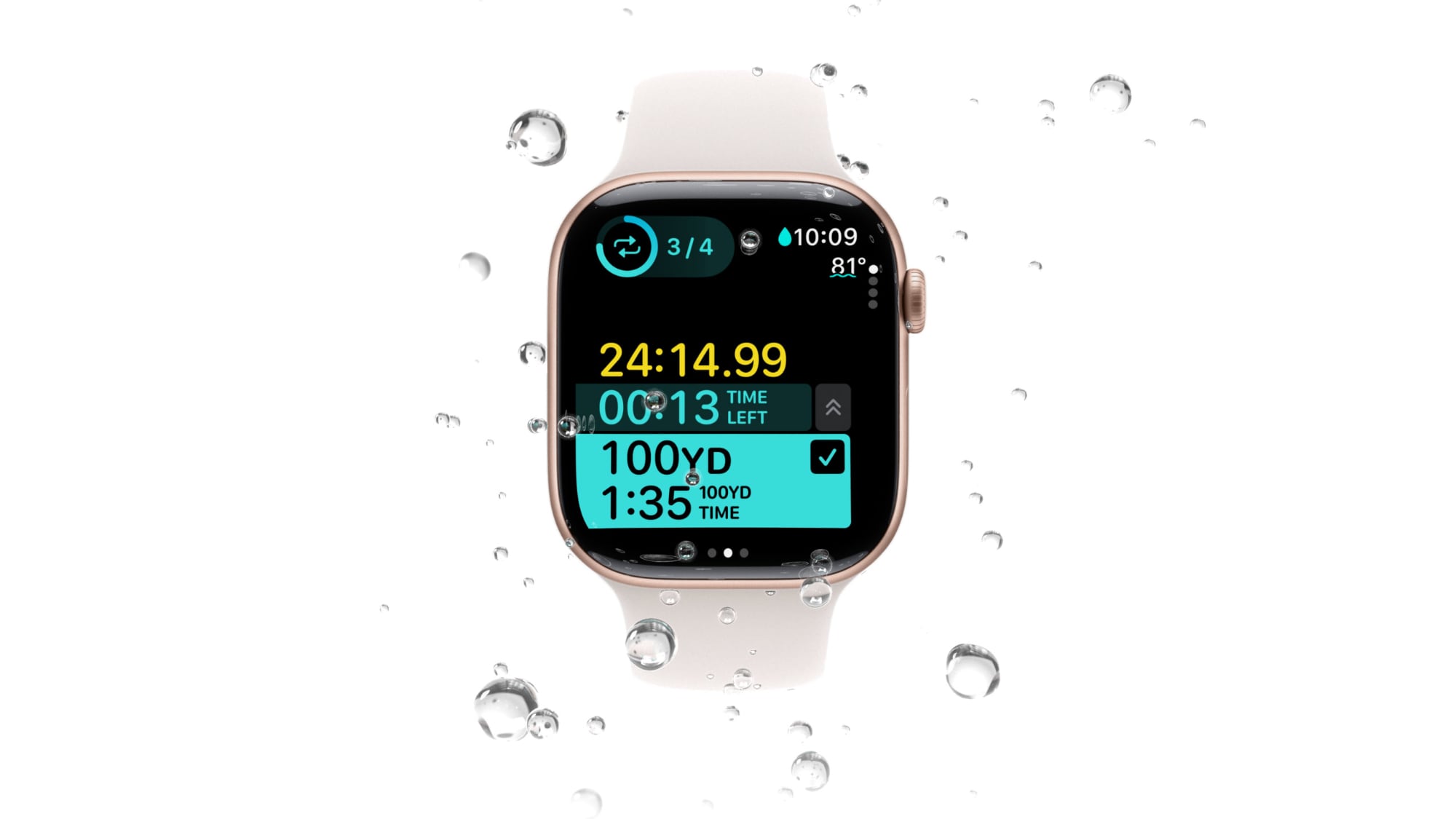
Series 10 оснащены защищенным от царапин передним стеклом, пылезащитой IP6X и водонепроницаемостью WR50, поэтому они подходят для плавания. Имеется новый датчик температуры воды, который ранее был эксклюзивом для Apple Watch Ultra, и он может отображать температуру воды при плавании или в океане. Apple также добавила глубиномер, который работает на глубине до 6 метров для таких занятий, как снорклинг и неглубокое дайвинг.
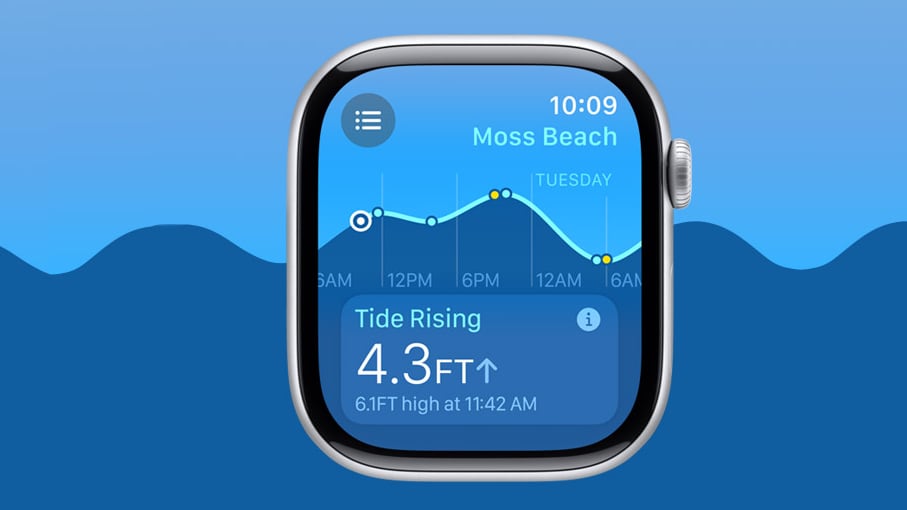
В Series 10 есть новое приложение Tides, которое предоставляет семидневный прогноз приливов для побережий и мест для серфинга по всему миру. Оно предоставляет информацию о высоких и низких приливах, восходящих и нисходящих приливах, высоте и направлении прилива, а также о восходе и закате. Также появились новые виджеты, связанные с приливами, для циферблатов. Стороннее приложение Oceanic+, которое было эксклюзивом для Ultra, теперь также доступно для Series 10, предоставляя информацию для снорклинга.
Series 10 оснащены чипом S10 с 4-ядерным Neural Engine для обработки задач машинного обучения. Похоже, что чип не предлагает улучшений скорости по сравнению с чипом S9 предыдущего поколения, но он был разработан для обеспечения более тонкого профиля Apple Watch. 64 ГБ хранилища по-прежнему доступны.
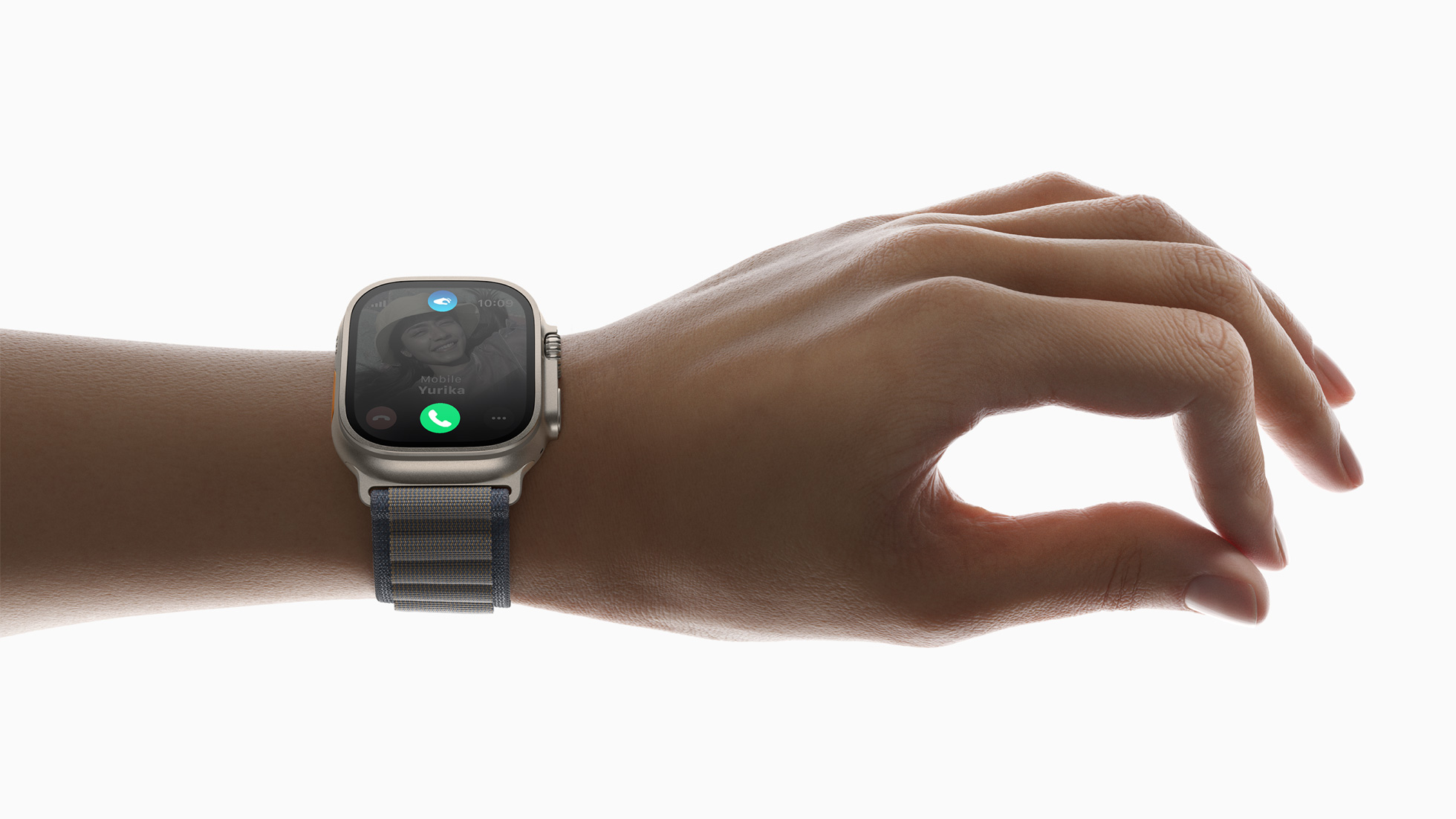
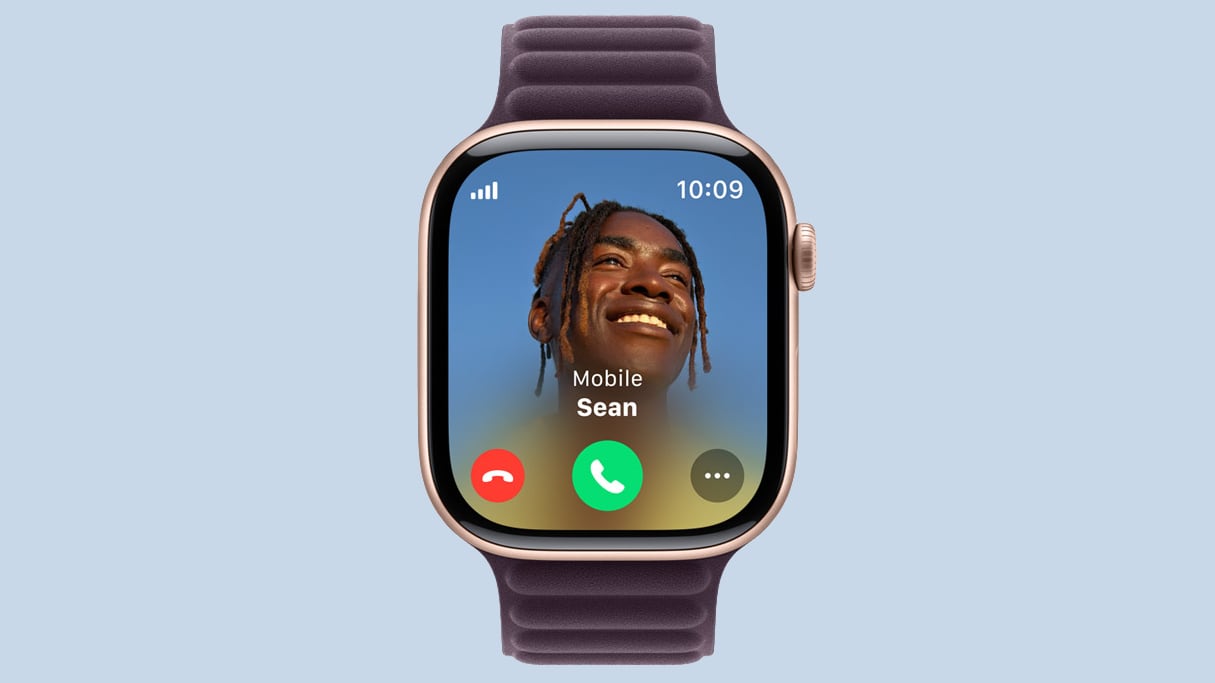
Функция Double Tap, использующая чип S10, позволяет пользователям соединять указательный и большой пальцы, чтобы взаимодействовать с Apple Watch одной рукой. Double Tap можно использовать для остановки таймера, воспроизведения/приостановки музыки, ответа на звонок или его завершения, откладывания будильника и многого другого.
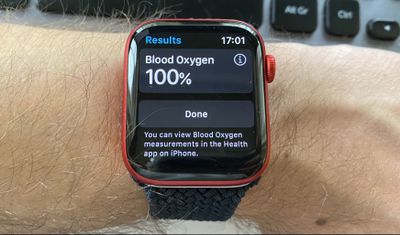
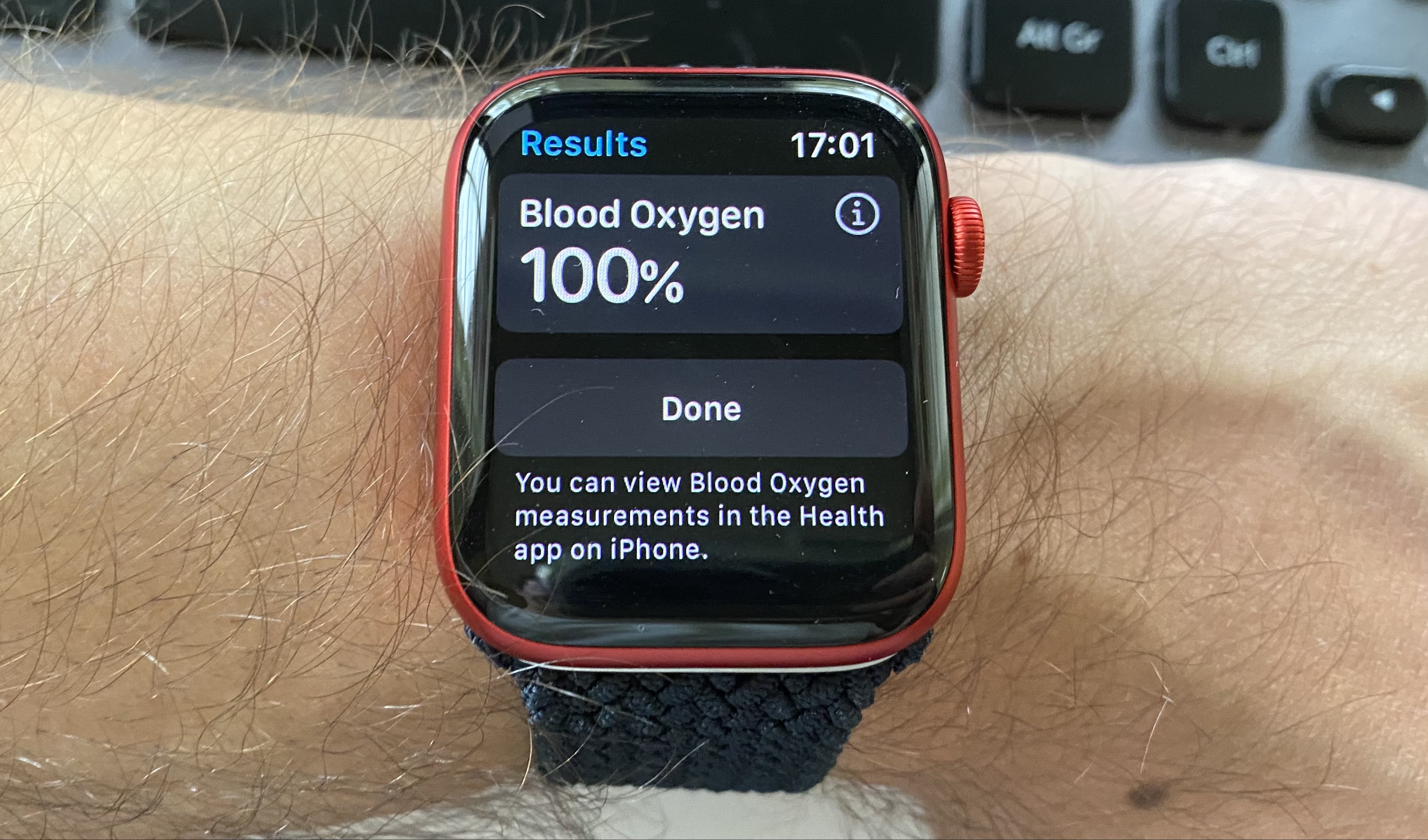
Мониторинг сердечного ритма, определение уровня кислорода в крови, снятие показаний ЭКГ, отслеживание сна, обнаружение падений, мониторинг громких звуков и встроенное определение температуры по-прежнему доступны, хотя определение уровня кислорода в крови остается отключенным на часах, продаваемых в Соединенных Штатах, после судебного решения в начале 2024 года по патентному спору. Все вышеперечисленные функции были представлены Apple в моделях предыдущих поколений.
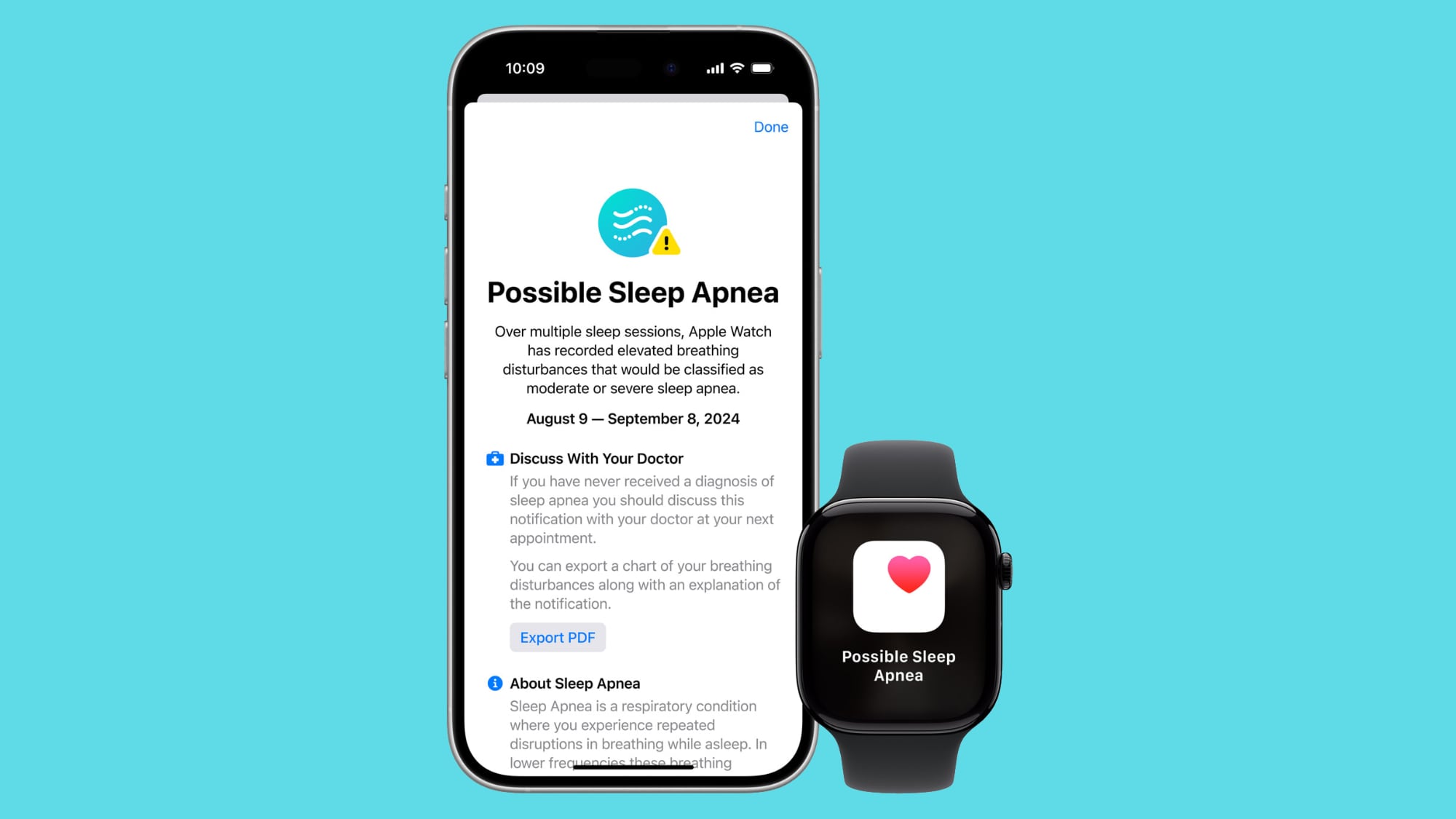
Новым в этом году является обнаружение апноэ во сне — функция, которая использует данные акселерометра, собранные во время сна, для обнаружения нарушений сна. Она может сообщить вам, есть ли у вас апноэ во сне, чтобы вы могли пройти обследование у врача. Обнаружение апноэ во сне не является эксклюзивом Series 10 и также работает на Series 9 и Apple Watch Ultra 2.
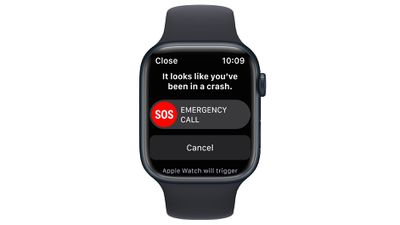
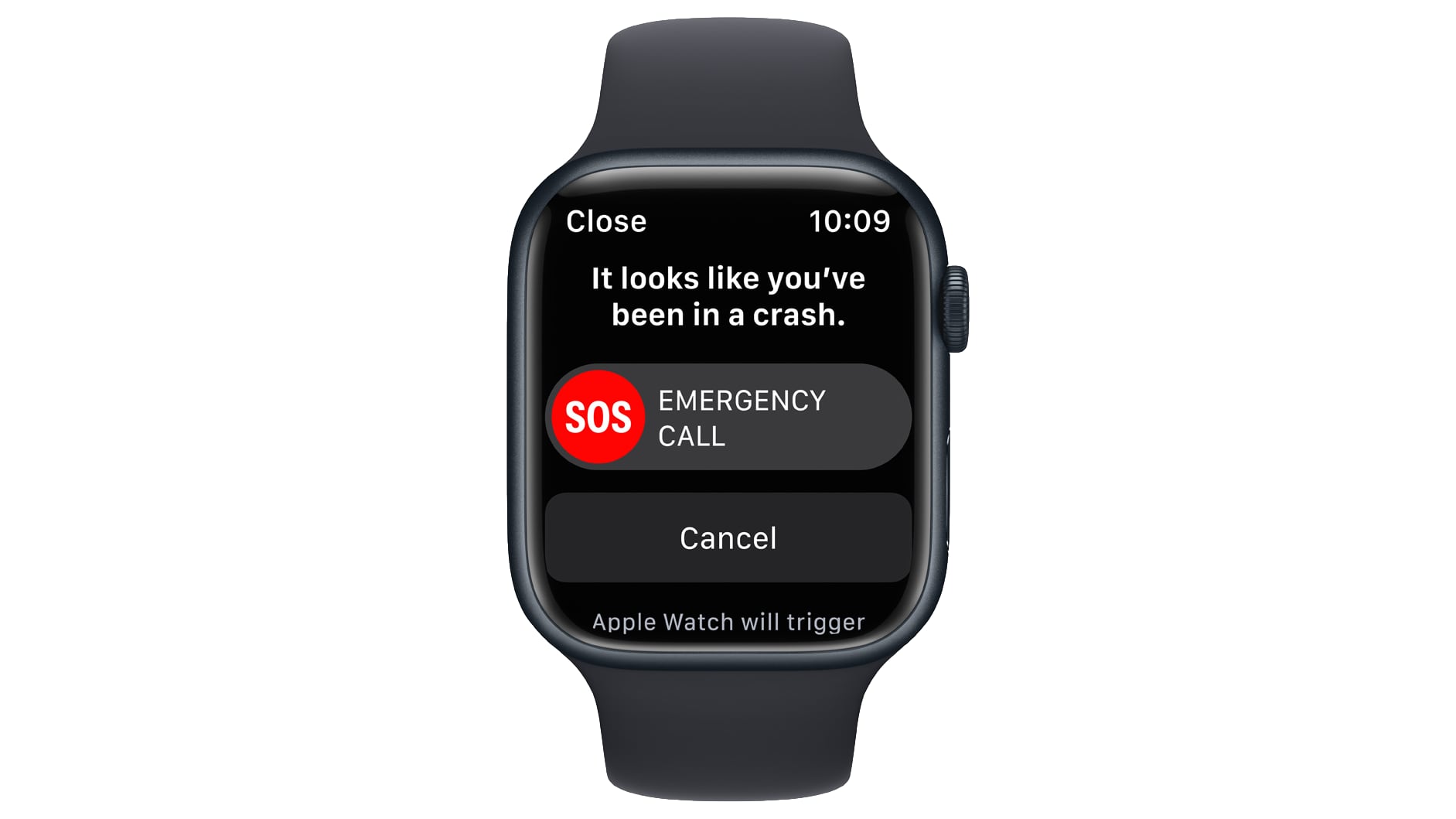
Функция Crash Detection использует гироскоп и акселерометр часов в сочетании с усовершенствованным алгоритмом слияния данных для обнаружения серьезных автомобильных аварий и оповещения экстренных служб. В случае аварии Apple Watch проверяют пользователя, и если ответа не поступает в течение 10-секундного обратного отсчета, связываются экстренные службы. Apple Watch Series 10 также поддерживают функцию обнаружения падений.
Время автономной работы осталось прежним — до 18 часов, но может быть увеличено до 36 часов в режиме энергосбережения. Режим энергосбережения отключает дисплей Always-On, выключает фоновое измерение сердечного ритма, ограничивает Wi-Fi и сотовые соединения и многое другое.
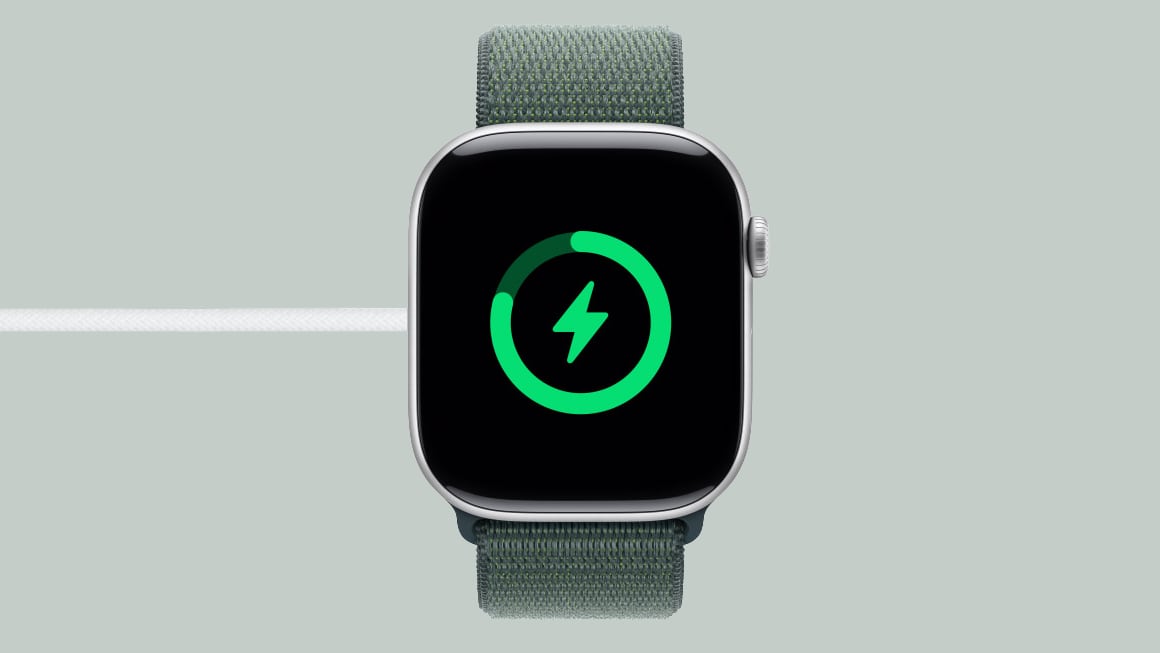
Зарядка стала быстрее, чем раньше, и Series 10 могут заряжаться от 0 до 80 процентов примерно за 30 минут при использовании соответствующего быстрого зарядного устройства.
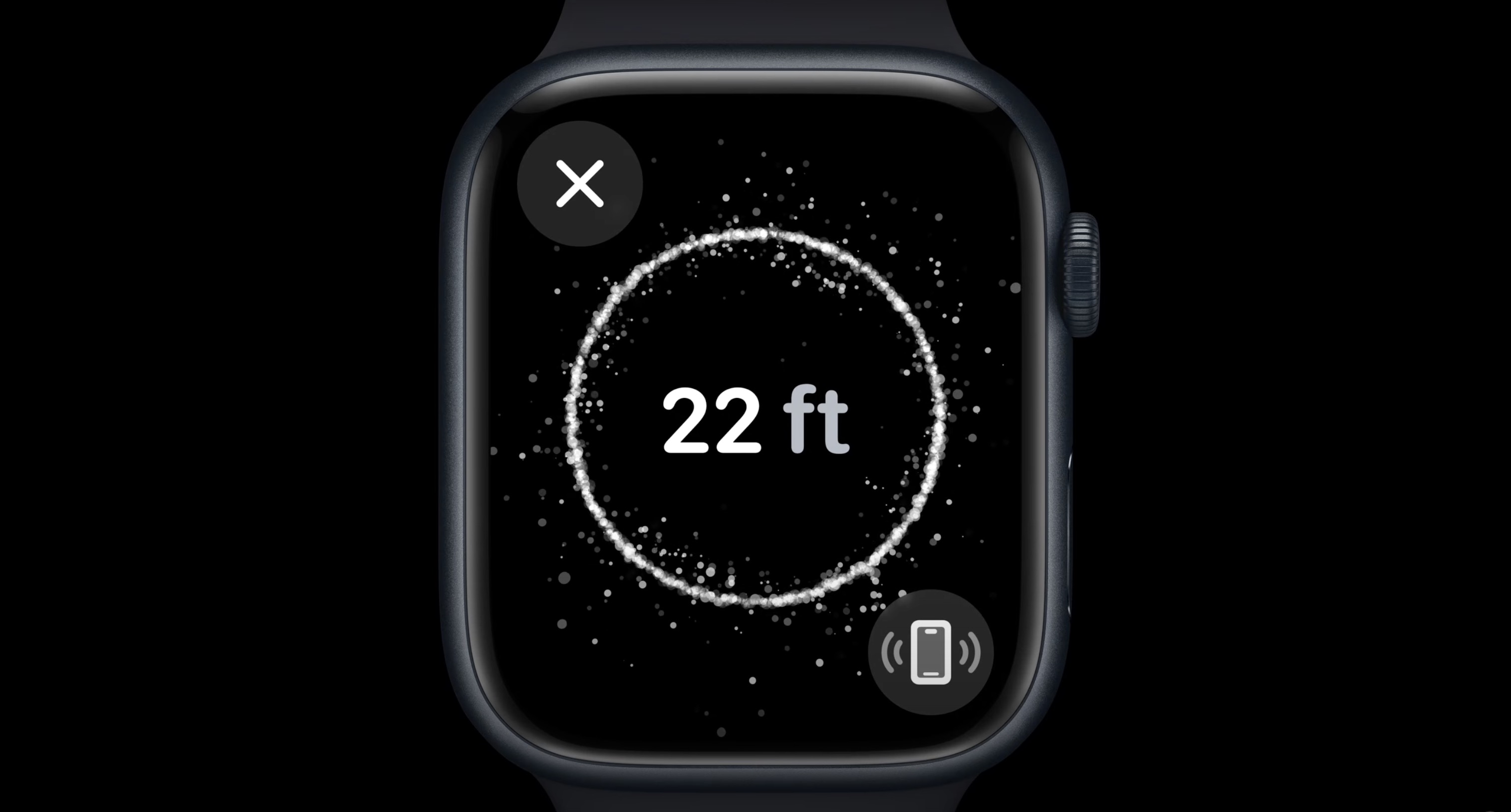
Apple использует тот же чип Ultra Wideband второго поколения в Series 10, что и в Series 9. Чип UWB обеспечивает точное определение местоположения для поиска потерянного iPhone с визуальным, тактильным и звуковым руководством. Динамик был обновлен, чтобы воспроизводить медиаконтент вслух без необходимости подключения наушников Bluetooth, и появилась новая нейронная сеть для изоляции голоса, которая подавляет фоновый шум во время телефонных звонков.
Доступны модели с GPS и GPS + Cellular, а сотовые версии Apple Watch работают с отдельным тарифным планом. Сотовые модели не требуют подключения к iPhone для работы и получения данных при недоступности Wi-Fi.
Покупки через Apple Pay доступны с кредитными и дебетовыми картами, хранящимися в приложении Wallet, и могут быть активированы в точке оплаты касанием путем нажатия на боковую кнопку.
Модели Apple Watch Series 10 можно приобрести в розничных магазинах Apple, онлайн-магазине Apple Store и у сторонних ритейлеров, таких как Best Buy и Target. По состоянию на июнь 2025 года Apple продает восстановленные модели Apple Watch Series 10 со скидкой.
Обзоры
Обзоры Apple Watch Series 10 в основном положительные: рецензенты отмечают, что устройство оснащено самым большим в истории Apple Watch дисплеем, при этом оно тоньше и легче, чем Apple Watch Ultra 2.
Всего за 399 долларов вы можете приобрести Series 10 в совершенно новом цвете Jet Black из полированного алюминия. Большинство рецензентов высоко оценили этот цветовой вариант, который больше похож на предыдущий вариант из нержавеющей стали, стоивший на сотни долларов дороже. Тем не менее, есть и преимущества выбора Apple Watch Ultra 2 вместо Apple Watch Series 10, включая срок службы батареи до двух раз дольше от полной зарядки, дисплей до 33% ярче и настраиваемую кнопку действия.
Apple Watch Series 10 представляют еще одну потенциально спасающую жизнь функцию для здоровья: возможность обнаружения апноэ во сне – расстройства, при котором дыхание человека неоднократно останавливается и возобновляется во время сна. Эта функция, доступная более чем в 150 странах, может отслеживать ночные нарушения дыхания, которые могут быть связаны с апноэ во сне. Эта функция также была добавлена в Apple Watch Series 9 и Ultra 2, поэтому вам не нужно обновляться до Series 10 только ради нее.
Еще одна новая функция Series 10 — изоляция голоса при телефонных звонках, которую один рецензент описал как «поразительно хорошую» в ходе реальных испытаний.
Хотя Series 10 является итеративным обновлением Apple Watch по сравнению с предыдущим годом, новые функции и изменения, представленные в этом году, по мнению рецензентов, по-прежнему заслуживают внимания. Чтобы узнать больше мнений о Series 10, ознакомьтесь с полным обзором.
Дизайн
Apple Watch Series 10 получили первое обновление дизайна Apple Watch за несколько лет. Хотя они по-прежнему имеют закругленный квадратный вид, который Apple использовала для предыдущих поколений, Series 10 больше, тоньше и легче. Это самые тонкие Apple Watch на сегодняшний день, поскольку Apple переработала многие внутренние компоненты для достижения более изящного внешнего вида.
Мягкие, закругленные края дисплея Apple Watch теперь имеют более тонкие рамки, а размеры корпуса увеличены до 42 мм и 46 мм вместо 41 мм и 45 мм. Apple заменила нержавеющую сталь титаном, и Apple Watch Series 10 доступны в алюминиевом и титановом исполнении.
По сравнению с нержавеющей сталью, титан легче и прочнее, а также лучше противостоит царапинам и вмятинам. Модели Series 10 весят от 29,3 до 41,7 грамма в зависимости от размера и материала, при этом титановые модели примерно на шесть граммов тяжелее алюминиевых.
42-миллиметровые Apple Watch Series 10 имеют высоту 42 мм, ширину 36 мм и глубину 9,7 мм, а 46-миллиметровые модели — высоту 46 мм, ширину 39 мм и глубину 9,7 мм. Apple утверждает, что 42-миллиметровая модель подходит для запястий обхватом от 130 до 200 мм, а 46-миллиметровая модель — для запястий обхватом от 140 до 245 мм.
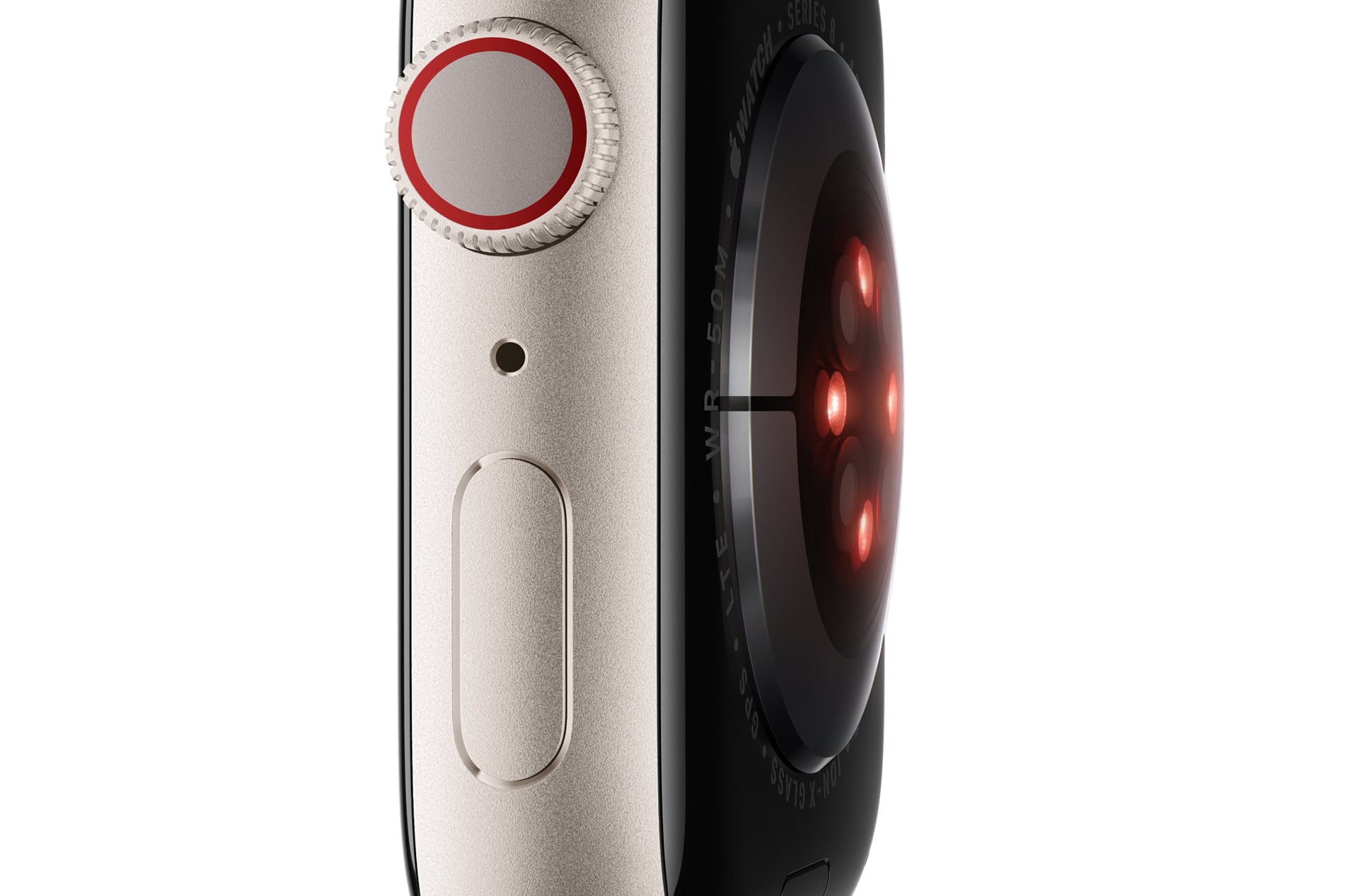
Apple изменила дизайн задней крышки, и вместо керамики теперь используется алюминий, подобранный по цвету, чтобы модели Apple Watch выглядели так, будто они изготовлены из цельного куска металла. Кристаллическая задняя панель по-прежнему содержит электрический датчик сердечного ритма и оптические датчики сердечного ритма, а также динамик/вентиляционное отверстие сзади. Датчики обеспечивают такие функции мониторинга здоровья, как определение частоты сердечных сокращений, ЭКГ и многое другое.
На боковой стороне Apple Watch имеется цифровое колесико (Digital Crown) для прокрутки, навигации и доступа к Smart Stack, а также боковая кнопка для вызова часто используемых приложений, доступа к экстренным службам, подтверждения покупок через Apple Pay и многого другого.
Цифровое колесико оснащено тактильной обратной связью, которая обеспечивает точное, механическое ощущение при прокрутке списков и управлении различными аспектами Apple Watch, и оно является ключевым для приложения ЭКГ, поскольку имеет встроенный электрод, работающий совместно с задними датчиками.
Цвета и материалы
Apple Watch Series 10 доступны в алюминиевом и титановом исполнении — новом материале, предлагаемом вместо нержавеющей стали. Алюминиевые модели Apple Watch являются самыми доступными, в то время как титановые модели дороже.
Алюминиевые цвета включают черный космос, розовое золото и серебристый, а цвет черный космос отполирован до зеркального блеска с использованием 30-ступенчатого процесса анодирования. Титановые цвета включают «Слейт», золотой и натуральный.
Алюминиевые модели Apple Watch изготовлены из 100% переработанного алюминия серии 7000, легкие, недорогие и предназначены для активного образа жизни, в то время как титановые модели тяжелее, дороже и предназначены для повседневного ношения, но также идеально подходят для занятий спортом.
Титановые модели изготовлены из аэрокосмического титана, отполированного до зеркального блеска. Apple утверждает, что титановые модели Series 10 весят на 20% меньше, чем модели Series 9 из нержавеющей стали.
Прочность и водостойкость
Модели Apple Watch Series 10 оснащены тем же более прочным передним стеклом, которое Apple разработала для защиты от трещин и царапин.
Алюминиевые модели Apple Watch оснащены стеклом Ion-X для защиты дисплея, в то время как титановые модели используют сапфировое стекло. Сапфировое стекло обеспечивает лучшую устойчивость к царапинам, чем стекло Ion-X, поскольку оно является более твердым материалом, что означает, что модели с сапфировым стеклом более устойчивы к царапинам и повседневному износу.
Все модели Apple Watch Series 10 имеют класс пылезащиты IP6X для использования в таких средах, как пляж или пустыня, и водостойкость WR50, рассчитанную на погружение в воду на глубину до 50 метров благодаря уплотнениям и клеям. Динамик, которому нужен воздух для воспроизведения звука, является единственной точкой проникновения и спроектирован так, чтобы выталкивать воду с помощью звуковых вибраций после воздействия влаги.
Поскольку он рассчитан на погружение до 50 метров, Apple Watch можно использовать при плавании в океане или бассейне. Он подходит только для занятий на мелководье, но модель этого года можно использовать для снорклинга и мелких погружений на глубину до 20 метров. Apple не рекомендует носить Apple Watch Series 10 для подводного плавания с аквалангом, катания на водных лыжах, принятия душа или других видов деятельности, связанных с высокоскоростным потоком воды или глубоким погружением. Для этих водных видов спорта рекомендуется использовать Apple Watch Ultra.
Гарантия Apple на Apple Watch не распространяется на повреждение водой, поэтому лучше проявлять осторожность при контакте устройства с водой.
Датчик температуры воды и глубиномер
Apple Watch Series 10 имеют глубиномер и датчик температуры воды, которые, по словам Apple, можно использовать для таких видов деятельности, как плавание, мелкие погружения и снорклинг.
Глубиномер способен измерять до шести метров ниже поверхности воды.
Также есть специальное приложение «Приливы», которое предоставляет информацию о высоких и низких приливах, подъеме и спаде приливов, высоте и направлении приливов, а также о восходе и закате.
Динамик
В Series 10 установлен один динамик, который в этом году поддерживает воспроизведение аудио без подключенных наушников. Apple Watch Series 10 впервые могут воспроизводить музыку вслух.
Дисплей
Apple переработала дисплей в Series 10, и новые модели оснащены самым большим дисплеем на сегодняшний день. 42-миллиметровая модель имеет разрешение 374×446 с площадью дисплея 989 кв. мм, а 46-миллиметровая модель имеет разрешение 416×496 с площадью дисплея 1220 кв. мм.
Помимо большей области просмотра, Apple использовала обновленную технологию дисплея LTPO3 OLED, которая обеспечивает более широкий угол обзора. При просмотре под углом дисплей Series 10 на 40 % ярче. Максимальная яркость по-прежнему составляет 2000 нит, а минимальная — 1 нит. В этом году минимальная яркость в 1 нит улучшает работу дисплея Always-On Display, позволяя отображать секундную стрелку, которая обновляется, даже когда запястье опущено.
С полностью выдвижным дисплеем Always-On Display циферблат, время и виджеты постоянно видны. Дисплей тускнеет, когда запястье опущено, чтобы сохранить заряд батареи, но основные функции, такие как стрелки часов, остаются подсвеченными все время.
Прикосновение к циферблату или поднятие запястья возвращает дисплей к полной яркости, а для минимизации расхода заряда батареи Apple оптимизировала циферблаты для этой функции. Дисплей Apple Watch также имеет переменную частоту обновления, которая снижается с 60 Гц до 1 Гц, когда часы неактивны.
Чип S10
В Apple Watch Series 10 используется чип S10 System-in-Package (SiP) с 64-битным двухъядерным процессором. Apple значительно обновила чип Apple Watch в прошлогодней Series 9, и, похоже, обновления чипа Series 10 незначительны. Он имеет 5,6 миллиарда транзисторов и четырехъядерный Neural Engine для задач машинного обучения, но он меньше, чем у чипа S9 предыдущего поколения.
Жест двойного касания
Чип S10 обеспечивает работу функции Double Tap — жеста, который можно использовать для управления Apple Watch. Когда вы дважды касаетесь указательным и большим пальцами, датчики Apple Watch распознают движение и могут активировать то, что отображается на экране, позволяя вам отвечать на звонки, завершать звонки, открывать уведомления, воспроизводить или приостанавливать музыку, запускать или останавливать таймер, проверять Smart Stack и многое другое. Жест Double Tap также работает в сторонних приложениях.
Хранилище
Apple Watch Series 10 имеют 64 ГБ памяти, как и Series 9.
watchOS 26
watchOS 26, новейшая версия watchOS, обновляет архитектуру Apple Watch. Обновление переводит Apple Watch Series 10 и Apple Watch Ultra 2 на полную архитектуру arm64.
Архитектура arm64_32 была модифицированной версией стандартной 64-битной архитектуры ARM с 32-битными указателями, специально оптимизированной для ограниченных сред памяти носимых устройств. Эта гибридная архитектура позволила Apple реализовать преимущества 64-битных наборов инструкций, сохраняя при этом более компактный объем памяти, чем полнофункциональные 64-битные системы.
Стандартная архитектура arm64 обеспечивает 64-битные указатели и доступ к более широким диапазонам памяти, улучшенную производительность и повышенную совместимость со стандартами общего назначения ARM-вычислений. Этот переход также открывает возможности для потенциально более сложных и ресурсоемких приложений watchOS.
Функции для здоровья
Apple Watch Series 10 оснащены оптическим датчиком сердечного ритма третьего поколения, который рассчитывает такие показатели, как расход калорий, частота сердечных сокращений в покое и слишком высокая частота сердечных сокращений, а электрический датчик сердечного ритма может использоваться для снятия электрокардиограмм, в то время как светодиоды и инфракрасный свет обеспечивают мониторинг уровня кислорода в крови. Встроенный акселерометр и гироскоп обеспечивают работу других важных функций, связанных со здоровьем, таких как обнаружение падений.
Apple Watch могут определять низкий, высокий или нерегулярный сердечный ритм, отслеживая такие проблемы со здоровьем, как фибрилляция предсердий, и отправляя уведомления при обнаружении аномалий.
ЭКГ
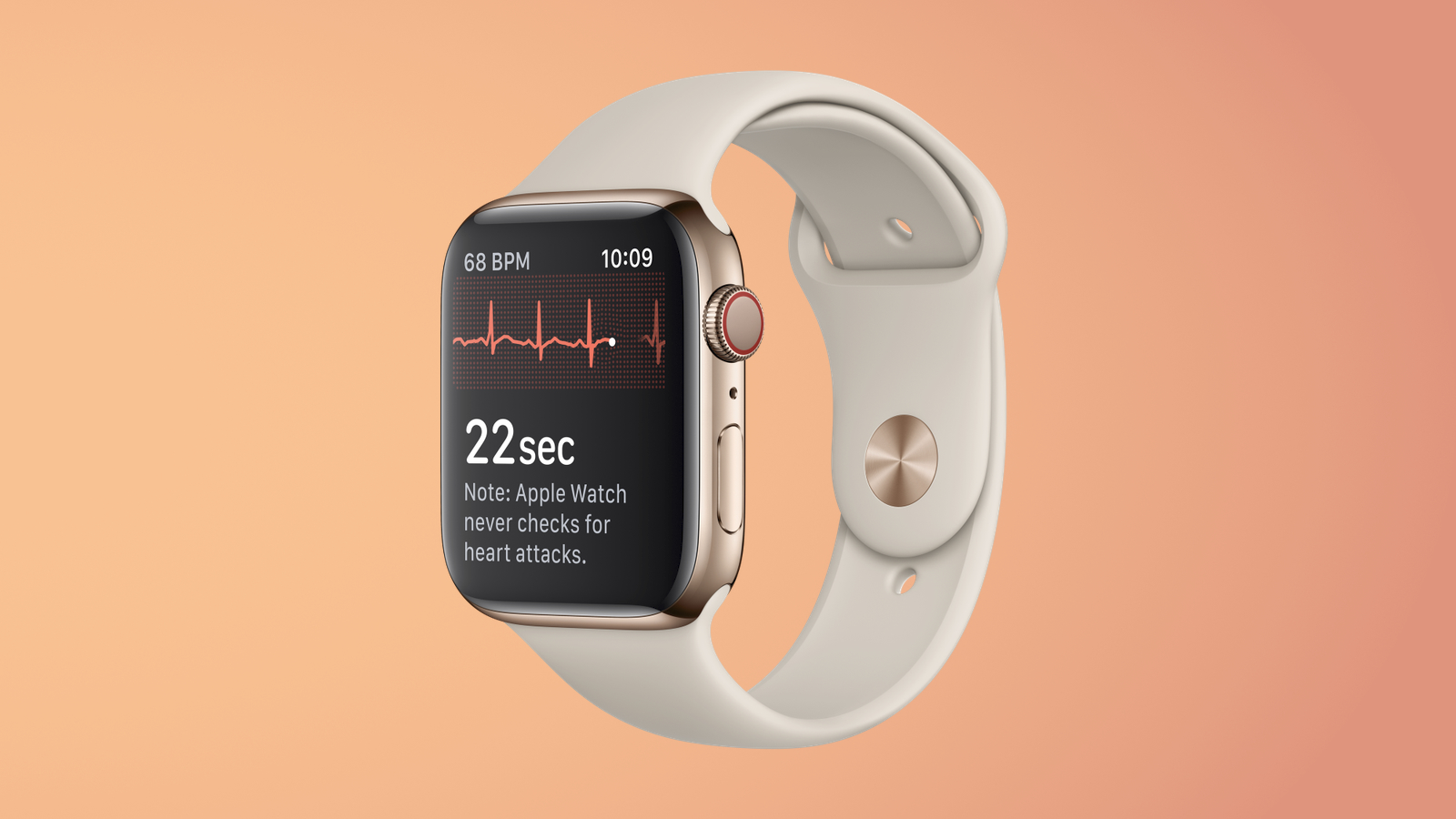
Электроды на задней панели Apple Watch и колесико Digital Crown работают вместе, позволяя пользователям делать одноканальные электрокардиограммы. ЭКГ измеряет электрическую активность сердца и может использоваться врачом для диагностики заболеваний.
ЭКГ снимается путем прикосновения пальцем к колесику Digital Crown на Apple Watch и может выявить синусовый ритм (нормальный), аномальный результат или иногда неубедительный результат, который следует обсудить с врачом. ЭКГ способна выявлять фибрилляцию предсердий при частоте сердечных сокращений выше 100 ударов в минуту.
Одноканальная ЭКГ, как у Apple Watch, означает два контакта, измеряющих электрические ощущения вашего сердца. Клинические электрокардиограммы, снятые вашим врачом, могут иметь от шести до 12 отведений для большей точности, но Apple Watch предлагают удобство возможности снять ЭКГ в любое время и в любом месте примерно за 30 секунд.
Отслеживание сна
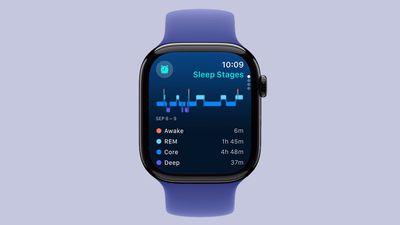
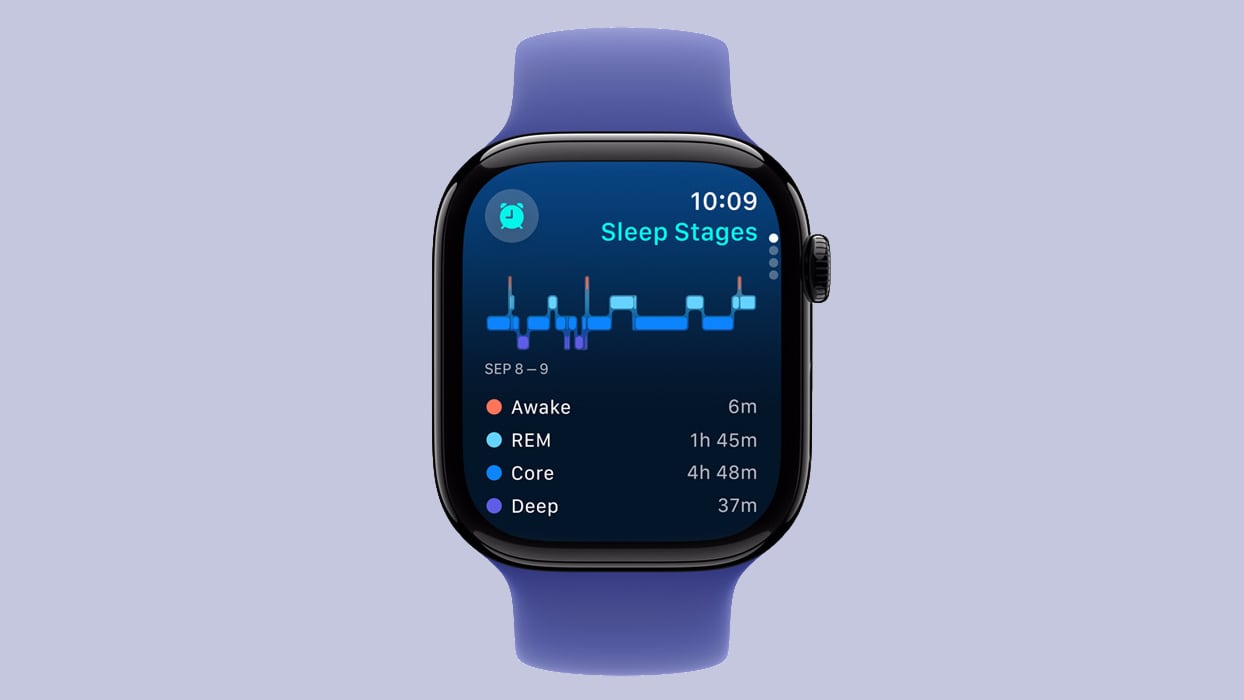
Модели Apple Watch Series 10 можно носить ночью для отслеживания сна. Они отслеживают, когда вы бодрствуете, а когда спите, сообщая, сколько времени вы провели в фазах быстрого сна (REM), основного (Core) и глубокого (Deep). Отслеживание сна также позволяет узнать, как часто и как долго вы просыпались ночью.
Обнаружение апноэ во сне
Используя акселерометр, Apple Watch Series 10 могут определить, страдает ли владелец от апноэ во сне. Апноэ во сне вызывает повторяющиеся остановки дыхания, что приводит к нарушению сна.
Apple Watch способны улавливать небольшие движения на запястье, связанные с нарушениями нормального дыхательного ритма, а данные могут дать представление об уровне отдыха во время сна.
Series 10 способны анализировать 30 дней сна, сообщая о выявленных признаках апноэ во сне. Данные об апноэ во сне можно просматривать в приложении «Здоровье» на iPhone в новой категории «Нарушения сна».
Обнаружение аварий
Обновленные датчики движения и усовершенствованный алгоритм слияния данных позволяют Apple Watch Series 10 обнаруживать серьезные автомобильные аварии и оповещать экстренные службы. После обнаружения аварии Apple Watch связываются с пользователем, а затем через 10 секунд без ответа вызывают экстренные службы. Они также оповещают экстренных контактов.
Измерение температуры
В Series 10 встроены два датчика температуры: один измеряет температуру на запястье, а другой — температуру окружающей среды, чтобы уменьшить влияние внешних факторов.
Датчик температуры на запястье предназначен в первую очередь для женского здоровья. Он способен делать показания температуры каждые пять секунд во время сна владельца, агрегируя данные в приложении «Здоровье». Колебания температуры могут предоставлять данные об общем состоянии здоровья, но также полезны для планирования семьи.
Apple Watch Series 10 способны предоставлять ретроспективные оценки овуляции, сообщая пользователям, когда могла произойти овуляция, для лучшего отслеживания цикла. Apple утверждает, что измерение температуры также улучшает прогнозы менструации для тех, у кого она есть.
Мониторинг уровня кислорода в крови
Apple Watch Series 10 имеют функцию мониторинга уровня кислорода в крови, но она отключена в США из-за патентного спора. Мониторинг уровня кислорода в крови доступен в других странах, и датчик, вероятно, по-прежнему присутствует в американских моделях, но деактивирован программным обеспечением.
Насыщение крови кислородом у здорового человека составляет от 95 до 100 процентов, и когда процент кислорода в крови падает ниже этого уровня, это может указывать на серьезную проблему со здоровьем, требующую немедленного внимания.
В Series 10 зеленые, красные и инфракрасные светодиоды направляют свет на кровеносные сосуды на запястье, а фотодиоды измеряют количество отраженного света. Затем алгоритмы Apple рассчитывают цвет крови, который является показателем количества присутствующего кислорода. Series 10 могут измерять уровень кислорода в крови в диапазоне от 70 до 100 процентов.
Apple Watch Series 9 столкнулись с запретом на импорт в США из-за датчика уровня кислорода в крови, который, по утверждению Международной торговой комиссии, нарушает патенты, принадлежащие медицинской компании Masimo. Чтобы избежать запрета на продажу, Apple продаёт версию Apple Watch Series 9 с отключенным датчиком уровня кислорода в крови, и этот запрет распространяется на Series 10.
Если Apple сможет достичь соглашения с Masimo или выиграет будущий апелляционный процесс, функциональность мониторинга уровня кислорода в крови может быть повторно включена посредством обновления программного обеспечения.
Время автономной работы
Apple заявляет о «вседневном» 18-часовом времени автономной работы для моделей Apple Watch Series 10, которое может быть увеличено до 36 часов в режиме низкого энергопотребления.
Apple основывает оценки «вседневной» автономной работы на 300 проверках времени, 90 уведомлениях, 15 минутах использования приложений и 60-минутной тренировке с воспроизведением музыки через Bluetooth. Для моделей LTE Apple предполагает четыре часа подключения по LTE и 14 часов подключения к iPhone. В некоторых ситуациях Apple Watch разряжаются быстрее, например, во время звонков или тренировок.
Apple Watch Series 10 могут быстро заряжаться с помощью кабеля Apple Magnetic Fast Charger USB-C и адаптера питания мощностью 20 Вт или выше. Зарядка Series 10 от 0 до 100 процентов занимает примерно час.
Series 10 могут обеспечить восемь часов стандартного использования при 15-минутной зарядке и до восьми часов отслеживания сна при 8-минутной зарядке.
Связь
Модели Apple Watch Series 10 оснащены чипом Apple W3 собственной разработки Apple, и доступны два варианта: GPS и GPS + Cellular. Модели GPS + Cellular имеют встроенный чип LTE и могут подключаться к LTE без iPhone, в то время как модели GPS работают только по Wi-Fi.
Подключение LTE доступно с момента выхода Apple Watch Series 3, и с подключением LTE Apple Watch не привязаны к iPhone и не требуют iPhone или известной сети Wi-Fi для подключения к интернету.
Apple Watch по-прежнему не полностью независимы от iPhone, поскольку подключение LTE через оператора связи требует наличия Apple Watch и iPhone 6s или более поздней версии для совместного использования тарифного плана сотовой связи с тем же оператором. Кроме того, Apple Watch не обладают достаточной емкостью аккумулятора для постоянного использования без находящегося рядом iPhone.
Сверхширокополосный чип
Apple Watch Series 10 оснащены сверхширокополосным чипом (UWB) второго поколения, который также используется в моделях iPhone 15 и 16. Чип второго поколения обеспечивает высокоточную беспроводную связь ближнего действия, поддерживающую такие функции, как ключи от автомобиля, — функция, позволяющая использовать Apple Watch (или iPhone) вместо физического ключа от автомобиля.
Чип UWB также позволяет Apple Watch отслеживать AirTags и использовать функцию Precision Finding для поиска потерянного iPhone, даже если он находится в той же комнате. При использовании с HomePod, когда Apple Watch находятся в пределах четырех метров от HomePod, воспроизводящего аудио, Apple Watch Series 10 отображают интерфейс «Сейчас воспроизводится» для управления мультимедиа. Если на HomePod ничего не воспроизводится, Apple Watch отображают предложения мультимедиа в верхней части Smart Stack.
Экстренный вызов SOS
Подключение LTE обеспечивает функцию международного экстренного вызова SOS, которая впервые была выпущена с Series 5. С помощью Emergency SOS Apple Watch могут совершать международные звонки в экстренные службы независимо от того, где было приобретено устройство или есть ли активный тарифный план сотовой связи.
Это означает, что если вы путешествуете в другую страну и получили травму или оказались в ситуации, когда вам нужна помощь, вы можете активировать функцию SOS на Apple Watch, нажав и удерживая боковую кнопку, чтобы автоматически связаться с экстренными службами этой страны. Международный экстренный вызов работает с функцией обнаружения падений Apple Watch, поэтому, если она включена, она автоматически совершит экстренный вызов, если часы определят, что пользователь сильно упал и остается неподвижным после этого.
Wi-Fi, Bluetooth и GPS
Apple Watch Series 10 поддерживают Wi-Fi 802.11n с частотой 2,4 ГГц и 5 ГГц, а также Bluetooth 5.3, который обеспечивает большую дальность действия, более высокую скорость, увеличенную емкость широковещательных сообщений и лучшую совместимость с другими беспроводными технологиями.
GPS присутствует в Apple Watch с момента выхода Series 2, и все модели Series 10, как с LTE, так и без нее, оснащены GPS-чипом, который позволяет Apple Watch определять свое местоположение без необходимости находиться рядом с iPhone.
С помощью GPS Apple Watch могут отслеживать скорость, расстояние и маршрут во время ходьбы, бега, походов или езды на велосипеде, предоставляя больше информации о ваших занятиях фитнесом. Для определения местоположения поддерживаются системы GPS, ГЛОНАСС, Galileo и QZSS, охватывающие несколько стран.
Модели Nike и Hermès
Часы Nike Apple Watch были созданы в сотрудничестве с Nike и специально разработаны для бегунов. Модели Nike Apple Watch изготовлены из алюминия и имеют ту же цену, что и стандартные алюминиевые Apple Watch.
Часы Nike Apple Watch поставляются с циферблатами Nike (хотя циферблаты доступны на всех моделях iPhone) и уникальными ремешками в стиле Nike.
Коллекция Hermès Apple Watch была создана в сотрудничестве с французским домом моды Hermès и включает одни из самых дорогих Apple Watch, предлагаемых Apple, из-за высокой цены ремешков.
Все модели Hermès имеют корпус Apple Watch из титана в сочетании с одним из фирменных ремешков Hermès ручной работы и дополнительный оранжевый спортивный ремешок Apple Watch с брендингом Hermès. Часы Hermès Apple Watch включают уникальные циферблаты, основанные на дизайне часов Hermès.
Apple Watch Ultra и Apple Watch SE
Apple Watch Series 10 продаются вместе с более дорогой Apple Watch Ultra 2 по цене 799 долларов и более доступной Apple Watch SE по цене от 249 долларов.
Apple Watch SE используют старый дизайн и не имеют датчика уровня кислорода в крови или ЭКГ, в то время как Apple Watch Ultra премиум-класса предназначены для искателей приключений и исследователей благодаря большему корпусу размером 49 мм, увеличенному времени автономной работы и более прочной конструкции.
Что дальше для Apple Watch
Apple планирует отказаться от использования модемов Intel для сотовой связи в будущих моделях Apple Watch, вместо этого перейдя на технологии от MediaTek. Чип модема MediaTek обеспечит поддержку 5G recap — сервиса 5G, предназначенного для носимых устройств, которым не требуются стандартные скорости 5G. В настоящее время модели Apple Watch ограничены LTE, поэтому 5G Recap может улучшить возможности подключения.
Apple может представить мониторинг артериального давления для Apple Watch уже в 2025 году. Эта функция не будет предоставлять точные измерения систолического и диастолического артериального давления, но будет отправлять оповещение при обнаружении гипертонии с течением времени. Получив оповещение, владелец Apple Watch сможет предоставить информацию медицинскому специалисту для дальнейшего обследования.
Apple сталкивается с неуказанными проблемами при мониторинге артериального давления. По этой причине новая функция для здоровья может не появиться в Ultra 3 и других моделях Apple Watch 2025 года.
В более отдаленном будущем
Функция неинвазивного мониторинга уровня глюкозы в крови появится «через несколько лет», несмотря на 15 лет работы, сообщил Марк Гурман из Bloomberg в марте 2025 года. О сроках ее появления ничего не известно.
Журнал изменений Apple Watch Series 10
11 июля — Обновлена информация в руководстве покупателя.
17 июня — Добавлена информация об watchOS 26.
23 мая — Добавлены новые слухи об Apple Watch.
25 апреля — Обновлена информация в руководстве покупателя.
15 апреля — Добавлены слухи о watchOS 12.
1 апреля — Добавлена информация о следующем поколении Apple Watch.
8 января — Обновлена информация в руководстве покупателя.
19 ноября — Обновлено с новым видео.
16 октября — Обновлено с руководством покупателя Ultra 2 против Series 10.
10 октября — Обновлено с новым руководством покупателя.
12 сентября — Обзор переработан к запуску Series 10.
Apple Watch Series 10 Cellular 42mm — Черный алюминий с черным спортивным ремешком (M/L)
Apple Watch Series 10 Cellular 42mm — Черный алюминий с черным спортивным ремешком (S/M)
Apple Watch Series 10 Cellular 42mm — Черный алюминий с черной спортивной петлей
Apple Watch Series 10 Cellular 42mm — Алюминий цвета розового золота с ремешком Light Blush (M/L)
Apple Watch Series 10 Cellular 42mm — Алюминий цвета розового золота с ремешком Light Blush (S/M)
Apple Watch Series 10 Cellular 42mm — Алюминий цвета розового золота с пурпурной спортивной петлей
Apple Watch Series 10 Cellular 42mm — Серебристый алюминий с синей спортивной петлей Blue Cloud
Apple Watch Series 10 Cellular 42mm — Серебристый алюминий с джинсовым спортивным ремешком (M/L)
Apple Watch Series 10 Cellular 42mm — Серебристый алюминий с джинсовым спортивным ремешком (S/M)
Apple Watch Series 10 Cellular 46mm — Черный алюминий с черным спортивным ремешком (M/L)
Apple Watch Series 10 Cellular 46mm — Черный алюминий с черным спортивным ремешком (S/M)
Apple Watch Series 10 Cellular 46mm — Черный алюминий с черной спортивной петлей
Apple Watch Series 10 Cellular 46mm — Алюминий цвета розового золота с ремешком Light Blush (M/L)
Apple Watch Series 10 Cellular 46mm — Алюминий цвета розового золота с ремешком Light Blush (S/M)
Apple Watch Series 10 Cellular 46mm — Алюминий цвета розового золота с пурпурной спортивной петлей
Apple Watch Series 10 Cellular 46mm — Серебристый алюминий с синей спортивной петлей Blue Cloud
Apple Watch Series 10 Cellular 46mm — Серебристый алюминий с джинсовым спортивным ремешком (M/L)
Apple Watch Series 10 Cellular 46mm — Серебристый алюминий с джинсовым спортивным ремешком (S/M)
Apple Watch Series 10 GPS 42mm — Черный алюминий с черным спортивным ремешком (M/L)
Apple Watch Series 10 GPS 42mm — Черный алюминий с черным спортивным ремешком (S/M)
Apple Watch Series 10 GPS 42mm — Черный алюминий с черной спортивной петлей
Apple Watch Series 10 GPS 42mm — Алюминий цвета розового золота с ремешком Light Blush (M/L)
Apple Watch Series 10 GPS 42mm — Алюминий цвета розового золота с ремешком Light Blush (S/M)
Apple Watch Series 10 GPS 42mm — Алюминий цвета розового золота с пурпурной спортивной петлей
Apple Watch Series 10 GPS 42mm — Серебристый алюминий с синей спортивной петлей Blue Cloud
Apple Watch Series 10 GPS 42mm — Серебристый алюминий с джинсовым спортивным ремешком (M/L)
Apple Watch Series 10 GPS 42mm — Серебристый алюминий с джинсовым спортивным ремешком (S/M)
Apple Watch Series 10 GPS 46mm — Черный алюминий с черным спортивным ремешком (M/L)
Apple Watch Series 10 GPS 46mm — Черный алюминий с черным спортивным ремешком (S/M)
Apple Watch Series 10 GPS 46mm — Черный алюминий с черной спортивной петлей
Apple Watch Series 10 GPS 46mm — Алюминий цвета розового золота с ремешком Light Blush (M/L)
Apple Watch Series 10 GPS 46mm — Алюминий цвета розового золота с ремешком Light Blush (S/M)
Apple Watch Series 10 GPS 46mm — Алюминий цвета розового золота с пурпурной спортивной петлей
Apple Watch Series 10 GPS 46mm — Серебристый алюминий с синей спортивной петлей Blue Cloud
Apple Watch Series 10 GPS 46mm — Серебристый алюминий с джинсовым спортивным ремешком (M/L)
Apple Watch Series 10 GPS 46mm — Серебристый алюминий с джинсовым спортивным ремешком (S/M)
Популярная компания по производству аксессуаров Satechi предлагает широкий ассортимент док-станций и концентраторов, совместимых с линейкой Mac от Apple. Недавно я провел некоторое время, тестируя док-станцию-подставку USB-C Dual Dock Stand стоимостью $150, которая значительно расширяет возможности подключения вашего Mac, оставаясь при этом незаметной и даже обеспечивая ноутбуку дополнительное пространство для вентиляции.
Пожалуй, наиболее примечательный аспект дизайна док-станции-подставки USB-C Dual Dock Stand заключен прямо в ее названии: она служит подставкой для поднятия вашего ноутбука Mac над поверхностью стола, обеспечивая дополнительный поток воздуха для охлаждения и приподнимая дисплей на несколько дюймов, чтобы приблизить его к уровню глаз и, возможно, сделать положение для набора текста более комфортным, если вы используете клавиатуру MacBook.
Док-станция имеет ширину около 12 дюймов (30 см), а ее клиновидный форм-фактор удобно располагается под задней частью ноутбука Mac. Резиновые ножки док-станции обеспечивают устойчивость, а на верхней поверхности имеется приподнятый резиновый выступ, на который можно поставить Mac, не царапая ни Mac, ни док-станцию. Отверстия на переднем и заднем нижних краях док-станции обеспечивают вентиляцию самой док-станции, но я не заметил, чтобы что-либо значительно нагревалось.
Док-станция в основном изготовлена из алюминия цвета «серый космос» с черной верхней панелью, и на ней есть аккуратный белый логотип Satechi, хотя все это будет практически невидимо, если сверху стоит ваш Mac. Из одного конца док-станции выходит интегрированный двойной кабель длиной 7,5 дюймов, заканчивающийся разъемами USB-C для подключения док-станции к компьютеру. Вокруг двух разъемов находится кольцо цвета «серый космос», которое идеально разносит их для подключения к соседним портам USB-C на современных Mac одним движением, или, если у вас совместимая машина с другим расстоянием между портами, кольцо можно сдвинуть назад, чтобы дать больше свободы отдельным разъемам.
Большинство других функций док-станции расположены на задней стороне, что позволяет незаметно прокладывать кабели за вашим столом. В дополнение к цветокодированному скользящему выключателю питания и белому светодиоду, подтверждающему наличие питания, док-станция-подставка USB-C Dual Dock Stand включает девять портов на задней стороне. Это два порта USB-C (один поддерживает до 10 Гбит/с, а другой — до 5 Гбит/с), два порта USB-A (аналогично: один до 10 Гбит/с, другой до 5 Гбит/с), а также порт Gigabit Ethernet, если вам требуется проводное подключение к данным. Для совместимости с дисплеями имеются два порта HDMI 2.0, каждый из которых поддерживает до 4K-дисплея при 60 Гц, а также порт DisplayPort 1.4, также поддерживающий до 4K60 Гц.
В зависимости от вашего Mac, док-станция-подставка USB-C Dual Dock Stand может поддерживать до двух внешних дисплеев: либо оба подключены через HDMI, либо один через HDMI, а другой через DisplayPort. Порты USB-C на док-станции не поддерживают видео, поэтому вы не сможете подключить внешние дисплеи этим способом. Если у вас Mac с чипом Apple silicon, вам потребуется один из чипов более высокого уровня (Pro или Max), чтобы поддерживать два внешних дисплея в дополнение к встроенному дисплею вашего ноутбука. Если ваша машина оснащена базовым чипом M3, вы можете подключить два внешних дисплея при закрытой крышке ноутбука, в то время как машины с базовым чипом M1 или M2 ограничены одним внешним дисплеем.
В дополнение к Mac с чипами Apple silicon, поддерживаются также некоторые модели MacBook Pro и MacBook Air на базе Intel, а также несколько машин под управлением Windows, таких как Microsoft Surface Pro 9 и Surface Laptop Studio, Lenovo Yoga 6 и 7i, Samsung Galaxy Book 3 Ultra и Dell XPS 15.
На задней панели док-станции есть еще один порт — USB-C для входящего питания. Док-станция может питаться от подключенного Mac, но производительность под высокой нагрузкой будет снижена. При использовании внешнего адаптера питания, который не входит в комплект, но должен быть легко доступен большинству пользователей, док-станция может потреблять до 15 Вт, при этом обеспечивая сквозную подачу до 75 Вт на подключенный Mac, что гарантирует, что вам потребуется всего одно подключение к Mac для всего. Я использовал адаптер питания Apple мощностью 140 Вт, который шел в комплекте с моим MacBook Pro, и он обеспечил всю необходимую док-станции мощность, при этом я также видел, как 69 Вт поступает на мой Mac, чего было достаточно для быстрой зарядки и поддержания заряда во время использования.
Помимо всех задних портов, док-станция-подставка USB-C Dual Dock Stand имеет еще один козырь в рукаве — встроенный отсек для SSD, позволяющий добавить внешнее хранилище (продается отдельно) к вашему Mac для резервного копирования или дополнительного пространства, не занимая при этом никакого дополнительного физического места. Отсек поддерживает твердотельные накопители M.2 SATA и NVMe со скоростью до 6 Гбит/с для SATA-накопителей и 10 Гбит/с для NVMe-накопителей. Поддерживаются SSD размером 2242, 2260 и 2280, и для моего тестирования я использовал быстрый NVMe-накопитель WD_BLACK объемом 2 ТБ размером 2280.
Установка была довольно простой: требовалось легко снять крышку на нижней части док-станции, чтобы получить доступ к отсеку для диска, и установить клейкую термопрокладку для подготовки к добавлению SSD. После этого оставалось только вставить SSD в гнездо в отсеке, прижать его и закрепить с помощью прилагаемых винта и отвертки. Установить крошечный винт в нужное положение в отсеке для диска было немного кропотливым процессом, но на сборку всего ушло всего пара минут.
После установки SSD в док-станцию, накопитель монтируется при подключении док-станции к Mac, предоставляя легкий доступ к добавленному объему хранилища. Мое тестирование показало скорость записи 975 МБ/с и скорость чтения 880 МБ/с, и хотя, безусловно, существуют внешние корпуса, которые могут поддерживать более высокие скорости с этим накопителем, производительность была весьма солидной.
Порты USB оказались несколько неоднозначными. Порты на этой док-станции предназначены в основном для передачи данных, поэтому они не обеспечивают значительных возможностей зарядки. Они предоставляют достаточно питания для большинства низкопотребляющих аксессуаров, таких как флеш-накопитель или даже мой Stream Deck, но с более мощными устройствами, такими как внешние SSD с питанием от шины, они справляются хуже. Один из моих тестовых корпусов работал нормально при подключении к порту USB-C 5 Гбит/с на док-станции, но мой Mac выдал ошибку о слишком большом потреблении энергии, когда я подключил корпус к порту USB-C 10 Гбит/с. Так что просто имейте в виду, что хотя эта док-станция обеспечивает хорошую гибкость для подключения USB-устройств, вы не сможете подключить мощные периферийные устройства, такие как Apple SuperDrive, или быстро зарядить iPhone.
Подключение дисплеев работает, как и ожидалось, и у меня не возникло проблем с подключением пары внешних 4K-дисплеев как в конфигурации с двумя HDMI, так и с HDMI/DisplayPort. Дисплеи, подключенные через док-станцию, выглядели хорошо, и я не столкнулся с какими-либо сбоями в подключении. Стоит подчеркнуть, что при отсутствии поддержки дисплеев USB-C/Thunderbolt и максимальном разрешении 4K, поддерживаемом через HDMI и Thunderbolt, вы не сможете использовать дисплеи с более высоким разрешением, такие как Apple Studio Display, с этой док-станцией. Однако популярность 4K-вариантов означает, что многие пользователи уже используют дисплеи, которые совместимы.
Я заметил, что физическое подключение и отключение некоторых более массивных разъемов, таких как HDMI и DisplayPort, от док-станции может быть немного затруднительным, поскольку док-станция, расположенная под моим MacBook Pro, имела тенденцию немного скользить, но я приноровился стабилизировать док-станцию по ее двум концам во время манипуляций с разъемами. К счастью, одна из основных функций док-станции заключается в том, чтобы все ваши периферийные устройства оставались подключенными, поэтому вам не придется очень часто подключать и отключать их.
В целом, док-станция-подставка Satechi USB-C Dual Dock Stand предлагает хороший набор функций для тех, кто хочет улучшить свое рабочее место с MacBook. Она предоставляет достаточно портов для дополнительного подключения, а встроенный отсек для SSD — приятное дополнение. Форм-фактор док-станции позволяет аккуратно убрать ее с глаз долой, одновременно предлагая небольшие эргономические преимущества. И хотя ее длина составляет около фута, тот факт, что она может включать встроенный SSD и питается либо от шины, либо от адаптера питания USB-C, который, вероятно, уже есть у вас в сумке, делает ее достаточно портативной.
Док-станции не хватает некоторых функций, таких как поддержка подключения дисплеев через USB-C и считыватель SD-карт, но если ее набор функций соответствует вашим потребностям, она достойна внимания. Хотя вы можете найти некоторые концентраторы USB-C с поддержкой двух 4K-дисплеев дешевле, 150 долларов — это не такая уж плохая цена, учитывая дополнительные функции, которые предлагает эта док-станция. Просто помните, что вам придется потратить немного больше на SSD, если вы хотите воспользоваться этой функцией.
Примечание: Satechi предоставила MacRumors док-станцию-подставку USB-C Dual Dock Stand для целей этого обзора. Никакой другой компенсации получено не было. MacRumors является аффилированным партнером Satechi и B&H Photo. Когда вы нажимаете на ссылку и совершаете покупку, мы можем получить небольшую комиссию, что помогает нам поддерживать работу сайта.
В iOS 17.2 и более поздних версиях Apple предлагает функцию проверки ключей контактов, призванную повысить безопасность обмена сообщениями на iPhone. В этой статье объясняется, почему стоит использовать эту функцию, и приводятся практические шаги для ее включения на вашем устройстве.
Зачем использовать проверку ключей контактов?
Проверка ключей контактов была разработана Apple для обеспечения большей безопасности переписки в iMessage и подтверждения того, что человек, с которым вы общаетесь, действительно является тем, кем себя выдает. Этот метод проверки особенно полезен для обеспечения конфиденциальности сообщений в ситуациях, когда это крайне важно.
В таких сценариях проверка ключей контактов предлагает следующие преимущества:
Повышенная безопасность: Обеспечивает дополнительный уровень защиты от сложных киберугроз, гарантируя, что вы обмениваетесь сообщениями только с теми, с кем намеревались.
Автоматические оповещения о проверке: Предлагает автоматические оповещения и возможность сравнивать уникальные коды в реальном времени для подтверждения личности в приложении «Сообщения».
Публичный код проверки: Позволяет делиться публичным кодом проверки в социальных сетях или сохранять коды других пользователей, повышая доверие к вашим сообщениям.
Включение проверки ключей контактов
Прежде чем пытаться использовать проверку ключей контактов, убедитесь, что на ваших устройствах установлены iOS 17.2, iPadOS 17.2, watchOS 9.2 и macOS 14.2 или более поздние версии, а также что на них установлен код-пароль или пароль.
Вам также потребуется войти в iCloud и iMessage с одним и тем же Apple ID, а также включить двухфакторную аутентификацию для вашего Apple ID. Наконец, человек, которого вы пытаетесь проверить, должен быть в ваших контактах.
Откройте приложение «Настройки» на вашем iPhone.
Нажмите на ваш Apple ID в верхней части экрана.
Прокрутите вниз, найдите и выберите параметр Проверка ключей контактов.
Переведите переключатель рядом с пунктом Проверка в iMessage, чтобы активировать проверку ключей контактов.
После выполнения этих шагов появится заставка, которая подробнее расскажет о функции. Возможно, вам также потребуется обновить другие устройства, связанные с вашим Apple ID. Если у вас есть устройство, которое нельзя обновить, вам нужно выйти из iMessage на этом устройстве, прежде чем вы сможете включить эту функцию.
Проверка собственной личности для других
В настройках перейдите в раздел Apple ID и выберите Проверка ключей контактов. Здесь вы найдете опцию Показать публичный код проверки.
Нажмите Копировать код проверки, чтобы скопировать ваш уникальный код.
Теперь вы можете поделиться этим кодом напрямую с отдельными лицами или опубликовать его в Интернете. Это позволит другим проверить, действительно ли они общаются с вами, а не с кем-то, кто выдает себя за вас.
Проверка личности других
Откройте беседу в «Сообщениях», нажмите на имя человека вверху, а затем выберите Проверить контакт в нижней части меню.
Вы и другой человек увидите шестизначный код, сгенерированный на ваших устройствах. Сравните эти коды, чтобы убедиться, что они совпадают.
Если коды совпадают, выберите Отметить как проверенный, а затем нажмите Обновить. Это свяжет код проверки с карточкой контакта человека, и рядом с его именем в «Сообщениях» появится галочка.
Если у вас включена проверка ключей контактов в iMessage, а у вашего собеседника нет, вы увидите его имя и надпись «Проверка отключена». Чтобы использовать проверку ключей контактов в iMessage, попросите его включить ее. Если вы уже проверили контакт, вы увидите галочку рядом с именем контакта. Вы также увидите галочку рядом с его именем вверху цепочки сообщений.
Дополнительные действия для публичных кодов проверки
Для более высокого уровня безопасности вы и ваши контакты можете сгенерировать код проверки в «Сообщениях», а затем сохранить публичные коды проверки друг друга в Контактах. Это полезно, когда вы хотите проверить друг друга одновременно, или если полученный вами публичный код проверки не совпадает с тем, который сообщил вам ваш контакт.
В верхней части переписки в iMessage выберите имя контакта. Вы также можете выбрать контакт из приложения «Контакты».
Выберите Информация, затем выберите Изменить.
В поле «код проверки» введите или вставьте публичный код проверки, которым поделился ваш контакт. Если поле «код проверки» не отображается, возможно, вам придется нажать кнопку Добавить (+), выбрать Дополнительные поля, а затем выбрать «код проверки».
Если публичный код проверки вашего контакта совпадает и подтверждается проверкой ключей контактов в iMessage, рядом с его карточкой контакта и рядом с его именем в переписках iMessage появится галочка.
Если публичный код проверки вашего контакта не совпадает с кодом, хранящимся на серверах Apple, или не подтвержден, галочка не отобразится. Прежде чем продолжить обмен сообщениями, вы можете проверить правильность введенного кода или убедиться, что вы отправляете сообщения нужному человеку.
Если вы получили оповещение о проверке ключей контактов
Если вы получили оповещение от проверки ключей контактов в iMessage, это означает, что необходимо подтвердить личность человека, с которым вы общаетесь. Это может быть связано с несколькими причинами, например, с изменением его устройства или настроек безопасности.
Чтобы устранить оповещение, приостановите разговор и безопасно проверьте контакт либо путем прямого сравнения кодов проверки, либо с помощью другого надежного метода. Крайне важно относиться к таким оповещениям серьезно, поскольку они предназначены для защиты целостности вашей переписки. Подробные инструкции и ответы на конкретные типы оповещений см. на странице поддержки Apple.
Если у вас есть iPhone 15 Pro или iPhone 15 Pro Max, вы можете записывать пространственное видео для просмотра в приложении «Фото» на гарнитуре Apple Vision Pro. Вот как это сделать.
Гарнитура Apple Vision Pro была выпущена в феврале в США, и с выходом iOS 17.2 Apple представила формат записи пространственного видео для моделей iPhone 15 Pro, предназначенный для просмотра на гарнитуре Apple.
При просмотре на iPhone пространственное видео выглядит как обычное видео, но на Vision Pro оно обеспечивает эффект полного погружения, почти трехмерный. В сочетании с передовыми методами вычислительной видеографии и сжатием HEVC пространственные воспоминания сохраняются в относительно компактном размере файла, записываются со скоростью 30 кадров в секунду в разрешении 1080p и занимают до 130 МБ дискового пространства за одну минуту видео.
Включение пространственного видео
Откройте приложение «Настройки» на вашем iPhone 15 Pro или iPhone 15 Pro Max.
Выберите Камера ➝ Форматы.
Прокрутите вниз до пункта «Запись видео» и включите переключатель рядом с Пространственное видео для Apple Vision Pro.
Запись пространственного видео
Apple утверждает, что пространственное видео лучше всего записывать, когда ваш iPhone стабилен и находится в ландшафтной ориентации. В приложении «Камера» переключитесь на запись видео, а затем найдите значок гарнитуры Vision Pro в видоискателе. Коснитесь значка, чтобы переключиться в режим пространственного видео. Когда вы будете готовы к записи, просто нажмите красную кнопку записи.
Помните, что пространственное видео будет выглядеть как обычное видео, если вы смотрите его в приложении «Фото» на своем iPhone. Но ничто не мешает вам записывать особые моменты в формате пространственного видео, чтобы вы могли просмотреть их на Apple Vision Pro, когда гарнитура выйдет в начале 2024 года.
Все записанные пространственные видео вы можете найти в новом альбоме «Пространственные» в приложении «Фото», и все ваши пространственные видео будут синхронизироваться между вашими устройствами с помощью iCloud.
Ещё в январе мы сообщали о проблеме, когда некоторые пользователи Mac обнаружили, что их компьютер автоматически обновился с macOS Monterey или Ventura до последней версии macOS Sonoma, даже при отключенной опции «Автоматические обновления» в Системных настройках.
Во многих случаях, похоже, пользователи случайно запускали обновление до Sonoma, просто закрывая уведомление о доступности обновления программного обеспечения.
Раздражает то, что macOS, похоже, интерпретирует нажатие кнопки X для закрытия уведомления как разрешение на обновление до Sonoma, независимо от желания пользователя.
Apple не может знать, почему кто-то предпочитает оставаться на старой версии или является ли это удобным временем для обновления. Поэтому такое поведение, вероятно, является ошибкой, а не преднамеренным принудительным обновлением Mac пользователей со стороны Apple. К счастью, есть способ избежать появления уведомлений, пока Apple не исправит это.
Если вам уже пришлось откатываться до Monterey/Ventura из резервной копии из-за этой ошибки, или если вы боитесь стать следующим ничего не подозревающим пользователем Sonoma, Джефф Джонсон поделился простым способом отключить уведомления «Обновить до macOS Sonoma». Вот как это работает.
Запустите приложение «Терминал». Вы можете найти его в папке «Программы/Утилиты». Откроется окно Терминала с командной строкой.
Как отмечает Джонсон, точная указанная дата не имеет значения, главное, чтобы она была в будущем. Важно то, что после ввода команды в Терминале вы не будете получать уведомления об обновлении до наступления этой даты.
Хотя это и досадная проблема, стоит отметить, что Sonoma вышла ещё в сентябре и с тех пор получила несколько обновлений для исправления ошибок и внедрения обещанных дополнительных функций. Так что, если у вас нет причин оставаться на старой версии, стоит обновиться, хотя бы ради устранения уязвимостей безопасности, которые Apple исправила с момента её выпуска.
Когда Apple выпустила iOS 16, она внесла серьезные изменения в работу с экраном блокировки, включая возможность для пользователей настроить свои обои на iPhone таким образом, чтобы они менялись между заранее выбранным набором фотографий простым касанием экрана.
Используя опцию «Перемешивание фото», вы можете включить различные категории фотографий для пролистывания, включая людей, домашних животных, природу и города. Или, если хотите, вы можете вручную выбрать фотографии, которые вы хотите включить в перемешивание по отдельности.
Первая серия шагов ниже покажет вам, как настроить перемешивание обоев на экране блокировки на основе заранее выбранных категорий. Второй набор шагов объясняет, как вручную выбрать фотографии, которые вы хотите включить. Продолжайте читать, чтобы узнать, как это делается.
Как настроить перемешивание фото на экране блокировки с категориями
Разбудите свой iPhone и используйте Face ID или Touch ID для разблокировки, затем нажмите и удерживайте на экране блокировки, пока не появится галерея обоев.
Нажмите круглую синюю кнопку «+» в правом нижнем углу экрана.
Нажмите «Перемешивание фото» в верхнем ряду меню «Добавить новые обои».
Отметьте/снимите отметку с типов фотографий из вашей библиотеки, которые вы хотите включить/исключить из перемешивания. (Вы можете нажать «X Людей…», чтобы выбрать отдельных людей для включения.)
Нажмите «Частота перемешивания» -> «По касанию».
Нажмите «Использовать рекомендованные фото».
Следующий экран позволяет изменить стиль шрифта отображения часов и добавить дополнительные виджеты. Просто нажмите на рамки вокруг различных элементов, чтобы внести изменения/дополнения на ваш экран блокировки с перемешиванием фото.
Нажмите на экран, чтобы просмотреть фотографии в вашем перемешивании. Вы также можете свести/развести пальцы на экране, чтобы увеличить изображение. Если вы видите фотографию, которую не хотите включать, нажмите значок многоточия (три точки в круге) в правом нижнем углу экрана и выберите «Не рекомендовать фото».
Если есть набор фотографий, которые вы решили не включать (например, домашние животные), нажмите кнопку «Категории перемешивания» в левом нижнем углу и снимите отметки с тех, которые хотите исключить. Вы также можете провести пальцем влево и вправо, чтобы просмотреть фильтры, которые можно применить к вашим фотографиям.
Когда вы будете довольны своим новым экраном блокировки с перемешиванием, нажмите «Добавить» в правом верхнем углу, затем выберите «Установить как пару обоев» или «Настроить экран «Домой». Если вы выбрали первый вариант, просто нажмите на только что созданный экран блокировки, чтобы он активировался. Если вы выбрали второй вариант, вы будете перенаправлены к набору инструментов, которые позволят вам независимо изменить цвет и градиент обоев вашего Домашнего экрана или даже выбрать для него совершенно другое изображение. Когда закончите настройку, нажмите «Готово» в правом верхнем углу.
Как настроить перемешивание фото на экране блокировки вручную
Разбудите свой iPhone и используйте Face ID или Touch ID для разблокировки.
Нажмите и удерживайте на экране блокировки, пока не появится галерея обоев.
Нажмите круглую синюю кнопку «+» в правом нижнем углу экрана.
Нажмите «Перемешивание фото» в верхнем ряду меню «Добавить новые обои».
Нажмите «Выбрать фото вручную» в нижней части экрана.
Используйте опции вверху, чтобы выбрать типы фотографий или определенные альбомы, или введите поисковый запрос в поле поиска, чтобы сузить выбор.
Нажмите на фотографии, которые вы хотите включить в перемешивание, чтобы в углу каждого изображения появилась синяя галочка.
Когда закончите выбор фотографий, нажмите «Добавить» в правом верхнем углу.
Следующий экран позволяет изменить стиль шрифта отображения часов и добавить дополнительные виджеты. Просто нажмите на рамки вокруг различных элементов, чтобы внести изменения/дополнения на ваш экран блокировки с перемешиванием фото.
Нажмите на экран, чтобы просмотреть фотографии в вашем перемешивании. Вы также можете свести/развести пальцы на экране, чтобы увеличить изображение. Если вы все же решите, что не хотите включать определенную фотографию, нажмите значок Фото в левом нижнем углу, затем нажмите «Выбрать». Нажмите на изображение, которое вы хотите удалить, затем нажмите значок корзины в левом нижнем углу. Нажмите «Готово» для завершения.
Когда вы будете довольны своим новым экраном блокировки с перемешиванием, нажмите «Добавить» в правом верхнем углу, затем выберите «Установить как пару обоев» или «Настроить экран «Домой». Если вы выбрали первый вариант, просто нажмите на только что созданный экран блокировки, чтобы он активировался. Если вы выбрали второй вариант, вы будете перенаправлены к набору инструментов, которые позволят вам независимо изменить цвет и градиент обоев вашего Домашнего экрана или даже выбрать для него совершенно другое изображение. Когда закончите настройку, нажмите «Готово» в правом верхнем углу.
Иногда пульт Apple TV Remote или Siri Remote может перестать отвечать или потерять соединение с Apple TV без видимой причины. В этой статье описано, что вы можете попробовать, чтобы заставить его снова работать.
Обычно, когда пульт, поставляемый с приставкой Apple, перестает правильно функционировать, это либо из-за аппаратной неисправности и пульт нуждается в замене, либо батарея просто требует подзарядки через прилагаемый кабель Lightning или USB-C.
Однако иногда некоторые пользователи сталкиваются с постоянными проблемами соединения. Это досадная ошибка, которая время от времени проявляет себя, но есть способ перезапустить пульты для устройств Apple TV, что иногда может решить проблему.
Следующие шаги показывают, как это делается.
Как перезагрузить Siri Remote и Apple TV Remote
Нажмите и удерживайте одновременно кнопки TV и Уменьшение громкости. Удерживайте обе кнопки около пяти секунд или до тех пор, пока индикатор состояния на вашем Apple TV не выключится и снова не включится.
Отпустите обе кнопки, затем подождите от пяти до 10 секунд, пока в углу экрана вашего телевизора не появится уведомление «Соединение потеряно».
Дождитесь перезагрузки пульта. Вы должны увидеть на экране уведомление «Пульт подключен», после чего вы сможете снова использовать свой пульт.
Вот и все. Если процесс перезагрузки не устраняет проблемы с подключением, возникшие с вашим Siri Remote или Apple TV Remote, пришло время обратиться в службу поддержки Apple.
Режим ожидания — это новый настраиваемый режим экрана блокировки в iOS 17 и более поздних версиях, который активируется, когда iPhone заряжается и расположен на боку. Если вы заряжаете свой iPhone ночью, режим ожидания автоматически адаптируется к слабому освещению и приобретает красный оттенок, но есть способ предотвратить это. Читайте дальше, чтобы узнать как.
Ночью режим ожидания становится темнее, если в комнате темно, и дисплей приобретает красный оттенок, чтобы не отвлекать ночью во время сна. Это называется ночным режимом, и он похож на режим прикроватных часов на Apple Watch, так как работает во многом так же.
Но что, если вы не спите и предпочитаете видеть режим ожидания при стандартной яркости без красного оттенка? К счастью, есть настройка, которая предотвратит активацию ночного режима. Следующие шаги покажут вам, как это сделать.
Когда ваш iPhone не находится в режиме ожидания, откройте приложение Настройки.
Нажмите Режим ожидания.
Нажмите Дисплей.
Переключите выключатель рядом с Ночной режим, чтобы он стал серым (выключено).
Обратите внимание, что опция Ночной режим будет недоступна (серой), если для опции «Выключить дисплей» в режиме ожидания установлено значение Никогда. Эту настройку необходимо установить на Автоматически или Через 20 секунд. В противном случае все готово. В следующий раз, когда вы окажетесь в темном месте, и ваш iPhone перейдет в режим ожидания, яркость и цвета не изменятся.
Поскольку TikTok постоянно набирает обороты в сфере социальных сетей, Instagram постоянно корректирует работу своей платформы, чтобы сделать ее более конкурентоспособной. Однако принадлежащая Meta сеть подверглась критике из-за некоторых изменений в дизайне и алгоритмах, которые она тестировала на платформе, и одна из вещей, о которой пользователи выразили наибольшее недовольство, — это количество рекомендаций, появляющихся в основной ленте.
В ответ на критику Instagram в июле 2022 года заявил, что временно сократит количество рекомендованных публикаций в приложении, пока работает над улучшением своих инструментов персонализации, но компания сразу же предупредила, что количество предложенных публикаций в конечном итоге снова увеличится, как только она убедится, что они более соответствуют интересам и вкусам пользователей.
Если вам просто не нравятся рекомендации Instagram в любом виде, есть способ временно отключить предложенные публикации в вашей ленте на 30 дней. Это довольно легко включить, как только вы узнаете, как это делается. И вам нужно повторять этот процесс каждый месяц, чтобы рекомендации не засоряли вашу ленту. Вот как это делается.
Откройте Instagram и прокручивайте основную ленту, пока не увидите «предложенную публикацию».
Нажмите X в правом верхнем углу предложенной публикации.
В появившейся карточке «Публикация скрыта» нажмите опцию Приостановить все предложенные публикации в ленте на 30 дней.
Появится зеленая галочка, подтверждающая ваш выбор. Если вы внезапно передумаете, нажмите Отменить, чтобы вернуться к предыдущему меню опций.
Теперь, когда это сделано, вы не будете видеть предложенные публикации в своей ленте в течение месяца. Обратите внимание, что предложенные публикации отличаются от рекламы, которая останется в вашей ленте после внесения этого изменения, но, по крайней мере, вы сократите количество контента в приложении от источников, на которые вы не подписаны.
Поскольку взлом аккаунтов в социальных сетях становится все более распространенным, пользователям следовало бы убедиться, что они принимают все доступные меры безопасности. Это особенно касается частых посетителей Instagram, принадлежащего Facebook, где угон аккаунтов является постоянной проблемой.
Один из лучших способов защитить любой онлайн-аккаунт — это использование двухфакторной аутентификации (2FA). 2FA обеспечивает усиленную безопасность при попытках входа в систему, запрашивая у пользователя дополнительную информацию, которую знает только он, например, случайно сгенерированный код от стороннего приложения.
Instagram уже некоторое время поддерживает двухфакторную аутентификацию, но она была привязана к номеру телефона и требовала от пользователей получения текстовых сообщений, что оказалось небезопасным и сделало некоторых пользователей Instagram уязвимыми для взлома SIM-карт. Недавно Instagram добавил в приложение двухфакторную аутентификацию без использования SMS с поддержкой сторонних приложений-аутентификаторов.
При включенной 2FA вы будете единственным человеком, кто сможет получить доступ к вашему аккаунту Instagram с другого устройства, независимо от того, узнал ли кто-то ваш пароль в результате взлома или фишинговой атаки, поэтому стоит потратить время на включение этой функции. Эта статья покажет, как это сделать. Обратите внимание, что для выполнения следующих шагов вам потребуется загрузить приложение-аутентификатор – мы будем использовать Google Authenticator, но Authy — это еще один проверенный и надежный вариант, который работает так же хорошо.
Как защитить свой аккаунт Instagram с помощью 2FA
Запустите приложение Instagram на своем iPhone и войдите в свой аккаунт, если вы еще не авторизованы.
Нажмите на значок Профиль в правом нижнем углу, затем нажмите на значок Ещё (три линии) в правом верхнем углу вашего профиля.
Нажмите Центр аккаунтов.
В разделе «Настройки аккаунта» нажмите Пароль и безопасность.
Нажмите Двухфакторная аутентификация.
Нажмите Начать внизу.
Следуя инструкциям на экране для настройки двухфакторной аутентификации в Instagram, вам будет предложено выбрать один из двух методов безопасности: Приложение для аутентификации или SMS. Для лучшей безопасности выберите Приложение для аутентификации. После включения двухфакторной аутентификации вы сможете просматривать запросы на вход и удалять доверенные устройства.
Вот и все – 2FA теперь включена для вашего аккаунта Instagram. Обратите внимание, что после аутентификации доверенного устройства таким образом вам не придется делать это каждый раз при запуске приложения, но ваш аккаунт останется защищенным.
Instagram позволяет пользователям создавать групповые видеозвонки с участием до восьми человек на социальной платформе. В этой статье объясняется, как использовать эту функцию в мобильном приложении Instagram.
Следующие шаги помогут вам начать видеозвонок с одним человеком, а затем добавить других участников.
Запустите Instagram и нажмите на значок бумажного самолетика в правом верхнем углу, чтобы перейти на экран Direct.
Нажмите на существующий чат или начните новую беседу.
Нажмите на значок камеры в правом верхнем углу, чтобы начать видеозвонок. Человек или группа, которым вы звоните, получат уведомление о вашем звонке.
Чтобы добавить людей к видеозвонку, нажмите на значок «Добавить людей», затем нажмите «Пригласить» рядом с «Людьми». Добавленные вами люди получат уведомление о вашем звонке.
Имейте в виду, что любой, от кого вы приняли сообщение, за исключением верифицированных аккаунтов, может совершать видеозвонки с вами. Чтобы запретить кому-либо совершать видеозвонки с вами, вы можете заблокировать его.
Вот несколько дополнительных советов по видеозвонкам в Instagram:
Во время видеозвонка вы можете переключаться между фронтальной и основной камерой вашего устройства, нажимая на две стрелки, образующие круг.
Чтобы звонок отображался в небольшом окне на вашем устройстве, позволяя продолжать просмотр Instagram, нажмите на шеврон, указывающий вниз.
Чтобы поделиться ссылкой на ваш звонок, нажмите на значок «Добавить людей», затем нажмите «Пригласить» и нажмите «Поделиться ссылкой».
Наконец, чтобы завершить видеозвонок, нажмите на значок телефона, направленный вниз.
Иногда, по какой-либо причине, вы можете не хотеть, чтобы кто-то – или вообще кто-либо – знал, когда вы последний раз были активны в Instagram. К счастью, вы можете легко скрыть свой статус активности в приложении. Ознакомьтесь с нашей специальной статьей-руководством, чтобы узнать, как это сделать.
Biggest design overhaul
since iOS 7 with Liquid Glass, plus new Apple Intelligence features and
improvements to Messages, Phone, Safari, Shortcuts, and more. Developer beta
available now ahead of public beta in July.