Instagram предлагает несколько опций, позволяющих пользователям скрывать количество лайков и просмотров в публикациях. В этой статье объясняется, где их найти и как настроить по своему усмотрению.
Новые опции были изначально введены несколько лет назад, чтобы «снизить давление на пользователей» на платформе, заявила тогда социальная медиакомпания, принадлежащая Meta.
В Instagram заявили, что их тестирование показало, что удаление лайков мало повлияло на поведение и благополучие пользователей, несмотря на то, что использование платформы было связано с тревогой и плохим психическим здоровьем. Следующие шаги описывают, где можно найти новые опции в мобильном приложении Instagram.
Как скрыть количество лайков и просмотров в новых публикациях
Включив эту функцию, вы увидите имя пользователя подписчика, которому понравилась ваша публикация, а затем надпись «и другие» вместо числа, указывающего на количество лайков.
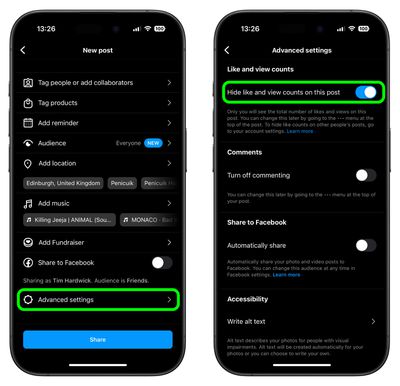
Начните новую публикацию в Instagram как обычно, пока не дойдете до последнего меню перед публикацией.
Нажмите Дополнительные настройки в нижней части меню.
Нажмите переключатель рядом с Скрыть количество лайков и просмотров в этой публикации, чтобы включить или выключить опцию.
Обратите внимание, что даже если у пользователя включены счетчики лайков, он не сможет видеть количество лайков в аккаунтах или публикациях, которые их скрыли.
Как скрыть количество лайков в своих существующих публикациях
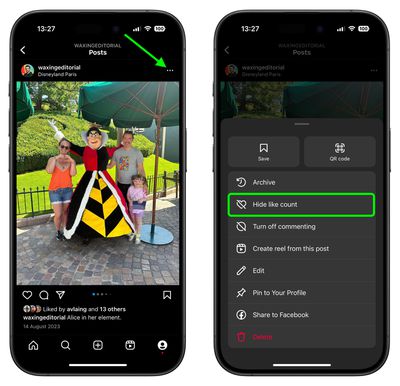
Найдите одну из своих опубликованных записей.
Нажмите на значок многоточия (три точки) в правом верхнем углу публикации.
Выберите Скрыть количество лайков из всплывающего меню.
Как скрыть количество лайков и репостов в публикациях других пользователей
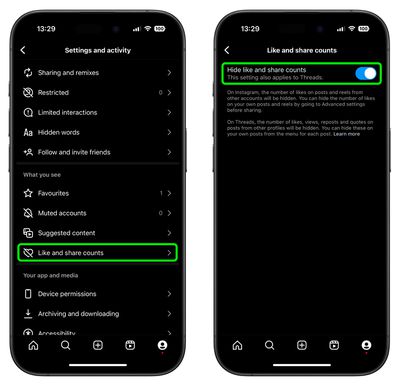
Нажмите значок профиля в правом нижнем углу интерфейса Instagram, затем нажмите значок Еще (три полоски) в правом верхнем углу.
Прокрутите вниз до раздела «Что вы видите», затем нажмите Лайки и репосты.
Нажмите переключатель рядом с Скрыть количество лайков и репостов, чтобы включить или выключить опцию.
Иногда, по какой-либо причине, вы можете не захотеть, чтобы кто-либо – или вообще кто-либо – знал, когда вы в последний раз были активны в Instagram. К счастью, в приложении есть способ скрыть ваш статус активности. Ознакомьтесь с нашей специальной статьей-руководством, чтобы узнать, как это сделать.
Большинство социальных сетей и чат-платформ в наши дни включают функцию, которая показывает, когда пользователь был в сети или последний раз проявлял активность в сервисе, что может быть как полезным, так и препятствием, в зависимости от вашей личной или деловой ситуации.
WhatsApp включает дополнительный статус «Был(-а) в сети» для собеседника в чате, а Instagram показывает, сколько времени прошло с тех пор, как пользователь был активен, когда вы просматриваете сообщения от него в своем почтовом ящике Direct. Instagram также показывает зеленую точку рядом с изображением профиля и именем человека, если он в данный момент взаимодействует с приложением.
Однако иногда по какой-либо причине вы можете не захотеть, чтобы кто-либо – или вообще кто-либо – знал, когда вы последний раз были активны в социальных сетях. К счастью, WhatsApp и Instagram позволяют скрыть ваш статус активности в приложении. Здесь мы сосредоточимся на том, как скрыть свой статус в Instagram, но вы можете найти, как сделать то же самое в WhatsApp, в нашей специальной статье-руководстве.
Скрытие вашего онлайн-статуса в Instagram
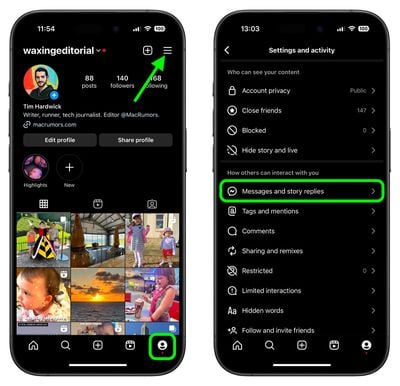
Откройте приложение Instagram и нажмите значок **Профиль** в правом нижнем углу.
Нажмите значок **Ещё** (три линии) в правом верхнем углу.
В разделе «Как другие могут взаимодействовать с вами» нажмите **Сообщения и ответы на истории**.
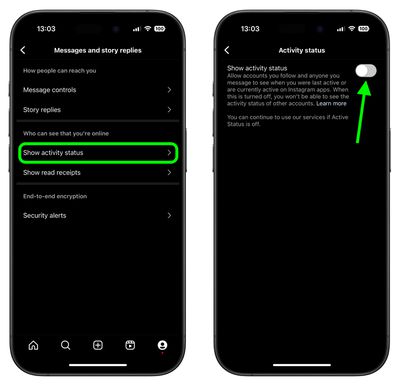
Нажмите **Показать статус активности**.
Нажмите переключатель рядом с **Показать статус активности**, чтобы включить или выключить его.
Instagram от Meta позволяет удалить свой аккаунт прямо из приложения Instagram. Эта статья покажет, как это сделать.
В соответствии с обновленными правилами App Store от Apple, Instagram в июне 2022 года добавил в свое приложение опцию для пользователей, позволяющую удалить свой аккаунт в сервисе.
Ранее удалить аккаунт Instagram можно было только через веб-браузер на настольном компьютере или мобильном устройстве. Однако Apple сообщила разработчикам, что приложения, предлагающие создание аккаунта, также должны поддерживать удаление аккаунта с 30 июня 2022 года, поэтому Instagram пришлось добавить эту функцию.
Если вы хотите удалить свой аккаунт, имейте в виду, что удаление аккаунта является необратимым и приводит к удалению вашего профиля, фотографий, видео, комментариев, лайков и подписчиков.
Обратите внимание, что вместо удаления аккаунта вы всегда можете временно деактивировать свой аккаунт Instagram, и весь ваш контент будет скрыт, пока вы не активируете его снова, войдя в систему.
Вот шаги по удалению (или деактивации) вашего аккаунта Instagram на iPhone.
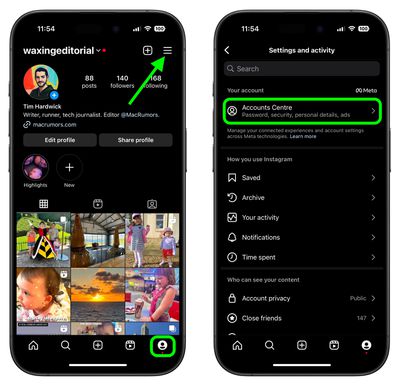
Откройте приложение Instagram и нажмите на значок профиля в правом нижнем углу, затем нажмите на значок «Ещё» (три линии) в правом верхнем углу вашего профиля.
Нажмите Центр аккаунтов.
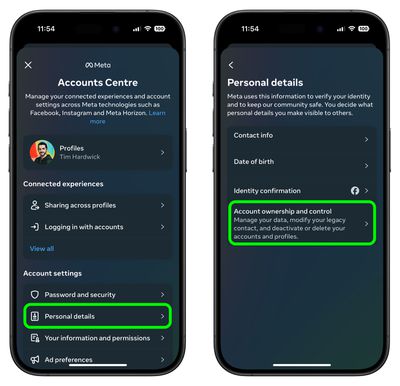
В разделе «Настройки аккаунта» нажмите Личные данные.
Нажмите Владение аккаунтом и управление.
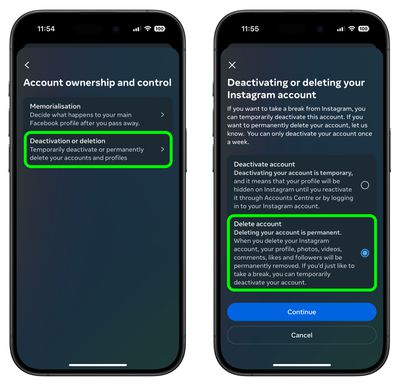
Нажмите Деактивация или удаление.
Выберите свой аккаунт Instagram.
Нажмите Удалить аккаунт или Деактивировать аккаунт, затем нажмите Продолжить.
Если вы решите удалить свой аккаунт, стоит помнить, что вы можете зарегистрироваться снова с тем же именем пользователя или добавить это имя пользователя к другому аккаунту, если оно еще не было занято новым пользователем в Instagram. Просто имейте в виду, что завершение процесса удаления может занять до 90 дней с момента его начала.
Instagram также позволяет скрыть ваш статус, что не дает никому узнать, когда вы последний раз были онлайн или активны в сервисе. Чтобы узнать, как это работает, ознакомьтесь с нашей специальной статьей-руководством.
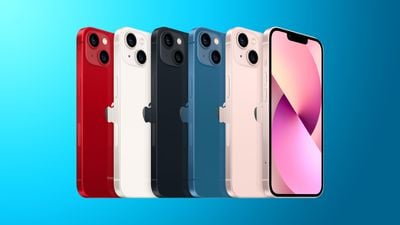
Модели Apple iPhone 13 mini, iPhone 13, iPhone 13 Pro и iPhone 13 Pro Max имеют те же размеры, что и предыдущая серия iPhone 12, и разделяют те же элементы дизайна с моделями Apple 2020 года, такие как безрамочный дизайн и отсутствие кнопки «Домой» на передней панели.
Если вы переходите с устройства с кнопкой «Домой», продолжайте читать, чтобы узнать, как включать и выключать, принудительно перезагружать, входить в режим DFU, входить в режим восстановления, активировать «Экстренный вызов — SOS» и временно отключать Face ID. Ниже вы найдете пошаговые инструкции по выполнению комбинаций кнопок для всех вышеперечисленных функций, а также объяснения того, что делают более неочевидные из них и почему они однажды могут пригодиться.
Как принудительно перезагрузить iPhone 13 (все модели)
Быстро нажмите и отпустите кнопку увеличения громкости.
Быстро нажмите и отпустите кнопку уменьшения громкости.
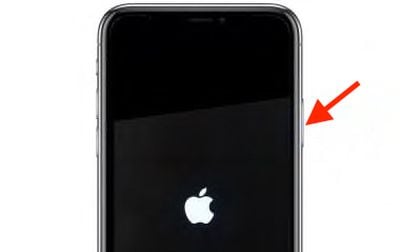
Нажмите и удерживайте боковую кнопку, пока не появится логотип Apple, затем отпустите боковую кнопку.
Во время этого процесса вы увидите ползунок для выключения iPhone. Вам нужно будет проигнорировать его и продолжать удерживать боковую кнопку, пока экран не погаснет. В этот момент появится логотип Apple, и после завершения перезагрузки экран снова активируется.
Использование принудительной перезагрузки избавляет вас от необходимости полностью выключать iPhone, что требует нескольких дополнительных шагов.
Если вы все же хотите выключить iPhone, вы можете сделать это, перейдя в раздел «Основные» приложения «Настройки», прокрутив вниз и выбрав опцию «Выключить».
Основы использования кнопок iPhone 12
Apple изменила многие функции физических кнопок на своих смартфонах с выходом iPhone 8 и iPhone X, поэтому, если вы переходите с устройства, выпущенного до этих моделей 2017 года, вам стоит с ними ознакомиться.
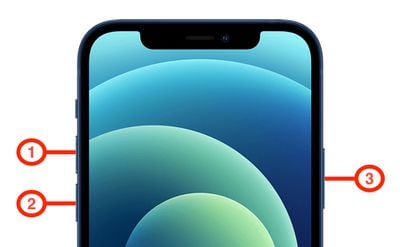
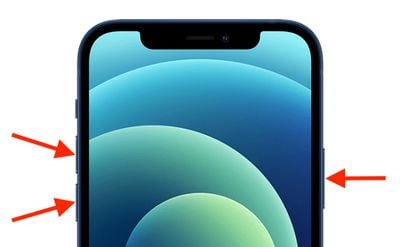
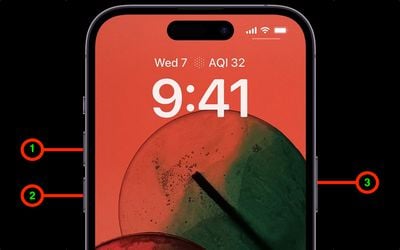
Поверните экран вашего нового iPhone к себе, и вы увидите, что с левой стороны расположены две кнопки громкости, а с правой стороны — одна боковая кнопка. Поскольку кнопки «Домой» нет, эти три боковые кнопки работают в комбинации для выполнения всех необходимых функций.
Как включить iPhone 13 mini, iPhone 13, iPhone 13 Pro и iPhone 13 Pro Max
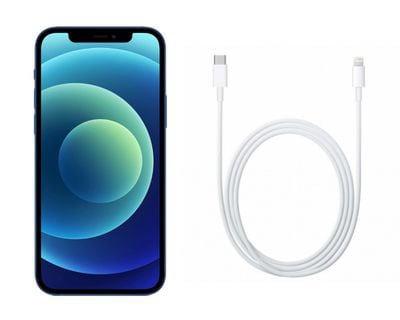
Чтобы включить ваш новый iPhone, нажмите боковую кнопку один раз. Если логотип Apple не появляется на экране, устройству может потребоваться зарядка — подключите его к розетке с помощью прилагаемого кабеля Lightning и дайте ему зарядиться хотя бы несколько минут, прежде чем повторить попытку.
Нажмите и удерживайте боковую кнопку вместе с кнопкой увеличения громкости или уменьшения громкости, пока на экране не появятся два ползунка.
Как выключить iPhone 13 mini, iPhone 13, iPhone 13 Pro и iPhone 13 Pro Max
Нажмите и удерживайте боковую кнопку вместе с кнопкой увеличения громкости или уменьшения громкости, пока на экране не появятся два ползунка.
Отпустите физические кнопки и проведите вправо по ползунку «Выключить» в верхней части экрана.
Как активировать «Экстренный вызов — SOS» на iPhone 13 mini, iPhone 13, iPhone 13 Pro и iPhone 13 Pro Max
Активация «Экстренного вызова — SOS» на вашем iPhone автоматически вызывает экстренные службы и отправляет текстовое сообщение с вашей информацией о местоположении контактам для экстренных случаев. По этой причине вы должны использовать эту функцию только тогда, когда вы находитесь в опасности или столкнулись с настоящей чрезвычайной ситуацией. Обратите внимание, что вам потребуется ввести пароль вашего iPhone, чтобы повторно включить Face ID и разблокировать iPhone после использования «Экстренного вызова — SOS».
Нажмите и удерживайте боковую кнопку, а также одну из кнопок громкости, чтобы, по сути, сжать устройство с обеих сторон.
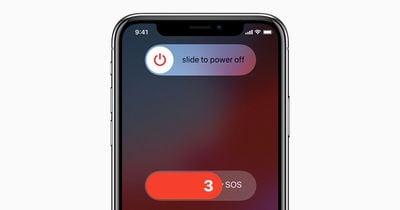
Продолжайте удерживать, пока на экране не начнется обратный отсчет «Экстренный вызов — SOS». Вы можете либо дождаться окончания обратного отсчета, либо смахнуть ползунок, чтобы немедленно вызвать экстренные службы и оповестить ваши экстренные контакты.
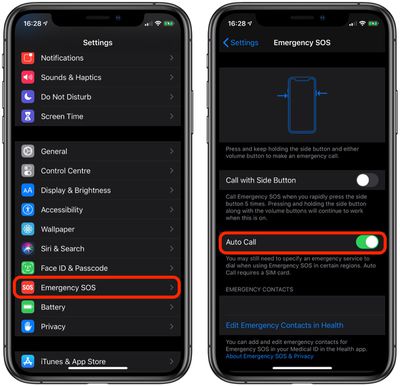
Если вы не хотите, чтобы «Экстренный вызов — SOS» автоматически вызывал экстренные службы при нажатии боковой кнопки, убедитесь, что отключили «Автовызов» через Настройки -> Экстренный вызов — SOS -> Отключить автовызов.
Как отключить Face ID на iPhone 13 mini, iPhone 13, iPhone 13 Pro и iPhone 13 Pro Max
Отключение Face ID на вашем iPhone приводит к тому, что для разблокировки потребуется ввести пароль. Отключив аутентификацию по лицу, полицейский или злоумышленник не сможет разблокировать ваш iPhone, просто поднеся его к вашему лицу.
Нажмите и удерживайте боковую кнопку.
Нажмите и удерживайте любую кнопку громкости.
Нажмите кнопку «Отмена», которая появляется в нижней части экрана.
Функции устранения неполадок
Apple изменила процесс активации следующих функций устранения неполадок с выходом iPhone 8 и iPhone X, поэтому, если вы перешли с устройства, выпущенного до этих моделей 2017 года, будет полезно ознакомиться с ними на случай возникновения проблем.
Как войти в режим восстановления на iPhone 13 mini, iPhone 13, iPhone 13 Pro и iPhone 13 Pro Max
Вход в режим восстановления может помочь, если у вас возникли проблемы с обновлением или восстановлением iPhone по беспроводной сети. Например, если на экране отображается логотип Apple в течение нескольких минут, но индикатор выполнения не появляется, вы можете попробовать перевести устройство в режим восстановления и восстановить его с помощью iTunes. Вот как это работает.
Используя кабель Lightning, который поставлялся с вашим iPhone, подключите устройство к компьютеру. Если вы используете Mac с macOS Mojave или более ранней версией, или подключаетесь к ПК, убедитесь, что у вас установлена последняя версия iTunes.
На Mac с macOS Catalina или более поздней версии откройте Finder. На Mac с macOS Mojave или более ранней версии, или на ПК, откройте iTunes. Если iTunes уже открыт, закройте его, затем откройте снова.
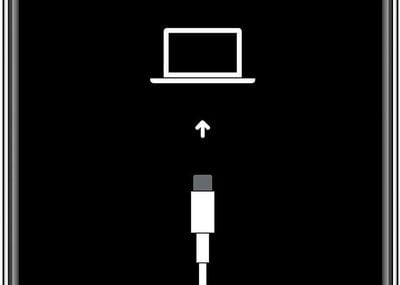
Подключив iPhone, принудительно перезагрузите его, выполнив следующие действия, но не отпускайте кнопки, когда увидите логотип Apple. Вместо этого подождите, пока не появится экран режима восстановления.
Быстро нажмите и отпустите кнопку увеличения громкости.
Быстро нажмите и отпустите кнопку уменьшения громкости.
Нажмите и удерживайте боковую кнопку, пока не увидите экран режима восстановления, затем отпустите ее.
Если вы используете iTunes, выберите свое устройство в боковой панели iTunes. В противном случае выберите свое устройство в боковой панели Finder.
Когда вы увидите опцию «Восстановить» или «Обновить», выберите «Обновить». Ваш компьютер попытается переустановить программное обеспечение без стирания данных. Подождите, пока ваш компьютер загрузит программное обеспечение для вашего устройства.
Как выйти из режима восстановления на iPhone 13 mini, iPhone 13, iPhone 13 Pro и iPhone 13 Pro Max
Просто нажмите и удерживайте боковую кнопку, пока не исчезнет экран «Подключиться к iTunes», и ваш iPhone должен перезагрузиться обратно в iOS.
Как войти в режим DFU на iPhone 13 mini, iPhone 13, iPhone 13 Pro и iPhone 13 Pro Max
Описанная выше процедура принудительной перезагрузки может помочь, если iPhone зависает, выдает ошибки или полностью перестал отвечать. Режим DFU (расшифровывается как Device Firmware Update — Обновление прошивки устройства), с другой стороны, восстанавливает iPhone, если перезагрузка или вход в стандартный режим восстановления не решают проблему, с которой вы столкнулись.
Режим DFU позволяет устройству взаимодействовать с Finder или iTunes, обновлять прошивку и восстанавливать ОС без автоматической установки последней загруженной версии. Это полезно для установки более старых версий iOS, если бета-версия постоянно зависает ваш телефон, или если джейлбрейк прошел неудачно.
Прежде чем следовать приведенным ниже шагам, убедитесь, что на вашем компьютере установлена последняя версия iTunes.
Включите ваш iPhone, если он еще не включен.
Подключите его к компьютеру с помощью кабеля Lightning-USB.
На Mac с macOS Mojave или более ранней версии и на ПК убедитесь, что iTunes запущен. На Mac с macOS Catalina или более поздней версии убедитесь, что Finder запущен.
На вашем iPhone быстро нажмите кнопку увеличения громкости, сразу же за ней — кнопку уменьшения громкости.
Затем нажмите и удерживайте боковую кнопку (или кнопку питания), пока экран вашего iPhone не погаснет.
Отпустите боковую кнопку, а затем одновременно удерживайте боковую кнопку и кнопку уменьшения громкости примерно пять секунд.
Теперь отпустите боковую кнопку, но продолжайте удерживать кнопку уменьшения громкости.
Подождите не менее пяти секунд, пока Finder или iTunes не распознают, что режим восстановления DFU активирован.
Если вы используете iTunes, вы должны увидеть диалоговое окно с сообщением «iTunes обнаружил iPhone в режиме восстановления. Вы должны восстановить этот iPhone, прежде чем его можно будет использовать с iTunes». Если вы используете Finder, вы должны увидеть аналогичное сообщение. Если вы не видите сообщение, повторите шаги выше.
Как только вы закроете запрос о восстановлении, вы можете восстановить ваш iPhone до заводских настроек, выбрав «Восстановить iPhone» на экране режима восстановления iPhone. После восстановления ваш iPhone автоматически выйдет из режима DFU и загрузится до экрана активации.
Как выйти из режима DFU
Если вы активировали режим DFU и хотите выйти из него вручную, вот как это делается.
Быстро нажмите и отпустите кнопку увеличения громкости на вашем iPhone.
Нажмите и отпустите кнопку уменьшения громкости.
Нажмите и удерживайте боковую кнопку, пока на экране вашего iPhone не появится логотип Apple.
Ваш iPhone теперь должен был выйти из режима восстановления DFU.
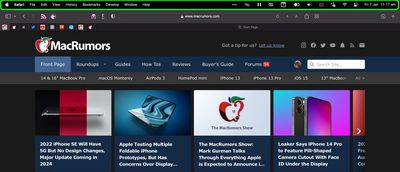
В macOS, когда вы переводите приложение в полноэкранный режим, нажав на зеленый значок светофора в верхнем левом углу окна приложения, строка меню может быть скрыта, чтобы сфокусировать ваше внимание на содержимом окна.
Если вы используете Mac с вырезом для камеры, расположенным по центру верхней части экрана, например, 14- или 16-дюймовый MacBook Pro, скрытие строки меню фактически делает вырез невидимым, так как цвет строки меню становится черным в полноэкранном режиме, независимо от того, используете ли вы светлый или темный режим.
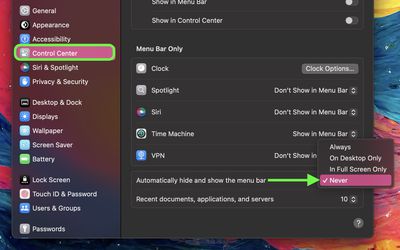
Этот эффект может быть приятным, но если вы предпочитаете, чтобы строка меню и ее элементы оставались видимыми в полноэкранном режиме, есть настройка, которую можно отключить для достижения этой цели. Ниже описано, как это сделать.
Нажмите на символ Apple () в строке меню и выберите Системные настройки… в выпадающем меню.
Нажмите Пункт управления на боковой панели настроек (или Dock и строка меню в macOS Ventura).
Рядом с пунктом Автоматически скрывать и показывать строку меню выберите Никогда в выпадающем списке.
Вот и все. В следующий раз, когда вы переведете приложение в полноэкранный режим, строка меню останется видимой в верхней части окна, со всеми опциями меню и любыми другими элементами меню, которые вы там разместили.
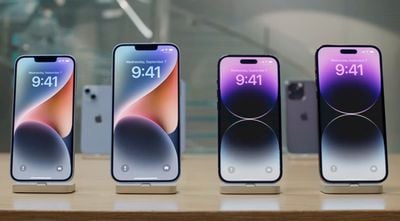
iPhone 14, iPhone 14 Plus, iPhone 14 Pro и iPhone 14 Pro Max от Apple поставляются в различных вариантах размера по сравнению с прошлогодней серией iPhone 13, но они по-прежнему имеют схожие элементы дизайна с моделями Apple 2021 года, такие как полноэкранный дизайн и отсутствие кнопки «Домой» на передней панели.
Таким образом, метод аппаратной или принудительной перезагрузки не изменился по сравнению с предыдущей серией. Тем не менее, если вы переходите с устройства с кнопкой «Домой», продолжайте читать, чтобы узнать, как выполнить аппаратную или принудительную перезагрузку вашего iPhone 14, так как этот процесс может пригодиться, если ваше устройство зависнет или перестанет отвечать по какой-либо причине.
Как выполнить аппаратную перезагрузку iPhone 14 (все модели)
Быстро нажмите и отпустите кнопку увеличения громкости.
Быстро нажмите и отпустите кнопку уменьшения громкости.
Нажмите и удерживайте боковую кнопку, пока не появится логотип Apple, затем отпустите боковую кнопку.
В ходе этого процесса вы увидите ползунок для выключения iPhone. Вам нужно будет проигнорировать его и продолжать удерживать боковую кнопку, пока экран не станет черным. В этот момент появится логотип Apple, и после завершения перезагрузки экран снова активируется.
Использование процесса принудительной перезагрузки позволяет избежать полного выключения iPhone, что требует нескольких дополнительных шагов и занимает больше времени для повторной загрузки.
Если вы все же хотите выключить iPhone, вы можете сделать это, перейдя в раздел «Основные» приложения «Настройки», прокрутив вниз до конца и выбрав опцию «Выключить».
iPhone 12 mini, iPhone 12, iPhone 12 Pro и iPhone 12 Pro Max от Apple имеют разные размеры по сравнению с предшествующей серией iPhone 11, но при этом сохраняют некоторые общие элементы дизайна с моделями Apple 2019 года, такие как безрамочный дизайн и отсутствие кнопки «Домой» на передней панели.
Видеоурок о том, как выполнить полный сброс или принудительно перезагрузить iPhone 12:
Если вы переходите с устройства с кнопкой «Домой», продолжайте читать, чтобы узнать, как включать и выключать, принудительно перезагружать, входить в режим DFU, входить в режим восстановления, активировать «Экстренный вызов — SOS» и временно отключать Face ID. Ниже вы найдете пошаговые руководства по выполнению комбинаций кнопок для всех вышеуказанных функций, а также объяснения того, что делают более неочевидные из них и почему они могут однажды пригодиться.
Как выполнить полный сброс iPhone 12 (все модели)
Быстро нажмите и отпустите кнопку увеличения громкости.
Быстро нажмите и отпустите кнопку уменьшения громкости.
Нажмите и удерживайте боковую кнопку, пока не появится логотип Apple, затем отпустите боковую кнопку.
Во время этого процесса вы увидите ползунок для выключения iPhone. Вам нужно будет проигнорировать его и продолжать удерживать боковую кнопку, пока экран не погаснет. В этот момент появится логотип Apple, и после завершения перезагрузки экран снова активируется.
Использование процесса принудительной перезагрузки избавляет вас от необходимости полностью выключать iPhone, что занимает несколько больше шагов.
Если вы все же хотите выключить iPhone, вы можете сделать это, перейдя в раздел «Основные» в приложении «Настройки», прокрутив вниз до конца и выбрав опцию «Выключить».
Основы работы с кнопками iPhone 12
Apple изменила многие функции физических кнопок на своих смартфонах с выпуском iPhone 8 и iPhone X, поэтому, если вы переходите с устройства, выпущенного до этих моделей 2017 года, вам стоит с ними ознакомиться.
Поверните экран нового iPhone к себе, и вы увидите, что с левой стороны расположены две кнопки громкости, а с правой стороны — одна боковая кнопка. Поскольку кнопки «Домой» нет, эти три боковые кнопки работают в комбинации для выполнения всех необходимых функций.
Как включить iPhone 12 mini, iPhone 12, iPhone 12 Pro и iPhone 12 Pro Max
Чтобы включить новый iPhone, нажмите боковую кнопку один раз. Если логотип Apple не появляется на экране, возможно, устройству требуется зарядка — подключите его к розетке с помощью прилагаемого кабеля Lightning и дайте зарядиться хотя бы несколько минут, прежде чем повторить попытку.
Нажмите и удерживайте боковую кнопку вместе с кнопкой увеличения громкости или уменьшения громкости, пока на экране не появятся два ползунка.
Как выключить iPhone 12 mini, iPhone 12, iPhone 12 Pro и iPhone 12 Pro Max
Нажмите и удерживайте боковую кнопку вместе с кнопкой увеличения громкости или уменьшения громкости, пока на экране не появятся два ползунка.
Отпустите физические кнопки и проведите вправо по ползунку «Выключить» в верхней части экрана.
Как активировать «Экстренный вызов — SOS» на iPhone 12 mini, iPhone 12, iPhone 12 Pro и iPhone 12 Pro Max
Активация «Экстренного вызова — SOS» на вашем iPhone автоматически вызывает экстренные службы и отправляет текстовое сообщение с вашей информацией о местоположении людям из ваших экстренных контактов. По этой причине его следует использовать только тогда, когда вы находитесь в опасности или сталкиваетесь с реальной чрезвычайной ситуацией. Обратите внимание, что вам потребуется ввести код-пароль вашего iPhone, чтобы повторно включить Face ID и разблокировать iPhone после выполнения «Экстренного вызова — SOS».
Нажмите и удерживайте боковую кнопку, а также любую из кнопок громкости, чтобы, по сути, сжимать устройство с обеих сторон.
Продолжайте удерживать, пока на экране не начнется обратный отсчет «Экстренного вызова — SOS». Вы можете либо дождаться завершения обратного отсчета, либо смахнуть его, чтобы немедленно вызвать экстренные службы и оповестить свои экстренные контакты.
Если вы не хотите, чтобы «Экстренный вызов — SOS» автоматически вызывал экстренные службы при нажатии боковой кнопки, убедитесь, что вы отключили «Автовызов» через «Настройки» -> «Экстренный вызов — SOS» -> «Отключить автовызов».
Как отключить Face ID на iPhone 12 mini, iPhone 12, iPhone 12 Pro и iPhone 12 Pro Max
Отключение Face ID на вашем iPhone означает, что для его разблокировки необходимо будет ввести код-пароль. Отключив аутентификацию по лицу, сотрудник полиции или злоумышленник не сможет разблокировать ваш iPhone, просто поднеся его к вашему лицу.
Нажмите и удерживайте боковую кнопку.
Нажмите и удерживайте любую кнопку громкости.
Нажмите кнопку «Отмена», которая появляется в нижней части экрана.
Функции устранения неполадок
Apple изменила процесс активации следующих функций устранения неполадок с выпуском iPhone 8 и iPhone X, поэтому, если вы обновились с устройства, выпущенного до этих моделей 2017 года, рекомендуется ознакомиться с ними на случай возникновения проблем.
Как войти в режим восстановления на iPhone 12 mini, iPhone 12, iPhone 12 Pro и iPhone 12 Pro Max
Вход в режим восстановления может помочь, если у вас возникли проблемы с обновлением или восстановлением iPhone по беспроводной сети. Например, если на экране отображается логотип Apple в течение нескольких минут, но индикатор выполнения не появляется, вы можете попробовать перевести устройство в режим восстановления и восстановить его с помощью iTunes. Вот как это работает.
Используя кабель Lightning, который поставлялся с вашим iPhone, подключите устройство к компьютеру. Если вы используете Mac с macOS Mojave или более ранней версией, или подключаетесь к ПК, убедитесь, что у вас установлена последняя версия iTunes.
На Mac с macOS Catalina или более поздней версией откройте Finder. На Mac с macOS Mojave или более ранней версией, или на ПК, откройте iTunes. Если iTunes уже открыт, закройте его, затем откройте снова.
Подключив iPhone, принудительно перезагрузите его, выполнив следующие действия, но не отпускайте кнопки, когда увидите логотип Apple. Вместо этого подождите, пока не появится экран режима восстановления.
Быстро нажмите и отпустите кнопку увеличения громкости.
Быстро нажмите и отпустите кнопку уменьшения громкости.
Нажмите и удерживайте боковую кнопку, пока не увидите экран режима восстановления, затем отпустите ее.
Если вы используете iTunes, выберите ваше устройство на боковой панели iTunes. В противном случае выберите ваше устройство на боковой панели Finder.
Когда вы увидите опцию «Восстановить» или «Обновить», выберите «Обновить». Ваш компьютер попытается переустановить программное обеспечение без стирания ваших данных. Подождите, пока компьютер загрузит программное обеспечение для вашего устройства.
Как выйти из режима восстановления на iPhone 12 mini, iPhone 12, iPhone 12 Pro и iPhone 12 Pro Max
Просто нажмите и удерживайте боковую кнопку, пока экран «Подключиться к iTunes» не исчезнет, и ваш iPhone должен перезагрузиться обратно в iOS.
Как войти в режим DFU на iPhone 12 mini, iPhone 12, iPhone 12 Pro и iPhone 12 Pro Max
Описанная выше процедура принудительной перезагрузки может помочь, если iPhone зависает, выдает ошибки или полностью перестал реагировать. Режим DFU (сокращение от Device Firmware Update – обновление прошивки устройства), напротив, восстанавливает iPhone, если перезагрузка или вход в стандартный режим восстановления не решают возникшую проблему.
Режим DFU позволяет устройству взаимодействовать с Finder или iTunes, обновлять прошивку и восстанавливать ОС без автоматической установки последней загруженной версии. Это полезно для установки старых версий iOS, если бета-версия постоянно зависает на вашем телефоне, или если джейлбрейк прошел неудачно.
Перед выполнением следующих шагов убедитесь, что на вашем компьютере установлена последняя версия iTunes.
Включите iPhone, если он еще не включен.
Подключите его к компьютеру с помощью кабеля Lightning-USB.
На Mac с macOS Mojave или более ранней версией и на ПК, убедитесь, что iTunes запущен. На Mac с macOS Catalina или более поздней версией убедитесь, что запущен Finder.
На вашем iPhone немедленно нажмите кнопку увеличения громкости, затем кнопку уменьшения громкости.
Далее, нажмите и удерживайте боковую кнопку (или кнопку питания), пока экран вашего iPhone не станет черным.
Отпустите боковую кнопку, затем одновременно нажмите и удерживайте боковую кнопку и кнопку уменьшения громкости примерно пять секунд.
Теперь отпустите боковую кнопку, но продолжайте нажимать кнопку уменьшения громкости.
Подождите не менее пяти секунд, пока Finder или iTunes не распознают, что режим восстановления DFU активирован.
Если вы используете iTunes, вы должны увидеть диалоговое окно с сообщением: «iTunes обнаружил iPhone в режиме восстановления. Вы должны восстановить этот iPhone, прежде чем его можно будет использовать с iTunes». Если вы используете Finder, вы должны увидеть аналогичное сообщение. Если вы не видите сообщение, повторите шаги выше.
После того как вы закроете запрос на восстановление, вы можете восстановить iPhone до заводских настроек, выбрав «Восстановить iPhone» на экране режима восстановления iPhone. После восстановления ваш iPhone автоматически выйдет из режима DFU и загрузится до экрана активации.
Как выйти из режима DFU
Если вы активировали режим DFU и хотите выйти из него вручную, вот как это делается.
Нажмите кнопку увеличения громкости на вашем iPhone и быстро отпустите ее.
Нажмите кнопку уменьшения громкости и отпустите ее.
Нажмите и удерживайте боковую кнопку, пока на экране вашего iPhone не появится логотип Apple.
Ваш iPhone должен был выйти из режима восстановления DFU.
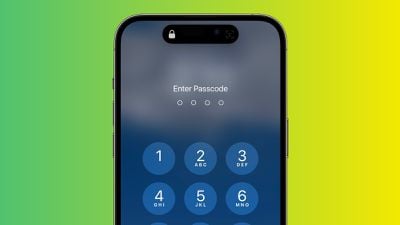
В целях повышения конфиденциальности некоторые сторонние приложения iOS включают опцию, требующую аутентификации с помощью код-пароля или Face ID перед их открытием, даже если iPhone уже разблокирован. Это добавляет дополнительный уровень безопасности к содержимому приложения, но не все приложения предлагают такую возможность.
До недавнего времени Apple не предлагала способ индивидуальной блокировки конфиденциальных приложений, таких как «Фото», и пользователям iPhone приходилось прибегать к ограничениям приложений в «Экранном времени» в качестве обходного пути. К счастью, это больше не так, потому что теперь вы можете создать дополнительный барьер безопасности для любого приложения на вашем iPhone, используя действие быстрого доступа, включенное в iOS 16.4 и более поздних версиях.
Apple добавила еще несколько действий в приложение «Команды», и то, что нас интересует здесь, это «Блокировка экрана». Действие «Блокировка экрана» по сути позволяет настроить личную автоматизацию, которая автоматически блокирует ваш iPhone при открытии указанного приложения.
Конечно, это действие не должно создавать проблем с доступом для вас как владельца iPhone, но оно означает, что любому другому человеку, пытающемуся открыть приложение, сначала потребуется пройти аутентификацию по лицу или ввести ваш код-пароль, даже если ваш iPhone был разблокирован, когда они нажали на значок приложения.
Следующие шаги помогут вам настроить личную автоматизацию, которая мгновенно заблокирует ваш iPhone при открытии выбранного вами приложения.
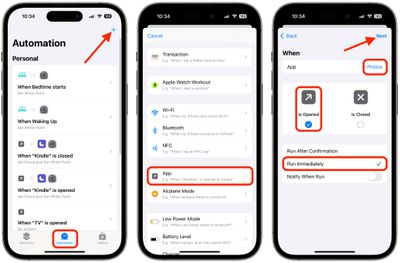
Запустите приложение «Команды», коснитесь вкладки «Автоматизация» в нижней части экрана.
Коснитесь кнопки + в правом верхнем углу, затем прокрутите меню опций вниз и выберите «Приложение».
На следующем экране коснитесь «Выбрать», чтобы выбрать приложение из списка, затем коснитесь «Готово».
Убедитесь, что выбраны «Открыто» и «Запускать немедленно», затем коснитесь «Далее».
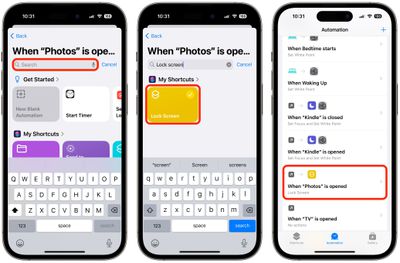
Начните вводить «Блокировка экрана» в текстовое поле и выберите «Блокировка экрана», когда оно появится в результатах ниже.
Вы должны увидеть свою новую автоматизацию «Когда [приложение] открыто, Заблокировать экран», добавленную в список «Автоматизации».
Ваша личная автоматизация завершена и должна автоматически запуститься в следующий раз, когда вы откроете выбранное приложение.
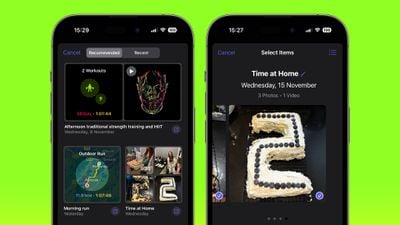
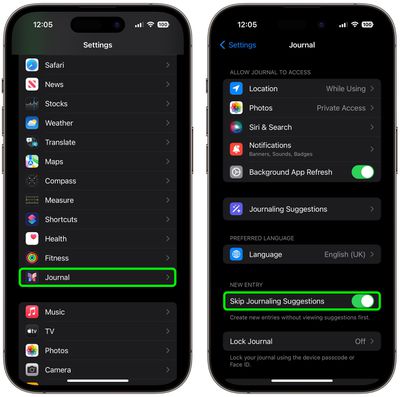
Apple представила долгожданное приложение «Дневник» для iPhone в iOS 17.2. Приложение «Дневник» от Apple позволяет записывать ежедневные мысли и действия, включая такие данные, как фотографии, прослушанная музыка, тренировки и многое другое, а также предлагает темы для записей. Однако, если вы не находите эти предложения полезными, их можно отключить.
По умолчанию приложение «Дневник» будет предлагать недавние и рекомендуемые «моменты» из вашей недели, включающие фотографии, тренировки или посещенные места. Они предназначены для использования в качестве подсказок для записей. Но если они вам не подходят, вот как их отключить.
Откройте приложение «Настройки» на своем iPhone.
Прокрутите вниз и нажмите «Дневник».
В разделе «Новая запись» активируйте переключатель рядом с «Пропускать предложения дневника».
Вот и все. В следующий раз, когда вы нажмете для создания новой записи в дневнике, вы сразу перейдете на экран для написания.
В этом руководстве объясняется, как выполнить принудительную перезагрузку iPhone 6s и более ранних моделей, а также как активировать режим обновления прошивки устройства (DFU) для устранения неполадок на вашем устройстве, если это необходимо.
Принудительная перезагрузка по сути принудительно перезагружает ваш iPhone, что полезно, если устройство зависает, выдает ошибки или полностью перестало отвечать. Режим DFU, с другой стороны, восстанавливает iPhone, если перезагрузка или стандартный режим восстановления не решают проблему, с которой вы столкнулись.
Режим DFU позволяет устройству взаимодействовать с iTunes, обновлять прошивку и восстанавливать ОС без автоматической установки последней загруженной версии. Это полезно для установки более старых версий iOS, если бета-версия работает некорректно или если джейлбрейк прошел неудачно.
Как выполнить принудительную перезагрузку iPhone 6s и более ранних моделей
Нажмите и удерживайте кнопку «Сон/Пробуждение» iPhone на правой стороне телефона.
Удерживая кнопку «Сон/Пробуждение», нажмите и удерживайте кнопку «Домой» на передней панели телефона.
Продолжайте удерживать обе кнопки, пока дисплей остается пустым, до тех пор, пока он не включится с отображением логотипа Apple.
Как активировать режим DFU на iPhone 6s и более ранних моделях
Выключите ваш iPhone и подключите его к компьютеру с помощью кабеля Lightning-USB, убедитесь, что iTunes запущен.
Нажмите и удерживайте кнопку «Сон/Пробуждение» на телефоне в течение трех секунд.
Удерживая кнопку «Сон/Пробуждение», нажмите и удерживайте кнопку «Домой», и удерживайте обе кнопки в течение 10 секунд. Экран должен оставаться пустым на протяжении всего процесса; если вы увидите логотип Apple, значит, вы удерживали кнопки слишком долго, и вам нужно будет начать процесс заново.
Отпустите кнопку «Сон/Пробуждение», но продолжайте удерживать кнопку «Домой» примерно 5 секунд. Опять же, если на экране вашего телефона появится надпись «Подключите к iTunes», вы удерживали слишком долго, и нужно начать заново.
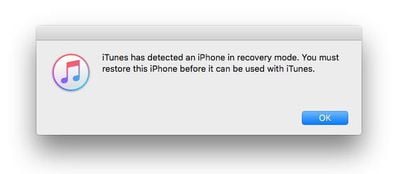
Если вы правильно выполнили предыдущие шаги и экран вашего телефона оставался пустым, на вашем компьютере должно появиться диалоговое окно с сообщением: «iTunes обнаружил iPhone в режиме восстановления. Вы должны восстановить этот iPhone, прежде чем его можно будет использовать с iTunes.»
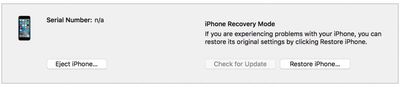
Экран устройства iPhone в iTunes должен показывать, что телефон находится в режиме восстановления iPhone, с сообщением: «Если вы испытываете проблемы с вашим iPhone, вы можете восстановить его исходные настройки, нажав «Восстановить iPhone»».
Чтобы выйти из режима DFU, просто удерживайте одновременно кнопку «Домой» и кнопку «Сон/Пробуждение», пока на экране вашего iPhone не появится логотип Apple.
В iOS 17 и iPadOS 17 Apple добавила несколько новых функций в свое приложение «Сообщения», чтобы сделать общение с другими пользователями Apple более творческим и увлекательным. Одна из этих новых функций — возможность превращать Live Photos в Live Stickers. Продолжайте читать, чтобы узнать, как это работает.
Если вы давний пользователь iPhone или iPad, вы, вероятно, знакомы с Live Photos — фотографиями, которые записывают 1,5 секунды видео до и после съемки, с целью добавить немного жизни и движения к статичным изображениям.
В iOS 17 и iPadOS 17 вы теперь можете брать объекты из ваших Live Photos и превращать их в Live Stickers для использования в «Сообщениях» и в других местах. Как следует из названия, Live Stickers — это по сути зацикленные анимированные стикеры, которыми вы можете делиться с семьей, друзьями и со всем миром.
Создание Live Stickers не может быть проще. Вот как создать их в приложении «Сообщения» для немедленного использования в ваших беседах.
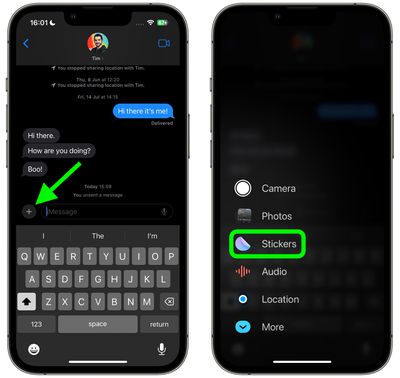
В «Сообщениях» нажмите на существующую беседу или нажмите кнопку «Написать» в правом верхнем углу и выберите контакт, которому хотите отправить сообщение.
Нажмите кнопку «+» слева от поля ввода текста.
Нажмите «Стикеры» в столбце опций.
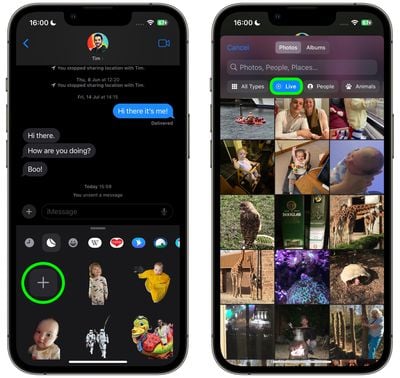
Нажмите большую кнопку «+» под рядом приложений стикеров.
Затем нажмите «Live» под строкой поиска изображений, затем выберите Live Photo.
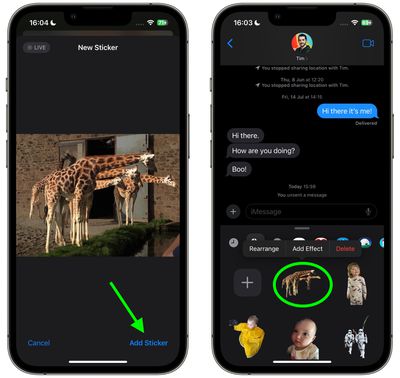
Нажмите «Добавить стикер» в нижней части экрана.
Теперь нажмите на стикер, который вы только что создали, чтобы выбрать его, затем нажмите кнопку «Отправить». В качестве альтернативы, нажмите и удерживайте стикер, затем перетащите его в более раннюю часть беседы.
Вот и все. Обратите внимание, что если вы добавите эффект к своему творению с помощью опции «Добавить эффект», оно перестанет быть Live Sticker и вместо этого станет стандартным статическим стикером.
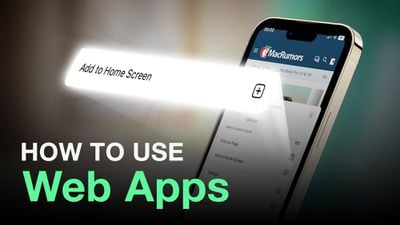
Некоторые веб-сайты не имеют специального мобильного приложения для доступа к своему контенту, но это не значит, что вы не можете добавить закладки на любимые веб-сайты на свой главный экран.
Создание закладки на главном экране позволяет использовать ее как портал для доступа к определенному онлайн-контенту одним касанием, вместо того чтобы открывать браузер, а затем выбирать закладку или вводить URL-адрес веб-сайта.
Когда вы нажимаете на закладку веб-сайта на главном экране, она открывается в Safari на выбранной вами странице. Если сайт, на который вы ссылаетесь, имеет динамический макет, оптимизированный для мобильных устройств, доступ к нему с главного экрана может даже стать похожим на работу с приложением.
Более того, вы можете создавать сколько угодно ссылок на веб-сайты и размещать их на главном экране своего iPhone или iPad, точно так же, как обычные приложения. Вот как это делается.
Как создать ссылку на веб-сайт на главном экране
Запустите Safari на своем iPhone или iPad.
Перейдите на сайт, для которого вы хотите создать ярлык на главном экране.
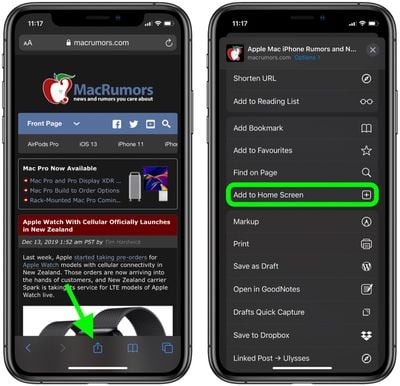
Нажмите значок Поделиться (квадрат со стрелкой, указывающей из него) в нижней части экрана.
Прокрутите вниз до списка действий и нажмите Добавить на главный экран. (Если вы не видите это действие, прокрутите до конца и нажмите Изменить действия, затем нажмите Добавить рядом с действием Добавить на главный экран. После этого вы сможете выбрать его из листа «Поделиться».)
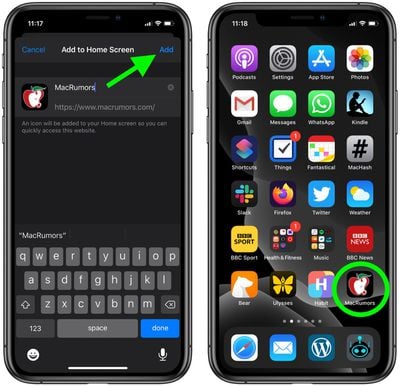
Введите имя для вашей ссылки на сайт. Это будет заголовок, который появится под ее значком на главном экране.
Нажмите Добавить в правом верхнем углу экрана.
Ваше новое «веб-приложение» появится на следующем свободном месте главного экрана вашего устройства. Чтобы переместить его, как любое другое приложение, нажмите и удерживайте его значок, затем нажмите Изменить экран «Домой», и вы сможете перетащить его в нужное место. Когда вы разместите его там, где хотите, нажмите Готово.
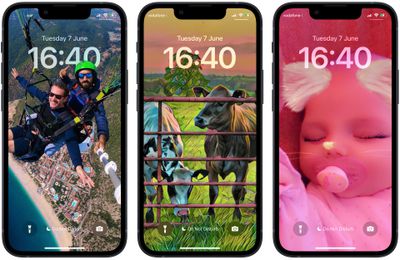
В iOS 16 и более поздних версиях Apple включила несколько функций персонализации экрана блокировки для iPhone. Продолжайте читать, чтобы узнать, как настроить смену обоев экрана блокировки из фотографий с заданными интервалами.
Apple предоставила пользователям возможность настраивать экран блокировки способами, которые были просто невозможны в более ранних версиях ее мобильного программного обеспечения. В iOS 16 и более поздних версиях доступны опции для применения уникальных шрифтов, цветов, фильтров и даже добавления виджетов на экран блокировки.
Одной из особенностей, которая, несомненно, будет популярной, является возможность случайной смены обоев экрана блокировки. Вы можете выбрать несколько изображений из своей библиотеки фотографий или конкретного альбома, и, используя опцию «Перемешать» (Shuffle), настроить автоматическую смену обоев между ними по заданному почасовому или ежедневному расписанию, либо каждый раз, когда вы включаете или касаетесь экрана вашего iPhone.
Следующие шаги покажут вам, как это сделать.
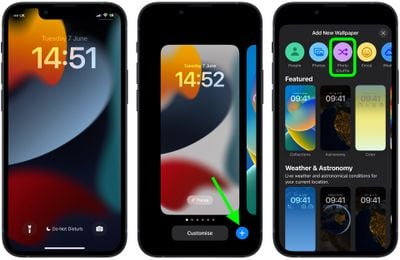
Разбудите свой iPhone и используйте Face ID или Touch ID для его разблокировки.
Нажмите и удерживайте на экране блокировки, пока не появится галерея обоев.
Нажмите синюю кнопку + в правом нижнем углу экрана.
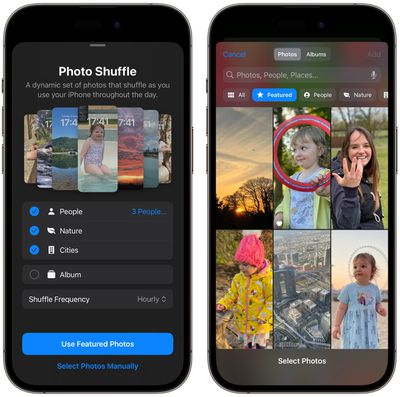
Выберите «Фотоперемешивание» (Photo Shuffle) из меню обоев.
Используя опции (Люди, Природа, Города), выберите тип фотографий из вашей библиотеки, которые вы хотели бы включить в перемешивание. В качестве альтернативы выберите альбом фотографий, которые вы хотите использовать.
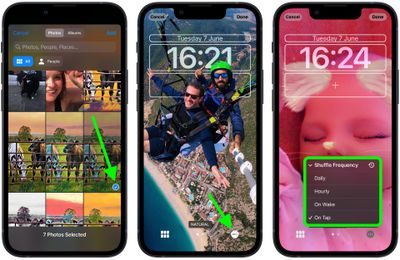
Нажмите «Добавить».
Нажмите кнопку многоточия (три обведенные точки) в правом нижнем углу экрана.
Нажмите «Частота перемешивания» (Shuffle Frequency), затем выберите из «Ежедневно» (Daily), «Ежечасно» (Hourly), «При блокировке» (On Lock) и «По нажатию» (On Tap).
Нажмите «Готово» (Done) в правом верхнем углу, чтобы завершить, затем нажмите на новые обои «Фотоперемешивание», чтобы выбрать их из галереи.
Ваши новые обои с перемешиванием теперь активны. Нажмите или разбудите экран своего iPhone, чтобы сменить фотографию, или дождитесь ее автоматической смены, в зависимости от выбранной вами опции.
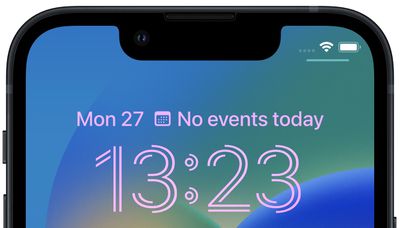
Если вы новичок в iPhone, Apple недавно предоставила экрану блокировки множество ранее невиданных возможностей персонализации. Пользователи iPhone могут изменять не только обои, но также шрифт и цвет часов, а с добавлением виджетов — настраивать внешний вид и контролировать плотность информации.
В результате всех новых функций персонализации Apple переработала интерфейс редактирования экрана блокировки, который теперь имеет много общего с галереей циферблатов на Apple Watch. Следующие шаги покажут вам, как изменить шрифт и цвет цифровых часов на вашем собственном экране блокировки.
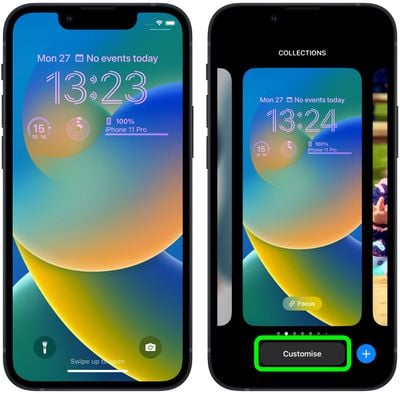
Разблокируйте свой iPhone с помощью Face ID или Touch ID, затем нажмите и удерживайте экран блокировки.
Проведите к экрану блокировки, который вы хотите настроить, а затем нажмите Настроить.
Выберите опцию Экран блокировки.
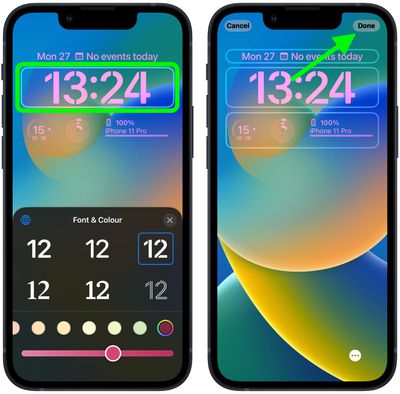
Нажмите внутри рамки, содержащей показания цифровых часов.
Используйте меню опций для изменения стиля шрифта и цвета показаний часов. Вы также можете использовать ползунок для настройки оттенка выбранного цвета.
Когда вы будете довольны внешним видом часов, нажмите Готово в правом верхнем углу экрана, затем нажмите на экран блокировки в галерее обоев, чтобы активировать его.
Обратите внимание, что вы можете настроить текущий экран блокировки в любое время, вызвав режим галереи с экрана блокировки долгим нажатием или зайдя в Настройки -> Обои.
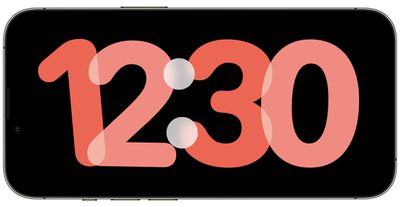
StandBy — это режим экрана блокировки, который активируется, когда iPhone подключен к зарядному устройству и расположен горизонтально (альбомная ориентация). Он состоит из трех различных экранов, последний из которых — это полноэкранное отображение часов. Продолжайте читать, чтобы узнать, как изменить стиль часов.
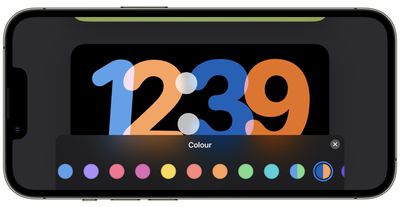
Третий экран StandBy показывает время и дату в различных темах, к которым можно получить доступ, проводя пальцем вверх и вниз по дисплею. К ним относятся Digital, Analogue, World, Solar и Float. Некоторые темы также отображают дополнительную информацию, такую как температура или ваш следующий будильник.
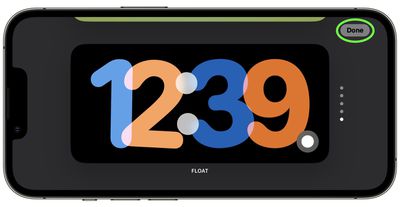
Float отображает время крупными «пузырьковыми» цифрами настраиваемых цветов, тогда как Solar имеет более стандартный шрифт с дизайном солнечной вспышки в разных цветах. Аналогично, тема Analog имеет настраиваемые акцентные цвета, а Digital — жирные цифры с различными вариантами цвета. Тема World показывает время с картой мира и выделенным текущим местоположением, и это единственная тема, которую нельзя настроить по цвету.
Вот шаги, которые необходимо предпринять, чтобы изменить цвет часов Analog, Solar, Float и Digital.
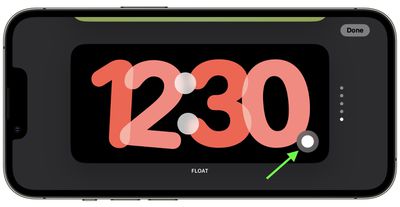
Нажмите и удерживайте циферблат.
Нажмите белую кнопку в правом нижнем углу часов.
Выберите другой образец цвета из появившегося ряда опций.
Когда вы будете довольны своим выбором, нажмите кнопку X в правом верхнем углу панели меню выбора цвета, затем нажмите Готово.
iPhone от Apple включает несколько функций для вызовов FaceTime, включая такие аудиоэффекты, как аудиорежим «Широкий спектр», которые могут улучшить качество вашего вызова. Читайте дальше, чтобы узнать, как.
Аудиорежим «Широкий спектр» — это режим микрофона, который передает каждый звук в ваш вызов FaceTime, делая его идеальным, когда вы хотите, чтобы собеседник слышал все, что происходит в вашем пространстве. Он значительно улучшает четкость и погружение в разговор, захватывая и передавая более широкий диапазон звуковых частот, улавливаемых из вашего окружения.
Если вы музыкант и делитесь новым произведением с другом по FaceTime, это может гарантировать, что будут услышаны тонкие нюансы вашего исполнения, от самых тихих нот до окружающей атмосферы. Или если вы общаетесь с близкими по FaceTime всей семьей, это позволяет каждому поделиться полной атмосферой праздника, такого как день рождения.
Вот как включить его на iPhone и iPad с iOS 15 и более поздних версий.
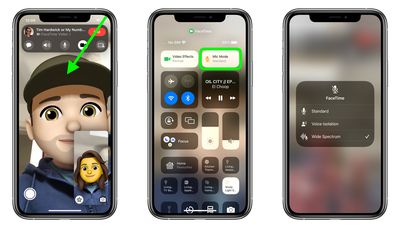
Запустите приложение FaceTime и начните видеовызов.
Откройте Пункт управления свайпом по диагонали вниз от верхнего правого угла экрана.
Нажмите кнопку Режим микрофона в правом верхнем углу.
Нажмите Широкий спектр, чтобы включить его.
Смахните вверх от нижней части экрана, чтобы закрыть Пункт управления и вернуться к вызову.
Чтобы отключить «Широкий спектр» и использовать режим Стандарт или Изоляция голоса, просто повторите описанные выше шаги и выберите один из других вариантов в последнем меню.
В iPhone Apple предлагает функцию «Изоляция голоса» для использования во время сотовых вызовов. Продолжайте читать, чтобы узнать, что делает «Изоляция голоса» и как ее включить.
В iOS 15 и более поздних версиях Apple включает несколько новых функций, чтобы сделать видеоконференции с FaceTime и другими приложениями для видеозвонков более привлекательными. Одна из этих функций, называемая «Изоляция голоса», упрощает людям восприятие вашего голоса во время видеозвонка, а в iOS 16.4 и более поздних версиях она также доступна для обычных телефонных звонков.
Во время звонка микрофон вашего устройства обычно улавливает широкий спектр окружающих звуков, но с помощью «Изоляции голоса» машинное обучение различает эти звуки, блокирует любой окружающий шум и приоритизирует ваш голос, чтобы он был четко слышен.
Следующие шаги показывают, как включить изоляцию голоса во время обычного звонка на iPhone под управлением iOS 16.4 или более поздней версии.
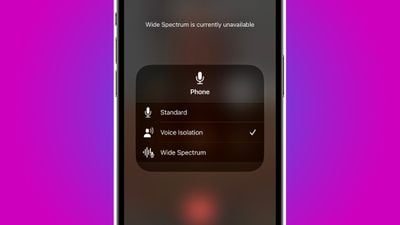
Откройте приложение Телефон и начните обычный аудиозвонок с кем-либо.
После того как вы находитесь в вызове, потяните вниз Пункт управления, проведя пальцем по диагонали от верхнего правого угла экрана (если на вашем iPhone есть кнопка «Домой», смахните вверх от нижнего края).
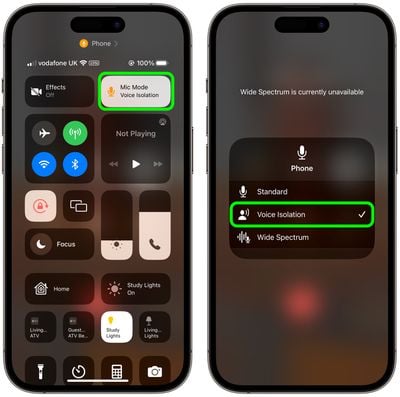
Нажмите кнопку Режим микрофона вверху.
Выберите опцию Изоляция голоса.
Изоляция голоса теперь будет активирована, и вы можете отключить ее в любое время, просто снова зайдя в Пункт управления и выбрав Стандарт.
Когда Apple первоначально представила «Изоляцию голоса» для FaceTime, она также представила другую аудиоопцию, называемую Широкий спектр, функция, которая, по словам компании, может улавливать «целую симфонию звуков – ваш голос и все вокруг вас». По сути, этот режим передает каждый звук в ваш разговор, что делает его идеальным, когда вы хотите, чтобы собеседник слышал все, что происходит в вашем пространстве. Обратите внимание, что «Широкий спектр» недоступен для обычных телефонных звонков – он работает только с FaceTime.
Еще в январе на выставке CES Alogic представила свою новую линейку 32-дюймовых 4K-дисплеев, вслед за 27-дюймовыми моделями, выпущенными в прошлом году. У меня было время протестировать топовую модель Clarity Max Touch из 32-дюймовой серии в своей повседневной работе, и я обнаружил, что она предлагает несколько полезных функций для тех, кто ищет большее рабочее пространство.
Напомним, в линейках 27-дюймовых и 32-дюймовых дисплеев Clarity есть по три модели с различными функциями. Базовая модель в каждой серии представляет собой довольно стандартный 4K-дисплей с частотой до 60 Гц, который может подключаться через USB-C, HDMI или DisplayPort, и включает несколько дополнительных портов USB-A на задней панели, служащих мини-концентратором для аксессуаров, не требующих большой мощности или скорости передачи данных.
Модель среднего уровня каждого размера добавляет выдвижную 8-мегапиксельную веб-камеру в верхней части дисплея, в то время как топовые модели предлагают как веб-камеру, так и поддержку сенсорного экрана, работающую на Windows и Mac. В отношении 32-дюймовой серии я тестировал только топовую модель Clarity Max Touch, но мои наблюдения должны также относиться как к базовой Clarity Max, так и к среднеуровневой Clarity Max Pro, за исключением тех функций, которые являются эксклюзивными для моделей более высокого класса.
Настройка довольно проста, благодаря двухкомпонентной конструкции подставки, которая быстро собирается с помощью винта с накатанной головкой, а затем защелкивается в задней части дисплея. Подставка в основном изготовлена из серебристого алюминия, что обеспечивает прочную поддержку дисплея с очень небольшим люфтом. Подставка предлагает регулировку наклона и высоты, что является приятной особенностью, которая на некоторых дисплеях, таких как Apple Studio Display, стоит дополнительно.
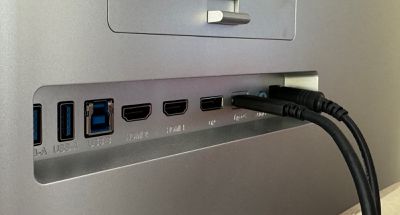
Задние порты
Благодаря вариантам подключения USB-C, HDMI и DisplayPort у вас есть множество вариантов в зависимости от вашей конфигурации, и вы можете подключить дополнительные устройства, такие как Apple TV или игровая консоль, благодаря множеству входов.
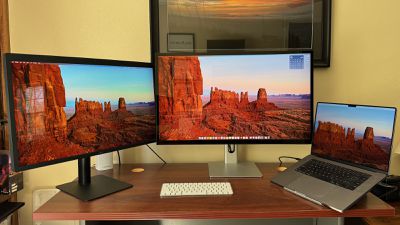
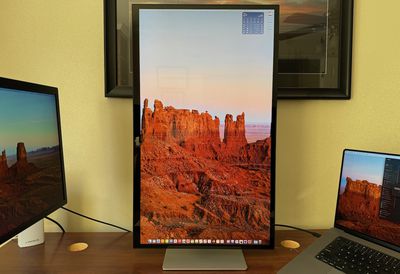
Я подключил Clarity Max Touch к своему 16-дюймовому MacBook Pro с чипом M1 Pro и обычно использовал его в конфигурации с тремя дисплеями, где дисплей Alogic был моим основным монитором, 27-дюймовый LG 5K UltraFine слева в качестве вторичного дисплея, а MacBook Pro со встроенным дисплеем справа в качестве третьего экрана. Я тестировал его как с HDMI, так и с USB-C подключениями и остановился на USB-C из-за более плавной работы, которую он предлагал.
Моя обычная конфигурация рабочего стола включала пару дисплеев 5K UltraFine, поэтому я был немного избалован высокой плотностью пикселей, которая обеспечивает истинное качество Retina, а также тесной интеграцией с macOS, такой как поддержка регулировки громкости и яркости прямо с моей Magic Keyboard.
При более низком разрешении 4K на большом 32-дюймовом экране использование Clarity Max Touch в режиме Retina с разрешением 1920×1080 не является целесообразным вариантом, поскольку контент выглядит слишком крупным на экране, что означает, что вы захотите использовать его с более высоким масштабированным разрешением. Я некоторое время использовал опцию 3360×1890 в macOS, но в конечном итоге остановился на максимальном разрешении 3840×2160. Контент немного мелковат, но преимущества огромного 4K-рабочего стола для меня того стоят.
Контент, безусловно, не такой четкий, как на дисплее Retina, но когда я использую его как полноценный 4K-рабочий стол, контент достаточно мелкий на экране, что, по моему мнению, не является серьезным препятствием. Я не являюсь профессиональным фото- или видеоредактором, поэтому не увлекаюсь калибровкой дисплея, но протестировав всего несколько цветовых профилей, я смог найти тот, который меня устроил. В зависимости от цветового профиля, дисплей может приобретать легкий розовый оттенок при переходе к более острым углам обзора, но пока я смотрел на него достаточно прямо, как обычно, я не замечал никаких проблем с цветом.
Стоит отметить, что линейка Clarity Max — одна из немногих известных мне семейств дисплеев, предлагающих 32-дюймовые глянцевые экраны в отличие от матовых покрытий, более распространенных для этого размера дисплея. Я обнаружил, что глянцевый экран Clarity Max Touch обеспечивает хорошую цветопередачу, и хотя он может создавать некоторые блики в зависимости от углов освещения, у меня уже есть хорошая расстановка стола, которая минимизирует эту проблему, поэтому это не повлияло на мое использование дисплея.
Дисплей работает с максимальной частотой всего 60 Гц, поэтому если вы ищете более высокие частоты обновления, вы их здесь не найдете. Но для моего повседневного использования, сосредоточенного на просмотре веб-страниц и других задачах повышения производительности, это совершенно нормально. Если вам нравятся портретные дисплеи, модели Clarity Max легко поворачиваются в вертикальную ориентацию, и macOS позволяет легко настроить поворот рабочего стола в соответствии с этим.
Если вы подключите любой из дисплеев Clarity Max к своему ноутбуку через USB-C, дисплей может обеспечить до 65 Вт сквозной мощности для зарядки вашего компьютера. Этого достаточно для большинства ноутбуков Apple, хотя 16-дюймовые модели MacBook Pro и топовые 14-дюймовые модели могут превышать этот предел. Но если вы не выполняете действительно тяжелую работу, выходная мощность дисплея должна быть достаточной для большинства пользователей, даже если он не сможет зарядить разряженную батарею так же быстро, как более мощное зарядное устройство.
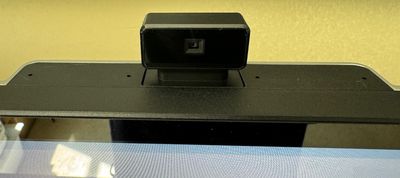
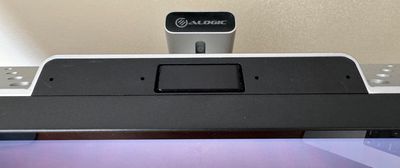
8-мегапиксельная выдвижная веб-камера остается скрытой внутри корпуса дисплея, когда она не используется, и автоматически поднимается, когда открывается приложение, такое как FaceTime, Skype или Zoom, и в настройках приложения выбрана веб-камера дисплея. Камера автоматически убирается, когда приложение закрыто или в настройках приложения выбрана другая камера.
Камера активирована
Мой тестовый образец поставлялся с ошибкой, которая препятствовала убиранию веб-камеры после закрытия требующего ее приложения, но простое обновление прошивки решило эту проблему для меня, и Alogic заявляет, что устройства, поставляемые сейчас, должны поставляться с предварительно установленной прошивкой.
Я обнаружил, что качество камеры является надежным и даже на шаг выше большинства интегрированных камер, которые я видел в других дисплеях, хотя оно не сможет сравниться с качеством при использовании iPhone через Continuity Camera или других более высококлассных автономных опций. Хотя встроенная камера имеет некоторые ограничения по регулировке поля зрения, на задней панели корпуса камеры есть ручное колесико, которое позволяет вертикально регулировать угол наклона камеры внутри корпуса, чтобы оптимизировать его для вашего положения сидя.
Стоит отметить, что моторизованная выдвижная веб-камера — это функция, которая создает еще одно потенциальное место для сбоев в устройстве, но для людей, заботящихся о конфиденциальности, это приятная функция, которая гарантирует, что камера не может быть удаленно активирована без вашего ведома.
Камера убрана
Настройки питания, громкости и экранного меню управляются набором кнопок на нижнем правом краю дисплея. Это обеспечивает чистый дизайн, хотя требуется некоторое время, чтобы привыкнуть к их расположению и тому, какая кнопка что делает. Все пять кнопок на ощупь довольно похожи, поэтому вам нужно убедиться, что вы нажимаете правильные, когда тянетесь под дисплей.
Переходя к функциональности сенсорного экрана, доступной только на топовой модели Clarity Max Touch, она по сути идентична функциональности, которую я описал в своем обзоре 27-дюймовой модели. Она требует установки нескольких драйверов и приложений для управления функциями Mac, и хотя приложения не предлагают ощущения нативной macOS, они поддерживают впечатляющий набор опций настройки для функции сенсорного экрана.
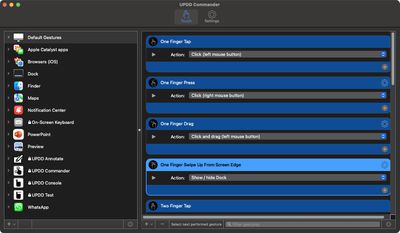
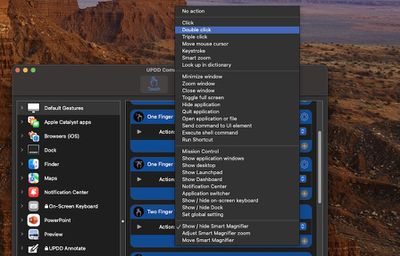
Настройка сенсорных жестов
Приложение UPDD Commander позволяет настраивать различные параметры касания как для общих настроек, так и для каждого приложения в отдельности, с такими функциями, как касание одним пальцем, нажатие, перетаскивание и смахивание от края; касание двумя пальцами, перетаскивание, масштабирование (щипок), поворот, смахивание от края; касание тремя пальцами и смахивания; и жесты масштабирования (щипок с разведением пальцев) пятью пальцами — все поддерживается. Набор жестов может создать ощущение работы с iPad на большом дисплее перед вами, но моя рука быстро устает, если я пытаюсь выполнять более чем короткие всплески сенсорной активности. Некоторые пользователи также могут неохотно оставлять отпечатки пальцев и другие пятна на своем глянцевом дисплее, хотя для меня это не было проблемой при моем периодическом использовании сенсорного экрана и моих углах освещения.
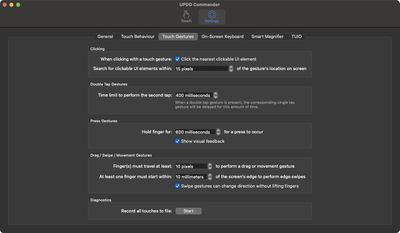
Опции сенсорных жестов
Помимо базовой настройки жестов, вы также можете настроить ряд других параметров, таких как ограничение времени для интервала двойного касания, минимальное время для жеста нажатия по сравнению с жестом касания, радиус вокруг точки касания, в котором система будет искать кликабельный элемент пользовательского интерфейса, и многое другое.
Дополнительные настройки сенсора
Если вам нужен точный контроль, например, для приложений для рисования, вы можете использовать неемкостный активный стилус (Apple Pencil не подойдет), а для тех, кто ищет эргономичную подставку для дисплея, чтобы обеспечить лучшую ориентацию Clarity Max Touch для рисования, Alogic предлагает Clarity Fold Stand, продаваемую отдельно за 200 долларов.
Функциональность сенсорного экрана не превращает мой Mac в полноценное сенсорное устройство, но я иногда нахожу удобным просто пролистывать экран для прокрутки длинных веб-страниц, использовать смахивание тремя пальцами для доступа к Mission Control, или использовать жест масштабирования (щипок с разведением пальцев) пятью пальцами, чтобы перейти на рабочий стол. Жесты масштабирования и поворота также полезны при выполнении некоторых задач по обработке изображений.
В целом, я считаю 32-дюймовый Clarity Max Touch надежным дисплеем, если ваша конфигурация и рабочие процессы совместимы с большим 4K-дисплеем. Топовая модель находится на более дорогой стороне, но она поставляется с некоторыми дополнениями в виде моторизованной выдвижной веб-камеры и сенсорного экрана, а текущая распродажа значительно снижает цену. И если вам не нужна одна или обе из этих функций, вы можете выбрать одну из более дешевых моделей.
С любой из трех моделей вы получаете большое рабочее пространство на глянцевом дисплее, качественную конструкцию, чистый дизайн, хорошие варианты подключения и гибкость регулировки наклона и высоты, включая возможность поворота дисплея в портретную ориентацию. Мне не хватает четкости Retina моего 27-дюймового 5K LG UltraFine дисплея и тесной интеграции с macOS, которую он предлагает, но LG — один из немногих вариантов, предлагающих эти функции, и не в размере 32 дюймов.
Примечание: Alogic предоставила MacRumors дисплей Clarity Max Touch для целей этого обзора. Никакая другая компенсация не была получена. MacRumors является аффилированным партнером Alogic. Когда вы нажимаете на ссылку и совершаете покупку, мы можем получить небольшую комиссию, которая помогает нам поддерживать работу сайта.
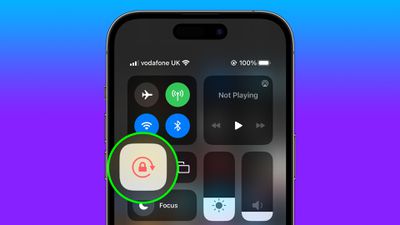
Устали вручную переключать блокировку ориентации iPhone для определенных приложений? Продолжайте читать, чтобы узнать, как сделать так, чтобы iOS делала это за вас автоматически.
В iOS многие приложения отображают другой вид при повороте iPhone из портретной в альбомную ориентацию. В зависимости от приложения и способа его использования, такое поведение не всегда желательно, поэтому Apple включает опцию «Блокировка ориентации» в Пункт управления.
Однако некоторые приложения более полезны при отключенной блокировке ориентации – например, в приложении «Фото», где поворот устройства в альбомную ориентацию обеспечивает лучший полноэкранный просмотр.
Если вы склонны держать блокировку включенной, вам придется отключать ее в Пункте управления каждый раз, когда вы открываете такие приложения, чтобы получить полноэкранный режим. Затем, когда вы закрываете приложение, вам нужно не забыть снова включить блокировку ориентации, что не очень удобно. К счастью, существует простая персональная автоматизация, которую вы можете создать, чтобы она выполняла этот процесс за вас для определенных приложений, поэтому вам больше не придется постоянно заходить в Пункт управления и выходить из него.
Следующие шаги покажут вам, как это сделать.
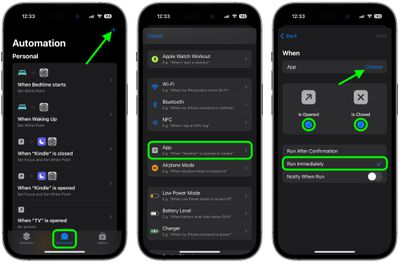
Откройте приложение «Команды» на вашем iPhone и выберите вкладку Автоматизация.
Нажмите на символ плюса в правом верхнем углу экрана.
Прокрутите вниз и выберите Приложение в списке.
Убедитесь, что Открыто и Закрыто отмечены галочками, выберите Запускать немедленно, затем нажмите синюю кнопку Выбрать.
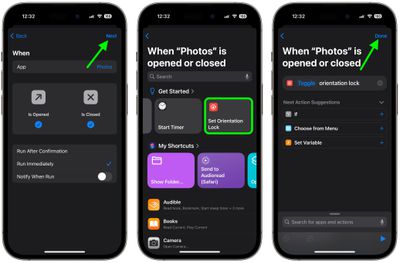
Выберите приложения, с которыми должна работать автоматизация (в нашем примере — «Фото»), затем нажмите Готово.
Нажмите Далее в правом верхнем углу.
Начните вводить «Задать блокировку ориентации» в поле поиска или проведите по строке «Начало работы», чтобы открыть сценарий, затем нажмите, чтобы выбрать его.
Нажмите Готово в правом верхнем углу, чтобы завершить.
Ваша автоматизация теперь будет сохранена в приложении «Команды» и активируется при следующем открытии или закрытии любого из выбранных вами приложений. Имейте в виду, что если блокировка ориентации уже отключена, когда вы открываете одно из выбранных приложений, блокировка будет включена снова, что, вероятно, является обратным эффектом, который вы предполагали.
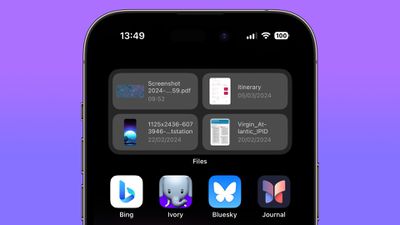
Знаете ли вы, что можете быстро получить доступ к своим самым недавним файлам на своем iPhone, не перемещаясь по папкам или приложениям? Благодаря виджету «Файлы» от Apple вы можете напрямую получать доступ к своим файлам одним касанием на главном экране.
Виджет «Файлы» помогает держать важные документы на виду. Это отличный способ отслеживать вашу самую недавнюю работу без ручной сортировки файлов, гарантируя, что ничто важное не будет потеряно или упущено из виду.
Использование виджета также делает главный экран более аккуратным и упорядоченным, так как уменьшает потребность в многочисленных значках приложений, предназначенных для доступа к файлам. Вот как его настроить.
Разблокируйте свой iPhone и перейдите на страницу главного экрана, куда вы хотите добавить виджет «Файлы».
Нажмите и удерживайте пустую область экрана или любой значок приложения, пока значки не начнут покачиваться, указывая на то, что вы находитесь в режиме редактирования.
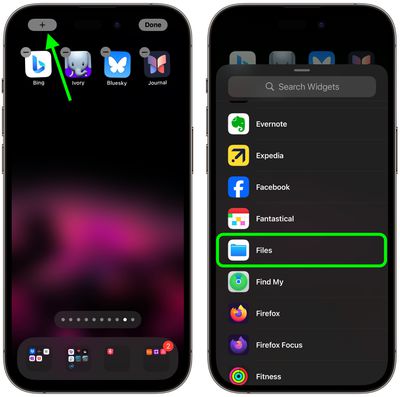
Нажмите значок плюса (+), расположенный в верхнем левом углу экрана, чтобы открыть галерею виджетов.
Используйте строку поиска вверху, чтобы ввести «Файлы», или прокрутите вниз, пока не найдете виджет «Файлы».
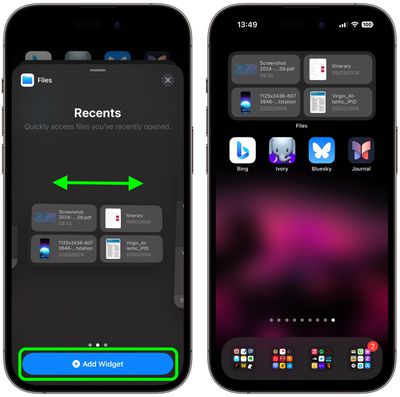
Нажмите на виджет «Файлы», чтобы выбрать его, затем смахните влево или вправо, чтобы выбрать размер виджета. Для отображения недавних файлов рекомендуются средний или большой размеры виджета.
Нажмите Добавить виджет, чтобы разместить виджет нужного размера на вашем главном экране.
Расположите виджет, перетащив его в желаемое место на главном экране, затем нажмите Готово в правом верхнем углу, чтобы выйти из режима редактирования.
Виджет «Файлы» автоматически отобразит ваши самые недавние файлы прямо на главном экране, обеспечивая быстрый и легкий доступ.
Обратите внимание, что если вы решите, что виджет должен показывать файлы из определенной папки, другую категорию файлов (например, общие или загруженные файлы) или только файлы, помеченные определенным цветом, это легко изменить.
Просто нажмите и удерживайте виджет, нажмите Изменить виджет, а затем нажмите Недавние (выделено синим). Выберите нужный вариант из списка, затем нажмите размытую область экрана, чтобы вернуться на главный экран, и ваш виджет будет обновлен для отображения соответствующих файлов.
Biggest design overhaul
since iOS 7 with Liquid Glass, plus new Apple Intelligence features and
improvements to Messages, Phone, Safari, Shortcuts, and more. Developer beta
available now ahead of public beta in July.





 Задние порты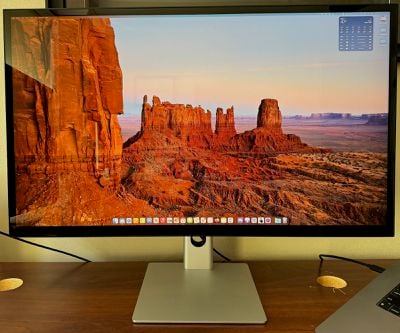
 Камера активирована
 Камера убрана
 Настройка сенсорных жестов
 Опции сенсорных жестов
 Дополнительные настройки сенсора