MacRumors

Skip to Content

Отмененный проект Apple по производству автомобилей.
От MacRumors Staff

Apple Car

Apple Car отменен

В феврале 2024 года Apple отменила проект Apple Car и прекратила всю работу над автономным электромобилем. Apple больше не намерена выпускать Apple Car. Примерно 2000 сотрудников, работавших над автомобилем, были переведены в команду Apple по генеративному ИИ, уволены или направлены в другие отделы компании.

Подпишитесь на канал MacRumors на YouTube для получения большего количества видео.

Обзор истории Apple Car и многочисленных изменений в руководстве и масштабах проекта можно найти в нашем руководстве по истории Apple Car. После отмены автомобильного проекта Apple теперь сосредоточится на ИИ и таких продуктах, как Vision Pro.

История проекта Apple Car

В 2014 году Apple начала работу над «Project Titan», в которой более 1000 экспертов и инженеров по автомобилям разрабатывали электромобиль с ограниченными возможностями автопилота в секретном месте недалеко от штаб-квартиры компании в Купертино.

Проект Apple Car неоднократно менялся и претерпевал изменения за последние несколько лет из-за внутренних разногласий и проблем с руководством, но разработка продолжалась. Хотя слухи 2016 года предполагали, что Apple отказалась от планов на автомобиль, к 2020 году он вернулся. В 2022 году стало известно, что полностью автономный автомобиль Apple не сработает, и проект был сокращен, а в 2024 году слухи указывали на его дальнейшее урезание.

Apple теперь работает над выпуском электромобиля с функциями помощи водителю, аналогичными функциям, предлагаемым автомобилями Tesla. Автомобиль будет иметь систему автономного вождения уровня 2, которая включает поддержку рулевого управления, торможения и ускорения, но водитель остается у руля и должен следить за дорогой.

Изначально Apple планировала создать автомобиль без руля или педалей, который бы работал самостоятельно, но теперь это не так. Apple выбрала более простой дизайн, чтобы вывести на рынок какой-либо автомобиль, и ожидается, что его выпуск состоится не ранее 2028 года.

Глава отдела ИИ и машинного обучения Apple Джон Дж. Дж. Джианнандреа руководит проектом Apple Car, а Кевин Линч, известный своей работой над Apple Watch, также присоединился к команде Car и, как говорят, в значительной степени отвечает за стремление Apple к производству автомобиля. Под руководством Линча Apple сократила масштабы автомобильного проекта до того, что его можно было бы реализовать в этом десятилетии.

Говорят, что Apple создала высокопроизводительный процессор для Apple Car, и это самый продвинутый компонент, разработанный Apple на сегодняшний день, с мощностью в четыре раза превышающей мощность четырех чипов Mac. Он изготовлен из нейронных процессоров, способных обрабатывать колоссальную нагрузку ИИ, необходимую для автономных транспортных средств. TSMC, компания, которая производит чипы для iPhone, iPad и Mac, как ожидается, займется производством чипа. Автомобиль Apple будет использовать датчики LiDAR, радары и камеры для улучшения функций помощи водителю.

Поскольку у Apple нет опыта в производстве автомобилей, ей потребуются партнеры для производства транспортного средства, и, по сообщениям, Apple работает над заключением партнерских отношений в автомобильной отрасли. Пока неизвестно, с кем Apple будет сотрудничать, но она проводила переговоры с Hyundai и другими компаниями.

Apple Car описывается как «следующий звездный продукт» Apple, поскольку Apple сможет предложить «лучшую интеграцию аппаратного, программного обеспечения и услуг» по сравнению с потенциальными конкурентами на автомобильном рынке. Apple Car, вероятно, будет продаваться как автомобиль класса люкс, а не как стандартный электромобиль, но Apple нацеливается на цену ниже 100 000 долларов.
Apple car wheel icon feature blue

В июне 2017 года генеральный директор Apple Тим Кук выступил публично о работе Apple над автономным вождением, подтвердив работу компании в редкий откровенный момент. Apple редко делится подробностями о своих разработках, но когда дело касается автомобильного программного обеспечения, сложнее сохранить молчание из-за регулирования.

«Мы сосредоточены на автономных системах. Это основная технология, которую мы считаем очень важной. Мы рассматриваем ее как мать всех проектов ИИ. Это, вероятно, один из самых сложных проектов ИИ, над которым стоит работать». — Тим Кук, генеральный директор Apple, о планах Apple в автомобильной сфере.

С начала 2017 года Apple тестирует автомобили с автопилотом на дорогах общего пользования в Калифорнии, используя несколько внедорожников Lexus RX450h 2015 года выпуска, арендованных у Hertz. Внедорожники были замечены на улицах Купертино с множеством датчиков и камер, поскольку Apple готовит свое программное обеспечение для автопилота, и тестирование усилилось за эти годы. Apple имеет более 60 тестовых автомобилей на дорогах.
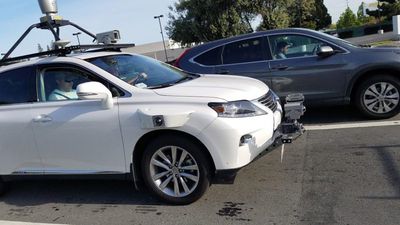
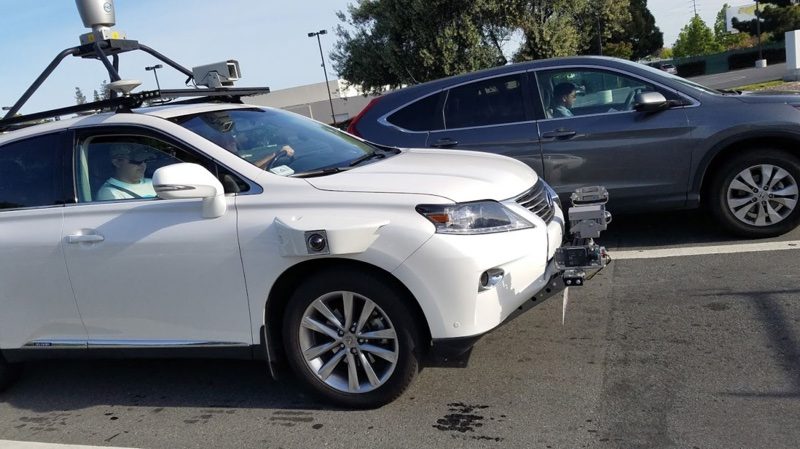
applelexus1

Apple планировала выпустить свой автономный автомобиль к 2028 году, но вся работа над ним теперь прекращена.

Дизайн и возможности автопилота

Изначально у Apple были невероятно амбициозные планы на Apple Car, и компания хотела разработать полностью автономный автомобиль, который не требовал бы взаимодействия с водителем, — цель, которую ни один автопроизводитель не смог достичь.

Как оказалось, этот план был слишком амбициозным, и Apple была вынуждена сократить масштабы. Слухи об Apple Car указывали на дизайн без руля или педалей с интерьером, похожим на лимузин, ориентированный на самостоятельное вождение, как у Lifestyle Vehicle от Canoo, но теперь Apple Car будет иметь более традиционный дизайн автомобиля с водительским сиденьем, рулем и педалями. Теперь он будет похож по функциональности на Tesla, где Apple Car сможет обеспечивать поддержку рулевого управления, торможения и ускорения, в то время как водитель остается у руля автомобиля. Apple Car будет использовать датчики LiDAR, радары и камеры для функций помощи водителю.
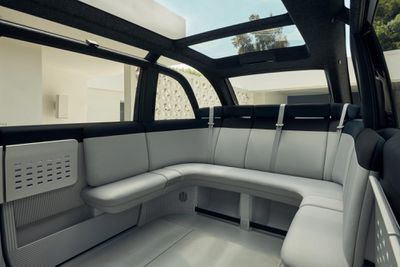
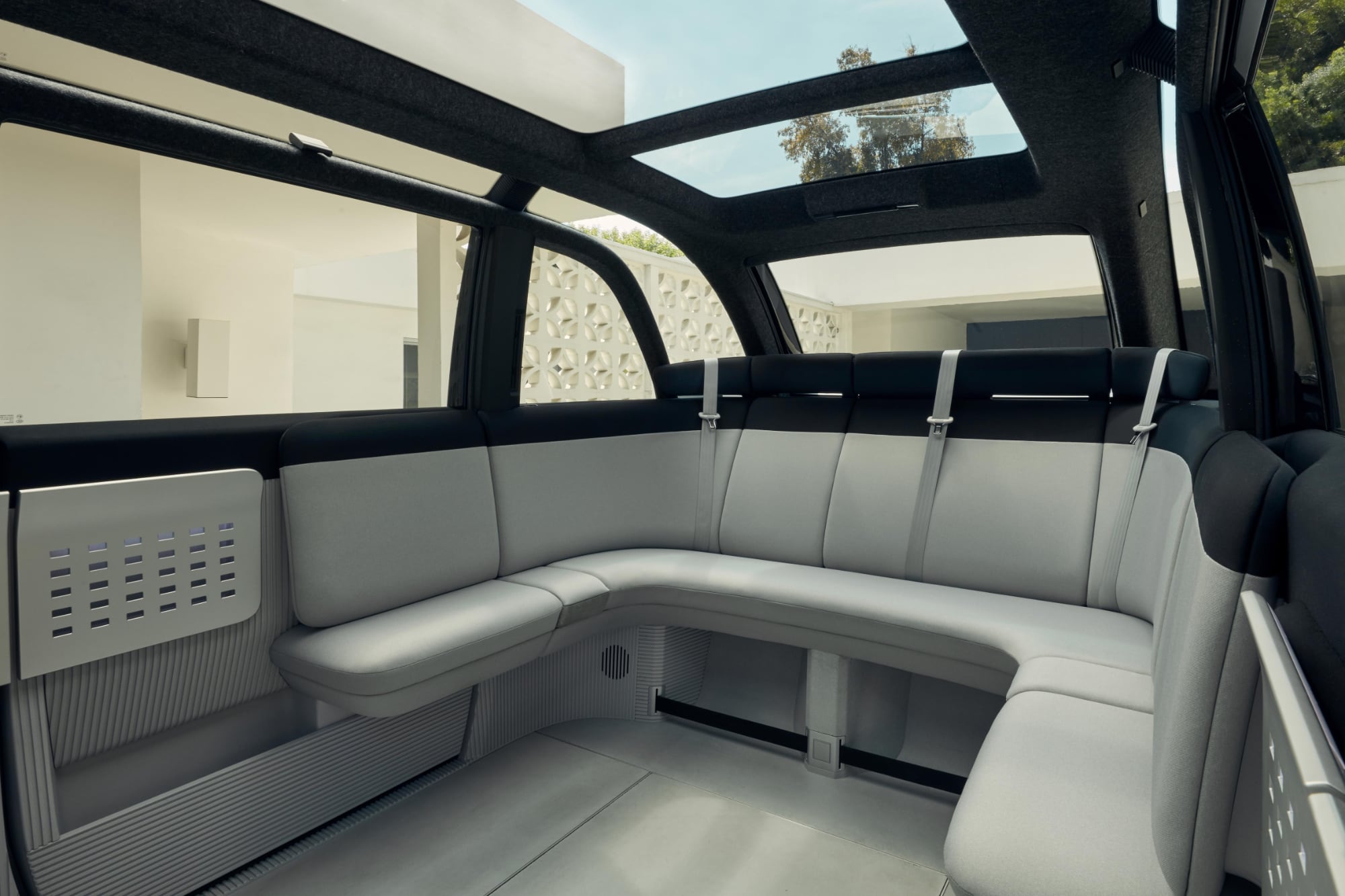
canoo interior 1

Интерьер Canoo Lifestyle Vehicle

Apple перешла к более простому дизайну, чтобы иметь возможность выпустить автомобиль на рынок после нескольких лет задержек. Если Apple не сможет выпустить электромобиль с сокращенным набором функций, руководители Apple могут полностью отменить проект.

Шасси

Первоначальный дизайн Apple Car предусматривал четыре кресла, расположенные лицом друг к другу, что позволяло пассажирам вести беседы лицом к лицу, а также изогнутый потолок, напоминающий крышу Volkswagen Beetle. Однако, поскольку проект сместился в сторону стандартного электромобиля с ограниченными возможностями автопилота, он теперь будет иметь стандартный дизайн.

На данный момент у Apple нет партнера по производству автомобиля, и нет окончательного дизайна. Сообщается, что Apple ведет переговоры с европейскими производителями автомобилей.

Информационно-развлекательная система

Apple рассматривала различные варианты дизайна Apple Car, включая большой сенсорный экран, похожий на iPad, в центре автомобиля, что не сильно отличалось бы от дизайна автомобилей Tesla. Пользователи могли бы взаимодействовать с центральной панелью, и она была бы интегрирована с текущими устройствами и сервисами Apple.

Процессор

Процессор, находящийся в разработке для автомобиля, был создан группой Apple по разработке кремниевых чипов, которая также создала процессоры для M1 Mac, iPhone и других устройств. Bloomberg описывает этот чип как самый продвинутый компонент, разработанный Apple внутри компании, с мощностью четырех чипов Mac.

Говорят, что он состоит из нейронных процессоров, способных удовлетворить требования к искусственному интеллекту для автономного вождения. Процессор перегревается и может потребовать сложной системы внутреннего охлаждения.

Безопасность

Безопасность является основным направлением в дизайне Apple Car. Apple хочет создать более безопасный автомобиль, чем компании вроде Tesla или Waymo, поэтому инженеры внедряют резервные и дублирующие системы, которые включатся для предотвращения сбоев в системе вождения.

Зарядка и аккумулятор

Apple Car может быть совместим с Combined Charging System, стандартом, используемым для зарядки электромобилей. Компании, такие как Tesla, BMW, Ford, General Motors, Kia, Hyundai и другие, поддерживают CCS, и принятие того же стандарта позволит владельцам Apple Car использовать уже доступные зарядные станции.

Apple разрабатывает новую конструкцию аккумулятора, которая имеет потенциал «радикально» снизить стоимость аккумуляторов и увеличить запас хода автомобиля. Apple создает дизайн «моноблока», который увеличит размер отдельных аккумуляторных ячеек и освободит пространство внутри аккумуляторного блока, удалив пакеты и модули, содержащие аккумуляторные материалы. Это позволит разместить больше активного материала в меньшем корпусе. Технология аккумуляторов описывается как «следующий уровень» и похожа на «то, что вы увидели, когда впервые появился iPhone».

Датчики

Apple вела переговоры с четырьмя поставщиками датчиков LiDAR, которые меньше, дешевле и проще в массовом производстве, чем современные системы LiDAR, которые слишком громоздки и дороги для использования в массовом производстве автомобилей. Сообщается, что Apple планирует использовать датчики от Wenmao, компании, которая поставляет датчики LiDAR для iPhone.

Стоимость Apple Car

Apple Car, вероятно, будет оценен как модель «очень высокого класса» или «значительно выше» стандартного электромобиля. Слухи предполагают, что Apple планирует установить цену ниже 100 000 долларов, но даже при цене в 100 000 долларов он будет заметно дороже базовых моделей Tesla. Он будет на уровне более дорогих моделей Tesla Model S.

История разработки Apple Car

Интерес Apple к автомобилю восходит к периоду до появления первого iPhone, и руководители Apple обсуждали создание автомобиля еще до выпуска устройства. Стив Джобс рассматривал возможность разработки автомобиля Apple и даже встречался с производителем легкого, недорогого «V-Vehicle» в 2010 году, но, как говорят, в конечном итоге решил не работать над автомобилем в 2008 году, предпочитая вместо этого сосредоточить разработку на iPhone.

После того как iPhone укрепился как самое прибыльное устройство Apple, компания обратилась к другим направлениям исследований и разработок, вновь изучая возможность проекта, связанного с автомобилем. Первые подробности об Apple Car начали появляться в начале 2015 года.

В феврале 2015 года загадочный фургон, арендованный Apple, был замечен на улицах Северной Калифорнии. На фургоне была установлена камера с несколькими объективами, что породило предположения о том, что Apple использует его для разработки продукта, похожего на Google Street View. Более дикие предположения доходили до возможности создания автомобиля с автопилотом, но люди, заметившие фургоны, быстро определили, что у фургонов были водители. Позже Apple заявила, что фургоны связаны с картографическим проектом, но они, несомненно, стали катализатором, приведшим к раскрытию секрета Apple об автомобиле.
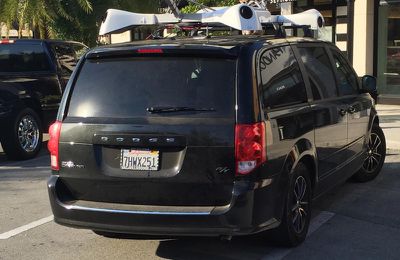
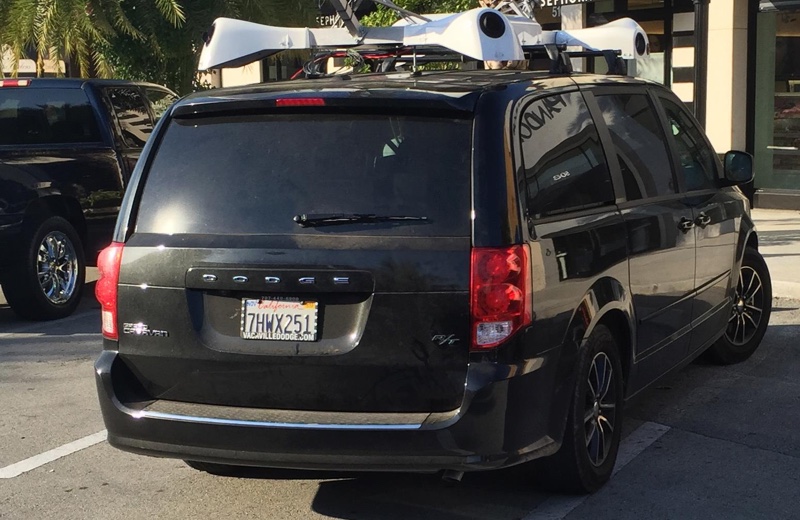
apple car

Один из загадочных фургонов, ездивших по району Залива

Всего через несколько дней после того, как фургоны были впервые замечены, неопознанный сотрудник Apple отправил электронное письмо в Business Insider, предполагая, что Apple работает над проектом, который «даст Tesla фору». Источник сообщил, что сотрудники Tesla «переманиваются» для работы над проектом в Apple, который был «слишком захватывающим, чтобы отказаться».

Эта интригующая подсказка побудила несколько СМИ глубже изучить планы Apple, и в середине февраля Financial Times узнала, что Apple нанимает экспертов по автомобильным технологиям и дизайну автомобилей для работы в «совершенно секретной исследовательской лаборатории». Эта статья подчеркнула наем Apple бывшего руководителя отдела исследований и разработок Mercedes-Benz Иоганна Юнгвирта и отметила усилия Apple по исследованию автомобильной продукции.

Financial Times и другие источники первоначально предполагали, что Apple, возможно, разрабатывает передовую программную платформу для расширения CarPlay, поскольку полный проект автомобиля звучал невероятно, но всего через несколько часов The Wall Street Journal нанесла удар. Apple действительно работала над созданием электромобиля, как утверждал сайт, проект, который она начала изучать в 2014 году.

По данным источников The Wall Street Journal, сотни сотрудников Apple работали над разработкой электромобиля, похожего на минивэн, под кодовым названием «Project Titan». Стив Задески, вице-президент Apple по дизайну продукции, руководил проектом под руководством Дэна Риччио и получил разрешение от генерального директора Apple Тима Кука на наем до 1000 сотрудников, многие из которых были из самой Apple. Руководители Apple встречались с контрактными производителями автомобилей высокого класса, такими как Magna Steyr, с которыми Apple могла бы сотрудничать, если бы проект автомобиля не сменил направление.
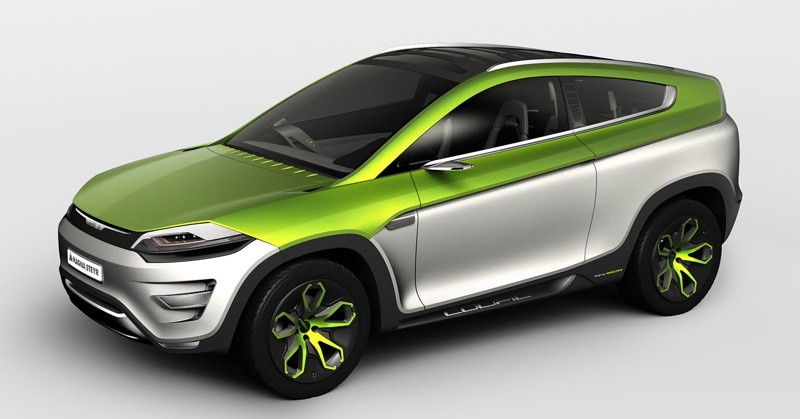
magnasteyr

Концептуальный автомобиль Magna Steyr 2012 года

Команда Apple Car исследовала широкий спектр технологий, включая бесшумные моторизованные двери, салоны автомобилей без руля или педалей газа, дисплеи дополненной реальности, улучшенный датчик LIDAR, который меньше выступает из верхней части автомобиля, и сферические колеса, но четкого видения автомобиля не было, и руководители расходились во мнениях даже по таким важным вопросам, как должен ли автомобиль быть автономным или полуавтономным, что привело к задержкам и внутренним разногласиям.

В результате внутренних проблем в январе 2016 года Стив Задески объявил о планах покинуть проект, оставив вопросы о том, кто возглавит его после его ухода. В июле 2016 года бывший руководитель Apple Боб Мэнсфилд, вышедший на пенсию из Apple в 2012 году, вернулся, чтобы возглавить команду электромобилей.

После того как Мэнсфилд возглавил проект летом 2016 года, стратегия Apple в отношении автомобилей якобы сместилась в сторону автономного вождения, а в августе и сентябре 2016 года Apple уволила десятки сотрудников, работавших над проектом, после внутреннего «перезапуска», многие из которых впоследствии присоединились к другим стартапам в области автономного вождения.

Apple скорректировала проект, сосредоточившись в большей степени на «базовой технологии» для автономных транспортных средств, а не на фактическом создании автомобиля, и хотя первоначальные слухи предполагали, что компания все еще разрабатывает автомобиль и продолжает искать партнеров, более поздняя информация указывала на то, что работа над фактическим автомобилем на данный момент прекращена.

Apple получила разрешение от Калифорнийского DMV на тестирование автомобилей с автопилотом на дорогах общего пользования, и ее автомобили, внедорожники Lexus с радиолокационным и сенсорным оборудованием, уже были замечены на дороге. Apple также может приобрести тестовый полигон в Аризоне, который она ранее арендовала.

Apple также работает над программой шаттлов, предназначенных для перевозки сотрудников между офисами Apple в Кремниевой долине. Apple сотрудничает с Volkswagen и будет устанавливать свое программное обеспечение для автопилота в фургоны Volkswagen T6 Transporter, которые будут использоваться в качестве служебных шаттлов.

В августе 2018 года появились слухи, предполагающие, что Apple, возможно, снова рассматривает идею полноценного автомобиля под брендом Apple. Надежный аналитик Apple Мин-Чи Куо заявил, что Apple работает над Apple Car, который будет выпущен между 2023 и 2025 годами, несмотря на слухи о том, что Apple прекратила работу над автономным автомобилем и вместо этого сосредоточилась на программном обеспечении.

В январе 2019 года Apple снова сократила команду Project Titan и уволила более 200 сотрудников. В 2020 году Боб Мэнсфилд, который курировал проект с 2016 года, ушел на пенсию, а Джон Дж. Дж. Джианнандреа возглавил автомобильный проект. Кевин Линч из Apple также работает в команде Apple Car в дополнение к работе над Apple Watch.

Дуг Филд, бывший руководитель Tesla, который возглавлял проект Apple Car вместе с Джоном Дж. Дж. Джианнандреа и Кевином Линчем, покинул компанию в сентябре. Неясно, как это может повлиять на разработку Apple Car, но это может стать серьезным ударом, поскольку он занимал должность вице-президента по специальным проектам. Линч принимает обязанности Филда, занимаясь разработкой Apple Car.

В июне 2019 года Apple приобрела Drive.ai, стартап по производству автомобилей с автопилотом, который разрабатывал службу шаттлов с автопилотом. Apple наняла нескольких сотрудников Drive.ai в области инженерии и дизайна продукции для своего собственного проекта автомобиля с автопилотом.

В начале 2020 года Apple вела переговоры с компанией-производителем электромобилей Canoo, но переговоры в итоге не увенчались успехом. Apple и Canoo обсуждали различные варианты — от инвестиций до приобретения — в рамках усилий Apple по продвижению своего проекта электромобилей.

В 2022 году Apple сократила масштабы проекта Apple Car, отказавшись от планов на полностью автономный автомобиль, не требующий вмешательства пользователя. Вместо этого Apple нацелилась на автомобиль с автономным режимом, который мог бы использоваться на автомагистралях, но в других районах требовалось бы ручное управление. В 2022 году Apple отказалась от всех планов на более радикальный дизайн без руля или педалей.

Дальнейшие изменения были внесены в Apple Car в 2024 году, когда Apple снова сократила свои планы. Apple больше не стремится к полному автономному режиму на автомагистралях, а вместо этого будет иметь более ограниченные функции помощи водителю, такие как поддержка рулевого управления, торможения и ускорения. Водитель Apple Car должен будет оставаться у руля и следить за дорогой.

Разработка была сокращена, поскольку Apple хочет иметь возможность выпустить автомобиль на рынок до конца десятилетия.

Руководство Apple Car

Проект Apple Car претерпел несколько смен руководства, и сотни сотрудников были уволены в ходе разработки, но теперь он находится под руководством Джона Джаннандреа, главы отдела искусственного интеллекта и машинного обучения Apple, который принял бразды правления от Боба Мэнсфилда после его ухода на пенсию в 2020 году.

Кевин Линч, известный своим руководством разработкой Apple Watch, присоединился к команде Apple по разработке автономных транспортных средств для контроля над разработкой Apple Car в дополнение к работе над Apple Watch. Таким образом, Apple задействует одни из своих лучших талантов для разработки автомобиля. Линч заменил Дага Филда, бывшего руководителя Tesla, который покинул компанию в сентябре 2021 года.

Усилия по найму

Apple начала с команды из примерно 200 сотрудников, работавших над Apple Car, но, по сообщениям, стремилась нанять более 1000 сотрудников. С начала 2015 года Apple нанимает сотрудников из автомобильной промышленности и других смежных областей, таких как исследователи, специализирующиеся на аккумуляторных технологиях и автономных системах.

За годы и через изменения в проекте Apple Car Apple наняла сотни высокопоставленных сотрудников с опытом работы в области автомобилей и автономных систем, переманивая их из широкого круга автомобильных компаний. Некоторые сотрудники команды Apple ранее работали в крупных компаниях, таких как Tesla, Ford и GM, в то время как другие были наняты из более мелких компаний, таких как Tesla, Volvo, Karma Automotive, Daimler, General Motors, A123 Systems, MIT Motorsports, Ogin, Autoliv, Concept Systems, General Dynamics и многих других.

Среди высокопоставленных сотрудников, нанятых Apple из Tesla, — бывший менеджер по механическому проектированию Дэвид Нельсон, бывший старший инженер по испытаниям силовых агрегатов Джон Ирланд, бывший руководитель отдела подбора персонала Tesla Лорен Симинера, которая, возможно, занимается привлечением дополнительных сотрудников для автомобильного проекта, и бывший вице-президент Tesla Крис Порритт, который, возможно, присоединился к Apple, чтобы сыграть ключевую роль в разработке Apple Car. Порритт имеет многолетний опыт работы в европейской автомобильной промышленности, работая в таких компаниях, как Land Rover и Aston Martin, до перехода в Tesla.

Бывший старший программист ЧПУ Tesla Дэвид Мазюкьевич присоединился к Apple в апреле 2016 года, чтобы работать в лаборатории производства продукции, возможно, создавая прототипы деталей, предназначенных для Apple Car. Кевин Харви, ранее работавший в цехе станков с ЧПУ в Andretti Autosport, также работает в лаборатории.

Среди других заметных нанятых сотрудников — пять сотрудников из A123 Systems, компании, специализирующейся на производстве аккумуляторов для электромобилей. Apple столкнулась с судебным иском (ныне урегулированным) от A123 Systems по поводу переманенных сотрудников, несколько из которых имели опыт работы с литий-ионными аккумуляторами, предназначенными для электромобилей. Бывший технический директор компании Муджиб Ийяз является одним из наиболее известных сотрудников, нанятых Apple. Ийяз руководил командой, отвечавшей за исследования и разработки в A123 Systems, а до этого работал в Ford в качестве менеджера по проектированию электромобилей и автомобилей на топливных элементах.

Apple также наняла двух бывших инженеров Ford и инженера из General Motors, а также переманивает экспертов по аккумуляторам из Samsung. Другие бывшие сотрудники Ford, обладающие опытом в области кузовных работ, включают Тодда Грея и Аиндрею Кэмпбелл.

В середине 2015 года Apple наняла Дага Беттса, ранее занимавшего должность старшего вице-президента Chrysler Group, где он возглавлял глобальные операции по обслуживанию продукции и обеспечению качества. Беттс, возможно, входит в команду, работающую над автомобильным проектом Apple.

Apple наняла нескольких сотрудников из стартапа по производству электромотоциклов Mission Motors, что, по сообщениям, привело к закрытию компании. Apple привлекла шестерых инженеров из стартапа, которые, как говорят, обладают опытом в области электродвигателей.

Apple нанимает специалистов с опытом работы в области автономных транспортных средств, таких как инженер Tesla Motors Джейми Карлсон, работавший над проектом прошивки автономных транспортных средств Tesla, Пол Фаргейл, исследователь, специализирующийся на автономных транспортных средствах, Джонатан Коэн, бывший директор отдела глубокого обучения NVIDIA, работавший над глубоким обучением для платформы NVIDIA Drive NX, и Джейми Уэйдо, ранее занимавшая должность главы отдела системного проектирования Waymo.

Apple также наняла Меган МакКлейн, бывшего инженера Volkswagen, Виная Палаккоде, аспиранта Университета Карнеги-Меллона, Сяньцяо Тонг, разработавшего системы помощи водителю для NVIDIA, Санджая Масси, инженера Ford, работавшего над подключенными и автономными транспортными средствами, Стефана Вебера, инженера Bosch, работавшего над системами помощи водителю, и Леха Шумиласа, научного сотрудника Delphi с прежним опытом работы в области автономных транспортных средств.

Другие нанятые в 2015 году включают менеджера по проектированию Tesla Motors Хэла Окерсе, работавшего над компонентами систем помощи водителю; Субхагато Дутту, работавшего в команде автомобильных алгоритмов в Texas Instruments; и Якшу Мадаана, ранее работавшего в Tata Motors, крупнейшем индийском производителе автомобилей.

Летом 2016 года Apple наняла Дэна Доджа, который ранее возглавлял автомобильное программное подразделение BlackBerry и разработал QNX — программную платформу, используемую в широком спектре информационно-развлекательных систем в автомобилях. Опыт Доджа в области автомобильного программного обеспечения предполагает, что он работает в команде, разрабатывающей систему автономных автомобилей Apple.

В Apple работают по крайней мере два десятка бывших сотрудников BlackBerry QNX, занимающихся разработкой внутриавтомобильной программной платформы в центре в Оттаве, Канада.

Популярный ютубер и инженер Марк Робер временно работал в специальной проектной группе Apple, разрабатывая VR-технологии, предназначенные для использования в самоуправляемых автомобилях как для снижения укачивания при чтении в автомобиле, так и для развлекательных целей.

Робер работает в Apple уже несколько лет и указан в нескольких патентах, связанных с этой темой. VR-технология будет специально использоваться в автономных транспортных средствах, которые не требуют участия водителя.

В августе 2018 года Apple снова наняла Дага Филда, который провел пять лет в Tesla, где курировал производство Model 3. Филд занимал должность вице-президента Apple по проектированию оборудования Mac до тех пор, пока в 2013 году не покинул Apple ради Tesla. Филд покинул команду Apple Car в сентябре 2021 года и был заменен Кевином Линчем.

В июле Apple наняла Стива МакМануса, бывшего руководителя Tesla, имеющего опыт работы с экстерьерами и интерьерами автомобилей. МакМанус теперь работает «старшим директором» в Apple и может участвовать в автомобильном проекте Apple. В 2020 году Apple привлекла Джонатана Сайва, инженера автомобилей BMW, который также работал в Tesla и Waymo, и Стюарта Бауэрса, еще одного бывшего вице-президента Tesla, работавшего над системой автопилота Tesla.

В 2019 году Apple наняла бывшего вице-президента Tesla Майкла Шекветша, который занимался двигателями и трансмиссиями. Шекветш позже покинул компанию в конце 2021 года, чтобы присоединиться к стартапу по производству аэротакси. Он работал старшим директором по инжинирингу в группе специальных проектов, также известной как команда Apple Car. Apple потеряла еще трех сотрудников в тот же период, включая главного инженера по системам радаров Эрика Роджерса, менеджера команды по разработке аккумуляторов Алекса Кларабута и менеджера по разработке аппаратного обеспечения Стивена Спитери.

В декабре 2020 года Apple наняла Манфреда Харрера, руководителя Porsche, имеющего опыт в области проектирования шасси. Харрер считался одним из лучших инженеров Volkswagen Group, занимая должность руководителя отдела разработки шасси в Porsche до руководства линейкой продуктов Cayenne.

Бывший топ-менеджер Volkswagen сказал Business Insider, что г-н Харрер был «скрытым чемпионом» и «эталоном во всем в своей области». До работы над разработкой шасси в Porsche Харрер работал в BMW и Audi.

В июне 2021 года Apple наняла Ульриха Кранца, бывшего старшего руководителя BMW и основателя стартапа по производству самоуправляемых автомобилей, для своего автомобильного проекта. Кранц основал Canoo, стартап по производству самоуправляемых автомобилей, который он покинул ранее в этом году. До создания Canoo Кранц участвовал в разработке автомобилей i3 и i8 в BMW, где он проработал 30 лет.

В августе 2021 года Apple наняла двух бывших инженеров Mercedes для работы в своей группе специальных проектов над Apple Car. Один из нанятых специалистов имеет опыт в массовом производстве транспортных средств, рулевом управлении, динамике и управлении проектами, в то время как другой обладает аналогичным опытом.

В мае 2022 года многолетний инженер Ford Деси Уйкашевич присоединилась к команде Apple Car. До ухода из Ford в Apple, Уйкашевич занимала должность глобального директора отдела проектирования безопасности автомобилей Ford. Она участвовала в разработке Ford Escape, Explorer, Fiesta и Focus, а также работала над электромобилями. Уйкашевич обладает богатым опытом, который будет полезен для проекта Apple Car, и она может участвовать в разработке защитных механизмов для электромобилей.

В июле 2022 года Apple наняла бывшего руководителя Lamborghini Луиджи Тараборелли, который курировал проектирование шасси и динамики автомобиля/НИОКР до прихода в Apple. Он помогал руководить разработкой компонентов подвески, колесных дисков и шин, систем рулевого управления и тормозов, выхлопных систем, топливных систем, технологий помощи водителю и многого другого.

Apple аналитик Мин-Чи Куо утверждал в марте 2022 года, что команда Apple Car была «распущена некоторое время назад», и что она должна быть реорганизована в течение следующих трех-шести месяцев для начала массового производства автомобиля к 2025 году, что является целевой датой производства Apple.

Секретная штаб-квартира

Несколько слухов об Apple Car включали детали, предполагающие, что сотрудники Apple работают над проектом в секретном месте в районе Залива. Слухи и спекуляции предполагали, что автомобильный кампус Apple расположен в Саннивейле, Калифорния, всего в нескольких минутах от кампуса компании 1 Infinite Loop в Купертино.

Несколько зданий, потенциально связанных с автомобильным проектом Apple, имеют секретные внутренние названия, отсылающие к персонажам греческой мифологии, таким как Зевс, Рея и Афина, все из которых косвенно связаны с «титанами» в греческой мифологии, возможно, намекая на то, что здания связаны с «Project Titan».

Строительные планы, поданные Apple городским властям, предполагают, что предприятие Apple в Саннивейле, имеющее кодовое название «Рея», используется для чего-то, связанного с автомобилями, с упоминаниями автомобильных терминов, таких как «масляный колодец», «балансировщик колес», «монтажная стойка для шин» и «датчик колеса».

По слухам, Apple управляет секретной лабораторией исследований и разработок автомобилей в Берлине. Говорят, что на этом предприятии работают от 15 до 20 мужчин и женщин из немецкой автомобильной промышленности, все с опытом работы в области инженерии, программного обеспечения, аппаратного обеспечения и продаж. Работники лаборатории описываются как «прогрессивные мыслители» в своих областях.

В конце 2018 года Apple арендовала крупное производственное помещение в Милпитасе, Калифорния. Неясно, для чего Apple планирует использовать это место, но оно может быть связано с автомобильным проектом.

Программа Apple по разработке самоуправляемых автомобилей уделяет большое внимание безопасности, причем протоколы Apple для транспортных средств изложены в опубликованном Apple техническом документе. Развертываемый автомобиль проходит «строгие испытания на проверку» с использованием симуляции и закрытых полигонов, а водители-испытатели, управляющие автомобилями, должны пройти несколько курсов обучения. Apple также имеет протоколы безопасности, которые требуют от водителя вмешательства при необходимости, и чтобы автомобиль передавал управление водителю, когда он сталкивается с ситуациями, с которыми не может справиться.

Дата выхода

Apple больше не планирует выпускать автомобиль.
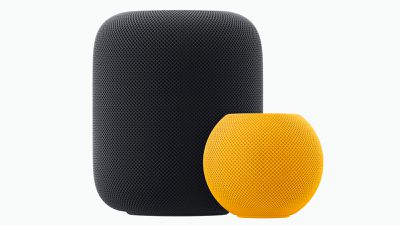
Как и iPhone, iPad, Mac, Apple Watch и Apple TV, HomePod и HomePod mini регулярно обновляются новым программным обеспечением. Последнее обновление было выпущено 7 марта и позволяет Siri запоминать предпочитаемый вами медиасервис.

HomePod 2 and HomePod Mini
По умолчанию обновления устанавливаются на устройства ‌HomePod‌ автоматически, но есть также способ принудительно обновить систему, если выпущено новое программное обеспечение. Однако функция автоматического обновления Apple обычно не срабатывает немедленно, поэтому иногда бывает удобно иметь способ вручную установить программное обеспечение, когда вы знаете, что обновление стало доступно.

home


Найти обновления ‌HomePod‌ и проверить установленную версию программного обеспечения довольно просто, но не совсем интуитивно понятно, потому что функция обновления скрыта в приложении «Дом».

Следующие шаги показывают, как обновить ваш ‌HomePod‌ на устройствах под управлением iOS 17 или iPadOS 17 и более поздних версий.

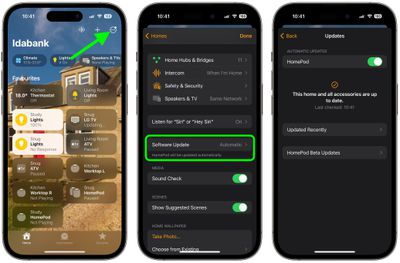
  1. Откройте приложение Дом.
  2. Нажмите на значок в виде трёх точек в правом верхнем углу.
  3. Нажмите Настройки Дома в появившемся выпадающем меню.
  4. Прокрутите вниз и нажмите Обновление ПО, чтобы проверить наличие доступных обновлений.

После выбора «Обновление ПО» вы сможете увидеть текущую версию программного обеспечения ‌HomePod‌, которую вы установили, а также доступные обновления, и при желании можете отключить автоматические обновления.

Если доступно обновление, вам просто нужно нажать кнопку Установить, чтобы обновить ваш ‌HomePod‌. Если у вас несколько HomePod в доме, каждый из них будет обновлен одновременно с помощью этой функции обновления программного обеспечения. Если вы зарегистрированы для бета-обновлений ‌HomePod‌, здесь также появится опция меню для обновления отдельных HomePod.

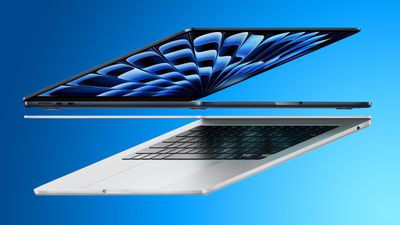
Новые 13-дюймовые и 15-дюймовые модели MacBook Air с чипом M3 запускаются в эту пятницу. Заранее первые обзоры и видео распаковки ноутбуков были опубликованы некоторыми СМИ и YouTube-каналами.

macbook air new blue
Основные новые функции, добавленные в обе модели MacBook Air, включают чип Apple M3 для повышения производительности, поддержку Wi-Fi 6E, расширенную поддержку внешних дисплеев, анодированное покрытие, уменьшающее отпечатки пальцев на корпусе цвета Midnight, и улучшенные микрофоны.

Обзоры

Чип M3

Обе модели MacBook Air — 13-дюймовая и 15-дюймовая — теперь доступны с чипом M3 для повышения производительности и улучшения энергоэффективности.

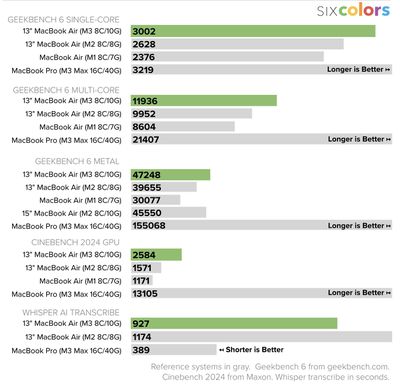
Как и ожидалось, ранние результаты бенчмарков показали, что чип M3 до 20% быстрее чипа M2 в предыдущих моделях MacBook Air по производительности ЦП. Эти результаты совпадают с показателями 14-дюймового MacBook Pro с чипом M3.

Джейсон Снелл поделился результатами бенчмарков в своем обзоре на Six Colors:

Six Colors M3 MacBook Air


С чипом M3 MacBook Air также получил аппаратное ускорение трассировки лучей для улучшенной графической отрисовки в играх, а также декодирование видео AV1.

Два внешних дисплея

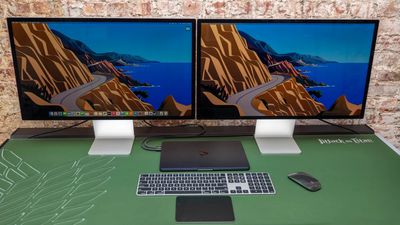
В то время как предыдущие модели MacBook Air с чипом Apple официально поддерживали только один внешний дисплей, новые модели поддерживают два внешних дисплея. Однако второй дисплей может быть использован только при закрытой крышке MacBook Air.

При открытой крышке новые модели поддерживают один внешний дисплей с разрешением до 6K при 60 Гц. При закрытой крышке может быть подключен второй дисплей с разрешением до 5K при 60 Гц, согласно техническим характеристикам Apple.

M3 MacBook Air Two External Displays

Изображение предоставлено: CNET

Джошуа Голдман из CNET:

С MacBook Air M3 вы можете подключить два внешних дисплея непосредственно к портам Thunderbolt USB-C, которые также будут питать MacBook.

Однако это сопряжено с тем, что дисплей MacBook Air будет неактивен; крышка должна быть закрыта, чтобы оба внешних монитора работали. На первый взгляд, это не кажется большой проблемой, если вы обычно не используете клавиатуру и трекпад своего ноутбука, работая на внешнем дисплее. Для меня большая проблема — это потеря Touch ID на клавиатуре Air. Вы можете просто открывать и закрывать крышку, чтобы использовать Touch ID, но я использую его так часто в течение дня, что это быстро надоест. Лучший вариант — приобрести клавиатуру Apple Magic Keyboard с Touch ID, а заодно и Magic Trackpad или мышь для полного комплекта.

Еще больше дисплеев можно подключить к MacBook Air с помощью адаптеров DisplayLink.

Покрытие против отпечатков пальцев для цвета Midnight

Подобно MacBook Pro цвета Space Black, MacBook Air цвета Midnight теперь имеет «анодированное покрытие для уменьшения отпечатков пальцев», согласно Apple.

Джейкоб Крол из TheStreet:

На данный момент ясно, что анодирование блокирует большинство отпечатков пальцев, и M3 выглядит лучше, чем M2, в цвете Midnight. Однако Midnight — более сложный цвет для полного устранения отпечатков, так как я все еще вижу некоторые, особенно на верхней и нижней частях 15-дюймового корпуса. Тем не менее, внутри, вокруг клавиатуры и на трекпаде или вне его, оно очень хорошо справляется с их предотвращением.

Wi-Fi 6E

Новые MacBook Air поддерживают Wi-Fi 6E для обеспечения беспроводной скорости загрузки «до двух раз быстрее» по сравнению с предыдущими моделями с Wi-Fi 6, согласно Apple.

Wi-Fi 6E расширяет возможности Wi-Fi 6 на диапазон 6 ГГц, обеспечивая более высокую скорость беспроводной связи и уменьшение помех сигнала при использовании совместимого устройства и маршрутизатора. Вся текущая линейка Mac теперь поддерживает Wi-Fi 6E.

Улучшения микрофона

Apple заявляет, что микрофоны в новых моделях MacBook Air обеспечивают «улучшенную четкость голоса при аудио- и видеозвонках» по сравнению с предыдущими моделями. Микрофоны также получили поддержку режимов «Изоляция голоса» и «Широкий спектр».

Видео

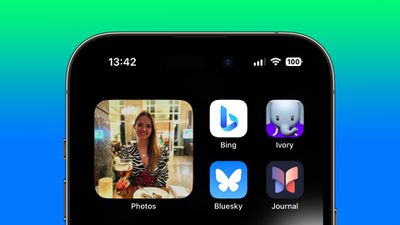
В iOS 17 Apple добавила новую функцию в виджет «Фото», которая позволяет просматривать снимки из определенного альбома вашей фототеки прямо на главном экране iPhone. Вот как это работает.

Home Screen
Ранее в iOS виджет «Фото» мог показывать только избранные снимки, отобранные алгоритмом приложения «Фото», что означало отсутствие возможности выбрать пользовательский альбом из вашей библиотеки для отображения в виджете.

К счастью, в iOS 17 Apple добавила новую опцию «Альбом» к доступным виджетам «Фото», наконец-то позволив пользователям выбирать альбом для периодического отображения случайных снимков. Теперь, если у вас есть особая коллекция отпускных фотографий или снимков с какого-либо другого конкретного мероприятия, собранных в созданном вами альбоме, ваш ‌iPhone‌ сможет выбирать фотографии исключительно из этого альбома.

Следующие шаги показывают, как это сделать на iPhone под управлением iOS 17 и новее.

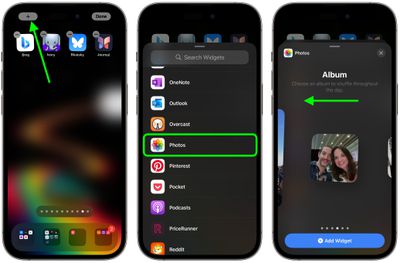
  1. Нажмите и удерживайте свободное место на главном экране вашего ‌iPhone‌, пока значки не начнут подрагивать.
  2. Нажмите кнопку + в верхнем левом углу экрана.
  3. Выберите Фото в галерее виджетов, либо введя его в поле поиска, либо прокрутив список до «Фото».
  4. Проведите пальцем влево до виджетов Альбом — доступны три размера. Выберите нужный размер виджета, нажав Добавить виджет.
    widgets
  5. Перетащите виджет в желаемое место на вашем главном экране, затем нажмите Готово в правом верхнем углу.
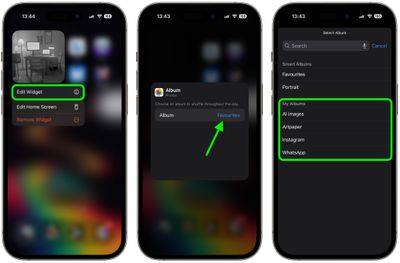
  6. Далее нажмите и удерживайте виджет, затем выберите Редактировать виджет в выпадающем меню.
  7. Нажмите на выбранный по умолчанию вариант Избранное (синим текстом).
  8. Теперь выберите один из своих пользовательских альбомов в разделе «Мои альбомы».
  9. Наконец, нажмите на размытую область экрана, чтобы вернуться на главный экран.
    widgets

Вот и все. Теперь виджет будет автоматически просматривать фотографии из выбранного альбома каждый час в течение дня.

В последние годы Apple улучшила экран блокировки на iPhone, сделав его более настраиваемым, чем когда-либо, и способным отображать виджеты с большим количеством информации. Эта статья покажет, как добавить выбранные виджеты на iPhone экран блокировки в iOS 16 и более поздних версиях.

lock screen widgets ios 16
Виджеты на экране блокировки были исключительно прерогативой телефонов Android, но в 2022 году Apple наконец добавила их на iPhone, когда переработала экран блокировки. Теперь вы можете настраивать экран блокировки с помощью уникальных шрифтов, цветов и, конечно же, виджетов, предоставляя вам краткую информацию, которую вы можете проверить, не открывая домашний экран вашего iPhone или вид «Сегодня».

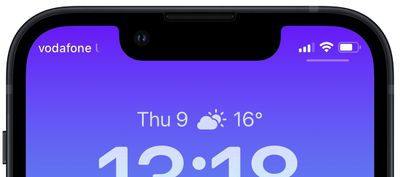
Виджеты, которые можно добавить над временем на экране блокировки, включают другой часовой пояс, установленный будильник, следующее событие календаря, погодные условия, кольца активности, следующее напоминание и выбранную акцию. Эти виджеты располагаются рядом с датой над цифровыми часами.

lock screen top widget e1654777513233


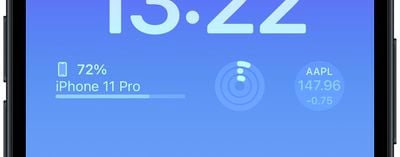
Виджеты, которые можно разместить под временем, более информативны и включают уровень заряда батареи устройства, Календарь, Часы, Фитнес, Дом, Новости, Напоминания, Акции и Погода. Многие сторонние приложения, установленные на вашем iPhone, также будут содержать удобные виджеты, которые вы можете использовать. Вы можете добавить до четырех квадратных виджетов на основе символов под временем, или до двух прямоугольных виджетов с большим количеством информации, или, как вариант, комбинацию из двух квадратных виджетов и одного прямоугольного виджета.

lock screen widgets bottom


Чтобы начать добавлять виджеты, вам нужно всего лишь разблокировать свой iPhone с помощью Face ID или Touch ID, а затем долго нажать на экран блокировки, чтобы войти в галерею экрана блокировки. Следующие шаги помогут вам пройти остальную часть процесса.

Добавление виджетов на экран блокировки

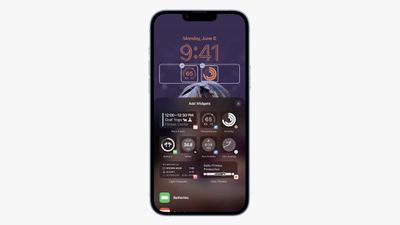
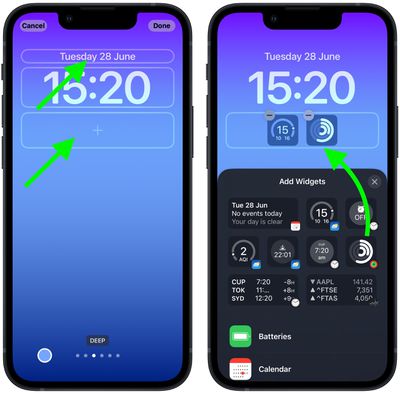
  1. В галерее экрана блокировки нажмите Настроить под экраном блокировки, на который вы хотите добавить виджеты.
  2. Нажмите на рамку над или под временем, чтобы открыть селектор виджетов.
  3. Нажмите на любой из предложенных виджетов в верхней части селектора виджетов, чтобы добавить их в рамку.
    Lock Screen
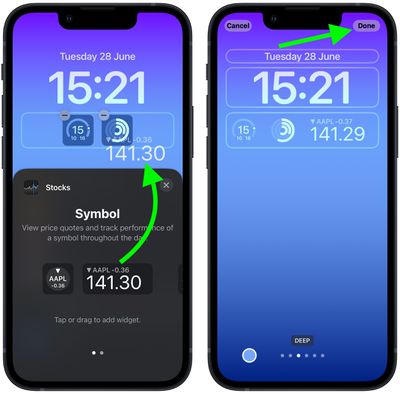
  4. Вы также можете выбрать из списка приложений в столбце, чтобы выбрать из ряда виджетов, доступных для каждого приложения. Проведите пальцем до нужного, затем нажмите на него или перетащите в рамку, чтобы разместить его там, где хотите.
  5. Когда вы закончите размещение виджетов, нажмите Готово в правом верхнем углу экрана.
  6. Нажмите на текущий экран блокировки в галерее обоев, чтобы активировать его.
    Lock Screen

Разработчики часто создают виджеты экрана блокировки для сторонних приложений, используя API WidgetKit от Apple, поэтому при установке нового приложения обязательно проверьте список виджетов экрана блокировки, чтобы увидеть, не появились ли новые.

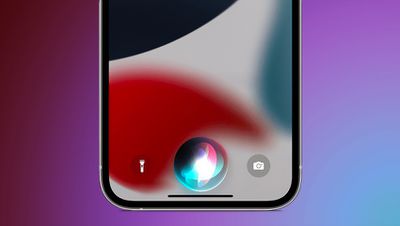
В iOS 17.4, которая теперь доступна, новая функция позволяет Siri читать входящие сообщения на выбранных вами языках. Продолжайте читать, чтобы узнать, как это работает.

siri symbol iphone feature
Ранее в iOS 17 взаимодействие ‌Siri‌ с Сообщениями было ограничено одной опцией – возможностью ‌Siri‌ автоматически отправлять продиктованные вами сообщения, не запрашивая предварительного подтверждения.

В iOS 17.4, однако, ‌Siri‌ также может читать вам сообщения на другом языке, отличающемся от основного языка, на котором ‌Siri‌ слушает и отвечает. Это удобная опция, если вы двуязычны или изучаете новый язык.

Благодаря новой настройке вы можете выбрать любой из следующих языков:

  • Арабский
  • Китайский (кантонский — Гонконг)
  • Китайский (мандаринский — материковый Китай)
  • Китайский (мандаринский — Тайвань)
  • Датский
  • Голландский (Нидерланды)
  • Финский
  • Французский (Канада)
  • Французский (Франция)
  • Немецкий (Германия)
  • Иврит
  • Итальянский (Италия)
  • Японский
  • Корейский
  • Малайский
  • Норвежский букмол
  • Португальский (Бразилия)
  • Русский
  • Испанский (Мексика)
  • Испанский (Испания)
  • Тайский
  • Турецкий

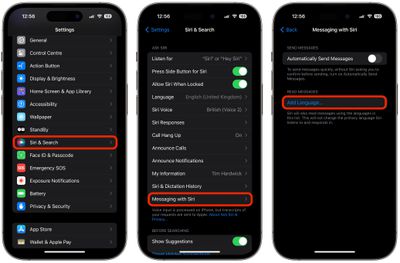
Обратите внимание, что вы не ограничены только одним языком — вы можете выбрать несколько, если хотите. Вот как включить эту настройку на iPhone с iOS 17.4 или новее (если вы еще не обновились, перейдите в «Настройки» и выберите «Основные» ➝ «Обновление ПО»).

  1. Откройте приложение «Настройки».
  2. Нажмите Siri и Поиск
  3. Нажмите Сообщения с Siri.
  4. В разделе «Читать сообщения» нажмите Добавить язык….
  5. Выберите язык для добавления и дождитесь его загрузки.

settings

Большинство языков загружаются всего за минуту или около того, в зависимости от вашего интернет-соединения. После установки языка нажмите на него в списке, и вы сможете выбрать любые доступные варианты и голоса. Обратите внимание, что вы можете добавить более одного языка в список, просто нажав Добавить язык… еще раз.

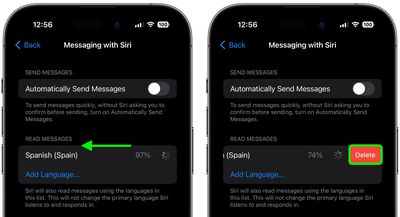
Удаление языка

settings


Удалить язык из списка ‌Siri‌ легко. Просто проведите влево по языку, затем нажмите на появившуюся красную кнопку **Удалить**.

На iPhone и iPad Apple включает приложение «Перевод», которое может переводить несколько разных языков в реальном времени, а Safari также имеет встроенные возможности перевода.

safari icon blue banner
Благодаря функции перевода веб-страниц Safari автоматически определяет, может ли он перевести посещаемую вами иностранную веб-страницу, основываясь на вашем списке предпочтительных языков. Продолжайте читать, чтобы узнать, как это работает.

На момент написания поддерживаемые языки включают английский, испанский, французский, итальянский, немецкий, русский, португальский, японский, китайский, корейский, украинский, польский, арабский, голландский, индонезийский, тайский, турецкий и вьетнамский.

Как перевести веб-страницу в Safari

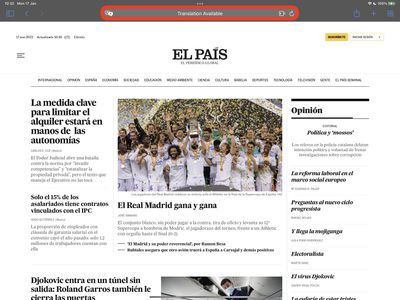
  1. Запустите Safari на своем ‌iPhone‌ или ‌iPad‌, затем посетите веб-страницу на языке, который вы хотите перевести, и следите за значком в адресной строке, указывающим на доступность перевода.
    safari
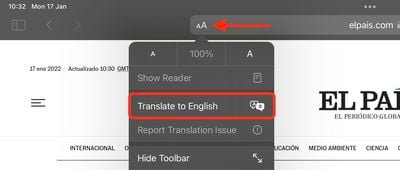
  2. Нажмите кнопку aA в левой части адресной строки, затем выберите Перевести на [Язык] в выпадающем меню. Если вы не видите эту опцию, веб-страница либо несовместима с функцией перевода Safari, либо язык не поддерживается.
    safari
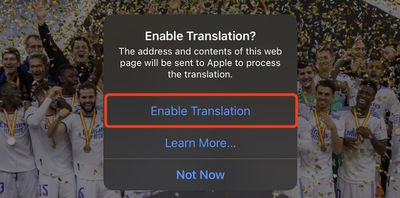
  3. Нажмите Включить перевод в запросе, если это необходимо.
    3translate safari ios
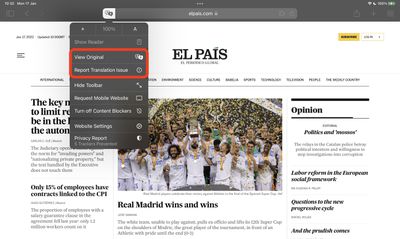
  4. Чтобы просмотреть исходную, непереведенную веб-страницу, выберите Посмотреть оригинал на панели опций адресной строки, которая будет выделена. У вас также есть опция Сообщить о проблеме с переводом, если вы ее обнаружите.
    4translate safari ios

Добавление дополнительных языковых опций для перевода веб-страниц в Safari

Вы можете переводить веб-контент на дополнительные языки, если добавите их в свой список предпочтительных языков. Следующие шаги покажут, как это сделать.

  1. Запустите приложение Настройки на своем ‌iPhone‌ и ‌iPad‌.
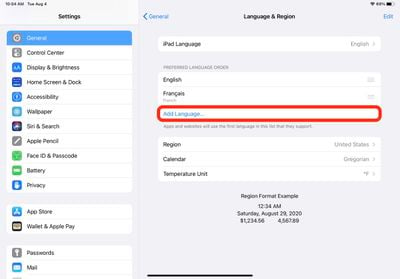
  2. Нажмите Основные -> Язык и регион.
  3. Нажмите Добавить язык….
    settings
  4. Выберите язык из списка.
  5. Нажмите на выбранный язык, чтобы сохранить текущий язык, используемый системой, тем самым подтверждая этот выбор в качестве дополнительной языковой опции для перевода веб-страниц.

После выполнения вышеуказанных шагов, в следующий раз, когда вы посетите совместимую веб-страницу на другом языке, вы увидите выбранные вами языки доступными в качестве дополнительных опций перевода.

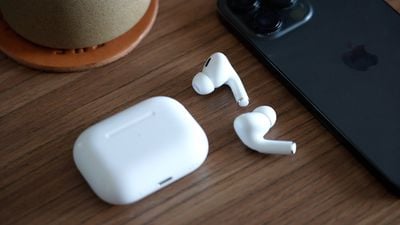
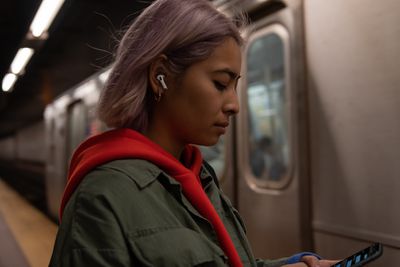
С выходом iOS 17 в прошлом году Apple представила новые функции для AirPods Pro второго поколения, такие как адаптивное аудио, возможность включать/выключать микрофон во время телефонного разговора и многое другое.

airpods pro 2 thumbnail
Читайте дальше, чтобы узнать, для каких сценариев использования предназначены новые функции шумоподавления и как ими управлять в iOS 17, когда ваш iPhone подключен к ‌AirPods Pro‌ 2 с обновленной прошивкой. Чтобы перейти к определенной функции, нажмите одну из ссылок ниже.

Новые функции доступны на iPhone под управлением iOS 17 при сопряжении с AirPods Pro второго поколения, обновленными до последней версии прошивки. Это включает в себя AirPods Pro второго поколения с новым зарядным чехлом MagSafe с USB-C, а также AirPods Pro второго поколения с зарядным чехлом Lightning MagSafe.

Проверьте прошивку AirPods Pro

Apple не предоставляет инструкций по обновлению программного обеспечения AirPods, но прошивка обычно устанавливается по беспроводной сети, когда ‌‌AirPods‌‌ подключены к устройству iOS. Помещение ‌‌‌‌‌AirPods‌‌‌‌‌ в чехол, подключение ‌‌‌‌‌AirPods‌‌‌‌‌ к источнику питания, а затем сопряжение ‌‌‌‌‌AirPods‌‌‌‌‌ с устройством iOS или Mac должно принудительно обновить прошивку.

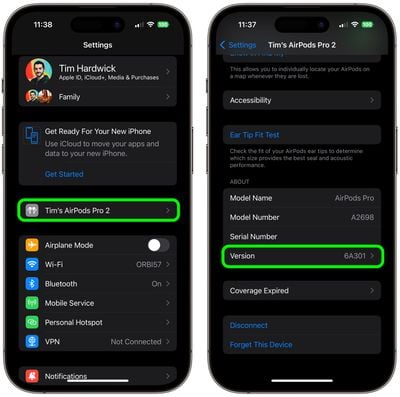
Вы можете проверить прошивку ‌‌‌‌‌‌‌‌AirPods Pro‌‌‌‌‌‌‌‌‌, подключив их к ‌iPhone‌ и выполнив следующие действия:

  1. Откройте приложение «Настройки».
  2. Нажмите [ваше имя] AirPods Pro.
  3. Прокрутите вниз до раздела «Об устройстве».
  4. Найдите номер Версии.

settings

Если ваши ‌AirPods Pro‌ обновлены до последней версии (6E188 по состоянию на март 2024 года), вы готовы наслаждаться новыми функциями в iOS 17.

Адаптивное аудио

Когда были представлены ‌‌AirPods Pro‌‌ второго поколения, их функция «Адаптивная прозрачность» предложила новый способ снижения громкого окружающего шума для более комфортного повседневного прослушивания.

Адаптивное аудио, или адаптивное шумоподавление, выводит этот подход на новый уровень, динамически смешивая существующие режимы «Прозрачность» и «Активное шумоподавление» для обеспечения наилучшего звукового опыта в данный момент. Адаптивное аудио настраивает шумоподавление по мере вашего перемещения между различными средами и взаимодействиями.

airpods pro adaptive audio


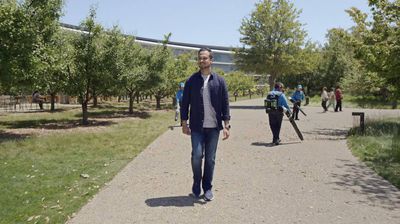
Таким образом, громкие или отвлекающие окружающие шумы, такие как звук листодува, автоматически уменьшаются, в то время как другие шумы, например, внезапный гудок автомобильного сигнала, по-прежнему будут слышны.

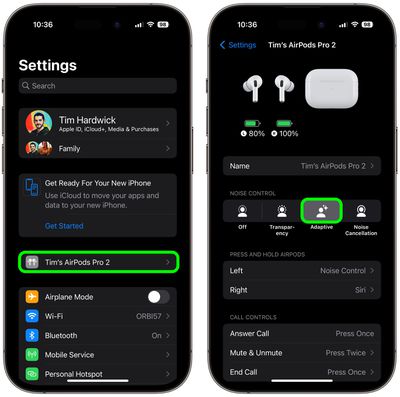
Чтобы включить или выключить адаптивное аудио на ‌AirPods Pro‌, подключите их к ‌iPhone‌ и выполните одну из следующих последовательностей действий.

Способ 1:

  1. Откройте Настройки.
  2. Нажмите [ваше имя] AirPods Pro.
  3. В разделе «Шумоподавление» нажмите Адаптивный.

settings

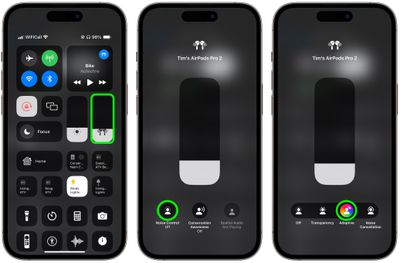
Способ 2:

  1. Откройте Пункт управления на ‌iPhone‌, проведя пальцем вниз от верхнего правого угла экрана (на ‌‌iPhone‌‌ с кнопкой «Домой» проведите пальцем вверх от нижнего края экрана).
  2. Нажмите и удерживайте ползунок громкости ‌AirPods Pro‌.
  3. Нажмите кнопку Шумоподавление.
  4. Выберите Адаптивный.

settings

Управление кнопкой

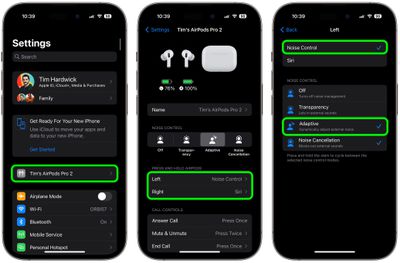
Вы также можете переключиться на адаптивное аудио долгим нажатием кнопки, но сначала вам нужно назначить эту функцию для элементов управления ‌AirPods Pro‌ 2 следующим образом:

  1. Откройте Настройки.
  2. Нажмите [ваше имя] AirPods Pro.
  3. В разделе «Нажмите и удерживайте AirPods» нажмите Левый или Правый.
  4. Выберите Шумоподавление, затем установите флажок Адаптивный. Вы также можете установить флажки Шумоподавление и/или Прозрачность, чтобы переключаться между этими режимами одной и той же кнопкой, или установить флажок Выкл., чтобы отключить шумоподавление другим долгим нажатием.

settings

Распознавание речи

«Распознавание речи» способно определять, когда кто-то начинает с вами говорить, и соответствующим образом снижает громкость прослушиваемого аудио и уменьшает фоновый шум.

airpods pro conversation boost


«Распознавание речи» также помогает во время звонка, уменьшая окружающий шум, пока вы говорите. Будучи субкомпонентом адаптивного аудио, эта функция также усиливает голоса перед вами, чтобы вы могли слышать происходящее.

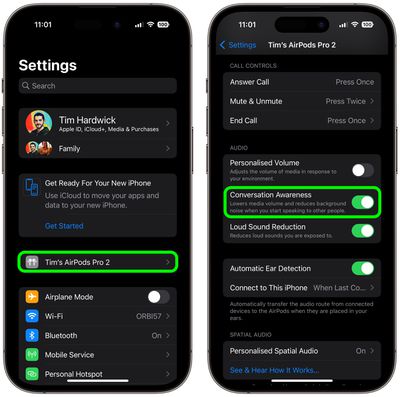
Чтобы включить или выключить «Распознавание речи», подключите ‌AirPods Pro‌ 2 к ‌iPhone‌ и выполните следующие действия.

  1. Откройте Настройки.
  2. Нажмите [ваше имя] AirPods Pro.
  3. Прокрутите вниз до раздела «Аудио» и включите/выключите переключатель рядом с Распознавание речи.

settings

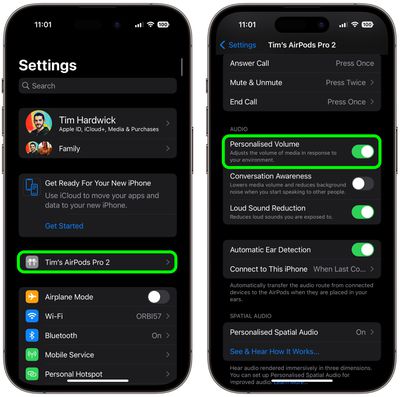
Персонализированная громкость

Подобно адаптивному аудио, персонализированная громкость использует машинное обучение для тонкой настройки вашего прослушивания, учитывая условия окружающей среды и предпочтения пользователя.

airpods pro person


Благодаря этой функции ваш ‌‌‌iPhone‌‌‌ со временем сможет узнать о предпочитаемом вами уровне громкости и при необходимости будет корректировать его для достижения желаемого уровня звука.
Чтобы включить или выключить персонализированную громкость, подключите ‌AirPods Pro‌ 2 к ‌iPhone‌ и выполните следующие действия.

  1. Откройте Настройки.
  2. Нажмите [ваше имя] AirPods Pro.
  3. Прокрутите вниз до раздела «Аудио» и включите/выключите переключатель рядом с Персонализированная громкость.

settings

Элементы управления отключением звука

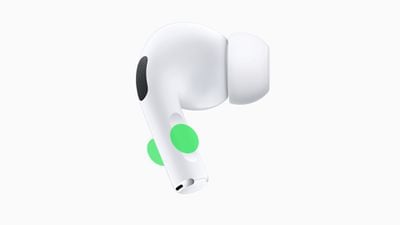
До выхода iOS 17 ‌‌AirPods Pro‌‌ не имели назначаемой встроенной функции отключения звука. К счастью, это изменилось. Если вы нажмете на ножку наушников ‌‌‌AirPods Pro‌‌‌, вы сможете включать и выключать микрофон во время разговора.

airpods pro 2 mute


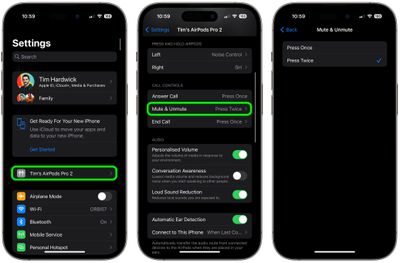
Вы можете назначить элементы управления включением/отключением микрофона во время вызова на одинарное или двойное нажатие кнопки на ваших AirPods Pro 2. Подключите ‌AirPods Pro‌ 2 к ‌iPhone‌ и выполните следующие действия, чтобы настроить свои предпочтения.

  1. Откройте Настройки.
  2. Нажмите [ваше имя] AirPods Pro.
  3. Прокрутите вниз до «Элементов управления вызовами», затем нажмите Выключить & Включить звук.
  4. Выберите Нажать один раз или Нажать дважды.

settings

Другие изменения AirPods

AirPods в прошлом критиковались за медленную работу при попытке автоматического переключения между устройствами Apple. К счастью, ‌‌‌AirPods Pro‌‌‌ 2 автоматически переключаются между устройствами Apple значительно быстрее в ‌‌iOS 17 и более поздних версиях‌‌.

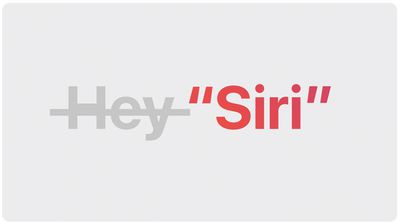
Hey Siri vs Siri


И не забывайте, Apple упростила голосовую команду для вызова Siri на iPhone под управлением iOS 17, и это также работает с ‌‌AirPods Pro‌‌ второго поколения. Вместо «Привет, ‌‌Siri‌‌» вы можете просто сказать «‌‌Siri‌‌», чтобы активировать голосового помощника, когда наденете AirPods. Вы также можете отдавать несколько запросов и команд подряд, не произнося «‌‌Siri‌‌» снова.

В iOS 17 Apple представила постеры контактов (Contact Posters) в своих стандартных приложениях «Телефон» и «Контакты». Продолжайте читать, чтобы узнать, что такое постеры контактов и как их использовать.

Contact Posters iOS 17
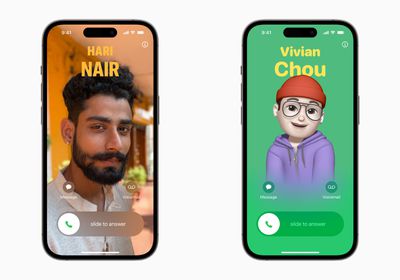
В iOS 17 Apple предлагает пользователям iPhone новый способ самовыражения при звонках, добавив персонализируемые постеры контактов.

Постеры контактов позволяют настраивать ваше представление, когда вы звоните другому владельцу ‌iPhone‌. Вы можете использовать фотографии и эмодзи, чтобы персонализировать свой постер контакта, который появляется на ‌iPhone‌ человека, которому вы звоните. И, как и на ‌экране блокировки‌ ‌iPhone‌, вы можете сочетать изображения с привлекательной типографикой.

Но ваш постер контакта отображается не только при звонках. Он также является частью вашей контактной карточки в приложении «Контакты», обеспечивая единообразие в местах, где вы общаетесь и делитесь информацией. Apple также предоставила API-интерфейсы разработчикам, чтобы постеры контактов отображались и в сторонних VoIP-приложениях.

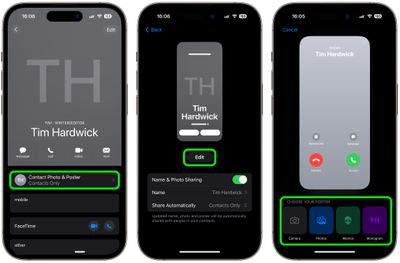
Как упоминалось выше, настройка постера контакта очень похожа на персонализацию экрана блокировки. Вы можете выбрать изображение, шрифт и цвет. Следующие шаги покажут вам, как это делается на устройствах под управлением iOS 17 и более поздних версий.

  1. Откройте приложение Контакты и нажмите на свое имя.
  2. Нажмите опцию Фото и постер контакта.
  3. Нажмите Править, затем нажмите Настроить.
  4. Нажмите Постер.
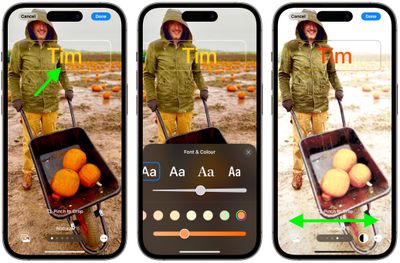
  5. Используйте кнопки в нижней части экрана, чтобы сделать снимок, выбрать фотографию из вашей библиотеки, выбрать Мемодзи или добавить простую Монограмму из ваших инициалов.
    contacts
  6. В дополнение к выбранному изображению вы можете при желании настроить размер, стиль и цвет шрифта. (Обратите внимание, что вы не можете изменить свое имя из этого интерфейса – это нужно сделать, изменив вашу контактную информацию.)
  7. Проведите по постеру, чтобы просмотреть подборку фильтров, включая черно-белый, двухцветный и цветовой заливку выбранным вами цветом.
  8. Когда будете готовы, нажмите Готово, чтобы просмотреть, что увидит человек, когда вы ему позвоните. Если вам нравится внешний вид, нажмите Продолжить.
  9. Теперь вы можете выбрать редактирование кадрирования вашей фотографии контакта, выбрать другую фотографию для использования или Пропустить этот шаг.
    contacts

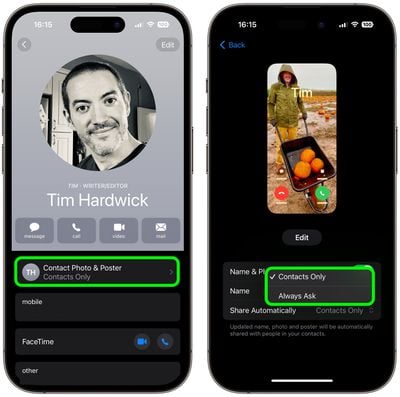
На этом ваш постер контакта и фотография контакта готовы. Постеры контактов могут быть автоматически переданы вашим контактам, или вы можете дождаться запроса на передачу вашего постера любому, кто вам звонит, чтобы никто не увидел ваше пользовательское изображение без вашего разрешения.

Обратите внимание, что для поддержки постеров контактов дизайн приложения «Контакты» был изменен. Теперь, когда вы нажимаете на контакт, вы увидите, что его изображение контакта, Мемодзи или инициалы занимают значительно большую часть экрана. Это также относится к контактам, которым вы назначили изображение.

contacts


Вы можете нажать на опцию «Фото и постер контакта» под именем человека, чтобы выбрать автоматическое обновление до последней информации, когда ваш контакт меняет что-то вроде фотографии профиля, или включить ручные обновления, чтобы вам предлагалось обновить информацию.

В современную цифровую эпоху отслеживание онлайн-транзакций важнее, чем когда-либо, особенно для пользователей Apple, которые часто загружают приложения, музыку, фильмы и многое другое из различных сервисов Apple.

Apple Store App Feature Blue
История покупок вашего Apple ID — это полный журнал всего контента, который вы приобрели, используя свою учетную запись, не только на iPhone, но и на всех ваших устройствах Apple. Знание того, как получить доступ к этой информации, может дать ценные сведения о ваших привычках цифровых трат, помочь вам управлять подписками и даже помочь в устранении неполадок или оспаривании несанкционированных покупок.

Независимо от того, пытаетесь ли вы соблюдать бюджет, убедиться, что покупки вашей семьи соответствуют требованиям, или просто любопытствуете о своем цифровом следе, вот как просмотреть историю покупок Apple ID на iPhone или iPad, вошедшем в вашу учетную запись.

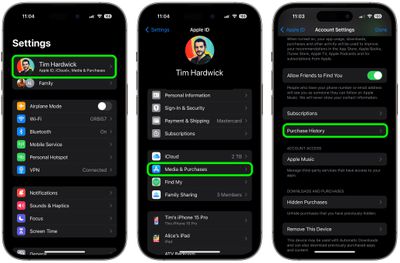
  1. Откройте приложение Настройки и нажмите на баннер вашего Apple ID вверху.
  2. Нажмите Медиаматериалы и покупки.
  3. Нажмите Просмотреть учетную запись во всплывающем окне и пройдите аутентификацию с помощью Face ID или Touch ID.
  4. Прокрутите вниз и нажмите История покупок.

settings

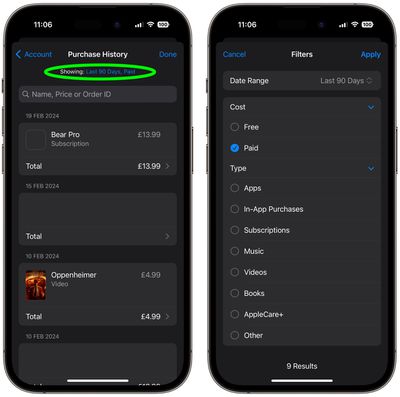
Теперь вы просматриваете историю покупок для этого Apple ID на всех устройствах, привязанных к вашей учетной записи. Если вы ищете конкретную покупку, вы можете использовать поле поиска вверху, чтобы ввести имя, цену или идентификатор заказа.

purchase history


Если вы нажмете синий текст рядом с «Показано:», вы также сможете отфильтровать историю по диапазону дат, цене и типу покупки.

Просмотр истории покупок в App Store

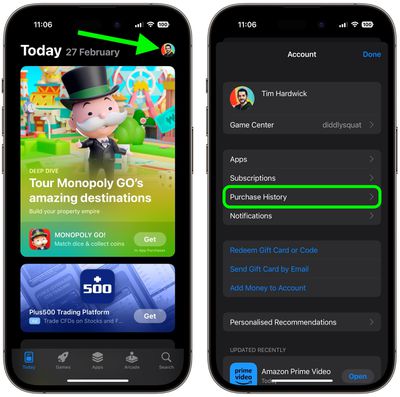
В iOS 17.4 и iPadOS 17.4 или более поздних версиях вы можете получить доступ к той же истории покупок немного быстрее через приложение App Store на iPhone и iPad.

app store


Просто нажмите на свой профиль учетной записи в правом верхнем углу, затем нажмите «История покупок» и пройдите аутентификацию с помощью Face ID или Touch ID, если потребуется.

С момента своего дебюта в 2023 году социальная медиаплатформа Threads от Meta продолжает быстро развиваться, поскольку разработчики внедряют наиболее часто запрашиваемые пользователями функции. В последнем обновлении Threads теперь позволяет сохранять публикации.

instagram threads app
Если вы знакомы с закладками в X (Twitter) или сохранением публикаций в Instagram, эта функция очень похожа и позволяет сохранять публикации и возвращаться к ним позже. Вот как сохранять публикации в Threads и где их найти.

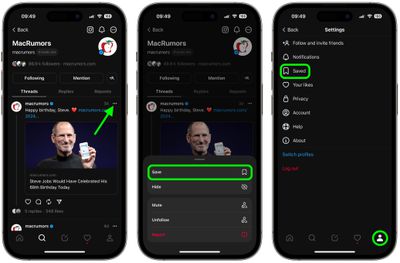
  1. Нажмите на значок с тремя точками в публикации.
  2. Выберите Сохранить.
  3. Чтобы вернуться к сохраненным публикациям, нажмите на вкладку профиля в правом нижнем углу, затем нажмите на меню настроек (три линии) в правом верхнем углу.
  4. Нажмите Сохраненное в вертикальном меню настроек, чтобы просмотреть ленту сохраненных публикаций.

threads

Вот и всё. Только что присоединились к Threads? Нажмите на ссылку, чтобы узнать, как отключить уведомления.

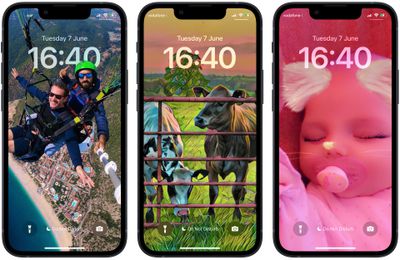
Когда Apple выпустила iOS 17.1, в ней появилась новая опция персонализации экрана блокировки для iPhone. Вот как настроить обои экрана блокировки, чтобы они автоматически перемешивали фотографии из определенного альбома в вашей библиотеке.

shuffle photos lock screen
В последних версиях iOS Apple сделала возможной настройку экрана блокировки способами, которые были просто недоступны в более ранних версиях ее мобильного ПО. Одной из особенно популярных функций стала возможность перемешивать фотографии на обоях экрана блокировки через определенные интервалы или при пробуждении/касании экрана.

В iOS 17.1 и более поздних версиях Apple расширила эту функцию, так что теперь вы можете перемешивать изображения из определенного альбома в вашей библиотеке фотографий, вместо того чтобы вручную выбирать отдельные фотографии или полагаться на предустановленные опции Apple: Люди, Домашние животные, Природа и Города. Следующие шаги показывают, как это сделать.

  1. Разбудите свой iPhone и используйте Face ID для разблокировки, но не смахните вверх на экране блокировки.
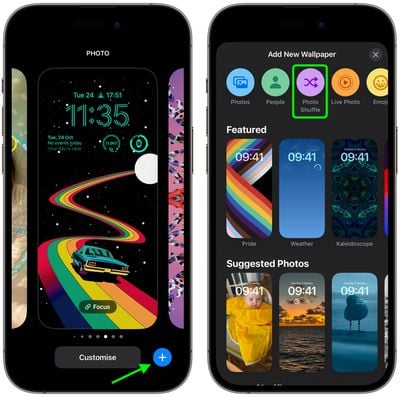
  2. Нажмите и удерживайте на экране блокировки, пока не появится галерея обоев, затем нажмите синюю кнопку + в правом нижнем углу экрана.
  3. Выберите Перемешивание фото из меню обоев.
    Lock Screen
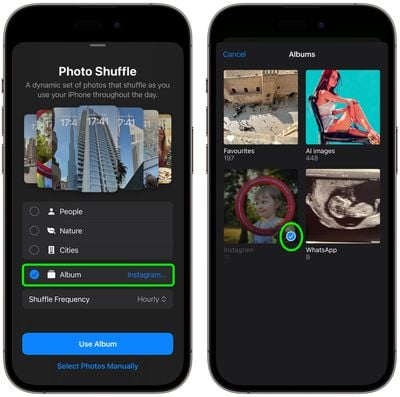
  4. Нажмите новую опцию Альбом, затем выберите альбом фотографий из вашей библиотеки, которые вы хотите перемешивать.
  5. Далее выберите Частоту перемешивания: Ежедневно, Ежечасно, При блокировке или При касании.
  6. Нажмите Использовать альбом, чтобы продолжить.
    shuffle
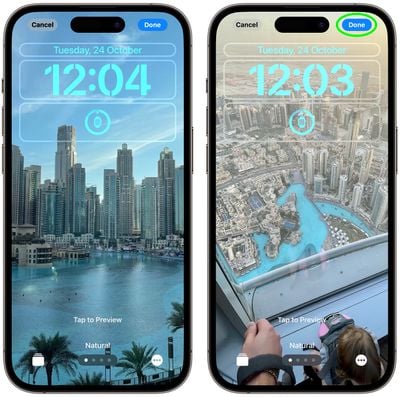
  7. Коснитесь экрана, чтобы предварительно просмотреть фотографии в выбранном альбоме, как они будут выглядеть на вашем экране блокировки, и коснитесь часов, чтобы настроить стиль и цвет шрифта так, чтобы время, дата и любые виджеты оставались разборчивыми на фоне всех ваших изображений.
  8. Нажмите Готово в правом верхнем углу, чтобы завершить, затем выберите либо Установить как пару обоев, либо Настроить экран «Домой», чтобы отдельно изменить его вид, затем нажмите Готово.
    photo shuffle

Коснитесь ваших новых обоев с перемешиванием фото из выбранного альбома в галерее, чтобы применить их. Затем вы можете коснуться или пробудить экран вашего iPhone, чтобы сменить фотографию, или подождать, пока она сменится автоматически, в зависимости от выбранной вами опции.

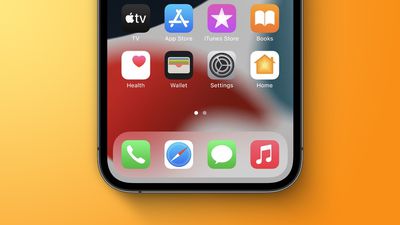
Хотите персонализировать главный экран вашего iPhone, выйдя за рамки стандартного макета? Изменение значков приложений — это творческий способ настроить внешний вид вашего устройства и сделать его уникальным. Независимо от того, стремитесь ли вы к тематической эстетике или просто хотите обновить вид ваших наиболее часто используемых приложений, изменение значков приложений на вашем iPhone — это простой, но эффективный способ обновить ваш главный экран.

ios 15 home screen icons yellow
В этой статье мы проведем вас через шаги по изменению значков приложений на вашем iPhone, предлагая вам свободу настроить ваше устройство в соответствии с вашим стилем и предпочтениями. Но прежде чем продолжить чтение, вам нужно будет найти или создать изображение для вашего нового значка приложения. К счастью, в Интернете доступно множество бесплатных значков, которые можно найти простым поиском.

Как только у вас будет изображение значка, пришло время использовать его. Следующие шаги объясняют, как добавить пользовательский значок для любого приложения. Этот процесс фактически включает создание Быстрой команды для открытия приложения, а затем добавление изображения к этой Быстрой команде, чтобы оно выглядело так, как вы хотите, на главном экране.

Как изменить значок приложения с помощью Быстрых команд

Приложение «Быстрые команды» может быть сложным в использовании, поскольку оно позволяет пользователям создавать многошаговые процессы для выполнения на своем устройстве, но когда дело доходит до изменения значков приложений, это действительно простая процедура.

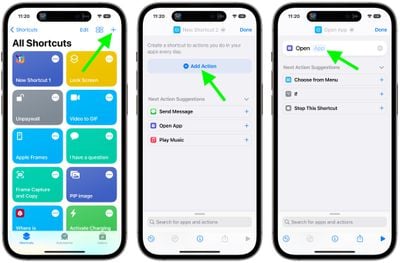
  1. Запустите приложение Быстрые команды на вашем iPhone или iPad, затем нажмите значок + в правом верхнем углу экрана.
  2. Нажмите Добавить действие, затем используйте текстовое поле для поиска Открыть приложение.
  3. Выберите Открыть приложение.
  4. Нажмите Приложение.

    shortcuts

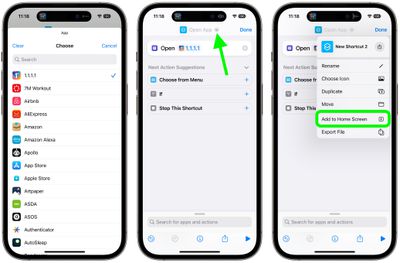
  5. Используйте поле поиска, чтобы найти приложение, значок которого вы хотите изменить, затем выберите его в списке.
  6. Нажмите стрелку вниз вверху рядом с «Открыть приложение».
  7. Нажмите Добавить на домашний экран.

    shortcuts

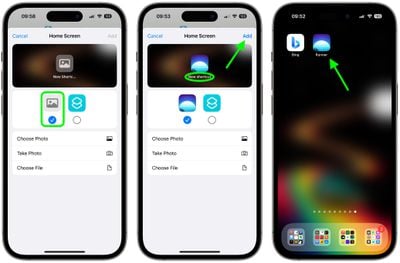
  8. Нажмите значок изображения-заполнителя слева.
  9. В появившемся выпадающем меню выберите Снять фото, Выбрать фото или Выбрать файл, в зависимости от того, где находится изображение вашего нового значка приложения.
  10. Выберите изображение для замены.
  11. В текстовом поле переименуйте приложение так, как вы хотите, чтобы оно отображалось на главном экране.
  12. Наконец, нажмите Добавить.
    shortcuts

Ваша Быстрая команда теперь создана. Вы вернетесь на главный экран, где увидите Быструю команду в следующем доступном месте.

Если у вас уже было это приложение на главном экране, теперь у вас будет два разных значка для него. Чтобы оставить только вновь созданный значок, просто переместите старый значок в Библиотеку приложений. Для этого нажмите и удерживайте значок, нажмите Удалить приложение, затем выберите Удалить с главного экрана. Примечание: Вы не должны удалять оригинальное приложение.

Поскольку этот процесс может быть довольно трудоемким, особенно когда он включает поиск или создание пользовательских значков, вы, вероятно, не захотите делать это для каждого приложения. Но если у вас есть время и терпение, что вас останавливает?

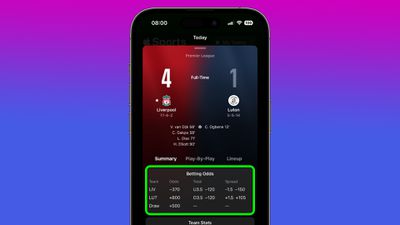
Apple Sports, новое бесплатное спортивное приложение от Apple, позволяет отслеживать ваши любимые лиги, турниры и команды с помощью удобного интерфейса табло.

apple sports bettings odds
Apple Sports охватывает MLS, NBA, NCAA баскетбол, NHL, Бундеслигу, Ла Лигу, Лигу MX, Лигу 1, Премьер-лигу и Серию А. Дополнительные лиги, включая MLB, NFL, NCAAF, NWSL и WNBA, будут доступны в приложении со временем.

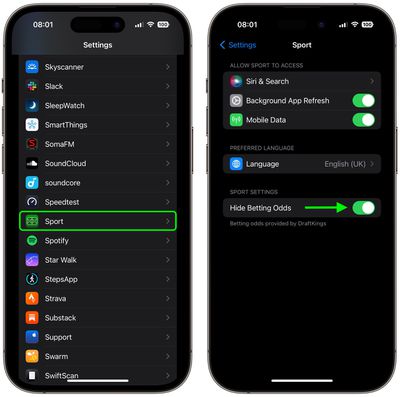
По умолчанию на экране игры отображаются коэффициенты ставок на матч, но если эта информация вас не интересует и занимает ценное место на экране, ее довольно легко отключить. Ниже описаны шаги, как это сделать.

  1. На своем iPhone откройте приложение Настройки.
  2. Найдите «Спорт» или прокрутите меню вниз до раздела «Спорт», затем выберите его.
  3. В разделе «Настройки спорта» выключите переключатель рядом с Скрыть коэффициенты ставок, чтобы он стал серым.

settings

Вот и все. В следующий раз, когда вы откроете приложение Sports, карточка с коэффициентами ставок больше не будет отображаться.

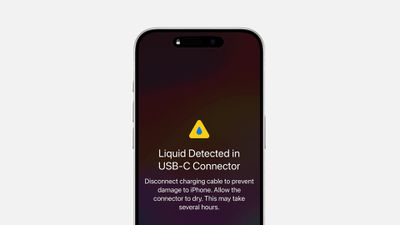
iPhone от Apple уже несколько лет устойчивы к брызгам, погружениям и даже к полному погружению в воду, но все же бывают случаи, когда они могут слишком сильно промокнуть, вызывая на экране уведомление об обнаружении жидкости.

liquid detected iphone alert
Хорошо известное и давно существующее народное средство для таких случаев — положить ваш iPhone в пакет с рисом. Согласно теории, сухой и впитывающий рис поможет извлечь влагу из устройства. Но, по результатам тестов, это даже не особо эффективно. И в недавно обновленном документе поддержки Apple заявила, что это просто плохая идея во всех отношениях.

«Не кладите ваш ‌iPhone‌ в пакет с рисом. Это может привести к тому, что мелкие частицы риса повредят ваш ‌iPhone‌», — говорит Apple. Вместо этого компания рекомендует выполнить ряд действий для правильной сушки ‌iPhone‌:

  1. Если на ваш ‌iPhone‌ попала жидкость, отличная от воды, промойте пораженный участок водопроводной водой.
  2. Протрите ваш ‌iPhone‌ мягкой безворсовой тканью, например, салфеткой для протирки линз.
  3. Чтобы высушить ваш ‌iPhone‌, аккуратно постучите им по руке, держа разъем Lightning или USB-C разъемом вниз, чтобы удалить излишки жидкости.
  4. Оставьте ваш ‌iPhone‌ в сухом месте с некоторым потоком воздуха. Размещение ‌iPhone‌ перед вентилятором, направляющим прохладный воздух непосредственно в разъем Lightning или USB-C, может ускорить процесс сушки.
  5. Избегайте использования внешних источников тепла и не вставляйте посторонние предметы, такие как ватные палочки или бумажные полотенца, в разъем Lightning или USB-C.

Кроме того, важно не заряжать ‌iPhone‌, пока он полностью не высохнет, так как зарядка мокрого ‌iPhone‌ может его повредить. Если вы получаете уведомление об обнаружении жидкости, это признак того, что в разъеме есть влага, и вам следует дать ему до 24 часов, чтобы он полностью высох, прежде чем снова пытаться зарядить или подключить аксессуар.

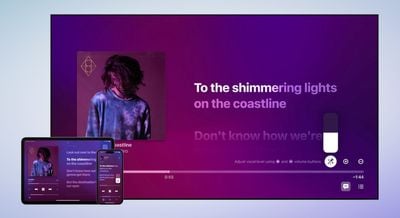
С декабря 2022 года Apple включила функцию караоке во все подписки Apple Music. Она называется Apple Music Sing и позволяет пользователям петь под свои любимые песни, регулируя громкость вокала в треках.

introducing apple music sing
Доступная на iPhone, iPad и Apple TV 4K (2022), функция ‌Apple Music‌ Sing работает с функцией текстов песен Apple Music в реальном времени и даёт вам контроль над уровнями вокала в песне. Это означает, что вы можете петь вместе с оригинальным вокалом исполнителя или убавить вокал и взять на себя ведущую партию.

Когда в песне есть бэк-вокал, вокальные линии, исполняемые одновременно, могут анимироваться независимо от основного вокала, чтобы вам было легче следовать. А если это дуэт или несколько певцов, на экране отображается несколько вокальных партий с противоположных сторон, чтобы облегчить подпевание. Apple заявляет, что функцию поддерживают «десятки миллионов песен».

apple music sing color bg 1

Устройства, поддерживающие Apple Music Sing

Чтобы использовать функцию Sing в ‌Apple Music‌, вам понадобится одно из следующих устройств под управлением iOS 16.2 и новее, iPadOS 16.2 и новее, или tvOS 16.2 и новее.

  • Модели серии iPhone 11
  • Модели серии iPhone 12
  • Модели серии iPhone 13
  • Модели серии iPhone 14
  • Модели серии iPhone 15
  • iPhone SE (третьего поколения)
  • iPad Pro 12,9 дюйма (пятого поколения и новее)
  • iPad Pro 11 дюймов (третьего поколения и новее)
  • iPad Air (четвертого поколения и новее)
  • iPad (девятого поколения и новее)
  • iPad mini (шестого поколения)
  • Apple TV 4K 2022 года

Как использовать Apple Music Sing на устройствах Apple

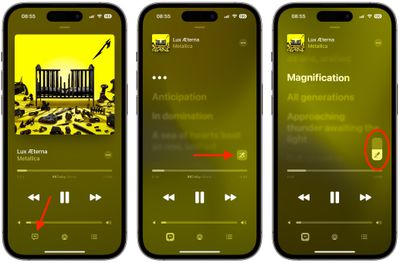
  1. Откройте приложение «Музыка» на своём устройстве Apple и начните воспроизведение трека.
  2. Открыв элементы управления воспроизведением на весь экран, выберите кнопку «Текст» (значок облачка с кавычками), если она доступна для песни.
  3. Выберите кнопку «Спеть» (значок микрофона со звёздами) прямо над полосой прогресса трека. Если вы её не видите, функция «Спеть» недоступна для этой песни.
  4. Во время воспроизведения трека нажмите и удерживайте кнопку «Спеть», затем перемещайте ползунок вверх или вниз, чтобы отрегулировать громкость вокала.

Apple Music

Когда вы больше не хотите подпевать музыке, просто снова выберите кнопку «Спеть», чтобы отключить функцию.

Чтобы максимально использовать эту функцию, Apple Music включает десятки плейлистов, посвященных «всем эпическим песням, дуэтам, припевам и гимнам, которые вдохновляли людей по всему миру петь».

Поскольку взломы онлайн-аккаунтов становятся все более распространенными, пользователи Mac должны убедиться, что они принимают все доступные им меры безопасности. Иными словами, рассмотрите возможность использования кодов подтверждения Apple для защиты своих аккаунтов. Продолжайте читать, чтобы узнать, как это работает.

iPhone 13 Security
Один из лучших способов защитить любой онлайн-аккаунт — использовать двухфакторную аутентификацию (2FA). 2FA обеспечивает усиленную безопасность при попытках входа в систему, требуя от пользователя предоставить дополнительную информацию, которую знает только он, например, случайно сгенерированный код от стороннего сервиса.

В macOS Monterey и более поздних версиях операционной системы Mac браузер Safari от Apple (версия 15 и выше) включает встроенный двухфакторный аутентификатор, который может генерировать коды подтверждения для дополнительной безопасности входа. Это означает, что если сайт предлагает 2FA, вы можете настроить для него коды подтверждения без загрузки стороннего приложения.

Коды подтверждения резервируются через iCloud, и после настройки коды будут автоматически заполняться при входе на сайт с любого устройства Apple, связанного с вашим Apple ID. Это значительно упрощает использование 2FA на iPhone и iPad.

Включение 2FA для аккаунта или сервиса

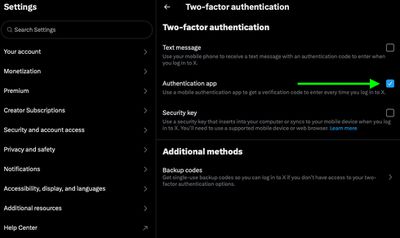
Во-первых, убедитесь, что у вас установлена последняя версия Safari (Safari 17). После этого вам потребуется включить использование приложения 2FA на любом веб-сайте или сервисе, который вы пытаетесь защитить. Обратите внимание, что если вы уже зарегистрировали аккаунт с 2FA в мобильном приложении, вам придется либо отменить регистрацию 2FA, либо использовать текущий код 2FA из вашего мобильного приложения.

twitter 2fa


Вам может потребоваться изучить настройки безопасности или конфиденциальности сайта, чтобы включить использование приложения-аутентификатора. Например, в аккаунтах X (ранее Twitter) опция 2FA находится в разделе «Настройки и конфиденциальность» (Settings and privacy) -> «Безопасность и доступ к аккаунту» (security and account access) -> «Безопасность» (Security).

Использование ключей настройки

После включения 2FA для соответствующего аккаунта или сервиса вам будет предложено либо ввести ключ настройки на вашем устройстве, либо отсканировать QR-код с помощью камеры вашего устройства. Обратите внимание, что для корректной работы генератора кодов 2FA необходимо убедиться, что функция автозаполнения Safari включена (Safari ➝ Настройки ➝ Автозаполнение) и учетные данные для входа на веб-сайт сохранены в Safari.

  1. Откройте Safari, затем выберите Safari ➝ Настройки… в строке меню.
  2. Выберите вкладку Пароли, затем введите свой пароль пользователя или используйте Touch ID для аутентификации.
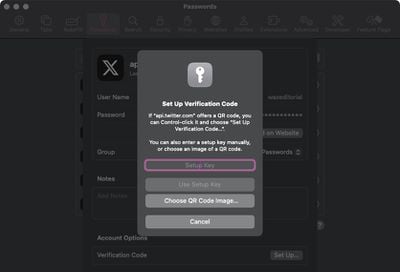
  3. Найдите и откройте запись для сайта, к которому вы хотите добавить 2FA, затем нажмите Настроить рядом с пунктом «Код подтверждения» в разделе «Параметры учетной записи».
  4. Если сайт предлагает ключ настройки, введите его в поле «Ключ настройки». Если он предлагает QR-код, нажмите его правой кнопкой мыши (или с нажатой клавишей Control) и выберите «Настроить код подтверждения». (В качестве альтернативы, вы можете загрузить изображение QR-кода и выбрать его с помощью опции.)

safari verification codes

Использование сгенерированного Safari кода 2FA

  1. Откройте Safari и перейдите на веб-сайт, который требует двухфакторную аутентификацию (2FA).
  2. Как обычно, введите свое имя пользователя и пароль для веб-сайта.
  3. Когда сайт запросит код 2FA, обратите внимание на встроенное предложение Safari, которое появится над полем ввода.
  4. Нажмите на предлагаемый код 2FA. Safari автоматически сгенерирует и заполнит код 2FA.
  5. Завершите процесс входа, подтвердив код 2FA, и готово.

В будущем, когда вы будете входить на сайт или в сервис, и вам потребуется ввести код подтверждения, Safari автоматически отобразит последний код в качестве опции автозаполнения – все, что вам нужно сделать, это нажать на код, чтобы ввести его в поле ввода, и готово.

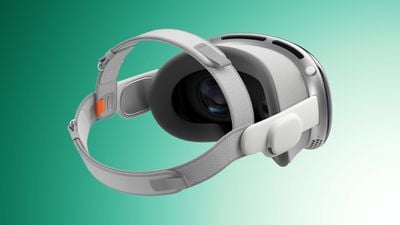
Когда Apple впервые выпустила Vision Pro, гарнитура не предоставляла способа сбросить устройство, предварительно не разблокировав его с помощью пароля. Из-за этого те, кто забыл свой пароль, не могли снова получить доступ к устройству, если только не относили его в Apple Store или не отправляли обратно в Apple.

Apple Vision Pro Dual Loop Band Teal Feature
Как и на устройствах Apple iOS, неверный пароль нельзя вводить слишком много раз, иначе Vision Pro будет заблокирован, с периодом ожидания перед повторным вводом пароля.

Удаление пароля на Vision Pro требует сброса и стирания всего содержимого на гарнитуре. Однако, когда Vision Pro изначально вышла, Apple не предоставила способа доступа к режиму сброса через любую комбинацию нажатий кнопок. Стирание Vision Pro можно было выполнить только через приложение «Настройки», а доступ к любому приложению, конечно же, требует пароля.

К счастью, Apple быстро осознала неудобства, которые эта ситуация создавала для пользователей, и в тот же месяц после запуска устройства выпустила обновление visionOS 1.0.3, которое включает опцию сброса гарнитуры, если пароль забыт.

После установки обновления через Настройки ➝ Основные ➝ Обновление ПО, если пароль будет отклонен определенное количество раз, пользователи получат опцию стереть данные Vision Pro. Обратите внимание, что вам необходимо быть подключенным к источнику питания или иметь достаточный заряд батареи при обновлении Vision Pro (если ваша батарея слишком разряжена, visionOS сообщит вам об этом). После обновления до visionOS 1.0.3 или более поздней версии, вот что вам нужно сделать.

  1. Нажмите кнопку «Забыли пароль?», которая появляется после четырех неверных попыток ввода пароля.
  2. Нажмите «Начать сброс Apple Vision Pro».
  3. Если потребуется, выберите сеть Wi-Fi для подключения и введите пароль.
  4. Введите пароль Apple ID, чтобы выйти из своей учетной записи.
  5. Нажмите «Стереть Apple Vision Pro» для подтверждения, затем снимите Apple Vision Pro.

После завершения процедуры стирания данных ваш Vision Pro перезагрузится и покажет логотип Apple на визоре. Снова наденьте гарнитуру и следуйте инструкциям на экране, чтобы начать настройку visionOS.

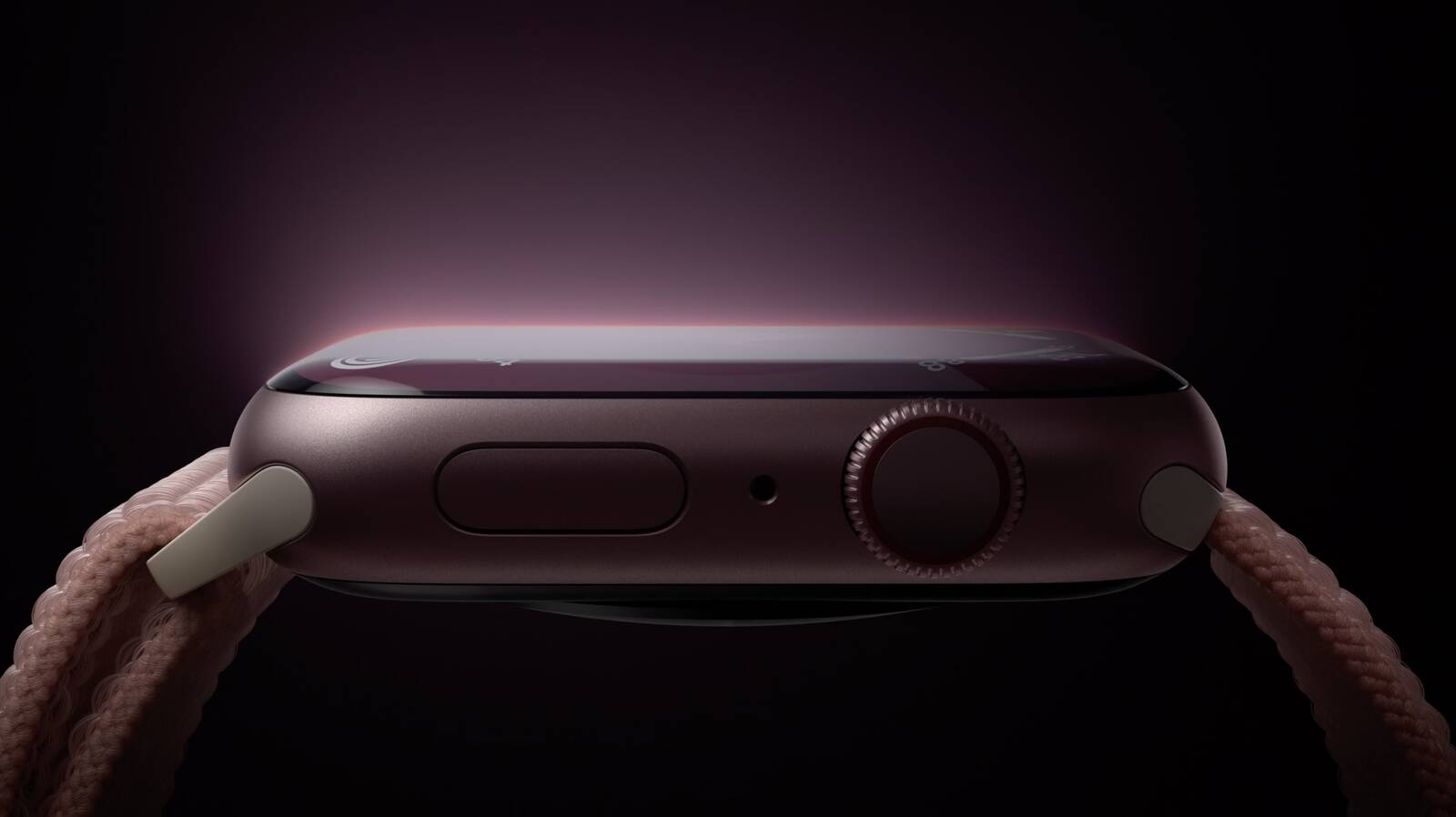
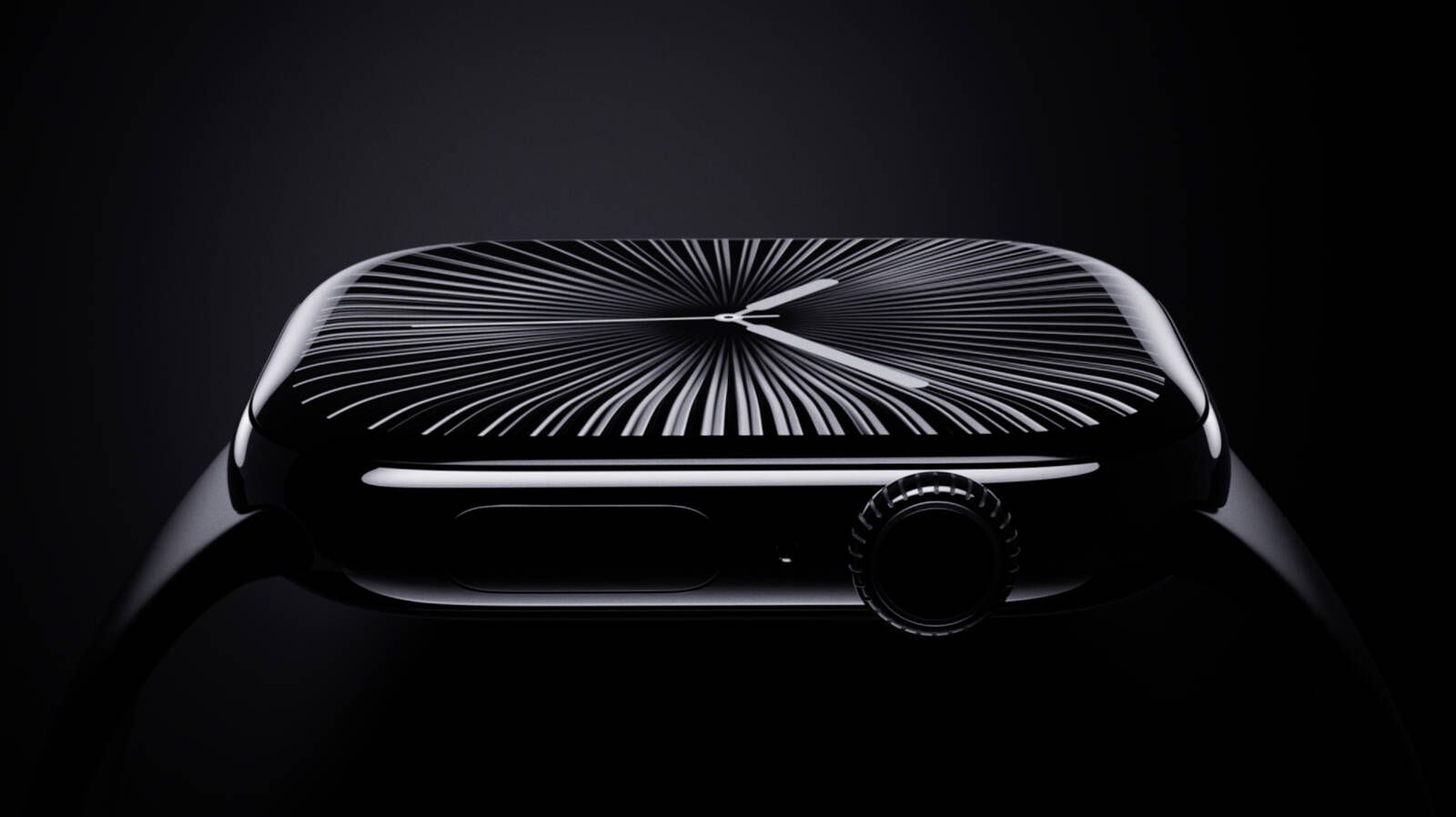
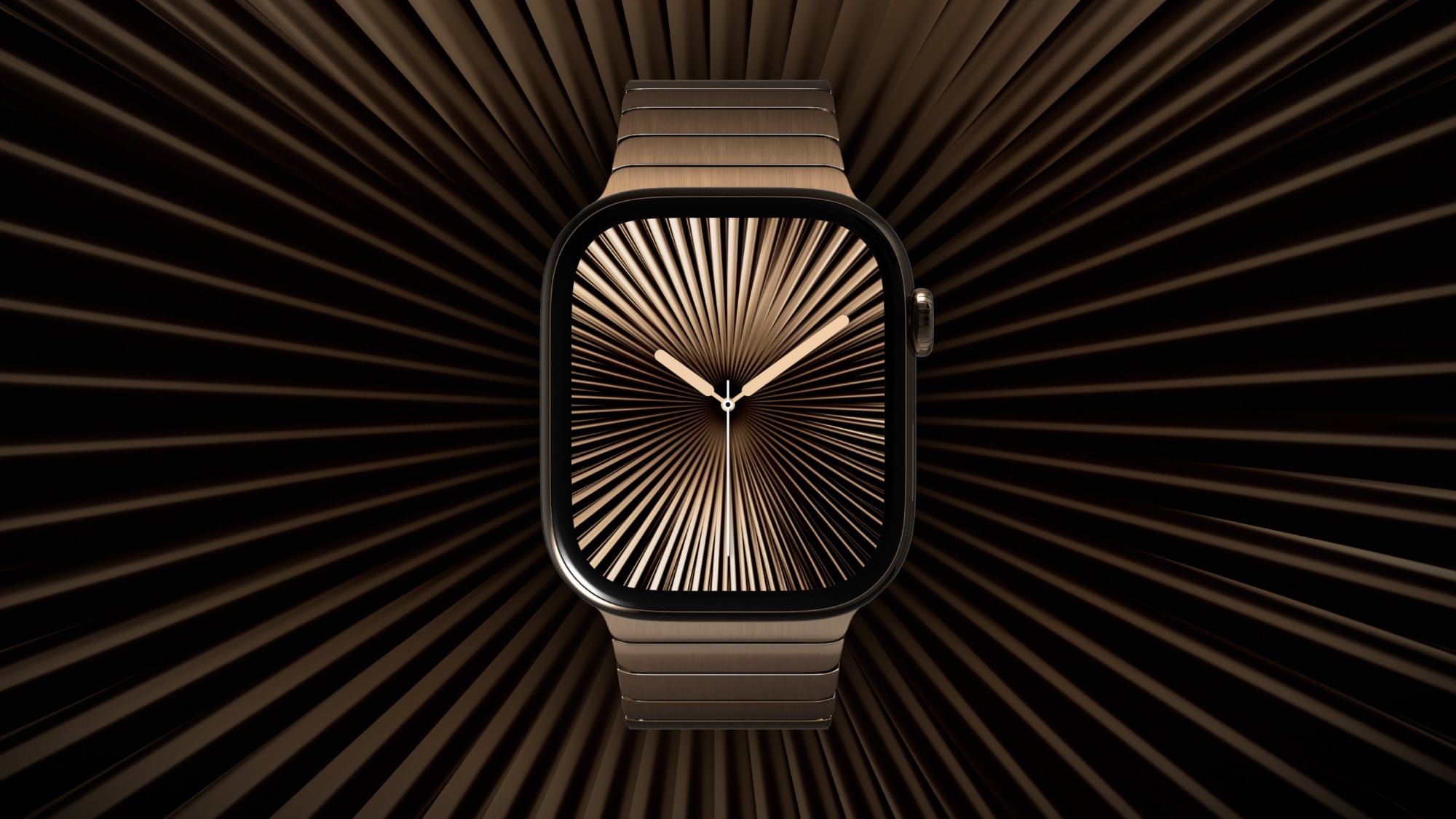
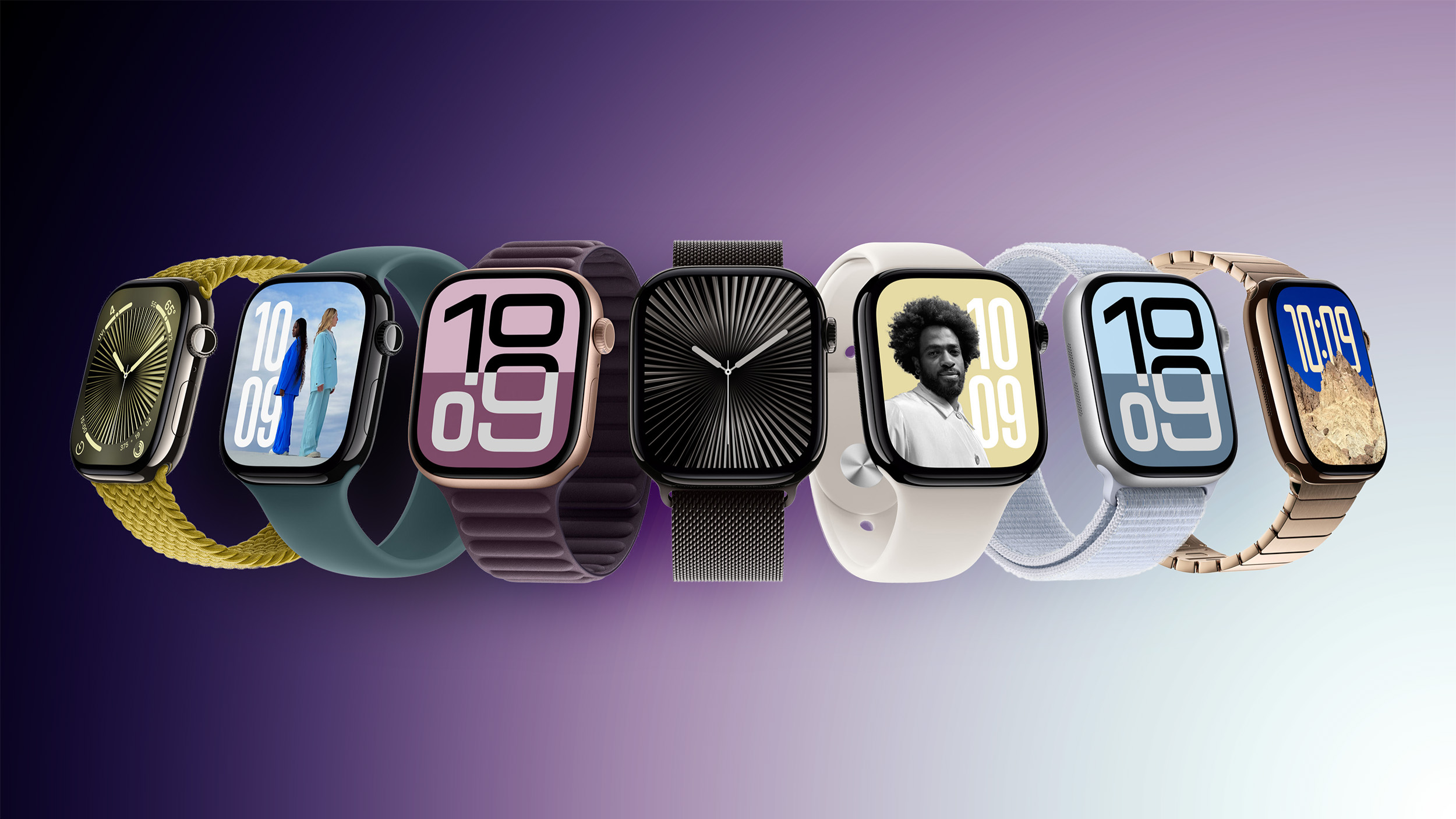
Последние часы Apple Watch с увеличенным, но более тонким дизайном, новым чипом S10 и многим другим.

От MacRumors Staff
Apple Watch 10

Стоит ли покупать Apple Watch Series 10?

Представленные в сентябре 2024 года Apple Watch Series 10 находятся на середине своего жизненного цикла, а это означает, что сейчас все еще неплохое время для покупки. Однако новая модель ожидается в сентябре 2025 года, поэтому, если вы хотите иметь самый последний набор функций, возможно, стоит подождать.
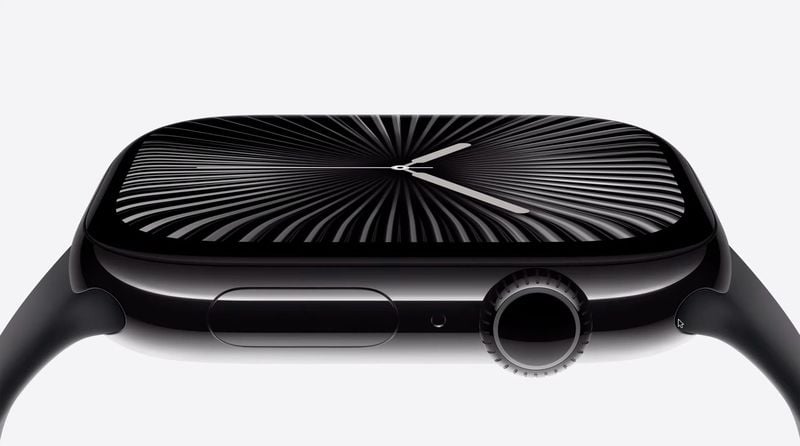
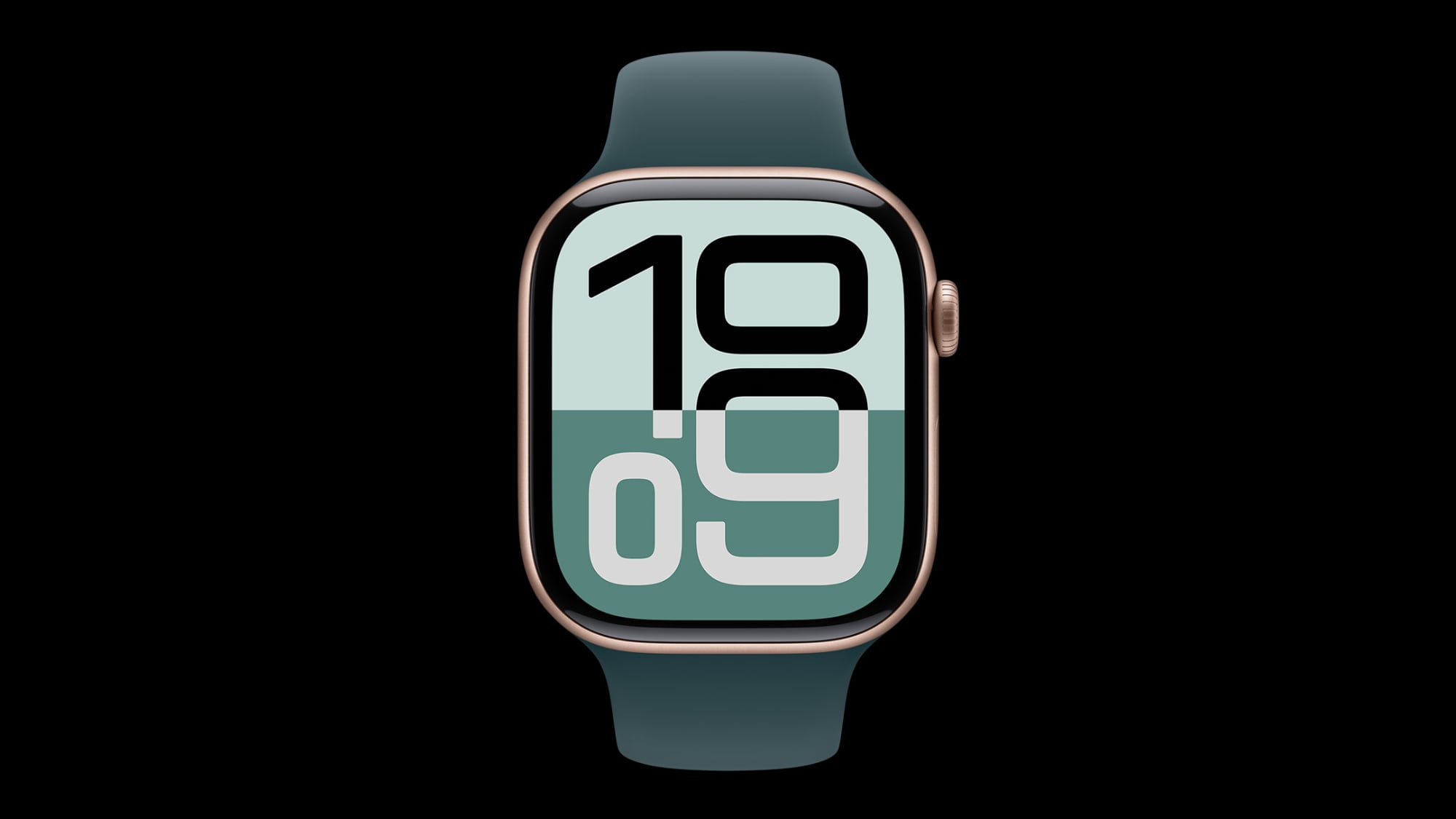
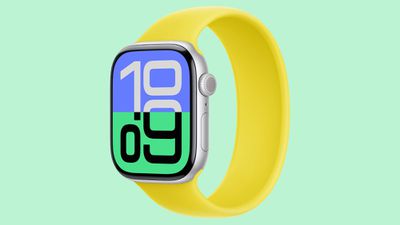
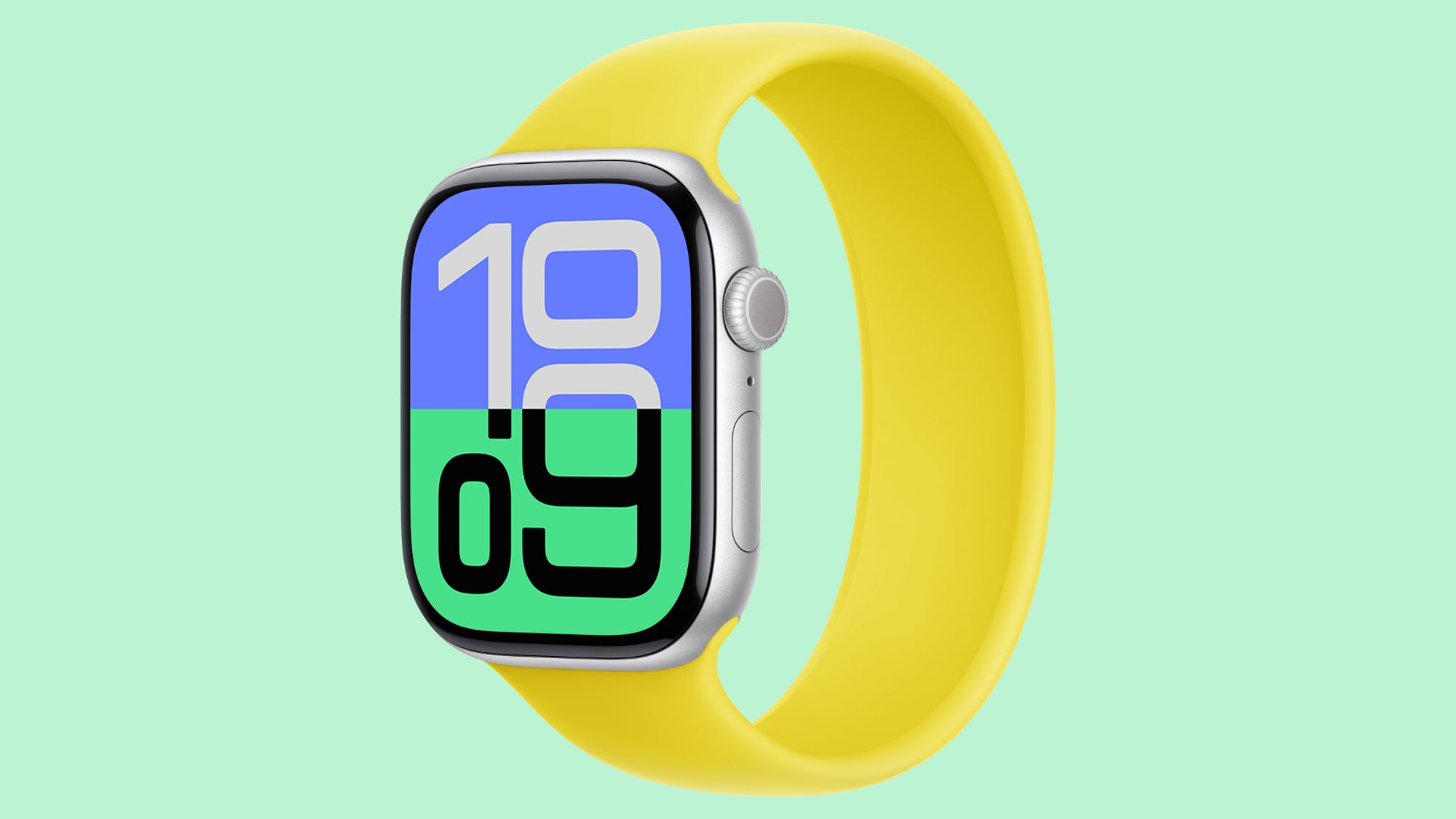
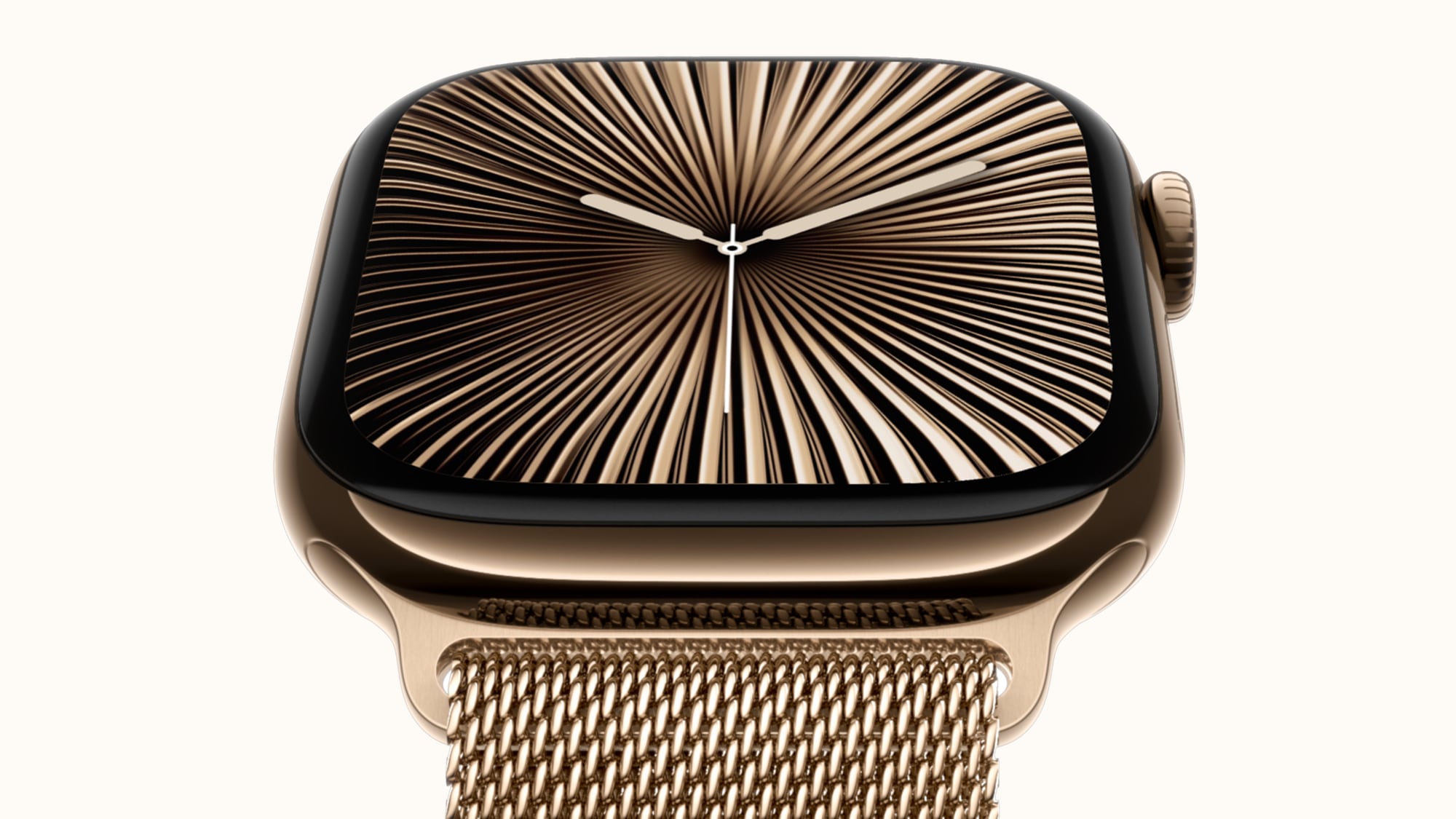
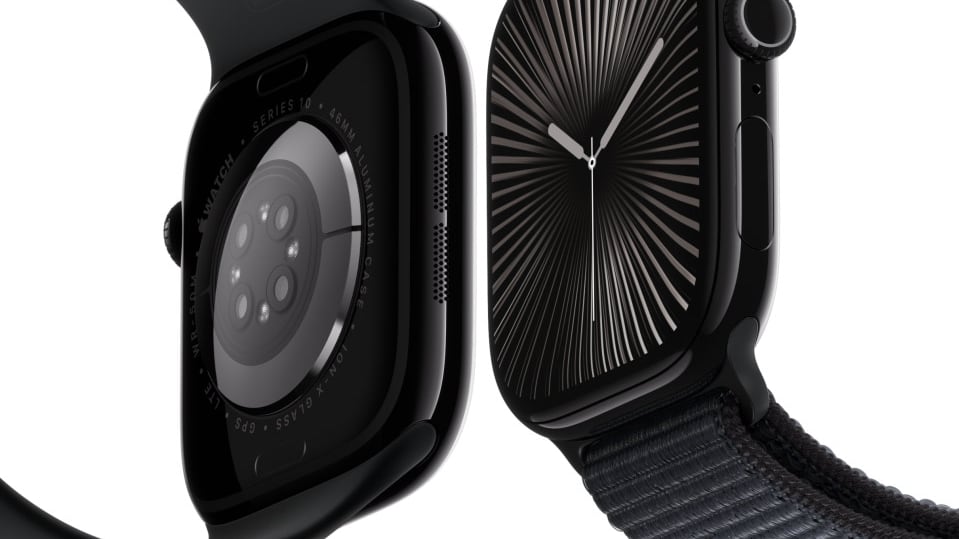
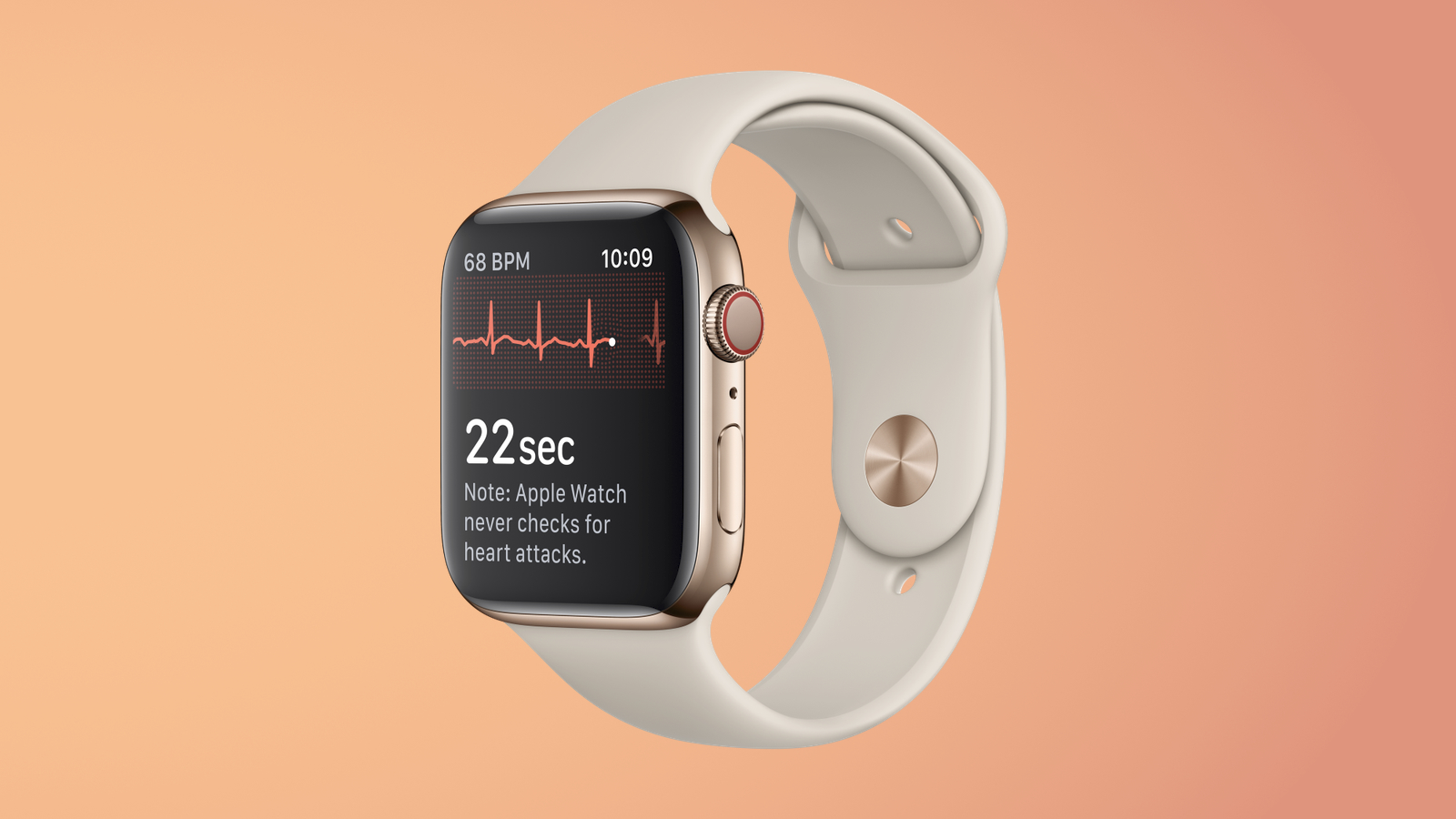
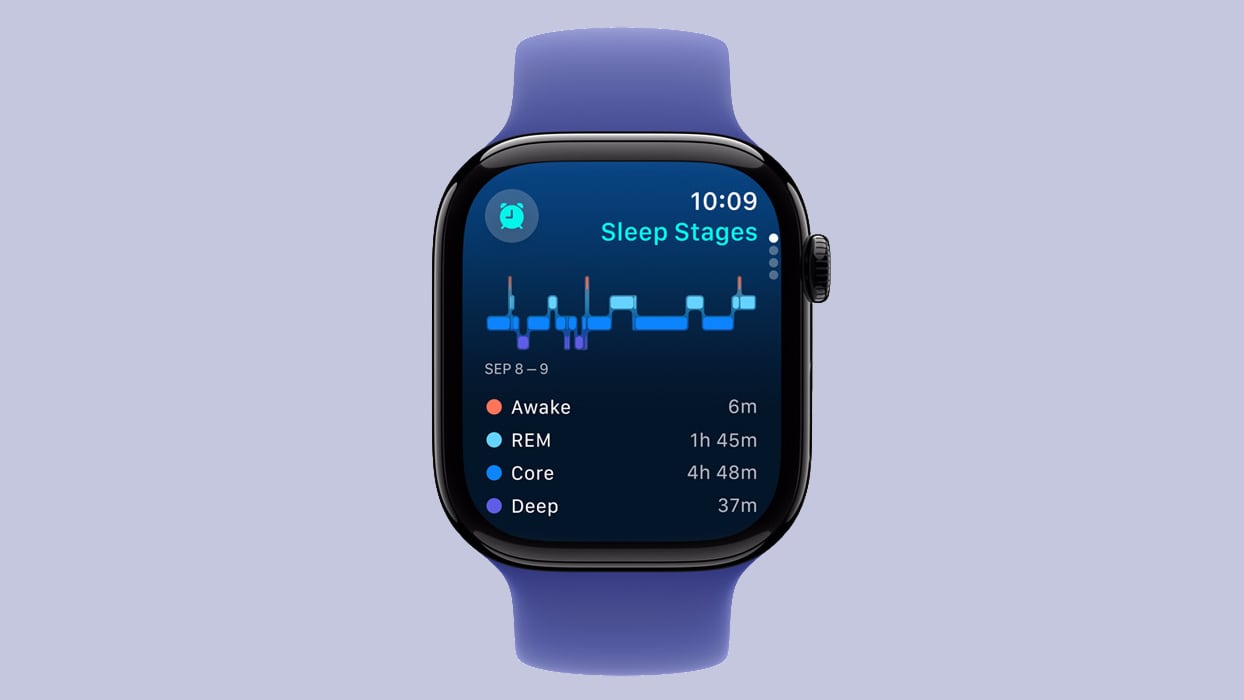
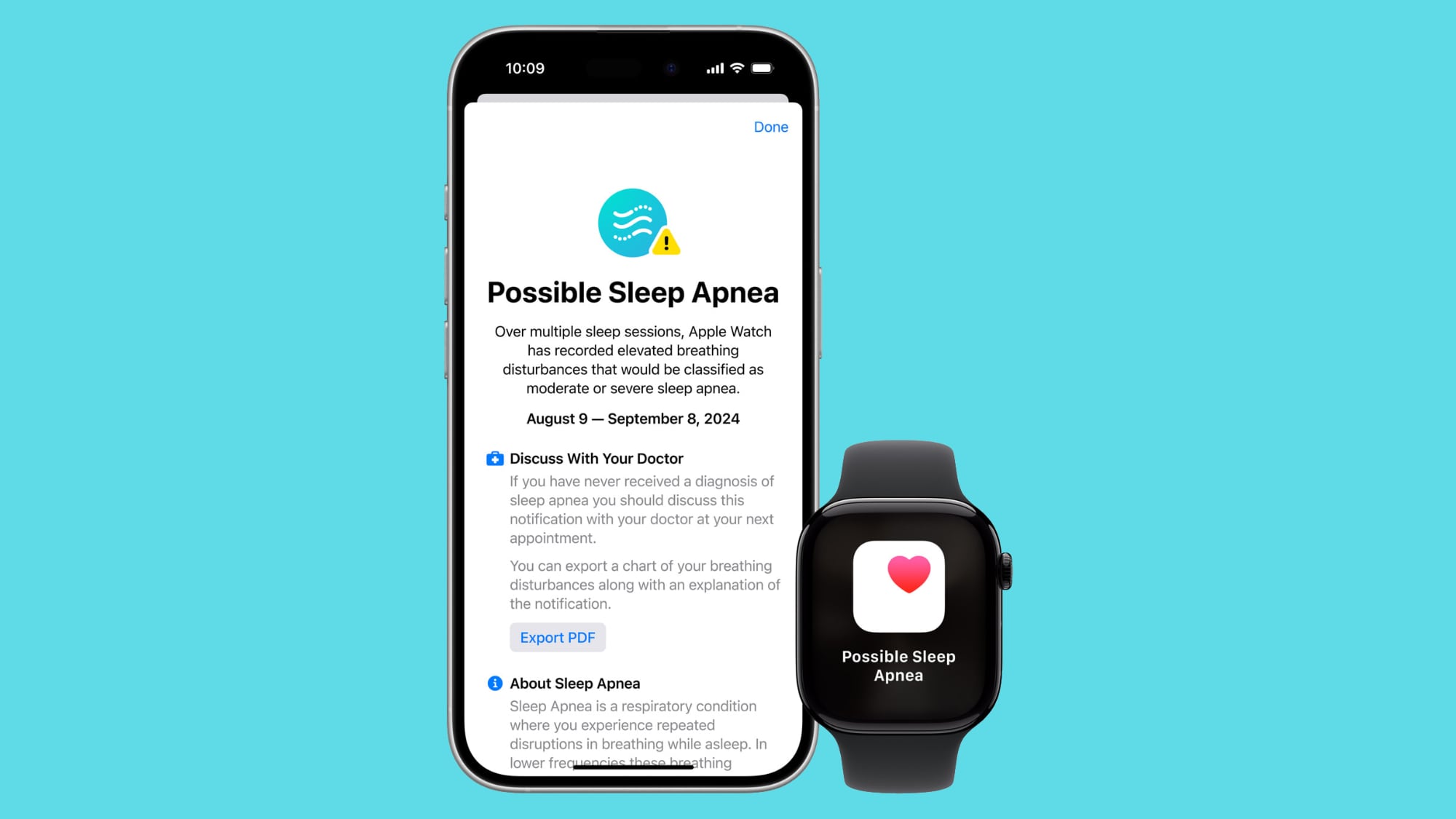
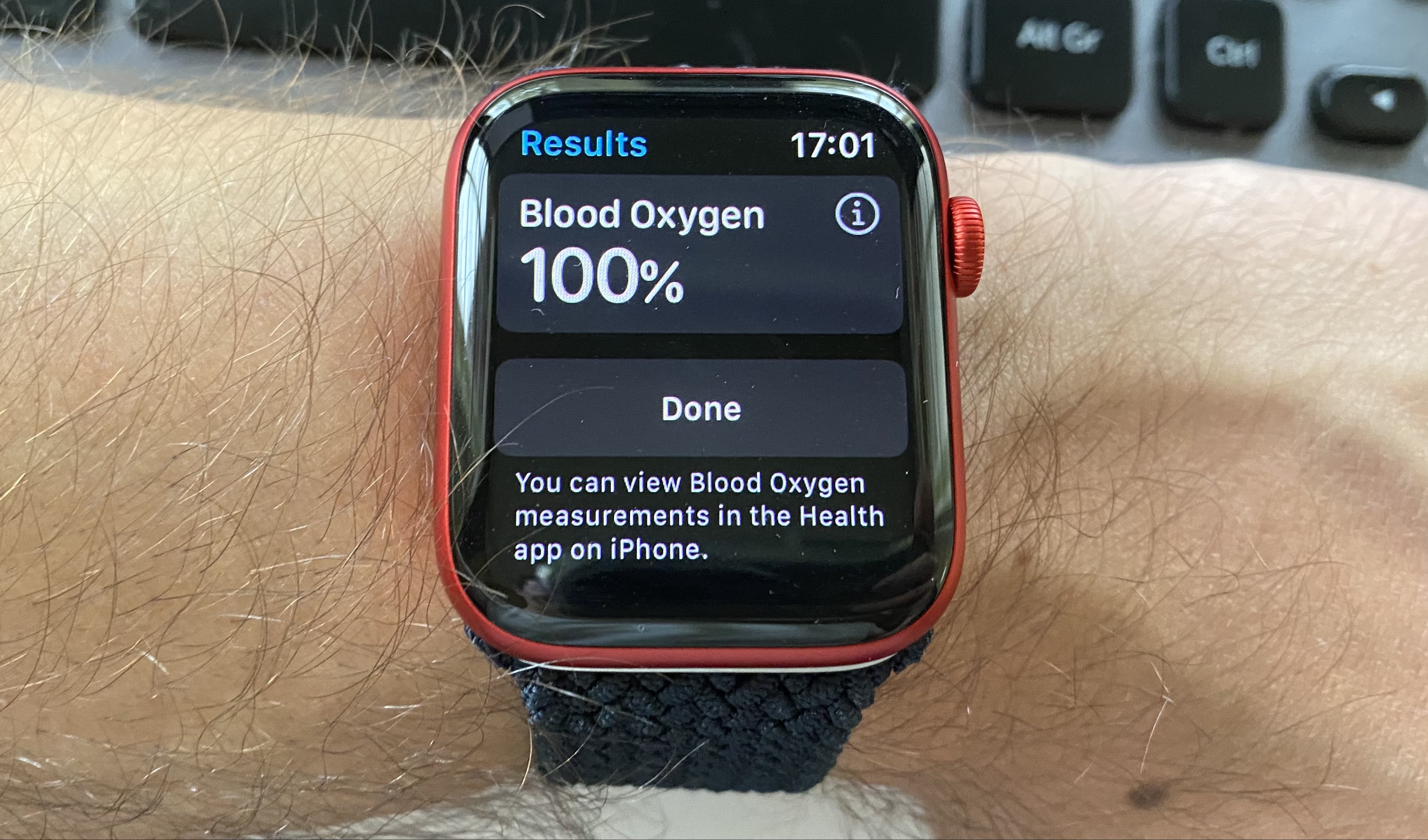
Apple Watch Series 10 — самые тонкие и легкие Apple Watch на сегодняшний день, Apple представила увеличенные дисплеи с уменьшенными рамками и улучшенными углами обзора. Apple Watch Series 10 — лучшие Apple Watch для большинства людей, предлагающие все новейшие функции для здоровья, такие как отслеживание сердечного ритма, отслеживание сна, ЭКГ и обнаружение апноэ во сне. Обратите внимание, что в Соединенных Штатах функция мониторинга насыщения крови кислородом в настоящее время недоступна.
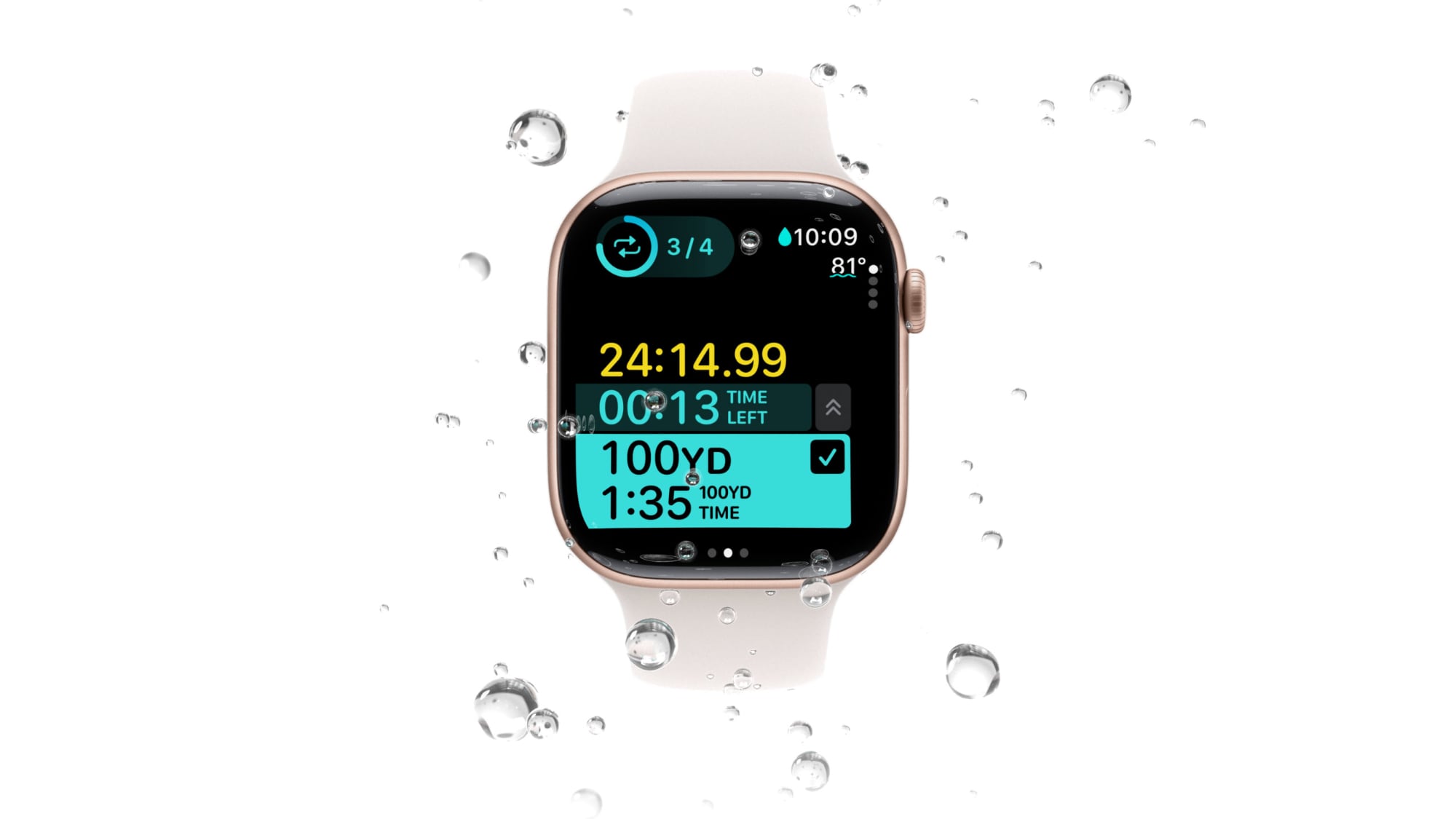
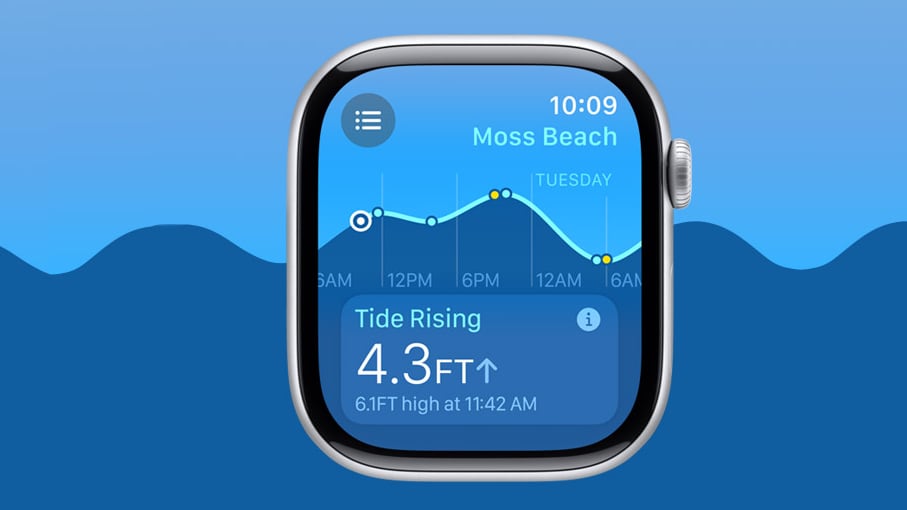
По сравнению с предыдущей Series 9, Series 10 имеет новый дизайн, включая титановый вариант материала и новый корпус, а также датчик температуры воды и глубиномер с приложением Tides для таких активностей, как снорклинг. Цены на Series 10 начинаются от 399 долларов.

Если вы хотите что-то более доступное, чем Series 10, лучше всего ознакомиться с Apple Watch SE. Если вы можете носить более крупные часы, занимаетесь дайвингом или много занимаетесь активным отдыхом, вам стоит ознакомиться с Apple Watch Ultra, которые дороже.

Если вам трудно решить, какие Apple Watch выбрать, у нас есть серия руководств для покупателей, которые подробно расскажут обо всех различиях. Вам также стоит заглянуть на нашу страницу скидок на Apple Watch, чтобы убедиться, что вы получите лучшую цену.

Apple Watch Series 10 подробно

Apple представила Apple Watch Series 10 в сентябре 2024 года, и это последняя итерация Apple Watch, которые изначально были выпущены в апреле 2015 года. Series 10 заменяет предыдущее поколение Series 9.

Apple переработала дизайн Apple Watch с Series 10, представив первый обновленный внешний вид за несколько лет. Новая модель тоньше и легче предыдущих версий, а также имеет увеличенный размер дисплея с на 9 процентов большей активной площадью экрана, чем у Series 7, 8 и 9. Series 10 доступна в размерах 42 мм и 46 мм, по сравнению с предыдущими размерами 41 мм и 45 мм. Apple утверждает, что более крупная модель Series 10 имеет самый большой дисплей, который когда-либо был добавлен в Apple Watch, и он даже больше, чем дисплей Apple Watch Ultra 2.

Общий дизайн Apple Watch остается прежним: квадратный корпус с закругленными краями, дисплей с тонкими рамками, задняя панель из сапфирового стекла и колесико Digital Crown с тактильной обратной связью. Apple предлагает Apple Watch Series 10 в алюминиевом или титановом корпусе, причем титан заменяет нержавеющую сталь. Задняя часть Apple Watch теперь из металла вместо керамики, а сапфировое стекло по-прежнему защищает встроенные датчики. Металл интегрирует антенну Apple Watch в корпус, экономя место для компонентов, и Apple заявляет, что соответствующий металл спереди и сзади делает Apple Watch похожим на то, что он сделан из единого куска металла.
Алюминиевые Apple Watch Series 10 доступны в черном цвете (Jet Black), розовом золоте (Rose Gold) и серебристом (Silver), а черный цвет имеет глянцевый, отражающий блеск вместо матовой алюминиевой отделки. Полированная титановая версия доступна в цветах Slate, Gold и Natural, и Apple говорит, что отделка похожа на ювелирную с отражающей поверхностью. Есть модели Hermès и Nike, а Apple предлагает различные ремешки для Apple Watch, включая новый Titanium Milanese Loop и новые ремешки Link Bracelet, соответствующие цветам Series 10.

Новый дисплей LTPO3 OLED по-прежнему поддерживает максимальную яркость до 2000 нит, но он на 40 процентов ярче при просмотре под углом. В темных комнатах дисплей остается тусклым, но читаемым. Технология Always-On display позволяет пользователям постоянно видеть циферблат и виджеты, а в этом году более эффективный дисплей позволяет режиму Always-On обновляться раз в секунду, обеспечивая тикающую секундную стрелку, которая видна без поднятия запястья.

Есть новые циферблаты, предназначенные для использования большого дисплея и более высокой частоты обновления. Циферблат Flux заполняет экран цветом каждую секунду, а циферблат Reflections имеет мерцающий диск, который тонко реагирует на движения пользователя.

Series 10 оснащены защищенным от царапин передним стеклом, пылезащитой IP6X и водонепроницаемостью WR50, поэтому они подходят для плавания. Имеется новый датчик температуры воды, который ранее был эксклюзивом для Apple Watch Ultra, и он может отображать температуру воды при плавании или в океане. Apple также добавила глубиномер, который работает на глубине до 6 метров для таких занятий, как снорклинг и неглубокое дайвинг.

В Series 10 есть новое приложение Tides, которое предоставляет семидневный прогноз приливов для побережий и мест для серфинга по всему миру. Оно предоставляет информацию о высоких и низких приливах, восходящих и нисходящих приливах, высоте и направлении прилива, а также о восходе и закате. Также появились новые виджеты, связанные с приливами, для циферблатов. Стороннее приложение Oceanic+, которое было эксклюзивом для Ultra, теперь также доступно для Series 10, предоставляя информацию для снорклинга.

Series 10 оснащены чипом S10 с 4-ядерным Neural Engine для обработки задач машинного обучения. Похоже, что чип не предлагает улучшений скорости по сравнению с чипом S9 предыдущего поколения, но он был разработан для обеспечения более тонкого профиля Apple Watch. 64 ГБ хранилища по-прежнему доступны.

Функция Double Tap, использующая чип S10, позволяет пользователям соединять указательный и большой пальцы, чтобы взаимодействовать с Apple Watch одной рукой. Double Tap можно использовать для остановки таймера, воспроизведения/приостановки музыки, ответа на звонок или его завершения, откладывания будильника и многого другого.

Мониторинг сердечного ритма, определение уровня кислорода в крови, снятие показаний ЭКГ, отслеживание сна, обнаружение падений, мониторинг громких звуков и встроенное определение температуры по-прежнему доступны, хотя определение уровня кислорода в крови остается отключенным на часах, продаваемых в Соединенных Штатах, после судебного решения в начале 2024 года по патентному спору. Все вышеперечисленные функции были представлены Apple в моделях предыдущих поколений.

Новым в этом году является обнаружение апноэ во сне — функция, которая использует данные акселерометра, собранные во время сна, для обнаружения нарушений сна. Она может сообщить вам, есть ли у вас апноэ во сне, чтобы вы могли пройти обследование у врача. Обнаружение апноэ во сне не является эксклюзивом Series 10 и также работает на Series 9 и Apple Watch Ultra 2.

Функция Crash Detection использует гироскоп и акселерометр часов в сочетании с усовершенствованным алгоритмом слияния данных для обнаружения серьезных автомобильных аварий и оповещения экстренных служб. В случае аварии Apple Watch проверяют пользователя, и если ответа не поступает в течение 10-секундного обратного отсчета, связываются экстренные службы. Apple Watch Series 10 также поддерживают функцию обнаружения падений.

Время автономной работы осталось прежним — до 18 часов, но может быть увеличено до 36 часов в режиме энергосбережения. Режим энергосбережения отключает дисплей Always-On, выключает фоновое измерение сердечного ритма, ограничивает Wi-Fi и сотовые соединения и многое другое.

Зарядка стала быстрее, чем раньше, и Series 10 могут заряжаться от 0 до 80 процентов примерно за 30 минут при использовании соответствующего быстрого зарядного устройства.

f c209d4135ae97e9f7f3624565d128e8347ec96e0

Apple использует тот же чип Ultra Wideband второго поколения в Series 10, что и в Series 9. Чип UWB обеспечивает точное определение местоположения для поиска потерянного iPhone с визуальным, тактильным и звуковым руководством. Динамик был обновлен, чтобы воспроизводить медиаконтент вслух без необходимости подключения наушников Bluetooth, и появилась новая нейронная сеть для изоляции голоса, которая подавляет фоновый шум во время телефонных звонков.

Доступны модели с GPS и GPS + Cellular, а сотовые версии Apple Watch работают с отдельным тарифным планом. Сотовые модели не требуют подключения к iPhone для работы и получения данных при недоступности Wi-Fi.

Покупки через Apple Pay доступны с кредитными и дебетовыми картами, хранящимися в приложении Wallet, и могут быть активированы в точке оплаты касанием путем нажатия на боковую кнопку.

Series 10 продаются вместе с более крупными, более дорогими и более прочными Apple Watch Ultra 2, а также с более доступными Apple Watch SE второго поколения.

Примечание: Нашли ошибку в этом обзоре или хотите оставить отзыв? Отправьте нам письмо сюда.

Где купить

Модели Apple Watch Series 10 можно приобрести в розничных магазинах Apple, онлайн-магазине Apple Store и у сторонних ритейлеров, таких как Best Buy и Target. По состоянию на июнь 2025 года Apple продает восстановленные модели Apple Watch Series 10 со скидкой.

Обзоры

Обзоры Apple Watch Series 10 в основном положительные: рецензенты отмечают, что устройство оснащено самым большим в истории Apple Watch дисплеем, при этом оно тоньше и легче, чем Apple Watch Ultra 2.

Всего за 399 долларов вы можете приобрести Series 10 в совершенно новом цвете Jet Black из полированного алюминия. Большинство рецензентов высоко оценили этот цветовой вариант, который больше похож на предыдущий вариант из нержавеющей стали, стоивший на сотни долларов дороже. Тем не менее, есть и преимущества выбора Apple Watch Ultra 2 вместо Apple Watch Series 10, включая срок службы батареи до двух раз дольше от полной зарядки, дисплей до 33% ярче и настраиваемую кнопку действия.

Apple Watch Series 10 представляют еще одну потенциально спасающую жизнь функцию для здоровья: возможность обнаружения апноэ во сне – расстройства, при котором дыхание человека неоднократно останавливается и возобновляется во время сна. Эта функция, доступная более чем в 150 странах, может отслеживать ночные нарушения дыхания, которые могут быть связаны с апноэ во сне. Эта функция также была добавлена в Apple Watch Series 9 и Ultra 2, поэтому вам не нужно обновляться до Series 10 только ради нее.

Еще одна новая функция Series 10 — изоляция голоса при телефонных звонках, которую один рецензент описал как «поразительно хорошую» в ходе реальных испытаний.

Хотя Series 10 является итеративным обновлением Apple Watch по сравнению с предыдущим годом, новые функции и изменения, представленные в этом году, по мнению рецензентов, по-прежнему заслуживают внимания. Чтобы узнать больше мнений о Series 10, ознакомьтесь с полным обзором.

Дизайн

Apple Watch Series 10 получили первое обновление дизайна Apple Watch за несколько лет. Хотя они по-прежнему имеют закругленный квадратный вид, который Apple использовала для предыдущих поколений, Series 10 больше, тоньше и легче. Это самые тонкие Apple Watch на сегодняшний день, поскольку Apple переработала многие внутренние компоненты для достижения более изящного внешнего вида.

Apple Watch Series 10 Jet Black

Мягкие, закругленные края дисплея Apple Watch теперь имеют более тонкие рамки, а размеры корпуса увеличены до 42 мм и 46 мм вместо 41 мм и 45 мм. Apple заменила нержавеющую сталь титаном, и Apple Watch Series 10 доступны в алюминиевом и титановом исполнении.

По сравнению с нержавеющей сталью, титан легче и прочнее, а также лучше противостоит царапинам и вмятинам. Модели Series 10 весят от 29,3 до 41,7 грамма в зависимости от размера и материала, при этом титановые модели примерно на шесть граммов тяжелее алюминиевых.

apple watch series 10 gold titanium

42-миллиметровые Apple Watch Series 10 имеют высоту 42 мм, ширину 36 мм и глубину 9,7 мм, а 46-миллиметровые модели — высоту 46 мм, ширину 39 мм и глубину 9,7 мм. Apple утверждает, что 42-миллиметровая модель подходит для запястий обхватом от 130 до 200 мм, а 46-миллиметровая модель — для запястий обхватом от 140 до 245 мм.

Apple изменила дизайн задней крышки, и вместо керамики теперь используется алюминий, подобранный по цвету, чтобы модели Apple Watch выглядели так, будто они изготовлены из цельного куска металла. Кристаллическая задняя панель по-прежнему содержит электрический датчик сердечного ритма и оптические датчики сердечного ритма, а также динамик/вентиляционное отверстие сзади. Датчики обеспечивают такие функции мониторинга здоровья, как определение частоты сердечных сокращений, ЭКГ и многое другое.

apple watch series 10 gold

На боковой стороне Apple Watch имеется цифровое колесико (Digital Crown) для прокрутки, навигации и доступа к Smart Stack, а также боковая кнопка для вызова часто используемых приложений, доступа к экстренным службам, подтверждения покупок через Apple Pay и многого другого.

series 10 apple watch titanium digital crown

Цифровое колесико оснащено тактильной обратной связью, которая обеспечивает точное, механическое ощущение при прокрутке списков и управлении различными аспектами Apple Watch, и оно является ключевым для приложения ЭКГ, поскольку имеет встроенный электрод, работающий совместно с задними датчиками.

Цвета и материалы

Apple Watch Series 10 доступны в алюминиевом и титановом исполнении — новом материале, предлагаемом вместо нержавеющей стали. Алюминиевые модели Apple Watch являются самыми доступными, в то время как титановые модели дороже.

Алюминиевые цвета включают черный космос, розовое золото и серебристый, а цвет черный космос отполирован до зеркального блеска с использованием 30-ступенчатого процесса анодирования. Титановые цвета включают «Слейт», золотой и натуральный.

Apple Watch Series 10 lineup 240909 feature

Алюминиевые модели Apple Watch изготовлены из 100% переработанного алюминия серии 7000, легкие, недорогие и предназначены для активного образа жизни, в то время как титановые модели тяжелее, дороже и предназначены для повседневного ношения, но также идеально подходят для занятий спортом.

Титановые модели изготовлены из аэрокосмического титана, отполированного до зеркального блеска. Apple утверждает, что титановые модели Series 10 весят на 20% меньше, чем модели Series 9 из нержавеющей стали.

Прочность и водостойкость

Модели Apple Watch Series 10 оснащены тем же более прочным передним стеклом, которое Apple разработала для защиты от трещин и царапин.

series 10 water resistance

Алюминиевые модели Apple Watch оснащены стеклом Ion-X для защиты дисплея, в то время как титановые модели используют сапфировое стекло. Сапфировое стекло обеспечивает лучшую устойчивость к царапинам, чем стекло Ion-X, поскольку оно является более твердым материалом, что означает, что модели с сапфировым стеклом более устойчивы к царапинам и повседневному износу.

Все модели Apple Watch Series 10 имеют класс пылезащиты IP6X для использования в таких средах, как пляж или пустыня, и водостойкость WR50, рассчитанную на погружение в воду на глубину до 50 метров благодаря уплотнениям и клеям. Динамик, которому нужен воздух для воспроизведения звука, является единственной точкой проникновения и спроектирован так, чтобы выталкивать воду с помощью звуковых вибраций после воздействия влаги.

Поскольку он рассчитан на погружение до 50 метров, Apple Watch можно использовать при плавании в океане или бассейне. Он подходит только для занятий на мелководье, но модель этого года можно использовать для снорклинга и мелких погружений на глубину до 20 метров. Apple не рекомендует носить Apple Watch Series 10 для подводного плавания с аквалангом, катания на водных лыжах, принятия душа или других видов деятельности, связанных с высокоскоростным потоком воды или глубоким погружением. Для этих водных видов спорта рекомендуется использовать Apple Watch Ultra.

Гарантия Apple на Apple Watch не распространяется на повреждение водой, поэтому лучше проявлять осторожность при контакте устройства с водой.

Датчик температуры воды и глубиномер

Apple Watch Series 10 имеют глубиномер и датчик температуры воды, которые, по словам Apple, можно использовать для таких видов деятельности, как плавание, мелкие погружения и снорклинг.

Глубиномер способен измерять до шести метров ниже поверхности воды.

Также есть специальное приложение «Приливы», которое предоставляет информацию о высоких и низких приливах, подъеме и спаде приливов, высоте и направлении приливов, а также о восходе и закате.

tides app watchos 11

Динамик

В Series 10 установлен один динамик, который в этом году поддерживает воспроизведение аудио без подключенных наушников. Apple Watch Series 10 впервые могут воспроизводить музыку вслух.

Дисплей

Apple переработала дисплей в Series 10, и новые модели оснащены самым большим дисплеем на сегодняшний день. 42-миллиметровая модель имеет разрешение 374×446 с площадью дисплея 989 кв. мм, а 46-миллиметровая модель имеет разрешение 416×496 с площадью дисплея 1220 кв. мм.
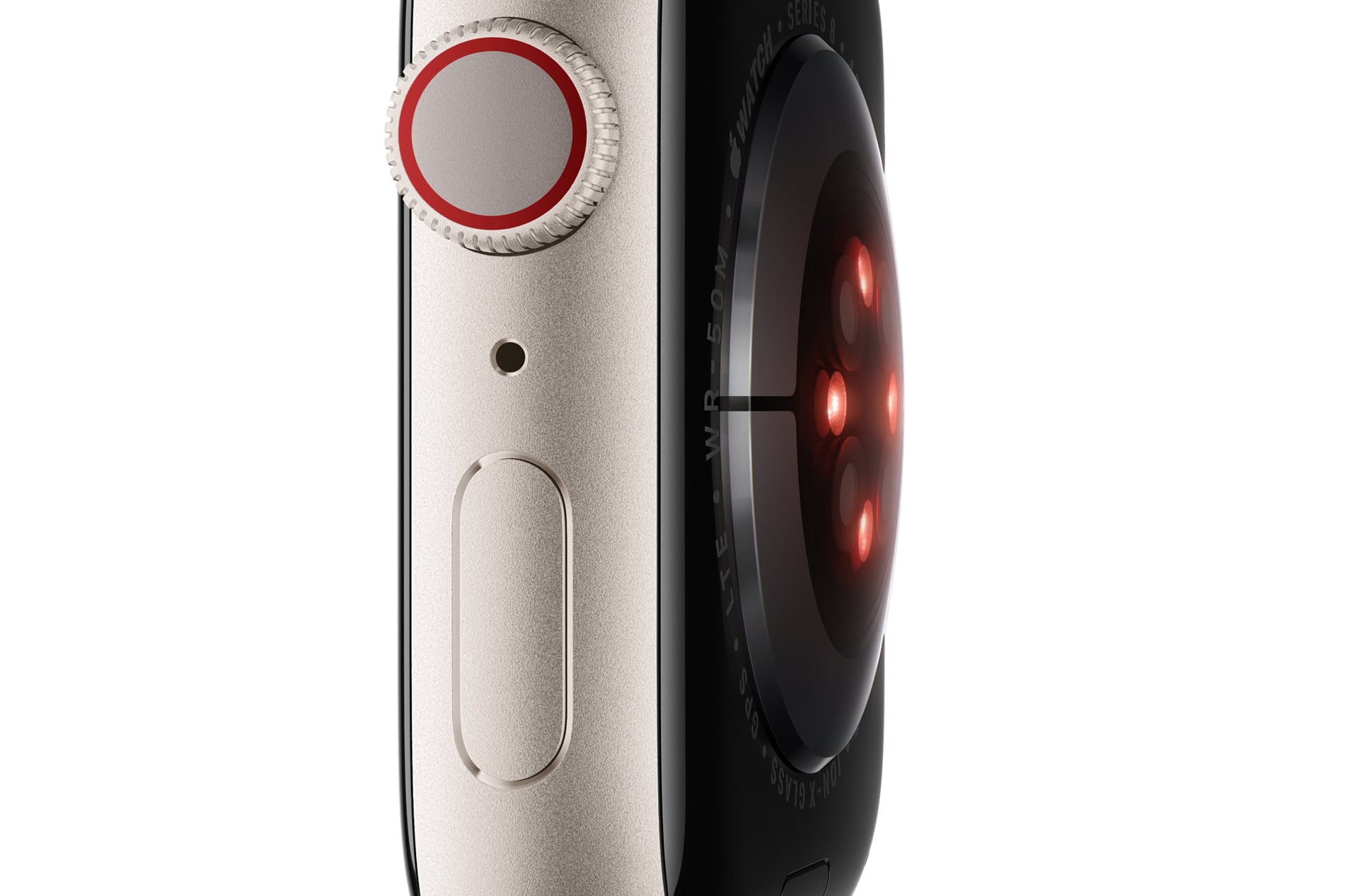
apple watch series 10 silver

Помимо большей области просмотра, Apple использовала обновленную технологию дисплея LTPO3 OLED, которая обеспечивает более широкий угол обзора. При просмотре под углом дисплей Series 10 на 40 % ярче. Максимальная яркость по-прежнему составляет 2000 нит, а минимальная — 1 нит. В этом году минимальная яркость в 1 нит улучшает работу дисплея Always-On Display, позволяя отображать секундную стрелку, которая обновляется, даже когда запястье опущено.

С полностью выдвижным дисплеем Always-On Display циферблат, время и виджеты постоянно видны. Дисплей тускнеет, когда запястье опущено, чтобы сохранить заряд батареи, но основные функции, такие как стрелки часов, остаются подсвеченными все время.

apple watch series 10 display

Прикосновение к циферблату или поднятие запястья возвращает дисплей к полной яркости, а для минимизации расхода заряда батареи Apple оптимизировала циферблаты для этой функции. Дисплей Apple Watch также имеет переменную частоту обновления, которая снижается с 60 Гц до 1 Гц, когда часы неактивны.

Чип S10

В Apple Watch Series 10 используется чип S10 System-in-Package (SiP) с 64-битным двухъядерным процессором. Apple значительно обновила чип Apple Watch в прошлогодней Series 9, и, похоже, обновления чипа Series 10 незначительны. Он имеет 5,6 миллиарда транзисторов и четырехъядерный Neural Engine для задач машинного обучения, но он меньше, чем у чипа S9 предыдущего поколения.

Жест двойного касания

Чип S10 обеспечивает работу функции Double Tap — жеста, который можно использовать для управления Apple Watch. Когда вы дважды касаетесь указательным и большим пальцами, датчики Apple Watch распознают движение и могут активировать то, что отображается на экране, позволяя вам отвечать на звонки, завершать звонки, открывать уведомления, воспроизводить или приостанавливать музыку, запускать или останавливать таймер, проверять Smart Stack и многое другое. Жест Double Tap также работает в сторонних приложениях.

Apple Watch Ultra 2 double tap gesture 230912

Хранилище

Apple Watch Series 10 имеют 64 ГБ памяти, как и Series 9.

watchOS 26

watchOS 26, новейшая версия watchOS, обновляет архитектуру Apple Watch. Обновление переводит Apple Watch Series 10 и Apple Watch Ultra 2 на полную архитектуру arm64.

Архитектура arm64_32 была модифицированной версией стандартной 64-битной архитектуры ARM с 32-битными указателями, специально оптимизированной для ограниченных сред памяти носимых устройств. Эта гибридная архитектура позволила Apple реализовать преимущества 64-битных наборов инструкций, сохраняя при этом более компактный объем памяти, чем полнофункциональные 64-битные системы.

Стандартная архитектура arm64 обеспечивает 64-битные указатели и доступ к более широким диапазонам памяти, улучшенную производительность и повышенную совместимость со стандартами общего назначения ARM-вычислений. Этот переход также открывает возможности для потенциально более сложных и ресурсоемких приложений watchOS.

Функции для здоровья

Apple Watch Series 10 оснащены оптическим датчиком сердечного ритма третьего поколения, который рассчитывает такие показатели, как расход калорий, частота сердечных сокращений в покое и слишком высокая частота сердечных сокращений, а электрический датчик сердечного ритма может использоваться для снятия электрокардиограмм, в то время как светодиоды и инфракрасный свет обеспечивают мониторинг уровня кислорода в крови. Встроенный акселерометр и гироскоп обеспечивают работу других важных функций, связанных со здоровьем, таких как обнаружение падений.

apple watch series 10 back sensor

Apple Watch могут определять низкий, высокий или нерегулярный сердечный ритм, отслеживая такие проблемы со здоровьем, как фибрилляция предсердий, и отправляя уведомления при обнаружении аномалий.

ЭКГ

Электроды на задней панели Apple Watch и колесико Digital Crown работают вместе, позволяя пользователям делать одноканальные электрокардиограммы. ЭКГ измеряет электрическую активность сердца и может использоваться врачом для диагностики заболеваний.

apple watch ecg

ЭКГ снимается путем прикосновения пальцем к колесику Digital Crown на Apple Watch и может выявить синусовый ритм (нормальный), аномальный результат или иногда неубедительный результат, который следует обсудить с врачом. ЭКГ способна выявлять фибрилляцию предсердий при частоте сердечных сокращений выше 100 ударов в минуту.

Одноканальная ЭКГ, как у Apple Watch, означает два контакта, измеряющих электрические ощущения вашего сердца. Клинические электрокардиограммы, снятые вашим врачом, могут иметь от шести до 12 отведений для большей точности, но Apple Watch предлагают удобство возможности снять ЭКГ в любое время и в любом месте примерно за 30 секунд.

Отслеживание сна

Модели Apple Watch Series 10 можно носить ночью для отслеживания сна. Они отслеживают, когда вы бодрствуете, а когда спите, сообщая, сколько времени вы провели в фазах быстрого сна (REM), основного (Core) и глубокого (Deep). Отслеживание сна также позволяет узнать, как часто и как долго вы просыпались ночью.

apple watch series 10 sleep tracking

Обнаружение апноэ во сне

Используя акселерометр, Apple Watch Series 10 могут определить, страдает ли владелец от апноэ во сне. Апноэ во сне вызывает повторяющиеся остановки дыхания, что приводит к нарушению сна.

Apple Watch способны улавливать небольшие движения на запястье, связанные с нарушениями нормального дыхательного ритма, а данные могут дать представление об уровне отдыха во время сна.

sleep apnea detection apple watch

Series 10 способны анализировать 30 дней сна, сообщая о выявленных признаках апноэ во сне. Данные об апноэ во сне можно просматривать в приложении «Здоровье» на iPhone в новой категории «Нарушения сна».

Обнаружение аварий

Обновленные датчики движения и усовершенствованный алгоритм слияния данных позволяют Apple Watch Series 10 обнаруживать серьезные автомобильные аварии и оповещать экстренные службы. После обнаружения аварии Apple Watch связываются с пользователем, а затем через 10 секунд без ответа вызывают экстренные службы. Они также оповещают экстренных контактов.

apple watch series 8 crash detection

Измерение температуры

В Series 10 встроены два датчика температуры: один измеряет температуру на запястье, а другой — температуру окружающей среды, чтобы уменьшить влияние внешних факторов.

series 8 temperature sensor

Датчик температуры на запястье предназначен в первую очередь для женского здоровья. Он способен делать показания температуры каждые пять секунд во время сна владельца, агрегируя данные в приложении «Здоровье». Колебания температуры могут предоставлять данные об общем состоянии здоровья, но также полезны для планирования семьи.

Apple Watch Series 10 способны предоставлять ретроспективные оценки овуляции, сообщая пользователям, когда могла произойти овуляция, для лучшего отслеживания цикла. Apple утверждает, что измерение температуры также улучшает прогнозы менструации для тех, у кого она есть.

Мониторинг уровня кислорода в крови

Apple Watch Series 10 имеют функцию мониторинга уровня кислорода в крови, но она отключена в США из-за патентного спора. Мониторинг уровня кислорода в крови доступен в других странах, и датчик, вероятно, по-прежнему присутствует в американских моделях, но деактивирован программным обеспечением.

Насыщение крови кислородом у здорового человека составляет от 95 до 100 процентов, и когда процент кислорода в крови падает ниже этого уровня, это может указывать на серьезную проблему со здоровьем, требующую немедленного внимания.

1blood oxygen app

В Series 10 зеленые, красные и инфракрасные светодиоды направляют свет на кровеносные сосуды на запястье, а фотодиоды измеряют количество отраженного света. Затем алгоритмы Apple рассчитывают цвет крови, который является показателем количества присутствующего кислорода. Series 10 могут измерять уровень кислорода в крови в диапазоне от 70 до 100 процентов.

Apple Watch Series 9 столкнулись с запретом на импорт в США из-за датчика уровня кислорода в крови, который, по утверждению Международной торговой комиссии, нарушает патенты, принадлежащие медицинской компании Masimo. Чтобы избежать запрета на продажу, Apple продаёт версию Apple Watch Series 9 с отключенным датчиком уровня кислорода в крови, и этот запрет распространяется на Series 10.

Если Apple сможет достичь соглашения с Masimo или выиграет будущий апелляционный процесс, функциональность мониторинга уровня кислорода в крови может быть повторно включена посредством обновления программного обеспечения.

Время автономной работы

Apple заявляет о «вседневном» 18-часовом времени автономной работы для моделей Apple Watch Series 10, которое может быть увеличено до 36 часов в режиме низкого энергопотребления.

Apple основывает оценки «вседневной» автономной работы на 300 проверках времени, 90 уведомлениях, 15 минутах использования приложений и 60-минутной тренировке с воспроизведением музыки через Bluetooth. Для моделей LTE Apple предполагает четыре часа подключения по LTE и 14 часов подключения к iPhone. В некоторых ситуациях Apple Watch разряжаются быстрее, например, во время звонков или тренировок.

apple watch series 10 charging

Apple Watch Series 10 могут быстро заряжаться с помощью кабеля Apple Magnetic Fast Charger USB-C и адаптера питания мощностью 20 Вт или выше. Зарядка Series 10 от 0 до 100 процентов занимает примерно час.

Series 10 могут обеспечить восемь часов стандартного использования при 15-минутной зарядке и до восьми часов отслеживания сна при 8-минутной зарядке.

Связь

Модели Apple Watch Series 10 оснащены чипом Apple W3 собственной разработки Apple, и доступны два варианта: GPS и GPS + Cellular. Модели GPS + Cellular имеют встроенный чип LTE и могут подключаться к LTE без iPhone, в то время как модели GPS работают только по Wi-Fi.

apple watch series 10 lte

Подключение LTE доступно с момента выхода Apple Watch Series 3, и с подключением LTE Apple Watch не привязаны к iPhone и не требуют iPhone или известной сети Wi-Fi для подключения к интернету.

Apple Watch по-прежнему не полностью независимы от iPhone, поскольку подключение LTE через оператора связи требует наличия Apple Watch и iPhone 6s или более поздней версии для совместного использования тарифного плана сотовой связи с тем же оператором. Кроме того, Apple Watch не обладают достаточной емкостью аккумулятора для постоянного использования без находящегося рядом iPhone.

Сверхширокополосный чип

Apple Watch Series 10 оснащены сверхширокополосным чипом (UWB) второго поколения, который также используется в моделях iPhone 15 и 16. Чип второго поколения обеспечивает высокоточную беспроводную связь ближнего действия, поддерживающую такие функции, как ключи от автомобиля, — функция, позволяющая использовать Apple Watch (или iPhone) вместо физического ключа от автомобиля.

apple watch S9 precision finding iphone 15

Чип UWB также позволяет Apple Watch отслеживать AirTags и использовать функцию Precision Finding для поиска потерянного iPhone, даже если он находится в той же комнате. При использовании с HomePod, когда Apple Watch находятся в пределах четырех метров от HomePod, воспроизводящего аудио, Apple Watch Series 10 отображают интерфейс «Сейчас воспроизводится» для управления мультимедиа. Если на HomePod ничего не воспроизводится, Apple Watch отображают предложения мультимедиа в верхней части Smart Stack.

Экстренный вызов SOS

Подключение LTE обеспечивает функцию международного экстренного вызова SOS, которая впервые была выпущена с Series 5. С помощью Emergency SOS Apple Watch могут совершать международные звонки в экстренные службы независимо от того, где было приобретено устройство или есть ли активный тарифный план сотовой связи.

Это означает, что если вы путешествуете в другую страну и получили травму или оказались в ситуации, когда вам нужна помощь, вы можете активировать функцию SOS на Apple Watch, нажав и удерживая боковую кнопку, чтобы автоматически связаться с экстренными службами этой страны. Международный экстренный вызов работает с функцией обнаружения падений Apple Watch, поэтому, если она включена, она автоматически совершит экстренный вызов, если часы определят, что пользователь сильно упал и остается неподвижным после этого.

Wi-Fi, Bluetooth и GPS

Apple Watch Series 10 поддерживают Wi-Fi 802.11n с частотой 2,4 ГГц и 5 ГГц, а также Bluetooth 5.3, который обеспечивает большую дальность действия, более высокую скорость, увеличенную емкость широковещательных сообщений и лучшую совместимость с другими беспроводными технологиями.

GPS присутствует в Apple Watch с момента выхода Series 2, и все модели Series 10, как с LTE, так и без нее, оснащены GPS-чипом, который позволяет Apple Watch определять свое местоположение без необходимости находиться рядом с iPhone.

С помощью GPS Apple Watch могут отслеживать скорость, расстояние и маршрут во время ходьбы, бега, походов или езды на велосипеде, предоставляя больше информации о ваших занятиях фитнесом. Для определения местоположения поддерживаются системы GPS, ГЛОНАСС, Galileo и QZSS, охватывающие несколько стран.

Модели Nike и Hermès

Часы Nike Apple Watch были созданы в сотрудничестве с Nike и специально разработаны для бегунов. Модели Nike Apple Watch изготовлены из алюминия и имеют ту же цену, что и стандартные алюминиевые Apple Watch.

apple watch series 7 nike

Часы Nike Apple Watch поставляются с циферблатами Nike (хотя циферблаты доступны на всех моделях iPhone) и уникальными ремешками в стиле Nike.

Коллекция Hermès Apple Watch была создана в сотрудничестве с французским домом моды Hermès и включает одни из самых дорогих Apple Watch, предлагаемых Apple, из-за высокой цены ремешков.

Все модели Hermès имеют корпус Apple Watch из титана в сочетании с одним из фирменных ремешков Hermès ручной работы и дополнительный оранжевый спортивный ремешок Apple Watch с брендингом Hermès. Часы Hermès Apple Watch включают уникальные циферблаты, основанные на дизайне часов Hermès.

Apple Watch Ultra и Apple Watch SE

Apple Watch Series 10 продаются вместе с более дорогой Apple Watch Ultra 2 по цене 799 долларов и более доступной Apple Watch SE по цене от 249 долларов.

apple watch ultra 2

Apple Watch SE используют старый дизайн и не имеют датчика уровня кислорода в крови или ЭКГ, в то время как Apple Watch Ultra премиум-класса предназначены для искателей приключений и исследователей благодаря большему корпусу размером 49 мм, увеличенному времени автономной работы и более прочной конструкции.

Что дальше для Apple Watch

Apple планирует отказаться от использования модемов Intel для сотовой связи в будущих моделях Apple Watch, вместо этого перейдя на технологии от MediaTek. Чип модема MediaTek обеспечит поддержку 5G recap — сервиса 5G, предназначенного для носимых устройств, которым не требуются стандартные скорости 5G. В настоящее время модели Apple Watch ограничены LTE, поэтому 5G Recap может улучшить возможности подключения.

Apple может представить мониторинг артериального давления для Apple Watch уже в 2025 году. Эта функция не будет предоставлять точные измерения систолического и диастолического артериального давления, но будет отправлять оповещение при обнаружении гипертонии с течением времени. Получив оповещение, владелец Apple Watch сможет предоставить информацию медицинскому специалисту для дальнейшего обследования.

Apple сталкивается с неуказанными проблемами при мониторинге артериального давления. По этой причине новая функция для здоровья может не появиться в Ultra 3 и других моделях Apple Watch 2025 года.

В более отдаленном будущем

Функция неинвазивного мониторинга уровня глюкозы в крови появится «через несколько лет», несмотря на 15 лет работы, сообщил Марк Гурман из Bloomberg в марте 2025 года. О сроках ее появления ничего не известно.

Журнал изменений Apple Watch Series 10

  • 11 июля — Обновлена информация в руководстве покупателя.
  • 17 июня — Добавлена информация об watchOS 26.
  • 23 мая — Добавлены новые слухи об Apple Watch.
  • 25 апреля — Обновлена информация в руководстве покупателя.
  • 15 апреля — Добавлены слухи о watchOS 12.
  • 1 апреля — Добавлена информация о следующем поколении Apple Watch.
  • 8 января — Обновлена информация в руководстве покупателя.
  • 19 ноября — Обновлено с новым видео.
  • 16 октября — Обновлено с руководством покупателя Ultra 2 против Series 10.
  • 10 октября — Обновлено с новым руководством покупателя.
  • 12 сентября — Обзор переработан к запуску Series 10.
Apple Watch Series 10 Cellular 42mm — Черный алюминий с черным спортивным ремешком (M/L)
Apple Watch Series 10 Cellular 42mm — Черный алюминий с черным спортивным ремешком (S/M)
Apple Watch Series 10 Cellular 42mm — Черный алюминий с черной спортивной петлей
Apple Watch Series 10 Cellular 42mm — Алюминий цвета розового золота с ремешком Light Blush (M/L)
Apple Watch Series 10 Cellular 42mm — Алюминий цвета розового золота с ремешком Light Blush (S/M)
Apple Watch Series 10 Cellular 42mm — Алюминий цвета розового золота с пурпурной спортивной петлей
Apple Watch Series 10 Cellular 42mm — Серебристый алюминий с синей спортивной петлей Blue Cloud
Apple Watch Series 10 Cellular 42mm — Серебристый алюминий с джинсовым спортивным ремешком (M/L)
Apple Watch Series 10 Cellular 42mm — Серебристый алюминий с джинсовым спортивным ремешком (S/M)
Apple Watch Series 10 Cellular 46mm — Черный алюминий с черным спортивным ремешком (M/L)
Apple Watch Series 10 Cellular 46mm — Черный алюминий с черным спортивным ремешком (S/M)
Apple Watch Series 10 Cellular 46mm — Черный алюминий с черной спортивной петлей
Apple Watch Series 10 Cellular 46mm — Алюминий цвета розового золота с ремешком Light Blush (M/L)
Apple Watch Series 10 Cellular 46mm — Алюминий цвета розового золота с ремешком Light Blush (S/M)
Apple Watch Series 10 Cellular 46mm — Алюминий цвета розового золота с пурпурной спортивной петлей
Apple Watch Series 10 Cellular 46mm — Серебристый алюминий с синей спортивной петлей Blue Cloud
Apple Watch Series 10 Cellular 46mm — Серебристый алюминий с джинсовым спортивным ремешком (M/L)
Apple Watch Series 10 Cellular 46mm — Серебристый алюминий с джинсовым спортивным ремешком (S/M)
Apple Watch Series 10 GPS 42mm — Черный алюминий с черным спортивным ремешком (M/L)
Apple Watch Series 10 GPS 42mm — Черный алюминий с черным спортивным ремешком (S/M)
Apple Watch Series 10 GPS 42mm — Черный алюминий с черной спортивной петлей
Apple Watch Series 10 GPS 42mm — Алюминий цвета розового золота с ремешком Light Blush (M/L)
Apple Watch Series 10 GPS 42mm — Алюминий цвета розового золота с ремешком Light Blush (S/M)
Apple Watch Series 10 GPS 42mm — Алюминий цвета розового золота с пурпурной спортивной петлей
Apple Watch Series 10 GPS 42mm — Серебристый алюминий с синей спортивной петлей Blue Cloud
Apple Watch Series 10 GPS 42mm — Серебристый алюминий с джинсовым спортивным ремешком (M/L)
Apple Watch Series 10 GPS 42mm — Серебристый алюминий с джинсовым спортивным ремешком (S/M)
Apple Watch Series 10 GPS 46mm — Черный алюминий с черным спортивным ремешком (M/L)
Apple Watch Series 10 GPS 46mm — Черный алюминий с черным спортивным ремешком (S/M)
Apple Watch Series 10 GPS 46mm — Черный алюминий с черной спортивной петлей
Apple Watch Series 10 GPS 46mm — Алюминий цвета розового золота с ремешком Light Blush (M/L)
Apple Watch Series 10 GPS 46mm — Алюминий цвета розового золота с ремешком Light Blush (S/M)
Apple Watch Series 10 GPS 46mm — Алюминий цвета розового золота с пурпурной спортивной петлей
Apple Watch Series 10 GPS 46mm — Серебристый алюминий с синей спортивной петлей Blue Cloud
Apple Watch Series 10 GPS 46mm — Серебристый алюминий с джинсовым спортивным ремешком (M/L)
Apple Watch Series 10 GPS 46mm — Серебристый алюминий с джинсовым спортивным ремешком (S/M)

Apple Vision Pro — одно из самых сложных аппаратных устройств, когда-либо выпущенных компанией. Однако даже самые продвинутые устройства могут сталкиваться с неполадками, требующими простой перезагрузки или, в более сложных случаях, принудительной перезагрузки. В этой статье объясняется, как это сделать.

Apple Vision Pro Box and Ref Feature 2
Если ваш Vision Pro не реагирует, работает с сбоями или демонстрирует другое необычное поведение, вы можете попробовать простую перезагрузку, выполнив следующие шаги.

Как перезагрузить Apple Vision Pro

Выключение Vision Pro

  1. Нажмите и удерживайте одновременно Digital Crown и верхнюю кнопку. Через пару секунд появится окно «Завершить принудительно приложения». Продолжайте удерживать Digital Crown и верхнюю кнопку, пока не появится ползунок кнопки питания, затем отпустите.
    apple vision pro screenshot
  2. Посмотрите на экранную кнопку питания, чтобы выбрать ее. Затем соедините большой и указательный пальцы, чтобы сжать и перетащить кнопку вправо.
  3. Дождитесь, пока экран погаснет, что будет означать, что Apple Vision Pro выключился. Затем снимите устройство.

Включение Vision Pro

Нажмите и удерживайте верхнюю кнопку в течение трех секунд, чтобы снова включить ‌Apple Vision Pro‌. Примерно через минуту ‌Apple Vision Pro‌ издаст звук, означающий, что он готов к использованию.

Как принудительно перезагрузить Apple Vision Pro

Если описанные выше шаги не сработали, не отключайте аккумулятор от ‌Apple Vision Pro‌ для его выключения. Вместо этого попробуйте принудительную перезагрузку. Вы можете снять ‌Apple Vision Pro‌ во время перезагрузки. Обратите внимание, что принудительную перезагрузку ‌Apple Vision Pro‌ следует выполнять только в крайнем случае и только если устройство не реагирует. Также убедитесь, что не принудительно перезагружаете гарнитуру, если она находится в процессе обновления visionOS.

  1. Нажмите и удерживайте одновременно Digital Crown и верхнюю кнопку.
    apple vision pro screenshot
  2. Продолжайте удерживать Digital Crown и верхнюю кнопку, пока экран не погаснет, затем отпустите.

При перезагрузке ‌Apple Vision Pro‌ на переднем дисплее появится логотип Apple.


Copyright (c) 2000-2026 MacRumors.ru

При использовании любых материалов с сайта обязательно указание macrumors.ru в качестве источника.
Все авторские и исключительные права в рамках проекта защищены
в соответствии с положениями 4 части Гражданского Кодекса Российской Федерации.
Ширина страницы: [ | ]