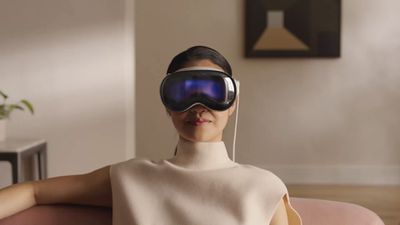
Если вы хотите поделиться тем, что видите, используя Apple Vision Pro, вы можете запечатлеть весь обзор в виде изображения или, как вариант, сделать видеозапись. Продолжайте читать, чтобы узнать, как это сделать.
На гарнитурах Vision Pro компания Apple встроила функцию, которая позволяет запечатлеть статичное изображение всего вашего поля зрения, которое сохраняется как файл изображения, что удобно для обмена.
Это работает аналогично тому, как вы делаете снимки экрана на iPhone и Apple Watch. За исключением того, что с Vision Pro включается все, что вы видите, включая вашу физическую комнату, активные среды (Environments) и любые используемые вами приложения.
Как запечатлеть ваш обзор
Вот два разных метода, которые вы можете использовать для создания статичного изображения вашего обзора на Apple Vision Pro.
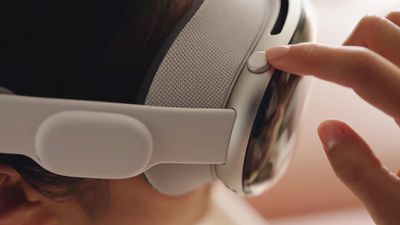
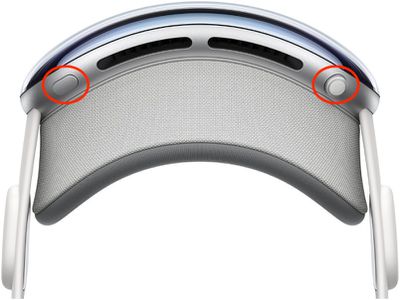
Одновременно нажмите Digital Crown и верхнюю кнопку.
Когда вы делаете снимок, он автоматически сохраняется в «Фото». Обратите внимание, что ваш обзор скрыт при вводе пароля или кода доступа.
Как записать свой обзор
Вы также можете записать видеоклип вашего обзора, когда используете Apple Vision Pro.
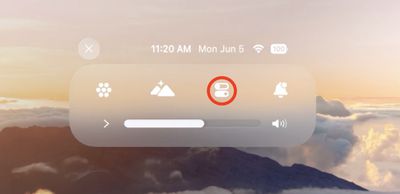
Посмотрите вверх и нажмите на шеврон, указывающий вниз, рядом с верхней частью вашего обзора.
Нажмите кнопку Пункта управления (значок, состоящий из двух горизонтальных переключателей).
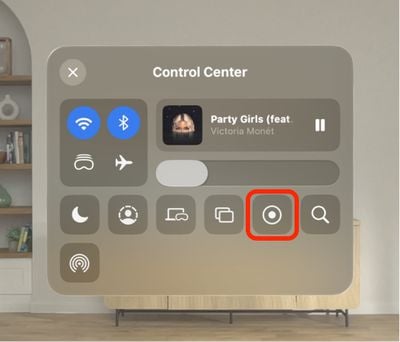
Нажмите кнопку «Запись», и ваша запись начнется после окончания обратного отсчета.
Чтобы остановить запись, нажмите кнопку «Запись» еще раз или красную строку состояния в верхней части вашего обзора, затем нажмите «Стоп».
Если вы не видите кнопку «Запись экрана» в Пункте управления, перейдите в Настройки ➝ Пункт управления, затем добавьте нужный элемент управления и повторите описанные выше шаги.
Если у вас есть Apple Vision Pro, вы, несомненно, получите просьбы от друзей и членов семьи, которые захотят его попробовать. Гарнитура в первую очередь предназначена для одного пользователя из-за индивидуальной подгонки светового уплотнителя (Light Seal), но Apple предусмотрела демонстрации с встроенным гостевым режимом.
Apple предупреждает, что гости могут не добиться оптимальной посадки, но Apple рекомендует, чтобы человек опробовал как ремешки Solo Knit, так и Dual Loop. Apple предлагает, чтобы у гостей был свой персонализированный световой уплотнитель (Light Seal), но световые уплотнители стоят 200 долларов, так что это довольно высокая дополнительная стоимость.
Гости могут попробовать Vision Pro с настраиваемым разделом «Гостевой пользователь». Apple заявляет, что для ограничения доступа к приложениям следует установить пароль. Приложения, которые вы не хотите, чтобы гость использовал, должны быть закрыты, а приложения, которые вы хотите продемонстрировать, должны быть открыты.
Как начать гостевой сеанс
Откройте Пункт управления, посмотрев вверх и нажав нижнюю кнопку в верхней части обзора.
Нажмите на кнопку Пункта управления, чтобы открыть дополнительные параметры.
Нажмите на кнопку «Гостевой пользователь».
Нажмите «Разрешенные приложения» в окне «Гостевой пользователь». Выберите «Только открытые приложения», чтобы ограничить доступ, или «Все приложения и данные» для неограниченного доступа.
Нажмите на кнопку «Назад», а затем нажмите «Начать». Вы получите уведомление о том, что у вас есть пять минут, чтобы передать гарнитуру гостевому пользователю. Если вы не передадите ее в течение пяти минут, гостевой режим отключится, и Vision Pro заблокируется.
Apple заявляет, что если вы нажмете «Дублирование экрана» в Пункте управления, вы сможете увидеть то, что ваш гость видит на Vision Pro, на одном из ваших других устройств Apple.
Вам нужно будет провести гостя по использованию Vision Pro, и ему, возможно, потребуется нажать и удерживать колесико Digital Crown, пока дисплеи не выровняются и не появится зеленая галочка. После этого последует настройка положения рук и глаз, чтобы Vision Pro реагировал соответствующим образом.
Как завершить гостевой сеанс
Чтобы завершить гостевой сеанс, гостю достаточно просто снять Vision Pro. В следующий раз, когда вы наденете свой Vision Pro, он вернется к вашим личным настройкам рук и глаз.
Параметры гостевого пользователя
Во время гостевого сеанса Vision Pro гость может получить доступ ко всем приложениям и данным или только к тем приложениям, которые вы разрешили. Любое открытое приложение будет иметь полный доступ, поэтому, если вы откроете Фото, они смогут просматривать ваши изображения, или в Apple Music они смогут слушать ваш контент.
Гости не будут иметь доступа к вашему Apple ID, Persona или Кошельку и Apple Pay.
Гости имеют доступ к некоторым настройкам, таким как универсальный доступ, опция повторной настройки глаз и рук, а также опция узнать больше об использовании гостевого режима.
В iOS 17 Apple представила несколько ключевых функций для iPhone, таких как StandBy Mode и NameDrop, но также внедрила и менее заметные улучшения, которые значительно повышают удобство использования и с которыми стоит ознакомиться. Встроенные ответы в приложении «Сообщения» — одно из них.
Если вы пользуетесь WhatsApp, то, вероятно, знакомы с функцией быстрого ответа, которая доступна на этой платформе уже несколько лет. Чтобы ответить на отдельное сообщение, достаточно просто провести по нему вправо. Это удобный приём, который часто используется в быстро развивающихся беседах. Он также полезен в оживлённых групповых чатах, чтобы чётко указать, кому именно в группе вы отвечаете.
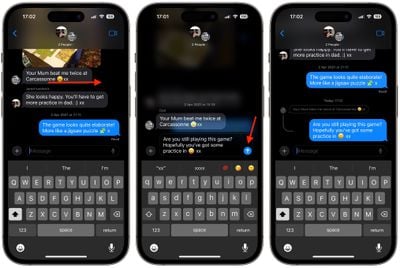
До iOS 17 для ответа на конкретный «пузырёк» чата в приложении «Сообщения» нужно было долго нажимать на него, а затем выбирать «Ответить». Этот процесс не был таким же удобным, как в WhatsApp, но новая функция Apple «свайп для ответа» всё это исправляет и, возможно, даже улучшает благодаря полезным визуальным подсказкам. Вот как использовать её на iPhone под управлением iOS 17 и более поздних версий.
Откройте приложение «Сообщения» на iPhone и выберите беседу iMessage.
Найдите сообщение, на которое хотите ответить, и проведите по нему вправо.
Выбранное сообщение будет выделено, и появится текстовое поле, позволяющее ввести ответ. (Вы также можете использовать кнопку «+», чтобы получить доступ к дополнительным параметрам, таким как стикеры, фотографии и многое другое.)
Как только вы составите сообщение, нажмите кнопку «Отправить».
Чтобы вернуться к основной беседе, нажмите на размытый фон.
Обратите внимание на визуальную нить, которая указывает на вложенную связь между вашим ответом и исходным сообщением, что особенно полезно в групповых беседах для отслеживания того, кто кому отвечает.
Помните, что каждый участник групповой беседы может читать ваши встроенные ответы. Если вы этого не хотите, начните новую беседу с человеком, которому хотите ответить. Также стоит отметить, что функция «свайп для ответа» работает только для iMessages, а не для обычных SMS-сообщений.
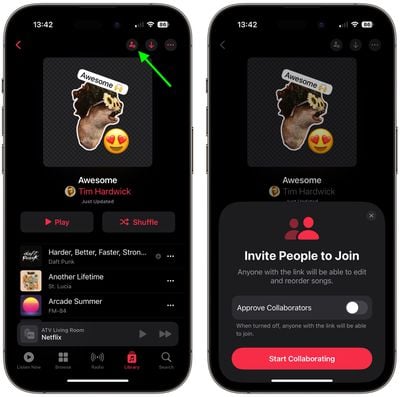
В iOS 17.3 Apple представила совместные Apple Music плейлисты. Продолжайте читать, чтобы узнать, как они работают и как их максимально использовать.
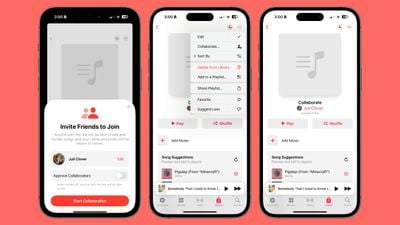
Благодаря совместным плейлистам Apple теперь позволяет вам взять любой из ваших существующих плейлистов или создать новый, а затем пригласить других присоединиться, чтобы добавлять песни и слушать их.
Возможно, вы хотите подготовить плейлист для вечера у костра или вечеринки, которую вы устраиваете. Что ж, теперь каждый может помочь вам создать идеальную атмосферу. На данный момент, похоже, нет ограничений на количество людей, которые могут вносить свой вклад в общий плейлист, поэтому вы сможете свободно приглашать друзей, членов семьи и всех, кто хочет принять участие.
Как совместно работать над плейлистом
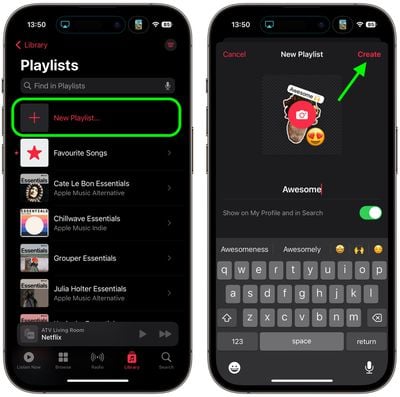
Откройте приложение «Музыка» на вашем iPhone, и на вкладке «Медиатека» выберите «Плейлисты».
Нажмите «Новый плейлист». Дайте вашему плейлисту имя и добавьте фото, если хотите, затем нажмите «Создать».
Отсюда вы можете либо начать добавлять музыку в плейлист, либо начать приглашать других пользователей в него. Нажмите круглый значок, который выглядит как человек, в правом верхнем углу экрана.
Если вы хотите одобрять соавторов, нажмите переключатель, в противном случае любой, у кого есть ссылка, сможет присоединиться. Затем нажмите «Начать совместную работу».
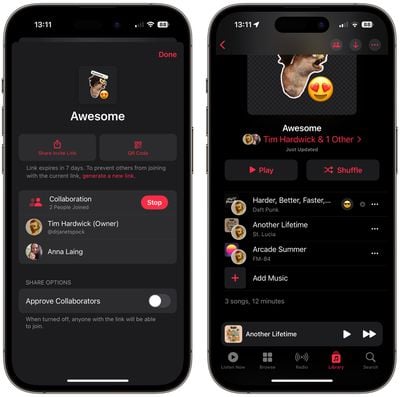
Поделитесь ссылкой, используя один из вариантов в окне «Поделиться». Обратите внимание, что ссылки действительны в течение семи дней.
Как только кто-то присоединится к плейлисту, он сможет начать вносить свой вклад. Если в любое время вы захотите просмотреть участников, удалить кого-то или снова скопировать ссылку на плейлист, просто нажмите на значок, который теперь состоит из двух силуэтов людей. Вы также можете использовать это меню для генерации QR-кода, чтобы люди могли получить доступ к плейлисту.
По мере того как участники начинают совместную работу, каждый трек будет включать изображение человека, который его добавил. Когда вы воспроизводите песню, вы также увидите, кто добавил этот трек в плейлист.
Как реагировать на треки в плейлисте
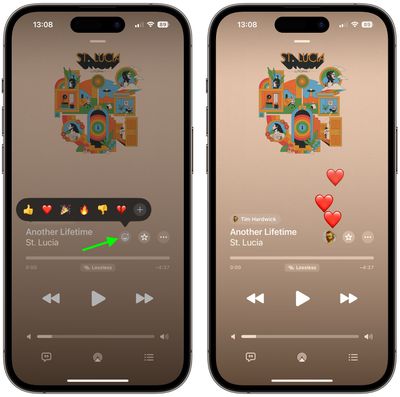
Одна из интересных особенностей совместного плейлиста в Apple Music заключается в том, что вы можете реагировать на песни, добавленные другими людьми, с помощью эмодзи. По умолчанию в пузыре реакции есть шесть эмодзи, но вы также можете использовать любой эмодзи по своему выбору. Вот как это работает.
Воспроизведите песню в совместном плейлисте, которая была добавлена кем-то другим.
Нажмите на значок лица-эмодзи на экране воспроизведения.
Выберите эмодзи для реакции или нажмите кнопку «+», чтобы вызвать клавиатуру эмодзи и выбрать другой.
Вот и всё. Обратите внимание, что хотя совместные плейлисты в Apple Music требуют iOS 17.3, люди на устройствах под управлением более старых версий iOS всё ещё могут присоединиться к общему плейлисту. Однако они не смогут добавлять или удалять песни из него.
Когда праздничные гуляния остаются позади и наступает январь, люди, естественно, начинают задумываться об улучшении своего здоровья и обычно обращаются к умным устройствам, чтобы вернуть свой образ жизни в норму. Снижение веса, как правило, является частью этого расчета, и хотя умные весы могут помочь, большинство предложений на рынке мало чем отличаются друг от друга.
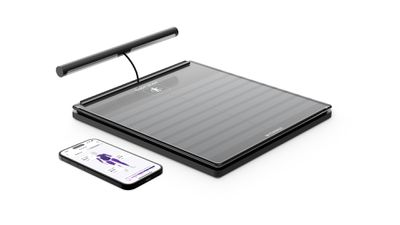
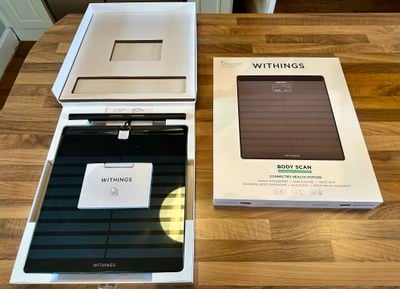
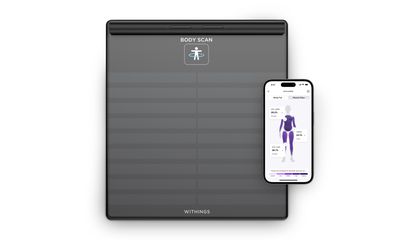
Анализ веса и состава тела стал de rigueur функцией в наши дни, но Withings Body Scan Connected Health Station стремится превзойти конкурентов, предлагая почти головокружительный набор информации о вашем физиологическом строении.
Особенности
При цене в $400 в США и £350 в Великобритании Withings Body Scan определенно находится на более дорогом конце рынка умных весов. Но если учесть его полный набор измерений тела, цена становится немного более приемлемой. Биометрические данные включают:
Вес
Метаболический возраст
Базальный метаболизм
ИМТ (Индекс Массы Тела)
Сегментарный анализ состава тела, включая:
Мышечная масса (по пяти зонам)
Жировая масса (по пяти зонам)
Костная масса
Индекс висцерального жира
Сухая масса
Водная масса
Здоровье нервов
Скорость пульсовой волны
ЭКГ
Сосудистый возраст
Частота сердечных сокращений
Подключаясь через Wi-Fi и Bluetooth, весы передают всю эту информацию в приложение Withings Health Mate, которое интегрируется с Apple Health или Google Fit, предоставляя комплексный центр для практически всего, что касается вашего тела (подробнее об этом позже).
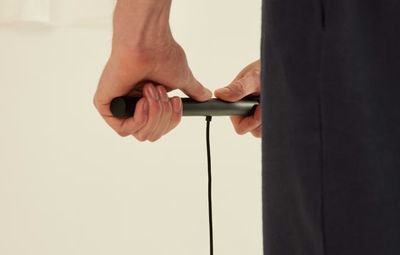
Хотя весы измеряют вес с точностью до 0,11 фунта (50 г) и предоставляют несколько ценных показателей, которые не встречаются на других весах, их выдающейся особенностью является сегментарный анализ состава тела. Это стало возможным благодаря выдвижной ручке, на которой расположены металлические пластины. Когда вы стоите на весах и держите ручку обеими руками, устройство посылает неощутимый электрический ток через ваше тело и независимо анализирует жировую и мышечную массу туловища, рук и ног. Идея состоит в том, чтобы выявлять дисбаланс жира и мышц, чтобы вы могли направить свои усилия на конкретные области тела, которые нуждаются в дополнительной работе.
Аналогичный метод также используется для измерения артериальной жесткости путем отслеживания времени, необходимого для прихода к стопе волны, образующейся в крови при каждом ударе сердца — показатель, который Withings называет Скоростью Пульсовой Волны (СПВ). Выдвижная ручка также оснащена 6-канальным ЭКГ, который, как и Apple Watch, может обнаруживать фибрилляцию предсердий (ФП), наиболее распространенное нарушение сердечного ритма, которое может вызвать инсульт и сердечную недостаточность.
Из-за различий в клинических регуляторных требованиях в зависимости от региона существуют также некоторые отличия между Body Scan, продаваемым в Соединенных Штатах, и моделями, доступными в ЕС.
Версия для США включает показатель электродермальной активности (ЭДА). Этот биомаркер измеряет и оценивает активность потовых желез на подошвах ваших ног. По данным Withings, показатель ЭДА может предоставить медицинским бригадам информацию об уровне стресса пациента, диете и общем состоянии здоровья. Тем временем, версия для ЕС отслеживает здоровье нервов, предоставляя показатель Здоровья Нервов, который может помочь обнаружить признаки периферических автономных нейропатий — повреждения мелких нервов, одного из наиболее распространенных осложнений диабета и других распространенных хронических состояний.
Дизайн и Производительность
Дизайн Body Scan прочный и визуально нейтральный, сочетающий гладкую полосатую поверхность из закаленного стекла с прочной пластиковой основой. Однако, при размерах примерно 12,5 x 14 дюймов, он больше и значительно тяжелее большинства умных весов. Ему также не хватает нескользящих ножек на основании, поэтому он, вероятно, не подходит для очень гладких полов. Интерфейс весов также включает большой, яркий цветной дисплей, который легко читается с высоты стоящего человека.
Процесс первоначальной настройки Body Scan достаточно удобен и интуитивно понятен. После зарядки весов с помощью прилагаемого кабеля USB-C и загрузки приложения Withings Health Mate на ваш телефон, сопряжение весов, как правило, не вызывает затруднений, хотя это может быть подвержено обычным проблемам подключения Wi-Fi, таким как сила сигнала и помехи, поэтому убедитесь, что у вас есть покрытие в ванной комнате или в любом другом месте, где вы планируете их хранить.
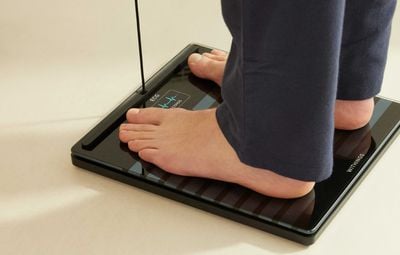
Для проведения Body Scan необходимо встать на весы босиком и обеими руками взяться за ручку. Это позволяет весам провести комплексную проверку здоровья, но полная продолжительность сканирования составляет около полутора минут, поэтому придется немного подождать. Если вы сойдете раньше, вы все равно получите свой вес и некоторые другие стандартные биометрические данные, но такие вещи, как скорость пульса и сегментарный анализ состава тела, обычно не будут выполнены. К счастью, приложение позволяет настраивать, какие показатели здоровья записываются и отображаются на экране весов, так что вы можете адаптировать опыт под свои нужды.
Весы могут поддерживать до восьми отдельных профилей пользователей, что делает их подходящими для семейного использования. Однако их система распознавания пользователей не идеальна и иногда может неправильно идентифицировать пользователя, стоящего на них, особенно если два человека в вашей семье имеют схожий вес. К счастью, весы включают удобное решение, которое обычно работает – если они не уверены, кто вы, они покажут вам профиль каждого члена семьи в виде списка, который вы можете прокручивать, балансируя на ноге в нужном направлении.
Есть еще несколько примечательных функций, которые могут быть привлекательны для разных членов семьи. Режим «глаза закрыты» скрывает цифры с экрана весов во время взвешивания, предлагая вместо этого мотивирующие сообщения, в то время как детский режим позволяет точно измерить вес вашего ребенка, просто держа его на руках и встав на весы. Также есть режим беременности и спортивный режим для отслеживания здоровья с использованием различных алгоритмов измерения.
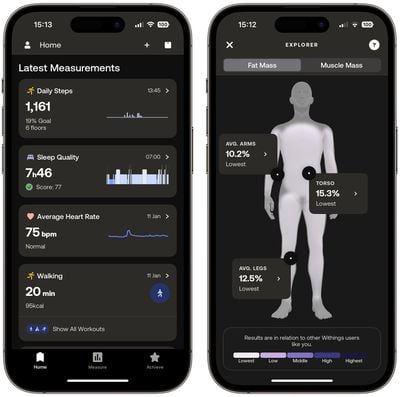
Все это настраивается в приложении, которое в целом хорошо спроектировано и интуитивно понятно. Оно включает визуальную 3D-карту сегментированного состава вашего тела (которая показывает, находитесь ли вы в пределах нормы или за ее пределами по сравнению с другими пользователями, похожими на вас), графики тенденций для нескольких показателей, таких как вес и ИМТ, а также практические рекомендации по здоровью на основе ваших еженедельных и ежемесячных тенденций. Оно также позволяет экспортировать отчет о здоровье в формате PDF для медицинского специалиста или персонального тренера.
Приложение определенно стремится быть чем-то большим, чем просто дополнением к весам, и будет также отслеживать вашу физическую активность и сон. Оно также предлагает долгосрочные цели, задачи и напоминания для поддержания здоровых привычек. Дополнительная подписка Withings+ ($10/месяц) идет дальше, предлагая программы и тренировки, но если вы не вложились в экосистему Withings, многие из этих вещей уже могут быть достигнуты с помощью Apple Watch и Fitness+.
Итоговые мысли
Стоящий значительно дороже многих умных весов на рынке, Withings Body Scan представляет собой значительную инвестицию по сравнению с другими умными устройствами. Он стоит почти вдвое дороже следующей по дороговизне модели Withings, но это справедливо отражает глубину и обширность предоставляемых им данных о здоровье. По тем показаниям, которые я мог сравнить с другими умными весами, Body Scan со временем показывал точные результаты, хотя стоит отметить, что иногда измерения жировой массы при сканировании сегментации тела казались нереалистично низкими, и мне приходилось переделывать сканирование один или два раза, чтобы получить правильное показание.
В целом, его способность предоставлять подробную информацию о различных аспектах здоровья должна сделать его особенно привлекательным для энтузиастов здоровья и любого, кто внимательно следит за конкретными состояниями здоровья. Тем не менее, если все, что вам нужно от умных весов, это отслеживание веса и общего состава тела, на рынке существует множество других более дешевых альтернатив.
Доступные как на Amazon (Великобритания), так и на сайте Withings, одобренные FDA весы Withings Body Scan Connected Health Station доступны в белом или черном цвете и стоят $399.99 (£349.99).
Примечание: Компания Withings предоставила MacRumors весы Body Scan для целей данного обзора. Никакой другой компенсации получено не было.
WhatsApp представил инструмент для создания собственных стикеров для пользователей iPhone, работающих под управлением iOS 17 или новее. Продолжайте читать, чтобы узнать, как им пользоваться.
В мире мгновенных сообщений стикеры предлагают динамичный и игривый способ выразить свои эмоции и мысли. Но вместо использования стандартизированных стикеров из существующего набора, не лучше ли было бы, если бы вы могли создавать свои собственные?
WhatsApp на iPhone уже некоторое время поддерживает базовое создание стикеров путем перетаскивания изображений из вашей фотогалереи, но последнее обновление предлагает более продвинутые опции настройки.
Новые инструменты предлагают тонкое, но значительное улучшение, позволяющее более детальную персонализацию. Например, теперь вы можете добавить художественный штрих, рисуя на стикерах, добавляя текст или накладывая несколько стикеров. Шаги ниже показывают, как это сделать.
Обратите внимание, что если ваш iPhone работает под управлением iOS 17 или более старой версии, то вы можете только редактировать стикеры, но не создавать их таким способом. А если вы используете Android, вы можете только просматривать стикеры и реагировать на них. Перед началом работы обязательно обновите WhatsApp до последней версии.
Как создать стикер WhatsApp
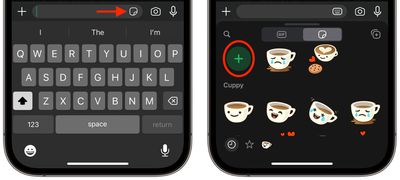
Откройте чат WhatsApp и нажмите на значок лотка стикеров в поле для ввода текста.
Нажмите большую кнопку + для создания стикера.
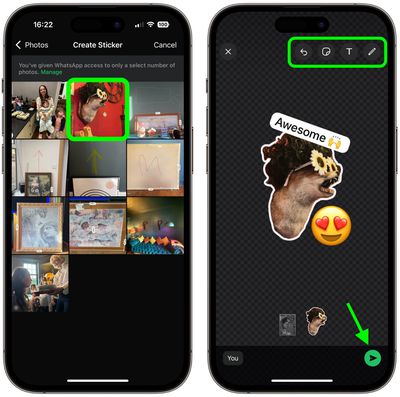
Выберите изображение из вашей галереи, которое вы хотите превратить в стикер.
Настройте свой стикер, выбрав форму выреза, вставив текст, эмодзи или другие стикеры, и используя инструменты для рисования для придания индивидуальности.
Когда закончите, нажмите кнопку «Отправить» в правом нижнем углу.
Обратите внимание, что все созданные вами стикеры автоматически сохраняются в лотке стикеров для последующего использования.
Как редактировать стикер WhatsApp
Чтобы отредактировать существующий стикер, перейдите в лоток стикеров.
Найдите стикер, который вы хотите изменить, затем нажмите и удерживайте его.
Наконец, выберите опцию для редактирования стикера.
Если у вас нет под рукой iPhone, вы всегда можете использовать WhatsApp для веба для создания стикеров. Просто в приложении это намного проще, и результаты обычно выглядят более качественно.
В macOS Sonoma 14.2 Apple добавила дополнительные элементы управления для распознавания музыки Shazam, которое теперь еще глубже интегрировано в операционную систему Mac. Вот как добавить эту функцию в строку меню и Пункт управления вашего Mac.
Для тех, кто не знаком с Shazam: это популярный сервис, принадлежащий Apple, который может определять названия и тексты песен, музыкальных видеоклипов, телешоу и многое другое, просто слушая и расшифровывая то, что воспроизводится.
После многих лет интеграции с Siri Apple приобрела Shazam в 2018 году и интегрировала его в iOS и iPadOS в качестве функции распознавания песен на системном уровне. С macOS 14.2 такой же уровень интеграции наконец-то появился и на Mac.
Ранее для добавления Shazam в строку меню вашего Mac требовалось приложение Shazam для macOS, или вы могли попросить Siri распознать песню. Теперь есть два других способа доступа к Shazam, встроенные в систему.
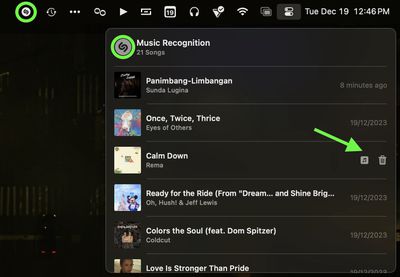
Элемент Shazam в строке меню и кнопка Пункта управления могут быть использованы для запуска Shazam для распознавания текущей воспроизводимой песни. Выпадающее меню также содержит историю всех песен, которые вы ранее идентифицировали с помощью этой функции.
Чтобы открыть песню в Shazam в Интернете, нажмите на ее название. Чтобы открыть песню в приложении «Музыка», нажмите на значок музыки. Чтобы удалить запись, нажмите на значок корзины и выберите «Удалить песню» для подтверждения операции. Это удалит песню из вашей истории Shazam на всех устройствах, где включена опция «Распознавание музыки» в настройках синхронизации iCloud.
Как добавить Shazam в строку меню вашего Mac
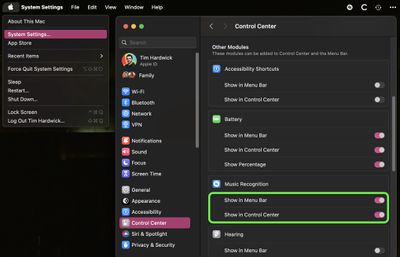
Нажмите на символ Apple в строке меню вашего Mac и выберите «Системные настройки…».
Выберите «Пункт управления» в боковой колонке.
В разделе «Распознавание музыки» включите переключатели рядом с «Показывать в строке меню» и/или «Показывать в Пункте управления».
Не забывайте, что на iPhone, iPad, Apple Watch, HomePod и Mac вы можете спросить Siri, какая песня играет, и результат этих запросов также появится в вашей истории прослушивания в разделе «Распознавание музыки».
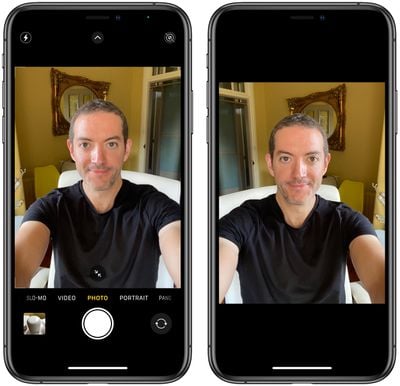
Когда вы делаете селфи на свой iPhone с помощью стандартного приложения «Камера», оно автоматически переворачивает (или зеркально отображает) изображение, превращая его в инвертированную версию зеркального изображения, которое вы видите в предварительном просмотре перед съемкой.
Предварительный просмотр (слева) против фактически перевернутого селфи
Это может выглядеть странно, поскольку существенно влияет на внешний вид селфи. Это также может раздражать, так как большинство сторонних приложений для социальных сетей автоматически делают зеркальные селфи, что означает, что вы, скорее всего, привыкли к функции зеркального отображения, чем к перевернутым селфи, которые делает ваш iPhone.
К счастью, в iOS 14 и более поздних версиях Apple позволила пользователям изменять это стандартное поведение приложения «Камера», а это значит, что вы можете получить зеркальное селфи, к которому, вероятно, больше привыкли. Вот как это сделать.
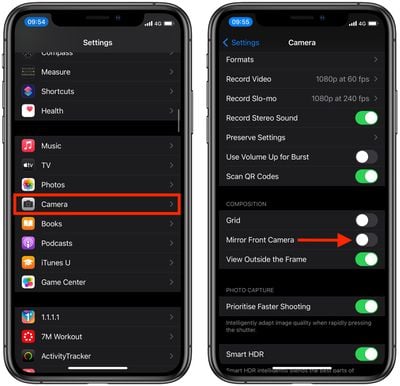
Запустите приложение «Настройки» на своем iPhone или iPad.
Прокрутите вниз и выберите «Камера».
Переключите тумблер рядом с пунктом «Зеркальное отображение передней камеры» в зеленое положение «ВКЛ».
Вот и все. Теперь, когда вы будете использовать приложение «Камера» для съемки селфи, вы получите тот же снимок, который видели в режиме предварительного просмотра приложения.
В родном приложении Камера от Apple есть множество инструментов, помогающих сделать идеальный снимок, но некоторые из них скрыты больше, чем другие. Уровень камеры — идеальный пример действительно удобного инструмента, о существовании которого многие пользователи даже не подозревают, главным образом потому, что он является частью функции, отключенной по умолчанию.
Если вы часто фотографируете объекты, находясь прямо над ними, например, еду на столе или украшение на полу, то вам пригодится уровень камеры, так как он помогает сделать сбалансированный снимок без использования штатива или крепления. Он также полезен для съемки чего-либо непосредственно над вами, например, объекта на потолке или в небе.
Вот как включить и использовать его на iOS 11 и более поздних версиях.
Как включить уровень камеры на iPhone и iPad
Инструмент уровня камеры раньше был частью сетки, но Apple разделила эту функцию в последних версиях iOS, и теперь у него есть свой собственный переключатель.
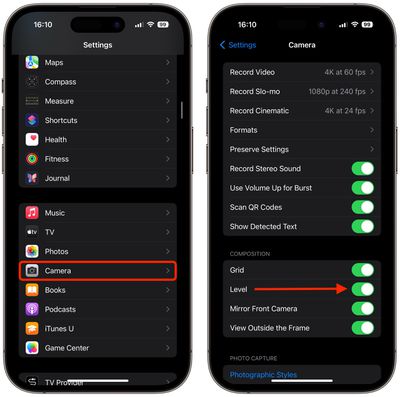
Откройте приложение «Настройки» на вашем устройстве iOS.
Прокрутите список вниз и нажмите Камера.
В разделе «Композиция» включите переключатель рядом с Уровень.
Как использовать уровень камеры на iPhone и iPad
Откройте приложение «Камера» на вашем устройстве iOS.
Установите режим съемки на Фото, Портрет, Квадрат или Таймлапс, используя скользящее меню над кнопкой затвора.
Направьте камеру прямо вниз над объектом (или прямо вверх, если объект/сцена, которую вы хотите снять, находится над вами).
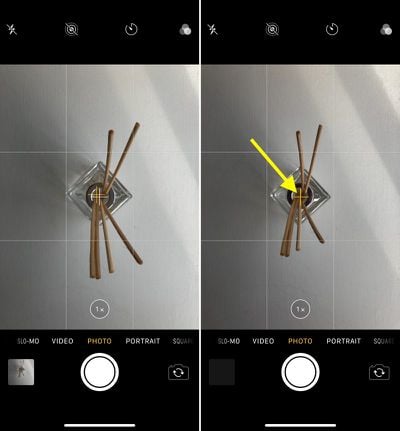
Совместите плавающий перекрестие с фиксированным перекрестием в центре экрана, регулируя угол камеры вашего телефона. Оба перекрестия загорятся желтым цветом при идеальном выравнивании.
Нажмите кнопку затвора, чтобы сделать снимок.
Совмещенные перекрестия становятся желтыми (справа), указывая, что объектив параллелен земле.
Инструмент уровня также пригодится при сканировании документов на столе с помощью камеры телефона, но iOS теперь предлагает специальную функцию сканирования в приложении «Заметки», так что, вероятно, вы захотите использовать ее вместо этого.
Приложение «Музыка» от Apple в macOS Sonoma теперь включает опцию, позволяющую предотвратить автоматическое добавление избранных песен в вашу медиатеку. Вот как ею воспользоваться.
В macOS Sonoma 14.2 новая опция, включенная в приложение «Музыка», позволяет запретить автоматическое добавление избранных песен (а во многих случаях и целых альбомов) в вашу медиатеку.
Это дает вам больше контроля над вашей музыкальной коллекцией, гарантируя, что будут сохранены только те песни, которые вы решите добавить. Вот где вы можете найти новую настройку.
Откройте приложение «Музыка» на вашем Mac.
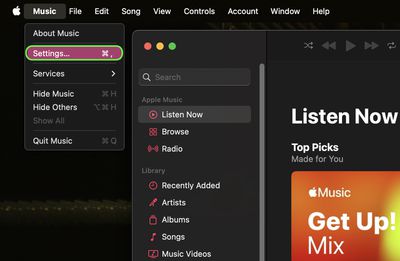
Выберите Музыка ➝ Настройки… в строке меню.
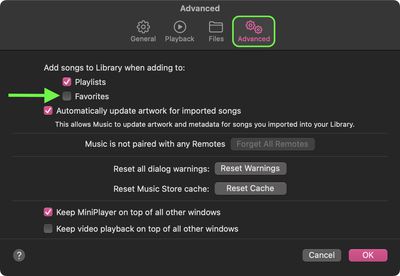
Нажмите вкладку «Дополнительно».
В разделе «Добавлять песни в медиатеку при добавлении в:» снимите флажок рядом с «Избранное», затем нажмите «ОК».
Если вы отключите эту опцию, избранные песни по-прежнему будут добавляться в новый плейлист «Избранное» приложения «Музыка», который также был добавлен в macOS 14.2.
В iOS 17.2 Siri может получать доступ к данным из приложения «Здоровье», то есть вы можете попросить Siri прочитать доступную в приложении «Здоровье» информацию о здоровье или записать определенные данные. Читайте дальше, чтобы узнать, как это работает.
Начиная с iOS 17.2, Siri может получать доступ к данным из приложения «Здоровье», чтобы отвечать на ваши вопросы о здоровье и физической активности. Например, вы можете спросить, сколько часов вы спали прошлой ночью, узнать о прогрессе закрытия колец активности за день или спросить об уровне глюкозы в крови, если у вас подключен монитор.
В дополнение к iPhone, новые функции Siri для здоровья также доступны на моделях Apple Watch Series 9 и Apple Watch Ultra (2-го поколения) с watchOS 10.2, хотя доступ Siri к данным о здоровье на Apple Watch ограничен примерно последней неделей.
Вот несколько примеров запросов о здоровье, которые вы можете задать Siri:
Какой у меня пульс?
Сколько калорий я сжег сегодня?
Как обстоят дела с моим кольцом «Подвижность» сегодня?
Сколько шагов я сделал на этой неделе?
Какой у меня уровень кислорода в крови?
Какова моя средняя скорость ходьбы?
Вот несколько примеров данных о здоровье, которые вы можете записать с помощью Siri:
Мой вес сегодня 183 фунта.
Я принял свои ежедневные лекарства.
Мои месячные начались сегодня.
Мой уровень сахара в крови 140.
Запиши мое кровяное давление как 117 на 80.
Включение доступа Siri к данным о здоровье
Чтобы новая функциональность работала, вы должны сначала включить ее на своем iPhone и/или Apple Watch. Ниже описаны шаги, как это сделать.
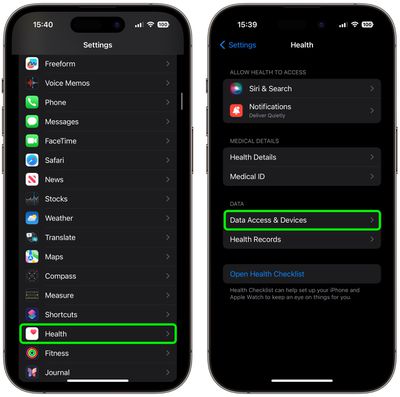
На iPhone:
Откройте приложение «Настройки».
Нажмите «Здоровье».
Нажмите «Доступ к данным и устройствам».
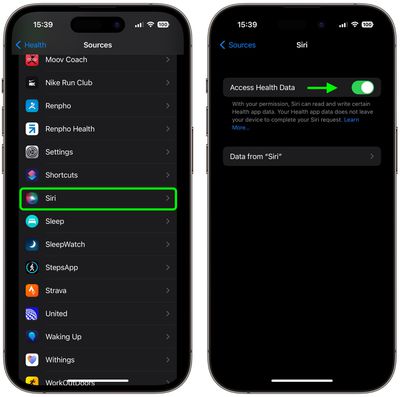
Нажмите «Siri».
Включите переключатель рядом с пунктом «Доступ к данным о здоровье».
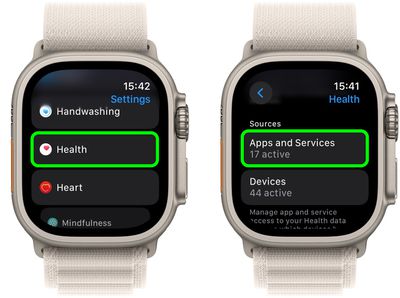
На Apple Watch:
Откройте приложение «Настройки».
Нажмите «Здоровье» ➝ «Приложения и службы».
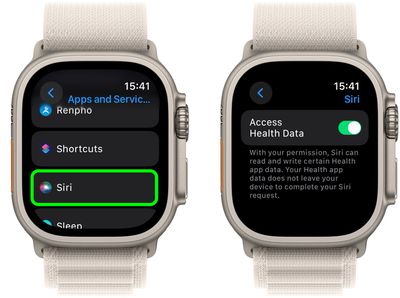
Нажмите «Siri».
Включите переключатель рядом с пунктом «Разрешить доступ Siri к данным о здоровье».
Теперь, когда вы предоставили Siri доступ к вашим данным о здоровье, вы можете начать запрашивать информацию у личного помощника или использовать его для удобной записи данных в приложении «Здоровье».
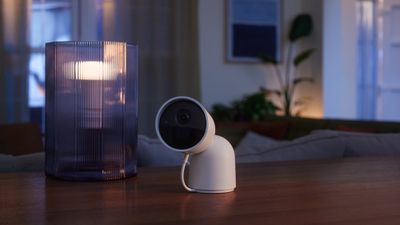
Линейка Philips Hue долгое время была сосредоточена на осветительных приборах, но в этом году материнская компания Hue, Signify, расширила ассортимент, добавив набор камер и датчиков Philips Hue Secure, разработанных для обеспечения домашней безопасности.
Мне удалось протестировать проводную камеру Hue Secure Wired Camera стоимостью $200, чтобы понять, как она соотносится с другими вариантами умных камер на рынке. Камеры Hue можно использовать как в помещении, так и на улице, а Hue Secure обеспечивает запись видео в формате 1080p с ночным видением и оповещениями по срабатыванию движения, что на данный момент я ожидаю от любой камеры безопасности.
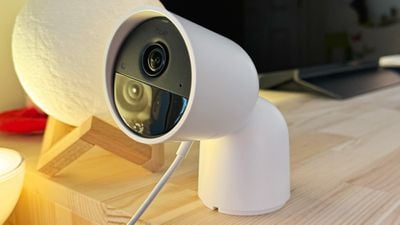
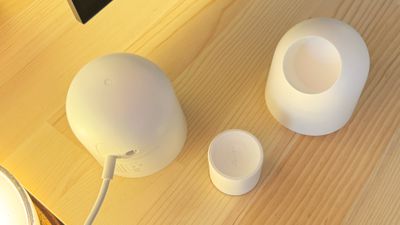
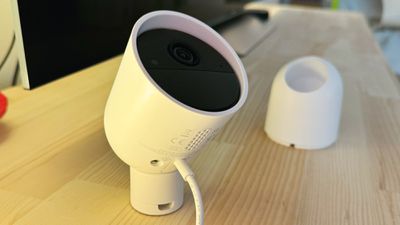
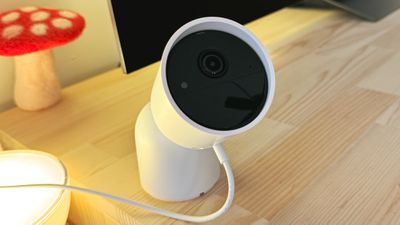
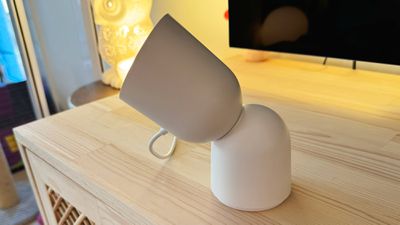
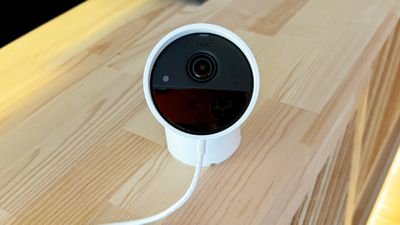
Сама камера имеет основание, которое крепится к стене винтом, но если вы хотите поставить ее на стол или другую плоскую поверхность, вам придется доплатить $30 за версию «Desktop». Вы также можете купить настольную подставку после покупки камеры, но она стоит $50, что, на мой взгляд, необоснованно для пластиковой подставки, которая изначально должна была поставляться с камерой без дополнительной платы. Я не хотел использовать или тестировать камеру в настенном креплении, поэтому я купил подставку. Вы, вероятно, могли бы что-то придумать, но расположение шнура на нижней части камеры не позволяет ей лежать ровно без подставки, и она слишком сильно наклонена, чтобы использовать ее таким образом.
Для обеспечения взаимозаменяемого настенного и настольного использования для крепления основания используются магниты. Магниты очень сильные, поэтому, хотя камера предназначена для настенного крепления, я не беспокоюсь, что она отсоединится. Вы можете снять ее с крепления и прикрепить крепление как сверху, так и снизу, чтобы оптимизировать обзор независимо от того, где вы ее устанавливаете. Угол обзора достаточно широк, чтобы вы могли видеть всю комнату, если камера находится в помещении, или хорошую часть вашего двора, если она находится на улице.
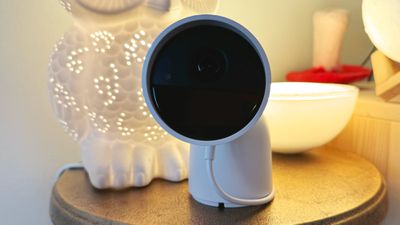
Hue Secure имеет белый пластиковый корпус и стандартный объектив камеры внутри, и ее невозможно спутать с камерой видеонаблюдения. Я был удивлен ее длиной (чуть более 3,5 дюймов), что означает, что при настенном креплении она будет заметно выступать. Версия этой камеры с батарейным питанием еще длиннее — пять дюймов, так что при креплении она будет выступать еще дальше. Мне нравится чистый дизайн и система магнитного крепления, особенно потому, что магниты позволяют располагать ее различными способами, что было бы невозможно только с поворотным креплением.
Это стандартное основание, с которым поставляется камера. Другое основание я купил за $50, чтобы ее можно было поставить на стол.
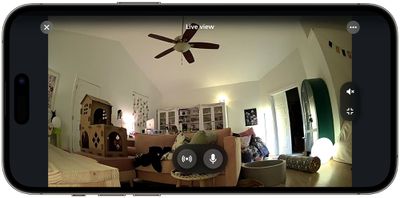
Качество видео было вполне приемлемым для камеры 1080p для использования в помещении/на улице и сопоставимо с камерами с поддержкой HomeKit, которые я тестировал. Итак, говоря о HomeKit, у этих камер его нет. Те, у кого много ламп Philips Hue, знают, что все они работают с HomeKit, но это не относится к камерам. Отсутствие поддержки HomeKit, вероятно, станет решающим фактором для тех, кто находится в экосистеме Apple и хочет, чтобы все управлялось через центральное приложение.
Камеры Hue не требуют для работы моста Hue Bridge, но мост необходим для интеграции камер с другими продуктами Hue, такими как осветительные приборы, контактные датчики и датчики движения. Он также обеспечивает функциональность дистанционного управления, когда вы находитесь вне дома, и позволяет камере служить датчиком движения для активации освещения при обнаружении движения. Для полной функциональности вам потребуется мост, который стоит $60, если у вас его еще нет для освещения Hue.
Камеру было легко добавить в приложение, и ее можно просматривать через новый раздел Hue Secure в приложении. В ходе моего тестирования она ни разу не отключилась и была более надежной, чем моя внешняя камера Eve HomeKit Secure Video, которая чаще бывает выключена, чем включена, и доставляла мне головную боль последние несколько месяцев.
У меня были аналогичные проблемы с другими HomeKit камерами, и я просто не считаю их самым надежным вариантом. Однако, по сравнению с Ring, я не думаю, что Hue имеет большое преимущество. Мои камеры Ring редко отключаются или имеют проблемы с подключением, так что Hue примерно на том же уровне.
Камеры могут быть сопряжены с лампами Hue с помощью автоматизации для активации освещения при обнаружении движения, чтобы предупредить вас и отпугнуть злоумышленников. Согласно Signify, для обеспечения конфиденциальности видеоклипов и снимков используется сквозное шифрование (E2EE), а также программное обеспечение, помогающее предотвратить взлом. Видеоданные хранятся в облаке Hue, если вы выберете этот вариант, и контент удаляется через 30 или 60 дней. С E2EE видео- и аудиозаписи не могут быть просмотрены, если облако Hue было взломано, потому что требуется сгенерированный автоматически многословный пароль, который у вас есть. К слову, вам нужно хранить пароль в безопасном месте, а также сохранить «Карту Владельца» Hue Secure, которая требуется для настройки.
Как и другие умные камеры, Hue Secure может распознавать людей, домашних животных и посылки для отправки индивидуальных оповещений, и есть опции для настройки зон активности и посылок. Существует функция имитации присутствия, которая может включать свет Hue, чтобы создать впечатление, что вы дома, когда вас нет, и камеры поддерживают двустороннюю связь, чтобы вы могли общаться с кем-либо при необходимости, но все это функции, доступные на других умных камерах безопасности.
К одному Hue Bridge можно подключить до 10 камер, и для их использования требуется учетная запись Hue. Хотя камеры можно использовать без подписки, для некоторых функций требуется ежемесячная плата. Прямые трансляции, видеоснимки, световые и звуковые сигналы тревоги, а также уведомления доступны бесплатно.
Для записи требуется тарифный план Basic или Plus, стоимость которого начинается от $39.99 в год после 90-дневного пробного периода, включенного в покупку. Другие платные функции включают настройку зон активности и оповещения о посылках/людях. Тарифный план Basic поддерживает две камеры, но если у вас больше камер, вам нужен план Plus, который стоит $100 в год. Это, по сути, означает, что полная стоимость камеры Hue составляет $200 за саму камеру (без учета аксессуаров), $60 за Bridge (хотя иногда их можно найти по скидке) и как минимум $3.30 в месяц, если вы хотите иметь 30-дневный журнал.
Если вы хотите использовать Hue Secure для системы безопасности всего дома, вам потребуется $570 за комплект из трех камер (проводных, не на батарейках) и $275 за набор из четырех контактных датчиков, двух датчиков движения и Bridge. В зависимости от того, сколько у вас дверей и окон и что вы хотите защитить, этого может хватить только для небольшого дома.
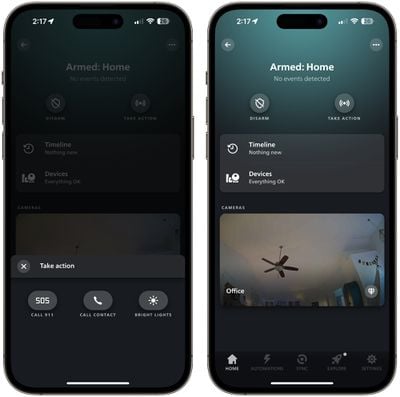
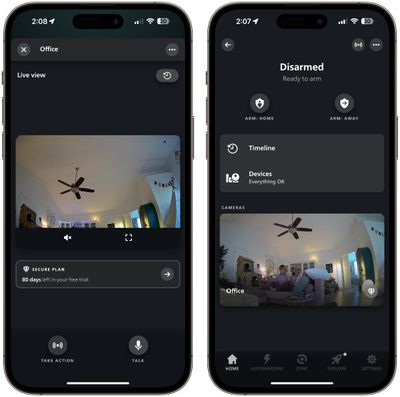
Сначала я нашел раздел Hue Secure в приложении Hue немного запутанным. Я ожидал, что у меня будет возможность видеть поток с камеры сразу при открытии приложения, но это не так. Мне приходится нажимать на функцию «Disarmed» (Снято с охраны) или «Armed» (Поставлено на охрану) в разделе «Безопасность», затем мне нужно нажать на поток под «Камерами». После этого требуется несколько секунд, чтобы камера подключилась к моему iPhone, чтобы я мог видеть свой поток.
Камера Hue Secure не активируется и не устанавливается на запись, если не включена опция «Armed», поэтому оповещения не поступают, если камера не установлена в это состояние. Функция «Armed» может активировать сирену или мигать светом при обнаружении движения, но, отключив все, вы можете установить ее в режим «Armed» без срабатывания сигнализации и мигающего света, если вам нужны только уведомления о движении.
Существуют отдельные опции активации режима охраны («Armed») для дома и для времени отсутствия, каждая из которых может быть настроена. Если вы «поставили систему на охрану» и затем она обнаружила движение, пока вы отсутствовали, вы могли бы настроить ее на отправку уведомления, мигание светом и оповещение вас, чтобы вы могли включить сигнализацию, надеясь отпугнуть любых потенциальных злоумышленников. При обнаружении движения записывается видео продолжительностью от 60 до 90 секунд, в зависимости от тарифного плана.
Hue также имеет кнопки «Take Action» (Принять меры) для включения света или активации сигнализации, а также кнопки для вызова 911 или экстренного контакта. Функции «Armed» (Поставлено на охрану) и «Not Armed» (Снято с охраны) удобны для тех, кто хочет иметь кнопку одним касанием, которая включает или отключает всю запись.
Дома, если камера поставлена на охрану, вам нужно убедиться, что она и любые связанные с ней датчики движения не находятся в местах, где они могут быть случайно активированы, потому что нет специфического распознавания людей или способа для камеры отличить злоумышленника от того, кто живет в доме. Если у вас настроены активация света или сирена, ночной поход в туалет может случайно все запустить. У меня открытая планировка, поэтому ни один из основных входов в моем доме не отделен достаточно, чтобы я мог поставить на охрану внутреннюю камеру Hue Secure и не беспокоиться о ее случайном срабатывании.
При платном тарифном плане камера Hue Secure может отличить человека от другого события, вызывающего движение, такого как животное или транспортное средство, но без него это полное или нулевое обнаружение движения. Установка границ для записи также является платной функцией, но есть зоны затемнения, которые могут остановить камеру от записи всего, что отмечено.
В неактивном режиме камера не записывает, но доступен просмотр в реальном времени. Если вы хотите записывать, вам нужно убедиться, что вы перевели ее в активный режим перед выходом из дома, и для этого есть автоматизация, так что вам не нужно будет делать это вручную. В разделе конфиденциальности есть опции для удаления всех событий на временной шкале, а также можно удалять отдельные записи.
Судя по дизайну приложения и функциям камеры, очевидно, что Hue предназначена для обнаружения и отпугивания злоумышленников, а не для присмотра за домашними животными или общего домашнего мониторинга. Двусторонняя связь работает хорошо, и качество микрофона в порядке, если нет сильного окружающего шума. У меня не было проблем с тем, чтобы меня слышали или я понимал, что говорили через камеру.
У меня много ламп Hue, а также несколько камер видеонаблюдения, поэтому я, вероятно, тот тип человека, который является идеальным целевым рынком для новых вариантов камер Hue, но мне трудно найти здесь что-то новое, что могло бы побудить меня перейти на систему Hue Secure по этой цене.
Как минимум, я хотел бы иметь возможность интегрировать эти камеры в HomeKit, чтобы я мог видеть камеры в приложении Home на телевизоре, Mac и других устройствах. Приложения Hue нет на Mac или на Apple TV, поэтому, хотя само приложение Hue имеет прямую трансляцию с камеры, я не могу просматривать ее ни на чем, кроме iPhone или iPad. У меня также нет возможности использовать эти камеры с моими другими лампами и датчиками HomeKit, не относящимися к Hue.
Итог
Учитывая количество камер HomeKit на рынке, я думаю, что отсутствие интеграции с HomeKit и отсутствие поддержки HomeKit Secure Video делают эти камеры труднопродаваемыми для пользователей HomeKit. А для людей, которым не важна интеграция с HomeKit, стоимость этих камер затрудняет их конкуренцию с более дешевыми камерами с аналогичными характеристиками, такими как камеры от Ring. Ring Stick Up Cam с записью видео 1080p и батареей стоит $100, эквивалент от Hue — $250.
На рынке умных камер уже большая конкуренция, и трудно понять, где камеры Hue вписываются на данный момент, учитывая ограниченную интеграцию и цену. Камеры Hue со встроенными прожекторами имеют наибольший смысл, потому что они выполняют двойную функцию – как свет и как камера, поэтому в них я мог бы вложиться, но только если бы я мог интегрировать их в HomeKit.
Система Hue Secure больше всего понравится тому, у кого есть осветительные приборы Hue, но мало других продуктов умного дома, и кто хочет оставаться полностью на одной платформе.
Примечание: Компания Signify предоставила MacRumors проводную камеру Hue Secure Wired Camera для целей данного обзора. Никакой другой компенсации получено не было.
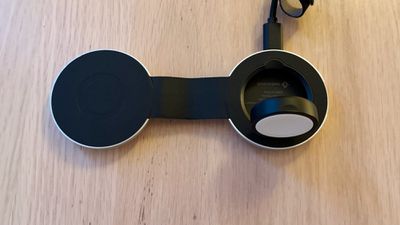
Ранее в этом месяце Twelve South выпустила зарядное устройство ButterFly 2-в-1 MagSafe, и оно, возможно, является лучшим на сегодняшний день многофункциональным зарядным устройством для путешествий. Название «ButterFly» (Бабочка) происходит от его формы, поскольку оно имеет две магнитные стороны, соединенные небольшим ремешком посередине.
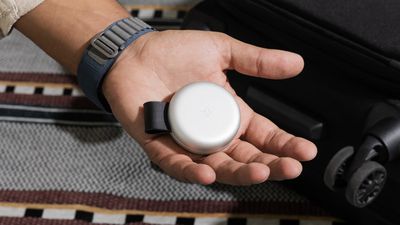
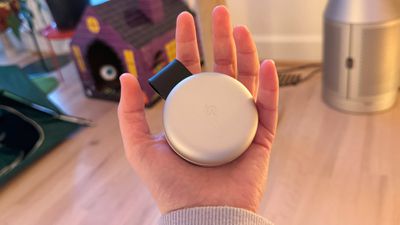
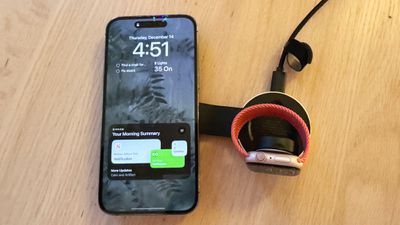
В сложенном виде ButterFly имеет диаметр всего два дюйма и легко помещается в ладонь или карман, что облегчает его транспортировку. В разложенном виде с одной стороны находится зарядное устройство MagSafe мощностью 15 Вт для iPhone, а с другой стороны — зарядная шайба для Apple Watch. Зарядное устройство для Apple Watch поддерживает быструю зарядку для Apple Watch Series 7 и новее, обеспечивая более высокую скорость зарядки.
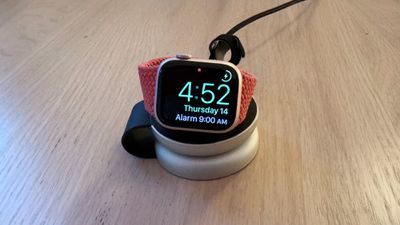
Зарядное устройство для Apple Watch можно использовать в плоском положении или выдвинуть, чтобы активировать режим прикроватной тумбочки (Nightstand mode) и заряжать ремешки, которые не могут заряжаться в плоской ориентации. Сторона MagSafe представляет собой простую зарядную шайбу, которая подключается к MagSafe iPhone и другим устройствам, таким как MagSafe AirPods.
На ButterFly есть порт USB-C для питания, и Twelve South включает в комплект плетеный черный кабель USB-C и адаптер питания мощностью 30 Вт. В комплекте идут сменные вилки, чтобы у вас была нужная вилка, если вы путешествуете в другую страну. Есть стандартная вилка для США и Канады, двухштырьковая вилка для Европы, трехштырьковая вилка для Великобритании, Ирландии и других стран, а также вилка, работающая в Австралии, Новой Зеландии и Китае. Вы можете использовать нужную вам и хранить остальные для поездок.
ButterFly изготовлен из серебристого алюминиевого материала, который хорошо сочетается с устройствами Apple, при этом две половины зарядного устройства соединены ремешком из веганской кожи. Это привлекательный дизайн, и соединение между двумя частями кажется достаточно надежным, чтобы выдержать испытание временем.
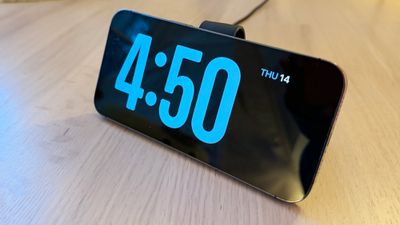
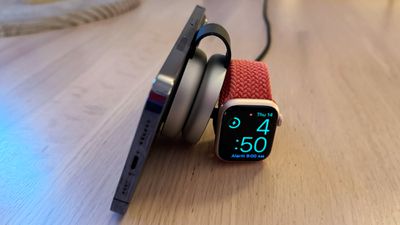
Twelve South разработала ButterFly с некоторыми умными функциями, поэтому оно способно работать с режимом StandBy на iPhone. Оно может складываться в обоих направлениях, так что его можно использовать как прикроватную тумбочку для Apple Watch, при этом половина с iPhone складывается под низ, или же оно может установить iPhone в правильной ориентации для режима StandBy, сложив половину с Apple Watch под низ.
Технически предполагается складывать его плоско, когда вы заряжаете iPhone и Apple Watch одновременно, но мне удалось поставить его в треугольное положение, чтобы режим StandBy работал, пока Apple Watch также заряжались. Я не считаю режим StandBy таким уж полезным, поэтому сомневаюсь, что буду использовать его в такой ориентации во время путешествий, но это один из вариантов.
В ходе тестов зарядки зарядное устройство MagSafe действительно зарядило мой iPhone 15 Pro Max мощностью 15 Вт, и я получил те же результаты зарядки, что и с собственным зарядным устройством MagSafe от Apple. Мои почти разряженные Apple Watch Series 9 зарядились до 84 процентов менее чем за час, что я и ожидаю от быстрого зарядного устройства Apple Watch.
Если вы носите Apple Watch во время сна, вы, вероятно, знаете, что быстрое зарядное устройство для Apple Watch необходимо, чтобы получить достаточно заряда батареи для работы в течение дня за короткие периоды зарядки, поэтому я ценю, что Twelve South включила возможности быстрой зарядки.
Как зарядная шайба для Apple Watch, так и зарядное устройство MagSafe могут заряжать MagSafe AirPods, что делает это зарядное устройство 2-в-1 почти таким же универсальным, как модель 3-в-1.
Итог
Это самое компактное зарядное устройство для путешествий, которое я пробовал, и у меня нет претензий, кроме цены. 130 долларов — это дорого, но оно использует две запатентованные технологии Apple — быструю зарядку Apple Watch и MagSafe.
Помимо стоимости, это идеальное зарядное устройство для путешествий, и если вы ищете премиальное решение, которое компактно складывается и хорошо работает с iPhone, AirPods и Apple Watch, ButterFly стоит рассмотреть.
В watchOS 10.2 вы можете включить жест свайпа для более легкого переключения между циферблатами Apple Watch, как это было возможно в watchOS 9. Читайте дальше, чтобы узнать, как это сделать.
Если вы давний пользователь Apple Watch, вы, вероятно, помните время, когда можно было переключать циферблаты простым жестом свайпа по дисплею. Это было стандартное взаимодействие в watchOS 9, но затем Apple удалила этот жест с обновлением до watchOS 10.
Apple изменила это взаимодействие из-за жалоб пользователей на то, что было слишком легко случайно изменить циферблаты. Но для тех, у кого никогда не было этой проблемы, Apple просто усложнила ситуацию – потребовав длительного нажатия перед свайпом для изменения активного циферблата.
К счастью, перед выпуском watchOS 10.2, Apple, похоже, осознала свою ошибку и представила настройку, которая восстанавливает прежний метод изменения циферблатов с помощью свайпа. Если вы предпочитали старое взаимодействие, следующие шаги покажут вам, как его включить.
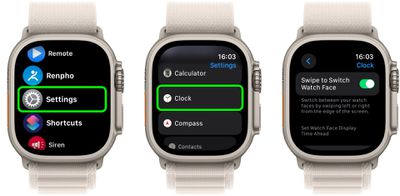
Откройте приложение «Настройки» на ваших часах.
Нажмите «Часы».
Включите переключатель рядом с «Свайп для смены циферблата».
Вот и все. Если у вас на Apple Watch назначено более одного циферблата, теперь вы сможете быстро и легко переключаться между ними с помощью свайпа.
Aura, компания, известная своим ассортиментом умных фоторамок, этой осенью представила Walden, свою самую большую фоторамку на сегодняшний день. Имея размер 15 дюймов, Walden оснащена огромным дисплеем, который делает цифровые фотографии центральным элементом интерьера.
Ранее мы уже рассматривали (и нам понравилась) 9-дюймовая рамка Aura Mason, но новая модель Walden на 66 процентов больше, а также это первая рамка Aura, которую можно крепить на стену, поэтому мы решили снова обратить внимание на умные фоторамки в преддверии праздников.
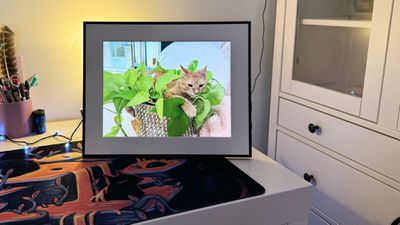
Что касается размера, рамка Walden имеет длину 15,7 дюйма, высоту 12,7 дюйма и глубину 1,2 дюйма, поэтому она немного толще обычной фоторамки. По сравнению с 9-дюймовой рамкой Mason, рамка Walden гораздо более заметна в комнате из-за пространства, которое она занимает на стене. 9-дюймовая рамка выглядит странно при креплении на стену, но 15-дюймовая рамка идеально подходит для этого.
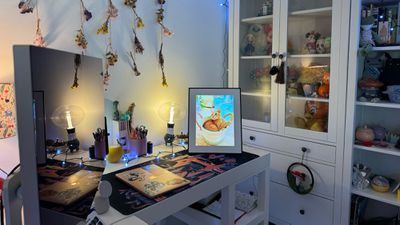
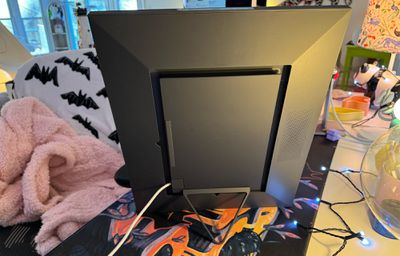
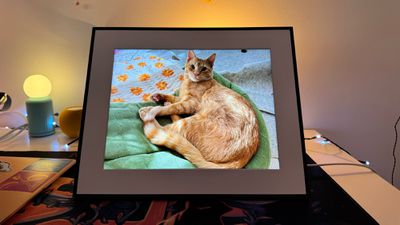
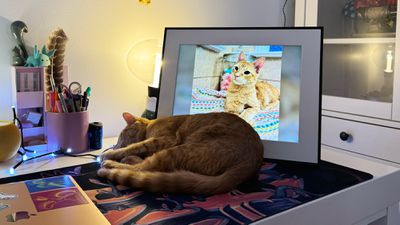
Рамка Walden идеально вписывается в интерьер гостиной, прихожей или спальни, но при желании ее также можно разместить на столе или другой поверхности с помощью встроенной подставки. Дисплей яркий, цвета в основном точные (рамка имеет тенденцию добавлять некоторую насыщенность), а изображения выглядят живыми, но один недостаток заключается в том, что она ограничена разрешением 1600×1200 с плотностью 133 пикселя на дюйм.
Все меньшие рамки Aura имеют лучшую плотность пикселей, и разрешение действительно влияет на качество здесь. Рамка Mason с таким же разрешением и меньшим размером выглядит лучше вблизи, но разрешение не является критичным недостатком. Aura использует матовый дисплей с антибликовым покрытием, поэтому даже в ярко освещенной комнате с солнечным светом или лампами, попадающими на стекло, изображения видны.
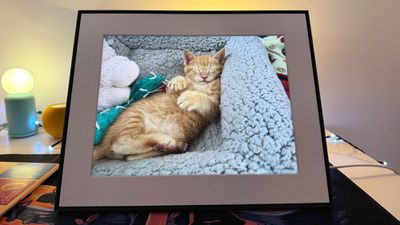
Сама рамка черная, с фактурным белым паспарту вокруг дисплея. Паспарту имеет примерно стандартный размер для фоторамки такого размера, поэтому оно хорошо сочетается с другими рамками для фотографий, которые у вас могут быть. К сожалению, других цветов рамок нет, и это один из главных недостатков Walden.
У Aura есть и другие рамки, которые бывают разных цветов и без паспарту, но в целом выбор цветов ограничен. С положительной стороны, тонкая рамка Walden выглядит изящно, но я не могу определиться с размером паспарту для некоторых изображений.
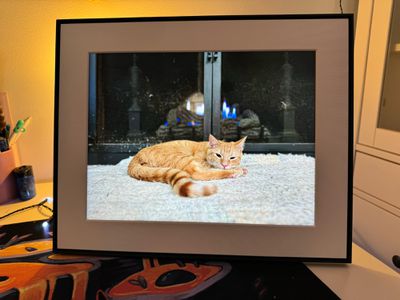
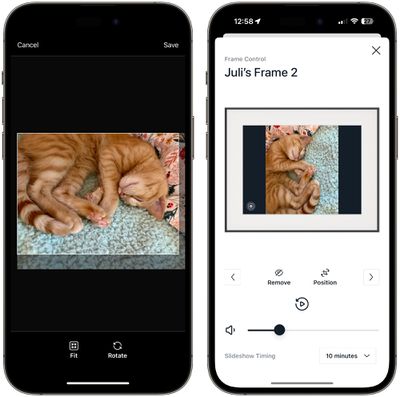
Рамку Walden можно размещать как в горизонтальном, так и в портретном режиме, так как она поддерживает обе ориентации с соотношением сторон 4:3. Ваши фотографии будут поворачиваться и изменять размер, чтобы поместиться в рамку, независимо от выбранной вами ориентации, но лучше всего выбрать положение, которое подходит для большинства ваших фотографий.
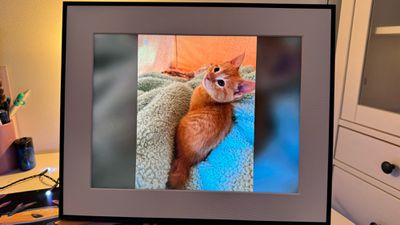
Когда вы устанавливаете рамку в определенную ориентацию, а она отображает фотографию в другой ориентации, происходит одно из двух. Она либо обрезает изображение по основному объекту, либо добавляет черные полосы, чтобы все изображение оставалось видимым. Для изображений в портретном режиме, которые близко расположены к объекту и нечего обрезать, это означает, что вы увидите полосы по бокам рамки, что не всегда хорошо смотрится с белым паспарту. Вы можете выбрать использование фонов фотографий в качестве заполнителя, как это делает YouTube для портретных изображений в ландшафтном режиме, но это все равно выглядит неестественно.
Когда рамка находится в портретном режиме, горизонтальные изображения обычно обрезаются, потому что они увеличиваются, чтобы поместиться, поэтому приходится идти на компромиссы, если у вас много изображений в обеих ориентациях. Я все же думаю, что рамки Aura хорошо справляются с тем, чтобы изображения выглядели наилучшим образом за счет увеличения.
Aura поставляет Walden как с настольной подставкой, так и с набором для крепления, так что вы можете разместить ее там, где она лучше всего впишется в ваш дом. Набор для крепления использует одинарный подвес типа Floreat, так что это всего один гвоздь, который вбивается в стену. Эти подвесы прочные, поэтому риск падения рамки невелик, к тому же повреждение стены ограничивается размером отверстия от гвоздя.
Сенсорные элементы управления в верхней части рамки можно использовать для ее включения и выключения, смены фотографий, просмотра деталей, таких как дата, воспроизведения Live Photos, удаления фотографий и отметки понравившихся фотографий, добавленных в рамку кем-то другим, но все эти действия также можно выполнить через приложение, если рамка находится в недоступном месте.
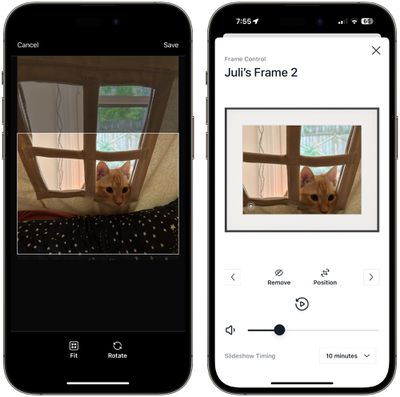
Walden, как и все рамки Aura, предназначена для более автономной работы. Вы просто загружаете изображения на нее и оставляете ее включенной в розетку. По умолчанию она будет переключать изображения каждые 10 минут, хотя это можно изменить в приложении. Доступен огромный диапазон времени выбора — от 15 секунд до 24 часов, так что вы можете найти идеальный интервал смены фотографий.
Вы можете загружать как фотографии, так и видео на рамку, и видео можно настроить на автовоспроизведение. Видео по умолчанию воспроизводятся без звука, но их можно воспроизвести со звуком с помощью встроенного в приложение пульта или сенсорных элементов управления сверху. Громкость динамика регулируется в приложении.
Рамка настроена на включение при свете и выключение в темноте, но есть опция расписания включения/выключения для комнат, где рамка может плохо использовать свой датчик внешнего освещения, или когда вы хотите, чтобы она была активна в определенное время. Я бы хотел, чтобы у Walden было лучшее затемнение и соответствие цветов. При ярких изображениях она может быть немного слишком яркой, когда комната темнее, и она не может соответствовать цветовой температуре освещения. Иногда вы будете получать фотографии с синим оттенком, которые странно смотрятся в комнате с мягким желтым освещением.
Приложение имеет встроенный пульт дистанционного управления, доступный через раздел настроек, и это обеспечивает легкий доступ для удаления изображения, правильного изменения его размера, воспроизведения видео или переключения на следующее изображение. Изменение размера особенно полезно, потому что если вам не нравится, как Aura обрезала изображение, вы можете это исправить, и рамка запомнит эту позицию в дальнейшем.
В рамке Walden, как и в продуктах Aura в целом, нет встроенной памяти. Изображения загружаются в облако, и доступно неограниченное хранилище, поэтому вы можете добавлять столько фотографий и видео, сколько захотите. Фотографии загружаются через приложение Aura, через уникальный адрес электронной почты для каждой рамки или через Интернет, так что есть множество способов загрузить изображения на нее.
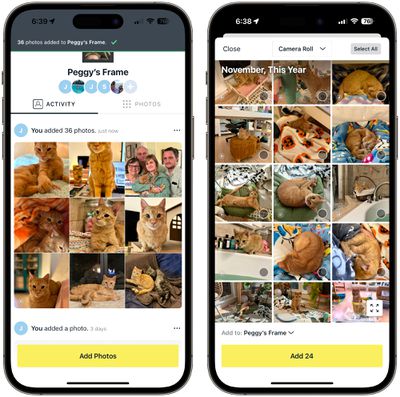
Приложение Aura — лучшая часть рамок Aura. Помимо добавления фотографий самостоятельно, вы также можете пригласить друзей и членов семьи подключиться к вашей рамке, чтобы они тоже могли добавлять фотографии. Если у члена семьи есть рамка, вы можете подключиться к ней и загружать изображения в любое время.
Я купил рамку Aura для члена семьи несколько лет назад, и мы до сих пор все регулярно загружаем на нее фотографии. Она занимает видное место в гостиной, и фотографии, которые она отображает, часто обсуждаются. Это отличный способ снять фотографии с iPhone без особых хлопот. Не знаю, как большинство людей, но я так редко печатаю свои изображения, что делаю их и забываю о них до случайного дня, когда просматриваю свое приложение «Фото». Рамки Aura позволяют чаще вспоминать о них.
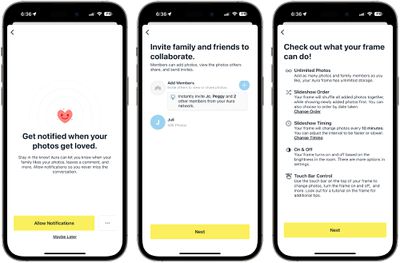
Aura идеально подходит для подарков, и вы даже можете предварительно загрузить фотографии в рамку, прежде чем получатель подарка ее откроет. Я иногда сомневаюсь дарить «умные» устройства с Wi-Fi своим менее технически подкованным родственникам, но рамки Aura очень просты в настройке. Я думаю, любой человек, который умеет пользоваться основными функциями iPhone, сможет настроить Walden или любой другой вариант Aura. Вы включаете рамку, загружаете приложение Aura, и iPhone автоматически ее обнаруживает. Отображается код сопряжения, и как только код введен (что также происходит автоматически), рамка подключается к Wi-Fi. Вам не нужно вводить пароль Wi-Fi снова, если iPhone уже подключен к сети Wi-Fi в доме (это действительно является большим препятствием для других умных продуктов, которые я пытался подарить), и все. После этого изображения можно загружать из приложения или членам семьи, у которых есть приложение.
Возможность загружать фотографии в Aura из любого места и возможность иметь нескольких участников делают это отличным подарком для бабушек и дедушек, братьев и сестер, друзей или, по сути, любого, с кем вы хотели бы поделиться фотографией. Для бабушек и дедушек вы можете настроить рамку заранее, загрузить в нее фотографии, а затем пригласить других друзей и членов семьи, и все это без какого-либо взаимодействия со стороны получателя. Человек, которому я подарил рамку, не загружает свои собственные фотографии, но у него есть шесть других членов семьи, которые это делают.
Если у вас есть несколько друзей или членов семьи с рамками Aura, вы можете загружать фотографии на все рамки одновременно, что делает это забавным способом делиться фотографиями с дней рождений, поездок и других мероприятий с несколькими людьми практически мгновенно.
Вы, безусловно, можете использовать старый iPad или другой планшет вместо чего-то вроде рамки Aura, но продукты Aura проще использовать для конкретной цели отображения фотографий, к тому же они выглядят как настоящая фоторамка, а не электронное устройство.
Итог
Всякий раз, когда мне нужен подарок для кого-то, а я не уверен, что подарить, Aura — мой выбор. Я не встречал никого, кому бы не нравились рамки Aura, а для бабушек и дедушек и/или менее технически подкованных людей это просто волшебство.
Я думаю, что Walden, в частности, отличный выбор из-за ее размера. Она гораздо заметнее в комнате, чем меньшие рамки Aura, и это та рамка, которую стоит приобрести, если вы хотите уделить много внимания своим цифровым изображениям. Это также вариант, который я бы выбрал для бабушек и дедушек или пожилых людей, у которых могут быть проблемы со зрением, но это не та рамка, которую я бы выбрал для изысканности или для отображения изображений высокого разрешения, где качество является важным фактором.
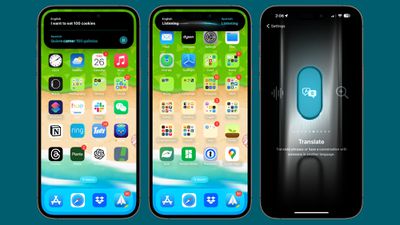
Преодолевайте языковые барьеры с новой пользовательской опцией «Перевод» для кнопки «Действие» на iPhone в iOS 17.2. Читайте дальше, чтобы узнать, как ее использовать.
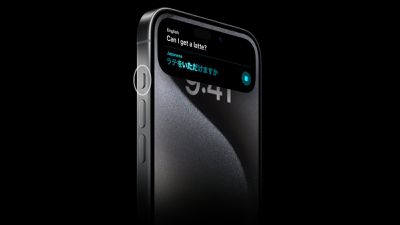
Если у вас есть iPhone с кнопкой «Действие», например iPhone 15 Pro, обновление программного обеспечения Apple iOS 17.2 добавляет новую опцию перевода для этой кнопки, которая позволяет переводить живые разговоры на несколько языков.
По словам Apple, перевод не только точен, но и учитывает контекст, что обеспечивает эффективный захват нюансов и идиом. Эта функция должна стать находкой для путешественников, студентов и всех, кто изучает язык.
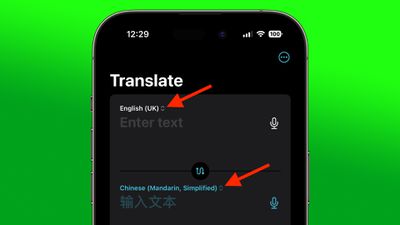
Прежде чем использовать функцию «Перевод», важно выбрать язык, на который вы хотите переводить. Это можно сделать через встроенное приложение Apple «Перевод». На главном экране приложения используйте значки рядом с языками для выбора.
Назначение функции «Перевод» кнопке «Действие»
После того как вы выбрали языки, вы готовы выбрать опцию «Перевод» для кнопки «Действие».
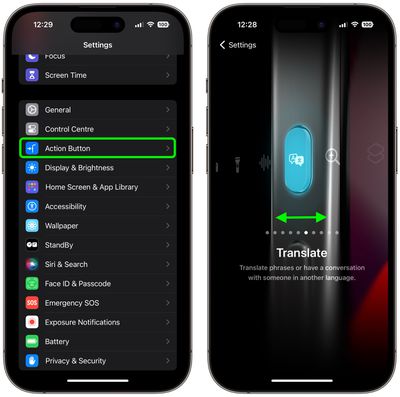
Откройте приложение «Настройки» на вашем iPhone.
Нажмите «Кнопка «Действие»».
Проведите до опции «Перевод», чтобы включить ее.
Использование функции «Перевод»
Чтобы перевести свою речь на выбранный язык, просто нажмите и удерживайте кнопку «Действие» на вашем iPhone и начните говорить. Продолжайте удерживать кнопку столько, сколько вам нужно для записи речи.
Ваш iPhone расшифрует то, что вы сказали, и отобразит это в Dynamic Island, а также предоставит перевод на выбранный язык прямо под транскрипцией. Ваш iPhone автоматически прочитает перевод вслух, и вы сможете воспроизвести его, нажав кнопку воспроизведения справа от него.
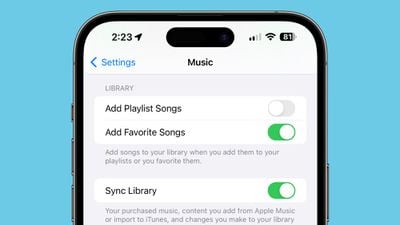
В приложении «Музыка» от Apple на iPhone теперь есть опция, позволяющая предотвратить автоматическое добавление избранных песен в вашу медиатеку. Вот как ее использовать.
В iOS 17.2 новое обновление включает опцию, позволяющую запретить автоматическое добавление избранных песен (и во многих случаях целых альбомов) в вашу музыкальную медиатеку.
Это дает вам больше контроля над вашей музыкальной коллекцией, гарантируя, что будут сохранены только те песни, которые вы решите добавить. Вот как получить доступ к новой опции.
Откройте «Настройки» на вашем iPhone.
Нажмите «Музыка».
Выключите переключатель рядом с пунктом «Добавлять избранные песни».
Если вы решите отключить эту опцию, избранные песни по-прежнему будут добавляться в новый плейлист «Избранное» приложения «Музыка», который появился в iOS 17.2.
Apple в iOS 17 добавила встроенный предиктивный ввод текста для iPhone, но не предусмотрела способа отключить его независимо от предиктивных подсказок над клавиатурой. В последнем обновлении iOS 17.2 это изменилось.
Apple улучшила свою технологию машинного обучения на iPhone, чтобы сделать iOS значительно полезнее, и одной из функций, где эта технология была задействована, является встроенный предиктивный ввод текста.
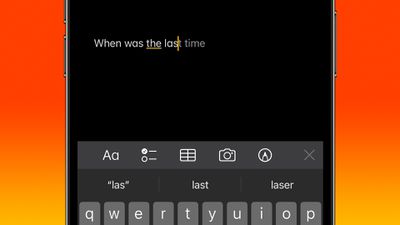
Предиктивный ввод текста делает именно то, что заявлено — он предсказывает, что вы собираетесь напечатать следующим, и предлагает автозавершение. По мере ввода предсказанный текст появляется перед курсором. Если он точно предсказал, что вы намереваетесь напечатать, все, что вам нужно сделать, это нажать пробел, и iOS заполнит его для вас.
В предыдущих версиях iOS 17 вы могли отключить встроенный предиктивный ввод текста, только полностью отключив предиктивный ввод, что означало бы потерю предсказанных слов, появляющихся над клавиатурой во время набора. К счастью, в iOS 17.2 теперь можно отключить встроенный предиктивный ввод текста отдельно, не отключая предиктивные подсказки.
Отключение встроенного предиктивного ввода текста
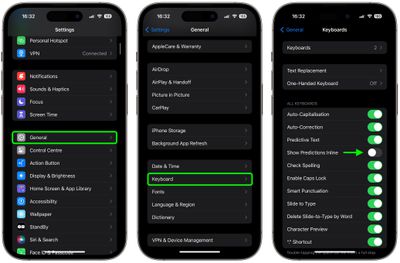
Откройте «Настройки» на вашем iPhone.
Нажмите «Основные».
В разделе «Все клавиатуры» отключите переключатель рядом с «Показывать встроенные подсказки».
Вот и все. Новая опция, вероятно, будет приветствоваться теми, кто предпочитает более ручной ввод текста или считает встроенные предиктивные подсказки отвлекающими. Конечно, если вы обнаружите, что вам не хватает помощи, которую может предоставить встроенный предиктивный ввод, просто воспользуйтесь вышеуказанными шагами, чтобы восстановить эту функцию.
Apple Watch Series 10, представленные в сентябре 2024 года, находятся на середине своего продуктового цикла, что означает, что сейчас еще можно их покупать. Однако новая модель ожидается в сентябре 2025 года, поэтому, если вы хотите иметь новейший набор функций, возможно, стоит подождать.
Apple Watch Series 10 — самые тонкие и легкие Apple Watch на сегодняшний день, с увеличенными дисплеями Apple с уменьшенными рамками и улучшенными углами обзора. Apple Watch Series 10 — лучшие Apple Watch для большинства людей, предлагающие все новейшие функции для здоровья, такие как отслеживание сердечного ритма, отслеживание сна, ЭКГ и обнаружение апноэ во сне. Обратите внимание, что в настоящее время в США мониторинг уровня кислорода в крови недоступен.
По сравнению с предыдущей Series 9, Series 10 имеет новый дизайн, включая вариант из титана и новый корпус, а также датчик температуры воды и глубиномер с приложением Tides для таких видов деятельности, как снорклинг. Цены на Series 10 начинаются от 399 долларов.
Если вам нужно что-то более доступное, чем Series 10, лучше всего ознакомиться с Apple Watch SE. Если вы можете носить большие часы, являетесь дайвером или занимаетесь активным отдыхом, вам следует ознакомиться с Apple Watch Ultra, которые дороже.
Если вы не можете решить, какие Apple Watch вам подходят, у нас есть серия руководств для покупателей, которые помогут вам разобраться во всех различиях. Вам также стоит заглянуть на нашу страницу скидок на Apple Watch, чтобы убедиться, что вы получите лучшую цену.
Подробно о Apple Watch Series 10
Apple представила Apple Watch Series 10 в сентябре 2024 года, и это новейшее поколение Apple Watch, которые впервые появились в апреле 2015 года. Series 10 заменяет предыдущее поколение Series 9.
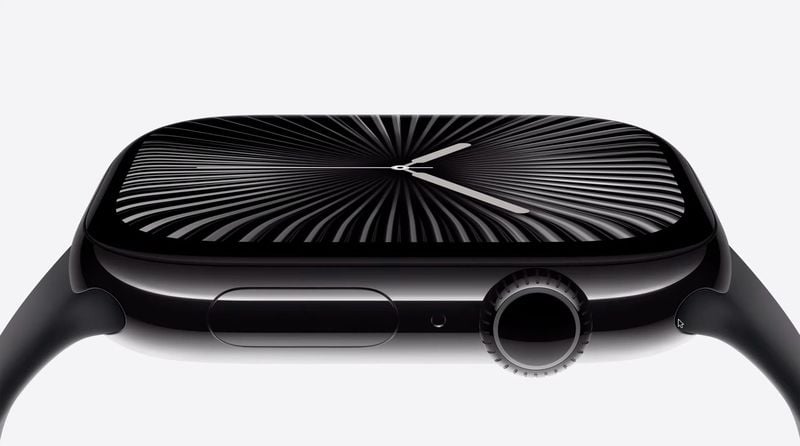
Apple переработала дизайн Apple Watch с выходом Series 10, представив первый обновленный внешний вид за несколько лет. Новая модель тоньше и легче предыдущих версий, а также имеет больший размер дисплея с на 9 % большей активной областью экрана по сравнению с Series 7, 8 и 9. Series 10 доступна в размерах 42 мм и 46 мм, что больше предыдущих 41 мм и 45 мм. Apple заявляет, что увеличенная модель Series 10 имеет самый большой дисплей, который когда-либо был добавлен в Apple Watch, и он даже больше, чем дисплей Apple Watch Ultra 2.
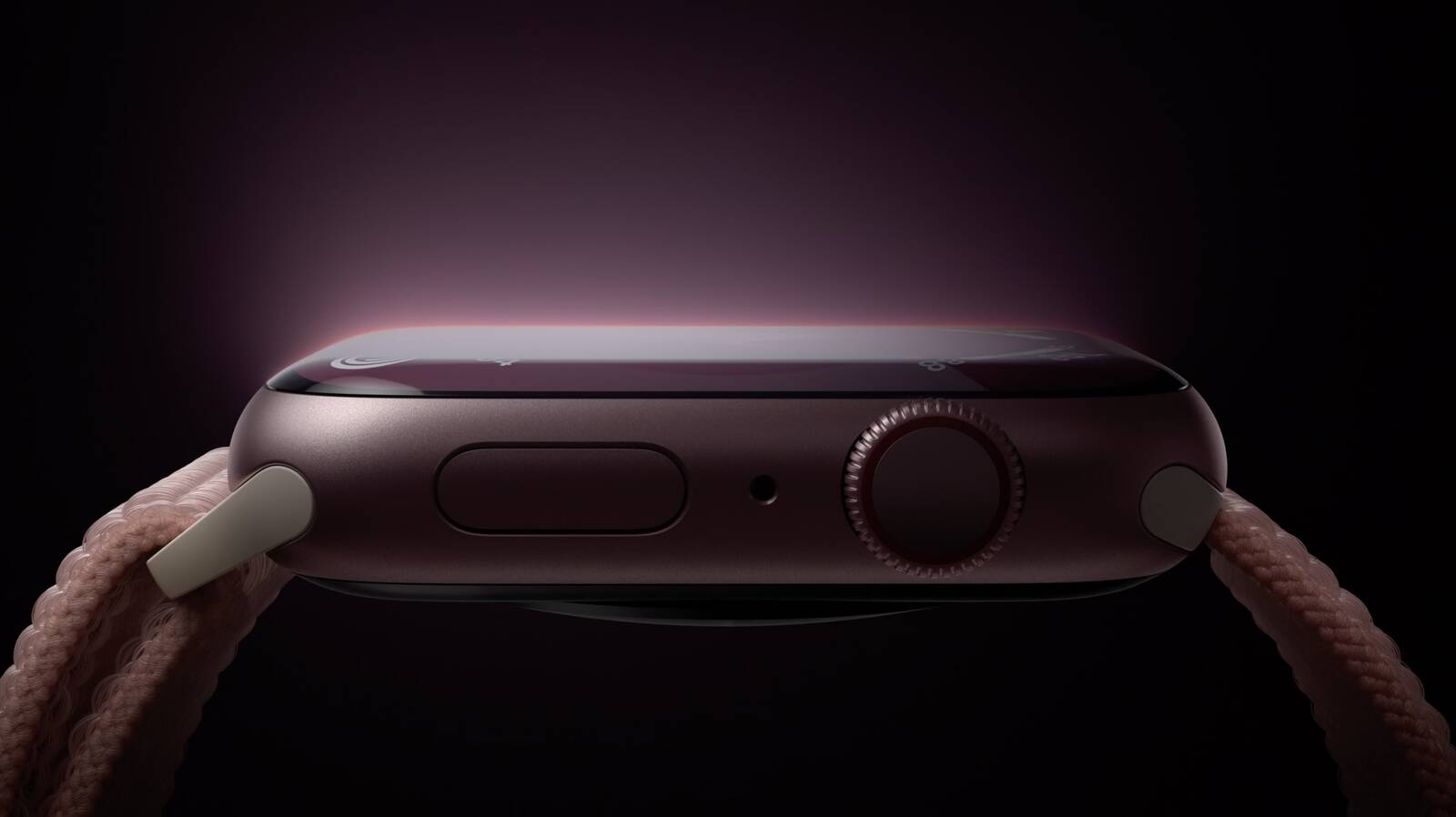
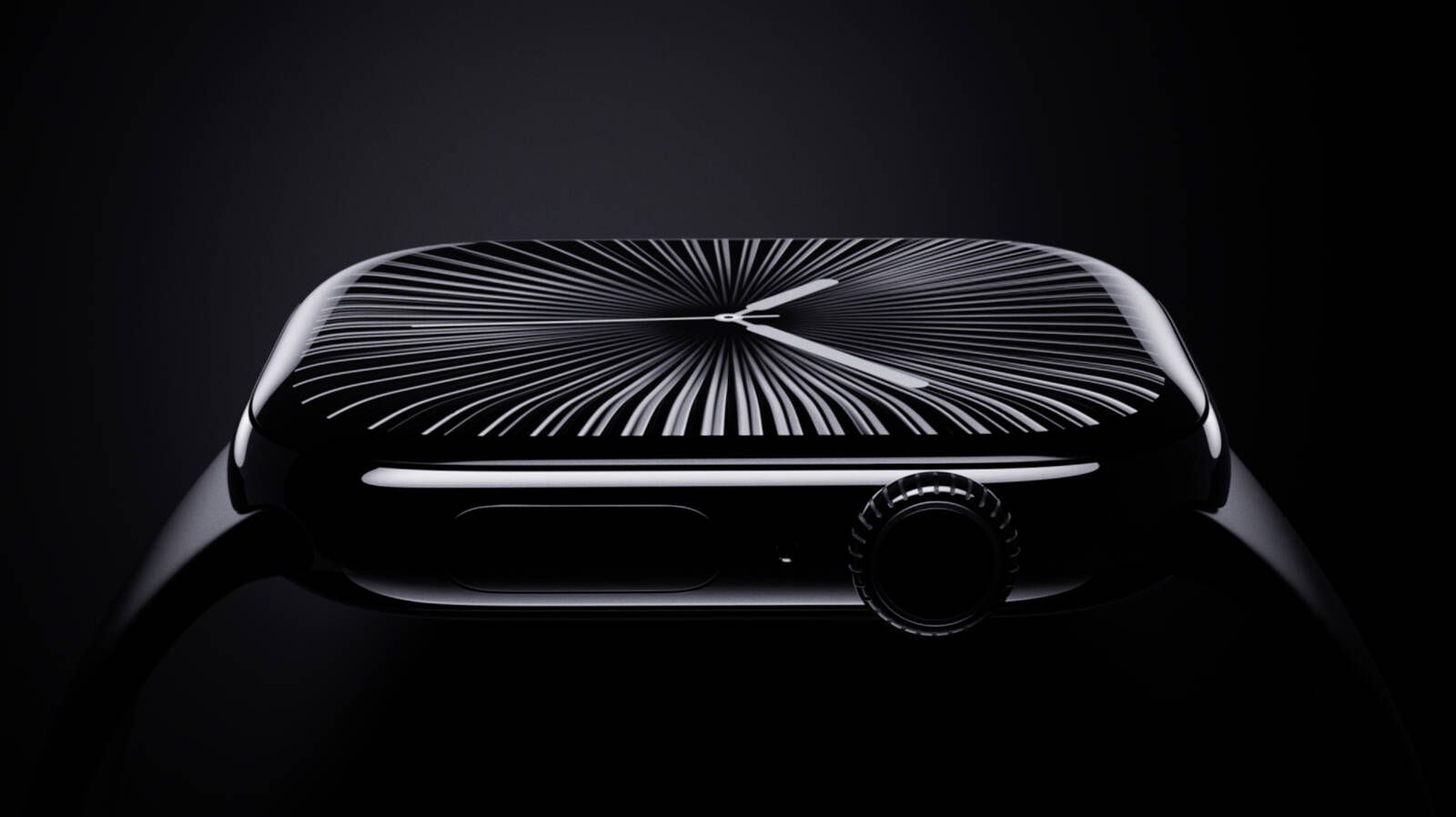
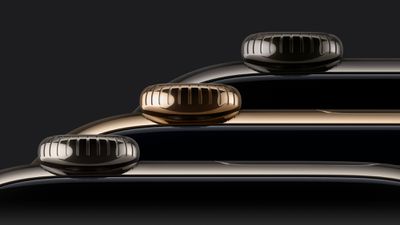
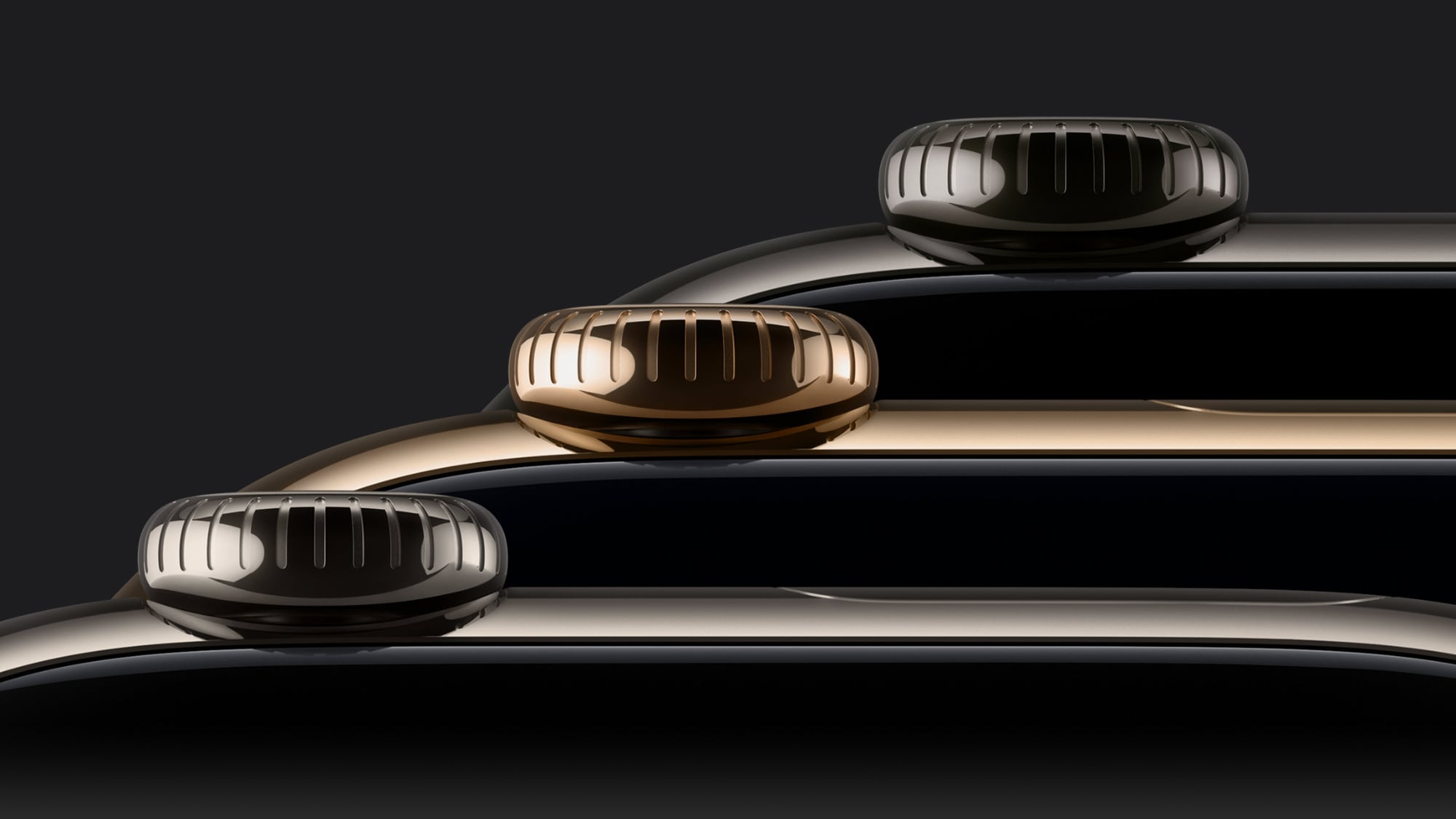
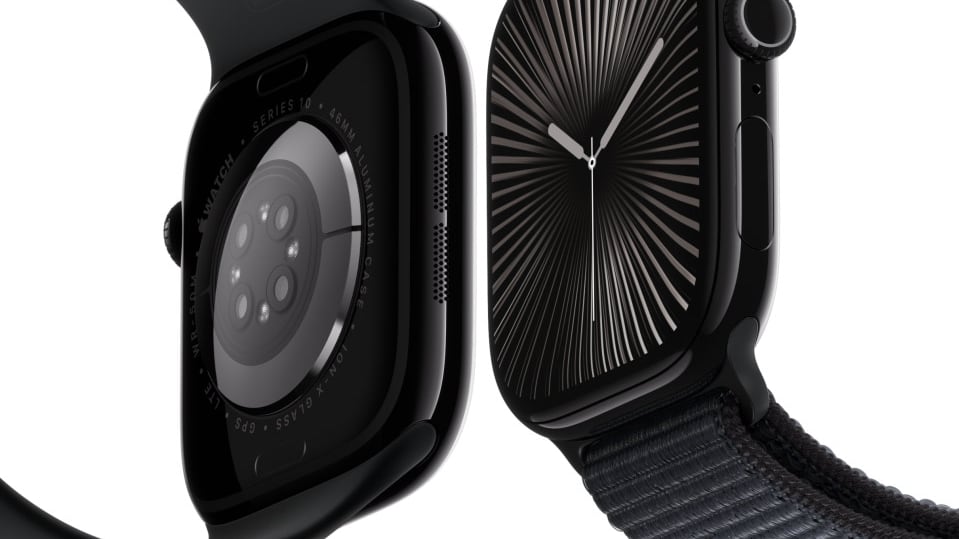
Общий дизайн Apple Watch остается прежним: квадратный корпус с закругленными краями, дисплей с тонкими рамками, задняя панель из сапфирового стекла и колесико Digital Crown с тактильной обратной связью. Apple предлагает Apple Watch Series 10 в алюминиевом или титановом исполнении, причем титан заменяет нержавеющую сталь. Задняя часть Apple Watch теперь металлическая, а не керамическая, с сапфировым стеклом, продолжающим защищать встроенные датчики. Металл интегрирует антенну Apple Watch в корпус, экономя пространство для компонентов, и Apple заявляет, что соответствующий металл спереди и сзади делает Apple Watch похожими на то, что они сделаны из единого куска металла.
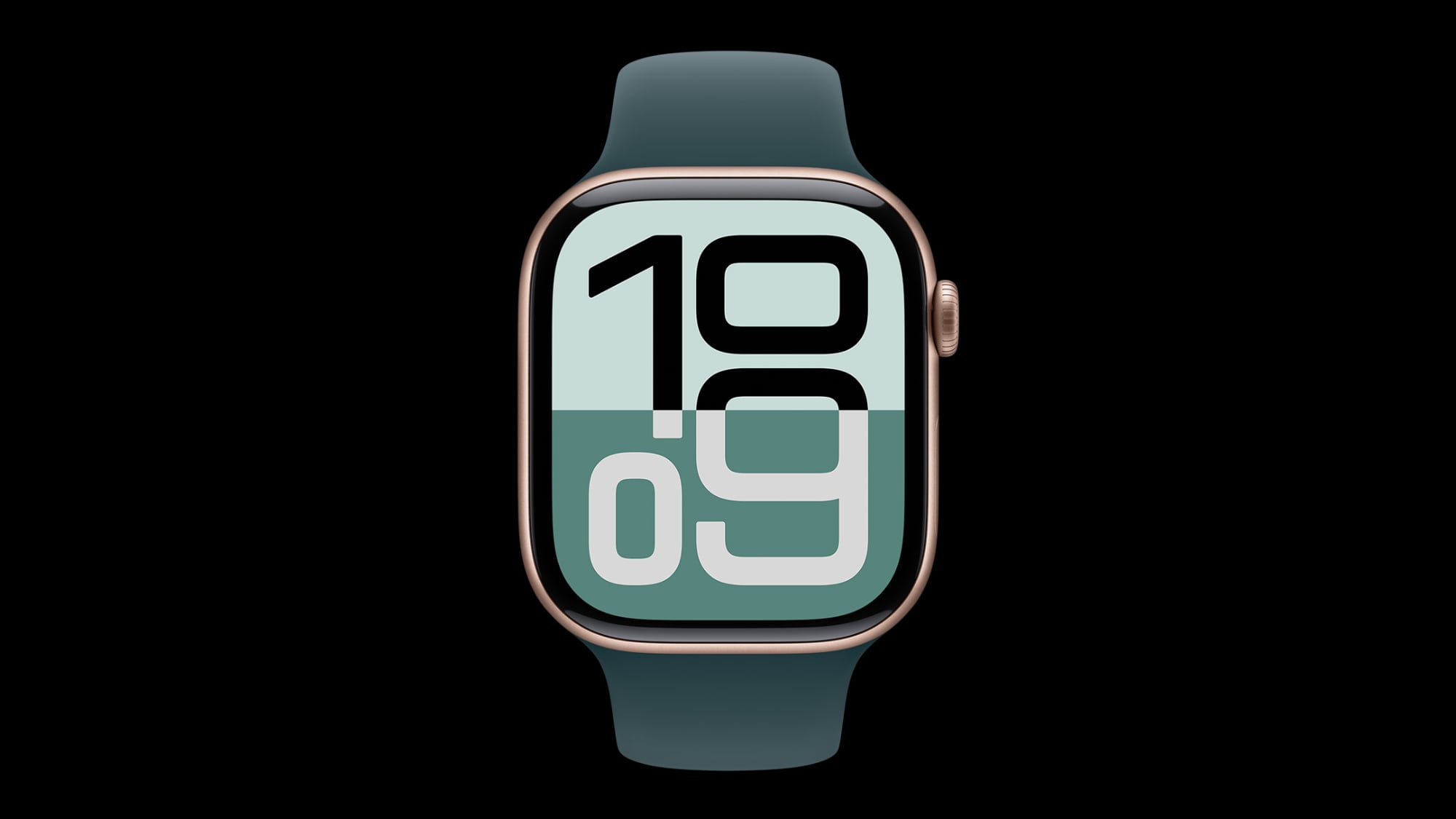
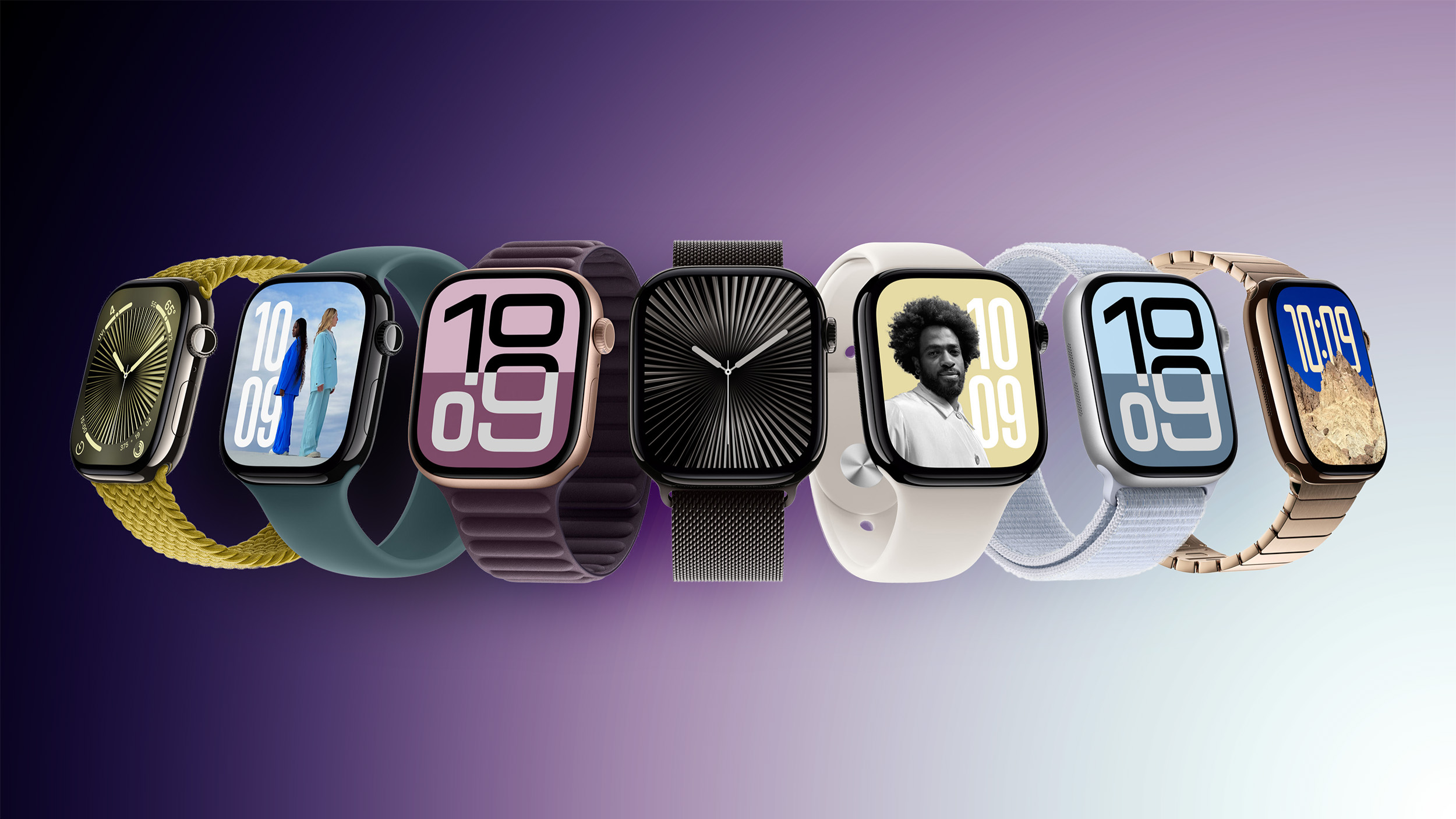
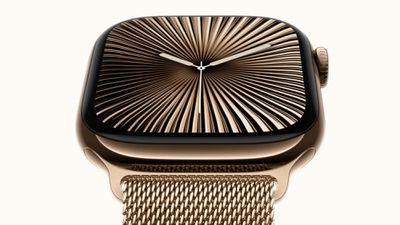
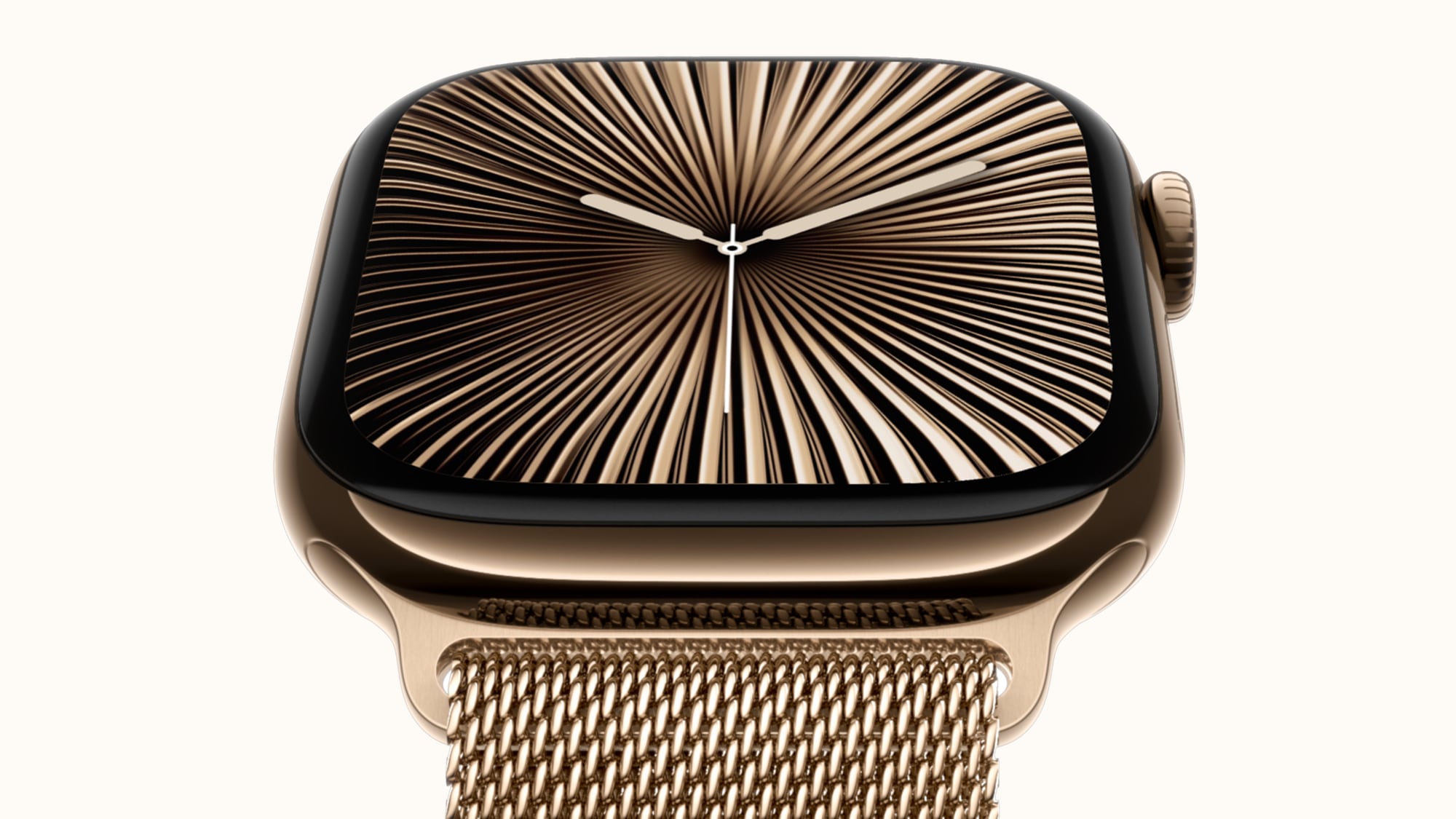
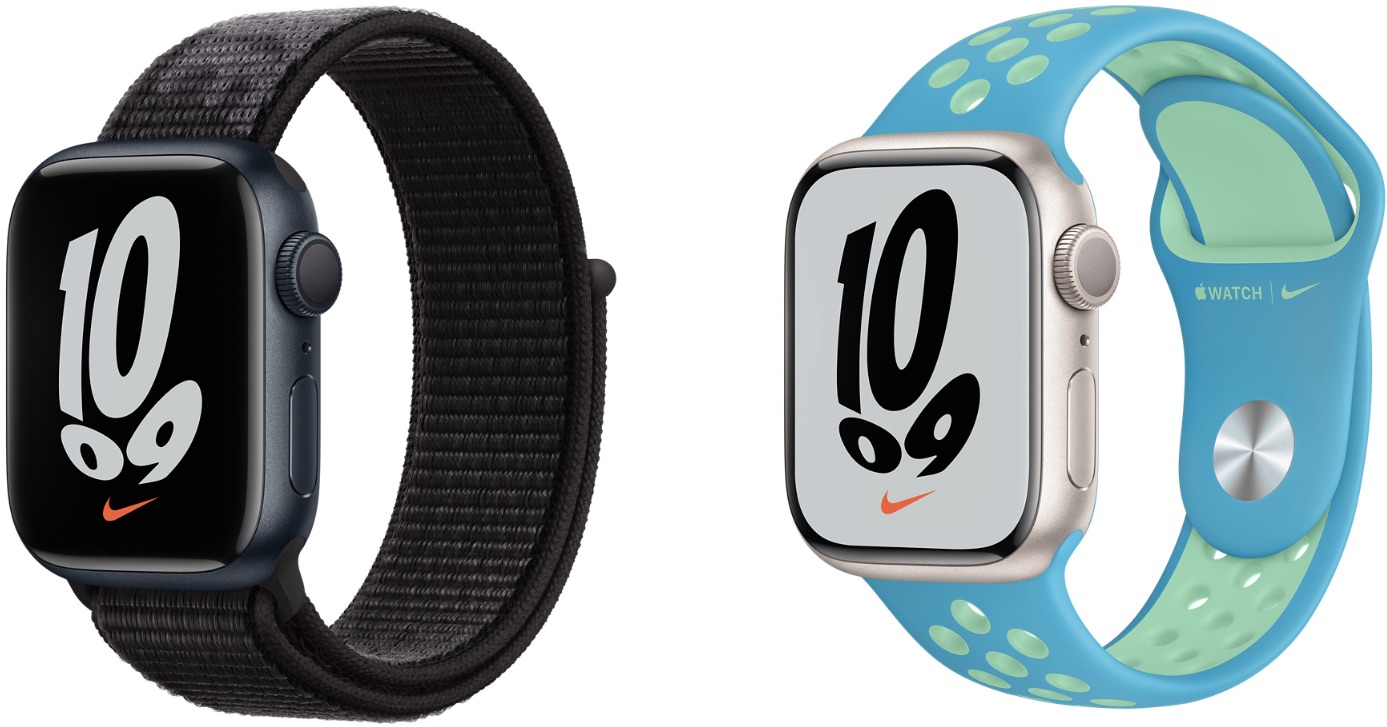
Алюминиевые Apple Watch Series 10 доступны в цветах черный оникс, розовое золото и серебристый, причем черный цвет имеет глянцевый, отражающий блеск вместо шлифованной алюминиевой отделки. Полированная титановая версия доступна в цветах темно-серый, золотой и натуральный, и Apple утверждает, что у нее отражающее покрытие, похожее на ювелирное. Есть модели Hermès и Nike, а Apple предлагает разнообразные ремешки для Apple Watch, включая новый Titanium Milanese Loop и новые ремешки Link Bracelet, соответствующие цветам Series 10.
Новый дисплей LTPO3 OLED по-прежнему поддерживает максимальную яркость до 2000 нит, но он до 40 % ярче под углом. В темных помещениях дисплей остается тусклым, но читаемым. Технология Always-On display позволяет пользователям всегда видеть циферблат и усложнения, а в этом году более эффективный дисплей позволяет режиму постоянного отображения обновляться раз в секунду, обеспечивая секундную стрелку, видимую без поднятия запястья.
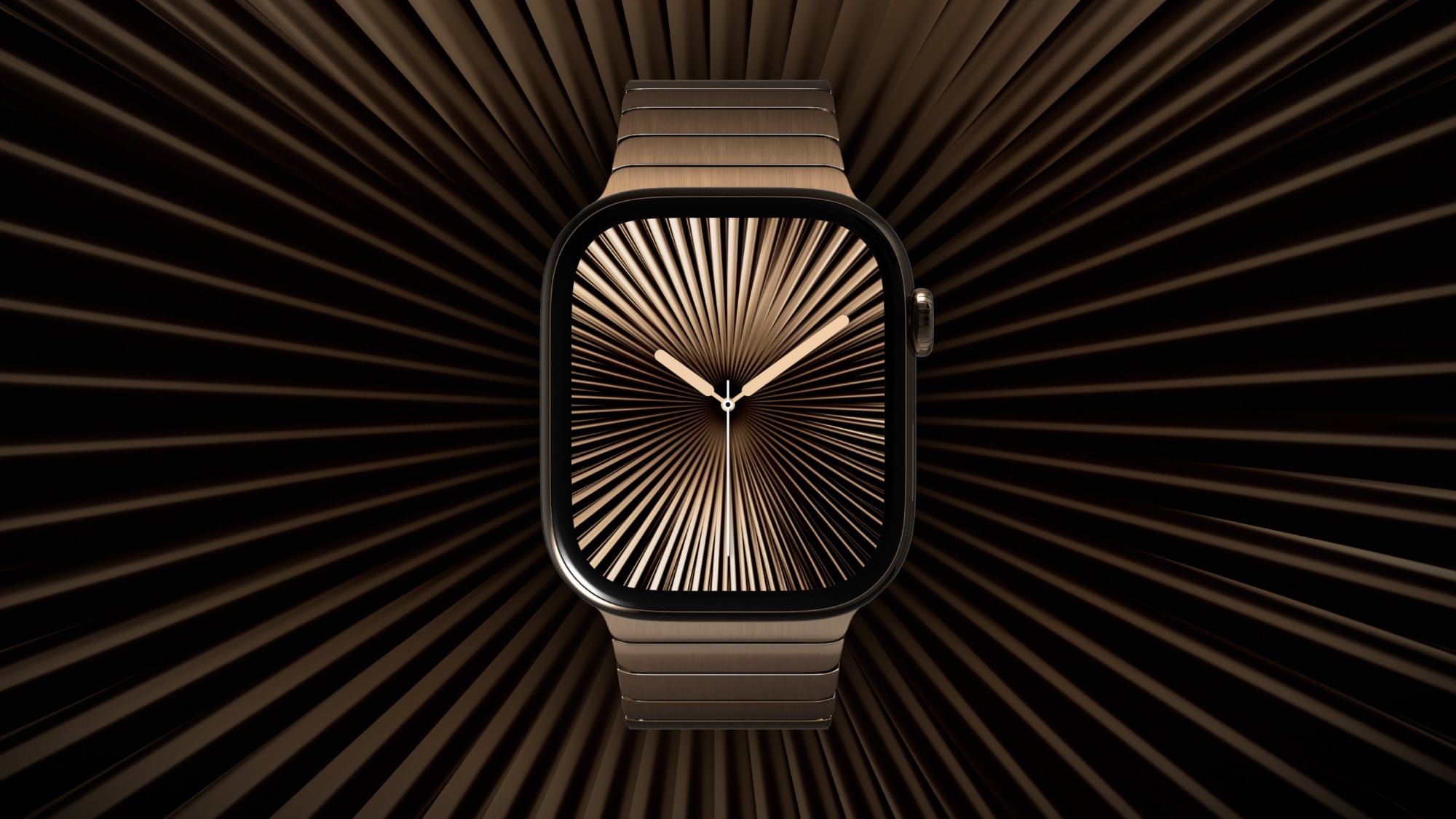
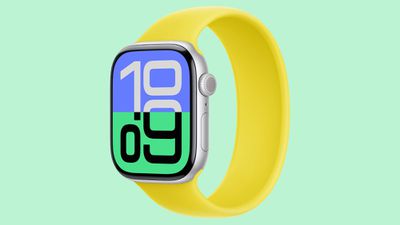
Есть новые циферблаты, предназначенные для использования большего дисплея и более высокой частоты обновления. Циферблат Flux заполняет экран цветом по секундам, а циферблат Reflections имеет мерцающий циферблат, который тонко реагирует на движения пользователя.
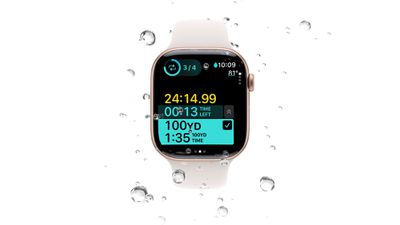
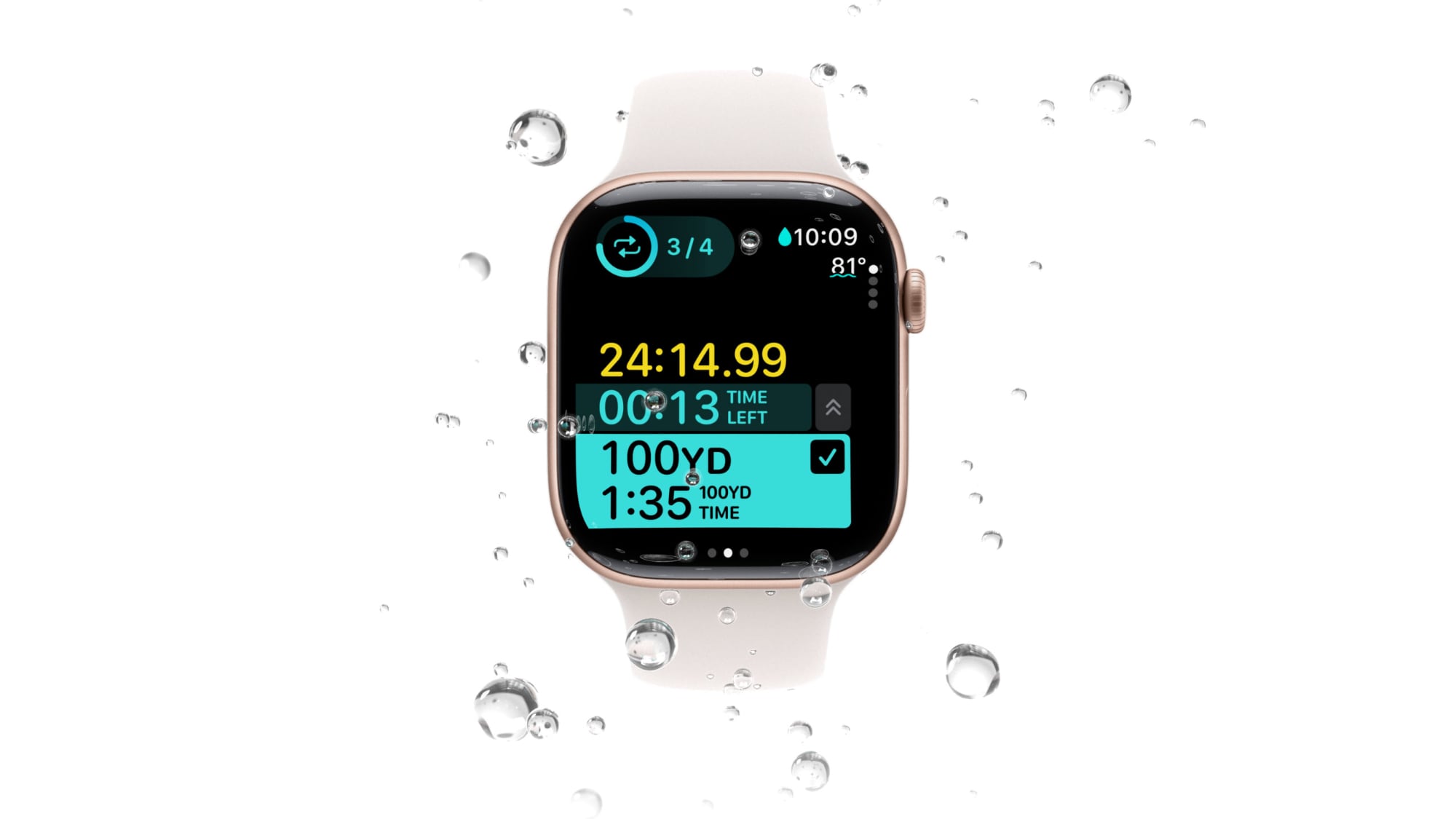
Series 10 оснащены ударопрочным передним стеклом, пыленепроницаемостью IP6X и водонепроницаемостью WR50, поэтому они подходят для плавания. Есть новый датчик температуры воды, который ранее был эксклюзивом Apple Watch Ultra, и он может показывать температуру воды во время плавания или в океане. Apple также добавила глубиномер, работающий на глубине до 6 метров для таких видов деятельности, как снорклинг и мелкое дайвинг.
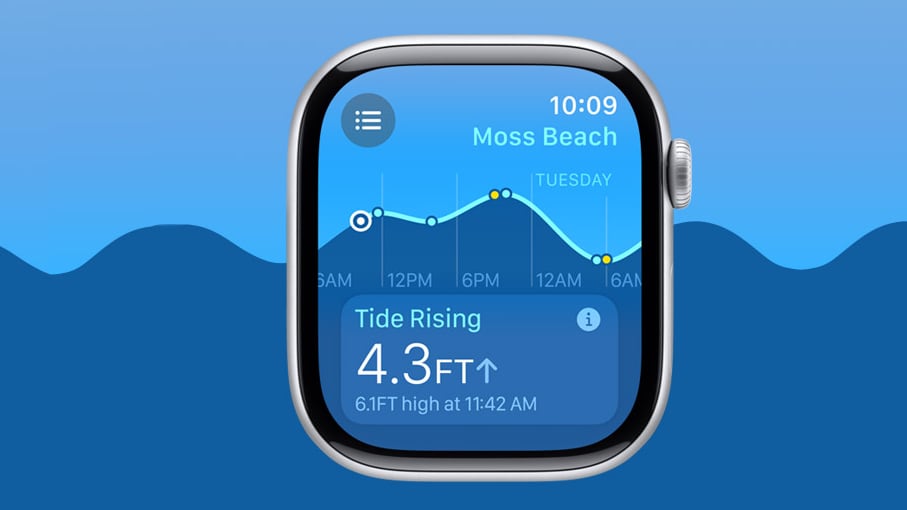
На Series 10 есть новое приложение Tides, которое предоставляет семь дней прогнозируемой информации о приливах для побережий и мест для серфинга по всему миру. Оно предоставляет информацию о высоких и низких приливах, восходящих и нисходящих приливах, высоте и направлении прилива, а также о восходе и закате солнца. Также есть новые усложнения, связанные с приливами, для циферблатов. Стороннее приложение Oceanic+, которое было эксклюзивом Ultra, теперь также доступно для Series 10, предоставляя информацию для снорклинга.
Series 10 оснащены чипом S10 с 4-ядерным Neural Engine для обработки задач машинного обучения. Похоже, что чип не предлагает улучшений скорости по сравнению с чипом S9 предыдущего поколения, но он был разработан для обеспечения более тонкого профиля Apple Watch. 64 ГБ памяти по-прежнему доступны.
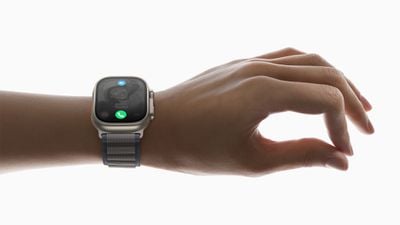
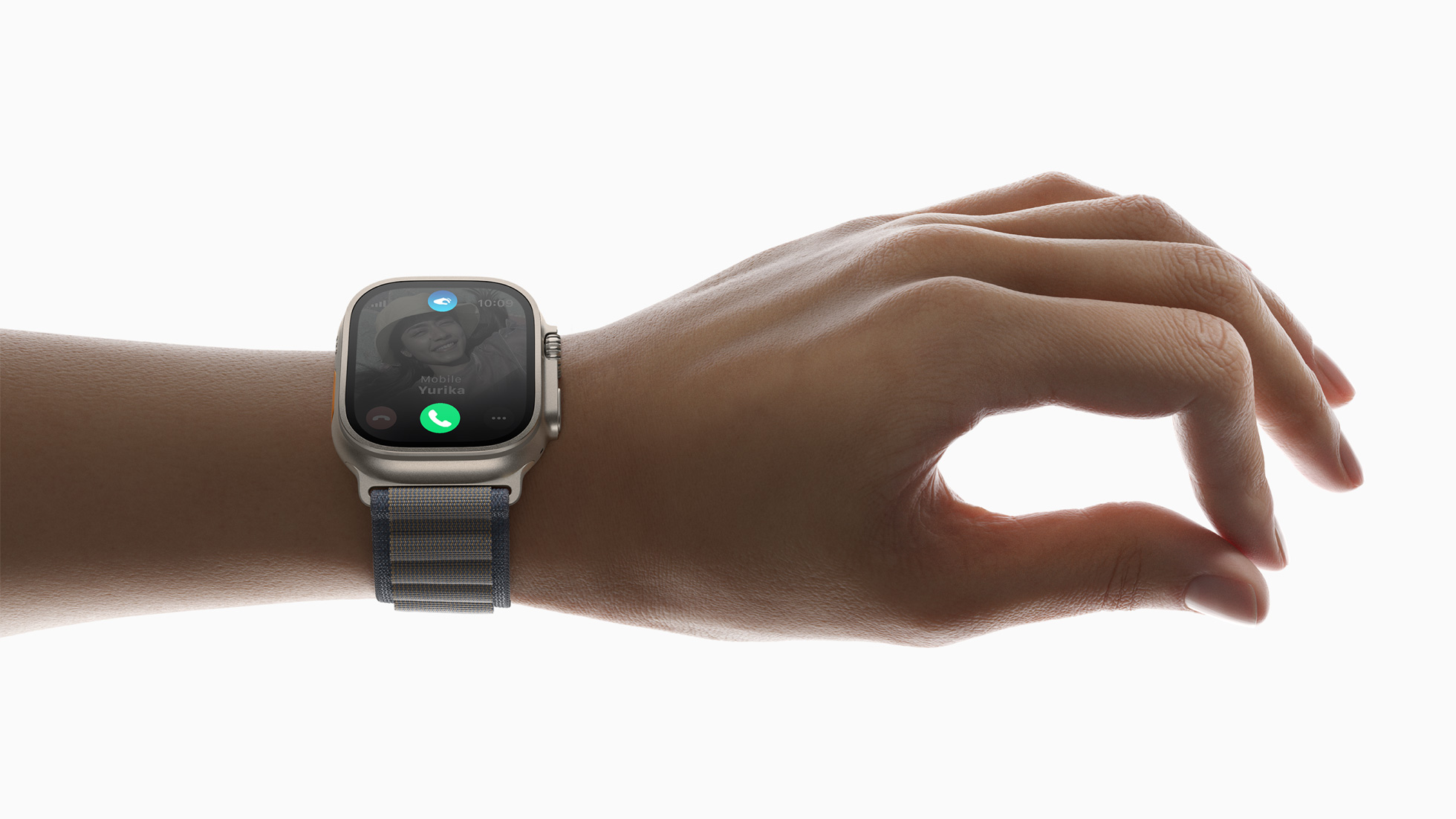
Функция Double Tap, использующая чип S10, позволяет пользователям соприкасаться указательным пальцем и большим пальцем, чтобы управлять Apple Watch одной рукой. Double Tap можно использовать для остановки таймера, воспроизведения/приостановки музыки, ответа на вызов или его завершения, отсрочки будильника и многого другого.
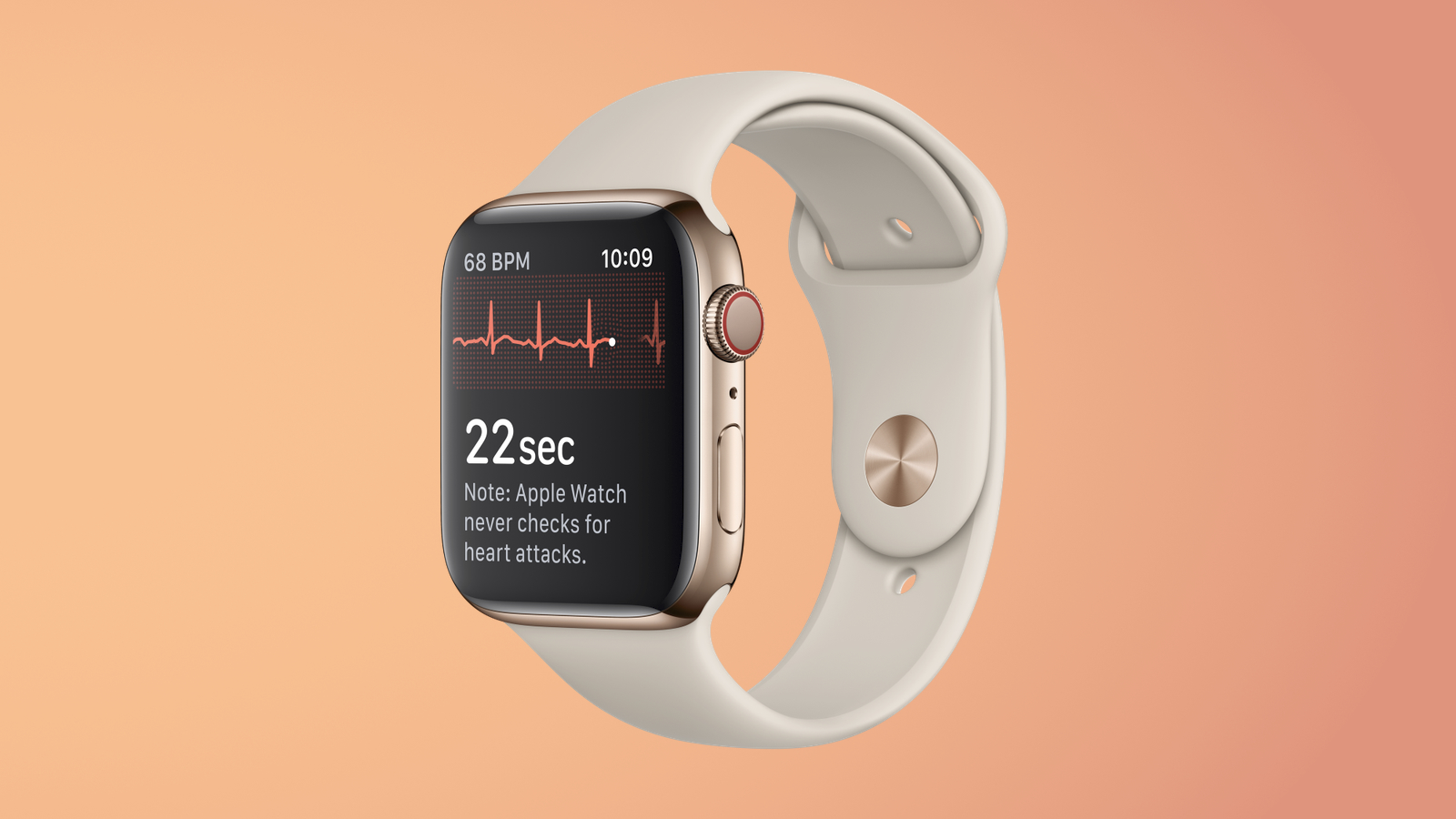
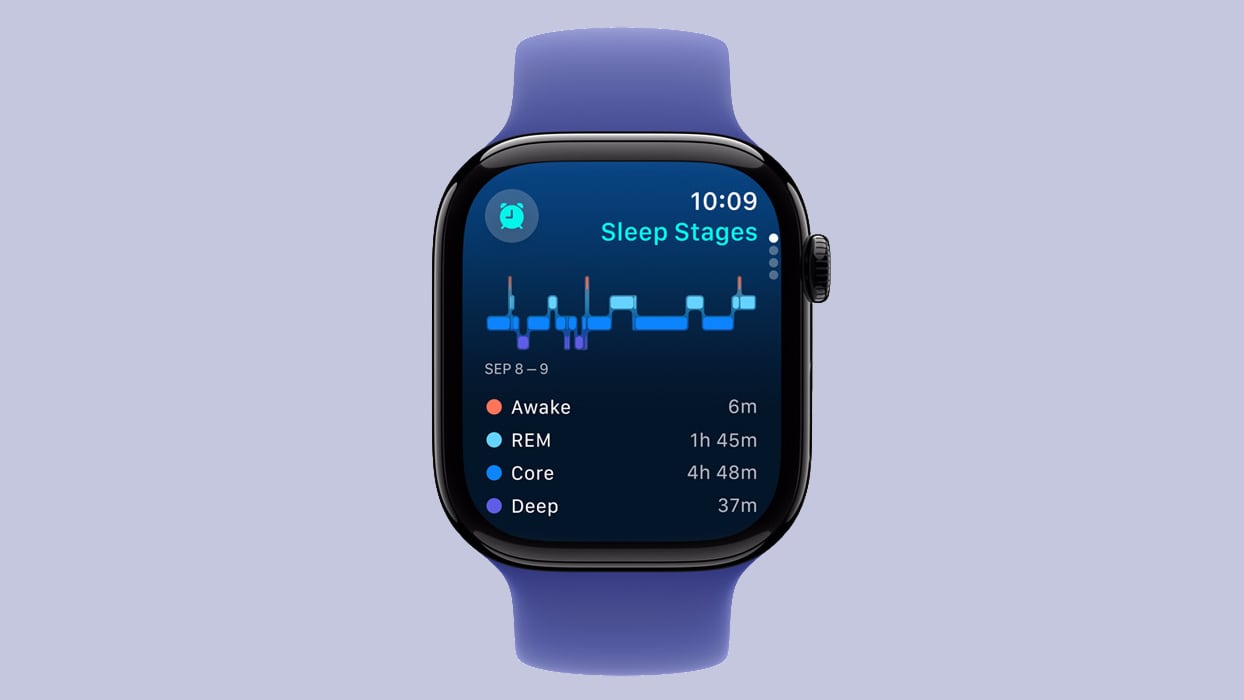
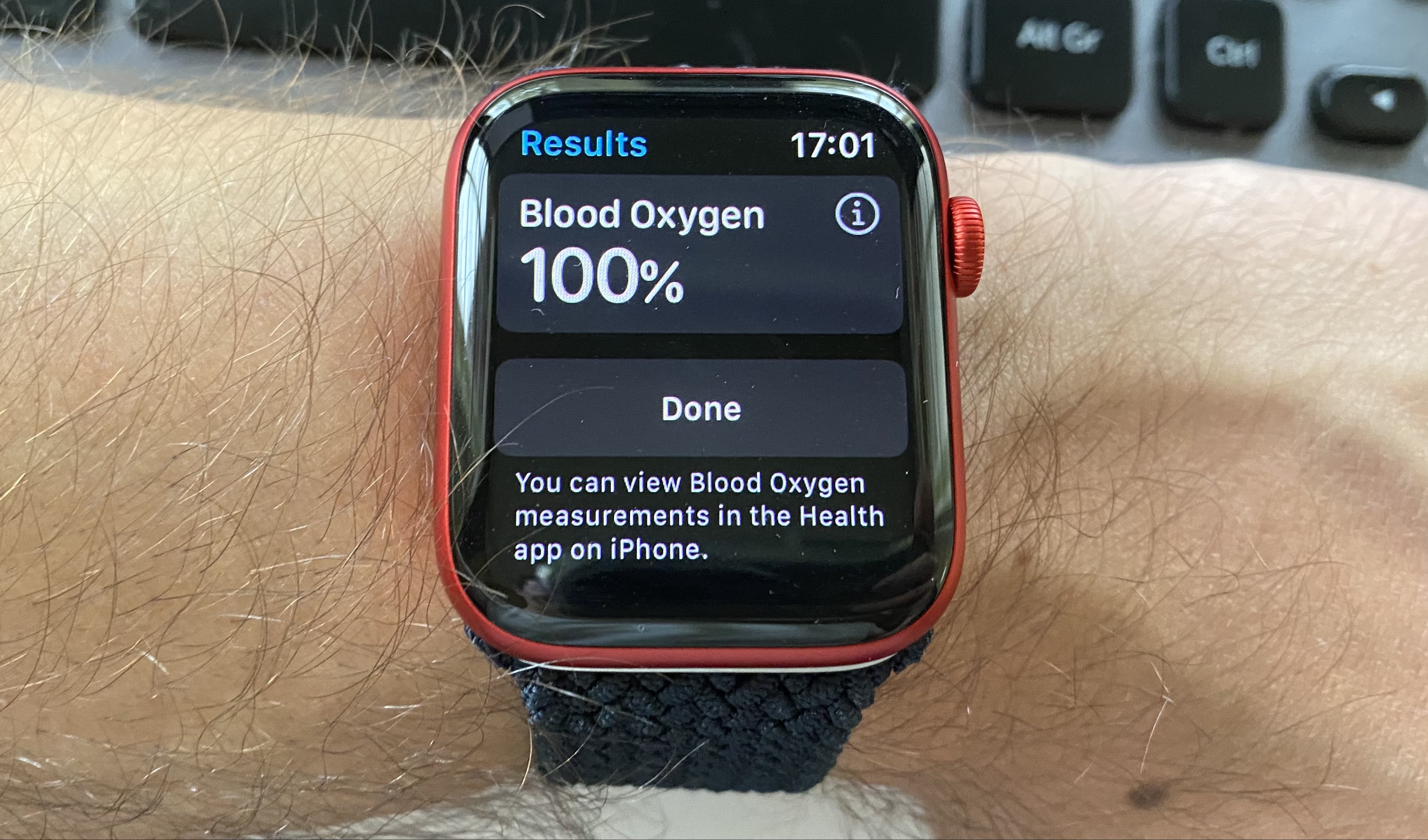
Мониторинг сердечного ритма, измерение уровня кислорода в крови, показания ЭКГ, отслеживание сна, обнаружение падений, мониторинг громких звуков и встроенное измерение температуры по-прежнему доступны, хотя измерение уровня кислорода в крови остается отключенным на часах, проданных в Соединенных Штатах, после судебного решения в начале 2024 года по патентному спору. Все вышеперечисленные функции были представлены Apple в предыдущих поколениях.
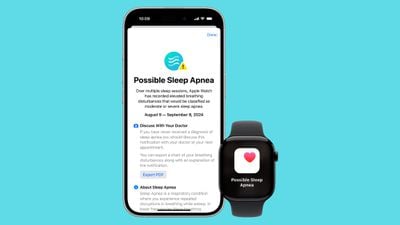
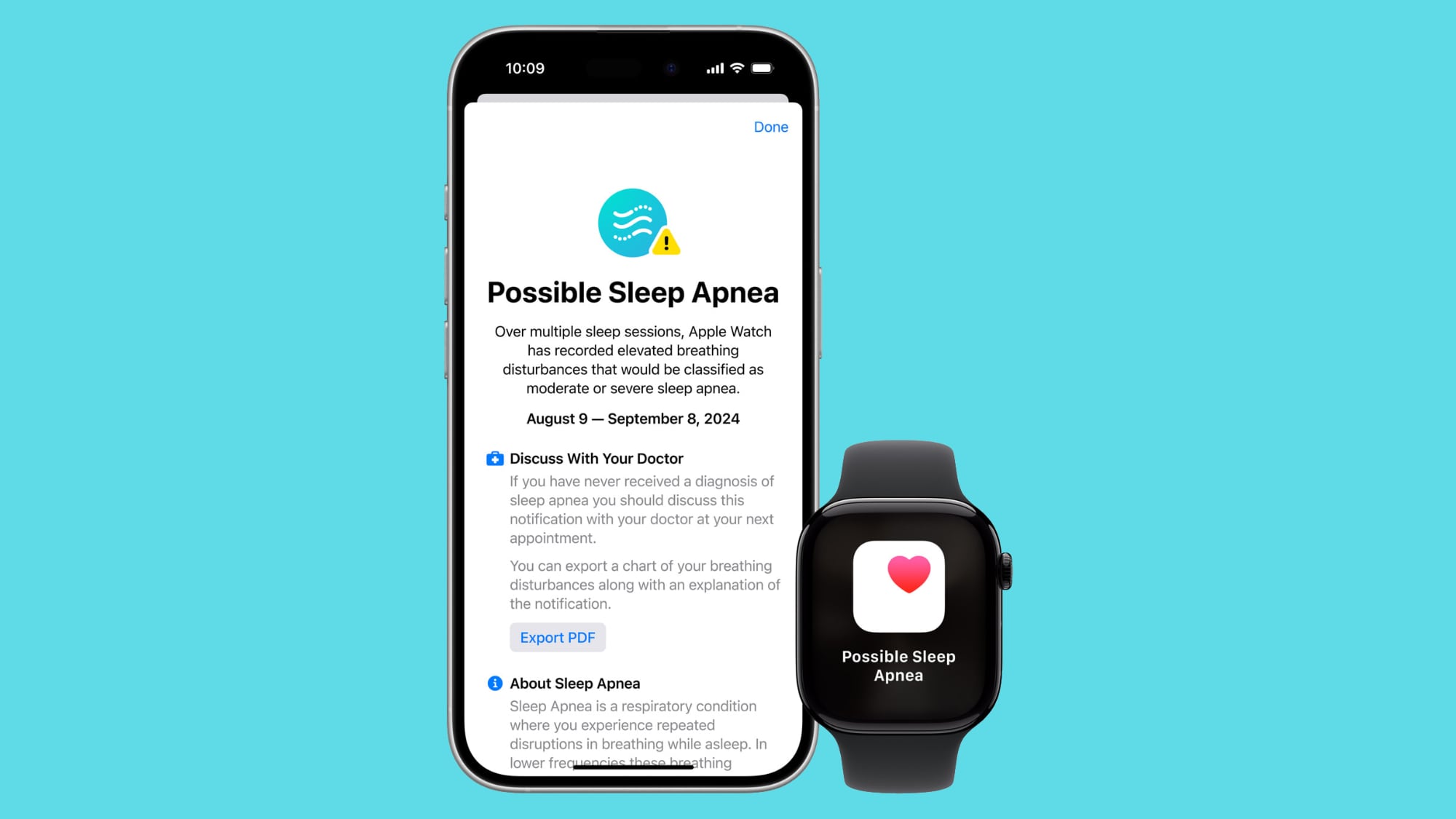
Новинкой этого года является обнаружение апноэ во сне — функция, которая использует данные акселерометра, собранные во время сна, для обнаружения нарушений сна. Она может сообщить вам, есть ли у вас апноэ во сне, чтобы вы могли обратиться к врачу. Обнаружение апноэ во сне не является эксклюзивом Series 10 и также работает на Series 9 и Apple Watch Ultra 2.
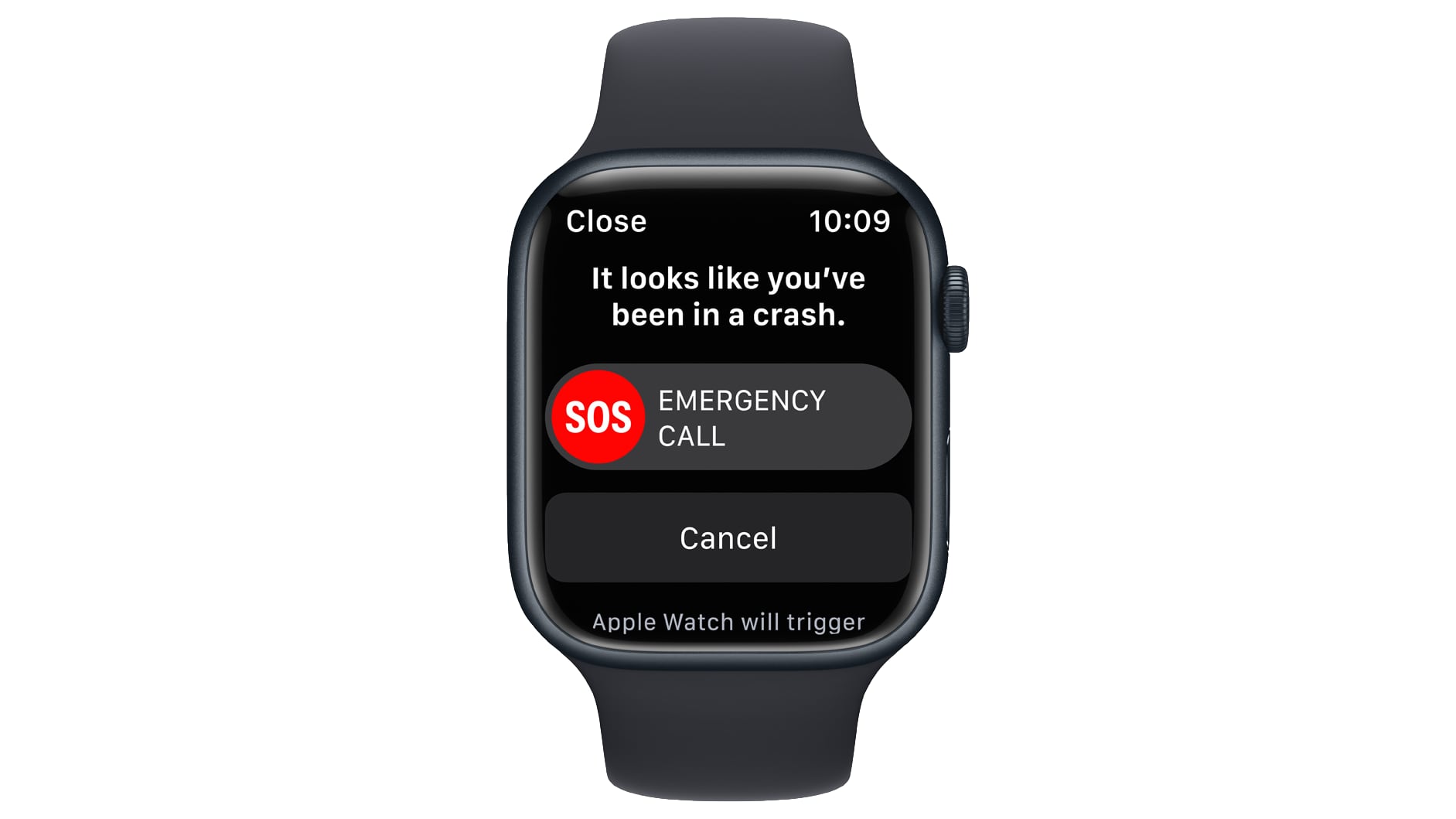
Функция Crash Detection использует гироскоп и акселерометр часов в сочетании с передовым алгоритмом слияния датчиков для обнаружения серьезных автомобильных аварий и оповещения экстренных служб. В случае аварии Apple Watch связываются с пользователем, и если ответ не получен в течение 10-секундного обратного отсчета, связываются экстренные службы. Apple Watch Series 10 также поддерживают функцию обнаружения падений.
Время автономной работы остается прежним — до 18 часов, но его можно продлить до 36 часов в режиме энергосбережения. Режим энергосбережения отключает дисплей Always-On, выключает фоновые измерения сердечного ритма, ограничивает Wi-Fi и сотовые подключения и многое другое.
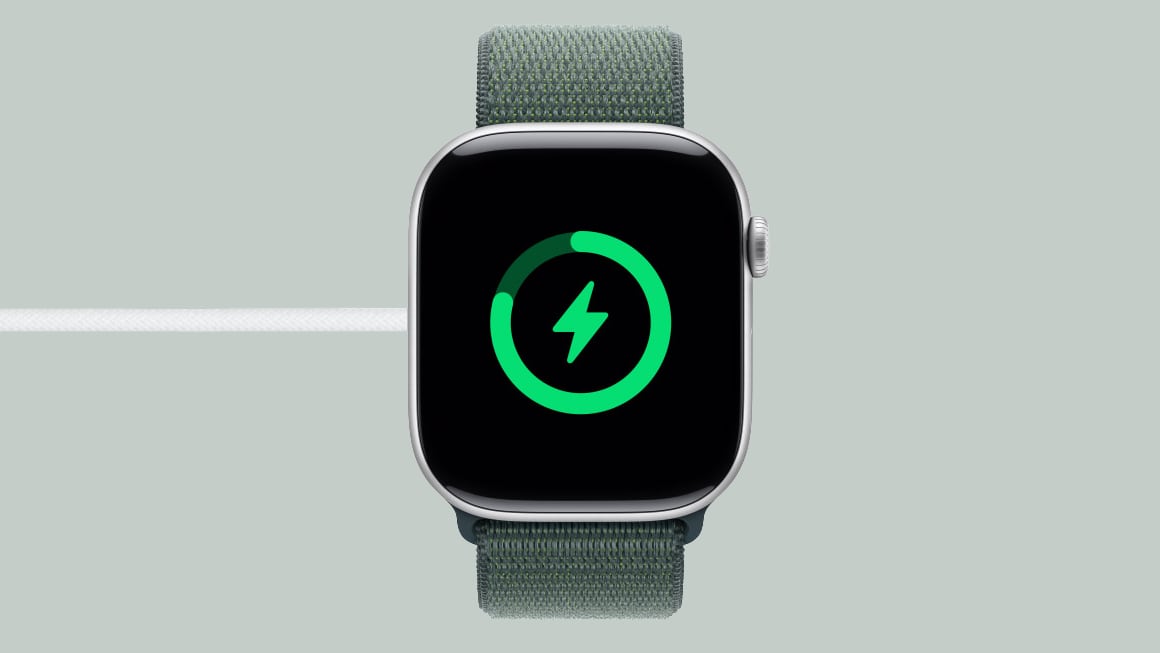
Зарядка быстрее, чем раньше, и Series 10 могут заряжаться от 0 до 80 % примерно за 30 минут при использовании подходящего быстрого зарядного устройства.
Apple использует тот же чип Ultra Wideband второго поколения в Series 10, что и в Series 9. Чип UWB обеспечивает точный поиск для обнаружения потерянного iPhone с помощью визуального, тактильного и звукового руководства. Динамик был обновлен, чтобы воспроизводить медиа вслух без необходимости подключения наушников Bluetooth, и имеется новая нейронная сеть голосовой изоляции, которая подавляет фоновый шум во время телефонных звонков.
Доступны как модели GPS, так и GPS + Cellular, а сотовые версии Apple Watch работают с отдельным сотовым тарифом. Сотовые модели не требуют подключения к iPhone для работы и получения данных при недоступности Wi-Fi.
Покупки через Apple Pay доступны с кредитными и дебетовыми картами, сохраненными в приложении Wallet, и могут быть активированы в точке оплаты нажатием боковой кнопки.
Модели Apple Watch Series 10 можно приобрести в розничных магазинах Apple, онлайн-магазине Apple Store и у сторонних розничных продавцов, таких как Best Buy и Target. По состоянию на июнь 2025 года Apple продает восстановленные модели Apple Watch Series 10 со скидкой.
Обзоры
Обзоры Apple Watch Series 10 в основном положительные, рецензенты оценили, что устройство доступно с самым большим когда-либо существовавшим дисплеем в Apple Watch, при этом оно тоньше и легче, чем Apple Watch Ultra 2.
Всего за 399 долларов вы можете приобрести Series 10 в совершенно новой отделке Jet Black из полированного алюминия. Большинство рецензентов высоко оценили этот цветовой вариант, который больше похож на предыдущий вариант из нержавеющей стали, который стоил на сотни долларов дороже. Тем не менее, есть и преимущества в выборе Apple Watch Ultra 2 вместо Apple Watch Series 10, включая срок службы батареи до двух раз дольше от полной зарядки, дисплей до 33% ярче и настраиваемую кнопку действия.
Apple Watch Series 10 представляют еще одну потенциально спасающую жизнь функцию для здоровья: возможность обнаруживать апноэ во сне — расстройство, при котором дыхание человека неоднократно останавливается и начинается во время сна. Доступная более чем в 150 странах, эта функция может отслеживать ночные нарушения дыхания, которые могут быть связаны с апноэ во сне. Эта функция также была добавлена в Apple Watch Series 9 и Ultra 2, поэтому вам не нужно обновляться до Series 10 только ради нее.
Еще одна новая функция Series 10 — изоляция голоса в телефонных звонках, которую один рецензент назвал «умопомрачительно хорошей» в реальных тестах.
Хотя Series 10 является итеративным обновлением Apple Watch по сравнению с прошлым годом, новые функции и изменения, представленные в этом году, по мнению рецензентов, по-прежнему заслуживают внимания. Для получения дополнительных мнений о Series 10, ознакомьтесь с полным обзором.
Дизайн
Apple Watch Series 10 демонстрируют первое обновление дизайна Apple Watch за несколько лет. Хотя они по-прежнему имеют закругленный квадратный вид, который Apple использовала для моделей предыдущих поколений, Series 10 стали больше, тоньше и легче. Это самые тонкие Apple Watch на сегодняшний день, поскольку Apple переработала многие внутренние компоненты для достижения более изящного вида.
Мягкие закругленные края дисплея Apple Watch уменьшили рамки, а размеры корпуса были увеличены до 42 мм и 46 мм по сравнению с 41 мм и 45 мм. Apple заменила нержавеющую сталь титаном, и Apple Watch Series 10 доступны в алюминиевом и титановом исполнении.
По сравнению с нержавеющей сталью, титан легче и прочнее, а также лучше противостоит царапинам и вмятинам. Модели Series 10 весят от 29,3 до 41,7 грамма в зависимости от размера и материала, причем титановые модели примерно на шесть граммов тяжелее алюминиевых.
42-мм Apple Watch Series 10 имеют высоту 42 мм, ширину 36 мм и глубину 9,7 мм, а 46-мм модель имеет высоту 46 мм, ширину 39 мм и глубину 9,7 мм. Apple заявляет, что 42-мм модель подходит для запястий обхватом от 130 до 200 мм, а 46-мм модель — для запястий обхватом от 140 до 245 мм.
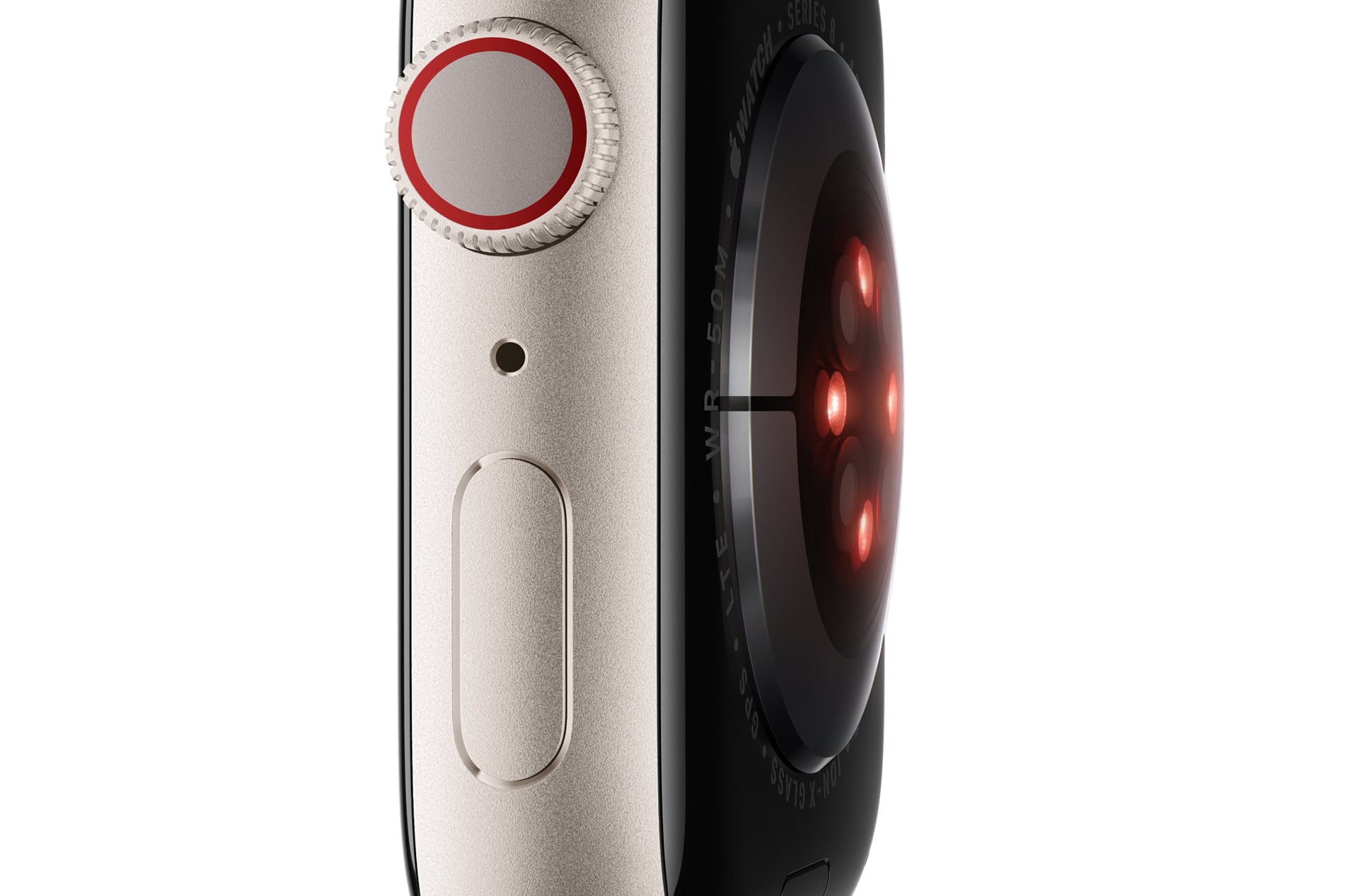
Apple изменила дизайн задней крышки, и вместо керамики она теперь изготовлена из алюминия в цвет корпуса, чтобы модели Apple Watch выглядели так, будто они изготовлены из цельного куска металла. Хрустальная задняя панель по-прежнему оснащена электрическим датчиком сердечного ритма и оптическими датчиками сердечного ритма, а также динамиком/вентиляционным отверстием сзади. Датчики обеспечивают функции мониторинга здоровья, такие как определение частоты сердечных сокращений, ЭКГ и многое другое.
Сбоку Apple Watch есть колесико Digital Crown для прокрутки, навигации и доступа к Smart Stack, а также боковая кнопка для вызова часто используемых приложений, доступа к экстренным службам, подтверждения покупок Apple Pay и многого другого.
Колесико Digital Crown оснащено тактильной обратной связью, которая обеспечивает точное механическое ощущение при прокрутке списков и управлении различными аспектами Apple Watch, и оно является ключевым для приложения ЭКГ, поскольку имеет встроенный электрод, работающий совместно с задними датчиками.
Цвета и материалы
Apple Watch Series 10 доступны в алюминиевом и титановом исполнении — новом материале, предлагаемом вместо нержавеющей стали. Алюминиевые модели Apple Watch являются самыми доступными, в то время как титановые модели дороже.
Цвета алюминиевых моделей включают черный оникс, розовое золото и серебристый, а цвет черный оникс отполирован до зеркального блеска с помощью 30-ступенчатого процесса анодирования. Цвета титановых моделей включают сланец, золото и натуральный.
Алюминиевые модели Apple Watch изготовлены из 100% переработанного алюминия серии 7000, легкие, недорогие и предназначены для активного образа жизни, в то время как титановые модели тяжелее, дороже и предназначены для повседневного ношения, но также идеально подходят для активности.
Титановые модели изготовлены из аэрокосмического титана, отполированного до зеркального блеска. Apple заявляет, что титановые модели Series 10 весят на 20% меньше, чем модели Series 9 из нержавеющей стали.
Прочность и водостойкость
Модели Apple Watch Series 10 оснащены таким же более прочным передним хрустальным компонентом, разработанным Apple для устойчивости к трещинам и царапинам.
Алюминиевые модели Apple Watch оснащены стеклом Ion-X для защиты дисплея, в то время как титановые модели используют стекло из сапфирового кристалла. Стекло из сапфирового кристалла обладает лучшей устойчивостью к царапинам, чем стекло Ion-X, поскольку оно является более твердым материалом, что означает, что модели с сапфировым кристаллом более устойчивы к царапинам и повседневному износу.
Все модели Apple Watch Series 10 имеют защиту от пыли IP6X для использования в таких условиях, как пляж или пустыня, и водонепроницаемость WR50, рассчитанную на погружение в воду на глубину до 50 метров благодаря уплотнениям и клеям. Динамик, которому нужен воздух для воспроизведения звука, является единственным местом проникновения и спроектирован так, чтобы выводить воду с помощью звуковых вибраций после воздействия влаги.
Поскольку он рассчитан на погружение до 50 м, Apple Watch можно использовать при плавании в океане или бассейне. Он подходит только для мелководных занятий, но модель этого года можно использовать для снорклинга и неглубоких погружений на глубину до 20 м. Apple не рекомендует носить Apple Watch Series 10 для подводного плавания, катания на водных лыжах, принятия душа или других видов деятельности, связанных с высокоскоростной водой или глубоким погружением. Для этих водных видов деятельности рекомендуется Apple Watch Ultra.
Гарантия Apple на Apple Watch не распространяется на повреждения от воды, поэтому лучше проявлять осторожность при контакте устройства с водой.
Датчик температуры воды и глубиномер
Apple Watch Series 10 оснащены глубиномером и датчиком температуры воды, которые, по словам Apple, можно использовать для таких видов деятельности, как плавание, неглубокое погружение и снорклинг.
Глубиномер способен измерять до шести метров под поверхностью воды.
Также есть специальное приложение Tides, которое предоставляет информацию о приливах и отливах, восходящих и нисходящих приливах, высоте и направлении прилива, а также о восходе и закате солнца.
Динамик
В Series 10 установлен один динамик, и в этом году он поддерживает воспроизведение звука без подключенных наушников. Apple Watch Series 10 впервые могут воспроизводить музыку вслух.
Дисплей
Apple обновила дисплей в Series 10, и новые модели получили самый большой дисплей на сегодняшний день. 42-мм модель имеет разрешение 374×446 пикселей и площадь дисплея 989 кв. мм, в то время как 46-мм модель имеет разрешение 416×496 пикселей и площадь дисплея 1220 кв. мм.
В дополнение к большей области просмотра Apple использовала улучшенную технологию дисплея LTPO3 OLED, которая обеспечивает более широкий угол обзора. При просмотре под углом дисплей Series 10 на 40 % ярче. Максимальная яркость по-прежнему составляет 2000 нит, а минимальная — 1 нит. В этом году минимальная яркость в 1 нит улучшает дисплей Always-On, позволяя отображать секундную стрелку, которая обновляется даже при опущенном запястье.
Благодаря всегда включенному дисплею от края до края циферблат, время и усложнения постоянно видны. Дисплей тускнеет, когда запястье опущено, чтобы сохранить заряд батареи, но основные функции, такие как стрелки часов, остаются освещенными все время.
Прикосновение к циферблату или поднятие запястья возвращает дисплей к полной яркости, а для минимизации расхода заряда батареи Apple оптимизировала циферблаты для этой функции. Дисплей Apple Watch также имеет переменную частоту обновления, которая снижается с 60 Гц до 1 Гц, когда часы неактивны.
Чип S10
Apple Watch Series 10 используют чип S10 System-in-Package (SiP) с 64-битным двухъядерным процессором. Apple обновила чип Apple Watch в прошлогодней Series 9, и, похоже, в чипе Series 10 произошли незначительные обновления. Он имеет 5,6 миллиарда транзисторов и четырехъядерный Neural Engine для задач машинного обучения, но он меньше, чем чип S9 предыдущего поколения.
Жест двойного касания
Чип S10 обеспечивает работу функции Double Tap — жеста, который можно использовать для управления Apple Watch. Когда вы дважды касаетесь указательным и большим пальцами, датчики в Apple Watch распознают движение и могут активировать то, что отображается на экране, позволяя вам отвечать на звонки, завершать звонки, открывать уведомления, воспроизводить или ставить на паузу музыку, запускать или останавливать таймер, проверять Smart Stack и многое другое. Жест Double Tap также работает в сторонних приложениях.
Хранилище
Apple Watch Series 10 имеют 64 ГБ памяти, как и Series 9.
watchOS 26
watchOS 26, новейшая версия watchOS, модернизирует архитектуру Apple Watch. Обновление переводит Apple Watch Series 10 и Apple Watch Ultra 2 на полную архитектуру arm64.
Архитектура arm64_32 представляла собой модифицированную версию стандартной 64-битной ARM-архитектуры с 32-битными указателями, специально оптимизированную для ограниченных сред памяти носимых устройств. Эта гибридная архитектура позволила Apple реализовать преимущества 64-битных наборов инструкций, сохраняя при этом более компактный объем памяти, чем полнофункциональные 64-битные системы.
Стандартная архитектура arm64 предоставляет 64-битные указатели и доступ к более широким диапазонам памяти, улучшенную производительность и повышенную совместимость со стандартными вычислительными стандартами ARM общего назначения. Этот переход также открывает возможности для потенциально более сложных и ресурсоемких приложений watchOS.
Функции для здоровья
Apple Watch Series 10 оснащены оптическим датчиком сердечного ритма третьего поколения, который рассчитывает такие показатели, как расход калорий, частота сердечных сокращений в состоянии покоя и слишком высокая частота сердечных сокращений, а электрический датчик сердечного ритма может использоваться для снятия электрокардиограмм, в то время как светодиоды и инфракрасный свет обеспечивают мониторинг уровня кислорода в крови. Встроенный акселерометр и гироскоп обеспечивают работу других важных функций, связанных со здоровьем, таких как обнаружение падения.
Apple Watch могут определять низкий, высокий и нерегулярный сердечный ритм, отслеживая проблемы со здоровьем, такие как фибрилляция предсердий, и отправляя уведомления при обнаружении аномалий.
ЭКГ
Электроды на задней панели Apple Watch и Digital Crown работают вместе, позволяя пользователям делать одноканальные электрокардиограммы. ЭКГ измеряет электрическую активность сердца и может использоваться врачом для диагностики заболеваний.
ЭКГ снимаются путем удержания пальца на Digital Crown Apple Watch и могут определять синусовый ритм (нормальный), аномальный результат или иногда неубедительный результат, который следует обсудить с врачом. ЭКГ способна выявлять фибрилляцию предсердий при частоте сердечных сокращений выше 100 ударов в минуту.
Одноканальная ЭКГ, как у Apple Watch, означает два контакта, измеряющих электрические ощущения вашего сердца. Клинические электрокардиограммы, проводимые вашим врачом, могут иметь от шести до двенадцати отведений для большей точности, но Apple Watch предлагают удобство возможности сделать ЭКГ в любое время и в любом месте примерно за 30 секунд.
Мониторинг сна
Модели Apple Watch Series 10 можно носить ночью для отслеживания сна. Они отслеживают, когда вы бодрствуете, а когда спите, сообщая, сколько времени вы провели в фазах быстрого сна (REM), основного сна (Core) и глубокого сна (Deep). Отслеживание сна также сообщает, как часто и как долго вы просыпались ночью.
Обнаружение апноэ во сне
Используя акселерометр, Apple Watch Series 10 могут определить, страдает ли владелец апноэ во сне. Апноэ во сне вызывает повторные остановки дыхания, что приводит к нарушению сна.
Apple Watch способны улавливать мелкие движения на запястье, связанные с нарушениями нормального дыхательного ритма, а данные могут дать представление об остаточности сна.
Series 10 могут анализировать 30 дней сна, сообщая вам о выявлении признаков апноэ во сне. Данные об апноэ во сне можно просмотреть в приложении «Здоровье» на iPhone в новой категории «Нарушения сна».
Обнаружение аварий
Обновленные датчики движения и усовершенствованный алгоритм слияния датчиков позволяют Apple Watch Series 10 обнаруживать серьезные автомобильные аварии и оповещать экстренные службы. После обнаружения аварии Apple Watch проверяют пользователя, а затем вызывают экстренные службы через 10 секунд без ответа. Они также оповещают экстренных контактов.
Измерение температуры
В Series 10 есть два датчика температуры: один измеряет температуру на запястье, а другой измеряет температуру окружающей среды, чтобы уменьшить влияние внешних факторов.
Датчик температуры на запястье в основном предназначен для женского здоровья. Он способен делать показания температуры каждые пять секунд во время сна владельца, агрегируя данные в приложении «Здоровье». Колебания температуры могут предоставлять данные об общем состоянии здоровья, но также полезны для планирования беременности.
Apple Watch Series 10 способны предоставлять ретроспективные оценки овуляции, информируя пользователей о том, когда они могли овулировать, для лучшего отслеживания цикла. Apple утверждает, что датчик температуры также улучшает предсказание менструации для женщин.
Мониторинг уровня кислорода в крови
Apple Watch Series 10 имеют функцию мониторинга уровня кислорода в крови, но она отключена в Соединенных Штатах из-за патентного спора. Мониторинг уровня кислорода в крови доступен в других странах, и датчик, вероятно, все еще присутствует в американских моделях, но деактивирован программным обеспечением.
Насыщение крови кислородом у здорового человека составляет от 95 до 100 процентов, и когда процент кислорода в крови падает ниже этого значения, это может указывать на серьезную проблему со здоровьем, требующую немедленного внимания.
В Series 10 зеленые, красные и инфракрасные светодиоды направляют свет на кровеносные сосуды на запястье, а фотодиоды измеряют количество отраженного света. Затем алгоритмы Apple рассчитывают цвет крови, который указывает на количество присутствующего кислорода. Series 10 могут измерять уровень кислорода в крови в диапазоне от 70 до 100 процентов.
Apple Watch Series 9 столкнулись с запретом на импорт в США из-за датчика уровня кислорода в крови, который, по утверждению Комиссии по международной торговле, нарушает патенты, принадлежащие компании по производству медицинского оборудования Masimo. Чтобы избежать запрета на продажу, Apple продает версию Apple Watch Series 9 с отключенным датчиком уровня кислорода в крови, и этот запрет распространяется и на Series 10.
Если Apple достигнет соглашения с Masimo или выиграет апелляцию в будущем, функция мониторинга уровня кислорода в крови может быть повторно активирована с помощью обновления программного обеспечения.
Срок службы батареи
Apple заявляет «дневной» 18-часовой срок службы батареи для моделей Apple Watch Series 10, который может быть увеличен до 36 часов в режиме низкого энергопотребления.
Apple основывает оценки «дневного» срока службы батареи на 300 проверках времени, 90 уведомлениях, 15 минутах использования приложений и 60-минутной тренировке с воспроизведением музыки через Bluetooth. Для моделей LTE Apple предполагает четыре часа подключения LTE и 14 часов подключения к iPhone. В некоторых ситуациях Apple Watch разряжаются быстрее, например, во время звонков или тренировок.
Apple Watch Series 10 могут быстро заряжаться с помощью кабеля Apple Magnetic Fast Charger USB-C и адаптера питания мощностью 20 Вт или выше. Зарядка Series 10 от 0 до 100 процентов занимает примерно час.
Series 10 могут обеспечить восемь часов стандартного использования при 15-минутной зарядке и до восьми часов отслеживания сна при 8-минутной зарядке.
Связь
Модели Apple Watch Series 10 оснащены разработанным Apple чипом W3, и доступны два варианта: GPS и GPS + Cellular. Модели GPS + Cellular имеют встроенный чип LTE и могут подключаться к LTE без iPhone, в то время как модели GPS работают только по Wi-Fi.
Подключение LTE доступно с момента появления Apple Watch Series 3, и с подключением LTE Apple Watch не зависят от iPhone и не требуют iPhone или известной сети Wi-Fi для подключения к Интернету.
Apple Watch по-прежнему не полностью независимы от iPhone, поскольку подключение LTE через оператора требует наличия Apple Watch и iPhone 6s или более поздней версии для совместного использования тарифного плана с тем же оператором. Apple Watch также не имеют достаточной емкости аккумулятора для постоянного использования без находящегося поблизости iPhone.
Чип Ultra Wideband
Apple Watch Series 10 оснащены чипом Ultra Wideband (UWB) второго поколения, который также присутствует в моделях iPhone 15 и 16. Чип второго поколения обеспечивает высокоточную беспроводную связь на коротких расстояниях, поддерживая такие функции, как ключи от автомобиля, позволяющие использовать Apple Watch (или iPhone) вместо физического ключа от автомобиля.
Чип UWB также позволяет Apple Watch отслеживать AirTags и использовать функцию точного поиска для обнаружения потерянного iPhone, даже если он находится в той же комнате. С HomePod, когда Apple Watch оказываются в пределах четырех метров от HomePod, воспроизводящего аудио, Apple Watch Series 10 отображают интерфейс «Сейчас играет» для управления мультимедиа. Если на HomePod ничего не воспроизводится, Apple Watch отображают предложения мультимедиа в верхней части Smart Stack.
Экстренный вызов SOS
Подключение LTE обеспечивает международную функцию экстренного вызова SOS, которая впервые была представлена с Series 5. С помощью SOS-вызова Apple Watch могут совершать международные звонки в экстренные службы независимо от того, где устройство было изначально приобретено или имеется ли активный тарифный план сотовой связи.
Это означает, что если вы путешествуете в другую страну и получили травму или оказались в ситуации, когда вам нужна помощь, вы можете активировать функцию SOS на Apple Watch, нажав и удерживая боковую кнопку, чтобы автоматически связаться с экстренными службами этой страны. Международные экстренные вызовы работают с функцией обнаружения падения Apple Watch, поэтому, если она включена, она автоматически совершает экстренный вызов, если часы обнаруживают, что пользователь сильно упал и остается неподвижным после этого.
Wi-Fi, Bluetooth и GPS
Apple Watch Series 10 поддерживают Wi-Fi 802.11n в диапазонах 2,4 ГГц и 5 ГГц, а также Bluetooth 5.3, который обеспечивает больший радиус действия, более высокие скорости, увеличенную емкость широковещательных сообщений и лучшую совместимость с другими беспроводными технологиями.
GPS присутствует в Apple Watch с момента появления Series 2, и все модели Series 10, как LTE, так и не-LTE, оснащены GPS-чипом, который позволяет Apple Watch определять свое местоположение без необходимости находиться рядом с iPhone.
С помощью GPS Apple Watch могут отслеживать скорость, расстояние и маршрут во время ходьбы, бега, походов или езды на велосипеде, предоставляя более подробную информацию о вашей фитнес-активности. Для позиционирования в нескольких странах поддерживаются системы GPS, ГЛОНАСС, Galileo и QZSS.
Модели Nike и Hermès
Apple Watch Nike созданы в партнерстве с Nike и специально разработаны для бегунов. Модели Apple Watch Nike изготовлены из алюминия и имеют ту же цену, что и стандартные алюминиевые Apple Watch.
Apple Watch Nike поставляются с циферблатами Nike (хотя циферблаты доступны на всех моделях iPhone) и уникальными ремешками в стиле Nike.
Коллекция Hermès Apple Watch создана в партнерстве с французским модным домом Hermès и включает в себя одни из самых дорогих Apple Watch, предлагаемых Apple, из-за высокой цены ремешков.
Все модели Hermès имеют корпус Apple Watch из титана в сочетании с одним из фирменных ремешков Hermès ручной работы и дополнительным оранжевым спортивным ремешком Apple Watch с брендингом Hermès. Apple Watch Hermès включают уникальные циферблаты, основанные на дизайне часов Hermès.
Apple Watch Ultra и Apple Watch SE
Apple Watch Series 10 продаются вместе с более дорогой Apple Watch Ultra 2 по цене 799 долларов и более доступной Apple Watch SE по цене от 249 долларов.
Apple Watch SE используют устаревший дизайн и не имеют датчика уровня кислорода в крови или возможностей ЭКГ, в то время как высококлассные Apple Watch Ultra предназначены для искателей приключений и исследователей благодаря увеличенному корпусу размером 49 мм, увеличенному времени автономной работы и более прочной конструкции.
Что дальше для Apple Watch
Apple планирует прекратить использование модемов Intel для сотовой связи в будущих моделях Apple Watch, вместо этого используя технологии MediaTek. Модемный чип MediaTek обеспечит поддержку 5G Recap — сервиса 5G, разработанного для носимых устройств, которым не нужны стандартные скорости 5G. На данный момент модели Apple Watch ограничены LTE, поэтому 5G Recap может улучшить возможности подключения.
Apple может представить мониторинг артериального давления для Apple Watch уже в 2025 году. Эта функция не будет предоставлять точные измерения систолического и диастолического артериального давления, но она будет отправлять оповещение при обнаружении гипертонии с течением времени. Получив оповещение, пользователь Apple Watch сможет предоставить информацию медицинскому работнику для дополнительного тестирования.
У Apple возникают неуказанные проблемы с мониторингом артериального давления. По этой причине мы можем не увидеть новую опцию здоровья, добавленную в Ultra 3 и другие модели Apple Watch 2025 года.
В более отдаленном будущем
Функция неинвазивного мониторинга уровня глюкозы в крови появится не раньше, чем через несколько лет, несмотря на 15 лет работы, заявил Марк Гурман из Bloomberg в марте 2025 года. О сроках ее внедрения пока ничего не известно.
Список изменений Apple Watch Series 10
11 июля — Обновлена информация в руководстве покупателя.
17 июня — Добавлена информация о watchOS 26.
23 мая — Добавлены новые слухи об Apple Watch.
25 апреля — Обновлена информация в руководстве покупателя.
15 апреля — Добавлены слухи о watchOS 12.
1 апреля — Добавлена информация о следующем поколении Apple Watch.
8 января — Обновлена информация в руководстве покупателя.
19 ноября — Обновлено новым видео.
16 октября — Обновлено руководством покупателя с сравнением Ultra 2 и Series 10.
10 октября — Обновлено новым руководством покупателя.
12 сентября — Обзор переработан к запуску Series 10.
Apple Watch Series 10 Cellular 42mm — Черный алюминий с черным спортивным ремешком (M/L)
Apple Watch Series 10 Cellular 42mm — Черный алюминий с черным спортивным ремешком (S/M)
Apple Watch Series 10 Cellular 42mm — Черный алюминий с черной спортивной петлей
Apple Watch Series 10 Cellular 42mm — Розовое золото с светло-розовым спортивным ремешком (M/L)
Apple Watch Series 10 Cellular 42mm — Розовое золото с светло-розовым спортивным ремешком (S/M)
Apple Watch Series 10 Cellular 42mm — Розовое золото с сливовой спортивной петлей
Apple Watch Series 10 Cellular 42mm — Серебристый алюминий с синей облачной спортивной петлей
Apple Watch Series 10 Cellular 42mm — Серебристый алюминий с джинсовым спортивным ремешком (M/L)
Apple Watch Series 10 Cellular 42mm — Серебристый алюминий с джинсовым спортивным ремешком (S/M)
Apple Watch Series 10 Cellular 46mm — Черный алюминий с черным спортивным ремешком (M/L)
Apple Watch Series 10 Cellular 46mm — Черный алюминий с черным спортивным ремешком (S/M)
Apple Watch Series 10 Cellular 46mm — Черный алюминий с черной спортивной петлей
Apple Watch Series 10 Cellular 46mm — Розовое золото с светло-розовым спортивным ремешком (M/L)
Apple Watch Series 10 Cellular 46mm — Розовое золото с светло-розовым спортивным ремешком (S/M)
Apple Watch Series 10 Cellular 46mm — Розовое золото с сливовой спортивной петлей
Apple Watch Series 10 Cellular 46mm — Серебристый алюминий с синей облачной спортивной петлей
Apple Watch Series 10 Cellular 46mm — Серебристый алюминий с джинсовым спортивным ремешком (M/L)
Apple Watch Series 10 Cellular 46mm — Серебристый алюминий с джинсовым спортивным ремешком (S/M)
Apple Watch Series 10 GPS 42mm — Черный алюминий с черным спортивным ремешком (M/L)
Apple Watch Series 10 GPS 42mm — Черный алюминий с черным спортивным ремешком (S/M)
Apple Watch Series 10 GPS 42mm — Черный алюминий с черной спортивной петлей
Apple Watch Series 10 GPS 42mm — Розовое золото с светло-розовым спортивным ремешком (M/L)
Apple Watch Series 10 GPS 42mm — Розовое золото с светло-розовым спортивным ремешком (S/M)
Apple Watch Series 10 GPS 42mm — Розовое золото со сливовой спортивной петлей
Apple Watch Series 10 GPS 42mm — Серебристый алюминий с синей облачной спортивной петлей
Apple Watch Series 10 GPS 42mm — Серебристый алюминий с джинсовым спортивным ремешком (M/L)
Apple Watch Series 10 GPS 42mm — Серебристый алюминий с джинсовым спортивным ремешком (S/M)
Apple Watch Series 10 GPS 46mm — Черный алюминий с черным спортивным ремешком (M/L)
Apple Watch Series 10 GPS 46mm — Черный алюминий с черным спортивным ремешком (S/M)
Apple Watch Series 10 GPS 46mm — Черный алюминий с черной спортивной петлей
Apple Watch Series 10 GPS 46mm — Розовое золото с светло-розовым спортивным ремешком (M/L)
Apple Watch Series 10 GPS 46mm — Розовое золото с светло-розовым спортивным ремешком (S/M)
Apple Watch Series 10 GPS 46mm — Розовое золото со сливовой спортивной петлей
Apple Watch Series 10 GPS 46mm — Серебристый алюминий с синей облачной спортивной петлей
Apple Watch Series 10 GPS 46mm — Серебристый алюминий с джинсовым спортивным ремешком (M/L)
Apple Watch Series 10 GPS 46mm — Серебристый алюминий с джинсовым спортивным ремешком (S/M)
Apple представила свое долгожданное приложение «Дневник» для iPhone в iOS 17.2. Приложение «Дневник» от Apple позволяет записывать ваши ежедневные мысли и действия, включая такие данные, как фотографии, прослушанная музыка, тренировки и многое другое. Вы также можете настроить расписание ведения дневника. Вот как это делается.
Быть последовательным в ведении дневника может быть сложно, но ваш iPhone может значительно упростить это благодаря новой функции планирования в приложении «Дневник». Вот как это настроить.
Откройте приложение «Настройки» на вашем iPhone.
Прокрутите вниз и нажмите «Дневник».
Нажмите «Расписание ведения дневника», затем включите переключатель рядом с «Расписание».
Выберите дни недели, в которые вы хотите получать напоминания о записях, и выберите время суток для получения уведомления.
Опция планирования — это не просто напоминание, а способ формирования привычки. Так что, будь то мягкое напоминание, которое вам нужно утром, или подсказка перед сном, вы можете адаптировать эту функцию под свой личный распорядок.
Biggest design overhaul
since iOS 7 with Liquid Glass, plus new Apple Intelligence features and
improvements to Messages, Phone, Safari, Shortcuts, and more. Developer beta
available now ahead of public beta in July.