Apple представила долгожданное приложение «Журнал» для iPhone в iOS 17.2. Вот все, что вам нужно знать об использовании «Журнала».
В июне 2023 года Apple объявила о выпуске собственного приложения для ведения дневника в iOS 17, и оно наконец-то появилось в рамках декабрьского обновления программного обеспечения Apple — iOS 17.2.
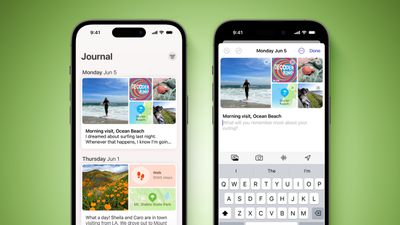
Приложение «Журнал» от Apple позволяет записывать ежедневные мысли и действия, включая такие данные, как фотографии, прослушанная музыка, тренировки и многое другое, а также предлагает темы для написания заметок.
Создание первой записи в журнале
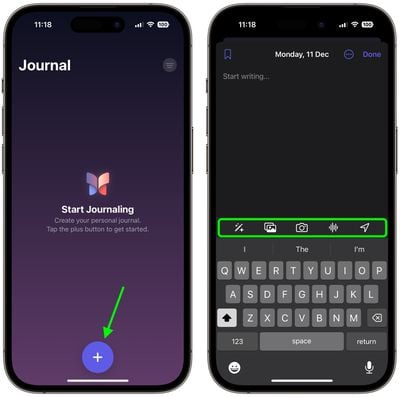
Приложение «Журнал» имеет простой и понятный интерфейс. При его открытии вы видите кнопку «+», нажав на которую можно начать новую запись. Когда вы добавите несколько записей, кнопка в правом верхнем углу позволит вам отфильтровать их по фотографиям и действиям.
Интерфейс для написания записей включает несколько кнопок в верхней части клавиатуры, которые можно использовать для доступа к упомянутым «моментам», а также для добавления фотографий, съемки, добавления голосовых записей и добавления меток местоположения соответственно. Прежде чем вы сможете их использовать, вам будет предложено разрешить приложению доступ к вашим фотографиям, камере, микрофону и местоположению. Записи в журнале автоматически датируются, и вы можете добавлять избранные записи в закладки.
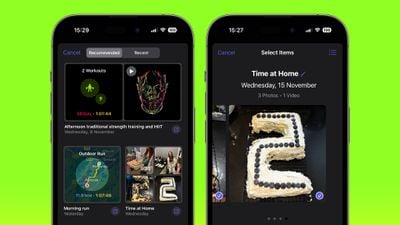
По умолчанию приложение «Журнал» будет предлагать недавние и рекомендуемые «моменты» из вашей недели, которые включают фотографии, тренировки или места, которые вы посетили, и вы можете использовать их в качестве подсказок для написания или же нажать «Новая запись» и начать писать. (Чтобы писать новые записи без предварительного просмотра предложений, сначала включите переключатель в разделе «Настройки» ➝ «Журнал» ➝ «Пропускать предложения по ведению дневника».)
Использование размышлений в журнале
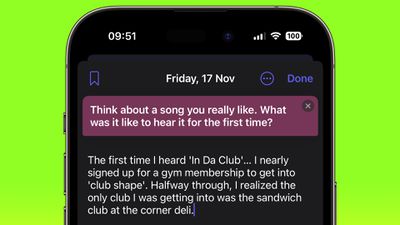
Если у вас серьезный творческий кризис, приложение «Журнал» может предложить вам подсказки для записей в форме «размышлений». При начале новой записи эти размышления появляются между вашими рекомендованными и недавними «моментами», они призваны вдохновлять и направлять вас, предоставляя идеи и темы для изучения в каждой записи.
Размышления могут варьироваться от наводящих на размышления вопросов до подсказок для творческого письма, и если предложенное вам не запускает ваш творческий процесс, вы можете сгенерировать новое, нажав на две стрелки, образующие круг.
Настройка расписания ведения журнала
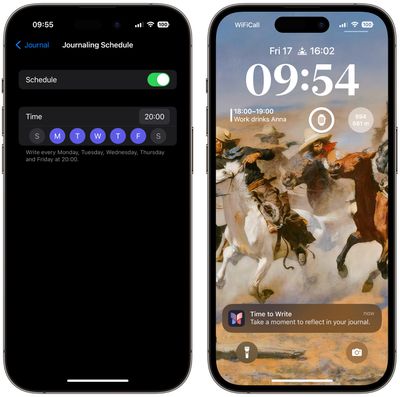
Сохранять последовательность в ведении журнала может быть сложно, но ваш iPhone может значительно облегчить это благодаря новой функции расписания в приложении «Журнал». Вот как ее настроить.
Откройте приложение «Настройки» на вашем iPhone.
Прокрутите вниз и нажмите «Журнал».
Нажмите «Расписание ведения дневника», затем включите переключатель рядом с «Расписание».
Выберите дни недели, в которые вы хотите получать напоминания о записи, и установите время суток для получения уведомления.
Опция планирования — это не просто напоминание, это способ формирования привычки. Будь то деликатное утреннее уведомление-напоминание или подсказка перед сном, вы можете адаптировать эту функцию под свой личный распорядок.
Блокировка журнала
Конфиденциальность и безопасность имеют первостепенное значение, когда речь идет о ведении личного дневника. Именно поэтому приложение «Журнал» от Apple предлагает расширенные функции безопасности, включая шифрование и защиту паролем, для защиты вашего журнала от несанкционированного доступа.
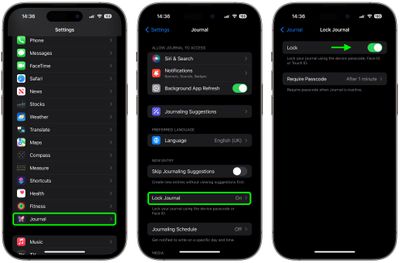
Чтобы заблокировать журнал, используя код-пароль вашего устройства, Face ID или Touch ID, выполните следующие действия.
Откройте приложение «Настройки» на вашем iPhone.
Прокрутите вниз и нажмите «Журнал».
Нажмите «Заблокировать журнал» и при появлении запроса введите свой код-пароль.
Включите переключатель рядом с «Блокировка».
Нажмите «Требовать код-пароль», затем выберите один из вариантов: «Немедленно», «Через 1 минуту», «Через 5 минут», «Через 15 минут».
Вот и все. Теперь ваш журнал недоступен без ввода код-пароля вашего устройства или использования Face ID или Touch ID, что обеспечивает вам спокойствие каждый раз, когда вы записываете конфиденциальную или личную информацию.
Компания Nanoleaf известна своими умными световыми панелями, но в этом году она выпустила набор умных праздничных гирлянд за $99, которые совместимы с Matter и, следовательно, с HomeKit. Устройства Matter подключаются к HomeKit так же, как и традиционные устройства HomeKit, но вам потребуется совместимый с Matter концентратор умного дома. Для экосистемы HomeKit это любое устройство, которое служит «домашним концентратором» HomeKit, например, Apple TV или HomePod.
Гирлянды Nanoleaf Holiday String Lights стоимостью $99 за 20-метровую (65 футов) нить с 250 светодиодами имеют конкурентоспособную цену. Они более доступны, чем аналогичные умные гирлянды от Philips Hue или Twinkly, хотя Twinkly часто стоит примерно столько же, если найти их на распродаже. Нить длиной 65 футов подходит для 7-футовой елки, хотя освещение не будет самым плотным. Для более равномерного вида для большинства елок такого размера требуются две нити этой длины.
Есть две соединенные 10-метровые нити по 125 светодиодов каждая (также работает и Twinkly). По словам Nanoleaf, конструкция с двумя нитями идеально подходит для использования с елками. Начиная с середины елки, одну нить можно обернуть вверх к вершине, а вторую — вниз к основанию. Однако невозможно соединить два комплекта гирлянд вместе, и каждому требуется собственный источник питания, если вы используете несколько.
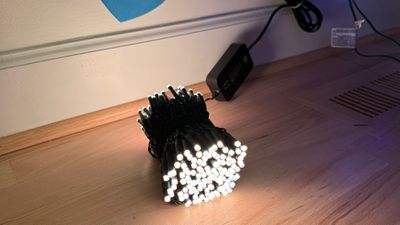
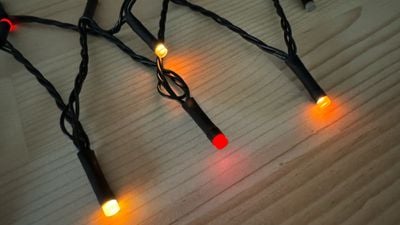
По дизайну светильники Nanoleaf очень похожи на светильники Twinkly: плоский светодиод с закругленными сторонами. Между каждым светодиодом около трех дюймов пространства, а шнур черный, других цветовых вариантов нет. Черный цвет выделяется на рождественской елке сильнее, чем зеленый, поэтому было бы неплохо иметь вариант с зеленым шнуром. Twinkly производит некоторые гирлянды с прозрачным шнуром, и я думаю, что это хороший вариант, потому что он лучше сливается с окружением.
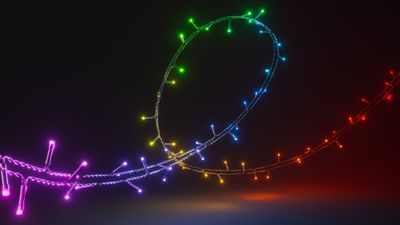
В отличие от Twinkly, вы не можете управлять каждым отдельным светодиодом, вместо этого они настроены на различные цветовые палитры и узоры, как Hue String Lights. Светильники Nanoleaf на самом деле кажутся чем-то средним между Hue и Twinkly, потому что они не так настраиваемы, как Twinkly, но предлагают больше узоров, чем Hue. Nanoleaf поддерживает 16 миллионов цветов, а также несколько оттенков белого. Приложение Nanoleaf имеет предустановленные цветовые палитры, которые вы можете выбрать, в дополнение к инструментам для создания собственных.
Также у Nanoleaf есть функция сообщества, так что вы можете загружать анимации освещения и цветовые палитры, созданные другими, что дает вам множество вариантов дизайна без необходимости много работать. Функция сообщества Nanoleaf давно является одной из моих любимых функций Nanoleaf, потому что она предоставляет так много вариантов всего за один быстрый поиск.
Цвета гирлянды Nanoleaf яркие и насыщенные, и очень напоминают Twinkly по насыщенности и световым узорам. По сравнению с Hue, Nanoleaf ярче, и я не думаю, что светильники Nanoleaf так же хорошо воспроизводят градиенты. Праздничные светильники Hue имеют лучшие цветовые переходы и предустановленные узоры, и Nanoleaf не может с ними конкурировать.
Лучший способ управлять светом — через приложение Nanoleaf, но как только вы настроите световые сцены, вы сможете активировать их через приложение Home или голосовые команды Siri. Приложение Home может использоваться для прямого управления гирляндами Nanoleaf, но оно не настроено для индивидуального управления светодиодами, поэтому оно работает только для окрашивания всей гирлянды в один оттенок.
Хотя эти гирлянды подключаются к HomeKit (и другим платформам умного дома с поддержкой Matter), вы можете использовать их только с приложением Nanoleaf через Wi-Fi или Bluetooth. С помощью прилагаемого контроллера свет может синхронизироваться с воспроизводимой музыкой. На гирлянде есть физическая кнопка для включения и выключения, а также для переключения между оттенками белого, цветами и настроенными сценами.
По данным Nanoleaf, светильники имеют яркость 250 люмен, а гирлянда потребляет 18 Вт энергии. Если гирлянда будет включена 12 часов в день при стоимости электроэнергии 13 центов за киловатт-час, ее эксплуатация обойдется примерно в $10 в год.
Они имеют класс водо- и пылезащиты IP44, поэтому их можно использовать в помещении или на улице, и они выдержат дождь, но могут не выдержать особенно суровую погоду, такую как ливень. Nanoleaf заявляет, что их можно использовать при температурах от 5 до 104 градусов.
В качестве устройства HomeKit автоматизация и расписания могут использоваться для включения и выключения света в заданное время или для изменения паттернов на основе датчиков, времени или с помощью геозон.
Во время тестирования светильников я не столкнулся с проблемами подключения. Matter сейчас может быть немного капризным, и это следует учитывать. В прошлом я сталкивался с проблемами подключения с продуктами Nanoleaf без поддержки Matter, но большую часть времени решением было удаление и повторное добавление в HomeKit.
Гирлянды Nanoleaf с поддержкой Matter — это самые доступные гирлянды, подключающиеся к HomeKit, о которых я знаю. За $99 они дешевле, чем версии Hue или Twinkly с тем же количеством светодиодов (250).
Итог
Умные праздничные гирлянды Nanoleaf с поддержкой Matter являются сравнительно выгодным приобретением и предлагают множество интересных вариантов для праздничного оформления. Они не так настраиваемы, как гирлянды Twinkly (которые можно «рисовать» с помощью приложения), но Nanoleaf предлагает лучший выбор готовых сцен и цветовых палитр.
Приложение Nanoleaf гораздо более удобно и интуитивно понятно, чем приложение Twinkly, которое является моим наименее любимым приложением для продуктов умного дома. Если вы хотите быстро зайти в приложение, найти набор классных цветов и уложиться в 30 секунд, гирлянды Nanoleaf это вам обеспечат.
Вы можете использовать их в тандеме с другими продуктами HomeKit, но у вас не будет такой интеграции, как, например, с Hue String Lights и другими светильниками Hue. Если вы находитесь в экосистеме Hue, я по-прежнему считаю Hue String Lights лучшими праздничными гирляндами, но если вам просто нужна обычная гирлянда, подключенная к HomeKit, Nanoleaf — хороший вариант.
Встраиваемые светильники Nanoleaf
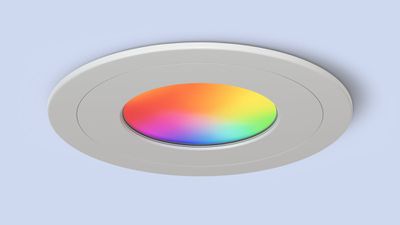
Хотя это не связано с гирляндами, Nanoleaf также выпустила 4-дюймовые встраиваемые светильники Matter, что является новинкой для компании. Я смог их протестировать и считаю, что если вы ищете умную замену встраиваемому светильнику, не требующую хаба, то это хороший вариант.
Я предпочитаю свои встраиваемые светильники Hue просто потому, что нахожусь в экосистеме Hue, но светильники Nanoleaf работают так же хорошо с точки зрения цветовых опций и яркости. В настоящее время у Nanoleaf нет 6-дюймовых версий, что станет препятствием для тех, у кого есть более крупные встраиваемые светильники или их комбинации.
У меня были некоторые проблемы с отключением этих светильников, но я не хочу винить в этом Nanoleaf, потому что думаю, что это проблема HomeKit Matter, где Apple еще предстоит устранить ошибки.
Эти светильники стоят всего $30 за штуку, что делает их вдвое дешевле, чем версия Hue. Если вы готовы время от времени устранять неполадки, пока HomeKit не будет полностью адаптирован для Matter, встраиваемые светильники Nanoleaf стоит попробовать.
Роскошный бренд Hyundai Genesis привлекает все больше внимания за свою относительно короткую историю, и недавно у меня появилась возможность опробовать кроссовер Electrified GV70 2023 года, чтобы понять, насколько удобно пользоваться информационно-развлекательной системой владельцу iPhone.
Мой тестовый автомобиль был в топовой комплектации Prestige с прекрасным 14,5-дюймовым широкоформатным центральным экраном, дополненным 12,3-дюймовым полностью цифровым дисплеем водителя с автостереоскопической 3D-технологией, а также дополнительным проекционным дисплеем для просмотра ключевой информации, не отрывая глаз от дороги.
Дисплей информационно-развлекательной системы
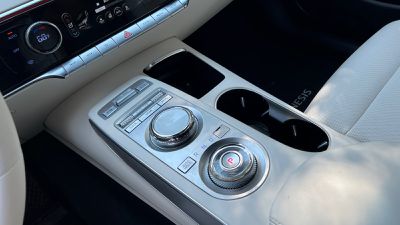
Центральный дисплей GV70 установлен высоко на приборной панели и достаточно глубоко, что обеспечивает удобное расположение для быстрого взгляда, не отрываясь слишком далеко от дороги, но такое расположение и широкоформатные размеры делают управление им через сенсорный экран несколько затруднительным. Для решения этой проблемы Genesis также предусмотрел поворотный контроллер и ряд кнопок в пределах легкой досягаемости водителя на центральной консоли.
Поворотный контроллер расположен над поворотным переключателем передач
Поворотный контроллер включает в себя циферблат для навигации между элементами пользовательского интерфейса, и вы можете нажать на циферблат, чтобы подтвердить свой выбор, но циферблат также можно покачивать, чтобы быстрее перемещаться между страницами и разделами в системе. Поверхность контроллера также чувствительна к касаниям, что позволяет рисовать буквы при поиске пунктов назначения или выполнении других задач, требующих ввода текста. Однако голосовые команды обычно являются гораздо более совершенным методом для этого.
В дополнение к поворотному контроллеру, на консоли непосредственно над ним расположено несколько кнопок для быстрого доступа к определенным функциям информационно-развлекательной системы, включая специальные кнопки Home, Menu и Back. Кнопки в виде скролла также позволяют легко регулировать громкость и настраивать радио.
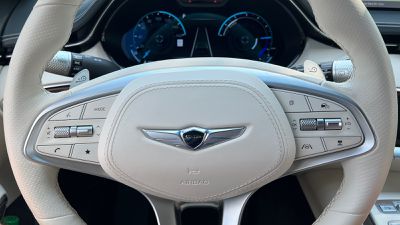
Элементы управления на руле
Элементы управления на руле — еще один способ управления некоторыми функциями информационно-развлекательной системы, а на центральной консоли под элементами управления климатом есть еще одна полоса кнопок с быстрым доступом к функциям карты, навигации, радио и мультимедиа. Эта полоса и рулевое колесо имеют настраиваемую пользователем кнопку «звезда», которую можно настроить для прямого перехода к CarPlay.
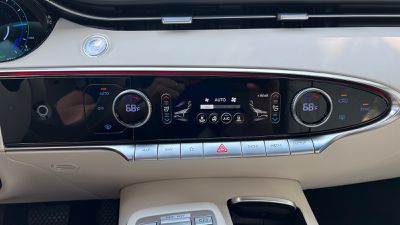
И да, элементы управления климатом имеют свой собственный выделенный раздел, отдельный от основного экрана информационно-развлекательной системы, и включают комбинацию физических и цифровых элементов управления, которая работает довольно хорошо. Водитель и пассажир имеют по ручке для регулировки температуры для своих соответствующих сторон салона, а также дополнительные часто используемые элементы управления с внешней стороны этих регуляторов.
Выделенные элементы управления климатом
Эти элементы управления климатом не являются отдельными кнопками, но небольшие панели, на которых они расположены, перемещаются при нажатии, обеспечивая тактильную обратную связь. Другие настройки, такие как подогрев и охлаждение сидений, подогрев руля и ручная регулировка скорости вентилятора, осуществляются на цифровом экране, поэтому их сложнее регулировать на ощупь, хотя они обеспечивают тактильную и звуковую обратную связь при нажатии.
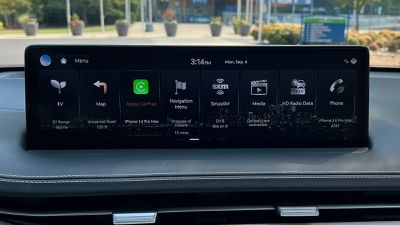
Экран меню встроенной информационно-развлекательной системы
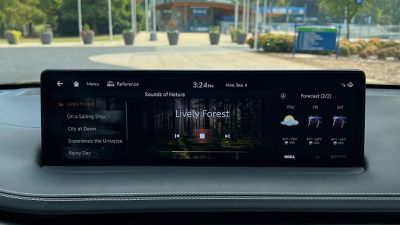
По большей части, встроенная информационно-развлекательная система имеет элегантный, современный вид, с графикой высокого разрешения и логичным расположением экранов и панелей, по которым легко перемещаться с помощью поворотного контроллера или касанием.
Звуки природы
Доступен полный набор функций: от SiriusXM до встроенной навигации и данных об электромобиле. Есть даже множество успокаивающих звуков природы, которые можно воспроизводить по всему салону, а также приложение погоды с радарным обзором.
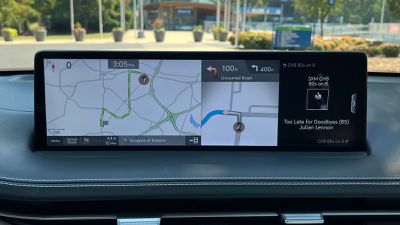
Встроенная навигация
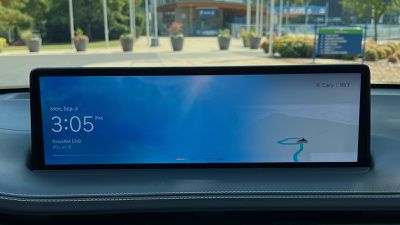
Встроенная навигация функциональна и полезна: во время маршрута одновременно доступны режимы обзора и следующего поворота, но ее внешний вид мог бы быть модернизирован, чтобы лучше соответствовать остальной части информационно-развлекательной системы.
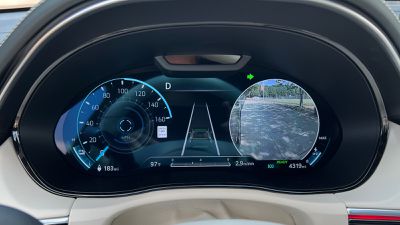
На дисплее водителя Genesis реализована удобная система мониторинга слепых зон (Blind-Spot View Monitor), которую Hyundai предлагает уже несколько лет. Она использует камеры на боковых зеркалах для вывода видео в реальном времени из слепой зоны на соответствующей стороне при включении указателя поворота. Это удобная функция, которую, я бы хотел, чтобы чаще встречалась у других брендов.
Дисплей водителя со стереоскопическим 3D-видом и системой мониторинга слепых зон
Еще одна умная функция дисплея водителя, входящая в пакет Prestige для GV70, — это 3D-изображение. Это то, что нужно увидеть лично, чтобы полностью понять, но она использует параллакс со смещенными изображениями, чтобы превратить индикаторы и другие цифровые аспекты приборной панели в трехмерные представления, создающие ощущение глубины.
Камера, направленная на водителя, отслеживает его положение и взгляд, соответствующим образом регулируя 3D-эффект. Все это немного похоже на трюк, но довольно интересно и выделяется как нечто особенное, помогающее отличить топовые комплектации Genesis.
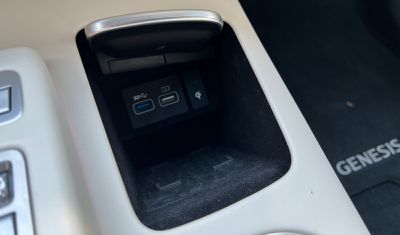
USB-порты и беспроводная зарядная панель в центральной консоли
GV70 оснащен парой портов USB-A (один для зарядки и передачи данных, а другой только для зарядки) в небольшой нише на центральной консоли, где также находится беспроводное зарядное устройство Qi. Как и со многими автомобильными зарядными устройствами, бывает трудно получить надежное беспроводное соединение, вероятно, из-за плоского дизайна зарядного устройства и выпирающей камеры iPhone и кромки чехла, мешающих правильному расположению на зарядном устройстве.
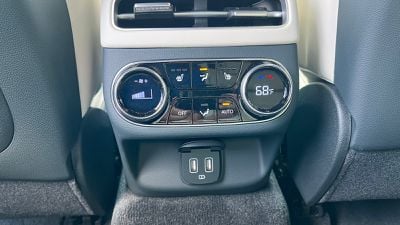
Задние элементы управления климатом и USB-порты для зарядки
В задней части центральной консоли расположены элементы управления климатом и пара портов USB-A для зарядки задних пассажиров.
CarPlay
Как и следовало ожидать, Electrified GV70 поддерживает CarPlay, но, к сожалению, только через проводное соединение. Genesis в настоящее время является «жертвой» странного разделения в информационно-развлекательных системах Hyundai, при котором системы низшего уровня поддерживают как проводной, так и беспроводной CarPlay, в то время как более продвинутые системы со встроенной навигацией поддерживают только проводной CarPlay. Ходили слухи, что Hyundai и Genesis добавят беспроводной CarPlay в некоторые из этих систем более высокого уровня на избранных моделях посредством обновления программного обеспечения в относительно ближайшем будущем, но нам придется подождать и посмотреть, сбудутся ли эти слухи.
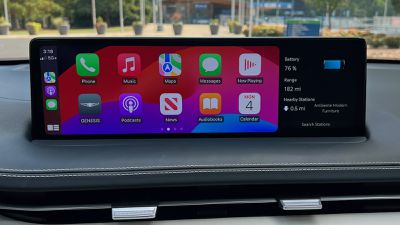
Главный экран CarPlay
Так что, если вы хотите использовать CarPlay, вам придется подключить телефон, и, к сожалению, более современные порты USB-C не предусмотрены. Отсек для зарядки и USB имеет подпружиненную крышку, чтобы скрыть содержимое, но если у вас iPhone размера Pro Max с кабелем, торчащим из нижней части для CarPlay, вам будет очень трудно правильно закрыть эту крышку.
CarPlay отлично смотрится на широкоформатном дисплее GV70, который даже оставляет достаточно места для боковой панели справа, где можно просматривать другие функции встроенной информационно-развлекательной системы. Вы можете видеть информацию о текущей радиостанции или аудиодорожке, компас, специальные часы, информацию об аккумуляторе автомобиля и многое другое.
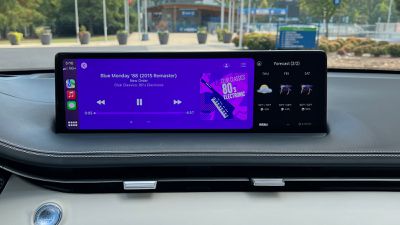
Экран «Сейчас играет» в CarPlay
С другой стороны, CarPlay в GV70 работает только на одном экране, поскольку он не получил последнюю версию функции двойного экрана, недавно появившуюся в Volvo и некоторых других брендах, и даже не отображает более простые подсказки навигации Apple Maps на дисплее водителя или проекционном дисплее, которые доступны во многих автомобилях. Подсказки навигации из встроенной навигационной системы действительно отображаются на проекционном дисплее, что является плюсом при использовании системы Hyundai/Genesis.
Вид панели CarPlay
Итог
Genesis Electrified GV70 стартует с чуть более $65 000, при этом пакет Prestige на моей тестовой модели, доплата за краску и сборы за доставку доводят стоимость почти до $75 000. Это недешево, а его запас хода составляет всего 236 миль (и даже немного меньше в реальных условиях), но в целом это увлекательная поездка с режимом Boost, который позволяет разгоняться от 0 до 60 миль/ч примерно за четыре секунды.
Он также напичкан технологиями: от великолепного центрального дисплея до 3D-дисплея водителя и системы аутентификации по отпечатку пальца. Мои основные претензии в этом отношении — отсутствие беспроводного подключения для CarPlay, порты USB-A вместо USB-C и неудобная система хранения/зарядки телефона.
Надеемся, что эти проблемы будут решены в ближайшие модельные годы (или даже посредством обновлений программного обеспечения для существующих моделей, например, для беспроводного CarPlay), но даже сейчас, если эти проблемы не являются критичными, и вы готовы и можете потратить такие деньги, Electrified GV70 — довольно привлекательное предложение. Также доступна версия с бензиновым двигателем по-прежнему по премиальной, но значительно более низкой цене, однако вы упустите некоторые забавные функции электромобиля, такие как стремительное ускорение.
Всё большее число пользователей iPhone сообщают о постоянной ошибке в iOS 17, из-за которой переключатель приложений внезапно появляется во время набора текста на экране. Если вы столкнулись с этой досадной проблемой, вы не одиноки.
Форумы сообщества Apple и Reddit содержат аналогичные сообщения о том, что пользователей выбрасывает из Сообщений, Заметок и других приложений посреди предложения, и они оказываются в другом приложении, потому что продолжали нажимать на экран, когда внезапно появлялся переключатель приложений.
Вы можете увидеть это в действии здесь. Эту ошибку трудно воспроизвести, но, похоже, она проявляется у затронутых пользователей, когда они быстро набирают текст на виртуальной клавиатуре в течение некоторого времени. Об ошибке сообщалось во всех версиях iOS 17, вплоть до самого последнего обновления iOS 17.1.2 включительно, и некоторые пользователи возвращали свои iPhone, но ошибка проявлялась и на заменённом устройстве, что указывает на недостаточное знание Apple этой проблемы.
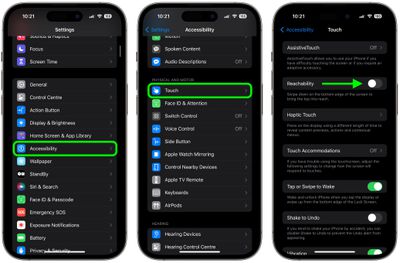
Пока Apple не решит эту проблему, есть временное решение — или, точнее, обходной путь, поскольку он включает отключение функции «Удобный доступ», по которой некоторые пользователи, несомненно, будут скучать. «Удобный доступ» — это дополнительная функция, которая опускает верхнюю половину экрана, чтобы она была легко доступна для ваших пальцев. Вот как её отключить.
Откройте **Настройки** на вашем iPhone.
Нажмите **Универсальный доступ**.
В разделе «Физиология и моторика» выберите **Касание**.
Отключите переключатель рядом с пунктом **Удобный доступ**.
Отключение функции «Удобный доступ», похоже, полностью устраняет ошибку набора текста для всех затронутых пользователей, что указывает на наличие у Apple неустановленной проблемы с чувствительностью, связанной с этой функцией универсального доступа.
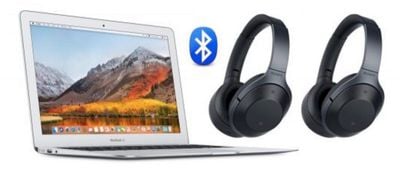
В следующий раз, когда вы будете в самолете с кем-то и оба захотите посмотреть видео на своем Mac, не мешая другим пассажирам, попробуйте это удобное решение для совместного использования звука вашего Mac с двумя парами наушников.
Описанный ниже метод должен работать независимо от того, используете ли вы одну проводную и одну беспроводную пару наушников, две пары Bluetooth-наушников или даже несколько пар.
Как вывести звук Mac на два аудиоустройства
Убедитесь, что наушники, которые вы хотите использовать вместе, сопряжены с вашим Mac по Bluetooth и/или подключены через разъем для наушников.
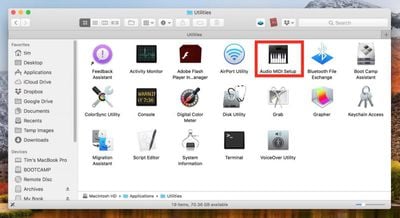
Запустите приложение «Настройка Audio-MIDI», расположенное в Программы/Утилиты.
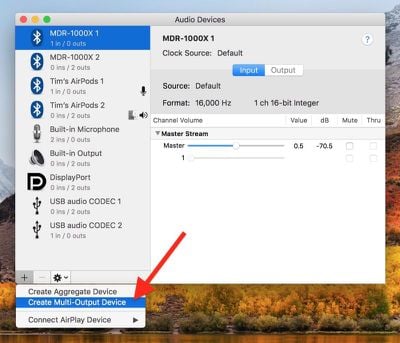
Нажмите кнопку плюс (+) в левом нижнем углу окна «Аудиоустройства» и выберите Создать многовыходное устройство.
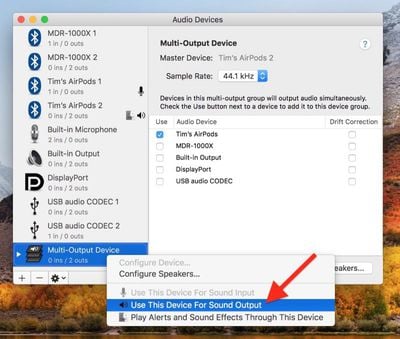
Щелкните правой кнопкой мыши (или Ctrl-щелчок) по Многовыходному устройству в только что созданном списке и выберите Использовать это устройство для вывода звука. (Вы также можете выбрать Воспроизводить предупреждения и звуковые эффекты через это устройство из того же меню.)
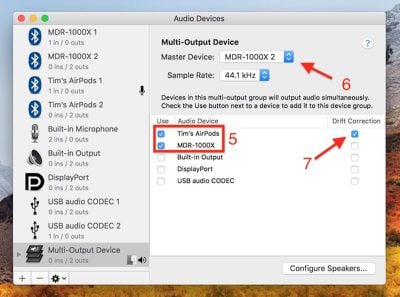
Отметьте наборы наушников, которые вы хотите использовать, в списке «Аудиоустройства». (Если одна из пар проводная, отметьте Встроенный вывод.)
Выберите Главное устройство в выпадающем меню.
Отметьте Коррекция дрейфа для дополнительного устройства в списке «Аудиоустройства».
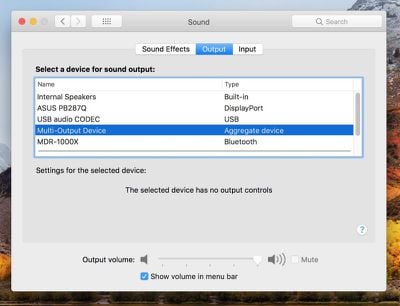
Запустите Системные настройки (выберите -> Системные настройки… из строки меню) и выберите Звук в боковой колонке.
В разделе «Выход и ввод» нажмите вкладку Выход и выберите Многовыходное устройство или «Составное устройство» в списке, после чего вы готовы к работе.
Wi-Fi 6E, последнее достижение в технологии Wi-Fi, предлагает несколько преимуществ при включении на вашем iPhone или Mac, но также может вызывать проблемы. В этой статье объясняется, что такое Wi-Fi 6E, какие устройства Apple его поддерживают и как его отключить, если вы столкнетесь с проблемами.
Что такое Wi-Fi 6E?
Wi-Fi 6 работает в диапазонах 2,4 ГГц и 5 ГГц, в то время как Wi-Fi 6E также работает в диапазоне 6 ГГц для увеличения пропускной способности. Wi-Fi 6E предлагает более высокие скорости беспроводной связи, меньшую задержку и меньше помех сигнала, при условии, что поддерживаемое устройство подключено к маршрутизатору Wi-Fi 6E, которые доступны от таких брендов, как TP-Link, Asus и Netgear.
Wi-Fi 6E может обрабатывать больше одновременных подключений без снижения производительности, что делает его идеальным для сред с большим количеством подключенных устройств, таких как умные дома и современные офисы.
Поддерживает ли мое устройство Apple Wi-Fi 6E?
Поскольку Wi-Fi 6E является относительно новой технологией, не все устройства пока ее поддерживают. Это означает, что вы, возможно, не сможете в полной мере использовать ее возможности, если другие устройства в вашей сети не совместимы с Wi-Fi 6E. Устройства Apple, поддерживающие этот стандарт, следующие:
iMac (24-дюйма, ноябрь 2023)
MacBook Pro (14-дюймов, ноябрь 2023)
MacBook Pro (16-дюймов, ноябрь 2023)
MacBook Pro (14-дюймов, 2023) или MacBook Pro (16-дюймов, 2023)
Mac mini (2023)
Mac Studio (2023)
Mac Pro (2023)
iPhone 15 Pro или iPhone 15 Pro Max
iPad Pro 11-дюймов (4-го поколения) или iPad Pro 12,9 дюйма (6-го поколения)
Использование сетей Wi-Fi 6E
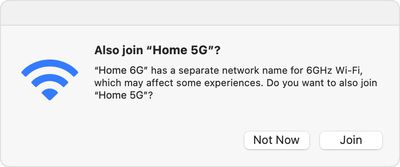
Чтобы использовать сеть Wi-Fi 6E с устройством Apple, вам потребуется маршрутизатор Wi-Fi 6E, у которого также включены диапазоны 2,4 ГГц или 5 ГГц. Для наилучшей производительности Wi-Fi Apple рекомендует использовать единое имя сети для диапазонов 2,4 ГГц, 5 ГГц и 6 ГГц маршрутизатора. В противном случае ваше устройство Apple будет определять сеть как имеющую «ограниченную совместимость», и общий опыт использования некоторых действий в сети может быть не таким, как ожидалось.
Отключение сетей Wi-Fi 6E
Диапазон частот 6 ГГц может иметь меньший радиус действия и меньшую способность проникать сквозь стены и другие препятствия по сравнению с более низким диапазоном 2,4 ГГц. Это может потребовать более стратегического размещения маршрутизаторов или использования усилителей сигнала в больших помещениях. Кроме того, если ваш Mac сталкивается с проблемами «ограниченного подключения», описанными выше, это потенциально может привести к повышенному энергопотреблению вашего Mac, что может повлиять на время автономной работы.
К счастью, если вы столкнетесь с какими-либо проблемами в сети Wi-Fi 6E, вы можете отключить режим Wi-Fi 6E для этой сети, и ваше устройство Apple больше не будет использовать диапазон 6 ГГц этой сети.
На Mac
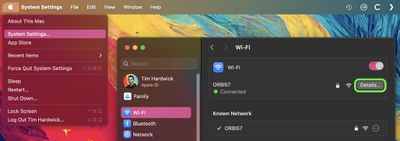
Нажмите на логотип Apple () в строке меню и выберите «Системные настройки».
Нажмите «Wi-Fi» в боковой колонке.
Нажмите «Подробности» рядом с названием сети Wi-Fi 6E, к которой вы подключены.
В выпадающем меню рядом с «Режим Wi-Fi 6E» выберите «Выкл.».
На iPhone и iPad
Откройте приложение «Настройки» и нажмите «Wi-Fi».
Нажмите на название сети Wi-Fi 6E, к которой вы подключены.
Нажмите «Режим Wi-Fi 6E», затем нажмите «Выкл.».
Обратите внимание, что Wi-Fi 6E недоступен в материковом Китае, тогда как в Японии для Wi-Fi 6E требуется iOS 16.2 или новее либо macOS 13.2 или новее.
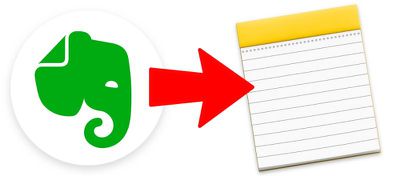
Стандартное приложение Apple Notes значительно улучшилось с момента своего первого появления на Mac, с защитой паролем, таблицами и сканированием документов — это лишь некоторые из основных функций, которые оно приобрело за последние годы. Эти и другие улучшения дают веские причины для перехода с конкурирующей платформы для ведения заметок, особенно если вы платили за привилегии.
Пользователи Evernote, в частности, могут почувствовать дополнительную мотивацию для перехода. Evernote недавно заявила, что начиная с 4 декабря 2024 года ограничит количество заметок для новых и существующих бесплатных пользователей до максимум 50 заметок и одного блокнота.
Независимо от причин перехода между платформами, вы можете сделать это, выполнив следующие шаги. Обратите внимание, что экспортный файл, создаваемый Evernote, также будет работать с другими приложениями для заметок, такими как OneNote и Bear, которые предлагают аналогичные параметры импорта, как и описанный ниже метод для Apple Notes. Также имейте в виду, что Evernote имеет ограничение на выбор 100 заметок, поэтому вам может потребоваться экспортировать несколько файлов, чтобы учесть все ваши заметки.
Как перенести заметки из Evernote в Apple Notes
Запустите Evernote на вашем Mac.
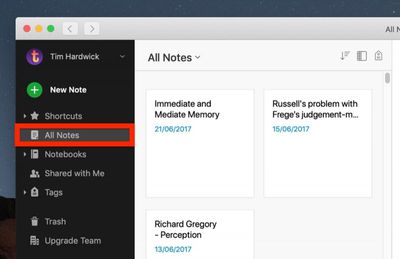
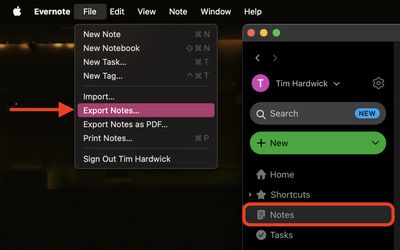
В боковой панели нажмите Заметки.
Выберите Правка -> Выбрать все в строке меню. Это выберет максимум 100 заметок.
Выберите Файл -> Экспортировать заметки… в строке меню.
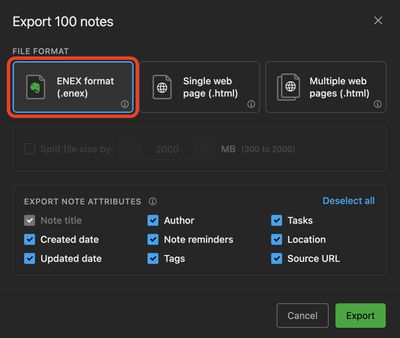
В диалоговом окне экспорта убедитесь, что в качестве формата файла выбран Evernote ENEX (.enex), и установите флажки, чтобы включить нужные вам атрибуты заметок.
Нажмите Экспорт.
Дайте экспортируемому файлу имя, затем нажмите Сохранить.
Затем запустите приложение Apple Notes.
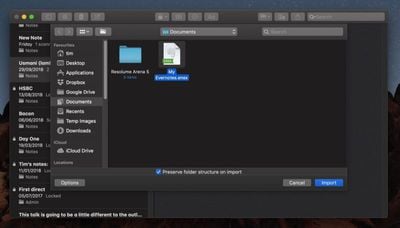
Выберите Файл -> Импортировать в Заметки в строке меню.
Перейдите к файлу .enex, который вы только что экспортировали из Evernote.
При необходимости установите флажок рядом с Сохранить структуру папок при импорте, а затем нажмите Импорт.
Нажмите Импорт.
Вот и все. Ваши заметки из Evernote автоматически появятся в приложении Notes.
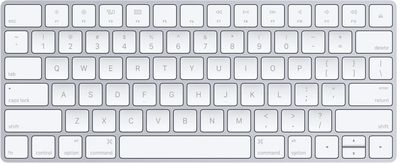
Клавиатура Apple Magic Keyboard сочетает в себе элегантный дизайн, стабильный ножничный механизм под каждой клавишей и встроенный перезаряжаемый аккумулятор, который заряжается через прилагаемый кабель Lightning-USB, что избавляет вас от необходимости возиться с заменой батареек AA.
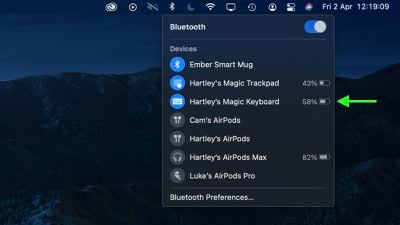
Встроенный аккумулятор очень долговечен и должен обеспечивать работу клавиатуры около месяца или более между зарядками. Если вы не уверены, сколько заряда осталось, вы можете в любое время проверить уровень заряда аккумулятора в macOS. Следующие шаги показывают, как это сделать.
Нажмите на **символ Apple** () в строке меню, в верхнем левом углу экрана вашего Mac.
Выберите **Системные настройки…**.
Выберите **Клавиатура** в боковой колонке.
Проверьте процентный уровень рядом с Magic Keyboard в столбце «Мои устройства». Это процент оставшегося заряда аккумулятора.
Вы также можете проверить процентный уровень заряда аккумулятора из меню **Bluetooth**, которое доступно через **Пункт управления** в строке меню. Вы должны увидеть процент рядом с вашей Apple Keyboard, указанный в разделе «Устройства».
Если вы забываете проверять заряд аккумулятора вашей клавиатуры Apple, не волнуйтесь – macOS отобразит уведомление, когда уровень заряда батареи упадет до 10% или ниже.
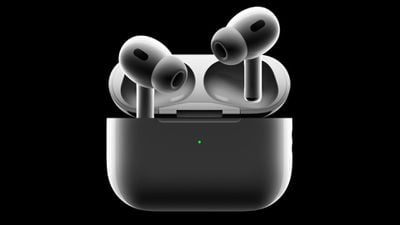
AirPods Pro и AirPods Pro 2 оснащены функцией активного шумоподавления (ANC), которая адаптируется к форме вашего уха и блокирует внешний мир, чтобы вы могли сосредоточиться на прослушиваемом контенте. Обычно ANC используется, когда оба AirPod находятся в ушах, но существует способ задействовать ее, даже если вы используете только один AirPod.
Функция полностью раскрывает свой потенциал, когда оба AirPod находятся в ушах, но бывают случаи, когда вам нужно шумоподавление только в одном ухе, а не в другом.
Возможно, вы спите на боку и предпочитаете носить один AirPod, когда отдыхаете в постели, прижав другое ухо к подушке. С активным шумоподавлением в одном AirPod вы будете меньше подвержены внешнему шуму, пока засыпаете.
Или, возможно, ваш слух не так хорош в одном ухе, и вы хотите использовать преимущества ANC только на этой стороне головы, чтобы блокировать окружающие звуки и лучше слышать то, что вы слушаете. В любом случае, следующие шаги покажут вам, как включить режим шумоподавления для AirPods, когда в ухе находится только один AirPod.
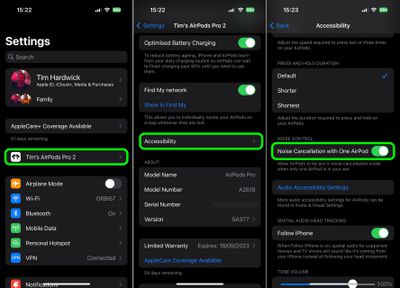
Когда AirPods Pro подключены, запустите приложение Настройки на своем iPhone.
Нажмите вкладку AirPods Pro прямо под баннером вашего Apple ID.
Прокрутите вниз, затем нажмите Универсальный доступ.
Прокрутите снова вниз, затем в разделе «Управление шумом» включите переключатель рядом с «Шумоподавление с одним AirPod».
Вот и всё. Теперь вы можете нажать и удерживать датчик силы на AirPod, чтобы переключаться между режимами «Активное шумоподавление», «Прозрачность» и «Выкл.».
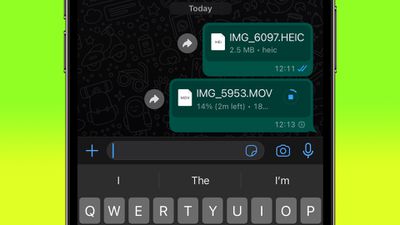
WhatsApp представил новую опцию, позволяющую пользователям iPhone делиться фотографиями и видео через платформу обмена сообщениями в их оригинальном качестве. Вот как это работает и как это использовать.
Ранее пользователи WhatsApp могли отправлять медиафайлы только в высоком разрешении или «HD-качестве». Хотя это и является долгожданным улучшением, устраняющим ограничение сервиса по обмену медиафайлами низкого качества, оно все еще подразумевает сжатие. К счастью, новая функция обходит это.
Новейшая функция WhatsApp полностью избегает сжатия, позволяя обмениваться фотографиями и видео в виде файлов, тем самым сохраняя их исходное качество. В WhatsApp заявляют, что новая опция будет внедряться «в ближайшие недели», поэтому вы можете не сразу увидеть ее на своем устройстве, в зависимости от вашего местоположения. Вот как ее использовать.
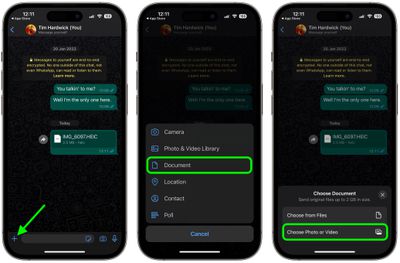
Откройте существующий чат в WhatsApp или начните новый.
Нажмите значок +, слева от поля ввода текста.
Нажмите Документ ➝ Выбрать фото или видео.
Выберите медиафайл, который хотите отправить, затем подтвердите, нажав синюю стрелку. Обратите внимание на ограничение в 2 ГБ для файлов, которые можно отправить с помощью этой функции.
При отправке файлов предварительный просмотр медиафайлов не отображается в окне чата, но получатель может нажать на файлы, чтобы просмотреть их. WhatsApp также тестирует ту же функцию для Android, хотя дополнительной информации о том, когда она станет доступна, пока нет.
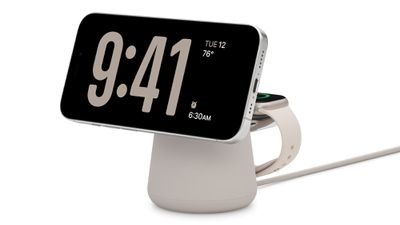
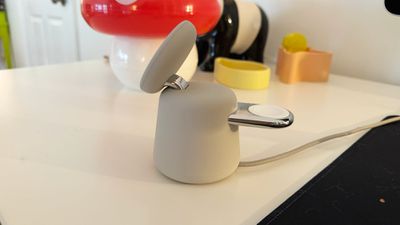
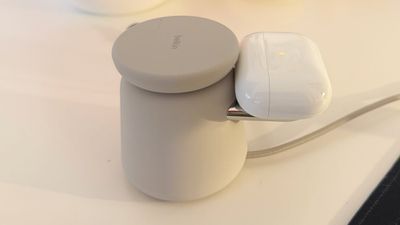
В октябре Belkin выпустиладок-станцию BoostCharge Pro 2-в-1, предназначенную для одновременной зарядки iPhone и Apple Watch. Хотя название похоже на многие из существующих зарядных устройств, предлагаемых Belkin, эта модель фактически отличается одним из самых продуманных и уникальных дизайнов Belkin на сегодняшний день.
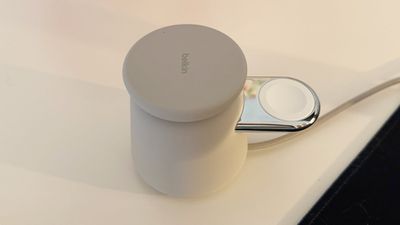
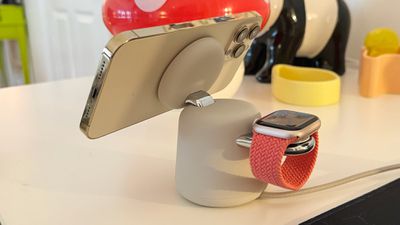
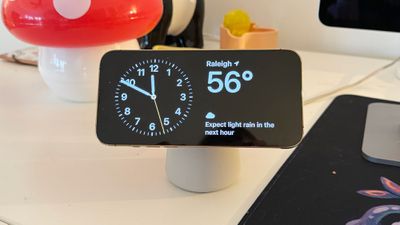
Зарядное устройство размером примерно с ладонь, оно имеет плоский каплевидный корпус с поворотным зарядным устройством MagSafe сверху. Зарядное устройство MagSafe может лежать ровно или быть поднято и наклонено для поддержки режима StandBy на iPhone. Его можно установить под несколькими разными углами (от 0 до 70 градусов), но плоское или полностью выдвинутое положение являются двумя наиболее полезными.
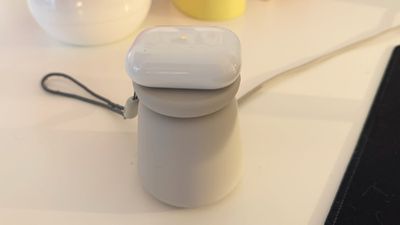
В плоском режиме вы можете заряжать iPhone или любое другое Qi-совместимое устройство, например AirPods, потому что это, по сути, просто плоская зарядная поверхность. В вертикальном положении вы можете заряжать только устройство, совместимое с MagSafe. Сзади находится плоская зарядная шайба для Apple Watch. Она идеально подходит для любой модели Apple Watch, но *также* и для AirPods, поэтому вы можете заряжать AirPods на зарядной шайбе Apple Watch, когда заряжаете iPhone.
Хотя это зарядное устройство 2-в-1, оно универсально и зарядит все, что вы захотите зарядить аналогичным зарядным устройством 3-в-1. Я не думаю, что большинство людей регулярно заряжают Apple Watch, iPhone и AirPods одновременно (по крайней мере, я так не делаю), что потенциально делает его таким же полезным, как гораздо большее зарядное устройство 3-в-1.
Док-станция BoostCharge Pro 2-в-1 поставляется в цвете «песок» (светло-серый бежевый) или «уголь», и покрыта мягким на ощупь силиконовым материалом, который хорошо смотрится на столе или прикроватной тумбочке. К сожалению, материал притягивает ворсинки, но это самая большая претензия, которая у меня есть к нему.
Что касается размера, зарядное устройство имеет высоту около 3 дюймов (в сложенном виде) и ширину 2,5 дюйма, поэтому оно довольно компактно и не занимает много места. Это самое маленькое зарядное устройство Belkin, которое у меня есть (и самое маленькое зарядное устройство для нескольких устройств от любого бренда) благодаря отсутствию выделенного места для зарядки AirPods.
В комплект Belkin входит плетеный кабель USB-C длиной 1,5 м в цвет устройства и блок питания мощностью 30 Вт. Кабель не отсоединяется от зарядного устройства, что для меня является недостатком. Я хотел бы иметь возможность заменить его на более короткий кабель для настольного использования, но такой возможности нет. С другой стороны, я ценю наличие адаптера питания, потому что не каждое зарядное устройство для нескольких устройств на рынке включает его в комплект.
Док-станция BoostCharge Pro 2-в-1 будет заряжать iPhone с MagSafe мощностью до 15 Вт, а также быстро заряжать совместимые модели Apple Watch. С этим быстрым зарядным устройством я обычно заряжаю свои Apple Watch лишь короткими отрезками в течение дня (я сплю с ними), и этого достаточно, чтобы поддерживать уровень заряда батареи. Это дает мне свободное место для зарядки AirPods, когда это необходимо.
Я протестировал скорость зарядки, чтобы убедиться, что получаю те скорости, которые рекламировала Belkin. iPhone заряжался со скоростью MagSafe, как и ожидалось, а Apple Watch Series 9 действительно быстро заряжались.
Что касается веса, он составляет около фунта, и тот же цепкий материал, что и на корпусе, находится снизу, чтобы удерживать его на месте, поэтому он никуда не денется, когда вы добавляете или удаляете устройства.
Это новое зарядное устройство, поэтому оно дорогое, и пока нет скидок, и цена является главной проблемой. Оно стоит столько же, сколько некоторые зарядные устройства 3-в-1, но, возможно, универсальность оправдывает его стоимость.
Вывод
Я использовал много зарядных устройств Belkin и много беспроводных зарядных устройств в целом, и я думаю, что это мое любимое на сегодняшний день. Оно поддерживает все самые последние функции iPhone и Apple Watch (такие как StandBy и быстрая зарядка), оно маленькое и также может заряжать AirPods с любого зарядного места.
Если у вас есть все устройства, с которыми работает это зарядное устройство, и вы можете воспользоваться такими функциями, как быстрая зарядка Apple Watch, то его стоит рассмотреть.
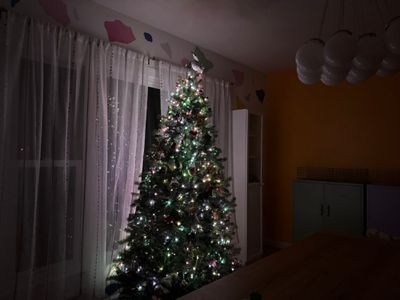
Материнская компания Philips Hue, Signify, представила новую версию гирлянд Hue Festavia еще в августе, и теперь, когда приближаются праздники, их стало гораздо легче достать. Если вы следите за новинками Hue, то, возможно, знаете, что Festavia впервые появились в прошлом году, но первая версия была доступна в ограниченном количестве и ее было трудно приобрести.
После праздников гирлянды Festavia, казалось, полностью исчезли, пока в этом году не вышла новая версия, и это потому, что это новая модель. Новые гирлянды Festavia и старые гирлянды Festavia схожи по дизайну, но есть изменения в размерах гирлянд, цене, влагозащите, дизайне блока питания и некоторых других функциях.
В прошлом году гирлянды Festavia стоили 160 долларов за 250 светодиодов на 65-футовом шнуре, а в этом году такой же 65-футовый шнур с 250 светодиодами стоит 220 долларов. Я не знаю, почему цены стали выше, но появились две новые опции размеров, включая модель с 500 светодиодами длиной 131 фут и модель со 100 светодиодами длиной 26 футов. На сайте Hue сейчас продаются две более длинные гирлянды, но не более короткая версия.
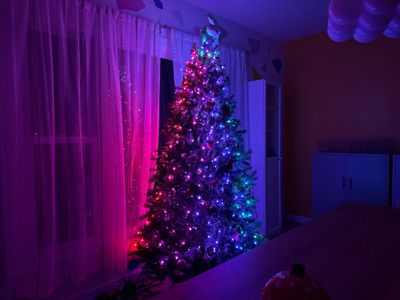
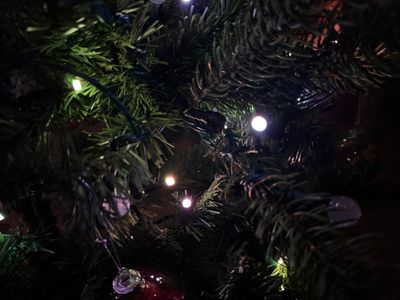
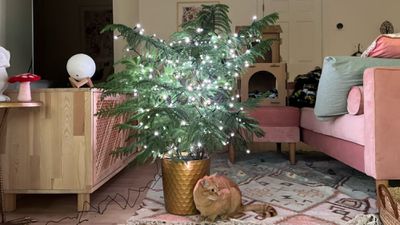
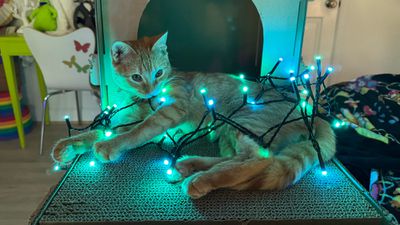
Я тестировал модель с 250 светодиодами, в которой светодиоды расположены примерно в трех дюймах друг от друга на шнуре. Сами светильники плоские сверху с круглым корпусом, что соответствует дизайну, использованному в прошлом году, и форме, которую вы также увидите в умных светильниках таких брендов, как Twinkly. Провод, соединяющий светодиоды, черный, что является одной из моих претензий к светильникам Hue.
Черный цвет не так хорошо сливается с елкой, как зеленый, при использовании на обычной рождественской елке, и я считаю, что он делает провод более заметным, чем следовало бы. Было бы неплохо иметь варианты цвета для проводов, а не ограничиваться черным. Даже при использовании не на елке, черный цвет выделяется на белой отделке или белых стенах. Nanoleaf и Twinkly используют тот же черный провод для своих гирлянд, так что, возможно, это цвет, который большинству людей не мешает.
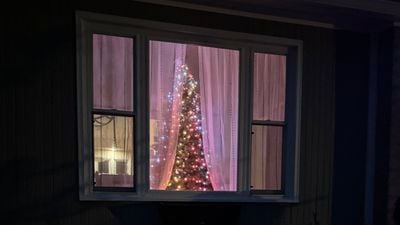
Прошлогодние гирлянды Festavia были предназначены для использования внутри помещений, но версия этого года имеет защиту от атмосферных воздействий и может использоваться как внутри, так и снаружи. Их можно использовать на крыльце, на деревьях на улице, вокруг окон, на карнизах и так далее, так что вы не ограничены только внутренним использованием. Я бы не стал размещать такие дорогие гирлянды на улице, но я ценю универсальность для тех, кто хочет использовать их для оформления ландшафта.
Помимо новой степени влагозащиты, единственное другое отличие между Festavia 2022 года и Festavia 2023 года, которое я обнаружил, — это дизайн блока питания. Версия 2023 года имеет штекер мощностью 30 Вт, который можно открутить от контроллера, чтобы использовать Festavia на улице с другим внешним источником питания, который у вас может быть.
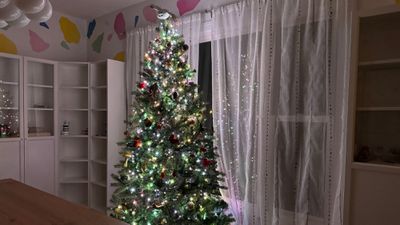
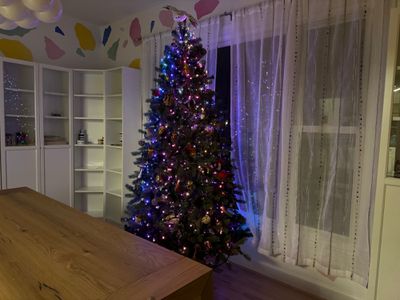
С традиционными праздничными гирляндами вы можете соединять две или более гирлянд вместе, чтобы они работали от одного источника питания, но здесь такой возможности нет. Каждая гирлянда имеет свой собственный выделенный блок питания, и они громоздкие, особенно при использовании в помещении. Я повесил две гирлянды на свою елку, и это целая куча кабелей и тяжелых блоков питания, с которыми приходится иметь дело. Для рождественской елки высотой около семи футов одной гирлянды достаточно, но две гирлянды полностью покрывают переднюю и заднюю часть с лучшей плотностью. Хотелось бы, чтобы был вариант 65-футовой гирлянды с более высокой плотностью светодиодов, потому что 65 футов — это правильная длина для стандартной елки, но одной гирлянды кажется недостаточно из-за расстояния между светодиодами.
Это низковольтные светодиоды, которые не нагреваются, поэтому их можно использовать практически везде, не беспокоясь о пожарной опасности. Поскольку это гирлянды, предназначенные для праздничного украшения, в коробке есть предупреждение, что их можно оставлять включенными только на 90 дней. Это предупреждение, которое требуется по стандарту UL для данного типа светильников из-за используемых параметров тестирования. Я оставлял гирлянды Festavia предыдущего поколения включенными гораздо дольше без проблем, потому что я не убираю такие дорогие светильники на большую часть года, но на это стоит обратить внимание.
Как и все светильники Hue, Hue Festavia управляется через приложение Hue. Он поддерживает 16 миллионов цветов и несколько оттенков белого, так как это продукт «White and Color Ambiance», а также это градиентный свет, поэтому цвета плавно переходят друг в друга. Гирлянды Festavia можно использовать напрямую в приложении Hue через Bluetooth, но лучше, если у вас есть Hue Bridge. Мост позволяет управлять светом вне дома, подключаться по Wi-Fi и, конечно же, интегрироваться с другими продуктами Hue.
В приложении Hue доступно множество вариантов цветовых схем. Для каждой гирлянды есть три зоны, и вы можете установить для каждой из них отдельный цвет на цветовом круге, чтобы использовать эффект градиента. Сцены можно создавать и сохранять, а гирлянды работают со всеми сценами из галереи Hue для предустановленных цветовых композиций.
Доступны также шесть специальных эффектов: свеча, камин, мерцание, блеск, опал и призма. Эффекты «свеча» и «камин» понятны сами по себе и на самом деле не предназначены для такого рода гирлянд. «Свеча» выглядит неплохо только с мерцающими желтыми огнями, но «камин» намного более оранжевый и выглядит неуместно.
Остальные четыре варианта идеально подходят для Festavia. «Мерцание» (Sparkle) — это бело-желтая световая схема, похожая на медленно мигающие огни. «Блеск» (Glisten) похож на «мерцание», но с большим количеством «искр», а «опал» (opal), который выглядит как его тезка, безусловно, мой любимый. «Опал» использует мягкие пастельные огни, которые чуть светлее белого, и он циклически переключается между ними, создавая мягкий, но красочный эффект, похожий на световой эквивалент ночного зимнего снегопада. Это один из самых волшебных световых эффектов, которые я видел у умных светильников.
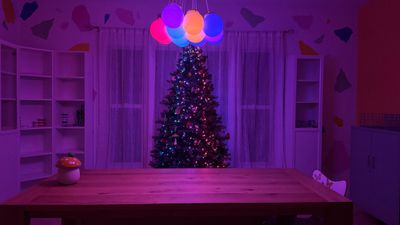
«Призма» (Prism) — это медленный радужный градиент, который также весьма эффектен, причем цвета меняются настолько медленно, что это совсем не отвлекает и даже трудно заметить, если вы не обращаете прямого внимания. Это действительно красивый градиент, который не перегружает комнату. Камерам трудно снимать гирлянды, поэтому, хотя я сделал все возможное, чтобы запечатлеть фотографии и видео, в реальной жизни Festavia выглядит лучше. Все эти варианты освещения работают с обеими версиями Hue Festavia, так что нет ничего эксклюзивного для выпуска второго поколения. «Опал» и «блеск» — это эффекты, которые совместимы только с Festavia, в то время как «свеча», «камин» и «призма» работают на некоторых других светильниках Hue.
Стоит отметить, что гирлянды Festavia не такие яркие, как умные гирлянды Twinkly, и не создают сложных узоров и ритмов, доступных у других брендов. Я считаю яркость светильников Philips Hue оптимальной, и когда я использую Twinkly, я никогда не ставлю их выше 50 процентов яркости, потому что они слишком яркие для глаз.
Гирлянды Twinkly я бы использовал для шумной вечеринки в стиле «уродливых свитеров», тогда как гирлянды Hue — для праздничного ужина. Гирлянды Hue более тонкие и создают более элегантную, уютную атмосферу, которую, я думаю, предпочтет большинство людей. Главное исключение — семьи с детьми, потому что приложение Twinkly, пожалуй, веселее. С Twinkly вы можете менять цвет каждого светодиода по отдельности, что невозможно с Hue. Hue также не поддерживает различные шаблоны анимации и скорости, поэтому вы не можете настроить гирлянды, например, на мигание.
Предполагается, что гирлянды Festavia следует размещать на елке определенным образом (на сайте Hue есть инструкции), оборачивая их снизу вверх рядами с интервалом в шесть дюймов и совмещая градиенты, если вы используете две гирлянды. В прошлом году я использовал этот метод, но в этом году нарушил правила и повесил гирлянды вертикально. Мне нравится вертикальный вид, но было бы здорово, если бы приложение Hue имело функцию, как в приложении Twinkly, которая позволяла бы указывать гирляндам их расположение, а не вешать их определенным образом. Кстати, интернет подсказал мне вешать гирлянды вертикально, чтобы их было легче снимать с елки, но мне пришлось так далеко их заправлять, чтобы спрятать черный провод, что я не уверен, что вертикальное расположение было полезным.
Если у вас есть другие светильники Hue, вы можете интегрировать Festavia с ними. В комнате, где стоит моя елка, у меня есть подвесной светильник с несколькими лампами Hue, так что елка и лампы могут быть согласованы по цвету. Гирлянды Festavia также можно включить в зону развлечений (Entertainment Area), чтобы согласовать освещение с содержимым телевизора или музыкой. Для этого вам понадобится Hue Play HDMI Sync Box, совместимый телевизор Samsung или аккаунт Spotify.
Гирлянды Hue Festavia работают как любые другие светильники Hue с точки зрения управления и автоматизации. Вы можете настроить автоматизацию для их включения и выключения, изменения цветов в определенное время или активации по движению или другим параметрам. Их можно контролировать в приложении Hue, в приложении Home и с помощью голосовых команд Siri.
Итог
Гирлянды Philips Hue Festavia идеальны для тех, у кого уже есть светильники Hue. Если вы глубоко погружены в экосистему Hue, вы, вероятно, не будете слишком удивлены ценой, которую Signify просит за них. Стандартная праздничная гирлянда с 250 светодиодами стоит около 20 долларов, а Twinkly взимает около 150 долларов за аналогичную умную версию, так что гирлянды Festavia определенно имеют премиальную цену.
Однако нет замены эстетике Festavia, простоте использования или интеграции с лампами Hue. Другие умные светильники кажутся почти кричащими по сравнению с мягким, неземным видом, который можно получить от Festavia. У меня легкая одержимость лампами, гирляндами, светодиодными лентами и лампочками, поэтому я перепробовал множество вариантов, и к Hue у меня мало претензий, кроме цены.
Продукты Hue легко интегрируются с HomeKit, а мост Zigbee означает, что все просто работает. Для справки, у меня более 50 светильников Hue (которые я купил), потому что я убедился, что Hue просто не доставляет мне проблем. Я ненавижу устранение неполадок HomeKit из-за отсутствия прозрачности со стороны Apple, поэтому я плачу больше заранее, чтобы не тратить 30 минут на выяснение того, почему светильник отключился от HomeKit и не хочет переподключаться.
Если у вас нет светильников Hue и вы не планируете их покупать, я не думаю, что это лучший выбор, потому что вы упускаете преимущества интеграции, но все равно получите преимущества цветов и сцен Hue. Twinkly и Nanoleaf лучше подходят для разовых покупок, при этом Twinkly, в частности, предлагает забавные эффекты и элементы управления, которые понравятся детям.
Примечание: Компания Signify предоставила MacRumors гирлянду Festavia с 250 светодиодами для целей данного обзора. Никакой другой компенсации получено не было.
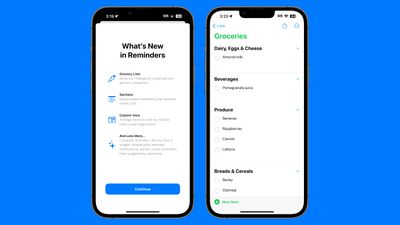
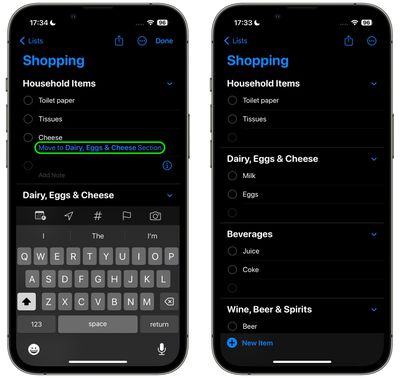
В iOS 17 Apple добавила удобную функцию списка в приложение «Напоминания», чтобы помочь вам, когда вы идете за продуктами. Продолжайте читать, чтобы узнать, как ею пользоваться и облегчить поход в магазин.
При создании списка с новым типом «Продукты» (или «Покупки» за пределами США) вы можете вводить различные продукты питания и хозяйственные товары, которые будут автоматически организованы по категориям. Такая организация облегчает поиск нужных товаров в продуктовом магазине или во время покупок.
Доступные типы категорий в «Напоминаниях» включают: «Овощи и фрукты», «Хлеб и злаки», «Замороженные продукты», «Закуски и сладости», «Мясо», «Молочные продукты, яйца и сыр», «Выпечка», «Ингредиенты для выпечки», «Товары для дома», «Личная гигиена и здоровье», а также «Вино, пиво и крепкие напитки».
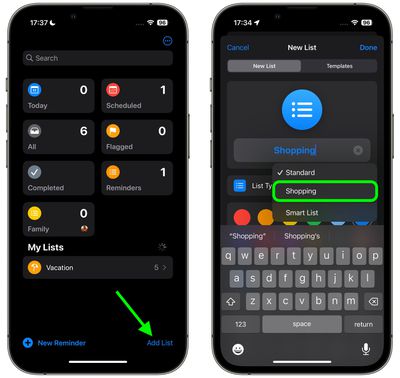
Вот как создать список напоминаний «Покупки» или «Продукты» в iOS 17.
В приложении «Напоминания» нажмите Добавить список.
Дайте списку имя, выберите необязательный цвет и значок, затем нажмите «Тип списка» и выберите Продукты (или Покупки), затем нажмите Готово.
Начните заполнять свой список продуктов. По мере добавления элементов различных категорий приложение «Напоминания» предложит вам переместить определенные элементы в соответствующие категории. Нажмите синюю опцию, чтобы переместить элемент.
Когда вы закончите список, он будет организован по отдельным категориям, что облегчит поиск связанных товаров в одних и тех же разделах магазина.
Если iPhone не распознает, куда следует поместить элемент, он останется без категории. Обратите внимание, что он распознает конкретные бренды и типы продуктов, такие как «Sour Patch Kids», поэтому это достаточно надежное решение для покупок.
Вы также можете создавать свои собственные категории в списке продуктов. Просто нажмите на значок с тремя точками в круге и выберите Новый раздел в выпадающем меню. Затем вы можете нажать на новый раздел, чтобы дать ему имя.
В iOS 17 Apple расширила возможности по очистке истории веб-просмотра и данных веб-сайтов в Safari. Вы даже можете очистить кэш Safari для конкретного профиля Safari. Продолжайте читать, чтобы узнать, как это работает.
Всякий раз, когда вы просматриваете веб-страницы в Safari, браузер сохраняет данные веб-сайтов, чтобы ему не приходилось загружать их заново при каждом повторном посещении сайта. Теоретически это должно ускорить ваш просмотр, но есть сценарии, когда вы можете захотеть очистить кэш и начать с чистого листа.
Если на сайте, который вы регулярно посещаете, перестали работать некоторые элементы, или если сайт полностью перестал загружаться, возможно, существует конфликт между старой версией, кэшированной Safari, и новой. Или, возможно, вы просто хотите защитить свою конфиденциальность, очистив все данные, связанные с посещенными вами веб-сайтами.
В iOS 17 Apple не просто позволяет очищать историю Safari и данные веб-сайтов за определенный период времени. Вы также можете очистить кэш для конкретного профиля Safari. (Профили предназначены для разделения ваших сеансов просмотра по категориям, таким как Работа, Учеба или Личное: чтобы узнать больше о том, как использовать профили, перейдите по этой ссылке.)
Как очистить кэш Safari
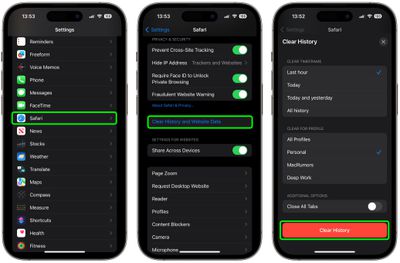
Вот как очистить историю и данные веб-сайтов Safari на iPhone под управлением iOS 17 и iPad под управлением iPadOS 17.
Откройте приложение Настройки.
Прокрутите вниз и нажмите Safari.
Нажмите Очистить историю и данные сайтов (синим цветом).
Выберите период времени для очистки истории: Последний час, Сегодня, Сегодня и вчера или Вся история.
Выберите конкретный профиль для очистки из списка или установите флажок Все профили.
Чтобы закрыть все открытые вкладки за выбранный период времени и для профиля(ов), включите переключатель рядом с Закрыть все вкладки.
Нажмите Очистить историю, затем подтвердите при появлении запроса.
Это все, что вам нужно сделать. В следующий раз, когда вы откроете соответствующий профиль(ы), вы заметите, что вся история веб-просмотра за выбранный период времени исчезнет.
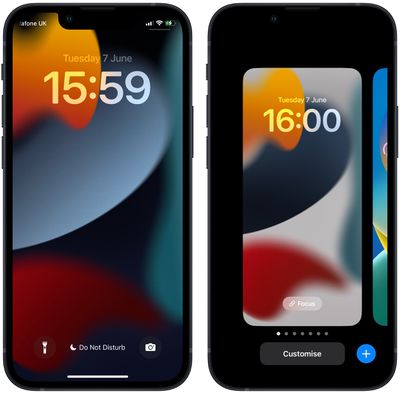
В iOS 16 Apple внесла значительные изменения в свою мобильную операционную систему, включая полную переработку экрана блокировки.
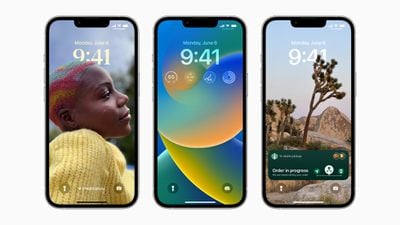
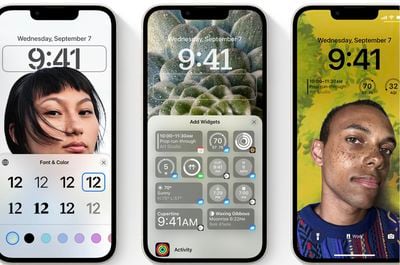
На iPhone под управлением iOS 16 или более поздней версии можно настроить экран блокировки так, как это было просто невозможно раньше, благодаря новым возможностям применять уникальные шрифты, цвета, фильтры и, впервые, добавлять виджеты.
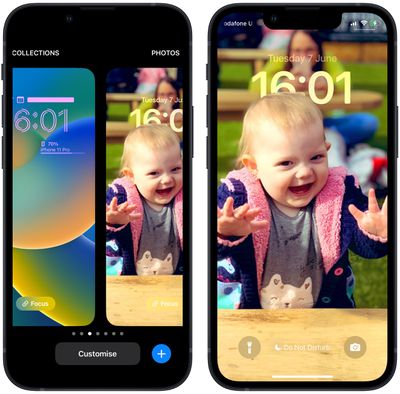
Признавая, что пользователи могут захотеть создавать несколько экранов блокировки для периодического переключения между ними, Apple включила галерею обоев для экрана блокировки, которая покажется знакомой всем, у кого есть Apple Watch, поскольку она очень похожа на то, как работает настройка циферблата.
Галерея обоев позволяет мгновенно менять экран блокировки, даже не заходя на Домашний экран вашего iPhone. Ниже описаны шаги, как это сделать.
Разблокируйте свой iPhone с помощью Face ID или Touch ID.
Нажмите и удерживайте на экране блокировки.
В режиме галереи проведите влево или вправо, чтобы просмотреть обои экрана блокировки.
Просто нажмите на обои, на которые вы хотите переключиться, и они немедленно будут установлены в качестве активного экрана блокировки.
Галерея обоев выглядит немного скудно? К счастью, Apple создала множество настраиваемых типов обоев для экрана блокировки, которые вы можете добавить в свою галерею, включая перемешивание фотографий, фоны с эмодзи, Коллекции Apple и Цвета, а также динамические экраны Погоды и Астрономии, которые отражают данные в реальном времени. Инструкции по созданию нового экрана блокировки вы найдете в нашем специальном руководстве.
Apple разработала свое программное обеспечение для iPhone таким образом, что вам не нужно закрывать приложение, когда вы им не пользуетесь, поскольку большинство неактивных приложений остаются в приостановленном состоянии и не потребляют никаких ресурсов или заряда батареи.
Однако, если приложение iOS перестает отвечать, возможно, вам потребуется принудительно закрыть его и перезапустить, чтобы оно снова заработало должным образом. Вот как это можно сделать как на старых, так и на новых моделях iPhone.
Как закрыть приложения на iPhone с кнопкой «Домой»
Дважды нажмите кнопку «Домой», чтобы просмотреть недавно использованные приложения.
Проведите вправо или влево, чтобы найти приложение, которое вы хотите закрыть.
Проведите вверх по карточке предварительного просмотра приложения, чтобы закрыть его.
Как закрыть приложения на iPhone без кнопки «Домой»
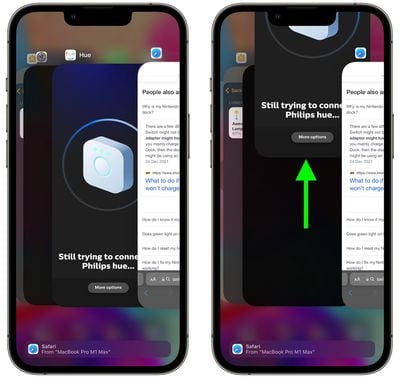
На iPhone без кнопки «Домой» используется совершенно другой набор жестов, один из которых включает Переключатель приложений (App Switcher) и способ поиска и закрытия открытых приложений.
На главном экране iPhone или находясь в приложении проведите пальцем вверх от нижнего края экрана и на мгновение задержите палец, не отрывая его от экрана, затем отпустите, когда появится Переключатель приложений.
Теперь проведите пальцем влево и вправо по карточкам различных приложений, чтобы найти то, которое вы хотите закрыть.
Быстрым движением проведите вверх, чтобы закрыть приложение.
Стоит еще раз отметить, что обычно нет необходимости закрывать приложения для улучшения производительности, поскольку Apple имеет встроенные системы управления для работы со всеми приложениями, открытыми на вашем устройстве.
По данным Apple, принудительное закрытие приложения не улучшит срок службы вашей батареи, и вполне возможно, что это на самом деле может разряжать батарею потому что это заставляет iPhone загружать его заново.
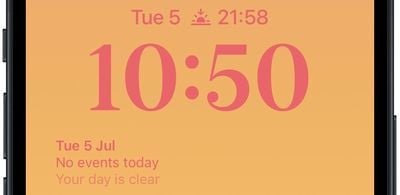
На iPhone с iOS 16 или новее вы можете отображать предстоящие события календаря прямо на экране блокировки. Продолжайте читать, чтобы узнать, как это сделать.
Благодаря расширениям циферблата многие владельцы Apple Watch привыкли быстро взглянуть на свое запястье, чтобы проверить следующее предстоящее событие календаря. С появлением iOS 16 и виджетов экрана блокировки вы можете просматривать ту же информацию о событиях календаря прямо на своем iPhone, даже не разблокируя устройство.
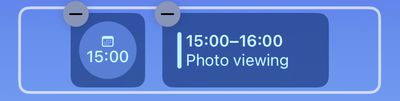
Виджет календаря на экране блокировки доступен в двух вариантах, позволяя отслеживать время следующего предстоящего события или использовать более крупный виджет для отображения как названия события, так и его времени.
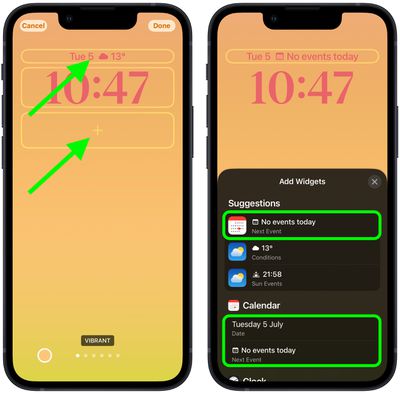
Чтобы начать добавлять виджеты, разблокируйте свой iPhone с помощью Face ID или Touch ID, нажмите и удерживайте экран блокировки, чтобы войти в галерею экрана блокировки, затем нажмите кнопку Настроить. Следующие шаги помогут вам пройти остальную часть процесса.
Добавление виджета событий календаря на экран блокировки
Нажмите на область над или под временем, чтобы открыть селектор виджетов.
Нажмите на предложенный виджет событий календаря в верхней части селектора виджетов, чтобы добавить его в выбранную область.
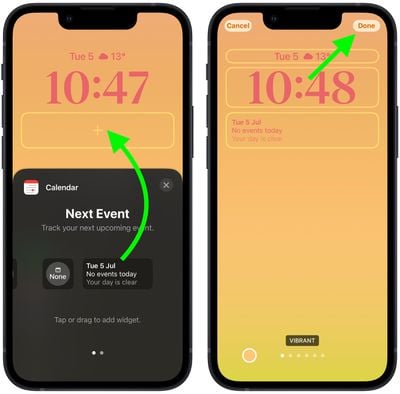
Вы также можете нажать Календарь в списке приложений в столбце, чтобы выбрать один из нескольких вариантов виджетов. Проведите пальцем до нужного, затем нажмите на него или перетащите его в область, чтобы разместить.
Когда закончите с расположением виджетов, нажмите Готово в правом верхнем углу экрана.
Нажмите на текущий экран блокировки в галерее обоев, чтобы активировать его.
Разработчики iOS часто создают виджеты для сторонних приложений, используя Apple’s WidgetKit API, поэтому обращайте на них внимание при установке нового приложения.
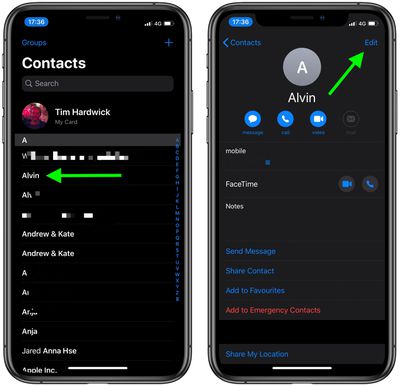
Вы можете создавать пользовательские звуки и рингтоны для текстовых оповещений, телефонных звонков и многого другого на своем iPhone, но знаете ли вы, что та же функция существует и для вибрации? Установка специального вибросигнала для определенного человека в приложении «Контакты» позволяет вам распознавать, когда конкретный человек звонит вам или отправил текстовое сообщение, даже не глядя на экран вашего iPhone или iPad.
Получение тактильного оповещения о входящих звонках и/или сообщениях может быть удобно, если, скажем, вы находитесь в тихой обстановке и не хотите нарушать покой. Пользовательский вибросигнал может быть полезен, если ваш iPhone находится в беззвучном режиме в вашем кармане, и вы, например, находитесь на совещании. Распознавание вибрации как сигнала от конкретного человека означает, что вы можете решить, нужно ли вам выйти из комнаты, чтобы ответить на звонок.
Выполните следующие действия, чтобы настроить пользовательскую вибрацию для нужного вам человека.
Как назначить пользовательскую вибрацию контакту
Запустите приложение «Контакты» на своем iPhone.
Выберите контакт из списка.
Нажмите «Изменить» в правом верхнем углу экрана.
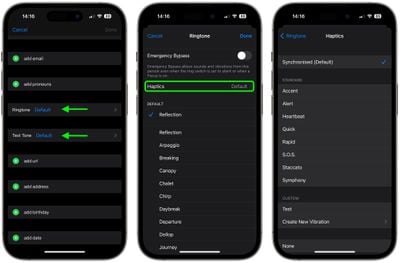
Нажмите «Рингтон» или «Звук сообщения», в зависимости от того, с чем вы хотите связать вибрацию.
Нажмите «Тактильные сигналы».
Выберите пользовательскую вибрацию из списка «Стандартные» или нажмите «Создать новую вибрацию» в разделе «Пользовательские». Если вы выбрали последнее, нажмите на экран, чтобы создать шаблон вибрации, и когда вы будете удовлетворены им, нажмите «Сохранить».
Нажмите «Рингтон» или «Звук сообщения» в левом верхнем углу экрана, чтобы вернуться.
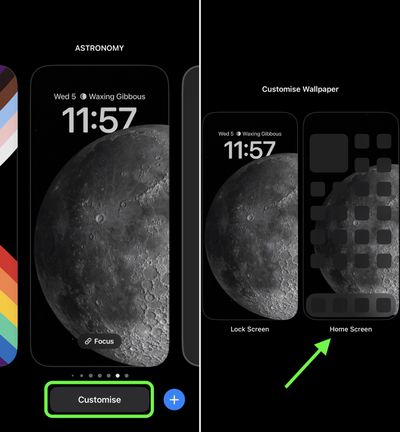
Apple вывела персонализацию экрана блокировки на совершенно новый уровень с iOS 16, позволяя изменять шрифт и стиль часов, добавлять виджеты и применять динамические обои с погодой и астрономией. В результате, это также изменило способ установки другого фона домашнего экрана, отличного от экрана блокировки. Продолжайте читать, чтобы узнать, как это делается.
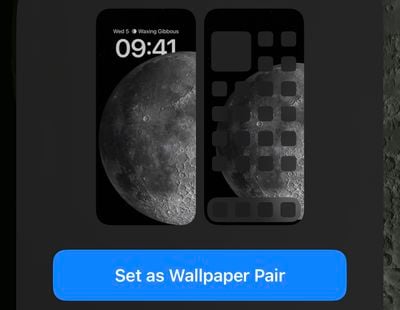
Когда вы впервые настраиваете экран блокировки, вы заметите, что iOS 16 предлагает использовать те же обои для домашнего экрана. Это связано с тем, что Apple применяет динамические переходы к некоторым обоям при переключении с экрана блокировки на домашний экран, если фоны одинаковы.
Если вы изначально выбрали предложение «Установить как пару обоев» при создании экрана блокировки, но с тех пор решили, что хотите использовать другие обои для домашнего экрана, вы можете это сделать. Просто следуйте инструкциям ниже.
Пролистайте до ранее настроенных обоев, затем нажмите Настроить.
Выберите опцию Домашний экран.
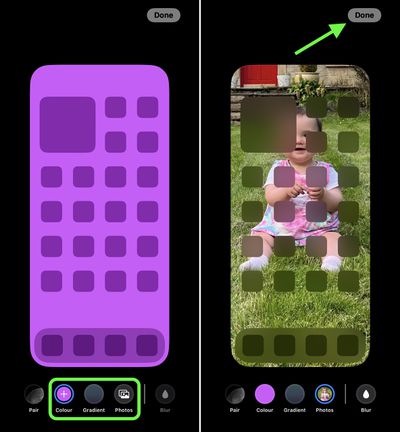
Нажмите кнопки Цвет и Градиент, чтобы получить доступ к образцам цветов и настроить фон, или нажмите кнопку Фото, чтобы выбрать другое изображение. Вы также можете Размыть изображение, если хотите.
Если вы выбрали новое изображение, вы можете провести пальцем, чтобы просмотреть фильтры, свести пальцы, чтобы обрезать изображение, и нажать кнопку с многоточием, чтобы применить опцию Эффект глубины по желанию.
Нажмите Готово в правом верхнем углу.
Нажмите Готово еще раз на экране редактирования, чтобы завершить и сохранить свой выбор.
Обратите внимание, что вы можете настроить текущий выбор экрана блокировки и домашнего экрана в любое время: просто вызовите вид галереи с экрана блокировки долгим нажатием, нажмите Настроить, затем выберите Экран блокировки или Домашний экран. В качестве альтернативы вы можете редактировать пары обоев, перейдя в Настройки -> Обои и пролистывая обои в вашей галерее и настраивая их.
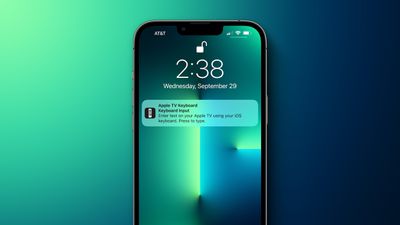
На Apple TV, если вы предпочитаете не вводить текст с помощью пульта Siri Remote, вы можете использовать ближайший iPhone или iPad для набора текста. Всякий раз, когда на Apple TV появляется текстовое поле, на iPhone или iPad появляется уведомление, и после нажатия на это уведомление вы можете использовать экранную клавиатуру на вашем устройстве iOS для ввода текста на Apple TV.
Вы можете отключить эти уведомления на своем iPhone или iPad, если они вам надоедают (а если у вас несколько Apple TV и дети в одном доме, вы поймете, о чем мы). Если вы используете iOS/iPadOS 15.1 или более позднюю версию, вот как их отключить.
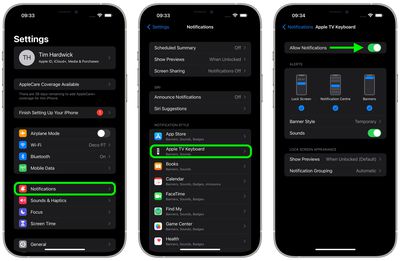
Запустите Настройки на своем iPhone или iPad.
Нажмите Уведомления.
В разделе «Стиль уведомлений» выберите Клавиатура Apple TV.
Отключите переключатель рядом с Разрешить уведомления.
Если вы не видите клавиатуру Apple TV в списке меню «Уведомления», возможно, вам потребуется подключиться к Apple TV и выбрать текстовое поле, чтобы активировать уведомление о вводе с клавиатуры, прежде чем оно там появится.
Biggest design overhaul
since iOS 7 with Liquid Glass, plus new Apple Intelligence features and
improvements to Messages, Phone, Safari, Shortcuts, and more. Developer beta
available now ahead of public beta in July.



 Дисплей информационно-развлекательной системы
 Поворотный контроллер расположен над поворотным переключателем передач
 Элементы управления на руле
 Выделенные элементы управления климатом
 Экран меню встроенной информационно-развлекательной системы
 Звуки природы
 Встроенная навигация
 Дисплей водителя со стереоскопическим 3D-видом и системой мониторинга слепых зон
 USB-порты и беспроводная зарядная панель в центральной консоли
 Задние элементы управления климатом и USB-порты для зарядки
 Главный экран CarPlay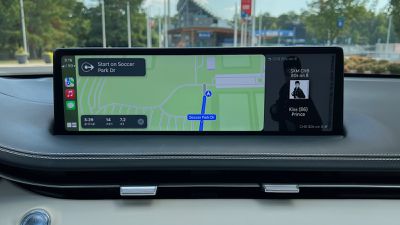
 Экран «Сейчас играет» в CarPlay
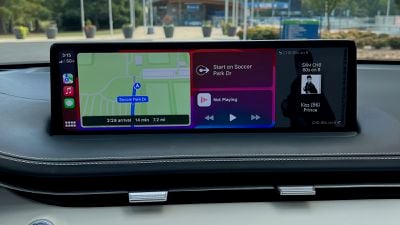 Вид панели CarPlay