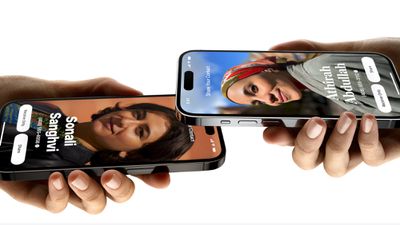
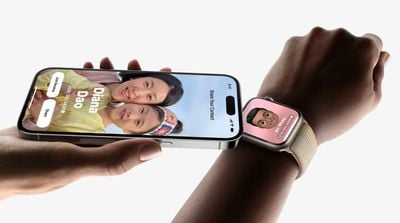
В iOS 17 появилась новая функция AirDrop, которая позволяет обмениваться контактной информацией, прикоснувшись двумя iPhone друг к другу. Она называется NameDrop, и вот как это работает на самом деле.
Вместо того чтобы набирать номер нового человека, чтобы позвонить или отправить ему сообщение и дать свой номер, NameDrop позволяет просто поднести свой iPhone к их iPhone для обмена контактными данными.
Соединение двух устройств автоматически вызовет интерфейс обмена контактами. Нажатие на всплывающее окно покажет контактную информацию человека и его Контактный постер (ваше изображение, которое можно настроить и отредактировать, также новое в iOS 17). Экран также включает опции «Только принимать» или поделиться своей контактной информацией в ответ.
Не верьте страшилкам
Вопреки некоторым ошибочным сообщениям, распространяемым в социальных сетях и даже в новостях, NameDrop не создает проблем с безопасностью/конфиденциальностью для пользователей iPhone. Обмен контактной информацией не может быть выполнен без явного разрешения пользователя.
Контактная информация не передается автоматически, и это процесс, инициируемый пользователем, который требует, чтобы оба человека, обменивающиеся информацией, приняли передачу. Хотя случайный обмен теоретически возможен, он потребует от пользователя разблокировать свое устройство, а затем принять запрос на обмен, чтобы лично подтвердить передачу.
Вы можете выбрать номер телефона и адрес электронной почты, которыми хотите поделиться с собеседником, и если кто-то уже есть в вашем приложении «Контакты», информация будет обновлена. Кроме того, NameDrop работает между двумя iPhone под управлением iOS 17, а также между iPhone с iOS 17 и Apple Watch под управлением watchOS 10.
Включить или отключить NameDrop
Мы привыкли делиться контактами с помощью Листа «Поделиться», но NameDrop делает передачу ваших контактных данных практически без усилий. Конечно, если вам не нравится идея NameDrop, вы можете ее отключить. Вот как это делается в iOS 17.
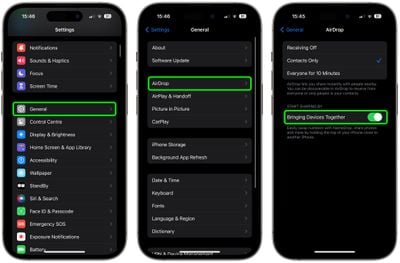
Откройте приложение Настройки.
Перейдите в Основные -> AirDrop.
Включите или выключите переключатель рядом с пунктом Сближение устройств.
Вот и все. Обратите внимание, что отключение этой настройки также отключит новую функцию обмена AirDrop поблизости. Чтобы узнать, как это работает, ознакомьтесь с нашим специальным руководством по обмену AirDrop поблизости.
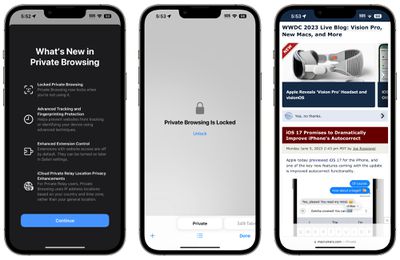
В iOS 17 Apple представила несколько новых функций конфиденциальности и безопасности для своей мобильной операционной системы, одной из которых является возможность требовать дополнительную аутентификацию для вкладок частного просмотра в Safari. Вот как это работает и как это отключить.
На iPhone или iPad под управлением iOS 17 или iPadOS 17, если у вас открыты вкладки частного просмотра в Safari, а затем вы выходите из сеанса или приложения, браузер Apple теперь требует аутентификации с помощью Face ID/Touch ID или вашего код-пароля для повторного доступа к ним.
Другими словами, если кто-то завладеет вашим iPhone или iPad, когда он разблокирован, он все равно не сможет просмотреть ваши вкладки частного просмотра, не зная вашего код-пароля.
Если вы не склонны передавать свое разблокированное устройство кому-либо еще или считаете требование аутентификации раздражающим, вы можете довольно легко отключить его, выполнив следующие действия.
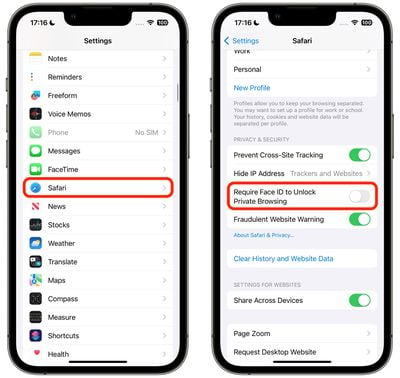
Откройте приложение «Настройки» на вашем iPhone или iPad.
Прокрутите вниз и нажмите «Safari».
В разделе «Конфиденциальность и безопасность» отключите переключатель рядом с «Требовать Face ID для разблокировки частного просмотра», чтобы он оказался в сером положении.
В этой статье объясняется, как использовать Приватный режим Safari, который предотвращает запись вашей истории просмотров на ваших устройствах Apple. Это полезная функция, если вы, например, покупаете подарки онлайн для друзей или семьи и не хотите, чтобы кто-либо, имеющий доступ к вашим устройствам, узнал, чем вы занимаетесь.
Конечно, если вы уже просматривали то, что не следовало, и не использовали специальный режим конфиденциальности Safari, не волнуйтесь – мы также покажем вам два разных способа удаления существующей истории просмотров. Продолжайте читать, чтобы узнать, как это сделать.
Использование Приватного режима Safari
Включение Приватного просмотра ограничивает Safari тремя важными способами: оно предотвращает создание браузером истории посещенных вами страниц, оно не позволяет запоминать информацию Автозаполнения, такую как имена пользователей и пароли веб-сайтов, и любые открытые вами вкладки не будут храниться в iCloud.
Кроме того, для дополнительного спокойствия при приватном просмотре Safari автоматически предотвращает межсайтовое отслеживание и запрашивает, чтобы сайты и сторонние поставщики контента не отслеживали вас как правило. Дополнительно, режим конфиденциальности запрещает сайтам изменять любую информацию, хранящуюся на вашем устройстве iOS, и удаляет файлы cookie при закрытии соответствующей вкладки.
Чтобы включить Приватный просмотр в Safari, выполните следующие действия.
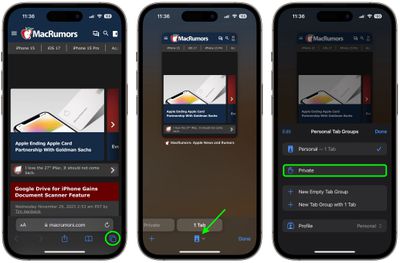
Откройте Safari на своем iPhone или iPad, нажмите значок страниц (состоящий из двух квадратов), чтобы открыть вид открытых вкладок, а затем нажмите значок профиля, расположенный по центру внизу экрана.
Завершив просмотр, вернитесь к виду открытых вкладок, поочередно проведите пальцем по открытым вкладкам, чтобы закрыть их, если хотите.
Снова нажмите значок профиля, затем выберите свой обычный профиль вверху. Ваша сессия приватного просмотра теперь очищена из памяти.
Очистка существующей истории просмотров
Когда вы очищаете историю просмотров на устройстве под управлением iOS 11 или выше, те же записи очищаются на любых других устройствах, вошедших в вашу учетную запись iCloud. Следующие методы также очищают все файлы cookie и веб-данные на используемом вами устройстве, хотя информация Автозаполнения остается без изменений.
Способ 1
Первый изложенный ниже способ позволяет либо ограничить очистку истории, файлов cookie и данных веб-сайтов определенным временным интервалом, либо полностью удалить существующую веб-историю.
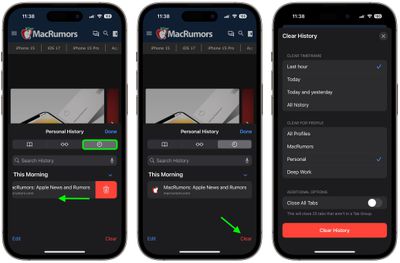
Откройте Safari и, имея открытую вкладку, нажмите значок закладок (открытая книга), расположенный в нижней части экрана.
Нажмите вкладку в верхней части экрана со значком часов, и вы увидите историю вашей активности просмотра.
Чтобы удалить записи о посещениях определенных веб-страниц, проведите влево по отдельным записям в списке и нажмите появившуюся красную кнопку удаления.
Чтобы удалить весь список истории просмотров, нажмите Очистить.
Выберите временной интервал для очистки (Последний час, Сегодня, Сегодня и вчера, или Вся история), выберите профиль или Все профили, затем нажмите Очистить историю.
Способ 2
Второй способ очистки истории просмотров можно считать «ядерным» вариантом, поскольку он удаляет всю историю, файлы cookie и данные веб-сайтов на этом устройстве, независимо от того, когда были посещены сайты.
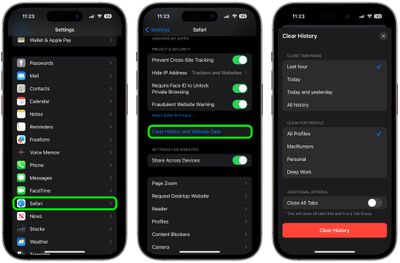
Откройте приложение «Настройки» и прокрутите вниз до пункта Safari в списке.
Нажмите опцию «Очистить историю и данные сайтов» в нижней части меню. (Обратите внимание, что эта настройка может быть неактивной, если история уже отсутствует или если для веб-сайтов установлены родительские ограничения.)
Выберите временной интервал для очистки (Последний час, Сегодня, Сегодня и вчера, или Вся история), выберите профиль или Все профили, затем нажмите Очистить историю.
Нажмите Очистить историю и данные во всплывающем меню для подтверждения.
Вот и все. Обратите внимание, что эти встроенные функции Safari лишь обеспечивают вашу безопасность от обнаружения другими людьми в том же домохозяйстве.
Если ваши опасения относительно конфиденциальности распространяются на желание повысить безопасность и анонимность в интернете, рассмотрите возможность подписки на услугу Virtual Private Network (VPN), которая предлагает клиент для iOS или поддерживает OpenVPN (Private Internet Access и ProtonVPN — два популярных варианта), а также использование браузера на базе Tor для iOS.
В 2022 году Apple добавила новую функцию в стандартное приложение «Заметки» на iPhone и iPad, которая позволяет быстро сканировать печатный или рукописный текст и сохранять его в цифровом текстовом формате. Читайте дальше, чтобы узнать, как это работает.
В более ранних версиях iOS и iPadOS для сканирования текста в приложение «Заметки» от Apple требовалось нажать на текстовое поле заметки, а затем выбрать опцию «Онлайн-текст» во всплывающем меню. Однако в 2022 году Apple упростила оцифровку реальных заметок.
Следующие шаги покажут, как это делается на устройстве под управлением iOS 15.4 или iPadOS 15.4 и более поздних версий.
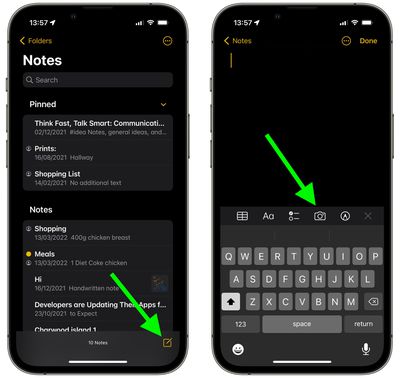
На iPhone или iPad откройте приложение **«Заметки»**.
Создайте новую заметку, нажав на значок в правом нижнем углу интерфейса, или выберите существующую заметку из списка.
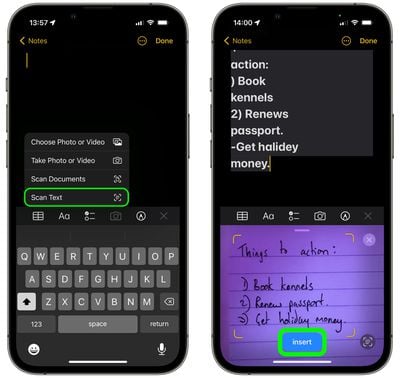
Нажмите на значок **Камеры** над экранной клавиатурой.
Выберите **«Сканировать текст»** из всплывающего подменю.
Разместите печатный или рукописный текст в видоискателе камеры.
Когда текст будет распознан, он должен появиться в заметке – нажмите синюю кнопку **«Вставить»**, которая появится в видоискателе, чтобы сохранить его в заметке. При необходимости вручную исправьте любые текстовые ошибки.
Обратите внимание, что эта новая опция сканирования текста также была добавлена в приложение «Напоминания», так что теперь вы можете сканировать свои реальные заметки в отдельные напоминания.
В iOS и iPadOS Apple включила в «Заметки» функцию, которая позволяет быстро сканировать все виды документов, чтобы вы могли хранить все, от чеков до рецептов и фотографий.
Сканер документов определяет края документа, правильно выравнивает изображение и удаляет все блики и наклоны, чтобы каждый раз получать чистый скан. Инструменты Apple для сканирования документов хорошо спроектированы и впечатляют, обеспечивая отличную производительность для всего, от фотографий до документов.
Эта функция доступна как на iPhone, так и на iPad. Вот как ею пользоваться:
Откройте приложение «Заметки» и создайте новую заметку.
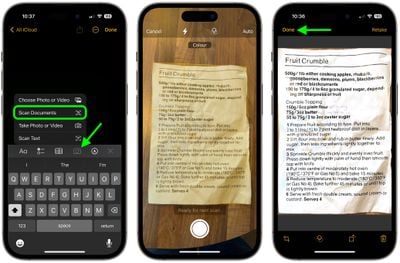
Нажмите на значок **Камера**, затем выберите **Сканировать документы**.
Когда интерфейс сканирования документов откроется, вы можете по желанию нажать на три кружка вверху, чтобы выбрать цветной, серый, черно-белый или фоторежим для сканирования. По умолчанию выбран цветной режим.
Нажмите на значок вспышки, если вам нужно настроить параметры вспышки. По умолчанию установлен автоматический режим, при котором вспышка сработает, если вы находитесь в слабоосвещенном помещении.
Сфокусируйте камеру на документе, убедившись, что желтая рамка совпадает с краями документа.
Когда изображение выровняется, нажмите кнопку камеры, чтобы сделать снимок. Приложение «Заметки» автоматически исправит любые наклоны. Если вы не нажмете кнопку камеры и функция автоматического спуска затвора включена, через несколько мгновений документ будет отсканирован автоматически.
Если скан вас устраивает, нажмите **Готово**. Если вы хотите попробовать еще раз, выберите **Повторить**.
Сканер документов настроен на выполнение нескольких сканирований подряд, поэтому, как только вы нажмете «Оставить скан», он вернется к интерфейсу сканирования. Чтобы вернуться в «Заметки» после сканирования всех документов, вам нужно будет нажать «Сохранить».
Ваш отсканированный документ вставляется в текущую заметку, где его можно редактировать. Для редактирования просто нажмите на скан. Инструменты редактирования включают добавление дополнительного скана, обрезку, изменение цвета, изменение ориентации и открытие меню «Поделиться» для отправки в «Сообщения», «Почту», социальные сети и другие приложения.
На iPhone и iPad одной из нескольких функций доступности, которые предлагает Apple, являются фоновые звуки. Эти звуки призваны помочь вам оставаться сосредоточенным, сохранять спокойствие и минимизировать отвлекающие факторы, пока вы заняты чем-либо.
Предлагаемые фоновые звуки включают сбалансированный, яркий и темный шум, а также естественные звуки, такие как океан, дождь и ручей. Все звуки можно настроить на воспроизведение в фоновом режиме, чтобы маскировать нежелательный окружающий или внешний шум, и эти звуки микшируются с другим аудио и системными звуками или приглушаются ими.
Включение фоновых звуков на iPhone и iPad
Следующие шаги объясняют, как включить фоновые звуки на iPhone и iPad под управлением iOS 15/iPadOS 15 и более поздних версий.
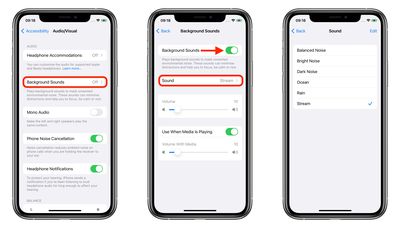
Запустите приложение «Настройки» на своем iPhone или iPad.
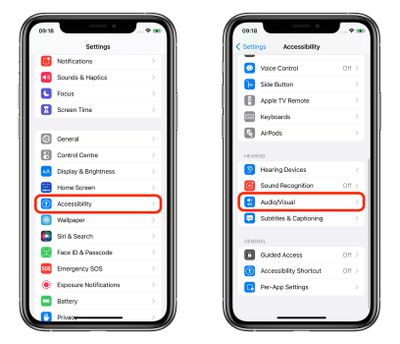
Нажмите «Универсальный доступ».
В разделе «Слух» нажмите «Аудио/Визуализация».
Нажмите «Фоновые звуки».
Нажмите переключатель, чтобы включить «Фоновые звуки».
Нажмите «Звук», чтобы выбрать звуковой эффект.
Выберите из **«Сбалансированный шум»**, **«Яркий шум»**, **«Темный шум»**, **«Океан»**, **«Дождь»** и **«Ручей»**.
Вашему устройству потребуется загрузить отдельные звуковые эффекты при первом воспроизведении, поэтому убедитесь, что у вас есть подключение к интернету, но после этого вы сможете воспроизводить фоновый звук независимо от того, находитесь ли вы онлайн или нет.
Доступ через Пункт управления
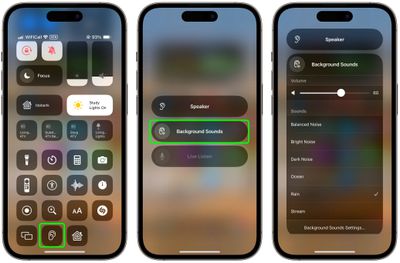
После того как вы загрузили фоновые звуки, вы можете получить к ним быстрый доступ из Пункта управления. Для этого вам нужно добавить пункт «Слух» в Пункт управления (перейдите в «Настройки» -> «Пункт управления» и добавьте «Слух» в список включенных), затем выполните следующие шаги.
Откройте Пункт управления, потянув вниз по диагонали от правого верхнего угла экрана вашего устройства.
Нажмите кнопку «Слух», затем выберите «Фоновые звуки».
Нажмите кнопку «Фоновые звуки», чтобы начать воспроизведение.
Нажмите на название текущего звука, чтобы просмотреть другие звуки, затем нажмите на название звука, чтобы прослушать предварительный просмотр. После выбора звука нажмите «Фоновые звуки», чтобы вернуться.
Нажмите на фон, чтобы вернуться в Пункт управления.
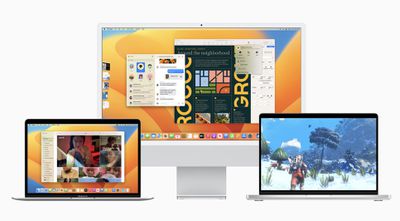
Фоновые звуки также доступны на Mac под управлением macOS Ventura или более поздних версий. Подробности смотрите в нашей специальной статье с инструкциями.
В macOS Ventura и более поздних версиях Apple включила функцию доступности для Mac под названием «Фоновые звуки». Эти звуки призваны помочь вам оставаться сосредоточенными на работе, способствовать спокойствию и минимизировать отвлекающие факторы. Продолжайте читать, чтобы узнать, как это работает.
Apple впервые представила «Фоновые звуки» на iPhone, позволяя пользователям воспроизводить окружающие звуковые ландшафты в фоновом режиме. Эта функция также доступна на Mac, поэтому вы можете воспроизводить успокаивающие звуки в вашем офисе или учебной комнате, чтобы маскировать нежелательный окружающий шум и помочь минимизировать отвлекающие факторы, чтобы вы могли сосредоточиться или отдохнуть.
Предлагаемые «Фоновые звуки» включают сбалансированный, яркий и темный шум, а также природные звуки, такие как океан, дождь и ручей. Все звуки могут быть настроены для воспроизведения в фоновом режиме, чтобы маскировать нежелательный окружающий или внешний шум, и эти звуки смешиваются или затухают под другими аудио- и системными звуками.
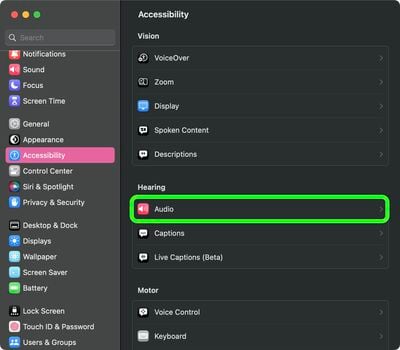
Выполните следующие шаги для доступа к функции «Фоновые звуки» в macOS 13 и более поздних версиях.
Нажмите на символ Apple () в строке меню вашего Mac.
Выберите Системные настройки… из выпадающего меню.
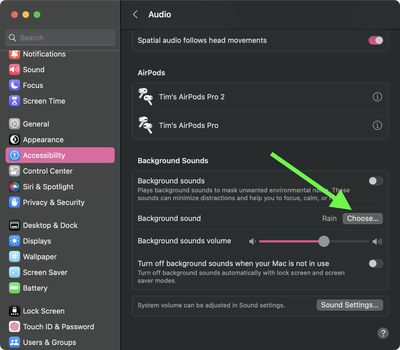
Выберите Универсальный доступ на боковой панели настроек, затем нажмите Аудио в подменю «Слух».
В разделе под названием «Фоновые звуки» нажмите кнопку Выбрать….
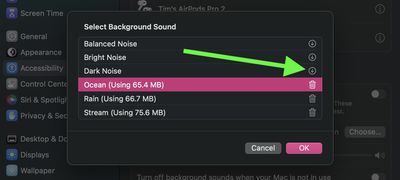
Нажмите кнопку загрузки рядом со звуком, который вы хотите использовать.
Как только аудиофайл будет загружен, нажмите Готово.
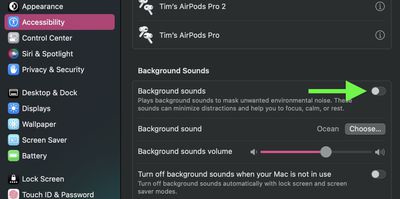
Включите переключатель рядом с «Фоновыми звуками», чтобы начать воспроизведение окружающего звукового ландшафта.
Вы можете независимо регулировать громкость фонового звука с помощью ползунка громкости в меню «Фоновые звуки». Обратите внимание, что также есть опция Отключать фоновые звуки, когда ваш Mac не используется – это автоматически отключит звук, когда активен экран блокировки или заставка.
Apple сняла с производства 13-дюймовый MacBook Pro после представления обновленных 14- и 16-дюймовых моделей MacBook Pro, включая новую базовую 14-дюймовую модель с чипом M3. Этот обзор будет скоро обновлен. Пожалуйста, ознакомьтесь с обзором мероприятия, чтобы узнать все подробности о «Scary Fast» анонсах Apple.
Стоит ли покупать 13-дюймовый MacBook Pro?
13-дюймовый MacBook Pro предлагает тот же чип M2, что и обновленный MacBook Air, но с активным охлаждением благодаря встроенным вентиляторам и дополнительными функциями, такими как Touch Bar.
Анонсированный в июне 2022 года, MacBook Pro приближается к концу своего жизненного цикла. Предыдущий MacBook Pro на базе M1 был выпущен в ноябре 2020 года, но до этого Apple ежегодно обновляла MacBook Pro. По слухам, новая версия 13-дюймового MacBook Pro может выйти в 2024 году, поэтому, пока месяцы ожидания не прошли, сейчас хорошее время для покупки.
С ценой от $1,299, M2 MacBook Pro на $100 дороже, чем M2 MacBook Air, который был выпущен одновременно. Если вам не нужна дополнительная производительность и функции M2 MacBook Pro, стоит выбрать M2 MacBook Air, чтобы сэкономить и получить последний дизайн. Альтернативно, если вам нужна еще большая производительность и дополнительные функции, есть 14-дюймовый MacBook Pro за $1,999, который оснащен чипом M2 Pro, а если вам нужен экран большего размера, то есть 15-дюймовый MacBook Air за $1,299.
Если вы рассматриваете MacBook Pro, у нас есть специальное руководство по скидкам, в котором перечислены лучшие цены и скидки, которые мы видели в этом месяце.
Apple обновила 13-дюймовый MacBook Pro в июне 2022 года, добавив разработанный Apple чип «M2» на базе ARM, который заменил предыдущий чип M1. M2 MacBook Pro продается вместе с более мощными моделями MacBook Pro 14 и 16 дюймов с чипами M2 Pro и M2 Max и считается начальной моделью в линейке MacBook Pro.
Чип M2 — это вторая система на кристалле (SoC) от Apple для Mac, которая интегрирует процессор, графический процессор, ОЗУ и многое другое. M2 имеет 8-ядерный процессор с четырьмя высокоэффективными ядрами и четырьмя высокопроизводительными ядрами, а также интегрированный графический процессор с до 10 ядрами.
По сравнению с предыдущим поколением чипа M1, M2 предлагает улучшения в производительности и эффективности: на 18 % более быстрый процессор, на 35 % более быстрый графический процессор и на 40 % более быстрый Neural Engine. MacBook Pro поддерживает SSD-накопитель объемом до 2 ТБ и 24 ГБ ОЗУ. Время автономной работы не изменилось, и MacBook Pro работает до 20 часов до подзарядки.
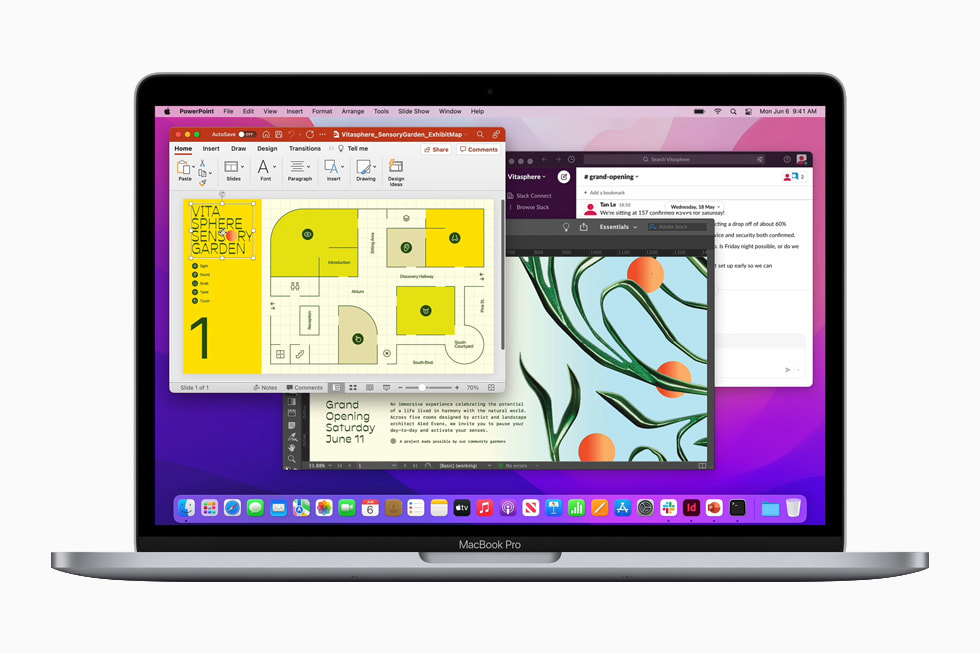
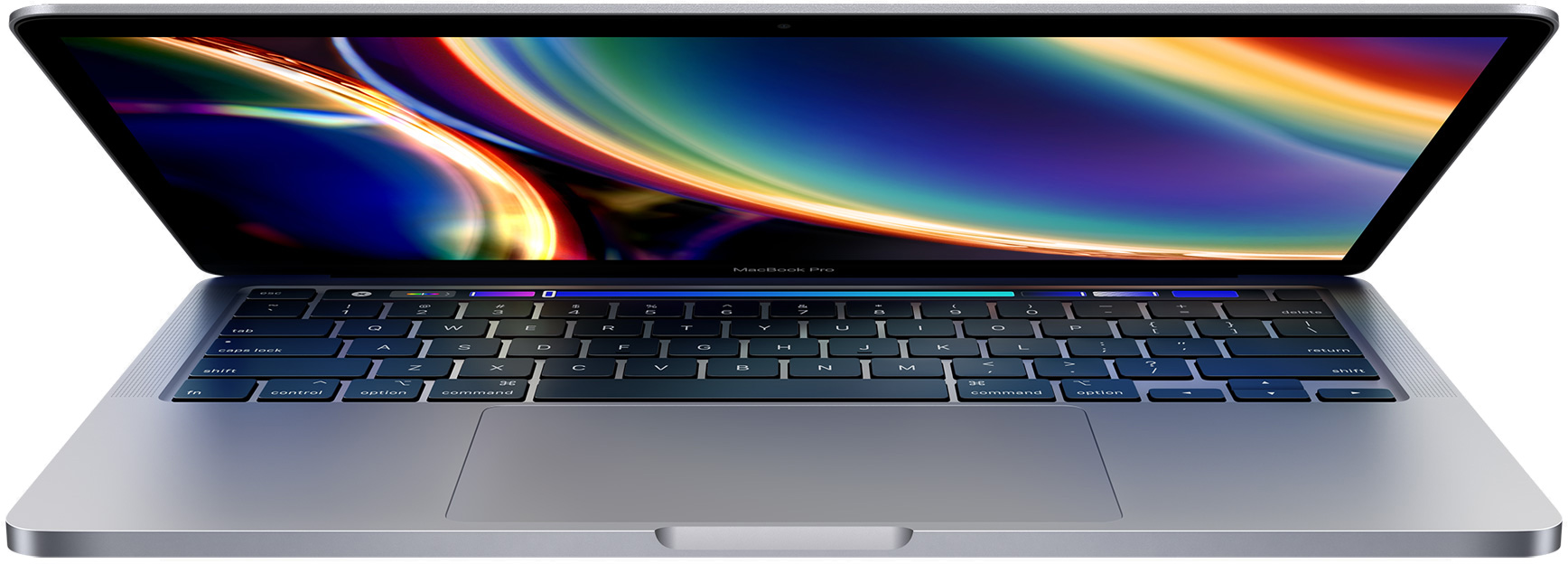
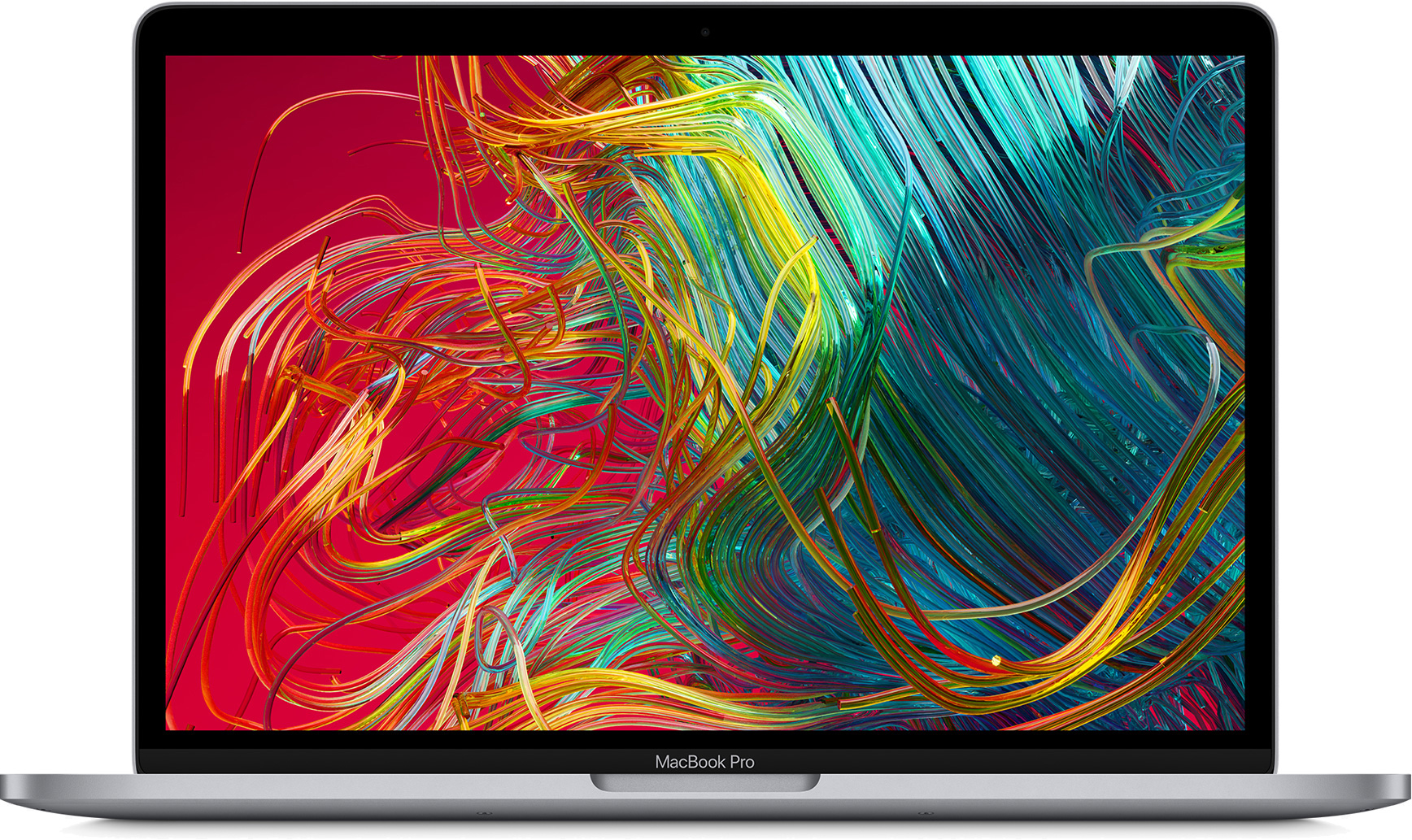
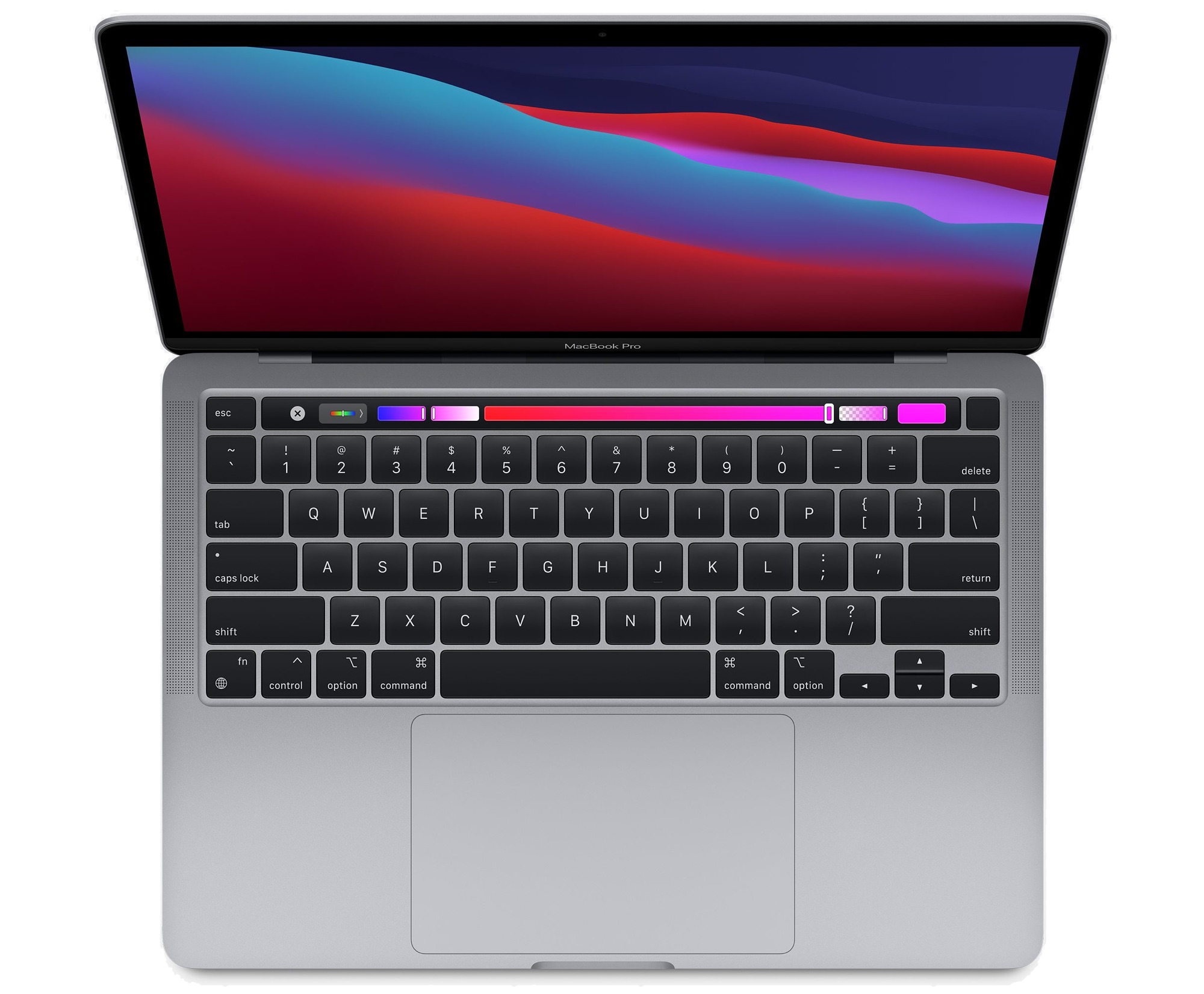
Внешний дизайн MacBook Pro не изменился, сохранив алюминиевый корпус с большим трекпадом Force Touch, динамиками по бокам клавиатуры и 13,3-дюймовым дисплеем с тонкими черными рамками. MacBook Pro выпускается в цветах серебристый и космический серый.
Дисплей имеет разрешение 2560×1600, яркость 500 нит, поддержку P3 Wide color для ярких, реалистичных цветов и True Tone, который подстраивает цветовую температуру дисплея под окружающее освещение для более естественного просмотра, менее утомительного для глаз.
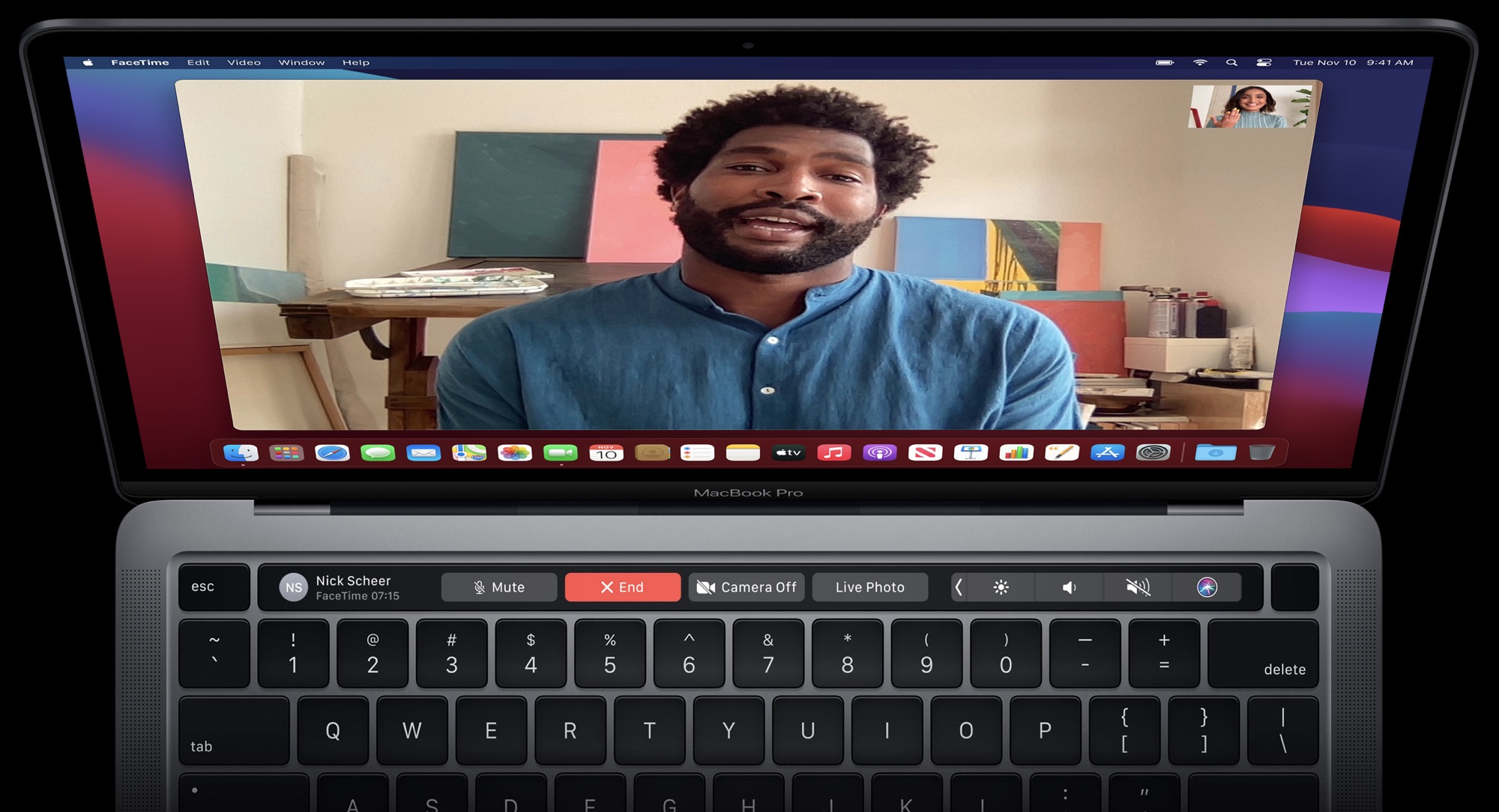
M2 MacBook Pro оснащен 720p FaceTime HD камерой, такой же, как и в предыдущей модели. M2 продолжает предлагать улучшенное качество изображения с лучшим шумоподавлением, расширенным динамическим диапазоном и другими функциями.
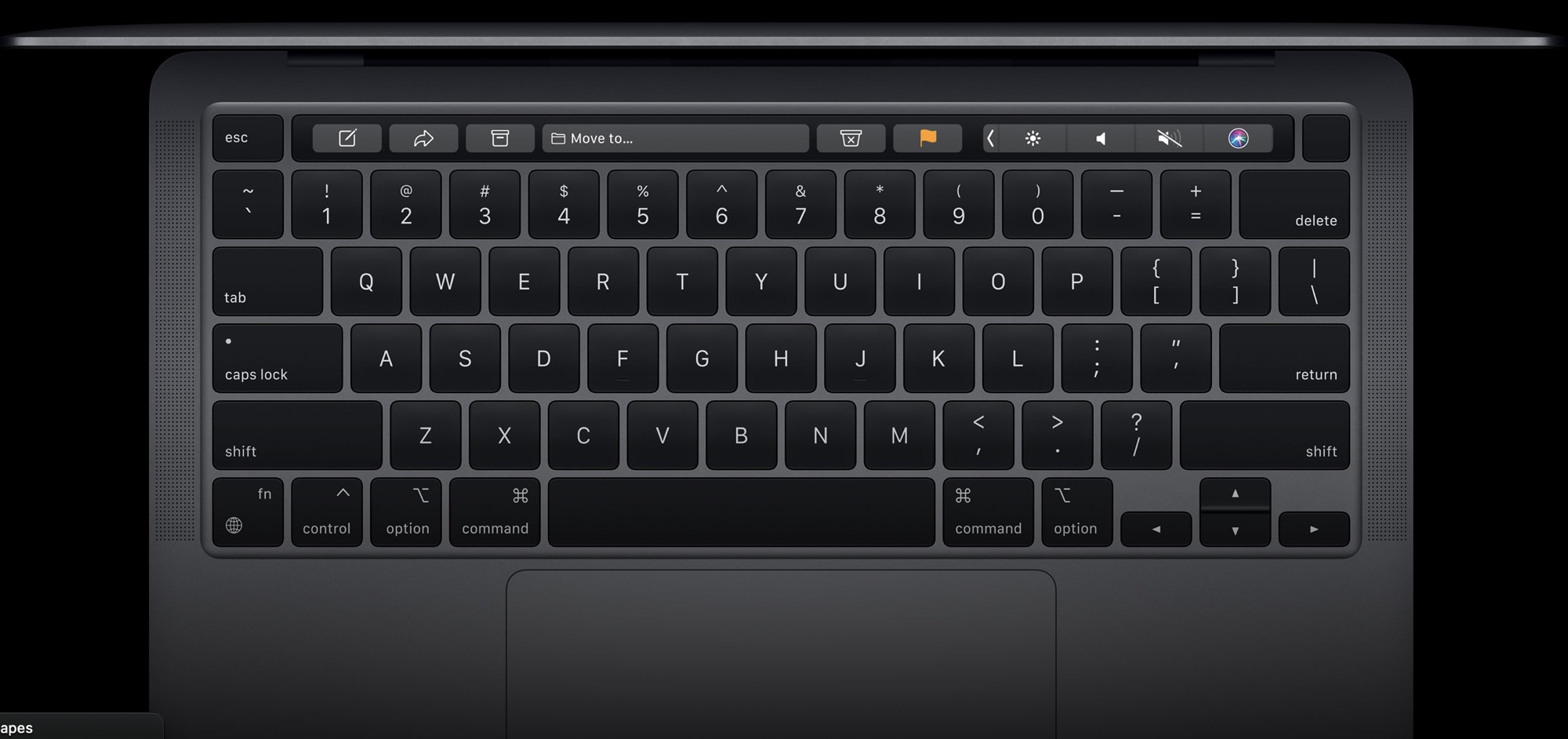
M2 MacBook Pro оснащен Magic Keyboard с улучшенным ножничным механизмом, который более надежен, чем предыдущий механизм «бабочка», обеспечивая ход клавиш до 1 мм для стабильного ощущения нажатия. В верхней части клавиатуры есть Touch Bar с сенсорными элементами управления и сенсор Touch ID, который можно использовать для разблокировки Mac, совершения покупок и многого другого. Touch ID защищен Secure Enclave.
В качестве начальной модели M2 MacBook Pro оснащен двумя портами Thunderbolt 3/USB 4, поддерживающими внешний дисплей с разрешением до 6K, в то время как модели 14- и 16-дюймовых MacBook Pro предлагают три порта Thunderbolt 4. MacBook Pro работает с Wi-Fi 6 (802.11ax) и Bluetooth 5.0. Имеются стереодинамики с поддержкой широкого стереозвука, микрофоны студийного качества и 3,5-мм разъем для наушников.
Примечание: Вы нашли ошибку в этом обзоре или хотите оставить отзыв? Напишите нам здесь.
Как купить
M2 MacBook Pro доступен в онлайн-магазине Apple Store и в розничных магазинах Apple. Его цена начинается с $1,299. Наличие ограничено, а некоторые пользовательские конфигурации будут поставляться не ранее августа.
Многие обозреватели сошлись во мнении, что, возможно, стоит выбрать обновленный MacBook Air с чипом M2. Новый MacBook Air стоит дешевле, начиная с $1,199, и имеет более новые элементы дизайна, такие как зарядка MagSafe, камера 1080p, более тонкие рамки вокруг дисплея, физические функциональные клавиши и многое другое.
Однако одно заметное отличие между ноутбуками заключается в том, что MacBook Air имеет безвентиляторную конструкцию, в то время как MacBook Pro оснащен активной системой охлаждения, обеспечивающей стабильную производительность для пользователей с более требовательными рабочими процессами.
Если вам просто нужен хороший, новый ноутбук, дождитесь выхода MacBook Air. Вы получите немного больший, более современный экран, лучшую веб-камеру, более качественные динамики и поддержку быстрой зарядки, причем все это в более легком корпусе (и в ярких цветах!). Этот MacBook Pro остается неловким «средним ребенком» и не предлагает достаточно, чтобы стоило вашего внимания.
В отрыве от всего, MacBook Pro 13 — это отличный ноутбук с выдающейся производительностью и непревзойденным временем автономной работы, что ставит его впереди некоторых конкурентов на Windows. Однако, трудно понять, какое место эта модель занимает в портфолио Apple. Прямым конкурентом этого начального Pro является не более премиальные версии, а MacBook Air. Air не только имеет более низкую стартовую цену, но и больший дисплей, лучшую веб-камеру, четыре динамика, более интересные цветовые варианты, более тонкий корпус и преимущества традиционного ряда функциональных клавиш.
Это было бы идеальное устройство для такого человека, как я — если бы не новый MacBook Air. Этот новый MacBook Air, также работающий на M2, выходит очень скоро. По моим данным с сайта Apple, он будет иметь ту же цену, что и M2 MacBook Pro, для тех же характеристик в большинстве случаев (они выравниваются на отметке $1,499). Но, в отличие от MacBook Pro, M2 MacBook Air получил существенное обновление дизайна, и включает все виды новых функций — включая новые цвета, больший дисплей, веб-камеру 1080p и, особенно, MagSafe — которых нет у этого устройства.
Чин представила несколько бенчмарков, сравнивающих новый 13-дюймовый MacBook Pro с предыдущей моделью на базе M1. Результаты Geekbench 5 подтверждают, что новый 13-дюймовый MacBook Pro имеет производительность до 18–20 % выше по сравнению с предыдущей моделью.
TheStreet, Джейкоб Крол отметил, что новый 13-дюймовый MacBook Pro обеспечивает еще более впечатляющее время автономной работы по сравнению с предыдущей моделью:
Примечательно, что наш тест батареи превзошел обещанные Apple 20 часов воспроизведения видео. В нашем тестировании 13-дюймовый MacBook Pro проработал 23 часа 15 минут при воспроизведении 4K. Я также установил яркость на 50% и отключил сетевые подключения во время воспроизведения. Это весьма впечатляет, и в повседневном использовании трудно разрядить MacBook Pro.
Я легко мог пользоваться 13-дюймовым MacBook Pro более полного дня, около 18 часов активного использования, и ноутбук мог оставаться в режиме ожидания несколько дней.
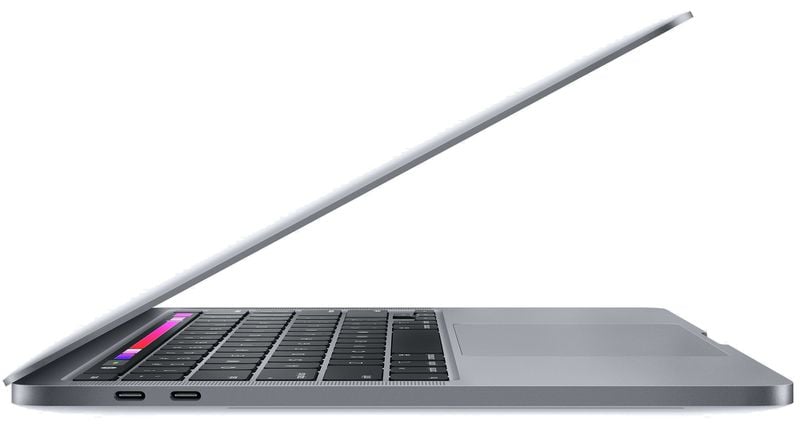
M2 MacBook Pro продолжает использовать тот же дизайн, который Apple применяет уже много лет: равномерная прямоугольная форма, алюминиевый корпус и тонкие рамки вокруг дисплея. Модели MacBook Pro выпускаются в серебристом и космическом сером цветах.
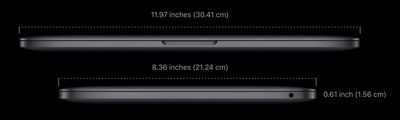
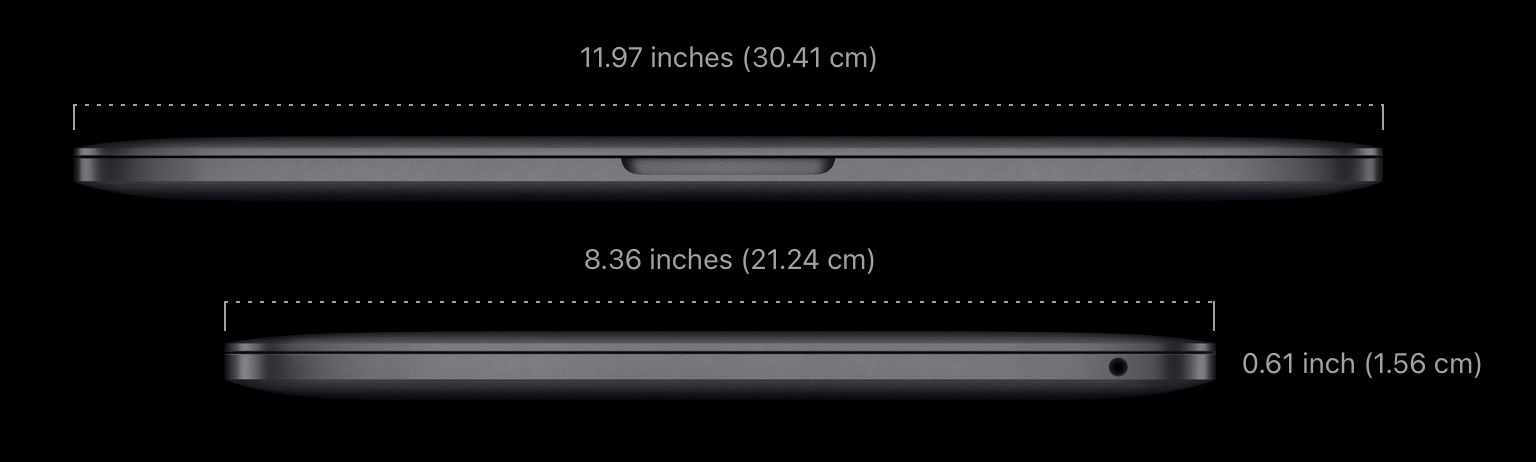
Имеется большой трекпад, тонкий шарнир, Touch Bar, логотип Apple сзади, два порта USB-C и разъем для наушников сбоку, а также решетки динамиков по обеим сторонам клавиатуры. MacBook Pro имеет размеры 11,97 дюйма (30,41 см) в длину, 8,36 дюйма (21,24 см) в ширину и 0,61 дюйма (1,56 см) в толщину. Его вес составляет три фунта (1,4 кг), что на 0,3 фунта (0,16 кг) больше, чем у MacBook Air.
Активное охлаждение
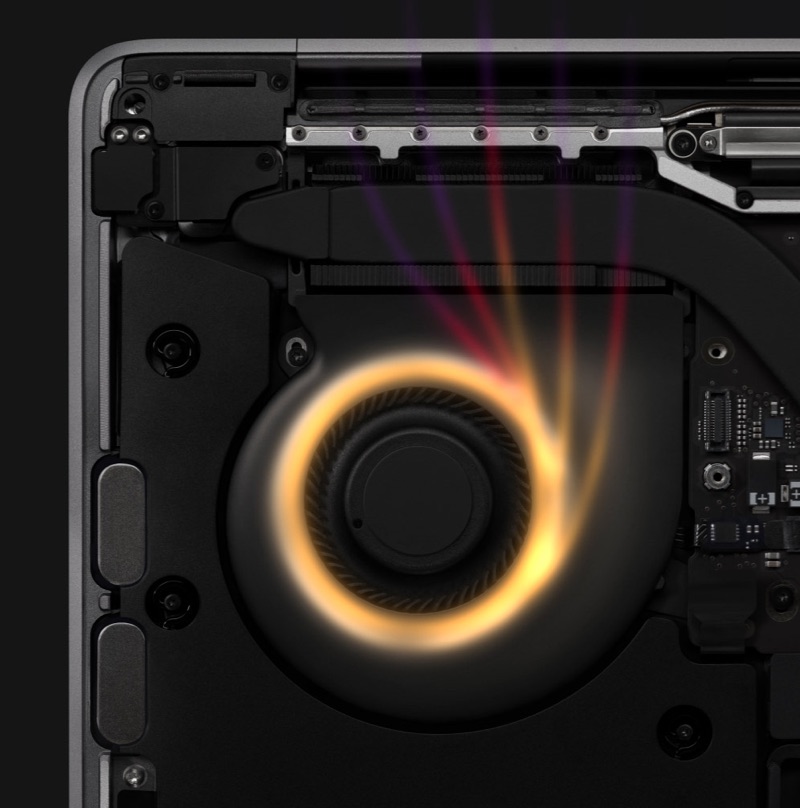
Внутри находится система активного охлаждения, предназначенная для поддержания более низкой температуры MacBook Pro во время работы чипа M2, что обеспечивает более высокую производительность.
Дисплей
13-дюймовые модели MacBook Pro оснащены дисплеем Retina с яркостью 500 нит, поддержкой широкой цветовой гаммы P3 и функцией True Tone. Разрешение дисплея составляет 2560×1600 пикселей при плотности 227 пикселей на дюйм.
Функция True Tone использует многоканальный датчик внешней освещенности, встроенный в новые модели MacBook Pro, который определяет как яркость помещения, так и цветовую температуру. После определения баланса белого, MacBook Pro может регулировать цвет и интенсивность дисплея, чтобы соответствовать освещению комнаты, обеспечивая более естественное, похожее на бумагу изображение, которое также снижает нагрузку на глаза.
Поддержка широкой цветовой гаммы P3 обеспечивает больший цветовой диапазон, чем стандартные дисплеи sRGB, для более ярких и реалистичных цветов.
Клавиатура
MacBook Pro использует ту же обновленную клавиатуру Magic Keyboard, которая была впервые представлена в 16-дюймовом MacBook Pro. Magic Keyboard отказалась от механизма «бабочка», который Apple использовала с 2015 года, поскольку он был подвержен проблемам, приводящим к отказу клавиш из-за пыли и других мелких частиц.
Ножничный механизм клавиатуры MacBook Pro обеспечивает ход клавиш 1 мм и стабильное ощущение нажатия, а также использует разработанный Apple резиновый купол, который накапливает больше потенциальной энергии для более отзывчивого нажатия клавиши.
Клавиатура также оснащена подсветкой клавиш, управляемой датчиком внешней освещенности, для освещения клавиш в темных помещениях.
Touch Bar и Touch ID
13-дюймовый MacBook Pro — единственная модель, которая по-прежнему оснащена Touch Bar, который был удален из других моделей MacBook Pro. Touch Bar — это небольшой OLED-дисплей Retina с поддержкой мультитач, встроенный в клавиатуру вместо традиционных функциональных клавиш. Он контекстуален и может выполнять ряд различных функций на Mac в зависимости от используемого приложения.
Touch Bar представляет собой дисплей с матовой поверхностью, который гармонично вписывается в остальные клавиши клавиатуры. Во всех современных моделях MacBook Pro он поддерживает True Tone, позволяя регулировать баланс белого в соответствии с условиями окружающего освещения.
Взаимодействие с Touch Bar осуществляется с помощью касаний, жестов смахивания и других мультитач-жестов, с поддержкой до 10 пальцев одновременно.
13-дюймовые модели MacBook Pro также оснащены датчиком отпечатков пальцев Touch ID, расположенным рядом с Touch Bar над клавиатурой. Touch ID защищен Secure Enclave, которая обеспечивает сохранность ваших данных отпечатков пальцев и личной информации.
Touch ID на MacBook Pro можно использовать вместо пароля, разблокируя Mac при прикосновении пальца к сенсору. Он также заменяет пароль для защищенных паролем приложений и может использоваться для совершения покупок Apple Pay в Safari.
Трекпад
MacBook Pro оснащен большим трекпадом Force Touch, который не имеет традиционных кнопок и вместо этого работает от набора датчиков Force Sensors, позволяя пользователям нажимать в любом месте трекпада, получая одинаковый отклик.
Двигатель Taptic Engine, работающий на магнитах, обеспечивает тактильную обратную связь при использовании трекпада, заменяя ощущение физического нажатия кнопки. Трекпад Force Touch поддерживает легкое нажатие, которое используется как обычный щелчок, а также более сильное нажатие или «force click» как отдельный жест, который, например, предлагает определения для выделенного слова.
Порты
M2 MacBook Pro оснащен двумя портами USB-C с поддержкой USB 4 и Thunderbolt 3 для скоростей передачи Thunderbolt до 40 Гбит/с и USB до 10 Гбит/с. С Thunderbolt 3 модели MacBook Pro могут поддерживать один внешний дисплей с разрешением до 6K при частоте 60 Гц.
Apple утверждает, что M2 MacBook Pro ограничен одним дисплеем с разрешением до 6K, но при использовании адаптеров DisplayPort модели M1 и M2 MacBook Air и MacBook Pro могут подключать до пяти внешних дисплеев. Это возможно только при использовании комбинации дисплеев 4K и 1080p, поскольку порты Thunderbolt не обладают достаточной пропускной способностью для подключения пяти дисплеев 4K.
Чип Apple M2
Apple добавила чип M2 в MacBook Pro, что стало дебютом преемника M1 — первого чипа Apple silicon, вышедшего в ноябре 2020 года. M2 имеет 8-ядерный процессор, как и M1, но поддерживает девять или 10 графических ядер, в отличие от семи или восьми в предыдущей версии.
Apple заявляет, что чип M2 построен по 5-нанометровой технологии следующего поколения с улучшенной энергоэффективностью. Он состоит из 20 миллиардов транзисторов, что на 25 % больше, чем у M1, и обеспечивает увеличенную пропускную способность памяти до 100 ГБ/с.
Чип M2 работает на 1,4 раза быстрее, чем M1, имеет на 18 % более быстрый процессор, на 35 % более мощный графический процессор и на 40 % более быстрый Neural Engine.
Бенчмарки Geekbench подтвердили, что чип M2 до 20 % быстрее чипа M1 по многоядерной производительности.
M2, работающий на частоте 3,49 ГГц по сравнению с 3,2 ГГц у M1, получил оценку в одноядерном режиме 1919, что примерно на 12 % быстрее, чем 1707 у M1 13-дюймового MacBook Pro. M2 получил оценку в многоядерном режиме 8928, что примерно на 20 % выше, чем 7419 у модели M1.
Что касается бенчмарка Metal, чип M2 набрал 30627 баллов, что является заметным улучшением по сравнению с 21001 баллом, полученным M1. Чип M2 предлагает до 10 графических ядер по сравнению с максимумом в 8 ядер у M1.
Память и хранилище
13-дюймовый MacBook Pro с чипом M2 поддерживает до 24 ГБ унифицированной памяти и до 2 ТБ SSD-накопителя. Базовая модель поставляется с 8 ГБ ОЗУ и 256 ГБ хранилища.
Время автономной работы
Благодаря улучшениям энергоэффективности, представленным с M2, MacBook Pro обеспечивает впечатляющее время автономной работы, аналогичное M1 MacBook Pro.
Аккумулятор емкостью 58,2 Вт·ч в моделях M2 MacBook Pro обеспечивает до 17 часов работы при просмотре веб-страниц и до 20 часов при просмотре фильмов в приложении Apple TV.
Другие особенности
Память
Базовые модели M2 оснащаются 8 ГБ ОЗУ, которую можно увеличить до 24 ГБ.
SSD
Благодаря контроллеру SSD, интегрированному в чип M2, SSD в MacBook Pro поддерживает последовательную скорость чтения до 3,3 ГБ/с. Модели M2 MacBook Pro могут быть оснащены SSD объемом до 2 ТБ, при этом объем хранилища начинается с 256 ГБ.
Подключения
M2 MacBook Pro поддерживает WiFi 802.11ax, известный как Wi-Fi 6, новейший протокол Wi-Fi, который быстрее и эффективнее, чем предыдущее поколение 802.11ac Wi-Fi, с пропускной способностью до 1,2 Гбит/с. Он также поддерживает Bluetooth 5.0.
Камера FaceTime и микрофоны
В передней части MacBook Pro встроена HD-камера 720p для звонков FaceTime. Apple использует фронтальную камеру 720p уже несколько лет и не улучшала ее качество, но процессор обработки изображений чипа M2 обеспечивает более четкие и резкие изображения.
MacBook Pro также оснащен микрофонами студийного качества для чистой передачи звука во время звонков FaceTime.
Доступные модели
В Apple доступны две стандартные конфигурации 13-дюймовых MacBook Pro:
$1,299 — Чип Apple M2, 8 ГБ ОЗУ, 256 ГБ SSD.
$1,499 — Чип Apple M2, 8 ГБ ОЗУ, 512 ГБ SSD.
Варианты сборки на заказ
Базовая 13-дюймовая модель MacBook Pro с 256 ГБ хранилища:
16 ГБ ОЗУ — +$200
24 ГБ ОЗУ — +$400
512 ГБ SSD — +$200
1 ТБ SSD — +$400
2 ТБ SSD — +$800
Базовая 13-дюймовая модель MacBook Pro с 512 ГБ хранилища:
16 ГБ ОЗУ — +$200
24 ГБ ОЗУ — +$400
1 ТБ SSD — +$200
2 ТБ SSD — +$600
Руководства по Apple Silicon Mac
Поскольку Mac на базе Apple silicon используют новый тип чипа, разработанный Apple, есть несколько советов и приемов для таких действий, как передача файлов, вход в режим восстановления и поиск приложений, оптимизированных для новых машин. У нас есть несколько руководств, специально посвященных Apple silicon, которые стоит изучить.
13-дюймовый MacBook Pro — это начальная модель, продаваемая наряду с более мощными 14- и 16-дюймовыми моделями MacBook Pro, которые оснащены 10-ядерными чипами M2 Pro и M2 Max с 19 и 38 графическими ядрами соответственно.
Начиная с цены $1,999, 14- и 16-дюймовые модели MacBook Pro оснащены дисплеем mini-LED с вырезом, значительно более высокой производительностью, портом MagSafe для быстрой зарядки, слотом HDMI и SDXC, а также многим другим. 14- и 16-дюймовые модели MacBook Pro предназначены для профессионалов, которым требуется больше мощности, и дополнительную информацию об этих устройствах можно найти в нашем обзоре.
Что дальше для 13-дюймового MacBook Pro
Были слухи, что 13-дюймовый MacBook Pro может получить обновление уже в октябре 2023 года, но оказалось, что он будет готов к запуску только в 2024 году.
Следующий 13-дюймовый MacBook Pro будет оснащен чипом M3. Чип M3 от Apple будет построен на более новом, более эффективном 3-нанометровом техпроцессе.
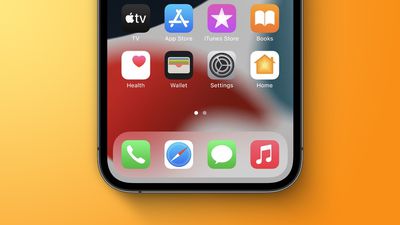
В iOS Apple позволяет отключать отдельные страницы главного экрана на вашем iPhone. Также можно изменять порядок страниц главного экрана и полностью удалять страницы, а не просто отключать их. Вот как это работает.
Как изменить порядок страниц главного экрана
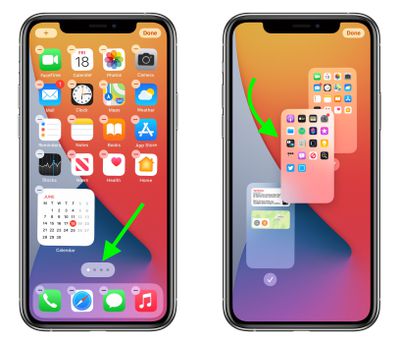
Нажмите и удерживайте пустое место на главном экране, чтобы войти в режим изменения порядка (jiggle mode).
Нажмите на ряд точек, представляющих ваши страницы главного экрана.
В появившейся сетке главного экрана нажмите и перетащите страницу, чтобы изменить ее порядок относительно других страниц. Остальные страницы будут перемещаться, уступая место в ответ на ваши действия перетаскивания.
Нажмите Готово в правом верхнем углу экрана, когда вас устроит новое расположение, затем снова нажмите Готово, чтобы выйти из режима изменения порядка.
Как отключить или удалить страницы главного экрана
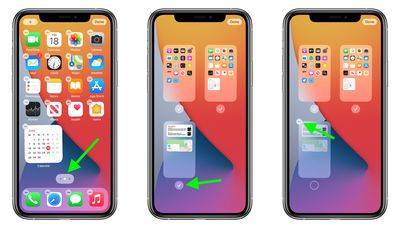
Нажмите и удерживайте пустое место на главном экране, чтобы войти в режим изменения порядка (jiggle mode).
Нажмите на ряд точек, представляющих ваши страницы главного экрана.
В появившейся сетке главного экрана нажмите галочку рядом со страницей, чтобы снять ее/отключить, или нажмите значок минуса (—) в левом верхнем углу страницы, чтобы удалить ее, затем нажмите Удалить в появившемся запросе для подтверждения.
Нажмите Готово в правом верхнем углу экрана, когда закончите.
Если вы отключите страницу главного экрана, вы можете снова включить ее, нажав на значок галочки рядом с ней, чтобы галочка снова появилась. Когда вы удаляете страницу главного экрана, приложения, находившиеся на этой странице, не удаляются и остаются в Библиотеке приложений. Вам придется перетащить их из Библиотеки приложений, если вы захотите снова добавить их на главный экран.
Ваш iPhone постоянно показывает определенные контакты, когда вы хотите чем-то поделиться в iOS, и вы бы предпочли их не видеть? Продолжайте читать, чтобы узнать, как от них избавиться.
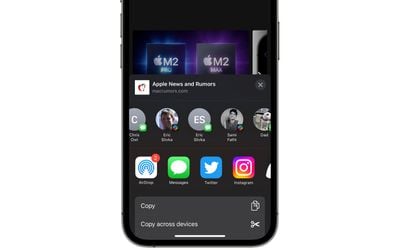
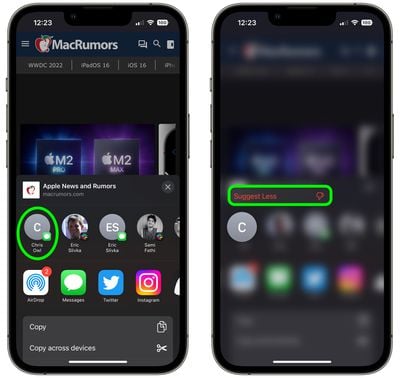
Всякий раз, когда вы хотите чем-то поделиться на своем iPhone или iPad с помощью кнопки «Поделиться», iOS вызывает окно активности — часто называемое Меню «Поделиться» (Share Sheet), — в верхней части которого отображается строка предлагаемых контактов, с которыми вы недавно взаимодействовали. Пролистывание этой строки показывает больше контактов, а значок в углу каждого изображения профиля указывает на приложение, которое вы часто используете для связи с этим человеком.
Эти предлагаемые контакты полезны, если вы часто делитесь чем-либо с одними и теми же людьми, но бывают случаи, когда вы бы предпочли не видеть там определенные контакты, например, если кто-то является дублирующим предложением в нескольких приложениях, или если вы не хотите привлекать внимание к своим обычным связям с кем-либо. Какой бы ни была причина, вы можете настроить эти предложения для общего доступа, чтобы они появлялись реже или вообще не появлялись. Вот как это сделать.
Как сделать так, чтобы контакты реже появлялись в Меню «Поделиться» в iOS
Нажмите кнопку «Поделиться» (квадрат со стрелкой вверх) в любом приложении, чтобы открыть Меню «Поделиться».
Нажмите и удерживайте предлагаемый контакт, который вы хотите реже видеть в Меню «Поделиться».
Нажмите «Предлагать реже» в появившемся всплывающем меню.
Имейте в виду, это не гарантирует, что контакт не появится в Меню «Поделиться» снова в будущем, но если вы будете повторять это каждый раз, когда он появляется, iOS в конечном итоге «поймет намек».
Как полностью удалить контакты из Меню «Поделиться» в iOS
Помимо удаления контакта в приложении «Контакты», единственный способ гарантировать, что кто-то не будет постоянно появляться в вашем Меню «Поделиться», — это полностью отключить строку предложений контактов.
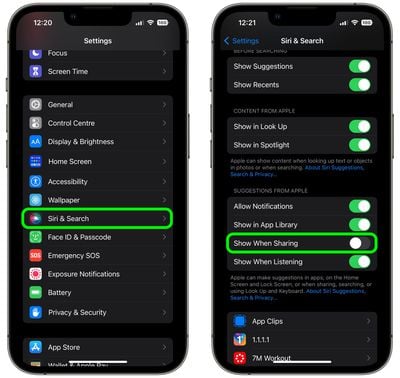
Откройте приложение «Настройки».
Прокрутите вниз и нажмите «Siri и Поиск».
В разделе «Предложения от Apple» отключите переключатель рядом с пунктом «Показывать при отправке».
Вот и все. Теперь в следующий раз, когда вы откроете Меню «Поделиться», вы не увидите никаких профилей контактов в верхней части. Вы можете так же легко отменить изменение, снова включив переключатель «Показывать при отправке».
В macOS Sonoma компания Apple добавила встроенный предиктивный ввод текста. Вот как это работает на Mac и как его можно отключить.
Apple улучшила свою технологию машинного обучения для Mac, стремясь сделать macOS более полезной, и одной из функций, в которой эта технология была применена, является встроенный предиктивный ввод текста.
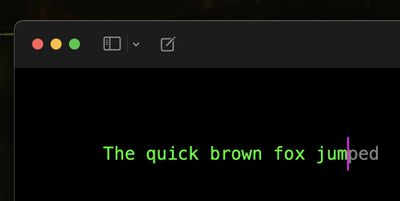
Предиктивный ввод текста делает именно то, что заявлено, — он предсказывает, что вы собираетесь напечатать дальше. По мере ввода предсказанный текст появляется перед курсором. Если он точно предсказал то, что вы хотите напечатать, все, что вам нужно сделать, это нажать пробел, и macOS заполнит его за вас.
Apple заявляет, что внедрила «трансформерную языковую модель», которая может персонализировать предсказания для отдельных пользователей, изучая их личные предпочтения и выбор слов, чтобы быть более полезной при наборе текста. После нескольких недель использования macOS Sonoma вы заметите, что предложения стали гораздо лучше предсказывать, что вы хотите сказать, и предоставлять слова для автозаполнения.
Если вы не считаете функцию встроенного предиктивного ввода текста полезной или она отвлекает вас, не беспокойтесь. Просто выполните следующие шаги, чтобы отключить ее.
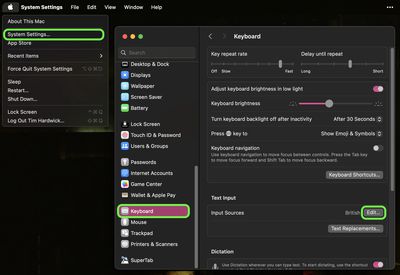
Нажмите на значок Apple () в строке меню вашего Mac и выберите «Системные настройки…» из меню.
Нажмите «Клавиатура» в боковой колонке.
Рядом с «Источники ввода» нажмите «Изменить…».
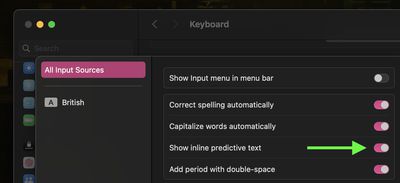
В следующем окне отключите переключатель рядом с «Показывать встроенный предиктивный текст».
Это все, что вам нужно сделать. Теперь при наборе текста вас больше не будет преследовать призрачное присутствие, пытающееся закончить ваши предложения.
Благодаря улучшенной технологии машинного обучения Apple в iOS 17 значительно улучшила автокоррекцию при наборе текста на вашем iPhone.
Apple утверждает, что внедрила «языковую модель-трансформер», которая может лучше персонализировать автокоррекцию для отдельных пользователей, изучая их личные предпочтения и выбор слов, чтобы быть более полезной при наборе текста.
После нескольких недель использования iOS 17 вы заметите, что подсказки автокоррекции стали намного лучше предсказывать то, что вы хотите сказать, и предлагать слова для автозаполнения касанием.
При использовании аббревиатур, сокращенных слов, сленга и разговорных выражений автокоррекция не так агрессивна с автоматическими исправлениями, но по-прежнему способна исправлять случайные опечатки.
Корректировка автокоррекции
Когда автокоррекция изменяет слово, под исправленным словом появится синяя линия.
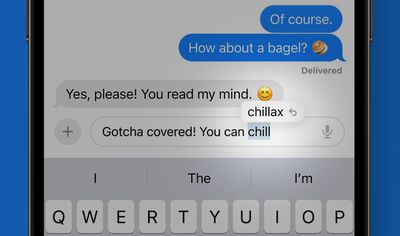
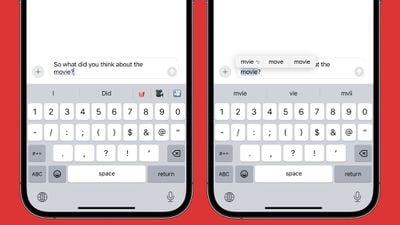
Вы можете коснуться синей линии, чтобы увидеть исходное слово, которое вы набрали (обозначено стрелкой), и коснуться, чтобы восстановить это слово. Если есть другие возможные варианты автокоррекции для того, что вы набрали, они также будут отображены для выбора.
Отключение автокоррекции
Новая автокоррекция имеет удобную функцию, когда она исправляет что-то, что вы не хотели исправлять, так как для отмены достаточно простого касания, а не повторного набора слова.
Конечно, если вам не нравится новая предиктивная автокоррекция, вы можете отключить ее вручную. Просто следуйте инструкциям ниже.
Откройте Настройки на вашем iPhone.
Нажмите Основные.
Нажмите Клавиатуры.
В разделе «Все клавиатуры» отключите переключатель рядом с Автокоррекция.
Вот и все. Теперь iOS будет просто подчеркивать красным любое слово, которое, по ее мнению, вы набрали неправильно, но не будет пытаться автокорректировать его.
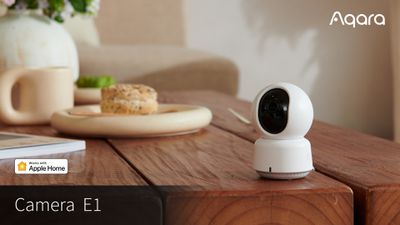
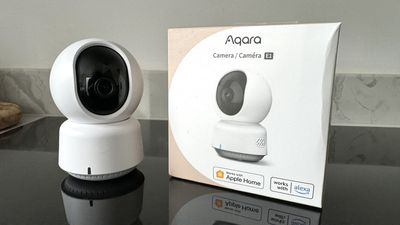
Камера E1 от Aqara — это новое дополнение к миру камер для умного дома, предлагающее ряд ключевых функций, включая разрешение 2K, панорамирование и наклон, поддержку HomeKit Secure Video и многое другое.
Камера E1 выделяется как заметный вариант в линейке умных домашних камер Aqara, особенно для тех, кто ищет баланс между функциональностью и доступностью. Цена в $59.99 делает эту камеру конкурентоспособной на рынке, особенно для устройства с разрешением 2K, функциями панорамирования и наклона, а также поддержкой HomeKit Secure Video.
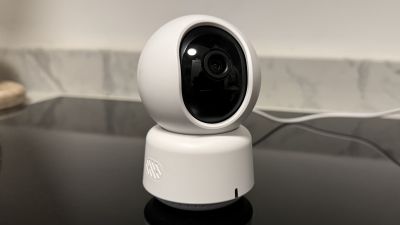
Камера Aqara E1 имеет элегантный и современный дизайн. Ее компактный форм-фактор позволяет размещать ее в различных местах дома. Будь то полка или крепление на стене, камеру легко отрегулировать для получения желаемого обзора.
Камера оснащена режимом конфиденциальности, который физически отводит объектив камеры от зоны просмотра. Это дизайнерское решение успокаивает пользователей своим видимым действием — четким индикатором того, что камера не ведет запись или наблюдение.
Настройка камеры Aqara E1 с Apple HomeKit проста. Когда камера E1 включена и находится в предназначенном месте, настройка начинается со сканирования установочного кода HomeKit, расположенного на камере, как и у многих других аксессуаров для умного дома. Это можно сделать непосредственно через приложение «Дом», нажав «Добавить аксессуар» и используя камеру устройства iOS для сканирования кода.
Как только камера будет распознана приложением «Дом», оно предложит вам назначить ее комнате и дать ей имя. Хотя вы можете регулировать такие настройки, как индикатор состояния и качество потока через приложение «Дом», прямая настройка камеры E1 с HomeKit может ограничить доступ к некоторым ее функциям по сравнению с полным набором, доступным через приложение Aqara Home. Основные функции, такие как прямая трансляция, двусторонняя аудиосвязь и уведомления о движении, по-прежнему доступны в приложении «Дом».
Камера поддерживает разрешение видео 2K, что обеспечивает исключительно четкие и детализированные изображения и выгодно отличает ее от многих камер, совместимых с HomeKit, которые предлагают только 1080p. Это высокое разрешение в сочетании с широкоугольным объективом f/2.0 гарантирует пользователям четкое и полное представление о домашней обстановке.
Камера E1 также оснащена скрытым инфракрасным ночным видением. Невидимые инфракрасные светодиоды гарантируют, что камера может снимать четкие кадры даже в условиях низкой освещенности без навязчивого свечения, часто ассоциирующегося с камерами ночного видения.
В отличие от многих камер HomeKit в этом ценовом диапазоне, камера Aqara E1 предлагает функции панорамирования и наклона, значительно расширяя ее поле зрения и возможности мониторинга. Механизм работает очень тихо, обеспечивая незаметность движений камеры.
Камера E1 поддерживает HomeKit Secure Video, позволяя ей распознавать различные типы движения, такие как люди, животные и транспортные средства, и безопасно хранить записанные материалы в iCloud. Пользователи могут настраивать уведомления в соответствии со своими предпочтениями на основе обнаруженного типа движения.
Как и многие аксессуары Aqara, камера E1, похоже, имеет очень стабильное сетевое соединение и хорошее качество потока. В прямом сравнении с Logi Circle View она показала заметно лучшую производительность в сети.
Заключительные мысли и как купить
В целом, камера E1 от Aqara — это привлекательная камера для умного дома, совместимая с HomeKit, по доступной цене. Благодаря разрешению 2K, функциям панорамирования и наклона, возможности физического поворота для обеспечения конфиденциальности, надежному сетевому подключению и поддержке HomeKit Secure Video, камера E1 является надежным дополнением к любой системе умного дома.
Покупателям следует знать, что HomeKit Secure Video ограничено разрешением 1080p, что означает, что если это ваш основной сценарий использования, вы не сможете полностью использовать аппаратные возможности камеры. Кроме того, как и многие аксессуары HomeKit, гораздо более широкие возможности предлагаются собственным приложением производителя, тогда как в приложении «Дом» доступно лишь ограниченное управление.
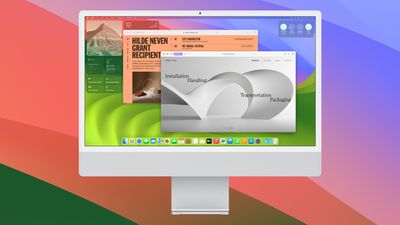
По умолчанию macOS Sonoma скрывает все активные окна при нажатии на обои рабочего стола. Это удобно, если у вас много файлов на рабочем столе, к которым вам нужен доступ. Но если такое поведение вас раздражает, есть способ его отключить.
Последняя операционная система Apple macOS Sonoma для Mac имеет новую опцию под названием «Нажать на обои, чтобы показать рабочий стол». Включенная по умолчанию, эта опция может быть особенно полезна, если у вас обычно открыто несколько окон и вы хотите получить доступ к файлам или папкам на рабочем столе, не сворачивая и не перемещая окна.
Когда эта функция включена и вы нажимаете на обои рабочего стола, все открытые окна временно отодвигаются в сторону, предоставляя вам прямой доступ к рабочему столу. Закончив работу, вы можете нажать снова, чтобы вернуть окна на их исходное положение.
Если вы не знакомы с таким поведением в macOS, это может быть неожиданно при первом срабатывании, но особенно раздражающе, если вы постоянно активируете эту функцию случайно. К счастью, есть способ предотвратить это, но для этого сначала нужно отключить «Постановщик» (Stage Manager) на панели «Пункт управления» в строке меню. Как только вы это сделаете, выполните следующие действия.
Нажмите символ Apple () в строке меню вашего Mac.
Выберите «Системные настройки…».
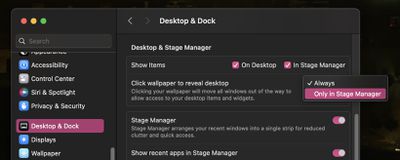
В боковой колонке нажмите «Рабочий стол и Dock».
В разделе «Рабочий стол и Постановщик» найдите опцию «Нажимать на обои, чтобы показать рабочий стол», затем нажмите «Всегда» и вместо этого выберите «Только в Постановщике» в выпадающем меню.
Вот и все. Пока у вас отключен «Постановщик», нажатие на рабочий стол больше не будет влиять на ваши активные окна.
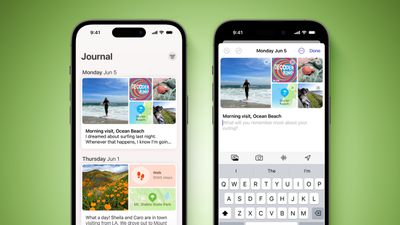
Apple представила долгожданное приложение «Дневник» для iPhone в iOS 17.2. Продолжайте читать, чтобы узнать, как сохранить содержимое вашего дневника в безопасности от посторонних глаз.
В июне 2023 года Apple объявила о выпуске собственного приложения для ведения дневника в iOS 17, и с тех пор было подтверждено, что приложение включено в iOS 17.2, которая в настоящее время доступна для загрузки в бета-версии.
Приложение «Дневник» от Apple позволяет вам записывать свои ежедневные мысли и действия, включая такие данные, как фотографии, прослушанная музыка, тренировки и многое другое, а также предлагает темы для написания.
Конечно, конфиденциальность и безопасность имеют первостепенное значение, когда речь идет о личном дневнике. Вот почему приложение «Дневник» поставляется с функциями безопасности, включая шифрование и защиту паролем, для защиты вашего дневника от несанкционированного доступа.
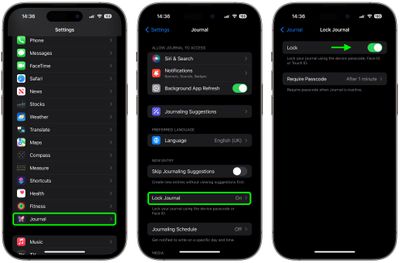
Следующие шаги показывают, как заблокировать приложение «Дневник» на iPhone.
Запустите приложение «Настройки» на своем iPhone.
Прокрутите вниз и нажмите «Дневник».
Нажмите «Заблокировать дневник», затем введите код-пароль iPhone.
Включите переключатель «Заблокировать дневник».
Нажмите «Требовать код-пароль», затем выберите один из вариантов: «Немедленно», «Через 1 минуту», «Через 5 минут» и «Через 15 минут».
Вот и все. Теперь ваш дневник недоступен без ввода код-пароля устройства или использования Face ID или Touch ID, что обеспечивает вам спокойствие каждый раз, когда вы записываете конфиденциальную или личную информацию.
Apple в iOS 17.2 добавила долгожданное приложение «Дневник» на iPhone. В этой статье объясняется, как настроить расписание ведения дневника и получать напоминания о том, когда пришло время писать.
Apple объявила в июне 2023 года, что добавит собственное приложение для ведения дневника в iOS 17, и с тех пор было подтверждено, что это приложение включено в iOS 17.2, которая в настоящее время доступна для загрузки в бета-версии.
Приложение «Дневник» от Apple позволяет записывать ваши ежедневные мысли и действия, включая такие данные, как фотографии, прослушанная музыка, тренировки и многое другое, а также предлагает темы для написания.
Конечно, каждый может начать вести дневник с лучшими намерениями, но многие люди считают, что поддерживать любую регулярность ведения дневника трудно. К счастью, Apple понимает, что оставаться последовательным в ведении дневника может быть сложно, поэтому она включила функцию планирования.
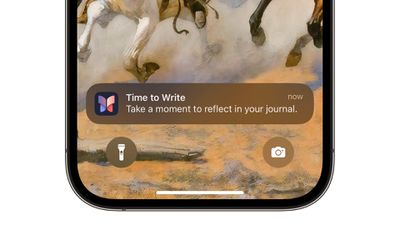
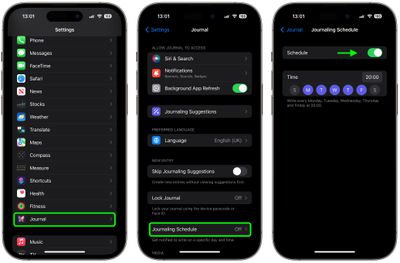
Когда функция включена, вы будете получать полезные уведомления в выбранные вами дни о том, когда пришло время писать на вашем iPhone. Следующие шаги покажут вам, как настроить ее в iOS 17.2.
Запустите приложение «Настройки» на вашем iPhone.
Прокрутите вниз и нажмите «Дневник».
Нажмите «Расписание ведения дневника», затем включите переключатель «Расписание», если он еще не включен.
Выберите время для написания.
Нажмите на дни недели, в которые вы хотите получать уведомления о том, что пришло время писать.
Вот и все. Опция планирования — это не просто напоминание, это формирование привычки. Так что, будь то нежное напоминание, которое вам нужно утром, или подсказка перед сном, вы можете адаптировать эту функцию под свой личный распорядок дня.
AirDrop — это удобная функция на устройствах Apple, позволяющая пользователям обнаруживать находящиеся поблизости Mac, iPhone и iPad и безопасно передавать между ними файлы по Wi-Fi и Bluetooth, и даже продолжать более крупные передачи по сотовой связи. Единственная проблема в том, что он не всегда работает. Если это похоже на ваш текущий опыт использования AirDrop, эта статья предлагает несколько шагов по устранению неполадок, которые могут помочь.
AirDrop разработан для того, чтобы вы могли отправлять и получать фотографии, видео, документы, контакты, пароли и всё остальное, что можно передать с помощью кнопки «Поделиться» в приложении на вашем устройстве Apple. Поскольку AirDrop можно использовать между Mac, iPhone и iPad, первое, что нужно проверить, если у вас возникли проблемы с AirDrop, — это убедиться, что ваши устройства поддерживают эту функцию.
1. Проверьте, поддерживает ли ваше устройство AirDrop
iPhone и iPad: Для использования AirDrop на iOS вам понадобится iPhone 5 или новее, iPad 4 или новее, iPad mini или iPod touch пятого поколения. На iPhone должна быть установлена iOS 7 или новее, а на iPad — iPadOS 13 или новее. Обратите внимание, что для продолжения передачи AirDrop через интернет/сотовую связь требуется iOS 17.1 или iPadOS 17.1 или новее.
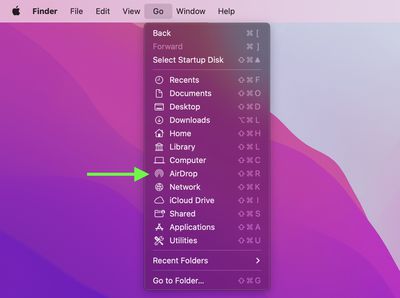
Mac: Все модели Mac, выпущенные в 2012 году и позже и работающие под управлением OS X Yosemite или новее, поддерживают AirDrop. Вы можете подтвердить совместимость вашего Mac с AirDrop, нажав на значок Finder в Dock и выбрав Переход в строке меню. Если AirDrop не отображается как опция, то ваш Mac несовместим с этой функцией.
2. Проверьте настройки AirDrop
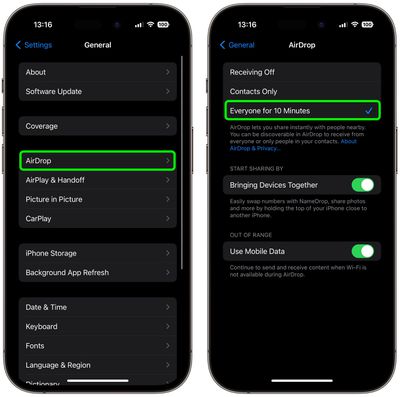
Для AirDrop существует одна неактивная и две активные настройки: Приём выключен предотвращает передачу чего-либо вам по AirDrop, Только для контактов ограничивает передачу людям, чей адрес электронной почты или номер телефона есть в ваших контактах, и Все на 10 минут временно принимает передачи от любого отправителя (Примечание: в более ранних версиях iOS и iPadOS последний параметр называется Все. Ограничение в 10 минут было введено для того, чтобы помочь пользователям не стать жертвами нежелательной передачи через AirDrop.)
Если у вас возникли проблемы с работой AirDrop, попробуйте переключиться на Все на 10 минут (или Все), если он ещё не выбран.
Настройка AirDrop на iPhone и iPad
Запустите приложение Настройки на вашем iPhone или iPad.
Прокрутите вниз и нажмите Основные.
Нажмите AirDrop.
Нажмите Все на 10 минут (или Все).
Настройка AirDrop на Mac
Откройте окно Finder на вашем Mac.
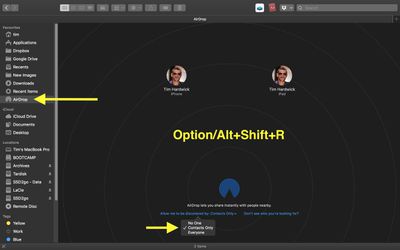
Выберите AirDrop на боковой панели Finder (если AirDrop нет в списке, используйте комбинацию клавиш Command-Shift-R, чтобы открыть его.
Нажмите на настройку, предваряющуюся текстом Разрешить мне быть обнаруженным: и выберите Все из выпадающего меню.
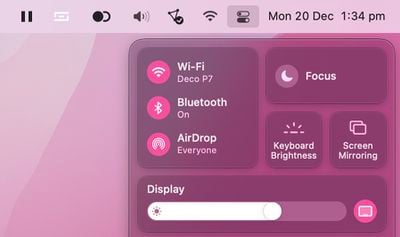
На Mac настройки AirDrop также можно найти в Пункте управления, доступ к которому осуществляется в правой части строки меню.
3. Переключите Wi-Fi и Bluetooth
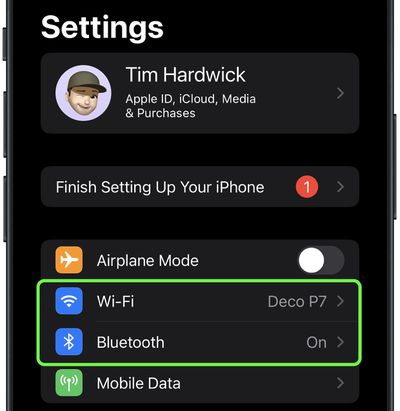
AirDrop полагается на Wi-Fi и Bluetooth для беспроводной передачи файлов. Если у вас по-прежнему возникают проблемы с корректной работой AirDrop, попробуйте полностью отключить оба радиомодуля на вашем устройстве, а затем снова включить их.
Переключите Wi-Fi на iPhone и iPad
Запустите Настройки на вашем устройстве iOS.
Нажмите Wi-Fi.
Нажмите переключатель рядом с Wi-Fi, чтобы выключить его, затем нажмите его снова, чтобы включить.
Переключите Bluetooth на iPhone и iPad
Запустите Настройки на вашем устройстве iOS.
Нажмите Bluetooth.
Нажмите переключатель рядом с Bluetooth, чтобы выключить его, затем нажмите его снова, чтобы включить.
Переключите Wi-Fi и Bluetooth на Mac
Чтобы переключить Wi-Fi и Bluetooth в macOS, просто нажмите значок Пункта управления в правой части строки меню, а затем перейдите к панелям Bluetooth и Wi-Fi для переключения соответствующих тумблеров.
4. Отключите режим модема
Если вы используете режим модема на своём iPhone для предоставления доступа к интернету другому устройству, AirDrop не будет работать. Единственное решение — отключить режим модема. Это сделает интернет-соединение недоступным для устройства, которое использовало точку доступа, но вы всегда можете снова включить его после передачи файлов через AirDrop.
В iOS 13.1 и более поздних версиях Apple не включает переключатель включения/выключения в Настройки -> Режим модема. Смысл этого изменения в том, что ваша точка доступа всегда готова предоставить доступ к интернету другим вашим устройствам, когда им это понадобится. На этом основании проверенные устройства могут автоматически подключаться к вашей ближайшей мгновенной точке доступа, если нет доступного Wi-Fi-соединения.
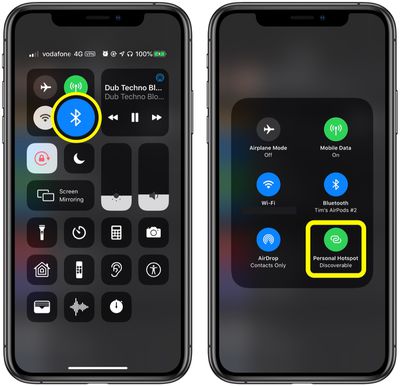
Чтобы предотвратить подключение устройств к вашей точке доступа iPhone или iPad, запустите Пункт управления: Нажмите и удерживайте кнопку Bluetooth, и если кнопка Режим модема зелёного цвета на следующем экране, нажмите её, чтобы сделать вашу точку доступа Необнаруживаемой.
5. Убедитесь, что ваш iPhone или iPad разблокирован
Если ваше устройство заблокировано или выключено, оно не будет отображаться другим пользователям как доступное для отправки чего-либо через AirDrop. Если вы хотите получать файлы через AirDrop, убедитесь, что ваш iPhone или iPad включен и вы разблокировали его с помощью FaceTime, Touch ID или код-пароля.
6. Приблизьте устройства друг к другу
Когда общая сеть Wi-Fi недоступна, AirDrop полагается исключительно на Bluetooth для поиска устройств и передачи файлов.
Bluetooth имеет радиус действия около 33 футов (10 метров) на современных iPhone, поэтому убедитесь, что два устройства, между которыми вы хотите использовать AirDrop, находятся в этом диапазоуне, иначе он может не работать.
7. Ограничьте брандмауэр на вашем Mac
Если вы пытаетесь передать файлы по AirDrop на Mac, но он не отображается как вариант на отправляющем устройстве, попробуйте ослабить строгость брандмауэра вашего Mac.
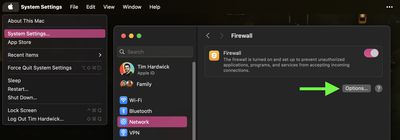
На вашем Mac нажмите символ Apple в строке меню и выберите Системные настройки… (или Системные настройки… на старых Mac).
Выберите меню Сеть (Конфиденциальность и безопасность на старых Mac).
Нажмите Параметры…. (На старых Mac нажмите на замок и введите пароль администратора или используйте Touch ID, затем нажмите Параметры брандмауэра…).
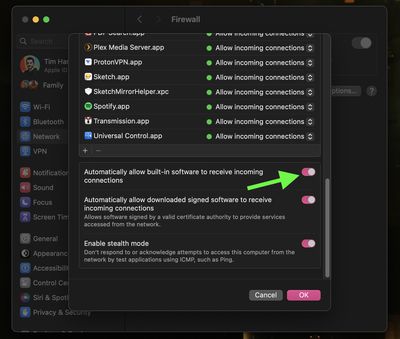
Выключите (или снимите флажок рядом с) Блокировать все входящие соединения.
Включите (или установите флажок рядом с) Автоматически разрешать встроенному программному обеспечению принимать входящие соединения.
8. Выполните жёсткую перезагрузку устройства
Если ни один из вышеперечисленных способов не решил проблемы с AirDrop на устройстве iOS, попробуйте выполнить жёсткую перезагрузку. Процесс отличается в зависимости от модели вашего устройства.
Если ни один из вышеперечисленных шагов не решил вашу проблему с AirDrop, это может быть связано с аппаратной проблемой Bluetooth или Wi-Fi. В случае сомнений, лучшим решением будет связаться со службой поддержки Apple или обратиться в Genius Bar в ближайшем магазине Apple, где они смогут провести диагностику вашего устройства.
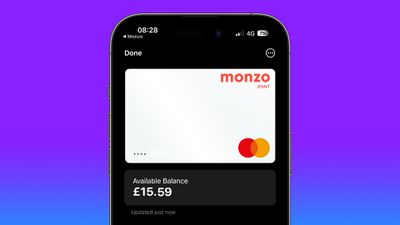
В iOS 17.1 и более поздних версиях пользователи iPhone в Великобритании теперь могут просматривать банковскую информацию, такую как баланс счета, при использовании Apple Pay и просмотре банковских и кредитных карт в приложении Wallet. Продолжайте читать, чтобы узнать, как это работает.
Приложение Apple Wallet на iPhone уже некоторое время может отображать транзакции Apple Pay, совершенные с использованием ваших банковских и кредитных карт, но если вы являетесь пользователем приложения Wallet в Соединенном Королевстве, новая интеграция, представленная в iOS 17.1, означает, что вы можете просматривать текущий баланс своего счета в банке, а также другую информацию, такую как история расходов, платежи, пополнения и снятия средств. Если у вас есть кредитная карта, вы также можете просмотреть оставшийся кредитный лимит.
Новая функция призвана помочь вам совершать более обдуманные покупки, повысить вашу уверенность при совершении транзакций и позволяет просто просматривать часто запрашиваемую информацию, чтобы у вас было больше контроля над своими финансами.
Для получения дополнительной информации о счете ваш банк должен поддерживать API Open Banking, который внедрила Apple. В настоящее время поддерживающие банки включают Barclays, Barclaycard, First Direct, Halifax, HSBC, Lloyds, M&S Bank, Monzo Bank, NatWest Bank и Royal Bank of Scotland, и ожидается, что к ним присоединятся и другие банки теперь, когда функция запущена.
Следующие шаги показывают, как интеграция безопасно авторизуется через приложение Wallet в iOS 17.1 и более поздних версиях. Это достаточно простой процесс, и Apple автоматически перенаправит вас в ваше банковское приложение для аутентификации соединения.
Откройте приложение Wallet на вашем iPhone.
Нажмите на карту поддерживаемого банка.
Нажмите Начать под «Посмотреть балансы и полную историю транзакций для этого счета». (Если вы не видите эту опцию, ваш банк пока не поддерживает эту функцию.)
Нажмите Продолжить, чтобы подключить свой счет к Wallet.
Проверьте данные счета, к которым вы собираетесь предоставить Wallet доступ, затем нажмите Продолжить.
В вашем банковском приложении введите пароль вашего iPhone или используйте Face ID, чтобы предоставить Wallet разрешение на доступ к указанным данным счета.
После выполнения этих шагов вы будете перенаправлены обратно в приложение Wallet, где теперь увидите доступный баланс вашего счета под банковской картой, а также историю транзакций и другую соответствующую информацию. Если это кредитная карта, вы также увидите оставшийся доступный баланс, а нажатие на баланс также покажет ваш кредитный лимит.
Apple Wallet также сохраняет ежегодные истории транзакций для связанных счетов. Вы можете получить к ним доступ для каждого счета в Настройки -> Wallet и Apple Pay: нажмите на подключенный счет в разделе «Подключения», нажмите на карту в разделе «Счета», затем нажмите Активность счета, где вы можете просматривать транзакции по годам.
iPhone от Apple имеют функцию звонков, которая может сделать ваш голос четче для собеседника во время разговора, даже когда вы находитесь в шумной обстановке. Она называется «Изоляция голоса», и вот как она работает.
В iOS 15 и более поздних версиях Apple включает несколько функций, делающих видеоконференции с FaceTime и другими приложениями для видеозвонков более привлекательными на iPhone.
Одна из этих функций, называемая «Изоляция голоса», позволяет людям легче слышать ваш голос во время видеозвонка, а на устройствах с iOS 16.4 и более поздних версий она работает и для обычных телефонных звонков.
Во время звонка микрофон вашего устройства обычно улавливает широкий спектр звуков окружающей среды, но с функцией «Изоляция голоса» машинное обучение различает эти звуки, блокирует любой окружающий шум и приоритизирует ваш голос, чтобы он был слышен четко.
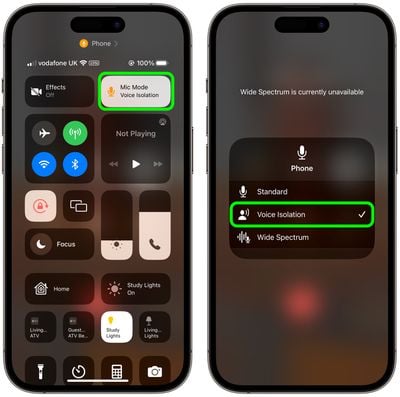
Следующие шаги показывают, как включить «Изоляцию голоса» во время обычного телефонного звонка на iPhone XR, iPhone XS и более новых моделях iPhone.
Откройте приложение Телефон и начните обычный аудиозвонок с кем-либо.
Находясь в звонке, потяните вниз Центр управления, проведя по диагонали от верхнего правого угла экрана.
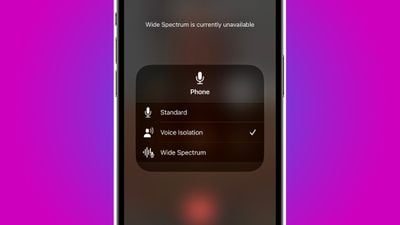
Нажмите кнопку Режим микрофона вверху.
Выберите опцию Изоляция голоса.
Функция «Изоляция голоса» теперь будет активирована, и вы сможете отключить ее в любое время, просто снова зайдя в Центр управления и выбрав Стандарт.
Когда Apple представила «Изоляцию голоса» для FaceTime, она также представила другую аудиоопцию под названием Широкий спектр — функцию, которая, по словам компании, может улавливать «целую симфонию звуков — ваш голос и все вокруг вас».
По сути, этот режим передает каждый звук в ваш звонок, что делает его идеальным, когда вы хотите, чтобы собеседник слышал все, что происходит в вашем пространстве. На момент написания статьи «Широкий спектр» недоступен для обычных телефонных звонков, но Apple может расширить его до приложения «Телефон» в будущем.
Одна из приятных особенностей использования Mac заключается в том, что macOS предлагает различные уровни взаимодействия и настройки, но многие из нас лишь поверхностно затрагивают возможности. Если вы регулярно выполняете определенные действия на своем Mac, часто существует более простой способ сделать это, но он не так очевиден, если кто-то вам его не покажет.
Исходя из этого, вот 14 быстрых советов по macOS, которые, начав их использовать, сделают время, проведенное за вашим Mac, более легким. Предполагается, что вы используете macOS Sonoma, но многие из этих советов должны работать и на более ранних версиях операционной системы Mac от Apple.
1. Открывать копию файла по умолчанию
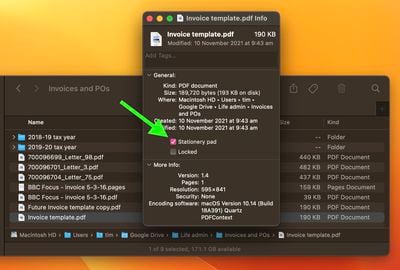
«Шаблон» (Stationery Pad) — это удобный способ исключить шаг из вашего рабочего процесса, если вы регулярно используете шаблоны документов на своем Mac. Давняя функция Finder фактически предписывает родительскому приложению файла открывать его копию по умолчанию, гарантируя, что исходный файл останется неизменным. Шаблоном с помощью «Шаблона» можно определить практически любой тип файла — его можно использовать для оптимизации обычных задач Photoshop, создания базовых HTML/CSS-файлов или помощи с выставлением счетов в документах Word.
Чтобы воспользоваться этой функцией, щелкните правой кнопкой мыши (Ctrl-щелчок) по файлу, который вы хотите использовать как шаблон, выберите Get Info (Получить информацию), затем установите флажок Stationery Pad (Шаблон) в разделе General (Общие). Наконец, нажмите красную кнопку закрытия окна «Получить информацию». В следующий раз, когда вы дважды щелкнете по файлу-шаблону, Finder автоматически создаст и откроет его копию, оставив оригинал нетронутым.
«Шаблон» в наши дни не получает особого внимания, но это отличная альтернатива многократному редактированию шаблонов и использованию команды «Сохранить как…», которая может привести к перезаписи исходного файла, если вы будете неосторожны.
2. Доступ к дополнительным параметрам формата файлов в «Просмотре»
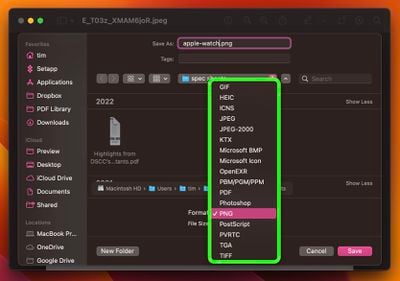
При сохранении или экспорте файла в «Просмотре» (Preview) нажмите Option и щелкните выпадающее меню Format (Формат), чтобы получить доступ к нескольким дополнительным типам файлов.
3. Быстро вернуться к результатам поиска в Safari
Предположим, вы хотите поискать тему в Интернете, поэтому вводите слово или фразу поиска в адресную строку Safari. Первая ссылка в полученных результатах выглядит многообещающей, поэтому вы нажимаете на нее. На сайте, куда вы перешли, вы видите еще одну ссылку о связанной теме, поэтому нажимаете и на нее. Затем ваше внимание привлекает еще одна ссылка, и вы решаете ее проверить. Вскоре вы отвлекаетесь на какой-то другой побочный предмет, и прежде чем вы успеваете осознать, вы попадаете в «кроличью нору» щелчков и ссылок, так и не выяснив толком, что вы искали изначально.
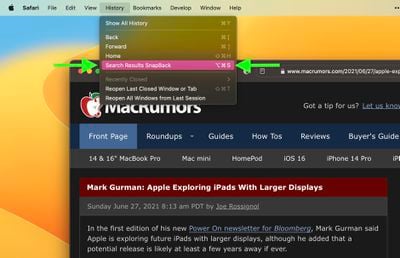
Если это звучит знакомо, Safari SnapBack может помочь. Это избавляет от необходимости утомительно нажимать кнопку «Назад» несколько раз, чтобы вернуться к исходным результатам поиска, или копаться в истории браузера, чтобы найти место, где началось ваше последнее онлайн-путешествие. Вы можете найти его в строке меню Safari в разделе History -> Search Results SnapBack (История -> Вернуться к результатам поиска) или, что еще лучше, использовать сочетание клавиш Command-Option-S.
Обратите внимание, что SnapBack работает только в том случае, если ваше «блуждающее» пролистывание происходило в той же вкладке, которую вы использовали для инициирования поиска, поэтому, если ссылка, на которую вы щелкнули, открыла новую вкладку, и вы продолжали просматривать ее, опция меню SnapBack будет неактивна. Кроме того, поиск должен быть выполнен из адресной строки Safari или с веб-сайта поисковой системы, которую использует Safari.
4. Укротить «Горячие углы» с помощью модификаторных клавиш
В macOS функция «Горячие углы» (Hot Corners) превращает каждый из четырех углов вашего экрана в назначенное действие, позволяя быстро получать доступ к определенным встроенным функциям системы, таким как Mission Control, Центр уведомлений, Заставка и т. д. Есть что-то приятное в вызове этих часто используемых функций простым и быстрым движением курсора. Неприятно случайно активировать «Горячий угол», что может привести к различным непреднамеренным действиям на рабочем столе, например, к разлетающимся по сторонам окнам приложений. К счастью, есть способ «укротить» поведение «Горячих углов» с помощью модификаторных клавиш.
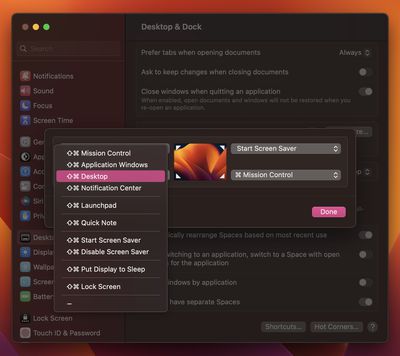
Откройте System Settings (Системные настройки) -> Desktop & Dock (Рабочий стол и Dock), прокрутите вниз меню и нажмите Hot Corners… (Горячие углы…). В появившемся диалоговом окне нажмите на выпадающее меню, соответствующее углу экрана, который вы хотите использовать как «Горячий угол». Затем нажмите и удерживайте модификаторную клавишу и выберите функцию из выпадающего списка, чтобы назначить ее «Горячему углу». В нашем примере мы используем Shift-Command. Теперь, когда вы в следующий раз будете использовать «Горячий угол», нажмите и удерживайте модификаторную(ые) клавишу(и), перемещая курсор мыши к нему, иначе действие, назначенное этому углу, не сработает.
5. Отображать больше недавних приложений в Dock
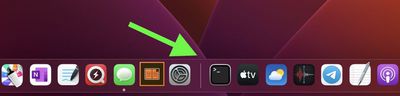
В macOS удобная опция «Показывать недавние приложения в Dock» (находится в System Settings -> Desktop & Dock) добавляет разделитель справа от Dock вашего Mac и после него отображает приложения, которые вы недавно использовали, но которые не закреплены постоянно. По умолчанию эта опция показывает только три наиболее часто используемых приложения, которые были закрыты. Однако есть способ показать больше, что может быть полезно, если ваш рабочий процесс включает последовательное использование множества приложений.
Если вы не боитесь вставлять команды в Терминал, вы можете увеличить или уменьшить количество недавно открытых приложений, отображаемых в Dock. Откройте окно Терминала (приложение находится в /Applications/Utilities/) и вставьте следующую строку в командной строке, затем нажмите Enter:
Обратите внимание, что аргумент -int определяет количество недавно открытых приложений, которые вы хотите отображать в Dock после разделителя (10 в данном примере). Вы можете изменить это число по своему усмотрению, и вы можете вернуться к отображению трех приложений в любое время, используя -int 3 во второй команде.
6. Изменять размер окон от центра
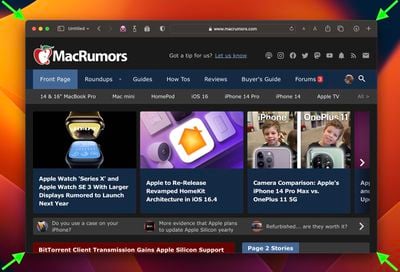
Когда вы перетаскиваете мышь с одной стороны или угла окна, чтобы изменить его размер, вы можете удерживать клавишу Option, чтобы вместо этого изменять размеры окна от его центральной точки.
7. Получать уникальные оповещения о новых письмах от VIP-персон
В Apple Mail вы можете получать уведомления о новых сообщениях от ваших VIP-персон (нажмите Mail -> Settings… в строке меню, затем нажмите на вкладку General (Общие) и выберите VIPs в выпадающем списке «Уведомления о новых сообщениях»). Настройка VIP-уведомлений таким образом хороша, но она не позволяет получать уведомления обо всех остальных сообщениях, поступающих в ваш почтовый ящик. Лучшим решением является настройка правила в Mail, которое будет воспроизводить определенный звук или отскакивать значок Dock при получении сообщения от отправителя из вашего списка VIP.
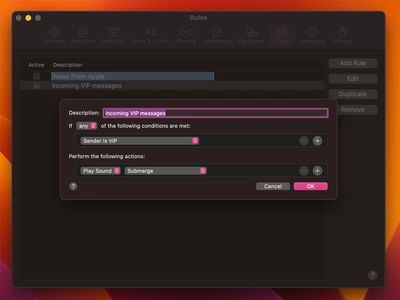
В Settings (Настройках) Mail нажмите на вкладку Rules (Правила), затем нажмите Add Rule (Добавить правило). Дайте вашему правилу имя в поле Description (Описание), затем для «If» (Если) выберите any (любой) из выпадающего списка. Для первого условия выберите Sender is VIP (Отправитель — VIP). (Если вы хотите получать оповещения для конкретного человека, здесь есть альтернативный вариант — Account (Учетная запись).)
Далее, в разделе «Perform the following actions:» (Выполнить следующие действия:) выберите Play Sound (Воспроизвести звук) из первого выпадающего списка. (Здесь также доступен вариант Bounce Icon in Dock (Отскакивать значок в Dock).) Затем в разделе «Perform the following actions:» выберите звук для воспроизведения из второго выпадающего списка. Наконец, нажмите OK, затем нажмите Apply (Применить). Теперь, когда правило настроено, вы будете получать уникальное оповещение для каждого VIP-письма, которое вы получаете, и сможете отличать их от обычных уведомлений о новых сообщениях по мере их поступления.
8. Плавающие заметки поверх окон приложений
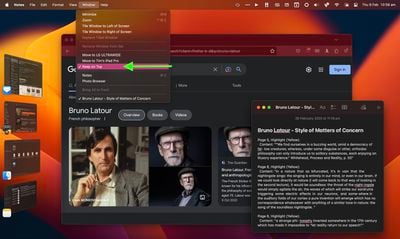
В приложении «Заметки» (Notes) в macOS можно «закрепить» отдельные заметки поверх других окон, чтобы они оставались видимыми независимо от активного приложения. Это удобный способ ссылаться на существующую заметку при написании эссе или отчета, например. Это также пригодится, если вы хотите делать заметки при поиске чего-либо в Интернете.
Чтобы «закрепить» заметку в приложении «Заметки», дважды щелкните по заметке, чтобы открыть ее в отдельном окне, затем выберите Window -> Keep on Top (Окно -> Всегда сверху) в строке меню. Теперь заметка будет оставаться поверх других открытых окон приложений, даже если вы переключаетесь между приложениями с помощью Stage Manager. Просто помните, что ваши плавающие заметки не могут находиться на одном экране с другим приложением, которое работает в полноэкранном режиме.
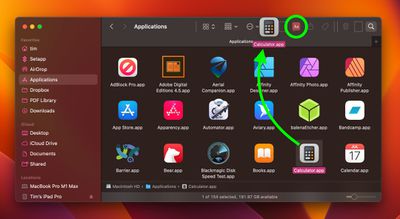
9. Добавить ярлыки приложений/файлов/папок на панель инструментов Finder
Вот как добавить удобные ярлыки приложений, файлов и папок на панель инструментов окон Finder: Просто начните перетаскивать элемент в окне Finder, затем нажмите и удерживайте клавишу Command (⌘) и перетащите его в свободное место на панели инструментов.
10. Быстрый доступ к конкретным системным настройкам
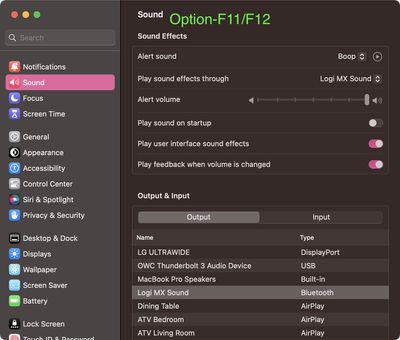
Если на клавишах функций вашей клавиатуры Mac напечатаны значки, вы можете нажимать их для выполнения специальных функций. Например, нажатие клавиш F11/12 со значками динамиков регулирует громкость.
Если вы удерживаете клавишу Option при нажатии одной из этих клавиш, соответствующие ей конкретные параметры в Системных настройках откроются мгновенно. Например, Option-F11/12 открывает панель «Звук».
11. Устали набирать текст? Используйте диктовку
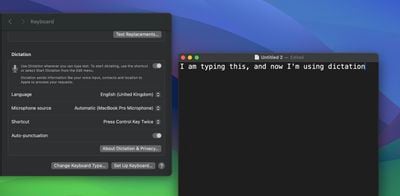
macOS Sonoma поддерживает одновременное использование клавиатурного ввода и диктовки без каких-либо нарушений вашего хода мысли.
Другими словами, вы можете продолжать печатать после нажатия сочетания клавиш диктовки (которое можно назначить в System Settings -> Keyboard (Системные настройки -> Клавиатура)). Поэтому всякий раз, когда вашим пальцам нужен отдых, вы можете закончить предложение, которое вы только что печатали, произнеся его вслух.
12. Автоматически закрывать вкладки Safari
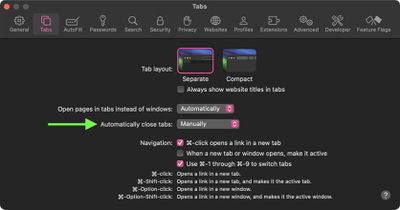
macOS может закрывать вкладки браузера Safari за вас в зависимости от того, когда вы их в последний раз просматривали. Выберите Safari -> Settings… (Настройки…) в строке меню, затем нажмите на раздел Tabs (Вкладки).
Рядом с пунктом «Automatically close tabs» (Автоматически закрывать вкладки) вы найдете параметры, позволяющие браузеру автоматически закрывать вкладки, которые не просматривались в течение Одного Дня, Одной Недели или Одного Месяца.
13. Находить загруженные вложения электронной почты в Finder
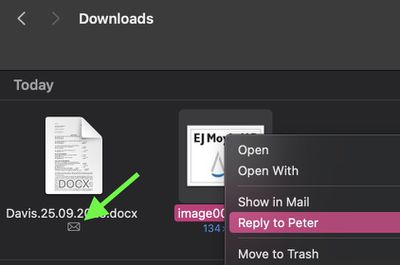
В macOS Sonoma при загрузке вложения электронной почты из Mail и его просмотре в Finder файл будет содержать рядом новый значок почты, чтобы вы знали, что это вложение электронной почты.
Если щелкнуть правой кнопкой мыши по вложению, в контекстном меню появится даже опция «Reply to [name of sender]» (Ответить [имя отправителя]), которая при выборе откроет окно создания письма в Mail, готовое для написания ответного сообщения.
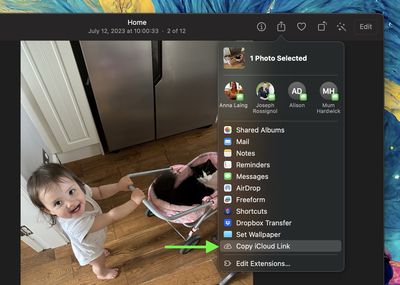
14. Быстро делиться фотографиями с помощью ссылки iCloud
В macOS Sonoma теперь можно делиться фотографиями и видео, хранящимися в iCloud Photos, путем создания ссылки iCloud.
Biggest design overhaul
since iOS 7 with Liquid Glass, plus new Apple Intelligence features and
improvements to Messages, Phone, Safari, Shortcuts, and more. Developer beta
available now ahead of public beta in July.