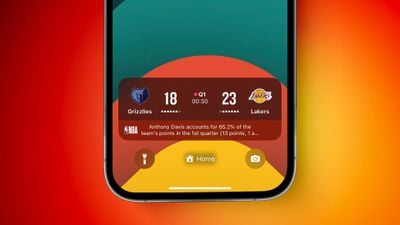
iPhone с iOS 16 или новее включают функцию Live Activities, которую можно использовать для отслеживания результатов спортивных матчей в реальном времени на экране блокировки, чтобы ничего не пропустить. Продолжайте читать, чтобы узнать, как это работает.
Представленные в iOS 16, Live Activities — это интерактивные уведомления, которые отображают информацию в реальном времени прямо на экране блокировки iPhone и в Dynamic Island на моделях iPhone с поддержкой этой функции. Если вы следите за спортивным матчем, например, Live Activities может показать вам обновленный счет.
Когда iPhone 14 Pro или iPhone 15 заблокирован, счет отображается в виджете на экране блокировки. На iPhone 14 и iPhone 14 Plus, а также на всех других моделях iPhone без Dynamic Island, Live Activities ограничены экраном блокировки.
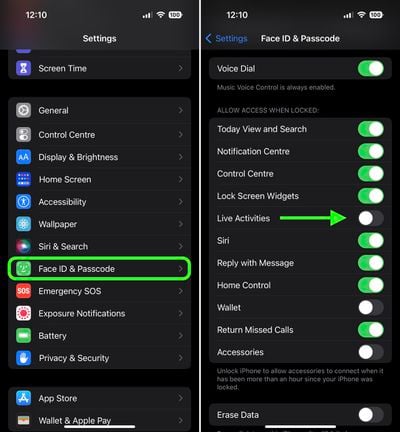
Вы можете включить Live Activities для экрана блокировки на iPhone с iOS 16.1 или новее, выполнив следующие шаги.
Запустите приложение Настройки.
Прокрутите вниз и нажмите Face ID и код-пароль.
Введите свой код-пароль для продолжения.
Прокрутите вниз и в разделе «Разрешить доступ при блокировке» переключите переключатель рядом с Live Activities в положение ON (зеленое).
Управление Live Activities для отдельных приложений
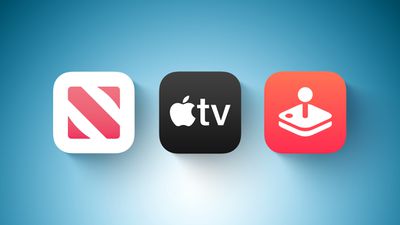
Приложения Apple, такие как приложение TV и (в iOS 17.2, выход ожидается в декабре 2023 г.) приложение Apple News, поддерживают Live Activities для спортивных мероприятий.
Apple также предоставила API Live Activities для разработчиков, и в App Store есть несколько сторонних приложений, использующих эту функцию, включая спортивные приложения.
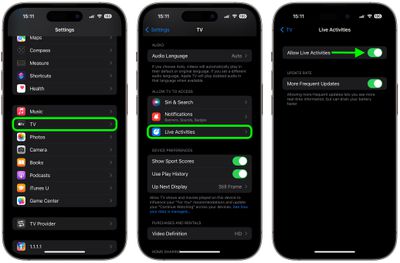
Вы можете включить или отключить Live Activities для отдельных приложений, выполнив следующие шаги.
Откройте приложение Настройки.
Прокрутите вниз и нажмите на интересующее вас приложение (в нашем примере — приложение TV).
Включите/выключите переключатель рядом с Live Activities или нажмите Live Activities, затем переключите переключатель рядом с Разрешить Live Activities.
Live Activities в приложении TV доступны для игр MLB для пользователей в США, Канаде, Австралии, Великобритании, Бразилии, Мексике, Японии и Южной Корее, а также для игр NBA и Премьер-лиги только для пользователей в США и Канаде. Вероятно, в будущем эта функция будет расширена на другие спортивные лиги.
16-дюймовый MacBook Pro от Apple с чипом M1 Max был первым ноутбуком на базе Apple silicon, получившим режим высокой производительности для интенсивных, длительных нагрузок, и теперь эту функцию поддерживают как 14-дюймовые, так и 16-дюймовые модели с M3 Max. В этой статье объясняется, что это за режим и как его включить.
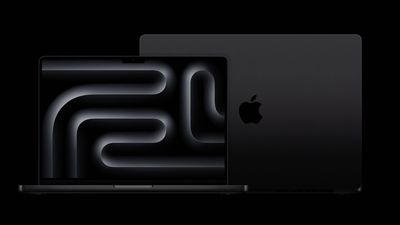
Обе новейшие 14-дюймовые и 16-дюймовые модели MacBook Pro от Apple с чипом M3 Max включают режим высокой производительности, который, по данным Apple, предназначен для оптимизации производительности и лучшей поддержки ресурсоёмких задач, таких как цветокоррекция 8K ProRes видео.
Этот режим доступен в macOS Monterey и более поздних версиях и предназначен для включения, когда пользователи рендеринг больших файлов или выполняют графически интенсивные задачи, требующие дополнительного повышения производительности. Другими словами, он вряд ли будет полезен в обычных рабочих сценариях, таких как просмотр веб-страниц или офисная работа. Увеличивает ли он производительность в играх, пока остается открытым вопросом.
При включении режим высокой производительности будет деприоритизировать ресурсоемкие системные процессы, чтобы использовать полную производительность процессоров M1 Max, M2 Max или M3 Max. Эта настройка является фактически противоположностью «режима низкой мощности» (Low Power Mode), который направлен на снижение системной производительности в пользу продления срока службы батареи.
Следующие шаги показывают, как включить режим высокой производительности. Имейте в виду, что режим высокой производительности доступен только на 14-дюймовых и 16-дюймовых ноутбуках MacBook Pro с чипом M3 Max. Модели MacBook Pro с чипами M1 Pro/M2 Pro/M3 Pro не поддерживают эту функцию, а из более ранних моделей M1 Max/M2 Max только 16-дюймовый ноутбук MacBook Pro поддерживает режим высокой производительности.
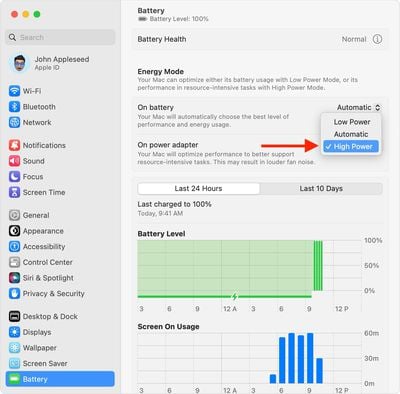
Режим высокой производительности в macOS Ventura и новее
В macOS нажмите на символ Apple () в строке меню и выберите «Системные настройки…».
Нажмите «Аккумулятор».
Выберите «Режим высокой производительности» во всплывающем меню «При питании от аккумулятора» или «При питании от адаптера питания» в разделе «Режим энергопотребления».
Режим высокой производительности в macOS Monterey
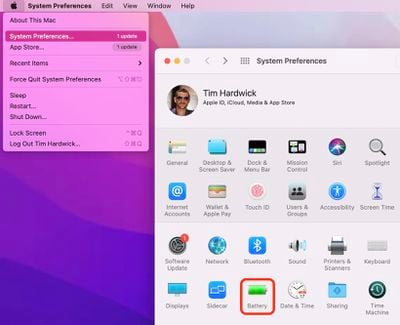
В macOS Monterey и более поздних версиях нажмите на символ Apple () в строке меню и выберите «Системные настройки…».
Нажмите на значок «Аккумулятор» в панели настроек.
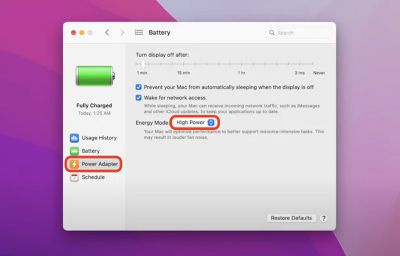
Выберите «Адаптер питания» на боковой панели.
Там, где написано «Режим энергопотребления», нажмите на поле выбора и выберите «Высокая мощность».
Вот и всё. Обратите внимание, что режим высокой производительности может привести к более громкому шуму вентиляторов, пока он включён. Нижняя часть MacBook Pro также может заметно нагреваться на ощупь, но будьте уверены, что хотя эта функция может привести к нагреву чипа M1 Max, режим также увеличивает скорость вентиляторов, чтобы компенсировать это.
Новые модели MacBook Pro начнут поступать к покупателям и появятся в магазинах во вторник, 7 ноября, хотя конфигурации M3 Max выйдут на несколько дней позже. Заранее первые обзоры ноутбуков были опубликованы избранными СМИ и YouTube-каналами, и мы собрали некоторые из них ниже.
Для понимания практического масштаба в линейке M3: MacBook Pro 14 с базовым процессором потребовалось чуть менее 20 минут, чтобы импортировать (с коррекцией объектива при импорте) и одновременно создать полноразмерные превью примерно 1000 фотографий и видео в форматах raw+JPEG; MacBook 16 Pro потребовалось чуть более 8,5 минут. Импорт в Lightroom и генерация миниатюр зависят от процессора и памяти, что объясняет большую часть разницы.
И M2 Pro, и M3 Pro оснащены процессором до 12 ядер, но у M3 Pro на два высокопроизводительных ядра ЦП меньше. Поэтому, хотя M3 Pro производится по улучшенному 3-нм техпроцессу TSMC по сравнению с 5-нм у M2 Pro, результирующий прирост производительности чипа снижен из-за этого изменения. Apple заявляет, что M3 Pro также имеет на 25% меньшую пропускную способность памяти и на одно ядро графического процессора меньше по сравнению с M2 Pro.
Чипы серии M3 предлагают не только улучшения производительности и энергоэффективности по сравнению с чипами серии M2, но также имеют обновленный графический процессор с поддержкой аппаратного ускорения трассировки лучей и шейдинга для улучшенной отрисовки графики в играх.
Графическая производительность также значительно улучшилась, больше, чем можно было бы ожидать всего лишь от пары дополнительных ядер GPU. M3 Max демонстрирует результаты бенчмарков примерно на 50 процентов быстрее, чем M1 Max — и играть в Baldur’s Gate 3 на нем со всеми включенными настройками было, в общем и целом, приятным опытом. Mac по-прежнему не является полноценной платформой для AAA-игр для большинства людей, но Apple, похоже, старается, и если ей когда-либо это удастся, M3 Max будет готов к этому.
Apple заявляет, что новое покрытие «Space Black» имеет «анодированное уплотнение» для «значительного уменьшения отпечатков пальцев», предположительно по сравнению с темным цветом «Midnight» у MacBook Air. Судя по практическим видео, опубликованным после мероприятия Apple, новое покрытие против отпечатков пальцев действительно выглядит улучшением по сравнению с MacBook Air.
Когда Apple анонсировала новую версию «Space Black», она сделала большой акцент на одном аспекте: хотя это матовое покрытие, оно не собирает отпечатки пальцев. Apple заявляет, что это заслуга так называемой «прорывной химии» — анодированное уплотнение уменьшает следы отпечатков пальцев. Какой бы ни была наука, это действительно работает. Следы могут не исчезнуть полностью, но их очень трудно заметить.
Что наиболее примечательно в цвете «Space Black», так это анодированное уплотнение, которое предотвращает попадание большей части жира и пятен на ноутбук. Когда Apple упомянула об этом во время своего выступления, я предположил, что это просто маркетинг, но к моему удивлению, было трудно оставить жирные следы на MacBook Pro M3 в цвете «Space Black», которым я пользовался последние несколько дней. Если ваши руки исключительно грязные, это все еще возможно, и это не так идеально, как я изначально думал, но происходит так редко, что это шокирует.
Технические характеристики Apple указывают, что все новые 14-дюймовые и 16-дюймовые модели MacBook Pro обеспечивают пиковую яркость до 600 нит для стандартного/SDR контента, что является увеличением на 20% по сравнению с максимальными 500 нит у предыдущих моделей. Это означает, что ноутбуки теперь имеют ту же пиковую яркость, что и Apple Studio Display.
В SDR-контенте яркость достигла максимума в 563 нит, что подтверждает заявление Apple о 20-процентном увеличении по сравнению с предыдущим поколением. При переключении на HDR-контент мы достигли максимума в 1539 нит при 40-процентном заполнении, по сравнению с 1470 нит для старой модели.
На прошлой неделе Apple обновила 24-дюймовый iMac, основным улучшением которого стал чип M3, обеспечивающий значительно повышенную производительность. Среди других новых функций — Wi-Fi 6E, Bluetooth 5.3 и до 24 ГБ объединенной памяти.
Новый iMac можно приобрести в онлайн-магазине Apple по цене от $1299. Apple начала принимать заказы 30 октября, а новые iMac начнут поступать покупателям и появятся в магазинах во вторник, 7 ноября.
Приверженность тому же дизайну также возвращает некоторые старые разочарования, такие как порт для зарядки на нижней части Magic Mouse, что означает невозможность использовать ее во время зарядки, а также зависимость от все более устаревшего разъема Lightning для зарядки всех периферийных устройств, вместо того чтобы идти в ногу со временем и использовать USB-C.
Брайан Хитер из TechCrunch преуменьшил значимость продолжающегося использования порта Lightning, но подчеркнул, что Apple пора двигаться дальше:
Настольные аксессуары Apple — один из немногих оставшихся пережитков разъема, который уже давно отжил свое. В основном, это не будет вас беспокоить. Ежедневный износ меньше, так как большинство людей не подключают и отключают свои клавиатуры и трекпады с такой же частотой, как свои телефоны. Кроме того, вы, вероятно, не забьете его ворсинками из карманов. Тем не менее, Apple пора раз и навсегда оторвать пластырь.
Предварительные результаты бенчмарков Geekbench 6 показали, что чип M3 до 40% быстрее, чем M1, использовавшийся в предыдущем iMac 2021 года.
Люк Ларсен из Digital Trends о повышении производительности, обеспечиваемом чипом M3:
Переход с M1 на M3 — это большой скачок. Даже если вы считаете, что изменения производительности между каждым отдельным поколением не слишком впечатляют, пропуск одного из них приводит к заметной разнице.
Если посмотреть на результаты Cinebench R23, M3 на целых 20% быстрее как в одноядерном, так и в многоядерном режиме. Это огромно. Это означает, что независимо от сложной задачи, M3 iMac будет как минимум на 20% быстрее. Хорошим примером является простой тест кодирования видео в Handbrake. M3 iMac закодировал то же видео в H.265 на 27% быстрее, чем M1 iMac.
Это показывает, как далеко Apple продвинулась с этими чипами всего за несколько поколений, особенно в области графических процессоров. Мне прислали модель с 10-ядерным графическим процессором, и благодаря включению Dynamic Caching этот маленький iMac является довольно мощным движком для графики. В тесте Cinebench 2024 GPU он оказался на 35% быстрее, чем M1 Pro в 14-дюймовом MacBook Pro, несмотря на то, что у него на шесть ядер графического процессора меньше. Между тем, M3 iMac превосходит M2 Pro в Mac mini на 20% в том же графическом тесте. Опять же, я думаю, что вы можете отдать должное Dynamic Caching за большую часть работы в этом сравнении.
Чип M3 является одним из первых 3-нм чипов Apple. Чип M3 имеет восемь ядер ЦП, как и чип M1, но теперь он предлагает восьми- или 10-ядерный графический процессор, в отличие от семи- или восьмиядерного графического процессора M1. Он также имеет тактовую частоту ЦП 4,05 ГГц, по сравнению с 3,20 ГГц у чипа M1, большую пропускную способность памяти, поддержку декодирования AV1 и новую архитектуру графического процессора с Dynamic Caching, аппаратным ускорением трассировки лучей и аппаратным ускорением шейдинга сетки.
iMac всегда был достаточно экономичной системой для пользователей Mac, которым нужен «просто базовый» повседневный компьютер. Экран большой, яркий и красочный. Минималистичный дизайн гармонирует практически с любым интерьером (и вы можете выбрать из различных цветов, чтобы соответствовать), а новый чип Apple M3 обеспечивает большой скачок в производительности по сравнению с моделью M1, дебютировавшей в 2021 году.
К сожалению, здесь есть несколько «подводных камней». Хотя стартовая цена в $1299 привлекательна, вы получаете всего 8 ГБ объединенной памяти и 256 ГБ SSD. Этого едва ли достаточно для того, чтобы обеспечить актуальность iMac в будущем. Простое обновление до 16 ГБ памяти стоит ошеломляющие $200, в то время как обновления хранилища также дороги.
Если вы хотите Gigabit Ethernet, это обойдется в дополнительные $30, и вы получите только два порта Thunderbolt 4 в базовых системах. Вы должны потратить как минимум $1499, чтобы получить два порта Thunderbolt 4 и два порта USB 3.
iMac от Apple — отличная моноблочная машина под управлением macOS, хотя она нуждается в переосмыслении в части ценообразования и доступных конфигураций.
В iOS 17.2 вы можете отключить историю прослушиваний Apple Music с помощью нового фильтра «Фокусирование». Таким образом, если вы позволяете кому-то другому использовать ваше устройство для прослушивания музыки, вы можете быстро активировать «Фокусирование» одним касанием и предотвратить влияние их выбора песен на ваши рекомендации.
Вы когда-нибудь жалели, что позволили другу или члену семьи использовать Apple Music на вашем iPhone после того, как их неудачный выбор песен негативно повлиял на ваши личные музыкальные рекомендации?
Если у вас есть совсем маленькие дети, велика вероятность, что в какой-то момент вы включали их любимую песенку для дошкольников, чтобы избежать истерики, а потом съеживались от стыда, когда алгоритмы Apple подсовывали «Baby Shark» или другую невыносимо повторяющуюся песню в ваши недавно прослушанные/повторные миксы.
К счастью, Apple наконец осознала регулярность таких событий, и в iOS 17.2, в настоящее время находящейся в бета-версии, она добавила новую опцию фильтра «Фокусирование», которая поможет вам автоматически отключать историю прослушиваний Apple Music всякий раз, когда вы отдаете свое устройство тем, у кого, скажем так, более специфические музыкальные вкусы.
Следующие шаги показывают, как это сделать. Обратите внимание, что для этого вам потребуется загрузить бета-версию iOS 17.2, иначе вы не увидите опцию фильтра «История прослушиваний».
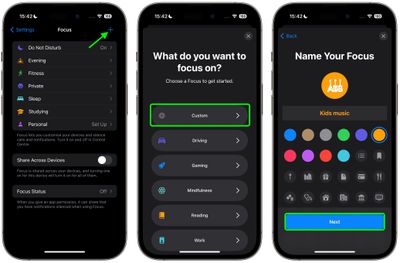
Перейдите в Настройки ➝ Фокусирование на вашем iPhone.
Нажмите кнопку + в правом верхнем углу, чтобы создать новое «Фокусирование», затем нажмите Пользовательское.
Дайте вашему новому «Фокусированию» узнаваемое имя, символ и цвет, затем нажмите Далее.
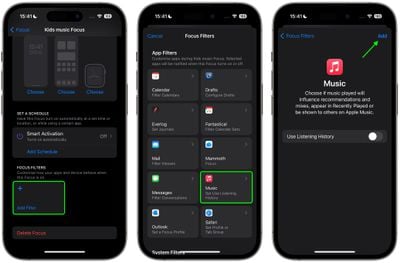
Нажмите Настроить Фокусирование.
Прокрутите вниз до «Фильтры Фокусирования», затем нажмите Добавить фильтр.
Выберите фильтр Музыка.
Убедитесь, что переключатель рядом с Использовать историю прослушиваний выключен, затем нажмите Добавить.
Вот и все. В следующий раз, когда музыка будет воспроизводиться для кого-то другого на вашем iPhone, просто смахните вниз от правого верхнего угла экрана, чтобы открыть Пункт управления, и долго нажмите на кнопку «Фокусирование», чтобы выбрать созданное вами «Фокусирование». Будьте уверены, что все, что они сыграют после этого, не навредит вашим алгоритмам Apple Music.
Конечно, если вы не считаете, что вам полезны личные рекомендации Apple Music, и у вас нет профиля Apple Music, где ваша история прослушиваний делится, вы можете отключить историю прослушиваний более постоянно, перейдя в Настройки ➝ Музыка и выключив переключатель рядом с Использовать историю прослушиваний.
Когда Apple выпустила первую бета-версию iOS 17 для разработчиков, впервые не-разработчики получили возможность бесплатно загружать бета-обновления программного обеспечения на свои iPhone. Продолжайте читать, чтобы узнать, как это сделать.
В прошлые годы, когда Apple анонсировала крупное обновление операционной системы, первая волна бета-версий была официально доступна для загрузки только для платных подписчиков Программы для разработчиков Apple, которая стоит 99 долларов в год. Публичные бета-версии затем становились доступны пользователям, зарегистрированным в Программе публичного бета-тестирования Apple через несколько дней или недель после выпуска бета-версии для разработчиков. Однако, начиная с iOS 17, пользователям iPhone больше не нужно ждать публичного выпуска бета-версии, чтобы протестировать новые функции.
В неожиданном изменении для 2023 года любой, кто входит на веб-сайт учетной записи разработчика Apple со своим Apple ID, также получает доступ к бета-версиям для разработчиков, даже если он не является платным участником Программы для разработчиков Apple. Это означает, что любой, у кого есть Apple ID, может загрузить и установить бета-версии iOS 17, iPadOS 17 и macOS Sonoma, не дожидаясь запуска публичных бета-версий.
Совместим ли мой iPhone с iOS 17?
Обратите внимание, что iOS 17 совместима с iPhone XS и более новыми моделями, что означает прекращение поддержки для iPhone 8, iPhone 8 Plus и iPhone X. Полный список поддерживаемых моделей iPhone для iOS 17:
iPhone 14
iPhone 14 Plus
iPhone 14 Pro
iPhone 14 Pro Max
iPhone 13
iPhone 13 mini
iPhone 13 Pro
iPhone 13 Pro Max
iPhone 12
iPhone 12 mini
iPhone 12 Pro
iPhone 12 Pro Max
iPhone 11
iPhone 11 Pro
iPhone 11 Pro Max
iPhone XS
iPhone XS Max
iPhone XR
iPhone SE (2-го поколения или новее)
Стоит ли устанавливать бета-версию iOS 17 для разработчиков?
Перед загрузкой обновления стоит отметить, что Apple не рекомендует устанавливать бета-версии iOS 17 на ваш основной iPhone, поэтому, если у вас есть второе устройство, используйте его. Это бета-программное обеспечение, что означает частое появление ошибок и проблем, которые могут препятствовать правильной работе программного обеспечения или вызывать другие неполадки.
Сначала создайте архивную резервную копию вашего устройства
Перед установкой бета-версии обязательно создайте резервную копию вашего iOS-устройства, используя следующий метод, иначе вы не сможете вернуться к iOS 16, если что-то пойдет не так.
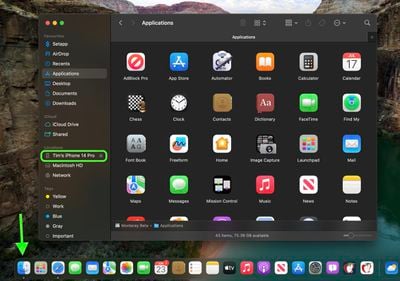
Подключите ваш iPhone к Mac с помощью прилагаемого кабеля.
Разрешите подключение аксессуара, нажав Разрешить в диалоговом окне.
Откройте окно Finder, нажав на значок Finder в Dock.
Нажмите на название вашего iOS-устройства в боковой панели.
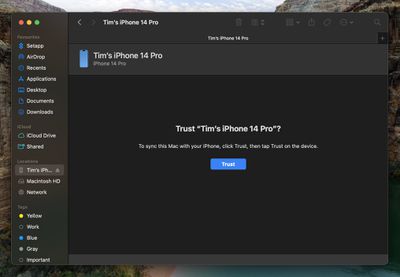
Если вы подключаете устройство к Mac впервые, нажмите Доверять в окне Finder.
Нажмите Доверять на вашем устройстве, когда появится запрос, затем введите пароль для подтверждения.
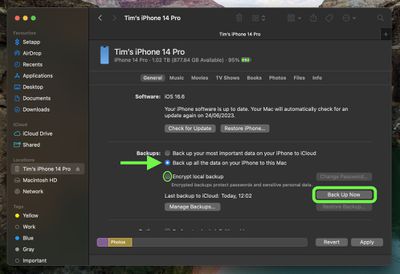
На вкладке «Основные» нажмите на кружок рядом с надписью Создать резервную копию всех данных вашего iPad на этом Mac.
Если вы хотите зашифровать резервную копию, установите флажок рядом с Зашифровать локальную резервную копию, затем введите пароль для защиты ваших данных.
Если вы не хотите создавать зашифрованную резервную копию или уже настроили зашифрованные резервные копии, нажмите Создать резервную копию сейчас.
Когда резервное копирование завершено, вы можете найти дату и время последней резервной копии на вкладке Основные, прямо над кнопкой «Управление резервными копиями». Помните, что эта резервная копия не будет перезаписана, когда вы вручную или автоматически сделаете резервную копию вашего iPhone в будущем, поэтому вы можете восстановить ее в любое время, используя опцию Восстановить из резервной копии… на том же экране Finder.
Как загрузить бета-версии iOS 17 для разработчиков
На момент написания статьи возможность загрузки и установки бета-версии iOS 17 для разработчиков также доступна для пользователей, которые ранее были зарегистрированы в Программе бета-тестирования Apple, хотя официально эта программа предназначена только для публичных бета-версий. Это говорит о том, что данная опция является ошибкой, и Apple, вероятно, удалит ее. Но пока этого не произошло, если вы в настоящее время зарегистрированы для получения публичных бета-версий, вы можете перейти к шагу 6.
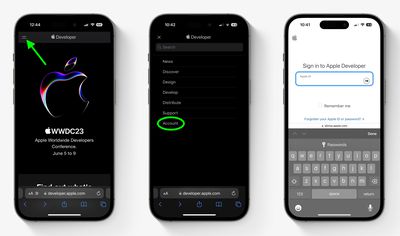
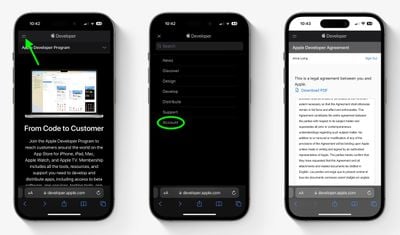
Нажмите значок меню в верхнем левом углу страницы, затем нажмите Учетная запись.
В разделе «Войти в Apple Developer» введите и отправьте свой Apple ID и пароль, используя кнопки со стрелками, затем введите код двухфакторной аутентификации, отправленный на ваши устройства.
Снова нажмите значок меню в верхнем левом углу, затем нажмите Учетная запись.
Примите юридические условия Соглашения разработчика Apple, прокрутив страницу вниз, установив флажок и нажав Я согласен.
Убедитесь, что на вашем iPhone установлена iOS 16.4 или более поздняя версия, перейдя в Настройки -> Основные -> Обновление ПО. Если это так, и вы только что выполнили шаги 1-5 для регистрации учетной записи разработчика, перезагрузите свой iPhone. Если нет, загрузите и установите последнее обновление на свое устройство, затем дождитесь его перезапуска.
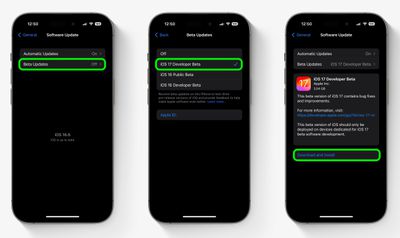
Теперь вернитесь в Настройки -> Основные -> Обновление ПО.
Нажмите Бета-обновления. Если вы не видите эту опцию, попробуйте отключить Загрузка обновлений iOS (Автоматические обновления -> Загрузка обновлений iOS), затем нажмите Назад, и она должна появиться.
Выберите Бета-версия iOS 17 для разработчиков в списке, затем нажмите Назад.
Подождите, пока экран «Обновление ПО» проверит серверы Apple. Когда появится «Бета-версия iOS 17 для разработчиков», нажмите Загрузить и установить, затем следуйте инструкциям и дождитесь завершения установки.
Возможности iOS 17
iOS 17 — это крупное обновление, которое вводит настраиваемый внешний вид для каждого звонящего, при этом звонящий может настроить свой вид. С помощью функции StandBy iPhone, расположенный горизонтально, превращается в небольшой домашний центр, который отображает информацию, такую как календарь, время, элементы управления умным домом и многое другое, а также позволяет отображать «Активные действия» на весь экран.
Виджеты на Домашнем экране интерактивны, поэтому вы можете, например, отмечать пункты в списке дел или выключать свет, не открывая приложение. AirDrop был улучшен, появилась функция NameDrop для быстрого обмена контактами, кроме того, вы можете держать два iPhone вместе, чтобы начать сеанс SharePlay. SharePlay теперь также работает с CarPlay, так что пассажиры тоже могут воспроизводить свою музыку в автомобиле.
Другие новые функции включают приложение для ведения дневника, которое появится позже в этом году, AirPlay в некоторых гостиничных номерах, улучшения для AirPods Pro 2 благодаря новой функции Adaptive Audio, офлайн-карты, Siri, не требующая активации «Hey», а также улучшения поиска и Spotlight.
Вы можете легко отменить подписки Apple, такие как Apple One, а также сторонние подписки App Store, на своем iPhone, iPad или Mac. Продолжайте читать, чтобы узнать, как это сделать.
Apple предлагает несколько сервисов, на которые могут подписаться владельцы устройств Apple, включая Apple Music, Apple TV+, Apple Arcade, iCloud+, Apple News+ и Apple Fitness+. Компания также предлагает эти сервисы в виде пакетной подписки под названием Apple One.
В октябре 2023 года Apple представила значительное повышение цен на некоторые из своих сервисов, включая Apple TV+, Apple Arcade и Apple News+. Из-за более высоких индивидуальных цен также возросла стоимость пакетных предложений Apple One.
В США Apple TV+ теперь стоит $9.99 в месяц, по сравнению с $6.99 в месяц. Apple Arcade+ подорожал на $2 до $6.99, а Apple News+ теперь стоит $12.99 в месяц, по сравнению с $9.99 в месяц. Apple One Individual и Family стали дороже на $3, а Premier — на $5. Цены растут в большинстве стран, где доступны сервисы Apple.
Если вас не устраивают новые цены на сервисы Apple, вы можете быстро и легко отменить подписку. То же самое касается подписок на сторонние приложения и сервисы, на которые вы подписались через App Store.
Самый простой способ перейти к вашим подпискам App Store — это нажать на эту ссылку – https://finance-app.itunes.apple.com/account/subscriptions. Это перенесет вас прямо на соответствующий экран вашего устройства. В качестве альтернативы, выполните следующие шаги:
Как отменить подписки Apple на iPhone и iPad
Откройте приложение Настройки.
Нажмите на свою фотографию профиля вверху.
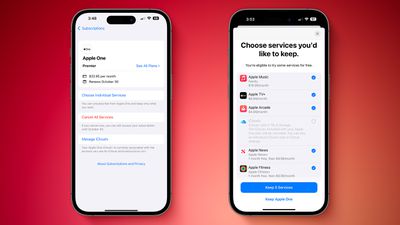
Нажмите Подписки.
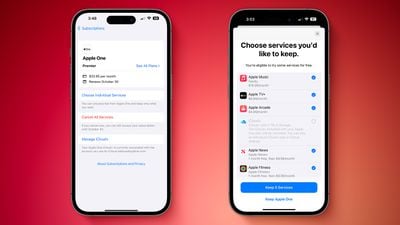
Выберите подписку Apple, которую хотите отменить, затем нажмите Отменить подписку. Если у вас Apple One, нажмите на нее в списке, затем нажмите Отменить все услуги, чтобы прекратить подписку на все услуги, или нажмите Выбрать отдельные услуги, чтобы сохранить определенные.
Нажмите Подтвердить, чтобы завершить отмену.
Как отменить подписки Apple на Mac
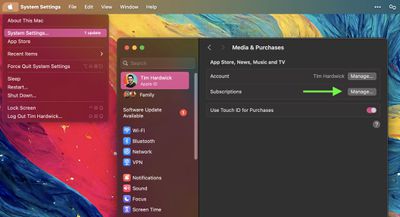
Нажмите на символ Apple () в строке меню, затем выберите Системные настройки….
Нажмите на свою фотографию профиля вверху.
Выберите Медиаматериалы и покупки, затем выберите Управлять… рядом с опцией «Подписки».
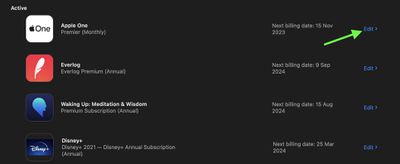
Нажмите Изменить рядом с подпиской Apple, которую вы хотите отменить, затем нажмите Отменить подписку. Если у вас Apple One, нажмите на нее в списке, затем выберите Отменить все услуги, чтобы прекратить подписку на все услуги, или выберите Выбрать отдельные услуги, чтобы сохранить определенные.
Нажмите Подтвердить, чтобы завершить отмену.
После отмены подписки ваши услуги будут по-прежнему доступны до следующей даты выставления счета. Например, если вы оплатили год Apple TV+, он будет доступен до истечения срока действия оплаченного периода. Apple One можно приобрести только на ежемесячной основе, поэтому, если вы отменили подписку, у вас будет максимум месяц до истечения доступа.
В macOS Sonoma 14.1 и более поздних версиях легко найти актуальную информацию о гарантии вашего Mac или плане AppleCare, а также о гарантийном статусе любых наушников AirPods и/или Beats, которыми вы владеете и которые сопряжены с вашим Mac. Вы можете проверить, покрывается ли ваше устройство, и узнать, какие виды ремонта и поддержки включены в ваше покрытие. Вы также можете найти номер вашего договора, подтверждение покупки и срок действия.
Чтобы получить информацию о гарантийном статусе вашего Mac и/или плане AppleCare+, сначала убедитесь, что программное обеспечение вашего Mac обновлено до macOS Sonoma 14.1 или более поздней версии (Системные настройки ➝ Основные ➝ Обновление ПО), а затем выполните следующие шаги:
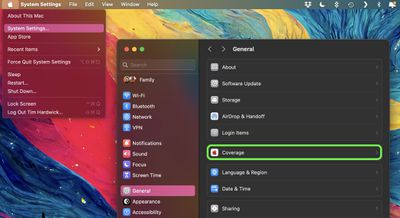
Нажмите на символ Apple () в строке меню и выберите Системные настройки….
Выберите Основные в боковой колонке.
Выберите Покрытие.
Нажмите на опцию в разделе «Это устройство», чтобы увидеть информацию о гарантии вашего Mac, или нажмите на опции в разделе «Другие устройства» для выбранных устройств, сопряженных через Bluetooth.
Apple включает минимальную годичную ограниченную гарантию на все аппаратное обеспечение и до 90 дней технической поддержки, поэтому, если в течение этого периода возникнет производственный дефект, вы будете автоматически покрыты. Если ваш Mac все еще подпадает под действие ограниченной гарантии Apple, вы увидите оставшееся время до истечения срока ее действия.
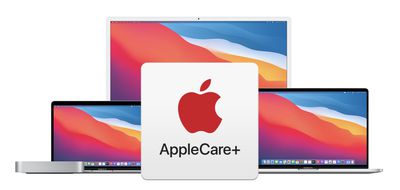
AppleCare+ для Mac обеспечивает неограниченное количество случаев защиты от случайных повреждений каждые 12 месяцев, при этом за каждый случай взимается сервисный сбор в размере 99 долларов США за повреждение экрана или корпуса или 299 долларов США за другие повреждения. Клиенты с активным планом AppleCare+ также имеют круглосуточный приоритетный доступ к представителям технической поддержки Apple через онлайн-чат или по телефону. Если вы приобрели AppleCare+, срок действия вашего плана будет указан слева от окна.
Чтобы получить дополнительную информацию о покрытии вашего Mac, нажмите кнопку Подробности… в окне информации об устройстве. Это приведет вас на сайт mysupport.apple.com, где вы сможете увидеть подробную информацию о доступной вам поддержке, включая ремонт оборудования и техническую поддержку.
Для получения поддержки через чат и по телефону нажмите кнопку Получить поддержку… в окне информации об устройстве. Это приведет вас на сайт mysupport.apple.com, где вы сможете найти темы по устранению неполадок или связаться со службой поддержки Apple по телефону, в чате или по электронной почте.
Apple позволяет продлевать покрытие AppleCare+ для Mac бессрочно в Соединенных Штатах. После предоплаты плана AppleCare+ для Mac первоначальный период покрытия остается трехлетним, но теперь клиенты имеют возможность приобрести дополнительное покрытие, которое автоматически продлевается ежегодно до отмены. Новое покрытие должно быть приобретено в течение 30 дней с даты окончания первоначального покрытия, согласно Apple.
Ранее не было возможности продлить покрытие AppleCare+ для Mac после истечения первоначального трехлетнего периода покрытия. Обратите внимание, что покрытие AppleCare+ для Mac по-прежнему ограничено тремя годами за пределами Соединенных Штатов.
В этой статье объясняется, как получить актуальную информацию о гарантии для устройств Apple, включая iPhone, iPad, Mac, Apple Watch, Apple TV, AirPods и Apple HomePod.
При покупке устройства Apple оно поставляется с ограниченной гарантией, покрывающей производственные дефекты и аппаратные сбои. Вы также можете дополнительно продлить гарантию вашего устройства, купив расширенное покрытие AppleCare в течение ограниченного времени после покупки.
Покрытие AppleCare на iPhone и iPad
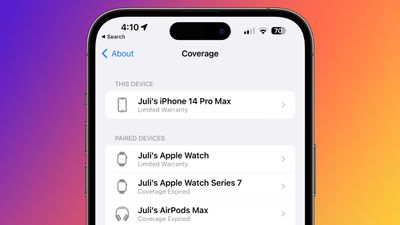
Независимо от того, какая у вас гарантия на ваш iPhone или iPad, вы можете легко проверить статус ее покрытия, а также любых продуктов Apple, которые были с ним сопряжены, прямо на вашем устройстве. Следующие шаги покажут, как это сделать на iPhone или iPad с iOS 16.4/iPadOS 16.4 или новее.
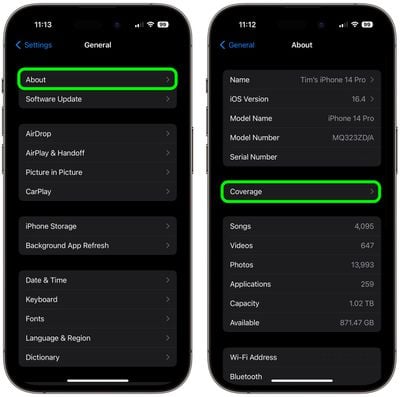
Запустите приложение Настройки на вашем iPhone или iPad.
Прокрутите вниз и нажмите Основные.
Нажмите Об этом устройстве.
Нажмите Покрытие.
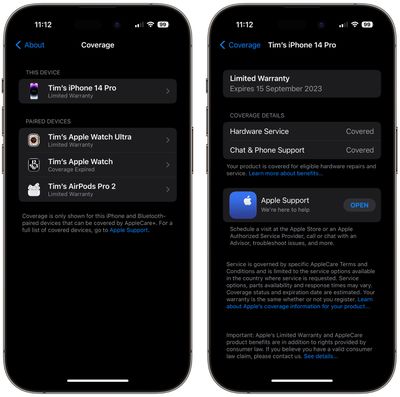
Чтобы проверить покрытие устройства, которое вы используете, нажмите на его запись в разделе «Это устройство». Чтобы проверить покрытие любых сопряженных с ним устройств, нажмите на записи в разделе «Сопряженные устройства».
Нажав на запись, вы сможете проверить дату окончания действия любой оставшейся гарантии, включая детали покрытия, такие как «Аппаратный ремонт» и «Чат и телефонная поддержка». Вы также увидите удобную ссылку для загрузки приложения Apple Support, где вы можете связаться с Apple для получения дальнейшей поддержки и консультаций по вашему покрытию.
Покрытие AppleCare на Mac
В macOS Sonoma 14.1 и новее вы можете проверить статус гарантии Apple для вашего Mac, а также любых наушников AirPods и/или Beats, которые вы владеете и сопрягли с Mac.
Нажмите на символ Apple () в строке меню и выберите Системные настройки….
Выберите Основные в боковом столбце
Выберите Покрытие.
Нажмите на опцию в разделе «Это устройство», чтобы просмотреть информацию о гарантии вашего Mac, или нажмите на опции в разделе «Другие устройства» для выбранных устройств, сопряженных через Bluetooth.
Покрытие AppleCare на других устройствах Apple
Вы можете проверить информацию о гарантии других устройств, вошедших в ваш Apple ID, посетив страницу Apple My Support через веб-браузер. Просто войдите, используя свои учетные данные Apple, и выберите устройство, о котором хотите получить дополнительную информацию. Отсюда вы также можете выбрать продление покрытия AppleCare для любых подходящих устройств.
С выходом watchOS 10.1 для широкой публики модели Apple Watch Series 9 и Apple Watch Ultra 2 получили новый жест двойного касания (Double Tap). Вот все, что может делать Double Tap, и как его настроить на ваших часах.
Double Tap — это новая функция, основанная на жестах, для новейших моделей Apple Watch, которая позволяет управлять функциями часов, дважды касаясь большим и указательным пальцами друг друга. Функция призвана упростить навигацию по Apple Watch, когда у вас свободна только одна рука, например, когда вы гуляете с собакой, несете продукты или держите чашку кофе.
Новый жест Double Tap доступен исключительно для Apple Watch Series 9 и Apple Watch Ultra 2 и активируется путем обновления Apple Watch до watchOS 10.1, что требует сопряжения с iPhone под управлением iOS 17.1.
Что может делать Double Tap
Функциональность Double Tap довольно проста. Вы поднимаете часы, чтобы активировать их, а затем дважды касаетесь большим и указательным пальцами друг друга, чтобы управлять тем, что происходит на экране ваших часов.
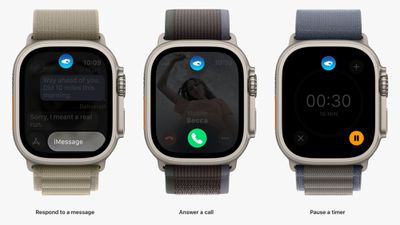
По умолчанию Double Tap выбирает основную кнопку в любом приложении, в котором вы находитесь. Например, если вам звонят, вы можете дважды коснуться, чтобы ответить, и использовать этот жест, чтобы завершить вызов, когда закончите. Аналогично, если вы смотрите/слушаете медиа, вы можете поставить его на паузу и возобновить воспроизведение (или пропустить).
Некоторые другие сценарии использования: Если вы установили таймер, двойное касание приостановит его. Повторное выполнение жеста возобновит отсчет, а когда таймер сработает, двойное касание остановит его. Аналогично, вы можете использовать его для выполнения других повседневных задач, таких как откладывание будильников, запуск кнопки затвора в приложении Camera Remote и отклонение уведомлений.
Активация Double Tap обозначается синей иконкой в верхней части экрана
Как и следовало ожидать, жест также настроен таким образом, чтобы предполагать, что ваша другая рука занята. Например, если вы получаете текстовое сообщение, двойное касание позволяет ответить голосовым сообщением, а еще одно двойное касание отправляет сообщение.
Кроме того, Double Tap можно использовать для вызова Smart Stack с циферблата часов и прокрутки виджетов, предлагая вам одноручный просмотр наиболее часто просматриваемой информации.
Как настроить Double Tap
По умолчанию Double Tap отключен, поэтому для его работы вам потребуется включить его вручную. Это можно сделать с запястья или в приложении Watch на iPhone, и оба меню содержат опции для настройки функций воспроизведения медиа и Smart Stack.
Обратите внимание, что для включения Double Tap требуется предоставить watchOS разрешение на отключение некоторых функций универсального доступа (Accessibility), включая AssistiveTouch, Увеличение с помощью жестов рук (Zoom with Hand Gestures), VoiceOver с жестами рук (VoiceOver with Hand Gestures) и Быстрые действия (Quick Actions).
На Apple Watch:
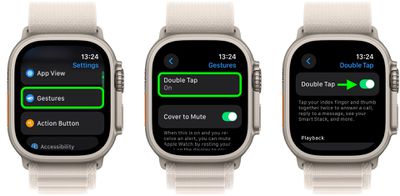
Откройте приложение Настройки.
Нажмите Жесты.
Нажмите Double Tap, затем включите переключатель рядом с Double Tap на следующем экране.
Если появится запрос, нажмите Отключить функции универсального доступа внизу всплывающего уведомления.
Выберите предпочтительную настройку для «Воспроизведения» (Воспроизведение/Пауза или Пропустить) и «Smart Stack» (Перемотка вперед или Выбрать).
На iPhone:
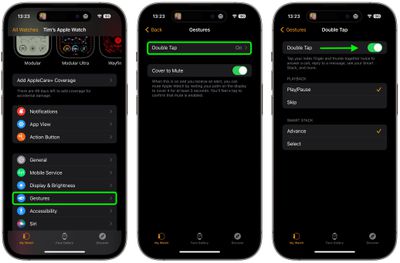
Откройте приложение Watch.
Выбрав вкладку «Мои часы», нажмите Жесты.
Нажмите Double Tap, затем включите переключатель рядом с Double Tap на следующем экране.
Если появится запрос, нажмите Отключить функции универсального доступа во всплывающем уведомлении.
Выберите предпочтительную настройку для «Воспроизведения» (Воспроизведение/Пауза или Пропустить) и «Smart Stack» (Перемотка вперед или Выбрать).
Apple утверждает, что функция Double Tap стала возможной благодаря более быстрому нейронному процессору чипа S9, поэтому эта функция доступна только на Series 9 и Ultra 2. Apple заявила, что разработала алгоритм, который определяет «уникальную сигнатуру» крошечных движений запястья и изменений кровотока, когда указательный и большой пальцы касаются друг друга.
Если у вас более ранняя модель Apple Watch, которая не поддерживает Double Tap, вы всегда можете попробовать аналогичную, но более ограниченную функцию универсального доступа под названием AssistiveTouch, которая доступна на Apple Watch Series 4 и более новых моделях.
В США Apple TV+ теперь стоит $9,99 в месяц вместо $6,99. Apple Arcade+ подорожал на $2 и теперь стоит $6,99, а Apple News+ теперь продается по цене $12,99 в месяц вместо $9,99. Подписки Apple One Individual и Family стали дороже на $3, а Premier — на $5. Цены растут в большинстве стран, где доступны сервисы Apple.
Если вас не устраивают новые цены на сервисы Apple, отменить подписку можно быстро и легко. Вот как это сделать на iPhone или iPad:
Откройте приложение «Настройки».
Нажмите на изображение вашего профиля.
Нажмите «Подписки».
Если у вас Apple One, нажмите «Отменить все сервисы», чтобы завершить подписку на все сервисы. Если вы хотите выбрать, какие оставить, нажмите «Выбрать отдельные сервисы».
Если у вас отдельные подписки, нажмите на одну из них и выберите опцию «Отменить подписку».
Нажмите «Подтвердить», чтобы завершить отмену.
После отмены подписки ваши сервисы будут доступны до следующей даты выставления счета. Например, если вы оплатили годовую подписку на Apple TV+, она будет доступна до истечения оплаченного периода. Apple One можно приобрести только на ежемесячной основе, поэтому у вас будет максимум месяц до окончания доступа.
Если вам нужно отменить подписку на Mac, процесс аналогичен. Откройте приложение «Системные настройки», нажмите на изображение своего профиля, выберите «Медиаматериалы и покупки» и выберите «Управлять» под опцией «Подписки». Оттуда вы можете следовать тем же шагам, что перечислены выше.
Повышенные цены Apple вступают в силу сегодня для новых подписчиков, но Apple предлагает существующим подписчикам 30-дневный льготный период. По истечении этих 30 дней существующие подписчики увидят новые цены на дату следующего продления. Apple, вероятно, разошлет электронные письма перед повышением цен.
В iOS 17.1 компания Apple добавила пользователям возможность настраивать оформление плейлистов в Apple Music, используя набор предустановленных вариантов. Читайте дальше, чтобы узнать, как это сделать.
Ранее в iOS при создании пользовательского плейлиста приходилось использовать базовое мозаичное изображение, состоящее из обложек альбомов треков, или загружать собственное изображение. Учитывая, что пользовательская графика или подходящие фотографии не всегда доступны для плейлистов, а стандартное мозаичное оформление относительно простое, плейлисты было трудно идентифицировать, и они выглядели довольно шаблонно.
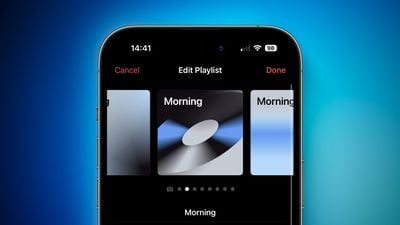
К счастью, Apple в iOS 17.1 теперь предлагает восемь различных стилей оформления на выбор, с геометрическими формами и градиентами, а название вашего плейлиста отображается в верхнем левом углу. Цвета, используемые в оформлении, берутся из обложки альбома первой песни в вашем плейлисте.
Если вы не выберете пользовательский стиль оформления для своего плейлиста, стандартным оформлением будет мозаичная обложка альбомов первых четырех песен в плейлисте, но у вас есть возможность выбрать пользовательское изображение из вашей фотобиблиотеки или приложения «Файлы».
Следующие шаги покажут вам, как использовать новое оформление плейлистов в iOS 17.1, которая была выпущена 25 октября 2023 года.
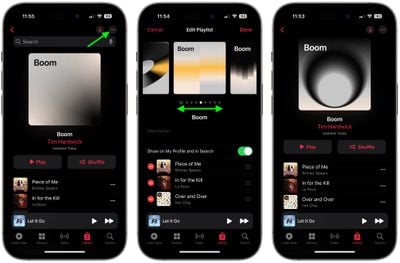
В приложении «Музыка» выберите вкладку **«Медиатека»**, затем нажмите **«Плейлисты» ➝ «Новый плейлист»**.
Дайте плейлисту имя, затем добавьте несколько треков из своей медиатеки.
Чтобы создать оформление для своего плейлиста, нажмите кнопку **многоточия (три точки)** в правом верхнем углу экрана, затем выберите **«Изменить»** из выпадающего меню.
Проведите влево, чтобы просмотреть доступные варианты оформления, затем отцентрируйте тот, который хотите использовать.
Нажмите **«Готово»**, чтобы применить выбранное оформление.
Вот и все. Обновление iOS 17.1 также добавляет другие изменения и улучшения в Apple Music, включая возможность добавлять песни в избранное с экрана блокировки и предлагаемые песни в плейлистах.
В iOS 17 Apple полностью обновила свою коллекцию мелодий звонка и текстовых сообщений, предложив более 20 новых звуков, которые можно использовать для телефонных звонков, текстовых сообщений, будильников и многого другого. Вот как их проверить.
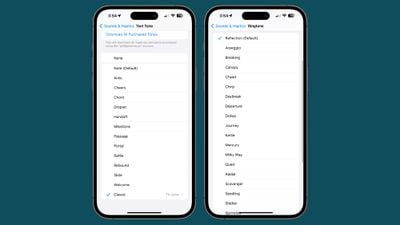
По сравнению со старыми мелодиями звонка, многие новые мелодии длиннее и звучат более современно. Среди них: Arpeggio, Breaking, Canopy, Chalet, Chirp, Daybreak, Departure, Dollop, Journey, Kettle, Mercury, Milky Way, Quad, Radial, Scavenger, Seedling, Shelter, Sprinkles, Steps, Storytime, Tease, Tilt, Unfold и Valley. Reflection остается стандартной мелодией звонка.
Также появилось более 10 новых мелодий для текстовых сообщений, которые можно использовать для входящих СМС, голосовых сообщений, уведомлений о входящей почте, напоминаний и многого другого.
Чтобы получить доступ к новым мелодиям звонка и текстовых сообщений, прежде всего убедитесь, что ваш iPhone обновлен до iOS 17 или новее. Вы можете сделать это, перейдя в Настройки ➝ Основные ➝ Обновление ПО.
Если ваш iPhone обновлен, выполните следующие действия:
Откройте Настройки.
Нажмите Звуки, тактильные сигналы.
Нажмите Мелодия звонка или Тон сообщения.
Нажмите на мелодию, чтобы прослушать ее. Если она вам нравится, она уже выбрана, и вам больше ничего не нужно делать. В противном случае повторно выберите мелодию, которую вы использовали ранее.
Обратите внимание, что Apple переместила все предыдущие мелодии звонка в раздел «Классика» в нижней части списка, поэтому они по-прежнему доступны для тех, кто предпочитает такие варианты, как Illuminate, Night Owl, Constellation и Twinkle.
В iOS 17 Apple многократно улучшила функцию AirDrop на iPhone, а с выходом iOS 17.1 она стала еще лучше, потому что вам больше не придется оставаться в зоне действия Wi-Fi, чтобы продолжить передачу файлов через AirDrop. Читайте дальше, чтобы узнать, как это работает.
С момента своего появления в iOS 7 функция AirDrop стала предпочтительным способом для пользователей iPhone мгновенно и с относительной легкостью обмениваться фотографиями, видео, документами и многим другим с находящимися рядом устройствами Apple. Когда открыт экран AirDrop, если вы находитесь рядом с другим пользователем с поддерживаемым устройством Apple, он появится на вашем экране, и вы сможете обмениваться с ним файлами.
До недавнего времени AirDrop требовал, чтобы вы оставались в непосредственной близости от устройства другого человека для завершения любой передачи. Если вы выходили из зоны действия AirDrop, передача прерывалась, и содержимое не было бы передано. Это особенно неприятно, когда вы отправляете или получаете несколько больших файлов, таких как видеоконтент.
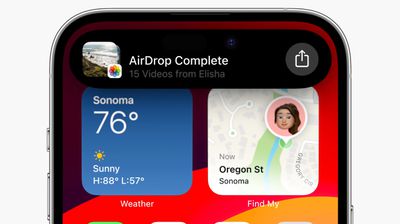
Это меняется в iOS 17.1, которая позволяет беспроводной передаче файлов через AirDrop продолжаться по сотовой связи вне зоны действия AirDrop, при условии, что оба ваших iPhone и iPhone получателя вошли в учетную запись iCloud.
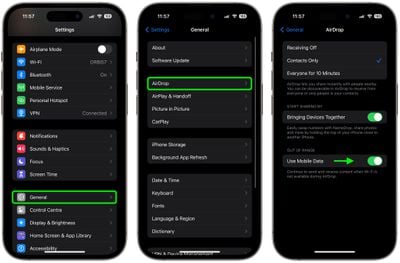
С новой опцией сотовых данных вы можете продолжать отправлять и получать контент через AirDrop по сотовой сети, когда Wi-Fi недоступен. Передача по-прежнему должна быть начата через Wi-Fi, но она не будет отменена, если вы переместитесь в другое место вне зоны действия. Вот как убедиться, что новая опция включена на вашем устройстве.
В разделе «Вне диапазона» включите переключатель рядом с Использовать сотовые данные.
Это всё, что вам нужно сделать. iOS 17.1 и iPadOS 17.1 уже доступны для всех iPhone и iPad, которые поддерживают iOS 17 и iPadOS 17, соответственно. Ознакомьтесь с нашим списком всех новинок в первой версии iOS 17.1 для получения дополнительной информации о новых функциях и изменениях.
В iOS 17 и iPadOS 17 компания Apple представила в FaceTime реакции, похожие на те, что есть в Сообщениях, которые оживляют ваше видео визуальными эффектами. Вместо того чтобы активировать их словами, они запускаются с помощью физических жестов рук. По этой причине их легко вызвать непреднамеренно. Продолжайте читать, чтобы узнать, как их отключить.
Когда вы находитесь в видеозвонке FaceTime на iPhone или iPad, можно активировать экранные эффекты, такие как сердца, воздушные шары, конфетти, фейерверки и многое другое, при этом эффекты заполняют дисплей поверх окна FaceTime.
Эффекты реакций FaceTime — это очень весело при общении с друзьями и семьей, но могут быть определенные случаи, когда вы не хотите случайно вызывать реакции, например, когда вы находитесь на рабочем звонке или во время виртуального приема у вашего терапевта. К счастью, вы можете отключить их вручную, выполнив следующие действия.
Откройте FaceTime на своем iPhone или iPad.
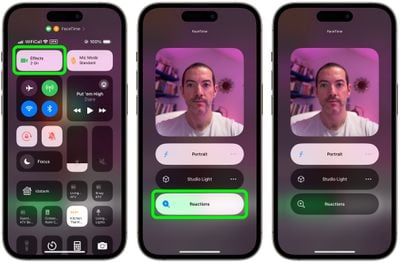
Проведите вниз от правого верхнего угла экрана, чтобы вызвать Пункт управления (проведите вверх от нижнего края, если вы используете устройство с Touch ID).
Нажмите кнопку Эффекты в левом верхнем углу.
Нажмите кнопку Реакции, чтобы она больше не подсвечивалась.
Проведите вверх дважды, чтобы вернуться в FaceTime.
Отключение реакций FaceTime на Mac
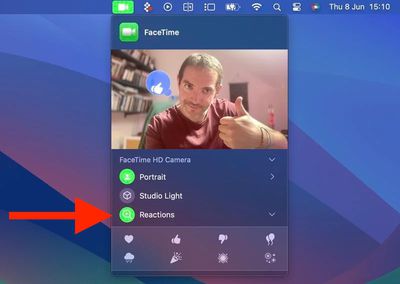
Реакции FaceTime работают точно так же в macOS Sonoma, но параметры видеоэффектов переместились из Пункта управления. Вместо этого они теперь находятся в новом месте – в специальном зеленом выпадающем меню FaceTime на панели меню, которое также включает мини-просмотр веб-камеры и кликабельные кнопки для ручного запуска реакций.
Чтобы отключить реакции на Mac, просто нажмите кнопку Реакции в выпадающем меню FaceTime на панели меню, чтобы она больше не подсвечивалась.
С выходом iOS 17.1, iPadOS 17.1, macOS Sonoma 14.1 и tvOS 17.1, iPhone, iPad, Mac и Apple TV теперь поддерживают подключение контроллеров Nintendo Switch N64. Читайте дальше, чтобы узнать, как это сделать.
В последнем раунде обновлений программного обеспечения (октябрь 2023 г.) Apple также добавила поддержку контроллеров Nintendo Switch N64, так что если у вас есть один из них, вы наконец-то сможете играть лучше, чем с использованием сенсорного управления на экране или пульта Apple TV.
Следующие шаги описывают процесс подключения контроллера N64 к вашему устройству Apple. Если вы еще этого не сделали, вам потребуется обновить свой iPhone/iPad до iOS 17.1/iPadOS 17.1 (Настройки > Основные > Обновление ПО), ваш Mac до macOS Sonoma 14.1 (Системные настройки -> Основные -> Обновление ПО), или ваш Apple TV до tvOS 17.1 (Настройки -> Система -> Обновления ПО).
Подключение Nintendo Switch N64 к iPhone, iPad, Mac, Apple TV
Откройте «Настройки» вашего устройства Apple и перейдите в меню Bluetooth.
Нажмите и удерживайте кнопку SYNC не менее одной секунды на контроллере Nintendo 64, который вы хотите подключить.
На вашем устройстве Apple, в разделе «Другие устройства», нажмите на обнаруженный контроллер N64 для подключения. Если вы используете Apple TV, подключение будет подтверждено уведомлением через tvOS.
Приведенные выше шаги должны работать для большинства беспроводных контроллеров консолей, включая PS5 DualSense Edge Controller, DualShock 4 Wireless controller, Xbox Wireless controller, Xbox Series X Controller и оригинальный PS5 DualSense Controller.
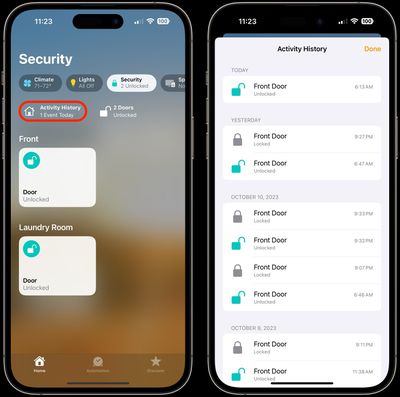
В iOS 17 и tvOS 17 вы можете просматривать до 30 дней записанной активности для аксессуаров HomeKit, связанных с безопасностью, таких как дверные замки, системы сигнализации и многое другое. Читайте дальше, чтобы узнать, как это сделать.
Благодаря последней версии архитектуры Apple Home вы теперь можете использовать приложение «Дом» на iPhone, iPad и Mac для просмотра истории активности аксессуаров умного дома, включая дверные замки, гаражные ворота, системы сигнализации, контактные датчики, датчики дыма, двери и окна.
Например, если у вас есть умный дверной замок, такие действия, как блокировка и разблокировка вашей входной двери, записываются и доступны для просмотра в приложении «Дом».
Каждый пользователь в доме, включая общих пользователей, может просматривать историю активности, которая автоматически включается при обновлении Apple TV или HomePod в вашем доме до tvOS 17. Обратите внимание, что история активности сквозным образом зашифрована, что означает, что Apple не может прочитать ее содержимое.
Как просмотреть историю активности
Откройте приложение «Дом» на iPhone, iPad или Mac.
Выберите категорию «Безопасность».
Выберите «История активности».
Нажмите «Готово», когда закончите.
Имейте в виду, что записанная активность безвозвратно удаляется через 30 дней.
Как включить и отключить историю активности
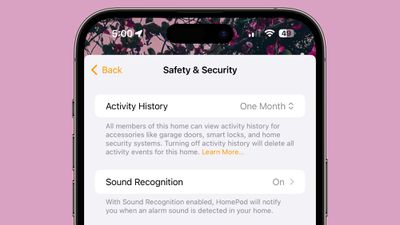
Когда вы отключаете историю активности, вся ранее записанная активность для дома безвозвратно удаляется. Обратите внимание, что только владелец дома или общий пользователь дома с разрешением на добавление и редактирование аксессуаров может включать и отключать историю активности.
Откройте приложение «Дом» на iPhone, iPad или Mac.
Выберите кнопку «Еще» (три точки в круге), затем «Настройки дома», а затем «Безопасность».
Выберите «Один месяц», чтобы включить историю активности, или «Выключено».
Обратите внимание, что в случае сбоя сети или отключения электроэнергии дома некоторые события могут быть не записаны и не зарегистрированы.
Канадская компания Monos недавно предоставила мне возможность протестировать свой рюкзак Metro Backpack, который подходит для переноски MacBook и других продуктов Apple. Ниже я поделюсь некоторыми деталями и мыслями о дизайне и функциональности рюкзака.
Monos предлагает Metro Backpack в нейлоновой отделке и отделке из веганской кожи различных цветов. Я выбрал вариант из веганской кожи цвета Saddle Tan, который в США обычно стоит $230, но иногда продается по более низкой цене.
В целом, я считаю, что рюкзак выглядит и ощущается очень премиально, с качественными материалами, дополненными аккуратной строчкой. Monos заявляет, что рюкзак изготовлен из полностью веганских материалов, включая войлок из переработанных пластиковых бутылок. Веганская кожа, как утверждается, изготовлена из «ультрамикрофибры» с водо- и царапиноустойчивостью.
Рюкзак имеет регулируемые плечевые ремни с такой же отделкой из веганской кожи, и, по моему опыту, его было удобно носить.
Рюкзак оснащен большим основным отделением с двумя внутренними карманами, карманом на молнии и отсеком для iPad, зарядных устройств и кабелей, книг, ручек и других предметов. Рядом с основным отделением находится более тонкий отсек с отдельной молнией, предназначенный для MacBook или другого ноутбука для быстрого доступа. Также имеется водонепроницаемое отделение, которое, по словам Monos, идеально подходит для таких предметов, как обувь или мокрая дождевая куртка.
Спереди есть небольшая сумочка, которую можно отстегнуть от рюкзака, что, на мой взгляд, является удобным решением «два в одном». Внутри сумочки есть карман на молнии с полупрозрачным окошком, два других кармана, в которые могут поместиться такие предметы, как зарядное устройство для MacBook или внешний аккумулятор, а также съемный карабин для ключей и прочего.
На спине есть карман на магнитной застежке, предназначенный для iPhone, паспорта, кошелька и других мелких ценностей. Также на спине есть ремень, который позволяет прикрепить рюкзак к ручке чемодана во время путешествия.
В общем, мне нравится премиальное ощущение и универсальность рюкзака Metro Backpack по сравнению с некоторыми другими рюкзаками с более дешевыми материалами и меньшим количеством отделений. Если вы готовы потратить более $200 на рюкзак для своей техники Apple, то Metro Backpack, на мой взгляд, отличный выбор, но по такой цене он подойдет не всем.
Вы можете заказать Metro Backpack на веб-сайте Monos. В настоящее время компания осуществляет доставку в США, Канаду, Австралию и Великобританию, а также продает подходящие сумки, багаж и другие предметы для путешествий.
Примечание: Monos предоставила MacRumors рюкзак Metro Backpack для этого обзора. Других компенсаций получено не было.
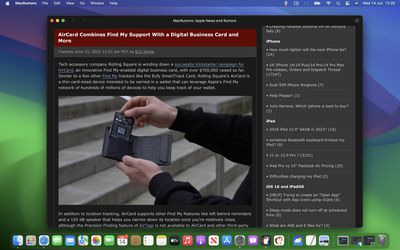
В macOS Sonoma и Safari 17 вы можете превратить веб-сайты в «веб-приложения», которые могут располагаться в доке вашего Mac и быть доступными почти как любое другое приложение, без необходимости открывать браузер. Продолжайте читать, чтобы узнать, как это работает.
Благодаря новой опции в браузере Safari от Apple теперь можно взять любой веб-сайт в интернете, который вы регулярно посещаете, и превратить его в отдельное «веб-приложение», которое будет находиться в доке вашего Mac, готовое к доступу в любое время, когда вам это понадобится. Веб-приложения работают с Mission Control и Stage Manager так же, как и любые другие приложения, а также могут быть открыты через Launchpad или Spotlight Search.
Как превратить любой веб-сайт в веб-приложение
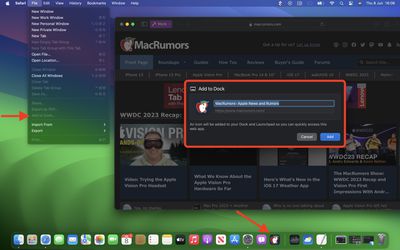
В Safari перейдите на веб-сайт, который вы хотите превратить в веб-приложение.
В строке меню выберите Файл -> Добавить в Dock.
При желании вы можете изменить значок, нажав на него в окне «Добавить в Dock». Вы также можете отредактировать имя веб-приложения, используя поле заголовка.
Нажмите синюю кнопку Добавить, чтобы создать ваше веб-приложение.
Открыв новое веб-приложение, вы заметите, что его окно включает упрощенную панель инструментов с кнопками навигации (примечание: разработчики веб-сайтов могут контролировать их отображение). Как видно на изображении, цвет темы сайта гармонично сочетается с панелью инструментов, создавая более цельный вид.
Что касается навигации, область действия веб-приложения определяется хостом веб-страницы, поэтому вы можете перемещаться в пределах веб-сайта, но если вы нажмете на ссылку за пределами хост-страницы, связанная веб-страница откроется в Safari. Следовательно, если вы часто посещаете веб-сайт, который включает раздел с отдельной файловой системой хоста (обычно это указывается другим корневым URL-адресом в адресной строке), то вам следует создавать отдельные веб-приложения для каждого из них.
Вход на веб-сайт и уведомления
По умолчанию Safari копирует файлы cookie веб-сайта в его веб-приложение. Таким образом, если вы создаете веб-приложение для сайта, на котором вы в данный момент авторизованы, вы останетесь авторизованы внутри веб-приложения. Даже если вы не были авторизованы, вы можете сделать это в веб-приложении с минимальными усилиями, поскольку Apple интегрировала поддержку автозаполнения паролей и ключей доступа.
Если веб-сайт уже поддерживает веб-push-уведомления и вы на них подписаны, вы будете получать push-уведомления веб-приложения, которые используют значок веб-приложения, предоставляя вам больше контекста, чем стандартное уведомление и значок Safari.
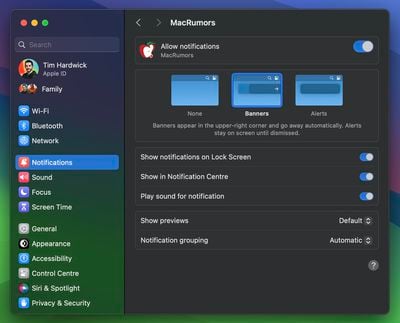
Значок веб-приложения в Dock также будет отображать значок при получении уведомления. Уведомления веб-приложений по умолчанию бесшумны, хотя разработчики могут изменить их для воспроизведения звука. Однако окончательное решение о звуке и значках оставляется за пользователем в Системных настройках -> Уведомления.
Веб-приложения также учитывают режимы Фокусирования, поэтому вы можете включать или исключать их из разрешенных уведомлений в зависимости от того, что вы делаете. Наконец, заботясь о конфиденциальности, Apple добавила опции для контроля доступа веб-приложений к камере, микрофону и местоположению в Системных настройках -> Конфиденциальность и безопасность, так же, как и для нативных приложений.
В macOS Sonoma и Safari 17 Apple добавила новую функцию веб-браузинга для Safari под названием «Профили», которая предназначена для разделения сеансов просмотра сайтов по категориям, таким как «Работа», «Учёба» или «Личное». Продолжайте читать, чтобы узнать, как это работает.
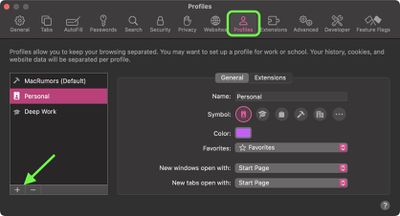
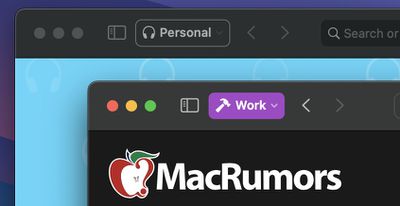
В macOS Sonoma Apple расширила возможности «Групп вкладок» с помощью функции «Профили», предназначенной для разделения сеансов просмотра сайтов для различных сценариев использования. Например, вы можете создать профиль «Работа» и профиль «Личное», чтобы весь просмотр, связанный с работой, был отделен от личного.
Каждый профиль получает собственный значок и изолирует вашу историю, «Группы вкладок», «Избранное», вкладки «Частного доступа» и файлы cookie. Вы даже можете назначать определённые расширения для разных профилей, чтобы оптимизировать работу браузера в зависимости от текущей задачи.
Как создать профиль Safari на Mac
Чтобы настроить профили в Safari, просто выполните следующие действия:
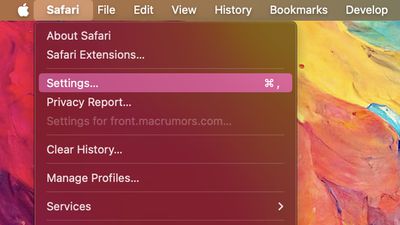
В Safari выберите Safari ➝ Настройки… в строке меню.
Нажмите раздел Профили.
Нажмите кнопку +, чтобы добавить новый профиль.
Дайте своему новому профилю имя, символ и цвет вкладки.
Выберите настройки для Избранного, Новых окон и Новых вкладок.
Нажмите вкладку Расширения, затем установите флажок рядом с любыми установленными расширениями, которые вы хотите включить для этого профиля.
Нажмите красную кнопку, чтобы закрыть окно настроек и сохранить изменения.
Обратите внимание, что при создании нового профиля ваше устройство автоматически сгенерирует профиль «Личное», чтобы отличать другие сеансы просмотра, осуществляемые вне созданного вами профиля. Оба профиля, а также дополнительные, которые вы создадите, можно редактировать в том же разделе настроек Safari. При желании вы также можете удалять существующие профили.
Как переключаться между профилями в Safari
В Safari просто нажмите цветную кнопку профиля и выберите Новое [Имя профиля] Окно, чтобы начать новый сеанс в выбранном профиле.
Функция «Профили Safari» доступна в iOS 17, iPadOS 17 и macOS Sonoma, а также является частью Safari 17 для macOS Monterey и macOS Ventura. Все созданные вами профили будут синхронизированы на устройствах, вошедших в один и тот же Apple ID.
Biggest design overhaul
since iOS 7 with Liquid Glass, plus new Apple Intelligence features and
improvements to Messages, Phone, Safari, Shortcuts, and more. Developer beta
available now ahead of public beta in July.