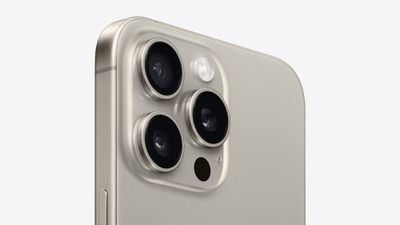
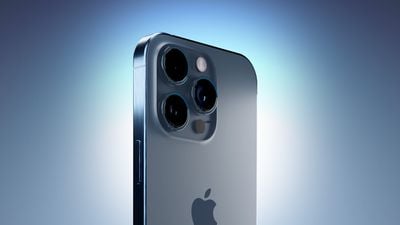
В моделях Apple iPhone 15 Pro основная камера теперь позволяет пользователям переключаться между тремя фокусными расстояниями во время съемки. Продолжайте читать, чтобы узнать, как это работает.
Чтобы воспользоваться преимуществами улучшенной системы камер на iPhone 15 Pro и iPhone 15 Pro Max, Apple добавила три популярных варианта фокусного расстояния для оптического зума основной камеры. Это стандартные 24 мм (эквивалент 1-кратного оптического зума), 28 мм (1,2-кратный оптический зум) и 35 мм (1,5-кратный оптический зум).
Apple сделала эти фокусные расстояния доступными для любителей фотографии, используя вычислительную обработку для кадрирования 48-мегапиксельного изображения, которое может захватывать новый более крупный сенсор, поэтому результаты всегда представляют собой 24-мегапиксельное изображение высокого разрешения.
Вы можете вручную переключаться между фокусными расстояниями, изменяя настройку оптического зума. Следующие шаги показывают, как это делается.
Откройте приложение Камера.
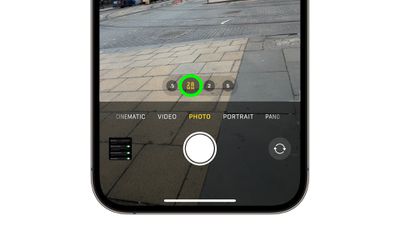
Нажмите на обведенную иконку 1x над кнопкой спуска затвора один раз, чтобы переключиться на фокусное расстояние 28 мм (1,2-кратный оптический зум).
Нажмите на обведенную иконку 1x снова, чтобы переключиться на фокусное расстояние 35 мм (1,5-кратный оптический зум).
Нажмите снова, чтобы вернуться к стандартному фокусному расстоянию 1x.
Вот и все. Имейте в виду, что по техническим причинам эти варианты фокусного расстояния недоступны при съемке видео, и вместо этого Камера будет предлагать кольцо зума.
Изменить фокусное расстояние по умолчанию
Apple добавила опцию для изменения настройки оптического зума по умолчанию, что удобно, если вы работаете с определенным фокусным расстоянием. Следующие шаги показывают, как это делается.
Откройте приложение Настройки.
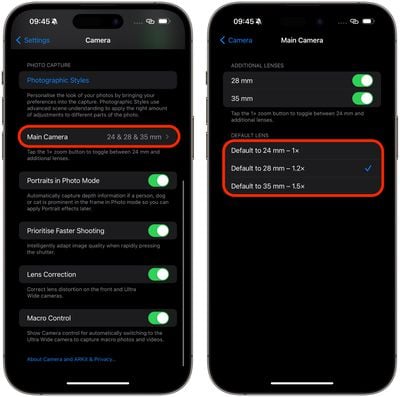
Прокрутите вниз и нажмите Камера.
Нажмите Основная камера.
В разделе «Объектив по умолчанию» выберите из По умолчанию 24 мм — 1x, По умолчанию 28 мм — 1.2 и По умолчанию 35 мм — 1.5x.
Это все, что вам нужно сделать. В следующий раз, когда вы будете снимать, вам не придется устанавливать фокусное расстояние перед началом съемки – ваш предпочтительный вариант уже будет выбран.
В моделях iPhone 15 Pro компания Apple представила три варианта фокусного расстояния для съемки основной камерой. В этой статье объясняется, что это за опции и как установить предпочтительное фокусное расстояние по умолчанию для фотосъемки.
Чтобы использовать преимущества улучшенной системы камер в iPhone 15 Pro и iPhone 15 Pro Max, Apple добавила три различных варианта фокусного расстояния для оптического зума основной камеры. К стандартному режиму по умолчанию 1x (24 мм) Apple добавила настройки 1.2x (28 мм) и 1.5x (35 мм).
Пользователи iPhone 15 Pro могут выбирать эти фокусные расстояния при фотосъемке, просто нажимая кнопку 1x в приложении «Камера». Однако по техническим причинам эти опции фокусного расстояния недоступны при съемке видео, и вместо них приложение «Камера» предлагает кольцо масштабирования.
Apple сделала эти фокусные расстояния доступными для любителей фотографии, используя вычислительную обработку для обрезки 48-мегапиксельного изображения, которое может захватывать новый, более крупный сенсор, благодаря чему всегда получается 24-мегапиксельное изображение высокого разрешения. Кроме того, Apple добавила опцию изменения настройки оптического зума по умолчанию, что удобно, если вы работаете с определенным фокусным расстоянием. Следующие шаги показывают, как это сделать.
Откройте приложение Настройки.
Прокрутите вниз и нажмите Камера.
Нажмите Основная камера.
В разделе «Объектив по умолчанию» выберите: По умолчанию 24мм — 1x, По умолчанию 28мм — 1.2x, и По умолчанию 35мм — 1.5x.
Это всё, что вам нужно сделать. В следующий раз, когда вы будете снимать, вам не придется устанавливать фокусное расстояние перед началом съемки – ваша предпочтительная опция уже будет выбрана.
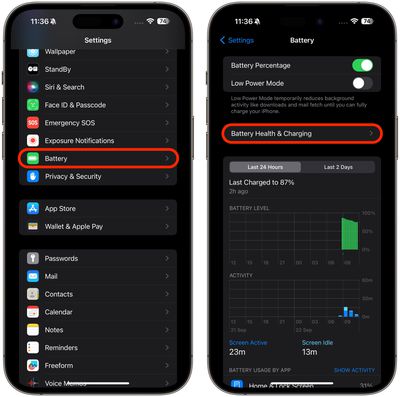
Все модели iPhone 15 и iPhone 15 Pro оснащены новой настройкой состояния аккумулятора, которая при включении предотвращает зарядку устройств выше 80% в любое время.
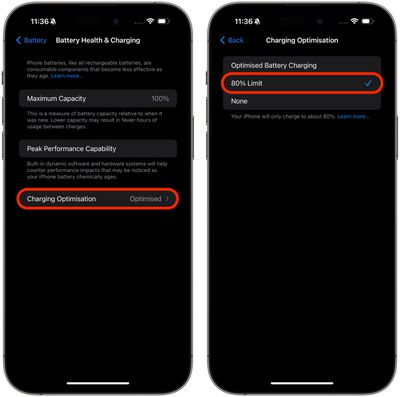
Новая настройка отличается от существующей функции «Оптимизированная зарядка аккумулятора» на iPhone, которая интеллектуально откладывает зарядку свыше 80% до более подходящего времени, изучая ежедневный режим зарядки устройства. Когда жесткое ограничение в 80% включено, iPhone никогда не будет заряжаться выше этой отметки.
Установка ограничения зарядки аккумулятора на 80% на iPhone 15
Откройте приложение Настройки.
Нажмите Аккумулятор -> Состояние аккумулятора и зарядка.
Нажмите Оптимизация зарядки.
Нажмите параметр Ограничение 80%, чтобы включить его. В противном случае нажмите Оптимизированная зарядка аккумулятора или Выкл.
Как и в случае с оптимизированной зарядкой аккумулятора, жесткое ограничение в 80% может увеличить срок службы аккумулятора iPhone за счет сокращения времени его полной зарядки.
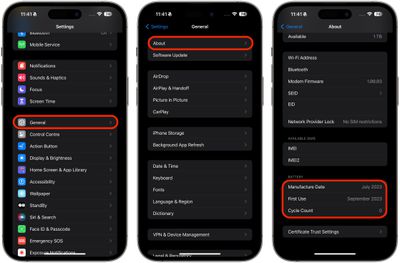
На iPhone 15 вы также можете узнать количество циклов зарядки аккумулятора вашего смартфона. Чтобы понять, почему это важно, обязательно ознакомьтесь с нашей специальной статьей-руководством.
На всех моделях iPhone 15 Apple реализовала возможность проверять количество завершенных циклов зарядки аккумулятора, что является ценным показателем для определения состояния батареи вашего устройства.
Ранее узнать количество циклов зарядки аккумулятора iPhone было невозможно в мобильной операционной системе Apple, и любопытным пользователям приходилось прибегать либо к неофициальным методам (например, через сторонние приложения, такие как CoconutBattery), либо копировать аналитические данные в Заметки и искать «last_value_CycleCount».
Хотя состояние аккумулятора iPhone можно было проверять в течение нескольких лет с помощью показателя «Максимальная емкость» (Настройки -> Аккумулятор -> Состояние аккумулятора и зарядка), количество циклов зарядки является ценным дополнительным показателем для определения состояния батареи. Цикл зарядки регистрируется каждый раз, когда вы полностью расходуете емкость аккумулятора, которая со временем снижается. С веб-страницы Apple с информацией об аккумуляторах:
Литий-ионные аккумуляторы Apple работают циклами зарядки. Вы завершаете один цикл зарядки, когда использовали (разрядили) количество энергии, равное 100% емкости вашего аккумулятора, но не обязательно за одну зарядку. Например, вы можете использовать 75% емкости аккумулятора в один день, а затем полностью зарядить его на ночь. Если на следующий день вы используете еще 25%, то в общей сложности вы израсходуете 100%, и эти два дня составят один цикл зарядки. На завершение цикла может потребоваться несколько дней. Емкость любого типа аккумулятора уменьшается после определенного количества перезарядок. С литий-ионными аккумуляторами емкость немного уменьшается с каждым полным циклом зарядки.
Проверка количества циклов зарядки аккумулятора iPhone 15
Откройте приложение «Настройки».
Нажмите «Основные» -> «Об этом устройстве».
Прокрутите вниз до раздела «Аккумулятор» и проверьте число рядом с «Количество циклов».
На iPhone 15 также можно установить жесткое ограничение на зарядку аккумулятора до 80%, что может увеличить срок службы батареи за счет сокращения времени ее полной зарядки. Обязательно ознакомьтесь с нашей специальной статьей-руководством, чтобы узнать, как это сделать.
На моделях iPhone 15 компания Apple добавила новый способ создания портретных фотографий. В этой статье объясняется, что изменилось.
Портретный режим Apple стал популярным способом создания впечатляющих снимков с использованием эффекта глубины резкости, известного как боке, позволяя пользователям iPhone делать фотографии, на которых объект остается чётким, а фон размыт.
С выпуском iPhone 15 Apple ещё больше усовершенствовала свои возможности портретной съёмки благодаря улучшенной системе камеры, которая облегчает создание портретов с большей детализацией и обеспечивает лучшую производительность при слабом освещении для портретов.
Мало того, пользователи iPhone 15 теперь могут делать портреты, даже не переключаясь в режим «Портрет». Вот как это делается.
Откройте приложение «Камера», наведите камеру на человека, собаку или кошку.
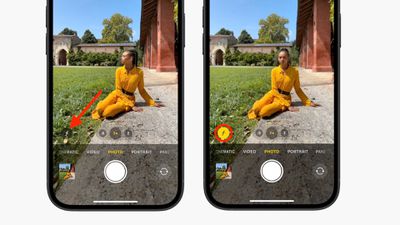
Дождитесь появления круглой иконки f в нижнем левом углу видоискателя. Если иконка не появляется, нажмите на объект в видоискателе, чтобы сфокусироваться на нём.
Нажмите на иконку f, чтобы её окружил жёлтый кружок.
Когда будете готовы, нажмите кнопку спуска затвора, чтобы сделать фото с эффектом «Портрет».
Вот и всё. Ваша портретная фотография теперь готова к просмотру: просто нажмите на неё в углу интерфейса Камеры.
Портретный режим нового поколения, эксклюзивный для моделей iPhone 15, также позволяет превратить обычную фотографию в портрет с информацией о глубине уже после того, как снимок был сделан. Ознакомьтесь с нашей отдельной статьёй-руководством, чтобы узнать, как это делается.
На iPhone 15, если вы фотографируете человека, кошку или собаку, камера автоматически распознает их в кадре и фиксирует богатую информацию о глубине — это позволяет превратить снимок в потрясающий портрет сразу или позже в приложении «Фото». Вот как это делается.
Портретный режим Apple стал популярным способом создания впечатляющих снимков с использованием эффекта глубины резкости, известного как боке, что позволяет пользователям iPhone делать фотографии с резким объектом и размытым фоном.
На предыдущих iPhone режим портретной съемки использовал более трудоемкую систему по сравнению с обычными фотографиями для захвата карты глубины изображения, что приводило к большей задержке затвора, а также к отсутствию поддержки Smart HDR.
Однако на моделях iPhone 15 новые портреты следующего поколения от Apple используют тот же конвейер Photonic Engine, что и обычные фотографии, поэтому нет никаких компромиссов в качестве или задержке затвора в обоих режимах. Это означает, что вы можете превратить фотографию объекта в портрет спустя долгое время после съемки. Для этого требуется всего несколько касаний при редактировании. Следующие шаги покажут вам, как.
Быстро превратить фотографию в портрет
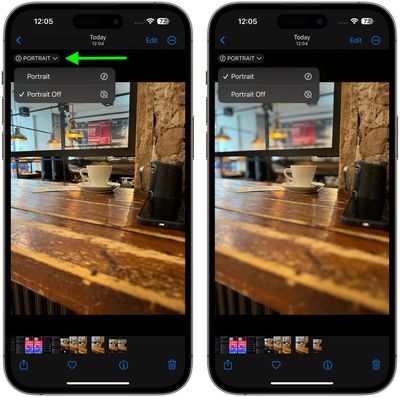
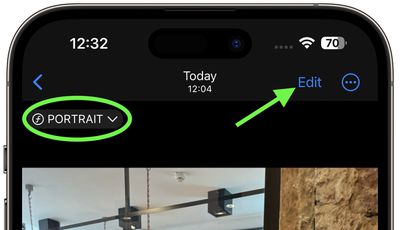
В приложении Фото нажмите любую фотографию, сделанную в режиме «Фото», чтобы просмотреть ее в полноэкранном режиме. Если для фотографии доступна информация о глубине, в левом верхнем углу появится кнопка «Портрет».
Нажмите кнопку «Портрет» и выберите «Портрет» из выпадающего списка, чтобы включить эффект глубины резкости.
Если вас не устраивает эффект, нажмите кнопку «Портрет» еще раз и выберите «Портрет Выкл.», чтобы отключить его.
Редактирование портретного эффекта в приложении «Фото»
В приложении Фото нажмите любую фотографию, сделанную в режиме «Фото», чтобы просмотреть ее в полноэкранном режиме. Если для фотографии доступна информация о глубине, в левом верхнем углу появится индикатор «Портрет».
Нажмите «Править».
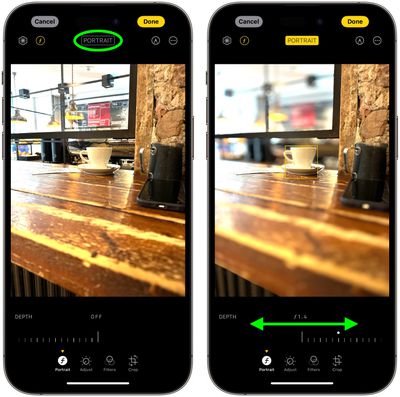
Нажмите кнопку «Портрет», чтобы включить информацию о глубине резкости.
Используйте ползунок «Глубина» для увеличения или уменьшения уровня размытия фона на портрете.
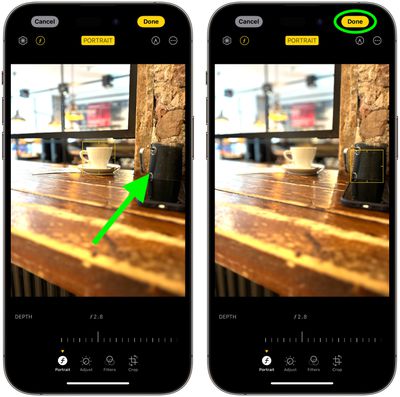
Чтобы изменить объект фокусировки на снимке, просто нажмите на новый объект, и фокус переключится на него.
Нажмите «Готово», чтобы завершить.
Чтобы отменить все портретные эффекты, просто снова откройте фотографию, нажмите «Править», затем нажмите «Вернуть».
Стоит отметить, что при применении портретного эффекта к Live Photo, сделанному в режиме «Фото», эффекты Live Photo становятся недоступны. Нажмите «Live», чтобы просмотреть Live Photo или применить эффект Live Photo без портретного эффекта.
Отключение автоматического захвата портретов
Если вы хотите сэкономить место для хранения, вы можете запретить камере iPhone 15 автоматически захватывать информацию о глубине на фотографиях.
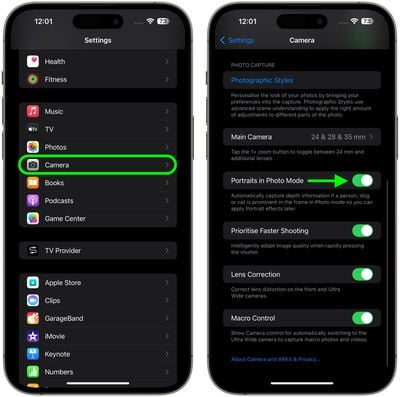
Откройте приложение «Настройки».
Прокрутите вниз и нажмите «Камера».
Прокрутите вниз и отключите переключатель рядом с «Портреты в режиме «Фото».
Чтобы узнать, как делать фотографии в портретном режиме во время съемки, ознакомьтесь с нашей специализированной статьей.
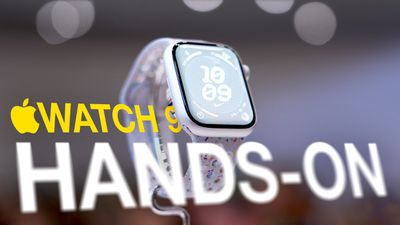
Новые Apple Watch Series 9 и Apple Watch Ultra 2 начнут поступать к покупателям и появятся в магазинах в пятницу. Заранее избранные СМИ и YouTube-каналы поделились первыми обзорами этих часов.
Ключевые новые функции для обеих моделей Apple Watch включают более яркие дисплеи, чип S9, работающий до 30% быстрее, жест «Двойное касание» для взаимодействия с часами без прикосновения к экрану, увеличенный до 64 ГБ объем встроенной памяти и многое другое.
Многие обзоры сходятся во мнении, что Apple Watch Series 9 и Ultra 2 являются итеративными обновлениями, на которые, вероятно, не стоит переходить с Series 8 или оригинальной Ultra.
Если у вас Series 7 или новее, вам действительно не нужно обновляться. Для владельцев Series 5 или более ранних версий это может быть полезно, так как вы получите больший экран, несколько новых датчиков и повышение производительности. Владельцы Series 6 — это те, кто, на мой взгляд, больше всего сомневается, и этим людям я в основном рекомендую обновиться, если время автономной работы их больше не устраивает. Что касается владельцев Ultra, серьезно. Успокойтесь. Вы получите циферблат Modular Ultra с watchOS 10, а 3000 нит против 2000 нит не имеет огромного значения.
При тестировании я не обнаружил, что двойное касание является незаменимым ежедневным жестом для меня, хотя было весело с ним экспериментировать, а тактильная отдача при его работе доставляет удовольствие.
Также я не нашел виджет «умный стек», который вызывается двойным касанием, очень полезным — я обычно не люблю виджеты, и предложения по умолчанию, которые он делал, не были полезными, например, карточка с советами для моих новых Apple Watch. Отдельные виджеты выбираются с помощью машинного обучения, поэтому со временем он может стать лучше.
Этот жест также требует, чтобы интерфейс Apple Watch был активирован, с включенной подсветкой. Вы не можете просто дважды постучать, когда ваша рука находится у вашего бока. Вместо этого вы должны сначала поднять руку, чтобы разбудить дисплей, а затем дважды постучать пальцами, что создает ощущение гораздо более преувеличенного движения.
Лекси Сэввидес из CNET заявила, что более яркий дисплей Apple Watch Ultra 2 с пиковой яркостью до 3000 нит улучшает функцию фонарика:
Но именно фонарик получает наибольшее преимущество. Он способен осветить небольшую темную комнату, указать вам путь, если вы уроните ключи, и даже создать жутковатое свечение, если вы читаете детям сказку на ночь. Я взял Apple Watch Ultra 2 в пещеру, и он осветил скалу гораздо лучше, чем первая Ultra, когда я сравнил их.
Далее, есть новый чип S9. Учитывая, что Apple использовала чип S8 начиная с Series 6, умные часы давно нуждались в обновлении процессора. Тем не менее, я не сталкивался с проблемами замедления работы с S8, и хотя S9 явно мощнее, я не заметил значительного повышения производительности в повседневном использовании. С другой стороны, Apple заявляет, что чип S9 обеспечивает обработку Siri на устройстве в Series 9, позволяя умным часам быстро реагировать на запросы, такие как начало тренировки или установка таймера.
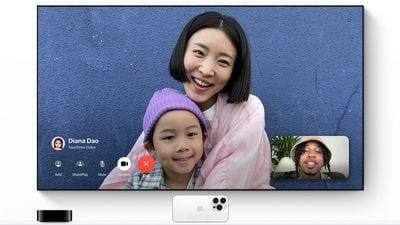
С iOS 17 и tvOS 17 вы можете совершать звонки FaceTime на Apple TV и использовать свой iPhone или iPad в качестве фронтальной камеры. Вот как это работает и как этим пользоваться.
В tvOS 17 появилось новое приложение FaceTime для Apple TV, но для его использования вам понадобится iPhone с iOS 17 или iPad с iPadOS 17. Это связано с тем, что Apple TV не имеет камеры или микрофона, поэтому iPhone или iPad подключается по беспроводной сети и служит видеокамерой и микрофоном во время звонка FaceTime.
Что вам потребуется
Для работы FaceTime на Apple TV потребуется iPhone XS, iPhone XR и более новые модели, iPad Pro 12,9 дюйма (3-го поколения и новее), iPad Pro 11 дюймов (1-го поколения и новее), iPad (8-го поколения и новее), iPad Air (3-го поколения и новее) и iPad mini (5-го поколения и новее) с Apple TV 4K (2-го поколения и новее) под управлением tvOS 17 или более поздней версии.
Как начать видеозвонок FaceTime на Apple TV
На Apple TV выберите приложение FaceTime, затем выберите пользователя, чей iPhone вы хотите использовать в качестве Continuity Camera.
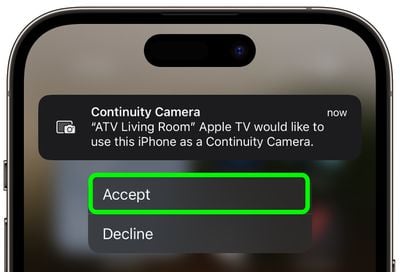
Нажмите на уведомление Continuity Camera на вашем iPhone, затем нажмите Принять.
Затем расположите свой iPhone рядом с телевизором в горизонтальной ориентации так, чтобы задняя камера была направлена на вас.
После того как камера iPhone будет установлена и начнет транслировать изображение на Apple TV, используйте пульт Siri Remote, чтобы выбрать параметры на экране: выберите Center Stage, чтобы оставаться в кадре при перемещении, Portrait, чтобы сфокусироваться на вас и размыть фон, и Reactions, чтобы активировать экранные эффекты с помощью физических жестов.
Когда вы будете удовлетворены настройкой камеры, выберите кого-либо для звонка из списка контактов, расположенного сбоку экрана телевизора.
Когда человек ответит на ваш звонок, он появится на весь экран, а трансляция с камеры вашего iPhone будет свёрнута в угол экрана.
Во время звонка также доступны опции на экране: Добавить другого человека к звонку, начать сеанс SharePlay, Отключить звук звонка, включить/выключить Камеру и Завершить звонок. Обратите внимание, что вы также можете передать звонок с Apple TV на устройство iOS, если вам нужно перейти в другую комнату, и наоборот.
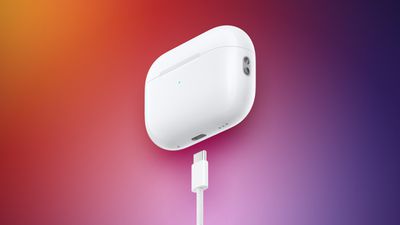
Обновленные AirPods Pro доступны для заказа с прошлой недели, а поставки клиентам и запуск в магазинах начнутся в пятницу. Заранее некоторые СМИ и YouTube-каналы поделились первыми впечатлениями от обновленных наушников.
Комментариев об изменениях в аппаратном обеспечении минимально, большинство обзоров сходятся во мнении, что для существующих пользователей AirPods Pro второго поколения мало причин для обновления. USB-C — удобное дополнение, дополнительная пылезащита приветствуется, а поддержка несжатого звука не может быть протестирована до запуска Vision Pro в США в начале 2024 года.
iOS 17 добавляет несколько функций ко всем AirPods Pro второго поколения, включая Адаптивное аудио, Осознание разговора и Персонализированную громкость. Имейте в виду, что эти программные функции также доступны на оригинальных AirPods Pro второго поколения, выпущенных в сентябре 2022 года, поэтому нет необходимости обновляться до модели USB-C для их использования.
Адаптивное аудио призвано быть режимом «установи и забудь», который сочетает активное шумоподавление и режим прозрачности, подавляя громкие отвлекающие факторы там, где это необходимо, а также помогая вам оставаться в курсе происходящего в окружающей среде. По моему опыту, эта функция пока редко подавляет окружающий звук в той же степени, что и полный режим шумоподавления (я бы не использовал ее в самолете), но она достаточно уменьшает внешний звук, чтобы не отвлекать от моей музыки — даже на низкой громкости. На мой взгляд, это, по сути, еще более умная версия адаптивной прозрачности, которую Apple представила в AirPods Pro прошлого года.
Осознание разговора — приятное дополнение. Оно использует комбинацию различных датчиков для определения того, когда вы говорите. Это включает очевидные вещи, такие как встроенные микрофоны, в сочетании с более удивительными элементами, такими как акселерометр, который обнаруживает вибрацию, чтобы определить, что вы, по сути, тот, кто говорит, не прибегая к чему-то вроде распознавания голоса. Когда это срабатывает, громкость звука начинает понижаться, эффективно не мешая вам во время разговора.
Я был впечатлен обнаружением. Оно не срабатывало, когда я, скажем, кашлял, зевал или прочищал горло. Однако, когда я начинал говорить, музыка начинала понижаться. Она не остается пониженной на какое-либо определенное время. Компания заявляет, что полагается на алгоритм для определения таких вещей. Факторы включают продолжительность вашего разговора, чтобы не принять паузу в разговоре за его конец.
Это кажется почти волшебным, так как работает, как задумано. Например, сидя в оживленном холле отеля, вы столкнетесь с фоновым шумом и болтовней других посетителей поблизости; как только я включил Адаптивный режим, он снижает основную часть шума, и при воспроизведении музыки все становится очень слабым. Если появляется более громкий шум, например, тележка, которую провозят по помещению, он обрабатывает его в реальном времени и специально снижает его.
Возьмем более вероятный или часто встречающийся сценарий — я хожу по своей квартире с AirPods Pro, слушая музыку с включенным Адаптивным режимом. Он снижает основную часть шума от моей системы отопления, вентиляции и кондиционирования, аналогично тому, как работает шумоподавление, но я могу услышать слабый стук в дверь, так как жду посылку от FedEx. Я открываю дверь, и благодаря включенному Осознанию разговора я могу начать говорить, и AirPods Pro автоматически переключаются в режим прозрачности.
Персонализированная громкость использует машинное обучение для автоматической регулировки громкости специально для ваших ушей. Apple утверждает, что Персонализированная громкость определяется «условиями окружающей среды и выбором громкости» со временем. Я не заметил каких-либо значимых изменений громкости за неделю тестирования, поэтому я ее выключил.
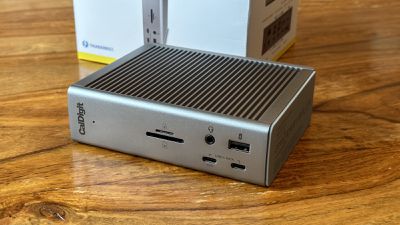
Док-станция Thunderbolt Station 4 (TS4) от CalDigit — это док-станция с мощностью зарядки 98 Вт и впечатляющим набором из 18 портов, идеально подходящая для настроек Mac с широким спектром требований к подключению.
Док-станция поставляется по цене $399,99, что отражает ее высокую скорость передачи данных, широкие возможности подключения и мощные зарядные способности. Хотя это может быть не самое бюджетное решение на рынке, ее производительность и удобство являются убедительным аргументом для профессионалов с большими рабочими нагрузками и сложными конфигурациями Mac. В этом обзоре мы углубимся в возможности TS4, чтобы определить, оправдана ли ее стоимость, и помочь вам понять, подходит ли она для ваших конкретных потребностей.
В комплект поставки док-станции входят кабель Thunderbolt 4 длиной 0,8 м, две резиновые полоски для ножек, один кабель питания, один блок питания мощностью 230 Вт и двухлетняя гарантия CalDigit.
Дизайн
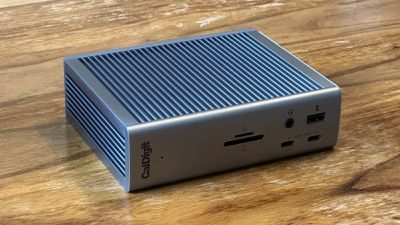
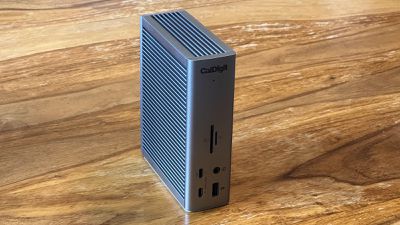
Док-станция CalDigit TS4 отличается высококачественным, прочным алюминиевым корпусом. Ее общий размер достаточно компактен — 141 мм x 42 мм x 113 мм, что означает, что она не займет слишком много места на рабочем столе. Если она кажется слишком высокой для вашего рабочего стола, просто наденьте прилагаемые резиновые полоски для амортизации и положите док-станцию на бок. Алюминиевый корпус имеет ребристый дизайн, что придает ему более индустриальный вид, а также обеспечивает дополнительную площадь поверхности для эффективного рассеивания тепла.
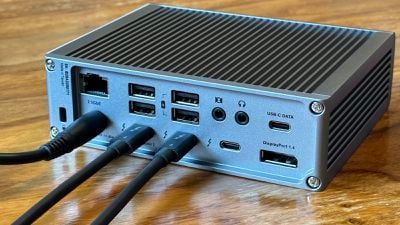
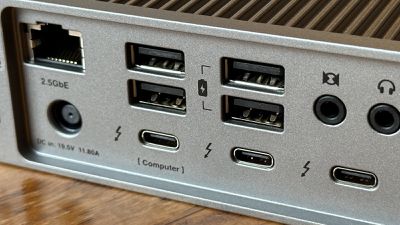
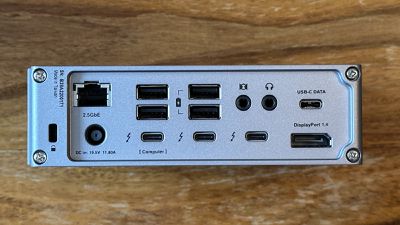
Дизайн TS4, несмотря на его компактность, не идет на компромисс в функциональности. Он вмещает впечатляющее общее количество из 18 портов, которые логически разделены между передней и задней частью док-станции. На передней панели расположены легкодоступные порты USB-C, USB-A и слоты для SD-карт, а также порты аудиовхода и аудиовыхода. Задняя часть, тем временем, оснащена оставшимися портами, включая Thunderbolt 4, USB-C, USB-A, DisplayPort и Ethernet.
Док-станция поставляется с большим блоком питания, который, хотя и необходим для ее работы, несколько снижает портативность устройства и является важным фактором с точки зрения организации кабелей.
Порты USB
Док-станция оснащена в общей сложности восемью портами USB, разделенными на варианты USB-C и USB-A. Имеются три порта USB-C со скоростью 10 Гбит/с (два удобно расположены на передней панели и один на задней), обеспечивающие высокую скорость передачи данных и подачу питания. Док-станция также имеет пять портов USB-A со скоростью 10 Гбит/с для подключения чуть более старого оборудования. Четыре из этих портов расположены на задней панели устройства, а один — на передней для легкого доступа.
Одним из заметных преимуществ является то, что порты USB также обеспечивают достаточную мощность для зарядки. Один из передних портов USB-C выдает 20 Вт, что подходит для зарядного устройства MagSafe или даже HomePod mini. Два задних порта Thunderbolt могут обеспечивать 15 Вт, в то время как остальные порты USB-C и USB-A предлагают 7,5 Вт. Это означает, что даже в отсутствие хост-компьютера многие из портов будут продолжать подавать питание на ваши устройства, эффективно превращая TS4 в удобную зарядную станцию.
Слоты для SD-карт
Два слота подходят как для полноразмерных SD-карт, так и для карт microSD, с поддержкой UHS-II, обеспечивающей адекватную скорость передачи данных для фотографов или видеооператоров. Расположение этих слотов на передней панели TS4 — еще одно продуманное решение, обеспечивающее легкий доступ и быструю замену карт.
Стоит отметить, что эти слоты соответствуют спецификации UHS-II, а не новейшей UHS-III, что означает, что они не будут предлагать абсолютно самые высокие скорости передачи данных, доступные на рынке, для пользователей с картами UHS-III. Несмотря на это, UHS-II все еще более чем достаточно быстр для подавляющего большинства пользователей.
Поддержка дисплеев
CalDigit TS4 предлагает всестороннюю поддержку внешних дисплеев — функция, которая особенно ценна для профессионалов, которым требуется несколько мониторов для их рабочего процесса. Док-станция поддерживает до двух экранов 6K, 60 Гц при подключении через порты Thunderbolt 4, предлагая обширное рабочее пространство. Более того, если ваши требования сосредоточены на частоте обновления, TS4 может поддерживать до 240 Гц при разрешении 1440p. Это делает ее идеальным выбором для графических дизайнеров, видеоредакторов и других, кому требуются высокоразрешающие многомониторные конфигурации Mac.
В дополнение к портам Thunderbolt 4, TS4 также включает порт DisplayPort 1.4. DisplayPort 1.4 поддерживает высокие разрешения и частоты обновления, а также такие функции, как HDR, что делает его отличным выбором для широкого спектра дисплеев. Однако порт HDMI заметно отсутствует на устройстве, что может быть недостатком для тех, кто полагается на HDMI для своей установки дисплея, например, для тех, кто использует небольшие OLED-телевизоры в качестве мониторов.
Ethernet
Порт 2.5 Gigabit Ethernet обещает существенно более высокую скорость передачи данных по сравнению со стандартным Gigabit Ethernet, предлагая надежную производительность. Во время использования CalDigit TS4 порт Ethernet показал исключительную производительность, обеспечивая самые высокие скорости, наблюдаемые от маршрутизатора, даже когда другие порты были практически максимально загружены.
Аудио
Док-станция CalDigit TS4 Thunderbolt оснащена тремя аудиопортами, включая аудиовход 3,5 мм, аудиовыход 3,5 мм и комбинированный разъем 3,5 мм. Эта тройка аудиопортов обеспечивает универсальный набор сценариев использования, удовлетворяя как потребности во входе, так и в выходе.
Комбинированный порт 3,5 мм на передней панели особенно удобен для быстрого подключения наушников. Отдельные порты аудиовхода и аудиовыхода 3,5 мм предлагают еще большую гибкость, позволяя подключать автономные микрофоны и динамики. Например, вы можете подключить внешний микрофон для лучшего качества захвата голоса во время видеозвонков или аудиозаписей. Выделенный выходной порт позволяет подключать динамики без необходимости часто отключать наушники.
Во время тестирования аудиопорты на CalDigit TS4 обеспечивали чистый и высококачественный звук без заметных искажений или шумовых помех. Легкость доступа и качество аудиосигнала делают эти порты отличной функцией для тех, кому требуется несколько вариантов аудиоподключения на их док-станции Thunderbolt.
Итоги
В целом, CalDigit TS4 предлагает лучшую в своем классе возможность подключения в качестве док-станции Thunderbolt с чрезвычайно универсальным выбором портов. Благодаря удобному расположению портов, возможностям зарядки и незаметному дизайну, это выдающийся выбор для тех, кто ищет множество вариантов подключения. Возможность подключить один кабель Thunderbolt к MacBook и мгновенно активировать два внешних дисплея, подключить более дюжины периферийных устройств и даже заряжать устройства независимо от того, подключен ли компьютер, чрезвычайно полезна.
Хотя ее громоздкий блок питания и отсутствие порта HDMI могут отталкивать некоторых пользователей, она все же предлагает широкий спектр функций, которые делают ее сильным конкурентом на рынке. Легко рекомендовать TS4 любому пользователю Mac, желающему улучшить свою рабочую среду и удовлетворить широкий спектр потребностей в подключении.
Где купить
CalDigit Thunderbolt Station 4 доступна для покупки напрямую с веб-сайта CalDigit, а также у других онлайн-ритейлеров, таких как Amazon. Цена на момент написания составляет $399,99, хотя цены могут варьироваться в зависимости от ритейлера и текущих акций или распродаж.
Примечание: CalDigit предоставила MacRumors док-станцию Thunderbolt Station 4 для целей данного обзора. Никакая другая компенсация не была получена.
В iOS 17 Apple сделала обмен файлами и медиа еще проще, чем когда-либо, благодаря новой классной функции AirDrop, использующей близость устройств, которая выполняет большую часть работы за вас.
В предыдущих версиях iOS передача файла или фотографии между устройствами Apple требовала открытия нужного файла, нажатия кнопки «Поделиться», выбора AirDrop, а затем выбора ближайшего устройства, на которое вы хотели отправить файл.
В iOS 17 эта процедура по-прежнему существует для обмена между устройствами Apple, но если вы передаете данные между iPhone, то можете пропустить некоторые из обычных шагов обмена, используя новую функцию AirDrop, основанную на близости устройств.
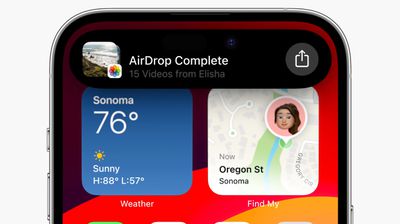
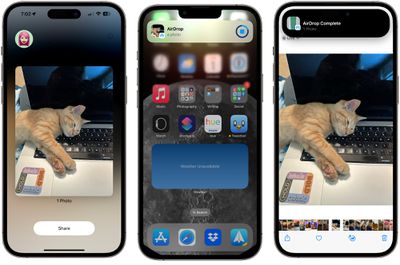
Чтобы начать передачу, выберите фотографию или файл, которым хотите поделиться с кем-то. Затем просто поднесите свой разблокированный iPhone к разблокированному iPhone другого человека, и на вашем устройстве появится интерфейс обмена без необходимости нажимать на меню «Поделиться».
Нажмите появившуюся кнопку «Поделиться», чтобы отправить фотографию или файл человеку рядом с вами, и они будут автоматически получены на другом устройстве, при этом разрешение будет предоставлено благодаря их близости.
Обратите внимание, что обмен файлами таким образом работает, даже если прием AirDrop отключен или ограничен контактами, поэтому это предлагает способ поделиться файлом с кем-либо, не меняя общие настройки AirDrop.
Включение или отключение AirDrop при сближении устройств
Мы привыкли, что AirDrop работает с кем-то в одной комнате и требует нескольких ручных шагов, но функция обмена при сближении делает передачу между двумя устройствами практически без усилий. Конечно, если вам не нравится идея обмена при сближении, вы можете ее отключить. Вот как это делается в iOS 17.
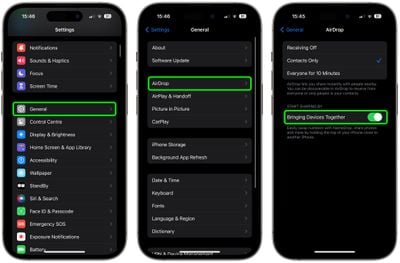
Откройте приложение «Настройки».
Перейдите в раздел «Основные» -> AirDrop.
Включите или выключите переключатель рядом с пунктом «Сближение устройств».
Вот и все. Обратите внимание, что отключение этой настройки также предотвратит обмен контактами через NameDrop. Чтобы узнать, как обмен контактами также стал проще, чем когда-либо, в iOS 17, ознакомьтесь с нашим специальным руководством по NameDrop.
В iOS 17 и iPadOS 17 Apple добавила функцию распознавания животных в стандартное приложение «Фото» для iPhone и iPad. Продолжайте читать, чтобы узнать, как ее настроить.
Обычные пользователи приложения «Фото» от Apple, несомненно, знакомы с альбомом «Люди», который пытается распознавать лица на ваших снимках, чтобы вы могли присваивать людям правильные имена и использовать эти метки как элемент организации в вашей библиотеке или как тег для поиска.
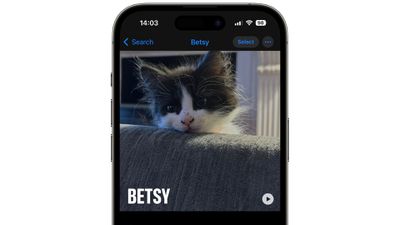
Помимо людей, приложение «Фото» в iOS 17 может распознавать определенных животных, чтобы ваши питомцы автоматически сортировались по альбомам. Соответственно, альбом «Люди» был переименован в альбом «Люди & Питомцы».
Функция распознавания животных работает с кошками и собаками. Если у вас есть фотографии таких животных в вашей фототеке, вот как их назвать для более легкого поиска и организации.
Откройте приложение Фото на вашем устройстве.
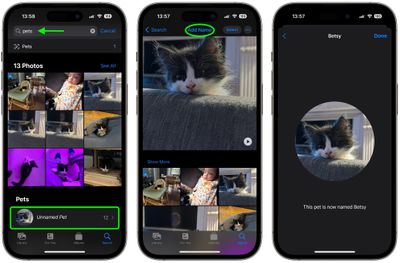
Нажмите вкладку Поиск, введите «питомцы» в поле поиска в верхней части экрана, затем нажмите Поиск.
В разделе «Питомцы» (расположенном под подборкой фотографий, на которых были распознаны питомцы) нажмите на любого Неназванного питомца.
Нажмите Добавить имя в верхней части экрана.
Введите имя питомца, затем нажмите Далее.
Нажмите Готово, чтобы завершить.
Вот и все. Как только ваш питомец будет назван и распознан на фотографиях, вы сможете использовать стандартные опции управления фотографиями для организации и управления вашими тегами.
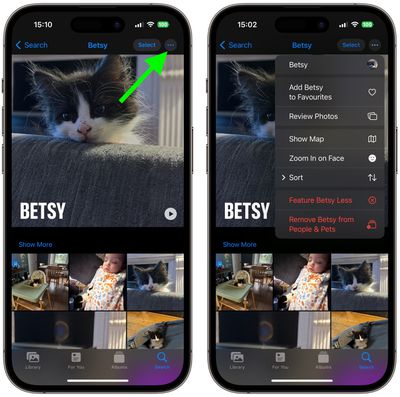
Просто выберите нужного питомца, затем нажмите на три обведенные точки в правом верхнем углу экрана, и вы сможете добавить питомца в избранное, отсортировать и просмотреть фотографии питомца и многое другое.
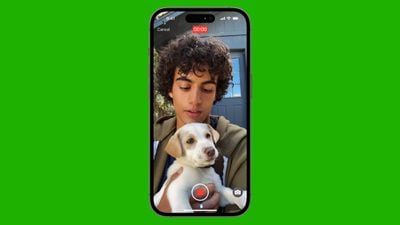
В iOS 17, когда вы звоните кому-либо по FaceTime, а он не может ответить, вы можете оставить видео- или аудиосообщение в зависимости от использованного метода вызова. Если вы используете видеовызов FaceTime, вы можете оставить видеосообщение, а если аудиовызов FaceTime, то аудиосообщение.
Все, что вам нужно сделать, это позвонить по FaceTime обычным способом. После пропущенного вызова вы увидите опцию «Записать видео» (Record Video), которая позволит вам создать сообщение. После записи вы увидите предварительный просмотр вашего видео и опцию для повторной записи, если оно получилось неудачным.
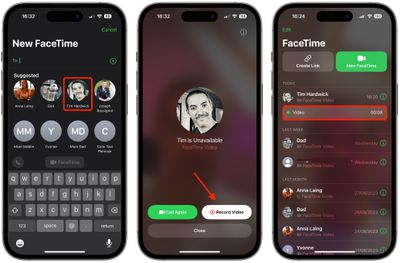
Вот как работает оставление сообщения FaceTime на устройствах под управлением iOS 17, на примере пропущенного видеовызова:
В FaceTime выберите кого-либо из ваших контактов для видеозвонка.
Если они не ответят, нажмите «Записать видео» (Record Video).
Затем нажмите кнопку «Запись» (Record), чтобы записать сообщение, а затем кнопку «Стоп» (Stop), когда закончите.
Нажмите «Воспроизвести» (Play), чтобы просмотреть записанное сообщение. Если вы довольны им, нажмите кнопку «Отправить» (Send), в противном случае нажмите «Отменить» (Cancel).
После отправки видеосообщение будет находиться в журнале пропущенных вызовов FaceTime, где адресат сможет просмотреть видео и перезвонить вам.
Обратите внимание, что существует опция для сохранения видеосообщений в «Фотопленку» (Camera Roll), поэтому имейте это в виду, когда отправляете видео кому-либо.
В iOS 17 и iPadOS 17 Apple представила новые инструменты для улучшения здоровья глаз при просмотре экранов. Эти инструменты, называемые «Расстояние до экрана» (Screen Distance), предназначены для детей, но могут использоваться любым человеком, желающим уменьшить нагрузку на глаза. Продолжайте читать, чтобы узнать, как это работает.
Хотя в наши дни дети не могут полностью отказаться от использования экранов, Apple добавила несколько новых инструментов, которые родители могут использовать для защиты здоровья глаз своего ребенка при использовании iPhone или iPad.
Конечно, никто не слишком стар, чтобы поддерживать свои глаза в хорошем состоянии, поэтому взрослые также могут использовать новые инструменты «Расстояние до экрана». Чтобы уменьшить нагрузку на глаза и риск близорукости у детей, «Расстояние до экрана» помогает удерживать iPhone на рекомендуемом расстоянии.
Apple рекомендует расстояние просмотра в 12 дюймов для глаз и предложит руководство по позиционированию, чтобы помочь вам узнать, где держать устройство для оптимального просмотра без напряжения глаз. Вот как включить новую функцию.
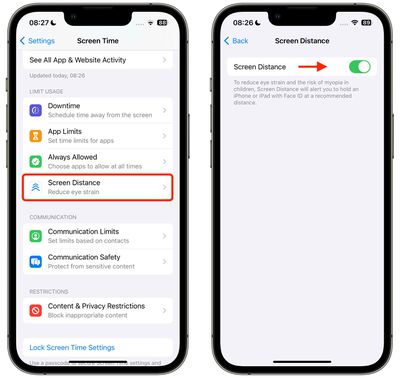
Откройте приложение **Настройки** на вашем iPhone или iPad.
Нажмите **Экранное время**.
В разделе «Ограничения использования» нажмите **Расстояние до экрана**.
Прочитайте информационный экран, затем нажмите **Продолжить**.
Переключите тумблер **Расстояние до экрана** в зеленое положение ВКЛ.
Если iPhone или iPad находится слишком близко, «Щит» от Apple теперь сообщит вам (или вашему ребенку), что дисплей необходимо отодвинуть подальше. Как только устройство будет перемещено на рекомендуемое расстояние, на «щите» появится кнопка «Продолжить», чтобы вы могли возобновить то, что делали.
В iOS 17 Apple улучшила приложение «Здоровье» несколькими способами, в том числе изменив работу уведомлений о приеме лекарств. Если вы пропустили прием лекарства в назначенное время, теперь вы можете получать повторные напоминания, которые помогут вам вернуться к графику. Вот как это работает.
Начиная с iOS 16, Apple позволяет вам вводить все ваши рецептурные лекарства, безрецептурные препараты и витамины, чтобы вы могли получать напоминания о приеме лекарств, проверять взаимодействие и многое другое.
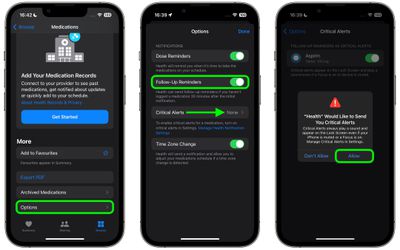
В iOS 17 Apple пошла еще дальше, добавив повторные напоминания (Follow Up Reminders) для любых лекарств, которые вы отслеживаете с помощью приложения «Здоровье». Если вы не зарегистрируете прием лекарства в течение 30 минут после получения официального уведомления, вы можете включить получение второго уведомления, чтобы не пропустить прием лекарства.
Вы можете не только получать повторные напоминания, но и включить критические оповещения (Critical Alerts), которые появляются на экране вашего iPhone и воспроизводят звук, даже если включен режим фокусирования или устройство находится в беззвучном режиме.
В приложении «Здоровье» выберите вкладку Обзор и нажмите Лекарства.
Прокрутите до конца раздела и нажмите Параметры.
Включите переключатель рядом с Повторные напоминания.
Нажмите Критические оповещения, если хотите включить их для некоторых или всех ваших лекарств.
Включите переключатели рядом с лекарствами, для которых вы хотите получать критические оповещения, и нажмите Разрешить в запросе, если вы уверены.
Это всё, что вам нужно сделать. Если вы не приняли лекарство в назначенное время, ваш iPhone отправит вам повторное уведомление, а если вы не зарегистрируете его прием, то позже будет отправлено критическое оповещение.
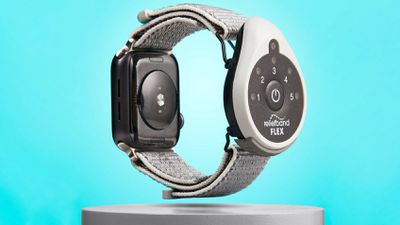
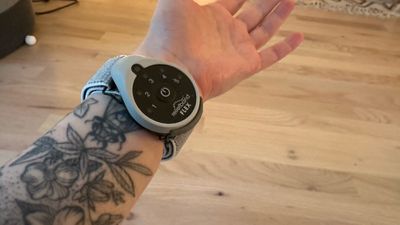
Reliefband Flex стоимостью $180 — это аксессуар против тошноты, разработанный для крепления к Apple Watch, что позволяет использовать одно носимое на запястье устройство, способное уменьшить или устранить укачивание, мигренозную тошноту, тошноту во время беременности и многое другое.
Вы, возможно, задаетесь вопросом, какое отношение устройство против тошноты имеет к Apple, но многие VR-гарнитуры вызывают укачивание у людей, склонных к недомоганию от движения, а собственная VR-гарнитура Apple должна быть запущена в не слишком отдаленном будущем. Apple Vision Pro не появится до 2024 года, поэтому пока неясно, вызовет ли она то же укачивание у уязвимых людей, что и другие гарнитуры, но если это произойдет, Reliefband может стать решением для некоторых.
Я склонна к укачиванию, поэтому решила попробовать Reliefband. Мне становится плохо от поездок на машине, 3D-аттракционов (и иногда фильмов), VR-гарнитур, лодок и видеоигр-шутеров от первого лица — в общем, от всего, где мой мозг получает сигналы о движении, в то время как мое тело неподвижно. У меня всегда была эта проблема, поэтому я знакома с различными методами лечения.
Reliefband использует электрические импульсы, направленные на нижнюю сторону запястья. Он воздействует на срединный нерв в запястье, и импульсы стимулируют нерв, чтобы прервать сигналы тошноты, идущие в мозг. На рынке есть несколько подобных продуктов, и существуют исследования, которые предполагают, что такой вид акустимуляции эффективен при тошноте, но также были исследования, которые предполагают обратное, так что имейте это в виду.
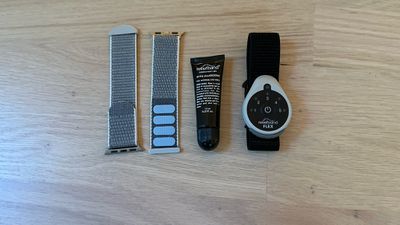
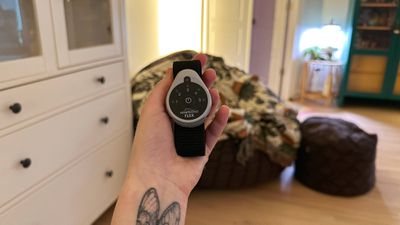
Reliefband Flex, который я тестировала, выглядит как медицинское устройство. Он совсем не изящен и, на самом деле, громоздкий на моем небольшом запястье. Он сделан из пластика, с кнопкой и индикаторами уровня импульса на передней стороне и двумя металлическими пластинами на задней. У него есть ремешки для часов, и его можно носить отдельно с нейлоновым ремешком, но он также предназначен для крепления к Apple Watch.
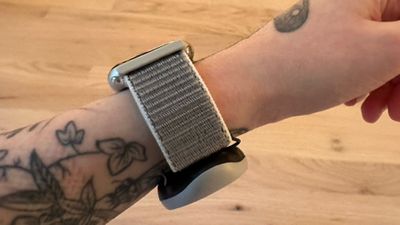
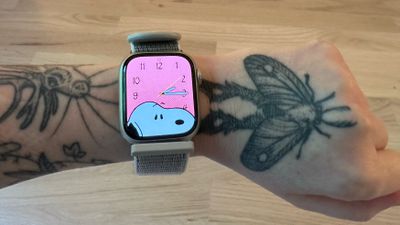
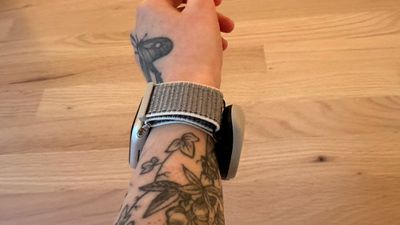
Reliefband предлагает специальный ремешок, который крепится как к Apple Watch, так и к самому устройству Reliefband, так что Apple Watch располагаются на верхней стороне запястья, а Reliefband — на нижней. С такой конфигурацией вам не придется носить устройство на обоих запястьях, если вы хотите воспользоваться преимуществами Reliefband.
У меня маленькие запястья, поэтому между Apple Watch и Reliefband не так много места, и это не самая удобная конфигурация, но это может быть лучше, чем носить два отдельных устройства. Ремешок, который предоставляет Reliefband, достаточно удобен и напоминает мне плетеные ремешки Apple, но опять же, на маленьком запястье при использовании двойной конфигурации много громоздкости. Ремешок сделан из мягкого материала, похожего на липучку, с застежками-липучками для регулировки размера. Версия Flex использует сменные батарейки, поэтому ее не нужно заряжать. Батарейки нужно менять примерно раз в год, хотя это зависит от использования.
Чтобы Reliefband работал правильно, его необходимо точно позиционировать. Он должен располагаться примерно на полдюйма выше складки запястья и быть по центру запястья. Когда устройство включено и находится в правильном месте, импульсы ощущаются в ладони и среднем пальце. Для использования Reliefband требуется проводящий гель, небольшой тюбик которого идет в комплекте с устройством. Гель необходимо наносить перед использованием, а также обновлять, если он стирается, так как это делает пульсацию менее дискомфортной и более эффективной.
Reliefband Flex имеет пять уровней мощности, и идея заключается в том, чтобы установить его на самый низкий уровень, который вам необходим для устранения тошноты. Мне это немного напоминает легкий удар током. Я не нашла уровни 1-3 слишком болезненными, но уровни четыре и пять действительно привлекают мое внимание. На более низких уровнях пульсация как бы уходит на задний план, и я думаю, что на человеке с большим запястьем то же самое было бы и с более высокими уровнями.
Итак, работает ли это? Для меня – и да, и нет. Я несколько раз экспериментировала с Reliefband: в машине, при тошноте от мигрени, играя в видеоигру от первого лица и используя Oculus, от которого мне всегда становится плохо. Если я надевала Reliefband до того, как предвидела укачивание, он его сдерживал. Надевание его, когда мне уже было тошно, работало не так хорошо.
Я думаю, отчасти причина в том, что мне не нравилось устанавливать мощность выше третьего уровня, а для отвлечения от тошноты мне требовалась более высокая мощность. Я встречалась с командой Reliefband, и они сказали, что это обычное дело, когда людям требуется некоторая настройка и помощь с оптимальными параметрами. Они посоветовали мне использовать дополнительный проводящий гель, чтобы создать больший барьер между браслетом и моей кожей, что помогло, а также помогли мне понять, что я могу ненадолго повысить его до 4 или 5 уровня, а затем снова снизить. Их служба поддержки клиентов привыкла помогать людям с устранением неполадок.
Если вы поищете информацию о Reliefband, вы увидите много комментариев о том, как он работает, а также много комментариев о том, что это шарлатанство или плацебо. По моему опыту, он не был идеальным, но он несколько раз помогал мне при укачивании, и это то, что я планирую попробовать снова, если грядущая гарнитура Apple Vision Pro вызовет у меня укачивание при использовании.
Когда я нахожусь в ситуации, когда знаю, что буду страдать от сильного укачивания в течение нескольких дней, я использую рецептурный пластырь со скополамином. Ежедневно я использовала акупрессурные браслеты с пластиковыми шипами, которые впиваются в запястье, принимала высокие дозы имбирных таблеток (мой предпочтительный вариант против тошноты), использовала бенадрил, драмамин и многое другое, так что я привыкла пробовать всякие необычные вещи. Мне не нравятся драмамин и бенадрил, поэтому приятно иметь более функциональную альтернативу, когда имбирные таблетки недоступны или не помогают.
Итог
Я не знаю, подойдет ли Reliefband Flex всем, но если у вас такое же сильное укачивание, как у меня, вы, вероятно, готовы экспериментировать.
Цена в $180 за Reliefband кажется высокой для полностью пластиковой конструкции и громоздкого дизайна, и она определенно достаточно высока, чтобы отпугнуть некоторых покупателей. Существует 14-дневная политика возврата, так что есть возможность протестировать его только за стоимость доставки, а также его можно купить на Amazon для более простого процесса возврата.
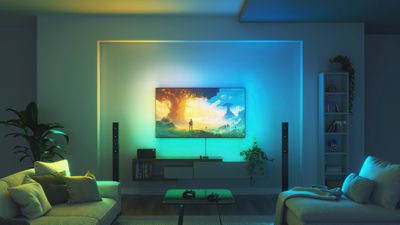
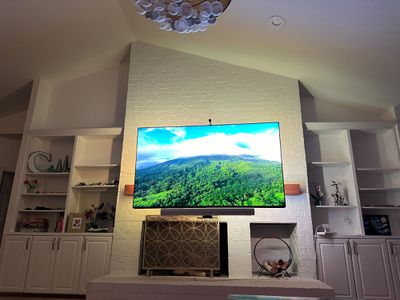
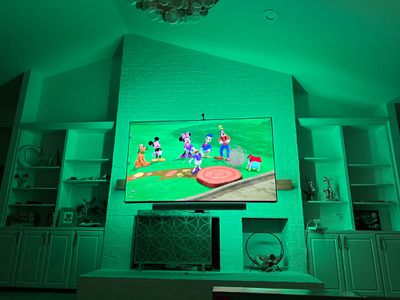
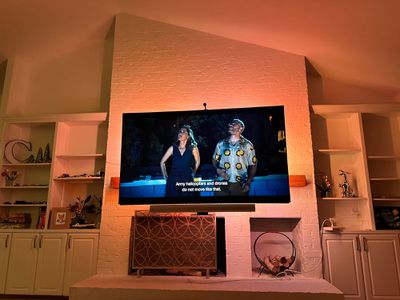
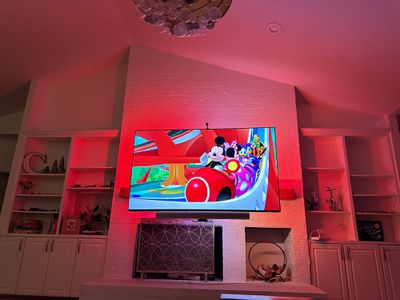
В июне Nanoleaf выпустила комплект Nanoleaf 4D Screen Mirror and Lightstrip Kit, представляющий собой светодиодную градиентную ленту, предназначенную для размещения за телевизором. Она использует камеру для определения содержимого экрана, сопоставляя цвета световой ленты с контентом на телевизоре.
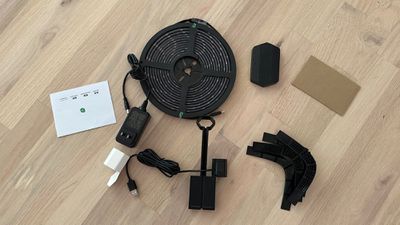
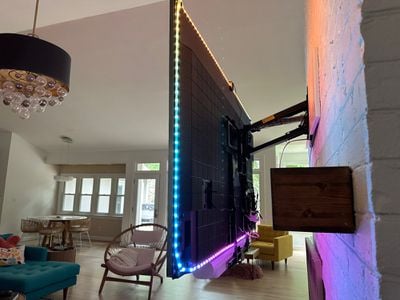
Световая лента поставляется в двух размерах: один подходит для телевизоров и мониторов до 65 дюймов, а другой — для телевизоров до 85 дюймов. Любую из них можно обрезать до идеального размера для телевизора или компьютерного монитора, с которым она будет использоваться. Я тестировал с 85-дюймовым телевизором, поэтому мне не потребовалась обрезка, и по размеру световая лента смогла обернуть почти весь телевизор.
На каждый метр приходится 10 цветовых зон, поэтому световая лента может одновременно отображать несколько разных цветов, и, как и другие светодиодные ленты на рынке, она поддерживает более 16 миллионов цветов. Nanoleaf разработала эти световые ленты специально для телевизоров и мониторов, и они предназначены для использования в качестве подсветки.
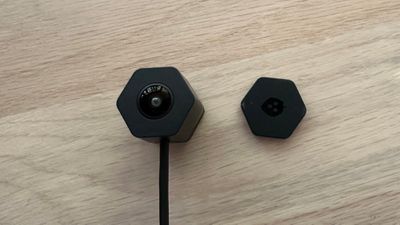
Камера крепится к верхней части телевизора с помощью монтажной подставки или может быть расположена в нижней части экрана, а обнаруженные камерой цвета передаются на световую ленту, чтобы она могла соответствовать отображаемому. Как световая лента, так и камера подключаются к блоку контроллера, который сам подключается к розетке.
Из-за того, как закреплен мой телевизор, у меня есть небольшой удлинитель сзади, куда я подключил подсветку. Я использовал клей для крепления контроллера, так что все провода скрыты за телевизором. Дизайн подсветки действительно позволяет скрыть все провода, но вам потребуется сильный клей. Блок контроллера имеет опции для включения светового эффекта, поэтому вы можете захотеть разместить его в доступном месте, если только вы не можете всегда использовать приложение для управления.
Пока что клей на световой ленте держит ее на моем телевизоре, но в паре углов она начинает отходить. Nanoleaf включила в комплект крепежные элементы для углов, чтобы проложить ленту 4D Lightstrip по углам, но внешний дизайн моего телевизора Sony не подошел к этому оборудованию. Мне пришлось использовать только световую ленту, и у меня не было хорошего способа оформить углы, поэтому они всегда будут выглядеть немного странно.
Основная особенность Nanoleaf 4D — это способность системы зеркалировать цвета на дисплее на светодиоды световой ленты, чтобы подсветка соответствовала содержимому телевизора. Существуют HDMI-боксы, такие как Hue Sync, которые делают это, но с методом Nanoleaf вам не нужно подключать все к центральному блоку, и нет таких ограничений, как отсутствие поддержки HDMI 2.1.
Подсветка, соответствующая содержимому телевизора или дисплея, усиливает эффект погружения при просмотре и является забавным дополнением к домашнему кинотеатру или игровой системе. Отсутствие необходимости пропускать аксессуары, такие как мои консоли и Apple TV, через дополнительный блок является большим плюсом метода, который Nanoleaf использует для достижения этого эффекта.
Немного странно иметь камеру на верхней части телевизора, но она достаточно быстро сливается с фоном, и я ее теперь не замечаю. Nanoleaf включила в комплект крышку для конфиденциальности для камеры на случай, когда она не используется, но камера не захватывает контент и используется только для передачи цвета на световую ленту.
Nanoleaf предлагает четыре «режима зеркалирования», которые влияют на интенсивность света и частоту изменения цветов. Это 1D, 2D, 3D и 4D. 1D — это простой эффект белой подсветки, 2D — это один цвет, соответствующий одному из цветов на экране, 3D — это несколько цветов, а 4D похож на 3D, но цвета меняются чаще. Я предпочитаю режимы 2D или 3D по сравнению с 4D, который может быть немного отвлекающим. Мой партнер, которому не нравится подсветка за телевизором, не имел проблем с режимами 1D или 2D. Я определенно ценю, что Nanoleaf предоставляет варианты, потому что это гарантирует, что Lightstrip подойдет широкому кругу вкусов.
Есть два режима для управления насыщенностью цвета. «Кинематографический» (Cinematic) более тонкий, тогда как «Яркий» (Vivid) более насыщенный. Для просмотра фильмов я предпочитаю «Кинематографический», в то время как игры хорошо работают с «Ярким», но также есть возможность выбрать собственные настройки для насыщенности, динамического диапазона и баланса белого. Режим ритма может быть включен для синхронизации цветов со звуком, исходящим от телевизора, но цвета меняются так часто, что я бы не рекомендовал этот режим, если вы действительно смотрите телевизор. Он хорош, если у вас играет музыка на фоне и вы хотите соответствующую фоновую подсветку.
Для сопоставления цветов подсветки с соответствующей частью содержимого телевизора, существует процесс калибровки, который выполняется через приложение Nanoleaf. Вы отмечаете каждый угол световой ленты Nanoleaf после ее прикрепления к телевизору, а затем используете вид с камеры, чтобы настроить то, что камера может видеть. Вам нужно убедиться, что она видит только телевизор, а не что-либо в окружающей области, потому что это будет определять получаемые цвета.
Размер моего телевизора (или, возможно, его положение) оказался проблемой для камеры, и я не смог добиться точного выравнивания по каждому углу. Мне пришлось немного обрезать нижний угол, но я не уверен, насколько это повлияло на отображаемые цвета.
Яркость цвета будет зависеть от насыщенности вашего телевизора, освещения в комнате и того, что находится за телевизором. Если ваш телевизор расположен на расстоянии фута или двух от пустой стены с высококачественным телевизором, вы увидите яркие, насыщенные цвета в зависимости от воспроизводимого контента. Мой телевизор установлен над кирпичным камином с полками по обе стороны, так что у меня не самая идеальная установка для световой ленты, но даже в этом случае она излучает много света и отбрасывает цвет на большую часть области за телевизором.
Многие телешоу и фильмы имеют более тонкие цвета, чем можно было бы представить, поэтому цвета не всегда сверхнасыщенные и яркие даже в режиме 4D. Для черных оттенков Nanoleaf, похоже, по умолчанию выбирает красный, что не всегда совпадает, и я также часто вижу много зеленого, когда на экране, казалось бы, мало зеленого. Иногда камера также выбирает доминирующий цвет, например белый, вместо акцентного цвета, такого как синий или зеленый, который лучше бы смотрелся со сценой, так что, возможно, потребуется доработать алгоритм, который использует Nanoleaf.
Я думал, что может быть некоторая задержка между тем, что фиксирует камера, и цветами, передаваемыми на экран, но система 4D, похоже, быстро меняет цвета. Цвета в основном совпадают и сливаются с фоном, а не отвлекают, и это особенно верно для более приглушенных режимов.
Я думаю, что метод с камерой в целом работает хорошо, и мне понравились цветовые эффекты Lightstrip как человеку, любящему подсветку телевизора, но что-то вроде Hue Sync может иметь преимущество в интерпретации цвета. Sync Box извлекает цвет из видеосигнала, а не использует камеру, и я чувствую, что это дает мне более яркий общий вид, но их трудно сравнивать, потому что это две разные системы освещения.
Как и в случае с Philips Hue, вы можете подключить другие светильники Nanoleaf к комплекту Nanoleaf 4D. Если у вас есть световые панели, лампы или световые ленты Nanoleaf вокруг телевизора или в игровой зоне, все они также будут автоматически синхронизироваться с цветами, улавливаемыми камерой 4D. Существует процесс калибровки, где вы можете выбрать, где находится каждый светильник в комнате для наилучшей синхронизации цветов.
Возможность синхронизации световых панелей и ламп с Nanoleaf 4D отлично подходит для игр, но, думаю, это может быть немного чрезмерным при просмотре телевизора, если панели находятся на одной стене. У меня нет световых панелей в гостиной, где я тестировал 4D, но я принес несколько, чтобы проверить синхронизацию, и это определенно добавляет еще один уровень глубины системе. Nanoleaf предлагает так много различных вариантов освещения на данный момент, включая Lines, Light Panels, лампы и световые ленты, что вы можете создать невероятную развлекательную зону. Позже в этом году появятся потолочные панели Skylight для еще большей гибкости.
Настройка Nanoleaf 4D осуществляется через приложение Nanoleaf, где вы можете установить режим зеркалирования, выбрать сцену с изменением цвета, не связанную с контентом на телевизоре, или установить сплошной цвет подсветки. Как и со всеми продуктами Nanoleaf, вы также можете создавать свои собственные световые сцены.
Вы можете управлять Nanoleaf 4D с помощью приложения Home, но его можно только включать или выключать, или устанавливать статический цвет, поэтому это аксессуар, для которого вам понадобится приложение Nanoleaf.
Nanoleaf 4D: Подведение итогов
За 100 долларов комплект Nanoleaf 4D Screen Mirror and Lightstrip Kit — это выгодная покупка за то, что вы получаете. Это универсальная, простая в использовании световая лента, которая крепится к телевизору, и соответствующая камера для синхронизации цветов, так что вы можете получить целую развлекательную систему за 100 долларов и 10 минут времени.
По сравнению с этим, комплект 4D намного доступнее, чем что-то вроде Hue Sync Box, который стоит 250 долларов, что делает его гораздо более простой световой экосистемой для входа. Я бы не рекомендовал его, если у вас уже есть полная установка светильников Hue в гостиной, потому что он разработан для работы исключительно со светильниками Nanoleaf, но если вы начинаете с нуля или уже имеете панели Nanoleaf, это обязательная покупка.
Ультра-черные шестиугольники Nanoleaf
Наряду с Nanoleaf 4D, Nanoleaf также представила Shapes Ultra Black Hexagons, которые дополняют Ultra Black Triangles, обзор которых мы публиковали в прошлом году. Ультра-черные шестиугольники идентичны стандартным шестиугольникам, но изготовлены из черного пластика, который лучше сочетается с темными интерьерами, когда они не активированы.
Шестиугольники, вероятно, моя любимая форма панелей, и черный цвет выглядит лучше, чем белый. Благодаря более темному пластику, края, соединяющие шестиугольники, лучше сливаются с фоном, и общий вид становится более изящным. Черные шестиугольники лучше смотрятся на стене, когда свет выключен, а при включении яркость цвета остается той же. Если вы когда-либо хотели панели Nanoleaf, но вас отталкивал их резкий белый пластиковый вид в выключенном состоянии, черные панели — отличная альтернатива.
Как и все световые панели Nanoleaf, шестиугольники могут быть настроены на любой цвет, соединены с треугольниками и синхронизированы с контентом на телевизоре или дисплее. В приложении Nanoleaf доступны тысячи узоров и цветов, или вы можете создать свои собственные. Главный недостаток ультра-черных шестиугольников Nanoleaf — это цена: они стоят 220 долларов за комплект из девяти, как и другие продукты Nanoleaf.
Учитывая количество света, которое они излучают, их можно использовать вместо обычной лампы, а варианты цвета не имеют себе равных для тех, кто любит акцентное освещение. Я не думаю, что люди, которых заинтересовали световые панели, будут разочарованы, даже учитывая их цену. Nanoleaf предлагает комплекты и распродажи, которые могут сделать их немного более доступными, поэтому, возможно, стоит подождать скидки.
Как купить
Комплект Nanoleaf 4D и Lightstrip Kit для телевизора до 65 дюймов стоит 100 долларов, тогда как комплект Nanoleaf Lightstrip Kit для телевизора до 85 дюймов стоит 120 долларов. Также доступен комплект только с камерой за 80 долларов, который можно использовать с существующей световой лентой.
В iOS 17 Apple предлагает гораздо больше возможностей для контроля над тем, что приложения могут видеть в отношении ваших фотографий. Продолжайте читать, чтобы узнать, как управлять доступом приложений для каждого отдельного приложения.
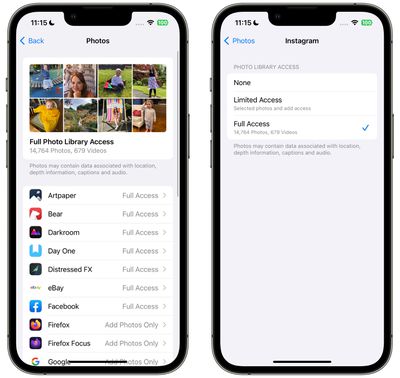
В iOS встроенный в приложение инструмент выбора фотографий от Apple позволяет делиться определенными фотографиями с приложениями, в то время как остальная часть вашей медиатеки остается приватной. Приложения должны запрашивать доступ ко всей вашей медиатеке, и вы можете предоставить приложениям следующий доступ:
Ограниченный доступ — приложения могут видеть только те изображения, которые вы выбираете, и вы можете просмотреть выбранные изображения в любое время либо в приложении, либо перейдя в Настройки > Конфиденциальность и безопасность > Фото.
Полный доступ — приложения могут видеть все изображения и видео в вашей медиатеке, и ваше устройство точно сообщит вам, к скольким фотографиям и видео вы предоставляете доступ.
Нет — полный запрет доступа к медиатеке.
Только добавление фото — приложение может добавлять изображения в вашу медиатеку, но не просматривать их. Эта настройка зависит от приложения и доступна не для всех приложений.
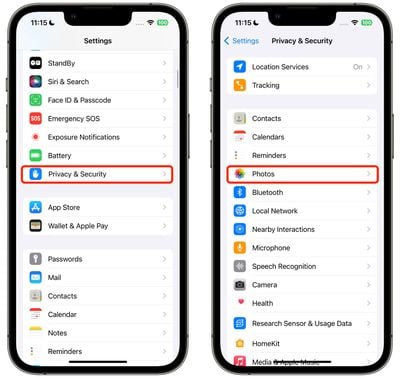
В iOS 17 Apple значительно упростила управление доступом приложений к вашим фотографиям, добавив меню настроек, где вы можете настраивать разрешения для каждого отдельного приложения. Вот как получить к нему доступ и управлять отдельными приложениями.
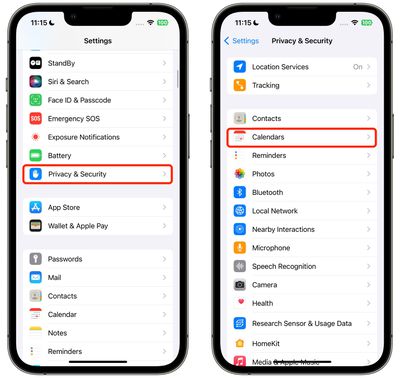
Откройте приложение «Настройки».
Нажмите «Конфиденциальность и безопасность».
Нажмите «Фото».
Нажмите на приложение, для которого вы хотите изменить доступ.
Вот и все. Когда вы загружаете новое приложение, которое запрашивает доступ к медиатеке, вам будет предложено выбрать один из тех же трех вариантов, и приложение будет добавлено в тот же список «Фото» в «Настройках», что позволит вам изменить доступ в любое время в будущем.
Ваш iPhone также будет периодически напоминать вам о приложениях, имеющих полный доступ к вашей медиатеке, предлагая возможность изменить доступ на ограниченный.
В iOS 17 Apple предлагает более точный контроль над тем, что приложения могут видеть в ваших календарях. Продолжайте читать, чтобы узнать, как управлять доступом приложений к календарю для каждого приложения в отдельности.
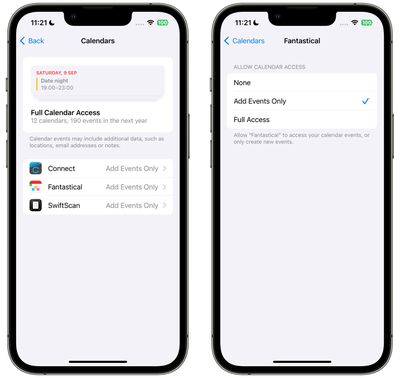
В iOS 16 Apple позволяла пользователям включать или отключать индивидуальный доступ приложений к их календарям с помощью простого переключателя «вкл/выкл», но это было практически все, что можно было сделать. В iOS 17, напротив, теперь есть три варианта вместо двух. Вы можете предоставить приложениям Полный доступ к вашим календарям, разрешить им Только добавление событий или полностью отозвать доступ с опцией «Нет».
Вот как лучше управлять доступом, который отдельные приложения имеют к вашим календарям в iOS 17. Обратите внимание, что приложения, имеющие Полный доступ к вашим календарям, могут видеть местоположение, приглашенных, вложения и заметки, согласно Apple.
Откройте приложение Настройки.
Нажмите Конфиденциальность и безопасность.
Нажмите Календари.
Нажмите на приложение, для которого вы хотите изменить доступ. (Обратите внимание, что в этом разделе также указано, сколько у вас календарей и сколько учетных записей вы вошли.)
Выберите из вариантов: Нет, Только добавление событий и Полный доступ.
Вот и все. Когда вы загружаете новое приложение, которое запрашивает доступ к календарю, вам будет предложено выбрать один из тех же трех вариантов, и приложение будет добавлено в тот же список «Календари» в Настройках, что позволит вам изменить доступ в любое время в будущем.
Ваш iPhone также будет периодически напоминать вам о приложениях, имеющих доступ к вашим календарям, предлагая возможность ограничить доступ только к событиям.
В iOS 17 и iPadOS 17 Apple представила предупреждения о конфиденциальном контенте, чтобы предотвратить нежелательные фотографии обнаженного тела и подобный контент, поступающий на ваш iPhone или iPad. Вот как включить эту функцию.
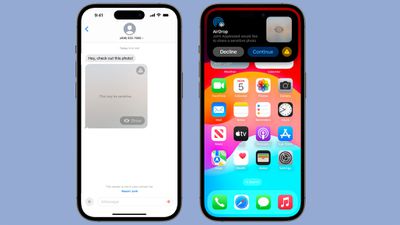
При включении предупреждений о конфиденциальном контенте в iOS 17 входящие файлы, видео и изображения сканируются на устройстве и блокируются, если они содержат обнаженное тело. Дополнительное размытие можно применить к изображениям в Сообщениях, AirDrop, Постерах контактов для приложения Телефон, сообщениях FaceTime и сторонних приложениях.
Обратите внимание, что это отличается от функций Безопасности общения, реализованных Apple для детей, и предназначено для людей всех возрастов. Предупреждения о конфиденциальном контенте можно включить, выполнив следующие шаги.
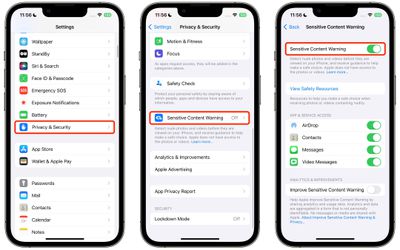
Откройте приложение Настройки.
Нажмите Конфиденциальность и безопасность.
Прокрутите вниз и нажмите Предупреждение о конфиденциальном контенте.
Нажмите переключатель рядом с Предупреждением о конфиденциальном контенте, чтобы включить функцию.
Когда функция включена, вы увидите дополнительные параметры, позволяющие включить предупреждения о конфиденциальном контенте для определенных служб, включая AirDrop, Контакты, Сообщения и Видеосообщения.
Обратите внимание, что по умолчанию операционная система Apple блокирует весь контент с обнаженным телом, когда функция включена, но отдельные медиафайлы всегда можно просмотреть, нажав кнопку «Показать».
Biggest design overhaul
since iOS 7 with Liquid Glass, plus new Apple Intelligence features and
improvements to Messages, Phone, Safari, Shortcuts, and more. Developer beta
available now ahead of public beta in July.