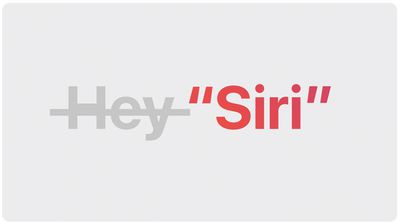
С выходом iOS 17 и iPadOS 17 Apple упрощает голосовую команду для вызова Siri на iPhone, iPad и подключенных AirPods Pro.
Вместо «Привет, Siri» вы можете просто сказать «Siri», чтобы активировать голосового помощника на вашем устройстве. Более того, теперь вы также можете отдавать несколько запросов и команд подряд, не произнося «Siri» снова.
На устройствах, обновленных до новейшего мобильного программного обеспечения Apple, голосовой помощник по умолчанию будет реагировать как на «Siri», так и на «Привет, Siri», поэтому вам не нужно ничего делать для сокращения голосовой команды.
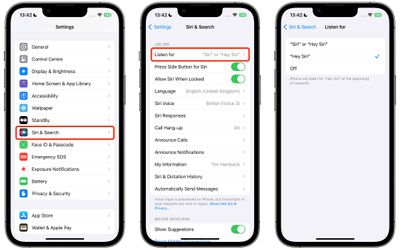
Однако, если одно слово «Siri» непреднамеренно вызывает Siri в вашей ситуации, в то время как полная фраза этого не делает, вы можете ограничить ваше устройство прослушивать только полную команду «Привет, Siri», выполнив следующие шаги.
Откройте Настройки на вашем iPhone или iPad.
Нажмите Siri и Поиск.
В разделе «Спрашивать Siri» нажмите Слушать.
Выберите Привет, Siri.
Вот и все. Ваше устройство и любые подключенные к нему AirPods Pro больше не будут реагировать на «Siri», когда вы это произносите.
В iOS 17 Apple в приложении Здоровье добавила возможность ежедневно отслеживать свои эмоции, чтобы дать вам общую картину психического благополучия.
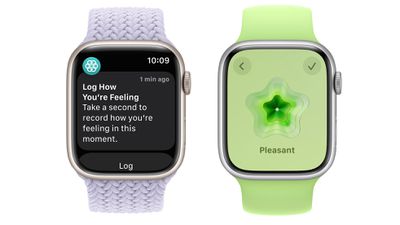
Через уведомления приложения Здоровье или Apple Watch вы можете регистрировать свое настроение в разное время в течение дня и вводить общее настроение за день.
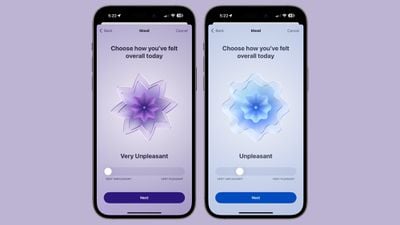
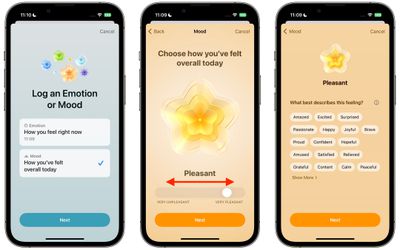
Запись настроения представляет собой ползунок с вариантами от «Очень неприятно» до «Нейтрально» и «Приятно». Варианты помечены цветом (очень неприятно — фиолетовый, нейтрально — синий, очень приятно — оранжевый), и идея состоит в том, чтобы перетащить ползунок к наиболее точному представлению вашего текущего настроения.
Далее Apple спрашивает, что лучше всего описывает это чувство, и предлагает список прилагательных, связанных с настроением, из которых вы можете выбрать. Настроение «Очень приятно», например, имеет такие варианты, как Удивлённый, Мирный, Радостный и Спокойный. Настроение «Очень неприятно» включает Злой, Грустный, Истощенный и Напряженный, тогда как нейтральные настроения включают Мирный, Безразличный и Довольный. Вы не можете ввести собственное прилагательное и должны использовать одно из предложений Apple. Всего есть несколько десятков вариантов, так что идея просто в том, чтобы выбрать наиболее подходящий.
После того как вы выбрали настроение и соответствующее прилагательное к нему, Apple спрашивает, что является причиной этого настроения. Варианты включают здоровье, фитнес, семью, друзей, партнера, знакомства, погоду, деньги и текущие события, но опять же, вы должны выбрать из списка Apple. Вы, однако, можете добавить контекст в этом разделе, чтобы записать подробности о том, почему вы выбрали конкретную категорию.
Чтобы создать свою первую запись о своем эмоциональном состоянии или настроении в iOS 17, выполните следующие шаги.
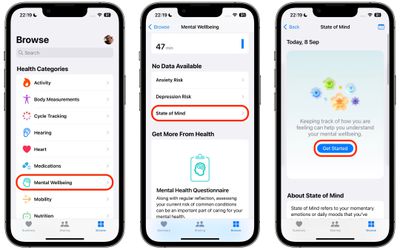
В приложении Здоровье выберите вкладку Обзор, затем в разделе «Категории здоровья» нажмите Психическое благополучие.
В разделе «Нет данных» нажмите Состояние духа.
Нажмите Начать.
Выберите, хотите ли вы записать, как вы себя чувствуете сейчас, или как вы чувствовали себя в целом сегодня, затем нажмите Далее.
Используйте ползунок, чтобы записать свою эмоцию или настроение в спектре от «Очень неприятно» до «Очень приятно», затем нажмите Далее.
Выберите слово, которое лучше всего описывает это чувство, затем нажмите Далее.
Выберите из предложенных вариантов, что оказывает на вас наибольшее влияние, затем нажмите Готово.
Вот и все. Все ваши записи можно просмотреть в любое время с помощью карточки «Состояние духа» в разделе «Психическое благополучие» приложения Здоровье.
Получайте напоминания о необходимости записи вашего состояния духа
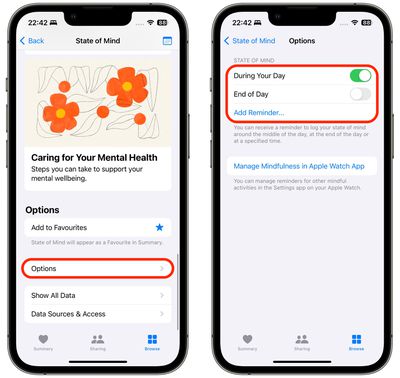
В нижней части раздела «Состояние духа» находится меню «Параметры», которое включает переключатели, которые вы можете включить, чтобы получать напоминания о необходимости записи вашего эмоционального состояния или настроения в течение дня или в конце дня.
Для дополнительной настройки опция Добавить напоминание… также позволяет добавить определенное время каждый день для получения напоминания, что полезно, если вы знаете, когда в течение дня обычно возникают определенные триггеры.
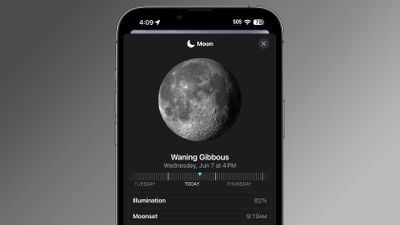
В iOS 17 Apple внесла несколько улучшений в свое стандартное приложение «Погода», такие как возможность просмотра погоды за предыдущий день и новый лунный модуль, который сообщает вам фазы луны.
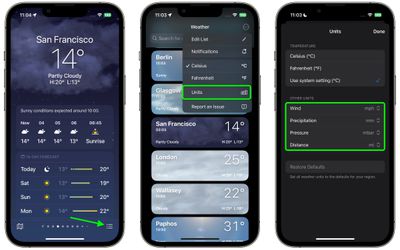
Помимо возможности просматривать температуру в градусах Цельсия и Фаренгейта, теперь вы также можете изменять единицы измерения для скорости ветра, осадков, давления и расстояния.
Следующие шаги показывают, как это сделать на iPhone под управлением iOS 17.
В окне прогноза погоды нажмите на значок с тремя линиями в правом нижнем углу экрана.
На экране мест прогноза погоды нажмите на круговой значок с тремя точками в правом верхнем углу экрана.
Выберите Единицы измерения в выпадающем меню.
В разделе «Другие единицы» используйте параметры, чтобы выбрать предпочтительные единицы для Ветра, Осадков, Давления и Расстояния.
Вот и все. Ваши предпочтения единиц измерения будут установлены для всех местоположений, сохраненных в приложении «Погода» от Apple, и будут отражены во всех виджетах погоды, которые вы используете на iPhone‘s Домашнем экране.
С выходом iOS 17 и iPadOS 17 Apple включила функцию «Безопасность общения» — опцию, которая предупреждает детей при отправке или получении фотографий, содержащих наготу. Она включена по умолчанию для детей до 13 лет, использующих Apple ID и входящих в группу «Семейный доступ», но родители также могут включить ее и для подростков старшего возраста.
Функция «Безопасность общения» впервые появилась в США с iOS 15.2 в декабре 2021 года, а затем распространилась на Австралию, Бельгию, Бразилию, Канаду, Францию, Германию, Италию, Японию, Нидерланды, Новую Зеландию, Южную Корею, Испанию, Швецию и Великобританию. С выходом iOS 17 и iPadOS 17 Apple сделала эту функцию доступной по всему миру.
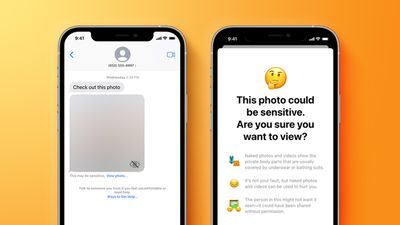
Изначально функция «Безопасность общения» была разработана для предупреждения детей при получении или отправке фотографий, содержащих наготу, в приложении «Сообщения», но в iOS 17 она также была расширена для охвата видео и контента AirDrop, видеосообщений FaceTime и постеров контактов в приложении «Телефон».
Когда функция включена, фотографии и видео, содержащие наготу, автоматически размываются в поддерживаемых приложениях, а ребенок будет предупрежден о просмотре чувствительного контента. Предупреждение также предлагает детям способы получить помощь. Оно использует обработку на устройстве для обнаружения фотографий и видео, содержащих наготу, гарантируя, что Apple и третьи стороны не смогут получить доступ к контенту, и что сквозное шифрование сохраняется в приложении «Сообщения».
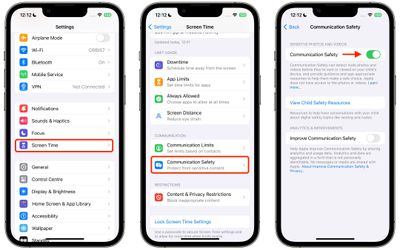
Вы можете управлять функцией «Безопасность общения» в любое время в настройках «Экранного времени» для учетной записи вашего ребенка. Чтобы включить или отключить эту функцию вручную, выполните следующие действия на устройствах под управлением iOS 17 или iPadOS 17 и более поздних версий.
Откройте приложение «Настройки» на iPhone или iPad.
Выберите «Экранное время».
Если вы управляете устройством ребенка, нажмите на имя ребенка в вашей семейной группе.
В разделе «Общение» нажмите «Безопасность общения».
Переключите тумблер рядом с «Безопасность общения» во включенное или выключенное положение.
Обратите внимание, что это меню также позволяет просматривать «Ресурсы по безопасности детей», которые предлагают советы о том, как помочь детям оставаться в безопасности в интернете и как получить эмоциональную и психологическую поддержку.
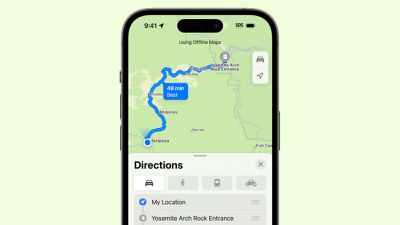
В iOS 17 Apple добавила возможность скачивать карты для использования в офлайн-режиме, предоставляя доступ к пошаговым инструкциям и информации для выбранной области, даже если у вас нет сотового или Wi-Fi-соединения. Продолжайте читать, чтобы узнать, как это сделать.
Apple Maps догоняет Google Maps в iOS 17, наконец-то позволяя пользователям iPhone скачивать карты для офлайн-использования. Благодаря новой функции вы можете загрузить определенную область Apple Maps на свой iPhone и просматривать ее в автономном режиме, с пошаговыми инструкциями для вождения, пеших прогулок, езды на велосипеде и общественного транспорта.
В офлайн-режиме вы также можете видеть расчетное время прибытия, просматривать информацию, такую как часы работы и рейтинги на карточках мест, и многое другое. Вы даже можете использовать загруженные Apple Maps на Apple Watch, когда сопряженный iPhone включен и находится в радиусе действия смарт-часов.
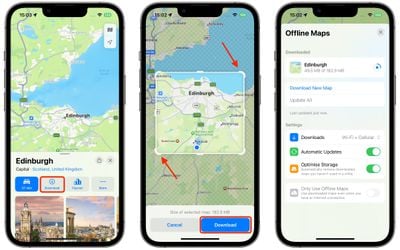
Загрузить карту для определенной географической области в Apple Maps в iOS 17 легко. Следующие шаги покажут вам, как это сделать.
Введите название определенной области в поле поиска Карт.
Нажмите кнопку «Загрузить» на информационной карточке области.
Выберите область карты, которую вы хотите загрузить, отцентрировав рамку. Вы можете настроить ее размер, перетаскивая стороны и углы, и приложение покажет вам, сколько места для хранения потребуется для сохранения загрузки.
Нажмите «Загрузить».
Пока карта загружается, на экране будет отображаться ее прогресс, и карта будет отображаться в столбце, содержащем любые другие загруженные вами карты, с опцией «Обновить все» или «Загрузить новую карту».
Вы можете коснуться круга прогресса, чтобы в любой момент приостановить загрузку карты, или провести по карте, чтобы показать кнопку «Удалить». Вы также увидите следующие дополнительные настройки офлайн-карт:
Загрузка карт через Wi-Fi и сотовую связь, или только Wi-Fi.
Использовать только офлайн-карты (использовать загруженные карты, даже когда у вас есть подключение к интернету).
После загрузки Apple Maps будет использовать загруженную карту, если вы находитесь в этом месте без подключения к данным. Если последняя опция отключена, в следующий раз, когда будет доступен интернет, Карты загрузят данные в реальном времени, такие как трафик, чтобы обеспечить вас самой актуальной информацией.
В iOS 17 Apple добавила несколько новых функций в «Сообщения» и обновила дизайн интерфейса приложения, чтобы придать ему более чистый вид. Это означает, что способ навигации и выполнения определенных действий в приложении для обмена сообщениями изменился, а также были добавлены новые опции, такие как «Поделиться геопозицией». Продолжайте читать, чтобы узнать, как поделиться своей геопозицией через Apple Messages.
Благодаря новой функции «Сообщения» в iOS 17 вы теперь можете сообщать друзьям и семье свое точное местоположение, если планируете встречу. Более того, вы можете запросить местоположение своего друга, что позволит вам обоим отслеживать друг друга.
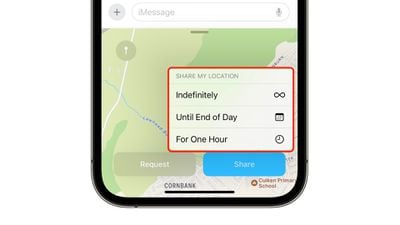
Приложение «Сообщения» позволяет делиться своей геопозицией на час, до конца дня или бессрочно, и вы можете отключить передачу геопозиции в любое время. Вы также можете поделиться отметкой в определенном месте, если собираетесь перемещаться. И когда вы делитесь своей геопозицией, она остается в чате, как обычные сообщения.
Как поделиться своей геопозицией
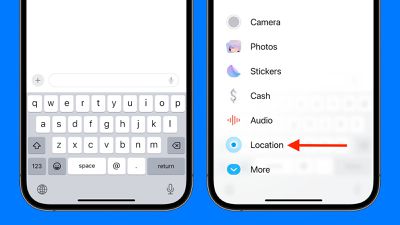
Ранее в iOS 16 экран чата приложения «Сообщения» отображал ряд значков под полем ввода текста, которые позволяли отправлять фотографии, стикеры, GIF-файлы, голосовые заметки и Animoji. Но в iOS 17 этот ряд исчез, и вместо него появилась одна кнопка «+» слева от текстового поля.
При нажатии эта кнопка «+» вызывает новое вертикальное меню, где вы можете получить доступ ко всем вышеупомянутым опциям, включая дополнительные, такие как возможность поделиться своей геопозицией.
Ниже описаны шаги.
Нажмите кнопку «+», затем выберите **Геопозиция** (Location).
Предоставьте «Сообщениям» разрешение на передачу вашей геопозиции: **Разрешить один раз** (Allow Once) или **Разрешить при использовании приложения** (Allow While Using App).
Появится карта с вашей текущей геопозицией. Если вы хотите поделиться ею, нажмите **Поделиться** (Share), затем выберите, на какой срок: **Бессрочно** (Indefinitely), **До конца дня** (Until End of Day) или **На один час** (For One Hour). В качестве альтернативы, чтобы запросить геопозицию собеседника, нажмите **Запросить** (Request).
Нажмите синий значок стрелки в поле ввода текста, чтобы отправить сообщение.
Когда вы отправляете кому-либо свою геопозицию, он увидит ваше местоположение на карте. Они также смогут найти вас в приложении «Локатор» (Find My), в разделе «Люди» (People), на протяжении всего времени, которое вы выбрали для передачи своего местоположения.
Если вы запросили геопозицию кого-либо, вам придется дождаться их согласия. Вы будете уведомлены, когда они это сделают, и сможете найти их на карте, а также в приложении «Локатор» в разделе «Люди».
В iOS 17 приложение «Сообщения» изменило свой внешний вид и ощущения, но его интерфейс на самом деле стал более настраиваемым. Например, вы можете организовать свои приложения iMessage и управлять наборами стикеров iMessage прямо внутри приложения. Нажмите на ссылки, чтобы узнать, как это сделать.
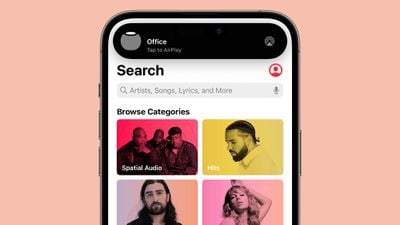
В iOS 17 функция автоматического AirPlay, которая была доступна для телевизоров в iOS 16, теперь распространена и на колонки. Вот как управлять новой функцией AirPlay.
Ранее в iOS 16 Apple позволяла iPhone обнаруживать и автоматически подключаться к часто используемым Apple TV или смарт-телевизорам с поддержкой AirPlay при воспроизведении контента из приложений, которые вы регулярно использовали с AirPlay.
Теперь в iOS 17 Apple развила эту функцию, так что вы можете разрешить своему iPhone автоматически подключаться к ближайшим колонкам при воспроизведении контента из ваших любимых приложений с поддержкой AirPlay. Ниже описано, как включить и отключить эту функцию.
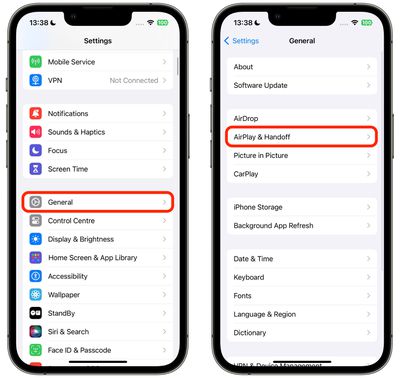
Откройте приложение «Настройки» на своем iPhone.
Нажмите «Основные».
Нажмите «AirPlay и Handoff».
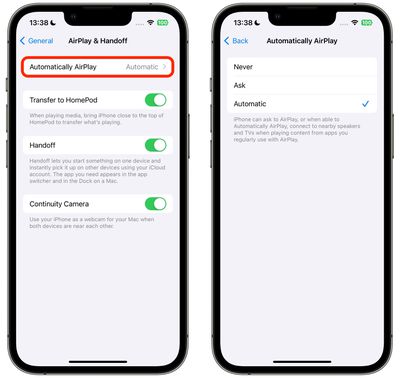
Нажмите «Автоматический AirPlay».
Выберите из «Никогда», «Спрашивать» и «Автоматически».
Вот и все. Что касается еще одной новой функции, связанной с AirPlay: Apple сотрудничает с гостиничными сетями и производителями телевизоров, чтобы представить смарт-телевизоры, которые позволят гостям отелей автоматически воспроизводить контент с их устройств Apple на телевизорах в номерах.
Эта опция позволит гостям смотреть свои собственные телешоу и фильмы без необходимости входить в потоковые аккаунты на общих телевизорах, обеспечивая большую безопасность при просмотре контента во время путешествий.
IHG Hotels and Resorts станет первой гостиничной компанией, которая внедрит AirPlay в своих отелях, а LG планирует представить совместимые с AirPlay смарт-телевизоры, разработанные специально для использования в отелях.
Apple в iOS 17 добавила поддержку сохранения скриншотов целых веб-страниц и другого длинного контента из приложений в приложение «Фото». Продолжайте читать, чтобы узнать, как это сделать.
Ранее в iOS 16 Apple включила опцию в интерфейс создания скриншотов системы для захвата прокручиваемого контента в таких приложениях, как Safari и «Заметки», и сохранения его в виде многостраничного PDF-документа.
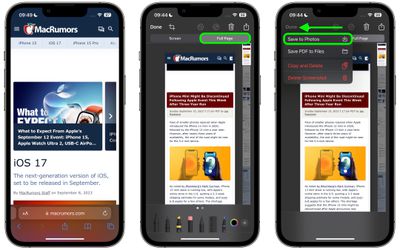
В iOS 17 Apple расширила эту возможность, добавив опцию «Сохранить в «Фото»» в интерфейс скриншотов всей страницы, так что теперь вы также можете сохранять прокручиваемый контент в виде одного длинного вертикально прокручивающегося изображения.
Обратите внимание: если прокручиваемый контент чрезмерно длинный, опция «Сохранить в «Фото»» не появится, но большинство длинных веб-статей и заметок не должны вызывать проблем. Также имейте в виду, что опция сохранения контента в виде прокручиваемого изображения доступна только в собственных стандартных приложениях Apple, таких как Safari, «Заметки» и «Карты». Следующие шаги покажут вам, как этим воспользоваться, на примере Safari.
Запустите приложение **Safari** на вашем iPhone или iPad.
Перейдите на веб-страницу, которую вы хотите сохранить в виде прокручиваемого файла изображения.
Одновременно нажмите кнопку **«Домой»** и кнопку **«Сон/Пробуждение»**, чтобы сделать скриншот. Если на вашем устройстве нет кнопки «Домой» (например, это iPad Pro 2018 года или новее), одновременно нажмите кнопку питания и кнопку увеличения громкости.
Предварительный просмотр скриншота появится в левом нижнем углу дисплея. Нажмите на него, чтобы открыть интерфейс мгновенной разметки. У вас будет около пяти секунд, прежде чем он исчезнет.
Нажмите вкладку **«Вся страница»** в правом верхнем углу интерфейса разметки.
Чтобы сохранить прокручиваемый контент как одно изображение, нажмите **«Готово»**, затем нажмите **«Сохранить в «Фото»»**. (Обратите внимание, что вы также можете использовать разметку для редактирования изображения перед сохранением его в приложении «Фото».)
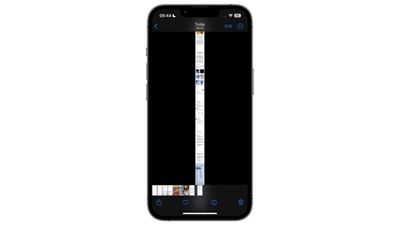
Вот и всё. Захваченный прокручиваемый контент будет доступен как последнее сохраненное изображение в библиотеке «Фото».
Если вы хотите прочитать контент, просто увеличьте его двойным касанием и прокрутите, как обычную веб-страницу.
В этой статье объясняется, как делать снимки экрана на iPhone и iPad с кнопкой «Домой», а также на iPhone и iPad без кнопки «Домой». Читайте дальше, чтобы узнать, как это делается.
Возможность делать снимки экрана на вашем iPhone может пригодиться по нескольким причинам. Возможно, у вас есть блог, где вы хотели бы написать о понравившемся приложении и хотите включить несколько изображений, или, возможно, вы хотите быстро сохранить что-то полезное, что нашли на веб-странице. Если вы устраняете неполадки на вашем iPhone и нуждаетесь в поддержке, или помогаете кому-то другому с их устройством, снимки экрана также могут быть очень полезны.
Как сделать скриншот на iPhone X и более поздних моделях
В 2017 году Apple выпустила iPhone X – первый смартфон Apple без кнопки «Домой». Apple продолжает выпускать iPhone без кнопки «Домой», поэтому некоторые функции iOS выполняются иначе, чем на старых iPhone с кнопкой «Домой», включая создание снимков экрана.
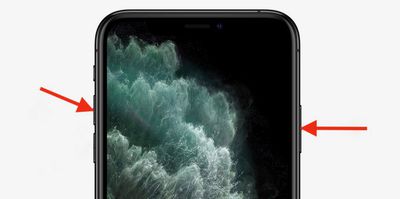
Одновременно нажмите Боковую кнопку и кнопку увеличения громкости.
Быстро отпустите обе кнопки.
Предварительный просмотр скриншота появится в левом нижнем углу дисплея. Нажмите на него, чтобы открыть интерфейс «Мгновенная разметка» (Instant Markup), или дайте ему исчезнуть (это займет около пяти секунд), и он будет сохранен как есть.
Интерфейс «Мгновенная разметка» (Instant Markup) позволяет добавлять текст, обрезать, выделять определенные области на скриншоте. Чтобы узнать больше о быстром редактировании скриншотов с помощью «Мгновенной разметки» (Instant Markup), нажмите здесь.
Как сделать скриншот на iPhone 6s, 6s Plus, 7, 7 Plus, 8, 8 Plus и iPhone SE
Эти инструкции работают на iPhone 8 или более ранних моделях, а также на iPod touch.
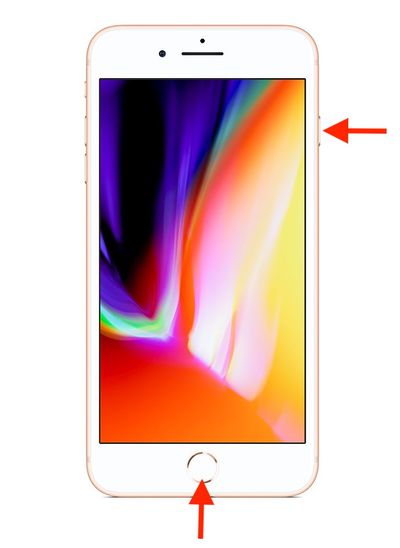
Одновременно нажмите Боковую кнопку справа на устройстве и кнопку «Домой».
Быстро отпустите обе кнопки.
Предварительный просмотр скриншота появится в левом нижнем углу дисплея. Нажмите на него, чтобы открыть интерфейс «Мгновенная разметка» (Instant Markup), или дайте ему исчезнуть (это займет около пяти секунд), и он будет сохранен как есть.
Интерфейс «Мгновенная разметка» (Instant Markup) позволяет добавлять текст, обрезать, выделять определенные области на скриншоте. Чтобы узнать больше о быстром редактировании скриншотов с помощью «Мгновенной разметки» (Instant Markup), нажмите здесь.
Где сохраняются скриншоты?
Когда вы делаете снимок экрана на вашем устройстве iOS, он автоматически сохраняется в вашей медиатеке. Приложение Фото также содержит папку «Снимки экрана», где удобно хранятся все сделанные вами снимки.
Производитель аксессуаров Nomad сегодня объявил о запуске нового Base One Max 3-в-1, высококлассного зарядного устройства из металла и стекла, которое работает с iPhone, AirPods и Apple Watch.
Это зарядное устройство MagSafe, поэтому оно способно заряжать совместимый iPhone до 15 Вт. Все iPhone начиная с iPhone 12 могут заряжаться от зарядного устройства MagSafe мощностью 15 Вт, за исключением iPhone 12 mini и iPhone 13 mini, которые заряжаются мощностью 12 Вт.
С точки зрения дизайна, Base One Max 3-в-1 выглядит почти идентично Base One Max, выпущенному Nomad в прошлом году, но имеет дополнительное место для зарядки за зарядным диском Apple Watch для размещения AirPods. Зарядное устройство оснащено металлическим основанием и стеклянной крышкой и является одним из наиболее привлекательных вариантов зарядки на рынке.
Base One Max тяжёлый, весит более 1,5 фунтов, поэтому он не сдвинется с вашего стола или прикроватной тумбочки. При таком весе это не дорожное зарядное устройство, но его массивность приятна, потому что она сохраняет стабильность зарядного устройства, когда вы берете свой iPhone. Nomad производит зарядное устройство в серебристом цвете и цвете «карбид», при этом первый вариант имеет белое стекло, а второй — чёрное.
Нам удалось протестировать зарядное устройство за пару дней до запуска, и оно заряжает со скоростью, которую заявляет Nomad. Зарядное устройство мощностью 15 Вт работает до 15 Вт с iPhone с MagSafe, и это место для зарядки также может использоваться с устройствами на базе Qi. Выделенное место для зарядки AirPods заряжает мощностью 5 Вт, а вертикальный зарядный диск Apple Watch заряжает со стандартной скоростью. Стоит отметить, что в зависимости от вашего ремешка, Apple Watch могут мешать месту для зарядки AirPods. С открытыми ремешками проблем нет, но с закрытыми ремешками, такими как Solo Loop, это более плотное прилегание, поэтому могут возникнуть проблемы с прерыванием зарядки.
Nomad не включила диск для быстрой зарядки Apple Watch, поэтому это, вероятно, не то зарядное устройство, которое вам стоит приобретать, если быстрая зарядка — это функция, которая вам нужна. Быстрая зарядка очень полезна, если вы заряжаете свои Apple Watch незадолго до сна и перед тем, как носить их в течение дня, но для тех, кто заряжает ночью, она не так функциональна.
Поскольку это плоское зарядное устройство MagSafe, а не вертикальное, оно не будет работать с новым режимом iOS 17 StandBy, так как для этого требуется, чтобы iPhone был расположен в вертикальном горизонтальном положении. Base One Max 3-в-1 заряжается через USB-C, что хорошо, но Nomad не включает адаптер питания USB-C. Клиентам, купившим это устройство, потребуется питать его от адаптера питания USB-C мощностью 30 Вт. Хотя адаптер не входит в комплект, в него входит 2-метровый кабель USB-C на USB-C.
Nomad, пожалуй, производит одни из лучших зарядных устройств на рынке, и если вы ищете что-то, что будет отлично смотреться на вашем столе, это зарядное устройство стоит приобрести. Однако, за $170, было бы неплохо, если бы оно включало адаптер питания и более быструю зарядку Apple Watch, потому что это премиальная цена с набором функций, который не совсем соответствует конкурентам.
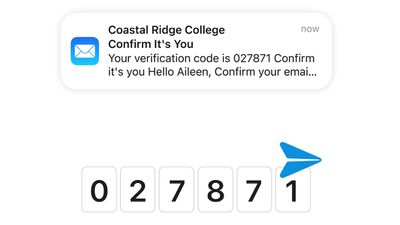
Apple в iOS 17 представила новую функцию для Почты и Сообщений, которая позволяет автоматически удалять одноразовые коды подтверждения после их использования. Вот как это работает на iPhone и iPad.
В наши дни многие веб-сайты и сервисы используют одноразовые пароли, отправляемые по SMS или электронной почте для целей верификации, но эти одноразовые коды могут быстро засорить ваш почтовый ящик и приложение Сообщения.
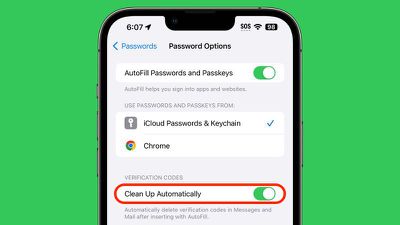
К счастью, в iOS 17 появилась новая опция, позволяющая автоматически удалять эти сообщения после того, как код будет автоматически заполнен и использован для аутентификации входа. Apple должна спросить вас, хотите ли вы включить эту функцию при использовании автозаполнения после обновления до iOS 17, но вы можете включить ее вручную, выполнив следующие действия.
Откройте Настройки на вашем iPhone или iPad.
Прокрутите вниз и нажмите Пароли (вам будет предложено использовать Face ID для аутентификации на следующем экране).
Нажмите Параметры пароля.
В разделе «Коды подтверждения» включите переключатель рядом с Очищать автоматически, чтобы он был в зеленом положении ВКЛ.
Это всё, что вам нужно сделать. В следующий раз, когда автозаполнение использует полученный код подтверждения, связанное SMS-сообщение или электронное письмо будет автоматически удалено, помогая вам очистить почтовые ящики от ненужного мусора.
WhatsApp представил новую опцию, позволяющую пользователям отправлять фото и видео через мессенджер в высоком разрешении. Продолжайте читать, чтобы узнать, как это сделать.
WhatsApp выпустил обновление, позволяющее пользователям iPhone и Android отправлять фото и видео в высоком разрешении, наконец решив проблему с ограничением качества обмена медиафайлами в сервисе.
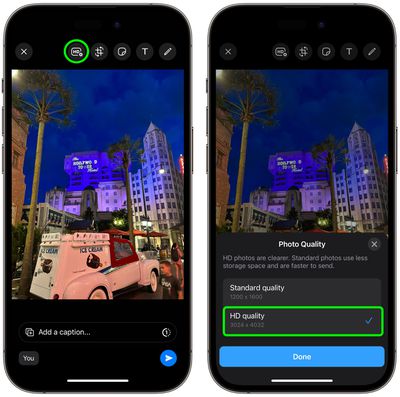
Называемая «HD-качеством», эта опция означает, что пользователи могут отправлять фото и видео более четкого изображения с минимальным сжатием. Изображения, снятые на iPhone, например, теперь могут быть отправлены в разрешении 3024 x 4032, а не в предыдущем максимальном разрешении 920 x 1280, в то время как видео может быть отправлено в разрешении 1280 × 718, а не 848 × 476.
Получатели HD-фото/видео увидят значок HD в углу изображения, указывающий на то, что они получили версию более высокого качества, и все медиафайлы высокого разрешения защищены сквозным шифрованием WhatsApp.
Чтобы получить доступ к этой функции, сначала обновите WhatsApp до последней версии, а затем выполните следующие действия. (Примечание: Если вы не видите опцию HD, описанную ниже, то функция еще не запущена в вашем регионе.)
В чате нажмите кнопку **Камера**.
Выберите изображение или видео из вашей медиатеки для отправки.
Нажмите кнопку **HD** в верхней части экрана, слева от других инструментов для редактирования изображений/видео.
Выберите **HD качество** во всплывающем окне, затем нажмите **Готово**.
Нажмите кнопку **Отправить**.
По данным Meta, если интернет-соединение пользователя имеет низкую пропускную способность, он будет получать фото и видео в стандартном качестве и сможет выбрать сохранение стандартной версии или ее обновление до HD, если это доступно.
В iOS 16 компания Apple представила функцию Отделение объекта от фона для фотографий на вашем iPhone, а в iOS 17 вы также можете использовать эту функцию для создания и сохранения собственных стикеров. Продолжайте читать, чтобы узнать, как это работает.
В iOS 16 Apple улучшила функцию «Визуальный поиск» для фотографий, сделав возможным выделение объекта с изображения от его фона, чтобы вы могли скопировать его в буфер обмена для использования в другом месте или поделиться им в другом приложении.
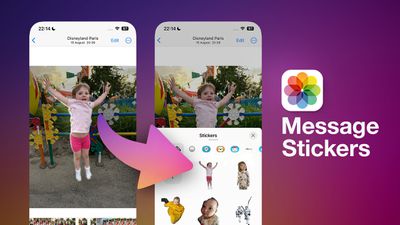
В iOS 17 Apple развила эту функцию, позволив экспортировать выделенные объекты с фотографий в виде стикеров, которые можно использовать в Сообщениях. А если объект находится на Live Photo, стикер даже будет анимироваться.
Есть несколько эффектов, которые можно добавить, чтобы ваши цифровые стикеры выглядели как настоящие, включая белый контур, комиксную штриховку, объемный 3D-вид и глянцевое голографическое покрытие. Эффекты стикеров будут анимироваться и соответствующим образом отражать свет, делая ваши самостоятельно созданные стикеры профессионально выполненными.
Следующие шаги показывают, как создать ваш первый стикер на основе фотографии в iOS 17.
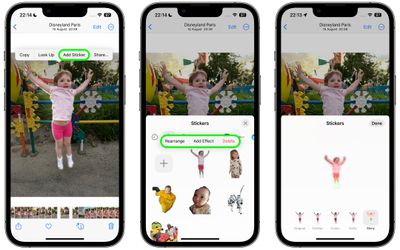
Запустите приложение «Фото» и выберите изображение из своей библиотеки, содержащее четко определенный объект.
Нажмите и удерживайте объект, пока он не «оживет», а вокруг его контура не появится белое свечение.
Во всплывающем меню, которое появится, нажмите Добавить стикер.
Чтобы изменить вид стикера, нажмите Добавить эффект, и вам будет предложено несколько вариантов, включая Оригинал, Контур, Комикс, Объемный и Блестящий.
Нажмите Готово, чтобы завершить.
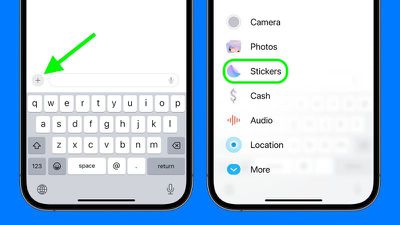
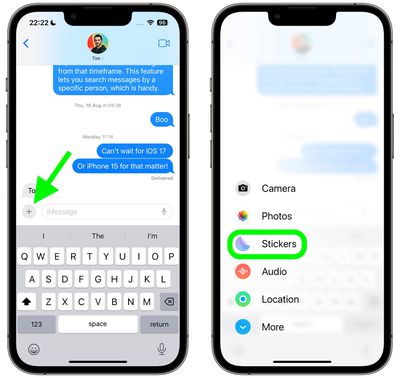
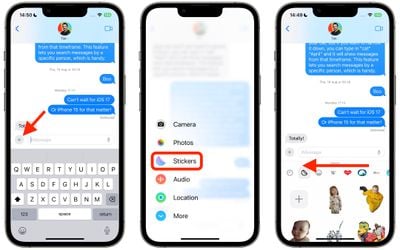
Это все, что вам нужно сделать. В следующий раз, когда вы откроете Сообщения, вы найдете его в своей личной коллекции стикеров, готовым к отправке друзьям и семье. Чтобы использовать его в чате Сообщений, просто нажмите кнопку + рядом с полем ввода сообщения, затем нажмите Стикеры.
Нажмите на нужный стикер, затем нажмите кнопку Отправить. Кроме того, вы можете нажать и удерживать стикер, а затем перетащить его в беседу или даже на определенное сообщение, как реакцию Tapback.
В iOS 17 Apple добавила несколько новых функций в свое приложение «Сообщения», чтобы сделать общение с другими пользователями Apple более креативным и увлекательным. Ознакомьтесь с нашим специальным обзором Сообщений, чтобы узнать, что еще ждет вас, когда iOS 17 будет публично выпущена в следующем месяце.
В iOS 17 Apple добавила несколько новых функций в приложение «Сообщения», чтобы сделать общение с другими пользователями Apple более творческим и увлекательным. Одной из таких функций является возможность добавлять эффекты к вашим стикерам. Читайте дальше, чтобы узнать, как это работает.
Стикеры iMessage появились ещё в iOS 10, позволяя пользователям изменять их размер, размещать поверх пузырьков чата, добавлять на фотографии и прикреплять поверх других стикеров, используя простые элементы управления для перетаскивания.
С тех пор стикеры прошли долгий путь. В iOS 17, например, пользователи теперь могут создавать свои собственные стикеры из объектов на фотографиях и даже добавлять к отдельным стикерам аккуратные эффекты, чтобы изменить их внешний вид.
Существует ряд эффектов, которые можно добавить для стилизации ваших стикеров, включая белую обводку, затенение в стиле комикса, объемный 3D-вид и блестящий голографический финиш. Эффекты стикеров будут анимироваться и соответствующим образом отражать свет, делая ваши собственноручно созданные стикеры профессионально выполненными.
Следующие шаги покажут вам, как применять эффекты стикеров в iOS 17.
В беседе в Сообщениях нажмите кнопку + рядом с полем ввода текста.
Нажмите опцию Стикеры в появившемся вертикальном списке.
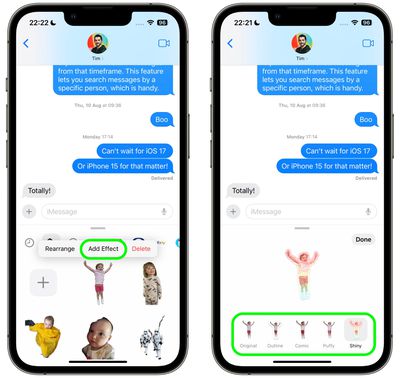
Нажмите и удерживайте отдельный стикер, пока он не «выпрыгнет», затем нажмите Добавить эффект во всплывающем меню.
Выберите один из доступных вариантов эффектов: Оригинал, Обводка, Комикс, Объёмный или Блестящий.
Нажмите Готово, чтобы завершить.
Вот и всё — ваш стилизованный стикер теперь готов к тому, чтобы им поделиться со всем миром.
Знаете ли вы, что ещё одна новая функция Сообщений в iOS 17 — это возможность превращать Живые Фото в Живые Стикеры? Нажмите на ссылку, чтобы узнать, как это делается.
В iOS 17 Apple не только добавила несколько новых функций в Сообщения, но и изменила дизайн интерфейса приложения «Сообщения», чтобы сделать его более чистым и упорядоченным. Это означает, что способ навигации и управления некоторыми аспектами приложения – включая приложения со стикерами iMessage – довольно сильно изменился. Читайте дальше, чтобы узнать, как это сделать.
Стикеры iMessage появились ещё в iOS 10, позволяя пользователям изменять их размер, помещать поверх облачков чата, добавлять на фотографии и наклеивать поверх других стикеров, используя простые элементы управления для перетаскивания.
С тех пор стикеры значительно эволюционировали. Например, в iOS 17 пользователи теперь могут создавать собственные анимированные стикеры из объектов на фотографиях и даже применять стикеры по всей операционной системе. Несмотря на эти достижения, стандартные наборы стикеров по-прежнему присутствуют в iOS 17, но способ доступа к ним и управления ими изменился.
Следующие шаги покажут, как получить доступ к установленным приложениям со стикерами, изменить их порядок и удалить их в обновлённом приложении «Сообщения» от Apple для iPhone и iPad.
В чате нажмите кнопку + слева от поля ввода текста.
Нажмите Стикеры в вертикальном меню.
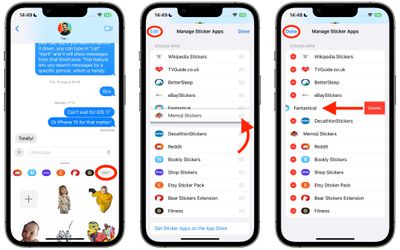
Под полем ввода текста пролистайте влево установленные приложения со стикерами до конца ряда, затем нажмите кнопку Изменить.
Чтобы изменить порядок приложений со стикерами так, как вы хотите, чтобы они отображались в предыдущем ряду, нажмите на три линии рядом с приложением и перетащите его вверх или вниз в нужное место.
Чтобы удалить приложение со стикерами, нажмите Изменить в левом верхнем углу, затем нажмите красную кнопку удаления рядом с соответствующим приложением.
Для завершения нажмите Готово в правом верхнем углу.
StandBy — это режим экрана блокировки, который активируется, когда iPhone подключен к зарядному устройству и расположен горизонтально (в альбомной ориентации). Он состоит из трех различных экранов, один из которых — полноэкранный просмотр фотографий. Продолжайте читать, чтобы узнать, как его настроить.
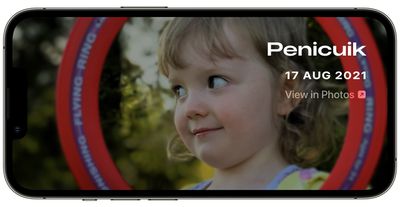
Второй экран StandBy показывает содержимое вашей Фототеки с текущим временем, наложенным в правом верхнем углу. Экран фотографий также интерактивен и настраиваем, но для этого ваш iPhone должен быть разблокирован, чтобы никто не мог видеть ваши изображения без вашего разрешения.
После этого вы можете увидеть дату и местоположение фотографии, если нажмете на нее, что также покажет кнопку «Просмотреть в Фото», которая при нажатии переведет вас в то место в вашей Фототеке, где находится изображение.
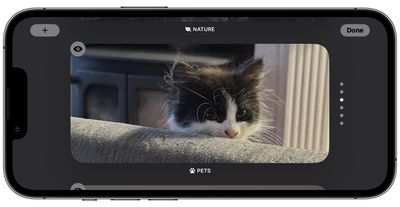
Вы можете пролистывать вверх и вниз, чтобы переключаться между темами, такими как Избранное, Природа, Питомцы, Города и Люди. Вы также можете скрыть любые темы, которые вам не нравятся, и добавить дополнительные альбомы. Шаги ниже показывают, как это сделать.
Когда ваш iPhone разблокирован, заряжается и находится в горизонтальном положении, проведите пальцем влево по первому экрану режима StandBy.
Нажмите и удерживайте фотографию, отображаемую на экране.
Вы можете пролистывать вверх и вниз, чтобы просматривать различные темы, и нажать на значок глаза в верхнем левом углу каждой коллекции фотографий, чтобы включить или исключить ее из режима StandBy (при исключении значок глаза будет перечеркнут, а фотография потускнеет).
Чтобы добавить определенный альбом в коллекцию, нажмите кнопку + в левом верхнем углу экрана, затем нажмите на альбом, который хотите включить.
Нажмите Готово, если вы удовлетворены, или нажмите кнопку минуса на только что добавленном альбоме, чтобы удалить его.
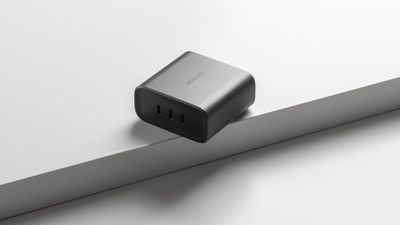
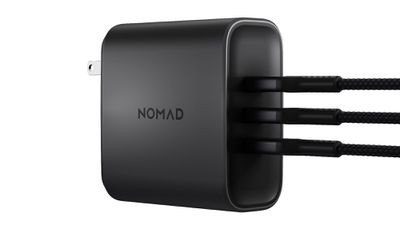
Сегодня Nomad представила свое самое мощное зарядное устройство на сегодняшний день — адаптер питания USB-C мощностью 130 Вт, оснащенное тремя портами USB-C PD. Адаптер мощностью 130 Вт пополнил линейку существующих адаптеров Nomad на 65 Вт, 30 Вт и 20 Вт.
Адаптер питания мощностью 130 Вт стоимостью 110 долларов США имеет тот же дизайн, что и предыдущие адаптеры Nomad, поэтому, если у вас есть одна из меньших моделей, вы можете собрать соответствующий комплект. Он оснащен гладким черным корпусом из «карбида» и использует технологию GaN (нитрид галлия) для обеспечения компактного размера.
Я всегда жалел, что Nomad не производит свои аксессуары в белом или других цветах, но черный — это эстетика Nomad, и она работает. Могу без колебаний сказать, что это самое стильное зарядное устройство, которое я использовал, хотя должен признать, что я нечасто задумываюсь о качестве сборки используемого адаптера питания, поскольку он находится вне поля зрения и под столом. Если у вас есть зарядное устройство на столе или в месте, где важен внешний вид, вы не будете разочарованы дизайном адаптера питания Nomad.
Хотя адаптер питания имеет три порта, он меньше по размеру, чем зарядное устройство Apple мощностью 140 Вт, предназначенное для 16-дюймовых моделей MacBook Pro, и близок по размеру к адаптеру питания Apple 96 Вт. У него есть откидные штыри, поэтому, когда зарядное устройство не используется, оно складывается в небольшой куб, который можно спрятать в сумку или чемодан. Хочу отметить, что он довольно увесистый — это не легкое зарядное устройство.
Каждый порт способен заряжать мощностью 100 Вт, но это максимум. Вы не сможете получить зарядку мощностью 140 Вт, которую можно достичь на 16-дюймовом MacBook Pro с адаптером питания MagSafe от Apple, но 100 Вт вполне достаточно для поддержания уровня заряда при использовании MacBook Pro. Я редко использую порт MagSafe на своем MacBook Pro для зарядки, и он всегда полностью заряжен, когда я за своим столом, независимо от того, что я делаю. 100 Вт также достаточно для полной зарядки всех других ноутбуков Apple, а также для iPhone, iPad и других аксессуаров USB-C.
При зарядке нескольких устройств адаптер питания Nomad способен интеллектуально распределять мощность. При подключении двух устройств он подает 100 Вт на верхний порт и 30 Вт на другой порт, так что вы можете заряжать MacBook на полной скорости, имея при этом 30 Вт для iPhone или iPad. При использовании всех трех портов верхний порт заряжается мощностью 70 Вт, а два нижних порта получают по 30 Вт каждый.
Если вы используете только два нижних порта, а не верхний, вы можете получить по 65 Вт на каждый порт для равномерного распределения мощности, и приятно иметь так много различных вариантов зарядки с одним зарядным устройством в зависимости от того, какие порты вы выберете. При минимуме в 30 Вт, подаваемом на каждый порт, независимо от того, что заряжается, все три порта могут быстро заряжать iPhone.
Вывод
Адаптер питания Nomad мощностью 130 Вт — это удобный универсальный адаптер благодаря трем портам и интеллектуальным режимам зарядки. Он полезен для зарядки нескольких устройств дома и одинаково полезен в поездках, так как вам нужно упаковать только один адаптер питания.
При цене в 110 долларов США единственным недостатком является стоимость. Это дорого для зарядного устройства, но всего на 10 долларов дороже, чем зарядное устройство Apple мощностью 140 Вт, и не сильно отличается от цены аналогичных зарядных устройств от таких компаний, как Anker и Satechi.
Примечание: Компания Nomad предоставила MacRumors адаптер питания мощностью 130 Вт для целей этого обзора. Никакой другой компенсации получено не было.
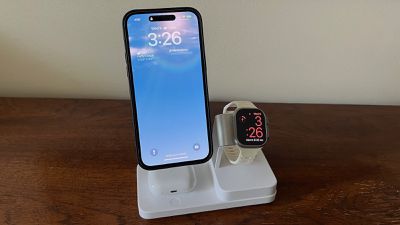
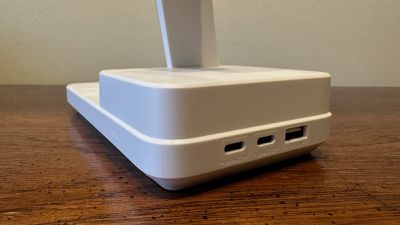
Несколько недель назад ESR запустила кампанию на Kickstarter для своей новой зарядной станции 6-в-1 мощностью 100 Вт, предлагающей поддержку зарядки iPhone через MagSafe, быструю зарядку Apple Watch и AirPods, а также три дополнительных порта (два USB-C и один USB-A) для зарядки других устройств. Кампания продлится до 1 сентября, и ESR недавно отправила мне предварительный образец для тестирования.
Хотя мой тестовый образец пришел в обычной белой коробке без инструкций или другой документации, ESR заявляет, что само устройство идентично конечным серийным образцам, поэтому оно должно соответствовать тому, что увидят спонсоры кампании, когда поставки начнутся в октябре.
Мое первоначальное впечатление от зарядной станции 6-в-1 заключается в том, что она немного великовата, но, возможно, это неудивительно, учитывая количество поддерживаемых устройств и тот факт, что все оборудование встроено в основание зарядного устройства, а не требует отдельного громоздкого адаптера питания, поскольку используется только съемный стандартный кабель питания длиной 6 футов. Но если у вас достаточно места на прикроватной тумбочке или столе, размер не должен стать серьезной проблемой.
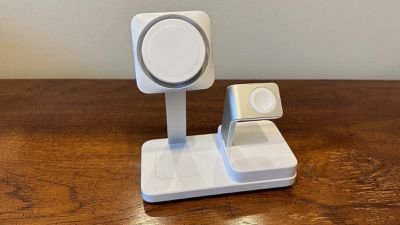
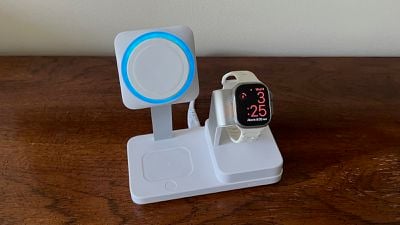
Зарядная станция в основном изготовлена из относительно простого матового пластика цвета «арктический белый», хотя я бы предпочел черный или серый цвет, чтобы она лучше вписывалась в интерьер и, возможно, была менее подвержена появлению пятен и других загрязнений со временем. Единственными исключениями из белой цветовой гаммы являются кронштейны для зарядных устройств iPhone и Apple Watch, которые имеют матовый серебристый цвет, что придает приятный визуальный акцент.
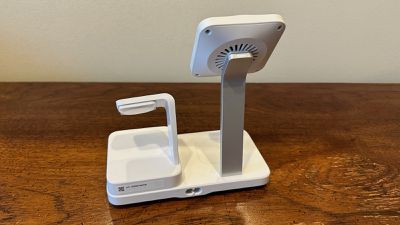
Общий дизайн довольно прост, с некоторой многоуровневостью, начиная с базовой пластины, которая сужается к низу, делая ее тоньше, чем она есть на самом деле. Левая сторона пластины включает в себя кронштейн зарядного устройства для MagSafe телефона и углубление для зарядки AirPods, в то время как правая сторона включает второй уровень основания, где размещено больше зарядного оборудования, с выступающим из него кронштейном для зарядки Apple Watch. Три порта USB расположены вдоль правой стороны базовой пластины, что может быть как плюсом, так и минусом для прокладки кабелей в зависимости от вашей конфигурации.
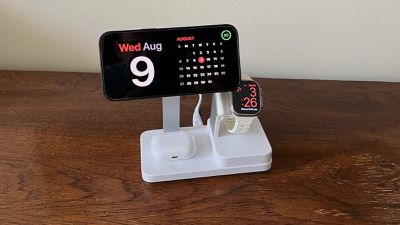
Телефон располагается довольно высоко на зарядном кронштейне, что дает достаточно места для размещения AirPods в их зарядном отсеке внизу, но также может вызвать проблемы с установкой, если вы планируете использовать его на столе перед дисплеем, например. При установке на зарядное устройство, верхняя часть моего iPhone 14 Pro Max находится примерно в 9,25 дюймах над поверхностью стола, по сравнению с несколькими другими многофункциональными зарядными устройствами MagSafe, которыми я пользовался на протяжении многих лет, которые обычно располагают телефон на высоте от 6 до 7,5 дюймов.
Зарядное устройство MagSafe включает технологию ESR «CryoBoost», которая содержит вентилятор, окружающий зарядную поверхность MagSafe. Он предназначен для поддержания более низкой температуры вашего устройства, позволяя ему сохранять максимальную скорость зарядки, вместо того чтобы снижать мощность для предотвращения повреждений от перегрева.
В моих тестах с телефоном, не находящимся в активном использовании, я не обнаружил разницы в скорости при зарядке iPhone 14 Pro Max без присмотра с 20% до 90% по сравнению с использованием зарядного устройства MagSafe от Apple: оба зарядных устройства занимали около 85 минут. Это лучше, чем у некоторых других сторонних зарядных устройств MagSafe, поэтому приятно видеть, что зарядное устройство ESR достигает максимальной производительности.
CryoBoost действительно имеет значение, если вы пытаетесь одновременно заряжать и использовать свой iPhone для просмотра видео или других приложений, которые генерируют больше тепла. Например, оставив довольно ресурсоемкую «праздную» игру запущенной на моем телефоне, я обнаружил, что зарядное устройство ESR смогло поднять уровень заряда батареи с 20% до 91% за два часа, при этом телефон оставался довольно прохладным. Попытка того же с родным зарядным устройством MagSafe от Apple показала, что уровень заряда батареи достиг всего 57% за тот же период времени, при этом зарядное устройство и телефон сильно нагрелись.
Вентилятор CryoBoost довольно тихий, и даже ночью в тихой комнате, когда он стоял на моей прикроватной тумбочке, я едва слышал его на фоне звуков сверчков снаружи. Но если вы находитесь в особенно тихой обстановке и шум вентилятора для вас слишком силен, вы можете легко выключить его, нажав кнопку на зарядной базе рядом с местом для зарядки AirPods. В противном случае его можно считать просто легким белым шумом.
Мне приходилось пользоваться этой кнопкой каждую ночь, но не из-за вентилятора. Зарядное устройство также включает синий светодиодный индикатор вокруг панели MagSafe, который загорается во время зарядки устройства. Это довольно крутой эффект, но он может отвлекать в темной комнате, когда вы пытаетесь заснуть. Эта кнопка на базе выключает как свет, так и вентилятор, но это не постоянное решение, так как вам придется нажимать ее каждый раз, когда вы устанавливаете телефон.
Место для зарядки AirPods оснащено магнитами, поэтому если у вас есть модель AirPods с MagSafe в зарядном футляре, они легко зафиксируются на зарядном устройстве, что удобно. На передней части базовой пластины есть светодиод, который показывает, что AirPods заряжаются, и мигает, если они неправильно установлены на зарядном устройстве. Он крошечный и довольно тусклый, поэтому это хороший компромисс, который предоставляет необходимую информацию, при этом не отвлекая меня ночью.
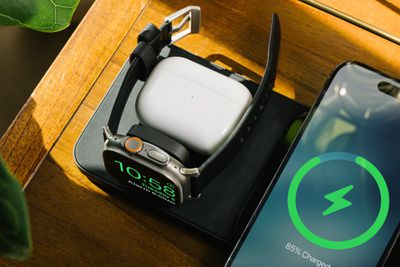
Что касается функциональности зарядки Apple Watch, ESR заявляет, что она поддерживает стандарт быстрой зарядки Apple для Series 7, Series 8 и Ultra, и я действительно убедился в этом. Зарядному устройству ESR потребовалось всего 40–45 минут, чтобы зарядить мои Apple Watch Ultra с 20% до 80%, что соответствует фирменному кабелю быстрой зарядки Apple Watch USB-C. Это быстрее, чем ~60-минутные результаты, которые я видел у некоторых других сторонних зарядных устройств, заявляющих о поддержке быстрой зарядки, и других тестов, иногда достигающих трех часов со стандартными зарядными устройствами.
Переходя к дополнительным USB-портам, я упоминал в своем первоначальном обзоре запуска Kickstarter, что ситуация немного усложняется с точки зрения доступной мощности, просто потому, что на все заряжаемые устройства на станции приходится максимум 100 Вт. Таким образом, если все порты используются, вы получите только 40 Вт на первый порт USB-C, 20 Вт на второй порт USB-C и 5 Вт на порт USB-A, а оставшаяся мощность пойдет на зарядные устройства iPhone/AirPods/Apple Watch. Но если у вас подключено только одно устройство к одному из портов USB-C, вы можете получить до полных 100 Вт на это устройство.
Все это сводится к тому, что вы, возможно, не захотите использовать эту зарядную станцию для поддержания заряда MacBook Pro, одновременно пытаясь зарядить или питать другие устройства, хотя для MacBook Air это должно быть нормально. Если у вас есть iPad, Nintendo Switch или другие аксессуары, которые нуждаются в зарядке, это будет работать отлично.
Кампания ESR на Kickstarter быстро превысила свою скромную первоначальную цель и уже собрала примерно $200 000 пожертвований от более чем 1000 спонсоров. Ограниченное предложение Super Early Bird уже закончилось, но уровень Early Bird по-прежнему доступен со скидкой около $154 по сравнению с будущей розничной ценой в $179. Доставка составляет дополнительные $10, и все заказы планируется отправить в октябре.
Другие варианты
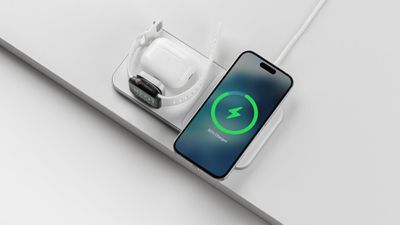
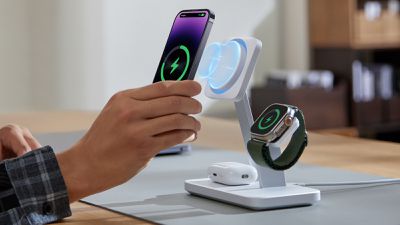
Для тех, кто интересуется другими сертифицированными зарядными устройствами MagSafe, ESR также недавно выпустила беспроводное зарядное устройство 3-в-1 мощностью 25 Вт, которое по сути имеет тот же общий дизайн, что и станция 6-в-1, но без дополнительных портов USB и без некоторой дополнительной громоздкости, необходимой для их поддержки.
Беспроводное зарядное устройство 3-в-1 мощностью 25 Вт
Как и в случае со станцией 6-в-1, ESR заявляет, что технология CryoBoost в зарядном устройстве 3-в-1 значительно сокращает время зарядки под нагрузкой: iPhone 14 Pro полностью заряжается чуть более чем за три часа во время воспроизведения видео, по сравнению с традиционным сертифицированным Apple зарядным устройством MagSafe, которому потребовалось четыре с половиной часа, чтобы зарядить телефон до 80%, прежде чем остановиться из-за перегрева. Беспроводное зарядное устройство 3-в-1 мощностью 25 Вт обычно стоит 119,99 долларов на Amazon, но в настоящее время действует купон на скидку 10% на странице, который можно скомбинировать с эксклюзивным для MacRumors промокодом ESRPR10OFF на скидку 10%, чтобы снизить цену до 95,99 долларов.
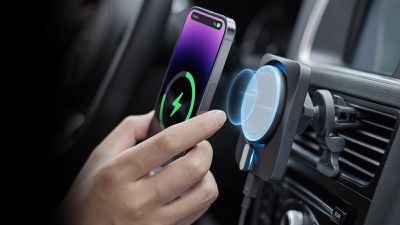
А для использования в автомобиле есть автомобильное зарядное устройство MagSafe мощностью 15 Вт с CryoBoost, которое крепится к вентиляционному отверстию вашего автомобиля и включает кабель USB-C и автомобильный адаптер с двумя портами USB-C мощностью 40 Вт. ESR заявляет, что с включенной технологией CryoBoost их зарядное устройство показало значительное улучшение скорости зарядки по сравнению с другими зарядными устройствами при использовании под нагрузкой.
Автомобильное зарядное устройство MagSafe мощностью 15 Вт с CryoBoost
Независимое тестирование показало, что зарядное устройство CryoBoost может полностью зарядить iPhone 14 Pro чуть более чем за два часа при использовании навигационного приложения, в то время как традиционное зарядное устройство MagSafe потратило восемь часов на зарядку устройства, прежде чем остановиться на 94% из-за перегрева. Автомобильное зарядное устройство MagSafe мощностью 15 Вт обычно стоит 99,99 долларов на Amazon, но с купоном на 5 долларов на странице и эксклюзивным для MacRumors промокодом ESRPR10OFF на скидку 10% вы можете снизить цену до 84,99 долларов. Если вы предпочитаете заказывать напрямую у ESR, код скидки affj20 снизит цену до 87,99 долларов.
Примечание: ESR предоставила MacRumors зарядную станцию 6-в-1 мощностью 100 Вт для целей этого обзора. Никакой другой компенсации не было получено. MacRumors является аффилированным партнером ESR и Amazon. Когда вы нажимаете на ссылку и совершаете покупку, мы можем получить небольшую выплату, что помогает нам поддерживать работу сайта.
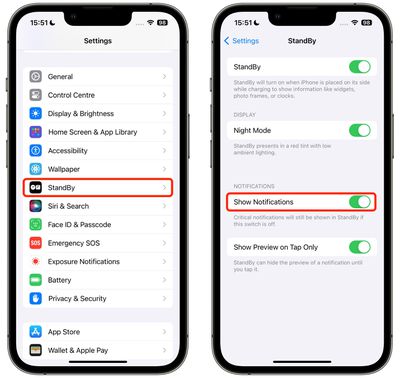
В iOS 17 Apple добавила новое измерение на экран блокировки, включив новый горизонтальный режим ожидания, который превращает ваш iPhone в информационный центр, когда он не используется. В этой статье объясняется, как предотвратить отображение уведомлений в этом режиме.
Режим ожидания активируется, когда iPhone подключен к зарядному устройству и расположен горизонтально. В режиме ожидания входящие уведомления отображаются на весь экран. Например, если вы получите iMessage, появится имя отправителя и значок «Сообщения», чтобы уведомить вас о новом сообщении.
Если по соображениям конфиденциальности вы хотите запретить отображение уведомлений в режиме ожидания, вы можете полностью отключить их. Следующие шаги покажут, как это сделать.
Откройте приложение Настройки на вашем iPhone.
Нажмите Режим ожидания.
В разделе «Уведомления» переведите переключатель рядом с Показывать уведомления в серое положение ВЫКЛ.
Вот и все. Обратите внимание, что на этом экране также есть параметр Показывать предпросмотр только по касанию, который при включении скрывает предпросмотр уведомлений в режиме ожидания, если вы не нажмете на них.
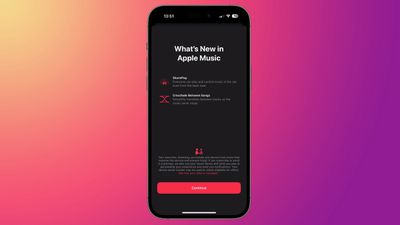
В iOS 17 сервис Apple Music получил несколько новых функций, которые должны сделать использование приложения «Музыка» и стримингового сервиса Apple Music в целом более приятным и захватывающим.
Одной из новых функций Apple Music, которую конкурентные музыкальные стриминговые сервисы имеют уже некоторое время, является возможность кроссфейда треков, благодаря чему теперь вы можете плавно переходить между песнями, чтобы музыка никогда не прерывалась.
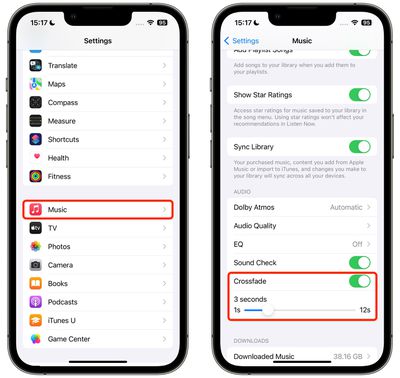
Чтобы включить кроссфейд для Apple Music на iPhone и iPad, просто выполните следующие действия:
Откройте приложение **«Настройки»** на вашем устройстве.
Прокрутите вниз и нажмите **«Музыка»**.
Прокрутите вниз до раздела «Аудио», затем переключите тумблер рядом с **«Кроссфейд»** в зеленое положение ВКЛ.
Теперь вы можете настроить ползунок ниже, чтобы выбрать количество секунд, в течение которых кроссфейд будет активен между последовательными песнями (от 1 до 12 секунд).
Теперь зайдите в приложение «Музыка» и попробуйте воспроизвести альбом, персонализированную радиостанцию или плейлист, и вы сразу же услышите плавный переход между треками.
Biggest design overhaul
since iOS 7 with Liquid Glass, plus new Apple Intelligence features and
improvements to Messages, Phone, Safari, Shortcuts, and more. Developer beta
available now ahead of public beta in July.



 Беспроводное зарядное устройство 3-в-1 мощностью 25 Вт
 Автомобильное зарядное устройство MagSafe мощностью 15 Вт с CryoBoost