В iOS 17 в Apple Music появились новые функции, которые сделают использование приложения «Музыка» и стримингового сервиса Apple Music в целом более приятным.
Одной из таких новых функций является возможность просмотра сведений об авторах и участниках любой песни, которая воспроизводится, ищется или находится в плейлисте. В сведениях указываются все исполнители, авторы композиции, а также лица, участвовавшие в производстве и звукорежиссуре.
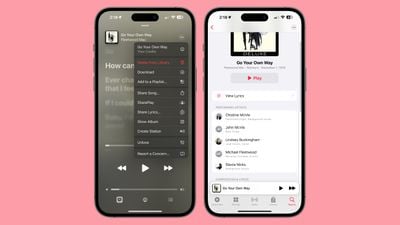
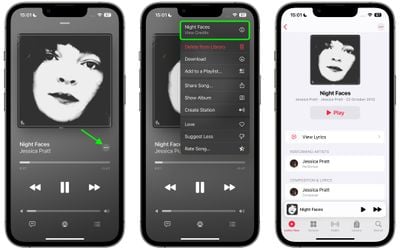
Чтобы просмотреть сведения об авторах и участниках любой дорожки, просто выполните следующие действия:
В приложении «Музыка» на iPhone или iPad нажмите значок с тремя точками рядом с нужной песней.
Выберите «Просмотреть сведения» из всплывающего меню.
Прокрутите вниз, чтобы просмотреть раздел сведений.
Вы заметите, что на этом экране также есть возможность просмотреть полный текст песни, которая была удалена из стандартного выпадающего меню. Здесь также предлагается информация о доступном качестве звука для песни, например, Lossless или Dolby Atmos.
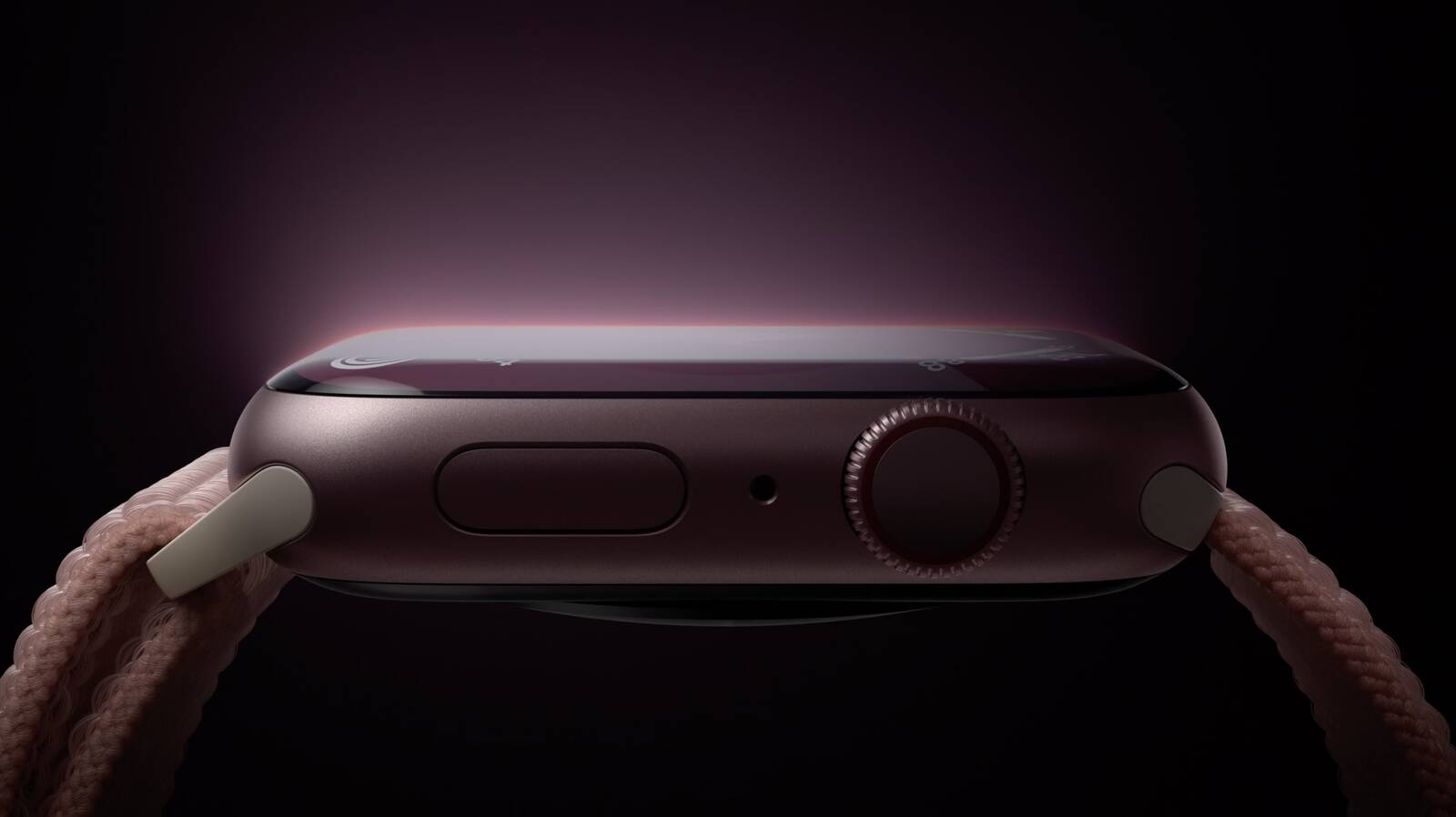
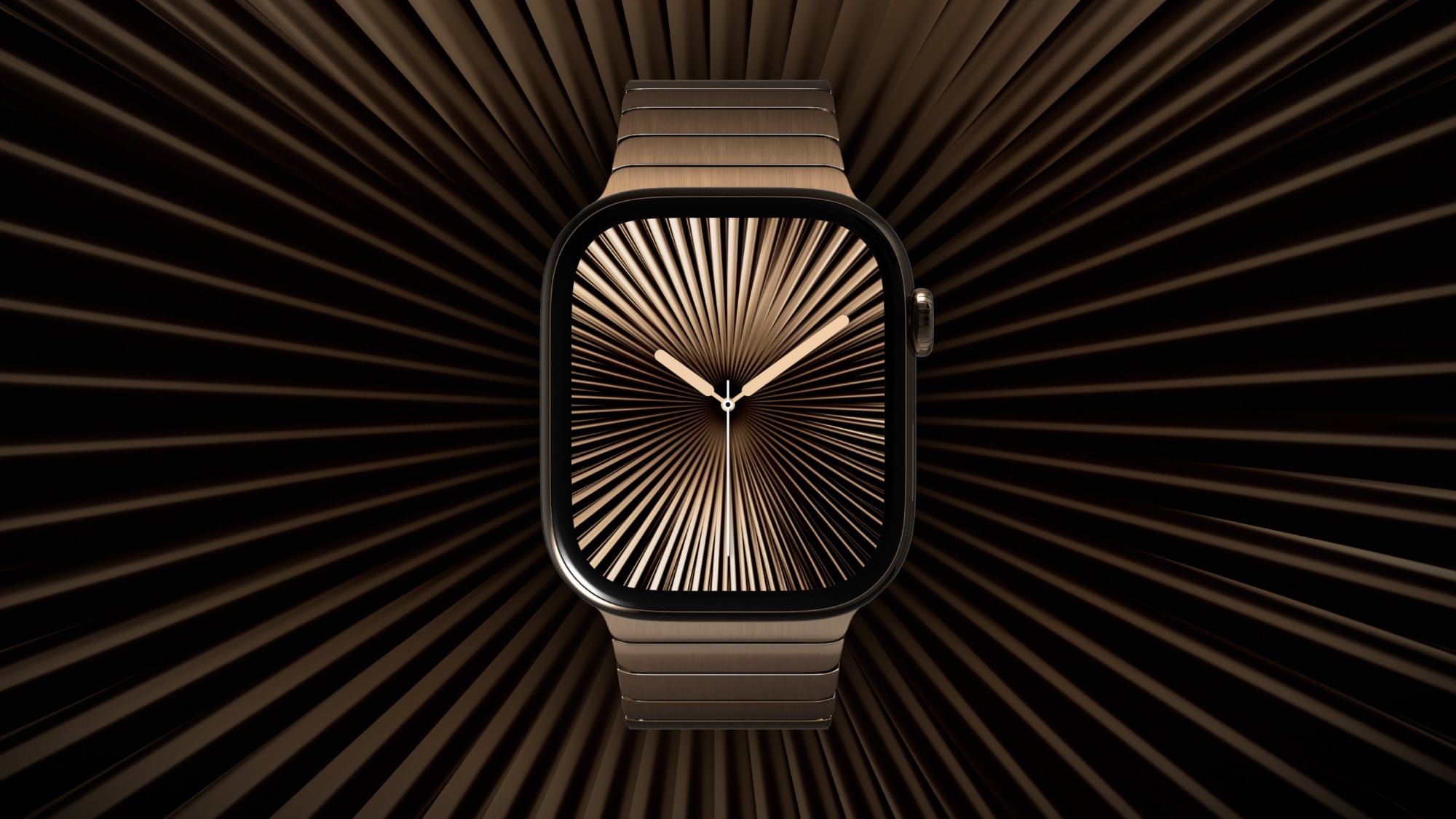
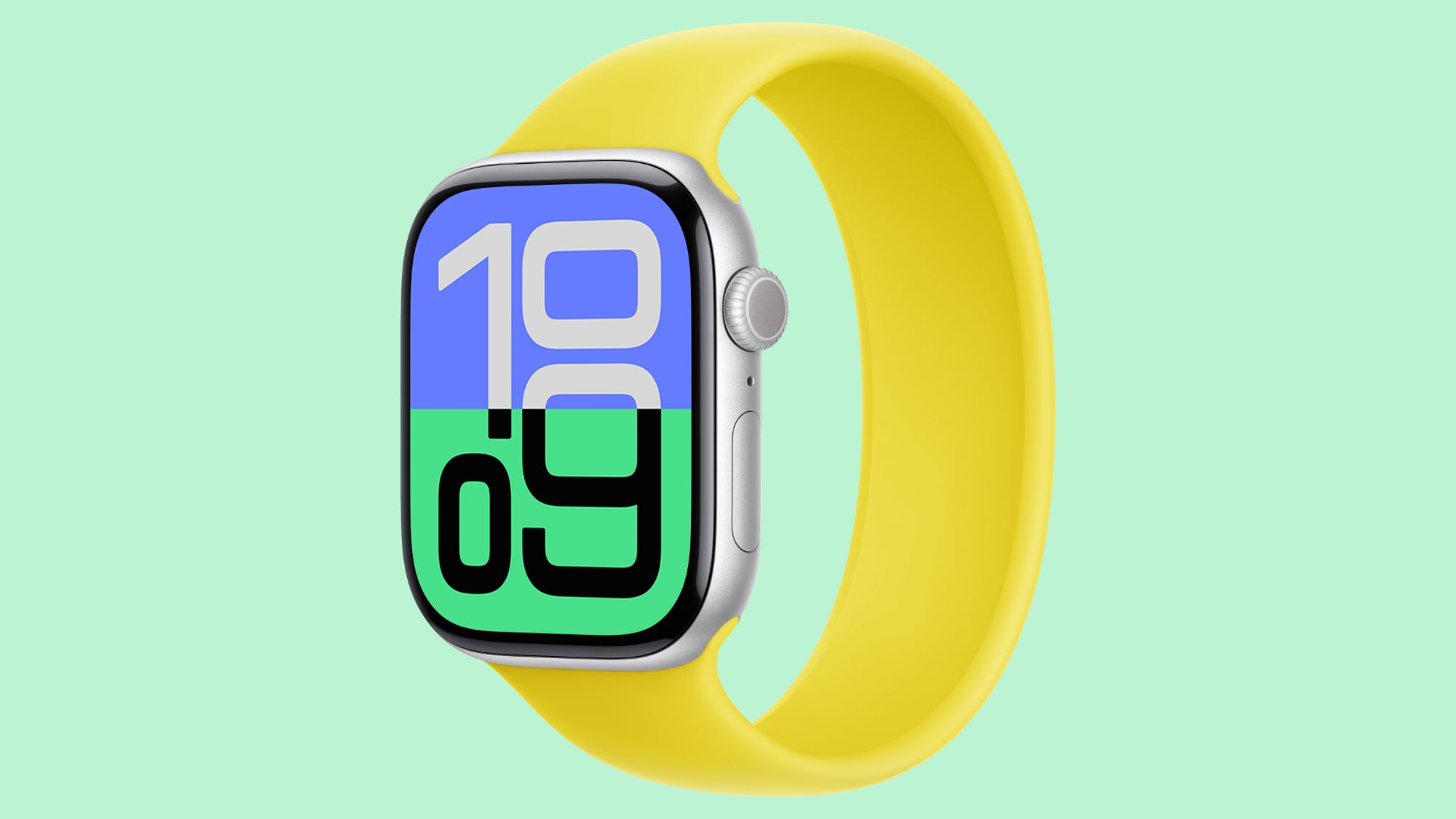
Apple Watch Series 10, представленные в сентябре 2024 года, находятся на середине своего продуктового цикла, что означает, что сейчас еще можно их покупать. Однако новая модель ожидается в сентябре 2025 года, поэтому, если вы хотите иметь новейший набор функций, возможно, стоит подождать.
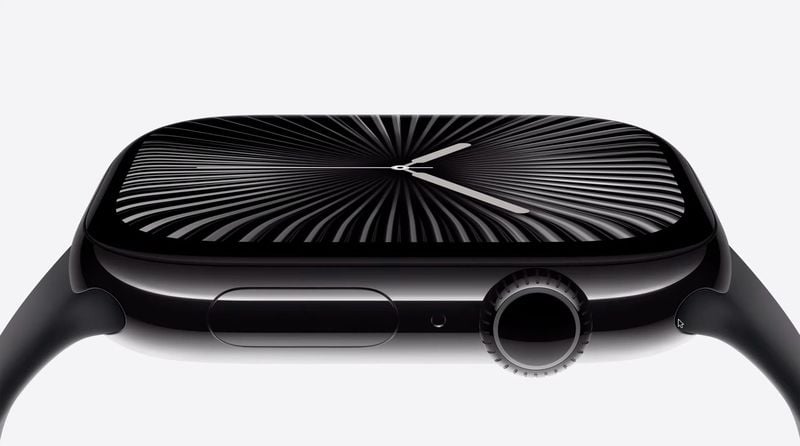
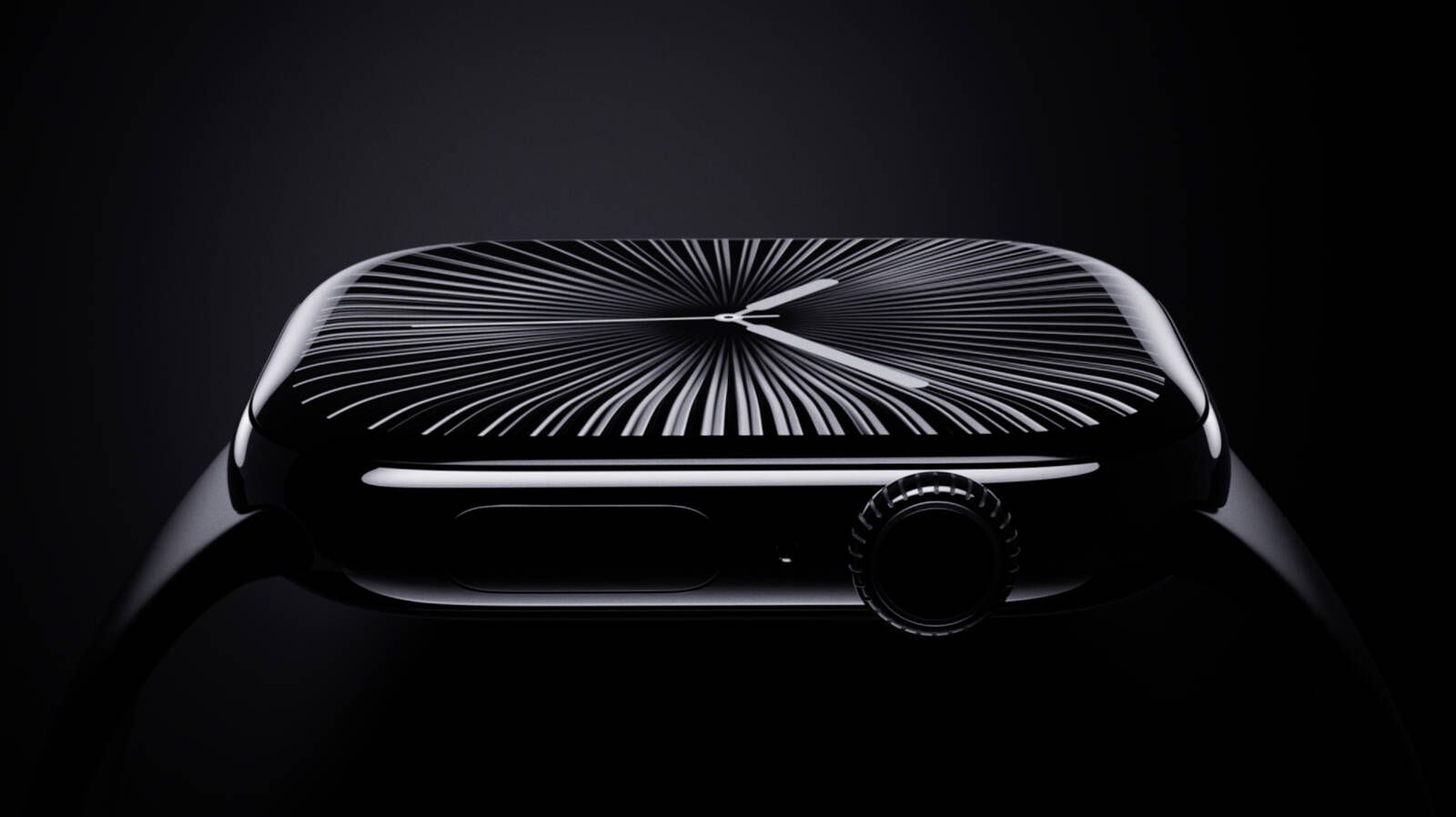
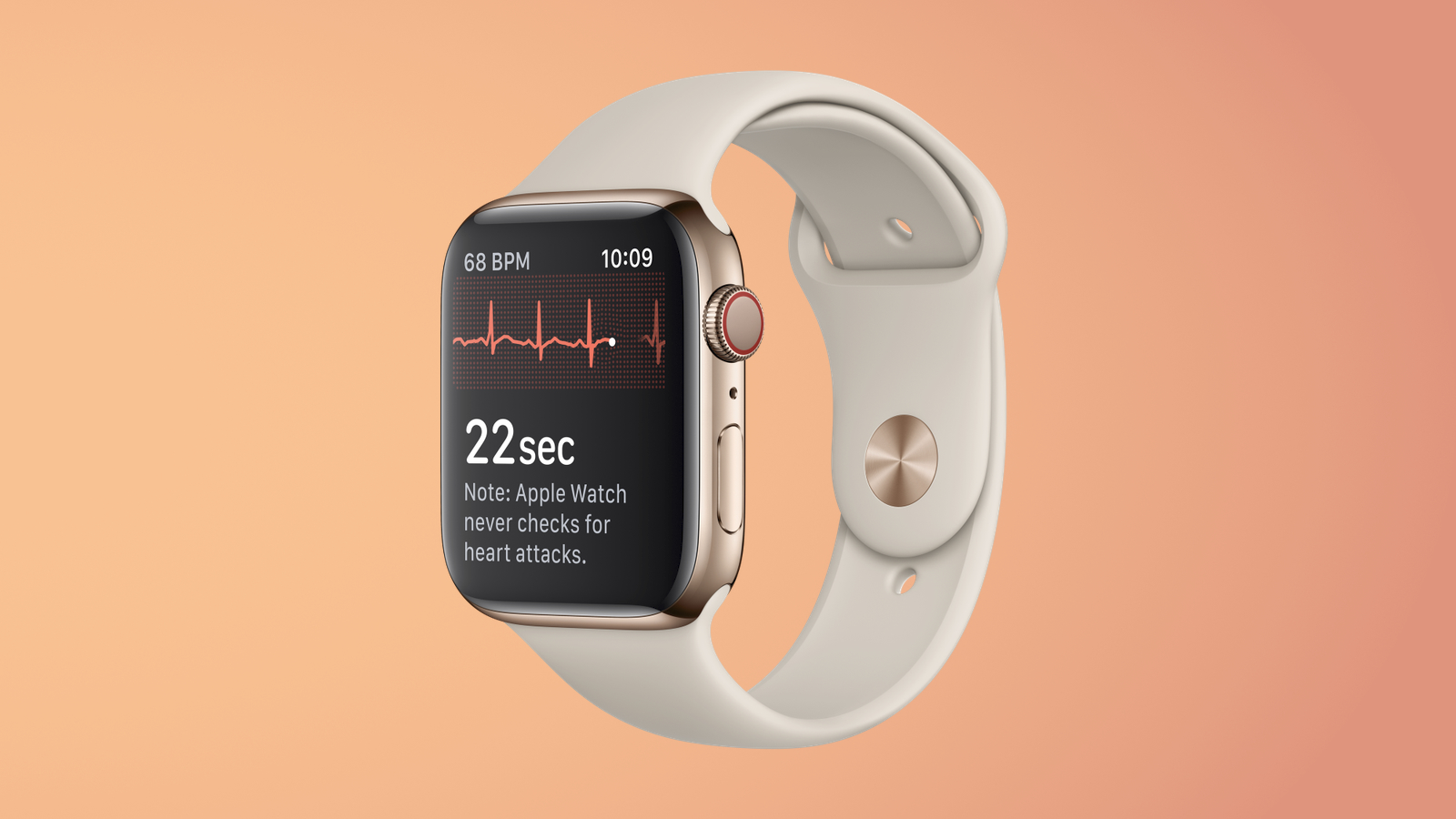
Apple Watch Series 10 — самые тонкие и легкие Apple Watch на сегодняшний день, с увеличенными дисплеями Apple с уменьшенными рамками и улучшенными углами обзора. Apple Watch Series 10 — лучшие Apple Watch для большинства людей, предлагающие все новейшие функции для здоровья, такие как отслеживание сердечного ритма, отслеживание сна, ЭКГ и обнаружение апноэ во сне. Обратите внимание, что в настоящее время в США мониторинг уровня кислорода в крови недоступен.
По сравнению с предыдущей Series 9, Series 10 имеет новый дизайн, включая вариант из титана и новый корпус, а также датчик температуры воды и глубиномер с приложением Tides для таких видов деятельности, как снорклинг. Цены на Series 10 начинаются от 399 долларов.
Если вам нужно что-то более доступное, чем Series 10, лучше всего ознакомиться с Apple Watch SE. Если вы можете носить большие часы, являетесь дайвером или занимаетесь активным отдыхом, вам следует ознакомиться с Apple Watch Ultra, которые дороже.
Если вы не можете решить, какие Apple Watch вам подходят, у нас есть серия руководств для покупателей, которые помогут вам разобраться во всех различиях. Вам также стоит заглянуть на нашу страницу скидок на Apple Watch, чтобы убедиться, что вы получите лучшую цену.
Подробно о Apple Watch Series 10
Apple представила Apple Watch Series 10 в сентябре 2024 года, и это новейшее поколение Apple Watch, которые впервые появились в апреле 2015 года. Series 10 заменяет предыдущее поколение Series 9.
Apple переработала дизайн Apple Watch с выходом Series 10, представив первый обновленный внешний вид за несколько лет. Новая модель тоньше и легче предыдущих версий, а также имеет больший размер дисплея с на 9 % большей активной областью экрана по сравнению с Series 7, 8 и 9. Series 10 доступна в размерах 42 мм и 46 мм, что больше предыдущих 41 мм и 45 мм. Apple заявляет, что увеличенная модель Series 10 имеет самый большой дисплей, который когда-либо был добавлен в Apple Watch, и он даже больше, чем дисплей Apple Watch Ultra 2.
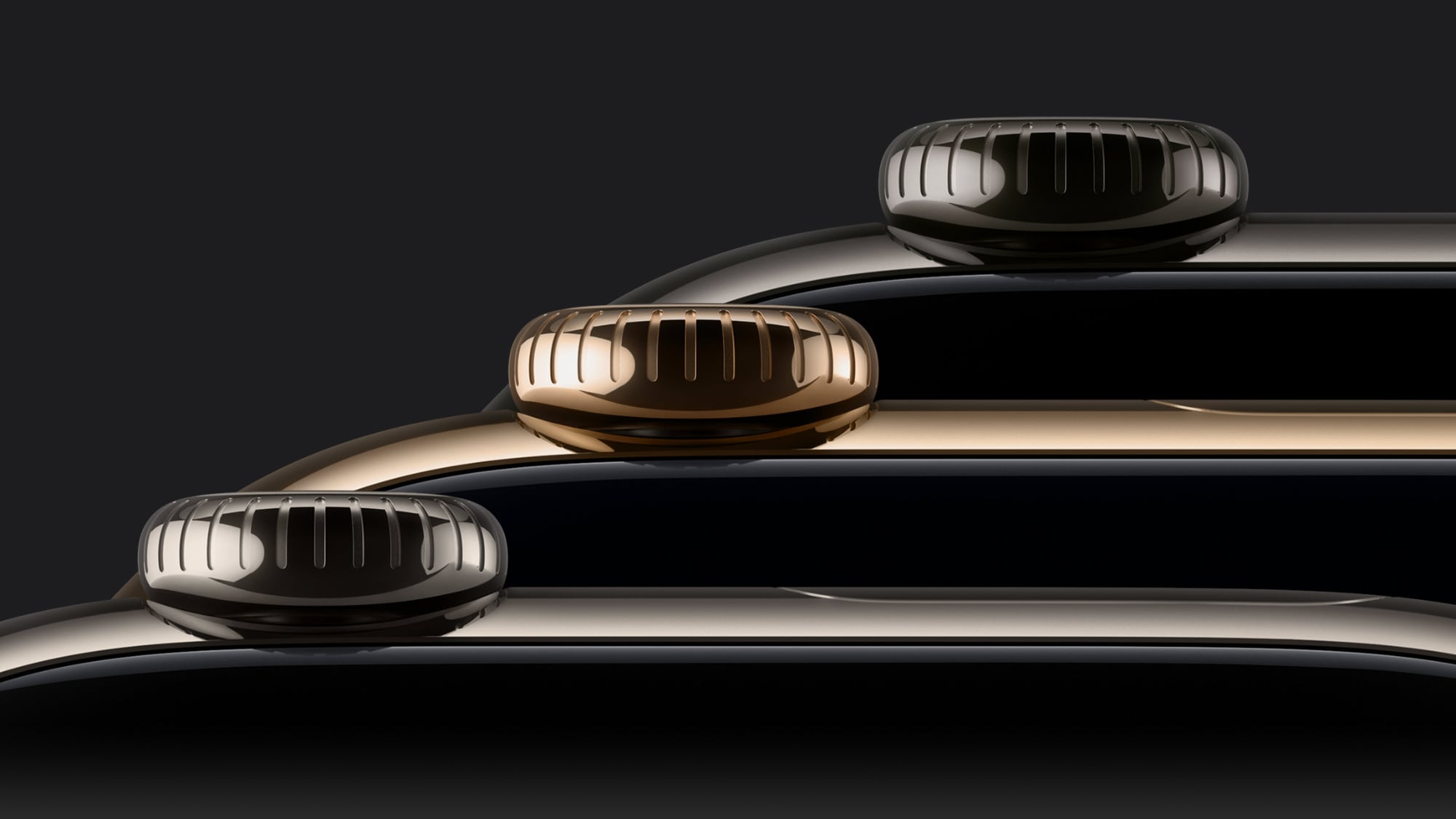
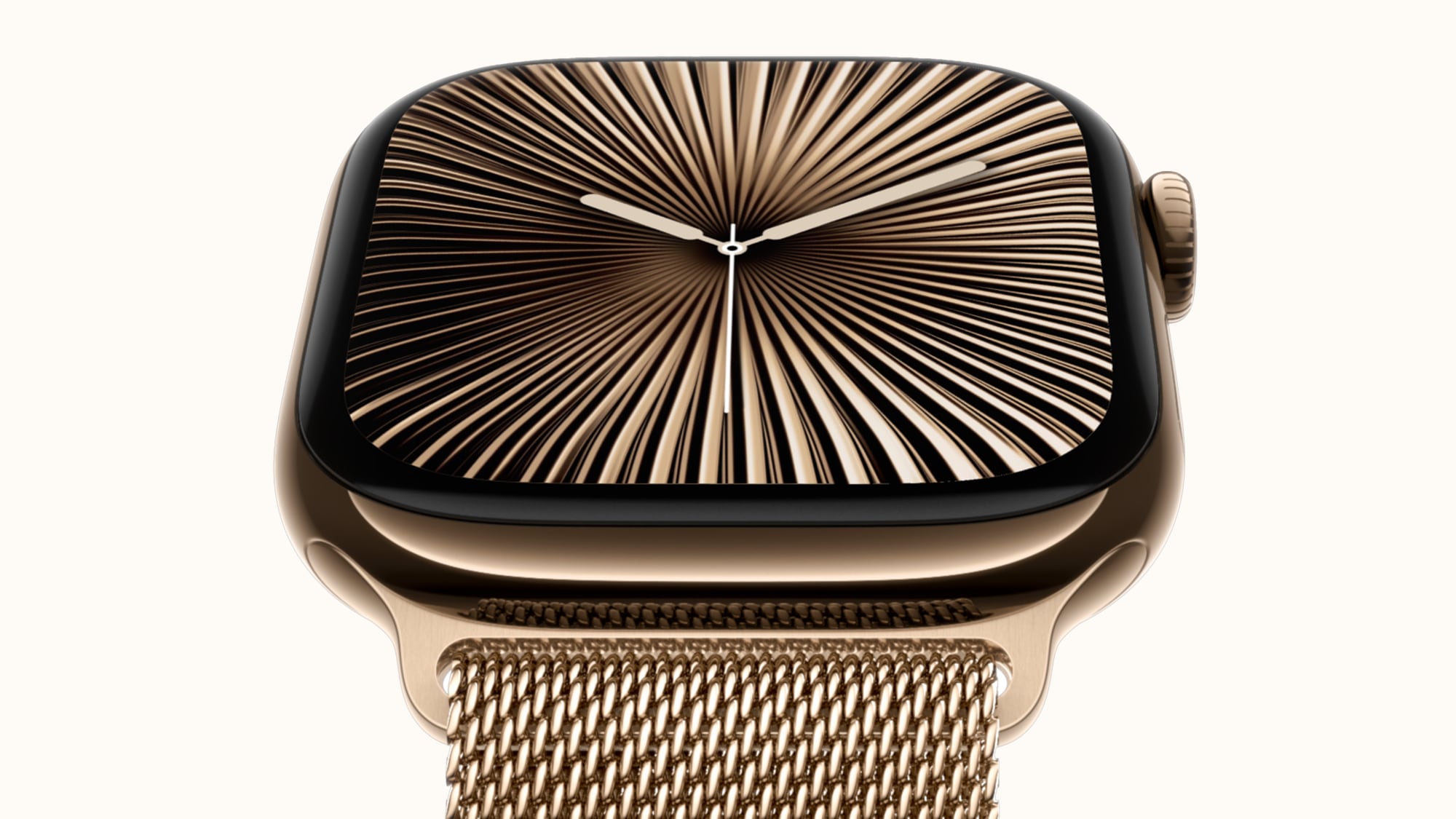
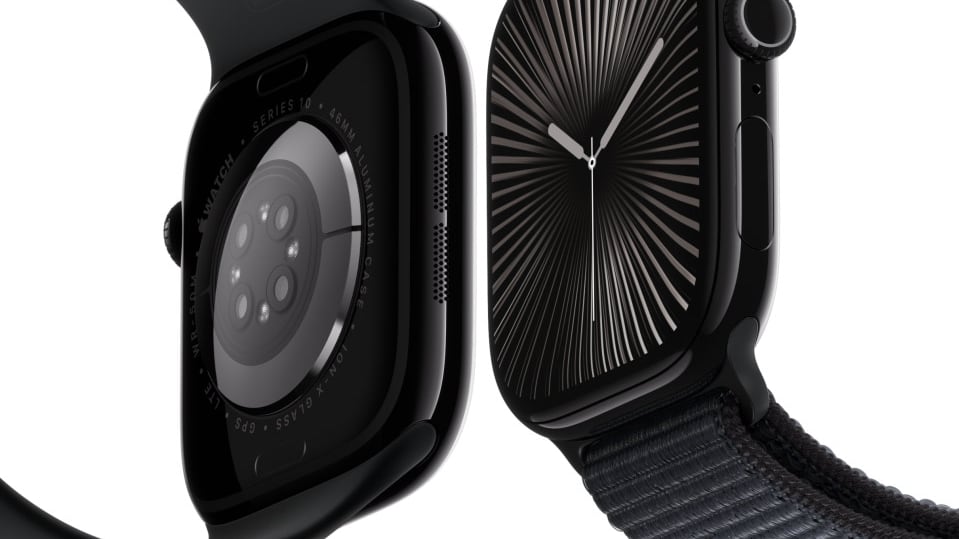
Общий дизайн Apple Watch остается прежним: квадратный корпус с закругленными краями, дисплей с тонкими рамками, задняя панель из сапфирового стекла и колесико Digital Crown с тактильной обратной связью. Apple предлагает Apple Watch Series 10 в алюминиевом или титановом исполнении, причем титан заменяет нержавеющую сталь. Задняя часть Apple Watch теперь металлическая, а не керамическая, с сапфировым стеклом, продолжающим защищать встроенные датчики. Металл интегрирует антенну Apple Watch в корпус, экономя пространство для компонентов, и Apple заявляет, что соответствующий металл спереди и сзади делает Apple Watch похожими на то, что они сделаны из единого куска металла.
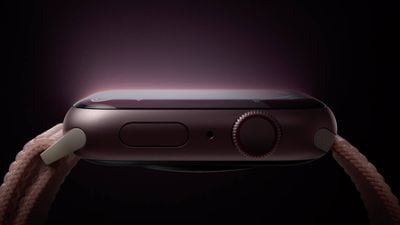
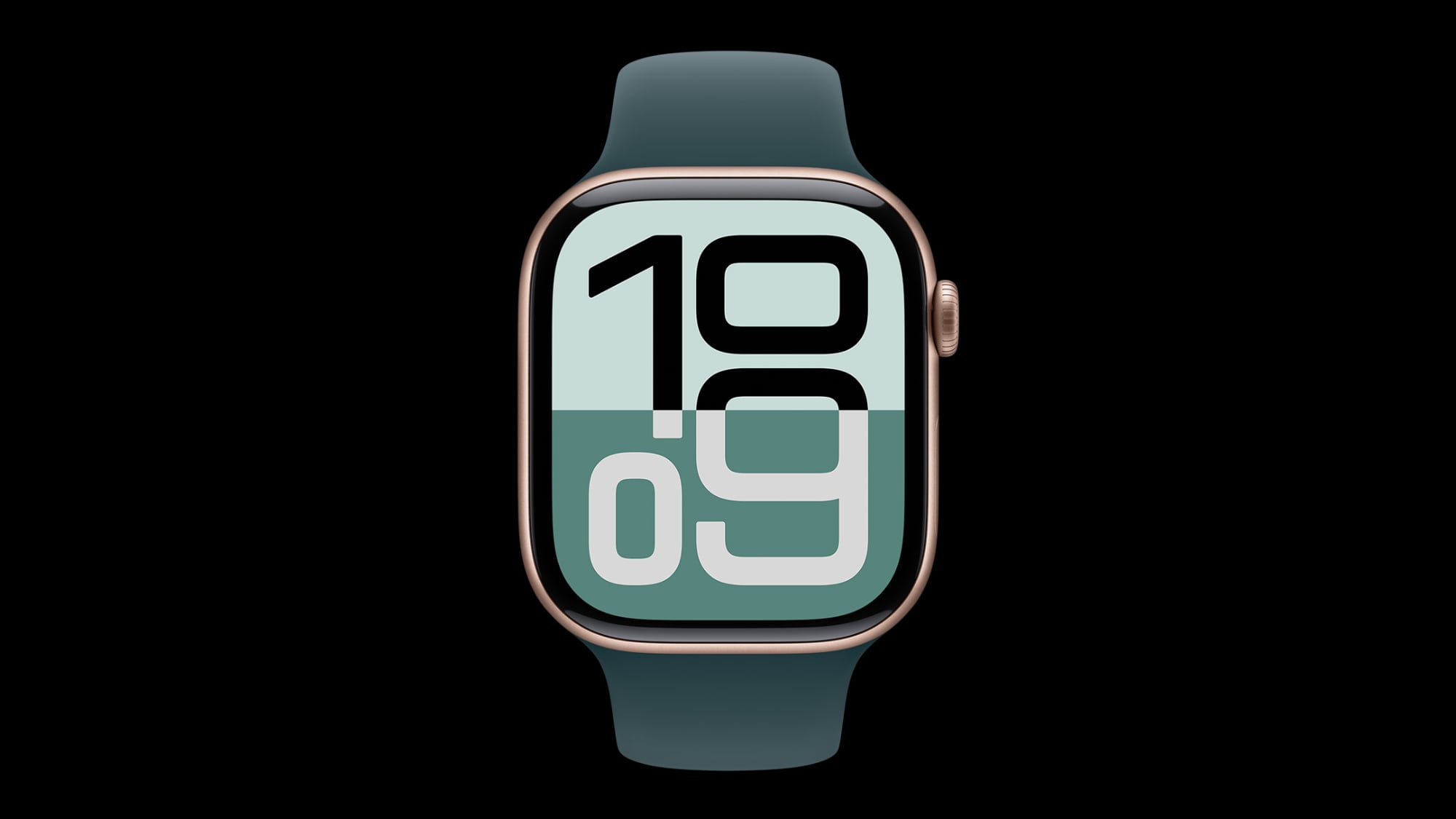
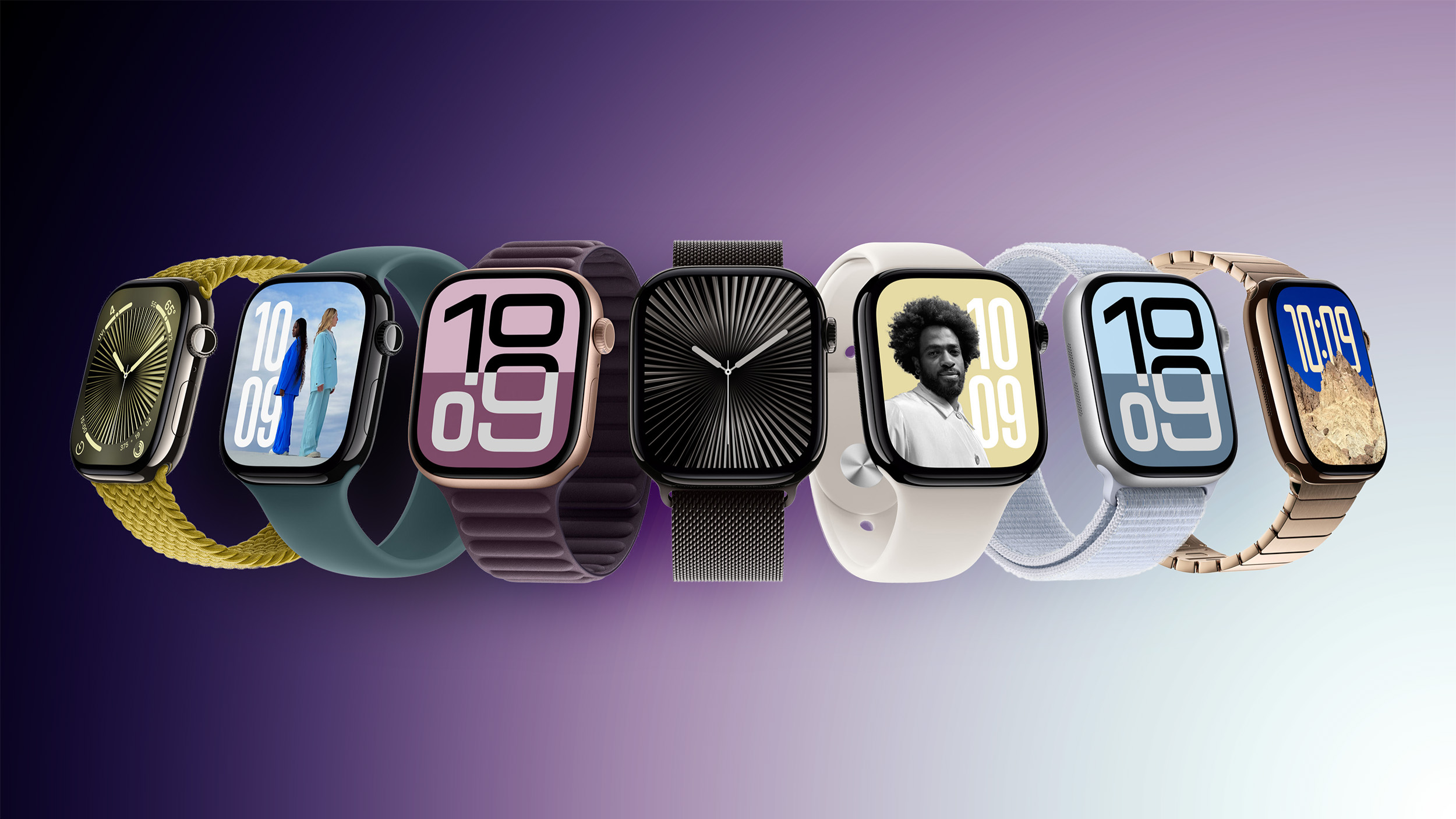
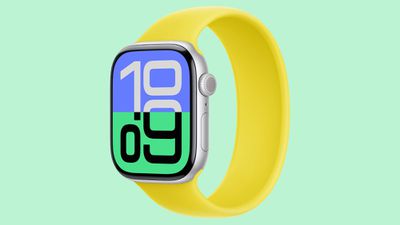
Алюминиевые Apple Watch Series 10 доступны в цветах черный оникс, розовое золото и серебристый, причем черный цвет имеет глянцевый, отражающий блеск вместо шлифованной алюминиевой отделки. Полированная титановая версия доступна в цветах темно-серый, золотой и натуральный, и Apple утверждает, что у нее отражающее покрытие, похожее на ювелирное. Есть модели Hermès и Nike, а Apple предлагает разнообразные ремешки для Apple Watch, включая новый Titanium Milanese Loop и новые ремешки Link Bracelet, соответствующие цветам Series 10.
Новый дисплей LTPO3 OLED по-прежнему поддерживает максимальную яркость до 2000 нит, но он до 40 % ярче под углом. В темных помещениях дисплей остается тусклым, но читаемым. Технология Always-On display позволяет пользователям всегда видеть циферблат и усложнения, а в этом году более эффективный дисплей позволяет режиму постоянного отображения обновляться раз в секунду, обеспечивая секундную стрелку, видимую без поднятия запястья.
Есть новые циферблаты, предназначенные для использования большего дисплея и более высокой частоты обновления. Циферблат Flux заполняет экран цветом по секундам, а циферблат Reflections имеет мерцающий циферблат, который тонко реагирует на движения пользователя.
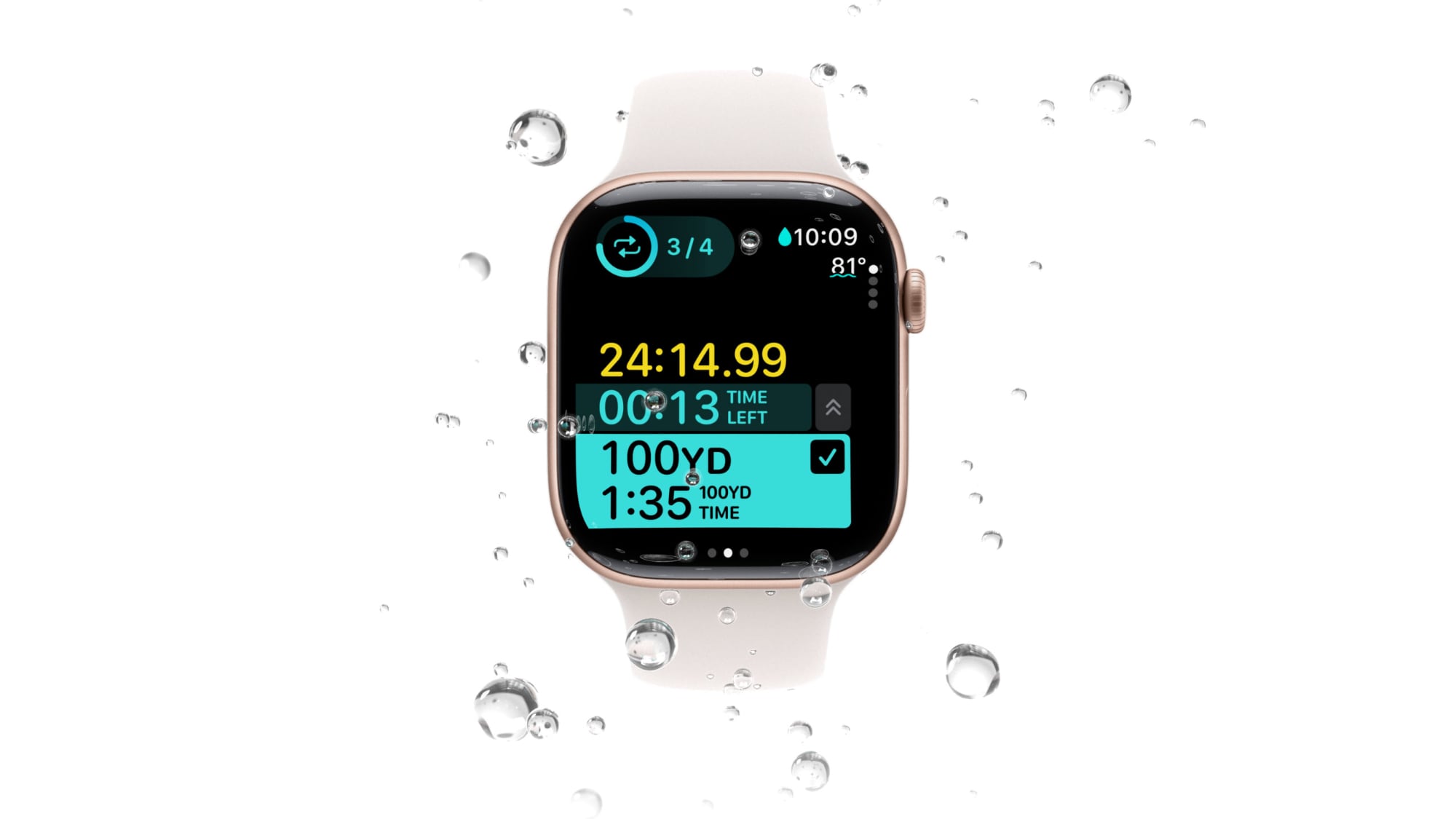
Series 10 оснащены ударопрочным передним стеклом, пыленепроницаемостью IP6X и водонепроницаемостью WR50, поэтому они подходят для плавания. Есть новый датчик температуры воды, который ранее был эксклюзивом Apple Watch Ultra, и он может показывать температуру воды во время плавания или в океане. Apple также добавила глубиномер, работающий на глубине до 6 метров для таких видов деятельности, как снорклинг и мелкое дайвинг.
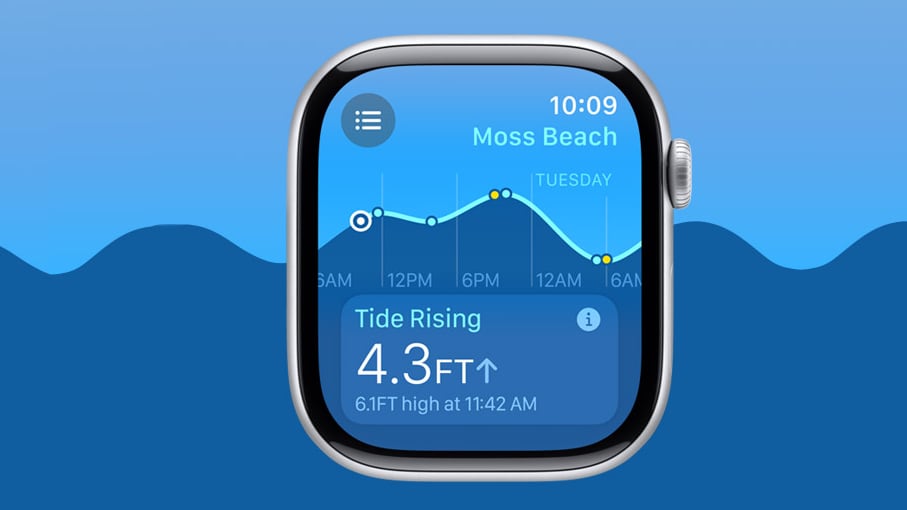
На Series 10 есть новое приложение Tides, которое предоставляет семь дней прогнозируемой информации о приливах для побережий и мест для серфинга по всему миру. Оно предоставляет информацию о высоких и низких приливах, восходящих и нисходящих приливах, высоте и направлении прилива, а также о восходе и закате солнца. Также есть новые усложнения, связанные с приливами, для циферблатов. Стороннее приложение Oceanic+, которое было эксклюзивом Ultra, теперь также доступно для Series 10, предоставляя информацию для снорклинга.
Series 10 оснащены чипом S10 с 4-ядерным Neural Engine для обработки задач машинного обучения. Похоже, что чип не предлагает улучшений скорости по сравнению с чипом S9 предыдущего поколения, но он был разработан для обеспечения более тонкого профиля Apple Watch. 64 ГБ памяти по-прежнему доступны.
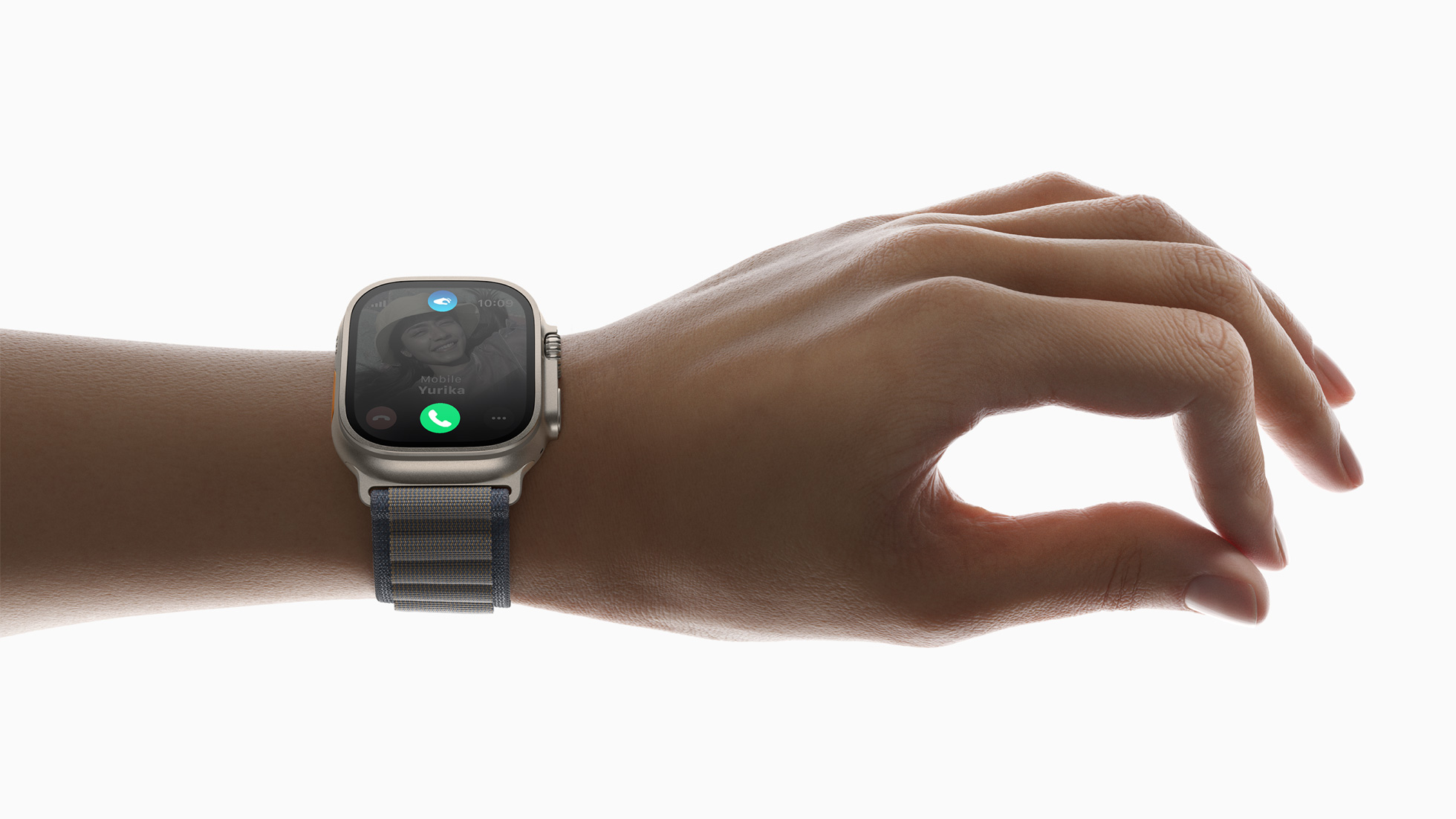
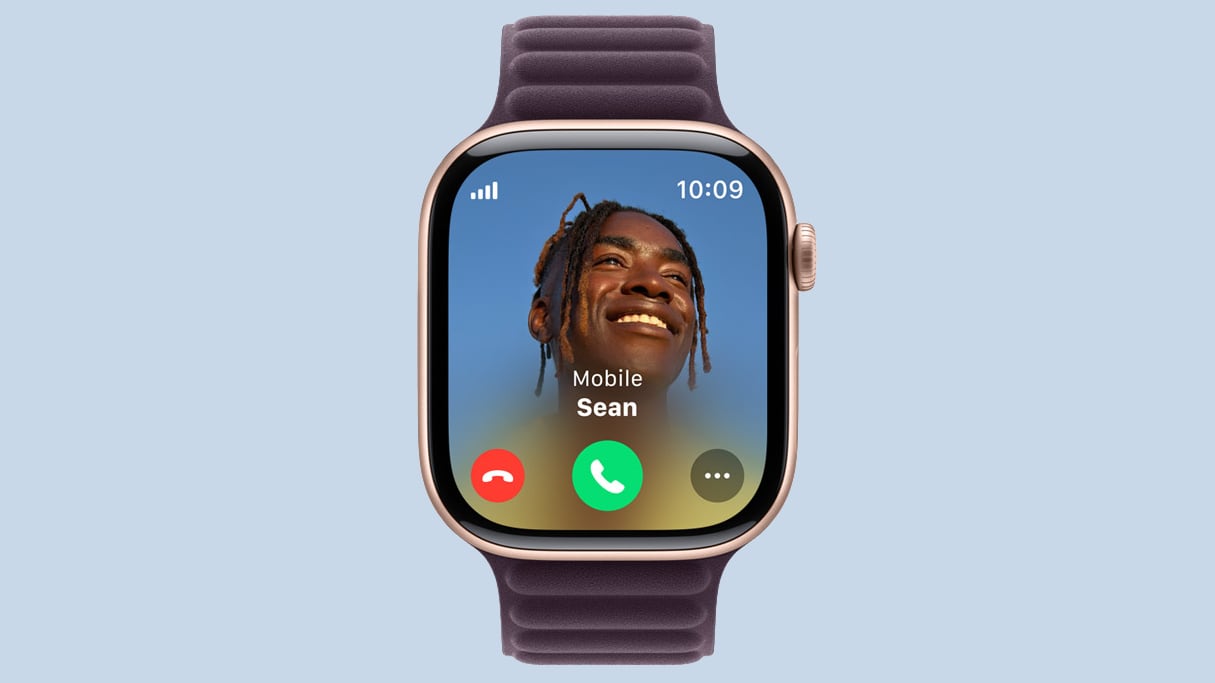
Функция Double Tap, использующая чип S10, позволяет пользователям соприкасаться указательным пальцем и большим пальцем, чтобы управлять Apple Watch одной рукой. Double Tap можно использовать для остановки таймера, воспроизведения/приостановки музыки, ответа на вызов или его завершения, отсрочки будильника и многого другого.
Мониторинг сердечного ритма, измерение уровня кислорода в крови, показания ЭКГ, отслеживание сна, обнаружение падений, мониторинг громких звуков и встроенное измерение температуры по-прежнему доступны, хотя измерение уровня кислорода в крови остается отключенным на часах, проданных в Соединенных Штатах, после судебного решения в начале 2024 года по патентному спору. Все вышеперечисленные функции были представлены Apple в предыдущих поколениях.
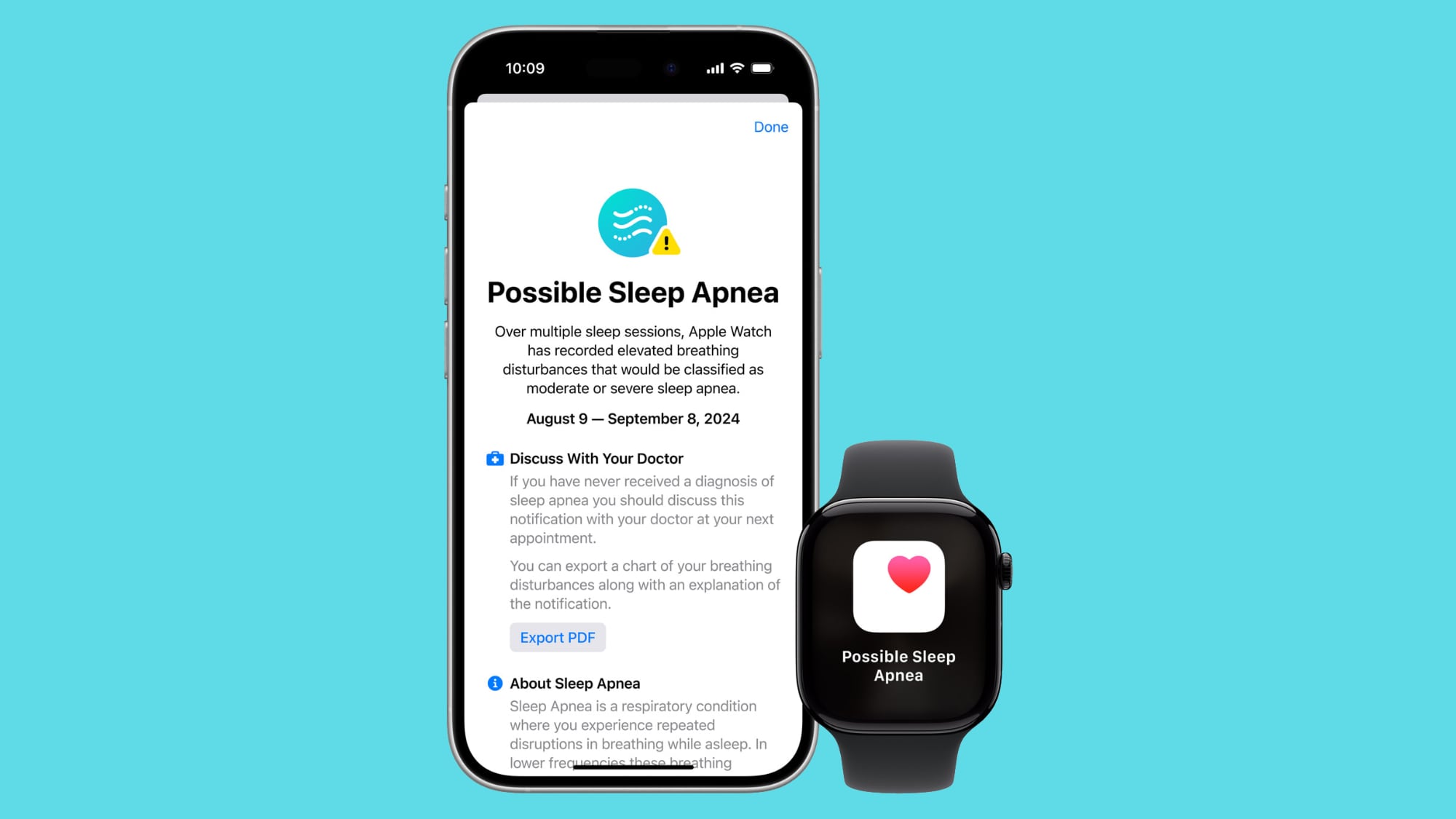
Новинкой этого года является обнаружение апноэ во сне — функция, которая использует данные акселерометра, собранные во время сна, для обнаружения нарушений сна. Она может сообщить вам, есть ли у вас апноэ во сне, чтобы вы могли обратиться к врачу. Обнаружение апноэ во сне не является эксклюзивом Series 10 и также работает на Series 9 и Apple Watch Ultra 2.
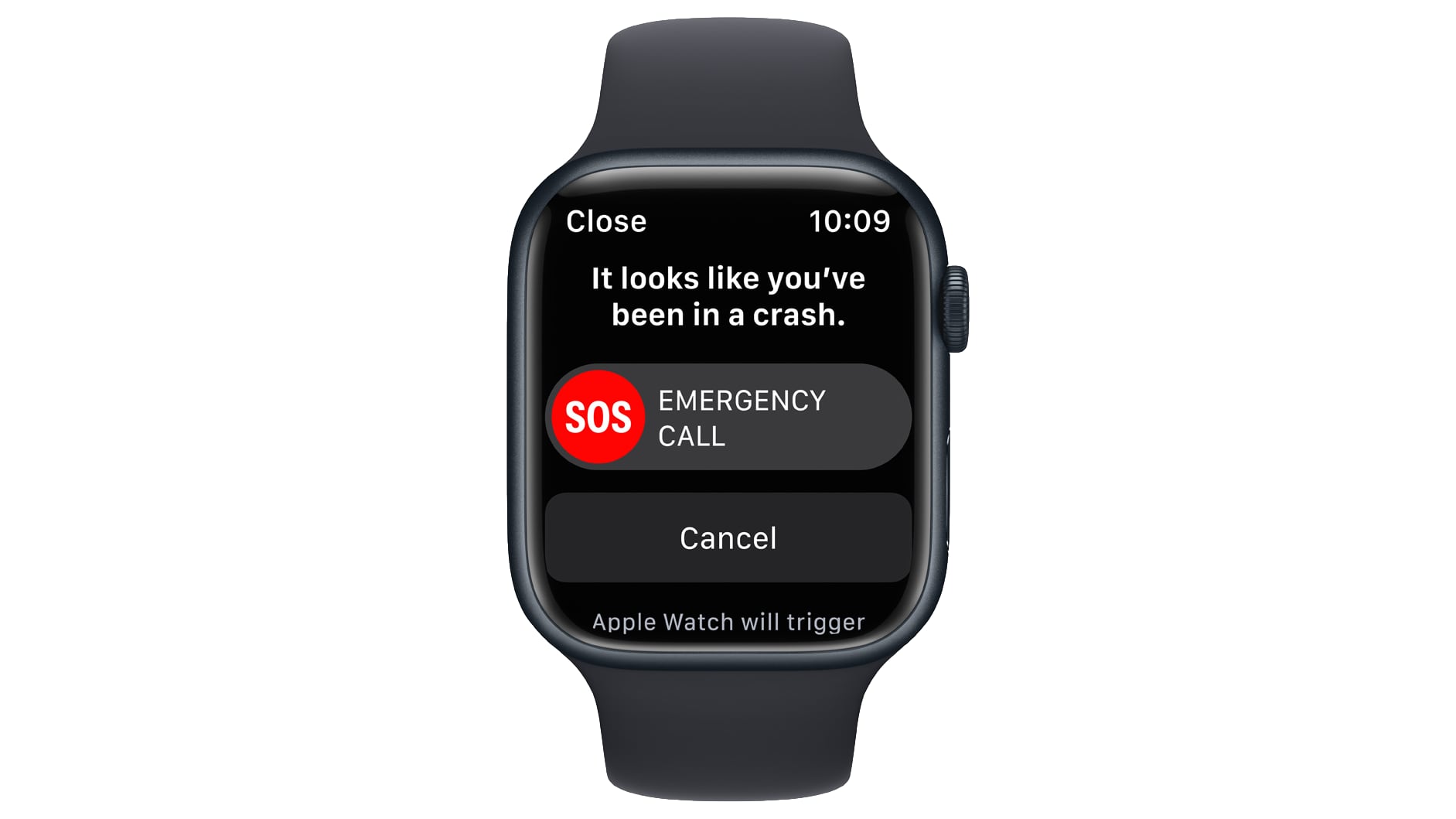
Функция Crash Detection использует гироскоп и акселерометр часов в сочетании с передовым алгоритмом слияния датчиков для обнаружения серьезных автомобильных аварий и оповещения экстренных служб. В случае аварии Apple Watch связываются с пользователем, и если ответ не получен в течение 10-секундного обратного отсчета, связываются экстренные службы. Apple Watch Series 10 также поддерживают функцию обнаружения падений.
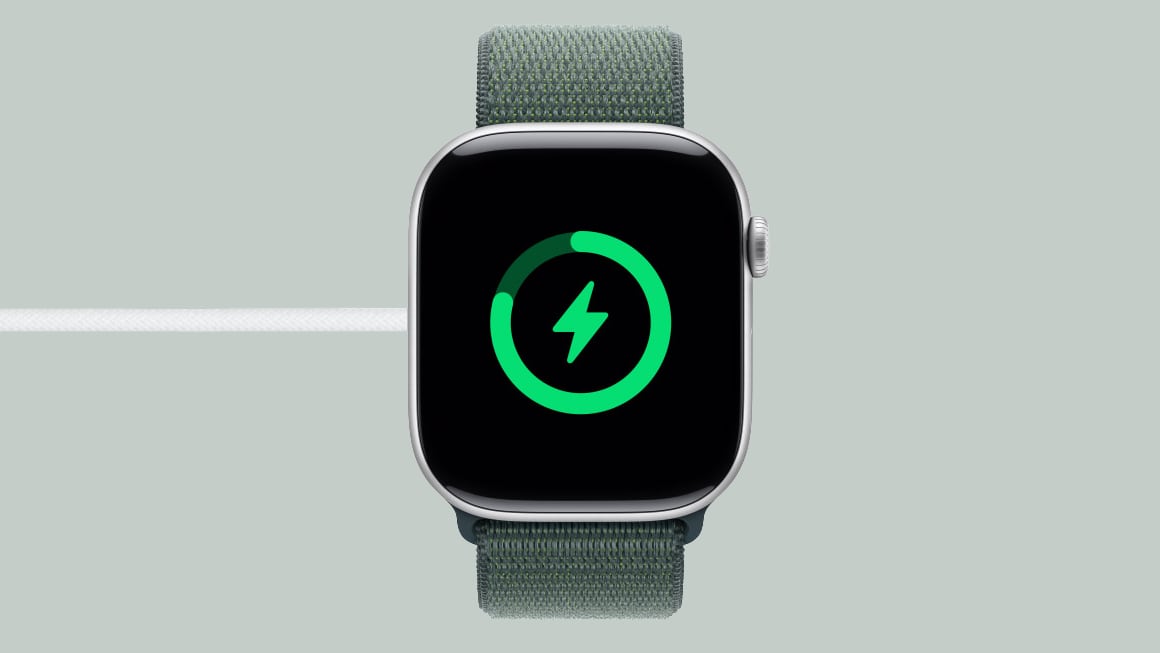
Время автономной работы остается прежним — до 18 часов, но его можно продлить до 36 часов в режиме энергосбережения. Режим энергосбережения отключает дисплей Always-On, выключает фоновые измерения сердечного ритма, ограничивает Wi-Fi и сотовые подключения и многое другое.
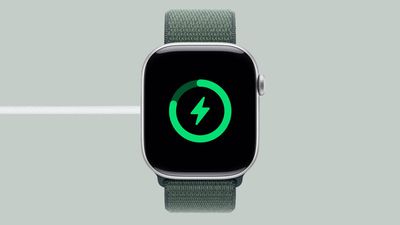
Зарядка быстрее, чем раньше, и Series 10 могут заряжаться от 0 до 80 % примерно за 30 минут при использовании подходящего быстрого зарядного устройства.
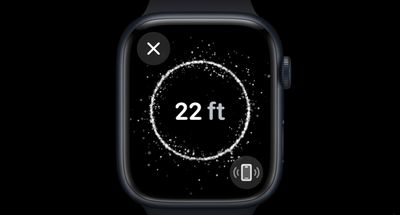
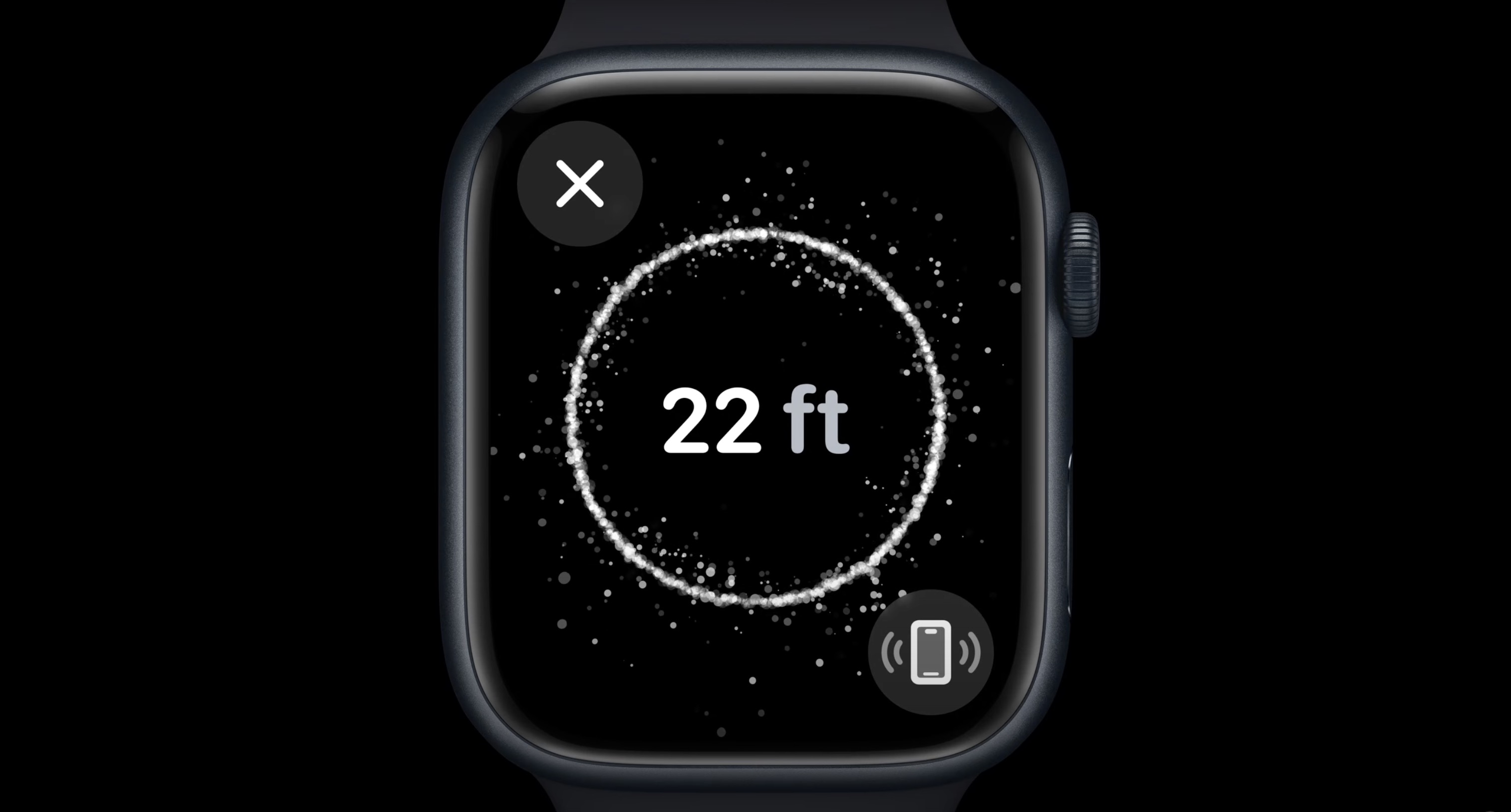
Apple использует тот же чип Ultra Wideband второго поколения в Series 10, что и в Series 9. Чип UWB обеспечивает точный поиск для обнаружения потерянного iPhone с помощью визуального, тактильного и звукового руководства. Динамик был обновлен, чтобы воспроизводить медиа вслух без необходимости подключения наушников Bluetooth, и имеется новая нейронная сеть голосовой изоляции, которая подавляет фоновый шум во время телефонных звонков.
Доступны как модели GPS, так и GPS + Cellular, а сотовые версии Apple Watch работают с отдельным сотовым тарифом. Сотовые модели не требуют подключения к iPhone для работы и получения данных при недоступности Wi-Fi.
Покупки через Apple Pay доступны с кредитными и дебетовыми картами, сохраненными в приложении Wallet, и могут быть активированы в точке оплаты нажатием боковой кнопки.
Модели Apple Watch Series 10 можно приобрести в розничных магазинах Apple, онлайн-магазине Apple Store и у сторонних розничных продавцов, таких как Best Buy и Target. По состоянию на июнь 2025 года Apple продает восстановленные модели Apple Watch Series 10 со скидкой.
Обзоры
Обзоры Apple Watch Series 10 в основном положительные, рецензенты оценили, что устройство доступно с самым большим когда-либо существовавшим дисплеем в Apple Watch, при этом оно тоньше и легче, чем Apple Watch Ultra 2.
Всего за 399 долларов вы можете приобрести Series 10 в совершенно новой отделке Jet Black из полированного алюминия. Большинство рецензентов высоко оценили этот цветовой вариант, который больше похож на предыдущий вариант из нержавеющей стали, который стоил на сотни долларов дороже. Тем не менее, есть и преимущества в выборе Apple Watch Ultra 2 вместо Apple Watch Series 10, включая срок службы батареи до двух раз дольше от полной зарядки, дисплей до 33% ярче и настраиваемую кнопку действия.
Apple Watch Series 10 представляют еще одну потенциально спасающую жизнь функцию для здоровья: возможность обнаруживать апноэ во сне — расстройство, при котором дыхание человека неоднократно останавливается и начинается во время сна. Доступная более чем в 150 странах, эта функция может отслеживать ночные нарушения дыхания, которые могут быть связаны с апноэ во сне. Эта функция также была добавлена в Apple Watch Series 9 и Ultra 2, поэтому вам не нужно обновляться до Series 10 только ради нее.
Еще одна новая функция Series 10 — изоляция голоса в телефонных звонках, которую один рецензент назвал «умопомрачительно хорошей» в реальных тестах.
Хотя Series 10 является итеративным обновлением Apple Watch по сравнению с прошлым годом, новые функции и изменения, представленные в этом году, по мнению рецензентов, по-прежнему заслуживают внимания. Для получения дополнительных мнений о Series 10, ознакомьтесь с полным обзором.
Дизайн
Apple Watch Series 10 демонстрируют первое обновление дизайна Apple Watch за несколько лет. Хотя они по-прежнему имеют закругленный квадратный вид, который Apple использовала для моделей предыдущих поколений, Series 10 стали больше, тоньше и легче. Это самые тонкие Apple Watch на сегодняшний день, поскольку Apple переработала многие внутренние компоненты для достижения более изящного вида.
Мягкие закругленные края дисплея Apple Watch уменьшили рамки, а размеры корпуса были увеличены до 42 мм и 46 мм по сравнению с 41 мм и 45 мм. Apple заменила нержавеющую сталь титаном, и Apple Watch Series 10 доступны в алюминиевом и титановом исполнении.
По сравнению с нержавеющей сталью, титан легче и прочнее, а также лучше противостоит царапинам и вмятинам. Модели Series 10 весят от 29,3 до 41,7 грамма в зависимости от размера и материала, причем титановые модели примерно на шесть граммов тяжелее алюминиевых.
42-мм Apple Watch Series 10 имеют высоту 42 мм, ширину 36 мм и глубину 9,7 мм, а 46-мм модель имеет высоту 46 мм, ширину 39 мм и глубину 9,7 мм. Apple заявляет, что 42-мм модель подходит для запястий обхватом от 130 до 200 мм, а 46-мм модель — для запястий обхватом от 140 до 245 мм.
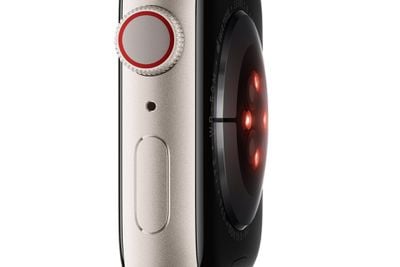
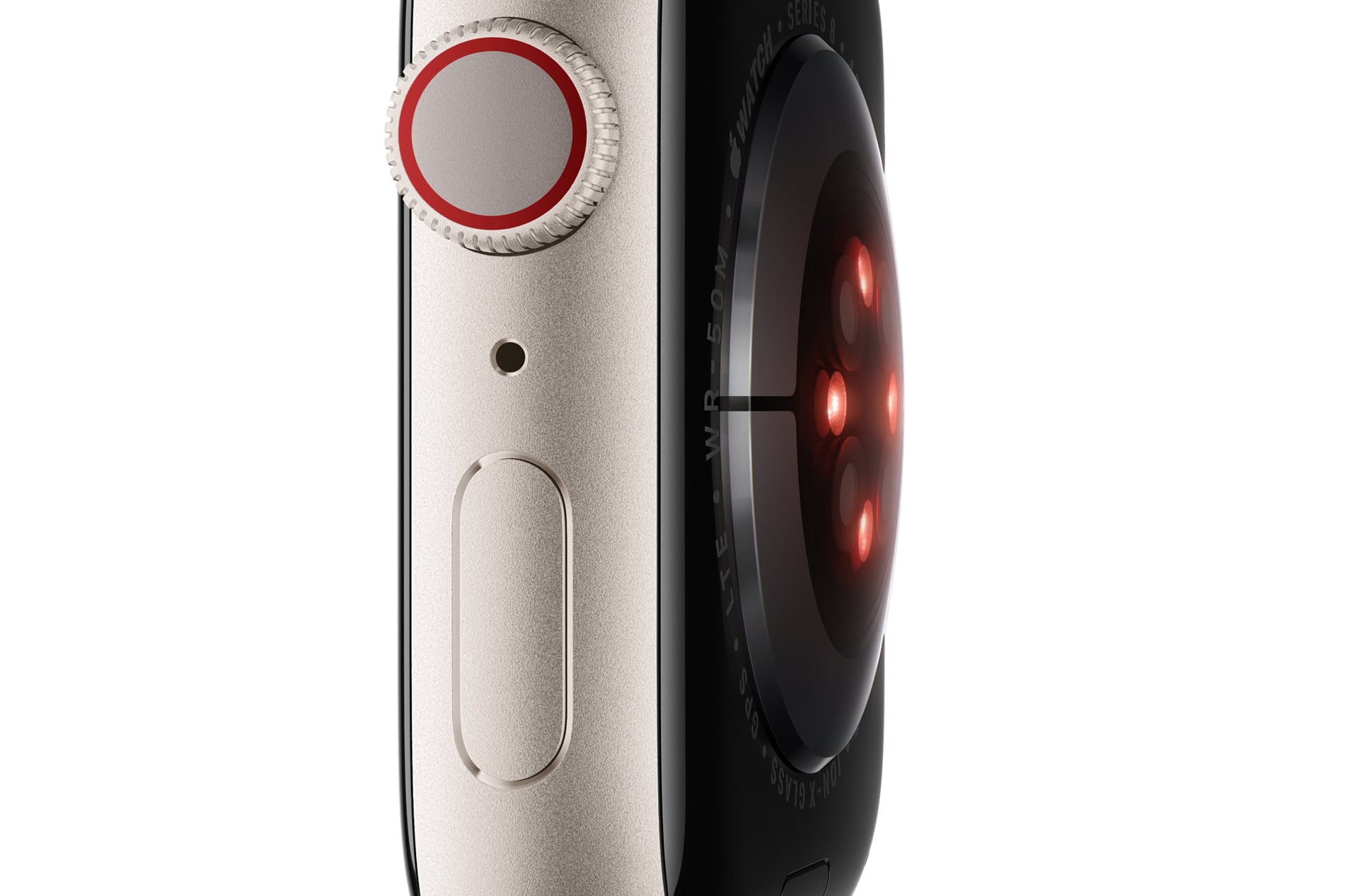
Apple изменила дизайн задней крышки, и вместо керамики она теперь изготовлена из алюминия в цвет корпуса, чтобы модели Apple Watch выглядели так, будто они изготовлены из цельного куска металла. Хрустальная задняя панель по-прежнему оснащена электрическим датчиком сердечного ритма и оптическими датчиками сердечного ритма, а также динамиком/вентиляционным отверстием сзади. Датчики обеспечивают функции мониторинга здоровья, такие как определение частоты сердечных сокращений, ЭКГ и многое другое.
Сбоку Apple Watch есть колесико Digital Crown для прокрутки, навигации и доступа к Smart Stack, а также боковая кнопка для вызова часто используемых приложений, доступа к экстренным службам, подтверждения покупок Apple Pay и многого другого.
Колесико Digital Crown оснащено тактильной обратной связью, которая обеспечивает точное механическое ощущение при прокрутке списков и управлении различными аспектами Apple Watch, и оно является ключевым для приложения ЭКГ, поскольку имеет встроенный электрод, работающий совместно с задними датчиками.
Цвета и материалы
Apple Watch Series 10 доступны в алюминиевом и титановом исполнении — новом материале, предлагаемом вместо нержавеющей стали. Алюминиевые модели Apple Watch являются самыми доступными, в то время как титановые модели дороже.
Цвета алюминиевых моделей включают черный оникс, розовое золото и серебристый, а цвет черный оникс отполирован до зеркального блеска с помощью 30-ступенчатого процесса анодирования. Цвета титановых моделей включают сланец, золото и натуральный.
Алюминиевые модели Apple Watch изготовлены из 100% переработанного алюминия серии 7000, легкие, недорогие и предназначены для активного образа жизни, в то время как титановые модели тяжелее, дороже и предназначены для повседневного ношения, но также идеально подходят для активности.
Титановые модели изготовлены из аэрокосмического титана, отполированного до зеркального блеска. Apple заявляет, что титановые модели Series 10 весят на 20% меньше, чем модели Series 9 из нержавеющей стали.
Прочность и водостойкость
Модели Apple Watch Series 10 оснащены таким же более прочным передним хрустальным компонентом, разработанным Apple для устойчивости к трещинам и царапинам.
Алюминиевые модели Apple Watch оснащены стеклом Ion-X для защиты дисплея, в то время как титановые модели используют стекло из сапфирового кристалла. Стекло из сапфирового кристалла обладает лучшей устойчивостью к царапинам, чем стекло Ion-X, поскольку оно является более твердым материалом, что означает, что модели с сапфировым кристаллом более устойчивы к царапинам и повседневному износу.
Все модели Apple Watch Series 10 имеют защиту от пыли IP6X для использования в таких условиях, как пляж или пустыня, и водонепроницаемость WR50, рассчитанную на погружение в воду на глубину до 50 метров благодаря уплотнениям и клеям. Динамик, которому нужен воздух для воспроизведения звука, является единственным местом проникновения и спроектирован так, чтобы выводить воду с помощью звуковых вибраций после воздействия влаги.
Поскольку он рассчитан на погружение до 50 м, Apple Watch можно использовать при плавании в океане или бассейне. Он подходит только для мелководных занятий, но модель этого года можно использовать для снорклинга и неглубоких погружений на глубину до 20 м. Apple не рекомендует носить Apple Watch Series 10 для подводного плавания, катания на водных лыжах, принятия душа или других видов деятельности, связанных с высокоскоростной водой или глубоким погружением. Для этих водных видов деятельности рекомендуется Apple Watch Ultra.
Гарантия Apple на Apple Watch не распространяется на повреждения от воды, поэтому лучше проявлять осторожность при контакте устройства с водой.
Датчик температуры воды и глубиномер
Apple Watch Series 10 оснащены глубиномером и датчиком температуры воды, которые, по словам Apple, можно использовать для таких видов деятельности, как плавание, неглубокое погружение и снорклинг.
Глубиномер способен измерять до шести метров под поверхностью воды.
Также есть специальное приложение Tides, которое предоставляет информацию о приливах и отливах, восходящих и нисходящих приливах, высоте и направлении прилива, а также о восходе и закате солнца.
Динамик
В Series 10 установлен один динамик, и в этом году он поддерживает воспроизведение звука без подключенных наушников. Apple Watch Series 10 впервые могут воспроизводить музыку вслух.
Дисплей
Apple обновила дисплей в Series 10, и новые модели получили самый большой дисплей на сегодняшний день. 42-мм модель имеет разрешение 374×446 пикселей и площадь дисплея 989 кв. мм, в то время как 46-мм модель имеет разрешение 416×496 пикселей и площадь дисплея 1220 кв. мм.
В дополнение к большей области просмотра Apple использовала улучшенную технологию дисплея LTPO3 OLED, которая обеспечивает более широкий угол обзора. При просмотре под углом дисплей Series 10 на 40 % ярче. Максимальная яркость по-прежнему составляет 2000 нит, а минимальная — 1 нит. В этом году минимальная яркость в 1 нит улучшает дисплей Always-On, позволяя отображать секундную стрелку, которая обновляется даже при опущенном запястье.
Благодаря всегда включенному дисплею от края до края циферблат, время и усложнения постоянно видны. Дисплей тускнеет, когда запястье опущено, чтобы сохранить заряд батареи, но основные функции, такие как стрелки часов, остаются освещенными все время.
Прикосновение к циферблату или поднятие запястья возвращает дисплей к полной яркости, а для минимизации расхода заряда батареи Apple оптимизировала циферблаты для этой функции. Дисплей Apple Watch также имеет переменную частоту обновления, которая снижается с 60 Гц до 1 Гц, когда часы неактивны.
Чип S10
Apple Watch Series 10 используют чип S10 System-in-Package (SiP) с 64-битным двухъядерным процессором. Apple обновила чип Apple Watch в прошлогодней Series 9, и, похоже, в чипе Series 10 произошли незначительные обновления. Он имеет 5,6 миллиарда транзисторов и четырехъядерный Neural Engine для задач машинного обучения, но он меньше, чем чип S9 предыдущего поколения.
Жест двойного касания
Чип S10 обеспечивает работу функции Double Tap — жеста, который можно использовать для управления Apple Watch. Когда вы дважды касаетесь указательным и большим пальцами, датчики в Apple Watch распознают движение и могут активировать то, что отображается на экране, позволяя вам отвечать на звонки, завершать звонки, открывать уведомления, воспроизводить или ставить на паузу музыку, запускать или останавливать таймер, проверять Smart Stack и многое другое. Жест Double Tap также работает в сторонних приложениях.
Хранилище
Apple Watch Series 10 имеют 64 ГБ памяти, как и Series 9.
watchOS 26
watchOS 26, новейшая версия watchOS, модернизирует архитектуру Apple Watch. Обновление переводит Apple Watch Series 10 и Apple Watch Ultra 2 на полную архитектуру arm64.
Архитектура arm64_32 представляла собой модифицированную версию стандартной 64-битной ARM-архитектуры с 32-битными указателями, специально оптимизированную для ограниченных сред памяти носимых устройств. Эта гибридная архитектура позволила Apple реализовать преимущества 64-битных наборов инструкций, сохраняя при этом более компактный объем памяти, чем полнофункциональные 64-битные системы.
Стандартная архитектура arm64 предоставляет 64-битные указатели и доступ к более широким диапазонам памяти, улучшенную производительность и повышенную совместимость со стандартными вычислительными стандартами ARM общего назначения. Этот переход также открывает возможности для потенциально более сложных и ресурсоемких приложений watchOS.
Функции для здоровья
Apple Watch Series 10 оснащены оптическим датчиком сердечного ритма третьего поколения, который рассчитывает такие показатели, как расход калорий, частота сердечных сокращений в состоянии покоя и слишком высокая частота сердечных сокращений, а электрический датчик сердечного ритма может использоваться для снятия электрокардиограмм, в то время как светодиоды и инфракрасный свет обеспечивают мониторинг уровня кислорода в крови. Встроенный акселерометр и гироскоп обеспечивают работу других важных функций, связанных со здоровьем, таких как обнаружение падения.
Apple Watch могут определять низкий, высокий и нерегулярный сердечный ритм, отслеживая проблемы со здоровьем, такие как фибрилляция предсердий, и отправляя уведомления при обнаружении аномалий.
ЭКГ
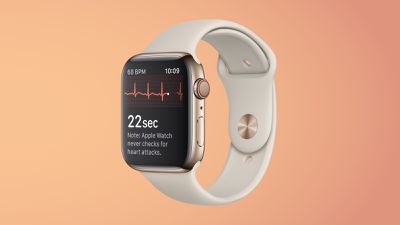
Электроды на задней панели Apple Watch и Digital Crown работают вместе, позволяя пользователям делать одноканальные электрокардиограммы. ЭКГ измеряет электрическую активность сердца и может использоваться врачом для диагностики заболеваний.
ЭКГ снимаются путем удержания пальца на Digital Crown Apple Watch и могут определять синусовый ритм (нормальный), аномальный результат или иногда неубедительный результат, который следует обсудить с врачом. ЭКГ способна выявлять фибрилляцию предсердий при частоте сердечных сокращений выше 100 ударов в минуту.
Одноканальная ЭКГ, как у Apple Watch, означает два контакта, измеряющих электрические ощущения вашего сердца. Клинические электрокардиограммы, проводимые вашим врачом, могут иметь от шести до двенадцати отведений для большей точности, но Apple Watch предлагают удобство возможности сделать ЭКГ в любое время и в любом месте примерно за 30 секунд.
Мониторинг сна
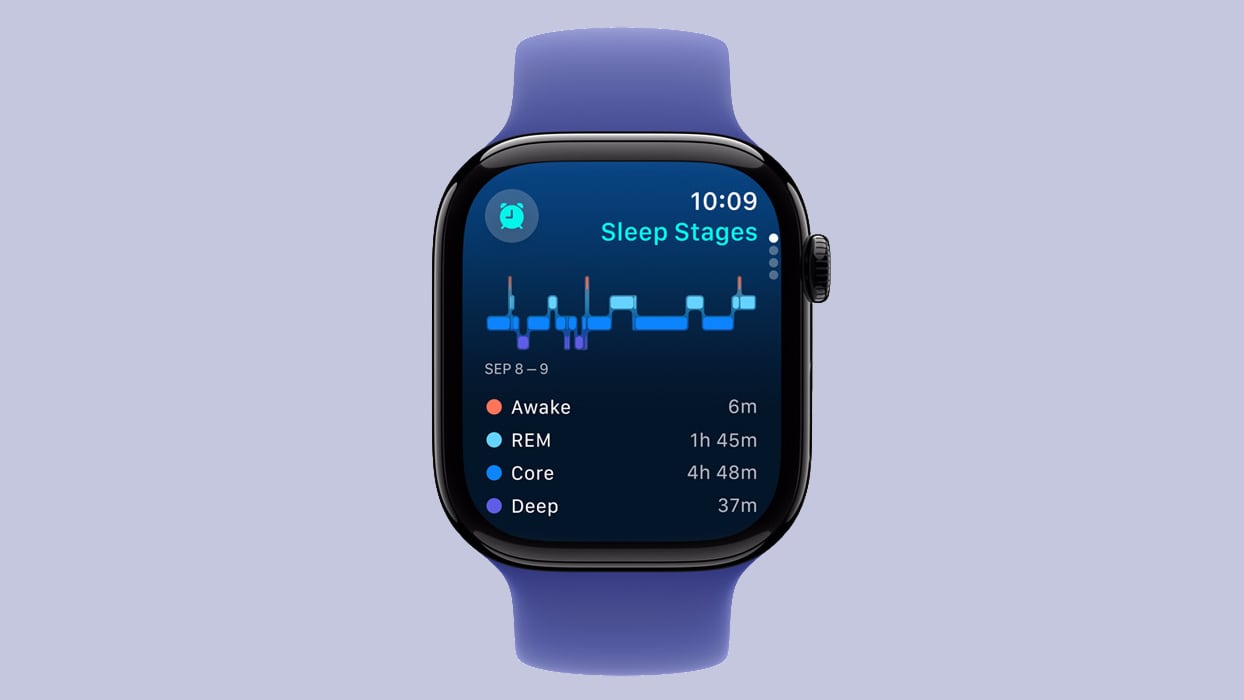
Модели Apple Watch Series 10 можно носить ночью для отслеживания сна. Они отслеживают, когда вы бодрствуете, а когда спите, сообщая, сколько времени вы провели в фазах быстрого сна (REM), основного сна (Core) и глубокого сна (Deep). Отслеживание сна также сообщает, как часто и как долго вы просыпались ночью.
Обнаружение апноэ во сне
Используя акселерометр, Apple Watch Series 10 могут определить, страдает ли владелец апноэ во сне. Апноэ во сне вызывает повторные остановки дыхания, что приводит к нарушению сна.
Apple Watch способны улавливать мелкие движения на запястье, связанные с нарушениями нормального дыхательного ритма, а данные могут дать представление об остаточности сна.
Series 10 могут анализировать 30 дней сна, сообщая вам о выявлении признаков апноэ во сне. Данные об апноэ во сне можно просмотреть в приложении «Здоровье» на iPhone в новой категории «Нарушения сна».
Обнаружение аварий
Обновленные датчики движения и усовершенствованный алгоритм слияния датчиков позволяют Apple Watch Series 10 обнаруживать серьезные автомобильные аварии и оповещать экстренные службы. После обнаружения аварии Apple Watch проверяют пользователя, а затем вызывают экстренные службы через 10 секунд без ответа. Они также оповещают экстренных контактов.
Измерение температуры
В Series 10 есть два датчика температуры: один измеряет температуру на запястье, а другой измеряет температуру окружающей среды, чтобы уменьшить влияние внешних факторов.
Датчик температуры на запястье в основном предназначен для женского здоровья. Он способен делать показания температуры каждые пять секунд во время сна владельца, агрегируя данные в приложении «Здоровье». Колебания температуры могут предоставлять данные об общем состоянии здоровья, но также полезны для планирования беременности.
Apple Watch Series 10 способны предоставлять ретроспективные оценки овуляции, информируя пользователей о том, когда они могли овулировать, для лучшего отслеживания цикла. Apple утверждает, что датчик температуры также улучшает предсказание менструации для женщин.
Мониторинг уровня кислорода в крови
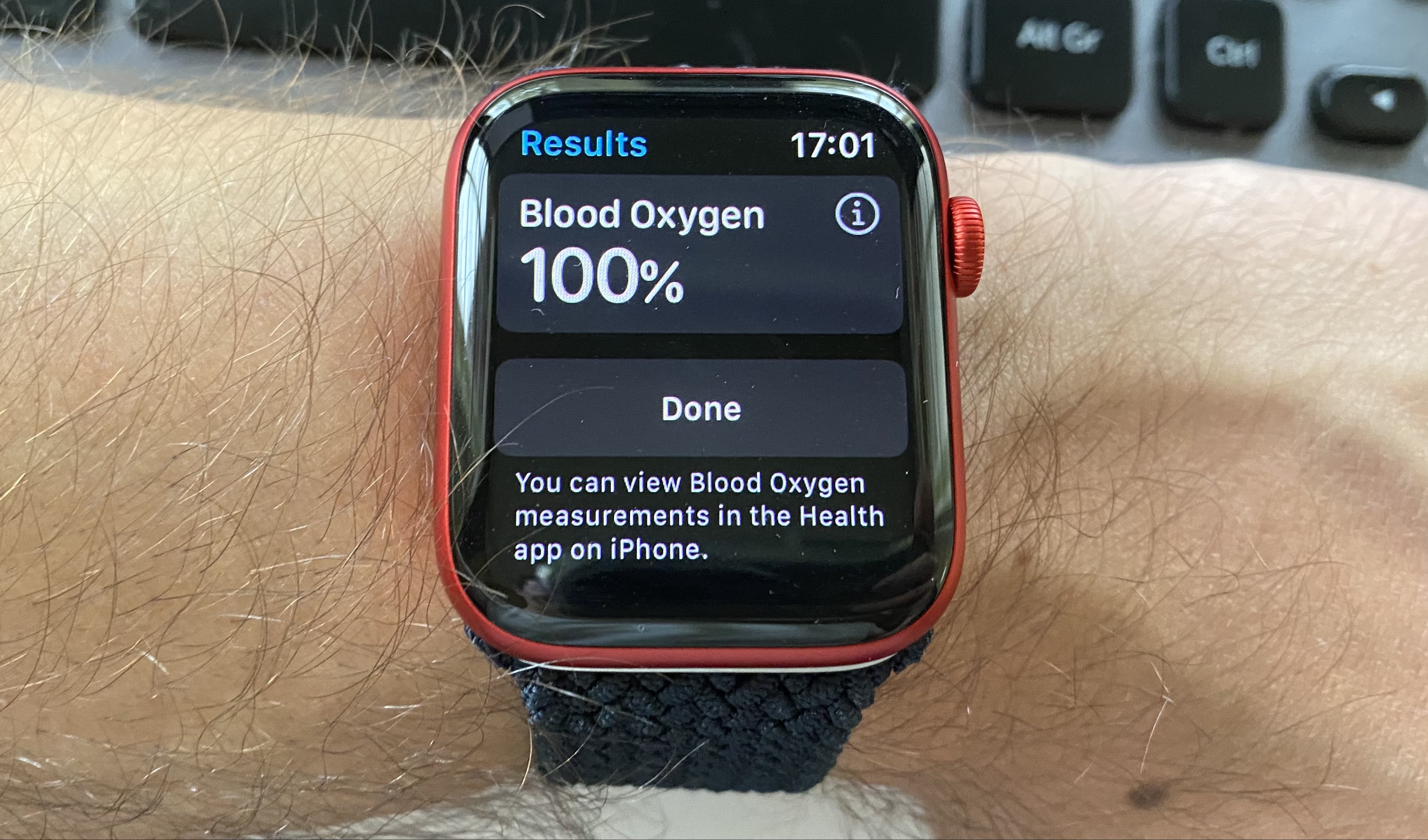
Apple Watch Series 10 имеют функцию мониторинга уровня кислорода в крови, но она отключена в Соединенных Штатах из-за патентного спора. Мониторинг уровня кислорода в крови доступен в других странах, и датчик, вероятно, все еще присутствует в американских моделях, но деактивирован программным обеспечением.
Насыщение крови кислородом у здорового человека составляет от 95 до 100 процентов, и когда процент кислорода в крови падает ниже этого значения, это может указывать на серьезную проблему со здоровьем, требующую немедленного внимания.
В Series 10 зеленые, красные и инфракрасные светодиоды направляют свет на кровеносные сосуды на запястье, а фотодиоды измеряют количество отраженного света. Затем алгоритмы Apple рассчитывают цвет крови, который указывает на количество присутствующего кислорода. Series 10 могут измерять уровень кислорода в крови в диапазоне от 70 до 100 процентов.
Apple Watch Series 9 столкнулись с запретом на импорт в США из-за датчика уровня кислорода в крови, который, по утверждению Комиссии по международной торговле, нарушает патенты, принадлежащие компании по производству медицинского оборудования Masimo. Чтобы избежать запрета на продажу, Apple продает версию Apple Watch Series 9 с отключенным датчиком уровня кислорода в крови, и этот запрет распространяется и на Series 10.
Если Apple достигнет соглашения с Masimo или выиграет апелляцию в будущем, функция мониторинга уровня кислорода в крови может быть повторно активирована с помощью обновления программного обеспечения.
Срок службы батареи
Apple заявляет «дневной» 18-часовой срок службы батареи для моделей Apple Watch Series 10, который может быть увеличен до 36 часов в режиме низкого энергопотребления.
Apple основывает оценки «дневного» срока службы батареи на 300 проверках времени, 90 уведомлениях, 15 минутах использования приложений и 60-минутной тренировке с воспроизведением музыки через Bluetooth. Для моделей LTE Apple предполагает четыре часа подключения LTE и 14 часов подключения к iPhone. В некоторых ситуациях Apple Watch разряжаются быстрее, например, во время звонков или тренировок.
Apple Watch Series 10 могут быстро заряжаться с помощью кабеля Apple Magnetic Fast Charger USB-C и адаптера питания мощностью 20 Вт или выше. Зарядка Series 10 от 0 до 100 процентов занимает примерно час.
Series 10 могут обеспечить восемь часов стандартного использования при 15-минутной зарядке и до восьми часов отслеживания сна при 8-минутной зарядке.
Связь
Модели Apple Watch Series 10 оснащены разработанным Apple чипом W3, и доступны два варианта: GPS и GPS + Cellular. Модели GPS + Cellular имеют встроенный чип LTE и могут подключаться к LTE без iPhone, в то время как модели GPS работают только по Wi-Fi.
Подключение LTE доступно с момента появления Apple Watch Series 3, и с подключением LTE Apple Watch не зависят от iPhone и не требуют iPhone или известной сети Wi-Fi для подключения к Интернету.
Apple Watch по-прежнему не полностью независимы от iPhone, поскольку подключение LTE через оператора требует наличия Apple Watch и iPhone 6s или более поздней версии для совместного использования тарифного плана с тем же оператором. Apple Watch также не имеют достаточной емкости аккумулятора для постоянного использования без находящегося поблизости iPhone.
Чип Ultra Wideband
Apple Watch Series 10 оснащены чипом Ultra Wideband (UWB) второго поколения, который также присутствует в моделях iPhone 15 и 16. Чип второго поколения обеспечивает высокоточную беспроводную связь на коротких расстояниях, поддерживая такие функции, как ключи от автомобиля, позволяющие использовать Apple Watch (или iPhone) вместо физического ключа от автомобиля.
Чип UWB также позволяет Apple Watch отслеживать AirTags и использовать функцию точного поиска для обнаружения потерянного iPhone, даже если он находится в той же комнате. С HomePod, когда Apple Watch оказываются в пределах четырех метров от HomePod, воспроизводящего аудио, Apple Watch Series 10 отображают интерфейс «Сейчас играет» для управления мультимедиа. Если на HomePod ничего не воспроизводится, Apple Watch отображают предложения мультимедиа в верхней части Smart Stack.
Экстренный вызов SOS
Подключение LTE обеспечивает международную функцию экстренного вызова SOS, которая впервые была представлена с Series 5. С помощью SOS-вызова Apple Watch могут совершать международные звонки в экстренные службы независимо от того, где устройство было изначально приобретено или имеется ли активный тарифный план сотовой связи.
Это означает, что если вы путешествуете в другую страну и получили травму или оказались в ситуации, когда вам нужна помощь, вы можете активировать функцию SOS на Apple Watch, нажав и удерживая боковую кнопку, чтобы автоматически связаться с экстренными службами этой страны. Международные экстренные вызовы работают с функцией обнаружения падения Apple Watch, поэтому, если она включена, она автоматически совершает экстренный вызов, если часы обнаруживают, что пользователь сильно упал и остается неподвижным после этого.
Wi-Fi, Bluetooth и GPS
Apple Watch Series 10 поддерживают Wi-Fi 802.11n в диапазонах 2,4 ГГц и 5 ГГц, а также Bluetooth 5.3, который обеспечивает больший радиус действия, более высокие скорости, увеличенную емкость широковещательных сообщений и лучшую совместимость с другими беспроводными технологиями.
GPS присутствует в Apple Watch с момента появления Series 2, и все модели Series 10, как LTE, так и не-LTE, оснащены GPS-чипом, который позволяет Apple Watch определять свое местоположение без необходимости находиться рядом с iPhone.
С помощью GPS Apple Watch могут отслеживать скорость, расстояние и маршрут во время ходьбы, бега, походов или езды на велосипеде, предоставляя более подробную информацию о вашей фитнес-активности. Для позиционирования в нескольких странах поддерживаются системы GPS, ГЛОНАСС, Galileo и QZSS.
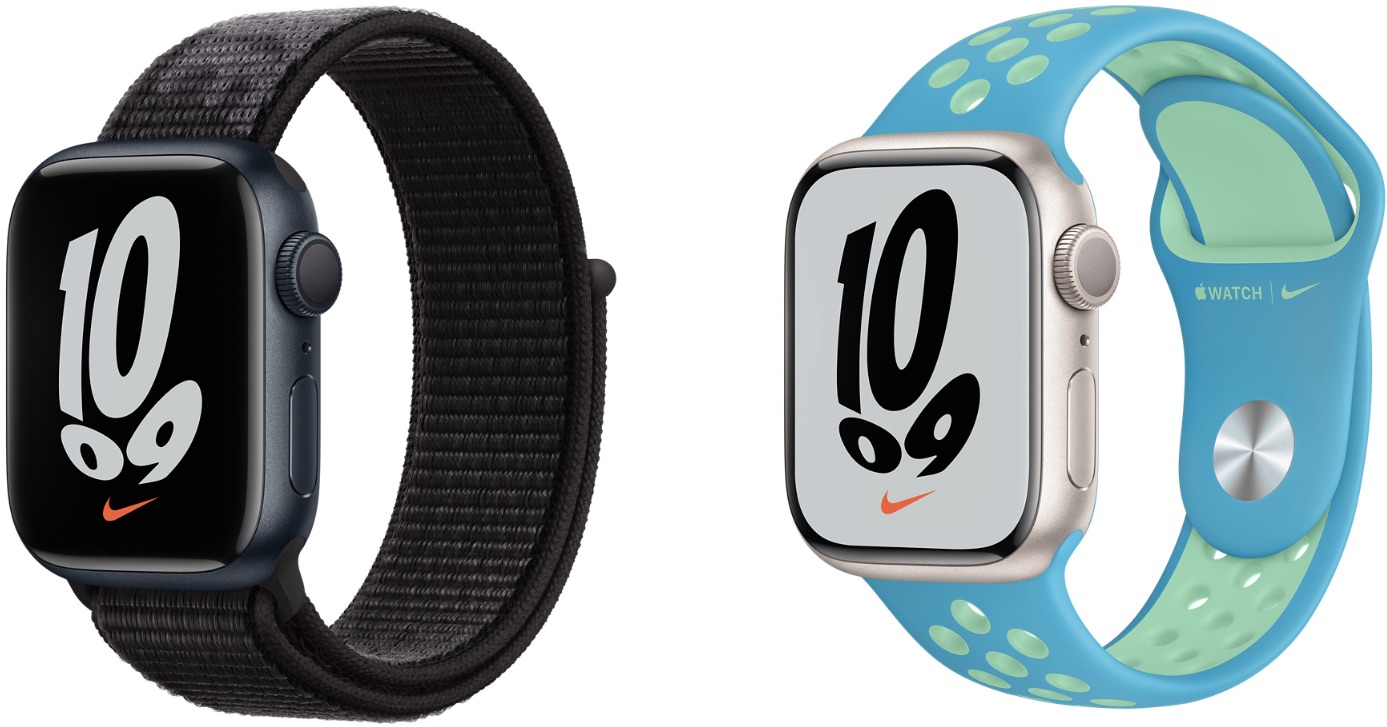
Модели Nike и Hermès
Apple Watch Nike созданы в партнерстве с Nike и специально разработаны для бегунов. Модели Apple Watch Nike изготовлены из алюминия и имеют ту же цену, что и стандартные алюминиевые Apple Watch.
Apple Watch Nike поставляются с циферблатами Nike (хотя циферблаты доступны на всех моделях iPhone) и уникальными ремешками в стиле Nike.
Коллекция Hermès Apple Watch создана в партнерстве с французским модным домом Hermès и включает в себя одни из самых дорогих Apple Watch, предлагаемых Apple, из-за высокой цены ремешков.
Все модели Hermès имеют корпус Apple Watch из титана в сочетании с одним из фирменных ремешков Hermès ручной работы и дополнительным оранжевым спортивным ремешком Apple Watch с брендингом Hermès. Apple Watch Hermès включают уникальные циферблаты, основанные на дизайне часов Hermès.
Apple Watch Ultra и Apple Watch SE
Apple Watch Series 10 продаются вместе с более дорогой Apple Watch Ultra 2 по цене 799 долларов и более доступной Apple Watch SE по цене от 249 долларов.
Apple Watch SE используют устаревший дизайн и не имеют датчика уровня кислорода в крови или возможностей ЭКГ, в то время как высококлассные Apple Watch Ultra предназначены для искателей приключений и исследователей благодаря увеличенному корпусу размером 49 мм, увеличенному времени автономной работы и более прочной конструкции.
Что дальше для Apple Watch
Apple планирует прекратить использование модемов Intel для сотовой связи в будущих моделях Apple Watch, вместо этого используя технологии MediaTek. Модемный чип MediaTek обеспечит поддержку 5G Recap — сервиса 5G, разработанного для носимых устройств, которым не нужны стандартные скорости 5G. На данный момент модели Apple Watch ограничены LTE, поэтому 5G Recap может улучшить возможности подключения.
Apple может представить мониторинг артериального давления для Apple Watch уже в 2025 году. Эта функция не будет предоставлять точные измерения систолического и диастолического артериального давления, но она будет отправлять оповещение при обнаружении гипертонии с течением времени. Получив оповещение, пользователь Apple Watch сможет предоставить информацию медицинскому работнику для дополнительного тестирования.
У Apple возникают неуказанные проблемы с мониторингом артериального давления. По этой причине мы можем не увидеть новую опцию здоровья, добавленную в Ultra 3 и другие модели Apple Watch 2025 года.
В более отдаленном будущем
Функция неинвазивного мониторинга уровня глюкозы в крови появится не раньше, чем через несколько лет, несмотря на 15 лет работы, заявил Марк Гурман из Bloomberg в марте 2025 года. О сроках ее внедрения пока ничего не известно.
Список изменений Apple Watch Series 10
11 июля — Обновлена информация в руководстве покупателя.
17 июня — Добавлена информация о watchOS 26.
23 мая — Добавлены новые слухи об Apple Watch.
25 апреля — Обновлена информация в руководстве покупателя.
15 апреля — Добавлены слухи о watchOS 12.
1 апреля — Добавлена информация о следующем поколении Apple Watch.
8 января — Обновлена информация в руководстве покупателя.
19 ноября — Обновлено новым видео.
16 октября — Обновлено руководством покупателя с сравнением Ultra 2 и Series 10.
10 октября — Обновлено новым руководством покупателя.
12 сентября — Обзор переработан к запуску Series 10.
Apple Watch Series 10 Cellular 42mm — Черный алюминий с черным спортивным ремешком (M/L)
Apple Watch Series 10 Cellular 42mm — Черный алюминий с черным спортивным ремешком (S/M)
Apple Watch Series 10 Cellular 42mm — Черный алюминий с черной спортивной петлей
Apple Watch Series 10 Cellular 42mm — Розовое золото с светло-розовым спортивным ремешком (M/L)
Apple Watch Series 10 Cellular 42mm — Розовое золото с светло-розовым спортивным ремешком (S/M)
Apple Watch Series 10 Cellular 42mm — Розовое золото с сливовой спортивной петлей
Apple Watch Series 10 Cellular 42mm — Серебристый алюминий с синей облачной спортивной петлей
Apple Watch Series 10 Cellular 42mm — Серебристый алюминий с джинсовым спортивным ремешком (M/L)
Apple Watch Series 10 Cellular 42mm — Серебристый алюминий с джинсовым спортивным ремешком (S/M)
Apple Watch Series 10 Cellular 46mm — Черный алюминий с черным спортивным ремешком (M/L)
Apple Watch Series 10 Cellular 46mm — Черный алюминий с черным спортивным ремешком (S/M)
Apple Watch Series 10 Cellular 46mm — Черный алюминий с черной спортивной петлей
Apple Watch Series 10 Cellular 46mm — Розовое золото с светло-розовым спортивным ремешком (M/L)
Apple Watch Series 10 Cellular 46mm — Розовое золото с светло-розовым спортивным ремешком (S/M)
Apple Watch Series 10 Cellular 46mm — Розовое золото с сливовой спортивной петлей
Apple Watch Series 10 Cellular 46mm — Серебристый алюминий с синей облачной спортивной петлей
Apple Watch Series 10 Cellular 46mm — Серебристый алюминий с джинсовым спортивным ремешком (M/L)
Apple Watch Series 10 Cellular 46mm — Серебристый алюминий с джинсовым спортивным ремешком (S/M)
Apple Watch Series 10 GPS 42mm — Черный алюминий с черным спортивным ремешком (M/L)
Apple Watch Series 10 GPS 42mm — Черный алюминий с черным спортивным ремешком (S/M)
Apple Watch Series 10 GPS 42mm — Черный алюминий с черной спортивной петлей
Apple Watch Series 10 GPS 42mm — Розовое золото с светло-розовым спортивным ремешком (M/L)
Apple Watch Series 10 GPS 42mm — Розовое золото с светло-розовым спортивным ремешком (S/M)
Apple Watch Series 10 GPS 42mm — Розовое золото со сливовой спортивной петлей
Apple Watch Series 10 GPS 42mm — Серебристый алюминий с синей облачной спортивной петлей
Apple Watch Series 10 GPS 42mm — Серебристый алюминий с джинсовым спортивным ремешком (M/L)
Apple Watch Series 10 GPS 42mm — Серебристый алюминий с джинсовым спортивным ремешком (S/M)
Apple Watch Series 10 GPS 46mm — Черный алюминий с черным спортивным ремешком (M/L)
Apple Watch Series 10 GPS 46mm — Черный алюминий с черным спортивным ремешком (S/M)
Apple Watch Series 10 GPS 46mm — Черный алюминий с черной спортивной петлей
Apple Watch Series 10 GPS 46mm — Розовое золото с светло-розовым спортивным ремешком (M/L)
Apple Watch Series 10 GPS 46mm — Розовое золото с светло-розовым спортивным ремешком (S/M)
Apple Watch Series 10 GPS 46mm — Розовое золото со сливовой спортивной петлей
Apple Watch Series 10 GPS 46mm — Серебристый алюминий с синей облачной спортивной петлей
Apple Watch Series 10 GPS 46mm — Серебристый алюминий с джинсовым спортивным ремешком (M/L)
Apple Watch Series 10 GPS 46mm — Серебристый алюминий с джинсовым спортивным ремешком (S/M)
Apple теперь позволяет пользователям Mac, работающим под управлением macOS Ventura и macOS Monterey, опробовать свой новейший браузер Safari 17 до его официального запуска вместе с macOS Sonoma осенью. Продолжайте читать, чтобы узнать, что нового и как его загрузить.
В прошлом месяце Apple незаметно начала предоставлять бета-версии Safari 17 для загрузки в виде отдельного пакета. До этого единственным способом опробовать обновленную версию Safari была установка бета-версии macOS Sonoma, но теперь любой пользователь macOS Ventura или macOS Monterey может опробовать Safari 17, не устанавливая новейшую бета-версию операционной системы Apple на свой Mac.
Что нового в Safari 17 для macOS
На момент написания Safari 17 для macOS Ventura и Monterey достиг четвертой бета-версии. Он не только стал быстрее с более отзывчивым поиском, но также предлагает более релевантные и легко читаемые поисковые подсказки. Вот что еще нового:
Заблокированный частный просмотр: Окна частного просмотра в Safari теперь можно заблокировать, когда они не используются, и для их разблокировки и доступа требуется вторичная аутентификация через Touch ID или пароль вашего Mac для дополнительной конфиденциальности.
Автозаполнение одноразовых кодов из Mail: Одноразовые коды подтверждения, которые вы получаете в Apple Mail, теперь автоматически заполняются в Safari, что упрощает вход в систему, не покидая браузера.
Расширенная защита от отслеживания и снятия отпечатков: Из URL-адресов в Safari 17 можно удалить всю информацию отслеживания, добавленную в конец URL-адреса, чтобы веб-сайты не могли отслеживать ваш просмотр с помощью идентификаторов URL.
Выбор нескольких вкладок: Теперь вы можете выбрать несколько открытых вкладок одновременно, чтобы перемещать их по панели вкладок или создавать для них группы вкладок.
Фавиконы в панели избранного: Теперь вы можете легче идентифицировать сайты в панели избранного с помощью фавиконов.
Скрытие IP-адреса от веб-сайтов: Появилась новая опция для скрытия IP-адреса как от трекеров и веб-сайтов, так и только от трекеров при использовании функции «Частная ретрансляция iCloud».
Виджет списка для чтения: Теперь вы можете добавить свой список для чтения Safari в Центр уведомлений вашего Mac для быстрого доступа.
Защита конфиденциальности для расширений приложений: Теперь вы можете устанавливать настройки конфиденциальности для каждого сайта для расширений приложений в дополнение к веб-расширениям.
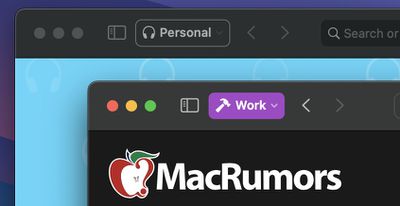
Профили Safari: В Safari появилась новая функция под названием «Профили», которая призвана помочь разделить ваш просмотр по таким темам, как «Работа», «Учеба» или «Личное». Каждый профиль получает свою собственную иконку и изолирует вашу историю, группы вкладок, избранное и файлы cookie. Вы даже можете назначать определенные расширения профилям, чтобы оптимизировать ваш опыт просмотра в зависимости от текущей задачи.
Как установить Safari 17 на macOS Ventura/Monterey
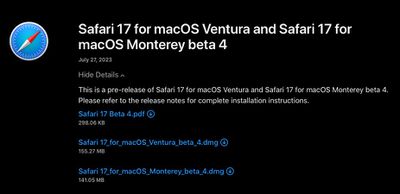
В неожиданном изменении для 2023 года, любой, кто войдет на веб-сайт учетной записи разработчика Apple со своим Apple ID, получает доступ к бета-версиям для разработчиков, даже если он не является платным участником Программы разработчиков Apple. Так что, если вы все еще заинтересованы в тестировании Safari 17, просто следуйте инструкциям ниже.
Обратите внимание, что для запуска Safari 17 Beta 4 требуется macOS Ventura 13.4 или macOS Monterey 12.5, и что его установка перезапишет вашу текущую версию Safari. Также имейте в виду, что это бета-программное обеспечение, поэтому вы потенциально можете столкнуться с ошибками и проблемами, которые негативно повлияют на ваш просмотр. Тем не менее, по нашему опыту, бета-версия 4 очень стабильна.
В разделе «Войти в Apple Developer» введите и отправьте свой Apple ID и пароль, используя кнопки со стрелками, затем, при необходимости, введите код двухфакторной аутентификации, отправленный на ваши устройства Apple.
В разделе Safari 17 нажмите «Просмотреть детали», затем нажмите ссылку Safari 17 Beta DMG, чтобы загрузить установочный пакет, соответствующий вашей версии macOS.
Как только пакет будет загружен на ваш Mac, дважды щелкните по нему и следуйте инструкциям на экране для завершения установки.
В завершение
Когда Safari 17 будет официально выпущен для публики в составе macOS Sonoma, пользователи могут ожидать несколько дополнительных функций, включая возможность сохранять любимые веб-сайты в Dock в виде упрощенных веб-приложений, а также возможность делиться паролями веб-сайтов и ключами доступа с доверенными контактами.
В macOS Safari от Apple является браузером по умолчанию для доступа к интернету, но вы не обязаны оставлять это так. Эта статья покажет вам, как изменить веб-браузер по умолчанию на альтернативный вариант. Читайте дальше, чтобы узнать, как.
Microsoft Edge
В последние годы Safari от Apple столкнулся с жалобами некоторых пользователей по поводу ошибок браузера, пользовательского опыта и совместимости с веб-сайтами. К счастью, для Mac доступно несколько альтернативных браузеров, наиболее популярными из которых являются Google Chrome, Microsoft Edge и Mozilla Firefox.
Хотя Chrome является самым популярным выбором среди пользователей Mac, Microsoft Edge набирает обороты. Фактически, Edge находится на грани того, чтобы обогнать Safari как второй по популярности настольный браузер в мире благодаря своей высокой производительности и мощному набору функций.
Хотя все браузеры предлагают что-то свое, выбор между ними действительно сводится к личным предпочтениям. Все основные конкуренты доступны для бесплатной загрузки, поэтому лучше всего установить их, попробовать и оставить тот, который вам больше нравится. Затем вы можете сделать его своим браузером по умолчанию вместо Safari.
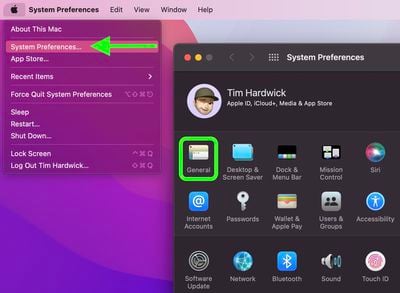
Следующие наборы шагов показывают, как это сделать. Первый набор шагов предполагает, что вы используете macOS Ventura или более позднюю версию, тогда как второй набор шагов предназначен для более ранних версий macOS, которые все еще имеют панель Системных настроек. Имейте в виду, что оба набора шагов предполагают, что вы уже загрузили и установили браузер, который хотите использовать.
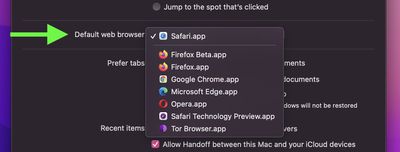
Изменение браузера по умолчанию в macOS Monterey и более ранних версиях
Запустите Системные настройки с Дока вашего Mac, из папки «Программы» или из строки меню Apple ( -> Системные настройки…).
Выберите Основные, первую иконку на панели настроек.
Нажмите выпадающее меню рядом с «Веб-браузер по умолчанию» и выберите свой вариант из списка установленных браузеров.
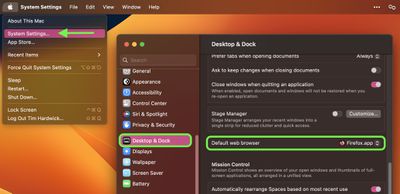
Изменение браузера по умолчанию в macOS Ventura и более поздних версиях
Запустите Системные настройки с Дока вашего Mac, из папки «Программы» или из строки меню Apple ( -> Системные настройки…).
Выберите Рабочий стол и Dock в боковой панели.
Прокрутите вниз до пункта «Веб-браузер по умолчанию» и нажмите выпадающее меню рядом с ним, чтобы выбрать свой вариант из списка установленных браузеров.
Вот и все, теперь вы успешно изменили свой веб-браузер по умолчанию с Safari на предпочтительное приложение. Хотите сделать то же самое на своем iPhone или iPad? Ознакомьтесь с нашей специальной статьей, чтобы узнать, как.
В iOS 17 Apple не только добавила несколько новых функций в Сообщения, но и изменила дизайн приложения «Сообщения», чтобы придать ему более чистый вид.
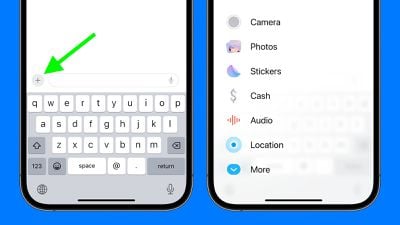
Теперь все приложения iMessage и инструменты, такие как камера и параметры фото, доступны по нажатию кнопки «+» над клавиатурой и слева от поля ввода текста.
Нажатие кнопки «+» вызывает столбец меню. Сверху по умолчанию опции расположены в следующем порядке: Камера, Фото, Стикеры, Cash (где доступно), Аудио и Местоположение. В самом низу находится кнопка «Ещё» (More), которая при нажатии отображает любые другие установленные приложения Сообщений (вы также можете провести вверх, чтобы открыть этот скрытый список).
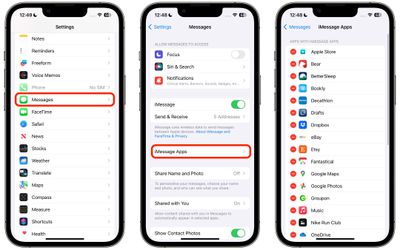
Вы можете вручную реорганизовать этот список приложений iMessage, но вы не сможете удалить их непосредственно с этого экрана. Если вам не нужны определенные сторонние приложения из списка, вы можете удалить их, выполнив следующие шаги. Обратите внимание, что при удалении приложения iMessage соответствующее приложение также будет удалено с главного экрана вашего устройства.
Откройте приложение Настройки.
Прокрутите вниз и нажмите Сообщения.
Нажмите Приложения iMessage.
Нажмите красную кнопку с минусом рядом с приложением, затем нажмите появившуюся кнопку Удалить.
Apple добавила несколько новых функций в свое приложение «Сообщения» в iOS 17, чтобы сделать общение с другими пользователями Apple более творческим и увлекательным. Одна из этих новых функций — это возможность превращать Live Photos в Live Stickers. Нажмите на ссылку, чтобы узнать, как это работает.
В iOS 17 Apple не только добавила несколько новых функций в приложение Сообщения, но и изменила его дизайн, придав ему более аккуратный вид.
Теперь все приложения iMessage и инструменты, такие как камера и опции фото, доступны нажатием кнопки «+» над клавиатурой и слева от поля ввода текста.
Нажатие кнопки «+» вызывает столбец меню, который имеет порядок опций по умолчанию. Сверху вниз это Камера, Фото, Стикеры, Деньги (где доступно), Аудио и Местоположение. В самом низу находится кнопка «Еще», нажатие на которую открывает любые другие установленные приложения Сообщения (вы также можете смахнуть вверх, чтобы открыть этот скрытый список).
Как реорганизовать приложения iMessage
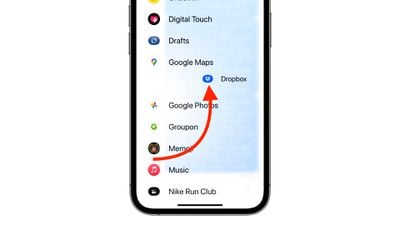
Вы можете реорганизовать приложения в списке и переместить наиболее часто используемые приложения ближе к началу, а также вывести больше приложений на первый экран меню следующим образом.
Чтобы переместить приложение в пределах одного экрана, нажмите и удерживайте его значок, затем перетащите его в желаемое место и отпустите. Чтобы переместить приложение на первую страницу значков, просто сделайте то же самое, но перетащите его в верхнюю часть экрана и поместите туда, куда хотите.
Как удалить приложения iMessage
Если вам не нужны определенные сторонние приложения Сообщения в списке, вы можете удалить их, выполнив следующие шаги. Обратите внимание, что при удалении приложения iMessage соответствующее приложение также будет удалено с Домашнего экрана.
Откройте приложение Настройки.
Прокрутите вниз и нажмите Сообщения.
Нажмите Приложения iMessage.
Нажмите красную кнопку минуса рядом с приложением, затем нажмите появившуюся кнопку Удалить.
Apple добавила несколько новых функций в свое приложение Сообщения в iOS 17, чтобы сделать общение с другими пользователями Apple более творческим и увлекательным. Одна из этих новых функций — это возможность превращать Live Photos в Live Stickers. Нажмите на ссылку, чтобы узнать, как это работает.
Начиная с iOS 17, iPadOS 17 и macOS Sonoma, Safari может удалять параметры отслеживания из URL-адресов, чтобы предотвратить межсайтовое отслеживание. Продолжайте читать, чтобы узнать, как это работает и как управлять этой настройкой как в режиме частного, так и в обычном режиме просмотра.
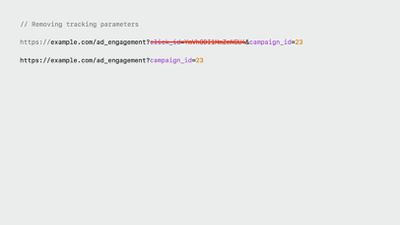
Apple обновила Safari в своих последних операционных системах, так что теперь он может удалять параметры отслеживания из веб-адресов. При обнаружении параметра отслеживания во время просмотра или копирования ссылки, Safari удаляет идентифицирующие компоненты URL-адреса, оставляя остальное нетронутым. Ссылки по-прежнему работают как ожидается, но больше не содержат уникальных идентификаторов.
Пример URL-адреса до и после удаления параметров отслеживания
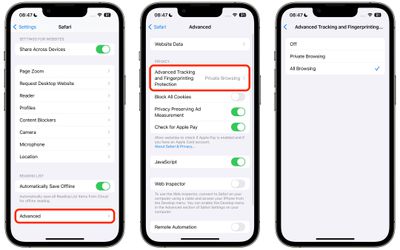
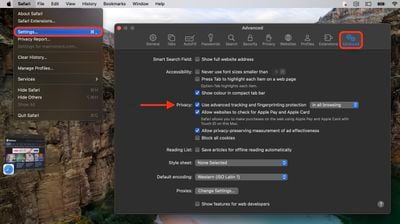
Apple называет эту новую функцию «Расширенная защита от отслеживания и снятия отпечатков», и она также работает для ссылок, которыми делятся в приложениях Apple «Сообщения» и «Почта». Следующая серия шагов покажет вам, как включить эту функцию для всего просмотра в Safari на iPhone, iPad и macOS Sonoma. Включение этой функции гарантирует, что из всех открываемых URL-адресов будет удалена дополнительная информация отслеживания, которая иногда добавляется в конец URL-адреса.
Как удалить все параметры отслеживания URL в Safari на iPhone и iPad
Запустите приложение Настройки на вашем устройстве.
Прокрутите вниз и нажмите Safari.
Прокрутите до самого низа и нажмите Дополнительно.
В разделе «Конфиденциальность» нажмите Расширенная защита от отслеживания и снятия отпечатков.
Нажмите Весь просмотр.
Как удалить все параметры отслеживания URL в Safari на Mac
Запустите Safari на вашем Mac.
Выберите Safari -> Настройки… в строке меню.
Нажмите вкладку Дополнительно.
Убедитесь, что установлен флажок рядом с Использовать расширенную защиту от отслеживания и снятия отпечатков, затем выберите для всего просмотра из выпадающего меню.
В iOS 17 Apple также добавила требование вторичной аутентификации для доступа к вкладкам частного просмотра. Нажмите ссылку, чтобы узнать, как это работает.
Поскольку в последние годы возможности подключения ноутбуков упростились, многие пользователи стали активно использовать различные концентраторы и док-станции USB-C и/или Thunderbolt для расширения своих возможностей подключения. Эти аксессуары оказались особенно популярны среди пользователей, стремящихся воспроизвести рабочий стол дома или в офисе с одним или несколькими внешними дисплеями.
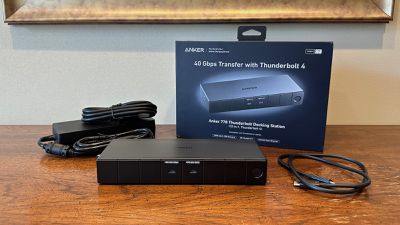
Компания Anker недавно представила новую опцию для опытных пользователей — док-станцию 778 Thunderbolt, док-станцию Thunderbolt 4, которая предоставляет множество портов для подключения дисплеев, внешних накопителей и других аксессуаров, и все это через один кабель, который также может заряжать ваш ноутбук.
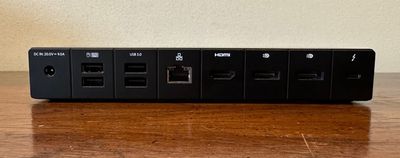
Док-станция 778 Thunderbolt включает в себя в общей сложности 12 портов: один восходящий порт Thunderbolt 4, обеспечивающий до 100 Вт мощности зарядки для вашего ноутбука, один нисходящий порт Thunderbolt 4, два порта USB-C, каждый из которых поддерживает скорость передачи данных до 10 Гбит/с и мощность зарядки 30 Вт, два порта USB-A (5 Гбит/с), два порта USB-A (480 Мбит/с) для периферийных устройств, таких как проводная клавиатура и мышь, порт Gigabit Ethernet, порт 8K HDMI 2.1 и два порта DisplayPort 1.4.
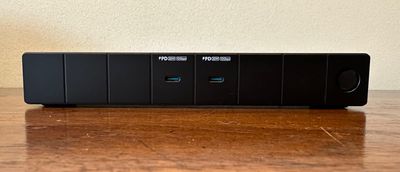
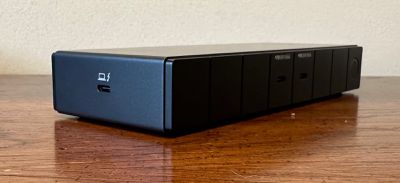
Два порта USB-C, кнопка питания и светодиодный индикатор состояния расположены на передней панели док-станции для легкого доступа, тогда как восходящий порт Thunderbolt находится с левой стороны, а слот для замка типа Kensington NanoSaver — с правой. Все остальные порты находятся на задней панели док-станции, чтобы кабели были организованы и не мешали.
Общий дизайн довольно прост: ненавязчивый темно-серый и черный внешний вид с тонким брендингом Anker на верхней части док-станции. Основной корпус, по-видимому, сделан из материала, похожего на алюминий, в то время как передняя и задняя панели с большинством портов изготовлены из пластика с вертикальными канавками через равные промежутки, чтобы придать немного визуального интереса. Пара резиноподобных полосок на дне помогают защитить поверхности и обеспечивают немного больший поток воздуха вокруг док-станции.
Я обнаружил стабильные скорости передачи данных для внешних SSD, подключенных через док-станцию, при тестировании. Накопитель USB-C обеспечивал около 700 МБ/с для чтения и записи при подключении как к нисходящему порту USB-C/Thunderbolt 4, так и к одному из портов USB-C. Используя более быстрый внешний SSD Thunderbolt, подключенный к порту Thunderbolt 4, я наблюдал скорость чтения около 2500 МБ/с и скорость записи более 1800 МБ/с. Все эти показатели соответствовали тому, что я вижу для этих накопителей при прямом подключении к моему 16-дюймовому MacBook ProM1 Pro.
Для пользователей Mac с этой док-станцией есть несколько заметных ограничений, главное из которых — она не поддерживает модели MacBook с чипами M1 и M2, поэтому вам потребуется использовать более дорогую модель с чипом Pro, Max или Ultra.
Еще одно ограничение для пользователей Mac связано с возможностями подключения нескольких внешних дисплеев. Хотя есть два порта DisplayPort и один порт HDMI, подключение двух дисплеев к любой комбинации этих портов позволит только одному из дисплеев расширить ваш рабочий стол на внешний экран. Другой дисплей сможет только зеркально отображать либо первый внешний экран, либо ваш внутренний дисплей Mac.
Настройки с тремя дисплеями (два внешних и один внутренний) по-прежнему возможны на Mac, но один из внешних дисплеев должен быть подключен через USB-C/Thunderbolt, чтобы полностью расширить изображение на все три дисплея. Настройки с тремя или даже четырьмя внешними дисплеями возможны для пользователей Mac, но будут включать некоторое зеркалирование, что ограничивает полезность.
Для пользователей Mac порт Thunderbolt может поддерживать дисплей до 6K при 60 Гц, тогда как порты HDMI и DisplayPort каждый поддерживают максимум 4K при 60 Гц.
Что касается зарядки, я отметил, что восходящий порт Thunderbolt может подавать 100 Вт на ваш ноутбук, но происходит некоторое распределение мощности, которое будет уменьшаться в зависимости от того, что еще потребляет энергию через док-станцию. При использовании одного из передних портов USB-C мощностью 30 Вт восходящий Thunderbolt будет продолжать выдавать до 100 Вт, но если оба передних порта USB-C используются одновременно, доступная мощность Thunderbolt падает до 65 Вт.
Для питания всего этого док-станция 778 поставляется с внешним блоком питания мощностью 180 Вт, который почти так же велик, как сама док-станция, но, по крайней мере, его можно спрятать на полу или за другим оборудованием. В комплект также входит кабель Thunderbolt 4 длиной 0,7 метра, и на док-станцию распространяется 18-месячная гарантия.
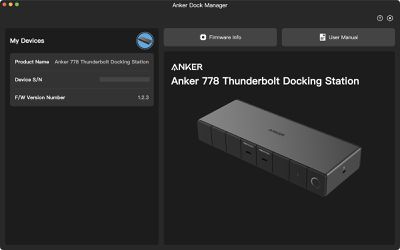
Также доступно простое приложение Anker Dock Manager для управления обновлениями прошивки док-станции, доступа к руководству пользователя и связи со службой поддержки Anker.
Пользователи с более простыми потребностями, вероятно, могут обойтись более дешевой док-станцией USB-C или Thunderbolt, но 778-я модель обеспечивает высокую пропускную способность через различные порты, предлагает гибкие возможности подключения дисплеев и может подавать 100 Вт мощности на ваш ноутбук, что делает ее надежным вариантом док-станции.
30-ваттные порты USB-C на передней панели удобны для быстрой зарядки iPhone и/или iPad, хотя сквозная зарядка вашего компьютера пострадает, если вы подключите слишком много устройств. Док-станция также не имеет слота для SD-карты или выделенных аудиопортов, так что это стоит учесть, если эти функции важны для вас.
Примечание: Компания Anker предоставила MacRumors док-станцию 778 Thunderbolt для целей этого обзора. Никакой другой компенсации получено не было. MacRumors является аффилированным партнером Anker и Amazon. Когда вы нажимаете на ссылку и совершаете покупку, мы можем получить небольшую выплату, что помогает нам поддерживать работу сайта.
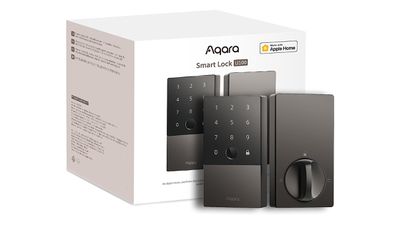
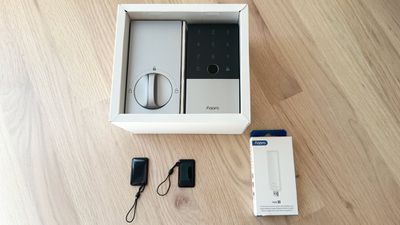
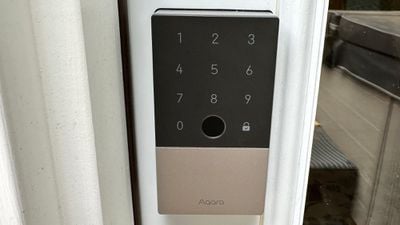
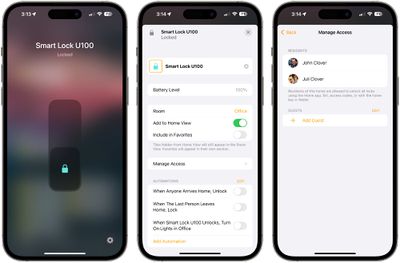
Производитель аксессуаров для умного дома Aqara недавно выпустил умный замок Smart Lock U100 с поддержкой HomeKit и функции Apple Home Key. Home Key — это функция iOS 15, которая всё ещё находится в процессе внедрения производителями умных домов, поэтому она относительно новая.
Home Key добавляет цифровой ключ для замка Aqara в приложение Wallet на iPhone и Apple Watch, позволяя разблокировать его с помощью NFC, просто поднеся устройство к замку. Также для замка Aqara предусмотрены другие способы открытия, включая цифровую клавиатуру и сканер отпечатков пальцев. Обратите внимание, что это продукт, совместимый с Matter, поэтому помимо работы с HomeKit он также работает с Google Home и Amazon Alexa.
Продукты Aqara разработаны для использования концентратора, аналогично системе Philips Hue. USB-A концентратор Aqara E1 Hub, который я тестировал, подключается к вашей системе HomeKit, а продукты Aqara, включая U100, подключаются к концентратору с использованием Zigbee. Так что технически это «Matter over Zigbee», но пользователям Apple просто нужно знать, что это HomeKit и что для полной функциональности необходим концентратор. Некоторые люди не любят устройства HomeKit, которым нужны концентраторы, но я не против, потому что они могут быть более надёжными и беспроблемными, чем продукты, которые подключаются напрямую к WiFi.
Обратите внимание, что U100 можно использовать без концентратора, но без него замок работает только по Bluetooth и будет функционировать медленнее. Для использования всех функций вам понадобится концентратор, а также устройство Apple, которое служит домашним центром для таких опций, как Home Key для всех членов семьи. Домашние концентраторы включают HomePod mini и Apple TV, которые, вероятно, есть у большинства людей в экосистеме HomeKit.
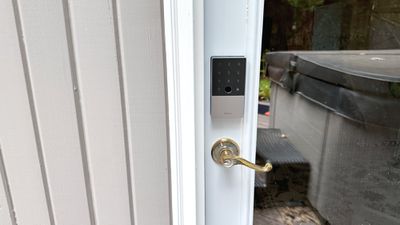
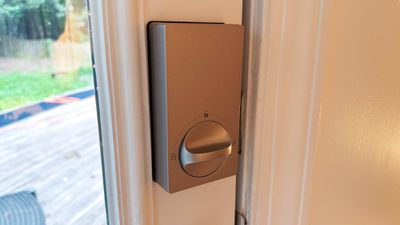
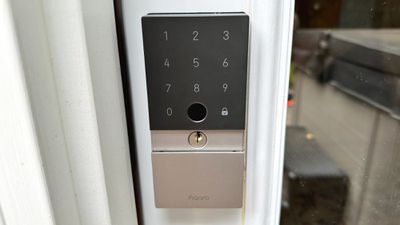
Что касается дизайна, умный замок Aqara Smart Lock U100 выглядит как стандартный замок с цифровой клавиатурой. Он не такой тонкий, как некоторые другие умные замки на рынке, с большим прямоугольным блоком как для внутреннего, так и для наружного использования. Он поставляется в серебристой и серой отделке, чтобы соответствовать фурнитуре ручек, хотя на моей двери была золотая фурнитура, к которой я не смог подобрать подходящий цвет.
Внешний вид U100, вероятно, наименее любимый мной аспект замка. Он большой и громоздкий, как внутри, так и снаружи. Мне не так уж и важно, как он выглядит снаружи, но я бы хотел, чтобы внутренний компонент был более обтекаемым, как у других замков HomeKit, таких как Level Lock.
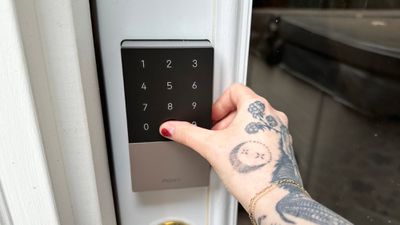
Вероятно, существует больше способов открыть этот замок, чем кому-либо нужно, но если вам нравятся варианты, этот продукт их предоставляет. Вы можете использовать цифровую клавиатуру, встроенный датчик отпечатков пальцев, скрытый отсек для ключей (используя традиционный ключ), Home Key с помощью NFC iPhone или Apple Watch, карту NFC (продаётся отдельно), приложение Home или приложение Aqara. Вы можете предоставлять временные коды людям, которым нужен доступ к вашему дому, через приложение Aqara, а также удалённо блокировать и разблокировать U100.
Из всех этих способов открытия Home Key и датчик отпечатков пальцев — самые быстрые в использовании. Датчик отпечатков пальцев работал точно и разблокировал U100 почти так же быстро, как Touch ID разблокирует iPhone. Он ни разу не подвёл меня, и я смог зарегистрировать несколько пальцев, чтобы несколько человек могли сохранить отпечаток. Есть скрытый отсек для ключей, который позволяет получить доступ к замку даже без питания на случай, если батарея разрядится.
U100 использует четыре батарейки типа АА, которых хватает до восьми месяцев (предположительно, я не смог это проверить), и вы получаете предупреждения, когда заряд батареи низкий. Я не сторонник использования стандартных батареек в электронике и предпочёл бы что-то перезаряжаемое в качестве опции.
С точки зрения безопасности U100 — это простой замок, как и многие потребительские врезные замки на рынке. Опытный взломщик может открыть его за несколько минут, но тот, кто действительно захочет проникнуть в ваш дом, сделает это, даже если у вас самый надёжный замок на рынке, потому что есть другие точки проникновения, такие как окна.
Одна из моих любимых функций U100 — это функция автоматической блокировки, которая запирает дверь, когда она закрыта. Она может определять закрытие двери с помощью гироскопа, что гарантирует повторную блокировку двери каждый раз, когда я её закрываю, даже если я забыл запереть её вручную. Эту функцию можно отключить, если вы предпочитаете оставлять замок открытым.
В комплекте с U100 поставляется пара брелоков NFC на случай, если вам нужно дать ключ кому-то, но гостевые опции также включают удалённую разблокировку и общие коды. Цифровая панель отзывчива и загорается при нажатии цифры, так что вы можете убедиться, что вводите правильный код, плюс замок произносит команды вслух.
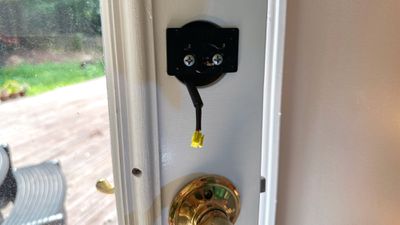
Настройка U100 была довольно простой и заняла около 20 минут. Мне пришлось снять существующий врезной замок с моей двери, и, к счастью, фурнитура U100 подошла относительно хорошо. Я не смог использовать прилагаемую пластиковую вставку, потому что не хотел увеличивать ответную планку, но, похоже, она подойдёт для большинства стандартных дверей. У меня были ситуации с предыдущими умными замками, когда приходилось немного шлифовать и переделывать, так что это всегда возможно.
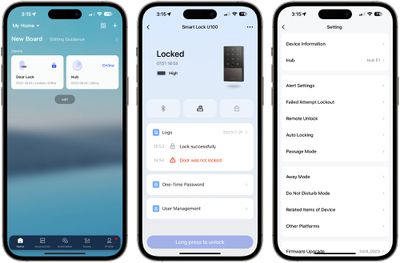
Что касается настройки умного дома, то это было немного сложнее, но ничего сложного. Я вставил батарейки в замок, скачал приложение Aqara и установил доступное обновление прошивки Matter. Затем я подключил концентратор и связал его с HomeKit, используя встроенные инструменты приложения и инструкции Aqara (примечание: требуется сеть 2,4 ГГц). После этого я подключил концентратор и замок, а затем зарегистрировал замок в HomeKit. Это был многоэтапный процесс, но у меня не было проблем с подключением к концентратору, и замок отзывается на команды как дома, так и вдали от него.
Приложение Home можно использовать для настройки автоматизации HomeKit для блокировки и разблокировки U100, а также для управления доступом к замку. Приложение Aqara имеет дополнительные инструменты, которые в основном полезны, если у вас нет настройки HomeKit, но оно включает информацию о заряде батареи и журнал каждого доступа к замку. Для тех, кому не нравится голосовая обратная связь, её можно отключить в режиме «Не беспокоить» в приложении Aqara. Мне пришлось создать учётную запись Aqara, чтобы получить доступ к замку в приложении, но это было достаточно просто, если не считать некоторых раздражающих ограничений на пароль.
U100 можно использовать без HomeKit, поскольку существует несколько других методов подключения, включая совместимость с другими платформами умного дома, но я тестировал только функциональность HomeKit и с концентратором, так как у меня есть система HomeKit.
Итог
За $190 это полнофункциональный умный замок, который конкурирует с другими более дорогими умными замками на рынке. Он предлагает все возможные способы входа, включая сенсорную цифровую панель, датчик отпечатков пальцев, Home Key и NFC-ключи. С другой стороны, он не такой изящный и незаметный, как некоторые другие умные замки на рынке, но если это вас не смущает, стоит рассмотреть его.
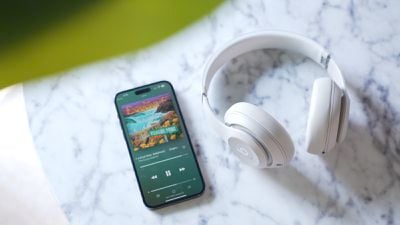
С 2014 года Apple включает в iOS малоизвестную функцию под названием Live Listen, которая позволяет iPhone или iPad служить удаленным микрофоном для слухового аппарата, совместимого с MFI. На Beats Studio Pro и других устройствах MFI, включая AirPods, AirPods Pro, AirPods Max, Powerbeats Pro и Beats Fit Pro, функция Live Listen также может использоваться как устройство мониторинга, поскольку она использует iPhone в качестве микрофона и передает то, что iPhone улавливает, на Beats, даже если AirPods находятся в другой комнате.
В iOS 14.3 и более поздних версиях Live Listen поддерживает Beats Studio Pro, новейшие флагманские наушники Apple под брендом Beats, что позволяет использовать ваше устройство iOS в качестве направленного микрофона и передавать звук в ваши уши.
Как функция доступности, Live Listen предназначен для использования людьми с нарушениями слуха или теми, кому нужна дополнительная помощь в разделении голосов в шумной обстановке, но она также может быть полезна и другими способами.
Например, если вы находитесь в семейном отпуске, вы можете использовать свой iPhone или iPad в качестве импровизированной радионяни, когда ребенок спит, а вы находитесь в другой комнате с включенным телевизором. Все, что вам нужно сделать, это поместить устройство iOS рядом с кроваткой ребенка и надеть Beats Studio Pro с включенным режимом «Прозрачность», и у них должен быть достаточно сильный диапазон Bluetooth, чтобы вы могли слушать на расстоянии.
Live Listen будет работать, даже когда на вашем iPhone или iPad воспроизводится другой звук – так что вы могли бы слушать подкаст, например, и при этом следить за ребенком. Просто учтите, что то, что вы слушаете, переключится на моновыход, чтобы соответствовать потоку Live Listen.
Live Listen легко настроить и использовать, если вы знаете как. Следующие шаги показывают, как это сделать на iPhone или iPad под управлением iOS 14.3 и более поздних версий.
Как настроить Live Listen на iPhone и iPad
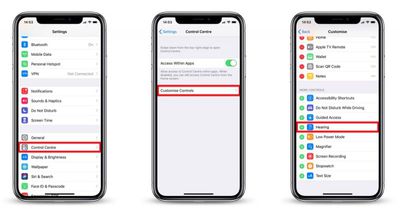
Запустите приложение «Настройки» на вашем iPhone или iPad.
Нажмите «Пункт управления».
Нажмите «Настроить элементы управления».
Прокрутите вниз и нажмите зеленую кнопку с плюсом (+) рядом со Слух.
Как использовать Live Listen на iPhone и iPad
Наденьте наушники Beats Studio Pro и подключите их к своему iPhone или iPad обычным способом.
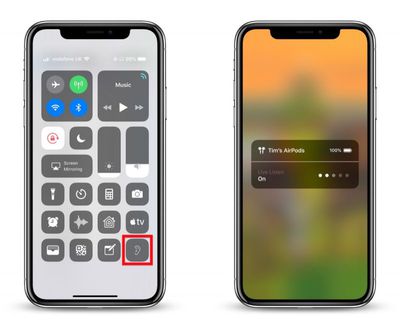
Запустите «Пункт управления» на вашем устройстве iOS: на iPad с кнопкой «Домой» дважды нажмите кнопку «Домой»; на iPhone 8 или более ранних версиях проведите пальцем вверх от нижнего края экрана; и на iPad Pro 2018 года или iPhone X или более поздней модели проведите пальцем вниз от верхнего правого угла экрана.
Нажмите значок «Слух».
Нажмите «Live Listen».
Поместите ваш iPhone или iPad близко к человеку, которого вы хотите услышать, предпочтительно перед ним.
Если звук, передаваемый на Beats Studio Pro, слишком тихий или слишком громкий, используйте кнопки регулировки громкости на вашем iPhone или iPad для настройки уровня звука.
Если вы видите сообщение «Unavailable for current route» при попытке включить Live Listen, перезагрузка вашего устройства iOS, а затем удаление и повторное подключение ваших Beats в меню Bluetooth приложения «Настройки» должны решить проблему.
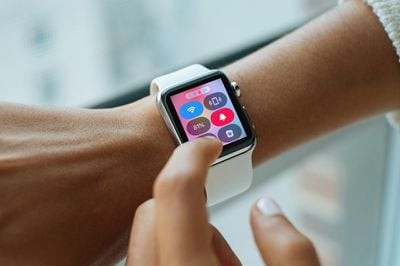
Если вы потеряли свой iPhone и у вас есть Apple Watch, сопряженные с ним, вы можете использовать свои часы, чтобы найти его. Читайте дальше, чтобы узнать, как это сделать.
Найти свой iPhone с помощью Apple Watch можно благодаря кнопке «Прозвонить мой iPhone» в Пункте управления. Нажатие этой кнопки заставляет ваш iPhone издавать звуковой сигнал, чтобы вы могли легче его найти.
Эта функция работает только в том случае, если ваш iPhone и Apple Watch находятся в радиусе действия Bluetooth и/или подключены к одной и той же сети Wi-Fi. Если вы считаете, что ваш iPhone может находиться дальше, воспользуйтесь приложением «Локатор».
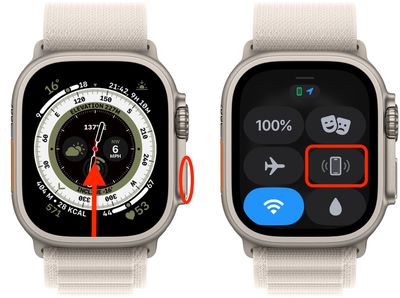
На Apple Watch смахните вверх от циферблата (или нажмите боковую кнопку, если вы используете watchOS 10 или новее).
Нажмите значок телефона в Пункте управления, чтобы «прозвонить» свой iPhone.
Если вы находитесь в плохо освещенном месте, нажмите и удерживайте значок телефона, чтобы одновременно «прозвонить» iPhone и включить его фонарик.
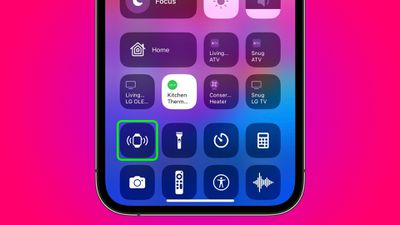
Найти Apple Watch с помощью iPhone теперь можно благодаря новой кнопке «Найти часы» (Ping My Watch) в Пункте управления. Нажатие этой кнопки заставит ваши часы издать звуковой сигнал, чтобы вы могли легче их обнаружить.
Новая функция работает только в том случае, если ваш iPhone и Apple Watch находятся в радиусе действия Bluetooth или подключены к одной и той же сети Wi-Fi. Если вы считаете, что часы могут находиться дальше, попробуйте использовать приложение «Локатор» (Find My).
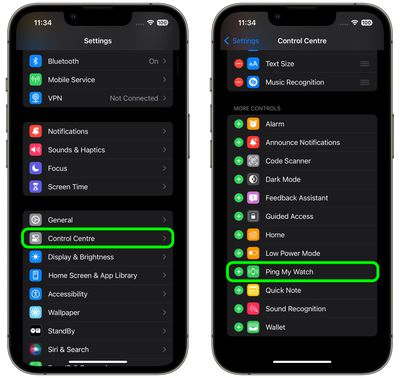
Apple не включает новую кнопку «Найти часы» в стандартный набор Пункта управления, но вы можете добавить ее вручную, выполнив следующие простые шаги.
Откройте приложение «Настройки» на своем iPhone.
Нажмите «Пункт управления».
В разделе «Другие элементы управления» (More Controls) нажмите кнопку + рядом с пунктом «Найти часы» (Ping My Watch).
Теперь смахните вниз по диагонали от верхнего правого угла экрана (или смахните вверх от нижнего края на устройстве с кнопкой «Домой»), чтобы открыть Пункт управления.
Нажмите кнопку «Найти часы» (Ping My Watch), чтобы ваши часы издали звуковой сигнал.
Обратите внимание, что функция работает, если ваши часы заблокированы и/или заряжаются, и даже если они находятся на вашем запястье.
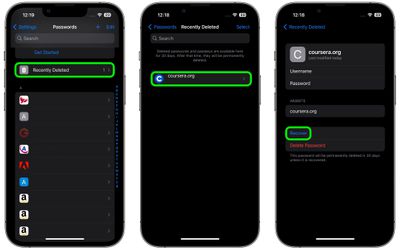
В iOS 17 Apple сделала возможным восстановление удаленных паролей из Связки ключей. Читайте дальше, чтобы узнать, как это сделать.
В iOS 16 и более ранних версиях удаленные пароли из Связки ключей не сохранялись. Как только вы удаляли пароль через **Настройки -> Пароли**, он безвозвратно исчезал из вашей Связки ключей iCloud.
В iOS 17 это изменилось, и теперь у вас есть ограниченное время для восстановления случайно удаленного пароля.
Если вы удаляете пароль из Связки ключей, он теперь хранится в папке «Недавно удаленные» в течение 30 дней, после чего удаляется безвозвратно. Если вы удалили пароль и хотите его восстановить, выполните следующие действия на своем iPhone.
Откройте приложение **Настройки**.
Прокрутите вниз и нажмите **Пароли**.
Нажмите опцию **Недавно удаленные** в верхней части списка паролей.
Нажмите пароль, который вы хотите восстановить.
Нажмите синим цветом **Восстановить**.
Пароль теперь снова появится в вашем списке Связки ключей, готовый к использованию при входе.
В iOS 17 и iPadOS 17, которые сейчас находятся в бета-версии, Apple внесла некоторые улучшения в конфиденциальность и безопасность Safari, включая Заблокированный Приватный Просмотр (Locked Private Browsing) и Расширенную Защиту от Отслеживания и Снятия Отпечатков (Advanced Tracking and Fingerprint Protection). Еще одно изменение, которое могло остаться незамеченным, — это возможность установить отдельную поисковую систему по умолчанию для сеансов приватного просмотра.
В предыдущих версиях iOS Safari использовал поисковую систему по умолчанию как в обычном, так и в приватном режимах просмотра, поэтому, если у вас Google был установлен в качестве движка по умолчанию, именно его вы и использовали бы в приватной вкладке при поиске через адресную строку или из контекстного меню для выделенного текста.
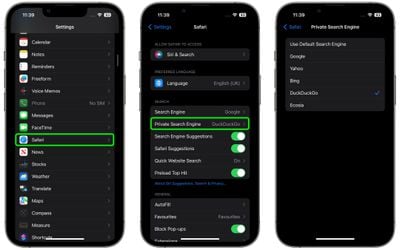
В iOS 17, если вы хотите установить разные поисковые системы для обычного и приватного режимов просмотра в Safari, теперь вы можете это сделать. Например, вы можете захотеть установить Google в качестве поисковой системы по умолчанию в обычном режиме просмотра и другую поисковую систему, такую как DuckDuckGo, в режиме приватного просмотра по соображениям конфиденциальности.
Откройте приложение **«Настройки»**.
Прокрутите вниз и нажмите **«Safari»**.
В разделе «Поиск» нажмите **«Поисковая система для приватного просмотра»**.
Выберите предпочитаемую поисковую систему по умолчанию. Варианты включают: **«Использовать поисковую систему по умолчанию»**, **Google**, **Yahoo**, **Bing**, **DuckDuckGo** и **Ecosia**.
Стоит отметить, что DuckDuckGo не создает профили пользователей, поэтому всегда показывает одинаковые результаты поиска всем пользователям. Он также предотвращает онлайн-отслеживание поисковых запросов или кликов. Однако он использует Yahoo! и Microsoft Bing для получения своих результатов поиска, поэтому, если вы считаете их недостаточными, это может быть причиной.
Для получения дополнительной информации об улучшениях конфиденциальности и безопасности, которые появятся в следующем крупном обновлении программного обеспечения Apple, обязательно ознакомьтесь с нашим руководством.
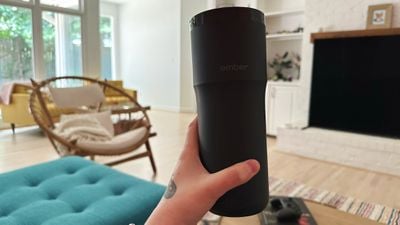
Ранее в этом году Ember представила новую версию своей электрической дорожной кружки, добавив ключевую функцию Apple — поддержку Find My. Возможно, вы зададитесь вопросом: зачем кружке нужна Find My? Я не уверен, что у меня есть отличное объяснение, но это приятное дополнение для продукта, позиционируемого как небольшая роскошь.
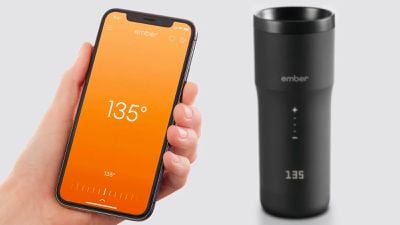
Дорожная кружка Ember 2 стоит 200 долларов, и причина такой высокой цены в том, что она самонагревающаяся. Она может поддерживать желаемую температуру напитка в течение трех часов в пути или весь день, если стоит на входящей в комплект зарядной подставке. Температуру можно установить от 120°F до 145°F, что горячо, но вряд ли вызовет ожоги.
Как человек, не пьющий кофе, я не разбираюсь в температурах кофе, но некоторые интернет-исследования показывают, что это идеальный температурный диапазон для кофе. Я знаю, что есть люди, которые любят кофе очень горячим, но если вам подходит более высокая теплая температура, эта кружка доведёт кофе до нужного вам уровня.
Хотя я не пью кофе, я пью чай, и поскольку я пью зелёный, улун и белые сорта, я довольно хорошо разбираюсь в температурах напитков. 150-160 градусов — это диапазон, в котором можно обжечь язык. Для меня 145 градусов — это некомфортно тепло, а 138 — в самый раз. По умолчанию кружка Ember настроена на 135 градусов, но вы можете увеличить температуру до 145 или уменьшить её как на самой кружке, так и в приложении.
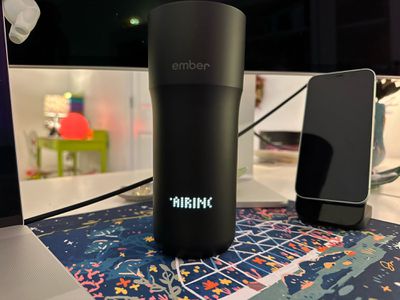
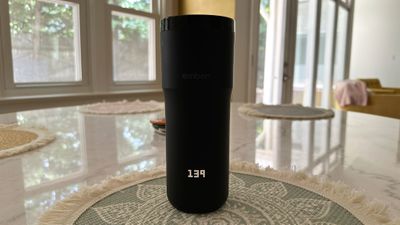
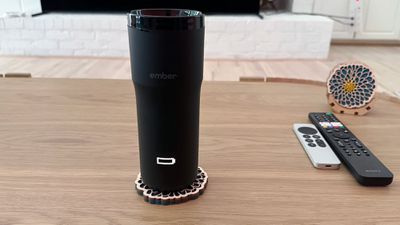
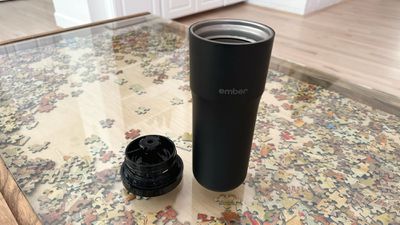
Что касается дизайна, кружка Ember выглядит как обычная дорожная кружка. У неё чёрное силиконовое покрытие soft-touch снаружи и внутренняя часть из нержавеющей стали, вмещающая 12 унций жидкости. 12 унций — это маловато для дорожной кружки, и мне бы хотелось, чтобы она вмещала больше, но ей нужно помещаться в подстаканник и иметь место для батареи, нагревательных элементов и другого оборудования.
В верхней части кружки Ember есть логотип, с которым можно взаимодействовать для управления кружкой, а внизу — ряд светодиодов, которые информируют о статусе кружки, температуре, о том, пуста ли она и разрядилась ли батарея. Кружка Ember распознает наличие жидкости внутри и немедленно определяет температуру налитого напитка.
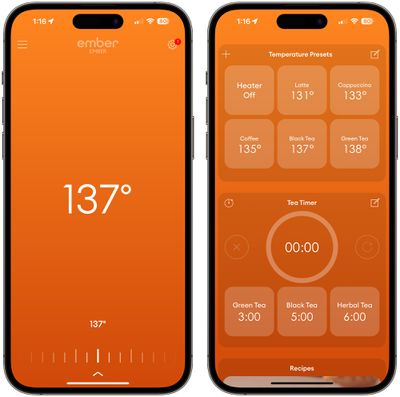
Вы можете провести пальцем, чтобы изменить температуру Ember на самой кружке или в приложении. Проще всего регулировать температуру на кружке, если вы любите регулярно вносить изменения, но если вам просто нужно установить её на свою любимую температуру, это быстро делается в приложении. Приложение достойное, и в нём есть предустановки для различных напитков, например, 135 градусов для кофе и 131 градус для латте. Некоторые из температурных вариантов кажутся немного произвольными, но все предустановки редактируемы.
Есть таймер для чая, если вы захотите заварить его в кружке, а также раздел с рецептами, предлагающий несколько вариантов напитков. Существует функция интеграции со здоровьем, которая может оценить количество потребляемого вами кофеина в день, исходя из того, как часто вы наполняете кружку Ember.
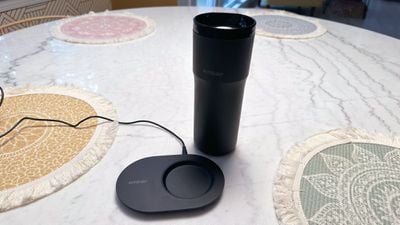
Поскольку это дорожная кружка, она работает от батареи. Батарея держит заряд примерно три часа, плюс-минус 20 минут. Мои испытания проводились преимущественно при 138 градусах, и кружка могла поддерживать именно эту температуру до полной разрядки батареи. Она заряжается через зарядную базу, которую нужно подключать к сети, и если кружка стоит на базе, она может сохранять напиток теплым весь день.
Если вы используете её за столом, удобно держать её на зарядном устройстве для поддержания тепла в течение всего дня, а возможность взять её и уйти при необходимости полезна. Я пью медленно, поэтому могу израсходовать этот трёхчасовой заряд батареи, и я ценю опцию постоянной зарядки. Зарядное устройство кружки Ember, к сожалению, не USB, поэтому мне приходится иметь отдельный кабель, подключенный к розетке, что мне не нравится. Я бы предпочёл иметь возможность питать её через док-станцию/мой компьютер, но такой возможности нет.
Кружка Ember не имеет двойных стенок, и когда батарея разряжается, она не будет долго сохранять напиток теплым. По сравнению с гораздо более дешёвым термосом с изоляцией, таким как Yeti, кружка Ember имеет свои плюсы и минусы. Она не сохраняет напиток теплым без питания и дорога, но может поддерживать напиток при определённой температуре в течение длительного времени, что невозможно для изолированной кружки.
Если я налью чай температурой 175 градусов в Yeti, мне придется открыть крышку и ждать, пока он остынет, или очень долго ждать, пока его можно будет пить. С кружкой Ember он достигает предпочитаемой мной температуры гораздо быстрее и остается на ней. Кружка Ember также способна подогреть остывший напиток, так что вы можете налить в неё тёплый кофе, чтобы подогреть его, хотя это занимает много времени и, кажется, не является лучшим сценарием использования.
Что касается функциональности, есть некоторые моменты, которые следует учесть. Кружка Ember использует крышку с нажимным механизмом, что мне нравится, потому что она, похоже, совсем не протекает, но из неё легко пить. Если я брошу кружку Ember в сумку, она не будет капать, что не всегда бывает с дорожными кружками. Вам нужно убедиться, что вы не наполняете её выше линии внутри кружки, но, похоже, она хорошо работает при правильном наполнении.
Если кружка Ember была перевернута или много перемещалась, может возникнуть некоторое давление, и при нажатии на крышку могут вылететь крошечные капли жидкости. Ember предупреждает об этом и рекомендует держать кружку подальше от лица при нажатии на крышку, но это не стало большой проблемой за всё время, пока я использую эту кружку. Нет отверстия для соломинки, чего мне очень не хватает. Я люблю использовать стеклянную соломинку для чая и подобных горячих напитков, чтобы избежать окрашивания зубов, но конструкция крышки без протечек не предусматривает этой функции.
Неудивительно, что кружку Ember Mug 2 нельзя использовать в микроволновке и мыть в посудомоечной машине. Крышку можно мыть в посудомоечной машине, но саму кружку нужно мыть вручную. Зарядная база должна оставаться сухой, и перед тем как поставить кружку на базу, необходимо убедиться, что её дно сухое.
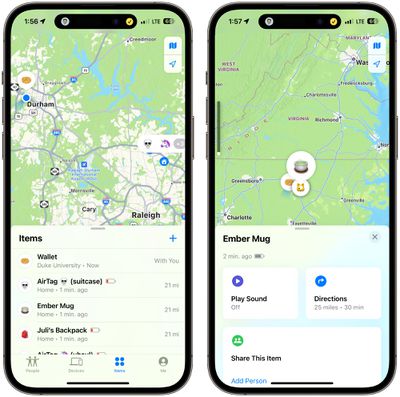
Помимо поддержания напитка тёплым, кружка Ember Mug 2 имеет интеграцию с Find My в качестве нового преимущества. Вы можете добавить кружку Ember во вкладку «Вещи» в приложении Find My, где её можно отслеживать так же, как AirTag. Сеть Find My, которую использует кружка Ember, задействует любой находящийся поблизости iPhone для передачи местоположения кружки, поэтому, если она потеряется, вы сможете её отследить.
Потерять дорожную кружку кажется гораздо менее вероятным, чем потерять ключи или кошелёк, но, думаю, это всё же случается, особенно если вы регулярно берёте Ember с собой в разные места. Я дал батарее кружки Ember полностью разрядиться, а затем подождал полные 48 часов, чтобы проверить, как долго будет работать функция Find My, и Find My всё ещё функционировала в тот момент.
Кружка Ember разработана с некоторым запасом энергии, поэтому даже когда она больше не нагревается из-за низкого заряда батареи, её всё ещё можно найти с помощью Find My. Она также переходит в спящий режим, когда внутри нет жидкости для нагрева, что сохраняет заряд батареи. Я беспокоился, что Find My перестанет работать при полной разрядке батареи, но, похоже, есть определённый промежуток времени, когда вы можете найти кружку с низким зарядом.
Я не думаю, что Find My — это обязательная функция для сосуда для питья, но её определённо приятно иметь на кружке стоимостью 200 долларов. Это также не та функция, которую вы ожидаете увидеть в кружке, поэтому, если она окажется в сумке, которую затем украдут или потеряют, вы сможете отследить её, и никто даже не догадается.
Итог
Сложно оправдать стоимость умной дорожной кружки в 200 долларов, поскольку существуют «обычные» дорожные кружки, которые делают почти то же самое за небольшую часть этой цены, но я действительно считаю, что кружка Ember стоит тех 200 долларов, за которые она продается.
Фактический дизайн кружки надёжен — она хорошо помещается в подстаканник, имеет изящный вид, а крышка удобна для питья и, похоже, не протекает. Она поддерживает температуру достаточно долго, чтобы выпить чашку кофе, или весь день, если она стоит на зарядной базе; поддерживает сенсорное управление и имеет множество светодиодов для отображения статуса. Кто не захочет кружку, которая утром скажет «Привет», покажет точную температуру вашего напитка и позволит настроить её одним движением пальца? Кроме того, её не так легко потерять благодаря интеграции с Find My.
Моя самая большая претензия к кружке Ember — это, вероятно, её размер. Было бы здорово иметь версию XL, которая вмещала бы больше жидкости, потому что, хотя мне и нравится наслаждаться горячим напитком в течение многих часов, я бы предпочёл не доливать его так часто. Помимо этого, у кружки Ember так много наворотов, что трудно жаловаться на что-либо, кроме цены.
Если вы часто теряете кружки, будь то на работе или в машине, Find My имеет потенциал стать полезным дополнением. Вы сможете либо отслеживать кружку Ember, либо она покажет своё последнее известное местоположение, чтобы вы могли понять, где она находится.
Кружка Ember — это не то устройство, в котором кто-то нуждается, но я думаю, что любители горячих напитков получат от неё много пользы. Это также такой продукт, который можно купить для человека, у которого есть всё, и я бы без колебаний подарил её. Хочу отметить, что настольная версия кружки Ember стоит 150 долларов, то есть на 50 долларов меньше, плюс она вмещает больше. С другой стороны, она работает всего 80 минут без зарядного устройства, но это хорошая альтернатива, если вы планируете использовать Ember в основном за столом.
Apple выпустила бета-версию macOS 14 Sonoma для своей группы публичного тестирования, позволяя бета-тестерам опробовать программное обеспечение до его официального выпуска этой осенью. Продолжайте читать, чтобы узнать, стоит ли устанавливать её на ваш Mac, и если да, то как это сделать.
Регистрация для получения бета-версии macOS Sonoma проста и может быть выполнена путем регистрации Mac в бесплатной программе Apple Beta Software Program. Шаги, которые необходимо выполнить для установки программного обеспечения на ваше устройство, приведены в конце этой статьи, но прежде чем переходить к ним, стоит учесть несколько моментов.
Стоит ли устанавливать бета-версию macOS Sonoma для разработчиков?
Прежде чем загружать обновление, стоит отметить, что Apple не рекомендует устанавливать бета-версию macOS Sonoma на ваш основной Mac. Поэтому, если у вас есть второстепенный Mac без важных данных, используйте его. Это бета-версия программного обеспечения, что означает, что часто могут появляться ошибки и проблемы, которые могут помешать нормальной работе программ или вызвать другие неполадки.
Учитывая это предостережение, следующие шаги в этой статье покажут вам, как получить бета-версии macOS 14 на ваш Mac. Но сначала убедитесь, что у вас совместимый Mac.
Будет ли бета-версия macOS Sonoma работать на моем Mac?
macOS Sonoma прекращает поддержку некоторых моделей Mac по сравнению с macOS Ventura. Следующие модели Mac не поддерживаются:
Нажмите кнопку Зарегистрироваться и введите свои учетные данные Apple ID, или войдите с помощью вашего Apple ID, если вы уже регистрировались для бета-тестирования предыдущего обновления.
Согласитесь с условиями программы Apple Beta Software Program, если потребуется.
После входа в систему вы увидите главный экран, который представляет собой Руководство по публичным бета-версиям. Нажмите на macOS.
Внимательно прочитайте инструкции Apple, а затем, используя ссылку в разделе «Начало работы», выберите зарегистрировать ваше устройство iOS.
Обязательно создайте резервную копию вашей текущей версии macOS с помощью Time Machine, следуя инструкциям Apple или используя наше руководство. Это позволит вам вернуться к вашей более ранней версии macOS при необходимости и крайне важно, если вам не понравится опыт тестирования macOS Sonoma.
Если на вашем Mac установлена macOS Ventura 13.4 или новее, перейдите в Системные настройки -> Основные -> Обновление ПО и нажмите кнопку Информация рядом с «Бета-обновлениями». Затем выберите бета-версию macOS, которую вы хотите установить. Если на вашем Mac установлена macOS Ventura 13.3 или более ранняя версия, загрузите утилиту доступа к бета-версиям macOS от Apple и запустите установщик. Затем следуйте инструкциям на экране, чтобы завершить установку. Обратите внимание, что ваш Mac должен быть авторизован с тем же Apple ID, который вы использовали для регистрации в программе Apple Beta Software Program.
Установка бета-версии macOS выбирается вручную в Системных настройках -> Основные -> Обновление ПО. Если недавно выпущенная бета-версия не доступна при проверке, вы получите уведомление, когда она станет доступна для загрузки.
Возможности macOS Sonoma
Выпускаемая этой осенью macOS Sonoma включает несколько новых функций, таких как виджеты рабочего стола, экранные заставки в стиле Apple TV, улучшения приложений, таких как Сообщения и Safari, новый игровой режим, который приоритизирует производительность CPU и GPU для игр, и многое другое.
Новые интерактивные виджеты теперь можно размещать прямо на рабочем столе. Виджеты сливаются с обоями рабочего стола, чтобы не мешать работе, а благодаря Continuity вы можете использовать те же виджеты со своего iPhone на вашем Mac.
macOS Sonoma также представляет улучшенные функции видеоконференций, включая «Наложение ведущего» (Presenter Overlay), позволяющее пользователю отображать себя перед контентом, которым он делится. «Реакции» (Reactions) позволяют пользователям выражать свои эмоции во время видеосессии, а функция «Совместный доступ к экрану» (Screen Sharing) была улучшена благодаря упрощенному процессу.
Safari также получает множество новых функций в Sonoma. Обновление «Частного просмотра» (Private Browsing) обеспечивает повышенную защиту от трекеров и от людей, которые могут получить доступ к устройству пользователя, в то время как «Профили» (Profiles) в Safari предлагают способ разделения просмотра по темам, например, один для работы и один для личного просмотра. Также появился новый способ создания веб-приложений, которые работают как обычные приложения и позволяют быстрее переходить на ваш любимый веб-сайт.
Apple предоставила первые бета-версии iOS 17 и iPadOS 17 для публичного тестирования, впервые открыв новое программное обеспечение для широкой публики с момента Всемирной конференции разработчиков в июне. Читайте дальше, чтобы узнать, как подготовить ваше устройство к бета-версии и установить ее.
Зарегистрироваться для получения бета-версии iOS 17 или iPadOS 167 просто: для этого нужно зарегистрировать iPhone или iPad в бесплатной программе Apple Beta Software Program. Шаги, которые необходимо выполнить для установки программного обеспечения на ваше устройство, приведены в конце этой статьи, но прежде чем переходить к ним, стоит учесть несколько моментов.
Совместим ли мой iPhone с iOS 17?
Обратите внимание, что iOS 17 совместима с iPhone XS и новее, что означает прекращение поддержки iPhone 8, iPhone 8 Plus и iPhone X. Полный список моделей iPhone, поддерживающих iOS 17:
Стоит ли устанавливать публичную бета-версию iOS 17?
Перед загрузкой обновления стоит отметить, что Apple не рекомендует устанавливать бета-версию iOS 17 на ваш основной iPhone. Если у вас есть второе устройство, используйте его. Это бета-версия программного обеспечения, что означает наличие частых ошибок и проблем, которые могут помешать нормальной работе или вызвать другие неприятности. Если вы беспокоитесь о возможных проблемах, воздержитесь от установки и дождитесь официального стабильного релиза от Apple позднее в этом году.
Сначала создайте резервную копию вашего устройства
Перед установкой бета-версии обязательно сделайте резервную копию вашего устройства iOS, используя следующий метод, иначе вы не сможете вернуться к iOS 16, если что-то пойдет не так.
Подключите ваш iPhone к Mac с помощью прилагаемого кабеля.
Разрешите подключение аксессуара, нажав Разрешить в появившемся окне.
Откройте окно Finder, нажав на значок Finder в Dock.
Нажмите на имя вашего устройства iOS в боковой панели.
Если это первое подключение вашего устройства к Mac, нажмите Доверять в окне Finder.
На устройстве при появлении запроса коснитесь Доверять, затем введите свой пароль для подтверждения.
На вкладке «Основные» нажмите кружок рядом с надписью Создать резервную копию всех данных на Вашем iPad на этом Mac.
Если вы хотите зашифровать резервную копию, установите флажок рядом с полем Зашифровать локальную копию, затем введите пароль для защиты ваших данных.
Если вы не хотите создавать зашифрованную резервную копию или уже настроили зашифрованные резервные копии, нажмите Создать резервную копию сейчас.
После завершения резервного копирования вы можете найти дату и время последней резервной копии на вкладке Основные, чуть выше кнопки «Управление резервными копиями». Помните, что эта резервная копия не будет перезаписана при ручном или автоматическом резервном копировании вашего iPhone в будущем, поэтому вы можете восстановить ее в любое время, используя опцию Восстановить резервную копию… на том же экране Finder.
Нажмите кнопку Зарегистрироваться и введите учетные данные вашего Apple ID или войдите, используя свой Apple ID, если вы уже регистрировались для бета-тестирования предыдущих обновлений.
При необходимости согласитесь с условиями программы Apple Beta Software Program.
После входа вы увидите главный экран с руководством по публичным бета-версиям. Нажмите на iOS (или iPadOS, если вы устанавливаете на iPad).
Внимательно прочитайте инструкции Apple, а затем, используя ссылку в разделе «Начало работы», выберите зарегистрировать ваше устройство iOS.
Обязательно создайте архивную резервную копию вашей текущей версии iOS с помощью Finder, следуя инструкциям Apple или нашему руководству выше. Это позволит вам вернуться к iOS 16 при необходимости и крайне важно, если вам не понравится опыт тестирования iOS 17.
Теперь на вашем устройстве iOS или iPadOS перейдите в Настройки -> Основные -> Обновление ПО -> Бета-обновление, затем выберите публичную бета-версию iOS 17, которую вы хотите установить.
Как только бета-обновление будет загружено, вы можете нажать Установить сейчас, чтобы начать установку. С этого момента iPhone установит программное обеспечение, перезагрузится, и вы сможете работать с программным обеспечением iOS 17.
Обратите внимание: если на вашем устройстве установлена iOS 16.3 или более ранняя версия, вам потребуется загрузить профиль конфигурации iOS 17 после регистрации. На вашем iPhone перейдите по адресу beta.apple.com/profile, чтобы загрузить профиль конфигурации. Ваш iPhone уведомит вас, когда профиль будет загружен. Откройте Настройки, коснитесь профиля и следуйте инструкциям на экране для разрешения установки.
Функции iOS 17
iOS 17 — это крупное обновление, которое представляет настраиваемый внешний вид для каждого, кто звонит, при этом вызывающий абонент может настроить свой внешний вид. С помощью режима ожидания (StandBy) iPhone, расположенный горизонтально, превращается в небольшой домашний центр, отображающий информацию, такую как календарь, время, элементы управления умным домом и многое другое, а также может отображать «Живые события» (Live Activities) на весь экран.
Виджеты на домашнем экране интерактивны, поэтому вы можете выполнять такие действия, как отмечать пункт в списке дел или выключать свет, не открывая приложение. AirDrop был улучшен, появилась функция NameDrop для быстрого обмена контактами, а также вы можете приложить два iPhone друг к другу, чтобы начать сеанс SharePlay. SharePlay теперь также работает с CarPlay, чтобы пассажиры могли слушать свою музыку в машине.
Среди других новых функций — приложение «Дневник», которое появится позднее в этом году, AirPlay в некоторых гостиничных номерах, улучшения для AirPods Pro 2 благодаря новой функции адаптивного звука, офлайн-карты, Siri, которая не требует активации фразой «Привет», а также улучшения поиска и Spotlight.
Официальный публичный релиз iOS 17 ожидается осенью.
В iOS Apple расширила встроенную в систему функцию создания скриншотов, добавив возможность сохранять полную веб-страницу или «прокручиваемый скриншот» в виде многостраничного PDF-файла.
Не ожидайте, что эта опция появится при использовании сторонних приложений, так как она доступна только в приложениях Apple, включая Safari, Заметки и Карты. При этом вот как это работает, на примере Safari.
Запустите приложение Safari на своем iPhone или iPad.
Перейдите на веб-страницу, которую вы хотите сохранить как многостраничный PDF-файл.
Одновременно нажмите кнопку Домой и кнопку Режим сна/Пробуждение, чтобы сделать скриншот. Если на вашем устройстве нет кнопки «Домой» — например, это iPad Pro 2018 года — одновременно нажмите кнопку питания, расположенную в верхней части устройства, и кнопку увеличения громкости, расположенную справа на устройстве.
Предварительный просмотр скриншота появится в левом нижнем углу дисплея. Нажмите на него, чтобы открыть интерфейс мгновенной разметки (Instant Markup). У вас будет около пяти секунд, прежде чем он исчезнет.
Нажмите вкладку Полная страница (Full Page) в правом верхнем углу интерфейса разметки (Markup).
Чтобы сохранить PDF-файл, нажмите Готово (Done), а затем нажмите Сохранить PDF в Файлы (Save PDF to Files). Чтобы поделиться PDF-файлом, нажмите кнопку Поделиться (Share) (квадрат со стрелкой, указывающей наружу) и выберите, как или с кем поделиться им, на экране «Поделиться».
Обратите внимание, что вы также можете использовать разметку (Markup) для редактирования PDF-файла перед его сохранением или отправкой.
В прошлом году компания по производству аксессуаров Alogic выпустила свой 27-дюймовый дисплей «Clarity», предлагающий 4K-разрешение с мощностью 90 Вт для зарядки подключенного компьютера, а также широкий набор вариантов подключения и функции концентратора для подсоединения периферийных устройств.
Благодаря IPS-дисплею для просмотра под широким диапазоном углов, 97% охвату цвета DCI-P3, поддержке HDR 400 и возможности быстрого переключения между альбомной и портретной ориентацией, дисплей Clarity предлагает солидный набор функций. Однако теперь Alogic добавляет некоторые дополнительные возможности в своих только что выпущенных моделях Clarity Pro и Clarity Pro Touch.
Я тестировал две новые модели в течение нескольких недель и обнаружил, что включенные в них умные новые функции являются интересными дополнениями, которые дают покупателям хорошие варианты для рассмотрения в зависимости от их потребностей.
Все три модели используют один и тот же базовый дисплей и дизайн, и я обнаружил, что они яркие, с живыми цветами, обеспечивая высококачественное изображение, отчасти благодаря подсветке на квантовых точках (QD), которая предлагает хороший контраст и поддерживает более миллиарда цветов.
Я использую пару дисплеев LG UltraFine 5K уже несколько лет, и я был рад обнаружить, что не заметил существенной разницы в повседневном использовании при работе с этими 4K-дисплеями в масштабированном разрешении 2560 x 1440, чтобы соответствовать размеру рабочего стола моих предыдущих 27-дюймовых 5K-дисплеев, хотя дисплеи Alogic и не работают в этом сценарии с точным масштабированием Retina.
Что Clarity Pro добавляет помимо стандартного дисплея Clarity, так это встроенная веб-камера, которая имеет умную функцию, связанную с конфиденциальностью: она автоматически убирается за дисплей, когда не используется, гарантируя, что камера не может быть тайно доступна вредоносным ПО или другими атаками без вашего ведома. Если камера поднята, она активна, а если опущена, она ничего не видит, кроме внутренней части корпуса дисплея, даже если захват видео был бы активирован без вашего ведома.
Камера издает некоторый шум при движении вверх и вниз, что напоминает о потенциальной возможности поломки таких моторизованных частей со временем, но я ценю ее автоматическую функцию конфиденциальности. Мне также нравится маленькое регулировочное колесико, которое позволяет перемещать поле зрения камеры вверх или вниз для лучшего кадрирования объекта. Оно не предлагает такой же гибкости, как отдельная веб-камера, но это лучше, чем фиксированная камера, интегрированная в рамку дисплея, например.
8-мегапиксельная веб-камера обеспечивает достойное качество видео по сравнению со многими другими вариантами, встроенными в ноутбуки Apple или внешние дисплеи, хотя функция Continuity Camera, недавно добавленная в macOS и iOS, означает, что вы можете добиться еще лучшего результата, используя свой iPhone в качестве веб-камеры для Mac.
Я столкнулся с одной ошибкой камеры в Zoom при попытке использовать пару таких дисплеев: приложение распознавало только одну из веб-камер, независимо от того, какую из одинаково названных камер дисплеев Alogic я выбирал в настройках видео. Alogic заявляет, что это известная проблема без решения на данный момент, но у меня не было такой же проблемы с другими протестированными приложениями, включая Skype, FaceTime и Teams, так что это, по-видимому, что-то специфичное для Zoom.
Переход на Clarity Pro Touch добавляет одну дополнительную важную функцию по сравнению с Clarity Pro – поддержку сенсорного экрана. Хотя macOS не предлагает столько поддержки сенсорных функций, сколько Windows, некоторые драйверы и конфигурационное приложение от Alogic помогают обеспечить приличный объем функциональности на macOS. С поддержкой сенсорного экрана вы можете использовать пальцы или емкостный стилус (Apple Pencil не поддерживается) для взаимодействия с контентом на экране.
С помощью приложения UPDD Commander вы можете настроить довольно значительный список сенсорных жестов, включающих один, два, три или пять пальцев, с касаниями, свайпами и перетаскиваниями в различных областях экрана. Например, касание одним пальцем может регистрироваться как традиционный щелчок мыши, в то время как касание двумя пальцами может регистрироваться как правый щелчок, и вы даже можете настроить, какой из двух пальцев должен считаться местом касания.
Проведение пальцем вверх от нижнего края экрана может быть настроено на показ/скрытие дока, в то время как другие комбинации пальцев и жестов могут выполнять такие действия, как вызов Mission Control, скрытие или завершение работы приложений, сворачивание окон и многое другое. Двухпальцевые жесты вращения и масштабирования (pinch-to-zoom) также могут быть распознаны, что позволяет осуществлять базовое прямое управление изображениями для поворота и масштабирования.
Помимо ряда стандартных жестов, вы также можете настраивать жесты для каждого приложения отдельно: многие Mac-приложения, такие как Finder, Maps и Preview, автоматически предварительно настраиваются при установке драйверов и приложений Alogic. Но вы можете свободно настраивать любые из них и добавлять дополнительные приложения в список по своему усмотрению. Мне потребовалось немного времени, чтобы все настроить, но как только это было сделано, я обнаружил, что сенсорная функциональность работает хорошо и ощущается довольно естественно.
Хотя я по-прежнему предпочитаю использовать мышь для большинства задач, я нашел некоторую полезность в функции сенсорного экрана на Clarity Pro Touch. Я настроил его в портретной ориентации слева от себя с электронной почтой, Twitter и Slack, расположенными на своего рода экране состояния, и это удобно — дотянуться и нажать на письма или прокрутить ленты касанием, вместо того чтобы перемещать мышь с другого экрана.
Все три дисплея отличаются высококачественным дизайном с прочной алюминиевой подставкой из двух частей, имеющей регулировки по высоте, повороту и наклону, а также канал для укладки кабелей в вертикальной опоре. Подставка имеет действительно хороший вес и удерживает дисплей очень стабильно, без колебаний, когда я печатаю на той же опорной поверхности.
Дисплеи также поддерживают крепления VESA 100×100, если вы предпочитаете другие решения для монтажа, а Alogic продает дополнительную подставку Clarity Fold, которая располагает дисплей в более эргономичной конфигурации. Это специально для Clarity Pro Touch, например, при использовании для рисования, хотя ограниченная поддержка Mac для этой функциональности делает такую настройку менее привлекательной для пользователей в экосистеме Apple.
Ассортимент кабелей в комплекте, включая 1-метровый USB-C на USB-C (3.2 Gen 1), 1.5-метровый USB-A на USB-B, 1.5-метровый DisplayPort на DisplayPort и 1.5-метровый HDMI на HDMI, должен подойти практически для любой конфигурации.
Дисплеи имеют глянцевое покрытие, но я не обнаружил сильных бликов в моей конфигурации. Черные рамки составляют примерно 1 см по верхнему и боковым краям и около 2 см по нижнему. Это не самые тонкие рамки на рынке, и более толстая нижняя рамка выглядит немного неуместно, но я определенно видел и хуже, и, по крайней мере, дисплеи и рамки плоские под сплошным листом стекла, за исключением очень тонких краев.
Как Clarity Pro, так и Clarity Pro Touch включают массив из четырех микрофонов для веб-камеры, и качество звука было достойным в моих тестах. Менее впечатляющими оказались встроенные двойные 5-ваттные динамики, которые звучат довольно поло (пусто) по сравнению с динамиками моего MacBook Pro или даже динамиками моих обычных дисплеев LG UltraFine.
Громкость динамиков и яркость дисплея на дисплеях Alogic также не реагируют на мультимедийные клавиши Mac, даже при подключении через USB-C. Я попробовал несколько сторонних приложений, которые пытаются добавить эту функциональность, но они принесли лишь частичный успех.
Я знаю, что был избалован моими дисплеями LG, которые имели преимущество благодаря участию Apple, что позволяло этим функциям работать довольно бесшовно, но для меня ухудшение в управлении звуком на дисплеях Alogic все же стало небольшим разочарованием. Громкость и яркость по-прежнему можно регулировать с помощью кнопок на нижнем крае дисплея, но ничто не сравнится с полной интеграцией всего в macOS для настроек прямо из меню или с клавиатуры.
Одним из ухудшений для Clarity Pro и Clarity Pro Touch по сравнению с оригинальным дисплеем Clarity является то, что сквозная зарядка через USB-C ограничена 65 ваттами вместо 90 ватт. Это связано с добавлением встроенной веб-камеры, для работы которой зарезервировано 25 ватт мощности.
Я бы хотел, чтобы Alogic выбрала блок питания большей мощности для этих моделей Pro, чтобы сохранить 90-ваттную зарядку компьютера, а не использовать 150-ваттный блок, но учитывая эффективность последних ноутбуков Apple, 65 Вт, вероятно, будет достаточно, чтобы поддерживать заряд даже 16-дюймового MacBook Pro, если вы не выполняете особо требовательные задачи. Для меня этого, безусловно, было достаточно, но если вы обнаружите, что нет, вы легко можете подключить другой источник зарядки, например, адаптер питания MagSafe.
Дисплеи Alogic включают некоторые функции USB-концентратора, хотя важно отметить, что это довольно ограниченный функционал, так как он включает всего два порта USB-A на задней панели дисплея и 3,5-мм разъем для аудио. Если ваш дисплей подключен через USB-C, эти порты USB-A будут работать на скоростях USB 2.0, что подходит для проводной клавиатуры или мыши, но, вероятно, слишком медленно для большинства нужд пользователей, если они пытаются подключить внешнее хранилище.
Если вы подключите порт USB-B на дисплее к компьютеру, эти порты USB-A смогут работать на скоростях USB 3.0, что значительно лучше, но все еще намного медленнее многих других вариантов подключения. Независимо от подключений, это по-прежнему порты USB-A в эпоху, когда периферийные устройства все чаще используют USB-C.
Например, подключение скромного внешнего SSD-накопителя USB-C к дисплею через USB-A со скоростью USB 2.0 дало скорость передачи всего 38 МБ/с, что примерно в 20 раз медленнее прямого подключения к моему компьютеру через USB-C. Но для нужд подключения с низкой пропускной способностью этого будет вполне достаточно.
Оригинальный дисплей Clarity имеет обычную цену $799.99, в то время как новый Clarity Pro с функцией веб-камеры стоит $999.99, а Clarity Pro Touch является дополнительным обновлением на $200, до $1,199.99. Это довольно дорого для 27-дюймовых 4K 60 Гц дисплеев, хотя они и поставляются с весьма надежным набором функций.
Alogic также в настоящее время проводит акцию со скидкой 20% по коду ALG20, что снижает цены до более приемлемых $640.00, $799.20 и $959.20 соответственно, так что это хорошая возможность приобрести новые дисплеи, если они вам приглянулись.
Примечание: Alogic предоставила MacRumors дисплеи Clarity Pro и Clarity Pro Touch для целей данного обзора. Другой компенсации получено не было. MacRumors является аффилированным партнером Alogic. Когда вы нажимаете на ссылку и совершаете покупку, мы можем получить небольшую выплату, что помогает нам поддерживать работу сайта.
Apple в iOS 17 представила удобную новую функцию камеры, которая помогает выровнять угол съемки еще до того, как вы нажмете кнопку спуска затвора. Используете бета-версию iOS 17? Тогда продолжайте читать, чтобы узнать, как воспользоваться новой опцией «Уровень».
В течение некоторого времени приложение «Камера» от Apple включало несколько необязательных настроек, которые могли помочь вам выровнять ваши снимки. Существует «Сетка», которую можно наложить на видоискатель, чтобы помочь применить правило третей, а также несколько скрытая функция выравнивания для снимков сверху, которая отображает плавающее перекрестие, чтобы помочь вам правильно выровнять объект.
В iOS 17 Apple еще больше усовершенствовала функцию выравнивания камеры, отделив ее от режима «Сетка». Сделав ее отдельной опцией, Apple также добавила дополнительный горизонтальный уровень для более традиционных прямых снимков.
Включение опции «Уровень» вызовет появление прерывистой горизонтальной линии на экране, когда ваш iPhone почувствует, что вы готовитесь к прямому снимку, и вы слегка отклоните устройство от горизонтали. Линия отображается белой, пока ваш телефон находится вне уровня, а затем становится желтой, как только вы достигаете горизонтальной ориентации, сигнализируя об успехе.
Как включить уровень камеры
Новая опция «Уровень» по умолчанию отключена, если у вас не включен режим «Сетка». Вы можете включить ее вручную, выполнив следующие шаги.
Откройте приложение «Настройки» на вашем iPhone.
Прокрутите вниз и выберите «Камера».
В разделе «Композиция» включите переключатель рядом с «Уровень».
Теперь откройте приложение «Камера» и попробуйте снять объект под прямым углом, и вы увидите прерывистые горизонтальные линии в центре видоискателя. Выровняйте угол, чтобы соединить линии и получить одну желтую линию.
Всплывающее окно выравнивания появляется ненадолго и только в узком диапазоне углов, близких к горизонтали (как в портретной, так и в ландшафтной ориентации), поэтому оно не будет навязчиво появляться, когда вы намеренно пытаетесь сделать снимок под углом.
Biggest design overhaul
since iOS 7 with Liquid Glass, plus new Apple Intelligence features and
improvements to Messages, Phone, Safari, Shortcuts, and more. Developer beta
available now ahead of public beta in July.