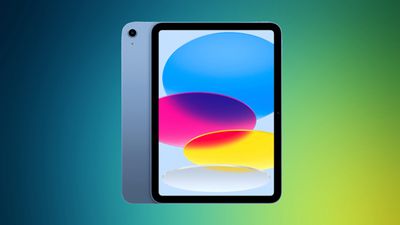
Если вы пытаетесь определить модель вашего iPad, вам необходимо узнать его номер модели. Шаги в этой статье покажут вам, как это сделать.
Apple поддерживает обширный список моделей iPad, включая номера моделей для версий Wi-Fi и Cellular. Как только вы определили модель и номер модели вашего iPad, вы можете обратиться к списку Apple и узнать другие подробности о вашем устройстве.
Чтобы найти номер модели вашего iPad, посмотрите на заднюю панель устройства. Альтернативно, следуйте этим шагам в iPadOS.
Откройте приложение Настройки на вашем iPad.
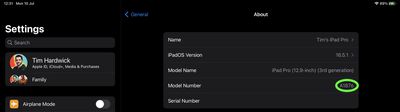
Перейдите в Основные -> Об этом устройстве.
Название модели вашего устройства отображается под версией iOS.
Справа от Номера модели указан номер детали вашего устройства (обратите внимание на слэш «/»). Чтобы увидеть номер модели, нажмите на номер детали.
Если вы пытаетесь определить модель своего iPhone, вам нужно узнать его номер модели. Шаги в этой статье покажут вам, как это сделать.
Apple ведет подробный список моделей iPhone, включая номера моделей для устройств, продаваемых в разных странах. Как только вы определите модель и номер модели своего iPhone, вы сможете обратиться к списку Apple и узнать другие подробности о своем устройстве.
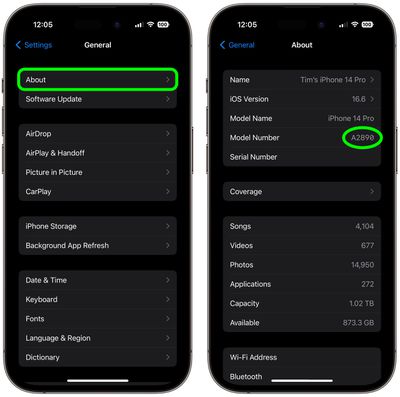
Откройте приложение «Настройки» на своем iPhone.
Перейдите в «Основные» -> «Об этом устройстве».
Название модели вашего устройства отображается под версией iOS.
Справа от «Номера модели» находится номер детали вашего устройства. Чтобы отобразить номер модели, коснитесь номера детали.
Если по какой-либо причине вы не можете получить доступ к настройкам устройства, вы можете найти номер модели на самом устройстве в следующих местах.
iPhone 8 и более поздние модели
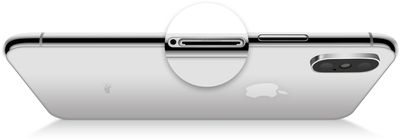
Чтобы найти номер модели на iPhone 8 или более поздней модели с лотком для SIM-карты, извлеките лоток для SIM-карты и посмотрите в слот. При помощи верхнего света вы сможете увидеть номер модели на верхней стороне (стороне с дисплеем).
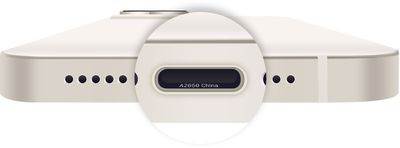
Если модель iPhone поддерживает только eSIM, у нее не будет лотка для SIM-карты. В этом случае ищите номер модели на верхней стороне разъема Lightning.
iPhone 7 или более ранние модели
Если у вас iPhone 7 или более ранняя модель, или iPod touch, вы можете найти номер модели, напечатанный на задней панели устройства.
Threads, альтернатива Twitter от Meta, официально запущен 5 июля 2023 года. Получаете слишком много уведомлений? Тогда читайте дальше.
Если вы сразу же присоединились к Threads и теперь вас заваливает уведомлениями, пока все ваши подписчики из Instagram переходят на новую социальную медиа-платформу, вот как отключить все эти надоедливые оповещения, пока ситуация немного не успокоится.
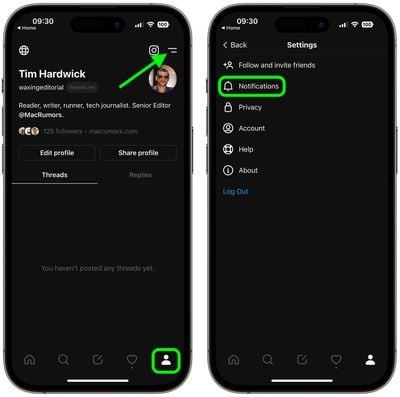
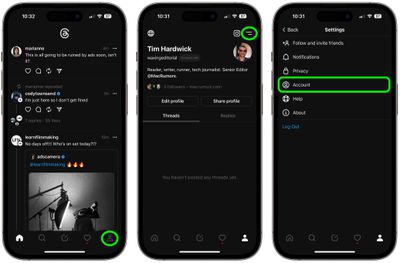
В приложении Threads нажмите на значок профиля в правом нижнем углу экрана.
Нажмите на значок меню из двух линий в правом верхнем углу вашего профиля.
Нажмите Уведомления.
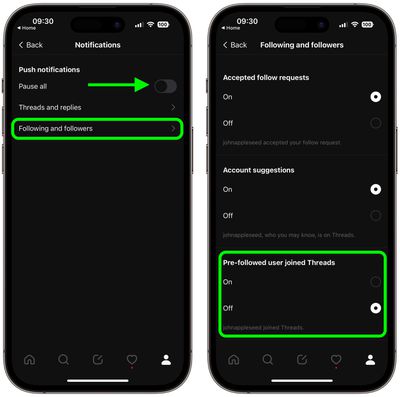
Чтобы приостановить все уведомления на заданное время, включите переключатель рядом с Приостановить все: вы увидите варианты продолжительности, включая 15 минут, 1 час, 2 часа, 4 часа и 8 часов.
Чтобы перестать получать уведомления каждый раз, когда кто-то подписывается на вас, нажмите Подписки и подписчики и отключите уведомления там. Здесь вы также найдете опции для отключения оповещений о Новых подписчиках, Предложениях аккаунтов и Присоединении к Threads ранее отслеживаемых пользователей.
Последняя опция относится ко всем людям, на которых вы подписаны в Instagram и которые присоединяются к Threads, поэтому, вероятно, именно ее вы захотите отключить, если зарегистрировались в первый же день.
Независимо от того, давно ли ваш iPhone или iPad нуждается в замене батареи, или вы просто хотите получить больше заряда от одной подзарядки, вот способ постоянно держать режим энергосбережения вашего устройства включенным.
Большинство пользователей iPhone и iPad знакомы с тем, как их устройство предлагает включить режим энергосбережения, когда уровень заряда батареи падает до 20 процентов. Этот специальный режим экономит оставшийся заряд батареи устройства, ограничивая некоторые функции, но по умолчанию он автоматически отключается, когда заряжающийся iPhone или iPad достигает 80 процентов. Если это вас раздражает, не волнуйтесь – решение есть.
Возможно, вы используете последнюю версию iOS или iPadOS на старом устройстве и обнаружили, что заряда батареи недостаточно на весь день. Или, возможно, вы просто хотите уменьшить количество зарядок вашего iPhone или iPad. В любом случае, вы можете держать режим энергосбережения включенным независимо от уровня заряда батареи с помощью автоматизации.
Функции iPhone/iPad, отключаемые режимом энергосбережения
Прежде чем вы выполните шаги, описанные в этой статье, для создания автоматизации, стоит отметить, какие функции отключаются для снижения энергопотребления вашего устройства. По данным Apple, режим энергосбережения отключает следующее:
5G (за исключением потокового видео) на моделях iPhone 12
Автоблокировка (по умолчанию 30 секунд)
Яркость дисплея
Частота обновления дисплея (ограничена до 60 Гц) на моделях iPhone и iPad с дисплеем ProMotion
Некоторые визуальные эффекты
Фото iCloud (временно приостановлены)
Автоматические загрузки
Получение почты
Обновление контента в фоновом режиме
Если вы готовы жить без вышеуказанных функций, пока включен режим энергосбережения, следуйте инструкциям ниже, чтобы создать свою автоматизацию.
Создание постоянно включенной автоматизации режима энергосбережения
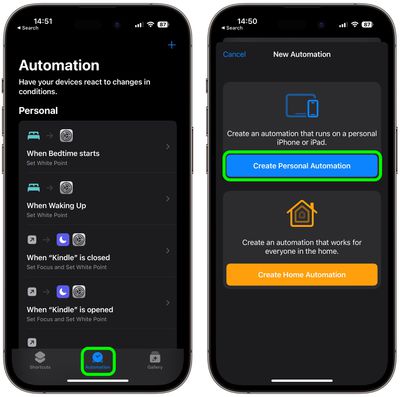
Запустите приложение Команды на вашем iPhone, затем нажмите вкладку Автоматизация внизу.
Нажмите кнопку + в правом верхнем углу, затем выберите Создать персональную автоматизацию.
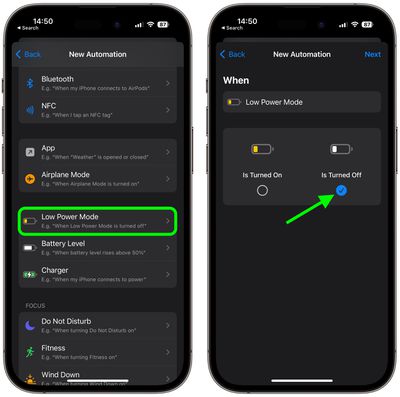
Прокрутите вниз и выберите Режим энергосбережения.
Снимите выделение с опции Включено и выберите опцию Выключено, затем нажмите Далее.
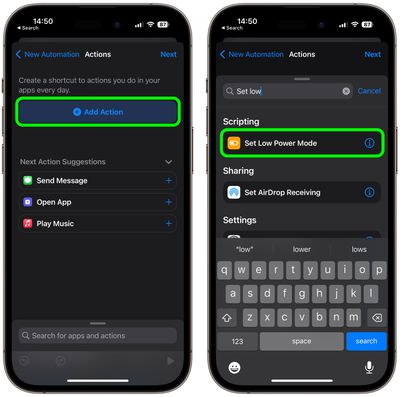
Нажмите Добавить действие.
Нажмите внутри поля поиска и найдите скрипт Установить режим энергосбережения, затем выберите его ниже.
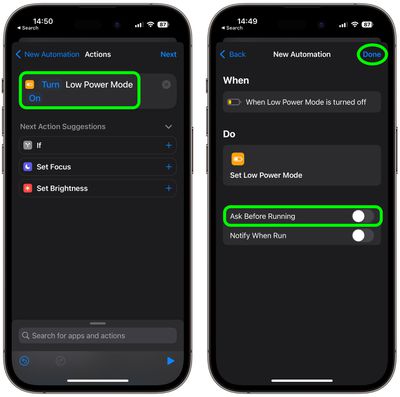
Убедитесь, что синие опции Включить и Включено выбраны, затем нажмите Далее.
Отключите переключатель рядом с Спрашивать перед запуском, затем нажмите Не спрашивать в появившемся запросе для подтверждения.
Нажмите Готово, чтобы завершить.
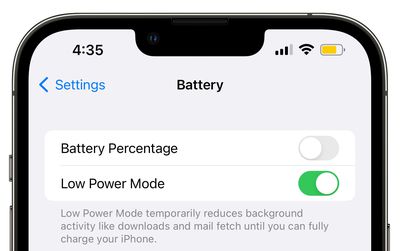
Режим энергосбережения можно включить и выключить вручную в любое время, перейдя в Настройки -> Аккумулятор и переключив тумблер рядом с Режим энергосбережения. Просто имейте в виду, что если вы захотите его выключить, вам придется отключить вашу автоматизацию. Это можно сделать в Командах, выбрав автоматизацию и переключив тумблер рядом с Включить эту автоматизацию.
Threads, альтернатива Twitter от Meta, был официально запущен. Если вы присоединились к Threads на волне первоначального ажиотажа и уже решили, что это не для вас, вот что вы можете сделать, чтобы удалить себя из социальной сети.
Threads все еще находится на ранней стадии, поэтому делать выводы о полезности этой социальной сети, возможно, преждевременно. Однако, если вы просто зарегистрировались в Threads, чтобы ознакомиться с ним, и уже уверены, что это не для вас, к сожалению, удаление аккаунта не так просто, как кажется.
Это потому, что после создания профиля Threads единственный способ удалить его — это также удалить свой аккаунт Instagram. «Вы можете деактивировать свой профиль Threads в любое время, но ваш профиль Threads может быть удален только путем удаления вашего аккаунта Instagram», — говорится в политике конфиденциальности Threads.
Другими словами, Meta, по сути, держит ваш аккаунт Instagram в заложниках, чтобы побудить вас сохранить свой профиль Threads. Если вы пока не готовы удалить свой аккаунт Instagram, единственная альтернатива — деактивировать свой профиль Threads. Ниже показано, как это сделать.
Прежде чем продолжить, просто обратите внимание, что при деактивации вашего профиля ваши публикации и взаимодействия с чужими публикациями не будут видны, пока вы не активируете его повторно. Однако эти публикации останутся на серверах Threads, если вы не удалите их вручную по одной. Если вы все же удалите свой аккаунт Instagram, ваши данные Threads все равно останутся на серверах Meta до 90 дней.
В приложении Threads нажмите значок профиля в правом нижнем углу экрана.
Нажмите значок меню из двух линий в правом верхнем углу вашего профиля.
Нажмите значок Аккаунт.
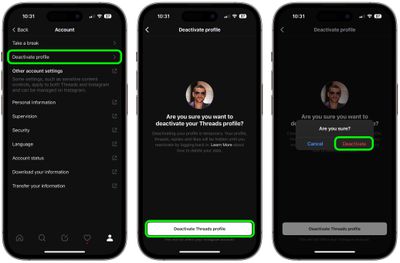
Нажмите Деактивировать профиль.
Нажмите Деактивировать профиль Threads.
Подтвердите свой выбор Деактивировать в появившемся окне.
Если вы передумаете после деактивации, вы можете повторно активировать свой профиль Threads. Просто имейте в виду, что вы можете деактивировать свой профиль только один раз в неделю.
Если вы вносите серьезные изменения в свой iPhone или iPad, например, устанавливаете бета-версию программного обеспечения или новую основную версию операционной системы Apple, крайне важно создать архивную резервную копию. В противном случае вы не сможете откатиться и вернуться к предыдущему состоянию устройства, если что-то пойдет не так.
Создав архивную резервную копию, вы получаете сохраненную копию существующей операционной системы со всеми настройками и данными, к которой можно будет вернуться и переустановить в случае непредвиденных обстоятельств. Архивная резервная копия также может быть зашифрована, что надежно защитит ваши данные на компьютере. Следующие шаги покажут, как это сделать.
Как создать архивную резервную копию
Подключите свой iPhone или iPad к Mac с помощью прилагаемого кабеля.
Разрешите подключение аксессуара, нажав Разрешить в появившемся диалоговом окне.
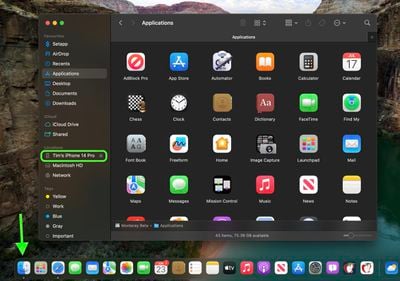
Откройте окно Finder, нажав на значок Finder в Dock.
Нажмите на имя вашего iOS-устройства в боковом меню.
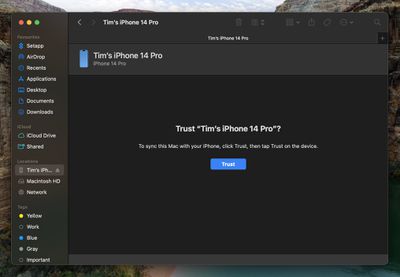
Если вы подключаете устройство к Mac впервые, нажмите Доверять в окне Finder.
Коснитесь Доверять на своем устройстве при появлении запроса, затем введите свой пароль для подтверждения.
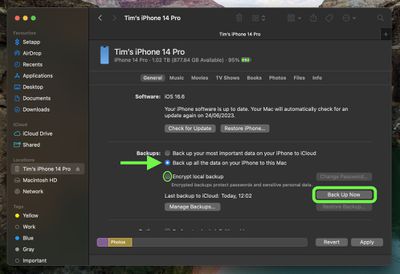
На вкладке «Основные» нажмите на кружок рядом с надписью Создать резервную копию всех данных с вашего [iPhone/iPad] на этом Mac.
Если вы хотите зашифровать резервную копию, установите флажок рядом с Зашифровать локальную резервную копию, затем введите пароль для защиты ваших данных.
Если вы не хотите создавать зашифрованную резервную копию или уже настроили зашифрованные резервные копии, нажмите Создать резервную копию сейчас.
Когда резервное копирование завершится, вы сможете найти дату и время последней резервной копии на вкладке Основные, прямо над кнопкой «Управление резервными копиями». Помните, что эта резервная копия не будет перезаписана при ручном или автоматическом резервном копировании вашего iPhone или iPad в будущем, поэтому вы можете восстановить ее в любое время, используя опцию Восстановить из копии… на том же экране Finder.
Компания Eve Systems, производитель аксессуаров для умного дома, обновляет свою линейку устройств HomeKit, добавляя поддержку Thread для повышения надежности и качества подключения. Умный светильник Eve Flare — один из последних продуктов, получивших такую поддержку.
Eve Flare — это продукт, который Eve Systems производит уже много лет, и я писал о нем обзор четыре года назад, в 2019 году. Я хотел посмотреть, какую разницу, если таковая имеется, внесет Thread по сравнению с предыдущим подключением только по Bluetooth, отсюда и обновление обзора.
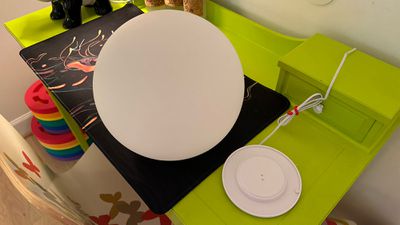
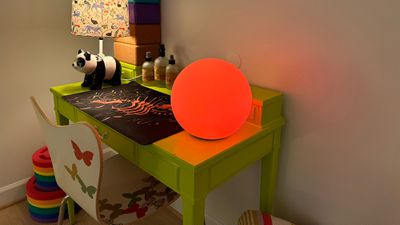
Я не вижу заметных изменений в дизайне Eve Flare. Внешний вид, размер и функциональность остались точно такими же, как и в 2019 году. Eve Flare — это акцентный светильник сферической формы, и я хочу подчеркнуть слово «акцентный». Eve Flare не дает достаточно света, чтобы использовать его как единственный источник освещения в комнате, если только вы не хотите просто ночник или достаточно света для просмотра телевизора, прослушивания музыки или других занятий, не требующих яркого освещения.
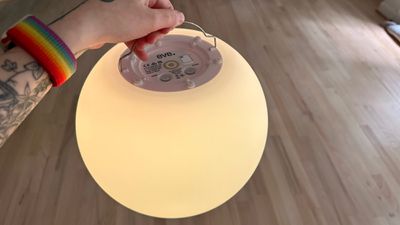
Это забавный светильник для дома и улицы, который можно брать с собой куда угодно, потому что он работает от батареи и имеет встроенную ручку внизу. Светильник изготовлен из прочного пластика и представляет собой цельную конструкцию, так что внутрь не добраться. Он водонепроницаем, поэтому его можно оставлять под дождем, у бассейна или рядом с ванной для создания фонового освещения.
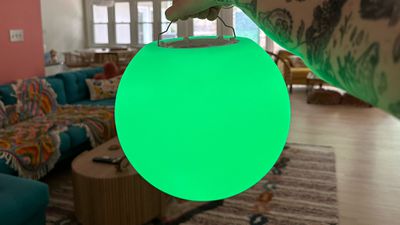
У меня был оригинальный Eve Flare четыре года. Я переносил его из комнаты в комнату, он бывал в воде, пережил переезд и месяцы хранения в коробках, и до сих пор работает так же, как и новый. Благодаря ручке его можно повесить вверх ногами в помещении или на улице, и я большой поклонник питания от аккумулятора, потому что это светильник, который не погаснет при отключении электричества и может быть использован везде, где мне нужно немного дополнительного атмосферного освещения.
Металлическая ручка не самая удобная, а размер немного затрудняет транспортировку, но поскольку вес очень мал, переносить его не составляет труда. Батарея обычно держит заряд около пяти-шести часов, и дольше, если яркость низкая. Заряжается через док-станцию, так что его можно использовать как стационарный светильник, а затем взять с собой, если потребуется переместить.
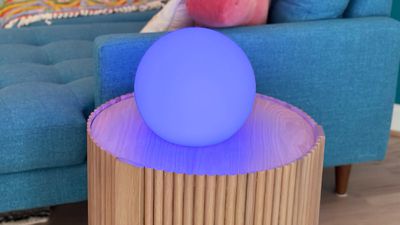
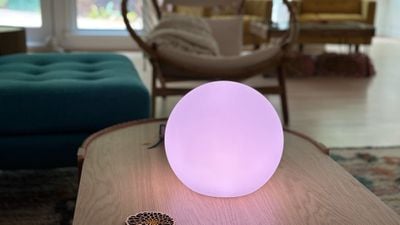
Привлекательность Eve Flare заключается в диапазоне доступных цветов. Вы можете использовать приложение Eve, приложение Home или голосовые команды Siri, чтобы установить любой цвет и изменить уровень яркости. Обновленная и старая версии Eve Flare почти неразличимы по цвету, но старая модель кажется немного более насыщенной для некоторых цветов. Практически во всех аспектах их трудно отличить друг от друга. Если бы я поставил оригинальный Eve Flare и новый Eve Flare рядом, я не думаю, что кто-то смог бы заметить разницу. Во время этого обзора я тщательно держал их раздельно, чтобы не перепутать.
Разница между ними внутренняя. В то время как оригинальный Eve Flare подключается к вашей настройке HomeKit по Bluetooth, новая версия предлагает поддержку Thread и Bluetooth. Thread — это протокол ячеистой сети, который сейчас активно внедряется многими производителями продуктов для умного дома, потому что он был разработан специально для устройств IoT. Устройства Thread могут взаимодействовать друг с другом, поэтому они с меньшей вероятностью потеряют соединение и имеют более быстрое время отклика, особенно на больших расстояниях.
Thread по своей функции похож на Zigbee, который используется в линейке светильников Philips Hue, но специальный хаб не требуется, потому что Thread использует связь между устройствами. Eve Flare — это минимальное устройство Thread, поэтому, чтобы заметить разницу, вам понадобится пограничный маршрутизатор Thread, такой как HomePod mini, но также полезно иметь одно или несколько постоянно включенных в сеть устройств Thread, которые классифицируются как полнофункциональные устройства Thread (например, умная розетка). Проще говоря, Thread работает лучше всего, когда у вас есть несколько устройств, использующих Thread, и если Eve Flare было бы вашим единственным устройством Thread, вы бы не заметили разницы в производительности по сравнению с моделью только с Bluetooth.
У меня есть несколько устройств Thread и несколько пограничных маршрутизаторов Thread (HomePod mini и Apple TV), и я иногда могу заставить Eve Flare с поддержкой Thread отвечать быстрее, в основном, когда я нахожусь в другой комнате. Он все еще не супербыстр, и время отклика не мгновенное. Если я нахожусь в одной комнате с оригинальным Eve Flare и новой моделью, они оба реагируют примерно одинаково быстро на запросы изменения цвета и обновляются в течение пары секунд. По мере того, как я буду внедрять больше устройств Thread, я могу заметить улучшения с новым Eve Flare. Даже с оригинальным у меня не было проблем с подключением, и я ожидаю такой же производительности от обновленной модели Thread.
Нет причин обновляться до Eve Flare с поддержкой Thread, если у вас есть оригинальная модель (если только вы не хотите две), но это хорошее обновление для тех, кто только знакомится с продуктом. Eve Flare служит привлекательным светильником для настроения или украшением комнаты, когда он стационарен, а возможность носить его с собой и использовать где угодно только увеличивает его полезность.
Итог
Eve Flare — это универсальный, забавный атмосферный светильник, который приятно иметь для создания атмосферы и в ситуациях, когда требуется немного дополнительного света, но за 100 долларов он находится в более дорогом ценовом сегменте. За интеграцию с Siri, портативность, достойное время автономной работы и надежность я считаю, что цена того стоит, но, возможно, стоит подождать распродажи.
Я использую оригинальный Eve Flare уже несколько лет, и у меня никогда не было проблем с подключением или функционированием, поэтому я без колебаний рекомендую Eve Flare тем, кто заинтересован в его возможностях.
Для веб-сайтов, у которых нет выделенного мобильного или веб-приложения для доступа к их контенту, вы всё равно можете добавить то, что по сути является закладкой сайта, на домашний экран вашего iPhone или iPad, используя специальную опцию в Safari.
Создание закладки на домашнем экране позволяет вам использовать её как портал для доступа к определённому онлайн-контенту, например MacRumors.com, одним касанием, вместо того чтобы открывать браузер, а затем выбирать закладку или вводить URL-адрес веб-сайта.
Следующие шаги показывают, как добавить MacRumors на домашний экран вашего iPhone, чтобы вам было удобнее узнавать, что происходит в мире Apple и смежных технологий.
Как добавить MacRumors на домашний экран
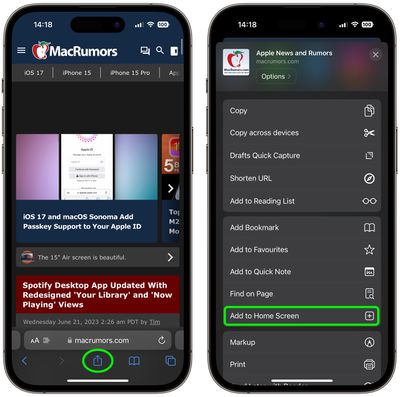
Откройте **Safari** на вашем iPhone или iPad и перейдите на www.macrumors.com.
Нажмите кнопку **«Поделиться»** (часто называемую кнопкой «Поделиться») в нижней части экрана.
Прокрутите лист общего доступа мимо рядов контактов и приложений, затем выберите **«Добавить на домашний экран»**.
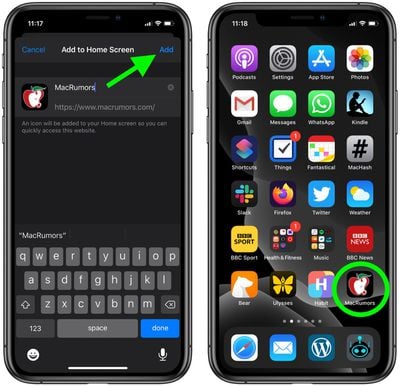
При желании измените название «MacRumors».
Нажмите **«Добавить»**, чтобы разместить его на вашем домашнем экране.
Ваше новое «приложение» MacRumors появится на следующем доступном месте на домашнем экране вашего устройства. При желании вы можете добавить его в Dock вашего iPhone, удерживая значок, пока не активируется режим «покачивания». Затем просто перетащите его на свободное место в Dock.
Незапрашиваемые телефонные звонки в наши дни являются постоянным раздражителем и даже причиной стресса для многих пользователей смартфонов. К счастью, iOS включает опцию для автоматического отключения звука звонков на ваш iPhone с неизвестных номеров, и теперь вы можете сделать то же самое для звонков, получаемых через WhatsApp.
WhatsApp объявил о новой функции «Заглушать неизвестные номера» для своей зашифрованной платформы обмена сообщениями в июне 2023 года. Компания заявляет, что эта функция призвана автоматически отфильтровывать спам, мошеннические звонки и звонки от неизвестных людей для повышения защиты.
Чтобы включить ее, вам нужно сделать следующее.
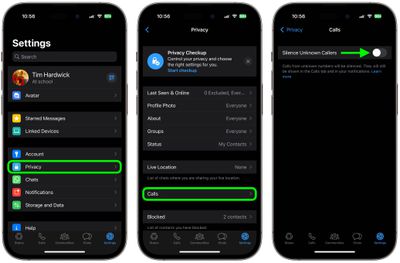
В WhatsApp нажмите на вкладку Настройки в нижней части интерфейса.
Нажмите Конфиденциальность.
Нажмите Звонки.
Включите переключатель для Заглушать неизвестные номера.
Вот и все. При активации этой настройки звонки с неизвестных номеров не будут вызывать звонок на вашем телефоне, но будут отображаться в списке вызовов на случай, если это окажется кто-то важный.
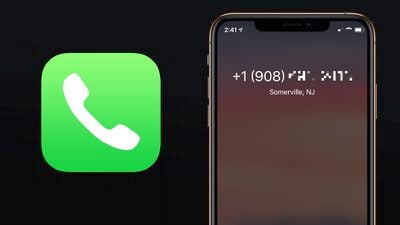
В наши дни нежелательные телефонные звонки могут стать постоянным раздражителем и даже причиной стресса для многих пользователей смартфонов. К счастью, Apple предоставляет в iOS функцию, которая может автоматически заглушать звонки на ваш телефон с неизвестных номеров, что должно помочь сократить количество спам-звонков, которые вы получаете.
Будь то сообщения от коллектора, ищущего не того человека, или случайный номер, который продолжает звонить посреди ночи, выполнение следующих шагов поможет остановить их беспокойство.
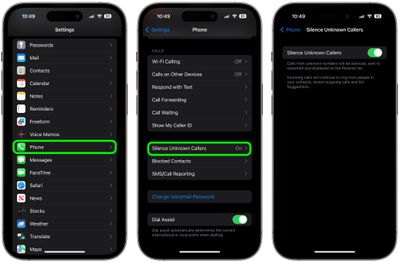
Как заглушить звонки от неизвестных абонентов на iPhone
Запустите приложение Настройки на вашем устройстве
Прокрутите вниз и нажмите Телефон.
Прокрутите вниз до раздела Заглушение звонков и заблокированные контакты.
Нажмите переключатель Заглушение неизвестных номеров, чтобы перевести его в зеленое положение ВКЛ.
Когда функция «Заглушение неизвестных номеров» включена, звонки от людей, которых нет в вашем списке контактов, будут автоматически перенаправляться на голосовую почту, и ваш телефон не будет звонить.
Будь то приготовление еды или просто желание ограничить время, затрачиваемое на определенную задачу, таймеры пригодятся для самых разных целей. И чем быстрее вы сможете установить таймер, тем больше времени у вас будет на то, чем вы занимаетесь.
Обычно для этого на Apple Watch используется Siri. Пользователи могут попросить Siri установить таймер, поднеся часы ко рту и произнеся запрос. Нажатие и удерживание Digital Crown также вызывает Siri, и это должно быть так же просто, как сказать «установить таймер на X минут».
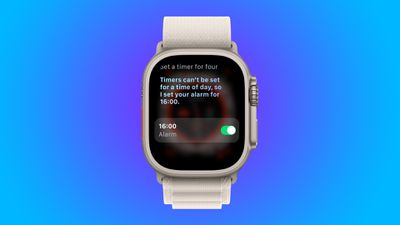
Мы намеренно используем слово «должно», потому что, судя по недавним сообщениям пользователей, Siri иногда интерпретирует запрос на установку таймера как запрос на установку будильника, что явно не то, чего хотят пользователи.
Похоже, происходит то, что Siri часто не слышит полный запрос на таймер. Так, вместо «Set a timer for four minutes» (Установить таймер на четыре минуты) Siri улавливает только «Set a timer for four» (Установить таймер на четыре). Похоже, Siri пропускает последнее слово.
В результате Siri выдает что-то вроде: «Timers can’t be set for a time of day, so I set your alarm for 4 a.m.» (Таймеры нельзя установить на определенное время суток, поэтому я установил будильник на 4 утра). Иными словами, ассистент создает будильник вместо таймера и автоматически его включает.
Таймер, который не срабатывает, может стать серьезной проблемой. Но для пользователя, который не замечает ошибку Siri (особенно если он не смотрит на экран своих часов), он не только не получает запрошенный таймер, но и, вероятно, будет грубо разбужен посреди ночи.
Как избежать нежелательных будильников
Один из способов предотвратить пропуск Siri слова «minutes» (минут) в вашей команде — перефразировать запрос, переместив его из конца фразы в середину. Так, вместо «Set a timer for four minutes» (Установить таймер на четыре минуты), скажите «set a four-minute timer» (установить четырехминутный таймер). Таким образом, его нельзя будет пропустить.
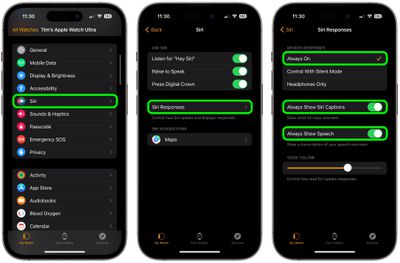
Также стоит включить голосовой ответ Siri, субтитры и транскрипцию вашей речи.
На экране «Мои часы» выберите Siri -> Ответы Siri.
В разделе «Голосовые ответы» нажмите Всегда включено.
Переключите тумблер рядом с Всегда показывать субтитры Siri.
Переключите тумблер рядом с Всегда показывать речь.
Эти параметры не остановят Siri от неправильной интерпретации ваших запросов таймера как команд будильника. Но они должны помочь уменьшить вероятность того, что вы пропустите ошибки ассистента, пока Apple не исправит их в будущем обновлении.
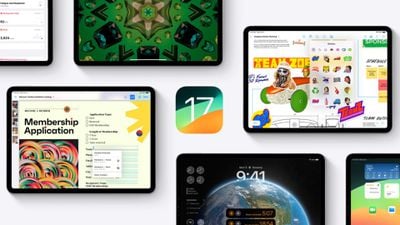
Apple выпустила первую бета-версию iPadOS 17 для разработчиков, и впервые компания предоставила возможность не-разработчикам бесплатно скачать бета-версию на свои iPad. Продолжайте читать, чтобы узнать, как это сделать.
В предыдущие годы, когда Apple объявляла о крупных обновлениях операционных систем, первые бета-версии были официально доступны для загрузки только для платных подписчиков Apple Developer Program, стоимость которой составляет 99 долларов в год. Публичные бета-версии затем становились доступны пользователям, зарегистрированным в программе бета-тестирования Apple с задержкой в несколько дней или недель после выхода бета-версии для разработчиков. Однако в этом году вам не придется ждать публичной бета-версии, чтобы одним из первых опробовать iPadOS 17.
В неожиданном изменении на 2023 год любой, кто войдет на сайт разработчиков Apple под своим Apple IDполучает доступ к бета-версиям для разработчиков, даже если он не является платным участником программы разработчиков Apple. Это означает, что любой владелец Apple ID может загружать и устанавливать бета-версии iOS 17, iPadOS 17 и macOS Sonoma, не дожидаясь выхода публичных бета-версий.
Совместимые модели iPad
Согласно данным Apple, iPadOS 17 прекращает поддержку iPad Pro (1-го поколения) и iPad (5-го поколения). Новая версия iPadOS поддерживает следующие модели iPad:
Стоит ли устанавливать бета-версию iPadOS 17 для разработчиков?
Прежде чем загружать обновление, стоит отметить, что Apple не рекомендует устанавливать бета-версию iPadOS 17 на основной iPad, поэтому, если у вас есть второе устройство, используйте его. Это бета-программное обеспечение, что означает наличие ошибок и проблем, которые могут помешать нормальной работе программного обеспечения или вызвать другие неприятности.
Сначала сделайте резервную копию устройства
Перед установкой бета-версии обязательно создайте резервную копию вашего устройства iOS перед установкой программного обеспечения, используя следующий метод, иначе вы не сможете вернуться к iPadOS 16, если что-то пойдет не так.
Подключите ваш iPad к Mac с помощью прилагаемого кабеля.
Разрешите подключение, нажав Allow (Разрешить) в диалоговом окне.
Откройте окно Finder, нажав на значок Finder в Dock.
Нажмите на имя вашего устройства iOS в боковой панели.
Если это первое подключение вашего устройства к Mac, нажмите Trust (Доверять) в окне Finder.
На устройстве нажмите Trust (Доверять), когда появится запрос, а затем введите свой пароль для подтверждения.
На вкладке General (Основные) нажмите на кружок рядом с пунктом Back up all of the data on your iPad to this Mac (Создать резервную копию всех данных на вашем iPad на этом Mac).
Если вы хотите зашифровать резервную копию, установите флажок рядом с Encrypt local backup (Шифровать локальную резервную копию), затем введите пароль для защиты ваших данных.
Если вы не хотите создавать зашифрованную резервную копию или вы уже настроили зашифрованные резервные копии, нажмите Back Up Now (Создать резервную копию сейчас).
После завершения резервного копирования вы можете найти дату и время последнего резервного копирования на вкладке General (Основные), прямо над кнопкой Manage Backups (Управление резервными копиями). Помните, что эта резервная копия не будет перезаписана при ручном или автоматическом резервном копировании вашего iPad в будущем, поэтому вы можете восстановить ее в любое время, используя опцию Restore Backup… (Восстановить резервную копию…) на том же экране Finder.
Как скачать бета-версию iPadOS 17 для разработчиков
На момент написания статьи опция загрузки и установки бета-версии iPadOS 17 для разработчиков также доступна для пользователей, которые ранее были зарегистрированы в программе бета-тестирования Apple, хотя эта программа официально предназначена только для публичных бета-версий. Это наводит на мысль, что данная опция является ошибкой и Apple, скорее всего, ее устранит. Но пока это не произошло, если вы в настоящее время зарегистрированы для получения публичных бета-версий, вы можете перейти к шагу 6.
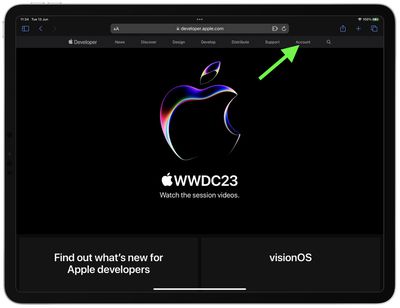
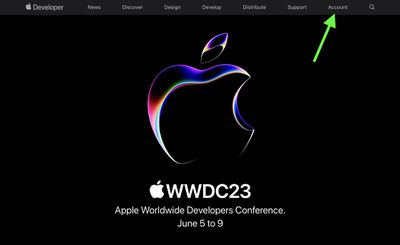
Нажмите Account (Учетная запись) в верхней части веб-страницы.
В разделе «Sign in to Apple Developer» (Войти в Apple Developer) введите и отправьте свой Apple ID и пароль, используя кнопки со стрелками, затем введите код двухфакторной аутентификации, отправленный на ваши устройства.
Нажмите Account (Учетная запись) в верхней части веб-страницы еще раз.
Примите юридические условия Соглашения разработчика Apple, прокрутив страницу вниз, установив флажок и нажав I Agree (Я согласен).
Убедитесь, что на вашем iPad установлена версия iPadOS 16.4 или новее, перейдя в Settings -> General -> Software Update (Настройки -> Основные -> Обновление ПО). Если это так, и вы только что выполнили шаги 1–5 для регистрации учетной записи разработчика, перезагрузите ваш iPad. Если нет, загрузите и установите последнее обновление для вашего устройства, затем дождитесь его перезагрузки.
Теперь вернитесь в Settings -> General -> Software Update (Настройки -> Основные -> Обновление ПО).
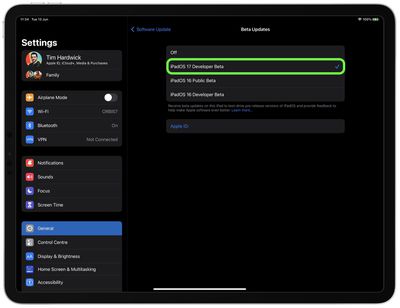
Нажмите Beta Updates (Бета-обновления). Если вы не видите эту опцию, попробуйте отключить Download iPadOS Updates (Загрузка обновлений iPadOS) (Automatic Updates -> Download iPadOS Updates) (Автоматические обновления -> Загрузка обновлений iPadOS), затем нажмите Back (Назад), и она должна появиться.
Выберите iPadOS 17 Developer Beta (Бета-версия iPadOS 17 для разработчиков) в списке, затем нажмите Back (Назад).
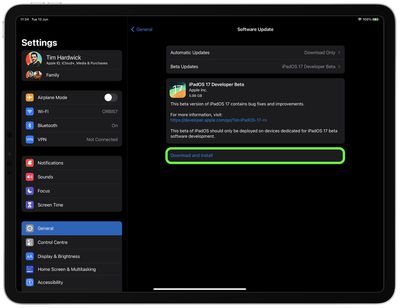
Подождите, пока экран Обновления ПО проверит серверы Apple. Когда появится бета-версия iPadOS 17 для разработчиков, нажмите Download and Install (Загрузить и установить), затем следуйте инструкциям и дождитесь завершения установки.
Возможности iPadOS 17
iPadOS 17 предоставляет несколько новых функций для iPad, включая обновления виджетов и экрана блокировки, которые приближают их к функциям iPhone.
Впервые iPad будут поддерживать индивидуальные экраны блокировки, а виджеты на главном экране станут интерактивными. Теперь также поддерживается функция Live Activities, а приложение «Здоровье» теперь доступно на iPad и использует преимущества больших размеров дисплея устройства.
iPadOS 17 также включает улучшения в приложениях «Заметки», «Сообщения», FaceTime и Safari. Например, в приложении «Сообщения» появился новый унифицированный раздел для стикеров, который собирает все стикеры пользователя в одном месте, включая Live Stickers, стикеры эмодзи и наборы стикеров от сторонних разработчиков. Пользователи iPad также могут создавать собственные стикеры из фотографий.
Другие новые функции включают приложение «Дневник», которое появится позже в этом году, AirPlay в отдельных отелях, улучшения для AirPods Pro 2 благодаря новой функции Adaptive Audio, офлайн-карты, Siri без активации «Hey», а также улучшения поиска и Spotlight.
Официальный публичный выпуск iPadOS 17 ожидается осенью, возможно, одновременно с выпуском iOS 17 или вскоре после него.
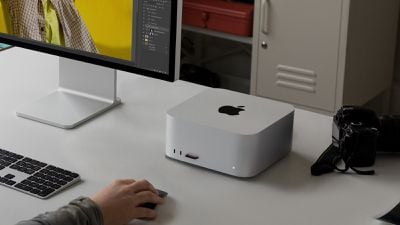
Обновленный Apple Mac Studio с чипами M2 Max и M2 Ultra поступит в магазины и начнет доставляться покупателям в этот вторник. Заранее первые обзоры настольного компьютера были опубликованы избранными СМИ и YouTube-каналами.
Новый Mac Studio имеет тот же общий дизайн, что и модель 2022 года, но теперь оснащен новейшими чипами Apple M2 Max и M2 Ultra, более быстрым подключением Wi-Fi 6E и Bluetooth 5.3, а также поддержкой высокоомных наушников. Цены остались без изменений: модель M2 Max начинается от $1,999, а модель M2 Ultra — от $3,999.
Apple также обновила Mac Studio портом HDMI 2.1, что обеспечивает поддержку внешних дисплеев 8K. Остальные порты остались без изменений.
Бенчмарки
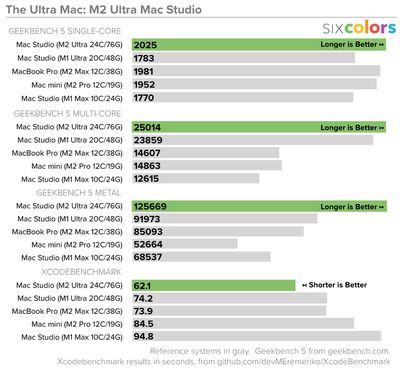
Как и ожидалось, чип M2 Ultra представляет собой удвоенный чип M2 Max. Он оснащен 24-ядерным ЦП, до 76-ядерным ГП, 32-ядерным Neural Engine и поддерживает до 192 ГБ объединенной памяти. Apple заявляет, что ЦП M2 Ultra на 20% быстрее, чем у M1 Ultra, что подтверждают уже появившиеся результаты тестов Geekbench 6.
Все это помогает расширить поддержку дисплеев для Mac Studio с чипом M2 Ultra, увеличивая максимальное количество одновременно подключенных дисплеев с пяти до восьми — все с разрешением 4K и частотой обновления 60 Гц через DisplayPort по Thunderbolt 4. Если уменьшить количество дисплеев до шести, то панели могут работать с разрешением до 6K при 60 Гц. Если сократить количество подключенных дисплеев вдвое, до трех, все они могут выводить изображение с разрешением до 8K при 60 Гц.
Если вам нужна более высокая частота обновления, вам потребуется использовать входящий в комплект порт HDMI, который может поддерживать до 240 Гц при разрешении 4K. Это подключение также поддерживает переменную частоту обновления, HDR и многоканальный звук.
Мне очень понравился Mac Studio в прошлом году, и он мне по-прежнему очень нравится. Он хорошо работает, абсолютно бесшумен, поместится практически где угодно, и это редкий компьютер Apple, у которого порты расположены спереди, где к ним можно получить доступ. Если вы рассматриваете обновление с Intel Mac, версия с M2 Max — отличный шаг (по крайней мере, с точки зрения производительности) для любого, кто привык к уровню производительности 27-дюймового iMac. M2 Ultra превосходит Intel Mac Pro и должен идеально соответствовать Apple Silicon Mac Pro, поскольку использует тот же чип.
Таким образом, Mac Studio за $1,999 остается идеальной машиной для продвинутых пользователей Apple. Его будет достаточно для работы с видеомонтажом, и он также стандартно поставляется с 32 ГБ ОЗУ (хотя мог бы использовать и более 512 ГБ хранилища). Перейдите к модели за $3,999 с чипом M2 Ultra, и вы получите систему, способную справиться практически с любой задачей, которую вы перед ней поставите. Те немногие профессиональные пользователи, которым требуется расширение PCIe, теперь могут выбрать Mac Pro с чипом M2 Ultra, цена которого начинается с ошеломляющих $6,999.
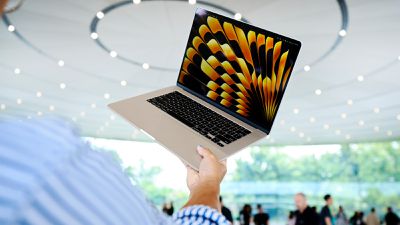
Новый 15-дюймовый MacBook Air от Apple появится в магазинах и начнет доставляться покупателям в этот вторник. Заранее первые обзоры ноутбука были опубликованы избранными СМИ и YouTube-каналами, предлагая более детальный взгляд на новые функции.
15-дюймовый MacBook Air оснащен тем же чипом M2, что и 13-дюймовая модель, и ноутбуки имеют одинаковый общий дизайн. Apple утверждает, что обе модели даже имеют одинаковое время автономной работы. Единственные аппаратные отличия 15-дюймовой модели включают больший дисплей/корпус и шесть динамиков по сравнению с четырьмя в 13-дюймовой модели. Для более подробного сравнения, прочтите наше Руководство покупателя по 13-дюймовому и 15-дюймовому MacBook Air.
15-дюймовый MacBook Air начинается от $1299, в то время как 13-дюймовая модель теперь начинается от более низкой цены в $1099. Однако все 15-дюймовые конфигурации включают 10-ядерный графический процессор, тогда как базовая 13-дюймовая модель оснащена 8-ядерным графическим процессором. Все 15-дюймовые модели также поставляются с компактным адаптером питания 35 Вт с двумя портами USB-C без дополнительной платы.
Но третье большое отличие — это динамики. Динамики Air 13 хороши; динамики Air 15 — великолепны. Бас передавался так, как это не происходит практически ни на одном другом компьютере; я был так ошеломлен, когда впервые включил песню с тяжелым басом, что подумал, что звук исходит откуда-то еще от Bluetooth-колонки.
По своей сути, 15-дюймовый MacBook Air — это впечатляюще прочный, ультрапортативный ноутбук и невероятно тонкий, всего 11,5 миллиметра. Однако, если учесть ценовую категорию, начальная рекомендованная розничная цена в $1299 значительно ниже 14-дюймового MacBook Pro с M2 Pro на $700 и при этом не сильно уступает в производительности.
Брайан Хитер из TechCrunch заявил, что ему удалось добиться 19 часов воспроизведения видео на одном заряде:
Аккумулятор рассчитан на 18 часов — так же, как и у 13-дюймовой модели. В ходе тестирования TechCrunch мы получили около 19 часов воспроизведения видео. Хотя экран больше и, следовательно, потребляет больше энергии, это компенсируется увеличенной площадью корпуса, создающей больше места для аккумулятора.
Киф Лесвинг из CNBC заявил, что 15-дюймовый MacBook Air «является оптимальным решением для большинства людей с точки зрения цены, возможностей и портативности.»
Если вы колебались, стоит ли покупать MacBook Air, потому что его экраны всегда казались немного тесными, теперь у вас есть другой вариант. Если вы всегда хотели больший дисплей, но не хотели платить более $1000 за эту привилегию, ваше время пришло.
Этот ноутбук буквально обладает всем, что сделало M2 MacBook Air великолепным. Он просто больше. Иногда, больше — значит лучше.
Apple выпустила первую бета-версию macOS Sonoma для разработчиков. Впервые компания предоставляет возможность загрузить бета-версию на свои Mac бесплатно не только разработчикам. Продолжайте читать, чтобы узнать, как это сделать.
В прошлые годы, когда Apple анонсировала крупное обновление операционной системы, первая волна бета-версий была официально доступна для загрузки только для платных подписчиков Программы для разработчиков Apple, стоимость которой составляла $99 в год. Затем публичные бета-версии становились доступны пользователям, зарегистрированным в Программе публичного тестирования ПО Apple, через несколько дней или недель после выпуска бета-версии для разработчиков. Однако в этом году вам не придется ждать публичной бета-версии, чтобы одним из первых опробовать macOS 14.
Неожиданное изменение в 2023 году: любой, кто войдет на сайт учетной записи разработчика Apple со своим Apple ID, получает доступ к бета-версиям для разработчиков, даже если он не является платным участником Программы для разработчиков Apple. Это означает, что любой, у кого есть Apple ID, может загрузить и установить бета-версии iOS 17, iPadOS 17 и macOS Sonoma, не дожидаясь запуска публичных бета-версий.
Стоит ли устанавливать бета-версию macOS Sonoma для разработчиков?
Перед загрузкой обновления стоит отметить, что Apple не рекомендует устанавливать бета-версию macOS Sonoma на ваш основной Mac, поэтому, если у вас есть второстепенный Mac без важных данных, используйте его. Это бета-программное обеспечение, что означает частое появление ошибок и проблем, которые могут помешать нормальной работе программ или вызвать другие неполадки.
С учетом этого предупреждения, шаги, описанные в оставшейся части этой статьи, покажут вам, как получить бета-версии macOS 14 на вашем Mac. Однако сначала убедитесь, что у вас совместимый Mac.
Будет ли бета-версия macOS Sonoma работать на моем Mac?
macOS Sonoma прекращает поддержку некоторых моделей Mac по сравнению с macOS Ventura. Следующие Mac не поддерживаются:
MacBook Pro 2017 года
iMac 2017 года
MacBook 2017 года (12 дюймов)
macOS Sonoma остается совместимой со следующими Mac:
Как загрузить бета-версию macOS Sonoma для разработчиков
На момент написания статьи возможность загрузки и установки бета-версии macOS Sonoma для разработчиков также доступна для пользователей, которые ранее были зарегистрированы в Программе тестирования бета-версий ПО Apple, хотя официально эта программа предназначена только для публичных бета-версий. Это говорит о том, что данная опция является ошибкой, и Apple, вероятно, удалит ее. Но пока этого не произошло, если вы в настоящее время зарегистрированы для получения публичных бета-версий, вы можете перейти к шагу 6.
Нажмите Аккаунт в меню в верхней части веб-страницы.
В разделе «Войти в Apple Developer» введите и отправьте свой Apple ID и пароль, используя кнопки со стрелками, затем, если потребуется, введите код двухфакторной аутентификации, отправленный на ваши устройства Apple.
Снова нажмите Аккаунт в верхней строке меню.
Примите юридические условия Соглашения разработчика Apple, прокрутив страницу вниз, установив флажок и нажав Я согласен.
Убедитесь, что на вашем Mac установлена macOS Ventura 13.4 или более поздняя версия, перейдя в Системные настройки -> Основные -> Обновление ПО. Если это так, и вы только что выполнили шаги 1-5 для регистрации учетной записи разработчика, перезагрузите свой Mac. Если нет, загрузите и установите последнее обновление macOS Ventura, затем дождитесь перезагрузки.
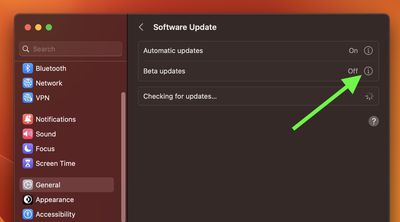
Вернитесь в Системные настройки -> Основные -> Обновление ПО.
Нажмите значок информации (обведенная буква «i») рядом с Бета-обновлениями.
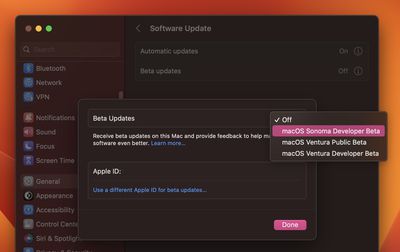
В окне «Бета-обновления» нажмите на стрелки рядом с надписью «Выкл.».
Выберите Бета-версия macOS Sonoma для разработчиков из выпадающего меню, затем нажмите Готово.
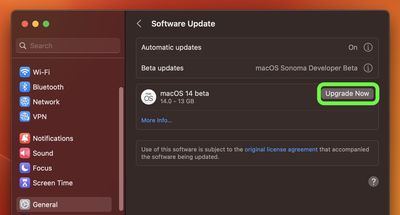
Дождитесь появления бета-версии macOS 14 на панели «Обновление ПО», затем нажмите Обновить сейчас и следуйте инструкциям на экране.
Возможности macOS Sonoma
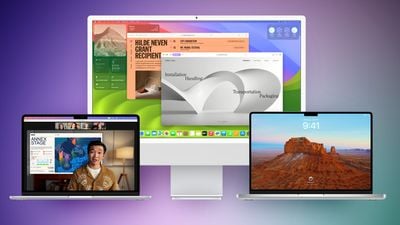
Выходящая этой осенью macOS Sonoma включает несколько новых функций, в том числе виджеты рабочего стола, заставки с видом на Землю в стиле Apple TV, улучшения приложений, таких как «Сообщения» и Safari, новый игровой режим, который приоритезирует производительность процессора и видеокарты для игр, и многое другое.
Новые интерактивные виджеты теперь можно размещать прямо на рабочем столе. Виджеты сливаются с обоями рабочего стола, чтобы не отвлекать вас во время работы, а с помощью Continuity вы можете использовать те же виджеты со своего iPhone на Mac.
macOS Sonoma также представляет расширенные функции видеоконференций, включая «Наложение ведущего» (Presenter Overlay), позволяющее пользователю отображать себя перед демонстрируемым контентом. «Реакции» (Reactions) позволяют пользователям выражать свои чувства во время видеосессии, а функция «Совместный доступ к экрану» (Screen Sharing) была улучшена благодаря упрощенному процессу.
Safari также получает множество новых функций в Sonoma. Обновлено «Частный просмотр» (Private Browsing), который обеспечивает повышенную защиту от трекеров и от людей, которые могут иметь доступ к устройству пользователя, в то время как «Профили» (Profiles) в Safari предлагают способ разделения просмотра по темам, например, один для работы и один для личного просмотра. Также появился новый способ создания веб-приложений, которые работают как обычные приложения и позволяют быстрее получить доступ к вашему любимому веб-сайту.
Если вы установили бета-версию iOS 17 или iPadOS 17 через программу для разработчиков Apple или программу бета-тестирования ПО, вы можете решить вернуться к предыдущей версии из-за проблем с удобством использования или стабильностью. Продолжайте читать, чтобы узнать, как это сделать.
Бета-версии крупных обновлений программного обеспечения от Apple могут быть крайне нестабильными, особенно на ранних этапах выпуска. Вы можете обнаружить, что приложения работают некорректно, время автономной работы сокращено, устройство самопроизвольно перезагружается или функции не работают должным образом. К счастью, вы можете восстановить ваш iPhone или iPad до предыдущей версии iOS.
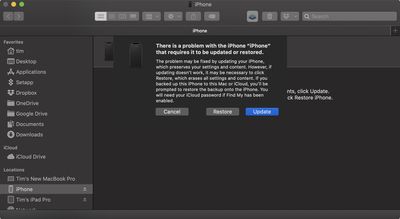
Появится диалоговое окно с вопросом, хотите ли вы восстановить устройство. Нажмите Восстановить, чтобы стереть данные с устройства и установить последнюю общедоступную версию iOS или iPadOS.
Дождитесь завершения процесса восстановления.
Как войти в режим восстановления на вашем устройстве iOS
Модели iPad с Face ID: Нажмите и быстро отпустите кнопку увеличения громкости. Нажмите и быстро отпустите кнопку уменьшения громкости. Нажмите и удерживайте верхнюю кнопку, пока устройство не начнет перезагрузку. Продолжайте удерживать верхнюю кнопку, пока устройство не войдет в режим восстановления.
iPhone XS или новее: Нажмите и быстро отпустите кнопку увеличения громкости. Нажмите и быстро отпустите кнопку уменьшения громкости. Затем нажмите и удерживайте боковую кнопку, пока не появится экран режима восстановления.
После выполнения вышеуказанных шагов вы можете восстановить резервную копию вашего устройства с iOS 16 или iPadOS 16 с помощью вашего Mac или iCloud.
Всемирная конференция разработчиков 2023 года (WWDC) пройдет с 5 по 9 июня, и, как и последние три года, это будет онлайн-мероприятие, хотя избранные разработчики и студенты будут приглашены в Apple Park. Для начала Apple проводит основное мероприятие в понедельник, чтобы представить новое оборудование и программное обеспечение, что представляет интерес для широкой публики.
Ожидается, что во время основного выступления в понедельник, 5 июня, Apple представит новые версии iOS, iPadOS, macOS, watchOS и tvOS. Компания также, вероятно, представит свою долгожданную гарнитуру смешанной реальности AR/VR, а также новый 15-дюймовый MacBook Air и, возможно, нечто большее.
Вы можете посмотреть основное выступление WWDC 2023, используя один из методов, описанных ниже. Прямая трансляция начнется в 10:00 по тихоокеанскому времени из Apple Park в Купертино, Калифорния. У нас есть полный список времени начала мероприятия в других часовых поясах США и по всему миру.
Джакарта, Индонезия — 12:00 ночи WIB следующего дня
Шанхай, Китай — 1:00 ночи CST следующего дня
Сингапур — 1:00 ночи SGT следующего дня
Перт, Австралия — 1:00 ночи AWST следующего дня
Гонконг — 1:00 ночи HKT следующего дня
Сеул, Южная Корея — 2:00 ночи KST следующего дня
Токио, Япония — 2:00 ночи JST следующего дня
Аделаида, Австралия — 2:30 ночи ACST следующего дня
Сидней, Австралия — 3:00 ночи AEST следующего дня
Окленд, Новая Зеландия — 5:00 утра NZST следующего дня
Смотрите основное выступление на YouTube
Просмотр основного выступления WWDC на YouTube может быть одним из самых быстрых и простых способов посмотреть мероприятие, поскольку YouTube обычно доступен на большинстве устройств, включая телевизоры и игровые консоли.
Прямая трансляция YouTube выше будет доступна 5 июня, когда начнется мероприятие.
Смотрите основное выступление на Mac, iPhone или iPad
Вы можете посмотреть основное выступление WWDC на любом Mac, iPhone или iPad, используя встроенный браузер Apple Safari или другой браузер, например Chrome. Устройства iOS должны работать под управлением iOS 10 или новее, а Mac — под управлением macOS Sierra 10.12 или новее для доступа к трансляции.
Смотрите основное выступление с помощью приложения Apple TV
Вы можете посмотреть основное выступление WWDC через приложение Apple TV на Mac, iPhone, iPad и Apple TV; ссылка в приложении TV станет доступной в день мероприятия или незадолго до него.
Откройте приложение TV на выбранном устройстве.
Прокрутите вниз до категории «Смотреть сейчас» и выберите WWDC 2023. В качестве альтернативы введите «WWDC» в поле поиска и выберите WWDC 2023 из результатов.
Нажмите «Воспроизвести».
Приложение может сообщить вам настроиться на местное время, чтобы посмотреть мероприятие в прямом эфире до начала основного выступления WWDC.
Смотрите основное выступление на ПК с Windows
Если у вас нет устройства Apple под рукой, вы все равно можете посмотреть основное выступление WWDC 2023 на ПК под управлением Windows 10 или новее. Откройте браузер Microsoft Edge и перейдите по этой ссылке на прямую трансляцию WWDC 2023.
Хотя Apple не дает никаких гарантий, другие платформы также могут получить доступ к основному выступлению WWDC 2023, используя последние версии Chrome или Firefox (должны быть установлены кодеки/расширения MSE, H.264 и AAC).
Смотрите в приложении Apple Developer или на веб-сайте для разработчиков
Для тех, кто не сможет посмотреть прямую трансляцию, или кто предпочитает читать текстовую версию анонсов, мы будем вести прямую трансляцию как здесь, на MacRumors.com, так и через наш аккаунт MacRumorsLive в Twitter, так что обязательно подписывайтесь.
В мае 2023 года WhatsApp представил новую функцию «Блокировка чата», которая позволяет защитить выбранные переписки в вашей папке входящих сообщений с помощью пароля, отпечатка пальца или аутентификации Face ID. Читайте дальше, чтобы узнать, как это сделать.
Миллионы пользователей полагаются на WhatsApp как на средство частного и безопасного общения с другими, поэтому разработчики компании постоянно ищут новые способы улучшения службы зашифрованных сообщений, придерживаясь этих ключевых принципов.
Последняя функция конфиденциальности WhatsApp — «Блокировка чата», которая позволяет защитить ваши самые личные переписки дополнительным уровнем безопасности.
Когда вы блокируете переписку, она автоматически отделяется от обычного списка чатов и скрывается в заблокированной папке, для открытия которой требуется ваш пароль, отпечаток пальца или аутентификация Face ID.
Более того, предварительный просмотр уведомлений для любых заблокированных чатов не показывает отправителя или содержимое сообщения, а любые медиафайлы, отправленные в заблокированных чатах, не сохраняются автоматически в библиотеку фотографий вашего телефона, что в совокупности делает переписки более приватными.
Эта функция будет полезна, если вы иногда делитесь своим телефоном с членом семьи или в тех случаях, когда кто-то другой смотрит на экран вашего телефона именно в тот момент, когда приходит особо конфиденциальный чат.
Следующие шаги показывают, как заблокировать переписку в WhatsApp.
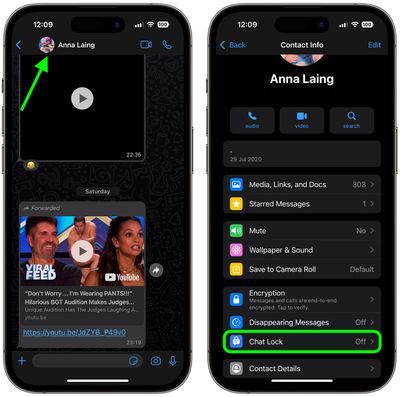
В WhatsApp коснитесь переписки во входящих чатах, которую вы хотите заблокировать.
Затем коснитесь имени контакта или названия группы в верхней части экрана.
Коснитесь «Блокировка чата» в меню информации о контакте.
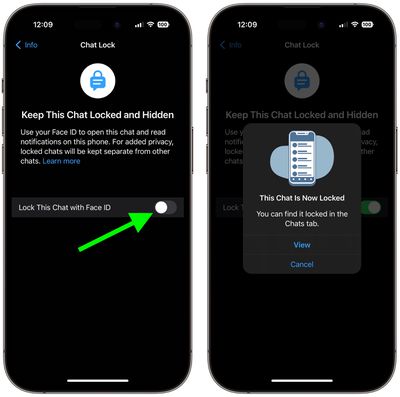
Коснитесь переключателя рядом с опцией «Заблокировать этот чат» (там будет написано «С Face ID» или любым другим способом аутентификации, который поддерживает ваше устройство).
Коснитесь «Просмотр», чтобы немедленно вернуться к заблокированному чату.
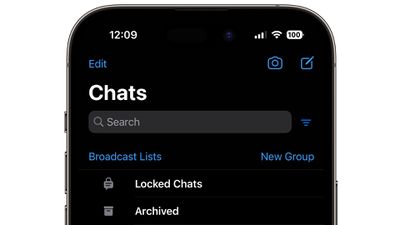
Чтобы вернуться к заблокированному чату позже, медленно потяните вниз список входящих чатов, чтобы открыть папку «Заблокированные чаты», затем коснитесь ее. Вам будет предложено пройти аутентификацию, после чего вы сможете увидеть и получить доступ ко всем своим заблокированным чатам в отдельном списке.
Чтобы разблокировать заблокированную переписку, просто снова выполните описанные выше действия и отключите переключатель «Заблокировать этот чат».
В WhatsApp заявляют, что в будущем они намерены добавить больше опций к функции «Блокировка чата», включая блокировки для сопутствующих устройств и создание пользовательского пароля для ваших чатов, чтобы вы могли использовать уникальный пароль, отличающийся от пароля вашего телефона.
В конце прошлого года Anker выпустила зарядное устройство 3-в-1, доступное через Apple, которое обеспечивает одновременную зарядку iPhone через MagSafe, Apple Watch и AirPods, всё это в уникальном кубическом форм-факторе. Я нашел это зарядное устройство отличным аксессуаром для зарядки у кровати, поэтому, когда Anker пару месяцев назад представила похожее зарядное устройство в другом форм-факторе, я определенно заинтересовался им.
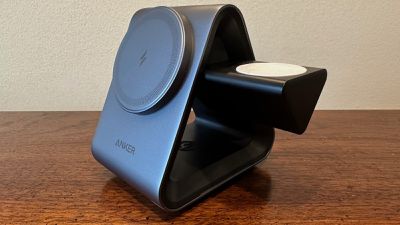
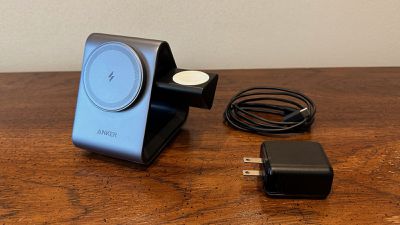
Зарядное устройство Anker 737 MagGo имеет еще один уникальный дизайн, на этот раз треугольный форм-фактор, который предлагает MagSafe-зарядное устройство с фиксированным углом для вашего iPhone, зарядную поверхность для AirPods, спрятанную в основании треугольника, и фиксированный держатель для зарядки Apple Watch. Оно предлагает аналогичные функции зарядки, как и зарядное устройство Cube, с официальной зарядкой MagSafe мощностью 15 Вт и зарядкой AirPods мощностью 5 Вт. Однако, в отличие от Cube, быстрая зарядка Apple Watch, к сожалению, не поддерживается на 737 MagGo.
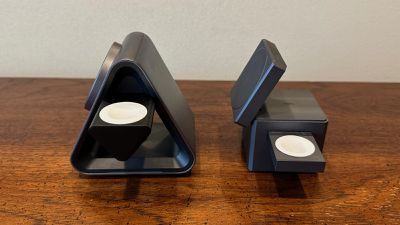
Также, в отличие от Cube, 737 MagGo не имеет движущихся частей, что имеет как свои плюсы, так и минусы. Cube предлагает откидную верхнюю часть с регулируемым углом для зарядной поверхности MagSafe, в то время как держатель для Apple Watch убирается в корпус куба. Это делает Cube более компактным и портативным, но некоторые пользователи выражали беспокойство по поводу склонности устройства наклоняться вперед при подключении телефона, в то время как другие сообщали, что подпружиненный выдвижной держатель Apple Watch иногда требовал небольшой доработки для правильной работы, а громоздкие Apple Watch Ultra едва помещались на зарядном устройстве.
737 MagGo (слева) против Cube (справа)
737 MagGo определенно более громоздкий без складывающихся элементов дизайна, но я обнаружил, что это способствует стабильности, поскольку фиксированный угол поверхности MagSafe и более широкое основание треугольника предотвращают опрокидывание. Фиксированный держатель для Apple Watch также удобно вмещает даже Apple Watch Ultra, хотя я очень хотел бы, чтобы он был обновлен с поддержкой быстрой зарядки.
В ходе моего тестирования, зарядное устройство 737 MagGo зарядило мои Apple Watch Ultra с 20% до 80% за 2 часа 43 минуты, в то время как тот же тест занял всего 1 час 4 минуты на зарядном устройстве Cube. Это очень существенная разница, если вы носите часы большую часть времени и хотите снимать их только на короткие промежутки для зарядки, например, во время душа или еды.
Cube был одним из первых аксессуаров MagSafe, отказавшихся от традиционной белой зарядной поверхности в стиле Apple, предложив темно-серую поверхность, которая гармонирует с корпусом зарядного устройства. То же самое относится и к 737 MagGo, и это гораздо более утонченный вид по сравнению со многими другими зарядными устройствами MagSafe. Благодаря официальной 15-ваттной зарядке MagSafe, я обнаружил, что он способен заряжать мой iPhone так же быстро, как официальные зарядные устройства Apple и другие сторонние устройства, сертифицированные MagSafe.
Зарядный диск для Apple Watch имеет стандартную белую пластиковую поверхность и ориентирован в фиксированном горизонтальном положении, как и на Cube, что означает, что он не очень хорошо работает с режимом прикроватных часов на часах. Это не так уж и важно, если вы также заряжаете свой телефон на наклонной поверхности MagSafe и можете просто прикоснуться к экрану телефона, чтобы взглянуть на время посреди ночи, но я думаю, что стоит это упомянуть.
Одна из моих проблем с зарядным устройством Apple Watch у Cube заключалась в его относительно небольшой высоте, из-за чего громоздкие ремешки, такие как Apple Watch Ultra Ocean Band, могли мешать правильному расположению часов на зарядном устройстве. К счастью, зарядное устройство для часов на 737 MagGo расположено значительно выше, чем на Cube, что делает эту проблему гораздо менее актуальной.
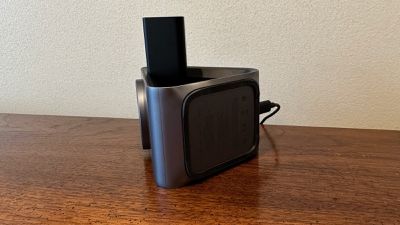
Как и Cube, 737 MagGo поставляется с компактным 30-ваттным адаптером USB-C со складными вилками для США, а также черным 1,5-метровым (5-футовым) кабелем USB-C к USB-C для питания аксессуара. Резиновое кольцо на нижней части устройства защищает ваши поверхности от царапин и других повреждений, а также помогает удерживать зарядное устройство на месте.
Вид снизу 737 MagGo
Что касается зарядки AirPods или других наушников, поддерживающих беспроводную зарядку, 737 MagGo включает слабый магнит, чтобы помочь ориентировать чехлы AirPods, совместимые с MagSafe, на зарядном устройстве, что является очень приятным улучшением по сравнению с 3-в-1 Cube, где свободное размещение на поверхности может быть немного капризным. На 737 MagGo вы можете просто бросить свой MagSafe-совместимый чехол AirPods в зарядное устройство, и он, как правило, сам встанет на место.
Тонкий синий светодиод на одной из сторон основания 737 также ненадолго загорается при начале зарядки AirPods, сообщая вам о хорошем соединении. Если ваши AirPods установлены неправильно, индикатор будет мигать, предупреждая вас. В остальное время индикатор остается выключен, за исключением короткого момента при подключении устройства, так что ночные отвлечения не являются проблемой.
Индикатор состояния зарядки AirPods
Зарядное устройство 737 MagGo стоит немного дешевле, чем 3-в-1 Cube: $139.99 по сравнению с $149.99, и Anker в настоящее время предлагает купон на скидку 15% для 737 MagGo как на своем сайте, так и на Amazon, что снижает цену примерно до $119.00.
Это все еще довольно дорого для зарядных устройств, но не выходит за рамки для таких аксессуаров с официальной сертификацией MagSafe. Моя самая большая претензия к 737 MagGo, однако, это отсутствие поддержки быстрой зарядки Apple Watch. Конечно, я обычно заряжаю ночью, когда скорость не является решающим фактором, но бывают случаи, когда я также хочу использовать его в течение дня, и особенно с более емким аккумулятором в Apple Watch Ultra, быстрая зарядка — это ключевая функция, которой не хватает этому аксессуару.
Некоторые пользователи могут посчитать отсутствие этой функции разумным компромиссом за более низкую цену по сравнению с моделью Cube, особенно с учетом текущих скидок, доступных на 737 MagGo, но для других это может стать решающим фактором.
В остальном, мне очень нравится общий дизайн. Он не является супер-портативным, но на прикроватной тумбочке или столе он предлагает некоторый визуальный интерес, не будучи навязчивым, а зарядная поверхность MagSafe, соответствующая цвету, сохраняет относительно цельный общий вид.
Примечание: Anker предоставила MacRumors зарядное устройство 737 MagGo для целей данного обзора. Никакой другой компенсации получено не было. MacRumors является аффилированным партнером Anker и Amazon. Когда вы нажимаете на ссылку и совершаете покупку, мы можем получить небольшую комиссию, что помогает нам поддерживать работу сайта.
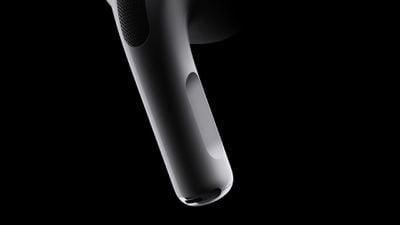
С появлением AirPods Pro 2, Apple добавила новую систему управления Touch в свои популярные наушники премиум-класса. Помимо использования для воспроизведения/паузы аудио и пропуска треков, сенсоры Touch реагируют на свайпы вверх и вниз по ножке, которые увеличивают или уменьшают громкость того, что вы слушаете.
Apple признает, что жесты свайпов для регулировки громкости могут подойти не всем, и действительно, некоторым владельцам AirPods Pro может быть сложно использовать их по назначению. По этой причине Apple включила опцию доступности для включения или отключения жестов в iOS. Вот как это работает.
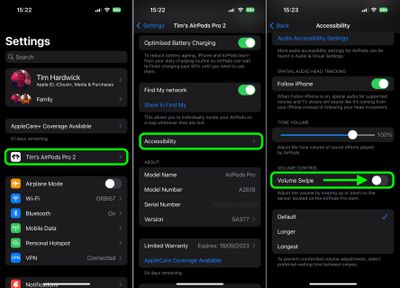
Подключив AirPods Pro, запустите приложение «Настройки» на своем iPhone под управлением iOS 16.1 или новее.
Нажмите вкладку «AirPods Pro» сразу под баннером вашего Apple ID.
Прокрутите вниз, затем нажмите «Универсальный доступ».
Прокрутите вниз еще раз, затем в разделе «Управление громкостью» переключите тумблер рядом с «Громкость свайпом» во включенное или выключенное положение.
Если вы отключили чувствительность свайпов для элементов управления Touch, они будут немедленно отключены и больше не будут реагировать на жест. Чтобы снова включить свайпы громкости, просто включите эту опцию обратно в «Настройках».
Biggest design overhaul
since iOS 7 with Liquid Glass, plus new Apple Intelligence features and
improvements to Messages, Phone, Safari, Shortcuts, and more. Developer beta
available now ahead of public beta in July.




 737 MagGo (слева) против Cube (справа)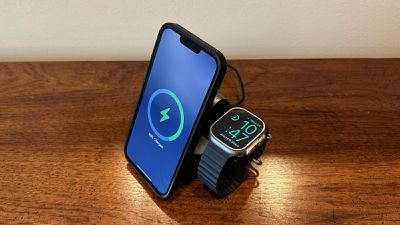
 Вид снизу 737 MagGo
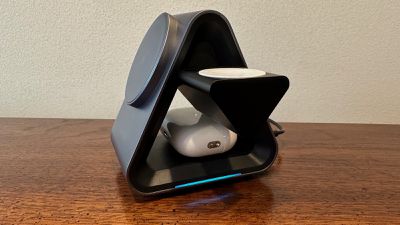 Индикатор состояния зарядки AirPods