WhatsApp внедряет новую функцию, позволяющую пользователям редактировать сообщения после их отправки через популярную зашифрованную чат-платформу, принадлежащую Meta. Продолжайте читать, чтобы узнать, как это работает на iPhone и Android.
Этого долго ждали, но WhatsApp наконец-то внедрил в свой чат-сервис долгожданную функцию редактирования отправленных сообщений.
Когда Apple выпустила iOS 16, она представила возможность редактировать недавно отправленные iMessages. Telegram также предлагает аналогичную функцию редактирования после отправки, и теперь WhatsApp тоже присоединяется к этому.
Теперь, когда функция официально внедряется, вы можете редактировать сообщение в течение 15 минут после его отправки в WhatsApp, что является такой же продолжительностью, которую Apple предоставляет пользователям iMessage, желающим редактировать отправленные сообщения.
Эта функция лучше всего подходит для исправления опечаток, добавления контекста или формулирования сообщения для большей ясности, но вы также можете изменить все содержимое вашего сообщения. Обратите внимание, что в WhatsApp вы можете редактировать отправленное сообщение столько раз, сколько захотите, но невозможно просмотреть старые версии измененных сообщений, в отличие от iMessage.
Вот как это работает.
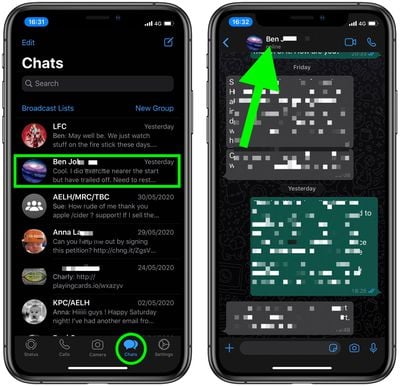
В WhatsApp откройте чат, содержащий сообщение, которое вы хотите отредактировать.
Нажмите и удерживайте палец на нужном сообщении.
Нажмите Изменить во всплывающем меню, которое появится.
Отредактируйте содержимое сообщения в поле ввода, при необходимости перемещая текстовый курсор пальцем, и перепечатайте сообщение.
Нажмите на синюю галочку, чтобы подтвердить отправку отредактированного сообщения.
Отправленное сообщение теперь изменено в соответствии с вашими правками. Обратите внимание, что вы можете редактировать только свои собственные отправленные сообщения, а не сообщения, отправленные другими пользователями. Если вы не видите кнопку «Изменить» в WhatsApp, это означает, что функция еще не полностью развернута для вас, либо вам нужно обновить приложение до последней версии.
Для многих пользователей компьютеров сочетание ноутбука с одним или несколькими внешними дисплеями предлагает идеальную комбинацию портативности и продуктивности. Но если вы похожи на меня, вам может не хватать обширного экранного пространства, когда вы отключаете дисплеи и отправляетесь куда-либо только с ноутбуком. Именно здесь на помощь приходит Monduo 16-дюймовый Pro Duo, предлагая пару 16-дюймовых дисплеев, которые раскрываются по обе стороны от экрана вашего ноутбука, предоставляя вам миллионы дополнительных пикселей для работы даже в дороге.
Monduo Pro Duo стоимостью 800 долларов — не единственный портативный аксессуар с двумя внешними дисплеями на рынке, но из основных, которые я видел, он наиболее близок к высококлассным характеристикам встроенных дисплеев на ноутбуках Apple. Оптимизированные для 16-дюймовых ноутбуков, таких как более крупные MacBook Pro от Apple, дисплеи Pro Duo имеют очень схожий размер 16 дюймов, поддерживают 100% цветового пространства DCI-P3, разрешение 2560 ✕ 1600 на каждом дисплее, яркость 500 нит и переменную частоту обновления до 144 Гц.
Дисплей MacBook Pro, конечно, немного более высокого класса с технологией mini-LED, более высоким разрешением и плотностью пикселей, а также 10-битной против 8-битной глубиной цвета, но Monduo Pro Duo очень хорошо смотрится по сравнению с другими доступными вариантами.
Пожалуй, самый главный вопрос, прежде чем даже настроить Pro Duo, заключается в том, практично ли брать его с собой, и я обнаружил, что это так. В сложенном виде он имеет размеры 15,3 дюйма (38,8 см) в ширину, 9,6 дюйма (24,4 см) в высоту и 1,1 дюйма (2,8 см) в толщину, а весит 4,2 фунта (1,9 кг). Это делает его немного крупнее моего 16-дюймового MacBook Pro при немного меньшем весе, но он почти в два раза толще. Тем не менее, если у вас есть просторная компьютерная сумка с парой отделений, как у меня, есть вероятность, что Pro Duo может поместиться туда.
Установка
Установка Monduo Pro Duo довольно проста, поскольку он представляет собой единый блок с двумя дисплеями, которые раскладываются по бокам. Основной поддерживающий блок расширяется горизонтально, позволяя установить его на дисплей вашего ноутбука и плотно придвинуть к дисплею для надежной фиксации. Области, контактирующие с ноутбуком, имеют мягкую подкладку для предотвращения повреждений, а на задней стороне центральной части есть откидная подставка, помогающая поддерживать Pro Duo.
Два дисплея Pro Duo подключаются к вашему ноутбуку с помощью прилагаемых кабелей, и Monduo предлагает несколько вариантов для соответствия вашим потребностям в настройке. Каждый из двух дисплеев включает пару портов USB-C и порт mini HDMI. Для пользователей, подключающих оба дисплея через USB-C, предусмотрены два кабеля USB-C на USB-C, каждый из которых имеет 90-градусный коннектор на одном конце для работы с портами Pro Duo, направленными вниз. Один кабель имеет длину 30 см, а другой — 88 см, что обеспечивает гибкость, если вам нужно подключить оба кабеля к одной стороне ноутбука.
Распаковка Pro Duo
Если на вашем ноутбуке доступен только один порт USB-C, второй дисплей Pro Duo можно подключить через HDMI благодаря кабелю mini-HDMI на HDMI длиной 88 см с 90-градусным коннектором. Если вы выберете такую конфигурацию, вам также потребуется подключить кабель питания USB-C к этой панели дисплея, и вы можете использовать либо прилагаемый кабель питания USB-C на USB-C, либо прилагаемый 90-градусный адаптер USB-C со своим собственным кабелем.
Как только все будет физически подключено, вам потребуется загрузить приложение Monduo, которое управляет драйверами дисплеев для поддержки опций высокого разрешения и синхронизации со встроенным дисплеем. Приложение также предлагает быстрый доступ к меню в строке состояния для изменения яркости и разрешения, а также цветовых и аппаратных настроек для каждого из дисплеев Pro Duo. Каждый дисплей Pro Duo также включает экранное меню и несколько аппаратных кнопок, которые помогут вам настроить такие параметры, как яркость и контрастность, резкость, гамма, цветовые режимы и многое другое.
Производительность дисплея
Дисплеи Pro Duo не достигают уровня MacBook Pro, но они весьма достойны. 16-дюймовые дисплеи хорошо подходят к MacBook Pro, особенно когда многие популярные конкуренты предлагают дисплеи в диапазоне 10–12 дюймов.
Плотность пикселей на дисплеях Pro Duo немного ниже, чем у MacBook Pro (2560 ✕ 1600 для Pro Duo против 3456 ✕ 2234 для MacBook Pro), но с помощью масштабирования дисплея вы можете обеспечить достаточно равномерное отображение по всем трем вашим дисплеям. Вы просто не получите полного качества Retina на дисплеях Pro Duo.
Например, я обычно использую свой MacBook Pro с разрешением «Больше места» (2056 ✕ 1329), и, установив опцию «сопоставить разрешение», дисплеи Pro Duo автоматически будут работать при разрешении 2080 ✕ 1300 из-за немного отличающихся размеров и соотношения сторон по сравнению со встроенным дисплеем, но содержимое на экране будет отображаться одинакового размера на всех трех дисплеях.
Я обнаружил, что яркость дисплеев Monduo Pro Duo в 500 нит вполне достаточна для обычного использования. Они имеют более матовую поверхность, чем дисплей MacBook Pro, что помогает уменьшить блики.
Драйверы macOS от Monduo предлагают возможность согласовывать яркость, частоту обновления, разрешение и масштабирование с внутренним дисплеем MacBook Pro, а также автоматически располагать дисплеи Pro Duo. Приложение Monduo в строке меню также позволяет настраивать эти параметры индивидуально, если вы предпочитаете.
Ежедневное использование
Я обнаружил, что самая простая настройка с моим 16-дюймовым M1 Pro MacBook Pro заключалась в простом использовании двух подключений USB-C при одновременном использовании MagSafe для поддержания заряда. После того как вы прошли первоначальную настройку и поняли, как все подключается и работает, требуется всего около 30 секунд, чтобы начать работу во временном рабочем пространстве. Как и в случае с другими внешними дисплеями, macOS обычно запоминает расположение ваших окон и расставляет все на свои места, как только два дисплея подключены, хотя это не всегда на 100% надежно из-за особенностей macOS.
Если вам нужна полная автономность, вы можете питать всю систему от аккумулятора вашего MacBook Pro, но будьте предупреждены, что это довольно быстро расходует доступную энергию. Мой полностью заряженный 16-дюймовый M1 Pro MacBook Pro обычно работает около трех часов, питая Pro Duo при нормальном использовании, прежде чем предупредит меня о необходимости подключения к сети. Таким образом, это не будет решением для использования в течение всего дня в дороге, но вы абсолютно можете использовать всю систему некоторое время без доступа к внешнему источнику питания.
Как и следовало ожидать от двух больших 16-дюймовых дисплеев, свисающих по бокам вашего ноутбука, эта система действительно требует использования на большой, твердой поверхности для стабильности. Получившаяся конструкция довольно широка и не очень практична для использования на коленях или другой мягкой или неровной поверхности. Помимо самой ширины установки, использование ее на любой мягкой поверхности будет передавать и усиливать любое колебательное движение на внешние дисплеи, делая ее довольно непрактичной.
Заключение
В целом, я обнаружил, что Monduo Pro Duo является отличным спутником, когда мне нужно развернуть рабочее место где-то вне дома на длительный период, например, во время рабочего отпуска или даже во время нескольких часов ожидания автомобиля в автосервисе. Для более коротких периодов использования я, вероятно, не стал бы утруждать себя переноской Pro Duo и его подключением, но другие могут быть вполне готовы это делать.
При цене в 799 долларов Monduo 16-дюймовый Pro Duo не является самым дешевым вариантом на рынке, но если вы — «дорожный воин», который хочет взять с собой в путешествие много экранного пространства, это лучший вариант, который я видел. Если вы хотите изучить его подробнее или приобрести, вы можете сделать это на веб-сайте Monduo.
Примечание: Monduo предоставила MacRumors 16-дюймовый Pro Duo для целей данного обзора. Никакой другой компенсации получено не было.
Если вы являетесь подписчиком Apple Music, вы можете добавлять и загружать песни, альбомы, плейлисты и видеоконтент из каталога Apple Music в свою личную медиатеку, а также получать доступ ко всему этому на любых других ваших устройствах Apple с приложением «Музыка».
При включенной функции «Синхронизация медиатеки» от Apple контент Apple Music в вашей медиатеке будет синхронизироваться между вашими устройствами, при условии что все они вошли под одним и тем же Apple ID, который вы используете для подписки на Apple Music.
Следующие шаги покажут вам, как включить «Синхронизацию медиатеки» на iPhone, iPad, Mac и PC.
Включение «Синхронизации медиатеки» на iPhone и iPad
Запустите приложение «Настройки» на вашем iPhone или iPad.
Прокрутите вниз и нажмите «Музыка» в списке приложений.
Нажмите переключатель «Синхронизация медиатеки», чтобы включить функцию.
Включение «Синхронизации медиатеки» на Mac
Запустите приложение «Музыка» на вашем Mac.
На Mac выберите «Учетная запись» в строке меню и убедитесь, что вы вошли с тем же Apple ID, который используете для подписки на Apple Music.
В строке меню выберите Файл -> Медиатека -> Упорядочить медиатеку.
Установите флажок рядом с «Консолидировать файлы», затем нажмите ОК.
В строке меню выберите Музыка -> Настройки….
На вкладке «Основные» выберите «Синхронизировать медиатеку», затем нажмите ОК.
Дождитесь синхронизации вашей медиатеки. Вы можете проверить ее статус, перейдя в нижнюю часть боковой панели и нажав «Обновление медиатеки iCloud».
Включение «Медиатеки iCloud» на PC
В iTunes для Windows «Синхронизация медиатеки» называется «Медиатека iCloud».
В приложении iTunes войдите в iTunes Store, используя тот же Apple ID, который вы использовали для настройки «Медиатеки iCloud» на первом компьютере.
Выберите Правка -> Настройки, затем нажмите Основные.
Установите флажок «Медиатека iCloud».
Вот и все. Теперь вам остается только дождаться синхронизации вашей музыкальной медиатеки.
Установка специального сигнала уведомления для контакта WhatsApp позволяет вам распознавать, когда этот конкретный человек звонит вам или отправил вам сообщение, даже не глядя на экран вашего телефона.
Чтобы мгновенно узнавать, когда кто-то определённый звонит или пишет вам через WhatsApp, следуйте этим шагам.
Запустите WhatsApp на своём телефоне.
Нажмите вкладку Чаты в нижней части экрана.
Выберите цепочку чата с контактом, который вы хотите выделить из общей массы.
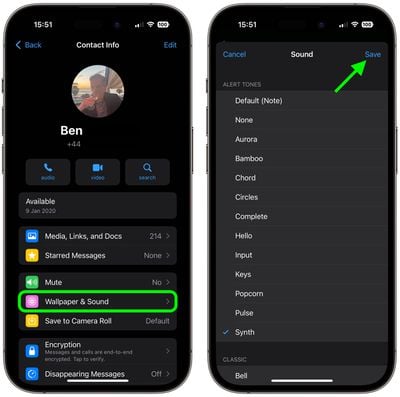
Нажмите на имя контакта в верхней части экрана.
Нажмите Обои и звук.
В разделе «Пользовательский тон» нажмите Сигнал уведомления.
Выберите конкретный тон, который будет использоваться для этого контакта.
В macOS Apple позволяет легко увеличить размер курсора мыши или трекпада на экране, что очень удобно, если вам трудно его отслеживать. Читайте дальше, чтобы узнать, как это сделать.
Если вам трудно понять, когда курсор на экране вашего Mac перемещается или меняет форму на точку вставки, перекрестие, руку или другую фигуру, стоит сделать его больше.
Увеличение размера курсора на экране по сравнению с размером по умолчанию может быть очень полезно пользователям с нарушениями зрения, а также может сделать использование компьютера более увлекательным для ребенка, если он пользуется им впервые. Следующие шаги покажут, как это делается на Mac с macOS Ventura или более поздней версии.
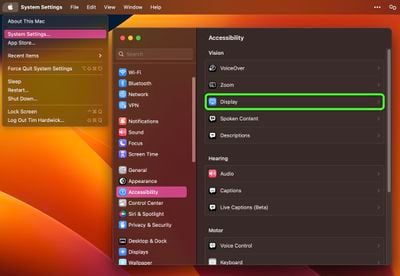
Запустите Системные настройки из Дока вашего Mac, из папки Программы или из строки меню Apple ( -> Системные настройки…).
Нажмите Универсальный доступ в боковом меню.
В разделе «Зрение» нажмите Мониторы.
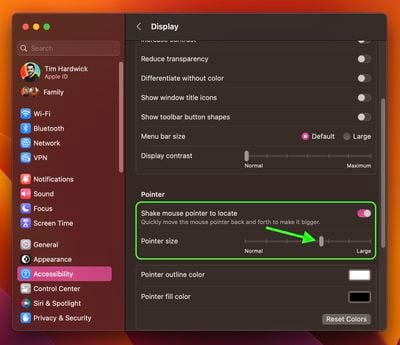
В разделе «Указатель», где указано «Размер указателя», перетащите ползунок вправо по шкале, чтобы увеличить курсор, или влево, чтобы уменьшить его. Изменения должны примениться немедленно.
Обратите внимание, что в том же разделе есть переключатель под названием Встряхнуть указатель мыши для поиска, который при включении временно увеличивает курсор, когда вы энергично перемещаете его из стороны в сторону по экрану, что облегчает его обнаружение. При желании вы также можете настроить указатель, используя образцы Контур указателя и Цвет заливки указателя, чтобы дополнительно изменить его внешний вид.
При использовании приложения «Камера» на iPhone функция «Ночной режим» включается автоматически, когда датчик камеры фиксирует сцену в помещении или на улице, которая достаточно темна, чтобы требовать осветления, что приводит к естественным цветам и уменьшению шума. Это, по крайней мере, идея. В реальности «Ночной режим» не всегда позволяет получить такое ночное изображение, которое вы хотите.
Если, например, вы хотите снять аутентичную вечернюю сцену, где источники света остаются приглушенными, лучше отключить «Ночной режим», чтобы избежать чрезмерной световой экспозиции и пересвеченного снимка.
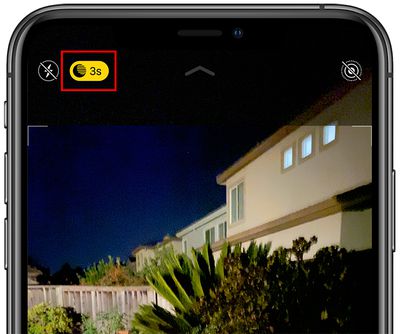
Если вы не хотите, чтобы «Ночной режим» был включен при съемке в условиях низкой освещенности, вы можете отключить его, нажав на желтую кнопку «Ночной режим», когда она появится в верхней части видоискателя. Проблема в том, что когда вы снова откроете приложение «Камера» и датчик обнаружит низкую освещенность, «Ночной режим» снова автоматически включится.
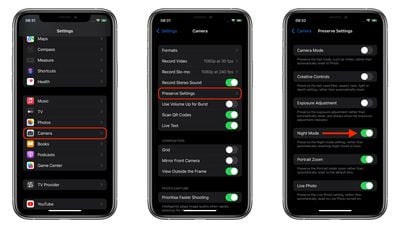
В iOS 14 не было способа окончательно отключить «Ночной режим» – вам приходилось вручную отключать его каждый раз при перезапуске камеры. Но в iOS 15 и более поздних версиях вы можете отключить «Ночной режим» и убедиться, что он останется отключенным при каждом последующем открытии приложения «Камера». Вот как это сделать.
Переключите тумблер «Ночной режим» в зеленое положение «Вкл.».
Включение этого тумблера заставляет Камеру запоминать, что вы отключили «Ночной режим» в прошлый раз, когда снимали. Вы по-прежнему можете вручную включить «Ночной режим» в приложении «Камера» обычным способом, но теперь вы сами решаете, когда он будет активен.
Ранее WhatsApp позволял пользователям зашифрованной платформы обмена сообщениями привязывать до четырех устройств к своей учетной записи, но только одно из этих устройств могло быть смартфоном.
К счастью, теперь это изменилось, и WhatsApp представил возможность использовать одну и ту же учетную запись на нескольких телефонах. Так что теперь вы можете привязать другой телефон как одно из до четырех дополнительных устройств, так же, как вы привязываете WhatsApp к веб-браузерам, планшетам и настольным компьютерам.
Независимо от того, iPhone это или телефон Android, который вы решите добавить, каждый привязанный телефон подключается к WhatsApp независимо, гарантируя, что ваши личные сообщения, медиафайлы и звонки защищены сквозным шифрованием. Просто имейте в виду, что если ваш основной телефон будет неактивен в течение длительного периода времени, вы будете автоматически отключены от всех ваших сопутствующих устройств.
Выполните следующие действия, чтобы настроить дополнительный телефон с вашей учетной записью WhatsApp, после чего вы сможете переключаться между телефонами без выхода из системы и продолжать свои чаты с того места, где остановились.
Загрузите и запустите WhatsApp на дополнительном телефоне, который вы хотите использовать.
Вместо ввода номера телефона, связанного с вашей учетной записью WhatsApp, нажмите опцию Привязать существующий аккаунт, чтобы сгенерировать QR-код.
На вашем основном телефоне откройте WhatsApp и перейдите в Настройки -> Связанные устройства.
Нажмите опцию Привязать устройство и отсканируйте QR-код с помощью камеры вашего телефона.
Все очень просто. Как только QR-код будет отсканирован и синхронизация завершится, вы сможете увидеть все беседы, которые у вас были на вашем исходном телефоне. Вы также сможете отправлять и получать текстовые и голосовые сообщения, участвовать в групповых чатах и иметь доступ ко всем остальным функциям, которые вы привыкли использовать на своем основном телефоне, теперь и на вашем сопутствующем телефоне.
Apple представила ключи безопасности как дополнительный шаг, помогающий пользователям защитить их учетные записи Apple ID. Читайте дальше, чтобы узнать, почему этот альтернативный метод аутентификации является самым безопасным из доступных, и что вам нужно сделать для его настройки.
Что такое ключи безопасности?
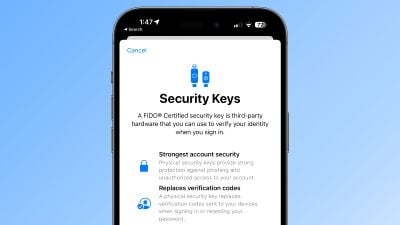
С выходом iOS 16.3, iPadOS 16.3 и macOS Ventura 13.2 Apple представила поддержку ключей безопасности — физических устройств, которые могут подтвердить ваш Apple ID вместо пароля.
Apple разработала эту функцию для людей, которым требуется дополнительная защита от целевых атак, таких как фишинг или мошенничество с использованием социальной инженерии.
Дополнительная защита, обеспечиваемая ключами безопасности, означает, что даже если кто-то завладеет вашим Apple ID и паролем, он все равно не сможет получить доступ к вашей учетной записи без вашего физического ключа безопасности, который заменяет традиционный код подтверждения, предоставляемый двухфакторной аутентификацией.
Как работают ключи безопасности?
При включенном ключе безопасности для входа в Apple ID требуется ввести пароль учетной записи, а затем использовать ключ безопасности для завершения процесса двухфакторной аутентификации вместо традиционного шестизначного кода подтверждения, который отправляется на другое устройство Apple, вошедшее в ту же учетную запись.
Почему стоит использовать ключи безопасности
Сразу стоит отметить, что использование физических ключей безопасности возлагает на вас ответственность за их сохранность, иначе вы можете навсегда потерять доступ к своей учетной записи Apple. Именно поэтому Apple требует от пользователей настроить как минимум два ключа безопасности и поддерживает до шести ключей в общей сложности.
Наличие двух настроенных физических ключей безопасности означает, что вы можете хранить их в нескольких надежных местах. Например, один вы можете хранить дома, а другой — на работе, или один брать с собой в поездки, а другой оставлять дома в безопасности.
После настройки ключей безопасности вы можете использовать их для входа в свой Apple ID на новом устройстве или в интернете, для сброса пароля Apple ID, а также для добавления или удаления дополнительных ключей безопасности из вашей учетной записи.
Что вы не можете делать с ключами безопасности
Есть несколько вещей, которые стоит отметить, что вы не можете делать с ключами безопасности.
Вы не можете использовать их для входа в iCloud для Windows.
Вы не можете войти в систему на старых устройствах, которые не могут быть обновлены до версии программного обеспечения, поддерживающей ключи безопасности.
Ключи безопасности не поддерживают детские учетные записи и управляемые Apple ID.
Не поддерживаются Apple Watch, сопряженные с iPhone члена семьи.
Ключи безопасности, которые стоит рассмотреть
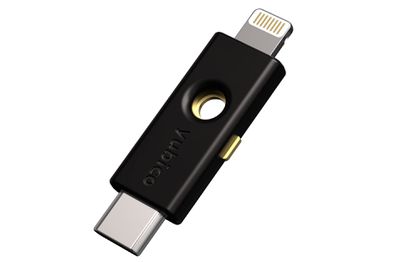
Большинство ключей безопасности выглядят как обычные USB-флешки, причем некоторые варианты доступны с NFC для беспроводного использования, а другие оснащены портами Lightning, USB-C и/или USB-A для прямого подключения к iPhone, iPad и Mac.
На рынке представлено множество вариантов при покупке ключей безопасности, но основные моменты, которые следует учитывать при выборе, заключаются в том, что он сертифицирован FIDO и имеет разъем, который работает с вашими устройствами Apple. Некоторые варианты, рекомендованные Apple, включают:
Посетите веб-сайт FIDO Showcase для получения полного списка ключей, сертифицированных FIDO Alliance.
Как включить ключи безопасности на iPhone и iPad
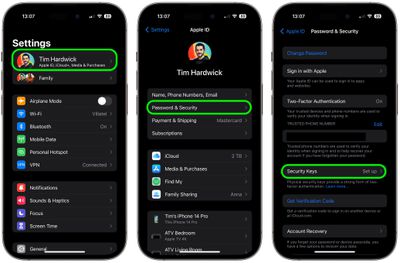
Запустите приложение Настройки на вашем устройстве iOS.
Коснитесь своего имени в баннере Apple ID.
Коснитесь Пароль и безопасность.
Коснитесь Ключи безопасности.
Коснитесь синей кнопки Добавить ключи безопасности и следуйте инструкциям на экране.
Вы можете удалить ключи безопасности в любое время, повторив описанные выше шаги и коснувшись или нажав на Удалить все ключи безопасности. Это приведет к тому, что ваш Apple ID вернется к использованию традиционного шестизначного кода подтверждения для двухфакторной аутентификации.
Как включить ключи безопасности на Mac
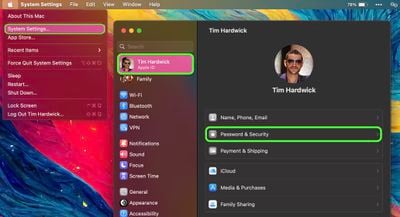
Нажмите на значок Apple () в строке меню Mac и выберите Системные настройки….
Нажмите на свое имя в верхней части боковой панели.
Нажмите Пароль и безопасность.
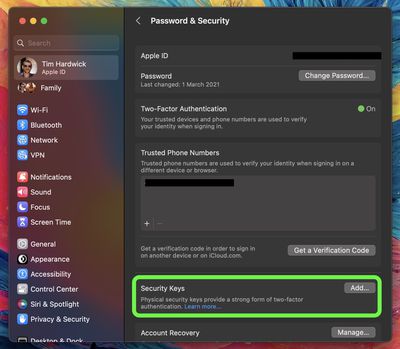
В разделе меню «Ключи безопасности» нажмите Добавить…, затем следуйте инструкциям на экране.
После выполнения описанных выше шагов вам будет предоставлена возможность просмотреть устройства, связанные с вашим Apple ID, с возможностью оставаться в системе или выйти из любого связанного устройства Apple.
Вы можете прекратить использование ключей безопасности на своем Mac, перейдя в Системные настройки -> [ваше имя] -> Пароль и безопасность. Нажмите Ключи безопасности, затем нажмите Удалить все ключи безопасности. Это приведет к тому, что ваш Apple ID вернется к использованию традиционного шестизначного кода подтверждения для двухфакторной аутентификации.
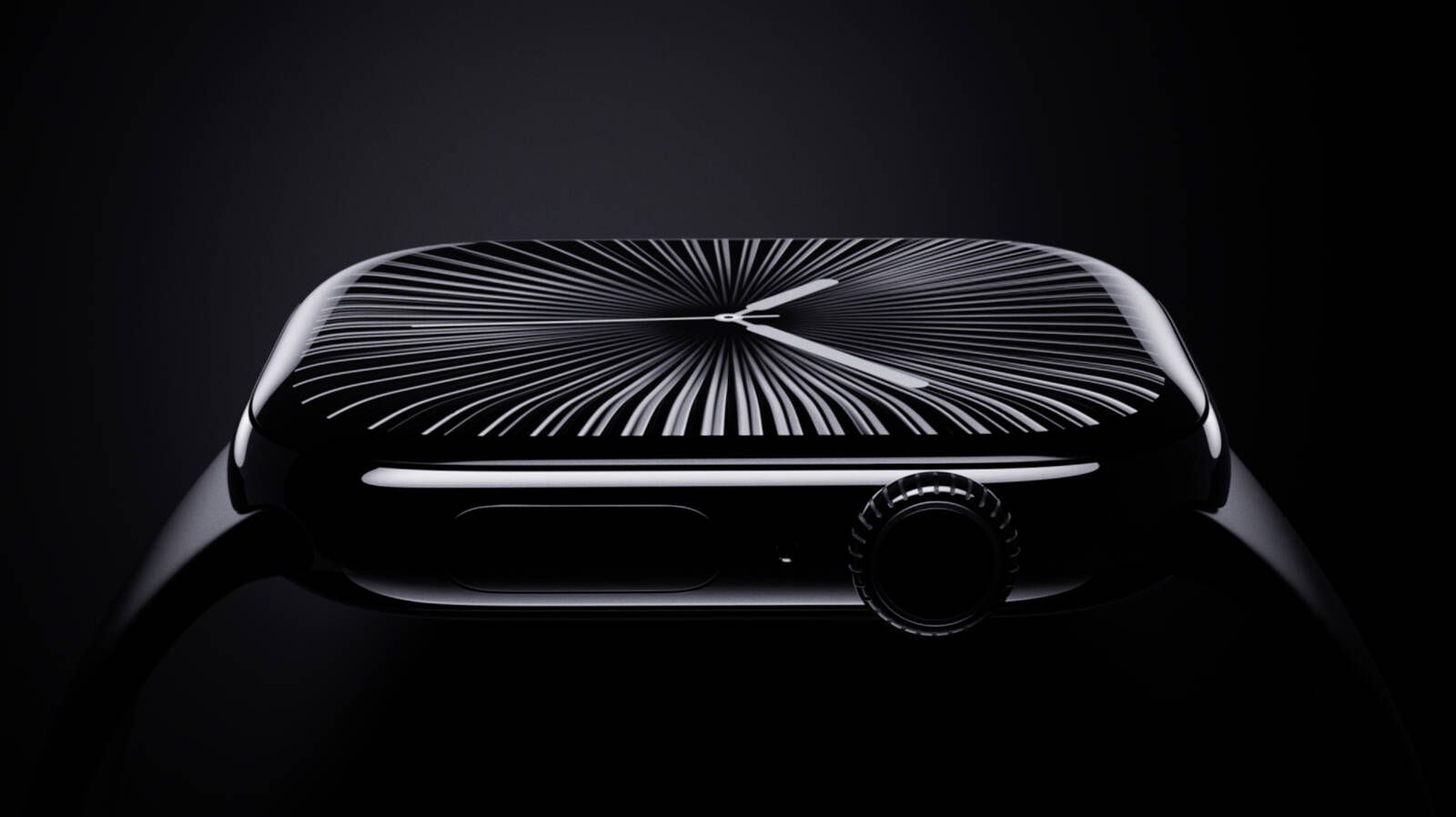
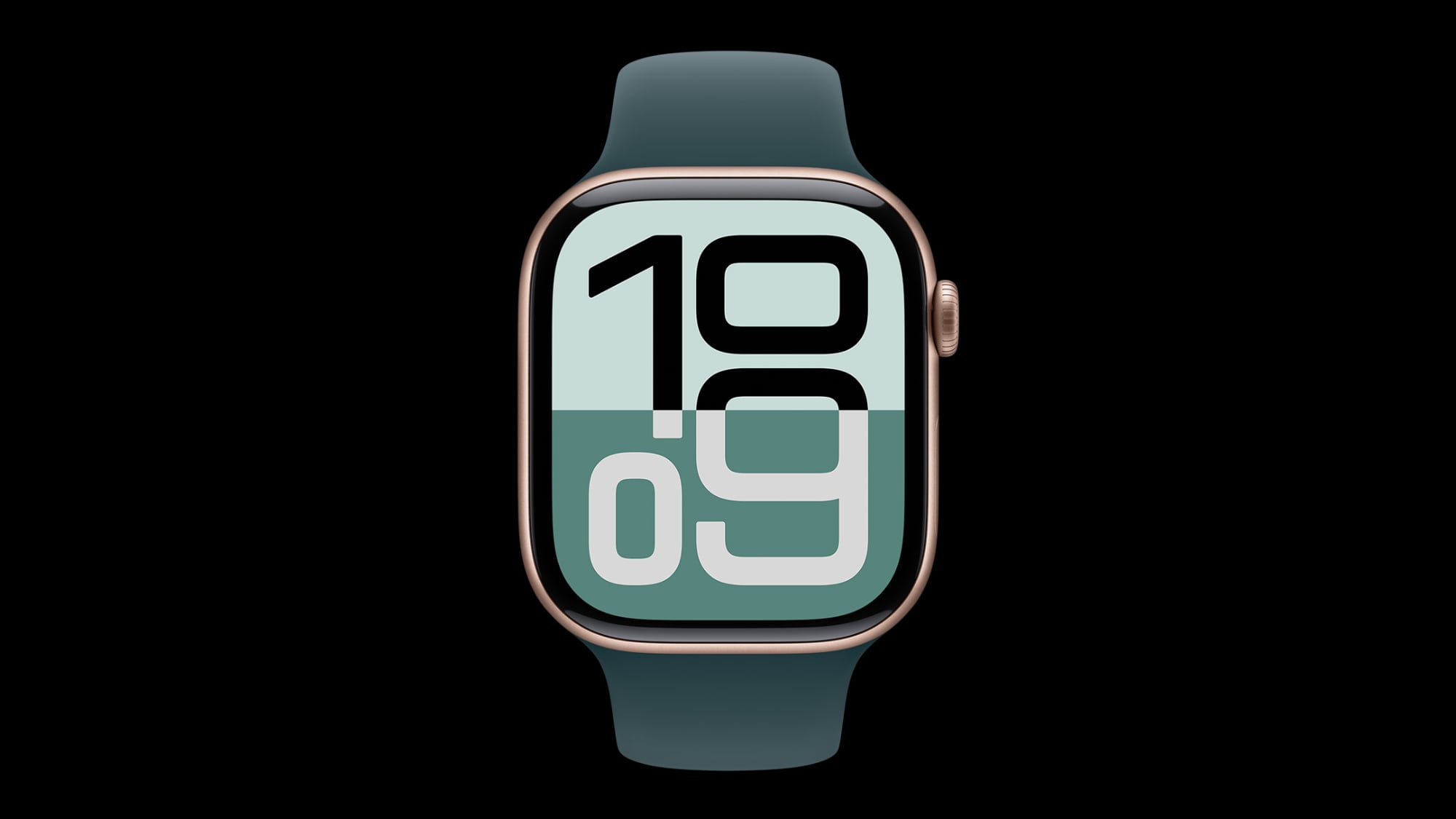
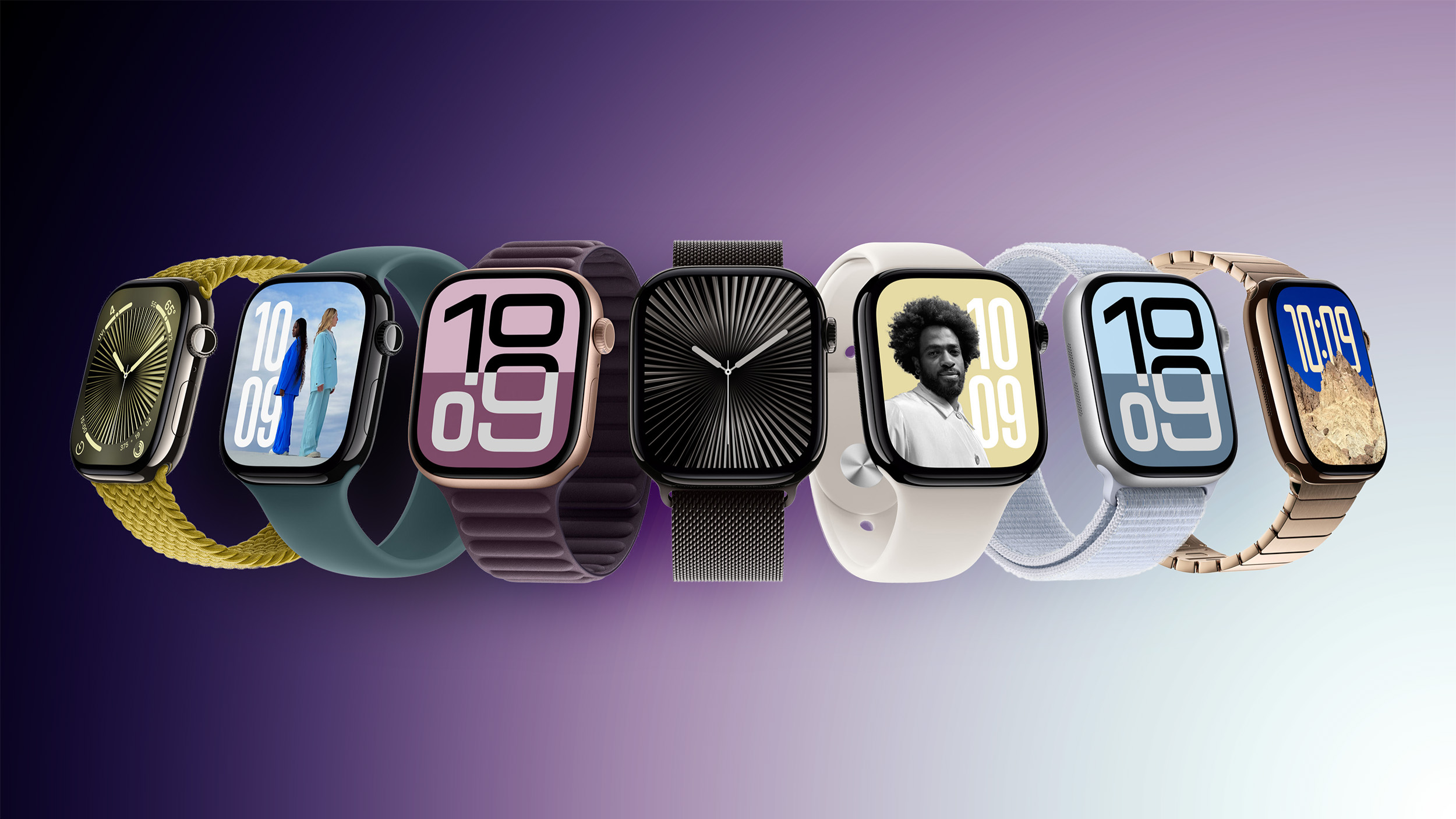
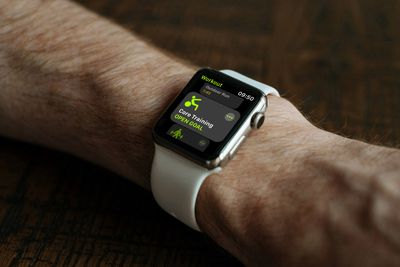
Apple Watch Series 10, представленные в сентябре 2024 года, находятся на середине своего продуктового цикла, что означает, что сейчас еще можно их покупать. Однако новая модель ожидается в сентябре 2025 года, поэтому, если вы хотите иметь новейший набор функций, возможно, стоит подождать.
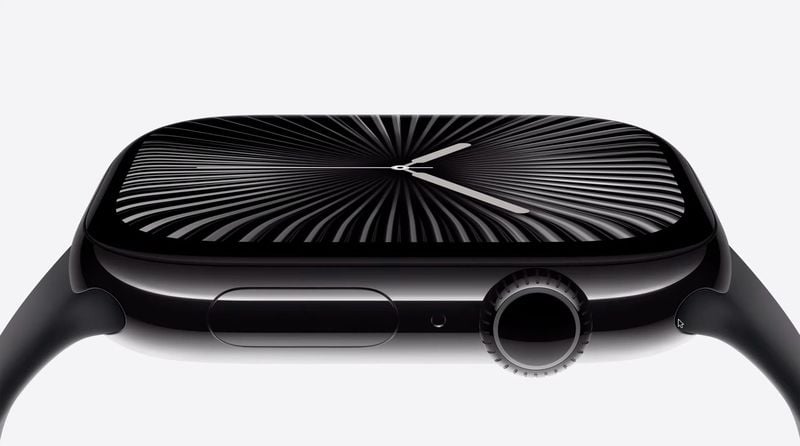
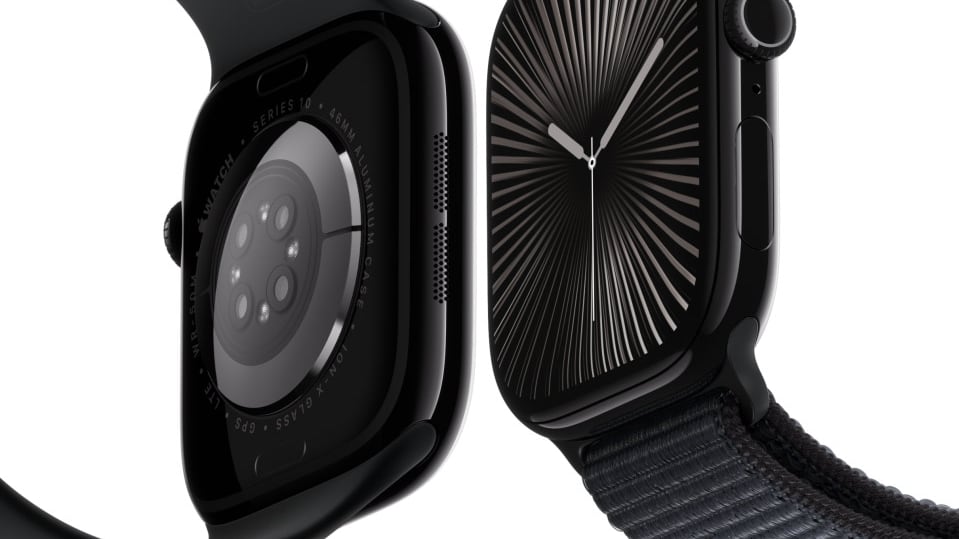
Apple Watch Series 10 — самые тонкие и легкие Apple Watch на сегодняшний день, с увеличенными дисплеями Apple с уменьшенными рамками и улучшенными углами обзора. Apple Watch Series 10 — лучшие Apple Watch для большинства людей, предлагающие все новейшие функции для здоровья, такие как отслеживание сердечного ритма, отслеживание сна, ЭКГ и обнаружение апноэ во сне. Обратите внимание, что в настоящее время в США мониторинг уровня кислорода в крови недоступен.
По сравнению с предыдущей Series 9, Series 10 имеет новый дизайн, включая вариант из титана и новый корпус, а также датчик температуры воды и глубиномер с приложением Tides для таких видов деятельности, как снорклинг. Цены на Series 10 начинаются от 399 долларов.
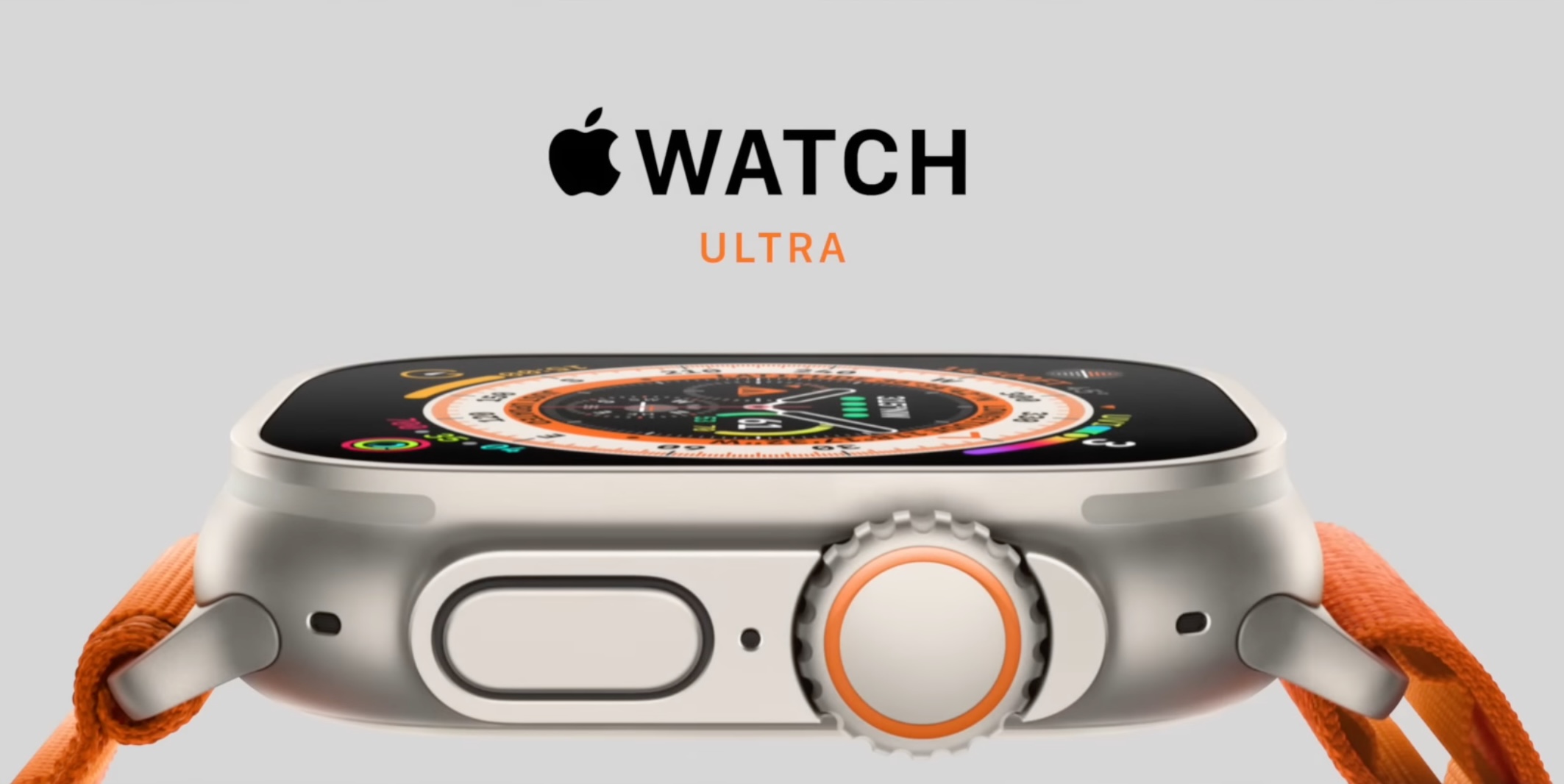
Если вам нужно что-то более доступное, чем Series 10, лучше всего ознакомиться с Apple Watch SE. Если вы можете носить большие часы, являетесь дайвером или занимаетесь активным отдыхом, вам следует ознакомиться с Apple Watch Ultra, которые дороже.
Если вы не можете решить, какие Apple Watch вам подходят, у нас есть серия руководств для покупателей, которые помогут вам разобраться во всех различиях. Вам также стоит заглянуть на нашу страницу скидок на Apple Watch, чтобы убедиться, что вы получите лучшую цену.
Подробно о Apple Watch Series 10
Apple представила Apple Watch Series 10 в сентябре 2024 года, и это новейшее поколение Apple Watch, которые впервые появились в апреле 2015 года. Series 10 заменяет предыдущее поколение Series 9.
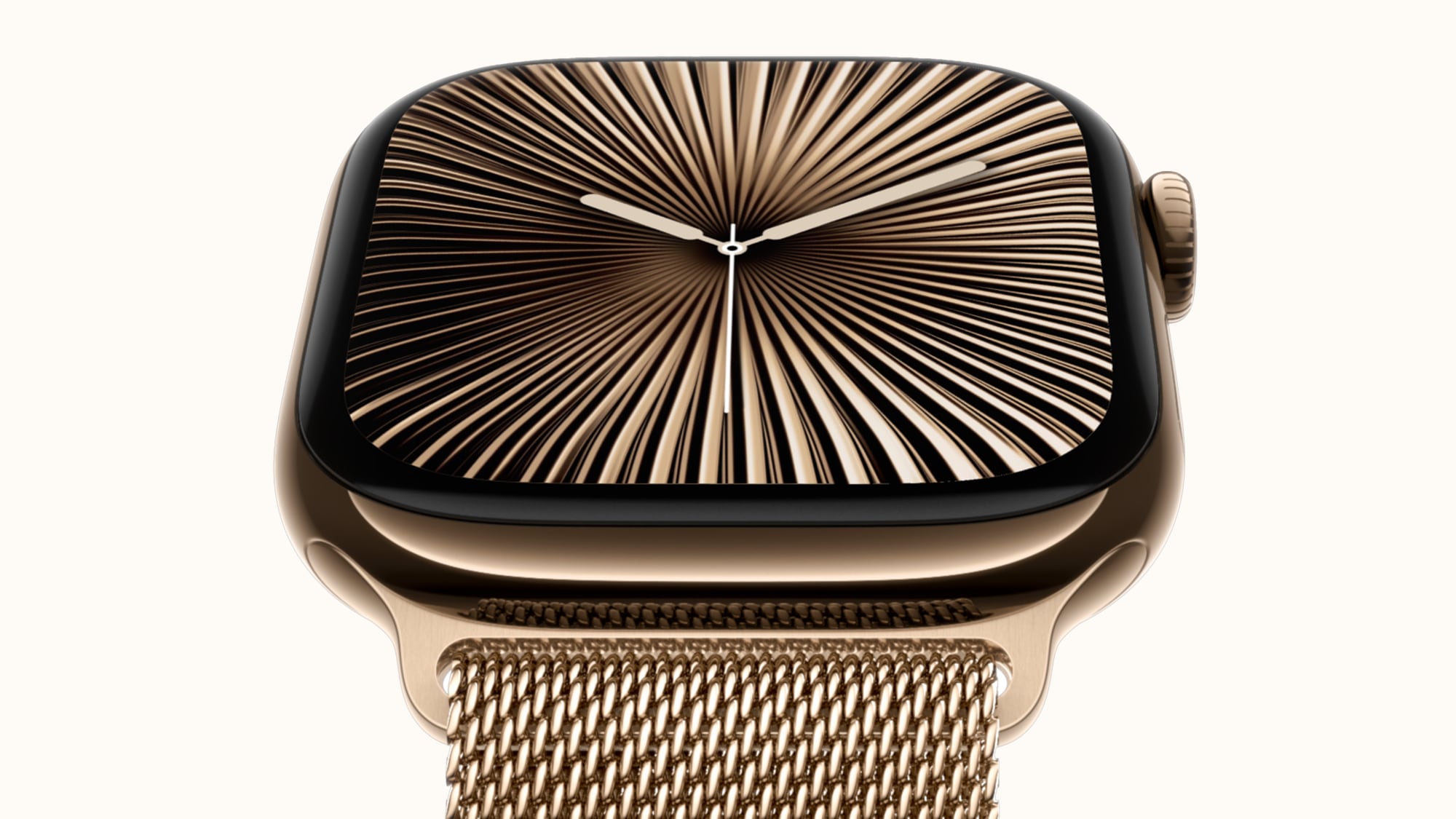
Apple переработала дизайн Apple Watch с выходом Series 10, представив первый обновленный внешний вид за несколько лет. Новая модель тоньше и легче предыдущих версий, а также имеет больший размер дисплея с на 9 % большей активной областью экрана по сравнению с Series 7, 8 и 9. Series 10 доступна в размерах 42 мм и 46 мм, что больше предыдущих 41 мм и 45 мм. Apple заявляет, что увеличенная модель Series 10 имеет самый большой дисплей, который когда-либо был добавлен в Apple Watch, и он даже больше, чем дисплей Apple Watch Ultra 2.
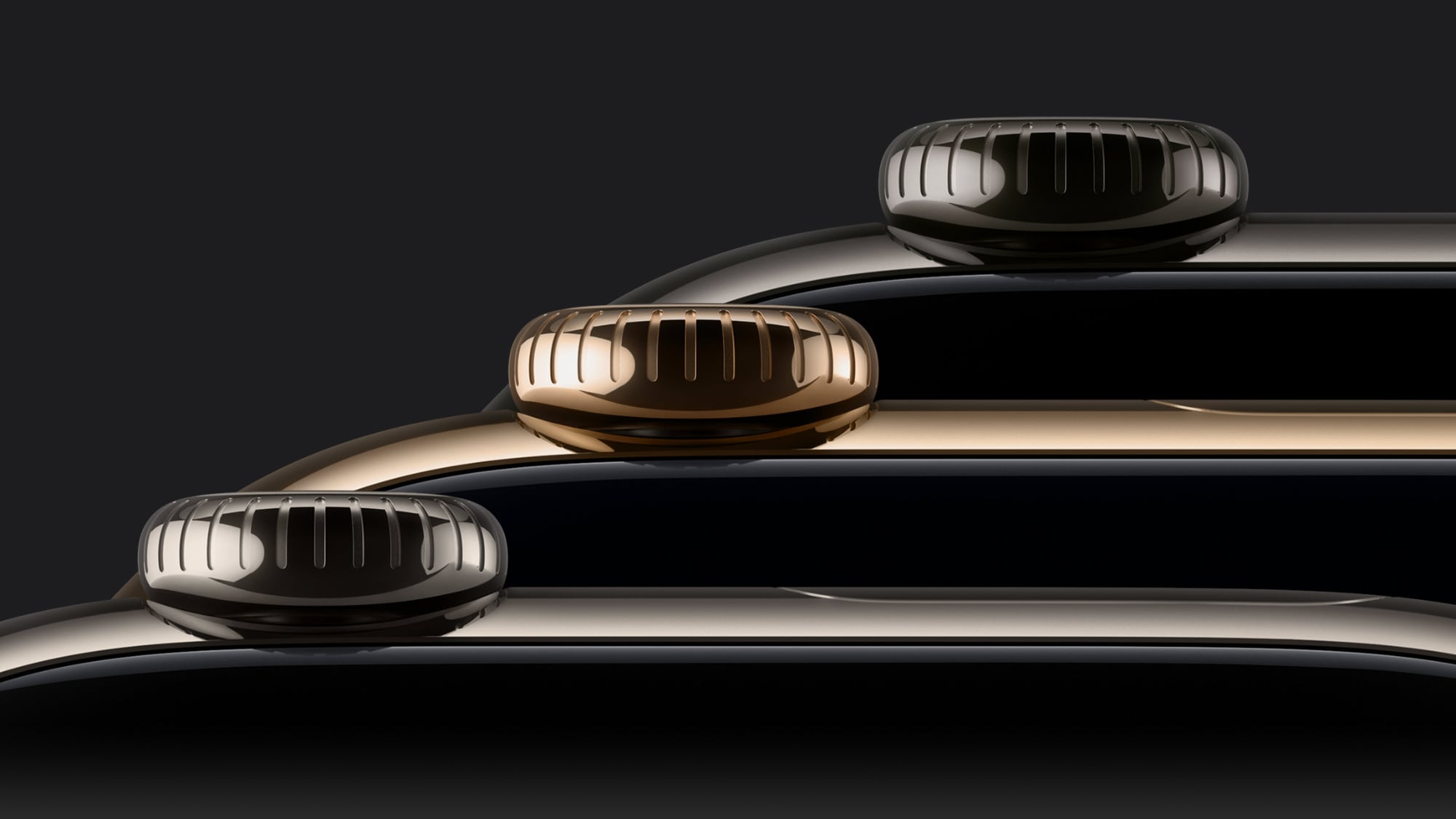
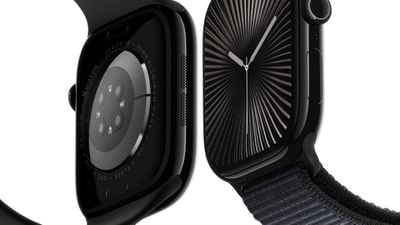
Общий дизайн Apple Watch остается прежним: квадратный корпус с закругленными краями, дисплей с тонкими рамками, задняя панель из сапфирового стекла и колесико Digital Crown с тактильной обратной связью. Apple предлагает Apple Watch Series 10 в алюминиевом или титановом исполнении, причем титан заменяет нержавеющую сталь. Задняя часть Apple Watch теперь металлическая, а не керамическая, с сапфировым стеклом, продолжающим защищать встроенные датчики. Металл интегрирует антенну Apple Watch в корпус, экономя пространство для компонентов, и Apple заявляет, что соответствующий металл спереди и сзади делает Apple Watch похожими на то, что они сделаны из единого куска металла.
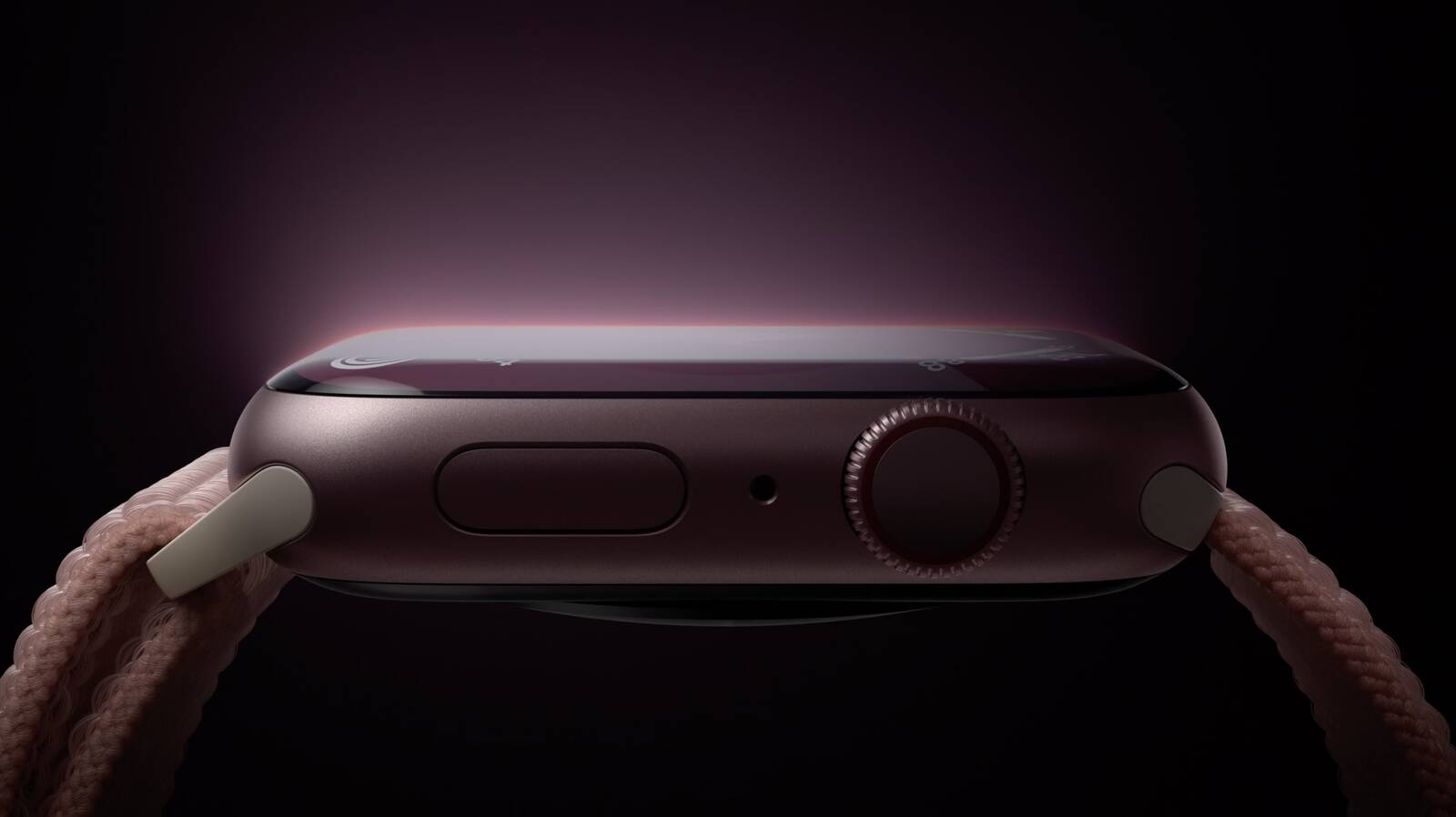
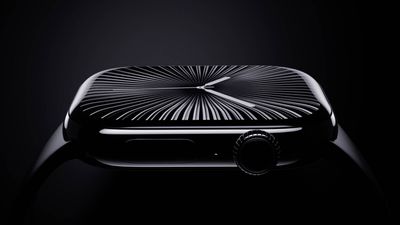
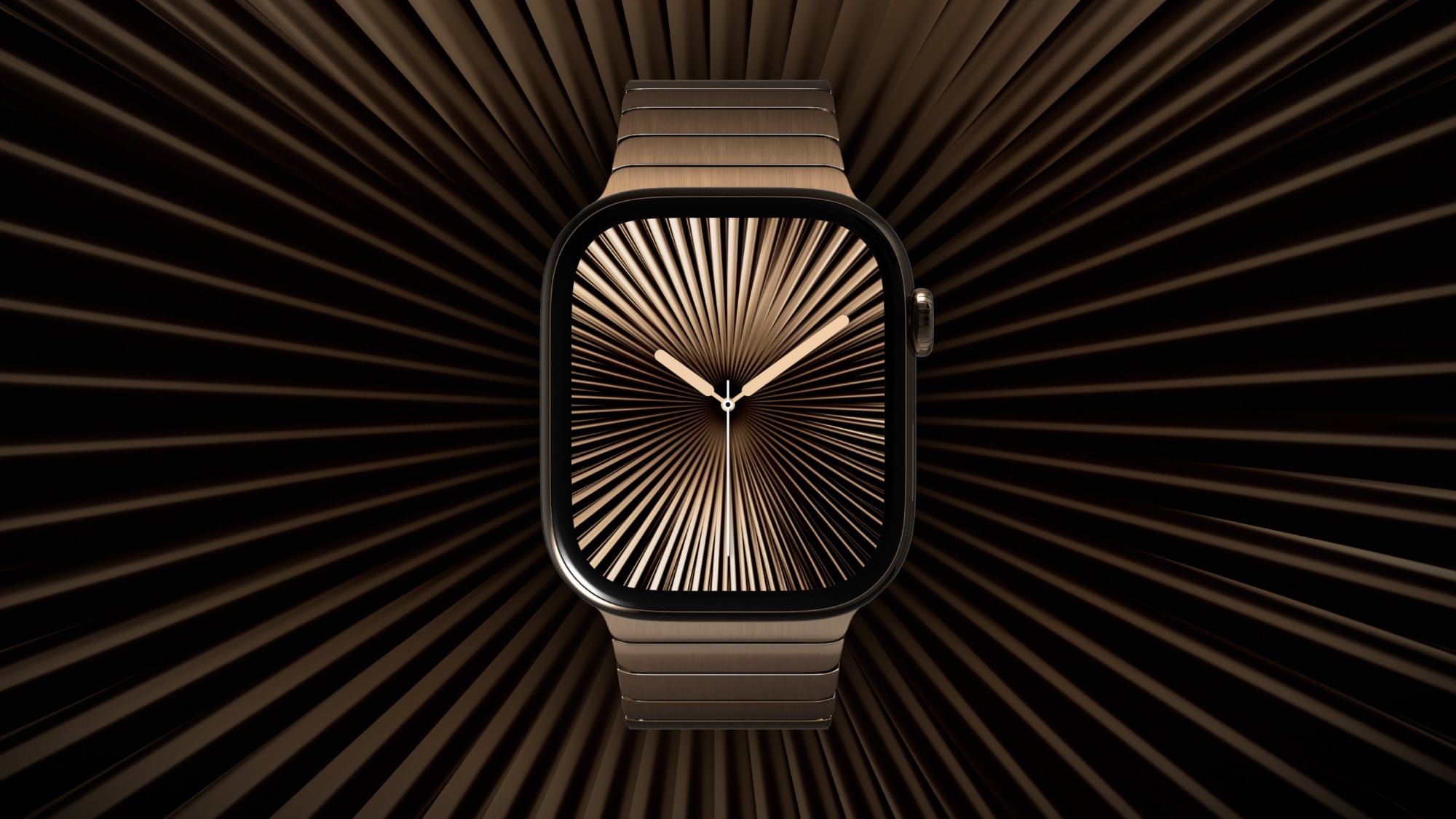
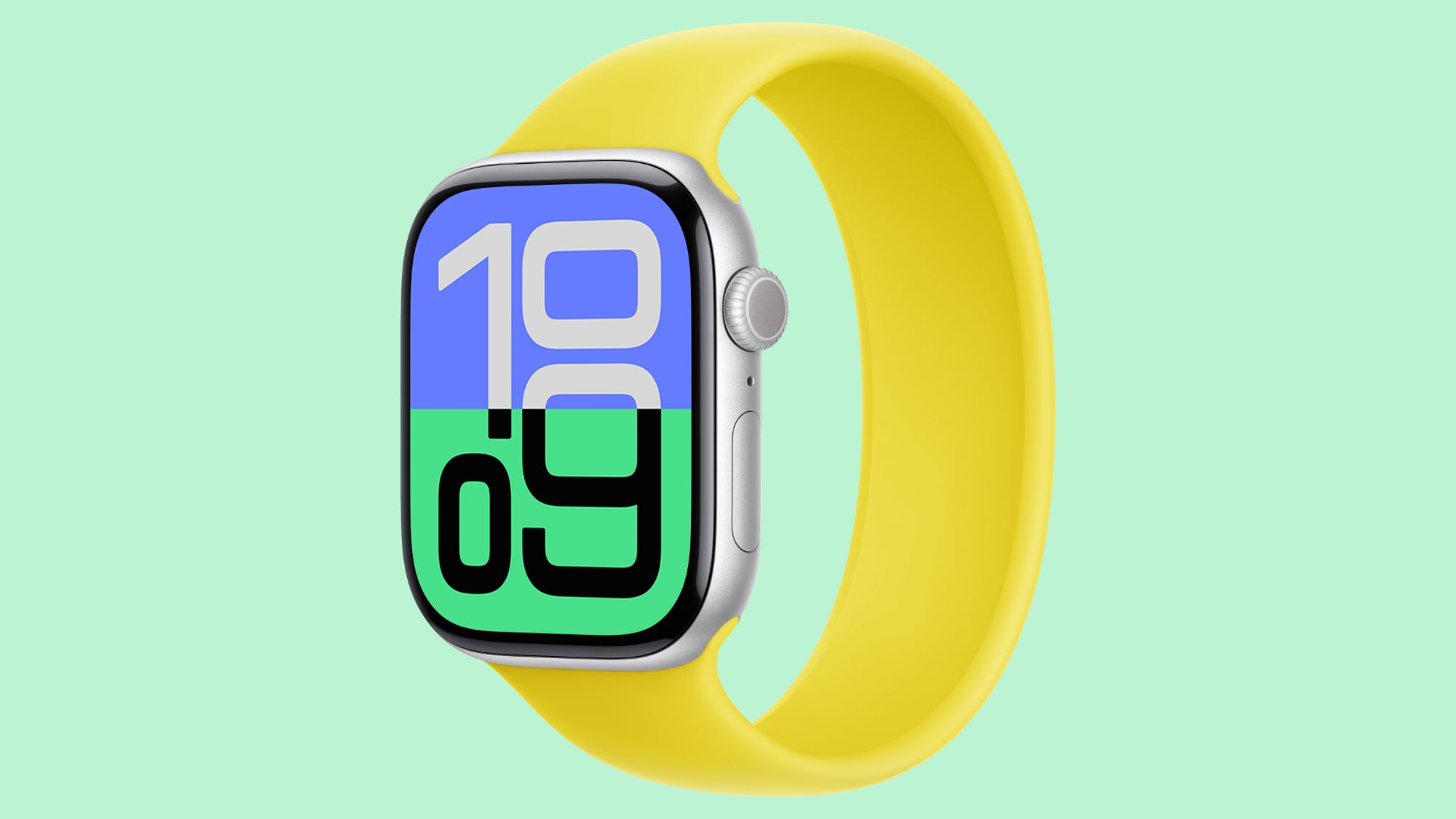
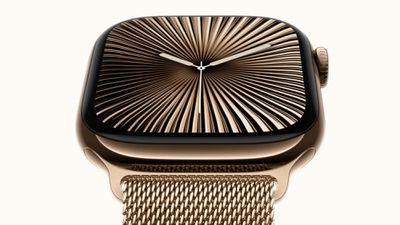
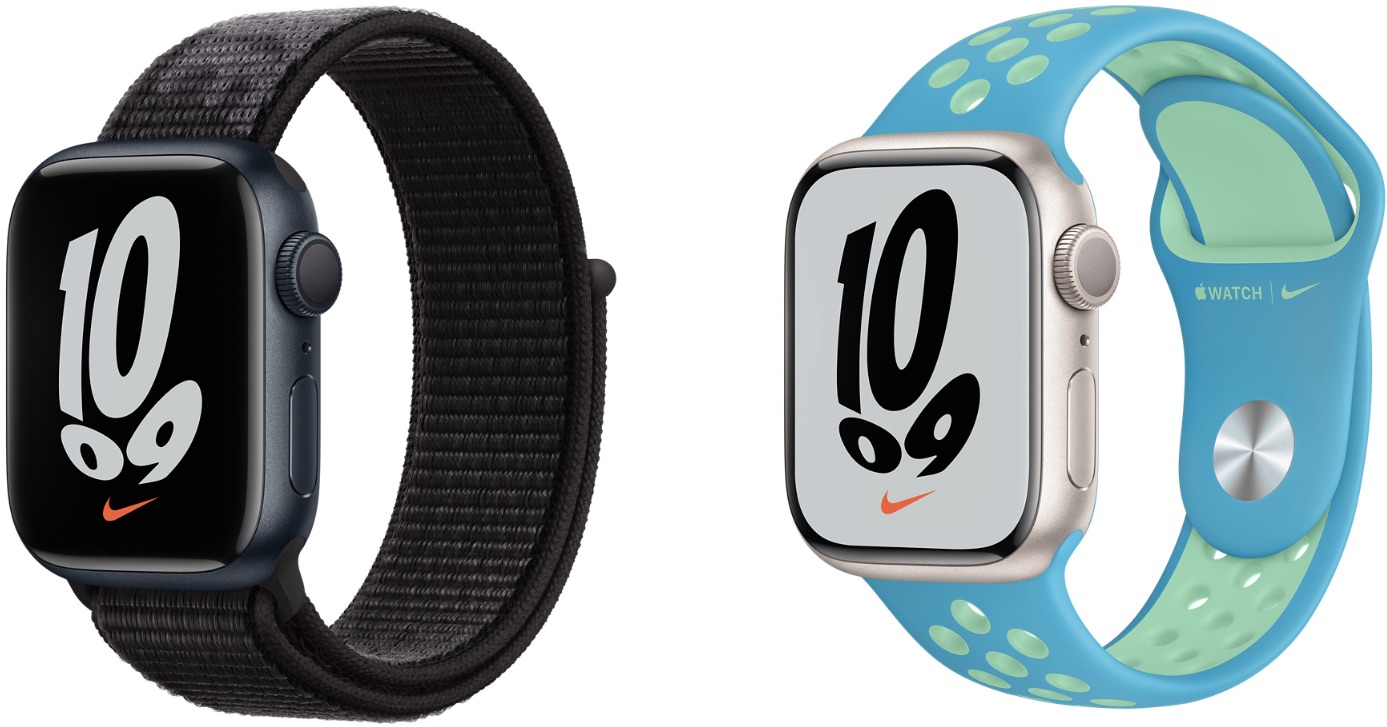
Алюминиевые Apple Watch Series 10 доступны в цветах черный оникс, розовое золото и серебристый, причем черный цвет имеет глянцевый, отражающий блеск вместо шлифованной алюминиевой отделки. Полированная титановая версия доступна в цветах темно-серый, золотой и натуральный, и Apple утверждает, что у нее отражающее покрытие, похожее на ювелирное. Есть модели Hermès и Nike, а Apple предлагает разнообразные ремешки для Apple Watch, включая новый Titanium Milanese Loop и новые ремешки Link Bracelet, соответствующие цветам Series 10.
Новый дисплей LTPO3 OLED по-прежнему поддерживает максимальную яркость до 2000 нит, но он до 40 % ярче под углом. В темных помещениях дисплей остается тусклым, но читаемым. Технология Always-On display позволяет пользователям всегда видеть циферблат и усложнения, а в этом году более эффективный дисплей позволяет режиму постоянного отображения обновляться раз в секунду, обеспечивая секундную стрелку, видимую без поднятия запястья.
Есть новые циферблаты, предназначенные для использования большего дисплея и более высокой частоты обновления. Циферблат Flux заполняет экран цветом по секундам, а циферблат Reflections имеет мерцающий циферблат, который тонко реагирует на движения пользователя.
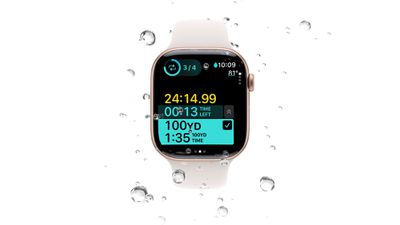
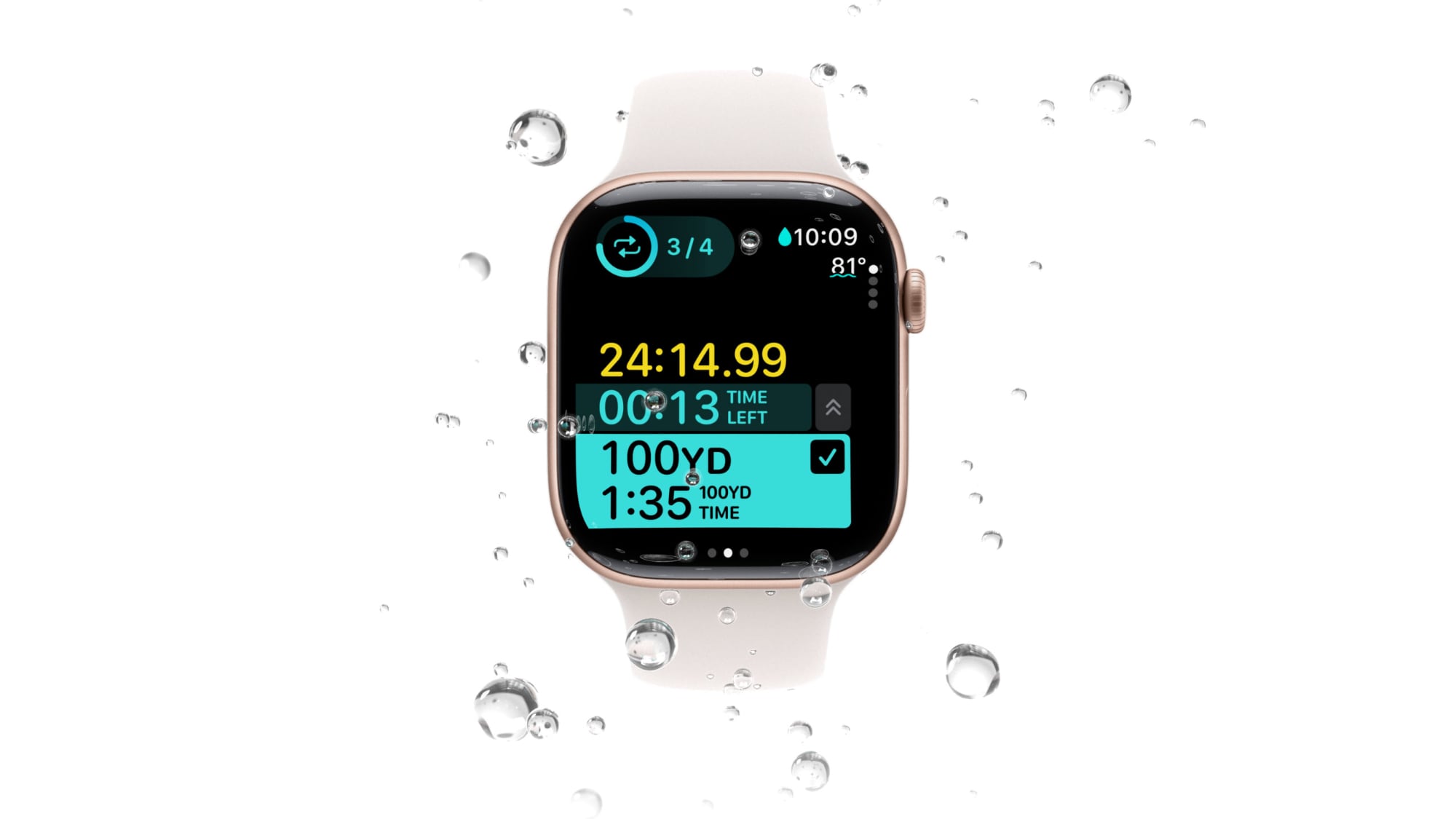
Series 10 оснащены ударопрочным передним стеклом, пыленепроницаемостью IP6X и водонепроницаемостью WR50, поэтому они подходят для плавания. Есть новый датчик температуры воды, который ранее был эксклюзивом Apple Watch Ultra, и он может показывать температуру воды во время плавания или в океане. Apple также добавила глубиномер, работающий на глубине до 6 метров для таких видов деятельности, как снорклинг и мелкое дайвинг.
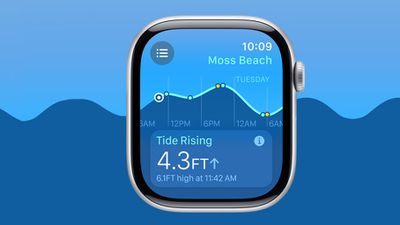
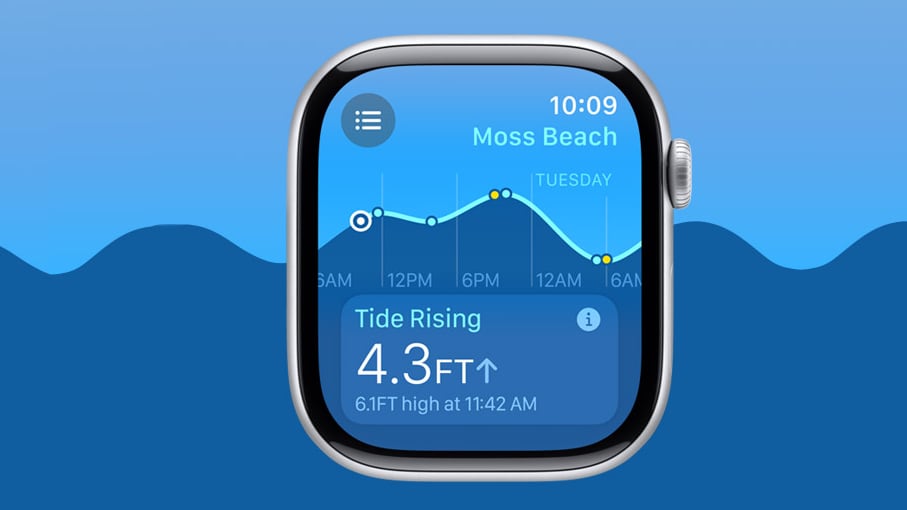
На Series 10 есть новое приложение Tides, которое предоставляет семь дней прогнозируемой информации о приливах для побережий и мест для серфинга по всему миру. Оно предоставляет информацию о высоких и низких приливах, восходящих и нисходящих приливах, высоте и направлении прилива, а также о восходе и закате солнца. Также есть новые усложнения, связанные с приливами, для циферблатов. Стороннее приложение Oceanic+, которое было эксклюзивом Ultra, теперь также доступно для Series 10, предоставляя информацию для снорклинга.
Series 10 оснащены чипом S10 с 4-ядерным Neural Engine для обработки задач машинного обучения. Похоже, что чип не предлагает улучшений скорости по сравнению с чипом S9 предыдущего поколения, но он был разработан для обеспечения более тонкого профиля Apple Watch. 64 ГБ памяти по-прежнему доступны.
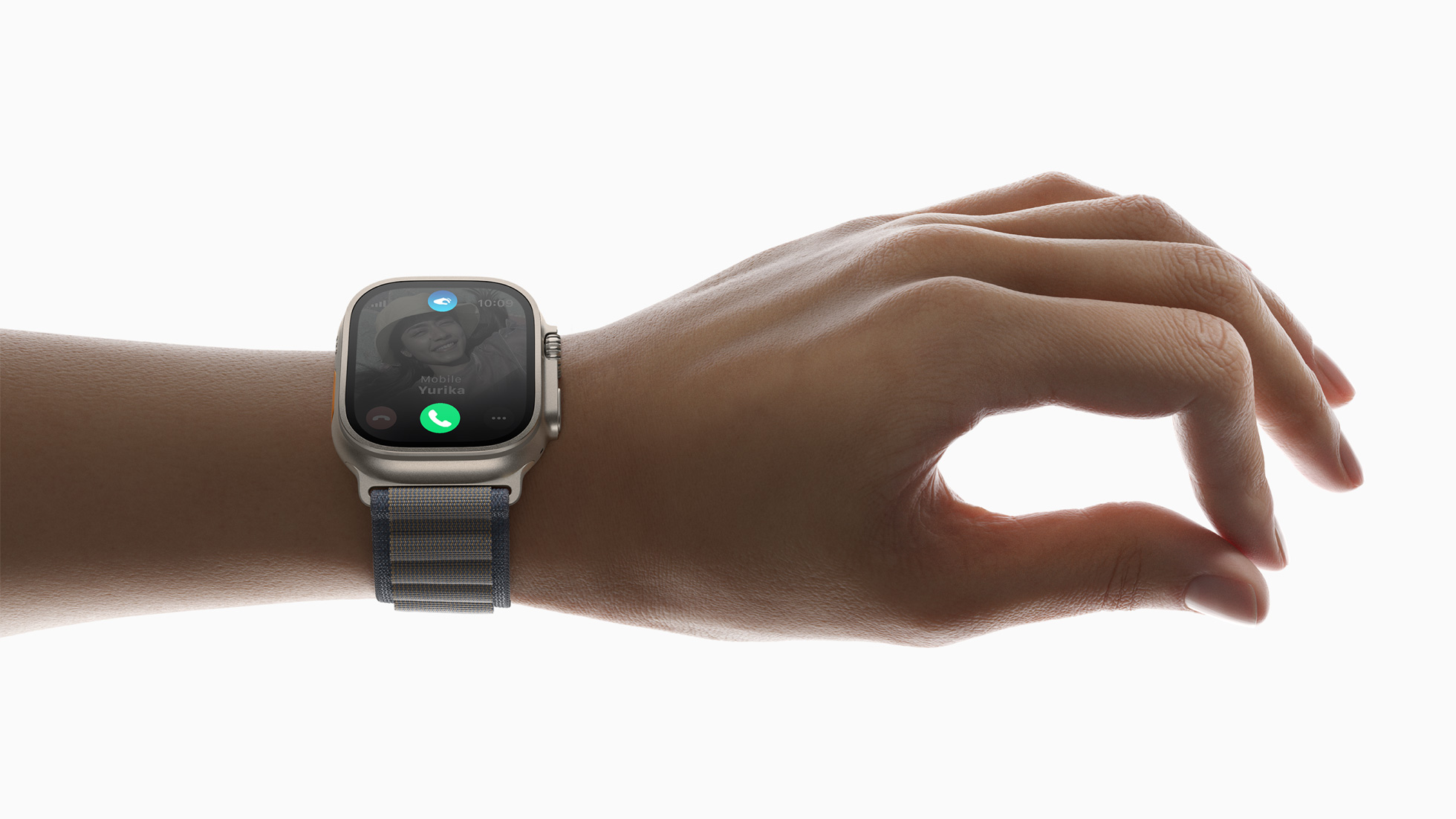
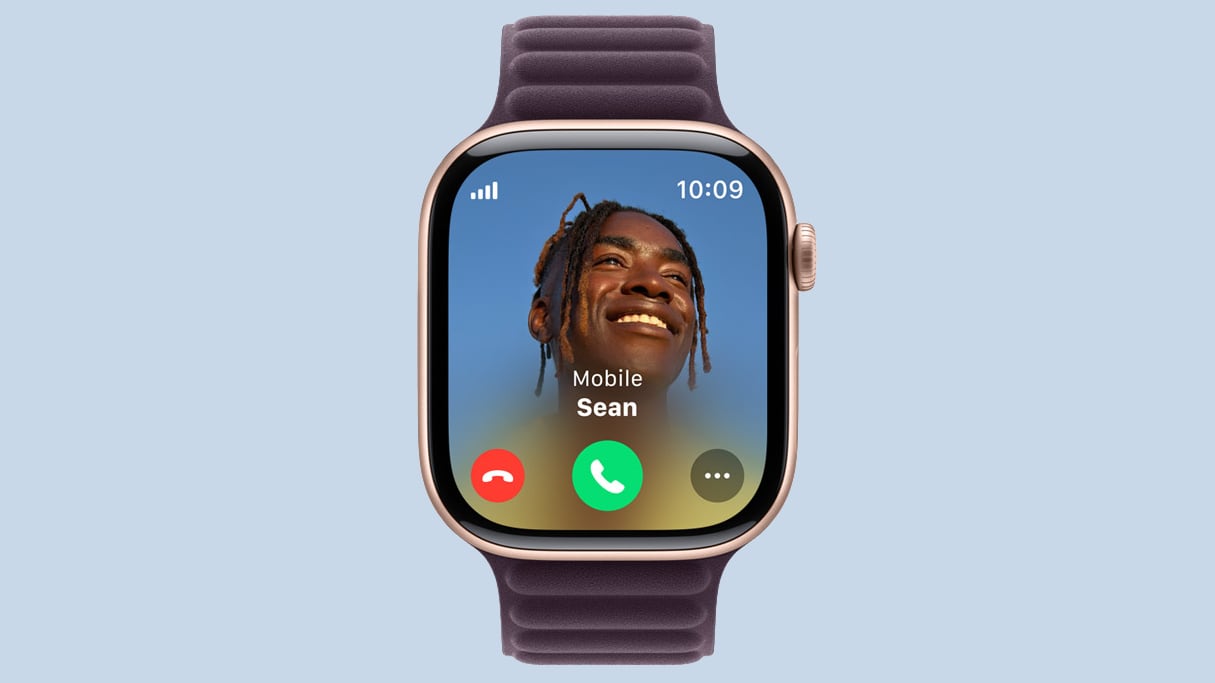
Функция Double Tap, использующая чип S10, позволяет пользователям соприкасаться указательным пальцем и большим пальцем, чтобы управлять Apple Watch одной рукой. Double Tap можно использовать для остановки таймера, воспроизведения/приостановки музыки, ответа на вызов или его завершения, отсрочки будильника и многого другого.
Мониторинг сердечного ритма, измерение уровня кислорода в крови, показания ЭКГ, отслеживание сна, обнаружение падений, мониторинг громких звуков и встроенное измерение температуры по-прежнему доступны, хотя измерение уровня кислорода в крови остается отключенным на часах, проданных в Соединенных Штатах, после судебного решения в начале 2024 года по патентному спору. Все вышеперечисленные функции были представлены Apple в предыдущих поколениях.
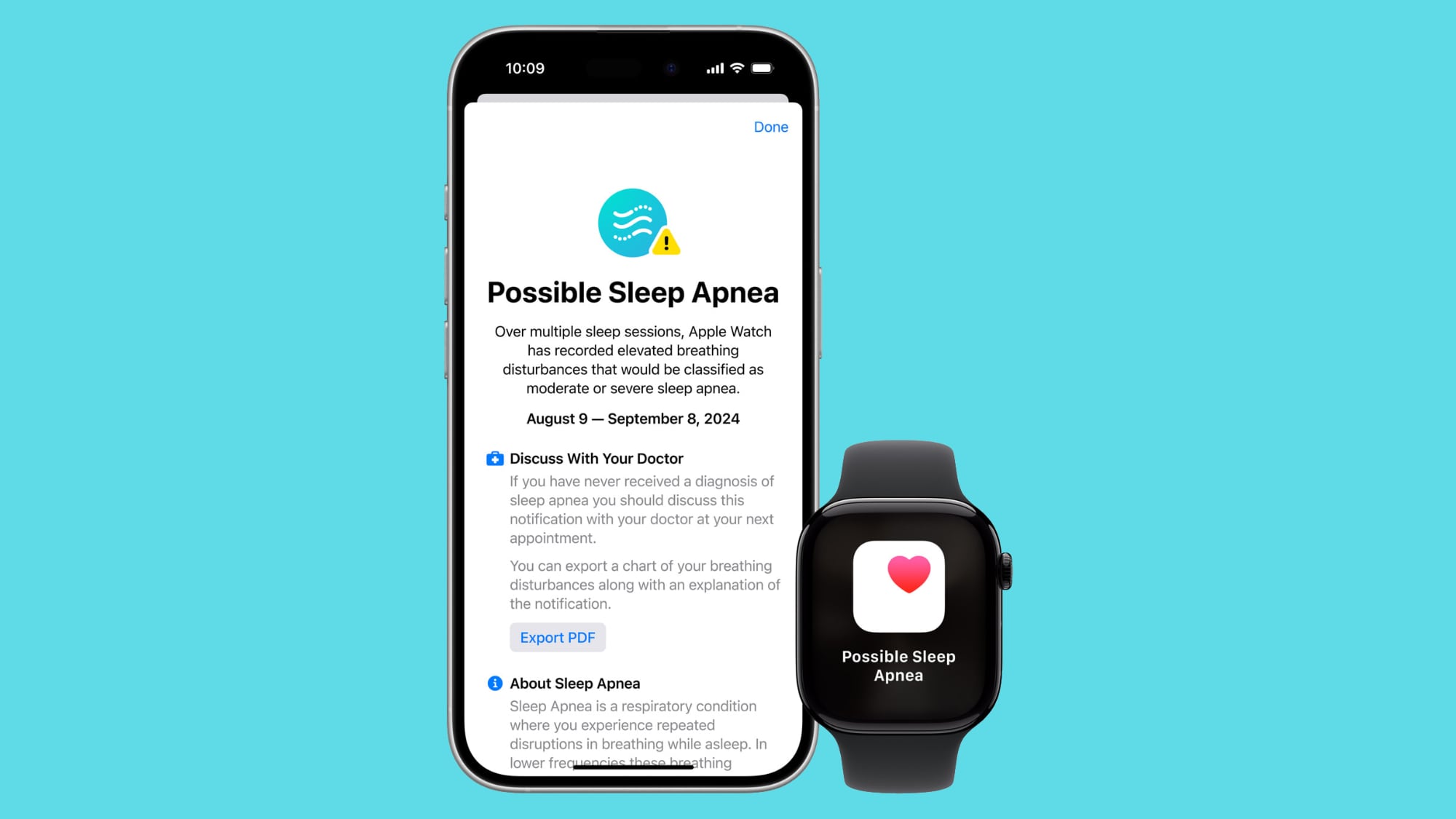
Новинкой этого года является обнаружение апноэ во сне — функция, которая использует данные акселерометра, собранные во время сна, для обнаружения нарушений сна. Она может сообщить вам, есть ли у вас апноэ во сне, чтобы вы могли обратиться к врачу. Обнаружение апноэ во сне не является эксклюзивом Series 10 и также работает на Series 9 и Apple Watch Ultra 2.
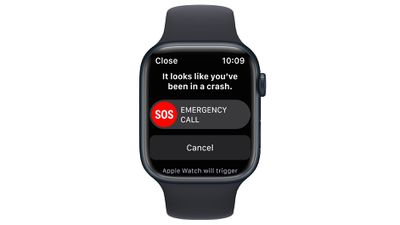
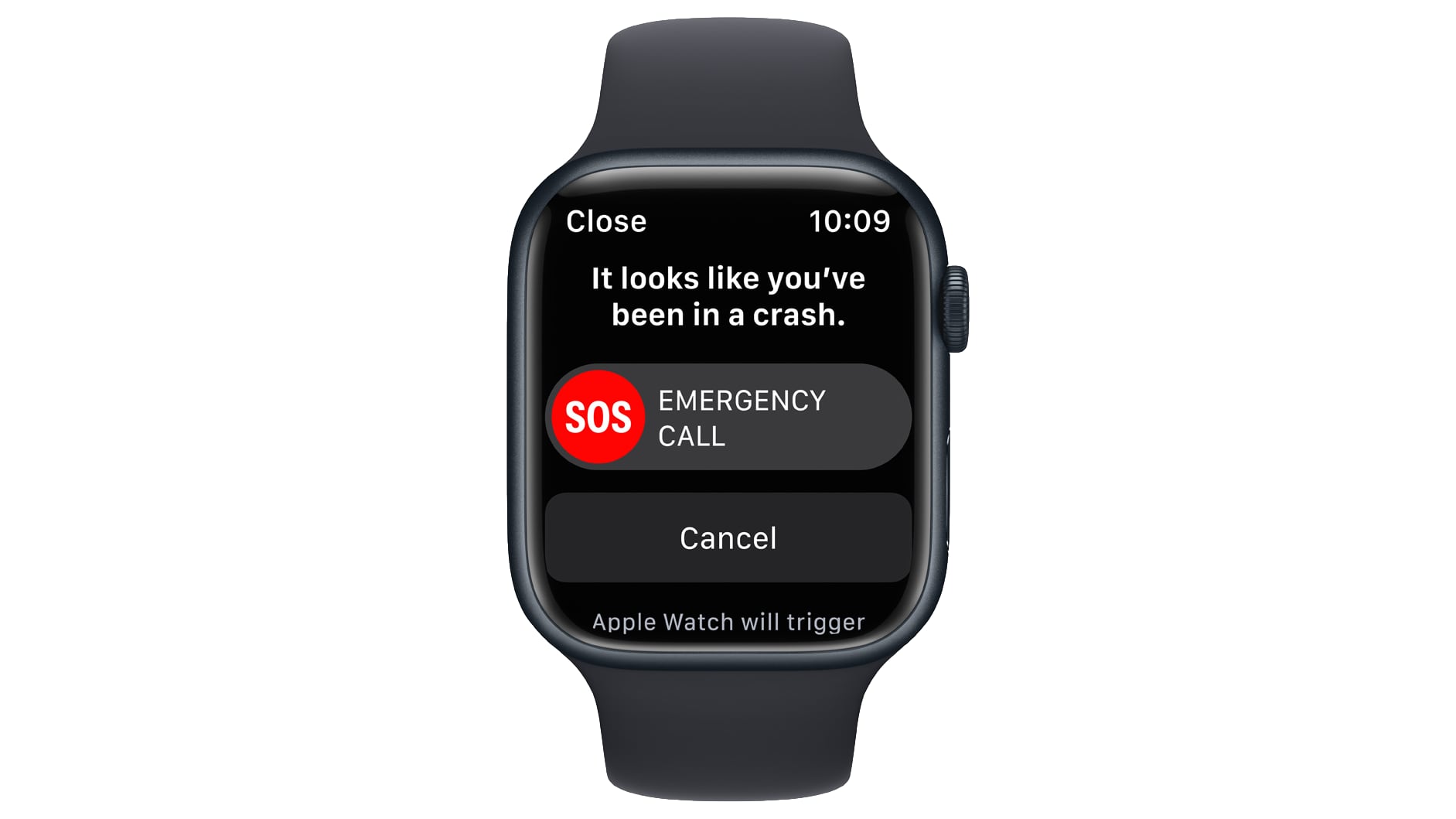
Функция Crash Detection использует гироскоп и акселерометр часов в сочетании с передовым алгоритмом слияния датчиков для обнаружения серьезных автомобильных аварий и оповещения экстренных служб. В случае аварии Apple Watch связываются с пользователем, и если ответ не получен в течение 10-секундного обратного отсчета, связываются экстренные службы. Apple Watch Series 10 также поддерживают функцию обнаружения падений.
Время автономной работы остается прежним — до 18 часов, но его можно продлить до 36 часов в режиме энергосбережения. Режим энергосбережения отключает дисплей Always-On, выключает фоновые измерения сердечного ритма, ограничивает Wi-Fi и сотовые подключения и многое другое.
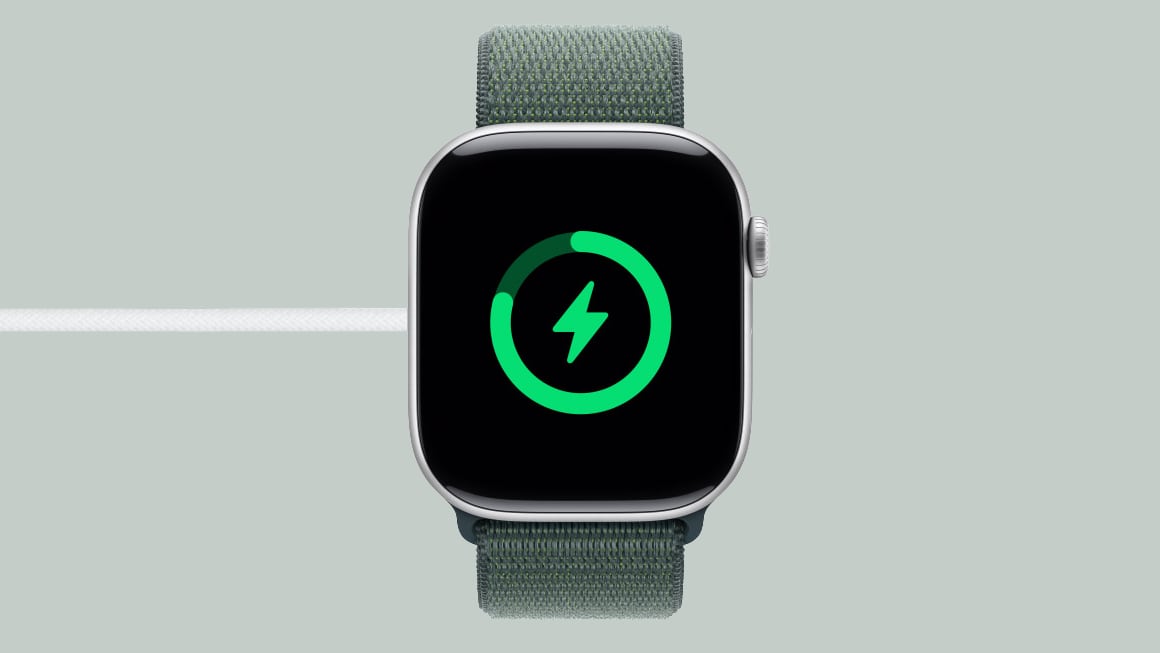
Зарядка быстрее, чем раньше, и Series 10 могут заряжаться от 0 до 80 % примерно за 30 минут при использовании подходящего быстрого зарядного устройства.
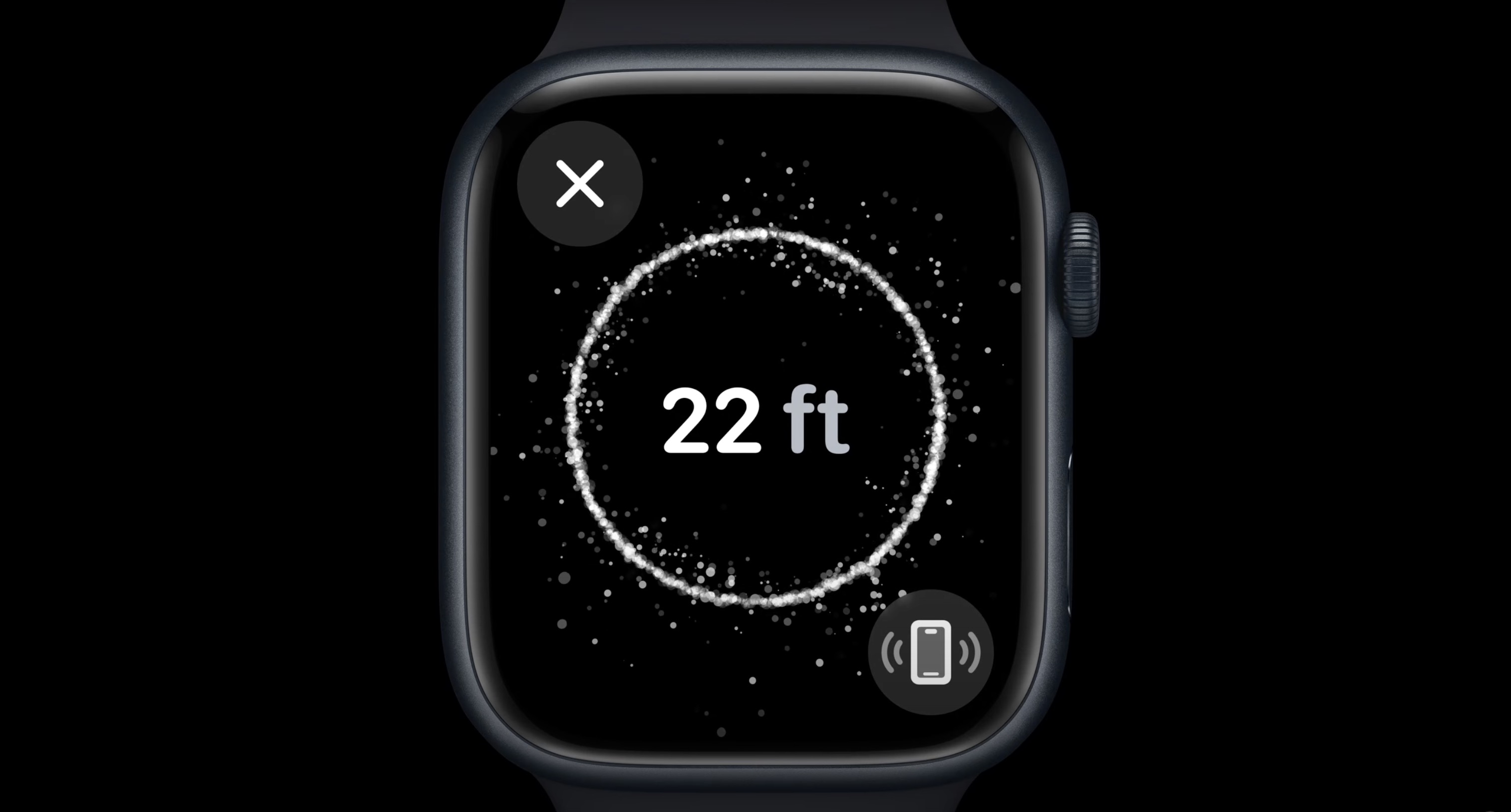
Apple использует тот же чип Ultra Wideband второго поколения в Series 10, что и в Series 9. Чип UWB обеспечивает точный поиск для обнаружения потерянного iPhone с помощью визуального, тактильного и звукового руководства. Динамик был обновлен, чтобы воспроизводить медиа вслух без необходимости подключения наушников Bluetooth, и имеется новая нейронная сеть голосовой изоляции, которая подавляет фоновый шум во время телефонных звонков.
Доступны как модели GPS, так и GPS + Cellular, а сотовые версии Apple Watch работают с отдельным сотовым тарифом. Сотовые модели не требуют подключения к iPhone для работы и получения данных при недоступности Wi-Fi.
Покупки через Apple Pay доступны с кредитными и дебетовыми картами, сохраненными в приложении Wallet, и могут быть активированы в точке оплаты нажатием боковой кнопки.
Модели Apple Watch Series 10 можно приобрести в розничных магазинах Apple, онлайн-магазине Apple Store и у сторонних розничных продавцов, таких как Best Buy и Target. По состоянию на июнь 2025 года Apple продает восстановленные модели Apple Watch Series 10 со скидкой.
Обзоры
Обзоры Apple Watch Series 10 в основном положительные, рецензенты оценили, что устройство доступно с самым большим когда-либо существовавшим дисплеем в Apple Watch, при этом оно тоньше и легче, чем Apple Watch Ultra 2.
Всего за 399 долларов вы можете приобрести Series 10 в совершенно новой отделке Jet Black из полированного алюминия. Большинство рецензентов высоко оценили этот цветовой вариант, который больше похож на предыдущий вариант из нержавеющей стали, который стоил на сотни долларов дороже. Тем не менее, есть и преимущества в выборе Apple Watch Ultra 2 вместо Apple Watch Series 10, включая срок службы батареи до двух раз дольше от полной зарядки, дисплей до 33% ярче и настраиваемую кнопку действия.
Apple Watch Series 10 представляют еще одну потенциально спасающую жизнь функцию для здоровья: возможность обнаруживать апноэ во сне — расстройство, при котором дыхание человека неоднократно останавливается и начинается во время сна. Доступная более чем в 150 странах, эта функция может отслеживать ночные нарушения дыхания, которые могут быть связаны с апноэ во сне. Эта функция также была добавлена в Apple Watch Series 9 и Ultra 2, поэтому вам не нужно обновляться до Series 10 только ради нее.
Еще одна новая функция Series 10 — изоляция голоса в телефонных звонках, которую один рецензент назвал «умопомрачительно хорошей» в реальных тестах.
Хотя Series 10 является итеративным обновлением Apple Watch по сравнению с прошлым годом, новые функции и изменения, представленные в этом году, по мнению рецензентов, по-прежнему заслуживают внимания. Для получения дополнительных мнений о Series 10, ознакомьтесь с полным обзором.
Дизайн
Apple Watch Series 10 демонстрируют первое обновление дизайна Apple Watch за несколько лет. Хотя они по-прежнему имеют закругленный квадратный вид, который Apple использовала для моделей предыдущих поколений, Series 10 стали больше, тоньше и легче. Это самые тонкие Apple Watch на сегодняшний день, поскольку Apple переработала многие внутренние компоненты для достижения более изящного вида.
Мягкие закругленные края дисплея Apple Watch уменьшили рамки, а размеры корпуса были увеличены до 42 мм и 46 мм по сравнению с 41 мм и 45 мм. Apple заменила нержавеющую сталь титаном, и Apple Watch Series 10 доступны в алюминиевом и титановом исполнении.
По сравнению с нержавеющей сталью, титан легче и прочнее, а также лучше противостоит царапинам и вмятинам. Модели Series 10 весят от 29,3 до 41,7 грамма в зависимости от размера и материала, причем титановые модели примерно на шесть граммов тяжелее алюминиевых.
42-мм Apple Watch Series 10 имеют высоту 42 мм, ширину 36 мм и глубину 9,7 мм, а 46-мм модель имеет высоту 46 мм, ширину 39 мм и глубину 9,7 мм. Apple заявляет, что 42-мм модель подходит для запястий обхватом от 130 до 200 мм, а 46-мм модель — для запястий обхватом от 140 до 245 мм.
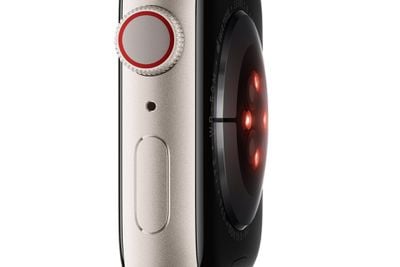
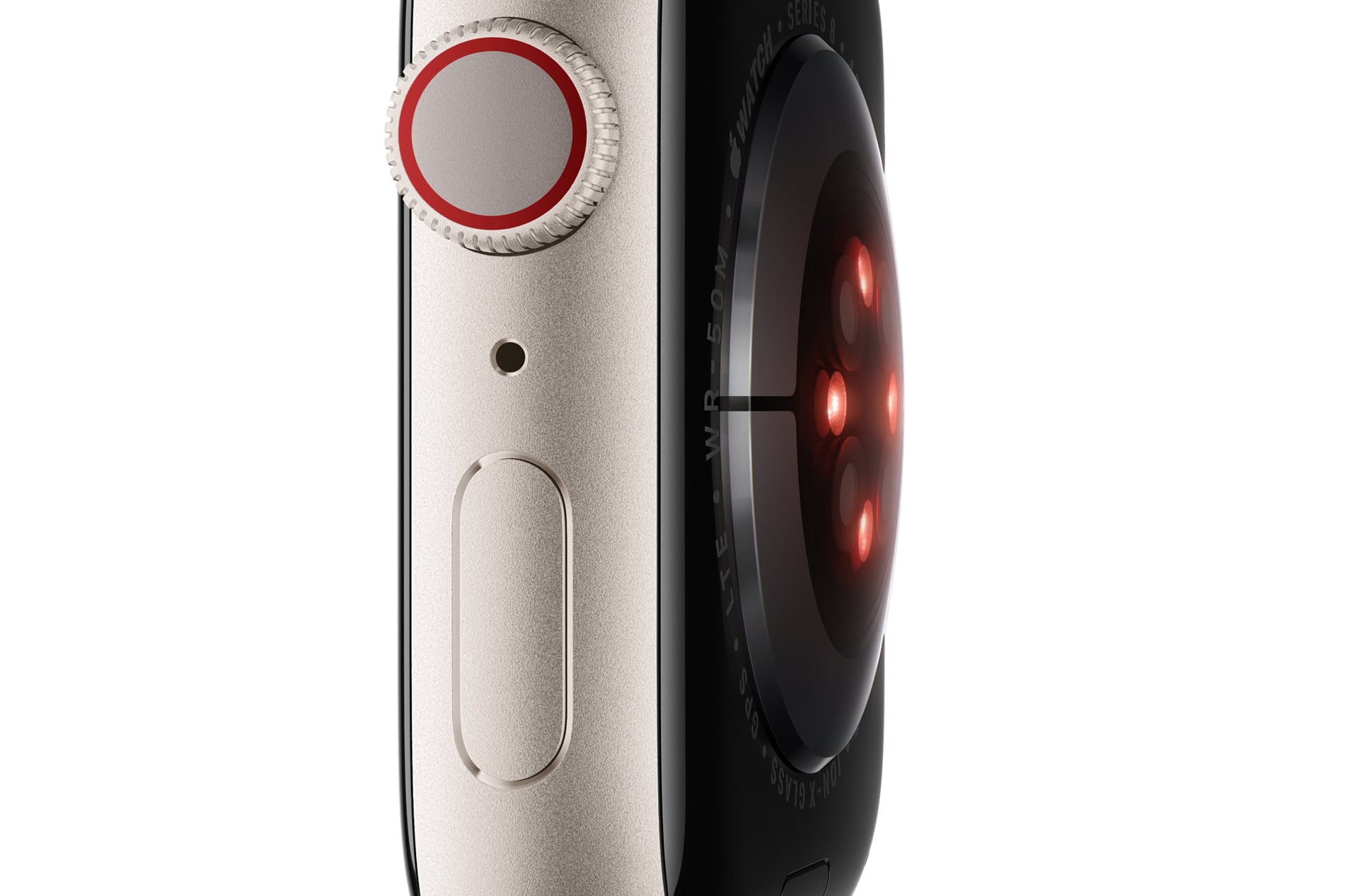
Apple изменила дизайн задней крышки, и вместо керамики она теперь изготовлена из алюминия в цвет корпуса, чтобы модели Apple Watch выглядели так, будто они изготовлены из цельного куска металла. Хрустальная задняя панель по-прежнему оснащена электрическим датчиком сердечного ритма и оптическими датчиками сердечного ритма, а также динамиком/вентиляционным отверстием сзади. Датчики обеспечивают функции мониторинга здоровья, такие как определение частоты сердечных сокращений, ЭКГ и многое другое.
Сбоку Apple Watch есть колесико Digital Crown для прокрутки, навигации и доступа к Smart Stack, а также боковая кнопка для вызова часто используемых приложений, доступа к экстренным службам, подтверждения покупок Apple Pay и многого другого.
Колесико Digital Crown оснащено тактильной обратной связью, которая обеспечивает точное механическое ощущение при прокрутке списков и управлении различными аспектами Apple Watch, и оно является ключевым для приложения ЭКГ, поскольку имеет встроенный электрод, работающий совместно с задними датчиками.
Цвета и материалы
Apple Watch Series 10 доступны в алюминиевом и титановом исполнении — новом материале, предлагаемом вместо нержавеющей стали. Алюминиевые модели Apple Watch являются самыми доступными, в то время как титановые модели дороже.
Цвета алюминиевых моделей включают черный оникс, розовое золото и серебристый, а цвет черный оникс отполирован до зеркального блеска с помощью 30-ступенчатого процесса анодирования. Цвета титановых моделей включают сланец, золото и натуральный.
Алюминиевые модели Apple Watch изготовлены из 100% переработанного алюминия серии 7000, легкие, недорогие и предназначены для активного образа жизни, в то время как титановые модели тяжелее, дороже и предназначены для повседневного ношения, но также идеально подходят для активности.
Титановые модели изготовлены из аэрокосмического титана, отполированного до зеркального блеска. Apple заявляет, что титановые модели Series 10 весят на 20% меньше, чем модели Series 9 из нержавеющей стали.
Прочность и водостойкость
Модели Apple Watch Series 10 оснащены таким же более прочным передним хрустальным компонентом, разработанным Apple для устойчивости к трещинам и царапинам.
Алюминиевые модели Apple Watch оснащены стеклом Ion-X для защиты дисплея, в то время как титановые модели используют стекло из сапфирового кристалла. Стекло из сапфирового кристалла обладает лучшей устойчивостью к царапинам, чем стекло Ion-X, поскольку оно является более твердым материалом, что означает, что модели с сапфировым кристаллом более устойчивы к царапинам и повседневному износу.
Все модели Apple Watch Series 10 имеют защиту от пыли IP6X для использования в таких условиях, как пляж или пустыня, и водонепроницаемость WR50, рассчитанную на погружение в воду на глубину до 50 метров благодаря уплотнениям и клеям. Динамик, которому нужен воздух для воспроизведения звука, является единственным местом проникновения и спроектирован так, чтобы выводить воду с помощью звуковых вибраций после воздействия влаги.
Поскольку он рассчитан на погружение до 50 м, Apple Watch можно использовать при плавании в океане или бассейне. Он подходит только для мелководных занятий, но модель этого года можно использовать для снорклинга и неглубоких погружений на глубину до 20 м. Apple не рекомендует носить Apple Watch Series 10 для подводного плавания, катания на водных лыжах, принятия душа или других видов деятельности, связанных с высокоскоростной водой или глубоким погружением. Для этих водных видов деятельности рекомендуется Apple Watch Ultra.
Гарантия Apple на Apple Watch не распространяется на повреждения от воды, поэтому лучше проявлять осторожность при контакте устройства с водой.
Датчик температуры воды и глубиномер
Apple Watch Series 10 оснащены глубиномером и датчиком температуры воды, которые, по словам Apple, можно использовать для таких видов деятельности, как плавание, неглубокое погружение и снорклинг.
Глубиномер способен измерять до шести метров под поверхностью воды.
Также есть специальное приложение Tides, которое предоставляет информацию о приливах и отливах, восходящих и нисходящих приливах, высоте и направлении прилива, а также о восходе и закате солнца.
Динамик
В Series 10 установлен один динамик, и в этом году он поддерживает воспроизведение звука без подключенных наушников. Apple Watch Series 10 впервые могут воспроизводить музыку вслух.
Дисплей
Apple обновила дисплей в Series 10, и новые модели получили самый большой дисплей на сегодняшний день. 42-мм модель имеет разрешение 374×446 пикселей и площадь дисплея 989 кв. мм, в то время как 46-мм модель имеет разрешение 416×496 пикселей и площадь дисплея 1220 кв. мм.
В дополнение к большей области просмотра Apple использовала улучшенную технологию дисплея LTPO3 OLED, которая обеспечивает более широкий угол обзора. При просмотре под углом дисплей Series 10 на 40 % ярче. Максимальная яркость по-прежнему составляет 2000 нит, а минимальная — 1 нит. В этом году минимальная яркость в 1 нит улучшает дисплей Always-On, позволяя отображать секундную стрелку, которая обновляется даже при опущенном запястье.
Благодаря всегда включенному дисплею от края до края циферблат, время и усложнения постоянно видны. Дисплей тускнеет, когда запястье опущено, чтобы сохранить заряд батареи, но основные функции, такие как стрелки часов, остаются освещенными все время.
Прикосновение к циферблату или поднятие запястья возвращает дисплей к полной яркости, а для минимизации расхода заряда батареи Apple оптимизировала циферблаты для этой функции. Дисплей Apple Watch также имеет переменную частоту обновления, которая снижается с 60 Гц до 1 Гц, когда часы неактивны.
Чип S10
Apple Watch Series 10 используют чип S10 System-in-Package (SiP) с 64-битным двухъядерным процессором. Apple обновила чип Apple Watch в прошлогодней Series 9, и, похоже, в чипе Series 10 произошли незначительные обновления. Он имеет 5,6 миллиарда транзисторов и четырехъядерный Neural Engine для задач машинного обучения, но он меньше, чем чип S9 предыдущего поколения.
Жест двойного касания
Чип S10 обеспечивает работу функции Double Tap — жеста, который можно использовать для управления Apple Watch. Когда вы дважды касаетесь указательным и большим пальцами, датчики в Apple Watch распознают движение и могут активировать то, что отображается на экране, позволяя вам отвечать на звонки, завершать звонки, открывать уведомления, воспроизводить или ставить на паузу музыку, запускать или останавливать таймер, проверять Smart Stack и многое другое. Жест Double Tap также работает в сторонних приложениях.
Хранилище
Apple Watch Series 10 имеют 64 ГБ памяти, как и Series 9.
watchOS 26
watchOS 26, новейшая версия watchOS, модернизирует архитектуру Apple Watch. Обновление переводит Apple Watch Series 10 и Apple Watch Ultra 2 на полную архитектуру arm64.
Архитектура arm64_32 представляла собой модифицированную версию стандартной 64-битной ARM-архитектуры с 32-битными указателями, специально оптимизированную для ограниченных сред памяти носимых устройств. Эта гибридная архитектура позволила Apple реализовать преимущества 64-битных наборов инструкций, сохраняя при этом более компактный объем памяти, чем полнофункциональные 64-битные системы.
Стандартная архитектура arm64 предоставляет 64-битные указатели и доступ к более широким диапазонам памяти, улучшенную производительность и повышенную совместимость со стандартными вычислительными стандартами ARM общего назначения. Этот переход также открывает возможности для потенциально более сложных и ресурсоемких приложений watchOS.
Функции для здоровья
Apple Watch Series 10 оснащены оптическим датчиком сердечного ритма третьего поколения, который рассчитывает такие показатели, как расход калорий, частота сердечных сокращений в состоянии покоя и слишком высокая частота сердечных сокращений, а электрический датчик сердечного ритма может использоваться для снятия электрокардиограмм, в то время как светодиоды и инфракрасный свет обеспечивают мониторинг уровня кислорода в крови. Встроенный акселерометр и гироскоп обеспечивают работу других важных функций, связанных со здоровьем, таких как обнаружение падения.
Apple Watch могут определять низкий, высокий и нерегулярный сердечный ритм, отслеживая проблемы со здоровьем, такие как фибрилляция предсердий, и отправляя уведомления при обнаружении аномалий.
ЭКГ
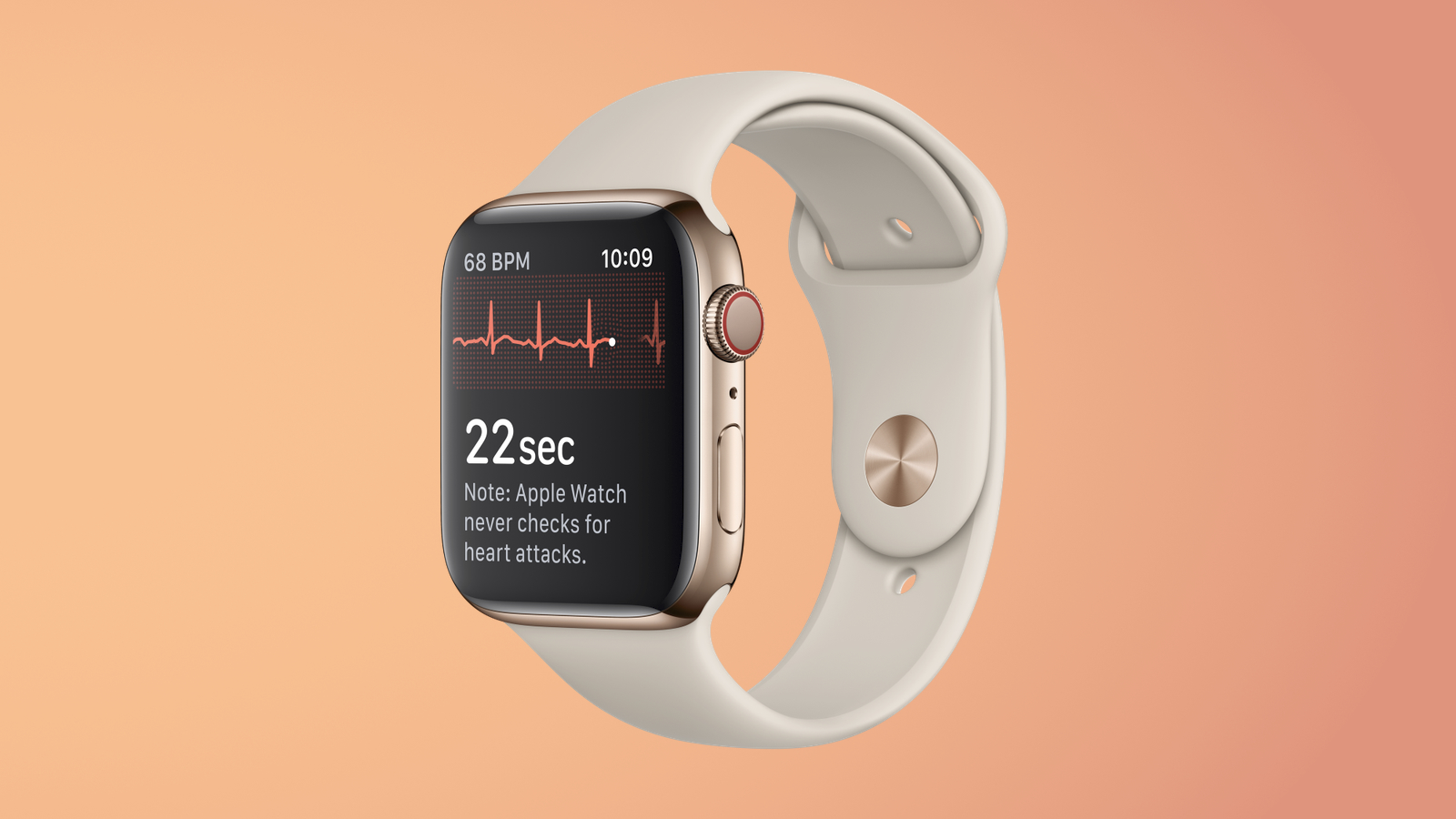
Электроды на задней панели Apple Watch и Digital Crown работают вместе, позволяя пользователям делать одноканальные электрокардиограммы. ЭКГ измеряет электрическую активность сердца и может использоваться врачом для диагностики заболеваний.
ЭКГ снимаются путем удержания пальца на Digital Crown Apple Watch и могут определять синусовый ритм (нормальный), аномальный результат или иногда неубедительный результат, который следует обсудить с врачом. ЭКГ способна выявлять фибрилляцию предсердий при частоте сердечных сокращений выше 100 ударов в минуту.
Одноканальная ЭКГ, как у Apple Watch, означает два контакта, измеряющих электрические ощущения вашего сердца. Клинические электрокардиограммы, проводимые вашим врачом, могут иметь от шести до двенадцати отведений для большей точности, но Apple Watch предлагают удобство возможности сделать ЭКГ в любое время и в любом месте примерно за 30 секунд.
Мониторинг сна
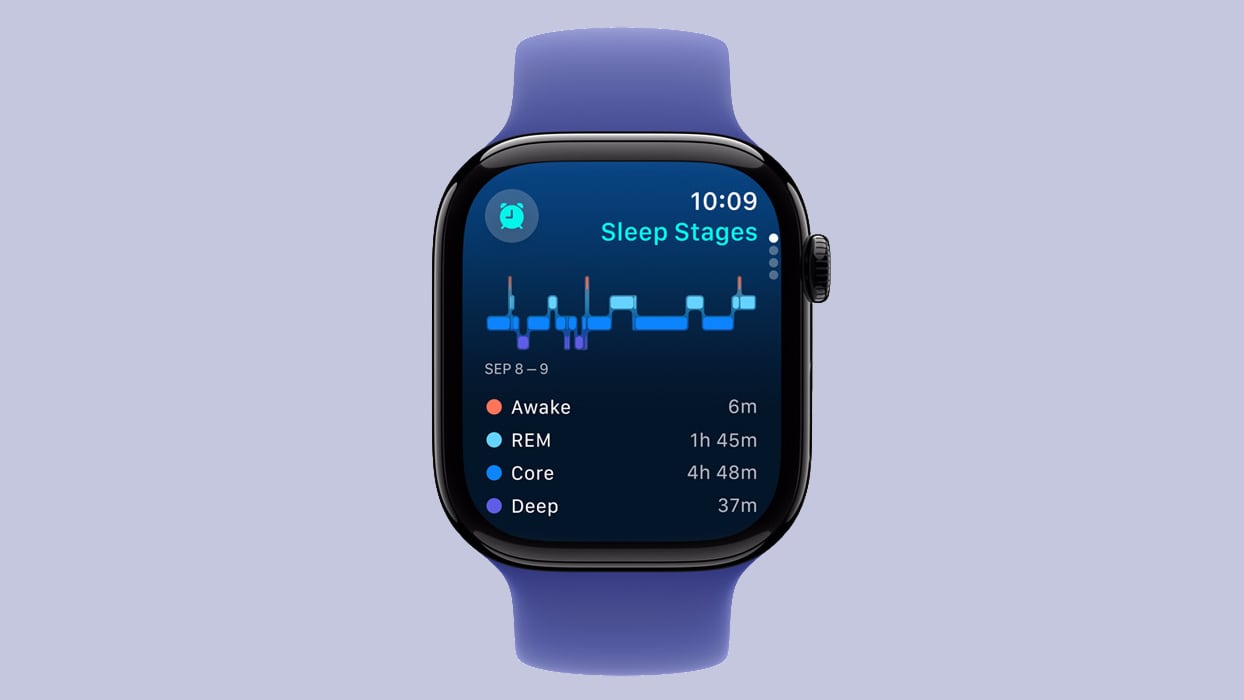
Модели Apple Watch Series 10 можно носить ночью для отслеживания сна. Они отслеживают, когда вы бодрствуете, а когда спите, сообщая, сколько времени вы провели в фазах быстрого сна (REM), основного сна (Core) и глубокого сна (Deep). Отслеживание сна также сообщает, как часто и как долго вы просыпались ночью.
Обнаружение апноэ во сне
Используя акселерометр, Apple Watch Series 10 могут определить, страдает ли владелец апноэ во сне. Апноэ во сне вызывает повторные остановки дыхания, что приводит к нарушению сна.
Apple Watch способны улавливать мелкие движения на запястье, связанные с нарушениями нормального дыхательного ритма, а данные могут дать представление об остаточности сна.
Series 10 могут анализировать 30 дней сна, сообщая вам о выявлении признаков апноэ во сне. Данные об апноэ во сне можно просмотреть в приложении «Здоровье» на iPhone в новой категории «Нарушения сна».
Обнаружение аварий
Обновленные датчики движения и усовершенствованный алгоритм слияния датчиков позволяют Apple Watch Series 10 обнаруживать серьезные автомобильные аварии и оповещать экстренные службы. После обнаружения аварии Apple Watch проверяют пользователя, а затем вызывают экстренные службы через 10 секунд без ответа. Они также оповещают экстренных контактов.
Измерение температуры
В Series 10 есть два датчика температуры: один измеряет температуру на запястье, а другой измеряет температуру окружающей среды, чтобы уменьшить влияние внешних факторов.
Датчик температуры на запястье в основном предназначен для женского здоровья. Он способен делать показания температуры каждые пять секунд во время сна владельца, агрегируя данные в приложении «Здоровье». Колебания температуры могут предоставлять данные об общем состоянии здоровья, но также полезны для планирования беременности.
Apple Watch Series 10 способны предоставлять ретроспективные оценки овуляции, информируя пользователей о том, когда они могли овулировать, для лучшего отслеживания цикла. Apple утверждает, что датчик температуры также улучшает предсказание менструации для женщин.
Мониторинг уровня кислорода в крови
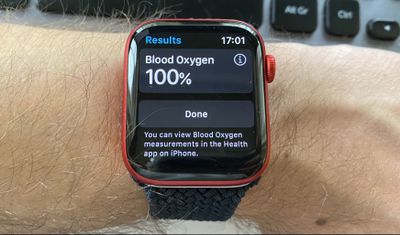
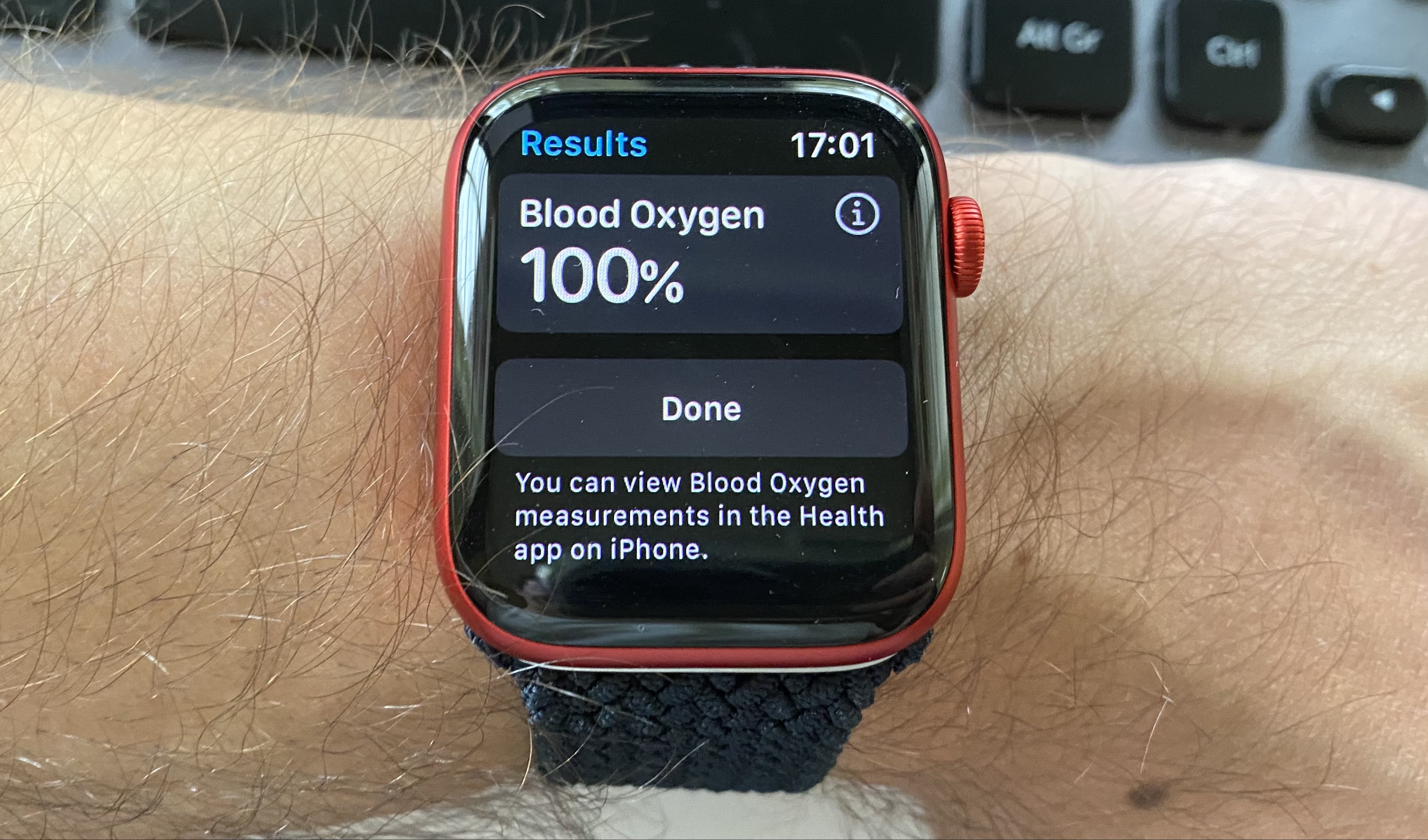
Apple Watch Series 10 имеют функцию мониторинга уровня кислорода в крови, но она отключена в Соединенных Штатах из-за патентного спора. Мониторинг уровня кислорода в крови доступен в других странах, и датчик, вероятно, все еще присутствует в американских моделях, но деактивирован программным обеспечением.
Насыщение крови кислородом у здорового человека составляет от 95 до 100 процентов, и когда процент кислорода в крови падает ниже этого значения, это может указывать на серьезную проблему со здоровьем, требующую немедленного внимания.
В Series 10 зеленые, красные и инфракрасные светодиоды направляют свет на кровеносные сосуды на запястье, а фотодиоды измеряют количество отраженного света. Затем алгоритмы Apple рассчитывают цвет крови, который указывает на количество присутствующего кислорода. Series 10 могут измерять уровень кислорода в крови в диапазоне от 70 до 100 процентов.
Apple Watch Series 9 столкнулись с запретом на импорт в США из-за датчика уровня кислорода в крови, который, по утверждению Комиссии по международной торговле, нарушает патенты, принадлежащие компании по производству медицинского оборудования Masimo. Чтобы избежать запрета на продажу, Apple продает версию Apple Watch Series 9 с отключенным датчиком уровня кислорода в крови, и этот запрет распространяется и на Series 10.
Если Apple достигнет соглашения с Masimo или выиграет апелляцию в будущем, функция мониторинга уровня кислорода в крови может быть повторно активирована с помощью обновления программного обеспечения.
Срок службы батареи
Apple заявляет «дневной» 18-часовой срок службы батареи для моделей Apple Watch Series 10, который может быть увеличен до 36 часов в режиме низкого энергопотребления.
Apple основывает оценки «дневного» срока службы батареи на 300 проверках времени, 90 уведомлениях, 15 минутах использования приложений и 60-минутной тренировке с воспроизведением музыки через Bluetooth. Для моделей LTE Apple предполагает четыре часа подключения LTE и 14 часов подключения к iPhone. В некоторых ситуациях Apple Watch разряжаются быстрее, например, во время звонков или тренировок.
Apple Watch Series 10 могут быстро заряжаться с помощью кабеля Apple Magnetic Fast Charger USB-C и адаптера питания мощностью 20 Вт или выше. Зарядка Series 10 от 0 до 100 процентов занимает примерно час.
Series 10 могут обеспечить восемь часов стандартного использования при 15-минутной зарядке и до восьми часов отслеживания сна при 8-минутной зарядке.
Связь
Модели Apple Watch Series 10 оснащены разработанным Apple чипом W3, и доступны два варианта: GPS и GPS + Cellular. Модели GPS + Cellular имеют встроенный чип LTE и могут подключаться к LTE без iPhone, в то время как модели GPS работают только по Wi-Fi.
Подключение LTE доступно с момента появления Apple Watch Series 3, и с подключением LTE Apple Watch не зависят от iPhone и не требуют iPhone или известной сети Wi-Fi для подключения к Интернету.
Apple Watch по-прежнему не полностью независимы от iPhone, поскольку подключение LTE через оператора требует наличия Apple Watch и iPhone 6s или более поздней версии для совместного использования тарифного плана с тем же оператором. Apple Watch также не имеют достаточной емкости аккумулятора для постоянного использования без находящегося поблизости iPhone.
Чип Ultra Wideband
Apple Watch Series 10 оснащены чипом Ultra Wideband (UWB) второго поколения, который также присутствует в моделях iPhone 15 и 16. Чип второго поколения обеспечивает высокоточную беспроводную связь на коротких расстояниях, поддерживая такие функции, как ключи от автомобиля, позволяющие использовать Apple Watch (или iPhone) вместо физического ключа от автомобиля.
Чип UWB также позволяет Apple Watch отслеживать AirTags и использовать функцию точного поиска для обнаружения потерянного iPhone, даже если он находится в той же комнате. С HomePod, когда Apple Watch оказываются в пределах четырех метров от HomePod, воспроизводящего аудио, Apple Watch Series 10 отображают интерфейс «Сейчас играет» для управления мультимедиа. Если на HomePod ничего не воспроизводится, Apple Watch отображают предложения мультимедиа в верхней части Smart Stack.
Экстренный вызов SOS
Подключение LTE обеспечивает международную функцию экстренного вызова SOS, которая впервые была представлена с Series 5. С помощью SOS-вызова Apple Watch могут совершать международные звонки в экстренные службы независимо от того, где устройство было изначально приобретено или имеется ли активный тарифный план сотовой связи.
Это означает, что если вы путешествуете в другую страну и получили травму или оказались в ситуации, когда вам нужна помощь, вы можете активировать функцию SOS на Apple Watch, нажав и удерживая боковую кнопку, чтобы автоматически связаться с экстренными службами этой страны. Международные экстренные вызовы работают с функцией обнаружения падения Apple Watch, поэтому, если она включена, она автоматически совершает экстренный вызов, если часы обнаруживают, что пользователь сильно упал и остается неподвижным после этого.
Wi-Fi, Bluetooth и GPS
Apple Watch Series 10 поддерживают Wi-Fi 802.11n в диапазонах 2,4 ГГц и 5 ГГц, а также Bluetooth 5.3, который обеспечивает больший радиус действия, более высокие скорости, увеличенную емкость широковещательных сообщений и лучшую совместимость с другими беспроводными технологиями.
GPS присутствует в Apple Watch с момента появления Series 2, и все модели Series 10, как LTE, так и не-LTE, оснащены GPS-чипом, который позволяет Apple Watch определять свое местоположение без необходимости находиться рядом с iPhone.
С помощью GPS Apple Watch могут отслеживать скорость, расстояние и маршрут во время ходьбы, бега, походов или езды на велосипеде, предоставляя более подробную информацию о вашей фитнес-активности. Для позиционирования в нескольких странах поддерживаются системы GPS, ГЛОНАСС, Galileo и QZSS.
Модели Nike и Hermès
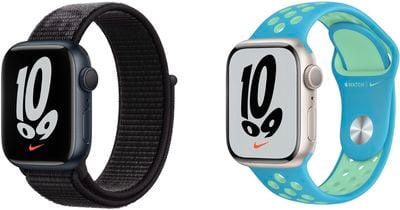
Apple Watch Nike созданы в партнерстве с Nike и специально разработаны для бегунов. Модели Apple Watch Nike изготовлены из алюминия и имеют ту же цену, что и стандартные алюминиевые Apple Watch.
Apple Watch Nike поставляются с циферблатами Nike (хотя циферблаты доступны на всех моделях iPhone) и уникальными ремешками в стиле Nike.
Коллекция Hermès Apple Watch создана в партнерстве с французским модным домом Hermès и включает в себя одни из самых дорогих Apple Watch, предлагаемых Apple, из-за высокой цены ремешков.
Все модели Hermès имеют корпус Apple Watch из титана в сочетании с одним из фирменных ремешков Hermès ручной работы и дополнительным оранжевым спортивным ремешком Apple Watch с брендингом Hermès. Apple Watch Hermès включают уникальные циферблаты, основанные на дизайне часов Hermès.
Apple Watch Ultra и Apple Watch SE
Apple Watch Series 10 продаются вместе с более дорогой Apple Watch Ultra 2 по цене 799 долларов и более доступной Apple Watch SE по цене от 249 долларов.
Apple Watch SE используют устаревший дизайн и не имеют датчика уровня кислорода в крови или возможностей ЭКГ, в то время как высококлассные Apple Watch Ultra предназначены для искателей приключений и исследователей благодаря увеличенному корпусу размером 49 мм, увеличенному времени автономной работы и более прочной конструкции.
Что дальше для Apple Watch
Apple планирует прекратить использование модемов Intel для сотовой связи в будущих моделях Apple Watch, вместо этого используя технологии MediaTek. Модемный чип MediaTek обеспечит поддержку 5G Recap — сервиса 5G, разработанного для носимых устройств, которым не нужны стандартные скорости 5G. На данный момент модели Apple Watch ограничены LTE, поэтому 5G Recap может улучшить возможности подключения.
Apple может представить мониторинг артериального давления для Apple Watch уже в 2025 году. Эта функция не будет предоставлять точные измерения систолического и диастолического артериального давления, но она будет отправлять оповещение при обнаружении гипертонии с течением времени. Получив оповещение, пользователь Apple Watch сможет предоставить информацию медицинскому работнику для дополнительного тестирования.
У Apple возникают неуказанные проблемы с мониторингом артериального давления. По этой причине мы можем не увидеть новую опцию здоровья, добавленную в Ultra 3 и другие модели Apple Watch 2025 года.
В более отдаленном будущем
Функция неинвазивного мониторинга уровня глюкозы в крови появится не раньше, чем через несколько лет, несмотря на 15 лет работы, заявил Марк Гурман из Bloomberg в марте 2025 года. О сроках ее внедрения пока ничего не известно.
Список изменений Apple Watch Series 10
11 июля — Обновлена информация в руководстве покупателя.
17 июня — Добавлена информация о watchOS 26.
23 мая — Добавлены новые слухи об Apple Watch.
25 апреля — Обновлена информация в руководстве покупателя.
15 апреля — Добавлены слухи о watchOS 12.
1 апреля — Добавлена информация о следующем поколении Apple Watch.
8 января — Обновлена информация в руководстве покупателя.
19 ноября — Обновлено новым видео.
16 октября — Обновлено руководством покупателя с сравнением Ultra 2 и Series 10.
10 октября — Обновлено новым руководством покупателя.
12 сентября — Обзор переработан к запуску Series 10.
Apple Watch Series 10 Cellular 42mm — Черный алюминий с черным спортивным ремешком (M/L)
Apple Watch Series 10 Cellular 42mm — Черный алюминий с черным спортивным ремешком (S/M)
Apple Watch Series 10 Cellular 42mm — Черный алюминий с черной спортивной петлей
Apple Watch Series 10 Cellular 42mm — Розовое золото с светло-розовым спортивным ремешком (M/L)
Apple Watch Series 10 Cellular 42mm — Розовое золото с светло-розовым спортивным ремешком (S/M)
Apple Watch Series 10 Cellular 42mm — Розовое золото с сливовой спортивной петлей
Apple Watch Series 10 Cellular 42mm — Серебристый алюминий с синей облачной спортивной петлей
Apple Watch Series 10 Cellular 42mm — Серебристый алюминий с джинсовым спортивным ремешком (M/L)
Apple Watch Series 10 Cellular 42mm — Серебристый алюминий с джинсовым спортивным ремешком (S/M)
Apple Watch Series 10 Cellular 46mm — Черный алюминий с черным спортивным ремешком (M/L)
Apple Watch Series 10 Cellular 46mm — Черный алюминий с черным спортивным ремешком (S/M)
Apple Watch Series 10 Cellular 46mm — Черный алюминий с черной спортивной петлей
Apple Watch Series 10 Cellular 46mm — Розовое золото с светло-розовым спортивным ремешком (M/L)
Apple Watch Series 10 Cellular 46mm — Розовое золото с светло-розовым спортивным ремешком (S/M)
Apple Watch Series 10 Cellular 46mm — Розовое золото с сливовой спортивной петлей
Apple Watch Series 10 Cellular 46mm — Серебристый алюминий с синей облачной спортивной петлей
Apple Watch Series 10 Cellular 46mm — Серебристый алюминий с джинсовым спортивным ремешком (M/L)
Apple Watch Series 10 Cellular 46mm — Серебристый алюминий с джинсовым спортивным ремешком (S/M)
Apple Watch Series 10 GPS 42mm — Черный алюминий с черным спортивным ремешком (M/L)
Apple Watch Series 10 GPS 42mm — Черный алюминий с черным спортивным ремешком (S/M)
Apple Watch Series 10 GPS 42mm — Черный алюминий с черной спортивной петлей
Apple Watch Series 10 GPS 42mm — Розовое золото с светло-розовым спортивным ремешком (M/L)
Apple Watch Series 10 GPS 42mm — Розовое золото с светло-розовым спортивным ремешком (S/M)
Apple Watch Series 10 GPS 42mm — Розовое золото со сливовой спортивной петлей
Apple Watch Series 10 GPS 42mm — Серебристый алюминий с синей облачной спортивной петлей
Apple Watch Series 10 GPS 42mm — Серебристый алюминий с джинсовым спортивным ремешком (M/L)
Apple Watch Series 10 GPS 42mm — Серебристый алюминий с джинсовым спортивным ремешком (S/M)
Apple Watch Series 10 GPS 46mm — Черный алюминий с черным спортивным ремешком (M/L)
Apple Watch Series 10 GPS 46mm — Черный алюминий с черным спортивным ремешком (S/M)
Apple Watch Series 10 GPS 46mm — Черный алюминий с черной спортивной петлей
Apple Watch Series 10 GPS 46mm — Розовое золото с светло-розовым спортивным ремешком (M/L)
Apple Watch Series 10 GPS 46mm — Розовое золото с светло-розовым спортивным ремешком (S/M)
Apple Watch Series 10 GPS 46mm — Розовое золото со сливовой спортивной петлей
Apple Watch Series 10 GPS 46mm — Серебристый алюминий с синей облачной спортивной петлей
Apple Watch Series 10 GPS 46mm — Серебристый алюминий с джинсовым спортивным ремешком (M/L)
Apple Watch Series 10 GPS 46mm — Серебристый алюминий с джинсовым спортивным ремешком (S/M)
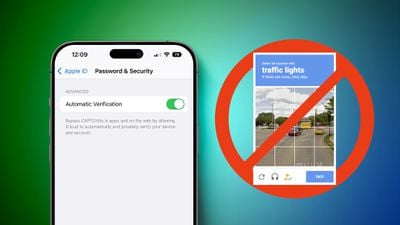
Почти каждый пользователь интернета сталкивался с CAPTCHA-заданиями, когда веб-сайты и экраны входа в приложения требуют пройти небольшой тест, например, нажать на изображения светофоров или расшифровать изогнутый текст.
CAPTCHA-задания используются для подтверждения того, что вы человек, а не робот, но они могут быть однообразными и раздражающими. К счастью, Apple включила в iOS 16 и более поздние версии функцию, которая может помочь полностью пропускать многие из этих заданий. Она называется «Автоматическая проверка», и вот как она работает.
Вместо того чтобы просить вас пройти CAPTCHA, «Автоматическая проверка» использует сервер Apple для проверки вашего устройства и Apple ID. Верификация отправляется на сторонний сервер выдачи токенов, проверенный Apple, который генерирует приватный токен доступа, используемый затем для вашей проверки в приложении или на веб-сайте.
Как и следовало ожидать, конфиденциальность является ключевым аспектом этого процесса: Apple никогда не узнает, в какое приложение или на какой веб-сайт вы входите, и не может получить доступ к вашей истории просмотров. Аналогично, сервер выдачи токенов знает только, что вы прошли проверку, и никогда не узнает информацию о вашем устройстве или Apple ID. Тем временем, приложение или веб-сайт получают только приватный токен доступа.
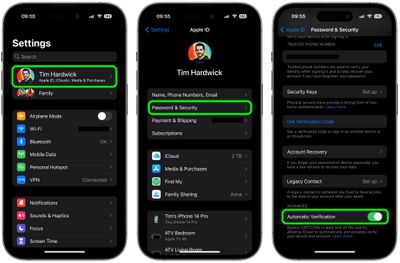
«Автоматическая проверка» включена по умолчанию на iPhone, но если вы хотите проверить, активна ли она (или даже если вы хотите ее отключить), просто выполните следующие шаги.
Запустите приложение «Настройки» на вашем iPhone.
Нажмите на ваше имя в баннере Apple ID вверху.
Нажмите «Пароль и безопасность».
Прокрутите вниз и включите/отключите «Автоматическую проверку».
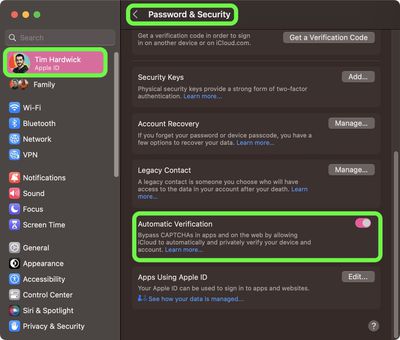
Эта функция также поддерживается на iPadOS 16.1 и более поздних версиях, и вышеуказанные шаги применимы и для iPad. Если вы используете Mac с macOS Ventura или более поздней версии, вы можете найти тот же переключатель «Автоматическая проверка» в разделе «Системные настройки» -> [ваше имя] > «Пароль и безопасность».
Если вы по-прежнему сталкиваетесь с CAPTCHA, убедитесь, что вы вошли в систему на своем устройстве с помощью Apple ID, и убедитесь, что ваше устройство обновлено до последней версии операционной системы. Если вы сделали и то, и другое, но все еще сталкиваетесь с CAPTCHA, возможно, приложение или веб-сайт просто не поддерживают «Автоматическую проверку» от Apple.
В macOS Ventura Apple может доставлять обновления безопасности на Mac без необходимости обновлять всю операционную систему. Если у вас возникли проблемы с Mac после установки обновления безопасности, продолжайте читать, чтобы узнать, как его удалить.
В прошлом некоторые из наиболее важных точечных выпусков операционной системы macOS от Apple были связаны с критически важными обновлениями безопасности, разработанными для обеспечения защиты ваших личных данных в Интернете.
Когда пользователь решает установить их, вся операционная система должна быть обновлена и перезагружена. Именно поэтому в macOS Ventura Apple представила обновления Rapid Security Response. Эти небольшие обновления обеспечивают важные улучшения безопасности для вашего Mac еще быстрее, часто даже без необходимости перезагрузки, но Apple признает, что в редких случаях после обновления могут возникнуть непредвиденные проблемы, поэтому она также предоставляет способ их удаления.
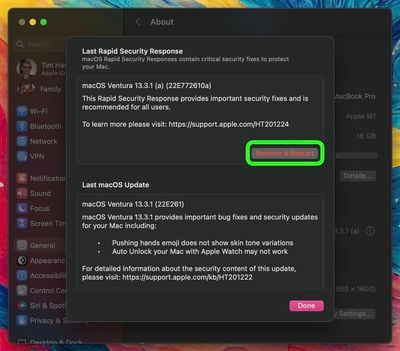
Вы можете следовать приведенным ниже инструкциям, чтобы удалить Rapid Security Response с вашего Mac, после чего вы сможете переустановить обновление позднее или дождаться его постоянной установки в рамках стандартного обновления программного обеспечения.
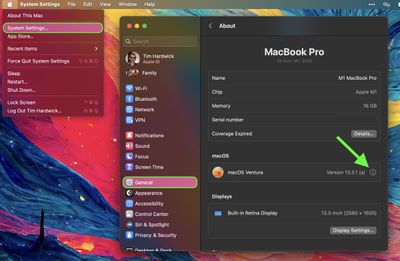
Нажмите на логотип Apple () в строке меню вашего Mac и выберите «Системные настройки…».
Нажмите «Основные» в боковой панели.
Нажмите «Об этом Mac».
В разделе «macOS» нажмите кнопку информации (обведенную букву «i») рядом с версией ОС.
В разделе «Последний ответ безопасности» нажмите кнопку «Удалить и перезагрузить».
Нажмите «Удалить ответ и перезагрузить» в окне подтверждения.
Обновление Rapid Security Response будет автоматически удалено с вашего Mac. Имейте в виду, что теперь ваш Mac потенциально уязвим к любой эксплойту или проблеме безопасности, которую это обновление должно было исправить. Поэтому рекомендуется использовать это как возможность исследовать и решить проблему, которая возникла при первоначальной установке. Как только вы это сделаете, вы сможете снова установить обновление, чтобы убедиться, что ваш компьютер защищен.
В iOS 16 Apple начала распространять обновления безопасности для iPhone и iPad без необходимости обновления всей операционной системы. Если вы столкнулись с проблемами на своем устройстве после установки обновления безопасности, читайте дальше, чтобы узнать, как его удалить.
В прошлом некоторые из наиболее важных точечных релизов мобильной операционной системы iOS от Apple были связаны с критическими обновлениями безопасности, разработанными для защиты вас и ваших конфиденциальных данных в Интернете.
Когда пользователь решает установить их, вся операционная система должна быть обновлена и перезапущена. Именно поэтому в iOS 16 Apple представила обновления «Быстрый ответ системы безопасности». Эти небольшие обновления доставляют важные улучшения безопасности на ваши устройства еще быстрее, но Apple признает, что в редких случаях после обновления могут возникнуть неожиданные проблемы, поэтому она также предоставляет способ их удаления.
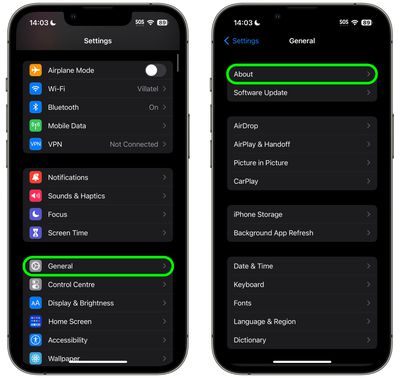
Вы можете следовать инструкциям ниже, чтобы удалить «Быстрый ответ системы безопасности», после чего вы сможете переустановить обновление позднее или дождаться его постоянной установки в рамках стандартного обновления программного обеспечения.
Запустите приложение Настройки на вашем устройстве iOS.
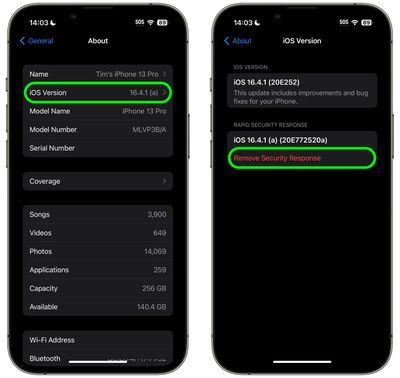
Нажмите Основные -> Об этом устройстве.
Нажмите Версия iOS или Версия iPadOS.
Нажмите Удалить ответ системы безопасности.
Нажмите Удалить в запросе для подтверждения.
Обновление «Быстрый ответ системы безопасности» будет автоматически удалено с вашего устройства. Имейте в виду, что ваш iPhone или iPad теперь будет потенциально уязвим к любой уязвимости или проблеме безопасности, которую это обновление должно было исправить. Поэтому рекомендуется использовать это как возможность исследовать и устранить проблему, которая возникла при первоначальной установке. Как только вы это сделаете, вы сможете снова установить обновление, чтобы обеспечить защиту вашего устройства.
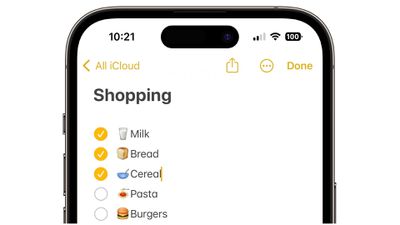
Apple сделала свое стандартное приложение «Заметки» гораздо более полезным в последних версиях iOS и iPadOS, добавив несколько функций, которые конкурирующие приложения для заметок предлагали уже давно. Одной из таких функций является возможность создавать контрольные списки. Вот как это работает.
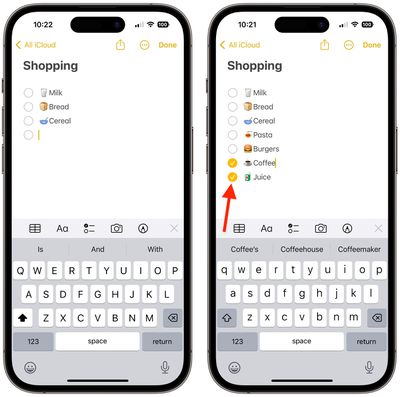
При создании контрольного списка в Заметках каждый пункт списка имеет круглый маркер, который можно отметить как выполненный, что удобно для отметки списков покупок, списков желаний, списков дел и так далее.
Приведенные ниже шаги помогут вам создать свой первый контрольный список. Но прежде чем начать, убедитесь, что вы настроили Заметки с помощью iCloud или сохранили заметки на своем устройстве. Чтобы настроить Заметки с помощью iCloud, перейдите в Настройки -> Заметки -> Учетная запись по умолчанию, затем выберите iCloud. Чтобы настроить Заметки только на своем устройстве, перейдите в Настройки -> Заметки, затем выберите Учетная запись «На моем [устройстве]».
Как создать контрольный список в Заметках
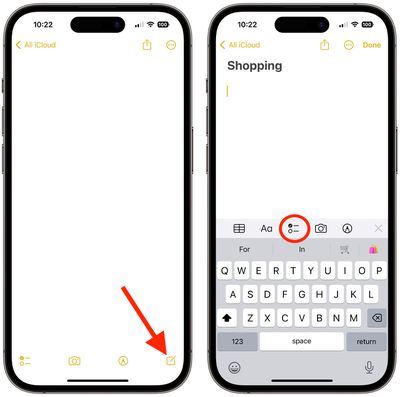
Откройте приложение «Заметки», затем нажмите кнопку «Создать» в правом нижнем углу экрана, чтобы создать новую заметку.
Введите заголовок для заметки и нажмите возврат.
Нажмите кнопку «Контрольный список» на панели инструментов над клавиатурой, чтобы начать свой список. Каждый раз, когда вы нажимаете возврат, в список добавляется новый пункт.
Нажмите на пустой кружок рядом с пунктом, чтобы отметить его как выполненный.
Вот и все. Если вы хотите создать список в существующей заметке, просто поместите курсор туда, где вы хотите его начать, затем нажмите кнопку «Контрольный список».
Как упорядочить контрольный список
После того как вы создали контрольный список, вы можете упорядочить его несколькими способами. Вот несколько действий, которые вы можете выполнить:
Изменение порядка пунктов перетаскиванием: Просто перетащите пункт в списке туда, куда вы хотите.
Сдвиг пунктов с помощью свайпа: Проведите вправо по пункту списка, чтобы сделать отступ, и влево, чтобы отменить отступ.
Автоматическое перемещение выполненных пунктов вниз: Перейдите в Настройки -> Заметки, нажмите Сортировать выполненные пункты, затем нажмите Вручную или Автоматически.
Как поделиться контрольным списком
Откройте приложение «Заметки».
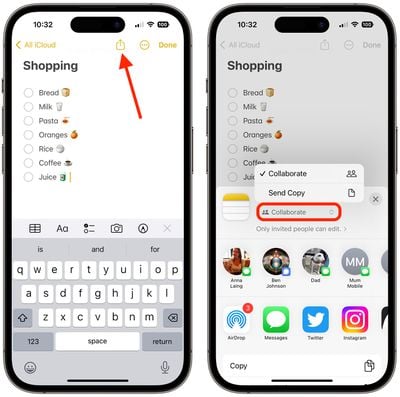
Перейдите к заметке со списком, затем нажмите кнопку «Поделиться» (квадрат со стрелкой, указывающей наружу) в правом верхнем углу экрана.
Выберите «Совместная работа», чтобы разрешить другим редактировать заметку, или просто «Отправить копию», затем выберите способ отправки приглашения.
Знаете ли вы, что в свои заметки можно добавлять хештеги, которые помогут вам легче их организовывать и находить? Ознакомьтесь с нашей специальной статьей-руководством, чтобы узнать все подробности.
Автокоррекция Apple на iPhone и iPad всегда призвана помочь при наборе сообщений, но она отнюдь не идеальна, и некоторые замены, которые она постоянно предлагает, могут раздражать.
К счастью, программное обеспечение Apple включает менее известную функцию под названием «Замена текста» (Text Replacement), которая позволяет указывать, какое слово или фраза должны заменять набираемый вами текст.
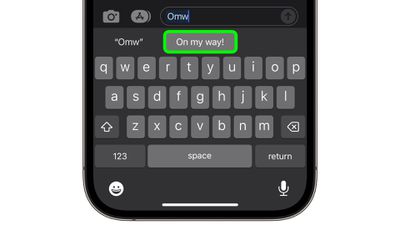
Даже если вы не настраивали замену текста, можете попробовать ее на примере, предустановленном Apple: наберите «omw» в любом приложении, поддерживающем ввод текста, и оно автоматически изменится на «On my way!».
Следующие шаги помогут вам настроить собственные удобные фразы-сокращения с заменами текста как на устройствах iOS, так и на Mac.
Как настроить замену текста на iPhone и iPad
Запустите приложение Настройки на своем iPhone или iPad.
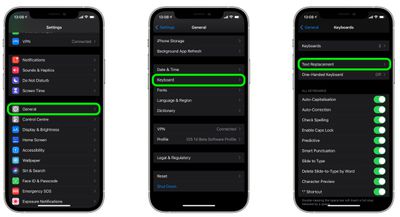
Нажмите Основные -> Клавиатура.
Нажмите Замена текста.
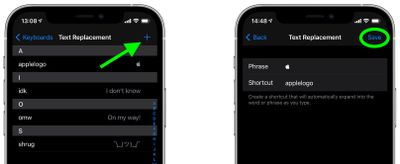
Нажмите кнопку плюс (+) в правом верхнем углу экрана.
На следующем экране заполните поле «Фраза» текстом, который вы хотите, чтобы появлялся каждый раз при вводе вашего сокращения.
В поле «Сокращение» введите выбранный вами текст, который должен быть заменен вышеуказанной фразой.
Нажмите Сохранить в правом верхнем углу, чтобы завершить.
Как настроить замену текста на Mac
Следующие шаги применимы для Mac под управлением macOS Ventura и более поздних версий.
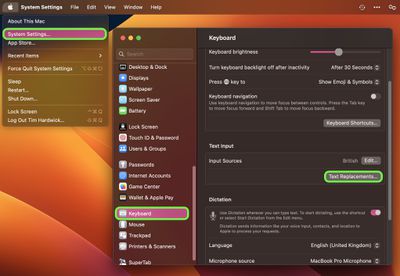
На Mac нажмите на логотип в левом верхнем углу строки меню в верхней части экрана и выберите Системные настройки….
Прокрутите вниз и выберите Клавиатура на боковой панели.
В разделе «Ввод текста» нажмите Замены текста….
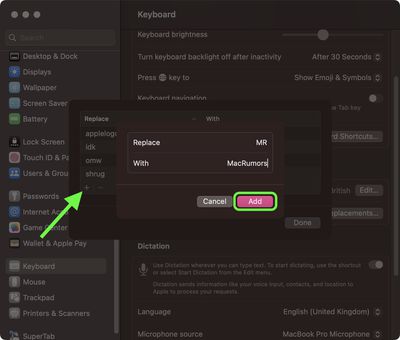
Нажмите кнопку +, чтобы добавить замену текста.
В столбце «Заменить» введите текст, который вы хотите заменить чем-либо другим.
В столбце «На» введите замещающий текст, на который вы хотите, чтобы он изменился.
Если вы используете одну и ту же учетную запись iCloud на всех своих устройствах Apple, любые замены текста, добавленные на вашем Mac, будут автоматически синхронизированы с вашим iPhone и/или iPad, и наоборот.
Если вас прерывают телефонные звонки, поступающие на ваш Mac с iPhone, вы можете временно или навсегда отключить эту функцию непрерывности. Продолжайте читать, чтобы узнать, как это сделать.
Если у вас есть iPhone и Mac, вы можете обнаружить, что телефонные звонки на ваш iPhone также поступают на ваш Mac. Это может отвлекать или просто быть бесполезным, особенно если вы всегда держите iPhone при себе.
К счастью, в вашем распоряжении есть несколько вариантов, позволяющих временно или навсегда предотвратить поступление звонков на ваш Mac. Мы описали их ниже, начиная с временного использования режима «Не беспокоить».
Как временно отключить телефонные звонки на Mac
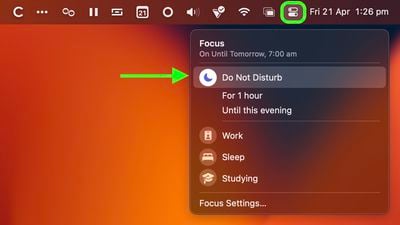
Если вы хотите временно остановить поступление звонков на ваш Mac, проще всего включить режим «Не беспокоить». (Обратите внимание, что это также заглушит все остальные уведомления на вашем Mac.)
Для этого нажмите на значок «Пункт управления» (кнопка с двойной пилюлей) в правом верхнем углу строки меню вашего Mac, нажмите «Фокусирование», затем выберите «Не беспокоить». Если вы не выберете продолжительность (например, «На 1 час» или «До вечера»), режим «Не беспокоить» будет активен до следующего дня.
Как навсегда отключить телефонные звонки на Mac в macOS
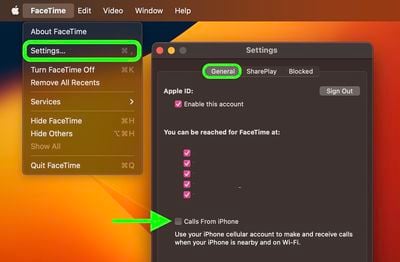
На вашем Mac запустите приложение FaceTime.
В строке меню выберите FaceTime -> Настройки…
Нажмите вкладку «Основные», если она еще не выбрана.
Нажмите на поле рядом с «Вызовы с iPhone», чтобы снять флажок.
Как навсегда отключить телефонные звонки на Mac в iOS
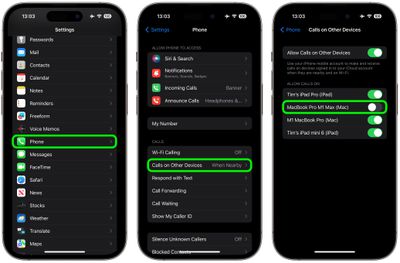
На вашем iPhone откройте приложение «Настройки».
Прокрутите вниз и нажмите «Телефон».
В разделе «Вызовы» нажмите «Вызовы на других устройствах».
Отключите переключатель рядом с Mac(ами), на которых вы хотите отключить переадресацию вызовов. Либо отключите «Разрешить вызовы на других устройствах» в верхней части меню.
Знаете ли вы, что Apple предоставляет функции на Mac и iOS, которые позволяют блокировать нежелательные вызовы с одного и того же номера, поступающие на ваш аккаунт FaceTime? Ознакомьтесь с нашим подробным руководством для получения всей информации.
Приложение Apple Messages для iPhone позволяет записывать и отправлять аудиосообщения. Читайте дальше, чтобы узнать, как это работает.
Иногда бывает сложно передать чувства или эмоции в текстовом сообщении. Если вы хотите искренне что-то сообщить кому-то, вы всегда можете позвонить, но аудиосообщение может быть менее навязчивым и гораздо более удобным (и быстрым) для отправки или прослушивания.
Именно поэтому Apple добавила возможность отправлять и получать голосовые сообщения в приложении Messages на iPhone и iPad. Следующие шаги покажут вам, как записывать и отправлять аудиосообщения, а также как прослушивать полученные аудиосообщения и отвечать на них.
Как записать и отправить аудиосообщение
Обратите внимание, что для доступности аудиозаписи и вы, и ваши получатели должны быть авторизованы в iMessage.
В приложении Messages нажмите на ветку разговора.
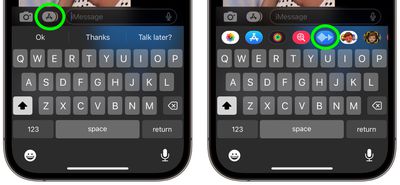
Нажмите значок «Приложения» (символ «А» рядом со значком камеры), чтобы отобразить значки приложений под полем ввода текста.
Нажмите синий значок волновой формы в ряду приложений.
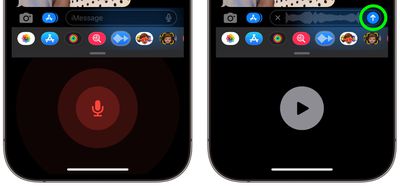
Нажмите красную кнопку микрофона, чтобы начать запись аудиосообщения, затем нажмите ее еще раз, чтобы остановить запись. Альтернативно, нажмите и удерживайте кнопку микрофона во время записи сообщения, затем отпустите, чтобы отправить.
Если вы нажали для записи, нажмите кнопку воспроизведения, чтобы прослушать сообщение, затем нажмите синюю кнопку со стрелкой, чтобы отправить запись, или нажмите X, чтобы отменить.
Обратите внимание, что вы можете нажать «Сохранить», чтобы сохранить входящее или исходящее аудиосообщение на вашем устройстве. Если вы не нажмете «Сохранить», запись будет удалена из разговора (только на вашем устройстве) через две минуты после того, как вы ее отправите или прослушаете. Получатели могут воспроизвести вашу запись в любое время после ее получения, а затем у них есть две минуты, чтобы сохранить сообщение, нажав «Сохранить».
Совет: Если вы всегда хотите сохранять аудиосообщения, перейдите в «Настройки» -> «Сообщения», нажмите «Срок действия» в разделе «Аудиосообщения», затем нажмите «Никогда».
Как прослушать записанное аудиосообщение или ответить на него
Если вы получили аудиосообщение, просто поднесите свой iPhone к уху, чтобы прослушать его. Вы также можете поднести свой iPhone, чтобы отправить аудиоответ.
Чтобы ответить аудиосообщением, опустите свой iPhone, затем снова поднесите его к уху. Вы должны услышать звуковой сигнал, после которого сможете записать свой ответ. Чтобы отправить аудиосообщение, опустите свой iPhone, затем нажмите синий значок стрелки.
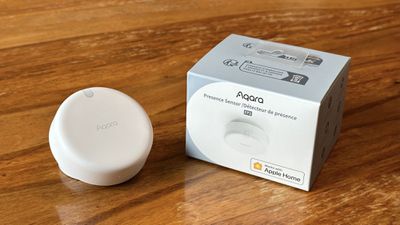
Aqara на этой неделе выпустила Датчик присутствия FP2 – совершенно новый миллиметровый волновой датчик, который выходит далеко за рамки возможностей обычных датчиков движения, обеспечивая мощные автоматизации с поддержкой Apple HomeKit.
Датчик использует миллиметровую радарную технологию для обнаружения присутствия человека в комнате с большей точностью, чем традиционные пассивные инфракрасные датчики, что позволяет создавать более специфические автоматизации и обеспечивает более надежный пользовательский опыт. В Aqara утверждают, что FP2 обнаруживает даже малейшие движения, такие как дыхание, для определения присутствия человека. Такой уровень точности означает, что пользователи могут настроить автоматизации для включения и поддержания освещения, когда кто-либо находится в зоне, даже при очень минимальном движении, которое более обычные датчики не смогли бы уловить, например.
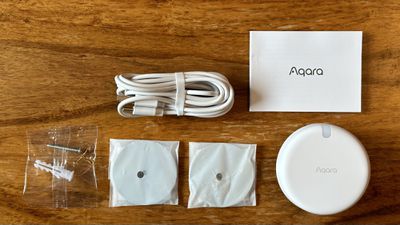
Датчик поставляется с двухметровым кабелем питания USB-A на USB-C, двумя самоклеящимися магнитными монтажными пластинами, винтом, дюбелем и инструкцией по эксплуатации. Для питания устройства вам потребуется собственный настенный адаптер USB-A.
Дизайн
Датчик отличается чрезвычайно компактным дизайном с закругленным корпусом и матово-белой отделкой. Сверху расположены кнопка сопряжения и датчик освещенности. Дизайн достаточно сдержанный, чтобы можно было разместить его в углу комнаты или на столе.
Основание датчика поворачивается и полностью выдвигается, помогая расположить его именно так, как вы хотите. Основание магнитное, что позволяет прикрепить его к одной из прилагаемых магнитных пластин, если вы планируете установить датчик на стене или потолке. Выдвижение основания также открывает порт USB-C, необходимый для питания устройства, и наклейку с кодом сопряжения HomeKit.
FP2 имеет степень защиты IPX5 от воды и пыли, что позволяет устанавливать его во влажных помещениях, таких как ванные комнаты, или даже в некоторых открытых зонах.
Настройка, Функциональность и Поддержка HomeKit
Хотя датчик присутствия FP2 может использоваться с хабом Aqara, среди которых есть несколько вариантов, например, хабы M1S или M2, устройство может работать и без хаба через Wi-Fi. Настройка FP2 аналогична процессу настройки многих других аксессуаров Aqara. Просто подключите FP2 к источнику питания, откройте приложение Aqara, удерживайте небольшую кнопку на аксессуаре и следуйте инструкциям на экране.
Чтобы в полной мере использовать функции FP2, вам необходимо использовать приложение Aqara. Датчик имеет отдельные режимы в зависимости от того, где вы планируете его разместить, каждый из которых предлагает дополнительные опции для точной настройки под ваши нужды. Пользователи могут настраивать различные зоны и цели обнаружения, а также исключать определенные области из зоны действия датчика, чтобы предотвратить срабатывание автоматизаций от движения в этих областях.
Приложение позволяет определить до 30 зон в комнате, каждая со своими автоматизациями. После настройки этих зон в приложении Aqara, конфигурация может быть синхронизирована с приложением Apple Home в виде нескольких датчиков движения или присутствия, что позволяет использовать FP2 нативно в настройке HomeKit и создавать автоматизации. Встроенный датчик освещенности также доступен для HomeKit.
Датчик может обнаруживать присутствие на расстоянии до восьми метров и с чрезвычайной точностью определять точное местоположение людей в комнате, что видно в приложении Aqara. Он также может отслеживать до пяти человек одновременно, позволяя управлять различными зонами на основе местоположения каждого человека в реальном времени. Обнаружение присутствия происходит впечатляюще мгновенно и заметно точнее, чем у более простых аксессуаров с датчиками движения.
FP2 также предлагает некоторые уникальные функции, такие как обнаружение падения в приложении Aqara. Другие возможности, включая определение осанки, стояния, сидения и лежания, планируется добавить с обновлением устройства. В будущем FP2, возможно, сможет поддерживать мониторинг сна и определение частоты дыхания через обновление, согласно Aqara.
Итог и Где Купить
Благодаря своему набору передовых функций, датчик присутствия FP2 является одним из самых точных, универсальных и уникальных датчиков для умного дома на рынке. При цене $82.99 он дороже простого датчика движения, но предлагает гораздо лучшую функциональность.
FP2 может работать как до 30 отдельных датчиков движения в приложении Apple Home с чрезвычайно высоким уровнем чувствительности и точности, что делает его легким для рекомендации по сравнению с покупкой более ограниченного датчика движения. Совместимость с Matter планируется добавить в датчик присутствия FP2 через беспроводное обновление, и Aqara планирует добавить еще больше функций для устройства в будущем, что делает его хорошим выбором для любой умной домашней системы.
Потребность в постоянном питании через USB-C является практически единственным недостатком FP2, поскольку многие менее функциональные датчики движения на рынке используют питание от батарей, что позволяет легко размещать их именно там, где вы хотите. Необходимость проводного питания означает, что вам придется немного тщательнее продумать, где вы планируете использовать FP2.
Благодаря функции распознавания звуков Apple, HomePod mini и HomePod второго поколения могут отправлять вам уведомления, когда они распознают звуки дымовой сигнализации или сигнализации угарного газа. Продолжайте читать, чтобы узнать, как это работает.
С помощью функции распознавания звуков HomePod может определять звук дымовой сигнализации или сигнализации угарного газа в вашем доме и оповещать вас, отправляя уведомление на ваш iPhone, iPad или Apple Watch.
Это полезное дополнение, если у вас нет умного детектора, хотя Apple предупреждает, что на эту функцию не следует полагаться «в обстоятельствах, когда пользователи могут пострадать или получить травмы», или в «ситуациях высокого риска или чрезвычайных ситуациях».
Функция распознавания звуков доступна в приложении «Дом». Если ваша система «Дом» подключена к умной камере, она также будет отображать живое видео вашего дома, чтобы вы могли видеть, что происходит в реальном времени.
Вот как включить эту функцию. Обратите внимание, что распознавание звуков на HomePods требует обновленной архитектуры приложения «Дом» от Apple, которая была представлена в iOS 16.4 и iPadOS 16.4.
В приложении «Дом» нажмите кнопку многоточие (три точки в кружке) в правом верхнем углу экрана.
Нажмите Настройки Дома.
Нажмите Безопасность и конфиденциальность.
Нажмите Распознавание звуков.
В разделе «Звуки» убедитесь, что переключатель Дымовая сигнализация и сигнализация угарного газа находится в зеленом положении «ВКЛ».
Включите переключатели рядом с устройствами HomePod, для которых вы хотите активировать распознавание звуков.
Вот и всё. Обратите внимание, что вы также можете получить доступ к меню «Распознавание звуков» через карточки меню приложения «Дом» для отдельных HomePod.
Функция «Распознавание звуков» была впервые представлена на iPhone в 2020 году и может распознавать широкий спектр звуков на этом устройстве, включая дверной звонок, текущую воду, плач ребенка, автомобильный гудок, стук в дверь, мяуканье кошки или лай собаки и многое другое. Неясно, будет ли аналогичная функция HomePod по-прежнему ограничена дымовой сигнализацией и сигнализацией угарного газа, или она будет поддерживать больше звуков в будущем.
Если медиатека «Фото» не открывается или приложение «Фото» на вашем Mac ведет себя странно, инструмент восстановления медиатеки «Фото» может исправить проблему. Читайте дальше, чтобы узнать, как это работает.
Инструмент восстановления медиатеки — это скрытая утилита в macOS, которая анализирует базу данных вашей фотобиблиотеки и устраняет любые обнаруженные несоответствия. Инструмент не гарантирует устранение всех проблем, которые могут возникнуть с фотобиблиотеками, но его стоит попробовать, прежде чем обращаться в службу поддержки Apple.
Прежде чем использовать инструмент восстановления медиатеки «Фото», убедитесь, что у вас есть локальная резервная копия вашей фотобиблиотеки, либо с помощью Time Machine, либо стороннего решения для резервного копирования, в идеале на внешний диск. По умолчанию ваша фотобиблиотека хранится в папке «Изображения» внутри вашей домашней папки.
Если вы восстанавливаете медиатеку, используемую с iCloud Фото, iCloud проверит медиатеку после завершения процесса восстановления, чтобы убедиться, что все синхронизировано правильно.
Как запустить инструмент восстановления медиатеки «Фото»
Если приложение «Фото» открыто, закройте его.
Удерживая клавиши Command и Option одновременно, щелкните значок приложения «Фото», чтобы открыть его.
В открывшемся окне нажмите Восстановить, чтобы начать процесс восстановления. При появлении запроса введите пароль своей учетной записи.
Подождите, пока процесс восстановления завершится.
В зависимости от размера вашей медиатеки, восстановление может занять некоторое время. Когда процесс завершится, приложение «Фото» откроет медиатеку, и, если повезет, любое неожиданное поведение будет устранено.
Apple упрощает отслеживание тренировок с помощью Apple Watch и стандартного приложения «Тренировка». Все, что вам нужно сделать, это открыть приложение, выбрать тип тренировки и нажать, чтобы начать. Но что, если ваши руки заняты? К счастью, Apple продумала и это.
В watchOS 8 и более поздних версиях можно начать тренировку, используя только голос. А в сочетании со звуковыми оповещениями Apple Watch могут информировать вас о ходе тренировки, даже если вы не смотрите на часы. Вот как это работает.
Как начать тренировку на Apple Watch без помощи рук
Убедитесь, что на Apple Watch в разделе Настройки -> Siri включена опция Поднятие для разговора. В противном случае следующие шаги не сработают.
Активируйте Siri, используя функцию Поднятие для разговора (поднимите запястье к лицу).
Скажите Siri, какой тип тренировки вы хотели бы начать, например: «Начни 45-минутную пробежку на улице».
Дождитесь появления трехсекундного обратного отсчета после того, как Siri подтвердит вашу тренировку.
Как получать звуковые оповещения о ходе тренировки
Приложение «Тренировка» от Apple не ограничивается уведомлениями о прогрессе с помощью тактильной отдачи и оповещений на экране. Вы также можете получать голосовые оповещения о контрольных точках, а также звуковые уведомления при замыкании Колец Активности во время тренировки.
Все, что вам нужно сделать, это включить опцию «Голосовые уведомления» и убедиться, что вы используете AirPods или другие беспроводные наушники. Чтобы включить голосовые уведомления о ходе тренировки на Apple Watch, выполните следующие действия.
На Apple Watch откройте приложение Настройки.
Прокрутите вниз и нажмите Тренировка.
Переведите переключатель рядом с Голосовые уведомления в зеленое положение «ВКЛ».
Обратите внимание, что тот же переключатель «Голосовые уведомления» вы можете найти в приложении Watch на своем iPhone, в разделе «Тренировка».
Biggest design overhaul
since iOS 7 with Liquid Glass, plus new Apple Intelligence features and
improvements to Messages, Phone, Safari, Shortcuts, and more. Developer beta
available now ahead of public beta in July.



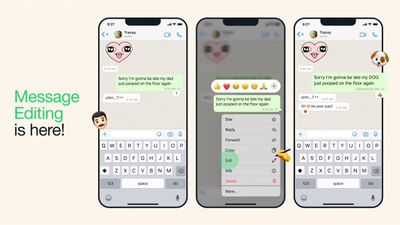
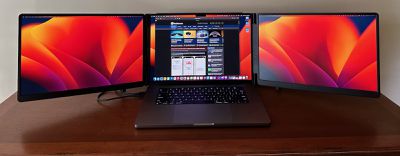

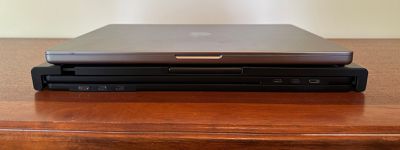
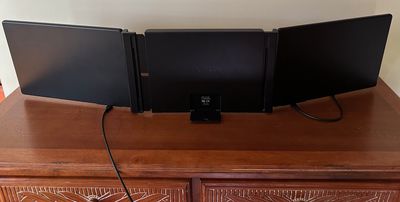
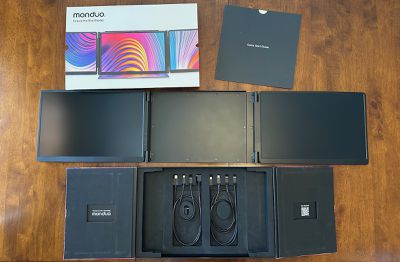 Распаковка Pro Duo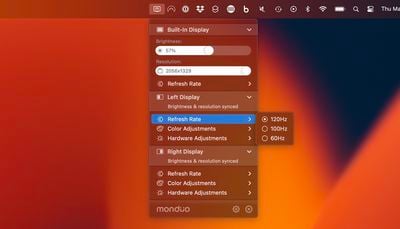
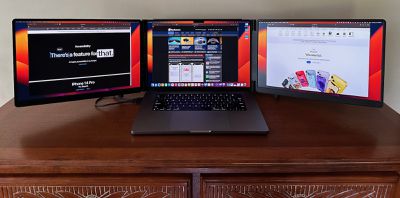
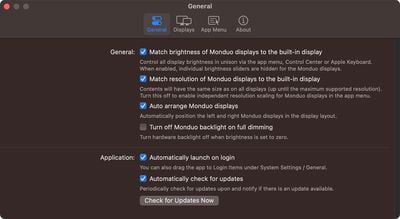

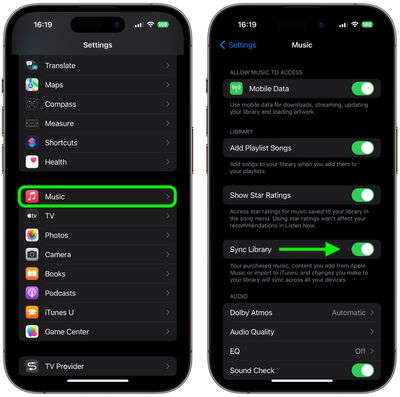
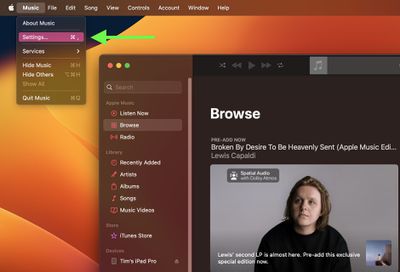
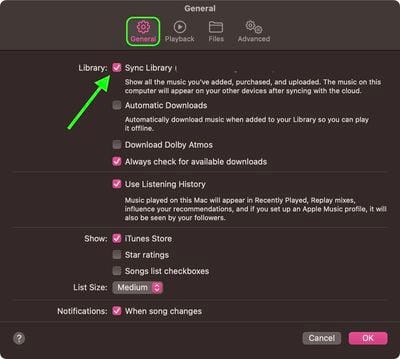
 В WhatsApp вы можете установить пользовательский сигнал уведомления для сообщений и звонков от определённого человека в ваших контактах,