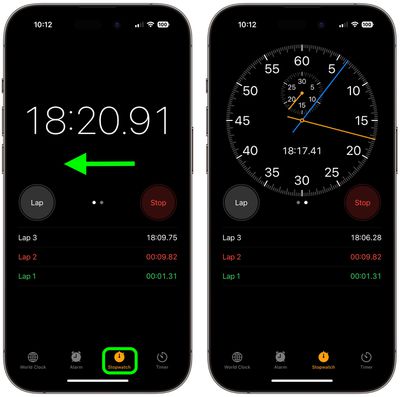
Приложение «Часы» от Apple имеет скрытый аналоговый дисплей в составе функции «Секундомер». Вот как его включить на iPhone и Mac.
Apple включает стандартное приложение «Часы» в iOS с момента появления iPhone, предоставляя пользователям удобный набор функций: мировое время, будильник, секундомер и таймер.
В iOS 10 Apple добавила режим аналогового отображения для секундомера, предлагая пользователям более традиционный вид, который также включает отдельную стрелку для текущего круга.
Добавление второй стрелки позволяет легче отслеживать время текущего круга наряду с общим затраченным временем. Если это кажется вам полезным, вот как переключиться на аналоговый режим.
Запустите приложение «Часы» или нажмите кнопку «Секундомер» в Пункте управления.
Нажмите кнопку «Секундомер» в нижней части экрана, если она еще не выбрана.
Проведите влево по показаниям секундомера, чтобы переключиться на аналоговый дисплей.
Как переключиться на аналоговый секундомер на Mac
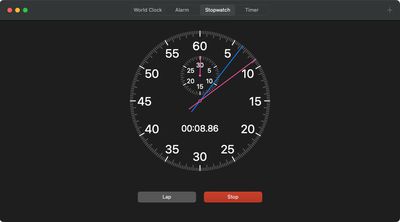
С выходом macOS Ventura Apple добавила приложение «Часы» на Mac. Настольная версия имеет все функции, найденные в приложении «Часы» для iOS, включая аналоговый циферблат секундомера.
Чтобы переключиться на аналоговый режим, нажмите «Вид» в строке меню приложения «Часы» и выберите «Показать аналоговый секундомер». В качестве альтернативы, вы можете просто нажать на цифровой дисплей, и он автоматически переключится на аналоговый.
Если вы являетесь поклонником браузера Google Chrome, то, вероятно, знакомы с тем, как легко в одной сессии может накопиться множество открытых вкладок.
В любом другом браузере поиск конкретной вкладки может быть затруднительным, поскольку обычно приходится переключаться между ними по одной, но благодаря относительно новой функции поиска в Chrome браузер Google делает это проще простого.
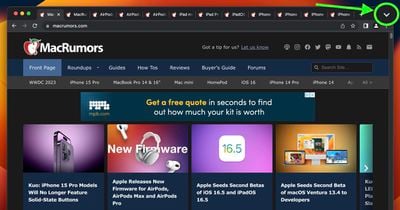
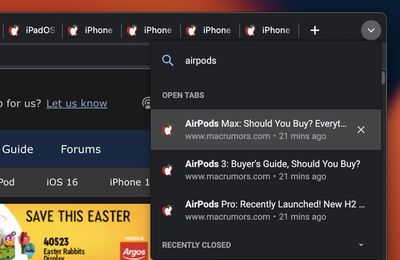
Вы можете искать открытую вкладку, выполнив следующие шаги. Обратите внимание, что эта функция работает в Chrome для Mac, ПК, iPhone, iPad и Android.
Просматривая любую открытую вкладку в Chrome, нажмите на стрелку, указывающую вниз, в правом верхнем углу окна браузера.
Начните вводить URL-адрес веб-сайта, слово, фразу или другой поисковый запрос.
Нажмите на один из результатов поиска ниже, чтобы перейти непосредственно к нужной открытой вкладке.
Вот и всё. Если вы склонны держать много вкладок открытыми одновременно в Chrome и хотите, чтобы всё работало без сбоев, обязательно включите новый режим экономии памяти Google.
Если Siri имеет обыкновение прерывать вас до того, как вы закончите голосовой запрос или команду, есть пара способов заставить ее слушать дольше на iPhone и iPad. Продолжайте читать, чтобы узнать, как.
Вам когда-нибудь было трудно заставить Siri слушать достаточно долго, чтобы получить ваш голосовой запрос или команду? Если вы нажимаете боковую кнопку или кнопку «Домой» на вашем устройстве Apple, чтобы вызвать виртуального помощника, вы можете легко это исправить.
Все, что вам нужно сделать, это удерживать кнопку столько времени, сколько потребуется для завершения вашего предложения, и Siri будет продолжать слушать, пока вы не отпустите палец.
Но что, если вы в основном используете голосовую команду «Привет, Siri» для вызова виртуального помощника? Если вы физически не нажимаете кнопку, как заставить его держать микрофон активным столько времени, сколько вам нужно? К счастью, есть решение, скрытое в настройках вашего устройства.
Как установить время паузы Siri на iPhone и iPad
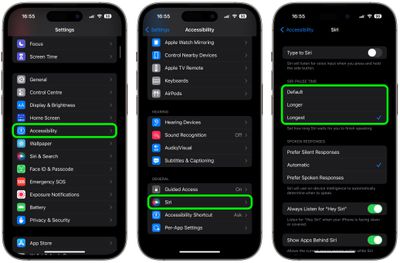
В iOS Apple предусмотрела опцию, позволяющую вручную установить, как долго Siri будет ждать, пока вы закончите говорить. Ниже описаны шаги, как это сделать.
Откройте приложение Настройки на вашем iPhone или iPad.
Прокрутите вниз и нажмите Универсальный доступ.
В разделе «Общие» нажмите Siri.
В разделе «Время паузы Siri» измените По умолчанию на Длиннее или Максимально.
Вот и все. В следующий раз, когда вы вызовете Siri с помощью боковой кнопки или кнопки «Домой», или голосовой командой «Привет, Siri», виртуальный помощник будет ждать дольше обычного, чтобы вас выслушать, даже если вы сначала ничего не скажете. Чтобы снова изменить продолжительность ожидания, просто вернитесь в упомянутое выше меню универсального доступа и выберите другое время паузы Siri.
В марте 2023 года Apple внесла изменения в раздел «Далее» своего приложения Подкасты для iPhone и iPad, добавив, в частности, возможность удалять эпизоды из очереди. Читайте дальше, чтобы узнать, что изменилось и как получить доступ к новым функциям.
В iOS 16.4 и iPadOS 16.4 Apple улучшила работу очереди «Далее» в приложении Подкасты, включив в нее эпизоды, которые вы могли сохранить в свою Библиотеку, и эпизоды, которые вы прослушиваете из шоу, на которые вы не подписаны.
Например, если вы прослушиваете эпизод шоу, прежде чем решите подписаться на него, этот эпизод теперь останется в очереди «Далее», пока вы не дослушаете его, не пометите как прослушанный или не удалите.
Новые эпизоды из шоу, на которые вы подписаны, и недавно сохраненные эпизоды будут отображаться в начале очереди «Далее», в то время как эпизоды, которые вы начали, и старые сохраненные эпизоды будут отображаться ближе к концу. Тем временем последние эпизоды из недавно отслеживаемых шоу появляются в начале очереди «Далее». Кроме того, эпизоды, помеченные как «бонусные», теперь также появляются в очереди «Далее».
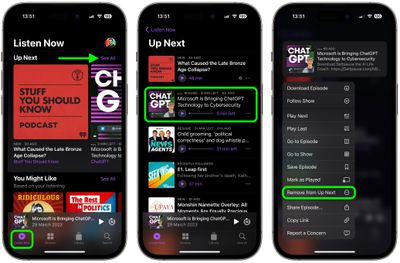
Удаление эпизодов подкастов из очереди «Далее»
Чтобы удалить эпизод из очереди «Далее»:
В приложении Подкасты, на вкладке Слушать сейчас, нажмите См. все рядом с «Далее», чтобы отобразить всю очередь.
Нажмите и удерживайте эпизод, который вы хотите удалить из очереди.
Нажмите Удалить из «Далее» в выпадающем меню.
Вот и всё. В качестве альтернативы, вы можете провести пальцем влево по эпизоду, чтобы открыть серую кнопку Удалить из «Далее», которая делает то же самое.
Дополнительный совет: Теперь также можно просмотреть, сколько непрослушанных эпизодов доступно в верхней части страницы каждого шоу.
В iOS 16.4 и iPadOS 16.4 Apple изменила способ подключения пользователей к обновлениям для разработчиков и публичных бета-версий на iPhone и iPad. Продолжайте читать, чтобы узнать, почему было внесено это изменение и как его включить.
Впредь Apple меняет подход, и теперь разработчикам больше не нужно устанавливать профиль из Центра разработчиков, чтобы получать бета-версии для разработчиков.
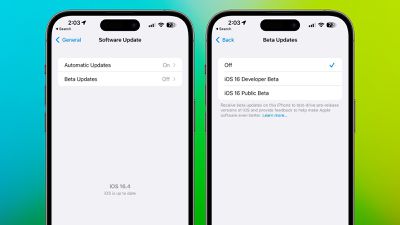
Вместо этого пользователи, участвующие в программе для разработчиков Apple, могут включать бета-версии для разработчиков непосредственно из раздела «Обновление ПО» в приложении «Настройки».
Наличие переключателя в «Настройках» делает установку бета-версий быстрее и проще. Единственным недостатком с точки зрения пользователя является то, что это изменение не позволяет неразработчикам устанавливать бета-версию для разработчиков, поскольку каждая установка должна быть связана с Apple ID, соответствующим профилю разработчика.
Это фактически прекращает публичный обмен конфигурационными профилями бета-версий для разработчиков, поскольку они больше не будут предоставлять доступ. С другой стороны, теперь разработчики и публичные бета-тестеры могут выбрать другой Apple ID, отличный от их основного Apple ID, для загрузки бета-версии ПО.
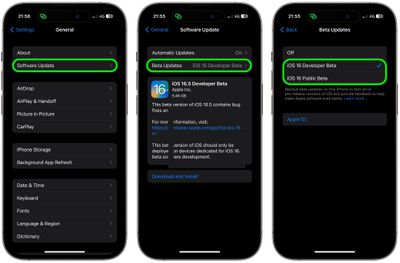
Следующие шаги показывают, как включить бета-обновления iOS в iOS 16.4 и более поздних версиях, а также iPadOS 16.4 и более поздних версиях.
Откройте приложение «Настройки» на своем iPhone или iPad.
Нажмите «Основные -> Обновление ПО».
Нажмите новую кнопку «Бета-обновления», когда она появится.
Выберите «Бета-версия для разработчиков» или «Публичная бета-версия».
Обратите внимание, что вы можете изменить Apple ID, связанный с бета-версией, нажав на поле «Apple ID» внизу последнего экрана.
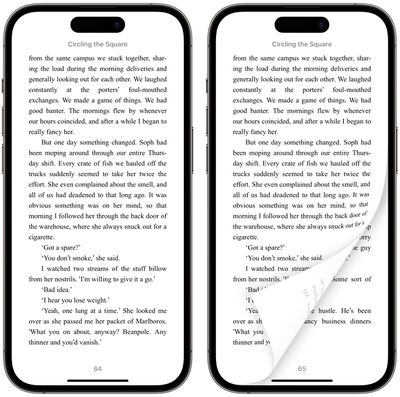
В iOS 16 Apple внесла изменение в своё стандартное приложение «Книги» (Books), которое удалило традиционную анимацию перелистывания страниц, использовавшуюся с самых ранних дней приложения для iPhone.
Этот шаг расстроил некоторых пользователей Apple Books, но, к счастью, Apple прислушалась и вновь представила анимацию перелистывания страниц в качестве опции в iOS 16.4.
Это было желанным изменением для пользователей Apple Books, которые скучали по опыту перелистывания страниц, но старая анимация больше не является настройкой по умолчанию, поэтому её необходимо включить.
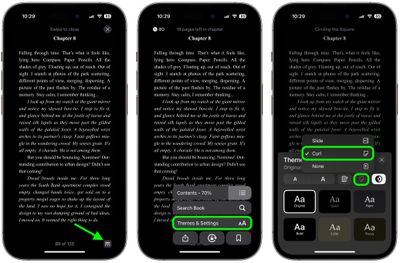
Теперь есть три варианта перелистывания страниц: «Завиток» (Curl), «Слайд» (Slide) и «Нет» (None). «Слайд» является опцией по умолчанию, но вы можете изменить это на традиционную анимацию «Завиток», выполнив следующие шаги.
Откройте приложение Apple Books на вашем iPhone.
Откройте электронную книгу, затем нажмите кнопку меню (значок, состоящий из двух линий и трёх точек) в правом нижнем углу экрана.
Нажмите «Тема и настройки» (Theme & Settings) во всплывающем меню.
Нажмите кнопку «Перелистывание страниц» (Page Turning) в верхнем ряду опций.
Выберите «Завиток» (Curl) во всплывающем окне.
Вот и всё. Анимация перелистывания страниц «Завиток» теперь включена. Обратите внимание, что эти функции также доступны в iPadOS 16.4 для тех, кто читает на iPad.
В iOS 16 и более поздних версиях, когда вы совершаете онлайн-покупки с помощью Apple Pay на своем iPhone, iPad или Mac, вы можете отслеживать свой заказ в приложении «Кошелек» на своем iPhone. Продолжайте чтение, чтобы узнать, как это сделать.
Опция «Отслеживание заказов» в приложении «Кошелек» позволяет проверять статус заказа и предполагаемое время прибытия, а также убедиться в отсутствии проблем с вашим заказом. Обратите внимание, что эта опция работает только с участвующими продавцами, поэтому не все покупки Apple Pay будут отображаться.
Кроме того, вы можете проверить номер заказа, общую сумму покупки и статус платежа, а также связаться с продавцом прямо из приложения «Кошелек». Выполните следующие действия, чтобы отследить заказ.
Откройте приложение «Кошелек» на своем iPhone.
Нажмите кнопку «Заказы» (символ посылки).
Нажмите на покупку, чтобы увидеть подробности.
Для получения дополнительной информации или помощи с заказом нажмите «Управлять заказом», чтобы перейти на сайт продавца, «Связаться», чтобы связаться с продавцом, или «Итог», чтобы просмотреть сведения о платеже. Вы также можете отслеживать свой заказ на сайте службы доставки.
Обратите внимание, что вы также можете использовать кнопку «Поделиться», чтобы отправить информацию о заказе через Сообщения, электронную почту и другие приложения.
Обновление iOS 16.4, выпущенное в марте, также добавляет специальный виджет на домашний экран для отслеживания заказов, размещенных с помощью Apple Pay.
В macOS Ventura 13.3 Apple добавила функцию доступности, которая затемняет видео при обнаружении вспышек света или стробоскопических эффектов. Вот как включить эту функцию на вашем устройстве.
При просмотре видео на Mac иногда контент может содержать быстрые вспышки света или стробоскопические эффекты. В таких случаях главной заботой является безопасность пользователя.
Некоторые люди с фоточувствительной эпилепсией могут быть подвержены влиянию мерцающего света, который может вызвать припадок. Этот эффект также может вызывать нежелательные ощущения у широкой публики, такие как нарушение зрения.
Учитывая это, Apple добавила новую опцию в свой набор функций доступности, которая может автоматически уменьшать яркость видео, если оно содержит световые эффекты, вызывающие срабатывание.
Следующие шаги показывают, как включить эту функцию. Обратите внимание, что для отображения этой опции на вашем устройстве должна быть установлена macOS 13.3. Вы можете проверить актуальность вашей Mac, перейдя в Системные настройки -> Основные -> Обновление ПО.
Нажмите на символ Apple () в строке меню вашего Mac и выберите Системные настройки… в выпадающем меню.
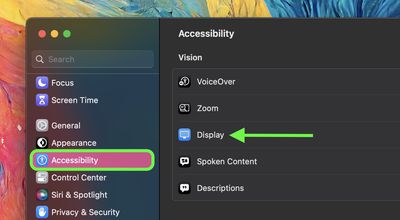
Выберите Универсальный доступ в боковой панели настроек.
В разделе «Зрение» нажмите Дисплей.
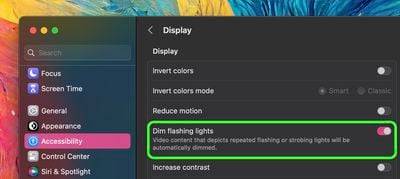
Включите переключатель рядом с Затемнять мерцающий свет.
Вот и все. В следующий раз, когда вы будете воспроизводить видео, и macOS обнаружит световые эффекты, экран будет автоматически затемнен, чтобы уменьшить вероятность негативной реакции.
В iOS 16.4 и более поздних версиях можно создать быструю команду для экрана блокировки iPhone. Продолжайте читать, чтобы узнать, что она делает и как ее настроить.
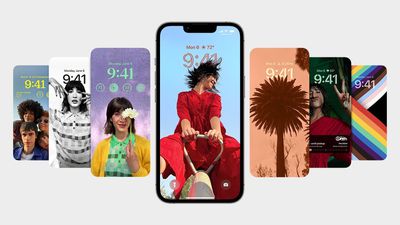
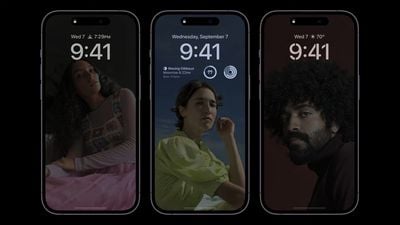
С тех пор как Apple представила iPhone 14 Pro с постоянно включенным дисплеем в сентябре, компания использовала обновления iOS 16 для расширения возможностей настройки экрана блокировки.
Например, в iOS 16.2 Apple добавила возможность скрывать затемненные обои и уведомления, позволяя пользователям иметь более минималистичный неактивный экран блокировки, который отображает только время и дату.
В iOS 16.4 Apple пошла дальше, добавив новые возможности автоматизации и быстрых команд. Пользователи могут связать активацию постоянно включенного дисплея с режимом «Фокусирование». И впервые стало также возможно активировать экран блокировки с помощью быстрой команды, что мы и собираемся показать вам здесь.
По сути, новая опция позволяет создать автоматизацию для активации экрана блокировки вашего iPhone, что обычно делается нажатием физической кнопки питания. Если по какой-либо причине вы находите последнее действие трудным или неудобным, теперь у вас есть альтернативный способ его выполнения. Вот как создать быструю команду для экрана блокировки.
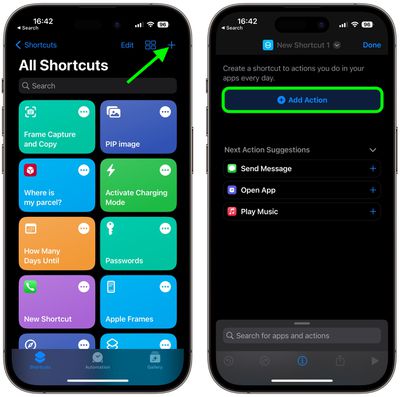
Запустите приложение Команды на вашем iPhone.
Нажмите на значок плюс (+) в правом верхнем углу экрана.
Нажмите Добавить действие.
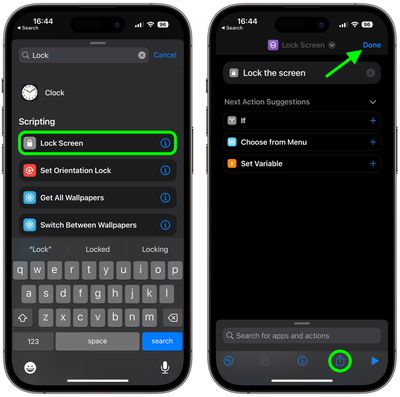
Начните вводить «Заблокировать экран» в строке поиска в верхней части карточки, затем нажмите на опцию Заблокировать экран, которая появится ниже.
Если вы хотите создать кнопку главного экрана, нажмите значок Поделиться (квадрат со стрелкой, указывающей наружу) в нижней части экрана, затем нажмите Добавить на экран «Домой». В противном случае нажмите «Готово», чтобы завершить создание новой быстрой команды.
После выполнения вышеуказанных шагов у вас будет базовая функциональная быстрая команда, которую вы можете использовать в качестве кнопки на главном экране для активации экрана блокировки. Вы также можете попросить Siri запустить быструю команду или добавить ее в пользовательскую автоматизацию.
С запуском серии iPhone 14 Pro в прошлом году Apple представила свой первый всегда включенный дисплей, и она продолжает улучшать эту функцию с последующими обновлениями iOS 16.
Первое улучшение появилось в iOS 16.2, выпущенной в декабре 2022 года, которая добавила возможность скрывать затемненные обои и уведомления, позволяя пользователям получить более минималистичный всегда включенный дисплей, отображающий только время и дату.
С тех пор Apple развивает эти настройки, и в iOS 16.4 теперь можно связать активацию всегда включенного дисплея с режимом «Фокусирование». Иными словами, пользователи теперь могут включать или выключать всегда включенный дисплей только при активации определенного режима «Фокусирование».
Следующие шаги покажут, как это сделать. Имейте в виду, что для использования этой функции ваш iPhone должен работать под управлением бета-версии iOS 16.4, в противном случае вам придется дождаться выхода финальной версии iOS 16.4 для широкой публики.
Как управлять всегда включенным дисплеем iPhone с помощью режима «Фокусирование»
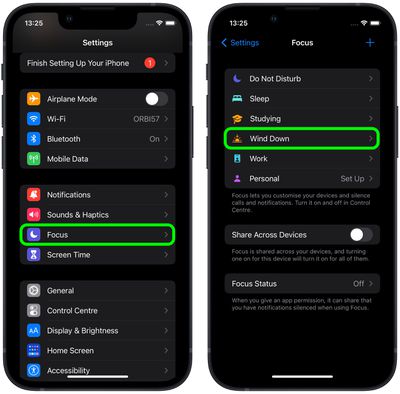
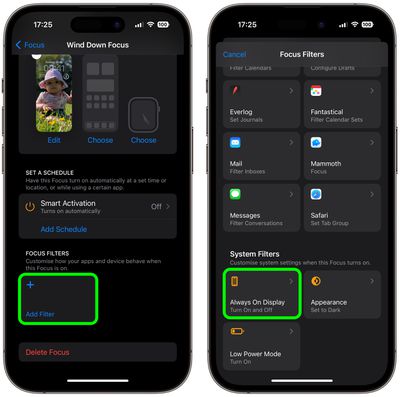
Запустите приложение **«Настройки»** на своем iPhone, затем нажмите **«Фокусирование»**.
Выберите режим «Фокусирование», к которому вы хотите добавить фильтры «Фокусирования».
Прокрутите вниз и в разделе «Фильтры Фокусирования» нажмите **«Добавить фильтр»**.
В разделе «Системные фильтры» нажмите **«Всегда включенный дисплей»**.
Поскольку вы включаете всегда включенный дисплей, оставьте переключатель в положении ВКЛ. по умолчанию.
Нажмите **«Добавить»**, чтобы включить фильтр в ваш режим «Фокусирование».
Всегда включенный дисплей теперь будет активирован при следующем включении соответствующего режима «Фокусирование». Когда режим «Фокусирование» будет отключен, всегда включенный дисплей будет деактивирован.
Обратите внимание, что вы также можете использовать Умную активацию для автоматического включения этого конкретного режима «Фокусирование» в подходящее время в течение дня, основываясь на таких сигналах, как ваше местоположение, использование приложений и так далее. В качестве альтернативы вы можете настроить расписание для вашего режима «Фокусирование» на основе времени, местоположения или приложения.
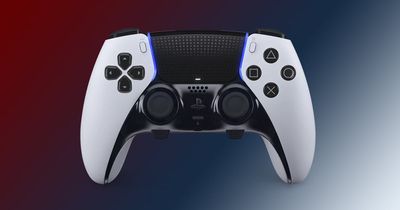
С выходом iOS 16.4, iPadOS 16.4, tvOS 16.4 и macOS Ventura 13.3 пользователи устройств Apple теперь могут подключать беспроводной контроллер PS5 DualSense Edge к iPhone, iPad, Mac и Apple TV. Продолжайте читать, чтобы узнать, как это работает.
Начиная с iOS 13 и tvOS 13, пользователи могли подключать популярные консольные контроллеры к iPhone или Apple TV для игры в Apple Arcade и другие iOS-игры, вместо того чтобы тратить дополнительные деньги на MFi-совместимые контроллеры.
Новейшие обновления программного обеспечения, выпущенные в марте 2023 года, добавили дополнительную поддержку для подключения новейшего контроллера PS5 DualSense Edge к вашим устройствам Apple.
Следующие шаги проведут вас через процесс подключения контроллера DualSense Edge к вашему устройству Apple. Если вы еще этого не сделали, вам нужно будет обновить ваш iPhone/iPad до iOS 16.4 (Настройки > Основные > Обновление ПО), ваш Mac до macOS Ventura 13.3 (Системные настройки -> Основные -> Обновление ПО) или ваш Apple TV до tvOS 16.4 (Настройки -> Система -> Обновления ПО).
Как подключить контроллер PS5 DualSense Edge к iPhone и iPad
Откройте приложение **Настройки** на вашем iOS-устройстве и перейдите в раздел **Bluetooth**.
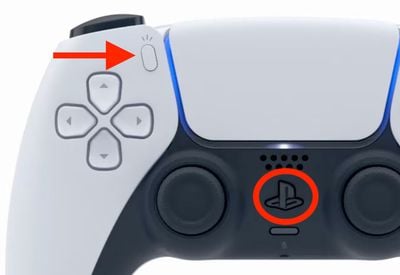
На контроллере DualSense Edge одновременно нажмите и удерживайте кнопку **Share** (рядом с крестовиной, с тремя расходящимися линиями сверху) и кнопку **PS** (между стиками). Удерживайте их не менее трех секунд, пока не увидите, что световая панель мигает синим.
На вашем iPhone/iPad, в разделе «Другие устройства», нажмите на контроллер PS5 DualSense.
Нажмите **Подключить**.
Чтобы сэкономить заряд батареи после использования контроллера, вернитесь на экран настроек **Bluetooth** и нажмите значок **информации** («**i**») рядом с контроллером PS5, затем нажмите **Отключить** или **Забыть это устройство**, чтобы удалить его из списка.
Как подключить контроллер PS5 DualSense Edge к Mac
Откройте **Системные настройки** в macOS и выберите **Bluetooth** в боковом меню.
На контроллере DualSense Edge одновременно нажмите и удерживайте кнопку **Share** (рядом с крестовиной, с тремя расходящимися линиями сверху) и кнопку **PS** (между стиками). Удерживайте их не менее трех секунд, пока не увидите, что световая панель мигает синим.
На вашем Mac, в разделе «Устройства поблизости», нажмите на контроллер PS5 DualSense Edge.
Нажмите **Подключить**.
Чтобы сэкономить заряд батареи после использования контроллера, вернитесь на экран настроек **Bluetooth** и нажмите значок **информации** («**i**») рядом с контроллером PS5, затем нажмите **Отключить** или **Забыть это устройство**, чтобы удалить его из списка.
Как подключить контроллер PS5 DualSense Edge к Apple TV
Откройте приложение **Настройки** на Apple TV и выберите **Пульты и устройства -> Bluetooth**.
На контроллере DualSense Edge одновременно нажмите и удерживайте кнопку **Share** (рядом с крестовиной, с тремя расходящимися линиями сверху) и кнопку **PS** (между стиками). Удерживайте их не менее трех секунд, пока не увидите, что световая панель мигает синим.
На вашем Apple TV выберите контроллер DualSense для подключения, что будет подтверждено уведомлением на tvOS.
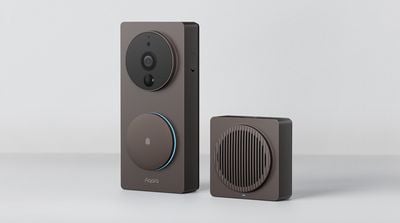
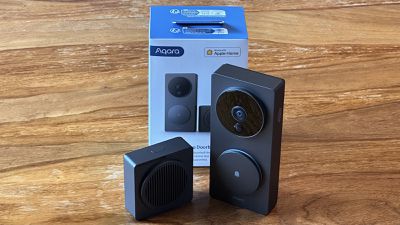
Видеодомофон Aqara G4 — это первый умный видеодомофон с HomeKit Secure Video, который может работать только от батареек, и является первым полнофункциональным умным видеодомофоном с HomeKit Secure Video во многих регионах мира.
Помимо HomeKit Secure Video, домофон G4 предлагает широкий спектр функций и возможностей, включая запись видео 1080p, широкоугольный объектив 162 градуса, двустороннюю аудиосвязь, обнаружение движения, возможности ночного видения, устойчивость к погодным условиям, поддержку карт microSD до 512 ГБ и многое другое.
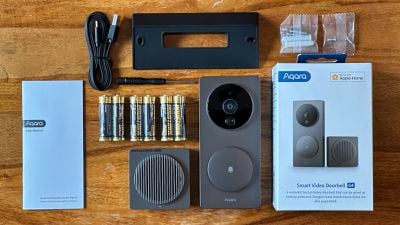
Стоимостью $119.99, домофон G4 поставляется с динамиком-повторителем звонка, кабелем USB-A — USB-C, клином на 20 градусов, отверткой Philips, шестью батарейками AA, двумя настенными шурупами и дюбелями, а также двумя клиновыми шурупами.
Дизайн
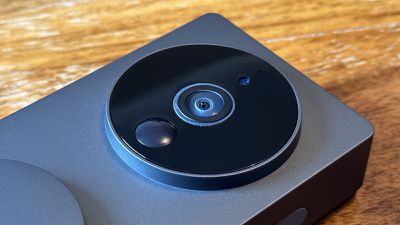
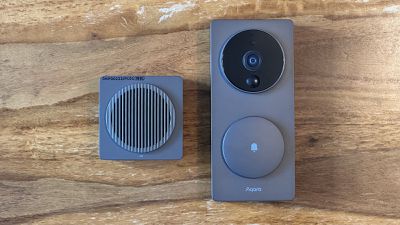
Видеодомофон Aqara G4 имеет изящный и современный дизайн с отделкой «Shadow», напоминающей черный или «серый космос». Большой круг в верхней части домофона содержит камеру 1080p, светодиодный индикатор состояния, датчик движения, способный обнаруживать движение в радиусе пяти метров, и микрофон для двусторонней аудиосвязи. Кнопка внизу подсвечивается светодиодом по периметру и приятно щелкает при нажатии. Маленький динамик для вывода звука и подпружиненный винт, освобождающий заднюю панель, расположены по бокам.
Внутри есть место для шести батареек AA, провода для постоянного прямого питания и маленькая кнопка, которая запускает сигнализацию против взлома. Задняя часть домофона клейкая, что позволяет избежать повреждения стен шурупами, если вы готовы на это положиться, и имеет два отверстия для шурупов для более надежного крепления. Вы также можете использовать дополнительный угловой монтажный кронштейн, если хотите получить лучшее изображение человека, стоящего прямо перед вашей дверью.
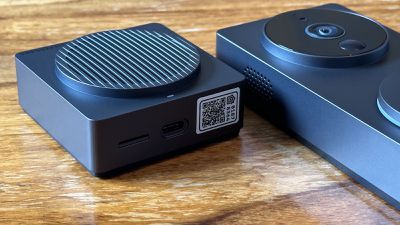
Дизайн модуля-повторителя звонка соответствует домофону G4, добавляя светодиодный индикатор, слот для карты microSD, порт USB-C для зарядки и кнопку меню. Нажатие этой кнопки включает и выключает звук звонка, а удержание ее в течение более длительного времени может сбросить сетевые настройки или восстановить заводские настройки.
Домофон изготовлен из прочного пластика, и Aqara утверждает, что он имеет рейтинг IPX3, что должно означать, что он выдерживает все, кроме самых экстремальных погодных условий. Тем не менее, я не уверен, что устройство сможет выдержать значительное внешнее воздействие. Хотя это не проблема для большинства установок, если бы он упал, я бы не удивился, если бы он полностью сломался. Легкая конструкция также очевидна и для звонка, который не имеет существенных внутренних компонентов.
Более того, если звонок сломается и станет непригодным для использования, покупка нового невозможна, потому что G4 и звонок предварительно сопряжены. Звонок подключается к HomeKit и частоте 2,4 ГГц вашей домашней сети Wi-Fi, а не к самому домофону. Домофон подключается к уникальной частоте Wi-Fi, генерируемой повторителем, что может повысить общую надежность.
Настройка
Процесс добавления домофона G4 в приложение Aqara и HomeKit по сути такой же, как и для любого другого устройства Aqara. Поскольку это устройство Wi-Fi, а не дочернее устройство Zigbee, вам не нужно подключать его к хабу, что означает, что процесс фактически такой же, как добавление хаба Aqara или аксессуара камеры.
После установки шести батареек AA и убедившись, что повторитель звонка подключен к питанию, вам нужно открыть приложение Aqara и нажать «Добавить аксессуар». Затем приложение проведет вас через процесс настройки, который относительно прост. Оно также обновит прошивку устройства при необходимости во время этого процесса.
У вас есть возможность добавить домофон G4 в приложение Apple Home и использовать HomeKit Secure Video, отсканировав код HomeKit на повторителе или следуя процессу настройки в приложении Aqara. Хотя приложение Home имеет базовые опции записи видео, приложение Aqara предоставляет широкий спектр возможностей. Вы можете настроить параметры, такие как обнаружение движения, разрешение видео, светодиодный индикатор и многое другое, чтобы удовлетворить свои конкретные потребности. После завершения процесса настройки вы можете использовать видеодомофон Aqara G4 с Apple HomeKit для наблюдения за вашей дверью, получения уведомлений и создания автоматизаций.
Функциональность
Домофон G4 имеет поле обзора 16:9, поэтому он может не захватывать такие вещи, как посылки, оставленные на крыльце, если только его нельзя отодвинуть довольно далеко. Это может быть проблемой для некоторых пользователей, которым требуется квадратный вид, аналогичный многим другим камерам видеодомофонов. Несмотря на это, вид 16:9 все же хорош для захвата более широкого обзора.
Уведомления и интеграция с Apple TV и HomePod работают безупречно, издавая звонок при нажатии и немедленно отображая видеопоток на телевизоре. Встроенные функции Apple Home, такие как распознавание лиц, зоны активности, автоматизации и обнаружение движения, также работают очень хорошо, но Aqara не рекомендует использовать датчик движения в течение длительного периода, если вы планируете использовать только питание от батарей.
Динамик домофона не особенно четкий, но он выполняет свою функцию, и это нормально для продуктов этой категории. Повторитель может быть очень громким, и вы можете установить желаемую громкость в приложении Aqara.
HomeKit Secure Video не ведет запись постоянно, поэтому, если это ваш запланированный сценарий использования, вам нужно будет использовать приложение Aqara, которое также обеспечивает дополнительные функции распознавания лиц и локального хранения. Домофон G4 также будет поддерживать Matter, когда будет выпущена спецификация для камер.
Итог
В целом, умный видеодомофон Aqara G4 — это многофункциональный умный домофон с отличной интеграцией HomeKit. Приложение Home, автоматизации, распознавание лиц и уведомления работают безупречно с домофоном. Для тех, кто хочет умный домофон, но колеблется с проводным подключением, G4 также является идеальным решением, тем более что это единственный на рынке умный видеодомофон HomeKit Security Video, работающий от батареек.
Лично я бы предпочел, чтобы домофон имел более квадратное поле обзора, чтобы он мог легче захватывать посылки, оставленные снаружи, вместо его кадрирования 16:9, которое иногда может обрезать нижнюю часть кадра по сравнению с другими умными домофонами. Я бы также оценил, если бы домофон можно было перезаряжать через USB-C, а не использовать батарейки AA, тем более что шесть батареек AA работают всего около четырех месяцев.
Благодаря возможностям работы от батареек или проводного питания, множеству вариантов монтажа и десяткам настроек программного обеспечения, видеодомофон Aqara G4 удивительно универсален. Его изящный дизайн, бесшовная поддержка HomeKit Secure Video и надежная работа делают домофон отличным выбором для любого пользователя экосистемы Apple, желающего контролировать свою входную дверь.
В iOS 16.4 и iPadOS 16.4 Apple добавила функцию универсального доступа, которая затемняет видео при обнаружении вспышек света или стробоскопических эффектов. Вот как включить эту функцию на вашем устройстве.
При просмотре видео на вашем iPhone или iPad могут встречаться моменты, когда контент содержит быстрые вспышки света или стробоскопические эффекты. В таких случаях ключевым аспектом является безопасность пользователя.
Некоторые люди с фоточувствительной эпилепсией могут быть подвержены воздействию мигающего света, который может вызвать приступ. Этот эффект также может вызывать нежелательные ощущения у широкой публики, например, нарушение зрения.
Учитывая это, Apple добавила новую опцию в свой набор функций универсального доступа, которая может автоматически уменьшать яркость видео, если оно содержит вызывающие световые эффекты.
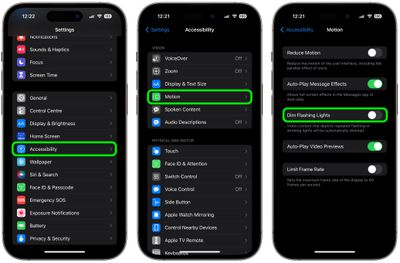
Следующие шаги показывают, как включить эту функцию. Обратите внимание, что для отображения этой опции на вашем устройстве должны быть установлены iOS 16.4 или iPadOS 16.4. Вы можете проверить актуальность версии вашего устройства, перейдя в Настройки -> Основные -> Обновление ПО.
Откройте приложение Настройки.
Прокрутите меню вниз и нажмите Универсальный доступ.
В разделе «Зрение» нажмите Движение.
Переключите тумблер рядом с Затемнение вспышек в зеленое положение «Вкл.».
Вот и все. В следующий раз, когда вы будете воспроизводить видео и iOS обнаружит световые эффекты, экран будет автоматически затемнен, чтобы уменьшить вероятность негативной реакции.
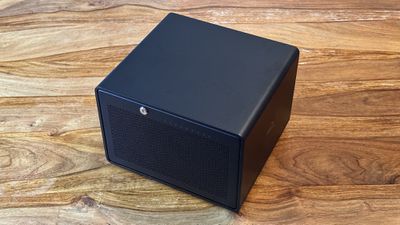
С выпуском ThunderBay 8 OWC расширяет свой обширный ассортимент профессиональных аксессуаров Thunderbolt, предлагая решение для хранения данных сверхвысокой емкости с восемью универсальными отсеками с горячей заменой для 3,5- или 2,5-дюймовых жестких дисков или твердотельных накопителей.
ThunderBay 8 может служить высокопроизводительным персональным центром обработки данных с множеством вариантов конфигурации для удовлетворения постоянно растущих потребностей в хранении. Он может удовлетворить потребности пользователей, работающих с ресурсоемкими задачами редактирования видео, изображений высокого разрешения и VR-рабочих процессов, которым требуется большой объем дискового пространства для хранения крупноформатных файлов, а также высокая скорость передачи данных для обеспечения их работоспособности.
ThunderBay 8 предлагает до 160 ТБ памяти в зависимости от выбранной конфигурации, с дополнительными опциями для стандартных и корпоративных дисков, превосходя ограничения более распространенных решений для хранения с четырьмя отсеками.
Наличие восьми отсеков для дисков обеспечивает большую гибкость и возможности настройки с точки зрения конфигурации дисков и опций RAID. Пользователи могут выбрать различные режимы RAID для оптимизации производительности, избыточности данных или баланса между ними. Например, пользователи могут выбрать RAID 0 для максимальной производительности, RAID 5 для избыточности данных или RAID 10 для баланса обоих параметров.
Корпус с восемью отсеками для дисков также сокращает количество ненужных кабелей и расход энергии по сравнению с решениями на основе одного или двух дисков, а также предлагает массивный, очень гибкий потенциал хранения, который пользователи могут масштабировать со временем.
ThunderBay 8 был очень хорошо упакован для транспортировки, с обильным использованием пенопластовых буферов высокой плотности, воздушных подушек и толстого картона – ключевой момент для перевозки большого количества довольно хрупких дисков. Сам корпус поставлялся в синей плетеной нейлоновой сумке, чтобы помочь извлечь его из коробки, что было очень кстати, учитывая его вес почти 20 фунтов. Это относительно тяжело по сравнению с некоторыми другими внешними решениями для хранения данных, что может означать, что он не идеален для пользователей, которым нужна хорошая портативность, даже для дискового массива такого размера. Прочную сумку определенно стоит сохранить, чтобы в будущем перемещать ThunderBay.
Дизайн
Корпус ThunderBay 8 изготовлен из толстого алюминия с матовой черной анодированной отделкой. Устройство очень хорошо собрано и явно спроектировано для долговечности и рассеивания тепла, с большим потенциалом для длительного использования при изменении вашей конфигурации и с несколькими дисками.
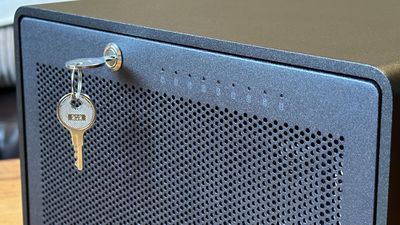
ThunderBay поставляется с двумя ключами для разблокировки перфорированной панели спереди, которая ведет к жестким дискам. После разблокировки вы просто снимаете крышку, чтобы получить доступ внутрь.
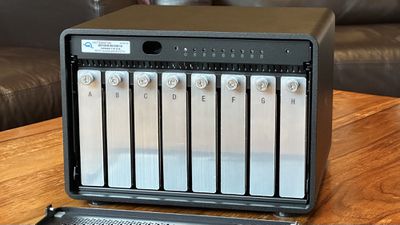
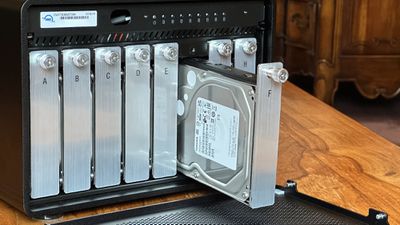
Каждый диск хранится в лотке, обозначенном буквами от A до H, который легко высвобождается с помощью винта с накатанной головкой. Диски немного трудно извлекать даже после их высвобождения, требуя значительного усилия. Поскольку OWC предлагает дополнительные лотки для дисков, можно держать несколько запасных дисков поблизости, чтобы их можно было заменить при необходимости. Это может быть особенно полезно для восстановления массива RAID-5 с минимальными неудобствами.
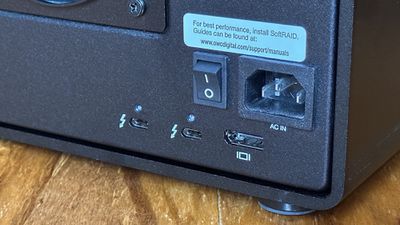
Задняя часть корпуса оснащена замком Kensington, двумя портами Thunderbolt 3 и портом DisplayPort 1.2 для подключения дисплея с разрешением до 4K. Каждый диск имеет индикатор, как и задние порты, четко показывая, когда диск или проводное соединение используются. Один большой вентилятор сзади затягивает холодный воздух.
Нижняя часть ThunderBay имеет четыре резиновые ножки для надежной фиксации на поверхности, а также предоставляет возможность штабелировать несколько корпусов ThunderBay друг на друга, если это необходимо. Блок питания интегрирован, и нет необходимости во внешнем трансформаторе на кабеле питания, что уменьшает беспорядок с кабелями по сравнению с некоторыми другими устройствами этого класса.
Шум
Хотя OWC ThunderBay 8 спроектирован быть относительно тихим, некоторые пользователи могут заметить уровень шума, особенно если они работают в тихой обстановке. Он в основном исходит от вентилятора, который помогает охлаждать диски внутри корпуса.
Вентилятор большой и вращается на низкой скорости, что помогает снизить высокочастотный шум, но он все еще может производить низкочастотное гудение, которое может быть заметно в тихой обстановке. Вентилятор также, похоже, довольно долго выключается, когда ThunderBay простаивает, что некоторым пользователям может показаться немного раздражающим.
Тем не менее, неизбежно, что восемь дисков большой емкости и требуемое ими охлаждение будут производить определенный уровень шума. Уровень звука также сильно зависит от типа установленных дисков: более быстрые и высокоемкие диски обычно производят больше шума, чем более медленные и менее емкие диски.
Хотя OWC проделала относительно хорошую работу по минимизации шума, издаваемого ThunderBay 8, я все же посчитал ThunderBay довольно громким по сравнению с другими аналогичными устройствами. Его шум легко заполняет комнату и даже слышен в соседних помещениях – что может быть проблемой, если вы работаете со звуком или спите рядом с вашей рабочей станцией. По этой причине некоторые пользователи могут посчитать его непригодным в качестве настольного решения для хранения данных, особенно если вы думаете, что постоянное пощелкивание дисков может вас раздражать или мешать вашей работе. OWC поставляет 0,5-метровый кабель Thunderbolt 3 с ThunderBay 8, что требует размещения устройства довольно близко к компьютеру. Возможно, лучше использовать 2-метровый кабель Thunderbolt и убрать корпус подальше, если это возможно.
Настройка
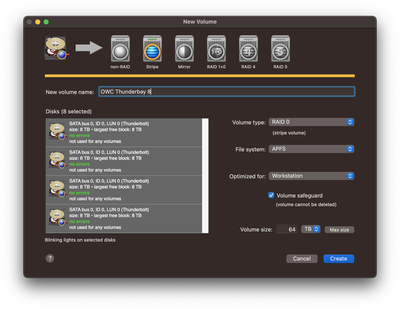
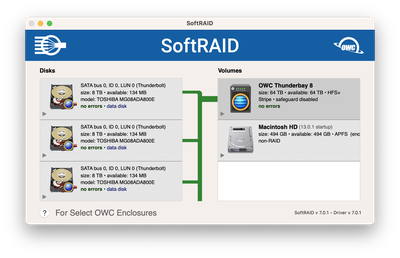
ThunderBay 8 не является аппаратной RAID-системой, поэтому он полагается на SoftRAID для создания, мониторинга и управления RAID-массивами. Программное обеспечение позволяет пользователям легко настраивать и управлять RAID-массивами, предоставляя расширенные функции и улучшения производительности по сравнению с Disk Utility от Apple.
Теоретически SoftRAID не является необходимостью для использования ThunderBay, если только вы не хотите использовать диски по отдельности, но вам понадобится его использовать, если вы хотите использовать RAID.
Одним из ключевых преимуществ SoftRAID является производительность. По данным OWC, он использует передовые алгоритмы для оптимизации производительности дисков и обеспечивает более высокую скорость передачи данных по сравнению с традиционными аппаратными RAID-решениями. Это особенно важно для пользователей, работающих с большими файлами и мультимедийным контентом высокого разрешения, поскольку это может значительно сократить время, необходимое для передачи и обработки данных.
Еще одним преимуществом является простота использования. Программное обеспечение предоставляет относительно простой интерфейс для настройки и управления RAID-массивами, позволяя пользователям создавать, удалять и изменять массивы с минимальным уровнем опыта. SoftRAID также включает такие функции, как мониторинг состояния дисков, уведомления по электронной почте и анализ данных SMART для обнаружения потенциальных сбоев дисков до их возникновения.
Корпус содержит напечатанный лицензионный номер для SoftRaid XT, и его было довольно легко установить и запустить, но вам потребуется перезагрузиться и войти в режим восстановления, чтобы включить полный доступ к диску. Мой опыт работы с SoftRAID был довольно надежным, но я подумал, что печатные инструкции могли бы быть немного более подробными, и, думаю, новичок мог бы немного потрудиться с этим процессом.
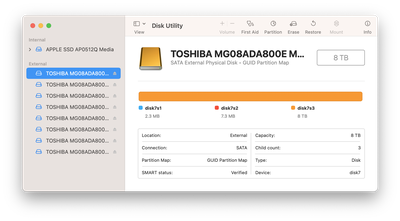
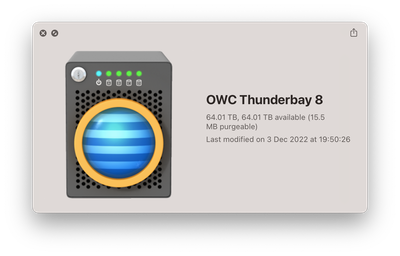
После подключения ThunderBay 8 к Mac через Thunderbolt и установки SoftRAID XT на рабочем столе появляется массив RAID 5, отформатированный в HFS+, готовый к использованию. Затем вы можете разделить диски на новые массивы RAID 0, 1, 4, 5 и 10 по своему усмотрению и переформатировать их по желанию.
Стоит отметить, что диски не четко обозначены в SoftRAID, что означает, что единственный способ идентифицировать конкретный диск — это с помощью светодиодного индикатора. Дизайн SoftRAID также кажется немного устаревшим, но это, конечно, может быть улучшено с помощью будущих обновлений программного обеспечения. Самое главное, что он работает очень надежно.
Производительность
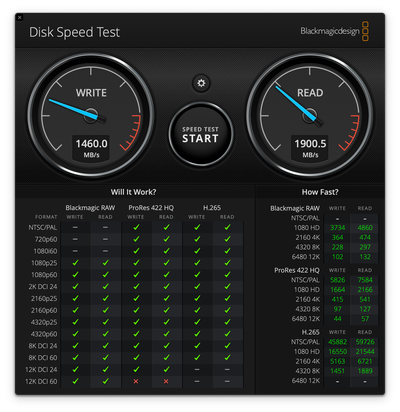
С восемью отсеками ThunderBay 8 может достигать скорости до 2586 МБ/с, согласно OWC. В моей серии тестов ThunderBay 8 показал себя исключительно хорошо – превзойдя скорости SSD через USB. Только с жесткими дисками я достиг скоростей около 1460 МБ/с при записи и 1900 МБ/с при чтении в RAID 0, чего должно быть более чем достаточно даже для самых требовательных профессиональных рабочих процессов.
В RAID 5 эти скорости почти не замедлились, составив около 1200 МБ/с при чтении и 1150 МБ/с при записи соответственно, что все еще впечатляет, учитывая дополнительную избыточность данных, обеспечиваемую этой конфигурацией. Его высокая скорость передачи данных и большая емкость также делают его идеальным устройством для резервного копирования Time Machine, хотя SoftRAID в настоящее время не поддерживает шифрование массивов, отформатированных в APFS.
В целом, этот уровень производительности идеален для пользователей, работающих с мультимедийным контентом высокого разрешения, таким как видео 4K и 8K, обеспечивая плавное воспроизведение и редактирование больших файлов. Результаты производительности ThunderBay 8 в тестах скорости Blackmagic сопоставимы с другими высокопроизводительными решениями для хранения данных на рынке, что делает его надежным выбором для профессиональных создателей контента и опытных пользователей, которым требуется максимальная производительность от их устройств хранения.
Поскольку ThunderBay 8 имеет два порта Thunderbolt, к нему можно последовательно подключать другие устройства USB и Thunderbolt. Я попробовал это с SSD-накопителем Thunderbolt 3, а также со стандартными жесткими дисками USB, и это работало исключительно хорошо, хотя мне приходилось не забывать извлекать эти диски перед выключением ThunderBay.
Итог
В целом, OWC ThunderBay 8 — это отличное профессиональное решение для хранения данных, которое очень хорошо работает с Mac, предлагая большой объем и высокую производительность для удовлетворения широкого спектра интенсивных требований. В нескольких RAID-массивах устройство превосходно справляется с большими библиотеками видео- и аудиофайлов, а также с одновременным резервным копированием, что подтверждается месяцами постоянного использования.
ThunderBay 8 — это премиальное решение для хранения данных, которое поставляется по соответствующей цене, но его функции и производительность оправдывают затраты, особенно для профессионалов, которым требуется надежное хранение для их рабочих процессов. Более того, его модульная конструкция позволяет легко обновлять и обслуживать его, делая его долгосрочной инвестицией, которая может масштабироваться в соответствии с вашими потребностями в хранении.
ThunderBay 8 также поставляется с пятилетней ограниченной гарантией OWC и поддержкой клиентов. Если вам не нужно столько места, сколько может предоставить ThunderBay 8, OWC также предлагает четырехъячеечную версию ThunderBay 4.
Где купить
ThunderBay 8 доступен на веб-сайте OWC по начальной цене $779,00. ThunderBay 8 на 16 ТБ, который включает SoftRAID XT, стоит от $1 479,00.
В iOS 16 Apple переместила некоторые функции в своем приложении «Фото», из-за чего вы могли испытывать трудности с их поиском. Одной из таких функций является опция «Дублировать». Продолжайте читать, чтобы узнать, как к ней получить доступ.
Существует множество причин, по которым вы можете захотеть дублировать фотографию на вашем iPhone или iPad. В любом случае, сначала вам нужно знать, как это делается. В iOS 16 вы можете создавать копии фотографий и видео, как по отдельности, так и массово.
Следующие шаги показывают, как дублировать одну фотографию или видео, а после этого мы предоставили инструкции, как дублировать несколько элементов в вашей медиатеке.
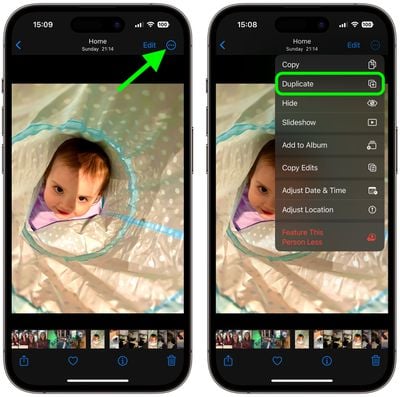
Запустите приложение «Фото» и найдите фотографию или видео, копию которого вы хотите сделать.
Нажмите, чтобы выбрать фото/видео, чтобы оно заполнило весь экран.
Нажмите кнопку с многоточием (три точки в круге) в правом верхнем углу интерфейса.
Нажмите «Дублировать» в выпадающем меню, чтобы сделать копию фото/видео.
Дубликат фотографии или видео появится в вашей медиатеке рядом с оригиналом. Имейте в виду, что вы можете дублировать несколько фотографий/видео в своей медиатеке, используя ту же опцию, но это делается в основном представлении медиатеки.
Для этого нажмите «Выбрать», затем нажмите, чтобы выбрать элементы, которые вы хотите скопировать. Когда вы выберете все нужные элементы, нажмите кнопку с многоточием в правом нижнем углу экрана и выберите «Дублировать».
Совет: Вы можете отслеживать все свои дубликаты фотографий, найдя папку «Дубликаты» в разделе «Типы медиафайлов» в разделе «Альбомы» приложения «Фото».
С выходом iOS 16.3 и macOS 13.2 Ventura, Apple добавила Ключи безопасности для Apple ID, предложив более надежный способ защиты вашего аккаунта Apple и всего, что с ним связано.
Ключ безопасности — это физическое устройство, которое работает с двухфакторной аутентификацией. Вместо использования кода, сгенерированного вторичным устройством Apple для аутентификации, при входе в ваш Apple ID на другом устройстве после настройки Ключей безопасности вам необходимо пройти аутентификацию с помощью физического ключа, который фактически подключен к вашему устройству.
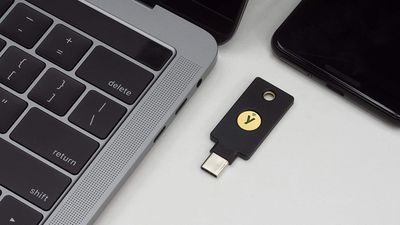
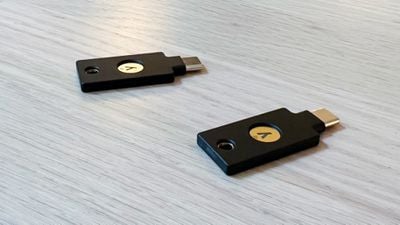
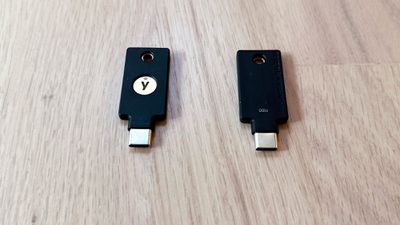
Вы можете использовать любой сертифицированный FIDO ключ безопасности для активации этой функции, и Apple рекомендует YubiKey 5C NFC и YubiKey 5Ci, два устройства, продаваемые Yubico. Yubico прислала мне пару своих ключей безопасности, чтобы я мог протестировать их с функцией ключей безопасности Apple.
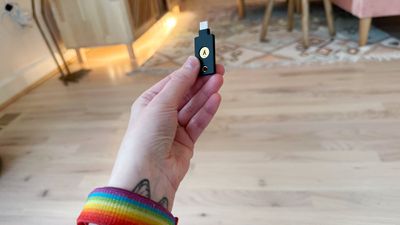
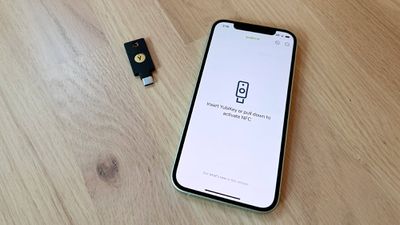
YubiKey 5Ci имеет разъем USB-C и разъем Lightning, чтобы его можно было подключать к iPhone, iPad, Mac и другим устройствам, использующим эти разъемы, в то время как YubiKey 5C NFC имеет разъем USB-C и возможность взаимодействия с устройствами, поддерживающими NFC.
Поскольку Apple в этом году отказывается от порта Lightning в iPhone, и так как у меня нет устройств без NFC, я выбрал YubiKey 5C NFC для обеспечения актуальности в будущем, но если вы планируете использовать iPhone или iPad с портом Lightning в течение длительного времени, 5Ci может быть лучшим вариантом, если вы заинтересованы в использовании Ключей безопасности.
Ключи безопасности можно настроить на iPhone, iPad или Mac. Обратите внимание, что какой бы продукт для ключа безопасности вы ни выбрали, у вас должно быть два, а не один. Apple требует два ключа безопасности для целей избыточности, и Yubico также рекомендует пару. Причина в том, что если вы потеряете свой физический ключ безопасности и у вас не будет другого в безопасном месте, вы потеряете доступ к своему Apple ID. Вы захотите хранить ключи безопасности в двух разных местах.
На устройстве iOS или Mac Ключи безопасности можно включить в разделе «Пароль и безопасность» приложения «Настройки». Прежде чем добавить Ключ безопасности, вам необходимо выйти из всех неактивных устройств, включая устройства, которыми вы не пользовались в последние 90 дней. Старые устройства вообще не будут поддерживать Ключи безопасности.
Мне пришлось пройти этот процесс, и хочу отметить, что он работал не совсем корректно (что не является виной YubiKey). Процесс Apple вывел меня из неподдерживаемых устройств или устройств, в которые я не входил, но затем настройка Ключей безопасности не продвигалась. Я переключился на Mac, чтобы продолжить, и мне повезло больше.
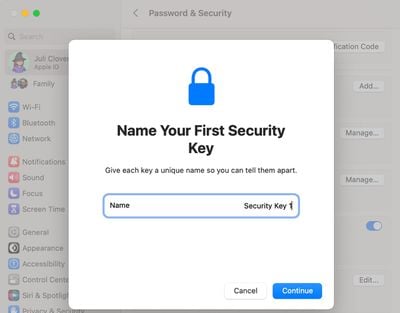
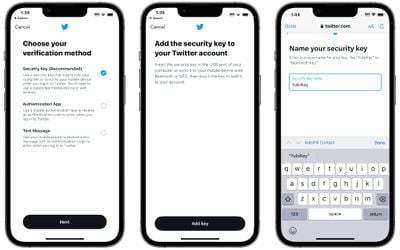
Процесс настройки требовал от меня подключения ключа безопасности, что я и сделал с помощью USB-C, а затем мне пришлось нажать на ключ, чтобы Mac его распознал. Apple предложила мне дать ему имя, а затем повторить процесс для добавления второго ключа безопасности.
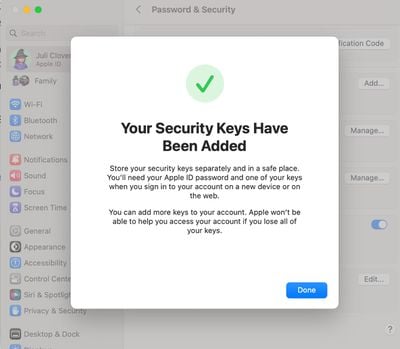
После этого мне было предложено просмотреть список активных устройств и выбрать, выйти ли из какого-либо из них. Была опция оставаться во всех, что я и выбрал. После процесса настройки Apple проинструктировала меня хранить ключи отдельно и в безопасном месте, а также уточнила, что в будущем я могу добавить дополнительные ключи.
Также в нижней части экрана настройки есть одна строка, которая ясно дает понять, что Apple не сможет помочь получить доступ к аккаунту, привязанному к ключу безопасности, если оба ключа будут утеряны — предупреждение, которое, вероятно, должно быть выделено жирным шрифтом. Apple отправляет электронное письмо о процессе настройки Ключа безопасности, и как в настройках Mac, так и в iOS я могу просматривать свои подключенные Ключи безопасности и удалять их.
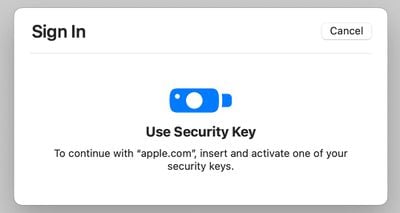
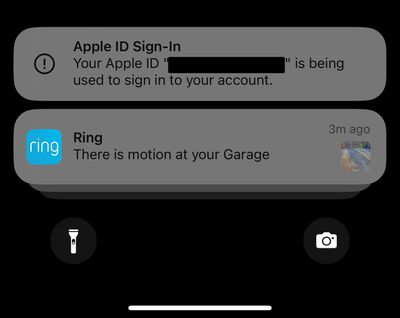
Когда я пытаюсь войти в свой Apple ID на устройстве Mac, мне предлагается вставить и активировать один из моих ключей безопасности. Этот процесс требует вставить ключ в порт USB-C и нажать на него для активации. Я получаю уведомления на всех своих устройствах при попытке входа.
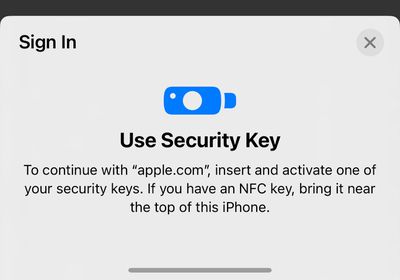
На iPhone процесс входа аналогичен, но YubiKey необходимо поднести к NFC-считывателю iPhone (верхняя часть устройства) и активировать для аутентификации. В целом, это простой процесс на каждом Mac, iPhone и iPad, с которыми я его тестировал. Все мои устройства работают под управлением iOS 16.3 или новее, или macOS Ventura 13.2 или новее, и все они поддерживают USB-C или NFC. На устройствах, которые не обновлены или не поддерживают USB-C/NFC, процесс может быть не таким плавным и может потребовать адаптеров.
Мое главное опасение при активации Ключей безопасности заключается в том, что я потеряю один из них. YubiKey и другие ключи безопасности малы, незаметны и легко теряются, поскольку они предназначены для хранения в секрете и в тайне. У YubiKey есть отверстие сверху для кольца для ключей, поэтому я собираюсь прикрепить кольцо к одному, который будет храниться в безопасном месте в моем офисе, а второй отправится в более безопасное место.
Двухфакторная аутентификация с физическим ключом безопасности, по словам Apple, безопаснее, чем аутентификация с цифровым кодом, но немного рискованнее. Я не могу отследить свои YubiKey, если они потеряны, но я могу отследить все свои вторичные устройства Apple, если я потеряю одно и мне понадобится оно для кода. При этом процесс аутентификации очень прост, и он даже быстрее, чем получение кода с другого устройства Apple.
YubiKey не требуют зарядки и, судя по неофициальным отчетам пользователей YubiKey, кажутся достаточно прочными, что хорошо, потому что я также беспокоюсь о том, чтобы не сломать один. В конечном итоге, я думаю, что могу добавить третий ключ к своей учетной записи просто для дополнительного уровня защиты, так как маловероятно, что я потеряю или сломаю три сразу. Он имеет рейтинг водонепроницаемости IP68, поэтому выдерживает погружение в жидкость, а его температура хранения составляет от -4 °F до 185 °F.
Вам не потребуется приложение для использования YubiKey для некоторых сервисов (например, с Apple ID или Twitter), но для других потребуется установить Yubico Authenticator. Yubico Authenticator похож на Google Authenticator или Authy, генерируя код, который использует YubiKey.
Мне не удалось настроить YubiKey с Instagram, потому что процесс аутентификации Instagram плюс приложение Yubico просто не работали. Приложение не распознавало ключ, поэтому имейте в виду, что может потребоваться устранение неполадок. У YubiKey есть ограничения в отношении поддерживаемых аккаунтов. Он может хранить до 25 учетных данных FIDO2 для входа без пароля, две учетные данные OTP, 32 учетные данные OATH для одноразовых паролей (в сочетании с Yubico Authenticator) и неограниченное количество учетных данных U2F. Если у вас более 32 аккаунтов, для которых требуются одноразовые пароли, YubiKey может быть не лучшим решением, потому что он работает только с 32 входами.
В дополнение к Apple ID, YubiKey работает с другими веб-сайтами и сервисами с двухфакторной аутентификацией. Поддерживаются Google, Microsoft, 1Password, LastPass, Facebook, Twitter, Instagram, биткойн-кошельки, государственные аккаунты и многое другое.
Вывод
Если вы стремитесь лучше защитить свой Apple ID с помощью физической аутентификации, используя функцию Ключей безопасности, серия YubiKey стоит внимания. Она предлагает лучшую защиту, чем вы получите с помощью цифровых кодов, но она дорогая, и есть некоторые ограничения, о которых следует знать, если вам нужен многоцелевой физический аутентификатор.
Приложение Apple «Дом» позволяет управлять и автоматизировать аксессуары с поддержкой HomeKit и Matter, такие как светильники, умные телевизоры и термостаты. Вот как реорганизовать обзор «Дом», чтобы легче находить и управлять своими аксессуарами.
В приложении «Дом» вы можете нажать вкладку «Дом», чтобы получить обзор своих аксессуаров, которые организованы по нескольким разделам. Верхний ряд позволяет просматривать их по категориям, таким как «Свет», «Безопасность», «Климат», «Динамики» и «Вода».
Ниже вы найдете «Камеры» (если они у вас есть), за ними следуют аксессуары, организованные по категориям «Избранное», «Сцены» и «Комнаты», хотя и не обязательно в этом порядке.
При желании вы можете реорганизовать вид «Дом», чтобы он лучше соответствовал тому, как вы используете свои аксессуары HomeKit. Вы можете переупорядочивать разделы, переставлять элементы в каждом разделе и даже изменять размер отдельных плиток аксессуаров. Следующие шаги показывают, как это сделать.
Как переупорядочить элементы на вкладке «Дом»
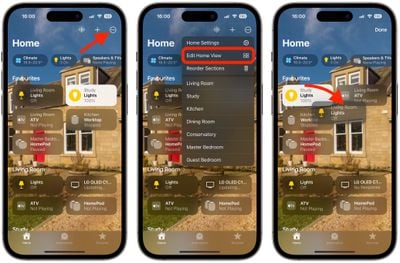
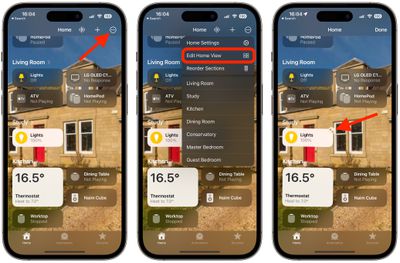
Нажмите кнопку **многоточия** в правом верхнем углу экрана.
Выберите **«Изменить вид «Дом»»**.
Перетащите плитки в нужные вам позиции. Другие плитки сместятся в сторону.
Нажмите **«Готово»** в правом верхнем углу, когда закончите.
Как изменить порядок разделов на вкладке «Дом»
Нажмите кнопку **многоточия** в правом верхнем углу экрана.
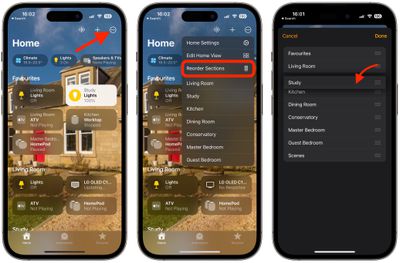
Выберите **«Изменить порядок разделов»**.
Перетащите **значок из трех линий («гамбургер»)** рядом с разделом в новую позицию.
Нажмите **«Готово»** в правом верхнем углу, когда закончите.
Как изменить размер значков на вкладке «Дом»
Нажмите кнопку **многоточия** в правом верхнем углу экрана.
Выберите **«Изменить вид «Дом»»**.
Нажмите плитку.
Нажмите **значок «Изменить размер»** (стрелка с двумя точками), чтобы сделать плитку больше или меньше.
Нажмите **«Готово»** в правом верхнем углу, когда закончите.
Если у вас есть аксессуары Apple в вашей настройке «Дом», вы можете получить доступ к дополнительным параметрам в приложении «Дом». Например, если у вас есть HomePod, вы можете получить доступ к датчикам температуры и влажности устройства. Нажмите на ссылку, чтобы узнать, как это сделать.
Как пользователь Mac, вы, возможно, замечали, что ваш Mac переходит в режим сна через некоторое время, когда дисплей выключен. Это стандартное поведение macOS, но вы можете предотвратить это. Продолжайте читать, чтобы узнать, как.
Бывают случаи, когда вам может понадобиться, чтобы ваш Mac продолжал работать при выключенном дисплее. Возможно, вы хотите, чтобы большая загрузка продолжалась, пока вы не на рабочем месте, или, возможно, у вас компилируется программа, поэтому вы полностью уменьшаете яркость до нуля, чтобы сэкономить энергию.
Какова бы ни была причина, вам нужно будет предотвратить автоматический переход вашего Mac в режим сна. К счастью, это можно довольно легко сделать в macOS, выполнив следующие шаги.
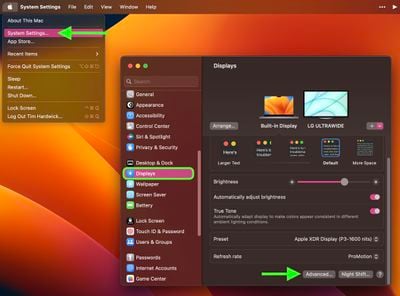
Нажмите на символ Apple () в верхнем левом углу строки меню вашего Mac, затем нажмите Системные настройки….
Используя боковую панель, прокрутите вниз и выберите Дисплеи.
Нажмите кнопку Дополнительно….
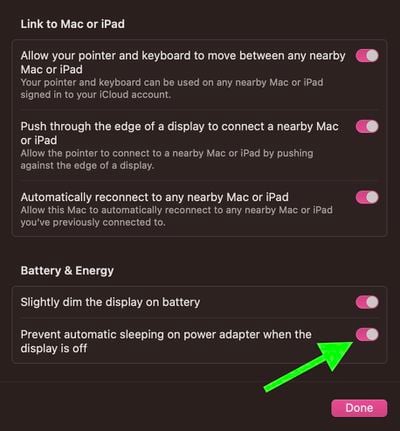
В разделе «Аккумулятор & Энергия» переключите тумблер рядом с Предотвращать автоматический сон при питании от адаптера, когда дисплей выключен.
Нажмите Готово.
Обратите внимание, что если вы используете macOS Monterey или более ранние версии, та же настройка находится в панели Энергосбережение в Системных настройках.
Для многих людей iPhone служит основной камерой, и изображения, сделанные с помощью этого устройства, часто хранятся на смартфонах, компьютерах и в социальных сетях. Печать фотографий для демонстрации требует дополнительного оборудования или неудобств, связанных с онлайн-заказом и ожиданием доставки.
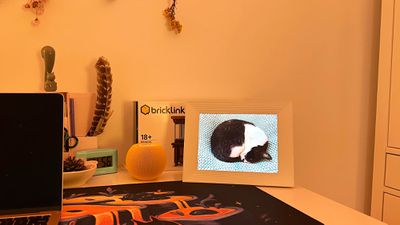
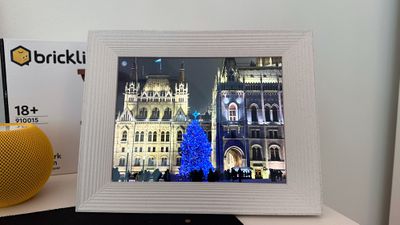
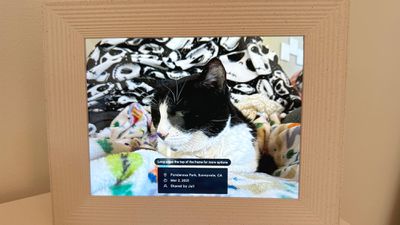
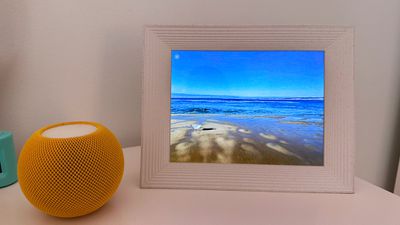
Aura Frames стремится сделать ваши фотографии более доступными с помощью цифровых фоторамок, которые подключаются к источнику питания и прокручивают изображения и видео, сделанные вами на iPhone. Aura предлагает широкий ассортимент рамок по разным ценам, но этот обзор посвящен модели Mason, которая оснащена девятидюймовым HD-дисплеем.
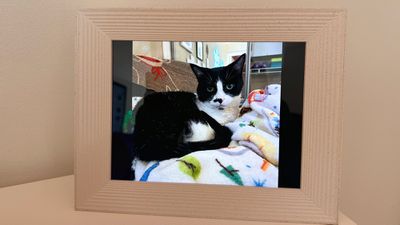
За $199 Mason не является дешевой, но есть и более доступные варианты, и Aura устраивает распродажи в праздничные дни. Mason оснащена HD-дисплеем (1600×1200), который не такого высокого качества, как 2K-дисплей, предлагаемый в некоторых более дорогих моделях, но она обладает универсальностью, позволяющей использовать ее как в портретном, так и в ландшафтном режиме, что является плюсом.
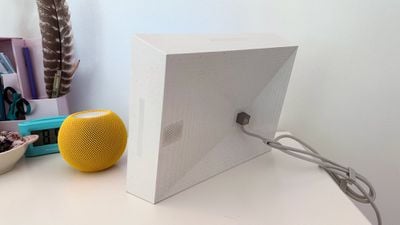
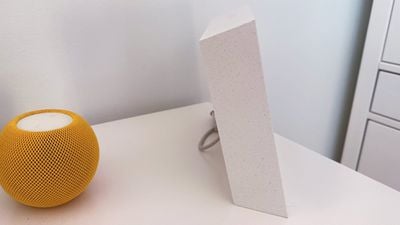
По сути, Mason — это светодиодный дисплей, заключенный в фоторамку, который подключается к вашей сети WiFi и работает от сети, показывая выбранные вами изображения в режиме прокрутки. Рамка имеет размеры 9,7 дюйма в высоту и 7,6 дюйма в ширину, а ее толщина составляет около двух дюймов, так что она не слишком отличается от большой фоторамки формата 8×10, которую можно поставить на стол или книжную полку. Она достаточно толстая — два дюйма, но это позволяет ей стоять самостоятельно в любой ориентации.
Настройка состоит из подключения к сети и использования приложения Aura для подключения к WiFi, и это довольно простой процесс. Обратите внимание, что вам потребуется сеть 2,4 ГГц, так как она несовместима с 5 ГГц, что является недостатком. Иногда попытка настройки в смешанной сети 2,4 ГГц/5 ГГц может быть хлопотной и требовать некоторой отладки, но для меня это было без проблем.
Поскольку это светодиодный дисплей, ему требуется постоянное питание, поэтому вам нужно установить его рядом с розеткой и использовать кабель. У него есть фирменный кабель, который подключается сзади, а плетеный шнур достаточно длинный, так что вы сможете установить его практически где угодно. В комплекте идут зажимы для кабеля, чтобы вы могли аккуратно свернуть любой лишний шнур и спрятать его за рамкой. В рамке есть динамик для видеоконтента, и хотя это не лучший динамик, который я слышал, он достаточно приличный. Лично мне звук не важен, поэтому я его отключил.
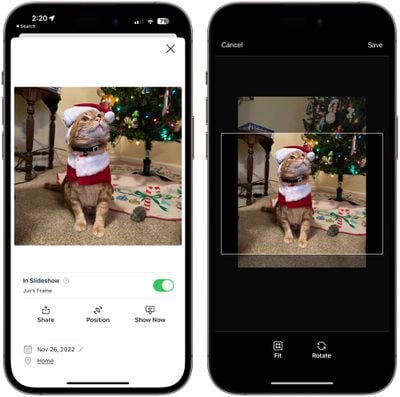
В верхней и боковой части рамки расположены сенсорные элементы управления для перелистывания фотографий свайпом, исключения фотографии из слайд-шоу или удаления фотографии. Видео можно настроить на автоматическое воспроизведение, и стоит отметить, что Live Photos также будут анимироваться. Рамка пытается поместить объект изображения в центр и будет увеличивать изображения, находящиеся в неправильной ориентации, или добавлять черные полосы по бокам. Иногда кадрирование было неточным, но это можно настроить. Изображения также могут отображать информацию о месте съемки, что полезно для фотографий из отпуска.
Для использования Aura требуется устройство iOS с iOS 13 или новее, либо устройство Android с Android 5.0 или новее. Кросс-платформенная функциональность приятна, потому что это означает, что каждый член семьи может добавлять фотографии в Aura, загрузив приложение Aura.
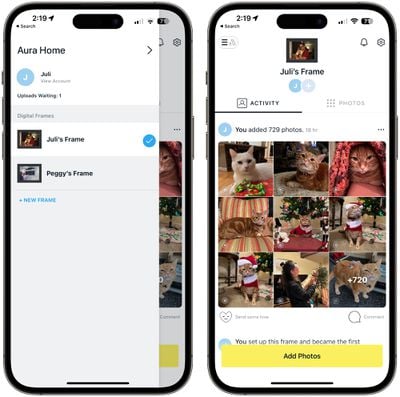
В приложении вы можете видеть каждую рамку Aura, к которой вы подключены, в боковом меню, и есть опции для ее настройки для себя или для кого-то другого. Я использовал оба варианта, и для подарка это удобно, потому что вы можете добавить фотографии до того, как рамка будет передана человеку, используя специальный код.
Вы можете пригласить несколько человек добавлять фотографии в рамку Aura, и все, что им нужно сделать, это загрузить приложение Aura и создать учетную запись. Например, каждый член семьи может иметь рамку Aura и добавлять изображения в рамки, принадлежащие другим членам семьи. Я подарил рамку своей теще и настроил ее так, чтобы шесть человек могли добавлять изображения членов семьи, детей, домашних животных и многое другое.
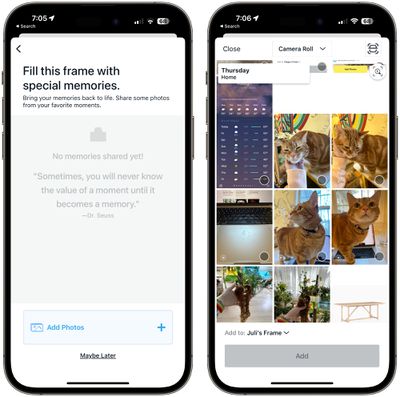
На рамке, которую я тестировал, настроено так, что я могу добавлять изображения, и процесс добавления изображений прост. Вы просто нажимаете на опцию «Добавить Фотографии» и просматриваете свою фотопленку, чтобы решить, что загрузить. Обратите внимание, что между выбором фотографий и нажатием на опцию загрузки нет функции предварительного просмотра, поэтому не ошибитесь. Я хотел бы видеть опцию предварительного просмотра того, что вы собираетесь загрузить, особенно на чужой рамке.
Вы можете просматривать все фотографии, загруженные в рамку Aura, к которой у вас есть доступ, будь то ваша собственная рамка или рамка, принадлежащая другу или члену семьи. Для любого загруженного изображения вы можете изменить его положение или выбрать кнопку «показать сейчас», которая немедленно отобразит его.
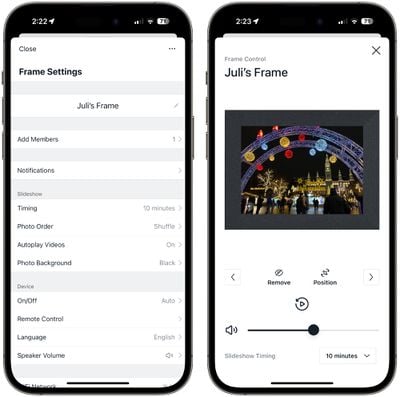
В разделе «Настройки» вы можете настроить время отображения каждой фотографии, изменить порядок фотографий с перемешивания на хронологический и наоборот, настроить параметры автовоспроизведения видео и выбрать фон для фотографий, когда они не занимают весь экран.
Также есть опции для выбора времени включения устройства, регулировки громкости динамика, а функция «Дистанционное управление» показывает, что отображается на рамке в текущий момент, чтобы вы могли поменять или удалить текущую фотографию. Эти элементы управления доступны для любой рамки, к которой у вас есть доступ, даже если она не принадлежит вам.
Вся активность загрузки отображается в ленте активности, и если у вас есть рамка, принадлежащая нескольким людям, вы иногда будете видеть уведомление о том, что у вас есть фотографии за аналогичный период времени, которые вы можете добавить в рамку, что является полезным дополнением.
Итог
Тестирование Aura для этого обзора было первым разом, когда я сам ею пользовался, но раньше я дарил их членам семьи, поэтому я знаком с продуктом в течение длительного времени. Кажется, что все, у кого есть Aura или кто видит Aura, являются ее поклонниками, и я обнаружил, что это отличный подарок.
Для использования Aura требуется минимальный технический опыт, поэтому она подходит для всех возрастов, и если кто-то не может разобраться, как пользоваться рамкой, члены семьи могут загружать фотографии. Несколько рамок Aura среди друзей и семьи — это забавный способ делиться фотографиями.
Я оценил наличие Aura на своем столе в течение последних нескольких недель, потому что это дает мне возможность регулярно просматривать мои любимые фотографии без необходимости их печати или захода в приложение «Фото» для просмотра. В будущем, я думаю, было бы неплохо, если бы Aura добавила функции организации и различные опции слайд-шоу, аналогичные приложению Apple «Фото», но даже в текущем виде Aura — один из лучших способов отображения цифровых изображений.
Как купить
Рамку Aura Mason можно приобрести на сайте Aura или на Amazon.com за $199. Доступны также другие варианты рамок Aura с различными размерами, дизайном и более высоким разрешением.
В macOS браузер Safari от Apple позволяет выбрать поисковую систему по умолчанию, которая автоматически используется при вводе текста в адресную строку. Продолжайте читать, чтобы узнать, как это сделать.
Когда дело доходит до поиска в интернете с помощью Safari, браузер Apple не ограничивает вас одной поисковой системой. Другими словами, вам не обязательно «гуглить» что-то, чтобы найти дополнительную информацию в интернете. Вы можете использовать альтернативы, включая DuckDuckGo, Bing, Ecosia и Yahoo.
Как и конкурирующие веб-браузеры, все эти поисковые системы предлагают нечто свое. Хотя Google является доминирующей системой, она, безусловно, не самая ориентированная на конфиденциальность – эта награда достается DuckDuckGo.
Bing является второй по популярности поисковой системой после Google и использует мощные алгоритмы, чтобы помочь вам найти то, что вы ищете, в то время как Yahoo также работает на базе Bing, но имеет более живой интерфейс. Наконец, если вы больше заботитесь об окружающей среде, Ecosia, вероятно, станет вашим предпочтительным выбором.
Как выбрать поисковую систему по умолчанию в Safari
Так как же сообщить Safari, какую поисковую систему вы предпочитаете по умолчанию? Следующие шаги покажут, как это сделать.
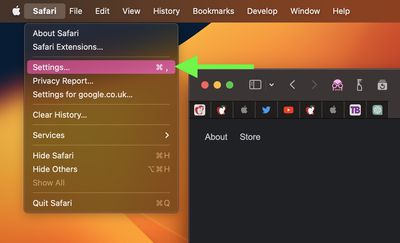
В Safari выберите Safari -> Настройки… в строке меню.
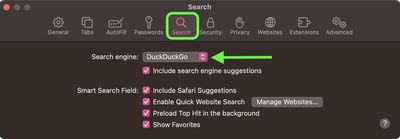
Выберите вкладку Поиск.
Нажмите выпадающее меню «Поисковая система» и выберите из списка: Bing, Google, Yahoo, DuckDuckGo и Ecosia.
Обратите внимание, что если вы установите флажок рядом с пунктом «Включать предложения поисковой системы», Safari будет запрашивать у поисковой системы предложения по поиску на основе введенных вами терминов, но поисковая система может записывать ваши поисковые запросы.
Как переключаться между поисковыми системами на лету в Safari
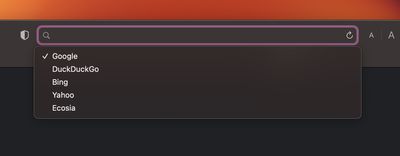
В Safari на самом деле можно быстро переключаться между поисковыми системами прямо из адресной строки. Просто нажмите пробел перед вводом любых слов, и вы получите выпадающее меню, где сможете выбрать один из пяти вариантов поисковых систем браузера.
Если вы используете разные поисковые системы для разных целей, это очень удобный способ переключиться на нужную вам, не вводя веб-адрес и не меняя настройки по умолчанию.
Biggest design overhaul
since iOS 7 with Liquid Glass, plus new Apple Intelligence features and
improvements to Messages, Phone, Safari, Shortcuts, and more. Developer beta
available now ahead of public beta in July.