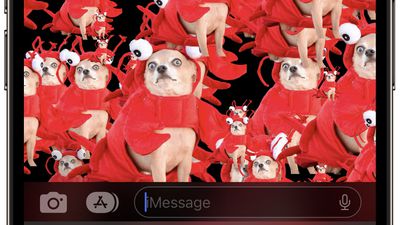
В приложении «Сообщения» на iPhone и iPad Apple включила множество экранных эффектов, которые добавляют фейерверки, конфетти и многое другое на весь экран, когда вы отправляете кому-либо iMessage.
Поскольку не очевидно, как получить доступ к этим экранным эффектам iMessage, их часто упускают из виду, что очень жаль, ведь они могут удивить получателей, заставить их улыбнуться или даже расхохотаться – если использовать правильный подход.
Здесь мы рассмотрим один конкретный экранный эффект, который – в сочетании с выделенным объектом изображения – может легко привести к забавным результатам. Продолжайте читать, чтобы узнать, как это сделать.
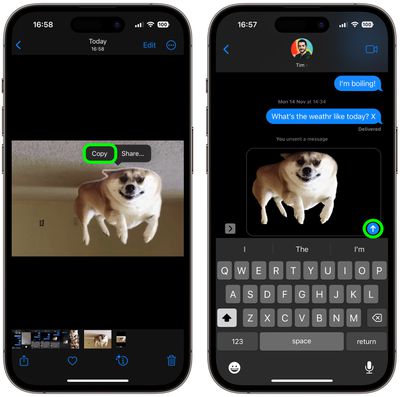
Во-первых, откройте приложение «Фото» и выберите изображение из своей библиотеки, содержащее четко выраженный объект – чем забавнее, тем лучше.
Нажмите и удерживайте объект, пока он не завибрирует и вокруг его контура не появится белое свечение, затем нажмите «Скопировать» во всплывающем меню.
Теперь откройте приложение «Сообщения» и в новой или существующей беседе нажмите и удерживайте палец в поле ввода, затем нажмите появившуюся опцию «Вставить».
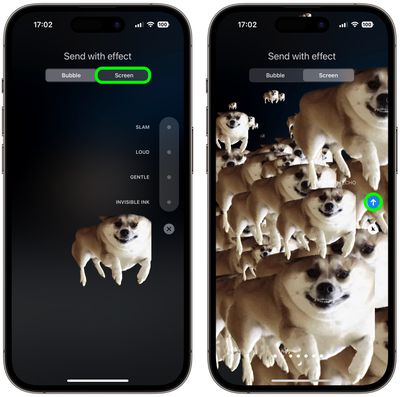
Далее нажмите и удерживайте кнопку «Отправить», пока не появится экран «Отправить с эффектом».
Нажмите вкладку «Экран» вверху, и первый выбранный эффект называется «Эхо» – это то, что вам нужно. Насладитесь предварительным просмотром, затем нажмите кнопку «Отправить».
Поздравляем, вы только что отправили «взрывающийся» iMessage, который, будем надеяться, позабавит ваших друзей. Вот еще один совет: если у вас мало забавных картинок, вы также можете легко извлекать объекты из изображений в интернете. Нажмите на ссылку, чтобы узнать, как это делается.
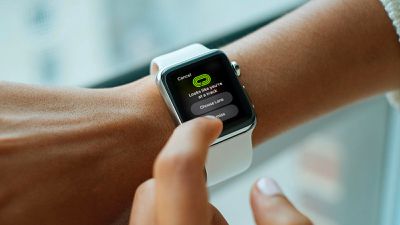
Apple недавно добавила функцию обнаружения беговой дорожки в свое приложение «Тренировка» для Apple Watch Series 4 и более новых моделей. Читайте дальше, чтобы узнать, что она делает и как вы можете ею воспользоваться.
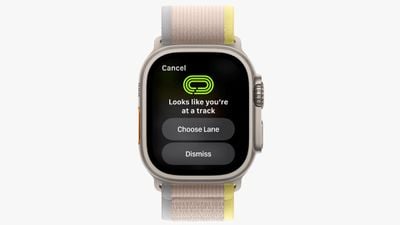
С выходом watchOS 9.2 Apple представила обещанную функцию обнаружения беговой дорожки для поддерживаемых моделей Apple Watch. Обновление программного обеспечения означает, что ваши часы теперь могут определять, когда вы находитесь на беговой дорожке, и спрашивать, хотите ли вы выбрать полосу.
Обнаружение беговой дорожки работает за счет использования комбинации данных Apple Maps и GPS ваших часов для автоматического распознавания, когда вы находитесь на стандартной 400-метровой беговой дорожке World Athletics (IAAF). На момент написания эта функция доступна в Австралии, Канаде, Франции, Германии, Италии, Нидерландах, Великобритании и США.
Чтобы использовать эту функцию, просто выполните следующие шаги. Имейте в виду, что обнаружение беговой дорожки не поддерживается на Apple Watch Series 3 и более старых моделях, поскольку эти устройства не могут работать под управлением watchOS 9.2. Чтобы проверить, обновлены ли ваши Apple Watch до последней версии программного обеспечения, откройте приложение «Watch» на своем iPhone и перейдите в Основные -> Обновление ПО. Для установки нового программного обеспечения Apple Watch должны быть заряжены как минимум на 50 процентов, находиться на зарядном устройстве и в зоне действия вашего iPhone.
Как начать тренировку на беговой дорожке
Запустите приложение «Тренировка» на своих Apple Watch.
Нажмите «Бег на улице».
Если ваши Apple Watch обнаружат, что вы находитесь на беговой дорожке, вам будет предложено выбрать полосу: нажмите «Выбрать полосу».
Используйте кнопки плюс и минус, чтобы выбрать полосу, затем нажмите «Подтвердить».
Если вы впервые выполняете тренировку на беговой дорожке, выберите единицу измерения (мили или метры), затем нажмите «Подтвердить».
Если вы покинете беговую дорожку во время тренировки, ваши Apple Watch отобразят соответствующее уведомление. Если вы меняете полосу во время тренировки, проведите пальцем вправо по циферблату часов, нажмите «Полоса», затем введите свою новую полосу.
Когда вы завершите пробежку, в сводке тренировки вы получите карту маршрута, которая, по словам Apple, обеспечивает точность на уровне полосы. Если у вас Apple Watch Ultra, оснащенные двухчастотным GPS, точность должна быть еще выше.
Как включить оповещения о кругах
Вы можете получать оповещение, показывающее ваше расстояние, время и темп при завершении круга на беговой дорожке, выполнив следующие шаги.
Запустите приложение «Тренировка» на своих Apple Watch.
Нажмите значок многоточия (три точки) внутри карточки «Бег на улице».
Нажмите «Оповещения».
Поверните Digital Crown вверх, нажмите «Круг на дорожке», затем включите «Оповещение о круге».
Впечатляющая особенность функции обнаружения беговой дорожки заключается в том, что, в отличие от некоторых специализированных беговых часов, калибровка не требуется. Apple Watch могут даже переключиться в режим дорожки в середине обычной пробежки, если они обнаружат, что вы прибыли на дорожку.
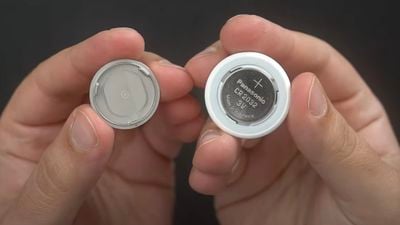
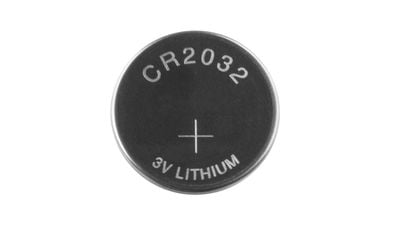
AirTag используют стандартные дисковые батарейки CR2032, которые рассчитаны как минимум на год работы, прежде чем потребуется замена. Большинству первых пользователей AirTag, вероятно, уже приходилось менять батарейку, но если вы никогда этого не делали и вам нужна замена, установить новую очень просто.
Батарейки CR2032 — это распространенные элементы питания, которые можно купить на Amazon примерно за доллар за штуку, а также во многих розничных магазинах. Apple предупреждает, что некоторые батарейки с горьким покрытием, предназначенным для предотвращения проглатывания детьми, могут не работать с AirTag, поэтому постарайтесь найти марку, известную своей совместимостью.
Как только у вас появится новая батарейка, выполните следующие действия для ее установки:
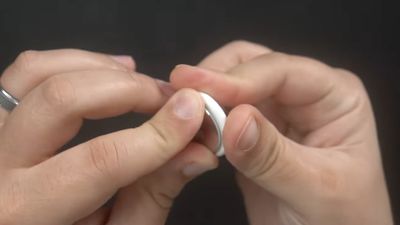
Надавите на заднюю панель AirTag из нержавеющей стали.
Во время нажатия поворачивайте крышку против часовой стрелки, пока она не перестанет вращаться.
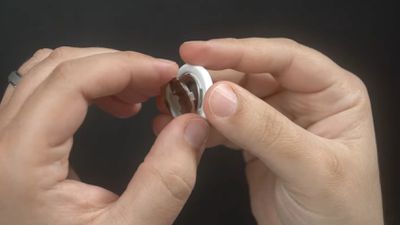
Разделите две половины AirTag_.
Извлеките старую батарейку и замените ее новой, установив в той же ориентации — плюсовой стороной вверх. Вы услышите звуковой сигнал, когда батарейка будет установлена правильно.
Установите нижнюю часть AirTag из нержавеющей стали на место и убедитесь, что три выступа на крышке совпадают с пазами на AirTag_.
Поверните крышку по часовой стрелке обратно на место, пока она не остановится.
Вы можете проверить уровень заряда батарейки AirTag в приложении «Локатор», и вы получите уведомление на свой iPhone, когда заряд будет низким, чтобы вы знали, что пришло время для замены.
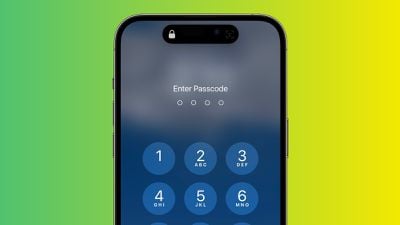
Код-пароль вашего iPhone — это первая линия защиты ваших личных данных. Вот как настроить более надежный код-пароль, чем тот шестизначный по умолчанию, который вы, вероятно, уже используете.
Если кто-то со злым умыслом узнает код-пароль от вашего iPhone, это может обернуться для вас всевозможными проблемами. Имея доступ к содержимому вашего iPhone по код-паролю, они могут изменить пароль вашей Apple ID, что позволит им отключить Найти iPhone, и вы больше не сможете определить местоположение своего устройства. Они могут совершать бесконтактные платежи с помощью Apple Pay и получить доступ к паролям из вашей связки ключей iCloud. Они даже могут стереть данные с вашего iPhone для перепродажи.
Вот почему вы никогда не должны делиться своим кодом-паролем ни с кем, кроме доверенного члена семьи. Если произойдет что-то необычное и вам понадобится одолжить свой iPhone кому-то, кто не является членом вашей семьи, вы можете хотя бы временно изменить код-пароль на другой, а затем вернуть его обратно, когда телефон снова окажется у вас в руках. (Следующие шаги покажут вам, как это сделать.)
Если вы беспокоитесь о том, что незнакомцы увидят, как вы вводите код-пароль своего iPhone в общественных местах, то лучшее решение — использовать Face ID или Touch ID при каждой возможности. Ваши биометрические данные хранятся в защищенном анклаве вашего устройства, что намного безопаснее, чем ваш код-пароль.
Если вы не можете или не хотите использовать Face ID или Touch ID по какой-либо причине, другой вариант — установить более надежный код-пароль. По умолчанию код-пароли iPhone шестизначные, но Apple предоставляет возможности для создания четырехзначного, или более длинного числового, или буквенно-цифрового код-пароля.
Шестизначный код-пароль по умолчанию, очевидно, более безопасен, чем любой четырехзначный, в то время как самые надежные код-пароли используют комбинацию букв и цифр. Просто имейте в виду, что чем длиннее и сложнее код-пароль, тем труднее его будет запомнить и тем дольше потребуется времени для ввода. Если у вас плохая память на код-пароли, возможно, не стоит делать его длиннее шести цифр. Учитывая все это, вот как это делается.
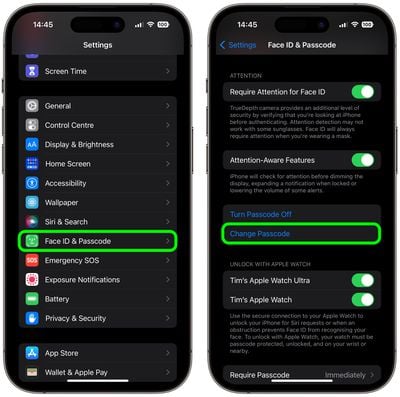
На iPhone X или более новой модели (или iPad с Face ID) запустите приложение Настройки, затем перейдите в раздел Face ID & Код-пароль. На устройствах с Touch ID перейдите в раздел Настройки -> Touch ID & Код-пароль.
Прокрутите вниз и нажмите Изменить код-пароль.
Введите существующий код-пароль.
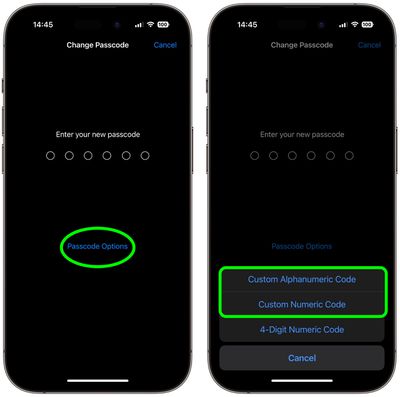
На следующем экране нажмите Параметры код-пароля.
Выберите Произвольный буквенно-цифровой код или Произвольный числовой код из всплывающего меню.
Введите новый код-пароль, используя комбинацию цифр и букв.
Введите новый код-пароль еще раз для подтверждения.
Ваш новый код-пароль теперь установлен. Когда вы в следующий раз заблокируете свой iPhone, а затем попытаетесь разблокировать его, вам будет предложено ввести новый код-пароль.
Есть ли у вашего MacBook Pro OLED-панель Touch Bar в верхней части клавиатуры? Продолжайте читать, чтобы узнать, как настроить ее в своих интересах. В этой статье предполагается, что на вашем Mac установлена macOS Ventura или более поздняя версия.
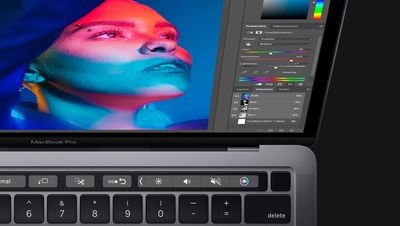
С 2016 года некоторые модели MacBook Pro от Apple оснащаются Touch Bar — небольшой сенсорной OLED-панелью, которая отображает виртуальные кнопки. На моделях MacBook Pro с Touch Bar эта панель управления заменяет верхний ряд функциональных клавиш, а также имеет встроенный в кнопку питания справа датчик Touch ID.
Взаимодействуя с вашим Mac, вы, вероятно, заметили, как Touch Bar предлагает контекстные элементы управления в зависимости от того, что вы делаете. Там могут отображаться дополнительные опции для используемого вами приложения, или, возможно, появляются подсказки для ввода текста, когда вы что-то печатаете.
Если Touch Bar не приносит особой пользы в вашей работе с Mac, почему бы не изменить его поведение? Вы даже можете изменить раскладку, чтобы сделать ее более функциональной. Следующие шаги покажут вам, как это сделать.
Изменение поведения Touch Bar
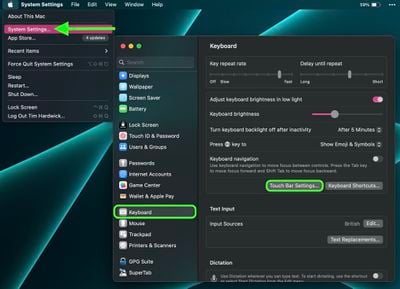
Нажмите символ Apple () в строке меню и выберите Системные настройки….
Прокрутите боковую панель вниз и выберите Клавиатура.
Нажмите Настройки Touch Bar….
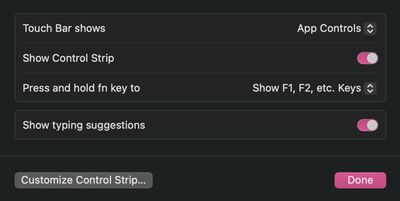
На этом экране настроек можно внести несколько изменений. Touch Bar показывает позволяет переключаться между Элементами управления приложений, Расширенной панелью управления, Клавишами F1, F2 и т.д., Быстрыми действиями и Пространствами. Переключатель Показать панель управления позволяет решить, хотите ли вы иметь доступ к расширяемой панели традиционных функциональных клавиш Mac, которая включает такие элементы, как кнопки регулировки громкости, яркости и воспроизведения мультимедиа.
Вы также можете выбрать, что будет отображаться на Touch Bar, когда вы нажимаете клавишу fn на клавиатуре, что является удобным способом доступа к дополнительным функциям. В выпадающем меню рядом с Нажать и удерживать клавишу fn для вы найдете опции, включая Элементы управления приложений, Расширенную панель управления, Клавиши F1, F2 и т.д., Быстрые действия и Пространства. Наконец, переключатель Показывать варианты ввода позволяет включать и отключать подсказки для ввода текста.
Как настроить Touch Bar на вашем Mac
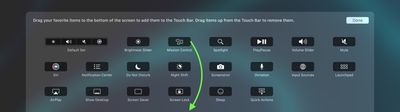
Есть несколько кнопок, которые вы можете добавить на OLED-панель, и которые могут оказаться полезными для отображения над клавиатурой. Вот полный список кнопок, которые вы можете выбрать для отображения на Touch Bar:
Ползунок яркости
Mission Control
Spotlight
Воспроизведение/Пауза
Ползунок громкости
Без звука
Siri
Центр уведомлений
Не беспокоить
Night Shift
Снимок экрана
Диктовка
Источники ввода
Launchpad
AirPlay
Показать рабочий стол
Заставка
Блокировка экрана
Режим сна
Быстрые действия
Настройка отображаемых кнопок панели управления — лучший способ максимально эффективно использовать Touch Bar, поскольку вы можете выбрать те функции, которые используете чаще всего. Вот как сделать свой выбор.
Нажмите символ Apple () в строке меню и выберите Системные настройки….
Прокрутите боковую панель вниз и выберите Клавиатура.
Нажмите Настройки Touch Bar….
Нажмите Настроить панель управления….
Перетащите элементы в нижнюю часть экрана, чтобы добавить их на Touch Bar. Чтобы удалить элемент с Touch Bar, просто перетащите его вверх.
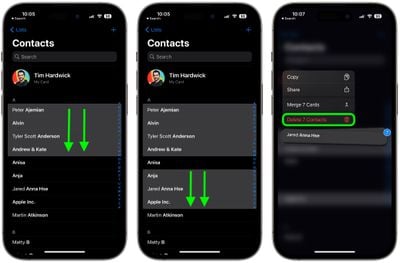
Большинство пользователей iPhone, вероятно, не знают об этом, но в iOS можно удалять несколько контактов одновременно. Проблема в том, что реализация этой функции от Apple отличается от аналогичных массовых действий по удалению в Сообщениях и Почте, поэтому совершенно неочевидно, как это делается.
Следующие шаги проведут вас через этот, на самом деле, очень простой процесс, как только вы его освоите. До недавнего времени удаление нескольких контактов одновременно можно было осуществить только путем входа в iCloud через браузер, так что это полезный совет, который стоит запомнить. Читайте дальше, чтобы узнать, как это работает.
Запустите приложение Контакты на вашем iPhone или откройте приложение Телефон и нажмите Контакты.
Найдите группу контактов, которые вы хотите удалить.
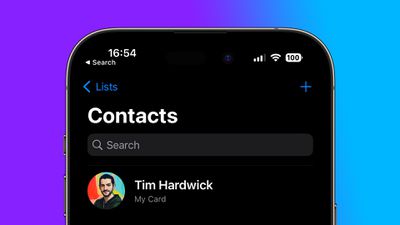
Двумя пальцами нажмите и удерживайте контакт в списке, затем проведите пальцами вверх или вниз, чтобы выделить соседние контакты для выбора.
Отпустите пальцы, чтобы завершить выбор. Если вы хотите добавить к выбору еще один или несколько контактов, повторите шаг 3. В противном случае долго нажмите одним пальцем на любой выделенный контакт, затем нажмите Удалить [X] контактов в выпадающем меню.
Если вы используете приложение Gmail от Google для смартфонов для мобильной переписки, имейте в виду функцию «Отменить отправку». Она очень полезна в тех случаях, когда вы забыли прикрепить файл или заметили, что неправильно написали чье-то имя, нажав «Отправить».
Иными словами, если вы пожалели об отправке сообщения сразу после нажатия кнопки «Отправить», у вас все еще есть пять секунд, чтобы «отменить отправку» письма, чтобы оно не дошло до адресата, хотя вы можете продлить это время.
Следующие шаги показывают, как отменить отправку электронного письма в приложении Gmail, а второй набор шагов объясняет, как вы можете продлить окно отмены отправки сверх стандартных пяти секунд.
Как отменить отправку в приложении Gmail
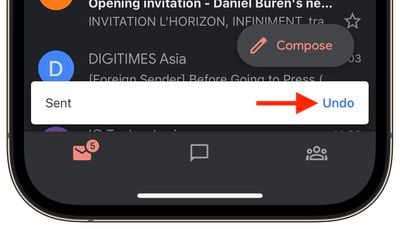
Нажмите Отправить в электронном письме в приложении Gmail.
Сразу после нажатия кнопки «Отправить» найдите в нижней части экрана уведомление с текстом Отменить.
Нажмите Отменить.
Ваше исходное сообщение снова появится, позволяя внести любые изменения.
Функция «Отменить отправку» работает аналогично, если вы используете Gmail на компьютере, где вы также можете легко продлить окно отмены отправки.
Как продлить период отмены отправки в Gmail
Перейдите в Gmail в вашем настольном браузере.
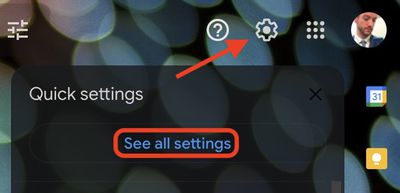
Нажмите на значок Настройки (шестеренка) в правом верхнем углу.
Нажмите кнопку Все настройки.
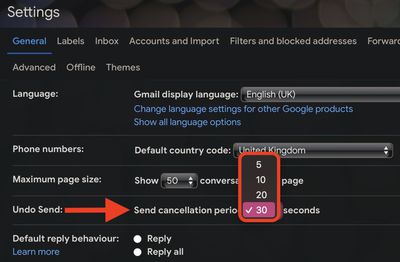
Найдите строку с надписью «Отменить отправку» и нажмите на выпадающее меню рядом с Период отмены отправки.
Выберите 5, 10, 20 или 30 секунд.
Прокрутите страницу вниз и нажмите Сохранить изменения.
Это все, что вам нужно знать о функции Gmail «Отменить отправку». Знаете ли вы, что Apple Mail недавно получил аналогичную функцию в macOS и iOS? Нажмите на ссылку для вашей операционной системы, чтобы узнать больше.
В феврале 2023 года Twitter объявил, что двухфакторная аутентификация (2FA) по СМС станет премиальной функцией для аккаунтов Twitter Blue. Вот почему логика компании, лежащая в основе этого решения, не имеет смысла с точки зрения безопасности, и почему эта функция вам все равно не нужна.
Twitter заявил, что вскоре уберет двухфакторную аутентификацию по СМС для бесплатных аккаунтов, превратив ее в функцию, доступную только подписчикам премиального предложения Twitter Blue, которое стоит 8 долларов в месяц. Это означает, что у любых пользователей, которые не оплачивают подписку Blue и полагаются на Twitter для отправки им СМС-кода для завершения процесса входа, эта функция будет отключена и удалена из их аккаунтов к 20 марта. Пароль их аккаунта станет единственным препятствием для доступа.
Помимо сугубо финансовых причин (предположительно, Twitter несет расходы на отправку СМС), превращение двухфакторной аутентификации по СМС в платную привилегию является странным решением со стороны Twitter.
Twitter оправдал изменение политики, справедливо заявив, что двухфакторная аутентификация по СМС может быть использована злоумышленниками. Действительно имели место «SIM-своп атаки», когда хакеры убеждали операторов связи присвоить номер телефона жертвы устройству, которое они контролируют, и, взяв под контроль номер телефона человека, хакер мог выдавать себя за жертву, а также получать СМС-коды для ее аккаунта. Но предоставление двухфакторной аутентификации по СМС только подписчикам Twitter Blue просто делает их более уязвимыми для атак такого рода.
Twitter заявляет, что «стремится обеспечить безопасность людей в Twitter», и это правда, что двухфакторная аутентификация по СМС лучше, чем полное ее отсутствие, но его политика никак не поощряет пользователей переходить на более безопасную форму 2FA – возможно, потому, что это означает, что Twitter ничего не получит.
Переход на 2FA на основе приложения — это решение
Вместо того чтобы полагаться на двухфакторную аутентификацию по СМС, пользователи Twitter должны использовать мобильное приложение-аутентификатор, такое как Duo, Authy, или Google Authenticator, или встроенный в iOS аутентификатор паролей. Двухфакторная аутентификация на основе приложения является гораздо более безопасной альтернативой, поскольку она никогда не покидает ваше устройство и не требует получения кода, отправленного на ваш телефон в виде текстового сообщения.
Чтобы использовать этот метод для защиты вашего аккаунта в Twitter, сначала убедитесь, что у вас установлено выбранное вами приложение-аутентификатор на вашем iPhone. Затем выполните следующие шаги:
Запустите приложение Twitter или войдите на веб-сайт Twitter.
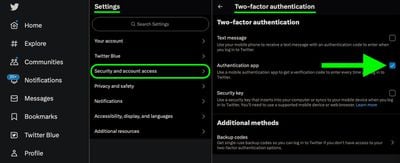
Перейдите в Настройки и конфиденциальность вашего аккаунта, которые находятся в выпадающем меню Настройки и поддержка.
Выберите Безопасность и доступ к аккаунту -> Безопасность.
Выберите Двухфакторная аутентификация.
Установите флажок рядом с Приложение аутентификации.
Следуйте инструкциям, вводя пароль вашего аккаунта по запросу.
После выполнения вышеуказанных шагов вы сможете войти в свой аккаунт Twitter, используя свой пароль в сочетании с кодом, сгенерированным вашим приложением-аутентификатором. Только обязательно сделайте резервную копию своих кодов – если у вас ее нет и вы потеряете свой телефон, вам будет гораздо сложнее получить доступ к своим аккаунтам с 2FA.
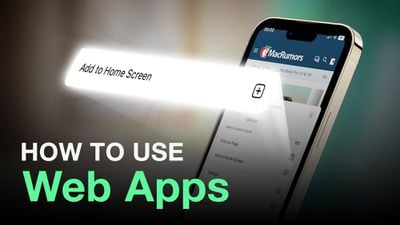
Мобильное программное обеспечение Apple уже много лет поддерживает так называемые «веб-приложения». Но что такое веб-приложение и чем оно отличается от типичных приложений, используемых на iPhone и iPad? Вот краткое объяснение.
Что такое веб-приложение?
Когда Apple говорит о «веб-приложениях», она имеет в виду «прогрессивные веб-приложения», или сокращенно PWA. Apple предпочитает называть их веб-приложениями либо потому, что Google первой продвигала термин «прогрессивные веб-приложения», либо потому, что нет официальной спецификации PWA. Независимо от причины, в общих чертах PWA — это сокращение для гибкого, адаптируемого приложения, созданного с использованием только веб-технологий.
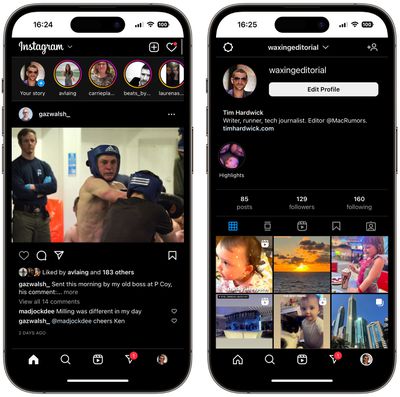
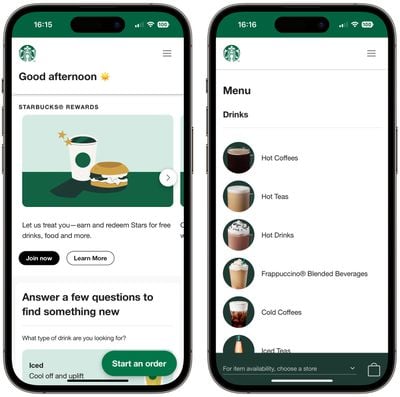
С точки зрения пользователя, PWA можно представить как веб-сайт, который можно установить на домашний экран без необходимости загружать его из App Store. Некоторые примеры популярных веб-приложений включают Google Maps, Starbucks, Tinder, Uber и Instagram.
По иронии судьбы, iOS была первой платформой, поддержавшей концепцию PWA. Когда Apple впервые выпустила iPhone, первые приложения были основаны на HTML5, что позволяло пользователям вручную добавлять их на домашний экран для полноэкранного, похожего на приложение опыта. В те времена App Store даже не существовало.
Веб-приложение Instagram
В то время как Apple изначально позволила поддержке веб-приложений зачахнуть после появления App Store, Google Chrome продолжал помогать улучшать связанные веб-технологии, и к 2018 году все основные веб-браузеры, включая Safari, обязались поддерживать веб-приложения. С тех пор Apple продолжает развивать опыт веб-приложений, просто не очень громко об этом заявляла. Вот почему многие были удивлены, когда Apple объявила о своем намерении поддерживать push-уведомления для веб-приложений на WWDC 2022.
Плюсы и минусы веб-приложений
В отличие от «веб-приложений», которые функционируют как простые закладки на домашнем экране (см. ниже), PWA могут быть загружены заранее и работать в автономном режиме, а также использовать обычные веб-API. Это позволяет им предоставлять опыт, похожий на приложение, имея доступ к таким функциям, как геолокация, камера и Apple Pay.
С точки зрения разработчика, выбор пути PWA означает, что вы избегаете потенциальных сложностей с прохождением приложения через процесс проверки в Apple App Store. Это может сделать веб-приложения более доступными, чем нативные приложения, проходящие через App Store. Также легче и быстрее посетить веб-сайт, чем установить приложение, и пользователи могут делиться веб-приложениями, просто отправляя ссылку.
Веб-приложение Starbucks занимает 233 КБ, что на 99,84% меньше, чем 148 МБ мобильного приложения iOS
С другой стороны, нативные приложения имеют лучшую интеграцию с iOS и обеспечивают более плавный пользовательский опыт (хотя это медленно меняется по мере развития веб-технологий, лежащих в основе PWA). Например, веб-приложения могут хранить автономные данные и файлы общим объемом не более 50 МБ. У них нет доступа к некоторым аппаратным функциям, таким как Bluetooth и Touch ID/Face ID, и они не могут выполнять код в фоновом режиме. Им также не хватает доступа к встроенным платежам и другим сервисам Apple.
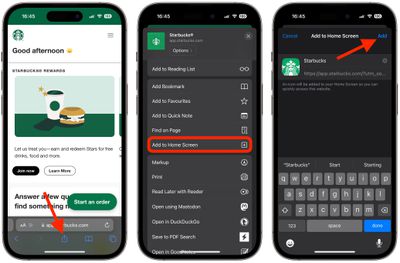
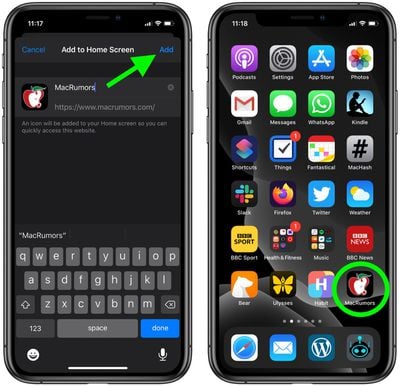
Нажмите кнопку Действие (часто называемую кнопкой «Поделиться»).
Прокрутите лист общего доступа мимо рядов контактов и приложений, затем выберите Добавить на домашний экран.
Присвойте веб-приложению имя, затем нажмите Добавить.
Ваше новое веб-приложение появится в следующем доступном месте на домашнем экране вашего устройства. Если вы нажмете на него, и вас вернет на стандартный веб-сайт, принудительно закройте Safari, затем снова запустите веб-приложение.
Как настроить веб-push-уведомления
В iOS 16.4 и iPadOS 16.4, обе из которых в настоящее время все еще находятся в бета-версии, Apple добавила новую функцию, которая позволяет веб-приложениям, добавленным на домашний экран, отправлять веб-push-уведомления пользователям iPhone и iPad.
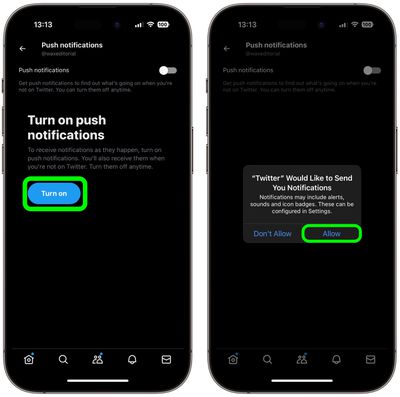
Благодаря новой функции, веб-приложения, добавленные на домашний экран пользователя, могут запрашивать разрешение на получение push-уведомлений через кнопку «Подписаться» или другую подобную опцию в настройках веб-приложения. Такие уведомления работают точно так же, как уведомления от других приложений, отображаясь на экране блокировки, в Центре уведомлений и на сопряженных Apple Watch.
Откройте веб-приложение, которое вы добавили на домашний экран.
Найдите и включите настройку, которая активирует push-уведомления.
Когда появится запрос разрешений, нажмите Разрешить, чтобы разрешить веб-приложению отправлять вам уведомления, точно так же, как если бы это было обычное приложение.
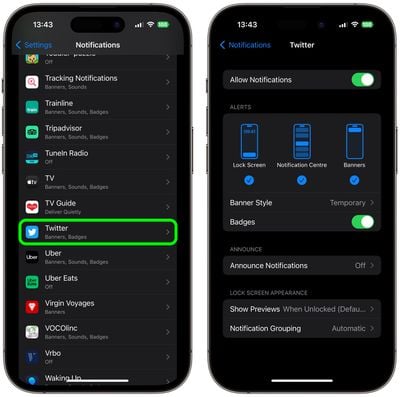
После этого вы сможете управлять оповещениями и значками для веб-приложения в разделе Уведомления приложения Настройки.
Добавление закладок веб-сайтов на домашний экран
Для веб-сайтов, у которых нет специального мобильного приложения или веб-приложения для доступа к их контенту, вы все равно можете добавить по сути закладку веб-сайта на домашний экран, используя ту же опцию Добавить на домашний экран в меню «Поделиться» Safari.
Создание закладки на домашнем экране позволяет использовать ее как портал для доступа к определенному онлайн-контенту одним касанием, вместо того чтобы открывать браузер, а затем выбирать закладку или вводить URL-адрес веб-сайта.
Когда вы нажимаете на закладку веб-сайта на своем домашнем экране, она открывается в Safari на конкретной странице, которую вы выбрали. Несмотря на то, что это не веб-приложение, если сайт, на который вы ссылаетесь, имеет динамический макет, оптимизированный для мобильных устройств (например, MacRumors), доступ к нему с домашнего экрана может ощущаться как опыт, похожий на приложение.
В macOS, когда вы используете сочетания клавиш для скриншотов или инструмент захвата для создания снимка экрана вашего Mac, изображения сохраняются с именем файла по умолчанию, например, «Снимок экрана [дата] в [время].png».
Если вы часто работаете со скриншотами, эта схема именования файлов может быть вам не по вкусу. Но благодаря простой команде Терминала вы можете изменить это имя по умолчанию на что-то более полезное. Следующие шаги покажут, как это сделать.
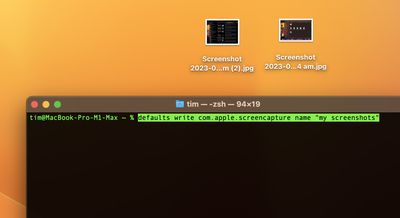
Запустите приложение **Терминал** (находится в папках Приложения/Утилиты).
Введите следующую команду и наберите желаемое имя файла скриншота внутри двойных кавычек, затем нажмите Enter: **defaults write com.apple.screencapture name «my screenshots»**
Вот и всё. Попробуйте сделать скриншот, чтобы увидеть новое имя файла изображения в действии. Последующие снимки, сохраненные в том же месте, будут автоматически получать номер в скобках – например, (2) или (3) – чтобы отличать их друг от друга.
Если вы хотите вернуться к имени файла скриншота по умолчанию, используйте следующую команду Терминала: **defaults write com.apple.screencapture «include-date» 1; killall SystemUIServer**
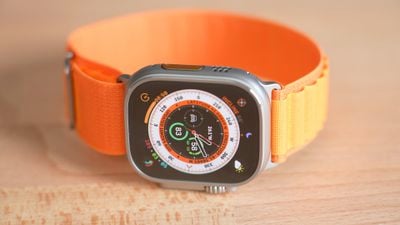
Если у вас есть Apple Watch Ultra, вы, возможно, заметили новый циферблат Wayfinder, который отображает полезную информацию компаса для бегунов, туристов и любителей подводного плавания. Прелесть Wayfinder в том, что вы можете настроить детали компаса в зависимости от ваших личных потребностей.
Помимо доступных усложнений, безель Wayfinder может отображать компас, включая либо ваши текущие координаты широты и долготы, либо вашу текущую высоту и наклон.
Вы можете выбрать, какая из этих сведений отображается компасом, при настройке циферблата Wayfinder следующим образом.
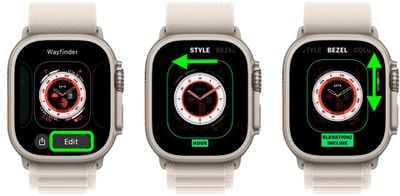
Коснитесь и удерживайте циферблат Wayfinder на Apple Watch.
Нажмите Изменить.
Проведите влево до экрана «Безель».
Поверните Digital Crown.
Выберите Высота/Наклон, Долгота/Широта или Нет.
Нажмите Digital Crown, чтобы выбрать предпочтительный вариант, затем нажмите ее еще раз, чтобы выйти из режима редактирования.
Переключиться на отображение компаса очень просто. Если на циферблате Wayfinder отображаются минуты/часы, просто нажмите на безель, чтобы открыть его. Нажмите еще раз, и отображение минут/часов вернется.
Совет: Вы можете создать несколько версий циферблата Wayfinder. Просто проведите пальцем до нужной версии, в зависимости от вашей текущей активности.
Еще на CES 2022, компания Schlage представила засов Encode Plus — первый умный замок в Северной Америке, поддерживающий функцию «домашнего ключа» Apple, которая позволяет открывать дверь через NFC, просто используя iPhone или Apple Watch. С момента запуска Encode Plus был в очень ограниченном количестве, но мне наконец удалось заполучить один и протестировать его в течение последних нескольких месяцев.
У меня есть предыдущий опыт работы с умными замками Schlage, поддерживающими HomeKit, благодаря Schlage Sense, и мой тестовый образец Encode Plus очень похож на Schlage Sense, вплоть до отделки Camelot цвета «Состаренная бронза», чтобы соответствовать моей другой дверной фурнитуре. Также доступен вариант цвета «Матовый никель» для отделки Camelot, а также более современная отделка Century, доступная в обоих этих цветах плюс дополнительный вариант «Матовый черный».
Установка и настройка
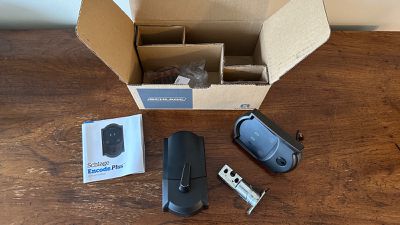
Если вы когда-либо устанавливали засов, то процесс установки оборудования для Encode Plus покажется вам очень простым. Даже если нет, это не особо сложный процесс. Удаление существующего засова обычно требует лишь откручивания нескольких винтов на внутренней части замка и разделения двух сторон для снятия основного корпуса.
Как только это сделано, легко выкрутить пару винтов с торца двери и снять засов, а затем пару винтов, чтобы снять ответную планку, куда засов заходит в дверной косяк, если вы также хотите ее заменить.
По сути, это тот же процесс в обратном порядке для установки Encode Plus, с небольшим усложнением, связанным с необходимостью протянуть провода для клавиатуры к внутреннему блоку. Encode Plus использует металлическую пластину на внутренней стороне двери, чтобы изначально скрепить две стороны замка, а затем более громоздкий внутренний блок прикручивается к этой пластине.
Далее остается только установить четыре батарейки типа АА в держатель, вставить держатель во внутренний блок и надеть крышку, чтобы скрыть все внутренние компоненты.
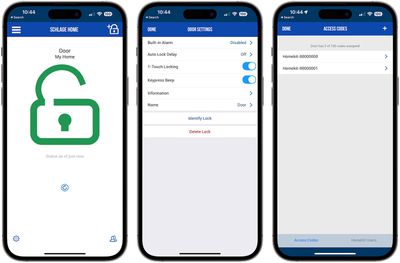
Настройка замка для работы также очень проста, и ее можно инициировать как из приложения Schlage, так и из приложения «Дом». В любом случае вам будет предложено отсканировать код HomeKit, чтобы добавить его в приложение «Дом», а затем спросит, хотите ли вы настроить доступ по домашнему ключу. Это быстрый процесс настройки, и у меня с ним не возникло проблем. Вы также можете настроить дополнительные коды доступа, чтобы позволить сиделкам для животных, приходящим няням или другим посетителям входить без раскрытия вашего мастер-кода.
Детали замка в приложении Schlage
При настройке через приложение Apple «Дом» другие члены вашей семьи также могут получать доступ к статусу Encode Plus, автоматизациям и домашним ключам, но из-за досадных проблем с HomeKit, существующих уже много лет, я не смог протестировать эту функциональность. По какой-то причине я не могу поделиться своим домом HomeKit с женой уже несколько лет, так как она никогда не получает мои приглашения.
В процессе очередной попытки настроить его для этого обзора, я в итоге потерял право собственности на свой собственный дом HomeKit, что вынудило меня настраивать каждое устройство HomeKit в моем доме с нуля. Прошло несколько месяцев, а некоторые из них все еще находятся в подвешенном состоянии даже после предполагаемых полных сбросов, утверждая, что они связаны с другим домом, из которого я, конечно, не могу их удалить, потому что никто не владеет этим домом.
Эксплуатация
По сравнению с предыдущей моделью Sense, Encode Plus в основном работает практически идентично: оба замка предлагают доступ с помощью клавиатуры и традиционного ключа снаружи, при этом большая часть электроники и батарей находится на внутренней стороне двери. Это гораздо более громоздкая конструкция, чем новый Level Lock+, но это не uncommonная схема, и Schlage удалось немного уменьшить внутренний блок Encode Plus по сравнению с Sense.
Будучи замками HomeKit, Sense и Encode Plus отображаются в приложении «Дом» на всех платформах Apple, что позволяет легко просматривать их статус вместе с остальными устройствами вашего умного дома. Вы также можете включать их в автоматизации и сценарии в приложении «Дом», заставляя их работать в тандеме с другими устройствами, если это необходимо.
Что отличает Encode Plus от Sense, так это, конечно, поддержка домашнего ключа, что означает, что вам не нужно вводить код на клавиатуре или использовать физический ключ, чтобы отпереть дверь. Все, что вам нужно сделать, это поднести свой iPhone или Apple Watch близко к засову, и он разблокируется, предоставляя доступ к вашему дому.
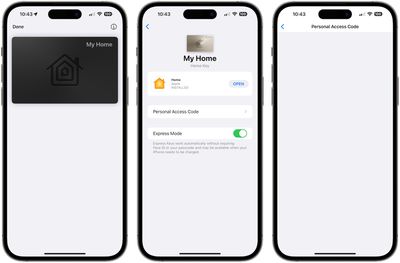
Вы можете настроить домашние ключи так, чтобы они требовали авторизации перед разблокировкой двери, или с помощью режима Express Mode они могут автоматически разблокировать ее без аутентификации или необходимости отображать ключ на вашем устройстве. Express Mode также означает, что вы сможете разблокировать дверь на некоторое время, даже если ваш iPhone разрядится, используя последний резервный заряд батареи телефона, чтобы дать вам несколько часов запаса.
Домашний ключ в приложении «Кошелек» на iPhone — данные кода доступа автоматически скрыты на скриншотах, но их можно увидеть в приложении
Домашний ключ для вашего замка находится в приложении «Кошелек» на вашем iPhone и Apple Watch, выглядя как высококачественная металлическая карта, которая гармонирует с остальными вашими картами, но при этом обладает теми небольшими дополнительными штрихами, которые вы ожидаете от Apple, такими как блики на карте, смещающиеся при наклоне телефона. На карте домашнего ключа в приложении «Кошелек» не так много функций, но она позволяет увидеть связанный с ней код доступа к ручной клавиатуре, предлагает переключатель для режима Express Mode и предоставляет способ быстро перейти в приложение «Дом» для настройки других параметров.
Я быстро обнаружил, что мне нужно держать свой iPhone или Apple Watch довольно близко к Encode Plus, прежде чем он сработает для разблокировки. Это не особенно удивительно для NFC, как технологии беспроводной связи очень ближнего действия, и это хорошо для предотвращения непреднамеренной активации замка, но это также сделало функциональность домашнего ключа менее удобной для меня, чем я надеялся.
Вместо того чтобы вытаскивать телефон из кармана, я предпочитаю использовать свои Apple Watch, когда это возможно, для таких задач, как эта, или оплата с помощью Apple Pay, но в данном случае мне показалось немного неудобным использовать Apple Watch.
При выступающей дверной раме слева от замка мне приходится несколько неловко изгибать запястье, чтобы поднести часы достаточно близко, и это после того, как я немного задрал рукав куртки или толстовки, чтобы обнажить часы. И затем требуется некоторое время, прежде чем замок зарегистрируется и откроет дверь. На самом деле, мне кажется более удобным просто использовать клавиатуру для ввода моего кода доступа, если я хочу открыть дверь, но ваш опыт может отличаться.
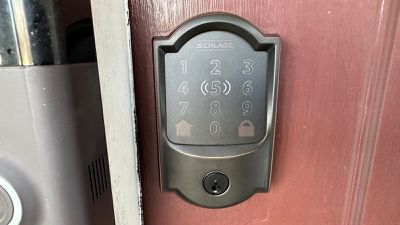
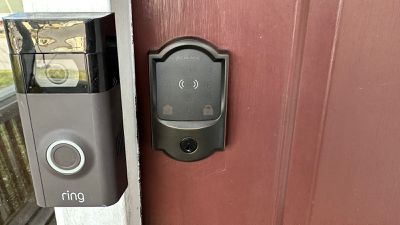
Но именно здесь возникает еще одна небольшая проблема. Как и на Sense, цифры на клавиатуре Encode Plus очень тусклые при обычном освещении, что затрудняет их видимость. Они загораются, как только вы нажимаете кнопку на клавиатуре, но это дополнительное нажатие клавиши и момент неопределенности каждый раз, когда вы вводите свой код.
Неосвещенная клавиатура
Есть набор значков беспроводного сигнала, обрамляющих «5», чтобы показать, куда нужно поднести устройство для разблокировки по NFC, и они также помогают сориентироваться на клавиатуре с первого взгляда, но было бы неплохо, если бы полный набор цифр клавиатуры был так же виден без необходимости подсветки.
Использование немного контрастного цвета для цифр на клавиатуре сделало бы их легко различимыми при приближении в дневное время, при этом подсветка по-прежнему была бы доступна для помощи в темноте. Это не большая проблема, и дополнительное нажатие клавиши для включения подсветки занимает всего мгновение, но лучший контраст для цифр — это легкое улучшение, которое, как мне бы хотелось, они сделали за семь лет с момента запуска Sense.
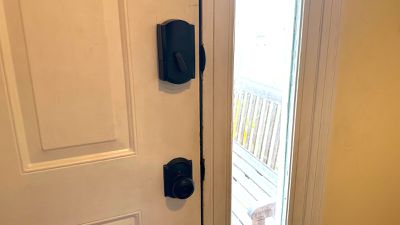
На внутренней стороне двери уменьшение размера блока по сравнению с Sense — это желанное изменение, хотя на Sense меня это никогда особо не беспокоило. С цилиндром замка под ключ, электроникой и четырьмя батарейками АА, необходимыми для питания Encode Plus, он все еще довольно громоздкий, поэтому, если вы ищете чистую эстетику, имейте это в виду.
Помимо уменьшения размера внутреннего блока, есть еще одно заметное изменение на этой стороне двери. В то время как у Sense был удобный круглый поворотный механизм для ручной блокировки засова изнутри, Encode Plus использует вращающийся рычаг. Принцип работы по существу тот же (повернуть к дверному косяку для блокировки, повернуть от него для разблокировки), но конструкция рычага позволяет легче с первого взгляда из другого конца комнаты понять, заперта ли дверь.
Я также обнаружил, что механическая работа Encode Plus значительно тише, чем у Sense, что приятно, так как не беспокоит других жильцов дома при поздних входах и не пугает мою кошку.
Подведение итогов
В целом, я нашел Encode Plus приятным дополнением к экосистеме Apple HomeKit. Его легко установить, он выглядит довольно аккуратно и предлагает несколько различных вариантов разблокировки двери.
У меня есть несколько придирок к нему, в основном по поводу необходимой близкой дистанции для срабатывания NFC и проблем с видимостью на клавиатуре, но в целом это стоящее приобретение, если вы рассматриваете замок HomeKit. Это один из немногих вариантов с поддержкой домашнего ключа, и реализация этой функции Apple почти так же элегантна, как и следовало ожидать, и, надеюсь, она продолжит улучшаться благодаря таким функциям, как простой обмен ключами через iMessage и другие приложения.
Мои разочарования с HomeKit немного давят на меня, хотя я признаю, что это не вина Schlage, и в данном конкретном случае это вообще не связано с Encode Plus. Но в целом я в основном научился жить с тем, что HomeKit является капризной и ненадежной системой. Я, безусловно, надеюсь, что ситуация улучшится с новой архитектурой дома, которая, похоже, наконец-то реально появится в iOS 16.4, но, особенно учитывая сбои, которые привели к тому, что Apple отозвала обновление из iOS 16.2, я не задерживаю дыхание.
Даже со всеми проблемами HomeKit, я наслаждаюсь тем, что десятки умных выключателей, светильников, замков и многого другого из моего дома находятся прямо у меня под рукой, где бы я ни находился, и Encode Plus прекрасно вписывается в эту картину.
Schlage Encode Plus продается по цене около $320 у таких продавцов, как The Home Depot и Lowe’s, но его доступность может быть нестабильной.
Примечание: Schlage/Allegion предоставила Encode Plus компании MacRumors для целей этого обзора. Других компенсаций не поступало. MacRumors может быть аффилированным партнером некоторых продавцов, упомянутых в этой статье, и может получать комиссионные с покупок, сделанных по ссылкам в этой статье.
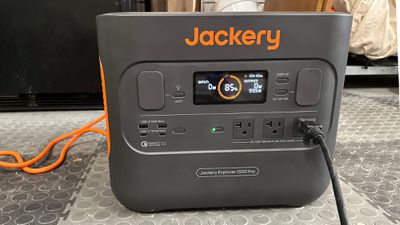
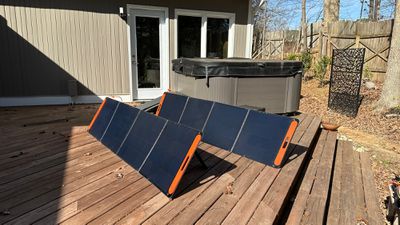
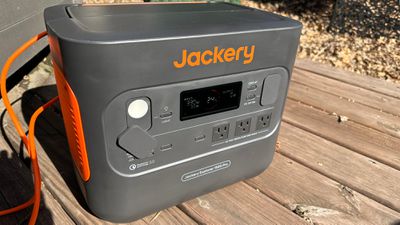
Jackery известна своим ассортиментом аккумуляторных решений, от небольших батарей для одного устройства до электростанций, предназначенных для автономного проживания в течение нескольких дней. Модель 2023 года Jackery Explorer 1500 Pro и сопутствующая солнечная панель SolarSaga 200 Вт оснащены новейшими технологиями компании, предлагая множество портов для зарядки, быструю солнечную зарядку и продуманный дизайн. Этот комплект Jackery называет Solar Generator 1500 Pro из-за его способности заряжаться от солнца.
Для тех, кто не знаком с этими продуктами, Explorer 1500 Pro — это, по сути, гигантский аккумуляторный блок. Он похож на маленькие пауэрбанки, которые вы покупаете для iPhone и iPad, но в гораздо большем масштабе. Explorer 1500 Pro имеет ёмкость 1512 Вт·ч. Для сравнения, M2MacBook Air имеет батарею ёмкостью 52,6 Вт·ч, так что речь идёт о потенциально нескольких днях зарядки, в зависимости от того, что вы заряжаете.
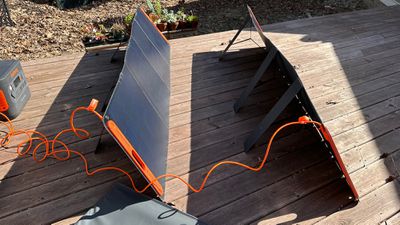
Слово «генератор» часто вызывает образ устройства, работающего на газе или пропане, предназначенного для поддержания работы электроники во время отключения электроэнергии. Jackery Explorer 1500 не работает на топливе, а является пауэрбанком, который можно заряжать от солнца и солнечных панелей или от стандартной электрической розетки. Jackery продает солнечные панели SolarSaga 200 Вт вместе с Explorer 1500 Pro, и с парой панелей аккумулятор можно зарядить за несколько часов.
Большие аккумуляторы полезно иметь под рукой на случай чрезвычайной ситуации, когда отключается электричество, например, во время шторма; именно так я использовал предыдущий более крупный пауэрбанк, который у меня был много лет. Они также хороши для питания приборов и зарядки во время кемпинга, и есть люди, которые используют их в автофургонах и микроавтобусах в качестве основного источника питания. Jackery Explorer 1500 Pro может быть сопряжен с шестью солнечными панелями для подзарядки, что идеально подходит для автономного использования или при многодневном отключении электроэнергии.
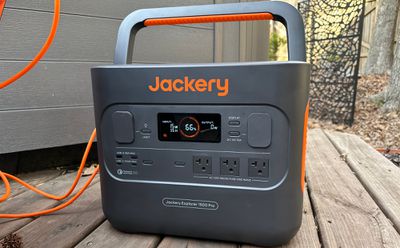
Хочу отметить, что это аккумулятор весом 37 фунтов (около 16,8 кг), так что вы вряд ли захотите ходить с ним в походы, но он идеален, если вы едете на кемпинг или используете его в автомобиле, например, в фургоне. Дома вес не имеет значения, так как он в основном находится в режиме ожидания для чрезвычайных ситуаций, но я также нахожу эти пауэрбанки полезными, когда мне нужно использовать проводной инструмент в месте без розетки, поэтому я таскал его по дому. 37 фунтов — это не совсем мало, но я немного поискал и обнаружил, что он меньше по размеру и весу, чем многие другие аналогичные варианты. Прочная ручка для переноски также облегчает транспортировку.
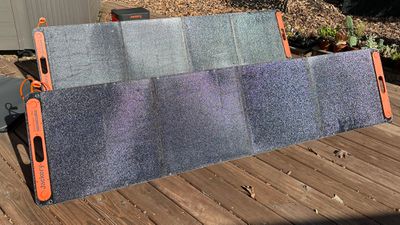
Панели SolarSaga 200 Вт, которые Jackery рекомендует для зарядки Explorer 1500 Pro, также абсолютно огромны: их вес составляет около 25 фунтов (около 11,3 кг), а в разложенном виде они достигают пяти футов (около 1,5 м). Вам понадобится значительное пространство для зарядки, если вы используете их в кемпинге, в дороге или даже на своем дворе. Они складываются вчетверо, поэтому их легко хранить, когда они не используются, и вы можете убрать их, не занимая слишком много места.
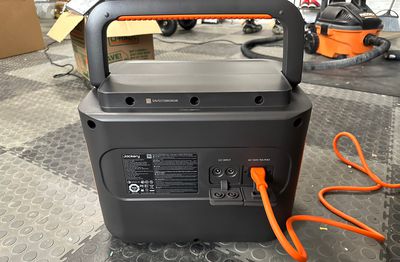
Explorer 1500 Pro предназначен для зарядки нескольких устройств и имеет несколько портов. Есть три розетки переменного тока, поддерживающие 1800 Вт и 3600 Вт пиковой мощности, два порта USB-C мощностью 100 Вт, два порта USB-A мощностью 18 Вт и автомобильное зарядное устройство, а также места для подключения солнечных панелей и вход переменного тока для проводной зарядки самой батареи.
Мощности 1800 Вт достаточно практически для всех инструментов, приборов и устройств. Он должен питать большинство переносных электрических обогревателей или портативных кондиционеров, а также работает с вентиляторами, микроволновыми печами, блендерами и мини-холодильниками. Многие люди используют их в качестве резервного источника питания для аппаратов СИПАП и других медицинских устройств.
Поскольку для разрядки батареи такого размера требуется очень много времени, я не тестировал её до полного разряда, но зарядка моего iPhone 13 Pro Max от 0 до 100 процентов почти не сдвинула стрелку индикатора. Зарядка моего 16-дюймового MacBook Pro потребовала менее 10 процентов энергии, так что если вы рассматриваете только устройства Apple, вы сможете зарядить их много раз, прежде чем аккумулятор разрядится. Я также смог питать свой роутер и модем более суток, что удобно для поддержания онлайн-связи во время отключения электроэнергии.
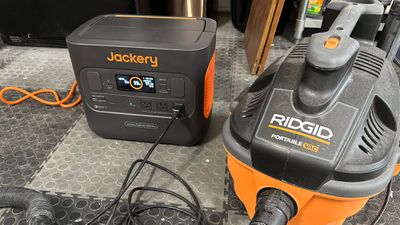
Он может питать небольшую лампу в течение нескольких дней, а также использоваться с более мощными устройствами. По оценкам Jackery, микроволновая печь может работать более часа, рисоварка — два часа, мини-холодильник — 10 часов, а телевизор — 17 часов. Он может питать дрель или шлифовальную машину в течение трех часов, или пилу и воздуходувку в течение двух часов. Мне никогда не требовалось использовать инструмент так долго подряд, но мой триммер для травы, эксцентриковая шлифовальная машина и строительный пылесос могли работать от Jackery.
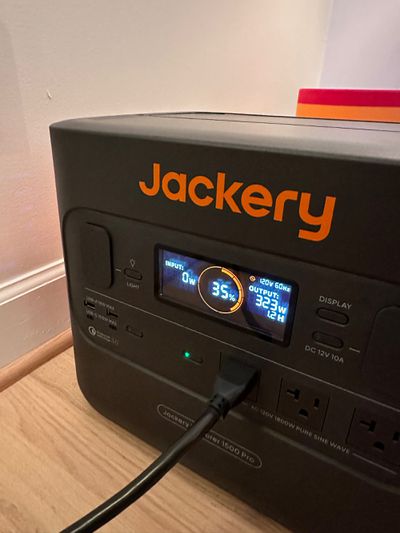
У меня было ограниченное время для тестирования, но мой строительный пылесос потреблял около 1000 Вт мощности и израсходовал около 10 процентов заряда батареи за 10 минут, так что его хватило бы примерно на час. Работа моей PlayStation 5, 50-дюймового телевизора, лампы и нескольких других аксессуаров потребляла от 320 до 1150 Вт. Начиная с 64% заряда, он смог питать все устройства чуть более двух часов.
Аккумулятор такого размера стоит недешево, и его цена составляет чуть более 1400 долларов с учетом текущих скидок Jackery, так что это не та вещь, которую можно приобрести спонтанно. Эта цена выше, чем у некоторых более дешевых вариантов, доступных на Amazon, но Jackery — это известный бренд, имеющий репутацию производителя качественных аккумуляторов, что может быть важным фактором для устройства, приобретаемого для использования в чрезвычайной ситуации.
У Jackery есть варианты поменьше и частые распродажи, но это та покупка, для которой необходимо провести много исследований, и я бы посоветовал любому, кто думает о покупке электростанции, рассмотреть все доступные варианты и сравнить их с тем, что нужно заряжать, и какие другие функции вам могут понадобиться, такие как быстрая подзарядка, совместимость с солнечными панелями, эргономика и требуемая мощность.
По опыту могу сказать, что у меня уже три года есть другая батарея Jackery, и она до сих пор отлично работает. Она держит заряд в течение нескольких месяцев, даже когда я забываю её проверять, и она всегда была надёжной, что сформировало в моём сознании доверие к бренду Jackery. У меня не было месяцев для тестирования этой новой батареи, но я ожидаю такой же производительности со временем. Тем не менее, я думаю, стоит прочитать много обзоров, чтобы получить мнения от разных людей.
Что касается зарядки, скорость, с которой Jackery Explorer 1500 Pro может заряжаться, является одним из главных преимуществ. С парой панелей SolarSaga 200 Вт он выдавал 330 Вт на моей террасе, которая имеет некоторое затенение от деревьев. С такой скоростью зарядки и таким количеством солнечного света потребовалось бы примерно 3,5 часа для полной зарядки. Это может быть ещё быстрее при 100-процентном солнечном свете и с дополнительными солнечными панелями.
В течение часа Explorer 1500 Pro зарядился с 23 до 48 процентов при мощности от 280 до 330 Вт (колеблясь в зависимости от смещения солнца с 11:30 до 12:30). После еще одной проверки через час, в 13:30, он был заряжен до 62%, и к этому моменту мощность упала примерно до 150 Вт, так как стало темнее. С 13:30 до 14:30 я потерял много солнца на террасе, и заряд поднялся до 66 процентов при мощности около 70 Вт, а при таком уровне солнечного света зарядка значительно замедляется.
Максимальная производительность Explorer 1500 Pro и панелей SolarSaga требует полного солнечного света, и если вы не находитесь на открытой местности, вам может потребоваться перемещать панели по мере движения солнца по небу. На крыше автодома или фургона зарядка, вероятно, будет более равномерной, но я имел дело со множеством деревьев.
Даже в полутени Explorer 1500 Pro способен поддерживать около 70 Вт, так что вы получите некоторую мощность, а при почти полном отсутствии прямого солнца он все равно выдавал 15 Вт, чего достаточно для питания iPhone. Даже в пасмурный день вы получите некоторую энергию, и я был впечатлен тем, что получил в условиях частичного солнца.
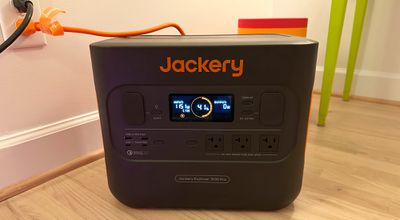
При зарядке от настенной розетки Explorer полностью зарядился примерно за два часа 15 минут, при этом он заряжался мощностью около 1150 Вт, прежде чем замедлиться до 875 Вт к концу. Jackery заявляет, что зарядка от автомобиля должна занимать около 16,5 часов, что я не тестировал.
Есть и другие приятные дополнения, о которых стоит знать. Имеется дисплей, который можно активировать нажатием кнопки, чтобы увидеть текущий заряд, входящий заряд, если вы заряжаете Explorer 1500 Pro, и используемые ватты, если вы что-то заряжаете. Также есть яркий встроенный фонарик и вентиляторы внутри корпуса.
Большие пауэрбанки могут быть шумными, потому что вентиляторы включаются при подключении устройств, и этот не исключение. Он тише, чем предыдущая модель, которую я пробовал, но все еще на уровне шума вентилятора. Я, вероятно, мог бы спать в одной комнате с ним, но когда он заряжается от настенной розетки на максимальной мощности, слышен громкий писк, так что вы, возможно, не захотите, чтобы он находился в той же комнате, что и вы, когда он заряжается.
На боковой стороне Explorer 1500 Pro есть вентиляционные отверстия, и Jackery заявляет, что эффективность рассеивания тепла выше по сравнению со старыми продуктами, а также внутри имеется восемь датчиков температуры, которые позволяют вентиляторам регулировать внутреннюю температуру в целях безопасности. Он нагревался, но мне не показался слишком горячим. Максимальная мощность, при которой я его использовал, составляла около 1200 Вт, так что он может нагреваться сильнее по мере приближения к максимуму.
Итог
Если вы ищете большой аккумулятор для кемпинга, чрезвычайных ситуаций или других целей, Explorer 1500 Pro и панели SolarSaga от Jackery должны быть в вашем списке для рассмотрения. Explorer 1500 Pro может питать широкий спектр приборов и обеспечивать достаточно энергии для устройств Apple, а также быстро заряжается, используя либо солнце, либо электрическую розетку.
Как купить
Jackery Explorer 1500 Pro можно приобрести на сайте Jackery за 1445 долларов со скидкой, действующей до 15 февраля. Используйте промокод OFFER15 при оформлении заказа, чтобы получить скидку, или приобрести на Amazon и добавить скидку в 240 долларов в корзину.
Примечание: Компания Jackery предоставила MacRumors Solar Generator 1500 Pro для целей этого обзора. Никакой другой компенсации получено не было.
Хотите обеспечить конфиденциальность и безопасность мобильного просмотра в Google Chrome? Продолжайте читать, чтобы узнать, как заблокировать вкладки инкогнито с помощью Face ID (или Touch ID) на iPhone и iPad.
Что бы вы ни думали о нем, Chrome остается одним из самых популярных браузеров на iPhone и iPad, поэтому Google продолжает работать над новыми функциями, чтобы отличить его от Safari от Apple. Учитывая это, одним из наиболее уникальных инструментов в его наборе функций является возможность использовать Face ID и Touch ID с вкладками инкогнито.
С включенной этой функцией вы можете просматривать интернет с помощью вкладок инкогнито и выходить из приложения, не закрывая их, зная, что вкладки не будут видны до аутентификации через Face ID или Touch ID, в зависимости от вашего устройства. Таким образом, если кто-то завладеет вашим устройством, он не сможет просто открыть Chrome для просмотра ваших вкладок инкогнито.
Благодаря режиму инкогнито не только никто не сможет просматривать ваши вкладки, но и история просмотров, файлы cookie и данные сайтов, а также информация, введенная в формы, не сохраняются на вашем устройстве. Это означает, что ваша активность не отображается в истории браузера Chrome, поэтому ее никто не увидит.
Обратите внимание, что вкладки инкогнито открываются отдельно от обычных вкладок в Chrome. Если вы пользовались Safari на iPhone или iPad, это похоже на работу режима приватного просмотра, за исключением того, что в Safari у вас нет возможности блокировать эти вкладки с помощью аутентификации устройства.
Следующие шаги покажут вам, как включить биометрическую аутентификацию для вкладок инкогнито в Chrome.
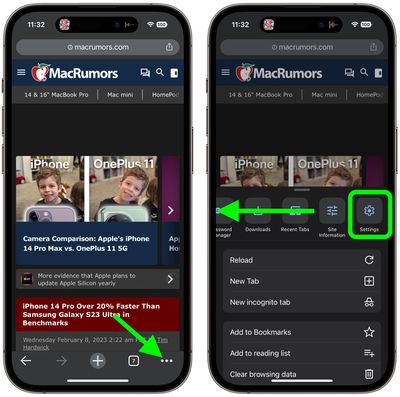
Откройте браузер Chrome на вашем iPhone или iPad, затем нажмите значок с многоточием (три точки) в правом нижнем углу экрана (в правом верхнем углу на iPad).
В появившейся карточке меню проведите пальцем влево по верхнему ряду параметров и нажмите Настройки.
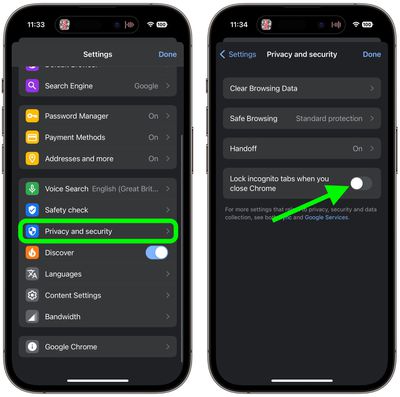
В разделе «Настройки» нажмите Конфиденциальность и безопасность.
Включите переключатель рядом с пунктом Блокировать вкладки инкогнито при закрытии Chrome.
Нажмите ОК во всплывающем окне для подтверждения.
Нажмите Готово.
Вот и все. Теперь всякий раз, когда вы выходите из приложения, при повторном его открытии и выборе вкладок инкогнито вам (и всем остальным) придется пройти аутентификацию через Face ID или Touch ID, чтобы получить к ним доступ.
Некоторое время назад я ознакомился с новой информационно-развлекательной системой, внедряемой Toyota и Lexus, проведя некоторое время с версией системы Lexus в NX 2022 года. Теперь у меня появилась возможность изучить версию системы Toyota, оптимизированную для более тяжелых условий эксплуатации, в виде пикапа Tundra 2022 года.
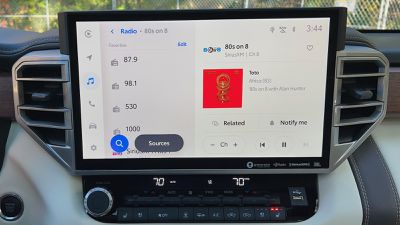
Как и Lexus NX, Toyota Tundra поставляется с опциональным 14-дюймовым экраном, который был включен в комплектацию 1794, которую я смог протестировать. Но вместо того, чтобы выделять значительную часть дисплея под программное управление климат-контролем, как в NX, Tundra полностью отводит свой экран под информационно-развлекательные цели, предлагая более традиционные аппаратные элементы управления климатом под экраном.
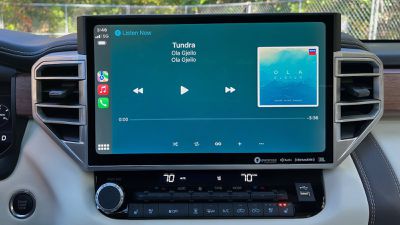
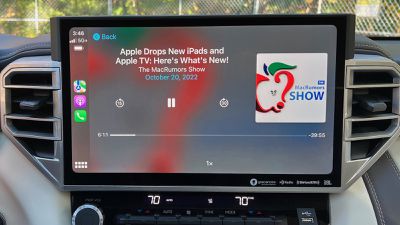
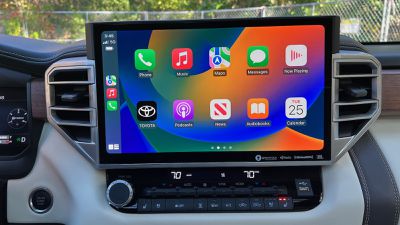
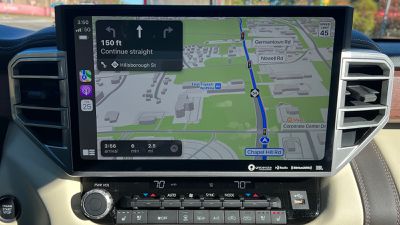
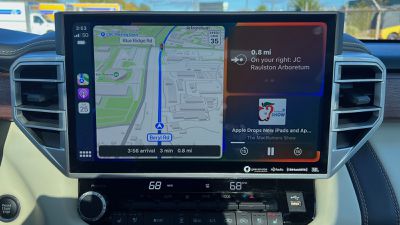
Результатом является абсолютно огромная палитра для информационно-развлекательной системы, которая включает беспроводной CarPlay. Вместо относительно экстремального широкоэкранного макета CarPlay на NX, Tundra предлагает более традиционное соотношение сторон, хотя большой размер и высокое разрешение экрана Tundra означает, что CarPlay по-прежнему может отображаться в информативно насыщенном макете с двумя рядами по пять значков на главном экране, расширенными видами в Картах и многом другом.
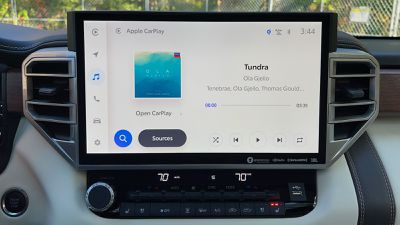
В целом, информационно-развлекательная система Toyota обеспечивает яркую, четкую графику и в целом чистый вид с темным и светлым режимами в зависимости от предпочтений. Как я подчеркивал в своем обзоре NX, новая информационно-развлекательная система отказывается от домашнего экрана или вида панели приборов, ограничивая просмотр одной функцией за раз. Небольшая полоса вдоль левой стороны экрана позволяет легко переключаться между такими функциями, как навигация, аудио, телефон, управление автомобилем, настройки и CarPlay (при подключении).
Когда CarPlay активен, он занимает весь экран, что визуально приятно для полного погружения в CarPlay, но делает переключение обратно на родную систему немного неудобным. Учитывая объем свободного места на информационно-развлекательном экране Tundra, мне бы хотелось, чтобы Toyota сохранила эту полосу вдоль левой стороны для быстрого доступа к функционалу собственной информационно-развлекательной системы.
Toyota — один из все большего числа автопроизводителей, добавляющих поддержку прямой потоковой передачи контента Apple Music из собственной информационно-развлекательной системы. Некоторые другие автопроизводители, такие как Porsche и Audi, уже внедряют это, и приятно видеть, как эта функция проникает в более массовые бренды. Toyota поддерживает прямую потоковую передачу контента Apple Music и Amazon Music, и хотя это может показаться несколько избыточным и ненужным, учитывая, что Apple Music легко доступна через CarPlay, не помешает иметь дополнительные возможности для тех, кто предпочитает проводить больше времени в собственной системе из-за предлагаемых ею функций.
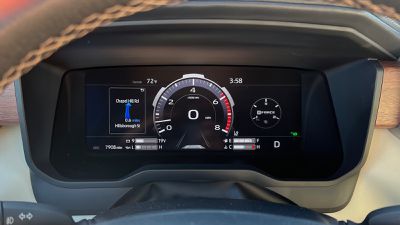
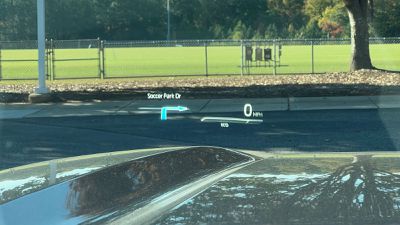
Помимо основного информационно-развлекательного экрана, автомобили Toyota также расширили интеграцию CarPlay на дополнительные экраны, такие как цифровая приборная панель и проекционный дисплей. Информация об аудиодорожках из CarPlay давно поддерживается на таких дополнительных экранах, но только за последний год или около того аналогично начала распространяться поддержка навигационных подсказок Apple Maps.
Направление Apple Maps в левой части цифровой приборной панели
Безусловно, удобно, когда навигационные подсказки появляются на проекционном дисплее, чтобы ограничить отвлечение водителя, а размещение их в цифровой приборной панели помогает в тех случаях, когда вы отошли от CarPlay и Apple Maps на основном экране, но все еще хотите получать пошаговые указания.
Направления Apple Maps на проекционном дисплее
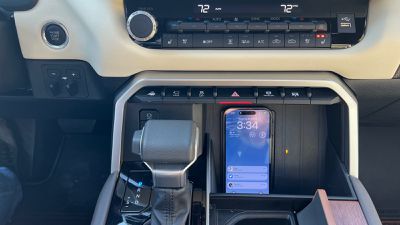
Моя тестовая Tundra поставлялась с беспроводным зарядным устройством для телефона, расположенным на видном месте, где консоль соединяется с центральной панелью, что позволяет легко положить телефон и при необходимости держать его в поле зрения. Зарядное устройство представляет собой простую наклонную поверхность с мягким нижним краем, где лежит ваш телефон, и пластиковым выступом, помогающим выровнять телефон и предотвратить его смещение во время движения автомобиля.
К сожалению, я столкнулся с теми же капризными проблемами с зарядкой, что и с NX, несмотря на то, что конструкция зарядного устройства была совершенно иной. Зарядка моего iPhone 14 Pro Max в довольно тонком кожаном чехле Apple не работала на зарядном устройстве Toyota, регистрируя заряд лишь на несколько секунд, а затем теряя соединение. Даже без чехла я не смог надежно зарядить свой телефон. iPhone 13 Pro Max аналогично не работал с чехлом, но хорошо работал без чехла.
Похоже, что плоские зарядные поверхности, подобные тем, что используются в Tundra и NX, испытывают трудности с все более крупными выступами задних камер на моделях iPhone от Apple. Выступы не дают телефонам плотно прилегать к зарядной поверхности, и образующийся зазор в области зарядных катушек значительно мешает поддержанию зарядного соединения. Apple и многие сторонние компании решили эту проблему, внедрив MagSafe и MagSafe-совместимые решения, которые сосредоточены на небольших зарядных поверхностях, контактирующих с телефоном только в непосредственной близости от зарядных катушек, полностью избегая выступов камеры.
Надеемся, что это лишь вопрос времени, когда автопроизводители начнут использовать решения для беспроводной зарядки, подобные MagSafe, поскольку магниты предоставят ряд преимуществ в отношении первоначального выравнивания и прилегания между телефоном и зарядным устройством, а также стабильности во время движения автомобиля. Эта перспектива выглядит более осуществимой с принятием стандартом зарядки Qi2 следующего поколения профилей мощности и магнитного выравнивания MagSafe, что означает, что автопроизводители смогут предлагать в своих автомобилях единое беспроводное зарядное устройство, которое сможет магнитно закреплять телефоны различных марок.
Не все iPhone поддерживают MagSafe, и потребуется некоторое время, прежде чем Qi2 распространится среди пользователей различных брендов, так что еще предстоит увидеть, как все будет развиваться. Но несмотря на все обещания беспроводного взаимодействия с телефоном в автомобиле, аспект зарядки телефона остается самым слабым звеном в этой цепи, по моему опыту.
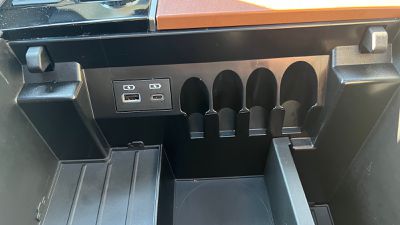
Порты USB-A и USB-C только для зарядки в центральной консоли
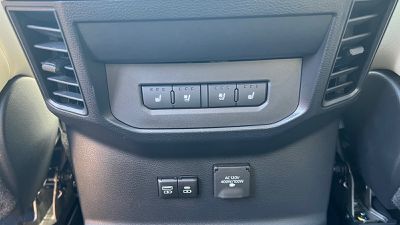
Если вы предпочитаете проводное USB-подключение, Tundra предлагает несколько вариантов, хотя единственный порт для передачи данных, который вы найдете для использования проводного CarPlay, это порт USB-A, расположенный довольно заметно на приборной панели, что означает, что ваш кабель определенно будет свисать. Если вам нужна только зарядка, вы найдете больше вариантов по всему салону, включая порт USB-C и порт USB-A внутри просторного отсека центральной консоли, а также еще один набор портов USB-C/USB-A для задних пассажиров на задней части консоли. Моя Tundra также была оснащена розеткой на 120 В в этом месте для более высоких потребностей в энергии.
Порты USB-A и USB-C только для зарядки для задних пассажиров
В целом, я очень ценю то, что Tundra сохранила аппаратные элементы управления климатом, оставив их интуитивно понятными и простыми в использовании в основном на ощупь, одновременно освободив место на основном дисплее для информационно-развлекательных целей. Полноэкранный CarPlay на 14-дюймовом дисплее — это настоящее удовольствие, хотя, как я уже упоминал, я бы предпочел, чтобы небольшая часть экранного пространства была оставлена вне CarPlay и использовалась в качестве панели управления для собственной системы, чтобы было легче перемещаться.
Одним из преимуществ современных информационно-развлекательных систем является то, что многие из них, как и система Toyota, могут получать беспроводные обновления для их доработки и добавления новых функций со временем, так что, надеюсь, мы увидим некоторые доработки, чтобы улучшить ситуацию для пользователей, желающих получить доступ как к CarPlay, так и к собственной системе.
Как и большинство пикапов, Tundra доступна в нескольких комплектациях с различными опциями, которые охватывают широкий ценовой диапазон. Она начинается по цене менее 40 000 долларов, но за эту цену вы получите значительно меньшую 8-дюймовую информационно-развлекательную систему Toyota Audio Multimedia без возможности обновления до 14-дюймового экрана. Чтобы получить 14-дюймовый экран, вам как минимум понадобится либо комплектация SR5 с пакетом TRD Sport Premium за 9000 долларов, либо Limited, обе из которых превышают цену в 50 000 долларов. Другие функции, такие как проекционный дисплей и задние USB-порты, требуют еще более высоких уровней комплектации и/или пакетов.
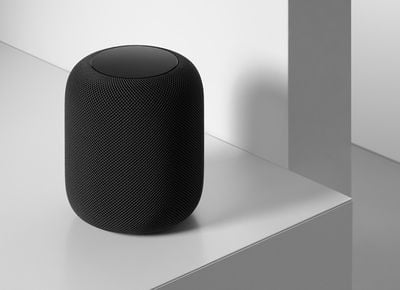
Колонка HomePod от Apple может распознавать голоса до шести человек и подбирать музыку в соответствии с вкусовыми предпочтениями каждого пользователя, отвечать на их личные запросы и получать доступ к их информации, чтобы помогать им с повседневными задачами.
Прежде чем вы сможете использовать функцию распознавания голоса нескольких пользователей на HomePod, вам необходимо ее настроить, и это включает в себя несколько шагов. В этой статье объясняется, что это за шаги, а также предлагаются несколько советов по устранению неполадок, если вы столкнулись с проблемами.
Убедитесь, что ваше программное обеспечение обновлено
Первое, что вам нужно сделать, это убедиться, что HomePod и iPhone или iPad людей, которые намерены его использовать, обновлены до iOS 16.3 или новее, или iPadOS 16.3 или новее. Вы можете проверить, какое программное обеспечение установлено на ваших устройствах iOS, открыв приложение «Настройки» и выбрав Основные -> Обновление ПО.
Чтобы проверить версию программного обеспечения вашего HomePod, запустите приложение «Дом» на вашем устройстве iOS, нажмите на значок дома в верхнем левом углу экрана, затем прокрутите вниз до пункта «Обновление ПО». Вы можете потянуть вниз от верхнего края экрана iPhone или iPad, чтобы проверить наличие обновлений, если это необходимо.
Включите «Поделиться геопозицией» в «Локаторе»
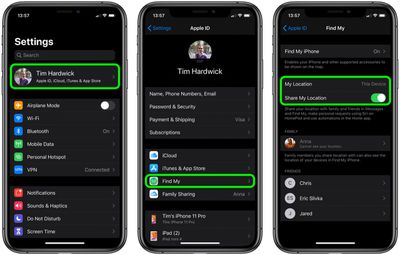
«Поделиться геопозицией» должно быть установлено на «Это устройство» на iPhone или iPad каждого пользователя, которого HomePod должен распознавать, включая ваше.
Запустите приложение «Настройки» на iPhone или iPad.
Нажмите на свое имя в баннере в верхней части экрана.
Нажмите «Локатор».
Нажмите переключатель рядом с «Поделиться геопозицией», чтобы перевести его в зеленое положение ВКЛ.
Затем установите «Моя геопозиция» на «Это устройство».
Добавьте людей в вашу домашнюю сеть
Любой, кто хочет, чтобы его распознавал ваш HomePod, должен быть частью вашей домашней сети. Вот как их добавить.
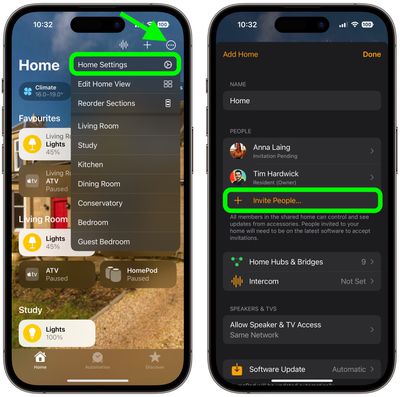
Запустите приложение «Дом» на своем iPhone или iPad.
Нажмите кнопку многоточия (три точки в круге) в правом верхнем углу экрана.
Нажмите «Настройки дома» в выпадающем меню.
В разделе «Люди» нажмите «Пригласить…».
Введите Apple ID человека, который используется им с iCloud.
Нажмите «Отправить приглашение».
Дополнительные настройки для проверки/включения
Вам также потребуется проверить следующие настройки на вашем HomePod и устройстве iOS, чтобы убедиться, что все работает.
Убедитесь, что на вашем HomePod включены функции «Слушать «Привет, Siri»» и «Личные запросы»: В приложении «Дом» нажмите и удерживайте ваш HomePod, нажмите на шестеренку в правом нижнем углу экрана, затем переключите соответствующие переключатели. На том же экране также убедитесь, что «Язык» установлен на «Английский». (Siri на HomePod в многопользовательском режиме на данный момент поддерживает только английский язык.)
Убедитесь, что функция «Слушать «Привет, Siri»» включена на устройстве iOS каждого пользователя, которого должен распознавать HomePod, включая ваше собственное устройство. Соответствующий переключатель находится в «Настройки -> Siri и Поиск». На том же экране также убедитесь, что язык устройства установлен на тот же «Язык», что и у вашего HomePod.
Аналогично, службы геолокации должны быть включены на устройстве каждого пользователя, которого должен распознавать HomePod: Перейдите в «Настройки -> Конфиденциальность -> Службы геолокации» и убедитесь, что переключатель «Службы геолокации» зеленый.
Тестирование многопользовательского режима HomePod и устранение неполадок
Когда кто-то, кого вы настроили для распознавания вашим HomePod, впервые обратится с личным запросом, Siri спросит, кто это. Если пользователь назовет свое имя, Siri должна будет распознать его после этого.
Apple заявляет, что HomePod может испытывать трудности с различением некоторых голосов, например, голосов маленьких детей, но будьте уверены, что всякий раз, когда HomePod не будет уверен, он спросит, кто говорит.
Если Siri не распознает вас после настройки многопользовательского режима, попробуйте следующие шаги. После каждого шага проверьте, распознает ли вас Siri`.`
В приложении «Дом» нажмите на значок дома, затем нажмите «Настройки дома». Выберите свой дом, затем выключите «Распознавать мой голос», затем включите его снова. Подождите несколько минут, прежде чем снова попробовать использовать Siri`.`
Перезагрузите устройство iOS, которое вы используете с «Привет, Siri».
Перезагрузите свой HomePod: Откройте приложение «Дом» на своем устройстве iOS, нажмите и удерживайте HomePod, затем нажмите на значок шестеренки в правом нижнем углу экрана. Прокрутите вниз и выберите «Сбросить HomePod», затем нажмите «Перезагрузить HomePod» для подтверждения.
На вашем устройстве iOS перейдите в «Настройки -> Siri и Поиск», затем выключите «Слушать «Привет, Siri»», затем включите его снова и следуйте инструкциям на экране, чтобы научить Siri распознавать ваш голос.
Чтобы дополнительно протестировать распознавание голоса, вы можете предложить пользователям задавать различные вопросы, которые касаются именно их, например, о предстоящих событиях в их календаре. Если все работает, Siri ответит, назвав их имя, и предоставит ответ на их запрос.
Удобство многопользовательской поддержки HomePod заключается в том, что она не применяется к запросам и командам, которые не являются персонифицированными – так что вы можете спросить, который час или какая погода, так же, как вы делали бы это обычно.
Аналогично, любой может попросить HomePod включить музыку, и она будет воспроизводиться из учетной записи основного пользователя, не влияя на его вкусовые предпочтения.
HomePod, как и iPhone или iPad, может использоваться в качестве будильника, чтобы разбудить вас утром или напомнить о важных задачах.
Использование HomePod в качестве будильника просто, но он управляется отдельно от будильников на вашем iPhone, и есть несколько хитростей, о которых следует знать.
Настройка с помощью Siri
Самый простой способ установить будильник на HomePod — это попросить Siri. Siri может установить одноразовый будильник для вас, или Siri может установить повторяющиеся будильники, которые срабатывают каждый день. Несколько примеров команд:
Привет, Siri, установи будильник на 10:00 утра
Привет, Siri, установи будильник на 9:00 утра каждый будний день
Привет, Siri, установи будильник на 10:00 утра каждый вторник и четверг
Привет, Siri, установи будильник на 14:00 с меткой «Регистрация на рейс»
Привет, Siri, установи будильник на 9:00 утра каждые выходные
СОВЕТ: Добавление меток к будильникам облегчает их запоминание и повторное обращение к ним при отдаче команд Siri.
Управление будильниками с помощью Siri
Вы также можете управлять будильниками с помощью Siri. Например, если вы хотите удалить будильник, вы можете сказать что-то вроде: «Привет, Siri, удали будильник на 14:00», или «Привет, Siri, удали все мои будильники».
Изменить будильник также возможно, с помощью команды вроде: «Привет, Siri, измени будильник с 14:00 на 15:00», а если вы хотите узнать, какие будильники у вас установлены, скажите: «Привет, Siri, какие будильники у меня включены?»
Siri перечислит все будильники, установленные на HomePod с помощью этой команды.
Управление и установка будильников в приложении «Дом»
Будильники, которые вы установили на HomePod через Siri, можно просматривать и управлять ими в приложении «Дом».
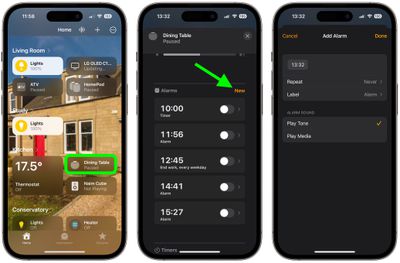
Откройте приложение «Дом».
Нажмите на карточку HomePod на главном экране.
Прокрутите вниз до раздела «Будильники» и нажмите «Новый».
Нажмите на время, чтобы настроить, когда должен сработать будильник.
Используйте параметры «Повтор» и «Метка», чтобы выбрать, является ли это повторяющимся будильником, и дать ему имя, соответственно.
В разделе «Звук будильника» выберите «Воспроизвести тон» или «Воспроизвести медиа». Если вы выберете последнее, появятся дополнительные опции для выбора медиафайла для воспроизведения, а также громкости.
По завершении нажмите «Готово».
Вы можете установить несколько будильников на одном HomePod, все из которых будут перечислены в разделе «Будильники» на карточке HomePod в приложении «Дом».
Отключение будильника
Когда будильник срабатывает на HomePod, активируется звук будильника, и верхняя часть HomePod мигает белым светом. Чтобы отключить его, достаточно нажать на верхнюю часть HomePod.
Если у вас нет свободной руки, вы также можете попросить Siri отключить будильник: «Привет, Siri, отключи будильник». Чтобы отложить будильник, вы можете сказать «Привет, Siri, отложить», и он будет отложен на короткий период времени, прежде чем сработает снова.
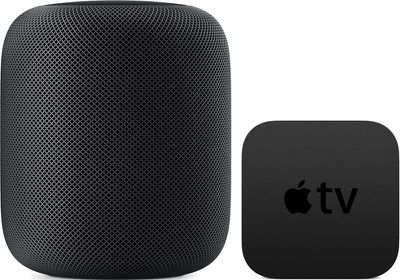
HomePod предлагает великолепный звук, и благодаря подключению по AirPlay вы можете настроить HomePod на работу в качестве динамика для вашего Apple TV, направляя звук с Apple TV через HomePod.
Вы можете использовать Apple TV и HomePod вместе, если у вас есть Apple TV третьего, четвертого или пятого поколения.
Сопряжение Apple TV и HomePod
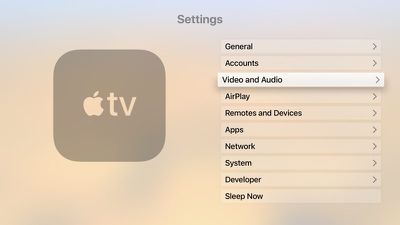
Откройте приложение «Настройки» на Apple TV.
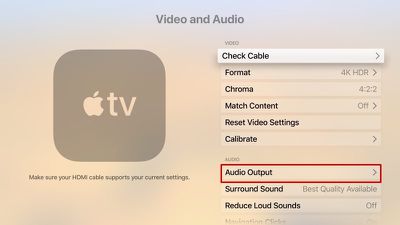
Прокрутите вниз до раздела «Видео и аудио» и выберите его.
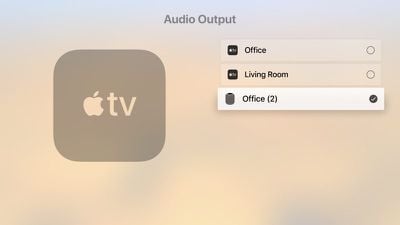
Выберите «Аудиовыход».
Выберите значок HomePod из списка доступных устройств.
Как только Apple TV будет сопряжен с HomePod, звук телевизора будет выводиться через ваш HomePod, а не через сам телевизор. Используя физические элементы управления HomePod, вы можете изменять громкость Apple TV или попросить об этом Siri. Вы также можете воспроизводить/приостанавливать контент с помощью верхней части HomePod или через Siri.
Отмена сопряжения Apple TV и HomePod
Вероятно, вы захотите использовать свой HomePod не только для воспроизведения звука с Apple TV, и отмена сопряжения производится через те же настройки, которые вы использовали для сопряжения HomePod и Apple TV изначально.
Откройте приложение «Настройки» на Apple TV.
Прокрутите вниз до раздела «Видео и аудио» и выберите его.
Выберите «Аудиовыход».
Нажмите на значок HomePod из списка доступных устройств, чтобы отменить выбор.
Выбор устройства аудиовыхода с помощью пульта Apple TV Remote
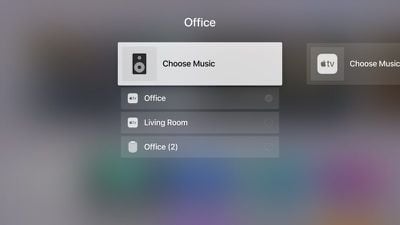
Вы также можете выбрать HomePod в качестве устройства аудиовыхода с помощью пульта Apple TV Remote, что является более быстрым способом переключения между устройствами.
Перейдите на главный экран Apple TV.
Удерживайте кнопку «Воспроизведение/Пауза» на пульте Apple TV Remote.
В появившемся меню выберите опцию HomePod.
Чтобы вернуться к использованию аудио Apple TV, вы можете повторить те же шаги, но на этот раз выбрать свой Apple TV вместо HomePod.
В этой статье объясняется, как удалить историю ваших аудиовзаимодействий с Siri и отказаться от передачи аудиозаписей Apple на iPhone, iPad и iPod touch.
В 2019 году стало известно, что Apple нанимала подрядчиков для прослушивания небольшого процента анонимизированных записей Siri с целью оценки ответов виртуального помощника для повышения точности и надежности.
The Guardianвыявила, что сотрудники Apple, работающие с Siri, часто слышали конфиденциальные детали во время прослушивания аудиозаписей. Впоследствии Apple подверглась критике за то, что не уведомила клиентов о том, что некоторые из их записей Siri использовались для улучшения сервиса.
Вскоре после публикации отчета Apple приостановила практику оценки Siri и пообещала пользователям, что в предстоящем обновлении будут представлены инструменты, которые позволят им отказаться от передачи своих аудиозаписей.
С выходом iOS 13.2 в октябре 2019 года эти новые инструменты появились на iPhone и iPad, позволяя пользователям удалять историю Siri и диктовки, а также отказываться от передачи аудиозаписей. Apple также впоследствии сделала те же инструменты доступными на своих умных колонках HomePod.
Важно отметить, что настройки Siri на HomePod независимы от настроек Siri на вашем устройстве iOS, поэтому, если вы хотите полностью отказаться от передачи аудиозаписей Siri и удалить историю аудиозаписей Siri, вам придется отключить их по отдельности.
Как отказаться от передачи аудиозаписей Siri на HomePod
Запустите приложение «Дом» на своем iPhone, iPad или iPod touch.
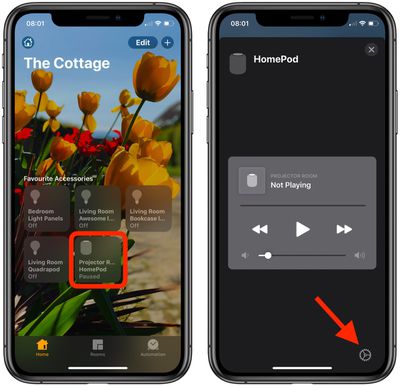
Нажмите на карточку HomePod на главном экране приложения «Дом».
Нажмите на значок шестеренки в правом нижнем углу карточки HomePod, чтобы перейти к настройкам устройства.
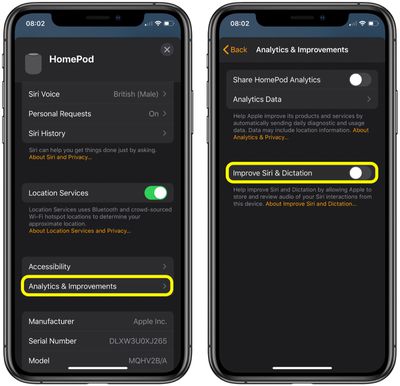
Нажмите «Аналитика и улучшения».
Если вы не хотите, чтобы Apple просматривала ваши записи, отключите переключатель рядом с «Улучшение Siri и диктовки».
Обратите внимание, что вы можете нажать на ссылку под переключателем для получения дополнительной информации, касающейся политики Apple в отношении аналитики Siri.
Как удалить историю аудиозаписей Siri на HomePod
Запустите приложение «Дом» на своем iPhone, iPad или iPod touch.
Нажмите на карточку HomePod на главном экране приложения «Дом».
Нажмите на значок шестеренки в правом нижнем углу карточки HomePod, чтобы перейти к настройкам устройства.
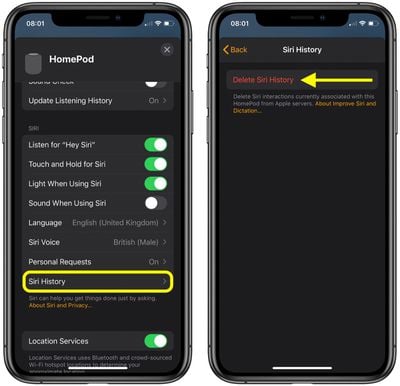
Нажмите «История Siri».
Нажмите «Удалить историю Siri».
Apple сообщит вам, что ваш запрос получен и что ваша история Siri и диктовки будет удалена. Вот и все.
В дополнение к этим новым функциям конфиденциальности, связанным с Siri и диктовкой, Apple также заявляет, что вносит дополнительные изменения в процесс оценки человеком, которые минимизируют объем данных, к которым имеют доступ проверяющие.
Смарт-колонка Apple HomePod в основном предназначена для воспроизведения песен из каталога Apple Music, а также для прослушивания музыки и подкастов из вашей библиотеки iTunes, но она также обладает удобной функцией громкой связи, готовой к использованию прямо из коробки.
Функция громкой связи доступна как на HomePod mini, так и на более крупном HomePod, но лучше всего она работает с последним устройством, поскольку оно имеет массив из нескольких микрофонов, который включает усовершенствованную систему подавления эха, чтобы Siri могла понимать любого, кто говорит с ней в комнате.
Это также означает, что любой член вашей семьи, находящийся в той же локальной сети, может легко передать вызовы на HomePod с ближайшего iPhone, при этом HomePod сможет служить как динамиком, так и микрофоном для разговора без использования рук, независимо от их положения относительно устройства. Вот как это делается.
Как использовать режим громкой связи на HomePod
Во время следующего звонка или перед тем, как принять вызов на своем iPhone, нажмите опцию Аудио в интерфейсе вызова, затем выберите HomePod из списка, который вы хотите использовать в качестве громкой связи.
В качестве альтернативы, поднесите свой iPhone к верхней части HomePod, чтобы автоматически передать вызов. (Для передачи аудио ваше устройство должно иметь включенный Bluetooth и находиться в той же сети Wi-Fi, что и HomePod. Вы также должны включить Передача на HomePod в Настройки -> Основные -> AirPlay & Handoff на вашем iPhone.)
Дождитесь, пока индикатор на верхней части HomePod загорится зеленым, что означает подключение к аудио вашего звонка.
Теперь вы можете отложить свой iPhone и продолжить разговор без использования рук, используя HomePod в качестве громкой связи.
Чтобы завершить вызов, просто коснитесь верхней части HomePod или вернитесь к интерфейсу вызова вашего iPhone.
Управление несколькими вызовами в режиме громкой связи
В активном режиме громкой связи вы также можете использовать сенсорный интерфейс HomePod для управления несколькими вызовами, либо завершая текущий вызов, либо переводя собеседника в режим ожидания для переключения между разговорами.
Поставить текущего абонента на удержание для ответа на входящий вызов не может быть проще: просто коснитесь зеленого индикатора на верхней части колонки. Обратите внимание, что вы можете переключаться между вызовами в любое время двойным касанием. В качестве альтернативы, чтобы завершить текущий вызов и ответить на новый, нажмите и удерживайте зеленый индикатор на верхней части HomePod до тех пор, пока не произойдет переключение.
Biggest design overhaul
since iOS 7 with Liquid Glass, plus new Apple Intelligence features and
improvements to Messages, Phone, Safari, Shortcuts, and more. Developer beta
available now ahead of public beta in July.



 Детали замка в приложении Schlage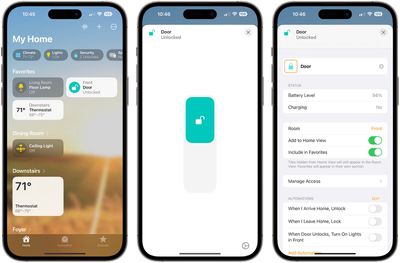
 Домашний ключ в приложении «Кошелек» на iPhone — данные кода доступа автоматически скрыты на скриншотах, но их можно увидеть в приложении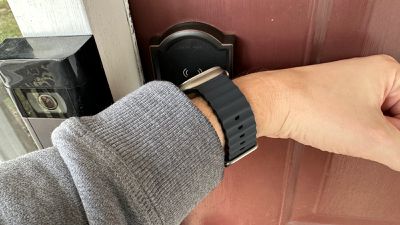
 Неосвещенная клавиатура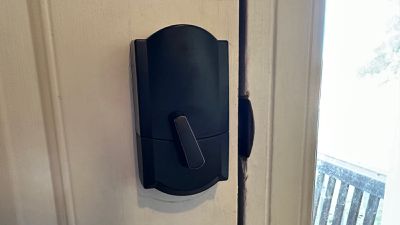

 Направление Apple Maps в левой части цифровой приборной панели
 Направления Apple Maps на проекционном дисплее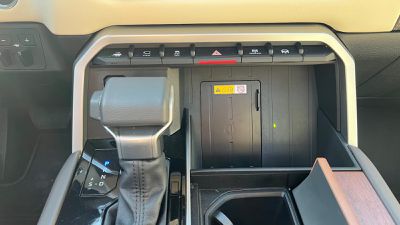
 Порты USB-A и USB-C только для зарядки в центральной консоли
 Порты USB-A и USB-C только для зарядки для задних пассажиров