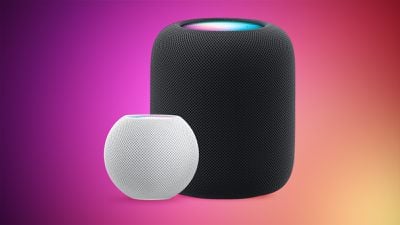
Вы можете использовать Siri на вашем HomePod для доступа к вашим сообщениям, заметкам и напоминаниям, всё это Apple называет персональными запросами. Как правило, они работают только тогда, когда устройство, использованное для настройки HomePod, подключено к той же локальной сети, что Siri интерпретирует как ваше присутствие дома.
Если эта опция включена, Siri также может распознавать ваш голос, чтобы знать, что это вы, если сделан персональный запрос. Это полезно знать, но вы можете просто не захотеть включать функции персональных запросов на вашем HomePod по соображениям безопасности.
Если вы уже используете свой HomePod, вы, возможно, помните, что вас спрашивали во время процесса настройки, хотите ли вы включить персональные запросы. Независимо от того, что вы выбрали во время настройки, вы можете включать и выключать персональные запросы с вашего iPhone или iPad в любое время. Вот как это сделать.
Как включить/отключить персональные запросы Siri
Откройте приложение Дом на вашем устройстве iOS.
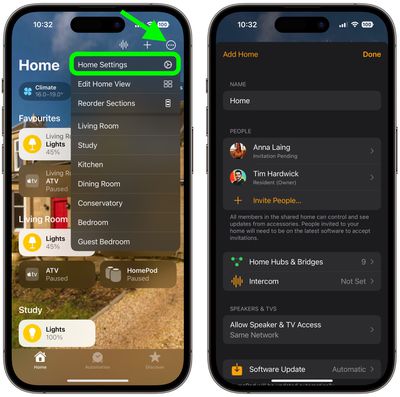
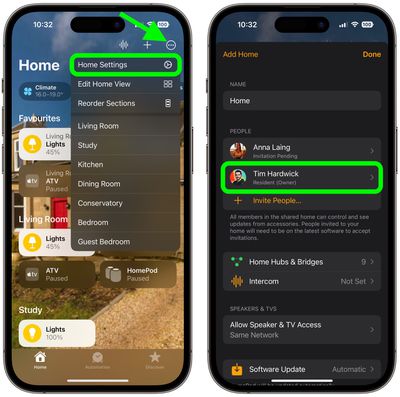
Нажмите кнопку многоточия (три обведенные точки) в правом верхнем углу экрана.
Нажмите «Настройки дома» в выпадающем меню.
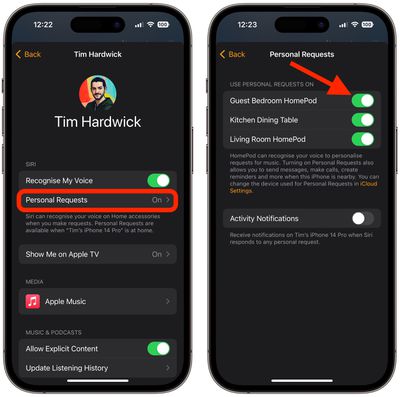
В разделе «Люди» нажмите на свою фотографию профиля.
В разделе «Siri» нажмите «Персональные запросы», затем включите/выключите кнопку Персональные запросы.
Обратите внимание, что раздел «Siri» содержит переключатель для включения/отключения функции Распознавать мой голос.
Если вы новичок в HomePod и не используете регулярно приложение «Дом» для устройств HomeKit, вам может быть интересно, как попасть в настройки HomePod, потому что это не сразу очевидно.
HomePod полностью управляется через приложение Apple «Дом», как и любой другой совместимый с HomeKit аксессуар. Доступ к настройкам HomePod прост, как только вы знаете, куда идти, вот как:
Откройте приложение «Дом».
Вы увидите главную страницу, которая называется «Мой дом» или «Дом [Ваше имя]», с рядом карточек или только с карточкой HomePod, если это ваше единственное устройство HomeKit.
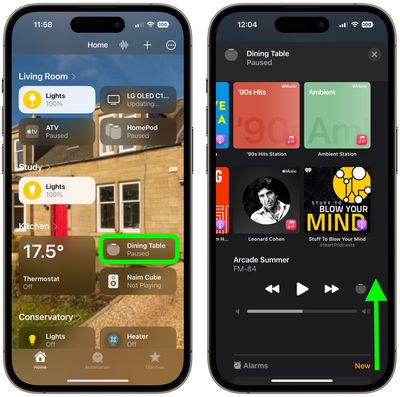
Нажмите на карточку HomePod.
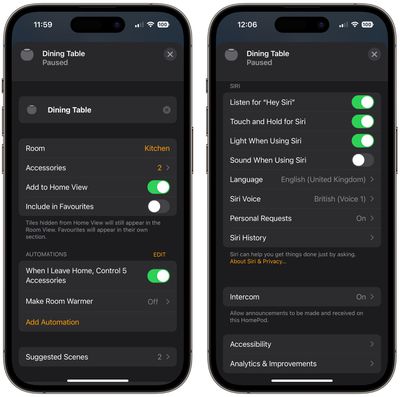
Прокрутите вниз мимо элементов управления воспроизведением медиа, будильников и таймеров, чтобы увидеть доступные настройки HomePod. Вы также можете нажать на значок шестеренки под разделом таймеров.
Когда вы закончите просмотр настроек вашего HomePod, вы можете вернуться на главный экран «Дом», нажав на X в правом верхнем углу экрана.
Доступные настройки HomePod
В настройках HomePod вы можете изменить имя вашего HomePod (нажмите там, где написано HomePod), изменить комнату, к которой он привязан, добавить его в избранное «Дома», управлять автоматизацией, изменять настройки Siri, активировать функции доступности, отключить историю прослушивания и многое другое.
Дополнительные настройки HomePod
Как ни странно, в приложении «Дом» на самом деле есть два отдельных раздела настроек для HomePod, поэтому, если вы хотите получить доступ к таким параметрам, как обновления ПО, вам нужно перейти в другой раздел приложения. Это разделение станет более понятным, когда на рынке появится больше колонок AirPlay 2, которые также будут управляться через приложение «Дом», и это также имеет смысл, если у вас несколько колонок HomePod. Вот как перейти к другим настройкам:
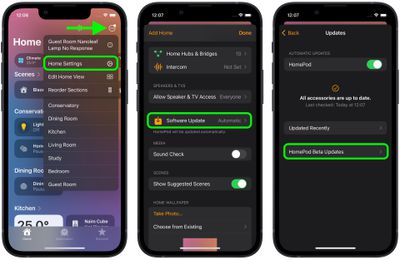
На главной странице приложения «Дом» нажмите кнопку многоточия (три точки в круге) в правом верхнем углу.
Нажмите «Настройки дома» в выпадающем меню.
Выберите свой дом, нажав на него, если у вас их несколько.
В этом разделе приложения вы можете увидеть список ваших домашних хабов, который включает HomePod, и получить доступ к функции «Обновление ПО» для загрузки нового программного обеспечения на HomePod.
Еще больше настроек доступно, если вы нажмете на свой профиль HomeKit, который должен быть под вашим именем. Это область, куда вам нужно перейти, чтобы иметь возможность отключить личные запросы, если вы не хотите, чтобы HomePod мог читать ваши сообщения, создавать заметки и делать многое другое.
Прежде чем вы сможете начать использовать свой новый Apple HomePod, вам потребуется настроить его с помощью iPhone или iPad, синхронизированного с учетной записью iCloud.
В процессе настройки HomePod свяжет учетную запись iCloud с функциями личных запросов, доступными через динамик с помощью голосовых команд Siri, такими как возможность отправлять сообщения, устанавливать напоминания и получать уведомления календаря.
Он также свяжет HomePod с любой существующей подпиской Apple Music, привязанной к этому пользователю iCloud/iTunes, поэтому стоит тщательно обдумать, какого владельца учетной записи в вашем домохозяйстве вы хотите связать с динамиком.
Для работы процесса настройки HomePod вам потребуется устройство iOS под управлением iOS 16.3 или новее, поэтому проверьте, что ваш iPhone или iPad обновлен. Для этого откройте приложение «Настройки», нажмите Основные -> Об этом устройстве и найдите номер версии. Если вам нужно обновить, вернитесь в Настройки, выберите Обновление ПО и следуйте инструкциям на экране.
Включите Связку ключей iCloud и двухфакторную аутентификацию
Чтобы связать HomePod с выбранной учетной записью iCloud, вам также потребуется включить Связку ключей iCloud и двухфакторную аутентификацию. Вы можете упростить процесс настройки динамика, убедившись, что эти функции уже активированы. Ознакомьтесь с нашими отдельными пошаговыми руководствами по использованию Связки ключей iCloud и двухфакторной аутентификации на вашем iPad и iPhone, и возвращайтесь сюда, когда вы включите обе функции.
Распаковав HomePod, установите его на устойчивую плоскую поверхность примерно на уровне талии и близко к розетке. Не беспокойтесь слишком сильно о том, куда вы его поставите в комнате, так как HomePod будет динамически регулировать свой аудиовыход, анализируя акустику окружающей среды. Теперь подключите динамик с помощью прилагаемого кабеля питания и следуйте инструкциям ниже.
Первоначальная настройка HomePod с использованием iPhone или iPad
Теперь вы готовы начать процедуру настройки привязки учетной записи для вашего нового HomePod. Динамик будет обмениваться данными по беспроводной сети с другими устройствами Apple, поэтому, если вы когда-либо подключали беспроводные AirPods к iPhone или iPad, то вы уже на знакомой территории. Вот все шаги, которые вам нужно выполнить для настройки HomePod.
Убедитесь, что на вашем iPhone или iPad включен Bluetooth, и поднесите его к динамику.
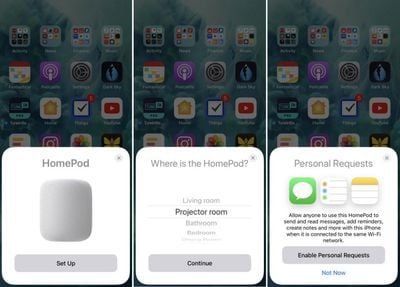
Нажмите Настроить на карточке сопряжения, которая появится на экране вашего устройства iOS.
Если у вас включен HomeKit и вы используете несколько домов, вас спросят, с каким из них вы хотите связать HomePod. Выберите опцию из списка и нажмите Продолжить.
Выберите комнату в вашем доме, где находится HomePod, и нажмите Продолжить.
Выберите Включить личные запросы, чтобы позволить Siri получать доступ к вашим сообщениям, напоминаниям и заметкам, когда ваше устройство iOS находится в той же сети Wi-Fi, или нажмите Не сейчас, если вы предпочитаете не предоставлять это разрешение по соображениям конфиденциальности. Вы можете изменить эту настройку позже.
Если вы включили личные запросы на предыдущем шаге, вас спросят, хотите ли вы «Использовать это устройство» при предоставлении вашего местоположения. Вы можете либо нажать для согласия, либо нажать Не включать, чтобы отключить функцию личных запросов.
Нажмите Продолжить на карточке «Siri на HomePod».
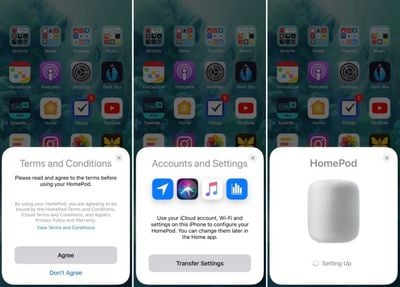
Нажмите Согласен, чтобы согласиться с условиями и положениями Apple.
Нажмите Перенести настройки, чтобы использовать вашу учетную запись iCloud, Wi-Fi и другие соответствующие настройки на вашем iPhone или iPad для настройки HomePod. Вы можете изменить их позже в приложении «Дом».
На этом этапе любая существующая подписка Apple Music будет автоматически синхронизирована с HomePod, а пользователям без подписки будет предложен бесплатный трехмесячный пробный период.
Обратите внимание, что если экран настройки не появляется автоматически (шаг 2 выше), откройте приложение «Дом» на вашем устройстве iOS, нажмите символ плюса (+) в правом верхнем углу экрана, а затем нажмите Добавить аксессуар. Наконец, нажмите «Нет кода или не удается сканировать?» и выберите HomePod в списке «Ближайшие аксессуары».
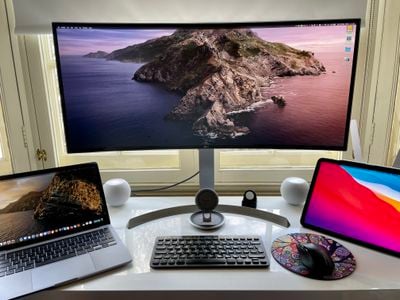
Если на вашем Mac установлена macOS Big Sur 11.3 или новее, вы можете использовать стереопару HomePod в качестве системного аудиовыхода вашего Mac. В этой статье объясняется, как настроить две колонки HomePod в стереопару, а затем подключить их к вашему Mac.
Специализированные стереодинамики всегда обеспечивают лучшее качество прослушивания, чем встроенные динамики Mac, поэтому логично, что некоторые пользователи будут заинтересованы в использовании двух HomePod в качестве стереопары для создания более широкой звуковой сцены и получения более насыщенного, объемного звука.
В предыдущих версиях macOS такая настройка имела существенное ограничение: HomePod, настроенные как стереопара, могли использоваться только в приложении «Музыка» и других приложениях, поддерживающих AirPlay. Другими словами, было возможно выбрать только отдельные колонки HomePod из строки меню на Mac, что означало, что использование стереопары HomePod в качестве аудиовыходного устройства Mac было невозможно.
К счастью, Apple исправила это упущение в macOS Big Sur 11.3, и теперь можно использовать стереопару HomePod в качестве аудиовыхода по умолчанию на Mac. Обратите внимание, что системные звуки будут по-прежнему воспроизводиться только через встроенные динамики вашего Mac.
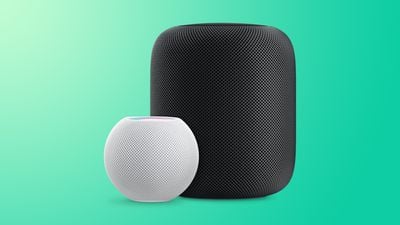
Стереопара HomePod уже может быть выбрана в качестве аудиовыхода на iPhone, iPad и Apple TV, поэтому обновление приносит ту же функциональность на Mac. Обратите внимание, что стереопара доступна с двумя HomePod или двумя HomePod mini, но HomePod и HomePod mini не могут быть объединены в пару.
Вы можете объединить две колонки HomePod в стереопару при первоначальной настройке HomePod, или же вы можете позже объединить две уже настроенные колонки с помощью приложения «Дом». Продолжайте читать, чтобы узнать, как это сделать.
Как создать стереопару HomePod или HomePod mini
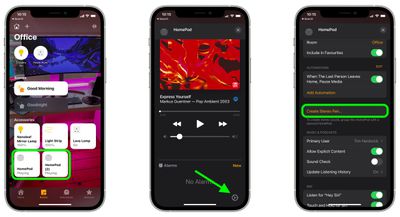
Запустите приложение «Дом» на вашем iPhone или iPad.
Проведите вверх и нажмите на значок шестеренки в правом нижнем углу экрана.
Нажмите «Создать стереопару…».
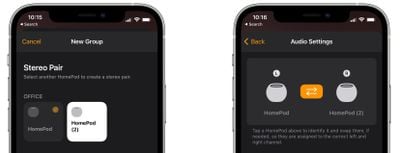
Выберите другую колонку HomePod, которую вы хотите использовать.
На последнем экране нажмите на HomePod, чтобы идентифицировать его по звуковому сигналу, и при необходимости поменяйте местами левый и правый каналы.
Как только вы объедините две колонки HomePod в пару, в приложении «Дом» появится единая панель, представляющая стереопару.
Как выбрать стереопару HomePod в качестве аудиовыхода вашего Mac
Это простая часть. После того как вы настроите стереопару в приложении «Дом», вы сможете выбрать ее в качестве аудиовыхода по умолчанию вашего Mac, так же как и любую другую колонку.
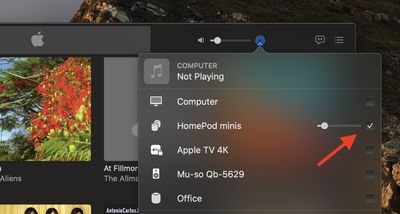
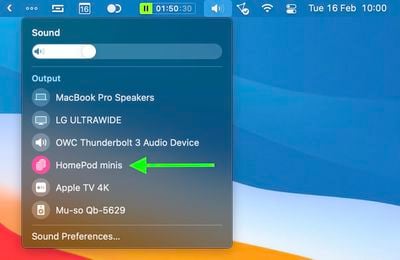
Есть два способа сделать это. Вы можете нажать на значок звука в строке меню и выбрать оттуда свои объединенные HomePod.
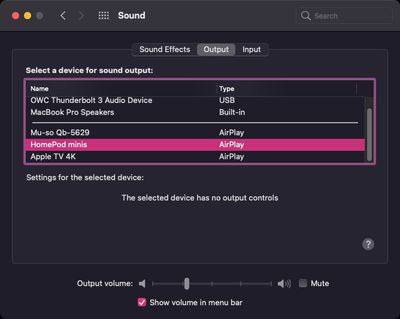
В качестве альтернативы, запустите Системные настройки, нажмите панель «Звук» и выберите свои HomePod в разделе AirPlay списка устройств.
Стоит помнить, что при объединении двух колонок HomePod только одна из них отвечает на запросы Siri, воспроизводит будильники и работает как громкая связь.
Совет: Если у вас есть Apple TV 4K и две колонки HomePod, вы можете создать домашний кинотеатр с Dolby Atmos или объемным звуком прямо у себя дома.
HomePod (первого и второго поколений) и HomePod mini от Apple поддерживают форматы Lossless Audio и пространственное аудио Dolby Atmos в Apple Music. В этой статье объясняется, как их включить.
Функция пространственного аудио Apple использует Dolby Atmos для создания более богатой и захватывающей звуковой сцены при прослушивании песен из каталога Apple Music, поддерживающих пространственное аудио. При включенном Dolby Atmos субъективное ощущение таково, что музыкальные ноты доносятся со всех сторон. Тем временем Apple Music Lossless предоставляет слушателям более качественное аудио в формате без потерь, что является отличной новостью для аудиофилов и пуристов.
Чтобы включить Dolby Atmos и Apple Lossless на вашем HomePod, выполните следующие действия:
Запустите приложение «Дом» на своем iPhone или iPad.
Нажмите кнопку многоточия (три точки в круге) в правом верхнем углу экрана.
Выберите «Настройки дома» из выпадающего меню.
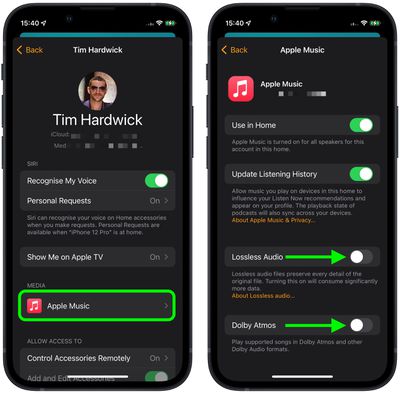
В разделе «Люди» выберите свой именованный профиль владельца.
В разделе «Медиа» выберите «Apple Music».
Прокрутите вниз и переключите переключатели рядом с Dolby Atmos и Lossless Audio в зеленое положение «ВКЛ» (ON).
Теперь, когда вы включили пространственное аудио Dolby Atmos, вы сможете наслаждаться более захватывающим звучанием, а если вы включили Apple Lossless, то и музыкальными треками более высокого качества. Вы можете проверить, какие песни поддерживают звуковые эффекты, найдя соответствующие логотипы в интерфейсе приложения Apple Music.
Динамики HomePod от Apple — отличный способ транслировать любимую музыку и подкасты с вашего iPhone или iPad, но иногда вы можете обнаружить, что некоторые подкасты или музыкальные треки воспроизводятся громче или тише других, что может быть некомфортно для ваших ушей.
К счастью, Apple включила для HomePod функцию, которая может сбалансировать уровень громкости между различными источниками мультимедиа. Она называется Sound Check, и вот как ее включить.
Откройте приложение «Дом» на вашем iPhone или iPad.
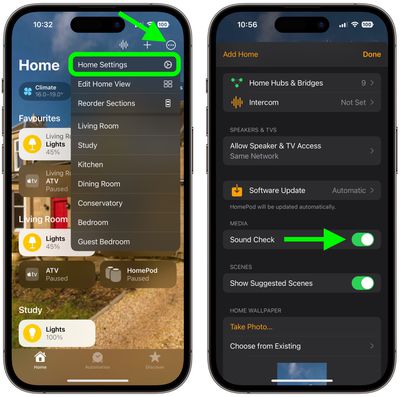
Нажмите кнопку многоточия (три точки в круге) в правом верхнем углу главного экрана приложения «Дом».
Выберите «Настройки Дома» из выпадающего меню.
Прокрутите вниз и в разделе «Медиа» включите переключатель рядом с Sound Check.
Вот и все. Громкость, с которой вы воспроизводите музыку и подкасты на вашем HomePod(ах), теперь будет постоянной.
Колонка Apple HomePod — отличный способ для ваших детей слушать любимые песни из Apple Music и подкасты из приложения «Подкасты», но многие родители знают, что тексты некоторых песен и содержимое некоторых выпусков подкастов могут включать явное содержимое.
К счастью, вы можете отключить воспроизведение явного содержимого для определенных пользователей HomePod в вашем доме. Как только ограничение будет включено, когда этот человек сделает запрос, HomePod не будет воспроизводить песни, альбомы или выпуски подкастов, содержащие явное содержимое. Вот как получить доступ к этой настройке на вашем iPhone или iPad.
Откройте приложение Дом.
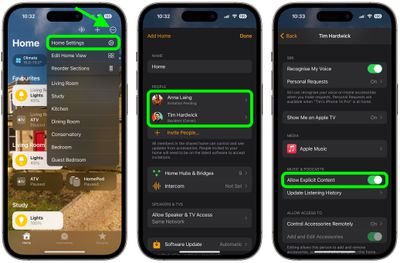
Нажмите кнопку с многоточием (три точки в круге) в правом верхнем углу главного экрана «Дом».
Выберите Настройки Дома из выпадающего меню.
В разделе «Люди» нажмите имя человека, которого вы хотите защитить от явного содержимого.
В разделе «Музыка и Подкасты» выключите переключатель рядом с Разрешить явное содержимое.
Это всё, что вам нужно сделать. Новая настройка вступит в силу немедленно.
Динамик HomePod от Apple лучше всего использовать, подключив его к подписке Apple Music, поскольку это позволяет максимально эффективно использовать расширенные музыкальные возможности Siri и ее роль диджея-куратора или, как Apple это называет, «миксолога».
Как известно подписчикам Apple Music, потоковый сервис изучает ваши музыкальные предпочтения на основе того, что вы говорите и воспроизводите, что помогает ему заполнять раздел приложения «Для вас» новыми песнями, которые могут вам понравиться, и позволяет Siri генерировать новые плейлисты на лету по вашему запросу.
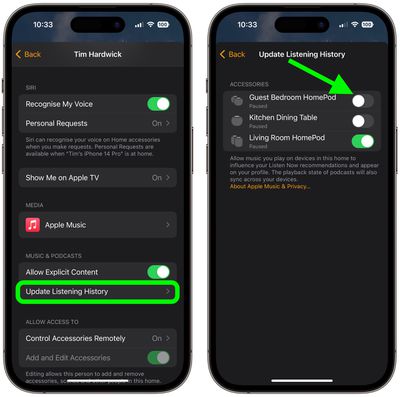
Но что, если вы часто просите Siri воспроизводить музыку для других членов вашей семьи, например, для ваших детей? Использование HomePod для воспроизведения песен, которые не соответствуют вашим собственным вкусам, может быстро исказить ваши рекомендации Apple Music. К счастью, вы можете избежать того, чтобы ваши рекомендации были завалены треками из «Энканто» или «Холодного сердца», отключив простую настройку. Она называется «Использовать историю прослушиваний», и вот как ее найти.
Нажмите кнопку многоточия (три обведенные точки) в правом верхнем углу главного экрана приложения «Дом».
Нажмите Настройки Дома в выпадающем меню.
В разделе «Люди» нажмите на свое имя.
В разделе «Музыка и подкасты» нажмите Обновить историю прослушиваний.
Отключите переключатели рядом с устройствами HomePod, для которых вы хотите отключить обновление истории прослушиваний.
Вот и все. Отключив эту настройку, HomePod продолжит с удовольствием воспроизводить песни из обширного музыкального каталога Apple для вас от имени других членов вашей семьи, но эти песни будут исключены из алгоритмов персонального курирования, и они больше не будут появляться в ваших рекомендациях. Вы можете легко отменить эту настройку, снова включив переключатели на последнем шаге.
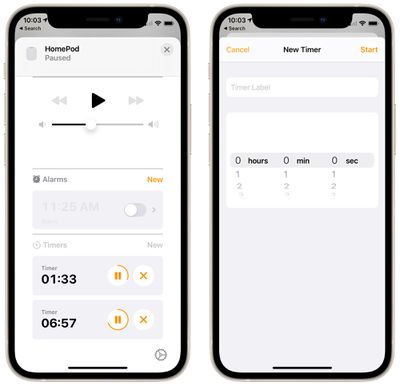
Знаете ли вы, что можете управлять несколькими таймерами на своем HomePod прямо из приложения «Дом» на iPhone и iPad? Продолжайте читать, чтобы узнать, как это сделать.
Начиная с iOS 12, пользователи HomePod могут устанавливать таймеры, но раньше это было возможно только с помощью голосовых команд Siri, и не было интерфейса приложения для управления ими. Однако в настоящее время вы можете устанавливать таймеры и управлять ими в интерфейсе «Дом». Вот как это сделать.
Запустите приложение «Дом» на своем iPhone или iPad.
Нажмите на карточку HomePod.
Чтобы установить новый таймер, прокрутите вниз под разделом «Будильники» и выберите «Новый» рядом с «Таймеры».
Присвойте таймеру идентифицирующую метку, например, «Пицца».
Установите часы, минуты и секунды для таймера, затем нажмите «Запуск».
Вы можете установить таймер с максимальным лимитом в 24 часа. Любые таймеры, которые вы установили на определенном HomePod, появятся в этом разделе «Таймеры», и вы сможете приостановить или удалить их по отдельности, используя соответствующие кнопки.
Вы по-прежнему можете устанавливать таймеры и управлять ими через Siri. Все, что вам нужно сказать: «Привет, Siri, установи таймер на [x количество времени].» В любой момент, пока таймер работает, вы также можете попросить Siri выключить его командой вроде «Привет, Siri, выключи таймер» или «Привет, Siri, приостанови таймер.» Вы также можете изменить обратный отсчет таймера командой вроде «Привет, Siri, измени таймер на 10 минут.»
Просто имейте в виду, что разные HomePod не знают о таймерах, установленных на других HomePod, даже если они находятся в одной сети.
Наряду с публичными бета-версиями iOS, Apple часто выпускает бета-версии программного обеспечения для HomePod. Обновления программного обеспечения HomePod, проходящие бета-тестирование, обычно доступны лишь избранной группе тестировщиков по приглашениям, но это изменилось после HomePod Software 16. В этой статье объясняется, как вы можете установить его на свои устройства HomePod mini.
Apple не всегда раскрывает новые функции, которые появятся на устройствах HomePod в бета-версии, но это не значит, что в программном обеспечении HomePod нет ничего нового. В любом случае, вы можете протестировать его самостоятельно, но для этого вам придется установить последнюю публичную бета-версию iOS на свое устройство.
После этого выполните следующие шаги, чтобы установить бета-обновления программного обеспечения HomePod на ваши устройства HomePod.
Запустите приложение Дом на вашем устройстве с бета-версией iOS.
Нажмите на значок многоточия (три обведенные точки) в правом верхнем углу экрана.
Нажмите Настройки Дома.
Прокрутите вниз и выберите Обновление ПО.
Нажмите Бета-обновления HomePod.
Включите переключатели рядом с теми HomePod, на которые вы хотите установить бета-версию программного обеспечения.
Теперь бета-версия программного обеспечения будет автоматически установлена на выбранные вами HomePod.
Apple выпустила программное обеспечение HomePod версии 16.3 в январе 2023 года, которое привносит ряд новых функций в линейку HomePod, включая возможность включать фоновые звуки в автоматизации. В этой статье объясняется, как это сделать.
Выход программного обеспечения Apple HomePod версии 16.3 добавляет ряд новых функций в новые и существующие HomePod, которые определенно стоит изучить.
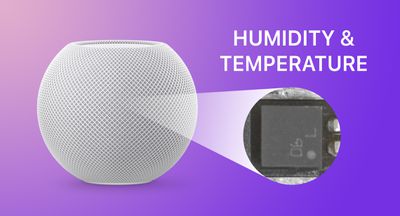
Обновление активирует датчики температуры и влажности как для HomePod второго поколения, так и для HomePod mini, добавляет возможность настраивать повторяющиеся автоматизации с помощью Siri и включает переработанные фоновые звуки, которые можно добавлять в сценарии, автоматизации и будильники.
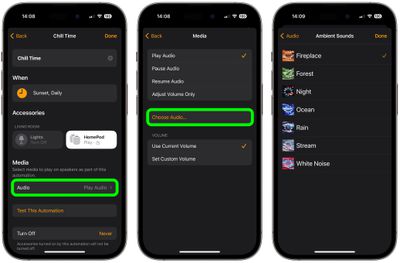
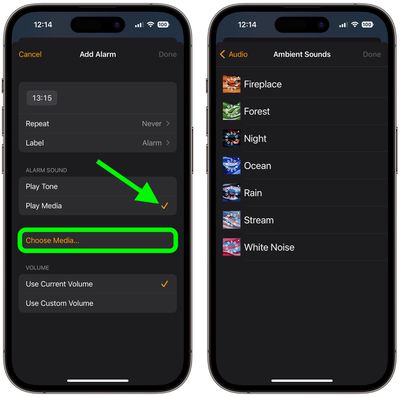
Apple заявляет, что новые фоновые звуки были переработаны, чтобы звучать более объемно, поэтому их стоит послушать. Доступные фоновые звуки включают: Камин, Лес, Ночь, Океан, Дождь, Ручей и Белый шум.
Давайте посмотрим, как фоновые звуки работают с автоматизациями. Убедившись, что программное обеспечение вашего HomePod обновлено, вы можете настроить автоматизацию для использования одного из новых, более объемных фоновых звуков следующим образом.
Как использовать фоновые звуки HomePod в автоматизациях
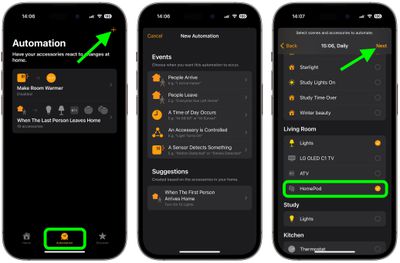
В приложении «Дом» на вашем iPhone или iPad нажмите вкладку «Автоматизация», затем нажмите «+» в правом верхнем углу интерфейса.
Нажмите «Добавить автоматизацию».
Выберите событие, которое послужит триггером для этой автоматизации.
На следующем экране настройте параметры события, затем нажмите «Далее».
Выберите сценарий или аксессуары для включения в эту автоматизацию, затем нажмите «Далее». Если вы выбираете сценарий, убедитесь, что он включает HomePod. Если вы выбираете аксессуары, убедитесь, что хотя бы один из них — HomePod.
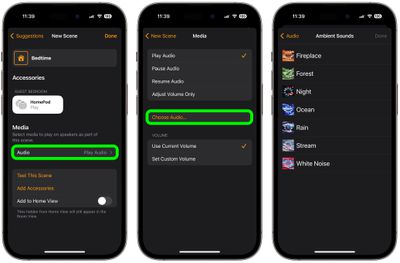
На следующем экране дайте название своей автоматизации. Затем в разделе «Медиа» нажмите «Аудио», затем выберите «Выбрать аудио…».
Нажмите «Фоновые звуки», выберите нужный на следующем экране, затем нажмите «Готово».
Дважды нажмите «Назад», чтобы вернуться в меню параметров автоматизации, затем нажмите «Готово».
Ваша автоматизация с объемным фоновым звуком теперь настроена. Вы можете изменить или удалить автоматизацию в любое время со вкладки «Автоматизация» в приложении «Дом».
С выходом программного обеспечения HomePod версии 16.3 в январе 2023 года Apple добавила ряд новых функций в свою линейку HomePod, включая возможность устанавливать окружающие звуки для будильников. В этой статье объясняется, как это сделать.
Появление программного обеспечения Apple HomePod версии 16.3 добавляет ряд новых функций в новые и существующие HomePod, которые определенно стоит изучить.
Обновление активирует датчики температуры и влажности как для HomePod второго поколения, так и для HomePod mini, добавляет возможность настраивать повторяющиеся автоматизации с помощью Siri и приносит обновленные окружающие звуки, которые можно добавлять в сцены, автоматизации и будильники.
Apple утверждает, что новые окружающие звуки были переработаны, чтобы звучать более объемно, поэтому стоит их послушать. Доступные окружающие звуки включают Камин, Лес, Ночь, Океан, Дождь, Ручей и Белый шум.
Давайте посмотрим, как окружающие звуки работают с будильниками. Убедившись, что программное обеспечение вашего HomePod обновлено, вы можете настроить будильник на вашем HomePod, чтобы использовать один из новых, более объемных окружающих звуков следующим образом.
Как использовать окружающие звуки HomePod в будильниках
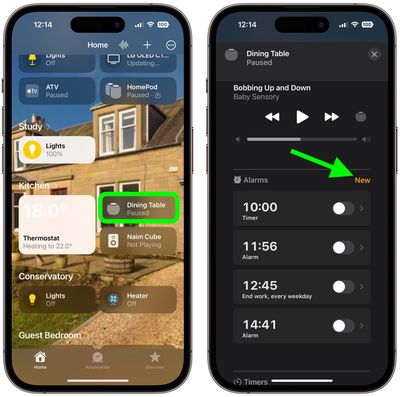
В приложении «Дом» на вашем iPhone или iPad коснитесь HomePod, для которого вы хотите установить будильник.
Прокрутите до раздела «Будильники», затем коснитесь «Новый».
После того как вы ввели время будильника, коснитесь «Воспроизвести медиа».
Выберите появившуюся опцию «Выбрать медиа…», затем коснитесь «Окружающие звуки» и выберите свой звук.
Коснитесь «Готово», чтобы вернуться в меню «Добавить будильник», затем снова коснитесь «Готово».
Вот и все. Ваш окружающий будильник теперь установлен на выбранном HomePod и может быть включен или выключен в меню сведений об аксессуаре HomePod в любое время.
Apple выпустила программное обеспечение HomePod версии 16.3 в январе 2023 года и добавила ряд новых функций в линейку HomePod, включая возможность добавления подборки обновленных фоновых звуков в сценарии. Эта статья объясняет, как это сделать.
Выход программного обеспечения Apple HomePod версии 16.3 добавляет ряд новых функций как в новые, так и в существующие HomePod, которые определенно стоит изучить.
Обновление активирует датчики температуры и влажности как для HomePod второго поколения, так и для HomePod mini, добавляет возможность настройки повторяющихся автоматизаций с помощью Siri, и привносит фоновые звуки, которые можно добавлять в автоматизации, будильники и сценарии.
Apple заявляет, что новые фоновые звуки были переработаны, чтобы звучать более объемно, поэтому их стоит послушать. Доступные фоновые звуки включают: Камин, Лес, Ночь, Океан, Дождь, Ручей и Белый шум.
Давайте посмотрим, как новые фоновые звуки работают со сценариями. Как только вы убедились, что программное обеспечение вашего HomePod обновлено, вы можете настроить сценарий на своем HomePod, чтобы использовать один из новых, более захватывающих фоновых звуков следующим образом.
Как использовать фоновые звуки HomePod в сценариях
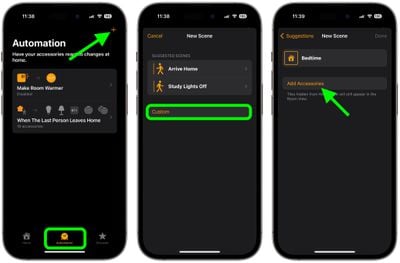
В приложении Дом на вашем iPhone или iPad, выберите вкладку Автоматизация внизу интерфейса.
Нажмите значок + в правом верхнем углу экрана и выберите Добавить сценарий.
Выберите один из предложенных сценариев или нажмите Настроить.
На следующем экране дайте вашему сценарию имя, затем нажмите Добавить аксессуары.
Нажмите на аксессуары, которые вы хотите включить в сценарий (убедитесь, что один из них — HomePod), затем нажмите Готово.
Вернувшись в меню «Новый сценарий», в разделе «Медиа» нажмите Аудио.
Выберите Воспроизвести аудио, затем нажмите Выбрать аудио….
Нажмите Фоновые звуки и выберите тот, который хотите использовать, затем нажмите Готово.
Вернитесь в меню «Новый сценарий», затем нажмите Готово.
Теперь, когда ваш сценарий настроен, вы можете активировать его, сказав «Привет, Siri, [название сценария]», находясь в зоне слышимости вашего HomePod или другого устройства Apple.
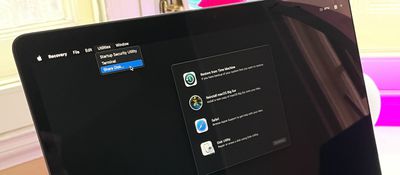
Все современные Mac с чипами Apple оснащены встроенной системой восстановления под названием macOS Recovery, которая включает в себя различные утилиты, доступные до загрузки операционной системы на вашем Mac.
С помощью macOS Recovery вы можете выполнять различные действия по устранению неполадок на вашем Mac, если он работает некорректно, но загрузка в режим восстановления может помешать автоматическому использованию устройств ввода, подключающихся по Bluetooth.
К счастью, macOS Recovery позволяет подключать устройства Bluetooth, чтобы вы могли легче взаимодействовать с различными утилитами. Вам просто нужно выполнить процесс вручную, чтобы все снова заработало. Вот как это сделать.
Выключите Mac, если он уже включен, нажав на **символ Apple** в строке меню и выбрав **«Выключить»**.
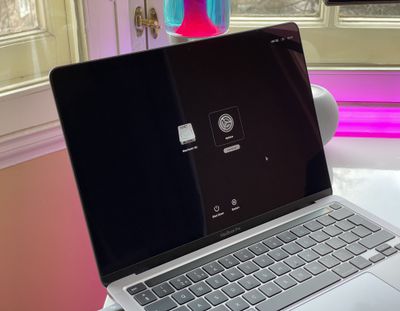
Когда ваш Mac полностью выключится, нажмите и удерживайте **кнопку питания**, пока на экране не появится надпись «Загрузка параметров запуска».
Когда появится системный том и кнопка «Параметры», нажмите **кнопку питания** три раза. **ПРИМЕЧАНИЕ:** Каждое нажатие кнопки питания должно быть сделано в течение одной секунды после предыдущего нажатия, но не нажимайте кнопку *слишком* быстро, иначе оно не будет зарегистрировано.
Используйте Ассистент настройки Bluetooth для подключения ваших Bluetooth-аксессуаров к Mac. (Вы не увидите ассистента, если у вас уже подключено устройство ввода.)
Выберите учетную запись администратора, затем нажмите **«Далее»**.
Введите пароль для учетной записи администратора, затем нажмите **«Продолжить»**.
Ваша мышь и клавиатура теперь должны работать. Через короткое время приложение Recovery появится в строке меню, и вы сможете выбирать параметры и запускать приложения из окна или из строки меню.
Если ваш iPhone регулярно разряжается быстрее, чем вы ожидаете, есть способ заставить Siri уведомлять вас об этом с помощью голосового оповещения — даже если ваш iPhone находится в режиме без звука. Читайте дальше, чтобы узнать, как это сделать.
На iPhone, когда уровень заряда аккумулятора достигает 20%, iOS выводит на экран уведомление с предложением включить режим энергосбережения. Но если дисплей выключен или вы по какой-то причине находитесь вдали от своего iPhone, это визуальное уведомление легко пропустить. Одно из решений — заставить Siri голосовым способом оповещать вас о низком заряде аккумулятора.
В описанных ниже шагах рассказывается, как настроить простую автоматизацию с помощью приложения «Быстрые команды», которая сделает именно это. Когда уровень заряда аккумулятора упадет ниже заданного вами процента, Siri скажет то, что вы хотите услышать, чтобы оповестить вас об этом факте.
Преимущество этого метода в том, что вы можете получать уведомления при достижении определенного процента заряда аккумулятора, и это работает даже тогда, когда ваш iPhone установлен в режим без звука, так что в будущем вы никогда не будете не знать, что уровень заряда вашего аккумулятора низкий.
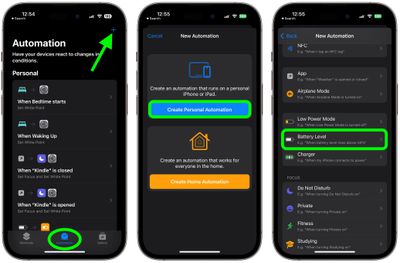
Запустите приложение «Быстрые команды» на своем iPhone.
Нажмите вкладку «Автоматизация» в нижней части экрана, затем нажмите кнопку + в правом верхнем углу.
Нажмите «Создать персон. автоматизацию».
Прокрутите вниз и выберите «Уровень заряда аккумулятора».
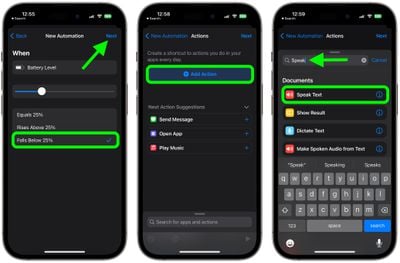
Нажмите «Ниже 50%» и используйте ползунок, чтобы изменить уровень заряда аккумулятора, при котором вы хотите получать уведомления, затем нажмите «Далее».
Нажмите «Добавить действие», затем введите «Произнести» в строке поиска в верхней части всплывающей карточки.
Нажмите «Произнести текст».
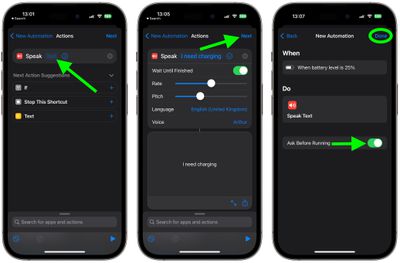
Нажмите на пробел в поле ввода «Текст» в разделе «Произнести», затем введите то, что вы хотите, чтобы Siri сказала, затем нажмите «Далее». (Если вы нажмете на появившийся синий шеврон, вы также можете настроить некоторые переменные голоса Siri, такие как высота и скорость речи.)
Нажмите символ «Воспроизвести» в правом нижнем углу, чтобы услышать, как Siri произнесет вашу фразу, затем нажмите «Далее», если вы довольны результатом.
На последнем экране переключите опцию «Спрашивать до запуска» в положение ВЫКЛ, нажмите «Не спрашивать», чтобы подтвердить свой выбор во всплывающем окне, затем нажмите «Готово».
Вот и все. Еще одна интересная особенность такого рода автоматизации заключается в том, что, выбрав «Выше 50%» (шаг 5), вы также можете получать голосовые уведомления о достаточном заряде аккумулятора, что очень удобно, если вы не хотите всегда ждать, пока аккумулятор iPhone зарядится до 100%.
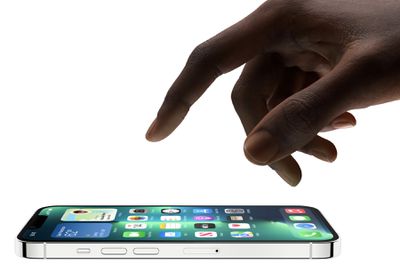
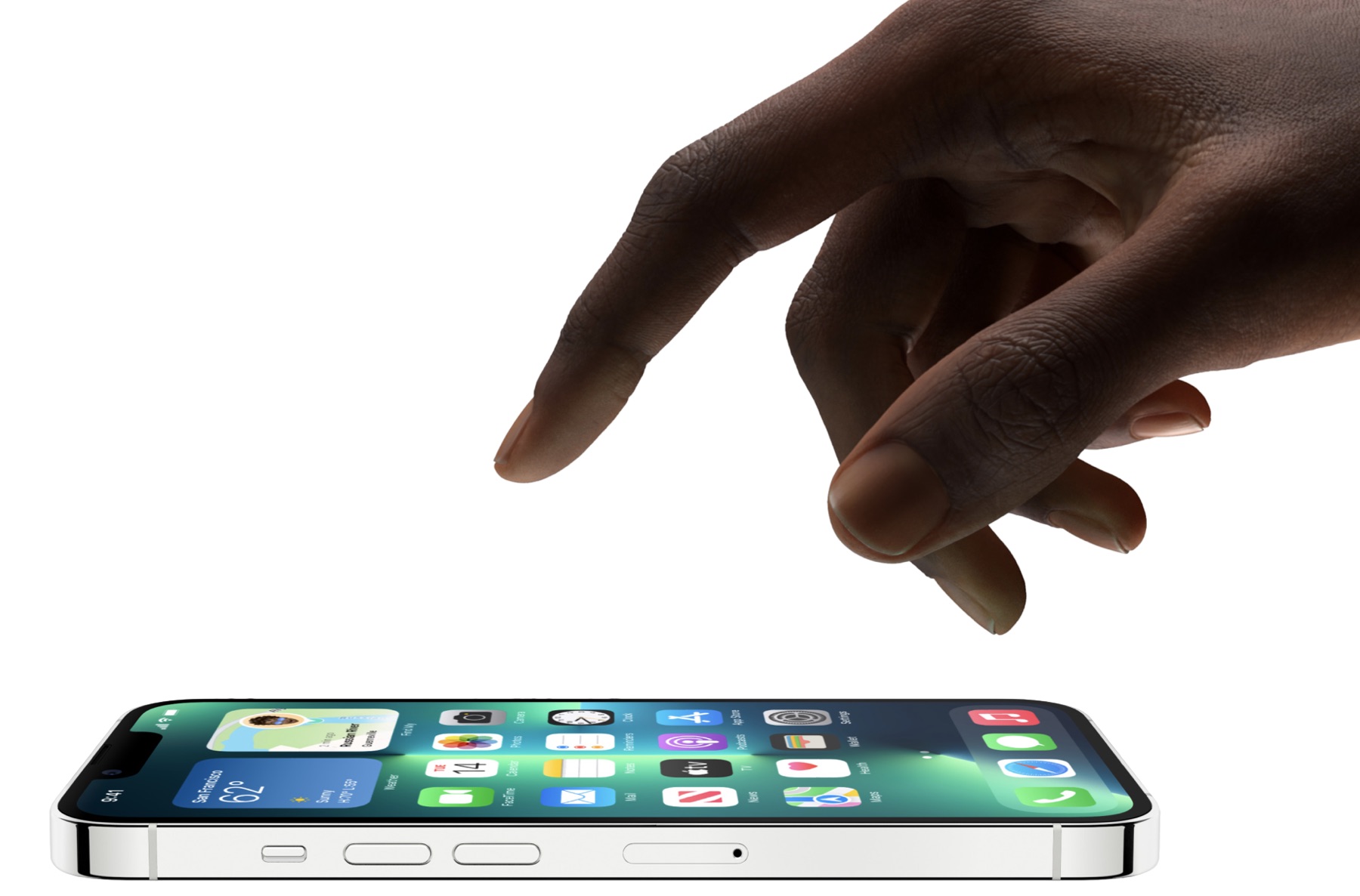
Представленные 14 сентября 2021 года iPhone 13 Pro и iPhone 13 Pro Max были флагманскими iPhone Apple 2021 года, но с тех пор их заменили iPhone 14 Pro и iPhone 14 Pro Max. Apple прекратила выпуск моделей iPhone 13 Pro и больше их не продает, но они могут быть доступны на ее восстановленном сайте и у сторонних продавцов, пока имеются в наличии.
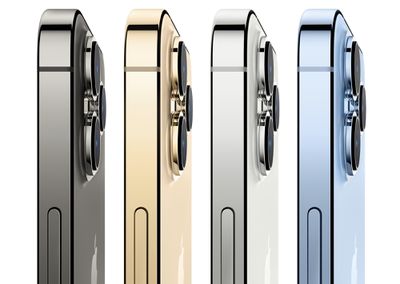
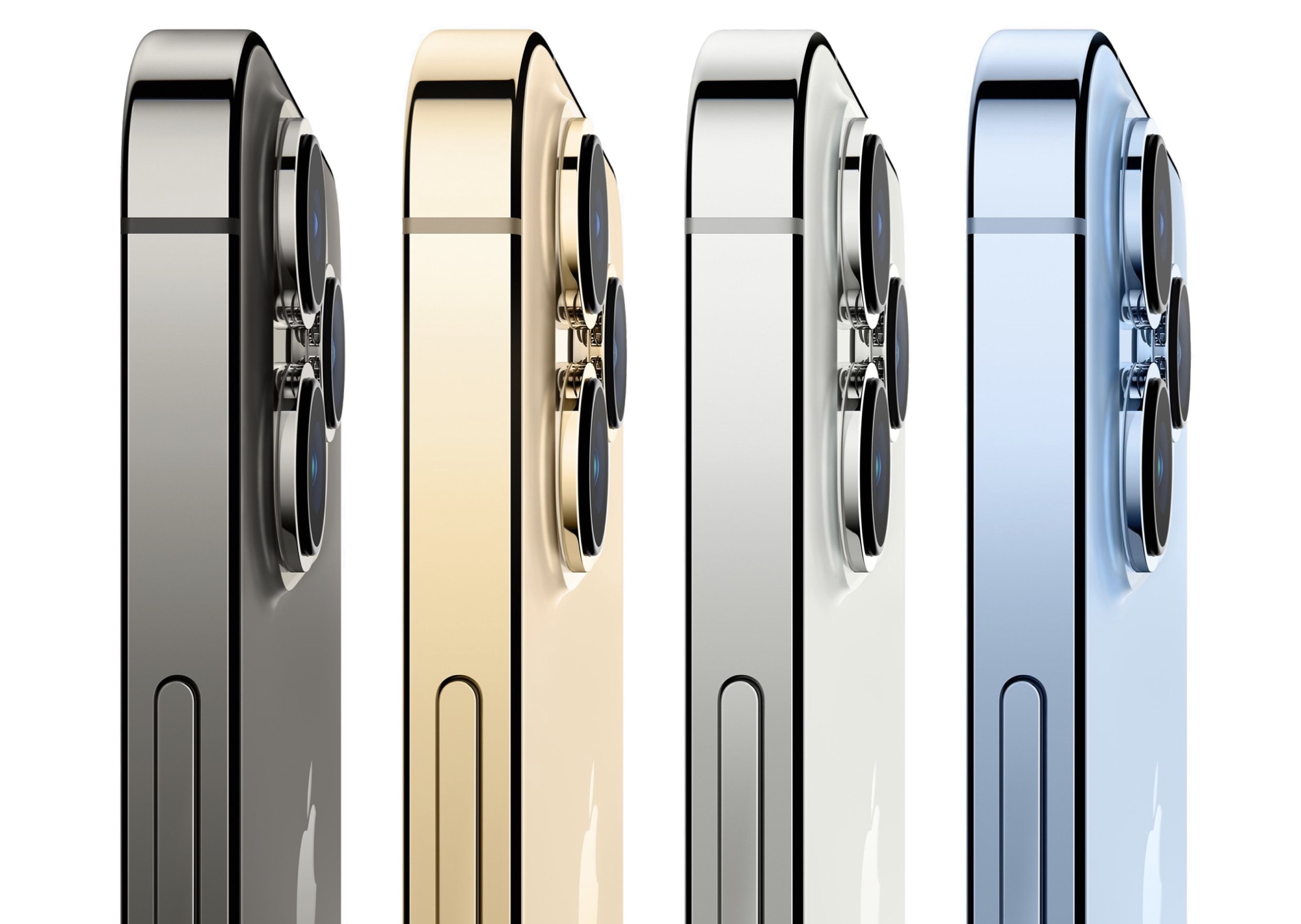
6,1-дюймовый iPhone 13 Pro является преемником iPhone 12 Pro, а 6,7-дюймовый iPhone 13 Pro Max — заменой iPhone 12 Pro Max. Обе новые модели iPhone 13 Pro практически идентичны по дизайну моделям iPhone 12 Pro, имеют плоские грани, рама из нержавеющей стали, текстурированную матовую стеклянную заднюю панель и небольшое увеличение толщины (7,65 мм). Модели iPhone 13 Pro доступны в цветах серебристый, золотой, синий (Sierra Blue), графитовый и альпийский зеленый.
Обе новые модели оснащены дисплеями OLED Super Retina XDR с поддержкой технологии ProMotion и адаптивной частотой обновления от 10 Гц до 120 Гц, как и модели iPad Pro. Дисплеи на 25 % ярче на улице.
iPhone 13 Pro имеет разрешение 2532×1170 с плотностью 460 пикселей на дюйм, а iPhone 13 Pro Max — разрешение 2778×1284 с плотностью 458 пикселей на дюйм. Оба iPhone имеют пиковую яркость 1200 нит для HDR, а также True Tone для соответствия цветовой температуры дисплея окружающему освещению, Wide Color для насыщенных, ярких оттенков и Haptic Touch для тактильной обратной связи.
Фронтальная система камер TrueDepth была обновлена, и «чёлка» Face ID теперь стала меньше, занимая меньше места. Как и в моделях прошлого года, iPhone 13 Pro и 13 Pro Max оснащены защитным стеклом Ceramic Shield, обогащенным нанокерамическими кристаллами для лучшей защиты от падений. Включена водо- и пылезащита по стандарту IP68, и новые iPhone могут выдерживать погружение в воду на глубину до 6 метров до 30 минут.
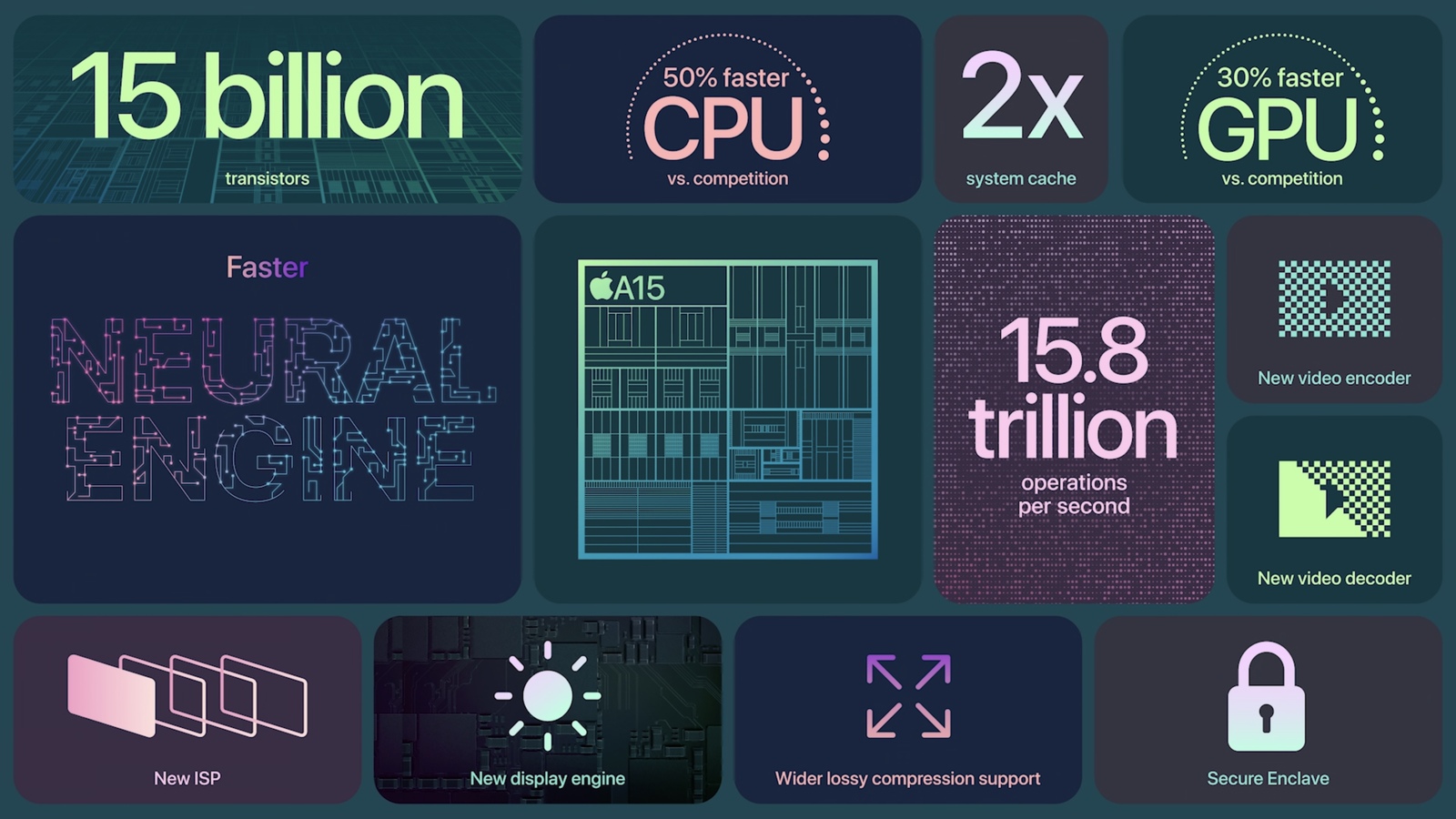
Новые iPhone работают на улучшенном чипе A15 Bionic. Он оснащен 6-ядерным ЦП с 2 производительными и 4 энергоэффективными ядрами и 5-ядерным графическим процессором, что на одно ядро GPU больше, чем в моделях iPhone 13. Также имеется 16-ядерный Neural Engine. 5-ядерный графический процессор обеспечивает на 50 % более высокую графическую производительность по сравнению с любым другим чипом для смартфонов.
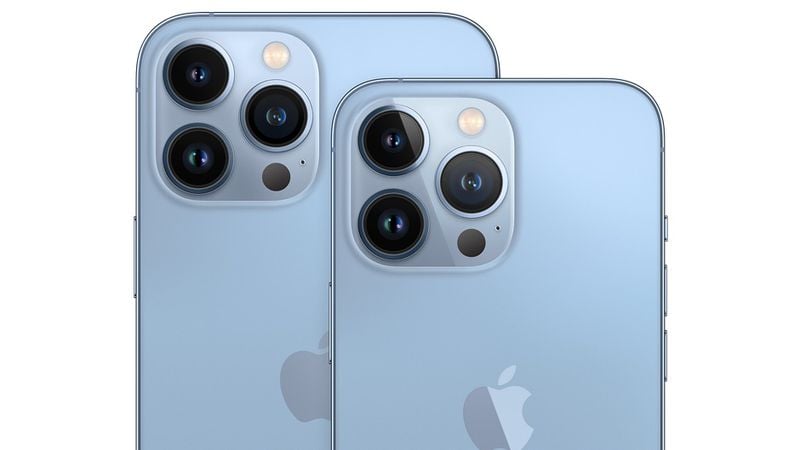
Улучшенная тройная задняя камера с телеобъективом f/2.8, широкоугольным объективом f/1.5 и сверхширокоугольным объективом f/1.8. Широкоугольный объектив имеет диафрагму, пропускающую на 2,2x больше света, и самый большой сенсор в iPhone на сегодняшний день, а сверхширокоугольный объектив пропускает на 92 % больше света для лучшей работы в условиях низкой освещенности.
Телеобъектив 77 мм обеспечивает 3-кратное оптическое приближение, что больше, чем 2,5-кратное у 12 Pro Max, а в сочетании со сверхширокоугольным объективом диапазон оптического зума составляет 6x, с поддержкой 15-кратного цифрового зума. Также имеется сканер LiDAR, которого нет в iPhone 13 и 13 mini. Обе модели Pro в этом году имеют одинаковые конфигурации камер, без различий между Pro и Pro Max.
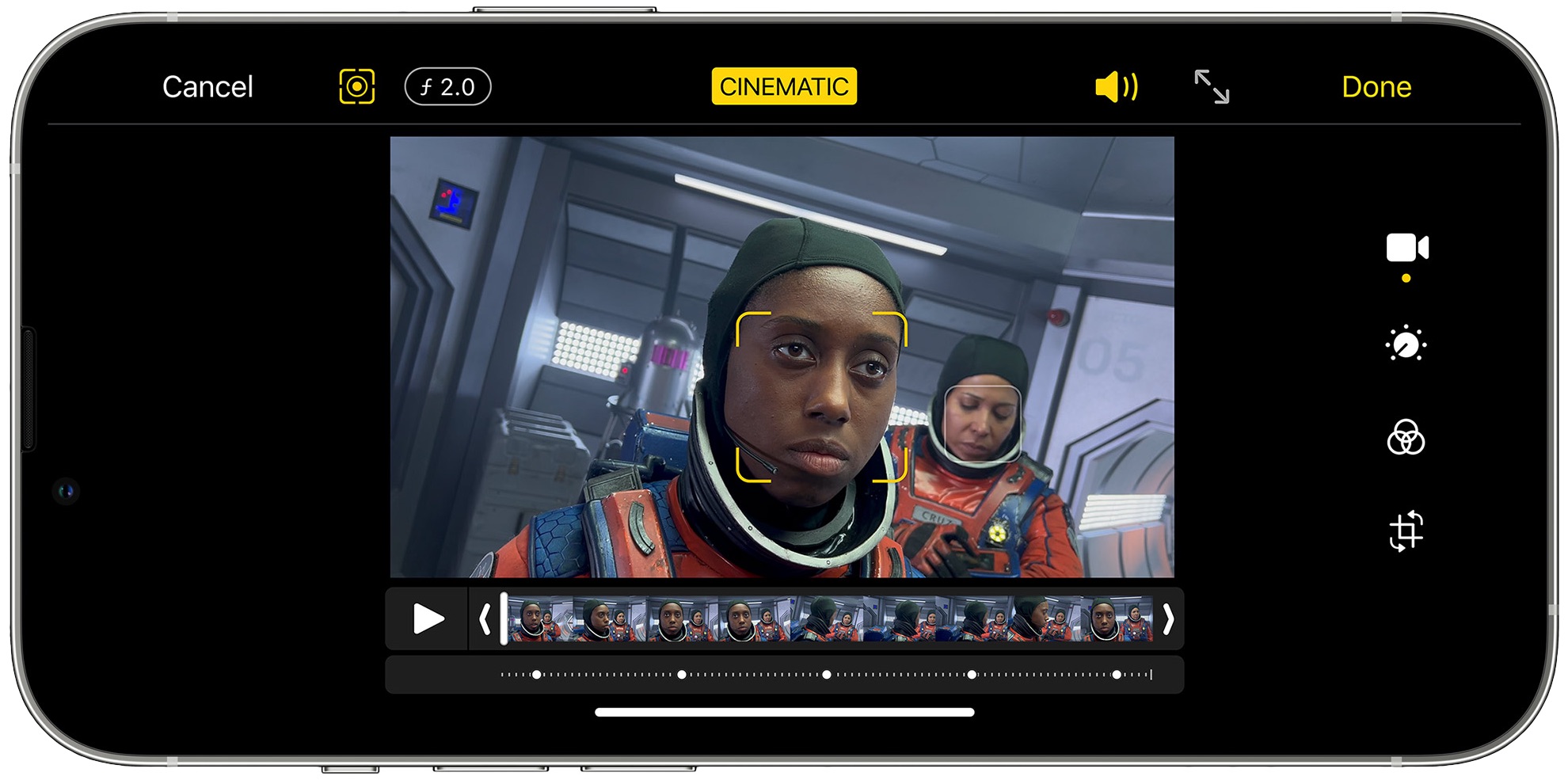
Наряду со стандартным портретным режимом, ночным режимом, замедленной съемкой и другими фотовозможностями, iPhone 13 Pro получили кинематографический режим — функцию, которая использует фокусировку с переключением для плавного перевода фокуса с одного объекта на другой, изящно размывая фон и создавая эффекты глубины кинематографического качества. Кинематографический режим снимает в Dolby HDR, а глубину резкости и размытие можно регулировать с помощью приложения камеры iPhone. Также поддерживается запись видео 4K с частотой до 60 кадров в секунду.
Smart HDR 4 распознает до четырех человек на фотографии и оптимизирует контраст, освещение и оттенки кожи для каждого из них, а Deep Fusion, унаследованный от iPhone 12, активируется в условиях средней и низкой освещенности для подчеркивания текстуры и деталей.
Фотографические стили — это улучшенный тип фильтров, которые выборочно применяются к изображению, приглушая цвета или усиливая яркость, не влияя на тона кожи. Есть варианты «Яркий», «Насыщенный контраст», «Теплый» и «Холодный», а также настройки тона и цветовой температуры для индивидуальной настройки и доработки.
Существует несколько эксклюзивных для Pro фотографических возможностей, которые ограничены тройной системой камер, включая макросъемку фотографий и видео для крупных планов с фокусировкой на расстоянии 2 см, поддержку ночного режима для телеобъектива, портреты в ночном режиме, требующие сканера LiDAR, и запись видео ProRes, которая позволяет пользователям записывать видео ProRes в 4K с частотой до 30 кадров в секунду. Видео ProRes будет выпущено позже в этом году.
iPhone 13 Pro и 13 Pro Max от Apple можно разблокировать с помощью системы распознавания лиц Face ID, которая работает с 12-мегапиксельной фронтальной камерой, поддерживающей Smart HDR 4, Deep Fusion, ночной режим, кинематографический режим, ночной режим для селфи и многое другое.
Подключение 5G включено для более качественного потокового видео, видеозвонков FaceTime в высоком разрешении и улучшенных игр, но сверхбыстрые скорости mmWave по-прежнему ограничены крупными городами США. Более медленные скорости 5G sub-6GHz доступны в сельских районах США и других странах, а также имеется поддержка большего числа диапазонов 5G для подключения 5G в большем количестве мест.
Gigabit LTE поддерживается при отсутствии 5G, а для экономии заряда батареи при использовании 5G режим Smart Data переключается на подключение LTE, когда скорости 5G не требуются. Новые модели iPhone 13 предлагают поддержку двух eSIM и по умолчанию не поставляются с физической SIM-картой, но слот для nano-SIM все еще имеется.
iPhone 13 Pro и 13 Pro Max поддерживают Wi-Fi 6 и Bluetooth 5.0, а также оснащены чипом U1 Ultra Wideband для пространственного позиционирования.
Время автономной работы значительно улучшилось благодаря более крупным батареям и более эффективному чипу A15. iPhone 13 Pro предлагает до 1,5 часов больше времени автономной работы, чем iPhone 12 Pro, а iPhone 13 Pro Max — до 2,5 часов больше времени автономной работы, чем iPhone 12 Pro Max.
Объем памяти начинается с 128 ГБ и доходит до 1 ТБ в максимальной комплектации. Имеется встроенный трехосевой гироскоп, акселерометр, датчик приближения, датчик внешней освещенности и барометр.
Как и в iPhone прошлого года, iPhone 13 Pro и iPhone 13 Pro Max имеют встроенные магниты и совместимы с аксессуарами MagSafe, заряжаясь до 15 Вт с помощью зарядного устройства Apple MagSafe. iPhone также поддерживают быструю зарядку, которая обеспечивает 50 % заряда за 30 минут с адаптером питания 20 Вт.
Адаптер питания или наушники EarPods не входят в комплект iPhone 13 Pro и 13 Pro Max, и эти аксессуары необходимо приобретать отдельно. В комплекте поставляется кабель USB-C — Lightning для зарядки.
Цена iPhone 13 Pro начинается от 999 долларов США, а цена iPhone 13 Pro Max начинается от 1099 долларов США. Предварительные заказы на модели iPhone 13 Pro начались 17 сентября 2021 года, а первые устройства были доставлены покупателям 24 сентября 2021 года. Модели iPhone 13 Pro можно приобрести в онлайн-магазине Apple, в розничных магазинах Apple, у операторов связи и в розничных магазинах сторонних производителей. По состоянию на январь 2023 года Apple также продает восстановленные модели со скидкой в некоторых странах.
Обзоры
Обозреватели были в основном впечатлены iPhone 13 Pro, и он получил в основном положительные отзывы. К плюсам относят улучшенное время автономной работы, уменьшенную «чёлка» спереди и дисплей ProMotion 120 Гц, а также обновленную систему камер с опцией макросъемки и новый кинематографический режим. Из минусов некоторые обозреватели считают, что это скорее итеративное обновление, поскольку нет никаких серьезных изменений в дизайне или улучшениях функций.
Дитер Бон из The Verge заявил, что Apple проделала «отличную работу» по внедрению дисплея ProMotion в модели iPhone 13 Pro, отметив, что «когда я прокручиваю на iPhone 13 Pro, текст остается читаемым, а не превращается в размытое пятно. Движущиеся по экрану объекты стали плавнее».
Джоанна Стерн из The Wall Street Journal отметила, что все четыре модели iPhone 13 работают как минимум на час дольше, чем соответствующие модели iPhone 12, с заметными улучшениями по всей линейке.
Некоторые обозреватели, такие как Патрик Холланд из CNET, были особенно впечатлены новым кинематографическим режимом, доступным во всех четырех моделях iPhone 13, назвав эффект «драматичным и впечатляющим», даже если он «требует достаточного количества света, чтобы работать наилучшим образом».
С выпуском iPhone 12 Apple отказалась от закругленных граней, которые использовались в iPhone с момента выхода iPhone 6, вместо этого приняв дизайн с плоскими гранями и квадратными краями — внешний вид, напоминающий iPhone 4 и 5, и совпадающий с iPad Pro.
Apple использует тот же дизайн с плоскими гранями для всей линейки iPhone 13, и модели iPhone 13 выглядят практически идентично моделям iPhone 12, которые они заменяют. Дизайн с плоскими гранями ощущается одновременно современным и привычным, поскольку это дизайн, который Apple использовала в прошлом.
iPhone 13 Pro и Pro Max имеют полностью стеклянную переднюю и текстурированную стеклянную заднюю панель, между которыми находится рама из блестящего хирургического материала из нержавеющей стали. Apple подбирает раму из нержавеющей стали к цвету заднего стекла для единого вида.
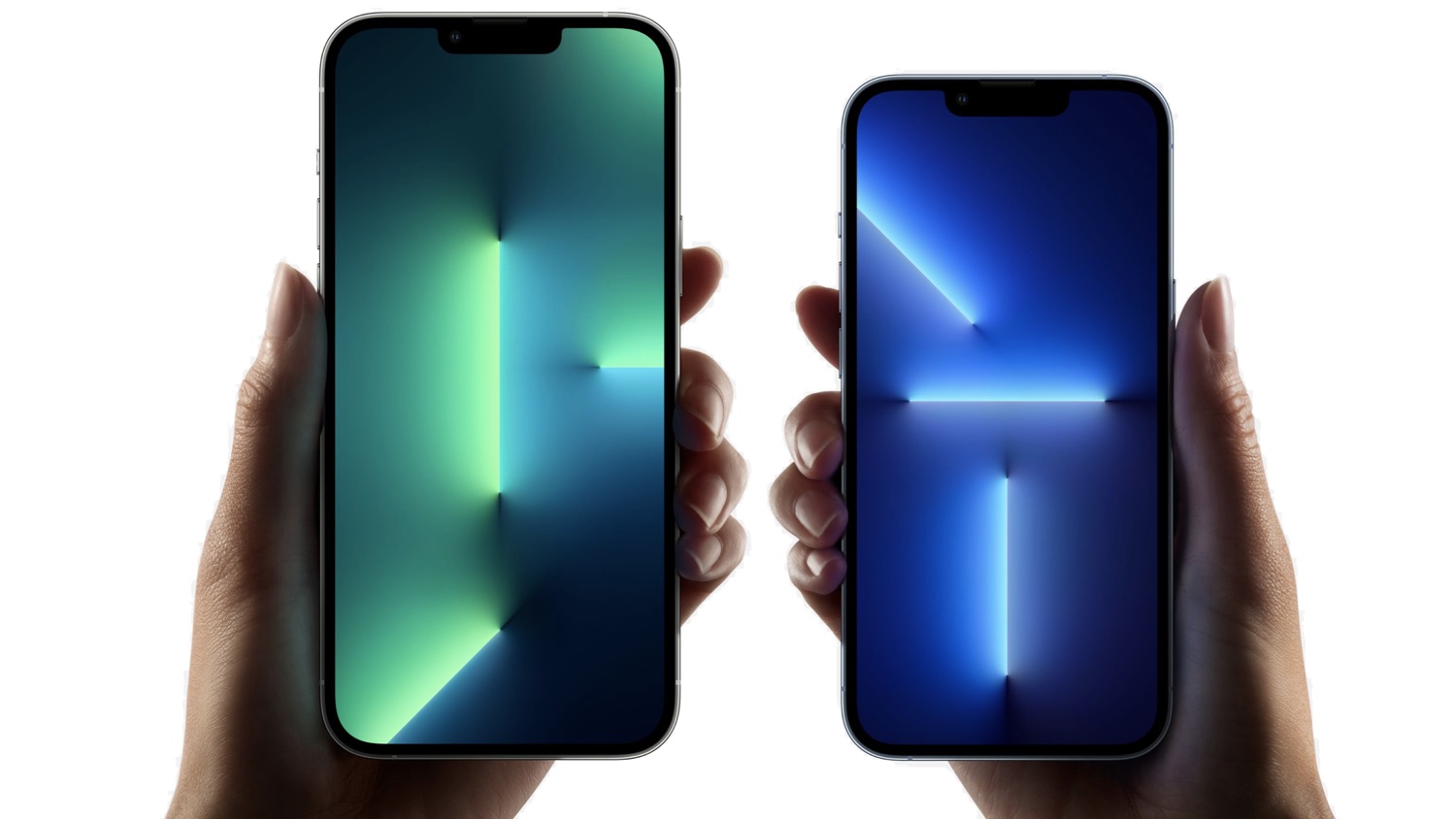
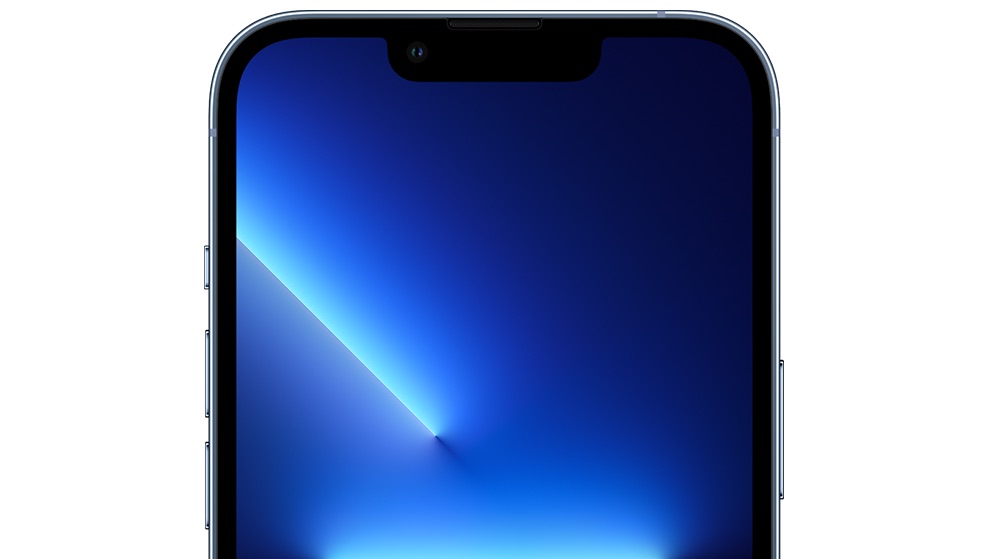
На передней панели iPhone 13 Pro и Pro Max по-прежнему присутствует «чёлка», в которой размещены камера TrueDepth, динамик и микрофон. В этом году «чёлка» стала меньше, что позволяет использовать больше пространства экрана.
Антенные полосы расположены сверху и по бокам телефона, а также стандартная кнопка питания справа и кнопки регулировки громкости слева. Под кнопкой питания находится антенна 5G mmWave — функция, ограниченная американскими моделями с поддержкой mmWave.
Модели iPhone 13 Pro имеют отверстия динамиков и микрофоны снизу, а также порт Lightning для зарядки. Слот для SIM-карты расположен слева на устройстве.
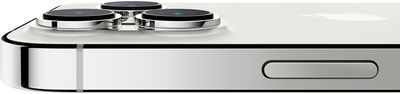
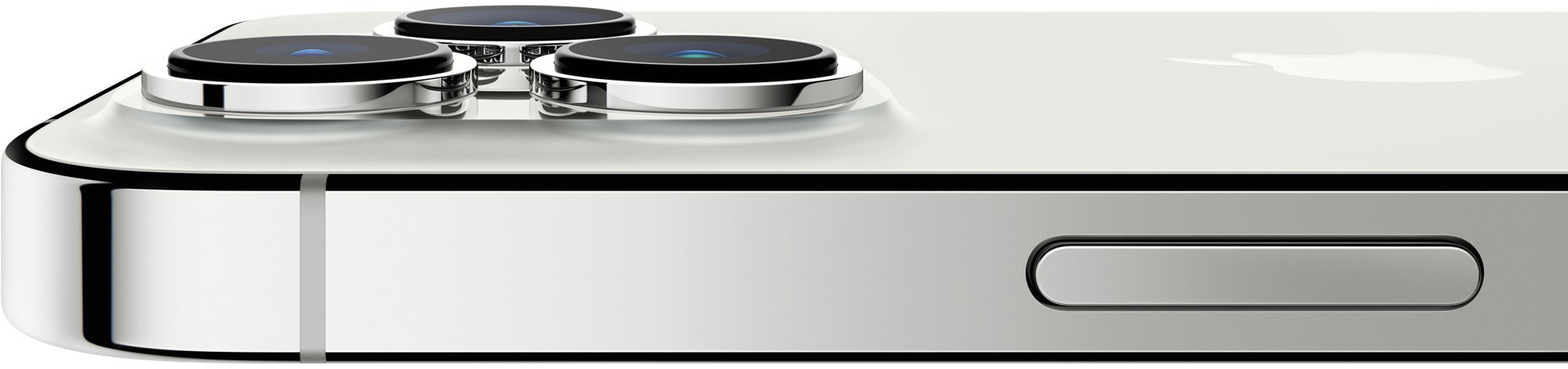
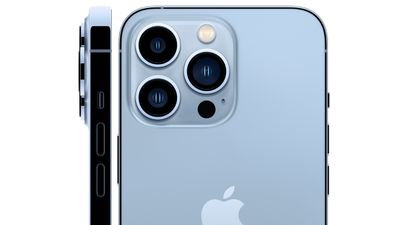
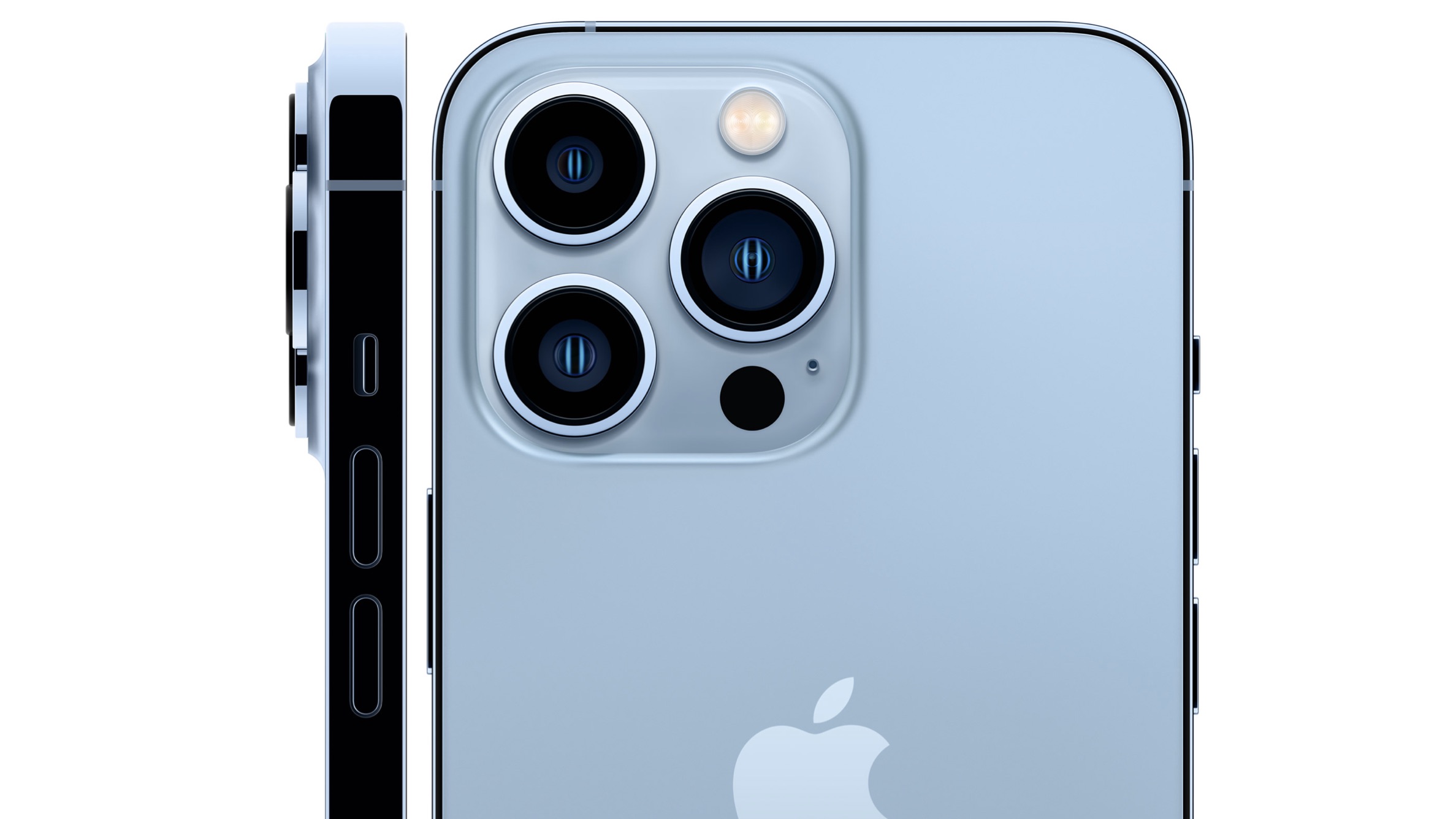
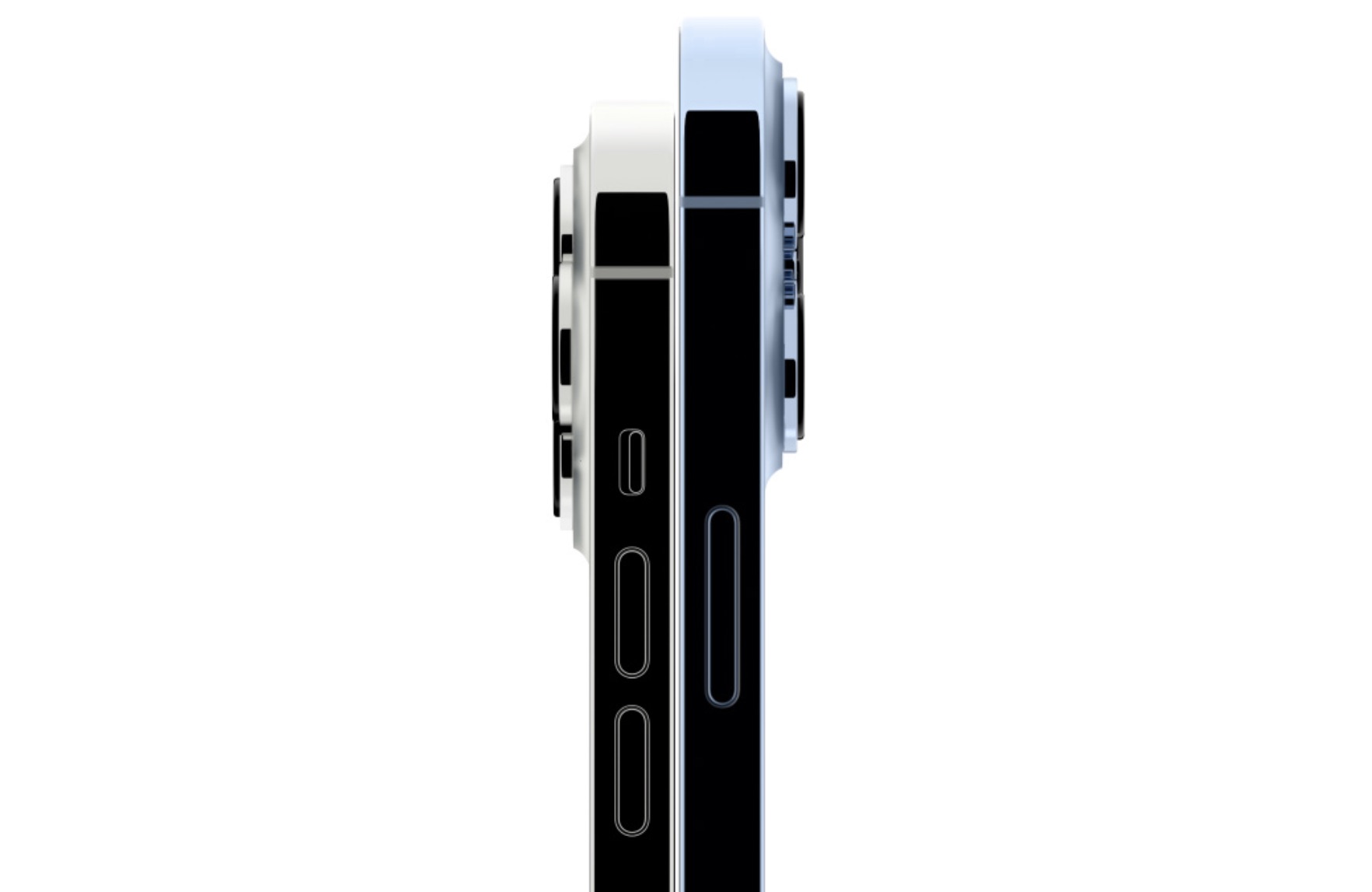
Квадратный блок камеры расположен на задней панели моделей iPhone 13 Pro, и имеется тройная система камер. iPhone 13 Pro и Pro Max имеют более крупные блоки камер, чем модели iPhone 12 Pro, и увеличение размера наиболее заметно на iPhone 13 Pro.
Размеры
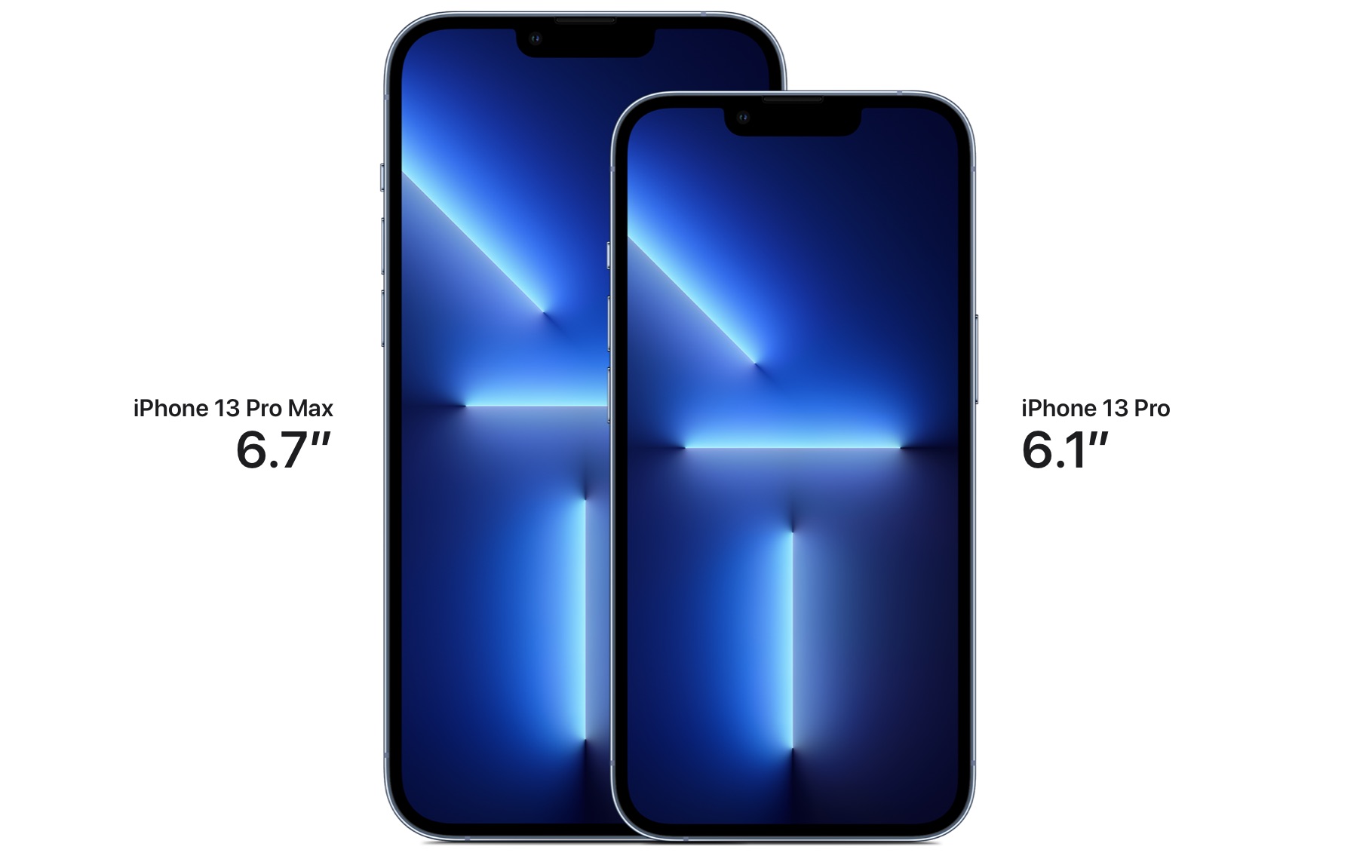
Как и модели iPhone 12 Pro, модели iPhone 13 Pro выпускаются в размерах 6,1 и 6,7 дюйма, при этом 6,7-дюймовый iPhone 13 Pro Max позиционируется как крупнейший iPhone от Apple. iPhone 13 Pro и Pro Max толще моделей iPhone 12 Pro, а также немного тяжелее.
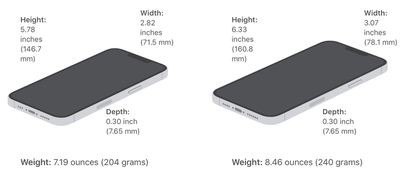
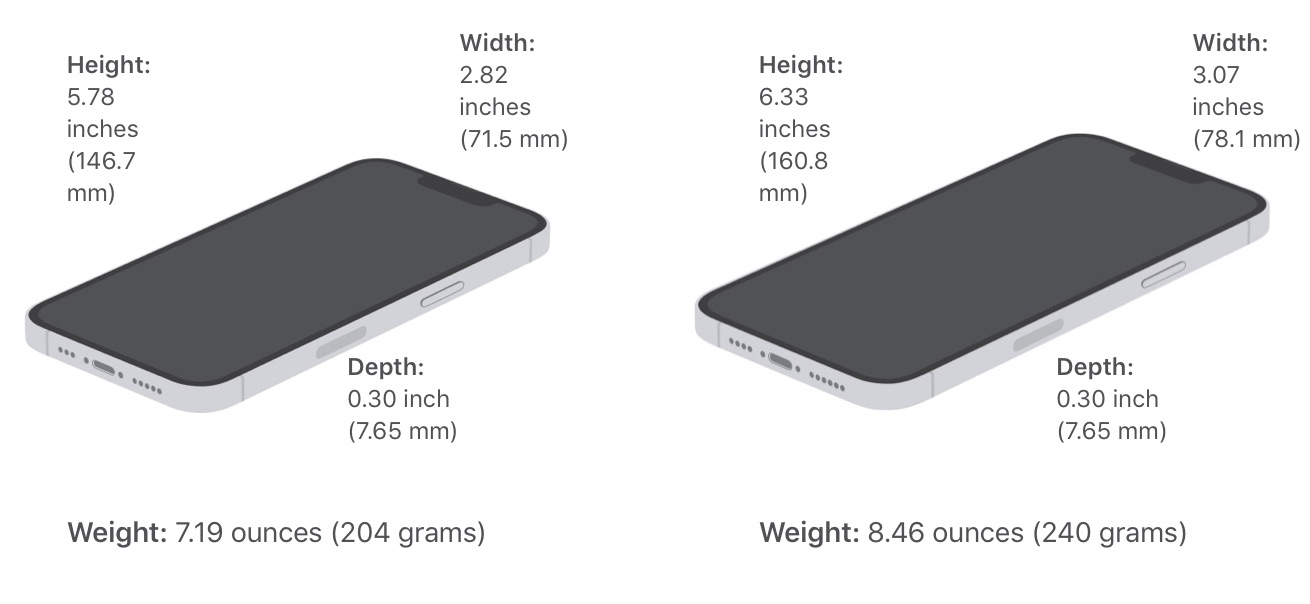
iPhone 13 Pro имеет размеры: высота 5,78 дюйма (146,7 мм), ширина 2,82 дюйма (71,5 мм) и толщина 0,30 дюйма (7,65 мм), а iPhone 13 Pro Max — высоту 6,33 дюйма (160,8 мм), ширину 3,07 дюйма (78,1 мм) и толщину 0,30 дюйма (7,65 мм).
Что касается веса, iPhone 13 Pro весит 7,19 унции (204 грамма), а iPhone 13 Pro Max — 8,46 унции (240 граммов).
Цвета
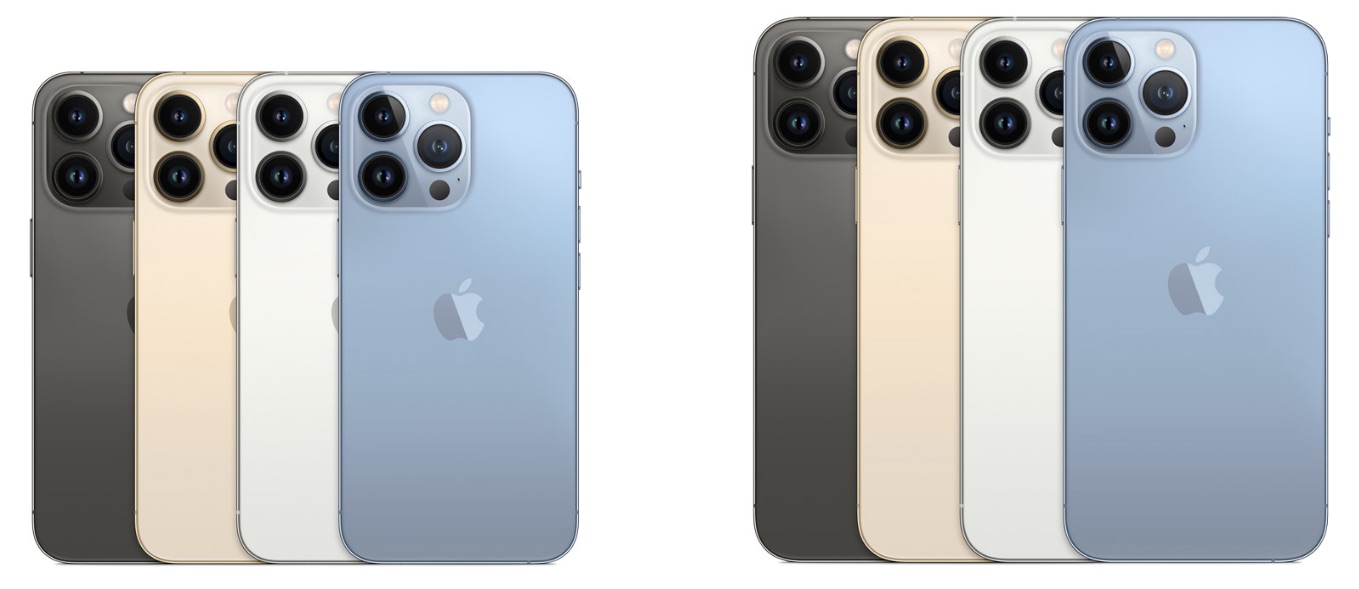
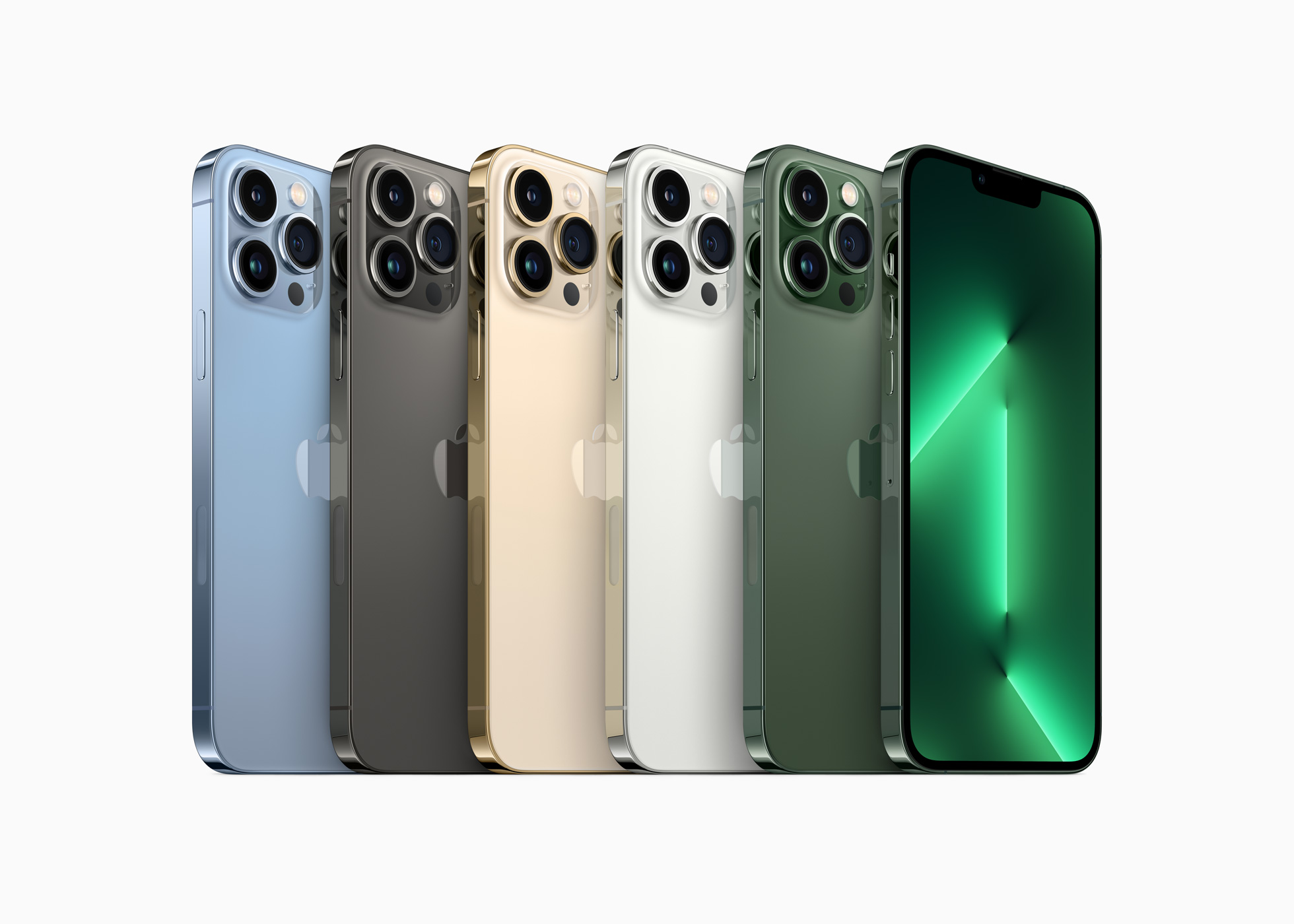
Обе модели iPhone 13 Pro выпускаются в цветах: графитовый, золотой, серебристый, синий (Sierra Blue) и альпийский зеленый. Sierra Blue — это более светлый синий цвет, заменивший прошлогодний Pacific Blue, а Alpine Green — новый цвет, который был представлен в марте 2022 года.
Водостойкость
iPhone 13 Pro и Pro Max имеют рейтинг водостойкости IP68. Смартфоны способны выдерживать погружение на глубину до шести метров (19,7 футов) до 30 минут, что идентично моделям iPhone 12 Pro.
В номере IP68 цифра 6 относится к пылезащищенности (и означает, что iPhone 13 Pro может противостоять грязи, пыли и другим частицам), а цифра 8 — к водостойкости. IP6x — это наивысший существующий рейтинг пылезащищенности. С рейтингом водостойкости IP68 iPhone 13 Pro может выдерживать брызги, дождь и случайное попадание воды, но намеренного воздействия воды следует избегать, если это возможно.
Согласно Apple, водо- и пылезащита не являются постоянными условиями и могут ухудшаться со временем в результате нормального износа. Гарантия Apple не распространяется на повреждения жидкостью, поэтому при контакте с жидкостью следует соблюдать осторожность.
Дисплей
Все модели iPhone 13 оснащены одинаковым дисплеем OLED Super Retina XDR, который является гибким и простирается прямо до корпуса каждого устройства.
Коэффициент контрастности 2 000 000:1 обеспечивает более черный черный цвет и более яркие белые, а пиковая яркость до 1200 нит для HDR-фотографий, видео, телешоу и фильмов. Типичная максимальная яркость составляет 1000 нит для моделей Pro и 800 нит для стандартных моделей iPhone 13. Apple утверждает, что дисплей на 25 % ярче на улице.
6,1-дюймовый iPhone 13 Pro имеет разрешение 2532 x 1170 с плотностью 460 пикселей на дюйм, а 6,7-дюймовый iPhone 13 Pro Max имеет разрешение 2778 x 1284 с плотностью 458 пикселей на дюйм.
Поддержка широкого цветового охвата обеспечивает яркие, реалистичные цвета, а True Tone подстраивает баланс белого дисплея под окружающее освещение, обеспечивая удобное для глаз изображение, похожее на печатное.
Также имеется олеофобное покрытие, устойчивое к отпечаткам пальцев, и поддержка Haptic Touch, обеспечивающая тактильную обратную связь при взаимодействии с дисплеем.
По данным DisplayMate, iPhone 13 Pro Max имеет лучший дисплей для смартфонов, получивший оценку A+ благодаря технологии ProMotion, HDR, максимальной яркости, точности цветопередачи, коэффициенту контрастности и многому другому.
Уменьшенная «чёлка»
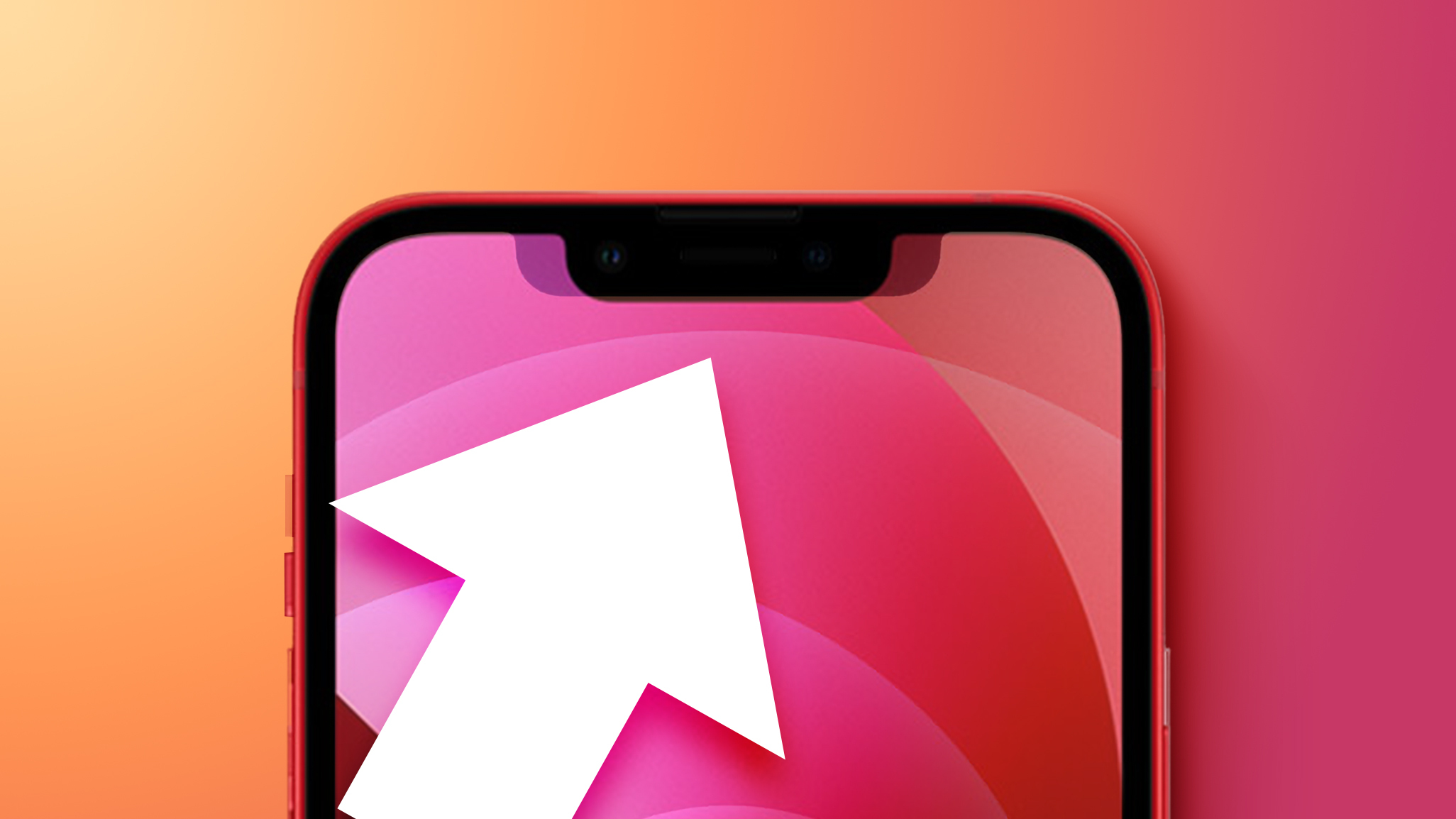
Apple уменьшила «чёлка», в которой размещена система камер TrueDepth, и она на 20 % уже, чем «чёлка», использовавшаяся в предыдущих моделях iPhone. Сравнение iPhone 12 и iPhone 13 подтвердило, что, хотя новая «чёлка» стала уже, она немного выше предыдущей.
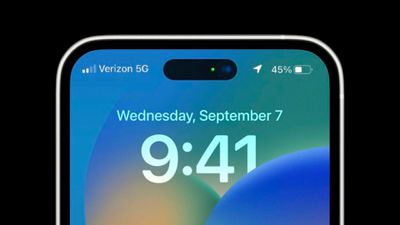
Хотя Apple уменьшила ширину «чёлки», чтобы предложить больше пространства на экране, iOS, похоже, не использует эту дополнительную область. На iPhone 13 Pro Max достаточно места для отображения процента заряда батареи справа от «чёлки», но это не является встроенной функцией дисплея.
ProMotion
Модели iPhone 13 Pro имеют энергоэффективную подсветку дисплея, что позволило Apple впервые внедрить технологию ProMotion. Впервые представленная в iPad Pro в 2018 году, ProMotion предлагает адаптивную частоту обновления от 10 Гц до 120 Гц.
Частота обновления дисплея меняется в зависимости от того, что отображается на экране. Так, если вы читаете статичный веб-сайт, iPhone будет использовать более низкую частоту обновления, но если вы играете в игру, смотрите фильм или прокручиваете контент, вы увидите более высокие частоты обновления 120 Гц, которые обеспечивают более плавное и отзывчивое взаимодействие.
Технология ProMotion даже способна ускоряться и замедляться, чтобы соответствовать скорости прокрутки на экране.
Ceramic Shield
Apple продолжает использовать материал «Ceramic Shield», который обеспечивает лучшую защиту от падений для моделей iPhone 13. Защитное стекло экрана Ceramic Shield изготовлено путем введения нанокерамических кристаллов в стекло. Керамические кристаллы были оптимизированы для обеспечения четкости при сохранении прочности, а дисплей был создан в партнерстве с Corning.
По данным Apple, Ceramic Shield прочнее любого стекла для смартфонов, а процесс двойного ионного обмена обеспечивает защиту от царапин и повседневного износа.
В испытаниях на падение модели iPhone 13 не показали улучшений в прочности по сравнению с моделями iPhone 12, что неудивительно, поскольку они имеют такое же стекло Ceramic Shield и стеклянный корпус.
Чип A15 Bionic
Все модели iPhone 13 используют новый чип A15 от Apple, который предлагает улучшения производительности и энергоэффективности по сравнению с чипом A14, использовавшимся в iPhone 12. Apple называет чип A15 в моделях iPhone 13 Pro «самым быстрым в мире чипом для смартфонов» с двумя производительными ядрами и четырьмя энергоэффективными ядрами.
Чип A15 в iPhone 13 Pro и Pro Max оснащен 5-ядерным графическим процессором, что на одно ядро GPU больше, чем в стандартных моделях iPhone 13. Apple утверждает, что модели iPhone 13 Pro предлагают до 50 % более высокую графическую производительность по сравнению с любым другим чипом для смартфонов, что было подтверждено в тестах Geekbench, сравнивающих GPU iPhone 13 Pro с GPU iPhone 12 Pro. Для сравнения, модели iPhone 13 предлагают на 15 % более высокую графическую производительность.
Что касается ЦП, все модели iPhone 13 предлагают одинаковые возможности и примерно на 10 % быстрее в одноядерной производительности и примерно на 18 % быстрее в многоядерной производительности по сравнению с моделями iPhone 12.
Тесты, проведенные AnandTechпоказывают, что A15 даже быстрее, чем предполагала Apple, и на 62 % быстрее, чем у конкурирующих смартфонов.
Neural Engine
16-ядерный Neural Engine способен выполнять до 15,8 триллиона операций в секунду и обеспечивает работу таких функций, как Cinematic Mode и Smart HDR 4.
Оперативная память
Модели iPhone 13 Pro имеют 6 ГБ оперативной памяти, в то время как модели iPhone 13 — 4 ГБ оперативной памяти. Объем оперативной памяти не изменился по сравнению с iPhone 12 и iPhone 13, а модели iPhone 12 и 12 Pro также имели 4 ГБ и 6 ГБ оперативной памяти соответственно.
Объем памяти
Все модели iPhone 13 начинаются с 128 ГБ памяти, а iPhone 13 Pro и Pro Max можно заказать с объемом памяти до 1 ТБ, что является новым максимумом.
Камера TrueDepth и Face ID
Для биометрической аутентификации iPhone 13 Pro и Pro Max используют Face ID — систему распознавания лиц, впервые представленную в 2017 году. Компоненты Face ID размещены в системе камер TrueDepth в «чёлка» дисплея, которая в этом году стала меньше.
Face ID используется во всех задачах iOS для разблокировки iPhone, предоставления доступа к сторонним приложениям с защитой паролем, подтверждения покупок в приложениях и аутентификации платежей Apple Pay.
Face ID работает через набор датчиков и камер. Проектор точек проецирует более 30 000 невидимых инфракрасных точек на поверхность кожи, чтобы создать 3D-скан лица, отображающий изгибы и плоскости каждого лица. Скан считывается инфракрасной камерой.
Карта глубины лица передается в чип A15, где она преобразуется в математическую модель, которую iPhone использует для аутентификации личности. Face ID работает при слабом освещении и в темноте, а также с головными уборами, бородами, очками, солнцезащитными очками, шарфами и другими аксессуарами, которые частично закрывают лицо.
Использование Face ID с маской
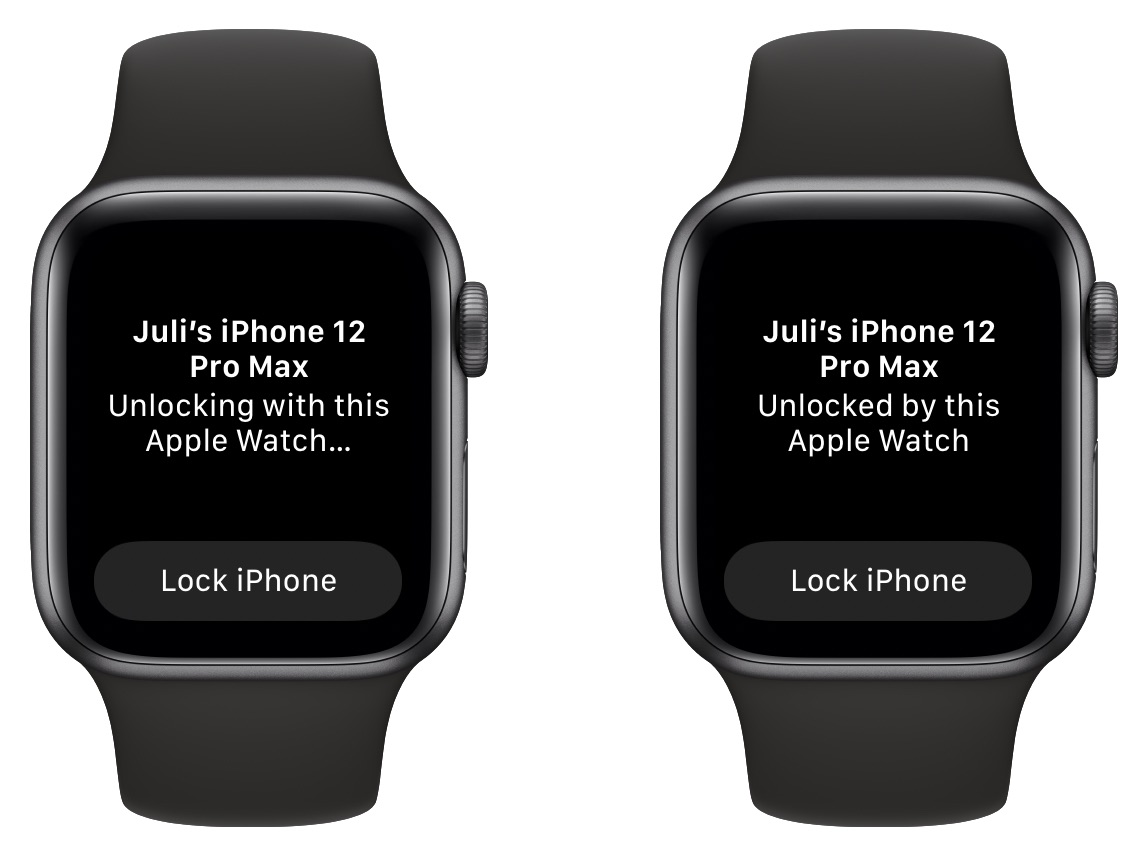
При ношении маски для лица пользователи могут включить функцию «Разблокировка с помощью Apple Watch» для удобства. Разблокировка с помощью Apple Watch позволяет пользователям iPhone использовать разблокированные и аутентифицированные Apple Watch в качестве альтернативной меры аутентификации для разблокировки устройства при ношении маски. Ее нельзя использовать для аутентификации покупок Apple Pay или App Store, и она не может разблокировать приложения, требующие сканирования Face ID.
В iOS 15.4 Apple добавила возможность работы Face ID с масками для лица, без необходимости использовать Apple Watch для аутентификации. Apple заявляет, что функция может «распознавать уникальные черты вокруг глаз» для целей аутентификации. Если вы решите использовать эту функцию во время настройки, вам потребуется повторно просканировать свое лицо для Face ID. После этого Face ID сможет разблокировать ваш iPhone, даже когда вы носите маску.
Apple предупреждает в приложении «Настройки», что Face ID «наиболее точен», когда он настроен только на распознавание полного лица. Чтобы Face ID работал с маской, вы должны смотреть на устройство, чтобы оно разблокировалось, и он не работает при ношении солнцезащитных очков. Face ID с маской может аутентифицировать платежи Apple Pay и использоваться вместо логина и пароля в приложениях, поддерживающих Face ID, в отличие от предыдущей функции Face ID с Apple Watch.
Новая функция доступна только на iPhone 12 или новее. iOS 15.4 еще не была широко выпущена для общественности и в настоящее время находится в бета-тестировании.
Функции фронтальной камеры
Помимо обеспечения распознавания лиц, 12-мегапиксельная камера f/2.2 в системе камер TrueDepth также является фронтальной камерой для селфи/FaceTime с многими функциями, доступными для задней камеры.
С чипом A15 модели iPhone 13 поддерживают многие фотографические возможности, доступные с задними камерами, включая ночной режим для селфи, Smart HDR 4, запись видео Dolby Vision HDR и Deep Fusion, а также ProRes и новый кинематографический режим для съемки видео с кинематографическими изменениями глубины резкости. Кинематографический режим улучшен в iOS 16.
Поддерживается запись видео 4K, видео QuickTake, замедленное видео, портретный режим, портретное освещение и новая функция «Фотографические стили» для выборочного применения правок.
Тройные задние камеры
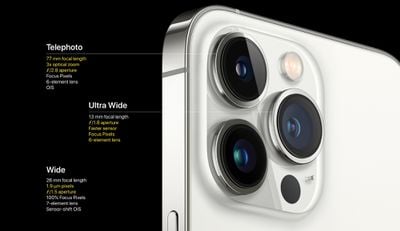
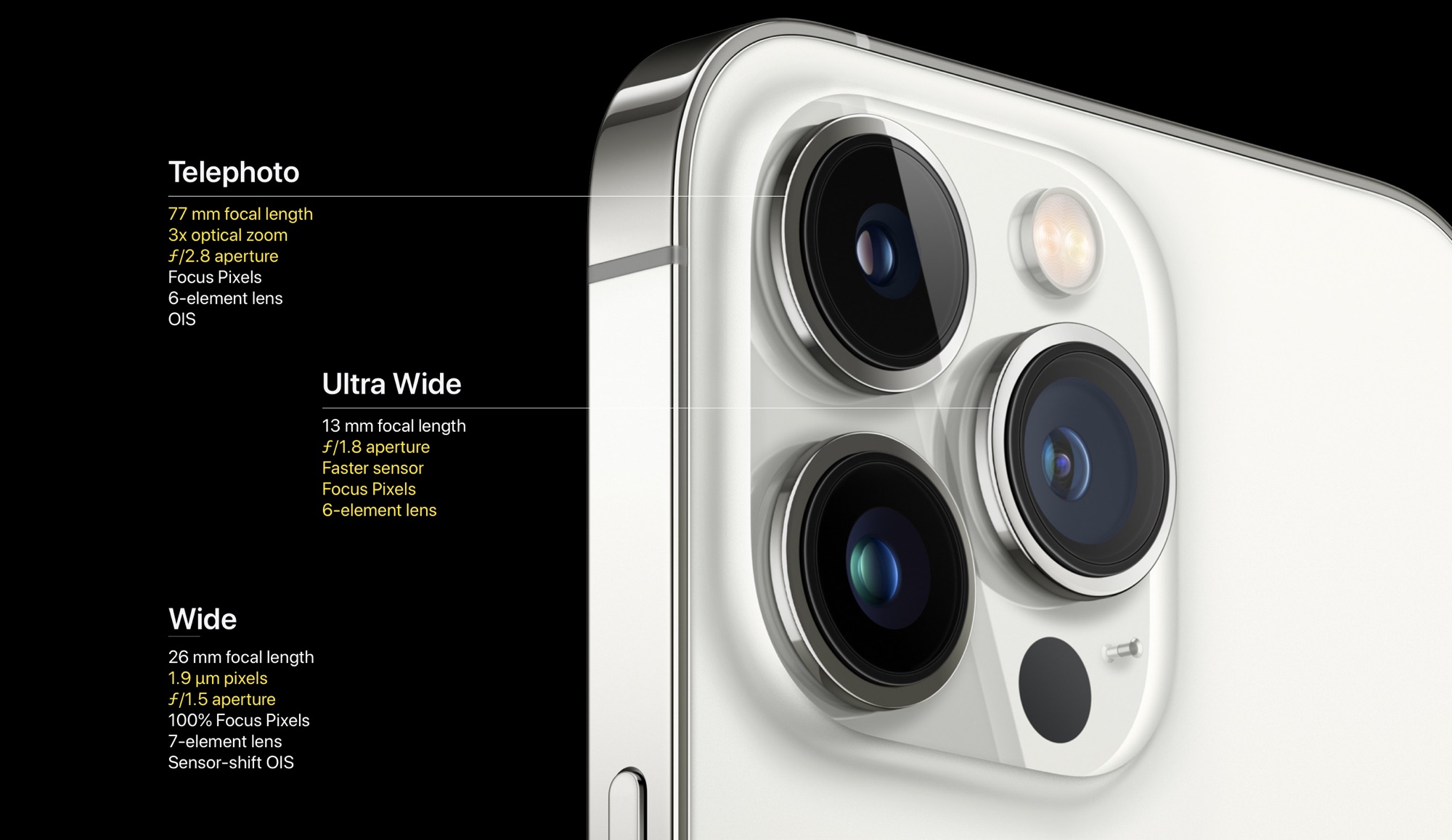
iPhone 13 Pro и Pro Max оснащены трехлинзовой системой камер с телефотообъективом 77 мм с шестью элементами и диафрагмой f/2.8, широкоугольным объективом 26 мм с семью элементами и диафрагмой f/1.5, а также сверхширокоугольным объективом 13 мм с шестью элементами и диафрагмой f/1.8.
Телефото- и широкоугольный объективы поддерживают двойную оптическую стабилизацию изображения, а широкоугольный объектив — оптическую стабилизацию со сдвигом матрицы.
Широкоугольный объектив имеет более широкую диафрагму, пропускающую на 2,2x больше света, и самый большой сенсор в истории iPhone. Он поддерживает захват широкого цветового диапазона.
Сверхширокоугольный объектив получил более широкую диафрагму, более быстрый сенсор и автофокус. Обновленный объектив улавливает на 92% больше света, что должно значительно повысить качество снимков, а также включает коррекцию искажений, вызванных сверхшироким полем зрения.
Телефотообъектив 77 мм обеспечивает 3-кратный оптический зум, в то время как у iPhone 12 Pro Max этот показатель составлял 2,5x. С добавлением сверхширокоугольного объектива общий диапазон оптического зума составляет 6x, с поддержкой 15-кратного цифрового зума.
Также имеется сканер LiDAR, который отсутствует в iPhone 13 и 13 mini.
Возможности камеры
Макросъемка — Сверхширокоугольная камера Pro-моделей может фокусироваться на расстоянии 2 см, что идеально подходит для макросъемки. Вы можете делать макрофотографии или макровидео, включая замедленную съемку и таймлапс.
Smart HDR 4 — Распознает до четырех человек в кадре и оптимизирует контраст, освещение и даже тон кожи каждого человека, чтобы все выглядели наилучшим образом.
Фотографические стили — Фотографические стили — это интеллектуальные настраиваемые фильтры, которые могут усиливать или приглушать цвета, не затрагивая тон кожи. Стили применяются выборочно к изображению, в отличие от фильтра, применяемого ко всему изображению. Фотографические стили включают: Яркие (усиление цветов), Высокий контраст (более темные тени и насыщенные цвета), Теплые (подчеркивание золотистых оттенков) или Холодные (подчеркивание синих оттенков). Настройку тона и теплоты можно регулировать для каждого стиля, чтобы добиться желаемого эффекта.
Ночной режим — Делает серию снимков в течение нескольких секунд и объединяет их, позволяя фотографировать в условиях экстремально слабого освещения. Ночной режим на Pro-моделях работает с Портретным режимом благодаря сканеру LiDAR и со всеми тремя объективами.
Deep Fusion — Работает в условиях среднего и слабого освещения, раскрывая текстуру и детали изображения.
Портретный режим — Сохраняет объект съемки в фокусе, размывая фон.
Свет в портретном режиме — Изменяет освещение на фотографиях в портретном режиме с помощью эффектов, таких как Естественный, Студийный, Контурный, Сценический, Сценический моно, Высококонтрастный моно.
Вспышка True Tone — Встроенная вспышка True Tone разработана так, чтобы соответствовать окружающему освещению, поэтому при использовании она не нарушает баланс белого снимка.
Панорама — Создает панорамные снимки с разрешением до 63 мегапикселей.
ProRAW — Позволяет пользователям создавать профессиональные фотографии в формате ProRAW.
Серийная съемка — Позволяет делать серию снимков одновременно, что удобно для съемки динамичных сцен.
Запись видео
iPhone 13 Pro поддерживает запись видео в разрешении до 4K при 24, 25, 30 и 60 кадрах в секунду, а также запись HDR-видео с Dolby Vision в разрешении 4K при 60 кадрах в секунду. Также доступна запись видео в разрешении 1080p и 720p.
Позже в этом году Apple планирует представить поддержку записи видео ProRes — формата, используемого для фильмов, рекламных роликов и других профессиональных приложений. ProRes обеспечивает высокую точность цветопередачи и низкое сжатие, поэтому размеры файлов получаются большими.
Запись видео ProRes доступна в разрешении до 4K при 30 кадрах в секунду, но обратите внимание, что для этой опции требуется не менее 256 ГБ памяти. Пользователи моделей iPhone 13 Pro со 128 ГБ будут ограничены записью ProRes в разрешении 1080p и 30 кадрах в секунду.
iPhone 13 оснащен новым Кинематографическим режимом, который использует перефокусировку для плавного переноса фокуса с одного объекта на другой при записи видео. Режим удерживает фокус на объекте, размывая фон, и может автоматически менять фокус, когда новый объект появляется в кадре. Размытие и фокус можно регулировать и после записи видео в приложении «Фото». Кинематографический режим работает с широкоугольной, телефото и TrueDepth камерами, а также поддерживает Dolby Vision HDR.
Другие функции видеосъемки включают: QuickTake, аудиозум, таймлапс, ночной таймлапс, режим непрерывной автофокусировки, 9-кратный цифровой зум и возможность делать фотографии разрешением 8 мегапикселей при записи видео 4K.
Время работы от батареи
Apple улучшила время автономной работы всей линейки iPhone 13 благодаря чипу A15 и увеличенному размеру аккумуляторов.
Аккумулятор iPhone 13 Pro работает на 1,5 часа дольше, чем у iPhone 12 Pro, а аккумулятор iPhone 13 Pro Max — на 2,5 часа дольше, чем у iPhone 12 Pro Max.
iPhone 13 Pro поддерживает до 22 часов воспроизведения видео, до 20 часов потокового воспроизведения видео и до 75 часов воспроизведения аудио. iPhone 13 Pro Max поддерживает до 28 часов воспроизведения видео, до 25 часов потокового воспроизведения видео и до 95 часов воспроизведения аудио.
iPhone 13 Pro оснащен аккумулятором емкостью 3095 мАч (против 2815 мАч у iPhone 12 Pro), а iPhone 13 Pro Max — аккумулятором емкостью 4352 мАч (против 3687 мАч у iPhone 12 Pro Max).
Обе модели iPhone 13 Pro поддерживают быструю зарядку и могут зарядиться до 50% за 30 минут с использованием кабеля Lightning — USB-C и адаптера питания мощностью 20 Вт.
iPhone 13 Pro Max способен заряжаться со скоростью до 27 Вт при подключении к адаптеру питания USB-C мощностью 30 Вт или выше. Это позволяет iPhone 13 Pro Max заряжаться немного быстрее, чем iPhone 12 Pro Max, но разница невелика, поскольку 27 Вт — это пиковая скорость зарядки, а не постоянная.
Подключение 5G
iPhone 13, как и iPhone 12, поддерживает сети 5G в дополнение к сетям LTE. 5G-модемы в устройствах работают как с mmWave, так и с Sub-6GHz 5G — это два типа 5G, но скорость mmWave по-прежнему ограничена США.
Сети mmWave 5G являются самыми быстрыми, но mmWave имеет короткий радиус действия и может быть заблокирован зданиями, деревьями и другими препятствиями, поэтому их использование ограничено крупными городами и городскими районами, а также такими местами, как концертные залы, аэропорты и другие места скопления большого количества людей.
5G Sub-6GHz более распространен и доступен в городских, пригородных и сельских районах по всей территории США и в других странах. В большинстве случаев, когда вы используете сеть 5G, вы будете использовать 5G Sub-6GHz. 5G Sub-6GHz, как правило, быстрее LTE, но он все еще развивается и не является сверхбыстрым 5G, который вы могли бы ожидать.
Подключение 5G обеспечивает более высокую скорость загрузки и выгрузки, что ускоряет все, от загрузки веб-сайтов до загрузки телешоу и фильмов. Оно также увеличивает пропускную способность потоковых сервисов, позволяя смотреть в более высоком разрешении, и улучшает качество звонков FaceTime. При звонках FaceTime через 5G или Wi-Fi качество составляет 1080p. В районах, где скорости LTE низкие из-за большого количества людей, 5G освобождает пропускную способность и снижает загруженность, обеспечивая более высокие скорости использования.
Диапазоны 5G
Модели iPhone 13 Pro в США поддерживают более 20 диапазонов 5G.
Помимо 5G, iPhone 13 также поддерживает Gigabit LTE с 4×4 MIMO, поэтому вы можете подключаться к сетям LTE, когда сети 5G недоступны. Поддерживаются следующие диапазоны:
Режим экономии данных — это функция, которая переключает соединение iPhone на LTE, когда скорости 5G не требуются, чтобы сохранить заряд батареи.
Например, когда iPhone обновляется в фоновом режиме, он использует LTE, так как сверхвысокие скорости не нужны, но в случаях, когда скорость важна, например, при загрузке шоу, iPhone 13 переключается на 5G. Также есть настройка для использования 5G везде, где это возможно, вместо использования автоматического режима экономии данных.
Поддержка двух SIM-карт позволяет одновременно использовать два номера телефона благодаря наличию физического слота nano-SIM и eSIM. Функция eSIM доступна во многих странах мира, а Apple размещает список операторов, поддерживающих eSIM на своем веб-сайте.
iPhone 13 — первые модели с поддержкой Dual eSIM, что означает, что iPhone 13 могут одновременно использовать две eSIM вместо одной eSIM и одной nano-SIM. Модели iPhone 13 от Apple, привязанные к оператору, в этом году не будут поставляться с физической SIM-картой; вместо этого операторы будут использовать возможности eSIM для активации.
Bluetooth, Wi-Fi и U1
iPhone 13 оснащен разработанным Apple чипом U1, который обеспечивает работу технологии Ultra Wideband для улучшения пространственного восприятия, позволяя iPhone 13 точно определять местоположение других устройств Apple с поддержкой U1. Apple сравнивает Ultra Wideband с «GPS размером с гостиную», поскольку эта технология предназначена для улучшения внутренней навигации и отслеживания местоположения.
Чип U1 позволяет iPhone 13 Pro и iPhone 13 Pro Max точно отслеживать ближайшие AirTags. Он также используется для направленной передачи AirDrop и взаимодействия с HomePod mini, который также оснащен чипом U1.
Что касается Bluetooth и Wi-Fi, модели iPhone 13 Pro поддерживают Bluetooth 5.0 и Wi-Fi 6 (802.11ax).
Другие функции
Динамики
iPhone 13 Pro оснащены стереодинамиком сверху, в области выреза, и вторым стереодинамиком снизу рядом с портом Lightning.
Датчики
iPhone 13 Pro оснащены барометром, трехосевым гироскопом, акселерометром, датчиком приближения и датчиком освещенности.
GPS и NFC
iPhone 13 поддерживают службы определения местоположения GPS, GLONASS, Galileo, QZSS и BeiDou. Включен NFC с режимом считывателя, а также функция фонового сканирования меток, позволяющая моделям iPhone сканировать NFC-метки без необходимости открывать приложение.
MagSafe
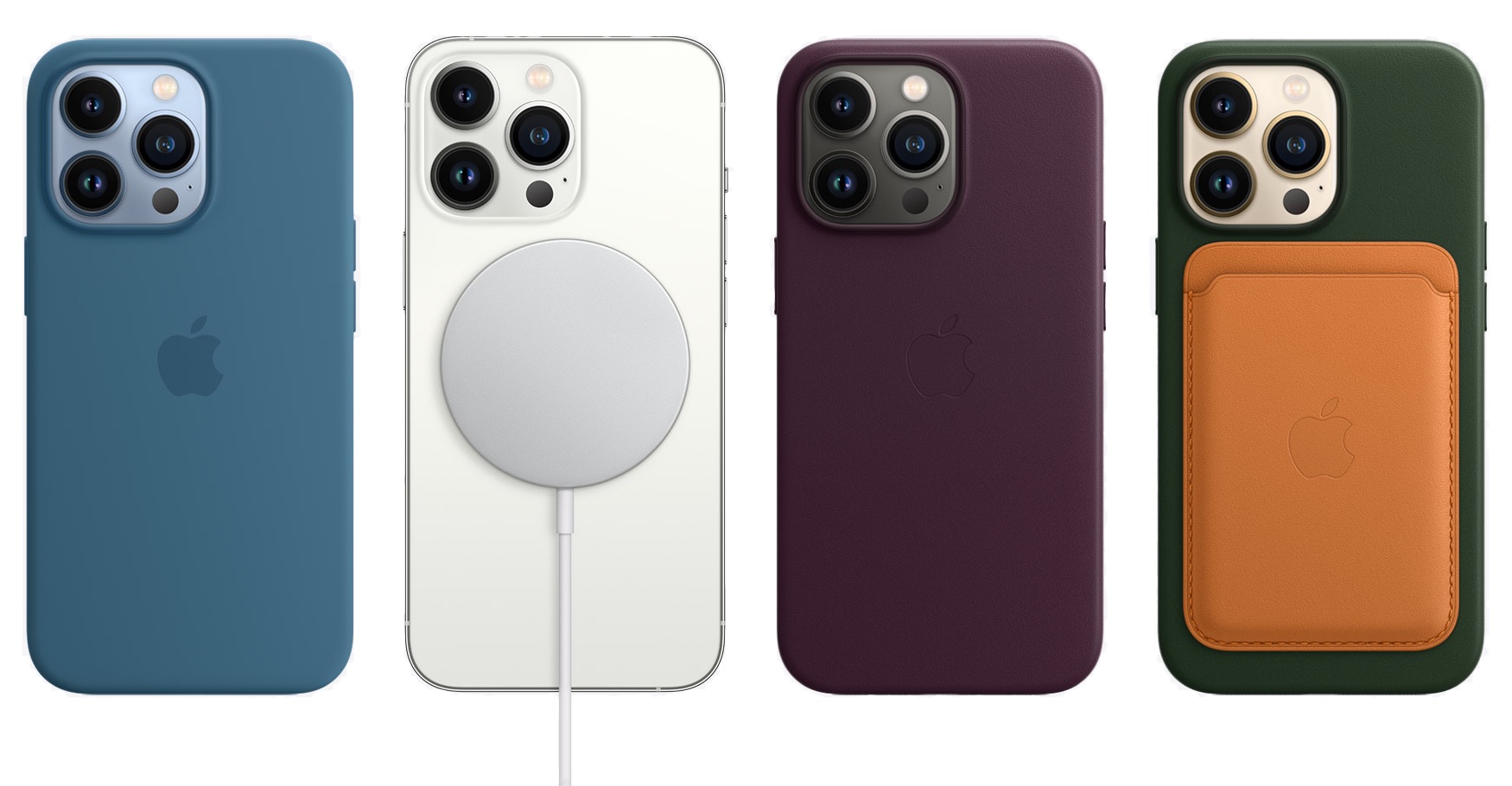
Линейка iPhone 13 продолжает предлагать встроенную технологию MagSafe в виде магнитного кольца, предназначенного для подключения к зарядному устройству MagSafe и другим магнитным аксессуарам.
Зарядное устройство MagSafe легко примагничивается к задней панели iPhone 13 и заряжает его мощностью 15 Вт, что выше, чем 7,5 Вт беспроводной зарядки, доступной с зарядными устройствами на базе Qi.
Другие магнитные аксессуары совместимы с магнитным кольцом, включая чехлы, рукава, прикрепляемые кошельки и многое другое, при этом сторонние компании также могут производить аксессуары для iPhone с MagSafe.
Apple предупреждает, что зарядные устройства MagSafe могут оставлять круговые следы на кожаных чехлах, и подобный эффект наблюдался на силиконовых чехлах. Apple также заявляет, что кредитные карты, удостоверения безопасности, паспорта и брелоки не следует помещать между iPhone и зарядным устройством MagSafe.
Как и все iPhone, iPhone 13 Pro с технологией MagSafe могут вызывать помехи в работе медицинских устройств, таких как кардиостимуляторы и дефибрилляторы. Apple рекомендует держать iPhone с MagSafe и все аксессуары MagSafe на безопасном расстоянии от имплантированных медицинских устройств.
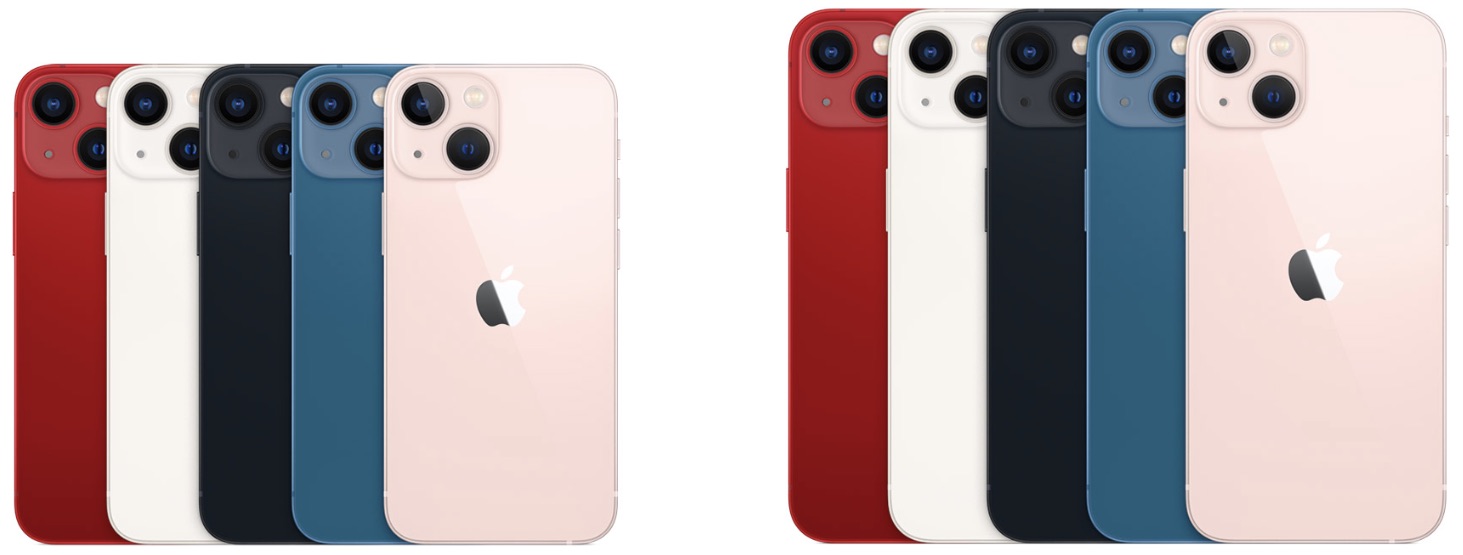
iPhone 13 Pro и Pro Max продаются вместе с iPhone 13 и 13 mini — более доступными флагманскими смартфонами этого года. iPhone 13 и 13 mini имеют многие из тех же функций, что и модели Pro, но им не хватает некоторых передовых дополнений.
По сравнению с Pro-моделями, iPhone 13 и 13 mini имеют алюминиевую рамку вместо рамки из нержавеющей стали, у них нет дисплеев ProMotion с частотой 120 Гц, и у них двухлинзовые камеры с меньшим количеством функций вместо трехлинзовых.
За моделями iPhone 13 последует iPhone 14, и уже ходят слухи о устройствах 2022 года. Ожидается, что Apple откажется от выреза «челки» по крайней мере для некоторых моделей, перейдя на фронтальную камеру с отверстием и Face ID под дисплеем.
Модели iPhone 14 также могут получить новый дизайн, лишенный выступающей камеры, вместо этого впервые за многие годы будет реализован дизайн с плоской камерой. Чтобы узнать больше о том, чего ожидать от iPhone 14, ознакомьтесь с нашим специальным обзором iPhone 14.
Браузер Google Chrome давно критикуют за высокое потребление системных ресурсов, поэтому разработчики Chromium активно работают над способами освобождения памяти и обеспечения бесперебойной работы, когда у пользователей открыто несколько окон и вкладок.
Последняя разработка в этом направлении — это функция «Экономия памяти» (Memory Saver), которая деактивирует открытые вкладки, которыми вы давно не пользовались, чтобы вкладки, которые вы используете, работали максимально плавно. При включенной функции «Экономия памяти» ваши неактивные вкладки остаются открытыми, и когда вы обращаетесь к неактивной вкладке, она автоматически перезагружается.
Google утверждает, что новая функция «Экономия памяти» позволяет Chrome использовать до 40% и на 10 ГБ меньше памяти. Компания заявляет, что новая настройка производительности особенно хорошо справляется с обеспечением плавной работы активных вкладок с видео и играми.
Google выпускает режим «Экономия памяти» в течение следующих нескольких недель по всему миру для Windows, macOS и ChromeOS, но пока он будет доступен не всем. К счастью, если новое меню Настройки -> Производительность вам не видно, вы можете активировать его вручную, используя экспериментальные функции в Chrome Flags. Ниже описаны шаги, как это сделать.
Как включить режим «Экономия памяти» в Chrome
Прежде чем продолжить, обязательно добавьте в закладки все важные вкладки и сохраните все важные данные, над которыми вы работаете в Chrome, а затем обновите браузер до последней доступной версии (на момент написания — 109.0.5414.119).
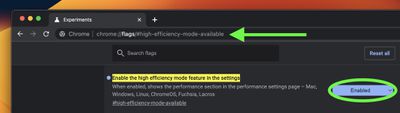
Запустите Chrome и вставьте следующее в адресную строку: chrome://flags/#high-efficiency-mode-available
Рядом с «Включить функцию режима высокой эффективности в настройках» измените параметр По умолчанию на Включено, затем перезапустите Chrome.
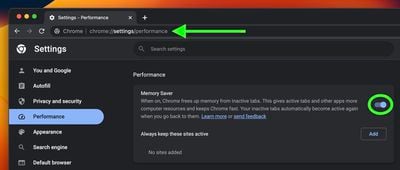
Теперь вставьте следующее в адресную строку: chrome://settings/performance
В новом меню «Производительность» переключите тумблер рядом с Экономия памяти, чтобы включить его.
Перезапустите Chrome, чтобы изменения вступили в силу.
После этого «Экономия памяти» будет работать в фоновом режиме, освобождая память для других задач. Вы можете контролировать режим в любое время, нажав Настройки в меню с тремя точками и выбрав подменю «Производительность». Также здесь вы можете запретить Chrome деактивировать определенные сайты, используя кнопку Добавить рядом с «Всегда оставлять эти сайты активными».
Google предупреждает, что существует несколько настроек и действий, которые могут помешать деактивации вкладок. К ним относятся активные аудиозвонки или воспроизведение видео, демонстрации экрана, уведомления страниц, активные загрузки, частично заполненные формы и подключенные устройства через USB или Bluetooth.
Как включить режим «Экономия энергии» в Chrome
Помимо «Экономии памяти», Google также выпускает режим «Экономия энергии», который заставляет Chrome автоматически ограничивать задачи, разряжающие батарею, когда ее уровень падает до 20 процентов. Это достигается за счет уменьшения частоты захвата изображений и других фоновых задач, поэтому вы можете заметить изменения в производительности игр и видео. Google советует включить его, чтобы продлить время работы батареи вашего устройства в длительной поездке или полете.
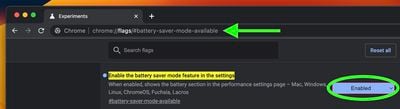
Режим можно включить или выключить на той же странице «Производительность» в Настройках. Если вы не видите его и не хотите ждать его появления, просто выполните те же действия, что и выше, но замените адрес в Шаге 1 на chrome://flags/#battery-saver-mode-available и выберите Включено рядом с «Включить функцию режима экономии заряда батареи в настройках», затем перезапустите браузер.
Вам удалось успешно использовать новые режимы «Экономия памяти» или «Экономия энергии» в Chrome? Дайте нам знать в комментариях.
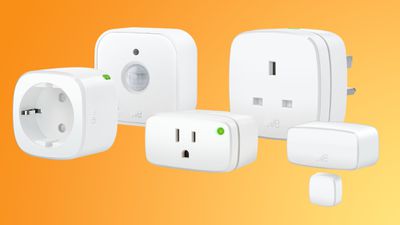
Компания Eve, занимающаяся умным домом, в декабре начала выпускать обновление прошивки, которое добавляет поддержку Matter для устройств Eve Energy, Eve Motion, а также Eve Door and Window. Я тестировал новую интеграцию Matter, чтобы понять, как эти устройства работают со стандартной настройкой HomeKit.
У меня есть аксессуары Eve Energy, Eve Motion и Eve Door and Window, все из которых выпускаются уже некоторое время, но были обновлены для работы с Matter. Если вы не знакомы с Matter, это недавно выпущенный стандарт умного дома, принятый Apple, Samsung, Google, Amazon и другими производителями умных домашних устройств. Matter разработан для того, чтобы аксессуары умного дома могли быть добавлены в любую платформу умного дома, поддерживающую стандарт Matter.
Таким образом, устройства Eve с поддержкой Matter можно добавить в HomeKit или использовать с платформами умного дома Google и Amazon, а пользователи iPhone и Android смартфонов в одном доме могут управлять аксессуарами со своих соответствующих устройств. HomeKit же, в свою очередь, является эксклюзивом Apple и требует доступа с устройства Apple.
Я не хочу углубляться в детали аксессуаров Eve, поскольку этот обзор в основном посвящен опыту использования Matter, но кратко расскажу о них. Eve Motion — это датчик движения, разработанный для активации света и других устройств при обнаружении движения. Eve Door and Window крепится к двери и может уведомлять вас об ее открытии, как для оповещения, так и для активации других аксессуаров в автоматизациях. Eve Energy — это умная розетка, к которой можно подключить любое устройство и затем управлять им с помощью ваших устройств Apple и команд Siri.
Все три устройства поддерживают Matter, но на данный момент Matter необходимо добавить через обновление прошивки. Так что, если вы уже владеете этими устройствами или покупаете их с намерением использовать с Matter, будьте готовы установить новое программное обеспечение. Предполагая, что устройства новые, из коробки, первый шаг — добавить их в HomeKit.
Для добавления их в HomeKit требуется открыть приложение «Дом» и отсканировать QR-код, что аналогично процессу для любого продукта HomeKit. После этого потребуется приложение Eve, и вам нужно будет предоставить ему доступ к вашей настройке «Дома». Поддержка Matter пока официально не доступна, но Eve предлагает версию приложения TestFlight, на которую пользователи могут подписаться, чтобы протестировать Matter через программу раннего доступа.
Помимо одного из поддерживаемых устройств Eve и доступа к приложению Eve TestFlight, требуется устройство под управлением iOS 16.2, а также домашний концентратор (Home Hub), который включает HomePod mini или Apple TV 4K.
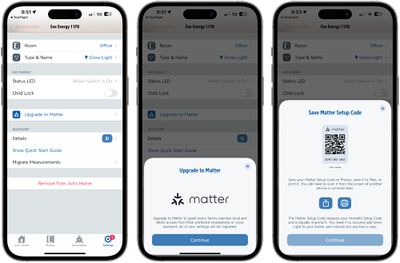
При наличии версии приложения Eve TestFlight и устройства Eve Door and Window, Eve Energy или Eve Motion, добавленного в HomeKit, приложение Eve может загрузить обновление прошивки для установки Matter. Переход на Matter — это однократный и необратимый процесс, поэтому как только вы обновите свое устройство Eve до Matter, пути назад не будет.
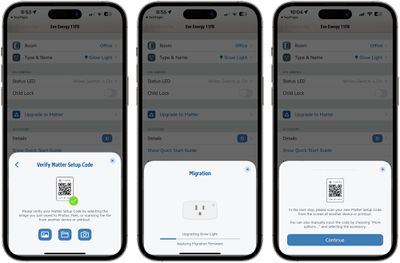
Процесс обновления несложен, но и не является суперпростым. Приложение Eve проведет вас по шагам, начиная с генерации нового QR-кода Matter. QR-код Matter выглядит похоже на QR-код HomeKit, используемый для настройки устройства HomeKit, но это код Matter, а не HomeKit. Этот код полностью заменяет код HomeKit, поэтому вам нужно убедиться, что вы сохранили его копию, о чем приложение Eve напоминает вам несколько раз.
На самом деле, вы не сможете пройти процесс настройки, не распечатав или не сохранив копию нового кода Matter, и вам захочется хранить его так же, как коды HomeKit. Поскольку код Matter заменяет код HomeKit, ваш существующий код HomeKit становится недействительным. В будущем коды Matter будут печататься на устройствах, как и коды HomeKit, но сейчас, для обновлений прошивки, важно хранить коды Matter в особой безопасности.
Для настройки потребуется распечатка QR-кода Matter или второстепенное устройство, потому что после получения нового кода вам нужно будет отсканировать его своим основным устройством, чтобы подключить продукт Eve к Matter. После этого происходит процесс миграции из HomeKit в Matter, который в моих тестах занял около 10 минут.
Когда устройства, совместимые с Matter, появятся на полках магазинов и больше не будут требовать обновлений прошивки, настройка устройств станет намного проще. По сути, это будет то же самое, что и настройка устройства HomeKit сейчас, так что процесс должен быть довольно безболезненным, если вы уже знакомы с настройкой HomeKit.
В приложении «Дом» устройства Matter работают так же, как устройства HomeKit, и я не могу заметить разницы в функциональности. В приложении Eve я вижу, что устройство является «Matter», а не «HomeKit», но приложение «Дом» не дает мне никаких особых указаний.
Управление устройством Matter неотличимо от управления стандартным устройством HomeKit, именно так все и должно работать. Автоматизации, сцены и расписания продолжают работать должным образом как в приложении «Дом», так и через приложение Eve. Хочу отметить, что устройства Eve поддерживают Thread и предназначены для лучшей интеграции с устройствами Thread, чем стандартный Bluetooth.
Я использую устройства Eve с Matter уже больше недели, и производительность примерно такая же, как и с HomeKit, но у меня есть постоянная проблема с Eve Energy. Она отключается каждый день или раз в два дня, перестает связываться с моей домашней системой и становится недоступной в приложении «Дом». У меня такая проблема бывает и с умными розетками, поддерживающими HomeKit, но обычно не с такой частотой. Я спросил Eve об этой проблеме, и мне сказали, что это известная проблема, которая будет решена в предстоящих обновлениях.
Это действительно известная проблема с текущей комбинацией версий программного обеспечения домашнего концентратора и наших аксессуаров. В большинстве случаев к аксессуару все еще можно получить доступ для пользовательской функциональности, такой как функция ID в приложении Eve. Мы тесно сотрудничаем с Apple, чтобы выявить причину, но пока что перезагрузка домашних концентраторов обычно помогает на некоторое время. Удаление аксессуара из дома и его повторное добавление может помочь на короткий срок, но, вероятно, они снова отключатся через некоторое время. В целом, будущие обновления iOS и приложения Eve с прошивкой должны со временем решить эту проблему.
Я пользователь Apple с настройкой HomeKit, поэтому у меня нет информации о том, как устройства Eve с поддержкой Matter работают с другими платформами, такими как Google Home и Samsung SmartThings, но для пользователей HomeKit могу подтвердить, что Matter по сути является тем же опытом, что и HomeKit, без серьезных изменений, которые можно было бы ожидать от кроссплатформенных устройств Matter.
Однако есть одно исключение. Вы можете использовать продукты HomeKit без домашнего концентратора (HomePod mini или Apple TV), но они необходимы для Matter, потому что устройства Matter нуждаются в контроллере Matter. Поэтому не следует приобретать аксессуары Matter или обновлять свои устройства HomeKit до Matter без него.
Если у вас дома есть кто-то, кто пользуется смартфоном Android и не мог получить доступ к продуктам умного дома, Matter внесет существенные изменения. Аналогично, пользователи Android, которые хотели получить доступ к таким продуктам, как Eve Energy и Eve Motion, теперь смогут использовать эти устройства, которые ранее были эксклюзивами Apple Home.
Из HomeKit вы можете добавить вторую платформу, такую как Google Home, к своей домашней настройке, чтобы ваши устройства могли управляться через концентраторы Google или смартфоны Android. Просто откройте приложение Apple Home, долго нажмите на плитку продукта Eve, выберите настройки, а затем нажмите «Включить режим сопряжения». Вам потребуется контроллер Matter от *другой* платформы умного дома, поэтому, если вы хотите использовать свои устройства Matter с HomeKit и Google Home, например, вам понадобится HomePod mini/Apple TV *И* что-то вроде Nest Mini или Hub Max.
Amazon еще не реализовал полную поддержку Matter (настройка работает на смартфонах Android), но многие устройства Echo будут работать с Matter, поэтому в будущем вы сможете управлять продуктами умного дома с помощью своего iPhone и вашего Amazon Echo/Nest Hub. Matter будет наиболее полезен тем, кто использует две платформы умного дома, но он расширит количество продуктов умного дома, доступных пользователям HomeKit, и пока не похоже, что при переходе возникнут какие-либо серьезные трудности.
Начиная с конца марта, Eve будет продавать устройства с поддержкой Matter, которые работают прямо из коробки и не требуют обновления прошивки до начала работы интеграции Matter, что будет удобнее. Позднее в этом году Eve также планирует обновить другие продукты Thread с поддержкой Matter. Устройства Eve, совместимые с Matter, можно приобрести на веб-сайте Eve или на Amazon.
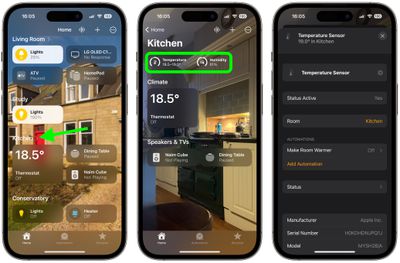
В январе 2023 года Apple выпустила обновление программного обеспечения HomePod 16.3, которое добавляет функции определения влажности и температуры для HomePod второго поколения и всех моделей HomePod mini. В этой статье объясняется, как использовать эти функции.
В январе 2023 года Apple анонсировала полноразмерный HomePod второго поколения с датчиками температуры и влажности, которые можно использовать для измерения климата в помещении, но также выпустила обновление программного обеспечения, которое добавило ту же функциональность в существующие модели HomePod mini.
Было известно, что HomePod mini от Apple имеет неиспользуемые датчики температуры и влажности, но теперь, когда Apple обновила программное обеспечение, эти датчики стали доступными функциями и на этом небольшом умном динамике. К сожалению, эти датчики не включены в HomePod первого поколения.
Откройте приложение Дом на своем iPhone или iPad.
Выберите свой дом, а затем комнату, в которой находится HomePod. Либо нажмите кнопку Климат в верхней части главного экрана вашего дома.
Найдите показания Температуры и Влажности в верхней части экрана. Если у вас несколько датчиков температуры в комнате, будет отображаться их среднее значение. (Если вы только что обновили свой HomePod, датчикам может потребоваться несколько минут для калибровки.)
Нажмите на показание, затем снова нажмите кнопку датчика, чтобы получить доступ к дополнительным опциям.
В появившейся карточке меню вы можете изменить название датчика, изменить комнату, к которой он привязан, проверить его статус и добавить автоматизацию.
Вот и все. Обратите внимание, что вы также можете нажать кнопку «Климат» на главном экране приложения «Дом», чтобы получить показания. Обязательно ознакомьтесь с параметрами автоматизации, которые могут быть полезны для активации других устройств в комнате в зависимости от повышения или понижения температуры/влажности.
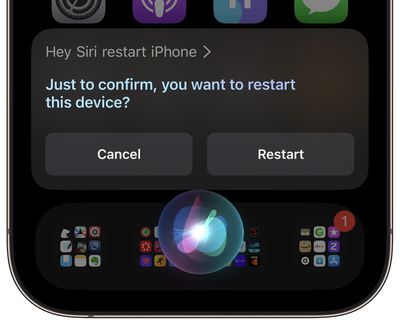
В iOS 16 Apple добавила новую голосовую команду, которая позволяет использовать Siri для перезагрузки вашего iPhone. Вот как это работает.
Обычно, когда вы хотите перезагрузить свой iPhone по какой-либо причине, вам приходится выполнять комбинацию нажатий кнопок. Однако в iOS 16 вы можете использовать голосовую команду Siri, что упрощает задачу, если у вас не свободны обе руки.
Чтобы команда Siri работала без необходимости что-либо нажимать, вам нужно убедиться, что «Привет, Siri» действительно включено. Вы можете сделать это, перейдя в Настройки -> Siri и Поиск и включив переключатель рядом с Слушать «Привет, Siri». В качестве альтернативы, вы можете удерживать боковую кнопку на своем iPhone для активации Siri, но это делает аспект команды «без рук» немного избыточным!
Когда вы убедитесь, что голосовая активация Siri включена, выполните следующие действия, чтобы перезагрузить свой iPhone.
Скажите «Привет, Siri», чтобы активировать цифрового помощника.
Теперь скажите «Перезагрузить iPhone».
Наконец, скажите «Да» для подтверждения или нажмите кнопку Перезагрузить, которая появится на экране.
Затем ваш телефон перезагрузится, без использования рук. Когда это произойдет, будьте готовы ввести свой пароль, чтобы снова разблокировать iPhone. Обратите внимание, что эта команда Siri также работает на iPad под управлением iPadOS 16.1 и новее.
Biggest design overhaul
since iOS 7 with Liquid Glass, plus new Apple Intelligence features and
improvements to Messages, Phone, Safari, Shortcuts, and more. Developer beta
available now ahead of public beta in July.