В macOS Ventura стандартное приложение Почта от Apple позволяет отозвать случайно отправленные электронные письма, но только в течение определенного времени после нажатия кнопки «Отправить». Задержка по умолчанию составляет 10 секунд, но вы можете увеличить ее. Читайте дальше, чтобы узнать, как это сделать.
Если по какой-либо причине вы пожалеете об отправке сообщения сразу после нажатия кнопки «Отправить», приложение Почта от Apple позволит вам отозвать электронное письмо, чтобы оно не достигло адресата, но только при условии, что вы действовать быстро.
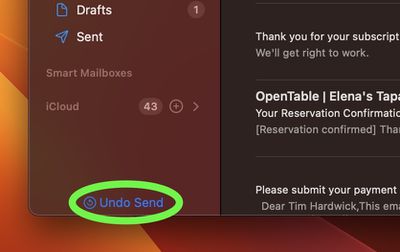
Опция «Отменить отправку» ненадолго появляется в нижней части боковой панели приложения Почта после нажатия кнопки «Отправить». Если вы хотите, чтобы она была доступна дольше, выполните следующие действия.
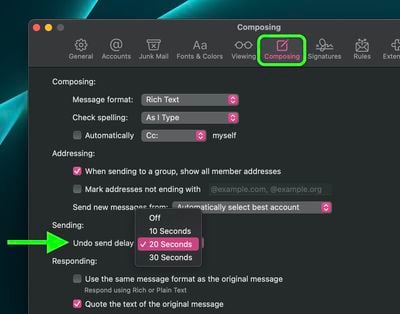
В приложении Почта выберите Почта -> Настройки… в строке меню.
Выберите вкладку Написание в окне настроек.
В разделе «Отправка:» нажмите раскрывающееся меню рядом с «Задержка отмены отправки:» и измените значение по умолчанию «10 секунд» на «20 секунд» или «30 секунд».
Закройте окно «Настройки», и ваши изменения будут автоматически сохранены.
Выбранная вами опция задержки отмены отправки вступит в силу немедленно, и у вас будет больше времени для отзыва электронных писем после нажатия кнопки «Отправить».
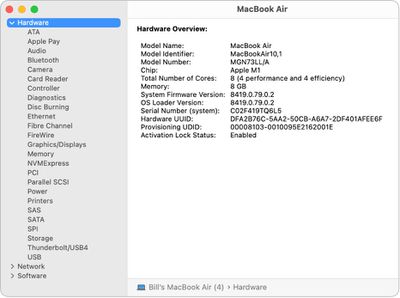
В macOS, «Информация о системе» — это полезная утилита, которая предоставляет вам отчет о системе, содержащий подробную информацию о вашем Mac, включая подключенное к нему оборудование, сетевые подключения и программное обеспечение вашего компьютера.
«Информация о системе» особенно удобна, если вы устраняете неполадки на вашем Mac. Прежде чем покупать новое оборудование или программное обеспечение, вы также можете убедиться, что оно будет работать с вашим Mac, сравнив требования элемента с отчетом о системе.
Но в macOS Ventura способ доступа к «Информации о системе» изменился и не так очевиден, как в предыдущих версиях macOS. Кнопка **«Отчет о системе»** спрятана в **«Системных настройках»**, в нижней части меню **«Основные -> Об этом Mac»**. Но есть гораздо более быстрый способ получить к ней доступ. Вот как это сделать.
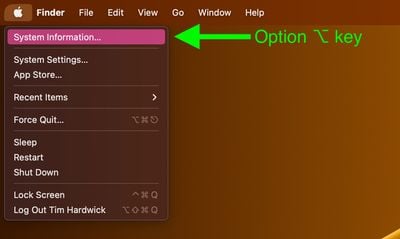
Удерживайте клавишу **Option**.
Нажмите на символ Apple () в строке меню вашего Mac.
Выберите **«Информация о системе»…**.
Чтобы распечатать отчет о системе из «Информации о системе», выберите **«Файл» -> «Напечатать»** в строке меню. Вы также можете сохранить отчет о системе, выбрав **«Файл» -> «Сохранить»**, а затем введя имя и место назначения для отчета. Наконец, если вы позвоните в службу поддержки Apple, вы можете помочь техническому специалисту, предоставив копию конфигурации вашей системы. Просто выберите **«Файл» -> «Отправить в Apple»** из строки меню «Информация о системе».
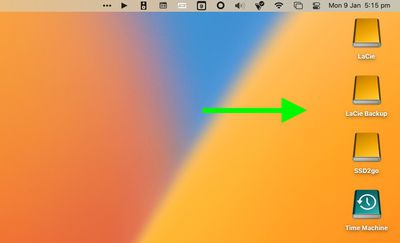
Всякий раз, когда к вашему Mac подключены внешние диски или смонтированы тома, по умолчанию macOS отображает их в виде значков на рабочем столе. Если вы предпочитаете не видеть эти диски на рабочем столе, в macOS есть настройка, которую можно изменить, чтобы скрыть их.
При включении этой настройки диски не будут отображаться на вашем рабочем столе, обеспечивая более минималистичный визуальный опыт, и вы по-прежнему сможете получить доступ к содержимому дисков через Finder. Следующие шаги показывают, как это сделать.
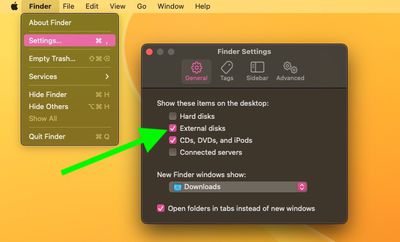
Нажмите значок Finder в Dock, чтобы убедиться, что он активен, затем нажмите строку меню Finder и выберите Настройки… (или Preferences… в старых версиях macOS) из выпадающего меню.
Нажмите вкладку Основные, если она еще не выбрана.
Снимите флажок рядом с Внешние диски. (Вы также можете снять флажок рядом с CD, DVD и iPod, если не хотите, чтобы они появлялись на рабочем столе при подключении.)
Закройте настройки Finder, нажав красный светофор.
Изменение должно вступить в силу немедленно – любые внешние диски, подключенные к вашему Mac, больше не будут отображаться на рабочем столе. Чтобы получить доступ к любым подключенным дискам или носителям, откройте окно Finder, и вы сможете выбрать их на боковой панели.
Кстати, существует простая команда Terminal, которая превращает Dock в более простой переключатель приложений, заставляя его отображать только те приложения, которые в данный момент запущены на вашем Mac. Если вам нравится минималистичный рабочий стол, почему бы не попробовать это.
В этой статье объясняется, как предотвратить появление Dynamic Island и красного индикатора записи на видео, снятом на моделях iPhone 14 Pro с использованием функции записи экрана. Продолжайте читать, чтобы узнать, как это сделать.
На iPhone функция записи экрана от Apple записывает видео того, что вы делаете на своём экране, что отлично подходит, если вы хотите записать игровой процесс, провести кого-то по учебнику в приложении, продемонстрировать ошибку или что-либо ещё.
На старых iPhone с вырезом («чёлкой») в верхней части дисплея этот вырез не виден на записях экрана, что вполне логично. Но на новых iPhone с вырезом Dynamic Island, таких как iPhone 14 Pro и iPhone 14 Pro Max, Dynamic Island анимируется, чтобы показать красный индикатор записи, из-за чего вырез становится видимым на снятом видео.
Это может отвлекать, особенно если вы хотите, чтобы внимание зрителя было сосредоточено на основном содержимом вашей записи экрана. К счастью, есть способ убрать активность Dynamic Island с записей экрана, и он довольно прост. Следующие шаги покажут вам, как это сделать.
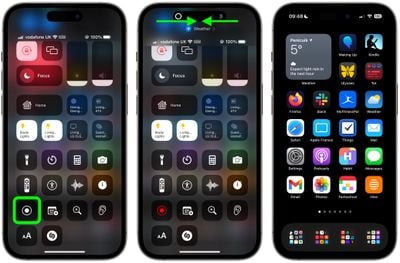
Откройте «Пункт управления», проведя пальцем вниз по диагонали от правого верхнего угла экрана.
Нажмите кнопку «Запись экрана» в «Пункте управления» (если её там нет, вы можете добавить эту функцию через «Настройки» -> «Пункт управления»).
Прежде чем трехсекундный обратный отсчет закончится, проведите пальцем по Dynamic Island горизонтально от любого края выреза к центру.
Выполнение действия, описанного в последнем шаге, приведет к исчезновению таймера обратного отсчета и предотвратит появление Dynamic Island и красного индикатора записи экрана на вашей записи. Когда вы захотите остановить запись, просто нажмите на Dynamic Island, чтобы отобразить кнопку «Стоп».
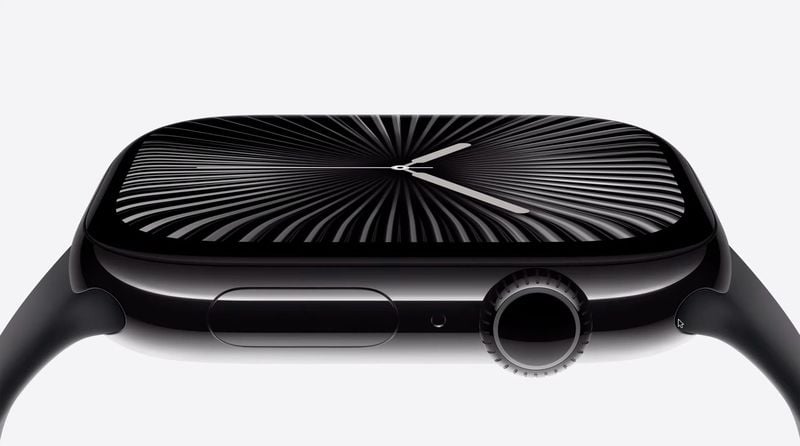
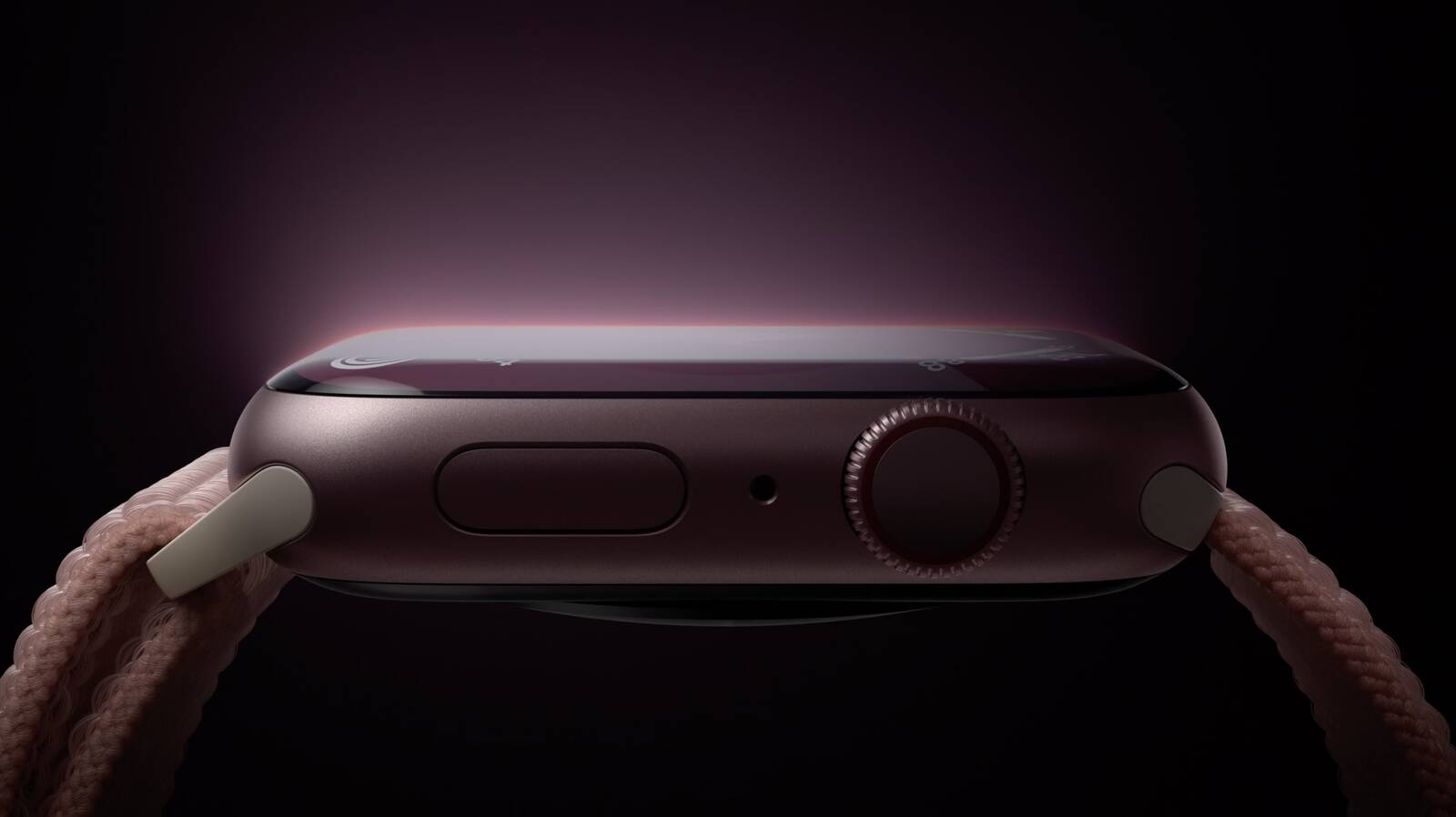
Apple Watch Series 10, представленные в сентябре 2024 года, находятся на середине своего продуктового цикла, что означает, что сейчас еще можно их покупать. Однако новая модель ожидается в сентябре 2025 года, поэтому, если вы хотите иметь новейший набор функций, возможно, стоит подождать.
Apple Watch Series 10 — самые тонкие и легкие Apple Watch на сегодняшний день, с увеличенными дисплеями Apple с уменьшенными рамками и улучшенными углами обзора. Apple Watch Series 10 — лучшие Apple Watch для большинства людей, предлагающие все новейшие функции для здоровья, такие как отслеживание сердечного ритма, отслеживание сна, ЭКГ и обнаружение апноэ во сне. Обратите внимание, что в настоящее время в США мониторинг уровня кислорода в крови недоступен.
По сравнению с предыдущей Series 9, Series 10 имеет новый дизайн, включая вариант из титана и новый корпус, а также датчик температуры воды и глубиномер с приложением Tides для таких видов деятельности, как снорклинг. Цены на Series 10 начинаются от 399 долларов.
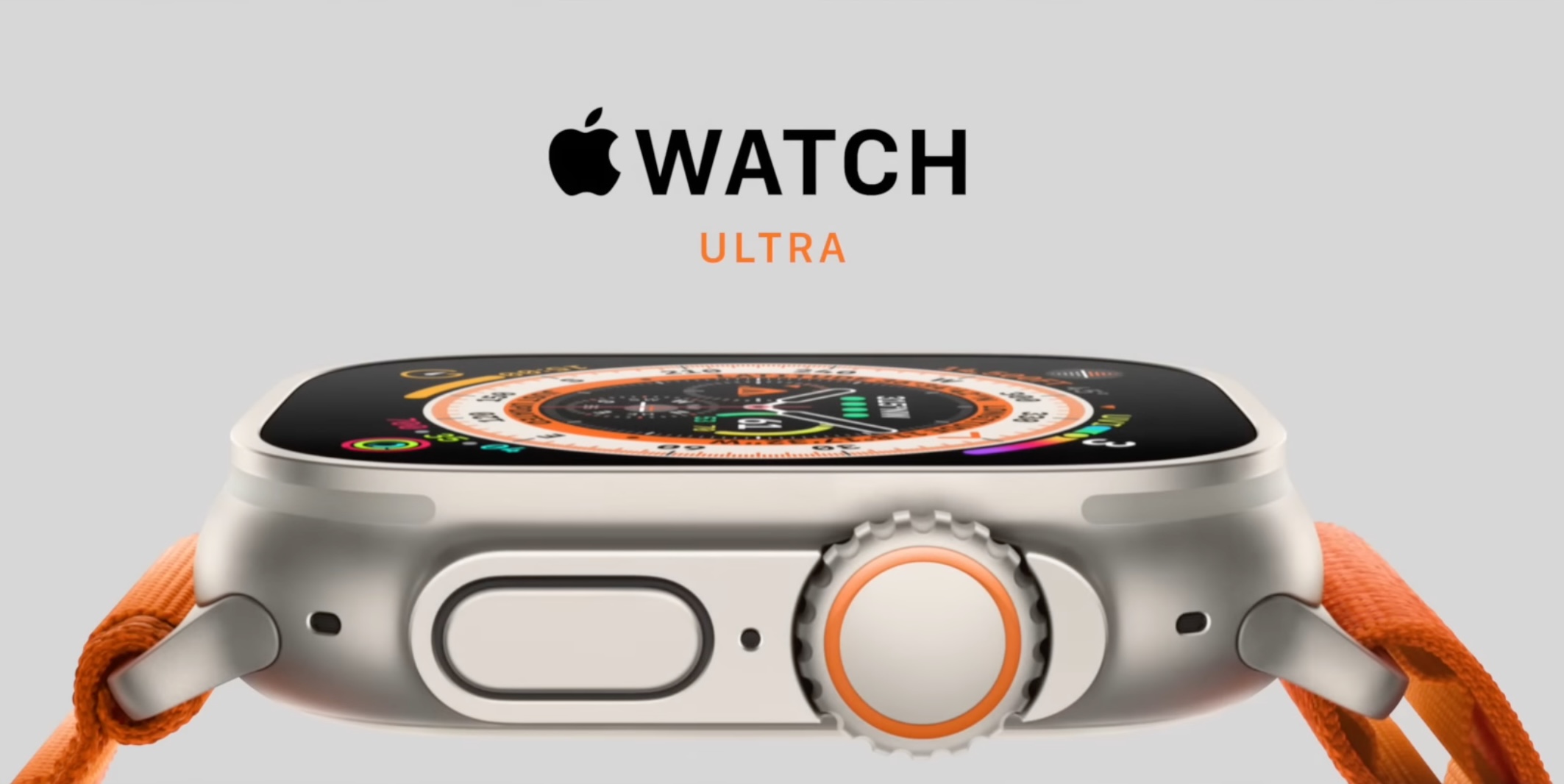
Если вам нужно что-то более доступное, чем Series 10, лучше всего ознакомиться с Apple Watch SE. Если вы можете носить большие часы, являетесь дайвером или занимаетесь активным отдыхом, вам следует ознакомиться с Apple Watch Ultra, которые дороже.
Если вы не можете решить, какие Apple Watch вам подходят, у нас есть серия руководств для покупателей, которые помогут вам разобраться во всех различиях. Вам также стоит заглянуть на нашу страницу скидок на Apple Watch, чтобы убедиться, что вы получите лучшую цену.
Подробно о Apple Watch Series 10
Apple представила Apple Watch Series 10 в сентябре 2024 года, и это новейшее поколение Apple Watch, которые впервые появились в апреле 2015 года. Series 10 заменяет предыдущее поколение Series 9.
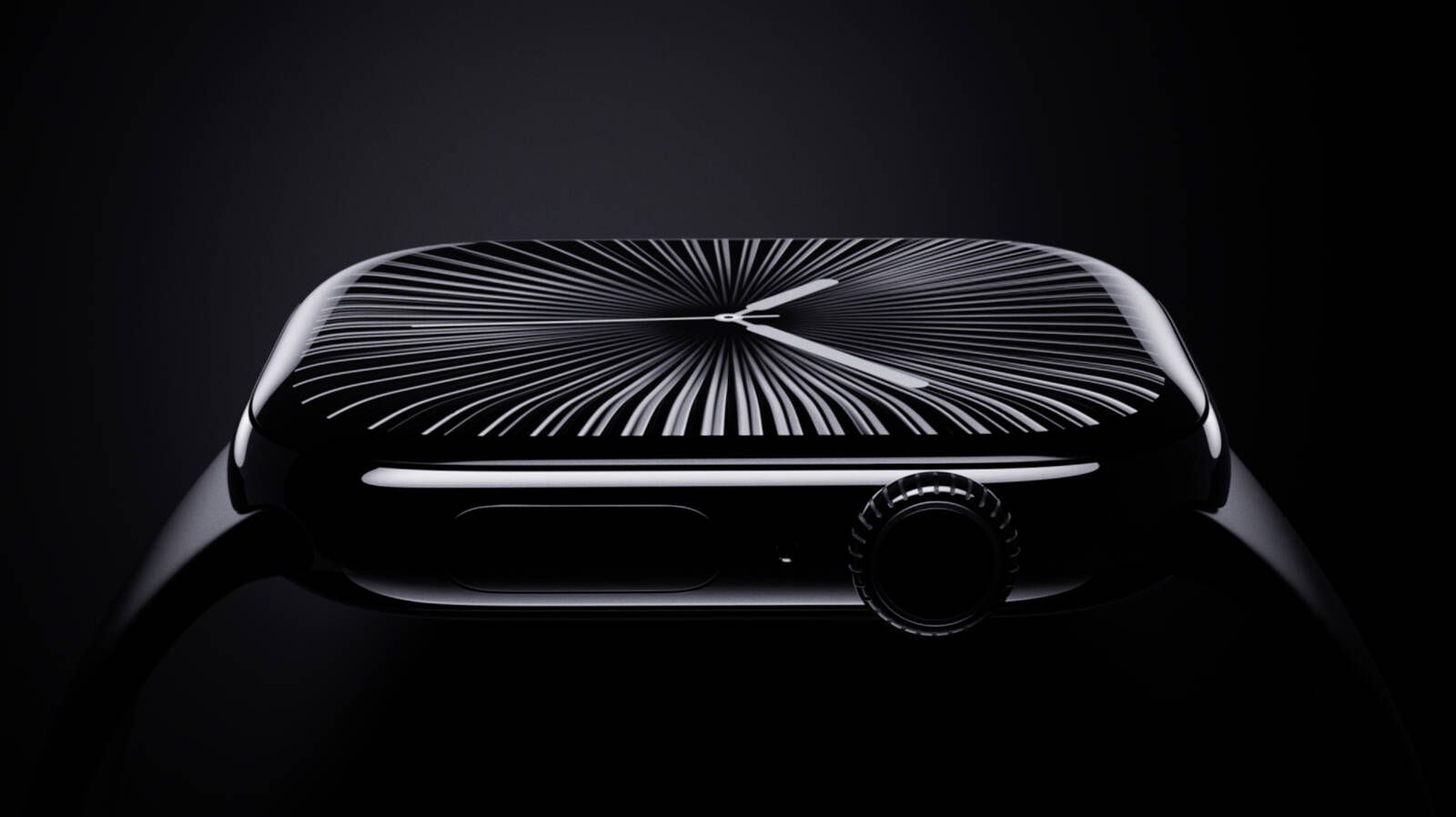
Apple переработала дизайн Apple Watch с выходом Series 10, представив первый обновленный внешний вид за несколько лет. Новая модель тоньше и легче предыдущих версий, а также имеет больший размер дисплея с на 9 % большей активной областью экрана по сравнению с Series 7, 8 и 9. Series 10 доступна в размерах 42 мм и 46 мм, что больше предыдущих 41 мм и 45 мм. Apple заявляет, что увеличенная модель Series 10 имеет самый большой дисплей, который когда-либо был добавлен в Apple Watch, и он даже больше, чем дисплей Apple Watch Ultra 2.
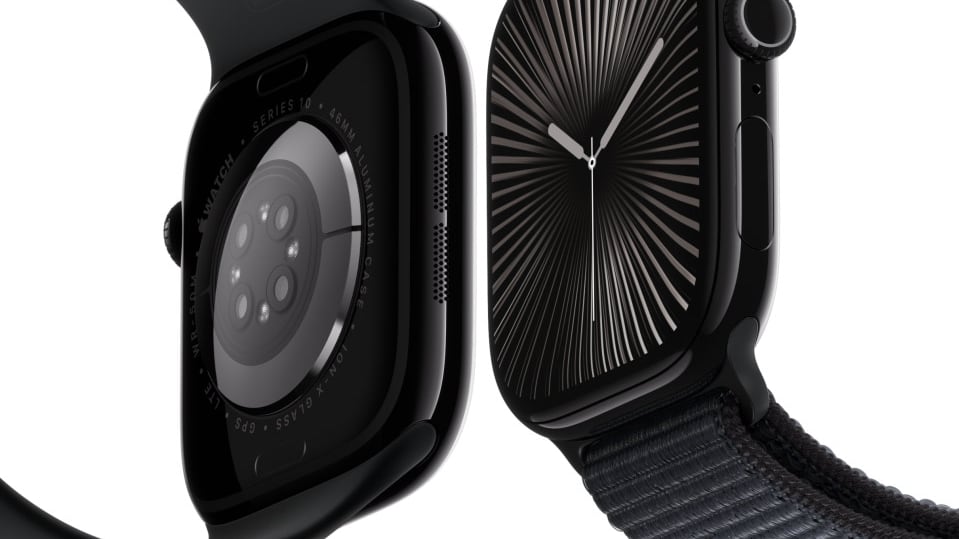
Общий дизайн Apple Watch остается прежним: квадратный корпус с закругленными краями, дисплей с тонкими рамками, задняя панель из сапфирового стекла и колесико Digital Crown с тактильной обратной связью. Apple предлагает Apple Watch Series 10 в алюминиевом или титановом исполнении, причем титан заменяет нержавеющую сталь. Задняя часть Apple Watch теперь металлическая, а не керамическая, с сапфировым стеклом, продолжающим защищать встроенные датчики. Металл интегрирует антенну Apple Watch в корпус, экономя пространство для компонентов, и Apple заявляет, что соответствующий металл спереди и сзади делает Apple Watch похожими на то, что они сделаны из единого куска металла.
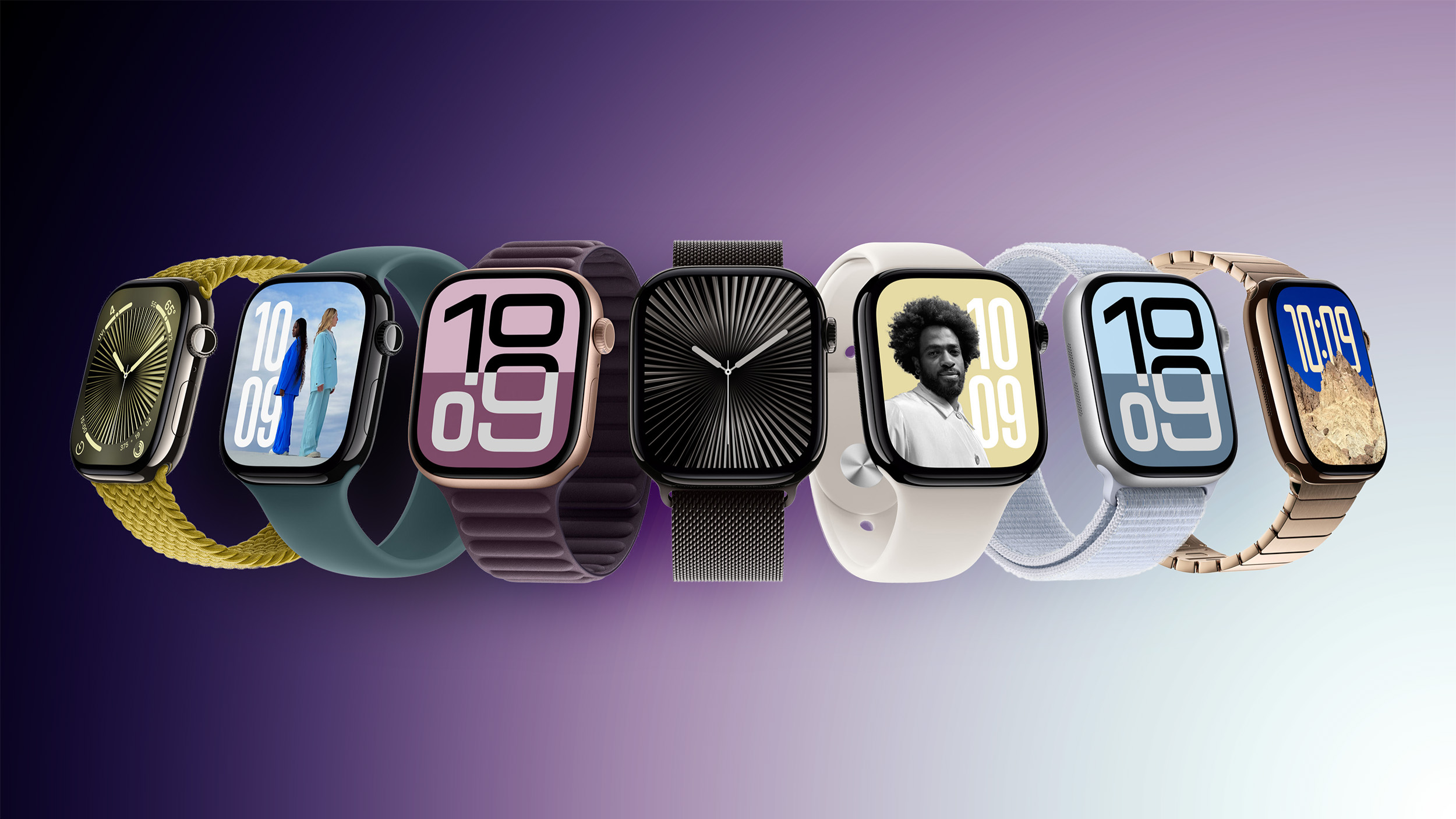
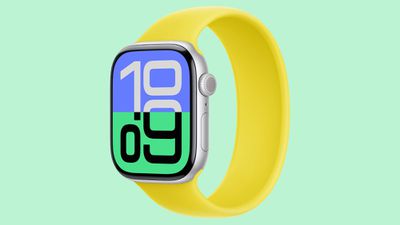
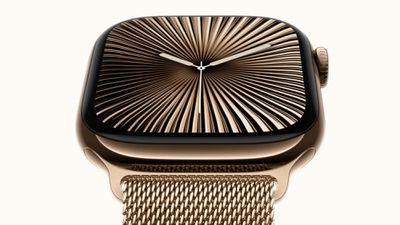
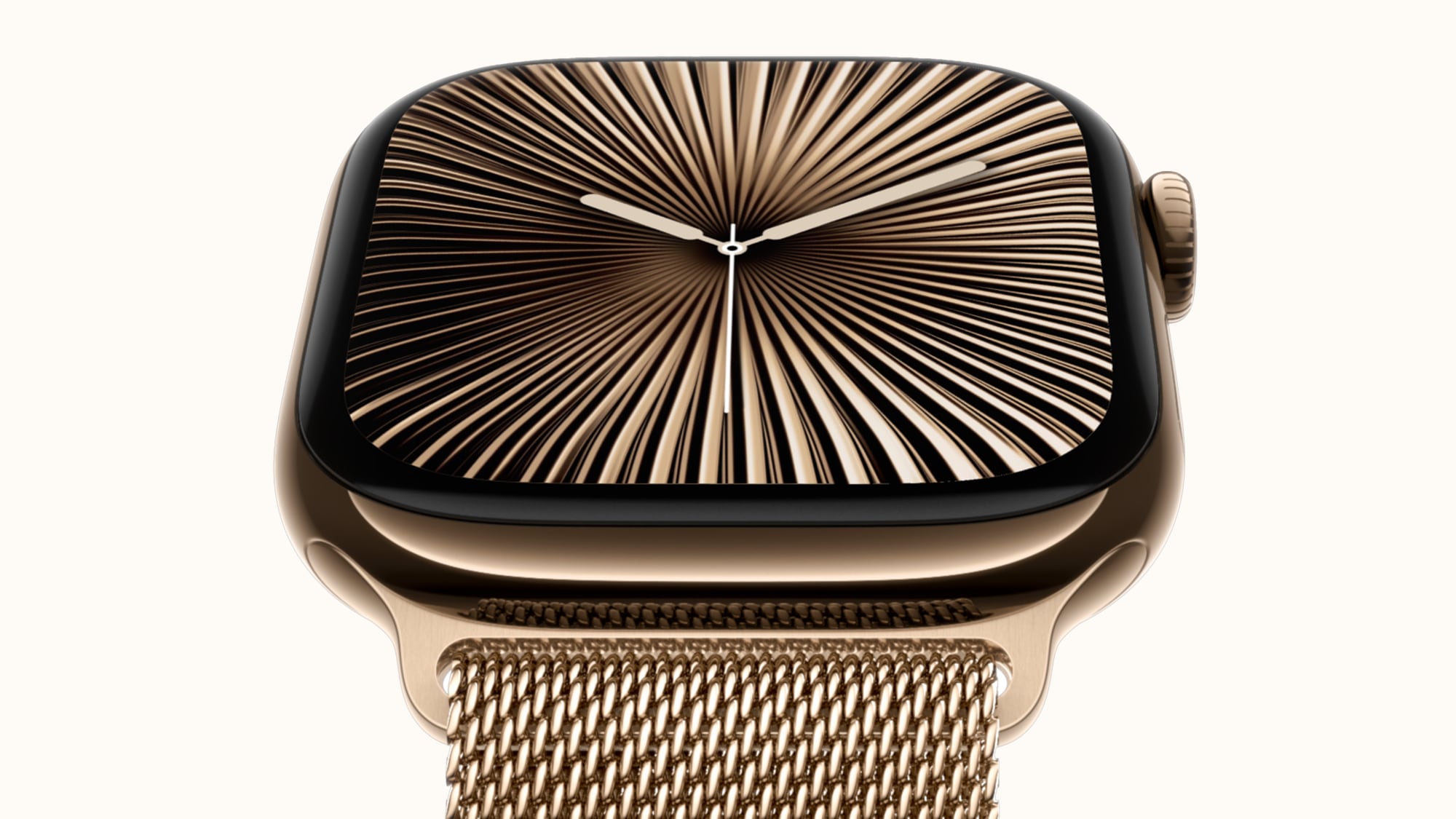
Алюминиевые Apple Watch Series 10 доступны в цветах черный оникс, розовое золото и серебристый, причем черный цвет имеет глянцевый, отражающий блеск вместо шлифованной алюминиевой отделки. Полированная титановая версия доступна в цветах темно-серый, золотой и натуральный, и Apple утверждает, что у нее отражающее покрытие, похожее на ювелирное. Есть модели Hermès и Nike, а Apple предлагает разнообразные ремешки для Apple Watch, включая новый Titanium Milanese Loop и новые ремешки Link Bracelet, соответствующие цветам Series 10.
Новый дисплей LTPO3 OLED по-прежнему поддерживает максимальную яркость до 2000 нит, но он до 40 % ярче под углом. В темных помещениях дисплей остается тусклым, но читаемым. Технология Always-On display позволяет пользователям всегда видеть циферблат и усложнения, а в этом году более эффективный дисплей позволяет режиму постоянного отображения обновляться раз в секунду, обеспечивая секундную стрелку, видимую без поднятия запястья.
Есть новые циферблаты, предназначенные для использования большего дисплея и более высокой частоты обновления. Циферблат Flux заполняет экран цветом по секундам, а циферблат Reflections имеет мерцающий циферблат, который тонко реагирует на движения пользователя.
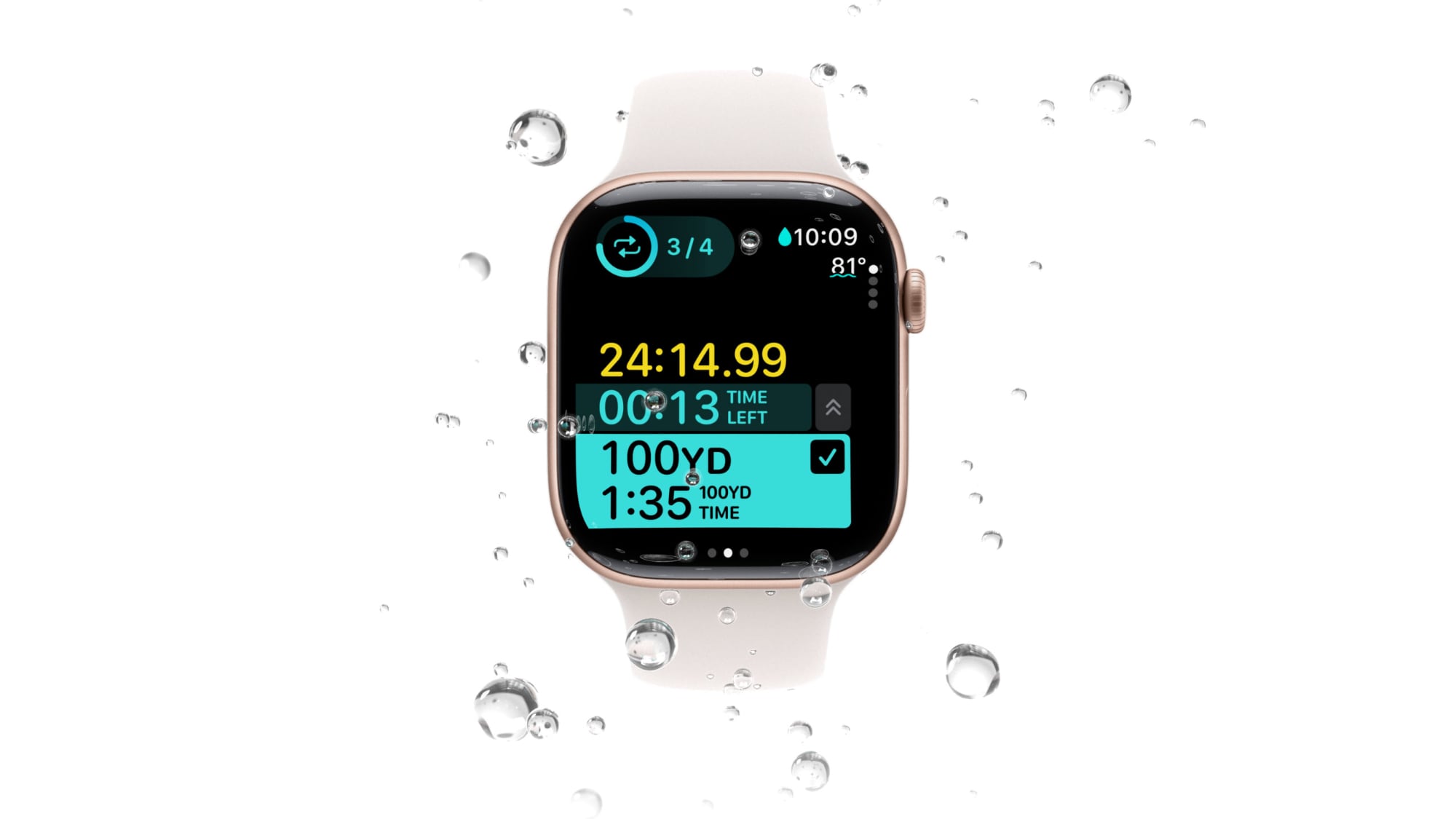
Series 10 оснащены ударопрочным передним стеклом, пыленепроницаемостью IP6X и водонепроницаемостью WR50, поэтому они подходят для плавания. Есть новый датчик температуры воды, который ранее был эксклюзивом Apple Watch Ultra, и он может показывать температуру воды во время плавания или в океане. Apple также добавила глубиномер, работающий на глубине до 6 метров для таких видов деятельности, как снорклинг и мелкое дайвинг.
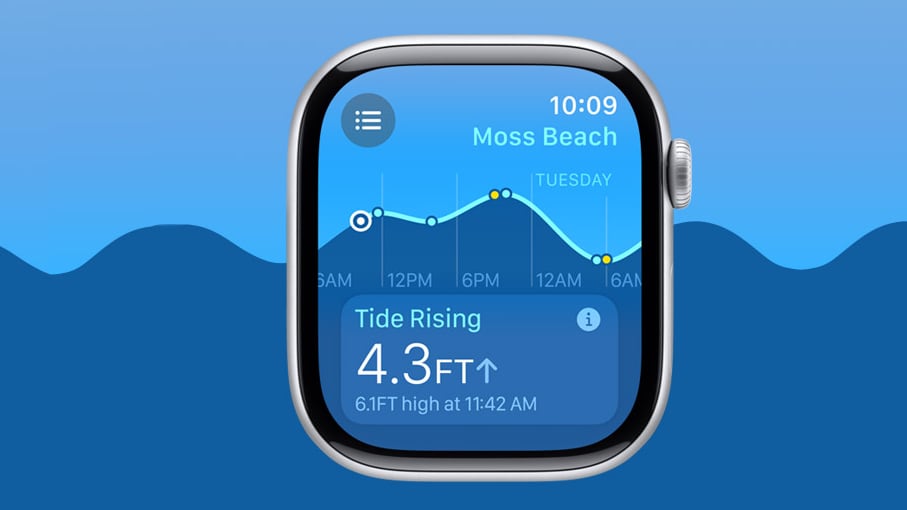
На Series 10 есть новое приложение Tides, которое предоставляет семь дней прогнозируемой информации о приливах для побережий и мест для серфинга по всему миру. Оно предоставляет информацию о высоких и низких приливах, восходящих и нисходящих приливах, высоте и направлении прилива, а также о восходе и закате солнца. Также есть новые усложнения, связанные с приливами, для циферблатов. Стороннее приложение Oceanic+, которое было эксклюзивом Ultra, теперь также доступно для Series 10, предоставляя информацию для снорклинга.
Series 10 оснащены чипом S10 с 4-ядерным Neural Engine для обработки задач машинного обучения. Похоже, что чип не предлагает улучшений скорости по сравнению с чипом S9 предыдущего поколения, но он был разработан для обеспечения более тонкого профиля Apple Watch. 64 ГБ памяти по-прежнему доступны.
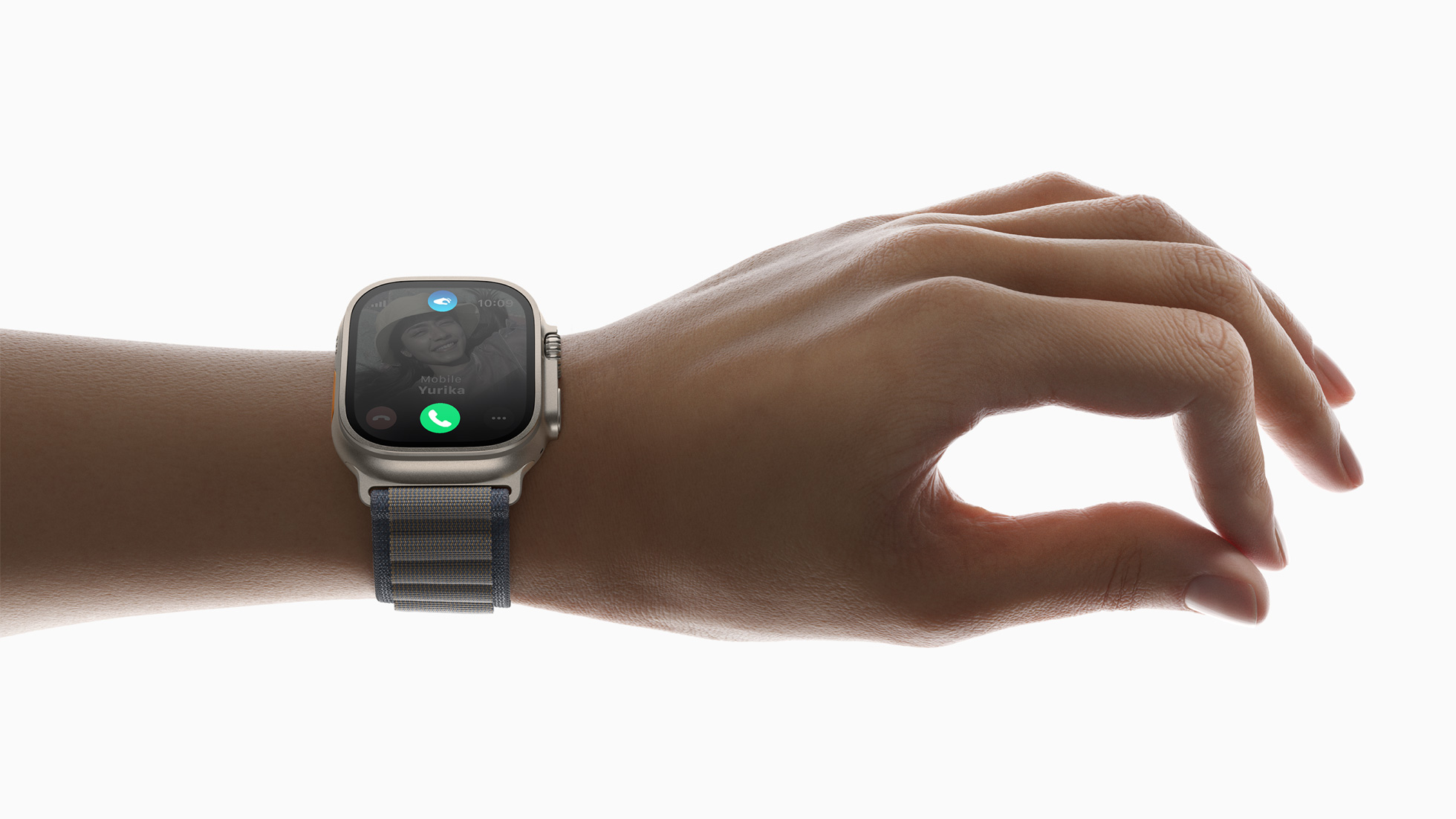
Функция Double Tap, использующая чип S10, позволяет пользователям соприкасаться указательным пальцем и большим пальцем, чтобы управлять Apple Watch одной рукой. Double Tap можно использовать для остановки таймера, воспроизведения/приостановки музыки, ответа на вызов или его завершения, отсрочки будильника и многого другого.
Мониторинг сердечного ритма, измерение уровня кислорода в крови, показания ЭКГ, отслеживание сна, обнаружение падений, мониторинг громких звуков и встроенное измерение температуры по-прежнему доступны, хотя измерение уровня кислорода в крови остается отключенным на часах, проданных в Соединенных Штатах, после судебного решения в начале 2024 года по патентному спору. Все вышеперечисленные функции были представлены Apple в предыдущих поколениях.
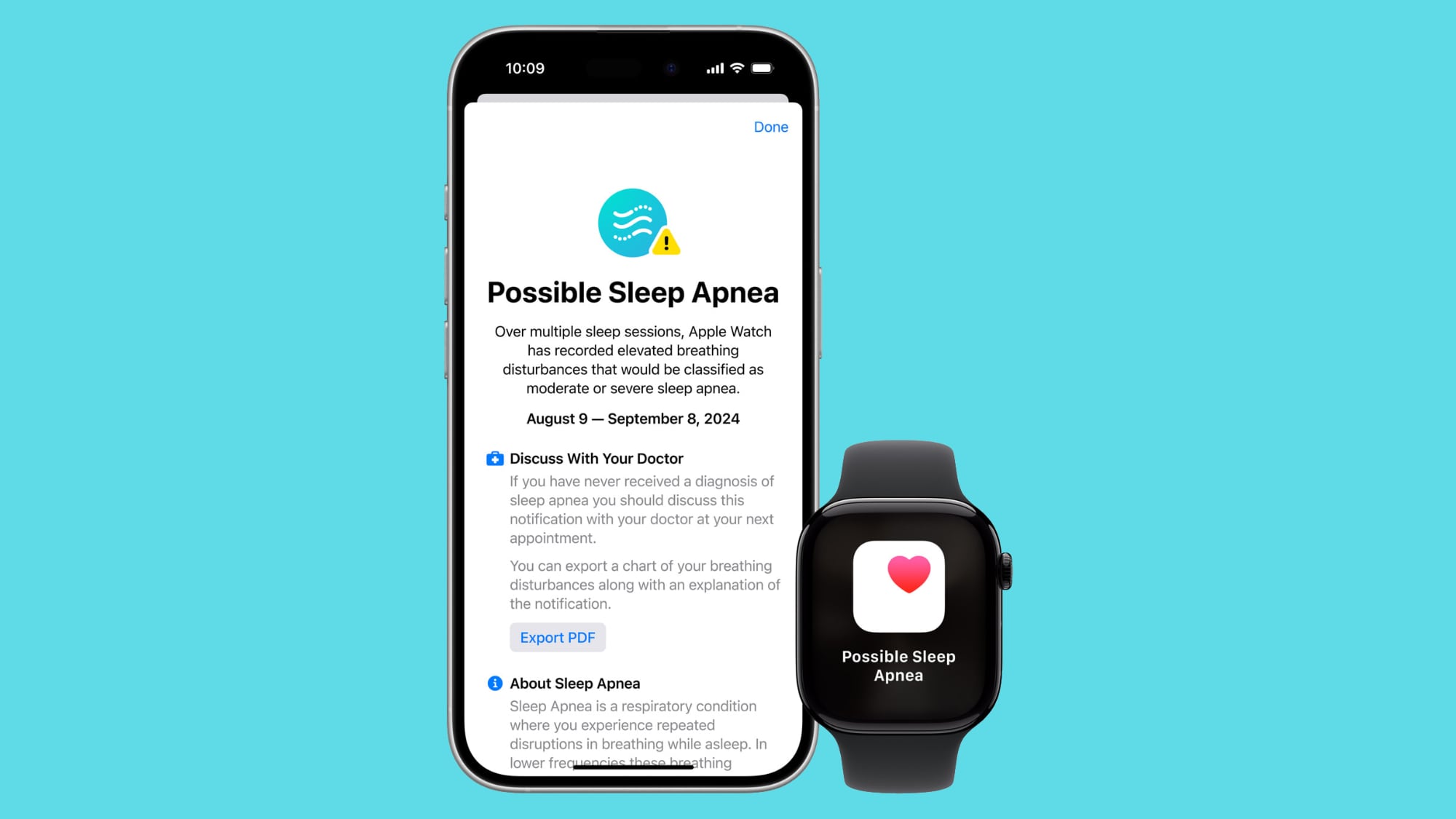
Новинкой этого года является обнаружение апноэ во сне — функция, которая использует данные акселерометра, собранные во время сна, для обнаружения нарушений сна. Она может сообщить вам, есть ли у вас апноэ во сне, чтобы вы могли обратиться к врачу. Обнаружение апноэ во сне не является эксклюзивом Series 10 и также работает на Series 9 и Apple Watch Ultra 2.
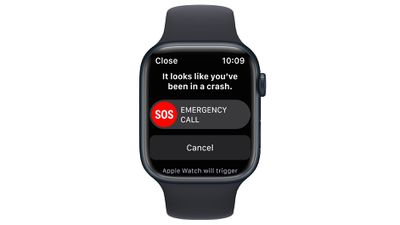
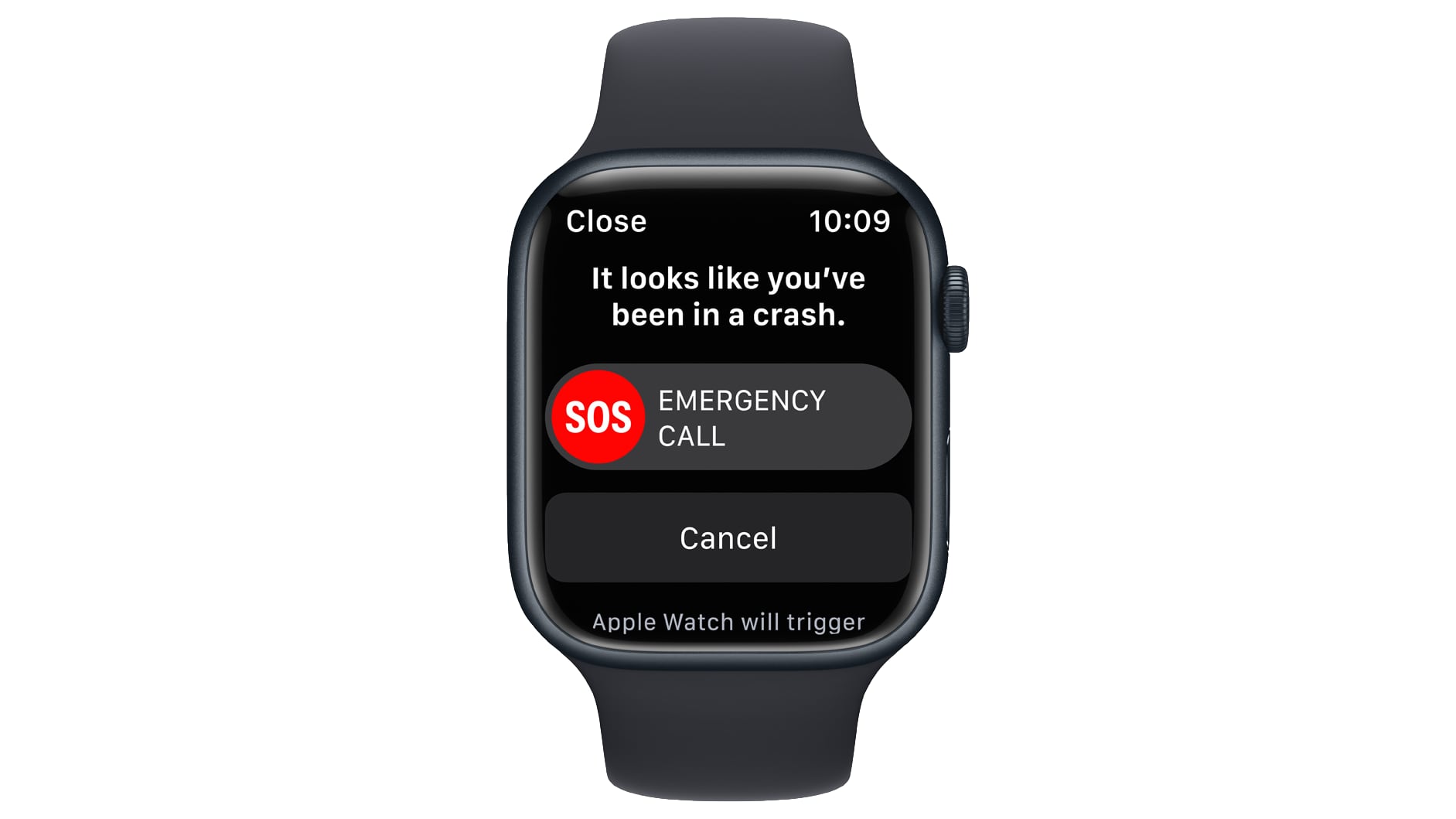
Функция Crash Detection использует гироскоп и акселерометр часов в сочетании с передовым алгоритмом слияния датчиков для обнаружения серьезных автомобильных аварий и оповещения экстренных служб. В случае аварии Apple Watch связываются с пользователем, и если ответ не получен в течение 10-секундного обратного отсчета, связываются экстренные службы. Apple Watch Series 10 также поддерживают функцию обнаружения падений.
Время автономной работы остается прежним — до 18 часов, но его можно продлить до 36 часов в режиме энергосбережения. Режим энергосбережения отключает дисплей Always-On, выключает фоновые измерения сердечного ритма, ограничивает Wi-Fi и сотовые подключения и многое другое.
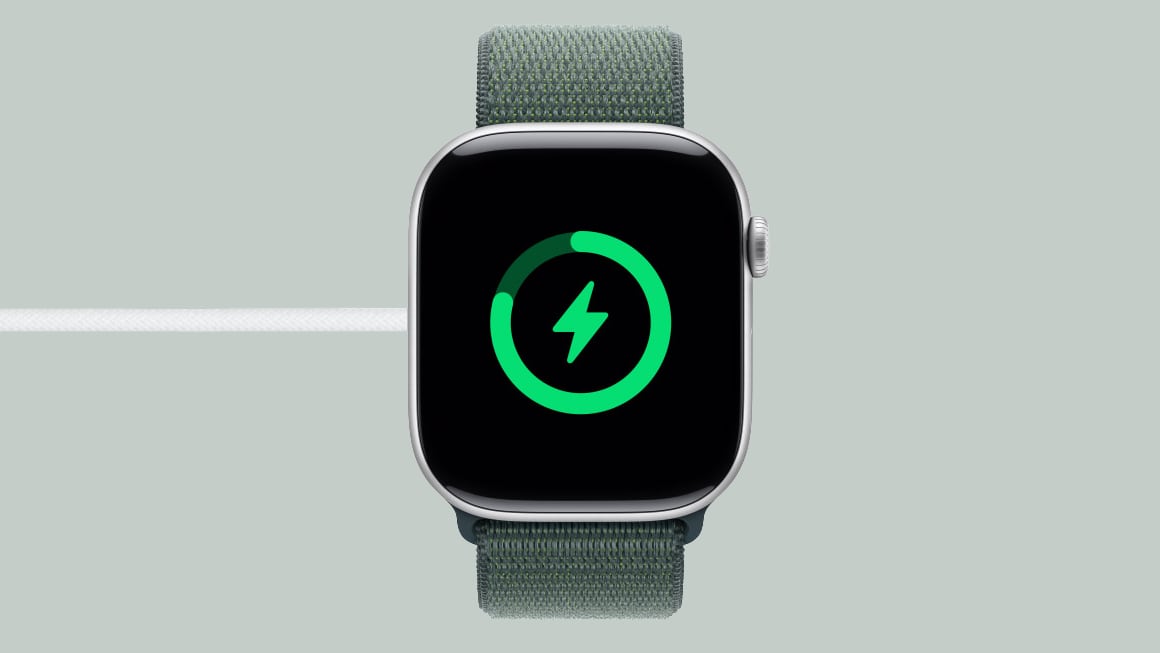
Зарядка быстрее, чем раньше, и Series 10 могут заряжаться от 0 до 80 % примерно за 30 минут при использовании подходящего быстрого зарядного устройства.
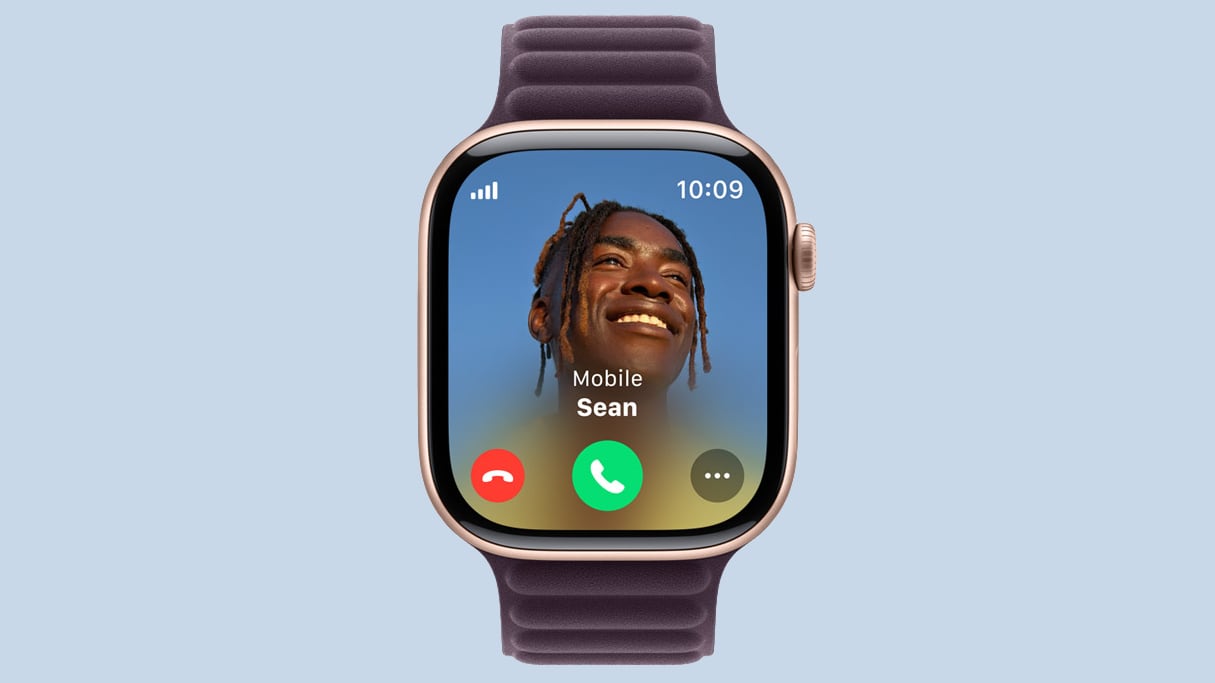
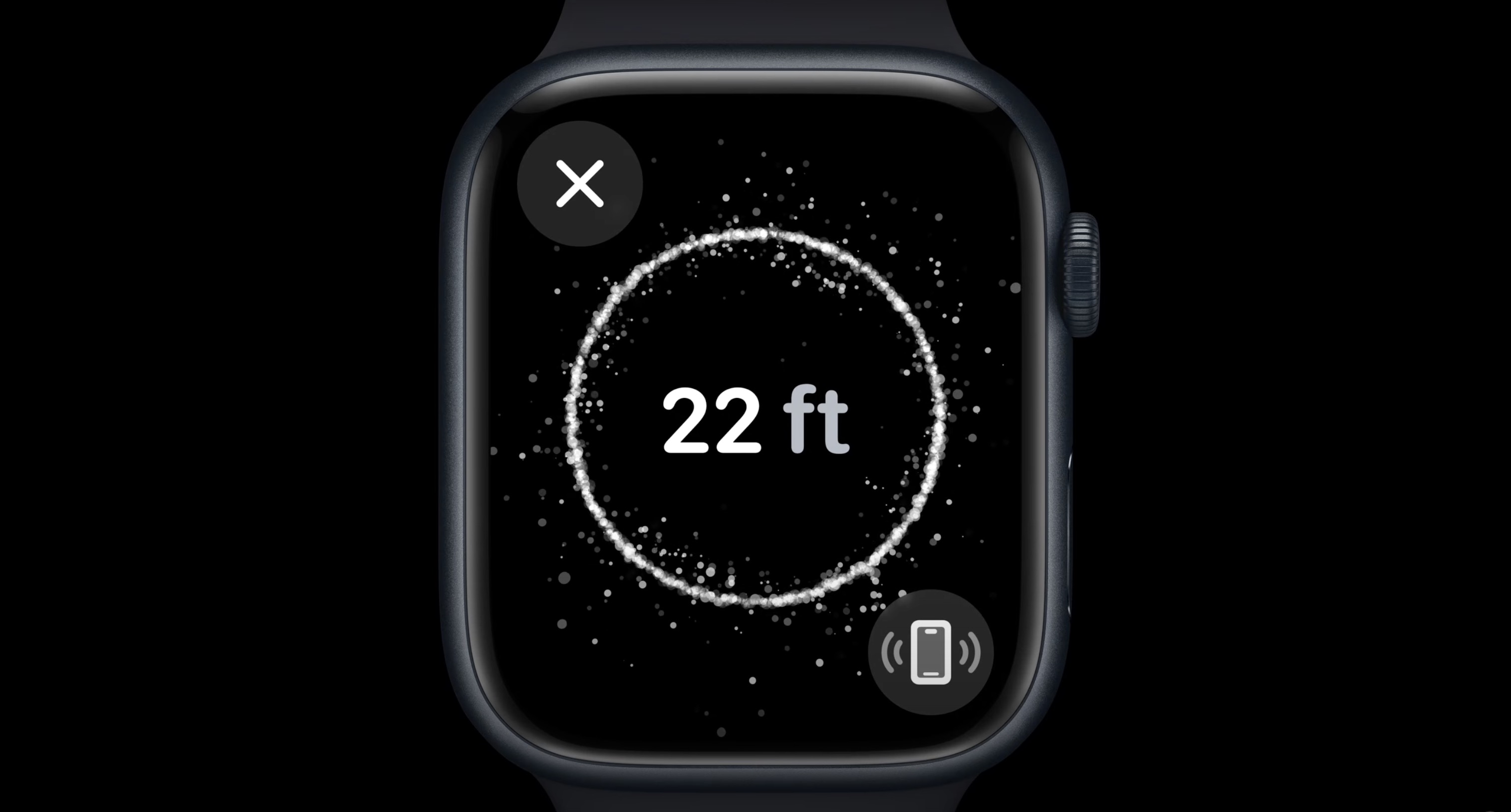
Apple использует тот же чип Ultra Wideband второго поколения в Series 10, что и в Series 9. Чип UWB обеспечивает точный поиск для обнаружения потерянного iPhone с помощью визуального, тактильного и звукового руководства. Динамик был обновлен, чтобы воспроизводить медиа вслух без необходимости подключения наушников Bluetooth, и имеется новая нейронная сеть голосовой изоляции, которая подавляет фоновый шум во время телефонных звонков.
Доступны как модели GPS, так и GPS + Cellular, а сотовые версии Apple Watch работают с отдельным сотовым тарифом. Сотовые модели не требуют подключения к iPhone для работы и получения данных при недоступности Wi-Fi.
Покупки через Apple Pay доступны с кредитными и дебетовыми картами, сохраненными в приложении Wallet, и могут быть активированы в точке оплаты нажатием боковой кнопки.
Модели Apple Watch Series 10 можно приобрести в розничных магазинах Apple, онлайн-магазине Apple Store и у сторонних розничных продавцов, таких как Best Buy и Target. По состоянию на июнь 2025 года Apple продает восстановленные модели Apple Watch Series 10 со скидкой.
Обзоры
Обзоры Apple Watch Series 10 в основном положительные, рецензенты оценили, что устройство доступно с самым большим когда-либо существовавшим дисплеем в Apple Watch, при этом оно тоньше и легче, чем Apple Watch Ultra 2.
Всего за 399 долларов вы можете приобрести Series 10 в совершенно новой отделке Jet Black из полированного алюминия. Большинство рецензентов высоко оценили этот цветовой вариант, который больше похож на предыдущий вариант из нержавеющей стали, который стоил на сотни долларов дороже. Тем не менее, есть и преимущества в выборе Apple Watch Ultra 2 вместо Apple Watch Series 10, включая срок службы батареи до двух раз дольше от полной зарядки, дисплей до 33% ярче и настраиваемую кнопку действия.
Apple Watch Series 10 представляют еще одну потенциально спасающую жизнь функцию для здоровья: возможность обнаруживать апноэ во сне — расстройство, при котором дыхание человека неоднократно останавливается и начинается во время сна. Доступная более чем в 150 странах, эта функция может отслеживать ночные нарушения дыхания, которые могут быть связаны с апноэ во сне. Эта функция также была добавлена в Apple Watch Series 9 и Ultra 2, поэтому вам не нужно обновляться до Series 10 только ради нее.
Еще одна новая функция Series 10 — изоляция голоса в телефонных звонках, которую один рецензент назвал «умопомрачительно хорошей» в реальных тестах.
Хотя Series 10 является итеративным обновлением Apple Watch по сравнению с прошлым годом, новые функции и изменения, представленные в этом году, по мнению рецензентов, по-прежнему заслуживают внимания. Для получения дополнительных мнений о Series 10, ознакомьтесь с полным обзором.
Дизайн
Apple Watch Series 10 демонстрируют первое обновление дизайна Apple Watch за несколько лет. Хотя они по-прежнему имеют закругленный квадратный вид, который Apple использовала для моделей предыдущих поколений, Series 10 стали больше, тоньше и легче. Это самые тонкие Apple Watch на сегодняшний день, поскольку Apple переработала многие внутренние компоненты для достижения более изящного вида.
Мягкие закругленные края дисплея Apple Watch уменьшили рамки, а размеры корпуса были увеличены до 42 мм и 46 мм по сравнению с 41 мм и 45 мм. Apple заменила нержавеющую сталь титаном, и Apple Watch Series 10 доступны в алюминиевом и титановом исполнении.
По сравнению с нержавеющей сталью, титан легче и прочнее, а также лучше противостоит царапинам и вмятинам. Модели Series 10 весят от 29,3 до 41,7 грамма в зависимости от размера и материала, причем титановые модели примерно на шесть граммов тяжелее алюминиевых.
42-мм Apple Watch Series 10 имеют высоту 42 мм, ширину 36 мм и глубину 9,7 мм, а 46-мм модель имеет высоту 46 мм, ширину 39 мм и глубину 9,7 мм. Apple заявляет, что 42-мм модель подходит для запястий обхватом от 130 до 200 мм, а 46-мм модель — для запястий обхватом от 140 до 245 мм.
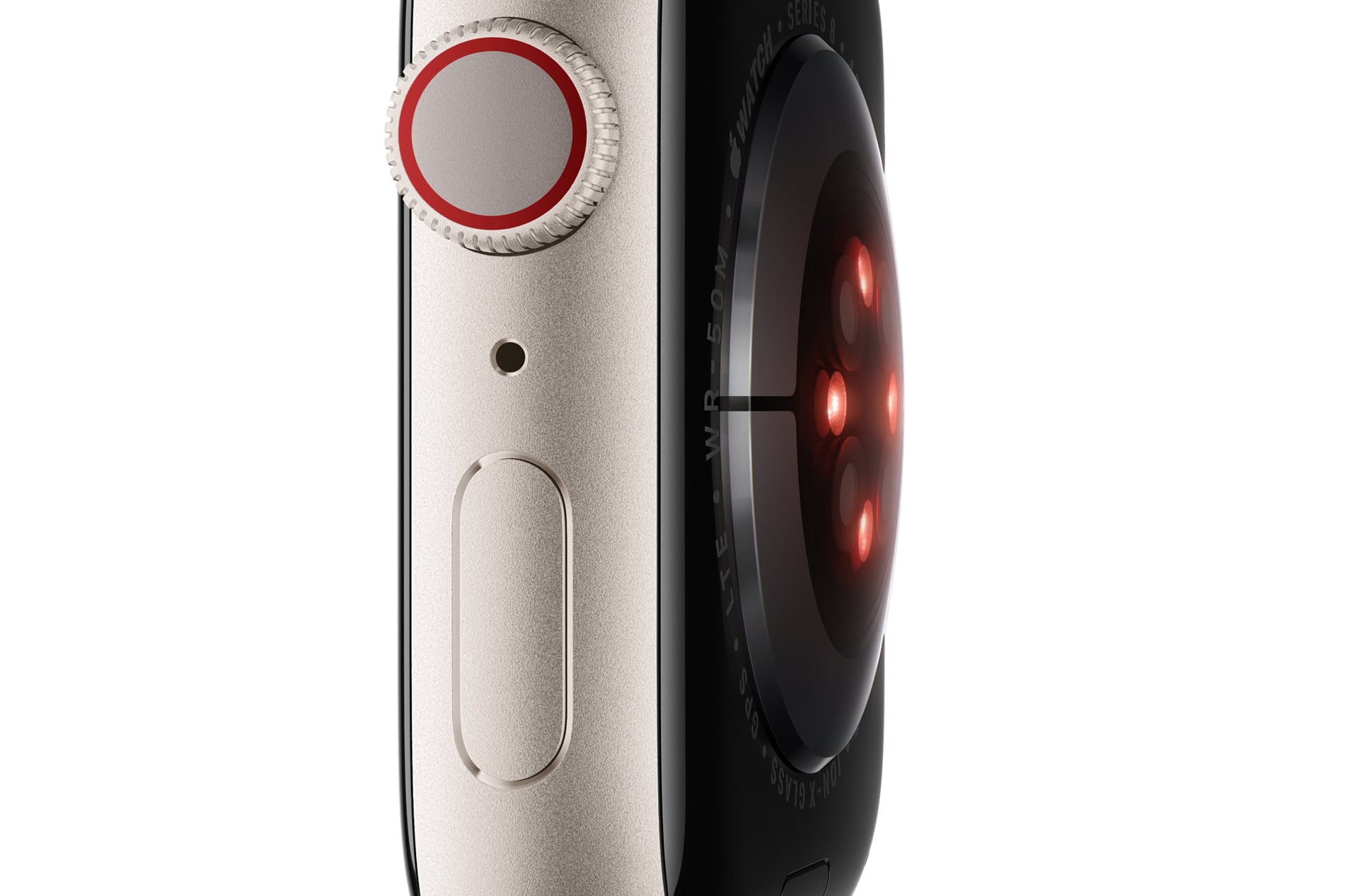
Apple изменила дизайн задней крышки, и вместо керамики она теперь изготовлена из алюминия в цвет корпуса, чтобы модели Apple Watch выглядели так, будто они изготовлены из цельного куска металла. Хрустальная задняя панель по-прежнему оснащена электрическим датчиком сердечного ритма и оптическими датчиками сердечного ритма, а также динамиком/вентиляционным отверстием сзади. Датчики обеспечивают функции мониторинга здоровья, такие как определение частоты сердечных сокращений, ЭКГ и многое другое.
Сбоку Apple Watch есть колесико Digital Crown для прокрутки, навигации и доступа к Smart Stack, а также боковая кнопка для вызова часто используемых приложений, доступа к экстренным службам, подтверждения покупок Apple Pay и многого другого.
Колесико Digital Crown оснащено тактильной обратной связью, которая обеспечивает точное механическое ощущение при прокрутке списков и управлении различными аспектами Apple Watch, и оно является ключевым для приложения ЭКГ, поскольку имеет встроенный электрод, работающий совместно с задними датчиками.
Цвета и материалы
Apple Watch Series 10 доступны в алюминиевом и титановом исполнении — новом материале, предлагаемом вместо нержавеющей стали. Алюминиевые модели Apple Watch являются самыми доступными, в то время как титановые модели дороже.
Цвета алюминиевых моделей включают черный оникс, розовое золото и серебристый, а цвет черный оникс отполирован до зеркального блеска с помощью 30-ступенчатого процесса анодирования. Цвета титановых моделей включают сланец, золото и натуральный.
Алюминиевые модели Apple Watch изготовлены из 100% переработанного алюминия серии 7000, легкие, недорогие и предназначены для активного образа жизни, в то время как титановые модели тяжелее, дороже и предназначены для повседневного ношения, но также идеально подходят для активности.
Титановые модели изготовлены из аэрокосмического титана, отполированного до зеркального блеска. Apple заявляет, что титановые модели Series 10 весят на 20% меньше, чем модели Series 9 из нержавеющей стали.
Прочность и водостойкость
Модели Apple Watch Series 10 оснащены таким же более прочным передним хрустальным компонентом, разработанным Apple для устойчивости к трещинам и царапинам.
Алюминиевые модели Apple Watch оснащены стеклом Ion-X для защиты дисплея, в то время как титановые модели используют стекло из сапфирового кристалла. Стекло из сапфирового кристалла обладает лучшей устойчивостью к царапинам, чем стекло Ion-X, поскольку оно является более твердым материалом, что означает, что модели с сапфировым кристаллом более устойчивы к царапинам и повседневному износу.
Все модели Apple Watch Series 10 имеют защиту от пыли IP6X для использования в таких условиях, как пляж или пустыня, и водонепроницаемость WR50, рассчитанную на погружение в воду на глубину до 50 метров благодаря уплотнениям и клеям. Динамик, которому нужен воздух для воспроизведения звука, является единственным местом проникновения и спроектирован так, чтобы выводить воду с помощью звуковых вибраций после воздействия влаги.
Поскольку он рассчитан на погружение до 50 м, Apple Watch можно использовать при плавании в океане или бассейне. Он подходит только для мелководных занятий, но модель этого года можно использовать для снорклинга и неглубоких погружений на глубину до 20 м. Apple не рекомендует носить Apple Watch Series 10 для подводного плавания, катания на водных лыжах, принятия душа или других видов деятельности, связанных с высокоскоростной водой или глубоким погружением. Для этих водных видов деятельности рекомендуется Apple Watch Ultra.
Гарантия Apple на Apple Watch не распространяется на повреждения от воды, поэтому лучше проявлять осторожность при контакте устройства с водой.
Датчик температуры воды и глубиномер
Apple Watch Series 10 оснащены глубиномером и датчиком температуры воды, которые, по словам Apple, можно использовать для таких видов деятельности, как плавание, неглубокое погружение и снорклинг.
Глубиномер способен измерять до шести метров под поверхностью воды.
Также есть специальное приложение Tides, которое предоставляет информацию о приливах и отливах, восходящих и нисходящих приливах, высоте и направлении прилива, а также о восходе и закате солнца.
Динамик
В Series 10 установлен один динамик, и в этом году он поддерживает воспроизведение звука без подключенных наушников. Apple Watch Series 10 впервые могут воспроизводить музыку вслух.
Дисплей
Apple обновила дисплей в Series 10, и новые модели получили самый большой дисплей на сегодняшний день. 42-мм модель имеет разрешение 374×446 пикселей и площадь дисплея 989 кв. мм, в то время как 46-мм модель имеет разрешение 416×496 пикселей и площадь дисплея 1220 кв. мм.
В дополнение к большей области просмотра Apple использовала улучшенную технологию дисплея LTPO3 OLED, которая обеспечивает более широкий угол обзора. При просмотре под углом дисплей Series 10 на 40 % ярче. Максимальная яркость по-прежнему составляет 2000 нит, а минимальная — 1 нит. В этом году минимальная яркость в 1 нит улучшает дисплей Always-On, позволяя отображать секундную стрелку, которая обновляется даже при опущенном запястье.
Благодаря всегда включенному дисплею от края до края циферблат, время и усложнения постоянно видны. Дисплей тускнеет, когда запястье опущено, чтобы сохранить заряд батареи, но основные функции, такие как стрелки часов, остаются освещенными все время.
Прикосновение к циферблату или поднятие запястья возвращает дисплей к полной яркости, а для минимизации расхода заряда батареи Apple оптимизировала циферблаты для этой функции. Дисплей Apple Watch также имеет переменную частоту обновления, которая снижается с 60 Гц до 1 Гц, когда часы неактивны.
Чип S10
Apple Watch Series 10 используют чип S10 System-in-Package (SiP) с 64-битным двухъядерным процессором. Apple обновила чип Apple Watch в прошлогодней Series 9, и, похоже, в чипе Series 10 произошли незначительные обновления. Он имеет 5,6 миллиарда транзисторов и четырехъядерный Neural Engine для задач машинного обучения, но он меньше, чем чип S9 предыдущего поколения.
Жест двойного касания
Чип S10 обеспечивает работу функции Double Tap — жеста, который можно использовать для управления Apple Watch. Когда вы дважды касаетесь указательным и большим пальцами, датчики в Apple Watch распознают движение и могут активировать то, что отображается на экране, позволяя вам отвечать на звонки, завершать звонки, открывать уведомления, воспроизводить или ставить на паузу музыку, запускать или останавливать таймер, проверять Smart Stack и многое другое. Жест Double Tap также работает в сторонних приложениях.
Хранилище
Apple Watch Series 10 имеют 64 ГБ памяти, как и Series 9.
watchOS 26
watchOS 26, новейшая версия watchOS, модернизирует архитектуру Apple Watch. Обновление переводит Apple Watch Series 10 и Apple Watch Ultra 2 на полную архитектуру arm64.
Архитектура arm64_32 представляла собой модифицированную версию стандартной 64-битной ARM-архитектуры с 32-битными указателями, специально оптимизированную для ограниченных сред памяти носимых устройств. Эта гибридная архитектура позволила Apple реализовать преимущества 64-битных наборов инструкций, сохраняя при этом более компактный объем памяти, чем полнофункциональные 64-битные системы.
Стандартная архитектура arm64 предоставляет 64-битные указатели и доступ к более широким диапазонам памяти, улучшенную производительность и повышенную совместимость со стандартными вычислительными стандартами ARM общего назначения. Этот переход также открывает возможности для потенциально более сложных и ресурсоемких приложений watchOS.
Функции для здоровья
Apple Watch Series 10 оснащены оптическим датчиком сердечного ритма третьего поколения, который рассчитывает такие показатели, как расход калорий, частота сердечных сокращений в состоянии покоя и слишком высокая частота сердечных сокращений, а электрический датчик сердечного ритма может использоваться для снятия электрокардиограмм, в то время как светодиоды и инфракрасный свет обеспечивают мониторинг уровня кислорода в крови. Встроенный акселерометр и гироскоп обеспечивают работу других важных функций, связанных со здоровьем, таких как обнаружение падения.
Apple Watch могут определять низкий, высокий и нерегулярный сердечный ритм, отслеживая проблемы со здоровьем, такие как фибрилляция предсердий, и отправляя уведомления при обнаружении аномалий.
ЭКГ
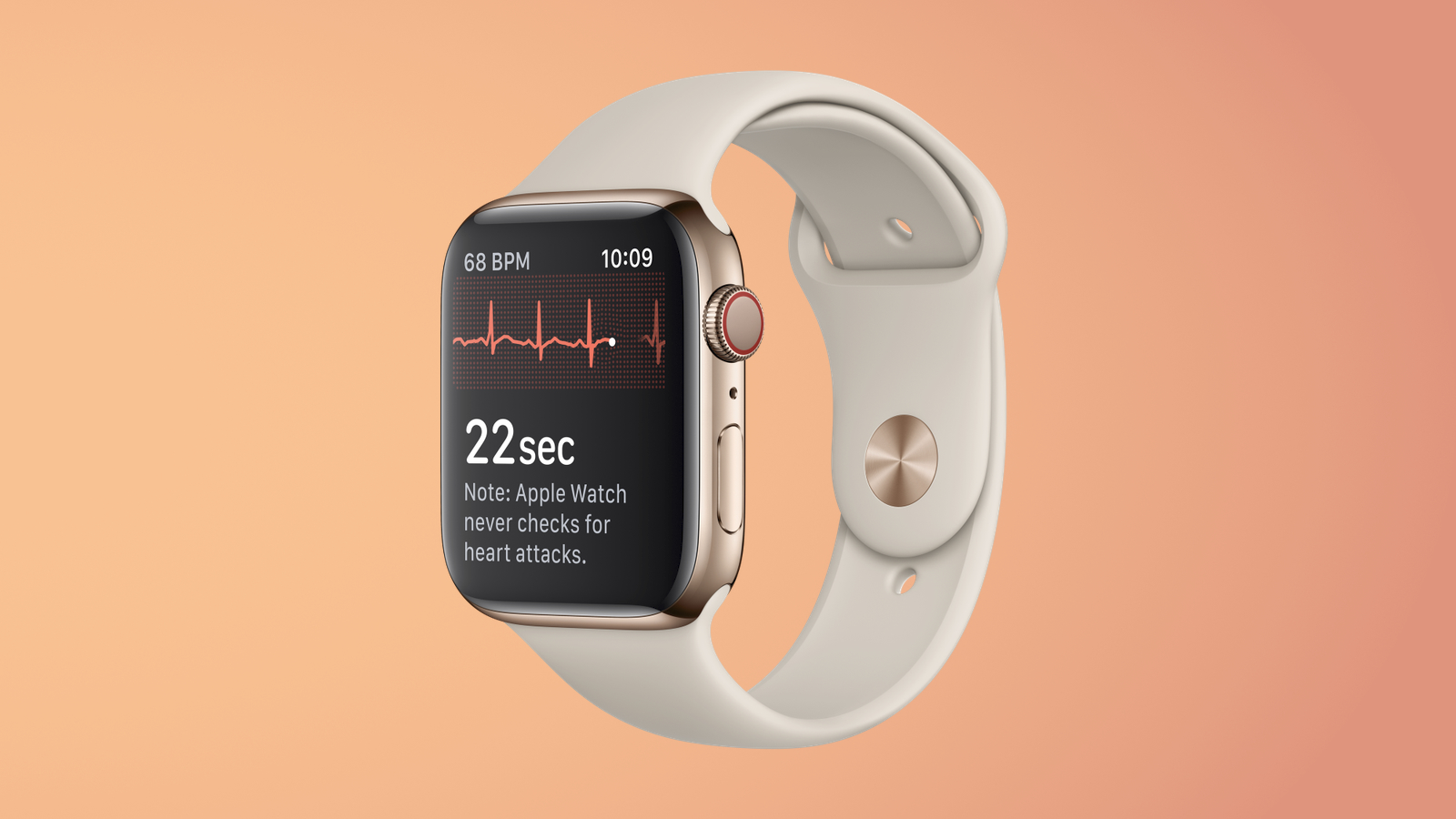
Электроды на задней панели Apple Watch и Digital Crown работают вместе, позволяя пользователям делать одноканальные электрокардиограммы. ЭКГ измеряет электрическую активность сердца и может использоваться врачом для диагностики заболеваний.
ЭКГ снимаются путем удержания пальца на Digital Crown Apple Watch и могут определять синусовый ритм (нормальный), аномальный результат или иногда неубедительный результат, который следует обсудить с врачом. ЭКГ способна выявлять фибрилляцию предсердий при частоте сердечных сокращений выше 100 ударов в минуту.
Одноканальная ЭКГ, как у Apple Watch, означает два контакта, измеряющих электрические ощущения вашего сердца. Клинические электрокардиограммы, проводимые вашим врачом, могут иметь от шести до двенадцати отведений для большей точности, но Apple Watch предлагают удобство возможности сделать ЭКГ в любое время и в любом месте примерно за 30 секунд.
Мониторинг сна
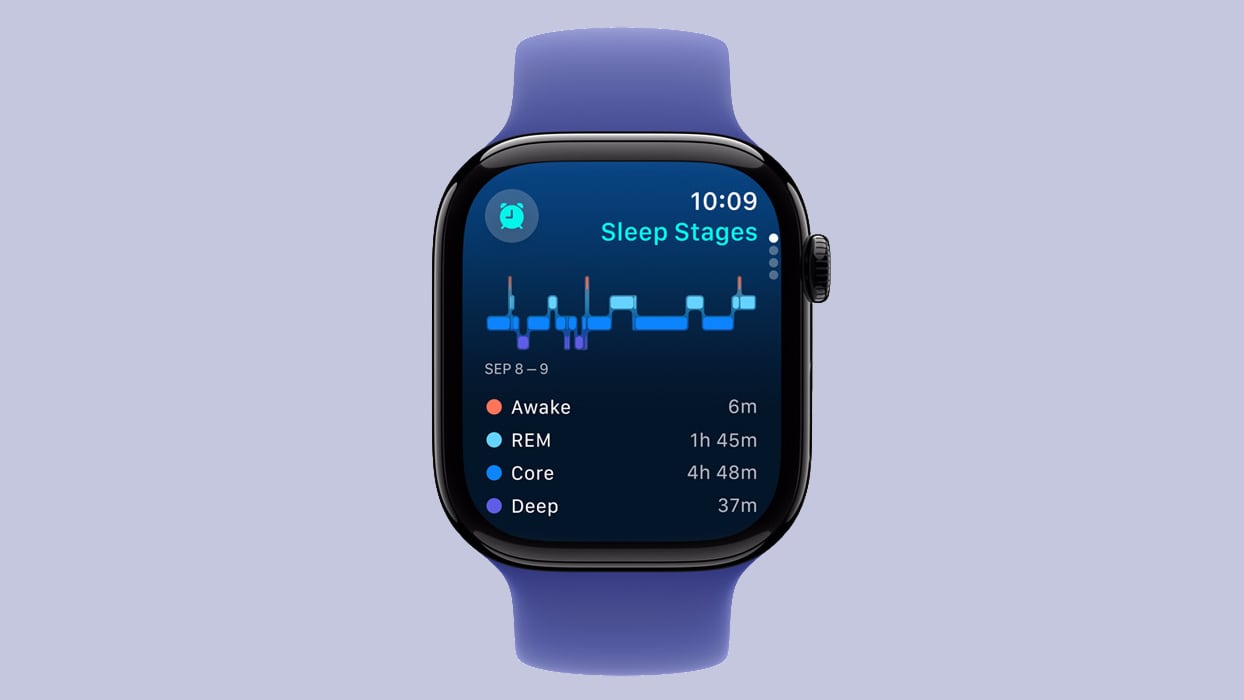
Модели Apple Watch Series 10 можно носить ночью для отслеживания сна. Они отслеживают, когда вы бодрствуете, а когда спите, сообщая, сколько времени вы провели в фазах быстрого сна (REM), основного сна (Core) и глубокого сна (Deep). Отслеживание сна также сообщает, как часто и как долго вы просыпались ночью.
Обнаружение апноэ во сне
Используя акселерометр, Apple Watch Series 10 могут определить, страдает ли владелец апноэ во сне. Апноэ во сне вызывает повторные остановки дыхания, что приводит к нарушению сна.
Apple Watch способны улавливать мелкие движения на запястье, связанные с нарушениями нормального дыхательного ритма, а данные могут дать представление об остаточности сна.
Series 10 могут анализировать 30 дней сна, сообщая вам о выявлении признаков апноэ во сне. Данные об апноэ во сне можно просмотреть в приложении «Здоровье» на iPhone в новой категории «Нарушения сна».
Обнаружение аварий
Обновленные датчики движения и усовершенствованный алгоритм слияния датчиков позволяют Apple Watch Series 10 обнаруживать серьезные автомобильные аварии и оповещать экстренные службы. После обнаружения аварии Apple Watch проверяют пользователя, а затем вызывают экстренные службы через 10 секунд без ответа. Они также оповещают экстренных контактов.
Измерение температуры
В Series 10 есть два датчика температуры: один измеряет температуру на запястье, а другой измеряет температуру окружающей среды, чтобы уменьшить влияние внешних факторов.
Датчик температуры на запястье в основном предназначен для женского здоровья. Он способен делать показания температуры каждые пять секунд во время сна владельца, агрегируя данные в приложении «Здоровье». Колебания температуры могут предоставлять данные об общем состоянии здоровья, но также полезны для планирования беременности.
Apple Watch Series 10 способны предоставлять ретроспективные оценки овуляции, информируя пользователей о том, когда они могли овулировать, для лучшего отслеживания цикла. Apple утверждает, что датчик температуры также улучшает предсказание менструации для женщин.
Мониторинг уровня кислорода в крови
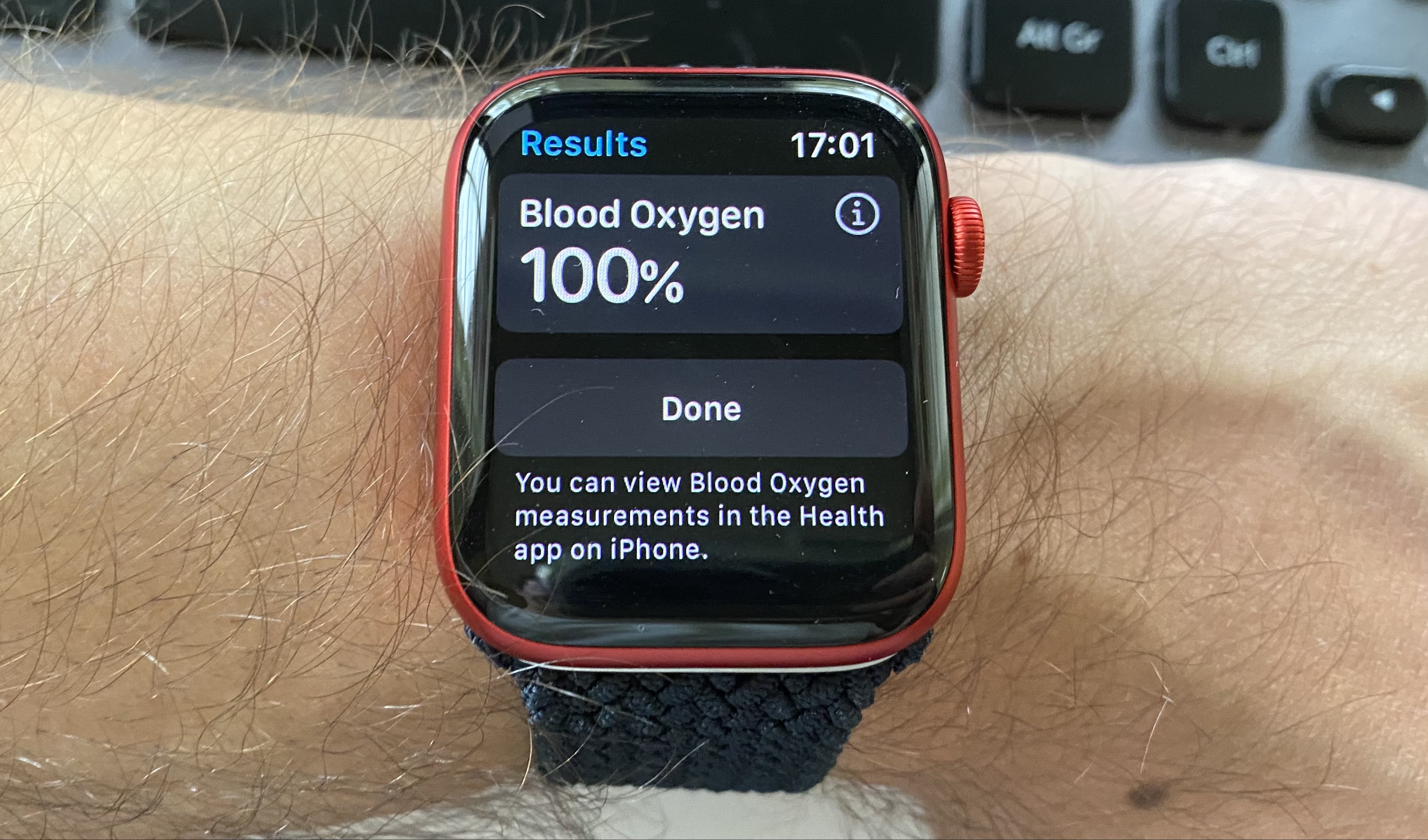
Apple Watch Series 10 имеют функцию мониторинга уровня кислорода в крови, но она отключена в Соединенных Штатах из-за патентного спора. Мониторинг уровня кислорода в крови доступен в других странах, и датчик, вероятно, все еще присутствует в американских моделях, но деактивирован программным обеспечением.
Насыщение крови кислородом у здорового человека составляет от 95 до 100 процентов, и когда процент кислорода в крови падает ниже этого значения, это может указывать на серьезную проблему со здоровьем, требующую немедленного внимания.
В Series 10 зеленые, красные и инфракрасные светодиоды направляют свет на кровеносные сосуды на запястье, а фотодиоды измеряют количество отраженного света. Затем алгоритмы Apple рассчитывают цвет крови, который указывает на количество присутствующего кислорода. Series 10 могут измерять уровень кислорода в крови в диапазоне от 70 до 100 процентов.
Apple Watch Series 9 столкнулись с запретом на импорт в США из-за датчика уровня кислорода в крови, который, по утверждению Комиссии по международной торговле, нарушает патенты, принадлежащие компании по производству медицинского оборудования Masimo. Чтобы избежать запрета на продажу, Apple продает версию Apple Watch Series 9 с отключенным датчиком уровня кислорода в крови, и этот запрет распространяется и на Series 10.
Если Apple достигнет соглашения с Masimo или выиграет апелляцию в будущем, функция мониторинга уровня кислорода в крови может быть повторно активирована с помощью обновления программного обеспечения.
Срок службы батареи
Apple заявляет «дневной» 18-часовой срок службы батареи для моделей Apple Watch Series 10, который может быть увеличен до 36 часов в режиме низкого энергопотребления.
Apple основывает оценки «дневного» срока службы батареи на 300 проверках времени, 90 уведомлениях, 15 минутах использования приложений и 60-минутной тренировке с воспроизведением музыки через Bluetooth. Для моделей LTE Apple предполагает четыре часа подключения LTE и 14 часов подключения к iPhone. В некоторых ситуациях Apple Watch разряжаются быстрее, например, во время звонков или тренировок.
Apple Watch Series 10 могут быстро заряжаться с помощью кабеля Apple Magnetic Fast Charger USB-C и адаптера питания мощностью 20 Вт или выше. Зарядка Series 10 от 0 до 100 процентов занимает примерно час.
Series 10 могут обеспечить восемь часов стандартного использования при 15-минутной зарядке и до восьми часов отслеживания сна при 8-минутной зарядке.
Связь
Модели Apple Watch Series 10 оснащены разработанным Apple чипом W3, и доступны два варианта: GPS и GPS + Cellular. Модели GPS + Cellular имеют встроенный чип LTE и могут подключаться к LTE без iPhone, в то время как модели GPS работают только по Wi-Fi.
Подключение LTE доступно с момента появления Apple Watch Series 3, и с подключением LTE Apple Watch не зависят от iPhone и не требуют iPhone или известной сети Wi-Fi для подключения к Интернету.
Apple Watch по-прежнему не полностью независимы от iPhone, поскольку подключение LTE через оператора требует наличия Apple Watch и iPhone 6s или более поздней версии для совместного использования тарифного плана с тем же оператором. Apple Watch также не имеют достаточной емкости аккумулятора для постоянного использования без находящегося поблизости iPhone.
Чип Ultra Wideband
Apple Watch Series 10 оснащены чипом Ultra Wideband (UWB) второго поколения, который также присутствует в моделях iPhone 15 и 16. Чип второго поколения обеспечивает высокоточную беспроводную связь на коротких расстояниях, поддерживая такие функции, как ключи от автомобиля, позволяющие использовать Apple Watch (или iPhone) вместо физического ключа от автомобиля.
Чип UWB также позволяет Apple Watch отслеживать AirTags и использовать функцию точного поиска для обнаружения потерянного iPhone, даже если он находится в той же комнате. С HomePod, когда Apple Watch оказываются в пределах четырех метров от HomePod, воспроизводящего аудио, Apple Watch Series 10 отображают интерфейс «Сейчас играет» для управления мультимедиа. Если на HomePod ничего не воспроизводится, Apple Watch отображают предложения мультимедиа в верхней части Smart Stack.
Экстренный вызов SOS
Подключение LTE обеспечивает международную функцию экстренного вызова SOS, которая впервые была представлена с Series 5. С помощью SOS-вызова Apple Watch могут совершать международные звонки в экстренные службы независимо от того, где устройство было изначально приобретено или имеется ли активный тарифный план сотовой связи.
Это означает, что если вы путешествуете в другую страну и получили травму или оказались в ситуации, когда вам нужна помощь, вы можете активировать функцию SOS на Apple Watch, нажав и удерживая боковую кнопку, чтобы автоматически связаться с экстренными службами этой страны. Международные экстренные вызовы работают с функцией обнаружения падения Apple Watch, поэтому, если она включена, она автоматически совершает экстренный вызов, если часы обнаруживают, что пользователь сильно упал и остается неподвижным после этого.
Wi-Fi, Bluetooth и GPS
Apple Watch Series 10 поддерживают Wi-Fi 802.11n в диапазонах 2,4 ГГц и 5 ГГц, а также Bluetooth 5.3, который обеспечивает больший радиус действия, более высокие скорости, увеличенную емкость широковещательных сообщений и лучшую совместимость с другими беспроводными технологиями.
GPS присутствует в Apple Watch с момента появления Series 2, и все модели Series 10, как LTE, так и не-LTE, оснащены GPS-чипом, который позволяет Apple Watch определять свое местоположение без необходимости находиться рядом с iPhone.
С помощью GPS Apple Watch могут отслеживать скорость, расстояние и маршрут во время ходьбы, бега, походов или езды на велосипеде, предоставляя более подробную информацию о вашей фитнес-активности. Для позиционирования в нескольких странах поддерживаются системы GPS, ГЛОНАСС, Galileo и QZSS.
Модели Nike и Hermès
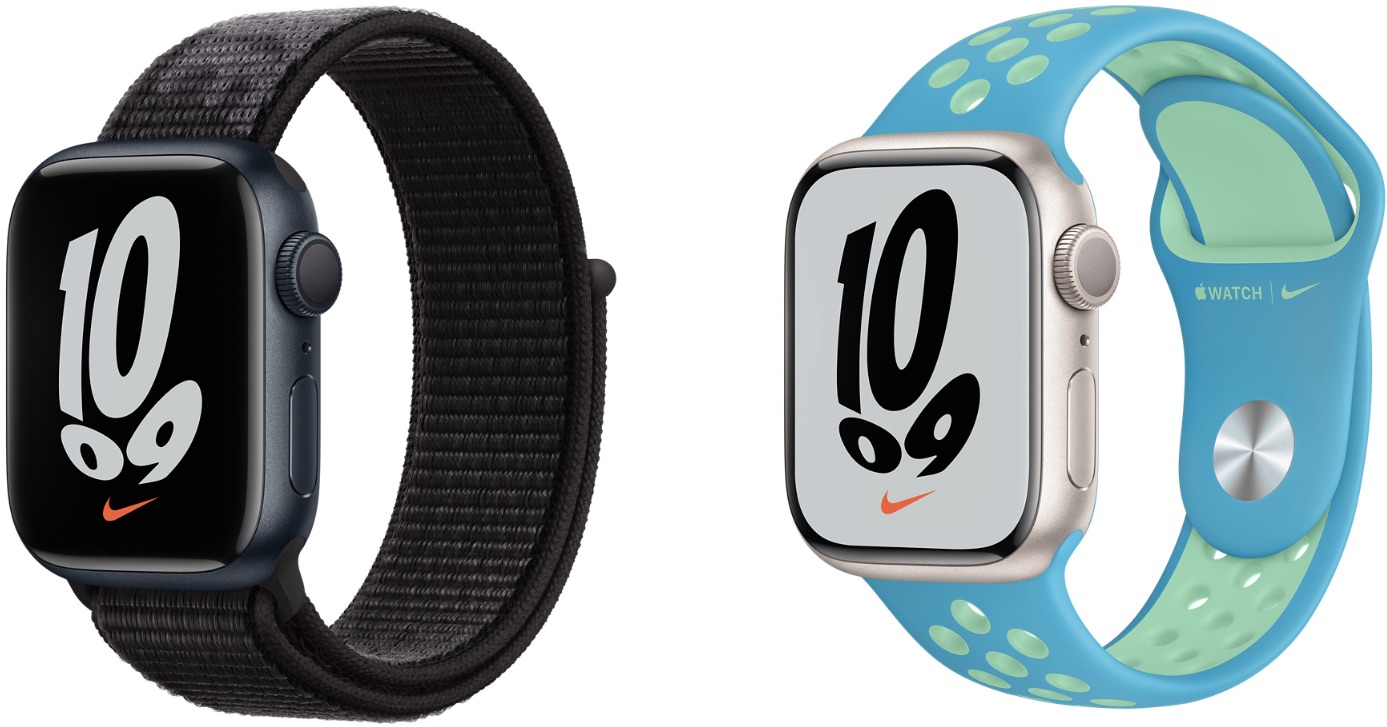
Apple Watch Nike созданы в партнерстве с Nike и специально разработаны для бегунов. Модели Apple Watch Nike изготовлены из алюминия и имеют ту же цену, что и стандартные алюминиевые Apple Watch.
Apple Watch Nike поставляются с циферблатами Nike (хотя циферблаты доступны на всех моделях iPhone) и уникальными ремешками в стиле Nike.
Коллекция Hermès Apple Watch создана в партнерстве с французским модным домом Hermès и включает в себя одни из самых дорогих Apple Watch, предлагаемых Apple, из-за высокой цены ремешков.
Все модели Hermès имеют корпус Apple Watch из титана в сочетании с одним из фирменных ремешков Hermès ручной работы и дополнительным оранжевым спортивным ремешком Apple Watch с брендингом Hermès. Apple Watch Hermès включают уникальные циферблаты, основанные на дизайне часов Hermès.
Apple Watch Ultra и Apple Watch SE
Apple Watch Series 10 продаются вместе с более дорогой Apple Watch Ultra 2 по цене 799 долларов и более доступной Apple Watch SE по цене от 249 долларов.
Apple Watch SE используют устаревший дизайн и не имеют датчика уровня кислорода в крови или возможностей ЭКГ, в то время как высококлассные Apple Watch Ultra предназначены для искателей приключений и исследователей благодаря увеличенному корпусу размером 49 мм, увеличенному времени автономной работы и более прочной конструкции.
Что дальше для Apple Watch
Apple планирует прекратить использование модемов Intel для сотовой связи в будущих моделях Apple Watch, вместо этого используя технологии MediaTek. Модемный чип MediaTek обеспечит поддержку 5G Recap — сервиса 5G, разработанного для носимых устройств, которым не нужны стандартные скорости 5G. На данный момент модели Apple Watch ограничены LTE, поэтому 5G Recap может улучшить возможности подключения.
Apple может представить мониторинг артериального давления для Apple Watch уже в 2025 году. Эта функция не будет предоставлять точные измерения систолического и диастолического артериального давления, но она будет отправлять оповещение при обнаружении гипертонии с течением времени. Получив оповещение, пользователь Apple Watch сможет предоставить информацию медицинскому работнику для дополнительного тестирования.
У Apple возникают неуказанные проблемы с мониторингом артериального давления. По этой причине мы можем не увидеть новую опцию здоровья, добавленную в Ultra 3 и другие модели Apple Watch 2025 года.
В более отдаленном будущем
Функция неинвазивного мониторинга уровня глюкозы в крови появится не раньше, чем через несколько лет, несмотря на 15 лет работы, заявил Марк Гурман из Bloomberg в марте 2025 года. О сроках ее внедрения пока ничего не известно.
Список изменений Apple Watch Series 10
11 июля — Обновлена информация в руководстве покупателя.
17 июня — Добавлена информация о watchOS 26.
23 мая — Добавлены новые слухи об Apple Watch.
25 апреля — Обновлена информация в руководстве покупателя.
15 апреля — Добавлены слухи о watchOS 12.
1 апреля — Добавлена информация о следующем поколении Apple Watch.
8 января — Обновлена информация в руководстве покупателя.
19 ноября — Обновлено новым видео.
16 октября — Обновлено руководством покупателя с сравнением Ultra 2 и Series 10.
10 октября — Обновлено новым руководством покупателя.
12 сентября — Обзор переработан к запуску Series 10.
Apple Watch Series 10 Cellular 42mm — Черный алюминий с черным спортивным ремешком (M/L)
Apple Watch Series 10 Cellular 42mm — Черный алюминий с черным спортивным ремешком (S/M)
Apple Watch Series 10 Cellular 42mm — Черный алюминий с черной спортивной петлей
Apple Watch Series 10 Cellular 42mm — Розовое золото с светло-розовым спортивным ремешком (M/L)
Apple Watch Series 10 Cellular 42mm — Розовое золото с светло-розовым спортивным ремешком (S/M)
Apple Watch Series 10 Cellular 42mm — Розовое золото с сливовой спортивной петлей
Apple Watch Series 10 Cellular 42mm — Серебристый алюминий с синей облачной спортивной петлей
Apple Watch Series 10 Cellular 42mm — Серебристый алюминий с джинсовым спортивным ремешком (M/L)
Apple Watch Series 10 Cellular 42mm — Серебристый алюминий с джинсовым спортивным ремешком (S/M)
Apple Watch Series 10 Cellular 46mm — Черный алюминий с черным спортивным ремешком (M/L)
Apple Watch Series 10 Cellular 46mm — Черный алюминий с черным спортивным ремешком (S/M)
Apple Watch Series 10 Cellular 46mm — Черный алюминий с черной спортивной петлей
Apple Watch Series 10 Cellular 46mm — Розовое золото с светло-розовым спортивным ремешком (M/L)
Apple Watch Series 10 Cellular 46mm — Розовое золото с светло-розовым спортивным ремешком (S/M)
Apple Watch Series 10 Cellular 46mm — Розовое золото с сливовой спортивной петлей
Apple Watch Series 10 Cellular 46mm — Серебристый алюминий с синей облачной спортивной петлей
Apple Watch Series 10 Cellular 46mm — Серебристый алюминий с джинсовым спортивным ремешком (M/L)
Apple Watch Series 10 Cellular 46mm — Серебристый алюминий с джинсовым спортивным ремешком (S/M)
Apple Watch Series 10 GPS 42mm — Черный алюминий с черным спортивным ремешком (M/L)
Apple Watch Series 10 GPS 42mm — Черный алюминий с черным спортивным ремешком (S/M)
Apple Watch Series 10 GPS 42mm — Черный алюминий с черной спортивной петлей
Apple Watch Series 10 GPS 42mm — Розовое золото с светло-розовым спортивным ремешком (M/L)
Apple Watch Series 10 GPS 42mm — Розовое золото с светло-розовым спортивным ремешком (S/M)
Apple Watch Series 10 GPS 42mm — Розовое золото со сливовой спортивной петлей
Apple Watch Series 10 GPS 42mm — Серебристый алюминий с синей облачной спортивной петлей
Apple Watch Series 10 GPS 42mm — Серебристый алюминий с джинсовым спортивным ремешком (M/L)
Apple Watch Series 10 GPS 42mm — Серебристый алюминий с джинсовым спортивным ремешком (S/M)
Apple Watch Series 10 GPS 46mm — Черный алюминий с черным спортивным ремешком (M/L)
Apple Watch Series 10 GPS 46mm — Черный алюминий с черным спортивным ремешком (S/M)
Apple Watch Series 10 GPS 46mm — Черный алюминий с черной спортивной петлей
Apple Watch Series 10 GPS 46mm — Розовое золото с светло-розовым спортивным ремешком (M/L)
Apple Watch Series 10 GPS 46mm — Розовое золото с светло-розовым спортивным ремешком (S/M)
Apple Watch Series 10 GPS 46mm — Розовое золото со сливовой спортивной петлей
Apple Watch Series 10 GPS 46mm — Серебристый алюминий с синей облачной спортивной петлей
Apple Watch Series 10 GPS 46mm — Серебристый алюминий с джинсовым спортивным ремешком (M/L)
Apple Watch Series 10 GPS 46mm — Серебристый алюминий с джинсовым спортивным ремешком (S/M)
Новые 14- и 16-дюймовые модели MacBook Pro начнут поступать покупателям и появятся в магазинах в этот вторник. Заранее первые обзоры этих ноутбуков были опубликованы избранными медиа-изданиями и YouTube-каналами.
Оснащенные новейшими чипами Apple M2 Pro и M2 Max, новые MacBook Pro предлагают до 20% более высокую производительность и до 30% более быструю графику. Ноутбуки могут быть сконфигурированы с объемом оперативной памяти до 96 ГБ, по сравнению с максимальными 64 ГБ ранее. Другие улучшения включают Wi-Fi 6E, обновленный порт HDMI 2.1 с поддержкой внешнего дисплея до 8K и дополнительный час автономной работы по сравнению с предыдущим поколением.
Новые MacBook Pro имеют тот же дизайн, что и предыдущие модели, выпущенные в октябре 2021 года. Ноутбуки можно предварительно заказать в онлайн-магазине Apple, цены начинаются от $1999 за 14-дюймовую модель и от $2499 за 16-дюймовую модель.
Бенчмарки
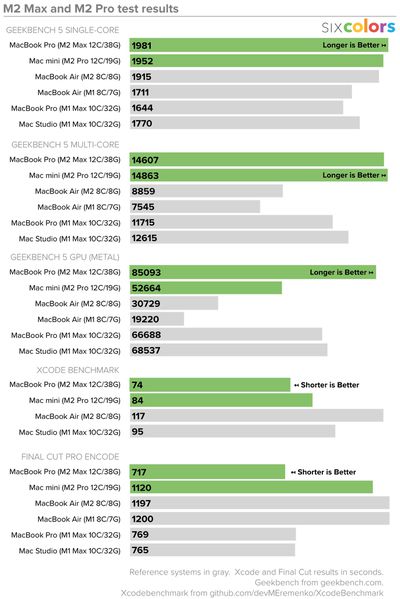
Результаты Geekbench на прошлой неделе показали, что чипы M2 Pro и M2 Max предлагают примерно на 20% более высокую производительность процессора и примерно на 30% более быструю графику по сравнению с чипами M1 Pro и M1 Max, что соответствует заявленным характеристикам Apple.
Джейсон Снелл поделился дополнительными бенчмарками в своем обзоре Six Colors:
Письменные обзоры
Моника Чин из The Verge заявила, что 16-дюймовый MacBook Pro продолжает предлагать «лучшее сочетание производительности и эффективности» среди высококлассных ноутбуков:
M1 Max, несмотря на меньшую «сырую» мощность по сравнению со своим преемником, был очевидным выбором для покупателей, стремящихся максимально увеличить мощность своего процессора в 2021 году. M2 Max уже не таков — пользователь, требующий высокой вычислительной мощности и никогда не отключающий ноутбук от сети, найдет лучшие варианты от Intel и AMD в 2023 году. Но чего мы не ожидаем от этих вариантов, так это автономности. Вот здесь M1 Max является бесспорным чемпионом. И это расчет, который остается неизменным с 2021 года: MacBook Pro 16 остается лучшим сочетанием производительности и эффективности, которое вы можете получить. Вот почему M2 Max, будучи более мощным, чем M1 Max, в этом году может быть ориентирован на менее «профессиональную» аудиторию.
Лори Грюнин из CNET достигла более высоких скоростей беспроводной связи с Wi-Fi 6E:
Я обычно получаю более надежную производительность от 6E, чем от 6, по крайней мере, в моей среде. Например, обычный тест Speedtest показал стабильную скорость загрузки 483 Мбит/с на 6E, но в среднем 392 Мбит/с на 6 (для сервиса 400 Мбит/с). Последний начинался с более высокой скорости, но снизился в процессе.
Девиндра Хардавар из Engadget отметил, что новый 14-дюймовый MacBook Pro обеспечил почти три дополнительных часа автономной работы по сравнению с предыдущим поколением:
Предыдущий MacBook Pro проработал 12 часов 36 минут во время наших тестов, но новая модель достигла 15 часов 10 минут. Это значительный шаг вперед, особенно если вы оказались в длительном перелете без работающих розеток. Apple заявляет, что новые MacBook Pro могут работать до 22 часов от батареи, но обратите внимание, что эта цифра относится только к 16-дюймовой модели.
Джейкоб Крол из TheStreet заявил, что новый MacBook Pro остается мощным инструментом для ресурсоемких задач, таких как экспорт видео в 4K или 8K:
В любом случае вы увидите быструю производительность и высокую отзывчивость любого приложения. Когда дело доходит до экспорта видео в HD, 4K или даже 8K, вы обнаружите, что приложение не требует ожидания рендеринга для воспроизведения, а время экспорта значительно сократится. То же самое касается предварительного просмотра приложения в XCode, 3D-анимации, пакетной обработки фотографий или экспорта иллюстраций.
Сэмюэл Аксон из Ars Technica заявил, что новые модели MacBook Pro избыточны для большинства покупателей, и рекомендовал MacBook Air:
Если этот обзор кажется коротким, то это потому, что здесь не так много нового; по сути, это MacBook Pro 2021 года, но на 20–30 процентов быстрее в некоторых задачах, и с несколькими возможностями подключения, обновленными для лучшего соответствия ожиданиям от такого дорогого ноутбука.
И это нормально, потому что MacBook Pro 2021 года был отличным. Версия 2023 года та же, но немного лучше. Производительность и эффективность M2 Pro и M2 Max делают их привлекательными устройствами для многих людей.
Тем не менее, вам не стоит тратить столько денег, если вам не нужна такая производительность, и давайте будем честными: большинству людей она не нужна. MacBook Air или один из нескольких особенно сильных Windows-ультрабуков, таких как Dell XPS 13, также хорошо удовлетворят потребности многих пользователей, и за гораздо меньшие деньги — плюс, они обеспечивают большую портативность.
Новый HomePod второго поколения от Apple оснащен датчиками температуры и влажности, которые можно использовать для измерения климата в помещении. Но это еще не все. Новое программное обеспечение HomePod 16.3 позволяет запускать автоматизации на основе этих измерений.
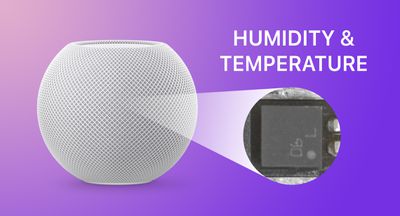
Более того, существующий HomePod mini имеет неактивный датчик температуры и влажности, который Apple активировала с обновлением 16.3, что позволяет использовать те же настройки температуры и влажности для автоматизации дома и активации устройств. (К сожалению, это не относится к HomePod первого поколения.)
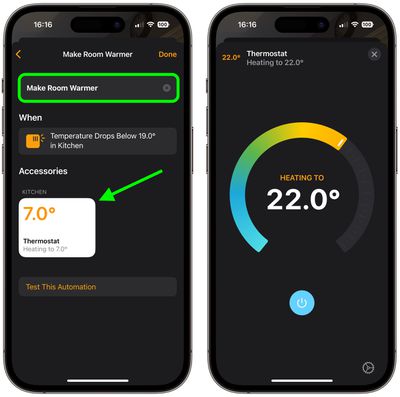
Ниже мы покажем, как информация с датчиков температуры и влажности отображается в приложении «Дом» и как можно добавлять автоматизации. В нашем примере, после установки программного обеспечения 16.3 на HomePod mini, мы покажем шаги, необходимые для активации термостата для обогрева комнаты, когда температура падает ниже 66,2 градусов по Фаренгейту (19 градусов по Цельсию).
Откройте приложение «Дом» и выберите комнату, где находится HomePod mini или HomePod второго поколения.
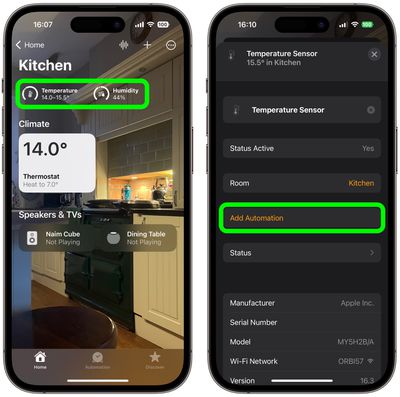
После короткой фазы калибровки при первом использовании, показания в верхней части меню комнаты предоставляют данные о климате в реальном времени. Мы нажмем на показания Температуры.
Нажмите кнопку «Датчик температуры» во всплывающем меню, чтобы получить доступ к карточке настроек.
Нажмите «Добавить автоматизацию».
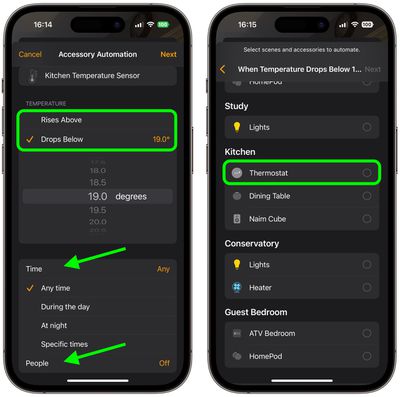
Используя колесо, выберите уровень температуры, который активирует автоматизацию, используя опции «Поднимается выше» и «Опускается ниже».
Используйте настройку «Время», чтобы выбрать «В любое время», «В течение дня», «Ночью» или «Определенное время».
Используйте настройку «Люди», чтобы выбрать, должна ли эта автоматизация запускаться в зависимости от того, «Когда я дома» или «Когда меня нет дома». Вы также можете отключить эту настройку.
Нажмите «Далее», затем выберите аксессуар, который вы хотите использовать с этой автоматизацией. Здесь мы выбираем «Термостат».
Нажмите «Далее», затем дайте вашей автоматизации имя в верхней части меню и настройте аксессуар для выполнения действия. Здесь мы настраиваем термостат для обогрева кухни до 71,6 градусов по Фаренгейту, или 22 градусов по Цельсию.
Нажмите «Готово», затем нажмите X, чтобы закрыть карточку настроек датчика температуры.
Наша автоматизация теперь готова активировать термостат для обогрева комнаты всякий раз, когда температура опускается ниже заданного значения. В дополнение к этой автоматизации мы могли бы создать дополнительную, которая отключает термостат, когда комната достигает определенной температуры.
Это всего лишь один пример некоторых новых функций, доступных с обновлением программного обеспечения HomePod 16.3. Обновление также предоставляет пользователям возможность добавлять ремастированные окружающие звуки в сцены, автоматизации и будильники, а также возможность использовать Siri для настройки повторяющихся автоматизаций и поиска людей, которые находятся в ваших контактах Найти меня.
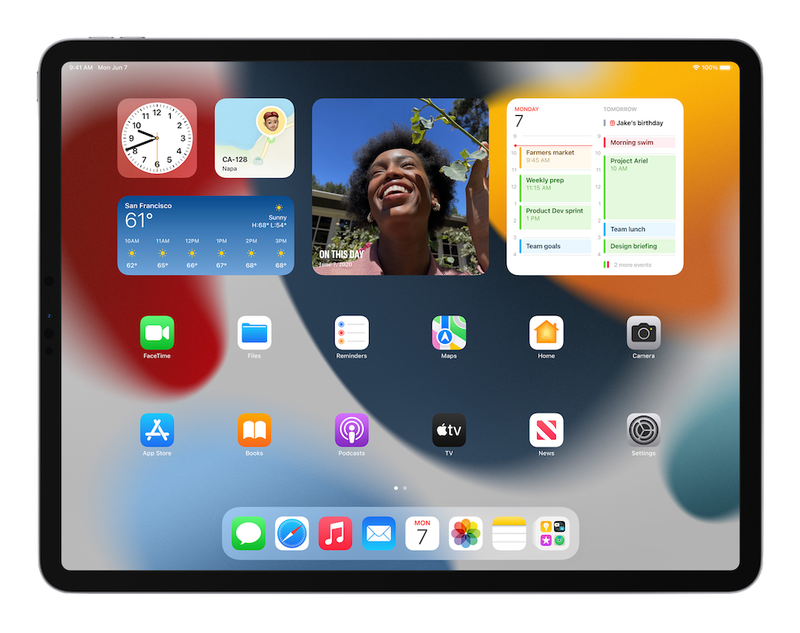
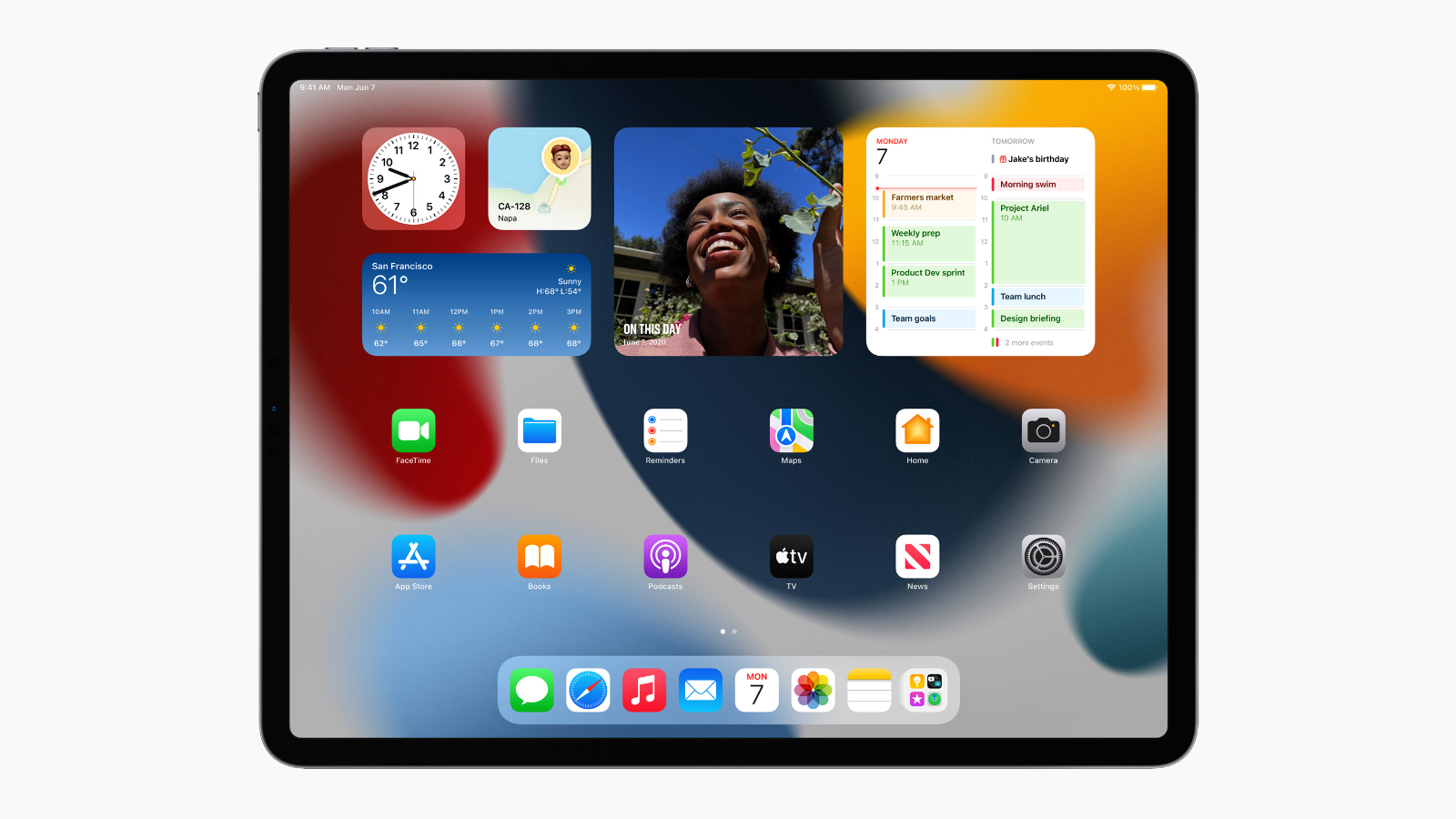
В июне 2021 года Apple представила iPadOS 15, которая была выпущена 20 сентября 2021 года. iPadOS 15 представила новый дизайн главного экрана с интегрированными виджетами и библиотекой приложений, системное быстрое создание заметок с помощью Quick Note, новые функции для звонков FaceTime, обновленный Safari, новые инструменты для уменьшения отвлекающих факторов и многое другое.
Многозадачность была переработана в iPadOS 15 с новым меню многозадачности в верхней части приложений, позволяющим пользователям легче переходить в Split View или Slide Over, быстрым доступом к главному экрану при использовании Split View, новой полкой, которая облегчает многозадачность с приложениями, имеющими несколько окон, и многим другим, что делает работу с несколькими приложениями одновременно проще.
Теперь пользователи могут размещать виджеты среди приложений на страницах главного экрана iPad, а также существует новая, более крупная опция виджета. Apple также добавляет Библиотеку приложений на iPad для легкой организации приложений, доступ к которой осуществляется непосредственно из док-панели.
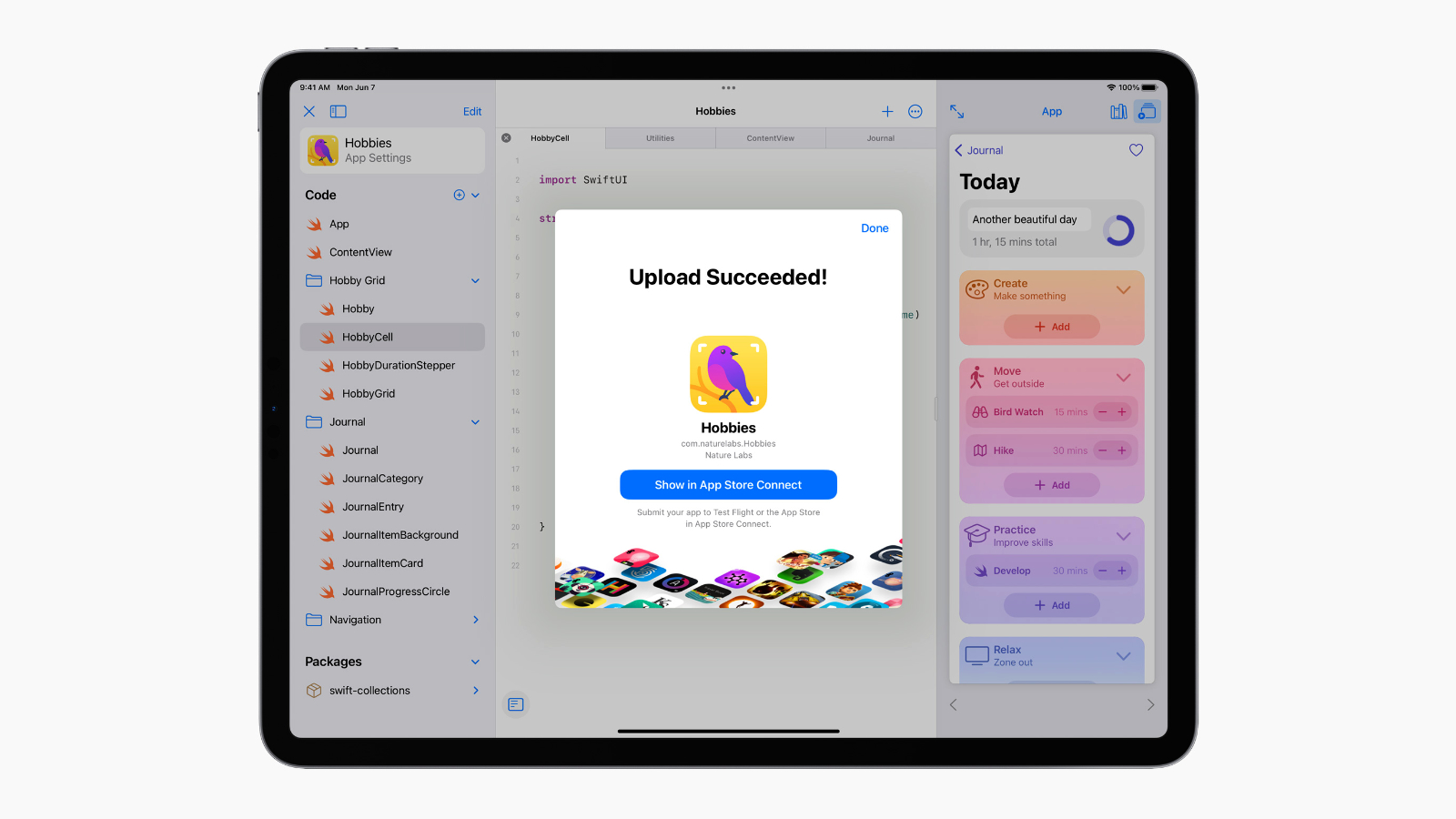
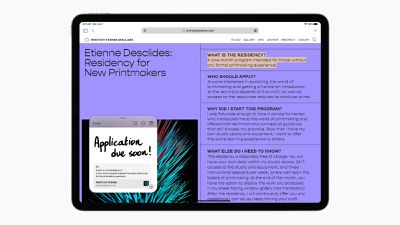
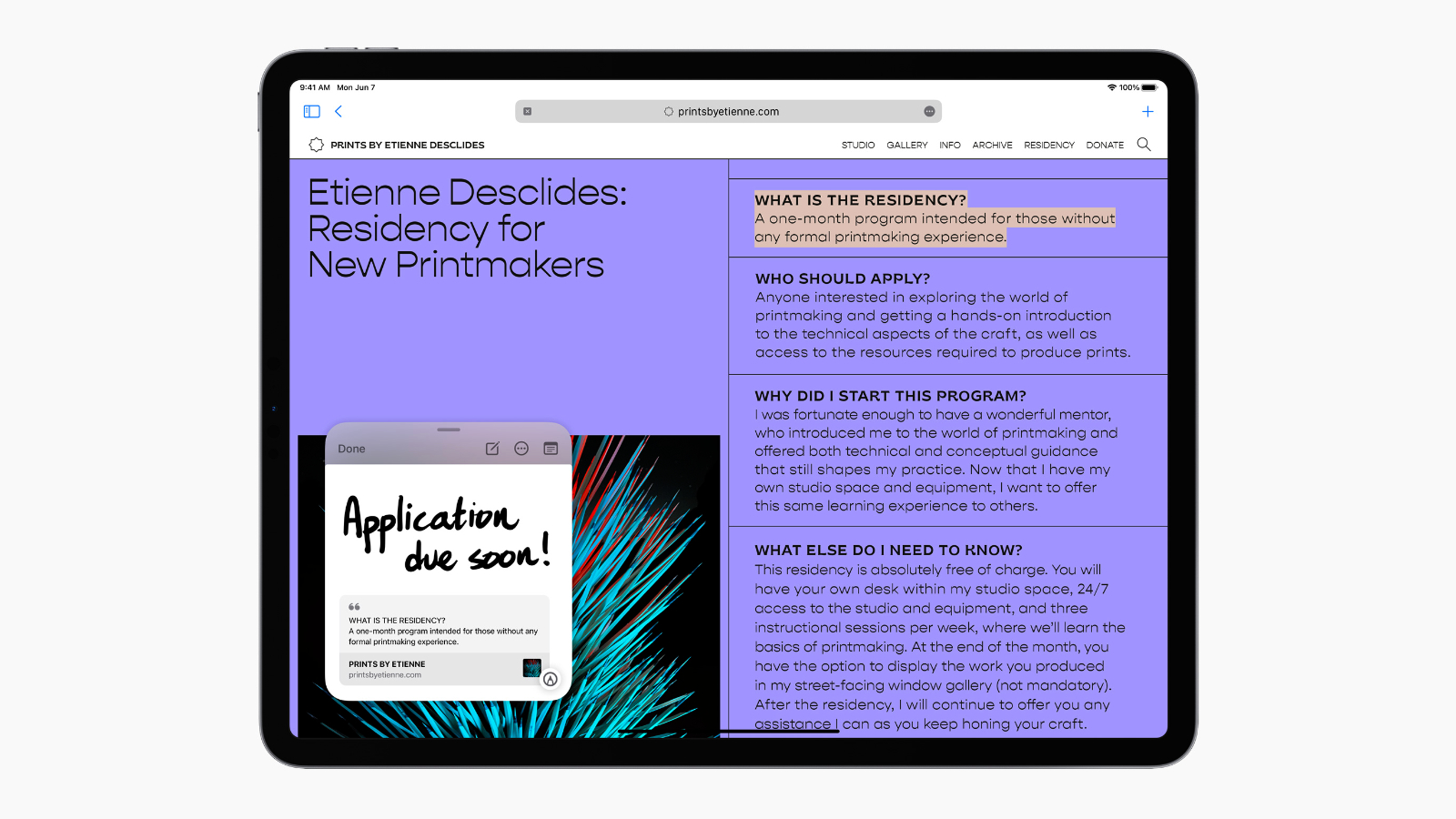
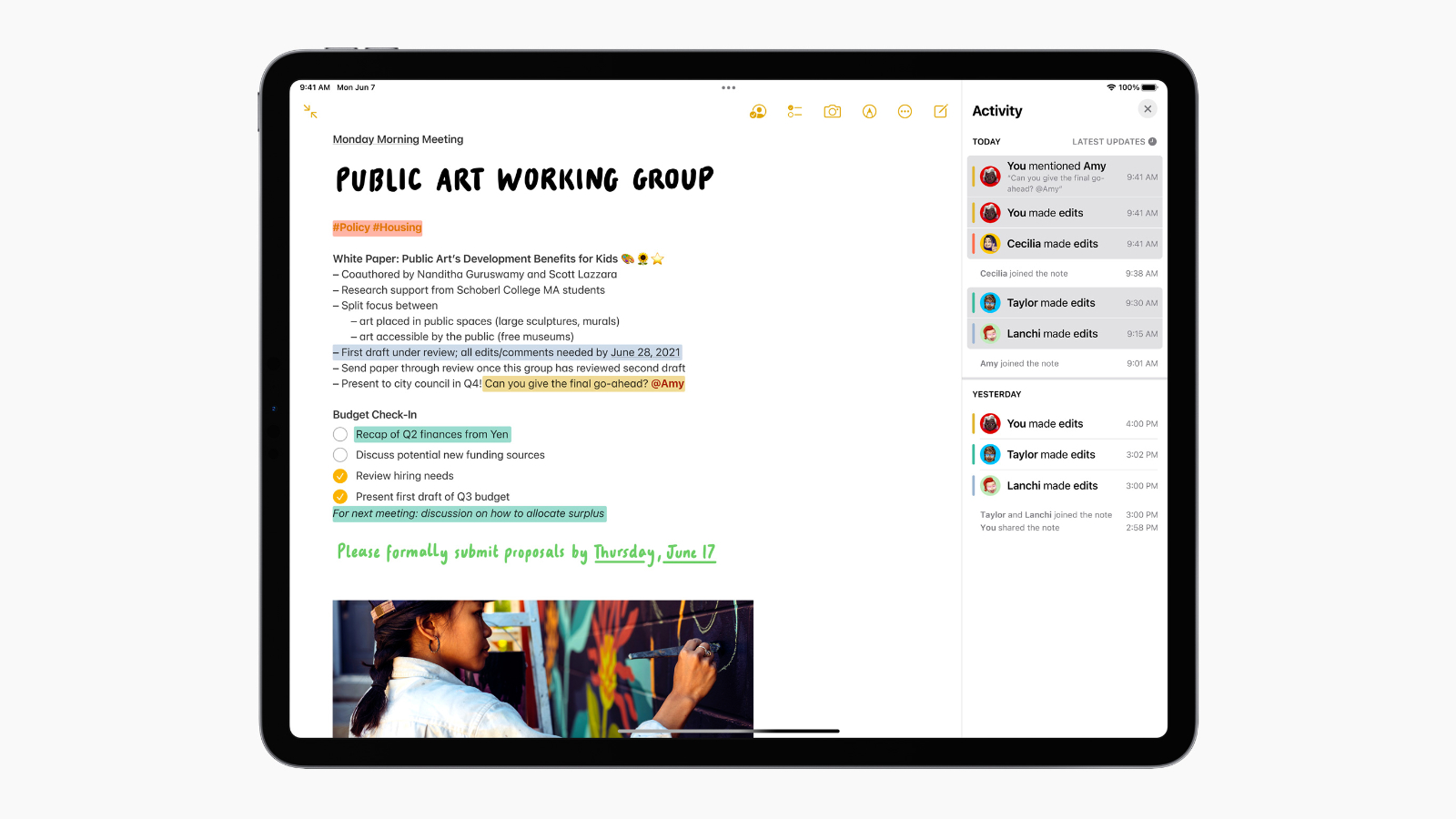
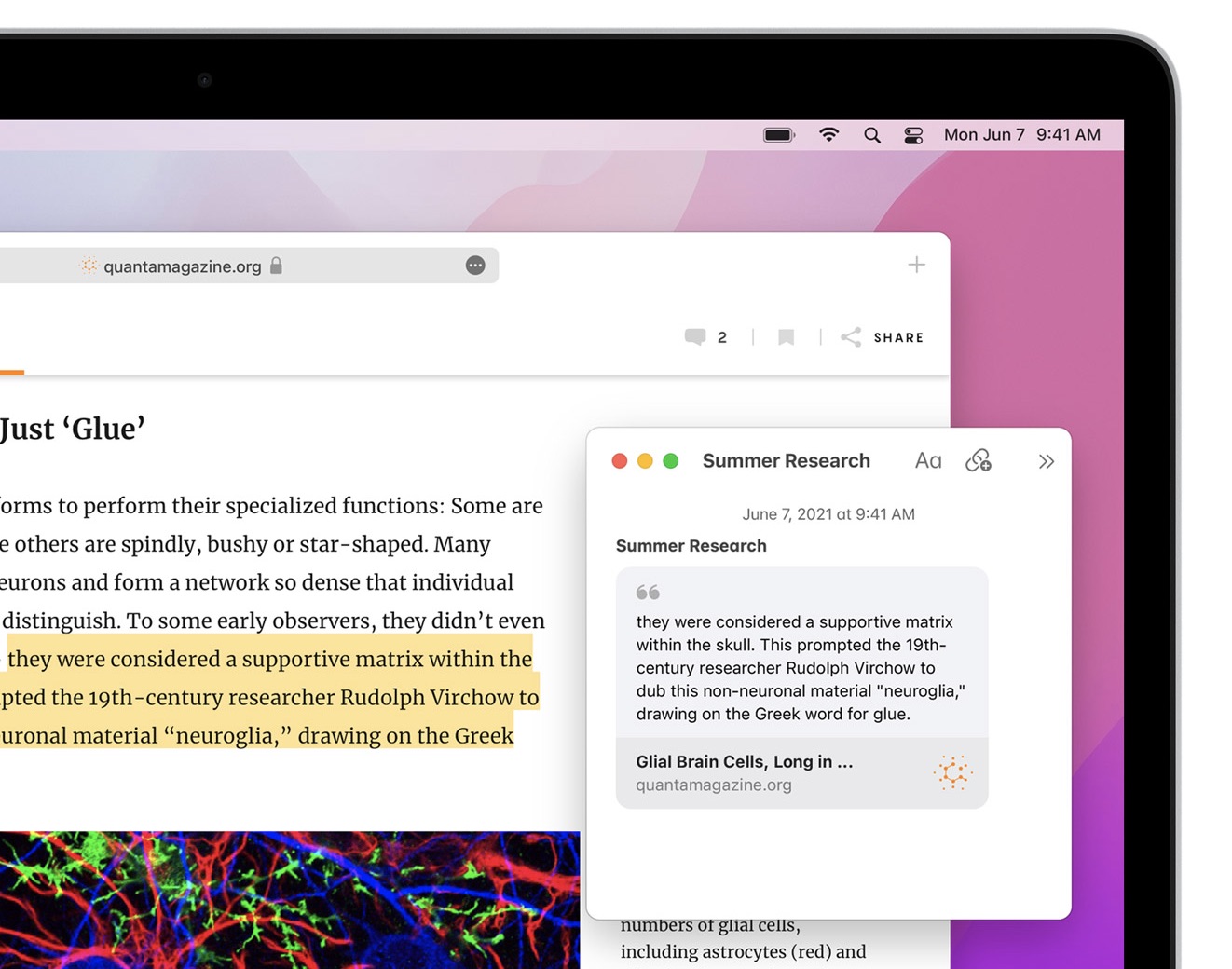
Quick Note — это новая функция iPad, которая предлагает быстрый и простой способ делать заметки в любой точке системы. Пользователи могут вызвать Quick Note в любом месте, чтобы записать мысль и добавить ссылки, что облегчает возврат к тому, что они просматривали. В приложении «Заметки» появились новые Теги, Браузер тегов и Смарт-папки на основе тегов. Общие заметки теперь имеют упоминания для уведомления участников и представление активности.
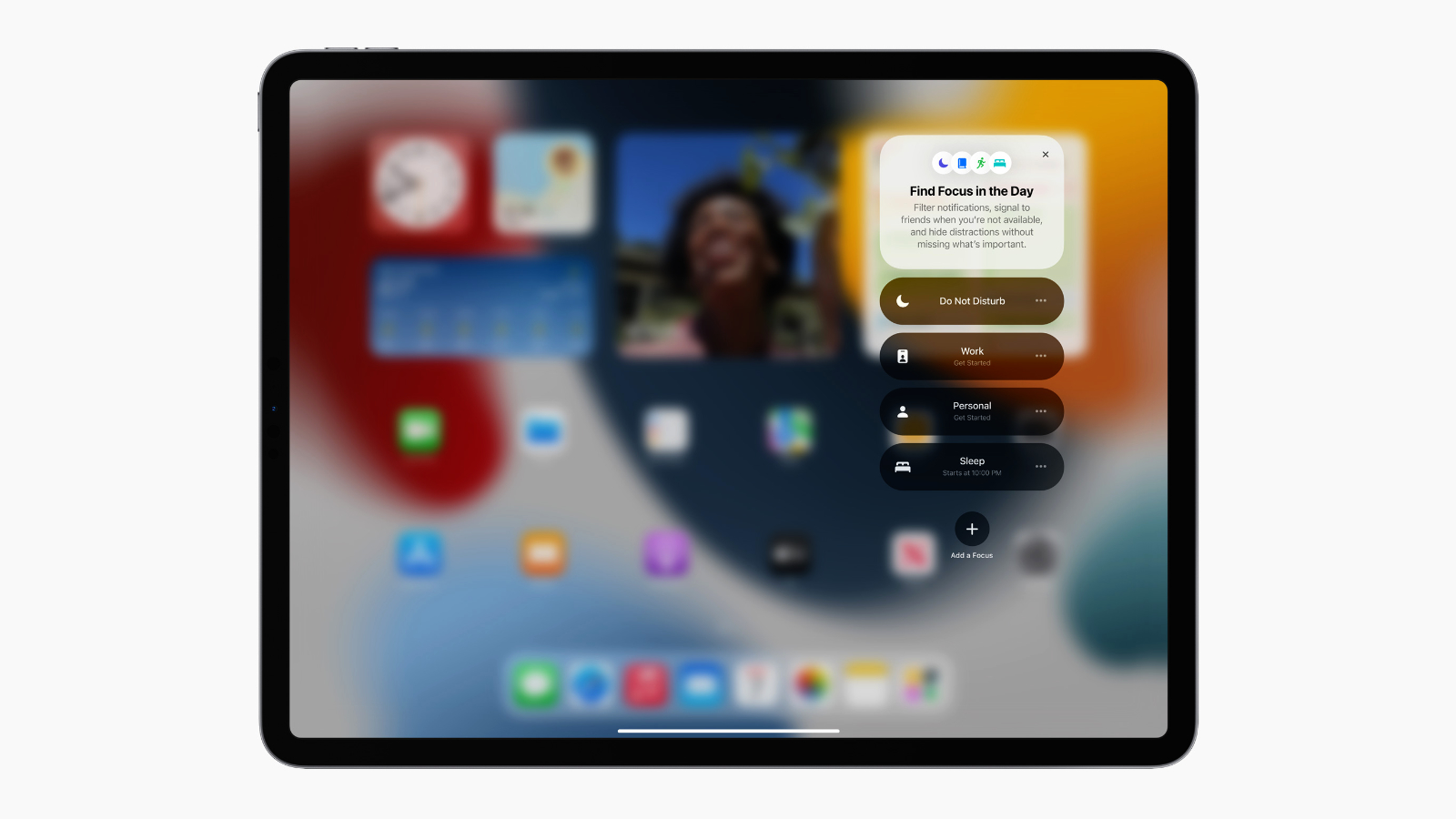
Фокусирование — это новая функция, которая может фильтровать уведомления и приложения в зависимости от того, на чем пользователь хочет сосредоточиться в данный момент. Когда Фокусирование блокирует входящие уведомления, статус пользователя будет отображаться другим в Сообщениях. iPadOS будет предлагать Фокусирование для различных случаев, таких как рабочее время или подготовка ко сну, используя встроенный интеллект, но пользователи также могут создавать пользовательское Фокусирование. Когда Фокусирование установлено на одном устройстве Apple, оно автоматически применяется и к другим устройствам Apple.
Live Text — это новая функция, которая использует встроенный интеллект для распознавания текста на фотографии, который пользователи могут искать, выделять и копировать. Spotlight теперь может искать фотографии по местоположению, людям, сценам, объектам и тексту. Spotlight теперь предлагает поиск изображений в Интернете и более подробные результаты для актеров, музыкантов, телешоу и фильмов. Улучшенные результаты для контактов показывают последние беседы, общие фотографии и местоположение, если оно передается через Локатор.
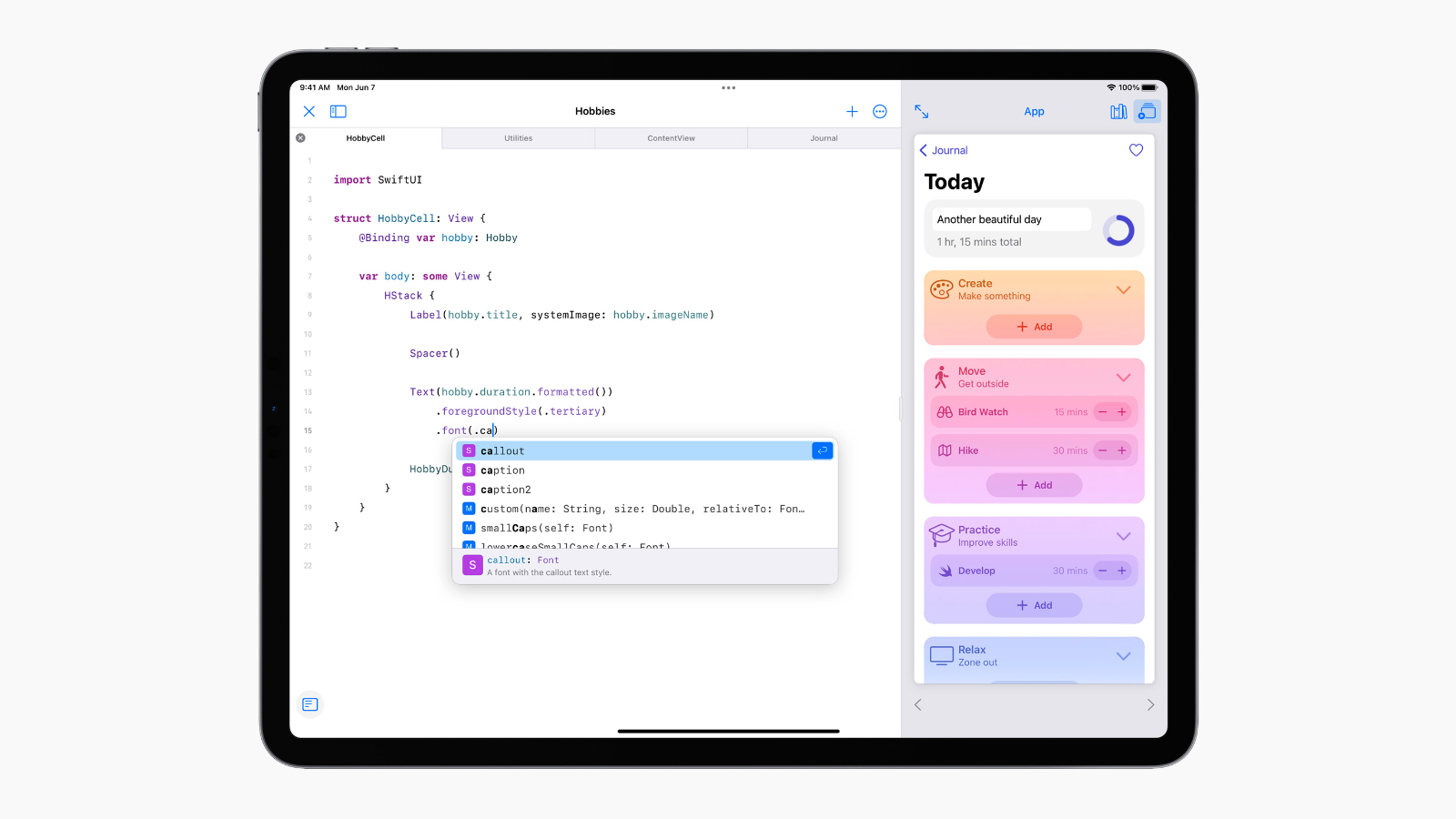
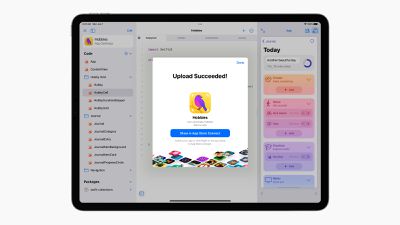
Теперь iPad можно использовать для создания приложений для iPhone и iPad с помощью Swift Playgrounds и отправлять их непосредственно в App Store. Код немедленно отражается в предварительном просмотре в реальном времени при создании приложений, а пользователи могут запускать созданные приложения в полноэкранном режиме для их тестирования. Новый формат проектов на основе пакетов Swift можно открывать и редактировать в Swift Playgrounds для iPad, а также в Xcode на Mac.
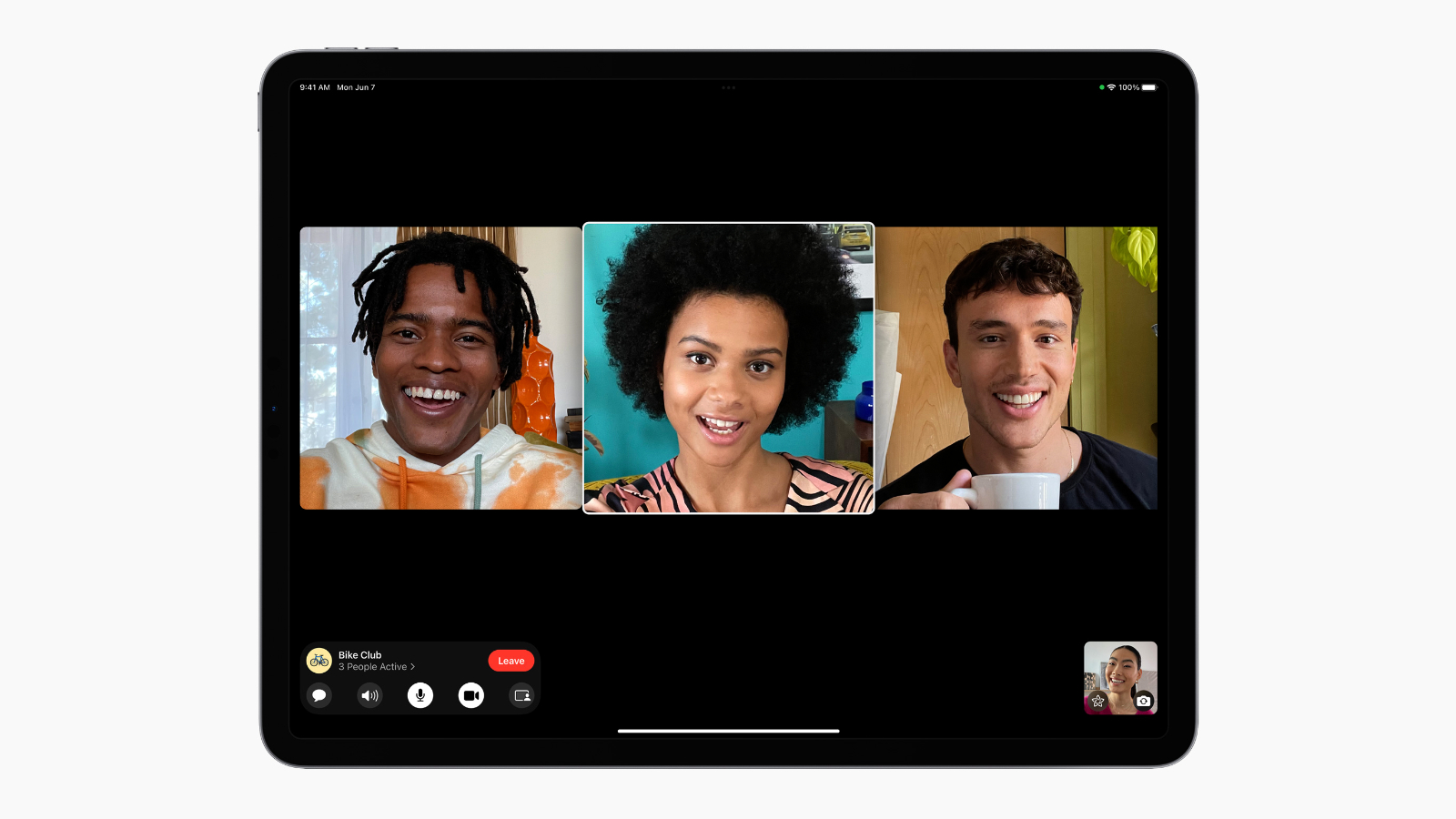
iPadOS 15 добавляет звуковую изоляцию и пространственное аудио в звонки FaceTime, чтобы голоса звучали так, будто они исходят из того места на экране, где находится человек. FaceTime также поддерживает портретный режим и предлагает новый представление сетки для одновременного просмотра большего количества лиц. SharePlay — это новая функция, которая позволяет пользователям совместно использовать медиаконтент синхронно во время звонка FaceTime. Пользователи также могут создавать ссылки для общего доступа к запланированному звонку FaceTime, который также можно открыть на устройствах Android и Windows.
Safari теперь имеет опциональный новый дизайн панели вкладок, которая принимает цвет веб-страниц и объединяет вкладки, панель инструментов и поле поиска в компактный дизайн. Также появились группы вкладок для более легкого управления вкладками на разных устройствах и впервые — веб-расширения.
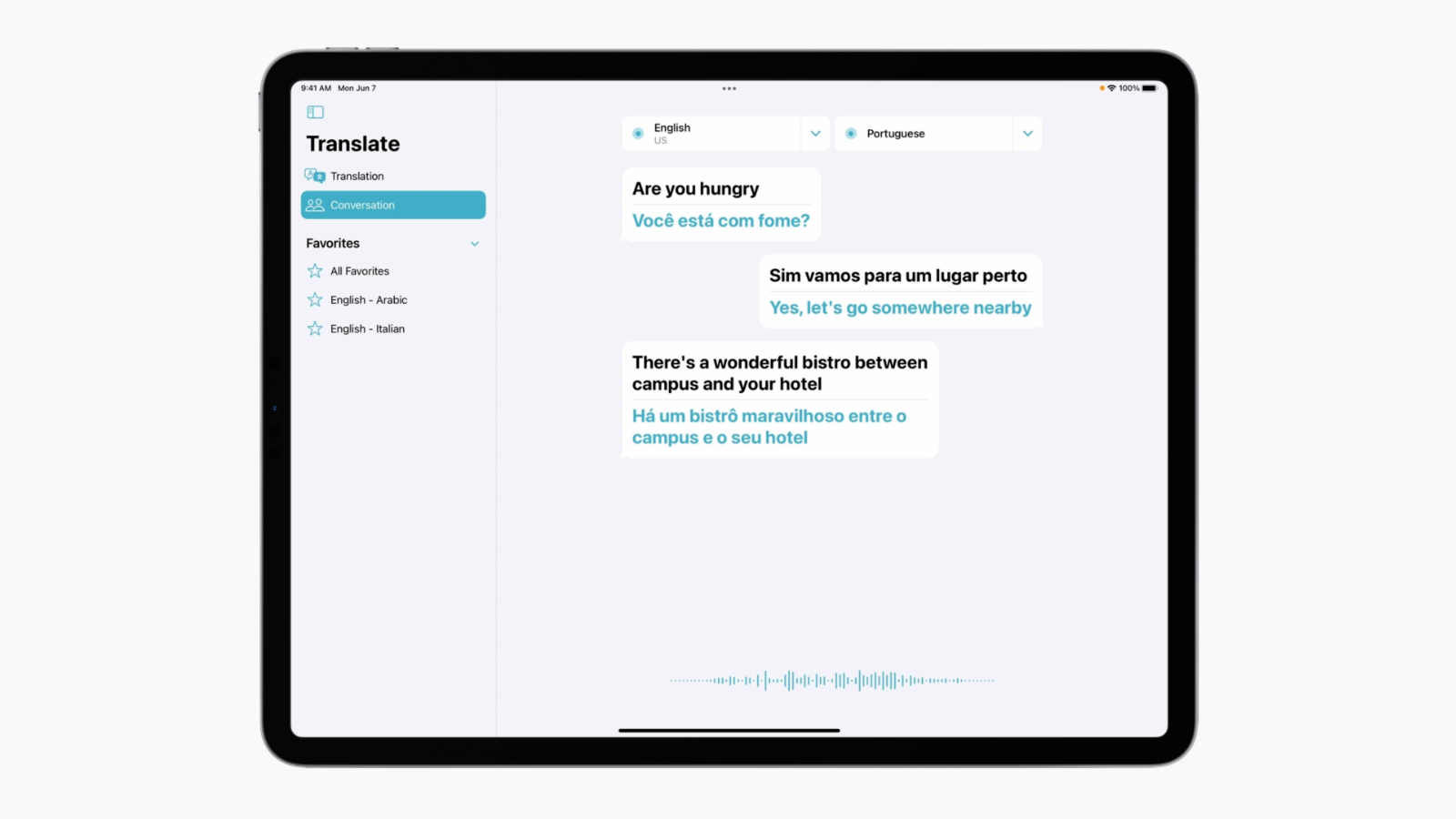
iPadOS 15 представляет приложение Перевод на iPad с новыми функциями, которые автоматически определяют, когда кто-то говорит, и автоматически переводят его речь, опцию режима «лицом к лицу» и системный перевод текста, в том числе для рукописного текста.
Существует множество настроек и улучшений, таких как Универсальное управление для бесшовного использования единой мыши и клавиатуры на iPad и Mac, а также перетаскивание файлов, функции в приложении «Карты», включая глобальный вид и новый 3D-опыт в городах, все новые функции для Воспоминаний в приложении «Фото», системная функция «Совместный доступ» для выделения контента, которым поделились в беседах «Сообщения», новая строка «Для всех вас» в приложении «Телевидение» для рекомендации развлечений для всей семьи и многое другое.
iPadOS 15 совместим с iPad mini 4 и новее, iPad Air 2 и новее, iPad 5-го поколения и новее, а также со всеми моделями iPad Pro. Он был выпущен 20 сентября 2021 года. iPadOS 15 будет сменен iPadOS 16, который выйдет в октябре 2022 года.
iPadOS 15 теперь доступна всем пользователям совместимых устройств, и обновиться можно в разделе «Обновление ПО» приложения «Настройки».
Вопросы или проблемы можно направлять на наш форум iPadOS 15, где читатели обсуждают выпуск.
Текущая версия
Текущая версия iPadOS — iPadOS 15.7.1, содержащая исправления безопасности. Предыдущее обновление, iPadOS 15.7, добавило возможность перезапускать, ставить на паузу, перематывать назад и вперед прямые спортивные трансляции в приложении «Телевидение», а также исправления ошибок для «Настроек», Safari и устройств Брайля.
Предыдущее обновление, iPadOS 15.5, добавило настройки для ограничения загрузки эпизодов подкастов, внешние ссылки в приложениях для чтения, функцию «Безопасность общения» в большем количестве стран мира, упоминания Apple Classical, улучшения SportsKit, исправления ошибок и многое другое.
iPadOS 15 предлагает ряд улучшений многозадачности для iPad. Новое меню многозадачности в верхней части приложений позволяет пользователям легче переходить в Split View, Slide Over, полноэкранный режим, центральное окно или закрывать окно.
Существует новая полка для нескольких окон, которая обеспечивает быстрый доступ ко всем открытым окнам приложения. Полка появляется при открытии приложения и исчезает, как только вы взаимодействуете с приложением. С полки пользователи могут нажать на окно, чтобы открыть его, или смахнуть его, чтобы закрыть.
Теперь, когда пользователь входит в Split View, приложение сдвигается в сторону, открывая главный экран, предоставляя доступ ко всем страницам главного экрана и Библиотеке приложений.
Пользователи могут открыть окно в центре экрана в таких приложениях, как «Сообщения», «Заметки» или «Почта». Прикосновение и удержание сообщения, заметки или беседы в сообщениях откроет его в окне, центрированном на экране, что позволит быстро просмотреть содержимое, не покидая текущего вида. Вы можете провести пальцем вниз по элементу управления многозадачности, чтобы поместить центрированное окно на полку или создать Split View или Slide Over.
Существует также улучшенный переключатель приложений, включающий приложения Slide Over, и пользователи теперь могут создавать пространства Split View, просто перетаскивая одно приложение поверх другого. Кроме того, пользователи могут быстро настраивать и переключаться между Split View и Slide Over с помощью новых сочетаний клавиш для многозадачности прямо с клавиатуры.
Дизайн главного экрана
Виджеты
В iPadOS 15 теперь можно размещать виджеты непосредственно на главном экране, и они будут оставаться на месте независимо от того, используется ли iPad в портретном или ландшафтном режиме.
При первом обновлении до iPadOS 15 будет использоваться новый макет по умолчанию с виджетами из наиболее часто используемых вами приложений, расположенными в «Смарт-стопках». Рекомендуемые виджеты для уже используемых приложений могут автоматически появляться в вашей «Смарт-стопке» в нужное время на основе вашей предыдущей активности. Кроме того, вы можете легко изменять порядок виджетов в «Смарт-стопках» прямо с главного экрана с помощью новых элементов управления.
Также появились совершенно новые виджеты для друзей и личных предметов в приложении «Локатор», друзей и семьи в приложении «Контакты», «Продолжить воспроизведение» и «Друзья играют» в Game Center, элементов из вкладки «Сегодня» в App Store и почтовых ящиков из приложения «Почта».
Библиотека приложений
iPadOS 15 впервые представляет Библиотеку приложений на iPad. Библиотека приложений автоматически организует приложения по полезным категориям, таким как «Продуктивность» и «Игры», а также по интеллектуальным категориям, таким как «Предложения», для обеспечения простого и удобного просмотра всех ваших приложений на iPad. Библиотека приложений доступна в док-панели, даже когда вы находитесь внутри приложения, а новые приложения, загруженные из App Store, автоматически помещаются в Библиотеку приложений.
Страницы главного экрана
Теперь пользователи могут легко изменять порядок страниц главного экрана, а также скрывать страницы для оптимизации главного экрана. С помощью Фокусирования пользователи могут сделать определенные страницы главного экрана условно видимыми.
Spotlight теперь может использовать интеллект для поиска фотографий по местоположению, людям, сценам или объектам, а с помощью новой функции Live Text Spotlight может находить текст и рукописный ввод на фотографиях.
Spotlight также поддерживает поиск изображений в Интернете и значительно более подробные результаты для актеров, музыкантов, телешоу и фильмов. Улучшенные результаты для карточек контактов показывают последние беседы, общие фотографии и местоположение, если оно передается через Локатор.
Также можно получить доступ к Spotlight с экрана блокировки и быстро устанавливать приложения из App Store, не выходя из Spotlight. Для бизнеса, поддерживающего App Clips, в результатах поиска в Картах Spotlight есть кнопка действия.
iPadOS 15 включает новый инструмент для помощи пользователям в уменьшении отвлекающих факторов под названием «Фокусирование». Фокусирование может фильтровать уведомления и страницы главного экрана в зависимости от того, на чем пользователь хочет сосредоточиться в данный момент, при этом позволяя проходить срочные уведомления. Когда Фокусирование пользователя в настоящее время блокирует входящие уведомления, его статус автоматически отображается другим людям в «Сообщениях», показывая, что пользователь в настоящее время недоступен, если только это не срочно.
iPadOS будет автоматически предлагать Фокусирование пользователям, используя встроенный интеллект для определения того, кто и какие приложения должны уведомлять их в определенное время. Предложения Фокусирования основаны на контексте пользователей, таком как рабочее время, личное время или подготовка ко сну. Пользователи также могут создавать пользовательское Фокусирование, чтобы отображать только определенные уведомления и страницы главного экрана, выбирать разрешенные прерывания для наиболее важных уведомлений и приложений, а также настраивать автоответы для «Сообщений» во время Фокусирования.
Когда пользователь устанавливает Фокусирование, оно синхронизируется между устройствами Apple. Разработчики могут реализовать новый Status API для сторонних приложений для обмена сообщениями, чтобы отражать статус Фокусирования.
iPadOS 15 представляет полностью переработанные уведомления. Теперь уведомления будут отображать фотографии контактов для людей и более крупные значки для приложений, чтобы их было легче идентифицировать.
Существует совершенно новая персонализированная сводка уведомлений, которая собирает менее срочные уведомления вместе, чтобы доставлять их в более подходящее время, например, утром или вечером. Уведомления в сводке упорядочены по приоритету с использованием встроенного интеллекта, который анализирует взаимодействие пользователей с приложениями, при этом наиболее важные и релевантные уведомления поднимаются наверх. Срочные сообщения и своевременные уведомления по-прежнему будут доставляться немедленно.
Теперь есть возможность временно отключить уведомления любого приложения или потока сообщений, и iPadOS 15 предложит отключить поток, если он необычно активен, но вы с ним не взаимодействуете.
Существует также новый API уведомлений для разработчиков, позволяющий им отправлять срочные уведомления и принимать новый внешний вид уведомлений от людей.
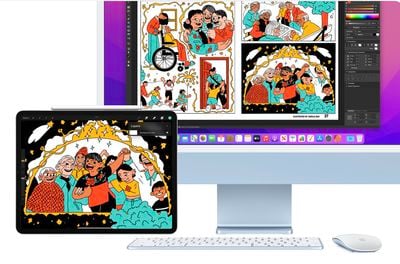
Универсальное управление — это новая функция iPad, которая позволяет пользователям использовать одну клавиатуру, мышь или трекпад на iPad и Mac. Когда вы переходите от Mac к iPad, курсор вашей мыши или трекпада превращается из стрелки в круглую точку, автоматически меняя форму в соответствии с тем, что лучше всего подходит для устройства.
Настройка не требуется. Пользователи просто перемещают курсор от одного устройства к другому, пока он не появится на втором устройстве. Затем вы можете беспрепятственно перемещать курсор между ними. Также есть возможность настроить Универсальное управление для непрерывной работы в Системных настройках, что исключает необходимость каждый раз подключать два устройства.
Универсальное управление позволяет пользователям перетаскивать контент между устройствами и работает с тремя устройствами. Он совместим с MacBook Pro (2016 и новее), MacBook (2016 и новее), MacBook Air (2018 и новее), iMac (2017 и новее), iMac (5K Retina 27 дюймов, конец 2015 г.), iMac Pro, Mac mini (2018 и новее) и Mac Pro (2019 г.); а также iPad Pro, iPad Air (3-го поколения и новее), iPad (6-го поколения и новее) и iPad mini (5-го поколения и новее).
Swift Playgrounds теперь позволяет пользователям создавать приложения для iPhone и iPad с помощью SwiftUI. Код немедленно отражается в предварительном просмотре в реальном времени при создании приложений, а пользователи могут запускать свои приложения в полноэкранном режиме для их тестирования. Пользователи могут даже отправлять приложения, созданные в Swift Playgrounds, непосредственно в App Store.
Swift Playgrounds использует новый открытый формат проектов на основе пакетов Swift, который также можно открывать и редактировать в Xcode на Mac, предоставляя пользователям возможность разрабатывать приложения на iPad и Mac.
Заметки
Quick Note
Quick Note — это новая функция, доступная из любой точки системы, которая позволяет пользователям быстро записывать информацию. Пользователи могут вызвать Quick Note одним движением пальца или Apple Pencil из угла экрана, из Центра управления или с помощью сочетания клавиш.
Размер или положение Quick Note можно настроить, и его можно скрыть сбоку экрана, чтобы быстро вызвать снова. Quick Note поддерживает ссылки из приложения для создания контекста, добавляя миниатюру Quick Note при следующем использовании приложения, чтобы напомнить вам о том, что вы записали ранее. Quick Note также может отслеживать посещенные вами веб-сайты, выделяя текст или изображения в Safari и добавляя их непосредственно в вашу заметку.
Приложение «Заметки» в iPadOS 15 предлагает теги, созданные пользователем, для удобной сортировки и категоризации заметок новыми способами. Существует «Браузер тегов», позволяющий нажимать комбинации тегов и быстро просматривать заметки с тегами, а также новые пользовательские папки, которые автоматически собирают заметки на основе тегов.
Улучшения общих заметок
Для общих заметок теперь можно упоминать других пользователей, чтобы уведомлять друг друга об обновлениях, а также есть совершенно новое представление «Активность» для просмотра недавней истории редактирования.
Изображения в рукописных заметках
Теперь пользователи могут объединять рукописный ввод и изображения в рукописных заметках. Изображения можно перетаскивать в область рисования, а затем позиционировать, изменять размер или рисовать непосредственно на них.
Напоминания
«Напоминания» теперь содержат теги для помощи в организации, и можно искать и фильтровать напоминания на основе тегов. Существует «Браузер тегов», позволяющий нажимать комбинации тегов и быстро просматривать напоминания с тегами. Также есть новые пользовательские умные списки, которые автоматически собирают напоминания вместе на основе тегов.
iPadOS 15 также предлагает параметры быстрого доступа для легкого удаления выполненных напоминаний, улучшенную поддержку естественного языка и расширенные предлагаемые атрибуты, такие как теги, флаги, приоритет и многое другое.
FaceTime
В iPadOS 15 FaceTime предлагает пространственное аудио, чтобы голоса в видеозвонке звучали так, будто они исходят из того места на экране, где находится человек. Также есть новые режимы микрофона для отделения голоса пользователя от фонового шума или добавления фонового шума в режиме «Широкий спектр», если это необходимо.
FaceTime теперь поддерживает портретный режим для видеозвонков на устройствах с чипом A12 Bionic или новее, поэтому пользователи могут размыть фон и сфокусироваться на себе, а также отключить оповещения, чтобы было яснее, когда вы говорите без звука. Также есть новый режим сетки для групповых вызовов FaceTime, позволяющий участникам одновременно видеть больше лиц, и управление оптическим зумом для основной камеры.
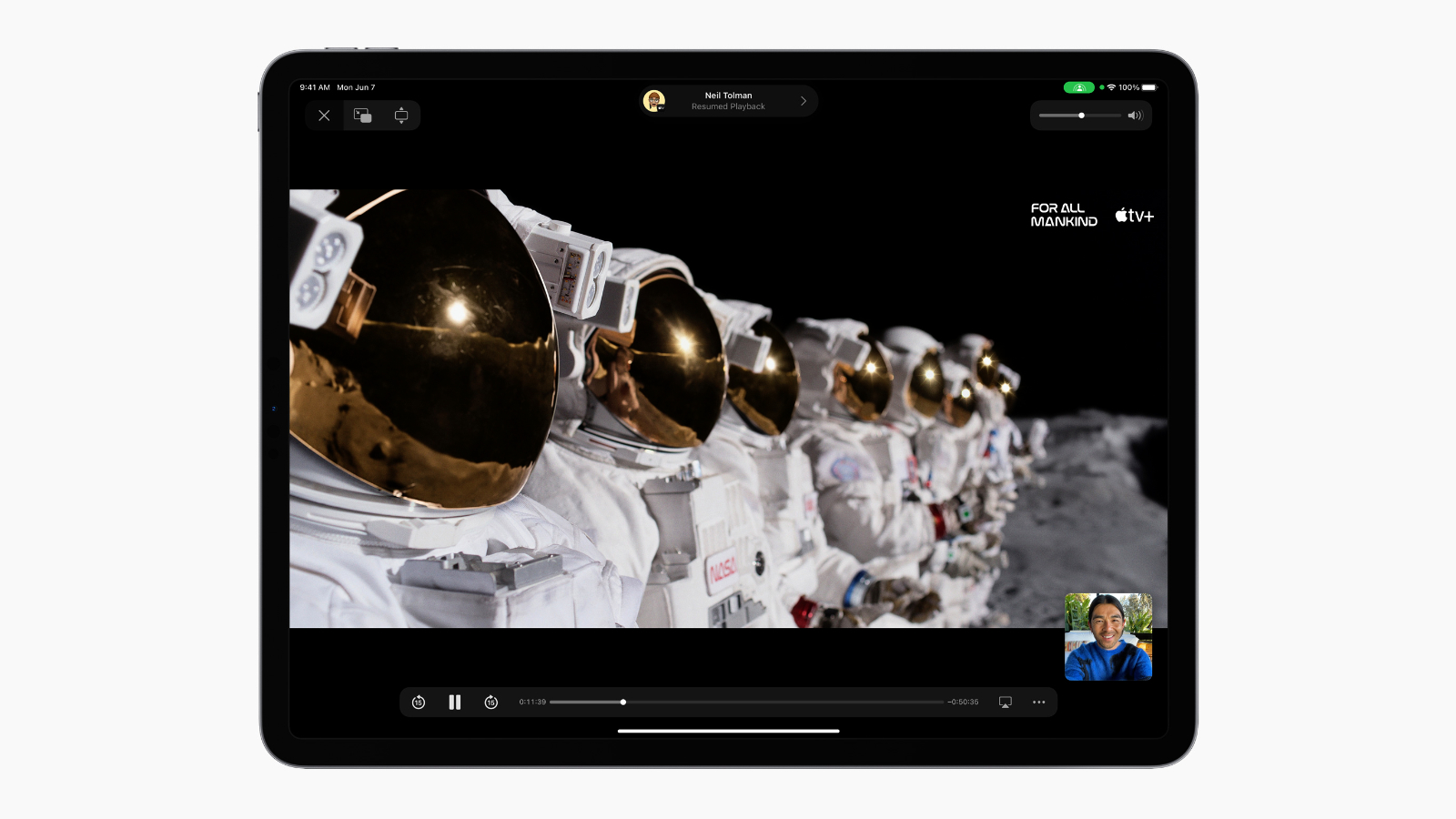
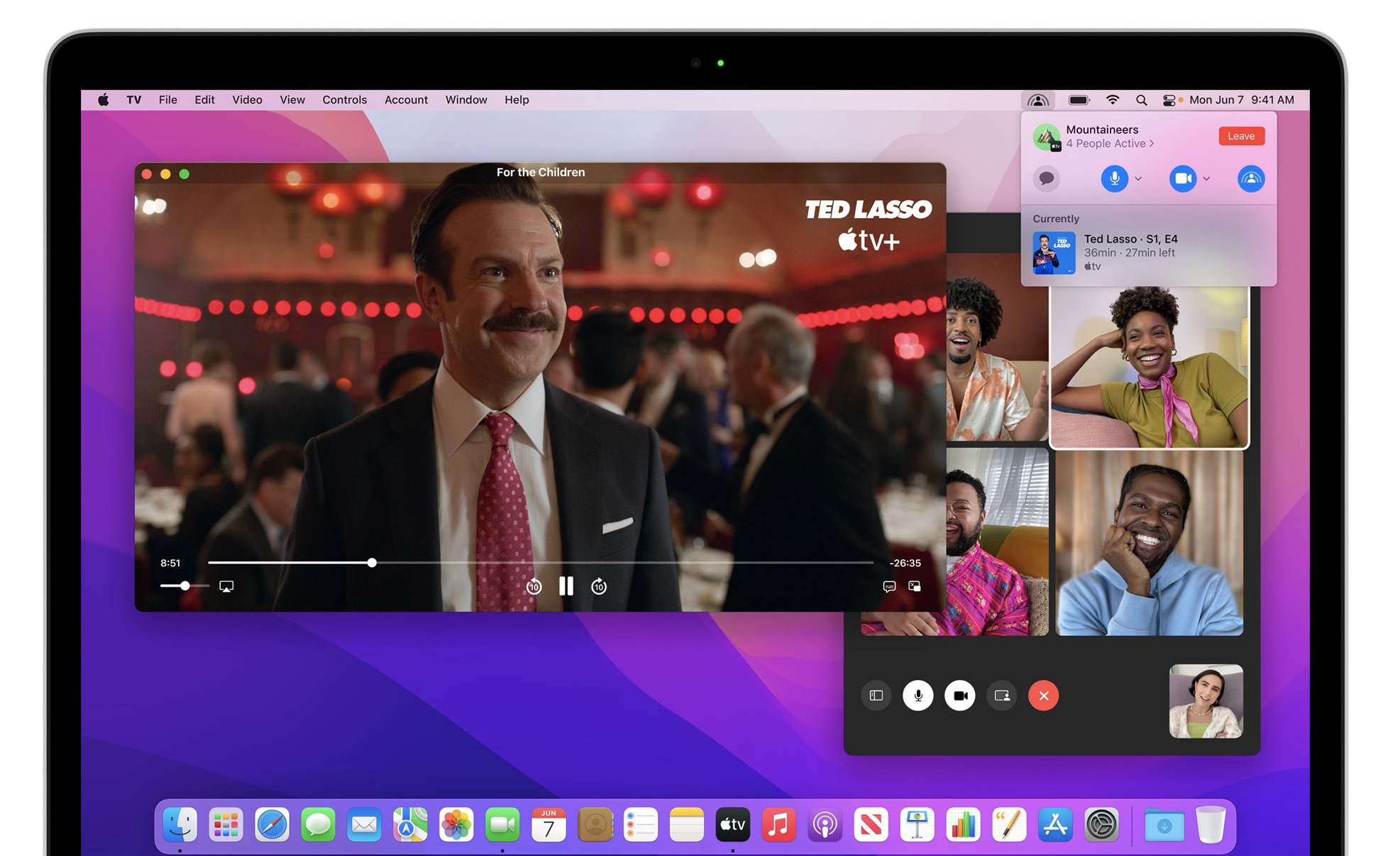
SharePlay — это новая функция, которая позволяет пользователям делиться опытом друг с другом во время звонков FaceTime, включая медиаконтент, такой как песни Apple Music, телешоу или фильмы. Медиа воспроизводится синхронно для всех участников, и есть общие элементы управления воспроизведением, поэтому любой участник сеанса SharePlay может воспроизводить, ставить на паузу или пропускать контент, а также добавлять его в общую очередь. SharePlay также предоставляет пользователям возможность делиться своими экранами, чтобы совместно просматривать приложения во время звонков FaceTime.
Сторонние приложения, такие как Disney+, ESPN+, HBO Max, Hulu, MasterClass, Paramount+, Pluto TV, TikTok, Twitch и другие, обязались интегрировать SharePlay.
SharePlay распространяется на iPhone, iPad, Mac и Apple TV, поэтому пользователи могут смотреть шоу или фильмы на большом экране, общаясь через FaceTime. Интеллектуальное управление громкостью динамически и автоматически регулирует звук, чтобы вы могли слышать своих друзей, даже когда общий контент воспроизводится громко. SharePlay также включает элементы управления в приложениях «Сообщения».
Пользователи теперь могут создавать ссылку на звонок FaceTime и делиться ею через «Сообщения», «Календарь», «Почту» и сторонние приложения.
Ссылки FaceTime можно открыть для использования приложения FaceTime на устройствах Apple, но их также можно открыть через веб-браузер, впервые предоставляя FaceTime пользователям Android и Windows. Звонки FaceTime через веб остаются сквозными зашифрованными для обеспечения конфиденциальности.
iPadOS 15 представляет новый дизайн Safari. Существует опция новой компактной панели вкладок, которая занимает меньше места, с интегрированным полем Smart Search, которое расширяется, чтобы отобразить полный адрес страницы. Функции Safari, такие как «Поделиться», «Отчет о конфиденциальности», «Перевод» и «Режим чтения», расположены в меню «Еще» в активной вкладке при использовании нового компактного вида.
Вкладки были переработаны с более округлым и четким внешним видом, и их размер будет меняться по мере добавления новых. Группы вкладок — это новый способ сохранения вкладок в папке, которая синхронизируется между iPhone, iPad и Mac.
Пользователи могут просто потянуть веб-страницу вниз, чтобы обновить ее, и теперь есть поддержка голосового поиска. Safari также впервые получает настраиваемую стартовую страницу и мобильные веб-расширения.
iPadOS 15 включает новые меры защиты конфиденциальности в Safari, в том числе «Интеллектуальную профилактику отслеживания», которая предотвращает профилирование вас трекерами по вашему IP-адресу, и Safari будет автоматически обновлять сайты, известные поддержкой HTTPS, с HTTP на более безопасное соединение.
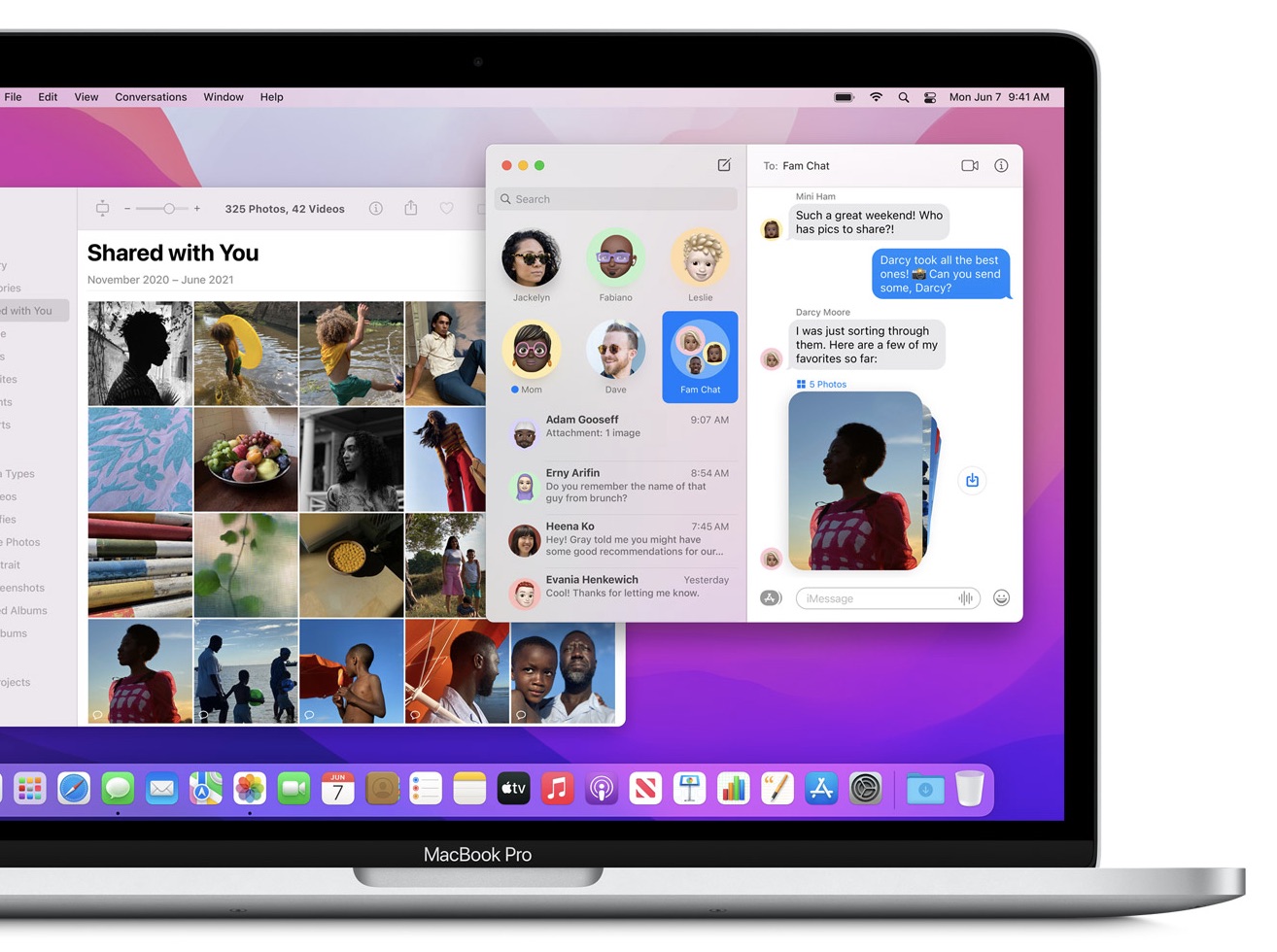
Контент, отправленный вам в «Сообщениях», автоматически появляется в новом разделе «Совместный доступ» в соответствующем приложении. «Совместный доступ» представлен в «Фото», Safari, Apple News, Apple Music, Apple Podcasts и приложении Apple TV. Пользователи могут закреплять важный контент, которым с ними поделились, чтобы он отображался в «Совместном доступе», поиске «Сообщений» и представлении «Сведения» беседы.
Группы фотографий, отправленные в «Сообщениях», теперь отображаются в виде коллажа или стопки, которую можно пролистывать, в зависимости от их количества, и стало проще быстро сохранять фотографии с помощью новой кнопки сохранения. Теперь также можно находить изображения, которыми поделились через «Сообщения», используя имя контакта.
Приложение «Фото» получило значительное обновление «Воспоминаний», которое теперь включает новый дизайн, интеграцию с Apple Music, более интерактивный интерфейс и новые визуальные стили воспоминаний.
«Воспоминания» будут предлагать песни на основе вашей истории прослушивания Apple Music, которые синхронизируются с видео и фотографиями для более персонализированного опыта. Пользователи могут настраивать воспоминания, пролистывая подборки «Воспоминаний», которые позволяют прослушивать разные песни с разным темпом и атмосферой.
Существует 12 визуальных стилей воспоминаний, которые добавляют настроение, анализируя каждую фотографию и видео и применяя соответствующий уровень контраста и цветокоррекции для единого вида. Также появились новые типы воспоминаний, включая дополнительные международные праздники, воспоминания, ориентированные на детей, тренды за все время и улучшенные воспоминания о питомцах, включая возможность распознавать отдельных собак и кошек.
Также можно просматривать и редактировать весь контент из «Воспоминания» в виде «сверху», а раздел «Смотреть далее» предлагает похожие воспоминания для просмотра.
Функции распознавания людей улучшили распознавание отдельных лиц, и стало проще исправлять ошибки в именах в альбоме «Люди». Есть опция «Меньше показывать», чтобы приложение «Фото» знало, что вы предпочитаете реже видеть определенную дату, место, праздник или человека в «Рекомендуемых фото», виджете «Фото», «Воспоминаниях» и в разделе «Медиатека».
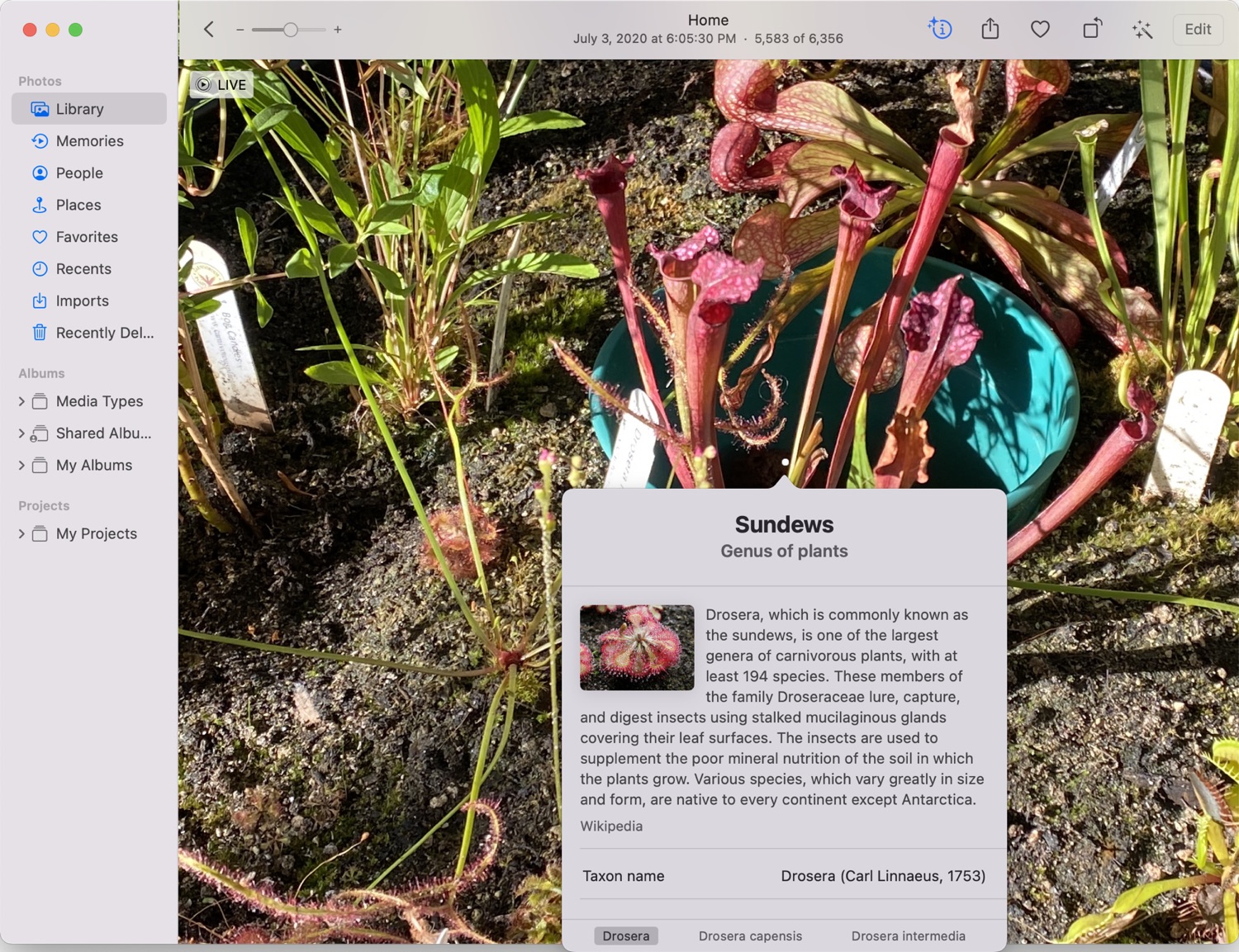
В iPadOS 15 в приложении «Фото» появился расширенный раздел «Информация» для просмотра данных о фотографии, таких как камера, объектив и скорость затвора, размер файла или кто отправил фото из «Общих материалов» в «Сообщениях». Вы также можете редактировать дату съемки или местоположение, добавлять подпись и узнавать об объектах, обнаруженных функцией «Визуальный поиск».
Средство выбора изображений в приложении «Фото», в том числе в приложении «Сообщения», теперь позволяет выбирать фотографии в определенном порядке для совместного использования. Сторонние приложения также могут предлагать более простые рабочие процессы выбора при предоставлении доступа к определенному контенту в библиотеке «Фото».
Кроме того, Apple утверждает, что первоначальная синхронизация iCloud Фото на новом устройстве стала быстрее в iPadOS 15.
Карты теперь предлагают интерактивный вид глобуса и значительно улучшенные детали в новом 3D-режиме для городов. Районы, коммерческие кварталы, рельеф, здания и многое другое теперь отображаются детально, наряду с новыми цветами дорог и обозначениями, индивидуально разработанными достопримечательностями и новым ночным режимом «лунный свет».
Приложение «Карты» также предлагает новый 3D-опыт вождения по городу с такими деталями дороги, как полосы поворота, разделительные полосы, велосипедные дорожки и пешеходные переходы, который работает как на iPhone, так и в Apple CarPlay.
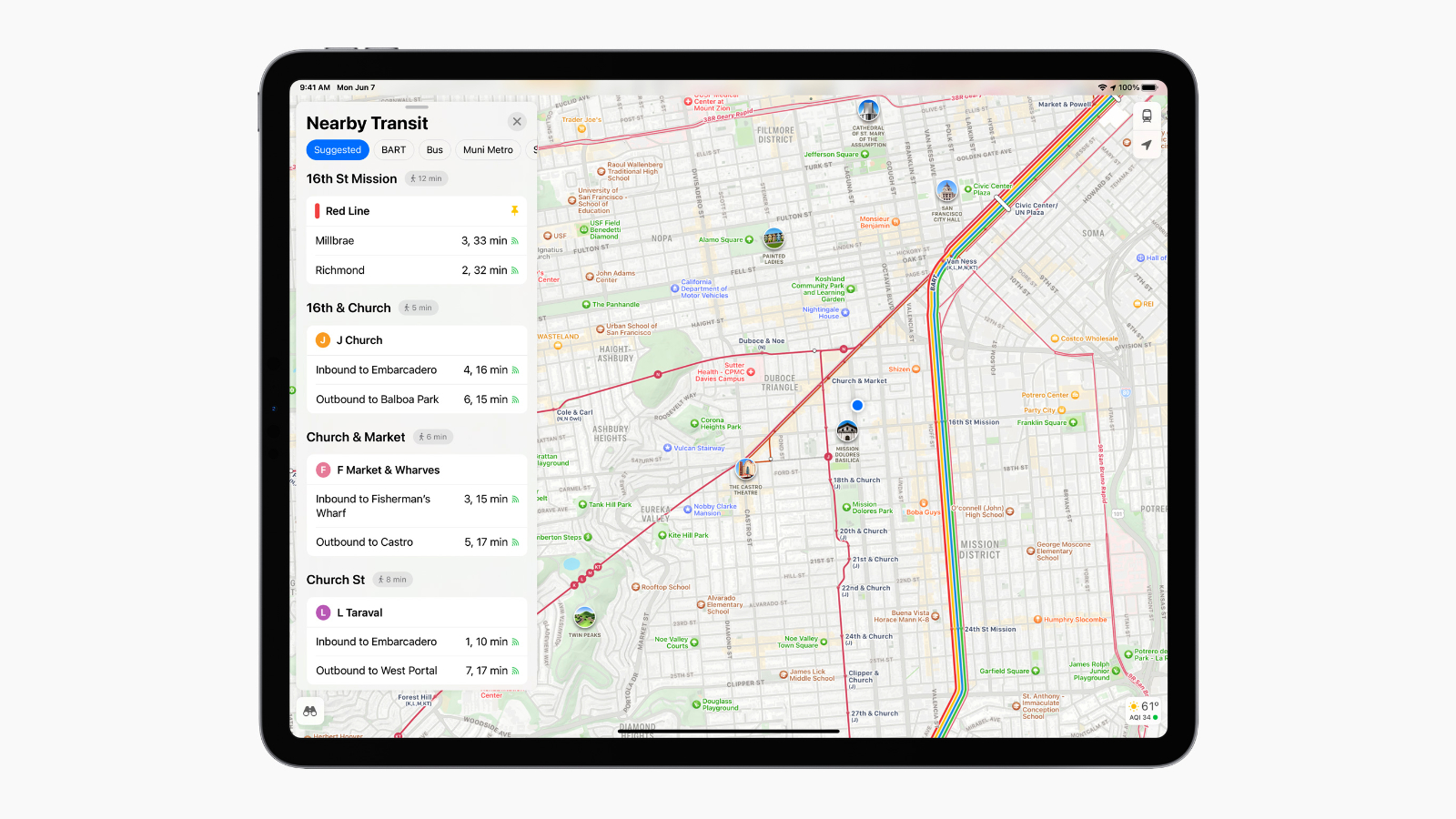
Навигация по общественному транспорту была переработана, и теперь путешественники могут легче находить ближайшие станции и закреплять свои любимые маршруты. Карты будут автоматически следовать по выбранному маршруту общественного транспорта, уведомляя пользователей, когда подходит время высадки.
Переработанные карточки мест облегчают поиск и взаимодействие с информацией о предприятиях, локациях и физических объектах. Появился новый раздел «Путеводители», содержащий информацию о новых местах, составленную редакторами.
При поиске нового места появляются новые опции для фильтрации результатов по таким критериям, как кухня или время работы. Карты также будут автоматически обновлять результаты поиска при перемещении, а наиболее часто используемые настройки теперь расположены в одном, более простом месте.
Приложение «Локатор» представляет новые возможности для поиска потерянного устройства, которое было выключено или стерто, с помощью сети «Локатора». Член семьи или друг, который решит поделиться своим местоположением с вами, теперь будет непрерывно транслировать свое местоположение в реальном времени, чтобы обеспечить чувство направления и скорости.
Apple добавляет поддержку сети «Локатора» для AirPods третьего поколения, AirPods Pro и AirPods Max, а также новый виджет «Локатор» для быстрого просмотра местоположений. Также появились новые «Уведомления о расстоянии», чтобы уведомить пользователя, если он оставит AirTag, устройство Apple или аксессуар из сети «Локатора» в незнакомом месте.
В iPadOS 15 запросы Siri обрабатываются на устройстве с использованием Neural Engine, что повышает безопасность и значительно увеличивает скорость отклика, а также больше не требует подключения к Интернету.
Распознавание речи и понимание на устройстве улучшаются по мере использования вашего устройства. Siri также может изучать контакты, с которыми вы чаще всего взаимодействуете, новые слова, которые вы набираете, и темы, которые вы читаете, чтобы предоставлять лучшие ответы.
Siri теперь может делиться элементами на экране, такими как фотографии, веб-страницы, контент из Apple Music или Apple Podcasts, истории Apple News, места на Картах и многое другое, в «Сообщениях» или даже делать скриншот для отправки. Кроме того, Siri теперь может использовать контекст экрана для отправки сообщения или начала вызова.
Siri лучше поддерживает контекст между запросами, поэтому вы можете последовательно ссылаться на то, о чем спрашивали ранее. Вы также можете делать запросы для управления устройством HomeKit в определенное время или при определенных обстоятельствах, например, когда вы уходите из дома.
Siri также может озвучивать уведомления, такие как «Напоминания», на AirPods, и пользователи могут спросить Siri, что находится на их экране.
Siri предлагает голосовой синтез речи на основе нейронных сетей на большем количестве языков в iPadOS 15, включая шведский, датский, норвежский и финский. Также есть поддержка языков Siri для смешанного английского, индийского, а также смешения индийского английского и родного языка, включая хинди, телугу, каннада, маратхи, тамильский, бенгальский, гуджаратский, малаялам и панджаби.
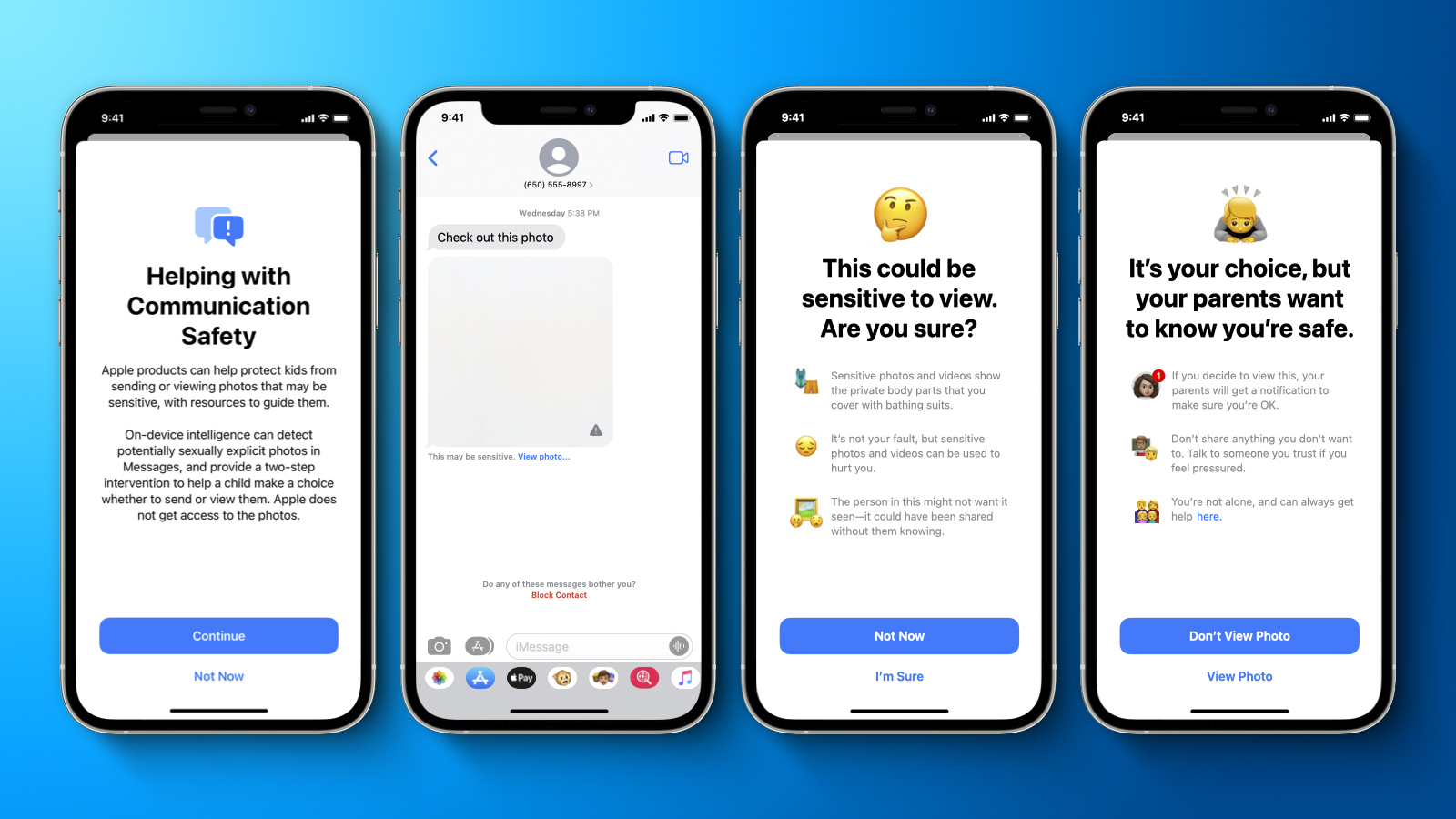
В приложение «Сообщения» на iPhone, iPad и Mac будет добавлена новая функция «Безопасность общения», которая будет предупреждать детей и их родителей при получении или отправке фотографий сексуального характера. Apple заявила, что приложение «Сообщения» будет использовать машинное обучение на устройстве для анализа вложений изображений, и если фотография будет определена как откровенно сексуальная, она будет автоматически размыта, а ребенок получит предупреждение.
Когда ребенок попытается просмотреть фотографию, отмеченную как конфиденциальная, в приложении «Сообщения», он получит уведомление о том, что фотография может содержать интимные части тела, и что она может быть травмирующей. В зависимости от возраста ребенка, у родителей также будет возможность получить уведомление, если их ребенок продолжит просматривать конфиденциальную фотографию или если он решит отправить откровенно сексуальную фотографию другому контакту после предупреждения.
Функция «Безопасность общения» будет доступна в обновлениях iOS 15, iPadOS 15 и macOS Monterey для учетных записей, настроенных как «Семья» в iCloud. Общение в iMessage будет оставаться защищенным сквозным шифрованием, что означает, что личные сообщения будут недоступны для Apple.
Сканирование фотографий на предмет материалов, связанных с сексуальным насилием над детьми (CSAM)
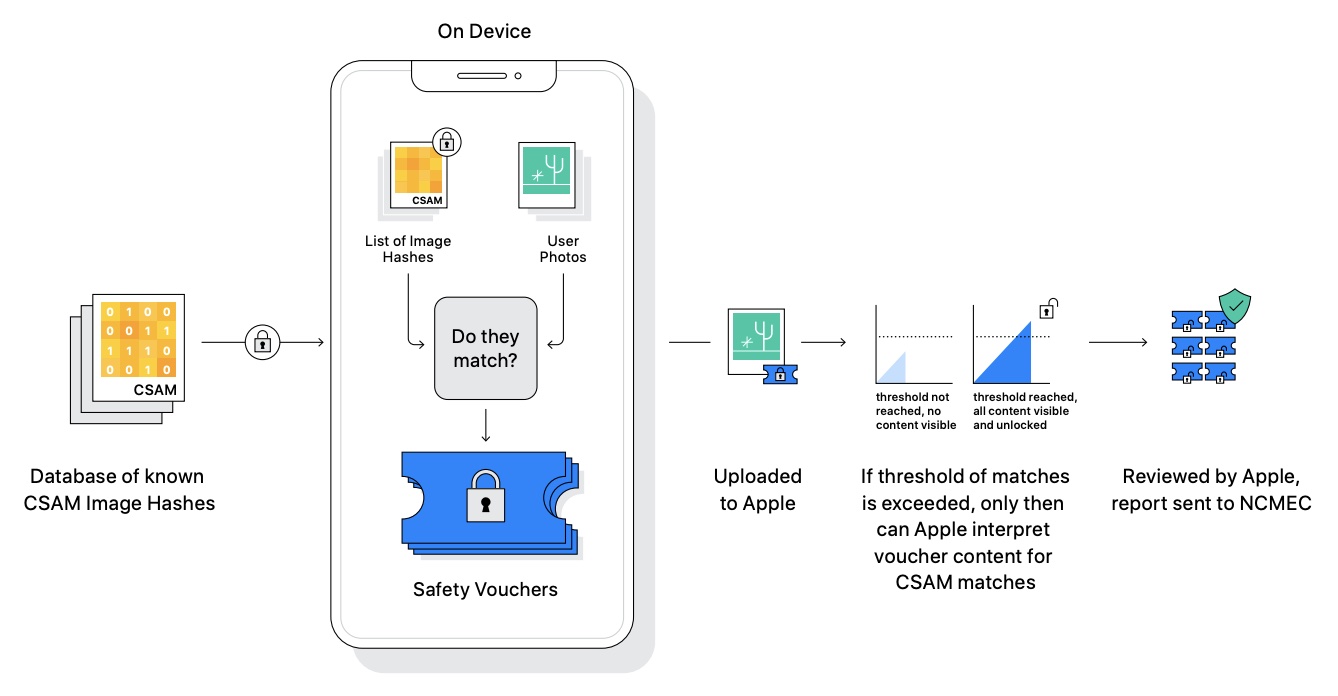
С помощью новой функции Apple сможет обнаруживать известные материалы, связанные с сексуальным насилием над детьми (CSAM), хранящиеся в iCloud Фото, что позволит Apple сообщать об этих случаях в Национальный центр для пропавших и эксплуатируемых детей (NCMEC), некоммерческую организацию, сотрудничающую с правоохранительными органами США.
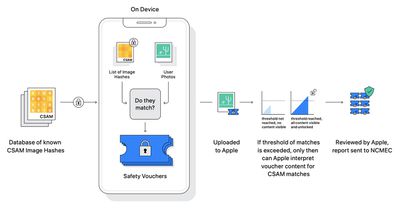
Apple заявляет, что метод обнаружения известных CSAM разработан с учетом конфиденциальности пользователей. Вместо сканирования изображений в облаке, Apple заявила, что система будет выполнять сопоставление на устройстве с базой данных известных хэшей изображений CSAM, предоставленной NCMEC и другими организациями по безопасности детей. Она преобразует эту базу данных в неудобочитаемый набор хэшей, который безопасно хранится на устройствах пользователей.
Перед сохранением изображения в iCloud Фото будет выполнена процедура сопоставления на устройстве для этого изображения с неудобочитаемым набором известных хэшей CSAM. Если совпадение будет обнаружено, устройство создаст криптографический ваучер безопасности. Этот ваучер будет загружен в iCloud Фото вместе с изображением, и после превышения неопределенного порога совпадений Apple сможет интерпретировать содержимое ваучеров для обнаружения совпадений CSAM.
Затем Apple вручную просматривает каждый отчет, чтобы подтвердить совпадение, отключает учетную запись пользователя в iCloud и отправляет отчет в NCMEC. Apple не раскрывает точный порог, но заявляет о «чрезвычайно высоком уровне точности», чтобы гарантировать, что учетные записи не будут ошибочно помечены.
Технология хэширования под названием NeuralHash анализирует изображение и преобразует его в уникальное число, специфичное для этого изображения. Базовая технология, лежащая в основе системы Apple, довольно сложна, и компания опубликовала техническое резюме с более подробной информацией.
Расширенные рекомендации по CSAM в Siri и поиске
Apple расширит рекомендации в Siri и Spotlight Search на всех устройствах, предоставляя дополнительные ресурсы, чтобы помочь детям и родителям оставаться в безопасности в Интернете и получать помощь в небезопасных ситуациях. Например, пользователям, которые спрашивают Siri, как сообщить о CSAM или эксплуатации детей, будут предложены ресурсы, где и как подать заявление.
Эти обновления для Siri и Поиска появятся в обновлениях iOS 15, iPadOS 15, watchOS 8 и macOS Monterey.
Другие функции
5G
Улучшенная связь с использованием 5G — Благодаря более быстрой сети 5G на совместимых устройствах улучшены многие приложения и системные функции, включая резервное копирование в iCloud и восстановление из резервной копии iCloud, потоковую передачу аудио и видео в приложениях Apple и сторонних разработчиков, загрузку контента Apple TV+ в более высоком качестве, синхронизацию фотографий с iCloud Photos, обновление статей Apple News+ для чтения в автономном режиме и загрузку моделей машинного обучения.
Приоритет 5G над Wi-Fi — Ваш 11-дюймовый iPad Pro (3-го поколения) и 12,9-дюймовый iPad Pro (5-го поколения) теперь будут автоматически отдавать приоритет 5G, когда подключение Wi-Fi к посещаемым вами иногда сетям медленное, или когда вы подключены к сетям с аутентификацией или незащищенным сетям.
Игры
Недавние друзья и групповые приглашения в Game Center — Наиболее частые друзья и группы из «Сообщений» теперь доступны в играх с поддержкой Game Center благодаря новому селектору друзей для многопользовательских игр.
Запросы друзей в Game Center — Game Center теперь отображает входящие запросы в папке «Запросы друзей Game Center».
Игровые моменты — Пользователи могут сохранить видеоклип продолжительностью до последних 15 секунд игрового процесса, нажав кнопку «Поделиться» на игровых контроллерах, таких как беспроводной контроллер Xbox Series X или Series S или беспроводной контроллер Sony PS5 DualSense.
Виджеты Game Center — Появился новый виджет «Продолжить играть», который отображает недавно сыгранные игры с поддержкой Game Center на разных устройствах. Виджет «Друзья играют» помогает пользователям узнавать, в какие игры играют их друзья.
Фокус для игр — Предлагаемый режим «Фокус» для игр позволяет пользователям полностью погрузиться в игры, отфильтровывая нежелательные уведомления.
Live Text
Live Text в фотографиях — Live Text — это новая функция для устройств с чипом A12 Bionic или новее, которая использует встроенный интеллект для распознавания текста в «Фото», на скриншотах, в Quick Look, Safari и в предварительных просмотрах в реальном времени с помощью Камеры. Затем пользователи могут выполнять действия с этим текстом, например, выделять для копирования. Пользователи также смогут искать изображения в Spotlight или приложении «Фото» по распознанному тексту.
Визуальный поиск — Проведите вверх или коснитесь новой кнопки информации на любой фотографии, чтобы выделить распознанные объекты и сцены, что позволит узнать больше о содержимом фотографии.
Memoji
Новые стикеры Memoji — iPadOS 15 предлагает девять новых стикеров Memoji, позволяющих отправить «дай пять», помахать рукой, выразить озарение и многое другое.
Новые варианты одежды — Более 40 новых вариантов одежды с тремя цветовыми комбинациями, включая головные уборы.
Два разных цвета глаз — Memoji теперь поддерживает разные цвета для левого и правого глаза.
Новые варианты очков — Три новых варианта очков, включая формы «сердце», «звезда» и «ретро».
Новые параметры доступности — Слуховые импланты, кислородные трубки и мягкие шлемы теперь представлены в параметрах Memoji.
Недавние друзья и групповые приглашения в Game Center — Наиболее частые друзья и группы из «Сообщений» теперь доступны в играх с поддержкой Game Center благодаря новому селектору друзей для многопользовательских игр.
Запросы друзей в Game Center — Game Center теперь отображает входящие запросы в папке «Запросы друзей Game Center».
Игровые моменты — Пользователи могут сохранить видеоклип продолжительностью до последних 15 секунд игрового процесса, нажав кнопку «Поделиться» на игровых контроллерах, таких как беспроводной контроллер Xbox Series X или Series S или беспроводной контроллер Sony PS5 DualSense.
Виджеты Game Center — Появился новый виджет «Продолжить играть», который отображает недавно сыгранные игры с поддержкой Game Center на разных устройствах. Виджет «Друзья играют» помогает пользователям узнавать, в какие игры играют их друзья.
Фокус для игр — Предлагаемый режим «Фокус» для игр позволяет пользователям полностью погрузиться в игры, отфильтровывая нежелательные уведомления.
Перевод
Системный перевод — iPadOS 15 позволяет переводить любой текст во всей системе, выбрав его и нажав «Перевести». Затем пользователи могут скопировать, сохранить, заменить выбранный текст или открыть перевод в приложении «Переводчик». Пользователи также могут переводить выбранный текст на фотографиях.
Автоматический перевод — Приложение «Переводчик» будет определять, когда вы начинаете говорить, и сможет переводить речь без необходимости нажимать кнопку микрофона в разговоре.
Вид «лицом к лицу» — Пользователи могут изменить вид разговора при общении лицом к лицу, чтобы каждый человек мог видеть разговор со своей стороны.
Обновленный вид разговоров — Разговоры можно начинать с помощью вкладки «Разговор» в альбомной или книжной ориентации, которая затем отображает обновленный вид разговора с пузырьками чата, чтобы вы могли легче следить за ним.
Упрощенный выбор языка — Выбор языков стал проще благодаря новым выпадающим меню.
Музыка
Пространственное аудио с динамическим отслеживанием головы — Слушатели теперь могут использовать AirPods Pro и AirPods Max для прослушивания музыки с Dolby Atmos и динамическим отслеживанием головы Apple для более захватывающего звучания. Это работает с iPad Pro 12,9 дюйма (3-го поколения и новее), iPad Pro 11 дюймов, iPad Air (3-го поколения и новее), iPad (6-го поколения и новее) и iPad mini (5-го поколения).
Поделиться с вами — Приложение «Музыка» теперь будет выделять музыку, которой с вами поделились из «Сообщений».
Подкасты
Улучшенное обнаружение — Podcasts создает персонализированные группы рекомендуемых шоу по конкретным темам.
Поделиться с вами — Делитесь своими любимыми эпизодами подкастов в приложении «Сообщения» и находите все эпизоды, которыми с вами поделились, в разделе «Сейчас слушаю».
Новости
Обновленный интерфейс ленты новостей — Лента новостей теперь имеет новый дизайн, который облегчает просмотр и взаимодействие со статьями. Такая информация, как даты публикации и имена авторов, стала более заметной, и теперь вы можете сохранять и делиться историями прямо из ленты.
Поделиться с вами — Истории, отправленные вам из «Сообщений», теперь автоматически появляются в разделе «Поделиться с вами» на вкладках «Сегодня» и «Подписки» в Apple News.
ТВ
Для всех вас — Приложение «ТВ» теперь имеет новую строку под названием «Для всех вас», которая предлагает коллекцию шоу и фильмов, основанных на интересах выбранных людей или всей семьи.
Поделиться с вами — Приложение «ТВ» теперь выделяет все шоу и фильмы, которыми друзья и семья поделились в «Сообщениях».
SharePlay — Приложение «ТВ» работает с «Сообщениями» и FaceTime для синхронного просмотра контента с друзьями и семьей с помощью SharePlay.
Стриминговые приложения в Японии — Приложение «ТВ» теперь поддерживает популярные стриминговые приложения в Японии.
Диктофон
Скорость воспроизведения — Появились новые параметры для ускорения или замедления воспроизведения записей.
Пропустить тишину — Диктофон автоматически анализирует записи и одним касанием пропускает пустые участки в аудио.
Улучшенный обмен — Стало возможным делиться несколькими записями Диктофона одновременно.
Быстрые команды
Более умный редактор Быстрых команд — Предложения по следующим действиям помогут вам завершить создаваемую быструю команду.
Кроссплатформенное управление — Быстрые команды теперь будут синхронизироваться между iPhone, iPad и Mac.
Улучшенный обмен — Быстрыми командами можно делиться и загружать их по ссылке, без необходимости управлять настройками безопасности. Получатели получат умные подсказки, чтобы гарантировать, что будут переданы только одобренные данные.
App Store
События в приложениях — App Store теперь упрощает поиск текущих событий в приложениях и играх, включая игровые соревнования, премьеры фильмов или интерактивные трансляции.
Виджет App Store — Новый виджет App Store отображает истории, коллекции и события в приложениях с вкладки «Сегодня».
Экранное время
Время покоя по запросу — В iPadOS 15 можно включить режим «Время покоя» по запросу, при котором будут доступны только телефонные звонки и выбранные вами приложения. После включения будет отправлено пятиминутное напоминание о времени покоя, и оно будет включено до конца дня.
API Экранного времени — Разработчики могут использовать API Экранного времени в приложениях родительского контроля для поддержки более широкого спектра инструментов для родителей. API предоставляет разработчикам такие функции, как основные ограничения и мониторинг активности устройства.
Улучшения внешней клавиатуры
Обновленная панель быстрых клавиш клавиатуры — Панель меню клавиатуры имеет совершенно новый, компактный внешний вид, содержащий ту же функциональность в меньшем пространстве, чтобы приложение за ней было более заметным.
Обновленный вид быстрых клавиш клавиатуры — Вид быстрых клавиш клавиатуры был переработан, и теперь ярлыки организованы по категориям, таким как «Файл», «Правка», «Формат», «Вид» и «Поиск».
Больше быстрых клавиш клавиатуры — iPadOS 15 поддерживает дополнительные быстрые клавиши в приложениях и системе, включая многозадачность и контекстные меню. Клавиша глобуса теперь является модификатором, позволяя выполнять больше задач с клавиатуры.
Полная навигация с помощью клавиатуры — Теперь можно перемещаться по приложению с помощью клавиатуры, выполняя такие действия, как нажатие клавиши Tab для выделения текстовых полей и кнопок.
Конфиденциальность
Защита конфиденциальности почты — Защита конфиденциальности почты предотвращает просмотр отправителями вашего IP-адреса или того, открыли ли вы их электронное письмо.
Отчет о конфиденциальности приложений — Новый раздел в «Настройках» позволяет пользователям видеть, как часто приложения обращались к их местоположению, фотографиям, камере, микрофону и контактам за последние семь дней. Он также показывает, какие приложения связывались с другими доменами и как давно они с ними связывались. Это появится в будущем обновлении после первоначального выпуска iPadOS 15.
Безопасное вставление — Разработчики могут разрешить вам вставлять контент из другого приложения, не имея доступа к тому, что вы скопировали, до тех пор, пока вы не захотите, чтобы они имели доступ.
Обмен текущим местоположением — Разработчики могут позволить вам временно делиться своим текущим местоположением с помощью настраиваемой кнопки в своих приложениях.
Улучшения ограниченного доступа к библиотеке фотографий — Разработчики могут предлагать интеллектуальные функции при доступе к библиотеке фотографий, запрашивая ограниченный доступ к определенным папкам фотографий и выбору альбомов.
iCloud+
iCloud Private Relay — iCloud Private Relay позволяет пользователям просматривать веб-сайты в Safari, шифруя весь трафик со своего устройства. Запросы отправляются через два отдельных интернет-ретранслятора, и это сделано так, чтобы никто не мог использовать ваш IP-адрес, местоположение и историю просмотров для создания подробного профиля о вас.
Hide My Email — Hide My Email позволяет пользователям создавать уникальные случайные адреса электронной почты, которые перенаправляются в ваш личный почтовый ящик, чтобы вы могли отправлять и получать электронные письма, не раскрывая свой реальный адрес электронной почты.
Настраиваемый домен электронной почты — Пользователи теперь могут персонализировать свой адрес iCloud Mail с помощью настраиваемого домена и приглашать членов семьи использовать тот же домен со своими учетными записями iCloud Mail.
HomeKit Secure Video — iCloud+ может хранить записи с большего количества камер безопасности и не учитывается в вашем лимите хранилища iCloud.
Apple ID
Контакты для восстановления учетной записи — Пользователи теперь могут выбрать одного или нескольких доверенных лиц в качестве контактов для восстановления учетной записи, которые помогут сбросить их пароль и восстановить доступ к своей учетной записи.
Программа «Цифровое наследие» — Новая программа «Цифровое наследие» позволяет вам назначить людей в качестве контактов наследования, чтобы они могли получить доступ к вашей учетной записи и личной информации в случае вашей смерти.
Доступность
Исследование изображений с помощью VoiceOver — Пользователи теперь могут более подробно исследовать людей, объекты, текст и таблицы на изображениях с помощью VoiceOver.
Описания изображений VoiceOver в разметке — Разметка теперь позволяет добавлять описания изображений, которые может читать VoiceOver. Описания изображений сохраняются даже при обмене и могут быть прочитаны в ряде поддерживаемых приложений на iPhone, iPad и Mac.
Звуковые действия для управления переключателем — Звуковые действия для управления переключателем позволяют управлять iPhone с помощью простых звуков рта, без необходимости использовать физические кнопки, переключатели или сложные голосовые команды.
Фоновые звуки — Фоновые звуки воспроизводят сбалансированные, яркие или темные шумы, звуки океана, дождя и ручья непрерывно в фоновом режиме, чтобы заглушить нежелательный фоновый или внешний шум и помочь вам сосредоточиться или оставаться спокойным. Звуки смешиваются или приглушаются под другие аудио- и системные звуки при использовании устройства.
Настройки для каждого приложения — Настройте параметры отображения и размер текста для каждого приложения индивидуально.
Импорт аудиограмм — Импортируйте бумажные или PDF-аудиограммы в «Настройках» и настройте «Аккомпанемент для наушников», чтобы усилить тихие звуки и настроить частоты на основе результатов вашего слухового теста.
Приложение «Лупа» — Приложение «Лупа» теперь является стандартным приложением в iPadOS, поэтому вы можете использовать свой iPad в качестве лупы для увеличения объектов поблизости.
Новые языки голосового управления — Голосовое управление добавляет новые языковые параметры, включая китайский (мандаринский), кантонский, французский и немецкий, которые используют технологию распознавания речи Siri.
Клавиатура и диктовка
Лупа для курсора и выделения текста — Пользователи могут точнее выбирать текст с помощью улучшенного курсора, который увеличивает текст.
Клавиатуры вьетнамского VNI и VIQR — Вводите текст на вьетнамском языке, используя VNI и VIQR.
Расширение языков QuickPath — Новые языки, поддерживающие QuickPath, включают нидерландский, хинди (латиница), русский, шведский, турецкий и вьетнамский.
Новые раскладки клавиатуры — Новые раскладки клавиатуры для айнского, амхарского, фула (адлам), игбо, навахо, рохинджа, сирийского и тигринья.
Улучшенная 10-клавишная раскладка для китайского пиньиня — Улучшенная 10-клавишная раскладка включает улучшения, которые позволяют пользователям быстро переключаться на QWERTY, легче получать доступ к символам и более точно набирать слова, которые используют одни и те же клавиши, позволяя выбрать точное произношение пиньинь для более чем первого слога фразы.
Поддержка диалектных словарей для кантонского и шанхайского диалектов — Вводите слова в пиньине, используя исконные кантонские или шанхайские диалектные написания.
Интеллектуальные ответы для новых индийских языков — Интеллектуальные ответы теперь поддерживают 10 новых индийских языков, включая урду, бенгальский, тамильский, пенджаби, маратхи, гуджарати, малаялам, телугу, каннада и ория.
Диктовка на устройстве — Диктовка на устройстве теперь доступна в большем количестве регионов и языков, включая арабский, кантонский, английский, французский, немецкий, итальянский, японский, корейский, китайский (мандаринский), русский, испанский, турецкий и китайский (юэ).
Непрерывная диктовка — С помощью диктовки на устройстве вы можете диктовать текст любой длины без ограничения по времени. Ранее диктовка была ограничена 60 секундами.
Словарь
Новые словари для Индии — Двуязычные словари для Индии включают урду-английский, тамильский-английский, телугу-английский и гуджарати-английский.
Новый словарь идиом для материкового Китая — Новый словарь идиом на упрощенном китайском языке для материкового Китая.
Новые словари для Гонконга — Словари для Гонконга включают словарь идиом на традиционном китайском-английском языке, словарь кантонских разговорных выражений на традиционном китайском-английском языке и новый словарь на традиционном китайском языке.
Другие улучшения
Перетаскивание — Теперь поддерживается перетаскивание между приложениями.
Встроенный аутентификатор — Генерируйте коды подтверждения, необходимые для дополнительной безопасности входа, в разделе «Пароли» в «Настройках» в качестве альтернативы таким приложениям, как Google Authenticator. После настройки коды подтверждения будут автоматически заполняться при входе на сайт.
Обнаружение посылок — С помощью HomeKit Secure Video камеры безопасности и видеодомофоны теперь могут обнаруживать прибытие посылки и уведомлять вас об этом.
Переработан поиск в «Книгах» — Результаты поиска отображаются сразу же, как только вы начинаете печатать, и исправляют орфографические ошибки в приложении «Книги». В результатах будут отображаться подборки лучших книг, аудиокниг и жанровых коллекций. Пользователи также могут покупать книги непосредственно на вкладке «Поиск».
Обновления программного обеспечения — iPadOS теперь предлагает выбор между обновлением до последней версии iPadOS 15 сразу после ее выпуска для получения новейших функций и полного набора обновлений безопасности, или продолжением использования iPadOS 14 и получением важных обновлений безопасности до тех пор, пока вы не будете готовы перейти на следующую основную версию.
Временное хранилище iCloud для передачи данных — Пользователи теперь могут бесплатно хранить неограниченное количество данных в iCloud сроком до трех недель для переноса на новое устройство.
RealityKit 2 — Разработчики могут применять пользовательские шейдеры, добавлять эффекты постобработки и создавать более захватывающие AR-проекты с помощью RealityKit 2, который является движком Apple для 3D-рендеринга, физики и пространственного звука, созданным для AR.
Японская поддержка для улучшения заметок и Scribble — Scribble, Smart Selection, перетаскивание для выделения, копирование и вставка в виде текста, создание пробелов между абзацами в рукописных заметках, детекторы данных и поиск по рукописному тексту теперь поддерживают японский язык.
Инклюзивный язык (только испанский) — Пользователи теперь могут выбирать обращение к себе в системе: женское, мужское или нейтральное.
Руководства и инструкции по iPadOS 15
Мы создали подробные руководства, охватывающие все основные функции iPadOS и iOS 15, и каждое руководство содержит полезные инструкции. Обязательно ознакомьтесь с каждым из них, чтобы получить подробный обзор новых функций и узнать, как ими пользоваться.
iPadOS 15 совместим со всеми теми же iPad, что и iPadOS 13 и iPadOS 14, включая такие старые устройства, как iPad Pro первого поколения, iPad mini 4 и базовый iPad пятого поколения. Устройства, совместимые с iPadOS 15, перечислены ниже.
macOS 12 Monterey, представленная в июне 2021 года на WWDC, является предыдущей версией macOS, которая была выпущена 25 октября 2021 года. По сравнению с macOS Big Sur, macOS Monterey является менее масштабным обновлением, но в ней по-прежнему представлено множество заметных новых функций, улучшающих работу с Mac.
Universal Control, пожалуй, является одним из крупнейших обновлений, позволяющим использовать единую мышь, трекпад и клавиатуру для работы с несколькими Mac, а также с iPad, для перемещения контента между устройствами. Также имеется новая опция AirPlay на Mac для трансляции фильмов, игр, фотографий и многого другого с iPhone или iPad на Mac, кроме того, Mac может использоваться в качестве динамика для многокомнатной аудиосистемы.
Safari предлагает опциональный новый дизайн панели вкладок, который лучше сливается с фоном, и группы вкладок для объединения открытых вкладок, чтобы легко переключаться между различными задачами, не теряя открытые вкладки. Группы вкладок синхронизируются на всех ваших устройствах и могут быть переданы другим пользователям.
FaceTime поддерживает пространственное аудио, благодаря чему голоса звучат так, как будто они исходят из того места, где находится человек на экране, а Voice Isolation устраняет фоновый шум. Также имеется режим звука Wide Spectrum для случаев, когда в одной комнате находятся несколько участников вызова. Портретный режим размывает фон за вами, подобно функции в фотографиях iPhone.
С помощью новой функции SharePlay пользователи могут смотреть фильмы и телешоу, слушать музыку и делиться своим экраном с друзьями и семьей в режиме реального времени, все это через FaceTime, с поддержкой сторонних приложений. Функция «Поделиться с вами» в «Сообщениях» отслеживает контент, который вам отправляют, сохраняя его в «Фото», «Safari», «Подкастах», «Новостях» и «Apple TV».
Приложение «Быстрые команды» из iOS теперь доступно на Mac с macOS Monterey, поэтому все ваши команды для iPhone (и не только) будут доступны на Mac. Apple разработала галерею готовых команд, и приложение «Быстрые команды» интегрировано во всю macOS для запуска команд из строки меню, Finder, Spotlight, Siri и многого другого.
Фокусирование, также доступное в iOS, предназначено для того, чтобы помочь вам сосредоточиться на задачах с режимами для работы, личной жизни и т. д., а также с настраиваемыми параметрами. Фокусирование в основном фильтрует уведомления, не связанные с вашей текущей деятельностью, и уведомляет других о вашей недоступности. Настройки фокусирования на одном устройстве синхронизируются со всеми устройствами.
В приложении «Заметки» есть опция «Быстрая заметка» для записи заметок в любом приложении или при посещении любого веб-сайта, а «Быстрая заметка» поддерживает ссылки из различных приложений. «Заметки» имеют новые функции совместной работы с упоминаниями, «Просмотр активности» с историей изменений и тегами для организации. Приложение «Карты» имеет интерактивный глобус, который можно использовать для исследования различных мест на Земле.
С помощью Live Text Mac используют машинное обучение на устройстве для обнаружения текста на фотографиях, который можно копировать, вставлять и использовать так же, как напечатанный текст. Визуальный поиск использует машинное обучение для предоставления информации о животных, произведениях искусства, достопримечательностях, растениях и многом другом на фотографиях. Эти две функции доступны в macOS.
Apple обновила свои платные тарифные планы iCloud до iCloud+, добавив iCloud Private Relay для скрытия ваших привычек просмотра и IP-адреса от третьих лиц. iCloud+ также включает функцию Hide My Email для сохранения конфиденциальности вашего адреса электронной почты и расширенную поддержку HomeKit Secure Video.
Существуют и другие важные новые функции конфиденциальности, такие как Защита конфиденциальности почты для предотвращения использования отслеживающих пикселей в письмах, а индикатор записи на Mac теперь сообщает вам, использует ли приложение на Mac микрофон.
На Mac с M1, AirPods третьего поколения, AirPods Pro и AirPods Max предлагают пространственное аудио, и имеются новые параметры универсального доступа. Обратите внимание, что существует несколько функций macOS Monterey, ограниченных Mac с M1, таких как Live Text, Портретный режим для FaceTime, детализированные Карты, диктовка на устройстве и неограниченная диктовка с клавиатуры.
Последняя версия macOS Monterey — macOS 12.6, включающая обновления безопасности. Обновление macOS 12.5 добавило поддержку чипа M2, возможность перезапускать, ставить на паузу, перематывать вперед и назад живую спортивную игру, а также исправило проблему в Safari, из-за которой вкладка могла возвращаться на предыдущую страницу.
Предыдущее обновление, macOS 12.4, добавило элементы управления загрузкой эпизодов подкастов, поддерживает новую прошивку для Studio Display для улучшения качества веб-камеры и вывело Universal Control из бета-версии.
Предыдущее обновление, macOS Monterey 12.1, добавило SharePlay, функцию, которая уже появилась в iOS, iPadOS и tvOS, а также Hide My Email. Universal Control не будет присутствовать в macOS Monterey 12.1. Обновление включает исправление ошибки Safari, которая могла привести к утечке данных о просмотре.
Apple перерабатывает FaceTime в iOS 15, iPadOS 15 и macOS 12 с внедрением SharePlay — функции, предназначенной для того, чтобы вы могли звонить друзьям и семье, а затем совместно смотреть телевизор или фильмы, слушать музыку или делиться экраном непосредственно в приложении FaceTime.
Если вы запустите фильм или телешоу во время вызова FaceTime, у участников будет синхронизированное воспроизведение и элементы управления, а громкость автоматически отрегулируется, чтобы вы могли разговаривать и смотреть одновременно. Для Музыки вся ваша группа друзей сможет слушать песни Apple Music и добавлять дополнительные песни в общую очередь с синхронизированными элементами управления воспроизведением.
Благодаря возможностям общего доступа к экрану вы можете делиться всем экраном или только приложением, что идеально подходит для совместной работы с коллегами, проведения игровых вечеров с друзьями или планирования групповой поездки.
Вы даже можете использовать FaceTime с пользователями, у которых не iPhone, в macOS Monterey. Просто создайте ссылку на вызов FaceTime (что также является новой функцией), а затем поделитесь ею с кем-то на Android или ПК, и он сможет присоединиться из браузеров Chrome или Edge.
Чтобы сделать все возможности SharePlay еще лучше, FaceTime поддерживает пространственное аудио — функцию, благодаря которой голоса людей звучат так, как будто они исходят из направления, где каждый человек расположен на экране вашего Mac.
Новый режим микрофона Voice Isolation минимизирует фоновый шум и фокусируется на вашем голосе, в то время как Wide Spectrum, который не фильтрует окружающий звук, может использоваться для выделения всех звуков в групповом вызове.
FaceTime с несколькими людьми становится проще благодаря новому представлению «Сетка», которое отображает всех участников вызова с одинаковыми плитками, а на Mac с чипом M1 есть режим «Портрет», который размывает фон, очень похожий на режим «Портрет» на iPhone.
Apple перерабатывает FaceTime в iOS 15, iPadOS 15 и macOS 12 с внедрением SharePlay — функции, предназначенной для того, чтобы вы могли звонить друзьям и семье, а затем совместно смотреть телевизор или фильмы, слушать музыку или делиться экраном непосредственно в приложении FaceTime.
Если вы запустите фильм или телешоу во время вызова FaceTime, участники будут иметь синхронизированное воспроизведение и элементы управления, а громкость автоматически отрегулируется, чтобы вы могли разговаривать и смотреть одновременно. Вы можете смотреть видео на Apple TV, подключившись к FaceTime на Mac, с поддержкой нескольких устройств.
Для Музыки вся ваша группа друзей сможет слушать песни Apple Music и добавлять дополнительные песни в общую очередь с синхронизированными элементами управления воспроизведением.
Благодаря возможностям общего доступа к экрану вы можете делиться всем экраном или только приложением, что идеально подходит для совместной работы с коллегами, проведения игровых вечеров с друзьями или планирования групповой поездки.
Вы даже можете использовать FaceTime с пользователями, у которых не iPhone, в macOS Monterey. Просто создайте ссылку на вызов FaceTime (что также является новой функцией), а затем поделитесь ею с кем-то на Android или ПК, и он сможет присоединиться из браузеров Chrome или Edge. Поддерживается интеграция с календарем, чтобы вы могли планировать свои вызовы.
Чтобы сделать все возможности SharePlay еще лучше, FaceTime поддерживает пространственное аудио — функцию, благодаря которой голоса людей звучат так, как будто они исходят из направления, где каждый человек расположен на экране вашего Mac.
Новый режим микрофона Voice Isolation минимизирует фоновый шум и фокусируется на вашем голосе, в то время как Wide Spectrum, который не фильтрует окружающий звук, может использоваться для выделения всех звуков в групповом вызове. FaceTime также теперь сообщает вам, если ваш микрофон отключен, когда вы пытаетесь говорить.
FaceTime с несколькими людьми становится проще благодаря новому представлению «Сетка», которое отображает всех участников вызова с одинаковыми плитками, а на Mac с чипом M1 есть режим «Портрет», который размывает фон, очень похожий на режим «Портрет» на iPhone.
Сообщения — Поделиться с вами
В приложении «Сообщения» появилась новая функция «Поделиться с вами», которая берет контент, полученный в «Сообщениях», и размещает его в соответствующем приложении. Так, если кто-то поделится песней Apple Music, эта песня появится в разделе «Для вас» в Apple Music. Если кто-то поделится ссылкой на веб-сайт, она появится в разделе «Поделиться с вами» на стартовой странице Safari.
«Поделиться с вами» распространяется на контент, включая «Фото», «Safari», «Apple News», «Apple Podcasts» и приложение «Apple TV». Все разделы «Поделиться с вами» в этих приложениях также содержат быстрые ссылки обратно на «Сообщения», чтобы вы могли ответить человеку, отправившему контент, когда вы его просмотрите. Вы даже можете закрепить избранный контент прямо в приложении «Сообщения», чтобы гарантировать, что вы увидите его позже.
Вместе с «Поделиться с вами» появились незначительные изменения дизайна в «Сообщениях». Если вы отправляете кому-то несколько фотографий подряд, они теперь отображаются в виде небольшого коллажа или стопки изображений, которую можно пролистывать, вместо множества отдельных фотографий.
Приложение «Быстрые команды», впервые представленное на iPhone и iPad, теперь доступно на Mac, поэтому вы можете получить доступ ко всем своим любимым командам. Apple разработала команды, специфичные для Mac, которые доступны в Галерее, и вы можете создавать свои собственные.
«Быстрые команды» были обновлены предложениями следующих действий, чтобы упростить создание новых команд, а ваши рабочие процессы Automator можно преобразовать в команды. Для профессионалов предусмотрена интеграция AppleScript и совместимость со скриптами оболочки.
Команды глубоко интегрированы в macOS Monterey и могут запускаться из Dock, строки меню, Finder, Spotlight или с помощью Siri, и они универсальны, поэтому команды, созданные на вашем iPhone, можно использовать на вашем Mac и наоборот.
Safari — Группы вкладок
Apple добавила группы вкладок в Safari, чтобы вы могли сохранять группы вкладок вместе и затем возвращаться к ним позже. Например, если вы планируете отпуск, у вас может быть несколько вкладок, которые вы хотите оставить открытыми и вернуться к ним позже, не позволяя вкладкам занимать всю строку вкладок Safari. Группы вкладок позволяют сохранить все и открыть это снова позже.
Рядом с интерфейсом закладок и списка для чтения появилась новая стрелка вниз, где вы можете получить доступ к группам вкладок. Группы вкладок можно передавать другим и получать к ним доступ на любом устройстве Apple с iOS 15, iPadOS 15 или macOS Monterey.
Чтобы учесть добавление групп вкладок, боковая панель была переработана для объединения групп вкладок, закладок, списка для чтения и ссылок «Поделиться с вами» в одном удобном для доступа месте.
Safari теперь предлагает опцию компактного вида вкладок, который можно включить добровольно. При включении каждая вкладка, на которую вы нажимаете, также является полем Smart Search для упрощения доступа к новому контенту, а вкладки имеют менее навязчивый, плавающий дизайн.
Функция Intelligent Tracking Prevention в Safari была обновлена в macOS Monterey, чтобы предотвратить профилирование вас по IP-адресу трекерами, и Safari также автоматически обновит сайты, известные поддержкой HTTPS, с более небезопасного HTTP.
Apple снова переработала приложение «Карты», добавив еще больше деталей в избранные города, лучше выделяя дороги, районы, деревья и здания. Более детализированный опыт просмотра городов ограничен крупными городами, такими как Сан-Франциско, Лос-Анджелес, Нью-Йорк и Лондон.
Появился новый 3D-режим, показывающий 3D-достопримечательности, такие как мост Золотые Ворота, плюс интерактивный глобус для исследования мира. По всему миру Apple улучшила детализацию горных хребтов, пустынь, лесов, океанов и многого другого.
Маршруты общественного транспорта теперь показывают ближайшие станции и время в пути, кроме того, вы можете закреплять любимые маршруты. Новая карта вождения отображает трафик, инциденты и другие детали, а детали дорог, такие как полосы поворота, разделительные полосы, пешеходные переходы, а также велосипедные и автобусные полосы, показаны более подробно.
Apple улучшила поиск, переработала карточки мест в «Картах» с большим количеством информации о предприятиях, пользовательские профили для управления настройками и лучший доступ к подобранным Гидам.
Заметки — Быстрая заметка
Приложение «Заметки» в macOS Monterey было улучшено с помощью новой функции «Быстрая заметка», предназначенной для записи заметок независимо от того, чем вы занимаетесь. Если поместить курсор в самый правый нижний угол экрана, появится небольшой значок заметки.
При нажатии на него открывается «Быстрая заметка», куда вы можете записать мысль, добавить ссылку, сохранить фото и многое другое. Быстрые заметки сохраняются в специальном разделе приложения «Заметки» и доступны на всех устройствах.
Apple также улучшает функции совместной работы в «Заметках» с возможностью добавлять упоминания и просматривать, что произошло, через «Просмотр активности», а также появляются новые возможности для организации и поиска заметок с помощью тегов и нового браузера тегов.
В приложении «Фото» функция «Воспоминания» получила новый дизайн с новыми анимациями и стилями переходов, новые варианты внешнего вида и цветовые опции, а также интеграцию с Apple Music для настройки выбора песен.
Интерфейс был улучшен, чтобы упростить пролистывание слайд-шоу, и появились несколько новых типов воспоминаний, включая международные праздники, воспоминания, ориентированные на детей, тенденции с течением времени и улучшенные воспоминания о домашних животных.
Фотографии можно импортировать из другой библиотеки «Фото», появилась более подробная информационная панель, и идентификация людей была улучшена. Существует функция, упрощающая исправление ошибочно идентифицированных людей в приложении «Фото», а также опция «Меньше показывать», чтобы реже видеть дату, место, праздник или человека в «Рекомендуемых фото», виджете «Фото» и «Воспоминаниях».
Universal Control
Universal Control — одна из самых полезных новых функций macOS Monterey. Она позволяет использовать единое управление Mac на нескольких iPad или Mac. Например, если у вас есть MacBook Pro и iPad, вы можете использовать клавиатуру, трекпад и мышь вашего Mac для управления вашим iPad.
Перемещение курсора с Mac на iPad (или другой Mac) приведет к его переходу с одного дисплея на другой, и также просто перетаскивать контент с одного Mac на другой. Universal Control будет бесценен для тех, кто имеет установки с несколькими устройствами Apple.
Функция не требует настройки и работает автоматически, когда устройства находятся рядом друг с другом.
Теперь можно использовать AirPlay на Mac, поэтому вы можете транслировать контент с iPhone, iPad или даже другого Mac для передачи данных с Mac на Mac. С помощью AirPlay на Mac пользователи могут расширять или зеркалировать дисплей устройства Apple на Mac, и поскольку поддерживается два Mac, Mac может использовать другой Mac в качестве внешнего дисплея, что раньше было возможно с помощью Target Display Mode.
AirPlay на Mac работает как беспроводным способом, так и по проводной связи через кабель USB-C, причем проводное соединение полезно для уменьшения возможной задержки. Вы также можете использовать AirPlay, чтобы превратить ваш Mac в динамик, сопряженный с другими динамиками AirPlay 2 для многокомнатной аудиосистемы, и вы можете транслировать тренировки Apple Fitness+ на Mac.
AirPlay на Mac работает с MacBook Pro или MacBook Air 2018 года или новее, iMac или Mac Pro 2019 года или новее, iMac Pro и Mac mini 2020 года или новее.
Apple в macOS Monterey и iOS 15 представила функцию «Фокусирование» — это более адаптированная версия «Не беспокоить». Она предназначена для того, чтобы вы могли сосредоточиться на том, что вы делаете в данный момент, отсекая ненужные отвлекающие факторы.
Вы можете, например, установить режим «Работа», который минимизирует уведомления от нерабочих приложений, чтобы помочь вам лучше сконцентрироваться без перерывов. Apple встроила режимы «Фокусирования» для таких задач, как сон и вождение, и вы можете создавать собственные режимы «Фокусирования». С помощью «Фокусирования» вы можете выбрать приложения и людей, которым разрешено связываться с вами в разное время.
Если вы находитесь в режиме «Фокусирования» и кто-то пытается отправить вам сообщение, он получит уведомление о том, что ваши уведомления заглушены (хотя в экстренных случаях все равно можно связаться), и если вы включите «Фокусирование» на одном устройстве, оно автоматически синхронизируется со всеми вашими устройствами.
Сторонние приложения также могут интегрировать API «Фокусирования», чтобы уведомлять людей о том, что вы находитесь в режиме «Фокусирования», и важные уведомления по-прежнему будут доставляться.
Обновления уведомлений
В поддержку режима «Фокусирование» уведомления получили новый дизайн с увеличенными фотографиями контактов и большими значками приложений. Вы можете отключить уведомления от любого приложения на следующий час или на следующий день, а если активна ветка сообщений, и вы не участвуете в ней, Apple предложит отключить ее.
Даже в режиме «Фокусирование» или с включенным новым сводкой уведомлений, уведомления, отмеченные как «Срочные», будут доставлены немедленно.
Live Text
Live Text — это функция, которая распознает текст на фотографиях и позволяет выбирать, копировать и вставлять его. Если вы сфотографируете чек, macOS Monterey распознает текст и превратит его в нечто, что можно скопировать и вставить в другое приложение.
Это работает как для напечатанного, так и для рукописного текста, и поддерживает URL-адреса, номера телефонов, адреса и многое другое. Вы можете нажать на рукописный номер телефона, например, чтобы перейти в интерфейс для звонка или отправки сообщения. Все распознавание текста для этой функции выполняется на устройстве, поэтому личная информация не покидает ваш Mac.
Существует новая функция Visual Look Up, которая может распознавать достопримечательности, произведения искусства, породы собак, растения и многое другое. Вы можете использовать ее в приложении «Фото» для фотографий, которые вы сделали, но она также работает в Интернете и в других приложениях. Просто щелкните правой кнопкой мыши на фотографии и выберите опцию «Искать», и ваш Mac будет использовать машинное обучение, чтобы попытаться определить, что это.
Перевод
Функция перевода из Safari доступна в macOS Monterey, iOS 15 и iPadOS 15 по всей системе. Просто выделите текст и щелкните правой кнопкой мыши, чтобы вызвать опцию «Перевести», которая работает с несколькими языками.
Системный перевод работает вместе с Live Text, поэтому вы можете переводить текст на фотографиях.
Улучшения приложений для iPhone и iPad
На компьютерах Mac с чипом M1 под управлением macOS Monterey приложения для iPhone и iPad доступны для загрузки и использования. Apple улучшила функциональность приложений для iPhone и iPad в этом обновлении, добавив несколько новых функций.
Apple Pay — Если вы загрузите приложение для iPhone или iPad на Mac с чипом M1, и это приложение использует Apple Pay, то Apple Pay будет работать, позволяя совершать покупки с его помощью.
Воспроизведение видео — Видео теперь могут автоматически воспроизводиться в полноэкранном режиме без использования отдельного окна, также добавлена поддержка HDR-воспроизведения. Элементы управления видео в приложениях для iPad и iPhone теперь выглядят так же, как в стандартных приложениях Mac.
Альтернативы сенсорному управлению — Функция «Альтернативы сенсорному управлению», позволяющая назначать сенсорные жесты элементам управления Mac, предлагает новые возможности для скрытия курсора и регулировки чувствительности.
Обновления конфиденциальности
Apple постоянно совершенствует конфиденциальность с новыми обновлениями iOS и macOS, и Monterey не является исключением. Появились новые функции для Mail, а iCloud был обновлен с добавлением новых возможностей.
Защита конфиденциальности почты
Защита конфиденциальности почты скрывает ваш IP-адрес, поэтому отправители электронной почты не смогут связать его с вашей онлайн-активностью или использовать для определения вашего местоположения. Она также блокирует невидимые пиксели отслеживания, поэтому отправители не смогут узнать, когда вы открыли электронное письмо, и не смогут составить о вас профиль, используя ваши привычки чтения электронной почты и информацию о местоположении.
Пункт управления будет отображать приложения, имеющие доступ к вашему микрофону, и всякий раз, когда приложение активно использует ваш микрофон, на экране будет отображаться индикатор.
iCloud+ с Private Relay
iCloud+ — это новое название для всех платных планов iCloud от Apple, начиная с 0,99 доллара США в месяц (цена в США). iCloud+ добавляет несколько функций, ориентированных на конфиденциальность, включая iCloud Private Relay.
iCloud Private Relay — это важная новая функция, которая шифрует и защищает всю вашу активность в Safari. Вы можете подключиться к любой сети, и трафик, покидающий ваше устройство, будет маршрутизироваться через два отдельных интернет-реле, поэтому никто не сможет использовать ваш IP-адрес, местоположение или историю просмотров для создания профиля о вас.
Hide My Email
iCloud+ также включает функцию Hide My Email, которая позволяет создавать уникальные случайные адреса электронной почты, перенаправляющие письма на ваш личный почтовый ящик. Таким образом, вам не придется делиться своим настоящим адресом электронной почты при заполнении формы в Интернете или подписке на рассылку.
Hide My Email встроена в Mail и Safari, а временные адреса электронной почты можно удалить в любое время.
Вы также можете персонализировать свой адрес iCloud Mail с помощью собственного доменного имени, а члены вашей семьи смогут использовать тот же домен со своими учетными записями iCloud Mail.
Улучшения паролей
Пароли можно просматривать и управлять ими в разделе «Пароли» системных настроек. Также добавлена встроенная функция двухфакторной аутентификации, позволяющая генерировать коды двухфакторной проверки прямо на вашем Mac без необходимости использовать стороннее приложение.
Вы также можете импортировать и экспортировать пароли из других менеджеров паролей в раздел «Пароли» системных настроек или Safari.
Приложение «Сообщения» на iPhone, iPad и Mac получит новую функцию «Коммуникационная безопасность», которая будет предупреждать детей и их родителей при получении или отправке фотографий откровенного сексуального характера. Apple заявила, что приложение «Сообщения» будет использовать машинное обучение на устройстве для анализа вложений изображений, и если фотография будет признана откровенно сексуальной, она будет автоматически размыта, а ребенок получит предупреждение.
Когда ребенок попытается просмотреть фотографию, помеченную как конфиденциальная, в приложении «Сообщения», он получит уведомление о том, что фотография может содержать интимные части тела и что она может быть вредной. В зависимости от возраста ребенка, у родителей также будет возможность получать уведомления, если их ребенок продолжит просматривать конфиденциальную фотографию или решит отправить откровенно сексуальную фотографию другому контакту после получения предупреждения.
Apple сообщила, что новая функция «Коммуникационная безопасность» появится в обновлениях iOS 15, iPadOS 15 и macOS Monterey для учетных записей, настроенных как семейные в iCloud. Сообщения iMessage останутся защищенными сквозным шифрованием, что означает, что конфиденциальная переписка будет недоступна для чтения Apple.
Сканирование фотографий на наличие материалов, связанных с сексуальным насилием над детьми (CSAM)
С помощью новой функции Apple сможет обнаруживать известные материалы, связанные с сексуальным насилием над детьми (CSAM), хранящиеся в iCloud Photos. Это позволит Apple сообщать об этих случаях в Национальный центр пропавших и эксплуатируемых детей (NCMEC), некоммерческую организацию, сотрудничающую с правоохранительными органами США.
Apple заявила, что ее метод обнаружения известных CSAM разработан с учетом конфиденциальности пользователей. Вместо сканирования изображений в облаке Apple заявила, что система будет выполнять сопоставление на устройстве с базой данных известных хэшей изображений CSAM, предоставленной NCMEC и другими организациями по безопасности детей. Apple заявила, что далее преобразует эту базу данных в неудобочитаемый набор хэшей, который надежно хранится на устройствах пользователей.
Перед сохранением изображения в iCloud Photos для этого изображения будет выполнено сопоставление на устройстве с неудобочитаемым набором известных хэшей CSAM. В случае совпадения устройство создает криптографический ваучер безопасности. Этот ваучер загружается в iCloud Photos вместе с изображением, и после превышения неуказанного порога совпадений Apple сможет интерпретировать содержимое ваучеров для определения совпадений CSAM.
Затем Apple вручную проверяет каждый отчет, чтобы подтвердить наличие совпадения, отключает учетную запись пользователя в iCloud и отправляет отчет в NCMEC. Apple не раскрывает точный порог, но гарантирует «чрезвычайно высокий уровень точности» в отношении того, что учетные записи не помечаются ошибочно.
Технология хэширования под названием NeuralHash анализирует изображение и преобразует его в уникальное число, специфичное для этого изображения, по словам Apple. Основная технология, лежащая в основе системы Apple, довольно сложна, и компания опубликовала техническое резюме с более подробной информацией.
Расширенное руководство по CSAM в Siri и поиске
Apple расширит руководство в Siri и Spotlight Search на всех устройствах, предоставив дополнительные ресурсы для помощи детям и родителям в обеспечении безопасности в Интернете и получении помощи в опасных ситуациях. Например, пользователям, которые спрашивают Siri, как сообщить о CSAM или сексуальной эксплуатации детей, будут предложены ресурсы, куда и как подать отчет.
Эти обновления для Siri и Поиска появятся в обновлениях iOS 15, iPadOS 15, watchOS 8 и macOS Monterey.
Обновления AirPods
При подключении AirPods третьего поколения, AirPods Pro или AirPods Max к Mac с чипом Apple Silicon и macOS Monterey вы можете использовать пространственное аудио и динамическое отслеживание положения головы для звука, похожего на кинотеатр.
Также есть функция «Стерео с пространственным звучанием», которая берет любой не-Dolby стерео микс и создает из него виртуальное пространственное аудио. Эта функция имитирует звук, идущий к вам с разных направлений в виртуальной среде, и работает практически с любым контентом, хотя для ее использования требуются AirPods Pro или AirPods Max.
Другие новые функции
Finder — Finder предлагает окно индикатора выполнения в виде круговой диаграммы при копировании файлов, а функция «Перейти к папке» была улучшена благодаря новому внешнему виду и движку автозаполнения. Теперь также есть папка для совместной работы iCloud, в которой хранятся общие документы.
Режим энергосбережения — Вы можете продлить время работы аккумулятора вашего MacBook с помощью режима энергосбережения, который снижает вычислительную мощность и лучше управляет энергоемкими приложениями.
Приложение «Книги» — Приложение «Книги» было переработано, а такие функции, как «Цели чтения», «Хочу прочитать» и «Сейчас читаю», были перенесены на Mac. Поиск стал более интуитивным.
Автоматическое изменение размера окна — Окна автоматически изменяют свой размер при перемещении с встроенного дисплея Mac на вторичный дисплей, включая внешний монитор, другой Mac или iPad с помощью Sidecar.
Apple ID — Вы можете назначить контакт для восстановления учетной записи для вашего Apple ID на случай, если вы забудете свой пароль, а также назначить Цифровое наследство — человека, который сможет получить доступ к вашей учетной записи после вашей смерти.
Apple Card — Расширенная защита от мошенничества позволяет пользователям Apple Card часто менять свой код безопасности, чтобы сделать транзакции с номером карты более безопасными.
Универсальный доступ — Добавлены описания VoiceOver для разметки и подписи PDF-файлов, а также новые варианты Memoji с кислородными трубками, кохлеарными имплантатами и мягким шлемом. Указатели мыши также можно настраивать, а улучшения в полноэкранном доступе по клавиатуре позволяют полностью управлять Mac с помощью клавиатуры.
Экран приветствия и фон «Hello» — macOS Monterey включает рабочий стол и заставку «Hello».
Локатор — В приложении «Локатор» отображаются текущие местоположения членов семьи и друзей, а также есть виджет «Локатор». AirPods Pro и AirPods Max теперь также совместимы с сетью «Локатор», что позволяет находить их даже за пределами диапазона Bluetooth.
Дом — HomeKit Secure Video теперь может уведомлять вас о доставке посылки.
Напоминания — Приложение «Напоминания» поддерживает теги и настраиваемые интеллектуальные списки, а также есть возможность удалять выполненные напоминания.
Экранное время — Функция «Время покоя по запросу» может быть активирована, чтобы разрешить только телефонные звонки и выбранные вами приложения. При активации «Время покоя» отправляет пятиминутное напоминание, а затем остается активной до конца дня.
Siri — Siri в macOS Monterey лучше поддерживает контекст между запросами, поэтому вы можете ссылаться на то, что только что спросили, и Siri сможет это понять.
Советы — Apple добавила функцию «Советы» в macOS Monterey, чтобы помочь пользователям изучить новые функции Mac.
Обновления окон — Вы можете менять местами приложения в режиме Split View или преобразовывать окно Split View в полноэкранное. Также есть опция включения полноэкранной строки меню, чтобы вы могли видеть меню приложения в полноэкранном режиме.
Расширения приложения Mail — Приложение Mail в macOS Monterey поддерживает расширения, которые могут выполнять такие действия, как блокировка контента, выполнение действий с сообщениями и создание писем, а также повышение безопасности.
Улучшенная поддержка дисплеев — Новые Mac под управлением Monterey будут поддерживать внешние дисплеи Adaptive-Sync с переменной частотой обновления. Adaptive-Sync — это технология переменной частоты обновления, используемая для AMD FreeSync, Nvidia G-Sync и других аналогичных функций дисплея.
Функции, доступные только на Mac с Apple Silicon
Существует несколько функций macOS Monterey, которые недоступны на Mac на базе Intel и работают только на Mac, оснащенных чипом Apple Silicon.
Портретный режим с размытым фоном в видео FaceTime
Live Text для копирования и вставки, поиска или перевода текста на фотографиях
Интерактивный 3D-глобус Земли в приложении «Карты»
Более подробные карты в таких городах, как Сан-Франциско, Лос-Анджелес, Нью-Йорк и Лондон, в приложении «Карты»
Преобразование текста в речь на большем количестве языков, включая шведский, датский, норвежский и финский
Диктовка на устройстве, выполняющая всю обработку полностью в автономном режиме
macOS Monterey совместима со многими Mac, которые могли запускать macOS Big Sur, но поддержка некоторых старых моделей MacBook Air и iMac 2013 и 2014 годов выпуска прекращена.
iMac — конец 2015 г. и новее
iMac Pro — 2017 г. и новее
MacBook Air — начало 2015 г. и новее
MacBook Pro — начало 2015 г. и новее
Mac Pro — конец 2013 г. и новее
Mac mini — конец 2014 г. и новее
MacBook — начало 2016 г. и новее
Вот Mac, которые были совместимы с предыдущим обновлением macOS Big Sur:
Все современные компьютеры Mac с процессором Apple Silicon оснащены встроенной системой восстановления под названием macOS Recovery, которая включает в себя различные утилиты, доступ к которым можно получить до загрузки операционной системы Mac. Эта статья объясняет, какие приложения доступны в macOS Recovery и как ими пользоваться.
С помощью macOS Recovery вы можете выполнить несколько действий по устранению неполадок на вашем Mac, если он работает некорректно. После входа в macOS Recovery вы сможете восстановить внутренний диск вашего Mac, переустановить macOS, восстановить данные из резервной копии Time Machine, загрузиться в безопасном режиме, передать файлы между двумя компьютерами Mac и изменить политики безопасности для разных томов.
В macOS Recovery доступны следующие приложения:
Time Machine
Установка macOS Ventura
Safari
Дисковая утилита
Утилита безопасной загрузки
Терминал
Общий диск
Загрузочный диск
Как войти в macOS Recovery
Выполните следующие действия, чтобы загрузить компьютер в macOS Recovery.
Выключите Mac, если он включен, нажав символ Apple в строке меню и выбрав Выключить.
Когда ваш Mac полностью выключится, нажмите и удерживайте кнопку питания, пока на экране не появится надпись «Загрузка параметров запуска».
Нажмите Параметры, затем нажмите Продолжить.
Если появится запрос, выберите том для восстановления, затем нажмите Далее.
Выберите свою учетную запись администратора, затем нажмите Далее.
Введите пароль администратора, затем нажмите Продолжить.
Через короткое время приложение Recovery появится в строке меню, и вы сможете выбирать параметры и запускать приложения из окна или из строки меню.
Обратите внимание, что если значок Wi-Fi отображается в правом верхнем углу экрана и содержит одну или несколько полосок, ваш Mac подключен к интернету. Если значок не содержит полосок, Wi-Fi включен, но не подключен к беспроводной сети. Вы можете изменить статус Wi-Fi и подключиться к сети, нажав на значок Wi-Fi, после чего, при необходимости, сможете загрузить и переустановить macOS.
Как выйти из macOS Recovery
Завершив использование утилит в macOS Recovery, вы можете выйти, нажав символ Apple в строке меню и выбрав Перезагрузить или Выключить, или вы можете выбрать другой загрузочный диск перед перезагрузкой.
С выходом iOS 16.2 Apple добавила дополнительный уровень настройки для Активных действий с опцией более частых обновлений. Продолжайте читать, чтобы узнать, как это работает.
Представленные в iOS 16, Активные действия — это интерактивные уведомления, которые остаются актуальными, позволяя вам следить за событиями в реальном времени прямо с экрана блокировки. Например, если вы следите за спортивным матчем, вы можете видеть обновленный счет на экране блокировки, или если вы ждете поездку на Uber, вы можете наблюдать за приближением вашего водителя.
На iPhone 14 Pro и Pro Max, Активные действия также интегрируются с Динамическим островом. Например, во время матча Премьер-лиги Динамический остров показывает обновляющееся в реальном времени табло с количеством голов, забитых каждым клубом, по обе стороны от выреза камеры True Depth. При долгом нажатии Динамический остров расширяется, чтобы показать прошедшее время и ход игры пошагово.
С выходом iOS 16.2 Apple добавила опцию, позволяющую Активным действиям обновляться чаще, хотя эта настройка также быстрее разряжает батарею iPhone.
Несмотря на увеличенный расход заряда батареи, эта опция, вероятно, станет желанным дополнением для пользователей, полагающихся на приложения, использующие Активные действия для передачи актуальной информации, например, о времени в пути и расписании транспорта. Вот как вы можете включить ее для каждого приложения в отдельности.
Прежде чем пытаться выполнить следующие шаги, убедитесь, что вы включили Активные действия на своем iPhone. Также убедитесь, что ваш iPhone обновлен до iOS 16.2. Вы можете проверить актуальность своего устройства, перейдя в Настройки -> Основные -> Обновление ПО.
Откройте приложение Настройки на своем iPhone.
Выберите приложение, которое поддерживает Активные действия. Здесь мы выбираем приложение TV.
Нажмите Активные действия и убедитесь, что переключатель Активные действия включен для этого приложения.
Включите переключатель рядом с Более частые обновления.
Если вы не видите опцию «Более частые обновления», возможно, приложение, для которого вы пытаетесь ее включить, еще не было обновлено для поддержки этой функции. В этом случае стоит уточнить у разработчика, когда они планируют ее реализовать.
Когда Apple представила свою платную услугу iCloud+ с iOS 15, она включала новую функцию безопасности под названием iCloud Private Relay, которая предназначена для шифрования всего исходящего трафика вашего устройства, чтобы никто не мог его перехватить или прочитать.
Private Relay отправляет веб-трафик на сервер, поддерживаемый Apple, чтобы удалить IP-адрес. После удаления информации об IP-адресе Apple отправляет трафик на второй сервер, поддерживаемый сторонней компанией, которая присваивает временный IP-адрес, а затем отправляет трафик к месту назначения — процесс, который предотвращает использование вашего IP-адреса, местоположения и активности просмотра для создания вашего профиля.
Однако Apple признает, что могут быть случаи, когда вы захотите, чтобы ваш настоящий IP-адрес был виден определенным веб-сайтам, например, при удаленном входе на работу или доступе к определенной онлайн-услуге. По этой причине Apple в iOS 16.2 включила опцию выборочного и временного отключения Private Relay при использовании определенного веб-сайта.
Следующие шаги показывают, как это сделать. Обратите внимание, что эта функция работает только в Apple Safari, а не в сторонних браузерах. Чтобы прекратить скрывать свой IP-адрес от веб-сайта при использовании, например, Firefox или Chrome, вам потребуется полностью отключить iCloud Private Relay.
В **Safari** перейдите на веб-сайт, которому вы готовы раскрыть свой настоящий IP-адрес.
Нажмите значок **aA** в левой части адресной строки.
Выберите **Показать IP-адрес** из всплывающего меню.
Вы увидите запрос с просьбой подтвердить, что вы хотите, чтобы веб-сайт и ваш сетевой провайдер видели ваш IP-адрес. Нажмите **Продолжить** для подтверждения.
Вот и всё. Private Relay будет автоматически повторно включен, как только вы перезагрузите текущую вкладку, чтобы посетить другой веб-сайт.
Если вы не видите опцию «Показать IP-адрес» в Safari, убедитесь, что переключатель Private Relay включен в **Настройки -> Apple ID -> iCloud -> Private Relay**. Обратите внимание, что Private Relay требует платной подписки на услугу Apple iCloud+.
С выходом iOS 16.1 Apple запускает новую функцию Live Activities для экранов блокировки iPhone и моделей iPhone 14 Pro с Dynamic Island. Продолжайте читать, чтобы узнать, что это такое и как ее включить.
Что такое Live Activities?
Live Activities — это постоянные интерактивные уведомления, которые остаются актуальными, позволяя вам следить за происходящим в реальном времени прямо с экрана блокировки. Например, если вы следите за спортивной игрой, вы можете видеть обновленный счет на экране блокировки, или если вы ждете поездку на Uber, вы можете наблюдать за приближением вашего водителя.
На iPhone 14 Pro и Pro Max функция Live Activities также интегрируется с Dynamic Island. Например, во время матча Премьер-лиги Dynamic Island отображает обновляемое в реальном времени табло с количеством голов, забитых каждым клубом, по обе стороны от выреза камеры True Depth. При долгом нажатии Dynamic Island расширяется, показывая прошедшее время и ход игры по шагам.
Когда iPhone 14 Pro заблокирован, счет вместо этого отображается в виджете на экране блокировки. На iPhone 14 и iPhone 14 Plus, а также на всех других моделях iPhone без Dynamic Island, функция Live Activities ограничена экраном блокировки.
Как включить Live Activities
Вы можете включить Live Activities для экрана блокировки на iPhone под управлением iOS 16.1 или более поздней версии, выполнив следующие шаги.
Запустите приложение Настройки.
Прокрутите вниз и нажмите Face ID и код-пароль.
Введите свой код-пароль, чтобы продолжить.
Прокрутите вниз и в разделе «Доступ с блокировкой экрана» переключите тумблер рядом с Live Activities в зеленое положение «ВКЛ».
С выходом iOS 16.2 пользователи в США и Канаде также могут опробовать поддержку приложения TV от Apple, открыв приложение TV и нажав кнопку «Отслеживать» на поддерживаемой спортивной игре. Результаты Live Activity должны затем появиться на вашем экране блокировки и/или Dynamic Island соответственно.
Если вы не видите кнопку «Отслеживать» на каких-либо спортивных играх, представленных в приложении TV, это означает, что либо игра не поддерживает Live Activities, либо функция не была включена. Вы можете проверить, включена ли она, открыв приложение «Настройки», затем перейдя в TV -> Live Activities и включив переключатель рядом с Включить Live Activities. Если вы хотите получать более частые обновления событий через Live Activities, вы также можете включить Более частые обновления на этом экране, хотя имейте в виду, что эта функция может быстрее разряжать батарею вашего iPhone.
Live Activities в приложении TV доступны для игр MLB для пользователей в США, Канаде, Австралии, Великобритании, Бразилии, Мексике, Японии и Южной Корее, а также для игр NBA и Премьер-лиги только для пользователей в США и Канаде. Вероятно, в будущем эта функция будет расширена на другие спортивные лиги.
В iOS 16.2 Apple позволяет владельцам iPhone 14 Pro скрывать входящие уведомления в режиме Always On Display. Продолжайте читать, чтобы узнать, как это сделать.
iPhone 14 Pro и iPhone 14 Pro Max обладают некоторыми передовыми функциями, которых нет в остальных моделях серии iPhone 14. Одна из таких функций — это Always On Display, которая стала возможной благодаря более энергоэффективной OLED-панели, способной снижать частоту обновления до 1 Гц, тем самым сохраняя заряд батареи.
Когда iPhone 14 Pro был выпущен с установленной iOS 16, функция Always On Display не имела никаких настроек и поэтому отображала затемненную версию обоев экрана блокировки iPhone за любыми виджетами и уведомлениями.
Это придавало неактивному iPhone 14 Pro стандартизированный, но уникальный вид по сравнению с другими устройствами с Always On Display, но некоторые пользователи хотели бы иметь возможность скрывать свои уведомления, когда Always On Display активен, в целях безопасности.
К счастью, Apple прислушалась к отзывам пользователей, и в iOS 16.2 добавила новые параметры настройки, которые позволяют скрывать уведомления в режиме Always On Display. Следующие шаги покажут вам, как это сделать.
Запустите приложение «Настройки» на вашем iPhone.
Нажмите «Экран и яркость».
Нажмите «Always On Display».
Отключите переключатель рядом с «Показывать уведомления».
Вот и всё. В следующий раз, когда вы положите заблокированный iPhone, Always On Display покажет время и любые виджеты на фоне затемненной версии ваших обоев экрана блокировки, но, что важно, никаких уведомлений не будет видно.
В iOS можно перезванивать на пропущенные вызовы прямо с экрана блокировки iPhone. В этой статье объясняется, почему вы, возможно, захотите отключить доступ к этой функции и как это сделать.
В ранних версиях мобильной операционной системы Apple пользователь мог получить доступ на экране блокировки своего iPhone только ко времени, дате, любым уведомлениям, а также к функциям камеры и фонарика. Чтобы сделать что-либо еще, например, перезвонить на пропущенный вызов, нужно было сначала разблокировать iPhone.
В настоящее время iOS предоставляет дополнительный доступ к нескольким функциям с экрана блокировки, включая (но не ограничиваясь этим) возможность перезванивать на пропущенные вызовы. Но что, если вы не хотите, чтобы уведомления о пропущенных вызовах отображались на вашем iPhone, когда вы оставляете его без присмотра? К счастью, вы можете отключить функцию «Перезвонить на пропущенные вызовы» следующим образом.
Разблокируйте свой iPhone и откройте приложение Настройки.
Прокрутите вниз и нажмите Face ID и код-пароль (или Touch ID и код-пароль).
Введите код-пароль по запросу.
Прокрутите вниз и в разделе «Доступ с блокировкой» отключите переключатель рядом с Перезвонить на пропущенные вызовы.
Функция «Перезвонить на пропущенные вызовы» будет немедленно отключена и больше не будет доступна с экрана блокировки, что обеспечит вам дополнительный уровень конфиденциальности и безопасности.
Помимо загрузочного диска по умолчанию, компьютеры Mac можно настроить для загрузки с другого диска, такого как внешний накопитель, сетевой том или USB-флеш-накопитель. В этой статье объясняется процесс настройки нового загрузочного диска на Mac с чипом Apple silicon и на более старых Mac на базе Intel.
Что касается изменения загрузочного диска вашего Mac, вы можете сделать это только для следующей загрузки или для каждой последующей загрузки. Здесь мы рассмотрим процесс для обоих сценариев. Обратите внимание, что процесс однократного изменения загрузочного диска отличается на новых Mac с чипом Apple silicon по сравнению с другими компьютерами Mac, поэтому убедитесь, что вы следуете шагам, которые применимы к вам.
Прежде чем продолжить, важно отметить, что если у вас Mac с чипом безопасности Apple T2, вам может потребоваться установить дополнительные функции безопасности через Утилиту безопасной загрузки (Startup Security Utility), чтобы изменить загрузочный диск. Чтобы узнать больше об Утилите безопасной загрузки, обратитесь к руководству пользователя Apple.
Как однократно изменить загрузочный диск
Mac с чипом Apple silicon:
Если ваш Mac включен, выключите его: Нажмите на символ Apple () в строке меню и выберите Выключить…, затем подтвердите в диалоговом окне.
Нажмите и удерживайте кнопку питания, пока на экране не появится «Загрузка параметров запуска». (Если вы используете Mac mini, дождитесь, пока индикатор системы не загорится оранжевым.)
Когда вы увидите доступные загрузочные тома, выберите один, затем нажмите кнопку Продолжить.
Mac на базе Intel:
Если ваш Mac включен, выключите его: Нажмите на символ Apple () в строке меню и выберите Выключить…, затем подтвердите в приглашении.
Нажмите и удерживайте клавишу Option (Параметр) при нажатии кнопки питания, чтобы запустить Mac.
Когда вы увидите доступные загрузочные диски, выберите один, затем нажмите стрелку вверх.
Как установить загрузочный диск по умолчанию
На вашем Mac нажмите на символ Apple () в строке меню и выберите Системные настройки….
Нажмите Основные в боковом меню.
Выберите Загрузочный диск справа.
Нажмите на значок диска, который вы хотите использовать.
Введите пароль администратора или используйте Touch ID для подтверждения изменения, если потребуется.
Нажмите Перезагрузить….
При выборе сетевого загрузочного тома Apple предупреждает пользователей убедиться, что они выбирают сетевой загрузочный том, а НЕ образ сетевой установки. Это связано с тем, что выбор образа сетевой установки переустанавливает системное программное обеспечение и может стереть содержимое вашего диска.
Чтобы избежать такого сценария, просто помните, что значок стандартного сетевого тома выглядит как глобус с папкой, тогда как значок сетевой установки выглядит как глобус с зеленой стрелкой, указывающей вниз.
В iOS Apple предусмотрела возможность отвечать на сообщения с экрана блокировки. В этой статье объясняется, почему вы можете захотеть отключить эту функцию и как это сделать.
В ранних версиях мобильной операционной системы Apple всё, к чему пользователь мог получить доступ с экрана блокировки iPhone, — это время, дата, любые уведомления, а также функции камеры и фонарика. Чтобы получить доступ к чему-либо ещё, требовалось разблокировать iPhone. Это было просто и безопасно.
В настоящее время iOS позволяет опционально получать доступ к нескольким дополнительным функциям с экрана блокировки, включая (но не ограничиваясь) возможность отвечать на сообщения.
Функция «Ответить сообщением» безусловно удобна, но она открывает возможность для кого-то другого отвечать на ваши сообщения, когда вы оставляете свой iPhone без присмотра, будь то ради шутки или по какой-то более зловещей причине.
К счастью, вы можете отключить функцию «Ответить сообщением», выполнив следующие шаги.
Разблокируйте свой iPhone и откройте приложение **«Настройки»**.
Прокрутите вниз и нажмите **«Face ID и код-пароль»** (или **«Touch ID и код-пароль»**).
Введите свой код-пароль при появлении запроса.
Прокрутите вниз и в разделе «Доступ с блокировкой экрана» выключите переключатель рядом с **«Ответить сообщением»**.
Функция «Ответить сообщением» будет немедленно отключена и больше не будет доступна с экрана блокировки, что обеспечит вам дополнительный уровень безопасности.
В iOS доступ к функциям Apple «Вид «Сегодня»» и «Поиск Spotlight» можно получить с экрана блокировки iPhone. В этой статье объясняется, почему вы можете захотеть отключить доступ к ним с экрана блокировки и как это сделать.
В ранних версиях мобильной операционной системы Apple экран блокировки iPhone предоставлял пользователям доступ только ко времени, дате, любым уведомлениям, а также функциям камеры и фонарика. Чтобы получить доступ к чему-либо еще, вам нужно было разблокировать iPhone. Это было просто и безопасно.
В настоящее время iOS позволяет опционально получать доступ к нескольким дополнительным функциям с экрана блокировки, включая (но не ограничиваясь ими) «Вид «Сегодня»» и «Поиск Spotlight».
«Вид «Сегодня»», доступный свайпом слева направо, — это место, куда вы можете добавлять виджеты и другие вещи, которые вы хотите быстро просмотреть, не разблокируя iPhone. Проведение пальцем вниз от середины экрана блокировки вызывает поле ввода поиска и предложения Siri, которые являются лучшими предположениями цифрового помощника о том, какие приложения вы можете захотеть использовать в данный момент.
Хотя это полезные и удобные функции, доступные с экрана блокировки, это означает, что любой может просматривать и использовать их, когда ваш iPhone заблокирован, и потенциально узнать что-то о содержимом вашего устройства. Если с точки зрения безопасности это кажется вам неприемлемым, вы можете легко отключить доступ к этим функциям на своем iPhone. Вот как это делается.
Разблокируйте свой iPhone и откройте приложение «Настройки».
Прокрутите вниз и нажмите «Face ID и код-пароль» (или «Touch ID и код-пароль»).
Введите свой код-пароль по запросу.
Прокрутите вниз и в разделе «Доступ с блокировкой» отключите переключатель рядом с «Вид «Сегодня»» и «Поиск».
Эти функции будут отключены немедленно и больше не будут доступны с экрана блокировки, что обеспечит вам дополнительный уровень безопасности.
В предыдущих версиях macOS полагаться на то, что ваш Mac автоматически отслеживал дубликаты фотографий в вашей медиатеке, не было возможностью, и если вы хотели очистить свою медиатеку от дубликатов, вам приходилось загружать стороннее приложение.
Однако в macOS Ventura это уже не так, потому что приложение Фото теперь автоматически обнаруживает любые дубликаты в вашей медиатеке и собирает их для проверки.
Найти дубликаты легко, поскольку Apple добавила новый альбом «Дубликаты» в приложение Фото. Вы можете найти его на боковой панели «Фото», но учтите, что альбом появляется только в том случае, если в вашей медиатеке действительно есть дубликаты изображений.
Внутри альбома «Дубликаты» перечислены все дубликаты в хронологическом порядке, с опцией Объединить рядом с каждым набором. Вы можете нажать эту кнопку, чтобы объединить наборы дубликатов в одно изображение. Даже если вы сделаете две очень похожие фотографии подряд, функция объединения Apple будет интеллектуально сохранять наивысшую детализацию и наибольшее количество метаданных, создавая наилучшее возможное изображение.
Например, если у вас есть одна копия фотографии с высоким разрешением, а вторая копия имеет больше метаданных, приложение Фото объединит лучшие качества обеих фотографий в одно изображение.
Вы также можете объединить несколько наборов дубликатов — или все дубликаты в вашей медиатеке — одновременно, выполнив следующие действия.
В альбоме Дубликаты выберите дубликаты, которые вы хотите объединить, щелкнув их курсором при удерживании клавиши Command. Или выберите одно изображение, затем выберите Правка -> Выделить все в строке меню.
Нажмите кнопку Объединить X элементов в правом верхнем углу окна, где X — количество выбранных изображений. В качестве альтернативы вы можете удалить выбранные дубликаты, щелкнув один правой кнопкой мыши и выбрав Удалить X фотографий из контекстного меню, где X — количество выбранных изображений.
Когда все дубликаты будут объединены или удалены, альбом «Дубликаты» исчезнет, но ваш Mac будет постоянно сканировать на наличие дубликатов, поэтому со временем альбом может появиться снова.
В macOS Ventura компания Apple расширила возможности своей функции «Онлайн-текст» (Live Text), которая теперь может распознавать текст не только на фотографиях, но и в видео. Продолжайте читать, чтобы узнать, как ее использовать.
В macOS Monterey компания Apple представила функцию под названием «Онлайн-текст», которая может автоматически распознавать текст, когда он появляется на изображении в Safari, Фото, Просмотре, Быстром просмотре и других местах, позволяя легко копировать или делиться им. В macOS Ventura эта возможность теперь распространяется и на видео.
Теперь вместо того, чтобы просто выделять текст на фотографиях, вы можете приостановить видео и взаимодействовать с текстом так же, как с изображением. Текст в любом кадре приостановленного видео можно скопировать и вставить или перевести, а также он работает с функцией Apple «Найти» (Look Up).
Функция «Онлайн-текст» работает в macOS в приложениях «Фото», «Быстрый просмотр», Safari и других приложениях, поддерживающих видео. Функция доступна на немецком (Германия), английском (Австралия, Канада, Индия, Сингапур, Великобритания, США), испанском (Испания), французском (Франция) и японском (Япония) языках. Вот как ее использовать в видео.
Приостановите видео на кадре, где отображается текст.
Выделите текст, который вы хотите скопировать, щелкнув и перетащив выделение курсором мыши.
Затем щелкните правой кнопкой мыши (или с нажатой клавишей Ctrl) выделенный текст, чтобы увидеть меню контекстных опций, включая Перевести, Скопировать и Поделиться.
Если вы выберете перевод текста, перевод автоматически появится на экране. Если вы решили скопировать текст, переключитесь в приложение, поддерживающее ввод текста, щелкните правой кнопкой мыши в месте расположения курсора, затем выберите Вставить из всплывающего меню или нажмите сочетание клавиш Command-V.
Biggest design overhaul
since iOS 7 with Liquid Glass, plus new Apple Intelligence features and
improvements to Messages, Phone, Safari, Shortcuts, and more. Developer beta
available now ahead of public beta in July.