MacRumors

Skip to Content

В этом году в линейку Philips Hue впервые добавились гирлянды, что ознаменовало дебют единственного продукта из этой категории, способного интегрироваться с экосистемой Philips Hue. Гирлянды Festavia стоят 160 долларов и могут использоваться для рождественских елок, праздничных украшений или в качестве акцентного освещения круглый год.
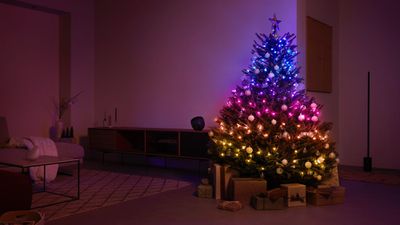
festavia lights 1
В настоящее время существует только один продукт Festavia, и он включает в себя 250 умных мини-светодиодов на 65-футовом шнуре, что является стандартной длиной для гирлянды. Шнур черный, а светодиоды закруглены с плоским верхом, что создает мягкий вид.
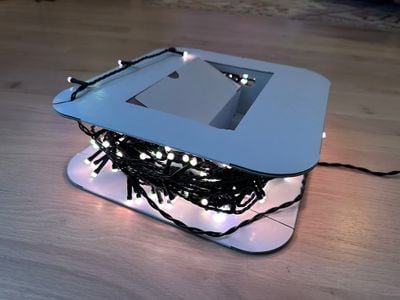
philips hue festavia on roll


Днем черный шнур выделяется на моей елке немного больше, чем зеленый, и это в основном исключает Festavia для светлых елок, таких как белые. В будущем я надеюсь, что линейка Hue предложит другие варианты Festavia с цветными шнурами, подходящими для более широкого спектра елок.
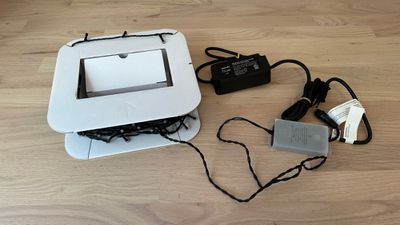
festavia cables


У меня елка высотой семь футов, и гирлянды Festavia было как раз достаточно для нее, хотя я, вероятно, мог бы использовать две гирлянды, потому что мне нравится много огней. В качестве альтернативы, если елка стоит у стены, огни будут выглядеть полнее, если их разместить только спереди, а не оборачивать сзади.

Гирлянды Festavia поддерживают HomeKit и могут управляться через приложение Home и голосовыми командами Siri, но поскольку это огни Hue, требуется Hue Bridge, а также приложение Hue. Приложение Hue используется для изменения цветов на гирляндах, и стоит отметить, что это градиентные огни.
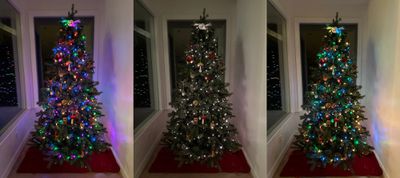
philips hue festavia scattered


Вы можете выбрать три градиентных цвета в градиентном режиме и зеркальном режиме, или до пяти цветов в режиме рассеивания, так что каждый свет может быть установлен на свой цвет. Тем не менее, здесь не так много контроля, как, например, у Twinkly, но при желании вы можете синхронизировать огни с музыкой.

Гирлянды Twinkly, которые стоят около 105 долларов за 250 штук на Amazon, являются очевидным сравнением для гирлянд Festavia. Гирлянды Twinkly также поддерживают HomeKit, поэтому я хочу указать на несколько вещей для тех, кто пытается выбрать между Twinkly и Philips Hue Festavia.
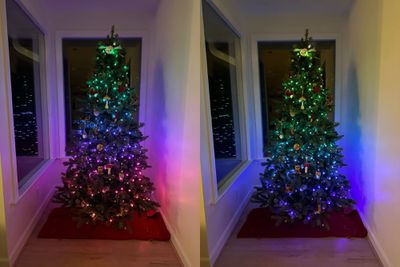
philips hue festavia gradients


Прежде всего, гирлянды Twinkly гораздо ярче. Гирлянды Philips Hue более деликатны и менее ярки при 100-процентной яркости, что, на мой взгляд, является плюсом. Гирлянды Twinkly по умолчанию слишком яркие, поэтому я сильно их приглушаю. Если вам нравится яркость, знайте, что гирлянды Twinkly ярче.

Hue кажется немного более точным в передаче цвета, и цвета более насыщенные по тону, плюс, кажется, доступен больший цветовой диапазон с точки зрения точности цвета. Я могу изменить цвет каждой лампочки Twinkly индивидуально (хотя это не самая быстрая или простая вещь для выполнения в приложении), но я не могу сделать это с Festavia. Festavia поддерживает различные цветовые градиенты и комбинацию до пяти выбранных цветов, которые назначаются лампам.
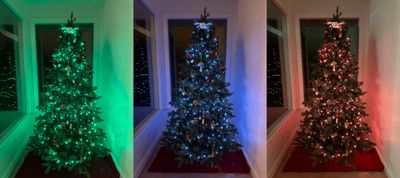
philips hue festavia solid colors


Я не против того, чтобы не иметь возможности управлять каждым светодиодом по отдельности, но я думаю, что гирлянды Festavia менее забавны, чем Twinkly. С Twinkly возможно множество эффектов, и вы можете выбирать различные узоры, цвета и даже рисовать слова и картинки, в то время как Festavia более ограничена.
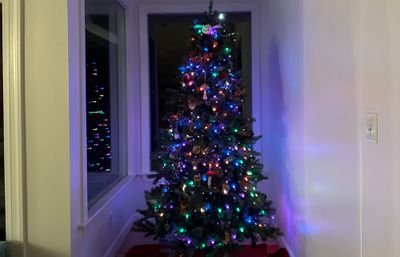
philips hue scattered


Тем не менее, гирлянды Hue выглядят более утонченно и стильно. Градиенты Hue невозможно воспроизвести с помощью гирлянд Twinkly, и у Hue также есть несколько красивых анимаций, которые Twinkly не может повторить. Есть анимация «Sparkle» — это простые белые огни разных оттенков, медленно меняющиеся так, что это выглядит как мерцающие огни, плюс есть анимация камина с мягким оранжевым свечением. Также доступны различные анимации смены цвета через функцию Hue Labs в приложении, хотя до нее не совсем интуитивно добираться и использовать.

Анимации Twinkly все быстрые даже на самой медленной настройке, и я предпочитаю более утонченные узоры Hue. Я бы хотел, чтобы в приложении Hue было доступно больше анимаций, так как их всего три. Надеюсь, что в будущем их будет добавлено больше.
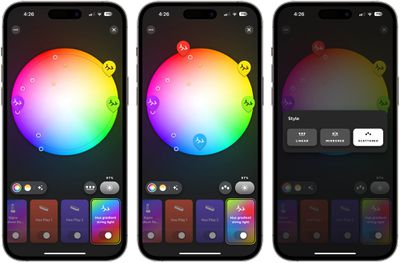
hue app color options


Количество красочных анимаций ограничено, а настройки цветного света в основном сводятся к статическим дизайнам в градиентах или рассеянных узорах вне функционала Hue Labs. Гирлянды Hue могут интегрироваться с другими гирляндами Hue, поэтому, если у вас есть лампочки Hue, светодиодные ленты Hue или другие продукты Hue, вы можете создавать световые сцены, объединяющие все ваши огни, включая Festavia.
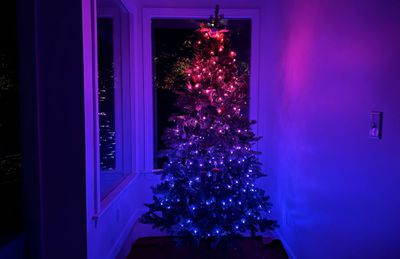
philips hue christmas tree


Приложение Hue в основном простое в использовании, но к нему нужно привыкнуть. Вы можете переключаться между цветовыми вариантами и белыми тонами или выбрать вкладку эффектов для активации анимации. Цвета света можно менять, перетаскивая значки на цветовом круге пальцем, и это интерфейс, где вы можете управлять всеми своими гирляндами Hue вместе, группируя их или выбирая индивидуальные цвета для каждой.
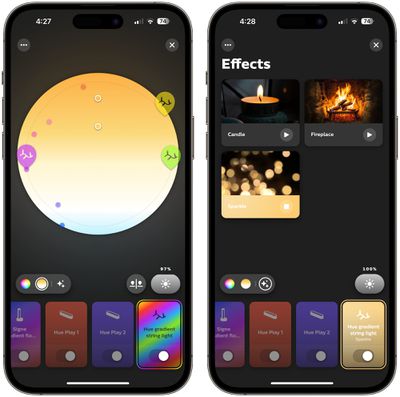
hue app effects


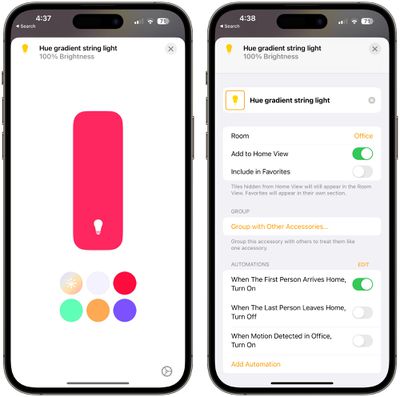
Также есть простые элементы управления для регулировки яркости и более ограниченные опции в приложении Home. Вы можете установить один цвет для всех огней в приложении Home и изменить яркость, а также использовать ‌Siri‌ для этого. Приложение Hue необходимо для эффектов и многоцветных опций.

Поскольку это HomeKit-интегрированные огни, вы можете устанавливать таймеры для их работы и использовать автоматизацию для их активации, когда вы дома, когда уходите или в ответ на другие устройства ‌HomeKit‌, такие как датчики движения.

festavia lights home app


Благодаря тому, как гирлянды Festavia интегрируются с другими гирляндами Hue, я бы рекомендовал их в первую очередь всем, у кого уже есть система Philips Hue. Гирлянды Festavia великолепны, приложение просто в использовании, эффекты тонкие, а возможность использовать огни вместе с другими продуктами Hue для создания световых сцен делает их стоимость более оправданной.

Итог

Гирлянды Festavia идеально подходят для тех, у кого уже есть гирлянды Philips Hue, или для тех, кто хочет получить мягкий, стильный вид для рождественской елки или праздничного декора. Они не так интерактивны, как гирлянды Twinkly, и поэтому могут не подойти семьям с детьми, которым, возможно, понравится играть с функциями Twinkly по изменению цвета, но они идеальны для тех, кто хочет менее интерактивное, более сдержанное освещение.

Где купить

Гирлянды Festavia можно приобрести на веб-сайте Hue, но, к сожалению, в настоящее время их нет в наличии. Представитель Philips Hue сообщил, что интерес к Festavia был очень высоким, и компания работает над тем, чтобы как можно скорее пополнить запасы для продажи.
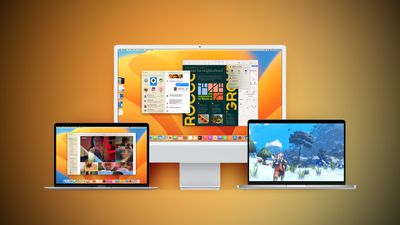
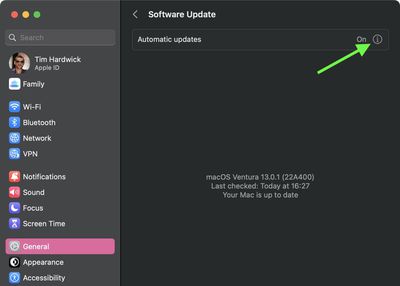
В macOS Ventura Apple может доставлять обновления безопасности на Mac, не требуя обновления всей операционной системы. Продолжайте чтение, чтобы узнать, как это работает и как вы можете отключить эту функцию, если захотите.

Ventura Macs Feature Yellow
В прошлом некоторые из наиболее важных точечных выпусков macOS от Apple были связаны с критическими обновлениями безопасности, разработанными для защиты вас и ваших личных данных в Интернете.

Традиционно одна из проблем с этими обновлениями заключалась в том, что при их установке пользователем вся операционная система должна была обновляться и перезагружаться.

В macOS 13‌ Ventura «Быстрые ответы системы безопасности» — это опция, которая позволяет избежать всей этой волокиты, позволяя получать важные улучшения безопасности для ваших устройств еще быстрее и применять их автоматически между стандартными обновлениями программного обеспечения.

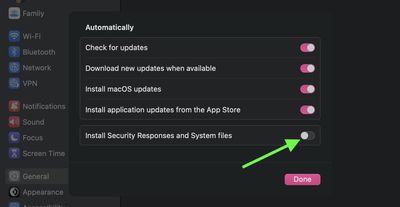
При обновлении до ‌macOS Ventura‌ Apple настраивает ваш Mac на автоматическую установку обновлений безопасности, но вы можете отключить эту функцию, если хотите. Вот как это сделать.

  1. Нажмите на символ Apple () в строке меню Mac и выберите «Системные настройки…».
  2. Нажмите «Основные» в боковом меню.
  3. Выберите «Обновление ПО» из меню.
  4. Нажмите на обведенную букву «i» рядом с пунктом «Автоматические обновления».
    settings
  5. Отключите переключатель рядом с пунктом «Установка откликов системы безопасности и системных файлов».settings

Это все, что вам нужно сделать. Отныне ваш Mac будет уведомлять вас о новых откликах системы безопасности по мере их появления, с возможностью установить их вручную.

Если вы обнаруживаете, что ваш iPhone регулярно разряжается к концу дня, режим энергосбережения — это удобная опция. Эта статья показывает, как сделать так, чтобы режим энергосбережения автоматически включался, когда заряд аккумулятора вашего ‌iPhone‌ достигает определенного уровня.

ios 16 beta battery percentage icon
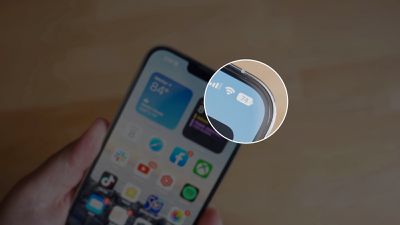
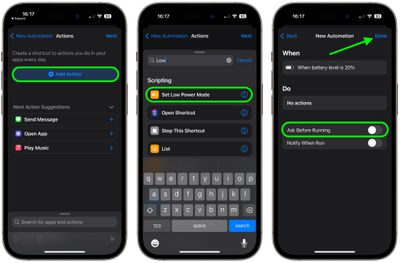
Большинство пользователей ‌iPhone‌ знакомы с тем, как iOS выводит запрос на включение режима энергосбережения, когда заряд аккумулятора достигает 20%. Режим энергосбережения также можно включить вручную в любое время, перейдя в Настройки -> Аккумулятор и переключив тумблер рядом с Режимом энергосбережения.

Если вам постоянно приходится включать режим энергосбережения к концу дня, почему бы не настроить его автоматическое включение при разряде аккумулятора до определенного уровня? Используя личные автоматизации в приложении «Команды», вы можете сделать именно это.

Имейте в виду, что режим энергосбережения снижает производительность вашего ‌iPhone‌ и отключает некоторые фоновые действия. Например, почта должна загружаться вручную, фоновое обновление приложений отключается, а движения и яркость уменьшаются.

Если вы согласны с этими ограничениями, выполните следующие шаги для автоматизации этой настройки на вашем ‌iPhone‌.

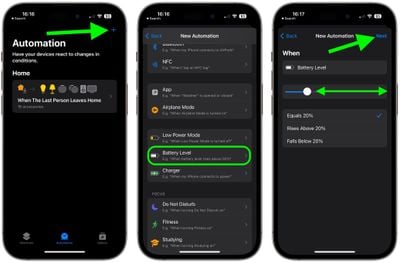
  1. Откройте приложение «Команды» на своем ‌iPhone‌.
  2. Выберите вкладку «Автоматизация» в нижней части экрана, затем нажмите кнопку + в правом верхнем углу.
  3. Нажмите «Создать личную автоматизацию».
  4. Прокрутите вниз и выберите «Уровень заряда аккумулятора» из предложенных вариантов.
  5. Перетащите ползунок, чтобы настроить процентный уровень, при котором должен активироваться режим энергосбережения (запрос обычно срабатывает, когда заряд аккумулятора достигает 20%), затем нажмите Далее.
    shortcuts
  6. Нажмите «Добавить действие».
  7. Найдите «Установить режим энергосбережения» и выберите его из результатов, затем нажмите Далее.
  8. Чтобы автоматизация выполнялась в фоновом режиме, отключите тумблер рядом с «Спрашивать перед запуском», затем нажмите «Готово».
    shortcuts

Ваша личная автоматизация теперь должна быть отображена на экране автоматизации, готовая к запуску, когда ваш ‌iPhone‌ в следующий раз достигнет порога, который вы выбрали для включения режима энергосбережения.

Цифровой помощник Apple Siri довольно хорошо справляется с правильным произношением имен, но иногда какое-то имя может сбить ее с толку. К счастью, вы можете помочь ‌Siri‌ правильно произносить имена ваших контактов. В этой статье объясняется, как это сделать.

hey siri banner apple
Некоторые имена могут быть сложны для ‌Siri‌ при первом произношении, но вы можете научить цифрового помощника благодаря особому полю, которое можно добавить в контакт человека на вашем iPhone. Ниже описаны шаги, как это сделать.

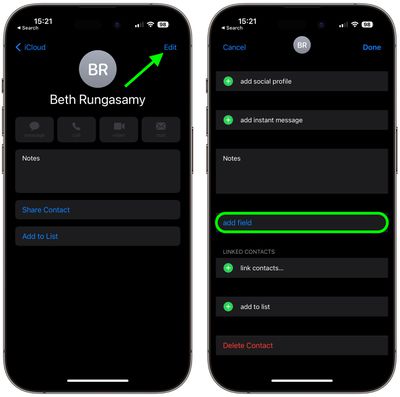
  1. Запустите приложение Контакты на вашем ‌iPhone‌.
  2. Выберите человека в ваших контактах.
  3. Нажмите Править в правом верхнем углу.
  4. В разделе «Заметки» нажмите добавить поле.
    contacts
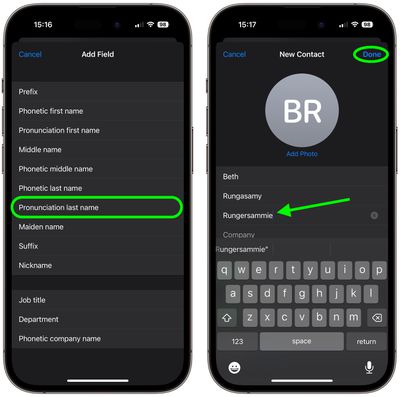
  5. Выберите Произношение имени или Произношение фамилии, в зависимости от того, с каким именем у ‌Siri‌ возникли проблемы.
  6. Затем нажмите на поле произношения и напишите имя фонетически (как оно звучит).
  7. Нажмите Готово в правом верхнем углу, когда закончите.
    contacts

В следующий раз, когда ‌Siri‌ произнесет имя, она будет следовать вашему фонетическому написанию. Помните, вы можете редактировать произношение в любое время, используя кнопку Править в карточке контакта.

Хотя прошло уже более двух лет с момента выхода линейки iPhone 12 с технологией MagSafe, первое автомобильное зарядное устройство ‌MagSafe‌ мощностью 15 Вт только что появилось на рынке, причем Belkin представила его в начале ноября.

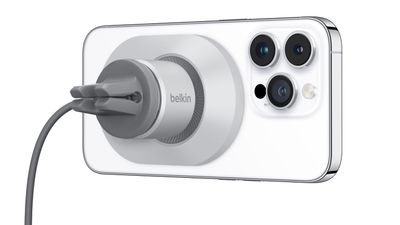
belkin magsafe charger car
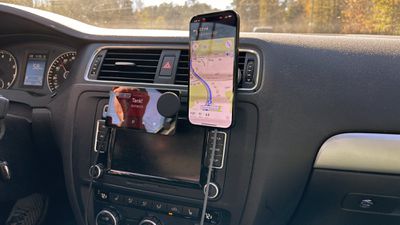
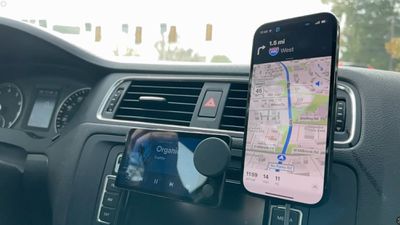
Беспроводное автомобильное зарядное устройство Boost Charge Pro с ‌MagSafe‌ — это первое магнитное автомобильное зарядное устройство, способное заряжать ‌MagSafe‌ iPhone с мощностью до 15 Вт. Ранее существовали автомобильные магнитные решения для ‌MagSafe‌ iPhone, но их максимальная мощность была ограничена 7,5 Вт.

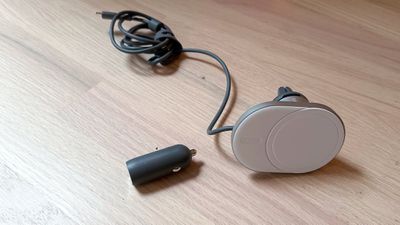
belkin mount components


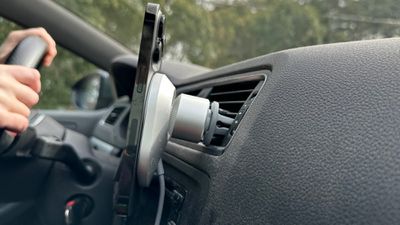
Автомобильное зарядное устройство Boost Charge Pro, доступное за 100 долларов, имеет овальную поверхность ‌MagSafe‌, которая крепится к задней панели ‌iPhone‌, а также серебристую заднюю часть с резиновым зажимом для вентиляционного отверстия, который крепится к воздуховоду в любом автомобиле. Оно выглядит как стандартное зарядное устройство ‌MagSafe‌ и имеет чистый и компактный дизайн.

Резиновый зажим для вентиляционного отверстия хорошо спроектирован и надежно крепится к воздуховоду, обеспечивая достаточно прочное крепление, чтобы он не трясся, не вибрировал и не смещался во время движения, что может быть проблемой с некоторыми аксессуарами для крепления на воздуховоде.

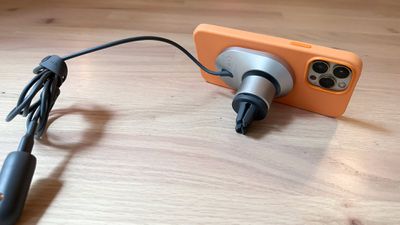
belkin mount on iphone with cord


Магнит ‌MagSafe‌ надежно прикрепляется к ‌iPhone‌ и также остается на месте во время движения. Если вы едете по очень неровной местности или попали в аварию, есть вероятность, что он отсоединится, но при повседневном использовании кажется, что он останется на месте, и у меня не возникло никаких проблем с силой магнита во время тестирования.

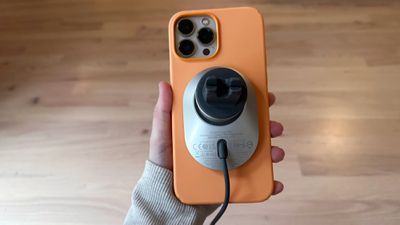
belkin mount on iphone 2


Кабель подключается к задней части автомобильного зарядного устройства Belkin, а разъем USB-C вставляется в автомобильный адаптер 12 В, который, в свою очередь, подключается к стандартной автомобильной розетке. Кабель USB-C можно использовать без адаптера, если у вашего автомобиля есть порты USB-C, но он не отсоединяется от самого зарядного устройства.

belkin in car 1


Автомобильное зарядное устройство Belkin не может быть использовано в качестве крепления с отсоединенным кабелем по этой причине, а также оно препятствует использованию другого аксессуара. Некоторые автомобильные устройства, такие как Spotify Car Thing, включают дополнительный порт, так как большинство людей могут захотеть использовать более одного аксессуара одновременно, а не выбирать. Например, Car Thing имеет пару портов USB-A: один для питания самого устройства и один для второго аксессуара.

Это не предусмотрено в автомобильном зарядном устройстве Belkin, поэтому, если у вас есть только автомобильная розетка 12 В, вы сможете использовать только это зарядное устройство. Возможно, это не проблема для большинства людей, у которых автомобили оснащены несколькими доступными портами, но я подумал, что стоит упомянуть об этом для тех, кто привык к аксессуарам с несколькими портами.
belkin mount in vent


Кабель может быть неудобным, так как нет зажимов для его фиксации и укладки, хотя Belkin включает кабельную стяжку для сматывания излишков кабеля. Я бы все равно порекомендовал какой-нибудь другой вид зажима для организации кабелей, чтобы добиться более аккуратного вида и убрать кабель с дороги.
‌iPhone‌ можно прикрепить к автомобильному зарядному устройству Belkin как в альбомной, так и в портретной ориентации; альбомная ориентация полезна для таких приложений, как «Карты». Более высокая скорость зарядки удобна, когда у вас низкий заряд батареи и нужно подзарядиться между короткими поездками. В моем тестировании зарядное устройство заряжало с той же скоростью, что и стандартные зарядные устройства ‌MagSafe‌, достигая максимума в 15 Вт, хотя температура и другие факторы могут влиять на скорость зарядки.
belkin mount portrait mode


‌MagSafe‌, конечно, невероятно удобен. Вы можете просто положить телефон на подставку, когда садитесь в машину, и быстро взять его, когда выходите, без отсоединения кабелей и лишних хлопот. Он прост в использовании, надежен, а скорость зарядки заметно выше, чем у зарядных устройств на основе Qi.

Итог

Самым большим недостатком автомобильного зарядного устройства Boost Charge Pro является его цена. 100 долларов — это дорого для зарядного устройства одного устройства, хотя, как мы уже знаем, аксессуары ‌MagSafe‌ стоят дорого, отчасти из-за лицензионных сборов, которые Apple взимает с сторонних производителей.

Помимо цены, автомобильное зарядное устройство Belkin имеет немного недостатков. Существует прочное соединение между ‌iPhone‌ и зарядным устройством, которое удерживает его на месте, а также оно надежно крепится к вентиляционному отверстию, что еще более важно. Оно не двигается и остается на месте во время движения, к тому же это самая быстрая беспроводная зарядка, которую вы можете получить в автомобиле на данный момент.

Как купить

Беспроводное автомобильное зарядное устройство Boost Charge Pro с ‌MagSafe‌ можно приобрести в Apple Store или на веб-сайте Belkin за $99.95.

Двухлетний iPhone от Apple, который по-прежнему доступен в качестве более бюджетного варианта, оснащен двойной камерой, множеством цветовых решений и многим другим.

От MacRumors Staff
iPhone 11

iPhone 11

Apple представила iPhone 11 в сентябре 2019 года, и он был доступен как недорогой вариант в течение нескольких лет после этого, но iPhone 11 с тех пор снят с производства и больше не продается Apple.

iPhone 11 стал преемником iPhone XR и оснащен 6,1-дюймовым ЖК-дисплеем, который Apple называет «Liquid Retina HD Display». Он имеет разрешение 1792 x 828 при 326 ppi, контрастность 1400:1, максимальную яркость 625 нит, поддержку True Tone для регулировки баланса белого в соответствии с окружающим освещением и поддержку широкого цветового охвата для реалистичных цветов.

Как и iPhone XR до него, и другие последние модели iPhone, iPhone 11 не имеет функции 3D Touch, вместо этого используется Haptic Touch. Haptic Touch поддерживается во всей iOS, но ему не хватает чувствительности к силе нажатия, как у функции 3D Touch, которую Apple поддерживала ранее.

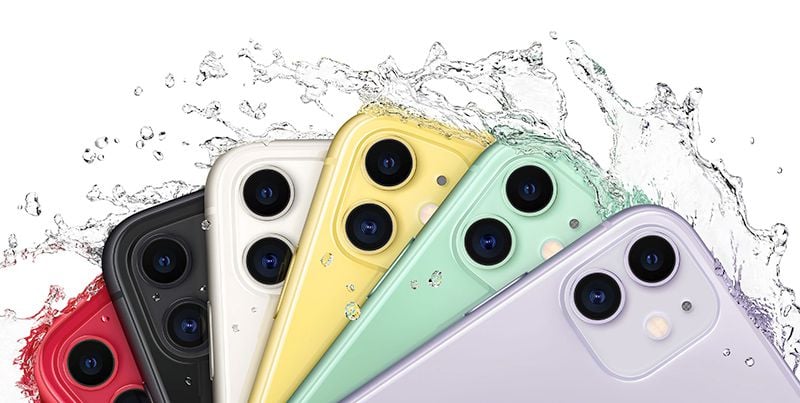
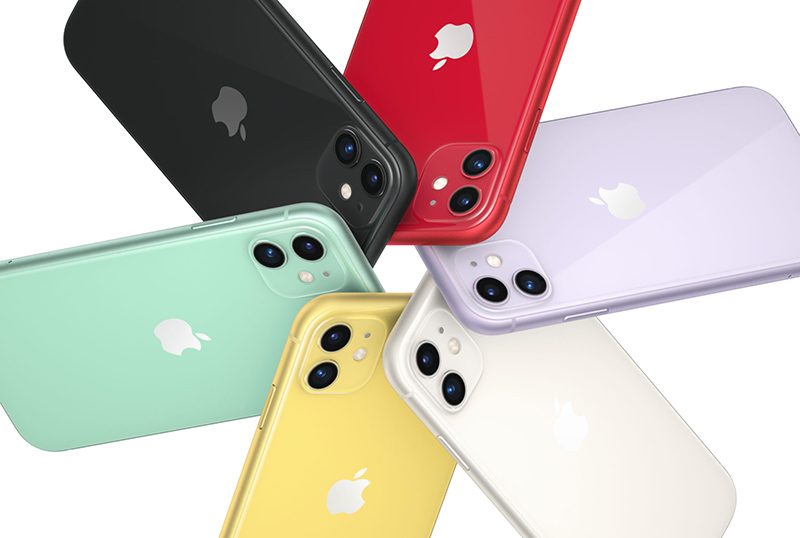
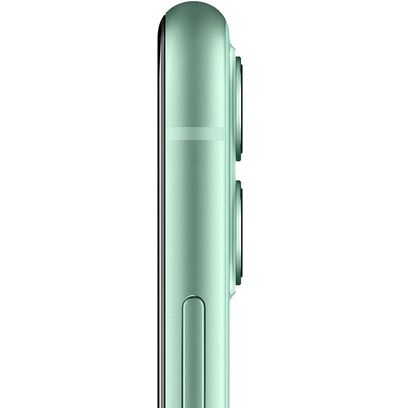
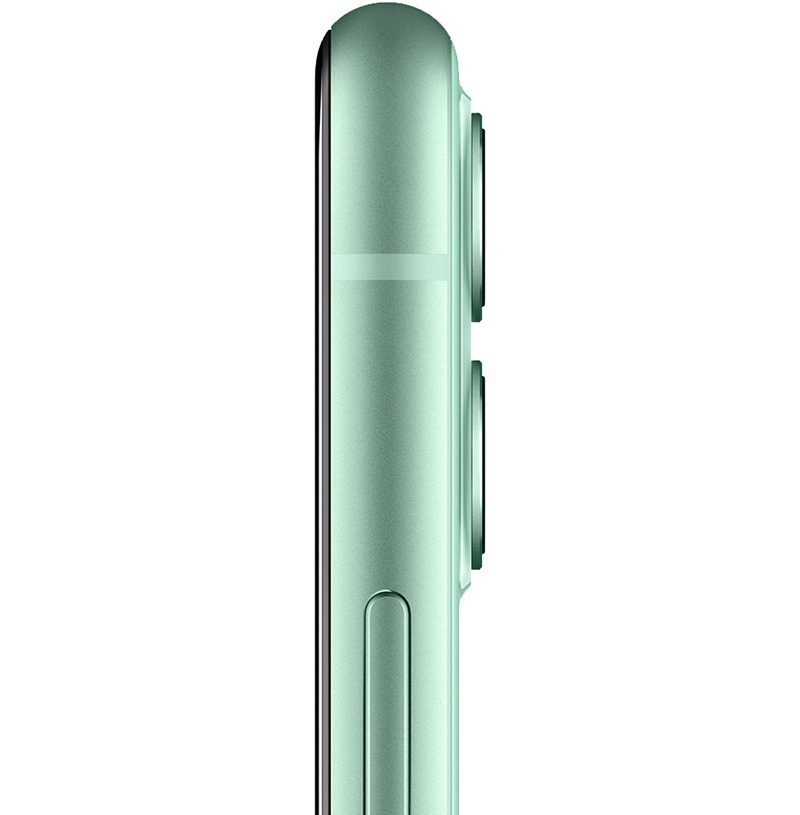
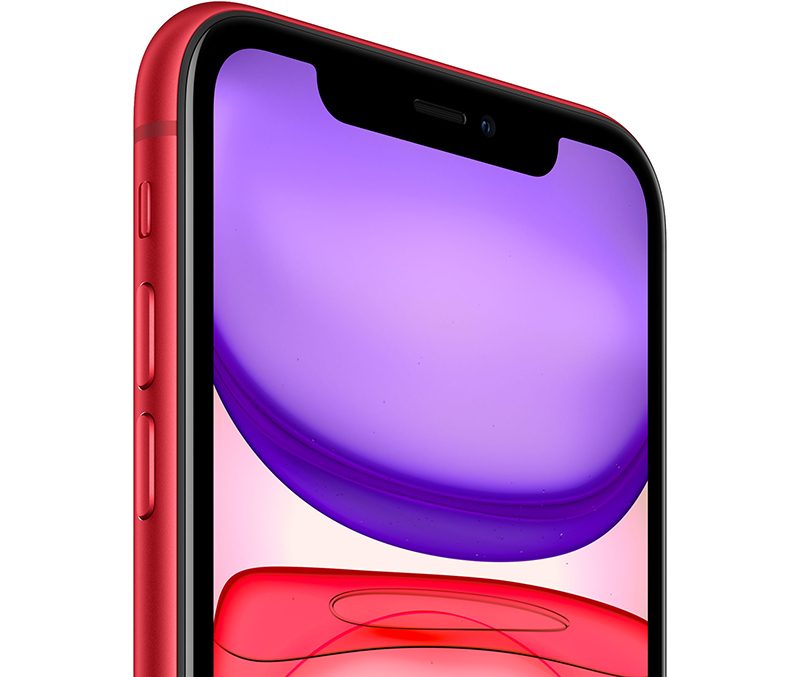
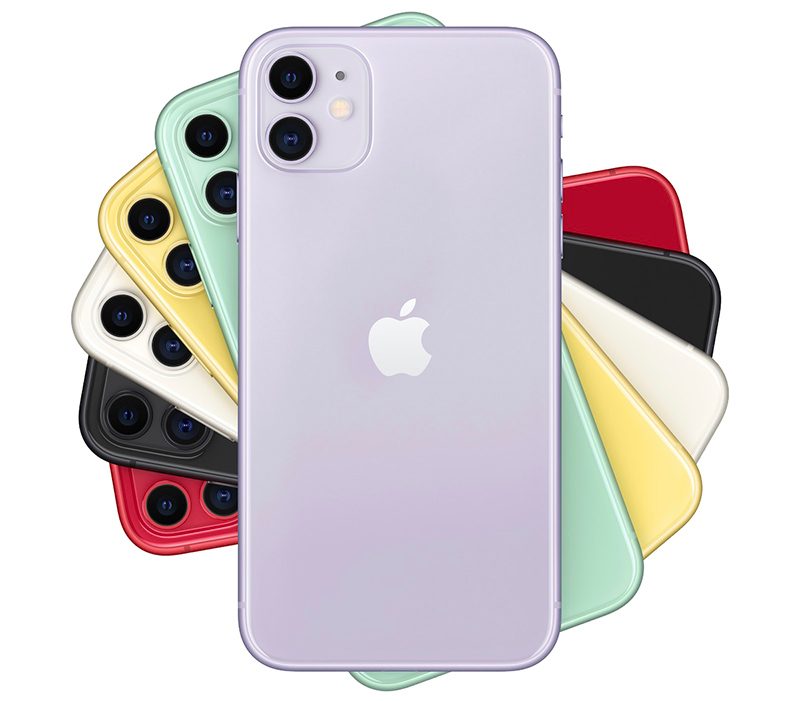
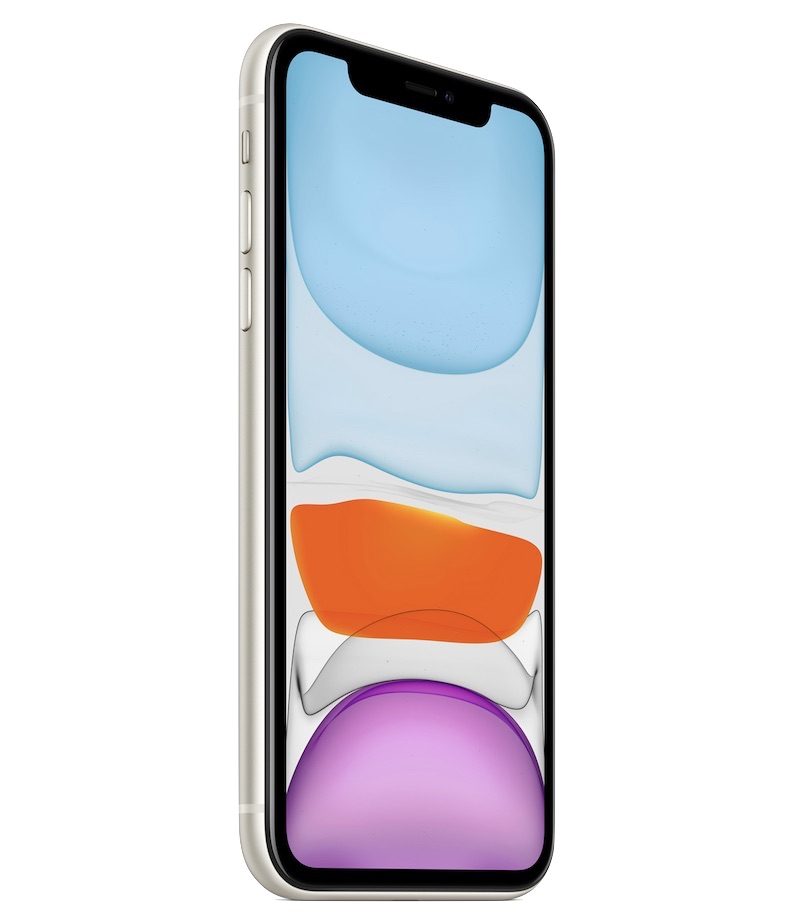
С точки зрения дизайна, iPhone 11 имеет стеклянный корпус, доступный в шести различных цветах: белый, черный, желтый, (PRODUCT)RED, фиолетовый и зеленый.

iPhone 11 внешне не сильно отличается от предшествовавшего ему iPhone XR, но на момент представления iPhone 11 Apple заявляла, что он изготовлен из самого прочного стекла, когда-либо использовавшегося в смартфоне, и обладает улучшенной водостойкостью (IP68), которая стала стандартом для iPhone, повышая общую долговечность. Пространственное аудио обеспечивает более захватывающий звук, и поддерживается Dolby Atmos.

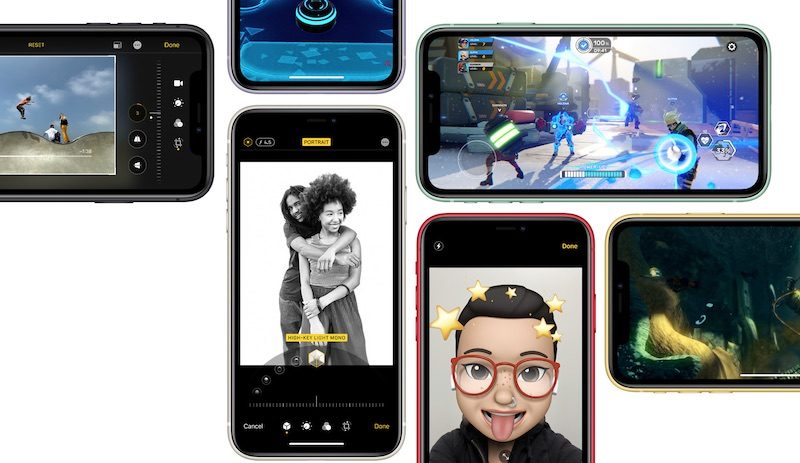
Хотя он не может сравниться с новейшими iPhone от Apple, система камер iPhone 11 выделяет его на фоне XR: Apple представила новую двойную камеру, которая стала усовершенствованием по сравнению с предыдущей одинарной камерой. Конфигурация камеры включает стандартную широкоугольную камеру и сверхширокоугольную камеру с полем зрения 120 градусов. В отличие от более крупных телефонов Pro и Pro Max в последних линейках Apple, в iPhone 11 нет телеобъектива.

Apple утверждает, что сверхширокоугольная камера захватывает в четыре раза больше сцены, чем стандартный широкоугольный объектив, что делает ее идеальной для пейзажных фотографий, изображений архитектуры, тесных кадров и многого другого. Обе камеры работают вместе, обеспечивая портретный режим для людей, домашних животных, объектов и многого другого, что является улучшением по сравнению с iPhone XR, который поддерживал портретный режим только для людей.

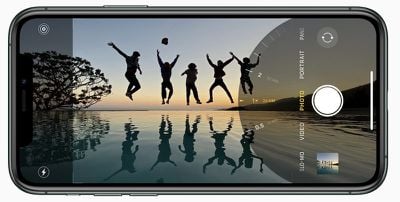
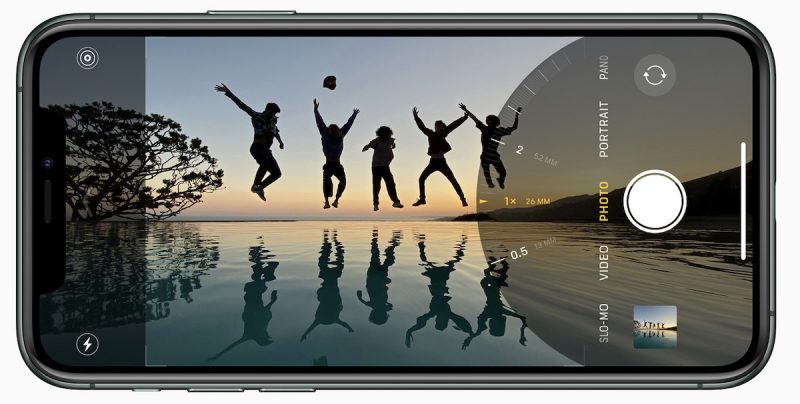
Интерфейс камеры на iPhone 11 был переработан для более полного погружения, позволяя видеть и снимать область за пределами кадра с помощью сверхширокоугольной камеры при желании. Поддерживается 2-кратный оптический зум, а также цифровой зум до 5x.

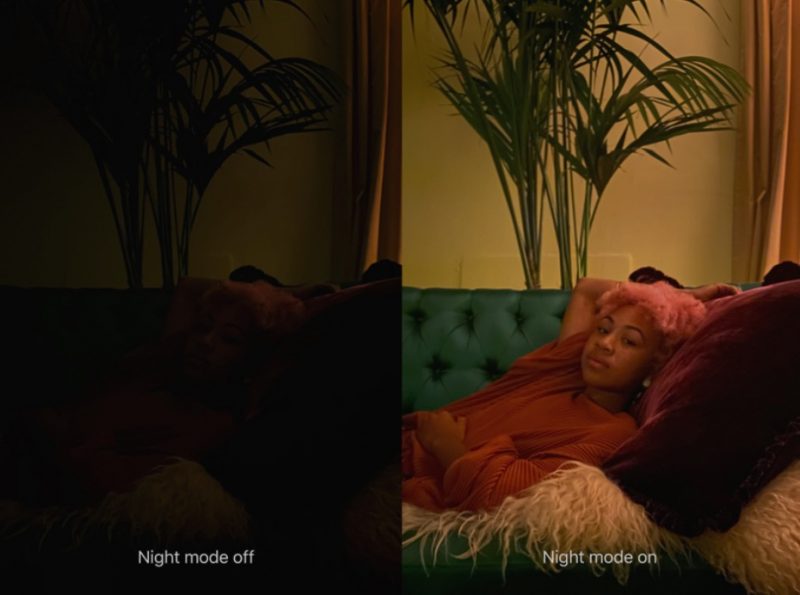
Apple добавила новый ночной режим, предназначенный для использования вычислительных возможностей iPhone и нового сенсора широкоугольной камеры для получения четких, ясных, ярких фотографий даже в условиях очень низкой освещенности, аналогично режиму Night Sight на устройствах Google Pixel.

Smart HDR нового поколения использует машинное обучение для получения более естественных изображений с улучшенной детализацией света и тени, а в iOS 13.2 Apple представила функцию Deep Fusion, которая использует передовые методы машинного обучения для покадровой обработки фотографий, оптимизируя текстуру, детали и шум. В целом, iPhone 11 предлагал значительно улучшенные фотографические возможности по сравнению с XR и остается способным фотоустройством два года спустя.

Доступна запись видео в формате 4K с расширенным динамическим диапазоном при частоте 24, 30 или 60 кадров в секунду, и обе камеры iPhone 11 могут использоваться для записи видео с возможностью переключения в реальном времени простым касанием.

Режим видео QuickTake позволяет удерживать кнопку спуска затвора в приложении «Камера» для автоматической записи видео с отслеживанием объекта, а функция Audio Zoom синхронизирует звук с кадрированием видео для более динамичного звучания.

Фронтальная камера TrueDepth была обновлена до 12-мегапиксельной камеры, а Face ID стал до 30% быстрее и способен работать под большими углами. Впервые добавлена поддержка видео в замедленной съемке 120 кадров в секунду, что позволяет пользователям записывать замедленные селфи, также известные как «slofies». Камера TrueDepth также поддерживает Smart HDR нового поколения для более естественных фотографий и может записывать видео 4K со скоростью 60 кадров в секунду.

iphone11wallpaper

Внутри iPhone 11 установлен 7-нм чип A13 Bionic вместе с Neural Engine третьего поколения. На момент своего представления Apple заявляла, что A13 Bionic является самым быстрым чипом, когда-либо созданным для смартфонов, с на 20% более быстрыми CPU и GPU, чем A12. Ускорители машинного обучения в A13 позволяют CPU выполнять более 1 триллиона операций в секунду, а Neural Engine быстрее, чем в предыдущих чипах, для анализа фото и видео в реальном времени.

iphone11pinwheel

Что касается времени автономной работы, iPhone 11 работает на один час дольше, чем iPhone XR. Он поддерживает до 17 часов воспроизведения видео, до 10 часов потокового воспроизведения видео и 65 часов воспроизведения аудио, хотя и не соответствует времени автономной работы некоторых более крупных моделей iPhone от Apple. Доступна быстрая зарядка, но iPhone 11 поставляется только с кабелем USB-C — Lightning, поэтому для быстрой зарядки требуется дополнительное оборудование.

iPhone 11 оснащен модемным чипом Intel с Gigabit-class LTE, 2×2 MIMO и LAA, поддержкой Wi-Fi 6 (802.11ax) с 2×2 MIMO, Bluetooth 5.0, Dual-SIM с eSIM и разработанным Apple чипом Ultra Wideband U1, который улучшает пространственное восприятие и обеспечивает лучшее отслеживание внутри помещений. В iOS 13.1 чип получил поддержку направленных предложений для AirDrop, чтобы вы могли отправлять файлы человеку, на которого направите свой iPhone.

Примечание: Обнаружили ошибку в этой сводке или хотите оставить отзыв? Напишите нам здесь.

Как купить

Как купить iPhone 11

iPhone 11 доступен в интернет-магазине Apple, розничных магазинах Apple и у сторонних продавцов. iPhone 11 стоит от 499 долларов за модель на 64 ГБ, также есть модель на 128 ГБ за 549 долларов, но предыдущая модель на 256 ГБ была снята с производства. Apple в феврале 2021 года начала продавать восстановленные модели iPhone 11, и в настоящее время они доступны по цене от 419 долларов.

Дизайн

Как и предыдущий iPhone XR, iPhone 11 имеет прецизионно обработанную алюминиевую раму серии 7000, облегающую полностью стеклянный корпус. С 6,1-дюймовым дисплеем iPhone 11 находится между «мини»-моделями iPhone с диагональю 5,4 дюйма, такими как iPhone 13 mini, и более крупными моделями Apple, такими как iPhone 13 Pro Max с диагональю 6,7 дюйма, по размеру.

iphone11thickness

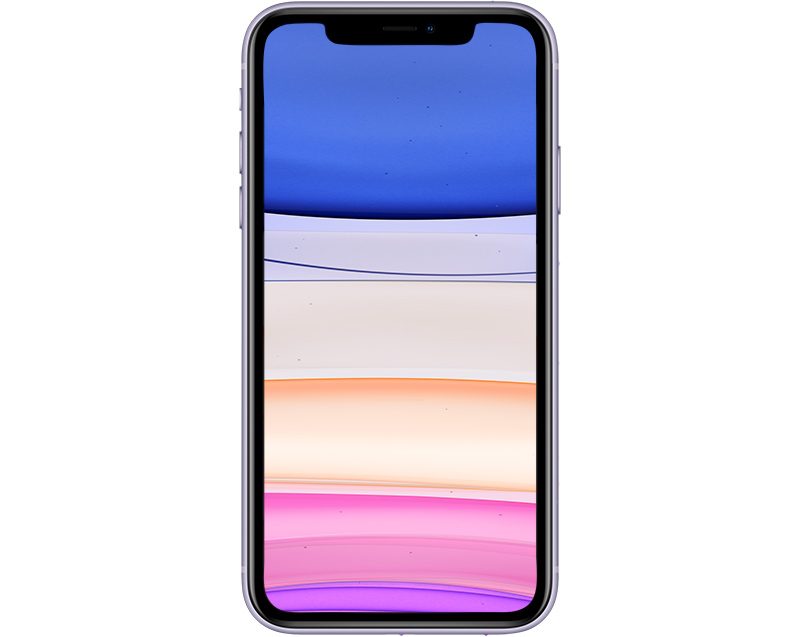
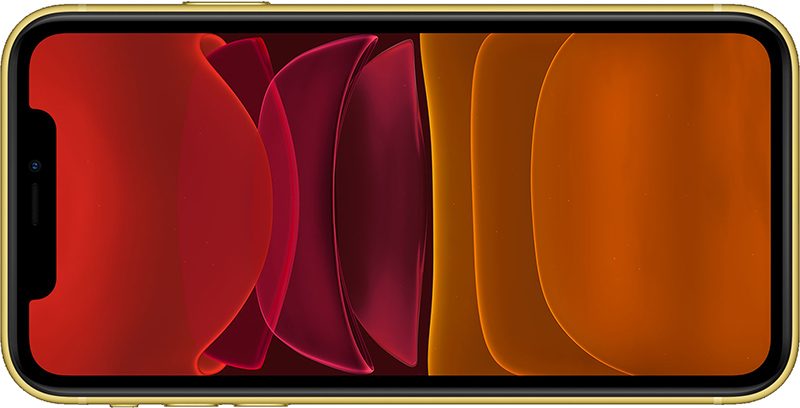
iPhone 11 имеет дисплей от края до края с тонкими рамками и без кнопки «Домой», с вырезом в верхней части для системы камеры TrueDepth. Поскольку он использует ЖК-дисплей, а не OLED-дисплей, iPhone 11 имеет немного более толстые рамки, чем другие последние модели Apple на базе OLED.

iphone11camerassideview

Помимо выреза в верхней части для камеры Face ID, динамика и датчика освещенности, iPhone 11 — это сплошной дисплей.

iphone11truedepthcamera

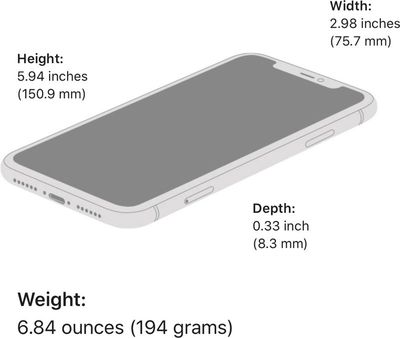
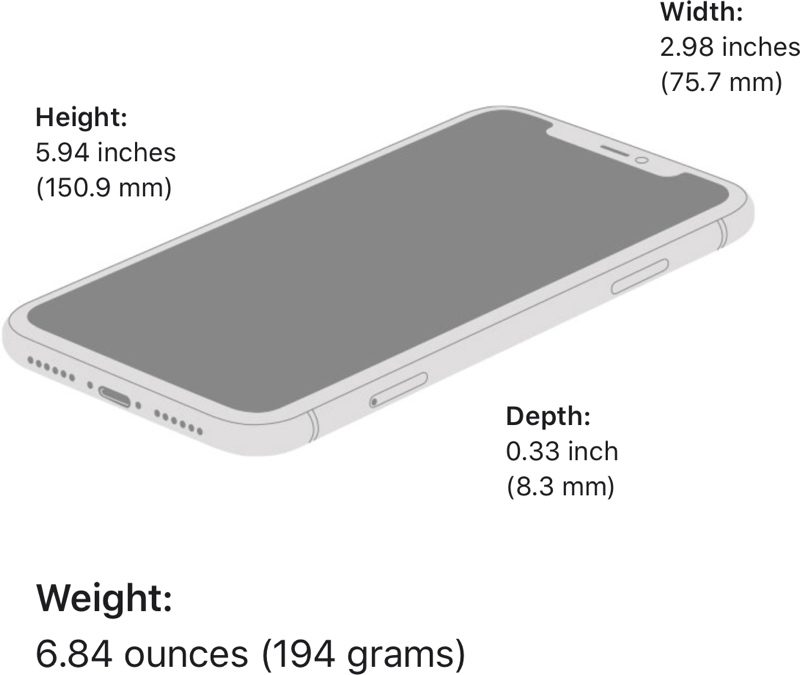
iPhone 11 имеет размеры 150,9 мм в высоту, 75,7 мм в ширину и 8,3 мм в толщину, что идентично iPhone XR предыдущего поколения. Его вес составляет 6,84 унции, что также идентично XR.

iphone11size

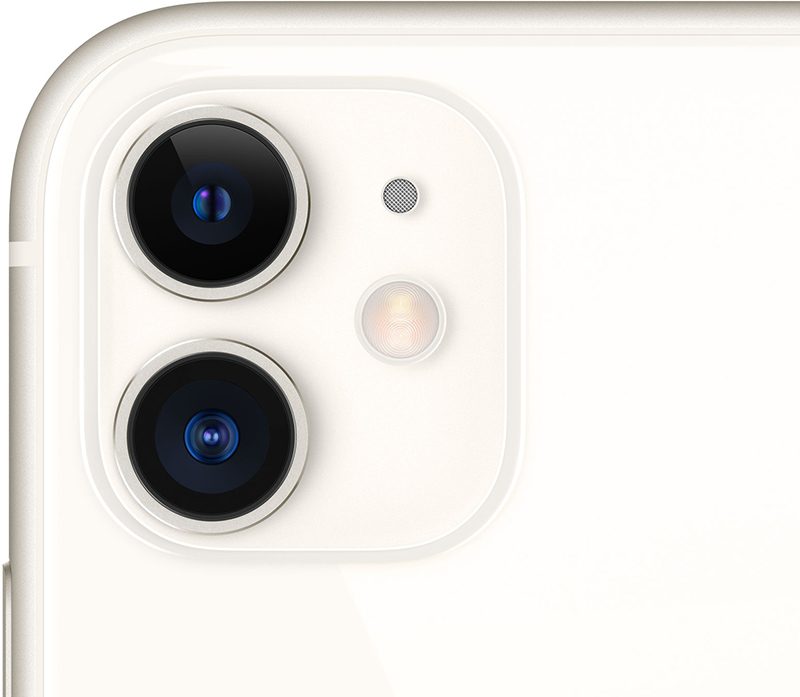
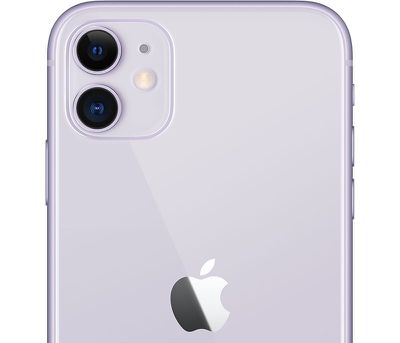
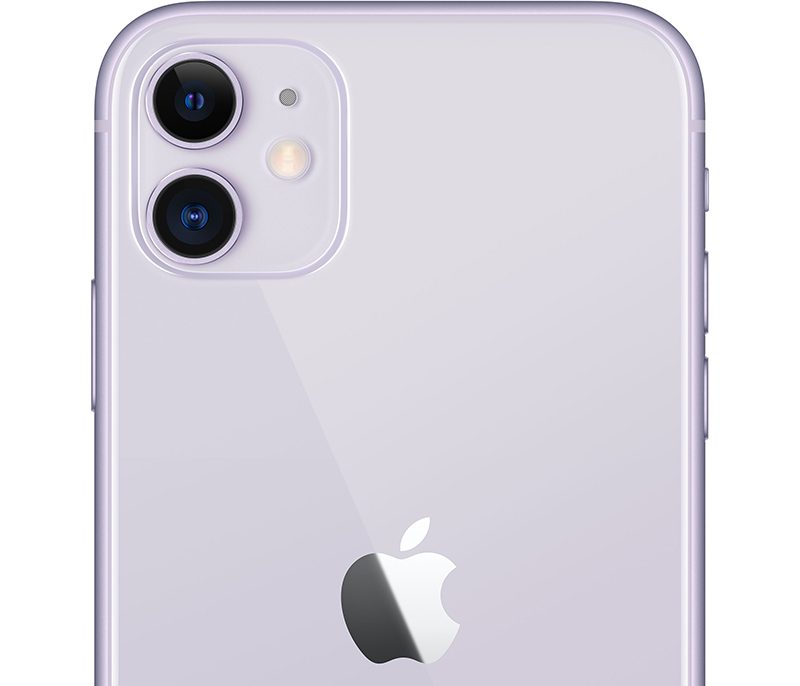
Задняя панель iPhone 11 отличалась самым значительным изменением в дизайне по сравнению с XR благодаря добавлению системы двойной камеры. iPhone 11 получил квадратный модуль камеры, плавно переходящий в остальную часть устройства. Два объектива камеры немного выступают с задней стороны iPhone, поскольку элементы камеры толще корпуса iPhone.

Логотип Apple на iPhone 11 был перемещен относительно предыдущих моделей iPhone. Он был перемещен в середину устройства, а не к верхней части, что, возможно, было реализовано для запланированной функции двусторонней зарядки, которая позже была отменена. Опция двусторонней беспроводной зарядки позволила бы использовать iPhone 11 для зарядки других iPhone, Apple Watch, AirPods и других устройств с поддержкой Qi.

Более прочное стекло

По данным Apple на момент представления устройства, iPhone 11 был изготовлен из самого прочного стекла, когда-либо использовавшегося в смартфоне, поэтому теоретически он должен лучше выдерживать случайные удары и падения, чем более ранние модели. Однако это все еще стекло, поэтому лучше использовать чехол или иметь AppleCare+ на случай случайного повреждения.

iphone11sideways

Apple заявляет, что использует «двухступенчатый ионный обмен» для укрепления переднего и заднего стекла iPhone 11.

Цветовые варианты

iPhone 11 доступен в шести цветах, но Apple представила новые цвета по сравнению с iPhone XR предыдущего поколения. Он поставляется в черном, зеленом, желтом, фиолетовом, (PRODUCT)RED и белом цветах, при этом Apple отказалась от кораллового и синего оттенков, в которых был доступен iPhone XR.

iphone11colorswhitebg

Защита от воды и пыли

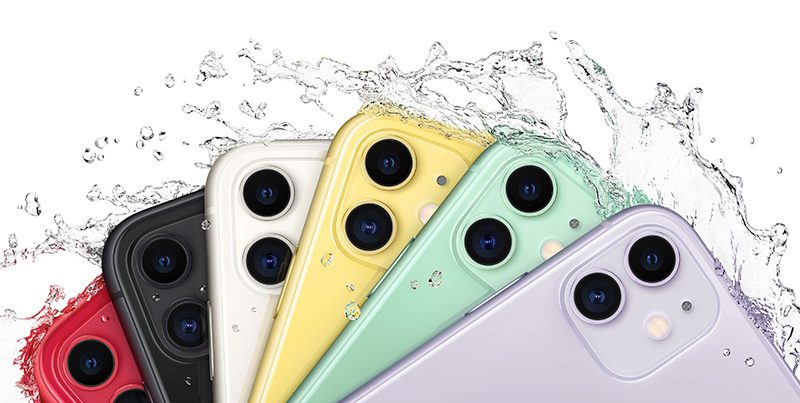
iPhone 11 имеет рейтинг водостойкости IP68, что выше, чем IP67 у iPhone XR предыдущего поколения. Он рассчитан на погружение на глубину до двух метров (6,5 футов) в течение 30 минут. Два метра — это двойная глубина погружения по сравнению с iPhone XR, но меньше, чем у некоторых более новых моделей iPhone.

iphone11splash

Благодаря рейтингу водостойкости IP68, iPhone 11 может выдерживать брызги, дождь и кратковременное случайное попадание воды, но намеренного погружения в воду следует избегать. Apple предупреждает, что водо- и пылезащита не являются постоянными состояниями и ухудшаются в результате нормального износа.

Гарантия Apple не распространяется на повреждения жидкостью устройств iOS, поэтому будьте осторожны при воздействии iPhone 11 на жидкости.

Пространственное аудио и Dolby Atmos

iPhone 11 оснащен функцией пространственного аудио, предназначенной для имитации объемного звука для более захватывающего звучания. Он также поддерживает звук Dolby Atmos.

Дисплей

Как и iPhone XR, iPhone 11 использует ЖК-дисплей, который он называет «Liquid Retina HD». Его диагональ составляет 6,1 дюйма, а разрешение — 1792 x 828 пикселей на дюйм.

Хотя iPhone 11 имеет ЖК-дисплей вместо OLED-дисплея, Apple заявила, что это самый продвинутый ЖК-дисплей, когда-либо представленный в смартфоне, созданный с использованием новых инженерных методов. Он идентичен дисплею iPhone XR и уступает OLED-дисплеям в более новых моделях iPhone от Apple.

iphone 11 no background

Дисплей iPhone 11 продолжает поддерживать технологические достижения Apple, включая Tap to Wake для активации дисплея одним касанием, систему жестов на основе свайпов для замены кнопки «Домой» с Touch ID, True Tone для согласования баланса белого дисплея с окружающим освещением и широкий цветовой охват для ярких, реалистичных цветов.

iphone 11 display 1

Он имеет коэффициент контрастности 1400:1, что является одним из аспектов, в которых он значительно уступает моделям на базе OLED. Линейки iPhone 12 и 13 имеют коэффициент контрастности 2 000 000:1, что означает, что их цвета более насыщенные, черный цвет — более глубокий, и присутствует поддержка HDR, которая недоступна в iPhone 11.

Haptic Touch

Apple отказалась от функции 3D Touch в iPhone XR и заменила ее новой опцией Haptic Touch, которая была внедрена во всей линейке iPhone 2019 года и присутствует во всех флагманских iPhone с тех пор.

Haptic Touch похож на 3D Touch и предлагает большую часть той же функциональности, но он не чувствителен к силе нажатия, поэтому для каждого нажатия нет нескольких функций. Вместо этого Haptic Touch похож на долгое нажатие с тактильной обратной связью. Чтобы узнать больше о разнице между Haptic Touch и предыдущим 3D Touch, обязательно ознакомьтесь с нашим руководством по Haptic Touch.

A13 Bionic

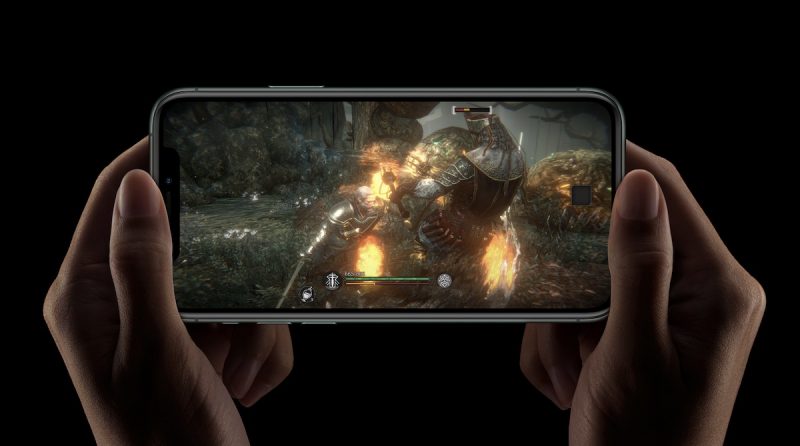
iPhone 11 оснащен чипом A13 Bionic, который быстрее и эффективнее, чем чип A12 Bionic в iPhone XR. Два производительных ядра CPU в A13 на 20% быстрее и потребляют на 30% меньше энергии, чем A12, а четыре энергоэффективных ядра на 20% быстрее и потребляют до 40% меньше энергии.

iPhone 11 Pro gaming

GPU в A13 на 20% быстрее, чем GPU в A12, и потребляет на 40% меньше энергии.

По данным тестирования AnandTech, A13 в iPhone 11 и 11 Pro предлагает на 50-60% более высокую устойчивую графическую производительность, чем iPhone XS, и на 20% более быструю производительность CPU.

Как двухлетний чип, он не может сравниться с производительностью более новых чипов Apple A14 и A15, но все же хорошо себя показывает.

Neural Engine

Чип A13 оснащен 8-ядерным Neural Engine, который, по словам Apple, быстрее, чем раньше, для анализа фото и видео в реальном времени. Пара ускорителей машинного обучения позволяет CPU работать до шести раз быстрее, чем предыдущее поколение, выполняя более 1 триллиона операций в секунду.

Neural Engine на 20% быстрее и потребляет на 15% меньше энергии, чем Neural Engine предыдущего поколения. Apple заявляет, что ее Neural Engine обеспечивает работу системы камер, Face ID, AR-приложений и многого другого.

Core ML 3 для разработчиков позволяет приложениям использовать мощность A13 Bionic для приложений и игр.

Оперативная память и объем памяти

iPhone 11 оснащен 4 ГБ ОЗУ, что на 1 ГБ больше, чем у iPhone XR. Он доступен в вариантах на 64 и 128 ГБ, при этом первоначальный вариант на 256 ГБ был снят с производства по мере того, как iPhone 11 снижался в ценовой матрице Apple.

Камера TrueDepth и Face ID

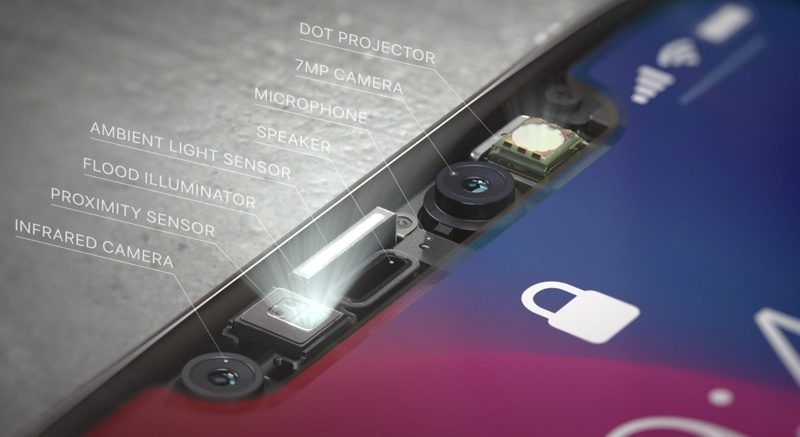
Face ID, представленный в 2017 году, — это система биометрической аутентификации, используемая в iPhone 11, который имеет вырез, вмещающий систему камеры TrueDepth, обеспечивающую работу Face ID.

В iPhone 11 система камеры TrueDepth была улучшена новым оборудованием. Она работала быстрее, чем раньше, и могла работать под более широким углом, поэтому она более эффективна и быстрее, чем в предыдущих моделях iPhone.

iphone11faceid

Face ID используется во всей iOS для таких задач, как разблокировка iPhone, предоставление доступа к сторонним приложениям, защищенным паролем, подтверждение покупок в iTunes и App Store, а также аутентификация платежей Apple Pay.

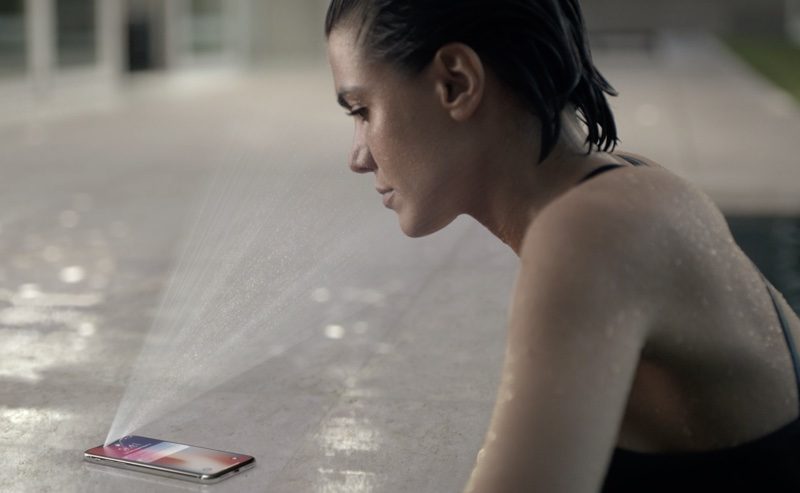
Face ID работает через набор датчиков и камер, встроенных в переднюю часть iPhone 11, называемую системой камеры TrueDepth. Для создания скана лица проектор точек проецирует более 30 000 невидимых инфракрасных точек на ваше лицо, которые затем считываются инфракрасной камерой.

Эта карта глубины вашего лица затем передается процессору A13 Bionic, где она преобразуется в математическую модель, которую iPhone использует для проверки, действительно ли это вы пытаетесь получить доступ к своему iPhone.

faceidscaniphonex

Face ID использует инфракрасный диапазон, поэтому он работает при слабом освещении и в темноте, при этом встроенный осветитель Flood Illuminator обеспечивает достаточное освещение для сканирования лица. Face ID работает с головными уборами, бородами, очками, солнцезащитными очками, шарфами, макияжем и всеми другими аксессуарами и предметами, которые могут частично скрывать лицо, но для работы ему нужно видеть ваши глаза, нос и рот.

iphonextruedepthcamera 1

Чип A13 Bionic со встроенным Neural Engine означает, что Face ID может адаптироваться к незначительным изменениям лица со временем, поэтому, если вы отрастите волосы или бороду, Face ID адаптируется и продолжит разблокировать ваш iPhone.

Безопасность и конфиденциальность Face ID

Face ID использует детальный 3D-скан лица, который невозможно обмануть с помощью фотографии, маски или другой имитации лица. Функция безопасности «Внимание» позволяет Face ID разблокировать устройство только тогда, когда вы смотрите на iPhone 11 с открытыми глазами, поэтому он не работает, когда ваши глаза закрыты, когда вы спите, когда вы без сознания или когда вы отводите взгляд от телефона.

Внимание — это дополнительная функция, и есть функция доступности, чтобы отключить ее для тех, кто не может сфокусироваться на экране iPhone, но большинству людей следует оставить ее включенной для дополнительного уровня безопасности.

С функцией «Внимание» iPhone 11 знает, когда вы смотрите на него. Face ID отображает уведомления и сообщения на экране блокировки, когда вы смотрите на iPhone 11, удерживает экран включенным и автоматически понижает громкость будильника или звонка, когда знает, что ваше внимание сосредоточено на дисплее iPhone 11.

Если грабитель требует ваш iPhone, Face ID можно быстро и незаметно отключить, нажав одновременно боковую кнопку и кнопку регулировки громкости. Сделайте это перед тем, как отдать телефон, и грабитель не сможет сканировать ваше лицо. Face ID также отключается после двух неудачных попыток распознавания лица, и для его повторного включения потребуется ввести пароль.

Данные Face ID шифруются и хранятся в Secure Enclave на iPhone 11. Apple не может получить доступ к вашим данным Face ID, как и никто, у кого есть ваш телефон. Аутентификация происходит полностью на вашем устройстве, при этом данные Face ID никогда не хранятся в облаке и не загружаются в Apple. Сторонние разработчики не имеют доступа к карте лица, которую Face ID использует для разблокировки устройства, но камера TrueDepth может использоваться для сканирования лица пользователя с целью создания более реалистичных приложений дополненной реальности.

С Face ID существует вероятность 1 к 1 000 000, что лицо другого человека сможет обмануть Face ID, но погрешность увеличивается до 1 к 500 000 при зарегистрированном в iOS 13 альтернативном внешнем виде. Face ID был обманут идентичными близнецами, детьми и тщательно изготовленной маской, но он все еще достаточно безопасен, чтобы средний человек не беспокоился о том, что его iPhone будет разблокирован кем-то другим.

Характеристики камеры TrueDepth

Система камеры TrueDepth, помимо обеспечения работы Face ID с дополнительными биометрическими компонентами, также является стандартной фронтальной камерой, которую можно использовать для селфи.

В iPhone 11 фронтальная камера была обновлена с 7 мегапикселей в iPhone XR до 12 мегапикселей и поддерживает Smart HDR. Обновленная камера способна записывать видео 4K со скоростью 60 кадров в секунду с поддержкой видео с расширенным динамическим диапазоном при 30 кадрах в секунду.

iphone11selfie

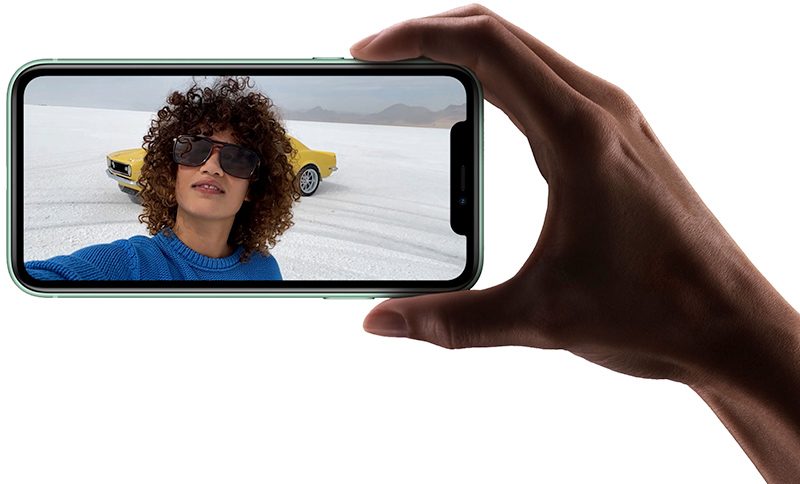
При использовании фронтальной камеры вы можете перевернуть iPhone из портретного режима в ландшафтный, чтобы автоматически захватить больше в кадре, что полезно в ситуациях, например, при групповых селфи.

Когда вы делаете селфи с iPhone 11 в стандартной портретной ориентации, он использует увеличенную версию с 7 мегапикселями. Поворот iPhone в ландшафтный режим позволяет захватить больше в кадре и дает фотографию с разрешением 12 мегапикселей, так же, как и нажатие на маленькую стрелку, чтобы уменьшить масштаб в портретной ориентации.

Slofies

Фронтальная камера TrueDepth способна записывать замедленные видео 120 кадров в секунду, обеспечивая функцию, которую Apple называет «Slofies», хотя это название не прижилось. Это замедленные видео с фронтальной камеры, аналогичные замедленным видео, доступным с задней камеры в предыдущих iPhone.

Animoji и Memoji

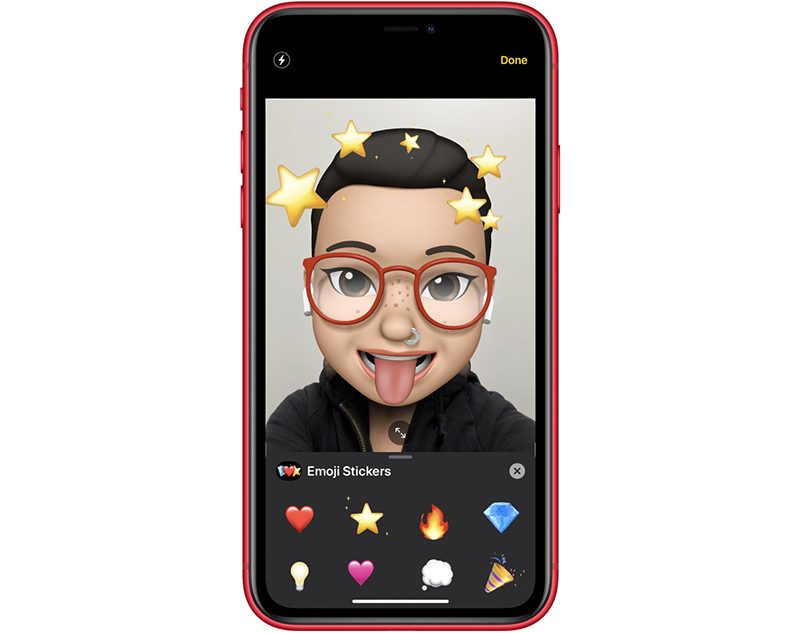
Система камеры TrueDepth поддерживает две функции под названием «Animoji» и «Memoji» — это анимированные 3D-эмодзи-персонажи, которыми вы управляете своим лицом. Animoji — это анимированные животные в стиле эмодзи, а Memoji — настраиваемые, персонализированные аватары, которые вы можете создавать.

iphone11animoji

Для активации Animoji и Memoji камера TrueDepth анализирует более 50 мышечных движений в различных областях лица, определяя движение бровей, щек, подбородка, глаз, челюсти, губ и рта.

Все ваши движения лица передаются персонажам Animoji/Memoji, позволяя им отражать ваше выражение и эмоции. Animoji и Memoji можно отправлять друзьям и использовать в приложениях «Сообщения» и FaceTime.

Существует более дюжины различных Animoji на выбор, смоделированных по существующим эмодзи-персонажам: обезьяна, робот, кошка, собака, инопланетянин, лиса, какашка, свинья, панда, кролик, курица, единорог, лев, дракон, череп, медведь, тигр, коала, Т-Рекс и призрак. Существует неограниченное количество Memoji, которые можно создать, чтобы они выглядели как вы и другие люди.

iOS 13 представила стикеры Animoji и Memoji, которые можно использовать в приложении «Сообщения» и других частях операционной системы.

Основные камеры

Главным нововведением iPhone 11 стала улучшенная двойная камера. Она включает широкоугольный объектив на 12 мегапикселей с диафрагмой ƒ/1.8 и 6-элементной оптикой (фокусное расстояние 26 мм) и сверхширокоугольный объектив на 12 мегапикселей с диафрагмой ƒ/2.4 и 5-элементной оптикой (фокусное расстояние 13 мм), в то время как у iPhone XR была только одна камера на 12 мегапикселей.

iphone11dualcameras

Сверхширокоугольный объектив имеет угол обзора 120 градусов, что идеально подходит для съемки пейзажей, архитектуры или для того, чтобы вместить больше объектов в кадр с близкого расстояния. В отличие от Pro-моделей iPhone, здесь нет телефото объектива, поэтому поддерживается только 2-кратный оптический зум *отдаление*, но нет оптического приближения.

Стандартная широкоугольная камера поддерживает оптическую стабилизацию изображения, но сверхширокоугольный объектив — нет.

Вместе со сверхширокоугольным объективом Apple представила обновленный интерфейс приложения камеры, который отображает все поле зрения, захватываемое сверхширокоугольным объективом, даже когда вы снимаете на стандартный широкоугольный объектив. Переключение между режимами осуществляется одним касанием.

iPhone 11 Pro camera

iPhone 11 оснащен технологией Smart HDR, которая, по утверждению Apple, лучше распознает людей, обрабатывая их отдельно от остального кадра. Лица имеют выделенные участки, тени и естественные оттенки кожи, в то время как элементы фона сохраняются.

iphone11smarthdr

Ночной режим

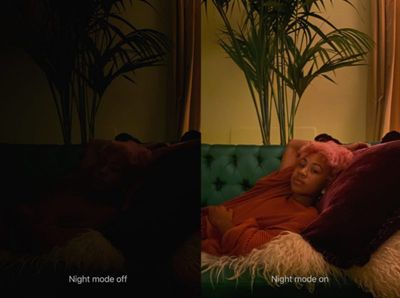
Широкоугольная камера в iPhone 11 оснащена более крупным сенсором с увеличенным на 100% количеством Focus Pixels, что обеспечивает новые возможности при слабом освещении, такие как ночной режим, предназначенный для получения гораздо более ярких снимков в условиях недостаточной освещенности. Это похоже на ночной режим Google, который осветляет фотографию с помощью программного обеспечения.

iphone 11 night mode photos

Ночной режим включается автоматически при слабом освещении, и его не нужно использовать со вспышкой. В условиях плохого освещения камера делает несколько снимков, в то время как оптическая стабилизация изображения работает для стабилизации объектива.

applenightmode

Затем чип A13 используется для выравнивания изображений и коррекции движения. Участки с избыточным размытием удаляются, а более четкие изображения объединяются. Затем корректируется контраст, доводятся цвета, удаляется избыточный шум и улучшаются детали для создания окончательного изображения, которое выглядит намного ярче и четче, чем позволяли бы условия освещения.

Чтобы узнать больше о том, как работает функция ночного режима и как делать лучшие снимки в ночном режиме, обязательно ознакомьтесь с нашим руководством по ночному режиму.

Портретный режим

Хотя iPhone 11 не имеет телефото объектива, он по-прежнему способен делать снимки в портретном режиме, используя другие объективы камеры, как и iPhone XR. Две камеры работают вместе, создавая фотографии в портретном режиме, где объект съемки находится в фокусе, а фон размыт, подобно эффекту, получаемому с помощью зеркальной камеры.

iphone11portraitfruit

Портретный режим в iPhone 11 был улучшен, поскольку он работает с людьми, животными, едой и другими объектами. В iPhone XR портретный режим был ограничен съемкой людей.

Портретное освещение

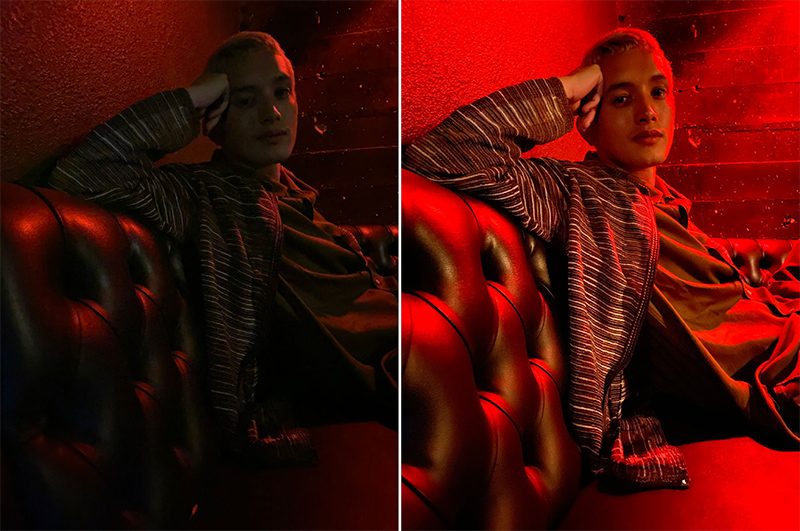
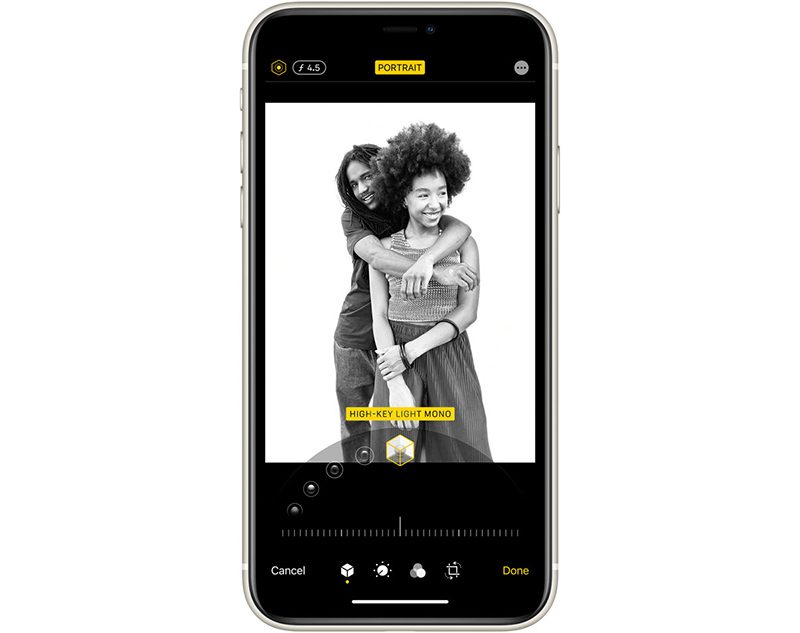
iPhone 11 поддерживает функцию портретного освещения, которая позволяет изменять эффекты освещения изображения с помощью программного обеспечения. В iPhone 11 поддерживается больше режимов освещения, включая «Естественный», «Студийный», «Контурный», «Сценический», «Сценический моно» и «Высококонтрастный моно». «Сценический» и «Сценический моно» были недоступны в XR.

iphone11portraitlighting

Начиная с iOS 13, эффекты портретного освещения можно регулировать с помощью ползунка интенсивности, что делает их более полезными, поскольку можно добиться более тонких эффектов.

Другие функции камеры

Другие доступные функции камеры включают более яркую на 36% вспышку True Tone, панорамы на 63 мегапикселя, захват широкой цветовой гаммы, поддержку Live Photos, продвинутую коррекцию эффекта красных глаз и серийную съемку.

Apple также представила функцию Deep Fusion — систему обработки изображений, использующую A13 Bionic и более поздние версии, а также Neural Engine. Deep Fusion использует передовые методы машинного обучения для покадровой обработки фотографий, оптимизируя текстуру, детали и шум в каждой части изображения.

Deep Fusion предназначен для улучшения снимков, сделанных в помещении и при среднем освещении. Эта функция активируется автоматически в зависимости от используемого объектива и уровня освещенности в помещении, а не вручную.

Руководства по камере

Чтобы узнать больше о новых функциях камер iPhone 11, обязательно ознакомьтесь с нашим специальным руководством по функциям камеры.

Видеовозможности

Широкоугольный и сверхширокоугольный объективы также работают в режиме видео, и вы можете переключаться между ними одним касанием во время съемки. iPhone 11 снимает видео 4K со скоростью 60 кадров в секунду с обеими линзами, а сверхширокоугольная камера может захватывать в четыре раза больше сцены для лучших экшн-кадров.

iphone11rearcameradesign

iPhone 11 поддерживает расширенный динамический диапазон при съемке видео со скоростью до 60 кадров в секунду, а оптическая стабилизация изображения доступна для видео, снятого с использованием стандартной широкоугольной камеры.

iphone11wideangleexample

Функция Audio Zoom предназначена для синхронизации звука с кадрированием видео для улучшения качества звука при съемке видео на iPhone.

QuickTake

Функция QuickTake позволяет снимать видео, удерживая кнопку затвора в режиме фотосъемки, что позволяет запечатлеть момент без необходимости переключения из стандартного режима камеры в режим видео.

При съемке на открытом воздухе процессор A13 Bionic использует машинное обучение для автоматического отслеживания движущегося объекта при включенном режиме QuickTake.

Время работы от аккумулятора

iPhone 11 предлагает на один час больше времени работы от аккумулятора по сравнению с iPhone XR. iPhone 11 оснащен аккумулятором емкостью 3110 мАч, что превышает емкость аккумулятора 2942 мАч в iPhone XR.

Apple утверждает, что он работает до 17 часов при воспроизведении видео, до 10 часов при потоковом воспроизведении видео и до 65 часов при воспроизведении аудио.

Согласно документу поддержки Apple, модели iPhone 11 оснащены гибридной программно-аппаратной системой управления производительностью, которая более продвинута, чем системы управления аккумулятором и питанием в старых iPhone.

Apple заявляет, что эта функция обеспечивает «наилучшую возможную производительность по мере старения аккумулятора со временем». Потребности новых iPhone в питании динамически контролируются, а производительность управляется в реальном времени.

Быстрая зарядка

iPhone 11 поддерживает быструю зарядку, что означает, что он может зарядиться до 50% за 30 минут. Быстрая зарядка требует USB-C адаптера питания мощностью не менее 18 Вт, включая адаптеры Apple мощностью 29/30 Вт (стоимостью 49 долларов США).

lightning usb c

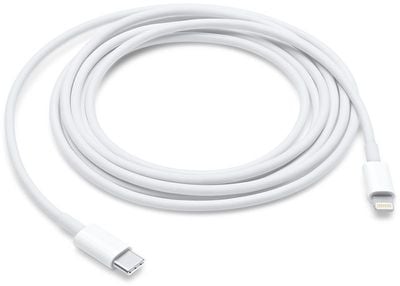
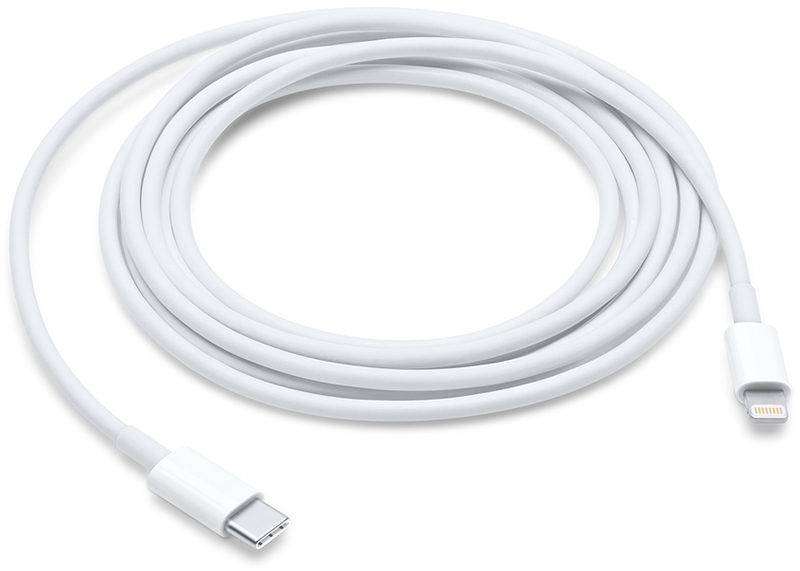
Apple больше не включает адаптер питания в комплект поставки, а iPhone 11 поставляется только с кабелем USB-C — Lightning, поэтому вам придется самостоятельно приобрести адаптер, чтобы воспользоваться преимуществами быстрой зарядки.

Беспроводная зарядка

iPhone 11 имеет стеклянный корпус со встроенными катушками для беспроводной зарядки, поддерживающими эту функцию.

Apple использует стандарт беспроводной зарядки Qi, который также доступен во многих телефонах Android, что означает, что новые iPhone могут заряжаться беспроводным способом с помощью любого индуктивного зарядного устройства, сертифицированного по стандарту Qi.

iPhone 11 работает с аксессуарами для беспроводной зарядки мощностью 7,5 Вт и 5 Вт, но зарядка мощностью 7,5 Вт происходит быстрее. Несколько компаний уже разработали варианты беспроводной зарядки, специально предназначенные для iPhone от Apple.

Подключение

Gigabit LTE

iPhone 11 оснащен модемом Intel с поддержкой Gigabit-Class LTE с 2×2 MIMO и LAA. Это улучшение по сравнению с LTE Advanced в iPhone XR, но он уступает LTE или даже 5G возможностям, найденным в более новых моделях iPhone. iPhone 11 поддерживает до 30 диапазонов LTE, что полезно при путешествиях.

Поддержка 5G, функция, которая была добавлена в линейку iPhone 2020 года, отсутствует. iPhone 11 не может подключаться к сетям 5G и ограничен сетями 4G LTE. Технология 4G будет продолжать использоваться еще долгие годы наряду с 5G, поэтому iPhone 11 будет работать даже после появления iPhone с поддержкой 5G.

Поддержка двух SIM-карт

Поддержка двух SIM-карт, позволяющая использовать два телефонных номера одновременно, включена в iPhone 11. Функциональность двух SIM-карт реализована за счет одного физического слота nano-SIM и eSIM.

Функция eSIM доступна во многих странах по всему миру, и Apple предоставляет полный список операторов, поддерживающих eSIM, на своем веб-сайте.

Ultra Wideband

iPhone 11 оснащен чипом U1 собственной разработки Apple, который обеспечивает технологию Ultra Wideband для улучшения пространственного восприятия. Чип позволяет iPhone 11 точно определять местоположение других устройств Apple с поддержкой U1, что в конечном итоге облегчает поиск потерянного устройства.

Apple сравнивает Ultra Wideband с «GPS в масштабе гостиной», и это верно, поскольку технология специально разработана для улучшения позиционирования внутри помещений.

Одним из примеров использования чипа U1 является улучшение AirDrop, добавленное в iOS 13.1. Apple утверждает, что вы можете просто направить свой iPhone на iPhone другого человека, и его устройство появится первым в вашем списке целей AirDrop.

Bluetooth и Wi-Fi

iPhone 11 поддерживает Bluetooth 5.0, который обеспечивает большую дальность действия, более высокую скорость, большую емкость широковещательных сообщений и лучшую совместимость с другими беспроводными технологиями.

По сравнению с Bluetooth 4.2, Bluetooth 5 обеспечивает в четыре раза большую дальность действия, в два раза большую скорость и в восемь раз большую емкость широковещательных сообщений.

Поддерживается WiFi 6 с 2×2 MIMO, также известный как WiFi 802.11ax. WiFi 6 — это новейший протокол Wi-Fi, который позволяет скачивать до 38 % быстрее, чем WiFi 5 (он же 802.11ac). WiFi 6 — новый протокол Wi-Fi, который пока не получил широкого распространения, но его поддержка, вероятно, станет все более важной в течение следующих нескольких лет.

GPS и NFC

iPhone 11 поддерживает службы геолокации GPS, ГЛОНАСС, Galileo и QZSS.

Включен NFC с режимом чтения, а также функция фонового тегирования, которая позволяет моделям iPhone сканировать NFC-метки без необходимости открывать приложение.

Руководства по iPhone 11

Обзор iPhone

Если вы хотите узнать, как сравниваются все iPhone из текущей линейки Apple, обязательно ознакомьтесь с нашим специальным руководством по iPhone, которое содержит подробную информацию о каждом iPhone и рекомендации по покупке.

Созданный производителем умных замков Level, Level Lock+ является одним из первых умных замков на рынке, совместимых с Home Key. Он предназначен для автоматического отпирания двери, когда рядом с ним находится iPhone или Apple Watch с поддержкой Home Key.

level lock
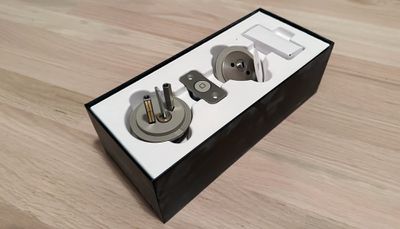
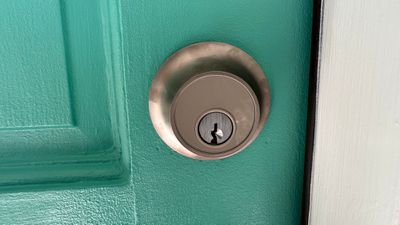
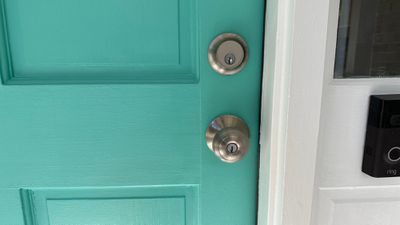
Level Lock+ заменяет Level Lock предыдущего поколения и использует тот же скромный дизайн. Многие умные замки сразу узнаваемы как умные замки, но Level Lock+ выглядит как любой стандартный засов, со всеми умными возможностями, скрытыми внутри двери, без громоздких компонентов снаружи или внутри.

У Level Lock+ ограниченный выбор цветов, но он доступен в матовом никеле и матовом черном. Он не будет хорошо сочетаться с бронзовой, золотой или аналогичной дверной фурнитурой, поэтому я бы хотел, чтобы были доступны дополнительные варианты цветов. Level Lock+ выглядит изящно, и я ценю его простоту. Он незаметен на двери и выглядит как нечто обычное, поэтому не привлекает внимания.

level lock in box


Level Lock+ заменяет существующий засов, и установка довольно проста. У меня была конфигурация, включающая кодовую панель, поэтому мне пришлось покрасить дверь и немного отремонтировать ее, прежде чем я смог установить замок. Я никогда раньше не устанавливал дверные замки, но инструкции к Level Lock+ были достаточно просты для выполнения.

Засов регулируется и имеет два размера. Конец засова должен выступать из отверстия, и если этого не происходит в меньшем размере, его нужно отрегулировать до большего размера. Для моей двери больший размер был слишком длинным, а меньший тоже не совсем подходил, поэтому мне пришлось немного отшлифовать и подкорректировать вырез для засова, чтобы все встало правильно.

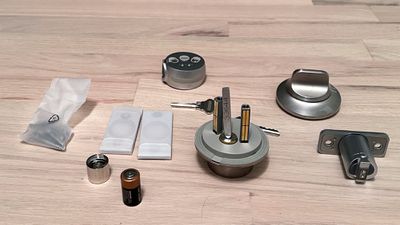
level lock components


Примерно через пять минут шлифовки мне удалось установить засов в правильное положение, и оттуда аппаратное обеспечение Level Lock+ точно вошло в вырез для засова и защелкнулось в конце засова, где находится батарея. Это умная конструкция, потому что вы можете заменить батарею, просто отщелкнув конец засова.

Как только мне удалось все правильно выровнять, оставалось только скрутить все вместе. Я столкнулся с еще одной проблемой с ответной планкой, так как она была меньше моей существующей. Мне пришлось сверлить новые отверстия, что не составило большого труда. В конце концов, все выровнялось правильно, и замок был установлен и работал примерно через 20 минут.

level lock on door


Level Lock использует батарею CR2, и я не уверен, как долго она прослужит до замены. Батареи CR2 стоят около 4 долларов каждая, и срок службы батареи, вероятно, будет зависеть от того, как часто вы отпираете свою дверь. Есть физический ключ, поэтому доступ возможен, если батарея разрядится, а вас нет дома.

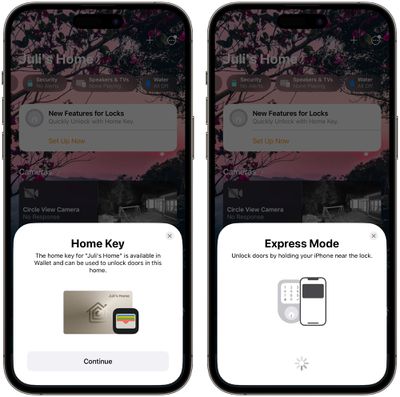
После настройки я смог добавить замок в приложение Level и подключить его к HomeKit, сделав его доступным для использования как в приложении Home, так и в приложении Level. После добавления в ‌HomeKit‌ приложение Home предоставило мне возможность использовать Home Keys с Level Lock, и мне просто нужно было нажать на баннер в приложении Home, чтобы добавить Level Lock в Wallet.

Home Keys — это функция iOS 16, которая позволяет хранить ключ от дома в приложении Wallet и оттуда отпирать входную дверь с помощью ‌iPhone‌ по NFC. Home Keys изначально не работали у меня, но я заново добавил замок в ‌HomeKit‌, и после этого все заработало.

home key level lock express mode


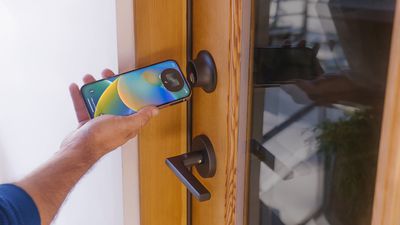
С Home Keys вы можете включить «Экспресс-режим» в приложении Wallet, чтобы отпереть дверь без использования Face ID или пароля, что очень удобно. Вы просто прикладываете верхнюю часть ‌iPhone‌ к замку, и он отпирается без какой-либо другой аутентификации, даже когда телефон заблокирован. Он также может продолжать отпирать дверь в течение нескольких часов после разрядки батареи ‌iPhone‌ благодаря NFC.

level lock on door 2


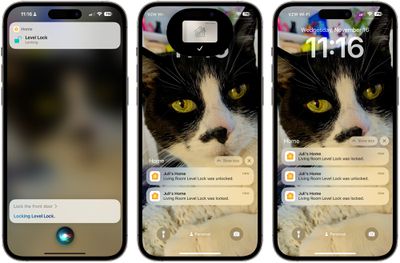
Есть много способов отпереть Level Lock. В дополнение к Home Keys, вы можете использовать приложение Level, приложение Home, попросить Siri, использовать физический ключ или настроить карту-ключ. С помощью домашнего центра вы можете удаленно открыть замок для гостей или предоставить им пропуск, чтобы они могли использовать свой собственный смартфон для отпирания вашей двери по мере необходимости.

level lock app


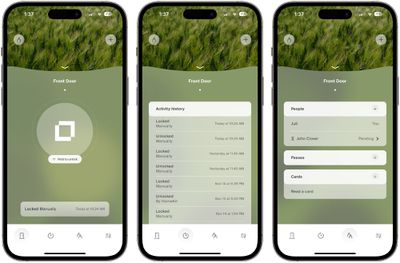
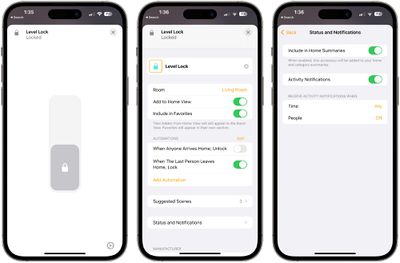
Вы можете настроить Level Lock так, чтобы каждый член вашей семьи мог получить к нему доступ, а в приложении Level есть список всех случаев запирания или отпирания замка. Вы также будете получать уведомления от приложения Home при использовании Level Lock. Приложение Home поддерживает автоматизации, поэтому вы можете настроить функции запирания Level Lock, когда последний человек покидает дом, запирания его на ночь и отпирания по вашему приходу домой, если хотите.

level lock unlocking


После того, как я настроил Home Keys, у меня не было проблем с доступом к Level Lock ни одним из доступных методов, и удобно иметь возможность открывать замок множеством способов, а также открывать его для гостя, если меня нет дома. Level Lock отпирается всего за несколько секунд после команды, и вы можете слышать, как работает механизм внутри.

level lock home app


Я хочу затронуть вопрос физической безопасности Level Lock, так как есть популярное видео от Lockpicking Lawyer, где он показывает, как получить доступ к Level Lock всего за несколько секунд с помощью простого инструмента для отмыкания. Level Lock не является сложным замком для взлома, и любой, кто имеет небольшие знания в области отмыкания замков и обычные инструменты, скорее всего, сможет его открыть. Мой партнер, например, занимается отмыканием замков как хобби и смог вскрыть Level Lock менее чем за 30 секунд.

Существует множество засовов и дверных замков, которые легко вскрыть и для доступа к которым требуется минимум усилий, так что это не является большим сюрпризом, но Level мог бы усилить безопасность здесь. Некоторые легко приобретаемые засовы от таких компаний, как Schlage, более безопасны, что делает их вскрываемыми, но с большими затратами времени и более специализированными инструментами.

Дверной замок — это скорее социальный договор, чем что-либо еще, служащий сигналом о том, что ваш дом заперт и к нему не должно быть доступа. Тот, кто действительно хочет проникнуть в запертый дом, вероятно, имеет много альтернативных способов сделать это, помимо отмыкания, например, разбить окно. Тем не менее, я думаю, что возможность взлома — это то, о чем должен знать любой потенциальный покупатель.

level lock zoomed out


Level утверждает, что его замок имеет рейтинг BHMA AAA, но этот рейтинг основан на весе, устойчивости к ударам кувалдой и устойчивости к попыткам выбить дверь. Он также учитывает долговечность, такую как плавная работа и устойчивость к вмятинам, но никоим образом не является мерой безопасности от взлома. Если безопасность является главным приоритетом, вам лучше выбрать специализированные высокозащищенные замки, а не Level Lock+ или что-либо, что можно купить в обычном магазине.

Итог

Level Lock+ очень удобен, к тому же он изящен и выглядит неприметно. Очень приятно иметь возможность прикоснуться ‌iPhone‌ к замку и открыть дверь, и я нашел очень удобным отпирать дверь для гостей из другой комнаты, а также впускать рабочих, когда меня нет дома.

Тем не менее, это дорогой замок по цене 329 долларов, и я бы хотел видеть более прочный и безопасный продукт за такую цену. Level отметил, что Level Lock+ имеет типичный цилиндр замка C, используемый сотнями брендов замков на рынке, и что многие замки потребительского класса легко вскрываются, но это не кажется хорошим оправданием для замка стоимостью более 300 долларов. Большинство замков, о которых говорит Level, стоят около 30 долларов в Home Depot, и это существенная разница в цене.

Надеемся, следующая итерация Level Lock будет включать некоторые дополнительные функции безопасности. Ему не обязательно быть невскрываемым, потому что это не основной способ проникновения преступников в дома, но дополнительный уровень безопасности был бы приятен, чтобы он не открывался базовыми инструментами за 30 секунд.

Как купить

Level Lock+ можно приобрести в Apple Store за $329.95 или напрямую у Level за $329.00. Дополнительный аксессуар — клавиатура также доступен за $79.00 или за $59.00 при покупке вместе с замком.

Примечание: Level предоставила MacRumors Level Lock+ для целей этого обзора. Никакой другой компенсации получено не было. MacRumors является аффилированным партнером Level. Когда вы нажимаете на ссылку и совершаете покупку, мы можем получить небольшую выплату, которая помогает нам поддерживать работу сайта.

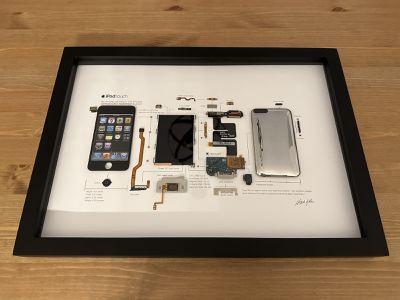
GRID Studio известна созданием уникальных настенных произведений искусства, демонстрирующих историю культовых устройств, от оригинального iPhone до оригинального Game Boy. Каждое устройство разбирается, а его компоненты художественно отображаются и подписываются в рамке.

GRID Studio iPod Touch 1
Недавно компания прислала мне их рамку для iPod touch на обзор. Оригинальный iPod touch был первым продуктом Apple, которым я когда-либо владел, и он привел меня на путь становления журналистом Apple, поэтому это устройство очень значимо для меня. Однако, обратите внимание, что рамка содержит iPod touch второго поколения, выпущенный в сентябре 2008 года.

Стоимостью $139 в США, рамка для iPod touch является одним из более доступных вариантов GRID Studio и станет отличным подарком для фаната Apple в этот праздничный сезон, особенно после того, как выпуск последнего iPod touch был прекращен ранее в этом году. Компания также предлагает рамки для нескольких iPhone, для iPad mini, iPod classic и Apple Watch.

Рамка красиво упакована в плотную черную бумагу с лентой и сургучной печатью. Внутри моя рамка была в хорошем состоянии, за исключением двух небольших потертостей на задней стороне черной окантовки рядом с зажимами, которые удерживают заднюю панель. Хотя это и не идеально, такое повреждение очень незначительно и не видно, когда рамка висит на стене.

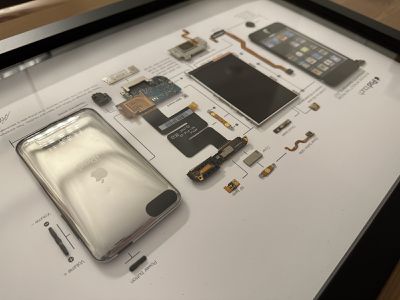
GRID Studio iPod Touch 2


Передняя пластиковая крышка покрыта защитной пленкой, которую необходимо снять. Я сразу же начал срывать пластиковую пленку, но это привело к тому, что кусочки застряли под черной окантовкой, и в этот момент я понял, что было бы лучше снять заднюю крышку и удалить пластиковую пленку одним куском, так что имейте это в виду.

Компоненты в рамке включают переднюю панель iPod touch с напечатанным скриншотом, кнопку «Домой», 3,5-дюймовый мультитач-дисплей, материнскую плату, заднюю панель с разъемом для наушников и 30-контактным док-коннектором, различные гибкие кабели и кнопки, и многое другое. Рамка также включает логотип оригинального iPod touch и дату его представления 5 сентября 2007 года, а также цитату соучредителя Apple Стива Джобса.

На задней панели iPod touch есть несколько царапин и небольшая вмятина, так как устройство бывшее в употреблении, но для меня это не проблема, и рамка была бы гораздо дороже, если бы содержала абсолютно новое устройство. Я бы хотел, чтобы это был оригинальный iPod touch, но модель второго поколения все еще достаточно стара, чтобы передать ностальгию по устройству.

GRID Studio iPod Touch 3


На задней стороне рамки есть два небольших крючка для подвешивания произведения искусства на стену, и дополнительная пара крючков в коробке.

В целом, рамка высокого качества и является очень крутым предметом настенного искусства. Помимо двух крошечных потертостей на задней стороне рамки, которые могли возникнуть во время доставки, у меня нет претензий. Конечно, существует более дешевое настенное искусство, но рамки GRID Studio стоит рассмотреть, если вы преданный фанат Apple или знаете кого-то, кто им является.

Рамки GRID Studio можно приобрести на их веб-сайте, при этом многие варианты все еще доступны для доставки до 25 декабря.

Примечание: GRID Studio предоставила MacRumors рамку с ‌iPod touch для целей этого обзора, но никакой другой компенсации не было получено. Это не платная реклама.

В iOS 16.2 Apple позволяет владельцам iPhone 14 настраивать определенные элементы режима постоянно включенного дисплея. Читайте дальше, чтобы узнать, как это делается.

iphone 14 pro always on display
iPhone 14 Pro и iPhone 14 Pro Max обладают некоторыми расширенными функциями, не входящими в остальные модели серии iPhone 14. Одной из таких функций является постоянно включенный дисплей, что стало возможным благодаря более энергоэффективной OLED-панели, которая может снижать частоту обновления до 1 Гц, тем самым экономя заряд батареи.

Когда iPhone 14 Pro был выпущен с установленной iOS 16, постоянно включенный дисплей показывал затемненную версию обоев экрана блокировки iPhone за любыми виджетами и уведомлениями, но без каких-либо опций настройки.

Это придавало неактивному iPhone 14 Pro стандартизированный, но в то же время уникальный вид по сравнению с другими устройствами с постоянно включенными дисплеями, но некоторые пользователи желали, чтобы они могли изменить определенные элементы для более тонкого или скрытого внешнего вида.

Например, некоторые пользователи отмечали, что было бы желательно скрывать уведомления, когда постоянно включенный дисплей активен, в целях безопасности. Другие пользователи желали, чтобы обои были скрыты в режиме постоянно включенного дисплея, потому что их видимость может создавать впечатление, что экран iPhone активен, хотя это не так, что может вызывать беспокойство или путаницу.

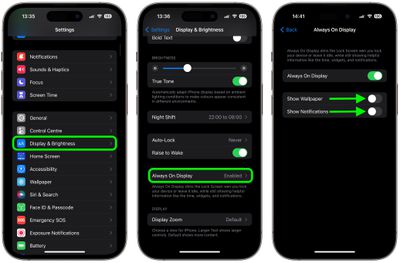
К счастью, Apple прислушалась к отзывам пользователей и в iOS 16.2 добавила новые опции настройки, которые позволяют скрывать уведомления и обои экрана блокировки в режиме постоянно включенного дисплея. Ниже представлены шаги, показывающие, как это сделать.

  1. Запустите приложение Настройки на вашем iPhone.
  2. Нажмите Экран и яркость.
  3. Нажмите Постоянно включенный дисплей.
  4. Отключите переключатель рядом с Показать обои.
  5. Отключите переключатель рядом с Показать уведомления.

settings

Вот и всё. В следующий раз, когда вы положите заблокированный iPhone, постоянно включенный дисплей будет показывать время и любые виджеты, но либо ваши обои, либо ваши уведомления, либо и то, и другое останутся скрытыми в зависимости от ваших настроек.

В iOS 16.2 Apple позволяет владельцам iPhone 14 Pro скрывать обои экрана блокировки, когда устройство находится в режиме постоянно включенного дисплея (Always On Display). Продолжайте читать, чтобы узнать, как это сделать.

iphone 14 pro always on display
iPhone 14 Pro и iPhone 14 Pro Max обладают некоторыми передовыми функциями, которых нет в остальных моделях серии iPhone 14. Одной из таких функций является постоянно включенный дисплей (Always On Display), что стало возможным благодаря более энергоэффективной OLED-панели, способной снижать частоту обновления до 1 Гц, тем самым экономя заряд батареи.

Когда iPhone 14 Pro был выпущен с предустановленной iOS 16, постоянно включенный дисплей (Always On Display) отображал затемненную версию обоев экрана блокировки iPhone за виджетами и уведомлениями.

Это придавало бездействующему iPhone 14 Pro уникальный вид по сравнению с другими устройствами с постоянно включенными дисплеями, но также оказалось проблемой для некоторых пользователей, поскольку могло показаться, что экран активен, хотя это было не так.

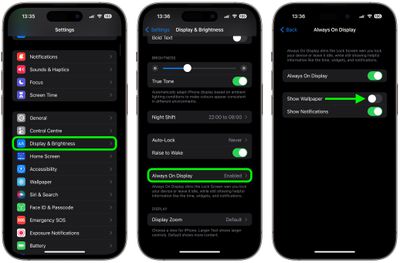
К счастью, Apple прислушалась к отзывам пользователей и в iOS 16.2 добавила новые параметры настройки, позволяющие скрывать обои в режиме постоянно включенного дисплея. Отключение обоев делает дисплей более инертным, что значительно снижает вероятность путаницы и может даже немного сэкономить заряд батареи. Следующие шаги покажут вам, как это сделать.

  1. Запустите приложение Настройки на вашем iPhone.
  2. Нажмите Экран и яркость.
  3. Нажмите Always On Display.
  4. Отключите переключатель рядом с Показывать обои.

settings

Вот и все. В следующий раз, когда вы положите заблокированный iPhone, постоянно включенный дисплей будет показывать время, виджеты и любые уведомления на менее тревожном черном фоне.

В iOS 16 и iPadOS 16 приложение «Контакты» позволяет создавать несколько списков для упорядочивания контактов. Продолжайте читать, чтобы узнать, как это работает.

ios 16 contacts merge duplicates
Выпуск iOS 16 принес много новых выдающихся функций для iPhone, таких как виджеты и настройка экрана блокировки, но он также включал множество других изменений, которые немного более скрыты в мобильной ОС Apple. Одной из таких функций является возможность создавать списки контактов в приложении «Контакты».

До iOS 16 пользователям устройств Apple приходилось использовать веб-сайт iCloud или Mac, если они хотели создавать списки контактов, но теперь вы можете делать это прямо на своем iPhone и iPad. Это отличный способ упорядочить контакты по группам, таким как семья, друзья, коллеги по работе, клиенты и так далее. Это не только упрощает поиск контактов, но и позволяет отправить электронное письмо всем из определенного списка.

Следующие шаги показывают, как создавать списки в iOS 16.

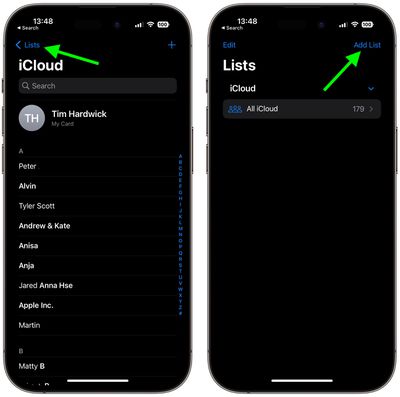
  1. Откройте приложение «Контакты» на вашем ‌iPhone‌. Вы также можете получить доступ к контактам, используя кнопку «Контакты» в приложении «Телефон».
  2. Нажмите «Списки» в левом верхнем углу интерфейса «Контактов». (Если вы на ‌iPad‌, это кнопка боковой панели.)
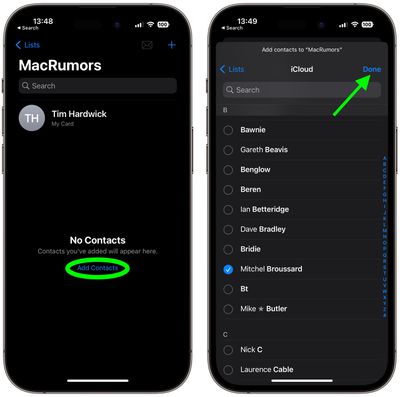
  3. Нажмите «Добавить список» в правом верхнем углу, затем выберите учетную запись, если требуется (‌iCloud‌ — по умолчанию).
    contacts
  4. Дайте вашему списку имя, затем нажмите на него.
  5. Нажмите «Добавить контакты».
  6. Выберите контакты, которые вы хотите добавить, затем нажмите «Готово».
    contacts
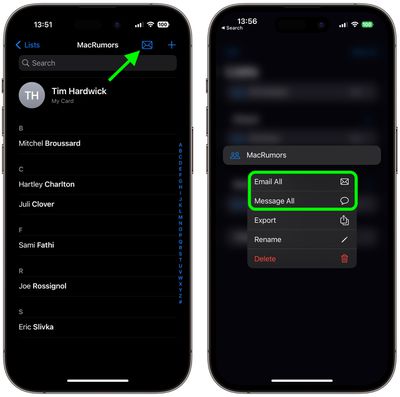
  7. Теперь вы можете связаться со всеми людьми из списка по электронной почте или через Сообщения. Чтобы отправить им электронное письмо, вы можете нажать значок «Почта» в правом верхнем углу списка. Чтобы отправить групповое сообщение всем, нажмите «Списки», затем долго нажмите на нужный список и выберите «Сообщить всем» из всплывающего меню.
    contacts

Обратите внимание, что вы можете редактировать или удалять списки, проведя по списку влево на главном экране «Списки», чтобы отобразить кнопки редактирования и удаления.

Последний iPod от Apple, ныне снят с производства.

Автор MacRumors Staff
iPod touch

iPod touch 2019 года

В мае 2019 года Apple обновила портативный iPod touch без сотовой связи впервые за несколько лет, представив улучшенный процессор, который сделал устройство быстрее, чем раньше. В мае 2022 года Apple объявила о снятии iPod touch с производства, заявив, что его возможности теперь доступны во всей линейке продуктов Apple. Всего через несколько дней устройство было полностью распродано.

iPod touch седьмого поколения 2019 года не имел новых дизайнерских решений и по-прежнему выглядел так же, как модель шестого поколения, с алюминиевым корпусом, 4-дюймовым дисплеем и корпусом с кнопкой «Домой», но без датчика отпечатков пальцев Touch ID. В отличие от большинства продуктов Apple, в iPod touch отсутствовал механизм биометрической разблокировки, поэтому требовался пароль.

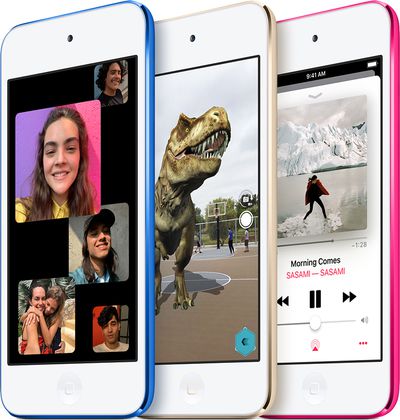
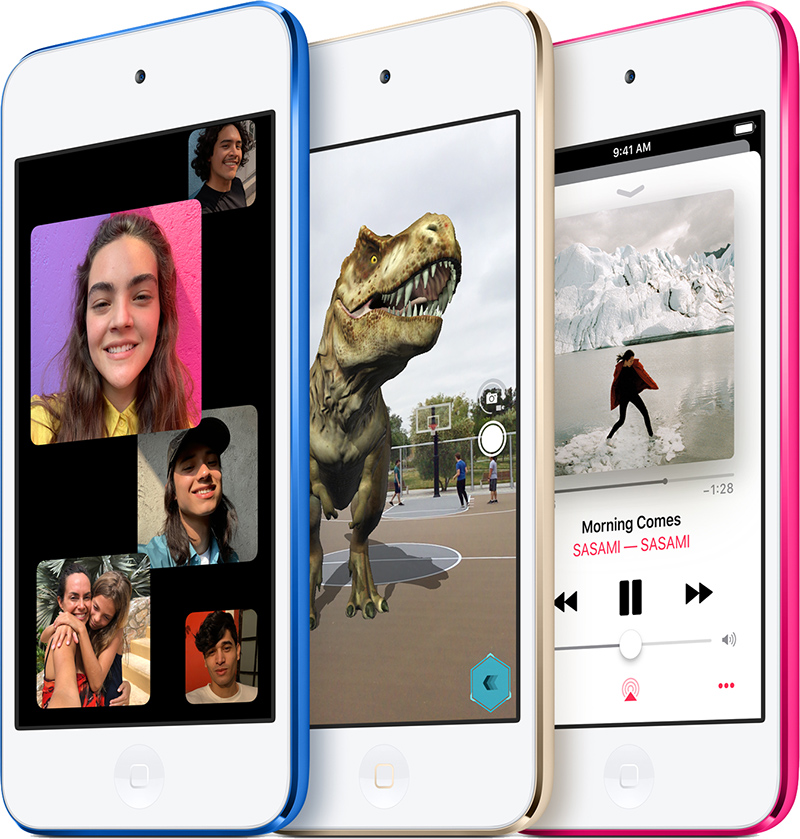
Благодаря чипу A10 Fusion, который впервые был использован в iPhone 7 2016 года, iPod touch 2019 года предлагал улучшенную игровую производительность, поддержку Group FaceTime и возможности дополненной реальности.

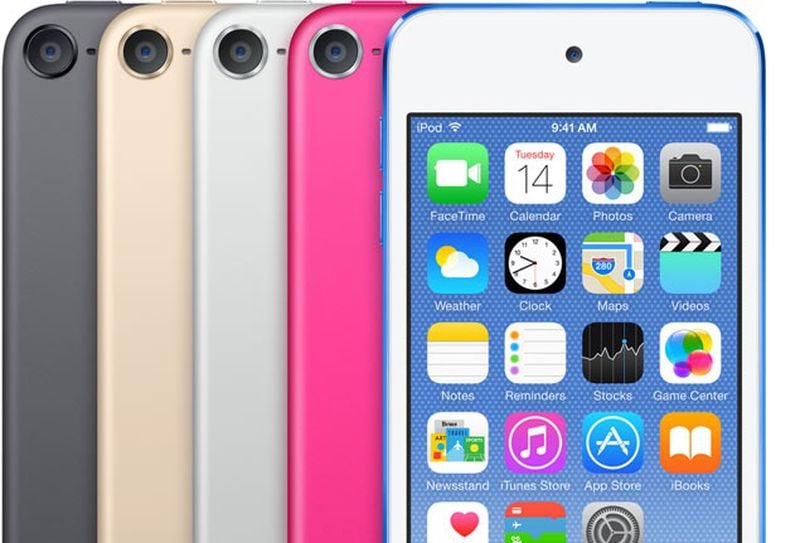
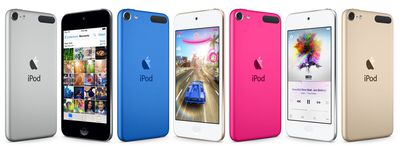
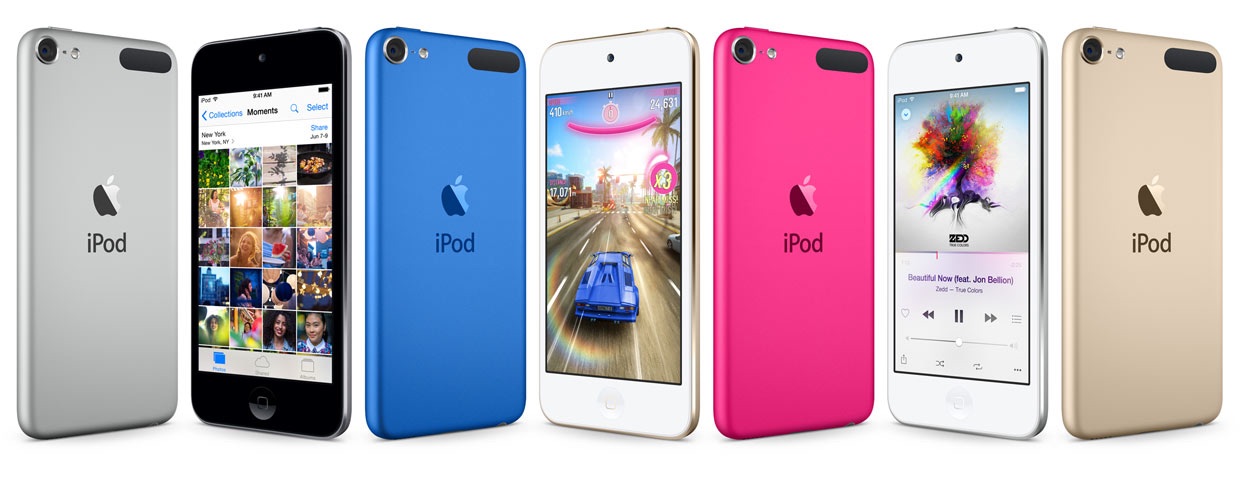
Apple предлагала последний iPod touch в розовом, (PRODUCT)RED, космическом сером, серебристом, золотом и синем цветах, тех же, что и предыдущее iPod touch шестого поколения.

ipod_touch_6_lineup

iPod touch, начиная с цены 199 долларов, предлагал 32 ГБ, 128 ГБ или 256 ГБ памяти. Последний вариант стал новым для 2019 года. 128 ГБ памяти стоили 299 долларов, а 256 ГБ — 399 долларов.

Дизайн

Несмотря на слухи о возможном обновлении дизайна iPod touch, обновленная модель 2019 года не имела внешних изменений. Она продолжала использовать тот же форм-фактор, представленный в сентябре 2012 года, с алюминиевым корпусом шести цветов.

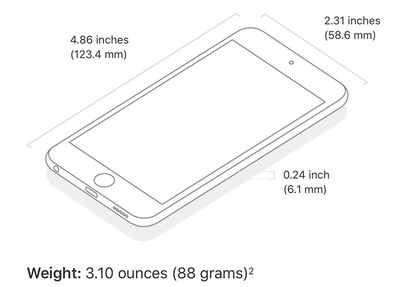
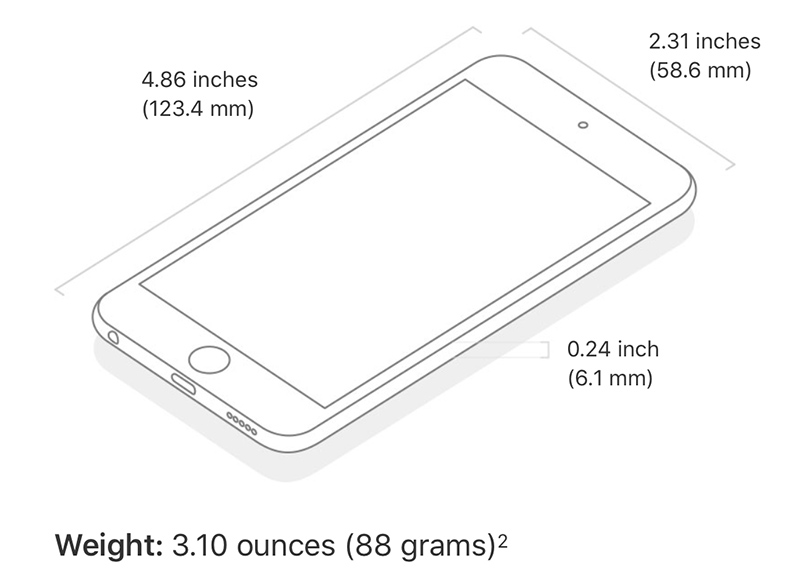
iPod touch был самым маленьким портативным устройством Apple размером 123,4 мм на 58,6 мм на 6,1 мм с 4-дюймовым дисплеем. На момент снятия с производства это было единственное устройство размером с телефон, которое Apple предлагала с 4-дюймовым дисплеем, поскольку самый маленький iPhone от Apple имеет 4,7-дюймовый дисплей.

ipodtouch2019design

На iPod touch была кнопка «Домой», но без биометрической аутентификации, что означало, что для разблокировки приходилось использовать пароль. Он по-прежнему имел толстые верхнюю и нижнюю рамки, что означало, что, несмотря на 4-дюймовый дисплей, он был не намного меньше iPhone XS.

ipodtouchdimensions

Технология камеры не была обновлена: основная камера с разрешением 8 мегапикселей и диафрагмой f/2.4, а также поддержка записи видео 1080p HD с частотой 30 кадров в секунду.

Подпишитесь на YouTube-канал MacRumors для просмотра дополнительных видео.

Спереди располагалась фронтальная камера FaceTime HD с разрешением 1,2 мегапикселя и диафрагмой f/2.2, что также является устаревшей технологией и не сравнится с камерами современных iPhone.

Дисплей

iPod touch оснащался 4-дюймовым широкоэкранным мультисенсорным дисплеем с разрешением 1136 x 640. Он имел коэффициент контрастности 800:1 и яркость 500 нит, но в остальном ему не хватало многих технологических достижений, доступных в современных устройствах.

Отсутствовала поддержка широкого цветового охвата и поддержка True Tone, а использование старой технологии дисплея, вероятно, помогло Apple снизить стоимость устройства.

Процессор

Единственной новой функцией iPod touch 2019 года стал процессор A10 Fusion, который впервые был представлен в iPhone 7 и iPhone 7 Plus, что сделало iPod touch эквивалентом телефона 2016 года.

newipodtouchprocessor

A10 Fusion стал значительным улучшением по сравнению с чипом A8 в iPod touch предыдущего поколения. Apple также использовала A10 Fusion в iPad шестого поколения 2018 года.

Другие функции

iPod touch, как и предыдущая модель, поддерживал Bluetooth 4.1 вместо Bluetooth 4.2 или Bluetooth 5.0, и включал поддержку Wi-Fi 802.11ac.

Apple не предоставляла конкретной информации о батарее iPod touch, но устройство обеспечивало до 40 часов воспроизведения музыки и до восьми часов воспроизведения видео. Как и другие устройства Apple, он заряжался с помощью кабеля Lightning.

Где купить

iPod touch 2019 года можно было приобрести в интернет-магазине Apple Store и в розничных магазинах Apple. Стоимость составляла 199 долларов за модель на 32 ГБ, 299 долларов за модель на 128 ГБ и 399 долларов за модель на 256 ГБ, но теперь он полностью снят с производства.

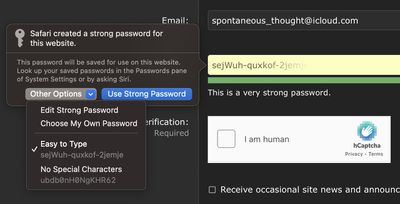
Как и предыдущие версии программного обеспечения Apple для Mac, macOS Ventura способна автоматически генерировать надежные пароли для входа в приложения и на веб-сайты, но теперь вы также можете их редактировать и даже создавать пароли без специальных символов. Вот как это сделать.

macos ventura roundup header
Автоматические надежные пароли гарантируют, что если веб-сайт или приложение попросит вас создать пароль на месте, Apple автоматически предложит сгенерировать для вас безопасный пароль, который синхронизируется с iCloud Keychain.

К сожалению, некоторые веб-сайты имеют специфические требования, такие как определенное количество символов или заглавных букв, которые надежные пароли не всегда удовлетворяют. По этой причине macOS теперь позволяет редактировать надежные пароли вручную.

Другие веб-сайты иногда отказываются принимать специальные символы в паролях, и Apple предусмотрела это, добавив новую опцию для генерации пароля, который не содержит специальных символов.

Наконец, ‌macOS‌ также может предоставить вам надежные пароли, которые легче набирать, чем стандартные, генерируемые ею. Вот как вы можете получить доступ к этим новым опциям.

  1. Откройте Safari и перейдите на веб-страницу регистрации учетной записи.
  2. Введите желаемое имя пользователя, затем нажмите внутри нового поля для пароля.
  3. В появившемся контекстном меню надежных паролей нажмите Другие опции, чтобы открыть выпадающее меню «Редактировать надежный пароль».
  4. Отсюда вы можете изменить предложенные символы, выбрав Редактировать надежный пароль. Вы также можете выбрать опцию быстрого доступа Легко набираемый или Без специальных символов.

safari

Вот и все. Встроенная функция предложения паролей браузера Safari стала намного удобнее.

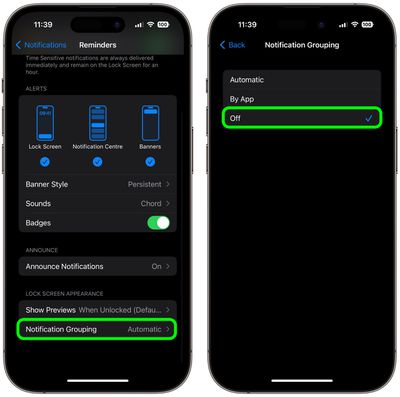
В этой статье объясняется, как запретить iOS группировать уведомления приложений на экране блокировки. Читайте дальше, чтобы узнать, как это сделать.

ios15 notifications
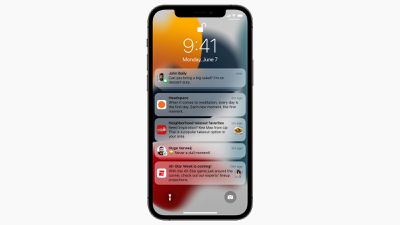
Начиная с iOS 12, экраны блокировки iPhone по умолчанию используют группировку уведомлений — функцию, которая объединяет уведомления приложений, чтобы больше из них помещалось на экране. Хотя цель Apple похвальна, если вы хотите использовать определенные уведомления в качестве визуальных напоминаний на экране блокировки, группировка уведомлений может помешать им выполнять эту функцию.

В качестве очевидного примера рассмотрим уведомления из приложения «Напоминания». Если у вас есть несколько уведомлений «Напоминаний» в один и тот же день, iOS автоматически сгруппирует их и скроет более ранние напоминания под верхним уведомлением, вынуждая вас нажимать на группу, чтобы просмотреть их все.

Это неудобно, если вы хотите, чтобы уведомления «Напоминаний» постоянно напоминали вам о том, что нужно сделать, всякий раз, когда вы смотрите на экран блокировки или Центр уведомлений. К счастью, вы можете отключить группировку уведомлений для каждого приложения в отдельности. Следующие шаги покажут, как это сделать.

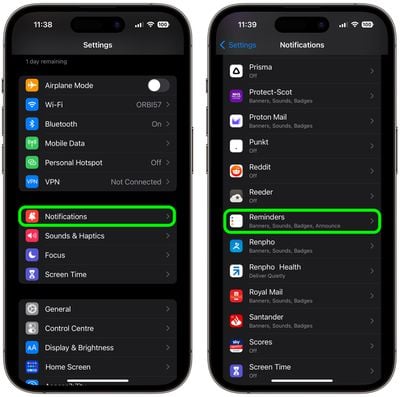
  1. Запустите приложение «Настройки» на своем ‌iPhone‌.
  2. Нажмите «Уведомления».
  3. Выберите приложение из списка приложений.
    settings
  4. В разделе «Вид экрана блокировки» нажмите «Группировка уведомлений».
  5. Нажмите «Выкл.», чтобы рядом с ним появилась галочка.
    settings

Вот и все. Теперь iOS не будет группировать ваши уведомления для выбранного приложения.

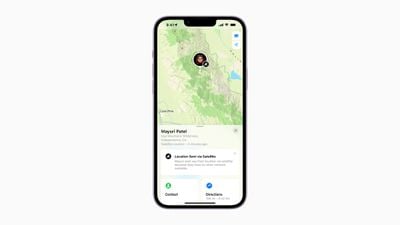
В ноябре 2022 года Apple запустила сервис «Экстренный вызов SOS через спутник» в США и Канаде. Хотя эта функция предназначена для помощи в настоящих чрезвычайных ситуациях, спутники Apple также позволяют вам делиться своим местоположением через Локатор, когда вы находитесь вне зоны действия сети.

find my satellite
После анонса функции «Экстренный вызов SOS через спутник» от Apple каждая модель линейки iPhone 14 — iPhone 14, iPhone 14 Plus, iPhone 14 Pro и iPhone 14 Pro Max — может подключаться напрямую к спутнику благодаря сочетанию специально разработанных компонентов и интегрированного программного обеспечения.

Это означает, что пользователи iPhone 14 могут обмениваться сообщениями с экстренными службами, находясь вне зоны действия сотовой связи и Wi-Fi. Даже если вы находитесь в дикой местности и у вас нет настоящей чрезвычайной ситуации, вы можете поделиться своим местоположением через спутник с помощью Локатора, чтобы успокоить друзей и семью.

Прежде чем выполнять следующие шаги для доступа к новой функции Локатора, следует отметить несколько моментов. На момент написания статьи функция спутниковой связи iPhone 14 доступна только в США и Канаде, но с декабря 2022 года она будет доступна во Франции, Германии, Ирландии и Великобритании. Имейте в виду, что для отображения этой функции у вас должно отсутствовать покрытие сотовой связи и не должно быть подключения к Wi-Fi.

Также для работы «Экстренного вызова SOS через спутник» и Локатора через спутник требуется iOS 16.1, поэтому убедитесь, что ваше устройство обновлено, открыв Настройки и перейдя в Основные -> Обновление ПО.

Наконец, спутниковая связь предоставляется бесплатно в течение двух лет с момента активации нового iPhone 14, iPhone 14 Plus, iPhone 14 Pro и iPhone 14 Pro Max. Ожидается, что по истечении двух лет спутниковые функции Apple перейдут на платную основу.

Как поделиться своим местоположением через спутник

  1. Откройте приложение Локатор на своем iPhone 14.
  2. Нажмите вкладку Я в правом нижнем углу экрана.
  3. Проведите вверх по карточке, чтобы открыть раздел «Мое местоположение через спутник».
  4. Нажмите Отправить мое местоположение.

Вот и все. Люди в вашей сети друзей Локатора получат уведомление с предложением просмотреть ваше текущее местоположение.

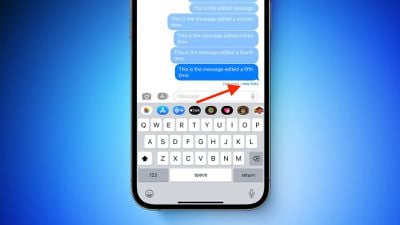
В macOS Ventura компания Apple добавила крупные обновления в приложение «Сообщения», внедрив некоторые функции, которые у конкурирующих сторонних платформ обмена сообщениями были уже много лет. Одно из этих изменений — возможность редактировать сообщения iMessage. Продолжайте читать, чтобы узнать, как это работает.

General Apps Messages
Почти все пользователи мобильных устройств могут понять ситуацию, когда вы отправляете текстовое сообщение и сразу же понимаете, что его смысл был искажен из-за невинной опечатки. В более ранних версиях macOS и iOS сервис iMessage от Apple работал в этом отношении так же, как обычные текстовые сообщения. Другими словами, как только сообщение было отправлено, вы ничего не могли с этим поделать.

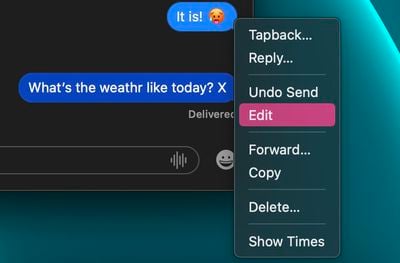
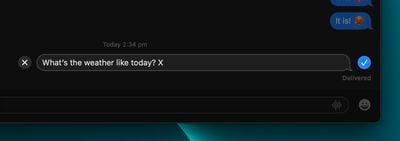
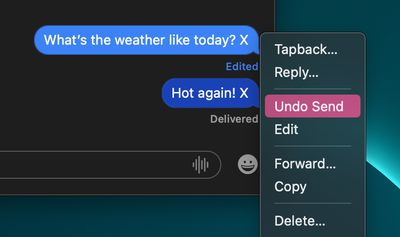
К счастью, в ‌iOS 16‌ и macOS Ventura это не так. Впервые Apple позволяет редактировать сообщение в течение максимум 15 минут после отправки. Но прежде чем использовать функцию редактирования, описанную ниже, вы должны быть в курсе некоторых особенностей этой функции. Во-первых, она работает только с сообщениями iMessage, а не с SMS, поэтому для ее эффективной работы оба пользователя должны иметь устройство Apple.

Во-вторых, использование функции редактирования сообщений требует, чтобы участники использовали последние обновления программного обеспечения Apple, включая ‌‌iOS 16‌‌, ‌iPadOS 16‌, ‌macOS Ventura‌ и watchOS 9. Пользователи более ранних версий iOS или Android увидят текст «Изменено на [текст]» при получении отредактированного сообщения iMessage.

В-третьих, и, возможно, самое важное для некоторых, при редактировании сообщения история изменений отправляется получателю вместе с отредактированным сообщением, так что исходное содержимое остается видимым. Получатели отредактированного сообщения могут нажать на маленькую синюю метку «Изменено», чтобы просмотреть историю изменений, и снова скрыть ее, нажав «Скрыть изменения».

iMessage

Как редактировать отправленное сообщение iMessage

Учитывая все это, вот как вы редактируете отправленное сообщение iMessage на Mac с macOS Ventura. (Эти шаги аналогичны аналогичным шагам для iOS 16.)

  1. Открыв приложение «Сообщения», выберите цепочку разговора, содержащую отправленное сообщение, которое вы хотите отредактировать.
  2. Щелкните правой кнопкой мыши (или щелкните с нажатой клавишей Ctrl) отправленное сообщение, которое вы хотите исправить. (Если вы не видите этой опции, сообщение было отправлено более 15 минут назад, и вы не можете его редактировать.)
  3. Выберите Изменить в контекстном меню.
    messages
  4. Внесите желаемые изменения в поле ввода, затем нажмите синюю галочку справа, чтобы подтвердить. Если вы решите не редактировать сообщение, нажмите серый крестик слева.
    messages

Вот и все. А вы знали, что в macOS Ventura также можно отменить отправку сообщений iMessage? Ознакомьтесь с нашим специальным руководством, чтобы узнать, как это сделать.

В macOS Ventura Apple добавила несколько крупных обновлений в приложение «Сообщения», внедрив функции, которые у конкурирующих сторонних мессенджеров были годами. Одно из этих изменений — возможность отзыва отправленных iMessage. Продолжайте читать, чтобы узнать, как это работает.

General Apps Messages
Вы когда-нибудь отправляли текстовое сообщение, а затем сразу же жалели об этом? В предыдущих версиях macOS, если вы отправляли сообщение через сервис iMessage от Apple, ничего нельзя было поделать в такой нежелательной ситуации, но в ‌macOS Ventura‌ можно отозвать iMessage, или, по крайней мере, до определённого момента.

Видите ли, у новой функции отзыва есть некоторые ограничения, которые стоит учитывать. Во-первых, если вы используете функцию отмены отправки сообщения кому-то, кто использует Mac под управлением macOS Monterey или более ранней версии (или iPhone под управлением iOS 15 или более ранней версии), это не сработает, и сообщение не будет отозвано.

В таких случаях получатель не увидит, что вы отозвали сообщение, хотя оно и исчезнет с вашего ‌Mac. Если это произойдет, вы увидите сообщение: «Вы отозвали сообщение. [Имя] все еще может видеть ваше сообщение на устройствах под управлением более старых версий macOS.»

Во-вторых, вы можете отозвать iMessage только в течение двух минут после его доставки. Если с момента отправки сообщения прошло более двух минут, вы больше не сможете его отозвать (хотя вы все еще можете отредактировать iMessage).

Учитывая вышеуказанные предостережения, вот как отозвать отправленное iMessage на Mac под управлением macOS Ventura. (Аналогичные шаги похожи, если вы используете ‌‌iPhone‌‌ или iPad под управлением ‌iOS 16‌ или iPadOS 16.)

  1. В приложении «Сообщения» убедитесь, что в интерфейсе выбран диалог, содержащий отправленное сообщение, которое вы хотите отозвать.
  2. Щелкните правой кнопкой мыши (или Ctrl-щелкните) отправленное сообщение, которое вы хотите отозвать.
  3. Выберите Отменить отправку в контекстном меню. (Если вы не видите этот пункт, значит, прошло не менее двух минут, и вы больше не можете отозвать сообщение.)
    messages
  4. Сообщение исчезнет с хлопком, заменившись текстом «Вы отозвали сообщение.»
    messages

Вот и всё. Вы знали, что также можно редактировать отправленные iMessage в ‌macOS? Ознакомьтесь с нашим подробным руководством, чтобы узнать, как.

В прошлом месяце Apple начала продавать новый Куб 3-в-1 с MagSafe от Anker, который представляет собой компактный зарядный аксессуар, способный заряжать iPhone, Apple Watch и AirPods одновременно. Я провел последние несколько недель, тестируя его, и он быстро стал моим любимым зарядным устройством для нескольких устройств.

anker cube magsafe parts
Куб является первым официально сертифицированным продуктом Anker с MagSafe, что означает поддержку беспроводной зарядки мощностью 15 Вт для совместимых моделей iPhone. Он также поддерживает быструю зарядку Apple Watch на Series 7, Series 8 и Ultra, что является значительным улучшением по сравнению со стандартными скоростями зарядки. Объедините эти функции с зарядной поверхностью для AirPods, и вы получите все необходимое для зарядки ваших устройств с максимально возможными характеристиками.

Anker также включил некоторые инновации в дизайн Куба 3-в-1: он полностью складывается в куб размером примерно 2,5 дюйма, что отлично подходит для небольшой тумбочки или рабочего стола, а также для портативности. Это значительное улучшение по сравнению с некоторыми другими вариантами, такими как подставка Belkin 3-в-1 с фиксированными рычагами, которые делают ее довольно громоздкой для транспортировки и повседневного использования, не говоря уже о попытках путешествовать с ней.

При весе около 14,5 унций (около 411 грамм) Куб Anker довольно тяжел, что немного затрудняет его портативность, если вы хотите бросить его в дорожную сумку, но этот компромисс необходим для обеспечения стабильности при удержании телефона, прикрепленного к зарядной поверхности MagSafe.

anker cube magsafe 1


Зарядная поверхность MagSafe для телефона на Кубе Anker представляет собой платформу, закрепленную на шарнире спереди, и она поднимается с достаточным сопротивлением, чтобы вы могли установить ее под разными углами для максимального удобства, одновременно открывая зарядную поверхность для AirPods под ней.

Это также первое стороннее зарядное устройство MagSafe, которое я видел, не использующее традиционную белую зарядную поверхность в стиле Apple; вместо этого оно имеет темно-серую поверхность, которая гармонирует с остальным корпусом Куба, включая стилизованный символ зарядки и кольцо отметок, обеспечивающих тонкое визуальное представление магнитов MagSafe. Мне очень нравится контраст с яркими белыми поверхностями MagSafe от Apple, и, надеюсь, это признак появления более визуально уникальных дизайнов для продуктов, сертифицированных MagSafe, в будущем.

В ходе тестирования зарядного устройства для телефона я обнаружил стабильные скорости зарядки, сопоставимые с другими сторонними зарядными устройствами, сертифицированными MagSafe. По какой-то причине ни одно из сторонних зарядных устройств мощностью 15 Вт, которые я пробовал, не способно заряжать так же быстро, как собственное зарядное устройство MagSafe от Apple, но они довольно близки к нему и определенно быстрее, чем то, что можно получить с неофициальным «MagSafe-совместимым» зарядным устройством, которое Apple ограничивает до 7,5 Вт.

anker cube magsafe 2


Зарядное устройство для Apple Watch на Кубе также имеет продуманный дизайн, позволяющий ему убираться внутрь корпуса Куба, что удобно в путешествиях или когда оно не требуется. Быстрое нажатие на подпружиненное зарядное устройство выдвигает или убирает его, хотя моему экземпляру обычно требуется дополнительное подтягивание после выдвижения, чтобы убедиться, что оно полностью развернуто.

Как я уже отмечал выше, зарядное устройство для Apple Watch поддерживает быструю зарядку, что действительно необходимо для таких людей, как я, которые любят носить свои Apple Watch как можно чаще. Anker заявляет, что оно может зарядить Apple Watch Series 7 или 8 с нуля до 75% всего за 45 минут, и мой опыт соответствует этим цифрам. На самом деле, мое тестирование показало, что оно заряжает мои Apple Watch Ultra даже немного быстрее, чем собственный кабель Apple Watch USB-C для быстрой зарядки от Apple.

anker cube magsafe 4


Один потенциальный недостаток компактного дизайна Куба и его зарядного устройства для Apple Watch проявляется, если вы являетесь поклонником громоздких ремешков для Apple Watch. Я использую Ocean Band от Apple Watch Ultra в качестве повседневного ремешка, и мне приходится быть немного осторожным с тем, как я кладу часы на зарядное устройство, чтобы убедиться, что ремешок не мешает позиционированию, когда он свисает на стол или письменный стол. Это, конечно, не критично, и оно работает отлично, но более тонкие и гибкие ремешки с меньшей вероятностью будут капризными.

Еще одно соображение заключается в том, что зарядная поверхность Apple Watch ориентирована горизонтально, поэтому ее не особенно удобно использовать с режимом прикроватных часов (Nightstand mode) на Apple Watch по сравнению с некоторыми другими решениями с наклонными зарядными устройствами. Однако, как зарядное устройство для нескольких устройств, вы, вероятно, также будете иметь свой iPhone, лежащий на наклонном зарядном устройстве MagSafe, которое можно использовать для проверки времени ночью при необходимости.

Зарядная поверхность для AirPods представляет собой простую платформу с таким же стилизованным символом зарядки, как и на зарядном устройстве MagSafe, и она довольно сильно скрыта за зарядным устройством для телефона. Зарядное устройство для AirPods не очень удобно использовать, если поверхность зарядки MagSafe не повернута максимально вертикально, но для меня это не является существенной проблемой, так как я все равно предпочитаю свой телефон в такой ориентации.

anker cube magsafe 5


Что касается остального дизайна Куба Anker, мне нравится однородный темно-серый пластик, который помогает ему гармонировать с большинством обстановок, а единственная видимая маркировка — это слегка выдавленный логотип Anker на передней панели того же темно-серого цвета, так что он довольно незаметен. Единственное, что мне не очень нравится, это то, что шарнир выполнен из блестящего, почти зеркального материала, на котором легко остаются отпечатки пальцев. Задняя сторона зарядной поверхности MagSafe изготовлена из того же материала, но она не очень заметна, учитывая ее расположение и максимальный угол наклона зарядной поверхности.

Нижняя часть Куба имеет прорезиненный материал, который помогает предотвратить скольжение и повреждение стола или поверхности, на которой он стоит, а на задней панели Куба расположен небольшой белый светодиод питания. Он ненадолго загорается при подключении и в остальное время светится только во время зарядки AirPods, а его расположение означает, что он не будет мешать вам ночью.

В дополнение к самому Кубу Anker включает в комплект базовый адаптер питания USB-C мощностью 30 Вт со складными зубцами, а также кабель USB-C — USB-C длиной 1,5 метра (5 футов), который, как я обнаружил, достаточно длинный для нескольких мест, где я тестировал Куб.

anker cube magsafe 3


Вероятно, самым большим недостатком Куба Anker 3-в-1 является его цена, составляющая $149.95. Это соответствует другим премиальным официально сертифицированным зарядным устройствам 3-в-1, таким как у Belkin, но определенно является небольшим шоком для покупателей, привыкших к тому, что продукты Anker отличаются отличным качеством, но при этом имеют хорошую стоимость. Высокая цена Куба почти наверняка объясняется поддержкой MagSafe и быстрой зарядки Apple Watch, так как Anker пришлось работать напрямую с Apple для получения дорогостоящих компонентов и сертификации продукта.

Куб 3-в-1 с MagSafe, безусловно, пользуется популярностью у покупателей, и, к сожалению, уже может быть слишком поздно заказывать его, если вы хотите подарить его на праздники. Apple в настоящее время указывает ориентировочную дату доставки с 13 по 28 декабря даже при ускоренной доставке, в то время как сам Anker заявляет, что новые заказы будут отправлены не ранее Рождества, а возможно, и не раньше начала января.

Примечание: Anker предоставила MacRumors Куб 3-в-1 для целей этого обзора. Других компенсаций получено не было. MacRumors является аффилированным партнером Anker. Когда вы нажимаете на ссылку и совершаете покупку, мы можем получить небольшую выплату, что помогает нам поддерживать работу сайта.

В мае компания Eve выпустила камеру Eve Outdoor Floodlight — одну из немногих доступных на рынке камер с прожектором, поддерживающих HomeKit Secure Video. Я тестировал эту камеру несколько месяцев, чтобы понять, как она работает и стоит ли в нее инвестировать.

eve outdoor cam
Отчасти причина того, что этот обзор занял так много времени, заключается в том, что камера Eve имеет некоторые особенности установки, о которых потенциальные покупатели должны быть осведомлены. Это настенная камера-прожектор, поэтому она должна заменить либо наружный светильник, либо существующую камеру, ориентированную таким же образом, если только вы не собираетесь устанавливать новое электрическое подключение.

eve camera 6


В моем доме много широкоугольных светильников/камер, направленных вниз и установленных прямо под водостоками, таким образом, чтобы охватывать большую часть двора. Камера Eve не может быть наклонена вниз, поэтому ее нельзя установить в таком положении, которое является обычным для камер видеонаблюдения или прожекторов. Она должна находиться в прямом положении, как, например, камера домофона. Есть небольшой наклон, позволяющий скорректировать угол, но его недостаточно, чтобы заменить что-то вроде направленной вниз камеры-прожектора Ring.

В итоге я снял камеру Ring, которая была установлена на стене у моей задней двери, но обнаружил, что основание камеры Eve меньше, чем у Ring, поэтому она не подошла к месту. Основание также слишком мало, чтобы поместиться в обычную внешнюю распределительную коробку, которую вы могли бы использовать для другого светильника или камеры, что является проблемой, если у вас это единственная установка. В конечном итоге мне пришлось заменить и отремонтировать часть обшивки, чтобы установить камеру, и я до сих пор не уверен, что она водонепроницаема. Если вы заменяете существующую камеру, имейте в виду, что может потребоваться дополнительная работа, чтобы она выглядела правильно, и это, вероятно, станет проблемой для многих людей.

eve camera 1


Что касается установки, эта камера требует прямого подключения к распределительной коробке. Вы можете сделать это самостоятельно, но вам потребуется некоторый опыт работы с электропроводкой. Я нанял электрика для установки камеры, и он сказал, что это было достаточно просто, за исключением размера основания. Обратите внимание, что Eve Outdoor Camera ограничена подключением к Wi-Fi 2,4 ГГц, что кажется устаревшим.

После установки, включения и подключения к HomeKit, Eve Outdoor Cam работает как любая другая камера ‌HomeKit Secure Video‌. Видеопоток просматривается непосредственно в приложении «Дом», но к нему также можно получить доступ через приложение Eve. Вам потребуется подписка iCloud+ для использования ‌HomeKit Secure Video‌. Самый дешевый тариф за 1 доллар в месяц позволяет использовать одну камеру, тариф за 2,99 доллара в месяц — пять камер, а тариф за 9,99 доллара в месяц — неограниченное количество камер. Все тарифы также включают хранилище iCloud и другие функции ‌iCloud‌+.

eve outdoor cam quality


Eve Outdoor Cam предлагает видео 1080p и может записывать ночью в ночном режиме. Качество приемлемое, и я четко вижу, что происходит у меня во дворе, но разрешения 1080p недостаточно, чтобы четко видеть детали с расстояния более 8-10 футов (эта претензия у меня ко всем моим камерам). Днем изображение не такое четкое, как у моих камер Ring, в областях с большим перепадом света и тени, но ночью изображение более резкое с меньшим шумом, чем у других моих камер.

eve camera 2


‌HomeKit Secure Video‌ имеет преимущество быть зашифрованным, что дает уверенность в том, что ваш видеопоток не просматривается кем-то еще. Его можно просматривать только на ваших собственных устройствах, а записи хранятся в ‌iCloud‌. Безопасность сопряжена с некоторыми жертвами в удобстве использования, и я не думаю, что Eve Outdoor Cam так же удобна в использовании, как мои камеры Ring, и не предлагает тех же функций и надежности.

Бывают случаи, когда Eve Outdoor Cam не записывает, и это проблема, которую я не смог точно определить. С iOS 16 стало лучше, но это все еще происходит. Она записывает всякий раз, когда обнаруживается движение, и еще одно — она чувствительна к движению. «Движение» включает в себя падающие листья, поэтому она постоянно срабатывает, если я не использую зоны активности и не ограничиваю уведомления.

Приложение «Дом» предлагает множество вариантов настройки. Вы можете настроить камеру на запись видео только когда вас нет дома, и транслировать в другое время, или она может записывать как когда вас нет дома, так и когда вы дома. Ее также можно полностью выключить из приложения «Дом», и есть опции для игнорирования аудио и удаления всех записей.

eve outdoor cam app settings


Вы можете установить определенное время для записи и выбрать запись любого движения или только при обнаружении людей. Она также использует распознавание лиц и может сообщать, когда на камере появляются конкретные люди. Нет опции непрерывной записи, и записи сохраняются при обнаружении движения.

Уведомления настраиваются, поэтому вы можете выбрать получение уведомлений в определенное время, при обнаружении движения, при обнаружении людей или при записи клипа. Камера Eve может обнаруживать людей, животных, транспортные средства и доставку посылок, предоставляя персонализированные уведомления. Поддерживаются расширенные уведомления, поэтому вы можете видеть предварительный просмотр видеопотока, но главное неудобство, которое у меня есть, заключается в том, что нажатие на одно из них переводит меня к переключателю света в приложении «Дом», а не к видеопотоку с камеры.

eve outdoor cam twilight


Свет Eve Cam будет включаться при обнаружении движения ночью, и он надежно работал во время моих тестов, но есть небольшая задержка перед его активацией. Он остается включенным в течение короткого времени после обнаружения движения, а затем автоматически выключается. Есть микрофон, так что вы можете поговорить с кем-то рядом с камерой с двусторонней аудиосвязью, но он не предлагает той же функции сирены, доступной через другие камеры, такие как Ring.

eve camera 3


Записанные материалы хранятся в приложении в виде временной шкалы, и вы можете прокручивать каждое событие движения. Приложение хранит записи за 10 дней, а клипы можно сохранять или удалять. По сравнению с приложением Ring, приложение «Дом» кажется мне глючным, медленным и сложным для навигации, чтобы найти то, что я ищу. Оно в целом неуклюжее, и это один из главных недостатков ‌HomeKit Secure Video‌. Это ни в коем случае не вина Eve, поскольку Apple разрабатывает функционал Дома.

eve outdoor cam timeline


Eve позволяет просматривать видео с камеры в реальном времени в приложении Eve, но все записи ограничены приложением «Дом», поэтому я редко открываю приложение Eve. В нем есть кнопка для разговора, переключатель света и регуляторы громкости для микрофона и динамика, но больше ничего нельзя сделать в приложении Eve.

Я знаю, что камеры ‌HomeKit Secure Video‌ не вызывают проблем с конфиденциальностью, связанных с другими камерами, такими как устройства Ring от Amazon, но приложение «Дом» не такое прямолинейное или простое в использовании, как приложение Ring. Я живу в районе, где мои камеры в основном используются для наблюдения за местной дикой природой, поэтому мне не слишком беспокоиться о политике конфиденциальности Amazon, поэтому я предпочитаю опыт использования Ring.

У меня больше проблем с ‌HomeKit Secure Video‌ как в плане записи, так и доступа к записанным материалам, но сервис все равно работает достаточно хорошо. Что касается камеры Eve, я в целом доволен производительностью, за исключением процесса установки. У меня не было проблем с обнаружением движения или подключением, и проблема с записью, вероятно, связана с приложением «Дом», а не с самой камерой.

Итог

Eve Outdoor Camera — одна из немногих камер для наружного наблюдения с поддержкой HomeKit, которая также оснащена подсветкой, поэтому выбирать особо не из чего, если вы выбрали экосистему ‌HomeKit Secure Video‌. К счастью, Eve Outdoor Camera в целом достойная.

Камера выглядит стильно на стене и не занимает много места для тех, кто ищет что-то неброское, но потенциальные покупатели должны знать о проблемах с установкой и быть готовыми к некоторым трудностям при настройке камеры. Она также ограничена разрешением 1080p и может немного сбоить при больших перепадах света и тени, но обеспечивает беспрецедентную конфиденциальность.

Где купить

Камеру Eve Outdoor Camera можно приобрести на Amazon.com за $250.

В iOS 16.0 и более поздних версиях вы можете настроить стандартное приложение Apple «Файлы» так, чтобы оно отображало расширения файлов для элементов в текущей папке. Продолжайте читать, чтобы узнать, как это сделать.

icloudfiles
Начиная с iOS 11, приложение Apple «Файлы» сделало управление файлами более реалистичным на iPhone и iPad. Оно предоставляет доступ не только к файлам, хранящимся на вашем устройстве и в iCloud, но и к файлам, хранящимся в сторонних сервисах, поддерживающих интеграцию с приложением, таких как OneDrive или Dropbox.

Единственной проблемой до недавнего времени было то, что приложение «Файлы» не поддерживало отображение расширений файлов. (Для тех, кто не знаком с расширениями: это суффиксы, которые приложения добавляют к именам файлов. Например, когда вы видите элемент вроде «document.docx», расширение .docx сообщает компьютеру и пользователю, что это за файл и с помощью чего его открыть.)

Однако с выходом iOS 16 все изменилось, и Apple незаметно добавила опцию для отображения расширений файлов в окне папки. Следующие шаги показывают, как это включить.

  1. В приложении «Файлы» перейдите в нужную папку.
  2. На ‌iPhone‌ коснитесь кнопки «многоточие в круге» (три точки) в правом верхнем углу экрана. На ‌iPad‌ коснитесь значка, состоящего из четырех маленьких квадратов.
  3. Выберите > «Параметры просмотра» в нижней части выпадающего меню.
  4. Выберите «Показать все расширения».

files

Вот и все. Все файлы в текущей папке теперь будут отображать свои расширения. Чтобы отменить это, просто снимите выбор с той же опции в подменю «Параметры просмотра».


Copyright (c) 2000-2026 MacRumors.ru

При использовании любых материалов с сайта обязательно указание macrumors.ru в качестве источника.
Все авторские и исключительные права в рамках проекта защищены
в соответствии с положениями 4 части Гражданского Кодекса Российской Федерации.
Ширина страницы: [ | ]