В macOS Ventura компания Apple добавила более простой способ получить пароли от сетей Wi-Fi, к которым вы подключались ранее. Продолжайте читать, чтобы узнать, что изменилось.
Всякий раз, когда вы подключаете свой Mac к сети Wi-Fi, macOS сохраняет имя сети и пароль, чтобы в следующий раз, когда она окажется в радиусе действия, ваш Mac мог подключиться к ней автоматически.
В Monterey и более ранних версиях macOS вы можете увидеть эти запомненные сети в Системных настройках -> Сеть, если нажмете опцию Дополнительно, но, как ни странно, в настройках нет опции для доступа к сохраненным паролям каждой сети.
Это изменилось в macOS Ventura — следующие шаги показывают, как скопировать пароль для известной сети. Если вы все еще используете более раннюю версию macOS, во втором наборе шагов объясняется, как найти сетевые пароли с помощью Связки ключей.
Как скопировать пароль сети Wi-Fi
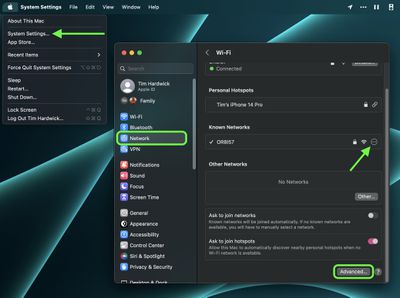
Нажмите символ Apple () в строке меню и выберите Системные настройки… из выпадающего меню.
Выберите Сеть на боковой панели.
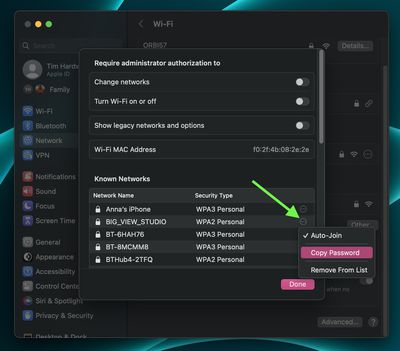
Чтобы скопировать пароль для текущей подключенной сети Wi-Fi, нажмите значок многоточия в круге (три точки) рядом с нужной сетью, затем выберите Копировать пароль.
Чтобы скопировать пароль для сети, к которой вы ранее подключались, прокрутите вниз и нажмите кнопку Дополнительно…, затем в списке Известных сетей нажмите значок многоточия в круге (три точки) рядом с нужной сетью и выберите Копировать пароль.
Пароль теперь скопирован в буфер обмена вашего Mac, готовый для вставки в другое место с помощью действия Вставить (Command-V).
Как просмотреть пароли Wi-Fi в вашей Связке ключей
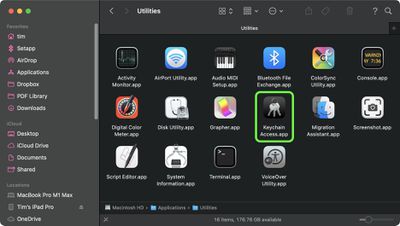
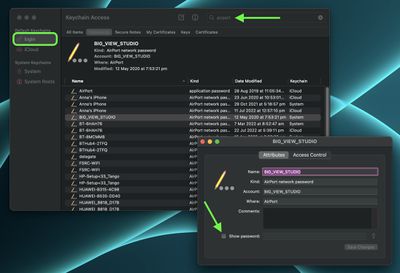
Запустите Связку ключей (находится в папке «Приложения/Утилиты» или «Программы/Утилиты»).
Убедитесь, что связка ключей Вход выбрана на боковой панели.
Начните вводить имя сети в строку поиска. Вы также можете ввести «AirPort», чтобы найти все сохраненные пароли сетей Wi-Fi.
Щелкните правой кнопкой мыши (или с нажатой клавишей Ctrl) по записи и выберите Скопировать пароль в буфер обмена. В качестве альтернативы, чтобы просмотреть пароль, дважды щелкните по записи и установите флажок рядом с Показать пароль, затем введите имя пользователя и пароль администратора и нажмите Разрешить.
Если вы скопировали пароль, он теперь будет находиться в виртуальном буфере обмена вашего Mac, готовый для вставки в другое место с помощью действия Вставить (Command-V).
В macOS Ventura компания Apple добавила несколько примечательных новых функций в свое стандартное приложение Почта. В этой статье объясняется, как использовать новую функцию запланированной отправки.
В предыдущих версиях macOS приложению Apple Mail не хватало некоторых функций, которые стали почти базовыми для конкурирующих почтовых клиентов, но с выходом Ventura Apple наконец-то добавила долгожданные функции, такие как «Напомнить мне» и «Запланированная отправка».
Запланированная отправка делает именно то, что вы ожидаете – она позволяет вам составлять сообщения в Почте и планировать их отправку в установленное время и дату в будущем. Доступность этой функции означает, что вы можете заранее набирать электронные письма, когда у вас есть свободное время, даже если вы не собираетесь отправлять их немедленно.
Запланировать отправку электронного письма на более позднее время легко. Следующие шаги покажут вам, как это делается.
В интерфейсе приложения Почта нажмите кнопку Создать новое сообщение и введите предполагаемых получателей, добавьте заголовок темы, затем составьте свое электронное письмо.
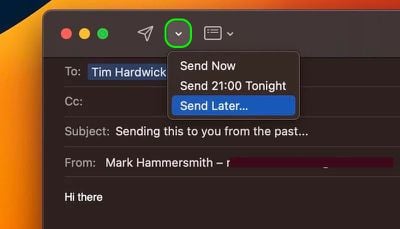
Когда закончите, нажмите на шеврон, указывающий вниз, рядом со значком «Отправить».
Из выпадающего списка выберите Отправить сейчас, Отправить сегодня вечером/завтра и Отправить позже….
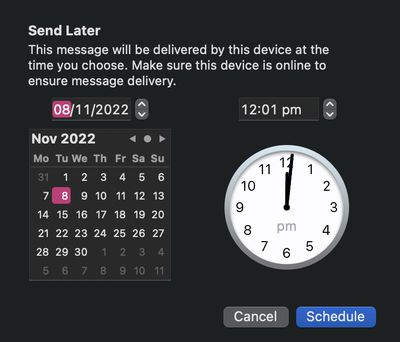
Нажатие на последний пункт вызовет часы и календарь, чтобы вы могли установить определенное время и дату. Как только вы это сделаете, нажмите Запланировать.
Вот и все – ваше электронное письмо будет отправлено из папки «Отправленные» в запланированное время. Знаете ли вы, что Apple Mail также может отменять отправку письма? Ознакомьтесь с нашей специализированной статьей-руководством, чтобы узнать, как это работает.
В macOS Ventura Apple внесла несколько заметных улучшений в приложение Mail для Mac, в том числе возможность получать напоминания об ответе на сообщения. Читайте дальше, чтобы узнать, как это работает.
Если на вашем Mac установлена macOS Ventura или более поздняя версия, и вы используете стандартное приложение Mail от Apple, вы можете получать полезные напоминания об ответе на определенные сообщения во входящих, чтобы не забыть.
Настроить напоминание о сообщении очень просто, и вы можете запланировать его на удобное для вас время и дату. Следующие шаги покажут вам, как это сделать.
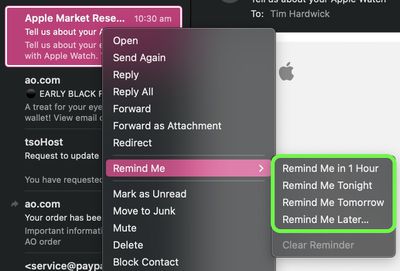
В Apple Mail щелкните правой кнопкой мыши (или Ctrl-щелкните) сообщение во входящих, затем в контекстном меню выберите Напомнить мне.
Выберите один из следующих вариантов из подменю: Напомнить через 1 час, Напомнить сегодня вечером, Напомнить завтра или Напомнить позже….
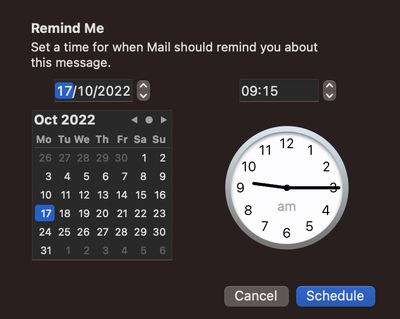
Если вы выбрали Напомнить позже, появится диалоговое окно с часами и календарем, которые вы можете использовать для установки времени, когда Mail должен напомнить вам об этом сообщении.
Когда вы установите время, нажмите Запланировать.
Вот и все. Теперь вы будете получать напоминание об этом сообщении в указанное время. Если вы позже решите, что не хотите получать напоминание по электронной почте, щелкните правой кнопкой мыши соответствующее сообщение и выберите в контекстном меню Напомнить мне -> Отменить напоминание.
С выходом macOS Ventura Apple обновила свое стандартное приложение Mail, добавив несколько долгожданных функций, включая возможность отзыва ошибочно отправленных писем. В этой статье объясняется, как использовать новую функцию отмены отправки письма.
Если вы используете приложение Apple Mail для своей переписки и на вашем Mac установлена macOS 13.0 или более поздняя версия, имейте в виду функцию «Отменить отправку».
Проще говоря, если по какой-либо причине вы пожалели об отправке сообщения сразу после нажатия кнопки «Отправить», теперь вы можете отменить отправку письма, чтобы оно не дошло до адресата, но только при условии, что вы действовали быстро.
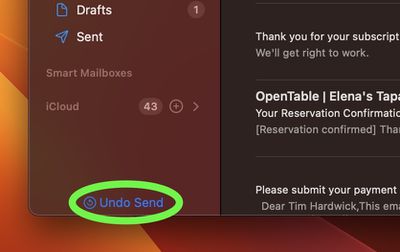
В следующий раз, когда вы отправите электронное письмо, опция «Отменить отправку» кратковременно появится в нижней части боковой панели (если боковая панель не отображается, выберите «Вид» -> «Показать боковую панель» в строке меню).
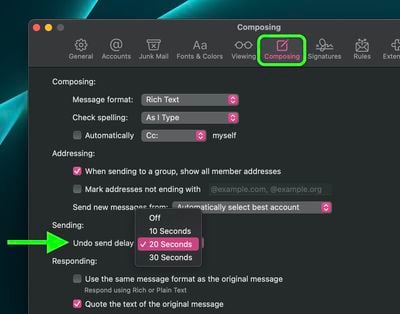
Если вы отправили письмо по ошибке, по умолчанию у вас есть 10 секунд, чтобы нажать на эту опцию, прежде чем она исчезнет, после чего сообщение не может быть отозвано. Однако интервал также может быть установлен на 20 или 30 секунд или полностью отключен для немедленной отправки. Вот как это сделать.
Открыв приложение Mail, выберите Mail -> Настройки… в строке меню.
Выберите вкладку Написание в окне настроек.
В разделе «Отправка:» нажмите на выпадающее меню рядом с «Задержка отмены отправки:» и выберите один из следующих вариантов: Выкл., 10 секунд, 20 секунд и 30 секунд.
Закройте окно «Настройки», чтобы сохранить изменения.
Выбранная вами опция задержки отмены отправки вступит в силу немедленно.
С выходом iOS 16, iPadOS 16 и tvOS 16 iPhone, iPad и Apple TV теперь поддерживают подключение контроллеров Nintendo Switch Joy-Con и Pro. Читайте дальше, чтобы узнать, как это сделать.
Хотя Apple это не афишировала, выход iOS 16, iPadOS 16 и tvOS 16 также добавил поддержку контроллеров Nintendo Switch Joy-Con и Pro. Теперь пользователи могут играть лучше, чем при использовании экранных элементов управления или пульта Apple TV Remote.
Более того, главное преимущество использования контроллеров Joy-Con заключается в том, что вы можете подключить как один Joy-Con, так и оба. При подключении двух Joy-Con они будут отображаться как единый унифицированный MFi-контроллер в ваших играх.
Можно даже динамически переключаться между использованием Joy-Con по отдельности или как единого контроллера, удерживая кнопки снимка экрана и «Домой» в течение нескольких секунд.
Как подключить Joy-Con к iPhone или iPad
Следующие шаги показывают, как подключить ваш контроллер Nintendo к iPhone или iPad. В нашем примере мы будем использовать один Joy-Con.
Отсоедините Joy-Con от вашей Nintendo Switch.
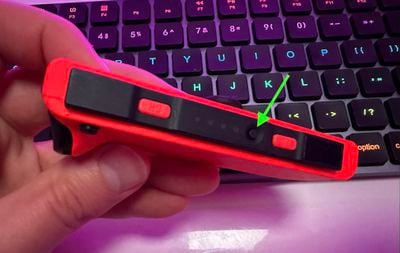
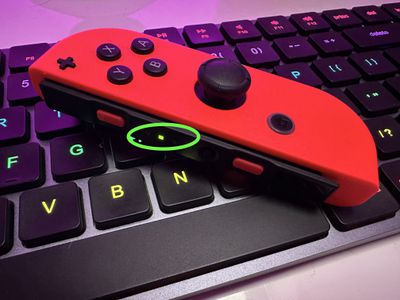
Нажмите и удерживайте кнопку Sync на черном ребре контроллера.
Подождите, пока индикаторы рядом с кнопкой Sync начнут мигать вперед и назад, что означает, что Joy-Con находится в режиме сопряжения.
Запустите приложение Настройки на вашем iPhone или iPad.
Нажмите Bluetooth.
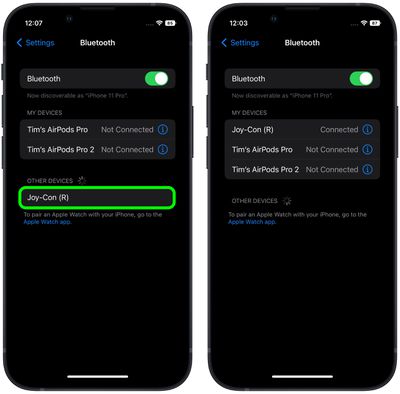
Подождите, пока ваш Joy-Con появится в разделе «Другие устройства», затем нажмите на него для подключения.
Ваш Joy-Con появится в списке «Мои устройства», а индикаторы сопряжения на контроллере погаснут, кроме одного, что означает успешное подключение и готовность к использованию.
Как подключить Joy-Con к Apple TV
Отсоедините Joy-Con от вашей Nintendo Switch.
Нажмите и удерживайте кнопку Sync на черном ребре контроллера.
Подождите, пока индикаторы рядом с кнопкой Sync начнут мигать вперед и назад, что означает, что Joy-Con находится в режиме сопряжения.
На вашем Apple TV выберите приложение Настройки.
Выберите Пульты и устройства —> Bluetooth.
Подождите, пока ваш Joy-Con появится в разделе «Другие устройства», затем нажмите на него для подключения.
На экране вашего Apple TV появится уведомление, подтверждающее успешное сопряжение Joy-Con и его готовность к использованию.
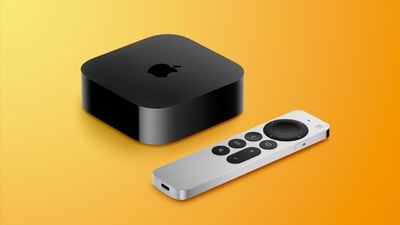
Новая Apple TV 4K начнет поступать к покупателям и появится в магазинах в пятницу, 4 ноября. Заранее первые обзоры новейшей Apple TV были опубликованы избранными изданиями и YouTube-каналами.
Ключевые новые функции Apple TV 4K третьего поколения включают чип A15 Bionic, 4 ГБ памяти, поддержку HDR10+, порт для зарядки USB-C на пульте Siri Remote и более тонкий, легкий дизайн без вентилятора. Apple TV 4K теперь доступна с 64 ГБ памяти по более низкой стартовой цене в $129, расположенной ниже модели на 128 ГБ за $149, которая также имеет порт Ethernet и поддержку сети Thread. Ниже мы собрали как письменные, так и видеообзоры новой Apple TV 4K.
Письменные обзоры
Улучшения производительности Apple TV 4K были несколько заметны для рецензентов, особенно при переключении приложений, но они отметили, что мало что может практически использовать это, кроме игр. Даррелл Этерингтон из TechCrunch:
Если у вас есть Apple TV 4K 2021 года, как у меня, вы, вероятно, не испытываете затруднений с производительностью. На самом деле, у меня до сих пор активно используется Apple TV 4K первого поколения, и, несмотря на то, что ей уже шесть лет, мне было бы трудно отличить ее от моей Apple TV 2021 года в слепом тесте.
Тем не менее, Apple TV 4K 2022 года, кажется, в целом делает навигацию между домашним экраном и приложениями более быстрой, и даже потенциально внутри самих приложений. Она также определенно дает прирост, когда дело доходит до использования Apple TV в качестве игрового устройства, помогая ей справляться с самыми требовательными к графике играми из Arcade и App Store. Благодаря расширенной поддержке контроллеров через последнее обновление tvOS, Apple TV стала лучшей игровой консолью, чем когда-либо, в сочетании с мощностью чипа A15.
С другой стороны, Эли Блюменталь из CNET счел игровой опыт на Apple TV 4K неудовлетворительным и отметил, что чип A15 Bionic по-прежнему не помогает Apple TV конкурировать с игровыми консолями:
NBA 2K23 загружалась быстро, и в игре наконец-то появился комментарий, что придает ей некое консольное качество, которого не хватало в ранних версиях, но на этом сходство заканчивается. В моих нескольких играх название выглядит и ощущается немного медленнее, чем консольная версия. Даже при сопряжении контроллера Xbox с Apple TV 4K отсутствует прямая передача, а анимации лишены плавности и резкости игры на Xbox One, не говоря уже о Xbox Series S/X.
Модели лиц в порядке, но им не хватает детализации в татуировках игроков, таких как Д’Анджело Рассел и Маркус Смарт. Стандартные элементы баскетбольной игры, такие как мгновенные повторы и быстрые или массовые замены, также отсутствуют, как и игровые режимы 2K23, такие как The City.
Asphalt 8 Plus от Gameloft также быстро загружалась и хорошо работала с помощью входящего в комплект пульта Siri Remote от Apple TV. Но здесь нет трассировки лучей или других современных графических улучшений, которые заставили бы кого-либо спутать эту игру с игрой для PlayStation 5 или Xbox Series S/X.
В общем, похоже, что A15 Bionic не приносит ничего нового в игровой процесс на Apple TV 4K…
Крис Уэлч из The Verge сказал, что хотя порт зарядки USB-C на новом пульте Siri Remote является желанным изменением, пульт все еще мог бы делать гораздо больше:
Помимо отказа от Lightning в пользу USB-C, входящий в комплект пульт Siri Remote идентичен предыдущему поколению. Это в основном позитивно: он эргономичен и прост в использовании, и как только вы освоите вращательное движение кликпада для быстрой перемотки фильма или шоу, вы редко будете пользоваться старым, менее эффективным способом перемотки вперед и назад. Я очень жалею, что Apple не включила чип U1 в новый пульт, который позволил бы легко найти его с высокой точностью с помощью ближайшего iPhone. В противном случае, даже встроенный динамик был бы полезен для команды «Siri, найди мой пульт». Этот пульт не так легко потерять, как предыдущую до смешного тонкую версию, но это все еще случается с лучшими из нас. Вы можете добавить подсветку и выпуклость на кнопке воспроизведения/паузы (чтобы ее было легче найти на ощупь) в мой список пожеланий для следующей итерации Siri Remote.
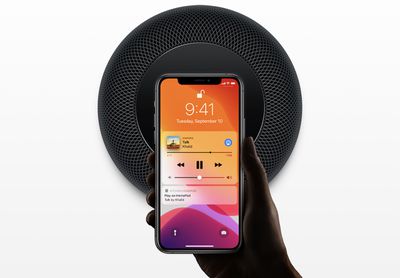
Если вы слушаете аудио на своем iPhone и подносите его к HomePod mini, функция Handoff будет активирована. В этой статье объясняется, что такое Handoff и как его отключить.
HomePod mini и iPhone 11 (и более поздние модели) оснащены сверхширокополосным чипом Apple U1, который позволяет устройствам более точно определять местоположение и отслеживать друг друга. Чип U1 также обеспечивает более продвинутые функции Handoff, что значительно упрощает передачу воспроизводимого аудио с iPhone на HomePod.
Если вы слушаете песню на своем iPhone и подносите телефон к HomePod mini, вы заметите визуальные, звуковые и тактильные эффекты, указывающие на активность Handoff. По мере приближения iPhone к HomePod mini, начинается мягкий тактильный ритм, который становится все быстрее и быстрее по мере того, как iPhone продолжает приближаться к HomePod mini. В конечном итоге появляются опции интерфейса передачи песни, и песня переходит с iPhone на mini.
Передача песни происходит быстрее и надежнее с этими визуальными и тактильными подсказками, но что, если функция Handoff вас раздражает? Возможно, ваш HomePod mini стоит на вашем столе, и тактильные подсказки постоянно отвлекают. К счастью, вы можете отключить Handoff, чтобы ваши устройства игнорировали друг друга при нахождении в непосредственной близости. Следующие шаги показывают, как это сделать.
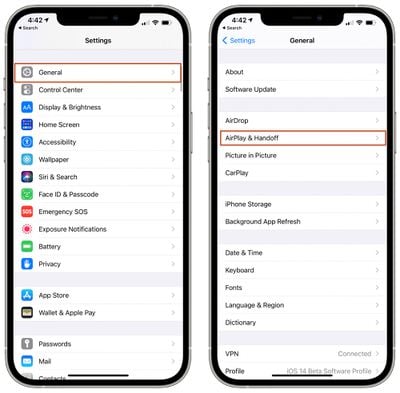
На своем iPhone запустите приложение Настройки.
Нажмите Основные.
Нажмите AirPlay & Handoff.
Выключите переключатель рядом с Передача на HomePod.
Вот и все. Вы больше не будете получать тактильный отклик от своего iPhone при воспроизведении аудио рядом с HomePod mini. Обратите внимание, что ваш iPhone больше не будет отображать элементы управления воспроизведением, к которым вы можете получить доступ без разблокировки, поэтому вы также потеряете этот способ ручного управления содержимым, воспроизводимым на HomePod mini.
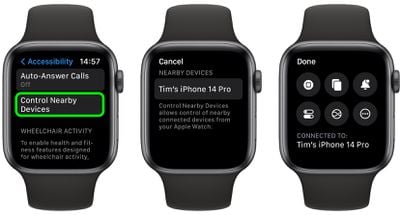
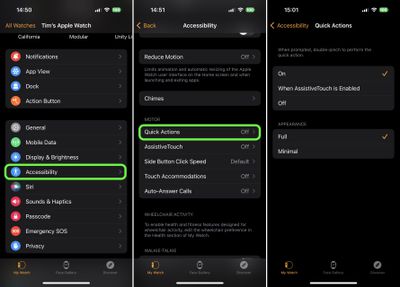
Обе функции призваны сделать использование Apple Watch и iPhone более доступным для людей с физическими и двигательными нарушениями, но они также могут быть полезны, если, например, экран вашего iPhone треснул или не реагирует, или устройство просто находится вне досягаемости.
Следующие шаги покажут вам, как управлять iPhone с помощью Apple Watch. Имейте в виду, что часы должны быть сопряжены с iPhone, которым вы хотите управлять, а часы и телефон должны работать под управлением watchOS 9 и iOS 16 соответственно.
После подключения вы увидите ряд кнопок управления, позволяющих выполнять различные действия на вашем iPhone, включая Перейти на главный экран, Открыть переключатель приложений, Открыть Центр уведомлений, Открыть Пункт управления и Активировать Siri. Нажатие кнопки Ещё также предоставит вам элементы управления воспроизведением мультимедиа.
Обратите внимание, что если на ваших Apple Watch включен VoiceOver и вы управляете ближайшим устройством, VoiceOver также будет включен на этом устройстве, а жесты VoiceOver, которые вы используете на Apple Watch, будут выполняться на управляемом устройстве.
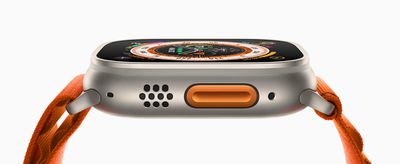
Модели Apple Watch Ultra недавно получили новые настройки энергосбережения, которые могут продлить срок службы батареи до 60 часов на одном заряде, или то, что Apple называет «многодневным временем автономной работы для приключений». В этой статье объясняется, как это работает и как это настроить.
Когда Apple представила Apple Watch Ultra в сентябре, одной из заявленных особенностей стало то, что они обладают лучшим временем автономной работы среди всех Apple Watch, способные работать до 36 часов при обычном использовании. Учитывая, что последующие модели Apple Watch Series официально предлагали только до 18 часов («на весь день») автономной работы при обычном использовании, это было довольно большой новостью.
Хотя watchOS 9 привнесла новый режим энергосбережения для Apple Watch Series 4 и более поздних моделей, который также обеспечивает до 36 часов автономной работы, Apple пообещала выпустить дополнительные настройки энергосбережения для Apple Watch Ultra осенью, которые еще больше продлят срок службы батареи и позволят достичь до 60 часов работы.
С тех пор Apple выпустила watchOS 9.1, и компания выполнила свое обещание, позволив владельцам Ultra выжать еще больше жизни из своих часов. Ниже описаны шаги по ее включению, но прежде чем вы сможете воспользоваться новой функцией, вам необходимо убедиться, что ваши Apple Watch Ultra обновлены до watchOS 9.1 или более поздней версии.
В приложении Watch на вашем iPhone перейдите в Основные -> Обновление ПО. Если вы еще не обновились, дождитесь появления обновления, затем нажмите Загрузить и установить. Убедитесь, что ваши Apple Watch заряжены не менее чем на 50% и подключены к зарядному устройству во время процесса обновления.
Получите 60-часовое время автономной работы на Apple Watch Ultra
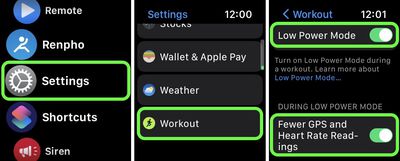
Для достижения увеличенного времени автономной работы модели Ultra должны сначала включить настройки тренировок для уменьшения частоты считывания пульса и GPS. Вот как их включить. (Обратите внимание, что эти настройки также доступны на Apple Watch Series 8 и Apple Watch SE второго поколения, но Apple не заявляла, что они продлят время автономной работы этих моделей сверх 36 часов, предлагаемых общесистемным режимом энергосбережения.)
Запустите приложение Настройки на ваших Apple Watch Ultra.
Прокрутите вниз и нажмите Тренировка.
Включите переключатель рядом с Режим энергосбережения.
Ниже, в разделе «Во время режима энергосбережения», включите переключатель рядом с Меньше показаний GPS и пульса.
Apple заявляет, что при включенных вышеуказанных настройках режим энергосбережения сохраняет заряд батареи только во время ходьбы, бега и пеших тренировок, за счет уменьшения частоты считывания GPS и пульса (показания пульса уменьшаются до одного раза в минуту, а показания GPS — до одного раза в две минуты) и отключения оповещений, отрезков и сегментов. Другими словами, это означает, что для получения полных 60 часов автономной работы вам также потребуется включить режим энергосбережения вне тренировок.
При такой настройке пользователи Ultra могут рассчитывать получить «до» 60 часов автономной работы от своих смарт-часов. По данным Apple, это число рассчитано на основе 15 часов тренировок, более 600 проверок времени, 35 минут использования приложений, 3 минут разговоров и 15 часов отслеживания сна в течение 60 часов.
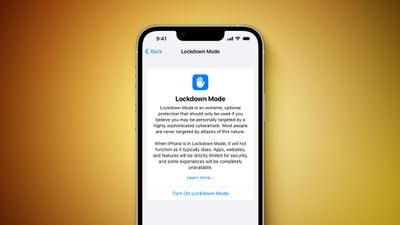
С выходом iOS 16 и iPadOS 16 Apple представила режим блокировки (Lockdown Mode), предлагая пользователям «экстремальный» уровень безопасности. В этой статье объясняется, для кого предназначен режим блокировки, что он делает и как его включить.
В iOS 16 и iPadOS 16 Apple предоставила пользователям iPhone и iPad режим блокировки (Lockdown Mode) — новую дополнительную функцию безопасности, разработанную для защиты пользователей, которые могут быть подвержены высокоцелевым кибератакам со стороны частных компаний, разрабатывающих шпионское ПО, спонсируемое государством.
Хотя эта функция предназначена для очень небольшого числа пользователей, которые могут стать объектами кибератак, таких как журналисты, активисты и государственные служащие, любой пользователь может включить ее на своем устройстве для достижения того, что Apple называет «экстремальным» уровнем безопасности.
Защитные меры режима блокировки
При включении режим блокировки строго ограничивает или отключает функциональность функций, приложений и веб-сайтов. Защитные меры режима блокировки включают следующее:
В приложении «Сообщения» большинство типов вложений, кроме изображений, блокируются, а некоторые функции, такие как предварительный просмотр ссылок, недоступны.
Входящие вызовы FaceTime от людей, которым вы ранее не звонили, блокируются. Входящие приглашения для других сервисов Apple от людей, которых вы ранее не приглашали, также блокируются.
Некоторые сложные веб-технологии и функции просмотра, включая JIT-компиляцию JavaScript, отключаются, если пользователь не исключит доверенный сайт из режима блокировки. Эта защита применяется к Safari и всем другим веб-браузерам, использующим WebKit, на iPhone, iPad и Mac.
Общие альбомы будут удалены из приложения «Фото», а новые приглашения в общие альбомы будут заблокированы.
Когда устройство заблокировано, проводные соединения с другими устройствами/аксессуарами блокируются.
Профили конфигурации не могут быть установлены, и устройство не может быть зарегистрировано в системе управления мобильными устройствами (MDM), пока включен режим блокировки.
Как включить режим блокировки на iPhone и iPad
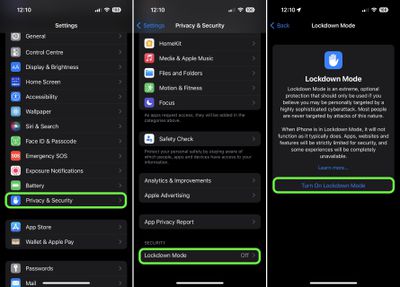
Режим блокировки по умолчанию отключен на iPhone и iPad, но вы можете включить его, выполнив следующие действия.
Запустите приложение «Настройки».
Прокрутите вниз и нажмите «Конфиденциальность и безопасность».
Прокрутите до нижней части меню и в разделе «Безопасность» нажмите «Режим блокировки».
Прочитайте информацию на экране, затем нажмите «Включить режим блокировки».
Ознакомьтесь со списком защит. Если вы по-прежнему готовы продолжить, нажмите «Включить режим блокировки».
Apple добавила новую категорию в свою программу Security Bounty, чтобы вознаграждать исследователей, которые находят способы обхода режима блокировки и помогают улучшить его защиту, поэтому со временем ожидаются новые меры защиты.
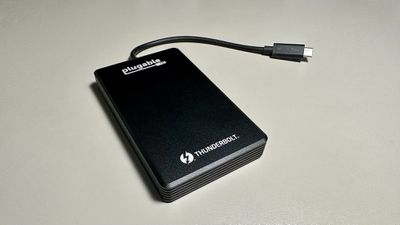
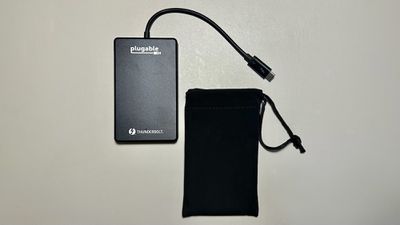
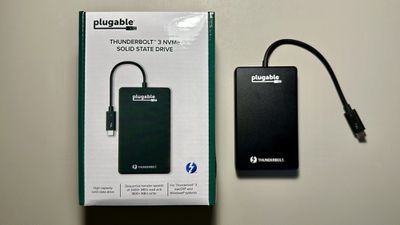
Plugable предлагает широкий ассортимент адаптеров, концентраторов и решений для хранения данных для Mac. Твердотельный накопитель Thunderbolt 3 2TB NVMe входит в число наиболее популярных продуктов компании, ориентированных на производительность, предлагая относительно высокую емкость хранения в небольшом форм-факторе со сверхбыстрой передачей данных.
SSD идеально подходит для недавних моделей Mac с портами Thunderbolt 3 или Thunderbolt 4, предлагая невероятно быструю передачу данных — до 2400 МБ/с на чтение и 1800 МБ/с на запись, согласно Plugable. На компьютерах Mac накопитель начинает работать сразу после подключения к порту Thunderbolt и по умолчанию отформатирован в exFAT.
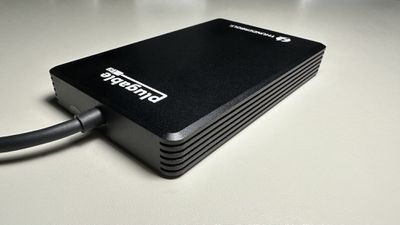
Дизайн Plugable Thunderbolt 3 SSD довольно сдержанный, с элегантным черным анодированным алюминиевым корпусом, имеющим ребристые грани для рассеивания тепла. Он кажется увесистым, прочным и хорошо сделанным, но при этом достаточно маленьким и легким, чтобы быть очень портативным. В комплекте идет мягкий чехол для защиты от царапин во время путешествий, но он не обеспечивает защиту от чего-либо, кроме косметических повреждений. Конечно, накопитель должен быть более долговечным, чем стандартный HDD, поскольку у него нет движущихся частей.
На верхней части накопителя расположены заметные белые логотипы Plugable и Thunderbolt, и я бы предпочел более минималистичный вид без этих отметок. Один светодиод на верхней части SSD подтверждает, что он включен.
SSD оснащен интегрированным кабелем Thunderbolt 3, который передает данные и обеспечивает питание по шине. Хотя это удобно, поскольку вам никогда не придется беспокоиться о поиске или взятии кабеля в дорогу, я обнаружил, что из-за этого накопитель несколько сложнее транспортировать. Я также немного обеспокоен тем, что при постоянном изгибе кабель может изнашиваться раньше, чем SSD, и в этом случае его будет нелегко заменить. На накопитель распространяется ограниченная 36-месячная гарантия, а также электронная поддержка из Сиэтла для дополнительного спокойствия.
Технологии Thunderbolt 3 и NVMe позволяют накопителю Plugable достигать чрезвычайно высоких скоростей передачи данных. Фактические результаты могут отличаться от заявленных Plugable 2400 МБ/с на чтение и 1800 МБ/с на запись в зависимости от ряда факторов, таких как другие периферийные устройства, подключенные к вашему Mac, скорость хранилища, с которого или на которое вы передаете данные, объем данных на накопителе и рабочая нагрузка вашего Mac.
Тем не менее, накопитель был чрезвычайно быстрым, с почти мгновенной скоростью передачи для небольших файлов. Используя приложение Blackmagic Disk Speed Test, я получил скорости записи 1700 МБ/с и чтения 1800 МБ/с при нагрузке 1 ГБ, а также скорости записи 1300 МБ/с и чтения 800 МБ/с при нагрузке 5 ГБ. Накопитель продолжал очень хорошо работать даже при почти полной заполненности и обеспечивает уровень производительности, который должен соответствовать требованиям требовательных профессиональных рабочих процессов.
Во время использования SSD может сильно нагреваться до такой степени, что к нему очень неудобно прикасаться более пары секунд. Для высокопроизводительных SSD-накопителей нормально нагреваться при использовании, и это, похоже, не влияет на производительность, но все же об этом стоит помнить.
Итог
При стандартной цене в $629 за 2 ТБ хранилища, Plugable Thunderbolt 3 2TB NVMe SSD является дорогим по сравнению с HDD и даже многими USB SSD, но на рынке мало что может предложить такие высокие скорости передачи данных по низким ценам. В настоящее время накопитель доступен по сниженной цене в $449, что весьма конкурентоспособно для профессионального накопителя этого класса.
Передача больших файлов, загрузка ОС или виртуальной машины, запуск игр и требовательных приложений, а также редактирование фото и видео с внешнего источника — все это возможно на накопителе Plugable таким образом, который был бы просто невыполним на более медленных накопителях. Большинству обычных пользователей не нужны скорости передачи данных, предлагаемые Thunderbolt SSD от Plugable, но для профессионалов, которым нужны максимально быстрые скорости, его определенно стоит рассмотреть благодаря простому, готовому к работе и удобному для Mac использованию в компактном дизайне.
Где купить
2ТБ Thunderbolt 3 NVMe твердотельный накопитель от Plugable в настоящее время доступен для покупки на веб-сайте Plugable или на Amazon.com за $449.
Примечание: Компания Plugable предоставила MacRumors твердотельный накопитель Thunderbolt 3 2TB NVMe для целей этого обзора. Никакой другой компенсации получено не было.
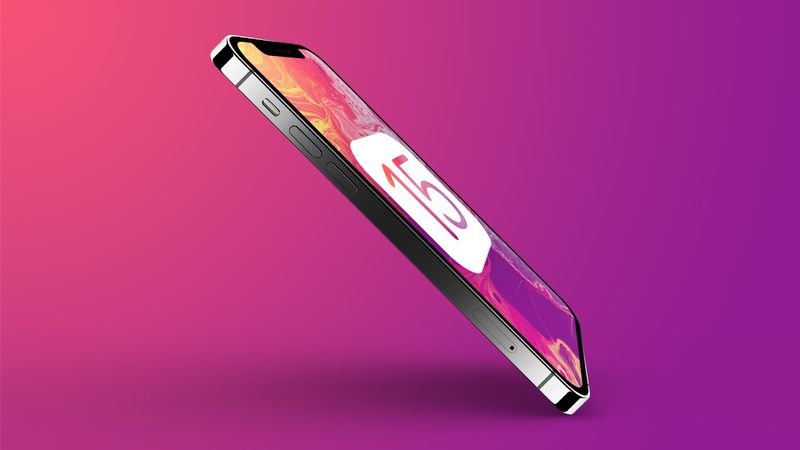
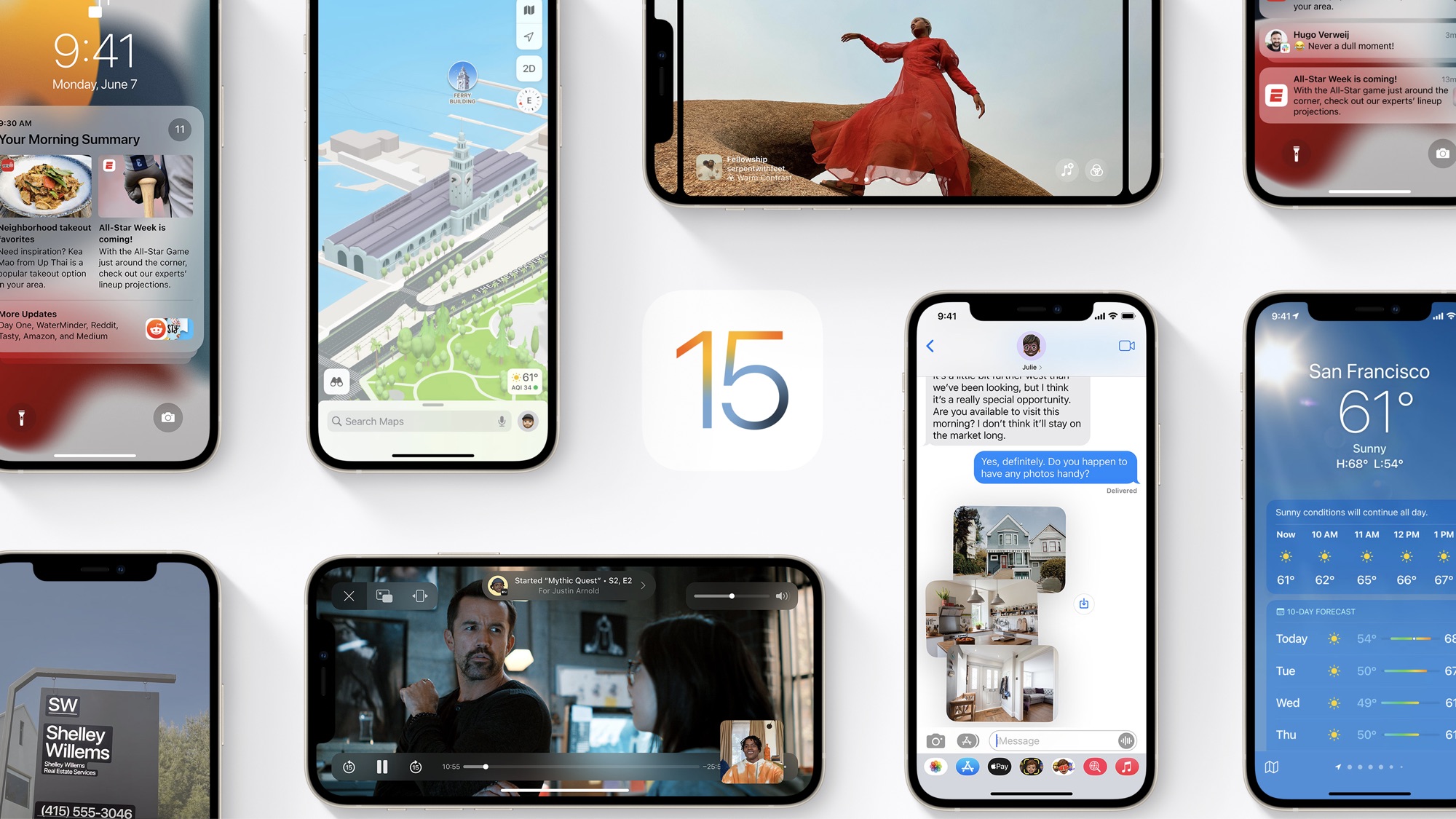
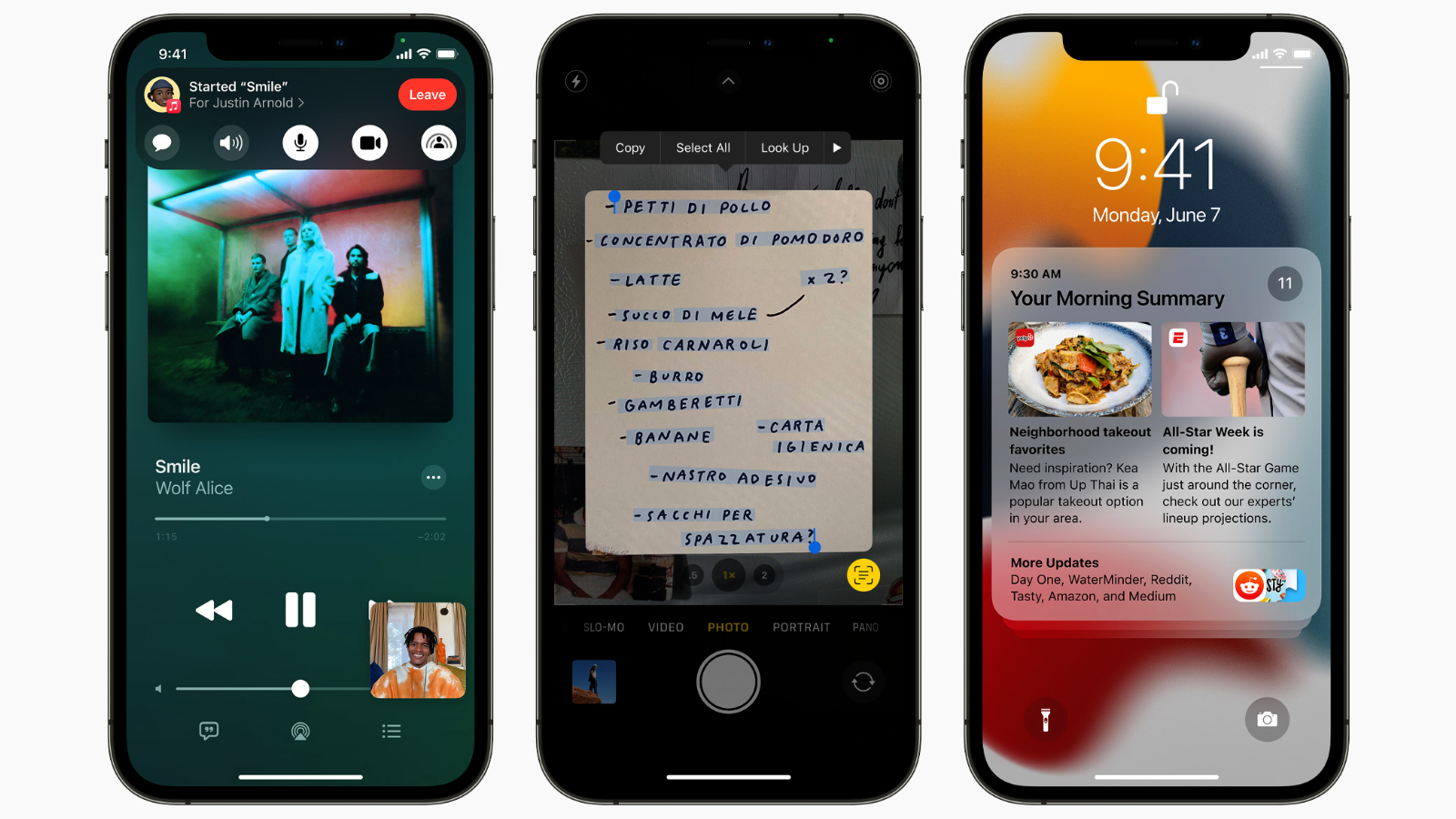
В июне 2021 года Apple представила последнюю версию своей операционной системы iOS, iOS 15, которая была выпущена 20 сентября 2021 года. iOS 15 предлагает новые функции для звонков FaceTime, инструменты для снижения отвлекающих факторов, новый интерфейс уведомлений, дополнительные функции конфиденциальности, полностью переработанные Safari, Погоду и Карты, и многое другое.
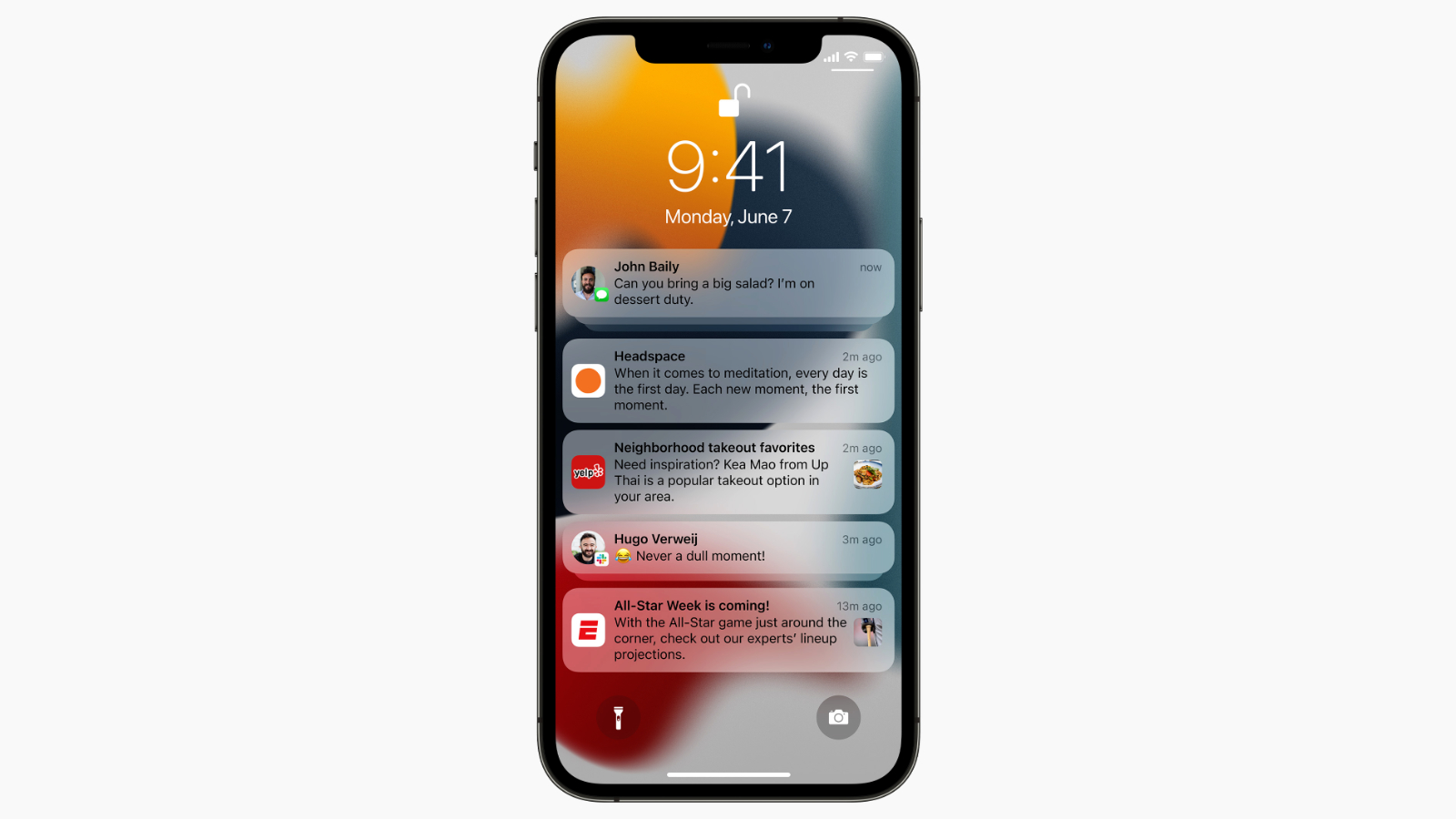
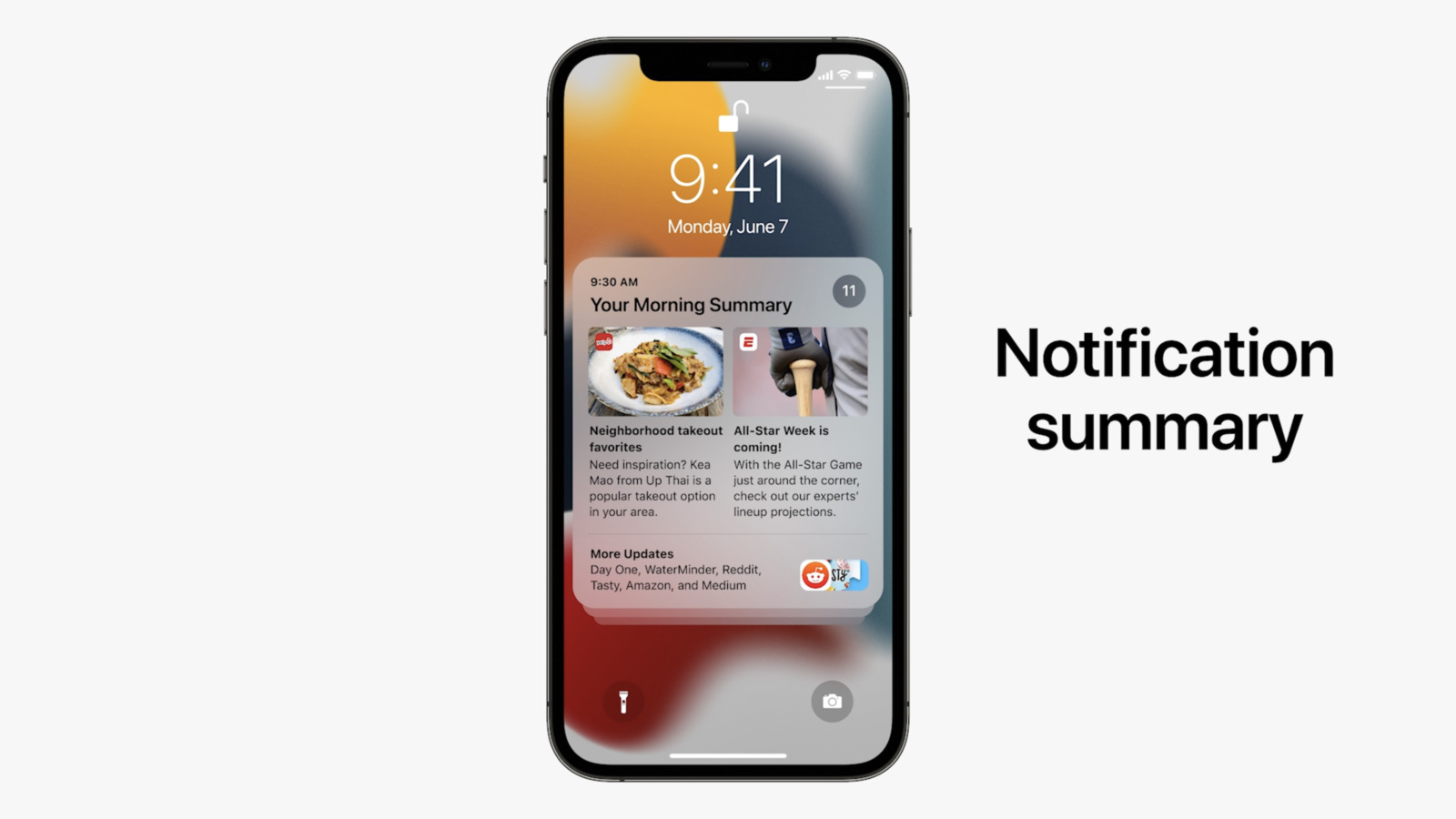
Уведомления были переработаны в iOS 15: добавлены фотографии контактов для людей и увеличенные значки для приложений. Для снижения отвлекающих факторов сводка уведомлений собирает уведомления вместе для доставки в подходящее время и располагает их по приоритету.
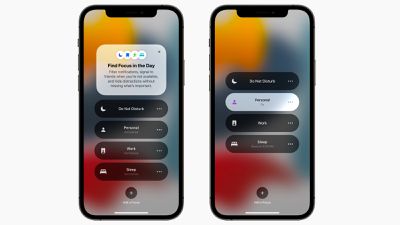
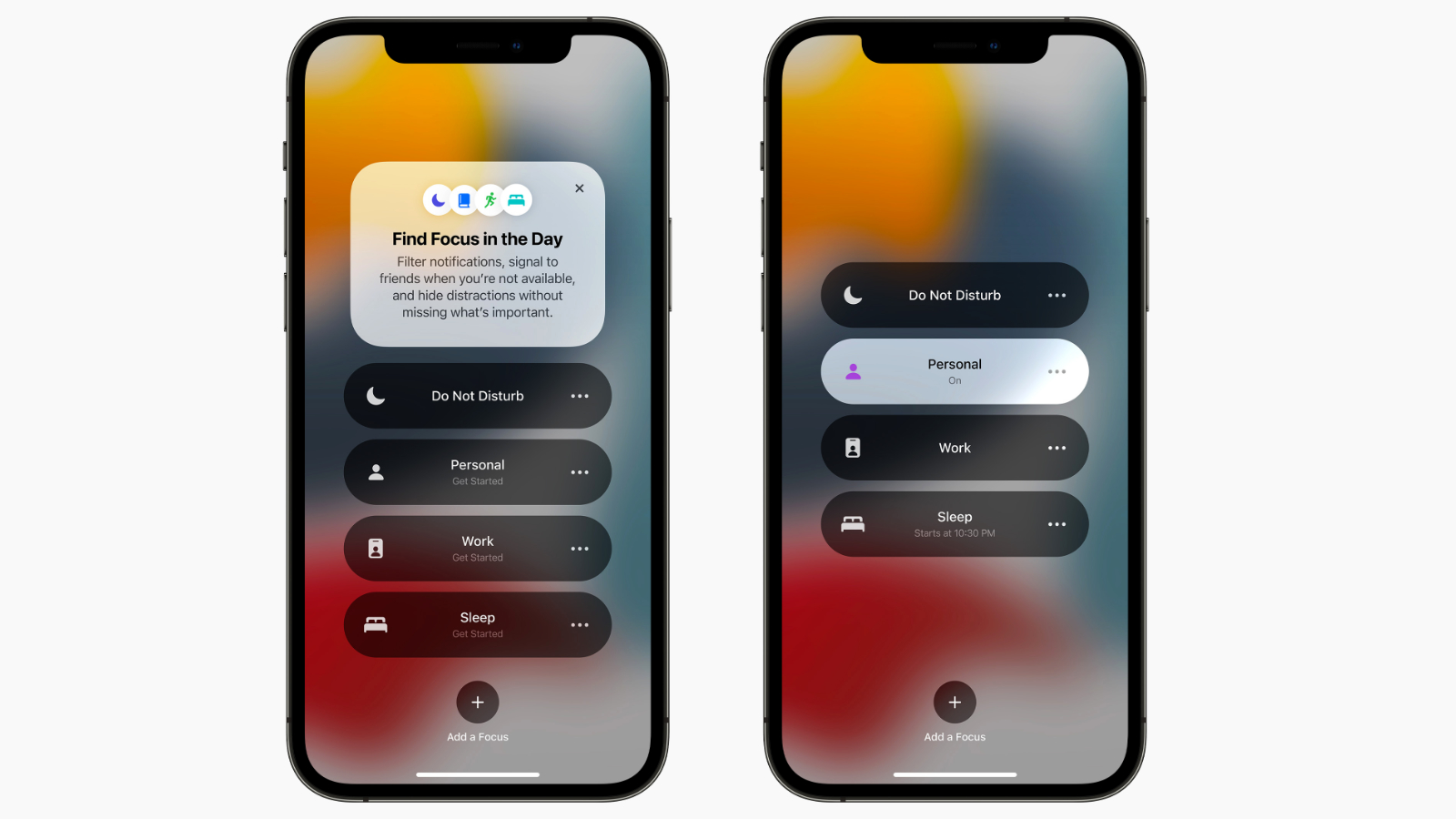
Фокусирование — это новая функция, которая может фильтровать уведомления и приложения в зависимости от того, на чем пользователь хочет сосредоточиться в данный момент. Когда режим фокусирования блокирует входящие уведомления, ваш статус отображается другим пользователям в Сообщениях. iOS предложит режим фокусирования для различных случаев, таких как рабочее время или подготовка ко сну, используя возможности устройства, но пользователи также могут создать пользовательский режим фокусирования. Когда режим фокусирования установлен на одном устройстве Apple, он автоматически применяется ко всем другим устройствам Apple.
Safari получил новый дизайн. Элементы управления теперь легче доступны одной рукой и больше фокусируются на содержимом веб-страницы. Имеется новая компактная панель вкладок, которая находится в нижней части экрана, позволяя пользователям легко переключаться между вкладками. Группы вкладок позволяют пользователям сохранять вкладки и легко получать к ним доступ в любое время на разных устройствах. Также впервые появилась настраиваемая стартовая страница и веб-расширения.
Приложение Карты теперь предлагает новый 3D-вид в городах со значительно улучшенными деталями, показывая здания, пешеходные переходы, велосипедные дорожки и многое другое. Имеется новый интерфейс вождения в городе с дополнительными деталями дороги и улучшенными функциями Transit, такими как избранные линии, уведомления об остановках и AR-направления для пешеходов.
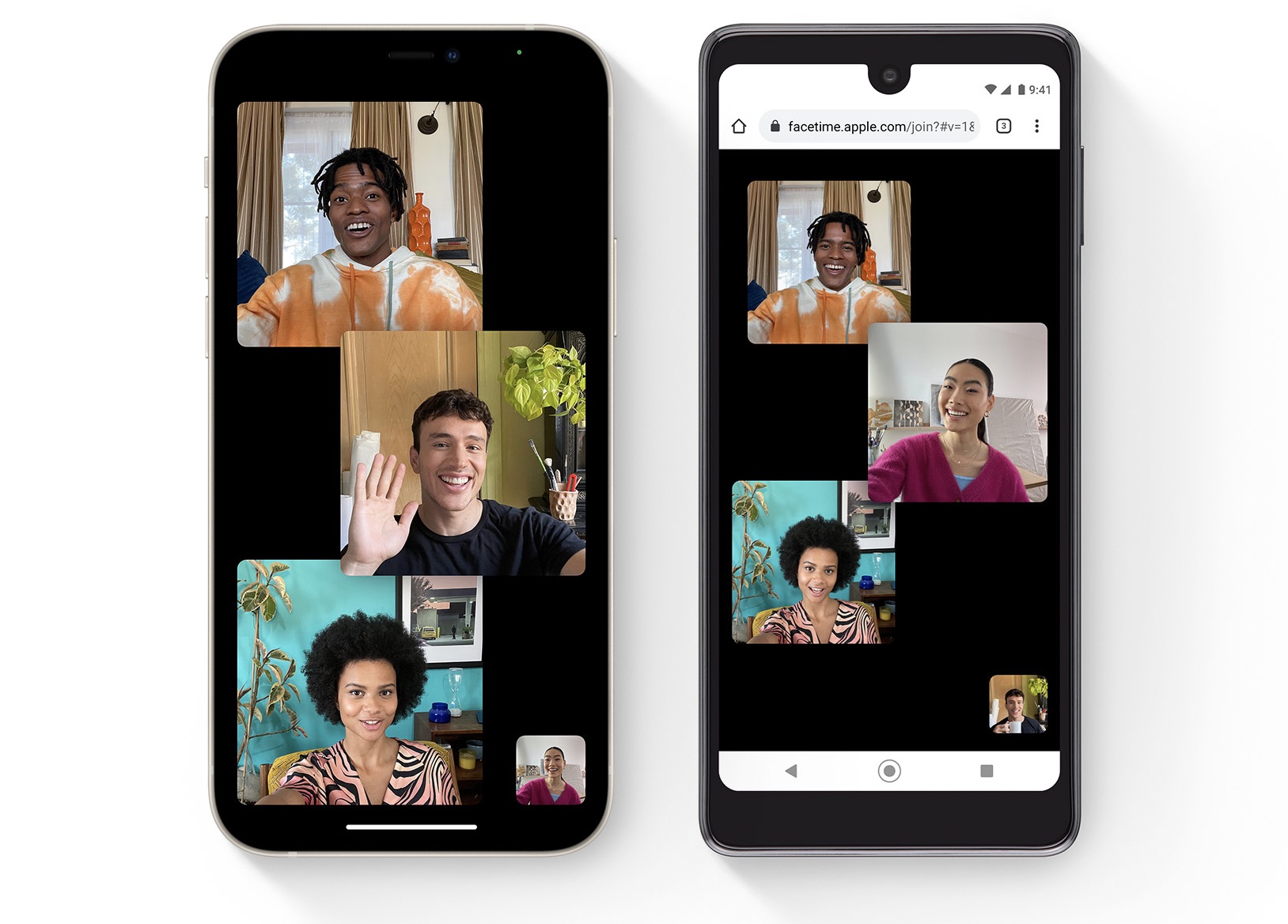
iOS 15 добавляет изоляцию голоса и пространственное аудио в звонки FaceTime, чтобы голоса звучали так, будто они исходят из места, где находится человек на экране. FaceTime также поддерживает портретный режим и предлагает новый вид сетки для одновременного просмотра большего числа лиц. SharePlay — это новая функция, позволяющая пользователям совместно использовать мультимедиа синхронно во время звонка FaceTime. Пользователи также могут создавать ссылки для обмена запланированным звонком FaceTime, который также может быть открыт на устройствах Android и Windows.
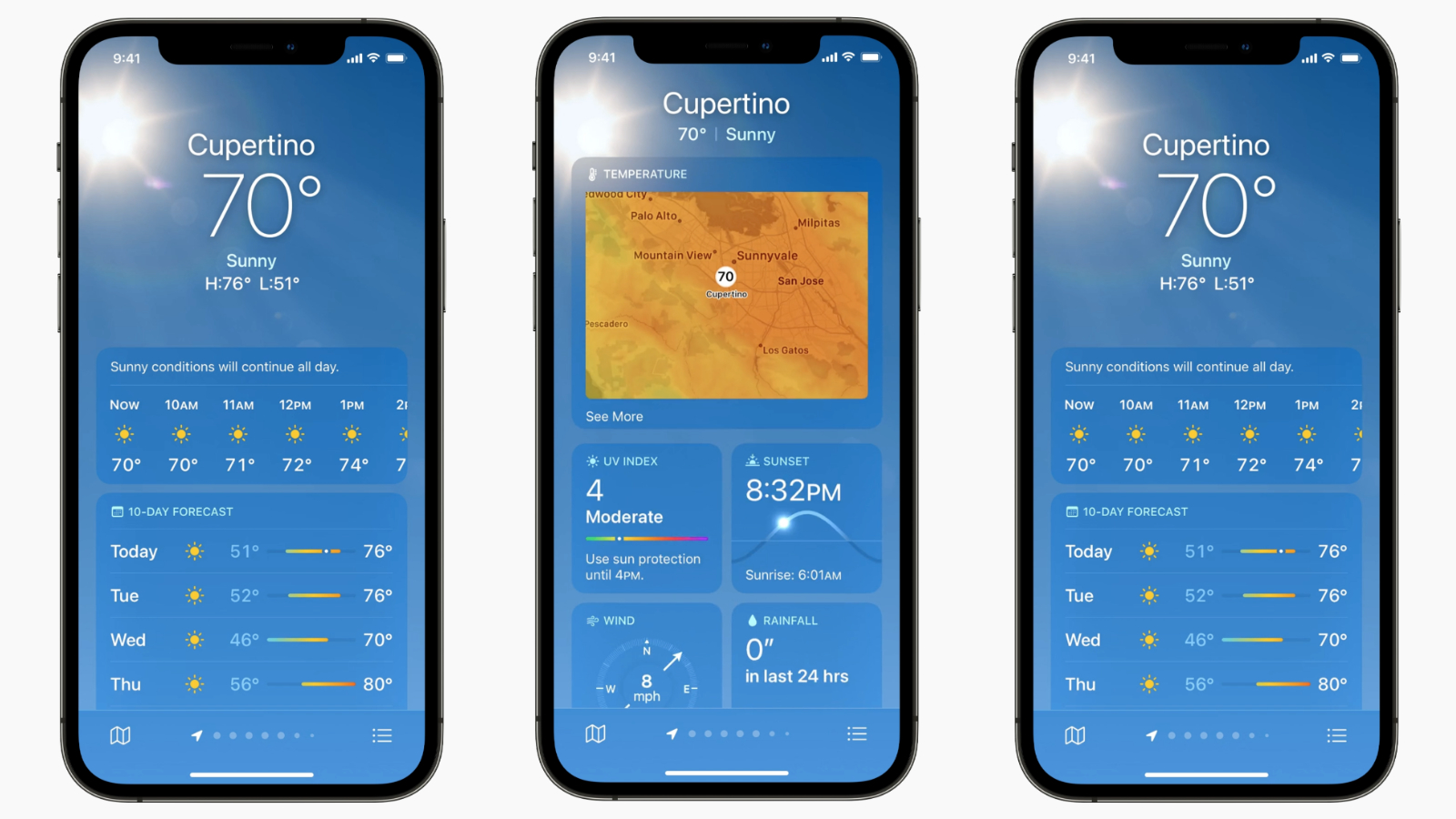
Приложение Погода было переработано в iOS 15, отображая более графические данные о погоде, полноэкранные карты и динамические макеты, которые меняются в зависимости от погодных условий. Полностью новые анимированные фоны теперь могут более точно отражать положение солнца и текущие осадки, а уведомления будут сообщать о начале и окончании дождя или снега.
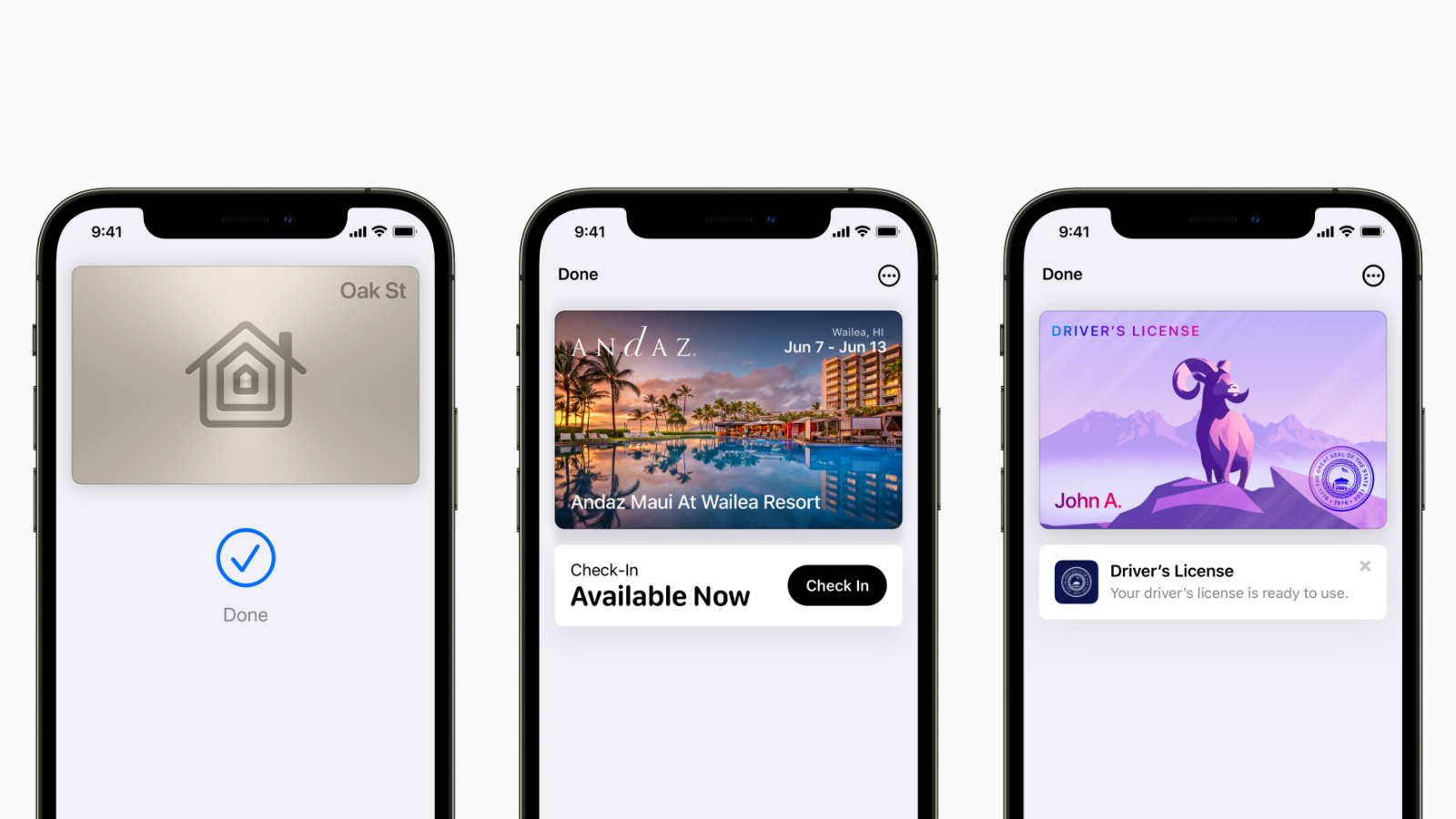
В iOS 15 приложение Wallet добавляет поддержку новых типов ключей, таких как ключи от дома, офиса, корпоративных помещений или гостиничных номеров. В 2022 году покупатели в участвующих штатах США смогут добавить водительское удостоверение или удостоверение личности штата в приложение Wallet.
Приложение Фотографии содержит крупное обновление Воспоминаний с новым дизайном и интерактивным интерфейсом. Воспоминания теперь поддерживают интеграцию с Apple Music, используя возможности устройства для предложения песен для персонализированных Воспоминаний.
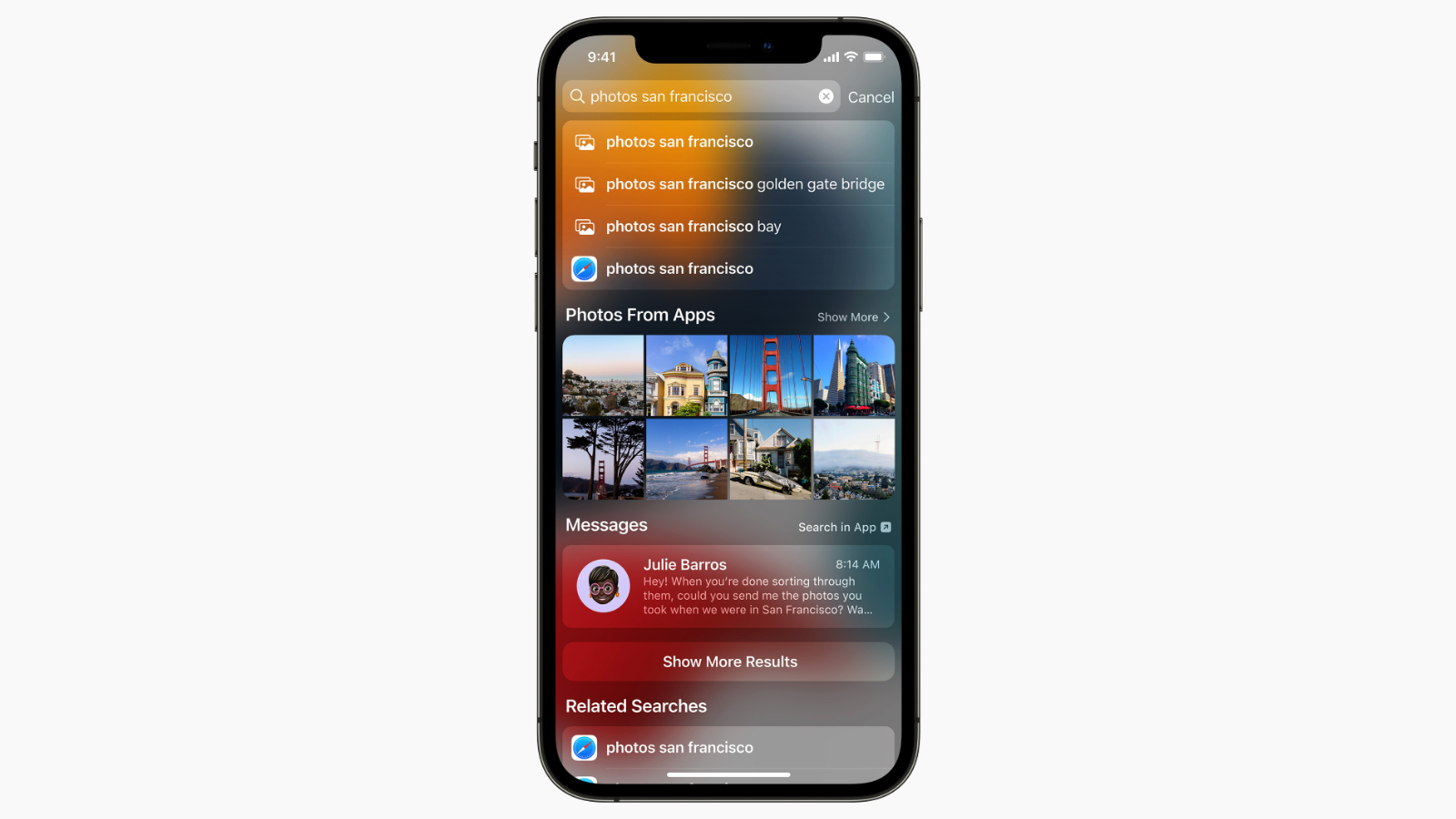
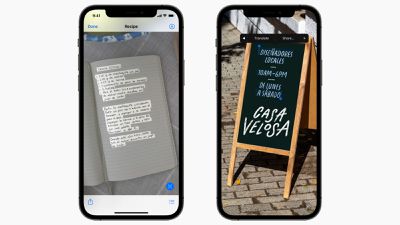
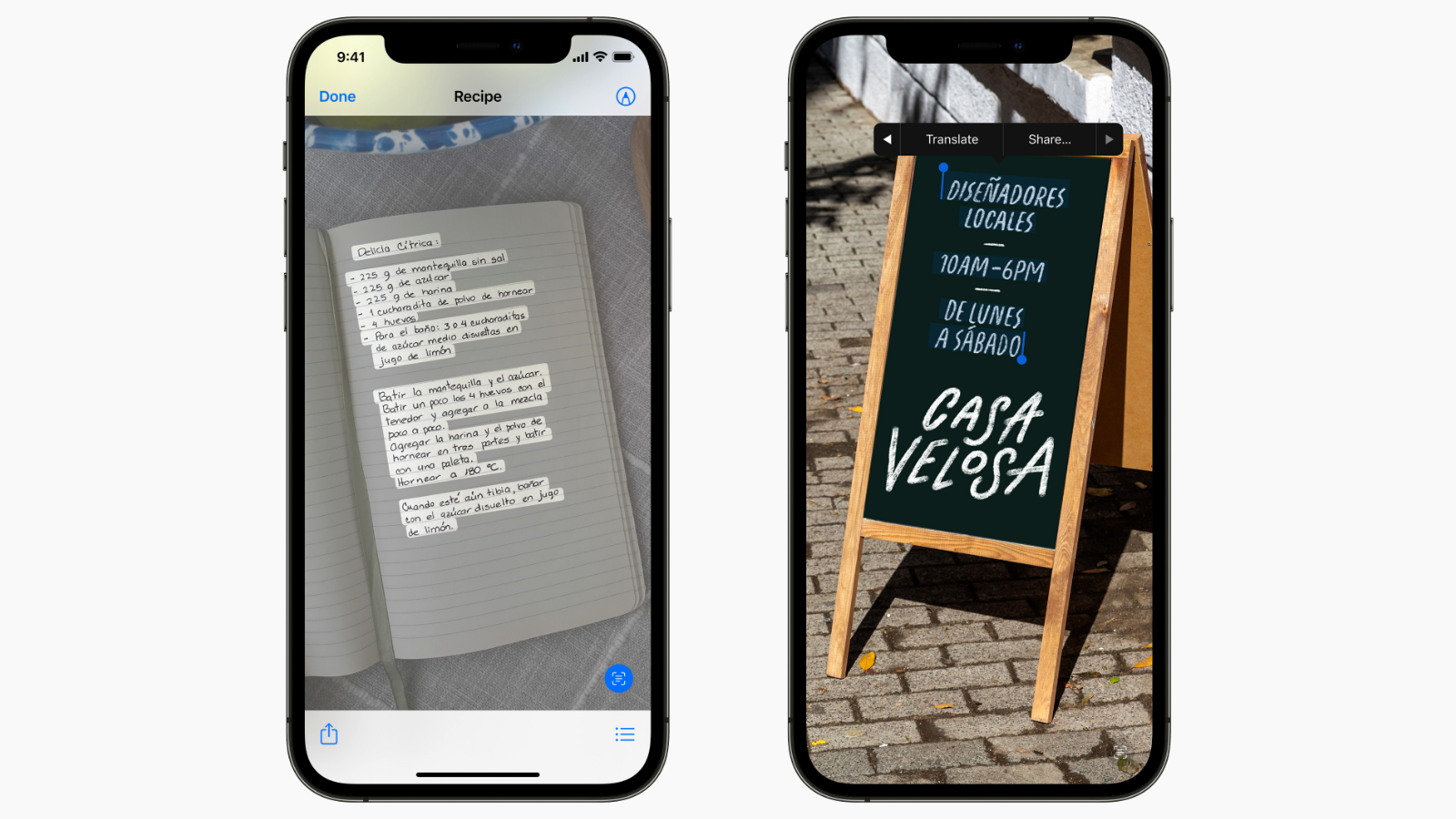
Live Text — это новая функция, использующая возможности устройства для распознавания текста в фотографиях, который пользователи могут искать, выделять и копировать. Spotlight теперь может искать фотографии по местоположению, людям, сценам, объектам и тексту. Spotlight также предлагает веб-поиск изображений и более подробные результаты для актеров, музыкантов, телешоу и фильмов. Улучшенные результаты для контактов показывают недавние разговоры, общие фотографии и местоположение, если оно передается через Локатор.
iOS 15 также представляет новые меры конфиденциальности, такие как обработка запросов Siri непосредственно на iPhone, что дает дополнительное преимущество в виде лучшей отзывчивости, Защита конфиденциальности почты, чтобы отправители не знали, было ли открыто электронное письмо, и для обнаружения IP-адреса получателя, а также отчет о конфиденциальности приложений, показывающий, как часто приложения используют предоставленные им разрешения.
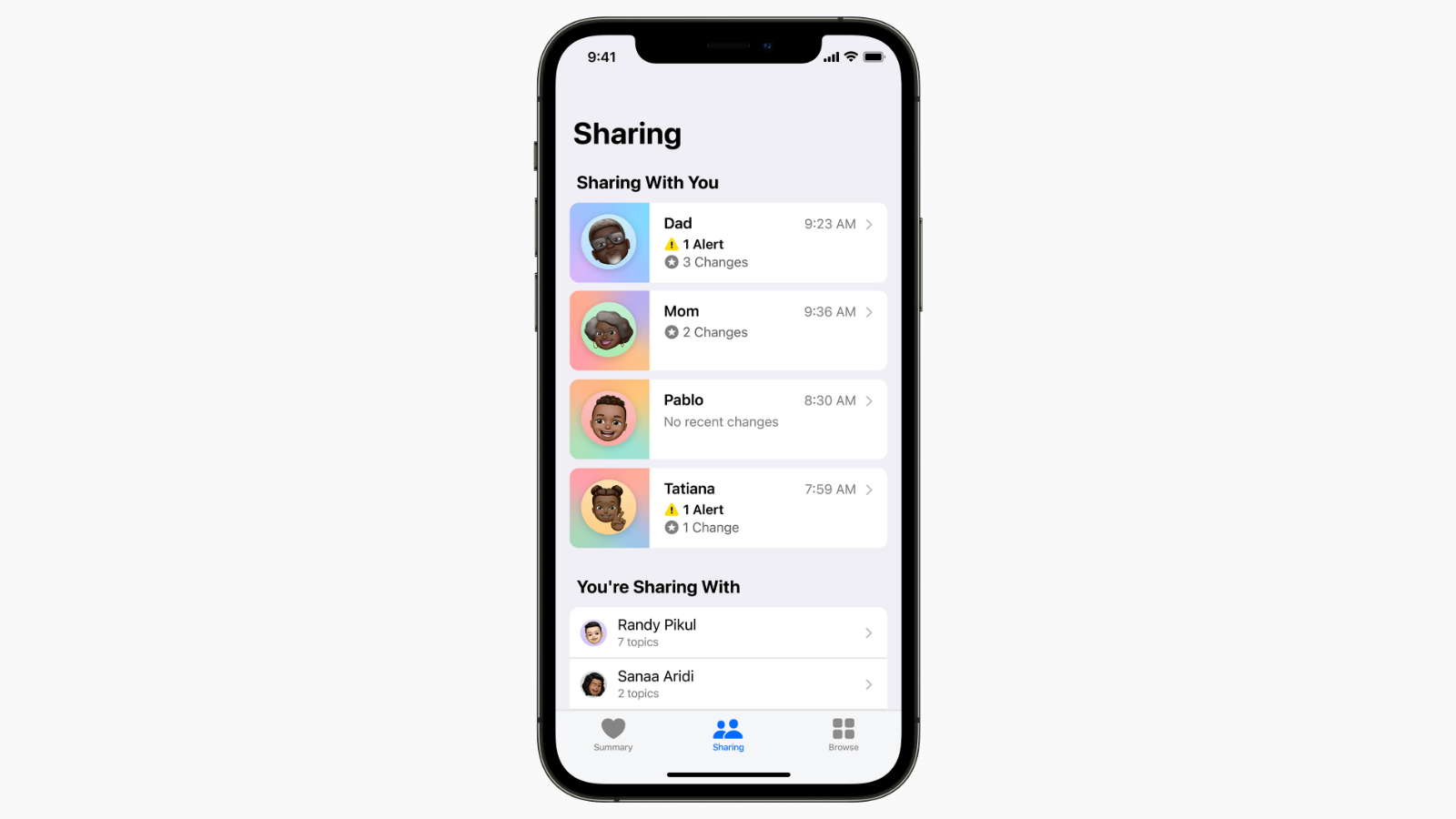
В других приложениях есть десятки настроек и изменений, таких как теги, созданные пользователем, упоминания и представление активности в приложении Заметки, Тренды, Стабильность походки и новая вкладка «Общий контент» в приложении Здоровье, системная функция «Общий контент» для выделения контента, которым поделились в разговорах Сообщений, и новая строка «Для всех вас» в приложении ТВ для рекомендации развлечений для всей семьи.
iOS 15 совместима с iPhone 6s и новее, что означает, что она работает на всех устройствах, способных работать с iOS 14, и была выпущена 20 сентября 2021 года.
iOS 15 доступна всем пользователям совместимых устройств, и обновить ее можно в разделе «Обновление ПО» приложения «Настройки».
Вопросы или проблемы можно задать на нашем форуме по iOS 15, где читатели обсуждают выпуск.
Текущая версия
Текущая версия iOS 15 — iOS 15.7.1, включающая обновления безопасности. Предыдущее обновление, iOS 15.6, добавило возможность перезапускать, ставить на паузу, перематывать вперед и назад прямые спортивные трансляции в приложении «ТВ», а также исправления ошибок для «Настроек», Safari и устройств Брайля.
Предыдущее обновление, iOS 15.5, добавило возможность отправлять и запрашивать деньги с помощью Apple Cash в приложении Wallet, настройки для ограничения загруженных эпизодов подкастов, внешние ссылки в приложениях для чтения, функцию «Безопасность общения» в большем количестве стран мира, ссылки на Apple Classical, улучшения SportsKit, переименование iTunes Pass в «Apple Balance», исправления ошибок, и многое другое.
iOS 15 предлагает полностью переработанные уведомления. Теперь уведомления будут отображать фотографии контактов для людей и увеличенные значки для приложений, чтобы их было легче идентифицировать.
Существует совершенно новая персонализированная сводка уведомлений, которая собирает несрочные уведомления для доставки в более подходящее время, например, утром или вечером. Уведомления в сводке располагаются по приоритету с использованием возможностей устройства, которые анализируют взаимодействие пользователя с приложениями, причем наиболее важные и релевантные уведомления поднимаются наверх. Срочные сообщения и срочные уведомления по-прежнему будут доставляться немедленно.
Теперь есть возможность временно отключить уведомления любого приложения или цепочки сообщений, и iOS 15 предложит отключить цепочку, если она необычно активна, но вы не взаимодействуете с ней.
Также существует новый API уведомлений для разработчиков, позволяющий им отправлять срочные уведомления и использовать новый вид уведомлений от людей.
iOS 15 включает новый инструмент для снижения отвлекающих факторов под названием «Фокусирование». Фокусирование может фильтровать уведомления и страницы на главном экране в зависимости от того, на чем пользователь хочет сосредоточиться в данный момент, при этом разрешая срочные уведомления. Когда режим фокусирования в настоящее время блокирует входящие уведомления, ваш статус автоматически отображается другим пользователям в Сообщениях, указывая, что пользователь в настоящее время недоступен, если это не срочно.
iOS будет автоматически предлагать режимы фокусирования пользователям, используя возможности устройства для определения того, кто и какие приложения могут уведомлять в определенное время. Предложения по фокусированию основаны на контексте пользователя, таком как рабочее время, личное время или подготовка ко сну. Пользователи также могут создать пользовательский режим фокусирования, чтобы отображать только определенные уведомления и страницы на главном экране, выбирать разрешенные прерывания для наиболее важных уведомлений и приложений, а также настраивать автоматические ответы на сообщения во время фокусирования.
Когда пользователь устанавливает режим фокусирования, он синхронизируется на устройствах Apple. Разработчики могут использовать новый API статуса для сторонних приложений обмена сообщениями, чтобы отражать статус фокусирования.
Spotlight теперь может использовать интеллект для поиска фотографий по местоположению, людям, сценам или объектам, а с помощью новой функции Live Text Spotlight может находить текст и рукописный ввод на фотографиях.
Spotlight также поддерживает поиск изображений в интернете и значительно более подробные результаты для актеров, музыкантов, телешоу и фильмов. Улучшенные результаты для карточек контактов отображают недавние разговоры, общие фотографии и местоположение, если оно передается через Локатор.
Также можно получить доступ к Spotlight с экрана блокировки и быстро установить приложения из App Store, не покидая Spotlight. Для бизнеса, поддерживающего App Clips, есть кнопка действия в результатах поиска Карт в Spotlight.
В iOS 15 FaceTime предлагает пространственное аудио, чтобы голоса в видеозвонке звучали так, будто они исходят из места, где находится человек на экране. Также имеются новые режимы микрофона для отделения голоса пользователя от фонового шума или для ввода фонового шума в режиме «Широкий спектр» при желании.
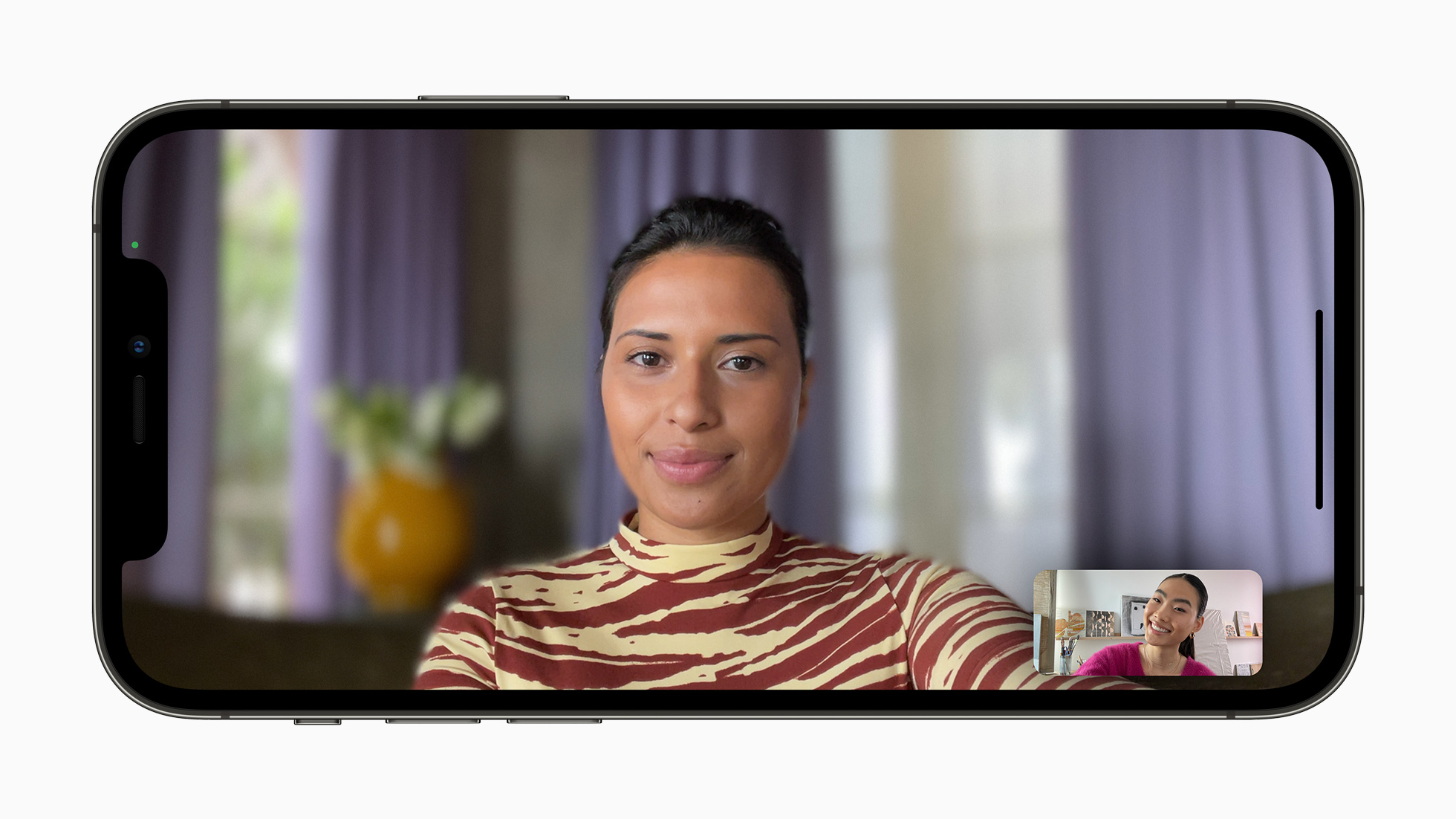
FaceTime теперь оснащен портретным режимом для видеозвонков, чтобы пользователи могли размыть фон и сфокусироваться на себе, а также отключить уведомления, чтобы было яснее, когда вы говорите с выключенным микрофоном. Также имеется новый вид сетки для групповых звонков FaceTime, позволяющий участникам одновременно видеть больше лиц, и управление оптическим зумом для основной камеры.
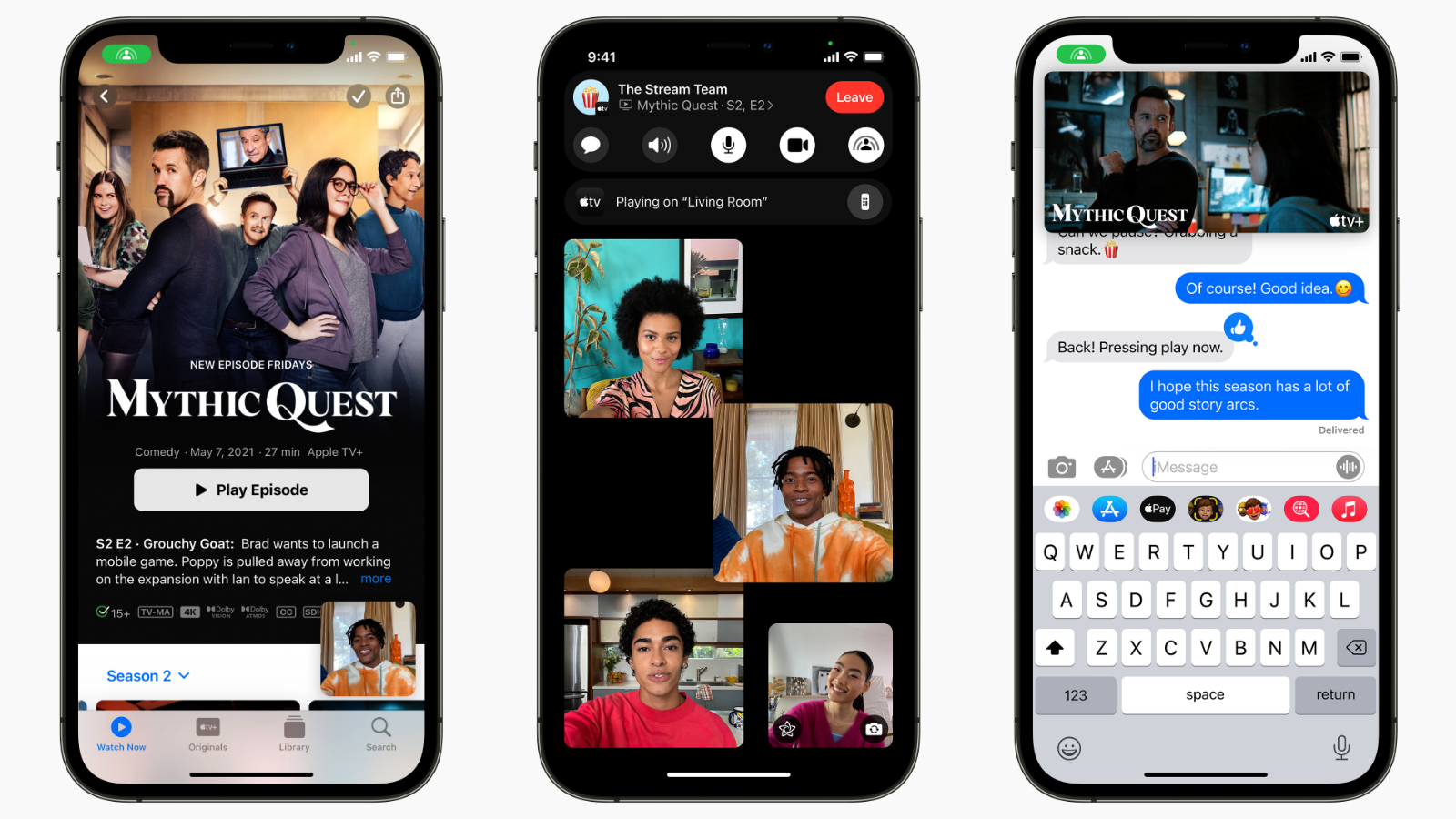
SharePlay — это новая функция, позволяющая пользователям совместно использовать впечатления во время звонков FaceTime, включая мультимедиа, такое как песни Apple Music, телепередачи или фильмы. Мультимедиа воспроизводится синхронно для всех участников, и имеются общие элементы управления воспроизведением, так что любой участник сеанса SharePlay может воспроизводить, ставить на паузу или пропускать контент, а также добавлять его в общую очередь. SharePlay также позволяет пользователям делиться своими экранами для совместного просмотра приложений во время звонка FaceTime.
Сторонние приложения, такие как Disney+, ESPN+, HBO Max, Hulu, MasterClass, Paramount+, Pluto TV, TikTok, Twitch и другие, обязались интегрировать SharePlay.
SharePlay работает на iPhone, iPad, Mac и Apple TV, поэтому пользователи могут смотреть шоу или фильмы на большом экране, общаясь через FaceTime. Интеллектуальное управление громкостью динамически и автоматически регулирует звук, чтобы вы могли слышать своих друзей, даже когда совместно используемый контент воспроизводится громко. SharePlay также включает элементы управления в сообщениях в приложениях.
Теперь пользователи могут создавать ссылку на звонок FaceTime и делиться ею через Сообщения, Календарь, Почту или сторонние приложения.
Ссылки FaceTime можно открыть для использования приложения FaceTime на устройствах Apple, но их также можно открыть через веб-браузер, что впервые выводит FaceTime на Android и Windows. Звонки FaceTime через веб остаются сквозными зашифрованными для обеспечения конфиденциальности.
Приложение «Фотографии» содержит значительное обновление «Воспоминаний», которое теперь имеет новый дизайн, интеграцию с Apple Music, более интерактивный интерфейс и визуальные стили «Воспоминаний».
Воспоминания предложат песни на основе вашей истории прослушивания Apple Music, которые синхронизируются с видео и фотографиями для более персонализированного опыта. Пользователи могут настраивать воспоминания, пролистывая миксы воспоминаний, которые позволяют прослушивать разные песни с разным темпом и атмосферой.
Существует 12 визуальных стилей «Воспоминаний», которые добавляют атмосферу, анализируя каждую фотографию и видео и применяя правильную степень контрастности и цветокоррекции для согласованного вида. Также появились новые типы воспоминаний, включая дополнительные международные праздники, воспоминания, ориентированные на детей, тренды с течением времени и улучшенные воспоминания о домашних животных, включая возможность распознавать отдельных собак и кошек.
Также можно просмотреть и отредактировать весь контент из «Воспоминания» в виде «птичьего полета», а раздел «Смотреть дальше» предлагает посмотреть связанные воспоминания.
Функции идентификации людей улучшили распознавание отдельных лиц, и стало легче исправлять ошибки именования в альбоме «Люди». Есть опция «Показывать реже», чтобы сообщить Фотографиям, что вы предпочитаете реже видеть определенную дату, место, праздник или человека в «Рекомендуемых фото», виджете «Фотографии», «Воспоминаниях» и выделенном в разделе «Медиатека».
В iOS 15 «Фотографии» предлагают более подробную информационную панель для просмотра информации о фотографии, такой как камера, объектив и выдержка, размер файла или кто отправил фото «Общий контент» в Сообщениях. Вы также можете редактировать дату создания или местоположение, добавлять подпись и узнавать о предметах, обнаруженных Visual Look Up.
Средство выбора изображений в «Фотографиях», в том числе в приложении «Сообщения», теперь позволяет выбирать фотографии в определенном порядке для обмена. Сторонние приложения также могут предлагать более простые рабочие процессы выбора при предоставлении доступа к определенному контенту в медиатеке «Фотографий».
Apple также заявляет, что первоначальная синхронизация iCloud Photos на новом устройстве стала быстрее в iOS 15.
Карты теперь предлагают интерактивный вид глобуса и значительно улучшенные детали в новом 3D-виде для городов. Районы, коммерческие кварталы, высоты, здания и многое другое теперь отображаются с деталями, наряду с новыми цветами и надписями дорог, специально разработанными достопримечательностями и новым ночным режимом «лунный свет».
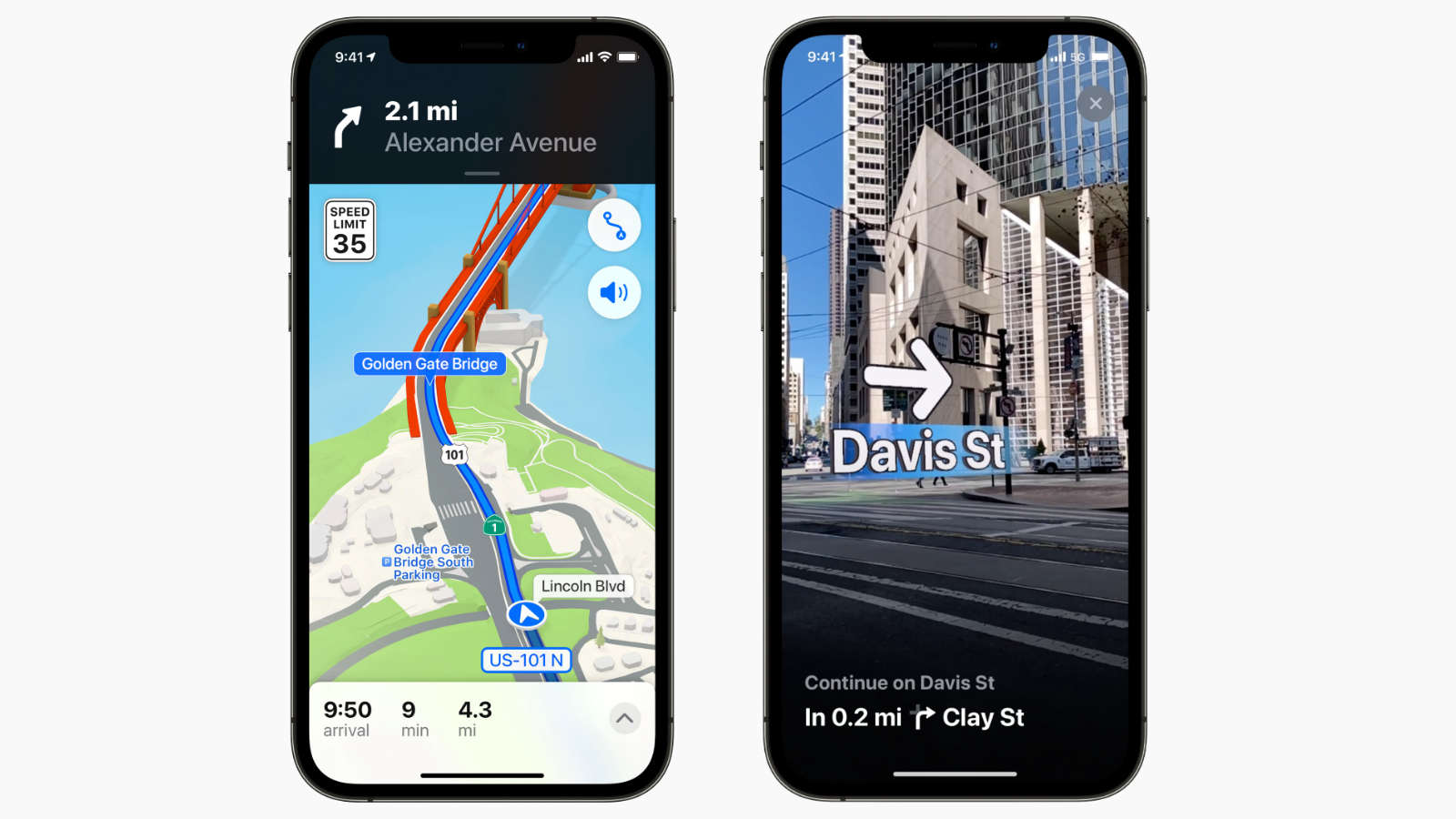
Приложение «Карты» также предлагает новый 3D-интерфейс вождения в городе с деталями дороги, такими как полосы поворота, разделительные полосы, велосипедные дорожки и пешеходные переходы, который работает как на iPhone, так и в Apple CarPlay.
Навигация по общественному транспорту была переработана, и пассажиры теперь могут легче находить ближайшие станции и закреплять свои любимые маршруты. Карты будут автоматически следовать по выбранному маршруту общественного транспорта, уведомляя пользователей, когда пришло время выходить.
Также существует новый вид пешеходных маршрутов, использующий дополненную реальность. Пользователи просто держат свой iPhone, и приложение «Карты» определит точное положение, чтобы предоставить подробные пешеходные маршруты с использованием камеры.
Переработанные карточки мест делают поиск и взаимодействие с информацией о компаниях, местах и географических объектах более простыми. Имеется новый раздел «Путеводители», содержащий информацию, подобранную редакторами, о новых местах.
При поиске нового места появляются новые опции для фильтрации результатов по таким критериям, как кухня или время работы. Карты также будут автоматически обновлять результаты поиска при перемещении, а наиболее часто используемые настройки теперь расположены в одном, более простом месте.
В iOS 15 приложение Wallet поддерживает дополнительные типы ключей, такие как ключи от дома, офиса, корпоративных помещений или гостиничных номеров.
Приложение Wallet также расширяет поддержку автомобильных ключей, теперь используя технологию Ultra Wideband для разблокировки, блокировки и запуска вашего автомобиля без необходимости доставать iPhone из кармана. Ultra Wideband также обеспечивает точное пространственное осознание, что означает, что iOS не позволит вам заблокировать автомобиль, пока ваш iPhone находится внутри, или запустить ваш автомобиль, когда ваш iPhone находится снаружи.
Wallet теперь поддерживает функции дистанционного управления без ключа, позволяя вам запирать или отпирать автомобиль, сигналить, предварительно прогревать автомобиль или открывать багажник.
Начиная с начала 2022 года, покупатели в участвующих штатах США смогут добавлять свои водительские удостоверения или удостоверения личности штата в приложение Wallet. По данным Apple, Управление транспортной безопасности работает над тем, чтобы сделать пункты досмотра в аэропортах первым местом, где клиенты смогут использовать свои цифровые удостоверения личности в Wallet.
Приложение Wallet теперь также будет автоматически архивировать истекшие посадочные талоны и билеты на мероприятия. Safari также поддерживает добавление нескольких пропусков в Wallet одним действием вместо необходимости вручную добавлять каждый пропуск по отдельности.
Safari
iOS 15 предлагает совершенно новый дизайн Safari. Элементы управления перемещены вниз экрана, чтобы их было легче достать одной рукой.
Имеется новая компактная панель вкладок, которая находится в нижней части экрана, позволяя пользователям легко переключаться между вкладками, и она также содержит поле Smart Search. Группы вкладок позволяют пользователям сохранять свои вкладки в папке и синхронизировать их между iPhone, iPad и Mac. Кроме того, имеется новый вид сетки обзора вкладок.
Пользователи могут просто потянуть веб-страницу вниз, чтобы обновить ее, и теперь есть поддержка голосового поиска. Safari также впервые получает настраиваемую стартовую страницу и мобильные веб-расширения.
iOS 15 предлагает новые средства защиты конфиденциальности в Safari, включая Intelligent Tracking Prevention, которая предотвращает отслеживание пользователей по IP-адресу, и Safari будет автоматически обновлять сайты, известные поддержкой HTTPS, с незащищенного HTTP.
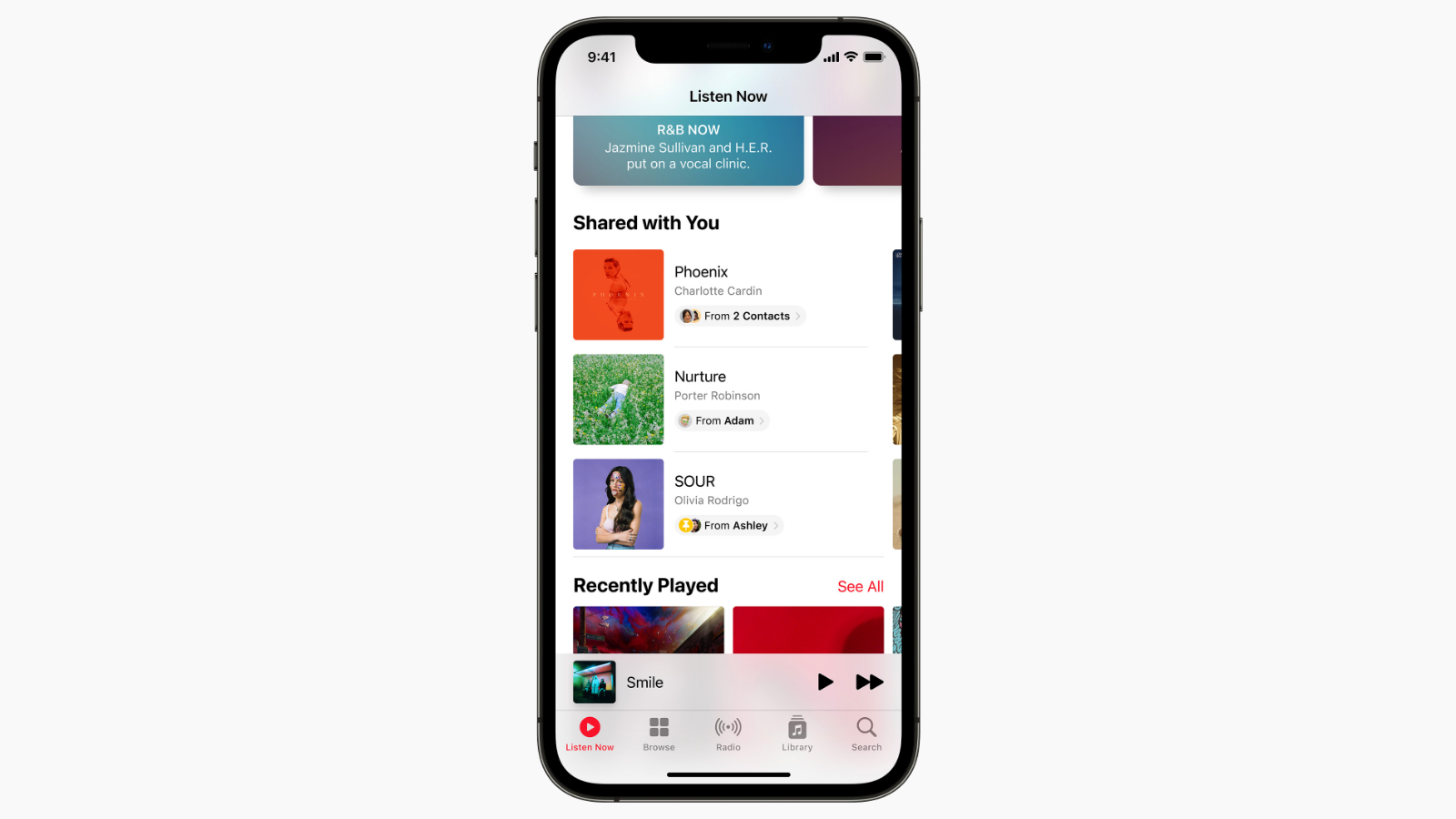
Контент, отправленный вам в «Сообщениях», автоматически появляется в новом разделе «Общий контент» в соответствующем приложении. «Общий контент» представлен в «Фотографиях», Safari, Apple News, Apple Music, Apple Podcasts и приложении Apple TV. Пользователи могут закреплять значимый контент, которым с ними поделились, чтобы он отображался в «Общем контенте», поиске «Сообщений» и представлении «Сведения» в разговоре.
Группы фотографий, отправленных в «Сообщениях», теперь отображаются в виде коллажа или стопки, которую можно пролистывать, в зависимости от их количества. Теперь также можно находить изображения, которыми поделились через «Сообщения», используя имя контакта.
iOS 15 позволяет пользователям плавно переключаться между номерами телефонов в середине разговора iMessage на iPhone с поддержкой Dual SIM, включая iPhone XS, iPhone XS Max, iPhone XR и новее.
«Сообщения» также получили некоторые региональные улучшения в iOS 15, такие как фильтрация нежелательных SMS в Бразилии и опции уведомлений в Индии и Китае, позволяющие пользователям отключать уведомления для определенных типов сообщений.
Приложение «Погода» было полностью переработано в iOS 15. Приложение «Погода» теперь содержит более графические отображения погодных данных, полноэкранную карту и динамический макет, который меняется в зависимости от внешних условий.
Apple переработала анимированные фоны приложения «Погода», чтобы они более точно отражали текущее положение солнца и погодные условия. Также имеются уведомления, информирующие о начале и окончании дождя или снега.
В iOS 15 приложение «Здоровье» получило новую вкладку «Общий контент», позволяющую пользователям делиться выбранными данными о здоровье с семьей или опекунами. Результаты лабораторных исследований были улучшены описаниями, выделениями и возможностью закрепления результатов для быстрого доступа. «Здоровье» теперь может обнаруживать тренды, привлекая внимание пользователей к значительным изменениям в показателях здоровья.
Приложение «Здоровье» также добавляет «Стабильность походки» как новую метрику для помощи в управлении риском падения. Информацию об иммунизации от COVID-19 и результаты тестов можно хранить в приложении «Здоровье» с помощью QR-кода от поставщика медицинских услуг. Показатели уровня глюкозы в крови теперь отображают уровни во время сна и физических нагрузок, а также содержат интерактивные диаграммы.
Локатор
Приложение «Локатор» получило новые возможности для поиска утерянного устройства, которое было выключено или стерто, с помощью сети «Локатор». Член семьи или друг, который решил поделиться с вами своим местоположением, теперь будет непрерывно транслировать свое местоположение в реальном времени, чтобы обеспечить чувство направления и скорости.
Apple добавила поддержку сети «Локатор» для AirPods третьего поколения, AirPods Pro и AirPods Max, а также новый виджет «Локатор» для быстрого просмотра местоположений. Также появились новые оповещения о расставании, которые уведомляют пользователя, если он оставит AirTag, устройство Apple или аксессуар сети «Локатор» в незнакомом месте.
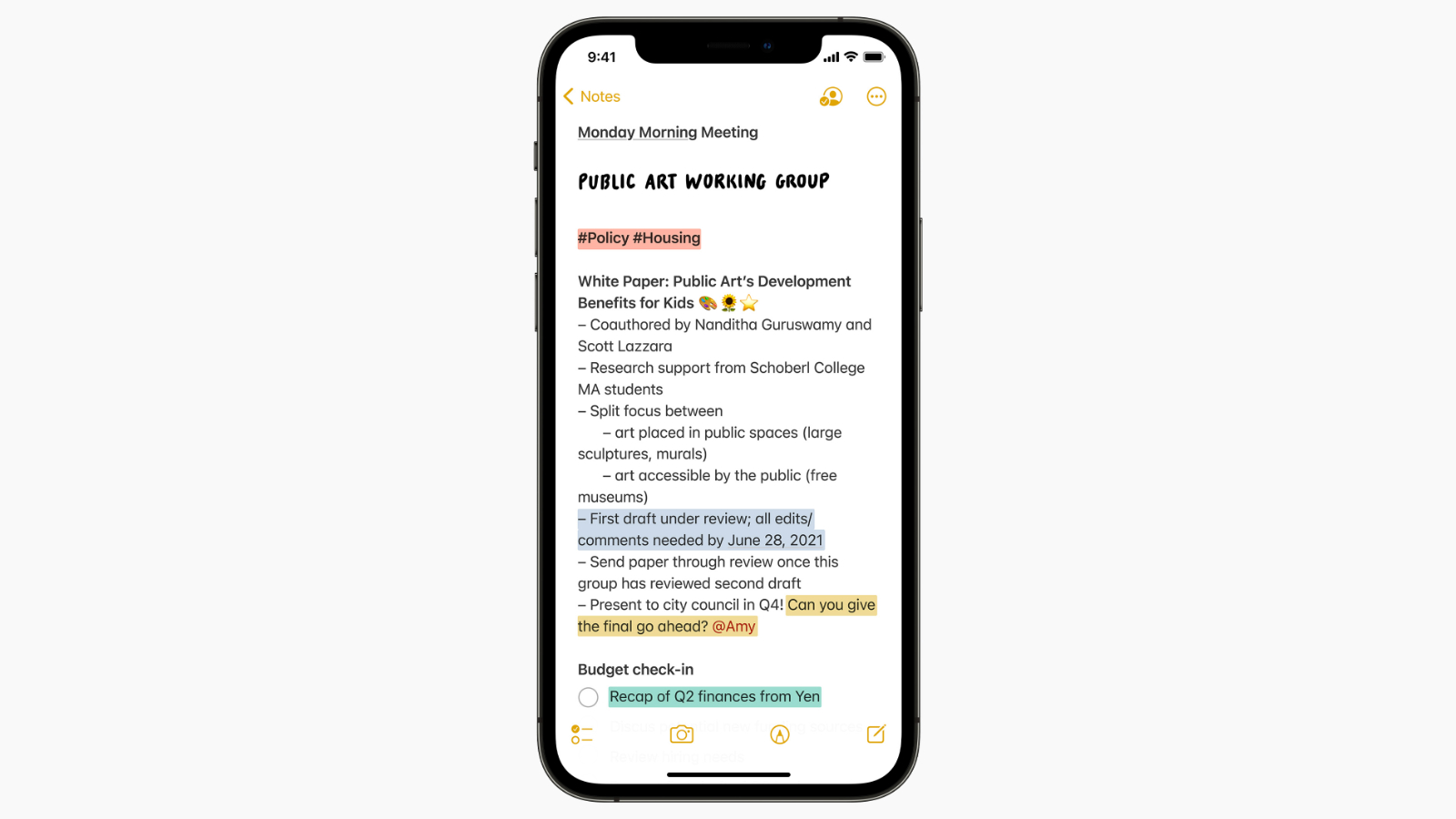
В «Заметках» в iOS 15 появились создаваемые пользователем теги для удобной сортировки и категоризации заметок новыми способами. Есть браузер тегов, позволяющий нажимать на комбинации тегов и быстро просматривать заметки с тегами. Также есть новые настраиваемые папки, которые автоматически собирают заметки на основе тегов.
Для общих заметок теперь можно упоминать других пользователей, чтобы уведомлять друг друга об обновлениях, а совершенно новый режим «Активность» показывает историю последних изменений.
В «Напоминаниях» появились теги для организации, и теперь можно искать и фильтровать напоминания по тегам. Есть новый браузер тегов, позволяющий нажимать на комбинации тегов и быстро просматривать напоминания с тегами. Также появились новые настраиваемые умные списки, которые автоматически собирают напоминания вместе на основе тегов.
iOS 15 также предлагает быстрый доступ для легкого удаления выполненных напоминаний, улучшенную поддержку естественного языка и расширенные предложенные атрибуты, такие как теги, флажки, приоритет и многое другое.
Siri
В iOS 15 запросы Siri обрабатываются на устройстве с использованием Neural Engine, что повышает безопасность и значительно увеличивает скорость отклика, а также больше не требует подключения к Интернету.
Распознавание и понимание речи на устройстве улучшаются по мере использования устройства. Siri также может узнавать о контактах, с которыми вы чаще всего взаимодействуете, новых словах, которые вы набираете, и темах, о которых вы читаете, чтобы предоставлять лучшие ответы.
Siri теперь может делиться экранным контентом, таким как фотографии, веб-страницы, контент из Apple Music или Apple Podcasts, истории Apple News, местоположения Карт и многое другое, в сообщении или даже делать скриншот для отправки. Кроме того, Siri теперь может использовать контекст на экране для отправки сообщения или совершения вызова.
Siri теперь лучше поддерживает контекст между запросами, поэтому вы можете разговорно ссылаться на то, что вы спрашивали ранее. Вы также можете делать запросы для управления устройством HomeKit в определенное время или при определенных обстоятельствах, например, когда вы уходите из дома.
Siri также может озвучивать уведомления, такие как напоминания, на AirPods и в Apple CarPlay, а пользователи могут спросить Siri, что отображается на их экране.
Siri предлагает нейронные голоса преобразования текста в речь на большем количестве языков в iOS 15, включая шведский, датский, норвежский и финский. Также есть поддержка языка Siri для смешанного английского, индийского и смешанного индийского английского и родного языка, включая хинди, телугу, каннада, маратхи, тамильский, бенгальский, гуджарати, малаялам и панджаби.
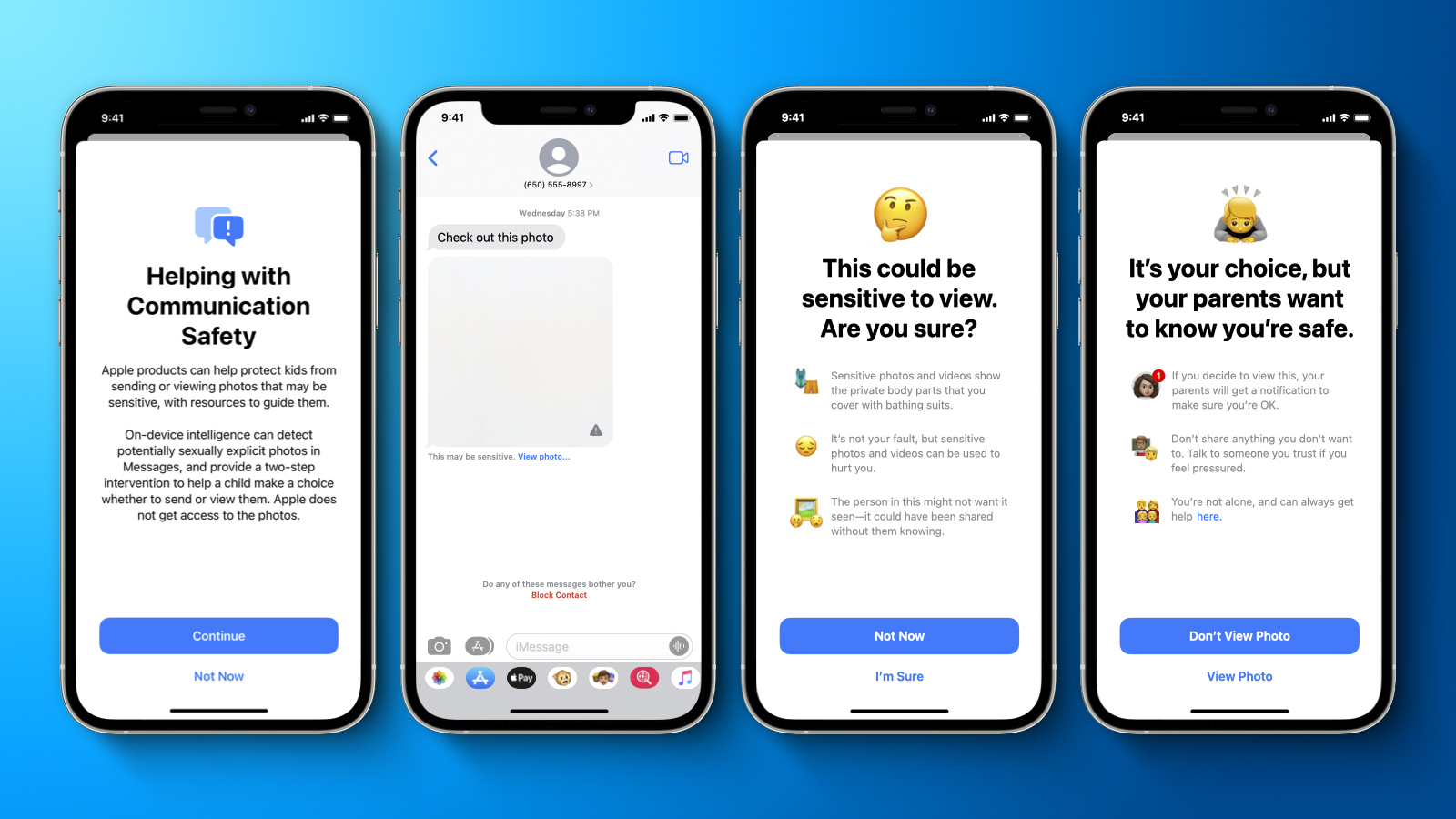
Приложение «Сообщения» на iPhone, iPad и Mac получит новую функцию «Безопасность общения», которая будет предупреждать детей и их родителей при получении или отправке откровенно сексуальных фотографий. Apple заявила, что приложение «Сообщения» будет использовать машинное обучение на устройстве для анализа вложений изображений, и если фотография будет признана откровенно сексуальной, она будет автоматически размыта, а ребенок получит предупреждение.
Когда ребенок попытается просмотреть фотографию, отмеченную как конфиденциальная, в приложении «Сообщения», он получит уведомление о том, что фотография может содержать интимные части тела и может быть неприятной. В зависимости от возраста ребенка, у родителей также будет возможность получать уведомления, если их ребенок продолжит просматривать конфиденциальную фотографию или если он решит отправить откровенно сексуальную фотографию другому контакту после предупреждения.
Функция «Безопасность общения» появится в обновлениях iOS 15, iPadOS 15 и macOS Monterey для учетных записей, настроенных как семьи в iCloud. Переписка iMessage останется защищенной сквозным шифрованием, что означает, что Apple не сможет прочитать личную переписку.
Сканирование фотографий на предмет материалов, связанных с сексуальным насилием над детьми (CSAM)
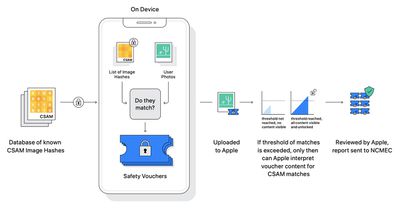
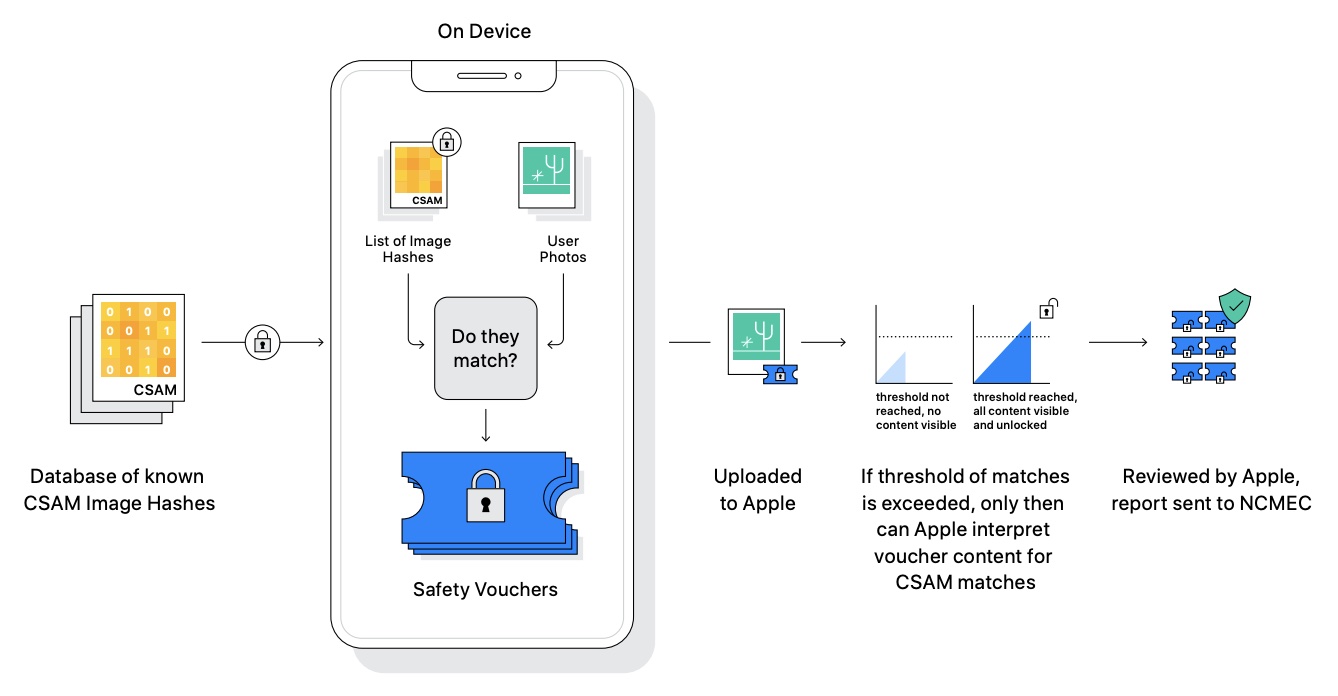
С помощью новой функции Apple сможет обнаруживать известные материалы, связанные с сексуальным насилием над детьми (CSAM), хранящиеся в iCloud Photos, что позволит Apple сообщать об этих случаях в Национальный центр по розыску и эксплуатации детей (NCMEC), некоммерческую организацию, сотрудничающую с правоохранительными органами США.
Apple заявляет, что метод обнаружения известных CSAM разработан с учетом конфиденциальности пользователей. Вместо сканирования изображений в облаке, Apple заявила, что система будет выполнять сопоставление на устройстве с базой данных известных хешей изображений CSAM, предоставленной NCMEC и другими организациями по безопасности детей. Она преобразует эту базу данных в неудобочитаемый набор хешей, который безопасно хранится на устройствах пользователей.
Перед сохранением изображения в iCloud Photos для этого изображения будет выполнено сопоставление на устройстве с неудобочитаемым набором известных хешей CSAM. Если совпадение найдено, устройство создает криптографический ваучер безопасности. Этот ваучер загружается в iCloud Photos вместе с изображением, и после превышения неопределенного порога совпадений Apple сможет интерпретировать содержимое ваучеров для совпадений CSAM.
Затем Apple вручную проверяет каждый отчет, чтобы подтвердить совпадение, отключает учетную запись iCloud пользователя и отправляет отчет в NCMEC. Apple не раскрывает свой точный порог, но у нее есть «чрезвычайно высокий уровень точности», чтобы гарантировать, что учетные записи не будут ошибочно помечены.
Технология хеширования, называемая NeuralHash, анализирует изображение и преобразует его в уникальное число, специфичное для этого изображения. Базовая технология, лежащая в основе системы Apple, довольно сложна, и компания опубликовала техническое резюме с более подробной информацией.
Расширенное руководство по CSAM в Siri и поиске
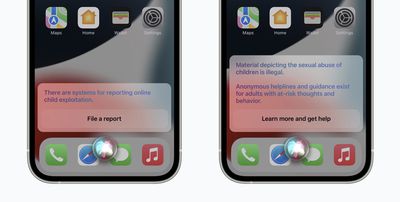
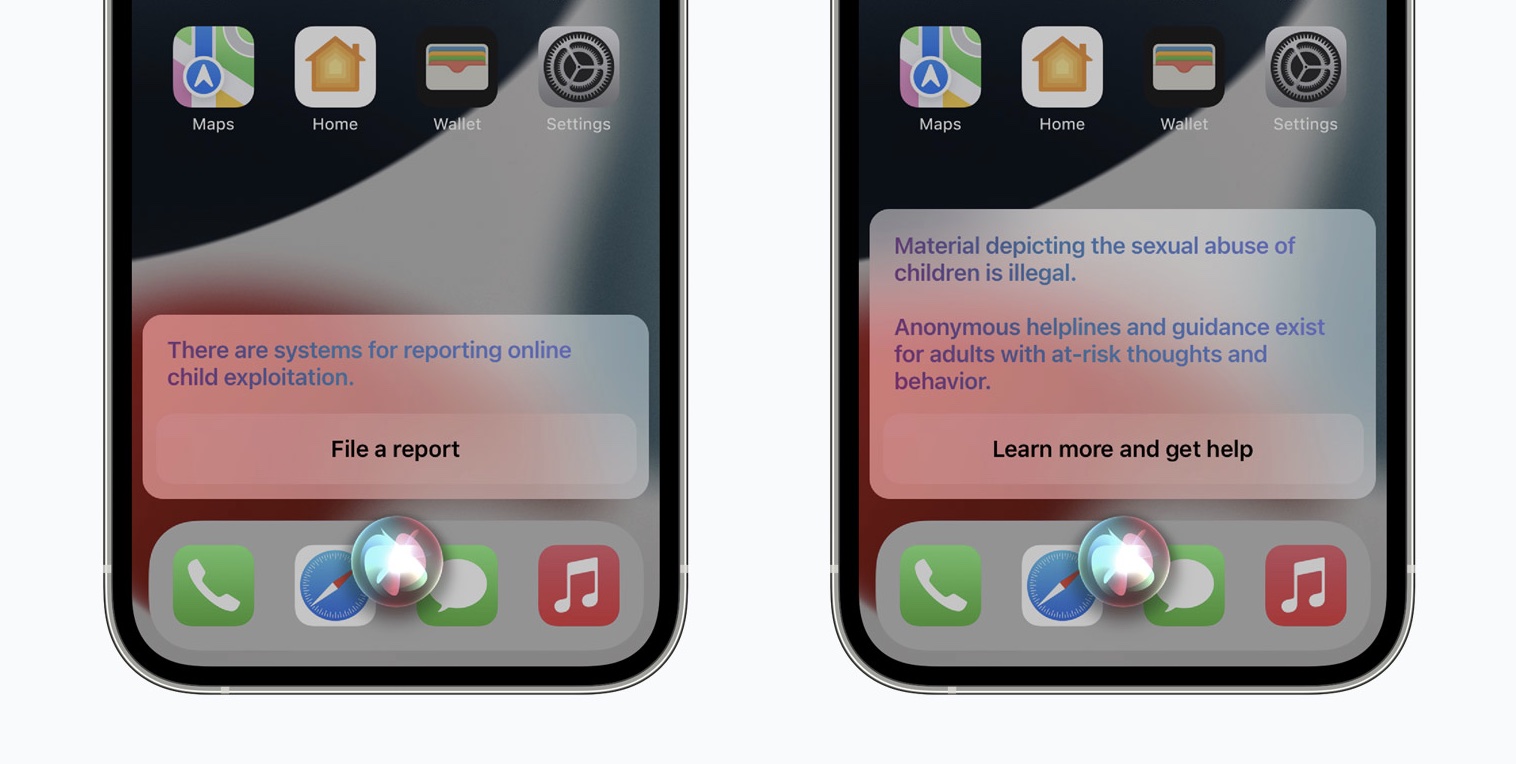
Apple расширит руководство в Siri и Spotlight Search на всех устройствах, предоставив дополнительные ресурсы для помощи детям и родителям в обеспечении безопасности в Интернете и получении помощи в небезопасных ситуациях. Например, пользователям, которые спросят Siri, как сообщить о CSAM или эксплуатации детей, будут предоставлены ресурсы о том, куда и как подать отчет.
Эти обновления для Siri и Поиска появятся в обновлении iOS 15, iPadOS 15, watchOS 8 и macOS Monterey.
Другие функции
Виджеты
Виджет «Локатор» — показывает местоположение друзей и личных вещей.
Виджет «Контакты» — показывает членов семьи и друзей, доступных через «Телефон», «Сообщения», FaceTime, «Почту» или «Локатор». С «Семейным доступом» есть дополнительные действия, такие как одобрение покупок или запросов «Экранное время».
Виджеты Game Center — виджет «Продолжить игру» показывает ваши недавно запущенные игры с поддержкой Game Center на разных устройствах, а виджет «Друзья играют» помогает вам узнавать, в какие игры играют ваши друзья.
Виджет App Store — показывает истории, коллекции и события приложений из вкладки «Сегодня».
Виджет «Сон» — отображает данные о вашем сне и позволяет просмотреть расписание сна.
Виджет «Почта» — позволяет просмотреть последние электронные письма и обеспечивает быстрый доступ к одной из ваших почтовых ячелий.
Виджеты по умолчанию — при первом обновлении до iOS 15 появляется новый макет по умолчанию с виджетами из наиболее используемых вами приложений, расположенными в «Умных стеках».
Интеллектуальные предложения виджетов — предлагаемые виджеты для приложений, которые вы уже используете, могут автоматически появляться в вашем «Умном стеке» в нужное время на основе вашей предыдущей активности. Параметр позволяет добавить виджет в ваш стек, чтобы он был там постоянно.
Изменение порядка «Умных стеков» — пользователи могут легче изменять порядок виджетов в своих «Умных стеках» непосредственно с главного экрана с помощью новых элементов управления.
Перевод
Системный перевод — iOS 15 позволяет переводить любой текст во всей системе, выделив его и нажав «Перевести». Затем пользователи могут копировать, сохранять, заменять выделенный текст или открывать перевод в приложении «Переводчик». Пользователи также могут переводить выделенный текст на фотографиях.
Автоматический перевод — приложение «Переводчик» определит, когда вы начнете говорить, и сможет переводить речь без необходимости нажимать кнопку микрофона в разговоре.
Режим «Лицом к лицу» — пользователи могут изменять вид разговора при общении лицом к лицу, чтобы каждый мог видеть разговор со своей стороны.
Обновленные разговоры — разговоры можно начинать с помощью вкладки «Разговор» в альбомной или книжной ориентации, которая затем отображает обновленный вид разговора с пузырьками чата, чтобы вы могли легче следить за ходом беседы.
Упрощенный выбор языка — выбор языков стал проще благодаря новым выпадающим меню.
ТВ
«Для всех вас» — в приложении «ТВ» теперь есть новый ряд под названием «Для всех вас», который предлагает коллекцию шоу и фильмов на основе интересов выбранных людей или всей семьи.
«Поделиться с вами» — в приложении «ТВ» теперь выделены все шоу и фильмы, которыми друзья и семья поделились в «Сообщениях».
SharePlay — приложение «ТВ» работает с «Сообщениями» и FaceTime для совместного просмотра контента с друзьями и семьей в синхронизации с помощью SharePlay.
Стриминговые приложения в Японии — приложение «ТВ» теперь поддерживает популярные стриминговые приложения в Японии.
Быстрые команды
Улучшенный редактор «Быстрых команд» — предложения «Следующее действие» помогут вам завершить создаваемую быструю команду.
Межплатформенное управление — «Быстрые команды» теперь будут синхронизироваться между iPhone, iPad и Mac.
Улучшенный обмен — «Быстрыми командами» можно делиться и загружать по ссылке, без необходимости управлять настройками безопасности. Получатели получат интеллектуальные подсказки, чтобы убедиться, что передаются только одобренные данные.
Диктофон
Скорость воспроизведения — появились новые опции для ускорения или замедления воспроизведения записей.
Пропуск тишины — «Диктофон» автоматически анализирует записи и одним касанием пропускает паузы в аудио.
Улучшенный обмен — можно делиться несколькими записями «Диктофона» одновременно.
Камера
Улучшенные панорамные снимки — режим панорамной съемки на iPhone 12 и iPhone 12 Pro теперь имеет улучшенное геометрическое искажение и лучше снимает движущиеся объекты, одновременно уменьшая шум и полосы на изображении.
Увеличение в видео QuickTake — пользователи могут провести пальцем вверх или вниз во время съемки видео QuickTake, чтобы увеличить или уменьшить масштаб.
Подкасты
Улучшенное обнаружение — «Подкасты» создают персонализированные группы рекомендуемых шоу по конкретным темам.
«Поделиться с вами» — делитесь любимыми выпусками подкастов в приложении «Сообщения» и находите все отправленные вам выпуски в разделе «Слушать сейчас».
Музыка
Пространственное аудио с динамическим отслеживанием положения головы — слушатели теперь могут использовать AirPods Pro и AirPods Max для прослушивания музыки с Dolby Atmos и динамическим отслеживанием положения головы Apple для более захватывающего опыта.
«Поделиться с вами» — приложение «Музыка» теперь будет выделять музыку, которой вы поделились из «Сообщений».
Новости
Обновленный лента новостей — лента «Новости» теперь имеет новый дизайн, который упрощает просмотр статей и взаимодействие с ними. Информация, такая как даты публикации и имена авторов, более заметна, и вы можете сохранять и делиться историями прямо из ленты.
«Поделиться с вами» — истории, отправленные вам из «Сообщений», теперь автоматически появляются в разделе «Поделиться с вами» на вкладках «Сегодня» и «Подписки» в Apple News.
App Store
События в приложениях — App Store теперь упрощает обнаружение текущих событий в приложениях и играх, включая игровые соревнования, премьеры фильмов или трансляции.
Скрыть установленные приложения — App Store будет скрывать скриншоты уже установленных приложений в результатах поиска.
Виджет App Store — новый виджет App Store показывает истории, коллекции и события в приложениях из вкладки «Сегодня».
Игры
Недавние друзья и групповые приглашения Game Center — самые недавние друзья и группы из «Сообщений» появляются в играх с поддержкой Game Center благодаря новому селектору друзей для многопользовательского режима.
Запросы друзей в Game Center — Game Center теперь показывает входящие запросы во входящих письмах запросов друзей Game Center.
Игровые моменты — пользователи могут сохранить видеоклип последних 15 секунд игрового процесса, нажав кнопку «Поделиться» на игровых контроллерах, таких как беспроводной контроллер Xbox Series X или Series S, или беспроводной контроллер Sony PS5 DualSense.
Виджеты Game Center — есть новый виджет «Продолжить игру», который отображает недавно запущенные игры с поддержкой Game Center на разных устройствах. Виджет «Друзья играют» помогает пользователям узнавать, в какие игры играют их друзья.
Режим «Фокусирование» для игр — предлагаемый режим «Фокусирование» для игр позволяет пользователям погрузиться в игры, отфильтровывая нежелательные уведомления.
Live Text
Live Text на фотографиях — Live Text — это новая функция, которая использует интеллектуальные возможности на устройстве для распознавания текста на фотографиях, снимках экрана, в Quick Look, Safari и в живых предварительных просмотрах с помощью Камеры. Пользователи затем могут выполнять с ним действия, например, выделять для копирования. Пользователи также смогут искать изображения в Spotlight или приложении «Фото» на основе распознанного текста.
Визуальный поиск — проведите пальцем вверх или нажмите новую кнопку информации на любой фотографии, чтобы выделить распознанные объекты и сцены, что позволит узнать больше о содержимом фотографии.
Apple Card и Apple Pay
Расширенная защита от мошенничества — пользователи Apple Card могут использовать код безопасности, который регулярно меняется, чтобы сделать транзакции по номеру карты в Интернете более безопасными.
Улучшенная возможность просмотра номера карты — пользователи могут быстрее просмотреть номер своей карты, открыв Apple Card в «Кошельке» и нажав значок карты.
Новый дизайн платежного листа Apple Pay — обновленный платежный лист Apple Pay позволяет пользователям добавлять новые карты и коды купонов прямо в процессе оформления заказа. Также имеется улучшенный сводный просмотр, который показывает более подробную информацию, такую как элементы платежа, скидки и промежуточные итоги.
Экранное время
«Тайм-аут по запросу» — в iOS 15 можно включить «Тайм-аут по запросу», когда доступны только телефонные звонки и выбранные вами приложения. После включения будет отправлено пятиминутное напоминание о «Тайм-ауте», и «Тайм-аут» будет включен до конца дня.
API «Экранное время» — разработчики могут использовать API «Экранное время» в приложениях родительского контроля для поддержки более широкого спектра инструментов для родителей. API предоставляет разработчикам такие функции, как основные ограничения и мониторинг активности устройства.
Memoji
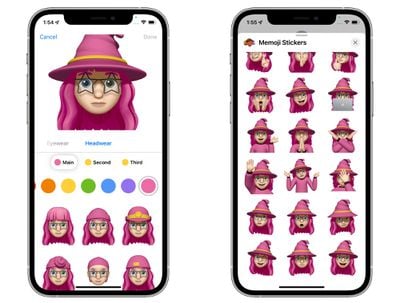
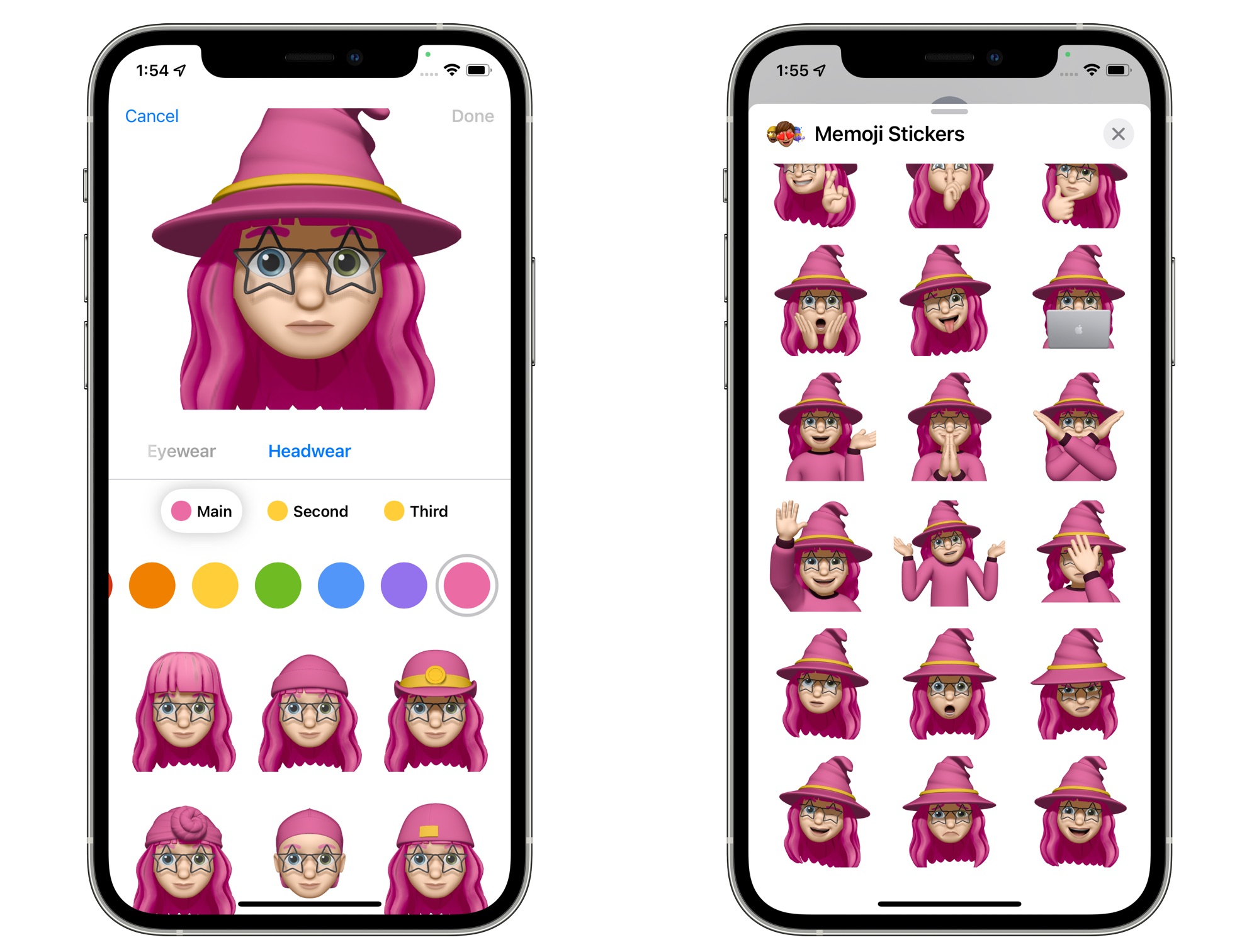
Новые стикеры Memoji — iOS 15 предлагает девять новых стикеров Memoji, чтобы вы могли отправить «шака», махание рукой, идею с лампочкой и многое другое.
Новые варианты одежды — более 40 новых вариантов одежды с тремя цветовыми комбинациями, в том числе для головных уборов.
Два разных цвета глаз — Memoji теперь поддерживают разные цвета для левого и правого глаза.
Новые варианты очков — три новых варианта очков, включая формы сердца, звезды и ретро.
Новые параметры доступности — слуховые импланты, кислородные трубки и мягкие шлемы теперь представлены в параметрах Memoji.
5G
Улучшенное подключение с использованием 5G — больше приложений и системных функций улучшены за счет использования более быстрого 5G, включая поддержку резервного копирования в iCloud и восстановления из резервной копии iCloud, потоковой передачи аудио и видео в приложениях Apple и сторонних разработчиков, загрузки контента Apple TV+ более высокого качества, синхронизации фотографий с iCloud Photos, обновления статей Apple News+ для чтения в автономном режиме и загрузки моделей машинного обучения.
5G предпочтительнее Wi-Fi — ваш iPhone 12, iPhone 12 mini, iPhone 12 Pro и iPhone 12 Pro Max теперь будут автоматически отдавать предпочтение 5G, когда подключение Wi-Fi к периодически посещаемым сетям медленное, или когда вы подключены к сетям с ограниченным доступом или небезопасным сетям.
Конфиденциальность
Защита конфиденциальности почты — Защита конфиденциальности почты не позволяет отправителям видеть ваш IP-адрес или факт открытия вами их электронного письма.
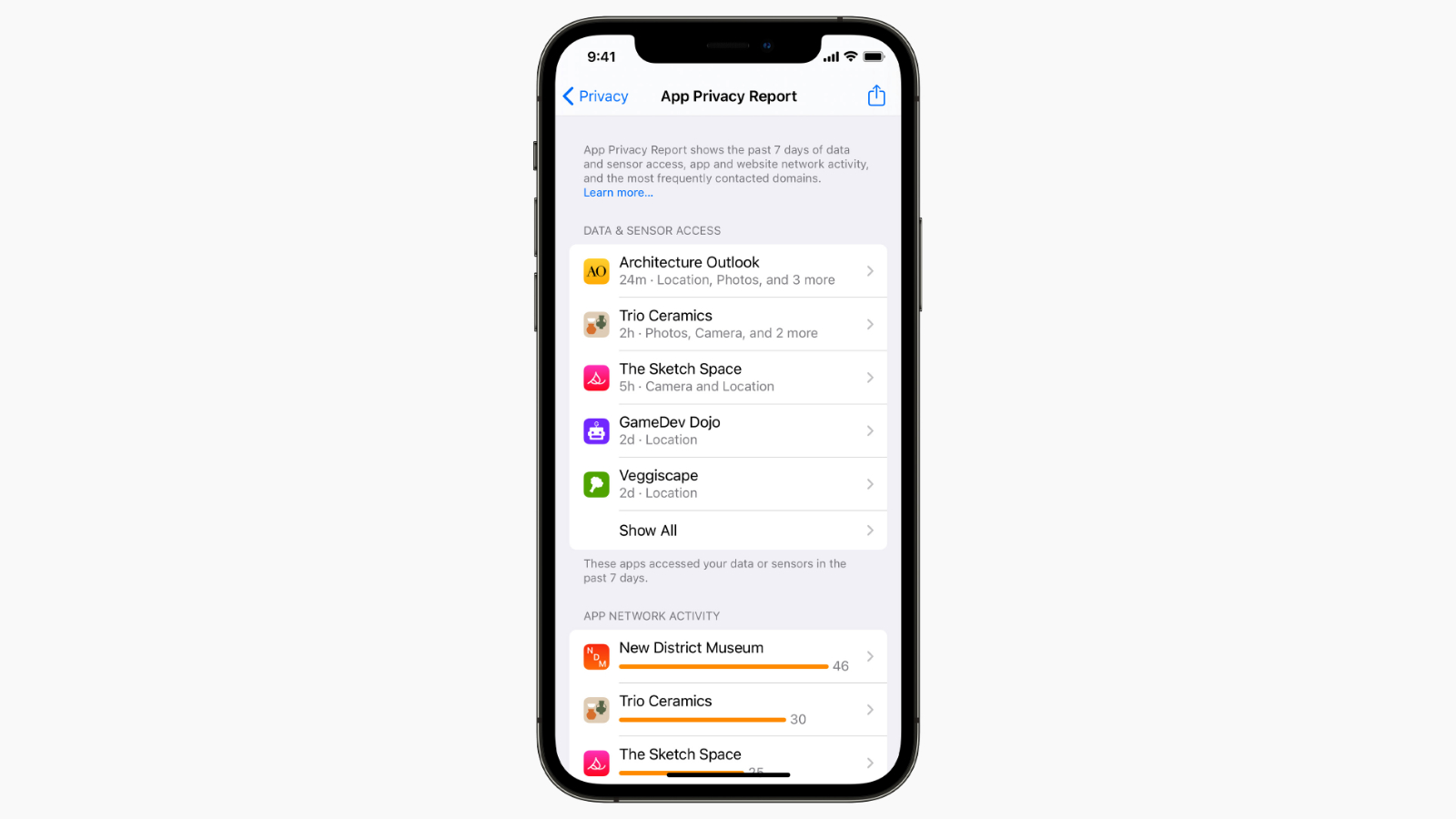
Отчет о конфиденциальности приложений — новый раздел в «Настройках» позволяет пользователям видеть, как часто приложения обращались к их местоположению, фотографиям, камере, микрофону и контактам за последние семь дней. Он также показывает, какие приложения связывались с другими доменами и как недавно они связывались с ними.
Безопасная вставка — разработчики могут разрешить вам вставлять контент из другого приложения, не имея доступа к тому, что вы скопировали, пока вы не захотите им предоставить доступ.
«Поделиться текущим местоположением» — разработчики могут разрешить вам временно делиться своим текущим местоположением с помощью настраиваемой кнопки в своих приложениях.
Улучшения ограниченного доступа к библиотеке фотографий — разработчики могут предлагать интеллектуальные функции при доступе к библиотеке фотографий, запрашивая ограниченный доступ к определенным папкам фотографий и выбору альбомов.
iCloud+
iCloud Private Relay — iCloud Private Relay позволяет пользователям просматривать веб-сайты в Safari, шифруя весь трафик со своего устройства. Запросы отправляются через два отдельных интернет-реле, и эта система разработана таким образом, чтобы никто не мог использовать ваш IP-адрес, местоположение и историю просмотров для создания подробного профиля о вас.
Hide My Email — Hide My Email позволяет пользователям создавать уникальные случайные адреса электронной почты, которые перенаправляются в ваш личный почтовый ящик, чтобы вы могли отправлять и получать электронные письма, не раскрывая свой настоящий адрес электронной почты.
Настраиваемый домен электронной почты — теперь пользователи могут персонализировать свой адрес iCloud Mail с помощью пользовательского доменного имени и приглашать членов семьи использовать тот же домен со своими учетными записями iCloud Mail.
HomeKit Secure Video — iCloud+ может хранить видео с большего количества камер безопасности и не учитывается в вашем объеме хранилища iCloud.
Опыт настройки
Временное хранилище iCloud для переноса данных — теперь пользователи могут бесплатно создавать резервные копии неограниченного объема данных в iCloud для переноса на новое устройство в течение трех недель.
Больше контента передается с Android — приложение «Перенос на iOS» теперь также может переносить фотоальбомы, файлы и папки, а также настройки доступности.
Обнаружение приложений — приложение «Перенос на iOS» теперь доступно в Google Play Store через QR-код.
Apple ID
Контакты для восстановления учетной записи — теперь пользователи могут выбрать одного или нескольких доверенных лиц, которые станут контактами для восстановления учетной записи, чтобы помочь сбросить пароль и восстановить доступ к своей учетной записи.
Программа «Цифровое наследие» — новая программа «Цифровое наследие» позволяет назначить доверенных лиц, чтобы они могли получить доступ к вашей учетной записи и личной информации в случае вашей смерти.
Доступность
Исследование изображений с помощью VoiceOver — теперь пользователи могут более подробно исследовать людей, объекты, текст и таблицы на изображениях с помощью VoiceOver.
Описание изображений VoiceOver в разметке — Разметка теперь позволяет добавлять описания изображений, которые могут быть прочитаны VoiceOver. Описания изображений сохраняются даже при совместном использовании и могут быть прочитаны в ряде поддерживаемых приложений на iPhone, iPad и Mac.
Звуковые действия для управления переключением — звуковые действия для управления переключением позволяют управлять iPhone с помощью простых звуков рта, без необходимости использовать физические кнопки, переключатели или сложные голосовые команды.
Фоновые звуки — фоновые звуки непрерывно воспроизводят сбалансированные, яркие или темные шумы, звуки океана, дождя и ручья на заднем плане, чтобы заглушить нежелательный внешний или окружающий шум и помочь вам сосредоточиться или сохранять спокойствие. Звуки смешиваются или приглушаются под другие аудио и системные звуки во время использования устройства.
Настройки для каждого приложения — настраивайте параметры отображения и размер текста для каждого приложения отдельно.
Импорт аудиограмм — импортируйте бумажные или PDF-аудиограммы в «Настройках» и настройте «Усиление наушников», чтобы усилить тихие звуки и отрегулировать частоты на основе результатов вашего слухового теста.
Приложение «Лупа» — «Лупа» теперь является стандартным приложением в iOS, поэтому вы можете использовать свой iPhone в качестве увеличительного стекла для приближения к близлежащим объектам.
Новые языки для управления голосом — «Управление голосом» добавляет новые языки, включая китайский (мандаринский), кантонский, французский и немецкий, которые используют технологию распознавания речи Siri.
Словарь
Новые словари для Индии — двуязычные словари для Индии включают урду-английский, тамильско-английский, телугу-английский и гуджарати-английский.
Новый словарь идиом для материкового Китая — новый словарь идиом на упрощенном китайском языке для материкового Китая.
Новые словари для Гонконга — словари для Гонконга включают словарь идиом на традиционном китайском-английском, словарь разговорных выражений на традиционном китайском-английском и новый словарь на традиционном китайском языке.
Клавиатура и диктовка
Увеличительная лупа для курсора и выделения текста — пользователи могут точнее выделять текст с помощью улучшенного курсора, который увеличивает текст.
Клавиатуры вьетнамского языка VNI и VIQR — набирайте текст на вьетнамском языке с использованием VNI и VIQR.
Расширение языка QuickPath — новые языки, поддерживающие QuickPath, включают голландский, хинди (латиница), русский, шведский, турецкий и вьетнамский.
Новые раскладки клавиатуры — новые раскладки клавиатуры для айнского, амхарского, фула (адлам), игбо, навахо, рохинджа, сирийского и тигринья.
Улучшенная 10-клавишная раскладка для китайского пиньиня — улучшенная 10-клавишная раскладка включает улучшения, позволяющие пользователям быстро переключаться на QWERTY, легче получать доступ к символам и точнее набирать слова, которые используют одни и те же клавиши, позволяя выбирать точное пиньинь для более чем одного слога во фразе.
Поддержка словарных диалектов для кантонского и шанхайского диалектов — набирайте слова пиньинем, используя родные кантонские или шанхайские диалектные написания.
«Умные ответы» для новых индийских языков — «Умные ответы» теперь поддерживают 10 новых индийских языков, включая урду, бенгали, тамильский, панджаби, маратхи, гуджарати, малаялам, телугу, каннада и ория.
Диктовка на устройстве — диктовка на устройстве теперь доступна в большем количестве регионов и языков, включая арабский, кантонский, английский, французский, немецкий, итальянский, японский, корейский, китайский (мандаринский), русский, испанский, турецкий и китайский (юэ).
Непрерывная диктовка — с диктовкой на устройстве вы можете диктовать текст любой длины без временного ограничения. Ранее диктовка была ограничена 60 секундами.
Другие улучшения
Встроенный генератор кодов — генерируйте коды подтверждения, необходимые для дополнительной безопасности входа, в разделе «Пароли» в «Настройках», в качестве альтернативы приложениям, таким как Google Authenticator. После настройки коды подтверждения будут автоматически заполняться при входе на сайт.
Обновления программного обеспечения — iOS теперь предлагает выбор между обновлением до последней версии iOS 15 сразу после ее выпуска для получения новейших функций и полного набора обновлений безопасности, или продолжением использования iOS 14 и при этом получением важных обновлений безопасности до тех пор, пока вы не будете готовы перейти на следующую основную версию.
Изменение порядка страниц на главном экране — пользователи теперь могут легче персонализировать свой главный экран, изменяя порядок страниц.
Перетаскивание — перетаскивание теперь поддерживается между приложениями.
Обнаружение посылок — используя HomeKit Secure Video, камеры наблюдения и видеодомофоны теперь могут обнаруживать прибытие посылки и уведомлять вас об этом.
Spatialize Audio — iOS теперь может брать любой стереомикс, не являющийся Dolby, и создавать из него виртуальное пространственное аудио с помощью AirPods Pro и AirPods Max.
Обновленный поиск в «Книгах» — результаты поиска отображаются сразу после начала ввода и исправляют опечатки в приложении «Книги». В результатах будут показаны подборки лучших книг, аудиокниг и жанровых коллекций. Пользователи также могут покупать книги прямо на вкладке «Поиск».
RealityKit 2 — разработчики могут применять пользовательские шейдеры, добавлять эффекты постобработки и создавать более захватывающие AR-возможности с помощью RealityKit 2, который является 3D-движком рендеринга, физики и пространственного аудио Apple, созданным для AR.
Инклюзивный язык (только для испанского) — пользователи теперь могут выбирать обращение ко всему устройству: женское, мужское или нейтральное.
Руководства и инструкции по iOS 15
Мы подготовили подробные руководства, охватывающие все основные функции iOS 15, и каждое руководство содержит полезные инструкции. Обязательно ознакомьтесь с каждым из них, чтобы получить подробный обзор новых функций и узнать, как ими пользоваться.
iOS 15 совместима со всеми теми же iPhone, что и iOS 13 и iOS 14, включая такие старые устройства, как оригинальный iPhone SE и iPhone 6s. Список устройств, совместимых с iOS 15, приведен ниже.
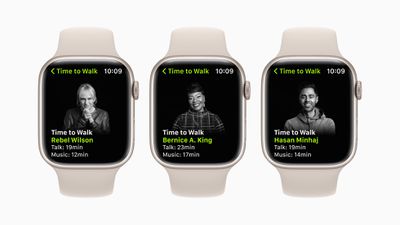
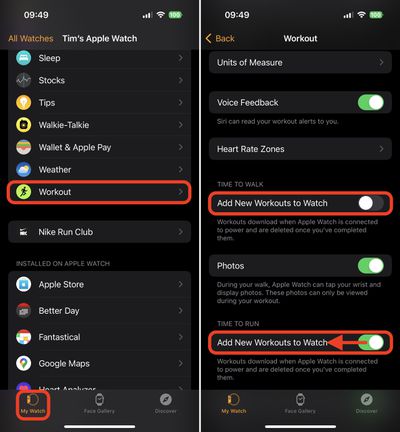
«Время для прогулки» и «Время для бега» — это две функции для подписчиков Apple Fitness+, которые предлагают аудиоистории от влиятельных людей, которые пользователи Apple Watch могут слушать с AirPods или другими беспроводными наушниками во время ходьбы или бега. Нет времени на аудио-тренировки Fitness+? Вот как от них избавиться.
В приложении «Тренировка» на Apple Watch подписчики Fitness+ автоматически получают эпизоды аудио-тренировок, которые появляются в верхней части меню по мере их выпуска. Каждый эпизод включает историю от гостя и выбранные им песни, а в некоторых случаях во время тренировки «Время для прогулки» или «Время для бега» на вашем Apple Watch появляются значимые для них фотографии.
Легко понять, почему эти аудио-тренировки нравятся не всем. Если они вам не интересны и вы хотите начать настоящую тренировку, их появление раздражает и мешает. К счастью, вы можете довольно легко удалить новые эпизоды и даже полностью отключить аудио-тренировки, если захотите. Следующие шаги покажут вам, как это сделать.
Как удалить аудио-тренировки Fitness+ на Apple Watch
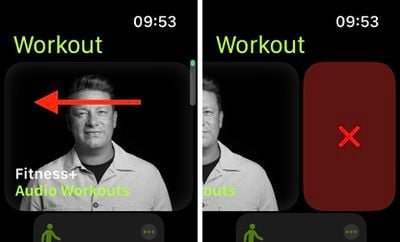
На вашем Apple Watch откройте приложение **«Тренировка»**.
Проведите пальцем влево по карточке **«Аудио-тренировки»**.
Нажмите на появившуюся **красную кнопку «X»**.
Нажмите **«Удалить»** для подтверждения.
Аудио-тренировки «Время для бега» и «Время для прогулки» будут удалены с вашего Apple Watch. Вы можете добавить их обратно в список тренировок в любое время, нажав **«Добавить тренировку»** в нижней части списка.
Как отключить аудио-тренировки Fitness+ через iPhone
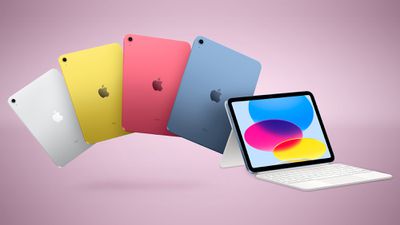
Полностью переработанный iPad 10-го поколения начнет поступать покупателям и появится в магазинах в среду, 26 октября. Заранее первые обзоры нового iPad были опубликованы отдельными медиаизданиями и YouTube-каналами.
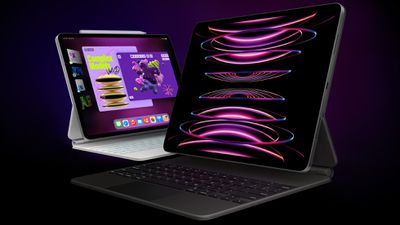
Ключевые новые функции iPad 10-го поколения включают больший 10,9-дюймовый дисплей с более тонкими рамками, плоские грани, чип A14 Bionic, порт USB-C, кнопку питания с Touch ID, камеру FaceTime, расположенную горизонтально, поддержку 5G в моделях с сотовой связью, Wi-Fi 6 и новый двухкомпонентный аксессуар Magic Keyboard Folio с рядом функциональных клавиш. Цены начинаются от $449, при этом iPad 9-го поколения остается доступным за $329.
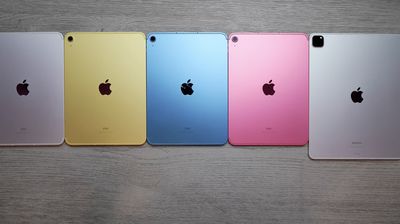
Новый iPad доступен в синем, розовом, серебристом и желтом цветах, привнося новые яркие оттенки в линейку более доступных iPad. iJustine поделилась видео распаковки всех новых цветов, предоставив первое практическое знакомство с вариантами в реальном мире.
Вот обзор всех новых вариантов цветов рядом:
Ниже мы собрали письменные и видеообзоры нового iPad.
Письменные обзоры
Дэн Сейферт из The Verge сказал, что iPad 10-го поколения занимает неловкое положение между iPad Air и iPad 9-го поколения:
В отрыве от контекста, на iPad 10-го поколения практически не на что жаловаться. Это отличный планшет, который очень хорошо справляется со всеми задачами, ожидаемыми от планшета. Хотя его экран не так хорош, как у других iPad, он все равно достаточно хорош, а его производительность безупречна. Если бы это был единственный iPad, который продает Apple, многие люди купили бы его и были бы полностью довольны.
Но в контексте множества других iPad, которые продает Apple, я не уверен, почему вы выбрали бы именно этот. Если стоимость является фактором, вы покупаете iPad для ребенка или вам нужен разъем для наушников, то все еще доступная и гораздо менее дорогая модель 9-го поколения — это то, что нужно. Для многих людей модель 9-го поколения является лучшим iPad для их нужд. Если вы хотите больший экран и более современный дизайн, iPad Air находится прямо там со своим лучшим дисплеем, еще более быстрым процессором и лучшим выбором аксессуаров, и вы часто можете приобрести его менее чем на $100 дороже, чем новый iPad.
Когда вы сопоставляете цифры, наступает реальность. Доступный и вполне функциональный iPad, который раньше стоил от $329, теперь подорожал до $449. Это без учета дополнительных расходов на аксессуары (Apple взимает $249 за Keyboard Folio). Трудно оправдать повышение цены на $120 по сравнению с предшественником — особенно когда одно из «обновлений» — это удаление разъема для наушников. Не помогает и то, что Apple продолжает продавать iPad 9-го поколения за $329, а iPad Air обычно можно найти примерно за $519 у розничных продавцов, таких как Amazon. Планшет 10-го поколения занимает странное положение.
Одна большая вещь, которую я хотел от iPad, появилась, как будто исполнилось волшебное желание: странно расположенная фронтальная камера на iPad теперь находится на горизонтальном краю. Это здорово. Почему это здорово? Потому что я работаю на iPad в горизонтальном режиме, в чехлах, подставках и док-станциях с клавиатурой. Когда я использую Zoom или FaceTime на других iPad, мое лицо выглядит странно смещенным, а глаза смотрят в сторону. Теперь это исправлено. В сочетании с технологией Center Stage с автоматическим масштабированием, видеокамера этого iPad абсолютно идеальна.
Марк Спунауэр из Tom’s Guide поделился результатами бенчмарков, показывающими, что чип A14 Bionic в новом iPad до 30% быстрее, чем чип A13 в предыдущей модели:
В Geekbench 5, который измеряет общую производительность, iPad 2022 набрал 1580 баллов в одноядерном режиме и 4400 баллов в многоядерном режиме, что является заметным улучшением по сравнению с 1384 и 3387 баллами, полученными iPad 9-го поколения. Однако iPad Air с чипом M1 набрал значительно больше: 1707/7151.
Джейк Крол из TheStreet отметил, что, помимо того, что для зарядки и сопряжения Apple Pencil первого поколения с iPad 10-го поколения требуется адаптер, само устройство является хорошей покупкой, но он все же рекомендует рассмотреть iPad 9-го поколения из-за его ценности:
Странности связаны с поддержкой Apple Pencil первого поколения. Я полностью за переход на USB-C, но это не самый «эппловский» способ зарядки. А еще адаптер сейчас довольно трудно найти.
Но если вы сможете закрыть на это глаза, то это отличный iPad, и если вы ищете что-то для выполнения как простых задач iPad, так и более сложных, это отличный выбор. Цена в $449 также включает 64 ГБ памяти, что очень важно. Его также можно подключить к Magic Keyboard Folio за $249 для работы, как на ноутбуке, что действительно позволяет выполнять здесь задачи. А когда придет время поиграть, просто отсоедините клавиатуру.
Конечно, вы должны рассмотреть iPad 9-го поколения, который по-прежнему предлагает выдающуюся производительность и часто продается ниже отметки в $329. Если вы не гонитесь за современным дизайном 10-го поколения или новыми чехлами-фолио, это может быть лучшим вариантом для вас.
Новый iPad Pro с чипом M2 начнет поступать к покупателям и появится в магазинах в среду, 26 октября. Заранее первые обзоры нового iPad Pro уже были опубликованы отдельными СМИ и YouTube-каналами.
Ключевые новые функции для 11-дюймового и 12,9-дюймового iPad Pro включают чип M2, поддержку Wi-Fi 6E, новую функцию наведения для Apple Pencil и поддержку записи видео ProRes. Устройство также имеет Smart HDR 4 и поддерживает Bluetooth 5.3.
Ниже мы собрали письменные и видеообзоры нового iPad Pro.
Письменные обзоры
Новый iPad Pro способен обнаруживать Apple Pencil второго поколения, когда он парит на расстоянии до 12 мм над дисплеем, позволяя пользователям видеть предварительный просмотр своего рисунка перед его созданием. Федерико Витиччи из MacStories назвал эту функцию «очень приятным сюрпризом», поскольку он счел ее полезной для взаимодействия с iPadOS в целом:
Однако я хочу сказать вам, что функция Apple Pencil Hover выходит за рамки улучшения типичного опыта рисования на iPad: это также изящный способ управления пользовательским интерфейсом iPadOS, добавляющий новое измерение к сенсорным взаимодействиям. Я вообще не ожидал использовать Apple Pencil Hover, потому что я не художник; его нативная интеграция с элементами интерфейса по всей системе оказалась одним из моих любимых дополнений к iPadOS в этом году — определенно больше, чем Stage Manager.
Например, Витиччи сказал, что функция наведения Apple Pencil может использоваться для предварительного просмотра и перемотки видео на веб-сайте YouTube в Safari.
Джейсон Снелл из Six Colors выразил разочарование тем, что iPad Pro по-прежнему имеет дизайн 2018 года, и сказал, что устройству пошли бы на пользу некоторые функции, полученные новым iPad 10-го поколения, такие как ландшафтная камера FaceTime и клавиатура Magic Keyboard с функциональными клавишами:
Это уже четвертая ревизия этого дизайна без существенных внешних изменений. Да, это хороший дизайн, но немного расстраивает, что он находится в стагнации уже четыре полных года. Перемещенная камера FaceTime у iPad 10-го поколения была бы уместна на новом iPad Pro. Обновленная версия Magic Keyboard, представленная в апреле 2020 года, с дополнительным рядом функциональных клавиш, как у Magic Keyboard Folio, также была бы неплохой.
Но в то время как бюджетный iPad указывает направление в будущее, M2 iPad Pro остается в стагнации. Дисплей не изменился по сравнению с поколением M1, а это означает, что только 12,9-дюймовая модель получает отличный дисплей Liquid Retina XDR, а 11-дюймовая модель остается без него. Существует несколько iPad размером 11 дюймов, поэтому было бы неплохо, если бы iPad Pro немного лучше отличался от (например) iPad Air. Но это не так.
Apple заявляет, что новый iPad Pro имеет до 15% более быструю производительность ЦП и до 35% более быструю производительность ГП по сравнению с предыдущей моделью с чипом M1. Нейтан Ингрэм из Engadget сказал, что 12,9-дюймовый iPad Pro с чипом M2 был «гораздо более отзывчивым» в его первоначальных тестах, чем его 11-дюймовый iPad Pro с чипом A12Z 2020 года:
За то короткое время, что я тестировал новейший 12,9-дюймовый iPad Pro, могу сказать, что он гораздо более отзывчив, чем мой личный 11-дюймовый iPad Pro 2020 года, а также новый iPad, который я также тестировал. Эти другие устройства ни в коем случае не медленные, но iPad Pro на базе M2 реагирует на все почти мгновенно. Конечно, то же самое можно сказать и об iPad Pro на M1, особенно учитывая мой скромный рабочий процесс.
Mac Otakara поделился результатами Geekbench 5 для нового iPad Pro, которые подтверждают увеличение многоядерной производительности примерно на 15-16% по сравнению с предыдущей моделью (8 516 баллов для 12,9-дюймовой модели с чипом M2 против 7 326 для 12,9-дюймовой модели с чипом M1):
Стэн Шредер из Mashable сказал, что новая функция Stage Manager в iPadOS 16 остается «глючной» на новом iPad Pro и «далека от совершенства»:
Stage Manager также был глючным. Например, его вызов с помощью трекпада клавиатуры, который осуществляется перемещением курсора влево от дисплея, иногда не срабатывал. Некоторые приложения, включая Facebook и собственное приложение Apple «Погода» (которое является новым для iPad), иногда выглядели неряшливо при изменении размера внутри Stage Manager. То, что окна приложений упорно придерживаются определенного размера, когда вам нужно, чтобы они были чуть больше или меньше, раздражает. Я считаю, что это лучше, чем Slide Over и Split View в качестве инструмента для многозадачности, но все же далеко от совершенства.
В прошлом месяце бренд зарядных устройств Zagg, Mophie, выпустил несколько новых зарядных аксессуаров как через Apple, так и через собственный магазин Zagg, и я провёл последние несколько недель, тестируя пару наиболее интересных, чтобы выяснить, насколько они хороши.
Powerstation 10K Stand с MagSafe
Первым в списке идёт Powerstation 10K Stand с MagSafe, который сочетает в себе надёжное зарядное устройство, сертифицированное MagSafe, с портативным повербанком для зарядки на столе или в дороге.
Powerstation 10K Stand включает прочную металлическую откидную подставку, которая складывается для транспортировки и хранения, но при этом имеет значительное сопротивление в шарнире, благодаря чему она остаётся устойчивой в широком диапазоне углов раскрытия в зависимости от ваших потребностей. Резиновая накладка по нижнему краю подставки предотвращает царапины на вашем столе или других поверхностях.
Будучи официально сертифицированным аксессуаром MagSafe, Powerstation 10K Stand может заряжать ваш iPhone мощностью до 15 ватт, в отличие от ограничения в 7,5 ватт, накладываемого на несертифицированные MagSafe-совместимые и другие беспроводные зарядные устройства Qi. На практике зарядное устройство Mophie оказалось немного медленнее собственного зарядного устройства Apple MagSafe, но определённо всё ещё быстрее, чем беспроводные зарядные устройства без MagSafe.
Я обнаружил, что скорость зарядки MagSafe оставалась одинаковой независимо от того, заряжался ли Powerstation 10K Stand в режиме сквозной зарядки при подключении к источнику питания или был отключен в режиме только от аккумулятора.
Ещё одна удобная особенность Powerstation 10K Stand — это его 20-ваттный порт USB-C, который можно использовать не только как вход для пополнения встроенной батареи и передачи энергии на iPhone через зарядное устройство MagSafe, но и как выход для зарядки устройств по кабелю.
Если вам нужны самые быстрые скорости зарядки, вы захотите использовать этот порт USB-C с кабелем, а не MagSafe, но это, очевидно, означает, что вам придётся носить с собой ещё одну вещь.
И хотя вы можете заряжать два устройства одновременно (одно проводное через порт USB-C и одно беспроводное через MagSafe), стоит отметить, что общая выходная мощность зарядного устройства ограничена 25 ваттами, поэтому она будет распределена между двумя точками зарядки.
Это означает, что если вы пытаетесь зарядить два iPhone, например, ни один из них не сможет заряжаться с максимальной мощностью 15 или 20 ватт в зависимости от метода зарядки. Но если вы заряжаете iPhone через MagSafe и устройство с меньшим энергопотреблением, такое как Apple Watch или AirPods, через порт USB-C, например, вы всё равно получите полную скорость зарядки для iPhone.
Что касается встроенного аккумулятора в Powerstation 10K Stand, то «10K» относится к его ёмкости в 10 000 мА·ч. Теоретически, этого должно хватить для полной перезарядки аккумулятора iPhone 14 Pro Max ёмкостью 4 323 мА·ч более чем дважды, хотя на практике такого уровня производительности вы не увидите из-за некоторых неэффективностей проводной и особенно беспроводной зарядки.
В ходе моего тестирования я смог получить около 1,2 заряда для моего iPhone 14 Pro Max от аккумулятора при зарядке через MagSafe, так что это определённо значительное снижение по сравнению с заявленной ёмкостью аккумулятора, но этого всё равно достаточно, например, для ночной поездки вне доступа к электросети.
Powerstation 10K Stand имеет ещё одну функцию, которой я, вероятно, не буду часто пользоваться, но о которой всё же стоит упомянуть: это стандартное ¼»-20 гнездо для штатива на нижнем крае для пользователей, которые могут захотеть использовать аксессуар в качестве более стабильного крепления в полевых условиях или в других ситуациях, когда простого размещения на плоской поверхности недостаточно.
В целом, Powerstation 10K Stand с MagSafe — это удобный аксессуар с прочной конструкцией, и я обнаружил, что он хорошо работает в качестве настольной подставки, а также легко помещается в сумку для ноутбука, обеспечивая спокойствие, что у меня всегда будет дополнительный заряд энергии, где бы я ни находился.
Однако одним из главных недостатков является его цена, которая обычно составляет довольно внушительные 129,95 долларов. К счастью, Zagg в настоящее время проводит 30% распродажу на своём сайте, что снижает цену до 90,96 долларов.
Тем не менее, потенциальные покупатели могут захотеть обратить внимание на Mophie Snap+ Powerstation Stand, который предлагает очень похожий набор функций, за исключением официальной поддержки MagSafe, но по гораздо более низкой цене. Вы получите только 7,5-ваттную зарядку от магнитной зарядной площадки, но если это приемлемый компромисс, вы можете приобрести подставку Snap+ по обычной цене 69,95 долларов или всего за 48,96 долларов на текущей распродаже.
Speedport 120 4-портовый сетевой зарядный комплект GaN для путешествий
Второй аксессуар Mophie, который я тестировал, это Speedport 120 4-портовый сетевой зарядный комплект GaN для путешествий. Название довольно длинное, но это удобный комплект, в центре которого находится четырёхпортовое USB-зарядное устройство, способное выдавать до 120 ватт зарядной мощности в компактном корпусе благодаря технологии GaN.
Он использует конструкцию со съёмным кабелем питания, что освобождает место в розетке, позволяя гибко размещать его, например, на столе или тумбочке, хотя это сопряжено с дополнительным объёмом шнура по сравнению с зарядным устройством, у которого вилка интегрирована напрямую.
Зарядное устройство оснащено тремя портами USB-C и одним портом USB-A для гибкости зарядки различных устройств. Два из портов USB-C могут заряжать мощностью до 100 ватт, в то время как третий порт USB-C имеет максимальную мощность 20 ватт, а порт USB-A может выдавать 12 ватт.
Имейте в виду, что при общей выходной мощности зарядного устройства в 120 ватт вы не сможете использовать все эти порты на их максимальной мощности одновременно, но в целом это позволяет обеспечить достаточную мощность для зарядки полного набора устройств с достаточно высокой скоростью.
В комплект также входят 1-метровый кабель USB-C — Lightning и 1-метровый кабель USB-C — USB-C. Оба USB-кабеля и кабель питания поставляются аккуратно свёрнутыми и скреплёнными ремешками на липучках, а весь комплект упакован в привлекательный фетровый чехол, который закрывается на эластичную петлю, застёгивающуюся на пуговицу.
Чехол разделён на три отделения для зарядного устройства, кабеля питания и USB-кабелей, что делает его удобным для поездок. Хотя содержимое эффективно упаковано внутри комплекта, в нём достаточно свободного места, чтобы вы могли поместить один или два дополнительных кабеля, например, кабель для зарядки Apple Watch, если вы достаточно плотно их свернёте и они не будут слишком длинными, чтобы занимать много места. Эластичная застёжка также обеспечивает гибкость, чтобы чехол оставался закрытым даже с несколькими дополнительными предметами внутри.
Фетровый чехол выглядит стильно, а также обеспечивает защиту как содержимого внутри него, так и других предметов, которые могут быть брошены в большую сумку вместе с комплектом.
Speedport 120 4-портовый сетевой зарядный комплект GaN для путешествий регулярно стоит 139,95 долларов, что кажется немного завышенной ценой даже с учётом количества портов и общей выходной мощности. Однако с текущей распродажей Zagg 30% скидка снижает цену до более разумных 97,96 долларов.
Примечание: Zagg предоставил MacRumors зарядные аксессуары Mophie для целей этого обзора. Никакая другая компенсация не была получена. MacRumors является партнёром Zagg по партнёрской программе. Когда вы нажимаете на ссылку и совершаете покупку, мы можем получить небольшую выплату, что помогает нам поддерживать работу сайта.
GRID Studio известна тем, что предлагает настенные произведения искусства, демонстрирующие винтажные устройства, являющиеся важной частью истории Apple. Каждое устройство разбирается, и его компоненты художественно размещаются в рамке, которую можно повесить на стену любого поклонника Apple.
MacBook Air первого поколения — это первый когда-либо разобранный Mac от GRID, продающийся за 699 долларов. Цены на изделия GRID начинаются от 40 долларов за чип серии A, а MacBook Air — это самая дорогая их рамка, но есть и всевозможные варианты по цене около 200 долларов.
Первое, на что следует обратить внимание при работе с GRID Studio MacBook Air, это его размер: рамка составляет 29,9 на 18,5 дюймов. В то время как само устройство весит всего 3,0 фунта (1,36 кг), большая деревянная рамка добавляет значительный вес. Упаковочная посылка, конечно, еще больше и тяжелее, поэтому покупатели должны быть готовы к этому при покупке.
Рамки GRID поставляются хорошо упакованными для защиты при транспортировке и заключены в плотную черную бумагу, завершенную лентой и сургучной печатью, чтобы культовое устройство внутри ощущалось по-настоящему особенным. Хотя продукты GRID поставляются впечатляюще упакованными, я бы предостерег покупателей от получения небольших порезов бумагой от упаковки — это случалось со мной неоднократно при открытии продуктов GRID.
Черные деревянные рамки, используемые GRID, хорошо контрастируют с белым картоном, на который приклеены компоненты устройства, и относительно легко вписываются в большинство интерьерных решений. К сожалению, черные рамки, кажется, немедленно притягивают довольно много отпечатков пальцев и пыли, но их в основном достаточно легко стереть влажной тканью.
Рамка содержит лист прозрачного пластика, а не стекла, и он, кажется, тоньше, чем тот, что используется в меньших рамках GRID. Я бы, вероятно, предпочел стекло, но это добавило бы еще больше веса. Чтобы удалить пленку, защищающую прозрачный пластик, вам нужно открыть рамку сзади, что легко сделать, как и любую другую фоторамку. Это также позволяет вам стереть любые лишние отпечатки пальцев или пыль изнутри рамки или с компонентов.
Вес MacBook Air, кажется, создает большое напряжение на белой картонной задней панели и заставляет ее довольно сильно прогибаться, поэтому при открытии следует проявлять осторожность. Вентилятор устройства отсоединился внутри моей рамки, но его было достаточно легко установить обратно на место, когда я ее открыл.
MacBook Air первого поколения переопределил то, что можно было ожидать от дизайна ноутбука, и закрепил принципы, которые продолжают использоваться в ноутбуках Apple и сегодня. Стив Джобс представил MacBook Air на конференции Macworld в 2008 году, вытащив устройство из конверта из манильской бумаги, чтобы подчеркнуть его тонкий дизайн. В то время он рекламировался как самый тонкий ноутбук в мире толщиной всего 1,9 см.
Он оснащался процессором Intel Merom и графическим процессором GMA, антибликовым дисплеем с LED-подсветкой, полноразмерной клавиатурой Magic Keyboard и мультитач-трекпадом. Это был также первый ноутбук Apple со времен PowerBook 2400c без оптического привода и первый Mac, доступный с SSD. Таким образом, это особенно важный экспонат для поклонников Apple, имеющий культовый статус. Сейчас устройство устарело, поэтому GRID может дать ему новую жизнь, демонстрируя его компоненты в рамке.
Как и в других экспозициях GRID, компоненты разобранного MacBook Air методично разложены внутри рамки с напечатанными деталями. Аннотации объясняют, что представляет собой каждый компонент, немного истории устройства и содержат цитату Стива Джобса.
Компоненты устройства хорошо организованы внутри рамки, демонстрируя материнскую плату, жесткий диск, вентилятор, верхнюю и нижнюю части корпуса и многое другое. Я бы предпочел дальнейшую разборку, например, трекпада, клавиатуры и дисплея, но я понимаю, что даже внутри такой большой рамки пространство ограничено, и компоненты все равно отображаются визуально привлекательным образом.
Хотя продукт дорог по сравнению с другими рамками GRID по цене 699 долларов, в настоящее время он доступен за 599 долларов со скидкой в течение ограниченного времени, и стоит помнить, что модель MacBook Air в рамке изначально продавалась за 1799 долларов.
Устройство имеет некоторый небольшой износ в местах из-за его возраста и того, что оно было в использовании, и я обнаружил это наиболее заметным на клавиатуре. Тем не менее, очевидно, что GRID выбрала устройства с минимальным износом, и оно кажется очень чистым и более чем подходящим для демонстрации.
В целом, MacBook Air первого поколения — очень хорошее дополнение к линейке продуктов GRID, подчеркивающее дизайн одного из самых знаковых устройств Apple. Благодаря вниманию к деталям и множеству приятных штрихов, которые делают устройство особенным, рамки GRID — идеальные предметы для любого поклонника Apple, желающего привнести некоторые из самых известных дизайнов компании в свой дом продуманным способом.
Как купить
Продукты GRID Studio доступны на их веб-сайте, gridstudio.cc, а рамка для MacBook Air первого поколения в настоящее время продается со скидкой 100 долларов.
Примечание: GRID Studio предоставила MacRumors рамку с MacBook Air (первого поколения) для целей этого обзора. Никакого другого вознаграждения получено не было. После получения данного образца для обзора GRID Studio немного изменила дизайн рамки для MacBook Air первого поколения.
С выходом iOS 16 и watchOS 9 Apple расширила функции отслеживания сна, добавив новые данные и аналитику. Продолжайте чтение, чтобы узнать, как настроить отслеживание сна на Apple Watch.
Apple значительно улучшила встроенное приложение «Сон» на Apple Watch в watchOS 9, представив стадии сна. Благодаря стадиям сна Apple Watch может сообщить вам, сколько времени вы провели в фазах быстрого сна (REM), основного сна (Core) или глубокого сна (Deep) в течение ночи, а также сколько времени вы бодрствовали.
Вы также можете сравнить эти данные с показателями частоты сердечных сокращений, частоты дыхания и (на моделях Apple Watch 8 и Apple Watch Ultra) температуры запястья, которые ваши Apple Watch могут измерять в течение ночи.
Чтобы начать отслеживать свой сон с помощью Apple Watch, вам необходимо настроить расписание сна на своем iPhone или Apple Watch. Следующие шаги покажут, как это сделать.
Как настроить расписание сна на iPhone
Запустите приложение Apple **Здоровье** на своем iPhone.
Нажмите вкладку **Обзор** в правом нижнем углу экрана.
Прокрутите вниз и выберите **Сон**.
Нажмите **Расписание сна** в разделе «Ваше расписание».
Если **Расписание сна** выключено, нажмите переключатель, чтобы перевести его в зеленое положение ВКЛ.
В разделе «Полное расписание» нажмите **Настроить первое расписание**.
Нажмите любой из синих кругов в разделе «Активные дни», чтобы отключить расписание сна в любой день недели.
Пальцем перетащите края блока сна, чтобы расширить его по всей графике часов. Это позволит установить вашу цель сна, а также время отхода ко сну и пробуждения.
Прокрутите вниз, чтобы открыть параметры Будильника. Используйте переключатель рядом с **Будильником для пробуждения**, чтобы включить/выключить будильник. Если вы включили будильник, вы можете выбрать тип вибрации и звук, который вы хотите услышать, используя **Звуки и тактильные сигналы**, отрегулировать громкость с помощью ползунка и разрешить повтор сигнала с помощью переключателя **Повтор сигнала**.
Нажмите **Добавить** в правом верхнем углу, когда закончите.
Чтобы добавить другое расписание для разных дней (например, для выходных), нажмите **Добавить расписание для других дней** и настройте параметры, как описано в предыдущих шагах.
Обратите внимание, что если вы настраиваете расписание сна впервые, после открытия приложения «Здоровье» и перехода в раздел «Сон» вам потребуется нажать «Начать» и установить цель сна, прежде чем вы сможете настроить и изменить свое расписание сна.
Как настроить расписание сна на Apple Watch
Нажмите колесико Digital Crown на Apple Watch, чтобы открыть **Просмотр приложений**.
Запустите приложение **Сон**.
Нажмите **Полное расписание**.
Нажмите переключатель рядом с **Расписание сна**, чтобы перевести его в зеленое положение ВКЛ.
Теперь нажмите **Настроить первое расписание**.
Если вы хотите, чтобы это расписание применялось только в определенные дни недели, нажмите **Каждый день**, затем снимите отметки с дней, которые нужно исключить. В противном случае нажмите кнопку под **Пробуждение**, поверните колесико Digital Crown, чтобы выбрать время пробуждения, затем нажмите **Установить**.
Используйте переключатель рядом с **Будильник**, чтобы включить/выключить будильник. Если вы включили будильник, вы можете выбрать тип вибрации и звук, который вы хотите услышать, используя кнопку **Звуки и тактильные сигналы**. Обратите внимание, что если ваши часы находятся в бесшумном режиме, будильник будет заменен тактильным сигналом на запястье.
Предлагаемое время отхода ко сну основано на вашей Цели сна, которую вы можете изменить, используя кнопку «Назад», чтобы вернуться на экран меню «Полное расписание». Оттуда прокрутите вниз и нажмите **Цель сна**, затем настройте часы и минуты по своему усмотрению.
Как просмотреть данные отслеживания сна
Приложение «Здоровье» включает диаграммы сравнения сна, которые показывают частоту сердечных сокращений и частоту дыхания, чтобы вы могли видеть, как вы себя чувствуете в течение ночи. Вот как найти их на своем iPhone.
Откройте приложение **Здоровье**.
Нажмите вкладку **Обзор**, затем выберите **Сон**.
Прокрутите вниз, чтобы увидеть основные моменты отслеживания сна, или просмотрите полную глубину аналитических данных, включая стадии, объемы и сравнения, нажав **Показать больше данных о сне** под графиком сна.
Вы также можете просмотреть эти данные на своем запястье, открыв приложение **Сон** на Apple Watch.
С выходом watchOS 9 Apple представила ряд улучшений для Apple Watch, одно из которых — возможность создавать события календаря прямо на запястье. Продолжайте читать, чтобы узнать, как это сделать.
В watchOS 8 и более ранних версиях приложение «Календарь» на Apple Watch позволяло только просматривать события, которые вы запланировали или на которые были приглашены за последние шесть недель и на следующие два года (в режимах «Список» и «День»), но очевидного способа создать событие не было.
Все изменилось в watchOS 9, потому что теперь вы можете создавать события прямо на своих часах, и они будут автоматически синхронизироваться с вашим iPhone.
Как создать событие календаря на Apple Watch
Способ 1: Siri
Есть два способа создать события на Apple Watch. Вы можете использовать Siri (нажмите и удерживайте Digital Crown) и сказать что-то вроде: «Создай событие календаря под названием обед с папой на 31 октября в 13:00.»
Способ 2: Использование приложения «Календарь»
Другой способ — открыть приложение «Календарь» на Apple Watch.
При просмотре событий в режимах «Далее», «День» или «Список» нажмите кнопку многоточия (три точки).
Нажмите Новое событие.
Добавьте данные о событии, такие как название, описание, дата и время, а также приглашенные.
Выберите календарь, в который вы хотите добавить событие, затем нажмите Добавить.
Как удалить событие календаря
Чтобы удалить созданное событие, нажмите на него, нажмите Удалить, затем нажмите Удалить еще раз. Если это повторяющееся событие, вы можете удалить только это событие или все будущие события. Обратите внимание, что для изменения события вам нужно использовать приложение «Календарь» на вашем iPhone.
В рамках усилий Apple по улучшению доступности в watchOS 9, Assistive Touch теперь включает Быстрые действия (Quick Actions), позволяющие отвечать на уведомления Apple Watch с помощью жестов рук. Эта статья объясняет, как их использовать.
В watchOS 8 Apple представила новую функцию доступности под названием Assistive Touch, которая позволяет пользователям управлять Apple Watch с помощью жестов и движений рук. В watchOS 9 Apple развила технологию Assistive Touch, добавив Быстрые действия.
С новыми Быстрыми действиями пользователи с различиями в конечностях верхней части тела теперь могут делать еще больше с помощью жеста двойного сведения пальцев, чтобы отвечать на уведомления на своих Apple Watch, включая ответ или завершение телефонного звонка, съемку фото, когда видоискатель и кнопка спуска затвора отображаются в приложении «Камера», воспроизведение или паузу медиа в приложении «Исполняется» (Now Playing), а также запуск, приостановку или возобновление тренировки. Вы также можете использовать быстрые действия для отсрочки будильника или остановки таймера.
На самом деле, Быстрые действия могут быть полезны практически любому. Например, если вы держите что-то в другой руке и не можете коснуться экрана Apple Watch, чтобы ответить или завершить телефонный звонок, вы можете выполнить жест двойного сведения пальцев той рукой, на которой надеты часы, чтобы сделать именно это.
В watchOS 9 вы можете выбрать, чтобы Быстрые действия были доступны всегда, только при включенном AssistiveTouch или выключены. Вы также можете выбрать Полный вид (появляется баннер, и кнопка действия подсвечивается) или Минимальный вид (кнопка действия подсвечивается без баннера).
Как включить Быстрые действия
Чтобы включить или выключить быстрые действия, выполните следующие шаги.
Выберите один из следующих вариантов: Вкл., При включенном AssistiveTouch и Выкл.. Вы также можете выбрать их внешний вид: Полный или Минимальный.
При включенных Быстрых действиях, когда вы видите уведомление на своих Apple Watch, вам будет предложено выполнить Быстрое действие. Например, когда вы приостановили тренировку, подсказка сообщит вам, что вы можете выполнить жест двойного сведения пальцев, чтобы возобновить ее (быстро дважды коснитесь указательным пальцем большого).
Если вы хотите немного попрактиковаться в выполнении жестов Быстрых действий, откройте Настройки на своих Apple Watch, затем перейдите в Универсальный доступ -> Быстрые действия и нажмите Попробовать….
Biggest design overhaul
since iOS 7 with Liquid Glass, plus new Apple Intelligence features and
improvements to Messages, Phone, Safari, Shortcuts, and more. Developer beta
available now ahead of public beta in July.