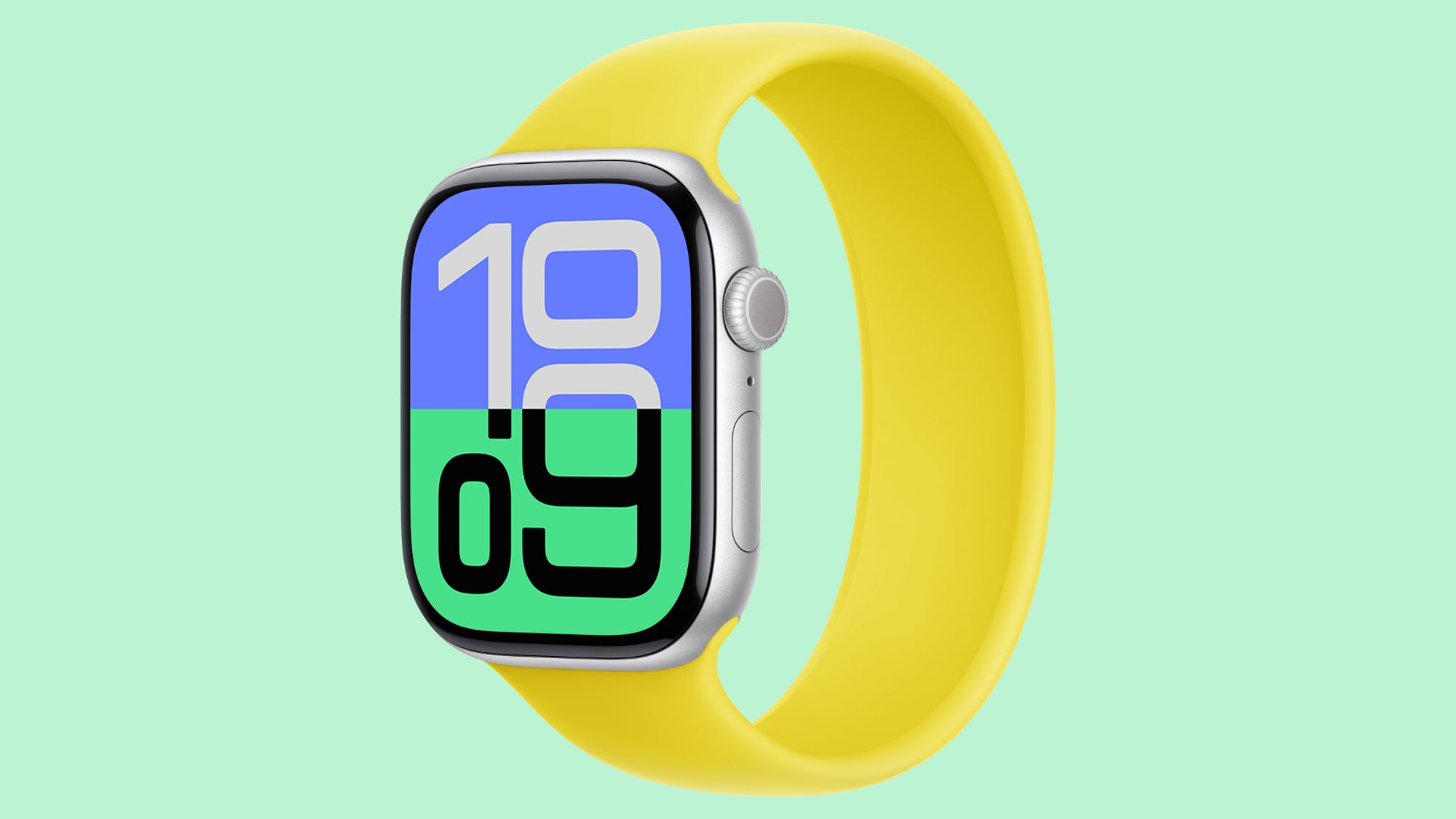
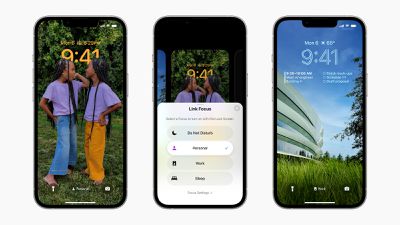
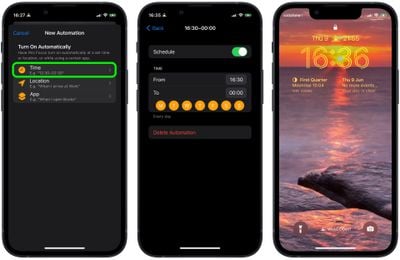
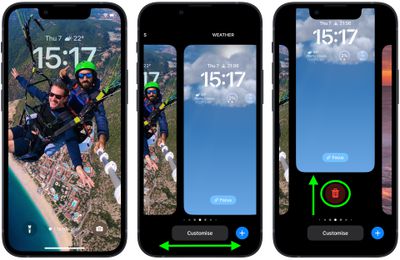
Представленный в iOS 15, режим Фокусирования является расширением функции «Не беспокоить», который позволяет настраивать различные разрешения для приложений, контактов и многого другого в зависимости от того, чем вы занимаетесь. В iOS 16 Apple расширила возможности режимов Фокусирования новыми функциями, включая возможность активировать определенный циферблат Apple Watch при включении определенного Фокусирования. Вот как это работает.
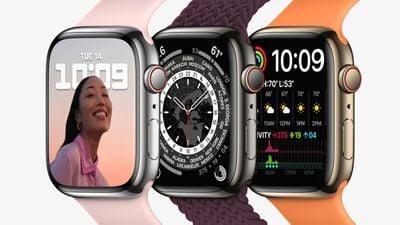
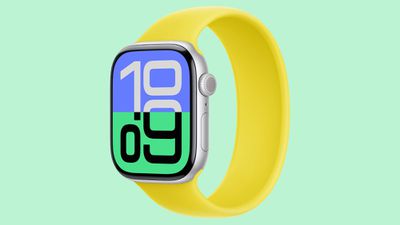
В iOS 16 вы можете настроить практически все в своем Фокусировании. Вы можете настроить не только Домашний экран и Экран блокировки – если вы являетесь владельцем Apple Watch, вы можете выбрать один из ваших циферблатов Apple Watch, чтобы он активировался на вашем запястье для определенного режима Фокусирования. Например, если у вас есть Фокусирование, которое вы устанавливаете перед пробежкой, вы могли бы привязать к нему циферблат, отображающий множество усложнений, связанных с погодными условиями.
Следующие шаги помогут вам настроить активацию циферблата Apple Watch для недавно созданного режима Фокусирования.
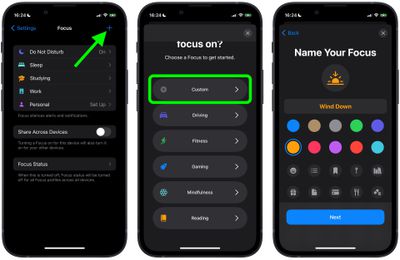
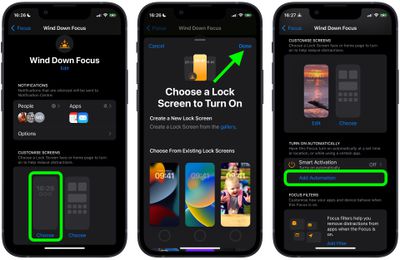
На iPhone перейдите в Настройки -> Фокусирование и нажмите значок + в правом верхнем углу экрана, чтобы создать новое Фокусирование.
На следующем экране нажмите Настроить, затем задайте имя и соответствующий значок для вашего Фокусирования, после чего нажмите Далее.
Установите любые параметры заглушения уведомлений для людей и приложений, когда ваше Фокусирование активно, затем в разделе «Настроить экраны» нажмите Выбрать под опцией циферблата.
Выберите циферблат из галереи циферблатов Apple Watch, затем нажмите Готово.
Вот и все. Теперь, когда выбранный вами циферблат Apple Watch привязан к вашему режиму Фокусирования, он будет автоматически активироваться на вашем запястье в следующий раз, когда вы включите Фокусирование на своем iPhone.
Представленные в сентябре 2024 года Apple Watch Series 10 находятся на середине своего продуктового цикла, а это значит, что сейчас все еще подходящее время для покупки. Однако новая модель ожидается в сентябре 2025 года, поэтому, если вы хотите иметь самый свежий набор функций, возможно, стоит подождать.
Apple Watch Series 10 — самые тонкие и легкие Apple Watch на сегодняшний день, Apple представила дисплеи большего размера с более тонкими рамками и улучшенными углами обзора. Apple Watch Series 10 — лучшие Apple Watch для большинства людей, предлагающие все новейшие функции для здоровья, такие как отслеживание сердечного ритма, отслеживание сна, ЭКГ и определение апноэ во сне. Обратите внимание, что в Соединенных Штатах мониторинг уровня кислорода в крови в настоящее время недоступен.
По сравнению с предыдущей моделью Series 9, Series 10 имеет новый дизайн, включая вариант с титановым корпусом и новый корпус, а также датчик температуры воды и глубиномер с приложением Tides для таких занятий, как снорклинг. Цены на Series 10 начинаются от 399 долларов.
Если вам нужно что-то более доступное, чем Series 10, лучше всего ознакомиться с Apple Watch SE. Если вы можете носить более крупные часы, являетесь дайвером или занимаетесь активным отдыхом, вам следует ознакомиться с Apple Watch Ultra, которые дороже.
Если вам трудно решить, какие Apple Watch выбрать, у нас есть серия Руководств покупателя, которые помогут вам разобраться во всех различиях. Вам также стоит взглянуть на нашу страницу скидок на Apple Watch, чтобы убедиться, что вы получите лучшую цену.
Apple Watch Series 10 подробно
Apple представила Apple Watch Series 10 в сентябре 2024 года, и это последнее поколение Apple Watch, впервые выпущенных в апреле 2015 года. Series 10 заменяет предыдущее поколение Series 9.
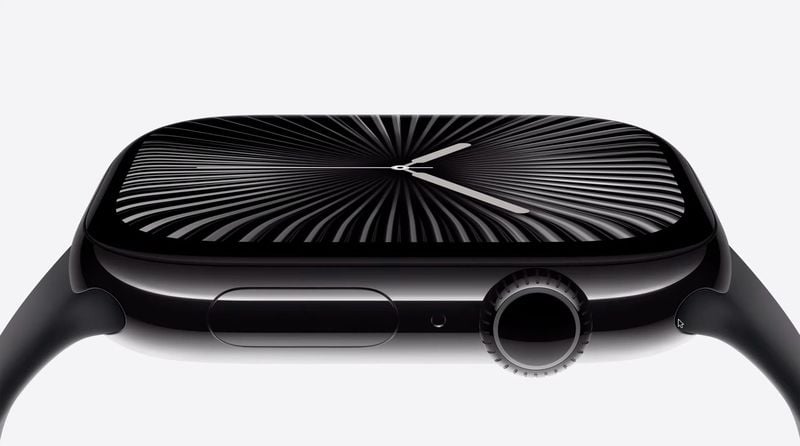
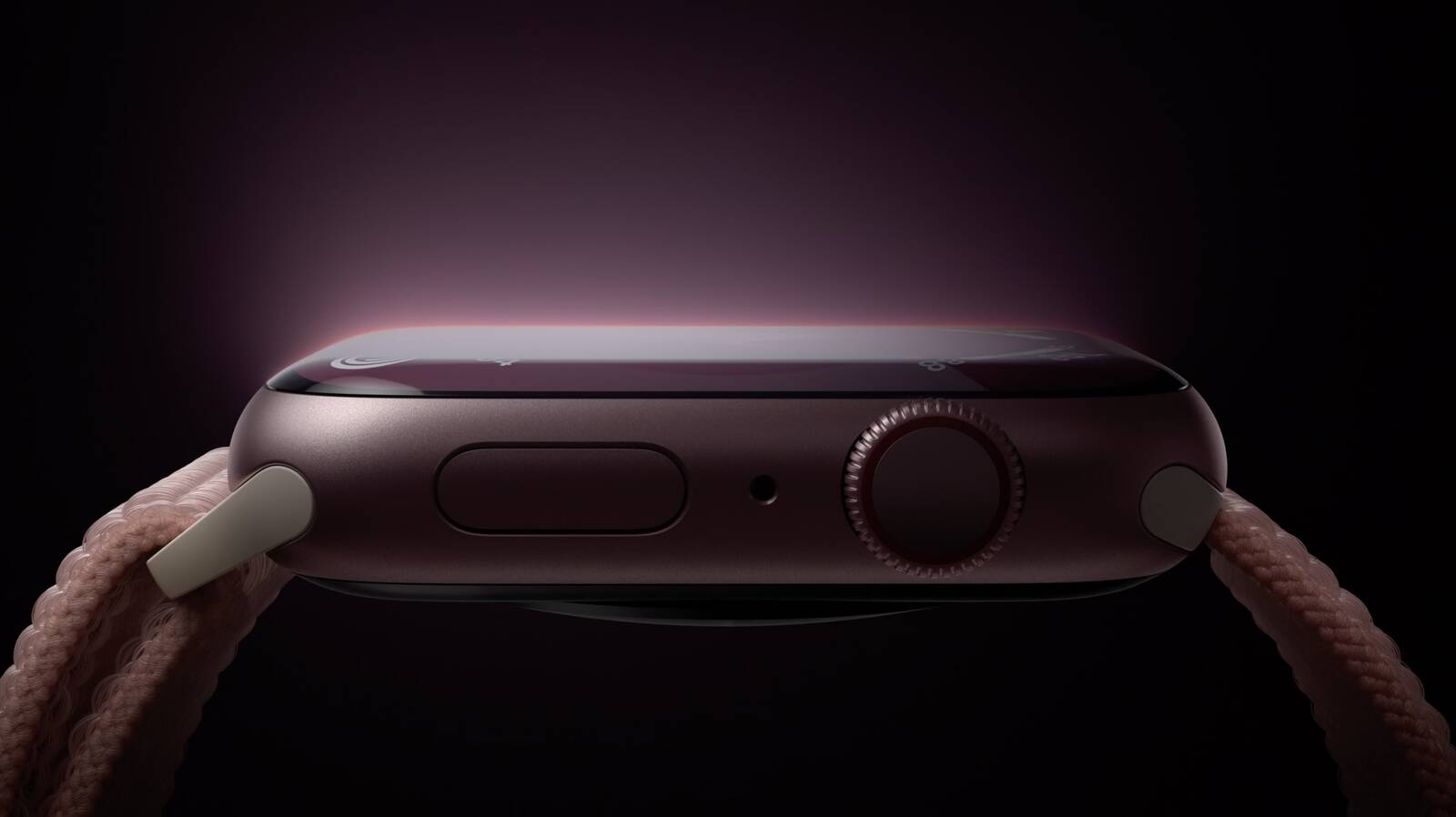
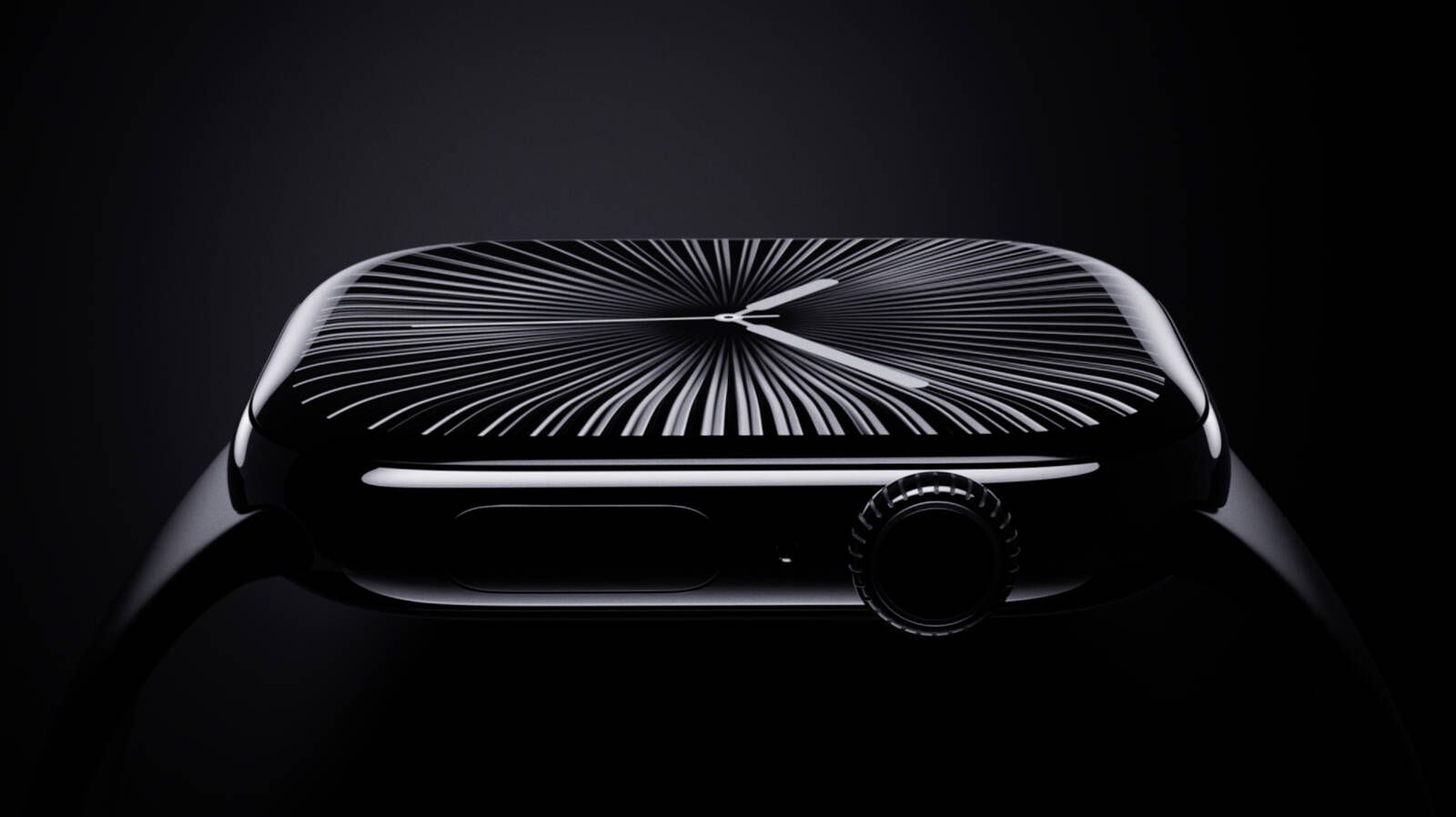
Apple полностью переработала дизайн Apple Watch с выходом Series 10, представив первый обновленный внешний вид за несколько лет. Новая модель тоньше и легче предыдущих версий, а также имеет дисплей большего размера с на 9% большей активной площадью экрана по сравнению с Series 7, 8 и 9. Series 10 доступна в размерах 42 мм и 46 мм, в отличие от предыдущих 41 мм и 45 мм. Apple утверждает, что более крупная модель Series 10 имеет самый большой дисплей, который когда-либо устанавливался в Apple Watch, и он даже больше, чем дисплей Apple Watch Ultra 2.
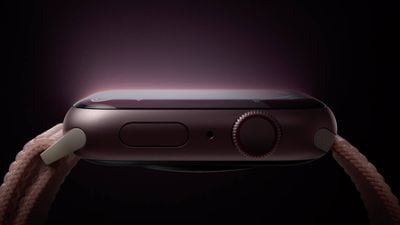
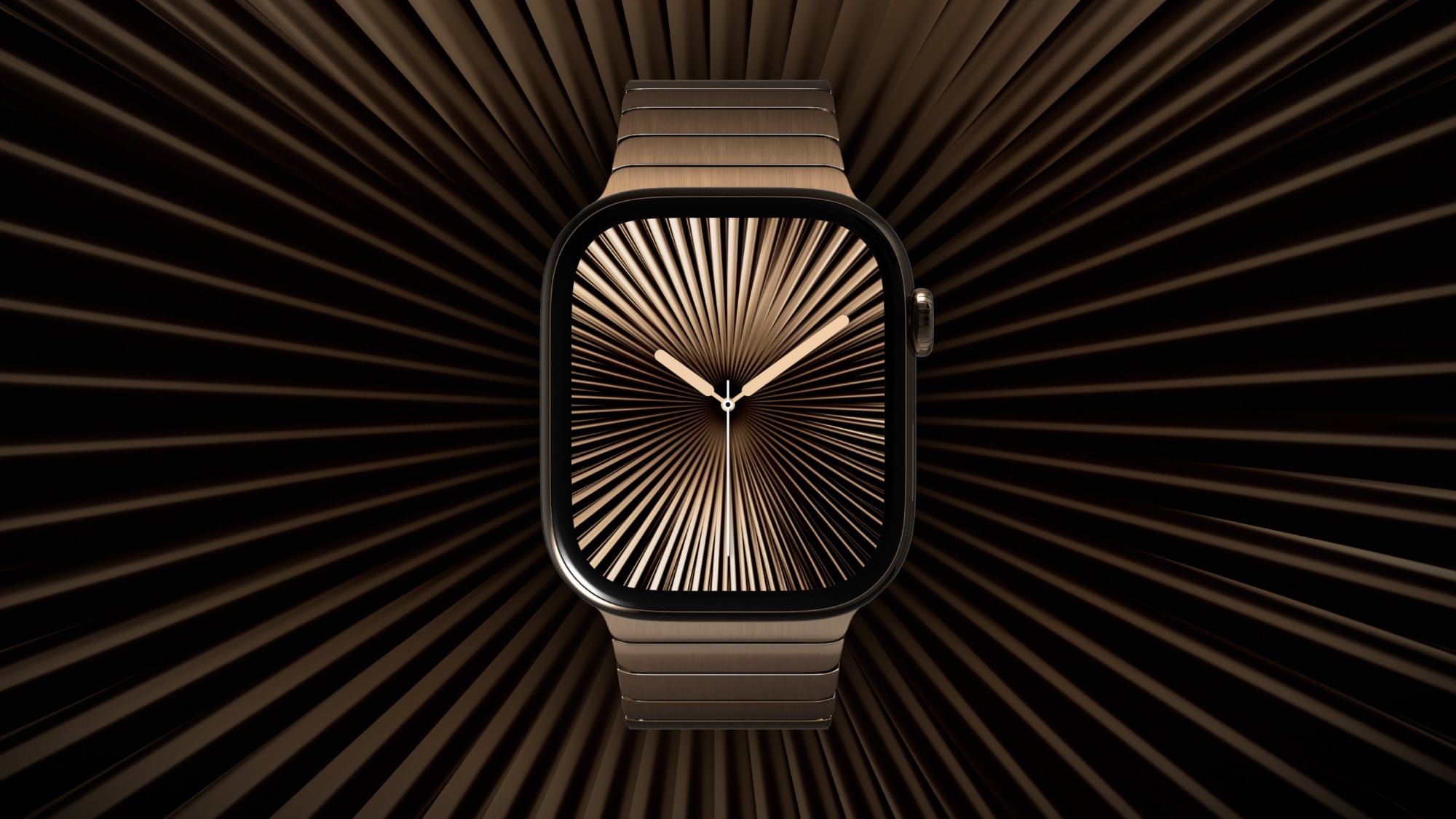
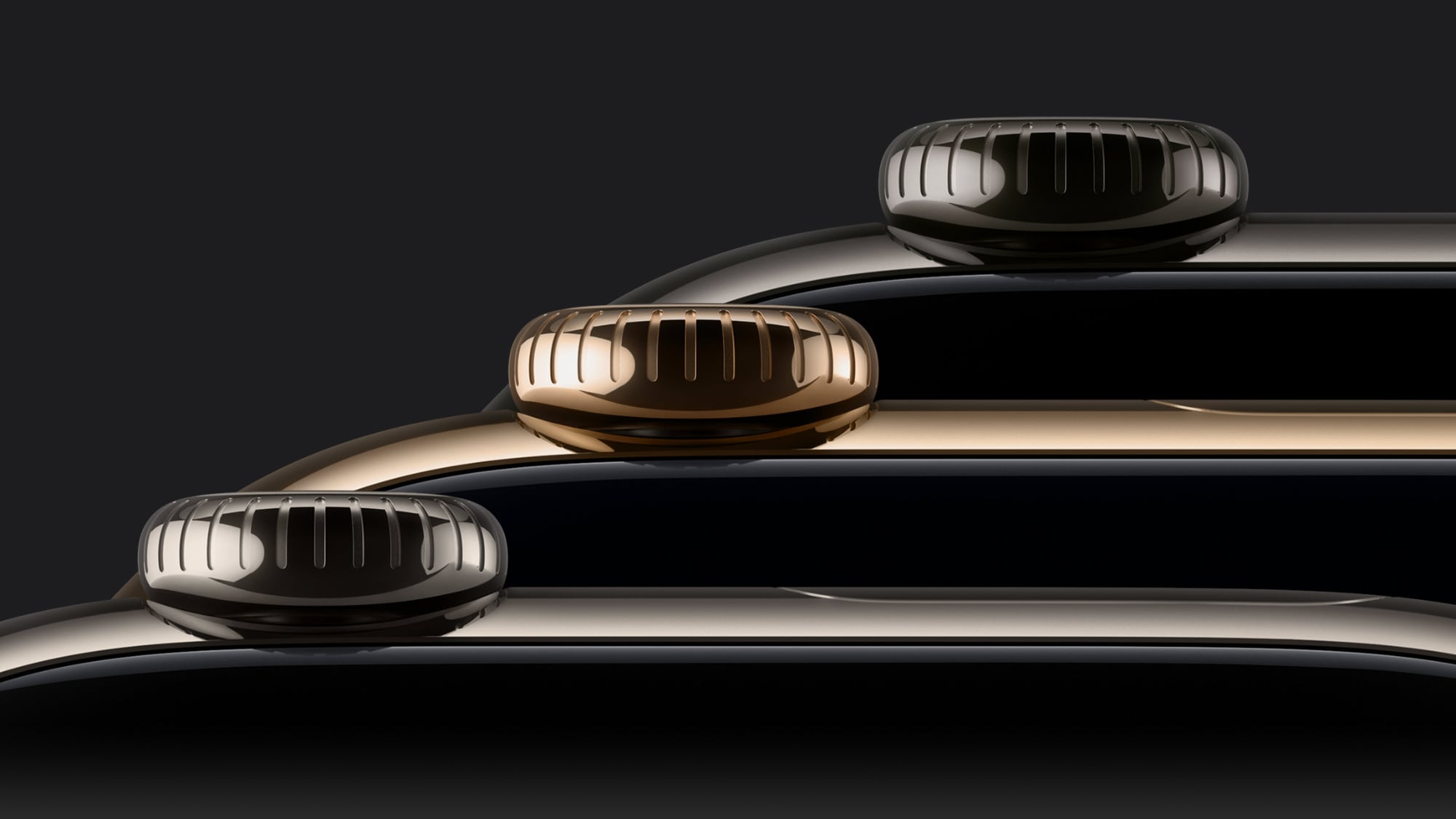
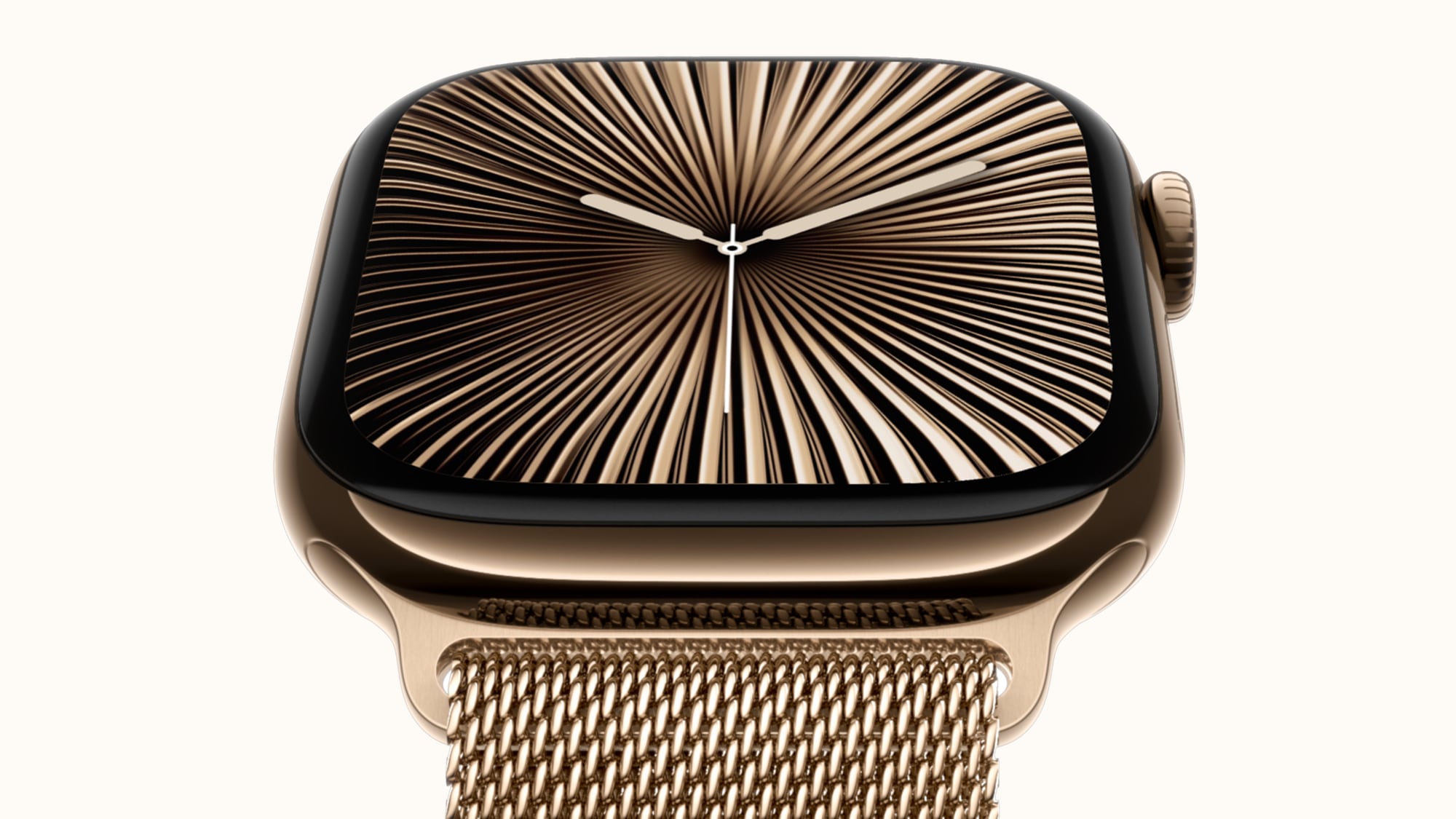
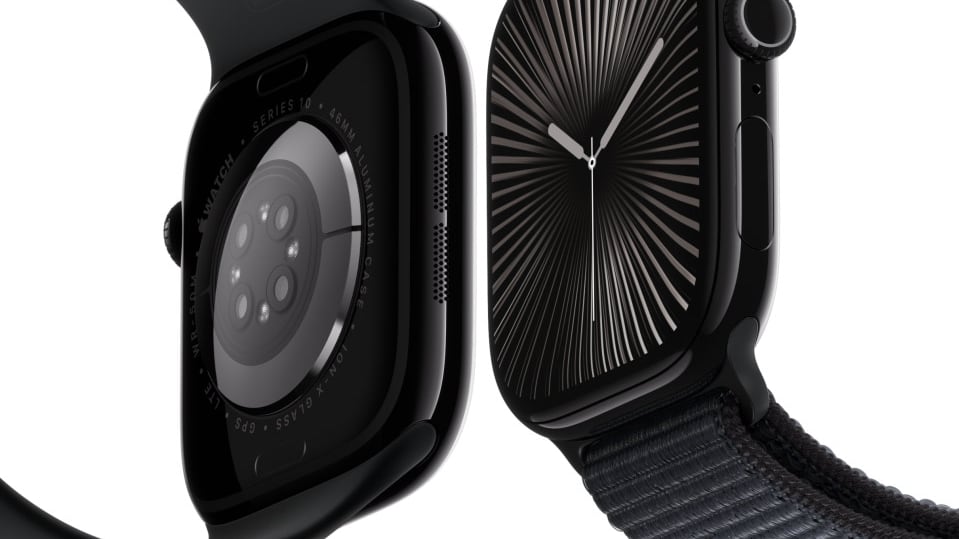
Общий дизайн Apple Watch остается прежним: квадратный корпус с закругленными краями, дисплей с тонкими рамками, задняя панель из сапфирового стекла и колесико Digital Crown с тактильной отдачей. Apple предлагает Apple Watch Series 10 в алюминиевом или титановом корпусе, причем титан заменил нержавеющую сталь. Задняя панель Apple Watch теперь металлическая вместо керамической, а сапфировое стекло продолжает защищать встроенные датчики. Металл интегрирует антенну Apple Watch в корпус, экономя место для компонентов, и Apple заявляет, что сочетание металла спереди и сзади создает впечатление, будто Apple Watch сделаны из единого куска металла.
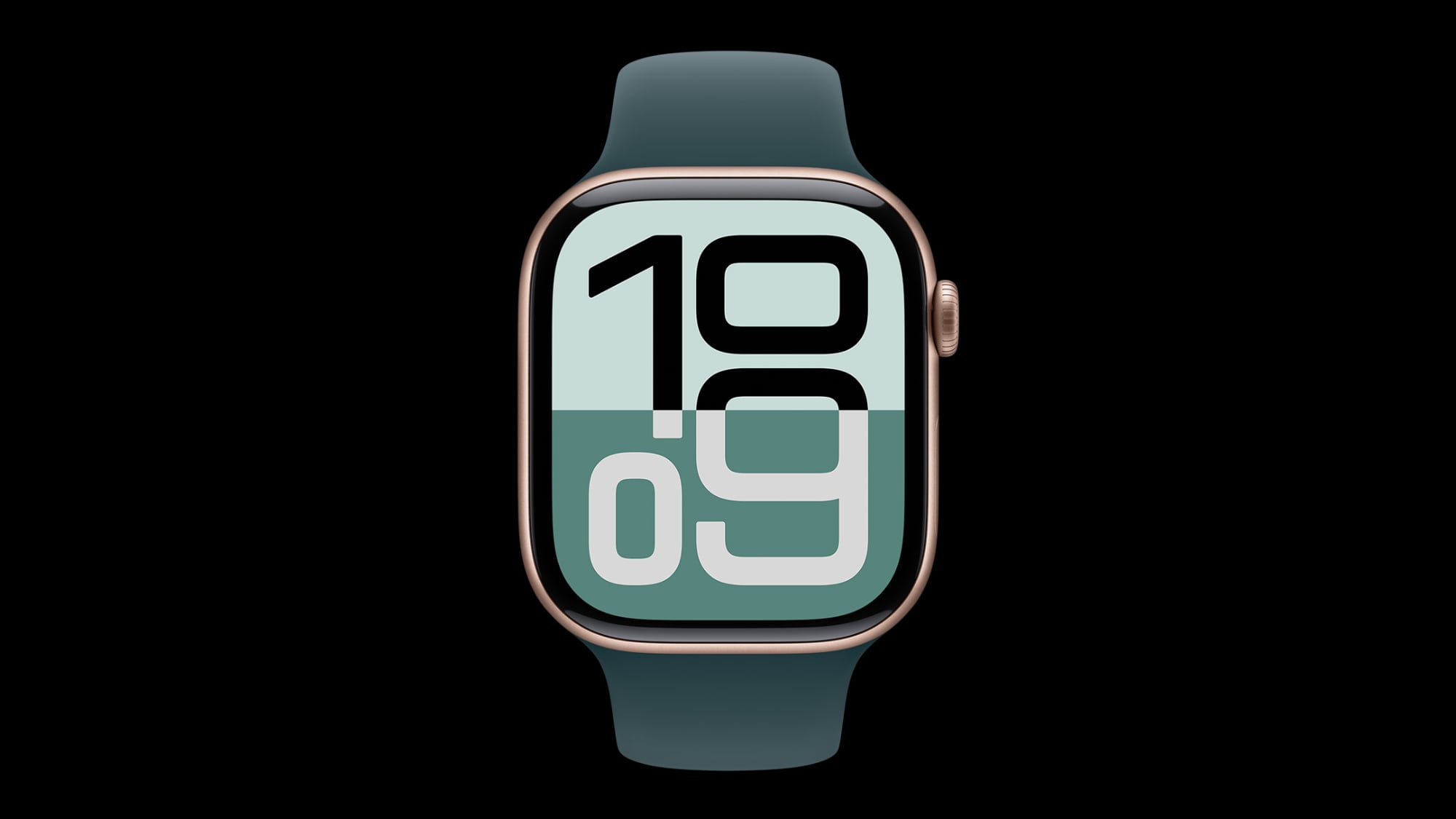
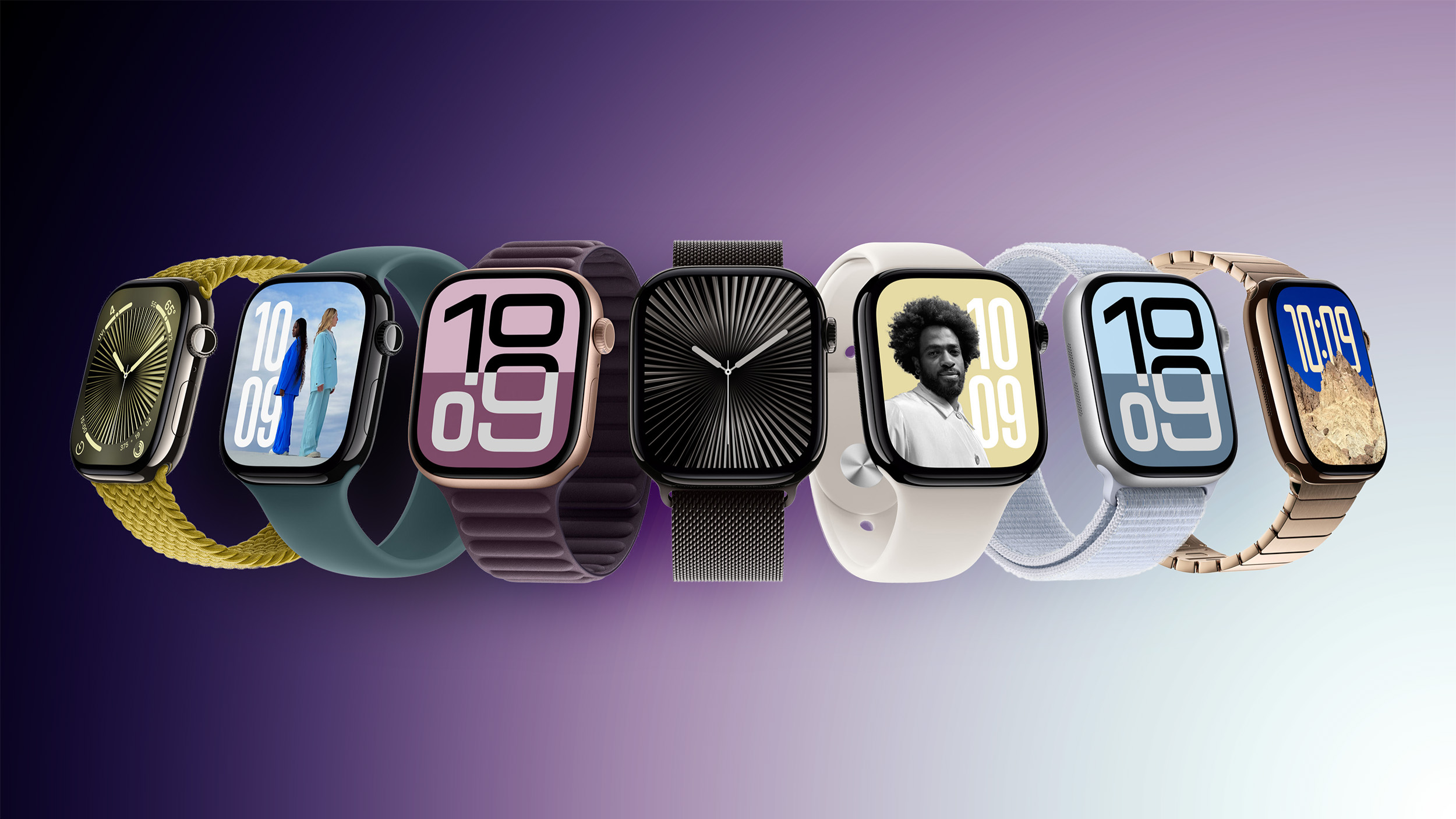
Алюминиевые Apple Watch Series 10 доступны в цветах «черный оникс», «розовое золото» и «серебристый», причем черный цвет имеет глянцевый, отражающий блеск вместо матовой алюминиевой отделки. Полированная титановая версия доступна в цветах «сланцевый», «золотой» и «натуральный», и Apple заявляет, что они имеют отражающую, ювелирную отделку. Есть модели Hermès и Nike, а также Apple предлагает различные ремешки для Apple Watch, в том числе новый Titanium Milanese Loop и новые ремешки Link Bracelet, соответствующие цветам Series 10.
Новый дисплей LTPO3 OLED по-прежнему поддерживает максимальную яркость до 2000 нит, но при просмотре под углом он на 40% ярче. В темных помещениях дисплей остается тусклым, но читаемым. Технология Always-On display позволяет пользователям постоянно видеть циферблат и виджеты, а в этом году более энергоэффективный дисплей позволяет режиму постоянной работы обновляться раз в секунду, обеспечивая тикающую секундную стрелку, видимую без поднятия запястья.
Появились новые циферблаты, разработанные для использования преимуществ большого дисплея и высокой частоты обновления. Циферблат Flux заполняет экран цветом секунда за секундой, а циферблат Reflections имеет мерцающий циферблат, который тонко реагирует на движения пользователя.
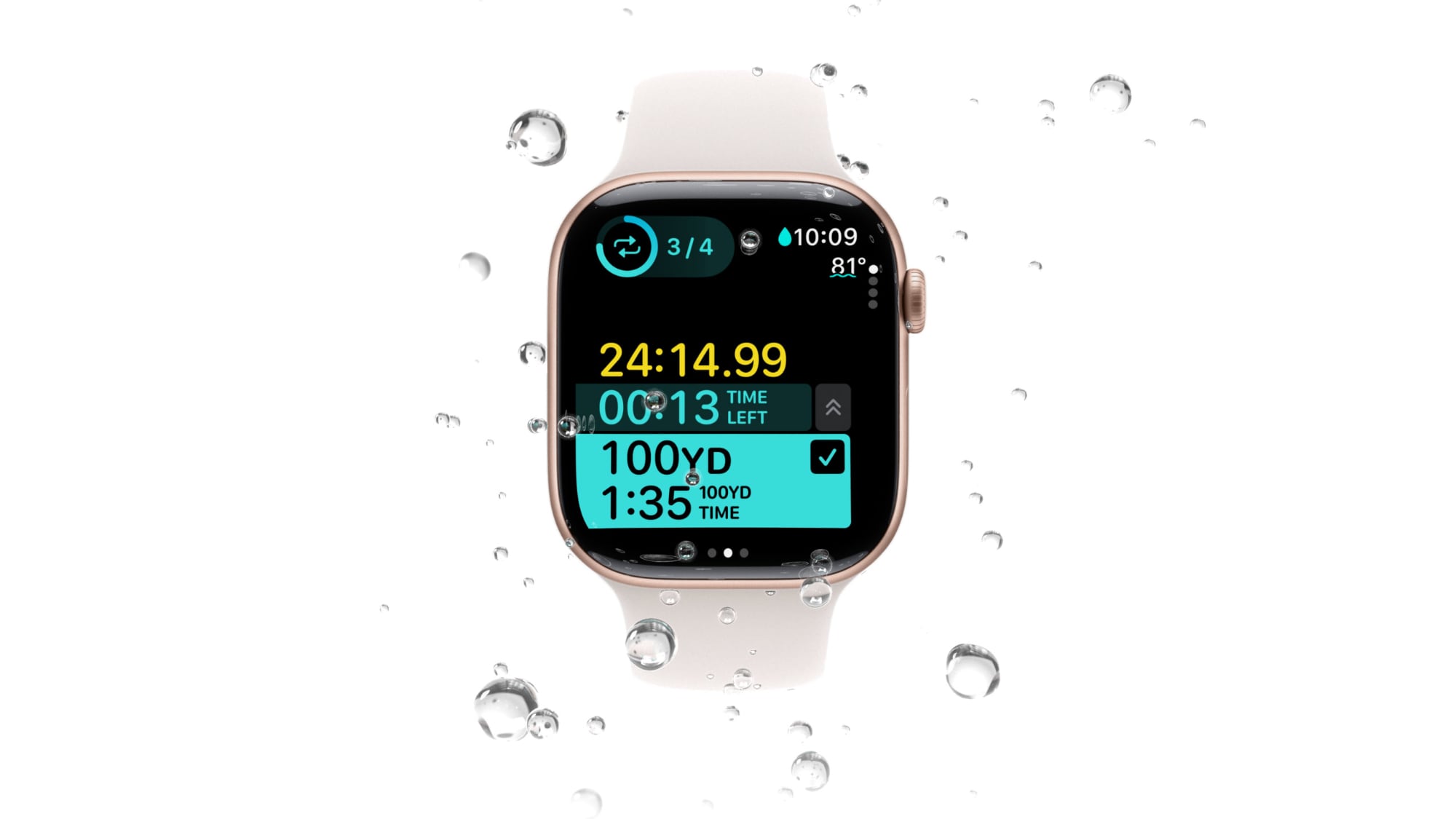
Series 10 оснащены стеклом с защитой от царапин, пылезащитой по стандарту IP6X и водонепроницаемостью WR50, поэтому они подходят для плавания. Появился новый датчик температуры воды, который ранее был эксклюзивом Apple Watch Ultra, и он может показывать температуру воды во время плавания или в океане. Apple также добавила глубиномер, работающий на глубине до 6 метров для таких занятий, как снорклинг и неглубокое дайвинг.
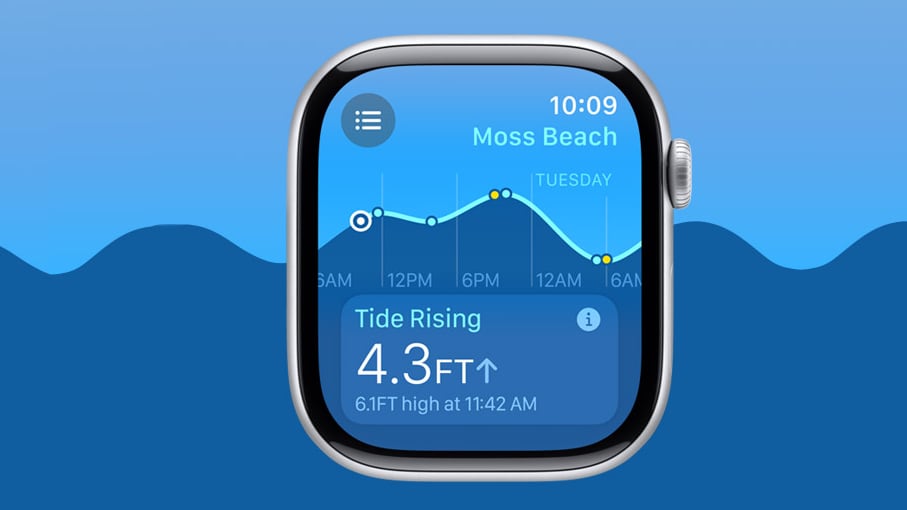
На Series 10 появилось новое приложение Tides, которое предоставляет прогноз приливов на семь дней для побережий и мест для серфинга по всему миру. Оно предоставляет информацию о высоких и низких приливах, подъеме и спаде воды, высоте и направлении прилива, а также о восходе и закате солнца. Также добавлены новые виджеты, связанные с приливами, для циферблатов. Стороннее приложение Oceanic+, которое ранее было эксклюзивом для Ultra, теперь также доступно для Series 10 и предоставляет информацию для снорклинга.
Series 10 оснащены чипом S10 с 4-ядерным Neural Engine для обработки задач машинного обучения. Похоже, что чип не предлагает улучшений скорости по сравнению с предыдущим поколением чипа S9, но он был разработан для обеспечения более тонкого профиля Apple Watch. 64 ГБ встроенной памяти по-прежнему имеются.
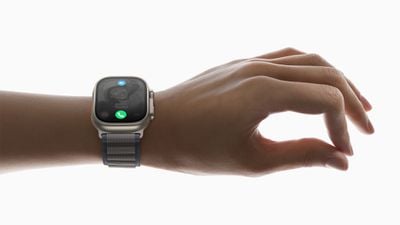
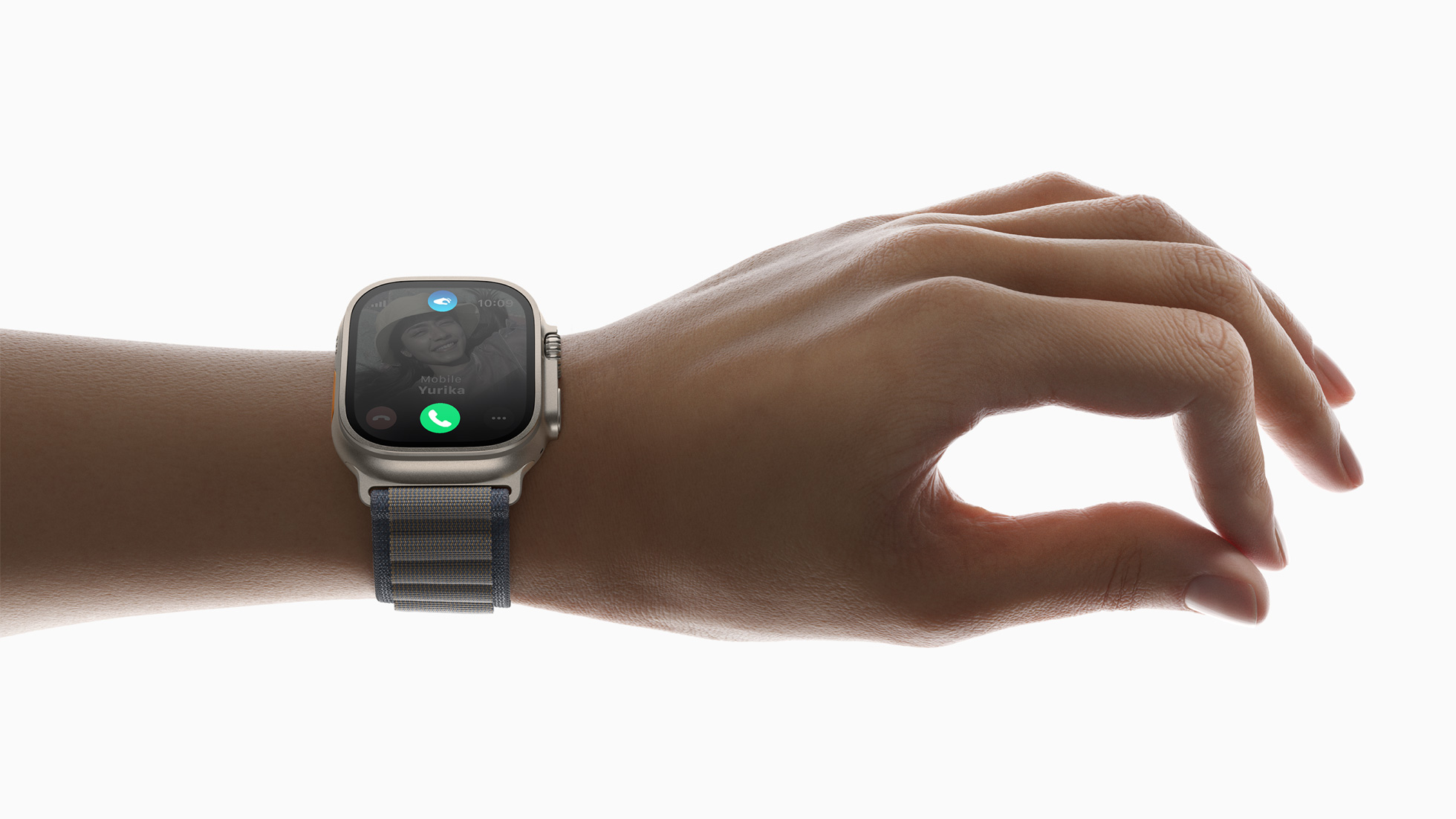
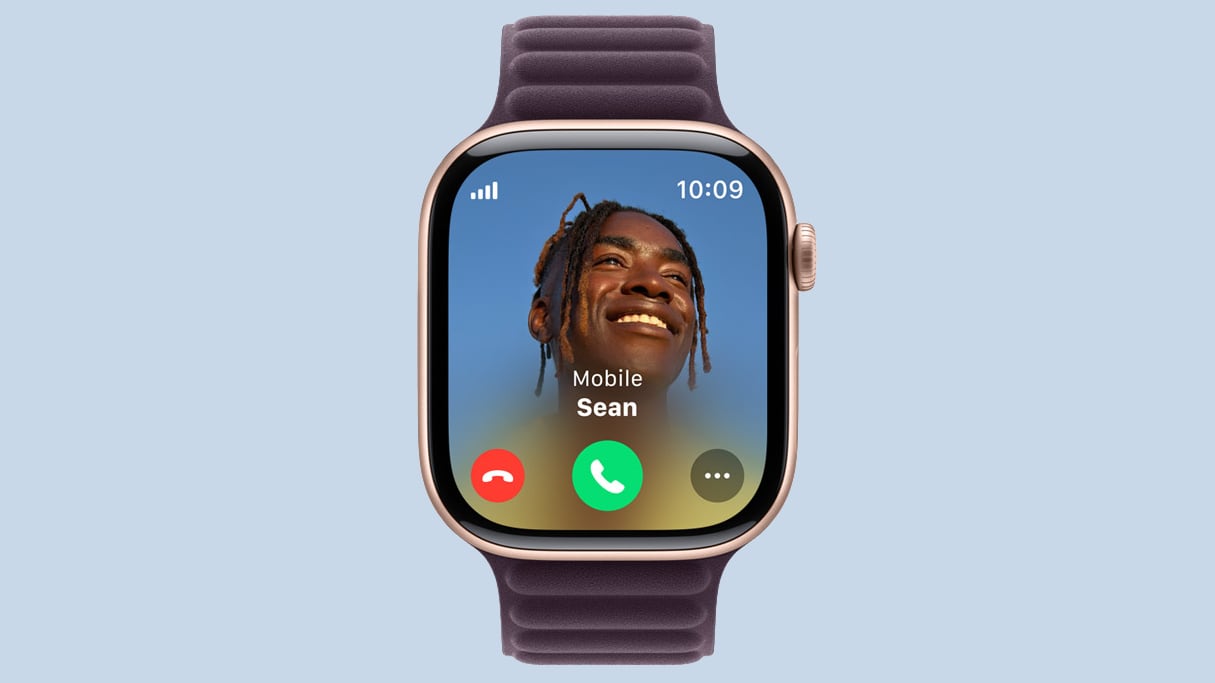
Функция Double Tap, использующая чип S10, позволяет пользователям соприкасаться указательным и большим пальцами, чтобы взаимодействовать с Apple Watch одной рукой. Double Tap можно использовать для остановки таймера, воспроизведения/приостановки музыки, ответа на вызов или его завершения, откладывания будильника и многого другого.
Мониторинг сердечного ритма, определение уровня кислорода в крови, измерение ЭКГ, отслеживание сна, обнаружение падений, мониторинг громких звуков и встроенное определение температуры по-прежнему доступны, хотя определение уровня кислорода в крови остается отключенным на часах, продаваемых в США, после судебного решения в начале 2024 года по патентному спору. Все перечисленные выше функции были представлены Apple в предыдущих поколениях.
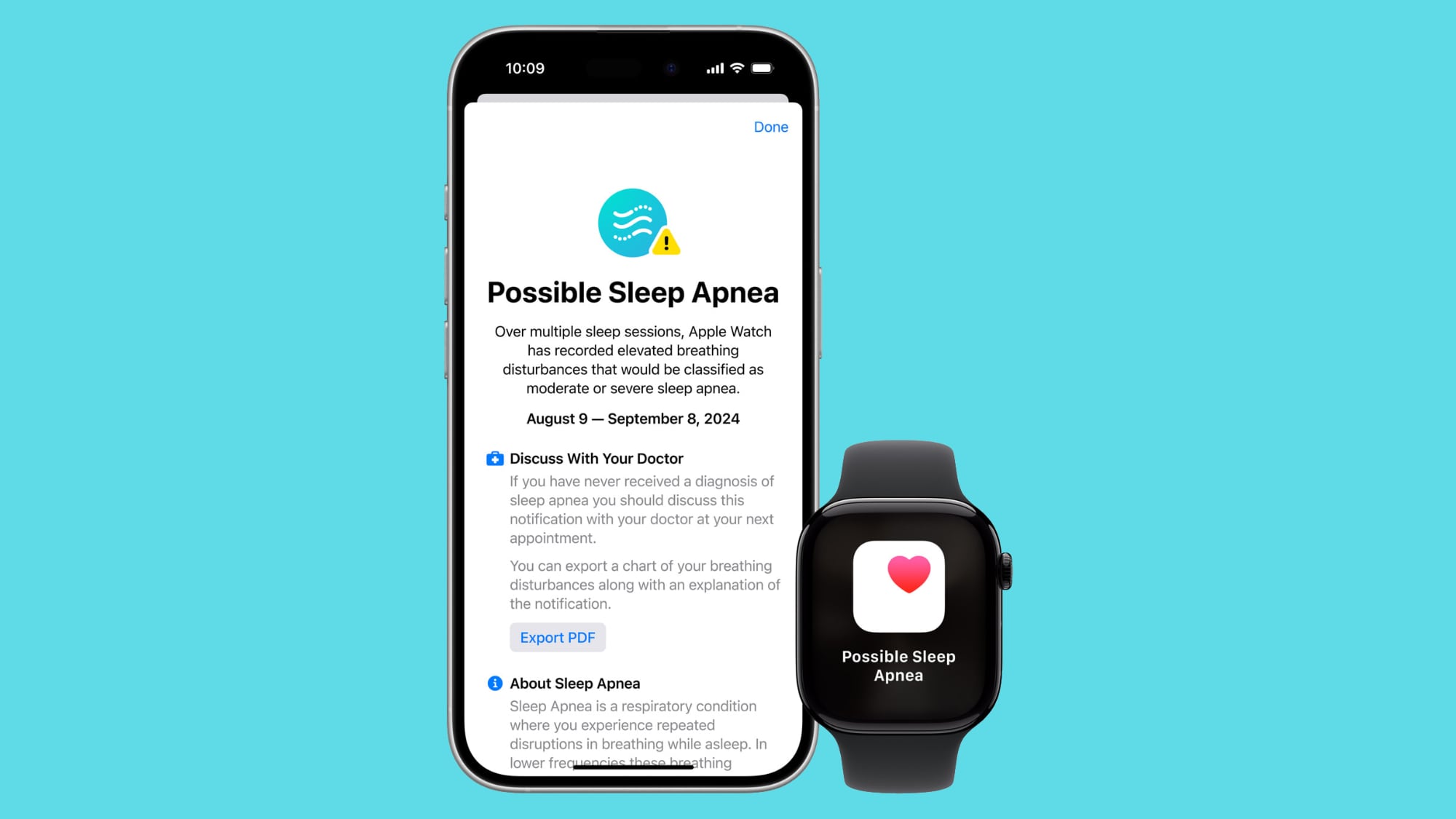
Новым в этом году является определение апноэ во сне — функция, которая использует данные акселерометра, собранные во время сна, для обнаружения нарушений сна. Она может сообщить вам, если у вас может быть апноэ во сне, чтобы вы могли пройти обследование у врача. Определение апноэ во сне не является эксклюзивом Series 10, оно также работает на Series 9 и Apple Watch Ultra 2.
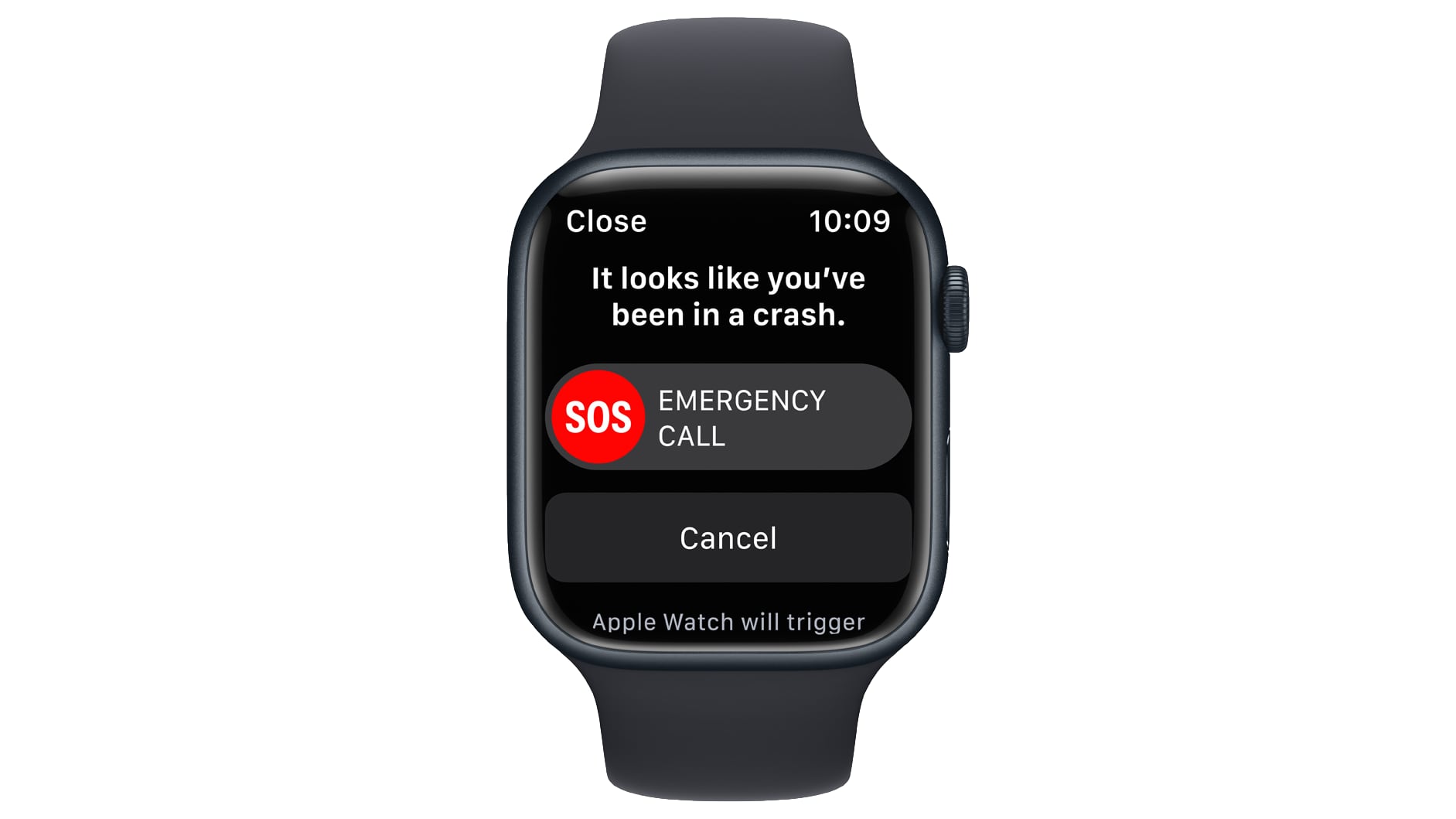
Функция Crash Detection использует гироскоп и акселерометр часов в сочетании с передовым алгоритмом слияния данных для обнаружения серьезных автомобильных аварий и оповещения экстренных служб. В случае аварии Apple Watch проверяют связь с пользователем, и если ответ не получен в течение 10-секундного обратного отсчета, вызываются экстренные службы. Apple Watch Series 10 также поддерживают функцию обнаружения падений.
Время автономной работы остается прежним — до 18 часов, но его можно продлить до 36 часов с помощью режима энергосбережения. Режим энергосбережения отключает дисплей Always-On, прекращает фоновые измерения сердечного ритма, ограничивает Wi-Fi и сотовые подключения и многое другое.
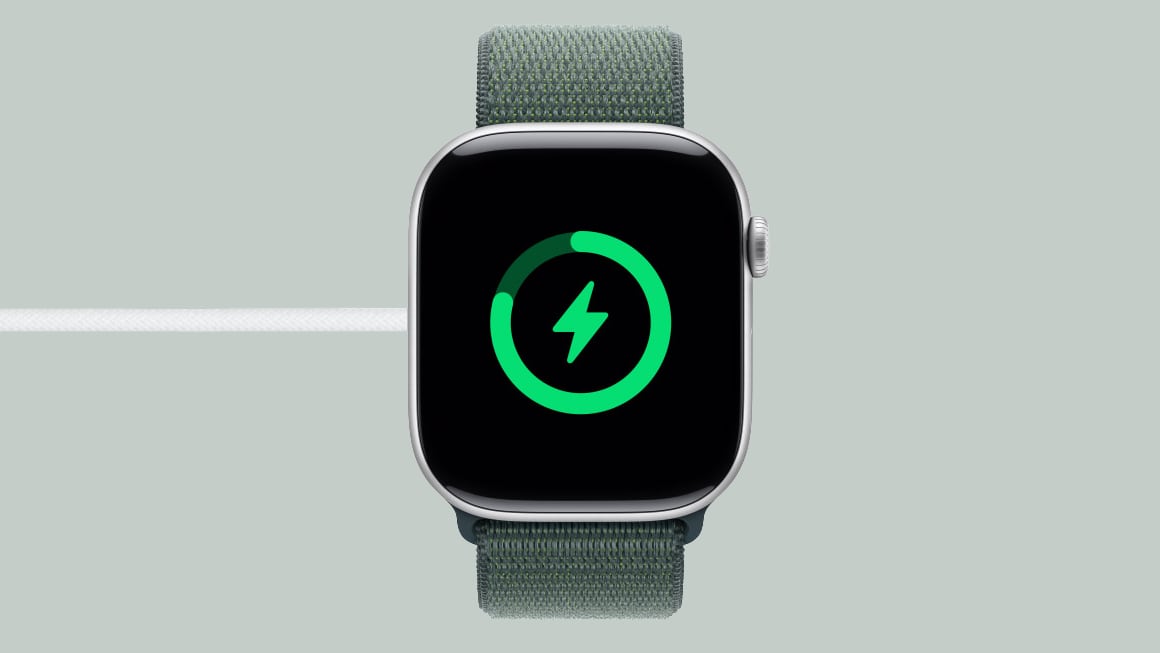
Зарядка стала быстрее, чем раньше, и Series 10 могут зарядиться от 0 до 80% примерно за 30 минут при использовании соответствующего быстрого зарядного устройства.
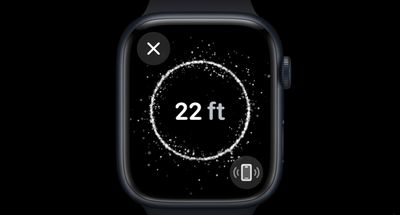
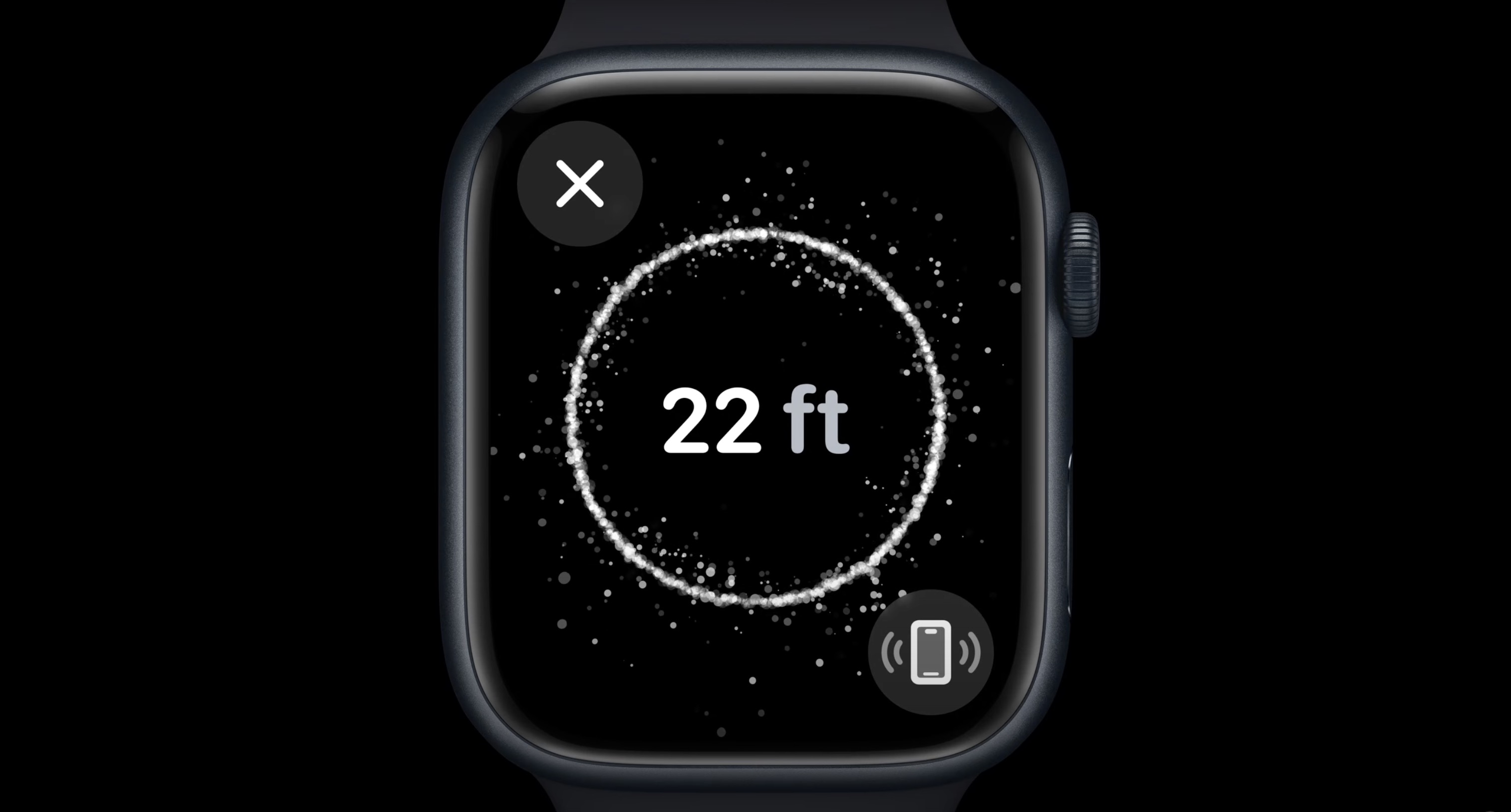
Apple использует тот же чип Ultra Wideband второго поколения в Series 10, что и в Series 9. Чип UWB обеспечивает функцию «Точный поиск» для обнаружения потерянного iPhone с визуальным, тактильным и звуковым руководством. Динамик был обновлен, чтобы воспроизводить медиа вслух без необходимости подключения наушников Bluetooth, и появилась новая нейронная сеть для изоляции голоса, которая подавляет фоновый шум во время телефонных звонков.
Доступны модели GPS и GPS + Cellular, а сотовые Apple Watch работают с отдельным тарифным планом. Сотовые модели не требуют подключения к iPhone для работы и получения данных при отсутствии Wi-Fi.
Покупки через Apple Pay доступны с кредитными и дебетовыми картами, хранящимися в приложении Wallet, и могут быть активированы в точке оплаты касанием путем нажатия на боковую кнопку.
Модели Apple Watch Series 10 можно приобрести в розничных магазинах Apple, в онлайн-магазине Apple Store и у сторонних розничных продавцов, таких как Best Buy и Target. По состоянию на июнь 2025 года Apple продает восстановленные модели Apple Watch Series 10 со скидкой.
Обзоры
Обзоры Apple Watch Series 10 в основном положительные: рецензенты отмечают, что устройство доступно с самым большим когда-либо представленным дисплеем Apple Watch, при этом оно тоньше и легче, чем Apple Watch Ultra 2.
Всего за 399 долларов вы можете приобрести Series 10 в совершенно новой отделке Jet Black из полированного алюминия. Большинство рецензентов высоко оценили этот вариант цвета, который больше похож на предыдущий вариант из нержавеющей стали, стоивший на сотни долларов дороже. Тем не менее, есть и преимущества выбора Apple Watch Ultra 2 вместо Apple Watch Series 10, включая увеличенное вдвое время автономной работы при полной зарядке, более яркий на 33% дисплей и настраиваемую кнопку действия.
Apple Watch Series 10 представляет еще одну потенциально спасающую жизнь функцию для здоровья: возможность обнаружения апноэ во сне, расстройства, при котором дыхание человека повторяется останавливается и начинается во время сна. Эта функция, доступная более чем в 150 странах, может отслеживать ночные нарушения дыхания, которые могут быть связаны с апноэ во сне. Эта функция также была добавлена в Apple Watch Series 9 и Ultra 2, поэтому вам не нужно обновляться до Series 10 только ради этой функции.
Еще одна новая функция Series 10 — шумоподавление голоса при телефонных звонках, которую один рецензент назвал «ошеломляюще хорошей» по результатам реальных испытаний.
Хотя Series 10 является итеративным обновлением Apple Watch по сравнению с предыдущим годом, новые функции и изменения, представленные в этом году, все же стоит рассмотреть, по мнению рецензентов. Чтобы узнать больше мнений о Series 10, ознакомьтесь с полным обзором.
Дизайн
Apple Watch Series 10 отличаются первым за несколько лет обновлением дизайна Apple Watch. Хотя они по-прежнему имеют закругленный квадратный вид, который Apple использовала для моделей предыдущих поколений, Series 10 больше, тоньше и легче. Это самые тонкие Apple Watch на сегодняшний день, поскольку Apple переработала многие внутренние компоненты для достижения более тонкого вида.
Мягкие закругленные края дисплея Apple Watch имеют более тонкие рамки, а размеры корпуса увеличены до 42 мм и 46 мм вместо 41 мм и 45 мм. Apple заменила нержавеющую сталь титаном, и Apple Watch Series 10 доступны в алюминиевом и титановом исполнении.
По сравнению с нержавеющей сталью, титан легче и прочнее, а также лучше противостоит царапинам и вмятинам. Модели Series 10 весят от 29,3 до 41,7 грамма в зависимости от размера и материала, причем титановые модели примерно на шесть граммов тяжелее алюминиевых.
Apple Watch Series 10 размером 42 мм имеют высоту 42 мм, ширину 36 мм и глубину 9,7 мм, а модель размером 46 мм имеет высоту 46 мм, ширину 39 мм и глубину 9,7 мм. Apple утверждает, что модель размером 42 мм подходит для запястий обхватом от 130 мм до 200 мм, а модель размером 46 мм подходит для запястий обхватом от 140 мм до 245 мм.
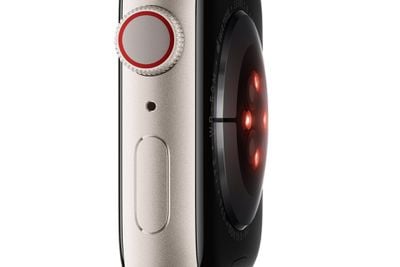
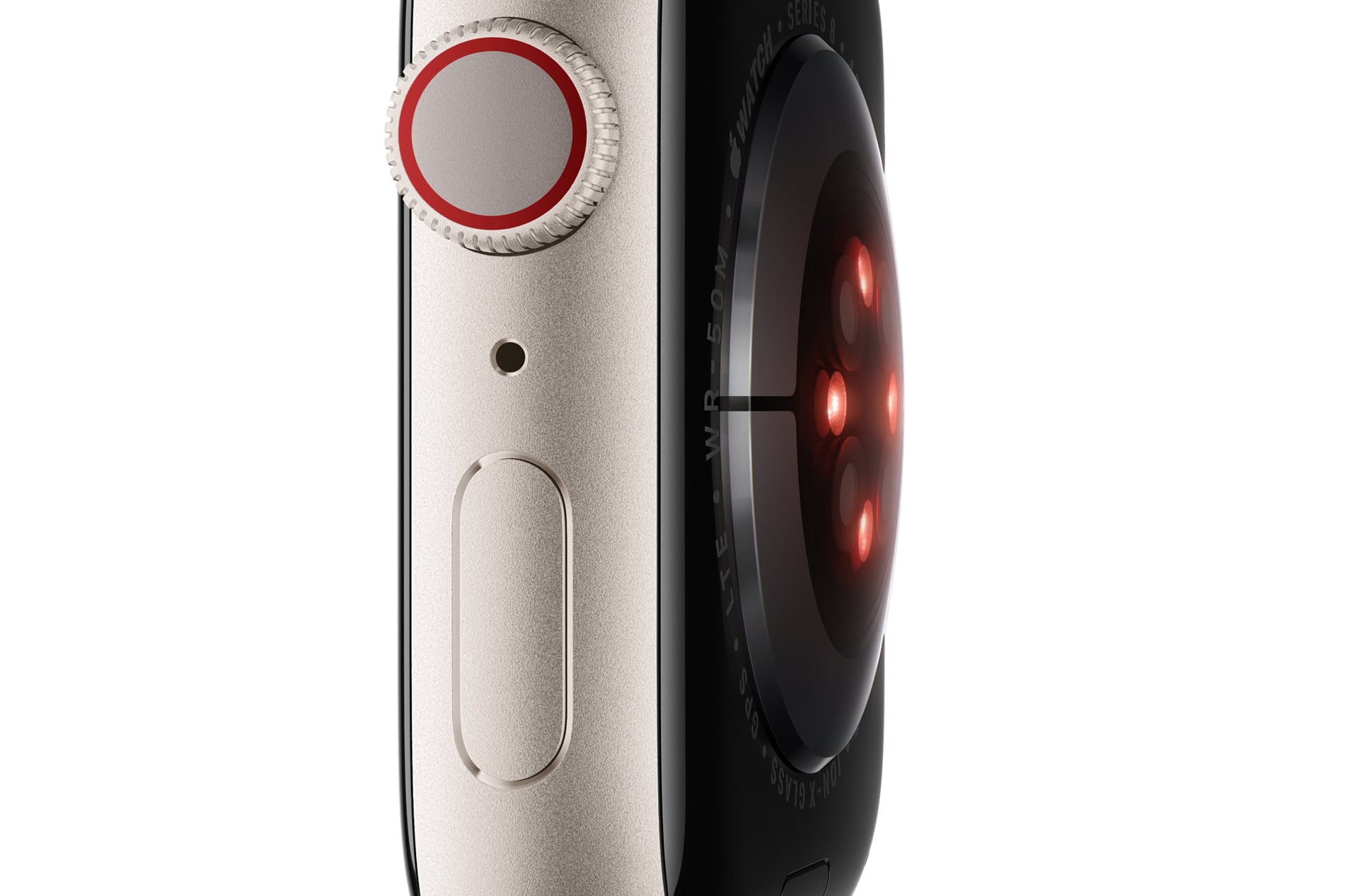
Apple изменила дизайн задней крышки: вместо керамики она теперь изготовлена из алюминия в тон корпуса, чтобы модели Apple Watch выглядели так, как будто они сделаны из цельного куска металла. Кристаллическая задняя панель по-прежнему содержит электрический датчик сердечного ритма и оптические датчики сердечного ритма, а также динамик/вентиляционное отверстие сзади. Датчики обеспечивают функции мониторинга здоровья, такие как определение частоты сердечных сокращений, ЭКГ и многое другое.
Сбоку Apple Watch имеется Digital Crown для прокрутки, навигации и доступа к Smart Stack, а также боковая кнопка для вызова часто используемых приложений, доступа к экстренным службам, подтверждения покупок Apple Pay и многого другого.
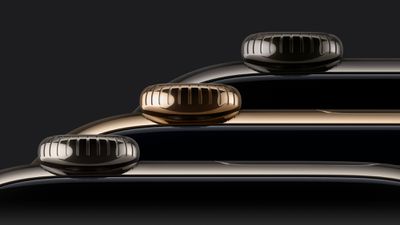
Digital Crown оснащена тактильной обратной связью, обеспечивающей точное механическое ощущение при прокрутке списков и управлении различными аспектами Apple Watch, и она является ключом к приложению ЭКГ, поскольку имеет встроенный электрод, работающий совместно с задними датчиками.
Цвета и материалы
Apple Watch Series 10 выпускаются в алюминиевом и титановом исполнении, новый материал предлагается вместо нержавеющей стали. Алюминиевые модели Apple Watch самые доступные, в то время как титановые модели дороже.
Цвета алюминиевых моделей включают черный космос (jet black), розовое золото и серебристый, а черный космос полирован до зеркального блеска с использованием 30-ступенчатого процесса анодирования. Цвета титановых моделей включают сланец (slate), золотой (gold) и натуральный (natural).
Алюминиевые модели Apple Watch изготовлены из 100% переработанного алюминия серии 7000, легкие, недорогие и предназначены для активного образа жизни, в то время как титановые модели тяжелее, дороже и предназначены для повседневного ношения, но также идеально подходят для занятий спортом.
Титановые модели изготовлены из титана аэрокосмического класса, отполированного до зеркального блеска. Apple заявляет, что титановые модели Series 10 весят на 20% меньше, чем модели Series 9 из нержавеющей стали.
Прочность и водостойкость
Модели Apple Watch Series 10 оснащены тем же более прочным передним стеклом, которое Apple разработала для защиты от трещин и царапин.
Алюминиевые модели Apple Watch оснащены стеклом Ion-X для защиты дисплея, а титановые модели используют сапфировое стекло. Сапфировое стекло обеспечивает лучшую устойчивость к царапинам, чем стекло Ion-X, поскольку оно является более твердым материалом, что означает, что модели с сапфировым стеклом более устойчивы к царапинам и повседневному износу.
Все модели Apple Watch Series 10 обладают пылезащитой класса IP6X для использования в таких условиях, как пляж или пустыня, и водостойкостью WR50, рассчитанной на погружение в воду на глубину до 50 метров благодаря уплотнителям и клеям. Динамик, которому нужен воздух для воспроизведения звука, является единственным местом проникновения и спроектирован так, чтобы выталкивать воду с помощью звуковых вибраций после воздействия влаги.
Поскольку они рассчитаны на погружение до 50 метров, Apple Watch можно использовать при плавании в океане или бассейне. Они подходят только для занятий на мелководье, но модель этого года можно использовать для сноркелинга и мелких погружений на глубину до 20 метров. Apple не рекомендует носить Apple Watch Series 10 для подводного плавания с аквалангом, катания на водных лыжах, принятия душа или других действий, связанных с высокоскоростной водой или глубоким погружением. Для этих водных мероприятий рекомендуется Apple Watch Ultra.
Гарантия Apple на Apple Watch не распространяется на повреждения от воды, поэтому при контакте устройства с водой следует проявлять осторожность.
Датчик температуры воды и глубиномер
Apple Watch Series 10 оснащены глубиномером и датчиком температуры воды, которые, по словам Apple, могут использоваться для таких видов деятельности, как плавание, мелкие погружения и сноркелинг.
Глубиномер способен измерять до шести метров ниже поверхности воды.
Также есть специальное приложение «Приливы», которое предоставляет информацию о высоких и низких приливах, подъеме и спаде приливов, высоте и направлении прилива, а также о восходе и закате солнца.
Динамик
В Series 10 установлен один динамик, и в этом году он поддерживает воспроизведение звука без подключенных наушников. Apple Watch Series 10 впервые могут воспроизводить музыку вслух.
Дисплей
Apple обновила дисплей в Series 10, и новые модели оснащены самым большим дисплеем на сегодняшний день. Модель размером 42 мм имеет разрешение 374×446 при площади дисплея 989 кв. мм, а модель размером 46 мм имеет разрешение 416×496 при площади дисплея 1220 кв. мм.
Помимо большей видимой области, Apple использовала обновленную технологию дисплея LTPO3 OLED, которая обеспечивает более широкий угол обзора. При просмотре под углом дисплей Series 10 на 40 % ярче. Максимальная яркость по-прежнему составляет 2000 нит, а минимальная — 1 нит. В этом году минимальная яркость 1 нит улучшает работу дисплея с постоянно включенным экраном, позволяя отображать секундную стрелку, которая обновляется, даже когда запястье опущено.
Благодаря постоянно включенному дисплею от края до края циферблат, время и виджеты постоянно видны. Дисплей тускнеет, когда запястье опущено, чтобы продлить время работы от батареи, но ключевые функции, такие как стрелки часов, остаются постоянно освещенными.
Прикосновение к циферблату или подъем запястья возвращают дисплей к полной яркости, а для минимизации расхода заряда батареи Apple оптимизировала циферблаты для этой функции. Дисплей Apple Watch также имеет переменную частоту обновления, которая снижается с 60 Гц до 1 Гц, когда часы неактивны.
Чип S10
Apple Watch Series 10 используют чип S10 System-in-Package (SiP) с 64-битным двухъядерным процессором. Apple обновила чип Apple Watch в прошлом году в Series 9, и значительных обновлений чипа Series 10, по-видимому, нет. Он имеет 5,6 миллиарда транзисторов и четырехъядерный Neural Engine для задач машинного обучения, но он меньше, чем чип S9 предыдущего поколения.
Жест двойного касания
Чип S10 обеспечивает работу функции Double Tap — жеста, который можно использовать для управления Apple Watch. Когда вы дважды касаетесь указательным пальцем и большим пальцем, датчики в Apple Watch распознают движение и могут активировать то, что отображается на экране, позволяя вам отвечать на звонки, завершать звонки, открывать уведомления, воспроизводить или ставить на паузу музыку, запускать или останавливать таймер, проверять Smart Stack и многое другое. Double Tap также работает в приложениях сторонних разработчиков.
Хранилище
Apple Watch Series 10 имеют 64 ГБ памяти, как и Series 9.
watchOS 26
watchOS 26, новейшая версия watchOS, обновляет архитектуру Apple Watch. Обновление переводит Apple Watch Series 10 и Apple Watch Ultra 2 на полную архитектуру arm64.
Архитектура arm64_32 представляла собой модифицированную версию стандартной 64-битной архитектуры ARM с 32-битными указателями, специально оптимизированную для ограниченных сред памяти носимых устройств. Эта гибридная архитектура позволила Apple реализовать преимущества 64-битных наборов инструкций, сохраняя при этом меньший объем памяти по сравнению с полнофункциональными 64-битными системами.
Стандартная архитектура arm64 предоставляет 64-битные указатели и доступ к более широким диапазонам памяти, улучшенную производительность и повышенную совместимость со стандартами универсальных вычислений ARM. Этот переход также открывает возможности для потенциально более сложных и вычислительно интенсивных приложений watchOS.
Функции для здоровья
Apple Watch Series 10 оснащены оптическим датчиком сердечного ритма третьего поколения, который рассчитывает такие показатели, как расход калорий, частота сердечных сокращений в покое и слишком высокая частота сердечных сокращений. Электрический датчик сердечного ритма может использоваться для снятия электрокардиограмм, а светодиоды и инфракрасный свет обеспечивают мониторинг уровня кислорода в крови. Встроенный акселерометр и гироскоп обеспечивают работу других важных функций, связанных со здоровьем, таких как обнаружение падений.
Apple Watch могут определять низкую, высокую и аномальную частоту сердечных сокращений, отслеживая проблемы со здоровьем, такие как фибрилляция предсердий, и отправляя уведомления при обнаружении аномалий.
ЭКГ
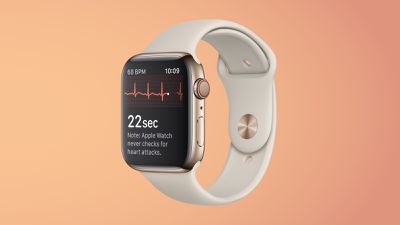
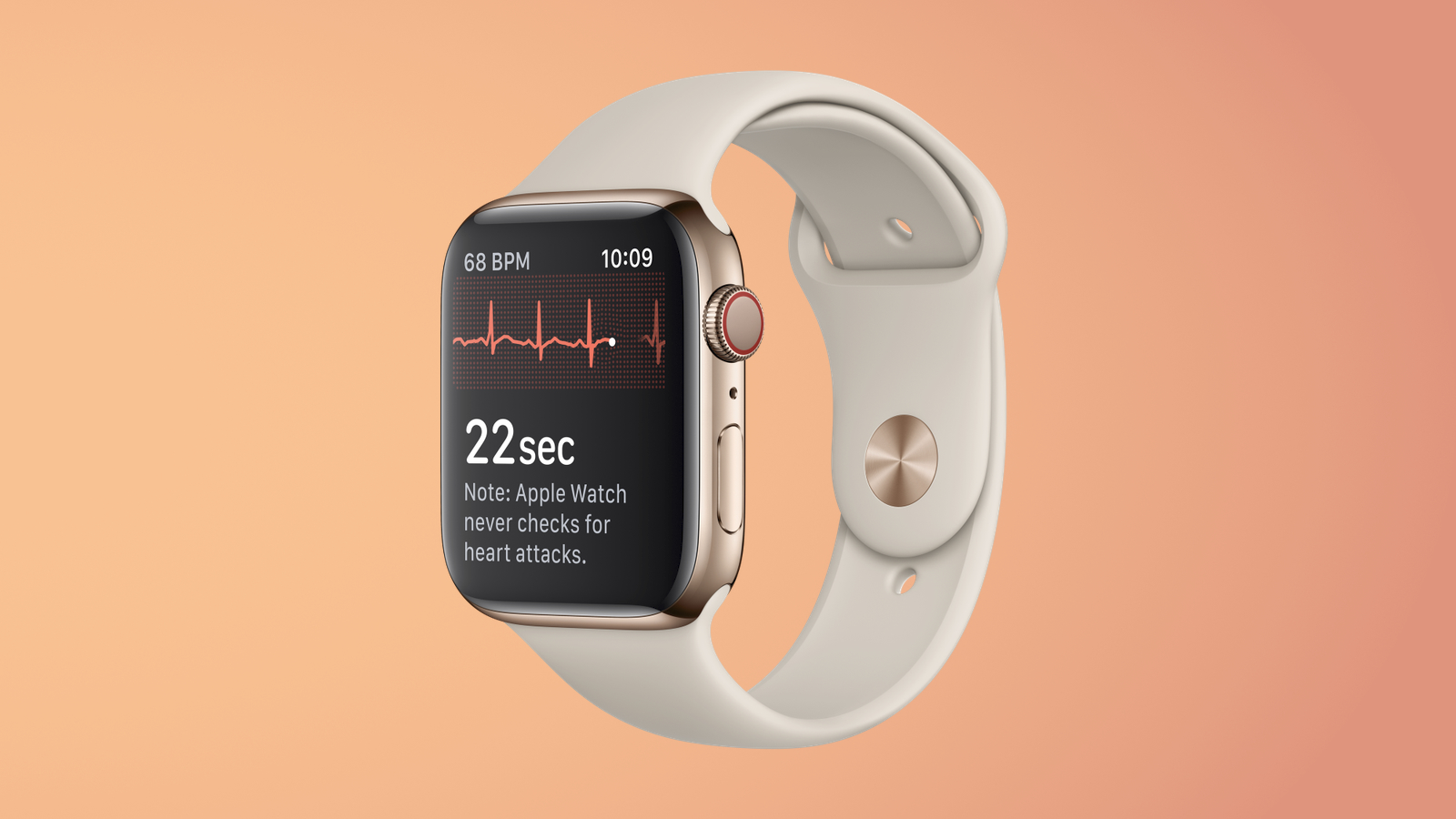
Электроды на задней панели Apple Watch и Digital Crown работают вместе, позволяя пользователям делать одноканальные электрокардиограммы. ЭКГ измеряет электрическую активность сердца и может использоваться врачом для диагностики заболеваний.
ЭКГ снимается путем прикосновения пальцем к Digital Crown на Apple Watch и может выявить нормальный синусовый ритм, аномальный результат или иногда неубедительный результат, который следует обсудить с врачом. ЭКГ способна выявлять фибрилляцию предсердий при частоте сердечных сокращений выше 100 ударов в минуту.
Одноканальная ЭКГ, как у Apple Watch, означает, что имеются две точки контакта, измеряющие электрические ощущения вашего сердца. Клинические электрокардиограммы, проводимые вашим врачом, могут иметь от шести до 12 отведений для большей точности, но Apple Watch предлагают удобство возможности снять ЭКГ в любое время и в любом месте примерно за 30 секунд.
Отслеживание сна
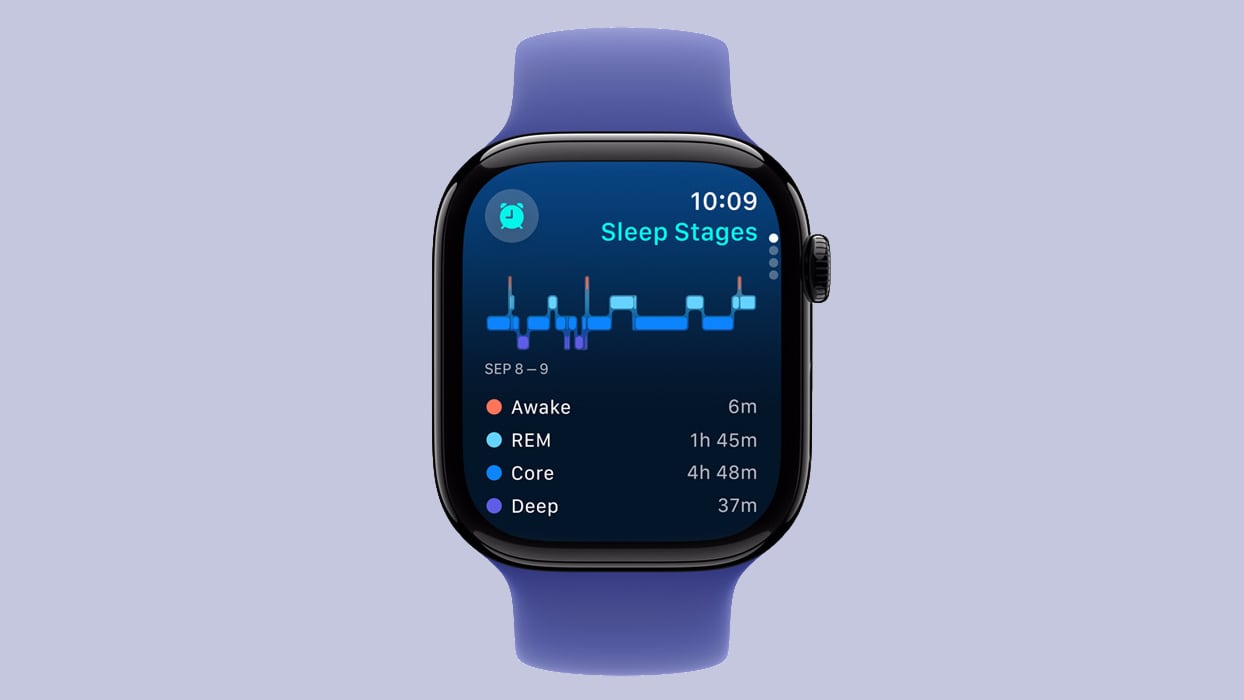
Модели Apple Watch Series 10 можно носить ночью для отслеживания сна. Они отслеживают, когда вы бодрствуете, а когда спите, показывая, сколько времени вы провели в фазах быстрого сна (REM), легкого сна (Core) и глубокого сна (Deep). Отслеживание сна также показывает, как часто и как долго вы просыпались ночью.
Обнаружение апноэ во сне
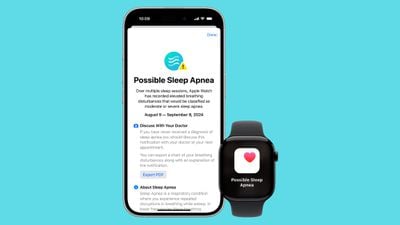
Используя акселерометр, Apple Watch Series 10 могут определить, может ли владелец страдать от апноэ во сне. Апноэ во сне вызывает повторяющиеся остановки дыхания, что приводит к нарушению сна.
Apple Watch способны улавливать небольшие движения на запястье, связанные с нарушениями нормального дыхательного ритма, и эти данные могут дать представление об эффективности сна.
Series 10 способны анализировать 30 дней сна, сообщая о выявлении признаков апноэ во сне. Данные об апноэ во сне можно просмотреть в приложении «Здоровье» на iPhone в новой категории «Нарушения сна».
Обнаружение аварии
Обновленные датчики движения и передовой алгоритм слияния данных позволяют Apple Watch Series 10 обнаруживать серьезные автомобильные аварии и уведомлять экстренные службы. После обнаружения аварии Apple Watch связываются с пользователем, а затем вызывают экстренные службы через 10 секунд без ответа. Они также уведомляют экстренных контактов.
Измерение температуры
В Series 10 есть два датчика температуры: один измеряет температуру на запястье, а другой — температуру окружающего воздуха, чтобы уменьшить влияние внешних факторов.
Датчик температуры на запястье в первую очередь предназначен для женского здоровья. Он способен делать показания температуры каждые пять секунд во время сна владельца, агрегируя данные в приложении «Здоровье». Колебания температуры могут предоставлять данные об общем состоянии здоровья, но также полезны для планирования беременности.
Apple Watch Series 10 могут предоставлять ретроспективные оценки овуляции, сообщая пользователям, когда они могли овулировать, для лучшего отслеживания цикла. Apple заявляет, что измерение температуры также улучшает предсказание менструации для женщин.
Мониторинг уровня кислорода в крови
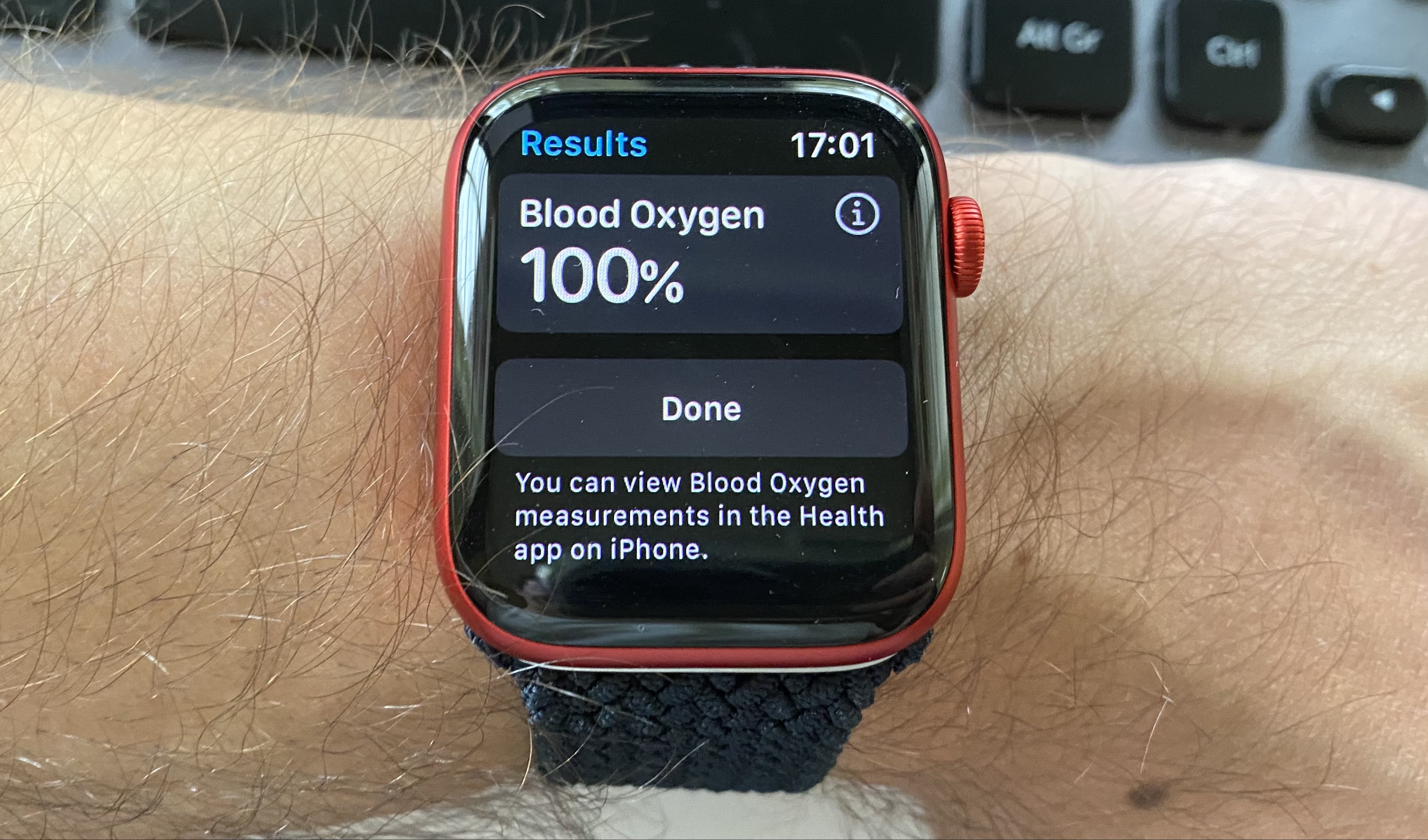
Apple Watch Series 10 имеют функцию мониторинга уровня кислорода в крови, но она отключена в Соединенных Штатах из-за патентного спора. Мониторинг уровня кислорода в крови доступен в других странах, и датчик, вероятно, все еще присутствует в американских моделях, но деактивирован программно.
Насыщение крови кислородом у здорового человека составляет около 95-100 процентов, и когда процент кислорода в крови падает ниже этого уровня, это может указывать на серьезную проблему со здоровьем, требующую немедленного внимания.
В Series 10 зеленые, красные и инфракрасные светодиоды направляют свет на кровеносные сосуды на запястье, а фотодиоды измеряют количество отраженного света. Затем алгоритмы Apple рассчитывают цвет крови, что является показателем количества присутствующего кислорода. Series 10 могут измерять уровень кислорода в крови в диапазоне от 70 до 100 процентов.
Apple Watch Series 9 столкнулись с запретом на импорт в США из-за датчика уровня кислорода в крови, который, по утверждению Международной торговой комиссии, нарушает патенты, принадлежащие компании медицинского оборудования Masimo. Чтобы избежать запрета на продажи, Apple продает версию Apple Watch Series 9 с отключенным датчиком уровня кислорода в крови, и этот запрет распространяется и на Series 10.
Если Apple сможет достичь соглашения с Masimo или выиграет будущий апелляционный процесс, функциональность мониторинга уровня кислорода в крови может быть восстановлена путем обновления программного обеспечения.
Время автономной работы
Apple заявляет об «вседневной» 18-часовой работе от аккумулятора для моделей Apple Watch Series 10, которая может быть увеличена до 36 часов в режиме низкого энергопотребления.
Apple основывает расчеты «вседневной» работы от аккумулятора на 300 проверках времени, 90 уведомлениях, 15 минутах использования приложений и 60-минутной тренировке с воспроизведением музыки через Bluetooth. Для моделей LTE Apple предполагает четыре часа подключения к LTE и 14 часов подключения к iPhone. В некоторых ситуациях Apple Watch разряжаются быстрее, например, во время звонков или тренировок.
Apple Watch Series 10 могут быстро заряжаться с помощью кабеля Apple Magnetic Fast Charger USB-C и адаптера питания мощностью 20 Вт или выше. Полная зарядка Series 10 с 0 до 100 процентов занимает около часа.
Series 10 могут обеспечить восемь часов стандартного использования при 15-минутной зарядке и до восьми часов отслеживания сна при 8-минутной зарядке.
Связь
Модели Apple Watch Series 10 оснащены разработанным Apple чипом W3, и доступны два варианта: GPS и GPS + Cellular. Модели GPS + Cellular имеют встроенный чип LTE и могут подключаться к LTE без iPhone, в то время как модели GPS работают только по Wi-Fi.
Подключение LTE доступно с момента выхода Apple Watch Series 3, и с подключением LTE Apple Watch не зависят от iPhone и не требуют iPhone или известной сети Wi-Fi для подключения к Интернету.
Apple Watch по-прежнему не полностью независимы от iPhone, поскольку подключение LTE через оператора требует Apple Watch и iPhone 6s или более поздней версии для совместного использования тарифного плана с тем же оператором. Apple Watch также не имеют достаточной емкости аккумулятора для постоянного использования без находящегося поблизости iPhone.
Сверхширокополосный чип
Apple Watch Series 10 оснащены сверхширокополосным (UWB) чипом второго поколения, который также установлен в моделях iPhone 15 и 16. Чип второго поколения обеспечивает высокоточную ближнюю беспроводную связь, поддерживающую такие функции, как ключи от автомобиля, — функцию, которая позволяет использовать Apple Watch (или iPhone) вместо физического ключа от автомобиля.
Чип UWB также позволяет Apple Watch отслеживать AirTags и использовать функцию «Точное местоположение» для поиска потерянного iPhone, даже если он находится в той же комнате. С HomePod, когда Apple Watch приближаются на четыре метра к HomePod, воспроизводящему аудио, Apple Watch Series 10 отображают интерфейс «Сейчас играет» для управления мультимедиа. Если на HomePod ничего не воспроизводится, Apple Watch отображают предложения мультимедиа в верхней части Smart Stack.
Экстренный вызов SOS
Подключение LTE обеспечивает функцию международного экстренного вызова SOS, впервые представленную в Series 5. С помощью функции SOS часы Apple Watch могут совершать международные звонки в экстренные службы независимо от того, где было приобретено устройство или есть ли активный тарифный план.
Это означает, что если вы путешествуете в другую страну и получили травму или находитесь в ситуации, когда вам нужна помощь, вы можете активировать функцию SOS на Apple Watch, нажав и удерживая боковую кнопку, чтобы автоматически связаться с экстренными службами этой страны. Международный экстренный вызов работает с функцией обнаружения падений Apple Watch, поэтому если она включена, часы автоматически совершат экстренный вызов, если часы определят, что пользователь сильно упал и остается неподвижным после этого.
Wi-Fi, Bluetooth и GPS
Apple Watch Series 10 поддерживают Wi-Fi 802.11n в диапазонах 2,4 ГГц и 5 ГГц, а также Bluetooth 5.3, который обеспечивает больший радиус действия, более высокие скорости, большую емкость широковещательных сообщений и лучшую совместимость с другими беспроводными технологиями.
GPS присутствует в Apple Watch с момента появления Series 2, и все модели Series 10, как с LTE, так и без LTE, оснащены GPS-чипом, который позволяет Apple Watch определять свое местоположение без необходимости находиться рядом с iPhone.
С помощью GPS Apple Watch могут отслеживать скорость, расстояние и маршрут во время ходьбы, бега, походов или езды на велосипеде, предоставляя больше информации о вашей фитнес-активности. Для позиционирования в нескольких странах поддерживаются системы GPS, ГЛОНАСС, Galileo и QZSS.
Модели Nike и Hermès
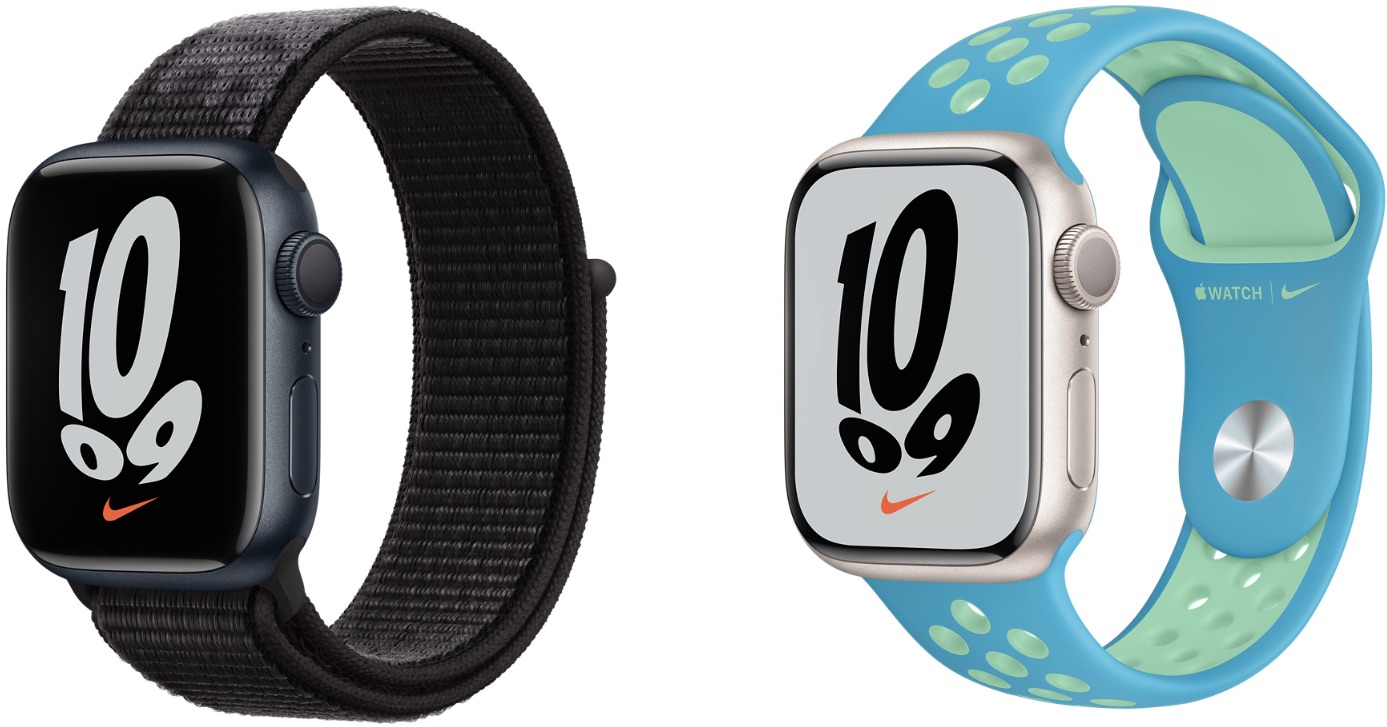
Nike Apple Watch были созданы в партнерстве с Nike и специально разработаны для бегунов. Модели Nike Apple Watch изготовлены из алюминия и имеют ту же цену, что и стандартные алюминиевые Apple Watch.
Nike Apple Watch поставляются с циферблатами Nike (хотя циферблаты доступны на всех моделях iPhone) и уникальными ремешками в стиле Nike.
Коллекция Hermès Apple Watch была создана в партнерстве с французским домом моды Hermès и включает одни из самых дорогих Apple Watch, которые предлагает Apple, из-за высокой цены ремешков.
Все модели Hermès оснащены корпусом Apple Watch из титана в сочетании с одним из фирменных ремешков Hermès ручной работы и дополнительным спортивным ремешком Apple Watch с логотипом Hermès оранжевого цвета. Hermès Apple Watch включают уникальные циферблаты, основанные на дизайне часов Hermès.
Apple Watch Ultra и Apple Watch SE
Apple Watch Series 10 продается вместе с более дорогой моделью Apple Watch Ultra 2 по цене 799 долларов и более доступной Apple Watch SE по цене от 249 долларов.
Apple Watch SE используют устаревший дизайн и не оснащены датчиком уровня кислорода в крови или функцией ЭКГ, в то время как топовая модель Apple Watch Ultra предназначена для искателей приключений и исследователей, отличаясь увеличенным 49-мм корпусом, увеличенным временем автономной работы и более прочной конструкцией.
Что дальше для Apple Watch
Apple планирует отказаться от использования сотовых модемов Intel в будущих моделях Apple Watch, вместо этого используя технологию от MediaTek. Модемный чип от MediaTek обеспечит поддержку 5G recap – сервиса 5G, предназначенного для носимых устройств, которым не нужна стандартная скорость 5G. В настоящее время модели Apple Watch ограничены LTE, поэтому 5G Recap может улучшить возможности подключения.
Apple может представить функцию мониторинга артериального давления для Apple Watch уже в 2025 году. Эта функция не будет предоставлять точные измерения систолического и диастолического артериального давления, но она будет отправлять оповещение при обнаружении гипертонии с течением времени. Получив оповещение, пользователь Apple Watch сможет предоставить информацию медицинскому работнику для дополнительного обследования.
Apple сталкивается с неуказанными проблемами при мониторинге артериального давления. По этой причине новая функция для здоровья может не появиться в Ultra 3 и других моделях Apple Watch 2025 года.
В более отдаленном будущем
Функция неинвазивного мониторинга уровня глюкозы в крови появится не раньше чем через несколько лет, несмотря на 15 лет работы, как заявил Марк Гурман из Bloomberg в марте 2025 года. Нет никакой информации о том, когда она может быть представлена.
Журнал изменений Apple Watch Series 10
11 июля – Обновлена информация в руководстве покупателя.
17 июня – Добавлена информация о watchOS 26.
23 мая – Добавлены новые слухи об Apple Watch.
25 апреля – Обновлена информация в руководстве покупателя.
15 апреля – Добавлены слухи о watchOS 12.
1 апреля – Добавлена информация о следующем поколении Apple Watch.
8 января – Обновлена информация в руководстве покупателя.
19 ноября – Обновлено новое видео.
16 октября – Обновлено руководство покупателя Apple Watch Ultra 2 против Series 10.
10 октября – Обновлено новое руководство покупателя.
12 сентября – Обзор переработан к запуску Series 10.
Apple Watch Series 10 Cellular 42mm — Jet Black Aluminum with Black Sport Band (M/L)
Apple Watch Series 10 Cellular 42mm — Jet Black Aluminum with Black Sport Band (S/M)
Apple Watch Series 10 Cellular 42mm — Jet Black Aluminum with Ink Sport Loop
Apple Watch Series 10 Cellular 42mm — Rose Gold Aluminum with Light Blush Sport Band (M/L)
Apple Watch Series 10 Cellular 42mm — Rose Gold Aluminum with Light Blush Sport Band (S/M)
Apple Watch Series 10 Cellular 42mm — Rose Gold Aluminum with Plum Sport Loop
Apple Watch Series 10 Cellular 42mm — Silver Aluminum with Blue Cloud Sport Loop
Apple Watch Series 10 Cellular 42mm — Silver Aluminum with Denim Sport Band (M/L)
Apple Watch Series 10 Cellular 42mm — Silver Aluminum with Denim Sport Band (S/M)
Apple Watch Series 10 Cellular 46mm — Jet Black Aluminum with Black Sport Band (M/L)
Apple Watch Series 10 Cellular 46mm — Jet Black Aluminum with Black Sport Band (S/M)
Apple Watch Series 10 Cellular 46mm — Jet Black Aluminum with Ink Sport Loop
Apple Watch Series 10 Cellular 46mm — Rose Gold Aluminum with Light Blush Sport Band (M/L)
Apple Watch Series 10 Cellular 46mm — Rose Gold Aluminum with Light Blush Sport Band (S/M)
Apple Watch Series 10 Cellular 46mm — Rose Gold Aluminum with Plum Sport Loop
Apple Watch Series 10 Cellular 46mm — Silver Aluminum with Blue Cloud Sport Loop
Apple Watch Series 10 Cellular 46mm — Silver Aluminum with Denim Sport Band (M/L)
Apple Watch Series 10 Cellular 46mm — Silver Aluminum with Denim Sport Band (S/M)
Apple Watch Series 10 GPS 42mm — Jet Black Aluminum with Black Sport Band (M/L)
Apple Watch Series 10 GPS 42mm — Jet Black Aluminum with Black Sport Band (S/M)
Apple Watch Series 10 GPS 42mm — Jet Black Aluminum with Ink Sport Loop
Apple Watch Series 10 GPS 42mm — Rose Gold Aluminum with Light Blush Sport Band (M/L)
Apple Watch Series 10 GPS 42mm — Rose Gold Aluminum with Light Blush Sport Band (S/M)
Apple Watch Series 10 GPS 42mm — Rose Gold Aluminum with Plum Sport Loop
Apple Watch Series 10 GPS 42mm — Silver Aluminum with Blue Cloud Sport Loop
Apple Watch Series 10 GPS 42mm — Silver Aluminum with Denim Sport Band (M/L)
Apple Watch Series 10 GPS 42mm — Silver Aluminum with Denim Sport Band (S/M)
Apple Watch Series 10 GPS 46mm — Jet Black Aluminum with Black Sport Band (M/L)
Apple Watch Series 10 GPS 46mm — Jet Black Aluminum with Black Sport Band (S/M)
Apple Watch Series 10 GPS 46mm — Jet Black Aluminum with Ink Sport Loop
Apple Watch Series 10 GPS 46mm — Rose Gold Aluminum with Light Blush Sport Band (M/L)
Apple Watch Series 10 GPS 46mm — Rose Gold Aluminum with Light Blush Sport Band (S/M)
Apple Watch Series 10 GPS 46mm — Rose Gold Aluminum with Plum Sport Loop
Apple Watch Series 10 GPS 46mm — Silver Aluminum with Blue Cloud Sport Loop
Apple Watch Series 10 GPS 46mm — Silver Aluminum with Denim Sport Band (M/L)
Apple Watch Series 10 GPS 46mm — Silver Aluminum with Denim Sport Band (S/M)
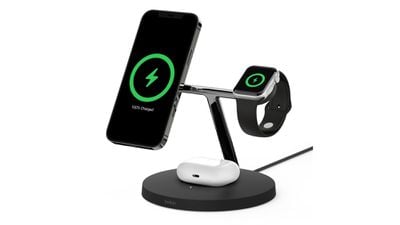
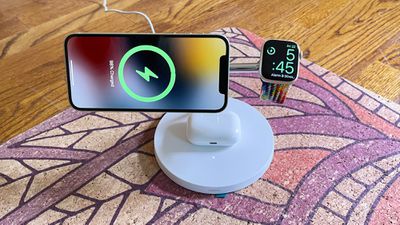
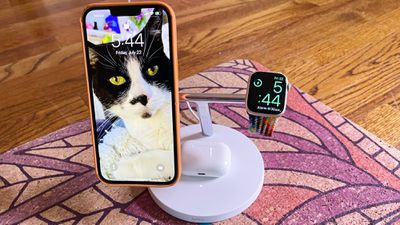
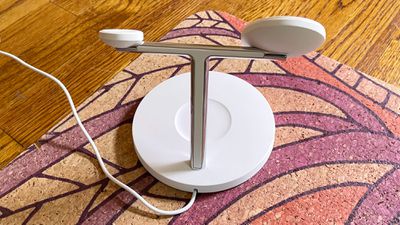
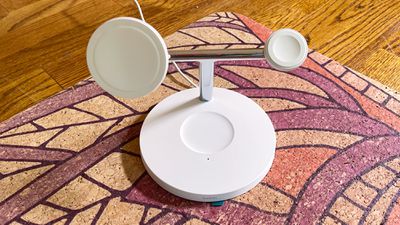
Belkin в июне представила обновленную версию беспроводной зарядной станции Boost Charge Pro 3-в-1, которая получила поддержку быстрой зарядки для Apple Watch Series 7. Boost Charge Pro — одно из немногих решений для зарядки нескольких устройств на рынке, поддерживающее как MagSafe, так и быструю зарядку Apple Watch.
Что касается дизайна, обновленная беспроводная зарядная станция Boost Charge Pro 3-в-1 идентична версии предыдущего поколения, которая вышла в начале 2021 года для моделей iPhone 12. Изготовленная из белого пластика, покрытого мягким силиконом, она имеет круглое основание с Т-образной подставкой, на которой расположены зарядное устройство MagSafe мощностью 15 Вт слева и шайба для зарядки Apple Watch справа, а также беспроводное зарядное устройство мощностью 5 Вт посередине.
Поскольку существенных изменений в корпусе нет, я не буду вдаваться в подробности внешнего вида зарядного устройства (см. здесь предыдущий обзор), но это дизайн, которым я пользуюсь уже больше года. Основание прочное, не занимает много места на столе, а угол зарядных баз идеален для того, чтобы взглянуть на iPhone или Apple Watch посреди ночи. У меня нет претензий к Boost Charge Pro 3-в-1, и это на самом деле мое любимое зарядное устройство для нескольких устройств из всех, что я тестировал.
Belkin придерживается проверенного дизайна для нового зарядного устройства, но с заметным обновлением — улучшенной зарядной шайбой для Apple Watch Series 7. С выпуском Series 7 Apple представила новый магнитный кабель для быстрой зарядки Apple Watch, который способен зарядить Apple Watch Series 7 до 80% за 45 минут и до 100% за час пятнадцать минут, и производители аксессуаров только недавно начали обновлять свои устройства с поддержкой этой функции.
Для справки, Apple Watch Series 6 требовался час, чтобы зарядиться до 80%, и два часа для полной зарядки. Series 7 может заряжаться примерно на 33% быстрее, если она сопряжена с одной из новых шайб для быстрой зарядки. Belkin закупает зарядные шайбы, используемые в Boost Charge Pro, у Apple, поэтому вы получаете те же скорости быстрой зарядки.
В моих тестах, с 0% заряда батареи, Series 7 смогла зарядиться до 49% за 30 минут на зарядном устройстве Belkin и почти полностью зарядилась к 60-минутной отметке. Для сравнения, Apple Watch Series 6, протестированные одновременно, были ограничены стандартными скоростями зарядки и достигли 33% за 30 минут и 62% за час. Разница между стандартной и быстрой зарядкой на Series 7 заметна и может быть важным фактором для тех, кто носит Apple Watch весь день.
Я пользуюсь зарядным устройством уже пару недель и смог поддерживать работоспособность своих часов благодаря двум сеансам зарядки, каждый из которых длится около 30 минут, обычно меньше. Я ношу свои Apple Watch в постель и ежедневно тренируюсь более 30 минут, поэтому, если у вас схожие условия использования, быстрая зарядка может принести реальную пользу.
Помимо быстрой зарядки Apple Watch Series 7, Boost Charge Pro может заряжать iPhone с MagSafe мощностью до 15 Вт и обеспечивает 5 Вт энергии для другого устройства, например AirPods.
Стоит отметить, что Belkin включает в комплект Boost Charge Pro адаптер питания мощностью 40 Вт, чего достаточно для зарядки всех ваших устройств на максимальных скоростях. Я ценю адаптер питания, потому что, если вы используете зарядные решения Apple, вам нужно приобрести собственный зарядник мощностью 20 Вт+.
Вывод
Обновленная беспроводная зарядная станция Boost Charge Pro 3-в-1 стоит того, чтобы ее купить, если у вас есть Apple Watch Series 7, вам нужны более высокие скорости зарядки и вы цените удобство зарядной станции 3-в-1.
Тот, кто носит Apple Watch весь день и всю ночь и часто с трудом находит идеальное время для зарядки устройства, получит выгоду от более быстрых скоростей зарядки. Тот, кто заряжает ночью или находит время в течение дня для адекватной зарядки часов, не получит выгоды именно от быстрой зарядки, но беспроводная зарядная станция Boost Charge Pro 3-в-1 по-прежнему является надежным вариантом для зарядки нескольких устройств.
Belkin — одна из немногих компаний-производителей аксессуаров, выпускающих зарядные устройства для нескольких устройств, которые поддерживают максимально возможные скорости беспроводной зарядки на iPhone и Apple Watch с официальным оборудованием от Apple (шайба для быстрой зарядки и разъем MagSafe), что делает ее одним из лучших вариантов для задела на будущее, если вы ищете зарядное устройство 3-в-1.
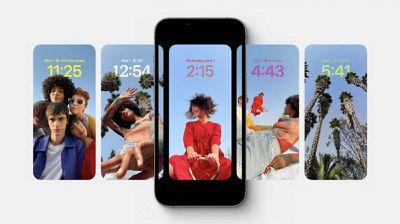
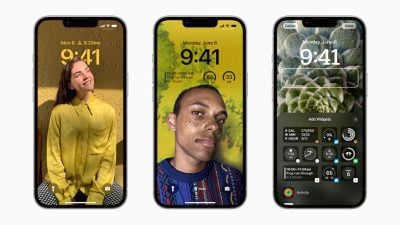
В iOS 16 Apple добавила несколько опций персонализации экрана блокировки, которых не было ранее на iPhone, позволяя пользователям создавать галерею легко заменяемых обоев с уникально настроенным дизайном.
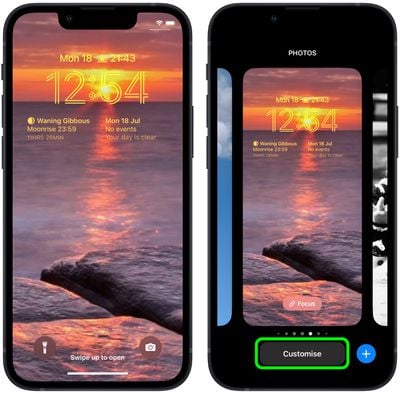
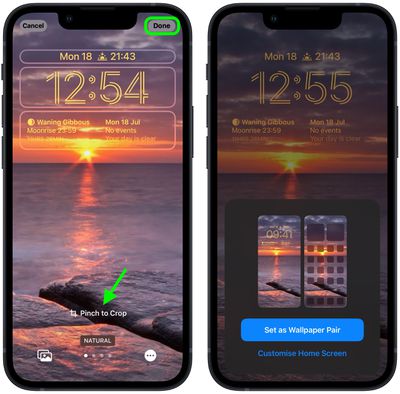
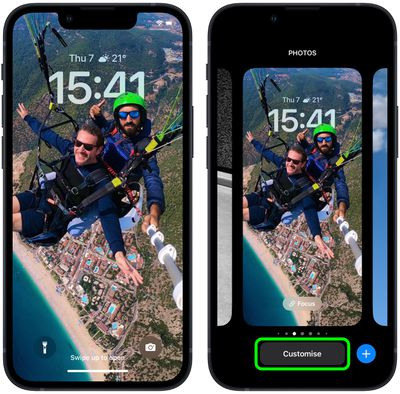
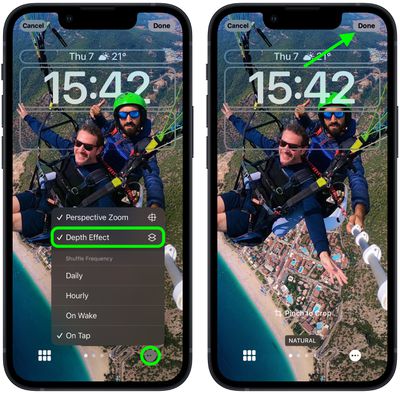
Чтобы фотографии лучше смотрелись на экране блокировки, Apple также встроила ряд опций редактирования фотографий в интерфейс галереи, включая быстрый и простой способ обрезки фотографий, чтобы они соответствовали экрану. Следующие шаги показывают, как это работает.
Разблокируйте свой iPhone с помощью Face ID или Touch ID.
Нажмите и удерживайте на экране блокировки, чтобы войти в галерею обоев.
При необходимости пролистайте до обоев экрана блокировки, которые вы хотите обрезать, затем нажмите Настроить.
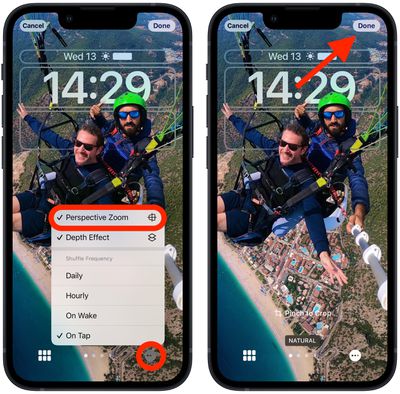
Выполните жест масштабирования на обоях, чтобы обрезать изображение и получить желаемый эффект.
Нажмите Готово в правом верхнем углу, когда закончите вносить изменения.
Нажмите Установить как пару обоев, чтобы также добавить изображение на ваш Домашний экран.
Нажмите на обои снова в галерее, чтобы активировать их.
Вот и всё. Для получения дополнительной помощи по настройке экрана блокировки в iOS 16, обязательно ознакомьтесь с нашим подробным руководством.
В iOS 15 Apple представила режим «Фокусирование», расширение функции «Не беспокоить», которое позволяет настраивать различные разрешения для приложений, контактов и многого другого в зависимости от того, чем вы занимаетесь. В iOS 16 Apple расширила возможности режимов «Фокусирование» за счет новых функций, включая возможность добавления фильтров фокусирования. В этой статье объясняется, что такое фильтры фокусирования и как их настроить.
Фильтры фокусирования — это совершенно новая функция в iOS 16. С помощью этой опции вы можете фильтровать контент внутри приложений, отображая определенную учетную запись Почты или Календаря, которая относится к вашему режиму «Фокусирование». Когда вы используете режим «Фокусирование» с настроенным фильтром, приложение с этим фильтром будет показывать только то, что вы выбрали, и скрывать все остальное. Например, если у вас есть режим «Фокусирование» для работы, вы можете отфильтровать события из вашего семейного календаря.
Вот что вы можете отфильтровать с помощью фильтров фокусирования:
Календарь — Если у вас есть разные календари для работы и семьи, вы можете связать только один календарь с режимом «Фокусирование», чтобы видеть только релевантные события, когда этот режим активирован.
Почта — Вы можете выбрать любую из своих учетных записей Почты для связи с режимом «Фокусирование», и при активации этого режима, когда вы находитесь в нем, приложение «Почта» будет показывать только выбранные вами учетные записи. Это полезно, если вы хотите отфильтровать личные письма во время работы, и наоборот.
Сообщения — Приложение «Сообщения» можно настроить так, чтобы оно скрывало все сообщения, кроме сообщений из списка «Люди», который вы создали для конкретного режима «Фокусирование». Таким образом, если у вас есть режим «Личное», который отфильтровывает все рабочие контакты, вы не увидите их сообщения в приложении «Сообщения» при включенном режиме «Личное».
Safari — Safari можно настроить так, чтобы он показывал только определенную группу вкладок, когда включен режим «Фокусирование». Вам потребуется настроить группу вкладок заранее в приложении Safari.
Темный режим — Вы можете выбрать темный или светлый режим для фокусирования.
Режим энергосбережения — Вы можете выбрать активацию или деактивацию режима энергосбережения вместе с фокусированием.
Как добавить фильтр фокусирования в режим «Фокусирование»
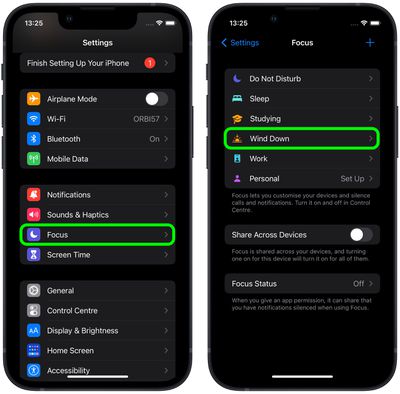
Запустите приложение Настройки на вашем iPhone, затем нажмите Фокусирование.
Выберите режим «Фокусирование», в который вы хотите добавить фильтры фокусирования.
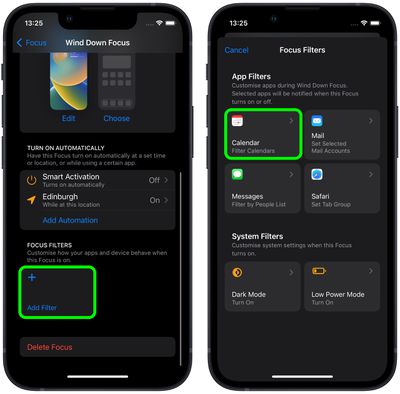
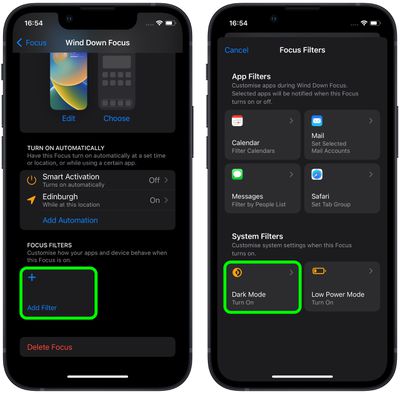
Прокрутите вниз и в разделе «Фильтры фокусирования» нажмите Добавить фильтр.
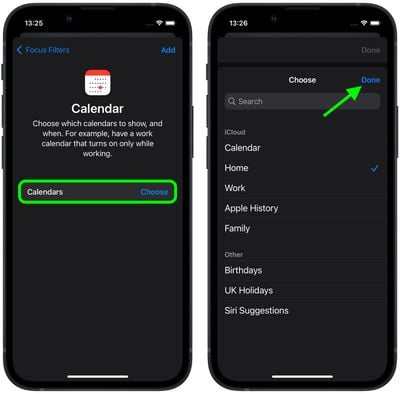
Выберите фильтр приложения, который вы хотите настроить: Календарь, Почта, Сообщения или Safari. В этом примере мы добавляем фильтр календаря.
Нажмите Выбрать, чтобы выбрать, какие календари показывать и когда.
Нажмите на iCloud и/или другие календари, которые вы хотите включить, затем нажмите Готово.
Нажмите Добавить, чтобы включить фильтр в ваш режим «Фокусирование».
Выбранный вами фильтр теперь будет активен при следующем включении режима «Фокусирование».
Apple разработала API фильтров фокусирования для разработчиков, чтобы сторонние приложения могли предоставлять те же специфические опции фильтрации в рамках режима «Фокусирование», что и собственные приложения Apple. Например, если вы используете стороннее почтовое приложение, вы сможете выбрать почтовый ящик для отображения в этом приложении при условии, что разработчик добавит API фильтров фокусирования. Для получения дополнительной информации обо всех новых возможностях режима «Фокусирование» в iOS 16 ознакомьтесь с нашим подробным руководством.
В iOS 15 Apple представила режим Фокусирования, расширение функции «Не беспокоить», которое позволяет настраивать различные разрешения для приложений, контактов и многого другого в зависимости от вашей деятельности. В iOS 16 Apple расширила возможности режимов Фокусирования, добавив новые функции, включая возможность активировать Темный режим на вашем устройстве, когда включен определенный Фокус. Вот как это работает.
В iOS 16 параметры Фокусирования включают совершенно новую функцию под названием Фильтры Фокусирования, которая позволяет настраивать поведение приложений и устройства при включенном определенном Фокусе. С помощью Фильтров Фокусирования вы можете, например, отфильтровывать определенный контент в приложениях. Например, если у вас включен рабочий Фокус, вы можете отфильтровать события из семейного календаря.
Однако помимо фильтрации контента вы также можете использовать Системные фильтры. Фильтры в этой категории позволяют настраивать системные параметры, когда включен Фокус. Так, например, вы можете активировать Темный режим, когда включен ваш режим Фокусирования для расслабления вечером, что сделает интерфейс iOS более приятным для глаз. Следующие шаги покажут, как это сделать.
Как включить Темный режим с Фокусированием
Запустите приложение Настройки на своем iPhone, затем нажмите Фокусирование.
Выберите режим Фокусирования, при котором вы хотите включить Темный режим.
Прокрутите вниз и в разделе «Фильтры Фокусирования» нажмите Добавить фильтр.
В разделе «Системные фильтры» нажмите на карточку Темный режим.
Убедитесь, что в выборе «Внешний вид» отображается Темный, затем нажмите Добавить.
Темный режим теперь будет автоматически активирован при следующем включении режима Фокусирования.
Apple создала API для Фильтров Фокусирования (Focus Filter API) для разработчиков, чтобы сторонние приложения могли предоставлять те же специфические параметры фильтрации в рамках Фокуса, что и собственные приложения Apple. Например, если вы используете стороннее почтовое приложение, вы сможете выбрать почтовый ящик для отображения внутри этого приложения при условии, что разработчик добавит Focus Filter API. Для получения дополнительной информации обо всем новом в Фокусировании в iOS 16 ознакомьтесь с нашим подробным руководством.
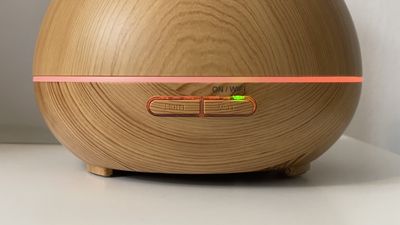
Умный диффузор для эфирных масел Meross призван добавить приятный аромат в воздух с использованием любого эфирного масла по вашему выбору и повысить влажность в помещении для борьбы с сухим воздухом, с поддержкой HomeKit для управления и автоматизации.
Meross предлагает широкий спектр совместимых с HomeKit устройств для умного дома, включая открыватели гаражных ворот, освещение, удлинители, очистители воздуха и многое другое. По сравнению со своими прямыми конкурентами, продукты Meross для умного дома являются одними из самых доступных устройств, совместимых с HomeKit, на рынке и отличаются тем, что не требуют использования концентратора или стороннего приложения.
Настройка
Умные домашние устройства Meross отличаются от многих других брендов в этой области, таких как умное освещение Philips Hue, тем, что они не требуют концентратора или стороннего приложения. Теоретически, вам нужно лишь открыть приложение «Дом» на вашем iPhone, нажать «Добавить аксессуар» и отсканировать код на устройстве, чтобы добавить его, что позволит вам управлять и автоматизировать его из приложения «Дом». В совокупности это значительно упрощает процесс настройки по сравнению с громоздкими концентраторами и приложениями, которые требуют многие другие бренды умного дома.
Хотя это идеальный сценарий для большинства аксессуаров умного дома, у меня иногда возникают проблемы с настройкой устройств Meross в моей сети: они неоднократно не подключаются к приложению «Дом». Некоторым пользователям может потребоваться временно отключить брандмауэр своего маршрутизатора и часть сети 5 ГГц во время сопряжения, чтобы обойти эти потенциальные проблемы. В вашем случае это может быть не нужно, и процесс настройки Meross, как правило, хороший, но потенциальные покупатели должны быть готовы устранять неполадки в своей сети в случае возникновения каких-либо проблем. Также стоит отметить, что Apple не поддерживает напрямую диффузоры эфирных масел в приложении «Дом», поэтому устройство просто настраивается как увлажнитель.
Чтобы добавить эфирное масло в диффузор, поднимите верхнюю часть, под которой находится большой резервуар для жидкости объемом 400 мл. Meross рекомендует использовать прилагаемый мерный стаканчик, чтобы добавить нужное количество воды вместе с одной или двумя каплями эфирного масла, прежде чем снова установить крышку на место. Все это подробно объясняется в инструкции, прилагаемой к диффузору.
После настройки диффузора для масел он отличается хорошей отзывчивостью и обеспечивает надежное подключение к приложению «Дом», быстро реагируя на команды и хорошо работая с автоматизациями. Как и другие устройства Meross, диффузор работает только через Wi-Fi 2,4 ГГц. Без концентратора аксессуары Meross HomeKit могут медленно или вообще не подключаться к сети, когда Wi-Fi временно недоступен, но это случайное явление, и перезапуск питания, кажется, решает проблему.
Ежедневное использование
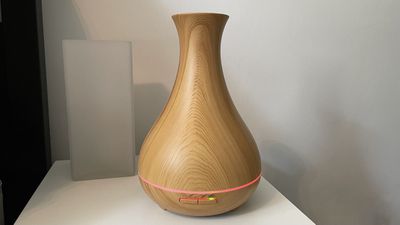
Умный диффузор для масел имеет отделку под дерево. Я не являюсь поклонником такого внешнего вида и предпочел бы более нейтральный и премиальный вариант, который лучше вписался бы в различные пространства, но уверен, что в некоторых интерьерах он может выглядеть неплохо. Диффузор также, возможно, немного великоват для моего вкуса, и его дизайн может сделать его более навязчивым, чем нужно, но Meross теперь предлагает более компактную версию масляного диффузора в различных вариантах отделки, чтобы решить эти проблемы.
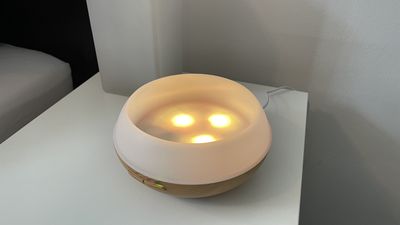
На диффузоре есть кнопки для управления им и светодиодным кольцом, которое проходит по окружности диффузора и добавляет мягкое акцентное освещение. По умолчанию оно переключает цвета. Для более приглушенного вида вы можете легко установить определенный цвет или яркость в соответствии с вашими предпочтениями – но важно отметить, что это не продукт для освещения. Подсветка, питаемая всего несколькими светодиодами в основании, едва заметна и должна находиться в тускло освещенной комнате, чтобы быть четко видимой.
Даже в этом случае цвета не всегда точно воспроизводятся из приложения «Дом» на диффузоре, поэтому может потребоваться некоторое время, чтобы найти предпочитаемый оттенок. Это довольно нормально для недорогих светодиодных умных светильников, особенно для таких оттенков, как зеленый и фиолетовый. Я также заметил, что подсветка довольно медленно реагирует после инициирования изменения в приложении «Дом», но эти незначительные проблемы меня не беспокоили, так как огни являются лишь акцентом и явно не главной целью аксессуара.
При активации диффузор быстро выдувает водяной пар сверху. Он работает тихо и издает лишь мягкий журчащий звук. Воды в резервуаре должно хватить на значительное время: семь с половиной часов интенсивного распыления или десять часов легкого распыления. Выбор между этими режимами также позволяет вам регулировать интенсивность аромата в комнате.
Диффузор на удивление динамичен, когда речь заходит о HomeKit, предлагая множество элементов управления как для распыления, так и для светодиодной подсветки. Существует большой потенциал для автоматизации, например, установка целевой влажности другого сенсорного аксессуара и автоматизация включения диффузора для достижения этого порога, или активация диффузора на короткий период при приходе домой. Apple потребуется добавить надлежащую поддержку диффузоров для более детального управления.
Тем не менее, я считаю, что у диффузора есть некоторые проблемы. Верхняя часть не фиксируется на основании, что создает высокий риск проливания, если вы случайно заденете диффузор. Вода выдувается внутри крышки, поэтому снятие ее во время работы, вероятно, приведет к брызгам.
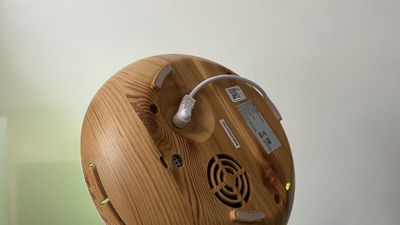
Meross рекомендует очищать резервуар каждые несколько дней. Поскольку поддон для воды не вынимается, для очистки аксессуара необходимо отсоединить кабель питания. Если в диффузоре еще осталась вода, это может быть трудно и кажется излишне опасным. Кабель питания утоплен и глубоко вставлен в нижней части устройства. Это означает, что вам придется достаточно высоко поднять заполненный водой контейнер, чтобы аккуратно вытащить кабель питания, который сам по себе жесткий, требуя усилий, что грозит дальнейшим проливанием, и часто вызывает искры.
Пользователям, возможно, лучше держать диффузор включенным до тех пор, пока резервуар для воды не опустеет, если это возможно, но даже в этом случае необходимо будет позаботиться о том, чтобы не намочить разъем питания, и я настоятельно рекомендую всем, кто покупает это устройство, отключать адаптер питания от розетки, прежде чем пытаться извлечь кабель питания.
Поскольку поддон для воды закреплен на основании, содержащем все электронные компоненты, чистка также несколько неудобна, и я был осторожен, чтобы вода не попала в розетку или в вентиляционные отверстия. Разъем для кабеля питания на задней панели устройства сделал бы весь этот процесс гораздо менее опасным, но съемный резервуар для воды, который можно было бы вынуть из устройства, явно был бы гораздо лучшим решением.
Итог
Умный диффузор для эфирных масел Meross — хорошее дополнение к любой системе умного дома, обеспечивающее удивительно широкий спектр автоматизаций. Аксессуар хорошо работает, предоставляя простой способ распространения аромата через приложение «Дом», а акцентное освещение — приятный бонус для использования в сценах.
Я бы предпочел более минималистичный дизайн, но компания теперь предлагает более компактную версию диффузора с несколькими вариантами отделки, которые могут понравиться некоторым пользователям. Самой большой проблемой для меня является чистка диффузора и отключение его от питания, что кажется почти опасным, особенно когда в резервуаре осталась жидкость, но в остальном мой опыт использования устройства был хорошим.
Читатели MacRumors могут получить скидку семь процентов на все устройства Meross в официальном интернет-магазине по коду MacRumors при оформлении заказа. Умный Wi-Fi диффузор для эфирных масел также доступен со скидкой в общей сложности $22 на Amazon благодаря снижению цены на $10 и купону на странице на $12.
Примечание: MacRumors является аффилированным партнером Meross. Когда вы нажимаете на ссылку и совершаете покупку, мы можем получить небольшую комиссию, что помогает нам поддерживать работу сайта. Meross предоставила MacRumors умный Wi-Fi диффузор для эфирных масел для целей данного обзора. Никакой другой компенсации получено не было.
Представленные в сентябре 2024 года Apple Watch Series 10 находятся на середине своего продуктового цикла, а это значит, что сейчас все еще подходящее время для покупки. Однако новая модель ожидается в сентябре 2025 года, поэтому, если вы хотите иметь самый свежий набор функций, возможно, стоит подождать.
Apple Watch Series 10 — самые тонкие и легкие Apple Watch на сегодняшний день, Apple представила дисплеи большего размера с более тонкими рамками и улучшенными углами обзора. Apple Watch Series 10 — лучшие Apple Watch для большинства людей, предлагающие все новейшие функции для здоровья, такие как отслеживание сердечного ритма, отслеживание сна, ЭКГ и определение апноэ во сне. Обратите внимание, что в Соединенных Штатах мониторинг уровня кислорода в крови в настоящее время недоступен.
По сравнению с предыдущей моделью Series 9, Series 10 имеет новый дизайн, включая вариант с титановым корпусом и новый корпус, а также датчик температуры воды и глубиномер с приложением Tides для таких занятий, как снорклинг. Цены на Series 10 начинаются от 399 долларов.
Если вам нужно что-то более доступное, чем Series 10, лучше всего ознакомиться с Apple Watch SE. Если вы можете носить более крупные часы, являетесь дайвером или занимаетесь активным отдыхом, вам следует ознакомиться с Apple Watch Ultra, которые дороже.
Если вам трудно решить, какие Apple Watch выбрать, у нас есть серия Руководств покупателя, которые помогут вам разобраться во всех различиях. Вам также стоит взглянуть на нашу страницу скидок на Apple Watch, чтобы убедиться, что вы получите лучшую цену.
Apple Watch Series 10 подробно
Apple представила Apple Watch Series 10 в сентябре 2024 года, и это последнее поколение Apple Watch, впервые выпущенных в апреле 2015 года. Series 10 заменяет предыдущее поколение Series 9.
Apple полностью переработала дизайн Apple Watch с выходом Series 10, представив первый обновленный внешний вид за несколько лет. Новая модель тоньше и легче предыдущих версий, а также имеет дисплей большего размера с на 9% большей активной площадью экрана по сравнению с Series 7, 8 и 9. Series 10 доступна в размерах 42 мм и 46 мм, в отличие от предыдущих 41 мм и 45 мм. Apple утверждает, что более крупная модель Series 10 имеет самый большой дисплей, который когда-либо устанавливался в Apple Watch, и он даже больше, чем дисплей Apple Watch Ultra 2.
Общий дизайн Apple Watch остается прежним: квадратный корпус с закругленными краями, дисплей с тонкими рамками, задняя панель из сапфирового стекла и колесико Digital Crown с тактильной отдачей. Apple предлагает Apple Watch Series 10 в алюминиевом или титановом корпусе, причем титан заменил нержавеющую сталь. Задняя панель Apple Watch теперь металлическая вместо керамической, а сапфировое стекло продолжает защищать встроенные датчики. Металл интегрирует антенну Apple Watch в корпус, экономя место для компонентов, и Apple заявляет, что сочетание металла спереди и сзади создает впечатление, будто Apple Watch сделаны из единого куска металла.
Алюминиевые Apple Watch Series 10 доступны в цветах «черный оникс», «розовое золото» и «серебристый», причем черный цвет имеет глянцевый, отражающий блеск вместо матовой алюминиевой отделки. Полированная титановая версия доступна в цветах «сланцевый», «золотой» и «натуральный», и Apple заявляет, что они имеют отражающую, ювелирную отделку. Есть модели Hermès и Nike, а также Apple предлагает различные ремешки для Apple Watch, в том числе новый Titanium Milanese Loop и новые ремешки Link Bracelet, соответствующие цветам Series 10.
Новый дисплей LTPO3 OLED по-прежнему поддерживает максимальную яркость до 2000 нит, но при просмотре под углом он на 40% ярче. В темных помещениях дисплей остается тусклым, но читаемым. Технология Always-On display позволяет пользователям постоянно видеть циферблат и виджеты, а в этом году более энергоэффективный дисплей позволяет режиму постоянной работы обновляться раз в секунду, обеспечивая тикающую секундную стрелку, видимую без поднятия запястья.
Появились новые циферблаты, разработанные для использования преимуществ большого дисплея и высокой частоты обновления. Циферблат Flux заполняет экран цветом секунда за секундой, а циферблат Reflections имеет мерцающий циферблат, который тонко реагирует на движения пользователя.
Series 10 оснащены стеклом с защитой от царапин, пылезащитой по стандарту IP6X и водонепроницаемостью WR50, поэтому они подходят для плавания. Появился новый датчик температуры воды, который ранее был эксклюзивом Apple Watch Ultra, и он может показывать температуру воды во время плавания или в океане. Apple также добавила глубиномер, работающий на глубине до 6 метров для таких занятий, как снорклинг и неглубокое дайвинг.
На Series 10 появилось новое приложение Tides, которое предоставляет прогноз приливов на семь дней для побережий и мест для серфинга по всему миру. Оно предоставляет информацию о высоких и низких приливах, подъеме и спаде воды, высоте и направлении прилива, а также о восходе и закате солнца. Также добавлены новые виджеты, связанные с приливами, для циферблатов. Стороннее приложение Oceanic+, которое ранее было эксклюзивом для Ultra, теперь также доступно для Series 10 и предоставляет информацию для снорклинга.
Series 10 оснащены чипом S10 с 4-ядерным Neural Engine для обработки задач машинного обучения. Похоже, что чип не предлагает улучшений скорости по сравнению с предыдущим поколением чипа S9, но он был разработан для обеспечения более тонкого профиля Apple Watch. 64 ГБ встроенной памяти по-прежнему имеются.
Функция Double Tap, использующая чип S10, позволяет пользователям соприкасаться указательным и большим пальцами, чтобы взаимодействовать с Apple Watch одной рукой. Double Tap можно использовать для остановки таймера, воспроизведения/приостановки музыки, ответа на вызов или его завершения, откладывания будильника и многого другого.
Мониторинг сердечного ритма, определение уровня кислорода в крови, измерение ЭКГ, отслеживание сна, обнаружение падений, мониторинг громких звуков и встроенное определение температуры по-прежнему доступны, хотя определение уровня кислорода в крови остается отключенным на часах, продаваемых в США, после судебного решения в начале 2024 года по патентному спору. Все перечисленные выше функции были представлены Apple в предыдущих поколениях.
Новым в этом году является определение апноэ во сне — функция, которая использует данные акселерометра, собранные во время сна, для обнаружения нарушений сна. Она может сообщить вам, если у вас может быть апноэ во сне, чтобы вы могли пройти обследование у врача. Определение апноэ во сне не является эксклюзивом Series 10, оно также работает на Series 9 и Apple Watch Ultra 2.
Функция Crash Detection использует гироскоп и акселерометр часов в сочетании с передовым алгоритмом слияния данных для обнаружения серьезных автомобильных аварий и оповещения экстренных служб. В случае аварии Apple Watch проверяют связь с пользователем, и если ответ не получен в течение 10-секундного обратного отсчета, вызываются экстренные службы. Apple Watch Series 10 также поддерживают функцию обнаружения падений.
Время автономной работы остается прежним — до 18 часов, но его можно продлить до 36 часов с помощью режима энергосбережения. Режим энергосбережения отключает дисплей Always-On, прекращает фоновые измерения сердечного ритма, ограничивает Wi-Fi и сотовые подключения и многое другое.
Зарядка стала быстрее, чем раньше, и Series 10 могут зарядиться от 0 до 80% примерно за 30 минут при использовании соответствующего быстрого зарядного устройства.
Apple использует тот же чип Ultra Wideband второго поколения в Series 10, что и в Series 9. Чип UWB обеспечивает функцию «Точный поиск» для обнаружения потерянного iPhone с визуальным, тактильным и звуковым руководством. Динамик был обновлен, чтобы воспроизводить медиа вслух без необходимости подключения наушников Bluetooth, и появилась новая нейронная сеть для изоляции голоса, которая подавляет фоновый шум во время телефонных звонков.
Доступны модели GPS и GPS + Cellular, а сотовые Apple Watch работают с отдельным тарифным планом. Сотовые модели не требуют подключения к iPhone для работы и получения данных при отсутствии Wi-Fi.
Покупки через Apple Pay доступны с кредитными и дебетовыми картами, хранящимися в приложении Wallet, и могут быть активированы в точке оплаты касанием путем нажатия на боковую кнопку.
Модели Apple Watch Series 10 можно приобрести в розничных магазинах Apple, в онлайн-магазине Apple Store и у сторонних розничных продавцов, таких как Best Buy и Target. По состоянию на июнь 2025 года Apple продает восстановленные модели Apple Watch Series 10 со скидкой.
Обзоры
Обзоры Apple Watch Series 10 в основном положительные: рецензенты отмечают, что устройство доступно с самым большим когда-либо представленным дисплеем Apple Watch, при этом оно тоньше и легче, чем Apple Watch Ultra 2.
Всего за 399 долларов вы можете приобрести Series 10 в совершенно новой отделке Jet Black из полированного алюминия. Большинство рецензентов высоко оценили этот вариант цвета, который больше похож на предыдущий вариант из нержавеющей стали, стоивший на сотни долларов дороже. Тем не менее, есть и преимущества выбора Apple Watch Ultra 2 вместо Apple Watch Series 10, включая увеличенное вдвое время автономной работы при полной зарядке, более яркий на 33% дисплей и настраиваемую кнопку действия.
Apple Watch Series 10 представляет еще одну потенциально спасающую жизнь функцию для здоровья: возможность обнаружения апноэ во сне, расстройства, при котором дыхание человека повторяется останавливается и начинается во время сна. Эта функция, доступная более чем в 150 странах, может отслеживать ночные нарушения дыхания, которые могут быть связаны с апноэ во сне. Эта функция также была добавлена в Apple Watch Series 9 и Ultra 2, поэтому вам не нужно обновляться до Series 10 только ради этой функции.
Еще одна новая функция Series 10 — шумоподавление голоса при телефонных звонках, которую один рецензент назвал «ошеломляюще хорошей» по результатам реальных испытаний.
Хотя Series 10 является итеративным обновлением Apple Watch по сравнению с предыдущим годом, новые функции и изменения, представленные в этом году, все же стоит рассмотреть, по мнению рецензентов. Чтобы узнать больше мнений о Series 10, ознакомьтесь с полным обзором.
Дизайн
Apple Watch Series 10 отличаются первым за несколько лет обновлением дизайна Apple Watch. Хотя они по-прежнему имеют закругленный квадратный вид, который Apple использовала для моделей предыдущих поколений, Series 10 больше, тоньше и легче. Это самые тонкие Apple Watch на сегодняшний день, поскольку Apple переработала многие внутренние компоненты для достижения более тонкого вида.
Мягкие закругленные края дисплея Apple Watch имеют более тонкие рамки, а размеры корпуса увеличены до 42 мм и 46 мм вместо 41 мм и 45 мм. Apple заменила нержавеющую сталь титаном, и Apple Watch Series 10 доступны в алюминиевом и титановом исполнении.
По сравнению с нержавеющей сталью, титан легче и прочнее, а также лучше противостоит царапинам и вмятинам. Модели Series 10 весят от 29,3 до 41,7 грамма в зависимости от размера и материала, причем титановые модели примерно на шесть граммов тяжелее алюминиевых.
Apple Watch Series 10 размером 42 мм имеют высоту 42 мм, ширину 36 мм и глубину 9,7 мм, а модель размером 46 мм имеет высоту 46 мм, ширину 39 мм и глубину 9,7 мм. Apple утверждает, что модель размером 42 мм подходит для запястий обхватом от 130 мм до 200 мм, а модель размером 46 мм подходит для запястий обхватом от 140 мм до 245 мм.
Apple изменила дизайн задней крышки: вместо керамики она теперь изготовлена из алюминия в тон корпуса, чтобы модели Apple Watch выглядели так, как будто они сделаны из цельного куска металла. Кристаллическая задняя панель по-прежнему содержит электрический датчик сердечного ритма и оптические датчики сердечного ритма, а также динамик/вентиляционное отверстие сзади. Датчики обеспечивают функции мониторинга здоровья, такие как определение частоты сердечных сокращений, ЭКГ и многое другое.
Сбоку Apple Watch имеется Digital Crown для прокрутки, навигации и доступа к Smart Stack, а также боковая кнопка для вызова часто используемых приложений, доступа к экстренным службам, подтверждения покупок Apple Pay и многого другого.
Digital Crown оснащена тактильной обратной связью, обеспечивающей точное механическое ощущение при прокрутке списков и управлении различными аспектами Apple Watch, и она является ключом к приложению ЭКГ, поскольку имеет встроенный электрод, работающий совместно с задними датчиками.
Цвета и материалы
Apple Watch Series 10 выпускаются в алюминиевом и титановом исполнении, новый материал предлагается вместо нержавеющей стали. Алюминиевые модели Apple Watch самые доступные, в то время как титановые модели дороже.
Цвета алюминиевых моделей включают черный космос (jet black), розовое золото и серебристый, а черный космос полирован до зеркального блеска с использованием 30-ступенчатого процесса анодирования. Цвета титановых моделей включают сланец (slate), золотой (gold) и натуральный (natural).
Алюминиевые модели Apple Watch изготовлены из 100% переработанного алюминия серии 7000, легкие, недорогие и предназначены для активного образа жизни, в то время как титановые модели тяжелее, дороже и предназначены для повседневного ношения, но также идеально подходят для занятий спортом.
Титановые модели изготовлены из титана аэрокосмического класса, отполированного до зеркального блеска. Apple заявляет, что титановые модели Series 10 весят на 20% меньше, чем модели Series 9 из нержавеющей стали.
Прочность и водостойкость
Модели Apple Watch Series 10 оснащены тем же более прочным передним стеклом, которое Apple разработала для защиты от трещин и царапин.
Алюминиевые модели Apple Watch оснащены стеклом Ion-X для защиты дисплея, а титановые модели используют сапфировое стекло. Сапфировое стекло обеспечивает лучшую устойчивость к царапинам, чем стекло Ion-X, поскольку оно является более твердым материалом, что означает, что модели с сапфировым стеклом более устойчивы к царапинам и повседневному износу.
Все модели Apple Watch Series 10 обладают пылезащитой класса IP6X для использования в таких условиях, как пляж или пустыня, и водостойкостью WR50, рассчитанной на погружение в воду на глубину до 50 метров благодаря уплотнителям и клеям. Динамик, которому нужен воздух для воспроизведения звука, является единственным местом проникновения и спроектирован так, чтобы выталкивать воду с помощью звуковых вибраций после воздействия влаги.
Поскольку они рассчитаны на погружение до 50 метров, Apple Watch можно использовать при плавании в океане или бассейне. Они подходят только для занятий на мелководье, но модель этого года можно использовать для сноркелинга и мелких погружений на глубину до 20 метров. Apple не рекомендует носить Apple Watch Series 10 для подводного плавания с аквалангом, катания на водных лыжах, принятия душа или других действий, связанных с высокоскоростной водой или глубоким погружением. Для этих водных мероприятий рекомендуется Apple Watch Ultra.
Гарантия Apple на Apple Watch не распространяется на повреждения от воды, поэтому при контакте устройства с водой следует проявлять осторожность.
Датчик температуры воды и глубиномер
Apple Watch Series 10 оснащены глубиномером и датчиком температуры воды, которые, по словам Apple, могут использоваться для таких видов деятельности, как плавание, мелкие погружения и сноркелинг.
Глубиномер способен измерять до шести метров ниже поверхности воды.
Также есть специальное приложение «Приливы», которое предоставляет информацию о высоких и низких приливах, подъеме и спаде приливов, высоте и направлении прилива, а также о восходе и закате солнца.
Динамик
В Series 10 установлен один динамик, и в этом году он поддерживает воспроизведение звука без подключенных наушников. Apple Watch Series 10 впервые могут воспроизводить музыку вслух.
Дисплей
Apple обновила дисплей в Series 10, и новые модели оснащены самым большим дисплеем на сегодняшний день. Модель размером 42 мм имеет разрешение 374×446 при площади дисплея 989 кв. мм, а модель размером 46 мм имеет разрешение 416×496 при площади дисплея 1220 кв. мм.
Помимо большей видимой области, Apple использовала обновленную технологию дисплея LTPO3 OLED, которая обеспечивает более широкий угол обзора. При просмотре под углом дисплей Series 10 на 40 % ярче. Максимальная яркость по-прежнему составляет 2000 нит, а минимальная — 1 нит. В этом году минимальная яркость 1 нит улучшает работу дисплея с постоянно включенным экраном, позволяя отображать секундную стрелку, которая обновляется, даже когда запястье опущено.
Благодаря постоянно включенному дисплею от края до края циферблат, время и виджеты постоянно видны. Дисплей тускнеет, когда запястье опущено, чтобы продлить время работы от батареи, но ключевые функции, такие как стрелки часов, остаются постоянно освещенными.
Прикосновение к циферблату или подъем запястья возвращают дисплей к полной яркости, а для минимизации расхода заряда батареи Apple оптимизировала циферблаты для этой функции. Дисплей Apple Watch также имеет переменную частоту обновления, которая снижается с 60 Гц до 1 Гц, когда часы неактивны.
Чип S10
Apple Watch Series 10 используют чип S10 System-in-Package (SiP) с 64-битным двухъядерным процессором. Apple обновила чип Apple Watch в прошлом году в Series 9, и значительных обновлений чипа Series 10, по-видимому, нет. Он имеет 5,6 миллиарда транзисторов и четырехъядерный Neural Engine для задач машинного обучения, но он меньше, чем чип S9 предыдущего поколения.
Жест двойного касания
Чип S10 обеспечивает работу функции Double Tap — жеста, который можно использовать для управления Apple Watch. Когда вы дважды касаетесь указательным пальцем и большим пальцем, датчики в Apple Watch распознают движение и могут активировать то, что отображается на экране, позволяя вам отвечать на звонки, завершать звонки, открывать уведомления, воспроизводить или ставить на паузу музыку, запускать или останавливать таймер, проверять Smart Stack и многое другое. Double Tap также работает в приложениях сторонних разработчиков.
Хранилище
Apple Watch Series 10 имеют 64 ГБ памяти, как и Series 9.
watchOS 26
watchOS 26, новейшая версия watchOS, обновляет архитектуру Apple Watch. Обновление переводит Apple Watch Series 10 и Apple Watch Ultra 2 на полную архитектуру arm64.
Архитектура arm64_32 представляла собой модифицированную версию стандартной 64-битной архитектуры ARM с 32-битными указателями, специально оптимизированную для ограниченных сред памяти носимых устройств. Эта гибридная архитектура позволила Apple реализовать преимущества 64-битных наборов инструкций, сохраняя при этом меньший объем памяти по сравнению с полнофункциональными 64-битными системами.
Стандартная архитектура arm64 предоставляет 64-битные указатели и доступ к более широким диапазонам памяти, улучшенную производительность и повышенную совместимость со стандартами универсальных вычислений ARM. Этот переход также открывает возможности для потенциально более сложных и вычислительно интенсивных приложений watchOS.
Функции для здоровья
Apple Watch Series 10 оснащены оптическим датчиком сердечного ритма третьего поколения, который рассчитывает такие показатели, как расход калорий, частота сердечных сокращений в покое и слишком высокая частота сердечных сокращений. Электрический датчик сердечного ритма может использоваться для снятия электрокардиограмм, а светодиоды и инфракрасный свет обеспечивают мониторинг уровня кислорода в крови. Встроенный акселерометр и гироскоп обеспечивают работу других важных функций, связанных со здоровьем, таких как обнаружение падений.
Apple Watch могут определять низкую, высокую и аномальную частоту сердечных сокращений, отслеживая проблемы со здоровьем, такие как фибрилляция предсердий, и отправляя уведомления при обнаружении аномалий.
ЭКГ
Электроды на задней панели Apple Watch и Digital Crown работают вместе, позволяя пользователям делать одноканальные электрокардиограммы. ЭКГ измеряет электрическую активность сердца и может использоваться врачом для диагностики заболеваний.
ЭКГ снимается путем прикосновения пальцем к Digital Crown на Apple Watch и может выявить нормальный синусовый ритм, аномальный результат или иногда неубедительный результат, который следует обсудить с врачом. ЭКГ способна выявлять фибрилляцию предсердий при частоте сердечных сокращений выше 100 ударов в минуту.
Одноканальная ЭКГ, как у Apple Watch, означает, что имеются две точки контакта, измеряющие электрические ощущения вашего сердца. Клинические электрокардиограммы, проводимые вашим врачом, могут иметь от шести до 12 отведений для большей точности, но Apple Watch предлагают удобство возможности снять ЭКГ в любое время и в любом месте примерно за 30 секунд.
Отслеживание сна
Модели Apple Watch Series 10 можно носить ночью для отслеживания сна. Они отслеживают, когда вы бодрствуете, а когда спите, показывая, сколько времени вы провели в фазах быстрого сна (REM), легкого сна (Core) и глубокого сна (Deep). Отслеживание сна также показывает, как часто и как долго вы просыпались ночью.
Обнаружение апноэ во сне
Используя акселерометр, Apple Watch Series 10 могут определить, может ли владелец страдать от апноэ во сне. Апноэ во сне вызывает повторяющиеся остановки дыхания, что приводит к нарушению сна.
Apple Watch способны улавливать небольшие движения на запястье, связанные с нарушениями нормального дыхательного ритма, и эти данные могут дать представление об эффективности сна.
Series 10 способны анализировать 30 дней сна, сообщая о выявлении признаков апноэ во сне. Данные об апноэ во сне можно просмотреть в приложении «Здоровье» на iPhone в новой категории «Нарушения сна».
Обнаружение аварии
Обновленные датчики движения и передовой алгоритм слияния данных позволяют Apple Watch Series 10 обнаруживать серьезные автомобильные аварии и уведомлять экстренные службы. После обнаружения аварии Apple Watch связываются с пользователем, а затем вызывают экстренные службы через 10 секунд без ответа. Они также уведомляют экстренных контактов.
Измерение температуры
В Series 10 есть два датчика температуры: один измеряет температуру на запястье, а другой — температуру окружающего воздуха, чтобы уменьшить влияние внешних факторов.
Датчик температуры на запястье в первую очередь предназначен для женского здоровья. Он способен делать показания температуры каждые пять секунд во время сна владельца, агрегируя данные в приложении «Здоровье». Колебания температуры могут предоставлять данные об общем состоянии здоровья, но также полезны для планирования беременности.
Apple Watch Series 10 могут предоставлять ретроспективные оценки овуляции, сообщая пользователям, когда они могли овулировать, для лучшего отслеживания цикла. Apple заявляет, что измерение температуры также улучшает предсказание менструации для женщин.
Мониторинг уровня кислорода в крови
Apple Watch Series 10 имеют функцию мониторинга уровня кислорода в крови, но она отключена в Соединенных Штатах из-за патентного спора. Мониторинг уровня кислорода в крови доступен в других странах, и датчик, вероятно, все еще присутствует в американских моделях, но деактивирован программно.
Насыщение крови кислородом у здорового человека составляет около 95-100 процентов, и когда процент кислорода в крови падает ниже этого уровня, это может указывать на серьезную проблему со здоровьем, требующую немедленного внимания.
В Series 10 зеленые, красные и инфракрасные светодиоды направляют свет на кровеносные сосуды на запястье, а фотодиоды измеряют количество отраженного света. Затем алгоритмы Apple рассчитывают цвет крови, что является показателем количества присутствующего кислорода. Series 10 могут измерять уровень кислорода в крови в диапазоне от 70 до 100 процентов.
Apple Watch Series 9 столкнулись с запретом на импорт в США из-за датчика уровня кислорода в крови, который, по утверждению Международной торговой комиссии, нарушает патенты, принадлежащие компании медицинского оборудования Masimo. Чтобы избежать запрета на продажи, Apple продает версию Apple Watch Series 9 с отключенным датчиком уровня кислорода в крови, и этот запрет распространяется и на Series 10.
Если Apple сможет достичь соглашения с Masimo или выиграет будущий апелляционный процесс, функциональность мониторинга уровня кислорода в крови может быть восстановлена путем обновления программного обеспечения.
Время автономной работы
Apple заявляет об «вседневной» 18-часовой работе от аккумулятора для моделей Apple Watch Series 10, которая может быть увеличена до 36 часов в режиме низкого энергопотребления.
Apple основывает расчеты «вседневной» работы от аккумулятора на 300 проверках времени, 90 уведомлениях, 15 минутах использования приложений и 60-минутной тренировке с воспроизведением музыки через Bluetooth. Для моделей LTE Apple предполагает четыре часа подключения к LTE и 14 часов подключения к iPhone. В некоторых ситуациях Apple Watch разряжаются быстрее, например, во время звонков или тренировок.
Apple Watch Series 10 могут быстро заряжаться с помощью кабеля Apple Magnetic Fast Charger USB-C и адаптера питания мощностью 20 Вт или выше. Полная зарядка Series 10 с 0 до 100 процентов занимает около часа.
Series 10 могут обеспечить восемь часов стандартного использования при 15-минутной зарядке и до восьми часов отслеживания сна при 8-минутной зарядке.
Связь
Модели Apple Watch Series 10 оснащены разработанным Apple чипом W3, и доступны два варианта: GPS и GPS + Cellular. Модели GPS + Cellular имеют встроенный чип LTE и могут подключаться к LTE без iPhone, в то время как модели GPS работают только по Wi-Fi.
Подключение LTE доступно с момента выхода Apple Watch Series 3, и с подключением LTE Apple Watch не зависят от iPhone и не требуют iPhone или известной сети Wi-Fi для подключения к Интернету.
Apple Watch по-прежнему не полностью независимы от iPhone, поскольку подключение LTE через оператора требует Apple Watch и iPhone 6s или более поздней версии для совместного использования тарифного плана с тем же оператором. Apple Watch также не имеют достаточной емкости аккумулятора для постоянного использования без находящегося поблизости iPhone.
Сверхширокополосный чип
Apple Watch Series 10 оснащены сверхширокополосным (UWB) чипом второго поколения, который также установлен в моделях iPhone 15 и 16. Чип второго поколения обеспечивает высокоточную ближнюю беспроводную связь, поддерживающую такие функции, как ключи от автомобиля, — функцию, которая позволяет использовать Apple Watch (или iPhone) вместо физического ключа от автомобиля.
Чип UWB также позволяет Apple Watch отслеживать AirTags и использовать функцию «Точное местоположение» для поиска потерянного iPhone, даже если он находится в той же комнате. С HomePod, когда Apple Watch приближаются на четыре метра к HomePod, воспроизводящему аудио, Apple Watch Series 10 отображают интерфейс «Сейчас играет» для управления мультимедиа. Если на HomePod ничего не воспроизводится, Apple Watch отображают предложения мультимедиа в верхней части Smart Stack.
Экстренный вызов SOS
Подключение LTE обеспечивает функцию международного экстренного вызова SOS, впервые представленную в Series 5. С помощью функции SOS часы Apple Watch могут совершать международные звонки в экстренные службы независимо от того, где было приобретено устройство или есть ли активный тарифный план.
Это означает, что если вы путешествуете в другую страну и получили травму или находитесь в ситуации, когда вам нужна помощь, вы можете активировать функцию SOS на Apple Watch, нажав и удерживая боковую кнопку, чтобы автоматически связаться с экстренными службами этой страны. Международный экстренный вызов работает с функцией обнаружения падений Apple Watch, поэтому если она включена, часы автоматически совершат экстренный вызов, если часы определят, что пользователь сильно упал и остается неподвижным после этого.
Wi-Fi, Bluetooth и GPS
Apple Watch Series 10 поддерживают Wi-Fi 802.11n в диапазонах 2,4 ГГц и 5 ГГц, а также Bluetooth 5.3, который обеспечивает больший радиус действия, более высокие скорости, большую емкость широковещательных сообщений и лучшую совместимость с другими беспроводными технологиями.
GPS присутствует в Apple Watch с момента появления Series 2, и все модели Series 10, как с LTE, так и без LTE, оснащены GPS-чипом, который позволяет Apple Watch определять свое местоположение без необходимости находиться рядом с iPhone.
С помощью GPS Apple Watch могут отслеживать скорость, расстояние и маршрут во время ходьбы, бега, походов или езды на велосипеде, предоставляя больше информации о вашей фитнес-активности. Для позиционирования в нескольких странах поддерживаются системы GPS, ГЛОНАСС, Galileo и QZSS.
Модели Nike и Hermès
Nike Apple Watch были созданы в партнерстве с Nike и специально разработаны для бегунов. Модели Nike Apple Watch изготовлены из алюминия и имеют ту же цену, что и стандартные алюминиевые Apple Watch.
Nike Apple Watch поставляются с циферблатами Nike (хотя циферблаты доступны на всех моделях iPhone) и уникальными ремешками в стиле Nike.
Коллекция Hermès Apple Watch была создана в партнерстве с французским домом моды Hermès и включает одни из самых дорогих Apple Watch, которые предлагает Apple, из-за высокой цены ремешков.
Все модели Hermès оснащены корпусом Apple Watch из титана в сочетании с одним из фирменных ремешков Hermès ручной работы и дополнительным спортивным ремешком Apple Watch с логотипом Hermès оранжевого цвета. Hermès Apple Watch включают уникальные циферблаты, основанные на дизайне часов Hermès.
Apple Watch Ultra и Apple Watch SE
Apple Watch Series 10 продается вместе с более дорогой моделью Apple Watch Ultra 2 по цене 799 долларов и более доступной Apple Watch SE по цене от 249 долларов.
Apple Watch SE используют устаревший дизайн и не оснащены датчиком уровня кислорода в крови или функцией ЭКГ, в то время как топовая модель Apple Watch Ultra предназначена для искателей приключений и исследователей, отличаясь увеличенным 49-мм корпусом, увеличенным временем автономной работы и более прочной конструкцией.
Что дальше для Apple Watch
Apple планирует отказаться от использования сотовых модемов Intel в будущих моделях Apple Watch, вместо этого используя технологию от MediaTek. Модемный чип от MediaTek обеспечит поддержку 5G recap – сервиса 5G, предназначенного для носимых устройств, которым не нужна стандартная скорость 5G. В настоящее время модели Apple Watch ограничены LTE, поэтому 5G Recap может улучшить возможности подключения.
Apple может представить функцию мониторинга артериального давления для Apple Watch уже в 2025 году. Эта функция не будет предоставлять точные измерения систолического и диастолического артериального давления, но она будет отправлять оповещение при обнаружении гипертонии с течением времени. Получив оповещение, пользователь Apple Watch сможет предоставить информацию медицинскому работнику для дополнительного обследования.
Apple сталкивается с неуказанными проблемами при мониторинге артериального давления. По этой причине новая функция для здоровья может не появиться в Ultra 3 и других моделях Apple Watch 2025 года.
В более отдаленном будущем
Функция неинвазивного мониторинга уровня глюкозы в крови появится не раньше чем через несколько лет, несмотря на 15 лет работы, как заявил Марк Гурман из Bloomberg в марте 2025 года. Нет никакой информации о том, когда она может быть представлена.
Журнал изменений Apple Watch Series 10
11 июля – Обновлена информация в руководстве покупателя.
17 июня – Добавлена информация о watchOS 26.
23 мая – Добавлены новые слухи об Apple Watch.
25 апреля – Обновлена информация в руководстве покупателя.
15 апреля – Добавлены слухи о watchOS 12.
1 апреля – Добавлена информация о следующем поколении Apple Watch.
8 января – Обновлена информация в руководстве покупателя.
19 ноября – Обновлено новое видео.
16 октября – Обновлено руководство покупателя Apple Watch Ultra 2 против Series 10.
10 октября – Обновлено новое руководство покупателя.
12 сентября – Обзор переработан к запуску Series 10.
Apple Watch Series 10 Cellular 42mm — Jet Black Aluminum with Black Sport Band (M/L)
Apple Watch Series 10 Cellular 42mm — Jet Black Aluminum with Black Sport Band (S/M)
Apple Watch Series 10 Cellular 42mm — Jet Black Aluminum with Ink Sport Loop
Apple Watch Series 10 Cellular 42mm — Rose Gold Aluminum with Light Blush Sport Band (M/L)
Apple Watch Series 10 Cellular 42mm — Rose Gold Aluminum with Light Blush Sport Band (S/M)
Apple Watch Series 10 Cellular 42mm — Rose Gold Aluminum with Plum Sport Loop
Apple Watch Series 10 Cellular 42mm — Silver Aluminum with Blue Cloud Sport Loop
Apple Watch Series 10 Cellular 42mm — Silver Aluminum with Denim Sport Band (M/L)
Apple Watch Series 10 Cellular 42mm — Silver Aluminum with Denim Sport Band (S/M)
Apple Watch Series 10 Cellular 46mm — Jet Black Aluminum with Black Sport Band (M/L)
Apple Watch Series 10 Cellular 46mm — Jet Black Aluminum with Black Sport Band (S/M)
Apple Watch Series 10 Cellular 46mm — Jet Black Aluminum with Ink Sport Loop
Apple Watch Series 10 Cellular 46mm — Rose Gold Aluminum with Light Blush Sport Band (M/L)
Apple Watch Series 10 Cellular 46mm — Rose Gold Aluminum with Light Blush Sport Band (S/M)
Apple Watch Series 10 Cellular 46mm — Rose Gold Aluminum with Plum Sport Loop
Apple Watch Series 10 Cellular 46mm — Silver Aluminum with Blue Cloud Sport Loop
Apple Watch Series 10 Cellular 46mm — Silver Aluminum with Denim Sport Band (M/L)
Apple Watch Series 10 Cellular 46mm — Silver Aluminum with Denim Sport Band (S/M)
Apple Watch Series 10 GPS 42mm — Jet Black Aluminum with Black Sport Band (M/L)
Apple Watch Series 10 GPS 42mm — Jet Black Aluminum with Black Sport Band (S/M)
Apple Watch Series 10 GPS 42mm — Jet Black Aluminum with Ink Sport Loop
Apple Watch Series 10 GPS 42mm — Rose Gold Aluminum with Light Blush Sport Band (M/L)
Apple Watch Series 10 GPS 42mm — Rose Gold Aluminum with Light Blush Sport Band (S/M)
Apple Watch Series 10 GPS 42mm — Rose Gold Aluminum with Plum Sport Loop
Apple Watch Series 10 GPS 42mm — Silver Aluminum with Blue Cloud Sport Loop
Apple Watch Series 10 GPS 42mm — Silver Aluminum with Denim Sport Band (M/L)
Apple Watch Series 10 GPS 42mm — Silver Aluminum with Denim Sport Band (S/M)
Apple Watch Series 10 GPS 46mm — Jet Black Aluminum with Black Sport Band (M/L)
Apple Watch Series 10 GPS 46mm — Jet Black Aluminum with Black Sport Band (S/M)
Apple Watch Series 10 GPS 46mm — Jet Black Aluminum with Ink Sport Loop
Apple Watch Series 10 GPS 46mm — Rose Gold Aluminum with Light Blush Sport Band (M/L)
Apple Watch Series 10 GPS 46mm — Rose Gold Aluminum with Light Blush Sport Band (S/M)
Apple Watch Series 10 GPS 46mm — Rose Gold Aluminum with Plum Sport Loop
Apple Watch Series 10 GPS 46mm — Silver Aluminum with Blue Cloud Sport Loop
Apple Watch Series 10 GPS 46mm — Silver Aluminum with Denim Sport Band (M/L)
Apple Watch Series 10 GPS 46mm — Silver Aluminum with Denim Sport Band (S/M)
Умный очиститель воздуха Meross обеспечивает фильтрацию пыли и загрязняющих веществ из воздуха для улучшения его качества по доступной цене, с полной поддержкой Apple HomeKit и приложения «Дом».
Meross производит широкий спектр совместимых с HomeKit устройств умного дома для регионов по всему миру, включая открыватели гаражных ворот, умное освещение, умные сетевые фильтры и многое другое. По сравнению со своими прямыми конкурентами, продукты умного дома Meross являются одними из самых доступных устройств, совместимых с HomeKit, на рынке и часто отличаются отсутствием необходимости в хабе или стороннем приложении.
Настройка и подключение
Очиститель воздуха довольно прост в настройке: достаточно открутить крышку в основании, чтобы получить доступ к трехступенчатому фильтру H13 HEPA, который поставляется в пакете и который необходимо удалить. Meross заявляет, что предварительный фильтр может улавливать 99,97 процента частиц размером 0,3 микрона, включая дым, пыльцу, шерсть домашних животных, волосы и пыль. Внутренний слой фильтра использует активированный уголь для удаления запахов, летучих органических соединений (ЛОС) и многого другого. Meross рекомендует заменять фильтр каждые три-шесть месяцев, а приложение Meross помогает отслеживать его состояние со временем.
Как только фильтр установлен и закреплен, пользователям просто нужно подключить кабель питания. Очиститель воздуха питается через порт USB-C на задней панели, что позволяет легко приобрести более длинный или сменный кабель при необходимости.
Предложения умного дома от Meross отличаются от многих других брендов в этой области, таких как умное освещение Philips Hue, тем, что они не требуют хаба или стороннего приложения. Теоретически, вам нужно всего лишь открыть приложение «Дом» на своем iPhone, нажать «Добавить аксессуар» и отсканировать код на устройстве, чтобы добавить аксессуар, что позволит вам в дальнейшем управлять им и автоматизировать его из приложения «Дом». В совокупности это значительно упрощает процесс настройки по сравнению с громоздкими хабами и приложениями, которые требуют многие другие бренды умного дома.
Хотя это идеальный сценарий для большинства аксессуаров умного дома, у меня иногда возникали проблемы с настройкой устройств Meross в моей сети, когда они неоднократно не могли подключиться к приложению «Дом». Некоторым пользователям может потребоваться временно отключить брандмауэр своего маршрутизатора и часть сети 5 ГГц во время сопряжения, чтобы обойти эти потенциальные проблемы. В вашем случае это может быть не обязательно, и опыт настройки Meross обычно хорош, но потенциальные покупатели должны быть готовы к устранению неполадок в своей сети в случае возникновения каких-либо проблем.
После сопряжения умного очистителя воздуха он отличался хорошей отзывчивостью и обеспечивал надежное соединение с приложением «Дом», а также хорошо работал с автоматизацией. В отличие от некоторых других используемых мной устройств HomeKit, предложения Meross довольно стабильно подключены к моей сети, без предупреждений «нет ответа». Умный очиститель воздуха быстро реагирует на команды Siri или действия в приложении «Дом», выполняя их за считанные секунды.
Устройства работают только по Wi-Fi 2,4 ГГц, напрямую подключаясь к маршрутизатору, а не через хаб. В результате устройства Meross могут медленно или отказываться переподключаться к сети, когда Wi-Fi временно недоступен, но это случайное явление, и перезапуск питания, похоже, решает проблему.
Ежедневное использование
Умный очиститель воздуха имеет цилиндрический цельнометаллический дизайн с вентиляцией по всей окружности. Большой вентилятор внутри втягивает воздух через отверстия по периметру и прогоняет его через трехступенчатый фильтр H13 HEPA, прежде чем мягко выдувать его сверху. Дизайн относительно тонкий по сравнению с другими очистителями воздуха, и он кажется довольно премиальным и качественно сделанным.
Очиститель воздуха имеет четыре режима скорости, управляемые из приложения «Дом» или с помощью емкостной кнопки сверху. Кнопка издает громкий звуковой сигнал при касании, подтверждая нажатие. Я бы предпочел физическую кнопку, но емкостная кнопка справляется со своей задачей достаточно хорошо.
Хотя низкие настройки чрезвычайно тихие, переход на третью или четвертую скорость вентилятора может быть довольно шумным. Меня это не беспокоило, но пользователи, которые хотят бороться с аллергией ночью при включенном на высокую скорость очистителе воздуха, возможно, захотят учесть это. Благодаря поддержке HomeKit существует огромное количество вариантов автоматизации, таких как активация очистителя воздуха по прибытии домой, управление другим аксессуаром или установка определенной сцены.
Важно отметить, что умный очиститель воздуха Meross не содержит датчиков качества воздуха, что означает отсутствие встроенного способа отслеживания того, когда очиститель должен активироваться, какой режим требуется и работает ли он для очистки воздуха. Простой способ обойти это — использовать другой аксессуар HomeKit, который предлагает мониторинг качества воздуха, а затем настроить автоматизацию в приложении «Дом», которая может активировать очиститель воздуха при необходимости.
Тем не менее, отсутствие мониторинга качества воздуха является важным соображением. Это может быть неудивительным упущением, учитывая цену очистителя воздуха, но если это для вас обязательно, вам придется учесть дополнительные расходы на покупку другого аксессуара, который может предложить эту функциональность, и необходимость настройки автоматизации.
Итог
Умный очиститель воздуха Meross успешно предлагает привлекательный очиститель воздуха по доступной цене. Его изящный и ненавязчивый дизайн, порт USB-C и тихая работа на низких настройках делают его вариантом, который стоит рассмотреть для большинства настроек HomeKit.
Хотя датчик качества воздуха с визуальным индикатором, улучшенные физические элементы управления и более тихая работа были бы оценены по достоинству, по цене устройства он отлично справляется со своей задачей. Случайные проблемы с моей сетью во время настройки легко не заметить, как только все работает без сбоев. Если вы ищете более многофункциональный умный очиститель воздуха, то предложение Meross может быть не для вас, но оно хорошо для своей ценовой категории как вариант начального уровня.
Читатели MacRumors могут получить семипроцентную скидку на все устройства Meross в официальном онлайн-магазине с кодом MacRumors при оформлении заказа.
Примечание: MacRumors является аффилированным партнером Meross. Когда вы переходите по ссылке и совершаете покупку, мы можем получить небольшую выплату, что помогает нам поддерживать работу сайта. Meross предоставила MacRumors умный очиститель воздуха Wi-Fi для целей данного обзора. Никакая другая компенсация не была получена.
Apple представила несколько улучшений режимов «Фокусирование» в iOS 16, и одним из них является возможность привязывать пользовательский экран блокировки к определённому режиму «Фокусирование». Благодаря множеству параметров персонализации, которые теперь можно применять к экранам блокировки, вы можете настраивать их так, чтобы они лучше отражали ваш режим «Фокусирование».
Одно из замечательных преимуществ iOS 16 заключается в том, что она позволяет сделать экраны блокировки более информативными или функциональными, а затем переключаться на предпочтительный по мере необходимости. Например, находясь в офисе, вы можете использовать экран блокировки с виджетами, ориентированными на работу, и семейной фотографией. Или после работы, находясь дома, вы можете предпочесть минималистичный экран блокировки с меньшим количеством виджетов и успокаивающими обоями с изображением заката.
Отлично то, что, связав экран блокировки с режимом «Фокусирование», вы можете сделать так, чтобы ваш пользовательский экран блокировки переключался автоматически в заданном месте. Как показано на изображении выше, вы можете привязать экраны блокировки к существующим режимам «Фокусирование», нажав кнопку «Фокусирование», которая появляется в галерее экранов блокировки, доступ к которой осуществляется с текущего активного экрана блокировки вашего iPhone долгим нажатием.
Вы также можете выбрать экран блокировки при создании нового режима «Фокусирование» в «Настройках». Вот как это работает в iOS 16.
Создание запланированного режима «Фокусирование» с пользовательским экраном блокировки
В этом примере мы уже настроили экран блокировки, который должен активироваться по окончании рабочего дня, и теперь мы создадим режим «Фокусирование», чтобы связать его, выполнив следующие шаги.
На iPhone перейдите в Настройки -> Фокусирование и нажмите значок + в правом верхнем углу экрана, чтобы создать новый режим «Фокусирование».
На следующем экране нажмите Настроить, затем дайте своему режиму «Фокусирование» имя и соответствующую иконку, после чего нажмите Далее.
Установите любые параметры отключения уведомлений для людей и приложений, когда ваш режим «Фокусирование» активен, затем в разделе «Настроить экраны» выберите опцию «Экран блокировки».
С привязанным экраном блокировки нажмите Добавить автоматизацию в разделе «Включать автоматически».
На экране «Новая автоматизация» выберите Местоположение.
Используйте поле ввода для поиска местоположения, нажмите на него, чтобы выбрать, затем нажмите Готово.
Теперь, когда ваш новый режим «Фокусирование» активируется по местоположению, связанный с ним экран блокировки также станет активным, когда вы в следующий раз прибудете в это место.
В iOS 16 Apple внесла множество долгожданных изменений в экран блокировки iPhone, включая добавление множества опций настройки и впервые представленные виджеты. Способ отображения уведомлений также изменился, и теперь вы можете выбирать, как они будут появляться на вашем экране блокировки, и даже полностью скрывать их, чтобы раскрывать по касанию.
Из-за изменений экрана блокировки уведомления в iOS 16 по умолчанию отображаются в нижней части экрана и накладываются друг на друга. Но они не обязательно должны оставаться в виде стопки, если вы этого не хотите. Можно настроить их отображение в традиционном формате списка, или же вы можете настроить их отображение просто как число (количество уведомлений), по которому вы можете нажать, чтобы раскрыть ожидающие вас уведомления.
Следующие шаги показывают, как изменить способ отображения уведомлений на экране блокировки вашего iPhone в iOS 16.
Запустите приложение Настройки на вашем iPhone.
Нажмите Уведомления.
Нажмите Отображать как.
Нажмите Число, чтобы выбрать.
Вот и все. Уведомления на вашем экране блокировки теперь будут отображаться в виде числа, по которому вы можете нажать, чтобы полностью их раскрыть. Совет: вы также можете свести пальцы на списке уведомлений на экране блокировки, чтобы изменить способ их отображения.
Apple представила несколько улучшений для режимов Фокусирования в iOS 16, и одно из них — это возможность привязывать пользовательский экран блокировки к определённому режиму Фокусирования. Благодаря множеству параметров персонализации, которые теперь можно применить к экранам блокировки, вы можете настраивать их специально, чтобы они лучше отражали вашу фокусировку.
Одно из замечательных нововведений iOS 16 заключается в том, что она позволяет сделать экраны блокировки более информативными или функциональными, а затем переключаться на предпочитаемый вами, когда это необходимо. Например, находясь в офисе, вы можете использовать экран блокировки с виджетами, ориентированными на работу, и семейной фотографией. Или вечером, когда вы готовитесь ко сну, вы можете предпочесть минималистичный экран блокировки с меньшим количеством виджетов и успокаивающими обоями с закатом.
Преимущество заключается в том, что, привязав экран блокировки к режиму Фокусирования, вы можете настроить автоматическое переключение на ваш пользовательский экран блокировки в заданное время. Как показано на изображении выше, вы можете привязать экраны блокировки к существующим режимам Фокусирования, нажав кнопку «Фокусирование», которая появляется в галерее экранов блокировки, доступ к которой можно получить, долго нажав на текущий активный экран блокировки вашего iPhone.
Вы также можете выбрать экран блокировки при создании нового режима Фокусирования в «Настройках». Вот как это работает в iOS 16.
Создание запланированного режима Фокусирования с пользовательским экраном блокировки
В этом примере мы уже настроили экран блокировки, который должен активироваться по окончании рабочего дня, и теперь мы создадим режим Фокусирования, чтобы привязать его, выполнив следующие шаги.
На iPhone перейдите в Настройки -> Фокусирование и нажмите значок + в правом верхнем углу экрана, чтобы создать новый режим Фокусирования.
На следующем экране нажмите Настраиваемый, затем задайте имя и соответствующую иконку для вашего режима Фокусирования, после чего нажмите Далее.
Настройте параметры заглушения уведомлений для людей и приложений, когда ваш режим Фокусирования активен, затем в разделе «Настройка экранов» выберите опцию «Экран блокировки».
В iOS 16 Apple полностью переработала экран блокировки iOS, сделав его более настраиваемым, чем когда-либо, и впервые добавив виджеты на экран блокировки.
iOS 16 сохраняет функцию перспективного масштабирования, которая отвечает за эффект, при котором вы можете видеть больше обоев экрана блокировки, когда наклоняете свой iPhone. Как и в предыдущих версиях iOS, эта функция призвана добавить больше движения и интерактивности в использование вашего iPhone, но если вы не видите в ней смысла, считаете ее отвлекающей или просто хотите стандартный неподвижный фон, вы можете отключить ее вручную. Следующие шаги показывают, как это сделать.
Разблокируйте свой iPhone с помощью Face ID или Touch ID.
Нажмите и удерживайте экран блокировки, чтобы войти в галерею обоев.
При необходимости пролистайте до обоев экрана блокировки с эффектом глубины, затем нажмите Настроить.
Нажмите значок многоточия (три точки в круге) в правом нижнем углу.
Нажмите Перспективное масштабирование, чтобы снять отметку с этой опции.
Нажмите Готово в правом верхнем углу, когда закончите вносить изменения.
Нажмите Установить как пару обоев и снова нажмите на обои в галерее, чтобы активировать их.
Вот и все. Ваш выбранный экран блокировки теперь должен выглядеть так, как надо, без эффекта перспективного масштабирования.
Apple предоставила первую бета-версию предстоящего обновления программного обеспечения tvOS 16 своей группе публичного бета-тестирования, предоставив не-разработчикам возможность опробовать новое программное обеспечение Apple TV до его официального выпуска осенью.
tvOS 16 добавляет несколько новых функций в Apple TV. tvOS 16 обеспечивает межплатформенное взаимодействие, функция, которая позволяет разработчикам интегрировать приложения Apple TV с приложениями iPhone, iPad и Apple Watch для получения новых возможностей на телевизоре. Apple также улучшила работу нескольких профилей пользователей в tvOS 16, добавив общий связку ключей, так что пользователям не потребуется входить в систему и выбирать свой профиль при запуске приложения Apple TV.
Поддержка игровых контроллеров была расширена до Nintendo Joy-Cons и Pro Controller, а поддержка HDR10+ доступна в приложении tvOS 16 Apple TV. С tvOS 16 Apple TV будет поддерживать Matter, предстоящий стандарт, который улучшит взаимодействие между аксессуарами для умного дома от разных компаний.
Прежде чем спешить устанавливать бета-версию tvOS 16, стоит помнить, что это предварительное программное обеспечение, поэтому не ожидайте, что все будет работать на 100 процентов без проблем. В этом году Apple выпустила относительно стабильные бета-версии своих операционных систем, но бета-программное обеспечение по своей природе нестабильно, так как содержит ошибки и проблемы, которые еще предстоит исправить. Все еще заинтересованы? Тогда читайте дальше.
Совместима ли tvOS 16 с моей Apple TV?
tvOS 16 разработана для работы на моделях Apple TV четвертого и пятого поколений (Apple TV HD и Apple TV 4K соответственно). Она несовместима с более ранними версиями Apple TV, так как эти модели не поддерживают tvOS.
Как зарегистрироваться в программе бета-тестирования ПО Apple
Чтобы загрузить и установить бета-версию tvOS 16, вы должны зарегистрироваться в бесплатной программе бета-тестирования ПО Apple. Если вы уже зарегистрированы, можете пропустить эти шаги и перейти к следующему разделу.
Нажмите синюю кнопку «Зарегистрироваться» или, если вы уже являетесь участником, нажмите «Войти» в правом верхнем углу веб-страницы.
Введите свои учетные данные Apple ID и нажмите кнопку «Войти».
При необходимости согласитесь с условиями Программы бета-тестирования ПО Apple.
Как загрузить и установить tvOS 16 на Apple TV
После регистрации в программе бета-тестирования ПО Apple вам необходимо выполнить следующие шаги на вашем Apple TV.
На вашем Apple TV перейдите в раздел Настройки > Учетные записи.
В разделе Apple ID войдите хотя бы в одну из опций учетной записи (iCloud, iTunes и App Store или Game Center) с тем же Apple ID, который вы использовали для регистрации в Программе бета-тестирования ПО Apple.
На вашем Apple TV перейдите в раздел Настройки > Система > Обновления ПО.
Нажмите «Получать бета-обновления», чтобы включить эту функцию.
Следуйте инструкциям на экране, чтобы завершить процесс.
Ваш Apple TV должен автоматически загрузить и установить последнее публичное бета-программное обеспечение, если у вас включена функция «Автоматические обновления» в настройках Обновлений ПО, но вы всегда можете вручную проверить наличие обновлений, перейдя в Настройки > Система > Обновления ПО > Обновить ПО.
Apple сделала бета-версию macOS 13 Ventura доступной для своей группы публичного бета-тестирования, позволяя тестировщикам опробовать программное обеспечение до его официального выпуска этой осенью.
Общедоступная бета-версия macOS Ventura доступна любому владельцу совместимого Mac и не требует учетной записи разработчика. Это руководство проведет вас через несколько простых шагов по установке бета-версии программного обеспечения.
Перед загрузкой обновления стоит отметить, что Apple не рекомендует устанавливать общедоступную бета-версию macOS Ventura на ваш основной Mac, поэтому, если у вас есть второстепенный компьютер, используйте его. Это бета-версия программного обеспечения, и часто возникают ошибки и проблемы, которые могут помешать правильной работе программ или вызвать другие неполадки.
Также стоит отметить, что в Системных настройках произошли некоторые серьезные изменения пользовательского интерфейса, поэтому вы, возможно, захотите отложить полное использование бета-версии до тех пор, пока не опробуете ее.
Совместимость с macOS Ventura
macOS Ventura совместима со многими компьютерами Mac, которые могли работать под управлением macOS Monterey. Ниже перечислены Mac, на которых можно запустить это программное обеспечение.
Прежде чем обновиться до бета-версии Ventura, вам следует обязательно создать резервную копию, используя функцию Time Machine от Apple с внешним накопителем.
Если вы захотите вернуться к своей предыдущей настройке после тестирования macOS Ventura или столкнетесь с ошибкой и потребуется откат, вам придется переустановить macOS Monterey (или вашу предыдущую ОС), и резервная копия может быть полезна для возврата к предыдущему состоянию.
Зарегистрируйтесь в программе бета-тестирования программного обеспечения
Для установки macOS Ventura необходимо зарегистрировать ваш Mac в бесплатной программе Apple Beta Software Program. Выполните следующие шаги.
Нажмите на синюю кнопку «Зарегистрироваться» или, если вы уже являетесь участником, нажмите «Войти» в правом верхнем углу веб-страницы.
Введите свой Apple ID и пароль, а затем код двухфакторной аутентификации, если требуется проверка.
Согласитесь с условиями и положениями программы Apple Beta Software Program.
После входа в систему и на странице «Руководство по общедоступным бета-версиям» прокрутите вверх и нажмите «Зарегистрировать свои устройства», затем нажмите «macOS».
Загрузка и установка бета-версии macOS Ventura
После регистрации в программе публичного бета-тестирования вы сможете загрузить macOS 13.
Выбрав раздел macOS на бета-сайте, прокрутите вниз до пункта «Зарегистрируйте свой Mac» и нажмите «Загрузить утилиту доступа к общедоступной бета-версии macOS».
Если появится всплывающее окно с вопросом, хотите ли вы разрешить загрузки с «beta.apple.com», нажмите «Разрешить».
Если вы не меняли место загрузки файлов, установщик бета-версии (macOSPublicBetaAccessUtility.dmg) появится в папке «Загрузки». Найдите его и дважды щелкните, чтобы открыть.
Дважды щелкните файл .pkg внутри, чтобы запустить установщик.
Возможно, вы увидите предупреждение о необходимости создания резервной копии вашего Mac с помощью Time Machine. Либо остановитесь здесь и сделайте резервную копию, либо, если вы уже это сделали, нажмите «ОК», а затем нажмите «Продолжить».
Снова нажмите «Продолжить», затем нажмите «Принять», чтобы согласиться с лицензионным соглашением Apple на программное обеспечение, затем нажмите «Установить». Введите пароль администратора, если потребуется.
После завершения загрузки установщиком автоматически откроется панель «Обновление ПО» в «Системных настройках» и отобразится загрузка бета-версии macOS 13. Нажмите «Обновить сейчас», чтобы загрузить общедоступную бета-версию программного обеспечения, когда появится соответствующий запрос. Загрузка файла займет некоторое время, и после ее завершения ваш Mac должен перезагрузиться.
После перезагрузки установщик macOS 13 должен запуститься автоматически. Если этого не произошло, его можно найти в папке «Приложения».
Отсюда нажмите «Продолжить» и выполните шаги, следуя инструкциям, соглашаясь с условиями и положениями и убедившись, что вы сделали резервную копию.
Выберите диск, на который вы хотите установить общедоступную бета-версию. Вы можете выбрать свой основной диск или созданный вами раздел.
Нажмите «Установить», введите пароль администратора и нажмите «ОК», затем нажмите «Перезагрузить» или дождитесь автоматической перезагрузки вашего Mac.
После перезагрузки вашего Mac начнется процесс установки macOS 13. Установка обновления займет некоторое время, но когда установка будет завершена и ваш Mac снова загрузится, на нем будет запущена общедоступная бета-версия Ventura.
macOS Ventura представляет длинный список новых функций, таких как Stage Manager и Continuity Camera. Полный список всех новых возможностей macOS Ventura доступен в нашем специальном обзоре. Ожидается, что окончательный выпуск состоится осенью.
Новый MacBook Air с чипом M2 выходит в эту пятницу. Заранее первые обзоры нового MacBook Air были опубликованы некоторыми СМИ и YouTube-каналами, предлагая более детальный взгляд на обновленный ноутбук и его возможности.
Ключевые особенности нового MacBook Air включают новейший чип M2 от Apple, новый дизайн с более плоскими краями, немного больший 13,6-дюймовый дисплей с вырезом, зарядку MagSafe, улучшенную камеру 1080p, а также новые цветовые варианты Starlight и Midnight наряду с Silver и Space Gray. Ноутбук также оснащен двумя портами Thunderbolt 3 и разъемом для наушников 3,5 мм с поддержкой высокоомных наушников.
Цена на новый MacBook Air начинается от 1199 долларов США. Ноутбук доступен с объемом унифицированной памяти до 24 ГБ и SSD до 2 ТБ.
Air впечатляюще тонок и легок, но у него также большой и улучшенный экран, отличный набор динамиков и удобный адаптер питания MagSafe. А благодаря чипу Apple M2 он также намного быстрее предыдущей модели, компьютера, который я назвал «потрясающе быстрым» всего полтора года назад. Apple в очередной раз установила новый стандарт для ультрапортативных устройств.
Дэн Зайферт из The Verge сказал, что новый MacBook Air «успешен практически на всех уровнях», но отметил, что клиентам, желающим обновиться с более старого ноутбука, все же стоит рассмотреть предыдущий MacBook Air с чипом M1, цена которого начинается от 999 долларов:
Новый MacBook Air успешен практически на всех уровнях. У него лучший экран, более тонкий и легкий дизайн, улучшенные динамики, значительно улучшенная веб-камера, отличная клавиатура и трекпад, более удобная зарядка и превосходное качество сборки.
Но этот успех буквально обходится дорого, и улучшения производительности по сравнению с моделью M1 не так заметны, как улучшения дизайна и функций. M2 Air — лучший выбор для подавляющего большинства людей по сравнению с 13-дюймовой моделью M2 MacBook Pro, хотя Pro имеет немного лучшую производительность и более длительное время автономной работы.
Более высокая производительность с чипом M2
Джейсон Снелл поделился различными бенчмарками нового MacBook Air в своем обзоре на Six Colors. В соответствии с рекламой Apple, результаты Geekbench 5 показывают, что чип M2 обеспечивает до 18% более высокую многоядерную производительность по сравнению с моделью M1, в то время как одноядерная производительность до 11% выше.
Более тонкий и легкий дизайн
Новый MacBook Air отказался от культового клиновидного дизайна ноутбука в пользу более плоского. Дэн Зайферт из The Verge сказал, что он «фанат этого нового дизайна», который он описал как «удивительно тонкий» и «чрезвычайно портативный»:
Тем не менее, он удивительно тонкий — чуть более 11 миллиметров — и эта тонкость сразу заметна, когда вы открываете крышку и начинаете печатать. Это также заметно, когда вы кладете его в сумку или носите с собой. Коническая форма старого MacBook Air имела меньший визуальный вес и могла казаться тоньше, но новая модель действительно стройнее своего предшественника.
Он также немного легче: 2,7 фунта против 2,8 у старой модели. Это не огромная разница, и Air далеко не самый легкий компьютер, который можно купить, но это делает его чрезвычайно портативным и удобным для ношения с собой, куда бы я ни пошел.
Медленный SSD в базовой модели
В заявлении, сделанном для The Verge, представитель Apple подтвердил, что базовая модель нового MacBook Air на 256 ГБ оснащена одним чипом NAND, что приведет к более низкой скорости SSD в бенчмарках. Apple заявила, что реальная производительность нового MacBook Air «даже быстрее», но в заявлении прямо не упоминается скорость SSD:
Благодаря приросту производительности M2, новые MacBook Air и 13-дюймовый MacBook Pro невероятно быстры, даже по сравнению с ноутбуками Mac с мощным чипом M1. Эти новые системы используют новый NAND повышенной плотности, который обеспечивает хранилище 256 ГБ с использованием одного чипа. Хотя бенчмарки SSD на 256 ГБ могут показывать разницу по сравнению с предыдущим поколением, производительность этих систем на базе M2 для реальных задач даже выше.
В прошлом месяце было обнаружено, что модель 13-дюймового MacBook Pro с чипом M2 на 256 ГБ имеет до 50% более низкую скорость чтения SSD и до 30% более низкую скорость записи SSD по сравнению с эквивалентной моделью предыдущего поколения в бенчмарках.
Дилемма возникает из-за того, что Apple перешла на использование одного чипа флэш-памяти на 256 ГБ вместо двух чипов по 128 ГБ в базовых моделях нового MacBook Air и 13-дюймового MacBook Pro. Конфигурации, оснащенные 512 ГБ памяти или более, оборудованы несколькими чипами NAND, что обеспечивает более высокие скорости в параллельном режиме.
Если для вашего рабочего процесса важна максимально высокая скорость SSD, мы рекомендуем настроить новый MacBook Air с объемом памяти не менее 512 ГБ.
На этой неделе Aqara представила Curtain Driver E1, предлагая решение для модернизации традиционных штор с помощью автоматизированных моторов и функциональности HomeKit.
Curtain Driver E1 крепится к карнизам и использует мотор для открывания или закрывания штор, а также предлагает Zigbee 3.0 и аккумулятор ёмкостью 6000 мАч, обеспечивающий до 12 месяцев автономной работы. По словам Aqara, как и приложение Apple Home, Curtain Driver E1 будет обновлён для поддержки Matter в будущем.
Существуют два варианта устройства: версия для карнизов (rod version) и версия для U-образных и I-образных направляющих (track version). Вам необходимо убедиться, что вы выбираете правильный вариант при покупке. Привод может поддерживать тяжёлые шторы весом до 12 кг, но стоит внимательно проверить, какой тип штор и карнизов/направляющих у вас есть, на соответствие точным требованиям совместимости Aqara. Например, диаметр карнизов должен быть от 0,98 дюйма (25 мм) до 1,26 дюйма (32 мм) и они не должны быть телескопическими. Также важно отметить, что для пары штор требуются два отдельных привода.
Настройка
Установка Curtain Driver E1 относительно проста. Вы просто закрепляете крепление для штанги на карнизе между двумя последними люверсами шторы, выдвигаете крюки привода двойным нажатием кнопки, цепляете мотор на крепление и убираете крюки повторным двойным нажатием кнопки. Это гарантирует, что мотор применит необходимое давление к карнизу в зависимости от его размера.
Привод также поставляется с набором из восьми зажимов для штор и резиновой полоской. Инструкция предлагает использовать зажимы и полоску вдоль верхнего края шторы, предположительно, чтобы помочь мотору равномерно её тянуть, но мне это показалось неудобным и некрасивым, так как зажимы царапали потолок. Поэтому я их не использовал, и это, похоже, никак не повлияло на способность мотора тянуть штору.
Чтобы подключить привод к сети, откройте приложение Aqara, выберите E1 из списка аксессуаров и следуйте инструкциям на экране для установки открытого и закрытого положений. Если у вас два устройства Curtain Driver E1, вы можете связать их в приложении, чтобы они работали синхронно.
Чтобы добавить шторы в приложение Home, просто выберите соответствующую опцию в приложении Aqara и отсканируйте HomeKit код, напечатанный на основании привода для штор. Приложение Home затем корректно отобразит шторы с соответствующими элементами управления, так что практически отпадает необходимость использовать приложение Aqara.
Камера-хаб G3
Curtain Driver E1 требует использования домашнего хаба Aqara. В данном случае я использовал Camera Hub G3, который также является многофункциональной камерой с поддержкой HomeKit, что избавляет от необходимости подключать отдельный хаб к маршрутизатору.
По своей сути, это хаб Zigbee 3.0 с поддержкой до 128 подустройств и сетей 2 ГГц и 5 ГГц, но он также предлагает 2K-камеру, воспроизведение 20 кадров в секунду, поддержку двусторонней связи, инфракрасный излучатель, поворот на 360° с панорамированием и наклоном, распознавание жестов и лиц с помощью ИИ, встроенный режим конфиденциальности, локальное хранилище, крепление для штатива 1/4 дюйма, порт USB-C и многое другое.
Камера хорошо справляется с ярким естественным солнечным светом, а ночная съёмка благодаря высокому разрешению также хороша. Двусторонняя связь возможна благодаря встроенному микрофону и динамику. Она оснащена режимом конфиденциальности, который поворачивает камеру внутрь корпуса, отображает два закрытых глаза спереди и предоставляет доступ к слоту для карты micro-SD для локального хранения. Если вам не нравится внешний вид камеры, вы можете легко снять силиконовый колпачок, чтобы убрать «ушки».
Камера может локально обнаруживать отдельные лица и может быть настроена на слежение за людьми и домашними животными или на срабатывание от аномальных звуков, с множеством настраиваемых параметров в приложении Aqara. При ручном осмотре комнаты или автоматическом слежении за человеком работа мотора плавная и практически бесшумная.
Функции панорамирования и наклона не поддерживаются нативно в приложении Home, но если вы настроите их в приложении Aqara, они отлично отображаются в приложении Apple Home. Камера казалась немного неохотной наклоняться вверх при необходимости, и я заметил, что она довольно сильно нагревается, но в остальном она работает исключительно хорошо, особенно в переработанных представлениях камеры приложения Home в iOS 16. Функциональность хаба G3 будет поддерживать Matter позднее в этом году, поскольку Matter не будет поддерживать камеры в своём первоначальном выпуске.
Ежедневное использование
Я обнаружил, что Curtain Driver E1 открывает мои шторы быстро и довольно надёжно. Привод тяжёлый из-за большого внутреннего аккумулятора и имеет громоздкий дизайн, но он очень хорош по качеству сборки, и всё это скрыто за шторой. Также достаточно легко отцепить привод от крепления на штанге и зарядить его через USB-C.
Для детального управления необходимо использовать приложение Aqara. Там можно уменьшить шум двигателя, замедлив его работу. Также есть опции для очень медленного открывания штор в течение определённого времени, чтобы имитировать естественный восход солнца. Тем не менее, приложение Home можно использовать для базовых функций, таких как открытие и закрытие, проверка уровня заряда батареи или выявление препятствий для движения мотора.
Curtain Driver E1 можно управлять физически, нажимая кнопки, или просто слегка потянув штору в нужном направлении. Мотор обнаруживает это и завершает процедуру.
Однако я бы предостерёг пользователей, которые хотят использовать Curtain Driver E1 с более длинными шторами. В этом случае верхний край штор закрывается безупречно, но нижняя половина может волочиться по полу и не закрываться полностью, поэтому приводы, вероятно, лучше всего работают со шторами, которые не достают до пола. Я также хотел бы предупредить людей, у которых есть карнизы с опорой посередине, что между шторами может остаться небольшой зазор, и невозможно гарантировать, что пары штор будут перекрывать друг друга, чтобы полностью блокировать свет.
Автоматизации
Под светодиодом состояния и кнопкой Curtain Driver E1 расположен встроенный датчик внешней освещённости. К сожалению, этот датчик не выводится в HomeKit и не предоставляет точных показаний обнаруженного освещения в люксах, но он позволяет открывать или закрывать шторы при превышении порогов «слабого окружающего света» или «сильного окружающего света» в автоматизациях приложения Aqara.
Для более точных и специфических автоматизаций освещения вы всегда можете использовать другой датчик и настроить автоматизацию в приложении Home. Существуют возможности управления шторами по заранее заданным расписаниям, таким как закат и восход солнца, местная погода и геозонирование, или же их можно связать с другими аксессуарами и сценами.
Помимо выполнения функций хаба для Curtain Driver E1, Camera Hub G3 позволяет управлять Curtain Driver E1 с помощью жестов рук. Хотя это зависит от использования приложения Aqara и нахождения в поле зрения камеры, существует множество других возможностей автоматизации, которые работают нативно в приложении Apple Home.
Curtain Driver E1 также легко сопрягается с другими аксессуарами для специфических автоматизаций. Например, датчик движения Aqara Motion Sensor P1 может открывать шторы при первом утреннем входе в комнату или при достижении определённого уровня освещённости снаружи. Датчик движения имеет три режима чувствительности, встроенный датчик освещённости, широкий угол обзора 170°, настраиваемое время задержки обнаружения и поддержку Matter позднее в этом году.
Итог
Благодаря большой ёмкости аккумулятора, зарядке через USB-C, превосходному качеству сборки, опциям ручного управления и встроенному датчику освещённости, Curtain Driver E1 оправдывает свою цену, но затраты могут стать значительными, если вам потребуется два привода для одной пары штор, а также хаб Aqara. Возможно, это одно из лучших доступных решений для модернизации существующих штор с моторизацией и интеграцией в HomeKit, но оно неизбежно уступает более дорогим, специализированным моторизованным карнизам.
Я всё ещё был впечатлён Aqara Curtain Driver E1, и это, похоже, отличный вариант для клиентов, которые хотят автоматизировать существующие шторы в HomeKit, особенно если у них уже есть одна штора или другие устройства в экосистеме Aqara, и они готовы мириться с некоторыми небольшими трудностями в отношении совместимости, настройки и зарядки.
Для тех, кто ищет хаб для Curtain Driver E1 или надёжную камеру для умного дома, я также настоятельно рекомендую Camera Hub G3. Это, безусловно, самая многофункциональная и универсальная HomeKit камера, которую я когда-либо использовал, обеспечивающая высокое качество изображения и полезное отслеживание объектов.
Как купить
Curtain Driver E1 доступен на Amazon как в Северной Америке, так и в Европе (Великобритания, Франция, Германия, Италия и Испания), а также через некоторых розничных продавцов Aqara по всему миру (доступность может варьироваться).
Примечание: Компания Aqara предоставила MacRumors Curtain Driver E1, Camera Hub G3 и Motion Sensor P1 для целей данного обзора. Никакой другой компенсации получено не было.
Apple сегодня выпустила новые бета-версии iOS 16 и iPadOS 16 для своей группы тестировщиков публичных бета-версий, предоставив возможность не-разработчикам опробовать новое программное обеспечение до его осеннего выпуска.
Зарегистрироваться для получения бета-версии iOS 16 или iPadOS 16 очень просто. Для этого нужно зарегистрировать iPhone или iPad в бесплатной программе бета-тестирования Apple Beta Software Program. Инструкции приведены ниже.
Нажмите кнопку «Зарегистрироваться» и введите учетные данные вашего Apple ID или войдите в систему, если вы уже регистрировались для бета-тестирования предыдущих обновлений.
При необходимости согласитесь с условиями программы бета-тестирования Apple.
После входа в систему вы увидите главный экран «Руководство для публичных бета-версий». Нажмите на iOS (или iPadOS, если вы устанавливаете на iPad).
Внимательно прочитайте инструкции Apple, а затем по ссылке в разделе «Начало работы» выберите «Зарегистрировать ваше устройство iOS».
Обязательно сделайте архивную резервную копию текущей версии iOS с помощью Finder, следуя инструкциям Apple или нашему руководству ниже. Это позволит вам вернуться к iOS 15 при необходимости и очень важно, если вам не понравится опыт тестирования iOS 16.
Прокрутите вниз и нажмите кнопку «Загрузить профиль».
Когда появится всплывающее окно с сообщением о том, что веб-сайт пытается загрузить профиль конфигурации, нажмите «Разрешить».
Откройте приложение «Настройки» на вашем устройстве iOS, а затем нажмите раздел «Загруженный профиль», который находится прямо под информацией о вашем Apple ID.
В правом верхнем углу экрана нажмите «Установить».
Введите свой код-пароль и снова нажмите «Установить». Если у вас установлен предыдущий профиль бета-версии, вам может потребоваться удалить его в разделе «Основные» > «Профиль» и повторить описанные выше шаги. В противном случае согласитесь с текстом соглашения и нажмите «Установить» в третий раз.
Нажмите «Готово».
Ваш телефон предложит перезагрузиться. После этого вернитесь на главный экран настроек.
В разделе «Основные» выберите «Обновление ПО», а затем «Загрузить и установить».
После загрузки бета-версии обновления вы можете нажать «Установить сейчас», чтобы завершить настройку. После этого iPhone установит программное обеспечение, перезагрузится, и вы сможете работать с программным обеспечением iOS 16.
Совместимость
iOS 16 совместима с iPhone 8 и более поздними моделями. К сожалению, поддержка моделей iPhone 6s и iPhone 7 прекращена. iPhone, способные работать под управлением iOS 16, перечислены ниже.
Как уже упоминалось в нашем руководстве по установке публичной бета-версии, крайне важно сделать архивную резервную копию вашего устройства, если вы хотите иметь возможность вернуться к версии iOS 15. После обновления до iOS 16 резервная копия iOS 16 не может быть восстановлена на программное обеспечение iOS 15, поэтому вам нужно сделать резервную копию заранее. Вот как:
Подключите ваш iPhone, iPad или iPod touch к Mac с помощью прилагаемого кабеля.
Откройте окно Finder, нажав на значок Finder в Dock.
Нажмите на имя вашего устройства iOS в боковой панели.
Если вы подключаете устройство к Mac впервые, нажмите Доверять в окне Finder.
На устройстве нажмите Доверять, когда появится запрос, затем введите свой код-пароль для подтверждения.
На вкладке «Основные» нажмите кружок рядом с надписью Создать резервную копию всех данных на вашем [iPhone/iPad/iPod touch] на этом Mac.
Если вы не хотите создавать зашифрованную резервную копию или у вас уже настроена зашифрованная резервная копия, нажмите Создать резервную копию сейчас внизу вкладки «Основные».
После завершения резервного копирования вы можете найти дату и время последнего резервного копирования на вкладке «Основные», прямо над кнопкой «Управление резервными копиями».
Функции iOS 16
iOS 16 — это значительное обновление, которое предлагает полностью переработанный экран блокировки на iPhone, позволяя вам настраивать внешний вид устройства новыми способами. Теперь экраны блокировки могут содержать виджеты и быть привязаны к режимам фокусирования.
FaceTime поддерживает Handoff, есть новые функции здоровья и фитнеса, Apple добавила улучшенный обмен фотографиями с Общей медиатекой iCloud и многое другое. Полный список функций iOS 16 можно найти в нашем специальном обзоре iOS 16.
Некоторые функции iOS 16 еще не полностью функциональны и будут реализованы только позже в период бета-тестирования, что следует учитывать. iOS и iPadOS 16 будут проходить бета-тестирование в течение нескольких месяцев, пока Apple будет дорабатывать и обновлять программное обеспечение перед осенним выпуском.
В iOS 16 Apple представила полностью переработанный экран блокировки iOS, сделав его более настраиваемым, чем когда-либо, и впервые добавив виджеты на экран блокировки.
Одной из новых функций является новый эффект глубины, который хорошо работает с изображениями людей в вашей библиотеке фотографий. При создании нового экрана блокировки категория «Люди» предлагает фотографии людей, которых вы снимали, которые будут работать с новым эффектом глубины.
На некоторых изображениях время будет располагаться под человеком или объектом на фотографии, создавая многослойный вид, аналогично тому, как выглядят фотографии в режиме «Портрет» на Apple Watch, и результаты часто бывают весьма впечатляющими.
Часто, но не всегда. Иногда к фотографии, которую вы используете, автоматически применяется эффект глубины, но он может скрывать слишком много времени на вашем экране блокировки, или просто выглядеть неправильно. В этом случае вы можете легко отключить эффект глубины. Следующие шаги покажут, как это сделать.
В iOS 16 Apple полностью переработала дизайн экрана блокировки, сделав его гораздо более настраиваемым, что позволяет персонализировать всё: от цвета и стиля шрифта часов до внешнего вида изображений, используемых в качестве обоев. iOS 16 также представляет виджеты экрана блокировки, которые предоставляют вам краткую информацию о приложениях без необходимости доступа к Домашнему экрану.
Чтобы объединить все эти изменения, iOS 16 также предлагает галерею обоев экрана блокировки, позволяющую создавать галерею различных обоев экрана блокировки и переключаться между ними на лету с помощью свайпа.
Если у вас есть Apple Watch, интерфейс галереи экрана блокировки покажется вам знакомым, поскольку он очень похож на то, как работает настройка циферблатов. Даже процесс удаления обоев из галереи аналогичен. Вот как это делается.
Нажмите и удерживайте на экране блокировки, чтобы войти в галерею обоев.
Проведите пальцем до обоев, которые вы хотите удалить.
Проведите пальцем вверх по выбранным обоям.
Нажмите на появившуюся красную иконку корзины.
Нажмите Удалить в появившемся запросе для подтверждения.
Вот и всё. Теперь вы можете создавать столько экранов блокировки, сколько захотите, зная, что если их станет слишком много или вам не понравится то, что у вас есть, вы всегда можете воспользоваться функцией удаления.
Biggest design overhaul
since iOS 7 with Liquid Glass, plus new Apple Intelligence features and
improvements to Messages, Phone, Safari, Shortcuts, and more. Developer beta
available now ahead of public beta in July.