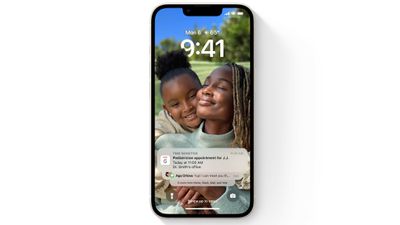
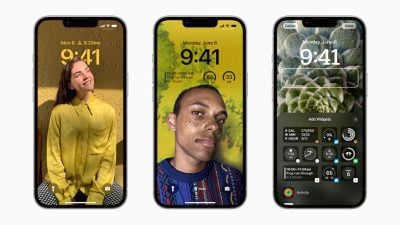
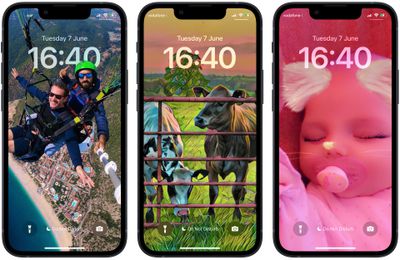
В iOS 16 Apple внесла кардинальные изменения в работу iPhone Экрана блокировки, добавив множество уровней настройки и возможность добавлять виджеты. В рамках переработки дизайна Apple также изменила способ отображения уведомлений и добавила опции для их показа.
Благодаря новому дизайну Экрана блокировки уведомления теперь появляются снизу дисплея, а не сверху. Это делает уведомления менее навязчивыми и не мешает виджетам, которые вы настроили. Вы можете смахнуть вверх от нижней части дисплея, чтобы увидеть уведомления, а затем смахнуть обратно вниз, чтобы скрыть их.
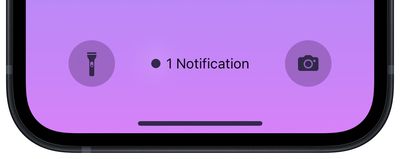
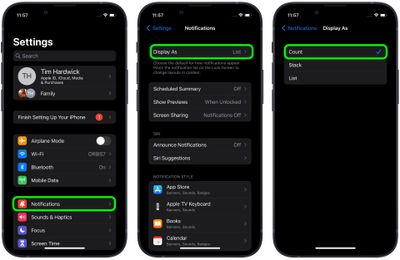
Вы также можете свести/развести пальцы на списке уведомлений на Экране блокировки, чтобы изменить их расположение. Уведомления могут отображаться в виде стандартного списка, стопки или счетчика, показывающего количество ожидающих вашего внимания уведомлений. Вы также можете выбрать один из этих вариантов расположения по умолчанию для Экрана блокировки, используя новое меню в Настройках.
Запустите приложение Настройки на вашем iPhone.
Нажмите Уведомления.
Нажмите Отображать как.
Нажмите, чтобы выбрать один из следующих вариантов: Счетчик, Стопка и Список.
Вот и всё. Изменение будет применено немедленно, и все будущие уведомления будут отображаться на Экране блокировки в соответствии с выбранной вами настройкой.
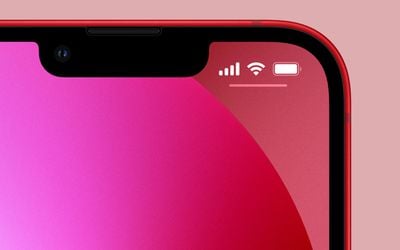
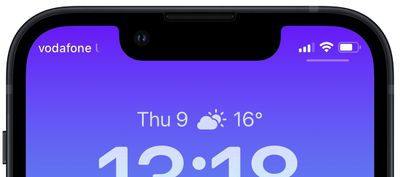
Если у вас есть iPhone с вырезом (чёлкой), вы, вероятно, заметили, что индикатор уровня заряда батареи в правом верхнем углу экрана не показывает фактический процент оставшегося заряда.
На старых iPhone без выреза Apple предоставляет в настройках опцию для включения или выключения отображения процента, но если ваш iPhone имеет вырез, такой настройки нет.
К счастью, есть несколько других способов отслеживать процент заряда батареи вашего iPhone. А с появлением iOS 16 вы можете использовать виджеты для отображения процента заряда батареи прямо на экране блокировки. Продолжайте читать, чтобы узнать, как это сделать.
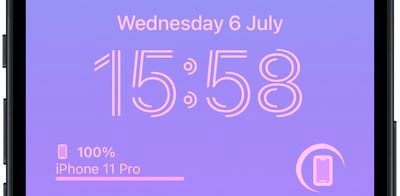
В iOS 16 возможность отображать процент заряда батареи iPhone появилась благодаря внедрению Apple виджетов экрана блокировки. Виджет «Батареи» доступен как в квадратной, так и в прямоугольной версии, показывая уровень заряда вашего iPhone. Обратите внимание, что только прямоугольный вариант отображает это в процентах.
Добавление виджета процента заряда батареи на экран блокировки
Следующие шаги покажут вам, как добавить эти виджеты на экран блокировки iPhone под управлением iOS 16.
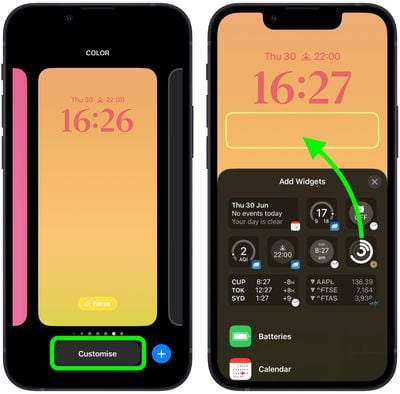
Поднимите свой iPhone, чтобы разбудить его и разблокировать с помощью Face ID или Touch ID, затем нажмите и удерживайте экран блокировки, чтобы войти в галерею экранов блокировки.
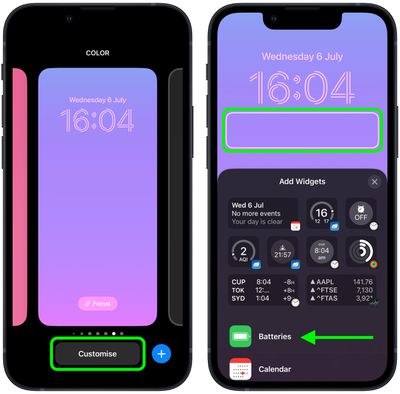
Проведите пальцем до обоев, на которых вы хотите отобразить уровень заряда батареи iPhone, затем нажмите «Настроить».
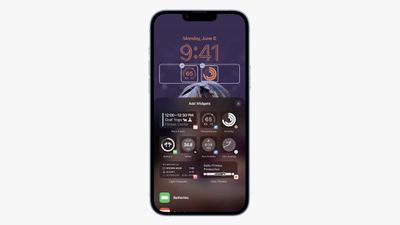
Нажмите на рамку под цифровыми часами, чтобы вызвать селектор виджетов.
Под предложенными виджетами выберите «Батареи» из списка виджетов в столбце.
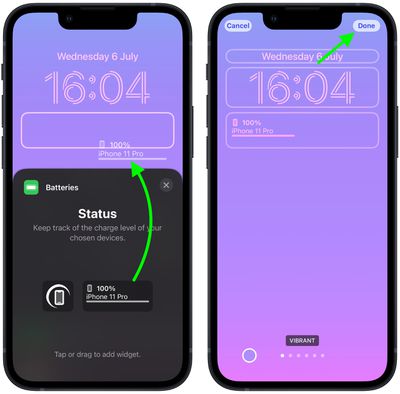
Нажмите на прямоугольный виджет батареи, чтобы добавить его под время на экране блокировки, или вручную перетащите его в рамку, чтобы разместить.
Завершив расположение виджетов, закройте селектор виджетов, нажав на X в правом верхнем углу панели, затем нажмите «Готово» в правом верхнем углу экрана.
Наконец, нажмите на текущий экран блокировки в галерее обоев, чтобы активировать его.
Вот и все. Имейте в виду, что если вы подключите AirPods к своему iPhone, в виджете будет отображаться уровень заряда их батареи, а не уровень заряда батареи вашего iPhone.
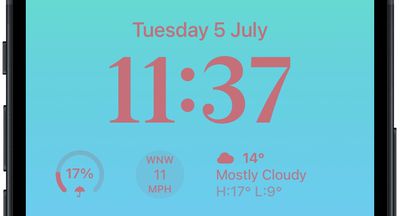
В iOS 16 Apple позволяет отображать местный прогноз погоды прямо на экране блокировки iPhone с помощью виджетов. Читайте далее, чтобы узнать, как это сделать.
Благодаря «сложностям» на циферблате многие владельцы Apple Watch привыкли быстро проверять прогноз погоды, взглянув на запястье. С появлением iOS 16 и виджетов для экрана блокировки вы можете просматривать информацию о погоде прямо на своем iPhone, даже не разблокируя устройство.
Виджет погоды для экрана блокировки доступен в нескольких вариантах. Если вы разместите виджет рядом с датой над цифровыми часами, вы можете выбрать отображение лунных событий, солнечных событий, условий, местоположения, осадков, качества воздуха, УФ-индекса или ветра.
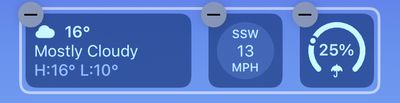
Прямо под цифровыми часами находится более крупное продолговатое пространство, где виджеты можно размещать горизонтально друг рядом с другом. Здесь доступно восемь дополнительных виджетов погоды для отображения лунных событий, солнечных событий, условий, местоположения, осадков, качества воздуха, УФ-индекса или ветра. Обратите внимание, что только текущие погодные условия и лунные события доступны в более крупном формате виджета.
Чтобы начать добавлять виджеты, все, что вам нужно сделать, это разблокировать свой iPhone с помощью Face ID или Touch ID, а затем нажать и удерживать экран блокировки, чтобы войти в галерею экрана блокировки. Следующие шаги проведут вас через остальную часть процесса.
Добавление виджетов прогноза погоды на экран блокировки
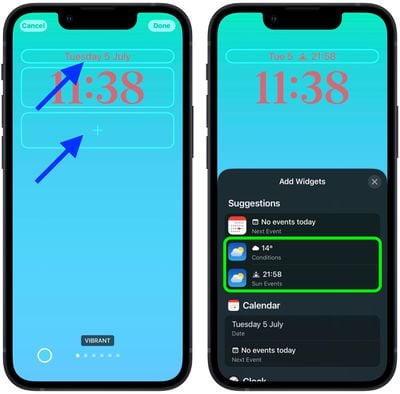
Нажмите на рамку над или под временем, чтобы открыть селектор виджетов.
Нажмите на предложенный виджет погоды в верхней части селектора виджетов, чтобы добавить его в выбранную рамку.
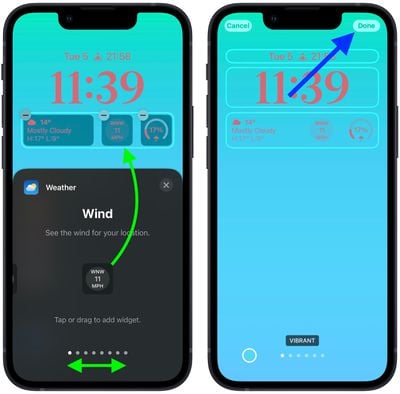
Вы также можете нажать Погода в списке приложений, чтобы выбрать один из вариантов. Проведите до нужного, затем нажмите его или перетащите в рамку, чтобы разместить.
Когда вы закончите расстановку виджетов, нажмите Готово в правом верхнем углу экрана.
Нажмите на текущий экран блокировки в галерее обоев, чтобы активировать его.
В iOS 16 разработчики могут создавать виджеты для сторонних приложений, используя новый API WidgetKit от Apple, поэтому ожидайте появления еще множества виджетов для экрана блокировки.
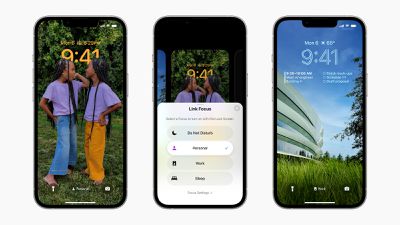
Apple представила несколько улучшений для режимов Фокусирования в iOS 16, и одно из них — возможность привязать настраиваемый экран блокировки к определённому режиму Фокусирования. Благодаря множеству параметров персонализации, которые теперь можно применять к экранам блокировки, это означает, что вы можете настроить их специально, чтобы лучше отразить ваше сосредоточение.
Одно из замечательных преимуществ iOS 16 заключается в том, что она позволяет сделать экраны блокировки более информативными или функциональными, а затем переключаться на предпочитаемый вариант по мере необходимости. Например, находясь в офисе, вы можете использовать экран блокировки с виджетами, ориентированными на работу, и семейной фотографией. Или вечером, когда вы расслабляетесь перед сном, вы можете предпочесть минималистичный экран блокировки с меньшим количеством виджетов и успокаивающими обоями с закатом.
Отличная новость в том, что, привязав экран блокировки к режиму Фокусирования, вы можете сделать переключение на ваш пользовательский экран блокировки автоматическим. Как показано на изображении выше, вы можете привязать экраны блокировки к существующим режимам Фокусирования, нажав кнопку «Фокусирование», которая появляется в галерее экранов блокировки, доступ к которой осуществляется долгим нажатием на текущий активный экран блокировки вашего iPhone.
Вы также можете выбрать экран блокировки при создании нового режима Фокусирования в Настройках. Вот как это работает в iOS 16.
Настройка экрана блокировки для вашего режима Фокусирования
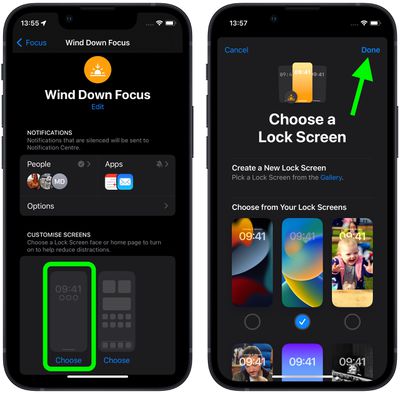
В этом примере мы уже настроили экран блокировки, который должен стать активным по завершении рабочего дня, и теперь мы собираемся создать режим Фокусирования, чтобы привязать его, выполнив следующие шаги.
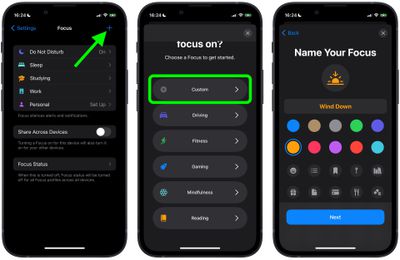
На iPhone перейдите в Настройки -> Фокусирование и нажмите значок + в правом верхнем углу экрана, чтобы создать новый режим Фокусирования.
Нажмите «Пользовательский» на следующем экране, затем дайте вашему режиму Фокусирования имя и связанную иконку, после чего нажмите «Далее».
Установите любые параметры отключения уведомлений для людей и приложений, когда ваш режим Фокусирования активен, затем в разделе «Настройка экранов» выберите опцию «Экран блокировки».
В iOS 16 Apple сделала возможным отображение колец активности на экране блокировки iPhone, позволяя вам в течение дня следить за прогрессом достижения целей по движению, не разблокируя iPhone и не глядя на Apple Watch.
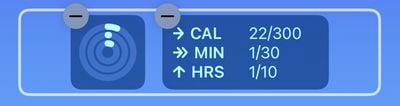
Возможность показывать кольца активности появилась благодаря внедрению Apple виджетов на экране блокировки. В категории «Фитнес» есть два виджета: один показывает ваши кольца активности, а другой, более крупный виджет, отображает статистику движения, упражнений и стояния за день, а также то, насколько близко вы к достижению своих целей.
Следующие шаги покажут вам, как добавить эти виджеты на экран блокировки iPhone, работающего под управлением iOS 16.
Поднимите iPhone, чтобы разбудить его, и разблокируйте с помощью Face ID или Touch ID, а затем нажмите и удерживайте экран блокировки, чтобы войти в галерею экранов блокировки.
Проведите пальцем до обоев, на которых вы хотите отобразить активность, а затем нажмите «Настроить».
Нажмите на рамку под временем, чтобы вызвать селектор виджетов.
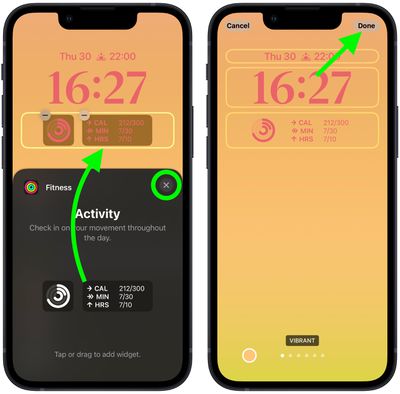
Добавьте виджет колец активности, нажав на него в предлагаемых виджетах. В качестве альтернативы прокрутите список виджетов вниз и нажмите «Фитнес», а затем нажмите на виджет, который вы хотите использовать, или перетащите его в рамку (при желании вы можете добавить оба типа виджетов).
Когда закончите располагать виджеты, закройте селектор виджетов, нажав на значок «X» в правом верхнем углу панели, затем нажмите «Готово» в правом верхнем углу экрана.
Наконец, нажмите на текущий экран блокировки в галерее обоев, чтобы активировать его.
Даже если у вас нет Apple Watch, вы по-прежнему можете отслеживать свои движения (сожженные калории) в iOS 16 через приложение «Фитнес». Да, вы можете установить ежедневную цель по движению, даже если у вас нет Apple Watch, используя iPhone для отслеживания прогресса в достижении цели.
В iOS 16 Apple представила множество опций персонализации для экрана блокировки iPhone, включая возможность добавления виджетов и изменения стиля цифровых часов.
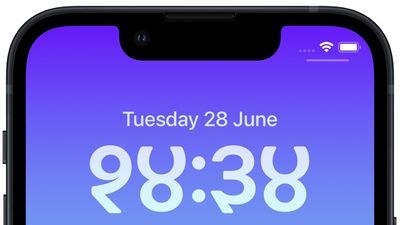
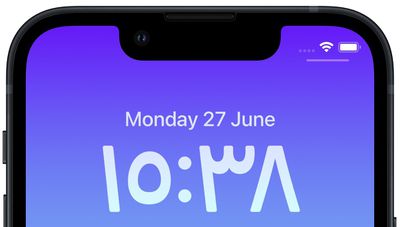
Среди новых изменений, которые вы можете внести в отображение цифровых часов на экране блокировки, Apple теперь позволяет переключить отображение времени с арабских цифр на символы Деванагари, используемые на Индийском субконтиненте. Следующие шаги показывают, как это сделать в iOS 16.
Нажмите и удерживайте на экране блокировки, чтобы активировать режим галереи.
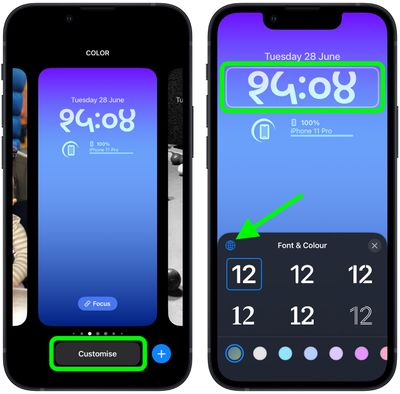
При необходимости проведите пальцем до обоев экрана блокировки, которые вы хотите отредактировать, затем нажмите Настроить.
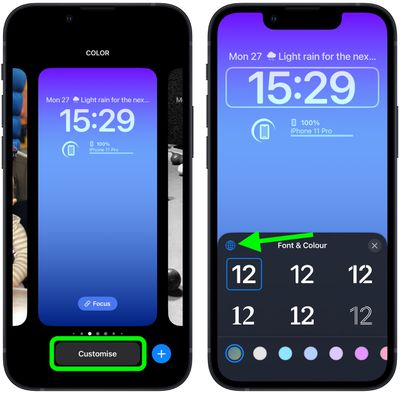
Нажмите в рамке вокруг времени, чтобы вызвать панель редактора.
Нажмите на значок глобуса в верхнем левом углу панели «Шрифт и цвет».
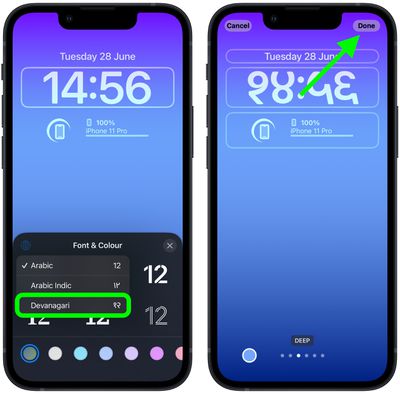
Выберите Деванагари из предложенных вариантов.
Завершив редактирование, нажмите Готово в правом верхнем углу экрана.
Нажмите на экран блокировки в галерее обоев, чтобы активировать его.
Обратите внимание, что вы можете настроить текущий экран блокировки в любое время, вызвав режим галереи из экрана блокировки долгим нажатием или перейдя в Настройки -> Обои.
В iOS 16 Apple представила множество опций для настройки экрана блокировки iPhone, включая возможность добавлять виджеты и изменять внешний вид цифровых часов.
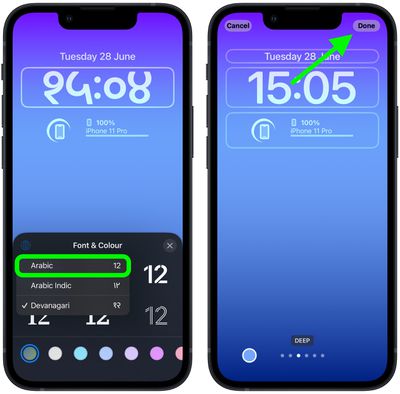
Среди новых изменений, которые вы можете внести в отображение цифровых часов на экране блокировки, Apple теперь позволяет переключить отображение времени на арабские цифры, арабо-индийские или символы деванагари. Следующие шаги покажут вам, как изменить часы обратно на арабские цифры, которые являются наиболее часто используемыми символами для представления десятичных чисел.
Нажмите и удерживайте на экране блокировки, чтобы активировать вид галереи.
При необходимости проведите пальцем до обоев экрана блокировки, которые вы хотите отредактировать, затем нажмите Настроить.
Нажмите внутри рамки вокруг времени, чтобы открыть панель редактирования.
Нажмите на иконку глобуса в верхнем левом углу панели «Шрифт и цвет».
Выберите Арабский из предложенных вариантов.
Когда закончите редактирование, нажмите Готово в правом верхнем углу экрана.
Нажмите на экран блокировки в галерее обоев, чтобы активировать его.
Обратите внимание, что вы можете настроить текущий экран блокировки в любое время, вызвав вид галереи с экрана блокировки долгим нажатием, или перейдя в Настройки -> Обои.
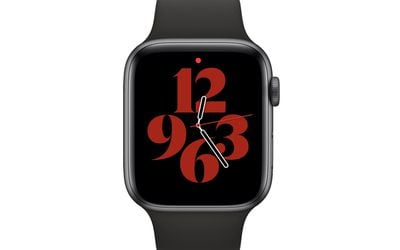
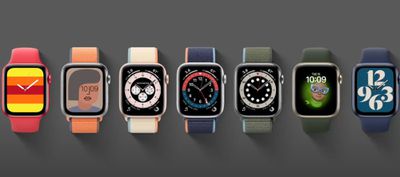
Каждый циферблат Apple Watch должен поддерживать свайп вверх для вызова Пункта управления и его меню кнопок, а также свайп вниз для отображения уведомлений. Единственная проблема заключается в том, что из-за необъявленной и периодически возникающей ошибки эти взаимодействия иногда просто не работают, когда вы их пытаетесь использовать. В этой статье рассматриваются возможные решения.
После обновления до watchOS 8.5.1 многие пользователи Apple Watch сообщают о случаях, когда они не могут получить доступ к уведомлениям или Пункту управления свайпом вверх или вниз на циферблате. На самом деле, проблема появилась намного раньше watchOS 8 и была обнаружена на разных моделях Apple Watch, так что это повторяющаяся ошибка, затрагивающая аппаратные и программные версии.
Пока Apple не исправит проблему взаимодействия с циферблатом, вы можете попробовать одно из этих обходных решений, чтобы восстановить доступ к Пункту управления и вашим уведомлениям.
Способ 1: Сменить циферблат Apple Watch
Прежде чем пробовать другие методы, описанные здесь, просто попробуйте сменить циферблат.
Некоторые пользователи обнаружили, что простое свайпание влево или вправо для смены циферблата восстановило взаимодействия с Пунктом управления и уведомлениями.
Способ 2: Перезагрузить Apple Watch
Обратите внимание, что вы не можете перезагрузить Apple Watch, если они заряжаются, поэтому сначала отсоедините их от зарядки, прежде чем выполнять следующие шаги.
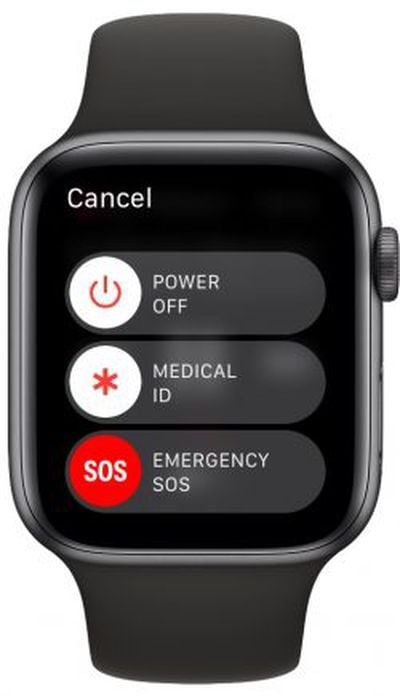
Нажмите и удерживайте боковую кнопку, пока не увидите ползунок «Выключить» на экране.
Перетащите ползунок «Выключить» пальцем.
После того как Apple Watch выключатся, снова нажмите и удерживайте боковую кнопку, пока не увидите логотип Apple.
Способ 3: Принудительный перезапуск Apple Watch
Если перезагрузка не помогла решить проблему, попробуйте принудительно перезапустить Apple Watch. Обратите внимание, что это следует использовать только в крайнем случае. И что бы вы ни делали, не выполняйте принудительный перезапуск, если ваши Apple Watch находятся в процессе обновления ОС.
Нажмите и удерживайте одновременно боковую кнопку и Digital Crown не менее 10 секунд.
Отпустите обе кнопки, когда увидите логотип Apple.
Способ 4: Переподключить Apple Watch
Отключение Apple Watch от iPhone помогло некоторым пользователям, столкнувшимся с этой проблемой. Это занимает некоторое время, но если вы лишились жестов, открывающих Пункт управления и уведомления, это того стоит.
Поместите iPhone и Apple Watch близко друг к другу, затем откройте приложение «Watch» на вашем iPhone.
На вкладке «Мои часы» нажмите «Все часы».
Нажмите кнопку информации (i) рядом с часами, которые вы хотите отменить пару.
Нажмите «Разорвать пару с Apple Watch». (Для моделей с GPS + Cellular выберите сохранение тарифного плана сотовой связи.)
Нажмите еще раз для подтверждения. Вам может потребоваться ввести пароль от вашего Apple ID, чтобы отключить блокировку активации.
Перед стиранием всего содержимого и настроек с ваших Apple Watch, ваш iPhone создает новую резервную копию ваших Apple Watch. Вы можете использовать эту резервную копию для восстановления новых Apple Watch. После отмены сопряжения ваших Apple Watch вы увидите сообщение «Начать сопряжение». Затем вы сможете снова подключить свои часы к iPhone обычным способом.
Нажмите и удерживайте боковую кнопку на ваших Apple Watch, пока не увидите логотип Apple.
Дождитесь появления сообщения «Используйте свой iPhone для настройки этих Apple Watch» на вашем iPhone, затем нажмите «Продолжить». Если вы не видите это сообщение, откройте приложение «Watch» на вашем iPhone, нажмите «Все часы», затем нажмите «Подключить новые часы».
Следуйте инструкциям на экране, чтобы снова подключить часы.
Заключительные мысли
Если ни одно из вышеуказанных предложений вам не помогло, возможно, экран ваших Apple Watch имеет аппаратную проблему, и вам придется отнести их в Apple Store для ремонта или замены.
Если вы решили проблему, это может быть лишь временным решением, и вам придется ждать, пока Apple исправит то, что идет не так, в будущем обновлении. Apple решала подобные проблемы на Apple Watch в прошлых версиях watchOS, так что, надеюсь, мы увидим исправление с выпуском watchOS 8.7 или watchOS 9, запланированным на осень 2022 года.
В iOS 16 Apple представила множество опций настройки для экрана блокировки iPhone, включая возможность добавлять виджеты и изменять внешний вид цифровых часов.
Среди новых изменений, которые вы можете внести в отображение цифровых часов на экране блокировки, Apple теперь позволяет переключать отображение времени с арабских цифр на арабско-индийские символы. Следующие шаги показывают, как это сделать в iOS 16.
Нажмите и удерживайте на экране блокировки, чтобы активировать режим галереи.
При необходимости проведите пальцем до обоев экрана блокировки, которые вы хотите отредактировать, затем нажмите «Настроить».
Нажмите внутри рамки вокруг времени, чтобы вызвать панель редактора.
Нажмите значок глобуса в левом верхнем углу панели «Шрифт & Цвет».
Выберите «Арабско-индийский» из предложенных вариантов.
Когда закончите редактирование, нажмите «Готово» в правом верхнем углу экрана.
Нажмите на экран блокировки в галерее обоев, чтобы активировать его.
Обратите внимание, что вы можете настроить текущий экран блокировки в любое время, вызвав режим галереи с экрана блокировки долгим нажатием или перейдя в «Настройки» -> «Обои».
В iOS 16 Apple добавила несколько функций персонализации для iPhone экрана блокировки, которые позволяют получить именно те обои, которые вы хотите, включая опции добавления виджетов и изменения шрифта и стиля цифровых часов.
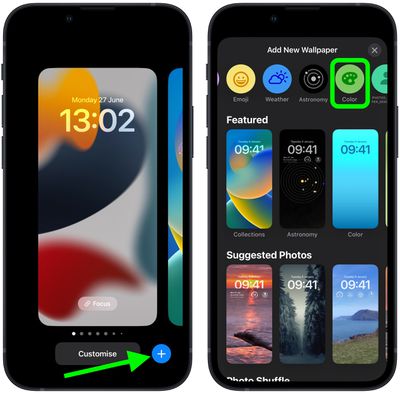
Конечно, если все, что вам нужно, это минималистичные цветные обои без лишних элементов, Apple также предусмотрела эту опцию. Следующие шаги покажут вам, как изменить цвет экрана блокировки на iPhone под управлением iOS 16.
Разблокируйте свой iPhone с помощью Face ID или Touch ID, затем нажмите и удерживайте экран блокировки.
Нажмите синюю кнопку + или пролистайте влево до конца, а затем нажмите Добавить новую.
Нажмите кнопку Цвет в верхнем ряду опций.
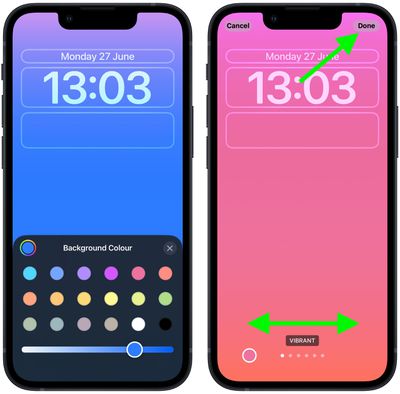
Используйте переключатели цвета, чтобы выбрать цвет для экрана блокировки. Вы также можете использовать ползунок для изменения оттенка.
Проведите влево и вправо, чтобы просмотреть доступные стили цвета. Они включают Яркий, Оттенок, Глубокий, Пар, Светлый и Однотонный.
Когда вы будете довольны внешним видом и добавите все необходимые виджеты, нажмите Готово в правом верхнем углу экрана.
Чтобы динамические обои отображались как на экране блокировки, так и на главном экране, нажмите Установить как пару обоев во всплывающем окне. В противном случае нажмите Настроить главный экран, чтобы сделать это отдельно.
Нажмите на только что созданный экран блокировки в галерее обоев, чтобы активировать его.
Вы можете настроить текущий экран блокировки в любое время, вызвав вид галереи с экрана блокировки долгим нажатием, или перейдя в Настройки -> Обои.
В iOS 16 Apple добавила множество опций для настройки экрана блокировки iPhone, включая возможность изменять шрифт и цвет, применять фильтры и даже добавлять информативные виджеты на обои.
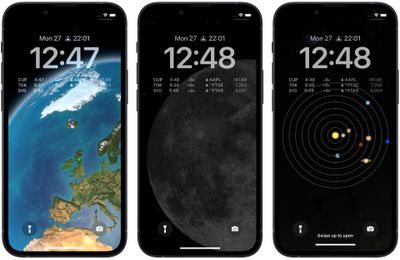
Apple также включила несколько динамических обоев для экрана блокировки, которые адаптируются к определенным реальным переменным, включая астрономические обои, показывающие текущее расположение Луны, Земли и Солнечной системы.
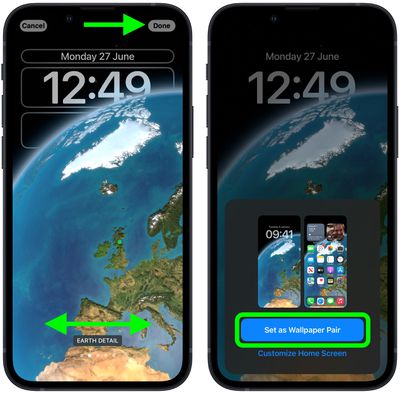
Астрономические обои доступны в нескольких вариантах, которые позволяют просматривать Землю издалека или приближать к вашему текущему местоположению, просматривать Луну издалека или в деталях, или просматривать всю Солнечную систему на вашем экране.
Следующие шаги показывают, как установить динамические астрономические обои на iPhone под управлением iOS 16.
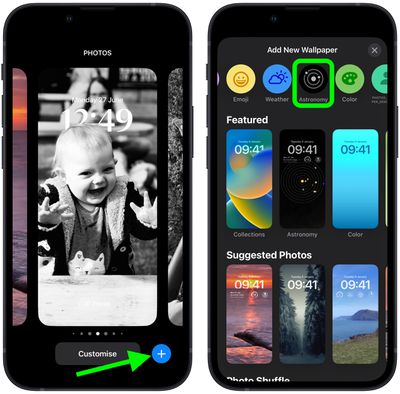
Разблокируйте свой iPhone с помощью Face ID или Touch ID, затем нажмите и удерживайте экран блокировки.
Нажмите синюю кнопку +, или смахните влево до конца, а затем нажмите Добавить новые.
Нажмите кнопку Астрономия в верхнем ряду опций.
Проведите пальцем влево и вправо по обоям, чтобы просмотреть различные варианты астрономических видов, включая Землю, Детали Земли, Луну, Детали Луны и Солнечную систему.
Когда вы довольны видом и добавили виджеты, нажмите Готово в правом верхнем углу экрана.
Чтобы динамические обои отображались как на экране блокировки, так и на экране «Домой», нажмите Установить как пару обоев во всплывающем окне. В противном случае нажмите Настроить экран «Домой», чтобы сделать это отдельно.
Нажмите на экран блокировки, который вы только что создали в галерее обоев, чтобы активировать его.
Вы можете настроить текущий экран блокировки в любое время, вызвав вид галереи с экрана блокировки долгим нажатием, или перейдя в Настройки -> Обои.
В iOS 16 Apple представила ряд серьёзных изменений в своей мобильной операционной системе, включая полную переработку экрана блокировки.
Одна из целей Apple в iOS 16 — сделать персонализацию экрана блокировки вашего iPhone увлекательным и полезным занятием, выходящим за рамки простого добавления обоев. С этой целью Apple позволила применять уникальные шрифты, цвета, фильтры и, впервые, добавлять виджеты на экран блокировки.
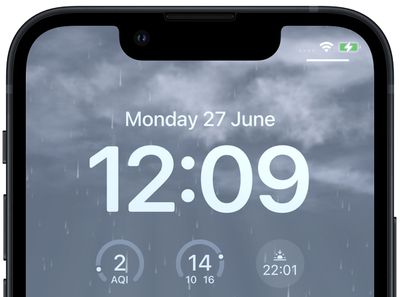
Apple также включила несколько динамических обоев для экрана блокировки, которые адаптируются к определённым реальным переменным, включая астрономические обои, показывающие движение звёзд, и обои с погодой, отражающие текущие условия.
Следующие шаги покажут, как настроить динамические обои с погодой на iPhone под управлением iOS 16.
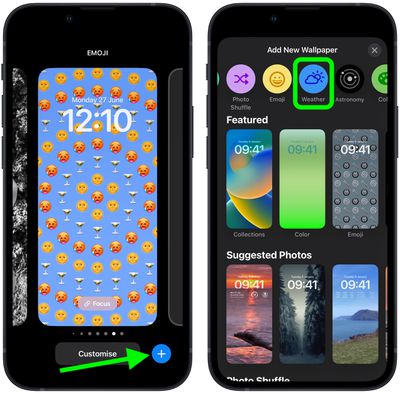
Разблокируйте свой iPhone с помощью Face ID или Touch ID, затем нажмите и удерживайте экран блокировки.
Нажмите синюю кнопку «+» или проведите пальцем влево до конца, а затем нажмите Добавить новую.
Нажмите кнопку Погода в верхнем ряду опций или выберите первые обои в ряду под заголовком «Погода и астрономия».
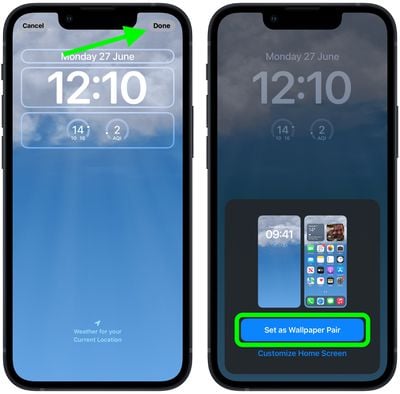
Когда вы будете довольны внешним видом и добавите все виджеты, нажмите Готово в правом верхнем углу экрана.
Чтобы динамические обои с погодой появились как на экране блокировки, так и на экране «Домой», нажмите Установить как пару обоев во всплывающем окне. В противном случае нажмите Настроить экран «Домой», чтобы сделать это отдельно.
Нажмите на экран блокировки, который вы только что создали, в галерее обоев, чтобы активировать его.
Вы можете настроить текущий экран блокировки в любое время, вызвав вид галереи с экрана блокировки долгим нажатием или перейдя в Настройки -> Обои.
Новый 13-дюймовый MacBook Pro с более быстрым чипом M2 выходит в эту пятницу. Заранее некоторые YouTube-каналы и медиа-издания поделились первыми обзорами ноутбука, предлагая практический взгляд на улучшения производительности.
Единственным заметным изменением в 13-дюймовом MacBook Pro является чип M2, который оснащен 8-ядерным процессором и 10-ядерным графическим процессором. Apple заявила, что чип M2 имеет до 18% более быстрый процессор, до 35% более быстрый графический процессор и до 40% более быстрый нейронный движок по сравнению с чипом M1. Новый 13-дюймовый MacBook Pro имеет тот же дизайн, что и предыдущая модель, включая Touch Bar и два порта Thunderbolt 3 на левой стороне устройства.
Разъем для наушников нового 13-дюймового MacBook Pro также получил поддержку высокоомных наушников, что соответствует моделям 14 и 16 дюймов.
С чипом M2 13-дюймовый MacBook Pro можно сконфигурировать с объемом унифицированной памяти до 24 ГБ, тогда как чип M1 максимально поддерживал 16 ГБ памяти. В соответствии с предыдущей моделью, ноутбук также поддерживает до 2 ТБ SSD-хранилища.
Цена на 13-дюймовый MacBook Pro по-прежнему начинается с 1299 долларов США, доступны варианты в цвете «серый космос» и серебристом.
Обзоры
Многие обзоры сошлись во мнении, что, возможно, стоит подождать обновленный MacBook Air с чипом M2, который, по словам Apple, будет доступен в июле. Новый MacBook Air начинается с более низкой цены в 1199 долларов США и включает в себя новые элементы дизайна, такие как зарядка MagSafe, камера 1080p, более тонкие рамки вокруг дисплея, физические функциональные клавиши и многое другое.
Однако одно заметное отличие между ноутбуками заключается в том, что MacBook Air имеет безвентиляторный дизайн, в то время как MacBook Pro оснащен активной системой охлаждения для обеспечения стабильной производительности для пользователей с более требовательными рабочими процессами.
Если вам просто нужен хороший, новый ноутбук, дождитесь выхода MacBook Air. Вы получите немного больший, более современный экран, лучшую веб-камеру, более качественные динамики и поддержку быстрой зарядки, и всё это в более легком корпусе (и веселых цветах!). Этот MacBook Pro остается неуклюжим «средним ребенком» и не предлагает почти ничего, чтобы стоить вашего внимания.
Рассматриваемый изолированно, MacBook Pro 13 — это отличный ноутбук с выдающейся производительностью и непревзойденным временем автономной работы, что ставит его впереди некоторых конкурентов на ПК. Однако, если посмотреть шире, трудно понять, какое место эта модель занимает в портфолио Apple. Самым прямым конкурентом этой начальной модели Pro являются не более дорогие версии, а скорее MacBook Air. Air не только имеет более низкую стартовую цену, но и больший дисплей, лучшую веб-камеру, четыре динамика, более интересные цветовые варианты, более тонкий корпус и преимущество традиционного ряда функциональных клавиш.
Это было бы идеальное устройство для кого-то вроде меня — если бы не новый MacBook Air. Этот новый MacBook Air, также работающий на M2, выйдет очень скоро. Насколько я могу судить по сайту Apple, он будет стоить столько же, сколько M2 MacBook Pro при тех же характеристиках в большинстве случаев (они выравниваются на отметке в 1499 долларов). Но, в отличие от MacBook Pro, M2 MacBook Air получил серьезный редизайн и включает в себя всевозможные новые функции — включая новые цвета, больший дисплей, веб-камеру 1080p и, особенно, MagSafe — которых у этого устройства нет.
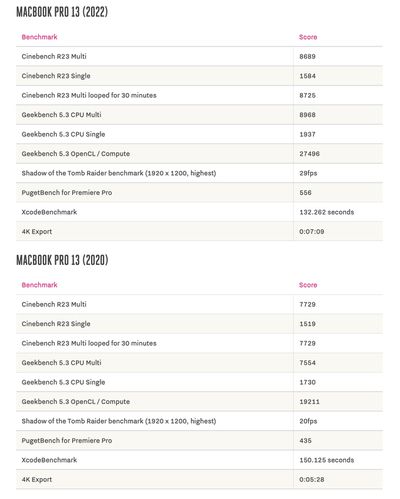
Чин поделилась несколькими тестами, сравнивающими новый 13-дюймовый MacBook Pro с предыдущей моделью на чипе M1. Результаты Geekbench 5 подтверждают, что новый 13-дюймовый MacBook Pro имеет на 18-20% более высокую многоядерную производительность, чем предыдущая модель.
Джейкоб Кроль из TheStreet заявил, что новый 13-дюймовый MacBook Pro обеспечивает еще более впечатляющее время автономной работы по сравнению с предыдущей моделью:
Примечательно, что наш тест батареи превзошел обещанные Apple 20 часов воспроизведения видео. В наших тестах 13-дюймовый MacBook Pro проработал 23 часа 15 минут при воспроизведении 4K-видео. Я также установил яркость на 50% и отключил подключение во время воспроизведения. Это весьма впечатляюще, и при повседневном использовании заставить MacBook Pro разрядиться очень сложно.
Я мог легко использовать 13-дюймовый MacBook Pro более суток, получая около 18 часов полной работы, а ноутбук может находиться в режиме ожидания несколько дней.
В iOS 16 Apple внесла некоторые серьезные изменения в работу экрана блокировки, включая возможность перемешивать обои между заранее выбранным набором фотографий.
Используя новую опцию «Перемешивание», вы можете выбрать несколько изображений из своей библиотеки фотографий и настроить их перемешивание в качестве обоев по установленному расписанию (ежечасно или ежедневно), либо каждый раз при пробуждении или касании экрана вашего iPhone.
Создав экран блокировки с перемешиванием фотографий, вы можете в любое время настроить частоту перемешивания. Следующие шаги показывают, как это сделать.
Разбудите свой iPhone и используйте Face ID или Touch ID для разблокировки.
Нажмите и удерживайте на экране блокировки, пока не появится галерея обоев.
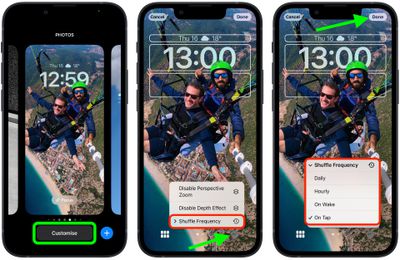
При необходимости пролистайте до обоев «Перемешивание фото» на экране блокировки, для которых вы хотите изменить частоту перемешивания, затем нажмите «Настроить».
Нажмите кнопку многоточия (три точки в круге) в правом нижнем углу экрана.
Нажмите «Частота перемешивания», затем выберите из «Ежедневно», «Ежечасно», «При пробуждении» и «При касании».
Нажмите «Готово» в правом верхнем углу, чтобы завершить, затем нажмите на свои обои «Перемешивание фото» в галерее, чтобы активировать их.
Ваши перемешивающиеся обои теперь будут активны с настроенной частотой перемешивания. Нажмите или разбудите экран вашего iPhone, чтобы сменить фото, или подождите, пока оно изменится автоматически, в зависимости от выбранной вами опции.
В iOS 16 Apple представила несколько серьезных изменений в своей мобильной операционной системе, включая полную переработку экрана блокировки.
На iPhone под управлением iOS 16 стало возможным настраивать экран блокировки так, как это было невозможно ранее, благодаря новым опциям применения уникальных шрифтов, цветов, фильтров и, впервые, добавления виджетов.
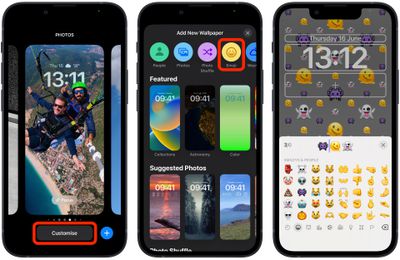
Одной из новых функций, которая, вероятно, станет популярной, является возможность создания обоев на основе эмодзи. Вы можете выбрать до шести символов эмодзи для включения в обои, применить стиль макета и даже изменить цвет фона.
Следующие шаги покажут вам, как создать обои из эмодзи для экрана блокировки вашего iPhone в iOS 16.
Разблокируйте свой iPhone с помощью Face ID или Touch ID, затем нажмите и удерживайте экран блокировки.
Нажмите синюю кнопку +, или пролистните влево до конца, а затем нажмите Добавить новую.
Нажмите кнопку Эмодзи в верхнем ряду опций.
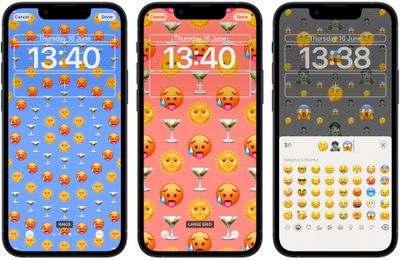
Используя средство выбора эмодзи, добавьте символы эмодзи, которые вы хотите использовать в обоях, затем нажмите X, чтобы закрыть средство выбора.
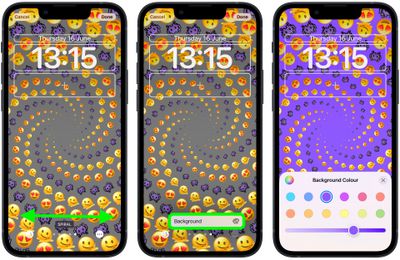
Пролистните влево и вправо, чтобы просмотреть различные доступные макеты, включая Мелкая сетка, Средняя сетка, Крупная сетка, Кольца и Спираль.
Чтобы изменить цвет фона, нажмите кнопку многоточия (три обведенные точки) в правом нижнем углу экрана, затем нажмите Фон во всплывающем окне.
Выберите цвет и отрегулируйте ползунок, чтобы получить желаемый оттенок, затем нажмите X, чтобы закрыть меню цветов.
Когда вы довольны результатом, нажмите Готово в правом верхнем углу экрана, затем нажмите на только что созданный экран блокировки в галерее обоев, чтобы активировать его.
Обратите внимание, что вы можете настроить текущий экран блокировки в любое время, вызвав вид галереи с экрана блокировки долгим нажатием, или перейдя в Настройки -> Обои & Экраны блокировки.
В iOS 16 Apple добавила множество опций для настройки экрана блокировки iPhone, включая возможность изменять шрифт и цвет, применять фильтры и даже добавлять информативные виджеты.
В результате этих нововведений интерфейс редактирования экрана блокировки в iOS 16 изменился. Эта статья покажет вам, как пройти процесс установки фотографии в качестве обоев экрана блокировки.
Разблокируйте свой iPhone с помощью Face ID или Touch ID, затем нажмите и удерживайте на экране блокировки.
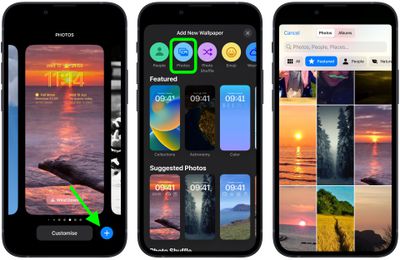
Нажмите синюю кнопку +, или смахните влево до конца и затем нажмите Добавить новый.
Нажмите кнопку Фото в верхнем ряду опций.
Выберите изображение из вашей библиотеки Фото для использования.
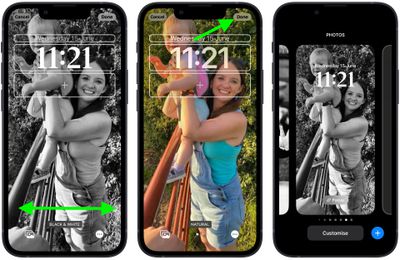
Проведите пальцем влево и вправо в редакторе экрана блокировки, чтобы просмотреть автоматически сгенерированные стили, которые можно применить к изображению.
Когда вы определитесь с желаемым видом, нажмите Готово.
Нажмите на только что созданный экран блокировки, чтобы активировать его.
Обратите внимание, что вы можете настроить текущий экран блокировки в любое время, вызвав вид галереи с экрана блокировки долгим нажатием или перейдя в Настройки -> Обои и экраны блокировки.
В iOS 16 Apple добавила множество опций для настройки экрана блокировки iPhone, включая возможность применять различные стили или «виды» к выбранному изображению обоев. В этой статье объясняется, как это сделать.
С помощью экрана блокировки в iOS 16 Apple стремилась дать пользователям iPhone возможность создавать нечто, что выглядит так же стильно, как обложка журнала, но при этом просто и увлекательно в создании.
Для этого iOS 16 использует машинное обучение для анализа изображений экрана блокировки и предлагает вам выбор «видов». Однако конечный результат более впечатляющий, чем просто наложение фильтра на фотографию, поскольку виды интеллектуально генерируются специально для стилизации выбранного изображения.
Следующие шаги помогут вам выбрать и применить вид к новому фото-основанному экрану блокировки в iOS 16.
Разблокируйте свой iPhone с помощью Face ID или Touch ID, затем нажмите и удерживайте экран блокировки.
Нажмите синюю кнопку +, или смахните влево до конца, а затем нажмите Добавить новый.
Нажмите кнопку Фото в верхнем ряду опций.
Выберите изображение из вашей библиотеки Фото для использования.
Проведите пальцем влево и вправо в редакторе экрана блокировки, чтобы просмотреть автоматически сгенерированные виды, доступные для этого изображения.
Когда вы определитесь с желаемым видом, нажмите Готово.
Нажмите на только что созданный экран блокировки, чтобы активировать его.
Обратите внимание, что вы можете настроить текущий экран блокировки в любое время, вызвав вид галереи с экрана блокировки долгим нажатием, или перейдя в Настройки -> Обои и экраны блокировки.
В iOS 16 Apple улучшила свою функцию «Визуальный поиск» для фотографий, сделав возможным выделение объекта на снимке из его фона, чтобы вы могли скопировать его в буфер обмена для использования в другом месте или поделиться им в другом приложении.
Apple утверждает, что функция основана на продвинутом машинном обучении, и за время наших экспериментов с ней в iOS 16, её способность распознавать объекты на фотографиях оказалась весьма впечатляющей.
Действительно, простота использования этой функции, вероятно, сделает трудоемкие действия по выделению объектов в приложениях для редактирования изображений пережитком прошлого. Вот как это работает.
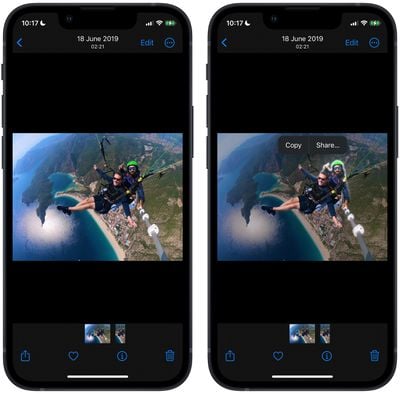
Запустите приложение «Фото» и выберите изображение из своей библиотеки, содержащее хорошо выраженный объект.
Нажмите и удерживайте объект, пока он не «пульсирует» и вокруг его контура не появится белое свечение.
В появившемся всплывающем меню нажмите «Скопировать», чтобы отправить выделенный объект в буфер обмена для вставки в другом месте, или нажмите «Поделиться…», чтобы получить доступ к стандартным параметрам общего доступа в меню «Действие» и отправить его.
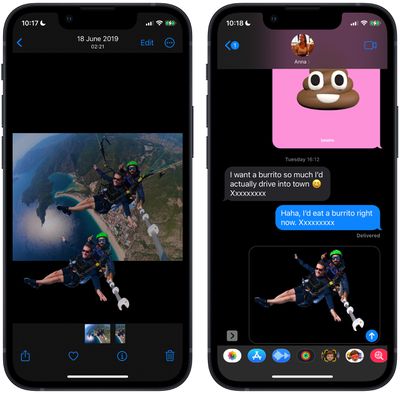
В качестве альтернативы, нажмите и удерживайте объект, чтобы отделить его от фона. Теперь, не отрывая пальца от экрана, используйте другой палец, чтобы выйти из приложения «Фото» и запустить Сообщения, Почту, Заметки или другое приложение, которое принимает изображения.
Теперь перетащите и отпустите объект, чтобы разместить его в нужном месте в поле ввода.
Вот и всё. Вы даже можете использовать эту функцию в остановленных кадрах видео. Функция работает не только в приложении «Фото», но и в скриншотах, а также в функции «Быстрый просмотр» в приложении «Файлы».
Как упоминалось, эта функция использует продвинутое машинное обучение и анализ изображений, поэтому она доступна только на телефонах с чипом A12 Bionic или новее. Процессор A12 Bionic дебютировал в 2018 году в iPhone XS, iPhone XS Max и iPhone XR, поэтому для её работы вам потребуется использовать один из этих iPhone или более новую модель. Выпуск iOS 16 ожидается осенью.
После долгого ожидания, на этой неделе Meta объявила о возможности переноса истории чатов WhatsApp, фотографий, видео и голосовых сообщений с Android на iPhone с сохранением сквозного шифрования. Система использует приложение Apple «Перенос на iOS» для телефонов Android и может быть запущена во время процесса настройки нового (или сброшенного до заводских настроек) iPhone.
В этой статье подробно описаны шаги по переносу истории чатов WhatsApp с телефона Android на iPhone. Эта очень востребованная функция миграции переносит всю вашу историю WhatsApp, включая текстовые сообщения, голосовые заметки и медиафайлы, на новый iPhone.
Обратите внимание, что перенос истории чатов WhatsApp поддерживается только на устройствах Android с версией Android 5.0 или новее и на iPhone с версией iOS 15.5 или новее. Кроме того, телефон Android и iPhone должны быть подключены к одной и той же сети Wi-Fi во время переноса. Следующие шаги помогут вам в этом процессе.
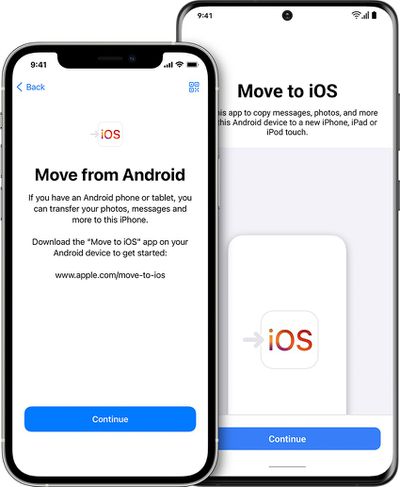
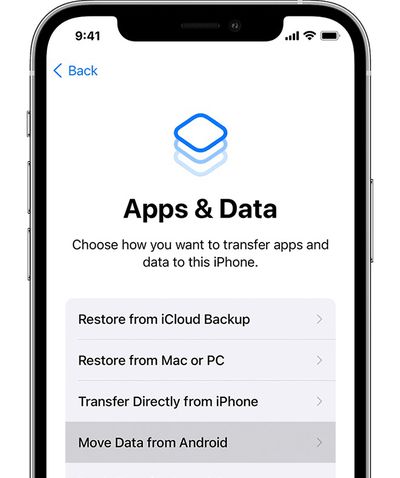
Начните процесс настройки вашего нового (или сброшенного до заводских настроек) iPhone.
Когда появится экран настройки «Приложения и данные», выберите «Перенести данные с Android».
На своем телефоне Android откройте приложение «Перенос на iOS» и следуйте инструкциям на экране.
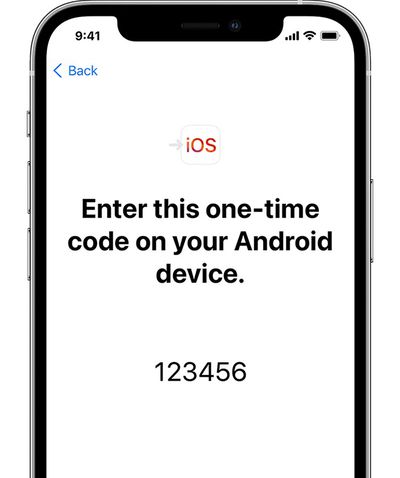
На своем iPhone нажмите «Продолжить», когда увидите экран «Перенос с Android», затем дождитесь появления десятизначного или шестизначного кода.
Введите код на своем телефоне Android, выберите WhatsApp на экране «Перенос данных», затем нажмите «Начать».
Подождите, пока история и данные WhatsApp будут подготовлены к переносу. Как только процесс завершится, вы выйдете из WhatsApp на своем устройстве Android.
Как только ваш iPhone будет полностью настроен, загрузите WhatsApp из App Store и войдите в сервис, используя тот же номер телефона.
После выполнения этих шагов история чатов WhatsApp с вашего телефона Android должна появиться на вашем новом iPhone.
Biggest design overhaul
since iOS 7 with Liquid Glass, plus new Apple Intelligence features and
improvements to Messages, Phone, Safari, Shortcuts, and more. Developer beta
available now ahead of public beta in July.