Apple представила несколько улучшений для режимов Фокусирования в iOS 16, и одно из них — возможность привязать пользовательский экран блокировки к определённому режиму Фокусирования. Благодаря множеству параметров персонализации, которые теперь можно применить к экранам блокировки, это означает, что вы можете настроить их специально для лучшего отражения вашего фокуса.
Одно из замечательных нововведений iOS 16 заключается в том, что она позволяет сделать экраны блокировки более информативными или функциональными, а затем переключаться на предпочитаемый вами, когда это необходимо. Например, находясь в офисе, вы можете использовать экран блокировки с виджетами, ориентированными на работу, и семейной фотографией. Или вечером, когда вы готовитесь ко сну, вы можете предпочесть минималистичный экран блокировки с меньшим количеством виджетов и успокаивающими обоями с закатом.
Замечательно то, что, привязав экран блокировки к режиму Фокусирования, вы можете настроить автоматическое переключение на пользовательский экран блокировки в заданное время или даже в заданном месте. Как показано на изображении выше, вы можете привязать экраны блокировки к существующим режимам Фокусирования, нажав кнопку «Фокусирование», которая появляется в галерее экранов блокировки, доступ к которой осуществляется с текущего активного экрана блокировки вашего iPhone долгим нажатием.
Вы также можете выбрать экран блокировки в процессе создания нового режима Фокусирования в Настройках. Вот как это работает в iOS 16.
Создание запланированного Фокусирования с пользовательским экраном блокировки
В этом примере мы уже настроили экран блокировки, который хотим сделать активным после окончания рабочего дня, и теперь мы создадим режим Фокусирования, чтобы привязать его, выполняя следующие шаги.
На iPhone перейдите в Настройки -> Фокусирование и нажмите значок + в правом верхнем углу экрана, чтобы создать новое Фокусирование.
На следующем экране нажмите Пользовательское, затем дайте вашему Фокусированию имя и соответствующий значок, а затем нажмите Далее.
Установите любые параметры отключения уведомлений для людей и приложений, когда ваше Фокусирование активно, затем в разделе «Настроить экраны» выберите опцию «Экран блокировки».
В iOS 16 Apple добавила множество опций для настройки экрана блокировки iPhone, включая возможность изменять шрифт и цвет, применять фильтры и даже добавлять информативные виджеты на обои.
Apple создала различные настраиваемые типы обоев для экрана блокировки, из которых вы можете выбрать: перемешивание фото, фоны с эмодзи, коллекции Apple и цвета, а также динамические экраны Погода и Астрономия, отражающие данные в реальном времени.
А с появлением виджетов экрана блокировки вы можете отображать такую информацию, как погода, время, дата, уровень заряда батареи, события календаря, будильники, часовые пояса, прогресс колец активности и многое другое, при этом Apple предоставила разработчикам API виджетов.
Вы можете создать галерею различных обоев для экрана блокировки и переключаться между ними на лету свайпом. Если у вас есть Apple Watch, интерфейс галереи экрана блокировки будет вам знаком, так как он очень похож на то, как работает настройка циферблатов.
Давайте сразу приступим и создадим новый экран блокировки, следуя инструкциям ниже.
Нажмите синюю кнопку «+» или проведите влево до конца, а затем нажмите Добавить новый.
Выберите новые обои из меню опций, которые включают «Люди», Фото, «Перемешивание фото», «Эмодзи», «Погода», «Астрономия», «Коллекции» и «Цвет».
Настройте внешний вид выбранного экрана блокировки, нажимая на рамки вверху, чтобы изменить стиль часов и добавить виджеты над и под временем. Для дальнейшей персонализации используйте опции фильтров и изображений внизу экрана, которые будут меняться в зависимости от выбранного вами типа обоев.
Когда вы закончите настройку нового экрана блокировки, нажмите Готово в правом верхнем углу, а затем снова нажмите на экран, чтобы выйти из галереи экранов блокировки.
Обратите внимание, что вы можете настроить текущий экран блокировки в любое время, вызвав режим галереи с экрана блокировки долгим нажатием, или перейдя в Настройки -> Обои и экраны блокировки.
Если вы хотите опробовать новые функции и улучшения в iOS 16 и iPadOS 16, вы можете протестировать бета-версии программного обеспечения уже сегодня. Читайте дальше, чтобы узнать, как скачать и установить их на свое устройство.
С iOS 16 и iPadOS 16 Apple представляет несколько новых функций и улучшений, включая обновленный экран блокировки, функции редактирования и отмены для Сообщений, новые функции SharePlay, обновленную систему многозадачности для iPad и многое другое.
Когда Apple анонсировала iOS 16 и iPadOS 16, она также сразу же сделала доступными для тестирования бета-версии для разработчиков на iPhone и iPad. По своей природе бета-версия — это предрелизное программное обеспечение, поэтому настоятельно рекомендуется устанавливать его на второстепенное устройство. Стабильность бета-программного обеспечения не может быть гарантирована, поскольку оно часто содержит ошибки и проблемы, которые еще предстоит исправить, поэтому устанавливать его на ваше основное устройство не рекомендуется.
Совместима ли iOS 16/iPadOS 16 с моим устройством?
Список совместимых устройств Apple подтверждает, что iOS 16 совместима со всеми следующими iPhone:
Сначала создайте резервную копию вашего iPhone или iPad
Установка бета-версии iOS 16 или iPadOS 16 не должна занять больше часа, но прежде чем приступить, обязательно создайте резервную копию содержимого и настроек вашего устройства. Следующие пошаговые инструкции объясняют, как создать резервную копию iPhone в macOS Catalina.
Подключите ваш iPhone, iPad или iPod touch к Mac с помощью прилагаемого кабеля.
Откройте окно Finder, щелкнув значок Finder в Dock.
Нажмите на имя вашего устройства iOS в боковой панели.
Если вы подключаете устройство к своему Mac впервые, нажмите Доверять в окне Finder.
Нажмите Доверять на своем устройстве, когда появится запрос, затем введите свой пароль для подтверждения.
На вкладке «Основные» нажмите кружок рядом с надписью Создать резервную копию всех данных на вашем [iPhone/iPad/iPod touch] на этом Mac.
Если вы не хотите создавать зашифрованную резервную копию или уже настроили зашифрованные резервные копии, нажмите Создать резервную копию сейчас в нижней части вкладки «Основные».
После завершения резервного копирования вы можете найти дату и время последней резервной копии на вкладке «Основные», прямо над кнопкой «Управление резервными копиями».
Как установить бета-версии iOS 16 и iPadOS 16 для разработчиков
Чтобы скачать и установить бета-версию iOS 16 для разработчиков, вам нужна учетная запись разработчика, которая является платной подпиской. Если у вас ее еще нет, вы можете зарегистрироваться здесь.
Нажмите на значок из двух строк в верхнем левом углу страницы и выберите Учетная запись, чтобы войти.
После входа в систему снова нажмите на значок из двух строк и выберите Загрузки.
Прокрутите вниз и нажмите Установить профиль под «Бета-версия iOS 16» или «Бета-версия iPadOS 16».
Нажмите Разрешить, чтобы скачать профиль, затем нажмите Закрыть.
Запустите приложение Настройки на своем устройстве iOS и нажмите Загруженный профиль, который должен появиться под баннером вашего Apple ID.
Нажмите Установить в правом верхнем углу экрана.
Введите свой пароль.
Нажмите Установить в правом верхнем углу, чтобы согласиться с текстом согласия, затем снова нажмите Установить, когда появится запрос.
Нажмите Готово, затем нажмите Основные в верхнем левом углу экрана.
Нажмите Обновление ПО.
Нажмите Загрузить и установить.
Нажмите Установить сейчас.
Обновление имеет размер около 5 ГБ, поэтому вам придется подождать некоторое время для его загрузки, но как только это произойдет, ваше устройство перезагрузится и автоматически установит iOS 16 или iPadOS 16.
Если у вас возникнут какие-либо проблемы с установкой общедоступной бета-версии iOS 16 или iPadOS 16, может помочь удаление любых предыдущих профилей, оставшихся на вашем устройстве. Вы можете найти их в приложении «Настройки» в разделе Основные -> Профиль.
Если вы установили iOS 16 или iPadOS 16 через программу для разработчиков Apple, вы можете решить вернуться на предыдущую версию из-за проблем с удобством использования или стабильностью. Продолжайте читать, чтобы узнать, как это сделать.
Бета-версии крупных обновлений программного обеспечения от Apple могут быть небезопасными, особенно на ранних этапах выпуска. Вы можете столкнуться с некорректной работой приложений, низким временем автономной работы, сбоями устройства и функциями, которые не работают должным образом. К счастью, вы можете восстановить свой iPhone или iPad до предыдущей версии iOS.
Если вы сделали архивную резервную копию перед установкой бета-версии, вы можете удалить бета-версию iOS 16 и восстановить резервную копию. Если резервную копию вы не делали, вы все равно можете вернуться на предыдущую версию, но не сможете восстановить устройство до исходного состояния до обновления.
Кроме того, если вы установили watchOS 9 на свои Apple Watch, важно отметить, что вы не сможете использовать их с вашим iPhone после возврата на iOS 15. А откат Apple Watch к предыдущей версии watchOS вручную также невозможен — если вы хотите удалить watchOS 9, вам придется отправить свои часы в Apple.
Как вернуться с iOS 16 или iPadOS 16
Запустите Finder на вашем Mac.
Подключите ваш iPhone или iPad к Mac с помощью кабеля Lightning.
Переведите устройство в режим восстановления. Способ сделать это зависит от вашего устройства, поэтому найдите свою модель в списке ниже этих шагов. Apple также предоставляет дополнительную информацию о режиме восстановления в этой статье поддержки.
Появится диалоговое окно с вопросом, хотите ли вы восстановить устройство. Нажмите Восстановить, чтобы очистить устройство и установить последнюю общедоступную версию iOS или iPadOS.
Подождите завершения процесса восстановления.
Как войти в режим восстановления на вашем устройстве iOS
iPad с Face ID: Нажмите и быстро отпустите кнопку увеличения громкости. Нажмите и быстро отпустите кнопку уменьшения громкости. Нажмите и удерживайте верхнюю кнопку, пока устройство не начнет перезагрузку. Продолжайте удерживать верхнюю кнопку, пока устройство не войдет в режим восстановления.
iPhone 8 или новее: Нажмите и быстро отпустите кнопку увеличения громкости. Нажмите и быстро отпустите кнопку уменьшения громкости. Затем нажмите и удерживайте боковую кнопку, пока не увидите экран режима восстановления.
После выполнения вышеуказанных шагов вы можете восстановить резервную копию вашего устройства из iOS 15 или iPadOS 15, используя ваш Mac или iCloud.
Всемирная конференция разработчиков 2022 года стартует в понедельник, и, как и мероприятия 2020 и 2021 годов, она будет проводиться в цифровом формате, причем все разработчики смогут принять участие бесплатно. WWDC ориентирована на разработчиков, создающих приложения для платформ Apple, но Apple проводит основную презентацию, которая представляет интерес для широкой публики.
Основная презентация Apple состоится в понедельник, 6 июня, и на ней мы впервые увидим новое программное обеспечение, которое выйдет этой осенью. Ожидается, что Apple представит iOS 16, iPadOS 16, macOS 13, watchOS 9 и tvOS 16, а также мы можем увидеть новые Mac, включая обновленный MacBook Air.
Вы можете посмотреть основную презентацию WWDC 2022, используя один из описанных ниже способов. Прямая трансляция начнется в 10:00 по тихоокеанскому времени из Apple Park в Купертино, Калифорния. Ниже приведен полный список времени начала мероприятия в других часовых поясах США и по всему миру.
Джакарта, Индонезия — 12:00 a.m. WIB следующего дня
Шанхай, Китай — 1:00 a.m. CST следующего дня
Сингапур — 1:00 a.m. SGT следующего дня
Перт, Австралия — 1:00 a.m. AWST следующего дня
Гонконг — 1:00 a.m. HKT следующего дня
Сеул, Южная Корея — 2:00 a.m. KST следующего дня
Токио, Япония — 2:00 a.m. JST следующего дня
Аделаида, Австралия — 2:30 a.m. ACST следующего дня
Сидней, Австралия — 3:00 a.m. AEST следующего дня
Окленд, Новая Зеландия — 5:00 a.m. NZST следующего дня
Смотрите основную презентацию на YouTube
Просмотр основной презентации WWDC на YouTube может быть одним из самых быстрых и простых способов посмотреть мероприятие, поскольку YouTube обычно доступен на большинстве устройств, включая телевизоры и игровые приставки.
Прямая трансляция YouTube, показанная выше, будет доступна 6 июня, когда начнется мероприятие.
Смотрите основную презентацию на Mac, iPhone или iPad
Вы можете посмотреть основную презентацию WWDC на любом Mac, iPhone, iPad или iPod touch, используя встроенный браузер Apple Safari или другой браузер, например Chrome. Устройства iOS должны работать под управлением iOS 10 или новее, а Mac — под управлением macOS Sierra 10.12 или новее для доступа к трансляции.
Смотрите основную презентацию через приложение Apple TV
Вы можете посмотреть основную презентацию WWDC через приложение Apple TV на Mac, iPhone, iPad и Apple TV; ссылка в приложении TV станет доступна в день мероприятия или непосредственно перед ним.
Откройте приложение TV на выбранном устройстве.
Прокрутите вниз до категории «Смотреть сейчас» и выберите WWDC 2022. Или введите «WWDC» в поле «Поиск» и выберите WWDC 2022 из результатов.
Нажмите «Воспроизвести».
Приложение может предложить вам подключиться в ваше местное время, чтобы посмотреть мероприятие в прямом эфире до начала основной презентации WWDC.
Смотрите основную презентацию на ПК с Windows
Если у вас нет под рукой устройства Apple, вы все равно можете посмотреть основную презентацию WWDC 2022 на ПК под управлением Windows 10. Откройте браузер Microsoft Edge и перейдите по этой ссылке к прямой трансляции WWDC 2022.
Хотя Apple не дает никаких гарантий, другие платформы также могут получить доступ к основной презентации WWDC 2022, используя последние версии Chrome или Firefox (должны быть установлены кодеки/расширения MSE, H.264 и AAC).
Смотрите в приложении Apple Developer или на веб-сайте разработчиков
Для тех, кто не сможет посмотреть прямую трансляцию или предпочитает читать текстовую версию анонсов, мы будем вести прямую трансляцию как здесь, на MacRumors.com, так и через наш аккаунт MacRumorsLive в Twitter, так что обязательно подписывайтесь.
В апреле 2022 года Apple запустила специальную программу Self Service Repair для iPhone, которая предоставляет руководства по ремонту, детали и инструменты, необходимые для починки дисплея, аккумулятора, нижнего динамика, камеры, дисплея, лотка SIM-карты и Taptic Engine.
Если вы ремонтируете свой iPhone с помощью Self Service Repair, вас могут попросить перевести iPhone в режим диагностики в рамках процесса настройки системы. Следующие шаги показывают, как это сделать.
Выключите iPhone следующим образом: нажмите и удерживайте любую кнопку регулировки громкости и боковую кнопку, пока на экране не появится ползунок выключения питания.
Перетащите ползунок и дождитесь выключения устройства.
Нажмите и удерживайте обе кнопки: увеличения громкости и уменьшения громкости.
Не отпуская кнопки громкости, подключите кабель Lightning к iPhone и присоедините его к адаптеру питания или компьютеру.
Отпустите кнопки, когда появится логотип Apple.
Когда появится сообщение: «Диагностика позволяет Apple выявить потенциальные проблемы с аппаратным и программным обеспечением этого устройства», нажмите «Начать диагностику».
Чтобы узнать все, что вам нужно, о программе Self Repair, включая то, стоит ли ею пользоваться вместо альтернативных вариантов ремонта, обязательно ознакомьтесь с нашим подробным руководством.
Недавно DJI анонсировала Mini 3 Pro, свой самый легкий профессиональный дрон, являющийся преемником других дронов Mini, которые компания продавала в прошлом. Mini 3 Pro предлагает высококлассное качество камеры, трехнаправленную систему обхода препятствий и обширный набор функций в одном из самых маленьких форм-факторов, предлагаемых DJI.
Начну этот обзор с оговорки, что я никоим образом не являюсь экспертом по дронам, поэтому все, что я скажу, будет с точки зрения обычного пользователя дрона. У меня есть DJI Mavic Pro, который я иногда достаю, но это первый дрон серии «Mini», с которым я столкнулся. Для человека, не привыкшего регулярно использовать дрон, Mini оказался идеальным форм-фактором.
В отличие от моего Mavic Pro, Mini достаточно мал, чтобы я мог убрать его в рюкзак или положить в чемодан (конечно, в защитном чехле), и я меньше беспокоюсь о его повреждении в поездке или во время полета. Как и большинство дронов DJI, он имеет складные ножки и пропеллеры, которые складываются, и это новый дизайн для линейки Mini.
Mini 3 Pro весит 249 граммов, что находится прямо на границе в 250 граммов, поэтому замена батареи (на батарею DJI «Plus») и другие аксессуары поднимут его вес выше 250 граммов. При весе 249 граммов Mini 3 Pro находится ниже предела веса, требующего регистрации в FCC, для тех, кто предпочитает не заниматься бумажной волокитой. Предполагается, что он также безопаснее в полете, поскольку дроны весом менее 250 г не требуют регистрации, так как не считаются такими рискованными.
Однако нахождение ниже предела веса не дает полного права делать все, что угодно, потому что даже маленькие дроны подчиняются всем правилам FAA в Соединенных Штатах.
В полете Mini 3 Pro отзывчив, плавен и, по сути, доставляет удовольствие от управления, это гораздо лучший опыт, чем мой Mavic Pro 2016 года, и одна из основных причин — контроллер, который можно приобрести вместе с ним. DJI RC поставляется с предустановленным приложением DJI и включает 5,5-дюймовый дисплей, который легко читается даже под прямыми солнечными лучами благодаря яркости 700 нит.
Вы можете приобрести DJI Mini 3 Pro без контроллера вообще, если у вас уже есть RC-N1 (контроллер, который подключается к смартфону, такому как iPhone), и его цена составляет $699. С RC-N1 он стоит $759, а с премиальным контроллером DJI RC дрон оценивается в $909. Таким образом, по сравнению со стоимостью RC-N1, вы платите $150 за лучший контроллер.
Я предпочитаю контроллер DJI RC, потому что с ним очень легко взять дрон и начать летать. Вам не нужно подключать смартфон к контроллеру и запускать приложение DJI, он просто работает. Это приятный опыт, и здорово, что мой смартфон не занят. Я не думаю, что дополнительные $150 того стоят, если вы уже знакомы с контроллером RC-N1, приложением DJI для iPhone и предпочитаете легкий доступ к отснятому материалу, но если это ваш первый опыт с дроном или вы не фанат RC-N1, RC — это неплохая покупка.
Mini 3 Pro обладает тем же общим качеством сборки, что и другие дроны DJI, и изготовлен из легкого пластика, но не кажется дешевым, хотя и был создан для категории до 250 граммов. Он поставляется с запасными пропеллерами, и в нем предусмотрено множество встроенных мер безопасности, но все же возможно крушение. Мой тестовый экземпляр немного столкнулся с деревом, но, к счастью, выжил всего с парой поцарапанных пропеллеров. Есть крышка стабилизатора, которая легко снимается и надевается, поэтому дрон легко упаковать после полета.
Вы можете приобрести DJI Care для Mini 3 Pro, и если вы новичок в дронах или не очень хороший пилот, как я, это того стоит. По сути, это AppleCare для дронов, и его цена составляет $79 за год или $125 за два года. Вы можете получить три ремонта, если сломаете или потеряете свой дрон, с платой за замену в размере $65 за повреждение и платой за замену в размере $235 за утерю (можно использовать только один раз).
Что касается качества камеры, здесь установлен сенсор 1/1.3 дюйма с диафрагмой f/1.7, а качество видео и фото на высшем уровне. Он записывает видео до 4K 60fps и может снимать 48-мегапиксельные изображения в форматах RAW или JPG, что является заметным улучшением по сравнению с Mini 2, который был ограничен видео 4K 30fps. Я поделился несколькими фотографиями и видео в обзоре, чтобы дать вам представление о том, чего ожидать, и по моему опыту, я получил четкое, высококачественное видео с яркими цветами, даже когда освещение на улице было не самым лучшим. Он не дотягивает до некоторых более дорогих дронов, таких как Mavic 3, поскольку у него нет сенсора «микро четыре трети».
DJI Mini 3 Pro должен работать до 34 минут на одном заряде (дополнительные батареи можно приобрести), но этот показатель достигается при отсутствии ветра, а полного безветрия часто не бывает. Я не получил 34 минуты, и, думаю, 25-30 минут автономной работы в среднем более реалистичны. Mini 3 Pro супер тихий, так что если это беспокоит, то это тот дрон, который стоит приобрести.
Переходя к программному обеспечению, Mini 3 Pro является «профессиональным» дроном, потому что он обладает функциями безопасности и полета, которые обычно зарезервированы для более дорогих дронов DJI, и это основная причина, по которой вы можете захотеть потратить больше на Mini 3 Pro, чем на более доступный Mini 2. Дроны дорогие, и когда я летаю, я постоянно беспокоюсь о столкновении с деревьями и другими объектами или о том, что улечу слишком далеко. Все дроны DJI довольно хорошо предотвращают их уничтожение, но Mini 3 Pro идет немного дальше.
Он включает в себя трехнаправленное двойное визуальное обнаружение препятствий: вперед, назад и вниз, и по большей части эта функция безопасности действительно уберегла меня от столкновений с деревьями. При приближении к объекту дрон не подлетал слишком близко, но стоит отметить, что это не полностью безотказно, потому что есть слепые зоны по бокам, которые могут вызвать проблемы.
Mini 3 Pro использует технологию Advanced Pilot Systems 4.0 от DJI, которая является последней версией программного обеспечения. DJI обещает стабильную передачу сигнала на расстояние до 12 км, и я не знаю, были ли это все деревья вокруг или мое местоположение, но я не смог достичь такого расстояния, прежде чем потерял связь, и дрону пришлось безопасно вернуться домой. К счастью, функции безопасности Mini 3 Pro «Возврат домой» позволяют ему вернуться прямо к точке старта, если он не может связаться с контроллером.
Множество функций безопасности, режимов и датчиков DJI обеспечивают более безопасный полет, но крайне важно ознакомиться со всем доступным и с недостатками, поэтому обязательно загрузите руководство и внимательно изучите его, если вы приобретете Mini 3 Pro. Некоторые системы визуализации, например, не работают над сильно отражающими поверхностями, водой, при резких изменениях освещения, или в очень темных или ярких условиях, поэтому вам нужно знать все тонкости дрона, чтобы обеспечить его безопасность.
Mini 3 Pro поддерживает множество забавных маленьких функций, которые не были доступны с Mini 2. Они полезны для видео в социальных сетях и для съемки спортивных событий и другого экшена. Есть три режима: Cine, Normal и Sport, а также несколько различных вариантов фото- и видеосъемки.
Режим Cine предполагает более низкую скорость полета (13 миль/ч) и снижает чувствительность управления для менее прерывистого видео, в то время как режим Sport, который является самым быстрым, увеличивает максимальную скорость до более чем 35 миль/ч. Normal находится посередине и позволяет развивать скорость полета до 22 миль/ч. Важно отметить, что режим Sport не поддерживает обход препятствий, поэтому его следует использовать с осторожностью. Различные параметры видео описаны ниже.
FocusTrack: ActiveTrack 4.0 — Есть два режима ActiveTrack. Trace (Следование) отслеживает объект (движущийся или неподвижный) на постоянном расстоянии и высоте, под углом к объекту. Parallel (Параллельно) — то же самое, но следит сбоку.
FocusTrack: Point of Interest 3.0 — Вы можете задать объект, и дрон будет отслеживать его по кругу на основе заданного радиуса и скорости полета. Этот режим отключает обход препятствий, поэтому используйте его с осторожностью. Как и в Spotlight, расстояние, высота и кадрирование могут быть настроены.
FocusTrack: Spotlight 2.0 — Вы можете настроить камеру на фиксацию определенного объекта, и дрон будет удерживать его в поле зрения. Вы по-прежнему можете вручную управлять Mini 3 Pro, облетая объект, изменяя расстояние до объекта и регулируя высоту. Работает как со стационарными, так и с движущимися объектами, поэтому это удобно для записи спортивных событий.
MasterShots — В MasterShots вы можете настроить дрон так, чтобы он удерживал объект в центре кадра, выполняя при этом различные маневры для создания кинематографического видео.
QuickShots — Существует несколько режимов съемки QuickShot с различными эффектами. В режиме Dronie дрон летит назад, а затем вверх, в то время как камера зафиксирована на объекте. Rocket заставляет дрон лететь вверх с камерой, направленной вниз, Circle отправляет дрон по кругу вокруг объекта, а Helix поднимается и облетает объект по спирали. Также есть режим Boomerang, который заставляет дрон летать вокруг объекта по схеме вверх-вниз, а Asteroid заставляет дрон лететь назад, затем вверх, делая несколько фотографий, а затем возвращаясь в начальную точку.
Hyperlapse — Hyperlapse создает различные таймлапс-видео; есть несколько режимов, таких как Circle (отправляет дрон по кругу), Course Lock (для фиксации направления) и Waypoint, который делает фотографии по заранее заданному маршруту с путевыми точками.
Истинная вертикальная съемка (True Vertical Shooting) — Mini 3 Pro поддерживает вертикальную съемку с помощью стабилизатора, который вращается на 90 градусов, что позволяет снимать панорамные вертикальные видео.
Итог
Если вы хотите функционально богатый дрон, который не слишком дорог, имеет множество функций безопасности и массу различных режимов съемки, Mini 3 Pro стоит рассмотреть. Он относительно прочен, прост в управлении и весит менее 250 граммов, поэтому не подпадает под те же ограничения по регистрации, что и более крупные дроны.
Контроллер RC — отличное дополнение для полетов и достойная альтернатива контроллеру, совместимому с iPhone; функции безопасности и улучшенные возможности камеры — приятное преимущество перед Mini 2.
Как купить
Mini 3 Pro можно приобрести на сайте DJI. Только дрон стоит $669, а комплект с контроллером DJI RC-N1 (iPhone) — $759. Mini 3 Pro с DJI RC стоит $909. Также доступны различные комплекты Fly More с дополнительными батареями и другими аксессуарами, которые можно приобрести вместе с дроном.
На данный момент заказы Mini 3 Pro будут доставлены не ранее конца июня, но более доступные версии без контроллера RC станут доступны только к августу.
Примечание: DJI предоставила MacRumors Mini 3 Pro и аксессуары для целей этого обзора. Mini 3 Pro был возвращен DJI по завершении обзора. Никакая другая компенсация не была получена.
Apple Fitness+ поддерживает новую функцию доступности, разработанную Apple и названную «Звуковые подсказки» (Audio Hints), которая предоставляет голосовые подсказки в дополнение к тем, что дают тренеры, для удобства пользователей со слабым зрением и незрячих. В этой статье объясняется, как их включить.
В марте 2022 года Apple анонсировала ряд новых функций доступности, которые объединяют возможности ее аппаратного и программного обеспечения с машинным обучением, и одной из таких функций являются «Звуковые подсказки».
В рамках постоянных усилий по обеспечению большей доступности фитнеса для всех, «Звуковые подсказки» предоставляют короткие описательные голосовые сигналы для поддержки пользователей со слабым зрением и незрячих. Эта функция уточняет устные инструкции тренера, добавляя синтезированные звуковые подсказки к тем частям тренировки, которые демонстрируются только визуально.
Звуковые подсказки предоставляются для таких моментов, как начало и конец тренировки, регулировка оборудования, изменение положения тела и модификации упражнений. Если у вас включен VoiceOver при начале тренировки, «Звуковые подсказки» будут включены автоматически. В противном случае вы можете включить их вручную, выполнив следующие действия.
Запустите приложение **Фитнес** на вашем iPhone или iPad.
Нажмите вкладку **Fitness+** в нижней части экрана.
Выберите тренировку, которую хотите выполнить.
Нажмите кнопку **Поехали/Начать**.
Нажмите кнопку **Редактор показателей**.
Включите переключатель рядом с **Звуковыми подсказками**.
Вот и все. Обратите внимание, что вы можете использовать тот же экран меню для настройки скорости звуковых подсказок, чтобы помочь себе двигаться в своем темпе. Вы также можете включать и выключать «Звуковые подсказки» во время тренировки: просто нажмите на экран, а затем нажмите кнопку **Редактор показателей** в конце полосы воспроизведения.
Apple Fitness+ поддерживает разработанную Apple функцию доступности под названием Аудиоподсказки, которая предоставляет голосовые указания в дополнение к тем, что дают тренеры, для пользователей с нарушениями зрения или слабовидящих. Эта статья объясняет, как включить их на Apple TV, но вы также можете использовать их на iPhone и iPad.
В марте 2022 года Apple анонсировала ряд новых функций доступности, которые объединяют мощь аппаратного и программного обеспечения с машинным обучением, и одной из таких функций являются Аудиоподсказки.
В рамках постоянных усилий по повышению доступности фитнеса для всех, Аудиоподсказки предоставляют короткие описательные голосовые указания для поддержки пользователей, которые являются слепыми или слабовидящими. Эта функция уточняет устные инструкции тренера, добавляя синтезированные звуковые сигналы к тем частям тренировки, которые демонстрируются только визуально.
Аудиоподсказки включаются для таких моментов, как начало и конец тренировки, настройка оборудования, изменения положения тела и модификации упражнений. Если у вас включена функция VoiceOver при начале тренировки, Аудиоподсказки будут включены автоматически. В противном случае вы можете включить их вручную, следуя этим шагам.
Запустите приложение Фитнес на вашем Apple TV.
Выберите, кто тренируется.
Выберите тренировку, которую вы хотите выполнить.
Выберите кнопку Воспроизвести.
Нажмите кнопку Редактор показателей.
Выберите Аудиоподсказки, чтобы включить или выключить их.
Вот и все. Обратите внимание, что вы можете использовать тот же экран меню, чтобы регулировать скорость аудиоподсказок, чтобы помочь вам двигаться в своем собственном темпе.
Приложение для GPS-навигации Waze, управляемое сообществом, недавно получило поддержку интеграции с Apple Music, что упрощает и делает более безопасным для пользователей Waze прослушивание каталога Apple Music прямо из приложения Waze во время поездок. В этой статье объясняется, как настроить эту функцию.
Waze — это популярное картографическое приложение, принадлежащее Google, которое отличается от многих других картографических приложений тем, что использует данные о времени в пути, предоставленные пользователями, и информацию об авариях, опасностях, проверках скорости и многом другом, чтобы показывать конкретную информацию о маршруте в режиме реального времени. Даже если вы знаете дорогу, Waze мгновенно сообщает вам о пробках, строительстве, полиции, авариях и многом другом, и если на вашем маршруте плохая дорожная ситуация, Waze изменит его, чтобы сэкономить ваше время.
В мае 2022 года Google добавила поддержку интеграции с Apple Music, что позволяет пользователям получать доступ к контенту Apple Music непосредственно из аудиоплеера Waze. Следующие шаги показывают, как настроить прямое подключение к Apple Music из Waze. Обратите внимание, что для интеграции двух сервисов у вас должна быть активная подписка на Apple Music.
Откройте Waze и войдите, используя свои учетные данные.
Нажмите на значок музыкальной ноты в правом верхнем углу карты. (Если он не отображается, перейдите в настройки приложения и включите Аудиоплеер -> Показать на карте.)
Выберите Apple Music из списка музыкальных приложений.
Нажмите ОК в ответ на запрос, чтобы предоставить Waze доступ к вашей библиотеке Apple Music.
Используя встроенный аудиоплеер, выберите песню или плейлист, который вы хотите послушать. Если он не появляется автоматически в первый раз, запустите приложение Apple Music, включите музыку, а затем снова откройте Waze.
После успешной интеграции Apple Music в Waze вы можете использовать встроенные кнопки воспроизведения для управления музыкой во время движения. Обратите внимание, что также есть кнопка Показать список, чтобы просмотреть предстоящие треки и выбрать любой альбом или песню из списка.
На этой неделе Sony выпустила обновленную версию своих флагманских наушников премиум-класса с шумоподавлением. Если вас интересует только то, как WH-1000XM5 от Sony за $400 сравниваются с AirPods Max от Apple за $549, обязательно ознакомьтесь с нашим прямым сравнением. Далее представлен самостоятельный обзор новейших наушников Sony.
С момента своего запуска в августе 2020 года наушники Sony WH-1000XM4 были одними из лучших на рынке полноразмерных наушников с шумоподавлением, что, вероятно, объясняет, почему Sony решила сохранить их в своей линейке, несмотря на выпуск этой последней итерации. Вы все еще можете купить XM4 за $349, в то время как XM5 продаются по цене $399. Но стоит ли платить дополнительные $50 за лучший опыт прослушивания? Короткий ответ — да, но прирост производительности не является чем-то революционным, и любое решение об обновлении, скорее всего, будет продиктовано обновленным дизайном.
Хотя XM5 по-прежнему доступны в черном или серебристом (белом) цветах, Sony полностью изменила внешний вид и ощущения от своих флагманских наушников серии WH-1000. Если у XM4 были закрытые дужки, которые обхватывали амбушюры с обеих сторон, то у XM5 открытые дужки с одной стойкой, прикрепленной к чашкам, которые немного шире и мягче, чем у предыдущего поколения.
Наушники Sony WH-1000XM5 показаны справа
Кроме того, Sony переместила отверстия для микрофонов ближе к голове пользователя с целью снижения шума ветра при использовании на улице. Оголовье также стало немного тоньше, и эти изменения создают более чистый стиль, отдаленно напоминающий Bose 700. Вес наушников не сильно уменьшился (250 граммов против 254 граммов у XM4), но наушники Sony по-прежнему намного легче, чем Apple AirPods Max (384 грамма).
В целом XM5 выглядят более пластиковыми, чем их предшественники, но при этом они ощущаются более прочными в руке. Это может быть связано с тем, что у них меньше точек поворота, а значит, и меньше потенциальных слабых мест, но в любом случае различия внушают уверенность при регулировке чашек, и они кажутся исключительно удобными даже после нескольких часов непрерывного ношения.
Одним из ярких последствий редизайна является то, что наушники не складываются, как XM4, что вынудило Sony разработать более крупный и менее портативный чехол для переноски. Не преувеличивая разницу в размере, следует отметить, что это ощущается как шаг назад, особенно когда вы привыкли убирать свои XM4 в небольшое отделение, а не в основной отсек сумки. Независимо от того, сколько людей собираются держать эти наушники дома, нельзя отрицать тот факт, что наушники с шумоподавлением созданы для путешествий/поездок, как это действительно предполагает маркетинг Sony.
С точки зрения звука, Sony заменила 40-мм драйверы XM4 на 30-мм. Разницу трудно заметить, и нужно полностью сосредоточиться, чтобы отличить их, но низкие басовые частоты на XM5 звучат более насыщенно, в то время как средние частоты остаются прекрасно сбалансированными, высокие частоты по-прежнему искрятся на инструментальных треках, и весь опыт сохраняет ту просторную, детализированную звуковую сцену, с которой знакомы владельцы XM4.
Как и раньше, наушники используют LDAC для передачи аудио высокого разрешения при наличии соответствующего исходного устройства, при этом поддерживаются кодеки SBC, aptX/aptX HD и AAC, а также апскейлинг DSEE Extreme для сжатого аудио. Пространственный звуковой эффект Sony 360 Reality Audio также присутствует, и эффект чист и обволакивает тех, кому это нравится. Пуристы также имеют возможность подключить прилагаемый кабель к разъему 3,5 мм.
Что касается шумоподавления, Sony сохранила тот же процессор QN1, который используется в XM4, что означает, что у вас по-прежнему есть полный набор адаптивных опций NC под рукой. Запустите приложение Sony Headphones Connect, и вы сможете вручную перетаскивать ползунок, который изменяет степень шумоподавления, позволяя выбрать максимальную изоляцию, уменьшение шума ветра или выбрать один из 20 уровней различного ослабления окружающего шума.
Это отлично подходит для поиска идеального диапазона NC, пока вы находитесь в статичном положении, но вы также можете переключиться на адаптивное управление звуком, когда находитесь в движении, и встроенный процессор QN1 так же хорошо справится с задачей, автоматически настраивая соответствующие инвертированные частоты, чтобы блокировать любые окружающие звуки, которые встречаются на вашем пути.
Более того, Sony увеличила количество микрофонов до восьми (на четыре больше, чем в предыдущей модели) и переместила их, по утверждению Sony, в более оптимальное положение для ослабления высокочастотных шумов, и они были бы правы. Низкочастотные звуки, такие как реактивные двигатели и дорожное движение, исчезают так же, как и раньше, но XM5 лучше справляются с подавлением фонового шума в оживленной кофейне или в дороге.
Также снижен окружающий шум во время голосовых вызовов, которые достаточно приличны для полноразмерных наушников. У меня не было под рукой AirPods Max, чтобы напрямую сравнить возможности шумоподавления XM5, но режим прозрачности на AirPods Pro немного лучше, чем то, что удалось Sony. В остальном, эти наушники с шумоподавлением определенно одни из лучших.
Одна вещь, которой нет в XM5, но которая была в предыдущей модели, — это кнопка оптимизации, которая управляла функцией персональной оптимизации NC, которая отбирает окружающий шум и подавляет более широкий диапазон звуков с помощью соответствующих инвертированных частот. Включение этой функции на XM4 заставляло динамики наушников излучать серию тонов, которые отражались между микрофонами для анализа формы вашей головы, определения наличия пышных волос, ношения очков и так далее. Sony заявляет, что теперь все это делается автоматически и в фоновом режиме, и я не могу сказать, что скучал по ее вручную включаемой версии.
Что касается времени автономной работы, Sony впечатляет, обеспечивая те же 30 часов беспроводной работы с включенным ANC, что и XM4, и 40 часов с выключенным ANC (на 10 больше, чем у предыдущей модели). Кроме того, Sony повысила ставку в отношении Power Delivery, и теперь вы можете получить три часа воспроизведения всего за три минуты зарядки от прилагаемого зарядного устройства USB-C. XM5 также поддерживают мультипойнт, поэтому вы можете подключиться к двум устройствам одновременно, но, как и в случае с XM4, вы почему-то не можете использовать эту функцию и LDAC одновременно.
Как и предыдущие наушники серии WH-1000X, две кнопки на левой чашке управляют питанием и функциями шумоподавления/окружающего звука. Как и раньше, кнопка питания может быть быстро нажата для обновления уровня заряда батареи, а длительное нажатие активирует последовательность сопряжения. Правая чашка имеет сенсорную заднюю часть, которая реагирует на касания и свайпы для управления воспроизведением музыки, пропуска треков, изменения громкости и вызова вашего предпочтительного виртуального помощника. Как и большинство современных сенсорных панелей для наушников, ее также можно использовать для приема звонков.
Итог
Sony не обязана была переделывать XM5, но факт в том, что эти наушники выглядят более соответствующими духу времени – изящные, тонкие наушники, которые выглядят стильно, сохраняя при этом звуковые характеристики, которыми прославились флагманские наушники Sony. В целом, изменение дизайна является положительным моментом, но если вы часто путешествуете, дополнительный объем, который появляется из-за того, что они не складываются, может быть достаточным, чтобы оттолкнуть вас.
Если у вас уже есть пара XM4, разница между ними и XM5 недостаточно велика, чтобы требовать обновления (я, например, доволен своими). Однако Sony развила успех предыдущей модели без особых компромиссов, и если вы ищете надежную пару высокопроизводительных наушников с шумоподавлением и соответствующим звучанием, я могу их только рекомендовать.
Наушники Sony WH-1000XM5 доступны для заказа сегодня на веб-сайте Sony и на Amazon за $399.
Примечание: Компания Sony предоставила MacRumors наушники WH-1000XM5 для целей этого обзора. Никакой другой компенсации получено не было. MacRumors является аффилированным партнером Amazon. Когда вы нажимаете на ссылку и совершаете покупку, мы можем получить небольшую выплату, которая помогает нам поддерживать работу сайта.
Каждое уважающее себя приложение имеет темный режим, так почему TikTok [App Store] должен отличаться? Особенно учитывая, что это такое приложение, которое можно бесконечно пролистывать в 2 часа ночи.
Любое облегчение от этого ослепительно белого интерфейса, вероятно, будет с радостью принято вашими уставшими глазами, поэтому всегда хорошая идея включить темный режим TikTok.
Стоит отметить, что темная тема TikTok не изменит ваш опыт просмотра видео на странице «Для вас». Но она затемнит все остальные разделы приложения, такие как раздел «Интересное» (Discover) или ваш профиль. Вот как ее включить.
Нажмите на кнопку Профиль в правом нижнем углу экрана.
Нажмите на значок гамбургера (три линии) в правом верхнем углу, затем нажмите Настройки и конфиденциальность в появившемся внизу экрана окне.
В разделе «Контент и активность» выберите Темный режим.
Нажмите переключатель для Темный, чтобы включить темный режим.
Вот и все. Обратите внимание, что последний экран включает необязательный переключатель, который вы можете включить, чтобы TikTok соответствовал общесистемной настройке светлого/темного режима.
Studio Display — это первый в истории дисплей Apple, оснащенный встроенным специализированным процессором. У него также отсутствует кнопка питания, что отличает его от других мониторов.
Например, чип A13 Bionic внутри Studio Display — это тот же процессор, который Apple использовала в серии iPhone 11, и он управляет аудио- и камерами дисплея. Включение выделенного компьютерного процессора также означает, что дисплей имеет встроенную функцию Siri, даже если подключенный Mac не имеет поддержки Siri из коробки.
Благодаря чипу A13, Studio Display работает под управлением iOS, и Apple выпускает обновления прошивки для дисплея так же, как и обновления программного обеспечения, которые она часто выпускает для iPhone и iPad. По одной только этой причине не исключено, что после обновления могут возникнуть ошибки или проблемы, поэтому полезно знать, как перезагрузить монитор, тем более что у него нет кнопки питания.
Перезагрузить Studio Display можно, выполнив следующие три простых шага.
Отключите вилку от электрической розетки, питающей Studio Display.
Подождите не менее пяти секунд.
Снова подключите Studio Display к сети и дождитесь его включения.
Вот и все. Studio Display теперь перезагружен, и, будем надеяться, проблема, из-за которой вы его перезагружали, решена, и монитор снова работает правильно.
В Fortnite нельзя было играть на iPhone и iPad с тех пор, как Apple запретила ее в App Store на фоне продолжающейся судебной тяжбы с Epic Games, но игра в жанре «королевская битва» вернулась на устройства iOS благодаря сервису Xbox Cloud Gaming от Microsoft. В этой статье объясняется, как запустить Fortnite на этом сервисе — читайте дальше, чтобы узнать, как это работает.
В августе 2020 года Apple удалила популярную игру Fortnite из App Store после того, как разработчик Epic Games добавил в игру опцию прямой оплаты в нарушение правил App Store. Однако, если вы хотите играть в Fortnite на iPhone и iPad, хорошая новость заключается в том, что сервис Xbox Cloud Gaming теперь поддерживает Fortnite, что означает, что вы можете играть на своем устройстве iOS, используя Safari или другой браузер.
Сервис Xbox Cloud Gaming доступен в 26 странах и позволяет играть в игры, транслируемые с удаленного сервера через веб-приложение, поэтому вам не нужно загружать и устанавливать какие-либо игровые данные на ваше устройство iOS, а некоторые игры доступны бесплатно — включая Fortnite. (Игра содержит множество внутриигровых покупок, но они полностью необязательны).
Чтобы играть в Fortnite на своем iPhone или iPad, вам нужно только подключение к Wi-Fi и учетная запись Microsoft (не волнуйтесь, если у вас ее нет — создание учетной записи бесплатно). Fortnite имеет сенсорное управление, поэтому игра с контроллером необязательна. Вы можете начать играть за считанные минуты, выполнив следующие шаги.
Нажмите Играть бесплатно под графическим изображением Fortnite, которое должно быть в верхней части веб-сайта. (Если вы его не видите, найдите его в списке игр.)
Нажмите Готовы к игре на следующей странице.
Следуйте подсказкам на экране, чтобы добавить значок Xbox Cloud Gaming на главный экран: нажмите значок «Поделиться» в Safari (квадрат со стрелкой, указывающей вверх), выберите «Добавить на домашний экран» из меню действий, затем нажмите «Добавить».
Теперь нажмите значок Cloud Gaming на главном экране вашего устройства, чтобы открыть сервис Xbox в отдельном окне.
Выберите Fortnite как игру, в которую хотите играть.
Нажмите кнопку Войти и введите учетную запись Microsoft. Это может быть учетная запись live.com или даже hotmail.com — вам не нужно подписываться на подписку Xbox. (Если у вас нет учетной записи Microsoft, вы можете создать ее бесплатно.)
После входа вы вернетесь на страницу Fortnite, где сможете нажать Играть. Подождите, пока игра загрузится, затем нажмите Нажмите для запуска.
Вот и все. Теперь вы сможете играть в игру на своем iPhone или iPad. Обязательно отключите блокировку ориентации, чтобы играть в полноэкранном режиме в ландшафтной ориентации.
Имейте в виду, что Xbox Cloud Gaming — это потоковое веб-приложение, и вы играете в Fortnite на удаленном сервере, поэтому вам потребуется постоянное подключение к сети Wi-Fi для игры, а производительность будет зависеть от качества интернет-соединения.
Обратите внимание, что в Fortnite также можно играть через GeForce NOW, еще один кроссплатформенный сервис на основе подписки, который позволяет пользователям транслировать сотни игр на нескольких устройствах.
Apple предлагает своим клиентам программу самостоятельного ремонта для iPhone, которая позволяет владельцам моделей iPhone 12, iPhone 13 и iPhone SE третьего поколения проводить определенные виды ремонта самостоятельно. В этой статье объясняется, как инициировать самостоятельный ремонт.
В апреле 2022 года Apple запустила специальную программу Self Service Repair для iPhone, которая предоставляет руководства по ремонту, запчасти и инструменты, необходимые для ремонта дисплея, аккумулятора, нижнего динамика, камеры, дисплея, лотка SIM-карты и модуля Taptic Engine.
Перед началом самостоятельного ремонта
Ниже приведен список моделей, для которых доступна программа самостоятельного ремонта, со ссылками на загружаемые руководства по ремонту от Apple для каждой модели. Обязательно ознакомьтесь с руководством для вашей конкретной модели, чтобы понять, что включает в себя обслуживание, прежде чем приступать к самостоятельному ремонту.
Обратите внимание, что почти все виды ремонта требуют специальных инструментов, разработанных Apple, и их можно получить, арендовав один из ремонтных комплектов Apple. Стоимость аренды ремонтных комплектов составляет 49 долларов, но для гарантии возврата комплекта необходимо внести залог в размере 1200 долларов. Стоит помнить, что если у вас есть AppleCare+, нет смысла рассматривать самостоятельный ремонт, поскольку стоимость любого ремонта составляет 99 долларов или меньше.
Если вы уверены в своих силах и хотите приступить к самостоятельному ремонту, следуйте приведенным ниже шагам. Обратите внимание, что на момент написания программы самостоятельного ремонта Apple для iPhone доступна только пользователям в Соединенных Штатах, но Apple планирует запустить программу в Европе позже в 2022 году.
В разделе «Заказать запчасти и инструменты» нажмите «Начать заказ».
Используя выпадающие списки, выберите необходимые для вашего конкретного ремонта запасные части и инструменты.
Выберите оригинальные запчасти и/или инструменты Apple, которые вам нужны для вашего конкретного ремонта, нажав «Добавить в корзину». Обратите внимание на пометку «Рекомендуется» для комплектов. Магазин «Самостоятельный ремонт» предлагает более 200 запчастей и инструментов, которые можно приобрести отдельно.
Введите серийный номер или IMEI устройства в первое поле ввода, затем нажмите «Отправить». (Серийный номер или IMEI можно найти в разделе Настройки -> Общие -> Сведения. Если устройство не включается, посетите http://appleid.apple.com, введите данные Apple ID, связанные с устройством, и выберите устройство из раздела Устройства, чтобы увидеть его серийный номер или IMEI.)
Введите необходимый идентификатор руководства по ремонту во второе поле ввода и нажмите «Отправить». (Идентификатор руководства — это шестизначный код, расположенный в руководстве по ремонту.)
Нажмите «Продолжить».
После добавления выбранных товаров в корзину нажмите на значок корзины в верхней части страницы и просмотрите свои детали, прежде чем нажать кнопку «Оформить заказ».
На следующей странице нажмите «Создать учетную запись» или выберите вкладку «Гость», введите свои личные данные и адрес доставки, затем нажмите «Продолжить». (Обратите внимание, что создание учетной записи позволяет отслеживать обслуживание и сокращает время оформления заказа.)
Проверьте сводку вашего заказа на следующей странице. Если все в порядке, нажмите «Заказать».
Вы должны получить свои запчасти и/или инструменты. Имейте в виду, что если вы заказали ремонтный комплект, у вас есть семь дней на его использование, после чего его необходимо вернуть в Apple.
После завершения ремонта компоненты, которые вы сняли, возможно, можно будет отправить обратно в Apple. Если это так, и Apple сможет использовать эти компоненты, вы можете получить небольшую скидку на стоимость вашего ремонта. В будущем Apple планирует расширить программу Self Service Repair на дополнительные устройства, включая компьютеры Mac с Apple Silicon.
В iOS 15.5 Apple добавила опцию, которая позволяет пользователям iPhone и iPad автоматически ограничивать количество эпизодов, хранящихся на их устройстве. В этой статье объясняется, как это работает.
Загрузка подкастов на ваш iPhone или iPad — отличный способ убедиться, что у вас будет что-то интересное для прослушивания во время поездок на работу или путешествий, независимо от того, есть ли у вас подключение к Wi-Fi или сотовой связи.
Однако, если вы подписаны на несколько шоу, которые публикуют новые эпизоды с такой скоростью, что вы не успеваете их прослушать до выхода следующего, ваш iPhone может быстро заполниться непрослушанными подкастами.
Учитывая, что все — от музыки до фотографий и видео — постоянно борются за место на вашем iPhone, это не самая лучшая ситуация. К счастью, Apple осознала это и в последнем обновлении iOS 15.5 добавила опции для своего официального приложения Podcasts, которые позволяют ограничивать автоматические загрузки по заданным критериям.
Теперь вы можете выбрать загрузку и сохранение только последнего эпизода на шоу или последних 2, 3, 5 или 10 эпизодов на шоу. Или, если вы предпочитаете ограничивать загрузки только теми, что были опубликованы за последний день или дни, вы можете сделать это вместо этого, максимум до 30 дней. Альтернативно, если место для хранения не является проблемой, вы можете выбрать загрузку и сохранение всех новых эпизодов.
Прежде чем следовать приведенным ниже шагам, убедитесь, что на вашем устройстве установлена iOS 15.5 или iPadOS 15.5 или более поздняя версия. Вы можете проверить, обновлен ли ваш iPhone или iPad до последней версии, перейдя в раздел Настройки -> Основные -> Обновление ПО.
Запустите Настройки на вашем iPhone или iPad.
Прокрутите вниз и нажмите Подкасты.
В разделе «Автоматические загрузки» нажмите Автоматически загружаемые.
Выберите предпочитаемый вариант загрузки и сохранения подкастов, основываясь на количестве последних эпизодов на шоу или на количестве прошедших дней.
Обратите внимание, что эпизоды, которые выходят за пределы установленного вами лимита, будут автоматически удаляться с вашего устройства, хотя это не относится к эпизодам, которые вы сохранили или загрузили вручную. Также стоит помнить, что выбранный вами вариант не повлияет на шоу с индивидуальными настройками.
В iOS 14.2 и более поздних версиях Apple добавила новый переключатель «Распознавание музыки Shazam» в Пункт управления, предоставляя пользователям iPhone, iPad и iPod touch быстрый и простой способ определять, какая музыка играет, без необходимости загружать приложение Shazam. Эта статья объясняет, как это работает и как это включить.
Для тех, кто не знаком с Shazam, это приложение предназначено для прослушивания играющей музыки, предоставляя название песни и исполнителя для идентификации. iPhone и iPad от Apple уже давно имеют интеграцию с Shazam, доступную через приложение Shazam и путем запроса Siri на идентификацию играющей песни.
После многих лет интеграции с Siri, Apple приобрела Shazam в 2018 году, и с iOS 14.2 и более поздних версий мобильные устройства Apple получили функцию распознавания песен на системном уровне. Чтобы добавить переключатель «Распознавание музыки» в Пункт управления, выполните следующие простые шаги.
Запустите приложение Настройки на вашем iPhone или iPad.
Прокрутите вниз и нажмите Пункт управления.
Прокрутите вниз до списка «Дополнительные элементы управления», затем нажмите Распознавание музыки, чтобы добавить его в список «Включенные элементы управления» выше.
Теперь активируйте Пункт управления: на iPad с кнопкой «Домой» дважды нажмите кнопку «Домой»; на iPhone 8 или более ранних моделях проведите пальцем вверх от нижнего края экрана; а на iPad Pro 2018 года или более поздних моделях или iPhone X или более поздних моделях проведите пальцем вниз от верхнего правого угла экрана.
Когда в вашем окружении играет песня, которую вы хотите определить, просто нажмите кнопку Распознавание музыки в Пункте управления и подождите несколько мгновений, пока ваше устройство прослушает музыку.
Если музыка не будет распознана, вы получите уведомление о том, что ничего не удалось найти. Но если функция распознавания музыки определит играющую песню, вы получите уведомление в верхней части экрана с названием песни и именем исполнителя.
Если у вас установлено специальное приложение Shazam на вашем устройстве, нажатие на уведомление перенесет вас в приложение, где вы сможете просмотреть дополнительную информацию об исполнителе, в том числе о наличии концертов рядом с вами. Если вы связали Shazam со своей учетной записью Spotify или Apple Music, вы даже сможете воспроизвести песню на своем устройстве и добавить ее в свою библиотеку.
Как и большинство продуктов Apple, AirTag могут обновляться по беспроводной сети, при этом Apple может выпускать новую прошивку по мере необходимости.
В июне 2021 года Apple выпустила первое обновление прошивки AirTag с улучшениями безопасности против слежки, которые сократили интервалы, через которые AirTag, отделившийся от владельца, будет воспроизводить звук. С тех пор были выпущены дополнительные обновления прошивки.
Нажмите на AirTag, который вы хотите проверить, в списке.
В этом представлении нажмите на имя AirTag, чтобы увидеть текущую версию прошивки.
AirTag были выпущены с версией прошивки 1.0.225, и с тех пор Apple каждые несколько месяцев выпускает обновленные версии прошивки, обычно поэтапно.
Нет способа принудительно обновить AirTag, так как это делается по беспроводной сети через ваш iPhone. Чтобы убедиться, что обновление произойдет, вы можете убедиться, что AirTag находится в радиусе действия вашего iPhone, но вам придется подождать, пока прошивка будет развернута на вашем устройстве.
Представленные в сентябре 2024 года Apple Watch Series 10 находятся на середине своего продуктового цикла, а это значит, что сейчас все еще подходящее время для покупки. Однако новая модель ожидается в сентябре 2025 года, поэтому, если вы хотите иметь самый свежий набор функций, возможно, стоит подождать.
Apple Watch Series 10 — самые тонкие и легкие Apple Watch на сегодняшний день, Apple представила дисплеи большего размера с более тонкими рамками и улучшенными углами обзора. Apple Watch Series 10 — лучшие Apple Watch для большинства людей, предлагающие все новейшие функции для здоровья, такие как отслеживание сердечного ритма, отслеживание сна, ЭКГ и определение апноэ во сне. Обратите внимание, что в Соединенных Штатах мониторинг уровня кислорода в крови в настоящее время недоступен.
По сравнению с предыдущей моделью Series 9, Series 10 имеет новый дизайн, включая вариант с титановым корпусом и новый корпус, а также датчик температуры воды и глубиномер с приложением Tides для таких занятий, как снорклинг. Цены на Series 10 начинаются от 399 долларов.
Если вам нужно что-то более доступное, чем Series 10, лучше всего ознакомиться с Apple Watch SE. Если вы можете носить более крупные часы, являетесь дайвером или занимаетесь активным отдыхом, вам следует ознакомиться с Apple Watch Ultra, которые дороже.
Если вам трудно решить, какие Apple Watch выбрать, у нас есть серия Руководств покупателя, которые помогут вам разобраться во всех различиях. Вам также стоит взглянуть на нашу страницу скидок на Apple Watch, чтобы убедиться, что вы получите лучшую цену.
Apple Watch Series 10 подробно
Apple представила Apple Watch Series 10 в сентябре 2024 года, и это последнее поколение Apple Watch, впервые выпущенных в апреле 2015 года. Series 10 заменяет предыдущее поколение Series 9.
Apple полностью переработала дизайн Apple Watch с выходом Series 10, представив первый обновленный внешний вид за несколько лет. Новая модель тоньше и легче предыдущих версий, а также имеет дисплей большего размера с на 9% большей активной площадью экрана по сравнению с Series 7, 8 и 9. Series 10 доступна в размерах 42 мм и 46 мм, в отличие от предыдущих 41 мм и 45 мм. Apple утверждает, что более крупная модель Series 10 имеет самый большой дисплей, который когда-либо устанавливался в Apple Watch, и он даже больше, чем дисплей Apple Watch Ultra 2.
Общий дизайн Apple Watch остается прежним: квадратный корпус с закругленными краями, дисплей с тонкими рамками, задняя панель из сапфирового стекла и колесико Digital Crown с тактильной отдачей. Apple предлагает Apple Watch Series 10 в алюминиевом или титановом корпусе, причем титан заменил нержавеющую сталь. Задняя панель Apple Watch теперь металлическая вместо керамической, а сапфировое стекло продолжает защищать встроенные датчики. Металл интегрирует антенну Apple Watch в корпус, экономя место для компонентов, и Apple заявляет, что сочетание металла спереди и сзади создает впечатление, будто Apple Watch сделаны из единого куска металла.
Алюминиевые Apple Watch Series 10 доступны в цветах «черный оникс», «розовое золото» и «серебристый», причем черный цвет имеет глянцевый, отражающий блеск вместо матовой алюминиевой отделки. Полированная титановая версия доступна в цветах «сланцевый», «золотой» и «натуральный», и Apple заявляет, что они имеют отражающую, ювелирную отделку. Есть модели Hermès и Nike, а также Apple предлагает различные ремешки для Apple Watch, в том числе новый Titanium Milanese Loop и новые ремешки Link Bracelet, соответствующие цветам Series 10.
Новый дисплей LTPO3 OLED по-прежнему поддерживает максимальную яркость до 2000 нит, но при просмотре под углом он на 40% ярче. В темных помещениях дисплей остается тусклым, но читаемым. Технология Always-On display позволяет пользователям постоянно видеть циферблат и виджеты, а в этом году более энергоэффективный дисплей позволяет режиму постоянной работы обновляться раз в секунду, обеспечивая тикающую секундную стрелку, видимую без поднятия запястья.
Появились новые циферблаты, разработанные для использования преимуществ большого дисплея и высокой частоты обновления. Циферблат Flux заполняет экран цветом секунда за секундой, а циферблат Reflections имеет мерцающий циферблат, который тонко реагирует на движения пользователя.
Series 10 оснащены стеклом с защитой от царапин, пылезащитой по стандарту IP6X и водонепроницаемостью WR50, поэтому они подходят для плавания. Появился новый датчик температуры воды, который ранее был эксклюзивом Apple Watch Ultra, и он может показывать температуру воды во время плавания или в океане. Apple также добавила глубиномер, работающий на глубине до 6 метров для таких занятий, как снорклинг и неглубокое дайвинг.
На Series 10 появилось новое приложение Tides, которое предоставляет прогноз приливов на семь дней для побережий и мест для серфинга по всему миру. Оно предоставляет информацию о высоких и низких приливах, подъеме и спаде воды, высоте и направлении прилива, а также о восходе и закате солнца. Также добавлены новые виджеты, связанные с приливами, для циферблатов. Стороннее приложение Oceanic+, которое ранее было эксклюзивом для Ultra, теперь также доступно для Series 10 и предоставляет информацию для снорклинга.
Series 10 оснащены чипом S10 с 4-ядерным Neural Engine для обработки задач машинного обучения. Похоже, что чип не предлагает улучшений скорости по сравнению с предыдущим поколением чипа S9, но он был разработан для обеспечения более тонкого профиля Apple Watch. 64 ГБ встроенной памяти по-прежнему имеются.
Функция Double Tap, использующая чип S10, позволяет пользователям соприкасаться указательным и большим пальцами, чтобы взаимодействовать с Apple Watch одной рукой. Double Tap можно использовать для остановки таймера, воспроизведения/приостановки музыки, ответа на вызов или его завершения, откладывания будильника и многого другого.
Мониторинг сердечного ритма, определение уровня кислорода в крови, измерение ЭКГ, отслеживание сна, обнаружение падений, мониторинг громких звуков и встроенное определение температуры по-прежнему доступны, хотя определение уровня кислорода в крови остается отключенным на часах, продаваемых в США, после судебного решения в начале 2024 года по патентному спору. Все перечисленные выше функции были представлены Apple в предыдущих поколениях.
Новым в этом году является определение апноэ во сне — функция, которая использует данные акселерометра, собранные во время сна, для обнаружения нарушений сна. Она может сообщить вам, если у вас может быть апноэ во сне, чтобы вы могли пройти обследование у врача. Определение апноэ во сне не является эксклюзивом Series 10, оно также работает на Series 9 и Apple Watch Ultra 2.
Функция Crash Detection использует гироскоп и акселерометр часов в сочетании с передовым алгоритмом слияния данных для обнаружения серьезных автомобильных аварий и оповещения экстренных служб. В случае аварии Apple Watch проверяют связь с пользователем, и если ответ не получен в течение 10-секундного обратного отсчета, вызываются экстренные службы. Apple Watch Series 10 также поддерживают функцию обнаружения падений.
Время автономной работы остается прежним — до 18 часов, но его можно продлить до 36 часов с помощью режима энергосбережения. Режим энергосбережения отключает дисплей Always-On, прекращает фоновые измерения сердечного ритма, ограничивает Wi-Fi и сотовые подключения и многое другое.
Зарядка стала быстрее, чем раньше, и Series 10 могут зарядиться от 0 до 80% примерно за 30 минут при использовании соответствующего быстрого зарядного устройства.
Apple использует тот же чип Ultra Wideband второго поколения в Series 10, что и в Series 9. Чип UWB обеспечивает функцию «Точный поиск» для обнаружения потерянного iPhone с визуальным, тактильным и звуковым руководством. Динамик был обновлен, чтобы воспроизводить медиа вслух без необходимости подключения наушников Bluetooth, и появилась новая нейронная сеть для изоляции голоса, которая подавляет фоновый шум во время телефонных звонков.
Доступны модели GPS и GPS + Cellular, а сотовые Apple Watch работают с отдельным тарифным планом. Сотовые модели не требуют подключения к iPhone для работы и получения данных при отсутствии Wi-Fi.
Покупки через Apple Pay доступны с кредитными и дебетовыми картами, хранящимися в приложении Wallet, и могут быть активированы в точке оплаты касанием путем нажатия на боковую кнопку.
Модели Apple Watch Series 10 можно приобрести в розничных магазинах Apple, в онлайн-магазине Apple Store и у сторонних розничных продавцов, таких как Best Buy и Target. По состоянию на июнь 2025 года Apple продает восстановленные модели Apple Watch Series 10 со скидкой.
Обзоры
Обзоры Apple Watch Series 10 в основном положительные: рецензенты отмечают, что устройство доступно с самым большим когда-либо представленным дисплеем Apple Watch, при этом оно тоньше и легче, чем Apple Watch Ultra 2.
Всего за 399 долларов вы можете приобрести Series 10 в совершенно новой отделке Jet Black из полированного алюминия. Большинство рецензентов высоко оценили этот вариант цвета, который больше похож на предыдущий вариант из нержавеющей стали, стоивший на сотни долларов дороже. Тем не менее, есть и преимущества выбора Apple Watch Ultra 2 вместо Apple Watch Series 10, включая увеличенное вдвое время автономной работы при полной зарядке, более яркий на 33% дисплей и настраиваемую кнопку действия.
Apple Watch Series 10 представляет еще одну потенциально спасающую жизнь функцию для здоровья: возможность обнаружения апноэ во сне, расстройства, при котором дыхание человека повторяется останавливается и начинается во время сна. Эта функция, доступная более чем в 150 странах, может отслеживать ночные нарушения дыхания, которые могут быть связаны с апноэ во сне. Эта функция также была добавлена в Apple Watch Series 9 и Ultra 2, поэтому вам не нужно обновляться до Series 10 только ради этой функции.
Еще одна новая функция Series 10 — шумоподавление голоса при телефонных звонках, которую один рецензент назвал «ошеломляюще хорошей» по результатам реальных испытаний.
Хотя Series 10 является итеративным обновлением Apple Watch по сравнению с предыдущим годом, новые функции и изменения, представленные в этом году, все же стоит рассмотреть, по мнению рецензентов. Чтобы узнать больше мнений о Series 10, ознакомьтесь с полным обзором.
Дизайн
Apple Watch Series 10 отличаются первым за несколько лет обновлением дизайна Apple Watch. Хотя они по-прежнему имеют закругленный квадратный вид, который Apple использовала для моделей предыдущих поколений, Series 10 больше, тоньше и легче. Это самые тонкие Apple Watch на сегодняшний день, поскольку Apple переработала многие внутренние компоненты для достижения более тонкого вида.
Мягкие закругленные края дисплея Apple Watch имеют более тонкие рамки, а размеры корпуса увеличены до 42 мм и 46 мм вместо 41 мм и 45 мм. Apple заменила нержавеющую сталь титаном, и Apple Watch Series 10 доступны в алюминиевом и титановом исполнении.
По сравнению с нержавеющей сталью, титан легче и прочнее, а также лучше противостоит царапинам и вмятинам. Модели Series 10 весят от 29,3 до 41,7 грамма в зависимости от размера и материала, причем титановые модели примерно на шесть граммов тяжелее алюминиевых.
Apple Watch Series 10 размером 42 мм имеют высоту 42 мм, ширину 36 мм и глубину 9,7 мм, а модель размером 46 мм имеет высоту 46 мм, ширину 39 мм и глубину 9,7 мм. Apple утверждает, что модель размером 42 мм подходит для запястий обхватом от 130 мм до 200 мм, а модель размером 46 мм подходит для запястий обхватом от 140 мм до 245 мм.
Apple изменила дизайн задней крышки: вместо керамики она теперь изготовлена из алюминия в тон корпуса, чтобы модели Apple Watch выглядели так, как будто они сделаны из цельного куска металла. Кристаллическая задняя панель по-прежнему содержит электрический датчик сердечного ритма и оптические датчики сердечного ритма, а также динамик/вентиляционное отверстие сзади. Датчики обеспечивают функции мониторинга здоровья, такие как определение частоты сердечных сокращений, ЭКГ и многое другое.
Сбоку Apple Watch имеется Digital Crown для прокрутки, навигации и доступа к Smart Stack, а также боковая кнопка для вызова часто используемых приложений, доступа к экстренным службам, подтверждения покупок Apple Pay и многого другого.
Digital Crown оснащена тактильной обратной связью, обеспечивающей точное механическое ощущение при прокрутке списков и управлении различными аспектами Apple Watch, и она является ключом к приложению ЭКГ, поскольку имеет встроенный электрод, работающий совместно с задними датчиками.
Цвета и материалы
Apple Watch Series 10 выпускаются в алюминиевом и титановом исполнении, новый материал предлагается вместо нержавеющей стали. Алюминиевые модели Apple Watch самые доступные, в то время как титановые модели дороже.
Цвета алюминиевых моделей включают черный космос (jet black), розовое золото и серебристый, а черный космос полирован до зеркального блеска с использованием 30-ступенчатого процесса анодирования. Цвета титановых моделей включают сланец (slate), золотой (gold) и натуральный (natural).
Алюминиевые модели Apple Watch изготовлены из 100% переработанного алюминия серии 7000, легкие, недорогие и предназначены для активного образа жизни, в то время как титановые модели тяжелее, дороже и предназначены для повседневного ношения, но также идеально подходят для занятий спортом.
Титановые модели изготовлены из титана аэрокосмического класса, отполированного до зеркального блеска. Apple заявляет, что титановые модели Series 10 весят на 20% меньше, чем модели Series 9 из нержавеющей стали.
Прочность и водостойкость
Модели Apple Watch Series 10 оснащены тем же более прочным передним стеклом, которое Apple разработала для защиты от трещин и царапин.
Алюминиевые модели Apple Watch оснащены стеклом Ion-X для защиты дисплея, а титановые модели используют сапфировое стекло. Сапфировое стекло обеспечивает лучшую устойчивость к царапинам, чем стекло Ion-X, поскольку оно является более твердым материалом, что означает, что модели с сапфировым стеклом более устойчивы к царапинам и повседневному износу.
Все модели Apple Watch Series 10 обладают пылезащитой класса IP6X для использования в таких условиях, как пляж или пустыня, и водостойкостью WR50, рассчитанной на погружение в воду на глубину до 50 метров благодаря уплотнителям и клеям. Динамик, которому нужен воздух для воспроизведения звука, является единственным местом проникновения и спроектирован так, чтобы выталкивать воду с помощью звуковых вибраций после воздействия влаги.
Поскольку они рассчитаны на погружение до 50 метров, Apple Watch можно использовать при плавании в океане или бассейне. Они подходят только для занятий на мелководье, но модель этого года можно использовать для сноркелинга и мелких погружений на глубину до 20 метров. Apple не рекомендует носить Apple Watch Series 10 для подводного плавания с аквалангом, катания на водных лыжах, принятия душа или других действий, связанных с высокоскоростной водой или глубоким погружением. Для этих водных мероприятий рекомендуется Apple Watch Ultra.
Гарантия Apple на Apple Watch не распространяется на повреждения от воды, поэтому при контакте устройства с водой следует проявлять осторожность.
Датчик температуры воды и глубиномер
Apple Watch Series 10 оснащены глубиномером и датчиком температуры воды, которые, по словам Apple, могут использоваться для таких видов деятельности, как плавание, мелкие погружения и сноркелинг.
Глубиномер способен измерять до шести метров ниже поверхности воды.
Также есть специальное приложение «Приливы», которое предоставляет информацию о высоких и низких приливах, подъеме и спаде приливов, высоте и направлении прилива, а также о восходе и закате солнца.
Динамик
В Series 10 установлен один динамик, и в этом году он поддерживает воспроизведение звука без подключенных наушников. Apple Watch Series 10 впервые могут воспроизводить музыку вслух.
Дисплей
Apple обновила дисплей в Series 10, и новые модели оснащены самым большим дисплеем на сегодняшний день. Модель размером 42 мм имеет разрешение 374×446 при площади дисплея 989 кв. мм, а модель размером 46 мм имеет разрешение 416×496 при площади дисплея 1220 кв. мм.
Помимо большей видимой области, Apple использовала обновленную технологию дисплея LTPO3 OLED, которая обеспечивает более широкий угол обзора. При просмотре под углом дисплей Series 10 на 40 % ярче. Максимальная яркость по-прежнему составляет 2000 нит, а минимальная — 1 нит. В этом году минимальная яркость 1 нит улучшает работу дисплея с постоянно включенным экраном, позволяя отображать секундную стрелку, которая обновляется, даже когда запястье опущено.
Благодаря постоянно включенному дисплею от края до края циферблат, время и виджеты постоянно видны. Дисплей тускнеет, когда запястье опущено, чтобы продлить время работы от батареи, но ключевые функции, такие как стрелки часов, остаются постоянно освещенными.
Прикосновение к циферблату или подъем запястья возвращают дисплей к полной яркости, а для минимизации расхода заряда батареи Apple оптимизировала циферблаты для этой функции. Дисплей Apple Watch также имеет переменную частоту обновления, которая снижается с 60 Гц до 1 Гц, когда часы неактивны.
Чип S10
Apple Watch Series 10 используют чип S10 System-in-Package (SiP) с 64-битным двухъядерным процессором. Apple обновила чип Apple Watch в прошлом году в Series 9, и значительных обновлений чипа Series 10, по-видимому, нет. Он имеет 5,6 миллиарда транзисторов и четырехъядерный Neural Engine для задач машинного обучения, но он меньше, чем чип S9 предыдущего поколения.
Жест двойного касания
Чип S10 обеспечивает работу функции Double Tap — жеста, который можно использовать для управления Apple Watch. Когда вы дважды касаетесь указательным пальцем и большим пальцем, датчики в Apple Watch распознают движение и могут активировать то, что отображается на экране, позволяя вам отвечать на звонки, завершать звонки, открывать уведомления, воспроизводить или ставить на паузу музыку, запускать или останавливать таймер, проверять Smart Stack и многое другое. Double Tap также работает в приложениях сторонних разработчиков.
Хранилище
Apple Watch Series 10 имеют 64 ГБ памяти, как и Series 9.
watchOS 26
watchOS 26, новейшая версия watchOS, обновляет архитектуру Apple Watch. Обновление переводит Apple Watch Series 10 и Apple Watch Ultra 2 на полную архитектуру arm64.
Архитектура arm64_32 представляла собой модифицированную версию стандартной 64-битной архитектуры ARM с 32-битными указателями, специально оптимизированную для ограниченных сред памяти носимых устройств. Эта гибридная архитектура позволила Apple реализовать преимущества 64-битных наборов инструкций, сохраняя при этом меньший объем памяти по сравнению с полнофункциональными 64-битными системами.
Стандартная архитектура arm64 предоставляет 64-битные указатели и доступ к более широким диапазонам памяти, улучшенную производительность и повышенную совместимость со стандартами универсальных вычислений ARM. Этот переход также открывает возможности для потенциально более сложных и вычислительно интенсивных приложений watchOS.
Функции для здоровья
Apple Watch Series 10 оснащены оптическим датчиком сердечного ритма третьего поколения, который рассчитывает такие показатели, как расход калорий, частота сердечных сокращений в покое и слишком высокая частота сердечных сокращений. Электрический датчик сердечного ритма может использоваться для снятия электрокардиограмм, а светодиоды и инфракрасный свет обеспечивают мониторинг уровня кислорода в крови. Встроенный акселерометр и гироскоп обеспечивают работу других важных функций, связанных со здоровьем, таких как обнаружение падений.
Apple Watch могут определять низкую, высокую и аномальную частоту сердечных сокращений, отслеживая проблемы со здоровьем, такие как фибрилляция предсердий, и отправляя уведомления при обнаружении аномалий.
ЭКГ
Электроды на задней панели Apple Watch и Digital Crown работают вместе, позволяя пользователям делать одноканальные электрокардиограммы. ЭКГ измеряет электрическую активность сердца и может использоваться врачом для диагностики заболеваний.
ЭКГ снимается путем прикосновения пальцем к Digital Crown на Apple Watch и может выявить нормальный синусовый ритм, аномальный результат или иногда неубедительный результат, который следует обсудить с врачом. ЭКГ способна выявлять фибрилляцию предсердий при частоте сердечных сокращений выше 100 ударов в минуту.
Одноканальная ЭКГ, как у Apple Watch, означает, что имеются две точки контакта, измеряющие электрические ощущения вашего сердца. Клинические электрокардиограммы, проводимые вашим врачом, могут иметь от шести до 12 отведений для большей точности, но Apple Watch предлагают удобство возможности снять ЭКГ в любое время и в любом месте примерно за 30 секунд.
Отслеживание сна
Модели Apple Watch Series 10 можно носить ночью для отслеживания сна. Они отслеживают, когда вы бодрствуете, а когда спите, показывая, сколько времени вы провели в фазах быстрого сна (REM), легкого сна (Core) и глубокого сна (Deep). Отслеживание сна также показывает, как часто и как долго вы просыпались ночью.
Обнаружение апноэ во сне
Используя акселерометр, Apple Watch Series 10 могут определить, может ли владелец страдать от апноэ во сне. Апноэ во сне вызывает повторяющиеся остановки дыхания, что приводит к нарушению сна.
Apple Watch способны улавливать небольшие движения на запястье, связанные с нарушениями нормального дыхательного ритма, и эти данные могут дать представление об эффективности сна.
Series 10 способны анализировать 30 дней сна, сообщая о выявлении признаков апноэ во сне. Данные об апноэ во сне можно просмотреть в приложении «Здоровье» на iPhone в новой категории «Нарушения сна».
Обнаружение аварии
Обновленные датчики движения и передовой алгоритм слияния данных позволяют Apple Watch Series 10 обнаруживать серьезные автомобильные аварии и уведомлять экстренные службы. После обнаружения аварии Apple Watch связываются с пользователем, а затем вызывают экстренные службы через 10 секунд без ответа. Они также уведомляют экстренных контактов.
Измерение температуры
В Series 10 есть два датчика температуры: один измеряет температуру на запястье, а другой — температуру окружающего воздуха, чтобы уменьшить влияние внешних факторов.
Датчик температуры на запястье в первую очередь предназначен для женского здоровья. Он способен делать показания температуры каждые пять секунд во время сна владельца, агрегируя данные в приложении «Здоровье». Колебания температуры могут предоставлять данные об общем состоянии здоровья, но также полезны для планирования беременности.
Apple Watch Series 10 могут предоставлять ретроспективные оценки овуляции, сообщая пользователям, когда они могли овулировать, для лучшего отслеживания цикла. Apple заявляет, что измерение температуры также улучшает предсказание менструации для женщин.
Мониторинг уровня кислорода в крови
Apple Watch Series 10 имеют функцию мониторинга уровня кислорода в крови, но она отключена в Соединенных Штатах из-за патентного спора. Мониторинг уровня кислорода в крови доступен в других странах, и датчик, вероятно, все еще присутствует в американских моделях, но деактивирован программно.
Насыщение крови кислородом у здорового человека составляет около 95-100 процентов, и когда процент кислорода в крови падает ниже этого уровня, это может указывать на серьезную проблему со здоровьем, требующую немедленного внимания.
В Series 10 зеленые, красные и инфракрасные светодиоды направляют свет на кровеносные сосуды на запястье, а фотодиоды измеряют количество отраженного света. Затем алгоритмы Apple рассчитывают цвет крови, что является показателем количества присутствующего кислорода. Series 10 могут измерять уровень кислорода в крови в диапазоне от 70 до 100 процентов.
Apple Watch Series 9 столкнулись с запретом на импорт в США из-за датчика уровня кислорода в крови, который, по утверждению Международной торговой комиссии, нарушает патенты, принадлежащие компании медицинского оборудования Masimo. Чтобы избежать запрета на продажи, Apple продает версию Apple Watch Series 9 с отключенным датчиком уровня кислорода в крови, и этот запрет распространяется и на Series 10.
Если Apple сможет достичь соглашения с Masimo или выиграет будущий апелляционный процесс, функциональность мониторинга уровня кислорода в крови может быть восстановлена путем обновления программного обеспечения.
Время автономной работы
Apple заявляет об «вседневной» 18-часовой работе от аккумулятора для моделей Apple Watch Series 10, которая может быть увеличена до 36 часов в режиме низкого энергопотребления.
Apple основывает расчеты «вседневной» работы от аккумулятора на 300 проверках времени, 90 уведомлениях, 15 минутах использования приложений и 60-минутной тренировке с воспроизведением музыки через Bluetooth. Для моделей LTE Apple предполагает четыре часа подключения к LTE и 14 часов подключения к iPhone. В некоторых ситуациях Apple Watch разряжаются быстрее, например, во время звонков или тренировок.
Apple Watch Series 10 могут быстро заряжаться с помощью кабеля Apple Magnetic Fast Charger USB-C и адаптера питания мощностью 20 Вт или выше. Полная зарядка Series 10 с 0 до 100 процентов занимает около часа.
Series 10 могут обеспечить восемь часов стандартного использования при 15-минутной зарядке и до восьми часов отслеживания сна при 8-минутной зарядке.
Связь
Модели Apple Watch Series 10 оснащены разработанным Apple чипом W3, и доступны два варианта: GPS и GPS + Cellular. Модели GPS + Cellular имеют встроенный чип LTE и могут подключаться к LTE без iPhone, в то время как модели GPS работают только по Wi-Fi.
Подключение LTE доступно с момента выхода Apple Watch Series 3, и с подключением LTE Apple Watch не зависят от iPhone и не требуют iPhone или известной сети Wi-Fi для подключения к Интернету.
Apple Watch по-прежнему не полностью независимы от iPhone, поскольку подключение LTE через оператора требует Apple Watch и iPhone 6s или более поздней версии для совместного использования тарифного плана с тем же оператором. Apple Watch также не имеют достаточной емкости аккумулятора для постоянного использования без находящегося поблизости iPhone.
Сверхширокополосный чип
Apple Watch Series 10 оснащены сверхширокополосным (UWB) чипом второго поколения, который также установлен в моделях iPhone 15 и 16. Чип второго поколения обеспечивает высокоточную ближнюю беспроводную связь, поддерживающую такие функции, как ключи от автомобиля, — функцию, которая позволяет использовать Apple Watch (или iPhone) вместо физического ключа от автомобиля.
Чип UWB также позволяет Apple Watch отслеживать AirTags и использовать функцию «Точное местоположение» для поиска потерянного iPhone, даже если он находится в той же комнате. С HomePod, когда Apple Watch приближаются на четыре метра к HomePod, воспроизводящему аудио, Apple Watch Series 10 отображают интерфейс «Сейчас играет» для управления мультимедиа. Если на HomePod ничего не воспроизводится, Apple Watch отображают предложения мультимедиа в верхней части Smart Stack.
Экстренный вызов SOS
Подключение LTE обеспечивает функцию международного экстренного вызова SOS, впервые представленную в Series 5. С помощью функции SOS часы Apple Watch могут совершать международные звонки в экстренные службы независимо от того, где было приобретено устройство или есть ли активный тарифный план.
Это означает, что если вы путешествуете в другую страну и получили травму или находитесь в ситуации, когда вам нужна помощь, вы можете активировать функцию SOS на Apple Watch, нажав и удерживая боковую кнопку, чтобы автоматически связаться с экстренными службами этой страны. Международный экстренный вызов работает с функцией обнаружения падений Apple Watch, поэтому если она включена, часы автоматически совершат экстренный вызов, если часы определят, что пользователь сильно упал и остается неподвижным после этого.
Wi-Fi, Bluetooth и GPS
Apple Watch Series 10 поддерживают Wi-Fi 802.11n в диапазонах 2,4 ГГц и 5 ГГц, а также Bluetooth 5.3, который обеспечивает больший радиус действия, более высокие скорости, большую емкость широковещательных сообщений и лучшую совместимость с другими беспроводными технологиями.
GPS присутствует в Apple Watch с момента появления Series 2, и все модели Series 10, как с LTE, так и без LTE, оснащены GPS-чипом, который позволяет Apple Watch определять свое местоположение без необходимости находиться рядом с iPhone.
С помощью GPS Apple Watch могут отслеживать скорость, расстояние и маршрут во время ходьбы, бега, походов или езды на велосипеде, предоставляя больше информации о вашей фитнес-активности. Для позиционирования в нескольких странах поддерживаются системы GPS, ГЛОНАСС, Galileo и QZSS.
Модели Nike и Hermès
Nike Apple Watch были созданы в партнерстве с Nike и специально разработаны для бегунов. Модели Nike Apple Watch изготовлены из алюминия и имеют ту же цену, что и стандартные алюминиевые Apple Watch.
Nike Apple Watch поставляются с циферблатами Nike (хотя циферблаты доступны на всех моделях iPhone) и уникальными ремешками в стиле Nike.
Коллекция Hermès Apple Watch была создана в партнерстве с французским домом моды Hermès и включает одни из самых дорогих Apple Watch, которые предлагает Apple, из-за высокой цены ремешков.
Все модели Hermès оснащены корпусом Apple Watch из титана в сочетании с одним из фирменных ремешков Hermès ручной работы и дополнительным спортивным ремешком Apple Watch с логотипом Hermès оранжевого цвета. Hermès Apple Watch включают уникальные циферблаты, основанные на дизайне часов Hermès.
Apple Watch Ultra и Apple Watch SE
Apple Watch Series 10 продается вместе с более дорогой моделью Apple Watch Ultra 2 по цене 799 долларов и более доступной Apple Watch SE по цене от 249 долларов.
Apple Watch SE используют устаревший дизайн и не оснащены датчиком уровня кислорода в крови или функцией ЭКГ, в то время как топовая модель Apple Watch Ultra предназначена для искателей приключений и исследователей, отличаясь увеличенным 49-мм корпусом, увеличенным временем автономной работы и более прочной конструкцией.
Что дальше для Apple Watch
Apple планирует отказаться от использования сотовых модемов Intel в будущих моделях Apple Watch, вместо этого используя технологию от MediaTek. Модемный чип от MediaTek обеспечит поддержку 5G recap – сервиса 5G, предназначенного для носимых устройств, которым не нужна стандартная скорость 5G. В настоящее время модели Apple Watch ограничены LTE, поэтому 5G Recap может улучшить возможности подключения.
Apple может представить функцию мониторинга артериального давления для Apple Watch уже в 2025 году. Эта функция не будет предоставлять точные измерения систолического и диастолического артериального давления, но она будет отправлять оповещение при обнаружении гипертонии с течением времени. Получив оповещение, пользователь Apple Watch сможет предоставить информацию медицинскому работнику для дополнительного обследования.
Apple сталкивается с неуказанными проблемами при мониторинге артериального давления. По этой причине новая функция для здоровья может не появиться в Ultra 3 и других моделях Apple Watch 2025 года.
В более отдаленном будущем
Функция неинвазивного мониторинга уровня глюкозы в крови появится не раньше чем через несколько лет, несмотря на 15 лет работы, как заявил Марк Гурман из Bloomberg в марте 2025 года. Нет никакой информации о том, когда она может быть представлена.
Журнал изменений Apple Watch Series 10
11 июля – Обновлена информация в руководстве покупателя.
17 июня – Добавлена информация о watchOS 26.
23 мая – Добавлены новые слухи об Apple Watch.
25 апреля – Обновлена информация в руководстве покупателя.
15 апреля – Добавлены слухи о watchOS 12.
1 апреля – Добавлена информация о следующем поколении Apple Watch.
8 января – Обновлена информация в руководстве покупателя.
19 ноября – Обновлено новое видео.
16 октября – Обновлено руководство покупателя Apple Watch Ultra 2 против Series 10.
10 октября – Обновлено новое руководство покупателя.
12 сентября – Обзор переработан к запуску Series 10.
Apple Watch Series 10 Cellular 42mm — Jet Black Aluminum with Black Sport Band (M/L)
Apple Watch Series 10 Cellular 42mm — Jet Black Aluminum with Black Sport Band (S/M)
Apple Watch Series 10 Cellular 42mm — Jet Black Aluminum with Ink Sport Loop
Apple Watch Series 10 Cellular 42mm — Rose Gold Aluminum with Light Blush Sport Band (M/L)
Apple Watch Series 10 Cellular 42mm — Rose Gold Aluminum with Light Blush Sport Band (S/M)
Apple Watch Series 10 Cellular 42mm — Rose Gold Aluminum with Plum Sport Loop
Apple Watch Series 10 Cellular 42mm — Silver Aluminum with Blue Cloud Sport Loop
Apple Watch Series 10 Cellular 42mm — Silver Aluminum with Denim Sport Band (M/L)
Apple Watch Series 10 Cellular 42mm — Silver Aluminum with Denim Sport Band (S/M)
Apple Watch Series 10 Cellular 46mm — Jet Black Aluminum with Black Sport Band (M/L)
Apple Watch Series 10 Cellular 46mm — Jet Black Aluminum with Black Sport Band (S/M)
Apple Watch Series 10 Cellular 46mm — Jet Black Aluminum with Ink Sport Loop
Apple Watch Series 10 Cellular 46mm — Rose Gold Aluminum with Light Blush Sport Band (M/L)
Apple Watch Series 10 Cellular 46mm — Rose Gold Aluminum with Light Blush Sport Band (S/M)
Apple Watch Series 10 Cellular 46mm — Rose Gold Aluminum with Plum Sport Loop
Apple Watch Series 10 Cellular 46mm — Silver Aluminum with Blue Cloud Sport Loop
Apple Watch Series 10 Cellular 46mm — Silver Aluminum with Denim Sport Band (M/L)
Apple Watch Series 10 Cellular 46mm — Silver Aluminum with Denim Sport Band (S/M)
Apple Watch Series 10 GPS 42mm — Jet Black Aluminum with Black Sport Band (M/L)
Apple Watch Series 10 GPS 42mm — Jet Black Aluminum with Black Sport Band (S/M)
Apple Watch Series 10 GPS 42mm — Jet Black Aluminum with Ink Sport Loop
Apple Watch Series 10 GPS 42mm — Rose Gold Aluminum with Light Blush Sport Band (M/L)
Apple Watch Series 10 GPS 42mm — Rose Gold Aluminum with Light Blush Sport Band (S/M)
Apple Watch Series 10 GPS 42mm — Rose Gold Aluminum with Plum Sport Loop
Apple Watch Series 10 GPS 42mm — Silver Aluminum with Blue Cloud Sport Loop
Apple Watch Series 10 GPS 42mm — Silver Aluminum with Denim Sport Band (M/L)
Apple Watch Series 10 GPS 42mm — Silver Aluminum with Denim Sport Band (S/M)
Apple Watch Series 10 GPS 46mm — Jet Black Aluminum with Black Sport Band (M/L)
Apple Watch Series 10 GPS 46mm — Jet Black Aluminum with Black Sport Band (S/M)
Apple Watch Series 10 GPS 46mm — Jet Black Aluminum with Ink Sport Loop
Apple Watch Series 10 GPS 46mm — Rose Gold Aluminum with Light Blush Sport Band (M/L)
Apple Watch Series 10 GPS 46mm — Rose Gold Aluminum with Light Blush Sport Band (S/M)
Apple Watch Series 10 GPS 46mm — Rose Gold Aluminum with Plum Sport Loop
Apple Watch Series 10 GPS 46mm — Silver Aluminum with Blue Cloud Sport Loop
Apple Watch Series 10 GPS 46mm — Silver Aluminum with Denim Sport Band (M/L)
Apple Watch Series 10 GPS 46mm — Silver Aluminum with Denim Sport Band (S/M)
На прошлой неделе Transcend выпустила 1 ТБ версию своей карты расширения JetDrive Lite 330 для 14-дюймовых и 16-дюймовых MacBook Pro, предоставив пользователям удобный способ добавить значительный объем хранилища к своим машинам без лишних нагромождений. У меня была возможность провести некоторое время с новой картой, и хотя есть ограничения для некоторых вещей, которые вы могли бы захотеть с ней сделать, JetDrive Lite 330 может стать очень удобным дополнением к вашей системе.
Хотя по своей сути JetDrive Lite 330 является просто SD-картой, ее новизна заключается в том, что она специально разработана для плотного прилегания к краю MacBook Pro, что позволяет вам по сути оставлять карту вставленной постоянно, не беспокоясь о повреждении карты или слота из-за давления, оказываемого на обычную SD-карту, которая немного выступает.
JetDrive Lite 330 имеет тонкую пластиковую поверхность, которая прилегает к краю MacBook Pro, и она предоставляет достаточно места, чтобы подцепить ее ногтем для извлечения карты. Это простой, но отличный дизайн, который практически гарантирует, что карта останется на месте при повседневном использовании, упаковке и распаковке вашей машины из сумки и так далее.
Transcend заявляет, что карта JetDrive Lite 330 обеспечивает скорость чтения до 95 МБ/с и скорость записи до 75 МБ/с, и я приблизился к этим показателям в своих тестах: Blackmagic Speed Test зарегистрировал примерно 90 МБ/с и 75 МБ/с соответственно. Это, конечно, на порядок медленнее, чем внутренний SSD на MacBook Pro или даже внешний накопитель Thunderbolt или USB 3.1+, но для определенных задач этого определенно достаточно.
Учитывая скорость передачи данных, вы определенно не сможете использовать JetDrive Lite 330 в качестве загрузочного диска или для чего-либо, где требуется быстрая запись и чтение данных. Он просто не предназначен для этих задач, но идеально подходит в качестве дополнительного встроенного хранилища для документов, медиафайлов и других типов данных.
Одним из популярных сценариев использования JetDrive Lite является использование его в качестве встроенного диска резервного копирования Time Machine, и новая опция емкости 1 ТБ делает это решение более разумным, чем когда-либо. Мой 16-дюймовый MacBook Pro имеет SSD на 1 ТБ, но в настоящее время используется только около 230 ГБ. Часто рекомендуется, чтобы диск Time Machine был как минимум в два или три раза больше, чем диск, который вы резервируете, чтобы иметь достаточно места для сохранения достаточного объема истории, поэтому этот новый 1 ТБ JetDrive Pro 330 идеально подходит для меня в качестве тестового случая.
Это должно быть очевидно, но важно отметить, что встроенное хранилище Time Machine не является идеальным решением, так как если ваш Mac будет потерян или украден, то же самое произойдет и с вашей резервной копией. Я делаю резервные копии на Apple Time Capsule дома (удаленные резервные копии были бы еще безопаснее для защиты от более крупных потерь, таких как пожар или домашняя кража со взломом), но в настоящее время я много путешествую, и JetDrive Lite — отличный способ временно обеспечить меня какой-либо резервной копией без необходимости использования онлайн-сервиса или потенциально громоздких решений с внешними дисками.
Настройка JetDrive Lite в качестве диска Time Machine была невероятно простой: карта распознавалась как стандартный диск в Finder сразу после вставки, а затем отображалась в настройках Time Machine как доступное место назначения для резервного копирования. Как только я выбрал ее и запустил Time Machine, потребовалось чуть более 80 минут для завершения начального резервного копирования. Последующие резервные копии занимали не более одной или двух минут, поскольку Time Machine ищет изменения и записывает около 500 МБ на карту.
В целом, резервное копирование на самом деле намного быстрее и плавнее, чем мои обычные резервные копии Time Machine по Wi-Fi на вращающийся жесткий диск моей Time Capsule дома. Просмотр резервных копий Time Machine также стал более плавным.
Банан для масштаба
Как только я закончу свои международные поездки и вернусь к регулярному резервному копированию дома, я смогу более активно использовать JetDrive Lite 330 для общего хранения, возможно, перенеся музыку и фотографии, которые в настоящее время хранятся на внешних дисках. Возможность доступа ко всему этому прямо с моего Mac, не беспокоясь о ношении внешних дисков, очень приятна.
Apple взимает 400 долларов за удвоение хранилища на MacBook Pro с 1 ТБ до 2 ТБ, и, конечно, один быстрый диск на 2 ТБ имеет определенные преимущества перед решением JetDrive Lite, но верно и обратное. JetDrive Lite предлагает дополнительную гибкость, так как его можно легко добавить после покупки и удалить по мере необходимости для безопасного хранения или переноса на другую машину.
1 ТБ JetDrive Lite 330 доступен сейчас за 249,99 долларов на Amazon, а для тех, кому не нужно так много места, также доступны более дешевые варианты на 512 ГБ, 256 ГБ и 128 ГБ.
В дополнение к новейшим 14-дюймовым и 16-дюймовым моделям MacBook Pro 2021 года, JetDrive Lite 330 также совместим с 13-дюймовыми моделями MacBook Pro (поколения с конца 2012 по начало 2015 года), и Transcend предлагает другие продукты JetDrive Lite для различных моделей MacBook Air 2010–2017 годов и MacBook Pro 2012–2015 годов с различными конструкциями слотов для SD-карт.
Transcend предлагает приложение JetDrive Toolbox для Mac и Windows, которое поддерживает несколько функций, таких как инструменты для восстановления удаленных файлов и автоматическое отмонтирование и перемонтирование карты в зависимости от состояния ожидания вашей машины для экономии энергии, но, к сожалению, оно не совместимо с Mac на базе M1.
Примечание: Transcend предоставила MacRumors JetDrive Lite 330 для целей этого обзора. Никакой другой компенсации получено не было. MacRumors является аффилированным партнером Amazon. Когда вы нажимаете на ссылку и совершаете покупку, мы можем получить небольшую выплату, что помогает нам поддерживать работу сайта.
Biggest design overhaul
since iOS 7 with Liquid Glass, plus new Apple Intelligence features and
improvements to Messages, Phone, Safari, Shortcuts, and more. Developer beta
available now ahead of public beta in July.


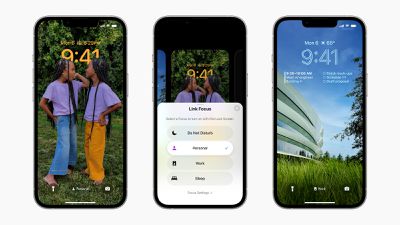
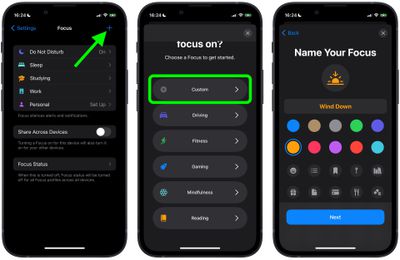
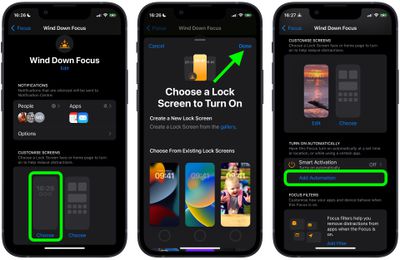
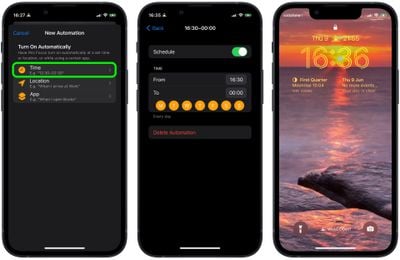
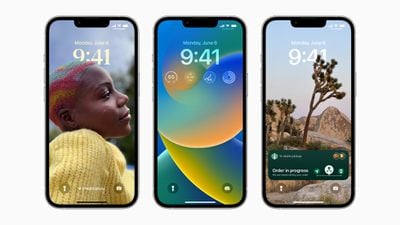
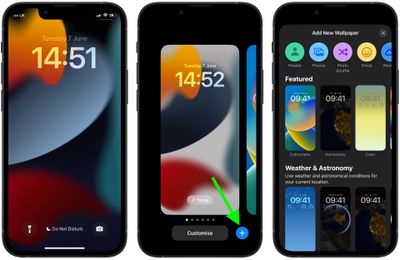
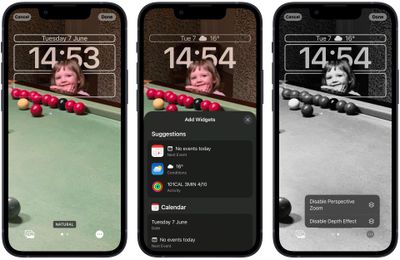
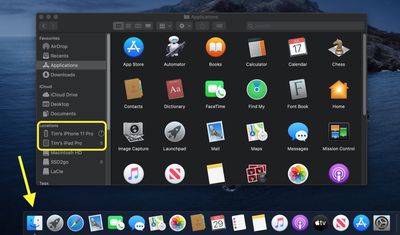
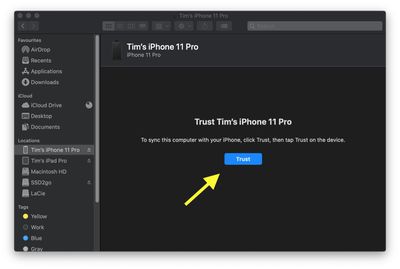
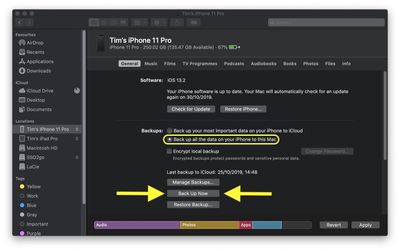
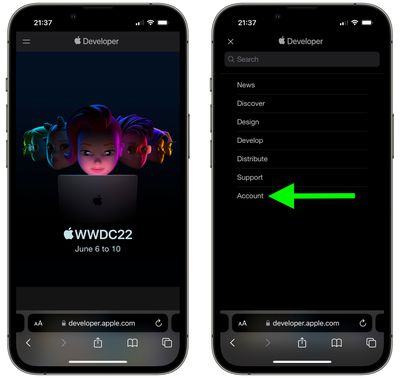
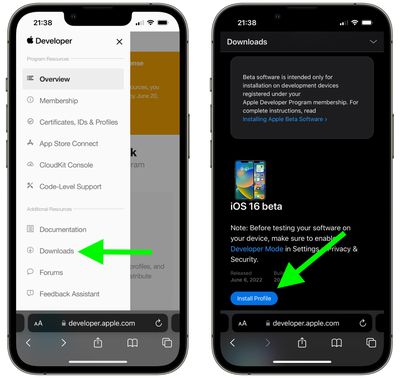
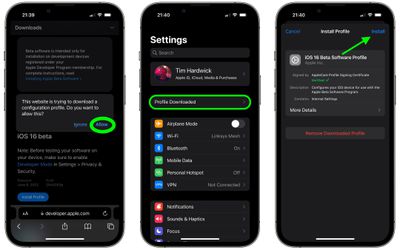
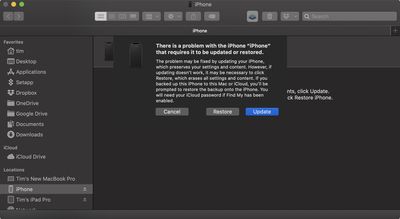

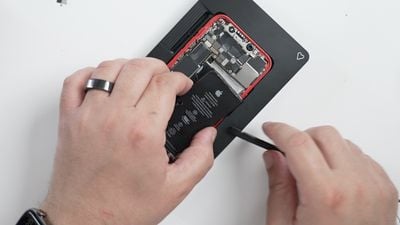
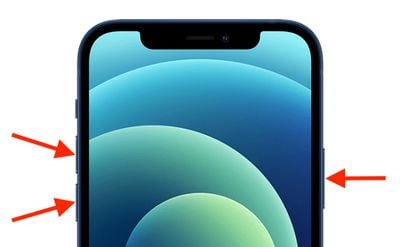

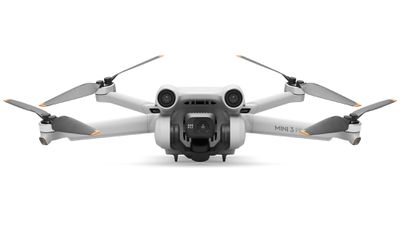

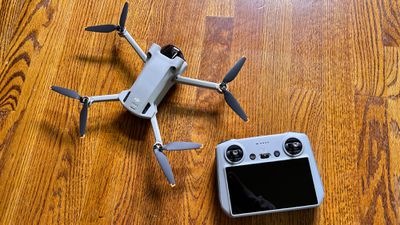
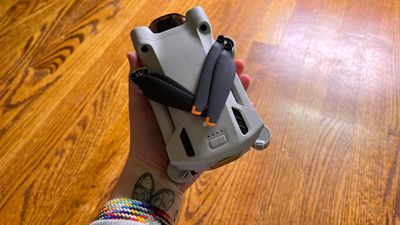

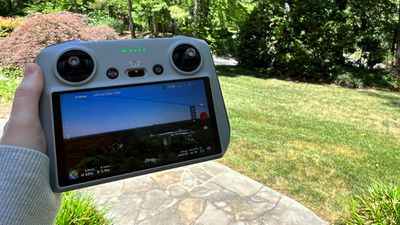

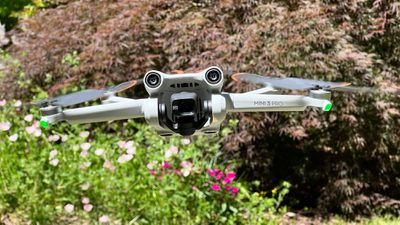
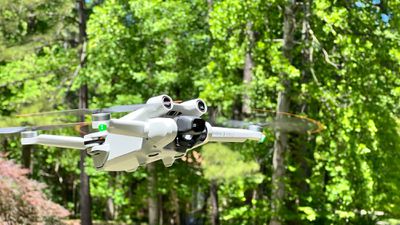
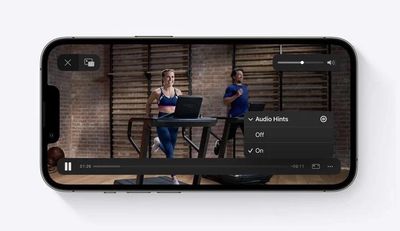
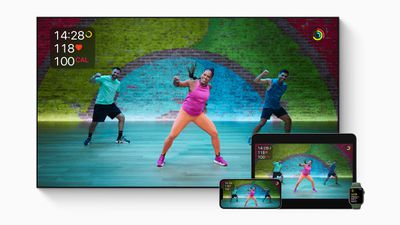
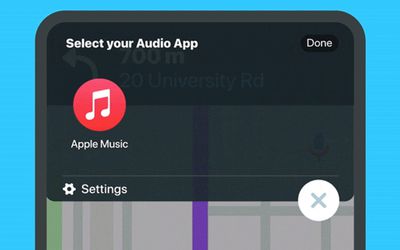
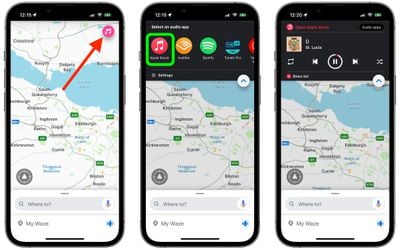
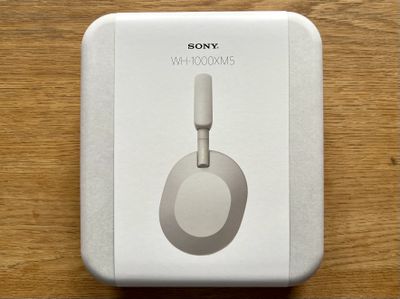
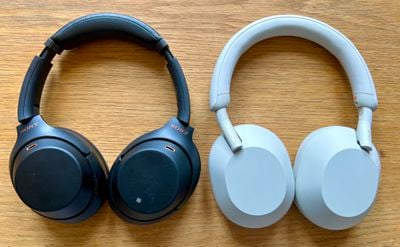
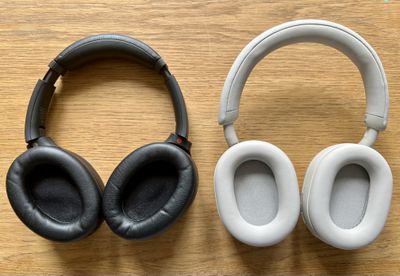
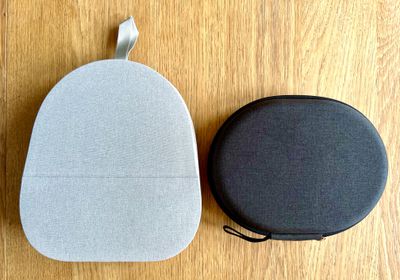
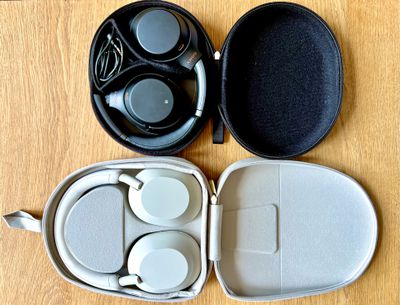
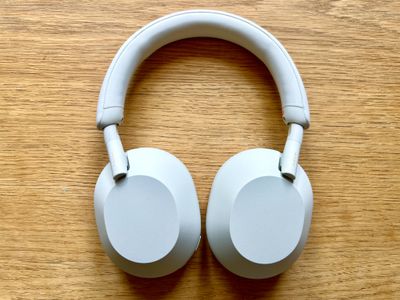
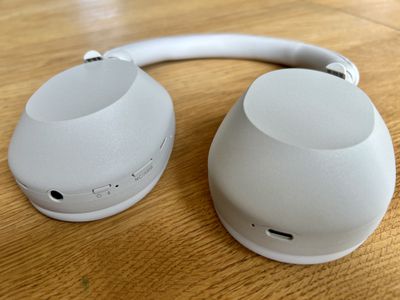
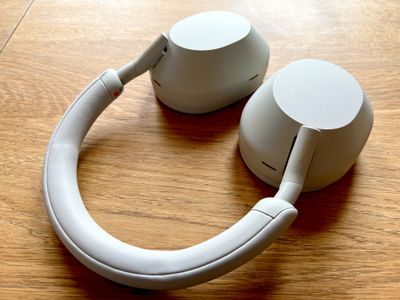
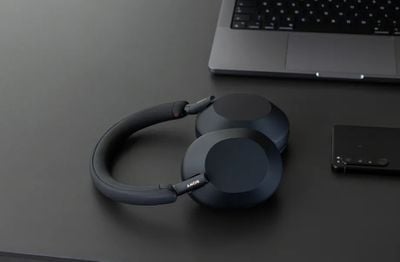

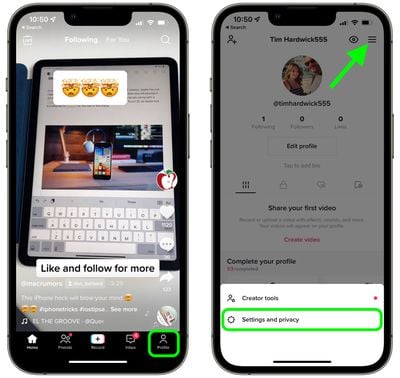
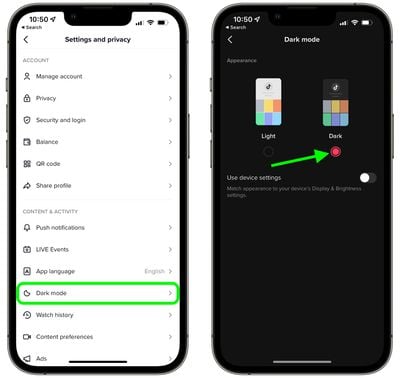
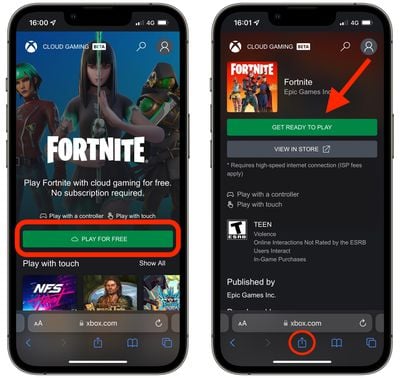
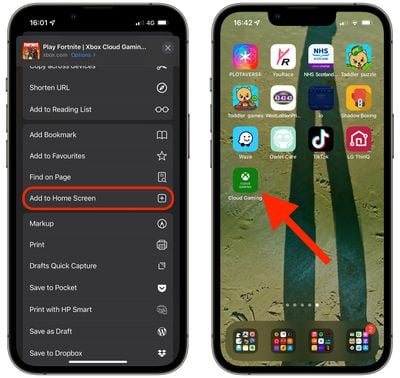
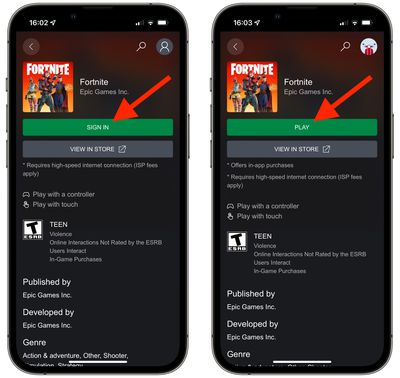
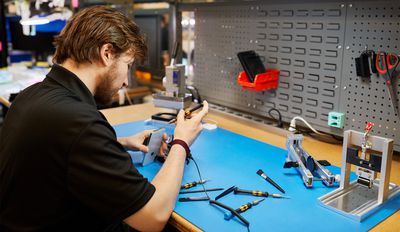
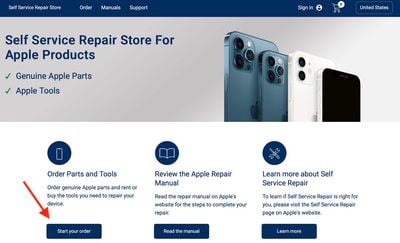
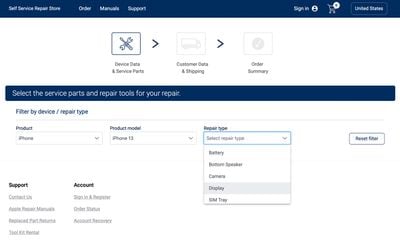
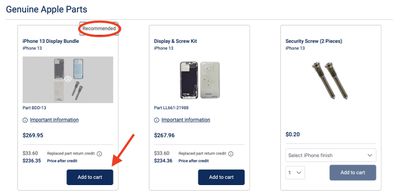
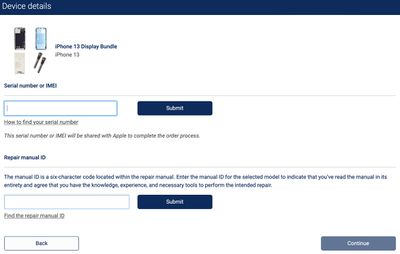
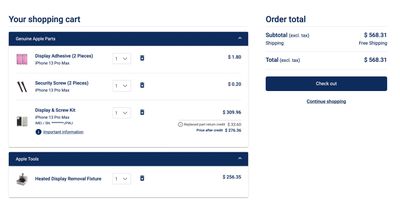
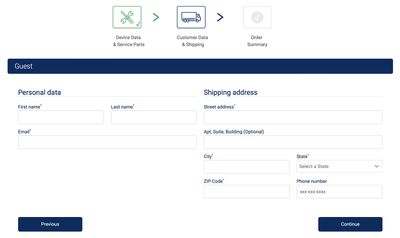
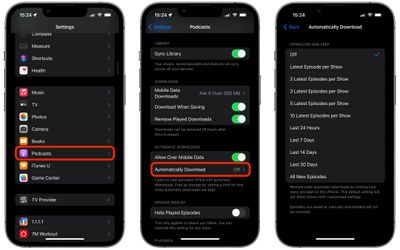
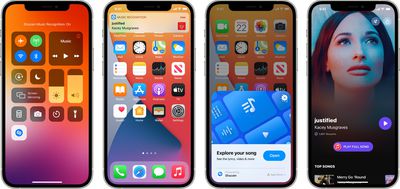
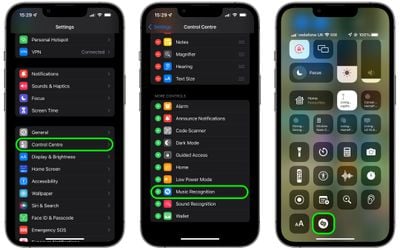
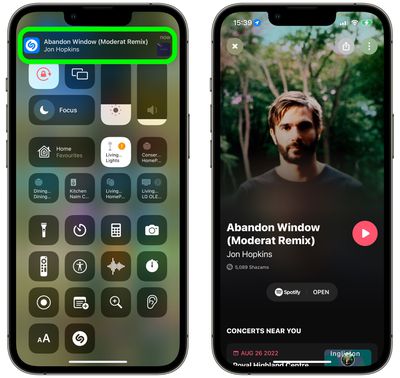
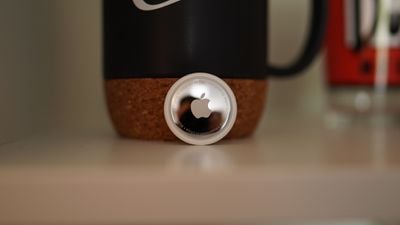
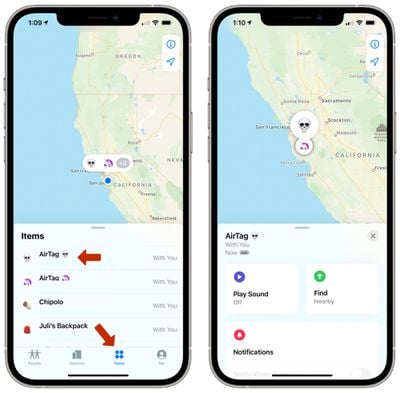
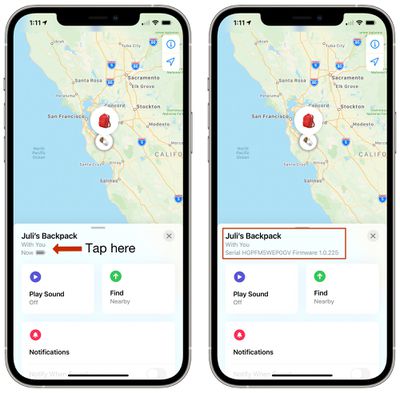
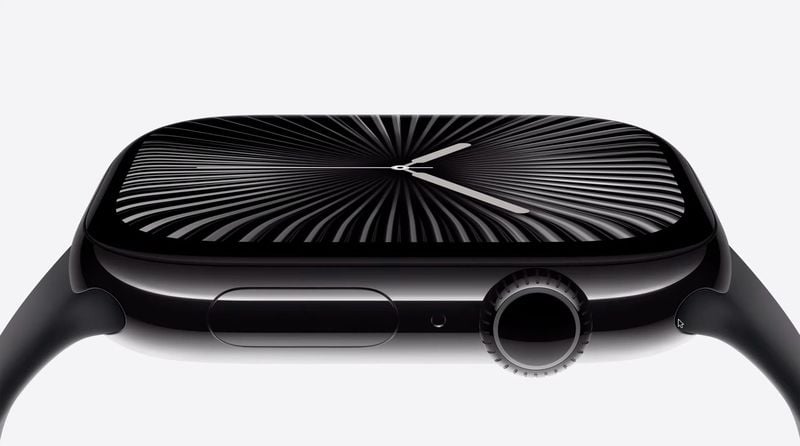
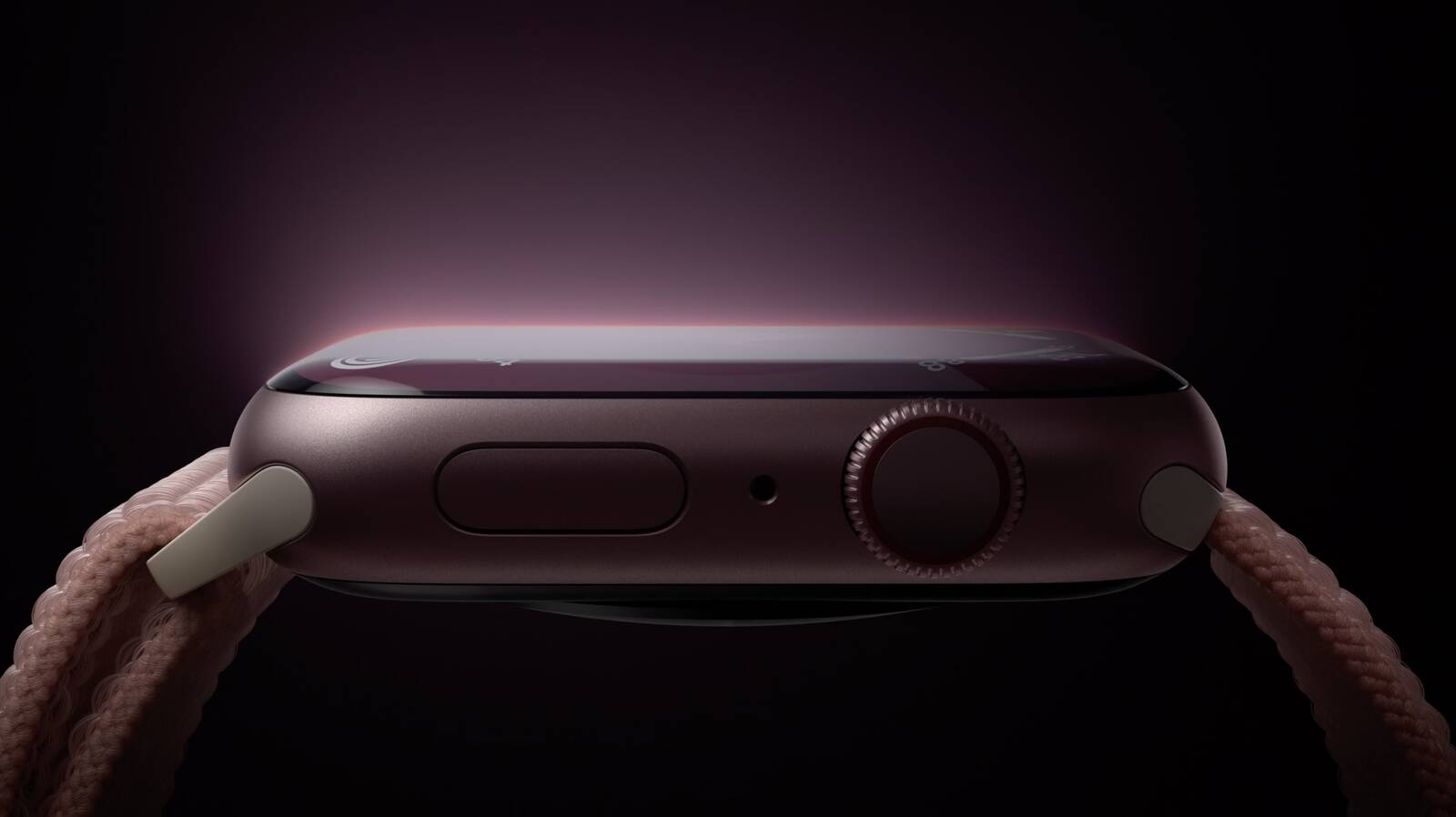
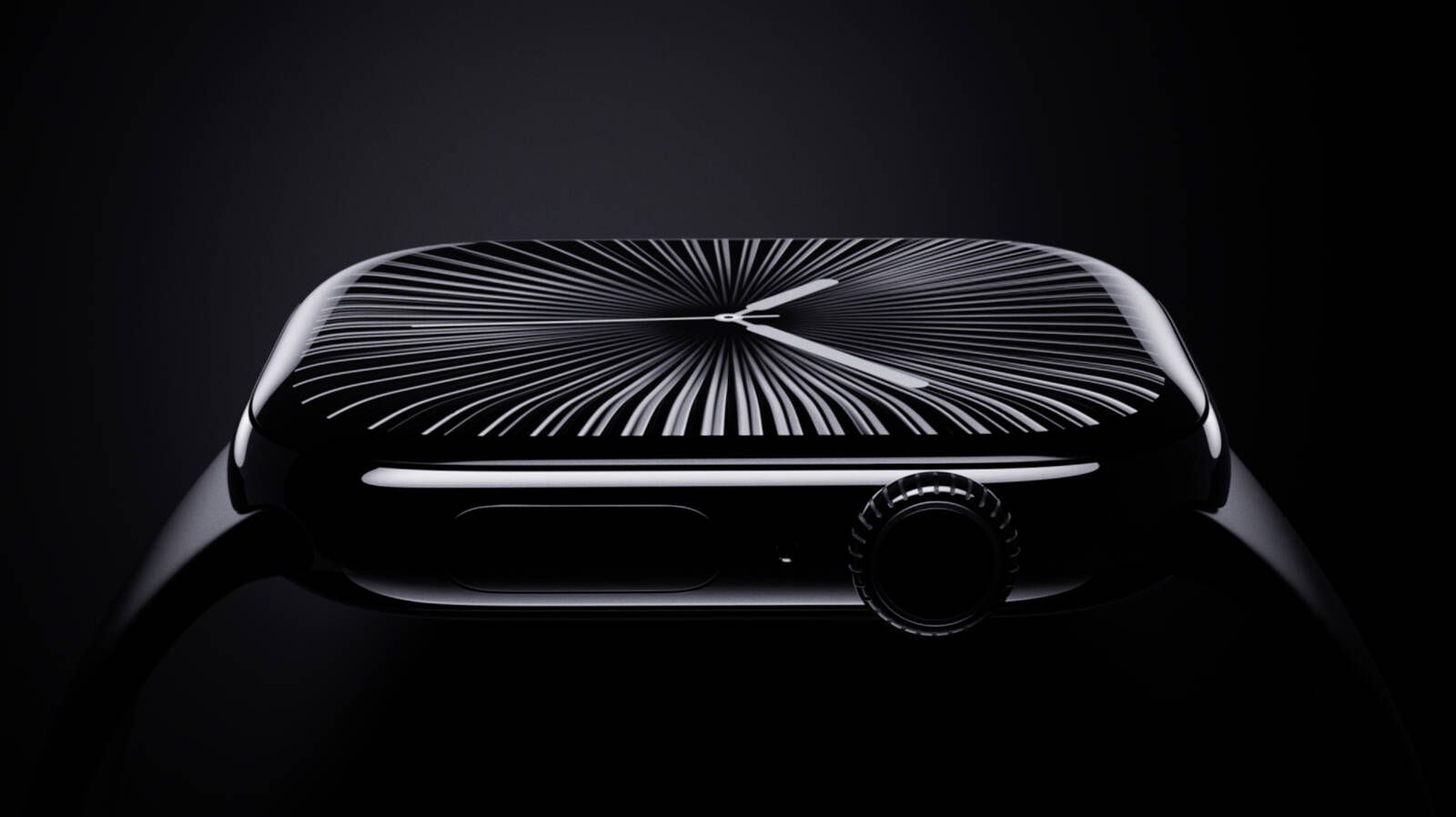
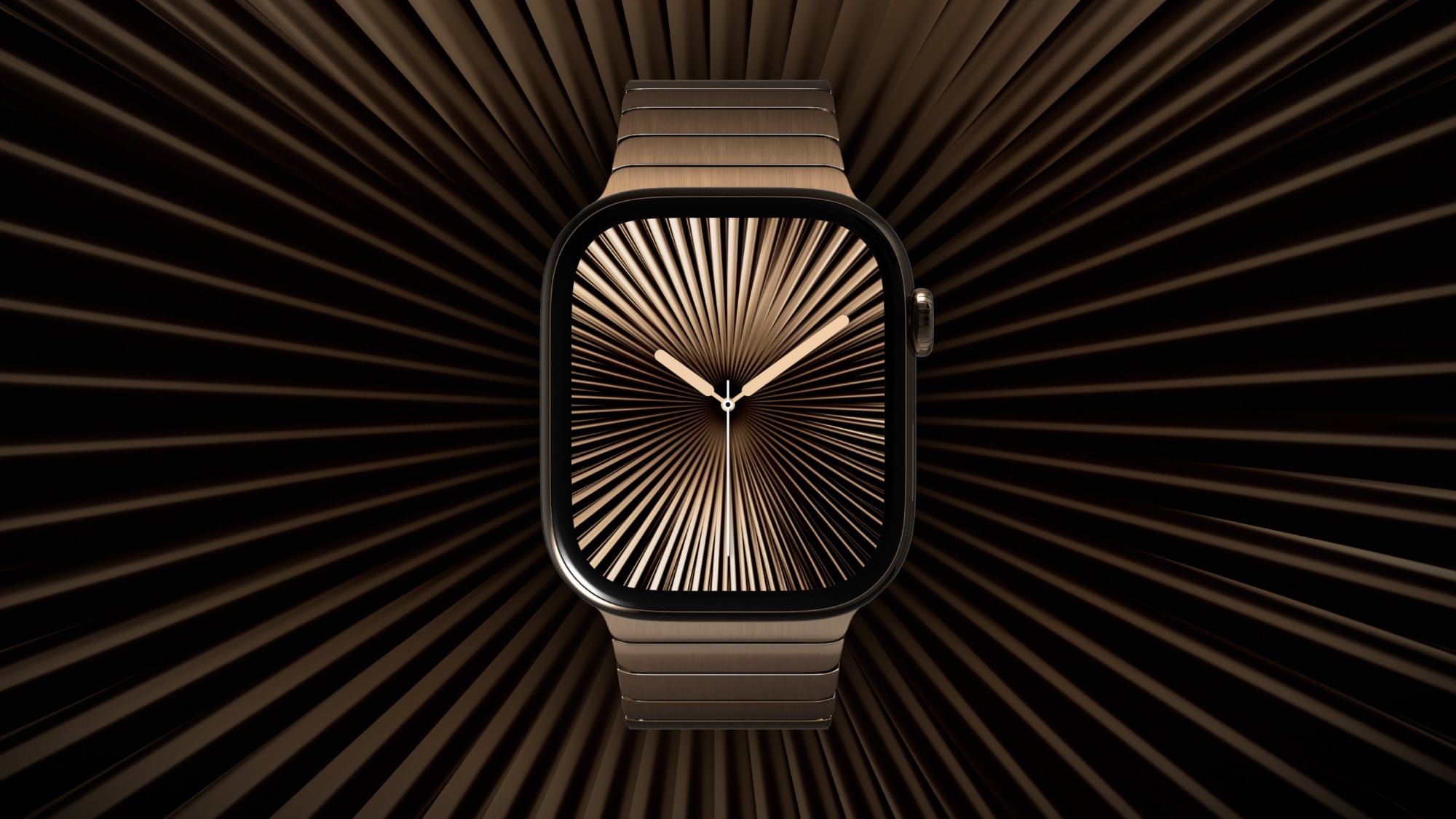
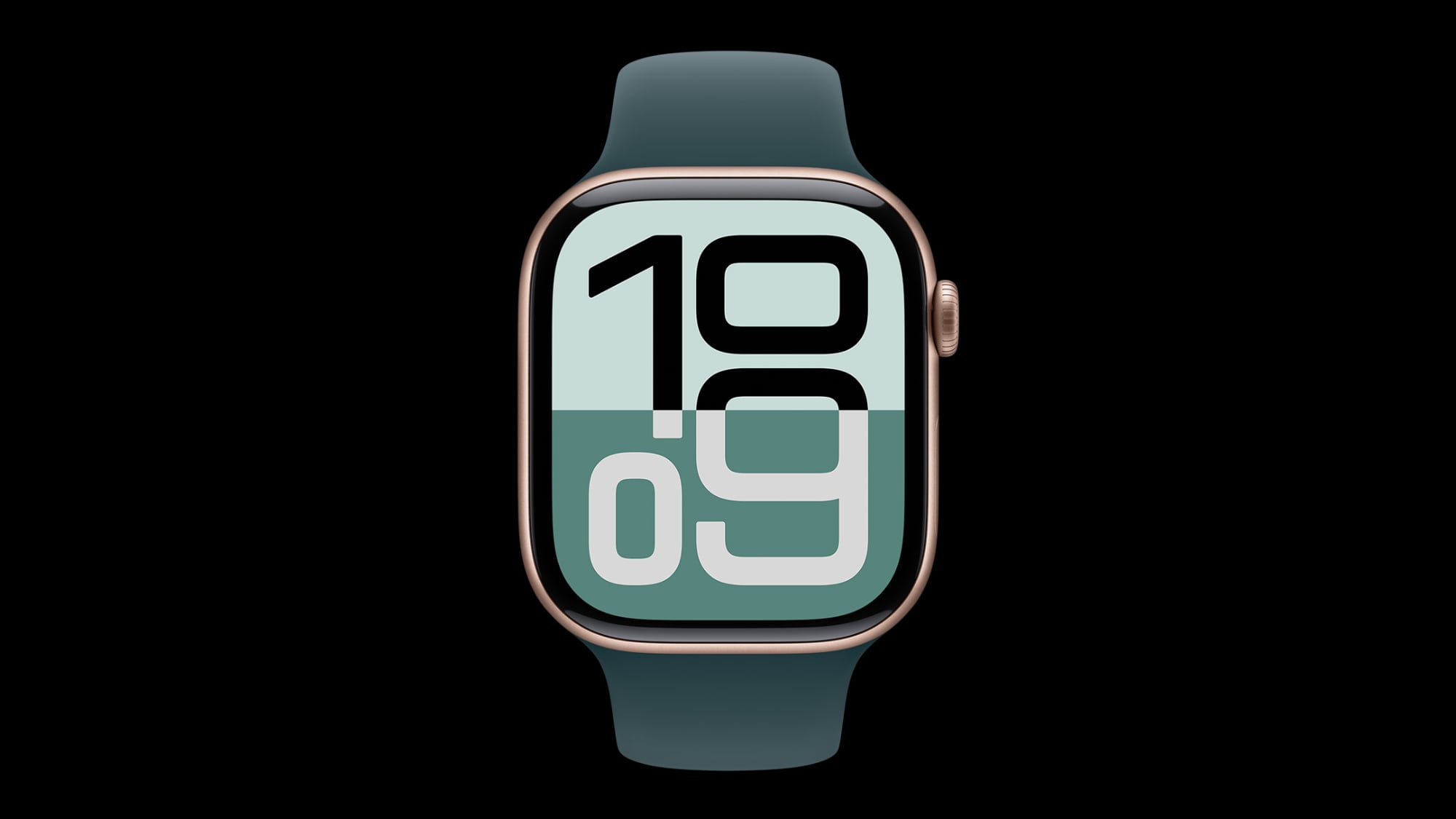
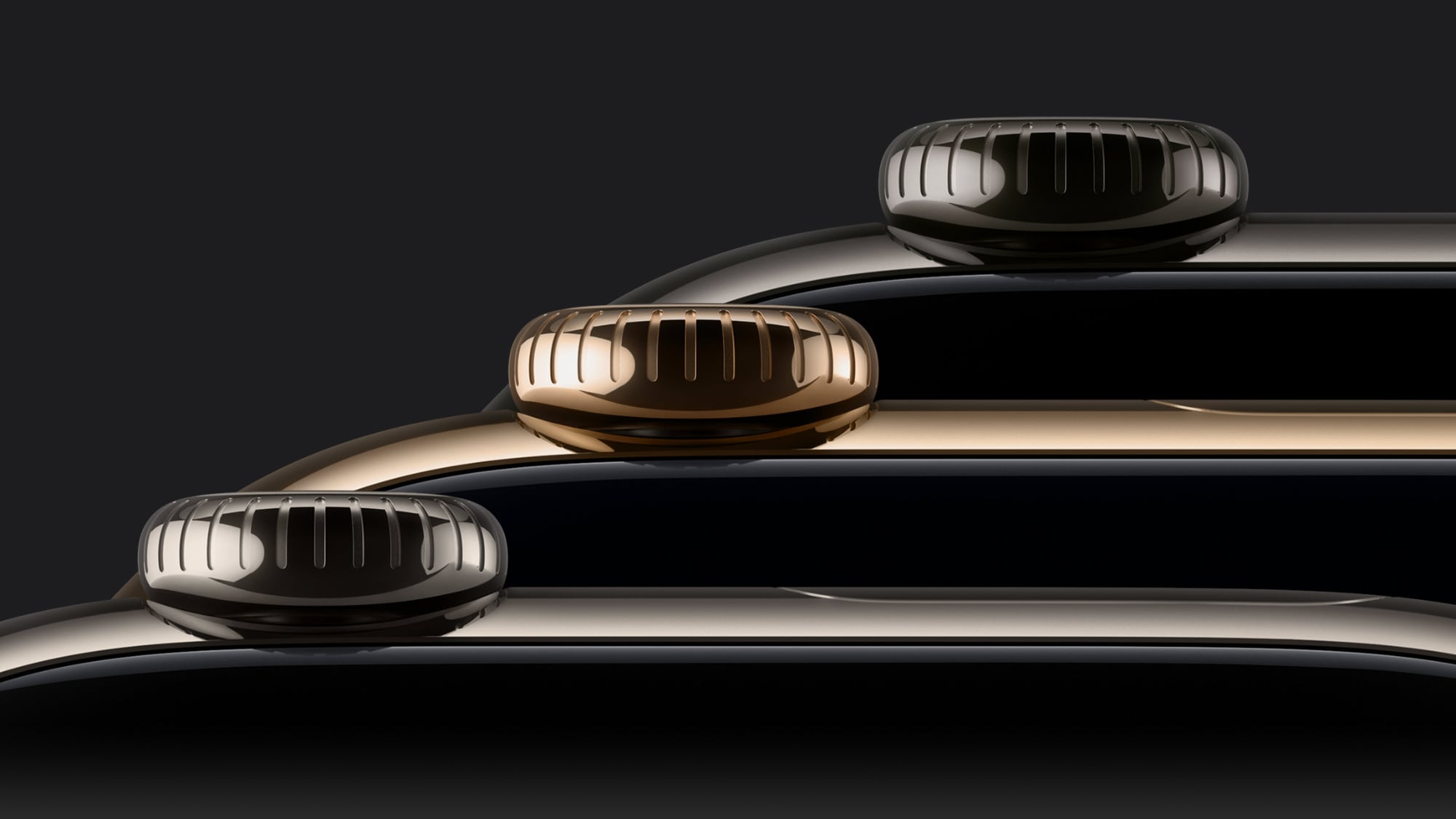
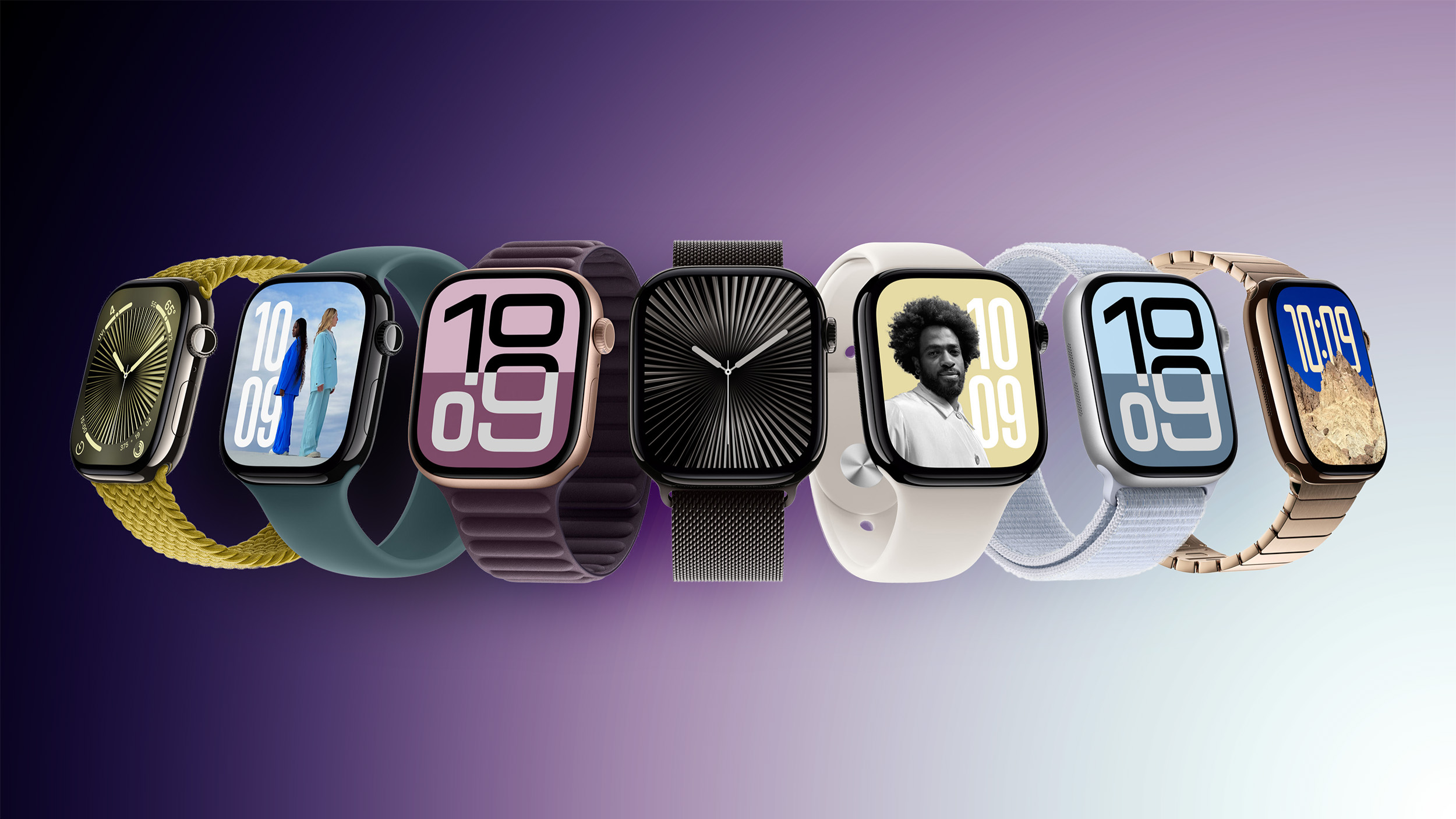
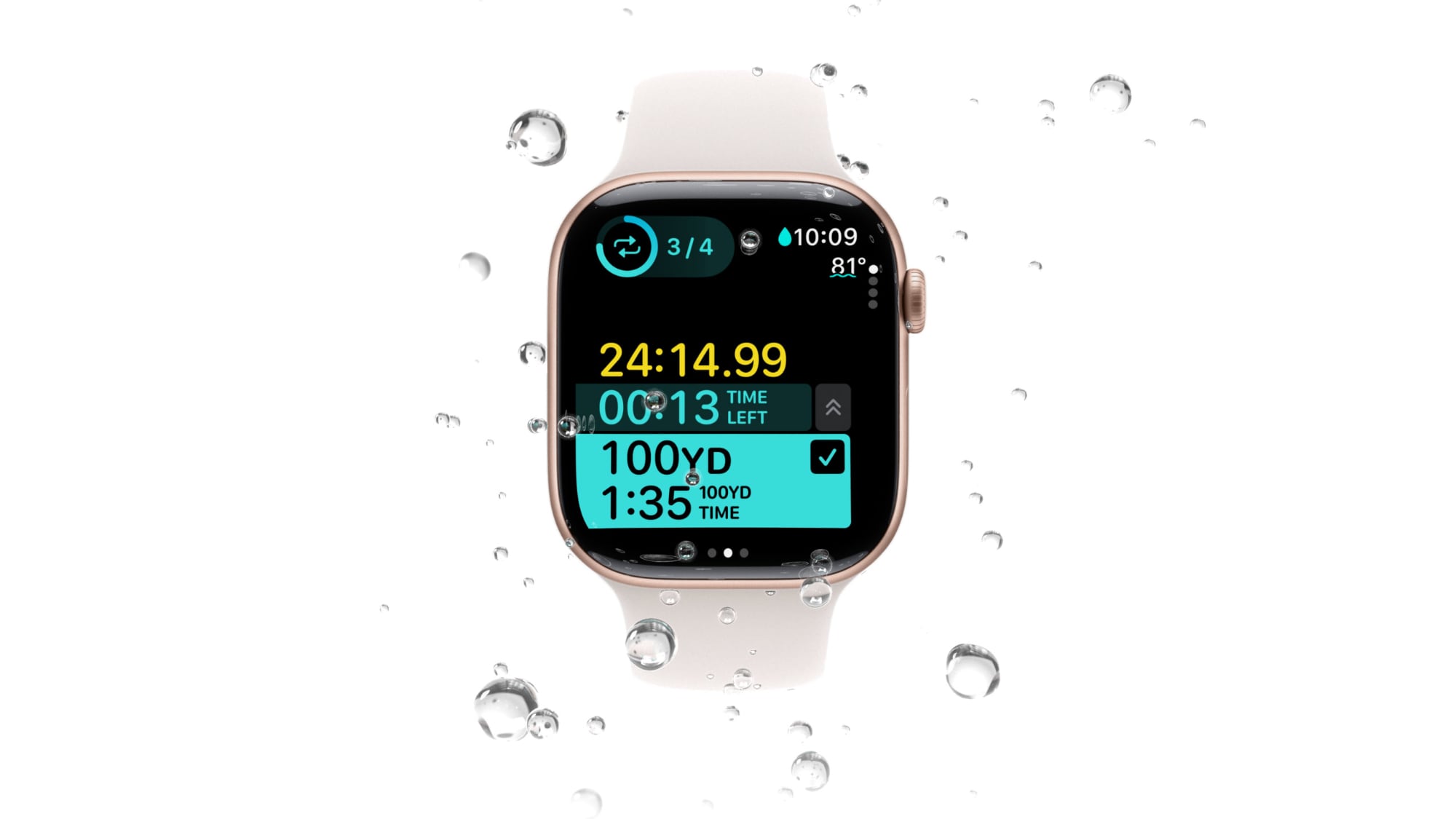
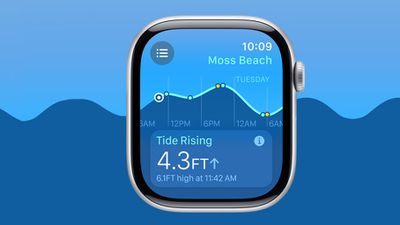
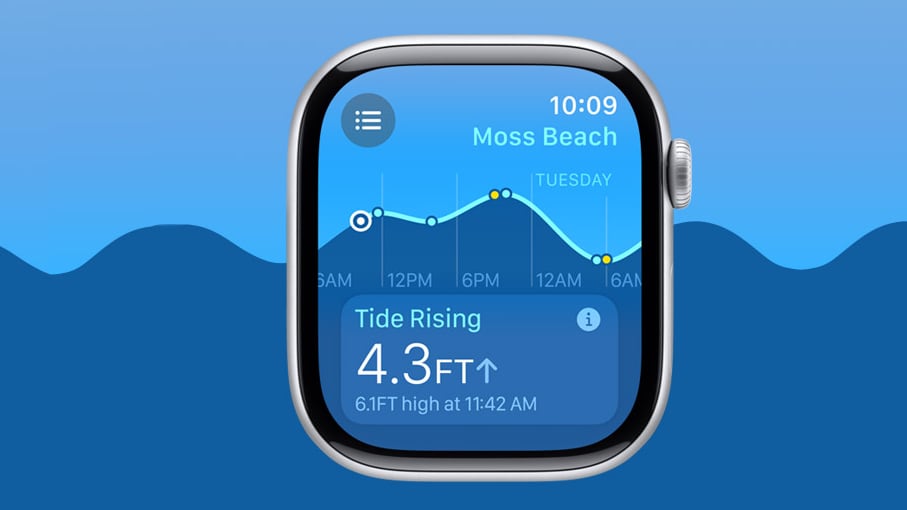
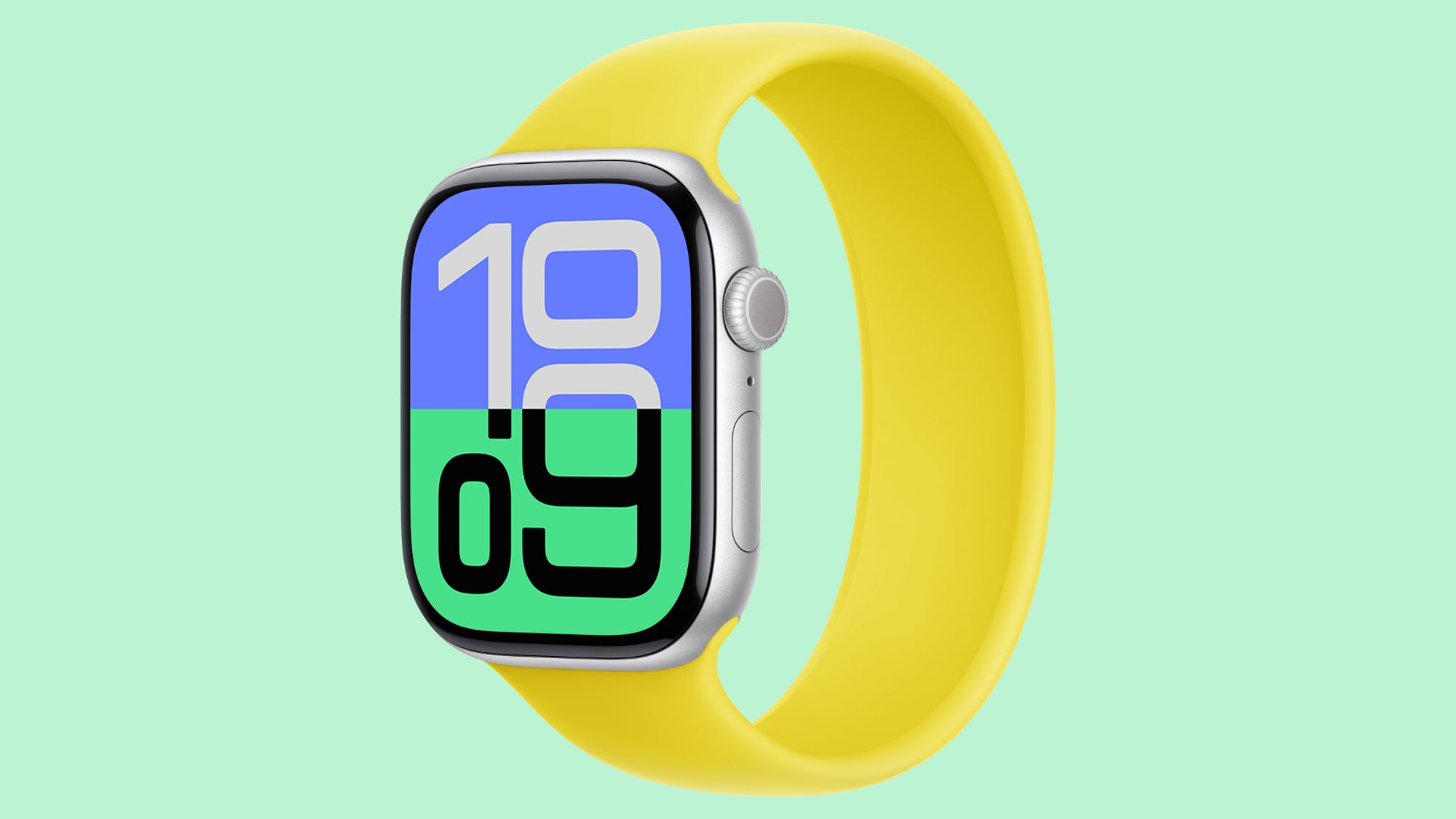
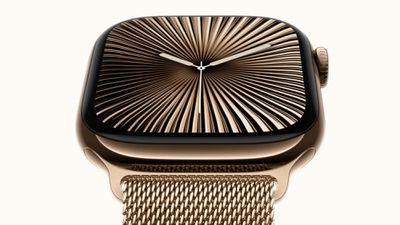
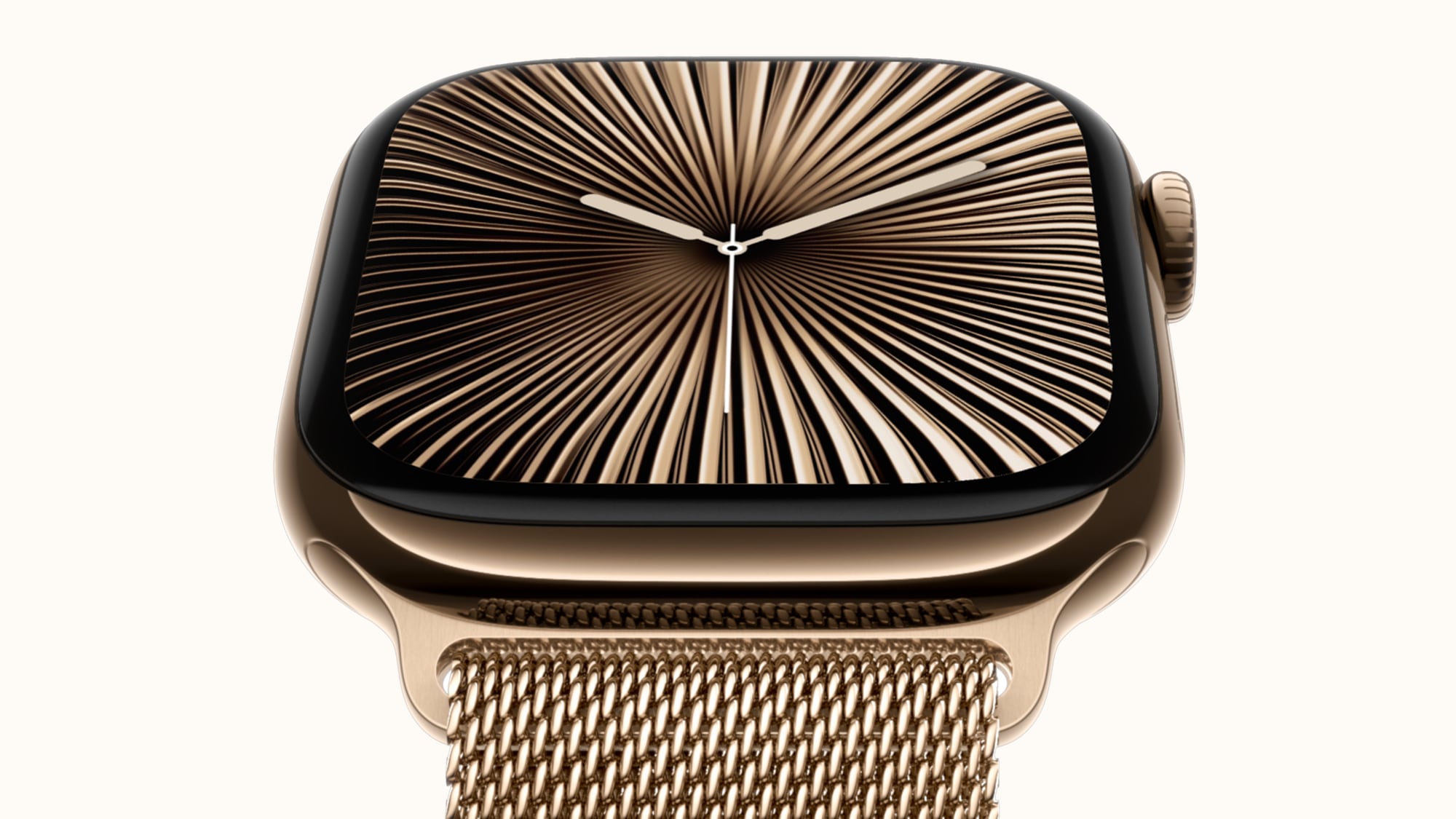
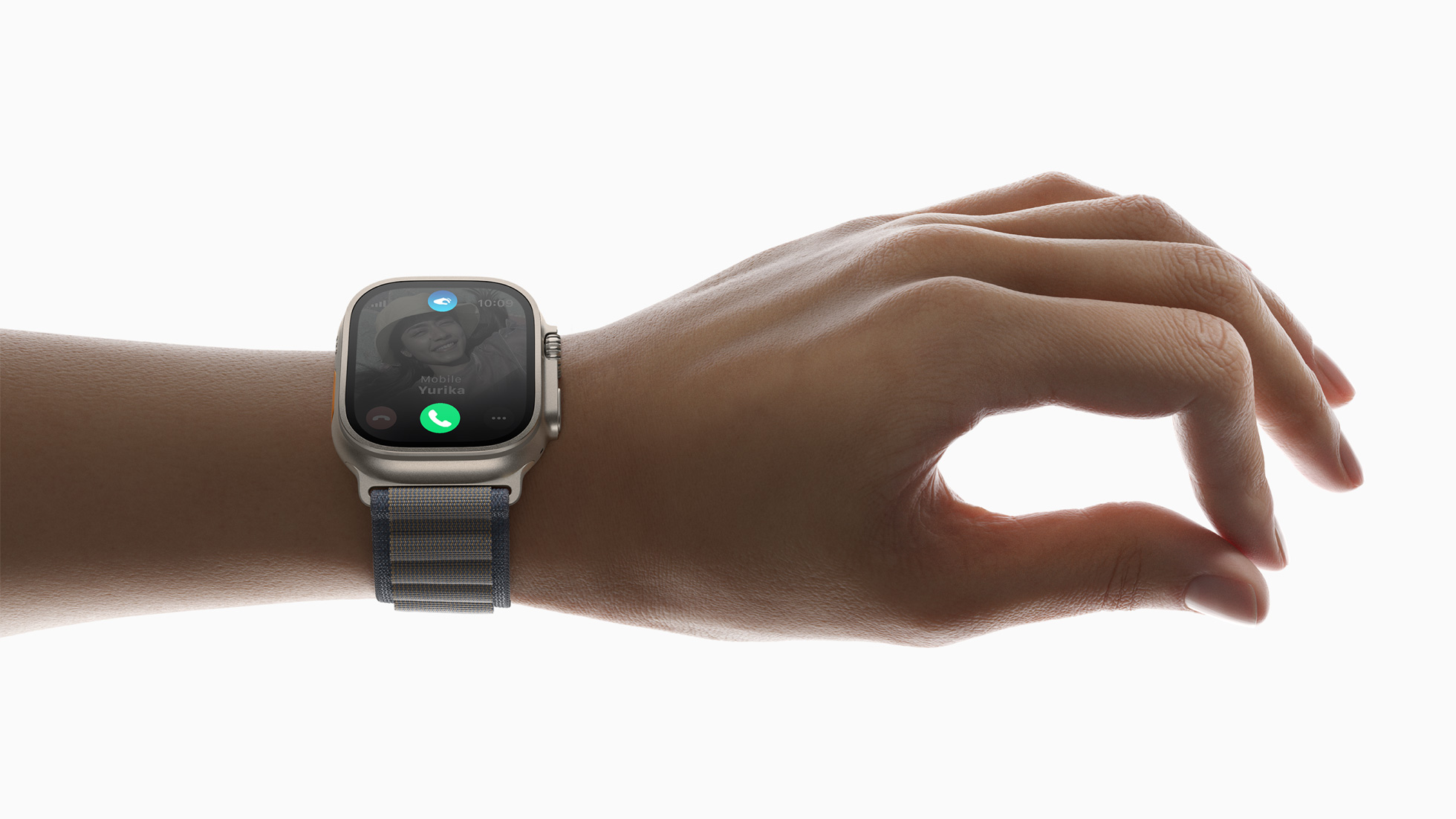
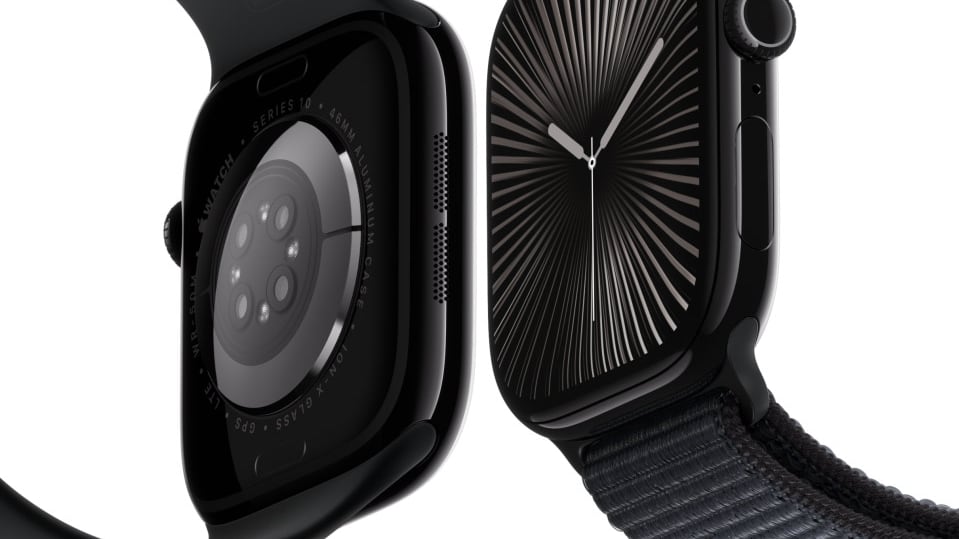
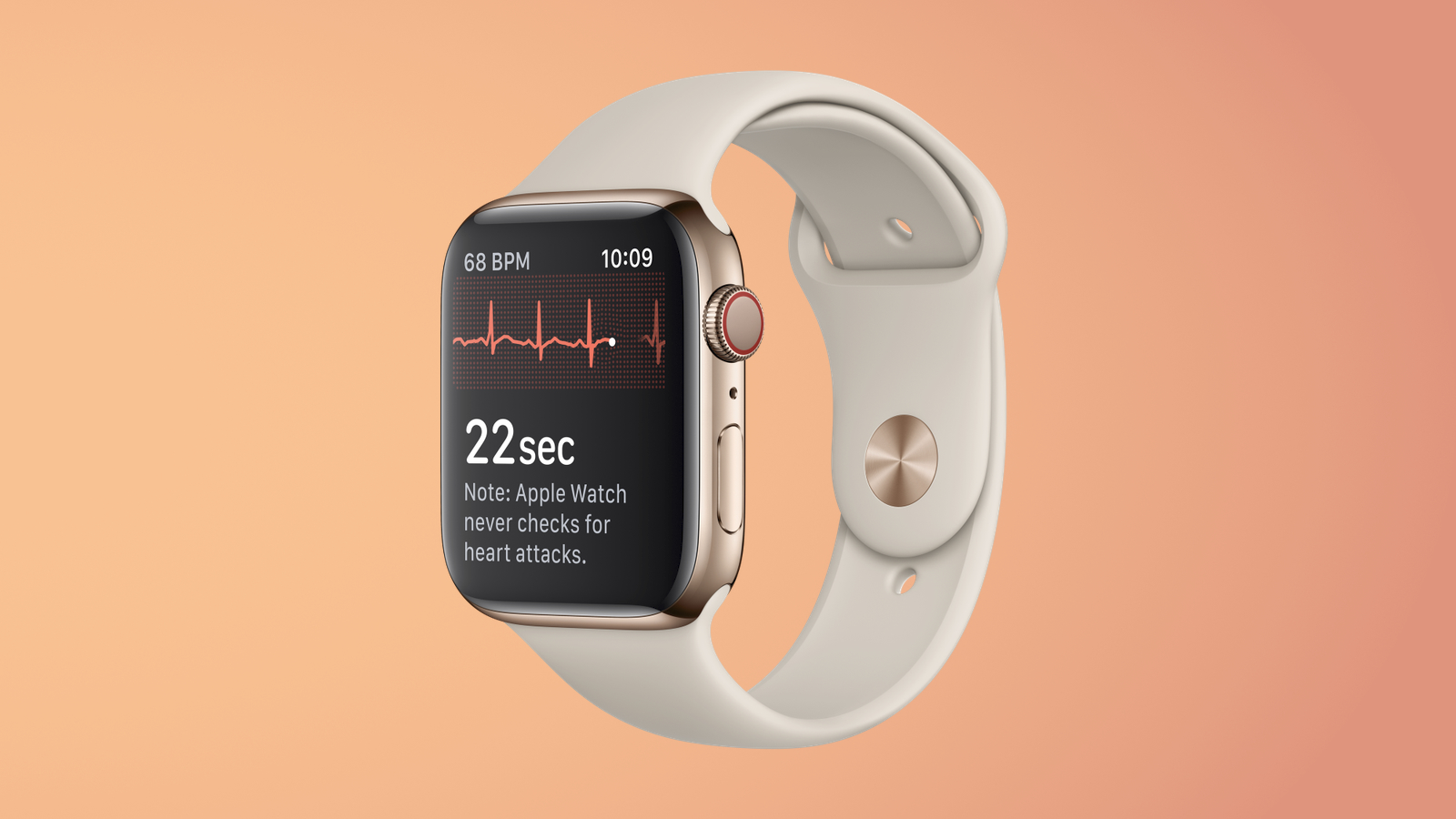
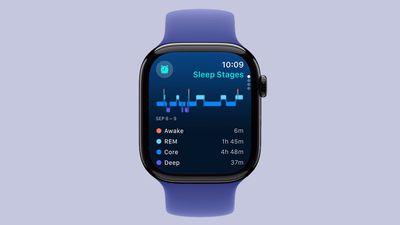
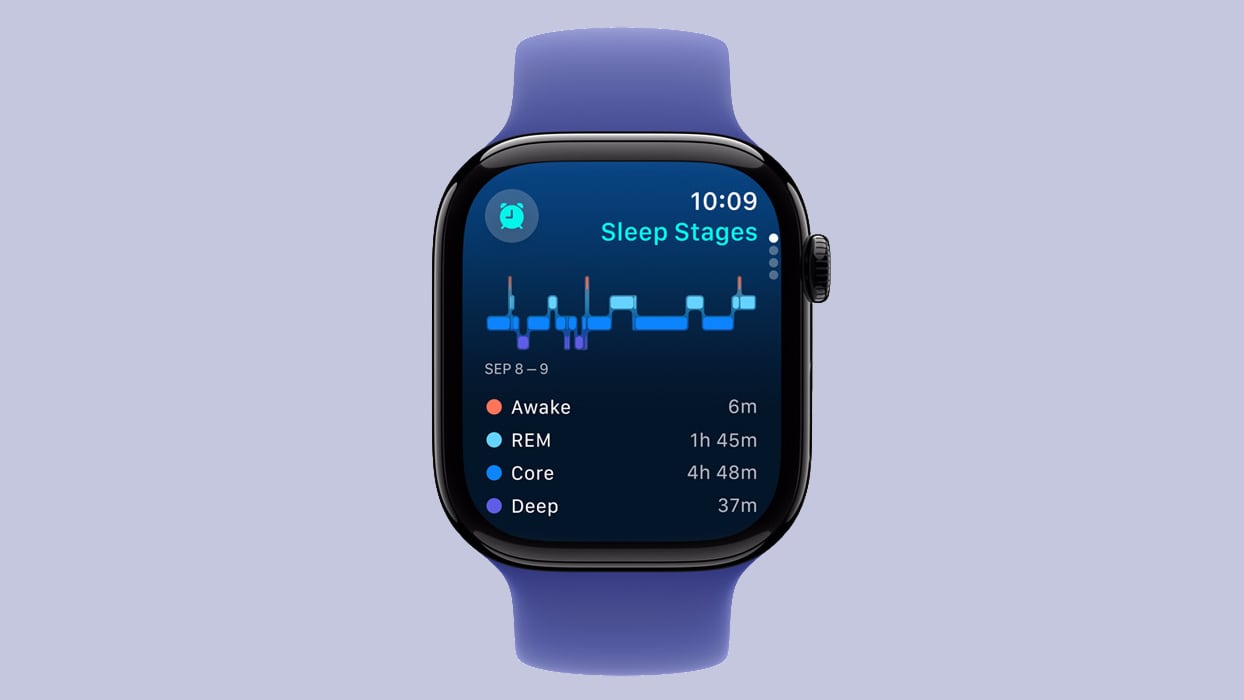
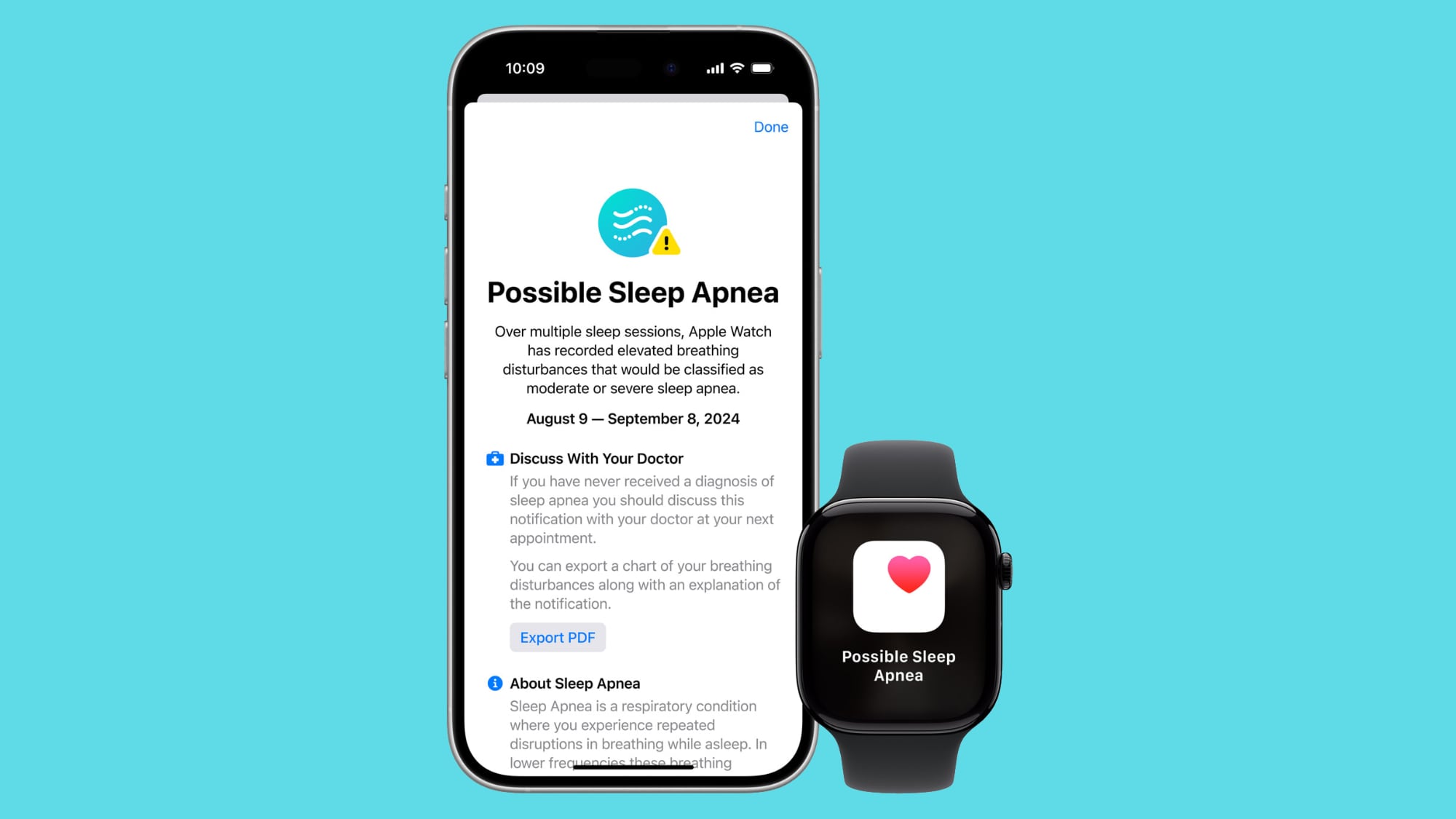
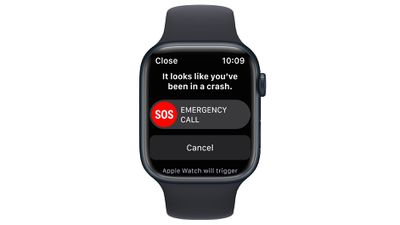
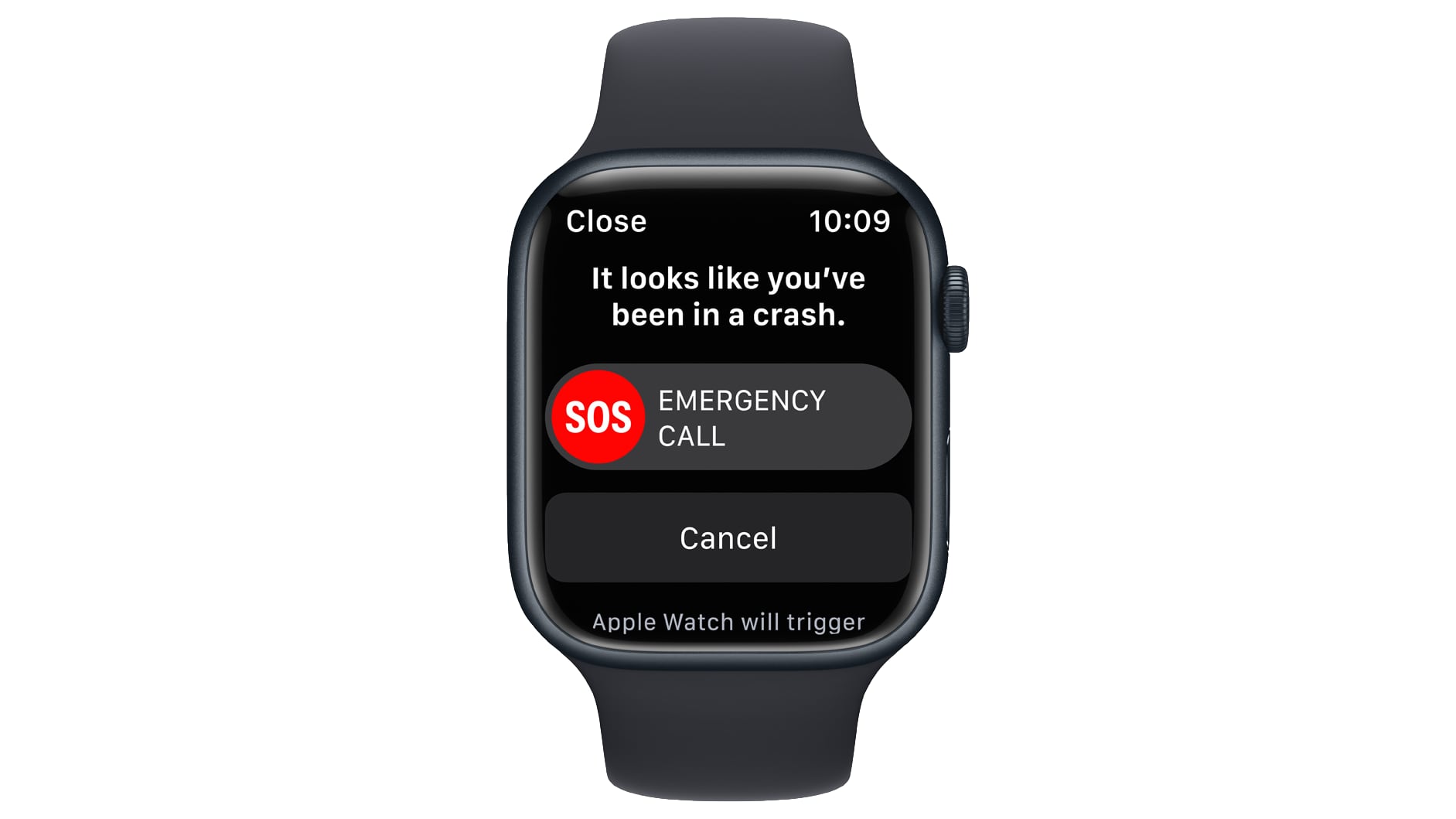
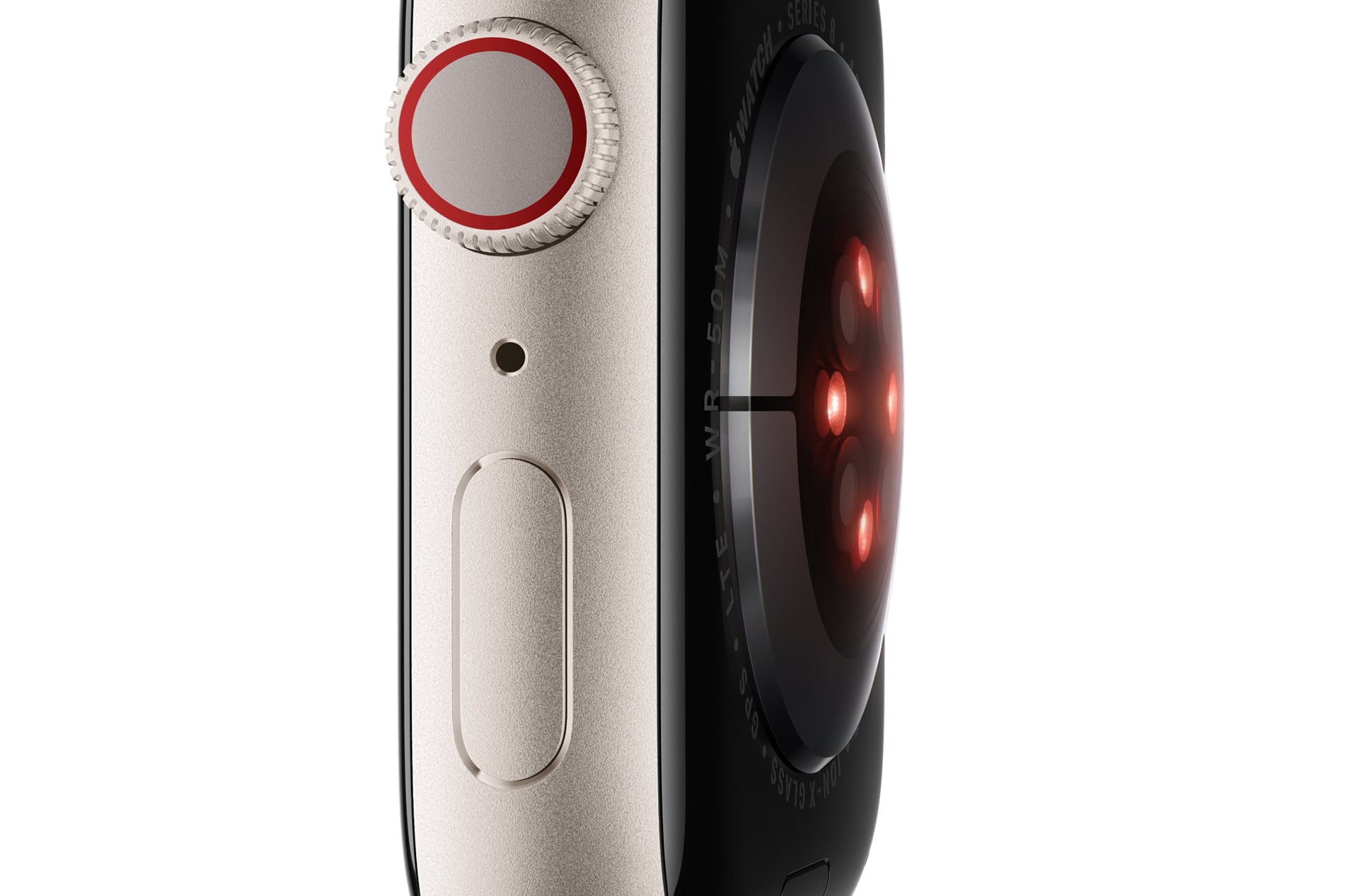
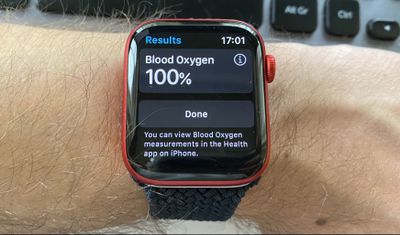
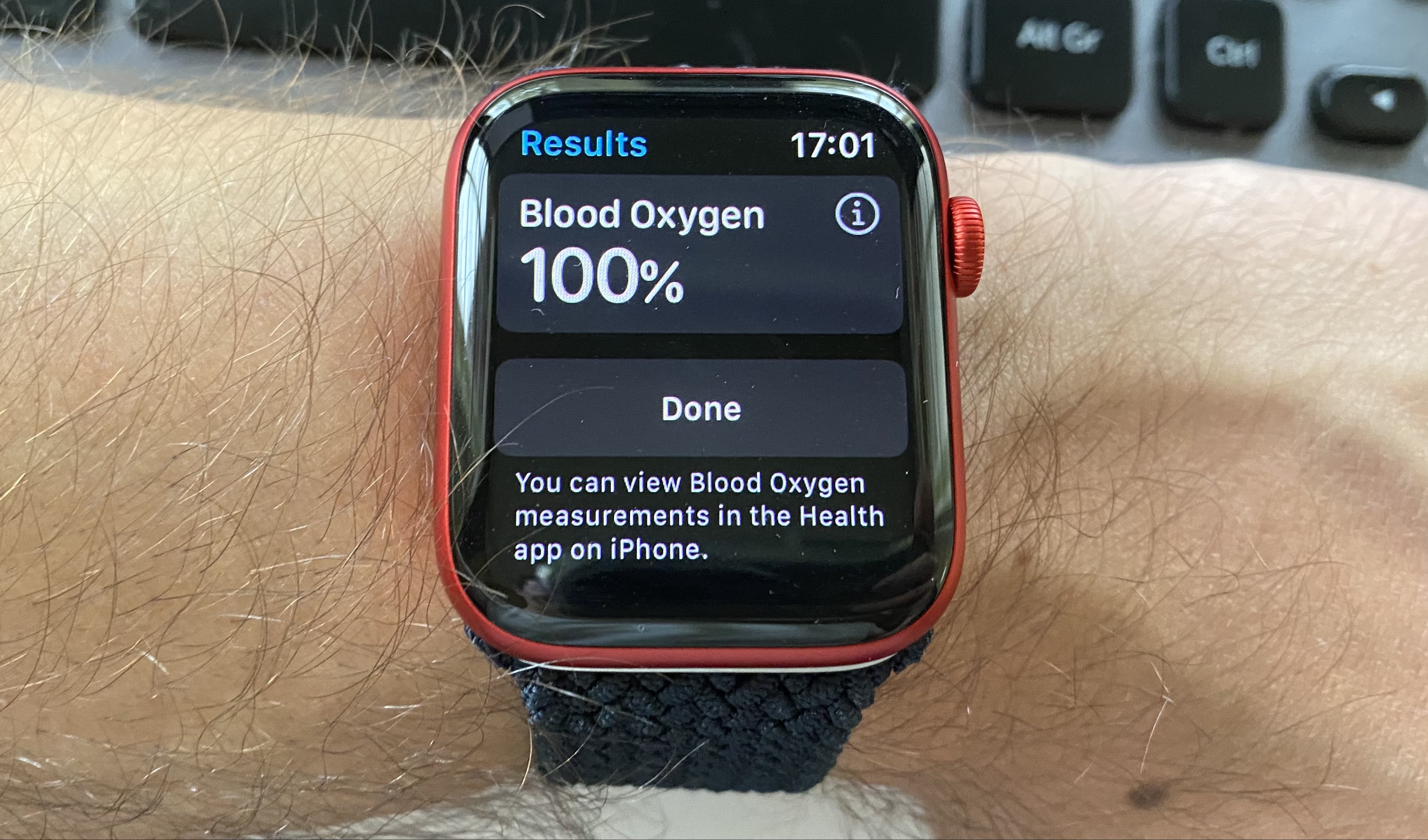
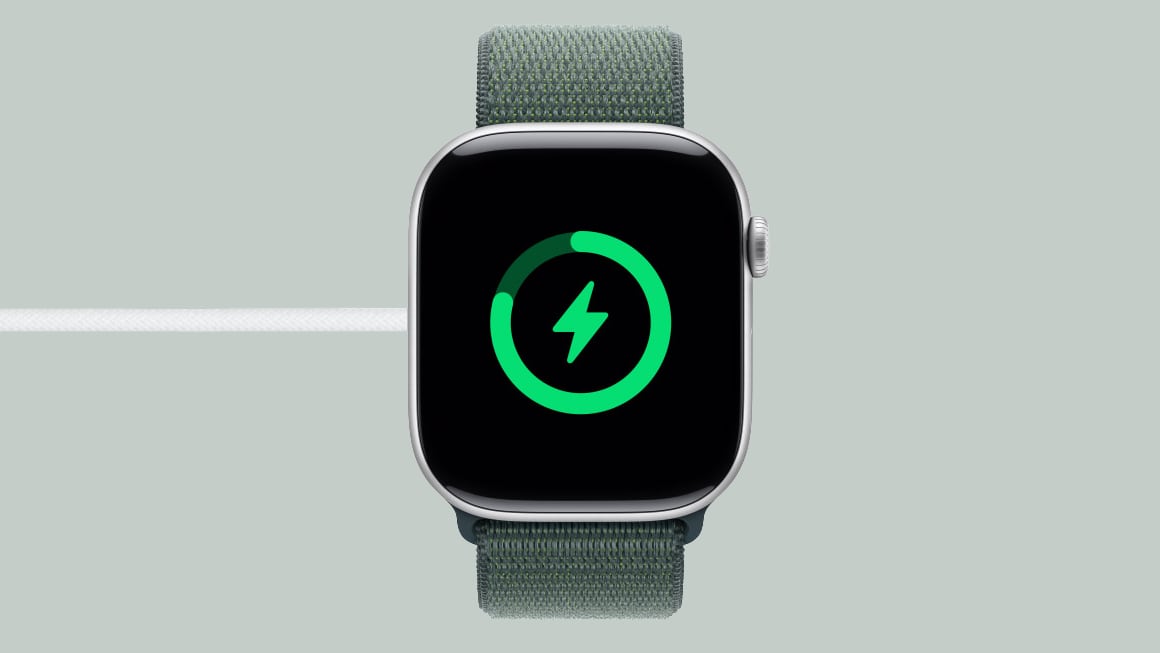
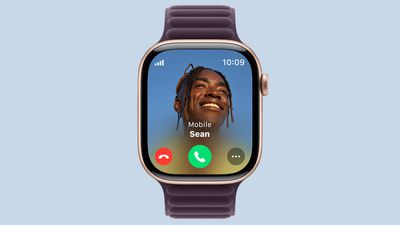
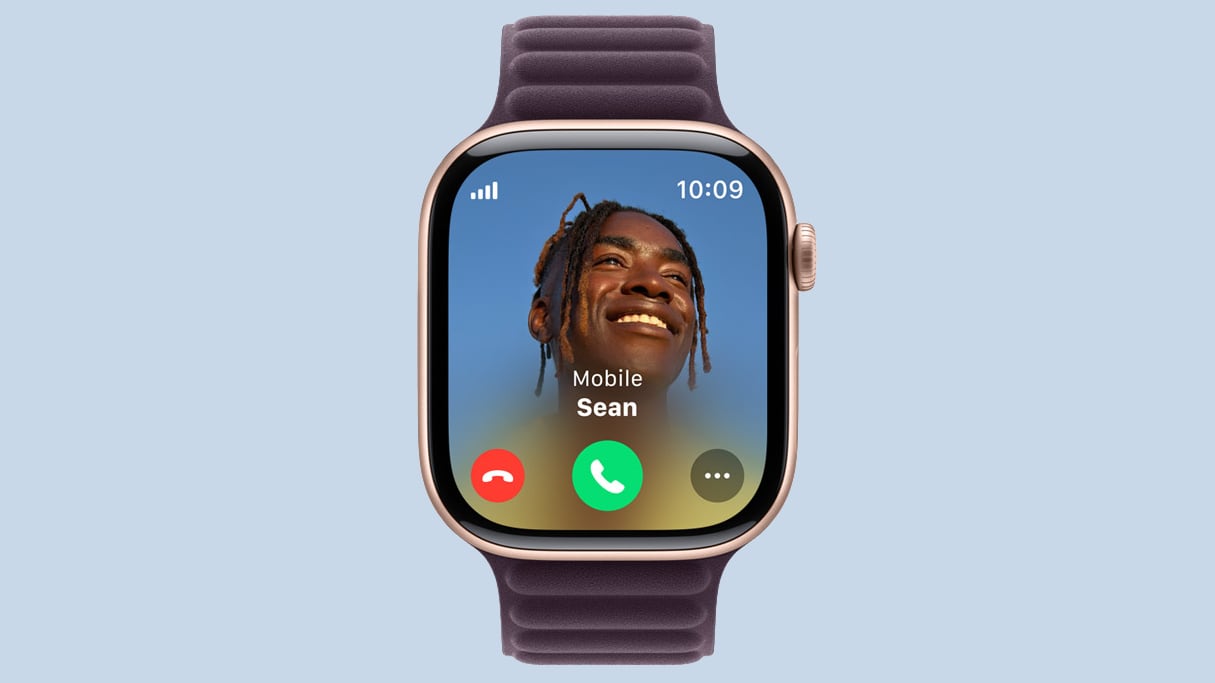
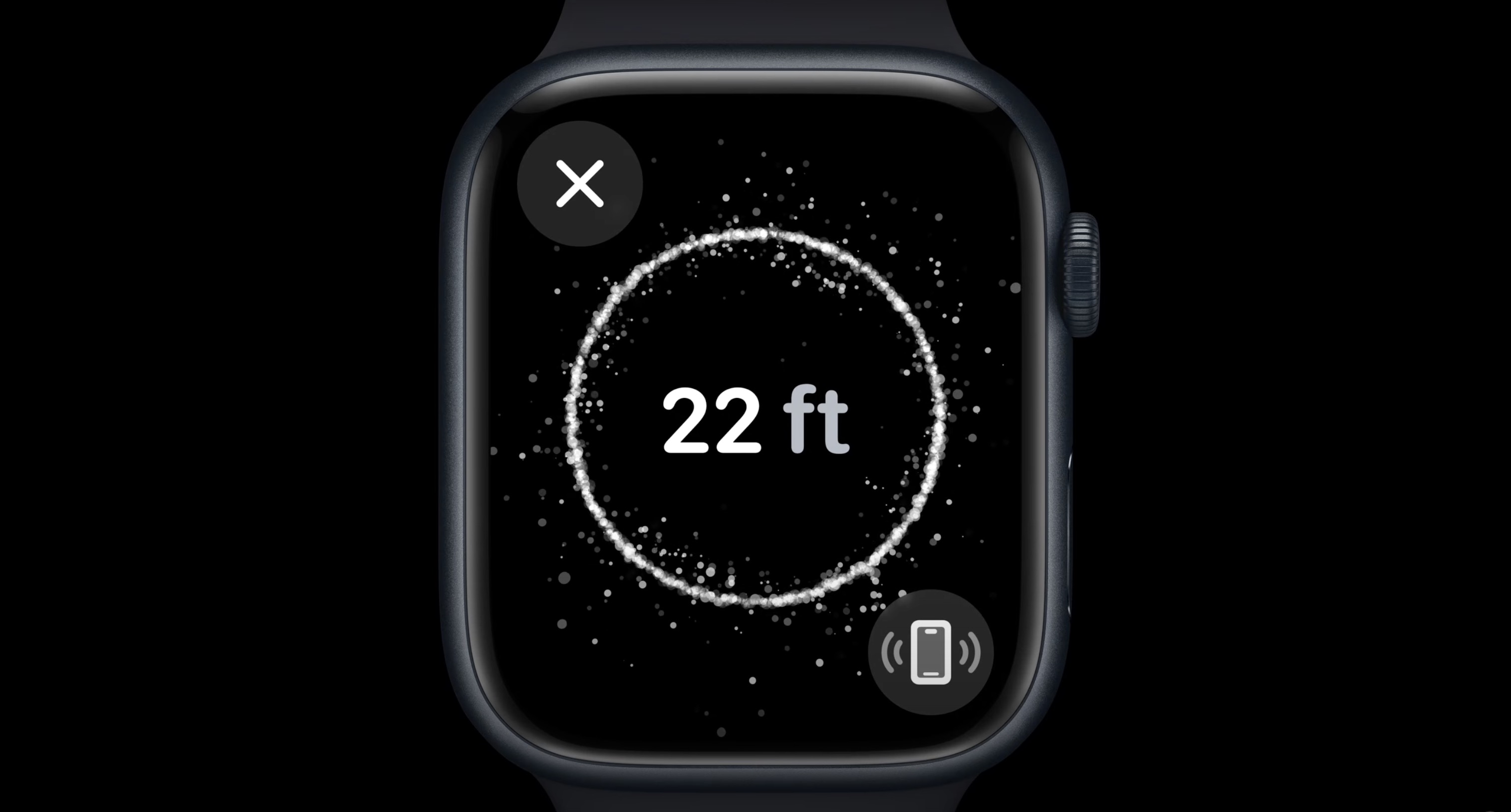
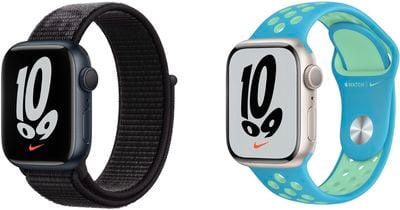
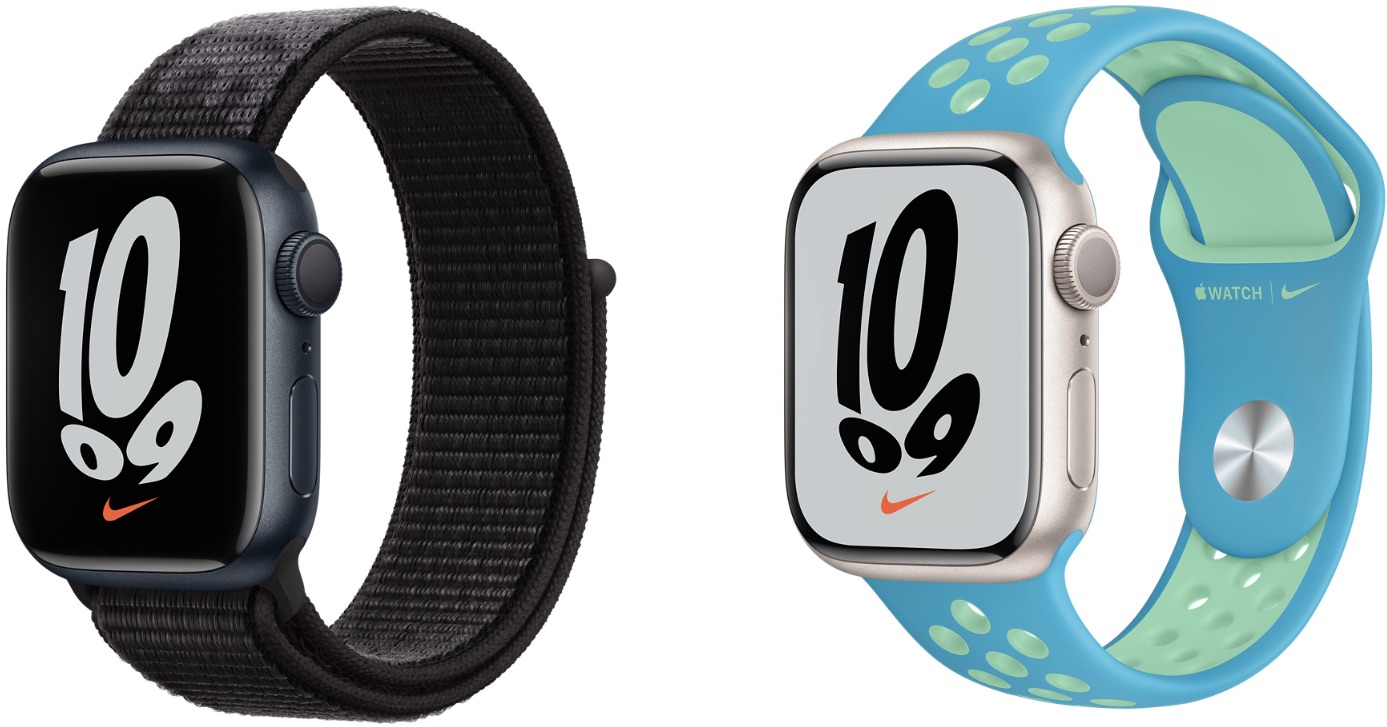
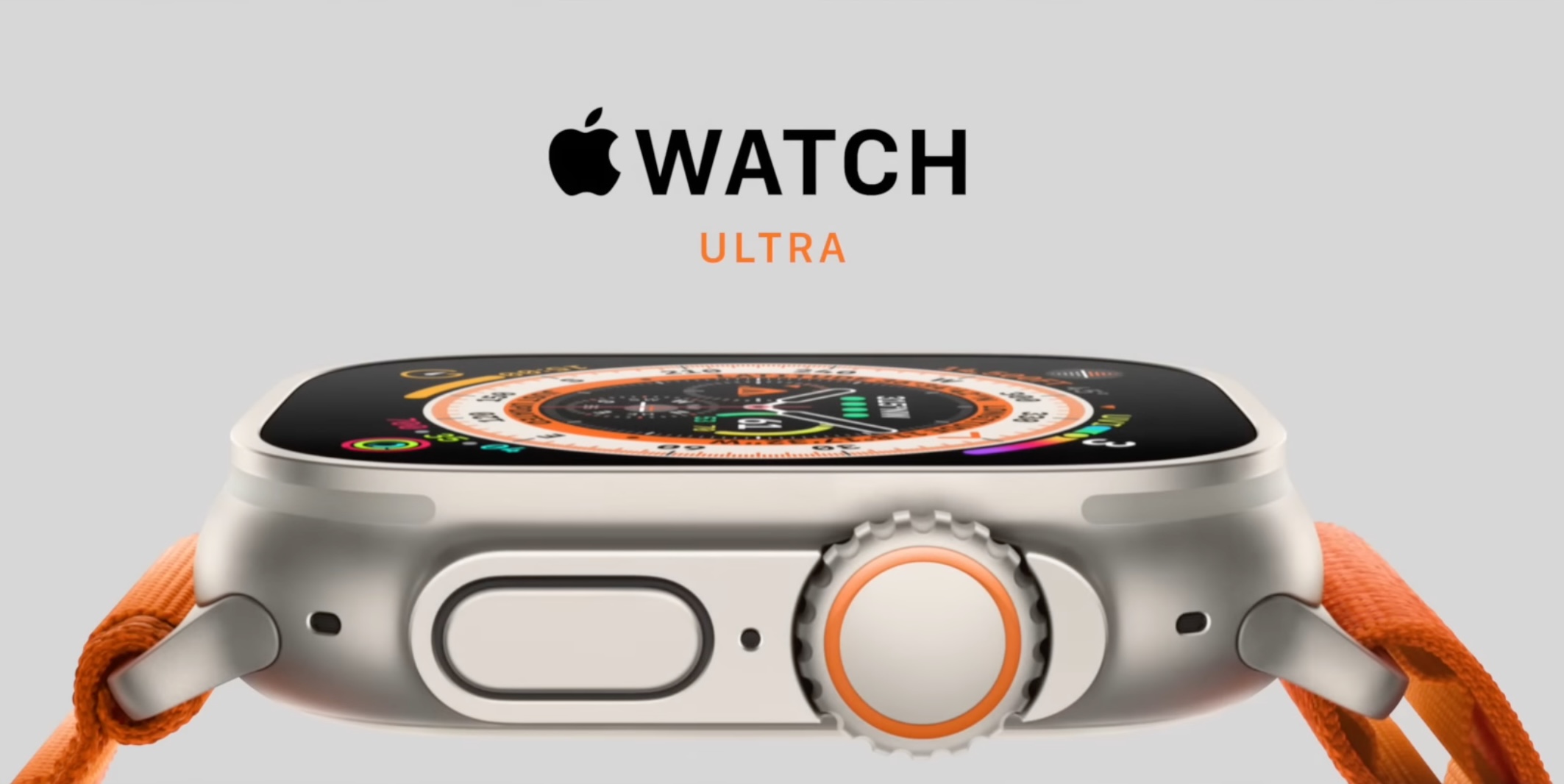
 Банан для масштаба



























