После выпуска watchOS 8.5 для Apple Watch и iOS 15.4 вы теперь можете восстановить Apple Watch, имеющие проблему, используя находящийся поблизости iPhone.
До выхода обновлений некоторые модели Apple Watch, нуждавшиеся в восстановлении, приходилось отправлять по почте в сервисный центр Apple. Однако во многих случаях это больше не требуется благодаря последним обновлениям программного обеспечения, и вы можете восстановить проблемные Apple Watch дома, используя свой iPhone. Вот как это работает.
Следующие шаги предполагают, что ваш iPhone разблокирован, обновлен до iOS 15.4 (Настройки -> Основные -> Обновление ПО), подключен к Wi-Fi и имеет включенный Bluetooth.
Убедитесь, что ваш iPhone находится рядом с Apple Watch, которые вы хотите восстановить.
Поместите Apple Watch на зарядное устройство.
Дважды нажмите боковую кнопку под колесиком Digital Crown на Apple Watch.
Следуйте инструкциям, которые появятся на вашем iPhone.
Если шаги не срабатывают, проверьте ваше подключение Wi-Fi – Apple рекомендует попробовать сеть 2.4ГГц вместо 5ГГц. Также рекомендуется по возможности избегать сетей 802.1X или закрытых Wi-Fi сетей, например, в гостиничных номерах.
Если вы видите красный восклицательный знак на Apple Watch, дважды нажмите боковую кнопку, а затем следуйте приведенным выше инструкциям. Если это не сработает и восклицательный знак останется, Apple советует обратиться в службу поддержки Apple и организовать ремонт по почте.
Первые впечатления от Apple Studio Display были опубликованы избранными СМИ и ютуберами, что позволяет ближе взглянуть на новейший автономный дисплей Apple. Рецензенты высоко оценили некоторые аспекты, такие как встроенная акустическая система и микрофон, в то время как другие посчитали, что «Studio Display в его нынешнем состоянии — это ошеломляющий промах».
Стоимостью от 1599 долларов США, Studio Display является первым новым внешним дисплеем Apple с момента выпуска Pro Display XDR в 2019 году. Он оснащен 27-дюймовым 5K Retina дисплеем с яркостью до 600 нит, широким цветовым охватом P3, технологией True Tone, одним портом Thunderbolt, тремя портами USB-C, встроенным чипом A13 Bionic, массивом из трех микрофонов, 12-мегапиксельной сверхширокоугольной камерой f/2.4 с функцией Center Stage и звуковой системой из шести динамиков с поддержкой Spatial Audio.
В комплекте с дисплеем поставляется регулируемая по углу наклона подставка, но за дополнительные 400 долларов доступна подставка с регулировкой наклона и высоты, а также адаптер VESA, позволяющий использовать дисплей в портретной или альбомной ориентации. Также предлагается обновление за 300 долларов США до стекла с нанотекстурой, которое минимизирует блики в рабочих пространствах с ярким освещением.
Дизайн
Рецензенты в целом высоко оценили тонкий, полностью алюминиевый дизайн Studio Display. Филипп Трейси из Gizmodo отметил элементы пассивного охлаждения Studio Display и раскритиковал резиновые ножки дисплея:
Сверху расположены вентиляционные отверстия для пассивного охлаждения; задняя панель нагревалась во время моих тестов, но никогда не достигала критических температур.
Как и на Mac Studio, резиновые прокладки Studio Display не смогли удержать монитор на моем деревянном столе. Он скользил, когда я вставлял или отключал кабели от задних портов ввода/вывода.
Качество дисплея
Киф Лесвинг из CNBC посчитал, что качество дисплея было адекватным, но не впечатляющим:
Качество изображения на Studio Display хорошее, но оно не ошеломит вас. Мне нравится, что текст четкий и резкий благодаря дополнительным пикселям, поэтому люди, которые часами читают на компьютере каждый день, возможно, захотят рассмотреть его. И хотя это может показаться дорогим, это намного меньше, чем Pro Display XDR, который Apple также продает и который стоит 4999 долларов, прежде чем вы добавите подставку за 1000 долларов.
Нилай Пател из The Verge раскритиковал отсутствие в Studio Display технологий HDR и ProMotion:
Настоящая проблема в том, что 1599 долларов — это большая сумма, а за эти деньги вы получаете устаревшие технологии панели. По сравнению с другими дисплеями Apple в линейке Mac, iPhone и iPad, Studio Display на самом деле наиболее примечателен тем, чего у него нет.
[…]
Studio Display также примечателен тем, что это SDR-дисплей, без каких-либо режимов HDR. Высококлассные iPhone, iPad и ноутбуки Mac от Apple поддерживают HDR, но Studio Display имеет максимальную яркость 600 нит, и Apple вообще не предлагает режим HDR в программном обеспечении. Опять же, это возвращает нас к устаревшей технологии подсветки: истинный HDR требует локального затемнения, а у Studio Display его нет.
Studio Display также предлагает только частоту обновления 60 Гц, что является как стандартным показателем, так и значительно отстает от других топовых продуктов Apple, таких как iPhone 13 Pro, iPad Pro и MacBook Pro…
Трейси был так же разочарован отсутствием истинного черного цвета из-за ЖК-панели Studio Display:
Имейте в виду, что это стандартная IPS-панель, поэтому вы не получите идеального уровня черного, как на OLED-экране, а также поддержки HDR для большей контрастности. Я поставил OLED-дисплей HP Spectre x360 16 рядом с Studio Display, и мой взгляд был прикован к ноутбуку. Черный цвет на мониторе выглядел темно-серым по сравнению, а цвета не имели такой насыщенности, как свежая краска, как на Spectre. Я также не стал бы использовать Studio Display в качестве игрового монитора, учитывая ничтожную частоту обновления 60 Гц. Это стандарт для экрана такого разрешения, но часть меня надеялась, что Apple сможет найти способ добавить ProMotion.
Характеристики дисплея постоянно отмечались рецензентами как разочаровывающие, учитывая ценовую категорию Studio Display.
Микрофоны и динамики
Пател высоко оценил встроенный микрофон и динамики Studio Display:
Начнем с хорошего: микрофон и динамики звучат великолепно. Действительно, очень великолепно. Вы можете настроить массив из трех микрофонов для изоляции голоса или нет в Центре управления, и ваш голос будет звучать так же хорошо или даже лучше во время звонков, чем любой конференц-микрофон, который я когда-либо слышал… Динамики громкие и глубокие, и хотя я не совсем уверен, что пространственное аудио в музыке — это что-то кроме трюка, и еще меньше убежден, что что-то вроде «пространственного» аудио может быть воспроизведено стереосистемой, расположенной перед вами, Apple определенно выложилась по полной — если вы воспроизведете клип Atmos, вы услышите драматическое проносящееся движение, что всегда забавно. Это лучшие встроенные динамики, которые я когда-либо слышал.
Мэтт Хэнсон из TechRadar похвалил микрофоны, но посчитал поддержку Studio Display пространственного аудио менее впечатляющей:
Поддержка пространственного аудио была менее впечатляющей. Мы попробовали несколько треков в Dolby Atmos и не почувствовали, что звук исходит откуда-то вокруг нас. Виртуализированный объемный звук всегда сложно сделать правильным и он никогда не сравнится с физическими акустическими системами, и это, к сожалению, верно и для Studio Display.
Трейси также высоко оценил акустическую систему, заявив, что «качество звука лучше, чем все, что я когда-либо слышал от монитора». Брайан Хитер из TechCrunch сказал, что, хотя микрофонная система позиционируется как «студийное качество», для пользователей, «планирующих делать гораздо больше, чем просто веб-конференции, я бы порекомендовал подключить внешний микрофон к одному из упомянутых портов».
Камера
Основной причиной беспокойства среди рецензентов была встроенная 12-мегапиксельная камера. Пател заявил, что «основная функция веб-камеры Studio Display работает так плохо, что она практически непригодна для использования».
Apple имеет долгую историю создания потрясающих изображений с помощью 12-мегапиксельных сенсоров и чипов A-серии, и по какой-то причине эта вещь выглядит просто ужасно.
На самом деле, она выглядит ужасно при хорошем освещении, и совершенно жалко при слабом освещении… она производит зернистое, шумное изображение практически без деталей. Я пробовал ее в FaceTime, Zoom, Photo Booth, QuickTime — как ни назови, качество изображения одинаково печальное. Отключение функции Center Stage, которая отслеживает вас по комнате, не помогает. Включение и выключение портретного режима не помогает.
Наше правило всегда заключалось в том, чтобы оценивать продукты на основе того, что у нас есть в руках, и никогда не основываясь на обещаниях будущих обновлений программного обеспечения, и исходя из того, что у меня есть, я просто не хотел бы использовать эту камеру. Камеры на новых MacBook Pro и M1 iMac значительно превосходят то, что мы видим здесь, а фронтальная камера iPhone еще лучше. Я надеюсь, что Apple улучшит ситуацию с помощью программного обеспечения в будущем, но я бы не стал тратить 1599 долларов на этот дисплей, пока это действительно не произойдет.
Другие рецензенты в целом согласились с разочаровывающими результатами встроенной веб-камеры, при этом Хитер прокомментировал:
…изображение удивительно хуже, чем на недавних M1 Mac. Баланс белого смещен, и присутствует больше шума изображения. Моим первым инстинктом было попытаться снять защитную пленку, которую я, возможно, случайно оставил, но безуспешно. Вот такое сейчас изображение — довольно большое разочарование для монитора, который начинается от 1599 долларов.
С 12-мегапиксельной камерой и чипом A13 Bionic она должна быть на одном уровне с фронтальной камерой iPhone 11 Pro.
Однако камера Apple постоянно выдавала зернистые и блеклые изображения. В некоторых снимках отсутствовало так много деталей, что это напомнило мне камеру моего старого BlackBerry.
Трейси также посчитал камеру «нормальной», но «шумной». Apple сообщила нескольким изданиям, что улучшения камеры Studio Display появятся в обновлении программного обеспечения, но неясно, какой именно аспект жалоб рецензентов это обновление касается и когда оно будет выпущено.
Подставки и опция нанотекстуры
Пател отметил, что «опция нанотекстуры за 300 долларов легко пачкается и ее трудно чистить», в то время как Трейси раскритиковал варианты подставок для Studio Display:
Studio Display необъяснимо не имеет регулировки по высоте. Для этого вам нужно заплатить дополнительные 400 долларов за совершенно другую подставку. Возможно, Apple считает, что некоторым людям она не понадобится; в любом случае, подставка с регулировкой по высоте должна быть обязательной при базовой цене. Что еще хуже, варианты подставок не взаимозаменяемы, то есть что купил, то и получил. С помощью стандартной подставки можно наклонять экран от -5 до 25 градусов, что оказалось более эффективным для обеспечения оптимального угла обзора, чем я ожидал. При этом, если, как и я, вам нужно размять ноги и вставать в разное время в течение рабочего дня, то будьте готовы потратить дополнительные средства или выбрать крепление VESA.
Хэнсон сказал, что «именно такие ‘скрытые’ дополнительные расходы испытывают терпение многих людей, когда дело доходит до Apple».
Фибрилляция предсердий — это заболевание, которое часто остается недиагностированным, поэтому приложение ЭКГ и оповещения о сердечном ритме на Apple Watch очень полезны для выявления ранних признаков болезни. Снятие показаний ЭКГ обычно также требует полноценного аппарата ЭКГ и визита к врачу, что гораздо менее удобно, чем снятие показаний с помощью Apple Watch.
Функция уведомлений о нерегулярном ритме периодически проверяет сердечный ритм в фоновом режиме и отправляет уведомление, если выявлен нерегулярный сердечный ритм, который потенциально может быть фибрилляцией предсердий (ФП). Получив уведомление, пользователи на территориях, где эта функция одобрена, могут немедленно запустить приложение ЭКГ и выполнить более комплексный тест всего за 30 секунд, приложив палец к Digital Crown для генерации ЭКГ-волны.
Apple разработала два алгоритма, которые Apple Watch используют для измерения электрокардиограмм (ЭКГ). Второй алгоритм улучшает первый, позволяя приложению ЭКГ проверять фибрилляцию предсердий (ФП) при более высоких частотах сердечных сокращений — например, во время тренировки. Однако из-за регулирования в вашей стране или регионе версия 2 может быть вам недоступна. Вы можете проверить, какая версия функции уведомлений о нерегулярном ритме установлена на ваших Apple Watch или iPhone, выполнив следующие действия.
На Apple Watch
На ваших Apple Watch нажмите Digital Crown и выберите приложение **Настройки**.
Прокрутите вниз и выберите **Сердце**.
Нажмите **Уведомления о нерегулярном ритме**.
Прокрутите вниз, чтобы просмотреть номер версии.
На iPhone
На вашем iPhone откройте приложение **Здоровье**.
Нажмите вкладку **Обзор**.
Прокрутите вниз и нажмите **Сердце**.
Нажмите **Уведомления о нерегулярном ритме**.
Прокрутите вниз до **Параметры**, затем нажмите **О программе**.
Номер версии уведомлений о нерегулярном ритме указан рядом с пунктом «Версия функции».
Новый iPad Air пятого поколения начнет поступать к покупателям в пятницу, и уже появились первые практические обзоры устройства. Ниже мы собрали несколько обзоров и видео распаковки.
Ключевые новые функции iPad Air включают тот же чип M1, что и в iPad Pro, подключение 5G на моделях с сотовой связью, обновленную 12-мегапиксельную фронтальную камеру с поддержкой Center Stage, порт USB-C для передачи данных, который до 2 раз быстрее, и новые цветовые варианты. Цена по-прежнему начинается от 599 долларов США за модель с 64 ГБ памяти.
В целом, новый iPad Air остается отличным предложением по цене/качеству, а его производительность теперь сопоставима с iPad Pro благодаря чипу M1 и другим функциям, присущим моделям Pro.
Если вы используете iPad для таких вещей, как просмотр веб-страниц, чтение книг, просмотр фильмов или телешоу, или даже легкая продуктивность, вы, вероятно, не заметите дополнительного запаса производительности, который обеспечивает чип M1. Он проявляет себя в основном при выполнении особо ресурсоемких задач, таких как редактирование и экспорт видео в 4K или передача больших файлов. Air способен выполнять эти задачи, но существуют и лучшие инструменты, если вы намерены делать именно это, и они не имеют ограничений iPadOS и относительно небольшого экрана.
5G
iPad Air теперь поддерживает сети 5G на моделях Wi-Fi + Cellular, но не более быстрый mmWave 5G, как это делает iPad Pro.
Этот iPad не поддерживает mmWave, только sub-6 5G. Фактически, во многих случаях он ощущается аналогично LTE: скорость у меня дома составляла около 290 мегабит в секунду на Verizon, в то время как в Вашингтон-сквер-парке в Нью-Йорке скорость была всего около 60-80 Мбит/с.
Камера Center Stage
С обновленной 12-мегапиксельной фронтальной камерой новый iPad Air стал последним iPad, получившим поддержку Center Stage — функции, которая помогает удерживать вас и всех, кто находится рядом с вами, в кадре во время видеозвонков. Center Stage доступен для звонков FaceTime и в поддерживаемых сторонних приложениях для видеозвонков, таких как Zoom.
Фронтальная камера также получила обновление до 12 Мп – и определенно улучшена по сравнению с предыдущим Air. FaceTime также получил то приятное улучшение Center Stage, которое мы видели в iPad Pro в прошлом году. Как я уже говорил в своем обзоре, это довольно значительное улучшение качества жизни для тех, кто часто общается по видеосвязи, поскольку функция автоматического кадрирования и отслеживания смягчает неудобное расположение камеры слева, когда iPad Air находится в ландшафтном режиме. Углы обзора кажутся более естественными и менее неловкими в целом. Цвет и контрастность качества видеозвонков также улучшены.
Начиная с iPadOS 15.4 и macOS Monterey 12.3, Apple представила поддержку Универсального управления — долгожданной функции, разработанной для управления несколькими Mac и iPad с помощью одной мыши и клавиатуры.
Благодаря Универсальному управлению вы можете использовать один и тот же курсор и клавиатуру на любом находящемся рядом Mac или iPad, которые вошли в вашу учетную запись iCloud. Так, например, если у вас есть MacBook Pro и рядом с ним iPad, трекпад и клавиатура вашего Mac могут использоваться для навигации по iPad. То же самое относится к iPad, если к нему подключена клавиатура.
Появление Универсального управления означает, что теперь вы можете перетаскивать файлы с Mac на iPad и наоборот, хотя на iPad вам потребуется открыть соответствующее приложение. Например, если вы перетаскиваете фотографию с Mac на iPad, вам нужно открыть Фото, чтобы передать ее — ее нельзя разместить на домашнем экране. Также стоит отметить, что жесты трекпада для Mac не работают на iPad.
Универсальное управление должно работать автоматически после установки macOS Monterey 12.3 и iPadOS 15.4, поскольку функции включены по умолчанию, но есть настройки, которые вы можете захотеть изменить, или, если вам это не нравится, вы можете отключить его. Эти шаги также помогут, если по какой-то причине оно не включено.
Как настроить Универсальное управление на Mac
Запустите Системные настройки с Дока вашего Mac, из папки «Программы» или из строки меню Apple ( -> Системные настройки…).
Выберите Дисплеи на панели настроек.
Нажмите Универсальное управление….
Установите флажки, чтобы включить следующие функции Универсального управления (первая включена по умолчанию): Разрешить перемещение курсора и клавиатуры между любым находящимся рядом Mac или iPad, Перемещать курсор к краю дисплея для подключения к находящемуся рядом Mac или iPad, и Автоматически повторно подключаться к любому находящемуся рядом Mac или iPad.
Нажмите Готово.
Затем нажмите Добавить дисплей.
В появившемся выпадающем меню вы увидите все находящиеся рядом устройства, вошедшие в ту же учетную запись Apple ID, что и ваш Mac. Нажмите на устройство, указанное в разделе «Подключить клавиатуру и мышь», чтобы использовать его в режиме Универсального управления.
После включения Универсального управления вы сможете настроить расположение дисплеев на панели настроек «Дисплеи» таким образом, чтобы оно соответствовало физическому расположению ваших устройств.
Как настроить Универсальное управление на iPad
Запустите приложение Настройки на вашем iPad.
Нажмите Основные в боковом меню.
Нажмите AirPlay и Handoff в окне меню.
Включите переключатель рядом с Курсор и Клавиатура (Бета).
Как настроить или отключить Универсальное управление на Mac
Запустите Системные настройки с Дока вашего Mac, из папки «Программы» или из строки меню Apple ( -> Системные настройки…).
Выберите Дисплеи на панели настроек.
Нажмите Универсальное управление….
Снимите флажки рядом со следующими настройками, которые вы хотите отключить: Разрешить перемещение курсора и клавиатуры между любым находящимся рядом Mac или iPad, Перемещать курсор к краю дисплея для подключения к находящемуся рядом Mac или iPad, и Автоматически повторно подключаться к любому находящемуся рядом Mac или iPad.
Обратите внимание, что Универсальное управление на момент написания статьи все еще находится в стадии бета-тестирования, поэтому при его использовании могут возникать некоторые сбои. В нашем тестировании оно оказалось очень стабильным, хотя мы столкнулись с проблемой, когда для его работы нам потребовалось перезагрузить Mac. Если у вас возникнут проблемы с запуском Универсального управления после обновления, перезагрузка Mac и iPad может помочь.
Начиная с iPadOS 15.4 и macOS Monterey 12.3, Apple представила поддержку Universal Control — долгожданной функции, позволяющей управлять несколькими Mac и iPad с помощью одной мыши и клавиатуры.
Благодаря Universal Control вы можете использовать один и тот же курсор и клавиатуру на любом находящемся рядом Mac или iPad, который вошел в ваш аккаунт iCloud. Например, если у вас есть MacBook Pro и рядом с ним iPad, трекпад и клавиатура вашего Mac могут быть использованы для навигации по iPad. То же самое относится и к iPad, если к нему подключена клавиатура.
Universal Control должен работать автоматически после установки macOS Monterey 12.3 и iPadOS 15.4, поскольку эта функция включена по умолчанию. Однако есть настройки, которые вы, возможно, захотите изменить, или, если вы не являетесь поклонником, вы можете полностью ее отключить. Вот как это сделать.
Как настроить или отключить Universal Control на Mac
Запустите Системные настройки с Дока вашего Mac, из папки Программы или из строки меню Apple ( -> Системные настройки…).
Выберите Дисплеи на панели настроек.
Нажмите Universal Control….
Снимите флажки рядом со следующими настройками, которые вы хотите отключить: Разрешить курсору и клавиатуре перемещаться между любыми находящимися рядом Mac или iPad, Перемещать курсор за край экрана для подключения к находящемуся рядом Mac или iPad и Автоматически переподключаться к любому находящемуся рядом Mac или iPad.
Нажмите Готово.
Обратите внимание, что Universal Control на момент написания статьи все еще находится в бета-версии, поэтому при ее использовании могут возникнуть некоторые сбои. В нашем тестировании она показала себя очень стабильно, хотя мы столкнулись с проблемой, когда для ее работы требовалась перезагрузка Mac. Если у вас возникли проблемы с запуском Universal Control после обновления, перезагрузка Mac и iPad может помочь. См. наше руководство по устранению неполадок для получения дополнительной помощи.
С выходом macOS 12.3 компьютеры Mac получили поддержку двух отдельных функций — Sidecar и Universal Control, которые позволяют использовать Mac и iPad вместе, но разными способами. Эта статья объясняет разницу между ними и показывает, как использовать обе функции одновременно, при условии, что ваша конфигурация это позволяет. Продолжайте читать, чтобы узнать больше.
С функцией Universal Control в macOS 12.3 и iPadOS 15.4, если у вас есть Mac и iPad рядом друг с другом, или даже несколько Mac и iPad, вы можете использовать клавиатуру и курсор одного устройства для управления всеми ими. Например, если у вас на столе MacBook Pro и iPad, трекпад MacBook Pro можно использовать на iPad просто проведя по нему пальцем, а клавиатура Mac станет устройством ввода для iPad. То же самое относится и к iPad, если к нему подключена клавиатура.
Sidecar работает иначе. Анонсированная в 2019 году в составе macOS Catalina, функция Sidecar предназначена для использования iPad в качестве дополнительного дисплея для вашего Mac. Можно использовать до одного iPad для зеркалирования содержимого дисплея Mac или превращения его во вторичный дисплей для увеличения рабочего пространства в macOS.
Обратите внимание, что, хотя Universal Control позволяет использовать клавиатуру и трекпад Mac для навигации по iPad, она работает через две разные операционные системы – macOS и iPadOS. Она не расширяет дисплей вашего Mac на iPad, а просто позволяет использовать клавиатуру и мышь/трекпад одного устройства для управления одним или несколькими другими устройствами. Если вы хотите, чтобы содержимое вашего Mac отображалось на находящемся рядом iPad, вам потребуется использовать Sidecar.
Тем не менее, при наличии достаточного количества iPad и Mac, вы можете использовать Sidecar и Universal Control одновременно и наслаждаться преимуществами обеих функций. Например, вы могли бы подключить свой Mac к одному iPad через Sidecar для дополнительного рабочего пространства macOS, а с другой стороны Mac управлять вторым iPad или Mac с помощью клавиатуры и трекпада вашего основного Mac. Вы даже можете переключаться между Sidecar и Universal Control на одном и том же iPad, проведя пальцем вверх по приложению Sidecar, чтобы отобразить домашний экран iPad с активной поддержкой мыши/трекпада и свернутым Sidecar в Dock. Следующие шаги показывают, как настроить обе функции вместе.
На вашем Mac нажмите на символ Apple () в строке меню и выберите Системные настройки….
Выберите Дисплеи на панели настроек.
Если вы раньше не использовали Universal Control, нажмите Universal Control… и убедитесь, что флажки отмечены для функций, которые вы хотите включить. (Дополнительную информацию см. в нашем отдельном руководстве по настройке Universal Control.) В противном случае нажмите Добавить дисплей.
В появившемся выпадающем меню вы увидите все находящиеся поблизости устройства, вошедшие в ту же учетную запись Apple ID, что и ваш Mac. Нажмите на устройство, указанное в разделе «Связать клавиатуру и мышь», чтобы использовать его в режиме Universal Control.
Нажмите Добавить дисплей снова, и в том же выпадающем меню на этот раз нажмите на iPad или другое устройство, указанное в разделе «Зеркалировать или расширить на», чтобы подключить к нему ваш Mac в режиме Sidecar.
Вот и все. Теперь ваш Mac должен быть связан с другими находящимися поблизости Mac и/или iPad через Universal Control, а также использовать дополнительный iPad в качестве расширенного рабочего пространства дисплея через Sidecar.
Используя панель настроек Дисплеи, теперь вы можете расположить дисплей вашего iPad в режиме Sidecar рядом с дисплеями любых устройств, связанных через Universal Control. Для получения дополнительной помощи по работе с Universal Control обязательно ознакомьтесь с нашим специальным руководством и дополнительным руководством по устранению неполадок.
Первые впечатления от iPhone SE третьего поколения были опубликованы избранными СМИ и ютуберами, что позволяет ближе познакомиться с последним бюджетным iPhone от Apple. Обозреватели похвалили улучшенные характеристики устройства, но были разочарованы его устаревшим дизайном и отсутствием ночного режима.
Новая модель получила чип A15 Bionic от iPhone 13, поддержку 5G, улучшенную заднюю камеру с более продвинутыми возможностями вычислительной фотографии, увеличенное время автономной работы и более прочное стекло. iPhone SE третьего поколения начнет поступать к покупателям и будет доступен в магазинах с этой пятницы, при этом сроки доставки теперь отодвигаются на конец марта.
Дизайн, дисплей и долговечность
The Verge‘s Эллисон Джонсон раскритиковала дизайн и дисплей нового iPhone SE, отметив, что «это устаревший дизайн прямо из 2017 года, который заставляет и без того маленький экран казаться еще меньше, чем он мог бы быть».
К сожалению, эта передовая производительность сдерживается маленьким экраном. Это неплохой дисплей — это 4,7-дюймовый ЖК-экран с разрешением 750 x 1334 пикселей, который достаточно яркий для использования на улице. Но вы не получаете более высокой частоты обновления, которая сделала бы прокрутку немного плавнее, вы не получаете той же яркости и насыщенности, что у OLED, и это определенно один из самых маленьких экранов, продаваемых на новом смартфоне сегодня. Текст выглядит мелким при настройках по умолчанию, и вы можете увеличить его, но это означает больше прокрутки.
[…]
Но дизайн телефонов изменился за последние два года, а SE прочно застрял в прошлом. Учитывая, как часто большинство из нас смотрит на экраны своих телефонов и взаимодействует с ними каждый день, я считаю, что справедливо требовать немного большего от экрана вашего мобильного устройства, чем предлагает SE.
Черлинн Лоу из Engadget похвалила более прочное переднее и заднее стекло устройства, а также привычность и надежность сканера отпечатков пальцев Touch ID:
Что более важно, Apple заявляет, что iPhone SE покрыт тем же прочным стеклом, что и iPhone 13. Хотя я еще не роняла свой тестовый образец, знание того, что он будет более устойчивым к царапинам, дает некоторое спокойствие. Я не использую чехол с iPhone 13, и он все еще в идеальном состоянии, несмотря на то, что его бросали в сумки с ключами и другими острыми предметами. Тем не менее, он очень легко собирает отпечатки пальцев и пятна. Также приятно, что iPhone SE имеет класс защиты IP67 от пыли и воды — то, что предлагают также Galaxy A52 5G и Pixel 5a.
[…]
Разблокировка телефона также была очень простой, и если вы знакомы с датчиком предыдущего iPhone SE, вы привыкнете к этому, тем более что аппаратное обеспечение точно такое же. На самом деле, если вы никогда не знали жизни без кнопки под экраном и не хотите от нее отказываться, это единственный современный телефон с ней.
A15 Bionic и подключение 5G
Джонсон похвалила производительность чипа A15 Bionic в iPhone SE, того же самого чипа, что и в линейке iPhone 13:
Корпус iPhone 8, используемый в SE, возможно, и винтажный, но под ним скрывается новейший мобильный процессор Apple, A15 Bionic. Это тот же самый, что вы найдете в топовом 13 Pro Max. Опять же, SE стоит менее 500 долларов, а 13 Pro Max — более чем вдвое дороже. Это просто здорово. И в повседневном использовании SE ведет себя как телефон с процессором высшего класса. Приложения открываются быстро, и даже требовательная к графике Genshin Impact работает плавно. Нет ничего, что SE не смог бы сделать, что мог бы телефон стоимостью более 1000 долларов.
Аналогично, Джейсон Чиприани из ZDNet отметил схожесть быстродействия iPhone SE с топовым iPhone 13 Pro Max:
Мой личный опыт подтверждает, что iPhone SE так же быстр, как iPhone 13 Pro Max (который является моим основным телефоном). Это заметно не только по скорости открытия приложений или при многозадачности, но и, например, при переключении между режимами камеры.
Что касается подключения 5G, Джонсон отметила, что его поддержка является «хорошей функцией на будущее, даже если она пока не так уж полезна».
Время автономной работы
Джонсон заявила, что iPhone SE имеет заметное улучшение времени автономной работы, особенно по сравнению с моделью предыдущего поколения:
Слабым местом SE 2020 года была его невысокая автономность, поэтому одной из функций, получивших в этом году импульс, стала выносливость. SE 2022 года включает более емкий аккумулятор, а управление питанием улучшено благодаря чипу A15. По данным Apple, это приводит к двум дополнительным часам работы для большинства пользователей, что соответствует моему опыту. Мне хватало заряда на полтора дня умеренного использования и на полный день интенсивного использования с записью видео, играми и большим временем работы экрана с увеличенной яркостью.
Задняя камера
Чиприани подчеркнул, что большинство улучшений камеры iPhone SE являются вычислительными и, как следствие, едва заметными:
Единственная 12-мегапиксельная камера не подкачала. Хотя Apple не обновляла само аппаратное обеспечение, камера выигрывает от процессора A15 Bionic и его процессора обработки изображений. Конечный результат — камера, которая делает четкие и резкие фотографии без каких-либо настроек.
Джонсон подчеркнула преимущества Deep Fusion в iPhone SE, но раскритиковала производительность устройства при слабом освещении и отсутствие ночного режима:
Новый процессор предлагает некоторые программные улучшения для этого поколения, добавляя технологию Apple Deep Fusion для улучшения деталей при среднем и тусклом освещении. Эта функция включается автоматически при определенных условиях, и нет возможности определить по метаданным изображения, когда она используется, но я могу сказать, что фотографии статичных объектов при плохом освещении в помещении выглядят достаточно детализированными.
Однако при очень слабом освещении SE справляется не так хорошо. Это потому, что нет ночного режима — функции, доступной на многих других телефонах среднего ценового сегмента, продаваемых в 2022 году, таких как Samsung Galaxy A52 5G, Motorola Moto G Stylus 5G и, конечно же, Google Pixel 5A. В результате изображения при слабом освещении очень темные, а цвета выглядят размытыми. Ночной режим на любом смартфоне имеет свои ограничения и обычно не очень полезен для движущихся объектов. Но это хороший инструмент, когда условия темные, а вспышка не вариант, и жаль, что его здесь нет.
[…]
Чип A15 также обеспечивает улучшенную обработку видео при слабом освещении, которая хорошо справляется с удалением шума, хотя в результате видео выглядят довольно мягкими. Тем не менее, мобильное видео является сильной стороной Apple, и общее качество видео на SE превосходно, учитывая его ценовой диапазон.
Лоу отметила схожесть фотографий, сделанных на iPhone SE, с фотографиями, сделанными на iPhone 13 mini, но сказала, что отсутствие ночного режима все равно разочаровывает:
Я была удивлена, насколько похожи фотографии с iPhone SE на фотографии с iPhone 13 mini. От пейзажей до портретов моих коллег — различия в снимках, сделанных двумя телефонами, были едва заметны.
[…]
Нашей главной претензией к камере предыдущего iPhone SE было отсутствие ночного режима. Модель этого года по-прежнему не предлагает его, и хотя некоторые из фотографий, сделанных мною ночью зданий, окруженных туманом, получились мутными, другие вышли яркими и четкими.
На выставке CES ранее в этом году Anker представилапортативную электростанцию 535, новейшее пополнение в своей линейке PowerHouse — крупных портативных аккумуляторов для поддержки электронных устройств во время кемпинга, отключений электроэнергии и в других ситуациях, когда вы находитесь в автономном режиме.
У меня было некоторое время, чтобы протестировать Anker 535 стоимостью $500, и она предлагает удобный набор вариантов подключения для зарядки различных устройств, а также приличную емкость для зарядки, которая может поддерживать работу в течение довольно долгого времени.
Anker 535 включает батарею емкостью 512 ватт-часов и весит внушительные 16,5 фунтов (7,5 кг), поэтому, хотя это не то, что вы захотите носить с собой в походе, она достаточно компактна, чтобы хранить ее дома или легко перевозить в автомобиле.
Хотя у меня еще не было возможности использовать Anker 535 в поездках, я смог протестировать ее дома, и было приятно знать, что она доступна во время нескольких ледяных бурь в моем районе прошлой зимой, даже несмотря на то, что в конечном итоге мы столкнулись лишь с несколькими кратковременными отключениями электроэнергии.
Таким образом, хотя мне не понадобилась электростанция в условиях полной автономии, я довольно часто использовал ее дома для питания и зарядки различных устройств, и она работала очень хорошо.
Имеется множество портов и розеток, включая четыре розетки переменного тока, поддерживающие устройства мощностью до 500 ватт, один порт USB-C, поддерживающий быструю зарядку до 60 ватт, три порта USB-A и одну розетку 12 В автомобильного типа. Встроенная световая полоса на передней панели устройства помогает осветить ваше окружение, а также облегчает управление всеми устройствами, которые вы можете подключать к его портам.
Электростанция поставляется с адаптером переменного тока мощностью 120 ватт, а также может заряжаться мощностью 60 ватт через порт USB-C. Для еще более быстрой зарядки (от 0 до 80% примерно за два с половиной часа) можно подключиться обоими способами одновременно. Ее также можно заряжать через автомобильный порт питания (хотя это займет значительно больше времени при мощности всего 12 ватт) или через любое солнечное зарядное устройство 12В–28В, оснащенное 8-мм разъемом питания постоянного тока.
На передней панели устройства расположен информативный светодиодный дисплей, который показывает текущий уровень заряда батареи как в процентах, так и в виде приблизительного графического отображения, а также сообщает о входной и выходной мощности в реальном времени, а также о расчетном времени для полной зарядки или питания подключенных устройств. Ряд иконок в верхней части дисплея может подсвечиваться, чтобы информировать вас о типах подключенных устройств и предупреждать о высоких и низких температурах.
Мне очень нравится количество деталей, отображаемых на дисплее, позволяющих точно знать, какие порты в данный момент активны, и предоставляющих актуальные данные о входе или выходе, так что вы можете определить, сколько заряда батареи у вас осталось, или сколько времени потребуется станции для перезарядки, или даже просто понять, сколько энергии потребляет отдельное устройство во время зарядки.
Переключатель рядом с розетками переменного тока позволяет включать и выключать режим энергосбережения. При включении электростанция автоматически отключится, как только все подключенные устройства будут полностью заряжены, что экономит заряд батареи. Выключение этого режима обеспечит непрерывное, стабильное питание для таких устройств, как аппараты CPAP, которые работают постоянно при подключении к электростанции.
Anker заявляет, что электростанция 535 может полностью зарядить MacBook Air более восьми раз или питать CPAP-аппарат мощностью 40 ватт более полной ночи сна, и хотя я не тестировал эти заявления специально, я обнаружил, что она предлагает достаточно энергии для тех задач, которые я тестировал.
Например, полная перезарядка iPad Air от порта USB-C станции заняла около полутора часов и израсходовала примерно 6% от общей емкости электростанции. Я протестировал множество других устройств: от питания комнатного вентилятора до подзарядки беспроводной бритвы и работы HomePod и лампы, все одновременно, и Anker 535 без проблем справлялась.
Имейте в виду, что ограничение мощности станции в 500 ватт означает, что она не сможет питать некоторые устройства с высокой нагрузкой, такие как электроплитки, тостеры, фены и многие крупные бытовые приборы.
Портативная электростанция Anker 535 стоит $499.99, но компания предлагает несколько других вариантов в различных ценовых категориях. Модель 521 емкостью 256 ватт-часов имеет вдвое меньшую емкость, чем 535, но и стоит вдвое дешевле — $249.99. Она также жертвует некоторыми портами, имея две розетки переменного тока вместо четырех и два порта USB-A вместо трех.
Также есть еще меньшая модель 511 емкостью 97 ватт-часов, обычно стоящая $219.99 и оснащенная одной розеткой переменного тока мощностью 100 ватт, портом USB-C мощностью 45 ватт и двумя портами USB-A.
Наконец, есть пара старых моделей: модель 533 емкостью 389 ватт-часов по цене $459.99 и модель 545 с наибольшей емкостью 778 ватт-часов по цене $699.99.
Примечание: Anker предоставила MacRumors портативную электростанцию 535 для целей этого обзора. Никакой другой компенсации получено не было. MacRumors является аффилированным партнером Anker. Когда вы нажимаете на ссылку и совершаете покупку, мы можем получить небольшую выплату, которая помогает нам поддерживать работу сайта.
Первые обзоры недавно представленных Apple цветовых вариантов Green и Alpine Green для iPhone 13 и iPhone 13 Pro были опубликованы различными СМИ и ютуберами, и общий консенсус заключается в том, что новые оттенки очень насыщенные по сравнению с аналогичными цветами от других производителей смартфонов, но при этом остаются утонченным цветовым решением в целом.
Новые зеленые цветовые варианты для iPhone 13 и iPhone 13 Pro следуют за представлением Purple iPhone 12 в прошлом году. Цвет Green для iPhone 13 и iPhone 13 mini — это темный, лесной зеленый, в то время как Alpine Green для iPhone 13 Pro и iPhone 13 Pro Max — светлее. Джейсон Чиприани из ZDNet прокомментировал:
Зеленый цвет iPhone 13 глянцевый, как и остальные цветовые варианты, и выглядит для меня скорее как камуфляжный зеленый. Он такой же темный, как на фотографиях на сайте Apple, но, возможно, чуть более яркий.
[…]
Как и остальные цветовые варианты для iPhone 13 Pro и 13 Pro Max, Alpine Green имеет матовую отделку. Это более светлая версия камуфляжного зеленого. Я не могу решить, какой цвет мне нравится больше: Sierra Blue или Alpine Green.
Эллисон Джонсон из The Verge сказала, что новые зеленые оттенки оба лучше, чем зеленый цвет, предлагаемый Samsung Galaxy S22:
Обычный зеленый на стандартном iPhone немного более насыщенный, более «келли-зеленый», чем я ожидала. Он также заставляет логотип Apple выделяться сильнее, чем мне нравится. Alpine Green немного мягче и приглушеннее. А если положить их рядом, то оба они делают зеленый S22 гораздо менее зеленым, чем я думала, и скорее глубоким сине-зеленым.
[…]
В любом случае, зеленый телефон просто выглядит по-другому, но не так, чтобы жаждать внимания. Это утонченное заявление, что-то, что заставляет задуматься о человеке, который его носит…
[…]
В любом случае, iPhone 13 Pro — это лучший зеленый телефон на данный момент, за ним следует стандартный iPhone 13, а Galaxy S22 занимает третье место.
Аналогично, Черлинн Лоу из Engadget сравнила новые зеленые iPhone с Sage Pixel 5 и «Mostly Black» Pixel 5a, но в конечном итоге пришла к выводу, что Midnight Green iPhone 11 Pro был лучше, чем новые предложения Apple.
Apple продолжает продавать iPhone 13 и iPhone 13 Pro во всех остальных цветах, включая Black, White, Blue, Green и (PRODUCT)RED. Цены начинаются от $699 за iPhone 13 mini и $999 за iPhone 13 Pro в США. Предварительные заказы на iPhone 13 и iPhone 13 Pro в цветах Green и Alpine Green открылись ранее сегодня.
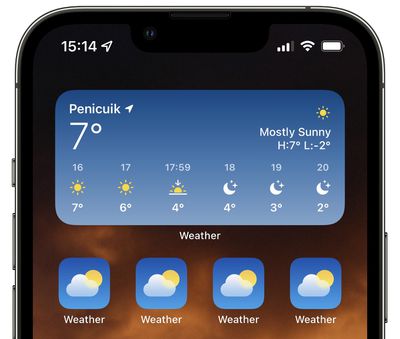
В iOS 15 вы можете разместить несколько копий одного и того же приложения на Домашнем экране вашего iPhone. На первый взгляд это может показаться странным, а возможно, даже ошибкой, но Apple намеренно сделала возможным иметь дополнительные копии приложения на нескольких страницах Домашнего экрана, чтобы приложения могли использоваться в сочетании с новыми функциями «Фокусирование».
Одна из функций «Фокусирования» заключается в том, что вы можете отключать страницы Домашнего экрана в зависимости от того, какой режим фокусирования им назначен. Например, вы можете настроить режим «Фокусирование» для работы и другой для досуга, и скрывать любые рабочие приложения в последнем режиме. В этом примере вы можете захотеть, чтобы определенные приложения появлялись на обеих настроенных вами страницах Домашнего экрана, поэтому и можно иметь несколько копий одного и того же приложения.
Не волнуйтесь — наличие нескольких копий приложений на вашем iPhone не использует дополнительного места для хранения, поскольку каждая иконка ссылается на одно и то же приложение. Следующие шаги показывают, как это сделать.
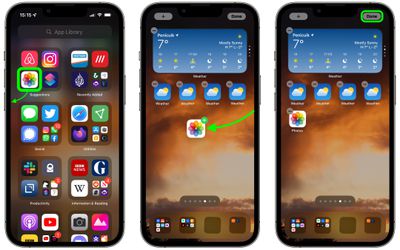
На iPhone продолжайте смахивать влево на Домашнем экране, чтобы открыть Библиотеку приложений.
Найдите приложение, которое хотите продублировать, и удерживайте его иконку, пока не появится небольшой зеленый значок плюса, и копия приложения не появится на последнем Домашнем экране, который перейдет в режим «дрожания». Альтернативно, удерживайте иконку приложения, а затем перетащите ее на ближайший Домашний экран.
Переместите копию приложения на нужный Домашний экран, затем нажмите «Готово» в правом верхнем углу экрана.
Чтобы создать несколько копий одного и того же приложения, просто повторяйте эти шаги столько раз, сколько вам нужно.
Совет: Если вам трудно найти нужное приложение в Библиотеке приложений, нажмите на строку поиска вверху или смахните вниз, чтобы увидеть все приложения на вашем iPhone, перечисленные в алфавитном порядке. Когда вы найдете нужное приложение, удерживайте его название, а не иконку, затем перетащите его влево к Домашнему экрану.
Если позже вы решите, что вам не нужны несколько копий одного и того же приложения, просто удерживайте его иконку на Домашнем экране, затем нажмите «Удалить приложение» и подтвердите, нажав «Удалить с Домашнего экрана». Имейте в виду, что если вы выберете опцию «Удалить приложение» в этом меню, это приведет к удалению приложения с вашего iPhone, и любые другие копии его иконок на вашем Домашнем экране исчезнут.
По умолчанию Apple Watch периодически присылают напоминания о необходимости встать, но если они вас раздражают, есть простой способ отключить их прямо с запястья или с помощью iPhone. Продолжайте читать, чтобы узнать, как это сделать.
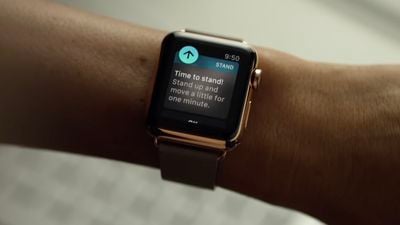
Длительное малоподвижное положение вредно для здоровья, поэтому Apple Watch включают напоминания о необходимости встать.
Если вы сидите в течение первых 50 минут часа, ваши Apple Watch присылают уведомление с предложением встать и подвигаться хотя бы в течение минуты.
Если вы встаете и двигаетесь, вы также получаете уведомление, хвалящее вас за то, что вы заработали час в достижении своей цели «Разминка», которая представляет собой синее кольцо Активности на ваших часах. Если вы встаете и двигаетесь хотя бы по одной минуте каждый час в течение 12 часов в день, вы замкнете свое кольцо «Разминка».
Напоминания о необходимости встать имеют благие намерения, но со временем они могут показаться вам раздражающими или просто ненужными. В этом случае вы можете отключить их следующим образом.
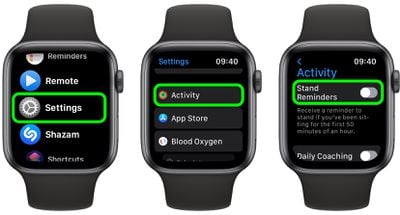
Нажмите Digital Crown (колёсико) на боковой стороне ваших Apple Watch.
Выберите Настройки (значок шестеренки) из списка приложений.
Прокрутите вниз и выберите Активность.
Отключите переключатель рядом с Напоминаниями о разминке.
Вы также можете отключить эту настройку в приложении Watch на своем iPhone. В разделе «Мои часы» приложения нажмите Активность, затем отключите Напоминания о разминке.
Когда напоминания о разминке отключены, вы больше не будете получать ежечасные уведомления с призывом встать, но часы, в течение которых вы встаете и двигаетесь, по-прежнему будут записываться вашими Apple Watch и учитываться в вашей цели «Разминка», что позволит вам замкнуть синее кольцо Активности.
Если вы из тех, кто любит точно знать, сколько заряда осталось в вашем MacBook Pro или MacBook Air, то вам захочется, чтобы macOS показывала процент рядом со значком уровня заряда батареи в строке меню. В этой статье объясняется, как это сделать.
Если вы посмотрите на правую часть строки меню в macOS Monterey, вы заметите значок уровня заряда батареи, показывающий, сколько заряда осталось в вашем Mac. Это дает хорошее приблизительное представление, но вы получили бы более точное представление о том, сколько заряда батареи у вас осталось, если бы рядом со значком был процент.
После выхода macOS Big Sur Apple по умолчанию отключила отображение процента заряда батареи, но вы можете легко включить его, выполнив следующие действия.
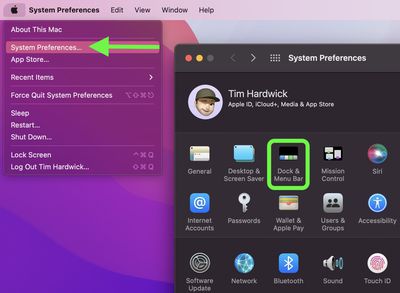
Запустите Системные настройки из Dock вашего Mac, из папки «Программы» или из строки меню Apple ( -> Системные настройки…).
Нажмите Dock и строка меню на панели настроек.
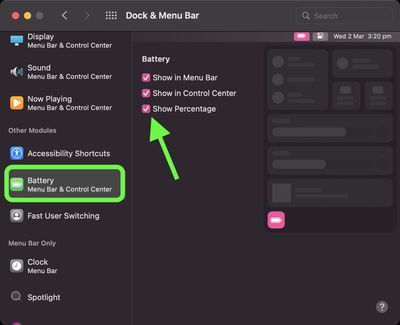
В боковой панели слева прокрутите вниз до раздела «Другие модули» и нажмите Батарея.
В параметрах «Батарея» установите флажок рядом с Показать процент. Убедитесь, что флажок рядом с Показать в строке меню также установлен.
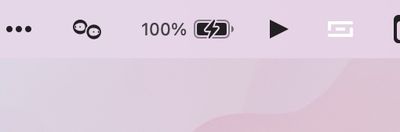
После этого вы увидите процент рядом со значком батареи в строке меню, что даст вам более точное представление о том, сколько заряда осталось в вашем Mac, прежде чем вам придется снова подключить его к зарядке.
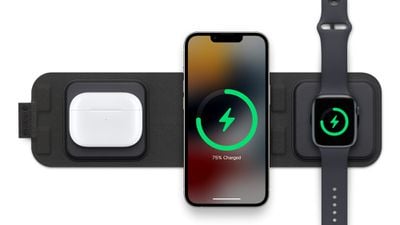
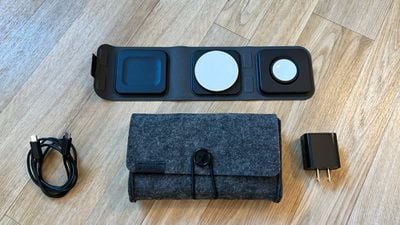
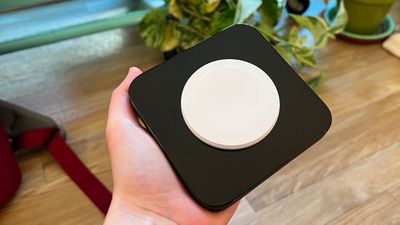
В январе компания Mophie представила дорожное зарядное устройство 3-в-1 MagSafe, официальный аксессуар MagSafe, который напрямую конкурирует с MagSafe Duo от Apple. В отличие от MagSafe Duo, дорожное зарядное устройство Mophie может заряжать три устройства одновременно вместо двух, а также поставляется с адаптером питания, кабелем USB-C и чехлом для переноски.
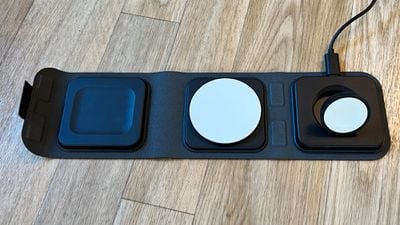
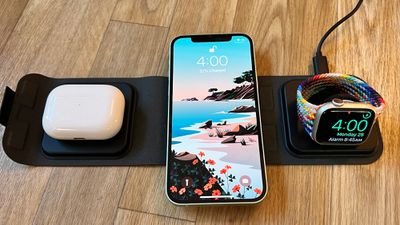
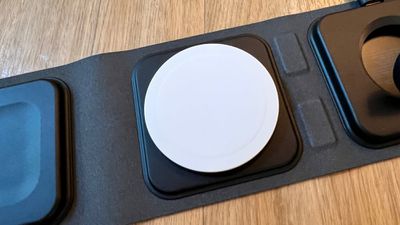
Зарядное устройство 3-в-1 для путешествий по цене 150 долларов, что на 20 долларов дороже, чем MagSafe Duo за 130 долларов, имеет простой трехсекционный складной дизайн. Оно включает выдвижное зарядное устройство для Apple Watch, поддерживающее режим «прикроватной тумбочки», зарядный диск MagSafe и зарядное устройство Qi для беспроводной зарядки AirPods.
Каждое из трех зарядных устройств имеет черные пластиковые основания, но два из самих зарядных дисков являются компонентами Apple. Ранее Belkin была единственной компанией, имевшей доступ к официальному зарядному оборудованию MagSafe от Apple, но теперь другие сторонние компании также могут получить эти компоненты. Зарядное устройство Mophie использует сертифицированное Apple Watch и MagSafe зарядное оборудование «Made for iPhone«, в то время как зарядное устройство Qi представляет собой стандартную катушку под пластиковым основанием.
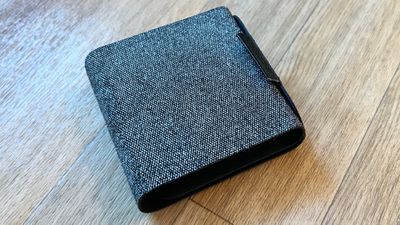
Мне не нравится черный пластик, используемый для оснований зарядных устройств и для одного Qi-зарядного устройства, потому что он кажется дешевым, низкокачественным пластиком, но, вероятно, это позволяет снизить затраты, а также он легкий, поэтому вся зарядная тройка достаточно легкая. Внешний корпус выполнен из серо-черной ткани меланж, и зарядные устройства складываются друг на друга в компактную квадратную упаковку.
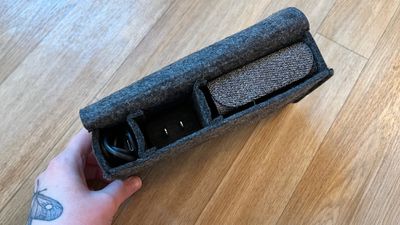
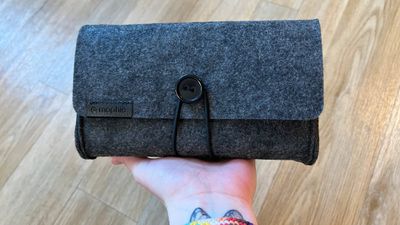
Сложенное дорожное зарядное устройство помещается в войлочный дорожный чехол, который также содержит зарядный кабель USB-C для питания и адаптер питания мощностью 30 Вт, обеспечивающий достаточную мощность для зарядки iPhone на 15 Вт (12 Вт для iPhone 12 mini и iPhone 13 mini), Apple Watch и AirPods на 5 Вт. Зарядное устройство для Apple Watch не способно заряжать модели Series 7 с более высокой скоростью, так как оно не является быстрым зарядным устройством.
Все включенное в комплект является базовым и без излишеств, но это не выглядит некрасиво, и я ценю, что Mophie включила все необходимые компоненты для использования зарядного устройства в одном удобном для переноски комплекте.
В разложенном состоянии его ширина чуть более трех дюймов, а длина — 12 дюймов; в сложенном состоянии оно имеет толщину около полутора дюймов и ширину около трех с половиной дюймов. Чехол для переноски, в который оно помещается, имеет длину около семи дюймов и ширину четыре с половиной дюйма, поэтому в чехле оно становится значительно больше. При желании вы можете носить его без чехла, но чехол удобен для кабеля и адаптера питания.
Для путешествий, на мой взгляд, дорожное зарядное устройство Mophie 3-в-1 идеально. Все упаковывается в один аккуратный чехол, и компоненты легко доставать и убирать по мере необходимости. Я довольно часто путешествую и пользуюсь MagSafe Duo, но мне нравится, что зарядное устройство Mophie имеет дополнительное место для AirPods.
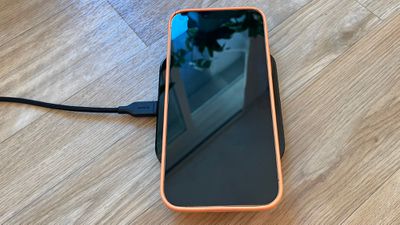
Зарядное устройство MagSafe, входящее в комплект аксессуара Mophie, по сути идентично собственному зарядному устройству MagSafe от Apple. В моих тестах оно смогло зарядить полностью разряженный iPhone 12 до 33 процентов за полчаса, что примерно соответствует результатам, которые я вижу со стандартным зарядным кабелем MagSafe.
Хотя 5-ваттная Qi-зарядная база дорожного зарядного устройства 3-в-1 предназначена для AirPods, ее также можно использовать с iPhone, хотя зарядка, очевидно, будет медленнее. Место для зарядки MagSafe может заряжать телефоны без MagSafe (без магнитного выравнивания), а также может использоваться для AirPods, так что эти два места обладают некоторой универсальностью в зависимости от набора устройств, которые вам нужно зарядить.
Итог
Если вы много путешествуете и не любите возиться с кабелями, дорожное зарядное устройство Mophie 3-в-1 — это удобно, а также это лучшее портативное зарядное устройство MagSafe на рынке. Я значительно предпочитаю его собственному MagSafe Duo от Apple, потому что оно имеет дополнительное место для зарядки и поставляется с зарядным кабелем и адаптером питания USB-C, которые мне нужны для зарядки на полной скорости.
Это не самое красивое зарядное устройство, но оно полностью функционально и хорошо показало себя в моих тестах. С другой стороны, оно дорогое — 150 долларов, но его цена конкурентоспособна по сравнению с другими многофункциональными зарядными решениями MagSafe, представленными на рынке, и его стоит рассмотреть тем, кому оно необходимо.
Как купить
Дорожное зарядное устройство 3-в-1 от Mophie является эксклюзивом Apple и может быть приобретено на сайте Apple за 150 долларов.
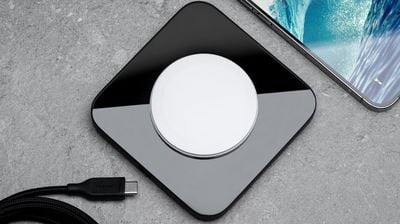
Сегодня Nomad анонсировала запуск Base One, своего первого официального беспроводного зарядного устройства MagSafe. Долгое время Belkin была единственной компанией, предлагающей официальные зарядные устройства MagSafe, но теперь ситуация начинает меняться, поскольку сторонние производители аксессуаров получили доступ к аппаратному обеспечению Apple, сертифицированному по программе Made for iPhone.
Base One использует компоненты MagSafe, полученные напрямую от Apple, поэтому оно способно заряжать совместимый с MagSafe iPhone мощностью до 15 Вт (за исключением iPhone 12 mini и iPhone 13 mini, которые заряжаются максимум на 12 Вт). Не-MagSafe магнитные зарядные устройства ограничены мощностью 7,5 Вт, как и любое другое зарядное устройство Qi.
При мощности 15 Вт Base One может заряжать с той же скоростью, что и официальное зарядное устройство MagSafe от Apple, поэтому Nomad предлагает свою собственную интерпретацию дизайна. Base One стоит $130, что на $90 дороже, чем зарядное устройство MagSafe, делая его премиальным вариантом. Стоит отметить, что часть этой стоимости обусловлена собственными сборами Apple за аппаратное обеспечение, поскольку здесь используется технология MagSafe, полученная от Apple.
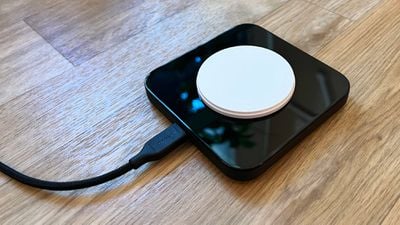
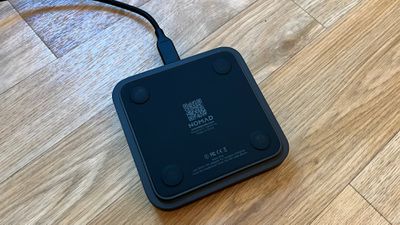
Base One имеет глянцевую стеклянную поверхность и тяжелый алюминиевый корпус, который можно приобрести в серебристом или сером цвете. Несомненно, это высококачественный продукт, весящий 515 граммов, что больше фунта. На стеклянной поверхности расположен мягкий зарядный модуль MagSafe, а снизу — набор ножек, которые слегка приподнимают устройство и обеспечивают защиту для любой поверхности, на которой оно размещено.
Можно было бы подумать, что благодаря большему весу оно останется на столе, не поднимаясь, когда вы захотите снять iPhone с зарядного устройства, но магниты сильные, и это не так. Вам придется выполнять тот же наклонный подъем или поднимать пальцем под iPhone, что и с другими вариантами зарядки MagSafe. Стеклянная поверхность собирает отпечатки пальцев и пыль, но ее легко очистить.
По словам Nomad, Base One разработан, чтобы прекрасно смотреться на столе, и это действительно так, но по этой цене он так же дорог, как зарядные устройства для нескольких устройств от Belkin, Mophie и других, поэтому для некоторых пользователей он может не стоить таких высоких затрат. Base One — это зарядное устройство для одного устройства, поэтому оно работает только с одним iPhone одновременно.
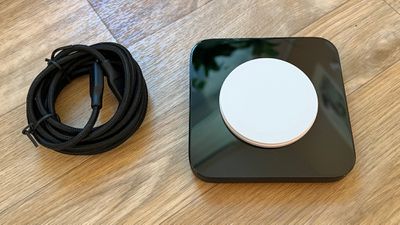
Его можно использовать для зарядки любого MagSafe-совместимого iPhone на поддерживаемой скорости беспроводной зарядки, кроме того, оно может заряжать AirPods или старый не-MagSafe iPhone, хотя магниты в этом случае работать не будут. Он подключается через USB-C и поставляется с плетеным кабелем USB-C, но адаптер питания в комплект не входит, поэтому вам понадобится собственный зарядник мощностью 30 Вт и более.
Итог
Base One от Nomad, вероятно, понравится тем, кто хочет получить высококачественный зарядный аксессуар для своего iPhone, но, учитывая, что он на $90 дороже, чем зарядное устройство MagSafe за $40, мне трудно оправдать эту цену.
Да, оно красиво смотрится на столе, оно привлекательнее обычного зарядного устройства MagSafe, а подключение по USB-C — это здорово, но за такие деньги я бы предпочел потратиться на более универсальное зарядное устройство для нескольких устройств.
В отличие от Apple Mail, Gmail для iPhone и iPad предоставляет пользователям возможность отправлять электронные письма, защищенные паролем и истекающие по истечении указанного времени. В этой статье объясняется, как это сделать.
Если вам нужно отправить конфиденциальную информацию кому-либо по электронной почте, лучше сделать это безопасно, поэтому Gmail включает дополнительный «конфиденциальный режим» для отправки сообщений деликатного характера.
Используя конфиденциальный режим Gmail, вы можете лучше защитить конфиденциальную информацию от несанкционированного или случайного распространения. Это потому, что сообщения в конфиденциальном режиме не имеют опций для пересылки, копирования, печати или скачивания сообщений или вложений.
Конфиденциальный режим также повышает конфиденциальность и безопасность вашей информации, позволяя устанавливать срок действия сообщения, отзывать доступ к сообщению в любое время и требовать проверочный код по СМС для открытия сообщений.
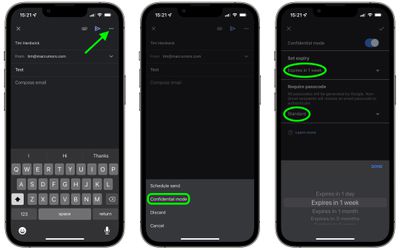
Запустите приложение **Gmail**, и выбрав свой почтовый ящик, нажмите кнопку **Написать** в правом нижнем углу экрана.
Составьте новое электронное письмо, введя адрес электронной почты получателя, а затем тему и текст сообщения.
Нажмите кнопку **Еще** (три точки) в правом верхнем углу экрана.
Нажмите **Конфиденциальный режим**.
В разделе «Установить срок действия» нажмите **Истекает через 1 неделю**, чтобы выбрать из следующих вариантов: **Истекает через 1 день**, **Истекает через 1 месяц**, **Истекает через 3 месяца**, **Истекает через 5 лет**. Или оставьте выбранным вариант по умолчанию — 1 неделя.
В разделе «Требовать код доступа» нажмите **Стандартный**, чтобы выбрать между **Кодом доступа по СМС** и **Стандартным**. Если вы выберете Стандартный, получатели, использующие приложение Gmail, смогут открыть письмо напрямую, а получатели, не использующие Gmail, получат код доступа по электронной почте. Если вы выберете Код доступа по СМС, вам нужно будет ввести номер телефона получателя, и они получат код доступа текстовым сообщением.
Нажмите галочку в правом верхнем углу экрана, чтобы завершить, затем вы можете закончить и отправить свое письмо.
После того как вы настроите конфиденциальный режим для своего письма, вы увидите уведомление в теле письма, указывающее, когда содержимое истекает. Имейте в виду, что конфиденциальные письма нельзя запланировать.
Также обратите внимание, что хотя конфиденциальный режим помогает предотвратить случайный обмен сообщениями получателями, он не может помешать получателям делать скриншоты или фотографии ваших сообщений или вложений. Получатели также могут использовать вредоносные программы для копирования или загрузки сообщений и вложений. Короче говоря, конфиденциальный режим не является безошибочным методом безопасной отправки электронной почты, но он делает их более безопасными, чем стандартные письма.
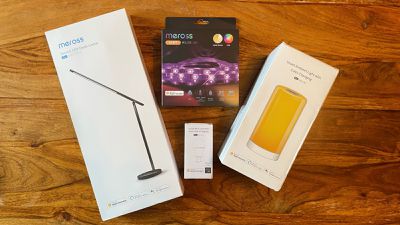
Meross производит широкий ассортимент совместимых с HomeKit умных домашних устройств для различных регионов мира, включая открыватели гаражных ворот, очистители воздуха, умные розетки и многое другое. Используя умную светодиодную лампу Meross, светодиодную ленту, рассеянный свет и настольную лампу, мне удалось создать систему освещения HomeKit, чтобы протестировать умные домашние аксессуары компании.
По сравнению со своими прямыми конкурентами, умные осветительные приборы Meross являются одними из самых доступных HomeKit-совместимых устройств на рынке и выделяются тем, что не требуют использования концентратора или стороннего приложения. Устройства Meross можно полностью добавлять, контролировать, автоматизировать и управлять ими через приложение Apple Home, что обеспечивает более оптимизированный опыт работы с HomeKit.
Настройка
Предложения Meross для умного дома отличаются от многих других брендов в этой области, таких как умное освещение Philips Hue, тем, что они не требуют концентратора или использования стороннего приложения. Теоретически, вам нужно лишь открыть приложение Home на вашем iPhone, нажать «Добавить аксессуар» и отсканировать код на устройстве. В совокупности это значительно упрощает процесс настройки по сравнению с громоздкими концентраторами и приложениями, которые требуют многие другие бренды умного дома.
Хотя это идеальный сценарий для большинства умных домашних аксессуаров, у меня возникли проблемы с настройкой некоторых устройств Meross в моей сети: они неоднократно не могли подключиться к приложению Home. Некоторым пользователям может потребоваться временно отключить брандмауэр маршрутизатора и часть своей сети на частоте 5 ГГц во время сопряжения, чтобы обойти эти потенциальные проблемы. Это может быть не нужно в вашем случае, и опыт настройки устройств Meross в целом очень хорош, но потенциальные покупатели должны быть готовы к устранению неполадок в своей сети в случае возникновения каких-либо проблем.
Умная светодиодная Wi-Fi лампа
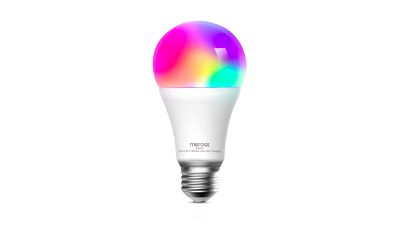
Умная светодиодная Wi-Fi лампа Meross имеет полностью белый корпус и матовый рассеиватель, сбоку расположен код сопряжения HomeKit. Лампа стандартного размера и может быть приобретена с различными цоколями для разных светильников, включая E26, E27 и B22. Она не является влагозащищённой и не подходит для использования на улице.
Лампа может излучать до 810 люмен, что означает, что она может быть такой же яркой, как 60-ваттная лампа, и может отображать до 16 миллионов цветов, с регулировкой цветовой температуры от 2700K до 6500K. Лампа хорошо справляется с небольшими регулировками цветовой температуры, а цветопередача хорошая, особенно для синих, красных и розовых оттенков. Зелёные, жёлтые и оранжевые немного блёклые, с более тусклыми, пастельными тонами, но общая яркость и динамический диапазон хороши для недорогой лампы такого типа.
Лампа Meross достаточно яркая и насыщенная для большинства применений, но более дорогие конкуренты немного более динамичны с точки зрения яркости и цветопередачи. Тем не менее, важно помнить, что умная светодиодная Wi-Fi лампа Meross является одной из самых дешёвых HomeKit-совместимых ламп, доступных по цене от 18,99 долларов за штуку, и более чем достаточна для большинства HomeKit установок. Компания также предлагает мульти-упаковки, с двумя лампами по цене 27,99 долларов.
Умная светодиодная Wi-Fi лента
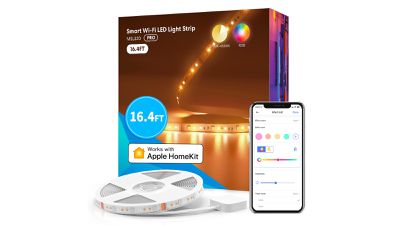
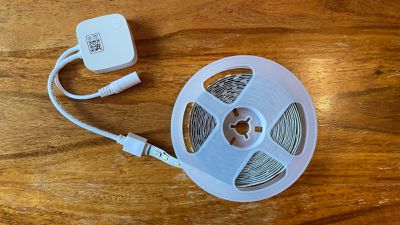
Продающаяся по цене 34,99 доллара, умная светодиодная Wi-Fi лента выглядит довольно стандартно для продуктов своей категории, имея ряд равномерно расположенных по всей длине светодиодов. Длина ленты составляет 16,4 фута, она поставляется на пластиковой катушке и включает в себя модуль управления, адаптер питания, а также набор монтажных зажимов и клейких подушечек.
Настройка ленты была простой: достаточно было подключить ленту к модулю контроллера, а модуль контроллера — к адаптеру питания. Кнопка на модуле служит для ручного управления и может использоваться для сброса ленты, а Meross включает клейкую подушечку специально для того, чтобы закрепить его и избежать помех.
Лента воспроизводит до 16 миллионов различных цветов и равномерно светится на разных уровнях яркости. Красные тона очень насыщенные, синие также достаточно хороши. Жёлтые и пурпурные цвета воспроизводятся не очень хорошо, но общий диапазон цветов более чем удовлетворительный.
Светодиодная лента может быть установлена с помощью клейких монтажных зажимов, входящих в комплект, но сама лента также имеет клейкую основу, если это более удобно для вашей реализации. Ленту также легко обрезать по размеру благодаря направляющим по всей её длине.
Светодиодная лента Meross идеально подходит для акцентного освещения, например, для размещения по нижнему краю мебели, а не в качестве единственного источника света в комнате. Равномерное свечение ленты по всей её длине делает её отличным, ненавязчивым дополнением к освещению любой комнаты.
Умный Wi-Fi рассеянный светильник
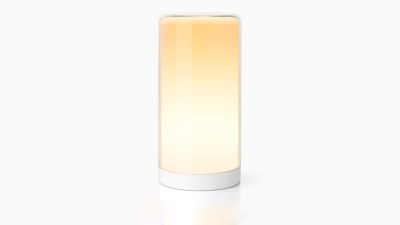
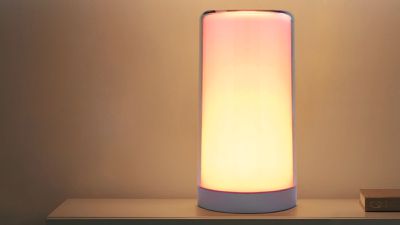
Умный Wi-Fi рассеянный светильник Meross — это лампа с изящным цилиндрическим дизайном, имеющая белое глянцевое пластиковое основание и прозрачный пластик, покрывающий остальную часть устройства. В верхней части лампы находится сенсорная ёмкостная область, встроенная под пластиковый корпус.
Высота лампы чуть меньше восьми дюймов, а ширина — четырёх дюймов, что делает её идеальным размером для небольших приставных столиков или тумбочек. Дизайн выглядит хорошо даже в выключенном состоянии, а её цилиндрическая форма выдвигает оттенки света лампы на первый план, поскольку она может излучать свет по всей своей окружности. Свет внутри рассеивателя распределяется довольно хорошо, хотя можно заметить, что фактический источник света находится в нижней части корпуса, но это не влияет отрицательно на общий вид.
Лампа оснащена сенсорными элементами управления для дополнительного удобства, позволяющими включать и выключать лампу, регулировать яркость и переключать цвета. Опция ручного управления, безусловно, является ценной функцией. Например, простое двойное касание верхней области управления выключает лампу, что идеально подходит, когда у вас нет устройства с приложением Home или Siri поблизости.
Лампа питается через порт цилиндрического разъёма на задней панели, что не так удобно, надёжно и легко заменяемо, как USB-соединение. Странно, что сзади также есть излишний маленький светодиодный индикатор питания, который кажется не очень полезным, так как он очень мал, скрыт от глаз и не нужен для определения, включена ли лампа.
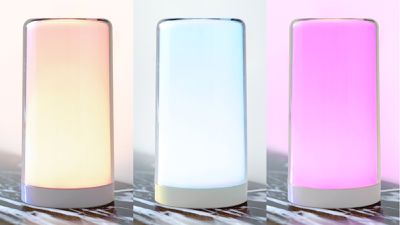
Что касается освещения, лампа может излучать до 400 люмен, что является достойным показателем для её размера. Из-за своего небольшого размера лампа на самом деле не обеспечивает достаточного освещения, чтобы использоваться в качестве единственного источника света в комнате, и лучше работает как акцентный элемент в зависимости от других условий освещения в помещении. Я бы предпочёл большую пиковую яркость, чтобы сделать лампу более полезной, но, будучи позиционированной как акцент, она всё равно является ценной частью практически любой системы освещения HomeKit.
Цвета были во многом такими же, как и у других предложений Meross: белый, красный и синий выглядели насыщенными и яркими, в то время как зелёные и жёлтые выглядели немного блёкло в более тёмных оттенках. Лампа кажется очень разумно оценённой в 42,99 доллара, предлагая многофункциональность благодаря своему дизайну, элементам управления и функциональности HomeKit.
Умная светодиодная настольная лампа
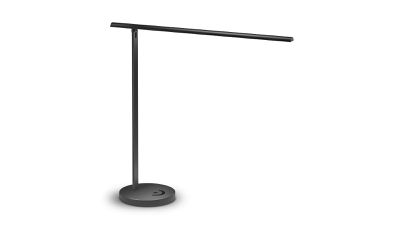
За 68,99 долларов умная светодиодная настольная лампа является одним из более дорогих умных осветительных приборов Meross. Лампа отличается ультратонким матово-чёрным дизайном, который идеально подходит для минималистичных рабочих мест. Основание изготовлено из пластика, но верхние две секции лампы сделаны из алюминия для лучшего отвода тепла и долговечности. Дизайн, похоже, хорошо отводит тепло при повседневном использовании, и хотя лампа нагревается при полной яркости, она никогда не становится дискомфортно горячей.
Верхняя часть легко шарнирно сочленяется и хорошо держит положение, а ближе к основанию лампы есть магнит, который удерживает её в закрытом состоянии при необходимости. Также есть установочный винт, который нужно вкрутить, чтобы прикрепить светильник к основанию, но у винта нет ограничителя, и его очень легко случайно закрутить слишком далеко, что кажется небольшим упущением в дизайне.
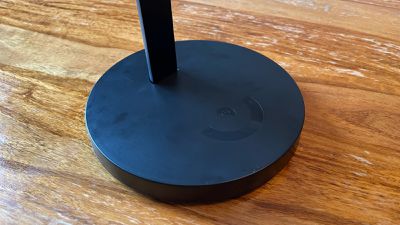
К сожалению, я считаю, что полое пластиковое основание значительно испортило дизайн лампы. Матовый пластик выглядит значительно менее премиально, чем верхняя часть лампы, и очень легко демонстрирует любые потёртости и царапины, причём моя лампа уже имела множество потёртостей прямо из коробки. Основание выглядит и ощущается дёшево, что резко контрастирует с премиальным, прочным алюминиевым дизайном остальной части аксессуара. Более того, создаётся впечатление, что в пластиковом основании недостаточно веса, что делает лампу немного более неустойчивой и шаткой, чем следовало бы.
В планке расположено 46 светодиодов, которые могут давать до 400 люмен яркости. Свет не мерцает даже на низких настройках яркости, что крайне важно для предотвращения напряжения глаз при использовании настольной лампы. Хотя лампа не может отображать цвета, настольная лампа Meross поддерживает регулировку цветовой температуры белого света в диапазоне от 2700K до 6000K.
Основание оснащено сенсорными элементами управления для дополнительного удобства, позволяющими включать и выключать лампу, а также изменять яркость простым касанием, что часто удобнее, чем обращаться к Siri или использовать приложение Home за рабочим столом.
Настольная лампа отлично подходит для освещения определённой задачи, поскольку свет сосредоточен в небольшой области, но не очень хороша для освещения всего стола. Она работает очень хорошо, предлагая практичную функциональность с ощущением премиум-класса, но жаль, что дизайн портит пластиковое основание.
Подключение и поддержка HomeKit
После сопряжения устройства демонстрировали хорошую отзывчивость и надёжное подключение к приложению Home, а также хорошо работали с автоматизациями. В отличие от некоторых других устройств HomeKit, которые я использую, предложения Meross постоянно подключены к моей сети, без уведомлений «нет ответа». Умное освещение Meross также быстро реагирует на команды из приложения и голосовые команды, включая включение/выключение, изменение цветов и регулировку яркости, что происходит в течение нескольких секунд.
Цвета не всегда точно передавались из приложения Home на аксессуар, поэтому иногда может потребоваться немного больше времени, чтобы найти нужный оттенок в приложении. Это связано с небольшой проблемой цветопередачи некоторых оттенков на некоторых устройствах, но это довольно нормально для умного светодиодного освещения, особенно для таких оттенков, как зелёный и пурпурный, и большинство пользователей вряд ли это заметят.
Устройства работают только по Wi-Fi 2,4 ГГц, подключаясь непосредственно к маршрутизатору, а не через концентратор. В результате устройства Meross могут работать медленно или отказываться переподключаться к сети, когда Wi-Fi временно недоступен, но это случайное явление, и циклическое включение/выключение питания, похоже, решает проблему.
Итог
В целом, аксессуары Meross HomeKit — это хорошие, экономичные решения для умного освещения. Устройства компании хорошо спроектированы, обладают практическими преимуществами, такими как интуитивно понятные ручные элементы управления и отсутствие необходимости в концентраторе или стороннем приложении. Случайные проблемы с моей сетью во время настройки и небольшие недочёты, такие как пластиковое основание настольной лампы, легко пропустить, и я без колебаний расширил бы свою систему HomeKit с помощью большего количества устройств Meross.
Если вы ищете умное освещение с наилучшей цветопередачей, высокой яркостью или устойчивостью к атмосферным воздействиям, то устройства Meross, возможно, не для вас, но они превосходны для своей ценовой категории и являются достойными конкурентами для многих своих соперников. Для пользователей, желающих начать создание системы HomeKit с ограниченным бюджетом, умное освещение Meross — очень хорошее начало.
Примечание: MacRumors является аффилированным партнёром Meross. Когда вы переходите по ссылке и совершаете покупку, мы можем получить небольшую комиссию, что помогает нам поддерживать работу сайта. Meross предоставила MacRumors умную светодиодную Wi-Fi лампу, умную светодиодную Wi-Fi ленту, умный Wi-Fi рассеянный светильник и умную светодиодную настольную лампу для целей данного обзора. Никакой другой компенсации получено не было.
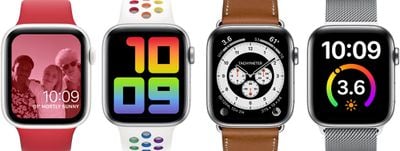
Если вы регулярно меняете циферблат на своих Apple Watch в зависимости от того, чем вы занимаетесь или где находитесь, эта статья для вас. Благодаря возможностям, которые Apple встроила в свое приложение «Команды» (Shortcuts), циферблат на ваших Apple Watch может автоматически меняться в зависимости от времени суток или вашего местоположения. Продолжайте читать, чтобы узнать, как это сделать.
Одно из замечательных преимуществ Apple Watch — это количество настраиваемых циферблатов, что позволяет вам делать определенные циферблаты более информативными или функциональными для разных целей, а затем переключаться на них, когда вам это нужно. Например, отправляясь в офис, вы можете использовать циферблат, заполненный рабочими усложнениями. Или вы можете переключиться на минималистичный циферблат вечером, когда расслабляетесь перед сном.
Если вы склонны настраивать разные циферблаты таким образом, то стоит рассмотреть возможность создания автоматизации в iOS, которая сможет менять циферблат на ваших Apple Watch за вас, когда это необходимо, даже без поднятия запястья. С помощью приложения «Команды» это возможно.
Если вы никогда раньше не создавали «быстрых команд», не волнуйтесь – шаги ниже покажут, насколько легко настроить эту конкретную автоматизацию. Единственное, что следует учесть: если вы хотите, чтобы ваши Apple Watch меняли циферблат обратно на другой по истечении определенного времени (например, когда ваш рабочий день закончился), вам потребуется настроить вторую, отдельную автоматизацию для этого.
Аналогично, если вы хотите, чтобы циферблат был активен только в определенном местоположении, а затем возвращался к исходному при вашем уходе, то, если вы не хотите углубляться в сложный мир «Команд», потребуется вторая автоматизация.
Как автоматически менять циферблат Apple Watch в определенное время
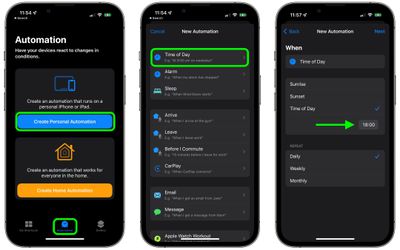
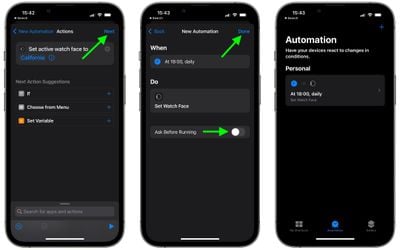
Нажмите вкладку «Автоматизация» в нижней части экрана.
Нажмите «Создать личную автоматизацию».
Выберите «Время суток».
Выберите «Восход солнца» или «Закат солнца» (после чего вам будет предложено определить конкретное время вокруг этих солнечных событий), либо укажите любое время с помощью «Время суток». (Обратите внимание, что параметры повтора включают «Ежедневно», «Еженедельно» и «Ежемесячно».) Затем нажмите «Далее».
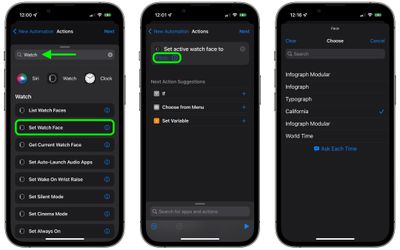
Нажмите «Добавить действие», затем используйте поле поиска, чтобы найти «Watch».
Выберите «Установить циферблат» из списка действий для часов.
На экране «Действия», непосредственно под «Установить активный циферблат на», нажмите синее слово «Циферблат».
Выберите циферблат, на который вы хотите переключиться в указанное время. Обратите внимание, что список здесь использует официальные названия Apple для своих циферблатов, поэтому вы можете увидеть некоторые дубликаты. Это связано с тем, что список соответствует текущим циферблатам, расположенным на ваших часах, причем верхний циферблат в списке — это тот, который вы видите, когда переключаетесь на первый (самый левый) циферблат на ваших Apple Watch.
Нажмите «Далее», когда экран «Действия» появится снова, затем отключите переключатель рядом с «Спрашивать перед запуском» и подтвердите, нажав «Не спрашивать» в появившемся запросе.
Нажмите «Готово», чтобы завершить.
Теперь вы должны увидеть только что созданную автоматизацию на экране «Автоматизация». Вам больше ничего не нужно делать – ваш циферблат теперь будет автоматически меняться в установленное вами время.
Как автоматически менять циферблат Apple Watch в зависимости от местоположения
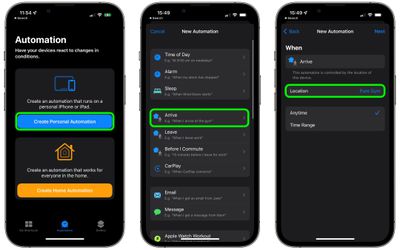
Запустите приложение «Команды» на своем iPhone.
Нажмите вкладку «Автоматизация» в нижней части экрана.
Нажмите «Создать личную автоматизацию».
Выберите «Прибытие» или «Отправление», в зависимости от того, когда вы хотите изменить циферблат.
Выберите «Местоположение» и выберите его путем поиска или ввода адреса, затем нажмите «Далее».
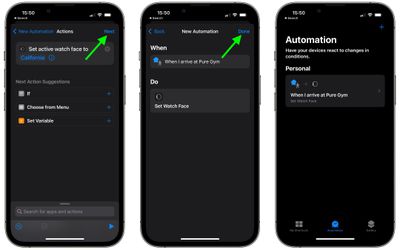
Нажмите «Добавить действие», затем используйте поле поиска, чтобы найти «Watch».
Выберите «Установить циферблат» из списка действий для часов.
На экране «Действия», непосредственно под «Установить активный циферблат на», нажмите синее слово «Циферблат».
Выберите циферблат, на который вы хотите переключиться при прибытии или отправлении из указанного местоположения. Обратите внимание, что список здесь использует официальные названия Apple для своих циферблатов, поэтому вы можете увидеть некоторые дубликаты. Это связано с тем, что список соответствует текущим циферблатам, расположенным на ваших часах, причем верхний циферблат в списке — это тот, который вы видите, когда переключаетесь на первый (самый левый) циферблат на ваших Apple Watch.
Нажмите «Далее», когда экран «Действия» появится снова.
Нажмите «Готово» на последнем экране, чтобы завершить.
Теперь вы должны увидеть только что созданную автоматизацию на экране «Автоматизация». Вам больше ничего не нужно делать – ваш циферблат теперь будет автоматически меняться либо при вашем уходе, либо при прибытии в выбранное вами местоположение.
Эти две автоматизации лишь немного затрагивают возможности приложения «Команды». Например, вы можете создавать действия, используя предопределенные команды, чтобы строить сложные автоматизации, учитывающие всевозможные условия и переменные для изменения циферблата. В конечном итоге, сложность ваших автоматизаций зависит от того, сколько времени вы готовы потратить на изучение того, что возможно, и единственным ограничением является ваше воображение.
Twitter добавил новую функцию в свое официальное приложение для iOS, которая позволяет закреплять чаты вверху списка входящих сообщений. В этой статье рассказывается, как это сделать.
Ранее эта функция была доступна только подписчикам Twitter Blue. Теперь любой, кто использует официальное приложение Twitter для iPhone и iPad, может сделать свои любимые переписки в личных сообщениях легкодоступными, закрепив их вверху списка входящих. Вы можете закрепить до шести чатов в своем почтовом ящике. Ниже приведены шаги, как это сделать.
Как закрепить личные сообщения Twitter на iPhone и iPad
Запустите последнюю версию официального приложения Twitter на своем устройстве iOS.
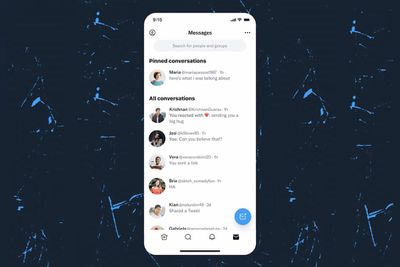
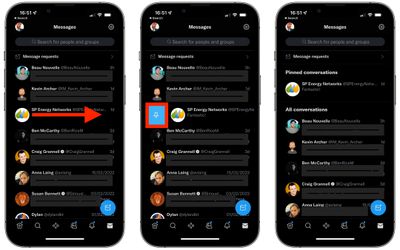
Нажмите на значок конверта в правом нижнем углу интерфейса Twitter, чтобы перейти в папку личных сообщений.
Проведите пальцем вправо по чату, который вы хотите добавить в избранное.
Нажмите на синий значок булавки.
После этого вы увидите, что переписка переместится в раздел в верхней части вашего почтового ящика под названием «Закрепленные беседы».
Как закрепить личные сообщения Twitter через веб-браузер
Если вы заходите в Twitter через веб-браузер, вы все равно можете закреплять и откреплять чаты в своем почтовом ящике. Просто откройте свои сообщения, нажмите кнопку Еще (три точки), которая появляется при наведении курсора на переписку, а затем выберите Закрепить/открепить беседу.
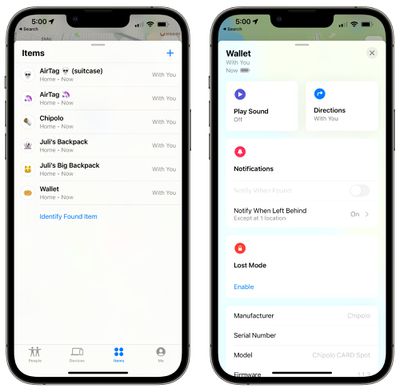
Chipolo — это компания по отслеживанию предметов, которая внедрила сеть Apple Find My, и в мае прошлого года выпустила один из первых сторонних аксессуаров с поддержкой Find My — Chipolo ONE Spot. Идентичный AirTag почти во всех отношениях, Chipolo ONE Spot не имел преимуществ перед собственным решением Apple для отслеживания предметов, но аксессуар Chipolo CARD Spot за $35 превосходит AirTag, когда речь идет об отслеживании кошельков.
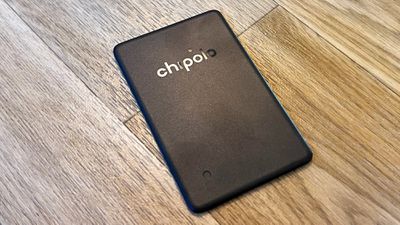
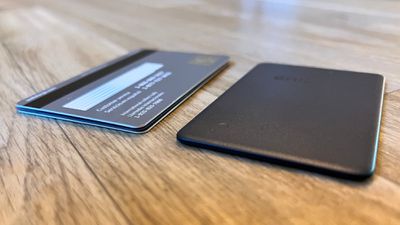
С точки зрения дизайна, CARD Spot не представляет собой ничего особенного, поскольку это простая черная пластиковая вставка размером с кредитную карту, предназначенная для ношения в кошельке. На одной стороне расположен логотип Chipolo вместе с небольшой кнопкой для сопряжения, а на другой — некоторая нормативная информация.
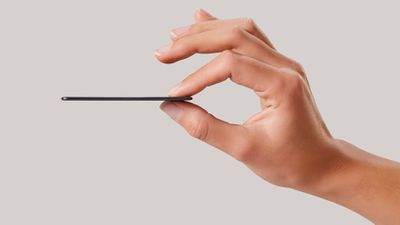
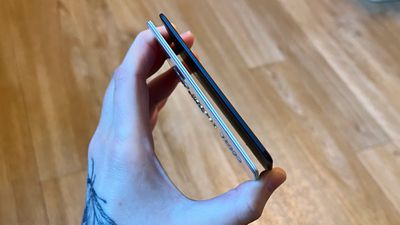
Помимо этого, это просто обычная черная карта, но что впечатляет, так это ее толщина. Она имеет толщину 2,4 мм, а в интернете пишут, что средняя кредитная карта имеет толщину 0,76 мм, так что CARD Spot немного толще трех кредитных карт. Судя по моим тестам, это точно.
Сравнивая CARD Spot с кредитными картами в моем кошельке, он примерно равен по толщине трем из них, сложенным друг на друга. Так что, если в ваш кошелек помещается стопка из трех кредитных карт, в него должен поместиться и CARD Spot.
Я использую относительно небольшой картхолдер, который вмещает около 10 карт и не предназначен для наличных или других вложений, и CARD Spot идеально помещается в одном из отделений. Для тех, кто использует очень тонкие кошельки (например, MagSafe Wallet от Apple), он может быть все еще слишком толстым, но, думаю, многие найдут его лучшим решением, чем что-либо связанное с AirTag на рынке.
Существовали вставки для кошельков, предназначенные для AirTag, но AirTag намного толще, чем CARD Spot, поэтому они не являются отличным вариантом. Я могу поместить CARD Spot в свой маленький кошелек, но AirTag туда точно не помещается. CARD Spot обладает водонепроницаемостью IPX5, поэтому, если ваш кошелек случайно намокнет, трекер не выйдет из строя. IPX5 означает защиту от струй воды низкого давления, поэтому его все еще нельзя погружать в воду.
Главный недостаток Chipolo CARD Spot заключается в том, что у него нет сменной батареи. Он рассчитан на срок службы до двух лет, но когда батарея разрядится, весь трекер придется заменить. Если вы зарегистрируете свой CARD Spot, Chipolo отправит 50-процентный код скидки на новый CARD Spot через два года и бесплатно утилизирует старый.
Как и AirTags и другие аксессуары Find My, CARD Spot можно найти рядом с другими устройствами Apple в приложении Find My во вкладке «Предметы». Вы можете дать ему имя и значок эмодзи, чтобы его было легче увидеть с первого взгляда.
CARD Spot совместим с сетью Find My, что означает, что он может использовать Bluetooth-соединение близлежащих устройств Apple в случае потери, чтобы конфиденциально передать вам свое местоположение. Он также поддерживает функцию «Уведомить, если оставлено», поэтому, если вы где-то находитесь и отойдете от своего кошелька с Chipolo CARD Spot внутри, вы получите уведомление.
Как и AirTags, CARD Spot может воспроизводить довольно громкий звук (105 дБ), чтобы вы могли найти его поблизости, и имеет дальность действия 200 футов для звуковой опции. Точного поиска нет, потому что у него нет интеграции с чипом U1, и стоит отметить, что это решение только для iPhone, поскольку оно работает только с приложением Find My.
Все аксессуары Find My имеют те же защитные функции, что и AirTags, поэтому, если Chipolo CARD Spot отделится от своего владельца, он будет отправлять оповещения о неизвестном предмете и начнет воспроизводить звуки через 8–24 часа.
Итог
Chipolo CARD Spot — лучшее устройство для отслеживания кошельков, которое я когда-либо использовал. Оно достаточно тонкое, чтобы поместиться в большинство кошельков, и предлагает все преимущества Find My, как и AirTag, но без лишнего объема. По сравнению с решениями для кошельков, использующими настоящий AirTag, CARD Spot является превосходящим вариантом.
Что касается цены, CARD Spot стоит $35, что на $6 дороже, чем AirTag, и на $7 дороже, чем ONE Spot, но удобство наличия тонкого трекера для кошелька будет стоить этой надбавки для некоторых людей. Главный недостаток заключается в том, что его нужно заменять каждые два года, но $17,50 в год за душевное спокойствие — небольшая цена, к тому же у Chipolo есть программа замены со скидкой, так что многолетние расходы ниже.
Как купить
CARD Spot можно предзаказать на сайте Chipolo за $35, и заказы будут отгружены в апреле. Доступен комплект из двух штук со скидкой за $60, что снижает цену до $30 за CARD Spot, а Chipolo также предлагает комплект, который включает один CARD Spot и два Chipolo ONE Spot за $77.
Biggest design overhaul
since iOS 7 with Liquid Glass, plus new Apple Intelligence features and
improvements to Messages, Phone, Safari, Shortcuts, and more. Developer beta
available now ahead of public beta in July.


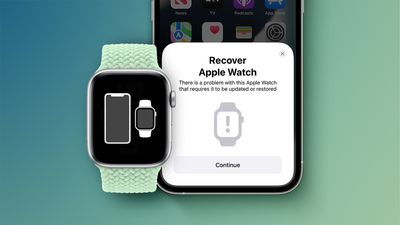
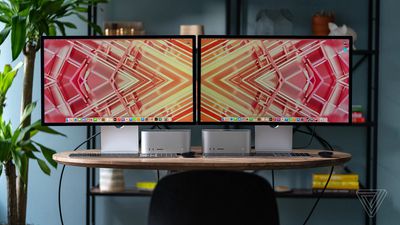 Изображение предоставлено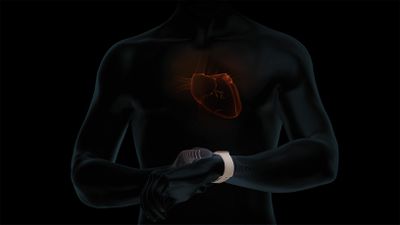
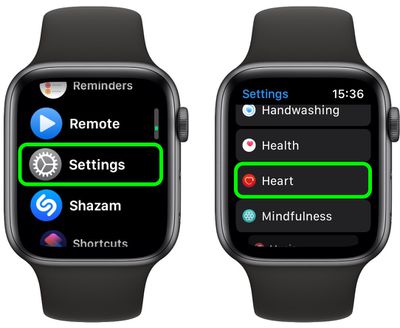
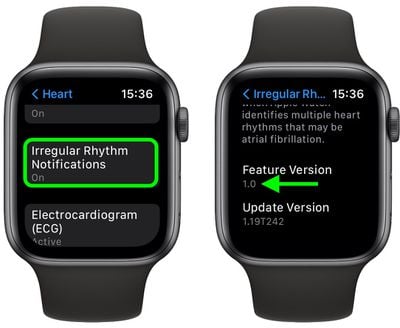
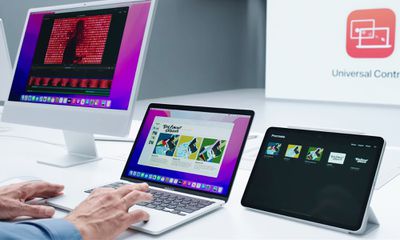
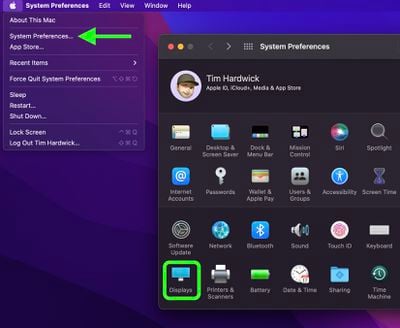
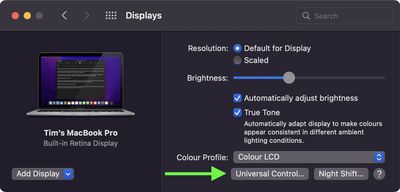
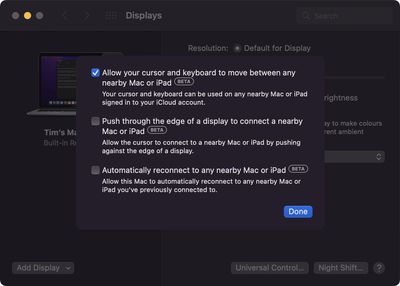
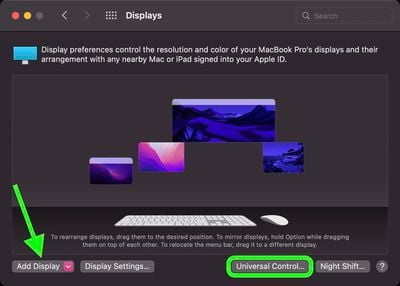
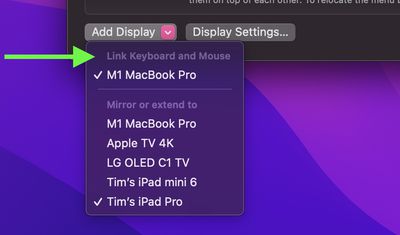
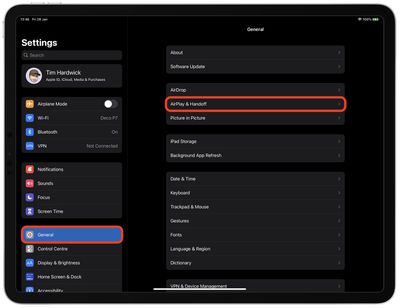
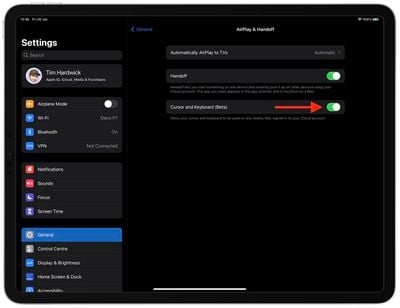
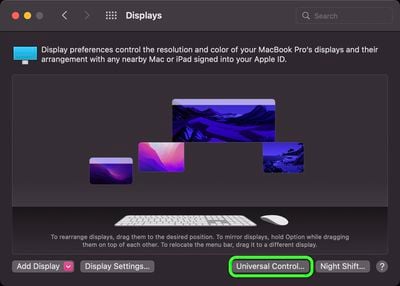
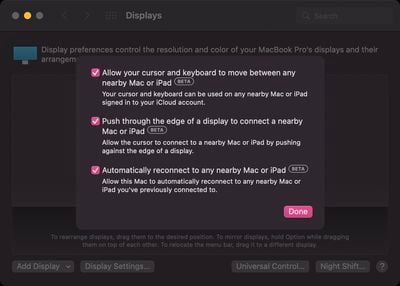
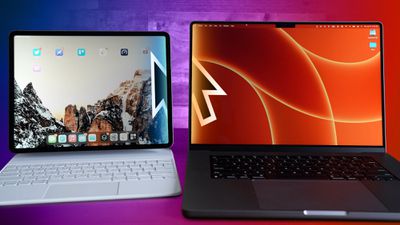
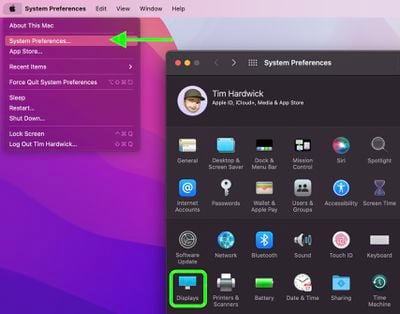
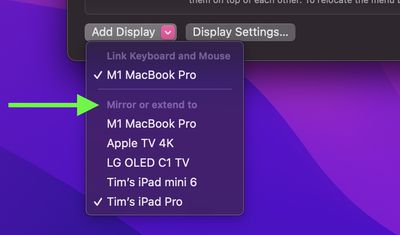
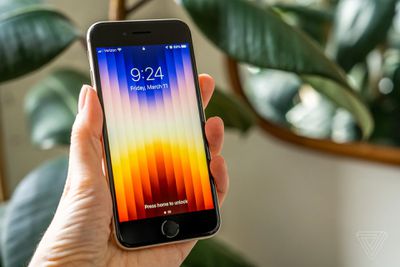
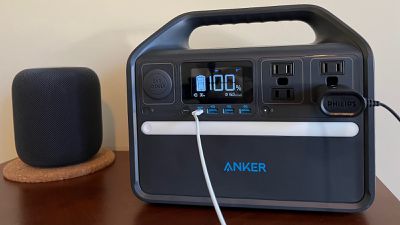
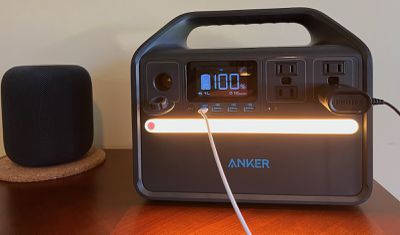
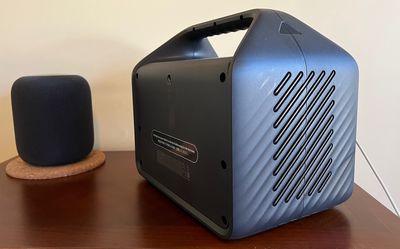
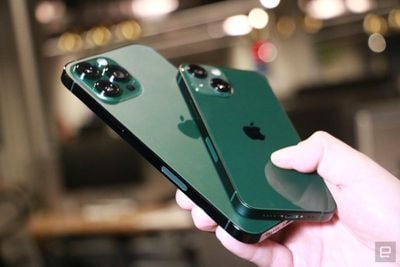 Изображение предоставлено