MacRumors

Skip to Content

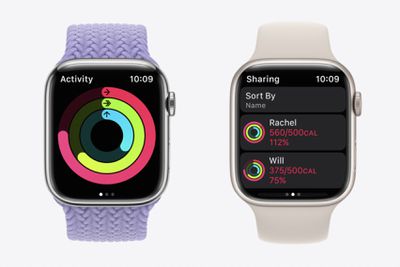
Если у вас есть Apple Watch, вы можете повысить мотивацию оставаться активными и придерживаться своего режима тренировок, делясь своей активностью с друзьями и семьей. Читайте дальше, чтобы узнать, как это сделать.
apple watch activity sharing
Одна из замечательных особенностей Apple Watch заключается в том, что Apple встроила социальный аспект в функции отслеживания активности, что упрощает укрепление товарищества в достижении общей цели тренировок.

Делясь своей активностью, вы можете укрепить свою решимость достичь идеального веса или улучшить свою физическую форму. При желании вы можете получать уведомления, когда ваши друзья достигают своих целей, завершают тренировки и получают достижения, и все это всего за несколько шагов. Вы даже можете вызвать друзей на соревнование, в котором вы будете зарабатывать очки, основанные на проценте закрытых Колец Активности.

Как делиться своей Активностью с другом

Если вы впервые делитесь своей активностью, откройте приложение Фитнес на своем iPhone, затем нажмите Поделиться. Нажмите Начать, затем следуйте инструкциям ниже:

  1. Откройте приложение Активность на своих Apple Watch, нажав Digital Crown и выбрав его из списка приложений, или нажав на расширение циферблата Активность.
  2. Проведите пальцем влево, затем поверните Digital Crown, чтобы прокрутить до нижней части экрана.
  3. Чтобы добавить друга, нажмите Пригласить друга, затем выберите его из ваших контактов.
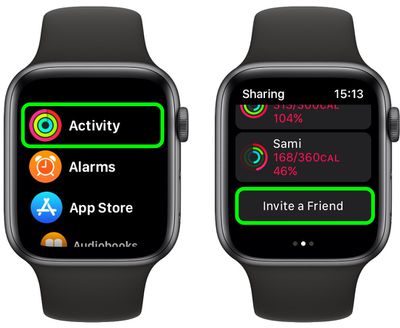
share activity watch

После того как ваш друг примет ваше приглашение, вы оба сможете видеть активность друг друга. Если друг не принял ваше приглашение, вы можете напомнить ему об этом, нажав его имя в разделе «Приглашенные» на экране «Поделиться» и нажав Пригласить снова.

Вы также можете добавить друга с помощью приложения Фитнес на своем ‌iPhone‌. Запустите приложение Фитнес, перейдите на вкладку Поделиться внизу, затем нажмите значок Добавить друга (профиль человека рядом с кнопкой «плюс») в правом верхнем углу экрана.
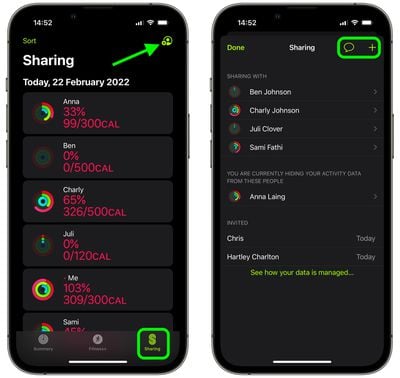
fitness


Нажмите значок + и выберите друга из ваших контактов, чтобы отправить приглашение по электронной почте. Вы также можете нажать значок облака чата, чтобы отправить приглашение через Сообщения.

Как проверить Активность вашего друга

Как только ваш друг примет ваше приглашение на обмен активностью, вы сможете в любое время проверить его активность, выполнив следующие шаги.

  1. Откройте приложение Активность на своих Apple Watch.
  2. Проведите пальцем влево, затем поверните Digital Crown, чтобы прокрутить список друзей.
  3. Нажмите на друга, чтобы увидеть его активность, включая статистику и любые записанные тренировки за день.
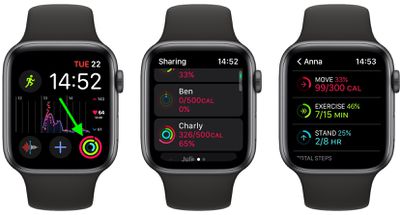
activity

Как соревноваться с друзьями

Почему бы не вызвать друга на соревнование, в котором вы будете зарабатывать очки, основанные на проценте закрытых Колец Активности? Вот как это работает: вы получаете одно очко за каждый процент, который вы добавляете к своим кольцам каждый день, соревнование длится семь дней, и вы можете заработать до 600 очков в день, максимально 4200 очков за неделю. Тот, у кого больше всего очков в конце семи дней, выигрывает соревнование.

  1. Откройте приложение Активность на своих Apple Watch.
  2. Проведите пальцем влево, прокрутите вниз, затем нажмите на друга.
  3. Прокрутите вниз и выберите Соревноваться.
  4. Нажмите Пригласить, затем дождитесь, пока ваш друг примет приглашение.
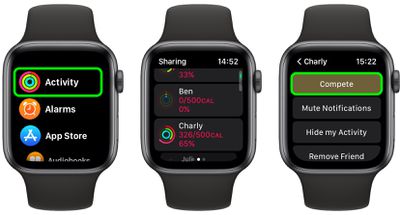
activity

Вы также можете открыть приложение Фитнес на своем ‌iPhone‌, нажать Поделиться, нажать на друга, затем нажать Соревноваться с [имя вашего друга].

Как изменить настройки обмена Активностью

Вы можете изменить настройки обмена активностью для друзей всего за несколько быстрых шагов, поэтому, если вы хотите отключить уведомления, скрыть свою активность или удалить друга, сделайте следующее:

  1. Откройте приложение Активность на своих Apple Watch.
  2. Проведите пальцем влево, прокрутите вниз, затем нажмите на друга.
  3. Прокрутите вниз и используйте один из вариантов: Отключить уведомления, Скрыть мою активность или Удалить друга.
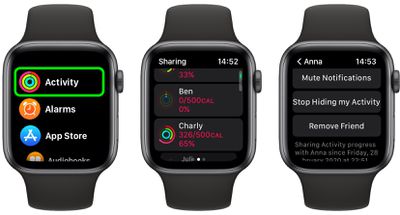
activity

Знаете ли вы, что можете изменять свои цели активности на Apple Watch? Ознакомьтесь с нашим специальным руководством, чтобы узнать, как это сделать.
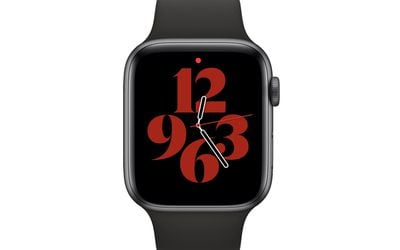
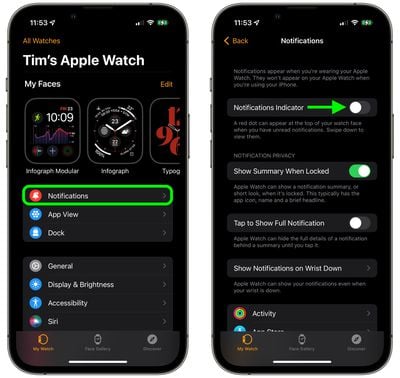
Если вы задаетесь вопросом, что означает маленькая красная точка в верхней части циферблата Apple Watch, это индикатор того, что у вас есть непрочитанные уведомления. Если вы хотите узнать, как избавиться от нее временно или навсегда, читайте дальше.

red dot apple watch

Что означает красная точка

Красная точка чем-то похожа на значок уведомления, который вы видите на значках приложений iPhone. Она полезна для того, чтобы знать о непросмотренных уведомлениях, но для некоторых людей может быть несколько отвлекающей.

Чтобы просмотреть уведомления и удалить их на часах, просто смахните вниз по красной точке, чтобы их отобразить. В верхней части списка будет кнопка Очистить все, чтобы избавиться от всех уведомлений и, соответственно, от красной точки.

Если вы получаете не так много уведомлений, то индикатор в виде точки — это удобный способ узнать, когда хотя бы одно уведомление ожидает просмотра, но если вы получаете уведомления постоянно, то эта маленькая красная точка может стать постоянной особенностью вашего циферблата.

Вы всегда можете отключить уведомления Apple Watch для отдельных приложений, или же вы можете просто полностью скрыть красную точку, следуя инструкциям, описанным ниже.

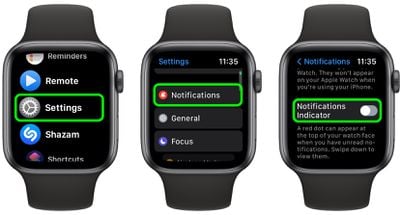
Как скрыть красную точку на Apple Watch

  1. Поднимите запястье, чтобы активировать экран Apple Watch.
  2. Нажмите на Digital Crown сбоку часов.
  3. Из списка или сетки приложений выберите приложение Настройки.
  4. Нажмите Уведомления.
  5. Отключите переключатель рядом с пунктом Индикатор уведомлений.
  6. Нажмите Digital Crown еще раз, чтобы выйти из Настроек.

settings

Как скрыть красную точку с помощью iPhone

  1. На своем ‌iPhone‌ откройте приложение Watch.
  2. Нажмите Уведомления.
  3. Отключите переключатель рядом с пунктом Индикатор уведомлений.

watch


Вот и все. Если вы хотите узнать, как отключить уведомления Apple Watch от определенных приложений, ознакомьтесь с нашим специальным руководством.

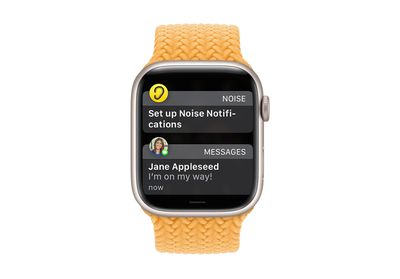
Одна из величайших функций Apple Watch — это возможность оставаться на связи с уведомлениями без необходимости постоянно держать iPhone в руке или даже в кармане.

watch
Если ваш ‌iPhone‌ разблокирован, вы будете получать уведомления на ‌iPhone‌, а не на Apple Watch. Но если ваш ‌iPhone‌ заблокирован или находится в спящем режиме, вы будете получать уведомления на Apple Watch, если только ваши Apple Watch не заблокированы паролем.

С Apple Watch все ваши уведомления всегда под рукой, но что, если вы не хотите, чтобы уведомления от определенных приложений постоянно вибрировали на вашем запястье? К счастью, изменить способ получения уведомлений прямо на Apple Watch очень просто.

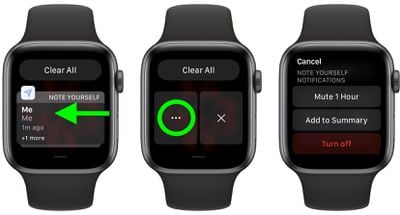
Вы можете добавить уведомления в сводку уведомлений на своем ‌iPhone‌, отключить их на час или до конца дня, либо полностью выключить их для конкретного приложения. Вот как это сделать.

  1. Поднимите запястье, чтобы вывести Apple Watch из спящего режима, и смахните вниз от верхнего края экрана, чтобы открыть Центр уведомлений.
  2. Смахните влево по уведомлению, затем нажмите кнопку Ещё (три точки).
  3. В зависимости от приложения вы увидите некоторые или все из следующих параметров: Отключить на 1 час, Отключить до конца дня, Добавить в сводку, Отключить важные по времени и Выключить.

watch


Обратите внимание, что важные по времени уведомления всегда доставляются немедленно, даже если вы используете режим фокусировки, который задерживает большинство уведомлений. Однако, если вы хотите запретить этому приложению немедленную доставку даже важных по времени уведомлений, нажмите эту опцию.

Чтобы отменить или изменить настройки уведомлений Apple Watch для конкретных приложений, откройте приложение Watch на своем ‌iPhone‌, затем перейдите на вкладку Мои часы. Нажмите Уведомления, и вы увидите список приложений, где вы можете настроить их индивидуальные параметры уведомлений.

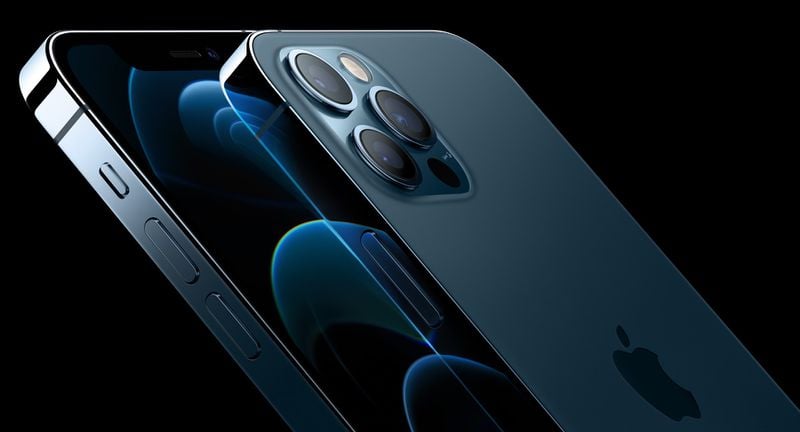
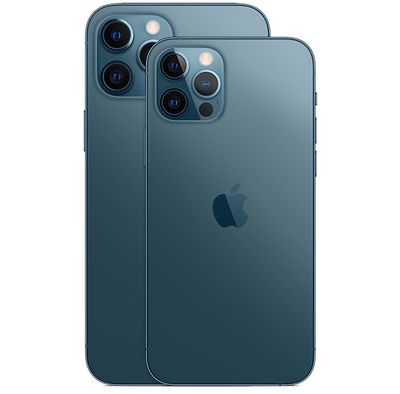
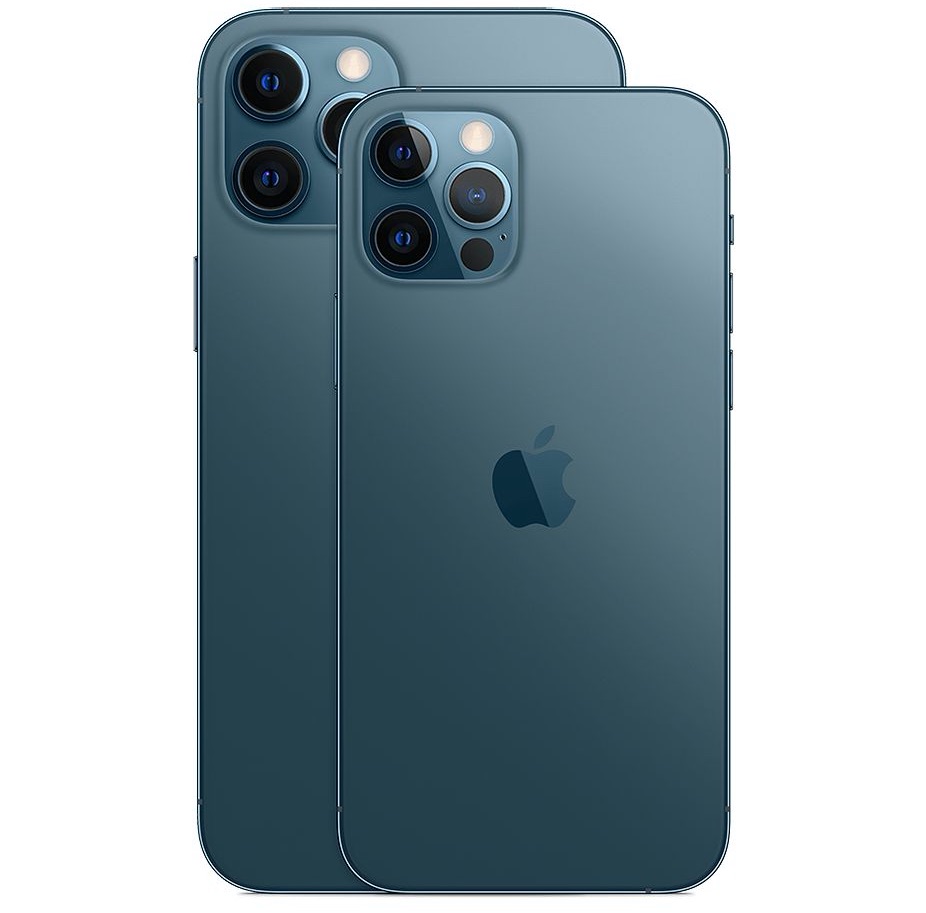
Предшественники Apple уровня Pro. iPhone 12 Pro и iPhone 12 Pro Max.

Автор: MacRumors Staff
iPhone 12 Pro

iPhone 12 Pro снят с производства

Apple прекратила производство iPhone 12 Pro и iPhone 12 Pro Max в сентябре 2021 года, заменив их на iPhone 13 Pro и iPhone 13 Pro Max. С выходом новых iPhone Apple больше не предлагает iPhone 12 Pro и 12 Pro Max к продаже, но они все еще могут быть доступны у сторонних продавцов.

Обзор iPhone 12 Pro и iPhone 12 Pro Max

13 октября 2020 года Apple представила iPhone 12 Pro и iPhone 12 Pro Max, которые продавались вместе с более доступными iPhone 12 и iPhone 12 mini. Apple делала большой акцент на «Pro» аспекте новых моделей iPhone 12 Pro, предполагая, что более дорогие iPhone «раздвигают границы инноваций» для тех, кто «хочет получить от своих iPhone абсолютный максимум».

Доступные в размерах 6,1 дюйма и 6,7 дюйма, две новые Pro-модели оснащены полноэкранными дисплеями Super Retina XDR, которые идут от края до края, за исключением выреза для Face ID.

6,1-дюймовый iPhone 12 Pro имеет разрешение 2532 x 1170 с плотностью 460 пикселей на дюйм, в то время как 6,7-дюймовый iPhone 12 Pro Max имеет разрешение 2778 x 1284 и плотность 458 ppi. Дисплеи предлагают поддержку HDR с пиковой яркостью 1200 нит, широкий цветовой охват, Haptic Touch и True Tone — все функции, которые были представлены за эти годы.

Защищает дисплеи новое покрытие Ceramic Shield, которое, по словам Apple, «превосходит стекло» и прочнее любого стекла смартфона. Оно насыщено нанокерамическими кристаллами и обеспечивает в 4 раза лучшую защиту от падений.

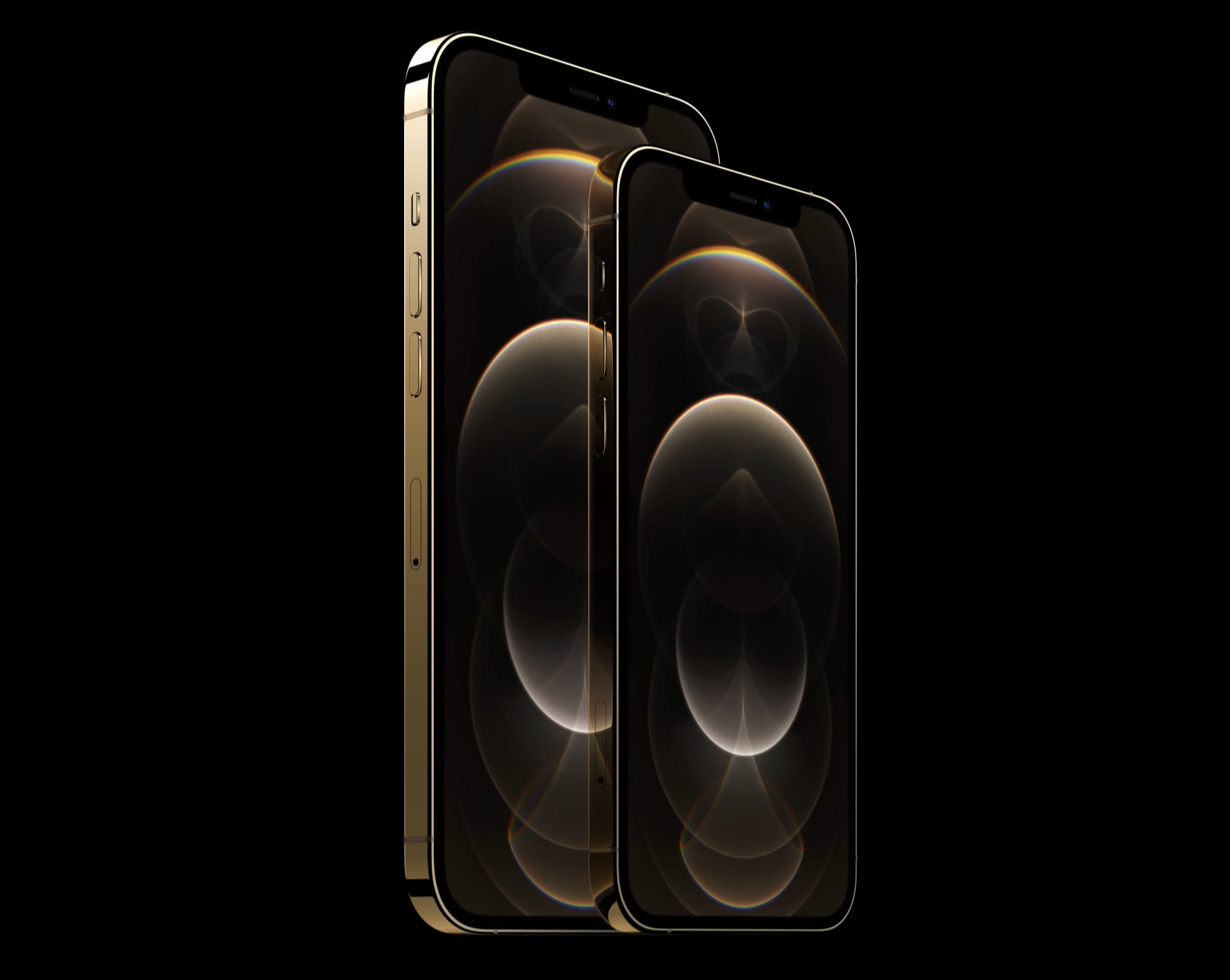
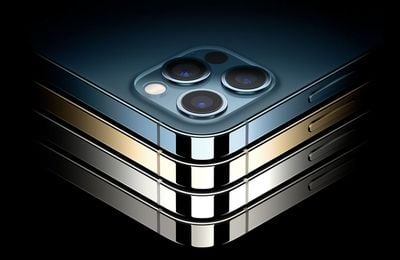
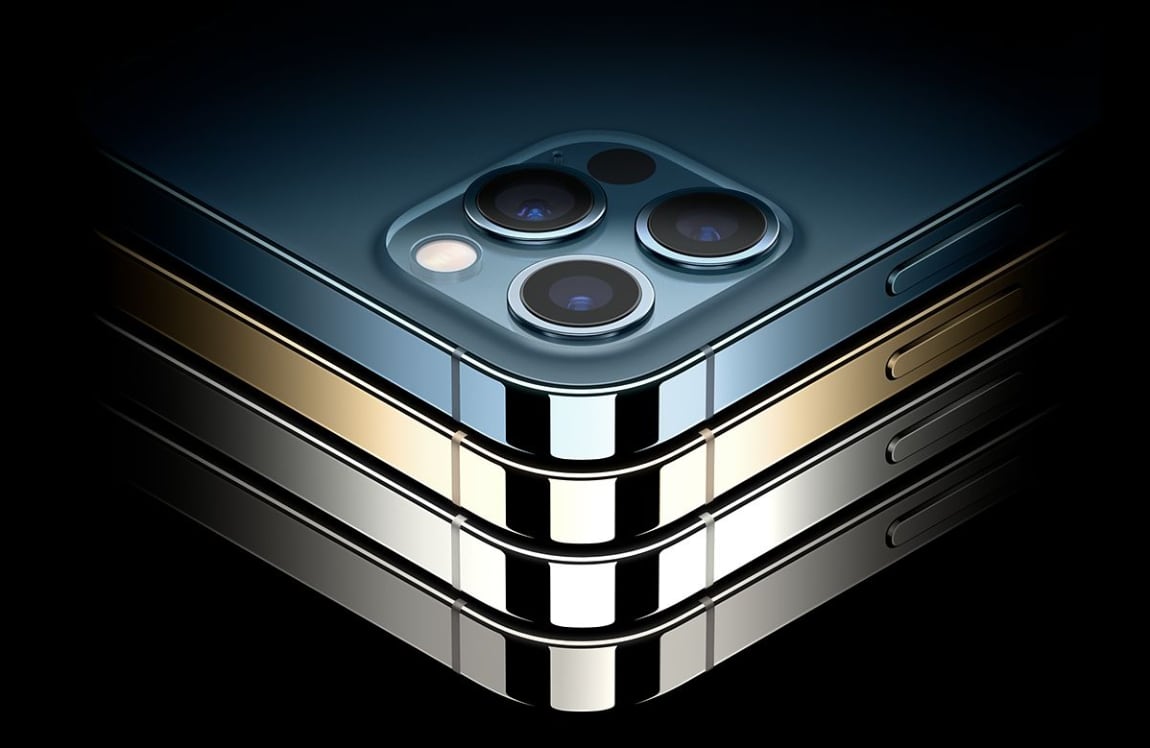
iPhone 12 Pro и Pro Max имеют полностью новый внешний вид, похожий на дизайн iPad Pro, с плоскими гранями вместо закругленных, использовавшихся в предыдущих моделях. Матовое стекло задней панели с прецизионной обработкой окружено ободком из нержавеющей стали.

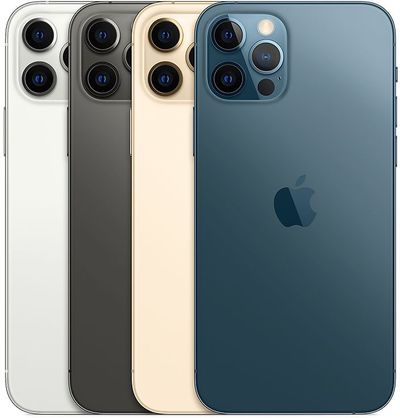
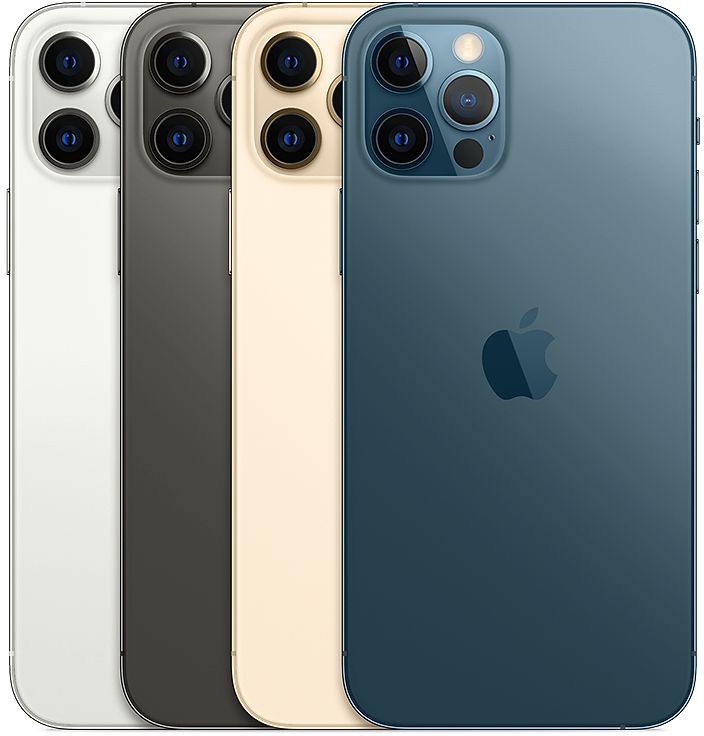
Цветовые варианты включают графитовый, серебристый, золотой и тихоокеанский синий, причем синий оттенок заменил темно-зеленый, использовавшийся в прошлом году. iPhone 12 Pro и Pro Max предлагают водонепроницаемость и защиту от пыли по стандарту IP68 и могут выдерживать погружение на глубину до 6 метров в течение 30 минут.

Новые модели iPhone 12 первыми получили поддержку 5G для более быстрой загрузки и выгрузки данных, видеостриминга лучшего качества, улучшенных игр и звонков FaceTime в формате 1080p высокой четкости. Для экономии заряда батареи при использовании 5G режим Smart Data автоматически переключается на подключение LTE, когда скорости 5G не требуются.

Покрытие 5G доступно по всему миру, но только iPhone 12, проданные в США, поддерживают mmWave 5G — самую быструю доступную технологию 5G. Модели iPhone 12, проданные в других странах, ограничены более медленным, но более широко доступным подключением 5G Sub-6GHz. В США скорости 5G могут достигать 4 Гбит/с даже в густонаселенных районах.

Поддерживается Gigabit LTE при отсутствии 5G, а также Wi-Fi 6 и Bluetooth 5.0. Как и модели iPhone 11, модели iPhone 12 Pro включают чип U1 Ultra Wideband для пространственной осведомленности и взаимодействия с другими устройствами, оснащенными функцией U1, такими как HomePod mini.

Внутри моделей iPhone 12 Pro находится новый чип A14 — первый чип в индустрии смартфонов, созданный по 5-нанометровому техпроцессу, обеспечивающий улучшения производительности и энергоэффективности. Apple утверждает, что 6-ядерный процессор и 4-ядерный графический процессор в A14 на 50% быстрее самых быстрых конкурирующих чипов для смартфонов. Чип A14 включает 16-ядерный Neural Engine, который обеспечивает 80-процентное увеличение производительности для задач машинного обучения.

В большинстве случаев iPhone 12 Pro и iPhone 12 Pro Max предлагают идентичные характеристики, но исключение составляет камера, где есть несколько заметных отличий. iPhone 12 Pro оснащен новой семиэлементной широкоугольной камерой с диафрагмой f/1.6, что обеспечивает на 27% улучшенную работу при слабом освещении для фотографий и видео.

Также имеется сверхширокоугольная камера с полем зрения 120 градусов и телеобъектив 52 мм, обеспечивающий 4-кратный оптический зум.

iPhone 12 Pro Max также имеет семиэлементную широкоугольную камеру с диафрагмой f/1.6, но оснащен на 47% большей матрицей, что обеспечивает 87% улучшение при слабом освещении. Он имеет ту же сверхширокоугольную камеру и телеобъектив 65 мм, обеспечивающий 5-кратный оптический зум.

В то время как iPhone 12 Pro предлагает двойную оптическую стабилизацию изображения, iPhone 12 Pro Max поддерживает оптическую стабилизацию изображения со сдвигом матрицы для широкоугольного объектива, которая стабилизирует матрицу, а не сам объектив. Стабилизация со сдвигом матрицы ранее была ограничена зеркальными камерами и обеспечивает лучшую, чем когда-либо, стабилизацию для фотографий и видео.

В обоих моделях чип A14 обеспечивает работу нового процессора обработки изображений и возможностей вычислительной фотографии, которые раньше были недоступны. Ночной режим теперь доступен для фронтальной камеры TrueDepth и сверхширокоугольной камеры, а Deep Fusion доступен для всех камер. Новая функция Smart HDR 3 обеспечивает более реалистичные изображения.

Также поддерживается ProRAW — функция, которая сочетает в себе обработку изображений и вычислительную фотографию Apple с универсальностью формата RAW, предлагая полный контроль над цветом, деталями и динамическим диапазоном.

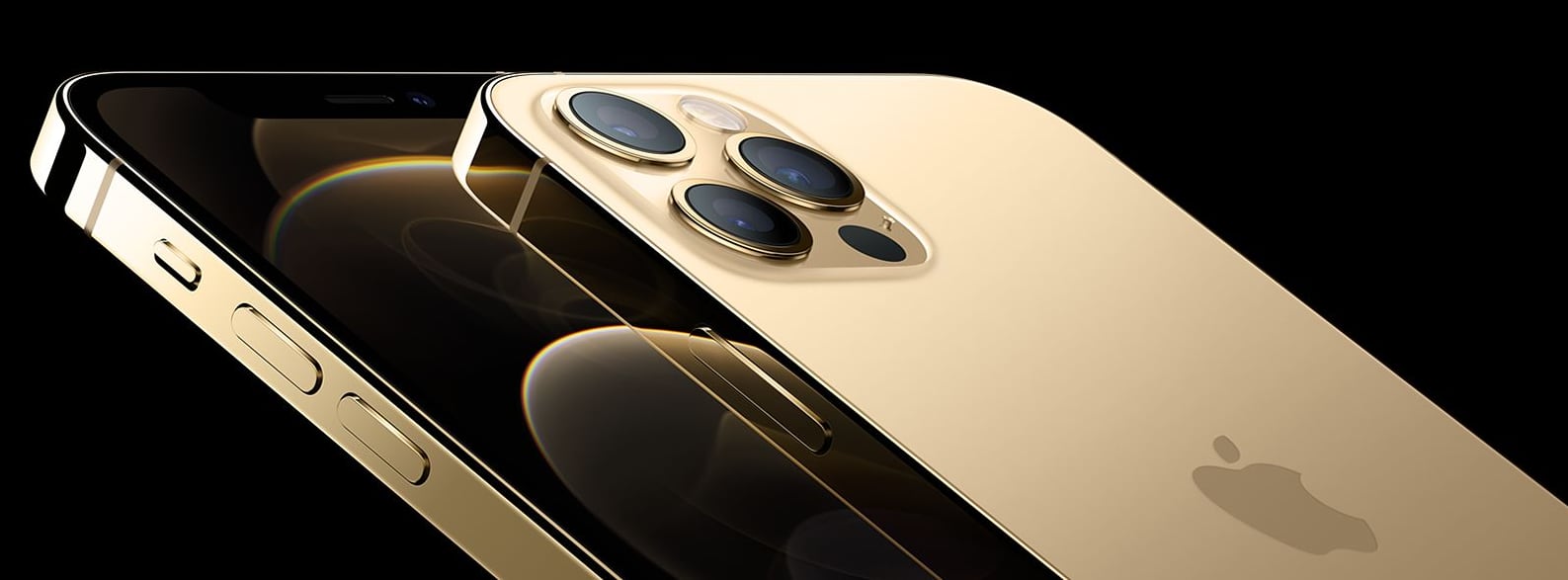
iphone12progold

Что касается видео, модели iPhone 12 Pro поддерживают запись видео 4K 60 кадров в секунду и HDR-видео с Dolby Vision со скоростью до 60 кадров в секунду, а также улучшенную стабилизацию видео. Опция ночной съемки видео в режиме Time-lapse позволяет создавать впечатляющие ночные видео при использовании штатива.

iPhone 12 Pro и Pro Max оснащены сканером LiDAR, который измеряет расстояние до объектов и глубину сцены для создания карты окружения iPhone. Это обеспечивает более реалистичный опыт дополненной реальности и улучшает автофокус в 6 раз в условиях низкой освещенности для повышения точности. Сканер LiDAR обеспечивает портреты в ночном режиме.

iphone12prorearcamerasetup

iPhone 12 Pro и Pro Max от Apple продолжают использовать ту же систему распознавания лиц Face ID, работающую на базе фронтальной камеры TrueDepth, которая оснащена 12-мегапиксельной камерой для селфи и поддерживает Smart HDR, Deep Fusion и ночной режим.

Что касается времени автономной работы, iPhone 12 Pro обеспечивает до 18 часов воспроизведения видео, 11 часов воспроизведения потокового видео или 65 часов воспроизведения аудио. iPhone 12 Pro Max обеспечивает до 20 часов воспроизведения видео, 12 часов воспроизведения потокового видео или 80 часов воспроизведения аудио — это самое долгое время автономной работы iPhone на данный момент.

Оба новых iPhone поддерживают быструю зарядку, которая обеспечивает 50% заряда за 30 минут при использовании адаптера питания мощностью 20 Вт.

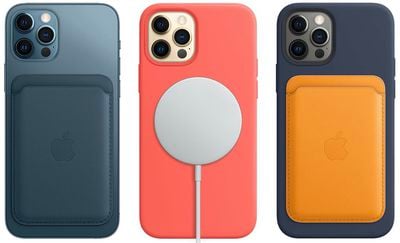
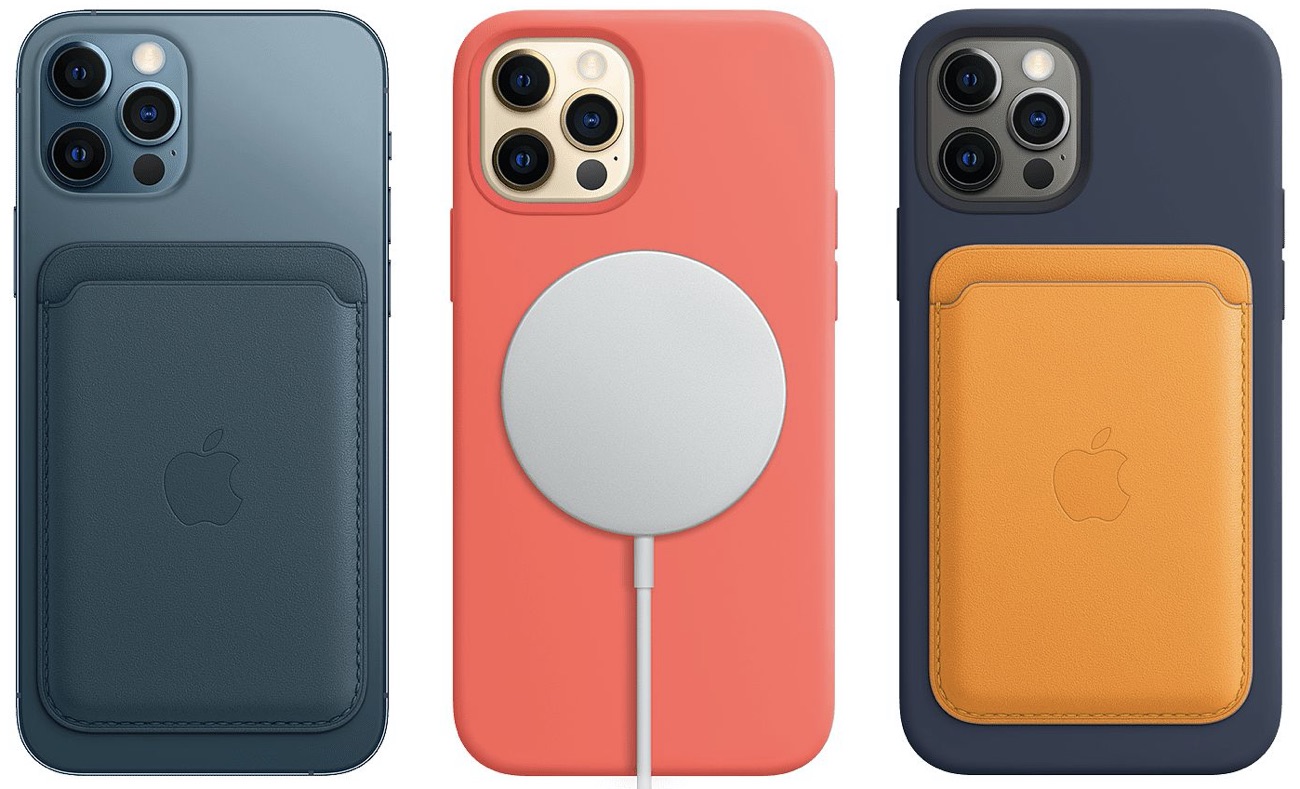
Вместе с новыми моделями iPhone 12 Apple представила новые аксессуары MagSafe, разработанные для работы с кольцом магнитов, встроенным в новые устройства. Это зарядное устройство MagSafe, а также чехлы и кошельки MagSafe. MagSafe поддерживает беспроводную зарядку мощностью 15 Вт, что является улучшением по сравнению с 7,5 Вт зарядкой, доступной через стандартные беспроводные зарядные устройства на базе Qi.

Apple продавала iPhone 12 Pro и Pro Max вместе с iPhone 12 mini и iPhone 12 — более доступными устройствами с диагональю 5,4 и 6,1 дюйма, которым не хватает некоторых функций камеры Pro и дизайнерских элементов, присутствующих в iPhone 12 Pro и Pro Max. Больше информации о линейке iPhone 12 можно найти в нашем обзоре iPhone 12.

Примечание: Обнаружили ошибку в этом обзоре или хотите оставить отзыв? Отправьте нам письмо здесь.

Цены и доступность

6,1-дюймовый iPhone 12 Pro был выпущен в пятницу, 23 октября 2020 года. Его цена начиналась от 999 долларов за 128 ГБ памяти, а версии на 256 и 512 ГБ стоили 1099 и 1299 долларов соответственно.

6,7-дюймовый iPhone 12 Pro Max был выпущен в пятницу, 13 ноября 2020 года. Цена iPhone 12 Pro Max начиналась от 1099 долларов за 128 ГБ памяти, а версии на 256 и 512 ГБ стоили 1199 и 1399 долларов соответственно.

Также доступны ежемесячные рассрочки Apple Card: iPhone 12 доступен от 41,62 доллара в месяц, а iPhone 12 Pro Max — от 45,79 доллара в месяц. Платежи по программе iPhone Upgrade Program для новых устройств начинаются от 49,91 доллара в месяц.

Обзоры

iPhone 12 Pro

Обзоры iPhone 12 Pro в целом были положительными, рецензенты высоко оценили изменения в камере. Улучшена работа при слабом освещении, шумоподавление и контрастность, что демонстрируется в приведенных ниже видеообзорах.

Камера также поддерживает запись HDR-видео в Dolby Vision и селфи в ночном режиме, что является приятным дополнением к фронтальной камере. Сверхширокоугольная камера меньше искажает по краям, а фотографии с сверхширокоугольного и телеобъектива выглядят намного резче и четче.

Большинству людей не понадобятся HDR-видео или рабочие процессы, поскольку видео, снятое в HDR и опубликованное в социальной сети, не покажет значительного улучшения, но те, кто использует iPhone в качестве инструмента для создания фильмов или снимает высококачественные видео для хобби, должны оценить новую поддержку HDR-видео.

Среди минусов рецензенты не были впечатлены 5G, поскольку развертывание сетей 5G еще продолжается и они еще не получили широкого распространения, а самый быстрый mmWave 5G может быстро разряжать батарею. LiDAR также был назван немного «игрушкой» из-за его AR-функциональности, но также полезным для автофокуса в условиях низкой освещенности.

Что касается дизайна, Нилай Патель из The Verge отметил, что рамка из нержавеющей стали iPhone 12 Pro является магнитом для отпечатков пальцев, в то время как Мэтью Панзарино из TechCrunch выразил надежду, что более яркие цвета iPhone 12 со временем появятся и в гораздо более сдержанной линейке 12 Pro.

Дисплей был описан как «превосходный», но, конечно, он похож на дисплей iPhone 11 Pro, и размер выреза не изменился. Ходили слухи о частоте обновления 120 Гц, которая сделала бы прокрутку более плавной, а дисплей — более отзывчивым, но этого не произошло, и многие рецензенты жаловались на ограничение 60 Гц, учитывая, что 120 Гц являются стандартом для высококлассных Android-устройств.

iPhone 12 Pro Max

iPhone 12 Pro Max обладает всеми теми же функциями, что и iPhone 12 Pro, с добавлением некоторых дополнительных улучшений камеры и более емкой батареи благодаря увеличенному размеру. Обзоры 12 Pro Max также были положительными: рецензенты хвалили больший 6,7-дюймовый дисплей и долгое время автономной работы.

iPhone 12 Pro Max настолько большой, что людям стоит посмотреть на него лично перед заказом, и рецензенты были разочарованы тем, что Apple не использует больший экран для многозадачности и других функций.

Благодаря своему большому размеру и емкой батарее 12 Pro Max легко работает весь день, а иногда и дольше, в зависимости от использования 5G.

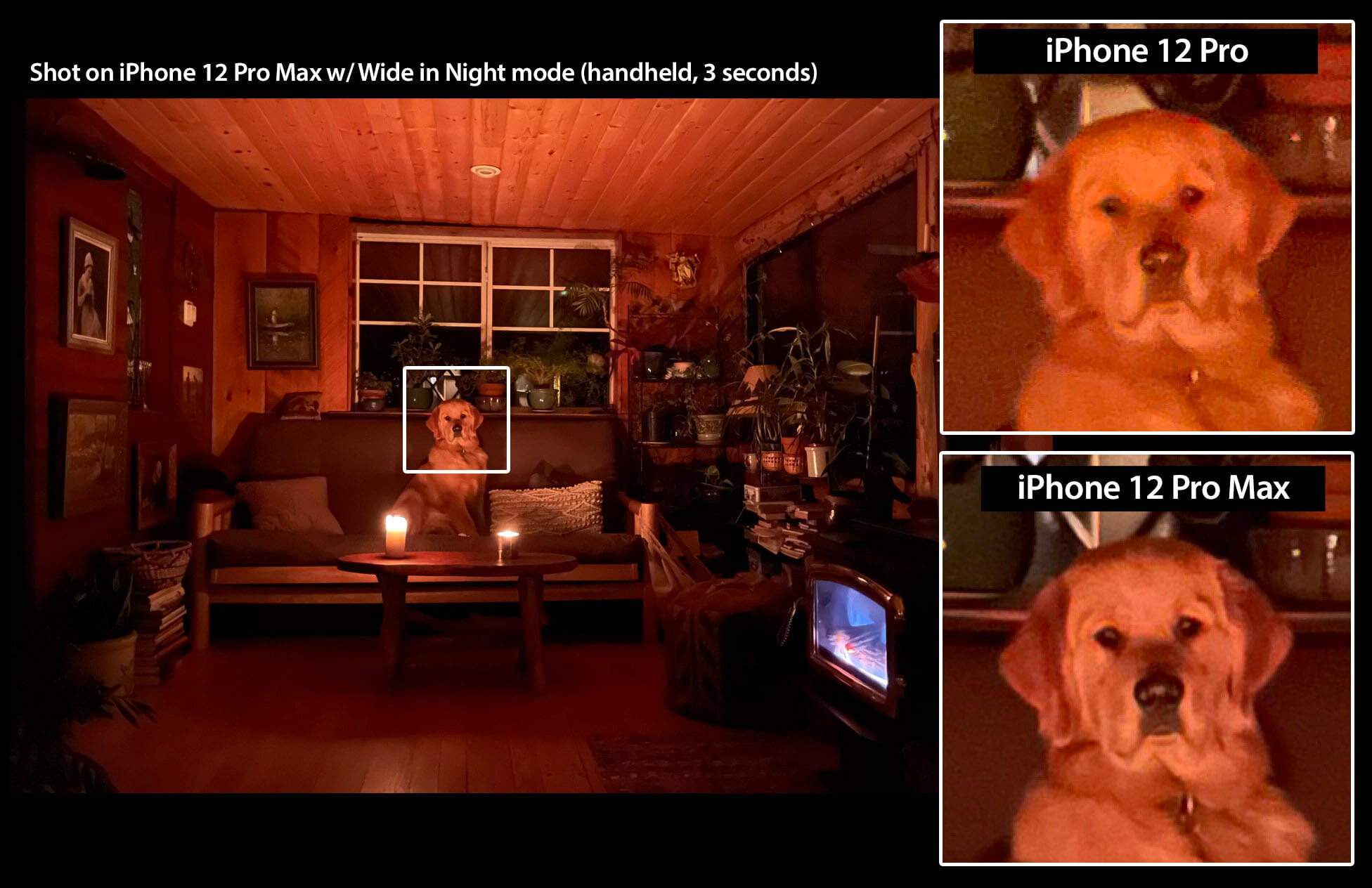
Рецензенты сошлись во мнении, что iPhone 12 Pro и Pro Max производят похожие фотографии, несмотря на большую матрицу и улучшенный телеобъектив в большей модели, но существует заметная разница в условиях низкой освещенности. В этих ситуациях Pro Max выдает более резкие, менее шумные изображения, а также имеет лучший 2,5-кратный диапазон зума.

austin mann iphone 12 pro camera comparison low light

Сравнительное изображение от Остина Манна

Обзоры полезно изучить, если вы сомневаетесь в покупке нового iPhone, а дополнительную информацию можно найти в наших специализированных обзорах iPhone 12 Pro и iPhone 12 Pro Max. Обязательно ознакомьтесь также с нашим обзором первых впечатлений с мнениями читателей MacRumors о новых устройствах.

Проблемы

В августе 2021 года Apple запустила новую сервисную программу для iPhone 12 и iPhone 12 Pro для решения проблемы, которая может привести к проблемам со звуком у некоторых устройств. По данным Apple, «очень маленький процент» моделей iPhone 12 и iPhone 12 Pro может испытывать проблемы со звуком из-за отказа компонента в модуле динамика. Затронутые устройства были произведены в период с октября 2020 года по апрель 2021 года.

Владельцы iPhone 12 и iPhone 12 Pro, у которых устройство не издает звук из динамика при совершении или приеме телефонных звонков, могут иметь право на бесплатное обслуживание при записи в розничный магазин Apple, авторизованный сервисный центр Apple или через ремонт по почте. Модели iPhone 12 mini и iPhone 12 Pro Max не затронуты.

Дизайн

Apple использовала один и тот же дизайн с закругленными краями начиная с iPhone 6, но в 2020 году ситуация изменилась с выходом линейки iPhone 12. iPhone 12 Pro и 12 Pro Max получили дизайн с плоскими боковыми гранями и квадратными краями, что соответствует языку дизайна iPad Pro и напоминает более старые устройства, такие как iPhone 4 и iPhone 5.

iphone12prodesignback

Дизайн с плоскими краями является значительным отходом от предыдущего дизайна, что делает новые модели современными, но, учитывая, что он возвращает внешний вид старых моделей, он также ощущается знакомым.

iphone12proframe

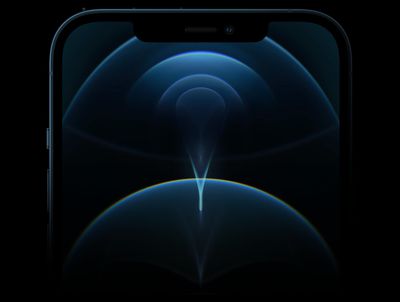
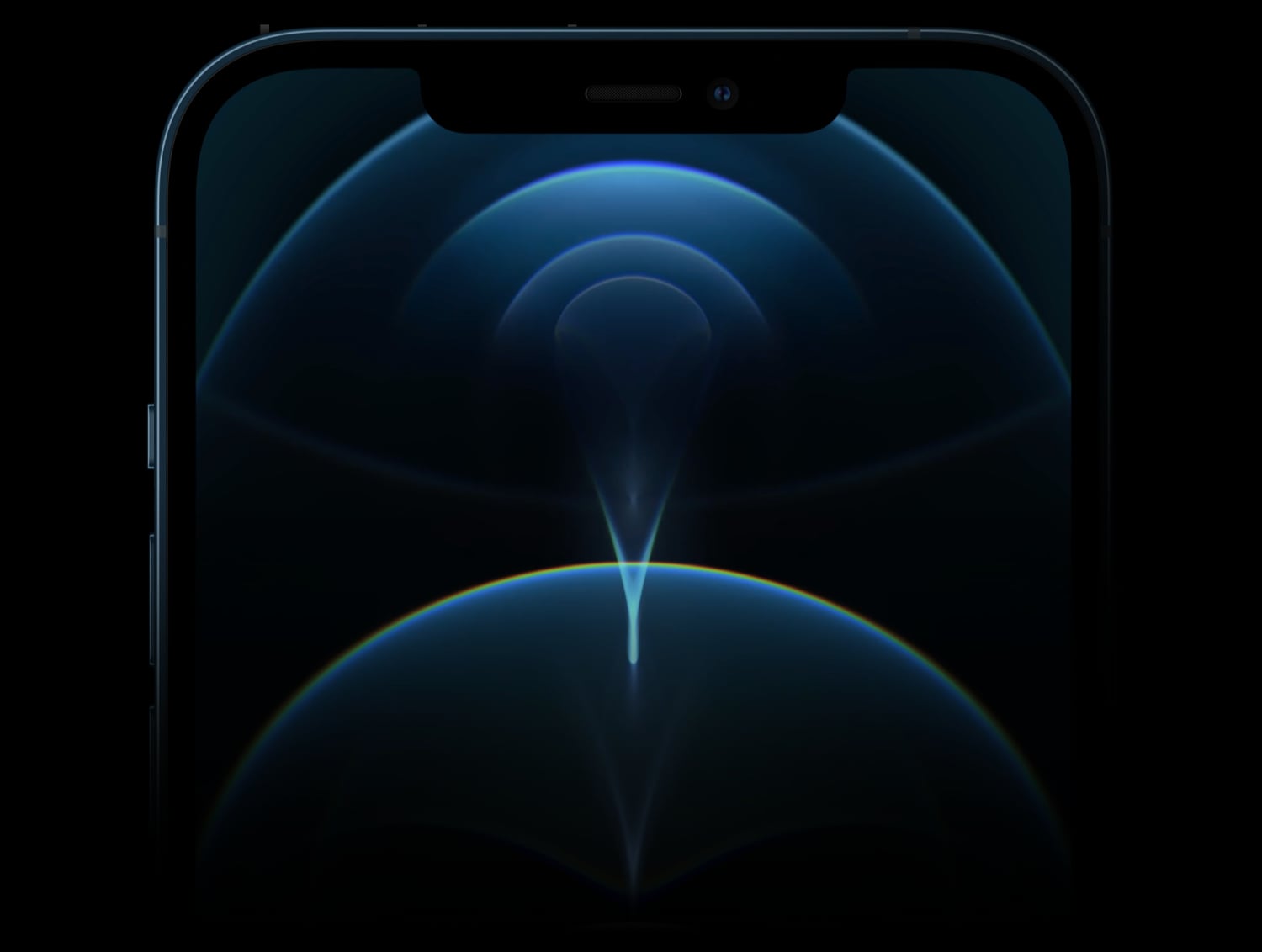
Полностью стеклянный перед и текстурированное стеклянное заднее стекло вставлены между блестящей рамкой из хирургической нержавеющей стали, выполненной в цветах, соответствующих заднему стеклу. Передняя часть iPhone 12 Pro и Pro Max имеет более тонкие рамки, но вырез для камеры TrueDepth, динамика и микрофона по-прежнему присутствует.

На верхней и боковых сторонах телефона расположены антенные полосы, а также стандартная кнопка питания справа и кнопки регулировки громкости слева. Под кнопкой питания находится новая антенна 5G mmWave, но эта функция ограничена моделями для США, поддерживающими mmWave. iPhone в других странах этой антенны не имеют. iPhone, купленные в европейских странах, имеют нормативную информацию, выгравированную на боковой стороне.

На нижней части моделей iPhone 12 Pro расположены отверстия динамика и встроенные микрофоны, а также порт Lightning, поддерживающий зарядку через Lightning. Слот для SIM-карты был перемещен влево.

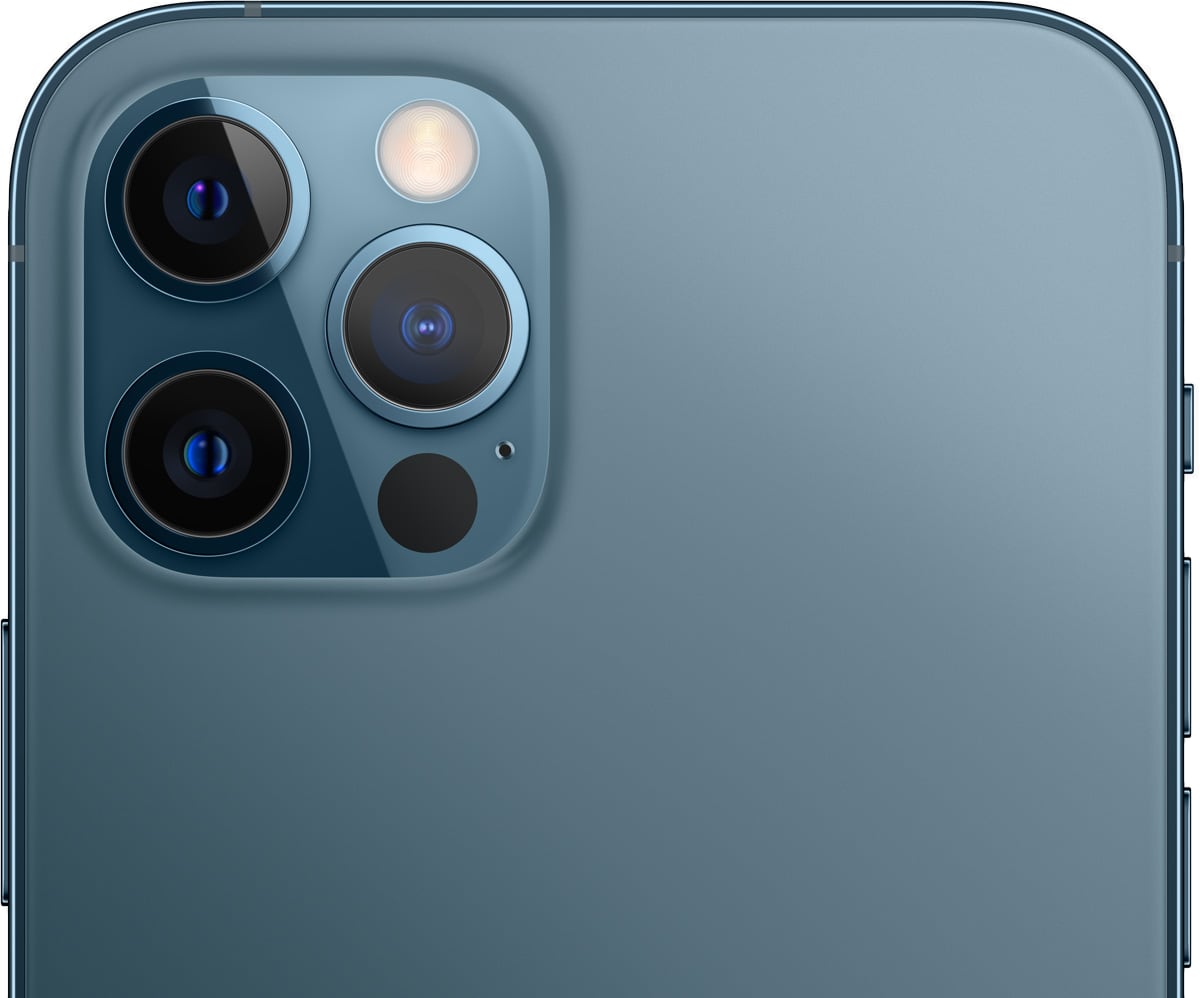
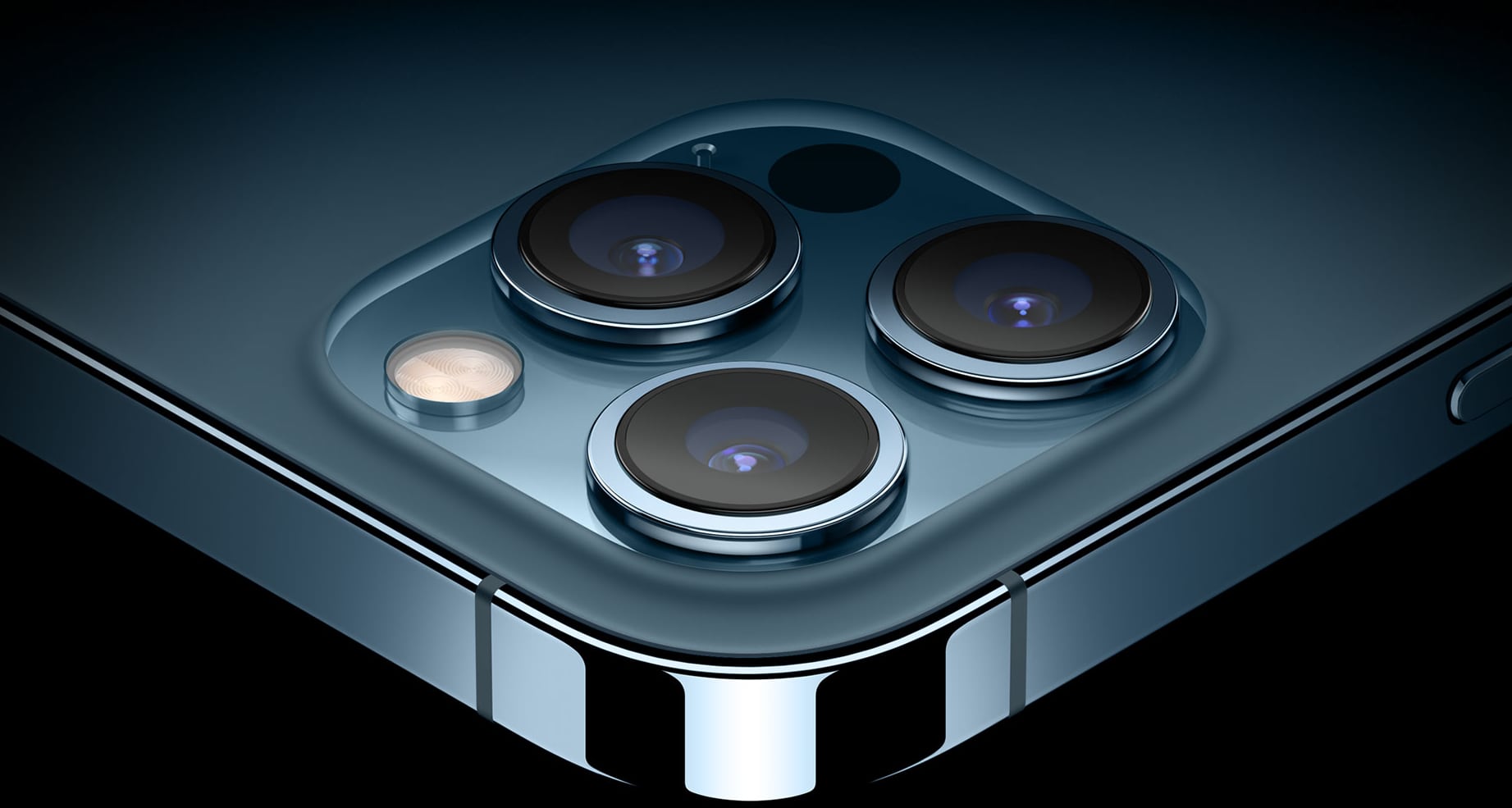
Задняя часть iPhone имеет квадратный выступ камеры в верхней части, в котором размещены тройная камера, вспышка и новый датчик LiDAR. Ниже находится логотип Apple, соответствующий рамке из нержавеющей стали.

Размеры

Модели iPhone 12 Pro этого года выпускаются в размерах 6,1 и 6,7 дюйма, причем 6,7-дюймовая модель позиционируется как самый большой iPhone, выпущенный Apple на данный момент. По сравнению с моделями iPhone 11 Pro, модели iPhone 12 Pro от Apple были уменьшены и стали немного меньше.

iphone12prodimensions

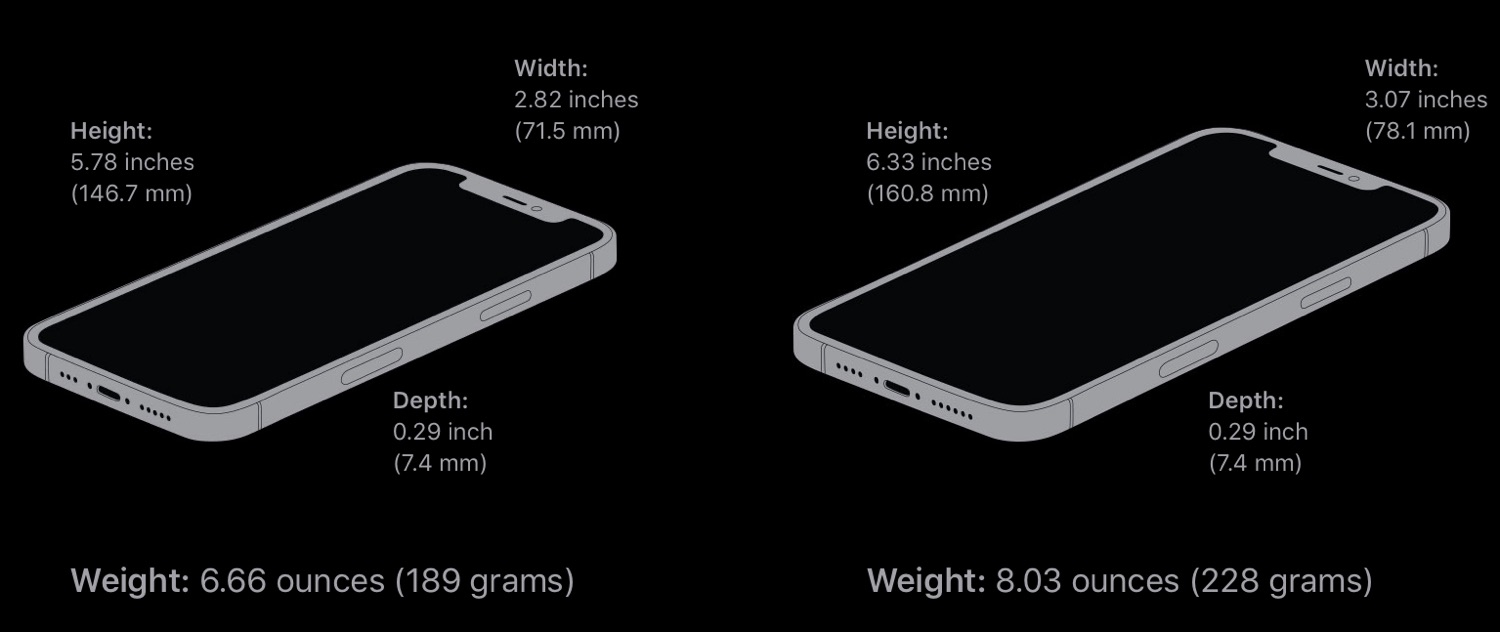
iPhone 12 Pro имеет размеры 146,6 мм в высоту (5,78 дюйма), 71,5 мм в ширину (2,82 дюйма) и 7,4 мм в толщину (0,29 дюйма), в то время как iPhone 12 Pro Max имеет размеры 160,8 мм в высоту (6,33 дюйма), 78,1 мм в ширину (3,07 дюйма) и 7,4 мм в толщину (0,29 дюйма).

iphone size comparisons d

Цвета

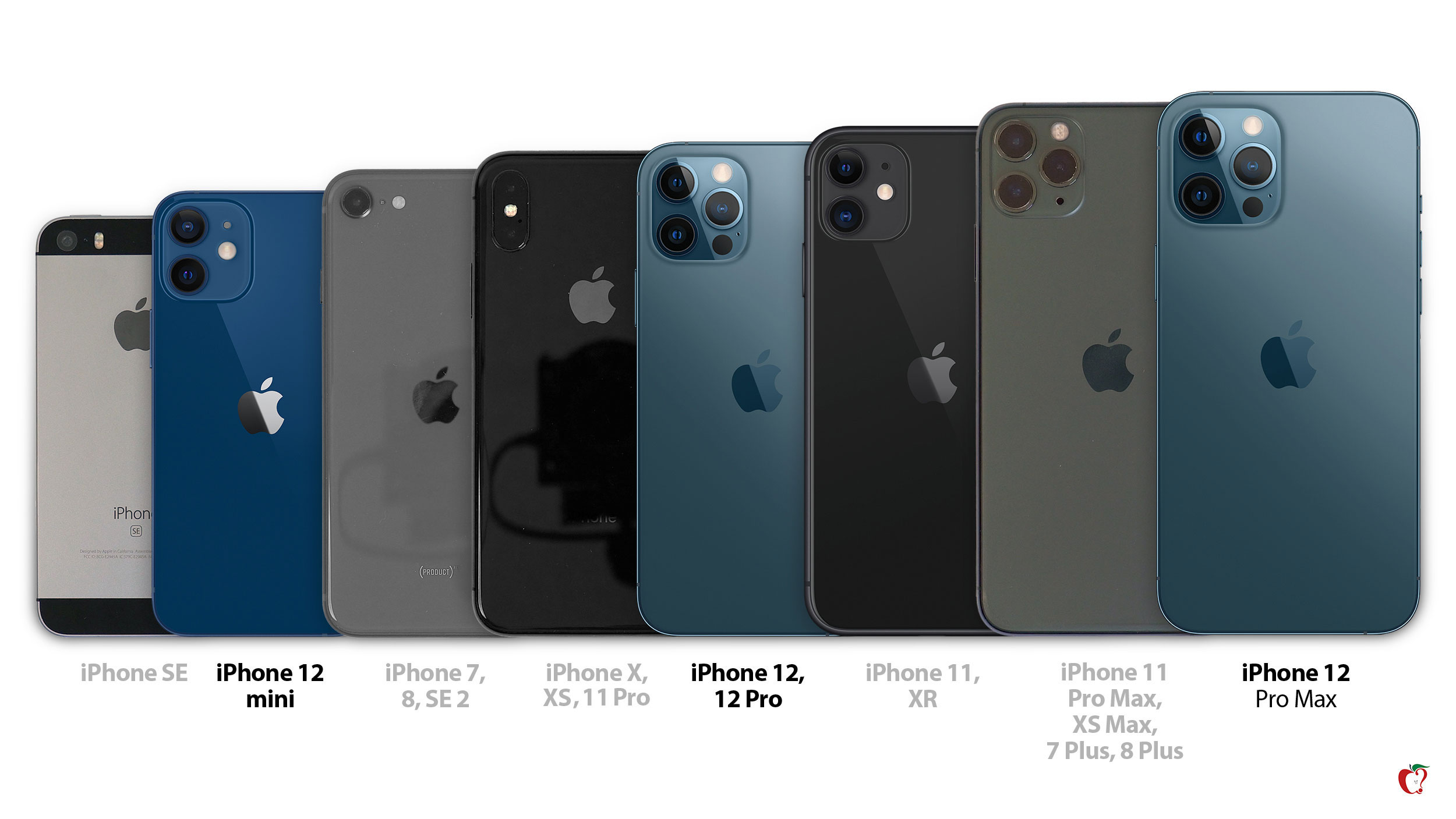
iPhone 12 Pro и 12 Pro Max выпускаются в цветах серебристый, золотой, графитовый и тихоокеанский синий — темно-синий цвет, новый для линейки Pro iPhone. Тихоокеанский синий заменил цвет полуночного зеленого, который был представлен с линейкой iPhone 11 Pro.

iphone12pro 1

Водонепроницаемость

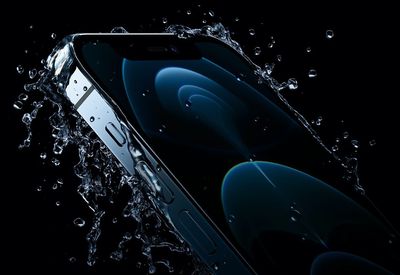
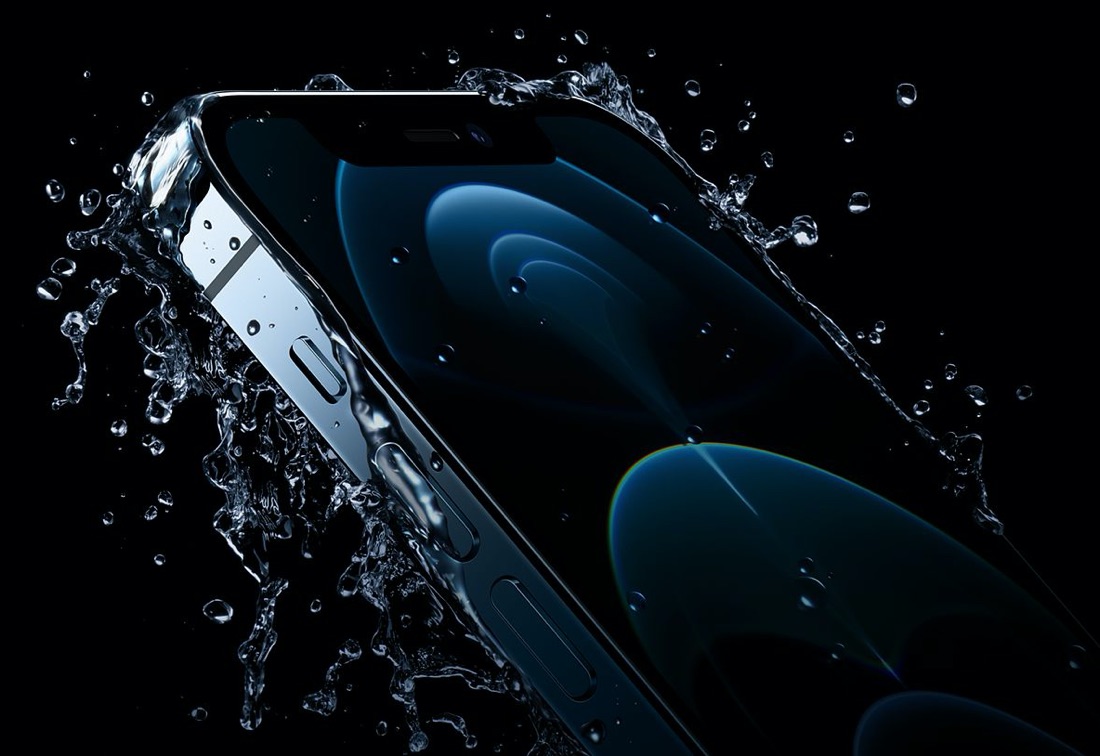
iPhone 12 Pro и Pro Max, как и модели iPhone 11 Pro, имеют рейтинг водонепроницаемости IP68. Новые смартфоны способны выдерживать погружение на глубину до шести метров (19,7 футов) в течение 30 минут.

iphone12prowaterresistance

Предыдущие модели iPhone были рассчитаны на погружение на глубину до четырех метров в течение 30 минут, поэтому, несмотря на аналогичный рейтинг водонепроницаемости, новые iPhone лучше переносят более глубокое погружение.

В числе IP68 цифра 6 относится к защите от пыли (и означает, что iPhone 12 Pro выдерживает грязь, пыль и другие частицы), а цифра 8 — к водонепроницаемости. IP6x — это наивысший существующий рейтинг защиты от пыли.

Благодаря рейтингу водонепроницаемости IP68 iPhone 12 Pro выдерживает брызги, дождь и случайное попадание воды, но намеренного контакта с водой следует избегать, если это возможно.

По данным Apple, водонепроницаемость и пылезащищенность не являются постоянными характеристиками и могут ухудшаться со временем в результате нормального износа. Гарантия Apple не распространяется на повреждения жидкостью, поэтому лучше проявлять осторожность при контакте с жидкостями.

Дисплей

Все модели iPhone 12 оснащены одинаковым OLED-дисплеем Super Retina XDR, который является гибким и доходит до самого корпуса каждого устройства.

iphone12proside

Улучшенное соотношение контрастности 2 000 000:1 обеспечивает более глубокий черный и яркий белый цвета, а пиковая яркость до 1200 нит — для HDR-фотографий, видео, телешоу и фильмов. Типичная максимальная яркость составляет улучшенные 800 нит.

6,1-дюймовый iPhone 12 Pro имеет разрешение 2532 x 1170 с плотностью 460 пикселей на дюйм, в то время как 6,7-дюймовый iPhone 12 Pro Max имеет разрешение 2778 x 1284 с плотностью 458 пикселей на дюйм, что эквивалентно более чем 3,4 миллиона пикселей.

Поддержка широкого цветового охвата обеспечивает яркие, реалистичные цвета, а True Tone настраивает баланс белого дисплея в соответствии с окружающим освещением для создания комфортного для глаз просмотра, похожего на печатную страницу.

Также имеется олеофобное покрытие, устойчивое к отпечаткам пальцев, и поддержка Haptic Touch, которая обеспечивает тактильную обратную связь при взаимодействии с дисплеем. Haptic Touch включается с помощью уменьшенного Taptic Engine в iPhone 2020 года.

iPhone 12 Pro Max от Apple получил награду «Лучший дисплей смартфона» от DisplayMate благодаря «передовому» дисплею iPhone, который демонстрирует высочайшую производительность с высокой пиковой яркостью, высоким коэффициентом контрастности, низким коэффициентом отражения и точностью цветопередачи. Он также более энергоэффективен, чем OLED-дисплей в iPhone 11 Pro Max.

Ceramic Shield

Дисплеи этого года защищены материалом «Ceramic Shield», который, по словам Apple, обеспечивает в четыре раза лучшую защиту от падений. Покрытие дисплея Ceramic Shield изготавливается путем внедрения нанокерамических кристаллов в стекло, что, по словам Apple, потребовало немалых усилий, поскольку керамика не прозрачна.

Керамические кристаллы были оптимизированы для обеспечения четкости при сохранении прочности, а дисплей был создан в партнерстве с Corning. Дисплей iPhone 12 Pro также был разработан так, чтобы располагаться вровень с краем телефона — функция, которая, по словам Apple, также способствует лучшей защите от падений.

Согласно Apple, Ceramic Shield прочнее любого стекла смартфона, а двухступенчатый ионный процесс обеспечивает защиту от царапин и повседневного износа. Ранние тесты подтвердили, что оценки Apple кажутся точными, и Ceramic Shield iPhone 12 более долговечен, чем стекло, защищающее iPhone 11, лучше противостоит тестам на прочность и падениям.

В тесте на падение iPhone 12 и 12 Pro показали большую прочность, чем предыдущие модели iPhone, превзойдя iPhone 11 и 11 Pro в испытаниях на падение, но они все еще уязвимы к поломке.

Хотя Ceramic Shield более устойчив к поломке при падении, он, похоже, не лучше защищает от царапин, и в тесте по шкале твердости Мооса дисплей iPhone 12 царапался на уровне 6, с более глубокими бороздами, образовавшимися на уровне 7. Apple не заявляла, что новые iPhone предлагают лучшую защиту от царапин.

Чип A14 Bionic

Чип A14 Bionic, используемый во всей линейке iPhone 12, стал первым чипом серии A, построенным по более компактному 5-нанометровому техпроцессу, что обеспечивает улучшение скорости и энергоэффективности. A14 содержит на 40% больше транзисторов (11,8 миллиарда) по сравнению с A13, что обеспечивает лучшую автономную работу и более высокую производительность.

По словам Apple, 6-ядерный процессор и 4-ядерный графический процессор в чипе A14 Bionic на 50% быстрее любого другого топового чипа для смартфонов на рынке в 2020 году.

14chip

Ранние результаты бенчмарков Geekbench предполагают, что iPhone 12 Pro более чем на 20% быстрее iPhone 11 Pro с чипом A13, в то время как iPhone 12 Pro Max показывает результаты примерно на 20-25% быстрее.

Neural Engine

Новый 16-ядерный Neural Engine на 80% быстрее Neural Engine предыдущего поколения, а ускорители машинного обучения работают до 70% быстрее. Neural Engine может выполнять 11 триллионов операций в секунду, поэтому такие задачи, как улучшение фотографий с помощью Deep Fusion, выполняются быстрее, чем когда-либо.

Другие улучшения включают новый процессор обработки изображений для поддержки записи Dolby Vision, Smart HDR 3 для более реалистичных цветовых сдвигов на фотографиях и расширенное подавление временного шума, которое уменьшает шум в видео.

ОЗУ

iPhone 12 Pro и iPhone 12 Pro Max имеют 6 ГБ ОЗУ.

Камера TrueDepth и Face ID

Для биометрической аутентификации iPhone 12 Pro и Pro Max используют Face ID — систему распознавания лиц, впервые представленную в 2017 году. Компоненты Face ID расположены в системе камеры TrueDepth в вырезе дисплея.

Face ID используется во всех задачах iOS для разблокировки iPhone, предоставления доступа к сторонним приложениям, защищенным паролем, подтверждения покупок в приложениях и аутентификации платежей Apple Pay.

iphone12protruedepthcamera

Face ID работает с помощью набора датчиков и камер. Проектор точек проецирует более 30 000 невидимых инфракрасных точек на поверхность кожи, создавая 3D-скан лица, который отображает изгибы и плоскости каждого лица. Скан считывается инфракрасной камерой.

Карта глубины лица передается на чип A14, где она преобразуется в математическую модель, которую iPhone использует для аутентификации личности. Face ID работает при слабом освещении и в темноте, а также с головными уборами, бородой, очками, солнцезащитными очками, шарфами и другими аксессуарами, которые частично скрывают лицо.

Данные Face ID хранятся в Secure Enclave и недоступны Apple, сторонним приложениям или кому-либо, у кого есть ваш телефон. Аутентификация происходит на устройстве, и никакие данные Face ID не загружаются в Apple.

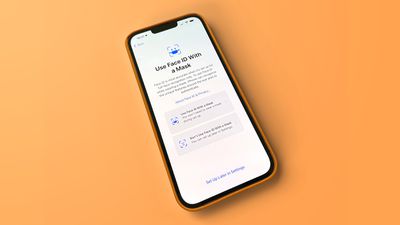
Использование Face ID в маске

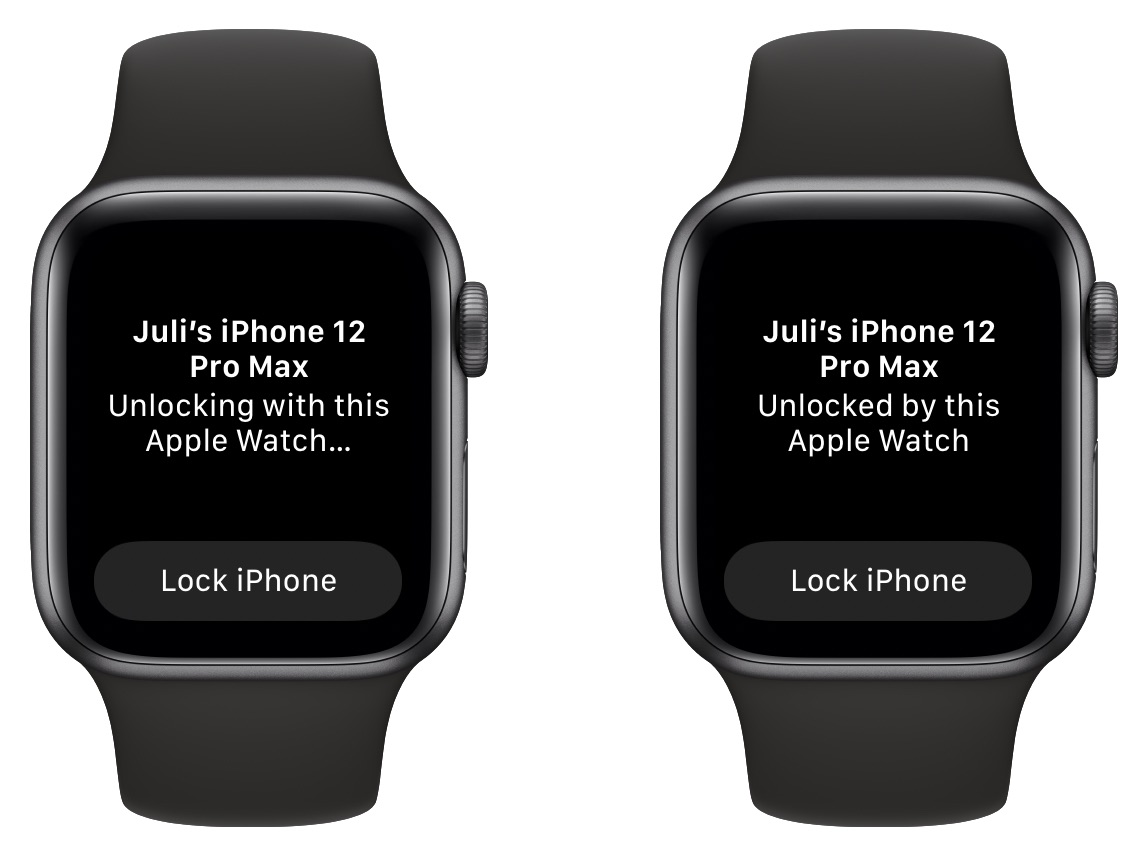
При ношении маски для лица пользователи могут включить функцию «Разблокировка с Apple Watch» для удобства. Функция «Разблокировка с Apple Watch» позволяет пользователям iPhone использовать разблокированные и аутентифицированные Apple Watch в качестве альтернативной меры аутентификации для разблокировки устройства при ношении маски. Ее нельзя использовать для аутентификации покупок Apple Pay или App Store, и она не разблокирует приложения, требующие сканирования Face ID.

iphone apple watch unlock

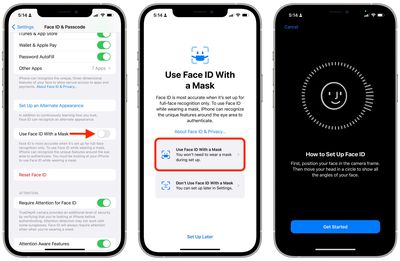
В iOS 15.4 Apple добавила возможность работы Face ID с масками без необходимости использования Apple Watch для аутентификации. Apple утверждает, что эта функция может «распознавать уникальные черты вокруг глаз» для целей аутентификации. Если вы решите использовать эту функцию во время настройки, вам потребуется повторно отсканировать свое лицо для Face ID. После этого Face ID сможет разблокировать ваш iPhone, даже когда вы носите маску.

Apple предупреждает в приложении «Настройки», что Face ID «наиболее точен», когда настроен только на распознавание полного лица. Чтобы Face ID работал с маской, вы должны смотреть на устройство, чтобы оно разблокировалось, и он не работает при ношении солнцезащитных очков. Face ID с маской может аутентифицировать платежи Apple Pay и может использоваться вместо логина и пароля в приложениях, поддерживающих Face ID, в отличие от предыдущей функции Face ID с Apple Watch.

Новая функция доступна только на iPhone 12 или новее. iOS 15.4 еще не была широко выпущена для общественности и в настоящее время находится в бета-тестировании.

Возможности камеры

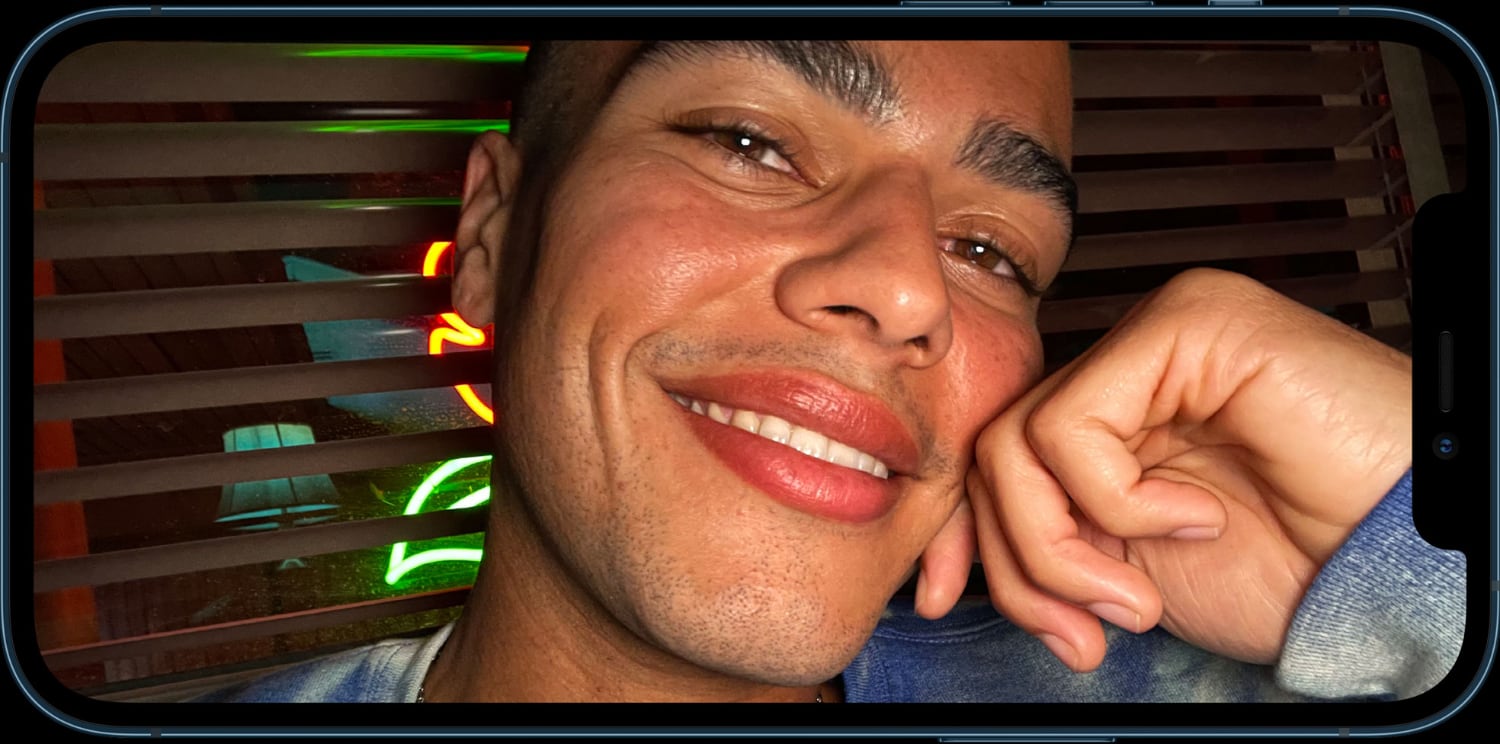
Помимо обеспечения распознавания лиц, 12-мегапиксельная камера f/2.2 в системе камеры TrueDepth также является фронтальной камерой для селфи/FaceTime со многими функциями, доступными для основной камеры.

Чип A14 в iPhone 12 Pro добавляет новые фотографические возможности фронтальной камере TrueDepth. Теперь режим Night Mode работает с фронтальной камерой, позволяя делать ночные селфи.

truedepthnightmode

Также поддерживаются Deep Fusion, Smart HDR 3 и запись видео Dolby Vision HDR. Deep Fusion улучшает цвета и текстуру в сценах со средним и низким освещением, извлекая лучшие пиксели из множества экспозиций для создания одного отличного составного изображения.

Smart HDR 3 улучшает светлые участки, тени, баланс белого и контуры на каждом изображении для более естественного освещения, а поддержка Dolby Vision HDR позволяет записывать и редактировать видео Dolby Vision.

Поддерживается запись видео 4K с частотой до 60 кадров в секунду, а также замедленное видео 1080p с частотой 120 кадров в секунду для съемки видео «слоуфи». Другие функции фронтальной камеры включают поддержку Memoji и Animoji, видео в ускоренном режиме, замедленное видео в режиме Night Mode, QuickTake и коррекцию объектива для устранения искажений.

Тройная основная камера

Модели iPhone 11 Pro прошлого года имели такое же оборудование камеры и были идентичны, за исключением размера, но в этом году это не так. iPhone 12 Pro и 12 Pro Max поддерживают различные технологии камеры, причем Pro Max предлагает более богатый набор функций. Тем не менее, между ними есть много общего, и оба имеют новый сканер LiDAR.

iphone12procamera

Оба iPhone 12 Pro и Pro Max имеют тройные камеры, но отличаются телеобъективы и сенсоры для широкоугольной камеры.

Камера iPhone 12 Pro

  • 12-мегапиксельный объектив Ultra Wide с 5 элементами, диафрагмой f/2.4, полем зрения 120 градусов, фокусным расстоянием 13 мм и коррекцией объектива для устранения искажений.
  • 12-мегапиксельный объектив Wide с 7 элементами, диафрагмой f/1.6, оптической стабилизацией изображения и фокусным расстоянием 26 мм.
  • 12-мегапиксельный телеобъектив с 6 элементами, диафрагмой f/2.0, фокусным расстоянием 52 мм, 2-кратным оптическим зумом (диапазон оптического зума 4x), до 10-кратного цифрового зума и оптической стабилизацией изображения.

Диафрагма f/1.6 в 7-элементном широкоугольном объективе пропускает на 27% больше света, что улучшает съемку при слабом освещении. 7-элементная конструкция обеспечивает резкость по всей площади изображения, а улучшенная система оптической стабилизации изображения выполняет 5000 корректировок в секунду.

Камера iPhone 12 Pro Max

  • 12-мегапиксельный объектив Ultra Wide с 5 элементами, диафрагмой f/2.4, полем зрения 120 градусов, фокусным расстоянием 13 мм и коррекцией объектива для устранения искажений.
  • 12-мегапиксельный объектив Wide с 7 элементами, диафрагмой f/1.6, на 47% большим сенсором, большими пикселями, оптической стабилизацией изображения со сдвигом сенсора и фокусным расстоянием 26 мм.
  • 12-мегапиксельный телеобъектив с 6 элементами, диафрагмой f/2.2, фокусным расстоянием 65 мм, 2,5-кратным оптическим зумом (диапазон оптического зума 5x), до 12-кратного цифрового зума и оптической стабилизацией изображения.

Широкоугольный объектив в iPhone 12 Pro Max имеет ту же диафрагму f/1.6, но использует на 47% больший сенсор с более крупными пикселями, который пропускает гораздо больше света. Apple утверждает, что фотографии, сделанные при слабом освещении на iPhone 12 Pro Max, на 87% лучше, а изображения также имеют больше деталей и лучший цвет.

rearcameradarkiphone12pro

Телеобъектив имеет большее фокусное расстояние, обеспечивая 5-кратный зум вместо 4-кратного, а сверхширокоугольная камера одинакова на обеих моделях.

Стоит отметить, что широкоугольная камера iPhone 12 Pro Max поддерживает оптическую стабилизацию со сдвигом сенсора — функцию, которая ранее была доступна только в зеркалках. Оптическая стабилизация со сдвигом сенсора, как следует из названия, стабилизирует только сам сенсор, позволяя ему оставаться более устойчивым, чем раньше.

Благодаря этой функции iPhone 12 Pro Max имеет гораздо лучшую оптическую стабилизацию изображения, которая уменьшает дрожание камеры и размытие от движения.

Сенсор LiDAR

iPhone 12 Pro и iPhone 12 Pro Max — первые iPhone, оснащенные сканером LiDAR, который впервые появился в моделях iPad Pro 2020 года.

Сканер LiDAR измеряет время, которое требуется свету, чтобы отразиться от объектов вокруг вас, позволяя вам создать карту глубины комнаты или области, в которой вы находитесь. Измерения света происходят за наносекунды, поэтому iPhone мгновенно составляет карту окружающей вас области.

iphone12protriplelenscamera

Благодаря карте глубины, создаваемой сканером LiDAR, возможности дополненной реальности становятся более захватывающими и точными: виртуальные объекты могут быть размещены точно в пространстве, а приложения могут использовать детальные представления каждой поверхности в комнате. Сканер LiDAR также позволяет производить точные измерения, в том числе измерение роста людей.

LiDAR также значительно улучшает фотографию. Автофокус в 6 раз быстрее при слабом освещении, а с широкоугольной камерой LiDAR впервые позволяет делать портреты в режиме Night Mode.

Новые возможности камеры

Обновленные конфигурации камер в моделях iPhone 12 Pro и Pro Max в сочетании с процессором обработки изображений в чипе A14 и сканером LiDAR обеспечивают ряд новых функций.

  • Портреты в режиме Night Mode — с помощью широкоугольной камеры теперь можно делать портреты в режиме Night Mode с яркими цветами и художественным боке для уличных фонарей и другого освещения в кадре.
  • Night Mode для Ultra Wide — режим Night Mode в новых моделях работает как с широкоугольным, так и со сверхширокоугольным объективами, позволяя делать широкоугольные снимки ночью.
  • Deep Fusion — Deep Fusion теперь работает со сверхширокоугольным, широкоугольным и телеобъективами, улучшая цвета и текстуру в сценах со средним и низким освещением. С помощью Deep Fusion анализируются множественные экспозиции на уровне пикселей для выявления деталей на всех объектах изображения.
  • Улучшенные портреты — усовершенствованное машинное обучение позволяет моделям iPhone 12 Pro лучше отделять объект от фона.
  • Smart HDR 3 — улучшает светлые участки, тени, баланс белого и контуры для наиболее естественного цвета и освещения в любой сцене. Smart HDR включается, когда есть различия в освещении, например, при съемке сцены с большим количеством неба.
  • Распознавание сцен Smart HDR 3 — функция распознавания сцен позволяет камере распознавать повседневные сцены и соответствующим образом настраивать различные части фотографии для получения более реалистичных изображений. iPhone может различать здания и небо, снежные горы и облака, еду на тарелке и многое другое, оптимизируя сцену, чтобы она выглядела максимально близкой к реальной жизни.
  • Более быстрая обработка — модели iPhone 12 Pro имеют более быструю обработку изображений благодаря чипу A14.
  • Наряду со всеми этими новыми функциями iPhone 12 Pro и Pro Max поддерживают все существующие функции, доступные в линейке iPhone 11, такие как режим «Портрет» с боке и управлением глубиной, «Портретное освещение», True Tone Flash, панорамы и многое другое.

ProRAW

Для тех, кто любит снимать в RAW, Apple добавила новый формат ProRAW, который позволяет делать это, используя при этом данные конвейера обработки изображений Apple, такие как шумоподавление и коррекция экспозиции по нескольким кадрам. Поддержка ProRAW была представлена в iOS 14.3.

ProRAW — это формат RAW для iPhone, который также использует все функции вычислительной фотографии, которые Apple встраивает в iPhone. Он сочетает в себе вычисления, необходимые для точного формирования изображения, с контролем пользователя над параметрами предпочтений, такими как баланс белого, шумоподавление, резкость и т. д.

Разработчик приложения камеры Halide подробно описывает, как работает ProRAW, а фотограф Остин Манн предлагает руководство о том, когда его следует использовать.

Сравнение камер

Мы сравнили iPhone 12 Pro Max с флагманскими iPhone от Google и Samsung, Pixel 5 и Galaxy Note 20 Ultra, чтобы посмотреть, как он выглядит на фоне смартфонов других компаний.

Запись видео

Многие улучшения камеры также привносят новые функции в режим видео, начиная с записи HDR-видео с Dolby Vision, обеспечиваемой чипом A14.

Обе модели Pro iPhone поддерживают запись HDR-видео Dolby Vision с в 60 раз большим количеством цветов. Чтобы включить эту функцию, iPhone 12 Pro и Pro Max делают две экспозиции и обрабатывают их через процессор обработки изображений для создания гистограммы, которая используется для генерации метаданных Dolby Vision.

iphone12procamerafeatures

Цветокоррекция Dolby Vision выполняется покадрово во время съемки, а снятое видео можно редактировать прямо на iPhone с помощью «Фото» или iMovie. Видео Dolby Vision можно снимать в формате 4K с частотой до 60 кадров в секунду.

Стандартная запись видео 4K с частотой до 60 кадров в секунду поддерживается, как и запись 1080p и 720p. Поддерживается замедленное видео 1080p с частотой 120 кадров в секунду или 240 кадров в секунду, а также новый режим Night Mode time-lapse video для съемки ночного видео при наличии штатива.

Другие функции видеосъемки включают стандартный ускоренный режим, расширенный динамический диапазон, постоянную автофокусировку, поддержку QuickTake для записи видео, даже когда вы не в режиме видео, и оптическую стабилизацию изображения.

Время автономной работы

Разборка и нормативная информация подтверждают, что iPhone 12 Pro имеет батарею емкостью 2815 мАч, а iPhone 12 Pro Max — батарею емкостью 3687 мАч, обе меньше, чем у iPhone 11 Pro и Pro Max. iPhone 12 Pro Max оснащен L-образной батареей благодаря большему размеру корпуса.

Батарея iPhone 12 Pro обеспечивает до 17 часов воспроизведения видео, до 11 часов потокового воспроизведения видео и до 65 часов воспроизведения аудио. Батарея iPhone 12 Pro Max обеспечивает до 20 часов воспроизведения видео, до 12 часов потокового воспроизведения видео и 80 часов воспроизведения аудио.

Обе модели iPhone 12 Pro поддерживают быструю зарядку и могут зарядиться до 50% за 30 минут с помощью кабеля Lightning — USB-C и адаптера питания 20 Вт.

Подключение 5G

Все модели iPhone 12 поддерживают сети 5G, и это первые iPhone, которые это делают. 5G-модемы в устройствах работают как с mmWave, так и с Sub-6GHz 5G, которые являются двумя типами 5G.

Сети mmWave 5G — это самые быстрые сети 5G, но mmWave имеет малый радиус действия и может быть заблокирован зданиями, деревьями и другими препятствиями, поэтому его использование ограничено крупными городами и городскими районами, а также такими местами, как концерты, аэропорты и другие места скопления людей.

iphone12pro5g

5G Sub-6GHz гораздо более распространен и доступен в городских, пригородных и сельских районах по всей территории США и других стран. В большинстве случаев, когда вы используете сеть 5G, вы будете использовать 5G Sub-6GHz. Он, как правило, быстрее LTE, и скорость будет улучшаться по мере развития технологии, но это не тот сверхбыстрый 5G, который вы, возможно, ожидаете.

Новые iPhone поддерживают сети mmWave и Sub-6GHz в США, но в других странах mmWave недоступен. iPhone, приобретенные за пределами США, не имеют антенны mmWave сбоку и не могут подключаться к сетям mmWave. Apple приняла это решение, поскольку в большинстве стран сети mmWave 5G недоступны.

Модели iPhone 12 используют модем Qualcomm X55, но Apple создала пользовательские антенны и радиокомпоненты для улучшения связи, и благодаря оптимизации программного обеспечения Apple утверждает, что приложения могут использовать преимущества 5G без дополнительного потребления энергии или влияния на время автономной работы.

Преимущества 5G

Подключение 5G обеспечивает более высокую скорость загрузки и выгрузки, что ускоряет все, от загрузки веб-сайтов до скачивания телешоу и фильмов.

Это также увеличивает пропускную способность для потоковых сервисов, позволяя смотреть в более высоком разрешении, и улучшает качество вызовов FaceTime. Через 5G или Wi-Fi вызовы FaceTime работают в разрешении 1080p.

В районах, где скорость LTE низкая из-за большого количества людей, 5G освобождает пропускную способность и снижает перегрузку, обеспечивая более высокую скорость использования.

Расход батареи 5G

Тесты батареи показывают, что iPhone 12 и 12 Pro потребляют значительно больше энергии батареи при подключении к сетям 5G по сравнению с подключением к сетям LTE.

В тесте с одинаковыми параметрами iPhone 12 работал восемь часов 25 минут, а iPhone 12 Pro — девять часов шесть минут при подключении к 5G.

При подключении к LTE iPhone 12 проработал 1 час 23 минуты, а iPhone 12 Pro — 11 часов 24 минуты.

Диапазоны 5G

iPhone в США поддерживают до 20 диапазонов 5G.

  • Sub-6GHz: 5G NR (диапазоны n1, n2, n3, n5, n7, n8, n12, n20, n25, n28, n38, n40, n41, n66, n71, n77, n78, n79)

  • mmWave: 5G NR mmWave (диапазоны n260, n261)

Диапазоны LTE

Наряду с 5G, модели iPhone 12 также поддерживают Gigabit LTE, поэтому вы можете подключаться к сетям LTE, когда сети 5G недоступны. Поддерживаются следующие диапазоны:

  • FDD-LTE (диапазоны 1, 2, 3, 4, 5, 7, 8, 12, 13, 14, 17, 18, 19, 20, 25, 26, 28, 29, 30, 32, 66, 71)

  • TD-LTE (диапазоны 34, 38, 39, 40, 41, 42, 46, 48)

Режим экономии данных

Режим экономии данных — это функция, которая переключает подключение iPhone на LTE, когда скорости 5G не нужны, чтобы сохранить заряд батареи.

Например, когда iPhone обновляется в фоновом режиме, он использует LTE, поскольку сверхбыстрые скорости не требуются, но в случаях, когда скорость важна, например, при загрузке шоу, iPhone 12 переключается на 5G. Также есть настройка для использования 5G, когда он доступен, вместо автоматического режима экономии данных.

Поддержка Dual SIM

Поддержка Dual SIM позволяет использовать два телефонных номера одновременно благодаря наличию физического слота nano-SIM и eSIM. Функциональность eSIM доступна во многих странах мира, и Apple имеет список операторов, поддерживающих eSIM на своем веб-сайте.

Dual SIM работает с избранными операторами в Австрии, Канаде, Хорватии, Чехии, Германии, Венгрии, Индии, Испании, Великобритании и США.

При использовании режима Dual SIM на моделях iPhone 12 подключение 5G не было доступно на момент запуска, скорость была ограничена LTE, но это изменилось с обновлением iOS. Apple обеспечила поддержку 5G Dual SIM через обновление программного обеспечения iOS 14.5, выпущенное весной.

Персональная точка доступа 5 ГГц

При использовании функции «Персональная точка доступа» на моделях iPhone 12 устройства могут подключаться через более быструю сеть Wi-Fi 5 ГГц по сравнению с ограничением 2,4 ГГц на предыдущих iPhone. Опция 5 ГГц включена по умолчанию и потенциально может обеспечить повышение скорости для устройств, способных подключаться к сетям 5 ГГц.

Существует возможность отключить подключение 5 ГГц, чтобы разрешить подключение устройств 2,4 ГГц.

Bluetooth, Wi-Fi и чип U1

Модели iPhone 12 включают тот же разработанный Apple чип U1, который был впервые представлен в линейке iPhone 11. Чип U1 обеспечивает технологию Ultra Wideband для улучшения пространственного восприятия, позволяя моделям iPhone 12 точно определять местоположение других устройств Apple с поддержкой U1.

Apple сравнивает Ultra Wideband с «GPS в масштабе гостиной», поскольку эта технология предназначена для улучшения внутреннего позиционирования и отслеживания местоположения.

Чип U1 позволяет iPhone 12 Pro и iPhone 12 Pro Max точно отслеживать ближайшие AirTags. Он также используется для направленного AirDrop и взаимодействия с HomePod mini, который также оснащен чипом U1.

Что касается Bluetooth и Wi-Fi, модели iPhone 12 Pro поддерживают Bluetooth 5.0 и Wi-Fi 6 — новейший и самый быстрый протокол Wi-Fi.

Другие функции

Динамик

Модели iPhone 12 Pro имеют функцию пространственного аудио, предназначенную для имитации объемного звука для более захватывающего звучания. Также поддерживается звук Dolby Atmos.

Датчики

Модели iPhone 12 Pro оснащены барометром, трехосным гироскопом, акселерометром, датчиком приближения и датчиком внешней освещенности.

GPS и NFC

Поддержка служб геолокации GPS, ГЛОНАСС, Galileo, QZSS и BeiDou (новый в этом году) включена в iPhone 12 Pro и Pro Max.

NFC с режимом считывателя включен, а также имеется функция фонового тегирования, которая позволяет моделям iPhone сканировать NFC-метки без необходимости открывать приложение.

Объем памяти

iPhone 12 Pro и Pro Max стартуют со 128 ГБ встроенной памяти, с возможностью увеличения до 256 ГБ и 512 ГБ.

MagSafe

Модели iPhone 12 и 12 Pro имеют встроенное магнитное кольцо, предназначенное для работы с зарядным устройством MagSafe и другими магнитными аксессуарами.

iphone12promagsafe

Зарядное устройство MagSafe крепится непосредственно к задней панели iPhone 12 и заряжает мощностью 15 Вт, что больше, чем максимальная мощность беспроводной зарядки 7,5 Вт, доступная с зарядными устройствами на базе Qi. Зарядное устройство совместимо со старыми iPhone, но в основном предназначено для работы с новыми моделями iPhone.

Другие магнитные аксессуары совместимы с магнитным кольцом, включая чехлы, карманы, накладные кошельки и многое другое; сторонние компании также могут производить аксессуары для линейки iPhone 12. Дополнительную информацию о MagSafe можно найти в нашем руководстве по MagSafe.

Зарядка MagSafe

Тестирование показывает, что зарядное устройство MagSafe заряжает более чем в два раза медленнее, чем проводное зарядное устройство USB-C мощностью 20 Вт. С 20-ваттным зарядным устройством разряженный iPhone смог зарядиться до 50% за 28 минут, а такая же 50% зарядка заняла час через MagSafe.

Тестирование аккумулятора, сравнивающее модели iPhone 12 и 12 Pro с iPhone 12 Pro, Pro Max и iPhone 11, показало, что Pro Max и Pro превосходят iPhone этого года. Рейтинги были следующими:

  • iPhone 11 Pro Max: 8 часов 29 минут
  • iPhone 11 Pro: 7 часов 36 минут
  • iPhone 12: 6 часов 41 минута
  • iPhone 12 Pro: 6 часов 35 минут
  • iPhone 11: 5 часов 8 минут
  • iPhone XR: 4 часа 31 минута
  • iPhone SE (2020): 3 часа 59 минут

Apple предупреждает, что зарядные устройства MagSafe могут оставлять круговые отпечатки на кожаных чехлах, и подобный эффект наблюдался на силиконовых чехлах. Apple также утверждает, что кредитные карты, удостоверения безопасности, паспорта и брелки не следует размещать между iPhone и зарядным устройством MagSafe.

Как и все iPhone, модели iPhone 12 с их технологией MagSafe могут вызывать помехи в работе медицинских устройств, таких как кардиостимуляторы и дефибрилляторы. Apple рекомендует держать модели iPhone 12 и все аксессуары MagSafe на безопасном расстоянии от имплантированных медицинских устройств.

Безопасное расстояние считается более 6 дюймов / 15 см или более 12 дюймов / 30 см при беспроводной зарядке. Несмотря на то, что в моделях iPhone 12 больше магнитов, Apple заявляет, что они «не представляют большего риска магнитных помех для медицинских устройств, чем предыдущие модели iPhone», а FDA США заявило, что риск помех MagSafe для кардиостимуляторов низок.

Аккумулятор MagSafe

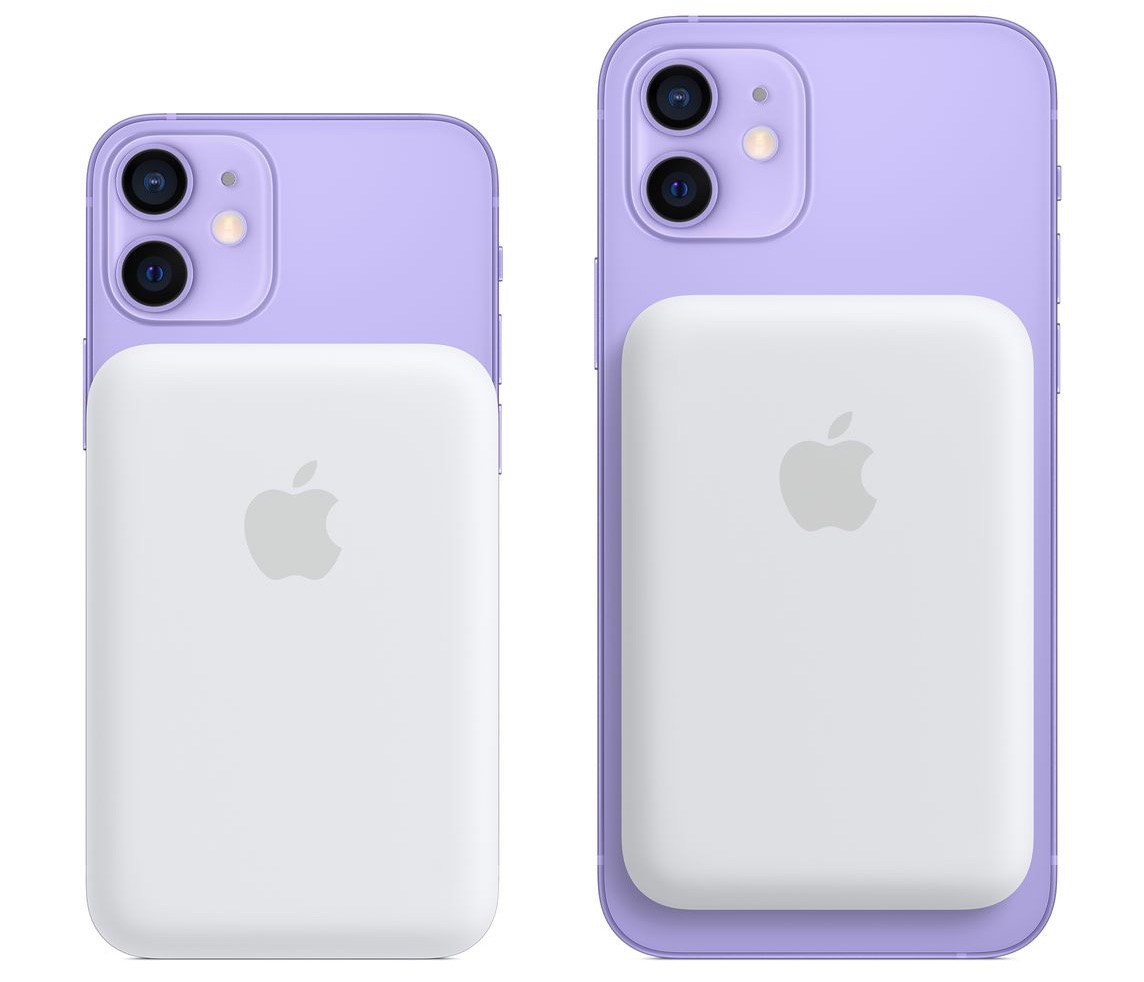
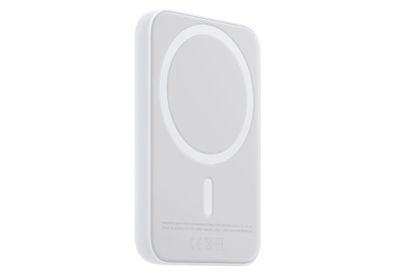
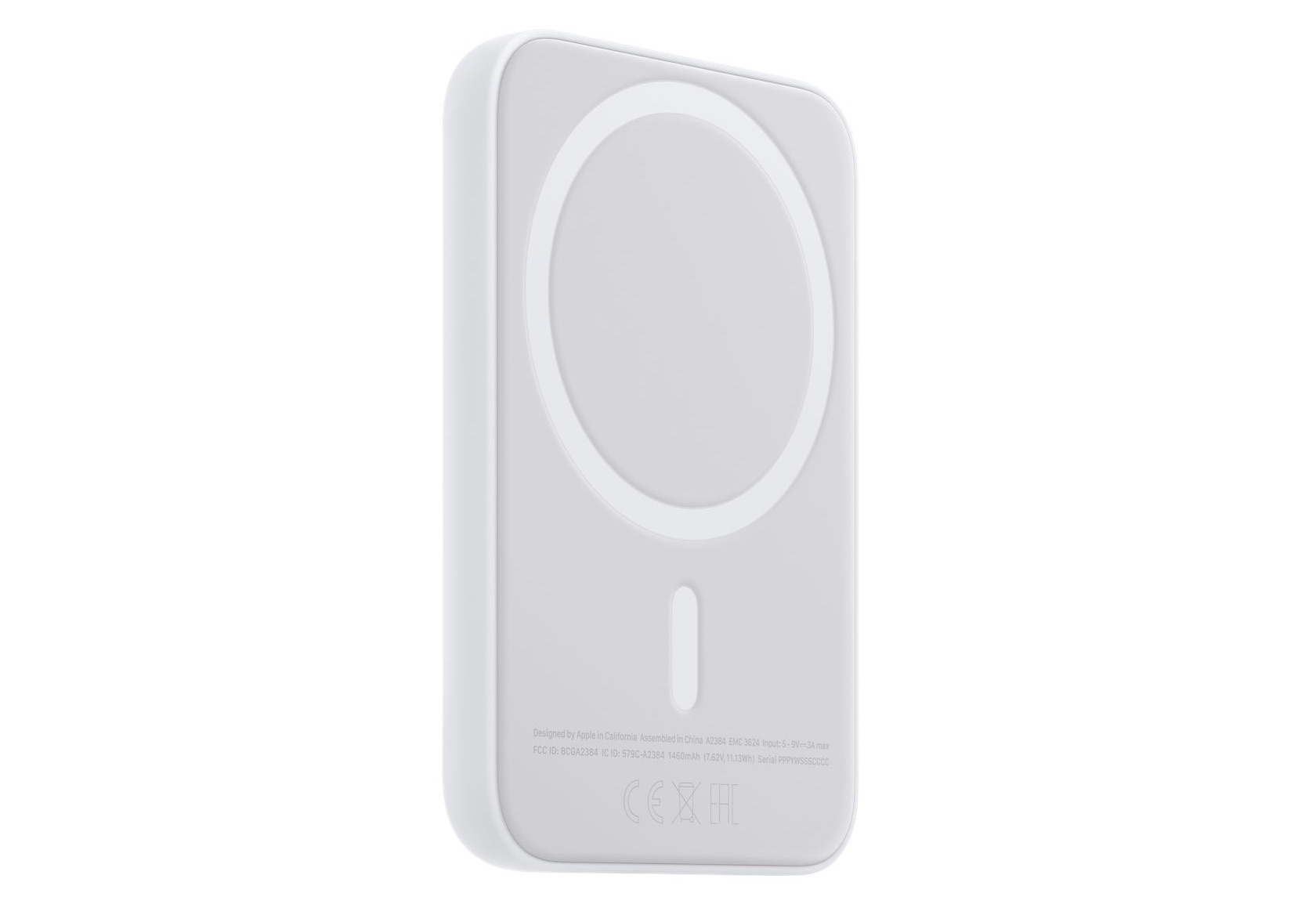
В июле 2021 года Apple выпустила аккумулятор MagSafe Battery Pack стоимостью 99 долларов, разработанный для iPhone 12 mini, iPhone 12, iPhone 12 Pro и iPhone 12 Pro Max. Аккумулятор MagSafe Battery Pack доступен только в белом цвете и крепится магнитно к задней панели одного из моделей iPhone, магниты удерживают его на месте.

magsafe battery pack

Аксессуар имеет аккумулятор емкостью 11,13 Вт⋅ч, который обеспечивает частичную зарядку iPhone. Для сравнения, iPhone имеет аккумулятор емкостью 10,78 Вт⋅ч, но зарядка Qi неэффективна, что приводит к потерям энергии. В дороге MagSafe Battery Pack может заряжать iPhone мощностью 5 Вт, а при подключении к сети — мощностью до 15 Вт.

MagSafe Battery Pack и iPhone можно заряжать одновременно. Apple утверждает, что кабель Lightning можно подключить к MagSafe Battery Pack для беспроводной зарядки мощностью до 15 Вт, а с 20-ваттным зарядным устройством MagSafe Battery Pack и iPhone будут заряжаться еще быстрее. Apple рекомендует использовать адаптер питания USB-C мощностью 20 Вт или выше и кабель USB-C — Lightning для зарядки MagSafe Battery Pack.

magsafe battery pack 3

MagSafe Battery Pack также может заряжаться через iPhone, если iPhone подключен к источнику питания. Apple предполагает, что пользователи могут предпочесть такой способ зарядки, если iPhone должен быть подключен к другому устройству во время зарядки, например, к проводному CarPlay или при передаче фотографий на Mac.

Дополнительную информацию об аккумуляторе MagSafe от Apple можно найти в нашем специализированном руководстве.

Без адаптера питания

iPhone 12 Pro и Pro Max не поставляются с адаптером питания или EarPods в комплекте, так как Apple отказалась от них, чтобы снизить свое воздействие на окружающую среду. Новые iPhone поставляются в меньшей, более тонкой коробке и комплектуются только стандартным кабелем USB-C — Lightning.

iPhone 12

iPhone 12 Pro и Pro Max продаются вместе с iPhone 12 и 12 mini — двумя более доступными вариантами iPhone. Модели iPhone 12 имеют многие из тех же функций, что и модели iPhone 12 Pro, такие как подключение 5G, полноэкранные OLED-дисплеи и чип A14, но используют более дешевые материалы корпуса (алюминиевая рама вместо рамки из нержавеющей стали), двойные камеры с меньшим количеством функций и широкий выбор цветов.

Подробности об iPhone 12 и 12 mini можно найти в нашем обзоре iPhone 12, а если вы пытаетесь выбрать между iPhone 12 и 12 Pro, ознакомьтесь с нашим руководством для покупателя.

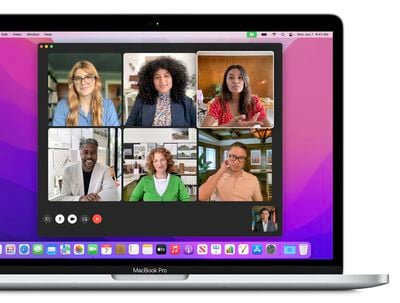
В macOS Monterey Apple добавила несколько улучшений в свою платформу для видео- и аудиозвонков FaceTime, включая новые визуальные и звуковые эффекты для улучшения качества звонков.

macbook air facetime camera
Одной из таких аудиофункций является режим «Широкий спектр». Этот режим микрофона передает каждый звук в ваш звонок, что делает его идеальным, когда вы хотите, чтобы собеседник слышал все, что происходит в вашем пространстве.

Вот как его включить на Mac с macOS Monterey или более поздней версии.

  1. Запустите приложение FaceTime и начните видео- или аудиозвонок.
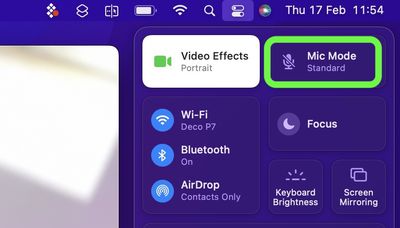
  2. После подключения к звонку нажмите значок Пункта управления в правой части строки меню.
    facetime voice isolation mac
  3. Нажмите Режим микрофона.
    FaceTime
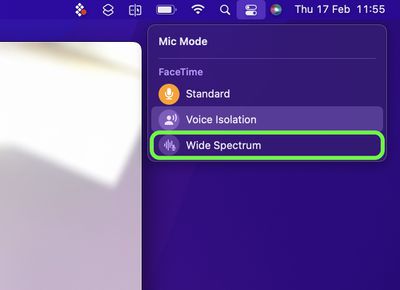
  4. Выберите режим Широкий спектр.
    facetime wide spectrum mac

Чтобы отключить режим «Широкий спектр» и использовать режим Стандартный или Изоляция голоса (который блокирует фоновый шум), просто повторите описанные выше действия и выберите один из других вариантов в последнем меню.

В macOS Monterey Apple сделала свою платформу для видеозвонков FaceTime более привлекательной, добавив несколько новых функций, которые призваны сделать ее жизнеспособной альтернативой конкурирующим приложениям для видеоконференций.

facetime grid view
Одной из новых аудиофункций является режим «Изоляция голоса» для микрофона, который отделяет ваш голос от любых отвлекающих фоновых шумов, которые могут присутствовать во время звонка. Эта функция использует машинное обучение для блокировки окружающего шума и приоритизации вашего голоса, чтобы он звучал кристально чисто.

Вот как включить ее на Mac с macOS Monterey или более поздней версии.

  1. Запустите приложение FaceTime и начните видео- или аудиозвонок.
  2. После подключения к звонку нажмите значок Пункта управления в правой части строки меню.
    facetime voice isolation mac
  3. Нажмите Режим микрофона.
    FaceTime
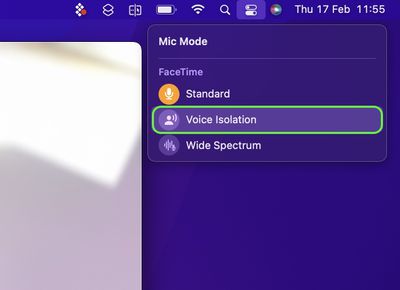
  4. Выберите Изоляция голоса.
    facetime voice isolation mac3

Чтобы отключить «Изоляцию голоса» и использовать режимы Стандартный или Широкий спектр (который усиливает фоновые шумы вокруг вас), просто повторите вышеуказанные шаги и выберите один из других вариантов в последнем меню.

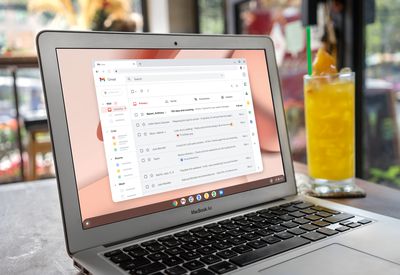
Если у вас есть старый Mac, который с трудом запускает последнюю версию macOS и перестал получать обновления безопасности от Apple, можно дать ему безопасную вторую жизнь, установив программное обеспечение, которое, по сути, превратит его в Chromebook.

chrome os flex mac
Это потому, что Google выпустил версию раннего доступа Chrome OS Flex, которая предлагает способ заменить операционную систему на старых ПК и Mac, чтобы они могли использовать метод вычислений, почти полностью управляемый в облаке. Установка облачной ОС означает, что ваш Mac будет оставаться безопасным благодаря регулярным обновлениям, он должен быстро загружаться и не будет замедляться со временем.

Chrome OS Flex — это результат покупки Google в 2020 году компании Neverware, которая предлагала приложение CloudReady, позволявшее пользователям превращать старые ПК в устройства с Chrome OS.

Chrome OS Flex имеет тот же внешний вид и ощущение, что и Chrome OS, которая поставляется с каждым Chromebook, поскольку она построена на той же кодовой базе и включает Google Assistant, браузер Chrome и Nearby Sharing. Однако стоит отметить, что в настоящее время нет Google Play Store, и Google изложил некоторые другие, в основном системные, ограничения OS Flex, которые отличают ее от Chrome OS на собственных устройствах Google.

Что вам понадобится

  • Mac, выпущенный после 2010 года, с 16 ГБ свободного места.
  • Браузер Chrome, установленный на вашем Mac
  • USB-накопитель объемом 8 ГБ или более.

Установка Chrome OS Flex

Обратите внимание, что использование OS Flex бесплатно для частных лиц, но школы и предприятия, использующие CloudReady, продолжат оплачивать соответствующую плату и абонентскую подписку.

Также имейте в виду, что это версия раннего доступа, поэтому ожидайте некоторых ошибок (ОС также может быть загружена непосредственно с USB-накопителя, если вы не хотите выполнять установку). Стабильная версия ОС ожидается к запуску в ближайшие месяцы.

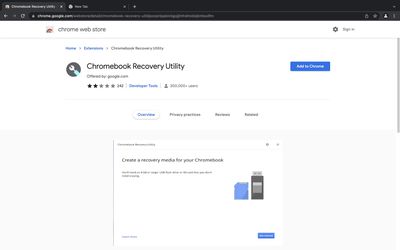
  1. Откройте браузер Chrome на вашем Mac и выберите Утилиту восстановления Chromebook в интернет-магазине Chrome.
  2. В правом верхнем углу нажмите Добавить в Chrome.
    chrome recovery
  3. При появлении запроса нажмите Добавить расширение.
  4. В правом верхнем углу окна браузера Chrome нажмите Расширения -> Управление расширениями, и рядом с Утилитой восстановления Chromebook переключите ползунок вправо, чтобы включить ее.
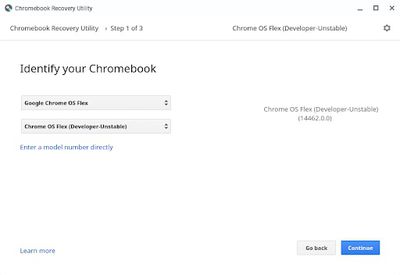
  5. Запустите расширение Chrome Recovery Utility и выберите свой Chromebook как Google Chrome OS Flex, затем нажмите Продолжить.
    chrome flex installer
  6. При появлении запроса вставьте USB-накопитель, выберите его из выпадающего меню и нажмите Продолжить, затем нажмите Создать сейчас.
  7. Когда появится сообщение о готовности носителя, извлеките USB-накопитель.
  8. Теперь выключите Mac, на котором вы хотите запустить Chrome OS Flex, и снова вставьте USB-накопитель.
  9. Снова включите Mac, удерживая клавишу Option.
  10. Выберите USB-накопитель в меню загрузки и нажмите Enter.

После того как вы успешно загрузили Chrome OS Flex с USB-установщика, вы можете окончательно установить Chrome OS Flex, стерев существующую ОС устройства и заменив ее на Chrome OS Flex.

Если вы еще не готовы установить Chrome OS Flex на устройства, вы можете временно запустить ее с помощью USB-установщика. Таким образом, вы сможете протестировать и убедиться, что функциональность устройства, такая как работа сети и средства ввода, работает должным образом. Для получения дополнительной помощи по процессу установки и настройки обратитесь к руководству по установке Chrome OS Flex.

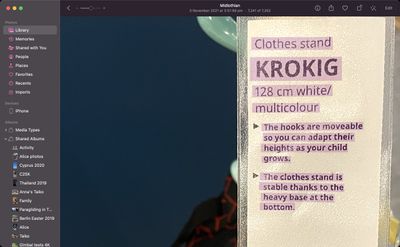
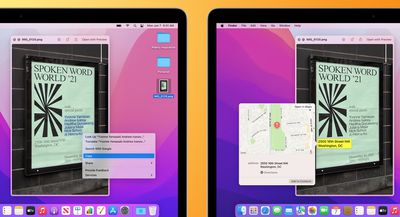
В macOS Monterey Apple представила функцию Live Text, которая может автоматически распознавать текст, когда он появляется на изображении в Safari, Фото, Просмотре, Быстром просмотре и других местах, позволяя легко копировать или делиться им.

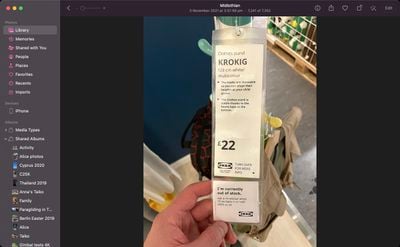
Например, если у вас есть фотография витрины магазина с номером телефона в приложении «Фото», вы можете скопировать этот номер, чтобы добавить его в контакты. Это невероятно простая и полезная функция, и вот как она работает в своей простейшей форме.

  1. Найдите изображение, содержащее текст, с помощью «Фото», «Просмотра» или «Быстрого просмотра» либо загрузите его из интернета с помощью Safari.
    photos
  2. Наведите курсор на часть изображения, где находится текст, и курсор изменится на инструмент выделения текста. Выделите нужный текст, перетаскивая курсор по нему.
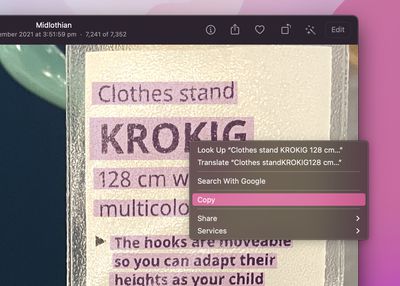
    photos
  3. Затем щелкните правой кнопкой мыши по выделенному тексту и выберите действие из появившегося контекстного меню. Варианты должны включать Найти, Перевести, Искать в Google, Копировать, и Поделиться.
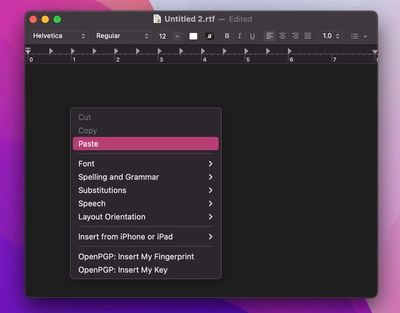
    photos
  4. Если вы скопировали текст, переключитесь на приложение, поддерживающее ввод текста, затем щелкните правой кнопкой мыши по окну редактирования и выберите Вставить.
    textedit

Знаете ли вы, что Live Text также поддерживает оптическое распознавание символов? Это означает, что если у вас есть фотография рукописной заметки в ваших фото, вы все равно можете скопировать ее, а затем вставить как цифровой текст.

Если вы не считаете Live Text полезным на Mac, вы можете отключить эту функцию. Для получения информации об использовании Live Text на iPhone и iPad, обязательно ознакомьтесь с подробным руководством.

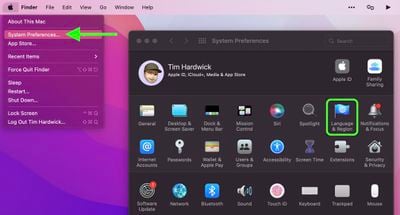
В macOS Monterey функция Live Text от Apple может автоматически распознавать текст, когда он появляется на изображении в Safari, Фото, Просмотре, Быстром просмотре и других приложениях, позволяя вам копировать или делиться им. Если вы находите это автоматическое распознавание текста отвлекающим и предпочли бы его отключить, эта статья объяснит, как это сделать.
live text macos monterey feature

Как отключить Live Text в macOS

  1. Запустите Системные настройки с Dock вашей Mac, из папки «Программы» или из строки меню Apple ( -> System Preferences…).
  2. Выберите опцию настроек «Язык и регион».
    sys-prefs
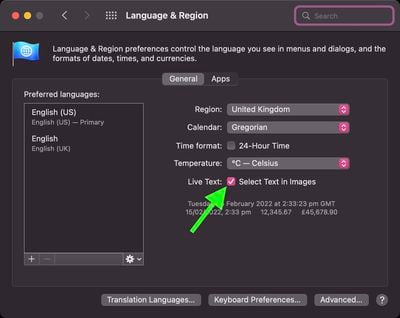
  3. На вкладке «Основные» снимите флажок рядом с «Live Text: Выбирать текст на изображениях».
    sys-prefs

После этого вы больше не увидите символ распознавания текста или контекстное меню Live Text при работе с изображениями.

Если вы хотите узнать, как отключить Live Text на iPhone и iPad, обязательно ознакомьтесь с нашей отдельной статьей-инструкцией.

В iOS 15 и iPadOS 15 функция Apple Live Text может автоматически распознавать текст, когда он появляется в видоискателе вашей камеры, на сделанной вами фотографии или скриншоте, а также в Safari, позволяя вам копировать или делиться им. Иногда, однако, автоматическое распознавание текста может отвлекать, и вы можете предпочесть отключить его — полностью или только для приложения «Камера». Эта статья объясняет, как это сделать.
ipados 15 live text

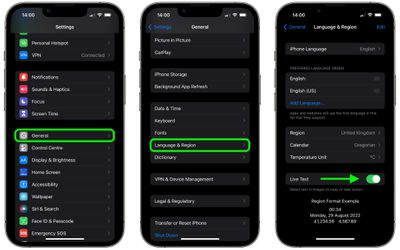
Как отключить Live Text на iPhone и iPad

  1. Запустите приложение «Настройки».
  2. Нажмите «Основные».
  3. Нажмите «Язык и регион».
  4. Отключите переключатель рядом с «Live Text».

settings


После этого вы больше не увидите символ распознавания текста или контекстное меню Live Text при взаимодействии с изображениями.

Как отключить Live Text в приложении «Камера»

С другой стороны, если вы довольны использованием Live Text в iOS, но не хотите, чтобы эта функция мешала вашей фотографии, вы можете отключить Live Text только в приложении «Камера», выполнив следующие действия.

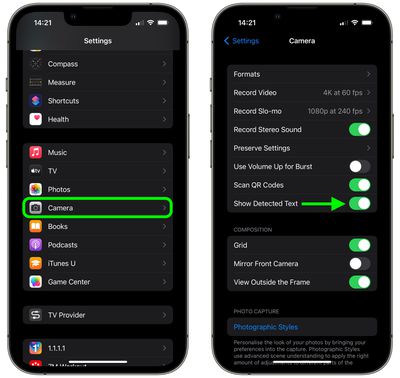
  1. Запустите приложение «Настройки» на своем iPhone или iPad.
  2. Прокрутите вниз и нажмите «Камера».
  3. Отключите переключатель рядом с «Показать обнаруженный текст». (Примечание: эта опция не появится, если вы уже отключили Live Text для всей системы.)

settings


Теперь ваша камера не будет обнаруживать текст, если он появится на изображении в видоискателе.

Если вы хотите узнать больше о том, как Live Text может быть полезен для различных целей, обязательно ознакомьтесь с нашим специальным руководством по Live Text для iOS 15.

В отличие от Apple Mail, Gmail позволяет пользователям планировать отправку электронных писем на iPhone и iPad на более позднее время. В этой статье объясняется, как это сделать.
newgmaillogo
Вы когда-нибудь пытались запомнить, что нужно написать кому-то электронное письмо по какому-то поводу в недалеком будущем, но в итоге забыли отправить его, когда этот день настал? Если это звучит знакомо, планирование отправки электронных писем может быть идеальным способом гарантировать, что это не повторится.

Будь то день рождения или другое торжество, или, возможно, что-то, связанное с бизнесом, о чем вам нужно напомнить в определенную будущую дату, Gmail от Google предлагает вам возможность запланировать отправку писем заранее.

Прежде всего, вам понадобится бесплатное приложение Gmail на вашем iPhone или iPad, и вы должны быть войти в свой аккаунт Gmail. Затем просто следуйте инструкциям ниже.

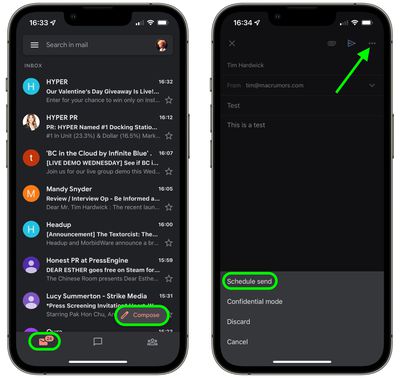
  1. Запустите приложение Gmail, и, выбрав почтовый ящик, нажмите кнопку Написать в правом нижнем углу экрана.
  2. Составьте новое электронное письмо, введя адрес электронной почты получателя, затем тему и текст сообщения.
  3. Нажмите кнопку Еще (три точки) в правом верхнем углу экрана.
  4. Нажмите Запланировать отправку.
    gmail
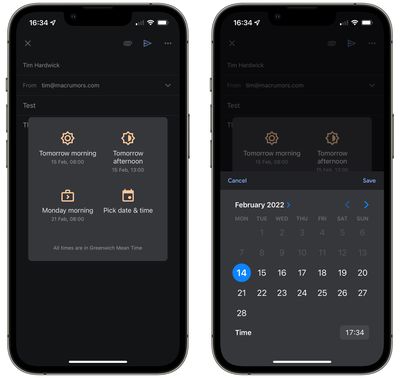
  5. Выберите Завтра утром (08:00), Завтра днем (13:00) или Утро понедельника (8:00), или нажмите Выбрать дату и время и используйте параметры на экране для настройки деталей планирования, затем нажмите Сохранить.
    gmail

Ваше электронное письмо теперь будет запланировано к отправке в выбранное время/дату. Если вы сразу передумаете, вы всегда можете нажать Отменить, и любые запланированные электронные письма, которые вы решите отменить, будут автоматически сохранены в папке «Черновики». Вы также можете найти все активные запланированные электронные письма в папке «Запланированные» вашей учетной записи Gmail, где вы можете в любой момент выбрать Отменить отправку.

Предыдущая версия операционной системы macOS от Apple. Заменена на macOS Monterey.

Автор MacRumors Staff
macOS Big Sur

macOS 11 Big Sur

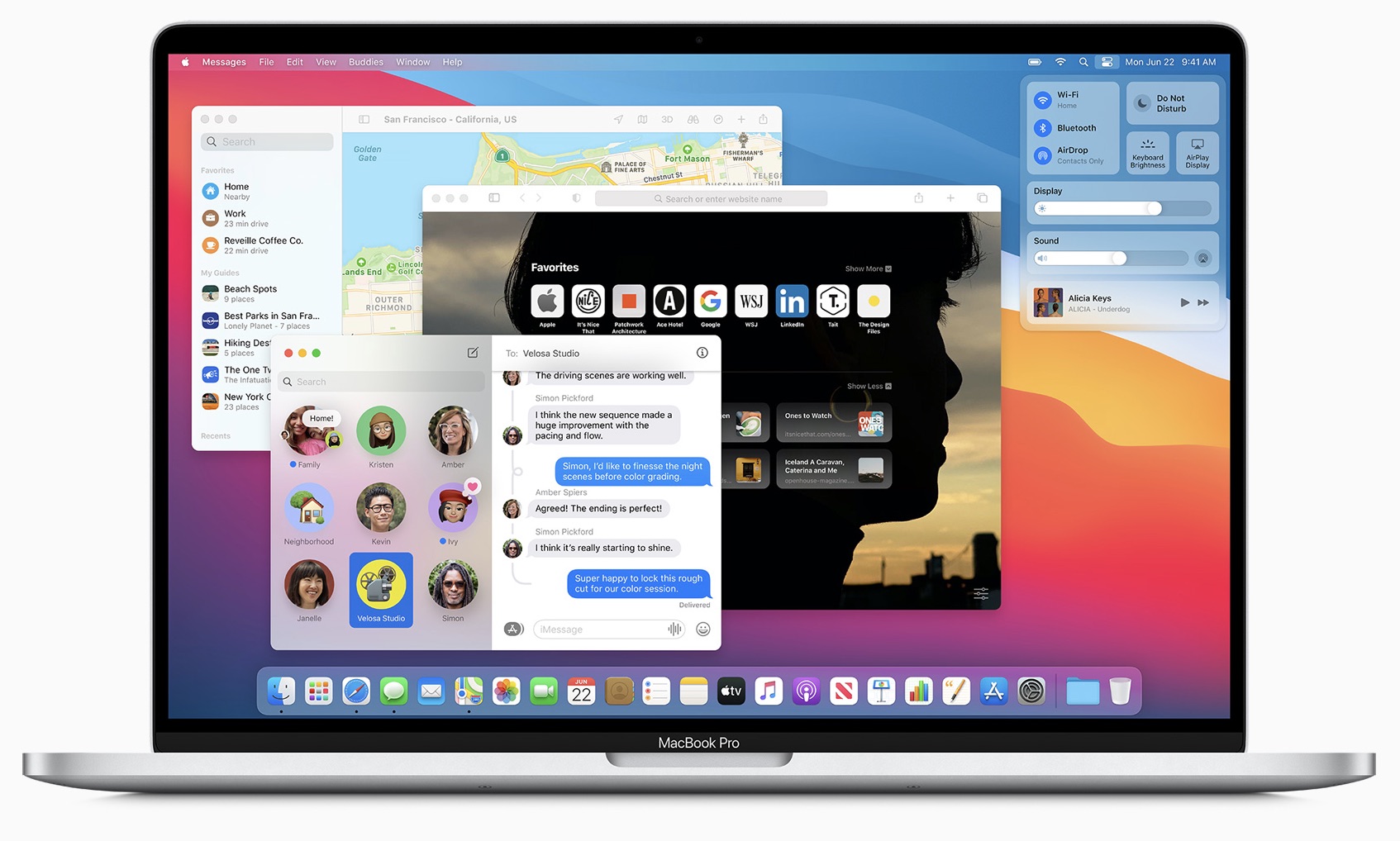
macOS Big Sur — предыдущая версия macOS, которую сменила macOS 12 Monterey. Apple представила самое значительное обновление дизайна macOS со времен появления Mac OS X с macOS Big Sur, переработав все — от радиуса углов окон до цветов и дизайна значков Dock. Обновленный внешний вид был разработан так, чтобы ощущаться одновременно свежим и знакомым.

Окна стали светлее для более чистого вида с дополнительной полупрозрачностью и скругленными краями, Dock стал более прозрачным, значки приложений получили новую единообразную форму квадрата со скругленными углами, строки меню в приложениях были переработаны, чтобы сделать их менее навязчивыми и лучше сочетаться с вашим контентом, системные звуки были полностью обновлены, а в панелях инструментов, боковых панелях и элементах управления появились новые символы для обеспечения ясности и единообразия в приложениях.

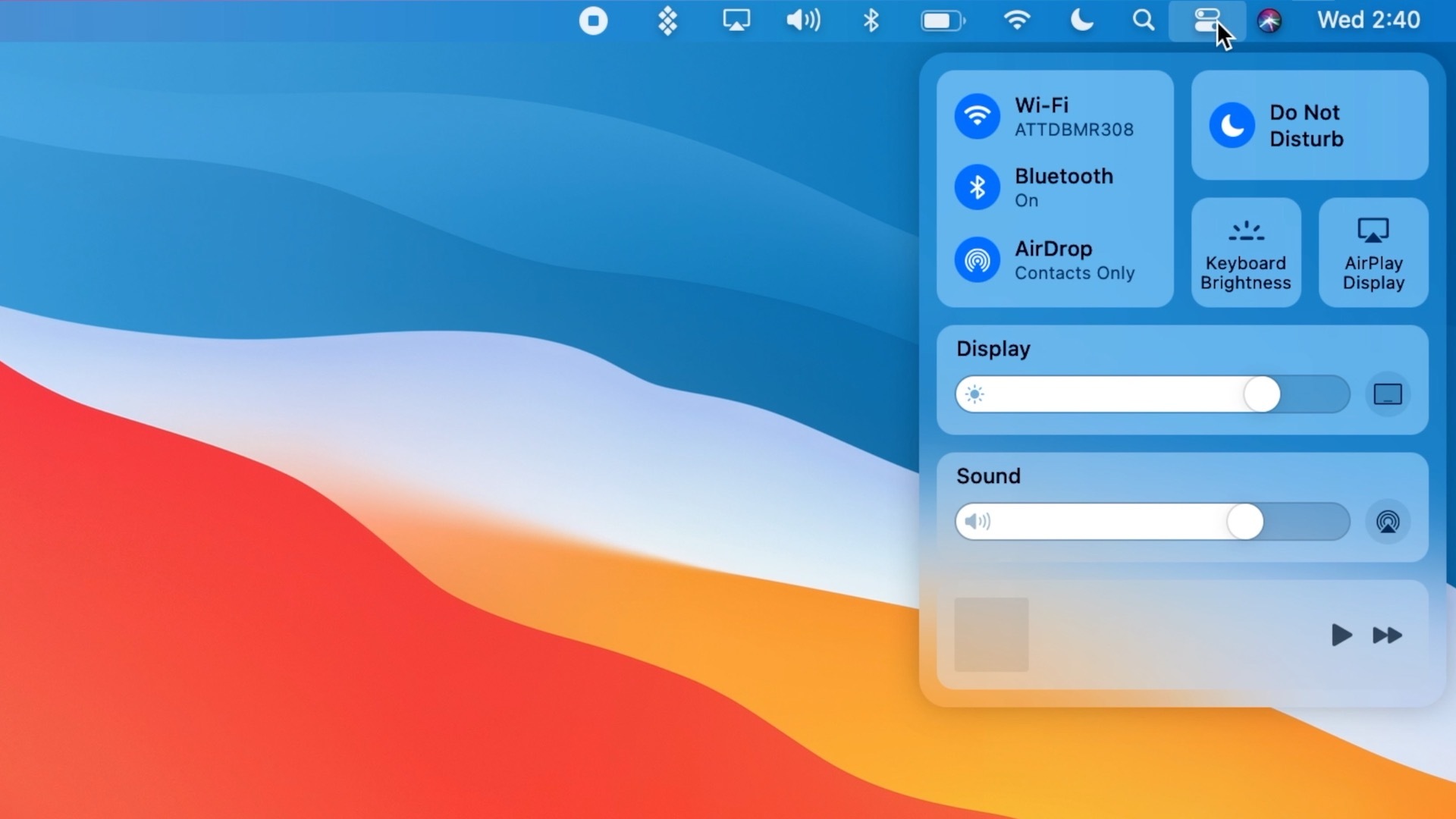
Кнопки и элементы управления приложений теперь появляются по мере необходимости и исчезают, когда не используются, чтобы больше внимания уделялось контенту, а настраиваемая строка меню предлагает доступ к настраиваемому Пункту управления, который содержит элементы управления Wi-Fi, Bluetooth и AirDrop, яркость клавиатуры, режим «Не беспокоить», темный режим, уровень звука и многое другое.

Центр уведомлений был переработан с более интерактивными уведомлениями, сгруппированными по приложениям, и виджетами в стиле iOS, которые можно настраивать в трех разных размерах. Обновленный дизайн основных приложений обеспечивает лучшую организацию для нескольких открытых окон и облегчает взаимодействие с приложениями.

Safari стал быстрее и экономичнее в macOS Big Sur и предлагает новую стартовую страницу, которую можно настроить с помощью обоев, выбранных пользователем, и разделов, таких как Список для чтения и iCloud Tabs. Mac App Store упрощает поиск расширений, а Apple добавила функцию, позволяющую легко переносить расширения Chrome и Firefox в Safari.

Apple переработала вкладки, чтобы ускорить навигацию в Safari, отображая больше вкладок одновременно, с отображением фавиконов для идентификации вкладок и жестом наведения, предлагающим быстрый предварительный просмотр страниц. Пользователи могут выбирать, когда и какие веб-сайты могут использовать расширение Safari, ограничивая доступ к системе.

Конфиденциальность в Safari улучшена с помощью отчета о конфиденциальности, который информирует пользователей о том, какие трекеры Safari блокирует при посещении веб-сайтов. Safari имеет встроенную функцию перевода для перевода целых веб-страниц с семи языков одним щелчком мыши.

Для паролей, сохраненных в iCloud Keychain, Apple уведомляет пользователей о утечке данных с помощью мониторинга паролей — функции защиты, которая объединяет автоматически генерируемые надежные пароли и другие инструменты.

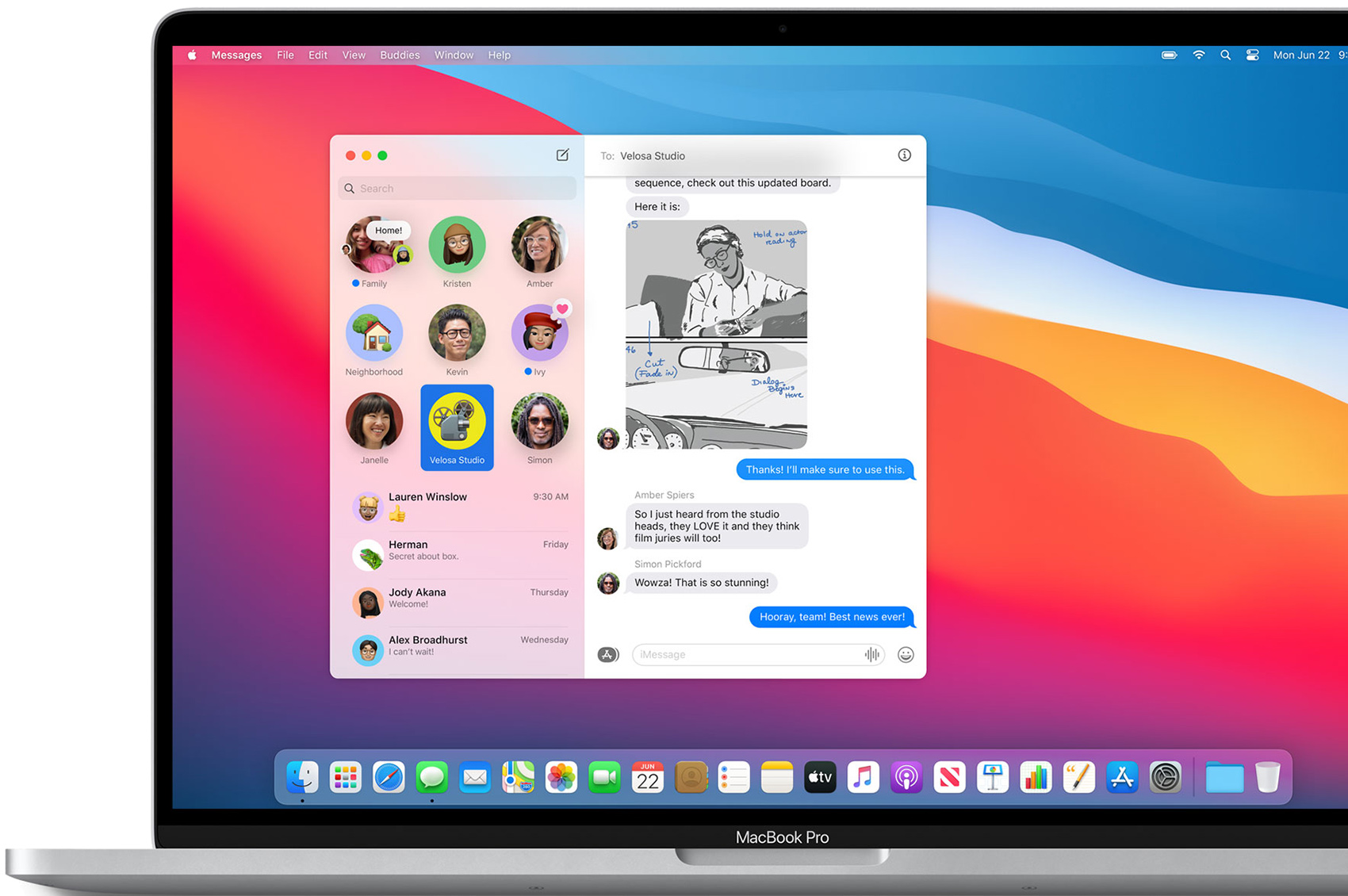
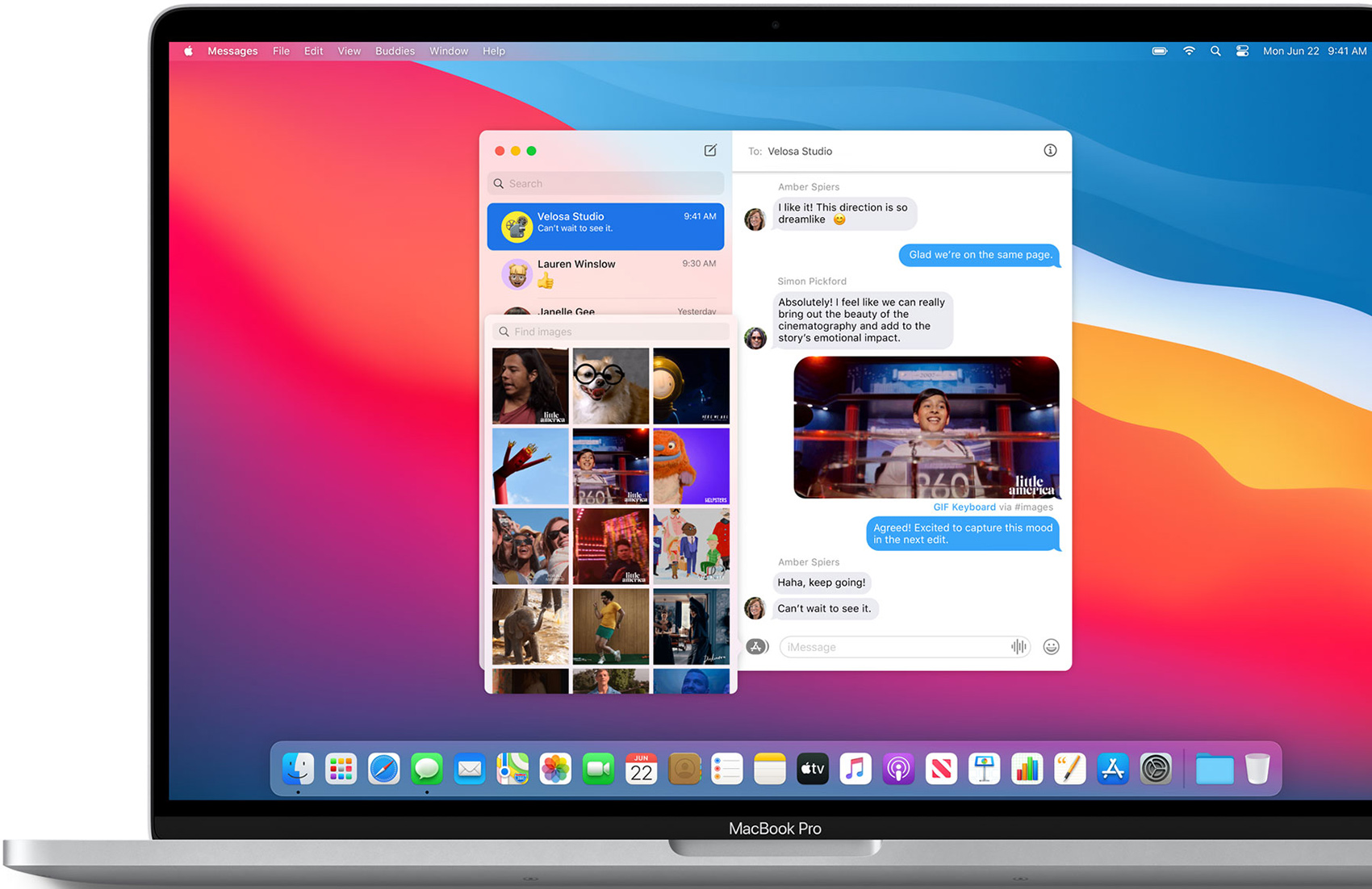
Messages теперь основан на приложении Messages для iOS и включает многие из тех же функций, что и iOS 14, например, закрепленные беседы, @упоминания, ответы в строке и другие. Эффекты сообщений теперь работают на Mac, и он поддерживает создание Memoji и стикеры Memoji.

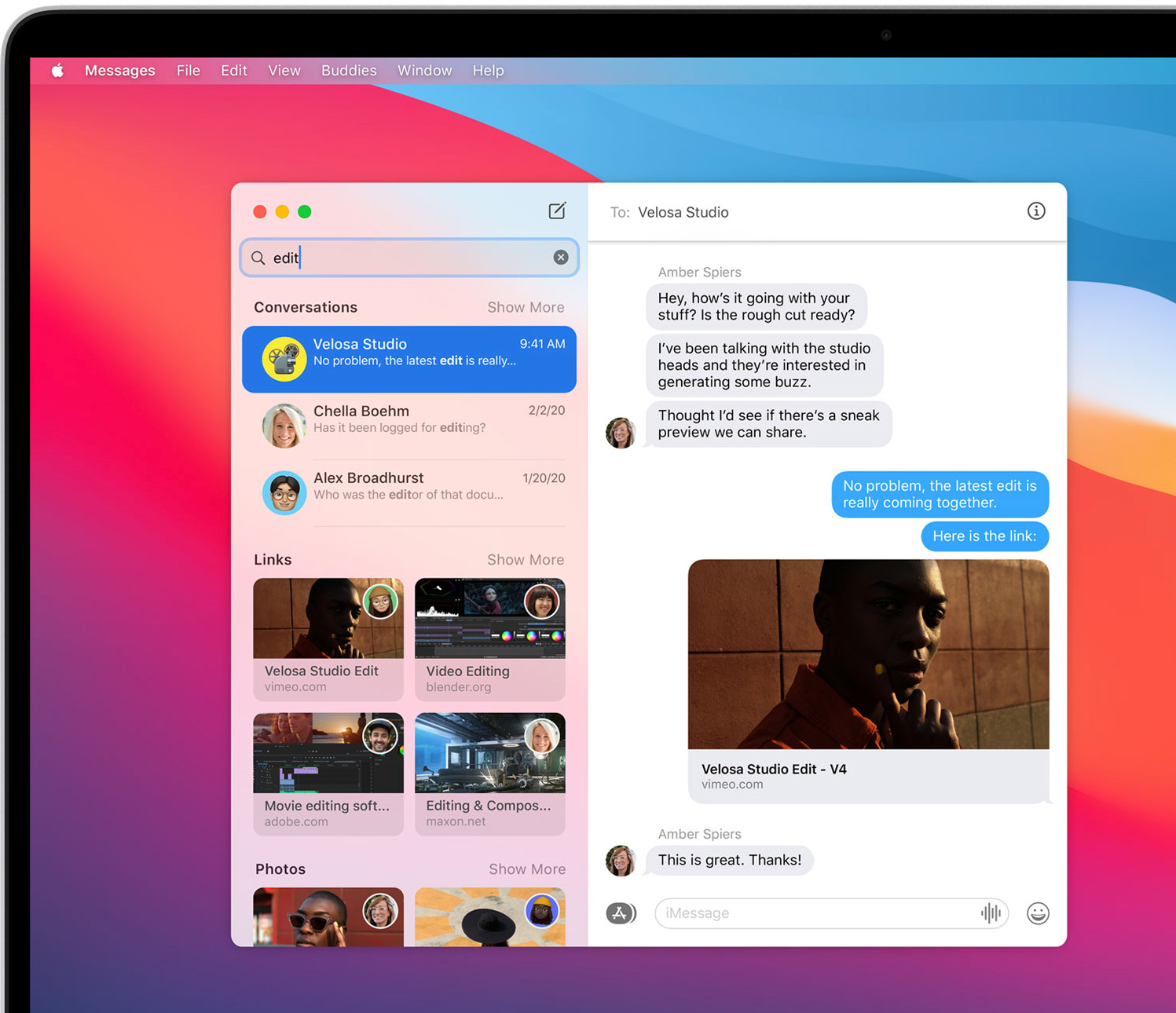
Поиск был переработан для приложения Messages, чтобы упростить поиск ссылок, фотографий и совпадающих терминов, а новый выбор фотографий, доступный во всей macOS, упрощает поиск фотографий по ключевым словам для отправки друзьям и родственникам. Выбор фотографий также включает трендовые изображения и GIF-файлы для добавления в сообщения.

macos big sur desktop

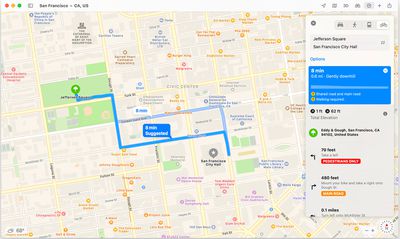
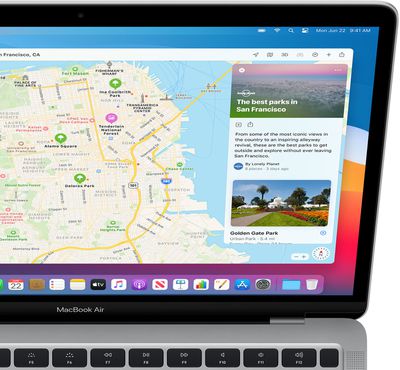
Apple переработала приложение Maps для macOS Big Sur, добавив поддержку «Вида вокруг», внутренних карт и путеводителей — списков достопримечательностей, ресторанов и других мест, созданных доверенными источниками. Карты для macOS можно использовать для создания маршрутов для велосипедов и электромобилей, которые можно отправлять на iPhone, а обновления ETA (ожидаемого времени прибытия) теперь можно просматривать на Mac.

Приложение Photos расширило возможности редактирования благодаря новому инструменту «Ретушь» на базе машинного обучения, а Apple Music был переработан с новым разделом «Слушать сейчас», содержащим новые релизы, интервью с исполнителями и персонализированные плейлисты.

В приложении Home камеры HomeKit Secure Video теперь поддерживают распознавание лиц и зоны активности, AirPods получили лучшую, чем когда-либо, автоматическую смену устройств, а Siri может отвечать на гораздо более широкий спектр вопросов, чем раньше.

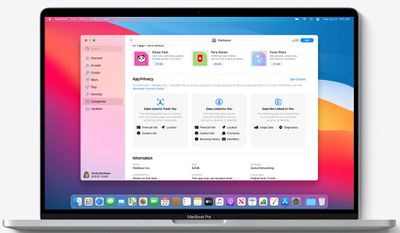
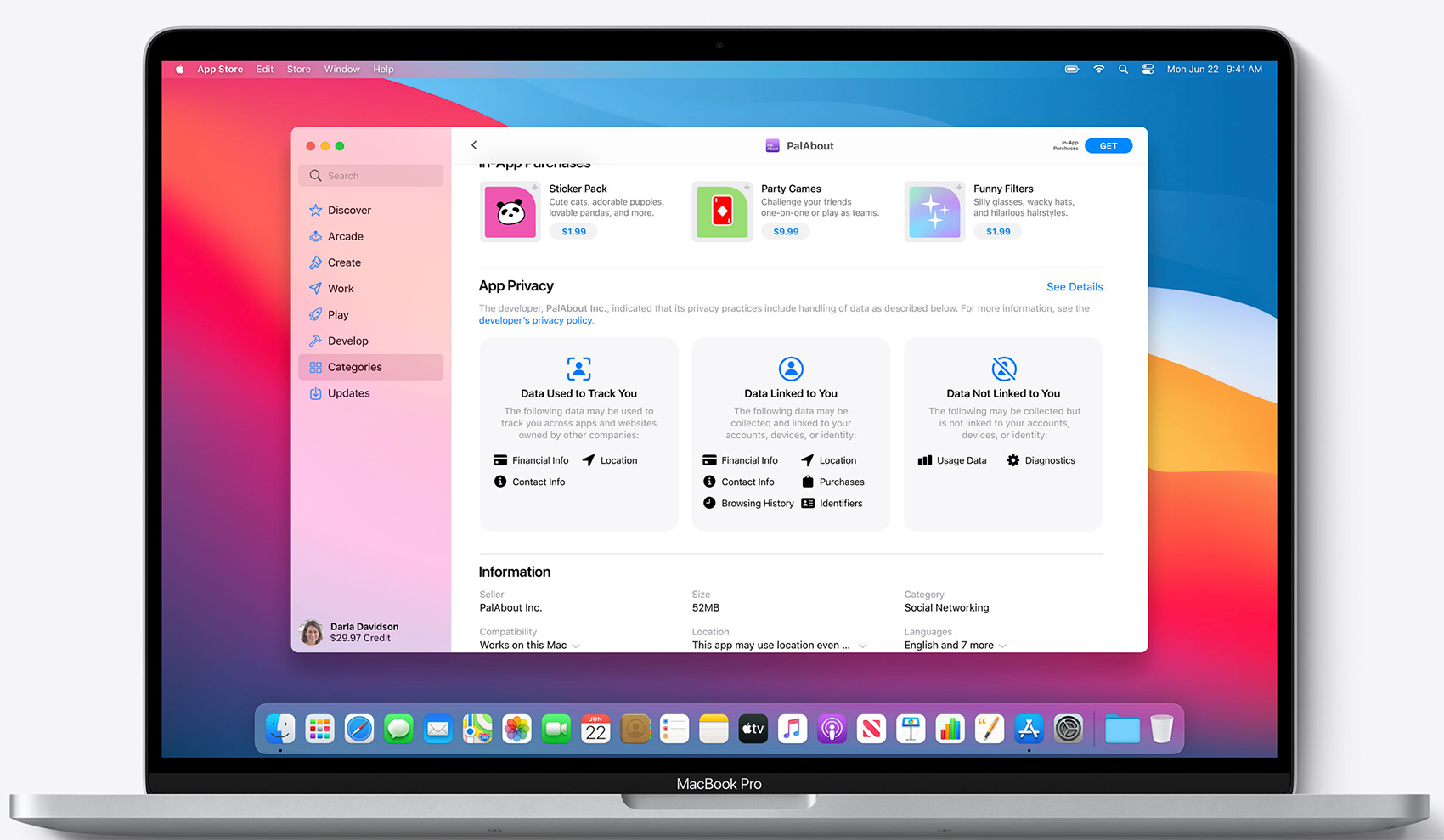
Благодаря новой функции App Privacy, приложения в Mac App Store помогают пользователям лучше понять практику конфиденциальности и информацию, которую разработчик собирает, прежде чем загружать приложение.

macOS Big Sur предлагает более быстрые обновления, которые начинаются в фоновом режиме и завершаются быстрее, что облегчает поддержание вашего Mac в актуальном состоянии, и включает криптографически подписанный системный том, который защищает от несанкционированного вмешательства.

Другие новые функции включают историю использования батареи за последние 10 дней, поддержку семейного общего доступа для приложений с подписками, быстрое редактирование стилей и улучшенный поиск в «Заметках», опцию назначения напоминаний людям в приложении «Напоминания», улучшенную производительность Spotlight, а также информацию о суровых погодных условиях и поминутные прогнозы осадков в «Погоде».

macOS Big Sur была выпущена 12 ноября 2020 года и является бесплатным обновлением для всех совместимых моделей Mac. Если вы только начинаете, обязательно посмотрите видео ниже, а затем ознакомьтесь с нашим списком из 50 советов для быстрого обзора того, что вас ожидает при установке обновления.

Примечание: Обнаружили ошибку в этом обзоре или хотите оставить отзыв? Напишите нам по электронной почте здесь.

Дизайн

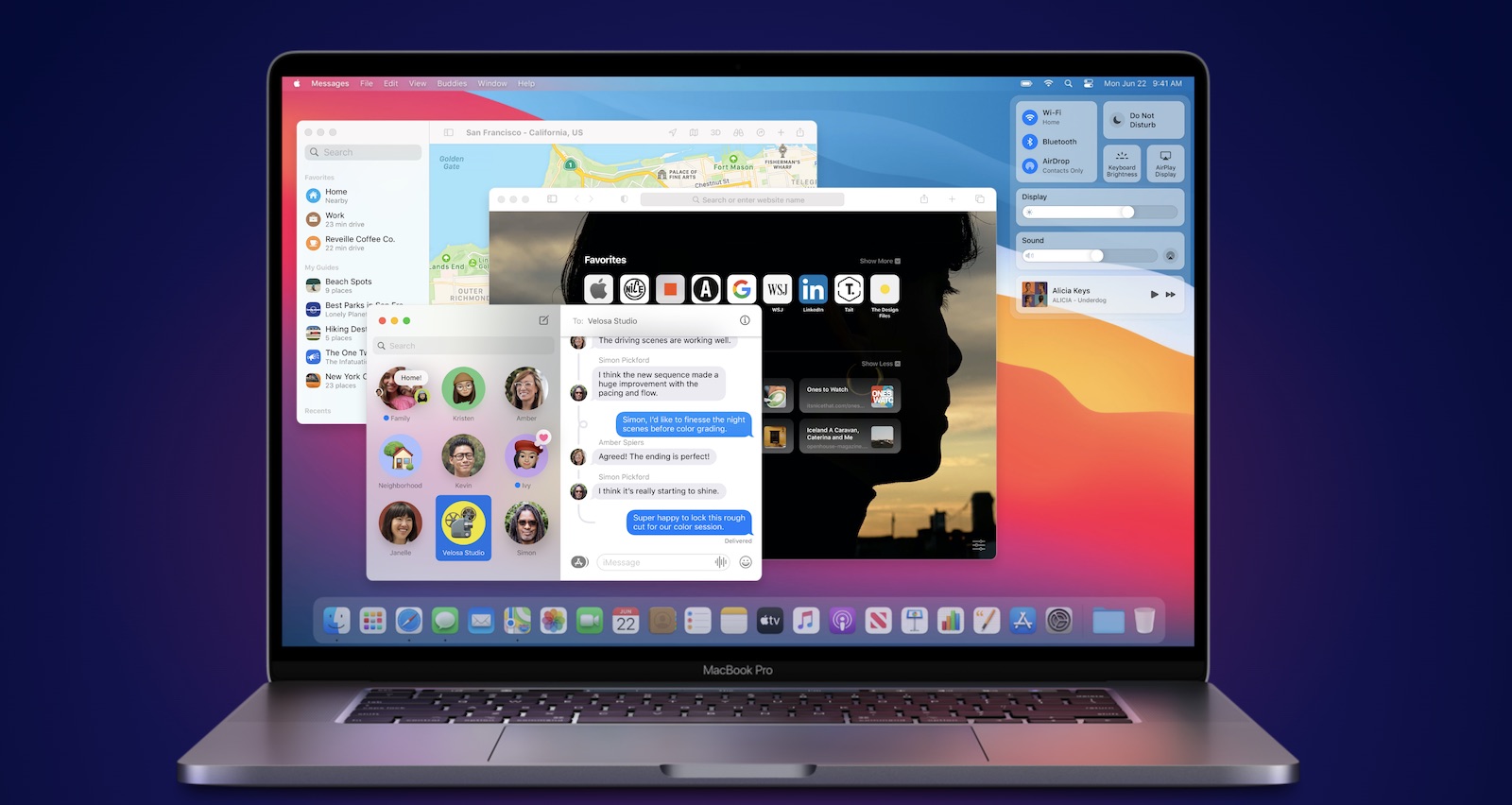
macOS Big Sur представляет собой первое крупное обновление дизайна macOS со времен Mac OS X. Apple представила новый современный, но знакомый вид с акцентом на полупрозрачность, единообразие и контент.

Панели инструментов и боковые панели были переработаны, чтобы лучше сочетаться с каждым окном, а боковые панели теперь имеют полную высоту. Панели инструментов в верхней части приложений больше не имеют раздельных кнопок, что обеспечивает более целостный и лаконичный вид во всей операционной системе.

big sur macbook pro

Окна имеют более светлый дизайн с более мягкими, скругленными краями, а значки в приложениях получили небольшие изменения дизайна и цветовые корректировки. Apple также доработала значки всех своих встроенных приложений, придав им единообразный дизайн в виде квадрата со скругленными углами, и есть опция отключить затемнение обоев, чтобы сделать темный режим более темным.

В macOS Big Sur появились новые символы в панелях инструментов, боковых панелях и элементах управления, которые делают более понятным, куда нажимать и что происходит при нажатии. Приложения, которые имеют общие задачи, такие как просмотр входящих сообщений в Mail или Календаре, теперь используют один и тот же символ для единообразия.

macosbigsurdockandicons

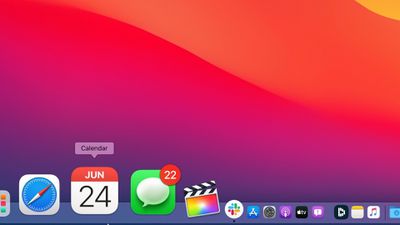
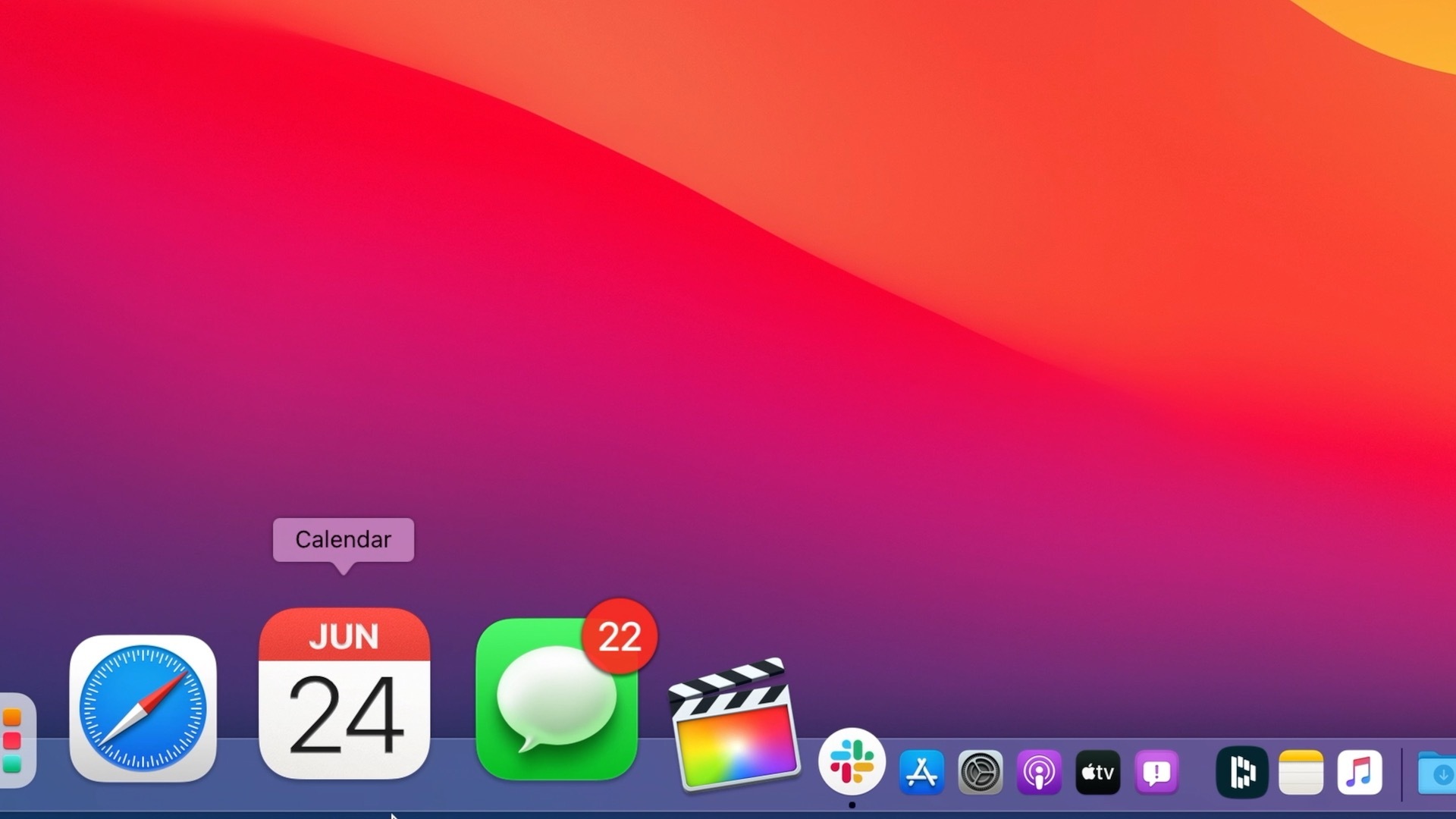
Обновленный дизайн приложений можно увидеть в обновленном Dock, который также получил те же скругленные углы, что и окна. Dock стал более прозрачным, чем раньше, и имеет более приподнятый вид, чтобы лучше сочетаться с рабочим столом.

В верхней части экрана строка меню теперь полупрозрачная, чтобы лучше сочетаться с рабочим столом, а также ее можно скрывать, когда она не используется, подобно Dock. Выпадающие меню легче читать благодаря большему пространству между строками.

macosbigsurcontrolcenter

Все значки строки меню и выпадающие меню были переработаны, и, что примечательно, значок батареи снова показывает оставшееся время работы. История использования батареи также доступна в Системных настройках, и macOS Big Sur включает функцию оптимизированной зарядки аккумулятора, впервые добавленную в macOS Catalina для продления срока службы батареи.

Строка меню теперь содержит новый Пункт управления для Mac, предоставляющий быстрый доступ к элементам управления Wi-Fi, Bluetooth, громкостью, яркостью дисплея, яркостью клавиатуры, воспроизводимому контенту, а также переключателям, таким как Темный режим, True Tone, Night Shift, Не беспокоить и AirPlay. Пункт управления настраиваемый, поэтому вы можете настроить его так, чтобы наиболее часто используемые функции были под рукой.

Ваши любимые элементы меню можно перетащить и закрепить в верхней части строки меню для быстрого доступа.

Всплывающие окна

Всплывающие окна (sheets), которые появляются при таких действиях, как печать или сохранение документа, были переосмыслены в macOS Big Sur: удалены рамки и границы, чтобы сделать их менее навязчивыми. Всплывающие окна автоматически затемняются на заднем плане и масштабируются по центру приложения.

Системные звуки

Все традиционные звуки Mac были обновлены и разработаны так, чтобы быть «более приятными для слуха». Каждый звук был создан с использованием фрагментов оригинальных звуков, поэтому они звучат знакомо, но в то же время по-новому.

Apple также вернула классический звук запуска, который был удален из линейки MacBook в 2016 году.

Центр уведомлений

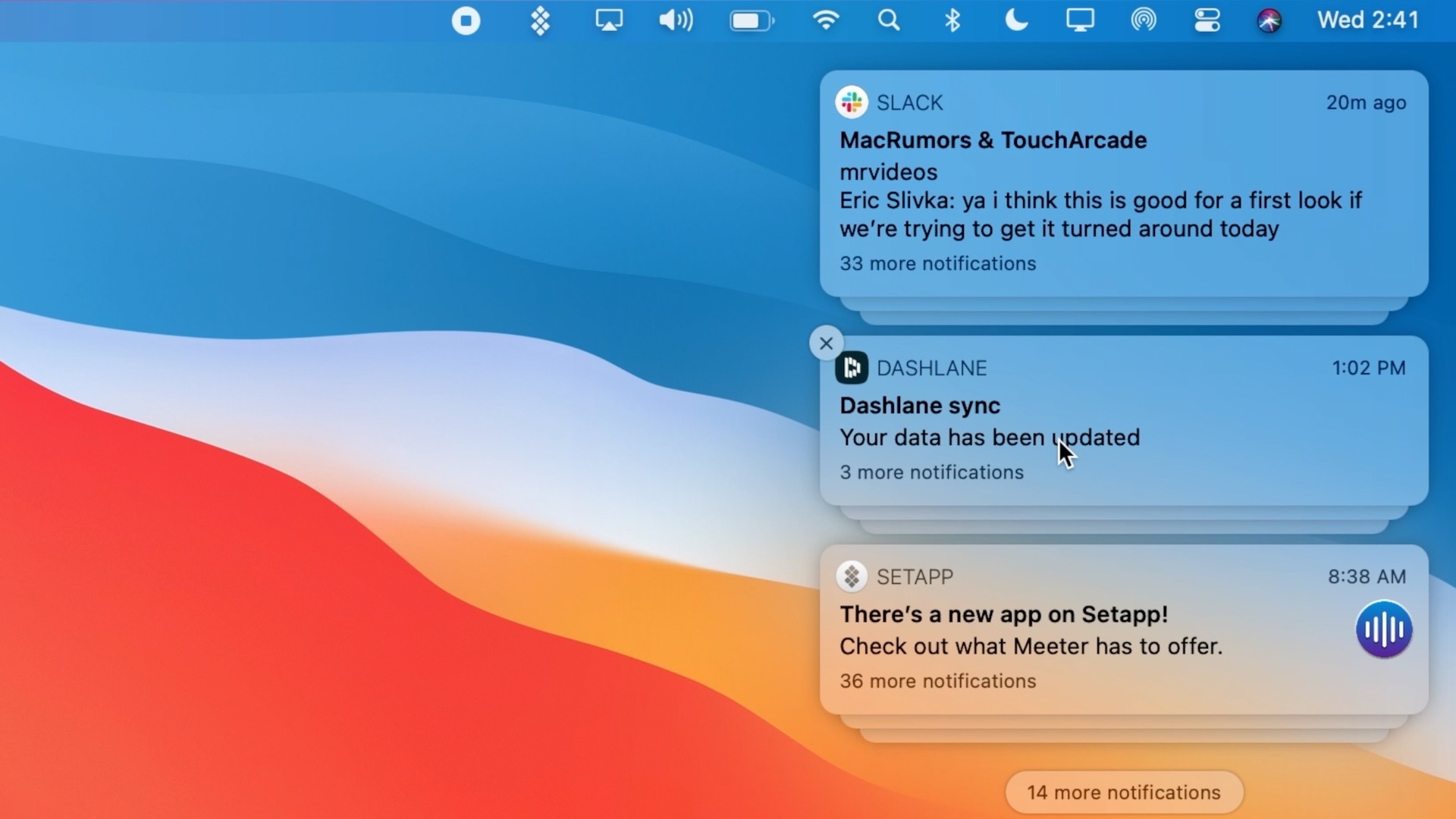
Центр уведомлений был переработан и теперь объединяет входящие уведомления с виджетами в едином представлении для предоставления большего количества информации с первого взгляда.

macosbigsurnotifications

Уведомления теперь сгруппированы по приложениям и имеют дополнительные интерактивные функции, поэтому вы можете выполнять такие действия, как воспроизведение нового подкаста или ответ на электронное письмо, не открывая приложение. Просто нажмите и удерживайте уведомление, чтобы получить доступ к новым параметрам.

macosbigsurwidgets

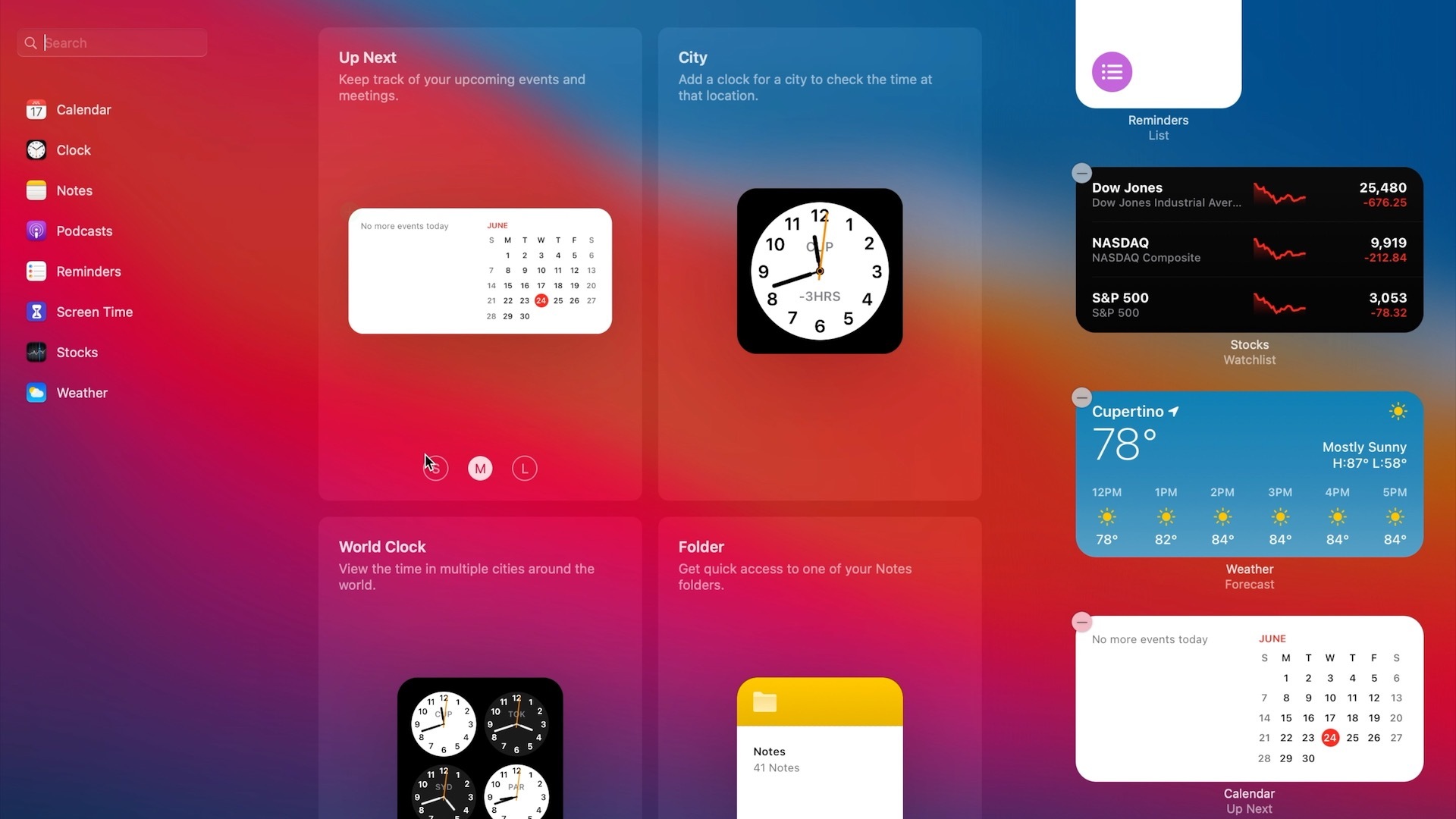
Виджеты были переработаны и похожи на виджеты, представленные в iOS 14, настраиваемые в трех размерах и с галереей виджетов для настройки всего, что идеально подходит для ваших нужд. Также появились новые виджеты для таких приложений, как Notes, Screen Time, Podcasts и других.

Сторонние виджеты для Центра уведомлений можно найти в Mac App Store.

Быстрые обновления и повышенная безопасность

В дополнение к более чистому, изысканному внешнему виду, macOS Big Sur имеет функцию, которая позволяет программным обновлениям начинаться в фоновом режиме и быстрее завершаться, поэтому установки новых программных обновлений не займут много времени. Установка macOS Big Sur является предварительным условием для этой функции, поэтому первоначальная установка macOS Big Sur занимает стандартное время.

Эта функция работает на основе криптографически подписанного системного тома, который является новым в Big Sur и также добавляет уровень защиты от вредоносного вмешательства. macOS Big Sur теперь также поддерживает резервные копии Time Machine на базе APFS, поэтому вы можете использовать диск APFS для резервного копирования вашего Mac в дополнение к HFS+.

Safari

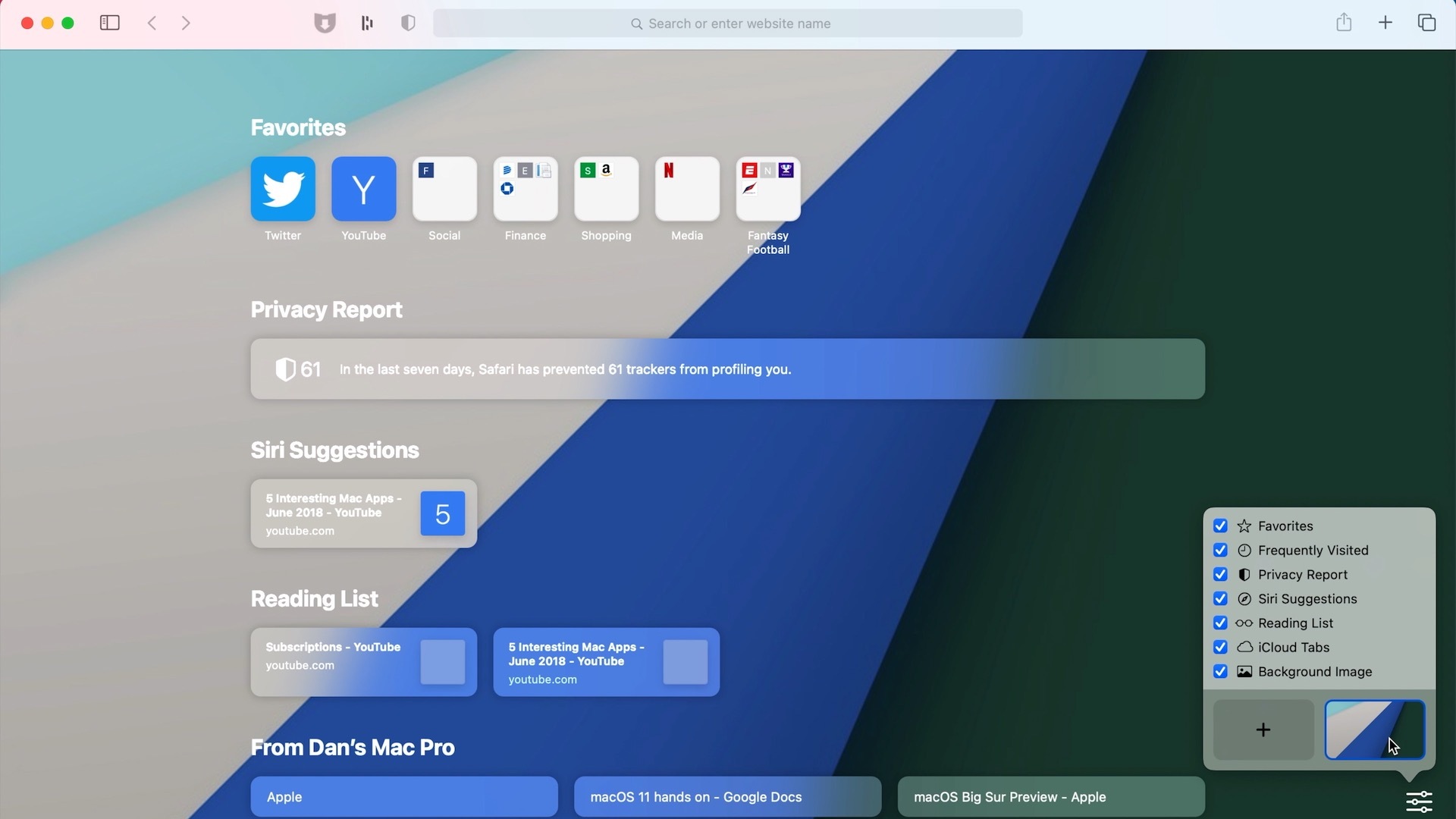
Safari имеет новую стартовую страницу, которую можно настроить с помощью обоев, а также опции для добавления Избранного, Часто посещаемых сайтов, Предложений Siri, Списка для чтения, iCloud Tabs и новой функции Отчета о конфиденциальности.

macosbigsursafari

Safari работает быстрее и потребляет меньше энергии, чем раньше. Он на 50% быстрее загружает часто посещаемые сайты, чем Chrome, и работает до трех часов дольше при потоковой передаче видео по сравнению с Chrome и Firefox.

История, закладки и сохраненные пароли теперь также могут быть импортированы из Chrome в Safari, если вы хотите переключиться на браузер, чтобы воспользоваться новыми функциями Big Sur.

Safari в macOS Big Sur поддерживает HDR-видео и работает с контентом 4K HDR и Dolby Vision от Netflix и YouTube. Владельцы Mac, выпущенных в 2018 году или позже, могут смотреть контент Netflix в 4K в Safari при работе под управлением Big Sur.

Отчет о конфиденциальности

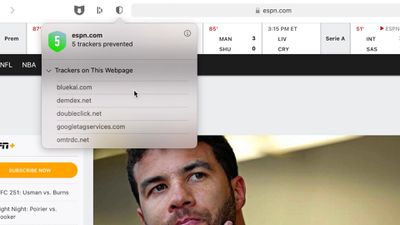
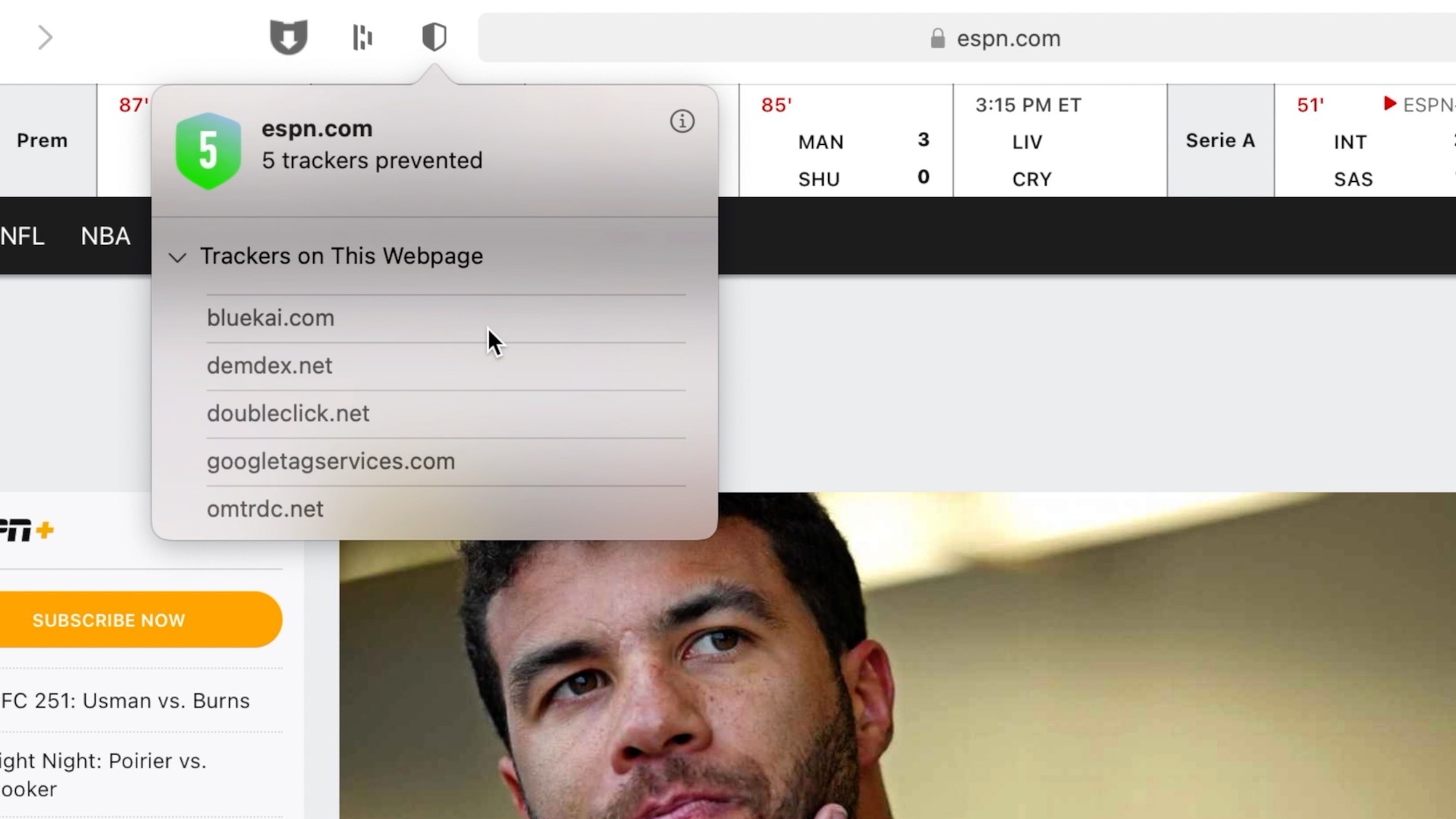
На стартовой странице «Отчет о конфиденциальности» предоставляет сводку о количестве трекеров, заблокированных от профилирования вас, а если нажать на значок щита рядом с адресной строкой, вы можете увидеть трекеры на каждом отдельном сайте.

macosbigsursafariprivacy

Отчет о конфиденциальности предоставляет список всех трекеров на веб-сайте и количество заблокированных трекеров, предотвращая отслеживание ваших привычек просмотра в Интернете. Из опции меню «Отчет о конфиденциальности» вы можете увидеть, сколько трекеров было заблокировано за последние 30 дней.

Вкладки

Вкладки Safari были переработаны, теперь одновременно видно больше вкладок, а также появилась новая опция наведения, которая позволяет навести курсор на вкладку, чтобы увидеть предварительный просмотр страницы. На вкладках также есть значки страниц, чтобы вы могли видеть, что есть что, с первого взгляда.

Расширения

В Mac App Store есть отдельная категория для расширений, и Apple включила поддержку WebExtensions API, которая позволяет разработчикам конвертировать расширения, разработанные для других браузеров, таких как Chrome, Edge и Firefox, в формат, совместимый с Safari, что увеличивает количество доступных расширений для пользователей Safari.

С дополнительным вниманием к расширениям Apple добавила новые меры защиты конфиденциальности. Вы можете выбирать, к каким веб-сайтам расширение может иметь доступ, и вы увидите предупреждение, когда расширение имеет широкое разрешение на доступ к каждой посещаемой вами веб-странице.

Встроенный перевод

Safari имеет встроенный веб-переводчик, который переводит семь языков одним щелчком мыши, так что вы можете прочитать всю веб-страницу на другом языке, не устанавливая расширение.

Встроенный перевод работает для английского, испанского, китайского, французского, немецкого, русского и бразильского португальского.

Мониторинг паролей

Для паролей, сохраненных в iCloud Keychain, Safari теперь отслеживает, чтобы убедиться, что они не были скомпрометированы в известных утечках данных. Если пароль утек, Safari отправляет оповещение, чтобы вы могли его изменить.

YouTube и Netflix в 4K

macOS Big Sur впервые поддерживает 4K HDR видео YouTube в Safari, позволяя смотреть видео более высокого качества в полном разрешении, а не ограничиваясь 1080p. Он также поддерживает контент 4K HDR и Dolby Vision от Netflix, но владельцам Mac, выпущенных в 2018 году или позже с чипом T2, для просмотра контента Netflix в 4K в Safari при работе под управлением Big Sur.

Сообщения

Messages теперь является приложением Mac Catalyst, что делает его более соответствующим приложению Messages на устройствах iOS, с множеством тех же возможностей, включая некоторые новые функции, представленные в iOS 14.

До девяти ваших самых важных разговоров можно закрепить в верхней части приложения Messages, при этом закрепленные разговоры отображаются в виде круглых значков в верхней части приложения. Индикаторы набора текста позволяют узнать, когда кто-то печатает, а новые сообщения и Tapbacks анимируются прямо над закрепленным сообщением.

pinnedmessagesbigsur

Ответы в строке помогают лучше организовать беседы, позволяя отвечать на конкретное сообщение, которое начинает новую ветку, которую можно выделить. Это работает в беседах с одним участником, но наиболее полезно в групповых чатах.

Групповые чаты можно настраивать с помощью фотографий, Memoji или эмодзи, а @упоминания позволяют адресовать сообщение конкретному человеку. Если активный групповой чат заглушен, а кто-то @упоминает вас в беседе, вы можете получать уведомления, чтобы не пропустить важные моменты чата.

В приложении Messages появился новый выбор фотографий, сопровождаемый стикерами Memoji (которые впервые можно создать на Mac с помощью редактора Memoji), поиском #images для поиска трендовых изображений и GIF-файлов, а также эффектами сообщений, которые доступны на iOS уже несколько лет.

messagesimages

Эффекты сообщений, такие как воздушные шары, конфетти, лазеры и другие, могут заполнять экран сообщений, а также есть пользовательские эффекты, которые можно применять к пузырькам чата.

messagesearchbigsur

Поиск в «Сообщениях» был оптимизирован, а результаты поиска организуют ссылки, фотографии и фразы.

Карты

Как и в случае с «Сообщениями», Apple улучшила Карты для Mac, добавив несколько функций, которые ранее были доступны только на iOS, а также новые возможности, аналогичные тем, что появились в iOS 14.

Маршруты с велосипедными указаниями можно планировать на Mac и отправлять на iOS, при этом указания учитывают высоту, оживленные дороги, лестницы и многое другое, а также есть опции для планирования маршрутов, включающих станции зарядки электромобилей.

bigsurmapscycling

Путеводители, созданные доверенными брендами и партнерами, содержат предложения мест для еды, покупок и посещения в городах по всему миру, и вы можете создавать свои собственные Путеводители в приложении Maps в macOS Big Sur, а затем делиться ими с друзьями и семьей.

bigsurmapsguides

macOS Big Sur добавляет «Вид вокруг» в приложение Maps, позволяя исследовать города в детальном виде с уровня улицы, а с помощью внутренних карт вы можете видеть внутри аэропортов и торговых центров, чтобы ознакомиться с планировкой перед выходом.

Обновления ETA (ожидаемого времени прибытия) в реальном времени можно просматривать в приложении Maps, чтобы вы могли следить за прогрессом того, кто поделился ETA, прямо на вашем Mac, а более подробные карты Apple планируется развернуть в Канаде, Ирландии и Великобритании в 2020 году.

Другие новые функции

Spotlight

Поиск с помощью функции Spotlight в Finder стал быстрее, а результаты представлены в более лаконичном списке, который легче анализировать.

Quick Look в Spotlight позволяет просматривать полноразмерные прокручиваемые превью практически любого документа или веб-сайта с инструментами для быстрого редактирования, такими как обрезка, подписание PDF-файлов и многое другое. Инструменты Quick Look можно использовать без запуска приложения для более быстрого редактирования.

Spotlight теперь также работает с меню «Найти» в Safari, Pages, Keynote и других приложениях.

Быстрое переключение пользователей

macOS Big Sur включает новую функцию быстрого переключения пользователей, предназначенную для быстрого и легкого переключения между учетными записями без необходимости выходить из системы или перезагружать Mac. Это похоже на функцию быстрого переключения, доступную пользователям Windows.

App Store

Apple добавила «пищевую этикетку» для приложений в App Store и Mac App Store, которая включает информацию от разработчиков о том, какие данные собираются и используются ли эти данные для отслеживания вас в других приложениях и на веб-сайтах, чтобы вы могли принимать обоснованные решения о приложениях, которые вы загружаете.

appstorereportcardbigsur

Разработчики обязаны самостоятельно сообщать эту информацию, и те, кто не соблюдает требования или предоставляет ложную информацию, рискуют удалением своих приложений из App Store во время аудита.

Apple Arcade включает более глубокую интеграцию с Game Center, чтобы вы могли видеть популярные игры среди друзей, просматривать игры с достижениями и этапами, а также просматривать свои достижения в игре с профилем Game Center.

Apple Arcade в Big Sur также позволяет просматривать недавно сыгранные игры во вкладке Apple Arcade, чтобы вы могли легко переключаться между платформами. Появились новые фильтры для поиска контента Apple Arcade, а в разделе Apple Arcade App Store представлены анонсы предстоящих игр.

Разработчики приложений теперь могут совершать покупки в приложениях и делиться подписками между членами семьи, чтобы несколько человек могли использовать функции подписных приложений.

Фото

Приложение Photos имеет улучшенный инструмент ретуши для удаления нежелательных элементов с изображений, и все инструменты редактирования фотографий теперь также доступны при редактировании видео.

К фотографиям можно применить вибрацию, а интенсивность фильтров и эффектов портретного освещения можно регулировать для более тонкой настройки.

«Описания», функция, позволяющая добавлять текст к изображениям для добавления еще одного элемента поиска, была переименована в «Подписи», чтобы соответствовать новой опции «Подписи» в iOS 14.

AirPods

С macOS Big Sur и iOS 14 AirPods автоматически переключаются между активными устройствами, сопряженными с одной и той же учетной записью iCloud.

Таким образом, если вы смотрите видео на своем iPhone, а затем переключаетесь на Mac, ваши AirPods могут плавно переключаться между iPhone и Mac без необходимости использовать элементы управления Bluetooth для смены устройств.

HomeKit

Камеры HomeKit Secure Video, просматриваемые в приложении Home, теперь поддерживают распознавание лиц и зоны активности. Благодаря распознаванию лиц камера изучает имена людей из приложения Photos, чтобы она могла распознавать друзей и семью, информируя вас о том, кто стоит у двери или запечатлен на видео.

Зоны активности позволяют блокировать определенные области повышенной активности, чтобы вы могли лучше настраивать уведомления о движении.

Умные лампы, подключенные к HomeKit, которые меняют цвет в течение дня, могут воспользоваться новой функцией Adaptive Lighting, которая по сути является Night Shift для лампочек. Она меняет цветовую температуру лампы в течение дня, минимизируя синий свет ночью.

Приложение Home также имеет обновленный интерфейс главной панели инструментов, который позволяет видеть важные аксессуары с первого взгляда и аксессуары, требующие внимания, такие как разряженные аккумуляторы, проблемы с подключением или обновления для установки.

Apple Music

Раздел «Для вас» в Apple Music был заменен на «Слушать сейчас» — интерфейс, который предоставляет новые релизы, интервью с исполнителями и персонализированные плейлисты в одном месте. Это похоже на «Для вас», но с большим акцентом на персонализированный контент и новые релизы.

Поиск в Apple Music включает различные жанры и музыку на основе таких категорий, как «Звуки лета», чтобы было легче найти что-нибудь новое для прослушивания.

Заметки

Как и в iOS, раздел «Закрепленные заметки» можно разворачивать или сворачивать, и есть дополнительные стили текста и параметры форматирования, доступ к которым можно получить мгновенно с помощью новой функции «Быстрые стили».

Поиск включает «Главные результаты» с предложениями наиболее релевантного, а функция сканера для Continuity Camera стала лучше, обеспечивая более четкие сканы с улучшенным автоматическим кадрированием.

Напоминания

Напоминания теперь можно назначать людям, которые совместно используют списки, а интеллектуальные предложения предлагаются на основе ранее созданных вами напоминаний. Списки можно персонализировать с помощью эмодзи, есть больше опций организации для умных списков, поиск стал лучше, чем когда-либо, а новые сочетания клавиш упрощают навигацию по спискам и изменение дат напоминаний.

Погода

Виджет «Погода» предоставляет правительственные оповещения о суровых погодных явлениях, предлагает информацию о предстоящих значительных изменениях температуры и предоставляет детали о выпадении осадков в течение следующего часа.

Совместимость

macOS Big Sur совместима с большинством машин 2013 года и более поздних моделей, перечисленных ниже:

  • MacBook 2015 года и новее
  • MacBook Air 2013 года и новее
  • MacBook Pro конца 2013 года и новее
  • iMac 2014 года и новее
  • iMac Pro 2017 года и новее
  • Mac mini 2014 года и новее
  • Mac Pro 2013 года и новее

Обновление операционной системы не поддерживает следующие Mac, которые были способны запускать macOS Catalina:

  • MacBook Pro 2012 и начала 2013 года
  • MacBook Air 2012 года
  • iMac 2012 и 2013 года
  • Mac mini 2012 года

Дата выхода

macOS Big Sur была выпущена 12 ноября 2020 года и является бесплатной для всех совместимых Mac.

В macOS Monterey 12.3, находящейся сейчас на стадии бета-тестирования, Apple добавила пользователям возможность добавлять заметки к учетным записям в Связке ключей iCloud. В этой статье объясняется, как это делается.

passwords system preferences
Медленно, но верно с каждой итерацией macOS Apple улучшает Связку ключей ‌‌iCloud‌‌, чтобы поставить ее наравне с конкурирующими сторонними менеджерами паролей, такими как 1Password. И в macOS 12.3 она продолжает эту традицию, предлагая простую дополнительную опцию: заметки к учетным записям.

Добавление заметок к записи учетной записи — это удобный способ напомнить себе что-то уникальное и важное для этих учетных данных. Например, у вас может быть блокировщик контента в браузере, который необходимо отключить для доступа к странице входа в учетную запись на определенном веб-сайте, и в этом случае вы можете добавить заметку об этом.

Вот как добавить заметки к записи учетной записи в Связке ключей ‌‌iCloud‌‌ на Mac под управлением macOS 12.3.

  1. Запустите Системные настройки из Dock вашего Mac, из папки «Программы» или из строки меню Apple ( -> Системные настройки…).
  2. Выберите Пароли на панели настроек.
    sys-prefs
  3. Используйте Touch ID или введите пароль Mac, чтобы разблокировать раздел паролей Связки ключей ‌iCloud‌.
  4. Выберите существующую запись учетной записи из алфавитного списка (при желании используйте поле поиска вверху), затем нажмите Изменить…. В качестве альтернативы нажмите значок + в нижней части столбца, чтобы создать новую запись, затем введите URL-адрес веб-сайта, имя пользователя и пароль и нажмите Добавить пароль. Выбрав новую запись, нажмите Изменить….
    sys-prefs
  5. Нажмите внутри поля «Заметки» и введите свои заметки.
  6. Нажмите Сохранить.
    sys-prefs

Apple также добавила возможность добавлять заметки к паролям в Связке ключей ‌iCloud‌ на iPhone и iPad. Чтобы узнать, как добавлять пароли в iOS 15.4, ознакомьтесь с нашим специальным руководством.

Новые Apple Watch с увеличенным, но более тонким дизайном, новым чипом S10 и многим другим.

От MacRumors Staff
Apple Watch 10

Стоит ли покупать Apple Watch Series 10?

Представленные в сентябре 2024 года Apple Watch Series 10 находятся на середине своего продуктового цикла, а это значит, что сейчас все еще подходящее время для покупки. Однако новая модель ожидается в сентябре 2025 года, поэтому, если вы хотите иметь самый свежий набор функций, возможно, стоит подождать.

Apple Watch Series 10 — самые тонкие и легкие Apple Watch на сегодняшний день, Apple представила дисплеи большего размера с более тонкими рамками и улучшенными углами обзора. Apple Watch Series 10 — лучшие Apple Watch для большинства людей, предлагающие все новейшие функции для здоровья, такие как отслеживание сердечного ритма, отслеживание сна, ЭКГ и определение апноэ во сне. Обратите внимание, что в Соединенных Штатах мониторинг уровня кислорода в крови в настоящее время недоступен.

По сравнению с предыдущей моделью Series 9, Series 10 имеет новый дизайн, включая вариант с титановым корпусом и новый корпус, а также датчик температуры воды и глубиномер с приложением Tides для таких занятий, как снорклинг. Цены на Series 10 начинаются от 399 долларов.

Если вам нужно что-то более доступное, чем Series 10, лучше всего ознакомиться с Apple Watch SE. Если вы можете носить более крупные часы, являетесь дайвером или занимаетесь активным отдыхом, вам следует ознакомиться с Apple Watch Ultra, которые дороже.

Если вам трудно решить, какие Apple Watch выбрать, у нас есть серия Руководств покупателя, которые помогут вам разобраться во всех различиях. Вам также стоит взглянуть на нашу страницу скидок на Apple Watch, чтобы убедиться, что вы получите лучшую цену.

Apple Watch Series 10 подробно

Apple представила Apple Watch Series 10 в сентябре 2024 года, и это последнее поколение Apple Watch, впервые выпущенных в апреле 2015 года. Series 10 заменяет предыдущее поколение Series 9.

Apple полностью переработала дизайн Apple Watch с выходом Series 10, представив первый обновленный внешний вид за несколько лет. Новая модель тоньше и легче предыдущих версий, а также имеет дисплей большего размера с на 9% большей активной площадью экрана по сравнению с Series 7, 8 и 9. Series 10 доступна в размерах 42 мм и 46 мм, в отличие от предыдущих 41 мм и 45 мм. Apple утверждает, что более крупная модель Series 10 имеет самый большой дисплей, который когда-либо устанавливался в Apple Watch, и он даже больше, чем дисплей Apple Watch Ultra 2.

Общий дизайн Apple Watch остается прежним: квадратный корпус с закругленными краями, дисплей с тонкими рамками, задняя панель из сапфирового стекла и колесико Digital Crown с тактильной отдачей. Apple предлагает Apple Watch Series 10 в алюминиевом или титановом корпусе, причем титан заменил нержавеющую сталь. Задняя панель Apple Watch теперь металлическая вместо керамической, а сапфировое стекло продолжает защищать встроенные датчики. Металл интегрирует антенну Apple Watch в корпус, экономя место для компонентов, и Apple заявляет, что сочетание металла спереди и сзади создает впечатление, будто Apple Watch сделаны из единого куска металла.

Алюминиевые Apple Watch Series 10 доступны в цветах «черный оникс», «розовое золото» и «серебристый», причем черный цвет имеет глянцевый, отражающий блеск вместо матовой алюминиевой отделки. Полированная титановая версия доступна в цветах «сланцевый», «золотой» и «натуральный», и Apple заявляет, что они имеют отражающую, ювелирную отделку. Есть модели Hermès и Nike, а также Apple предлагает различные ремешки для Apple Watch, в том числе новый Titanium Milanese Loop и новые ремешки Link Bracelet, соответствующие цветам Series 10.

Новый дисплей LTPO3 OLED по-прежнему поддерживает максимальную яркость до 2000 нит, но при просмотре под углом он на 40% ярче. В темных помещениях дисплей остается тусклым, но читаемым. Технология Always-On display позволяет пользователям постоянно видеть циферблат и виджеты, а в этом году более энергоэффективный дисплей позволяет режиму постоянной работы обновляться раз в секунду, обеспечивая тикающую секундную стрелку, видимую без поднятия запястья.

Появились новые циферблаты, разработанные для использования преимуществ большого дисплея и высокой частоты обновления. Циферблат Flux заполняет экран цветом секунда за секундой, а циферблат Reflections имеет мерцающий циферблат, который тонко реагирует на движения пользователя.

Series 10 оснащены стеклом с защитой от царапин, пылезащитой по стандарту IP6X и водонепроницаемостью WR50, поэтому они подходят для плавания. Появился новый датчик температуры воды, который ранее был эксклюзивом Apple Watch Ultra, и он может показывать температуру воды во время плавания или в океане. Apple также добавила глубиномер, работающий на глубине до 6 метров для таких занятий, как снорклинг и неглубокое дайвинг.

На Series 10 появилось новое приложение Tides, которое предоставляет прогноз приливов на семь дней для побережий и мест для серфинга по всему миру. Оно предоставляет информацию о высоких и низких приливах, подъеме и спаде воды, высоте и направлении прилива, а также о восходе и закате солнца. Также добавлены новые виджеты, связанные с приливами, для циферблатов. Стороннее приложение Oceanic+, которое ранее было эксклюзивом для Ultra, теперь также доступно для Series 10 и предоставляет информацию для снорклинга.

Series 10 оснащены чипом S10 с 4-ядерным Neural Engine для обработки задач машинного обучения. Похоже, что чип не предлагает улучшений скорости по сравнению с предыдущим поколением чипа S9, но он был разработан для обеспечения более тонкого профиля Apple Watch. 64 ГБ встроенной памяти по-прежнему имеются.

Функция Double Tap, использующая чип S10, позволяет пользователям соприкасаться указательным и большим пальцами, чтобы взаимодействовать с Apple Watch одной рукой. Double Tap можно использовать для остановки таймера, воспроизведения/приостановки музыки, ответа на вызов или его завершения, откладывания будильника и многого другого.

Мониторинг сердечного ритма, определение уровня кислорода в крови, измерение ЭКГ, отслеживание сна, обнаружение падений, мониторинг громких звуков и встроенное определение температуры по-прежнему доступны, хотя определение уровня кислорода в крови остается отключенным на часах, продаваемых в США, после судебного решения в начале 2024 года по патентному спору. Все перечисленные выше функции были представлены Apple в предыдущих поколениях.

Новым в этом году является определение апноэ во сне — функция, которая использует данные акселерометра, собранные во время сна, для обнаружения нарушений сна. Она может сообщить вам, если у вас может быть апноэ во сне, чтобы вы могли пройти обследование у врача. Определение апноэ во сне не является эксклюзивом Series 10, оно также работает на Series 9 и Apple Watch Ultra 2.

Функция Crash Detection использует гироскоп и акселерометр часов в сочетании с передовым алгоритмом слияния данных для обнаружения серьезных автомобильных аварий и оповещения экстренных служб. В случае аварии Apple Watch проверяют связь с пользователем, и если ответ не получен в течение 10-секундного обратного отсчета, вызываются экстренные службы. Apple Watch Series 10 также поддерживают функцию обнаружения падений.

Время автономной работы остается прежним — до 18 часов, но его можно продлить до 36 часов с помощью режима энергосбережения. Режим энергосбережения отключает дисплей Always-On, прекращает фоновые измерения сердечного ритма, ограничивает Wi-Fi и сотовые подключения и многое другое.

Зарядка стала быстрее, чем раньше, и Series 10 могут зарядиться от 0 до 80% примерно за 30 минут при использовании соответствующего быстрого зарядного устройства.

f c209d4135ae97e9f7f3624565d128e8347ec96e0

Apple использует тот же чип Ultra Wideband второго поколения в Series 10, что и в Series 9. Чип UWB обеспечивает функцию «Точный поиск» для обнаружения потерянного iPhone с визуальным, тактильным и звуковым руководством. Динамик был обновлен, чтобы воспроизводить медиа вслух без необходимости подключения наушников Bluetooth, и появилась новая нейронная сеть для изоляции голоса, которая подавляет фоновый шум во время телефонных звонков.

Доступны модели GPS и GPS + Cellular, а сотовые Apple Watch работают с отдельным тарифным планом. Сотовые модели не требуют подключения к iPhone для работы и получения данных при отсутствии Wi-Fi.

Покупки через Apple Pay доступны с кредитными и дебетовыми картами, хранящимися в приложении Wallet, и могут быть активированы в точке оплаты касанием путем нажатия на боковую кнопку.

Series 10 продаются вместе с более крупными, более дорогими и более прочными Apple Watch Ultra 2, а также с более дешевыми Apple Watch SE второго поколения.

Примечание: Обнаружили ошибку в этом обзоре или хотите оставить отзыв? Отправьте нам письмо здесь.

Как купить

Модели Apple Watch Series 10 можно приобрести в розничных магазинах Apple, в онлайн-магазине Apple Store и у сторонних розничных продавцов, таких как Best Buy и Target. По состоянию на июнь 2025 года Apple продает восстановленные модели Apple Watch Series 10 со скидкой.

Обзоры

Обзоры Apple Watch Series 10 в основном положительные: рецензенты отмечают, что устройство доступно с самым большим когда-либо представленным дисплеем Apple Watch, при этом оно тоньше и легче, чем Apple Watch Ultra 2.

Всего за 399 долларов вы можете приобрести Series 10 в совершенно новой отделке Jet Black из полированного алюминия. Большинство рецензентов высоко оценили этот вариант цвета, который больше похож на предыдущий вариант из нержавеющей стали, стоивший на сотни долларов дороже. Тем не менее, есть и преимущества выбора Apple Watch Ultra 2 вместо Apple Watch Series 10, включая увеличенное вдвое время автономной работы при полной зарядке, более яркий на 33% дисплей и настраиваемую кнопку действия.

Apple Watch Series 10 представляет еще одну потенциально спасающую жизнь функцию для здоровья: возможность обнаружения апноэ во сне, расстройства, при котором дыхание человека повторяется останавливается и начинается во время сна. Эта функция, доступная более чем в 150 странах, может отслеживать ночные нарушения дыхания, которые могут быть связаны с апноэ во сне. Эта функция также была добавлена в Apple Watch Series 9 и Ultra 2, поэтому вам не нужно обновляться до Series 10 только ради этой функции.

Еще одна новая функция Series 10 — шумоподавление голоса при телефонных звонках, которую один рецензент назвал «ошеломляюще хорошей» по результатам реальных испытаний.

Хотя Series 10 является итеративным обновлением Apple Watch по сравнению с предыдущим годом, новые функции и изменения, представленные в этом году, все же стоит рассмотреть, по мнению рецензентов. Чтобы узнать больше мнений о Series 10, ознакомьтесь с полным обзором.

Дизайн

Apple Watch Series 10 отличаются первым за несколько лет обновлением дизайна Apple Watch. Хотя они по-прежнему имеют закругленный квадратный вид, который Apple использовала для моделей предыдущих поколений, Series 10 больше, тоньше и легче. Это самые тонкие Apple Watch на сегодняшний день, поскольку Apple переработала многие внутренние компоненты для достижения более тонкого вида.

Apple Watch Series 10 Jet Black

Мягкие закругленные края дисплея Apple Watch имеют более тонкие рамки, а размеры корпуса увеличены до 42 мм и 46 мм вместо 41 мм и 45 мм. Apple заменила нержавеющую сталь титаном, и Apple Watch Series 10 доступны в алюминиевом и титановом исполнении.

По сравнению с нержавеющей сталью, титан легче и прочнее, а также лучше противостоит царапинам и вмятинам. Модели Series 10 весят от 29,3 до 41,7 грамма в зависимости от размера и материала, причем титановые модели примерно на шесть граммов тяжелее алюминиевых.

apple watch series 10 gold titanium

Apple Watch Series 10 размером 42 мм имеют высоту 42 мм, ширину 36 мм и глубину 9,7 мм, а модель размером 46 мм имеет высоту 46 мм, ширину 39 мм и глубину 9,7 мм. Apple утверждает, что модель размером 42 мм подходит для запястий обхватом от 130 мм до 200 мм, а модель размером 46 мм подходит для запястий обхватом от 140 мм до 245 мм.

Apple изменила дизайн задней крышки: вместо керамики она теперь изготовлена из алюминия в тон корпуса, чтобы модели Apple Watch выглядели так, как будто они сделаны из цельного куска металла. Кристаллическая задняя панель по-прежнему содержит электрический датчик сердечного ритма и оптические датчики сердечного ритма, а также динамик/вентиляционное отверстие сзади. Датчики обеспечивают функции мониторинга здоровья, такие как определение частоты сердечных сокращений, ЭКГ и многое другое.

apple watch series 10 gold

Сбоку Apple Watch имеется Digital Crown для прокрутки, навигации и доступа к Smart Stack, а также боковая кнопка для вызова часто используемых приложений, доступа к экстренным службам, подтверждения покупок Apple Pay и многого другого.

series 10 apple watch titanium digital crown

Digital Crown оснащена тактильной обратной связью, обеспечивающей точное механическое ощущение при прокрутке списков и управлении различными аспектами Apple Watch, и она является ключом к приложению ЭКГ, поскольку имеет встроенный электрод, работающий совместно с задними датчиками.

Цвета и материалы

Apple Watch Series 10 выпускаются в алюминиевом и титановом исполнении, новый материал предлагается вместо нержавеющей стали. Алюминиевые модели Apple Watch самые доступные, в то время как титановые модели дороже.

Цвета алюминиевых моделей включают черный космос (jet black), розовое золото и серебристый, а черный космос полирован до зеркального блеска с использованием 30-ступенчатого процесса анодирования. Цвета титановых моделей включают сланец (slate), золотой (gold) и натуральный (natural).

Apple Watch Series 10 lineup 240909 feature

Алюминиевые модели Apple Watch изготовлены из 100% переработанного алюминия серии 7000, легкие, недорогие и предназначены для активного образа жизни, в то время как титановые модели тяжелее, дороже и предназначены для повседневного ношения, но также идеально подходят для занятий спортом.

Титановые модели изготовлены из титана аэрокосмического класса, отполированного до зеркального блеска. Apple заявляет, что титановые модели Series 10 весят на 20% меньше, чем модели Series 9 из нержавеющей стали.

Прочность и водостойкость

Модели Apple Watch Series 10 оснащены тем же более прочным передним стеклом, которое Apple разработала для защиты от трещин и царапин.

series 10 water resistance

Алюминиевые модели Apple Watch оснащены стеклом Ion-X для защиты дисплея, а титановые модели используют сапфировое стекло. Сапфировое стекло обеспечивает лучшую устойчивость к царапинам, чем стекло Ion-X, поскольку оно является более твердым материалом, что означает, что модели с сапфировым стеклом более устойчивы к царапинам и повседневному износу.

Все модели Apple Watch Series 10 обладают пылезащитой класса IP6X для использования в таких условиях, как пляж или пустыня, и водостойкостью WR50, рассчитанной на погружение в воду на глубину до 50 метров благодаря уплотнителям и клеям. Динамик, которому нужен воздух для воспроизведения звука, является единственным местом проникновения и спроектирован так, чтобы выталкивать воду с помощью звуковых вибраций после воздействия влаги.

Поскольку они рассчитаны на погружение до 50 метров, Apple Watch можно использовать при плавании в океане или бассейне. Они подходят только для занятий на мелководье, но модель этого года можно использовать для сноркелинга и мелких погружений на глубину до 20 метров. Apple не рекомендует носить Apple Watch Series 10 для подводного плавания с аквалангом, катания на водных лыжах, принятия душа или других действий, связанных с высокоскоростной водой или глубоким погружением. Для этих водных мероприятий рекомендуется Apple Watch Ultra.

Гарантия Apple на Apple Watch не распространяется на повреждения от воды, поэтому при контакте устройства с водой следует проявлять осторожность.

Датчик температуры воды и глубиномер

Apple Watch Series 10 оснащены глубиномером и датчиком температуры воды, которые, по словам Apple, могут использоваться для таких видов деятельности, как плавание, мелкие погружения и сноркелинг.

Глубиномер способен измерять до шести метров ниже поверхности воды.

Также есть специальное приложение «Приливы», которое предоставляет информацию о высоких и низких приливах, подъеме и спаде приливов, высоте и направлении прилива, а также о восходе и закате солнца.

tides app watchos 11

Динамик

В Series 10 установлен один динамик, и в этом году он поддерживает воспроизведение звука без подключенных наушников. Apple Watch Series 10 впервые могут воспроизводить музыку вслух.

Дисплей

Apple обновила дисплей в Series 10, и новые модели оснащены самым большим дисплеем на сегодняшний день. Модель размером 42 мм имеет разрешение 374×446 при площади дисплея 989 кв. мм, а модель размером 46 мм имеет разрешение 416×496 при площади дисплея 1220 кв. мм.

apple watch series 10 silver

Помимо большей видимой области, Apple использовала обновленную технологию дисплея LTPO3 OLED, которая обеспечивает более широкий угол обзора. При просмотре под углом дисплей Series 10 на 40 % ярче. Максимальная яркость по-прежнему составляет 2000 нит, а минимальная — 1 нит. В этом году минимальная яркость 1 нит улучшает работу дисплея с постоянно включенным экраном, позволяя отображать секундную стрелку, которая обновляется, даже когда запястье опущено.

Благодаря постоянно включенному дисплею от края до края циферблат, время и виджеты постоянно видны. Дисплей тускнеет, когда запястье опущено, чтобы продлить время работы от батареи, но ключевые функции, такие как стрелки часов, остаются постоянно освещенными.

apple watch series 10 display

Прикосновение к циферблату или подъем запястья возвращают дисплей к полной яркости, а для минимизации расхода заряда батареи Apple оптимизировала циферблаты для этой функции. Дисплей Apple Watch также имеет переменную частоту обновления, которая снижается с 60 Гц до 1 Гц, когда часы неактивны.

Чип S10

Apple Watch Series 10 используют чип S10 System-in-Package (SiP) с 64-битным двухъядерным процессором. Apple обновила чип Apple Watch в прошлом году в Series 9, и значительных обновлений чипа Series 10, по-видимому, нет. Он имеет 5,6 миллиарда транзисторов и четырехъядерный Neural Engine для задач машинного обучения, но он меньше, чем чип S9 предыдущего поколения.

Жест двойного касания

Чип S10 обеспечивает работу функции Double Tap — жеста, который можно использовать для управления Apple Watch. Когда вы дважды касаетесь указательным пальцем и большим пальцем, датчики в Apple Watch распознают движение и могут активировать то, что отображается на экране, позволяя вам отвечать на звонки, завершать звонки, открывать уведомления, воспроизводить или ставить на паузу музыку, запускать или останавливать таймер, проверять Smart Stack и многое другое. Double Tap также работает в приложениях сторонних разработчиков.

Apple Watch Ultra 2 double tap gesture 230912

Хранилище

Apple Watch Series 10 имеют 64 ГБ памяти, как и Series 9.

watchOS 26

watchOS 26, новейшая версия watchOS, обновляет архитектуру Apple Watch. Обновление переводит Apple Watch Series 10 и Apple Watch Ultra 2 на полную архитектуру arm64.

Архитектура arm64_32 представляла собой модифицированную версию стандартной 64-битной архитектуры ARM с 32-битными указателями, специально оптимизированную для ограниченных сред памяти носимых устройств. Эта гибридная архитектура позволила Apple реализовать преимущества 64-битных наборов инструкций, сохраняя при этом меньший объем памяти по сравнению с полнофункциональными 64-битными системами.

Стандартная архитектура arm64 предоставляет 64-битные указатели и доступ к более широким диапазонам памяти, улучшенную производительность и повышенную совместимость со стандартами универсальных вычислений ARM. Этот переход также открывает возможности для потенциально более сложных и вычислительно интенсивных приложений watchOS.

Функции для здоровья

Apple Watch Series 10 оснащены оптическим датчиком сердечного ритма третьего поколения, который рассчитывает такие показатели, как расход калорий, частота сердечных сокращений в покое и слишком высокая частота сердечных сокращений. Электрический датчик сердечного ритма может использоваться для снятия электрокардиограмм, а светодиоды и инфракрасный свет обеспечивают мониторинг уровня кислорода в крови. Встроенный акселерометр и гироскоп обеспечивают работу других важных функций, связанных со здоровьем, таких как обнаружение падений.

apple watch series 10 back sensor

Apple Watch могут определять низкую, высокую и аномальную частоту сердечных сокращений, отслеживая проблемы со здоровьем, такие как фибрилляция предсердий, и отправляя уведомления при обнаружении аномалий.

ЭКГ

Электроды на задней панели Apple Watch и Digital Crown работают вместе, позволяя пользователям делать одноканальные электрокардиограммы. ЭКГ измеряет электрическую активность сердца и может использоваться врачом для диагностики заболеваний.

apple watch ecg

ЭКГ снимается путем прикосновения пальцем к Digital Crown на Apple Watch и может выявить нормальный синусовый ритм, аномальный результат или иногда неубедительный результат, который следует обсудить с врачом. ЭКГ способна выявлять фибрилляцию предсердий при частоте сердечных сокращений выше 100 ударов в минуту.

Одноканальная ЭКГ, как у Apple Watch, означает, что имеются две точки контакта, измеряющие электрические ощущения вашего сердца. Клинические электрокардиограммы, проводимые вашим врачом, могут иметь от шести до 12 отведений для большей точности, но Apple Watch предлагают удобство возможности снять ЭКГ в любое время и в любом месте примерно за 30 секунд.

Отслеживание сна

Модели Apple Watch Series 10 можно носить ночью для отслеживания сна. Они отслеживают, когда вы бодрствуете, а когда спите, показывая, сколько времени вы провели в фазах быстрого сна (REM), легкого сна (Core) и глубокого сна (Deep). Отслеживание сна также показывает, как часто и как долго вы просыпались ночью.

apple watch series 10 sleep tracking

Обнаружение апноэ во сне

Используя акселерометр, Apple Watch Series 10 могут определить, может ли владелец страдать от апноэ во сне. Апноэ во сне вызывает повторяющиеся остановки дыхания, что приводит к нарушению сна.

Apple Watch способны улавливать небольшие движения на запястье, связанные с нарушениями нормального дыхательного ритма, и эти данные могут дать представление об эффективности сна.

sleep apnea detection apple watch

Series 10 способны анализировать 30 дней сна, сообщая о выявлении признаков апноэ во сне. Данные об апноэ во сне можно просмотреть в приложении «Здоровье» на iPhone в новой категории «Нарушения сна».

Обнаружение аварии

Обновленные датчики движения и передовой алгоритм слияния данных позволяют Apple Watch Series 10 обнаруживать серьезные автомобильные аварии и уведомлять экстренные службы. После обнаружения аварии Apple Watch связываются с пользователем, а затем вызывают экстренные службы через 10 секунд без ответа. Они также уведомляют экстренных контактов.

apple watch series 8 crash detection

Измерение температуры

В Series 10 есть два датчика температуры: один измеряет температуру на запястье, а другой — температуру окружающего воздуха, чтобы уменьшить влияние внешних факторов.

series 8 temperature sensor

Датчик температуры на запястье в первую очередь предназначен для женского здоровья. Он способен делать показания температуры каждые пять секунд во время сна владельца, агрегируя данные в приложении «Здоровье». Колебания температуры могут предоставлять данные об общем состоянии здоровья, но также полезны для планирования беременности.

Apple Watch Series 10 могут предоставлять ретроспективные оценки овуляции, сообщая пользователям, когда они могли овулировать, для лучшего отслеживания цикла. Apple заявляет, что измерение температуры также улучшает предсказание менструации для женщин.

Мониторинг уровня кислорода в крови

Apple Watch Series 10 имеют функцию мониторинга уровня кислорода в крови, но она отключена в Соединенных Штатах из-за патентного спора. Мониторинг уровня кислорода в крови доступен в других странах, и датчик, вероятно, все еще присутствует в американских моделях, но деактивирован программно.

Насыщение крови кислородом у здорового человека составляет около 95-100 процентов, и когда процент кислорода в крови падает ниже этого уровня, это может указывать на серьезную проблему со здоровьем, требующую немедленного внимания.

1blood oxygen app

В Series 10 зеленые, красные и инфракрасные светодиоды направляют свет на кровеносные сосуды на запястье, а фотодиоды измеряют количество отраженного света. Затем алгоритмы Apple рассчитывают цвет крови, что является показателем количества присутствующего кислорода. Series 10 могут измерять уровень кислорода в крови в диапазоне от 70 до 100 процентов.

Apple Watch Series 9 столкнулись с запретом на импорт в США из-за датчика уровня кислорода в крови, который, по утверждению Международной торговой комиссии, нарушает патенты, принадлежащие компании медицинского оборудования Masimo. Чтобы избежать запрета на продажи, Apple продает версию Apple Watch Series 9 с отключенным датчиком уровня кислорода в крови, и этот запрет распространяется и на Series 10.

Если Apple сможет достичь соглашения с Masimo или выиграет будущий апелляционный процесс, функциональность мониторинга уровня кислорода в крови может быть восстановлена ​​путем обновления программного обеспечения.

Время автономной работы

Apple заявляет об «вседневной» 18-часовой работе от аккумулятора для моделей Apple Watch Series 10, которая может быть увеличена до 36 часов в режиме низкого энергопотребления.

Apple основывает расчеты «вседневной» работы от аккумулятора на 300 проверках времени, 90 уведомлениях, 15 минутах использования приложений и 60-минутной тренировке с воспроизведением музыки через Bluetooth. Для моделей LTE Apple предполагает четыре часа подключения к LTE и 14 часов подключения к iPhone. В некоторых ситуациях Apple Watch разряжаются быстрее, например, во время звонков или тренировок.

apple watch series 10 charging

Apple Watch Series 10 могут быстро заряжаться с помощью кабеля Apple Magnetic Fast Charger USB-C и адаптера питания мощностью 20 Вт или выше. Полная зарядка Series 10 с 0 до 100 процентов занимает около часа.

Series 10 могут обеспечить восемь часов стандартного использования при 15-минутной зарядке и до восьми часов отслеживания сна при 8-минутной зарядке.

Связь

Модели Apple Watch Series 10 оснащены разработанным Apple чипом W3, и доступны два варианта: GPS и GPS + Cellular. Модели GPS + Cellular имеют встроенный чип LTE и могут подключаться к LTE без iPhone, в то время как модели GPS работают только по Wi-Fi.

apple watch series 10 lte

Подключение LTE доступно с момента выхода Apple Watch Series 3, и с подключением LTE Apple Watch не зависят от iPhone и не требуют iPhone или известной сети Wi-Fi для подключения к Интернету.

Apple Watch по-прежнему не полностью независимы от iPhone, поскольку подключение LTE через оператора требует Apple Watch и iPhone 6s или более поздней версии для совместного использования тарифного плана с тем же оператором. Apple Watch также не имеют достаточной емкости аккумулятора для постоянного использования без находящегося поблизости iPhone.

Сверхширокополосный чип

Apple Watch Series 10 оснащены сверхширокополосным (UWB) чипом второго поколения, который также установлен в моделях iPhone 15 и 16. Чип второго поколения обеспечивает высокоточную ближнюю беспроводную связь, поддерживающую такие функции, как ключи от автомобиля, — функцию, которая позволяет использовать Apple Watch (или iPhone) вместо физического ключа от автомобиля.

apple watch S9 precision finding iphone 15

Чип UWB также позволяет Apple Watch отслеживать AirTags и использовать функцию «Точное местоположение» для поиска потерянного iPhone, даже если он находится в той же комнате. С HomePod, когда Apple Watch приближаются на четыре метра к HomePod, воспроизводящему аудио, Apple Watch Series 10 отображают интерфейс «Сейчас играет» для управления мультимедиа. Если на HomePod ничего не воспроизводится, Apple Watch отображают предложения мультимедиа в верхней части Smart Stack.

Экстренный вызов SOS

Подключение LTE обеспечивает функцию международного экстренного вызова SOS, впервые представленную в Series 5. С помощью функции SOS часы Apple Watch могут совершать международные звонки в экстренные службы независимо от того, где было приобретено устройство или есть ли активный тарифный план.

Это означает, что если вы путешествуете в другую страну и получили травму или находитесь в ситуации, когда вам нужна помощь, вы можете активировать функцию SOS на Apple Watch, нажав и удерживая боковую кнопку, чтобы автоматически связаться с экстренными службами этой страны. Международный экстренный вызов работает с функцией обнаружения падений Apple Watch, поэтому если она включена, часы автоматически совершат экстренный вызов, если часы определят, что пользователь сильно упал и остается неподвижным после этого.

Wi-Fi, Bluetooth и GPS

Apple Watch Series 10 поддерживают Wi-Fi 802.11n в диапазонах 2,4 ГГц и 5 ГГц, а также Bluetooth 5.3, который обеспечивает больший радиус действия, более высокие скорости, большую емкость широковещательных сообщений и лучшую совместимость с другими беспроводными технологиями.

GPS присутствует в Apple Watch с момента появления Series 2, и все модели Series 10, как с LTE, так и без LTE, оснащены GPS-чипом, который позволяет Apple Watch определять свое местоположение без необходимости находиться рядом с iPhone.

С помощью GPS Apple Watch могут отслеживать скорость, расстояние и маршрут во время ходьбы, бега, походов или езды на велосипеде, предоставляя больше информации о вашей фитнес-активности. Для позиционирования в нескольких странах поддерживаются системы GPS, ГЛОНАСС, Galileo и QZSS.

Модели Nike и Hermès

Nike Apple Watch были созданы в партнерстве с Nike и специально разработаны для бегунов. Модели Nike Apple Watch изготовлены из алюминия и имеют ту же цену, что и стандартные алюминиевые Apple Watch.

apple watch series 7 nike

Nike Apple Watch поставляются с циферблатами Nike (хотя циферблаты доступны на всех моделях iPhone) и уникальными ремешками в стиле Nike.

Коллекция Hermès Apple Watch была создана в партнерстве с французским домом моды Hermès и включает одни из самых дорогих Apple Watch, которые предлагает Apple, из-за высокой цены ремешков.

Все модели Hermès оснащены корпусом Apple Watch из титана в сочетании с одним из фирменных ремешков Hermès ручной работы и дополнительным спортивным ремешком Apple Watch с логотипом Hermès оранжевого цвета. Hermès Apple Watch включают уникальные циферблаты, основанные на дизайне часов Hermès.

Apple Watch Ultra и Apple Watch SE

Apple Watch Series 10 продается вместе с более дорогой моделью Apple Watch Ultra 2 по цене 799 долларов и более доступной Apple Watch SE по цене от 249 долларов.

apple watch ultra 2

Apple Watch SE используют устаревший дизайн и не оснащены датчиком уровня кислорода в крови или функцией ЭКГ, в то время как топовая модель Apple Watch Ultra предназначена для искателей приключений и исследователей, отличаясь увеличенным 49-мм корпусом, увеличенным временем автономной работы и более прочной конструкцией.

Что дальше для Apple Watch

Apple планирует отказаться от использования сотовых модемов Intel в будущих моделях Apple Watch, вместо этого используя технологию от MediaTek. Модемный чип от MediaTek обеспечит поддержку 5G recap – сервиса 5G, предназначенного для носимых устройств, которым не нужна стандартная скорость 5G. В настоящее время модели Apple Watch ограничены LTE, поэтому 5G Recap может улучшить возможности подключения.

Apple может представить функцию мониторинга артериального давления для Apple Watch уже в 2025 году. Эта функция не будет предоставлять точные измерения систолического и диастолического артериального давления, но она будет отправлять оповещение при обнаружении гипертонии с течением времени. Получив оповещение, пользователь Apple Watch сможет предоставить информацию медицинскому работнику для дополнительного обследования.

Apple сталкивается с неуказанными проблемами при мониторинге артериального давления. По этой причине новая функция для здоровья может не появиться в Ultra 3 и других моделях Apple Watch 2025 года.

В более отдаленном будущем

Функция неинвазивного мониторинга уровня глюкозы в крови появится не раньше чем через несколько лет, несмотря на 15 лет работы, как заявил Марк Гурман из Bloomberg в марте 2025 года. Нет никакой информации о том, когда она может быть представлена.

Журнал изменений Apple Watch Series 10

  • 11 июля – Обновлена информация в руководстве покупателя.
  • 17 июня – Добавлена информация о watchOS 26.
  • 23 мая – Добавлены новые слухи об Apple Watch.
  • 25 апреля – Обновлена информация в руководстве покупателя.
  • 15 апреля – Добавлены слухи о watchOS 12.
  • 1 апреля – Добавлена информация о следующем поколении Apple Watch.
  • 8 января – Обновлена информация в руководстве покупателя.
  • 19 ноября – Обновлено новое видео.
  • 16 октября – Обновлено руководство покупателя Apple Watch Ultra 2 против Series 10.
  • 10 октября – Обновлено новое руководство покупателя.
  • 12 сентября – Обзор переработан к запуску Series 10.
Apple Watch Series 10 Cellular 42mm — Jet Black Aluminum with Black Sport Band (M/L)
Apple Watch Series 10 Cellular 42mm — Jet Black Aluminum with Black Sport Band (S/M)
Apple Watch Series 10 Cellular 42mm — Jet Black Aluminum with Ink Sport Loop
Apple Watch Series 10 Cellular 42mm — Rose Gold Aluminum with Light Blush Sport Band (M/L)
Apple Watch Series 10 Cellular 42mm — Rose Gold Aluminum with Light Blush Sport Band (S/M)
Apple Watch Series 10 Cellular 42mm — Rose Gold Aluminum with Plum Sport Loop
Apple Watch Series 10 Cellular 42mm — Silver Aluminum with Blue Cloud Sport Loop
Apple Watch Series 10 Cellular 42mm — Silver Aluminum with Denim Sport Band (M/L)
Apple Watch Series 10 Cellular 42mm — Silver Aluminum with Denim Sport Band (S/M)
Apple Watch Series 10 Cellular 46mm — Jet Black Aluminum with Black Sport Band (M/L)
Apple Watch Series 10 Cellular 46mm — Jet Black Aluminum with Black Sport Band (S/M)
Apple Watch Series 10 Cellular 46mm — Jet Black Aluminum with Ink Sport Loop
Apple Watch Series 10 Cellular 46mm — Rose Gold Aluminum with Light Blush Sport Band (M/L)
Apple Watch Series 10 Cellular 46mm — Rose Gold Aluminum with Light Blush Sport Band (S/M)
Apple Watch Series 10 Cellular 46mm — Rose Gold Aluminum with Plum Sport Loop
Apple Watch Series 10 Cellular 46mm — Silver Aluminum with Blue Cloud Sport Loop
Apple Watch Series 10 Cellular 46mm — Silver Aluminum with Denim Sport Band (M/L)
Apple Watch Series 10 Cellular 46mm — Silver Aluminum with Denim Sport Band (S/M)
Apple Watch Series 10 GPS 42mm — Jet Black Aluminum with Black Sport Band (M/L)
Apple Watch Series 10 GPS 42mm — Jet Black Aluminum with Black Sport Band (S/M)
Apple Watch Series 10 GPS 42mm — Jet Black Aluminum with Ink Sport Loop
Apple Watch Series 10 GPS 42mm — Rose Gold Aluminum with Light Blush Sport Band (M/L)
Apple Watch Series 10 GPS 42mm — Rose Gold Aluminum with Light Blush Sport Band (S/M)
Apple Watch Series 10 GPS 42mm — Rose Gold Aluminum with Plum Sport Loop
Apple Watch Series 10 GPS 42mm — Silver Aluminum with Blue Cloud Sport Loop
Apple Watch Series 10 GPS 42mm — Silver Aluminum with Denim Sport Band (M/L)
Apple Watch Series 10 GPS 42mm — Silver Aluminum with Denim Sport Band (S/M)
Apple Watch Series 10 GPS 46mm — Jet Black Aluminum with Black Sport Band (M/L)
Apple Watch Series 10 GPS 46mm — Jet Black Aluminum with Black Sport Band (S/M)
Apple Watch Series 10 GPS 46mm — Jet Black Aluminum with Ink Sport Loop
Apple Watch Series 10 GPS 46mm — Rose Gold Aluminum with Light Blush Sport Band (M/L)
Apple Watch Series 10 GPS 46mm — Rose Gold Aluminum with Light Blush Sport Band (S/M)
Apple Watch Series 10 GPS 46mm — Rose Gold Aluminum with Plum Sport Loop
Apple Watch Series 10 GPS 46mm — Silver Aluminum with Blue Cloud Sport Loop
Apple Watch Series 10 GPS 46mm — Silver Aluminum with Denim Sport Band (M/L)
Apple Watch Series 10 GPS 46mm — Silver Aluminum with Denim Sport Band (S/M)

Приложение Apple «Команды» — отличная часть iOS, поскольку оно включает инструменты, которые позволяют автоматизировать практически любое действие, о котором вы можете подумать. Но есть один аспект, который часто раздражает пользователей, — это отсутствие настройки для отключения уведомлений.

shortcuts automation
Всякий раз, когда «Команды» запускают автоматизацию (например, отключают блокировку поворота при открытии определенного приложения), это происходит в фоновом режиме. Поэтому, вероятно, с точки зрения безопасности Apple изначально считала хорошей практикой отправлять вам уведомление о выполнении действия. Но если у вас регулярно настроены привычные автоматизации, последнее, что вы хотите от вашего устройства, — это получать уведомления каждый раз, когда они запускаются.

В iOS 15.3 не было простого способа отключить эти уведомления. Однако, к счастью, Apple удобно добавила переключатель в последнем обновлении iOS 15.4 (в настоящее время находится в бета-версии), который позволяет отключить уведомления для отдельных автоматизаций. Следующие шаги показывают, как это сделать.
  1. Откройте приложение «Команды».
  2. Нажмите вкладку «Автоматизация» в нижней части экрана.
  3. Выберите автоматизацию, для которой вы хотите отключить уведомления.
  4. На экране редактирования автоматизации отключите переключатель рядом с «Спрашивать перед запуском».
    shortcuts
  5. В появившемся запросе нажмите «Не спрашивать».
  6. Теперь, когда опция «Спрашивать перед запуском» отключена, вы увидите новый переключатель «Уведомлять о выполнении» под ней. Чтобы отключить уведомления для этой автоматизации, выключите этот переключатель «Уведомлять о выполнении».
  7. Нажмите «Готово» в правом верхнем углу экрана, чтобы сохранить изменения.
    shortcuts

Вы больше не будете получать уведомления для выбранной автоматизации при ее запуске. Обратите внимание, что вам потребуется вручную повторить вышеуказанные шаги для каждой автоматизации, для которой вы не хотите получать уведомления – в настоящее время нет глобальной настройки для отключения всех уведомлений в «Командах».

В iPadOS 15 Apple представила новую функцию для повышения производительности, названную Быстрые заметки, которая позволяет быстрее записывать информацию на вашем iPad без необходимости постоянно открывать и закрывать приложение Заметки.

Quick Notes Feature
Находясь на Домашнем экране или в любом приложении, вы можете в любое время вызвать плавающее окно «Быстрые заметки» с помощью пальца или Apple Pencil, проведя пальцем по диагонали вверх из нижнего правого угла экрана.

В iOS 15.4, находящейся сейчас в бета-версии, Apple сделала возможным изменять угол экрана, из которого вы проводите для вызова Быстрых заметок, или добавить такой же жест в нижний левый угол экрана.

Мало того, появилась возможность добавить второй угловой жест для мгновенного снимка экрана, а также опция полного отключения угловых жестов. Вот как настроить ваши угловые жесты.

  1. Запустите приложение Настройки на вашем ‌iPad‌.
  2. Прокрутите вниз и нажмите Заметки.
  3. В разделе «Быстрые заметки» нажмите Угловые жесты.
    settings
  4. Нажмите Смахнуть из левого угла или Смахнуть из правого угла.
  5. Выберите Быстрая заметка или Снимок экрана, чтобы добавить это действие к выбранному жесту из нижнего угла, или выберите Выкл., чтобы полностью отключить угловой жест.
    settings

Обратите внимание, что в меню «Угловые жесты» в Настройках есть переключатель Разрешить смахивание пальцем из угла, если вы хотите полностью их отключить.

В iOS 15.4, находящейся сейчас в бета-версии, Apple добавила пользователям возможность добавлять заметки к записям учетных записей в iCloud Связке ключей. Эта статья объясняет, как это делается.

icloudkeychain
Медленно, но верно, с каждой итерацией iOS, Apple улучшает Связку ключей ‌iCloud‌, чтобы поставить ее на один уровень с конкурирующими сторонними менеджерами паролей, такими как 1Password. И в iOS 15.4 она продолжает эту традицию, предлагая простую дополнительную опцию: заметки к учетным записям.

Добавление заметок к записи учетной записи — это удобный способ напомнить себе о чем-то уникальном и важном, связанном с этими учетными данными. Например, у вас может быть блокировщик контента в браузере, который необходимо отключить для доступа к странице входа в учетную запись на определенном веб-сайте, и в этом случае вы можете добавить заметку об этом.

В iOS 15.4 и iPadOS 15.4 вот как добавить заметки к записи учетной записи в Связке ключей ‌iCloud‌ на iPhone и iPad.

  1. Запустите приложение Настройки на своем устройстве iOS.
  2. Прокрутите вниз и нажмите Пароли.
  3. Пройдите аутентификацию с помощью Face ID или код-пароля.
  4. Выберите существующую запись учетной записи из алфавитного списка (при желании используйте поле поиска вверху). Либо нажмите значок + в правом верхнем углу экрана, чтобы создать новую запись, затем введите URL-адрес веб-сайта, имя пользователя и пароль.
    settings
  5. В записи учетной записи, в разделе «Параметры учетной записи», нажмите Добавить заметки.
  6. Введите свои заметки в появившемся поле ввода.
  7. Нажмите Готово в правом верхнем углу, чтобы завершить.
    settings

Чтобы узнать обо всех нововведениях в iOS 15.4, обязательно ознакомьтесь с нашим подробным обзором.

Если вы используете Apple Magic Keyboard со своим iPad, вам может быть интересно узнать, что Apple добавила необязательную настройку в iPadOS 15.4, которая сейчас находится в бета-версии и позволяет регулировать яркость подсветки клавиатуры.

ipad pro magic keyboard white
Чтобы получить доступ к опции «Яркость клавиатуры», вам сначала нужно добавить ее вручную в Пункт управления. Следующие шаги покажут вам, как это сделать.
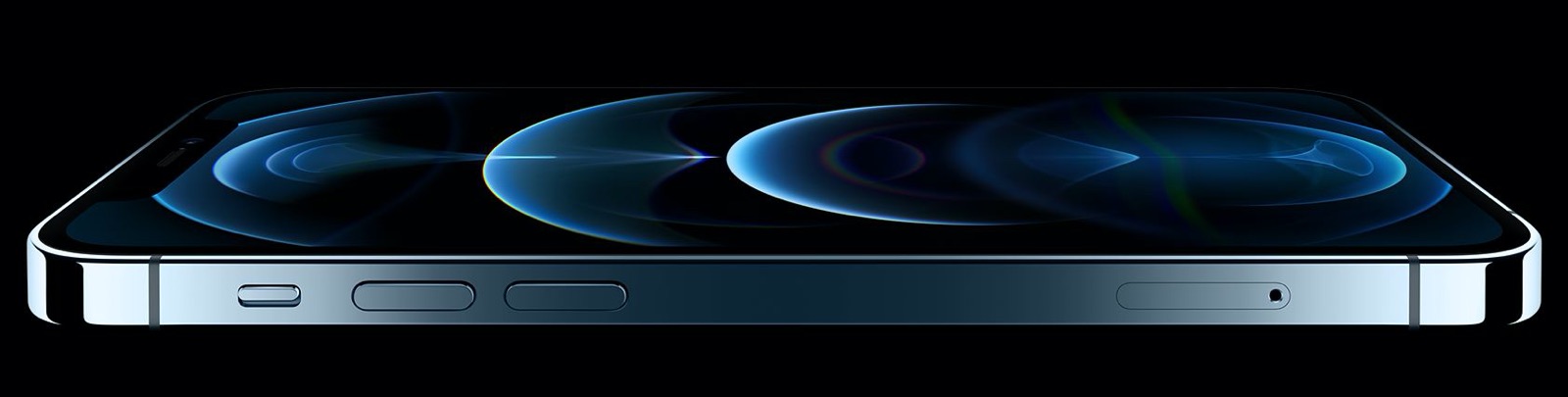
  1. Запустите приложение «Настройки» на вашем ‌iPad‌.
  2. Нажмите «Пункт управления» в боковой колонке.
  3. Прокрутите вниз и в разделе «Другие элементы управления» нажмите настройку «Яркость клавиатуры», чтобы добавить ее в Пункт управления.

ipad keyboard brightness1

После выполнения вышеуказанных шагов вызовите Пункт управления, смахнув по диагонали от верхнего угла экрана ‌iPad‌.
control center

Вы увидите кнопку «Яркость клавиатуры» в наложении. Нажмите на нее, затем перетащите палец вверх или вниз по полосе, чтобы отрегулировать уровень яркости подсветки вашей Magic Keyboard.

В iOS 15.4, которая сейчас находится в бета-версии, Apple добавила удобную новую функцию, позволяющую разблокировать ваш iPhone с помощью Face ID и подтверждать платежи Apple Pay, даже когда вы носите маску.

MAsk On Face ID iOS 15
В предыдущих версиях iOS, начиная с iOS 14.5, можно разблокировать ‌iPhone‌, находясь в маске, но только если вы также носите Apple Watch в качестве дополнительного уровня безопасности. Новая опция устраняет необходимость в Apple Watch.

Еще одно ограничение более ранней функции «Разблокировать с Apple Watch» заключается в том, что она не позволяет аутентифицировать транзакции ‌Apple Pay‌ и покупки в приложениях, тогда как новая функция «‌Face ID‌ в маске» это позволяет.

По словам Apple, для включения ‌Face ID‌ в маске ‌iPhone‌ «может распознавать уникальные особенности вокруг области глаз для аутентификации». Однако Apple предупреждает, что использование ‌Face ID‌ в маске менее безопасно, и что система биометрической аутентификации остается «наиболее точной» при использовании распознавания всего лица.

К сожалению, функция ‌Face ID‌ в маске ограничена некоторыми новейшими iPhone от Apple, несмотря на то, что ‌Face ID‌ доступен с 2017 года с запуском ‌‌iPhone‌‌ X. ‌Face ID‌ в маске доступен только на ‌‌iPhone‌ 12‌ и более поздних моделях, поэтому вам понадобится ‌‌iPhone‌ 12‌, 12 mini, 12 Pro, 12 Pro Max или ‌iPhone‌ 13, 13 mini, 13 Pro или 13 Pro Max.

Когда вы обновите свое устройство до iOS 15.4, вы увидите процесс настройки, который проведет вас через установку ‌Face ID‌ в маске. Чтобы настроить эту функцию вручную позже, выполните следующие шаги. Обратите внимание, что на вашем ‌iPhone‌ должна быть установлена iOS 15.4, и эти опции не появятся, если у вас ‌iPhone‌ 11 или более ранняя модель.

  1. Откройте приложение Настройки на вашем ‌iPhone‌.
  2. Прокрутите вниз и нажмите Face ID и код-пароль.
  3. Введите свой код-пароль.
  4. Включите переключатель рядом с Использовать Face ID в маске, затем следуйте инструкциям на экране.

Face ID

Обратите внимание, что ‌Face ID‌ в маске не поддерживает солнцезащитные очки, хотя Apple также добавила возможность настраивать ‌Face ID‌ отдельно при ношении обычных очков (Настройки -> Face ID и код-пароль -> Добавить очки).

В iPadOS Apple предлагает несколько опций многозадачности, которые позволяют работать с более чем одним приложением на вашем iPad одновременно. Это позволяет использовать приложения, поддерживающие многозадачность, несколькими различными способами. В этой статье рассматривается функция Slide Over. Обязательно ознакомьтесь с нашим отдельным руководством по использованию Split View, перейдя по ссылке. Мы также предоставили ссылку на него в конце этой статьи.

slide over

Slide Over в действии

Недавние дополнения функций в iPadOS делают многозадачность на ‌iPad‌ проще, чем когда-либо, во многом благодаря новому меню Многозадачности, которое появляется в виде трех точек, расположенных по центру в верхней части экрана, когда приложение открыто. При касании трех точек открываются следующие опции: Полноэкранный режим, Split View и Slide Over.

Полноэкранный режим — это режим просмотра по умолчанию с одним открытым приложением. Split View, напротив, это когда два приложения появляются рядом на экране, и вы можете изменять их размер, перетаскивая разделитель, который появляется между ними. Третий вариант — Slide Over, при котором одно приложение появляется поверх другого в меньшем плавающем окне, которое можно перетащить в левую или правую часть экрана. Давайте посмотрим, как работает Slide Over.

Как открыть приложение в режиме Slide Over

Во время использования приложения вы можете переключить его в окно Slide Over — меньшее окно, которое скользит перед другим приложением или окном — и открыть другое приложение за ним.

  1. Во время использования приложения нажмите кнопку Многозадачности (три точки) в центре верхней части экрана, чтобы открыть три опции.
    iPadOS
  2. Нажмите кнопку Slide Over (третий вариант), обозначенную рамкой, частично заполненной справа.
    iPadOS
  3. Используемое вами приложение сдвинется в сторону, чтобы показать Домашний экран и Dock. Нажмите другое приложение на Домашнем экране или в Dock, которое вы хотите открыть. Второе приложение откроется в полноэкранном режиме, а приложение, которое вы уже используете, переместится в меньшее окно, которое вы можете переместить в правую или левую часть экрана. iPadOS
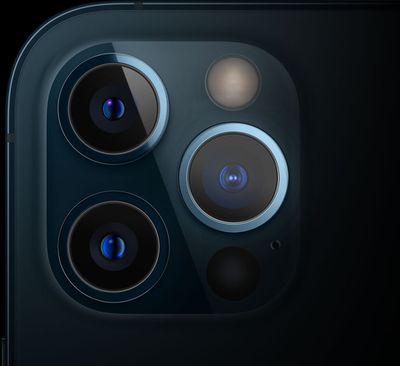
Как использовать Dock для вызова Slide Over

  1. Откройте приложение на вашем ‌iPad‌.
  2. Проведите одним пальцем вверх от нижнего края экрана, пока не появится Dock, затем отпустите.
    iPadOS
  3. Нажмите и удерживайте другое приложение в Dock, затем перетащите его из Dock и отпустите приложение в середине экрана. Второе приложение появится в окне Slide Over.
    slide over

Как переключаться между приложениями в режиме Slide Over

Проведите пальцем до середины экрана от нижнего края окна Slide Over, задержитесь, затем отпустите палец.
slide over

Все приложения в окнах Slide Over появятся на экране, и вы сможете пролистывать их, чтобы найти нужное. Просто нажмите на то, которое хотите просмотреть.
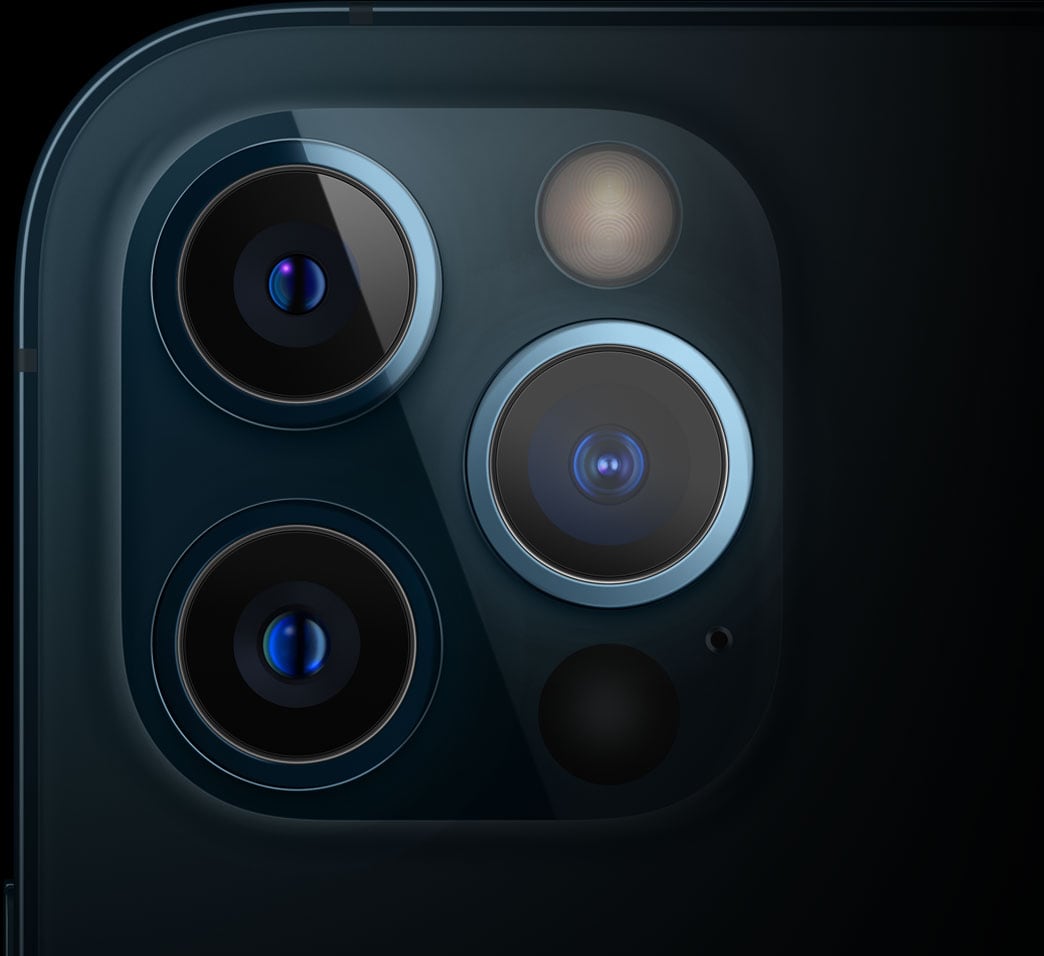
Как настроить приложения Slide Over

Чтобы переместить приложение Slide Over, используйте кнопку Многозадачности (три точки), чтобы перетащить его влево или вправо над основным приложением.
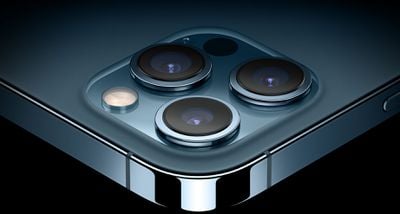
slide over

Чтобы превратить приложение Slide Over в приложение Split View, нажмите кнопку Многозадачности (три точки), затем нажмите кнопку Split View (рамка, разделенная на две равные части). В качестве альтернативы, нажмите и удерживайте кнопку Многозадачности, затем перетащите приложение к левому или правому краю экрана.
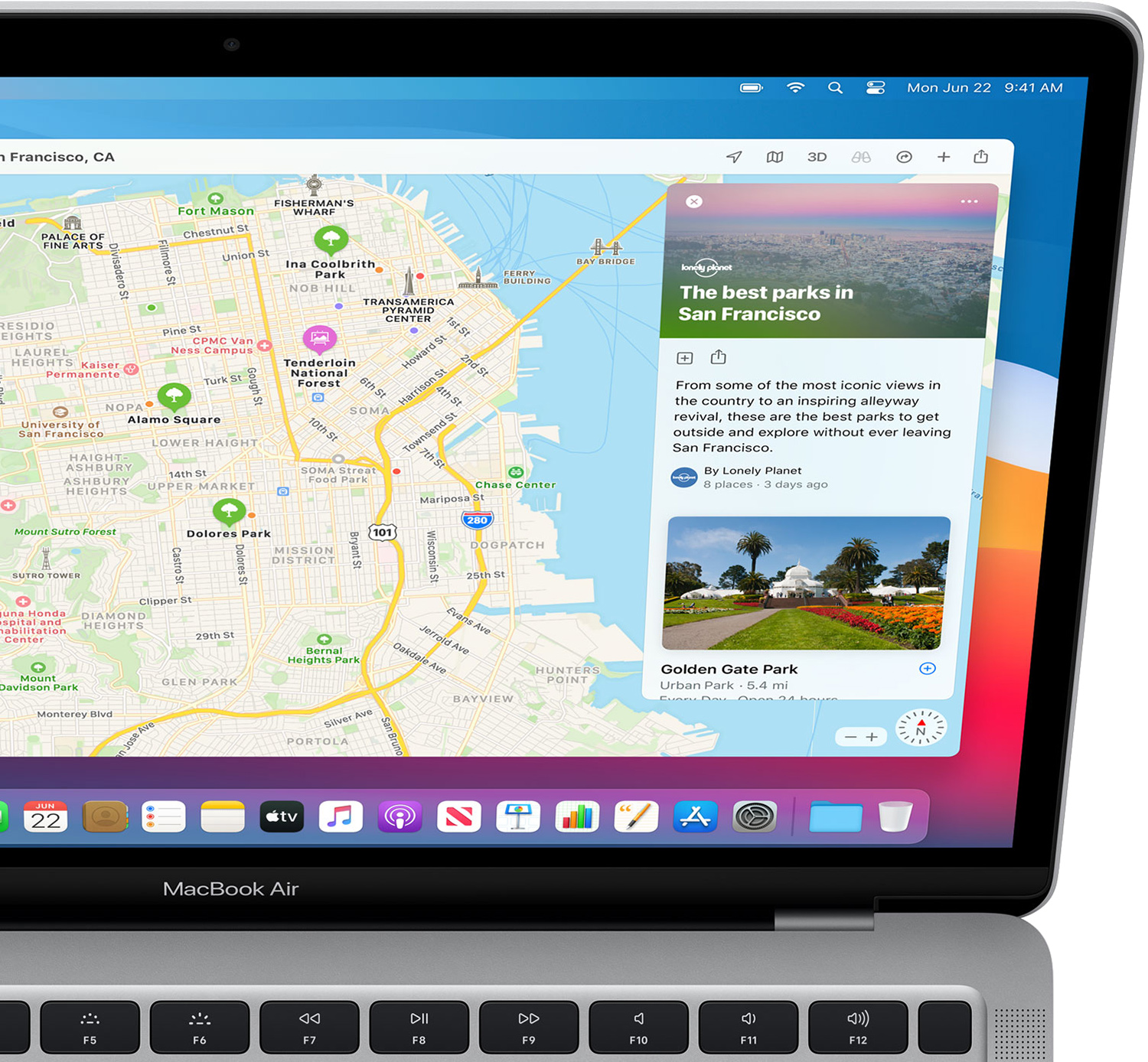
slide over

Чтобы скрыть приложение Slide Over, нажмите и удерживайте кнопку Многозадачности, затем смахните приложение за пределы экрана влево или вправо.
slide over

Как вернуться в полноэкранный режим

Находясь в режиме Slide Over, вы можете удалить одно приложение и развернуть другое на весь экран. Есть два способа сделать это.

  • Нажмите кнопку Многозадачности (три точки) в верхней части приложения, которое вы хотите использовать в полноэкранном режиме, затем нажмите кнопку заполненной рамки (первая слева).
  • Нажмите и удерживайте кнопку Многозадачности (три точки) в верхней части приложения, которое вы хотите использовать в полноэкранном режиме. Удерживая ее верхний край в верхней части экрана, перетащите ее в центр экрана, пока не появятся ее имя и значок, затем отпустите.

Знаете ли вы, что можете перетаскивать файлы между приложениями, используя Split View и Slide Over? Прочтите нашу специальную статью о перетаскивании, чтобы узнать больше, и не забудьте ознакомиться с нашим специальным руководством по многозадачности Slide Over, перейдя по ссылке.


Copyright (c) 2000-2026 MacRumors.ru

При использовании любых материалов с сайта обязательно указание macrumors.ru в качестве источника.
Все авторские и исключительные права в рамках проекта защищены
в соответствии с положениями 4 части Гражданского Кодекса Российской Федерации.
Ширина страницы: [ | ]