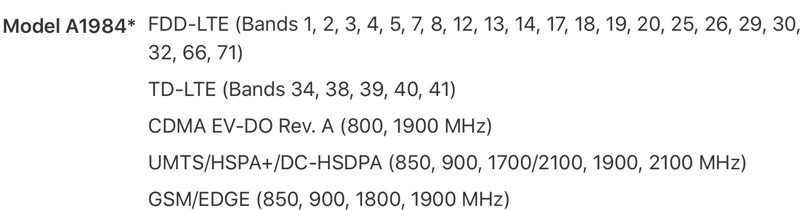
В iPadOS Apple предлагает несколько опций многозадачности, которые позволяют работать с более чем одним приложением на iPad одновременно. Это позволяет использовать приложения, поддерживающие многозадачность, несколькими различными способами. В этой статье рассматривается функция Split View, которая позволяет двум приложениям отображаться рядом друг с другом на разделенном экране. Обязательно ознакомьтесь с нашим отдельным руководством по использованию Slide Over, перейдя по ссылке. Мы также предоставили эту ссылку в конце данной статьи.
Split View в действии
Недавние дополнения функций в iPadOS сделали многозадачность на iPad проще, чем когда-либо, во многом благодаря новому меню многозадачности, которое появляется в виде трех точек, расположенных по центру в верхней части экрана, когда приложение открыто. Нажатие на три точки открывает следующие опции: Полный экран, Split View и Slide Over.
Полный экран — это режим просмотра по умолчанию, когда открыто одно приложение. Split View, напротив, это когда два приложения отображаются рядом друг с другом на экране, и вы можете изменять их размер, перетаскивая разделитель, который появляется между ними. Затем есть Slide Over, при котором одно приложение появляется поверх другого в меньшем плавающем окне, которое можно перетащить в левую или правую часть экрана. Давайте посмотрим, как работает Split View.
Как использовать Split View на iPad
Откройте приложение на iPad.
Нажмите кнопку многозадачности (три точки) по центру в верхней части экрана, чтобы открыть три опции.
Нажмите кнопку Split View (вторая опция), обозначенную рамкой, разделенной на две равные части.
Текущее приложение сдвинется в сторону, чтобы показать Домашний экран. Нажмите другое приложение на Домашнем экране или в Dock, которое вы хотите просмотреть на другой половине экрана. Второе приложение появится рядом с текущим приложением.
Как использовать Dock для вызова Split View
Откройте приложение на iPad.
Проведите одним пальцем вверх от нижнего края экрана, пока не появится Dock, затем отпустите.
Нажмите и удерживайте другое приложение в Dock, затем перетащите его из Dock к левому или правому краю экрана. Второе приложение появится рядом с текущим приложением.
Как настроить Split View
Чтобы настроить объем экранного пространства, выделенного каждому приложению в Split View, перетащите разделитель приложений влево или вправо.
Чтобы превратить приложение Split View в приложение Slide Over, нажмите кнопку многозадачности (три точки) в верхней части нужного приложения, затем нажмите кнопку Slide Over (частично заполненная рамка). Альтернативно, нажмите и удерживайте кнопку многозадачности, затем перетащите приложение на другое приложение.
Чтобы закрыть Split View, нажмите кнопку многозадачности (три точки) по центру в верхней части приложения, которое вы хотите оставить, затем нажмите кнопку «Полный экран» (полностью заполненная рамка). Альтернативно, перетащите разделитель приложений на приложение, которое вы хотите закрыть.
Как заменить приложение в Split View
Когда у вас открыты два приложения в Split View, можно заменить одно из них другим приложением. Вот как это сделать.
В верхней части приложения, которое вы хотите заменить, смахните вниз от кнопки многозадачности (три точки). Приложение опустится вниз, а другое открытое приложение сдвинется в сторону, чтобы показать Домашний экран.
Нажмите заменяющее приложение на вашем Домашнем экране или в Dock, и оно появится рядом с уже открытым приложением в Split View.
Как вернуться в полноэкранный режим
Находясь в Split View, вы можете удалить одно приложение и развернуть другое на весь экран. Есть три способа сделать это.
Перетащите центральный разделитель к левому или правому краю экрана.
Нажмите кнопку многозадачности (три точки) в верхней части приложения, которое вы хотите использовать в полноэкранном режиме, затем нажмите кнопку заполненной рамки (первая слева).
Нажмите и удерживайте кнопку многозадачности (три точки) в верхней части приложения, которое вы хотите использовать в полноэкранном режиме. Удерживая его верхний край в верхней части экрана, перетащите его в центр экрана, пока не появится его название и значок, затем отпустите.
Знаете ли вы, что можете перетаскивать элементы между приложениями, используя Split View и Slide Over? Прочитайте нашу специальную статью о перетаскивании, чтобы узнать больше, и не забудьте ознакомиться с нашим подробным руководством по многозадачности Slide Over, перейдя по ссылке.
Знаете ли вы, что ваши Apple Watch могут использовать разные MAC-адреса для каждой сети Wi-Fi, чтобы предотвратить отслеживание вашей активности операторами сетей в различных сетях Wi-Fi?
Для связи с сетью Wi-Fi устройство должно идентифицировать себя в сети с помощью уникального сетевого адреса, называемого MAC-адресом (media access control).
Если ваши Apple Watch всегда используют один и тот же MAC-адрес Wi-Fi во всех сетях, это означает, что сетевые провайдеры и другие наблюдатели могут легче связать этот адрес с сетевой активностью и местоположением устройства с течением времени.
Это позволяет отслеживать или профилировать пользователей, но вы можете предотвратить это, настроив свои Apple Watch на использование разных MAC-адресов для каждой Wi-Fi сети, к которой они подключаются. Вот как это сделать.
Запустите приложение «Настройки» на ваших Apple Watch.
Прокрутите вниз и выберите «Wi-Fi» в меню.
Нажмите на сеть, к которой вы подключились (если вы еще не подключились, смахните по ней вправо и нажмите три точки).
Нажмите переключатель рядом с «Частный адрес», чтобы включить его. Вы увидите адрес, который используете, отображенный под переключателем.
Обратите внимание, что Apple выдаст предупреждение при подключении к сети Wi-Fi, которая не использует функцию «Частный адрес».
Когда Apple впервые представила Touch Bar на своих Mac в 2016 году, компания рекламировала адаптивные функции OLED-полосы, специфичные для приложений, и позиционировала ее как улучшение по сравнению с традиционными функциональными клавишами, которые она заменила.
Чего Apple не ожидала, так это количества пользователей, скорбящих по физическим функциональным клавишам, которые часто играют важную роль в рабочих процессах творческих профессионалов и других пользователей Mac. Если вы являетесь владельцем более ранней модели Mac, оснащенной Touch Bar, и хотите вернуть функциональность клавиш, есть пара вещей, которые вы можете сделать.
Используйте клавишу fn
Одно из решений — удерживать клавишу **fn** (или клавишу **«Глобус»**, в зависимости от вашей клавиатуры) в нижнем левом углу раскладки клавиатуры. Это приведет к появлению оригинального ряда функциональных клавиш на Touch Bar, включая клавишу Escape, если у вашего Mac нет физической.
Когда вы перестанете удерживать клавишу fn, снова появится обычная полоса виртуальных клавиш Touch Bar. Это не совсем удобно, если вы часто используете функциональные клавиши в сочетании с другими клавишами, но, к счастью, есть способ восстановить их навсегда.
Отобразить функциональные клавиши навсегда
Запустите **Системные настройки** с Дока вашего Mac, из папки «Программы» или из строки меню Apple (** -> Системные настройки…**).
Выберите **Клавиатура** на панели настроек.
Убедитесь, что выбрана вкладка **Клавиатура**.
Нажмите раскрывающееся меню рядом с «Touch Bar показывает» и выберите **Клавиши F1, F2 и т.д.** из вариантов.
После этого Touch Bar всегда будет отображать весь ряд клавиш от F1 до F12, пока вы не измените параметр «Touch Bar показывает» на что-то другое (например, «Пространства» или «Быстрые действия»).
Moment наиболее известна своей линейкой объективов, разработанных для iPhone, но также производит всевозможные другие аксессуары, предназначенные для улучшения опыта использования iPhone. С запуском MagSafe, Moment разработала совместимые с MagSafe чехлы и аксессуары, полезные для тех, кто хочет использовать объективы Moment или фотооборудование, такое как штативы, со своими iPhone.
Чехлы Moment для iPhone 13, совместимые с MagSafe
Moment производит ряд чехлов для iPhone 13, совместимых с MagSafe, которые также совместимы с MagSafe и могут работать с линейкой объективов Moment. Чехлы стоят 50 долларов и изготовлены из поликарбонатного материала с мягким на ощупь покрытием.
Как стандартный чехол MagSafe, чехлы Moment не являются моими любимыми. У чехла есть текстура, но он не такой цепкий и удобный в удержании, как собственные силиконовые чехлы Apple, и я постоянно беспокоюсь, что он может выскользнуть из моей руки.
Внутри имеется приятная подкладка из микрофибры, а также защита области камеры, нижних портов и бортик для обеспечения безопасности дисплея. Moment утверждает, что чехлы обеспечивают защиту от падений с высоты шести футов, и хотя я не собираюсь бросать свой iPhone на землю, чтобы это проверить, это кажется вполне разумным, учитывая защитные особенности и толщину чехла.
Кнопки регулировки громкости и питания закрыты, но при этом легко нажимаются, а кнопка беззвучного режима и все порты остаются доступными. У меня не возникло проблем с использованием этого чехла с беспроводными зарядными устройствами, как Qi, так и MagSafe. Внизу есть точки крепления для ремешка на запястье, если вы хотите добавить ремешок для дополнительного захвата при фотосъемке.
Хотя это не мой любимый автономный чехол, это один из немногих чехлов, совместимых с линейкой объективов Moment, поэтому, если у вас есть объективы Moment, вам понадобится чехол Moment для их использования. Вам придется соединить чехол Moment с креплением для объектива Drop-in Lens Mount, которое стоит дополнительные 4,99 доллара. Я не уверен, почему Moment не продает это как комплект «все-в-одном» или с опцией, чтобы крепление уже было прикреплено к чехлу, но пока это отдельный продукт.
Если у вас есть чехол и крепление для объектива, вам, по сути, просто нужно вынуть стандартный кронштейн для объектива, который поставляется с чехлом, и вставить версию с креплением для объектива. Все встроенные камеры отлично работают с установленным креплением для объектива, и вы можете прикрутить объективы Moment.
Moment производит объективы «рыбий глаз», широкоугольные, телеобъективы, макрообъективы и анаморфные объективы, и все объективы серии M работают с этим чехлом и креплением. Стоит отметить, что объективы Moment предназначены для использования с широкоугольной камерой и будут блокировать телеобъектив и сверхширокоугольный объектив. Это мой первый выбор чехла, если у вас есть объективы Moment, но я по-прежнему предпочитаю другие чехлы MagSafe, такие как Apple, если у вас их нет.
Автомобильное крепление для вентиляционной решетки
Автомобильное крепление Moment Car Vent Mount за 40 долларов более универсально, чем некоторые другие аксессуары Moment. Оно простое и понятное, предназначено для крепления к вентиляционной решетке автомобиля и надежной фиксации.
По моему опыту, оно работало отлично, и крепление оставалось прикрепленным к моему iPhone во время нескольких поездок на машине, даже при проезде по неровностям и резких остановках. Я пробовал несколько других магнитных креплений, и я думаю, что версия Moment обладает одним из самых сильных магнитов, с которыми я сталкивался на сегодняшний день. Однако зарядки нет, поэтому это крепление предназначено исключительно для использования с картами и других целей в автомобиле.
На месте крепления к iPhone имеется мягкая текстура для захвата, поэтому его можно использовать без чехла, а само крепление изготовлено из алюминия. То же самое относится ко всем вариантам креплений Moment — они имеют одинаковый алюминиевый дизайн с резиновым барьером между креплением и iPhone.
Настенное крепление
Как и крепление для вентиляционной решетки, настенное крепление Moment Wall Mount за 15 долларов многоцелевое. Оно имеет ту же круглую форму, что и многие аксессуары Moment, с магнитом с одной стороны и клейкой поверхностью с другой.
Оно предназначено для крепления вашего iPhone к любой поверхности, где закреплено крепление, так что вы можете прикрепить его к стене на кухне для просмотра рецептов или в офисе для FaceTime и других целей. Использование крепления так же просто, как снятие защитной пленки с клеевой основы 3M, приклеивание его к плоской поверхности, а затем прикрепление вашего iPhone к магниту, который очень сильный.
У меня не возникло проблем с клейкой основой за месяц тестирования этих аксессуаров, но я обеспокоен ее долгосрочной надежностью. Клей иногда может подвести, а это крепление относительно тяжелое, поэтому я опасаюсь, что оно может просто соскользнуть со стены в какой-то момент.
Чтобы было ясно, со мной такого не случалось, но я определенно рекомендовал бы использовать настенное крепление с чехлом, чтобы, если оно открепится от стены, ваш iPhone не пострадал от падения с высоты. Если вам нужно переместить крепление, вы можете сделать это с помощью дополнительной клейкой подушечки, которая входит в комплект. При снятии у меня не было повреждений стены, но это будет зависеть от материала стены.
Мультирезьбовое крепление
Мультирезьбовое крепление Moment Multi-Threaded Mount за 40 долларов может быть прикреплено ко всевозможным аксессуарам, поскольку оно поставляется с пятью различными внутренними резьбами размером 3/8″ и 1/4″-20. Его можно накручивать на штативы, крепления для ригов, шаровые головки и другие аксессуары, которые у вас могут быть.
Я протестировал его со штативом, и он прикрутился без проблем. На стороне, противоположной резьбе, находится магнитная пластина, которая крепится к MagSafe iPhone. Как и в случае с другими креплениями MagSafe, магнит удивительно сильный, и я уверен, что мой iPhone 13 Pro Max останется надежно закрепленным даже при значительном движении.
Все точки крепления для этого аксессуара находятся сзади, и я бы предпочел иметь одну или две точки подключения сбоку, что сделало бы это мультирезьбовое крепление еще более универсальным.
Это определенно один из самых универсальных аксессуаров MagSafe от Moment, и это отличный выбор, если у вас есть штатив, который вы хотите использовать с вашим iPhone, или другой подобный аксессуар, использующий один из стандартных размеров крепления.
Крепление для штатива
Крепление Tripod Mount за 40 долларов работает с любым стандартным штативом 1/4″-20, который у вас, возможно, уже есть. Крепление изготовлено из алюминия (как и все варианты креплений Moment) и легкое, но обеспечивает сверхпрочное магнитное сцепление с iPhone.
По сути, это круглая магнитная площадка, которая крепится к iPhone, и рычаг, который можно накрутить на любой штатив или ручку, которые у вас уже есть, что делает его полезным способом добавить совместимость MagSafe к вашим фотоаксессуарам. Вы можете использовать крепление для штатива как в портретном, так и в ландшафтном режиме, и делать тонкие регулировки угла, просто вращая iPhone на магнитном креплении. Это просто и эффективно.
У меня не было «про» версии с креплением «холодный башмак» в комплекте, но это опция для тех, кто хочет добавить свет или микрофон для съемки. Про-версия стоит 60 долларов, то есть на 20 долларов дороже.
До появления MagSafe я использовал зажимное крепление для присоединения моего iPhone к штативу, но штативное крепление MagSafe от Moment гораздо быстрее и проще в использовании для портретных снимков, снимков с длинной выдержкой и других ситуаций, где штатив полезен.
Крепление «холодный башмак»
Крепление Cold Shoe Mount за 30 долларов полезно для крепления света или микрофона к iPhone. У меня не было совместимого аксессуара под рукой, чтобы попробовать, но дизайн почти идентичен штативному креплению, только без рычага.
Магнитная площадка крепится к iPhone, а сзади находится регулируемое крепление «холодный башмак». Винт-барашек можно использовать для фиксации рычага «холодного башмака» в нужном положении для крепления аксессуаров. Это отличный вариант, если вы хотите добавить свет или микрофон при использовании iPhone в ручном режиме.
Это, возможно, один из более нишевых аксессуаров, и я не уверен, что большинство людей захотят отдельное крепление «холодный башмак». Про-версия крепления для штатива, которая поставляется с креплением «холодный башмак», дороже (60 долларов), но она также имеет возможность прикрепить iPhone к штативу.
Итог
Протестировав довольно много аксессуаров MagSafe, я был впечатлен силой магнита, которую достигла Moment. Со всеми этими креплениями мой iPhone 13 Pro Max ощущался надежно закрепленным, и я не беспокоился о том, что он открепится или ослабнет при установке в машине, на штативе или на стене.
Думаю, большинство людей, ищущих аксессуары, совместимые с MagSafe, будут довольны линейкой Moment, учитывая силу магнитов и доступные цены. Что касается чехлов, я бы рекомендовал их, если вам нужно что-то для использования с вашими объективами Moment.
Все эти аксессуары работают с объективами Moment при использовании с чехлами и креплениями для чехлов Moment, но я хочу отметить, что вам не стоит приобретать эти аксессуары, если у вас есть объективы Moment и вы собираетесь использовать их с iPhone 12 mini или iPhone 13 mini. Вы не сможете использовать эти аксессуары и объектив Moment одновременно на одном из самых маленьких iPhone от Apple из-за ограничений по пространству.
Когда большинство людей слышат слово FaceTime, они представляют себе сервис звонков Apple как платформу для видеосвязи. Но для использования FaceTime вам не нужна камера, потому что он также поддерживает аудиозвонки. Это означает, что вы можете использовать его на Apple Watch, если они подключены к Wi-Fi или сотовой сети.
Если вы когда-либо отвечали на телефонный звонок на своих Apple Watch, когда ваш iPhone находится вне зоны досягаемости, вы знаете, что они включают встроенный микрофон и динамик, чтобы вы могли четко слышать собеседника и отвечать ему. Аналогично, вы также можете совершать и принимать аудиозвонки FaceTime на своих Apple Watch. Следующие шаги помогут вам в этом процессе.
Как совершать звонки FaceTime на Apple Watch
Откройте приложение Телефон на своих Apple Watch.
Нажмите Контакты.
Нажмите на контакт, которому вы хотите позвонить.
Нажмите на значок телефона.
Нажмите Аудио FaceTime.
Вы также можете использовать Siri для совершения звонка FaceTime на своих Apple Watch. Просто нажмите и удерживайте Digital Crown, поднесите запястье ко рту и произнесите «FaceTime [имя контакта]».
В 2020 году WhatsApp запустил функцию исчезающих сообщений на своей платформе чата со сквозным шифрованием как способ усиления конфиденциальности пользователей. Если вы хотите контролировать, как долго сообщение сохраняется в WhatsApp, читайте дальше, чтобы узнать, как это работает.
Когда вы сидите и разговариваете с кем-то лицом к лицу, обычно вы достаточно уверены, что ваш разговор не записывается и не хранится где-либо. С помощью функции исчезающих сообщений WhatsApp пытается обеспечить аналогичное чувство уверенности в том, что вы не оставляете постоянной записи или цифровой копии всего, что сказано в чате.
Включив исчезающие сообщения по умолчанию, вы можете выбрать, как долго они будут сохраняться во всех новых чатах. Срок жизни новых сообщений может быть установлен на 24 часа, семь дней или 90 дней, и установка этой опции не изменяет и не удаляет ни один из ваших существующих чатов.
Просто помните, что если получатель вашего сообщения не откроет WhatsApp в течение 24 часов, семи дней или 90 дней, сообщение исчезнет из чата, но предварительный просмотр сообщения все еще может отображаться в системных уведомлениях, пока WhatsApp не будет открыт.
Откройте WhatsApp на своем iPhone и нажмите Настройки в полосе опций в нижней части экрана (возможно, вам придется выйти из чата, чтобы увидеть ее).
Нажмите Учетная запись.
Нажмите Конфиденциальность.
В разделе «Исчезающие сообщения» нажмите Таймер сообщений по умолчанию.
Выберите продолжительность, по истечении которой сообщения должны исчезать в новых чатах. Доступные варианты: 24 часа, 7 дней, 90 дней и Выкл.
Обратите внимание: когда вы выбрали продолжительность для исчезающих сообщений, все новые индивидуальные чаты будут настроены на выбранную продолжительность, но ваш выбор не повлияет ни на один из ваших существующих чатов WhatsApp.
Также стоит отметить, что в групповых чатах любой участник группы может включить или отключить исчезающие сообщения. Однако администратор группы может изменить настройки группы, чтобы разрешить включение или отключение исчезающих сообщений только администраторам.
iMessage от Apple — одна из самых популярных платформ для обмена сообщениями, и Apple продолжает совершенствовать ее новыми функциями, надеясь, что это удержит людей на своих устройствах. Однако бывают случаи, когда вам может потребоваться отключить iMessage. Эта статья расскажет вам, как это сделать.
Существуют веские причины, по которым вы можете захотеть отключить iMessage. Отключение iMessage — это обычно первое, что нужно сделать, если у вас возникли проблемы с отправкой или получением синих пузырей чата. Выключение и повторное включение иногда может запустить службу в действие.
Или вы могли перейти на Android, и в этом случае вы не захотите, чтобы iMessage отправлялись на ваш номер только для того, чтобы затеряться в мобильном эфире. Вам даже может потребоваться отключить iMessage, потому что вы не получаете SMS или текстовые сообщения, отправленные вам с iPhone. Если вы навсегда отказываетесь от iMessage, вам также потребуется отвязать свой номер телефона от Apple. Продолжайте читать, чтобы узнать, как это сделать.
Запустите приложение Настройки на своем iPhone.
Прокрутите вниз и нажмите Сообщения.
Отключите переключатель рядом с iMessage (отключение может занять несколько секунд).
Если вы отказываетесь от iPhone, вам следует отвязать свой номер телефона от Apple. Вы можете сделать это, посетив selfsolve.apple.com/deregister-imessage. Введите свой номер и подтвердите, что хотите отвязать его, используя код подтверждения, который Apple отправит вам по SMS, затем выберите Отправить. После этого ваш номер телефона больше не будет связан с iMessage.
Apple включает функцию Библиотеки приложений в iOS и iPadOS, которая показывает все приложения, установленные на вашем iPhone или iPad, в одном месте, как в виде значков, сгруппированных по умным категориям, так и в алфавитном списке. Поскольку все приложения перечислены в Библиотеке приложений, значки приложений и страницы Домашнего экрана можно скрыть для более чистого вида.
На iPad Apple добавляет значок Библиотеки приложений в док-панель, который отображает четыре последних скрытых приложения, которые вы использовали, а нажатие на значок открывает Библиотеку приложений. Идея состоит в том, чтобы предоставить вам быстрый доступ к этой функции, но если вы не используете ее часто, она просто занимает место в док-панели. К счастью, вы можете удалить ее очень легко, следуя инструкциям ниже.
Запустите приложение Настройки.
Прокрутите вниз левое меню и нажмите Домашний экран и Док-панель.
В разделе «Док-панель» отключите переключатель рядом с Показывать Библиотеку приложений в Док-панели.
Вот и все. Если вы решите вернуть Библиотеку приложений в док-панель, просто повторите описанные выше шаги и снова включите этот параметр.
Даже если Библиотека приложений удалена из док-панели, вы все равно можете получить к ней доступ. Просто проведите пальцем влево по Домашнему экрану вашего iPad и продолжайте листать до последней страницы приложений, затем проведите еще раз, и Библиотека приложений автоматически откроется. Чтобы выйти, просто проведите пальцем в противоположном направлении.
При использовании приложения Apple FaceTime вы можете применять эффекты камеры во время видеозвонка, включая встроенные фильтры, стикеры, надписи и фигуры.
Эффекты камеры FaceTime можно использовать на следующих устройствах: iPhone 7, iPhone 7 Plus, iPhone 8, iPhone 8 Plus, iPhone X, iPhone XS, iPhone XS Max, iPhone XR, iPhone 11, iPhone 11 Pro, iPhone 11 Pro Max и более поздних моделях.
Если у вас поддерживаемое устройство, просто следуйте инструкциям ниже, чтобы начать использовать эффекты камеры в FaceTime.
Как применить фильтр в видеозвонке FaceTime
Откройте приложение FaceTime на вашем iPhone и совершите видеозвонок.
Когда вызов будет установлен, нажмите на звездообразный значок Эффекты в своем изображении (если вы его не видите, нажмите на экран).
Нажмите кнопку Фильтр (второй значок слева) на панели эффектов над основными элементами управления FaceTime.
Измените свой внешний вид, нажав на фильтр внизу – проведите влево или вправо, чтобы просмотреть их.
Как добавить текстовую надпись в видеозвонке FaceTime
Откройте приложение FaceTime на вашем iPhone и совершите видеозвонок.
Когда вызов будет установлен, нажмите на звездообразный значок Эффекты в своем изображении (если вы его не видите, нажмите на экран).
Нажмите кнопку Надпись (третий значок слева) на панели эффектов над основными элементами управления FaceTime.
Когда надпись выбрана, введите текст, который вы хотите отобразить в надписи, затем нажмите в стороне от неё.
Перетащите надпись туда, куда вы хотите её поместить на дисплее камеры.
Чтобы удалить надпись, нажмите на неё, затем нажмите значок X.
Как добавить стикеры в видеозвонке FaceTime
Откройте приложение FaceTime на вашем iPhone и совершите видеозвонок.
Когда вызов будет установлен, нажмите на звездообразный значок Эффекты в своем изображении (если вы его не видите, нажмите на экран).
Нажмите одну из кнопок стикеров – это три самых правых значка на панели эффектов над основными элементами управления FaceTime.
Нажмите на стикер, чтобы добавить его к вызову.
Перетащите надпись туда, куда вы хотите её поместить на дисплее камеры.
Чтобы удалить стикер, нажмите на него, затем нажмите значок X.
Как добавить фигуры в видеозвонке FaceTime
Откройте приложение FaceTime на вашем iPhone и совершите видеозвонок.
Когда вызов будет установлен, нажмите на звездообразный значок Эффекты в своем изображении (если вы его не видите, нажмите на экран).
Нажмите кнопку Фигуры (средний значок, изображенный в виде волнистой линии) на панели эффектов над основными элементами управления FaceTime.
Нажмите на фигуру, чтобы добавить её к вызову.
Перетащите фигуру туда, куда вы хотите её поместить на дисплее камеры.
Чтобы удалить стикер, нажмите на него, затем нажмите значок X.
Чтобы узнать, как использовать персонажей Animoji и Memoji в FaceTime, нажмите здесь.
Apple разработала свою операционную систему iPadOS таким образом, что вам не нужно закрывать приложение, когда вы им не пользуетесь, поскольку большинство неактивных приложений остаются в приостановленном состоянии и не потребляют никаких ресурсов или заряда батареи.
Однако, если приложение для iPad перестает отвечать на запросы, возможно, вам потребуется принудительно завершить его работу и перезапустить, чтобы оно снова работало правильно. Вот как это сделать как на старых, так и на новых iPad.
Как закрыть приложения на iPad с кнопкой «Домой»
Дважды нажмите кнопку «Домой», чтобы просмотреть недавно использованные приложения.
Проведите пальцем вправо или влево в галерее переключения приложений, чтобы найти приложение, которое вы хотите закрыть.
Проведите пальцем вверх по предварительному просмотру приложения, чтобы закрыть его.
Как закрыть приложения на iPad без кнопки «Домой»
На iPad без кнопки «Домой» используются совершенно другие жесты, один из которых связан с переключателем приложений и способом поиска и закрытия открытых приложений.
На главном экране iPad или находясь в приложении, проведите пальцем вверх от нижнего края экрана и задержитесь на мгновение, продолжая удерживать экран, затем отпустите, когда появится переключатель приложений.
Теперь проведите пальцем влево и вправо по рядам карточек приложений, чтобы найти приложение, которое вы хотите закрыть.
Быстрым движением вверх закройте приложение.
Стоит еще раз подчеркнуть, что обычно нет необходимости закрывать приложения, которые работают без сбоев, для улучшения производительности, так как Apple имеет встроенные системы управления для работы со всеми приложениями, открытыми на вашем устройстве.
По данным Apple, принудительное завершение работы нормально функционирующего приложения не улучшит срок службы батареи, и возможно, что это на самом деле может разрядить батарею, потому что это заставляет iPhone или iPad загружать его заново.
Компьютеры Mac не безупречны, и в какой-то момент использования macOS вы столкнетесь с ситуацией, когда приложение перестанет отвечать, лишив вас доступа к его содержимому и функциям, оставив лишь постоянно вращающийся разноцветный кружок.
Если разноцветный кружок остается на экране более нескольких минут, и вы не можете взаимодействовать с интерфейсом приложения, это обычно указывает на сбой приложения. В таком случае пора принудительно завершить его и перезапустить, чтобы посмотреть, сможете ли вы продолжить работу с того места, где остановились, в надежде, что оно больше не зависнет. Читайте дальше, чтобы узнать, как это сделать.
Как принудительно завершить приложение — Способ 1
Если приложение работает некорректно, удерживайте клавишу Option и щелкните правой кнопкой мыши его значок в Dock, чтобы в контекстном меню появился пункт Завершить принудительно.
Как принудительно завершить приложение — Способ 2
Существует второй вариант завершения работы не отвечающего приложения, и это может быть одно из наиболее интуитивно понятных решений.
Нажмите на логотип Apple в строке меню.
Выберите опцию «Завершить принудительно».
Нажмите на приложение, которое вы хотите завершить. Не отвечающие приложения будут помечены как «Не отвечает» рядом с ними.
После выбора неисправного приложения нажмите «Завершить принудительно», чтобы закрыть его.
В качестве альтернативы, вы можете открыть интерфейс принудительного завершения приложений, одновременно нажав Command + Option + Escape.
Как принудительно завершить приложение — Способ 3
Вы также можете принудительно завершить некорректно работающие приложения Mac с помощью Монитора активности. Вы найдете его в папке /Приложения/Утилиты.
Главное окно отображает все приложения и процессы, запущенные на вашем Mac. Вы заметите, что порядок часто меняется. Это происходит потому, что список обновляется каждые пять секунд, чтобы показывать изменения в статистике использования отдельных приложений.
В списке Имя процесса выберите приложение или процесс, который хотите завершить. Чтобы облегчить поиск виновника, нажмите Имя процесса в заголовке столбца для сортировки по алфавиту, или используйте поле Поиск в верхнем правом углу окна для поиска приложения или процесса. Обратите внимание, что не отвечающий процесс помечается как (Не отвечает).
Убедитесь, что приложение или процесс выделен, затем нажмите кнопку Завершить (X) в верхнем левом углу окна Монитора активности.
Выберите Завершить (это эквивалентно выбору Файл -> Завершить в приложении) или Завершить принудительно, что немедленно завершит процесс.
Обратите внимание, что если приложение или процесс имеет открытые файлы, принудительное завершение может привести к потере данных. Также имейте в виду, что если процесс, который вы принудительно завершаете, используется другими приложениями или процессами, эти приложения или процессы могут столкнуться с проблемами.
Если ваша работа в зависшем приложении не была сохранена недавно — ни вручную, ни автоматически, то для ее восстановления вы мало что можете сделать, кроме как проверить Time Machine.
Приложения Apple Watch редко дают сбои, но если какое-либо из них перестает отвечать или не обновляет данные, принудительное закрытие приложения и его перезапуск иногда могут решить проблему.
К счастью, это простая процедура. Следующие шаги показывают, как это сделать на моделях Apple Watch под управлением watchOS 4 или новее.
Откройте зависшее приложение на ваших Apple Watch, нажав на его расширение или выбрав его из меню приложений в виде сот/списка, чтобы оно заняло весь дисплей.
Теперь нажмите и удерживайте боковую кнопку.
Отпустите боковую кнопку, как только появится меню выключения.
Затем нажмите и удерживайте Digital Crown. Вы можете отпустить ее, как только приложение исчезнет с экрана и вы вернетесь к циферблату.
Вот и все. В следующий раз, когда вы запустите это приложение, оно загрузится как в первый раз и, будем надеяться, снова будет работать без сбоев.
Если проблема все еще не исчезла, попробуйте перезагрузить Apple Watch из меню выключения или рассмотрите возможность переустановки соответствующего приложения на вашем iPhone.
Если у вас есть Apple Watch, скорее всего, вы потратили некоторое время на настройку циферблатов. Apple позволяет настраивать цвета, выбирать расширения и фон, чтобы часы выглядели так, как вам нравится, а также делиться своими персонализированными циферблатами с другими.
Возможность делиться циферблатами с другими людьми — это забавное дополнение, поскольку оно означает, что вы можете произвести впечатление на своих друзей своими творениями и, возможно, удивить кого-то, кто только начинает пользоваться Apple Watch, показав им, что возможно. Вы также можете получать циферблаты от других. Это легко сделать, так что продолжайте читать, чтобы узнать, как это работает.
Как поделиться циферблатом с кем-либо
На Apple Watch пролистайте до циферблата, которым хотите поделиться.
Нажмите и удерживайте циферблат, пока не появятся кнопки Изменить и Поделиться.
Нажмите кнопку Поделиться (она выглядит как квадрат со стрелкой, указывающей наружу).
Нажмите Добавить контакт.
Если человек, с которым вы хотите поделиться циферблатом, находится в списке избранных и недавних контактов, нажмите его имя. В противном случае нажмите кнопку Продиктовать и произнесите его имя, затем выберите его из появившегося списка.
Выберите одно из предложенных текстовых сообщений или используйте Dictate, Scribble или эмодзи, чтобы создать свое собственное.
Поверните Digital Crown, чтобы прокрутить вниз, затем нажмите Отправить.
Вы также можете поделиться циферблатом со своего iPhone. Просто откройте приложение Watch на своем iPhone, выберите циферблат во вкладке Мои часы или Галерея циферблатов, нажмите кнопку Поделиться, а затем выберите способ отправки. Вы можете отправить циферблаты с помощью Сообщений, Почты, AirDrop или сторонних приложений, таких как WhatsApp.
Как поделиться циферблатом онлайн
Вы также можете делиться циферблатами онлайн, через веб-сайты, блоги и социальные сети, хотя процесс немного сложнее. Вот как это работает.
Запустите приложение Watch на своем iPhone, затем выберите циферблат, которым хотите поделиться.
Нажмите кнопку Поделиться, затем выберите Почта.
Отправьте циферблат себе по электронной почте.
Откройте полученное электронное письмо, затем нажмите и удерживайте вложение .watchface в нижней части сообщения.
Нажмите Поделиться, затем нажмите Сохранить в Файлы.
Выберите расположение, затем нажмите Сохранить.
Откройте приложение Файлы и перейдите к файлу .watchface, который вы только что сохранили.
Нажмите и удерживайте файл .watchface, затем нажмите Поделиться.
Нажмите Добавить пользователей.
Нажмите Параметры доступа, затем нажмите Все, у кого есть ссылка, если вы хотите, чтобы любой мог загрузить циферблат.
Нажмите стрелку Назад, чтобы вернуться.
Проведите влево по значкам приложений для обмена, затем нажмите Скопировать ссылку.
Используйте скопированную ссылку, чтобы поделиться циферблатом онлайн.
Как получить циферблат от кого-либо
Когда кто-то делится с вами циферблатом, вы получите ссылку в Сообщениях, Почте или другом приложении. Вот что вам нужно с ней сделать.
На iPhone, с которым сопряжены ваши Apple Watch, нажмите на ссылку общего циферблата.
Когда откроется приложение Watch, нажмите Добавить в Мои циферблаты.
Если в циферблате есть расширения, для которых у вас нет приложений, вам будут предложены ссылки на App Store для их загрузки. Если вам не нужно это расширение, выберите Продолжить без этого приложения, и циферблат будет изменен для ваших Apple Watch.
Общий циферблат будет добавлен в раздел Мои циферблаты в приложении Watch и появится на ваших Apple Watch, когда вы выберете циферблат.
С iOS 14 Apple разрешила использовать новые виджеты на главных экранах iPhone и iPad. Теперь вы можете настраивать внешний вид своего домашнего экрана, выбирая из сотен опций. Одним из популярных виджетов является виджет «Фото», используемый для отображения фотографии из вашей библиотеки на главном экране.
Виджет «Фото» относится к стандартному приложению Apple «Фото» и доступен в трех размерах. Отображаемое фото меняется каждый час. Однако вы не можете выбрать, какое фото отображается в любой момент времени. Вместо этого приложение «Фото» динамически выбирает фотографию для отображения на виджете, поэтому вы не можете выбрать, какое изображение или изображения вы хотите видеть.
Виджет «Фото» от Apple позволяет пользователям отображать вращающееся фото из вашей фотобиблиотеки без дополнительных усилий. Однако, если вы хотите отображать только фиксированное фото или чередовать выбранные фотографии, вам потребуется использовать стороннее приложение. В App Store доступно множество приложений-виджетов, которые позволяют выбирать фотографии для отображения.
Одно из более простых приложений называется «Photo Widget : Simple». Это приложение позволяет выбрать до 30 фотографий для отображения на виджете главного экрана. Приложение поддерживает все три размера виджетов, и вы даже можете установить время, по истечении которого изображения будут меняться, если вы выбрали более одного.
Следующие шаги объясняют, как установить одну фотографию для отображения на виджете с помощью приложения Photo Widget : Simple, но доступны и другие аналогичные приложения.
Выберите фотографию, которую хотите отобразить на главном экране.
Вернитесь на главный экран.
Удерживайте палец на любом пустом месте на главном экране, чтобы активировать «режим дрожания» (jiggle mode).
Нажмите на + в левом верхнем углу.
Перейдите к опции «Фото виджет» (Photo Widget) и выберите её.
Прокручивайте влево и вправо, чтобы увидеть три доступных размера виджета. Выберите один из размеров виджета по вашему усмотрению, нажав «Добавить виджет».
Теперь вы можете перетаскивать виджет и размещать его где угодно.
Нажмите «Готово».
Чтобы добавить более одной фотографии для вращения на виджете, просто повторите шаги со второго по четвертый. Возможно, вы захотите скрыть приложение Photo Widget в Библиотеке приложений после того, как закончите создавать свой виджет.
Недавние достижения в технологии Thunderbolt позволили включать несколько нисходящих портов Thunderbolt на различных док-станциях и концентраторах, и CalDigit Thunderbolt 4 Element Hub, представленный ранее в этом году, делает именно это в форме компактной док-станции, поддерживающей Thunderbolt 4 и USB4.
Я давно являюсь поклонником концентраторов Thunderbolt от CalDigit и уже много лет использую TS3 Plus этой компании в качестве основной док-станции. Element Hub не предлагает столько специализированных функций, как некоторые другие док-станции CalDigit, например, слот для SD-карт или порт Ethernet, но если у вас есть несколько устройств Thunderbolt/USB-C и, возможно, несколько периферийных устройств USB-A, новый Element Hub может стать отличным вариантом.
Благодаря поддержке Thunderbolt 4, Element Hub обеспечивает общую скорость передачи данных до 40 Гбит/с, что означает, что он может работать с дисплеем до 6K при 60 Гц, включая два дисплея 4K при использовании с M1 Pro/Max или Intel Mac (модели M1 Mac и iPad Pro ограничены одним внешним дисплеем). Пользователи Windows могут даже подключить 8K-дисплей через Element Hub, но только при 30 Гц.
Гибкость Thunderbolt 4 означает, что с подходящим адаптером вы можете использовать практически любой тип внешнего дисплея, включая Thunderbolt 2/3/4, USB-C, HDMI, DisplayPort, Mini DisplayPort, VGA и DVI.
Element Hub оснащен в общей сложности восемью портами плюс портом постоянного тока для питания док-станции. Имеются четыре порта Thunderbolt 4/USB4, включая один восходящий порт для подключения к главному компьютеру и три независимых нисходящих порта, каждый из которых может поддерживать полную передачу данных со скоростью 40 Гбит/с, хотя, очевидно, не все одновременно. На противоположной стороне док-станции расположены четыре порта USB-A 3.2 Gen 2, поддерживающие передачу данных до 10 Гбит/с.
Хотя Element Hub, безусловно, является компактным док-решением, он требует внешнего 150-ваттного блока питания, который значительно больше самой док-станции. К счастью, большинство пользователей смогут найти место, чтобы спрятать адаптер и сохранить чистоту и порядок на своих столах, но это не то док-решение, которое вы захотите брать с собой в дорогу.
Даже с большим блоком питания Element Hub ограничен 60 ваттами зарядной мощности, поэтому его будет недостаточно для питания более крупного MacBook Pro, если только вы не используете его с небольшой нагрузкой. Но для меньшего MacBook Pro, MacBook Air или iPad Pro Element Hub будет работать отлично, и CalDigit отмечает, что док-станция способна выдавать полные 60 ватт мощности независимо от других нагрузок, поэтому, если у вас есть другие устройства Thunderbolt, потребляющие энергию (до 15 ватт от каждого порта Thunderbolt и 7,5 ватт от каждого порта USB-A) от концентратора, это не уменьшит зарядную мощность для вашего компьютера, как это делают некоторые другие док-станции.
Поскольку он заряжает главный компьютер через USB-C, он не будет предлагать возможности быстрой зарядки, доступные с подключением MagSafe на новейших моделях MacBook Pro от Apple, но как настольный концентратор он, скорее всего, будет использоваться для постоянного питания, а не для быстрой подзарядки разряженного ноутбука. И если у вас есть одна из больших моделей M1 Pro/Max MacBook Pro, вы, вероятно, все равно захотите подключить MagSafe, так как Element Hub выдает максимум 60 ватт.
Одной из изящных особенностей дизайна Element Hub является то, что его можно переворачивать в зависимости от того, с какой стороны компьютера вы хотите его разместить. Верхняя и нижняя части док-станции по сути идентичны, с одинаковой матовой алюминиевой отделкой и тонким брендингом CalDigit. Две длинные стороны концентратора, где расположено большинство портов, выполнены из матового черного пластика, но они также выглядят хорошо и плотно прилегают к алюминиевому корпусу.
Это простой дизайн, но это прочная конструкция, которая справляется со своей задачей. Пары канавок, вырезанные на поверхности с каждой стороны, добавляют немного дизайнерского изыска, но также служат точками крепления для прилагаемых резиновых ножек, которые легко устанавливаются и снимаются.
Благодаря внешнему источнику питания Element Hub поддерживает автономную зарядку, поэтому все порты на концентраторе можно использовать для зарядки подключенных устройств, даже когда концентратор не подключен к компьютеру. Element Hub также поддерживает Apple SuperDrive, используя собственный драйвер CalDigit для подачи достаточной мощности для поддержки тонкого привода CD/DVD. И, наконец, утилита CalDigit macOS Docking Station Utility незаметно находится в вашей строке меню и позволяет легко отключать любые накопители, подключенные к концентратору, одним нажатием.
Я ценю гибкость, которую предлагает Element Hub: порты Thunderbolt 4 предоставляют множество вариантов, будь то прямое подключение кабелей Thunderbolt или USB-C, или использование адаптеров для еще большей связи. А порты USB-A обеспечивают легкую обратную совместимость для старых устройств, все еще использующих уходящий стандарт.
Я провел несколько тестов скорости с помощью Blackmagic Disk Speed Test и SSD-накопителя Sandisk G-Drive Pro, который использует Thunderbolt для максимальной скорости. Заявленная скорость чтения накопителя составляет до 2800 МБ/с, и я достигаю довольно близких значений, когда диск подключен напрямую к моему MacBook Pro 2021 года: скорость чтения превышает 2500 МБ/с, а скорость записи приближается к 2000 МБ/с.
Внешний Thunderbolt SSD подключен напрямую к MacBook Pro
Подключив накопитель к MacBook Pro через Element Hub без других подключенных к концентратору аксессуаров, я обнаружил очень незначительное падение скорости: скорость чтения была практически идентична прямому подключению, а скорость записи упала до диапазона 1750 МБ/с.
Внешний Thunderbolt SSD подключен к Element Hub без других аксессуаров
Хотя Element Hub имеет три нисходящих порта Thunderbolt 3, каждый из которых способен поддерживать теоретический максимум в 40 Гбит/с, важно помнить, что все они используют одно соединение Thunderbolt с компьютером, поэтому, если у вас подключено несколько устройств к концентратору, производительность может снизиться.
Это становится очевидным, когда к Element Hub подключены как SanDisk SSD, так и один из моих дисплеев LG UltraFine 5K. Дисплей 5K требует значительной части пропускной способности Thunderbolt, идущей от компьютера к концентратору, поэтому скорость записи на SSD падает до менее 800 МБ/с в моих тестах. Учитывая преимущественно однонаправленный характер подключения дисплея, скорость чтения для SSD остается неизменной, превышая 2500 МБ/с.
Внешний Thunderbolt SSD и 5K-дисплей подключены к Element Hub
Даже с учетом этого снижения производительности, наличие трех нисходящих портов Thunderbolt предлагает максимальную гибкость при подключении нескольких периферийных устройств, а дополнительные четыре порта USB-A Element Hub означают, что он может служить отличной док-станцией для многих пользователей. Тем не менее, потребуются некоторые адаптеры, если у вас есть внешние дисплеи HDMI или DisplayPort, и если вам требуются дополнительные функции, такие как порт Ethernet, слот SD или аудио 3,5 мм, вы, возможно, захотите рассмотреть другие варианты.
Учитывая высокий спрос и нехватку чипов, CalDigit испытывает значительные трудности с поддержанием Element Hub в наличии, и в настоящее время лучшая доступность через Amazon, где он продается по цене 249,99 доллара. В комплекте идет кабель Thunderbolt 4 длиной 0,8 метра, а CalDigit предлагает несколько различных адаптеров USB-C для подключения различных дисплеев.
Когда Apple Music впервые была запущена в 2015 году, воспроизвести ее на чем-либо, кроме устройства Apple, было невозможно. К счастью, с годами Apple сделала свой стриминговый сервис доступным для сторонних устройств и колонок, включая Amazon Echo и колонки, принадлежащие Google. Эта статья посвящена устройствам Google.
Если у вас есть Google Home Mini или более новая умная колонка Nest от Google, вы можете почти беспрепятственно транслировать на нее Apple Music. Все, что вам нужно, это чтобы ваша колонка Google была настроена и подключена к вашей сети Wi-Fi, а приложение Google Home было установлено на вашем iPhone или iPad.
Следующие шаги помогут вам настроить потоковую передачу песен из Apple Music на вашу колонку Google или Nest Audio.
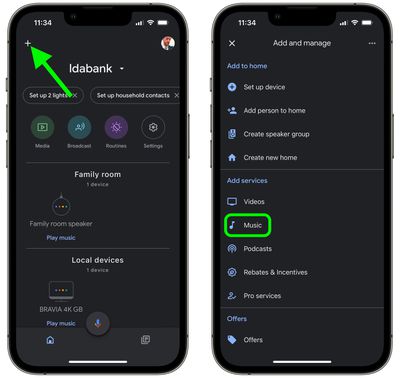
Откройте приложение Google Home на своем iPhone или iPad.
Войдите в свой аккаунт Google, если вы еще этого не сделали, и нажмите кнопку **+** в верхнем левом углу.
В разделе «Добавить сервисы» нажмите **Музыка**.
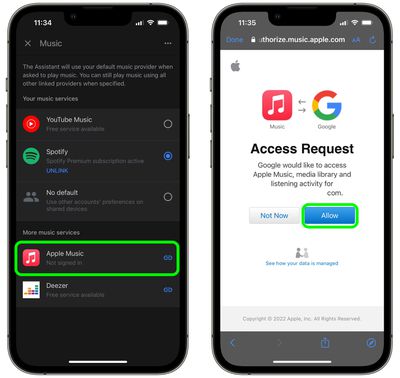
В разделе «Дополнительные музыкальные сервисы» нажмите **Apple Music**.
Нажмите **Связать аккаунт** во всплывающем окне.
Когда откроется веб-страница Apple, войдите в свой аккаунт Apple, а затем нажмите **Разрешить** на появившейся странице «Запрос доступа».
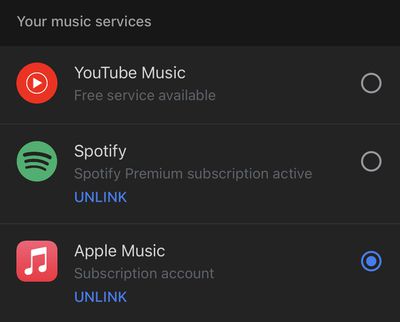
После выполнения вышеуказанных шагов Apple Music переместится в раздел «Ваши музыкальные сервисы» на экране «Музыка», где вы сможете выбрать ее в качестве опции по умолчанию.
Теперь, когда все настроено, чтобы воспроизводить песни из Apple Music на колонке Google Home или Nest, просто скажите «Окей, Google, включи [название песни]» или «Окей, Google, включи мой плейлист [название плейлиста]». Когда песня воспроизводится, вы можете вручную управлять воспроизведением в приложении Google Home, нажав на переключатель медиа на главном экране.
Уже давно в WhatsApp есть функция, которая показывает, когда пользователь был онлайн или последний раз активен на платформе для обмена сообщениями, что может быть как полезным, так и препятствием, в зависимости от вашей личной или деловой ситуации.
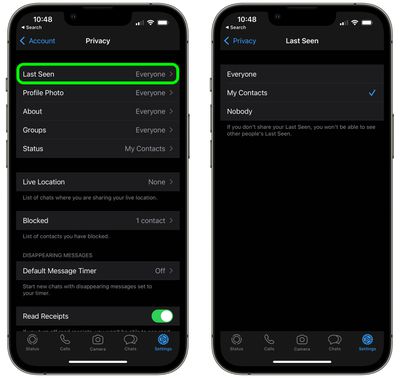
Как известно обычным пользователям WhatsApp, статус «Был(-а) в сети» контакта находится в верхней части чата, сообщая вам, когда этот контакт последний раз открывал приложение и был активен на платформе. Но если вы не хотите, чтобы люди знали, когда вы были последний раз активны, WhatsApp включает настройку для скрытия вашего статуса «Был(-а) в сети» или ограничения его видимости для определенных пользователей.
Вы можете настроить так, чтобы ваш статус «Был(-а) в сети» был виден всем, никому или только вашим контактам. Просто имейте в виду, что если ваш статус «Был(-а) в сети» скрыт от другого человека, вы также не сможете видеть его статус «Был(-а) в сети». Вот как это работает.
Нажмите, чтобы выбрать Все, Мои контакты или Никто.
WhatsApp в настоящее время работает над тем, чтобы предоставить пользователям возможность настраивать видимость своего статуса «Был(-а) в сети» для каждого контакта, согласно отчету от сентября 2021 года, хотя на момент написания статьи эта опция еще не была внедрена.
В конце 2021 года WhatsApp также внес изменение в конфиденциальность, чтобы не позволять людям на своей платформе обмена сообщениями просматривать статус «Был(-а) в сети» пользователей, с которыми они никогда не переписывались; однако люди и компании, которых пользователь знает или с которыми он ранее переписывался, этим изменением не затрагиваются.
После установки обновлений macOS Big Sur некоторые владельцы Mac столкнулись с ошибкой при попытке установить Steam: «Steam требуется подключение к сети для обновления. Пожалуйста, проверьте сетевое подключение и повторите попытку».
К сожалению, это давняя проблема Steam, с которой пользователи Mac сталкиваются уже не менее 10 лет, и универсального решения нет, как и полного понимания причин этой ошибки. Похоже, это проблема на серверах Steam, которая время от времени всплывает.
Хотя Valve не предоставила официального исправления, существует ряд решений, которые, по всей видимости, помогли людям, столкнувшимся с этой проблемой. Так что, если у вас возникла эта ошибка, предложенные ниже методы могут помочь ее устранить.
Отключите Частную ретрансляцию iCloud
Если вы используете функцию Частная ретрансляция iCloud от Apple, которая была реализована в macOS Monterey, вы можете попробовать временно отключить ее, чтобы установить Steam. Вот как это сделать:
Если Steam установится как положено, вы можете снова включить Частную ретрансляцию iCloud после завершения установки. Обратите внимание, что для использования онлайн-функций некоторым играм потребуется, чтобы Частная ретрансляция iCloud оставалась отключенной.
Используйте точку доступа вашего телефона
Подключение к точке доступа смартфона вместо домашнего Wi-Fi для загрузки Steam кажется одним из самых быстрых и простых решений, которые люди использовали для успешного исправления ошибки.
Это так же просто, как переключиться на точку доступа смартфона, загрузить программное обеспечение, а затем вернуться к стандартному Wi-Fi-соединению. Steam должен открыться нормально после установки обновления.
К сожалению, это решение требует стабильного подключения к точке доступа, поэтому, если у вас его нет, есть несколько других доступных исправлений.
Измените DNS-сервер по умолчанию
Ошибка Steam может быть связана с DNS, поэтому некоторые пользователи получили результаты, изменив свой DNS-сервер на публичный DNS-адрес Google, который равен 8.8.8.8. Доступ к настройкам DNS на Mac можно получить, открыв «Системные настройки», выбрав «Сеть», нажав «Дополнительно» и выбрав вкладку «DNS».
Используйте VPN
Некоторые пользователи Steam смогли обойти сообщение об ошибке, используя VPN для изменения своих IP-адресов перед установкой обновления.
Загрузите и переустановите Steam заново
Появилось несколько сообщений о том, что повторная загрузка Steam и повторная попытка установки успешно решают проблему, но большинству людей пришлось использовать другие методы, чтобы заставить установку работать.
Обратная связь
Помогли ли эти исправления? Нашли лучшее решение? Напишите нам здесь и дайте знать.
Несмотря на сильную конкуренцию со стороны Telegram и Signal, WhatsApp по-прежнему остается самой популярной мобильной платформой для обмена сообщениями с огромным отрывом, ежедневно объединяя более миллиарда активных пользователей по всему миру.
Будучи приложением для смартфонов, сообщения WhatsApp в основном обмениваются между iPhone и телефонами Android, но WhatsApp, как известно, разрабатывает приложение для iPad, которое увеличит количество активных устройств на платформе чата.
Хотя приложение для iPad еще не запущено, уже возможно использовать WhatsApp на iPad через веб без необходимости подключения к интернету iPhone, связанного с вашей учетной записью. Продолжайте читать, чтобы узнать, как это работает.
WhatsApp на iPad
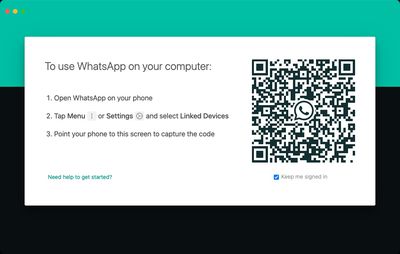
Ранее для аутентификации учетной записи, используемой на другом устройстве, например на компьютере, требовалось мобильное приложение WhatsApp, и для привязки учетной записи пользователя к веб-браузеру использовался QR-код. Хотя это начальное связывание по-прежнему требуется, подключенный телефон с установленным приложением WhatsApp больше не нужен после установления связи, что означает, что вы можете продолжать использовать WhatsApp на своем iPad без необходимости в смартфоне.
Следующие шаги покажут вам, как привязать вашу учетную запись WhatsApp к вашему iPad, используя новую поддержку Multi-Device, которая в настоящее время находится в бета-версии.
Запустите WhatsApp на своем iPhone.
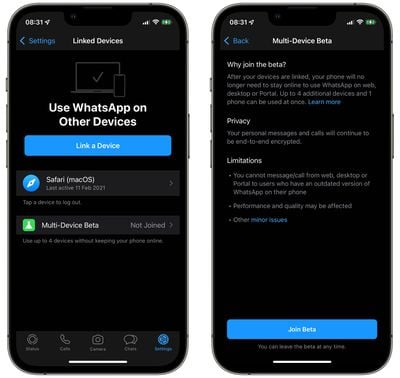
Выберите Настройки -> Связанные устройства.
Нажмите Multi-Device Beta, затем нажмите синюю кнопку Присоединиться к бета-тестированию.
Нажмите Назад и выберите Связать устройство на предыдущем экране.
На своем iPad откройте Safari или другой веб-браузер и перейдите на web.whatsapp.com, затем отсканируйте появившийся QR-код с помощью своего iPhone.
После выполнения этих шагов ваше устройство будет привязано к вашей учетной записи WhatsApp, и вы сможете получить доступ к WhatsApp на своем iPad, чтобы отправлять и получать сообщения, а также просматривать цепочки чатов, не полагаясь на подключение вашего телефона к интернету.
Имейте в виду, что в настоящее время невозможно удалять сообщения WhatsApp или цепочки разговоров с вашего iPad. Также стоит отметить, что вы не будете получать уведомления о новых сообщениях на своем iPad, когда не используете веб-приложение. Из положительных моментов — личные звонки и сообщения остаются зашифрованными сквозным шифрованием на всех устройствах.
Если вы не пользуетесь своим iPhone более 14 дней, ваш iPad будет отключен. Наконец, учитывая, что эта функция все еще находится в бета-версии, WhatsApp предупреждает, что производительность и качество ее сервиса могут быть затронуты, хотя, к счастью, пользователи могут выйти из бета-тестирования в любое время.
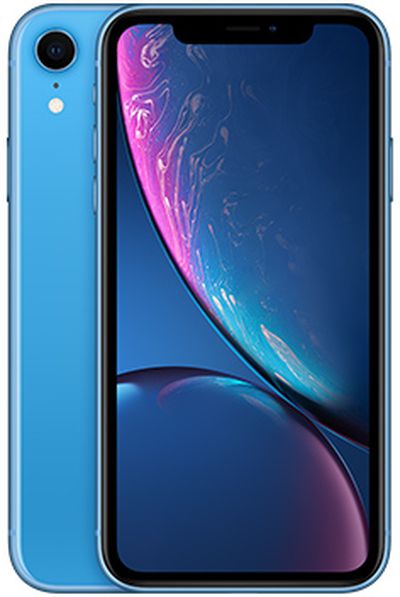
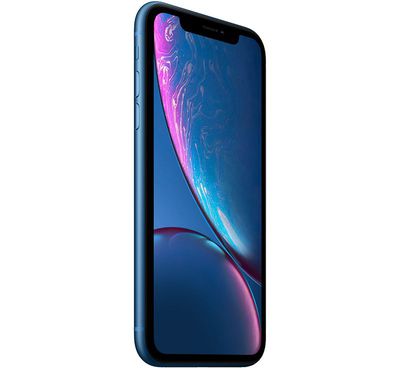
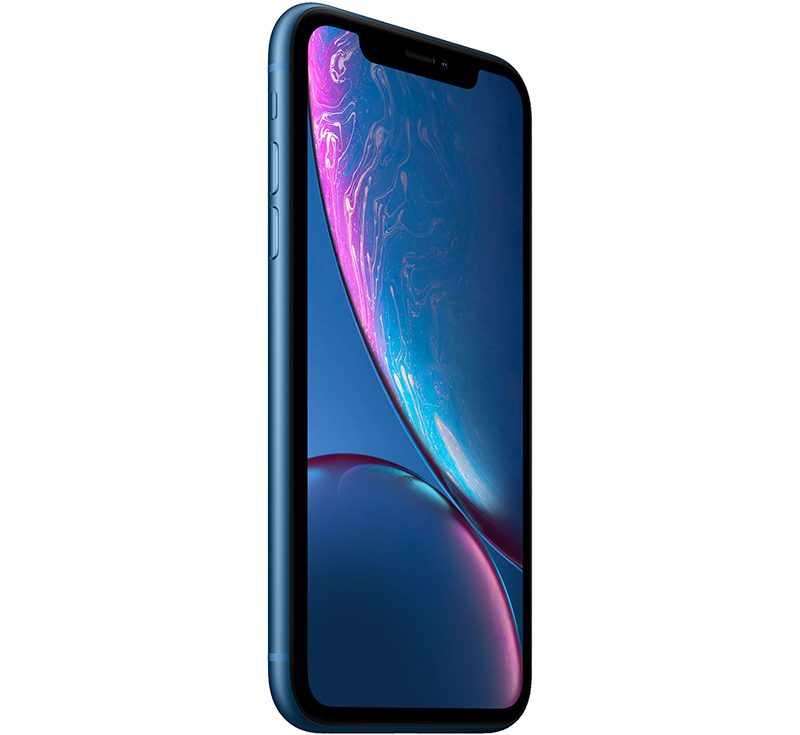
iPhone XR, представленный 12 сентября 2018 года, продавался вместе с более дорогими iPhone до 2021 года, когда Apple прекратила его производство. iPhone XR больше не доступен, и его заменили модели iPhone 11, iPhone 12 и iPhone 13.
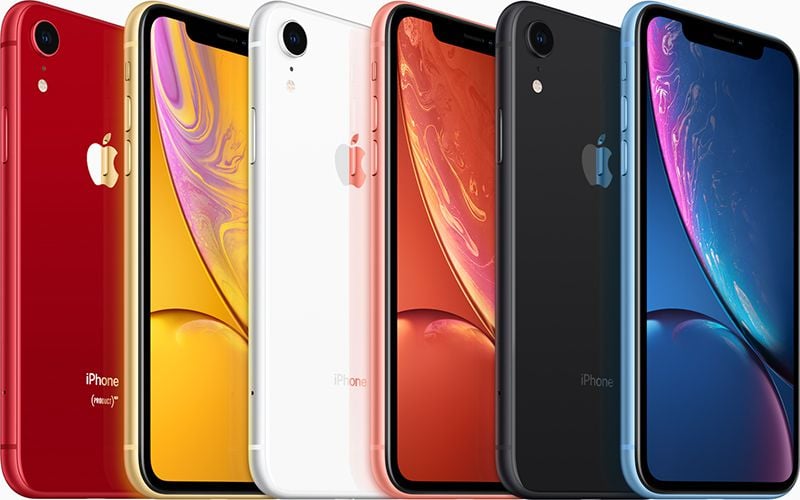
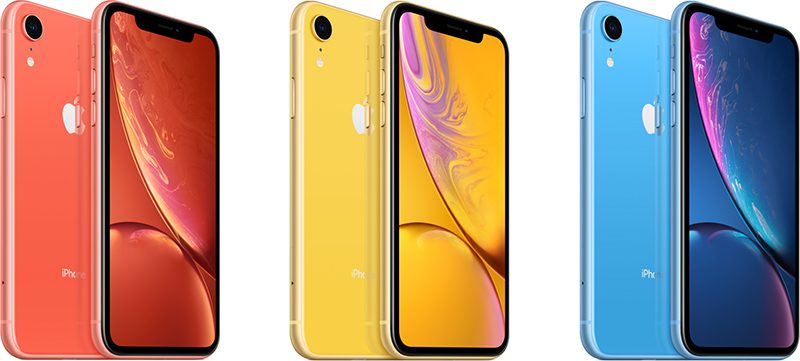
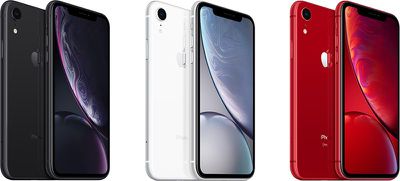
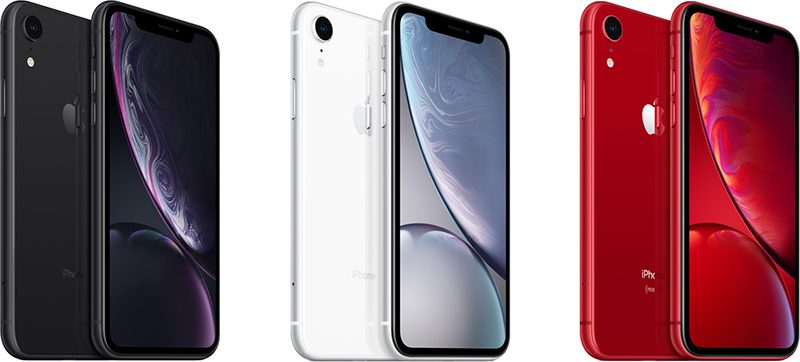
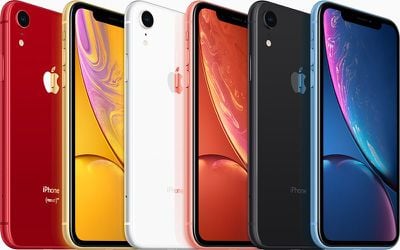
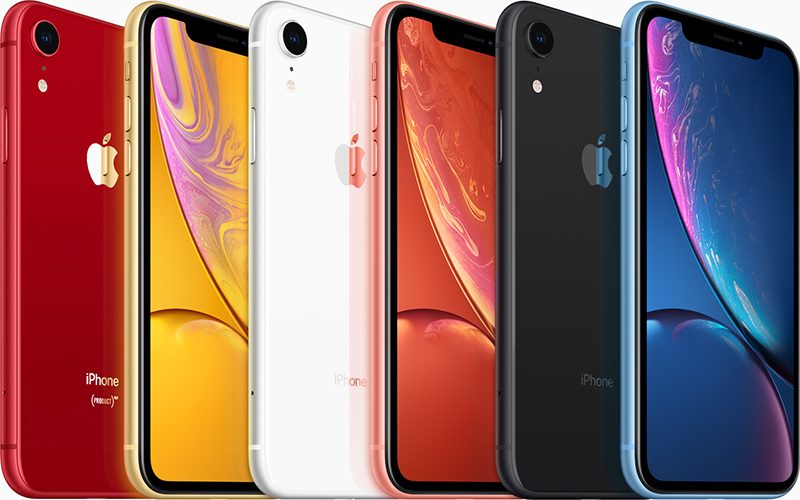
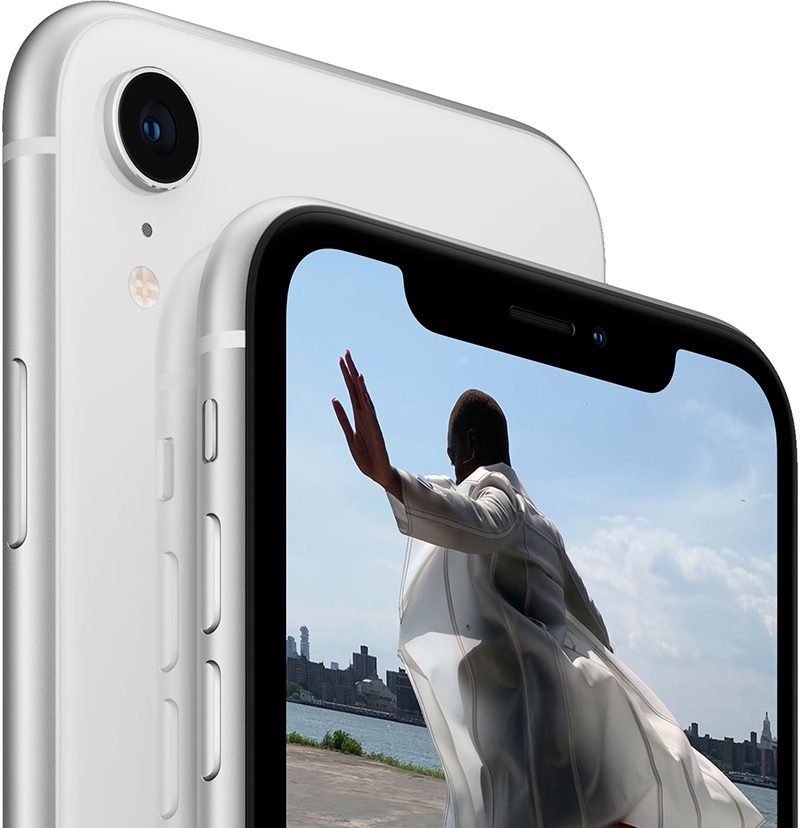
iPhone XR оснащен прецизионно обработанной рамкой из алюминия аэрокосмического класса серии 7000, которая обрамляет полностью стеклянный корпус с тем же прочным стеклом, что используется в более дорогих iPhone XS. Apple разработала iPhone XR в шести цветах: белый, черный, синий, коралловый, желтый и (PRODUCT)RED.
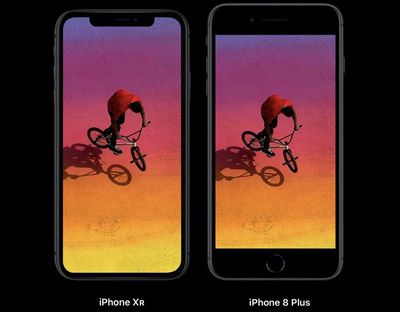
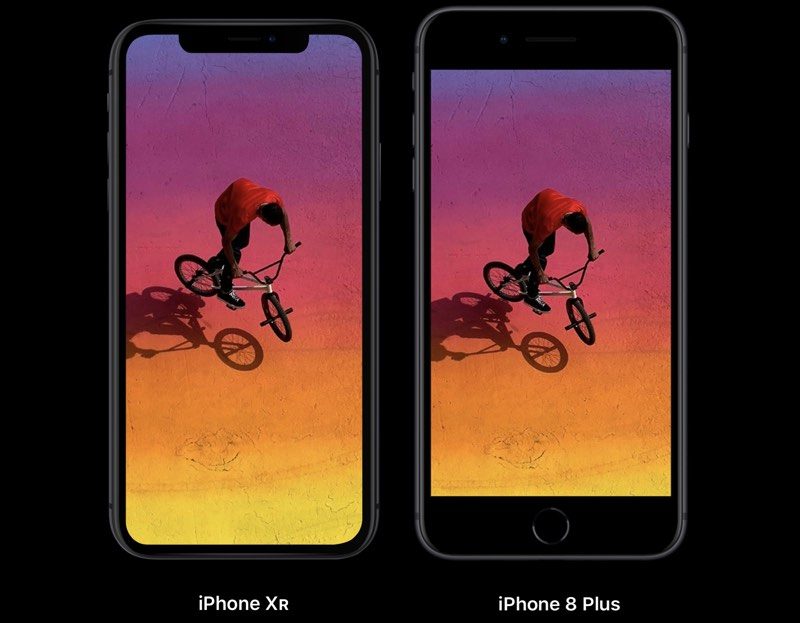
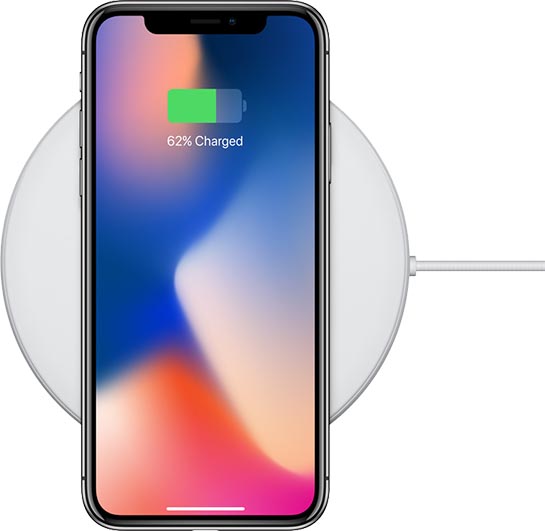
Благодаря стеклянному корпусу поддерживается беспроводная зарядка по стандарту Qi, а устройство имеет водостойкость по стандарту IP67, защищая его от брызг и пролитой жидкости. iPhone XR имеет больший дисплей, чем iPhone 8 Plus предыдущего поколения, но в более компактном корпусе, занимающем промежуточное положение между 5,8-дюймовым iPhone XS и 6,5-дюймовым iPhone XS Max, с которыми он был представлен.
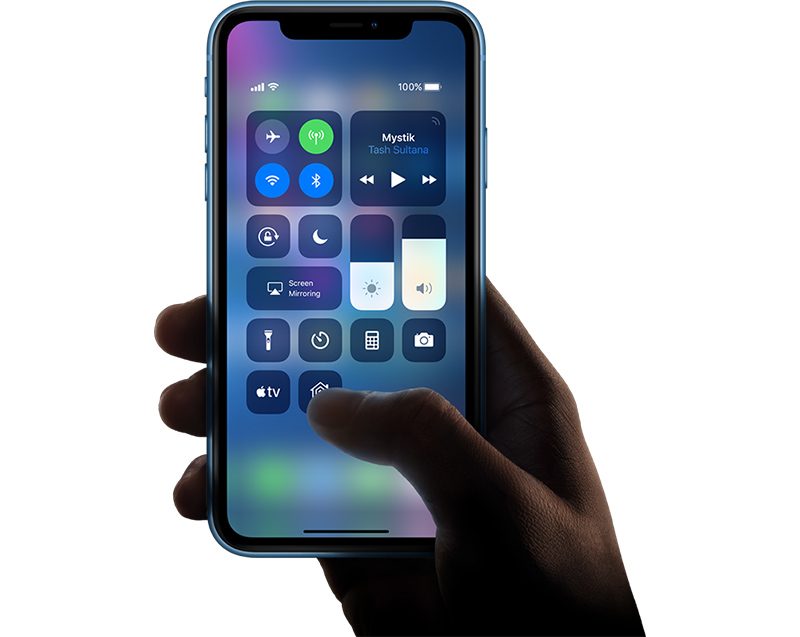
Apple разработала для iPhone XR новый дисплей «Liquid Retina», который представляет собой 6,1-дюймовый ЖК-дисплей с разрешением 1792 x 828, простирающийся от края до края сверху вниз с минимальными рамками. Как и в iPhone XS, на iPhone XR нет кнопки «Домой», и он использует систему навигации на основе жестов, представленную в iPhone X.
Apple назвала дисплей Liquid Retina самым продвинутым ЖК-дисплеем в смартфоне с поддержкой сенсорной частоты 120 Гц, Tap to Wake и широкого цветового охвата. Он поддерживает True Tone для согласования цветовой температуры дисплея с окружающим освещением, и Apple утверждает, что он обладает впечатляющей цветопередачей.
ЖК-дисплей не поддерживает 3D Touch, но Apple представила новую функцию Haptic Touch, которая обеспечивает тактильную обратную связь при определенных жестах на устройстве в качестве замены.
Вместо Touch ID iPhone XR использует ту же систему камер TrueDepth, что и в iPhone XS, с более быстрой и эффективной системой распознавания лиц Face ID для разблокировки устройства, совершения платежей Apple Pay и многого другого.
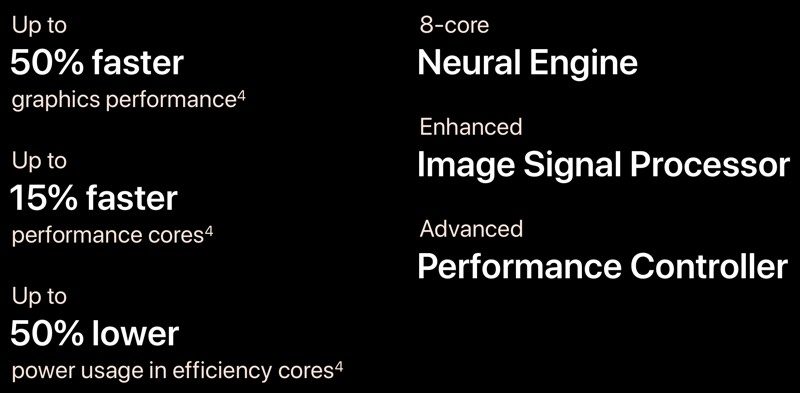
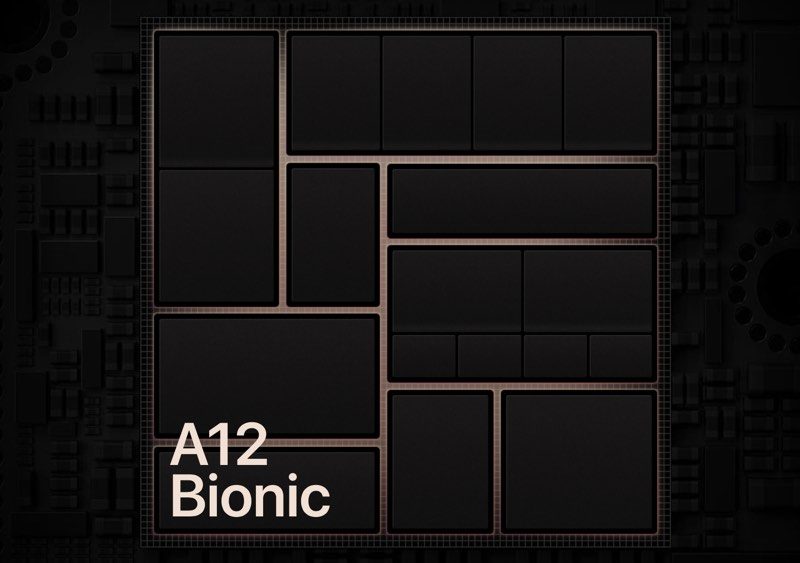
Внутри iPhone XR установлен 7-нм чип A12 Bionic, который включает два высокопроизводительных ядра, работающих на 15 процентов быстрее, чем A11, и четыре энергоэффективных ядра, потребляющих до 50 процентов меньше энергии. Четырехъядерный графический процессор в A12 до 50 процентов быстрее, чем в A11.
8-ядерный Neural Engine выполняет до 5 триллионов операций в секунду, обеспечивая значительные улучшения во всех приложениях и функциях, использующих дополненную реальность и машинное обучение. iPhone XR не использует систему с двумя камерами, как в iPhone XS или iPhone 11, а оснащен одной основной камерой, но Apple добилась программных усовершенствований, чтобы она была почти так же функциональна, как двойная камера в более дорогих моделях iPhone XS.
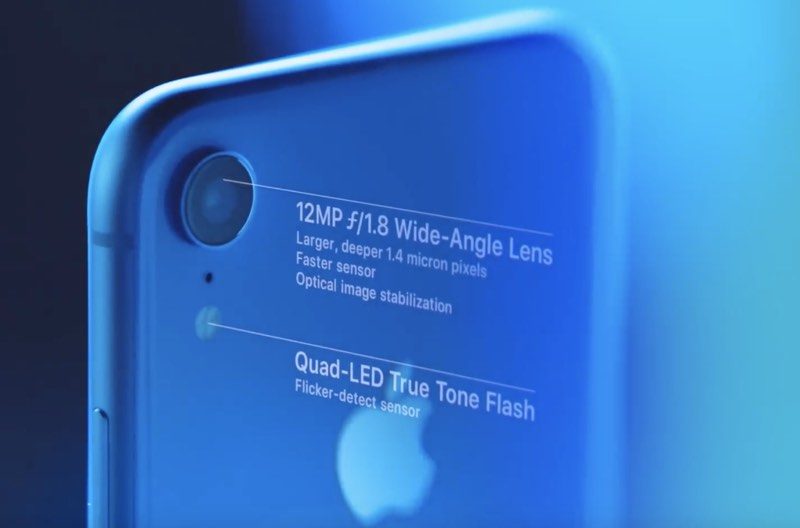
Он оснащен 12-мегапиксельным широкоугольным объективом с диафрагмой f/1.8 и увеличенным на 32 % сенсором для более четких и детализированных снимков при слабом освещении, что на самом деле является той же широкоугольной камерой, что используется в iPhone XS. Камера поддерживает оптическую стабилизацию изображения, улучшенную вспышку True Tone и имеет вдвое больше пикселей фокусировки.
С помощью программного обеспечения Apple включила режим «Портрет» в iPhone XR — функцию, ранее доступную только для камер с двумя объективами. Режим «Портрет» позволяет пользователям делать снимки качества DSLR с художественным размытием фона, которое фокусирует изображение на объекте фотографии. Также были представлены улучшенный эффект боке для более качественного размытия и управление глубиной, позволяющее регулировать глубину резкости фотографии после ее создания.
Smart HDR выявляет больше деталей в светах и тенях даже в условиях плохого освещения, а поддержка широкого цветового охвата обеспечивает насыщенные, красочные фотографии.
Спереди 7-мегапиксельная камера TrueDepth обеспечивает все функции, доступные в более дорогих iPhone XS, включая портретный режим, эффект портретного освещения, управление глубиной и многое другое, для того, что Apple называет «лучшими селфи, которые вы когда-либо делали».
Что касается времени автономной работы, то iPhone XR обладал самым длительным временем автономной работы среди всех iPhone Apple на момент своего появления, хотя сейчас это уже не так, учитывая значительное увеличение времени работы от аккумулятора в линейке iPhone 2019 года. Однако аккумулятор iPhone XR работает на полтора часа дольше, чем у iPhone 8 Plus, обеспечивая 25 часов в режиме разговора или 15 часов использования Интернета.
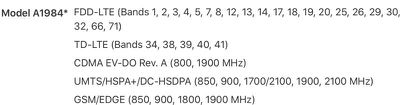
Другие функции iPhone XR включают поддержку двух SIM-карт с одной nano-SIM и одной eSIM, Apple Pay, LTE Advanced с MIMO 2×2, поддержку более 25 диапазонов LTE и Bluetooth 5.0.
На момент выхода линейки iPhone 12 iPhone XR был доступен в вариантах с объемом памяти 64 и 128 ГБ, а цены в США начинались от 499 долларов.
Примечание: Обнаружили ошибку в этом обзоре или хотите оставить отзыв? Напишите нам здесь.
Цена iPhone XR
iPhone XR был доступен для покупки в розничных магазинах Apple, интернет-магазине Apple и у сторонних розничных продавцов. Цены на iPhone XR начинались от 499 долларов за модель на 64 ГБ, а модель на 128 ГБ стоила 549 долларов. Apple также периодически продавала восстановленные модели iPhone XR по цене от 419 долларов.
AppleCare+ был доступен для iPhone XR за 149 долларов за два года обслуживания или $7,99 в месяц за текущее обслуживание. AppleCare+ продлевал гарантию на iPhone XR и предоставлял покрытие для двух случаев случайного повреждения каждые 12 месяцев с франшизой от 29 до 99 долларов. Расширенный AppleCare+ с покрытием от кражи и потери (до двух случаев каждые 12 месяцев с франшизой 149 долларов за случай кражи или потери) стоил $219 или $11,49 в месяц.
Руководство по обзору iPhone
Если вы хотите узнать, как сравниваются все iPhone в текущей линейке Apple, обязательно ознакомьтесь с нашим руководством по iPhone, где подробно описаны все iPhone и даны рекомендации по покупке.
Дизайн
iPhone XR выглядит похоже на 5,8-дюймовый iPhone XS, но имеет больший 6,1-дюймовый дисплей, поэтому это телефон среднего размера, который находится между iPhone XS и 6,5-дюймовым iPhone XS Max. Он меньше, чем iPhone 8 Plus, который он заменил, но с большим экраном.
Как и iPhone XS, iPhone XR оснащен дисплеем от края до края с тонкими рамками и без кнопки «Домой», вместо этого используя «челку» и систему камер TrueDepth для Face ID. Вместо OLED-дисплея iPhone XR оснащен ЖК-дисплеем с немного более толстыми рамками, чем XS, из-за ограничений ЖК-технологии.
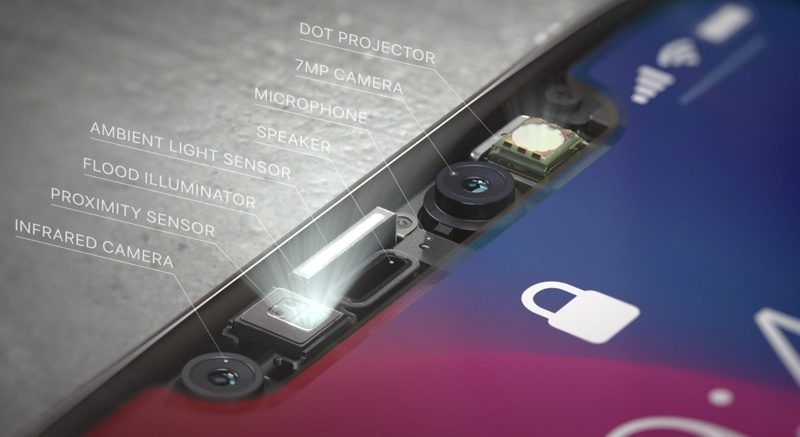
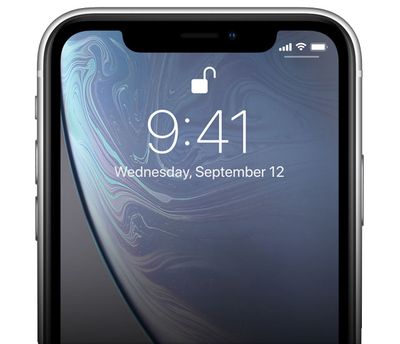
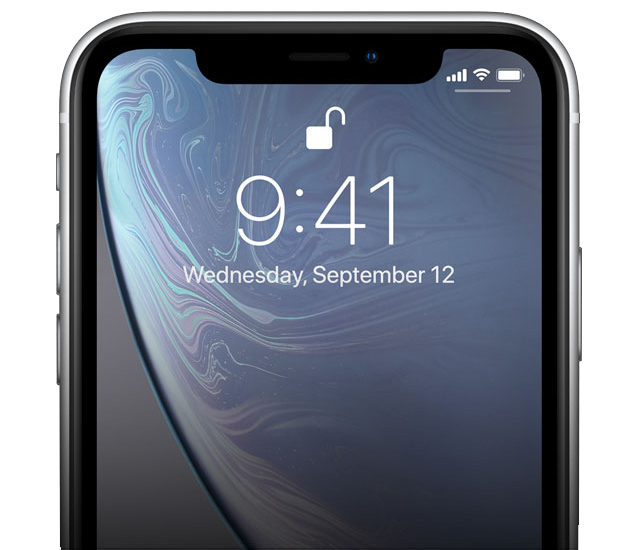
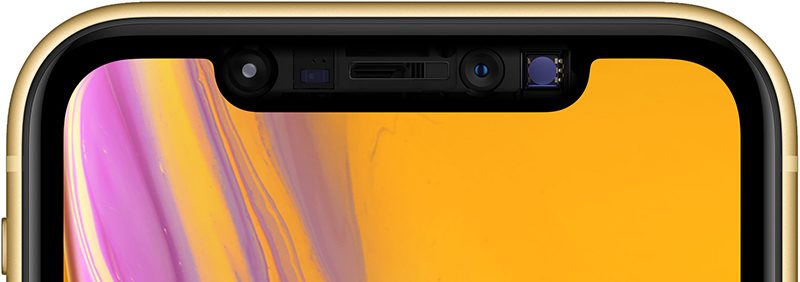
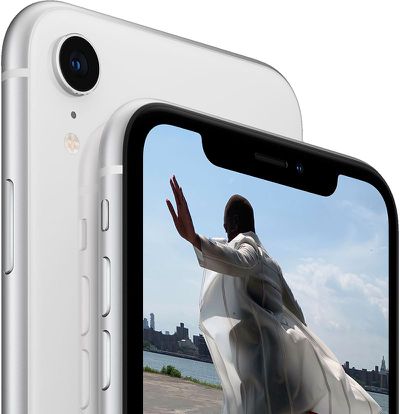
В передней части XR находится «челка», в которой размещены система камер TrueDepth, динамик и датчик окружающего освещения, но в остальном iPhone XR — это сплошной дисплей.
iPhone XR имеет стеклянный корпус одного из шести цветов с алюминиевой рамкой серии 7000, которая легче и дешевле, чем рамка из нержавеющей стали у iPhone XS. Как и все iPhone Apple со стеклянной задней панелью, iPhone XR очень подвержен разбитию при падении.
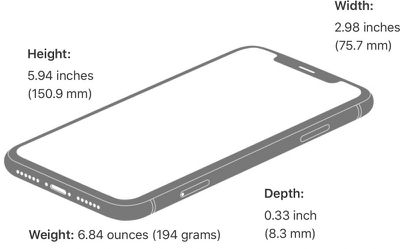
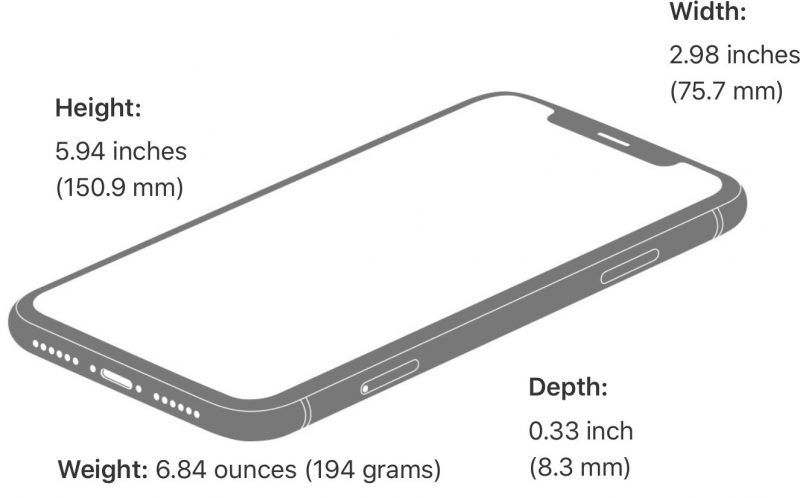
iPhone XR имеет размеры 150,9 мм в высоту, 75,7 мм в ширину и 8,3 мм в толщину, что означает, что он толще, чем iPhone XS и iPhone XS Max, которые имеют толщину 7,7 мм. Его вес составляет 194 грамма. Для сравнения, 5,8-дюймовый iPhone XS имеет высоту 143,6 мм и ширину 70,9 мм, а XS Max — высоту 157,5 мм и ширину 77,4 мм.
Варианты цветов
Apple создала iPhone XR в шести цветах, что стало первым случаем с 2013 года (iPhone 5c), когда iPhone были доступны в цветах, отличных от серебристого, космического серого, золотого и красного.
iPhone XR доступен в черном, белом, синем, коралловом, желтом и (PRODUCT)RED цветах, со стеклянным корпусом и соответствующими анодированными алюминиевыми рамками.
В дополнение к iPhone XR Apple продает прозрачный чехол для iPhone, предназначенный для демонстрации ярких цветов устройства. Чехол был выпущен в декабре 2018 года, через два месяца после выпуска iPhone XR.
Защита от воды и пыли
iPhone XR обладает водо- и пыленепроницаемостью по стандарту IP67, что означает его непроницаемость для пыли и способность выдерживать погружение в воду на глубину до одного метра (3,3 фута) в течение 30 минут в лабораторных условиях.
Хотя iPhone XR может выдерживать брызги, дождь и кратковременное случайное попадание воды, намеренного воздействия воды следует избегать. Apple предупреждает, что водо- и пыленепроницаемость не являются постоянными условиями и могут снижаться в результате нормального износа.
Гарантия Apple также не покрывает какие-либо повреждения устройств iOS водой, поэтому лучше проявлять осторожность при воздействии iPhone XR на жидкости.
Дисплей
iPhone XR оснащен самым передовым ЖК-дисплеем в смартфоне, который включает в себя несколько технологических достижений, чтобы сделать его больше, чем когда-либо.
Apple утверждает, что были созданы новые инженерные методы для сглаживания пикселей и маскировки пикселей, чтобы расширить дисплей до краев устройства. Apple также использовала светодиоды, которые помещаются в меньшем пространстве, чем когда-либо прежде, вместе с новым дизайном подсветки, чтобы сделать дисплей больше и позволить ему достигать углов iPhone.
Учитывая используемую передовую ЖК-технологию, Apple дала дисплею новое название в стиле Apple: Liquid Retina.
Дисплей iPhone XR имеет диагональ 6,1 дюйма и разрешение 1792 x 828 пикселей с плотностью 326 пикселей на дюйм и общим количеством 1,4 миллиона пикселей, что означает, что он уступает OLED-дисплею в моделях iPhone XS, но находится на уровне с предыдущими iPhone, использовавшими ЖК-дисплеи.
Несмотря на то, что это не OLED, дисплей iPhone XR поддерживает многие из последних технологических достижений Apple, включая Tap to Wake для активации дисплея одним касанием, систему жестов на основе свайпов для замены кнопки «Домой» Touch ID, True Tone для согласования цветовой температуры дисплея с окружающим освещением и широкий цветовой охват для ярких, реалистичных цветов.
Он имеет коэффициент контрастности 1400:1, что является одной из областей, где он уступает iPhone XS. OLED-дисплей XS имеет коэффициент контрастности 1 000 000:1. Цвета не такие насыщенные, и черный цвет не такой глубокий, но максимальная яркость такая же — 625 кд/м².
Haptic Touch
Apple исключила функцию 3D Touch в iPhone XR и вместо нее внедрила новую опцию Haptic Touch, которую компания описывает как похожую на тактильную сенсорную панель MacBook Pro.
3D Touch доступен во всей операционной системе iOS 12 и часто используется для отображения дополнительной информации с помощью жеста силового нажатия. Та же функциональность недоступна через Haptic Touch, но Haptic Touch обеспечивает обратную связь при выполнении таких действий, как силовое нажатие на значок камеры на экране блокировки iPhone XR или долгое нажатие на уведомления (начиная с iOS 12.1.1).
С выпуском iPhone 11 и 11 Pro в 2019 году Apple исключила 3D Touch из всей своей флагманской линейки, заменив его опцией Haptic Touch, представленной в iPhone XR. Apple расширяет количество мест, где Haptic Touch может использоваться на iPhone XR, а в iOS 13 Apple добавила жесты долгого нажатия в стиле 3D Touch, которые работают на iPad, iPhone XR и новейших телефонах Apple, еще больше сигнализируя о закате 3D Touch.
Процессор A12 Bionic
iPhone XR оснащен новым 7-нм чипом A12 Bionic, который быстрее и эффективнее, чем A11 в iPhone X предыдущего поколения.
В A12 есть два высокопроизводительных ядра, которые до 15 % быстрее, чем A11 Bionic, и четыре энергоэффективных ядра, которые потребляют до 50 % меньше энергии. A12 в сочетании с более крупной батареей обеспечивает гораздо более длительное время автономной работы iPhone XR.
Как и A11, A12 может задействовать все шесть своих ядер одновременно при необходимости увеличения мощности, а новый контроллер производительности динамически распределяет нагрузку между ядрами для достижения наилучшей производительности и времени автономной работы.
A12 Bionic от Apple включает 4-ядерный графический процессор, который обеспечивает до 50 % более высокую графическую производительность по сравнению с чипом A11.
Neural Engine
A11 Bionic представил первый Neural Engine, а чип A12 оснащен 8-ядерной версией следующего поколения, которая использует машинное обучение в реальном времени для работы функций по всей операционной системе, улучшая фотосъемку, игры, дополненную реальность и многое другое.
По данным Apple, Neural Engine способен выполнять пять триллионов операций в секунду, что позволяет выполнять больше задач в реальном времени. Именно он обеспечивает работу функций машинного обучения в iPhone XR, таких как поиск по фотографиям, Face ID и опыт дополненной реальности.
Впервые Apple также открыла Neural Engine для платформы Core ML, что означает, что разработчики могут использовать возможности машинного обучения в реальном времени в своих приложениях. С A12 Bionic Core ML работает до девяти раз быстрее, чем на A11 Bionic.
A12 Bionic обеспечивает более быстрое обнаружение поверхностей дополненной реальности для основной камеры, улучшенный опыт дополненной реальности для фронтальной камеры, захватывающие 3D-игры и более быстрый Face ID.
Оперативная память и объем хранилища
iPhone XR включает 3 ГБ оперативной памяти, что на 1 ГБ меньше, чем у iPhone XS и XS Max, и столько же, сколько было в iPhone X. iPhone XR доступен в вариантах на 64 и 128 ГБ.
Face ID и система камер TrueDepth
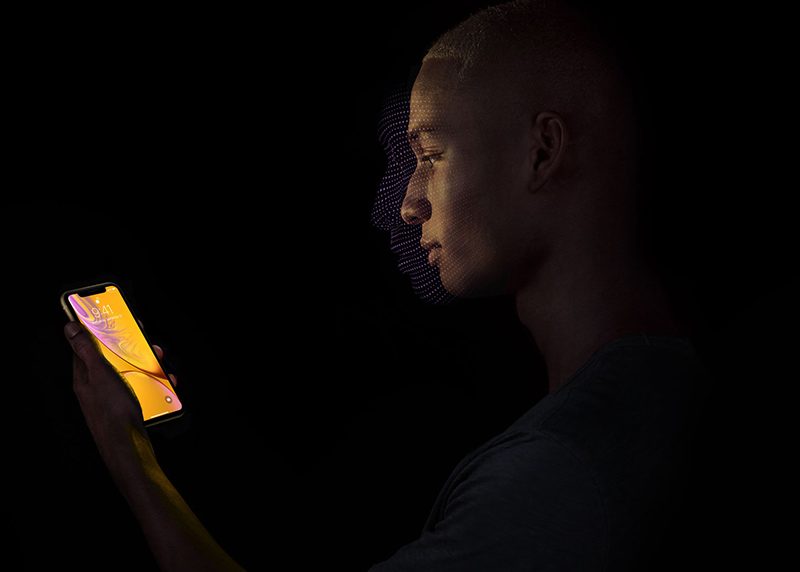
Face ID, представленная в 2017 году в iPhone X, — это система биометрической аутентификации, используемая в iPhone XR, который имеет «челку», содержащую систему камер TrueDepth, обеспечивающую работу Face ID.
Face ID выполняет ту же роль, что и Touch ID, за исключением того, что он использует сканирование лица вместо отпечатка пальца, а Face ID в iPhone XR идентичен Face ID в iPhone X, за исключением улучшений скорости. Благодаря новому чипу A12 Bionic и улучшениям Neural Engine, Face ID может обнаруживать ваше лицо и разблокировать устройство быстрее, чем раньше.
Face ID используется во всей операционной системе iOS для таких задач, как разблокировка iPhone, предоставление доступа к защищенным паролем сторонним приложениям, подтверждение покупок в iTunes и App Store, а также аутентификация платежей Apple Pay.
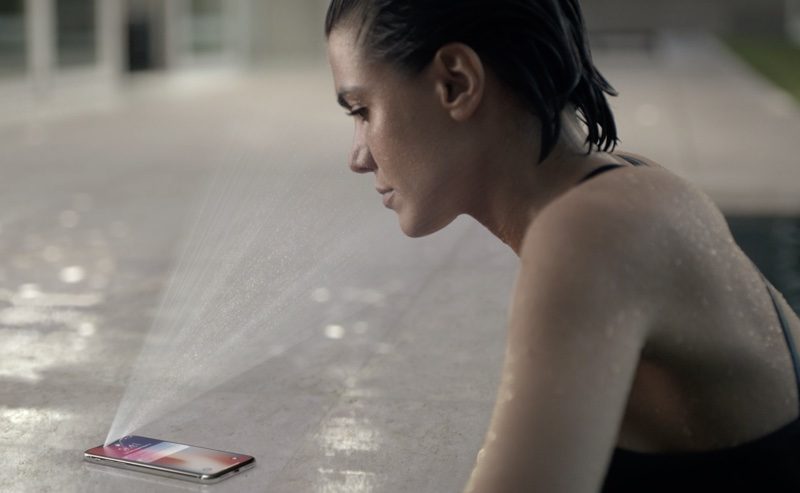
Face ID работает через набор датчиков и камер, встроенных в переднюю часть iPhone XR, называемых системой камер TrueDepth. Для создания скана лица проектор точек проецирует более 30 000 невидимых инфракрасных точек на ваше лицо, которые затем считываются инфракрасной камерой.
Эта карта глубины вашего лица затем передается в процессор A12 Bionic, где она преобразуется в математическую модель, которую iPhone использует для проверки, что именно вы пытаетесь получить доступ к своему iPhone.
Face ID использует инфракрасное излучение, поэтому он работает при слабом освещении и в темноте, а встроенный осветитель Flood Illuminator обеспечивает достаточное освещение для сканирования лица. Face ID работает с головными уборами, бородой, очками, солнцезащитными очками, шарфами, макияжем и всеми другими аксессуарами и предметами, которые могут частично скрывать лицо, но ему необходимо видеть ваши глаза, нос и рот, чтобы работать.
Чип A12 Bionic со встроенным Neural Engine означает, что Face ID может адаптироваться к незначительным изменениям лица со временем, поэтому, если вы отрастите более длинные волосы или бороду, Face ID адаптируется и продолжит разблокировать ваш iPhone. В iOS 12 есть опция для добавления альтернативного внешнего вида, если ваше лицо сильно меняется в течение дня из-за солнцезащитных очков, шарфов или других аксессуаров.
Безопасность и конфиденциальность Face ID
Face ID использует детальное 3D-сканирование лица, которое невозможно обмануть с помощью фотографии, маски или другого имитационного устройства. Функция безопасности «Внимание» позволяет Face ID разблокировать ваше устройство только тогда, когда вы смотрите на iPhone XR с открытыми глазами, поэтому он не работает, когда ваши глаза закрыты, вы спите, находитесь без сознания или отводите взгляд от телефона.
Функция «Внимание» является необязательной, и существует функция доступности для отключения ее для тех, кто не может сфокусироваться на экране iPhone, но большинству людей следует оставить ее включенной для дополнительного уровня безопасности.
С функцией «Внимание» iPhone XR знает, когда вы смотрите на него. Face ID отображает уведомления и сообщения на экране блокировки, когда вы смотрите на iPhone XR, поддерживает подсветку экрана и автоматически уменьшает громкость будильника или звонка, когда знает, что ваше внимание сосредоточено на дисплее iPhone XR.
Если вор потребует ваш iPhone, Face ID можно быстро и незаметно отключить, нажав одновременно боковую кнопку и кнопку регулировки громкости. Сделайте это перед тем, как отдать телефон, и вор не сможет просканировать ваше лицо. Face ID также отключается после двух неудачных попыток распознавания лица, после чего потребуется ввести пароль для его повторного включения.
Данные Face ID зашифрованы и хранятся в Secure Enclave на iPhone XR. Apple не может получить доступ к вашим данным Face ID, как и никто, кто имеет ваш телефон. Аутентификация происходит полностью на вашем устройстве, и данные Face ID никогда не хранятся в облаке и не загружаются в Apple. Сторонние разработчики не имеют доступа к карте лица, которую Face ID использует для разблокировки устройства, но камера TrueDepth может использоваться для сканирования лица пользователя с целью создания более реалистичных приложений дополненной реальности.
При использовании Face ID вероятность того, что лицо другого человека сможет обмануть Face ID, составляет 1 к 1 000 000, но показатель ошибок увеличивается до 1 к 500 000 при зарегистрированном альтернативном внешнем виде в iOS 12. Face ID был обманут идентичными близнецами, детьми и тщательно изготовленной маской, но он по-прежнему достаточно безопасен, чтобы среднему человеку не приходилось беспокоиться о том, что его iPhone будет разблокирован кем-то другим.
Характеристики камеры TrueDepth
Камера TrueDepth, помимо обеспечения работы Face ID с инфракрасными дополнениями, также является стандартной 7-мегапиксельной фронтальной камерой, которую можно использовать для селфи и звонков FaceTime. Начиная с iOS 14.2, звонки FaceTime транслируются в разрешении 1080p через Wi-Fi.
Фронтальная камера iPhone XR поддерживает несколько новых функций, включая Smart HDR для портретов, которые улавливают больше деталей в тенях и светах, и новую функцию управления глубиной, которая позволяет регулировать степень размытия на портретном снимке с фронтальной камеры после его создания, или, начиная с iOS 12.1, в режиме реального времени при создании изображения.
Как и в iPhone X, доступны функции широкого цветового охвата и портретного освещения, позволяющие регулировать освещение на фотографиях. Однако улучшено размытие боке для более качественного размытия в стиле DSLR на ваших изображениях.
Камера TrueDepth может использоваться для записи видео в формате HD 1080p с частотой 30 или 60 кадров в секунду.
Animoji и Memoji
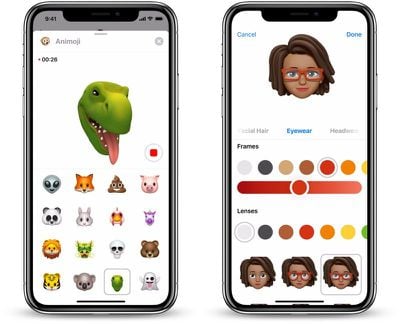
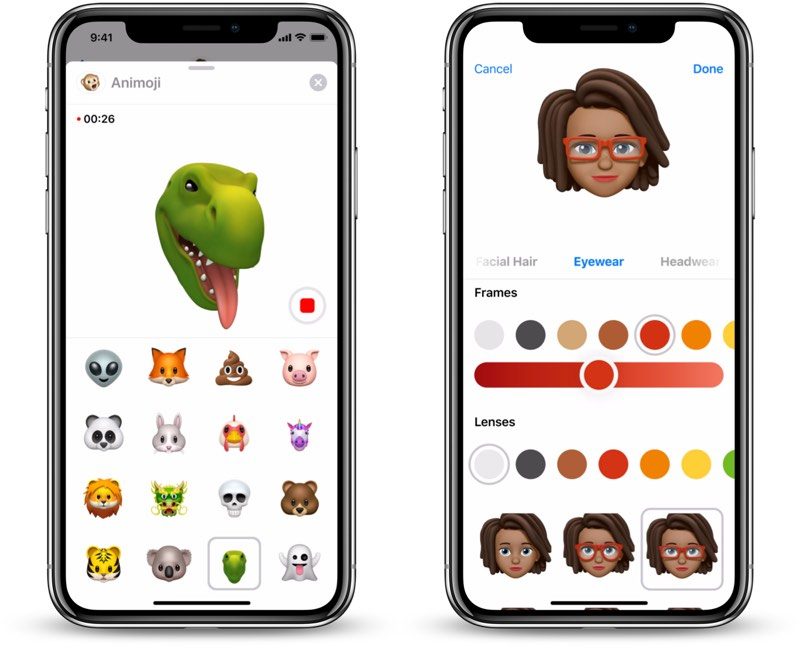
Система камер TrueDepth поддерживает две функции под названием «Animoji» и «Memoji» — это анимированные 3D-персонажи-эмодзи, которыми вы управляете своим лицом. Animoji — это животные в стиле эмодзи, а Memoji, представленные в iOS 12, — это настраиваемые, персонализированные аватары, которые вы можете создавать.
Для работы Animoji и Memoji камера TrueDepth анализирует более 50 мышечных движений в различных областях лица, определяя движение бровей, щек, подбородка, глаз, челюсти, губ, глаз и рта.
Все ваши движения лица передаются персонажам Animoji/Memoji, позволяя им отражать ваши эмоции и выражение. Animoji и Memoji можно делиться с друзьями и использовать в приложениях «Сообщения» и FaceTime.
Существует более десятка различных Animoji на выбор, созданных по образцу существующих эмодзи: обезьяна, робот, кошка, собака, инопланетянин, лиса, куча, свинья, панда, кролик, курица, единорог, лев, дракон, череп, медведь, тигр, коала, тираннозавр и призрак. Существует неограниченное количество Memoji, которые можно создать, чтобы они выглядели как вы и другие люди.
Основная камера
iPhone XR использует систему с одной камерой, но это самая продвинутая однообъективная камера, разработанная Apple, сочетающая в себе новейшее оборудование с некоторыми впечатляющими программными улучшениями, позволяющими реализовать функции, которые ранее были невозможны.
iPhone XR использует ту же 12-мегапиксельную широкоугольную камеру с диафрагмой f/1.8, что и в iPhone XS и XS Max, и эта камера, по сравнению с камерой в iPhone X предыдущего поколения, оснащена на 32 % большим сенсором с увеличенными пикселями, что позволяет получать более четкие и детальные снимки даже в условиях плохого освещения.
Он также имеет вдвое больше пикселей фокусировки, включает оптическую стабилизацию изображения для фотографий и видео, предлагает широкий цветовой охват и оснащен тем же улучшенным четырехсветодиодным вспышкой True Tone с медленной синхронизацией. Объектив широкоугольной камеры эквивалентен 26 мм, что означает, что он обеспечивает более широкое поле зрения, чем камера в iPhone X.
Технологии машинного обучения, поддерживаемые A12 Bionic, позволяют iPhone XR распознавать людей, картировать объекты и добавлять глубину, что позволяет реализовать функцию режима «Портрет» для основной камеры, которая не требует двух объективов.
Режим «Портрет» включается с помощью программной функции, которая создает карту сегментации глубины, используя пиксели фокусировки камеры и программное обеспечение нейронной сети для отделения объекта фотографии от фона.
Портретное освещение также включается с помощью этой техники, но доступно ограниченное количество эффектов. Пользователи могут выбирать варианты естественного, студийного или контурного освещения, но эффекты Stage Light и Stage Light Mono, включенные в другие модели iPhone с двумя камерами, недоступны на iPhone XR.
В дополнение к режиму «Портрет», iPhone XR оснащен улучшенным боке для лучшего размытия фона, управлением глубиной для настройки поля зрения после создания изображения и Smart HDR для выявления большего количества деталей в светах и тенях изображений, особенно в условиях низкой освещенности.
Поскольку отсутствует второй телефото объектив для оптического зума, камера iPhone XR обеспечивает максимальное цифровое увеличение в 5 раз.
Видеовозможности
iPhone XR может записывать видео 4K с частотой 24, 30 или 60 кадров в секунду, видео HD 1080p с частотой 30 или 60 кадров в секунду, или видео HD 720p с частотой 30 кадров в секунду.
Расширенный динамический диапазон доступен для видео с частотой до 30 кадров в секунду, а при съемке видео доступен цифровой зум до 3x.
Он поддерживает замедленное видео 1080p с частотой 120 или 240 кадров в секунду, видео в режиме таймлапс и кинематографическую стабилизацию видео 1080p и 720p. Включена стереозапись, а также стереовоспроизведение с новой, более широкой сепарацией звука.
Apple с iOS 14 обновила модели iPhone XR и iPhone XS функцией QuickTake, которая позволяет записывать видео, пока приложение «Камера» находится в режиме фотосъемки, чтобы вам не приходилось тратить время на переключение режимов. Для получения инструкций по использованию QuickTake обязательно ознакомьтесь с нашим руководством.
Время работы от аккумулятора
iPhone XR оснащен аккумулятором емкостью 2942 мАч, что на 8,3 % больше, чем аккумулятор в iPhone X, и на 10,6 % больше, чем аккумулятор в iPhone XS, но несколько меньше, чем аккумулятор емкостью 3174 мАч в iPhone XS Plus.
Хотя у него нет самого большого аккумулятора среди трех iPhone Apple 2018 года, iPhone XR имеет самое длительное время автономной работы, работая на полтора часа дольше, чем аккумулятор iPhone 8 Plus. iPhone XR обеспечивает до 25 часов в режиме разговора, до 15 часов использования Интернета, до 16 часов воспроизведения видео и до 65 часов воспроизведения аудио.
Быстрая зарядка
iPhone XR поддерживает быструю зарядку, что означает, что он может зарядиться до 50 % емкости аккумулятора всего за 30 минут. Быстрая зарядка требует USB-C адаптера питания мощностью не менее 18 Вт, включая адаптеры Apple на 29/30 Вт (стоимостью 49 долларов). Сторонние USB-C адаптеры мощностью 18 Вт и выше также работают, но кабели Lightning — USB-C необходимо приобрести у Apple за 19 долларов.
Беспроводная зарядка
Поддержка беспроводной зарядки впервые появилась в линейке iPhone Apple 2017 года, и iPhone XR продолжает предлагать стеклянные корпуса и встроенные катушки беспроводной зарядки для поддержки этой функции.
Apple использует стандарт беспроводной зарядки Qi, который также доступен во многих телефонах Android, что означает, что новые iPhone могут заряжаться беспроводным способом с помощью любого индукционного зарядного устройства, сертифицированного Qi.
По данным Apple, iPhone XR заряжается «даже быстрее», чем iPhone X, и внутри есть медная катушка, которая способствует более быстрой зарядке, поскольку она нагревается не так сильно.
iPhone XR работает с аксессуарами для беспроводной зарядки мощностью 7,5 Вт и 5 Вт. Несколько компаний уже разработали решения для беспроводной зарядки, специально предназначенные для iPhone Apple.
Зарядка мощностью 7,5 Вт быстрее, чем зарядка мощностью 5 Вт, но разница не очень заметна. Беспроводная зарядка также, как правило, уступает проводной, которая почти всегда быстрее. Мы протестировали несколько проводных и беспроводных методов зарядки, и хотя зарядка мощностью 7,5 Вт быстрее, чем проводная зарядка мощностью 5 Вт, лучший способ зарядить iPhone — это использовать адаптер питания iPad мощностью 12 Вт или вариант на 18 Вт и выше, который обеспечивает быструю зарядку.
Подключение
LTE Advanced
iPhone XR поддерживает LTE Advanced для скорости передачи данных до 450 Мбит/с. Он работает более чем с 20 диапазонами LTE, при этом Apple использует одну модель для всех сотовых сетей.
Поддержка двух SIM-карт
Модели iPhone XR, продаваемые по всему миру, поддерживают две SIM-карты, что позволяет одновременно использовать два телефонных номера.
Функция двух SIM-карт реализована благодаря наличию одного физического слота nano-SIM и eSIM — функции, впервые представленной в iPad. Поддержка eSIM была активирована с обновлением iOS 12.1, что сделало функцию двух SIM-карт доступной через существующую физическую SIM-карту и новую eSIM. Для работы этой функции операторы должны внедрить поддержку eSIM. В США операторы Verizon и AT&T предлагают поддержку eSIM с декабря 2018 года.
Две SIM-карты работают с некоторыми операторами в Австрии, Канаде, Хорватии, Чехии, Германии, Венгрии, Индии, Испании, Великобритании и США.
В Китае, где eSIM не разрешены, устройства iPhone XR оснащены двумя физическими слотами для SIM-карт. Модели с двумя слотами для SIM-карт ограничены Китаем и не будут продаваться в других регионах.
Bluetooth и Wi-Fi
iPhone XR поддерживает стандарт Bluetooth 5.0. Bluetooth 5.0 обеспечивает больший радиус действия, более высокие скорости, большую емкость широковещательных сообщений и лучшую совместимость с другими беспроводными технологиями.
По сравнению с Bluetooth 4.2, Bluetooth 5 предлагает в четыре раза больший радиус действия, в два раза большую скорость и в восемь раз большую емкость широковещательных сообщений.
Поддерживается Wi-Fi 802.11ac с 2×2 MIMO, с поддержкой скоростей подключения, достигающих теоретического максимума в 866 Мбит/с.
GPS и NFC
iPhone XR включает поддержку служб геолокации GPS, ГЛОНАСС, Galileo и QZSS.
Включен NFC с режимом считывателя, и впервые iPhone XR включает функцию фонового сканирования меток, позволяющую сканировать NFC-метки без необходимости предварительного открытия приложения.
Biggest design overhaul
since iOS 7 with Liquid Glass, plus new Apple Intelligence features and
improvements to Messages, Phone, Safari, Shortcuts, and more. Developer beta
available now ahead of public beta in July.


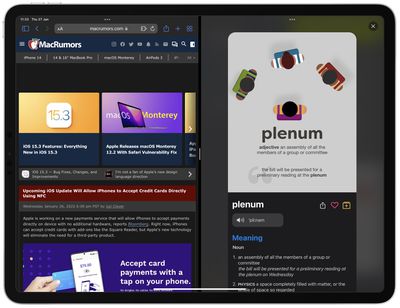
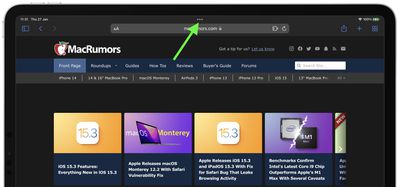
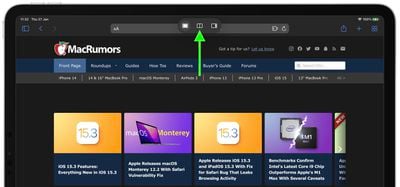
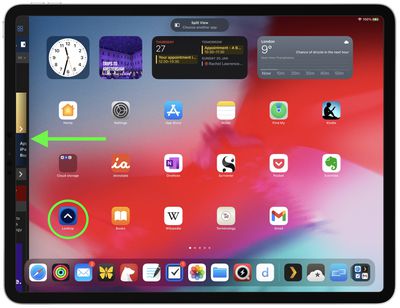
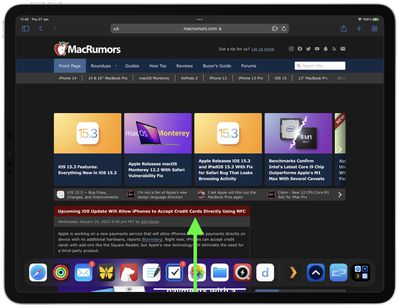
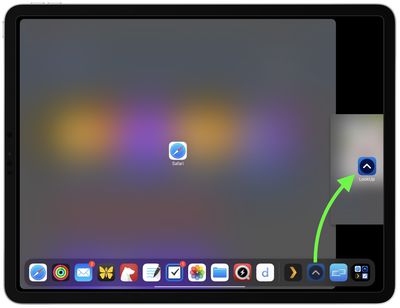
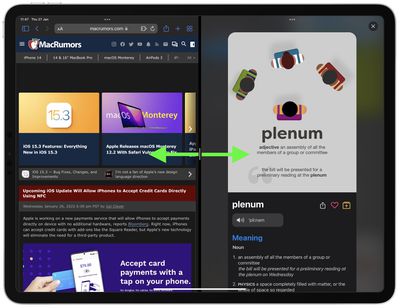
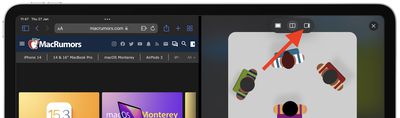

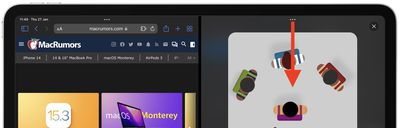
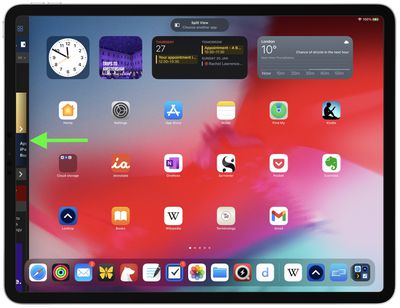
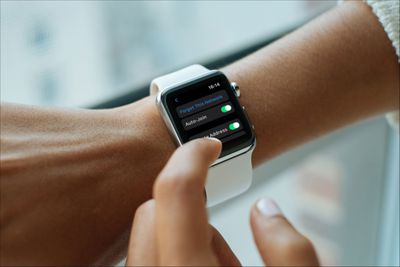
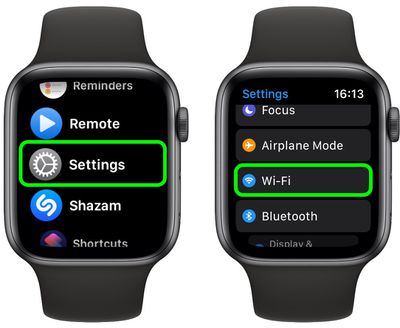
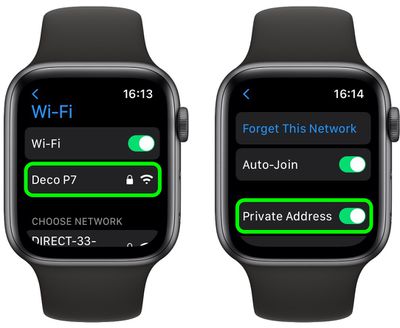
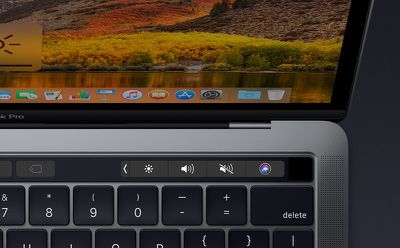
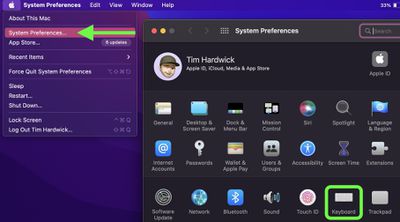
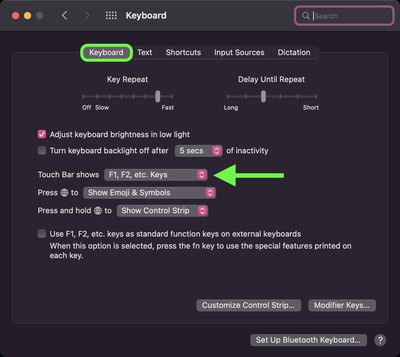
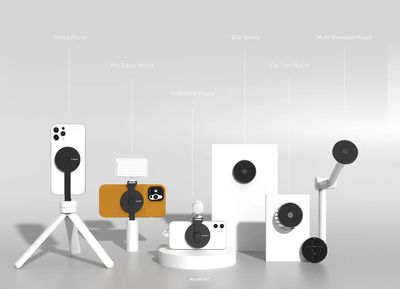
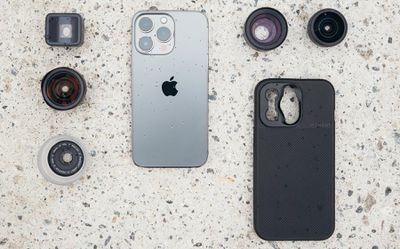
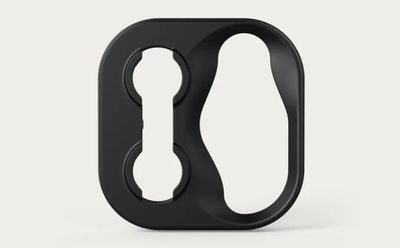

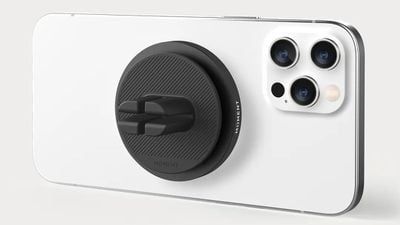
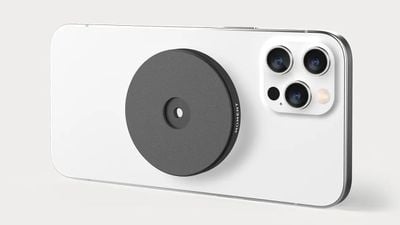

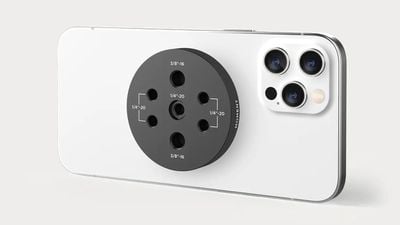
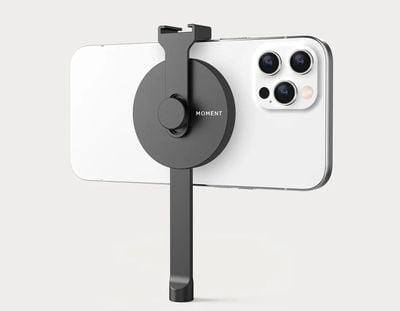
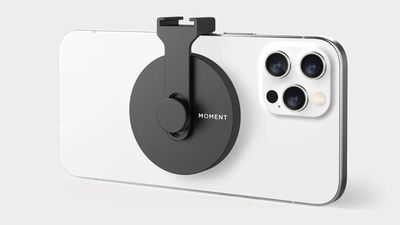
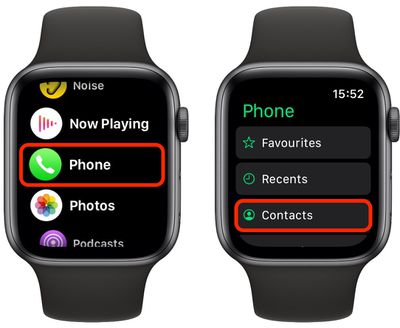
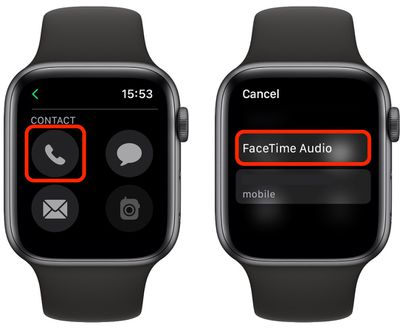

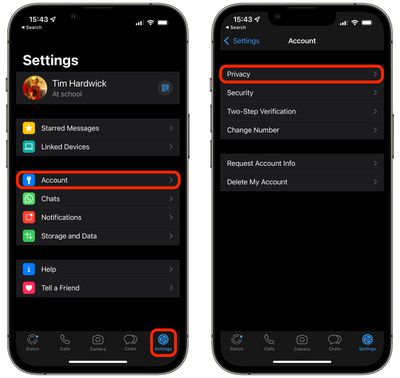
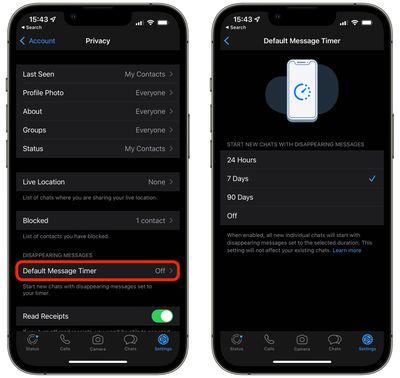
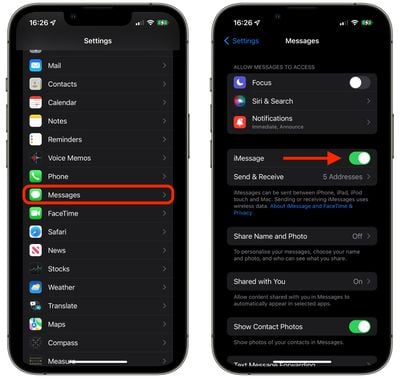
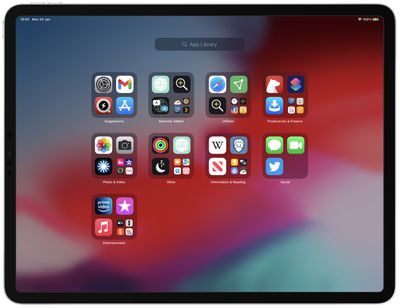
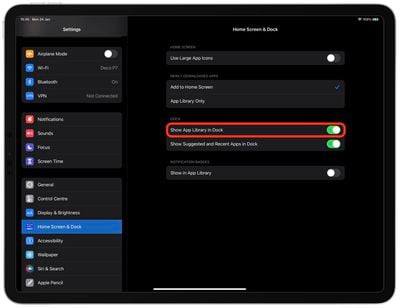
 При использовании приложения Apple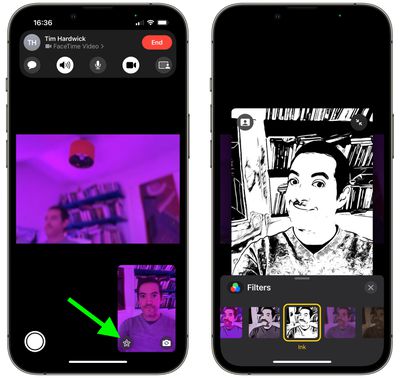
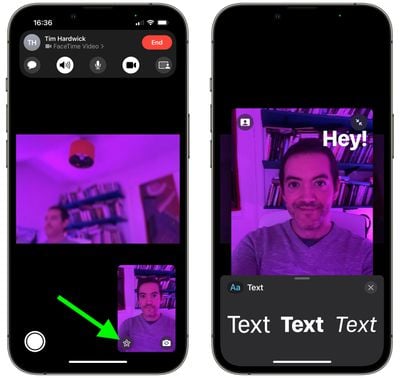
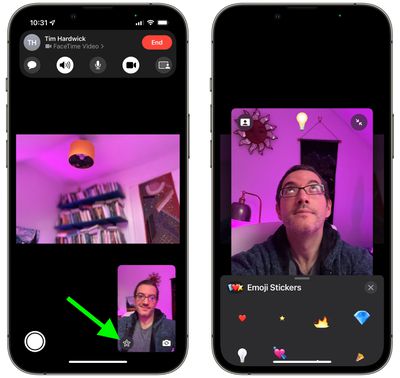
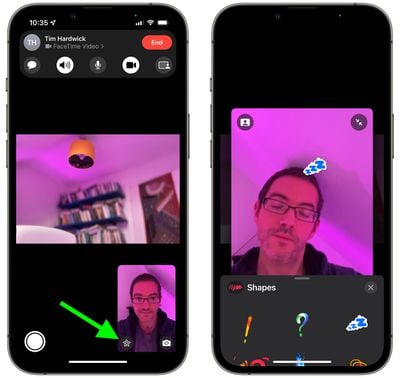
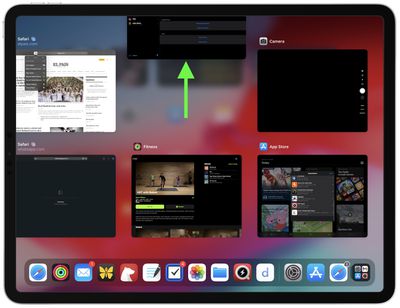
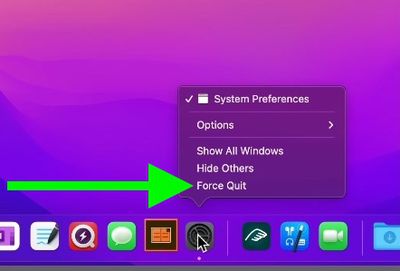
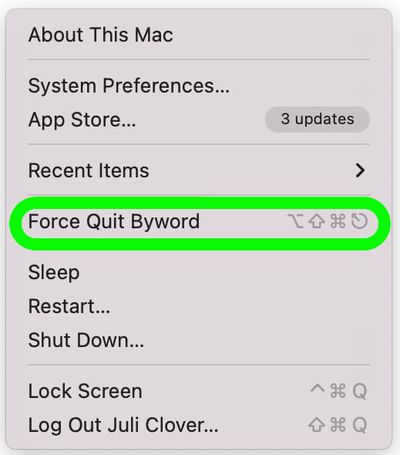
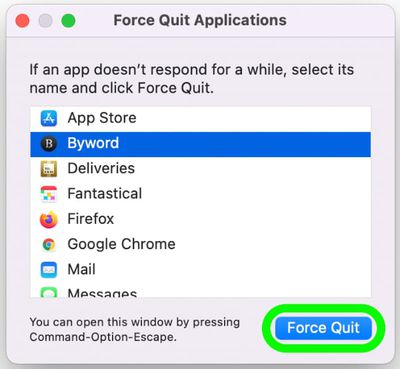
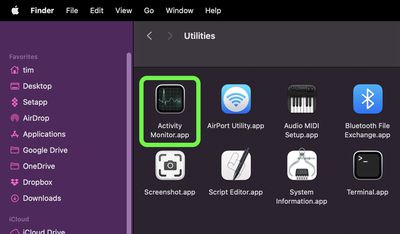
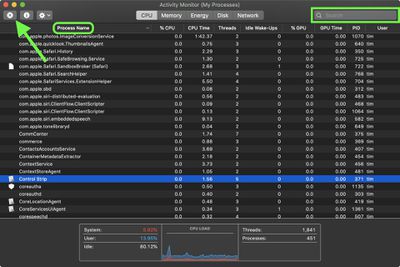
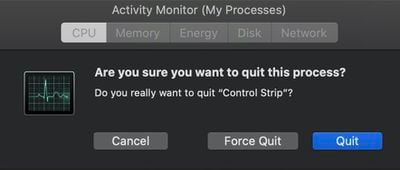
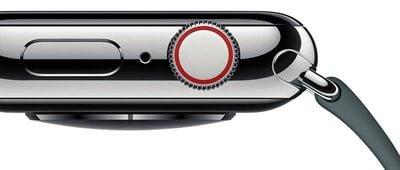
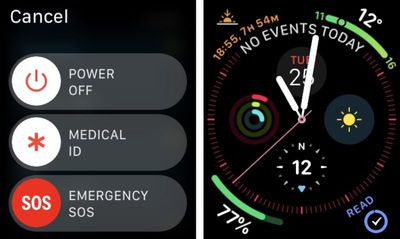
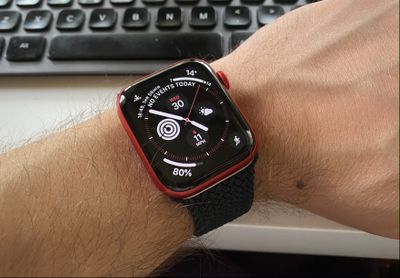
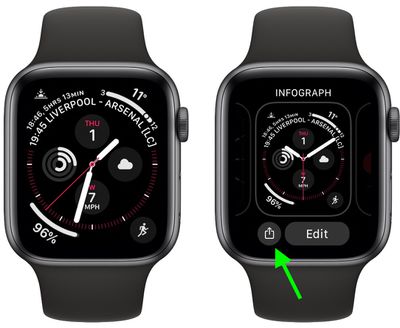
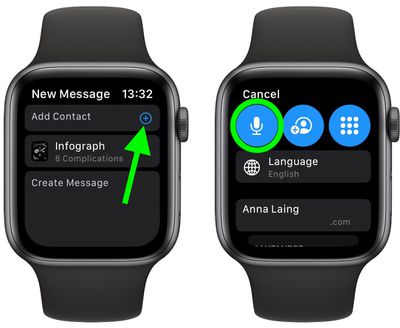
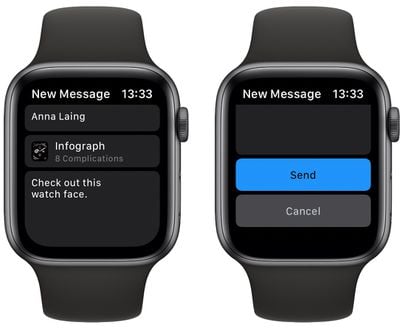
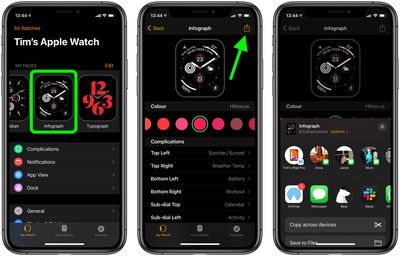
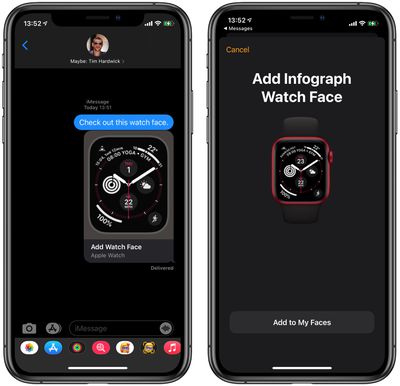
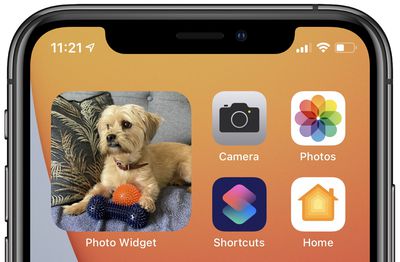
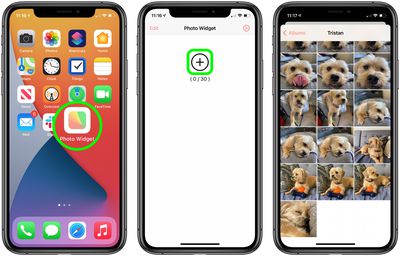
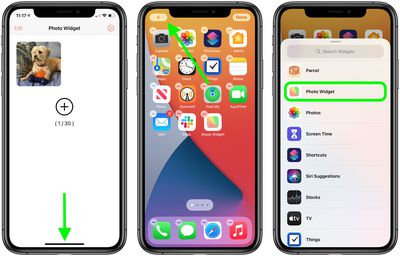
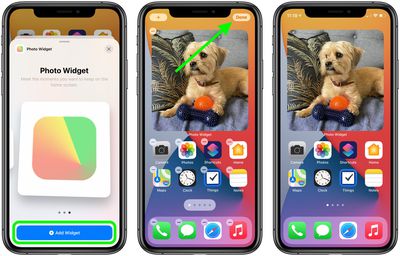
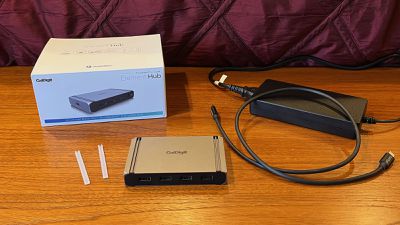
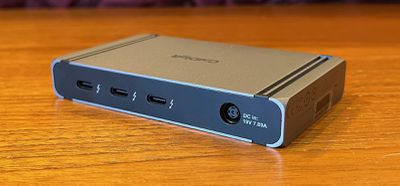
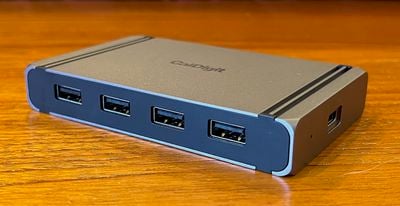
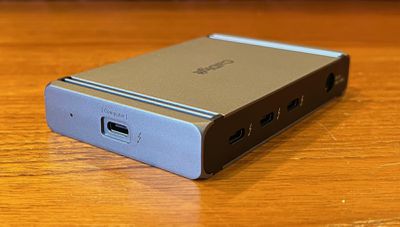
 Внешний Thunderbolt SSD подключен напрямую к MacBook Pro
 Внешний Thunderbolt SSD подключен к Element Hub без других аксессуаров
 Внешний Thunderbolt SSD и 5K-дисплей подключены к Element Hub