Оригинальные AirPods, AirPods 2, AirPods 3 и AirPods Pro от Apple имеют функцию сброса, которая возвращает их к заводским настройкам. Это может пригодиться, если вы передаете беспроводные наушники кому-то другому или у вас возникли какие-либо проблемы с ними.
Вот видеоинструкция о том, как сбросить настройки AirPods и AirPods Pro:
Как сбросить настройки AirPods и AirPods Pro
Поместите AirPods в чехол и закройте крышку.
Подождите 30 секунд, затем откройте крышку.
На устройстве iOS перейдите в Настройки -> Bluetooth и нажмите на значок «i» в кружке рядом с AirPods.
Нажмите Забыть это устройство и нажмите еще раз для подтверждения.
При открытой крышке чехла AirPods нажмите и удерживайте кнопку на задней стороне чехла около 15 секунд, пока не увидите мигающий оранжевый индикатор состояния. Если ваш чехол AirPods заряжается только через проводное подключение, индикатор состояния находится внутри чехла между наушниками AirPods. Если у вас AirPods Pro или ваш чехол AirPods заряжается по беспроводной сети, индикатор состояния находится на передней стороне чехла.
При открытой крышке чехла поднесите AirPods близко к устройству и следуйте инструкциям на экране устройства, чтобы повторно подключить AirPods.
Вот и всё. Обратите внимание, что после сброса AirPods они больше не будут автоматически распознавать ни одно из устройств, связанных с вашей учетной записью iCloud. Открытие чехла AirPods рядом с устройством iOS инициирует процесс настройки, точно так же, как при первом использовании.
Если вы живете в Соединенном Королевстве, то, скорее всего, вчера вы наслаждались первым официальным праздником года, расслабившись. Но если бы вы полагались только на приложение «Календарь» на вашем iPhone, вы могли бы даже не узнать, что у вас выходной. Это связано с тем, что постоянная ошибка, которая досаждает приложению на протяжении месяцев, до сих пор не позволяет опции подписки Apple на праздники Великобритании заполнять календарь на 2022 год.
Судя по количеству жалоб в интернете, многие пользователи iPhone в Великобритании были осведомлены об этой проблеме уже некоторое время, но с наступлением 2022 года их число возросло в геометрической прогрессии. Apple, безусловно, знает о проблеме со своей подпиской на праздники Великобритании (webcal), но пока она не решит ее, вот альтернативный способ получить полный список дат для Англии и Уэльса, Шотландии или Северной Ирландии, внесенных в ваш календарь, выполнив несколько быстрых шагов.
Понедельник, 3 января — Новый год
Пятница, 15 апреля — Страстная пятница
Понедельник, 18 апреля — Пасхальный понедельник
Понедельник, 2 мая — Майский праздник
Четверг, 2 июня — Весенний банковский выходной
Пятница, 3 июня — Банковский выходной в честь Платинового юбилея
Понедельник, 29 августа — Летний банковский выходной
Понедельник, 26 декабря — День подарков
Вторник, 27 декабря — Рождество (замещающий день)
Вышеупомянутый список государственных праздников является официальным для Англии и Уэльса на 2022 год предоставлен правительством Великобритании, которое любезно предоставляет пользователям Apple свои собственные файлы календаря ICS, которые можно импортировать в приложение «Календарь» на iPhone. Выполните следующие шаги, чтобы импортировать тот, который относится к вашей стране, в свой календарь прямо сейчас.
Нажмите Подписаться. Вы можете дать подписке на календарь узнаваемое имя (и цвет, если хотите), а затем добавить ее в свою учетную запись iCloud или iPhone.
Нажмите Добавить.
После этого месяцы в выбранном вами календаре должны быть заполнены всеми банковскими выходными, которых вы уже ждете в наступающем году.
Обновление: Как отмечают читатели MacRumors, эта проблема также существует в Испании, Германии, Португалии, Швеции, Дании, Австралии и некоторых других странах. Учитывая, что это может быть глобальная проблема, Apple может выпустить исправление в будущем обновлении.
Я плаваю сколько себя помню, поэтому с радостью воспользовался недавней возможностью опробовать FINIS Smart Goggle – плавательные очки с небольшим дисплеем внутри и датчиками, которые помогают отслеживать заплывы и следить за показателями, даже когда ваша голова находится под водой.
Комплект FINIS Smart Goggle, разработанный в партнерстве с Ciye, стоит $235 (на момент написания обзора со скидкой $188), так что это не самая дешевая покупка, но если вы часто плаваете и любите технологии, это может быть стоящим вложением.
В отличие от некоторых других умных очков, таких как FORM Smart Swim Goggles, очки FINIS включают отдельные компоненты: Smart Goggle (очки) и Smart Coach (дисплей). Это приятная особенность, которая, вероятно, пригодится со временем, поскольку плавательные очки имеют свойство изнашиваться: прокладки деградируют, линзы царапаются или случаются другие неприятности.
Хотя я гораздо осторожнее отношусь к этим умным очкам, чем к обычным, которые могут стоить $5, приятно знать, что если часть с очками когда-либо потребует замены, я могу приобрести новую пару за $35 и вставить в нее свой существующий модуль Smart Coach, вместо того чтобы покупать совершенно новый комплект.
Вы также можете приобрести дополнительные очки Smart Goggle другого цвета и при необходимости менять модуль Smart Coach, например, используя синие очки в помещении и дымчатые очки на улице при ярком солнце.
Цифровой дисплей Smart Coach расположен сбоку от очков, обеспечивая хорошую видимость воды перед вами, хотя он определенно закрывает ваше периферийное зрение слева. Дисплей довольно маленький, поэтому он может показывать лишь ограниченное количество информации, но то, что он показывает, очень четкое.
Настройка, синхронизация и история тренировок — все это осуществляется через сопутствующее приложение Ciye на вашем iPhone, и имеется очень четкое пошаговое руководство, чтобы начать работу. Оно включает сопряжение очков с телефоном по Bluetooth, инструкции по началу тренировок и правильной посадке, а также настройку дисплея, чтобы убедиться, что он правильно выровнен для вашего зрения. Текст на экране можно сдвигать влево или вправо, вверх или вниз, а также настраивать яркость.
В любой момент вы также можете зайти в приложение, чтобы настроить то, что вы видите во время плавания, выбрав из четырех вариантов: стандартное плавание плюс три оптимизированных дисплея для тех, кто сосредоточен на плавании кругов, на время или на сеты. С каждой опцией вы будете видеть различные показатели, появляющиеся во время плавания, после каждого поворота и во время отдыха.
Например, при стандартных настройках плавания вы увидите текущий счетчик времени вашего заплыва, а также количество пройденных кругов. После каждого поворота он на короткое время покажет вам время отрезка, прежде чем вернуться к отображению в процессе плавания. Как только вы остановитесь для отдыха, он будет переключаться между экранами, сообщая, как далеко вы проплыли в последний раз и сколько времени это заняло, как долго вы отдыхаете и текущее время. Другие параметры отображения, как правило, акцентируют внимание на подмножестве показателей, например, отображая только счетчик времени и текущее время во время плавания, если вы выберете «Я плаваю на время».
В рамках процесса настройки вы также можете указать цели по количеству ярдов в неделю, количеству заплывов в неделю и общему времени плавания в неделю, и приложение будет информировать вас с помощью графиков в верхней части страницы истории плавания, показывающих ваши достижения за последние четыре недели.
Smart Goggle заряжаются с помощью входящего в комплект кабеля USB-A, который имеет фирменное двухконтактное магнитное зарядное соединение на другом конце. Он легко крепится к Smart Coach, и пока у вас открыто приложение Ciye на телефоне, оно автоматически начнет синхронизацию данных о ваших тренировках с телефоном. Альтернативно, вы можете вручную инициировать синхронизацию, открыв приложение Ciye на телефоне и удерживая кнопку на умных очках в течение трех секунд.
FINIS рекомендует полностью заряжать Smart Goggle после каждого заплыва, но я счел это излишним. Заплыв продолжительностью чуть более часа, по моему опыту, расходовал всего около 5–10% емкости батареи, так что вы легко можете совершить несколько заплывов, прежде чем даже подумать о подзарядке.
Я обнаружил, что очки довольно хорошо отслеживают мое плавание и определяют, каким стилем я плавал в любой момент времени, хотя однажды, когда я проплывал 200 ярдов баттерфляем посреди 2000-ярдового заплыва, очки посчитали, что я плаваю брассом. Честно говоря, мой «тонущий» баттерфляй в тот момент, возможно, больше походил на брасс, так что я не уверен, что могу полностью винить в этом очки. Вы всегда можете зайти в приложение на телефоне после заплыва и исправить любые неправильно определенные стили.
Приложение предлагает несколько удобных видов, которые позволяют легко просматривать ваши заплывы, чтобы оценить свои результаты. Вы можете видеть время, расстояние, стиль(и) и среднее время отрезка для каждого сета, и вы можете углубиться дальше, чтобы увидеть свое время для каждого отдельного круга с точностью до десятых долей секунды.
Аспект очков, который я нашел довольно удобным, заключался в том, что дисплей практически находится в вашей слепой зоне, когда вы смотрите прямо вперед во время плавания. Это позволяет вам полностью игнорировать то, что происходит на дисплее, если вы хотите сосредоточиться на других вещах. Но при быстром взгляде в сторону вы можете легко проверить свои показатели.
В течение многих лет я использовал приложение Swim.com для Apple Watch, чтобы отслеживать свои тренировки по плаванию, и оно отлично справляется с мониторингом моих ярдов и интервалов, все это легко просматривается в приложении Swim.com для iPhone и синхронизируется с приложениями Apple Fitness и Health. FINIS недавно добавила возможность синхронизации Smart Goggle с приложением Swim.com, а также с приложениями Apple Health и Fitness, а также Strava, так что всегда легко следить за историей своих тренировок.
Тренировка, отслеживаемая Smart Goggle, в приложении Ciye (слева), синхронизированная с Swim.com (в центре) и Apple Fitness (справа)
Важно отметить, что хотя высокоуровневые показатели, такие как общее время плавания/отдыха и ярды, будут синхронизироваться из приложения Ciye, подробные данные, такие как определение стиля плавания и отрезков, не будут отображаться ни в приложении Swim.com, ни в тренировках Apple.
Еще одна вещь, на которую следует обратить внимание, — это правильная настройка различных параметров синхронизации, чтобы предотвратить двойной учет тренировок. Например, если вы используете приложение Ciye для синхронизации ваших тренировок, отслеживаемых FINIS, как с Swim.com, так и с Apple Fitness и Health, но также настроили синхронизацию Swim.com с приложениями Apple, то в итоге ваши тренировки будут отображаться дважды в приложениях Apple, поскольку и Ciye, и Swim.com будут передавать их в Apple. Переключить настройки, чтобы убедиться, что данные передаются в Apple правильно, не составляет большого труда, так что это просто потенциальный источник путаницы, о котором стоит знать.
Очки поставляются с регулируемым силиконовым ремешком, который я нашел довольно удобным, а уплотнители вокруг линз помогают им комфортно сидеть на лице. В комплект также входят шесть различных размеров носовых перемычек, чтобы вы могли найти подходящую для вашего лица. Химически стойкое покрытие против запотевания на внутренней стороне линз помогает сохранять четкость зрения, и пока оно хорошо держится.
Во время тестирования я обнаружил одну конкретную проблему: мне не нравится использовать эти очки при плавании на спине, особенно при плавании на улице без потолка в качестве ориентира, чтобы знать, где я нахожусь на дорожке. Обычно в таких ситуациях я могу немного взглянуть в сторону, чтобы следить за разделительной линией дорожки и убедиться, что я плыву по прямой.
Но с FINIS Smart Goggle он блокирует мой обзор разделительной линии. Более того, сами линзы очков создают небольшой преломляющий эффект, из-за которого кажется, будто я вот-вот одновременно врежусь в разделительные линии по обеим сторонам моей дорожки. Я надеялся, что со временем привыкну к этому, но после полудюжины тренировок в этих очках это все еще вызывает тревожное чувство, которое мешает моей скорости и комфорту при плавании на спине.
Дисплейный блок Smart Coach также расположен довольно близко к глазу, и хотя он обеспечивает очень четкую видимость, я на самом деле чувствую, как мои ресницы слегка касаются его, когда я моргаю. Я в основном могу игнорировать это, как только начинаю тренировку и сосредоточиваюсь на плавании, но это то, что я замечаю каждый раз, когда начинаю использовать их для тренировки.
Это небольшая придирка, и хотя проблема со спиной немного раздражает, я нечасто плаваю на спине, так что это то, с чем я могу смириться. В остальном, я обнаружил, что FINIS Smart Goggle — отличный компаньон, который помогает мне оставаться на цели во время тренировок и вести учет моих занятий с течением времени.
Примечание: FINIS предоставила MacRumors комплект Smart Goggle для целей данного обзора. Никакой другой компенсации получено не было. MacRumors является аффилированным партнером Amazon. Когда вы нажимаете на ссылку и совершаете покупку, мы можем получить небольшую оплату, что помогает нам поддерживать работу сайта.
Беспроводной CarPlay становится всё более популярным среди автопроизводителей, и одним из последних, кто внедрил эту технологию, стала Honda, которая впервые представила её в Accord 2021 года, а теперь расширила её до Civic для 2022 года. Недавно у меня была возможность провести некоторое время в новом Civic, который предлагает знакомый опыт использования информационно-развлекательной системы с несколькими удобными дополнениями.
Мой тестовый автомобиль был в топовой комплектации Touring, оснащенный 9-дюймовым основным информационно-развлекательным экраном с SiriusXM и встроенной навигацией, в отличие от 7-дюймового экрана без этих функций, доступного в других комплектациях.
Информационно-развлекательная система Honda
Несколько лет назад я рассматривал Accord 2018 года с проводным CarPlay, и общий вид информационно-развлекательной системы Honda остался удивительно похожим: главный экран с цветовыми плитками, основанными на функциях — например, синий для аудиофункций, желтый для системных функций, зеленый для функций телефона/сообщений и красный для навигации.
Одно изменение за последние несколько лет состоит в том, что настраиваемые ярлыки были перемещены из верхней строки состояния в отдельный ряд в нижней части дисплея, что позволяет разместить шесть больших вкладок, которые направят вас прямо к наиболее часто используемым приложениям из любой части нативной системы Honda, но не из CarPlay.
Система включает интеллектуальные ярлыки, которые используют ваше прошлое поведение при прослушивании, воспроизведении музыки и навигации для прогнозирования того, какие функции вы можете захотеть использовать в любой момент времени. Вы можете оставлять положительные или отрицательные отзывы о предложениях, и они будут улучшаться со временем, по мере сбора большего количества данных о ваших моделях использования.
Хотя Honda заявляет, что улучшила скорость отклика информационно-развлекательной системы в Civic, мне она всё равно показалась немного медлительной, особенно при первом запуске приложений после загрузки системы. Станции SiriusXM иногда начинали играть до минуты после запуска автомобиля, а навигационное приложение регулярно запускалось довольно медленно при первом обращении к нему после запуска автомобиля, хотя при повторных обращениях к приложению во время той же поездки работало гораздо лучше.
Удобно расположенная ручка регулировки громкости хороша для быстрых настроек, а аппаратные кнопки для перехода домой, назад и вперед/назад по аудиофайлам предлагают быстрый доступ к элементам управления, которые не требуют использования сенсорного экрана.
Беспроводной CarPlay
Важно отметить, что беспроводной CarPlay на Civic 2022 года доступен только в топовой комплектации Touring, тогда как все остальные комплектации ограничены проводным CarPlay. Это досадное ограничение, поскольку переход на беспроводную связь делает CarPlay гораздо удобнее для коротких поездок, когда вы, возможно, даже не захотите доставать телефон из кармана.
Настройка беспроводного CarPlay была чрезвычайно простой, как и ожидалось: обычные подсказки появлялись после подключения моего телефона к системе через Bluetooth, и с этого момента подключение происходило автоматически и бесшовно каждый раз, когда я заводил машину.
CarPlay занимает весь экран в Civic, и с 9-дюймовым экраном он достаточно большой. Без функции разделения экрана или постоянной строки состояния вы не можете видеть информацию из нативной системы Honda рядом с CarPlay, но, по крайней мере, физическая кнопка «Домой» рядом с экраном упрощает выход из CarPlay, а ярлыки можно использовать для упрощения входа в CarPlay.
Также компенсирует отсутствие видимости нативной системы на основном экране во время работы CarPlay большой 10,2-дюймовый цифровой дисплей водителя в комплектации Touring, который может полезно отображать некоторые данные, такие как информация об аудио и навигационные подсказки как из встроенной системы, так и из CarPlay.
Указания Apple Maps отображаются внутри цифрового спидометра на дисплее водителя
Аудиосистема Bose в комплектации Touring предлагает отличное качество звука, с 12 динамиками, расположенными по всей кабине. Аудиоподсказки из CarPlay имеют направленный характер, исходя из динамика, расположенного за самим экраном. Другой звук также немного приглушается, пока говорит Siri, чтобы убедиться, что Siri можно услышать.
Беспроводная зарядка и порты
Беспроводные зарядные устройства для телефонов также кажутся нестабильными, производители предлагают широкий спектр дизайнов. Кажется, что это должна быть простая концепция, но я всегда удивляюсь, что некоторые из них не работают стабильно.
Поддержка различных размеров устройств и их правильное позиционирование при воздействии различных сил в движущемся транспортном средстве, по-видимому, оказалось сложной задачей, но я рад сказать, что Honda проделала хорошую работу со своим беспроводным зарядным устройством в новом Civic. Однако, как и в случае с беспроводным CarPlay, зарядное устройство для телефона также ограничено комплектацией Touring.
Решение для зарядки в Civic представляет собой простую прорезиненную площадку в отсеке у основания центральной консоли. Пара незаметных пластиковых направляющих помогает удерживать устройства относительно по центру над зарядными катушками в отсеке, и мой iPhone 13 Pro Max в чехле Apple имел небольшой запас пространства. Зарядное устройство не испытывало проблем с началом или поддержанием зарядки моего телефона, и мой телефон постоянно оставался там, где я его оставил.
Обновление: Несколько читателей и один сотрудник MacRumors сообщили, что у них были значительные проблемы с беспроводной зарядкой в Civic. Я не испытывал никаких проблем со своим iPhone 13 Pro Max, поэтому, возможно, размер телефона играет роль.
Honda по-прежнему использует USB-A для проводного подключения в Civic, предоставляя в общей сложности четыре порта в комплектациях EX и Touring: один порт для зарядки и передачи данных и один порт только для зарядки спереди, рядом с отсеком для беспроводной зарядки, а также два порта только для зарядки в задней части центральной консоли для пассажиров на заднем сиденье. В более бюджетных комплектациях LX и Sport есть только один порт USB-A, расположенный спереди для проводного подключения CarPlay и Android Auto.
Итог
Беспроводной CarPlay на Civic 2022 года, безусловно, является желанным дополнением, делая эту функцию доступной для одного из самых популярных автомобилей в США, особенно среди покупателей, приобретающих автомобиль впервые, и молодежи. К сожалению, он ограничен комплектацией Touring, поэтому вам придется добавить более 7000 долларов к базовой цене автомобиля, чтобы получить беспроводной CarPlay, хотя вы, очевидно, получите много других улучшений вместе с этим.
То же самое относится и к беспроводному зарядному устройству для телефона. Необычно, что беспроводной CarPlay и беспроводные зарядные устройства для телефонов объединены в комплектациях, учитывая их взаимосвязанную полезность, поэтому это не сюрприз, но все же было бы хорошо, если бы эти функции были доступны в некоторых более низких комплектациях, даже в качестве отдельной опции, которая не требовала бы добавления всех обновлений, включенных в более высокие комплектации.
Даже в топовой комплектации Touring, необходимой для получения этих функций, Civic 2022 года стоит менее 30 000 долларов, что находится в пределах досягаемости для многих обычных покупателей новых автомобилей. Я просто хотел бы, чтобы он был доступен для тех, кто ищет автомобиль в ценовом сегменте до 25 000 долларов.
Выпущенный в 2021 году iPad mini от Apple оснащен дисплеем «от края до края» без кнопки «Домой» и со встроенным в кнопку питания Touch ID. Отсутствие кнопки «Домой» привело к изменению некоторых жестов и функций, при этом Apple представила методы перезагрузки, выключения и принудительной перезагрузки, которые являются общими для других iPad без кнопки «Домой».
Выключение и перезапуск теперь выполняются одним и тем же жестом, в то время как принудительная перезагрузка, используемая в случае, если обычная перезагрузка не работает, немного отличается.
Как выключить/перезагрузить ваш iPad Mini 6
Нажмите и удерживайте верхнюю кнопку питания и кнопку увеличения или уменьшения громкости, пока не появится ползунок.
Проведите пальцем по экранному ползунку, чтобы выключить iPad.
После выключения снова нажмите и удерживайте верхнюю кнопку питания, пока не появится логотип Apple.
В предыдущих моделях iPad mini можно было перезагрузить устройство, одновременно удерживая кнопку «Домой» и боковую кнопку, но в новой модели необходимо выполнить полное выключение, а затем включить планшет отдельным шагом.
Вы также можете выключить свой iPad mini, открыв приложение «Настройки», выбрав «Основные» и затем «Выключить».
Как принудительно перезагрузить ваш iPad Mini 6
Быстро нажмите и отпустите кнопку увеличения громкости.
Быстро нажмите и отпустите кнопку уменьшения громкости.
Нажмите и удерживайте верхнюю кнопку питания, пока не начнется перезагрузка.
Все жесты, используемые в новом iPad mini, идентичны жестам, используемым в iPad Air и iPad Pro, и вы также можете выполнить те же шаги для выключения или перезагрузки iPhone без кнопки «Домой», с одним небольшим изменением: вам нужно будет удерживать боковую кнопку справа, так как верхней кнопки питания нет.
Twinkly уже некоторое время производит управляемые со смартфона гирлянды и украшения, но этой осенью компания добавила интеграцию с HomeKit во все свои устройства второго поколения, что позволяет управлять ими с помощью голосовых команд Siri и приложения «Дом» в дополнение к приложению Twinkly.
Устройства Twinkly второго поколения доступны с 2019 года, поэтому это обновление HomeKit применяется к недавно проданным гирляндам, а также было добавлено ретроактивно для тех, кто уже владеет совместимыми продуктами Twinkly.
Для тех, кто не знаком с брендом Twinkly: компания производит гирлянды, которые могут быть настроены на один из 16 миллионов цветов. Такие гирлянды чаще всего используются во время праздников, но благодаря широкой цветовой гамме, гирлянды Twinkly отлично подходят для круглогодичного использования тем, кто любит вид гирлянд.
Для работы гирлянд Twinkly с HomeKit требуется подключить их, создать учетную запись Twinkly, а затем обновить прошивку. После последнего обновления во вкладке «Устройства» появляется опция «HomeKit», которая позволяет включить HomeKit. Дальнейшая настройка HomeKit такая же, за исключением необходимости сканировать QR-код.
Просто нажмите, чтобы добавить гирлянды Twinkly в настройку HomeKit, выберите комнату и имя устройства, и все готово. Как и в случае с большинством многофункциональных умных светильников, возможности Twinkly через HomeKit и приложение «Дом» ограничены. Вы можете изменить цвета гирлянд на один сплошной цвет, приглушить их и включить или выключить.
Управление работает как в приложении «Дом», так и с помощью Siri, а также можно создавать автоматизации, включающие гирлянды Twinkly, чтобы настроить их на включение или выключение в определенное время суток. Автоматизации могут быть основаны на времени суток, нахождении людей дома или движении, в зависимости от других доступных вам аксессуаров. Планирование является наиболее полезной функцией HomeKit здесь, как и возможность управлять Twinkly наряду с другими продуктами HomeKit.
Для настоящего волшебства света Twinkly требуется приложение Twinkly. Приложение Twinkly богато функциями и предлагает всевозможные световые узоры и цвета на выбор. Существует процесс настройки, чтобы научить приложение Twinkly, как расположены огни, и это немного сложновато. По умолчанию используется форма елки, но ее настройка улучшит эффекты, если гирлянды используются в другой форме или ориентации.
Twinkly предлагает галерею из 30 эффектов на выбор, и их можно настроить в плейлисте для циклического переключения между различными вариантами или установить для воспроизведения одного эффекта бесконечно. Также есть FX Wizard для создания собственных эффектов.
Вы можете выбрать базовые опции, такие как цвета, полосы, градиенты, плазма, сияющее солнце или эффект мерцания, выбирая цвета оттуда, а также есть опция просто рисовать на огнях пальцем, что может быть забавно для детей.
Все различные эффекты Twinkly выглядят фантастически и сильно отличаются от обычных гирлянд, которые бывают белыми или ограничены несколькими цветами. Гирлянды Twinkly имеют миллионы различных цветовых вариантов, и в сочетании со всеми различными эффектами можно создать бесконечное количество комбинаций.
Twinkly предлагает переливающиеся радужные цвета, фейерверки, мерцающие огоньки различных цветов, эффект «змейки», смоделированный по мотивам классической игры, волны, диагонали, вид сияющего заката, смешанные «карнавальные» цвета и вариации в различных цветовых опциях.
Светодиоды суперяркие и живые, с четкими различиями между каждым цветом. Синие, зеленые и фиолетовые цвета насыщенные, а это те цвета, с которыми иногда возникают проблемы у светодиодных ламп. Хотя цвета насыщенные, их также можно настроить на пастельные и более приглушенные тона, если это необходимо. Мои фотографии не в полной мере передают красоту гирлянд, поэтому я использую изображения от Twinkly, которые очень точно соответствуют реальности.
С точки зрения дизайна, гирлянды похожи на стандартные, и они так же подвержены спутыванию, как и любые другие. Однако кабели высокого качества, и, кажется, проблем со сборкой нет. Гирлянды немного нагреваются, но не больше, чем другие светодиоды. Ночью я устанавливал яркость примерно на 5 процентов, чего вполне достаточно в темноте. При 100-процентной яркости они дают много света, поэтому их можно использовать в различных условиях освещения.
Twinkly предлагает музыкальное дополнение, которое позволяет гирляндам менять свечение в зависимости от играющей музыки, что является забавным дополнением для вечеринок и других встреч, но не является строго необходимым из-за всех других доступных эффектов, с которыми можно поиграть.
Итог
Гирлянды Twinkly — это рождественские огни нового уровня, и они будут потрясающе смотреться на елке, но они также забавны круглый год благодаря широкому спектру цветовых вариантов и эффектов на выбор. У меня не было проблем с гирляндами Twinkly во время тестирования, но я считаю, что они дорогие и в основном понравятся тем, кто готов потратить деньги на высококачественные световые эффекты.
Добавление HomeKit к гирляндам Twinkly делает их привлекательнее, чем когда-либо, поскольку теперь их легче включать, выключать и настраивать расписание с помощью голосовых команд Siri и приложения «Дом».
Как купить
Twinkly продает широкий ассортимент гирлянд, включая классические, кластерные, сосульки, шторы, «спритцеры» и даже предварительно освещенные елки, все из которых можно купить на Amazon и у других розничных продавцов.
Стандартная гирлянда из 250 светодиодов, представленная в этом обзоре, доступна за 120 долларов на Amazon.com. Также доступны версии на 100, 400 и 600 светодиодов.
Примечание: Twinkly предоставила MacRumors умную гирлянду из 250 светодиодов для целей этого обзора. Никакой другой компенсации получено не было.
В iOS 15 Apple представила функцию «Фокусирование», предназначенную для настройки вашего устройства, чтобы помочь вам быть в моменте и сосредоточиться на одной вещи. Когда режим «Фокусирование» активен, он отображает небольшой настраиваемый эмодзи/значок в строке состояния вашего iPhone, рядом со временем. Настройка режима «Фокусирование» может быть сложной, но если все, что вам нужно, это увидеть символ в строке состояния, это легко сделать, как только вы узнаете, как.
Существует более 25 эмодзи/значков, которые вы можете использовать, включая смайлик, пламя и отпечаток лапы, но для использования «Фокусирования» ваш iPhone должен работать под управлением iOS 15. (Если у вас есть iPad, он должен работать под управлением iPadOS 15.) Вы можете проверить, какая версия iOS у вас установлена, и обновить ее при необходимости, перейдя в Настройки -> Основные -> Обновление ПО.
Вот шаги, которые нужно выполнить, чтобы получить настроенный эмодзи/значок в строке состояния вашего iPhone.
Запустите приложение Настройки.
Прокрутите вниз и нажмите Фокусирование.
Нажмите кнопку + в правом верхнем углу экрана.
Нажмите Настроить.
Дайте имя своему режиму Фокусирование.
Выберите эмодзи/значок, который хотите использовать, затем нажмите Далее.
Выберите, кто может отправлять вам уведомления (вы можете выбрать все свои контакты), затем нажмите Разрешить.
Выберите все приложения, которые могут показывать вам уведомления, затем нажмите Разрешить.
Нажмите Готово.
Теперь переключите тумблер, чтобы включить режим «Фокусирование».
Выбранный вами эмодзи/значок теперь должен быть виден рядом с часами в строке состояния вашего iPhone. Если вы хотите изменить эмодзи в любое время, просто зайдите в параметры режима «Фокусирование» и выберите другой.
Обратите внимание, что если у вас включены Службы геолокации и приложение использует ваше текущее местоположение, ваш значок/эмодзи временно исчезнет, так как для него не будет места в строке состояния. Если что-то постоянно использует ваше местоположение (например, виджет погоды), то значок не появится вообще, и в этом случае вам придется перейти в Настройки -> Конфиденциальность и отключить Службы геолокации.
Если вы когда-либо давали свой iPhone или iPad младенцу или малышу, чтобы развлечь их, пока вы занимаетесь чем-то другим, вы, вероятно, знаете, как легко их маленькие пальчики могут попасть на всевозможные экраны и настройки, с которыми им не следует возиться.
К счастью, Apple включила в iOS функцию, которая позволяет заблокировать устройство на одном приложении и контролировать доступные функции. Она называется «Управляемый доступ», и в этой статье объясняется, как ее использовать.
Как включить «Управляемый доступ» на iPhone и iPad
Запустите приложение Настройки на вашем iPhone или iPad.
Нажмите Универсальный доступ.
Прокрутите вниз до раздела «Общие» и нажмите Управляемый доступ.
Нажмите переключатель рядом с Управляемый доступ, чтобы включить его (он станет зеленым), и появятся дополнительные параметры.
Если вы используете другие функции универсального доступа, включите переключатель рядом с Быстрые команды универсального доступа, чтобы получить к ним доступ при активном «Управляемом доступе», используя тройное нажатие кнопки «Домой» или боковой кнопки (в зависимости от вашего устройства).
Нажмите Настройки пароля, затем нажмите Задать пароль для «Управляемого доступа», чтобы установить специальный пароль для выхода из функции. При желании включите переключатель рядом с Face ID или Touch ID (в зависимости от вашего устройства), если вы хотите использовать биометрическую аутентификацию для выхода из «Управляемого доступа».
Как использовать «Управляемый доступ» на iPhone и iPad
Запустите приложение, к которому вы хотите ограничить доступ. В нашем примере мы используем приложение BBC iPlayer для просмотра детского шоу.
Если на вашем устройстве есть кнопка «Домой», нажмите ее три раза, чтобы перейти к экрану инициализации «Управляемого доступа». Если на вашем устройстве вместо кнопки «Домой» есть Face ID, вместо этого нажмите боковую кнопку три раза.
Область экрана появится в рамке. Если вы хотите сделать определенные области экрана недоступными, просто обведите их пальцем.
Нажмите Параметры в левом нижнем углу, затем используйте переключатели для управления доступом к Боковой кнопке, Кнопкам громкости, Движению, Клавиатурам, Касанию или для установки Временного ограничения. В нашем примере, чтобы предотвратить прерывание видео (и аудио) маленькими пальчиками, мы отключили боковую кнопку, громкость и касание, переключив соответствующие переключатели.
Нажмите Готово.
Нажмите Начать в правом верхнем углу экрана, чтобы активировать «Управляемый доступ» должным образом. На экране ненадолго появится баннер, сообщающий, что функция активна.
При активном «Управляемом доступе» единственный способ выйти из приложения — дважды нажать боковую кнопку для активации Face ID, или трижды нажать боковую кнопку/кнопку «Домой» и ввести предустановленный пароль. Таким образом, вы можете оставить своих малышей смотреть любимое видео или играть в любимую игру, будучи уверенными, что они не смогут удалить вашу учетную запись электронной почты, позвонить случайному номеру или сделать что-то похуже.
Если вы забыли пароль для своего iPhone или iPad, вы можете стереть и сбросить или восстановить устройство, используя свой Apple ID и пароль. Эта статья объясняет, как это сделать.
Пароли для iPhone обычно состоят из шести цифр, но их все равно можно забыть, особенно если устройство какое-то время не использовалось. Если вы оказались в такой ситуации, у вас есть возможность стереть и сбросить его, после чего вы сможете восстановить содержимое из резервной копии.
Если вы несколько раз введете неправильный пароль на iPhone под управлением iOS версии до iOS 15.2, ваш iPhone временно отключится, и вам потребуется подключить его к компьютеру и восстановить из резервной копии.
Если iPhone работает под управлением iOS 15.2 или более поздней версии, вам не нужно будет подключать его к Mac или ПК для сброса. Вместо этого, когда устройство находится в режиме «Блокировка безопасности» (Security Lockout), у вас появится опция стереть его, и вы сможете восстановить данные из резервной копии iCloud.
Ниже описаны действия, которые необходимо предпринять в обоих случаях.
Как сбросить заблокированный iPhone под управлением iOS 15.2
Следующие шаги предполагают, что ваш iPhone или iPad работает под управлением iOS 15.2 или iPadOS 15.2 или более поздней версии и подключен к сотовой сети или сети Wi-Fi. Обратите внимание, что если вы перезагрузите устройство, когда увидите «Блокировку безопасности» (Security Lockout) на экране блокировки, вы не сможете снова подключиться к сети Wi-Fi, пока ваше устройство не будет разблокировано.
На экране блокировки вашего устройства попробуйте несколько раз ввести пароль, пока оно не предложит повторить попытку позже. Когда сможете, повторяйте это действие, пока не увидите опцию «Стереть iPhone/iPad» в нижнем углу экрана.
Нажмите Стереть iPhone/iPad, затем снова нажмите Стереть iPhone/iPad для подтверждения.
Введите пароль Apple ID, чтобы выйти из своей учетной записи Apple на устройстве.
Нажмите Стереть iPhone/iPad еще раз, чтобы безвозвратно удалить все ваши данные и настройки.
Когда устройство iOS перезагрузится, следуйте инструкциям на экране, чтобы снова настроить его, восстановить данные и настройки из резервной копии и установить новый пароль.
Как восстановить заблокированный iPhone под управлением iOS 15.1 или более ранней версии
Затем подключите его к ПК или Mac с помощью кабеля Lightning.
Выберите свой iPhone на боковой панели Finder на Mac или в iTunes на подключенном к нему ПК.
Выберите Восстановить, когда увидите опцию «Восстановить» или «Обновить». Если загрузка занимает более 15 минут, и ваше устройство выходит из экрана режима восстановления, дождитесь завершения загрузки, затем выключите свой iPhone и начните заново.
Дождитесь завершения процесса.
Отключите свой iPhone, затем включите его и настройте.
В macOS Monterey Apple представила несколько улучшений для FaceTime на Mac, включая новые визуальные и звуковые эффекты для улучшения качества видеозвонков.
Одной из новых визуальных функций является режим «Портрет» во время звонков. При включении этого режима вы можете размыть фон, чтобы фокус был на вас, а не на том, что находится позади.
Эта функция обычно используется другими приложениями для видеоконференций, такими как Zoom и Teams, чтобы скрыть беспорядок в домашней обстановке и другие источники отвлечения или смущения. Вот как это работает в FaceTime на macOS Monterey.
Запустите FaceTime на вашем Mac.
Нажмите на значок «Пункт управления» в строке меню.
Выберите «Видеоэффекты» -> «Портрет».
После этого вы и ваш собеседник во время следующего звонка увидите вашу обстановку слегка размытой, как на фотографии в режиме «Портрет».
Умный чехол Apple для AirPods Max достаточен для высококлассных наушников при повседневном использовании. Однако во время путешествий или вне дома чехол может быть проблематичным, учитывая, что оголовье наушников остается открытым и легко повреждается, если положить его в сумку или обращаться с ним небрежно. Кожаный чехол Woolnut призван предоставить пользователям простой способ хранения AirPods Max во время поездок или просто в качестве альтернативы умному чехлу Apple.
Качество сборки и материалы
Чехол изготовлен из высококачественной скандинавской кожи и предлагается в трех различных цветах: черном, коричневом и темно-зеленом. Для этого обзора мы рассмотрим коричневый вариант, хотя все они остаются одинаковыми по функциональности, цене и дизайну. По сравнению с другими кожаными чехлами и аксессуарами, внешний вид чехла Woolnut производит впечатление премиум-класса и соответствует тому, что вы ожидаете от чехла, предназначенного для хранения наушников стоимостью 549 долларов.
За две недели, что я тестировал и использовал этот чехол в качестве основного отделения для хранения AirPods Max, я заметил очень небольшие внешние повреждения, помимо обычных пятен и вмятин, которые можно стереть или которые слишком незначительны, чтобы их заметить с первого взгляда. В целом, я впечатлен качеством сборки чехла, включая долговечность кожи и качество швов.
Чехол поставляется с «премиальной молнией YKK EXCELLA», сделанной в Японии. Woolnut описывает молнию как «самые эксклюзивные металлические молнии в мире с полностью полированными отдельными элементами». Хотя все это может быть правдой, они не представляют собой ничего особенного и, конечно, не должны быть ключевым фактором при принятии решения о покупке чехла. Это обычные молнии, которые расстегиваются и застегиваются и до сих пор выдержали испытание временем.
Одним из недостатков конструкции чехла является отсутствие внешней ручки. С умным чехлом Apple оголовье AirPods Max служит ручкой для наушников, что облегчает их переноску. В аксессуаре Woolnut такой ручки нет, что создает небольшое неудобство.
Удобство использования и функциональность
AirPods Max — это уникально спроектированная пара наушников. Амбушюры вращаются, позволяя наушникам стать полностью плоскими, но создание чехла для них — задача, даже для Apple. Я должен похвалить Woolnut за их усилия по разработке чехла, предназначенного для хранения наушников, но они не совсем попадают в цель.
У меня практически нет претензий к размещению наушников внутри чехла, но я бы отметил, что они сидят не совсем плотно. AirPods Max перемещаются внутри чехла, и это был мой опыт даже при минимальном тестировании и движении.
В сценариях, когда этот чехол может использоваться для путешествий, где резкие движения и тряска могут быть более выраженными, посадка наушников может быть проблематичной. При этом неплотная посадка и движение внутри чехла не настолько критичны, чтобы повредить высококлассные наушники, но, тем не менее, это стоит учесть.
Материал и набивка внутри чехла достаточно мягкие и деликатные, чтобы защитить ваши AirPods Max от любых потертостей, вмятин или царапин. В основании внутренней части чехла есть отделение для адаптера питания, а в верхней части чехла — место для хранения кабеля Lightning для зарядки наушников. Оба дополнения приветствуются. Однако покупатели за пределами США или Канады, у которых могут быть более крупные адаптеры питания, включая меня, могут обнаружить, что эластичный держатель сидит очень туго.
Приятным дополнением к чехлу является тканевый мешочек, который обеспечивает защиту самого чехла AirPods Max во время путешествий или просто хранения.
Режим энергосбережения и зарядка
Одной из особенностей спорного умного чехла Apple, предлагаемого с кожаным чехлом Woolnut для AirPods Max, является режим энергосбережения. При использовании умного чехла Apple AirPods Max переходят в режим низкого энергопотребления для сохранения заряда батареи при помещении в него. Та же технология применяется и в чехле Woolnut, который использует магниты для определения, когда наушники находятся в чехле, и начинает экономить заряд батареи.
Для зарядки AirPods Max чехол имеет вырез для доступа к встроенному порту Lightning на наушниках. Когда чехол закрыт, подключить AirPods Max для зарядки — непростая задача.
Из-за угла выреза и конструкции чехла зарядка AirPods Max затруднена, так как при вставке кабеля Lightning в порт наушники смещаются вверх внутри чехла. Если вам нужно зарядить AirPods Max и оставить их в чехле, подключайте их через вырез, когда чехол открыт, а не закрыт. Это значительно улучшит ваш опыт.
Заключение
Кожаный чехол Woolnut для AirPods Max — одна из многих альтернатив умному чехлу Apple на рынке. Материал и качество сборки соответствуют тому, что должны ожидать покупатели, но странные особенности дизайна, такие как затруднение зарядки и неплотная посадка наушников, затрудняют однозначную рекомендацию.
Для покупателей, просто ищущих альтернативу умному чехлу Apple, предложение Woolnut — разумный выбор. Для покупателей, ищущих чехол для путешествий со своими AirPods Max, я бы посоветовал сначала рассмотреть другие варианты, прежде чем выбрать этот чехол.
Как купить
Кожаный чехол Woolnut для AirPods Max в настоящее время, на момент написания статьи, отсутствует на складе и, следовательно, доступен для предзаказа за 130 долларов, а поставки возобновятся в начале января 2022 года.
Примечание: Woolnut предоставила MacRumors кожаный чехол для целей этого обзора. Никакой другой компенсации получено не было.
В macOS Monterey Apple представила функцию под названием «Поделились со мной» (Shared with You), которая берет контент, полученный вами в Сообщениях, и делает его доступным в соответствующем приложении на вашем Mac. Таким образом, когда друг делится с вами контентом, например, ссылкой на новость или телешоу, этот контент появится в специальном разделе «Поделились со мной» в соответствующем приложении.
Если вы не хотите, чтобы контент, которым с вами поделились в Сообщениях, появлялся в других местах на вашем Mac, вы можете полностью отключить функцию «Поделились со мной». Альтернативно, вы можете отключить ее для определенных переписок в Сообщениях, или же отключить ее только для конкретных приложений. Продолжайте чтение, чтобы узнать, как это сделать.
Как отключить «Поделились со мной» для переписки в Сообщениях
Возможно, вы захотите запретить появление контента, которым с вами поделился определенный человек в Сообщениях, в других приложениях. В этом случае вы можете отключить эту функцию для отдельных переписок. Вот как это сделать.
В приложении «Сообщения» выберите цепочку разговоров.
Нажмите кнопку информации (обведенная «i») в правом верхнем углу окна Сообщений.
Нажмите, чтобы снять флажок рядом с Показать в «Поделились со мной».
Как скрыть «Поделились со мной» в определенном приложении
Если вы не хотите, чтобы контент из раздела «Поделились со мной» появлялся в определенном приложении, вы можете отключить его только для этого приложения. Например, вы можете не захотеть, чтобы ссылки на веб-страницы, которыми с вами поделились в Сообщениях, появлялись в Safari. Вот как управлять функцией «Поделились со мной» для определенных приложений на вашем Mac.
В приложении «Сообщения» нажмите Сообщения -> Настройки… в строке меню.
Выберите вкладку настроек «Поделились со мной».
Нажмите, чтобы снять флажок рядом с приложением, для которого вы хотите отключить контент из раздела «Поделились со мной».
Совет: Если вы не хотите, чтобы общий контент появлялся в Safari, вы можете отключить эту функцию прямо в Safari. Откройте новую вкладку Safari, чтобы просмотреть свою стартовую страницу, затем нажмите кнопку настройки в правом нижнем углу окна и снимите флажок рядом с «Поделились со мной».
Как полностью отключить «Поделились со мной»
В приложении «Сообщения» нажмите Сообщения -> Настройки… в строке меню.
Выберите вкладку настроек «Поделились со мной».
Нажмите кнопку Отключить…, чтобы отключить функцию для всего контента и приложений.
В macOS Monterey, Группы вкладок — это новая функция Safari, призванная упростить организацию и сохранение открытых вкладок браузера, не требуя при этом, чтобы эти вкладки были активными и занимали место.
Группы вкладок — это способ легко сохранять и управлять связанными вкладками, например, используемыми при планировании поездок или покупках, либо группы можно использовать для хранения вкладок, которые вы посещаете ежедневно.
Например, если вы планируете поездку, вы можете сохранить все свои вкладки в группу «Отпуск», получая к ним доступ по мере необходимости и освобождая свое устройство для другого контента, когда вы не занимаетесь активным планированием. Или, если у вас есть набор веб-сайтов, которые вы всегда открываете для работы, вы можете сохранить их в выделенной группе вкладок.
Как создать группу вкладок в Safari
В Safari нажмите значок Показать боковую панель рядом со светофором, затем выберите Новая группа вкладок. Или нажмите стрелку вниз рядом со значком Показать боковую панель и выберите Новая пустая группа вкладок или Новая группа вкладок с X вкладками, где «X» — это количество открытых в данный момент вкладок.
Дайте своей группе вкладок имя, затем нажмите Enter.
Все созданные вами группы вкладок отображаются на боковой панели для удобного переключения. Вы также можете выбирать группы, нажимая стрелку вниз рядом со значком «Показать боковую панель». Любые вкладки, которые открываются при выборе группы вкладок, автоматически будут включены в эту группу.
Как получить обзор группы вкладок в Safari
Вы можете получить обзор всех вкладок в группе, выполнив следующие действия.
Нажмите значок Показать боковую панель рядом со светофором, чтобы отобразить боковую панель.
Выберите группу вкладок, затем нажмите значок с четырьмя квадратами рядом с ее названием. Или щелкните правой кнопкой мыши (Ctrl-щелчок) по группе вкладок, для которой вы хотите получить обзор, затем выберите Показать обзор вкладок.
Как переупорядочить группы вкладок в Safari
Нажмите значок Показать боковую панель рядом со светофором, чтобы отобразить боковую панель.
Чтобы переупорядочить группы вкладок в списке, щелкните и удерживайте группу вкладок, перетащите ее в нужное положение, затем отпустите кнопку мыши.
Как скопировать ссылки из группы вкладок в Safari
Вы можете скопировать список ссылок на все веб-сайты в группе вкладок в буфер обмена для обмена с кем-либо или вставки в другое место.
Нажмите значок Показать боковую панель рядом со светофором, чтобы отобразить боковую панель.
Щелкните правой кнопкой мыши (Ctrl-щелчок) по группе вкладок, для которой вы хотите получить ссылки, затем выберите Скопировать ссылки.
Вставьте ссылки из буфера обмена куда угодно.
Как удалить группу вкладок в Safari
Когда группа вкладок больше не нужна, ее легко удалить.
Нажмите значок Показать боковую панель рядом со светофором, чтобы отобразить боковую панель.
Щелкните правой кнопкой мыши (Ctrl-щелчок) по группе вкладок, которую вы хотите удалить, затем выберите Удалить.
Все ваши группы вкладок синхронизируются между вашими устройствами, поэтому вы можете получить к ним доступ на iPhone и iPad с iOS 15 и iPadOS 15, а также на любых других принадлежащих вам Mac с macOS Monterey.
Volkswagen работает над внедрением поддержки беспроводной связи CarPlay для всей своей линейки, и автопроизводитель недавно пригласил меня в Эшвилл, Северная Каролина, чтобы ознакомиться с обновленными хэтчбеками Mk8 Golf GTI и Golf R, а также с обновленной Jetta и остальной частью линейки 2022 года.
Новый Golf был выпущен на нескольких международных рынках пару лет назад, но только сейчас он поступил в США, причем в американскую линейку вошли только более ориентированные на производительность версии Golf GTI и Golf R.
Golf GTI 2022 года
Что касается информационно-развлекательной системы, то Golf GTI и Golf R поставляются с новейшей платформой VW MIB3, хотя она представлена в нескольких различных вариантах.
Комплектация GTI S включает 8,25-дюймовый информационно-развлекательный экран с системой VW Composition Color, поддерживающей проводное подключение CarPlay, в то время как переход на комплектации SE или Autobahn предусматривает обновление до 10-дюймового экрана с системой VW Discover Pro, на которой я сосредоточусь здесь. Эта система имеет совершенно другой внешний вид, встроенную навигацию, беспроводное подключение CarPlay, SiriusXM с 360L и голосовое управление. 10-дюймовая система Discover Pro также входит в стандартную комплектацию Golf R, поскольку эта модель доступна только в одной топовой комплектации.
Система Discover Pro подвергалась некоторой критике с момента ее дебюта на ID.4 из-за ошибок и медлительности, но VW работает над ее улучшением, и беспроводные обновления программного обеспечения позволят продолжить ее совершенствование. На самом деле, у меня не было особых проблем с ней в ID.4, и я по-прежнему считаю, что она хорошо работает в Golf. Система имеет современный вид, похожий на смартфон, со знакомыми значками главного экрана и экраном приборной панели, похожим на CarPlay, отображающим виджеты из нескольких приложений.
Как и в ID.4, элементы управления громкостью и климат-контролем расположены на сенсорной полосе под основным экраном и управляются смахиванием влево или вправо. Мое первоначальное ощущение было, что это креативный способ реализовать обтекаемые и ненавязчивые элементы управления, но чем больше я их использовал, тем меньше они мне нравились. Они могут быть немного капризными, и я бы действительно предпочел использовать аппаратную ручку или кнопки с тактильным откликом. Эта полоса также является естественным местом, где можно опереть руку для управления сенсорным экраном, но тогда нужно быть осторожным, чтобы не испортить звук или кондиционер.
Тем не менее, CarPlay отлично смотрится на этой системе, которая сохраняет полосу нативного интерфейса с левой стороны, что позволяет легко выйти из CarPlay с помощью значка кнопки «домой», а также предлагает доступ к настройкам климата и подогрева/вентиляции сидений.
10,25-дюймовый экран Digital Cockpit Pro от VW является стандартным для всех комплектаций, что обеспечивает большую гибкость для отображения нужной информации, включая навигационные подсказки, а комплектация Golf GTI Autobahn и Golf R добавляют проекционный дисплей для еще более удобного просмотра информации.
Все комплектации GTI и R включают в стандартную комплектацию беспроводное зарядное устройство для телефона, что всегда приятно иметь наряду с беспроводным CarPlay. Зарядное устройство представляет собой простую нишу, спрятанную под центральной консолью, и у меня не возникло проблем с зарядкой моего iPhone 13 Pro Max в кожаном чехле Apple.
Все комплектации также включают четыре порта USB-C: два спереди поддерживают как зарядку, так и передачу данных, а два задних ряда на тыльной стороне центральной консоли предназначены только для зарядки.
Jetta и Jetta GLI
Jetta 2022 года включает комбинацию систем MIB3 и более старых MIB2: комплектации начального уровня S, Sport и SE оснащены системами MIB2 Composition Color с 6,5-дюймовым дисплеем и поддержкой только проводного CarPlay. Комплектации более высокого уровня SEL и GLI Autobahn поставляются с обновленными 8-дюймовыми системами MIB3, которые поддерживают беспроводной CarPlay и сопряжены с беспроводной зарядкой телефона. Система GLI известна как Composition Media и не имеет встроенной навигации, в то время как система Discover Media в SEL включает навигацию.
Jetta GLI 2022 года
Я провел некоторое время в GLI с системой Composition Media, которая включает не только 8-дюймовый экран, но и несколько фиксированных кнопок вокруг дисплея, позволяющих легко переключаться между функциями, включая вход и выход из CarPlay. 8-дюймовый экран сегодня ощущается как минимальный размер для информационно-развлекательных систем, поэтому жаль, что более низкие комплектации по-прежнему поставляются только с 6,5-дюймовым экраном.
Как я отметил в своем обзоре Tiguan 2021 года, производительность системы MIB3 является надежной, хотя простой интерфейс не имеет визуальной привлекательности. Это может быть хорошо, поскольку сдержанные темные темы приятны для глаз и ограничивают отвлечение, но это определенно не так современно, как системы Discover Pro на ID.4 и Golf.
CarPlay хорошо интегрируется с системой, а пошаговые подсказки Apple Maps также могут отображаться на цифровой приборной панели для дополнительной гибкости второго экрана.
Беспроводное зарядное устройство представляет собой прорезиненную площадку внутри ниши у основания центральной консоли, и оно хорошо работало, так как мой телефон оставался на месте и без проблем обеспечивал стабильную зарядку. Для проводного подключения есть пара портов USB-C для данных и зарядки рядом с отсеком для телефона, и еще один порт только для зарядки в отсеке центральной консоли.
Taos
Последним автомобилем VW 2022 года, в котором я провел значительное время, был Taos, оснащенный 8-дюймовой системой MIB3 в топовых комплектациях SE и SEL, причем Discover Media в SEL включает встроенную навигацию, чтобы отличить ее от блока Composition Media в SE. Базовая комплектация S оснащена более старой системой MIB2 Composition Color с 6,5-дюймовым экраном, которую опять же сложно рекомендовать в наши дни из-за ее небольшого размера и отсутствия беспроводного CarPlay.
Taos 2022 года
Система MIB3 Discover Media в комплектации Taos SEL, которую я водил, по сути, такая же, как и в Jetta на этом мероприятии и в Tiguan 2021 года, который я тестировал ранее, так что больше особо нечего сообщать. Как и в Jetta, комплектации Taos SE и SEL включают хорошо продуманную прорезиненную площадку для беспроводной зарядки телефона, а также ту же пару портов USB-C для данных и зарядки спереди. Третий порт только для зарядки расположен сзади центральной консоли для пассажиров второго ряда.
Подведение итогов
В целом, VW делает заметные успехи в области информационно-развлекательных систем, продвигаясь вперед с платформой MIB3, поддерживающей беспроводное подключение CarPlay и беспроводную зарядку телефона. К сожалению, модельный ряд все еще может быть немного запутанным: нижние комплектации по-прежнему оснащаются более старой системой MIB2, в то время как более высокие комплектации того же автомобиля получают MIB3.
Даже внутри системы MIB3 наблюдается значительная вариативность во внешнем виде в зависимости от автомобиля: крупноэкранные системы Discover Pro, встречающиеся в таких автомобилях, как ID.4 и Golf, по сути, не имеют сходства во внешнем виде с системами Discover Media и Composition Media, встречающимися в других автомобилях, таких как Jetta и Taos. А интерфейсы MIB3 в Jetta и Taos по внешнему виду больше похожи на системы MIB2, чем на системы MIB3 Discover Pro, но с улучшенной производительностью и некоторыми дополнительными функциями, такими как беспроводной CarPlay.
Очевидно, что автопроизводителям требуется время для внедрения обновленных систем, подобных этим, что обычно требует некоторого обновления интерьера для размещения изменений в аппаратном обеспечении, поэтому всегда будет поэтапное внедрение по всей линейке, но я чувствую, что сейчас существует немного больше путаницы, чем это необходимо.
Так что, если беспроводной CarPlay важен для вас, убедитесь, что вы внимательно проверяете характеристики желаемой комплектации. В Golf и Taos его имеют все комплектации, кроме самых низких S, в то время как Jetta требует уровня SEL или GLI на более высоком уровне. Другие модели будут отличаться.
Пару месяцев назад Anker запустила свою новую линейку зарядных аксессуаров «MagGo», совместимых с MagSafe. Хотя они не поддерживают полную 15-ваттную зарядку, доступную с официальными аксессуарами MagSafe, и будут ограничены 7,5 ваттами, они тем не менее предоставляют универсальный набор вариантов зарядки для устройств iPhone 12 и iPhone 13.
У меня был набор большинства аксессуаров Anker MagGo в течение нескольких недель, и они зарекомендовали себя хорошо, поэтому я решил поделиться обзором всех из них.
Магнитный держатель для телефона Anker 610
Начнем с самого дешевого и простого, который, на самом деле, не является зарядным аксессуаром. Магнитный держатель для телефона использует магниты MagSafe на iPhone 12 или 13 (или совместимом чехле) для крепления металлического кольца на задней панели телефона. Представьте его как магнитный Popsocket: кольцо служит местом, куда можно вставить палец для лучшего удержания телефона, а также может выступать в качестве подставки, если вы хотите положить телефон на поверхность в альбомной ориентации, чтобы, например, посмотреть видео.
Магнитное крепление не является на 100% надежным, поэтому следует быть осторожным, полностью полагаясь на держатель для удержания телефона, но он держится довольно крепко. Металлическое кольцо складывается внутрь магнита, поэтому оно занимает минимум места, когда держатель не используется, и его достаточно легко снять и убрать в карман или сумку, если вы не хотите, чтобы он постоянно был на вашем телефоне. Держатель будет мешать зарядке телефона через MagSafe, поэтому вам придется либо снять его для беспроводной зарядки, либо заряжать через Lightning, но снять держатель по мере необходимости не составит труда, если вы его не потеряете.
Этот аксессуар похож на аккумулятор MagSafe от Apple, крепящийся непосредственно к задней панели совместимого iPhone. Он немного больше аккумулятора Apple и имеет емкость 5000 мАч. Из-за потерь энергии при беспроводной зарядке этого недостаточно для полной зарядки моего iPhone 13 Pro Max, но вы сможете получить полную зарядку для любой из меньших моделей.
Что действительно отличает аккумулятор Anker, так это встроенная подставка. Это тонкий клапан, который почти не добавляет объема аккумулятору, но складывается в треугольную форму, как iPad Smart Cover, чтобы подпереть ваш телефон как в портретной, так и в альбомной ориентации. Несмотря на тонкость клапана, подставка оказалась довольно устойчивой в моих тестах, двигаясь лишь минимально всякий раз, когда я касался экрана телефона.
Магнитное беспроводное зарядное устройство Anker 623
Это устройство более месяца служило моим основным настольным решением для зарядки iPhone 13 Pro Max. Утяжеленное основание обеспечивает довольно хорошую устойчивость, хотя оно немного покачивается, если активно нажимать на телефон. Приятным дополнением является анимированное кольцо света вокруг основания, которое подтверждает успешную зарядку после размещения телефона на площадке.
Мне нравится, что угол зарядной площадки регулируется, и когда она находится в более вертикальном положении, открывается плоская 5-ваттная зарядная площадка, которую можно использовать для зарядки AirPods. Это настолько компактное устройство, насколько можно ожидать от такого дизайна, учитывая, что оно должно иметь достаточную массу для поддержки телефона, прикрепленного к его верхней части. В комплект входит 20-ваттный адаптер PowerPort III от Anker и USB-C кабель в цвет устройства, так что у вас будет все необходимое прямо из коробки.
Магнитное беспроводное зарядное устройство Anker 633
Магнитное беспроводное зарядное устройство 633 — это гибкое решение, сочетающее в себе лучшее из двух миров: зарядную подставку и портативный аккумулятор. Зарядная площадка на этом устройстве на самом деле является магнитным аккумулятором емкостью 5000 мАч, который вставляется в держатель на подставке. Таким образом, на столе или тумбочке вы можете использовать его как обычное стационарное зарядное устройство, но когда придет время отправляться, вы можете либо снять телефон с зарядного устройства как обычно, либо вынуть телефон и аккумулятор из подставки, и у вас будет дополнительный заряд в дорогу.
Аккумулятор заряжается в подставке через контактные штырьки, но его также можно заряжать напрямую через USB-C, так что вы можете заряжать его, когда находитесь вдали от подставки. И пока он находится на подставке, вы можете регулировать угол наклона телефона благодаря шарниру в верхней части кронштейна.
Как и в случае с моделью 623, основание подставки излучает приятное анимированное белое свечение, когда вы кладете телефон на зарядное устройство, подтверждая, что он заряжается. Основание также имеет 5-ваттную зарядную площадку, которая отлично подходит для ваших AirPods. 25-ваттный адаптер PowerPort III и кабель USB-C включены в комплект.
Хотя я какое-то время с удовольствием использовал 623 в качестве настольного зарядного устройства, его с тех пор заменила магнитная зарядная станция 637, которая предлагает множество возможностей зарядки. Это шарообразное зарядное устройство диаметром чуть более 4 дюймов, и его передняя панель представляет собой совместимую с MagSafe зарядную площадку, которая располагает ваш телефон под удобным углом для видимости.
Но что выводит зарядную станцию на новый уровень, так это ее задняя часть, где расположены три розетки переменного тока, два порта USB-C и два порта USB-A, куда можно подключать всевозможные другие аксессуары. Дизайн помогает уменьшить беспорядок, выступая в качестве мини-удлинителя с несколькими типами подключений и позволяя вывести все кабели сзади.
Он поддерживает до 1250 Вт переменного тока, поэтому вы можете подключить множество оборудования через его розетки, и он поддерживает до 65 Вт общей зарядки USB. Он может направить все 65 Вт через один порт USB-C, если вы хотите подключить, например, Mac, или он разделит эту мощность между несколькими USB-аксессуарами, если вы используете несколько портов на зарядной станции. В комплект входит прикрепленный 5-футовый кабель питания с плоской вилкой под углом 45 градусов для использования в стесненных условиях.
Магнитное беспроводное зарядное устройство Anker 613
В дополнение к пяти рассмотренным здесь элементам, в линейку MagGo также входит магнитное беспроводное зарядное устройство 613 для вашего автомобиля. Оно устанавливается на приборную панель и имеет регулируемый кронштейн для размещения зарядной площадки там, где вам это нужно.
У меня нет этого устройства для тестирования, но его цена составляет $69.99.
Примечание: Anker предоставил MacRumors аксессуары MagGo для целей этого обзора. Никакой другой компенсации получено не было. MacRumors является аффилированным партнером Amazon. Когда вы нажимаете на ссылку и совершаете покупку, мы можем получить небольшую выплату, которая помогает нам поддерживать работу сайта.
Spotify — это крупнейший из доступных сервисов потоковой передачи музыки, поэтому нередки случаи, когда вы получаете ссылку Spotify от кого-то на то, что они хотят, чтобы вы послушали на вашем iPhone или iPad. Однако, если вы являетесь подписчиком Apple Music, эта ссылка для вас не сработает. Разумеется, верно и обратное: если подписчик Spotify получает ссылку Apple Music, ему придется вручную искать контент в конкурирующем сервисе.
К счастью, появилось удобное новое приложение для iPhone и iPad, которое берет ссылки Spotify и преобразует их в формат, который можно открыть в Apple Music. Оно также работает в обратном направлении для всех, кто использует Spotify и часто получает ссылки от пользователей потокового сервиса Apple.
Оно называется MusicMatch и доступно для бесплатной загрузки в App Store. Так что, если описанный выше сценарий когда-либо раздражал вас или ваших друзей, загрузите приложение, и вы сможете легко преобразовать эти ссылки во что-то полезное. Вот как это работает.
Получите ссылку на песню, альбом или исполнителя от кого-либо.
Скопируйте полученную ссылку Spotify в буфер обмена, долгое нажатие на неё и выберите Копировать.
Откройте MusicMatch.
Нажмите Открыть в Apple Music.
MusicMatch также предлагает расширение Safari, которое автоматически перенаправляет ссылки из Spotify в Apple Music, хотя эта опция в настоящее время не работает в обратном направлении для пользователей Spotify.
Вот и всё, что касается MusicMatch — простого решения распространенной проблемы, с которой сталкиваются многие, если не большинство, пользователи Apple Music и Spotify. В настоящее время оно поддерживает только Apple Music и Spotify, но разработчики работают над поддержкой YouTube Music, Tidal, Pandora и других сервисов.
Представленная в июне 2020 года, watchOS 7 является предыдущей версией операционной системы для Apple Watch, которая была выпущена для общественности 16 сентября 2020 года.
watchOS 7 стала огромным обновлением, которое принесло Apple Watch ряд заметных функций, связанных со здоровьем, фитнесом и стилем. Во-первых, появилась новая функция «Обмен циферблатами», позволяющая делиться своими циферблатами и устанавливать циферблаты, которыми поделились другие люди, в приложениях, Сообщениях, на веб-сайтах и т. д.
Apple представила несколько новых циферблатов, включая Chronograph Pro с тахиметром, циферблат Memoji, циферблат Stripes с настраиваемыми цветами, циферблат GMT, отображающий несколько часовых поясов, и другие. Были также обновлены некоторые существующие циферблаты, такие как Photos и X-Large. Приложения теперь также могут предлагать несколько виджетов, что позволяет лучше настроить циферблат Apple Watch в соответствии с вашими потребностями.
watchOS 7 включала новое приложение «Сон», которое предлагает функции отслеживания сна, предоставляя анализ сна в удобной для чтения диаграмме. Apple Watch использует акселерометр для обнаружения едва заметных движений, связанных с дыханием, чтобы определить, спите ли вы или бодрствуете.
Есть функция «Расслабление», которая помогает установить рутину перед сном с помощью быстрых команд, таких как приглушение света и запуск приложения для медитации, и «Режим сна», который автоматически выключает экран и включает режим «Не беспокоить».
Когда придет время проснуться, Apple Watch может воспроизводить тихие звуки или будить вас тактильными вибрациями, а также предоставит отчет о погоде и уровне заряда батареи, чтобы вы могли начать утро. Вы получите напоминание зарядить устройство, когда уровень заряда батареи низкий, и напоминание по окончании зарядки, чтобы минимизировать время без часов.
Apple добавила новую функцию обнаружения мытья рук, которая распознает звуки текущей воды, а затем запускает 20-секундный таймер, чтобы помочь вам мыть руки в течение соответствующего времени. Apple Watch также могут отправлять уведомления, напоминающие о необходимости вымыть руки по возвращении домой.
Apple переименовала приложение «Активность», и теперь оно называется «Фитнес». Вместе с новым названием появилось обновленное меню и новые тренировки, включая «Танцы», «Функциональная силовая тренировка», «Тренировка корпуса» и «Заминка», а более позднее обновление watchOS 7 добавило Fitness+ — сервис домашних тренировок Apple.
Функция «Настройка для семьи» в watchOS 7 позволяет детям и пожилым людям использовать Apple Watch без iPhone, если опекун настроит их для них. С функцией «Настройка для семьи» несколько Apple Watch могут быть сопряжены с одним iPhone, с включенным родительским контролем. Дети могут использовать все функции Apple Watch, есть новый вариант Apple Pay Cash для детей, а также режим «Школьное время» для обеспечения того, чтобы дети оставались сосредоточенными в учебное время. «Настройка для семьи» также полезна для пожилых людей.
В приложении «Карты» Apple добавила маршруты для велосипедистов с картами, включающими изменения высоты, лестницы, велосипедные дорожки и оживленные дороги. Впервые вы можете искать по маршруту, добавляя остановки по пути, если вам нужно перекусить.
Siri предоставляет голосовой перевод и может переводить на 10 языков. Весь диктант теперь выполняется на устройстве, что делает его быстрее, надежнее и конфиденциальнее. Быстрые команды Siri доступны на Apple Watch и могут быть добавлены в качестве виджетов.
watchOS 7 больше внимания уделяет защите слуха благодаря еженедельным уведомлениям об уровне прослушивания и автоматической опции «Уменьшение громких звуков», которая устанавливает максимальную громкость наушников для предотвращения повреждения слуха.
watchOS 7 совместима только с моделями Apple Watch Series 3, Series 4, Series 5, Series 6 и SE. Она не может быть установлена на устройства Apple Watch 1-го поколения, Series 1 и Series 2. Apple выпустила watchOS 7 в среду, 16 сентября.
Примечание: Нашли ошибку в этой сводке или хотите оставить отзыв? Напишите нам здесь.
watchOS 7.6 последовала за watchOS 7.5, которая добавила поддержку Apple Card Family, подписок на подкасты и новые циферблаты Pride.
Циферблаты
В watchOS 7 есть семь новых опций циферблатов, причем большинство новых циферблатов доступны только на Apple Watch Series 4 и новее, хотя на старых Apple Watch доступен новый циферблат «Artist». См. список ниже для получения подробной информации о каждом новом циферблате.
GMT — циферблат GMT отображает несколько часовых поясов одновременно, учитывая также ваше физическое местоположение. 12-часовое время отображается на внутреннем циферблате с местным временем, а на внешнем — 24-часовое время.
Count Up — циферблат Count Up позволяет начать отслеживание прошедшего времени, касаясь рамки.
Chronograph Pro — этот циферблат был ранее доступен в бета-версиях watchOS 7 и оснащен несколькими шкалами времени (60, 30, 6 или 3 секунды) вместе с тахиметром для измерения скорости на основе времени прохождения заданного расстояния.
Typograph — циферблат Typograph отображает цифры в трех настраиваемых стилях шрифта (custom, modern, rounded) и четырех различных шрифтах (Arabic, Arabic Indic, Devanagari, Roman), причем каждая комбинация идеально подходит для циферблата.
Artist — для циферблата Art Apple сотрудничала с художником Джеффом МакФетриджем, чтобы создать циферблат Apple Watch с художественными анимированными изображениями с наложенным временем.
Memoji — циферблат Memoji добавляет анимированные Memoji на Apple Watch, которые реагируют на прикосновения.
Stripes face — menampilkan berbagai pola garis-garis dalam berbagai warna untuk mendukung tim olahraga, menyesuaikan dengan pakaian Anda, dan lainnya. Anda dapat memilih jumlah garis, jumlah warna, dan memutar garis-garis tersebut pada sudut mana pun.
По словам Apple, циферблаты Stripes, Typograph, Memoji, GMT, Chronograph Pro и Count Up доступны только на моделях Apple Watch Series 4, Series 5 и Series 6, а также на Apple Watch SE.
Для существующих циферблатов циферблат X-Large теперь поддерживает полнофункциональные виджеты, циферблат Photos теперь предлагает возможность добавлять цветовые фильтры к любым изображениям, а также появилось больше вариантов циферблатов Pride с радужной тематикой.
Виджеты
Одно приложение Apple Watch теперь может предлагать более одного виджета, что обеспечивает больше возможностей для настройки. Если приложение для серфинга предлагает виджеты для размера волны, температуры воды и скорости ветра, то все это может быть добавлено на Apple Watch одновременно для циферблата Apple Watch на тему серфинга.
Apple добавила новые виджеты для «Быстрых команд», «Мирового времени», нового приложения «Сон», приложения «Камера дистанционно» и фаз Луны. Все новые виджеты позволяют открыть эти функции одним нажатием.
Обмен циферблатами
Настройки циферблатов теперь можно передавать другим людям, поэтому, если у вас есть отличная настройка Apple Watch, вы можете поделиться ею с друзьями и семьей в «Сообщениях», в приложении «Почта» или в Интернете.
Циферблаты можно загружать из «Сообщений» или «Почты», с веб-сайтов, из социальных сетей или из App Store, а редакционная команда Apple предоставляет рекомендации по загрузке циферблатов.
Те, кто владел несколькими версиями Apple Watch, знакомы с жестом Force Touch, который при нажатии пальцем на дисплей часов открывал интерактивные меню и настройки. Apple удалила Force Touch в watchOS 7, поэтому эти жесты больше недоступны.
Вся функциональность, обеспечиваемая Force Touch, по-прежнему доступна на Apple Watch, но теперь через новые жесты свайпа вниз. В большинстве случаев все, что раньше было возможно с помощью Force Touch, можно сделать, используя палец или Digital Crown для прокрутки вниз, чтобы получить доступ к дополнительным настройкам.
Например, очистить все уведомления можно, проведя пальцем вниз от верхнего края списка уведомлений. Создание сообщения в «Сообщениях» выполняется тем же действием свайпа вниз.
В некоторых случаях жесты заменяются новыми значками, на которые можно нажать, например, при доступе к элементам управления в приложении «Камера», или новыми экранами, между которыми можно переключаться с помощью свайпа, как при изменении цели активности в приложении «Активность». Другие опции были перемещены в приложение «Настройки», а в случае создания новых циферблатов — заменены долгим нажатием.
Основное новое дополнение к Apple Watch в watchOS 7 — это новое приложение «Сон», которое позволяет носить Apple Watch во время сна, чтобы отслеживать, насколько хорошо вы спите ночью.
Apple Watch использует акселерометр для обнаружения мелких движений, связанных с дыханием, которые указывают на сон. Apple сосредоточилась на возможности Apple Watch отслеживать продолжительность сна, что, по ее словам, является наиболее важным показателем, о котором людям нужно знать.
Приложение «Здоровье» предоставляет диаграмму анализа сна, показывающую, сколько вы спали в течение дня, недели и месяца.
Apple Watch не отслеживает другие показатели, которые охватывают некоторые трекеры сна, такие как глубокий сон, легкий сон, REM-сон и т. д. Чтобы помочь людям увеличить общую продолжительность сна, Apple добавила другие новые функции, такие как «Расслабление» и параметры расписания сна.
Режим сна
Вы можете настроить расписание сна на Apple Watch, которое автоматически включает режим сна и отправляет напоминания о том, когда вам нужно лечь спать.
В режиме сна Apple Watch автоматически включает «Не беспокоить» и предотвращает пробуждение экрана. Эти функции активируются на весь период действия установленного расписания сна.
Когда придет время проснуться, Apple Watch может использовать тактильный будильник или более громкий звуковой будильник, а утром отобразит прогноз погоды и информацию об уровне заряда батареи. Если вы проснетесь раньше будильника, Apple Watch предложит вам отключить будильник.
Расслабление
В дополнение к режиму сна имеется новая функция «Расслабление», предназначенная для того, чтобы помочь вам выработать здоровую рутину перед сном для улучшения продолжительности сна.
«Расслабление» может предлагать быстрые команды, которые помогут вам расслабиться, например, запуск приложения для медитации и приглушение света.
Уровень заряда батареи
Apple Watch отправляет уведомления о необходимости зарядки и о полной зарядке, чтобы вы могли лучше контролировать дневную зарядку, необходимую для использования режима сна.
Вы получите уведомление, если уровень заряда батареи ниже 30 процентов перед сном, чтобы убедиться, что у вашего Apple Watch достаточно энергии на всю ночь.
Режим сна расходует заряд батареи ночью, но пока есть время зарядить устройство утром, пока вы готовитесь к дню, это не окажет серьезного влияния на срок службы батареи.
С watchOS 7 и iOS 14 Apple представила новую функцию «Настройка для семьи», которая позволяет детям и пожилым людям, не имеющим iPhone, пользоваться Apple Watch через члена семьи, выступающего в качестве управляющего устройством. «Настройка для семьи» позволяет настроить Apple Watch через iPhone родителя, позволяя детям использовать Apple Watch без iPhone и под наблюдением родителей.
Дети могут использовать полный функционал Apple Watch, оставаясь на связи с родителями через телефонные звонки и сообщения, а также пользуясь такими функциями, как Emergency SOS, Карты, Apple Music и доступом к Siri. Дети могут скачивать приложения из App Store, создавать Memoji на запястье и достигать целей активности, при этом «активные калории» заменены минутами движения.
Apple оптимизировала приложение «Активность» на Apple Watch для настройки тренировок «Прогулка на улице», «Бег на улице» и «Велосипед на улице» для детей, а дети могут быть мотивированы уведомлениями-эмодзи, адаптированными к их уровню чтения. Дети могут отправлять и получать приглашения к обмену данными об активности и бросать вызов друзьям в соревнованиях по активности.
Использование функции «Настройка для семьи» требует, чтобы дети или пожилые люди имели Apple Watch с поддержкой LTE и собственный номер телефона через сотовый тарифный план, и у каждого ребенка будет свой Apple ID для использования календаря, планирования напоминаний, просмотра фотографий с iPhone опекуна и даже совершения покупок через новую функцию Apple Cash Family.
Apple Cash Family позволяет родителям отправлять детям деньги для трат на их часах с помощью Apple Pay, при этом родители могут отслеживать покупки. Родители могут видеть местоположение своих детей и получать обновления о местоположении, чтобы убедиться, что дети находятся там, где должны быть.
«Настройка для семьи» позволяет опекунам просматривать и управлять информацией, связанной со здоровьем, в приложении «Здоровье» на iPhone, поэтому родитель может быть назначен контактом для экстренных случаев, а медицинские состояния и аллергии могут быть добавлены в «Медкартку». Это также полезно для пожилых людей, которым требуются такие функции, как обнаружение падений.
Чтобы дети не отвлекались на Apple Watch в неподходящее время, существует режим «Школьное время», который активирует «Не беспокоить» и ограничивает доступ к функциям Apple Watch, чтобы дети оставались сосредоточенными. Функция «Время в покое» из «Экранного времени» также распространяется на Apple Watch.
Для использования «Настройки для семьи» требуются как iOS 14, так и watchOS 7, а также совместимое оборудование. Требуется Apple Watch Series 4 или новее, или Apple Watch SE, а также iPhone 6s или новее. Подробную информацию об использовании «Настройки для семьи» см. в нашем руководстве и связанных с ним инструкциях.
Обратите внимание, что при включенной функции «Настройка для семьи» управляемые устройства не могут использовать мониторинг уровня кислорода в крови, независимо от возраста владельца устройства.
Режим мытья рук
watchOS 7 представляет автоматический режим мытья рук, который поможет вам убедиться, что вы моете руки в течение рекомендуемых 20 секунд, чтобы избавиться от микробов.
Режим мытья рук использует датчики и микрофон Apple Watch для обнаружения звуков и движений, связанных с мытьем рук, а затем запускает 20-секундный таймер. Обратный отсчет отображается крупными буквами, а по завершении мытья рук появляется тактильная обратная связь и сообщение «Отлично».
Когда вы моете руки, если Apple Watch определяет, что вы закончили раньше, часы побуждают вас продолжить, а также могут напоминать о необходимости помыть руки по возвращении домой.
Разблокировка iPhone с Face ID с помощью Apple Watch
представила функцию «Разблокировка с помощью Apple Watch», предназначенную для того, чтобы iPhone с Face ID мог использовать разблокированные и аутентифицированные Apple Watch в качестве дополнительной меры аутентификации при ношении маски.
Face ID не может работать, когда человек носит маску, поэтому метод аутентификации с помощью Apple Watch предотвращает постоянный ввод пароля пользователями iPhone при ношении маски. Это похоже на функцию разблокировки Mac с помощью Apple Watch и может быть включено в приложении «Настройки» в разделе «Face ID и код-пароль».
Разблокированный Apple Watch, сопряженный с Face ID, может разблокировать iPhone при ношении маски, но только для использования в маске. Apple Watch не может использоваться для аутентификации покупок Apple Pay или в App Store, а также для разблокировки приложений, требующих сканирования Face ID. В этих ситуациях маску придется снять, или вместо нее использовать код-пароль/пароль.
Когда Apple Watch разблокирует iPhone, вы почувствуете тактильное касание на запястье и получите уведомление на часы, как и при использовании часов для разблокировки Mac. «Разблокировка с помощью Apple Watch» доступна только для пользователей iOS 14.5 и watchOS 7.4 или новее.
Приложение Memoji
С watchOS 7 Apple Watch теперь включает приложение Memoji, доступное на Apple Watch Series 4 и новее. Приложение Memoji можно использовать для создания персонализированных и настраиваемых Memoji, которые можно установить в качестве циферблата, использовать в качестве стикеров в «Сообщениях» на часах и использовать с «Сообщениями» на iPhone.
В watchOS 6 Apple представила приложение «Шум» для уведомления пользователей, когда их окружение достаточно громкое, чтобы повредить их слух, а в watchOS 7 Apple расширяет эти возможности для наушников.
Apple Watch предоставляет еженедельные уведомления об уровне прослушивания, когда превышена рекомендуемая безопасная недельная доза прослушивания, и Apple Watch соответствующим образом уменьшает громкость подключенных наушников.
На iPhone в приложении «Здоровье» доступна еженедельная сводка с дополнительными сведениями о том, как долго вы слушали звуки высокой громкости каждую неделю.
Приложение «Активность»
В watchOS 7 приложение «Активность» получило редизайн. Обновленное приложение «Активность» включает четыре новых варианта тренировок: «Танцы», «Функциональная силовая тренировка», «Тренировка корпуса» и «Заминка».
Обновленное приложение «Фитнес» на iPhone отображает ежедневную активность, тренировки, награды и тенденции активности на одной странице «Сводка», а не распределяет эту информацию по нескольким вкладкам.
Обновление watchOS 7 также включает настраиваемые часы стояния и минуты упражнений, поэтому вы можете выбирать часы, в течение которых нужно стоять, чтобы достичь своей цели, и выбирать минуты упражнений.
Цель «Упражнения» может быть установлена от 10 до 60 минут, а цель «Стоять» может быть снижена до шести часов. Двенадцать часов по-прежнему остается максимумом.
Приложение «Тренировка» также получило обновление, и начиная с watchOS 7.2, тренировки синхронизируются с сервисом Fitness+, доступным на Apple TV, iPhone и iPad для подписчиков Fitness+. Метрики тренировок с Apple Watch отображаются на подключенном устройстве.
Apple Maps
Как и в iOS 14, приложение «Карты» на Apple Watch поддерживает велосипедные маршруты, удобные для велосипедистов. Велосипедные маршруты информируют велосипедистов о наличии велосипедных дорожек, оживленных дорог и участков с трудными перепадами высот.
Велосипедные маршруты могут быть построены с лестницами или без них, и маршруты с лестницами сообщают велосипедистам, когда им нужно поднять велосипед. Теперь также поддерживается поиск по маршруту, поэтому пользователи Карт могут добавлять необходимые остановки, а затем возвращаться к своим первоначальным маршрутам.
Siri
Siri предоставляет голосовой перевод, поэтому вы можете попросить Siri перевести слово или предложение и услышать перевод вслух, чтобы услышать правильное произношение. Siri может переводить на 10 языков и с 10 языков, включая испанский, английский, японский, арабский, китайский и русский.
Диктовка в watchOS 7 выполняется на устройстве, поэтому все голосовые запросы выполняются быстрее, надежнее и конфиденциальнее.
В watchOS 7 на Apple Watch появилось новое приложение «Быстрые команды Siri» для активации команд на устройстве, и команды можно добавлять в качестве виджетов для доступа одним касанием.
Совместимость
watchOS 7 может быть установлен на модели Apple Watch Series 3, Series 4, Series 5, Series 6 и SE. Он не совместим с оригинальными Apple Watch 1-го поколения, Apple Watch Series 1 или Apple Watch Series 2.
Дата выхода
Apple выпустила watchOS 7 16 сентября 2020 года. Это бесплатное обновление доступно для Apple Watch Series 3 и новее.
Существует множество сторонних приложений для Mac, которые позволяют конвертировать изображения, но если вы используете macOS Monterey или более позднюю версию, вы можете конвертировать одно изображение или группу изображений прямо в Finder, используя новое действие быстрого доступа по умолчанию.
Если вы с ними не знакомы, Быстрые действия помогают выполнять определенные задачи, такие как создание PDF-файла или поворот изображения, прямо из Finder или рабочего стола, не открывая приложение.
В macOS Monterey «Конвертировать изображение» — это новейшее предустановленное быстрое действие в Finder, которое позволяет быстро конвертировать файл изображения из одного формата в другой. Оно также позволяет пакетно конвертировать выбранные файлы, изменять размер файла и выбирать, сохранять ли метаданные файла в конвертированном изображении.
Чтобы использовать быстрое действие «Конвертировать изображение», щелкните правой кнопкой мыши (или с нажатой клавишей Ctrl) файл изображения или выделите несколько файлов изображений, а затем выберите Быстрые действия -> Конвертировать изображение.
В появившемся диалоговом окне выберите нужный формат (JPEG, PNG или HEIF) и размер выходного файла (малый, средний, большой или фактический).
Установите флажок, чтобы сохранить метаданные исходного изображения в выходном изображении.
Нажмите Конвертировать в [Формат].
Конвертированное изображение будет сохранено в той же папке, что и исходное изображение, которое останется нетронутым. Обратите внимание, что быстрое действие также будет доступно в области предварительного просмотра Finder при просмотре папки с изображениями.
Знаете ли вы, что приложение «Просмотр» с легкостью конвертирует несколько изображений за один раз? Если у вас много фотографий на Mac в формате HEIC от Apple, например, вы можете использовать «Просмотр», чтобы быстро конвертировать их в более доступный формат JPEG.
В macOS Monterey компания Apple представила новую функцию конфиденциальности электронной почты под названием «Защита конфиденциальности Почты» (Mail Privacy Protection), которая не позволяет компаниям и рекламодателям отслеживать ваше взаимодействие с их электронными письмами. В этой статье объясняется данная функция и то, как вы можете ею управлять.
Функция Apple «Прозрачность отслеживания приложений» (App Tracking Transparency) предназначена для того, чтобы пользователи могли отказаться от скрытого отслеживания, на которое традиционно полагались сторонние приложения для целей таргетированной рекламы. Но отслеживание может происходить и в вашем почтовом ящике.
Незапрошенные маркетинговые письма иногда могут узнать, открыли ли вы их, и если да, то когда это произошло. Они могут даже знать, где вы находились в тот момент, благодаря методам отслеживания, используемым сторонними маркетинговыми платформами.
Большая часть этого отслеживания облегчается удаленными изображениями, которые загружаются при просмотре электронного письма, а некоторые из них еще более хитрые: рекламодатели используют невидимые пиксели отслеживания. Когда сообщение открывается в вашем почтовом клиенте, код внутри пикселя незаметно отправляет идентифицирующую информацию, такую как ваш IP-адрес, обратно компании.
Чтобы предотвратить такое поведение, «Защита конфиденциальности Почты» (Mail Privacy Protection) скрывает ваш IP-адрес и загружает весь удаленный контент конфиденциально в фоновом режиме, маршрутизируя его через несколько прокси-сервисов и случайным образом присваивая IP-адрес.
Вместо вашего фактического IP-адреса отправители будут видеть IP-адрес, который соответствует региону вашего местонахождения, предоставляя им приблизительную информацию о вас, которая является неспецифичной и не может быть использована для создания профиля вашего поведения.
Чтобы включить «Защиту конфиденциальности Почты» (Mail Privacy Protection) в macOS Monterey, выполните следующие простые шаги.
Запустите приложение Apple Почта.
Выберите Почта -> Настройки… в строке меню.
Нажмите вкладку Конфиденциальность в конце ряда вкладок.
Нажмите, чтобы установить флажок рядом с Защитить действия в Почте.
Обратите внимание, что если вы оставите опцию «Защитить действия в Почте» (Protect Mail Activity) неотмеченной, вы все равно можете независимо выбрать Скрыть IP-адрес и Блокировать весь удаленный контент, используя соответствующие флажки.
Наконец, стоит иметь в виду, что даже с включенной функцией «Защита конфиденциальности Почты» (Mail Privacy Protection) отправители электронных писем все еще могут отслеживать ваше поведение с помощью отслеживаемых ссылок, если вы в конечном итоге нажмете на них, но незаметное отслеживание, о котором вы вряд ли узнаете, больше не сможет происходить.
В macOS Monterey Apple позволяет изменять цвет указателя мыши со стандартного белого контура и черной заливки практически на любую желаемую комбинацию цветов.
Итак, если вам трудно определить, когда он перемещается или меняется на точку вставки, перекрестие, руку или другую форму, стоит попробовать что-то изменить. Следующие шаги покажут вам, как это сделать.
Запустите Системные настройки из Дока вашего Mac, из папки Программы или из строки меню Apple ( -> Системные настройки…).
Нажмите панель настроек Универсальный доступ.
В боковой колонке, в разделе «Зрение», нажмите Мониторы.
Нажмите вкладку Указатель в окне параметров.
Нажмите образцы цвета рядом с настройками Цвет контура указателя и Цвет заливки указателя, затем выберите пользовательский цвет из появившейся палитры. Любые внесенные изменения будут немедленно видны.
Экспериментируйте с цветами, чтобы найти комбинацию, которая подходит вам. Вы всегда можете нажать Сбросить, чтобы вернуть указатель мыши к его цветам по умолчанию.
Biggest design overhaul
since iOS 7 with Liquid Glass, plus new Apple Intelligence features and
improvements to Messages, Phone, Safari, Shortcuts, and more. Developer beta
available now ahead of public beta in July.


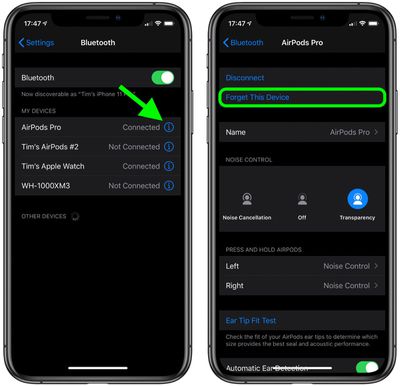
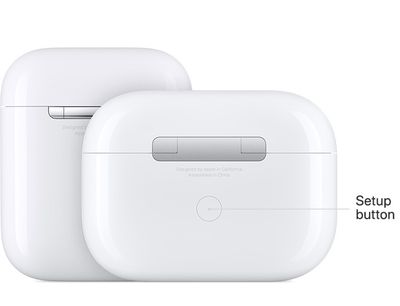
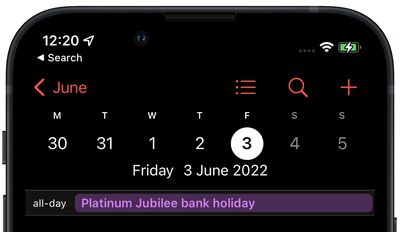
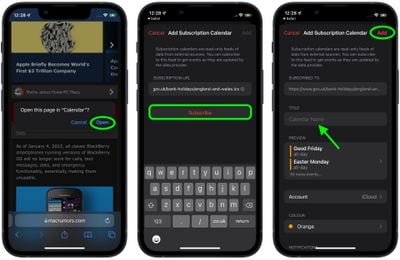
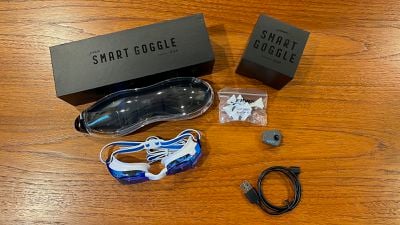
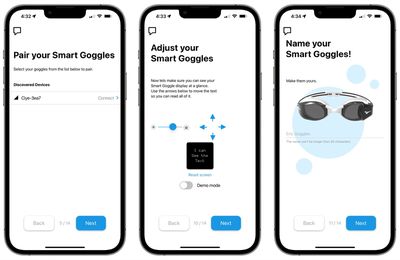
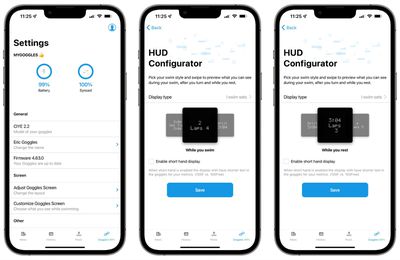
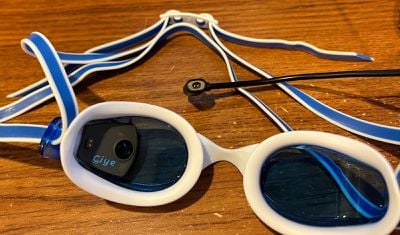
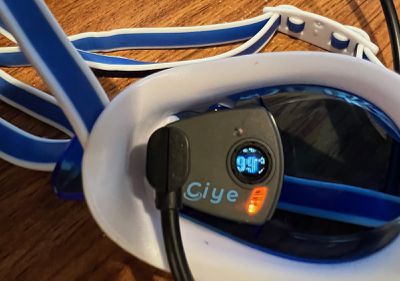
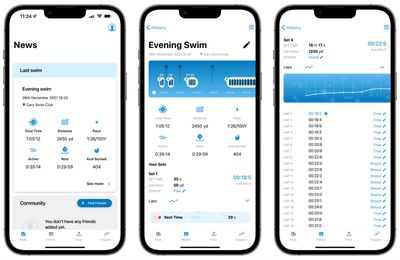
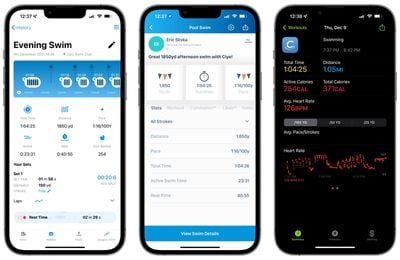 Тренировка, отслеживаемая Smart Goggle, в приложении Ciye (слева), синхронизированная с Swim.com (в центре) и Apple Fitness (справа)
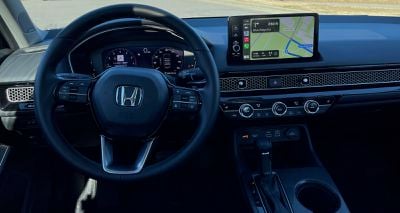
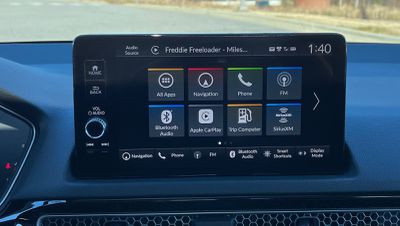
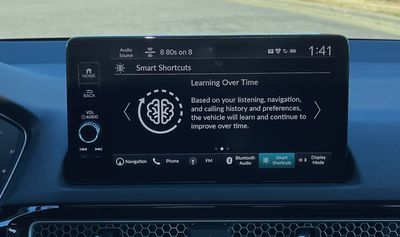
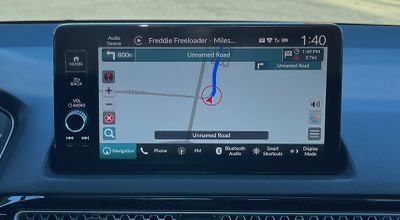
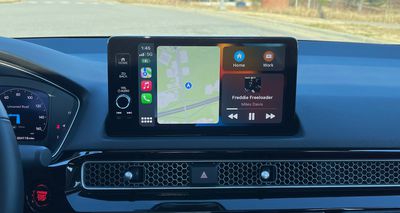
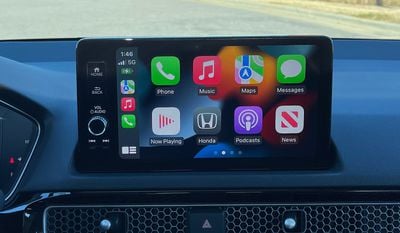
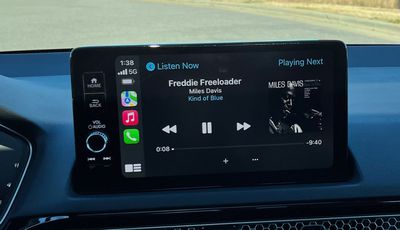
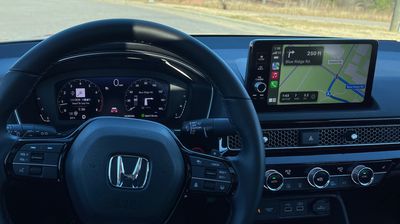 Указания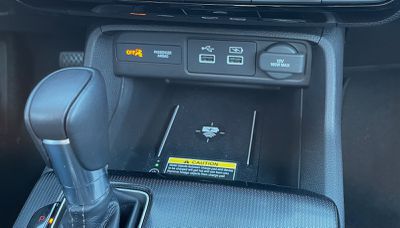
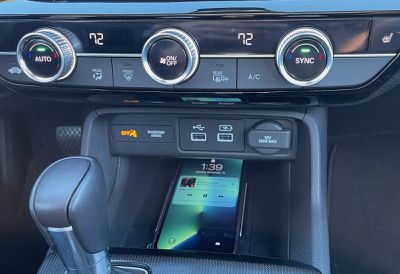
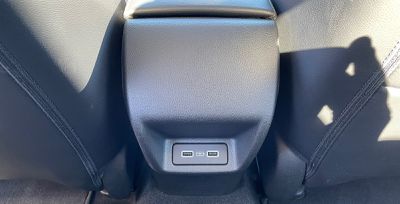
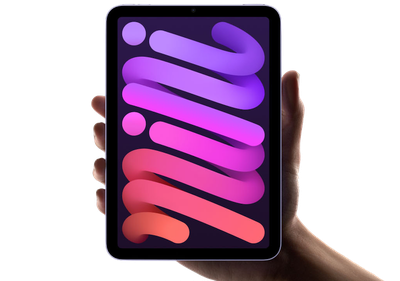
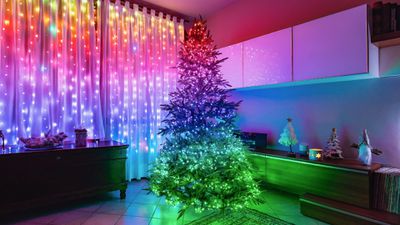
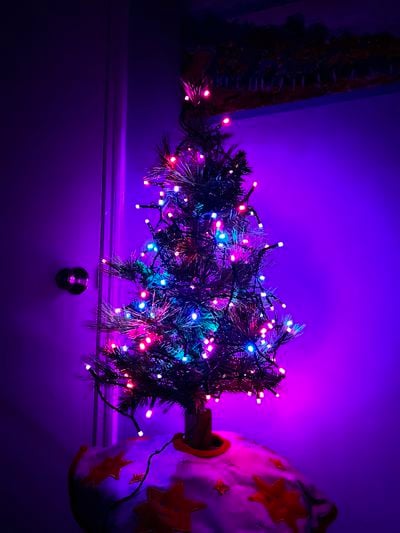
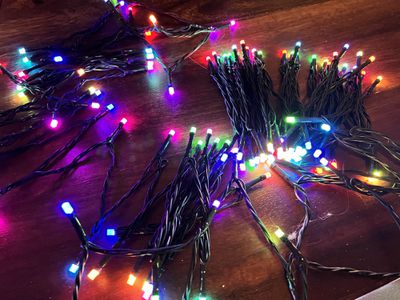
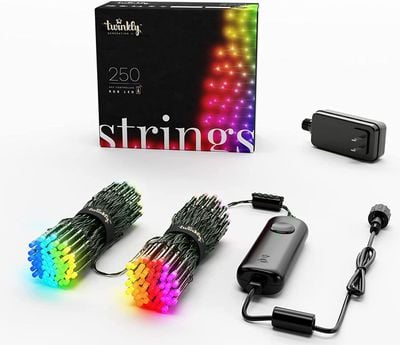
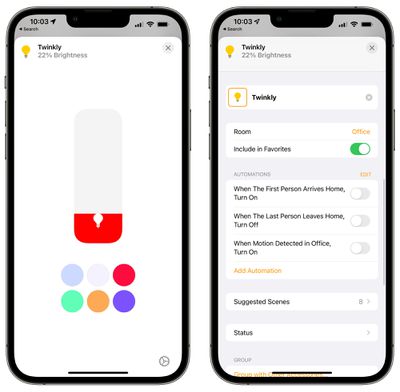

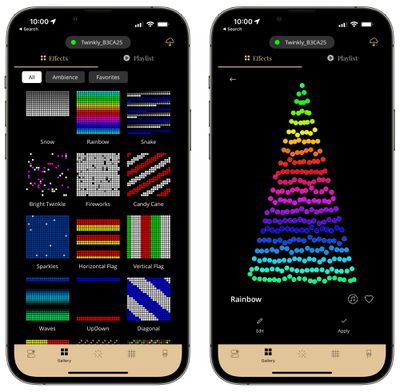
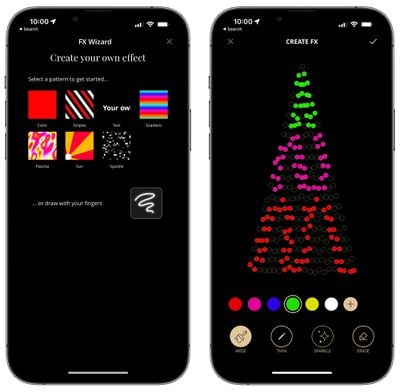
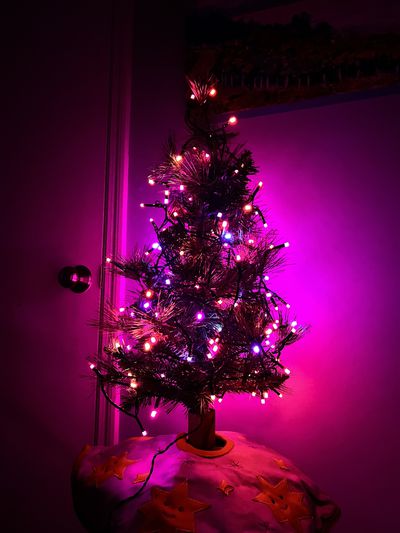



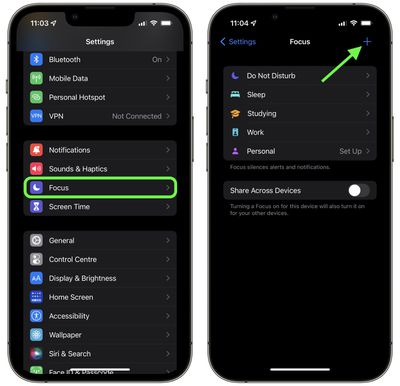
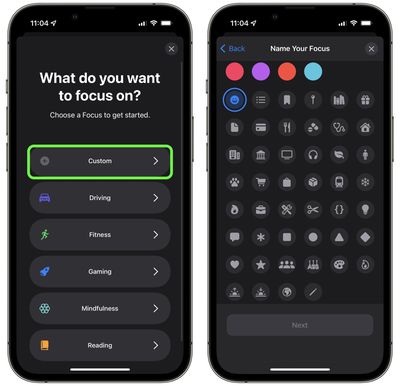

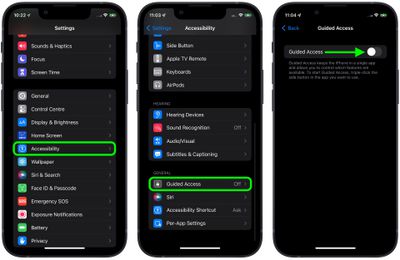
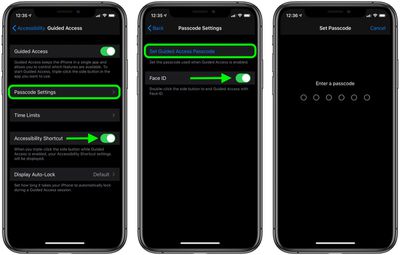
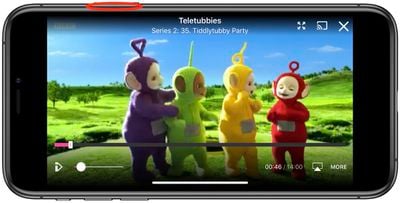
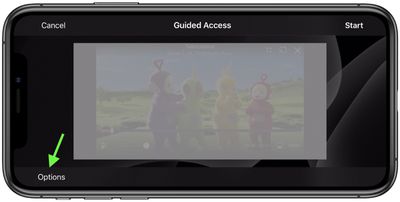
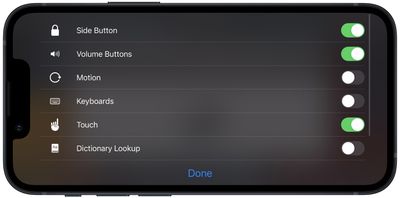
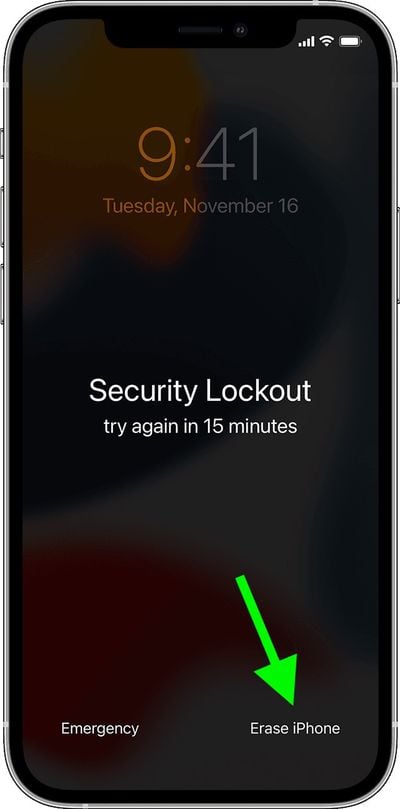
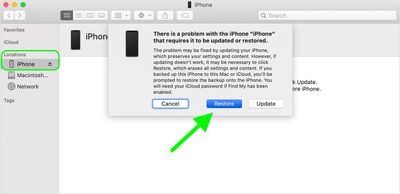
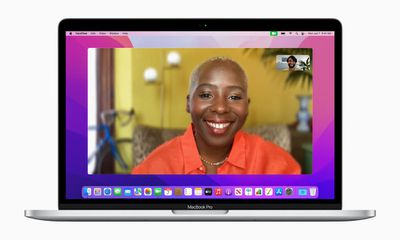
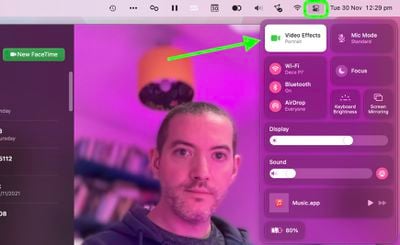
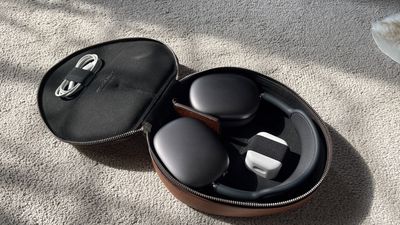
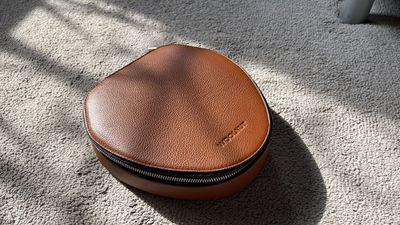
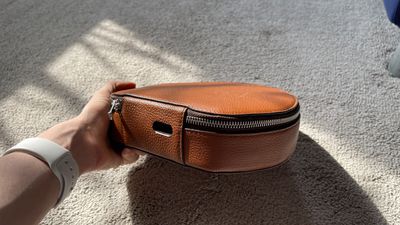
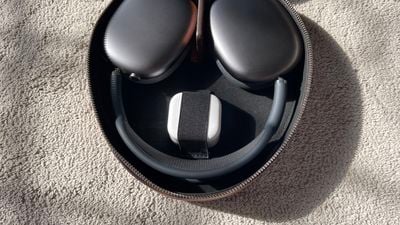
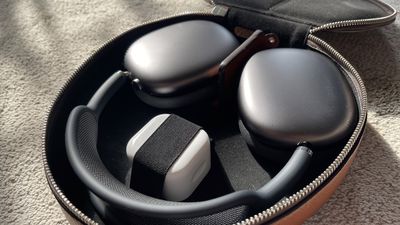
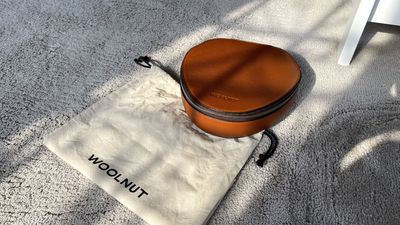
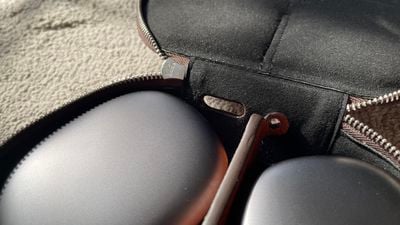
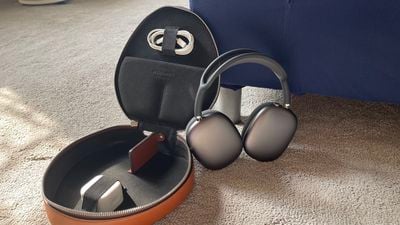
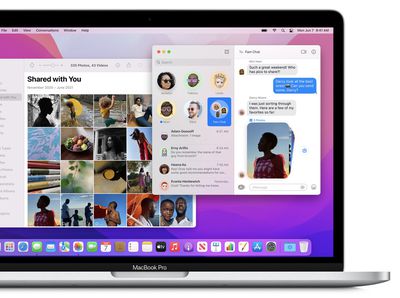
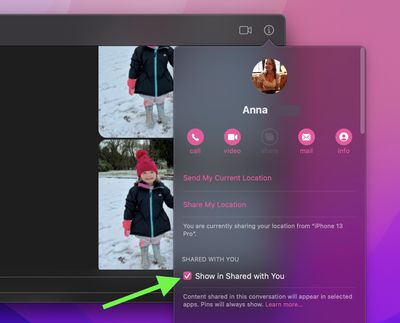
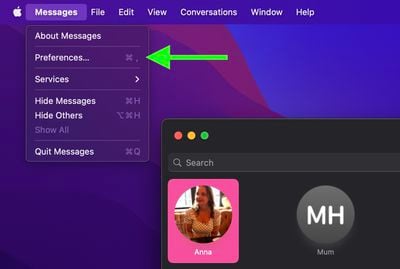
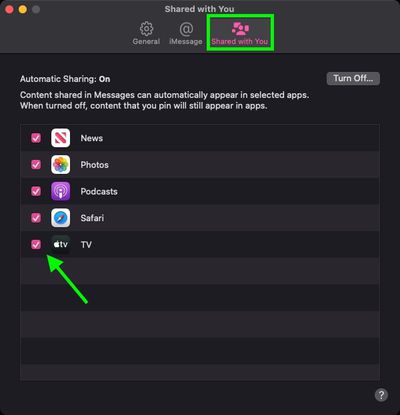
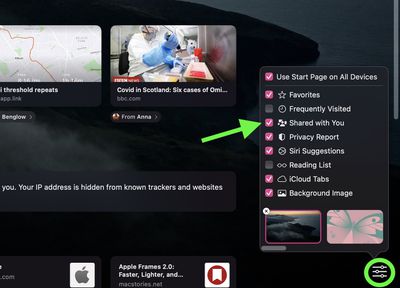
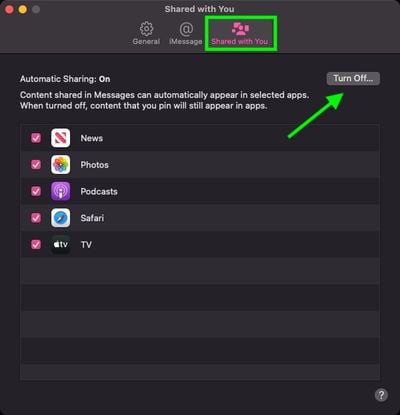
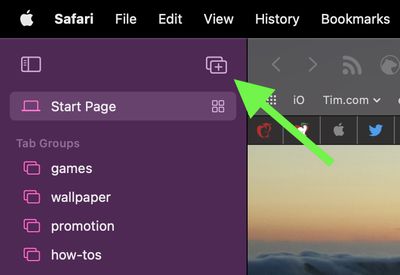
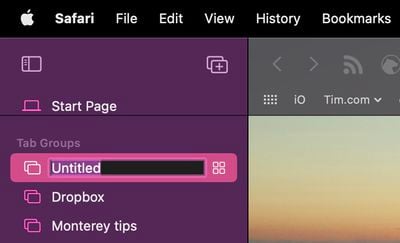
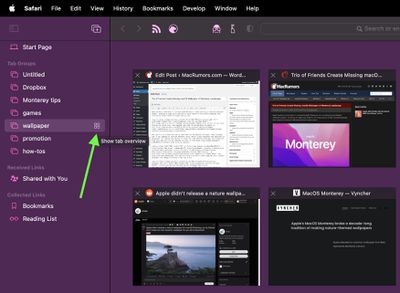
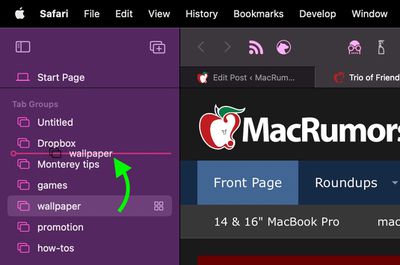
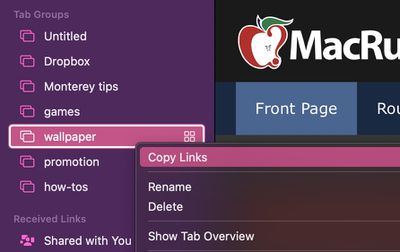
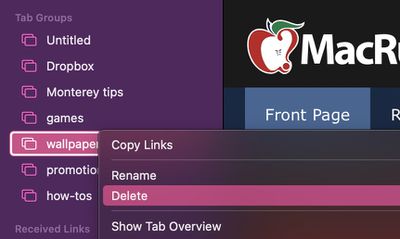
 Golf R 2022 года
 Golf GTI 2022 года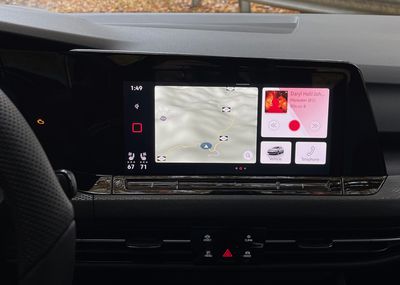
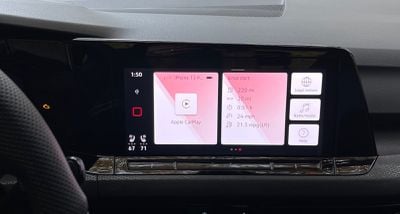
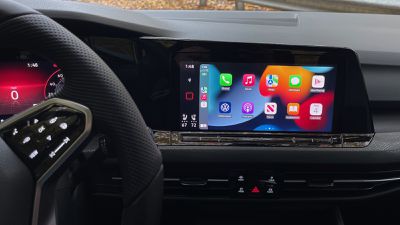
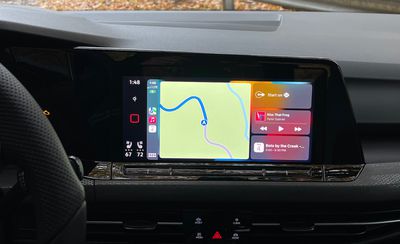
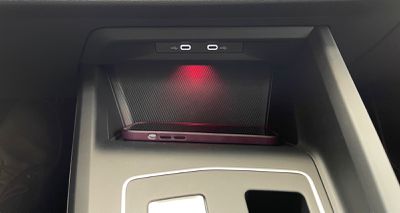
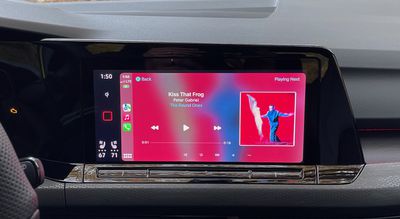
 Jetta GLI 2022 года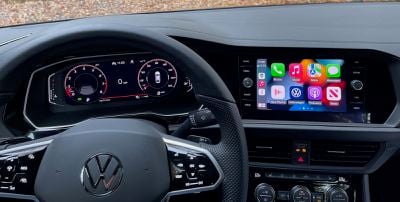
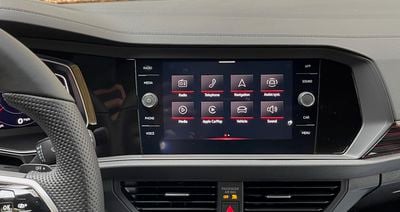
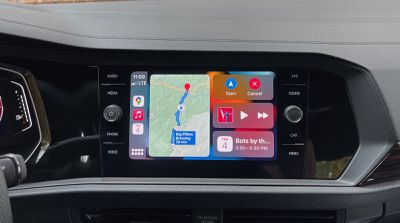
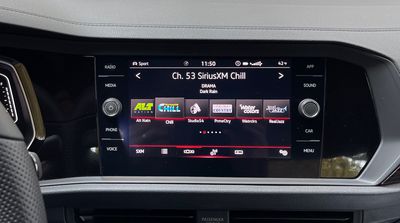
 Taos 2022 года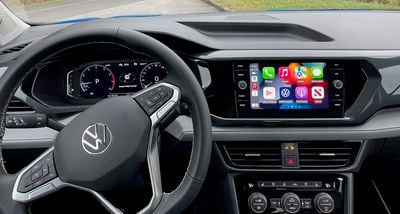
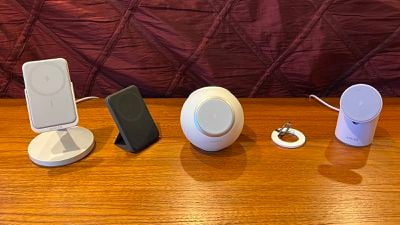
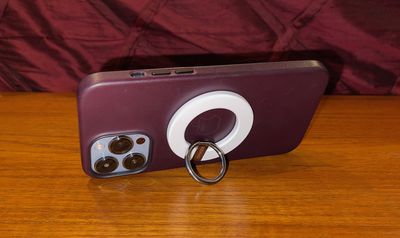
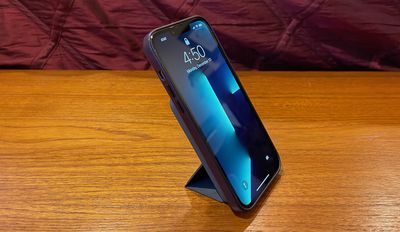
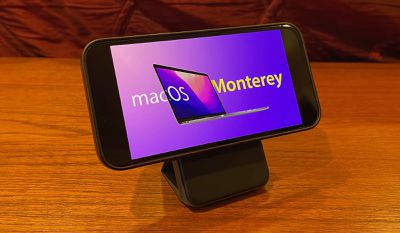
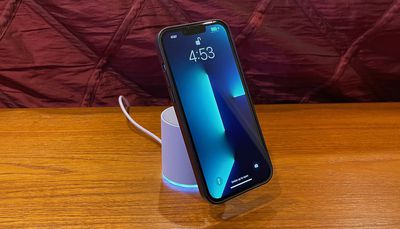
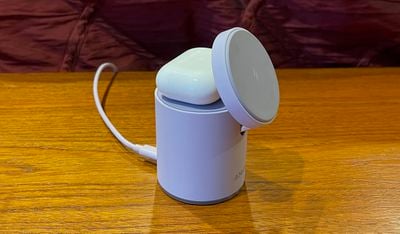
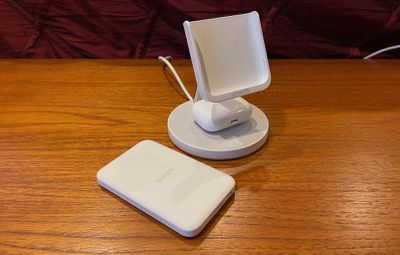
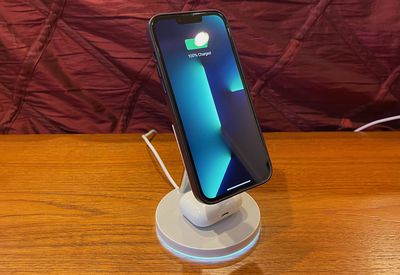
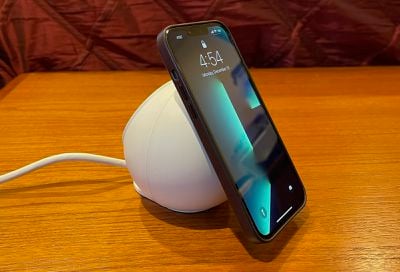
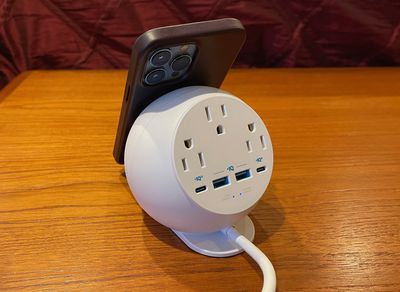
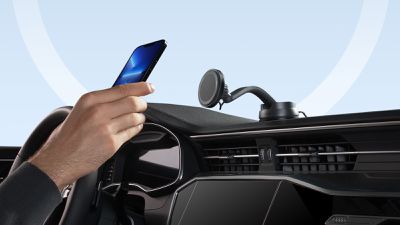
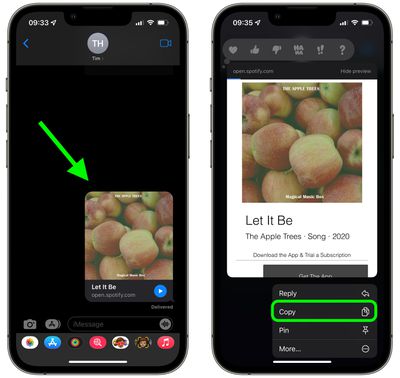
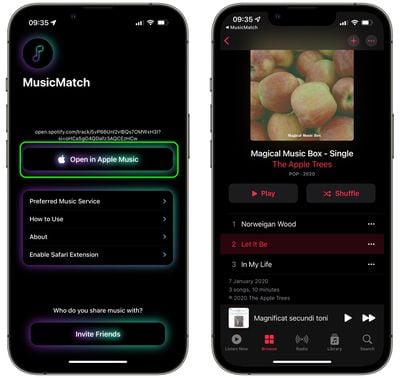
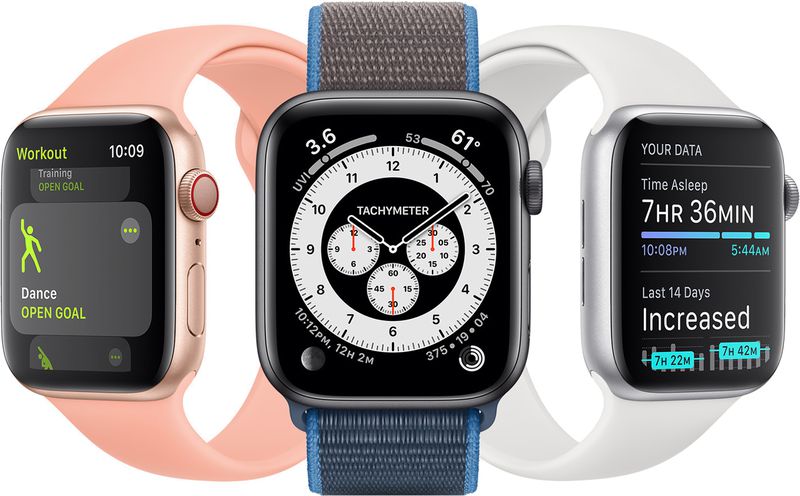
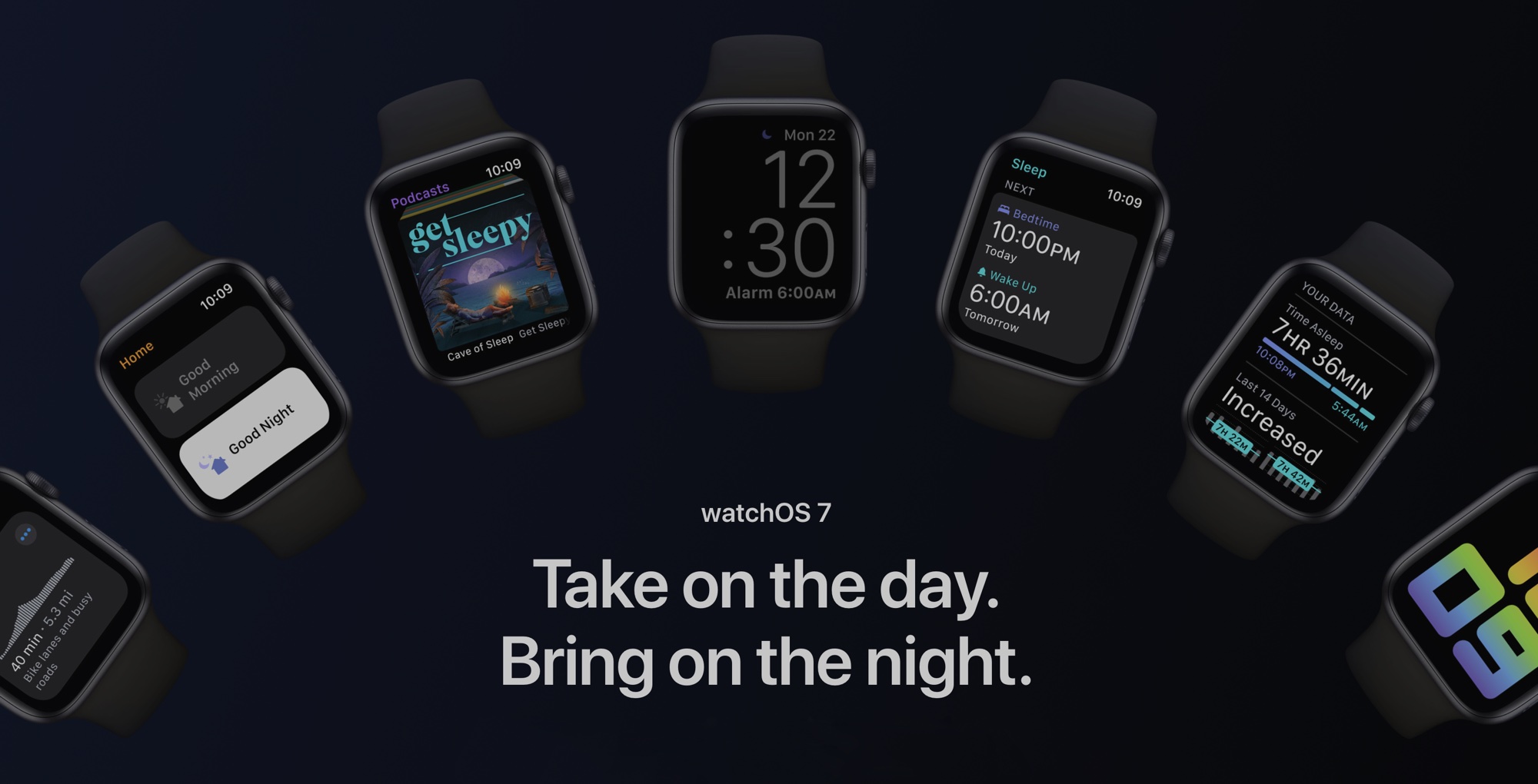
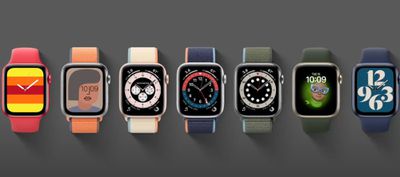
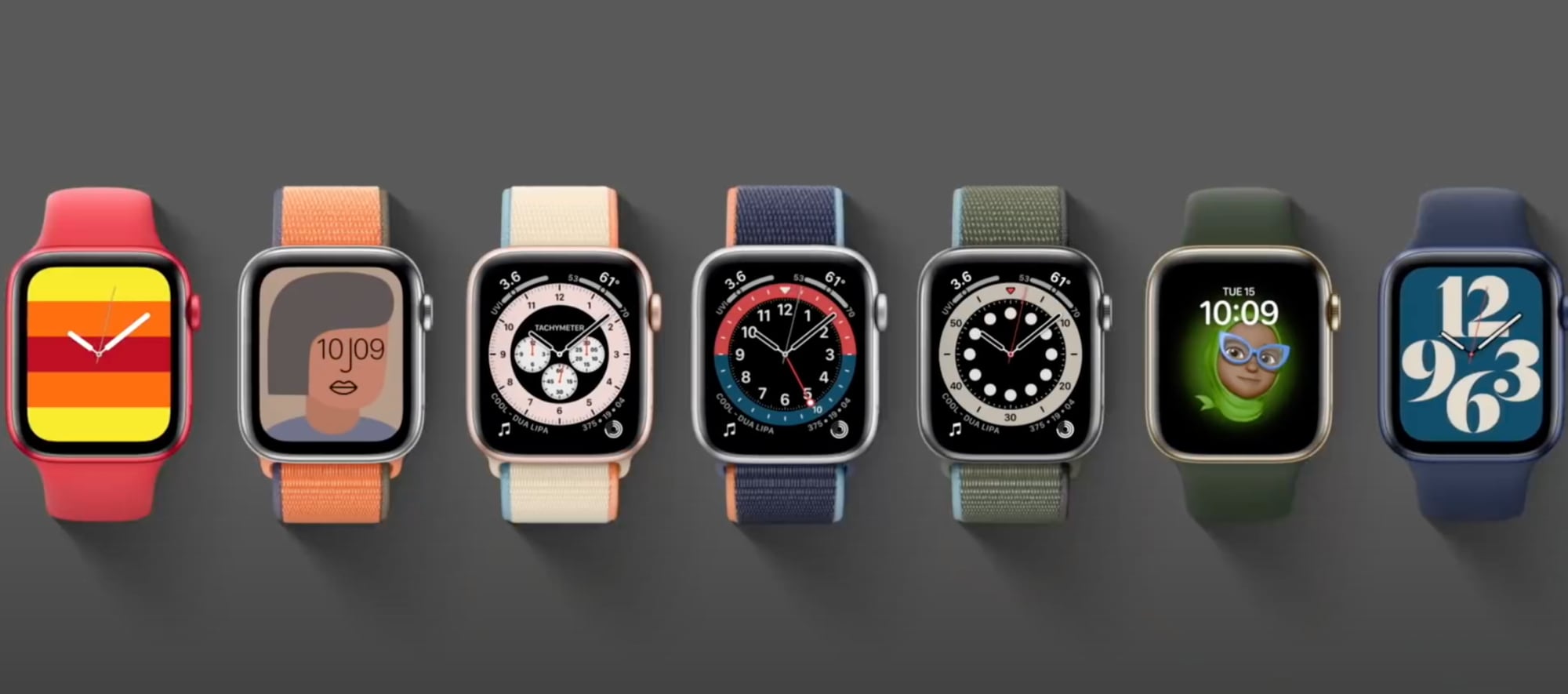
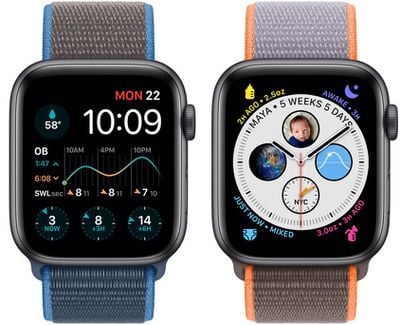
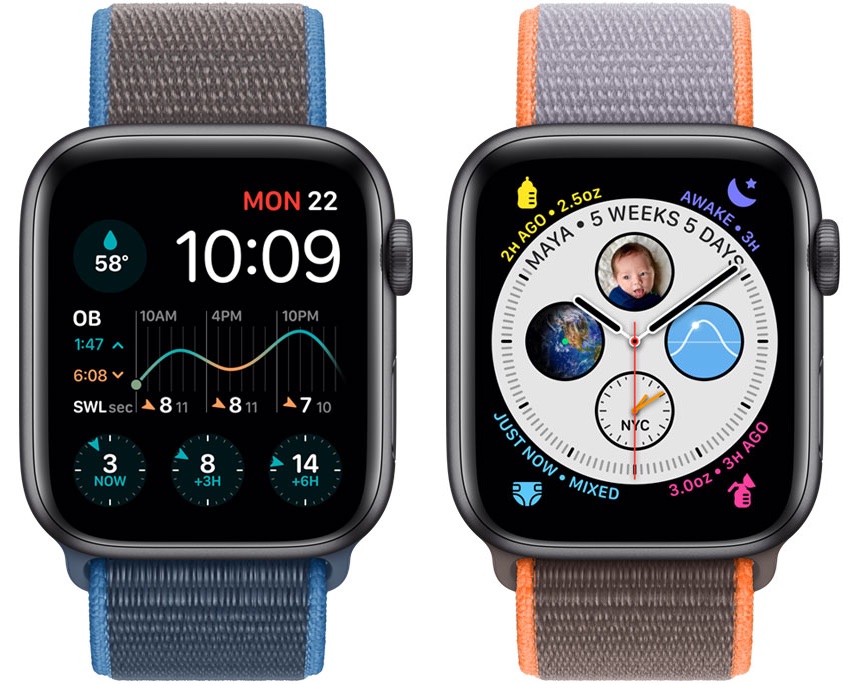
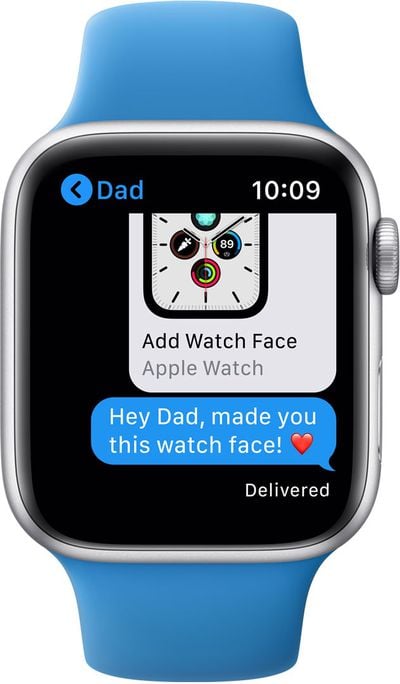
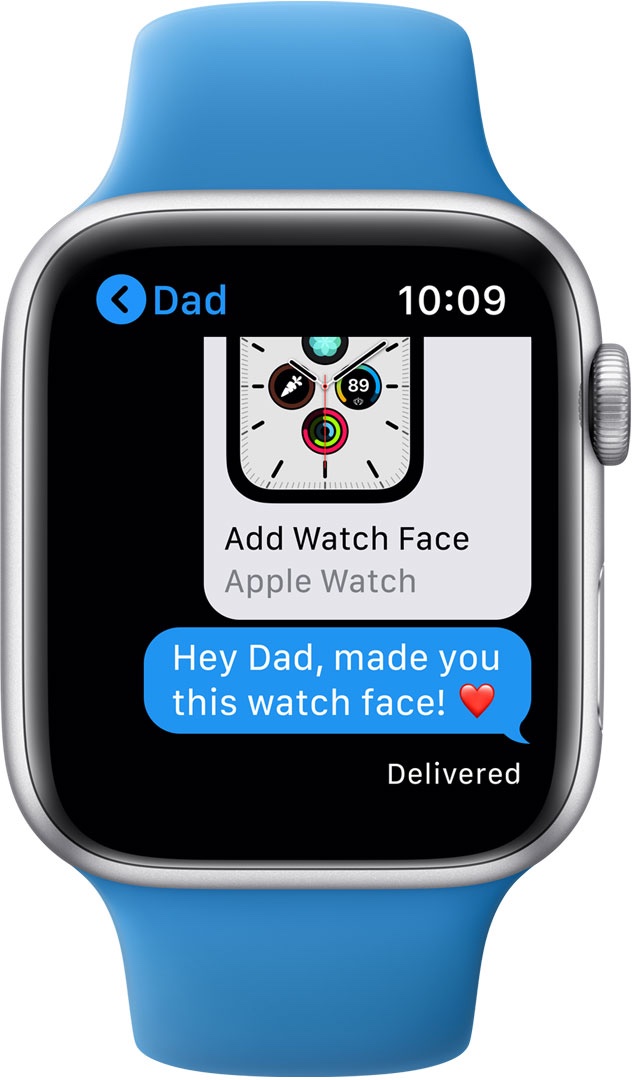
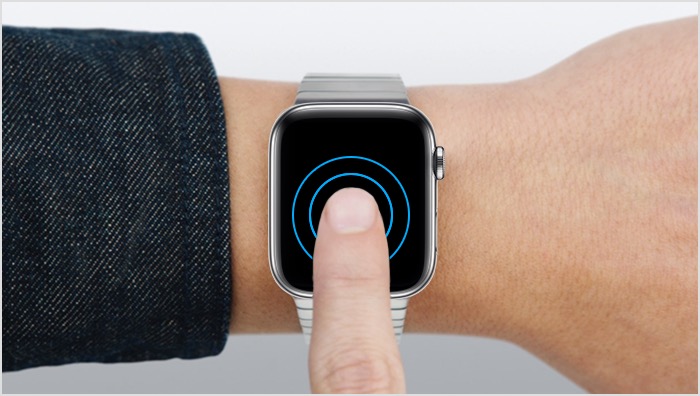
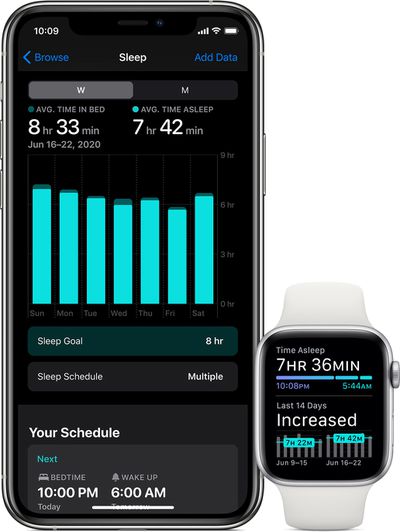
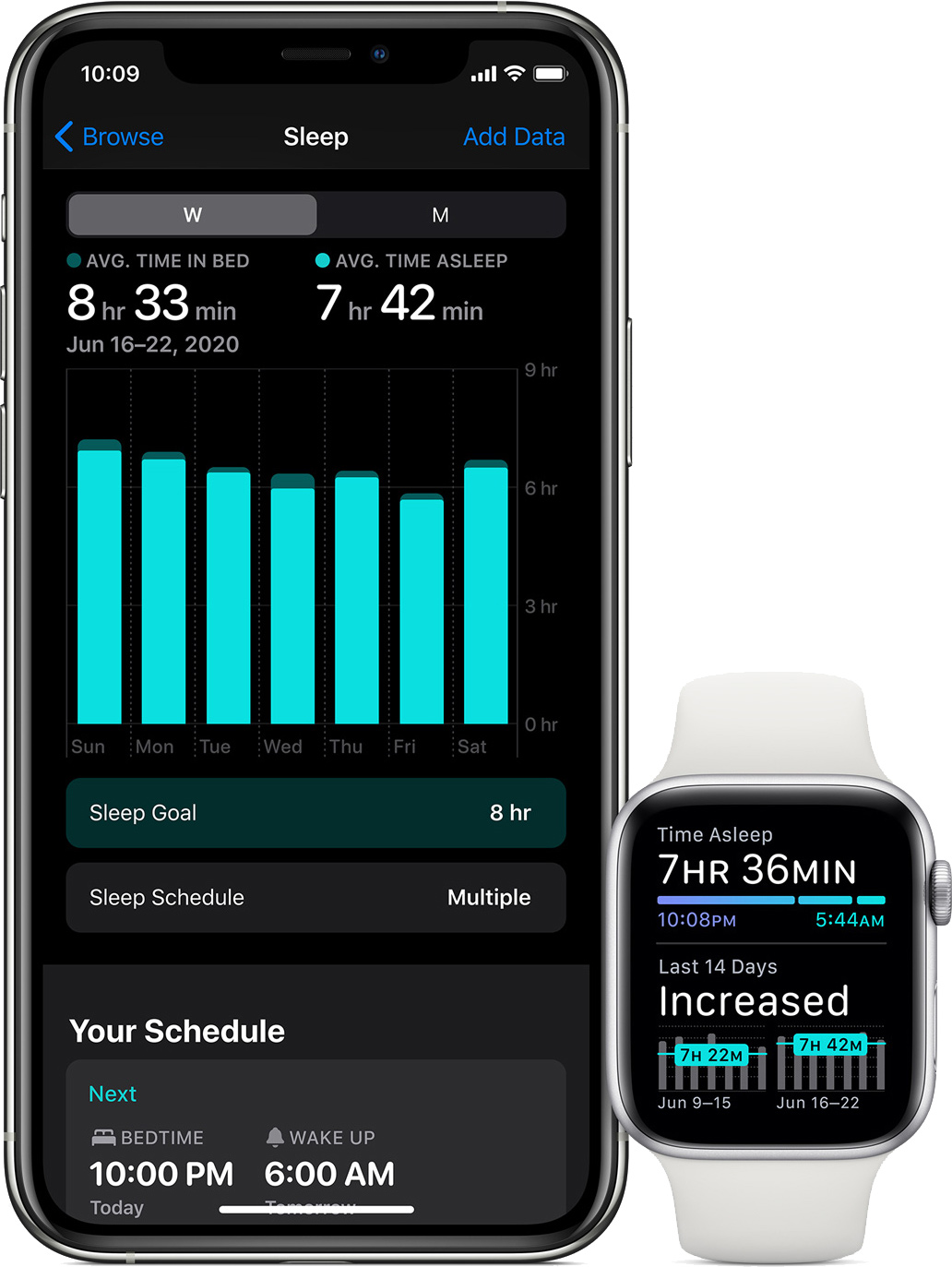
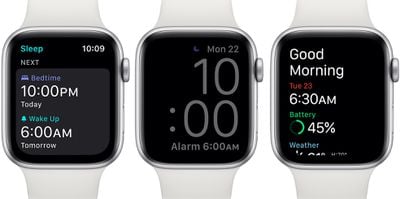
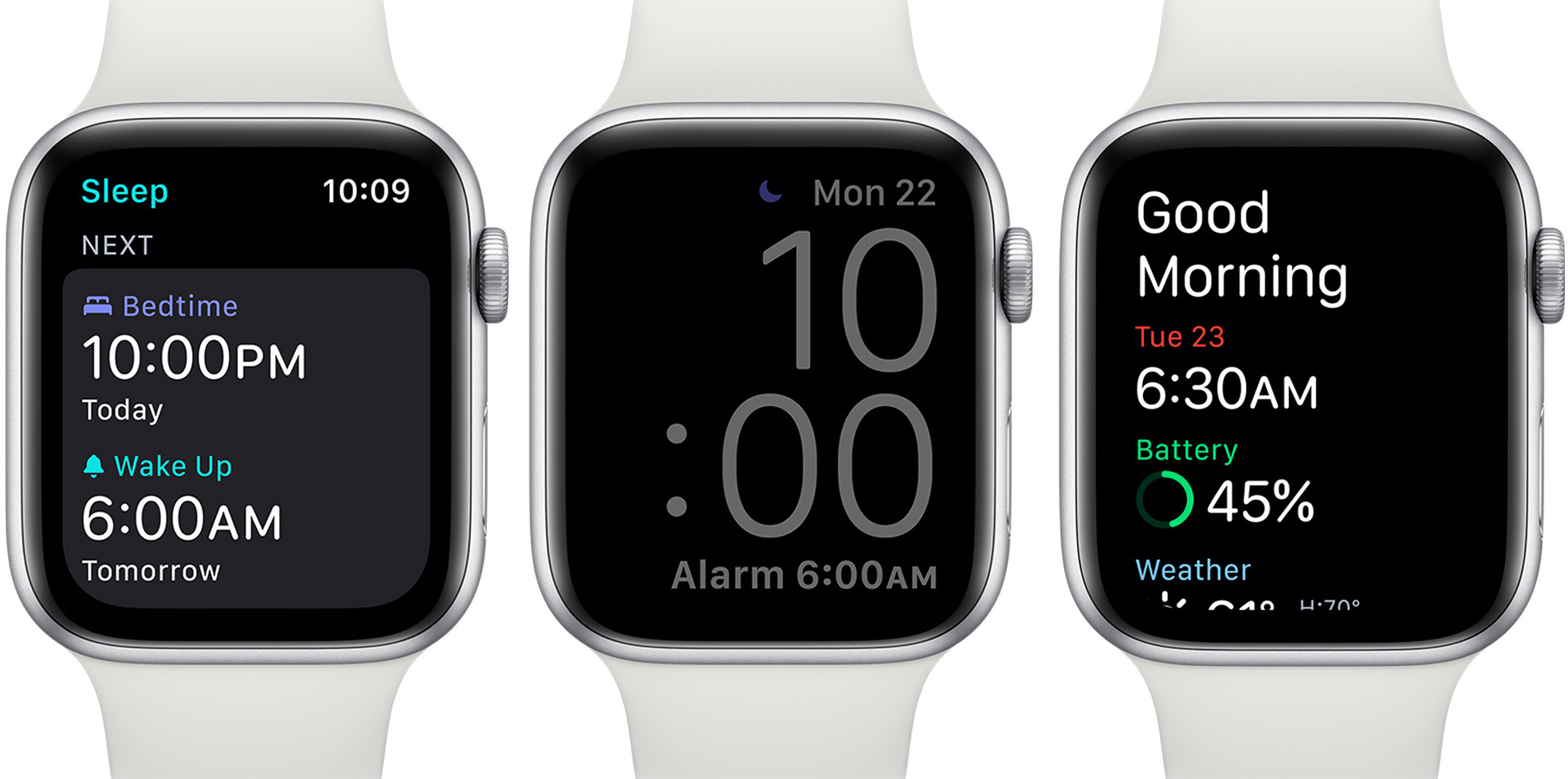
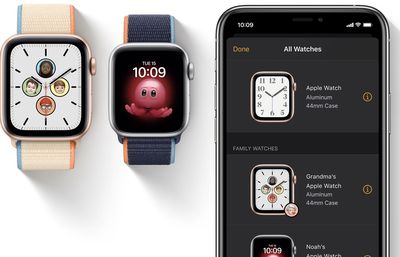
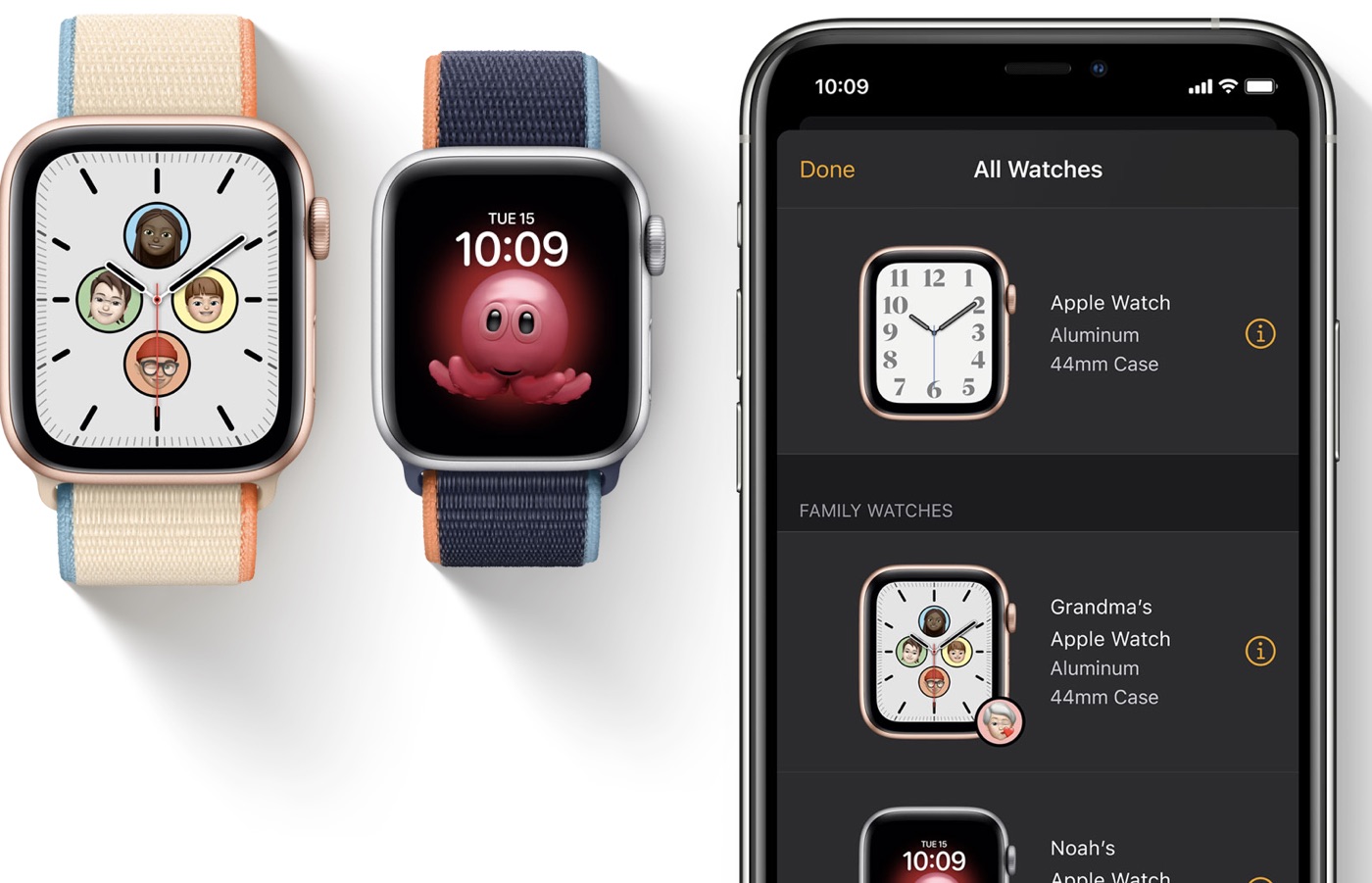
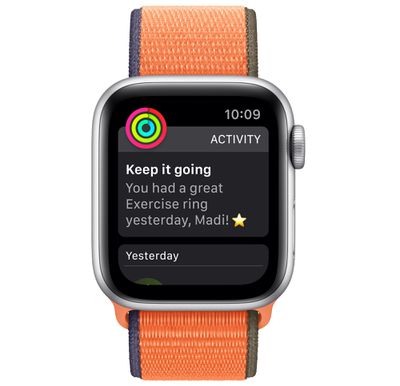
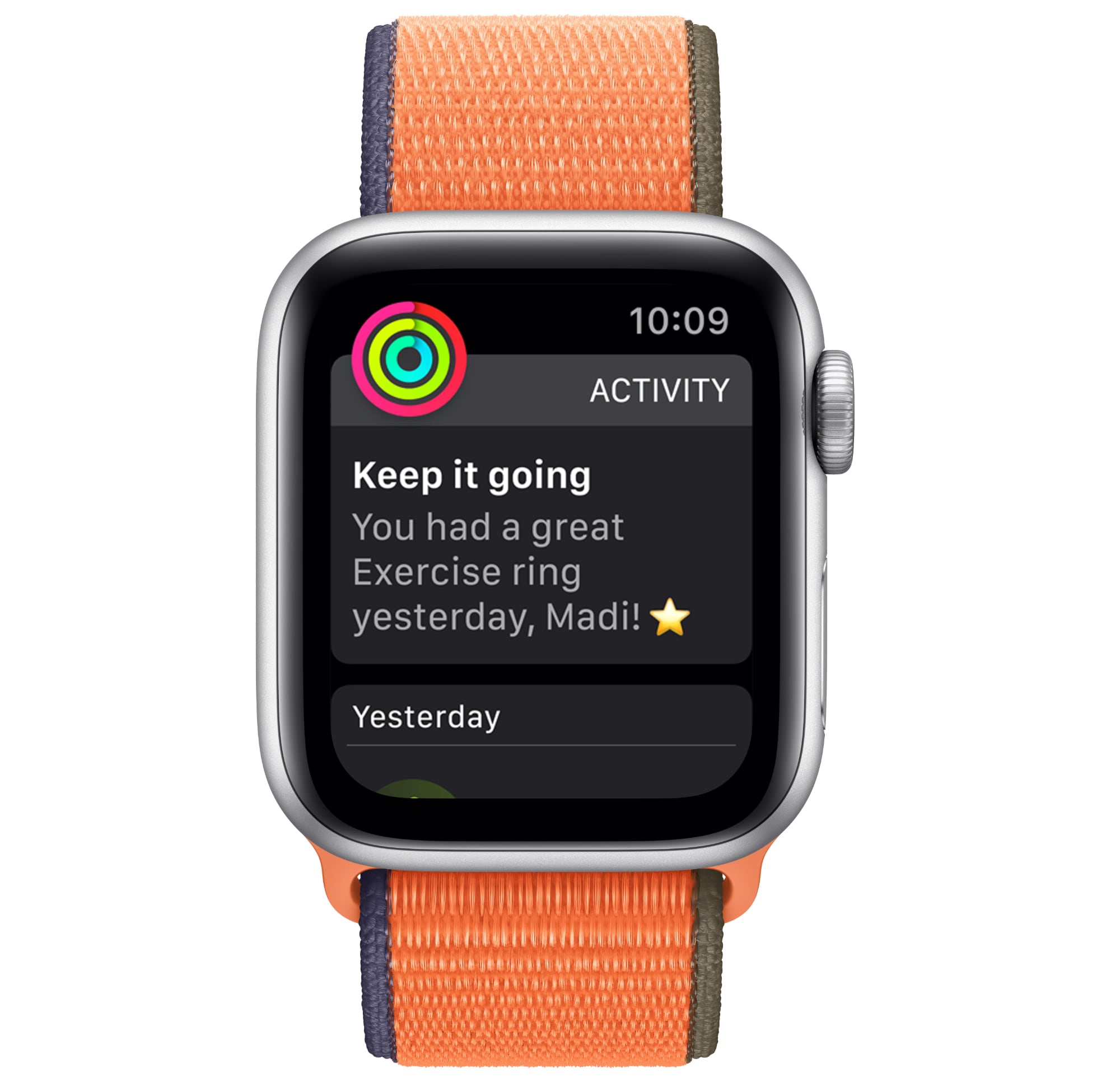
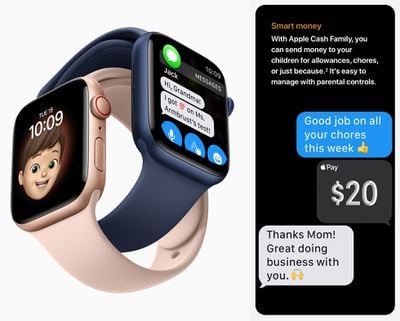
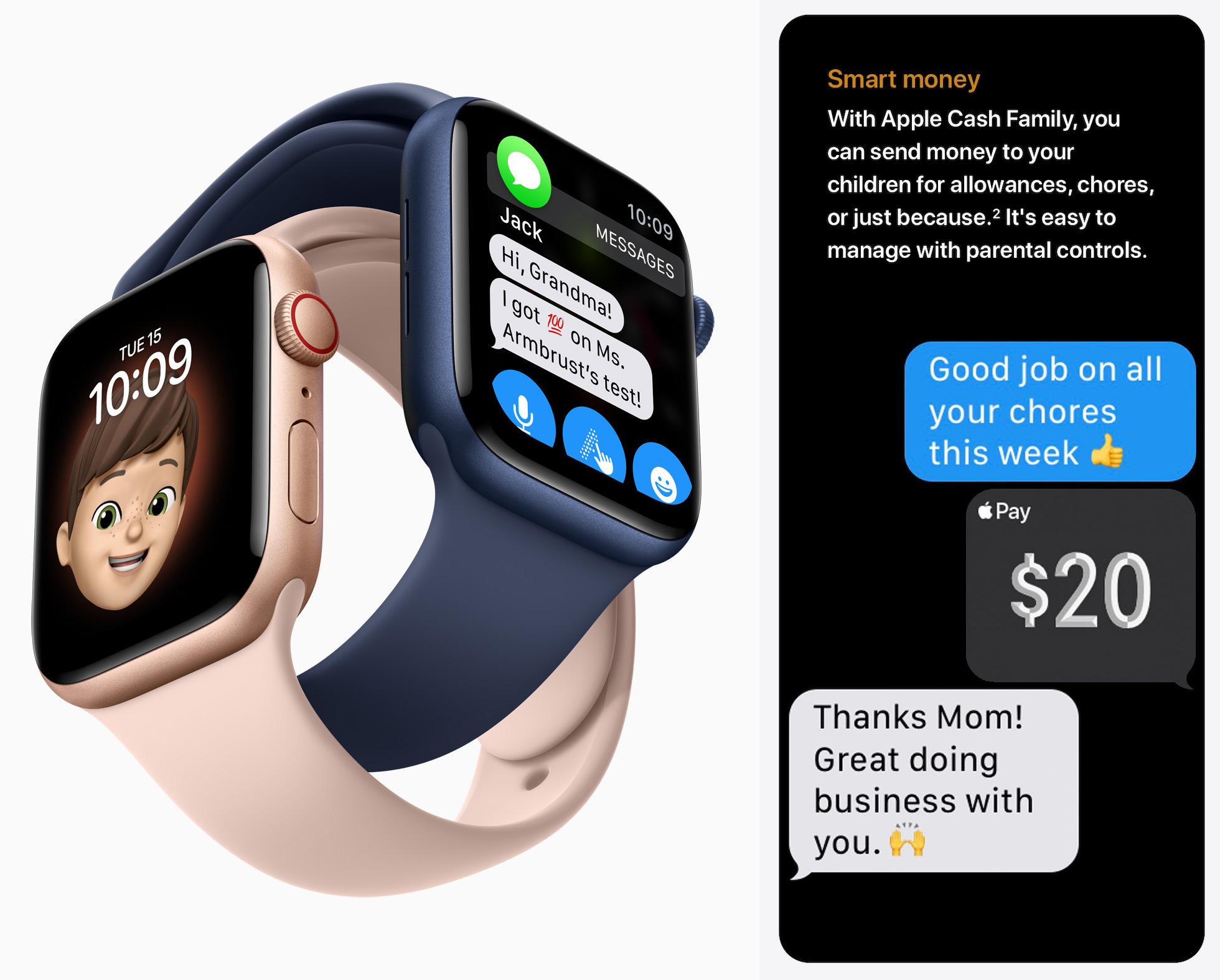
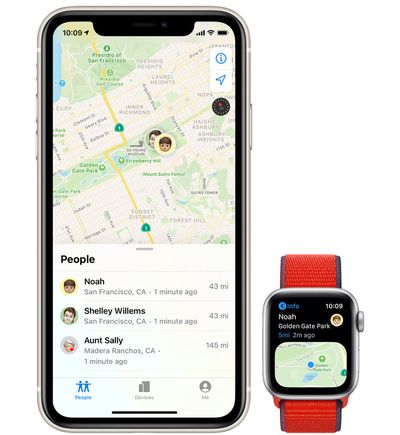
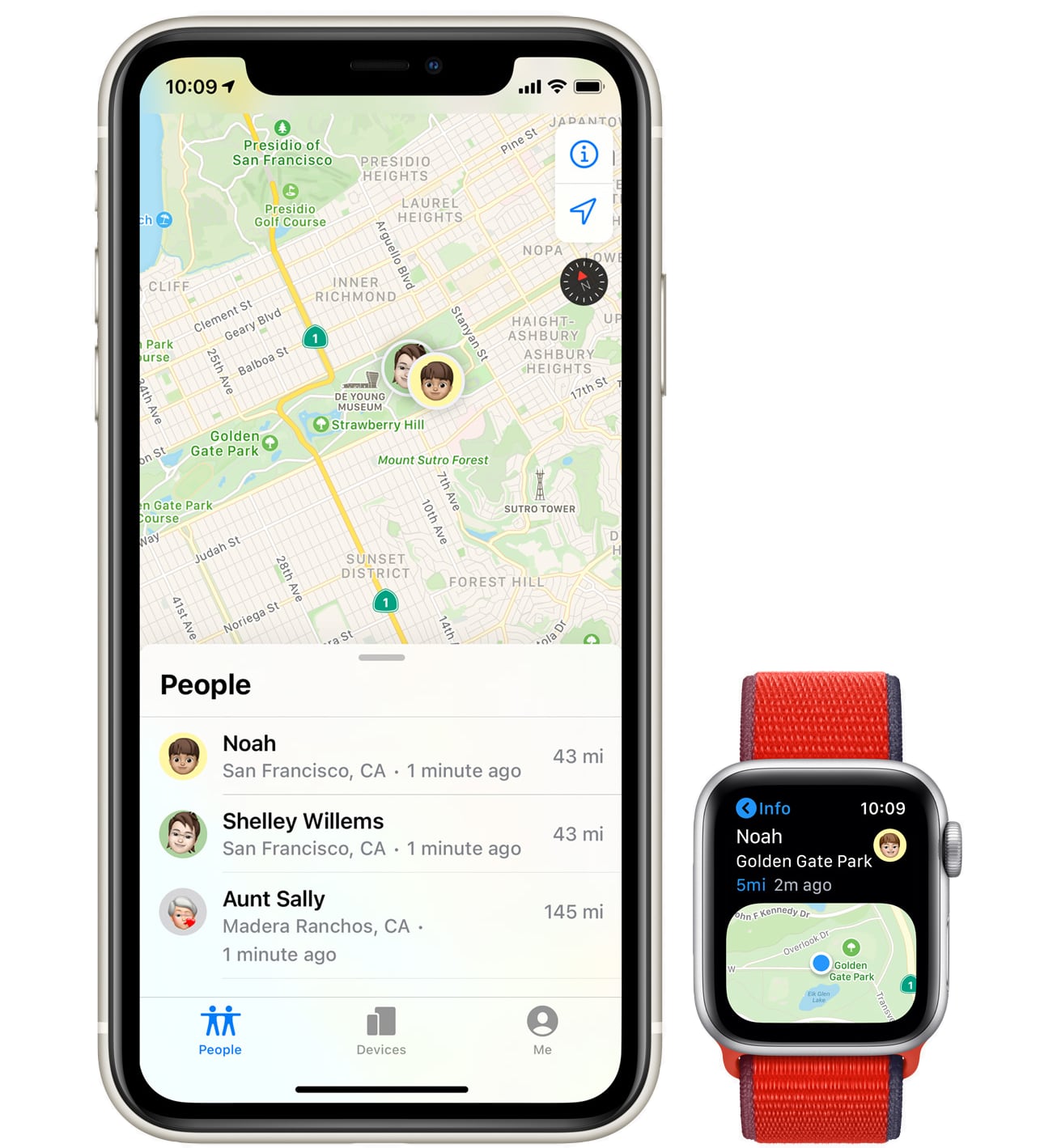
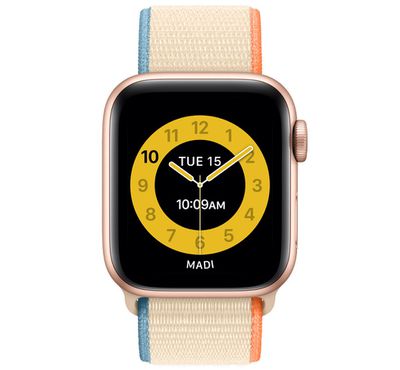
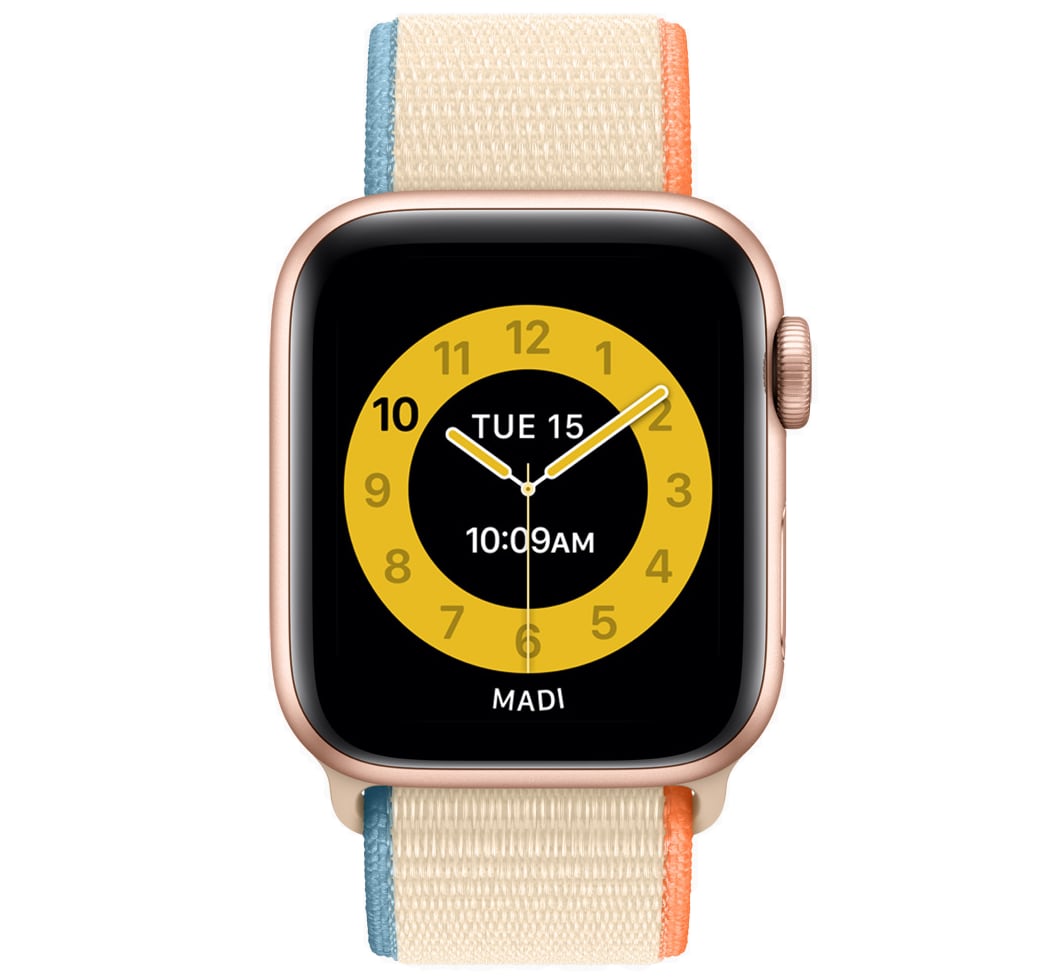
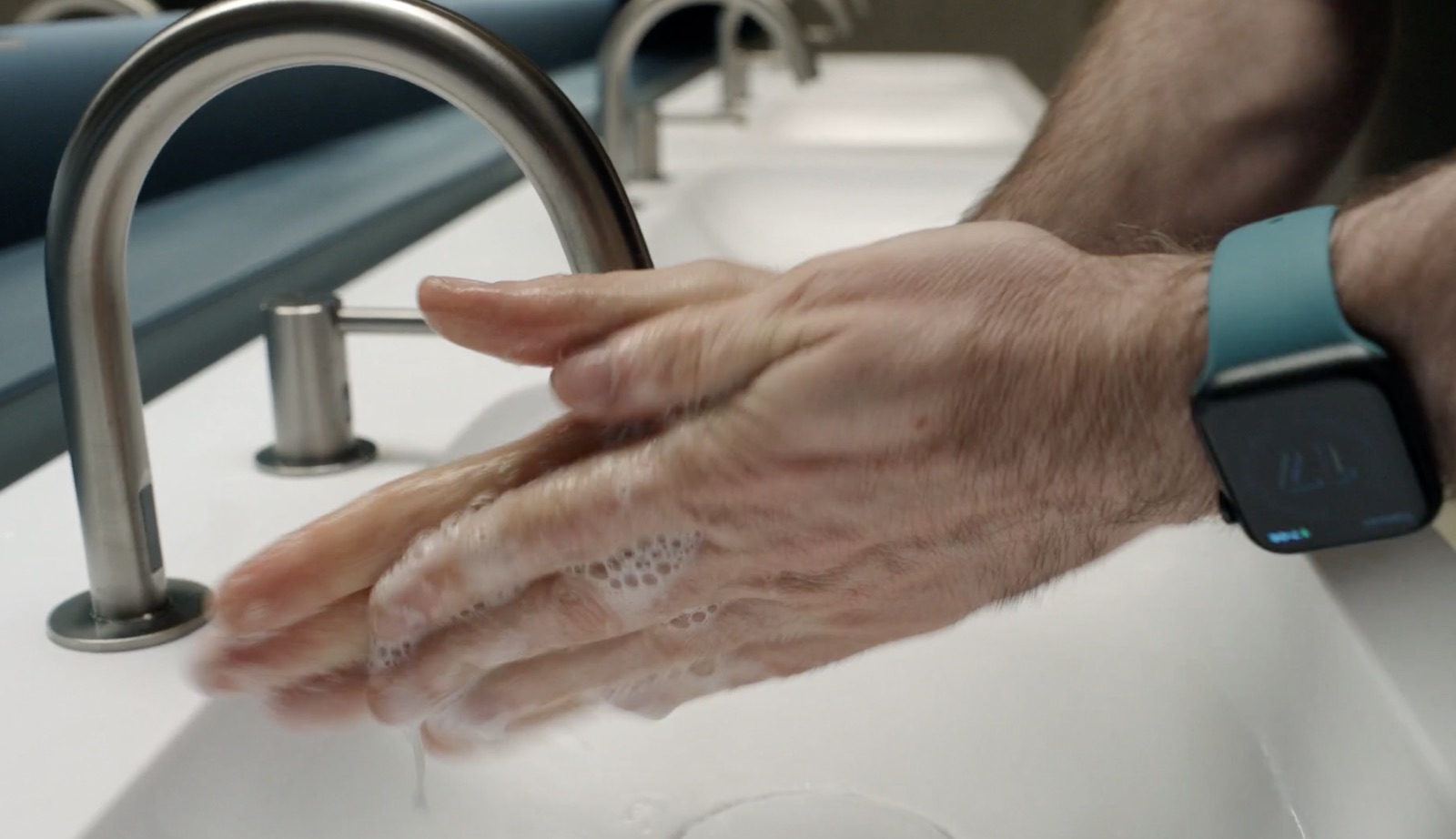
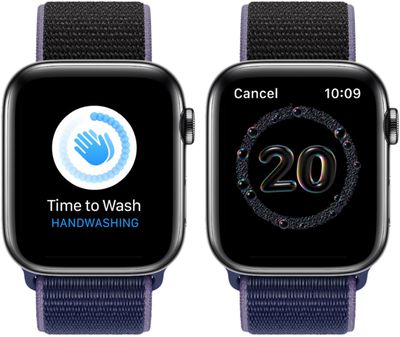
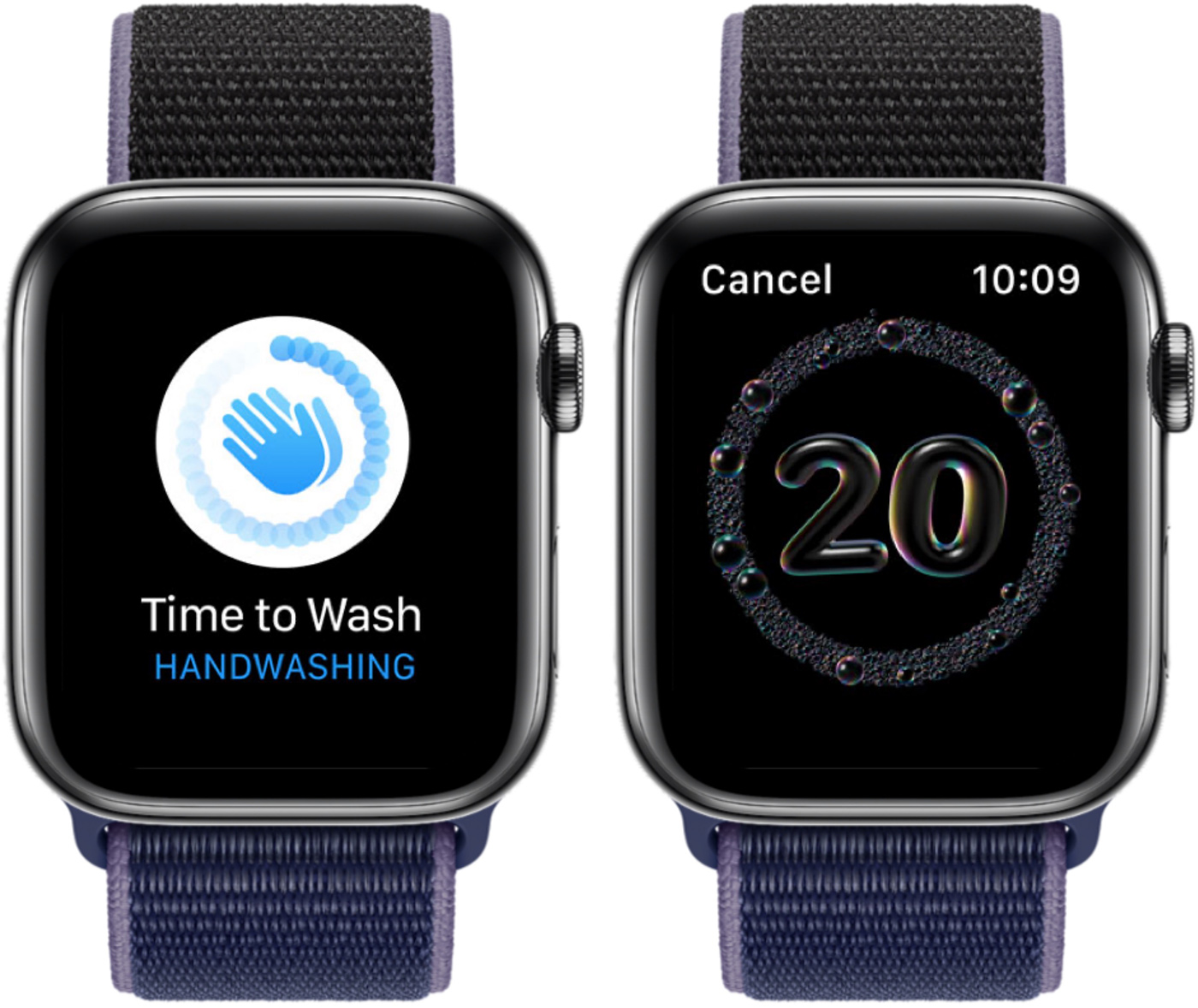
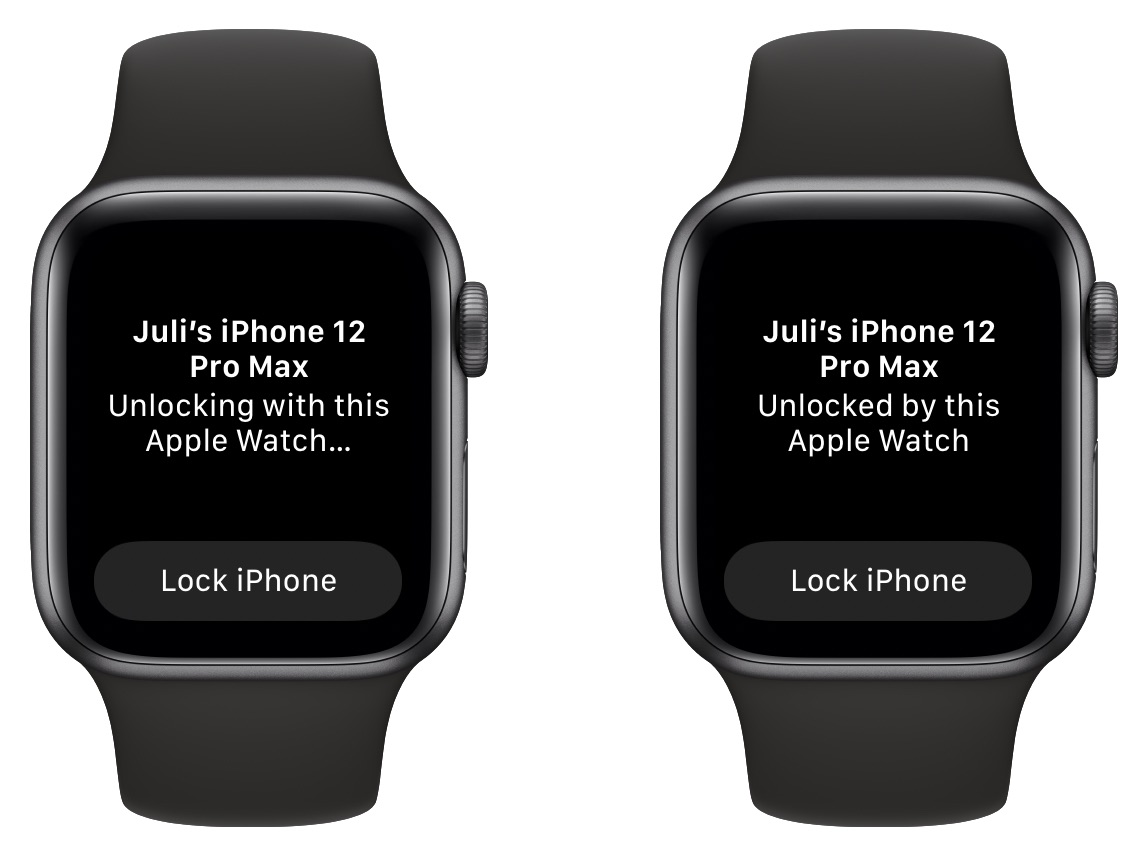
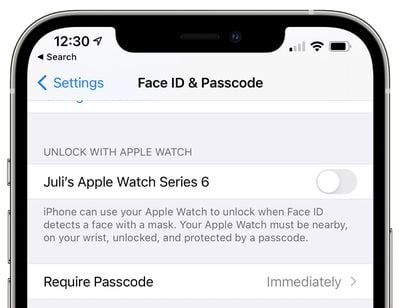
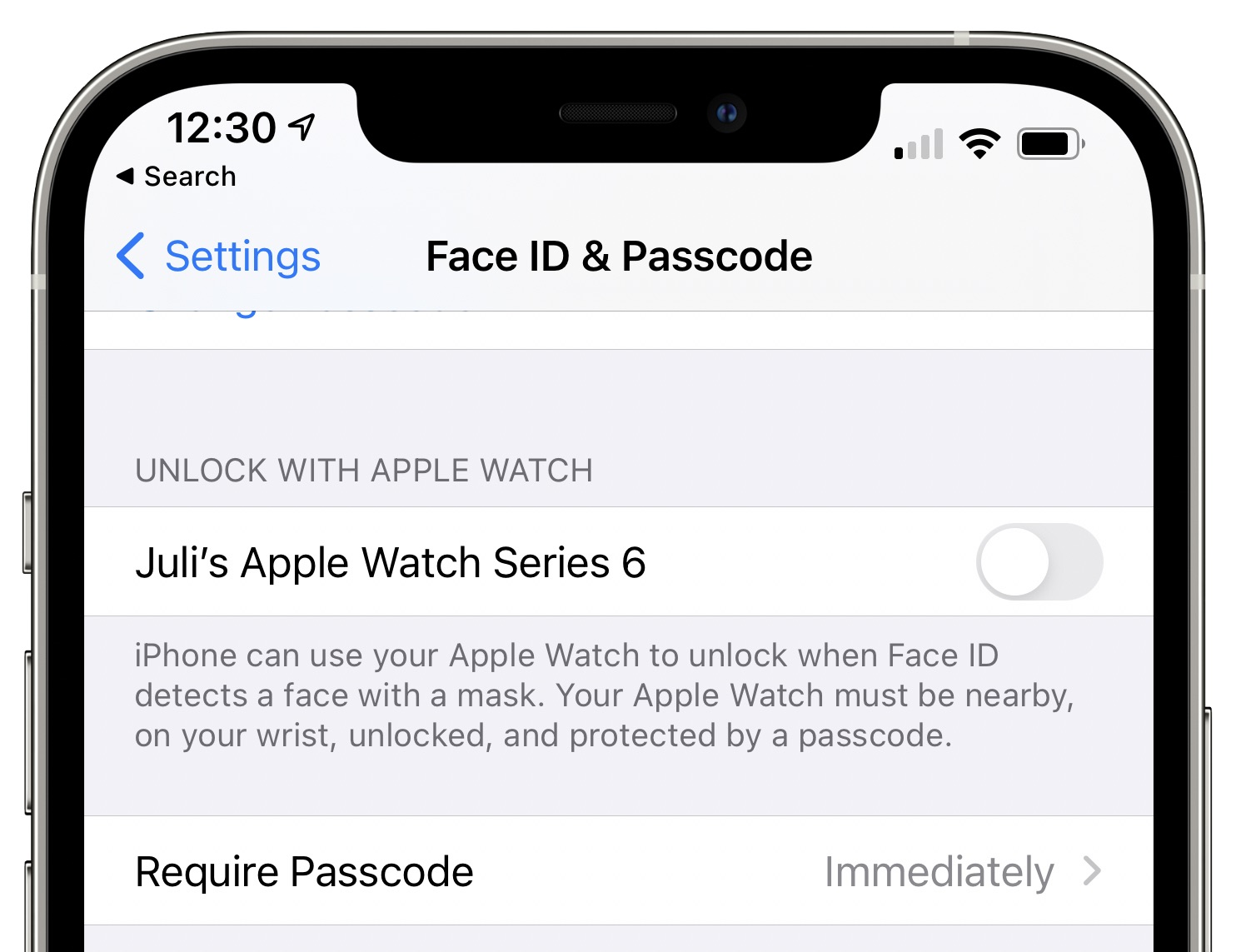
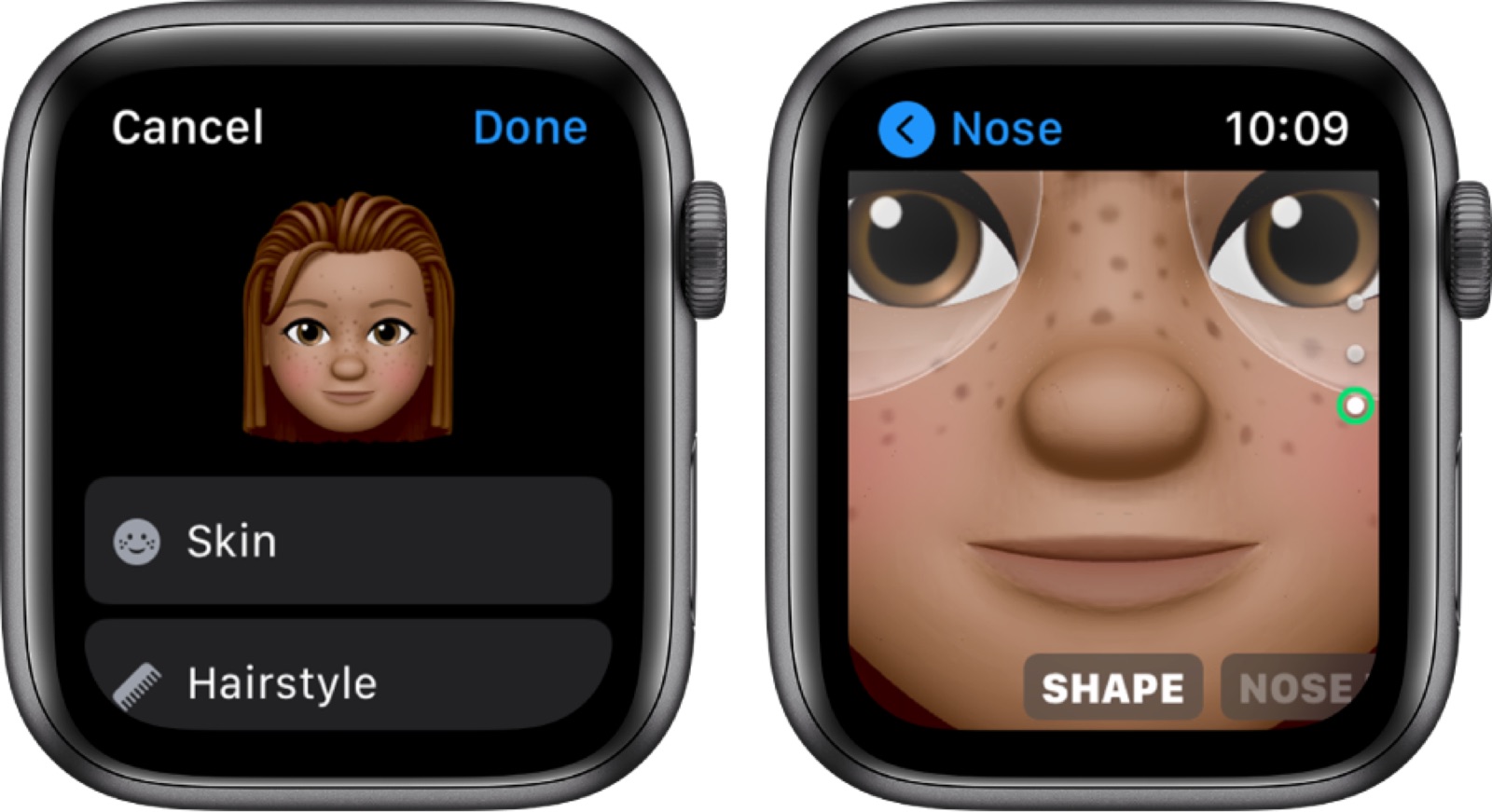
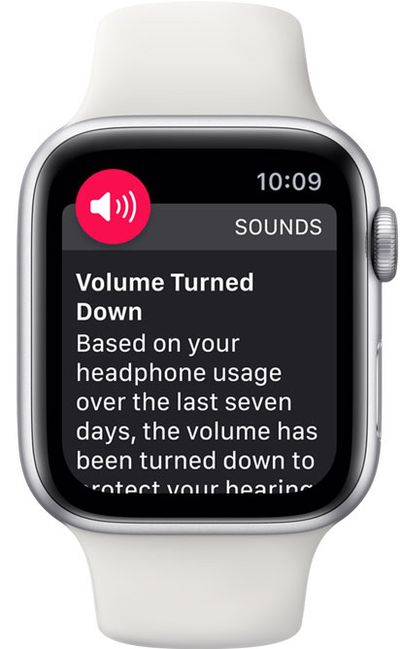
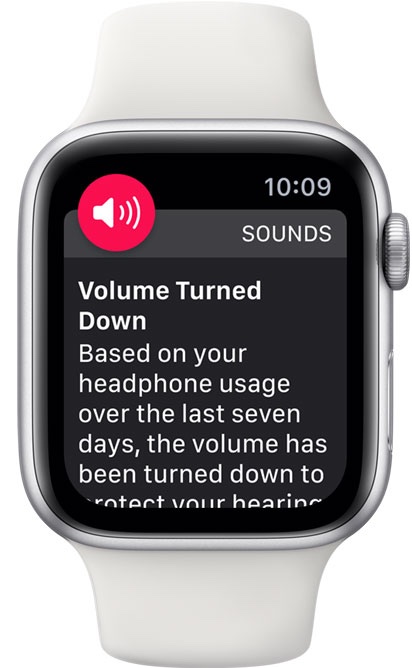
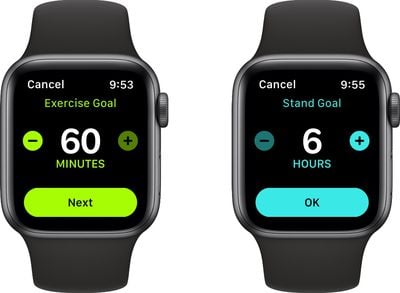
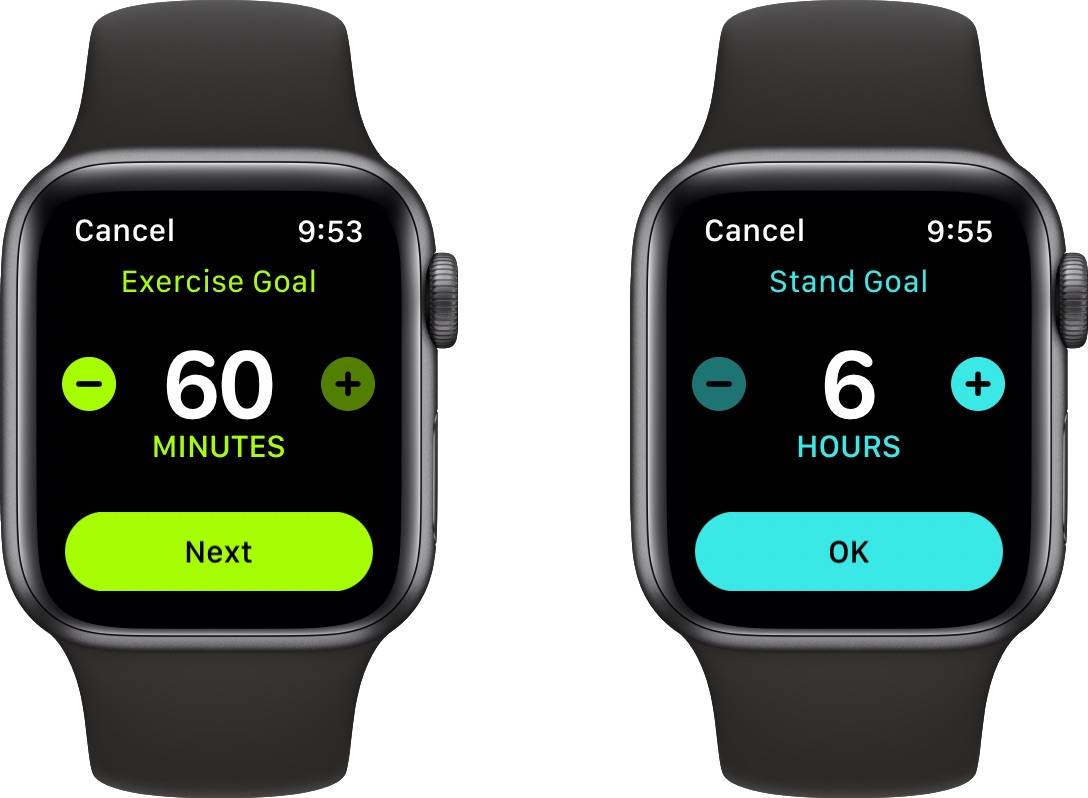
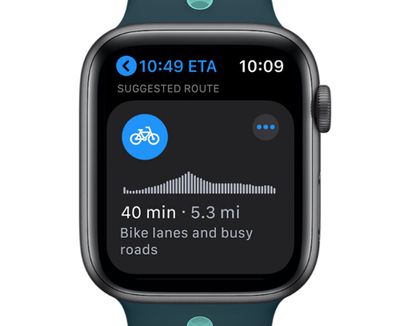
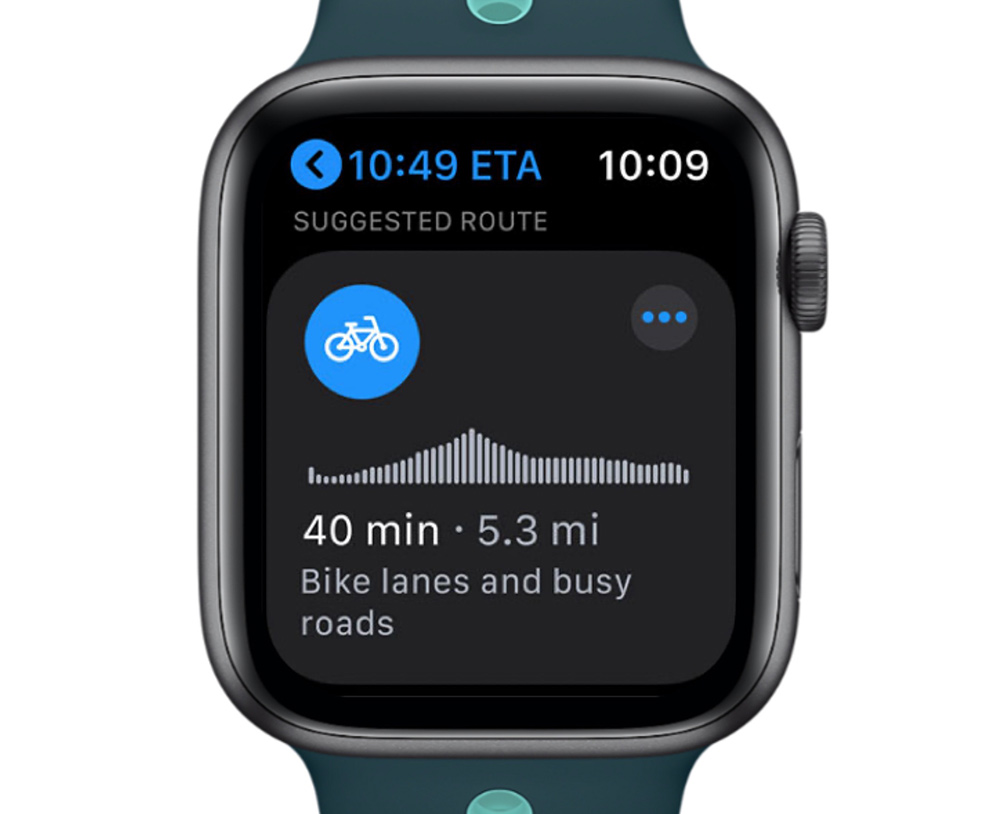
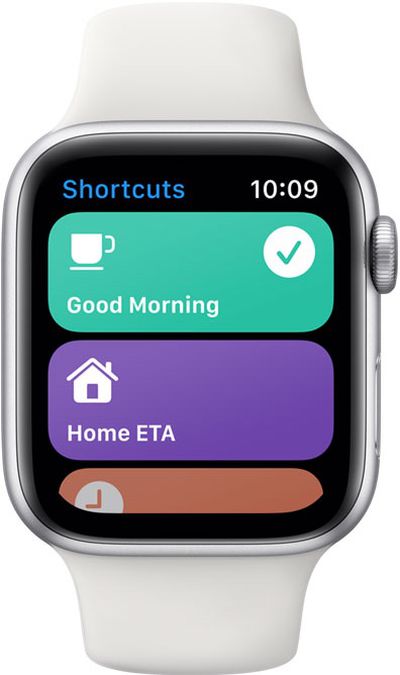
 Существует множество сторонних приложений для Mac, которые позволяют конвертировать изображения, но если вы используете macOS Monterey или более позднюю версию, вы можете конвертировать одно изображение или группу изображений прямо в Finder, используя новое действие быстрого доступа по умолчанию.