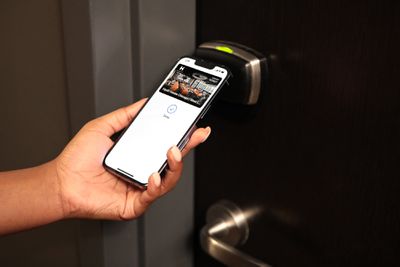
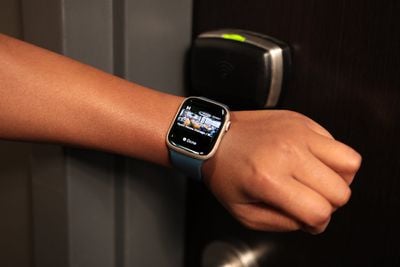
В iOS 15 Apple представила возможность добавлять ключ от гостиничного номера в приложение Wallet на вашем iPhone, позволяя пользователям просматривать детали бронирования на своем телефоне или Apple Watch, а также использовать их для регистрации и разблокировки номера.
Например, Hyatt, известная сеть отелей, в декабре 2021 года объявила о внедрении технологии Apple Wallet, позволяющей гостям использовать ключи от номеров через Apple Wallet в шести отелях США на Гавайях, в Ки-Уэст, Чикаго, Далласе, Кремниевой долине и Лонг-Бич.
Чтобы добавить ключ от гостиничного номера на ваш iPhone, вам потребуется Apple ID, вошедший в iCloud с включенной двухфакторной аутентификацией, бронирование в отеле или на курорте, поддерживающем эту функцию, а также установленное приложение отеля или курорта, в которое выполнен вход с действующей учетной записью.
Как добавить ключ от гостиничного номера на iPhone
Откройте приложение отеля или курорта и войдите в свою учетную запись.
Откройте свое бронирование в приложении.
Нажмите Добавить в Apple Wallet.
Следуйте инструкциям на экране, чтобы добавить ключ от гостиничного номера.
Как только вы добавите ключ от гостиничного номера на iPhone, ключ также будет автоматически добавлен на сопряженные Apple Watch. Вы можете просмотреть ключ на обоих устройствах в приложении Wallet, где можно нажать значок многоточия (три точки в круге) для получения дополнительной информации.
Обратите внимание, что экспресс-режим (Express Mode) включен автоматически, что позволяет использовать ключ от гостиничного номера, просто приложив устройство к замку. По окончании вашего пребывания ключ от номера будет удаленно деактивирован и заархивирован в вашем Apple Wallet.
Как зарегистрироваться в отеле с помощью iPhone
В день бронирования вы можете зарегистрироваться с помощью iPhone следующим образом:
Откройте приложение Wallet и нажмите на ключ от гостиничного номера.
На ключе должна быть надпись «Регистрация доступна сейчас» (Check-in Available Now), и вы сможете нажать кнопку Зарегистрироваться (Check-in).
Следуйте инструкциям на экране, чтобы зарегистрироваться в своем номере.
Как открыть номер в отеле с помощью iPhone или Apple Watch
При включенном iPhone поднесите верхнюю часть устройства или дисплей Apple Watch к замку.
Если экспресс-режим (Express Mode) включен, дверь должна разблокироваться. Если вы отключили экспресс-режим, вы можете использовать ключ от гостиничного номера, дважды нажав боковую кнопку iPhone или Apple Watch, чтобы открыть приложение Wallet, затем выбрав ключ от гостиничного номера и пройдя аутентификацию с помощью Face ID, Touch ID или вашего код-пароля. Наконец, поднесите устройство к замку, чтобы использовать ключ.
Обратите внимание, что если ваше устройство потеряно или украдено, и вы помечаете его как утерянное, это автоматически отключит все карты и пропуски в приложении Apple Wallet, включая ключ от гостиничного номера.
В мае 2020 года Apple представила Систему уведомлений о контактах, которая позволяет органам здравоохранения и правительствам по всему миру помогать людям выяснять, контактировали ли они с COVID-19, и если да, то какие шаги предпринять, чтобы минимизировать распространение вируса.
Apple и Google разработали базовые API и функциональность Bluetooth, и эта технология была интегрирована в приложения, разработанные органами здравоохранения по всему миру, которые могут использовать информацию отслеживания для отправки уведомлений о контактах и последующих рекомендованных шагов.
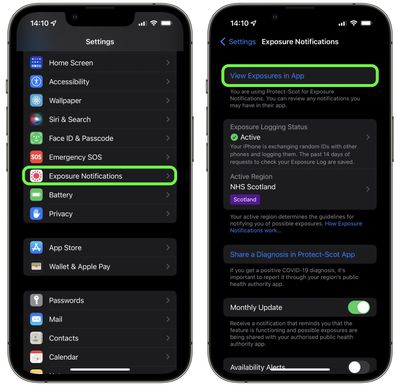
Функция уведомлений о контактах предназначена для автоматической отправки уведомлений, если вы находились в непосредственной близости от человека, у которого диагностирован COVID-19. Но если вы беспокоитесь, что пропустили уведомление или должны были его получить, вы можете проверить их вручную на своем iPhone, выполнив следующие шаги.
Откройте приложение Настройки.
Прокрутите вниз и нажмите Уведомления о контактах.
Нажмите Просмотр контактов в приложении вверху.
Это перенаправит вас в приложение, которое использует уведомления о контактах. В зависимости от местного органа здравоохранения, эти приложения имеют разные интерфейсы и информация в них организована по-разному, но какое бы приложение вы ни использовали, любые записи о контактах должны быть выделены достаточно заметно, чтобы вы их не пропустили.
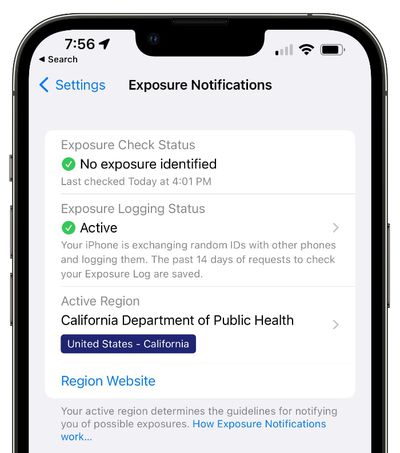
Некоторые штаты и страны используют систему «Экспресс-уведомление о контактах», которая не зависит от приложения. В этих случаях вас не перенаправят в приложение, а вместо этого вы увидите «Статус проверки контактов», который сообщит вам, контактировали ли вы. Чтобы проверить статус, выполните первые два шага, указанные выше.
Вы можете развеять любые опасения, которые могут возникнуть у вас в будущем, зайдя в приложение Настройки на своем iPhone и включив Уведомления о контактах -> Ежемесячное обновление. При включенной опции вы будете получать ежемесячное уведомление, которое напоминает о том, что функция работает и возможные контакты передаются в ваше авторизованное приложение органа здравоохранения.
Express Transit — это функция Apple Pay, которая позволяет совершать платежи, не разблокируя Apple Watch с помощью Face ID или Touch ID. Благодаря Express Transit вы теперь можете совершать транзакции на турникете, просто приложив свой iPhone или Apple Watch. Но сначала вам нужно ее настроить. Эта статья покажет вам, как это сделать.
Где я могу использовать Express Transit?
У Apple есть веб-страница, которая обновляется информацией о странах и регионах, поддерживающих эту функцию. На момент написания статьи Express Transit работает в следующих местах:
В материковом Китае с транспортными картами Beijing Transit и Shanghai Transit.
В Японии со всеми видами транспорта, принимающими Suica.
В Лондоне с Transport for London (TfL).
В Нью-Йорке с терминалами Metropolitan Transportation Authority (MTA) на некоторых станциях.
В районе залива Сан-Франциско с картой Clipper.
В Чикаго с картой Ventra.
В Портленде, Орегон, со всеми видами транспорта, принимающими Hop Fastpass.
Как настроить Express Transit на iPhone
Чтобы настроить Express Transit, вам потребуется iPhone 6s или новее с установленной iOS 12.3 или новее. Вы можете проверить версию программного обеспечения вашего устройства, перейдя в Настройки -> Основные -> Обновление ПО.
Очевидно, что у вас также должна быть зарегистрирована хотя бы одна дебетовая или кредитная карта в Apple Pay. Стоит отметить, что не все банки поддерживают Express Transit, но вы можете узнать, поддерживает ли ваш банк, выполнив следующие шаги.
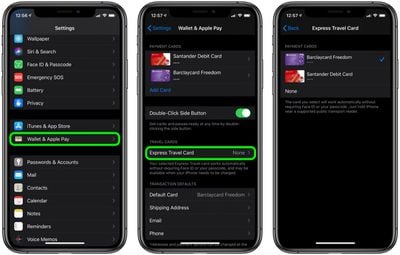
Запустите приложение Настройки на вашем iPhone.
Нажмите Кошелек и Apple Pay.
Нажмите Экспресс-карта для проезда.
Нажмите одну из ваших карт в списке, чтобы использовать ее с Express Transit. Рядом с выбранной картой появится галочка. Опция по умолчанию — Нет.
Аутентифицируйте свое устройство с помощью Touch ID или Face ID.
Если ваша банковская карта не поддерживает Express Transit, вы получите сообщение об ошибке, указывающее на несовместимость карты. Если сообщение об ошибке не появится, вы готовы к использованию в одно касание.
Как настроить Express Transit на Apple Watch
Вы также можете настроить Express Transit для работы на ваших часах, при условии, что на них установлена watchOS 5.2.1 или более поздняя версия. Вы можете проверить, какая версия у вас установлена, перейдя в Основные -> Обновление ПО в приложении Watch на вашем iPhone.
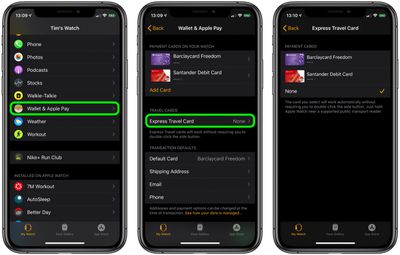
Запустите приложение Watch на вашем iPhone.
Нажмите Кошелек и Apple Pay.
Нажмите Экспресс-карта для проезда.
Нажмите одну из ваших карт в списке, чтобы использовать ее с Express Transit. Рядом с выбранной картой появится галочка. Опция по умолчанию — Нет.
Пройдите аутентификацию, введя свой код-пароль на Apple Watch.
Если ваша банковская карта не поддерживает Express Transit, вы получите сообщение об ошибке, указывающее на несовместимость карты. Если сообщение не появится, все готово.
В июне 2020 года Apple представила iPadOS 14 — версию iOS 14, разработанную для работы на iPad. В 2019 году Apple разделила iOS и iPadOS на отдельные обновления с целью разработки функций, эксклюзивных для большого дисплея iPad.
iPadOS 14 включает почти все те же функции, что и iOS 14, такие как переработанные интерфейсы Siri и входящих вызовов, обновленные виджеты, обновленное приложение «Карты», изменения в «Сообщениях» и многое другое. Поэтому для полного обзора новых функций iPad обязательно ознакомьтесь с нашим обзором iOS 14.
Наш обзор iPadOS охватывает новые функции iPadOS 14, эксклюзивные для iPad, которые не будут представлены в обзоре iOS 14 или на iPhone.
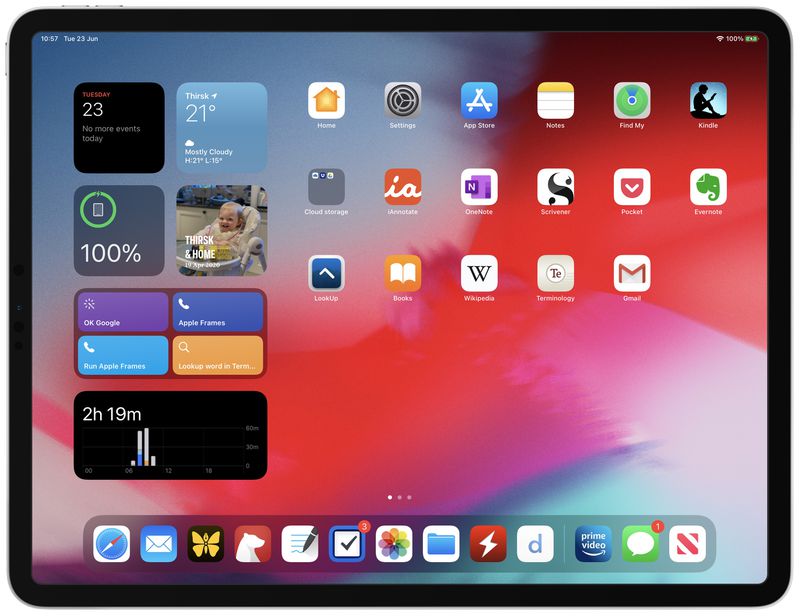
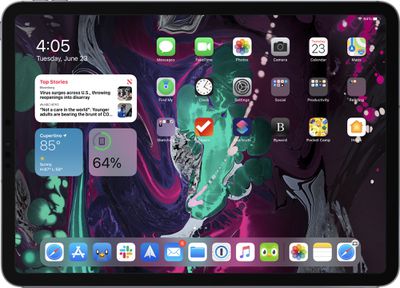
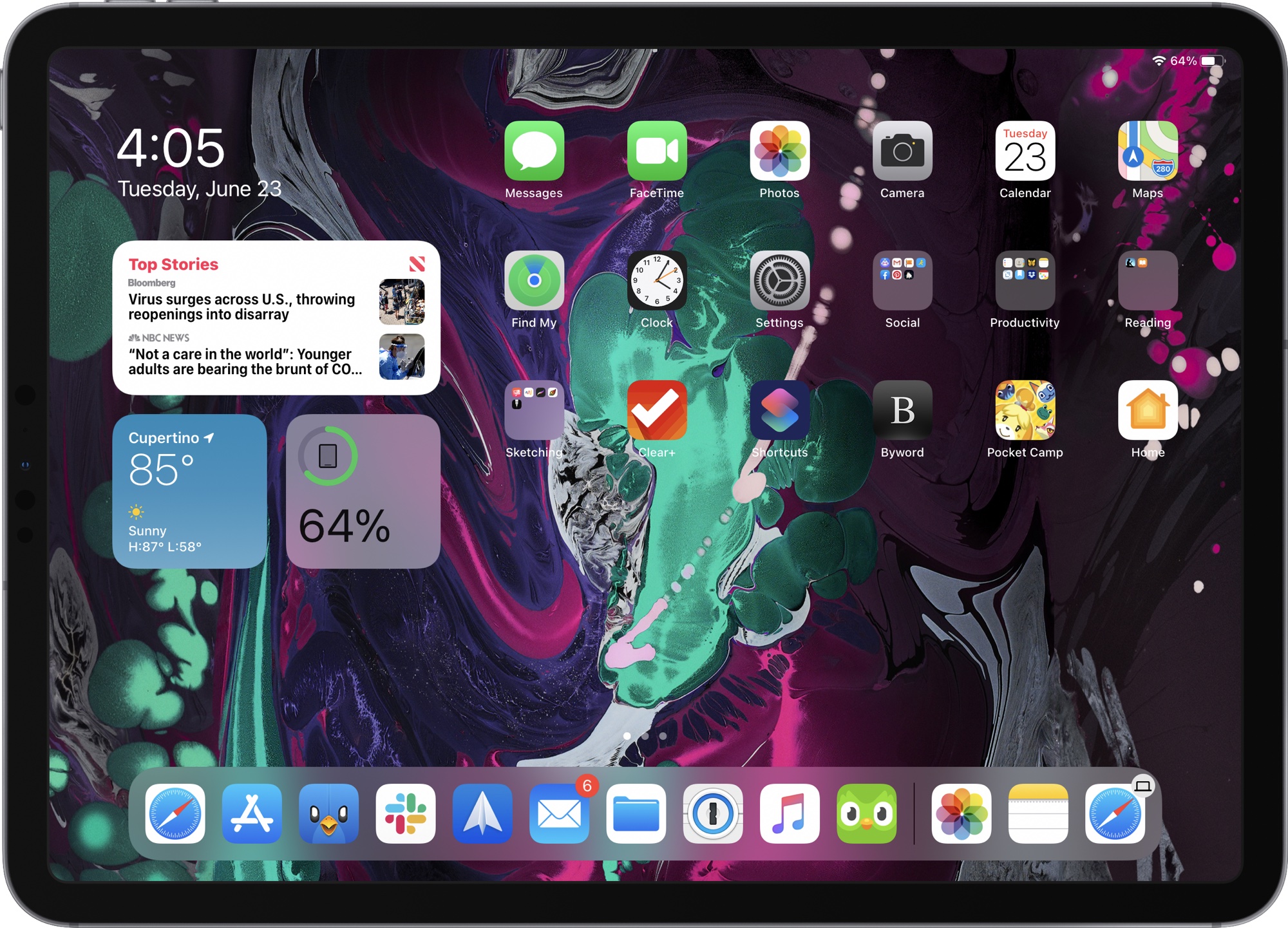
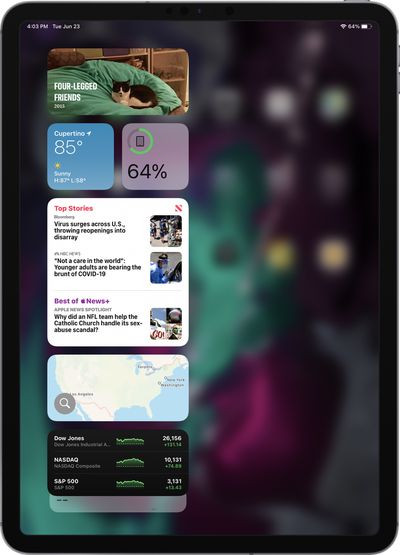
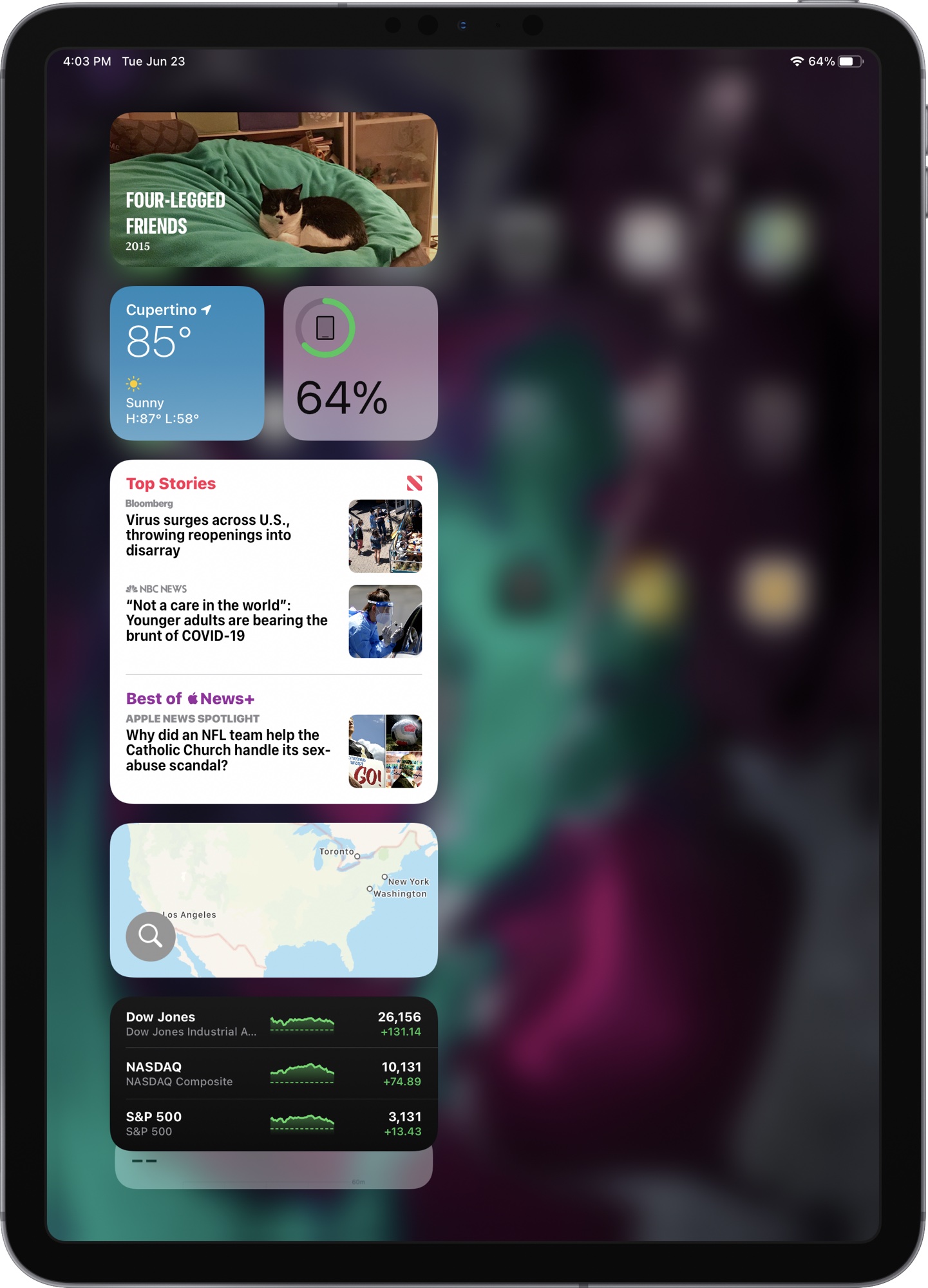
В iOS 14 появился новый Домашний экран и функция, позволяющая переносить виджеты из Центра Сегодня и размещать их среди приложений. Однако эта функция не была распространена на iPadOS. Интерфейс iPadOS в целом выглядит так же, но виджеты были переработаны в Центре Сегодня.
Виджеты также отображаются, когда iPad находится в альбомной ориентации, и существуют новые варианты размеров для виджетов, но поддерживаются только четыре виджета, и они не отображаются в портретной ориентации. Поддерживается Smart Stack — функция виджетов, которая использует встроенный интеллект устройства для циклического переключения полезных виджетов в течение дня.
В iPadOS также отсутствует функция «Библиотека приложений», добавленная в iOS 14, которая предоставляет обзор всех установленных вами приложений в одном удобном для просмотра месте, и в ней нет приложения «Переводчик», которое также является новым для iPhone.
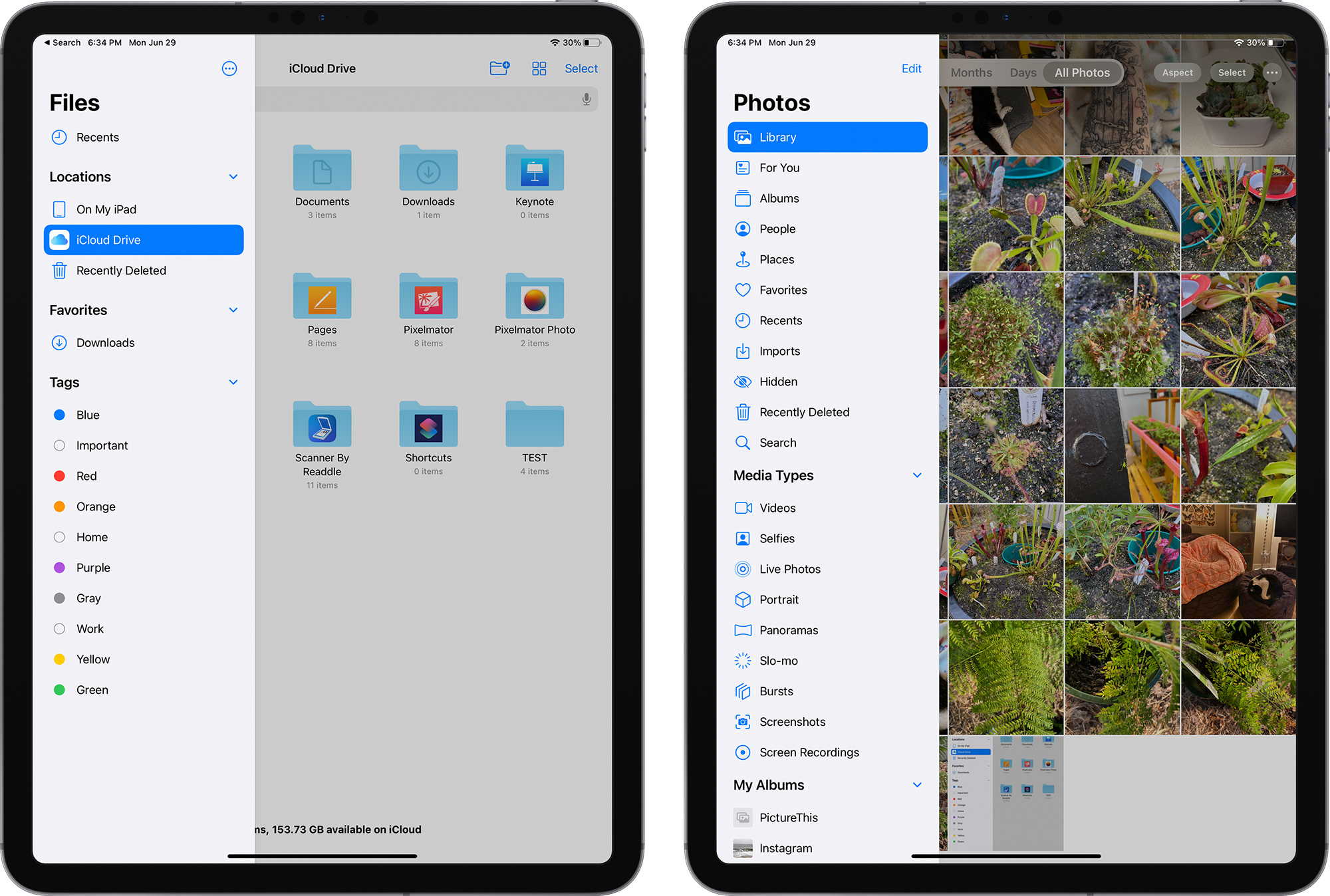
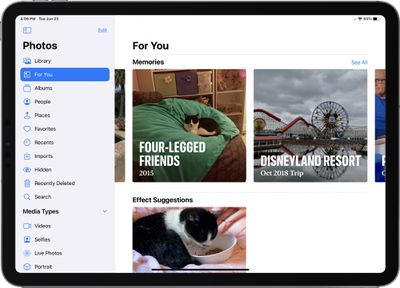
Приложения, такие как «Фото» и «Файлы», были улучшены в iPadOS благодаря новым, менее навязчивым боковым панелям и выпадающим меню, обеспечивающим более быстрый доступ к функциям приложений без необходимости переключаться с текущей задачи.
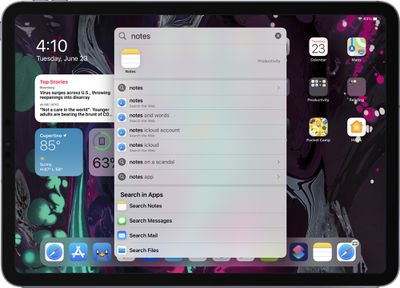
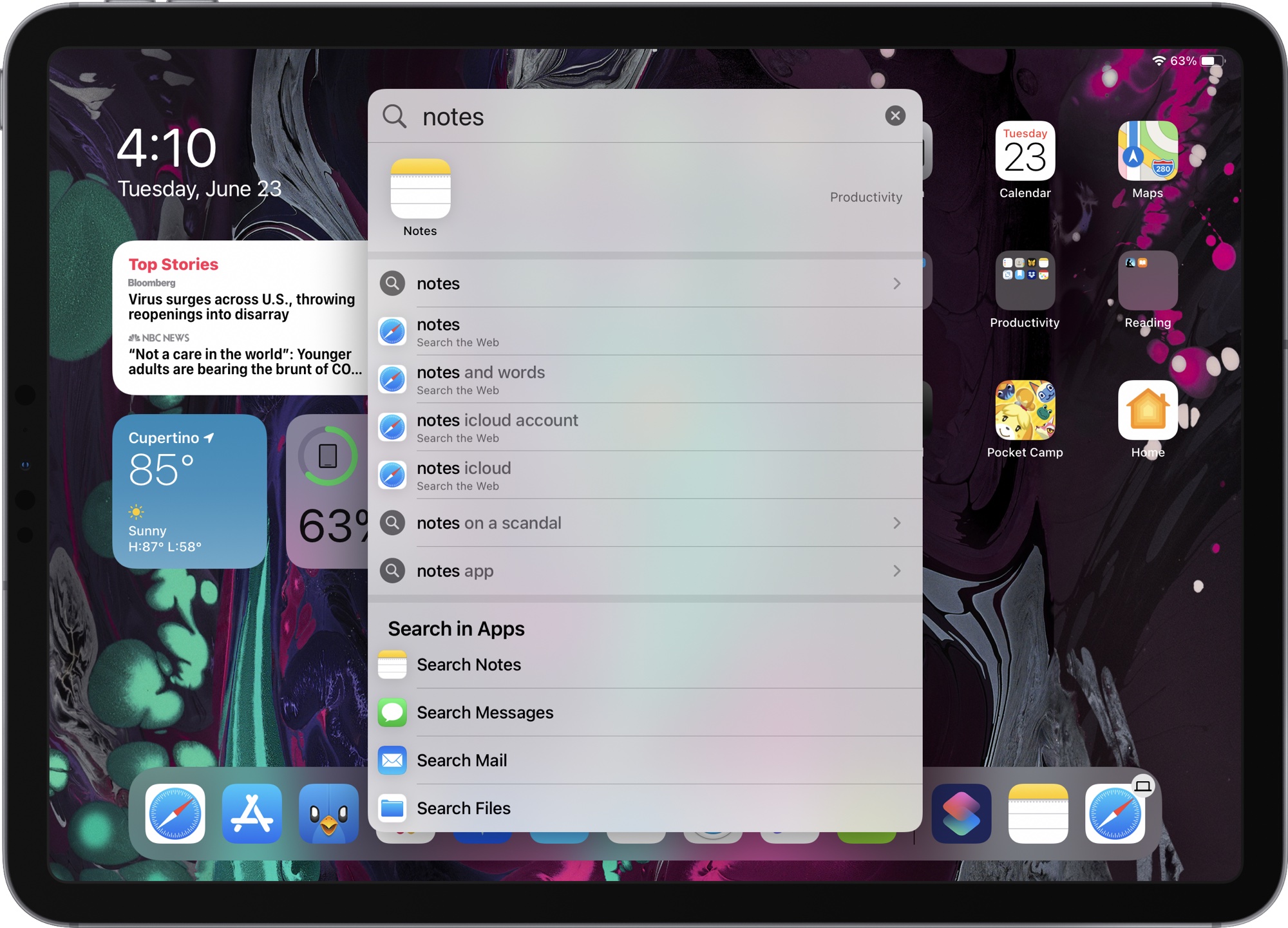
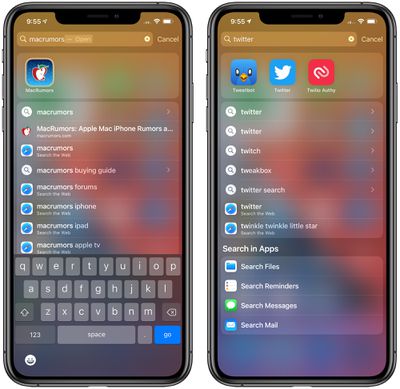
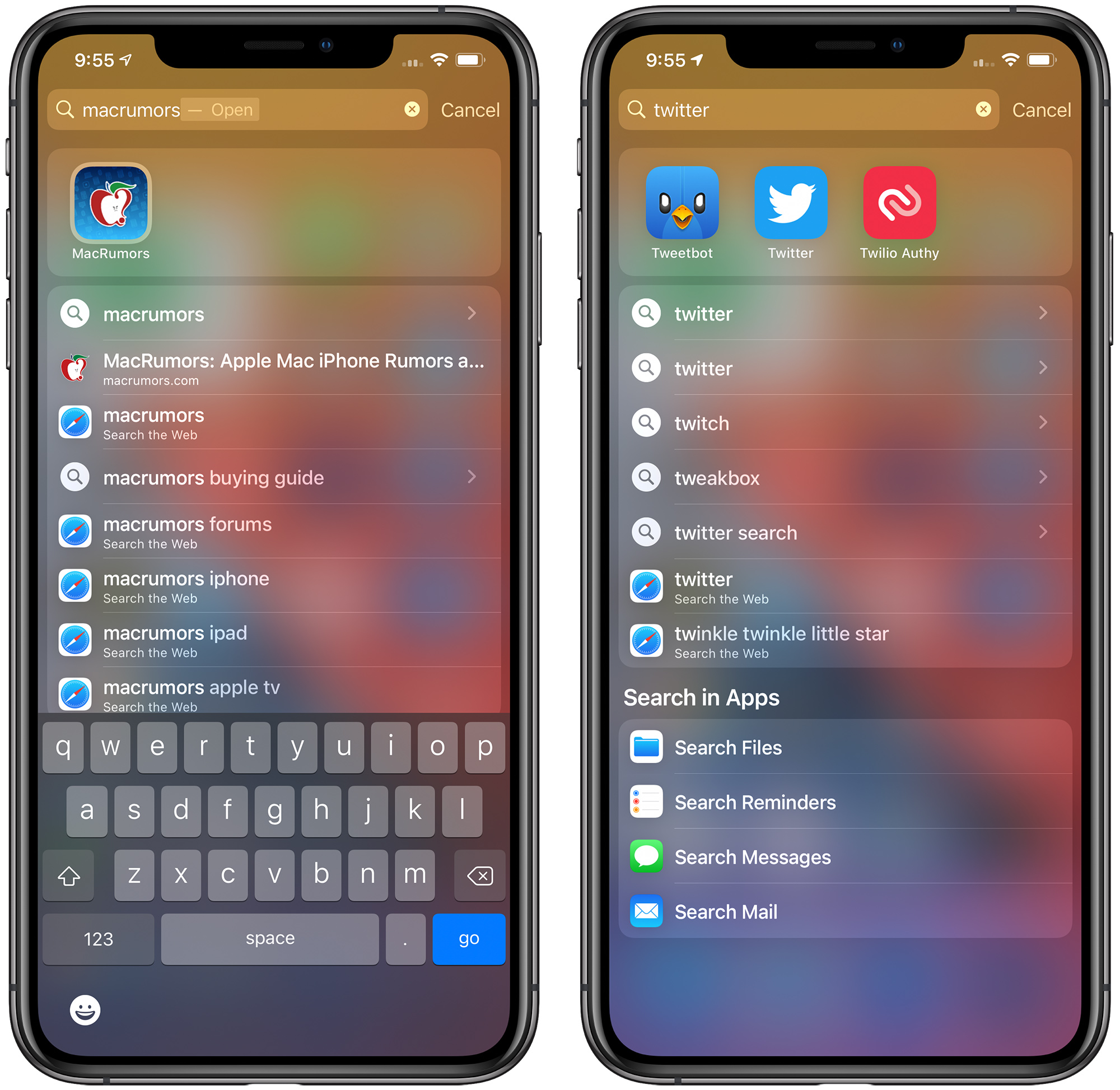
Интерфейс поиска имеет новый, более компактный дизайн, который не занимает весь экран, и он работает быстрее, чем когда-либо, и больше напоминает Finder на Mac, способен выдавать более релевантные результаты поиска.
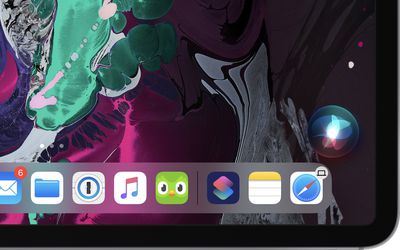
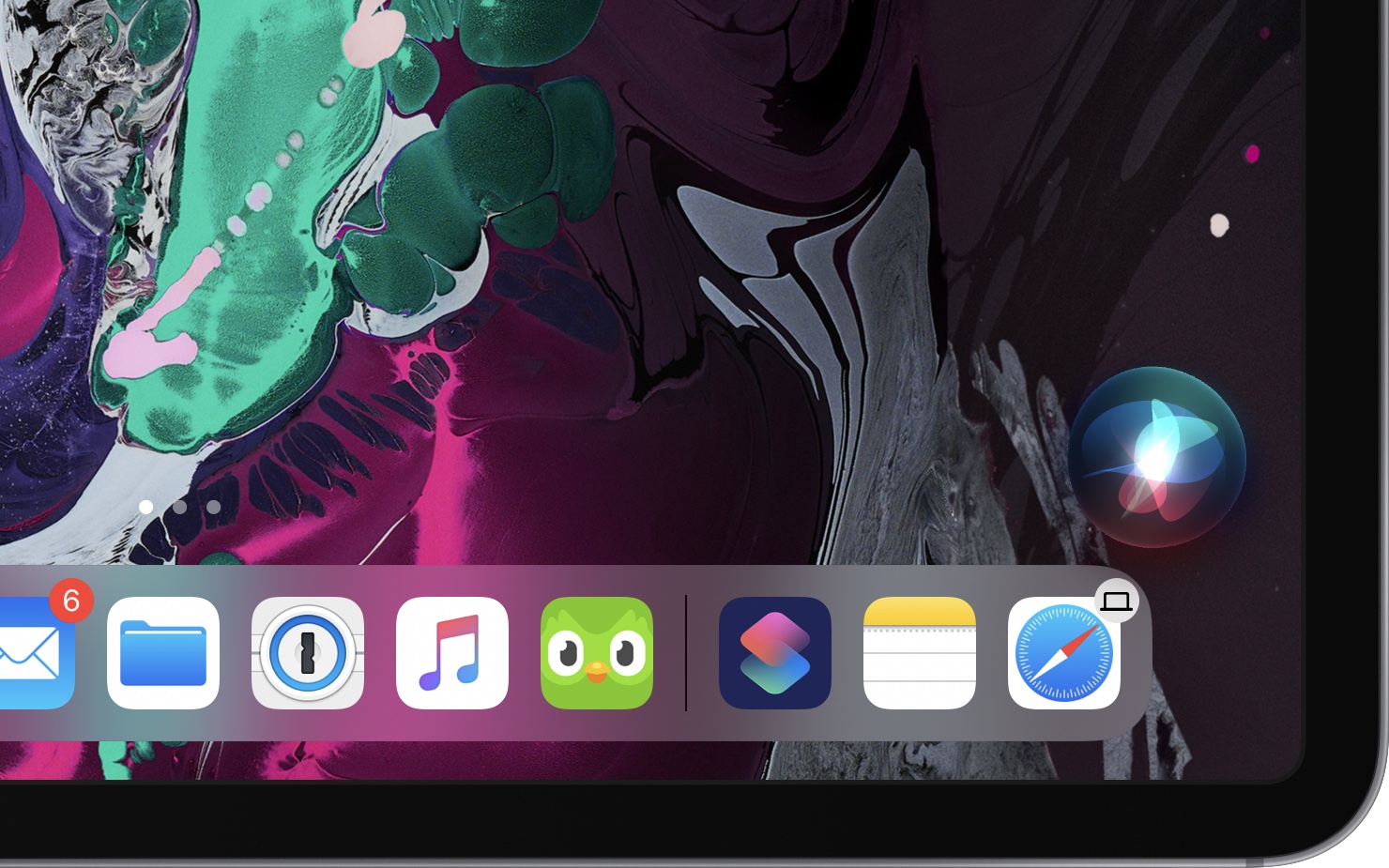
Как и в iOS 14, iPadOS включает компактные вызовы по телефону и FaceTime, которые не занимают весь экран, а Siri также представлена в компактном формате с небольшим значком Siri в нижней части дисплея.
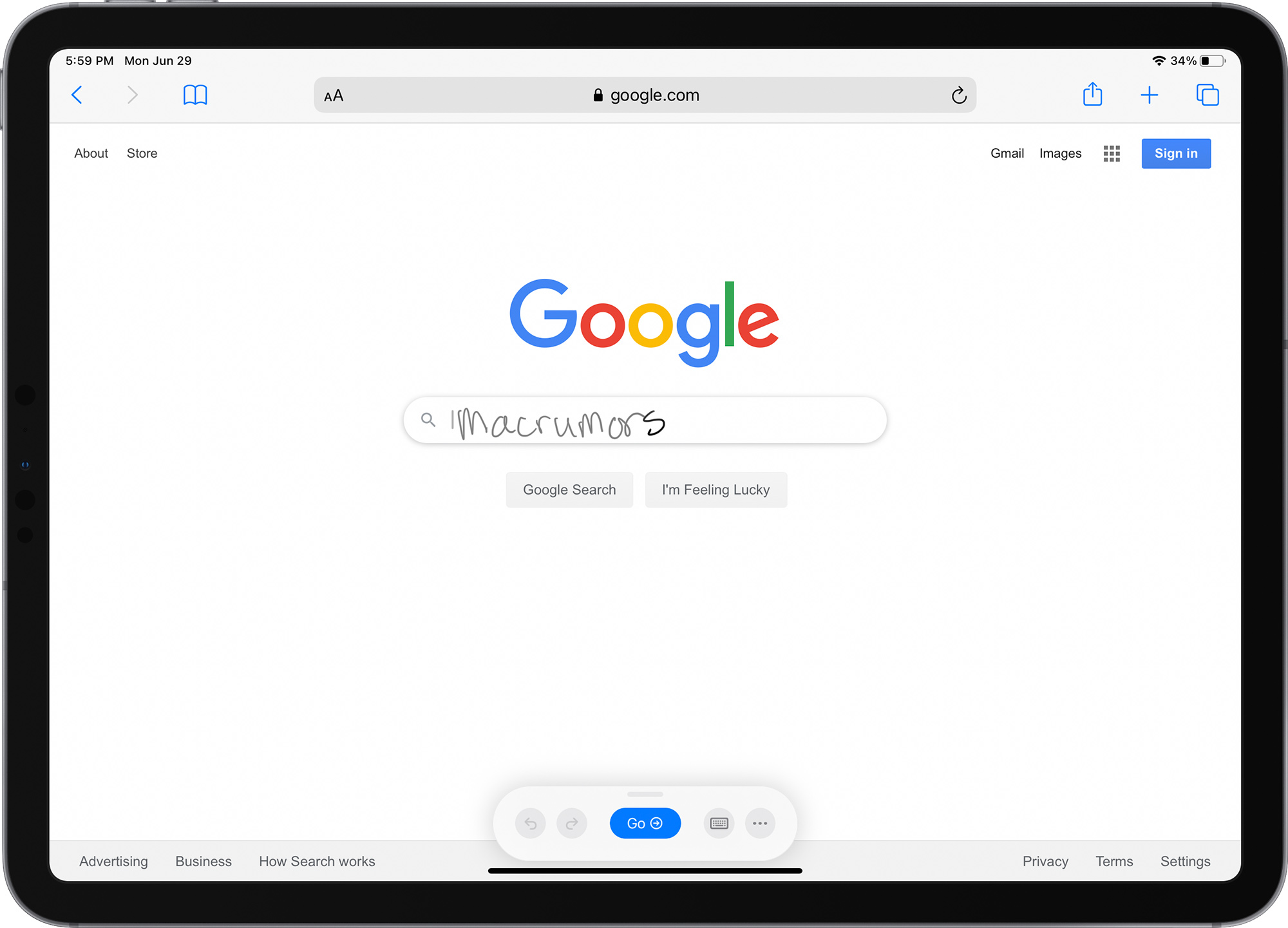
Одним из самых значительных нововведений в iPadOS 14 является расширение поддержки Apple Pencil. Функция Scribble позволяет писать в любом текстовом поле на iPad с помощью Apple Pencil, при этом написанный текст преобразуется в печатный.
Scribble работает для поиска в Safari, в поиске, в приложении «Напоминания», в «Сообщениях» и практически везде, где вы можете писать текст. Ошибки письма можно зачеркнуть, чтобы удалить их, а начертание круга вокруг слова выделяет его.
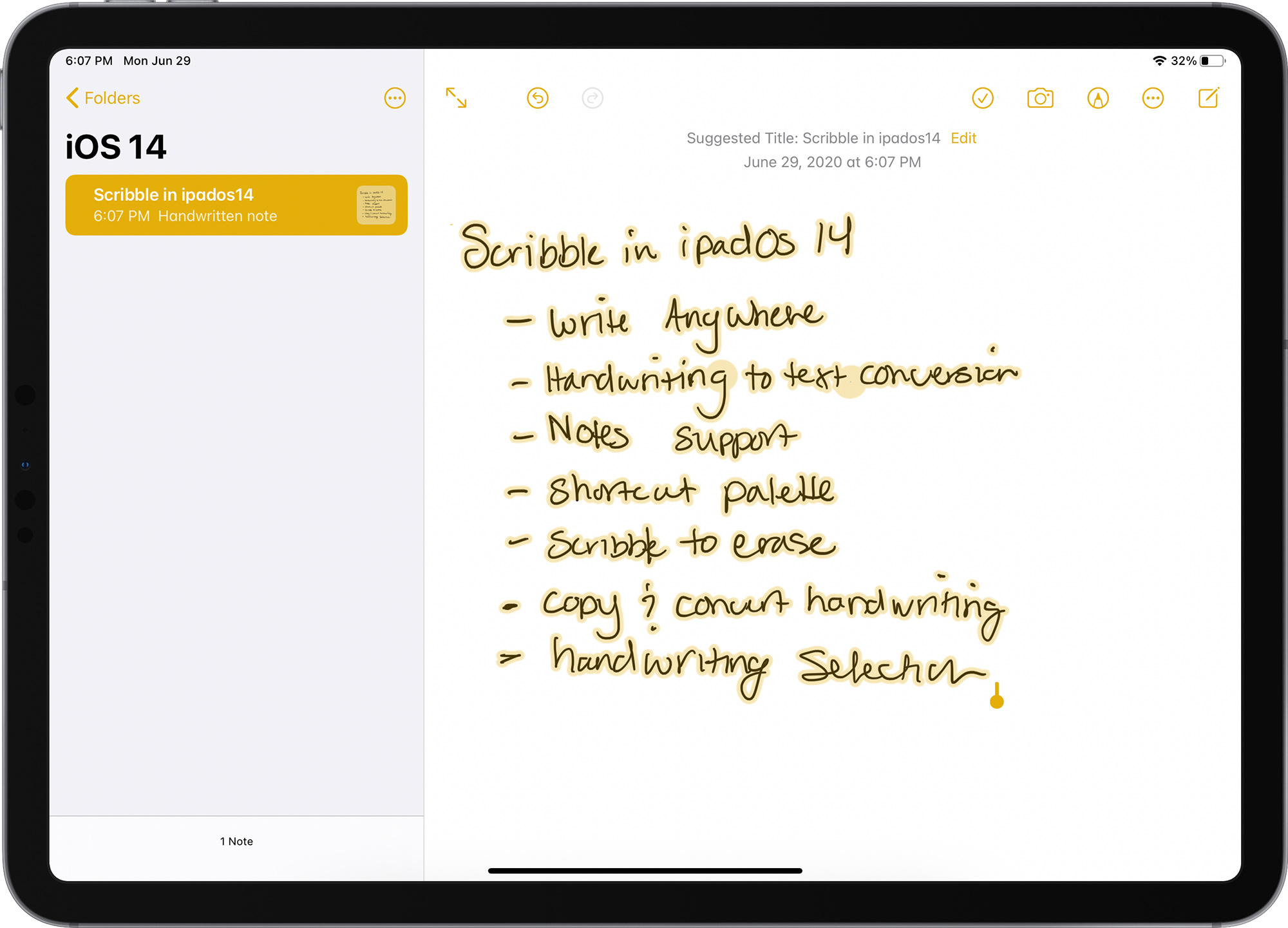
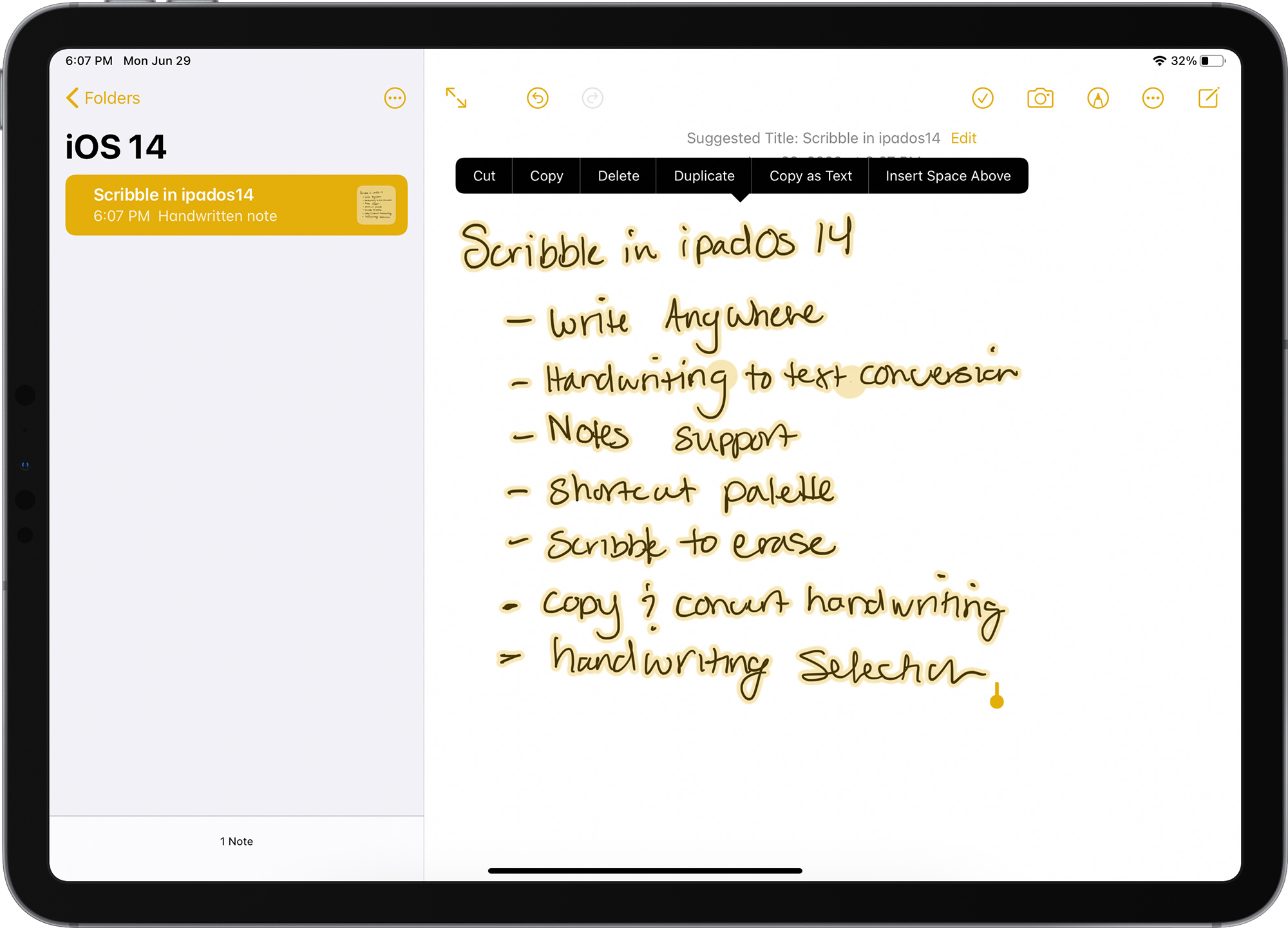
В приложении «Заметки» есть возможность писать заметки от руки с помощью Apple Pencil, после чего заметки преобразуются в печатный текст. Smart Selection позволяет выделять рукописный текст с помощью жестов, используемых для печатного текста, а рукописные заметки можно копировать из приложения «Заметки» в другое приложение, например «Pages», с автоматическим преобразованием рукописного текста.
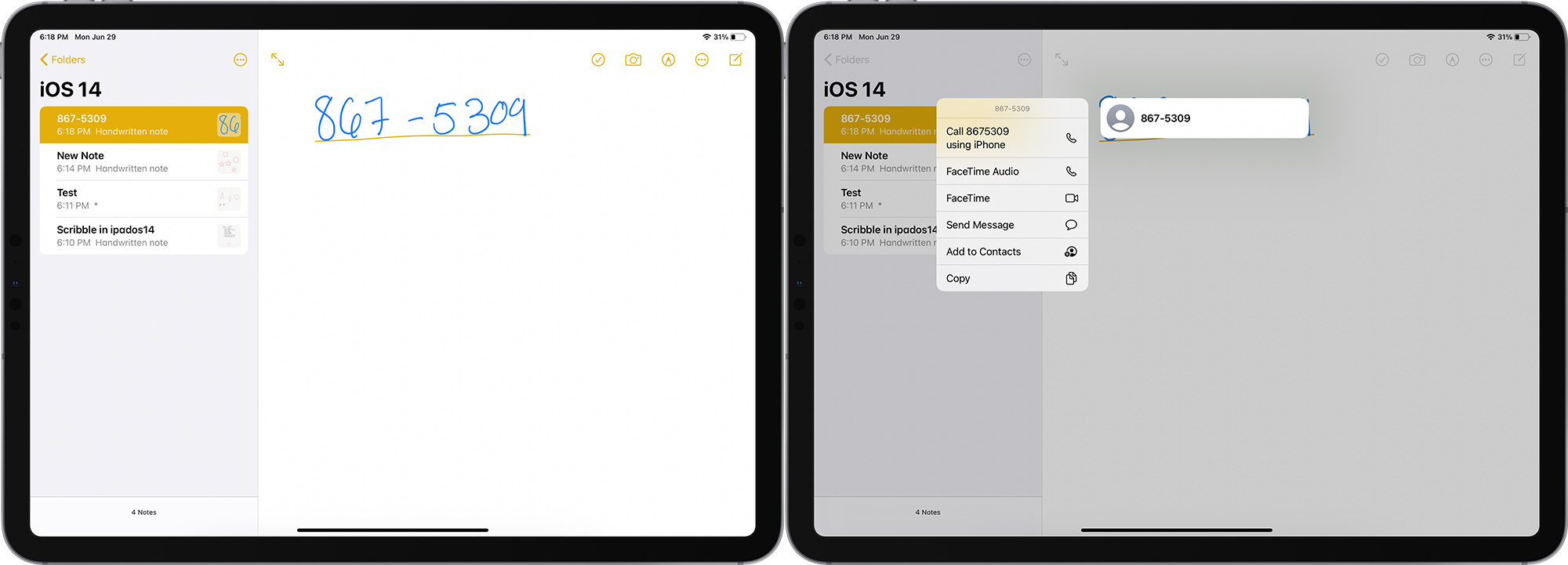
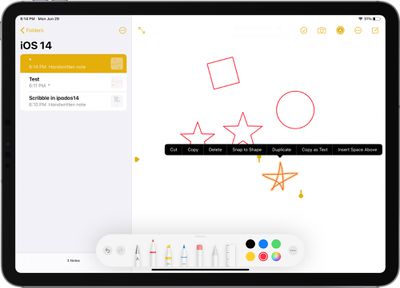
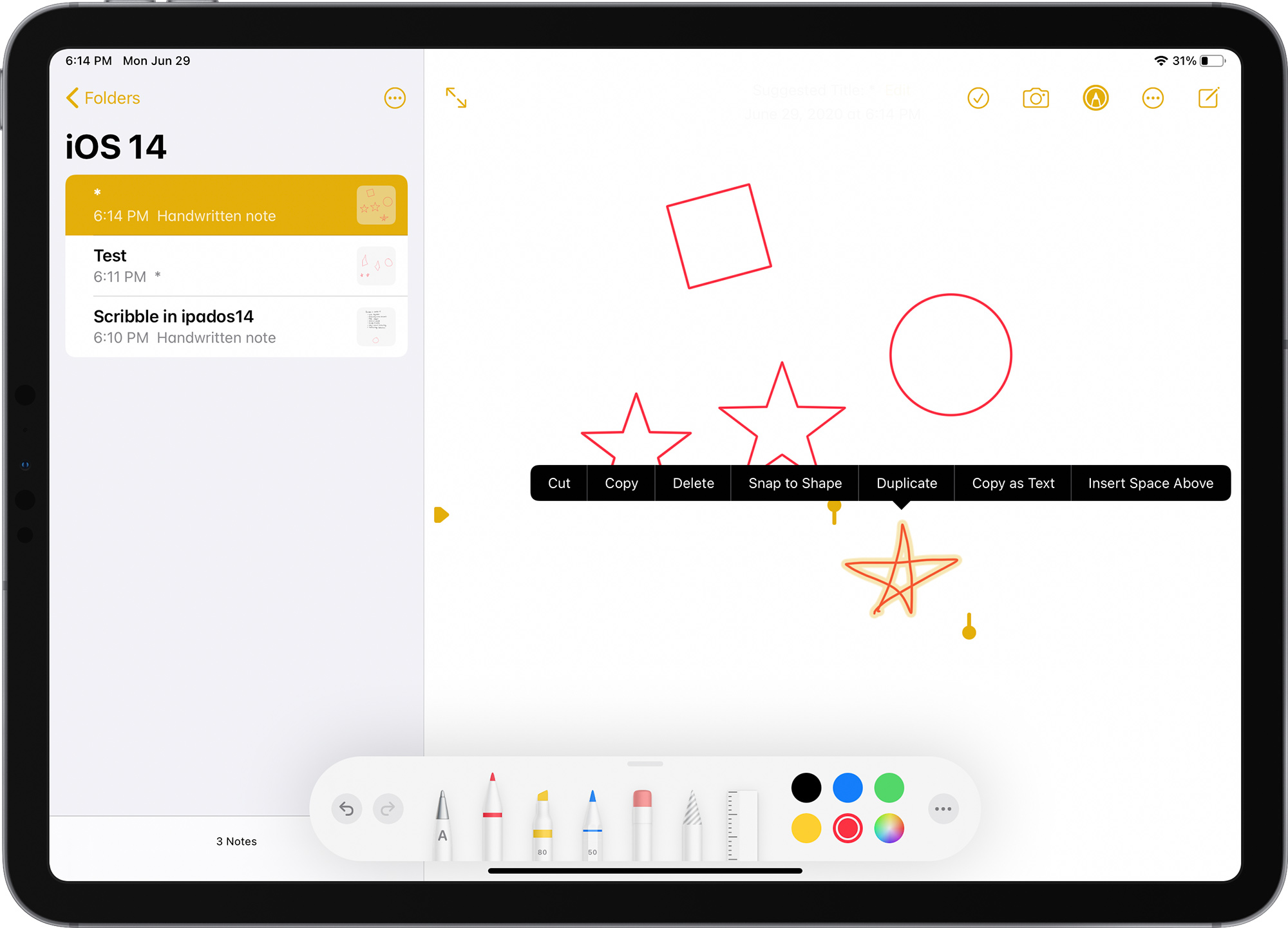
Функция распознавания форм позволяет рисовать грубые формы, такие как круг или звезда, а затем она автоматически преобразует их в идеальную геометрическую форму. Заметки также содержат встроенный интеллект для обнаружения адресов, номеров телефонов и адресов электронной почты в рукописном тексте, делая их кликабельными, как обычные ссылки на печатный текст.
С ARKit 4AR-эффекты могут быть размещены по конкретным географическим координатам, что позволяет использовать AR-взаимодействия в достопримечательностях по всему миру. Обновление также предлагает более точные измерения глубины, полученные с помощью сканера LiDAR на новых моделях iPad Pro, чтобы виртуальные объекты могли более реалистично взаимодействовать с миром.
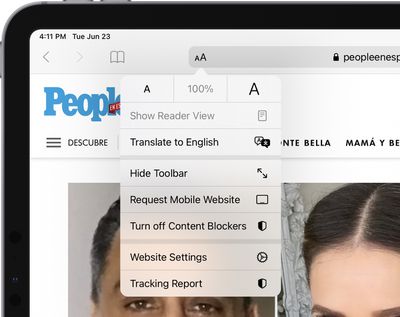
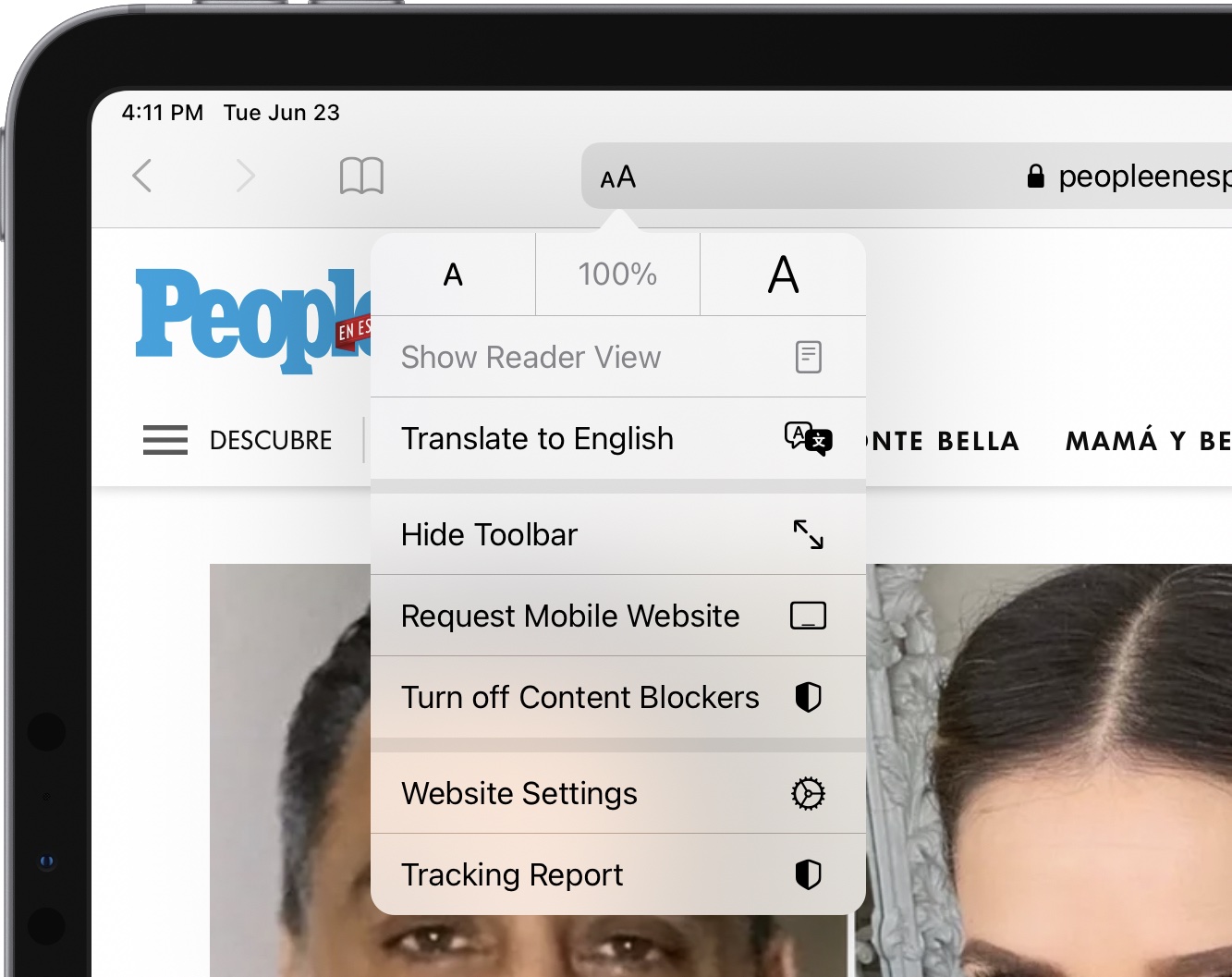
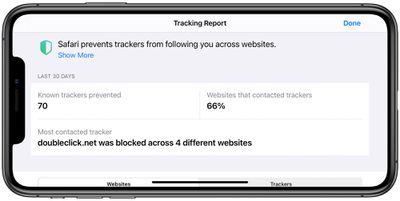
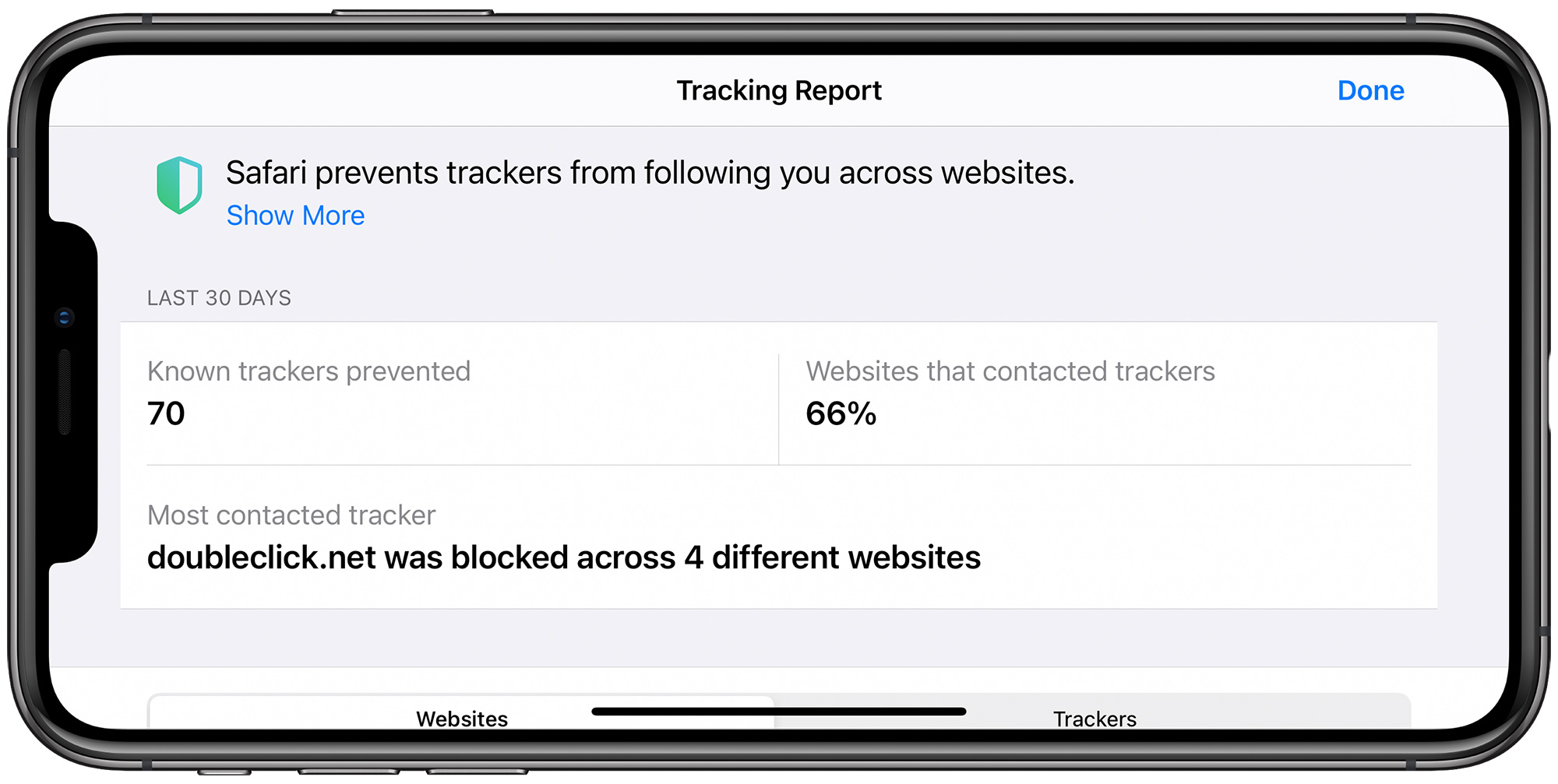
Как и в iOS 14, Safari в iPadOS 14 включает встроенный перевод языков, более высокую производительность и новый Отчет о конфиденциальности, который позволяет увидеть, какие межсайтовые трекеры блокирует Safari.
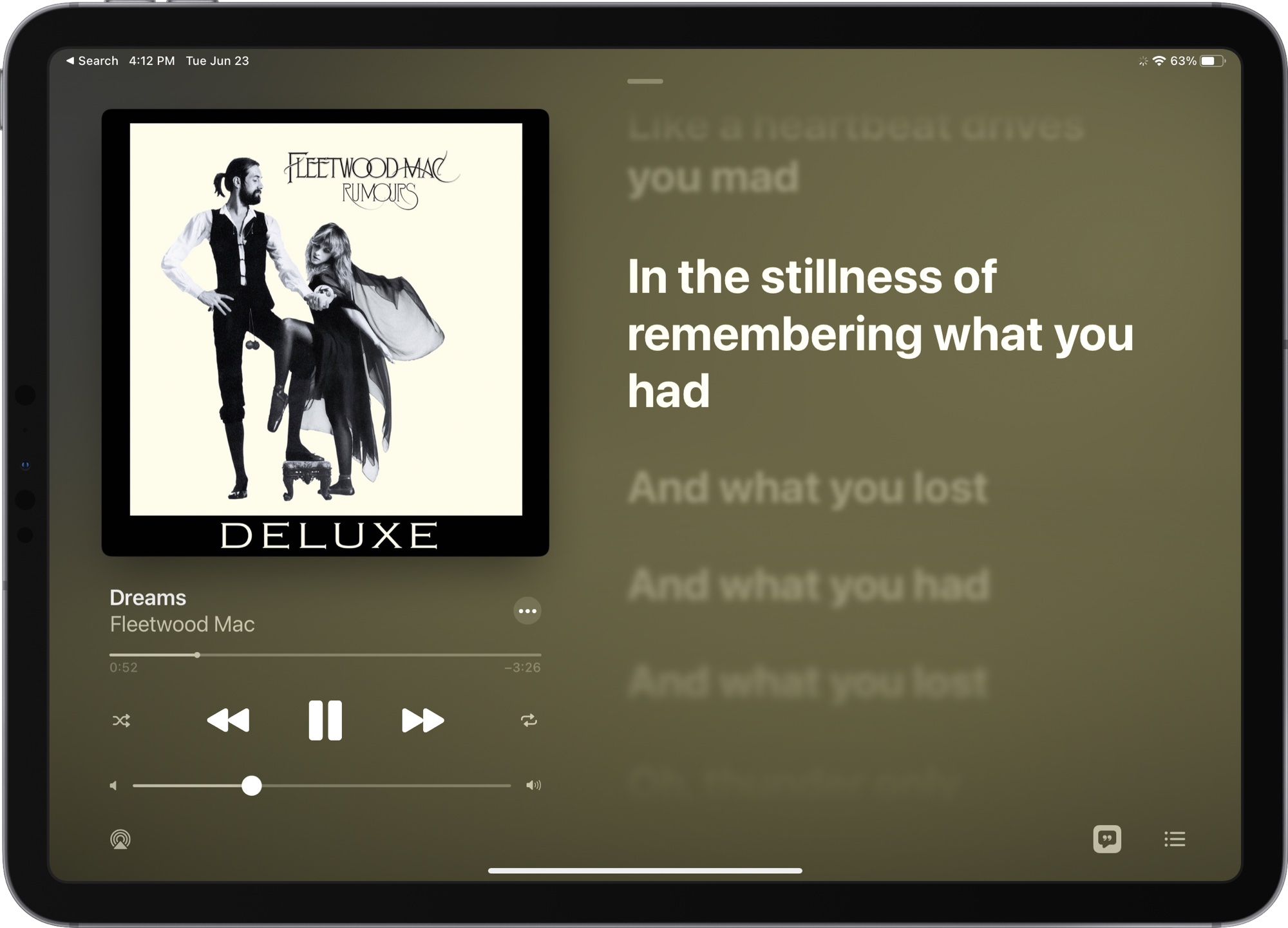
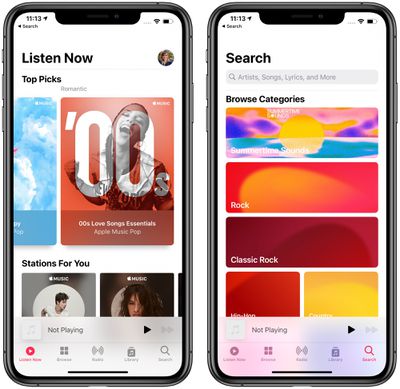
В приложении «Музыка» есть переработанная очередь песен, функция «Слушать сейчас», заменяющая «Для вас», и полноэкранные тексты песен, которые воспроизводятся в реальном времени с песнями. Поиск также был улучшен, чтобы упростить поиск отличной музыки.
Другие новые функции включают опции установки сторонних приложений в качестве почтового клиента и браузера по умолчанию, интеграцию Game Center с Apple Arcade, App Clips для ознакомления с небольшой частью приложения без его полной загрузки, основные улучшения конфиденциальности и многое другое. Полный обзор функций доступен в нашем обзоре iOS 14, как упоминалось ранее.
iPadOS 14 стала доступна для загрузки 16 сентября 2020 года. Это бесплатное обновление для всех совместимых моделей iPad.
Последняя версия iPadOS 14 — iPadOS 14.8.1, которая была выпущена для публики 26 октября и содержит ряд исправлений безопасности.
iPadOS 14.8 вышла через два месяца после iPadOS 14.7, которая была выпущена для публики 21 июля и принесла ряд новых функций, включая поддержку двух членов семьи Apple Card для объединения их карт, новые параметры сортировки в приложении «Подкасты» и различные исправления ошибок.
Ранее в этом году iPadOS 14.5 стало крупным обновлением, которое добавило поддержку AirPlay 2 для Apple Fitness+, так что при начале тренировки на iPad ее можно будет транслировать на телевизор или приставку с поддержкой AirPlay 2, например Roku, с полным функционалом, активированным начиная со второй бета-версии. Обновление iPadOS 14 также поддерживает контроллеры PlayStation 5 DualSense и Xbox Series X, а также появилась новая функция для вызова экстренных служб через Siri.
Начиная с обновления iPadOS 14.5, Apple теперь требует от разработчиков получать разрешение пользователя на отслеживание их активности на веб-сайтах и в приложениях в рекламных целях.
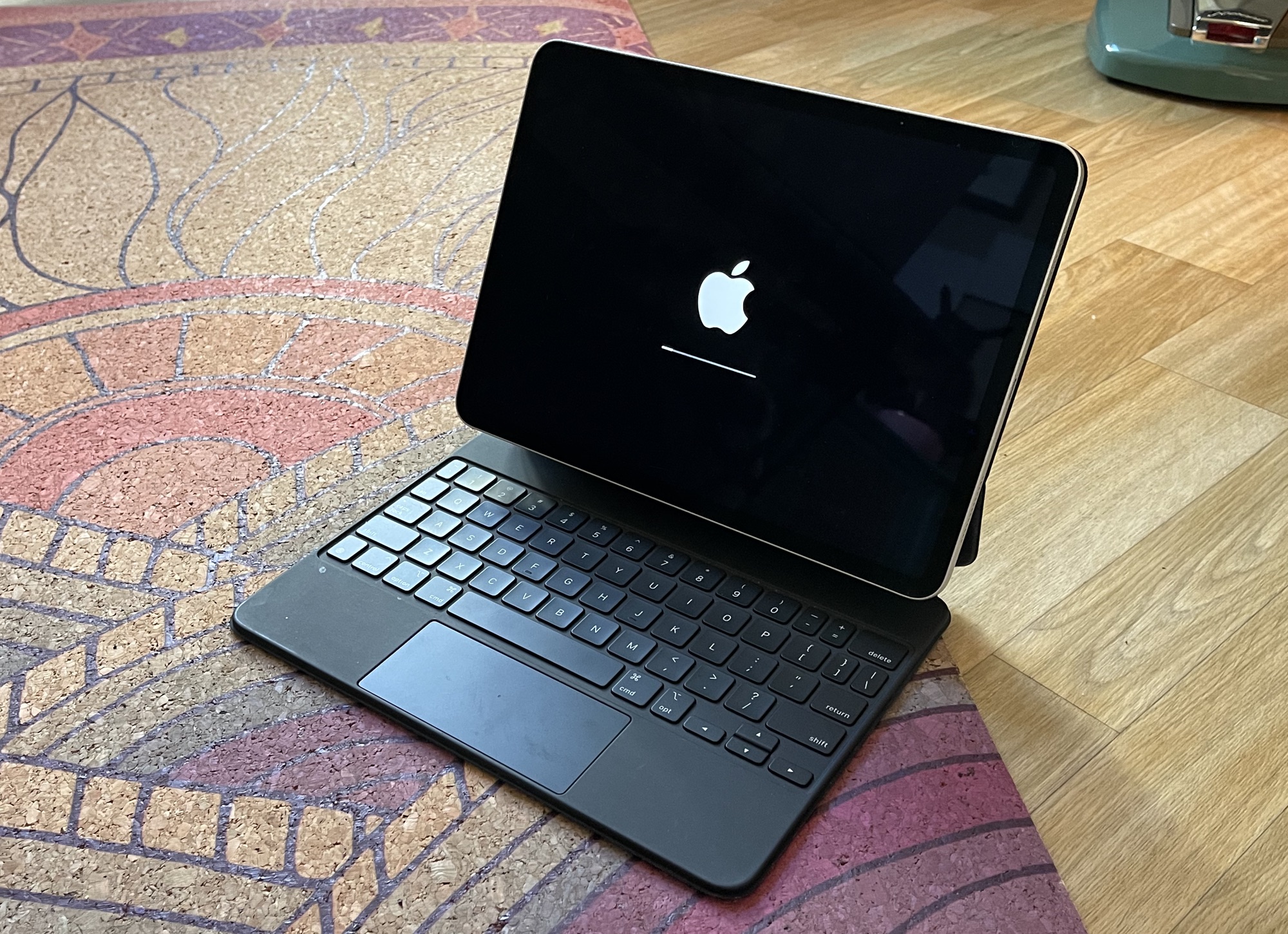
При запуске на iPad логотип Apple теперь отображается горизонтально, а не вертикально, когда iPad находится в альбомной ориентации, а поиск эмодзи теперь доступен. Поиск эмодзи был добавлен на iPhone в iOS 14.5, но до сих пор отсутствовал на iPad.
Есть изменения в дизайне приложений «Подкасты», «Apple News» и «Напоминания» с некоторыми новыми функциями, а также множество других мелких изменений, которые описаны в нашем полном руководстве по функциям iOS 14.5.
iOS и iPadOS 14.5 добавляют новую функцию выбора предпочтительного потокового музыкального сервиса для использования с Siri. Так что, если вы предпочитаете использовать Spotify вместо Apple Music, например, теперь вы можете выбрать Spotify в качестве предпочтительного приложения для использования с Siri, и все запросы песен Siri будут проходить через Spotify без необходимости добавлять «в Spotify» в конце запросов Siri. Это не традиционная настройка по умолчанию, но Siri будет учиться вашим предпочтениям со временем. Это работает с музыкальными приложениями, а также с приложениями для прослушивания подкастов и аудиокниг.
В Safari есть функция «Предупреждение о мошеннических веб-сайтах», предназначенная для предупреждения пользователей, если они посещают предполагаемый фишинговый веб-сайт, пытающийся украсть данные пользователя. Для работы этой функции Apple использует базу данных «Безопасный просмотр» Google, которая может позволить Google собирать IP-адреса и другую информацию.
В iOS 14.5 и iPadOS 14.5 Apple перенаправляет функцию «Безопасный просмотр» Google через собственные серверы, чтобы ограничить сбор личных данных, которые Google может собирать от пользователей Safari, а обновление добавляет улучшения безопасности, которые делают атаки «нулевого клика» более трудными.
Для пользователей Apple Pencil, iPadOS 14.5 расширяет количество языков, поддерживаемых функцией Scribble. Теперь она совместима с немецким, французским, испанским, итальянским и португальским языками.
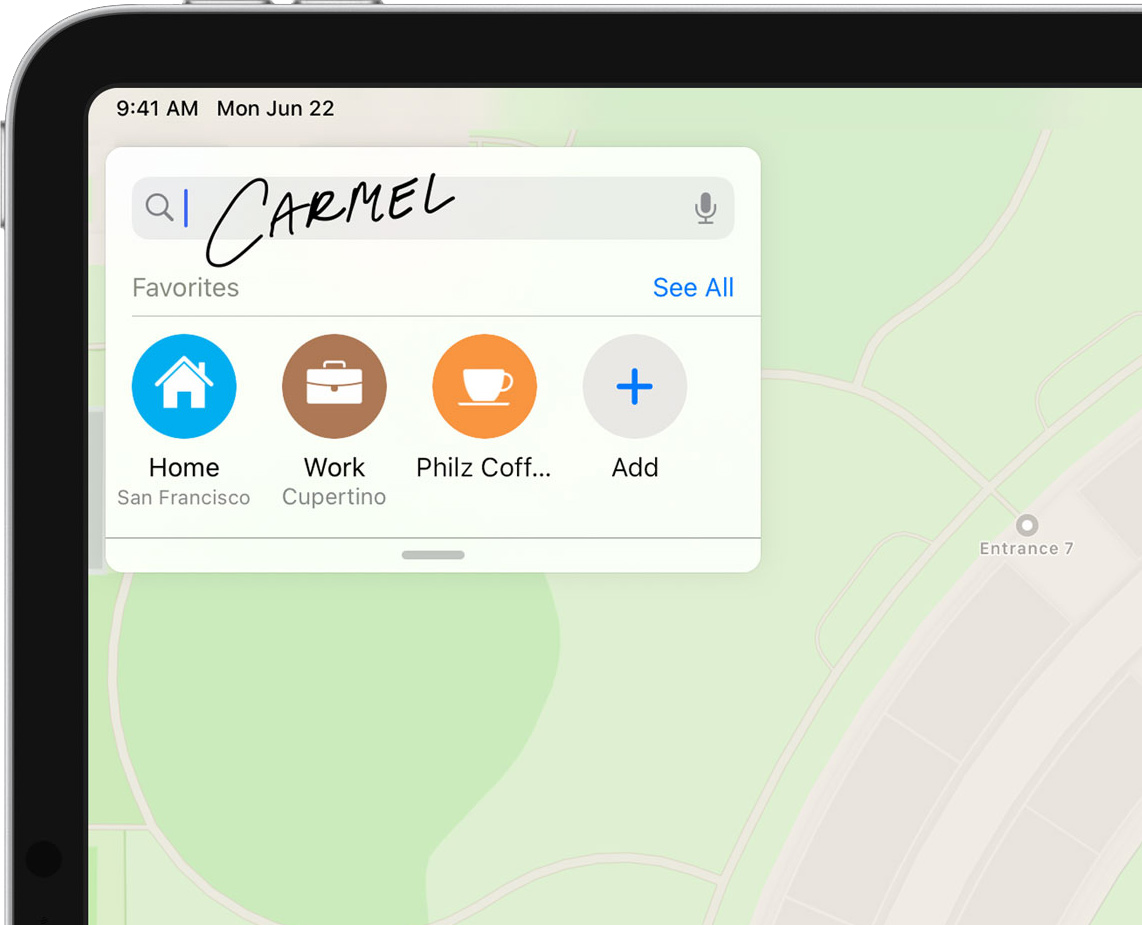
Scribble разработана для того, чтобы пользователи могли писать в любом текстовом поле на iPad, а рукописный текст автоматически преобразуется в печатный. Scribble можно использовать в iPadOS 14 для написания iMessage, поиска в Safari, поиска маршрутов в Картах, создания Заметок, планирования событий Календаря и многого другого.
iOS 14 получила крупное обновление дизайна с возможностью добавления виджетов на Домашний экран и «Библиотекой приложений», которая позволяет просматривать все установленные приложения на iPhone одним взглядом. Однако эти функции не были реализованы на iPad.
«Библиотеки приложений» нет, и хотя виджеты можно добавлять на Домашний экран начиная с iOS 13, эта функция ограничена четырьмя виджетами, расположение нельзя изменить, а виджеты отображаются только в альбомной ориентации.
Однако Центр Сегодня на iPad получил тот же редизайн, который был представлен на iPhone, с новым внешним видом и переработанными виджетами.
Виджеты
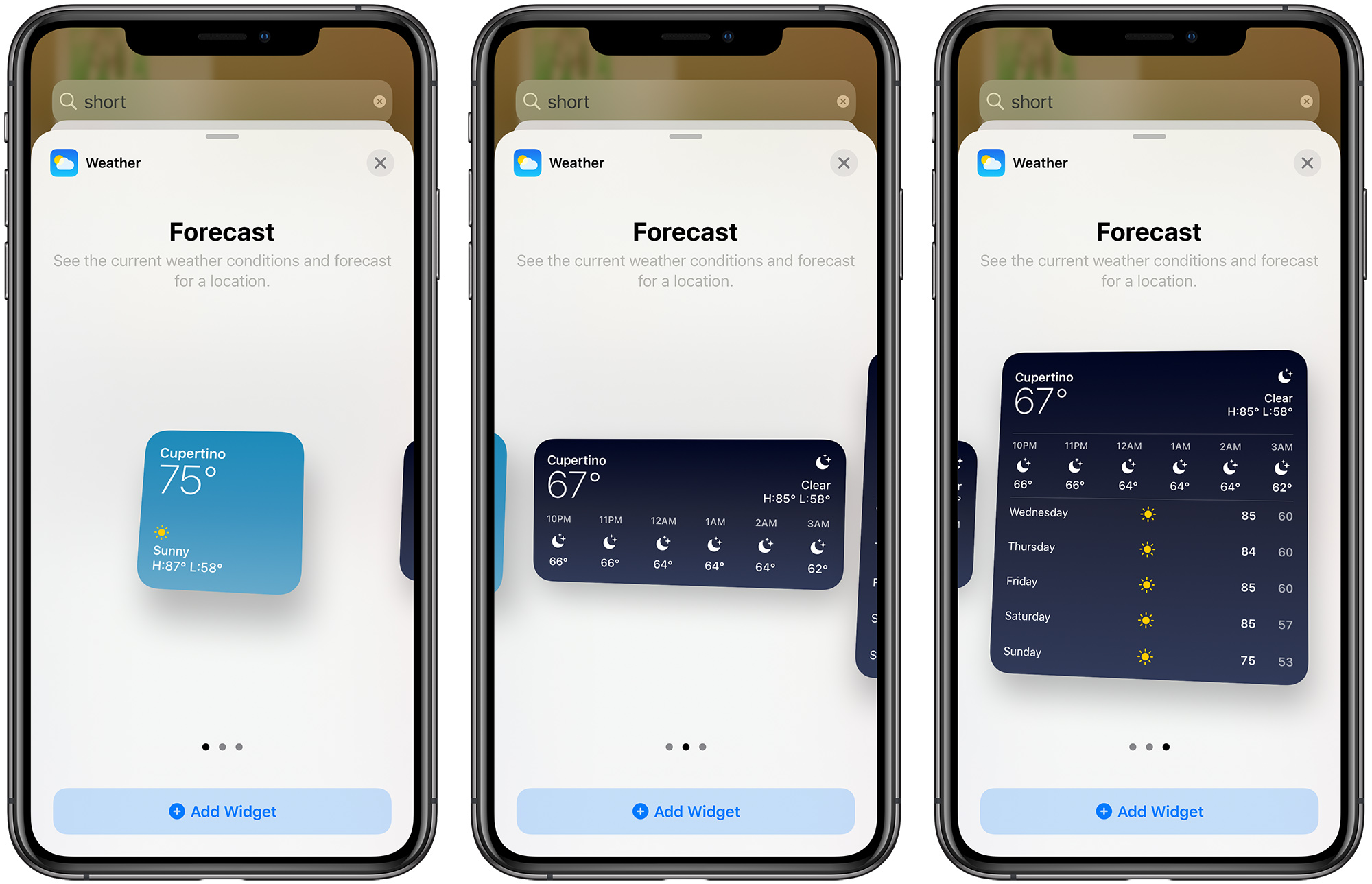
Виджеты предоставляют больше данных, чем раньше, и Apple переработала несколько виджетов, таких как «Календарь», «Акции» и «Погода». Также появились новые виджеты для «Экранного времени» и «Apple News».
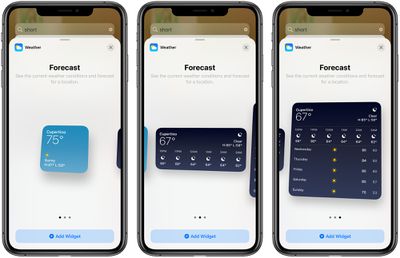
Все варианты виджетов, как от Apple, так и от сторонних разработчиков, можно просмотреть в Галерее виджетов, нажав и удерживая дисплей, а затем нажав кнопку «+». Предложения виджетов в Галерее виджетов основаны на том, что пользователи устанавливают чаще всего.
Виджеты бывают малого, среднего и большого размера, причем каждый размер предоставляет разное количество информации. Например, небольшой вариант виджета «Apple News» показывает только одну новость, а большой — три.
На одном экране можно разместить до 10 виджетов друг над другом, чтобы более эффективно использовать пространство как на Домашнем экране, так и в Центре Сегодня, с возможностью переключаться между виджетами.
Apple также добавила функцию «Smart Stack», похожую на опцию стекирования виджетов, но с интеллектуальным уклоном. В Smart Stack Siri показывает наиболее релевантный виджет в зависимости от времени суток, активности и местоположения.
Аналогичный виджет «Предложения Siri» использует тот же встроенный интеллект для отображения предлагаемых приложений, которые вы можете захотеть использовать в данный момент, на основе ваших привычек использования iPad. Если вы всегда смотрите YouTube во время ужина в 19:00, этот виджет может предложить приложение YouTube в нужное время.
Боковые панели в приложениях iPad, таких как «Фото», «Музыка», «Календарь», «Почта», «Файлы», «Заметки» и других, были переработаны с новыми боковыми панелями, которые предоставляют больше информации с первого взгляда, одновременно гарантируя, что контент находится в центре внимания. Обновленный системный дизайн боковой панели обеспечивает единообразный пользовательский опыт для каждого приложения Apple.
Панели инструментов в таких приложениях, как «Календарь» и «Файлы», также были упрощены для консолидации кнопок и меню в одной верхней панели для упрощения доступа.
Выпадающие меню были добавлены во все стандартные приложения Apple для более быстрого доступа к функциям приложения с одной кнопки, а всплывающие окна автоматически закрываются при взаимодействии с другой частью приложения.
Поиск
Поиск в iPadOS был переработан, чтобы стать более компактным, поэтому он больше не занимает весь экран. Apple переосмыслила поиск как единое место для поиска и запуска приложений, веб-сайтов, контактов и файлов, отображения быстрых сведений, таких как погода и карты, а также получения ответов на распространенные вопросы.
Наиболее релевантные результаты поиска для данного запроса отображаются в верхней части интерфейса поиска, а предложения поиска начинают появляться по мере ввода, так что вы можете получить то, что вам нужно, еще до того, как закончите мысль.
Apple также добавила новую функцию «Поиск в приложениях», которая позволяет ввести поисковый запрос и выполнить поиск в соответствующих приложениях, таких как «Сообщения», «Почта» и «Файлы», одним касанием. Кроме того, вы можете ввести название приложения и нажать «Вперед», чтобы запустить веб-сайт или приложение прямо из интерфейса поиска.
Обновления приложений
Многие приложения были обновлены в iOS и iPadOS 14, такие как «Сообщения», «Дом», «Safari» и «Карты», и эти основные новые функции описаны в нашем обзоре iOS 14. Однако для приложений есть некоторые эксклюзивные для iPad функции, которые описаны ниже.
Приложение «Музыка»
Приложение «Музыка» на iPad теперь предоставляет возможность просматривать тексты песен в полноэкранном режиме, чтобы вы могли следить за любимой музыкой с текстами, синхронизированными со временем, которые занимают весь дисплей.
«Музыка» также включает новую вкладку «Слушать сейчас», которая заменяет вкладку «Для вас» с лучшими предложениями новой музыки, функцию автовоспроизведения, которая воспроизводит похожую музыку по окончании плейлиста, улучшенный поиск, отображающий музыку по жанру и настроению, и фильтрацию библиотеки, чтобы вы могли быстрее находить свой любимый контент.
Фото
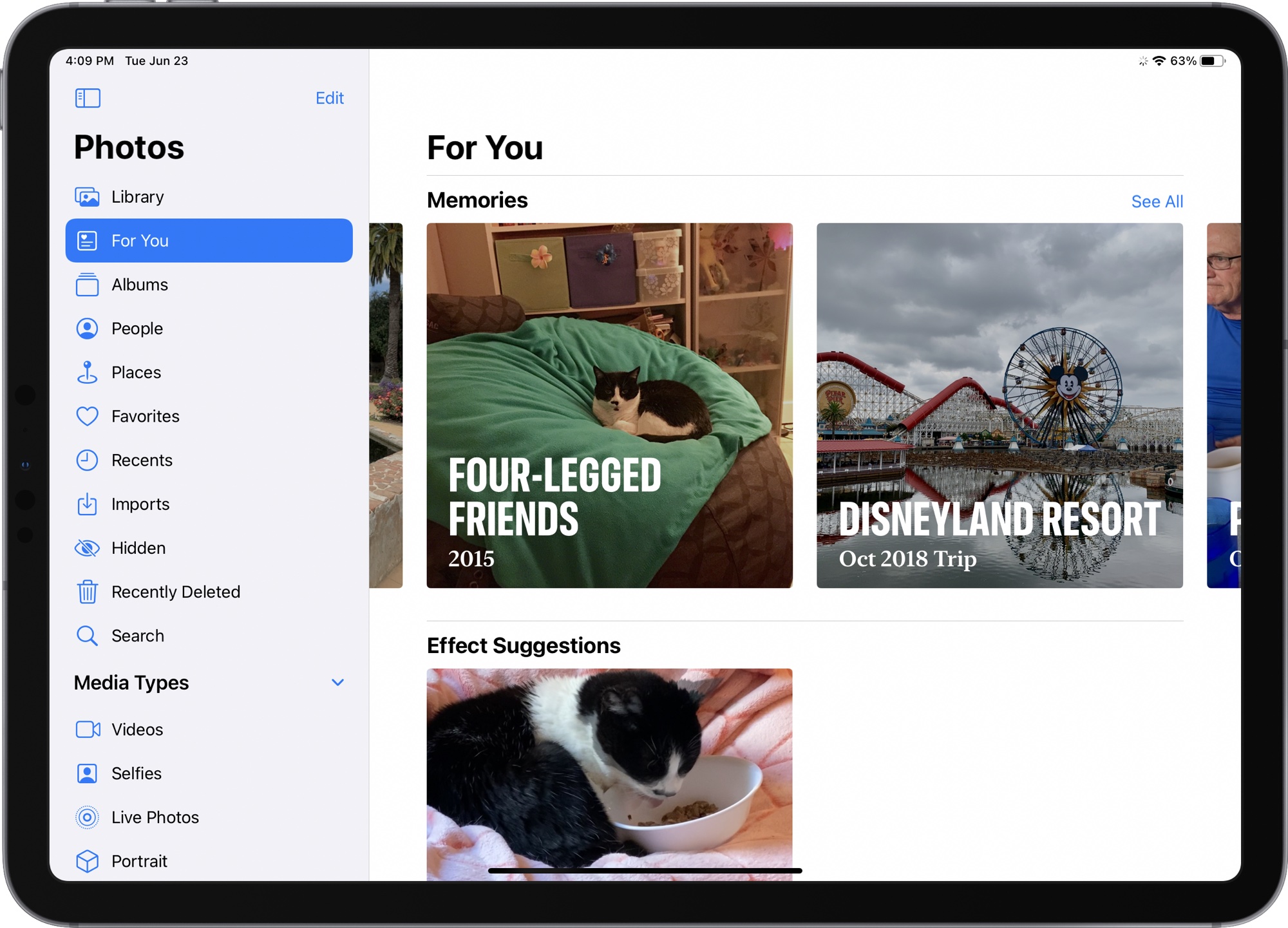
Приложение «Фото» на iPad оснащено новой боковой панелью «Фото» с быстрым доступом к «Для вас», «Альбомы», «Общие альбомы», «Типы медиа» и «Поиск». Обновленную боковую панель можно редактировать, чтобы изменить порядок альбомов в представлении «Мои альбомы».
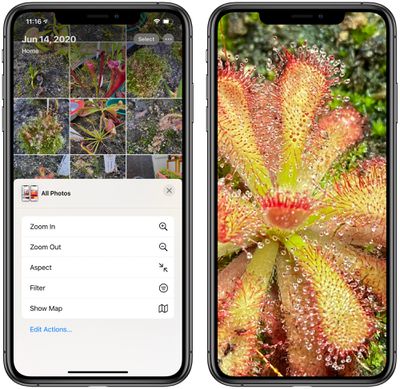
«Фото» для iPadOS также включает улучшенные инструменты навигации при масштабировании для всех представлений в приложении, фильтры для сортировки вашей коллекции фотографий, возможность добавлять подписи к изображениям, более релевантные «Воспоминания» и переработанный выбор изображений для приложений.
Файлы
«Файлы» в iPadOS 14 включают переработанную боковую панель, которая объединяет основную функциональность приложения в центральном месте с доступом к недавним, общим документам, внешним дискам, файловым серверам и избранным папкам одним касанием.
«Файлы» теперь также поддерживают внешние диски с шифрованием APFS.
Scribble
Одно из самых значительных изменений в iPadOS — это функция Scribble, которая работает с Apple Pencil. Scribble позволяет владельцам Apple Pencil писать в любом текстовом поле на iPad, при этом рукописный текст преобразуется в печатный.
Scribble можно использовать в iPadOS 14 для написания iMessage, поиска в Safari, поиска маршрутов в Картах, планирования событий Календаря и многого другого. Например, вы можете открыть приложение Safari и написать MacRumors.com в адресной строке, а iPad преобразует его в правильный печатный URL-адрес, чтобы вы могли посетить сайт.
Scribble — это потрясающая функция для тех, кто хочет постоянно использовать Apple Pencil, так как нет необходимости откладывать Apple Pencil и переключаться на клавиатуру для многих задач на iPad.
Опция Scribble хорошо распознает все виды почерка, даже если он неаккуратный, поскольку она может интерпретировать предполагаемые штрихи, но она не очень хорошо работает с курсивом. Она интерпретирует заглавные буквы, пробелы и символы, обеспечивая плавный опыт, когда вы привыкаете писать в текстовых полях.
Если вы допустили ошибку, вы можете просто зачеркнуть ее с помощью Apple Pencil, чтобы активировать функцию удаления, а если вам нужно что-то выделить, вы можете обвести это с помощью Apple Pencil. Все преобразование рукописного текста в печатный происходит на устройстве, поэтому написанное остается конфиденциальным и не загружается на Apple.
При запуске Scribble был ограничен английским и китайским языками, но с iPadOS 14.5 Apple расширила поддержку Scribble на немецкий, французский, испанский, итальянский и португальский языки.
Scribble в Заметках
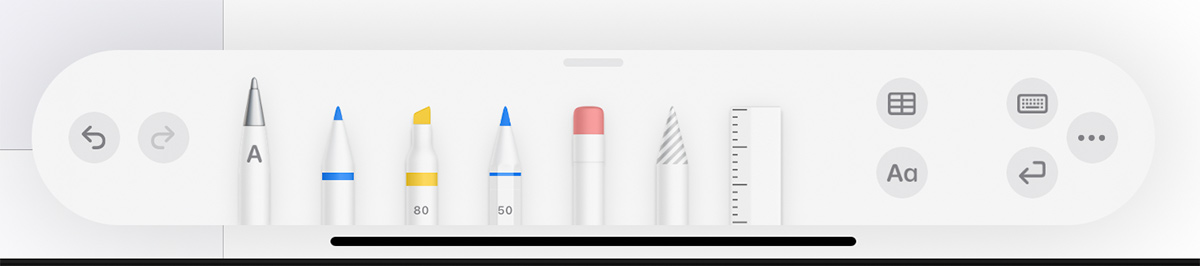
Scribble также интегрирован в приложение «Заметки». Нажмите на панель инструментов, выберите ручку с текстом «A» на ней, и все, что вы напишете от руки в приложении «Заметки», будет преобразовано в текст.
Smart Selection и Copy as Text
Есть удобная функция, которая позволяет выделить весь ваш рукописный текст в «Заметках» или другом приложении, а затем вставить его в приложение, такое как «Pages», где рукописный ввод не поддерживается. При вставке iPad автоматически преобразует рукописный текст в стандартный.
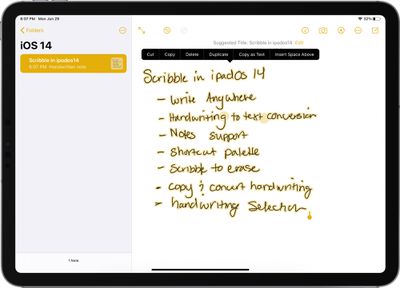
Вы можете выделить текст, перетаскивая Apple Pencil или палец по нему одним движением, чтобы выделить слово, абзац или целую страницу. Чтобы вставить в новое приложение, используйте опцию «Копировать как текст».
В «Заметках» текст также можно выделять, а затем изменять с помощью цветов или стилей текста, таких как курсив или полужирный шрифт.
Панель ярлыков
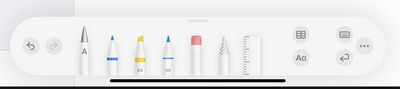
Существует панель ярлыков для Scribble, которую можно использовать для доступа к распространенным действиям приложения, которое вы используете, без необходимости открывать экранную клавиатуру. Например, если вы пишете электронное письмо, панель ярлыков предоставляет опции для выбора шрифта и вставки изображений.
Детекторы данных
Как и при вводе печатного текста, если вы напишете номер телефона, адрес, адрес электронной почты или ссылку, iPad может обнаружить их и преобразовать в кликабельную ссылку. Это позволяет вам, например, написать номер телефона кого-то, а затем нажать на него, чтобы позвонить.
Распознавание форм
Инструмент «Распознавание форм» в «Заметках» и других приложениях позволяет рисовать грубую форму, такую как круг или звезда, и iPad преобразует ее в идеальную версию, что полезно для ведения заметок и создания диаграмм.
Распознавание форм работает с линиями, кривыми, квадратами, прямоугольниками, кругами, овалами, сердцами, треугольниками, звездами, облаками, шестиугольниками, пузырями мыслей, стрелками с обводкой, непрерывными линиями, линиями со стрелкой на конце и кривыми со стрелкой на конце.
Исследование Scribble
Apple разработала функцию Scribble после тщательного анализа того, как люди во всем мире записывают информацию, при этом Apple собирает данные о медленном письме, быстром письме, письме под наклоном и многом другом. Apple использует не буквенное распознавание, а распознавание по штрихам, которое может лучше определить, что люди пытаются написать.
Все распознавание по штрихам, а также предсказание символов и слов, выполняется прямо на iPad в реальном времени, что обеспечивает отсутствие задержек.
Обновления ARKit
API Depth, добавленный в iPadOS 14, обеспечивает точные измерения глубины, полученные с помощью сканера LiDAR в новейших моделях iPad Pro, что позволяет виртуальным объектам по-новому взаимодействовать с реальным миром.
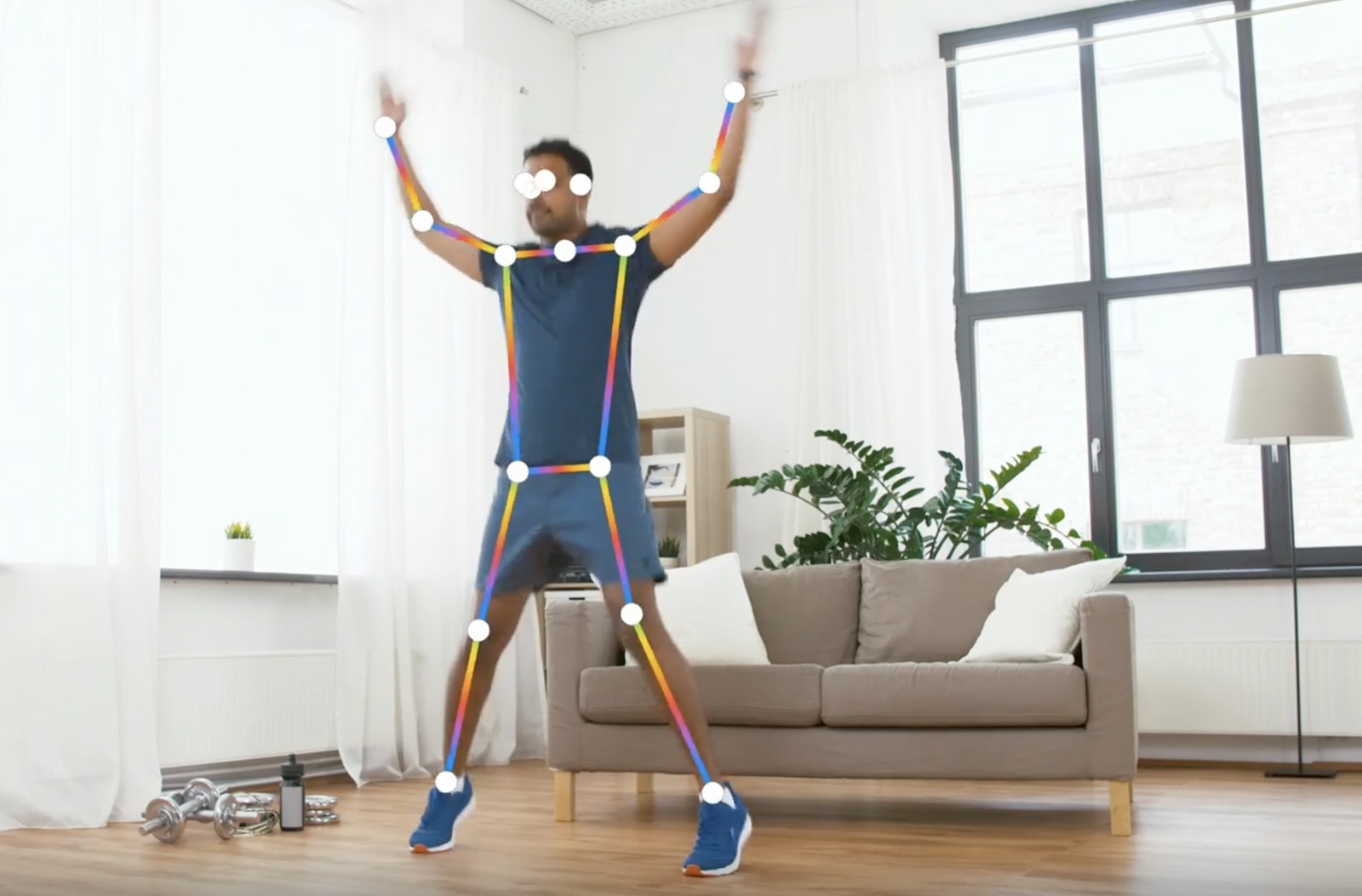
Apple заявляет, что эта функция обеспечивает мощные новые AR-возможности, такие как точные измерения тела для точных виртуальных примерок или расширенные эффекты редактирования фотографий и видео.
Apple также представила улучшенное окклюзирование объектов, которое использует сканер LiDAR, и улучшенную функцию определения краев. Благодаря этим новым возможностям виртуальные объекты в AR Quick Look в Safari и приложениях взаимодействуют с окружающей средой и могут быть перекрыты физическими объектами.
Location Anchors, еще одна новая функция ARKit, позволяет размещать AR-эффекты в определенных географических координатах, чтобы интерактивные дополненные реальности-функции можно было добавлять в реальные места, такие как известные достопримечательности, рестораны, торговые районы и многое другое.
Apple добавила расширенную поддержку отслеживания лиц на всех устройствах с чипом A12 Bionic или новее, а также теперь можно добавлять видеотекстуры к частям сцены или виртуальным объектам в RealityKit, чтобы оживить объекты и персонажей.
Игровые функции
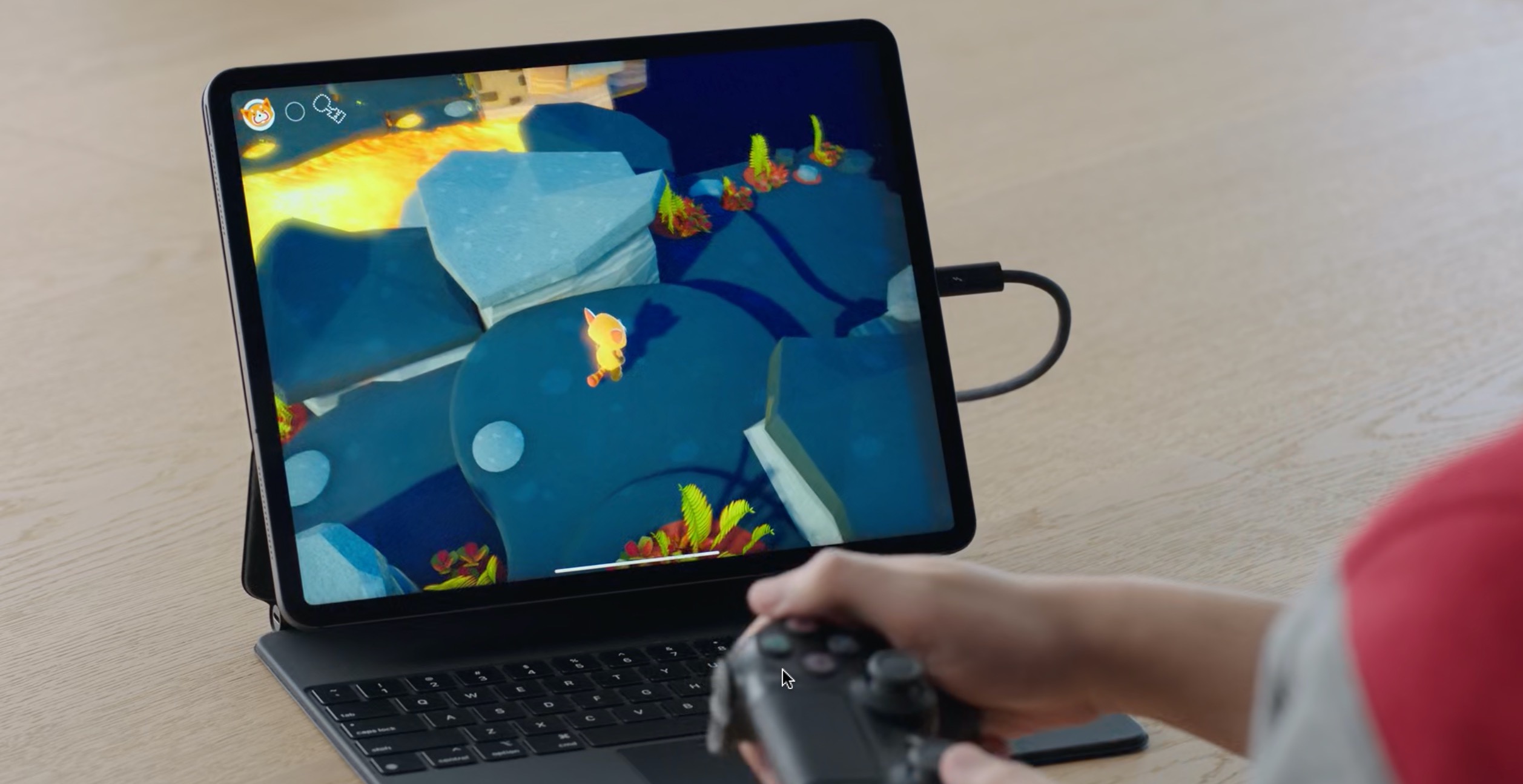
iPadOS 14 добавляет поддержку клавиатуры, мыши и трекпада для игр на iPad, позволяя пользователям использовать стандартные периферийные устройства ввода при игре на iPad.
Это открывает возможности для игр с более сложными вариантами управления и позволяет играм добавлять поддержку мыши и клавиатуры к существующим вариантам контроллеров.
Поддержка клавиатуры и трекпада впервые была добавлена на iPad в iPadOS 13, и это изменение расширяет функциональность, включая игры.
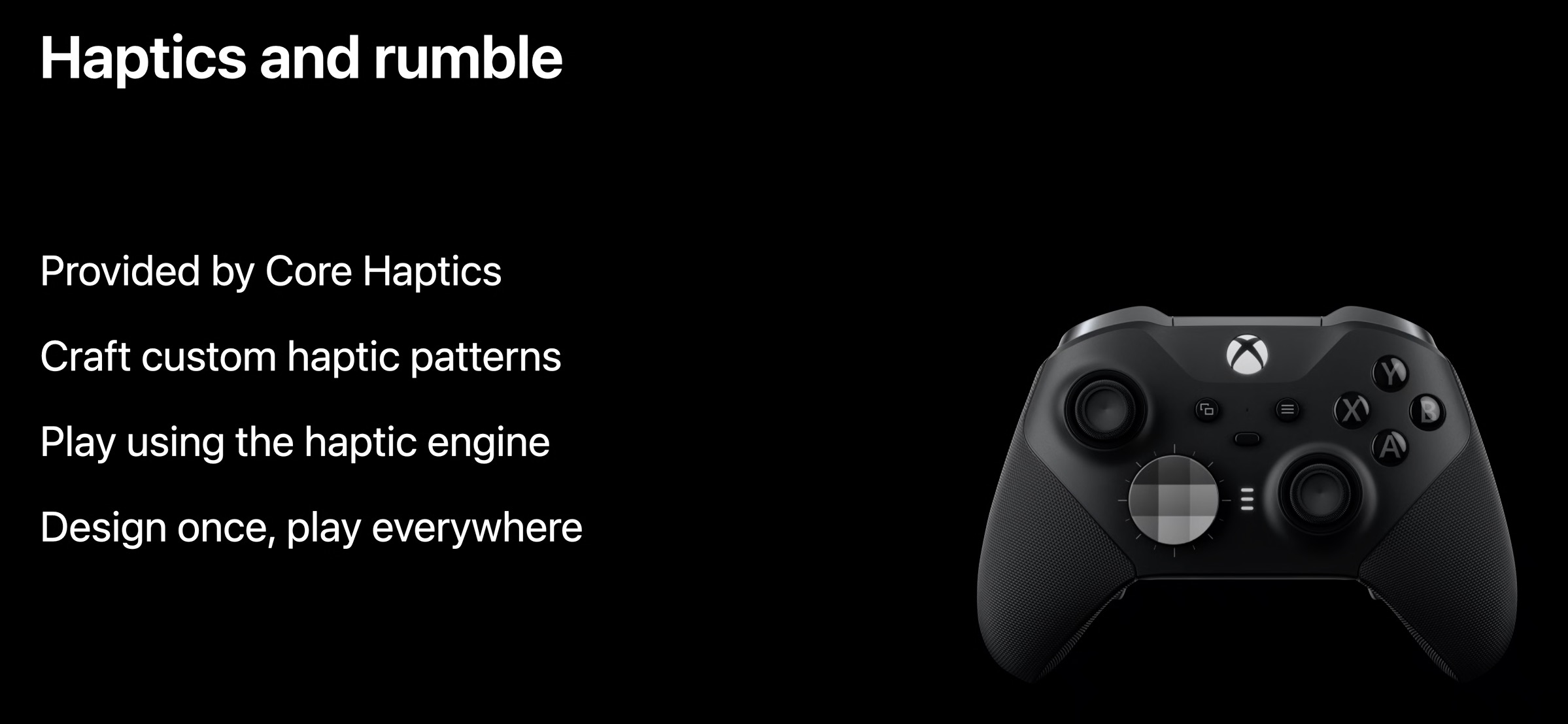
Apple добавляет поддержку дополнительных игровых контроллеров в iPadOS 14, включая Xbox Elite Wireless Controller Series 2 и Xbox Adaptive Controller.
iPadOS добавляет новые функции для контроллеров, включая сенсорную панель и световую панель Dual Shock, а также подрулевые лепестки, зональную вибрационную тактильную отдачу и датчики движения Xbox Elite. Разработчики игр теперь также могут использовать переназначение кнопок на уровне ОС и глифы кнопок в игровых интерфейсах.
Другие новые функции iPadOS
Как упоминалось в начале этого обзора, в дополнение к включенным функциям iPadOS также содержит десятки других изменений, представленных в iOS 14. Для полной картины новых функций в iPadOS обязательно ознакомьтесь также с нашим обзором iOS 14.
iPadOS 14 — это, по сути, iOS 14 с некоторыми дополнительными изменениями для адаптации к большому дисплею iPad. Эти две операционные системы имеют много общих функций, таких как App Clips, изменения в «Сообщениях», компактные вызовы и интерфейс Siri, изменения в Safari, все обновления конфиденциальности, маршруты для велосипедов и электромобилей в «Картах», обновления AirPods и многое другое. В ней нет приложения «Переводчик», а также она не поддерживает настраиваемые виджеты на Домашнем экране, как iPhone. Она также не включает «Библиотеку приложений».
Совместимость
iPadOS 14 совместима со всеми теми же устройствами, которые могли работать под управлением iPadOS 13. Полный список приведен ниже:
Все модели iPad Pro
iPad (7-е поколение)
iPad (6-е поколение)
iPad (5-е поколение)
iPad mini 4 и 5
iPad Air (3-е и 4-е поколение)
iPad Air 2
Дата выпуска
Apple выпустила iPadOS 14 16 сентября 2020 года. Это бесплатное обновление для всех совместимых моделей iPad.
В июне 2020 года Apple представила новую версию своей операционной системы iOS, iOS 14, которая была выпущена 16 сентября 2020 года. iOS 14 стала одним из самых значительных обновлений iOS от Apple, представив изменения в дизайне главного экрана, новые важные функции, обновления для существующих приложений, улучшения Siri и множество других доработок, упрощающих интерфейс iOS.
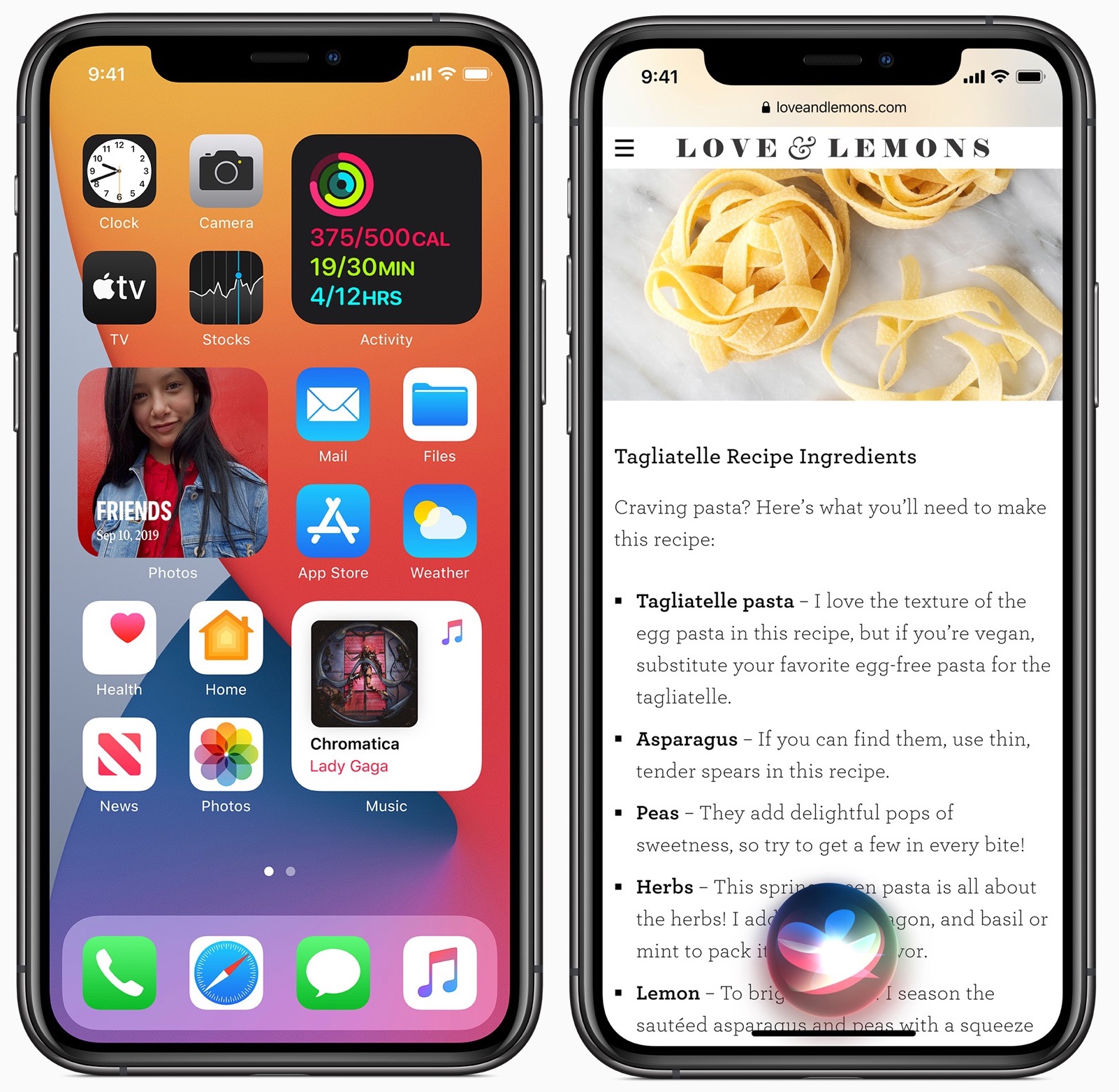
Прежде всего, iOS 14 представляет переработанный главный экран, который впервые включает поддержку виджетов. Виджеты можно перетаскивать из представления «Сегодня» прямо на главный экран и закреплять их в разных размерах.
Благодаря функции Smart Stack iPhone может использовать интеллектуальные возможности устройства для отображения нужного виджета в зависимости от времени, местоположения и активности. Каждая страница главного экрана может отображать виджеты, настроенные для работы, путешествий, спорта и многого другого. Секция «Сегодня», где размещаются виджеты, также была переработана, и существует галерея виджетов, где пользователи могут выбирать новые виджеты из приложений и настраивать эти виджеты.
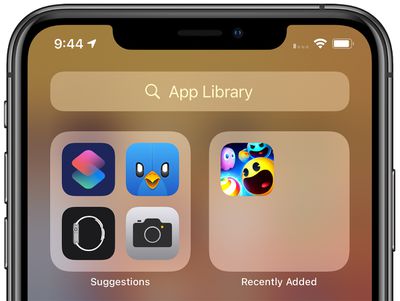
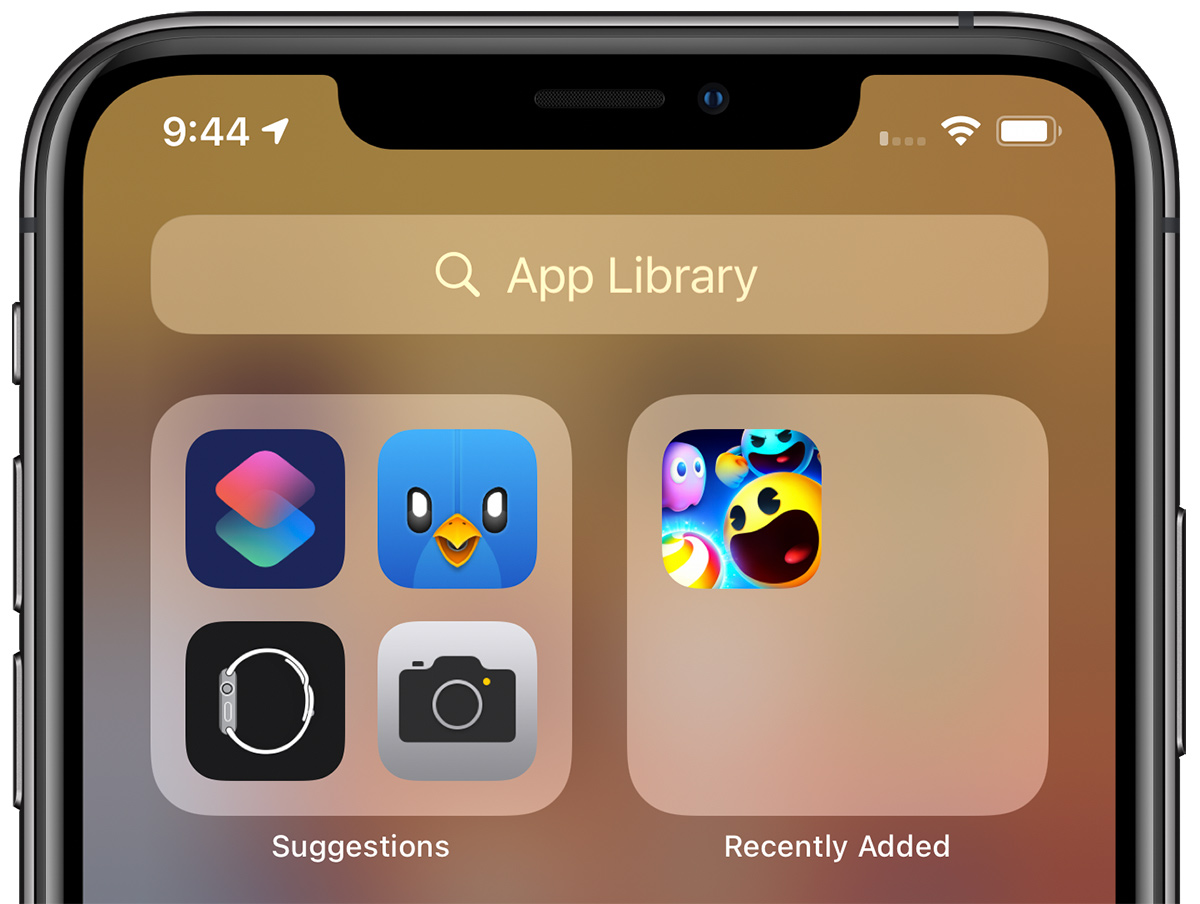
Пролистывание до конца страниц приложений на iPhone открывает новую Библиотеку приложений — интерфейс, который отображает все ваши приложения на iPhone, позволяя видеть всё с первого взгляда. Приложения организованы в вашей папке, но также существуют папки, созданные Apple, такие как «Предложения» и «Apple Arcade», которые интеллектуально отображают приложения. Новые загрузки приложений можно добавлять на главный экран или оставлять в Библиотеке приложений, чтобы главный экран оставался чище.
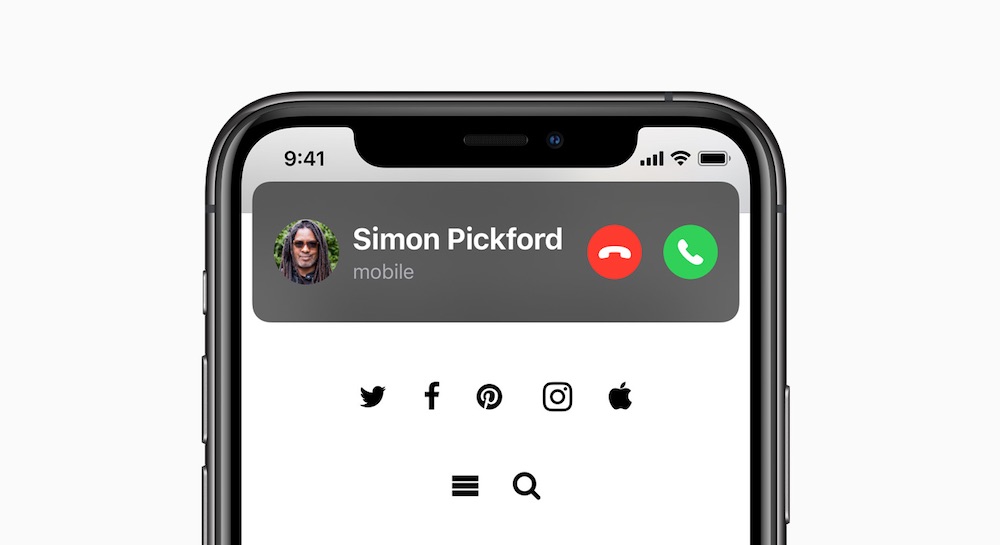
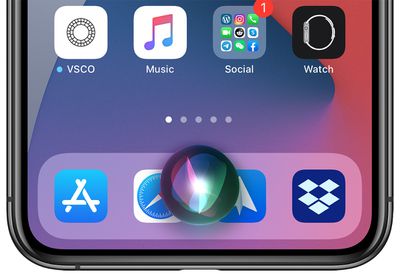
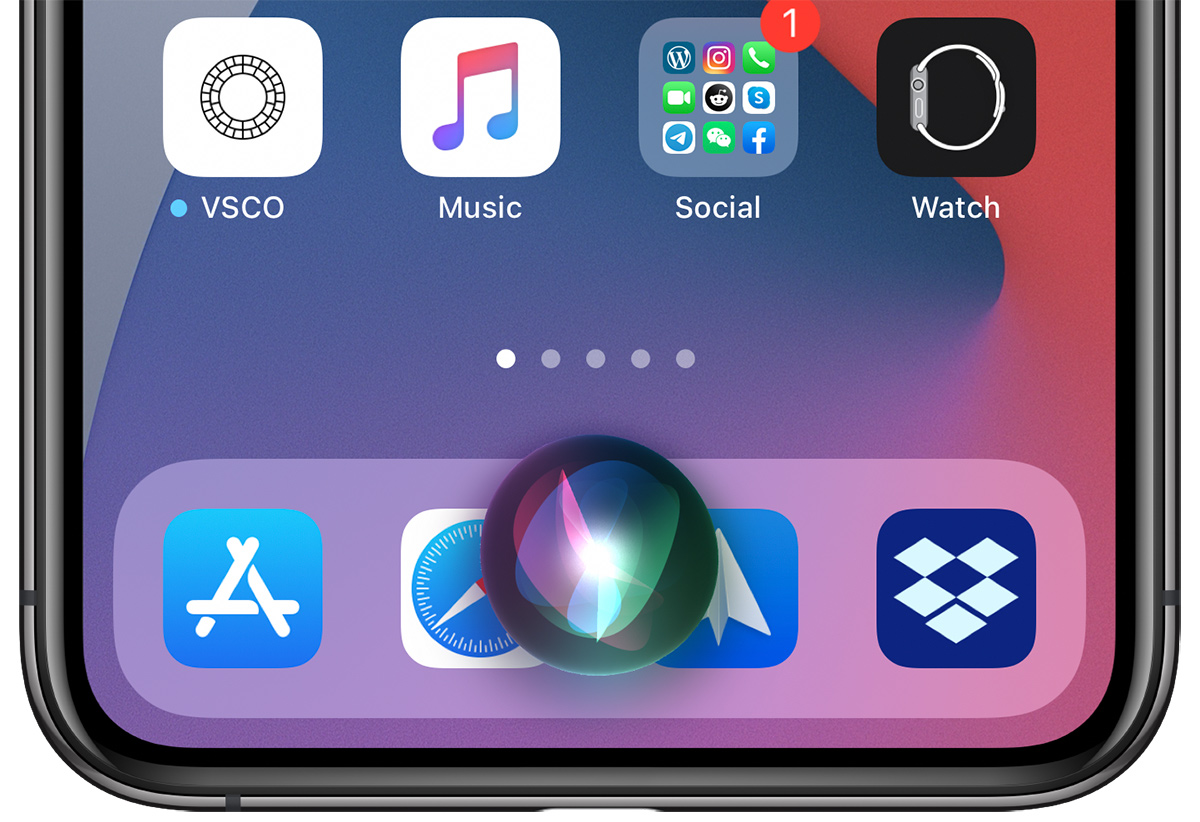
Новые компактные элементы управления означают, что входящие телефонные вызовы и запросы Siri больше не занимают весь экран. Телефонные вызовы (а также вызовы FaceTime/VoIP) отображаются в виде небольшой баннера на дисплее iPhone, а при активации Siri в нижней части экрана появляется небольшая анимированная иконка Siri.
Благодаря режиму «Картинка в картинке» пользователи могут смотреть видео или разговаривать по FaceTime, одновременно используя другие приложения. FaceTime или видео будут воспроизводиться в небольшом окне, которое можно изменять в размере и перемещать в любой угол экрана iPhone.
Siri стала умнее в iOS 14 и может отвечать на более широкий спектр вопросов, получая информацию из интернета, а также может отправлять аудиосообщения. Диктовка на клавиатуре выполняется на устройстве, что обеспечивает дополнительный уровень конфиденциальности для диктованных сообщений.
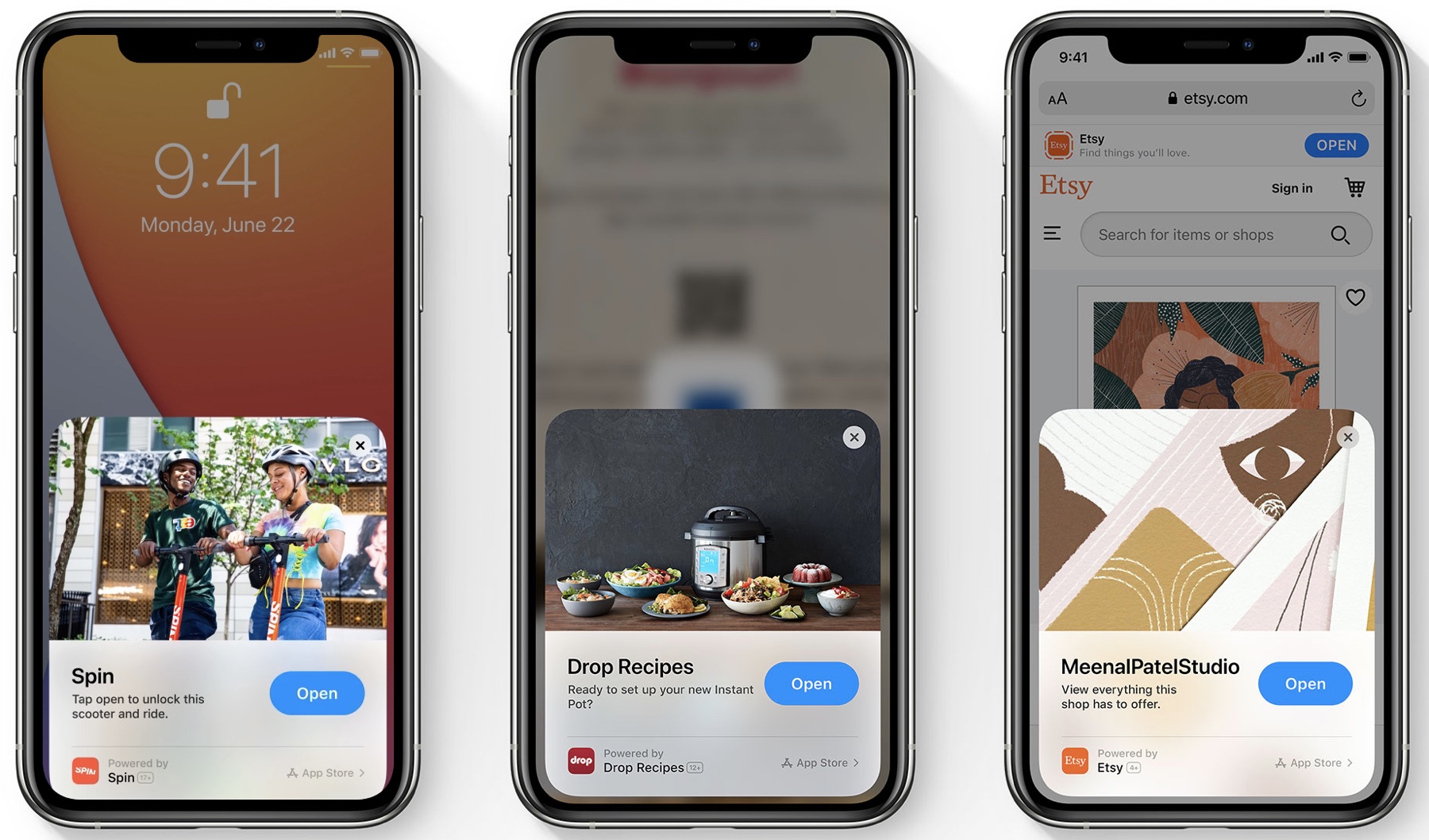
Apple добавила App Clips в iOS 14, позволяя пользователям использовать некоторые функции приложений без необходимости загружать полное приложение. App Clips позволяют арендовать самокат, купить кофе, забронировать столик в ресторане или оплатить парковку, просто отсканировав код, без необходимости загружать полное приложение.
Apple описывает App Clips как «небольшую часть опыта приложения», предназначенную для использования в тот момент, когда она необходима. App Clips работают через специально разработанные Apple коды App Clip, теги NFC или QR-коды, а также могут быть переданы через «Сообщения» или из Safari.
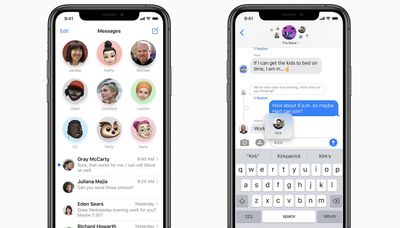
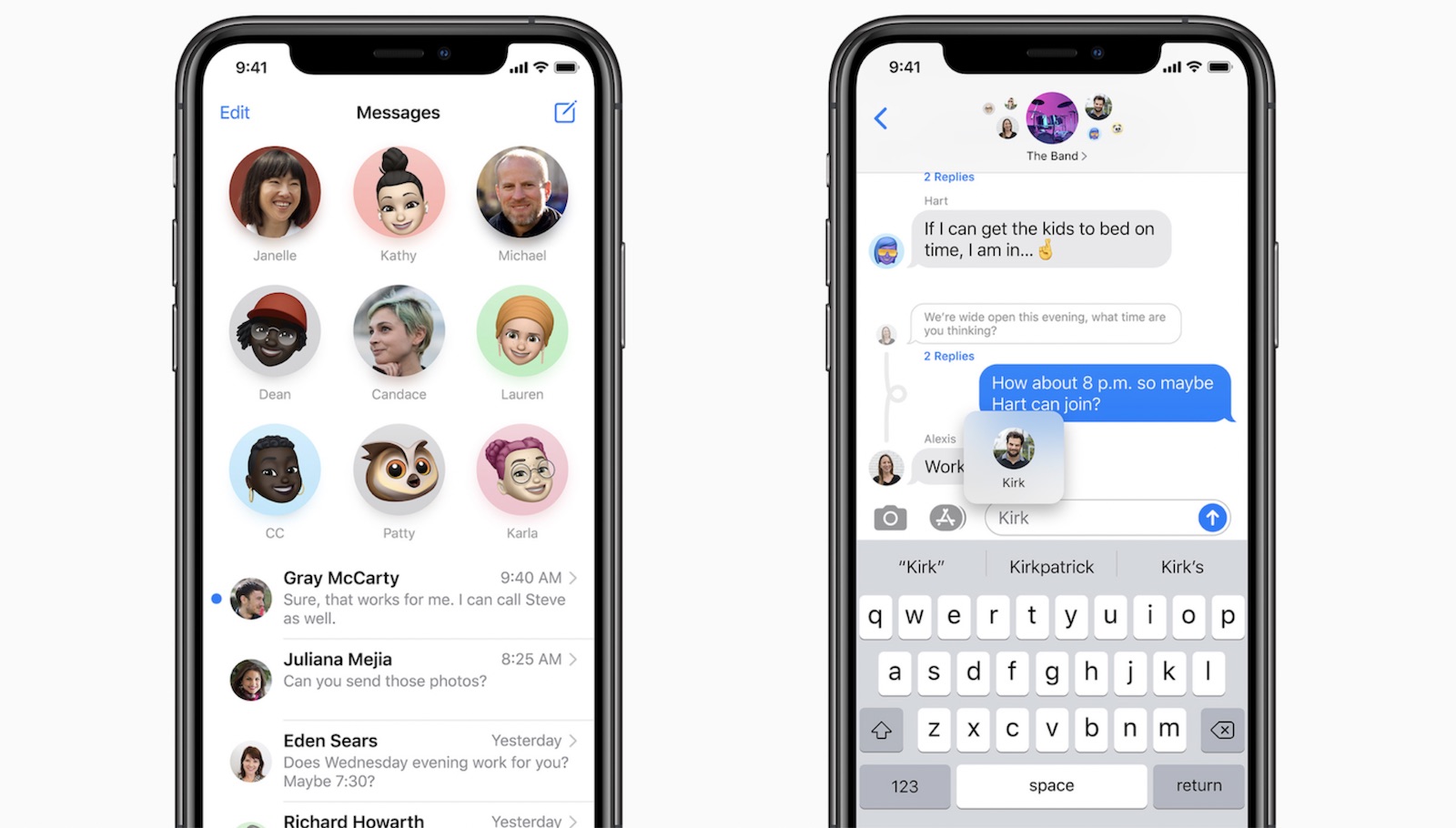
Говоря о приложении «Сообщения», Apple теперь позволяет пользователям закреплять важные беседы, чтобы они оставались вверху приложения. Сообщения можно закреплять простым свайпом вправо по любому чату. Новая функция «Ответы в строке» позволяет отвечать на конкретное сообщение в беседе, что особенно полезно в групповых чатах.
Для групповых разговоров Apple добавила функцию @упоминаний, что означает, что групповой чат можно заглушить, но он будет отправлять уведомление, когда упоминается имя пользователя. Фотографии в групповых чатах можно настраивать с помощью изображения или эмодзи, а значки каждого человека в верхней части разговора четко показывают, кто последний говорил.
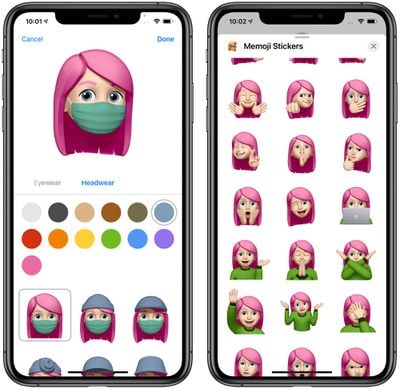
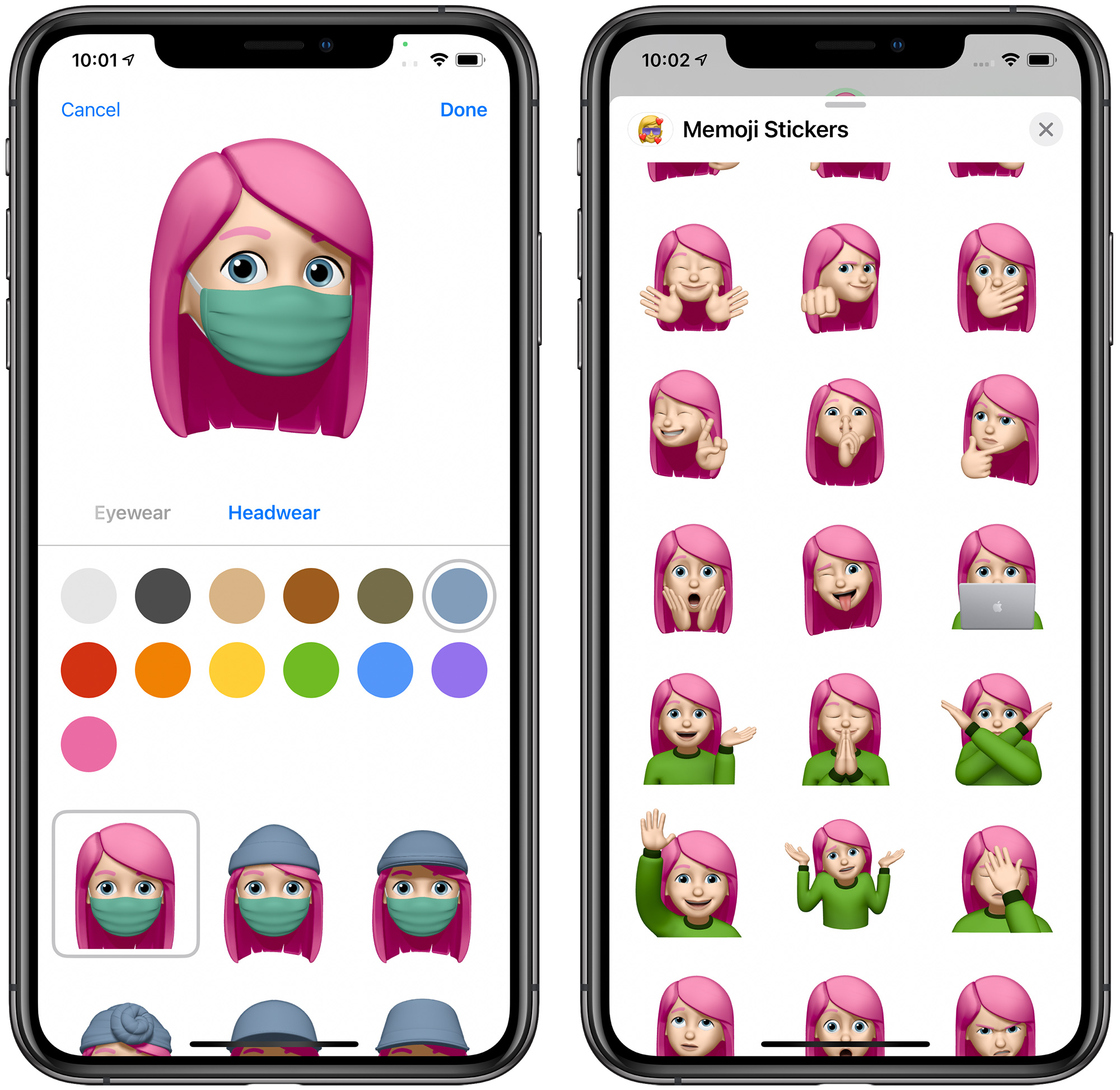
Добавлены новые варианты Memoji, включая дополнительные прически, головные уборы, маски для лица и возрастные категории, а также новые стикеры Memoji для объятий, рукопожатий и смущения. Memoji стали более выразительными, чем когда-либо, благодаря обновленной структуре лица и мышц.
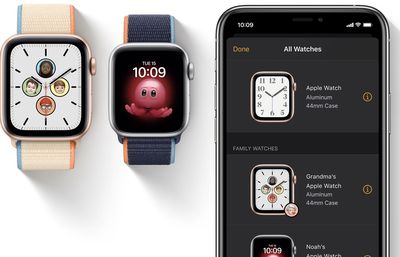
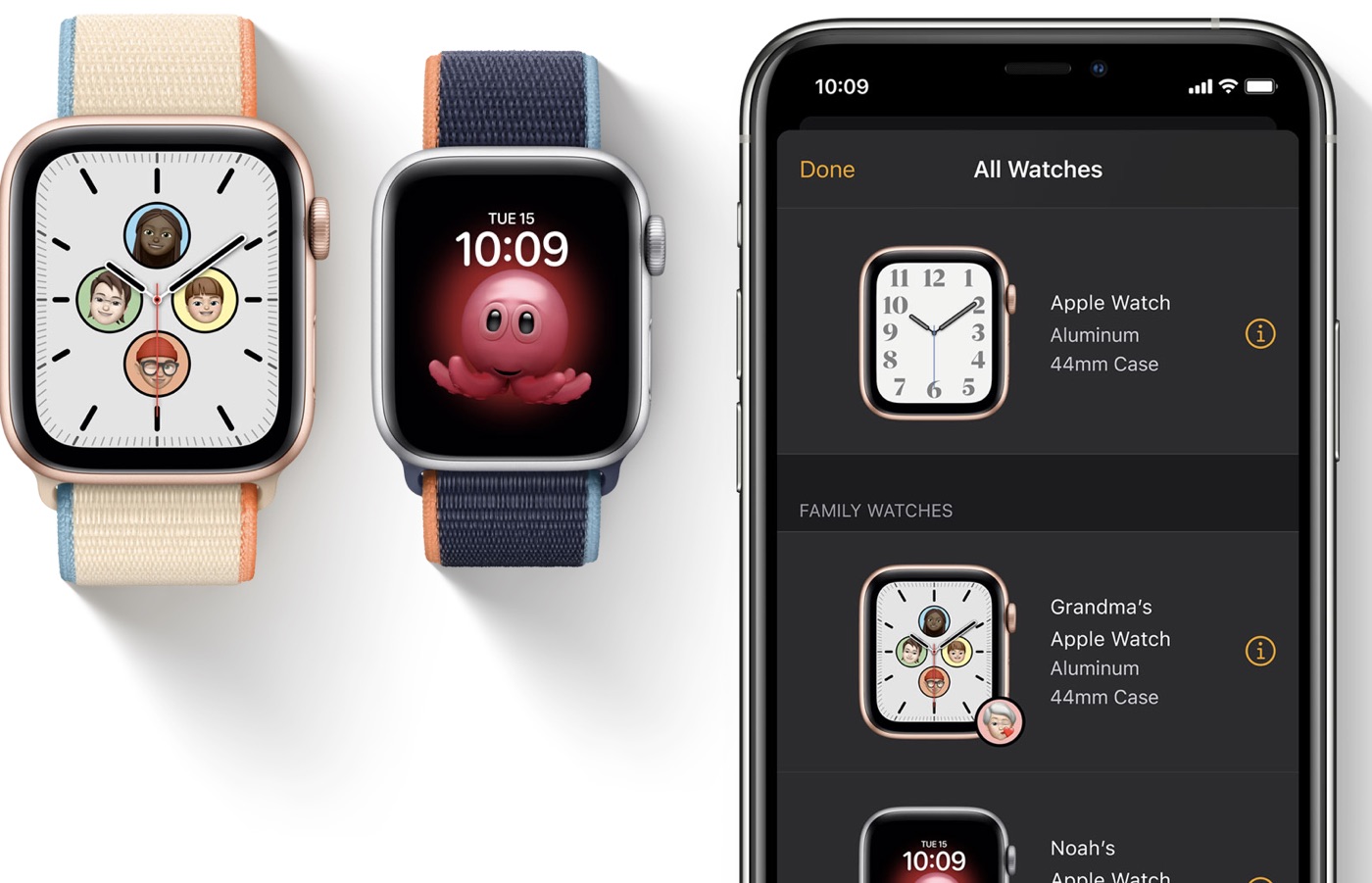
В сочетании с watchOS 7, iOS 14 позволяет родителям настраивать и управлять Apple Watch с поддержкой сотовой связи для своих детей через «Семейную настройку», разработанную для того, чтобы дети могли использовать Apple Watch без iPhone.
Для приложения «Здоровье» Apple добавила поддержку отслеживания сна на Apple Watch, а также «Чек-лист здоровья» для управления функциями здоровья и безопасности (Экстренный вызов — SOS, Мед. информация, Определение падения и ЭКГ) и дополнение, помогающее пользователям лучше понять, как уровень громкости звука может влиять на здоровье слуха.
В приложении «Погода» появилась информация о суровых погодных явлениях, график осадков на ближайший час и почасовые показания осадков при прогнозе дождя — все это функции, унаследованные от приобретения Apple Dark Sky.
В приложении «Карты» Apple появились направления для велосипедистов, учитывающие перепады высот, загруженность улицы и наличие лестниц на маршруте. Для владельцев электромобилей есть возможность прокладки маршрута с остановками для зарядки электромобилей, настроенной под тип автомобиля и зарядного устройства.
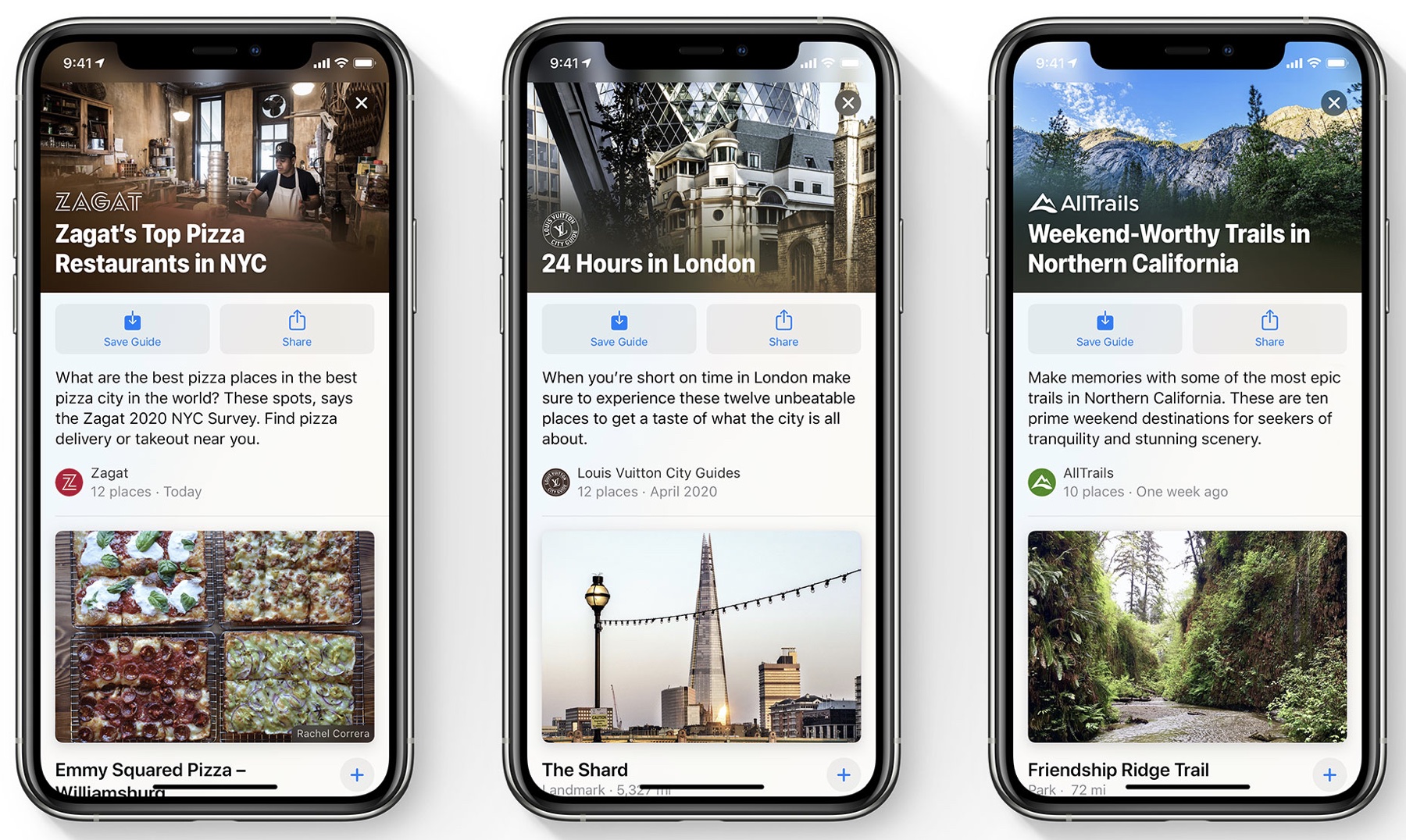
Курируемая функция «Путеводители» содержит список интересных мест для посещения в городе, помогая находить новые рестораны и достопримечательности. Путеводители созданы авторитетными брендами, такими как The Washington Post, AllTrails, Complex, Time Out Group и другими.
Цифровые ключи от автомобиля позволяют разблокировать или завести машину с помощью iPhone или Apple Watch. В следующем году, благодаря чипу U1, ключи от автомобиля позволят разблокировать машину, не доставая iPhone из кармана или сумки. Ключи от автомобиля можно передавать через «Сообщения» и отключать через iCloud в случае утери iPhone.
CarPlay позволяет пользователям устанавливать обои и поддерживает новые типы приложений для парковки, зарядки электромобилей и быстрого заказа еды.
Приложение «Дом» стало умнее благодаря предложениям автоматизации и кнопкам быстрого доступа в Центре управления. Функция «Адаптивное освещение» позволяет осветительным приборам HomeKit регулировать цветовую температуру в течение дня. Распознавание лиц на устройстве позволяет камерам и видеодомофонам точно определять, кто находится у двери (на основе сохраненных людей в «Фото»), а камеры HomeKit Secure Video впервые поддерживают зоны активности.
Появилось новое приложение Apple «Переводчик», которое обеспечивает перевод текста и голоса с 11 языков и на 11 языков. Режим на устройстве позволяет загружать языки для перевода только на устройстве, а «Режим разговора» озвучивает переводы, позволяя пользователям общаться с теми, кто говорит на другом языке, и автоматически определяет язык, на котором говорят, и соответствующим образом переводит.
Поддерживаемые языки включают арабский, китайский, английский, французский, немецкий, итальянский, японский, корейский, португальский, русский и испанский.
Обновленные средства защиты конфиденциальности требуют от разработчиков получать разрешение перед доступом к устройствам в локальной сети, и существуют новые возможности для ограничения доступа к выбранным фотографиям или предоставления приложениям только приблизительных данных о местоположении. Все приложения также обязаны получать разрешение пользователя перед отслеживанием его действий на различных веб-сайтах, а на главном экране появляются новые значки, когда приложение использует камеру или микрофон.
Страницы продуктов в App Store теперь включают краткое описание самостоятельно заявленных разработчиками принципов конфиденциальности в легкочитаемом формате, а Apple добавляет функцию, позволяющую обновлять существующие учетные записи до «Войти с Apple». В Safari Apple предоставляет Отчет о конфиденциальности, который информирует о том, какие отслеживающие элементы веб-сайтов блокируются.
Apple также добавляет мониторинг паролей в Safari, который уведомляет пользователей, если сохраненный пароль был вовлечен в утечку данных, а также встроенную функцию перевода Safari для веб-страниц.
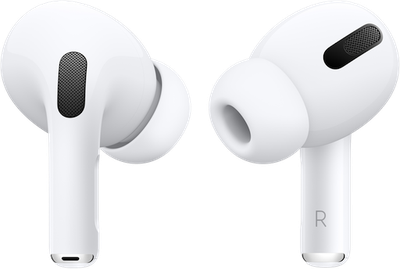
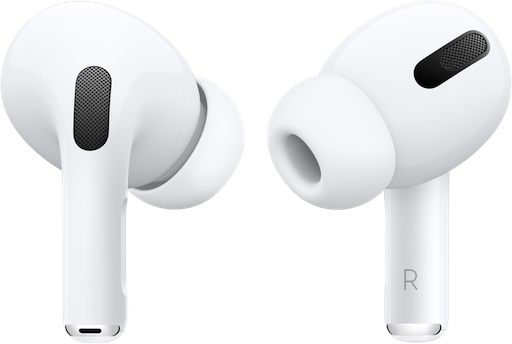
С iOS 14 AirPods могут бесшовно и автоматически переключаться между устройствами Apple с автоматическим переключением между устройствами, а для AirPods Pro появилась новая функция пространственного звука для объемного звучания с динамическим отслеживанием положения головы. iOS 14 также предоставляет уведомления о низком заряде батареи AirPods или AirPods Pro.
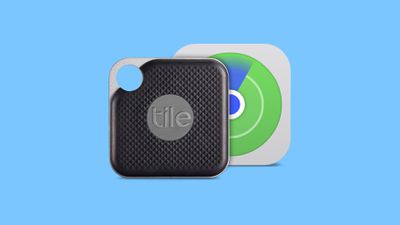
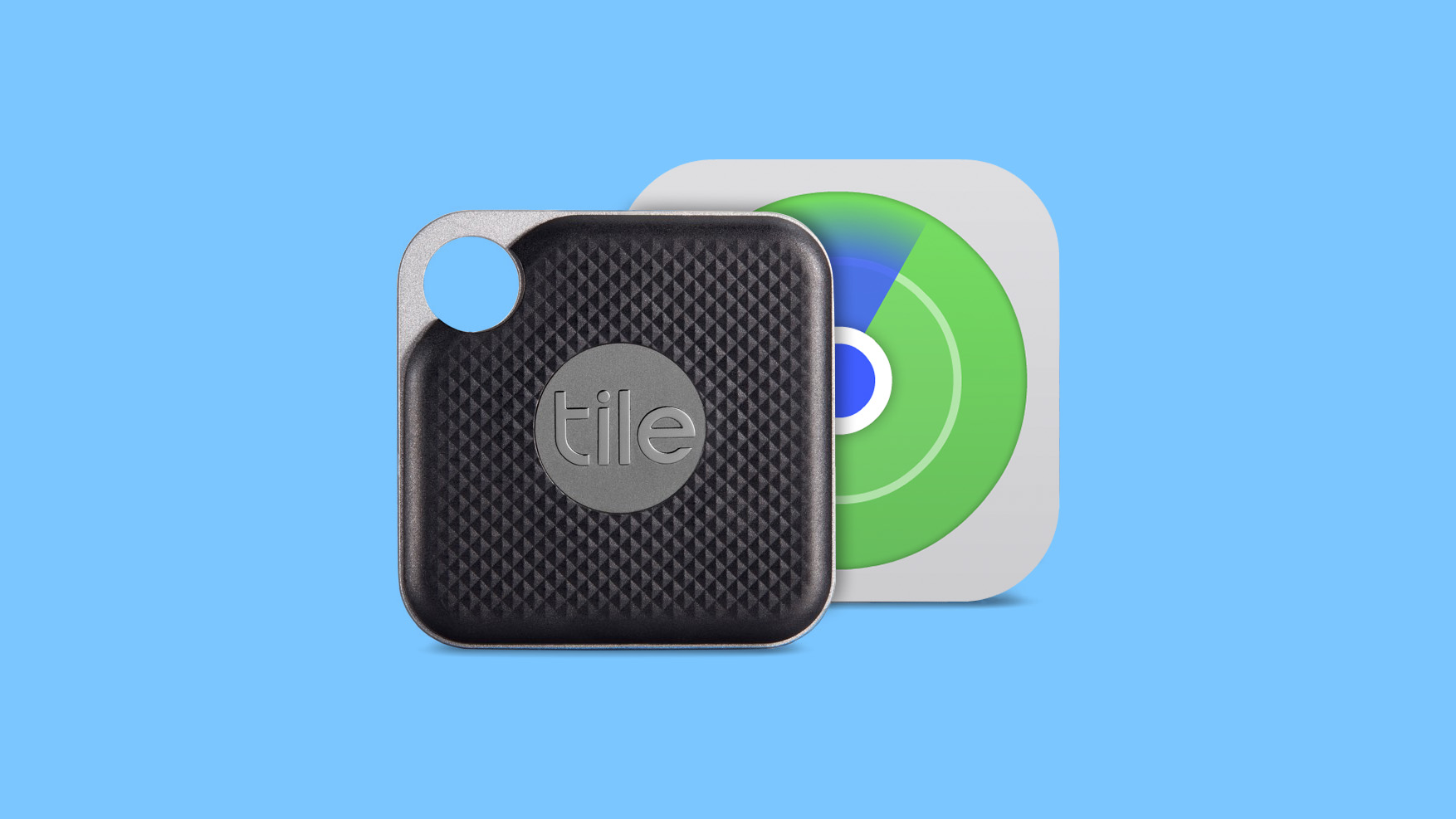
Приложение «Локатор» в iOS 14 включает поддержку сторонних продуктов и аксессуаров, так что трекеры объектов, такие как Tile, можно находить непосредственно в приложении «Локатор». Пока ни один сторонний трекер не использует эту функциональность.
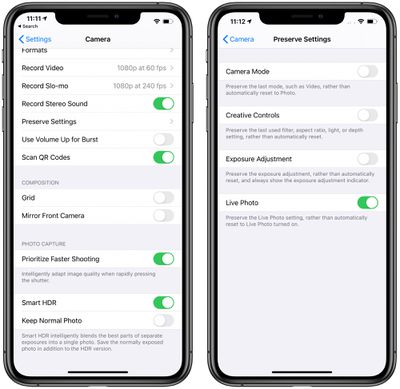
Существуют десятки доработок и изменений для других приложений. Apple Arcade поддерживает кроссплатформенное сохранение, разработчики могут делать подписки App Store доступными для семей, приложение «Камера» имеет новый элемент управления компенсацией экспозиции, «Фото» имеют новые параметры организации, «Напоминания» — интеллектуальные предложения и быстрый ввод, и, впервые, сторонние приложения электронной почты и браузеры могут быть установлены по умолчанию.
iOS 14 совместима с iPhone 6s и более поздними моделями, что означает, что она работает на всех устройствах, способных работать под управлением iOS 13, и доступна для загрузки с 16 сентября 2020 года.
Примечание: Нашли ошибку в этом обзоре или хотите оставить отзыв? Напишите нам здесь.
Как скачать и установить iOS 14
iOS 14 теперь доступна для всех пользователей совместимых устройств, поэтому вы должны увидеть её в разделе «Обновление ПО» в приложении «Настройки» на вашем устройстве.
Вопросы или проблемы можно направлять на наш форум по iOS 14, где читатели обсуждают выпуск.
Текущая версия
Последняя версия iOS 14 — это iOS 14.8.1, которая была выпущена для общественности 26 октября и содержит ряд исправлений безопасности.
iOS 14.8 вышла через два месяца после iOS 14.7, которая была выпущена для общественности 19 июля, представив ряд новых функций, включая поддержку батареи MagSafe, возможность объединения двух Apple Card, управление таймером HomePod, расширенную информацию о качестве воздуха, обновления для приложения Podcasts и многое другое.
Ранее в этом году iOS 14.5 стало значительным обновлением, которое добавило поддержку AirPlay 2 для Apple Fitness+, поэтому при запуске тренировки на iPhone вы можете транслировать её на телевизор или приставку с поддержкой AirPlay 2, такие как Roku, с полной функциональностью, доступной со второй бета-версии. Обновление iOS 14 также поддерживает контроллеры PlayStation 5 DualSense и Xbox Series X, и есть новая функция для запроса Siri о вызове экстренных служб.
Начиная с обновления iOS 14.5, Apple требует от разработчиков получать разрешение пользователя перед отслеживанием его активности на веб-сайтах и в приложениях в рекламных целях.
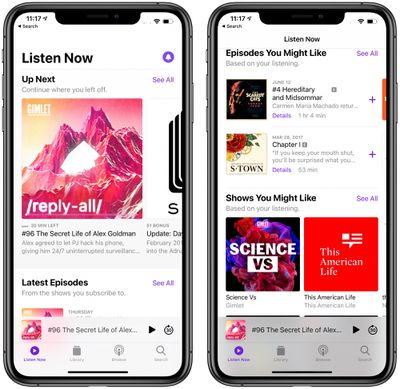
В приложении «Подкасты», «Новости Apple» и «Напоминания» появились изменения в дизайне с некоторыми новыми функциями, а также множество других мелких изменений, которые описаны в нашем полном руководстве по функциям iOS 14.5.
iOS и iPadOS 14.5 добавляют новую функцию выбора предпочитаемого потокового музыкального сервиса для использования с Siri. Так, если вы предпочитаете использовать Spotify вместо Apple Music, теперь вы можете выбрать Spotify в качестве предпочтительного приложения для использования с Siri, и все запросы песен к Siri будут проходить через Spotify без необходимости добавлять «в Spotify» в конце запроса Siri. Это не традиционная настройка по умолчанию, но Siri со временем изучит ваши предпочтения. Это работает с музыкальными приложениями, а также с приложениями для воспроизведения подкастов и аудиокниг.
В Safari есть функция «Предупреждение о мошеннических веб-сайтах», которая предназначена для предупреждения пользователей, если они посещают подозрительный фишинговый веб-сайт, пытающийся украсть данные пользователя. Для работы этой функции Apple использует базу данных «Безопасный просмотр» Google, которая может позволить Google собирать IP-адреса и другую информацию.
В iOS 14.5 и iPadOS 14.5 Apple проксирует функцию «Безопасный просмотр» Google через собственные серверы, чтобы ограничить объем персональных данных, которые Google может собирать от пользователей Safari, а обновление добавляет улучшения безопасности, которые делают «атаки без клика» более трудными.
iOS 14 представляет новый дизайн главного экрана, который обеспечивает гораздо больше возможностей для настройки благодаря интеграции виджетов, возможности скрывать целые страницы приложений и новой Библиотеке приложений, которая отображает все ваши установленные приложения с первого взгляда.
Виджеты
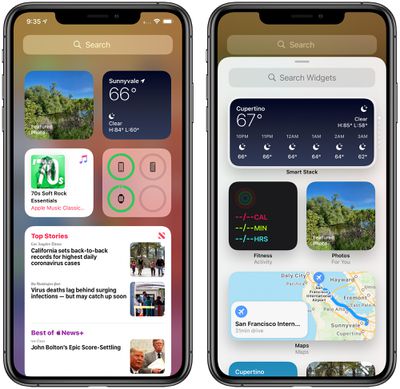
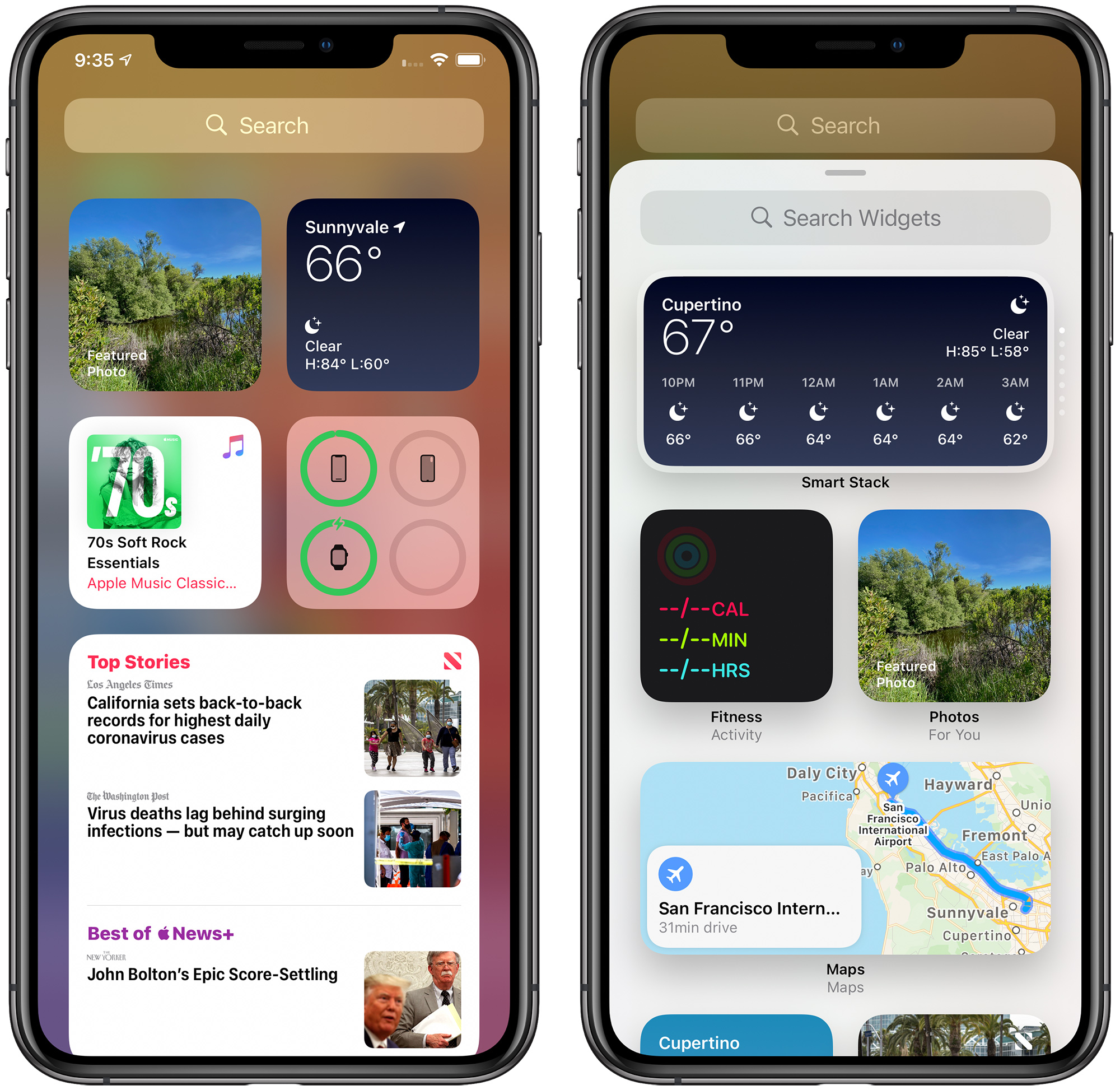
Центр «Сегодня», доступный при свайпе слева направо по дисплею iPhone, получил совершенно новый вид с полностью переработанными виджетами.
Виджеты предоставляют больше информации, чем когда-либо, для большей функциональности, и Apple переработала свои виджеты для стандартных приложений, таких как «Календарь», «Акции» и «Погода». Также появились новые виджеты для «Экранного времени» и «Новостей Apple».
Все ваши варианты виджетов можно просмотреть в Галерее виджетов, нажав и удерживая дисплей, выбрав «Изменить главный экран», а затем нажав кнопку «+». Предложения виджетов в Галерее виджетов основаны на том, что пользователи устанавливают чаще всего, а сторонние разработчики приложений могут создавать новые возможности виджетов для своих приложений.
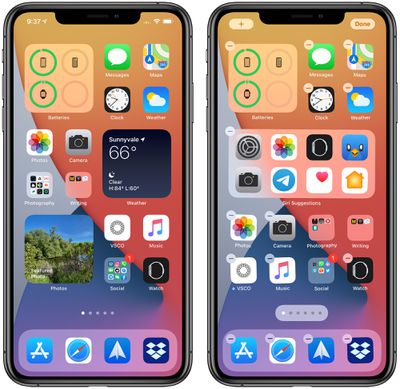
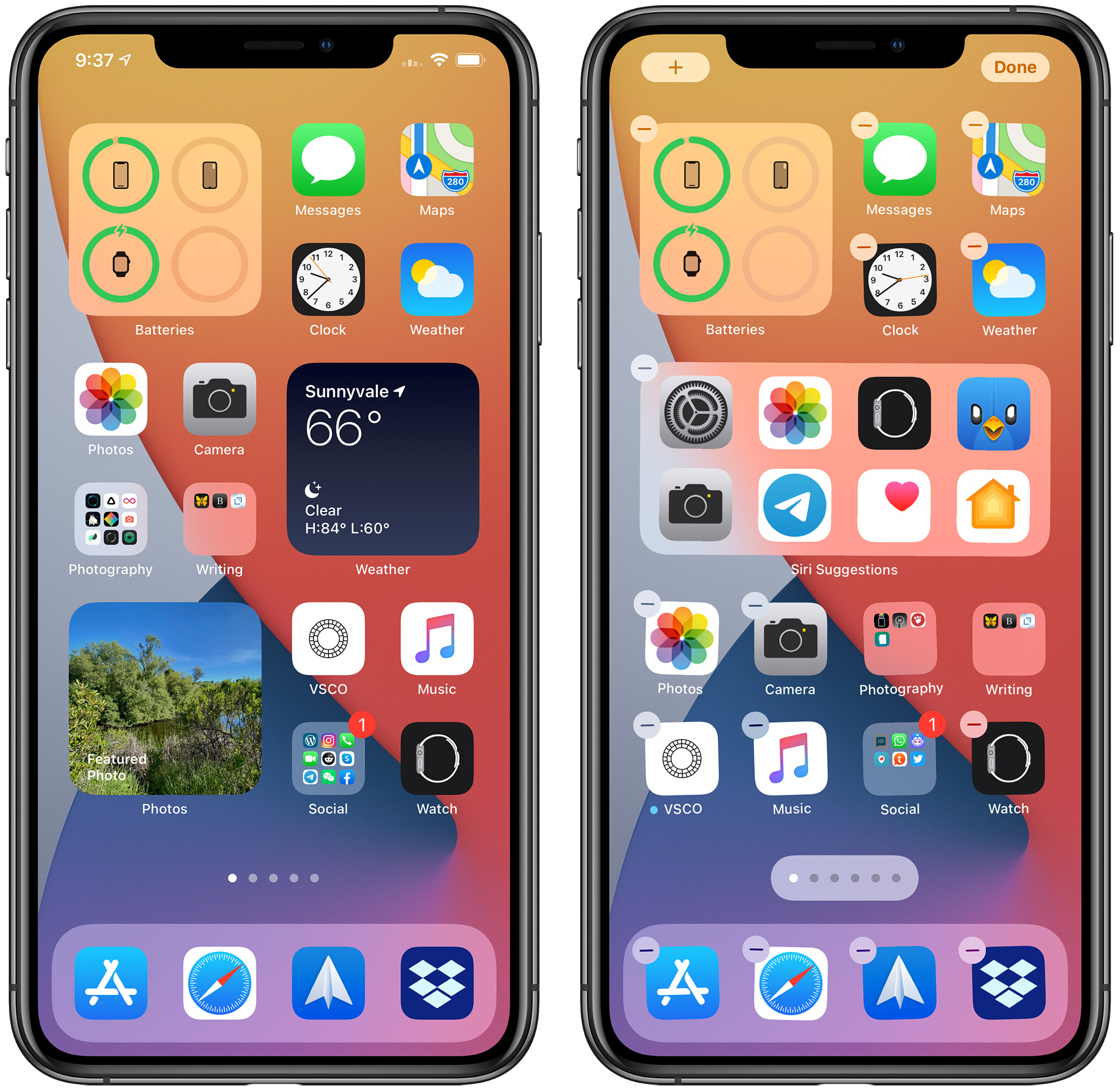
Любой виджет можно перетащить из представления «Сегодня» прямо на главный экран, где он может быть размещен рядом с иконками приложений. Вы можете иметь несколько виджетов на разных страницах главного экрана, организованных наиболее удобным для вас способом.
Размеры виджетов
Виджеты в представлении «Сегодня» и на главном экране бывают маленького, среднего и большого размеров, каждый с разной плотностью информации. Например, маленький виджет «Новости Apple» показывает только одну историю, а большой — три.
Информация, предоставляемая с каждым размером виджета, зависит от приложения, поэтому стоит поэкспериментировать с различными размерами и настройками, чтобы увидеть, что работает лучше всего.
Стеки виджетов
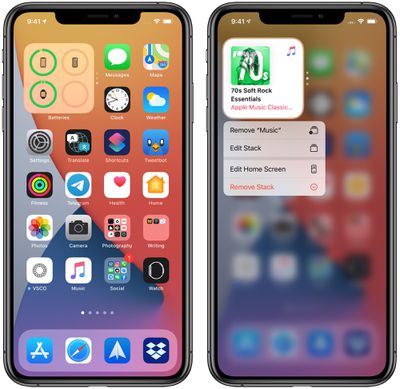
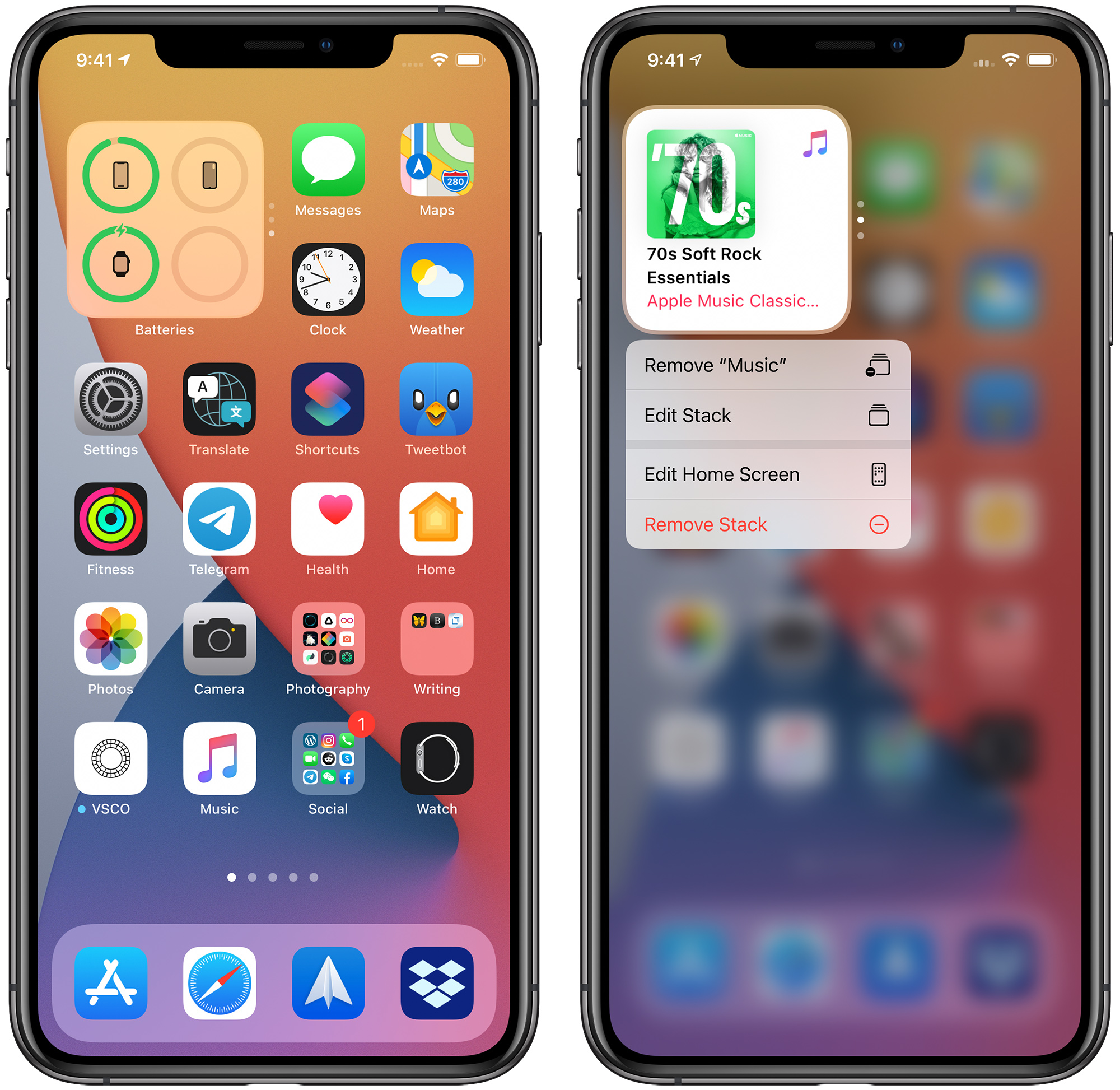
Вы можете сложить до 10 виджетов друг на друга, чтобы лучше использовать пространство как в представлении «Сегодня», так и на главном экране. Если вы сложили несколько виджетов, вы можете переключаться между ними с помощью свайпа.
Эта функция обеспечивает максимальную полезность при минимальном использовании пространства.
Smart Stack виджетов
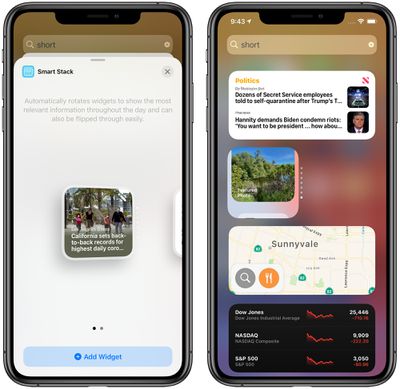
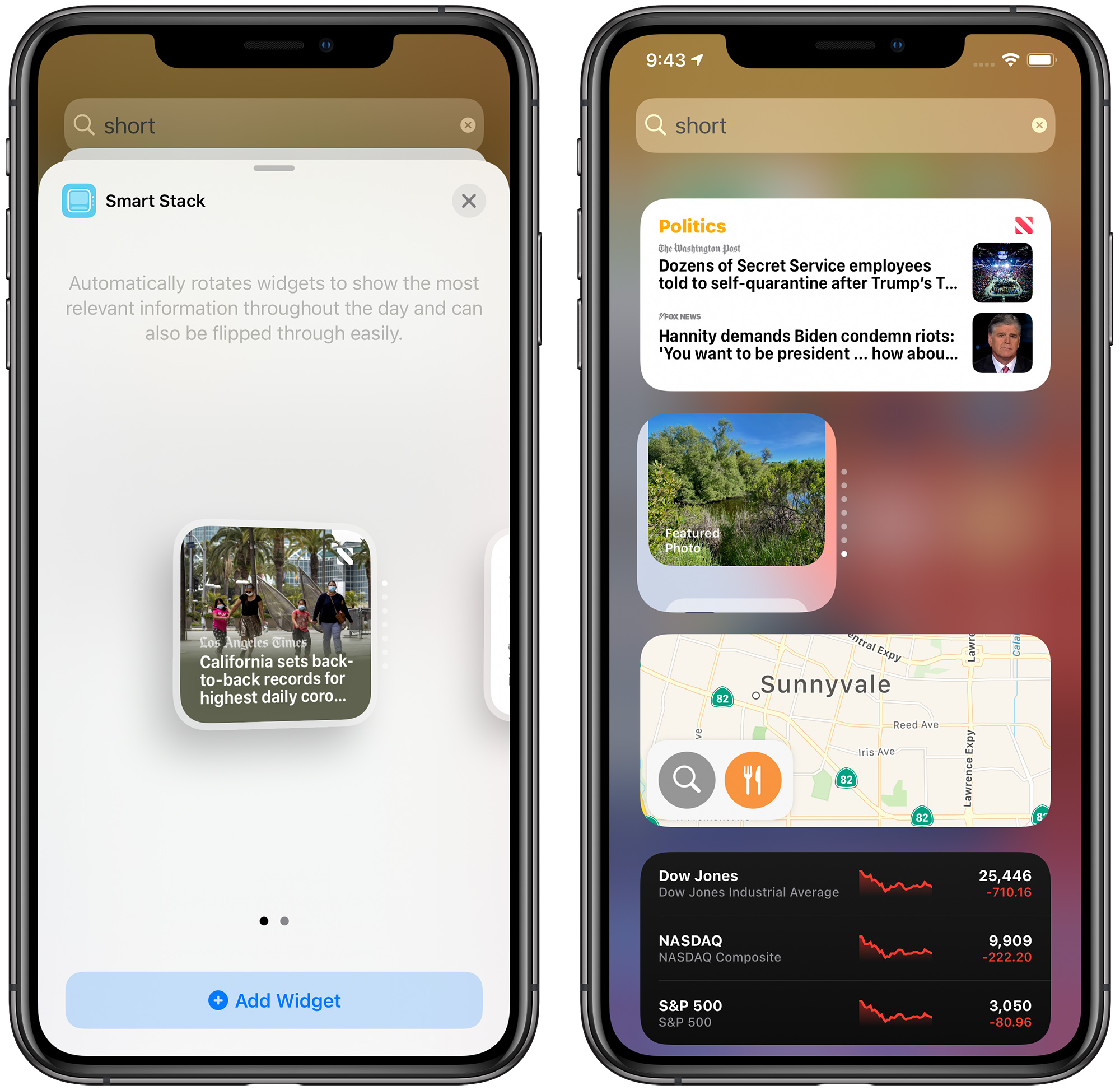
Существует отдельная функция Smart Stack, отличающаяся от стекирования виджетов. Созданный в представлении «Галерея виджетов», Smart Stack — это стек виджетов, который автоматически отображает лучший вариант виджета на основе времени, местоположения и активности.
Например, если вы сложите виджет «Новости Apple», виджет «Календарь» и виджет «Карты», вы можете увидеть «Новости Apple» при пробуждении, чтобы ознакомиться с последними заголовками, события Календаря по мере их появления в течение дня и «Карты Apple» вечером.
По сути, это то же самое, что и стек виджетов, но iPhone сам переключается, чтобы убедиться, что вы смотрите на самое релевантное. Вы, конечно, можете сами пролистывать Smart Stack.
Виджет «Предложения Siri»
Отдельно от Smart Stack существует виджет «Предложения Siri», который использует интеллектуальные возможности устройства для отображения предлагаемых действий на основе ваших шаблонов использования iPhone. Если вы всегда слушаете подкаст во время поездки на работу, вы можете увидеть виджет «Подкасты» в соответствующее время.
Если вы каждый день открываете приложение Starbucks в 16:00, чтобы заказать дневной кофе, виджет Starbucks может появиться ближе к этому времени. Нажатие на предложение в виджете Siri выполняет действие без необходимости открывать приложение.
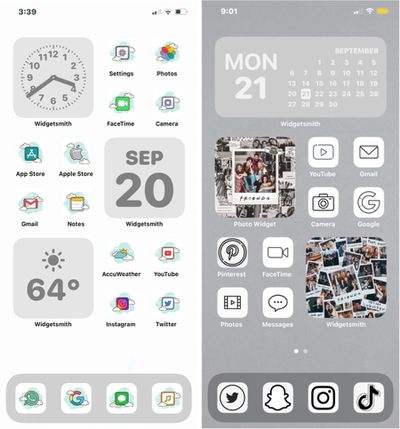
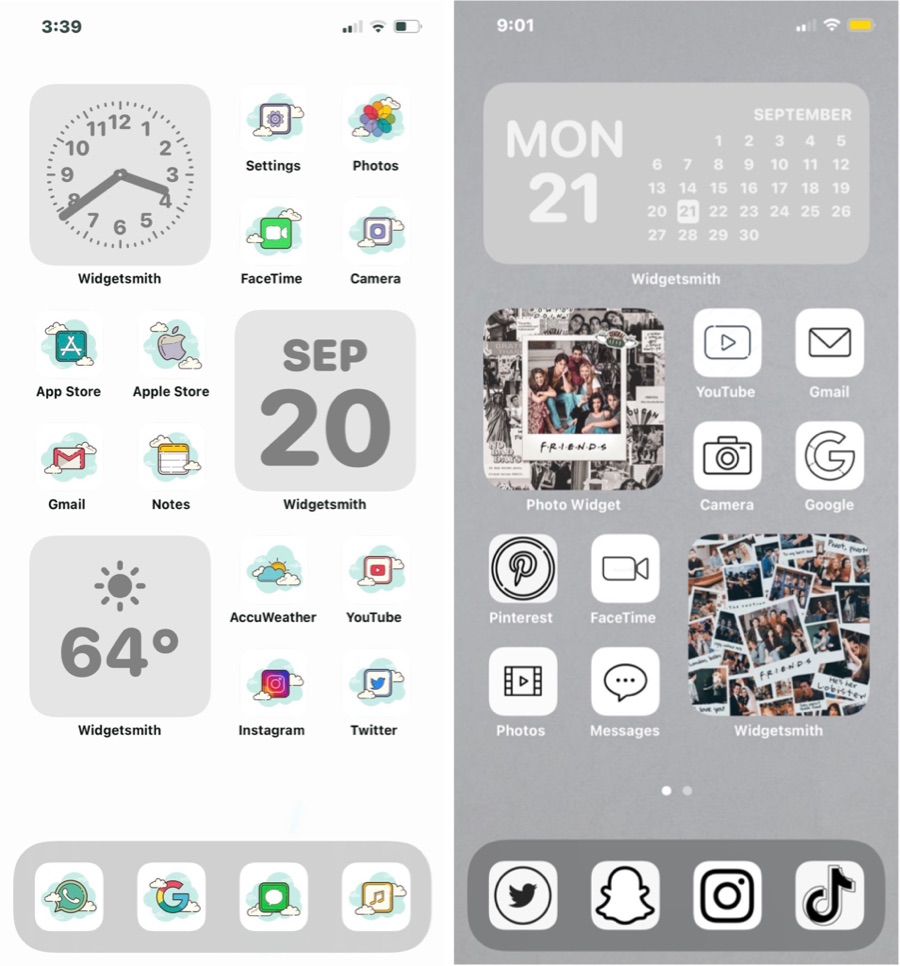
Настраиваемые иконки главного экрана
Помимо виджетов для настройки главного экрана, пользователи iPhone обнаружили, что их главные экраны можно дополнительно настроить с помощью уникальных иконок, используя приложение «Быстрые команды».
В «Быстрых командах» вы можете создать ярлык для любого приложения, который заменяет стандартную иконку приложения, и вы можете выбрать пользовательское изображение для использования в качестве иконки приложения. Это открывает мир возможностей для уникального дизайна, как описано в нашей статье о возможностях настройки главного экрана.
Изображение предоставлено читателями MacRumors Беном и Мэгги
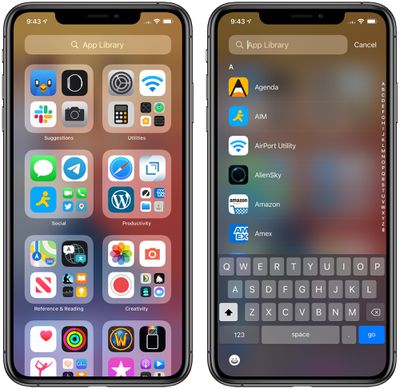
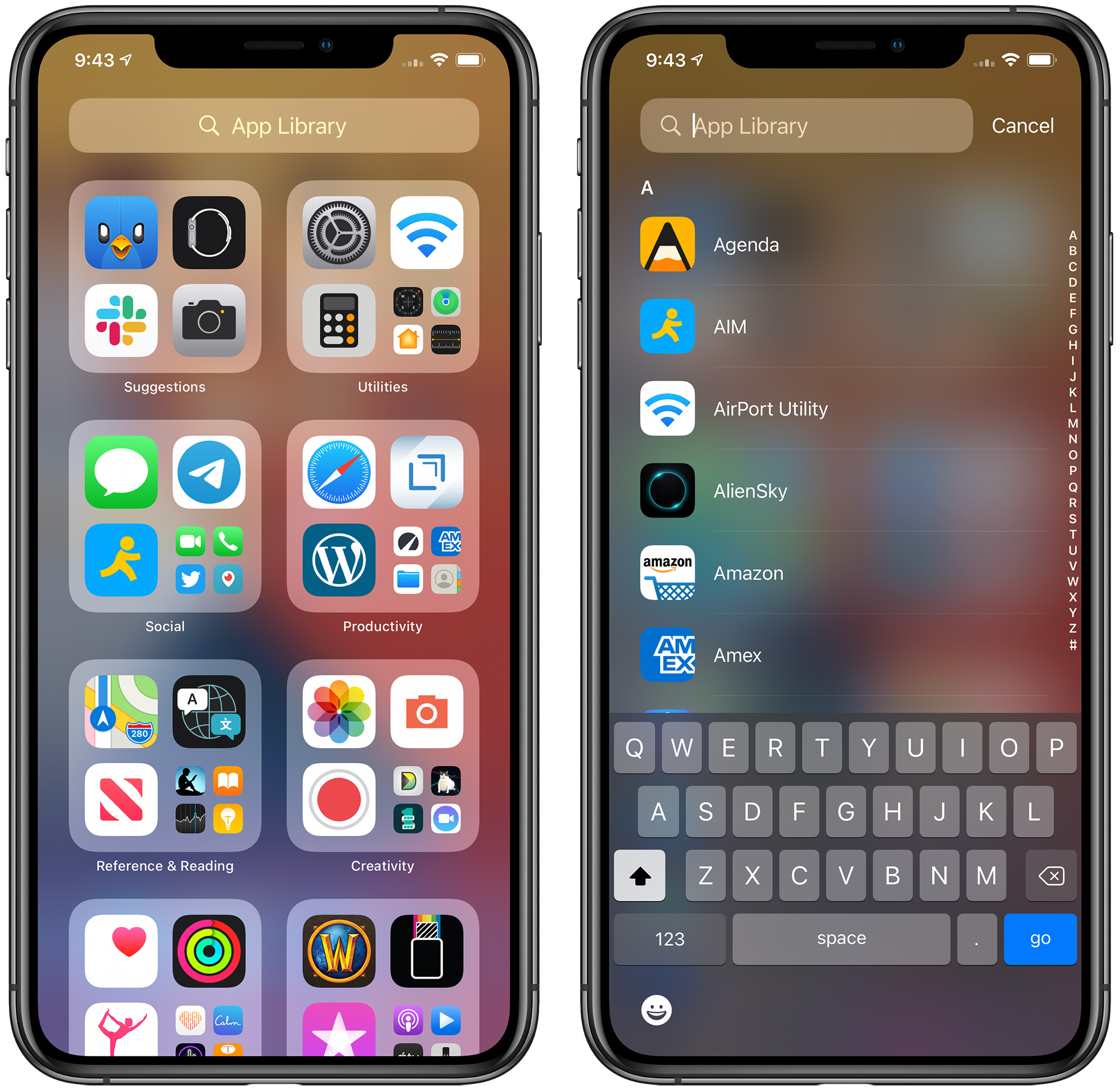
Библиотека приложений — это новая замечательная функция, которая отображает все ваши установленные приложения в организованном, простом для навигации виде, похожем на список приложений в Apple Watch.
Проведите пальцем от правого края до левого, чтобы перейти мимо страниц главного экрана в представление Библиотеки приложений, где каждое установленное вами приложение автоматически организовано в категории папок, такие как «Утилиты», «Продуктивность», «Образование», «Творчество», «Справочник и чтение», «Социальные сети», «Здоровье и фитнес», «Образ жизни» и «Игры». Есть даже специальная папка для Apple Arcade.
Каждая папка отображает три наиболее часто используемых вами приложения в категории, и вы можете запустить одно из них касанием. Четвертое место в папке занимает значок мини-приложений, и если вы коснетесь этой области, вы увидите представление со всем списком приложений в категории.
Например, если у вас есть несколько игр, вы увидите три наиболее часто используемые вами игры рядом со значком нескольких приложений, на который можно нажать, чтобы открыть папку со всеми установленными играми.
Папки «Предложения» и «Недавно добавленные»
В верхней части Библиотеки приложений находится папка «Предложения» с четырьмя рекомендуемыми приложениями, отображаемыми на основе таких факторов, как время суток, местоположение и активность.
Другая папка, «Недавно добавленные», содержит приложения, которые вы недавно добавили на свой iPhone, как следует из названия. Она также содержит App Clips, чтобы вы могли легко их найти.
Поиск в Библиотеке приложений
В верхней части Библиотеки приложений есть интерфейс поиска, где вы можете увидеть алфавитный список всех установленных вами приложений. Прокрутите, коснитесь буквы сбоку, чтобы перейти непосредственно к этому разделу, или снова введите название приложения в строку поиска, чтобы выполнить поиск.
Скрытие страниц и приложений главного экрана
В iOS 14 целые страницы главного экрана можно скрыть из вида, что позволяет сохранить чистый интерфейс iPhone. Приложения доступны через Библиотеку приложений, будучи скрытыми таким образом.
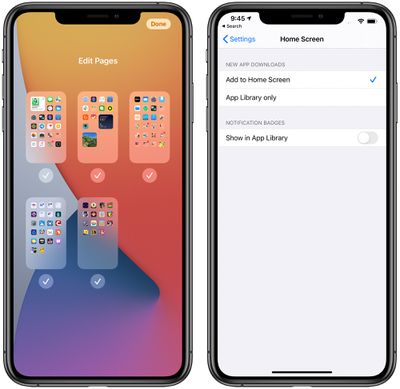
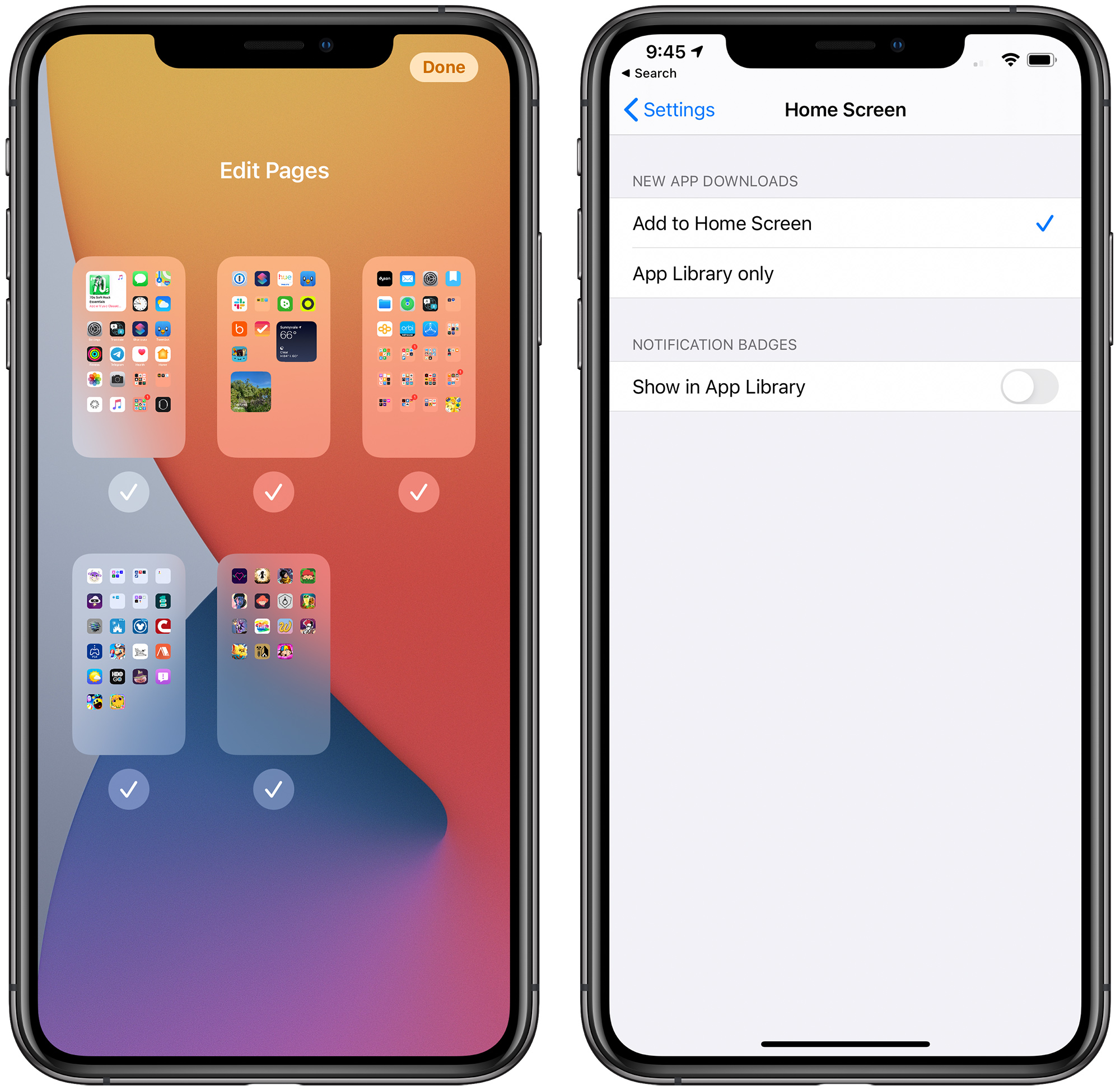
Чтобы скрыть страницы главного экрана, нажмите и удерживайте главный экран, чтобы иконки приложений затряслись, а затем нажмите на точки внизу, представляющие различные страницы главного экрана, которые вы настроили. Оттуда вы можете снять флажки с тех страниц, которые не хотите видеть.
Если вы хотите скрыть отдельные приложения, вы можете перетащить их с главного экрана в Библиотеку приложений, что удалит их иконки из вида главного экрана.
В приложении «Настройки» вы также можете включить функцию, которая предотвращает отображение новых загрузок приложений на главном экране, ограничивая их Библиотекой приложений.
Для более подробного ознакомления со всеми новинками главного экрана, виджетов и Библиотеки приложений обязательно ознакомьтесь с нашим руководством по дизайну iOS 14, посвященным элементам пользовательского интерфейса, которые были обновлены в iOS 14.
Компактные телефонные вызовы
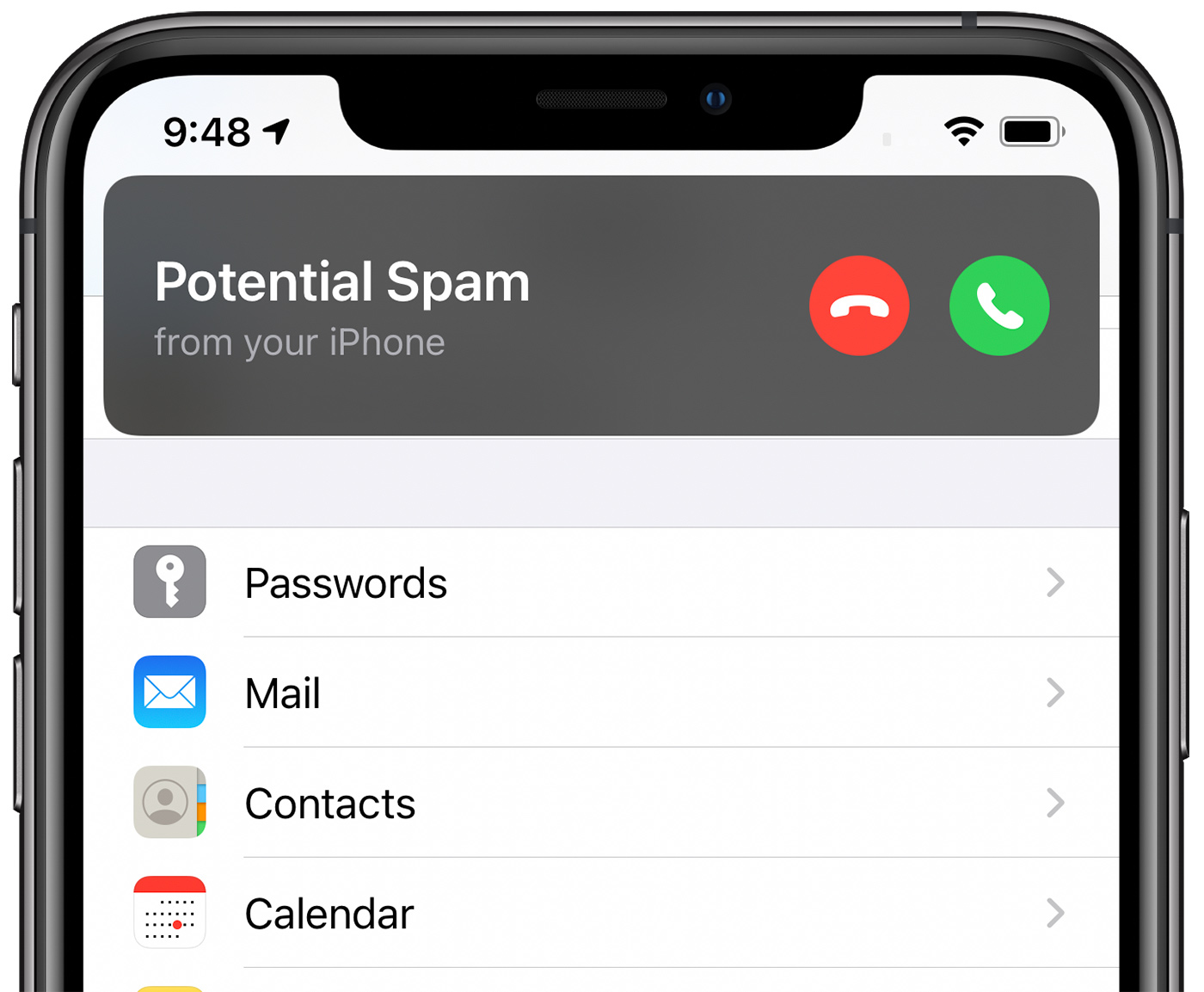
Входящие телефонные вызовы в iOS 14 больше не занимают весь экран, а отображаются в виде небольшого баннера в верхней части дисплея. Проведите пальцем вверх по баннеру, чтобы закрыть его, или проведите вниз, чтобы увидеть дополнительные параметры телефона и ответить на вызов. Вы также можете нажать непосредственно на кнопки «Принять» и «Отклонить» на баннере, чтобы принять или отклонить вызов.
Когда ваш iPhone заблокирован, вы по-прежнему будете видеть стандартный интерфейс телефонного вызова, но когда он разблокирован, телефонные вызовы стали гораздо менее раздражающими. Это также относится к вызовам FaceTime и сторонним вызовам VoIP, если разработчики реализовали поддержку компактного режима вызовов.
Для более детального ознакомления с изменениями компактного интерфейса, реализованными Apple в iOS 14, обязательно ознакомьтесь с нашим руководством.
Режим «Картинка в картинке»
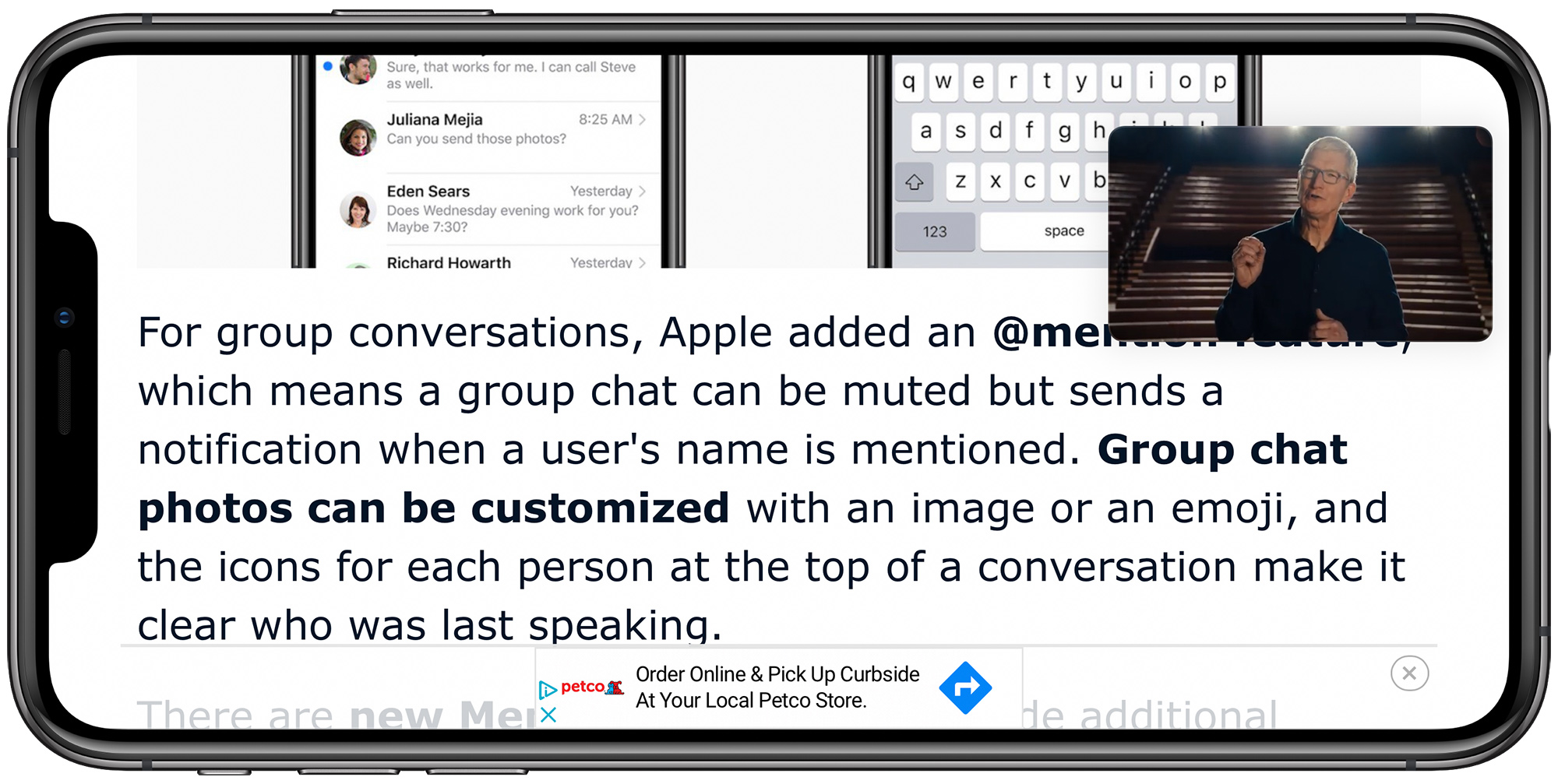
Функция «Картинка в картинке» на iPad была расширена на iPhone в iOS 14, и теперь вы можете смотреть видео или использовать FaceTime, занимаясь другими делами.
Видео или вызов FaceTime в окне отображается в углу дисплея iPhone, и его можно переместить в наиболее удобное место, чтобы вы могли продолжать использовать другие приложения. Размер окна «Картинка в картинке» можно изменять, сводя или разводя пальцы на видео, чтобы сделать его больше или меньше.
Перетаскивание окна «Картинка в картинке» за пределы экрана сворачивает его, позволяя при этом слушать аудио.
Siri была переработана в iOS 14, и активация Siri как с помощью физических кнопок, так и с помощью голосовых команд больше не вызывает всплытие интерфейса Siri и не занимает весь дисплей с дизайном звуковой волны.
Вместо этого, при активации Siri, в нижней части дисплея iPhone появляется небольшой анимированный логотип Siri. Многие ответы, которые предоставляет Siri, также отображаются в баннерах в верхней части iPhone, поэтому Siri больше не прерывает другие задачи.
Умнее Siri
Siri может отвечать на более широкий спектр вопросов, чем раньше, поэтому некоторые сложные запросы, которые ранее могли перенаправить вас в веб, теперь получают прямые ответы.
Siri в iOS 14 может отправлять аудиосообщения как на iPhone, так и при использовании CarPlay, а также может делиться предполагаемым временем прибытия из Apple Maps с контактом. Siri также может предоставлять маршруты для велосипедистов для новой функции велоспорта в обновлении iOS 14.
Apple увеличила количество языков, которые Siri понимает для целей перевода, и теперь вы можете попросить Siri переводить слова, фразы и предложения на более чем 65 языковых парах. Siri имеет более естественное звучание голоса для английского (Австралия, Индия, Ирландия, Южная Африка и Великобритания), французского, немецкого, испанского, китайского и японского языков.
Поиск стал более компактным, чем раньше, поэтому вам не нужно прокручивать множество результатов, чтобы найти то, что вы ищете. Apple усовершенствовала функцию «Поиск в приложениях», которая позволяет ввести поисковый запрос и выполнить поиск в соответствующих приложениях, таких как «Сообщения», «Почта» и «Файлы», одним касанием.
Apple заявляет, что поиск в iOS 14 разработан как единое место для поиска и запуска приложений, контактов и файлов, получения быстрого доступа к информации, такой как погода и карты, и получения ответов на распространенные вопросы. Поиск также можно использовать для запуска веб-поиска.
Наиболее релевантные результаты поиска для данного запроса предоставляются в верхней части интерфейса поиска, и предложения поиска начинают появляться по мере ввода, поэтому вы можете найти то, что вам нужно, еще до того, как закончите мысль.
Если вы введете название приложения, вы можете просто нажать Enter, чтобы открыть его сразу же, благодаря новой функции, которая ускоряет запуск приложений и веб-сайтов из интерфейса поиска.
Сторонние приложения по умолчанию
Впервые с момента появления iOS сторонние приложения электронной почты и браузеры могут быть установлены по умолчанию вместо «Почты» и Safari. Это означает, что пользователи Chrome и те, кто предпочитает почтовые приложения, такие как Spark, Edison и другие, могут легче использовать свои любимые приложения.
В приложении «Сообщения» в iOS 14 доступно несколько полезных функций, многие из которых улучшают групповые чаты. Появились новые инструменты для настройки групповых бесед с фотографиями, Memoji и Animoji, а также функциональные улучшения и улучшения качества жизни.
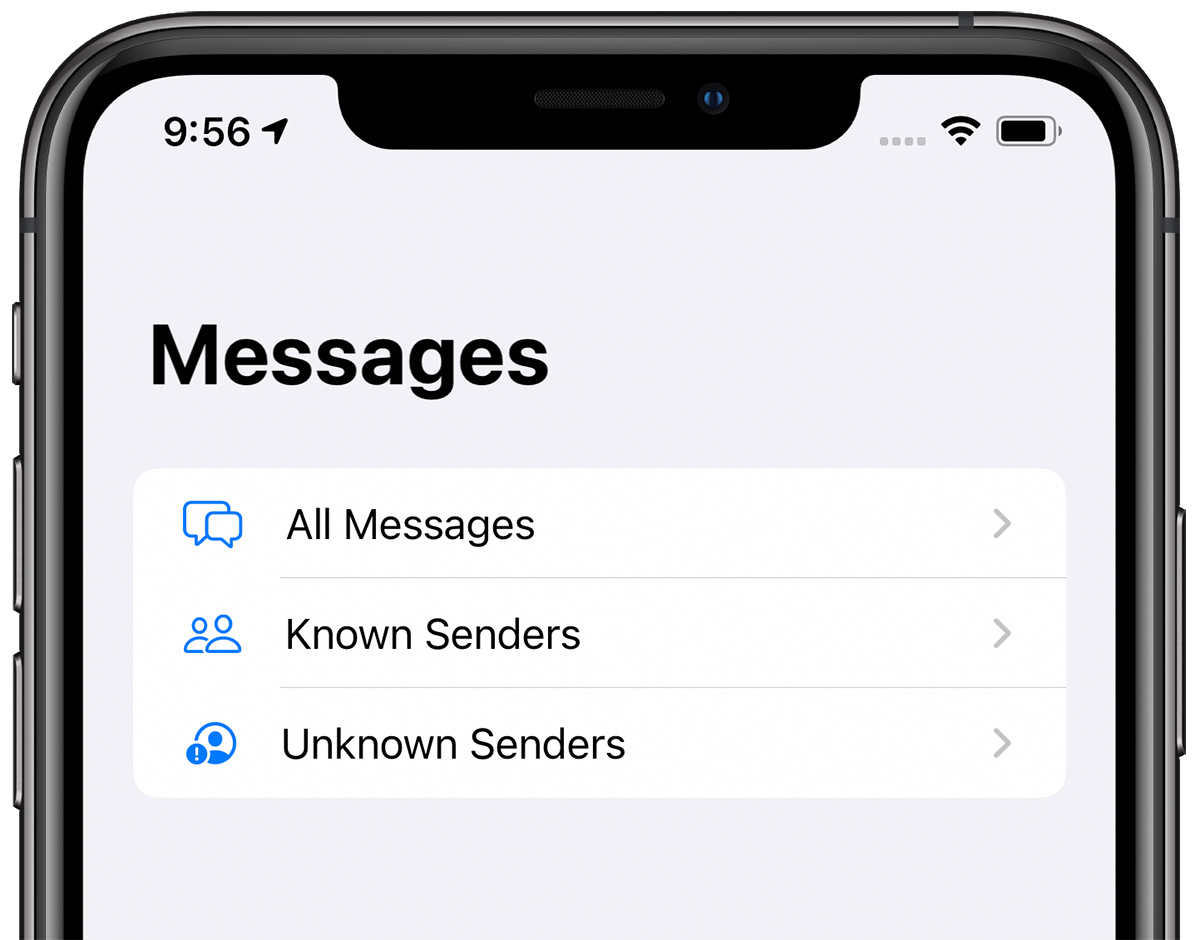
Теперь в приложении «Сообщения» можно выбрать отображение всех сообщений в одном потоке, всех сообщений от известных отправителей или всех сообщений от неизвестных отправителей. Это упрощает разделение сообщений от незнакомых людей и автоматических служб от сообщений, отправленных друзьями. Чтобы перейти к этому параметру, нажмите «Фильтры» в основном списке разговоров «Сообщений».
Закрепленные чаты
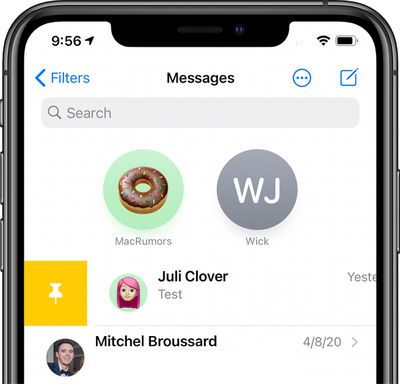
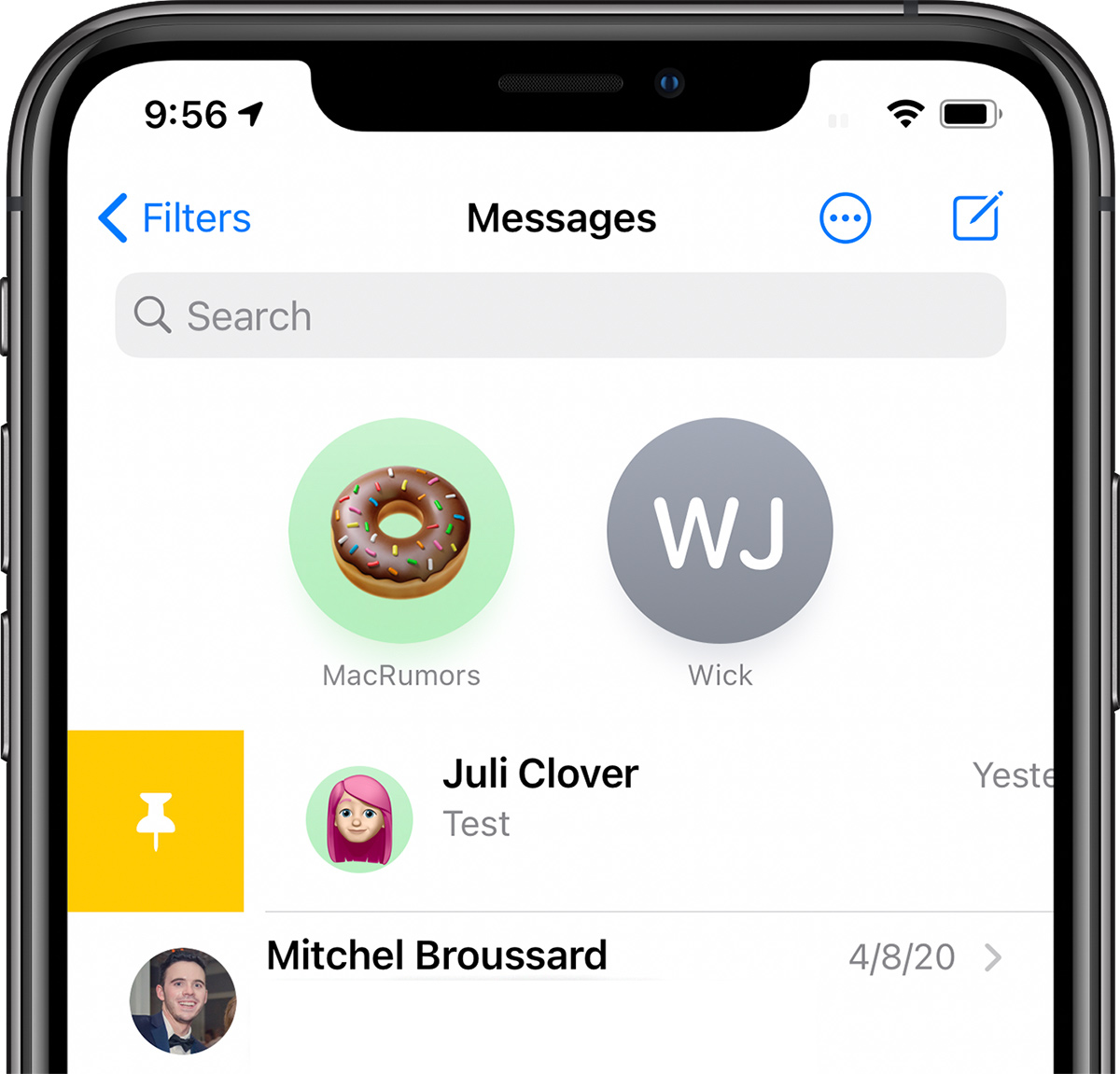
Важные беседы можно закрепить в верхней части приложения «Сообщения», проведя пальцем вправо, что обеспечивает к ним быстрый доступ. В «Сообщениях» можно закрепить до девяти разговоров.
При закреплении чата в верхней части приложения появляется небольшой кружок с фотографией участника, а рядом с фотографиями отображаются последние сообщения, Tapbacks и индикаторы набора текста. Есть даже интересная функция, где индикаторы набора текста выравниваются с ртами людей, использующих Memoji или фотографии с изображением человека.
При наличии непрочитанного сообщения отображается значок, а для групповых чатов при отправке сообщения вокруг закрепленного изображения будут отображаться значки трех последних участников.
Встроенные ответы
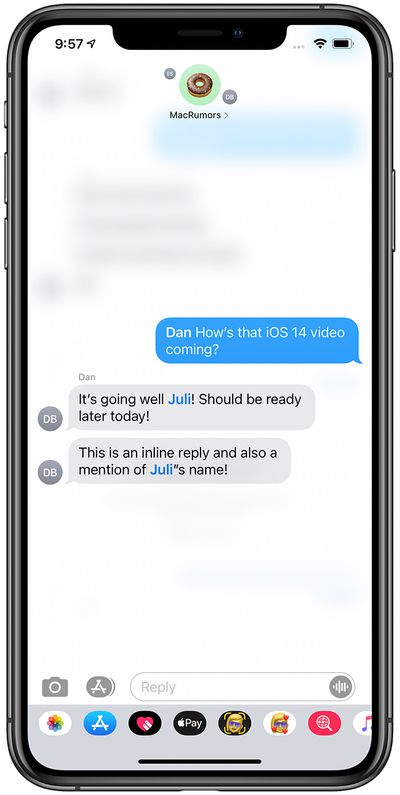
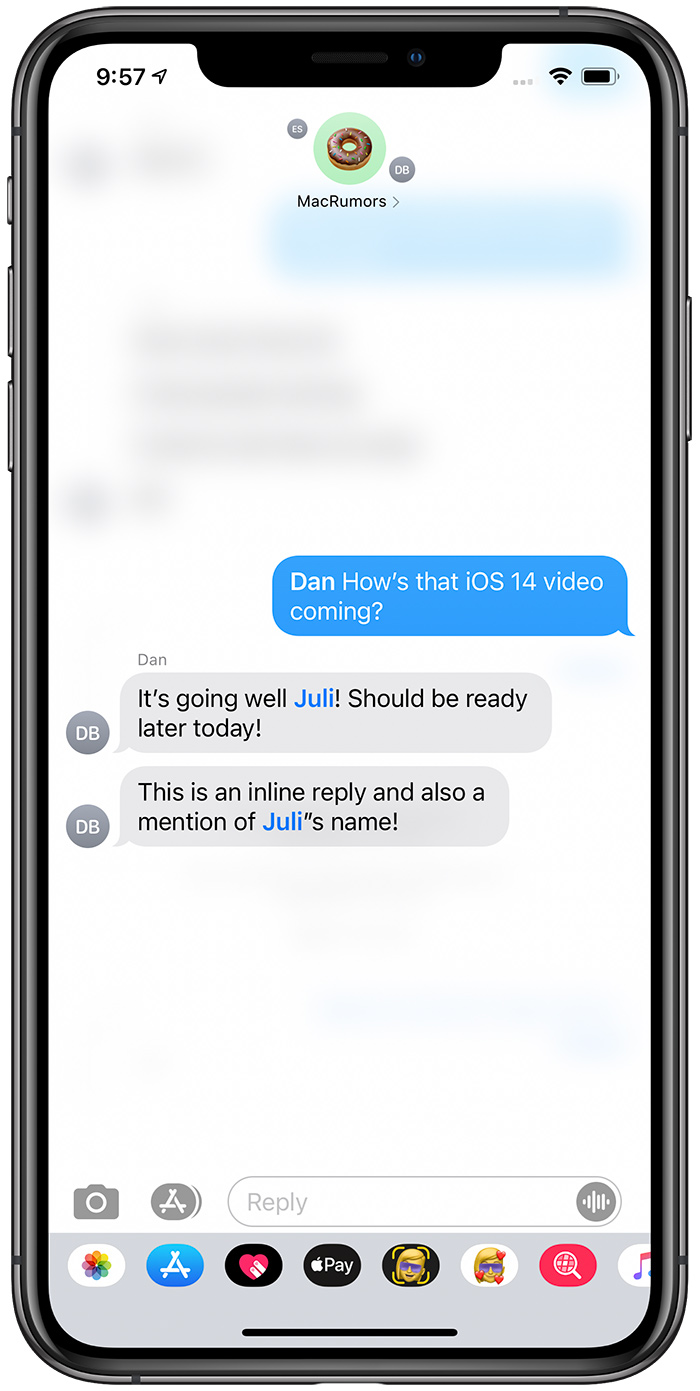
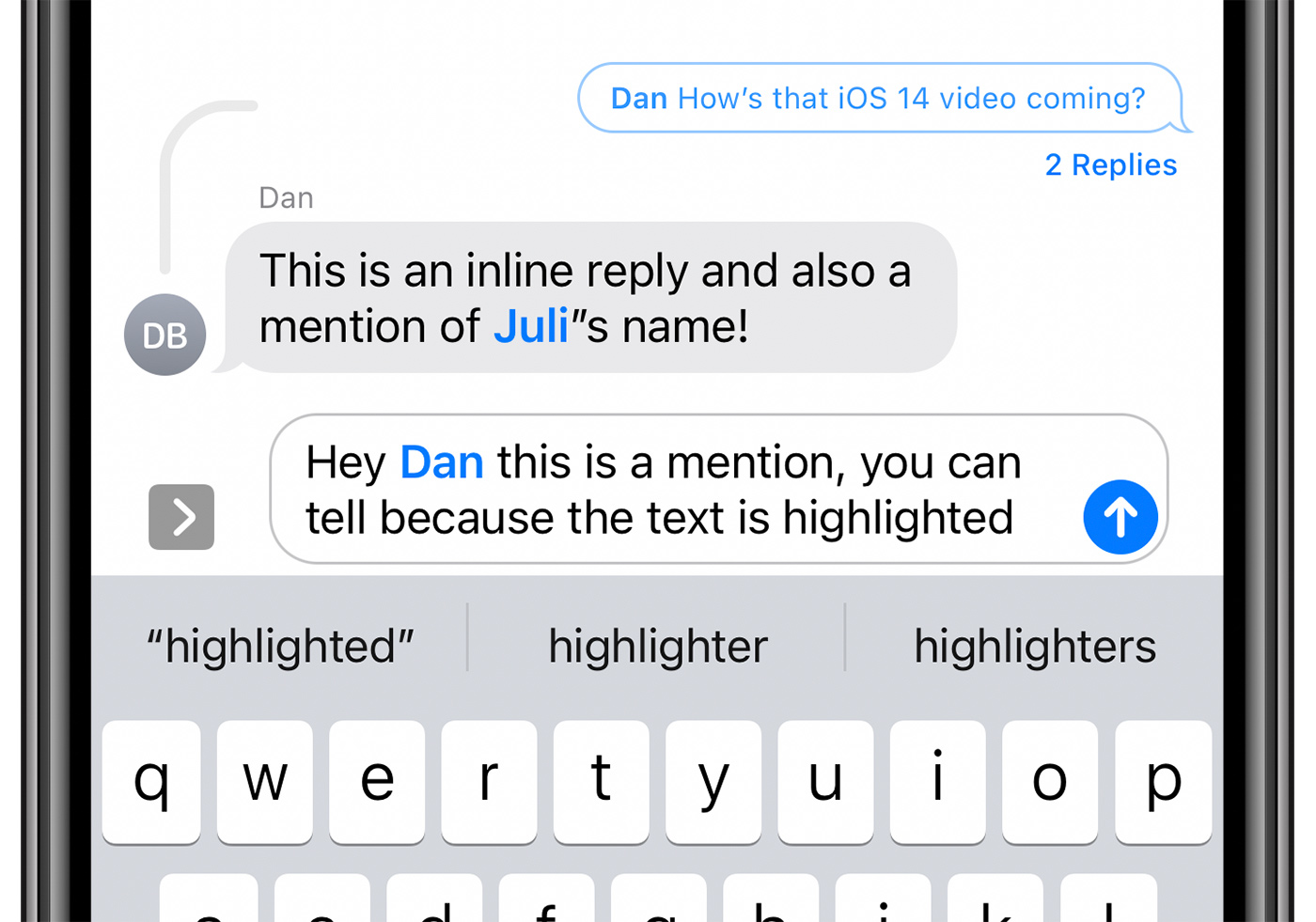
С помощью встроенных ответов можно отвечать непосредственно на конкретное сообщение в беседе, что особенно полезно в групповой беседе, так как это упрощает отслеживание различных веток чата.
Упоминания
Также появилась новая функция @mention, позволяющая направить сообщение конкретному человеку в групповом чате, чтобы привлечь его внимание. Если у вас отключен звук в активном групповом чате, при упоминании вас будут уведомлять.
Индикаторы набора текста
В iOS 14 вы можете видеть, когда кто-то набирает текст, в основном списке сообщений, не заходя в разговор.
Memoji
Появились новые варианты причесок, головных уборов и возраста для Memoji, а также маски и новые стикеры Memoji для объятий, рукопожатий и смущения.
Apple заявляет, что Memoji также были улучшены за счет переработанной структуры лица и мышц, что делает Memoji и стикеры Memoji более выразительными.
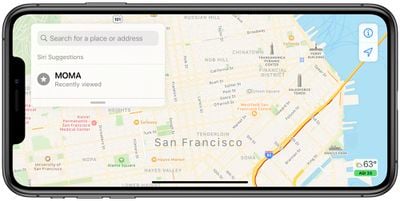
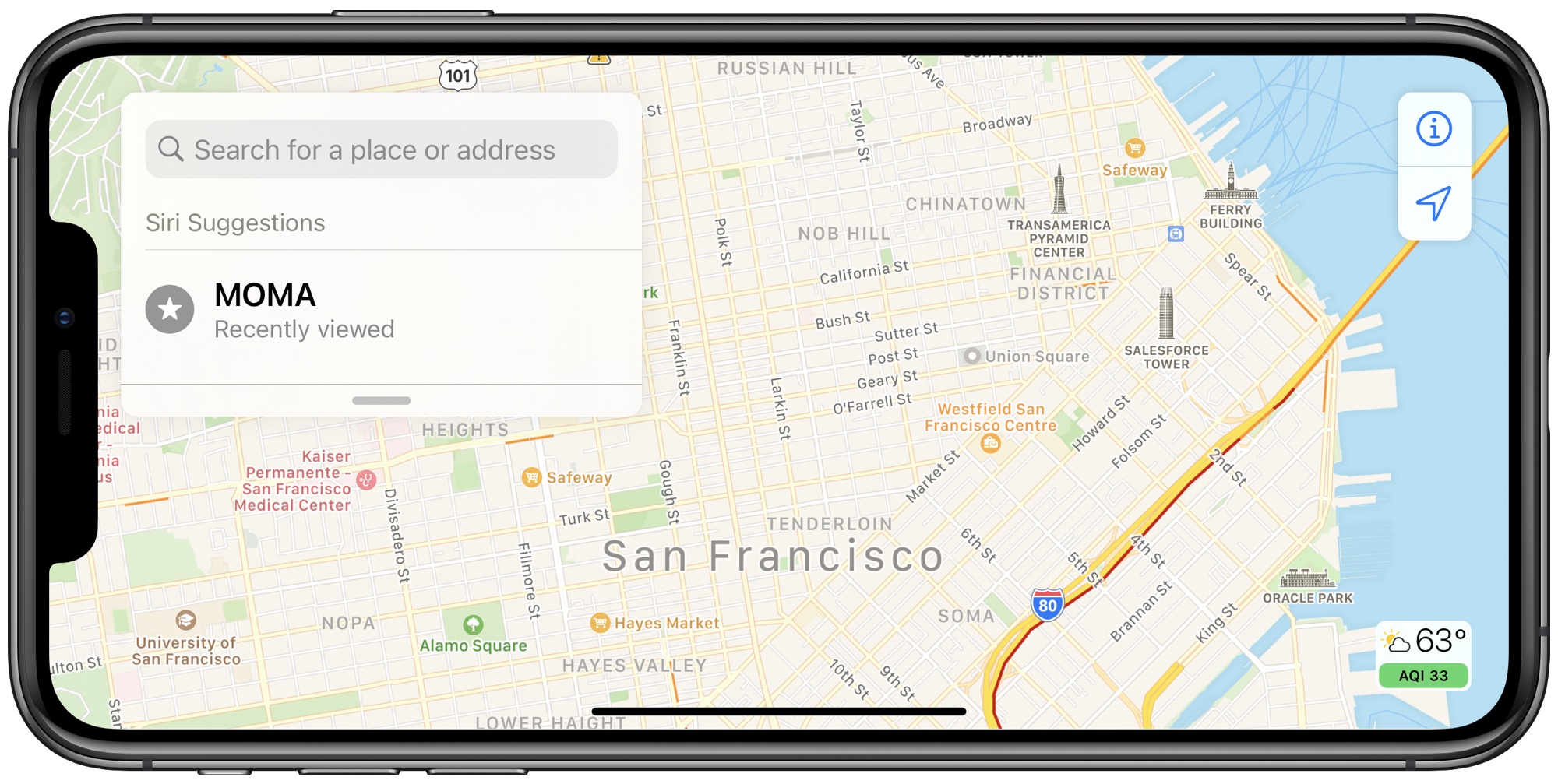
Карты в основном остались прежними, но появились полезные новые функции для владельцев электромобилей и любителей велоспорта.
Стоит отметить, что подробные карты, которые Apple представила в США в прошлом году, в 2020 году появятся в других странах, включая Канаду. Новые карты содержат более детальные дороги, здания, парки, пристани, пляжи, аэропорты и многое другое, и доступны в Великобритании и Ирландии с октября.
В таких городах, как Лондон и Париж, где действуют зоны сборов за пробки, «Карты» теперь предоставляют информацию о плате за въезд в зоны и альтернативных маршрутах, чтобы их избежать.
Направления для велосипедистов
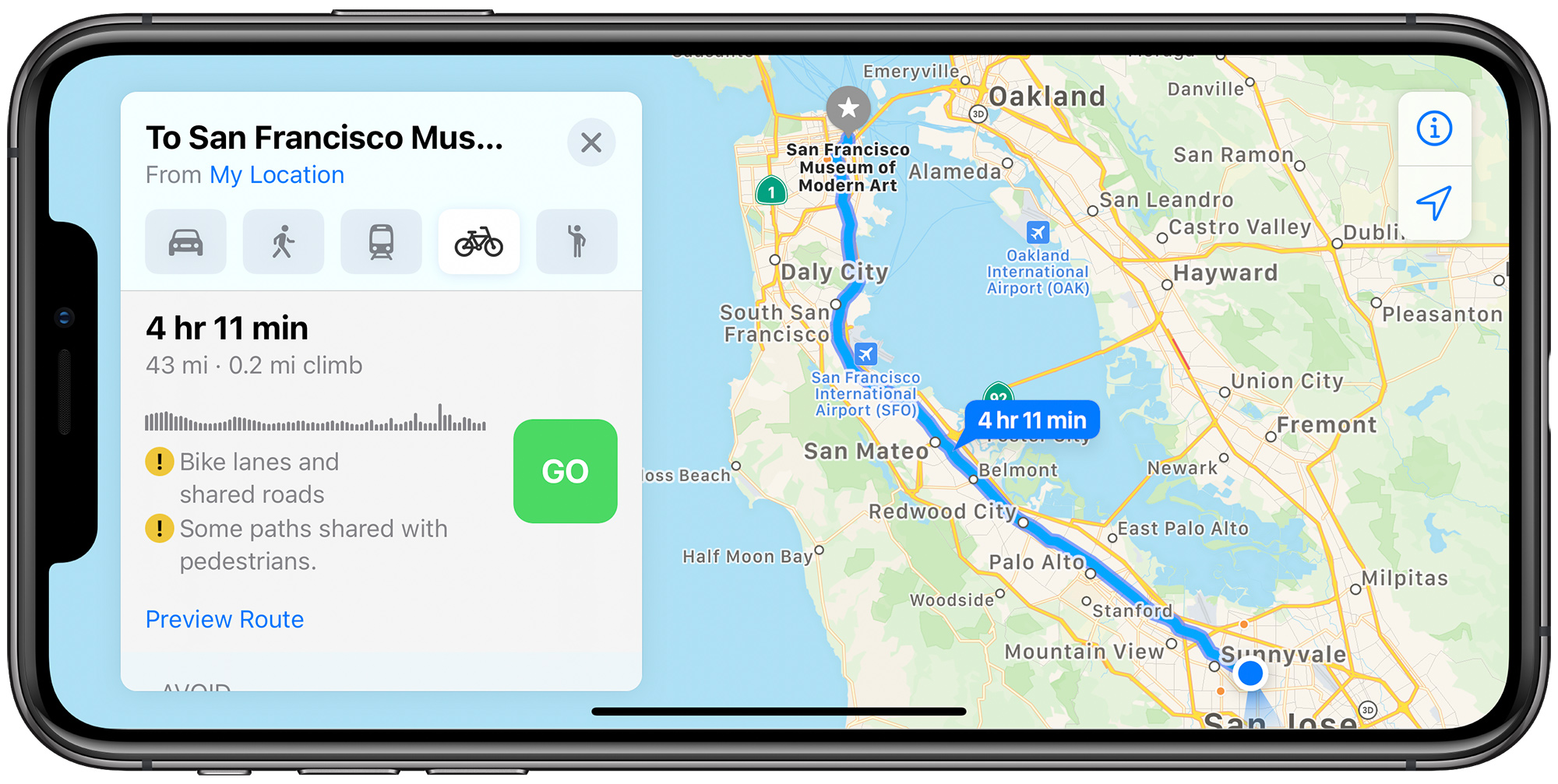
Приложение «Карты» Apple в iOS 14 предоставляет маршруты для велосипедистов с информацией о велосипедных полосах, велосипедных дорожках и подходящих для велосипедов дорогах. Маршруты включают информацию о рельефе, загруженности улицы, а также переключатели для обхода крутых подъемов или лестниц.
Как и все пошаговые инструкции, маршруты для велосипедистов включают голосовые подсказки и информацию на Apple Watch.
Маршруты для электромобилей
Если у вас электромобиль, вы можете получить маршруты, включающие остановки для зарядки по пути и расчетное время прибытия, учитывающее время зарядки.
При добавлении электромобиля в iPhone, «Карты» могут отслеживать текущий заряд и тип зарядного устройства, чтобы предоставлять оптимальные варианты маршрута для вашего конкретного автомобиля.
Путеводители
В iOS 13 Apple представила «Подборки» для создания списков любимых мест, а в iOS 14 «Подборки» были переименованы в «Путеводители».
Вы можете создавать собственные путеводители с помощью «Карт», но Apple также сотрудничает с надежными брендами, чтобы предоставлять кураторские путеводители, предназначенные для помощи людям в поиске новых мест, где можно поесть, совершить покупки и посетить в различных городах по всему миру.
Понравившиеся путеводители можно сохранить, и они будут автоматически обновляться при внесении изменений в рекомендации.
Обратная связь по местоположению
Наряду с функцией «Путеводители», «Карты» Apple в iOS 14 предлагают собственную систему рейтингов, которая позволяет пользователям «Карт» оценивать интересные места и загружать соответствующие фотографии, предоставляя Apple внутреннюю систему обзоров, не зависящую от сторонних интеграций.
В приложении «Карты» пользователи, физически посетившие место, могут нажать на маркер этого места, чтобы поставить оценку «большой палец вверх» или «большой палец вниз», а новая опция «Добавить фото в Карты» в карточках мест позволяет пользователям загружать фотографии напрямую на серверы «Карт» Apple.
Чтобы узнать больше обо всех новых функциях приложения «Карты» Apple в iOS 14, обязательно ознакомьтесь с нашим руководством по «Картам», которое также включает инструкции по использованию новых функций.
Приложение «Перевод»
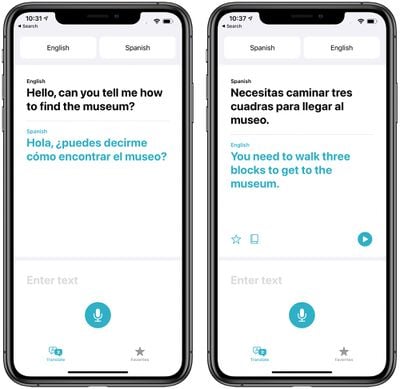
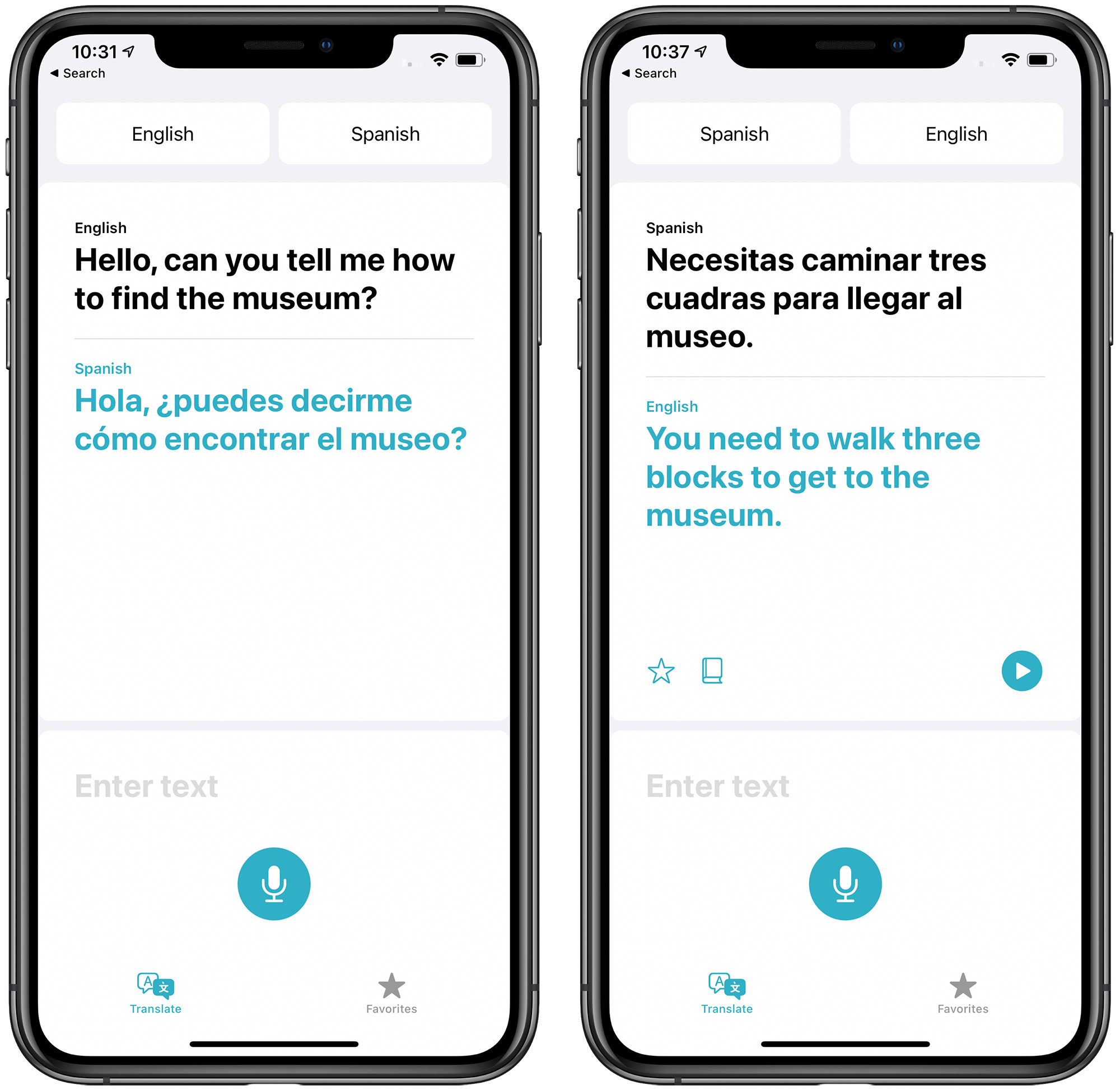
В iOS 13 Apple добавила функции перевода в Siri, которые позволяли Siri переводить фразы и слова на несколько языков, а в iOS 14 эта функция расширилась до отдельного приложения «Перевод», доступного только для iPhone.
Приложение «Перевод» поддерживает арабский, китайский (мандарин), английский, французский, немецкий, итальянский, японский, корейский, португальский, русский и испанский языки.
Языки для перевода можно выбрать в верхней части приложения, и поддерживается как голосовой, так и текстовый ввод. Переведенный контент можно прослушать для проверки произношения, а также есть функция словаря, если вам нужно узнать значение переведенного слова.
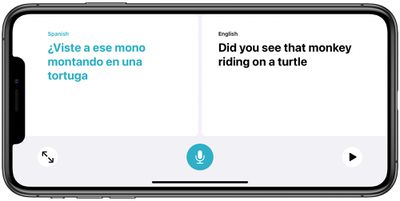
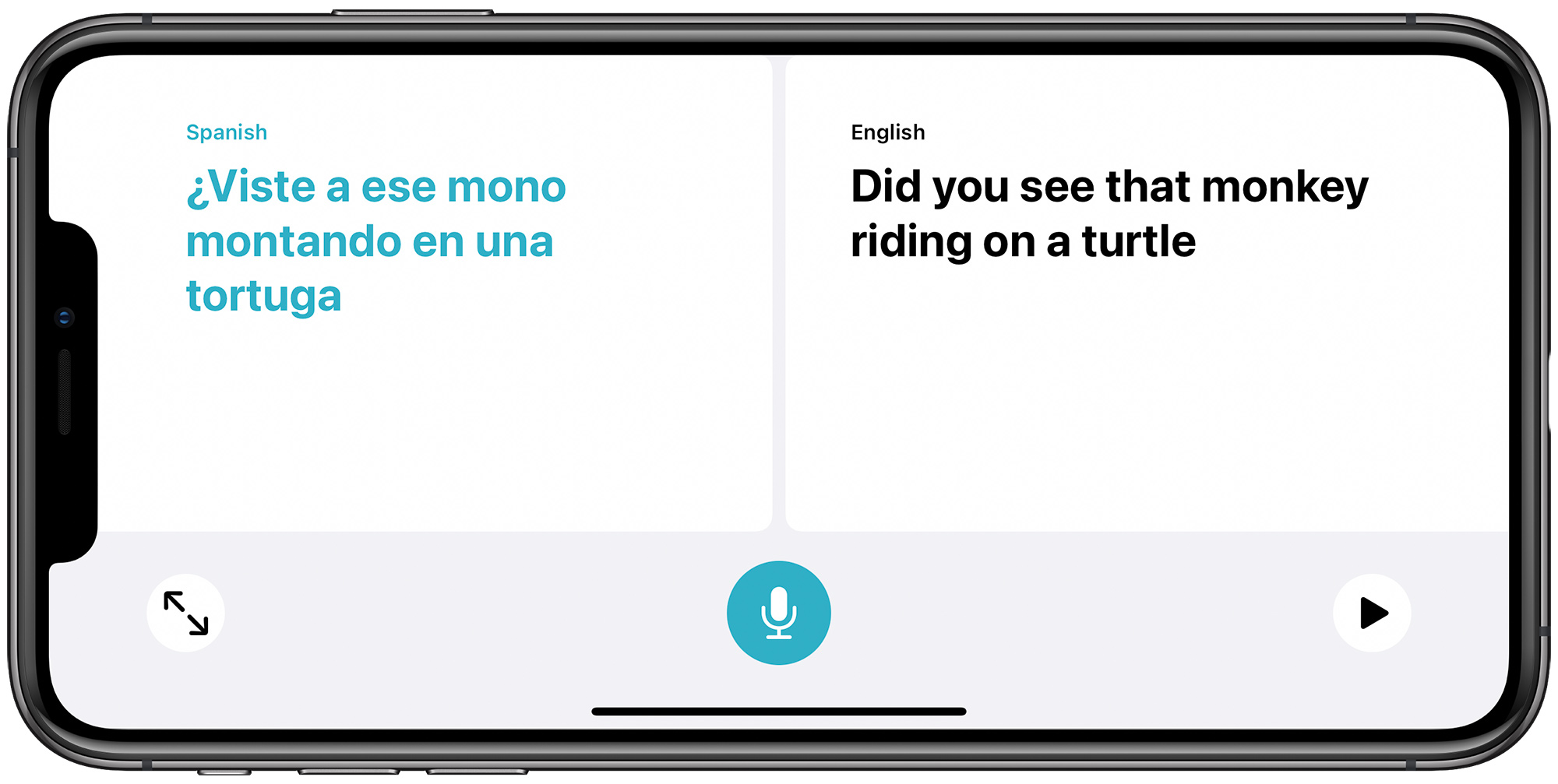
При повороте iPhone в альбомный режим во время использования приложения «Перевод» активируется «Режим разговора», в котором iPhone слушает два языка и переводит любой из них. Это позволяет быстро общаться с кем-то на другом языке, используя iPhone в качестве инструмента перевода.
Также доступен режим «Внимание», который увеличивает переведенный текст для удобства чтения, что полезно, если вам нужно показать кому-то переведенную фразу. Приложение «Перевод» было разработано с учетом конфиденциальности, и языки можно загружать. Загрузка языка позволяет выполнять весь перевод непосредственно на устройстве, без необходимости подключения к Интернету.
Подробнее: Чтобы узнать больше о приложении «Перевод» и его работе, обязательно ознакомьтесь с нашим специальным руководством, в котором подробно описаны все функции и приведены инструкции по их использованию.
HomeKit
HomeKit и приложение «Дом» на устройствах iOS имеют несколько полезных новых функций для тех, кто инвестировал в платформу умного дома Apple.
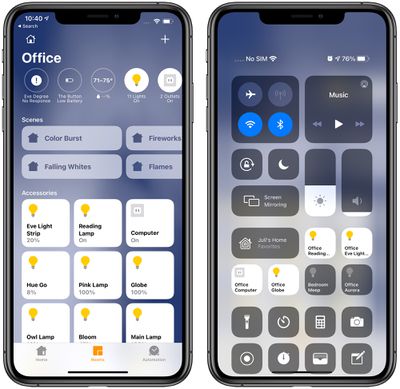
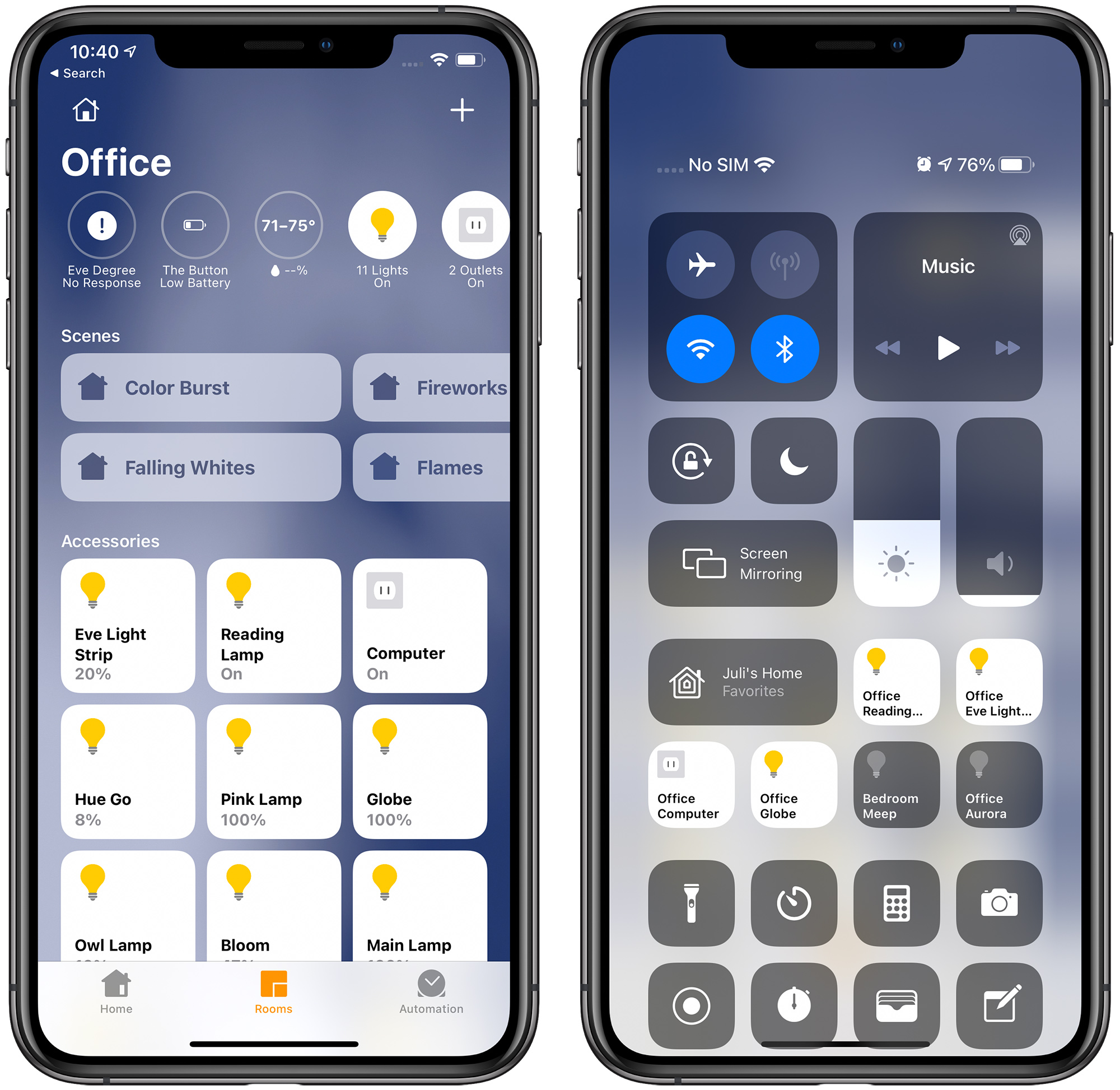
«Предлагаемые автоматизации», новая интеллектуальная функция, предлагает полезные автоматизации, которые вы можете захотеть создать, а новая визуальная строка состояния в верхней части приложения «Дом» предоставляет краткую сводку аксессуаров, требующих внимания или имеющих изменения состояния.
Виджет «Пункт управления» для приложения «Дом» был улучшен, и он динамически предлагает аксессуары и сцены, которые вы можете захотеть активировать, исходя из ваших привычек использования. Нажатие на значок также открывает полный список избранных сцен и аксессуаров, которыми вы можете управлять без необходимости открывать приложение «Дом».
Для умных лампочек есть функция «Адаптивное освещение», которая, по сути, является Night Shift для ваших лампочек. Лампочки, меняющие цвет, могут регулироваться в течение дня с разной цветовой температурой. Более холодные тона могут быть полезны днем во время работы, а более теплые тона с меньшим количеством синего света лучше подходят для вечера. Адаптивное освещение требует, чтобы производители осветительных приборов HomeKit реализовали его для функционирования.
Apple добавляет зоны активности и распознавание лиц в видеокамеры и дверные звонки, которые работают с HomeKit Secure Video. Зоны активности могут блокировать области, где вы не хотите получать уведомления о движении, а распознавание лиц использует данные из вашего приложения «Фото», чтобы сообщить вам, если друг или член семьи находится у двери.
Новые функции Safari
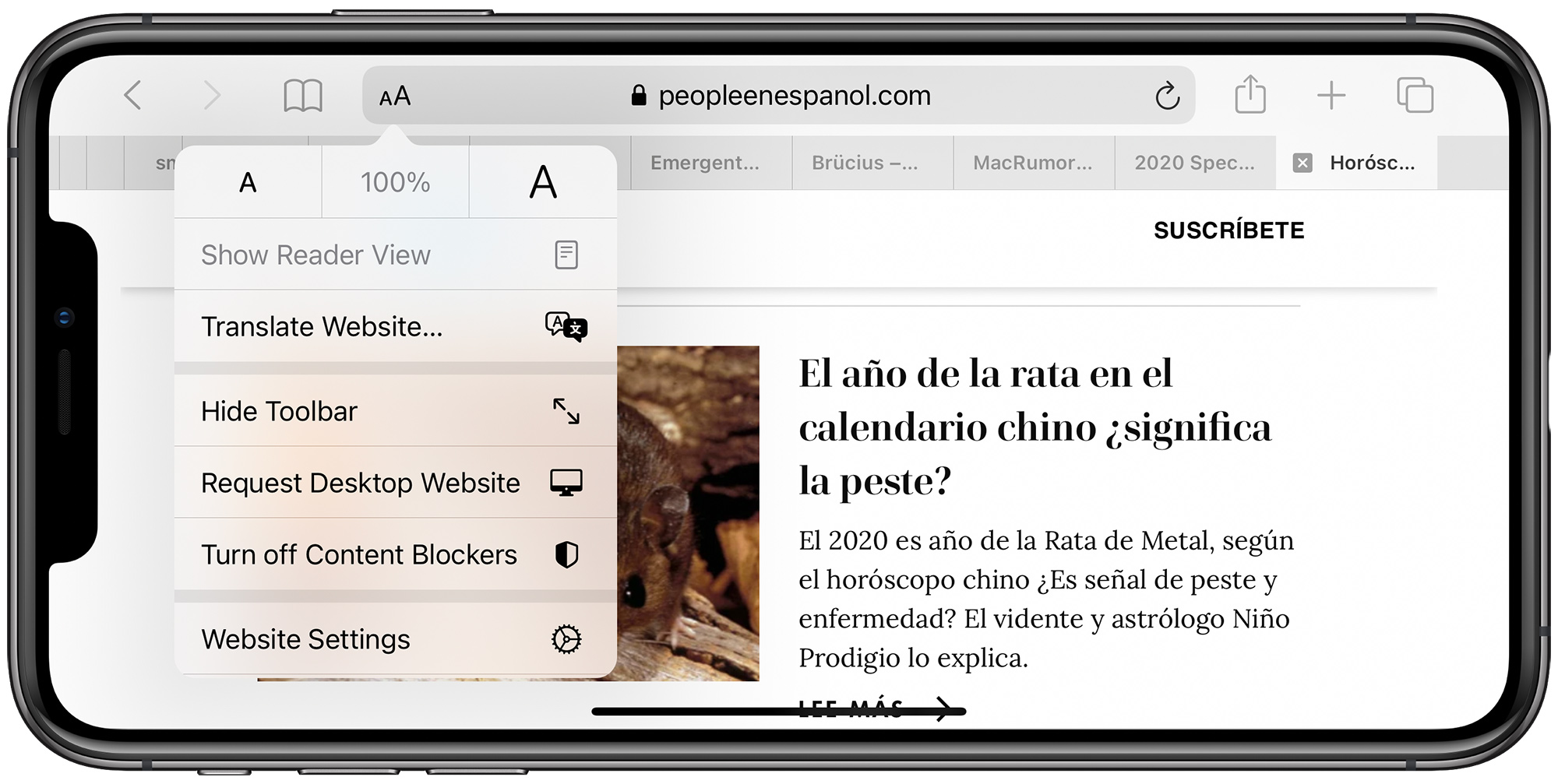
Safari работает быстрее, чем когда-либо, и Apple утверждает, что он обеспечивает в 2 раза более быструю производительность JavaScript, чем Chrome на Android. Теперь есть встроенная функция перевода, которую можно использовать для перевода веб-сайтов на английский, испанский, китайский, французский, немецкий, русский или бразильский португальский.
Новая функция мониторинга паролей отслеживает пароли, сохраненные в iCloud Keychain, и сообщает вам, если один из этих паролей был замешан в известной утечке данных. Если Safari обнаружит утечку, он сообщит вам и предложит создать новый пароль.
Разработчики получили новый API для предоставления возможности перевода существующих веб-аккаунтов на «Вход с Apple», что обеспечивает дополнительный уровень защиты, а также появился новый отчет о конфиденциальности веб-сайтов.
Отчет о конфиденциальности веб-сайтов показывает все межсайтовые трекеры, установленные на данном веб-сайте, и какие трекеры Safari блокирует в рамках постоянных усилий Apple по предотвращению отслеживания для обеспечения большей конфиденциальности в Интернете.
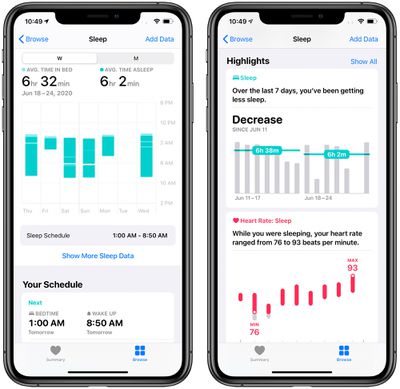
В приложении «Здоровье» появилось несколько новых функций, связанных с функцией отслеживания сна, которая представлена в watchOS 7. Многие из этих возможностей могут работать и без Apple Watch.
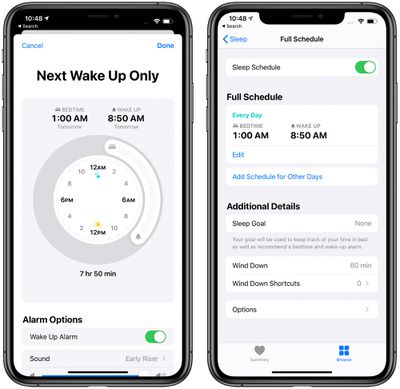
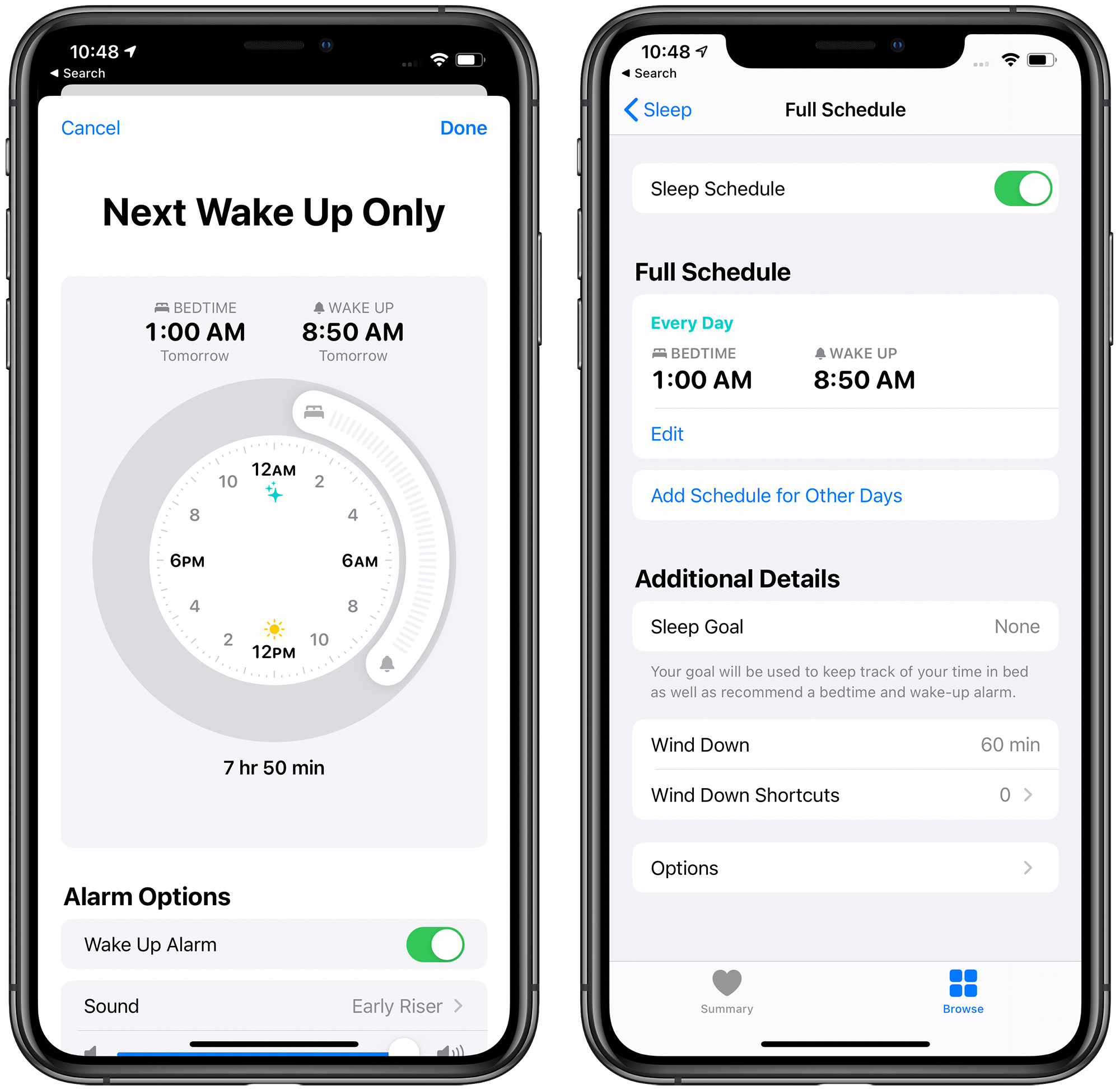
Появилось новое настраиваемое расписание сна, которое позволяет устанавливать цели по времени отхода ко сну и пробуждения, а Apple будет отправлять напоминания, когда пора ложиться спать.
Переключатель «Режим сна» активирует функцию «Не беспокоить», чтобы вы не получали текстовые сообщения или уведомления ночью. Он также затемняет экран iPhone и отображает дату и время, будильник на следующий день и настроенные действия «Время сна». Режим сна доступен в «Пункте управления», но он также активируется и отключается в соответствии с установленным вами расписанием сна.
Функция «Время сна» помогает создать персональный распорядок дня для подготовки ко сну. Вы можете выбрать различные расслабляющие действия, которые подготовят вас ко сну, например, выключение света или запуск приложения для медитации или приложения, воспроизводящего успокаивающие звуки. «Время сна» активирует режим сна. Приложение «Здоровье» также агрегирует данные о сне, генерируемые новой функцией отслеживания сна, включенной в watchOS 7.
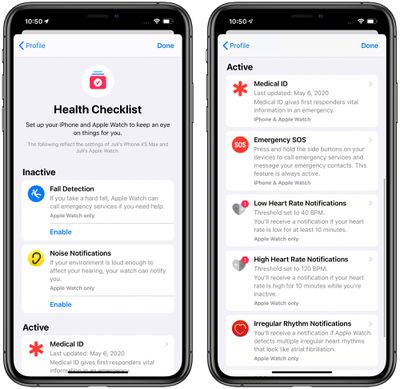
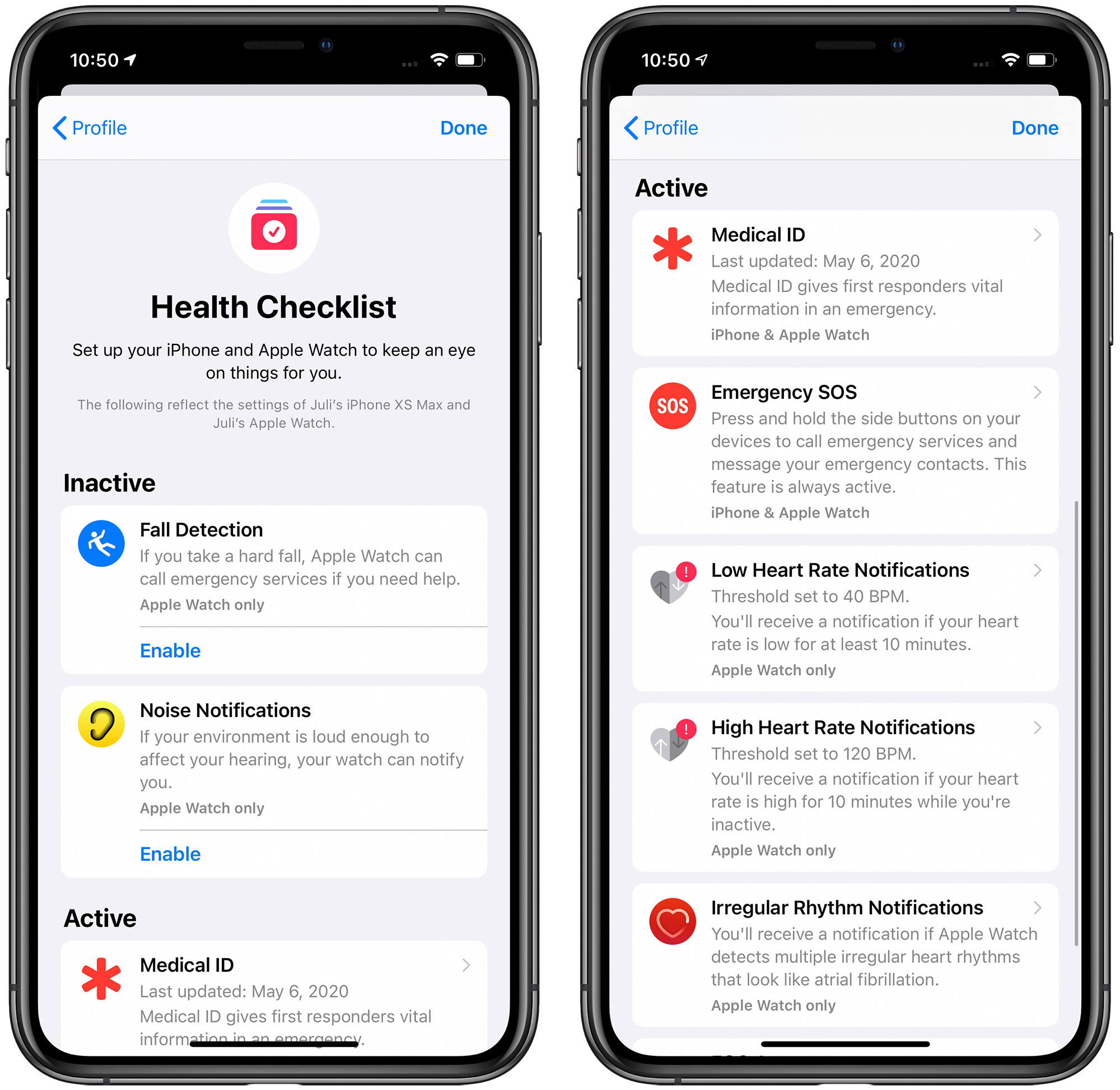
Помимо этих функций сна, приложение «Здоровье» поддерживает новые типы данных для медицинских записей, мобильности, симптомов и ЭКГ, а также «Контрольный список здоровья», который позволяет управлять функциями здоровья и безопасности, такими как «Определение падения», «Уведомления об уровне шума», настройки «Экстренного SOS», сведения об уведомлениях сердечного ритма и другие.
Также усилена защита слуха, и iPhone теперь может отправлять уведомления и снижать громкость наушников до безопасного уровня после достижения рекомендованной Всемирной организацией здравоохранения безопасной еженедельной дозы прослушивания. Вы также можете использовать новую функцию «Пункт управления» для мониторинга текущего уровня звука подключенных наушников, чтобы убедиться, что вы слушаете на безопасном уровне.
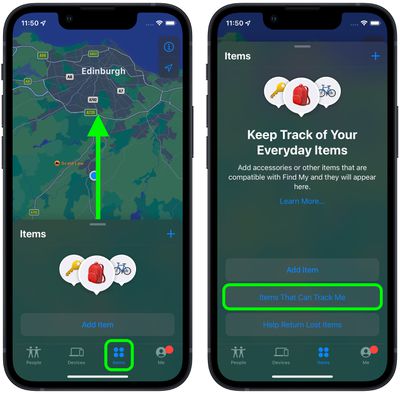
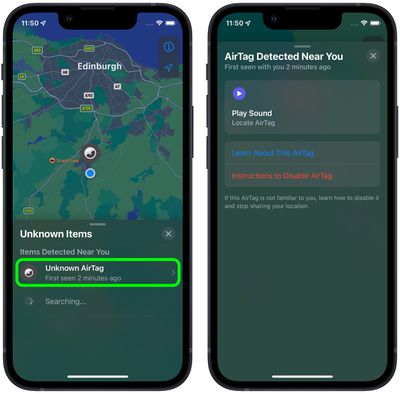
В iOS 14 дизайн «Найти» не изменился, но Apple незаметно запустила новую Программу аксессуаров сети «Найти», которая позволяет сторонним продуктам и аксессуарам работать с приложением «Найти». Эта функция предназначена для того, чтобы пользователи могли отслеживать потерянные предметы непосредственно на своих устройствах Apple с помощью приложения «Найти».
Семейная настройка
В watchOS 7 и iOS 14 Apple представила новую функцию «Семейная настройка», которая позволяет детям и пожилым людям, не имеющим iPhone, использовать Apple Watch через члена семьи, который выступает в качестве менеджера устройства. «Семейная настройка» позволяет настроить Apple Watch через iPhone члена семьи, позволяя детям использовать Apple Watch без iPhone и под присмотром родителей.
Дети могут использовать полный функционал Apple Watch, оставаясь на связи с родителями через телефонные звонки и сообщения, а также пользуясь такими функциями, как «Экстренный SOS», «Карты», «Музыка» Apple и доступ к Siri. Дети могут скачивать приложения из App Store, создавать Memoji на запястье и достигать целей активности, при этом «активные калории» заменены на «минуты движения».
Apple оптимизировала приложение «Активность» на Apple Watch для настройки тренировок «Прогулка на свежем воздухе», «Бег на свежем воздухе» и «Велопрогулка на свежем воздухе» для детей, а дети могут быть мотивированы с помощью эмодзи-уведомлений, адаптированных к их уровню чтения. Дети могут отправлять и получать приглашения на «Обмен активностью» и соревноваться с друзьями в «Соревнованиях по активности».
Использование «Семейной настройки» требует, чтобы у детей или пожилых людей был Apple Watch с поддержкой LTE и собственный номер телефона через тарифный план сотовой связи, и у каждого ребенка есть свой Apple ID для использования календаря, планирования напоминаний, просмотра фотографий с iPhone опекуна и даже совершения покупок через новую функцию Apple Cash Family.
Apple Cash Family позволяет родителям отправлять детям деньги для трат на их часы с помощью Apple Pay, а родители могут отслеживать покупки. Родители могут видеть местоположение своих детей и получать обновления о местоположении, чтобы убедиться, что дети находятся там, где должны быть.
«Семейная настройка» позволяет опекунам просматривать и управлять информацией, связанной со здоровьем, в приложении «Здоровье» на iPhone, поэтому родитель может быть назначен экстренным контактом, а также можно добавить сведения о заболеваниях и аллергиях в «Медкарта». Это также полезно для пожилых людей, которым необходимы такие функции, как определение падения.
Чтобы дети не отвлекались на Apple Watch в неподходящее время, есть режим «Учебное время», который активирует «Не беспокоить» и ограничивает доступ к функциям Apple Watch, чтобы дети могли сосредоточиться на учебе. Функция «Время покоя» из «Экранного времени» также распространяется на Apple Watch.
Для использования «Семейной настройки» требуются iOS 14 и watchOS 7, а также совместимое оборудование. Требуется Apple Watch Series 4 или новее, или Apple Watch SE, а также iPhone 6s или новее.
Ключ от автомобиля
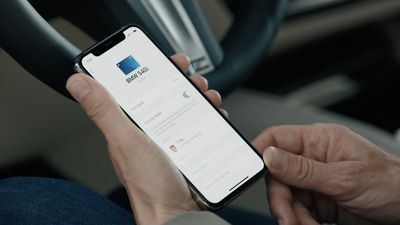
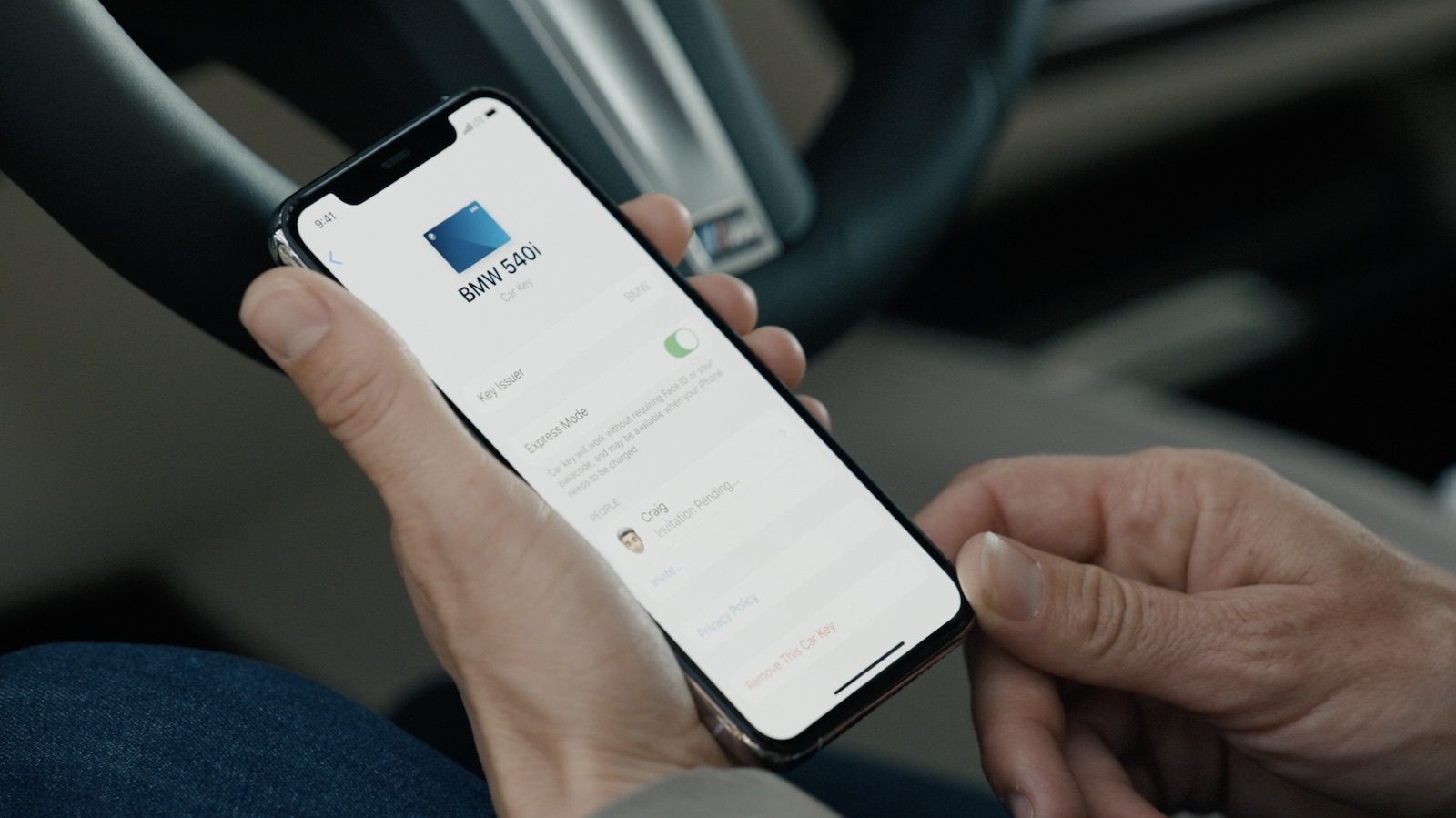
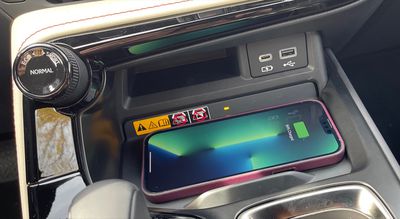
«Ключ от автомобиля» — это функция на основе NFC, которая позволяет разблокировать ваш автомобиль, приложив Apple Watch или iPhone к дверной ручке. «Ключ от автомобиля» может заблокировать ваш автомобиль, и его можно использовать для запуска автомобиля, когда iPhone помещен на NFC-ридер или беспроводное зарядное устройство внутри автомобиля.
Ваш цифровой ключ хранится в приложении «Кошелек», и есть такие удобные функции, как возможность поделиться цифровым ключом с другом или членом семьи через приложение «Сообщения». Типы ключей можно ограничивать различными способами в зависимости от того, кто пользуется вашим автомобилем.
Могут быть ограничения по ускорению, максимальной скорости, системе контроля тяги и громкости стереосистемы, что, по словам Apple, идеально подходит для родителей, которые хотят присматривать за своими детьми.
«Ключ от автомобиля» продолжает работать, даже если у вашего iPhone разрядится батарея, благодаря резервной функции. Вы можете получить доступ к автомобилю и запустить его в течение пяти часов после того, как ваш iPhone разрядился.
Как и CarPlay, «Ключ от автомобиля» должен быть реализован автопроизводителями, поскольку он требует наличия NFC в автомобиле, поэтому это не то, что будет работать автоматически. Apple назвала BMW 5 серии первым автомобилем, поддерживающим эту функцию, но она появляется в ряде моделей BMW, выпущенных после 1 июля 2020 года.
CarPlay
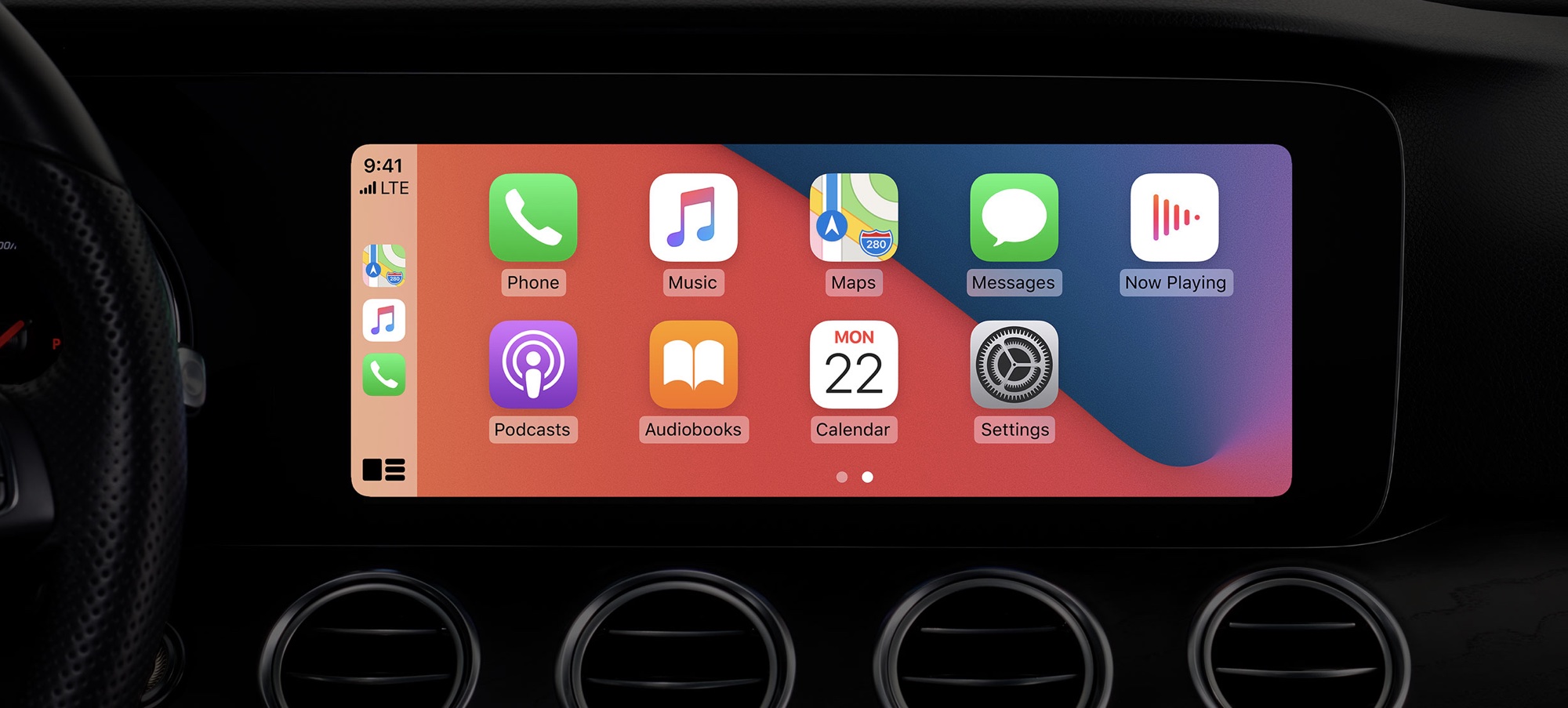
В iOS 14 CarPlay поддерживает настраиваемые обои, поэтому вы можете выбрать новый вид для панели управления CarPlay и главного экрана. Автомобили с портретными экранами теперь также имеют возможность вывода строки состояния в нижней части дисплея CarPlay для более широкого просмотра приложений и более естественного макета.
Поддерживаются дополнительные категории приложений, поэтому пользователи CarPlay могут скачивать сторонние приложения для парковки, зарядки электромобилей и быстрого заказа еды. Siri в CarPlay может отправлять аудиосообщения и делиться ориентировочным временем прибытия с друзьями и семьей.
Дополнения к функциям AirPods
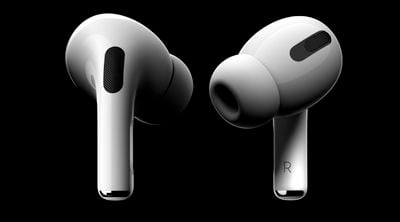
В iOS 14 AirPods и AirPods Pro стали еще лучше благодаря некоторым программным улучшениям, добавленным Apple. AirPods и AirPods Pro теперь могут автоматически переключаться между iPhone, iPad, Mac и Apple Watch при смене используемого устройства, обеспечивая более плавное переключение аудио.
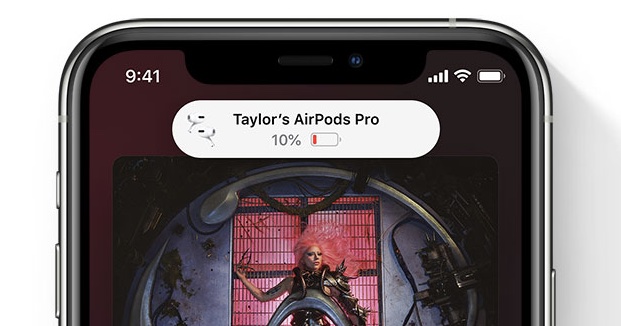
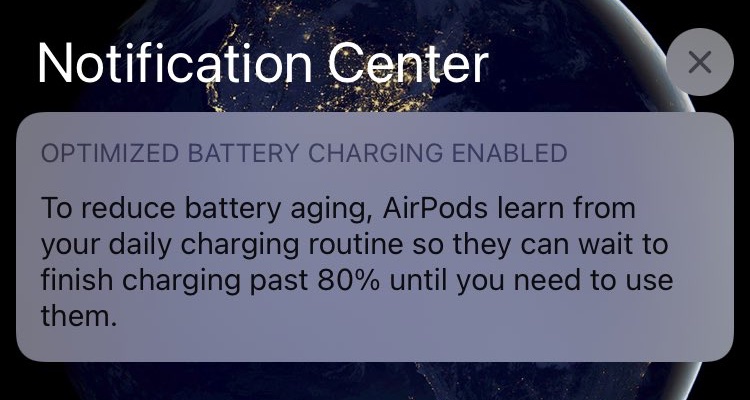
AirPods, подключенные к вашему iPhone, теперь предоставляют уведомление о низком заряде батареи, чтобы вы могли зарядить их до того, как они вам понадобятся, а Apple также внедрила оптимизированную зарядку аккумулятора для продления срока службы аккумулятора AirPods.
Оптимизированная зарядка аккумулятора не заряжает AirPods до полного уровня, пока они не понадобятся. Например, если вы заряжаете AirPods ночью, они могут зарядиться до 80 процентов и оставаться в этом состоянии, прежде чем полностью зарядиться примерно за час до вашего пробуждения, что минимизирует время, проведенное при полной зарядке.
Пространственный звук AirPods Pro и API движения
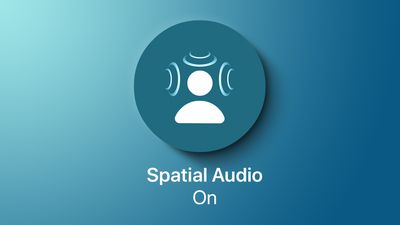
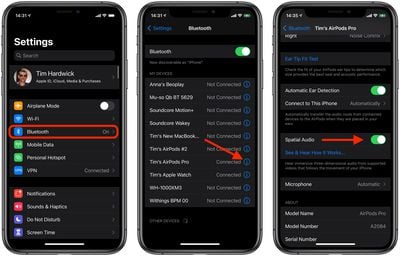
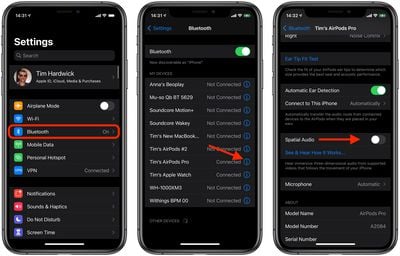
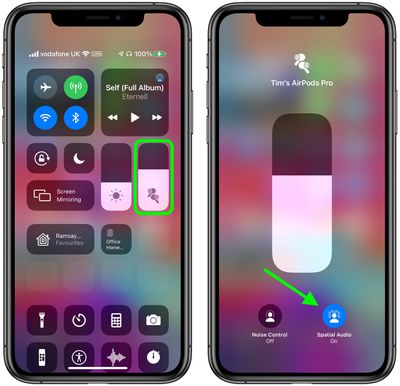
Одной из самых интересных новых функций, добавленных Apple в iOS 14, является функция пространственного звука для AirPods Pro, которая обеспечивает объемный звук, подобный кинотеатральному, в ваших наушниках.
Пространственный звук, использующий динамическое отслеживание головы, может создавать иммерсивный звук в любом месте пространства, применяя направленные аудиофильтры и тонкие корректировки частоты. Пространственный звук использует гироскоп и акселерометр в AirPods Pro и iPhone для отслеживания движения вашей головы и положения вашего iPhone, сравнивая данные о движении, а затем перестраивая звуковое поле так, чтобы оно оставалось привязанным к вашему устройству, даже когда ваша голова движется.
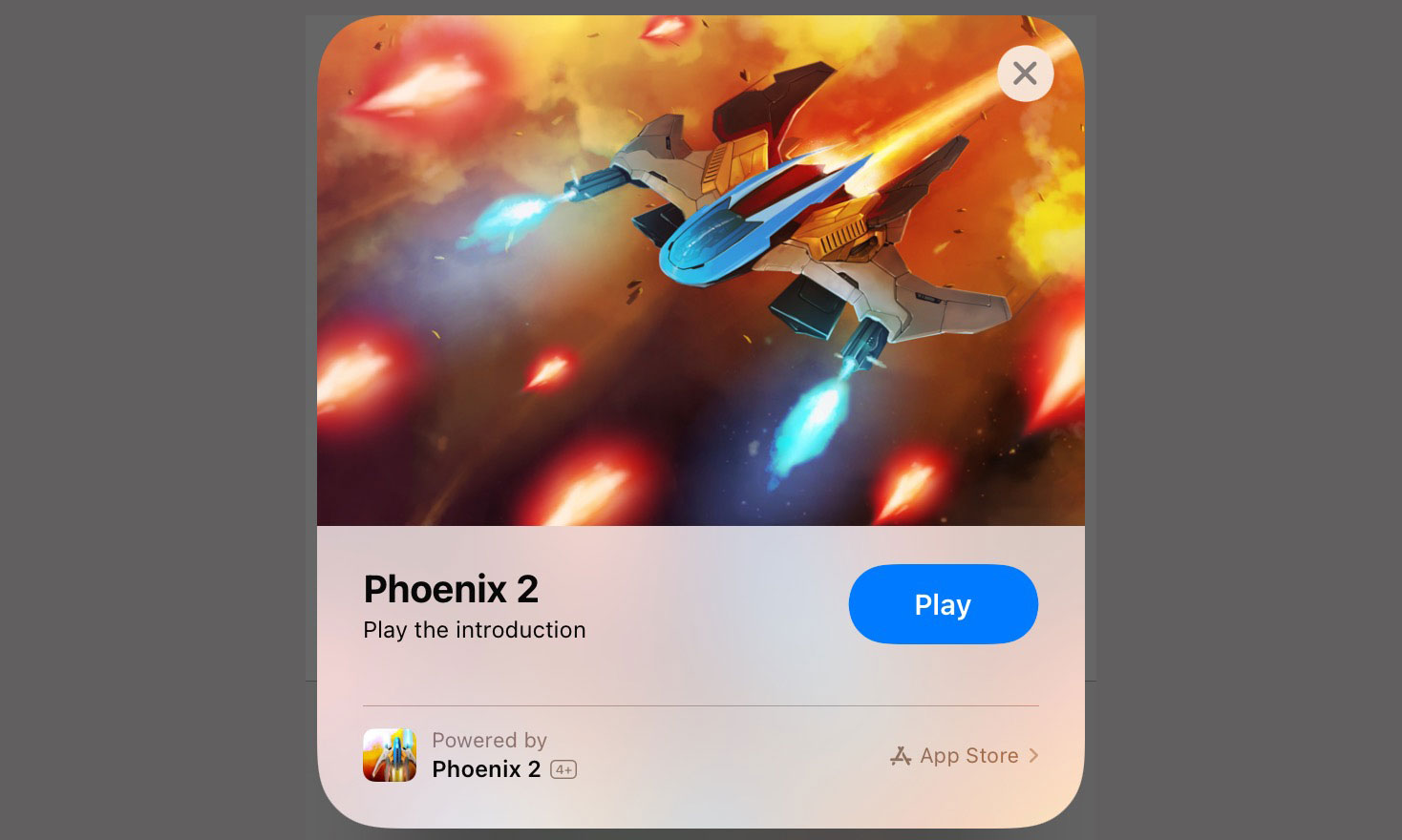
Для тех, кто хочет попробовать App Clips, разработчик игр Firi Games создал App Clip для космического шутера Phoenix 2, который можно опробовать, посетив веб-сайт Phoenix 2 и нажав на баннер «Играть». Демо-версия игры работает так же, как нативное приложение, но без необходимости что-либо скачивать, и есть ссылка на полную версию игры. Другие App Clips работают аналогично.
Apple также создала Motion API, который позволяет разработчикам получать доступ к ориентации, ускорению пользователя и угловой скорости вращения для AirPods Pro, что полезно для фитнес-приложений и игр.
Узнайте больше: Чтобы узнать больше обо всех новых функциях AirPods и AirPods Pro, включенных в iOS 14, обязательно ознакомьтесь с нашим руководством.
Интерком
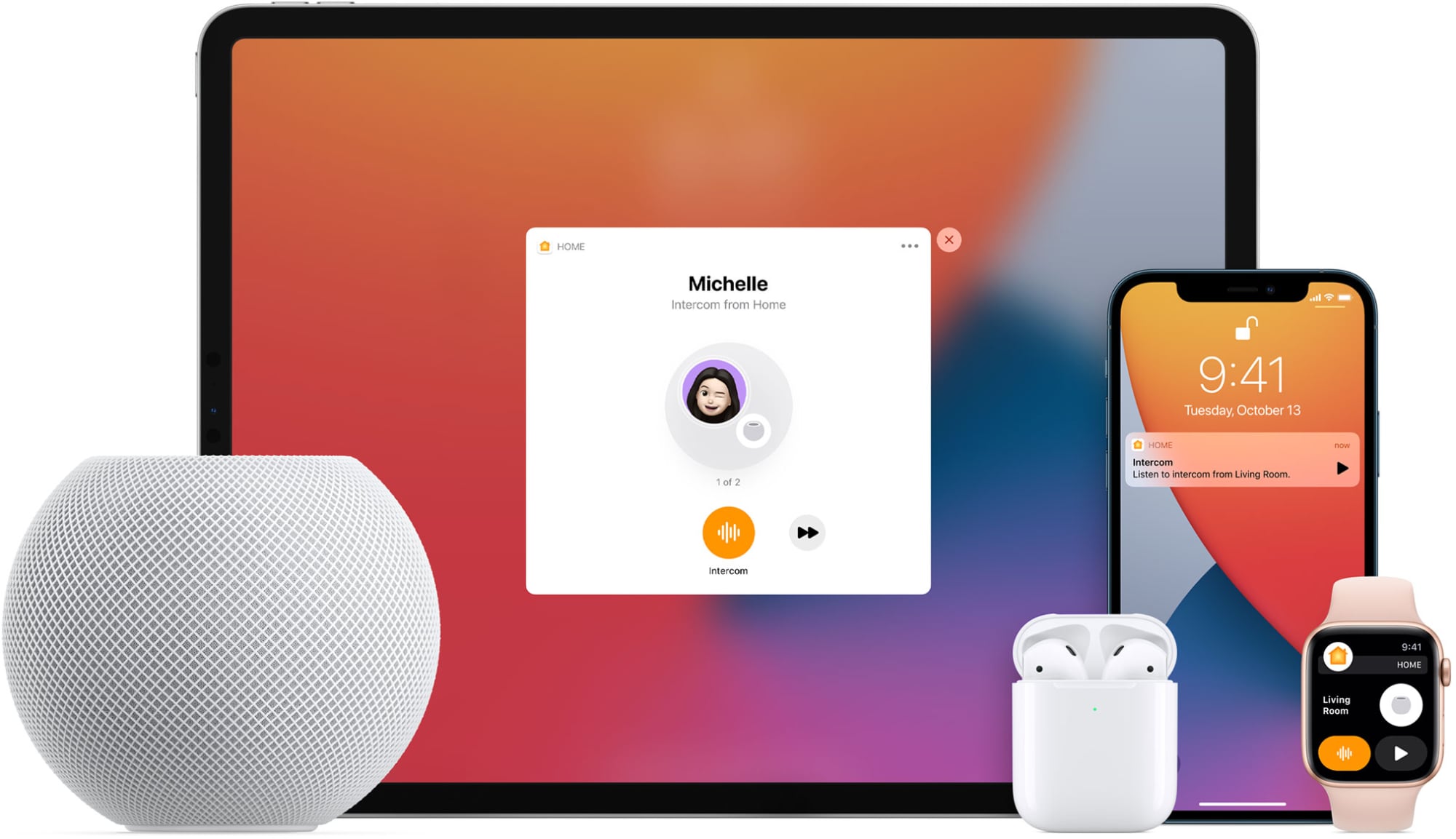
С программным обеспечением HomePod 14.2 и iOS 14.2 появилась функция «Интерком», которая превращает HomePod, HomePod mini и другие устройства в домофоны, которые можно использовать по всему дому.
«Интерком» позволяет членам семьи общаться друг с другом дома, отправляя и получая голосовые сообщения через динамики HomePod или через iPhone, iPad, Apple Watch, AirPods и CarPlay. «Интерком» можно активировать, сказав «Привет, Siri, Интерком», а затем произнеся сообщение. «Интерком» можно использовать, даже когда люди находятся вне дома.
Вы можете выбрать конкретные HomePod или устройства в доме, чтобы отправить сообщение всем членам семьи, или отправить ответ на сообщение «Интерком», отправленное кем-то другим. На таких устройствах, как iPhone и iPad, сообщения «Интерком» отображаются как уведомления с возможностью прослушать аудиосообщение.
Например, если вы хотите быстро забронировать столик в ресторане через приложение, такое как Yelp, вы можете использовать Yelp App Clip, чтобы сделать это без хлопот с установкой приложения Yelp. App Clip может быть установлен всего за несколько секунд после сканирования QR-кода, NFC-метки или разработанного Apple кода App Clip, и он готов к использованию немедленно. App Clip не является стандартной загрузкой, и когда вы закончите использовать App Clip, он исчезнет.
Компании могут создавать NFC-метки App Clip, QR-коды, ссылки, карточки мест на «Картах», ссылки в «Сообщениях» и многое другое. Доступ к App Clips пользователи могут получить различными способами. Вы можете сканировать их (QR-код), касаться их (NFC), нажимать на ссылку в Safari, нажимать на iMessage со ссылкой на App Clip и так далее.
Недавно использованные App Clips сохраняются в Библиотеке приложений, но не устанавливаются на вашем устройстве, и после использования App Clip вы можете установить полную версию приложения одним касанием, если захотите. App Clips безопасны и совместимы с Apple Pay для совершения покупок или с «Входом с Apple», если вам нужна учетная запись для использования опыта App Clip.
Apple планирует добавить поддержку кодов App Clip, разработанных Apple, начиная с конца 2020 года.
Улучшения конфиденциальности
Apple с каждой итерацией iOS улучшает защиту конфиденциальности для своих клиентов, и iOS 14 не является исключением, делая более понятным, какую информацию собирают приложения, требуя большего разрешения от пользователей и предоставляя способы использования функций геолокации без предоставления точных данных о местоположении.
Конфиденциальность в App Store
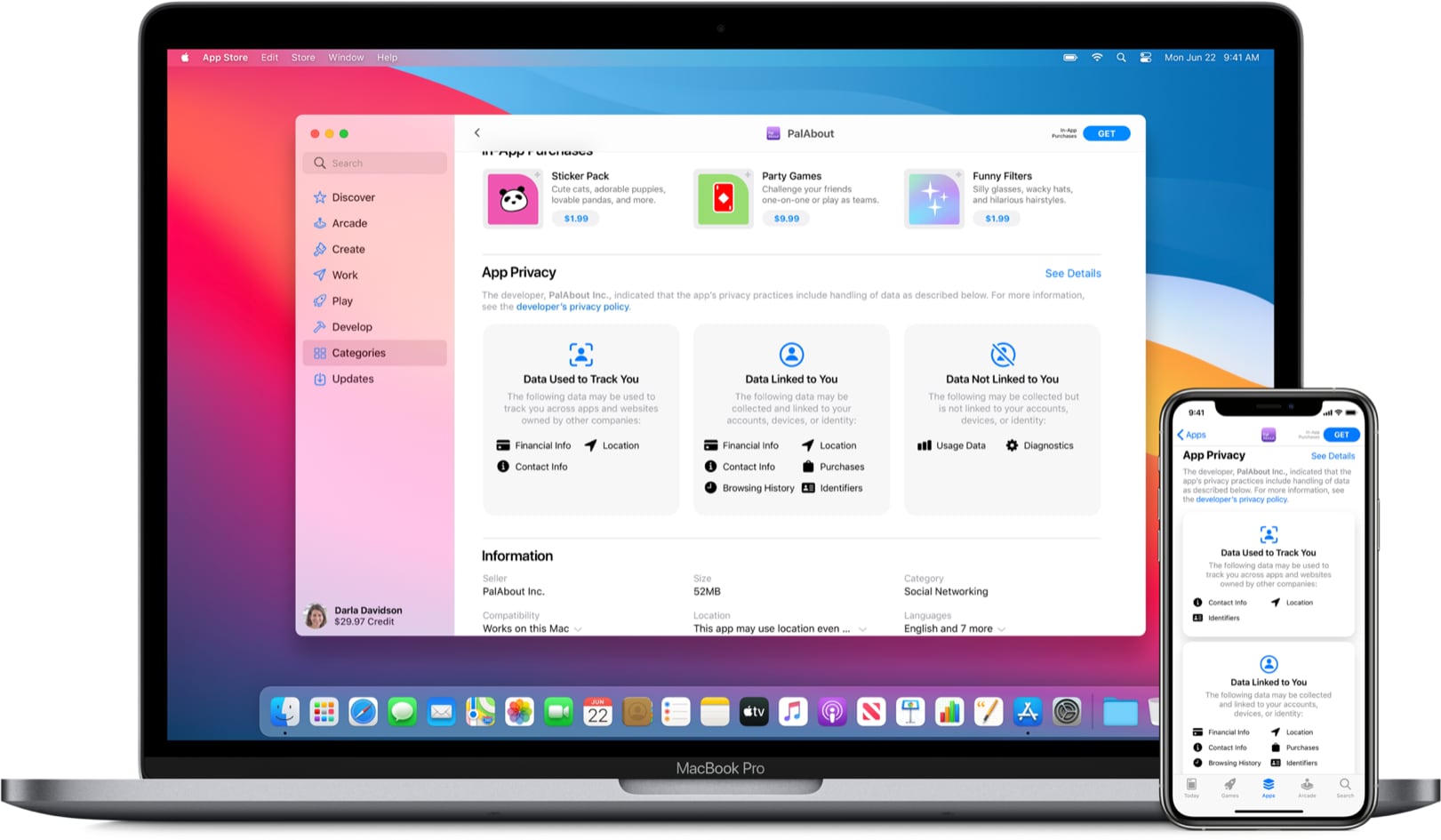
Apple добавила новый раздел на страницу каждого приложения в App Store, который предоставляет краткое и понятное резюме практик конфиденциальности перед загрузкой приложения. Разработчики обязаны самостоятельно сообщать о своих практиках конфиденциальности, включая данные, собираемые разработчиком и используемые для отслеживания людей. Apple сравнила эту функцию с «пищевой этикеткой» для приложений App Store.
Буфер обмена
Когда приложение или виджет получает доступ к тексту, скопированному в буфер обмена, iOS 14 предоставляет уведомление, чтобы вы могли знать, какие приложения получают доступ к тексту, хранящемуся в буфере обмена.
Прозрачность отслеживания приложений
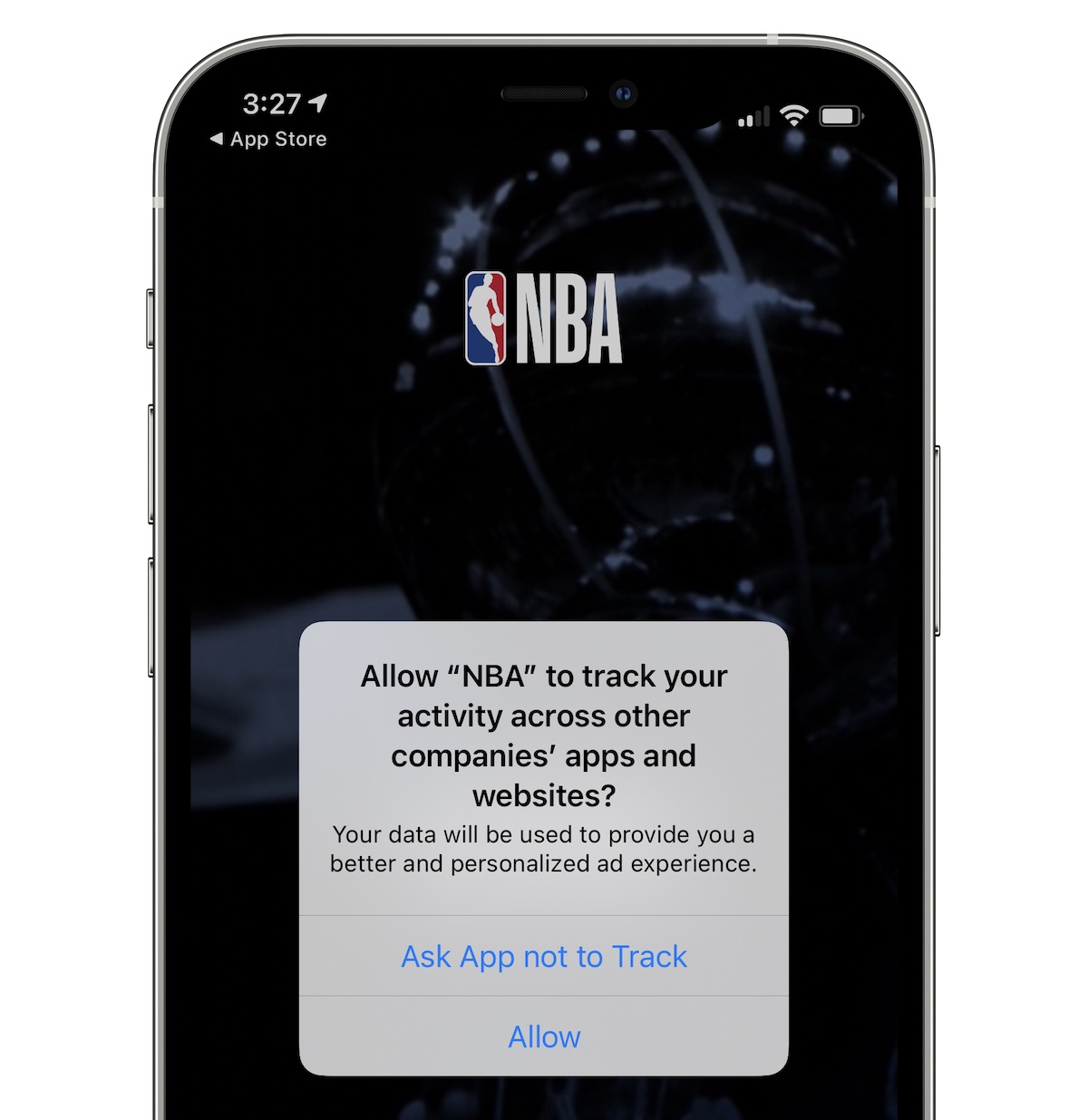
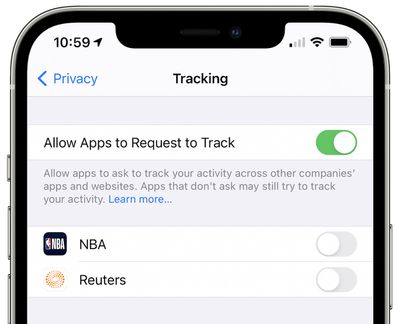
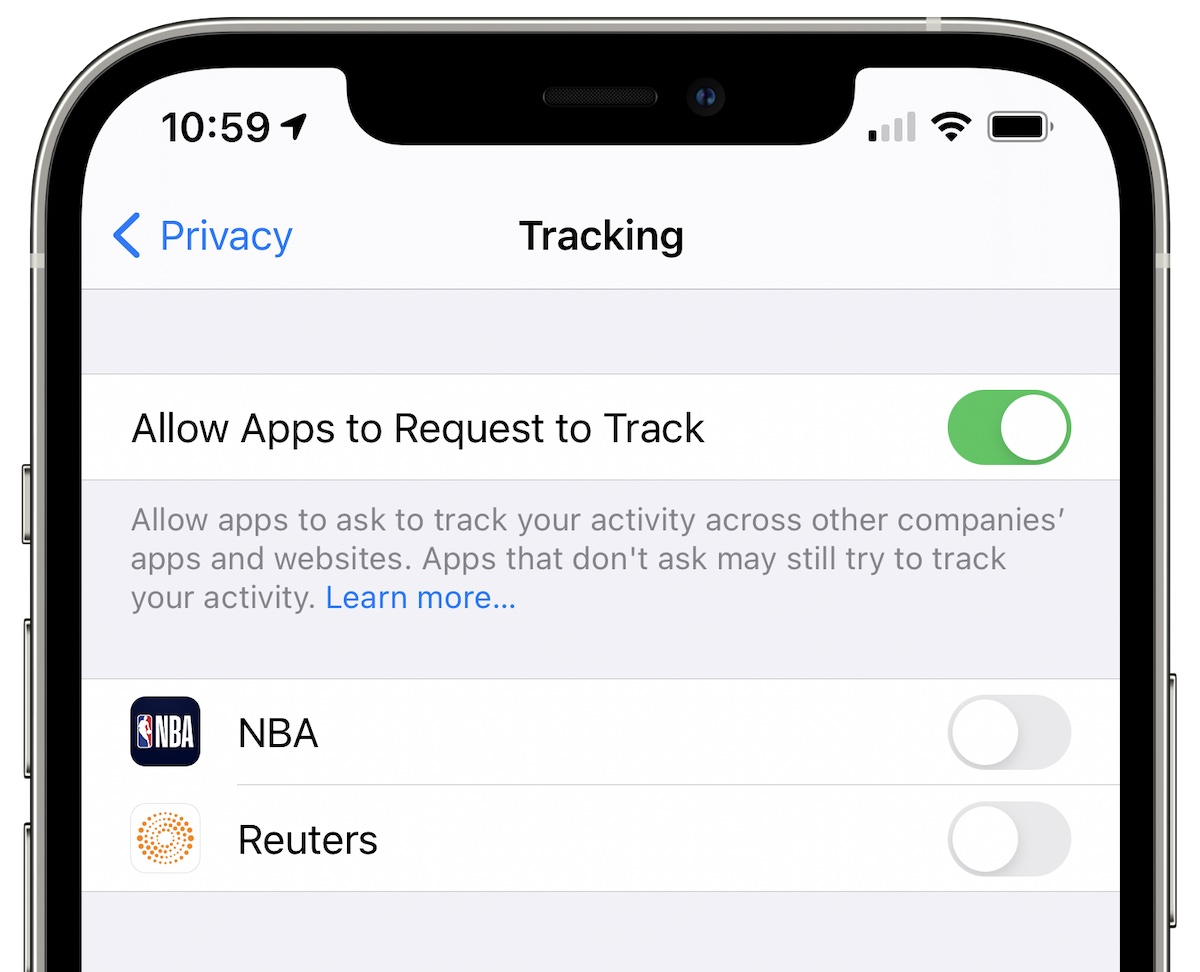
Разработчики должны получить явное согласие пользователя, прежде чем отслеживать вас с помощью своих приложений, чтобы вы могли выбирать приложения, которым разрешено вас отслеживать. Вы также можете отказаться от того, чтобы приложения запрашивали отслеживание вас вообще, отключив опцию «Разрешить приложениям запрашивать отслеживание» в разделе «Конфиденциальность» приложения «Настройки».
Изначально Apple планировала внедрить функцию против отслеживания одновременно с выпуском iOS 14, но после давления со стороны поставщиков рекламы и разработчиков приложений Apple решила отложить ее. Apple начнет обеспечивать соблюдение «Прозрачности отслеживания приложений» с выходом iOS и iPadOS 14.5.
Компании, активно собирающие данные, такие как Facebook и Snapchat, жаловались на новые правила конфиденциальности Apple, но приложения будут вынуждены их соблюдать и предлагать всплывающее окно для отключения отслеживания.
Одним из примечательных аспектов этого изменения является требование, чтобы разработчики не отслеживали вас *другими способами*, чтобы обойти выбранные вами настройки против отслеживания. Таким образом, если вы решите не разрешать приложению отслеживать вас с помощью случайного рекламного идентификатора, это приложение не имеет права использовать неодобренные Apple инструменты для обхода правил.
Приблизительное местоположение
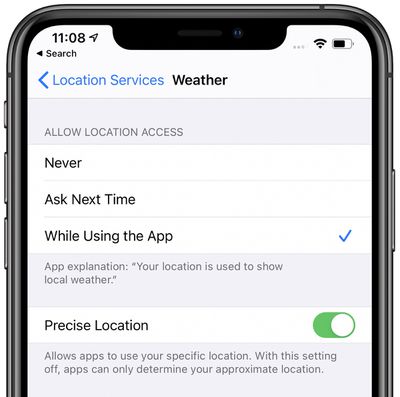
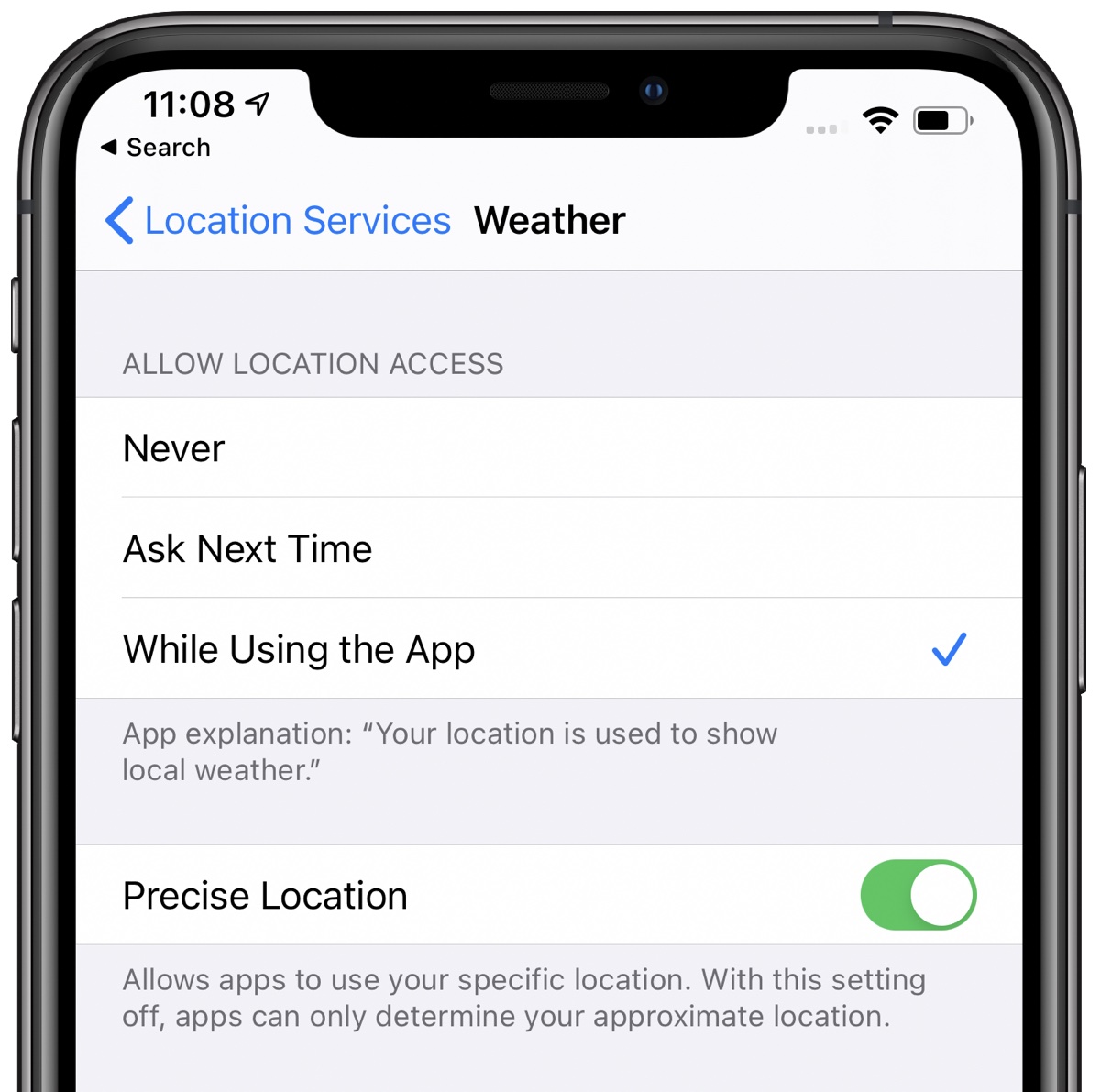
Для приложений, которым требуется ваше местоположение для работы, например, для тех, которые предоставляют прогноз погоды, вы теперь можете выбрать предоставление приблизительного местоположения вместо точного. Это позволяет получать необходимую информацию, но не раскрывает приложению ваше точное местоположение.
Сетевой доступ
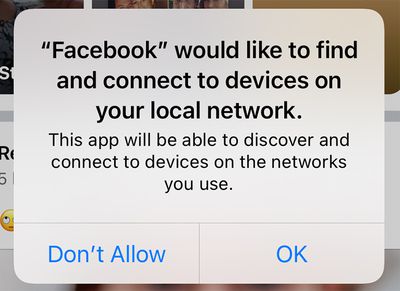
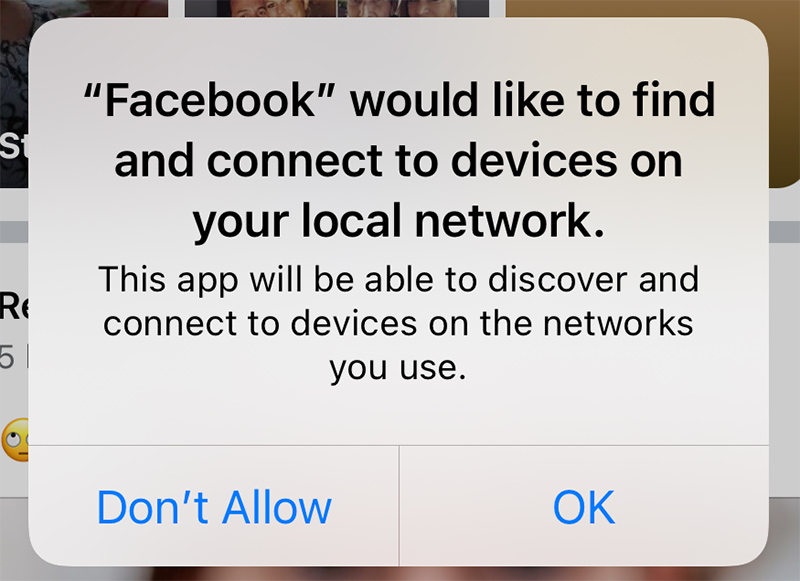
Приложения должны получить разрешение пользователя на поиск и подключение к локальным устройствам в вашей сети. Некоторым приложениям необходимо подключаться к локальным устройствам, например, тем, которые управляют продуктами умного дома, но другим, таким как Facebook, это не нужно.
Wi-Fi и Bluetooth
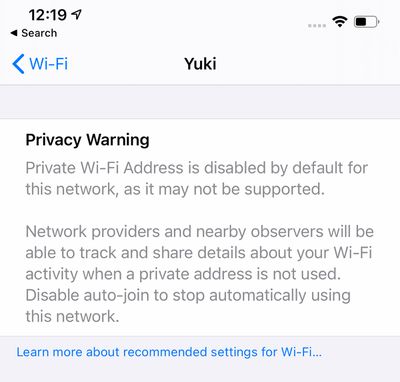
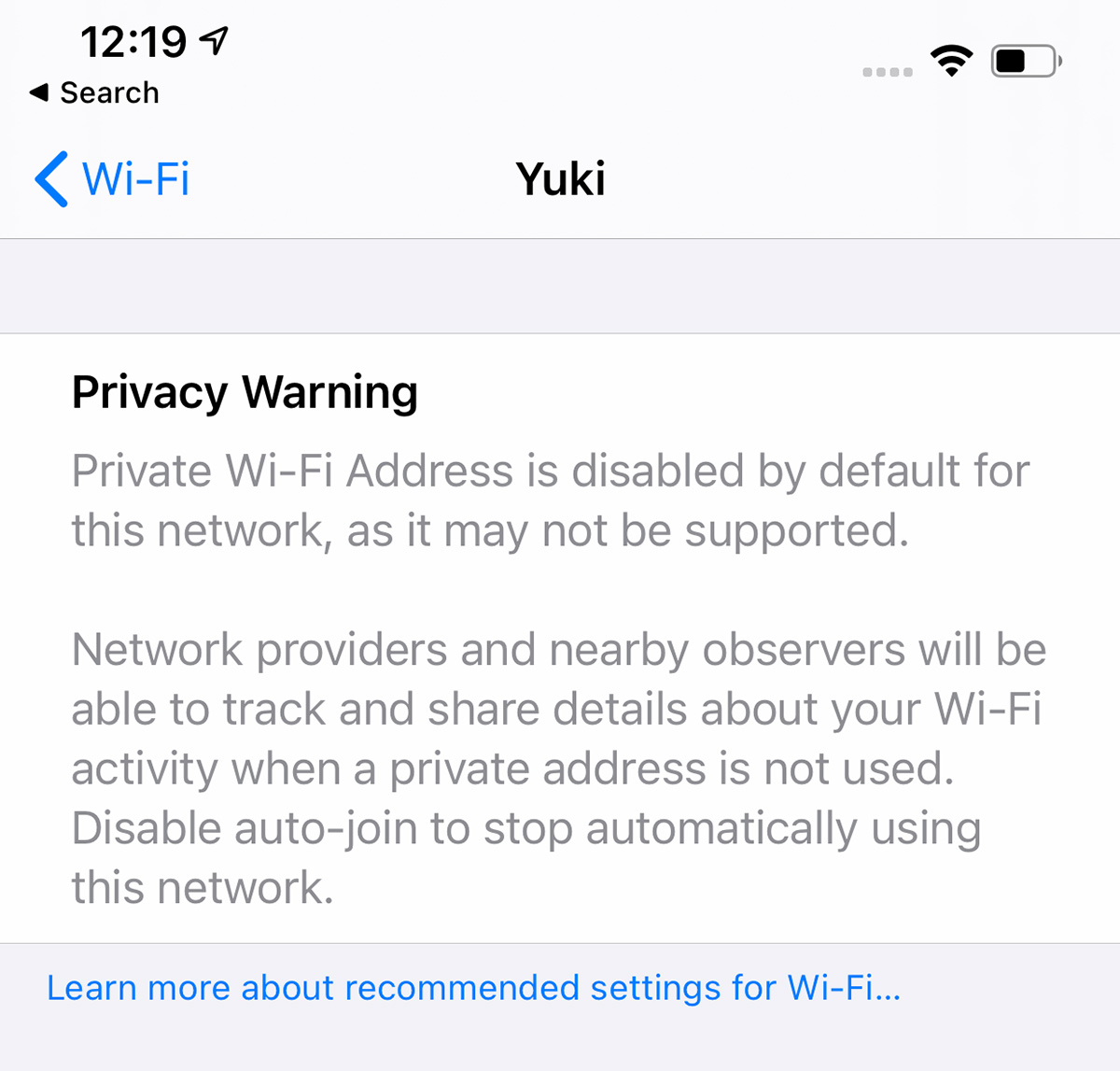
При подключении к сети Wi-Fi есть опция «Использовать частный адрес», чтобы предотвратить отслеживание вашего iPhone сетевыми операторами. Настройка находится в приложении «Настройки» в разделе «Wi-Fi» при выборе сети Wi-Fi, к которой вы подключены. Apple также выдает предупреждение при подключении к сети Wi-Fi, которая не использует функцию «Частный адрес».
Bluetooth-устройства можно переименовывать в iOS 14.
Доступ к фото
Когда приложение запрашивает доступ к фототеке, больше нет необходимости разрешать приложению доступ ко всем вашим фотографиям. iOS 14 позволяет вам выбрать блокировку доступа, предоставление полного доступа или выбор конкретных фотографий, которые приложение может просматривать.
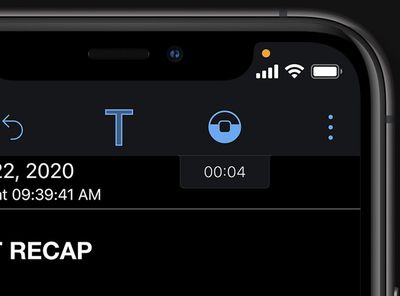
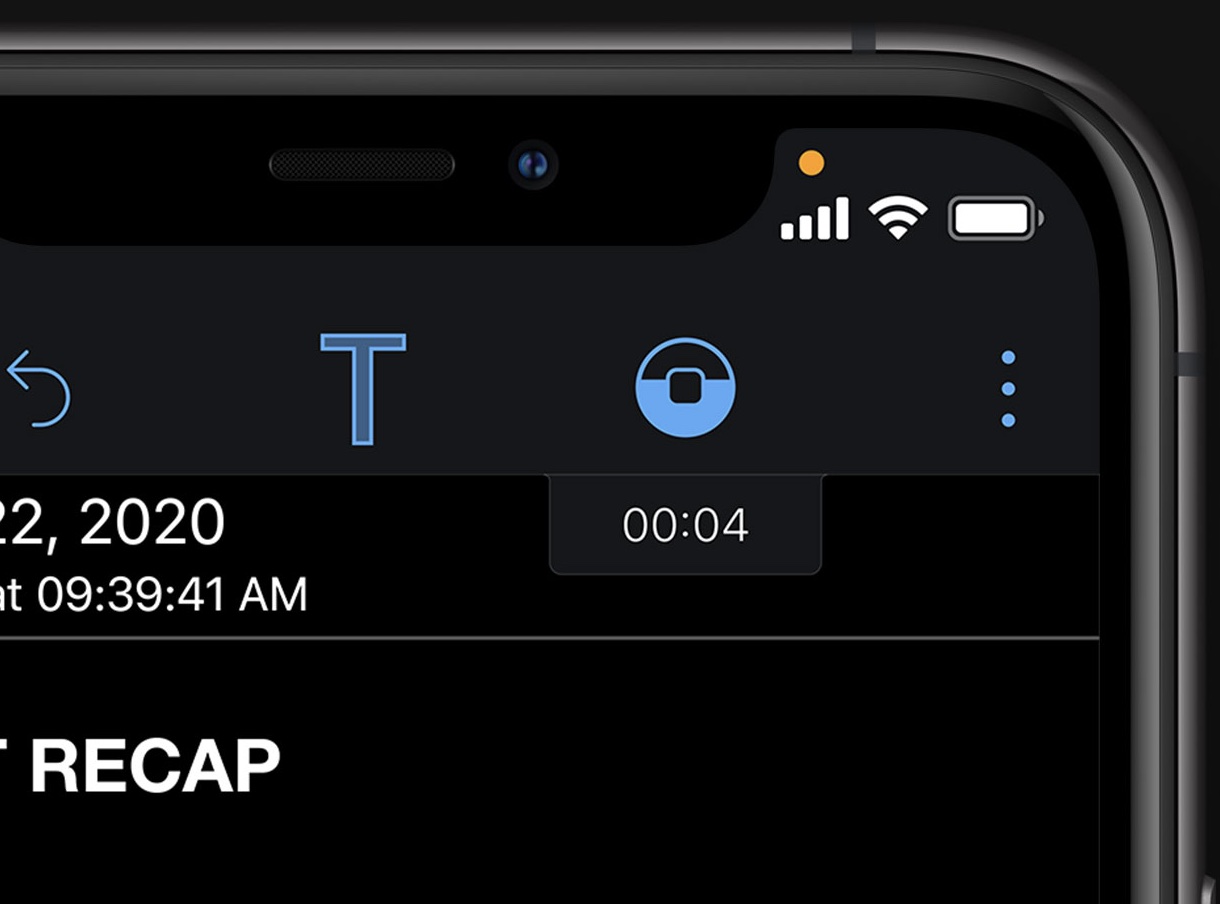
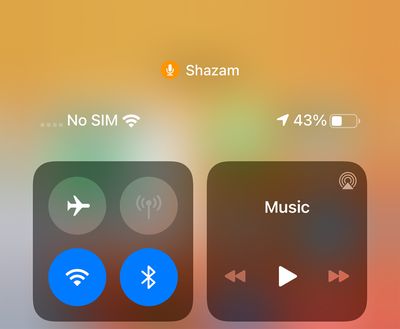
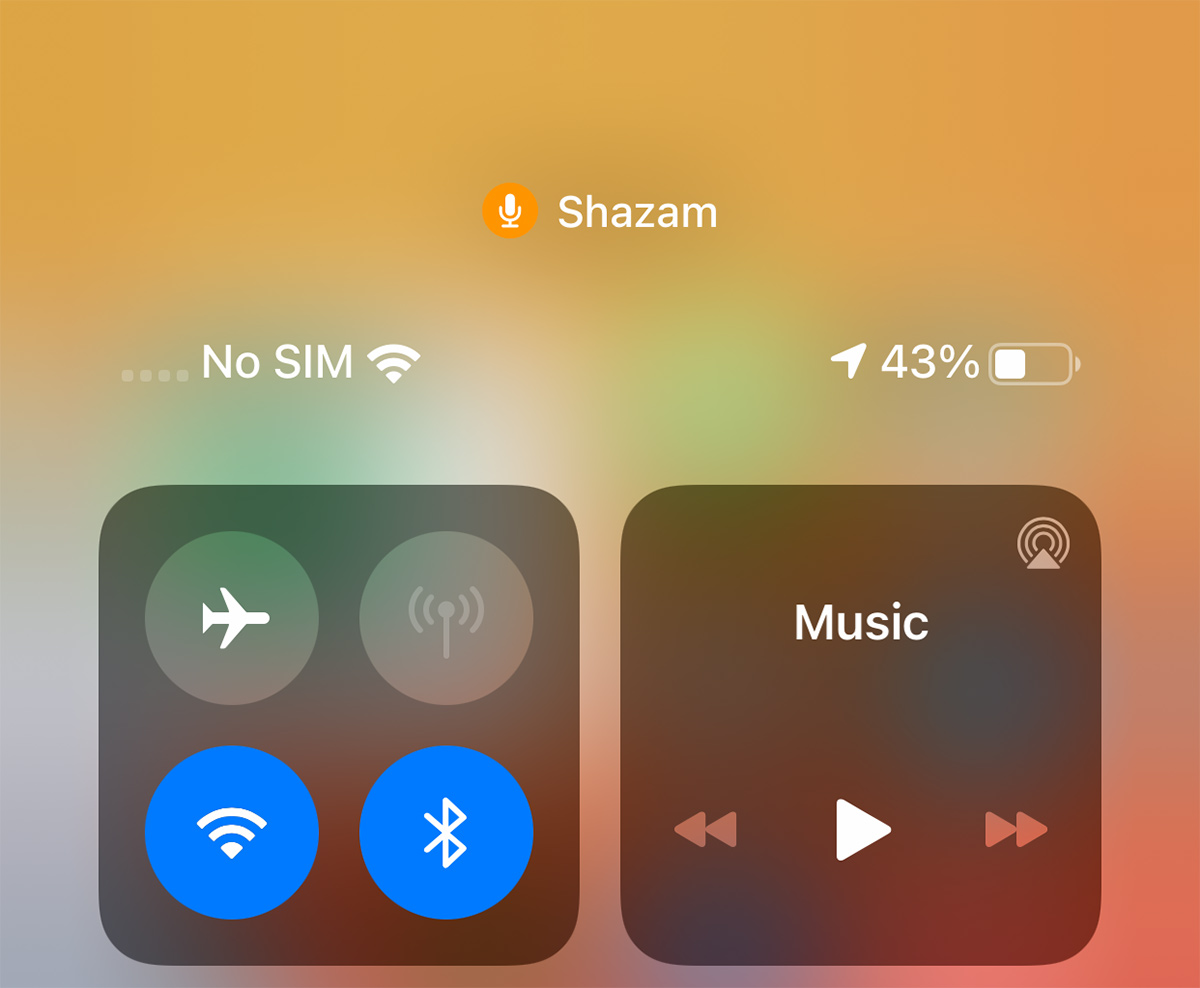
Индикатор записи
В iOS 14, если приложение использует микрофон или камеру для записи, в верхней части дисплея рядом с индикатором уровня сотовой связи появляется небольшой индикатор.
Индикатор активируется как при активном использовании приложения, так и при использовании в фоновом режиме, поэтому вы можете быть уверены, что приложения не записывают вас тайно без вашего ведома.
В «Пункте управления» вы также можете увидеть, какие приложения недавно использовали камеру или микрофон на iPhone.
Автозаполнение контактов
Вместо предоставления сторонним приложениям доступа к вашим контактам Apple теперь позволяет вводить отдельные имена в приложение для автоматического заполнения соответствующих телефонных номеров, адресов и другой информации. Автозаполнение использует данные из приложения «Контакты» и выполняется на устройстве, а контакты не передаются сторонним разработчикам без согласия.
Вход с Apple
Apple активно продвигает использование «Входа с Apple» на сайтах и в сервисах, и теперь разработчики имеют доступ к API, который позволяет клиентам обновлять свои существующие учетные записи для использования «Входа с Apple» для лучшей защиты конфиденциальности.
Виджеты главного экрана
Службы конфиденциальности местоположения в iOS 14 применяются к виджетам, и вы можете разрешить виджетам доступ к вашему местоположению или запретить его. Виджеты могут получать доступ к данным о местоположении в течение 15 минут при использовании и следуют правилам доступа к приложениям, установленным в разделе «Конфиденциальность служб геолокации» приложения «Настройки».
Apple One и Fitness+
В сентябре 2020 года Apple представила новый пакет услуг Apple One, который предлагает несколько сервисов Apple, таких как Apple Music, Apple TV+, Apple Arcade и другие, по одной ежемесячной цене, что позволяет сэкономить подписчикам, пользующимся несколькими сервисами.
Существует три варианта пакетов Apple One, предоставляющих клиентам различные уровни доступа к услугам по разным ценам.
Individual (14,95 доллара в месяц) — включает Apple Music, Apple TV+, Apple Arcade и 50 ГБ хранилища iCloud.
Family (19,95 доллара в месяц) — включает Apple Music, Apple TV+, Apple Arcade и 200 ГБ хранилища iCloud, при этом услугами могут пользоваться до шести членов семьи.
Premier (29,95 доллара в месяц) — включает Apple Music, Apple TV+, Apple Arcade, Apple News+, Fitness+ и 2 ТБ хранилища iCloud, при этом услугами могут пользоваться до шести членов семьи.
План Individual предлагает экономию 6 долларов в месяц по сравнению с покупкой услуг по отдельности, в то время как план Family экономит 8 долларов в месяц. Дополнительная информация об Apple One доступна в нашем руководстве по Apple One.
Apple также представила Apple Fitness+ — новый сервис, ориентированный на Apple Watch, предназначенный для помощи владельцам Apple Watch в поддержании формы с помощью управляемых тренировок, которые синхронизируются с iPhone, iPad и Apple TV. Подробности о Fitness+ можно найти в нашем руководстве по Fitness+.
Другие обновления приложений
Многие встроенные приложения Apple получили небольшие обновления, которые стоит упомянуть.
Камера
Производительность — Фотографии могут быть сняты до 90 % быстрее, до 4 кадров в секунду. Время до первого снимка на 25 % быстрее, а съемка портретов — на 15 % быстрее.
Более быстрая съемка — В разделе «Камера» приложения «Настройки» есть новый переключатель «Приоритет быстрой съемки», который адаптирует качество изображения при быстром нажатии на кнопку спуска затвора.
QuickTake Video — Функция QuickTake для съемки быстрых видео теперь доступна на iPhone XR, XS и XS Max.
Переключатели режима видео — Переключатели для изменения разрешения видео и частоты кадров можно использовать прямо в приложении «Камера» в режиме видео.
Ночной режим — При использовании ночного режима есть индикатор, помогающий держать камеру неподвижно в течение всего времени съемки.
Регулировка экспозиции — С помощью функции «Сохранить настройки» значение компенсации экспозиции можно зафиксировать на весь сеанс работы камеры, предотвращая его сброс при каждом снимке.
Серийная съемка кнопкой «Громкость вверх» — Новая настройка позволяет нажимать кнопку «Громкость вверх» при открытом приложении «Камера» для съемки серии фотографий.
QuickTake кнопкой «Громкость вниз» — Если удерживать кнопку «Громкость вниз» при открытом приложении «Камера», можно снять видео QuickTake.
QR-коды — Камера лучше сканирует QR-коды, даже те, которые трудно читаются.
Отражение селфи — Переключатель «Отразить фронтальную камеру» позволяет снимать зеркальные селфи, которые отражают изображение, видимое в предварительном просмотре фронтальной камеры. Стандартные селфи переворачиваются после съемки.
Зрительный контакт — Apple в iOS 13 кратко представила функцию коррекции взгляда, и теперь она вернулась. Теперь функция называется «Зрительный контакт», она делает видеозвонки FaceTime более естественными, устанавливая зрительный контакт, когда вы смотрите на экран, а не на камеру.
Улучшенное качество видео — FaceTime в iOS 14 обеспечивает лучшее качество видео с разрешением до 1080p на поддерживаемых устройствах, к которым относятся все устройства начиная с iPhone 8 и более поздние.
Картинка в картинке — Как упоминалось выше, FaceTime работает в режиме «Картинка в картинке», поэтому вы можете делать другие вещи на своем iPhone во время чата с кем-то.
Выделение говорящего на языке жестов — FaceTime может определять, когда участник группового вызова FaceTime использует язык жестов, и делать карточку этого человека более заметной.
Быстрые команды
Предложения автоматизации — Быстрые команды предлагают полезные автоматизации на основе ваших шаблонов использования iPhone, что упрощает поиск команд, которые могут вам подойти.
Папки — Приложение «Быстрые команды» поддерживает папки, что позволяет лучше организовать команды.
Компактный интерфейс — Если вы запускаете команду из приложения «Быстрые команды», предложений Siri, «Поделиться» или виджета, она отображается в более компактном дизайне, занимающем меньше места на экране.
Триггеры автоматизации — Быстрые команды имеют новые триггеры для таких событий, как получение электронного письма или iMessage, активация режима сна, уровень заряда батареи устройства, закрытие приложения или подключение/отключение устройства.
Триггеры по времени суток — Триггеры по времени суток в быстрых командах могут запускаться без подтверждения пользователя.
Автоматизация быстрых команд для приложений — Автоматизация быстрых команд может запускаться при открытии и закрытии приложения, так что вы можете, например, включить Bluetooth при открытии определенного приложения, а затем выключить его, когда закончите.
Быстрые команды для сна — Apple добавила новые быстрые команды для сна, предназначенные для работы с отслеживанием сна, чтобы помочь пользователям лучше высыпаться. Быстрые команды для сна доступны из режима сна.
Файлы
В iOS 14 приложение «Файлы» поддерживает внешние накопители с шифрованием APFS. Введите пароль для доступа к содержимому диска при его подключении к устройству. Также имеется новый виджет «Файлы».
Музыка
Новый значок и дизайн — Значок приложения «Музыка» изменен на красный, также внесены незначительные изменения цветов и дизайна кнопок, заголовков и других элементов приложения.
Слушать сейчас — Вкладка «Для вас» переименована в «Слушать сейчас» — это универсальное место для поиска новой музыки, исполнителей, плейлистов и миксов.
Улучшенный поиск — Поиск выдает музыку по жанрам, настроениям и видам деятельности, а также предлагает варианты по мере ввода текста.
Автовоспроизведение — Когда плейлист или песня, которую вы слушаете, заканчивается, Apple Music автоматически воспроизводит похожие песни.
Фильтрация библиотеки — С помощью фильтров стало проще находить конкретных исполнителей, альбомы и плейлисты в вашей музыкальной библиотеке.
Анимированные обложки — Плейлисты Apple Music в разделе «Слушать сейчас» содержат увеличенные обложки, которые также анимированы, эту функцию можно отключить в приложении «Настройки».
Тактильная отдача — При нажатии кнопок воспроизведения, паузы, «вперед» и «назад» на экране «Сейчас играет» в Apple Music обеспечивается тактильная отдача в iOS 14.
Заметки
Переработанное меню действий — Новое меню действий упрощает доступ к таким действиям, как блокировка, сканирование, закрепление и удаление заметок.
Закрепленные заметки — Список закрепленных заметок можно сворачивать или разворачивать.
Поиск — Поиск имеет раздел «Главные результаты» с наиболее релевантными результатами для любого поиска в «Заметках».
Быстрые стили — Если нажать и удерживать кнопку Aa, можно одним касанием изменить текст на полужирный, курсив, заголовок, подзаголовок и т. д.
Распознавание фигур — Если вы нарисуете несовершенную фигуру, такую как звезда или стрелка, фигура примет правильную форму благодаря функции распознавания фигур.
Сканирование — Отсканированные документы стали более четкими и с более точным автоматическим кадрированием в iOS 14.
Фото
Подписи — Фотографии в iOS поддерживают просмотр и редактирование подписей для добавления контекста к фотографиям и видео. Подписи синхронизируются между устройствами с помощью iCloud Фото.
Фильтрация — Фотографии можно фильтровать по избранным, отредактированным, фото и видео при просмотре всех фото.
Сортировка альбомов — Любой альбом можно сортировать по возрастанию или убыванию.
Альбом «Скрытые» — Альбом «Скрытые» можно удалить из списка альбомов в приложении «Фото» через раздел «Фото» в приложении «Настройки».
Навигация — Вы можете увеличивать и уменьшать масштаб в «Альбомах», «Избранном», «Типах медиафайлов», «Общих альбомах» и других разделах, чтобы легче находить нужные вам элементы.
Live Photos — Live Photos, снятые на iOS 14 и iPadOS, автоматически воспроизводятся с улучшенной стабилизацией при просмотре в «Годы», «Месяцы» и «Дни».
Воспоминания — Теперь «Воспоминания» показывают более релевантные фотографии и видео, а также содержат больше музыкальных треков и улучшенное кадрирование при переключении между альбомной и портретной ориентацией.
Обновленный выбор изображений — Во всей iOS стало проще находить фотографии для вставки в приложения, такие как «Почта», «Сообщения» и другие, благодаря обновленному выбору изображений с поддержкой умного поиска.
Следующие — «Слушать сейчас» включает функцию «Следующие», чтобы было проще возобновить прослушивание подкаста с того места, где вы остановились.
Поиск — Функция «Следующие» упрощает поиск новых эпизодов любимых шоу или рекомендаций новых подкастов.
Напоминания
Назначение напоминаний — Напоминания можно назначать людям, которые используют общие списки, что удобно для распределения задач.
Упрощенное создание напоминаний — Напоминания можно создавать из экрана «Списки» в приложении «Напоминания», поэтому вам не нужно нажимать на конкретный список.
Умные предложения — Напоминания теперь предлагают даты, время и места для напоминания на основе предыдущих напоминаний.
Редактирование нескольких напоминаний — Несколько напоминаний можно завершить, пометить или отредактировать одновременно.
Настройка списков — Эмодзи и символы можно использовать для настройки списков.
Предложения напоминаний из почты — Если в переписке по электронной почте есть что-то, что может быть полезно превратить в напоминание, Siri предложит это.
Поиск — Поиск улучшен: есть опции для поиска по людям, местам и заметкам.
Умные списки — Умные списки можно переупорядочивать или скрывать в приложении «Напоминания».
Выбор даты из календаря — Меню календаря, используемое для добавления дат к напоминаниям, было улучшено, и теперь вы можете видеть весь месяц и прокручивать разные месяцы и годы.
Диктофон
Папки — Диктофонные записи теперь можно организовывать по папкам. Умные папки группируют записи с Apple Watch, избранные и недавно удаленные записи.
Избранное — Диктофонные записи можно помечать как избранные, чтобы их было легче найти позже.
Улучшение записи — Настройка «Улучшить запись» уменьшает фоновый шум и реверберацию помещения.
Погода
Приложение «Погода» было улучшено новыми функциями, которые Apple добавила из Dark Sky — приложения, которое она приобрела в марте 2020 года.
Осадки в ближайший час — В США вы можете получить поминутную диаграмму, показывающую интенсивность дождя или снега в течение ближайшего часа.
Экстремальные погодные явления — Приложение «Погода» теперь отображает правительственные предупреждения об экстремальных погодных явлениях, таких как торнадо, зимние штормы, внезапные наводнения и другие погодные явления.
Существенные изменения — Если ожидается значительное изменение температуры или влажности, виджет «Погода» уведомит вас об этом.
Многодневный прогноз осадков — Многодневный прогноз погоды включает вероятность осадков на каждый день.
App Store и Apple Arcade
Важные сведения, такие как рейтинги клиентов, возрастной рейтинг, категория и поддержка контроллеров, стали более заметными в App Store, а приложения с подписками теперь работают с «Семейным доступом», если разработчик включил эту функцию.
Apple Arcade теперь имеет прямую интеграцию с Game Center, поэтому вы можете видеть, какие игры популярны среди ваших друзей в Game Center, и зарабатывать достижения. Панели Game Center в приложениях Apple Arcade отображают прогресс в играх, достижения, таблицы лидеров и многое другое.
Также имеется функция «Продолжить играть», которая работает на разных устройствах, так что вы можете начать игру на одном устройстве и легко продолжить на другом. Другие функции Apple Arcade включают возможность сортировать игры по фильтрам, чтобы найти любимые, и опцию «Скоро» для просмотра предстоящих игр Apple Arcade.
Другие улучшения функций
Разблокировка iPhone с Face ID с помощью Apple Watch
представляют функцию «Разблокировка с помощью Apple Watch», разработанную для того, чтобы iPhone с Face ID мог использовать разблокированные и аутентифицированные Apple Watch в качестве дополнительной меры аутентификации при ношении маски.
Face ID не может работать, когда человек носит маску, поэтому метод аутентификации Apple Watch предотвращает необходимость постоянного ввода пароля пользователями iPhone при ношении маски. Это похоже на функцию разблокировки Apple Watch на Mac и может быть включено в приложении «Настройки» в разделе «Face ID и код-пароль».
Разблокированные Apple Watch, связанные с Face ID, могут разблокировать iPhone при ношении маски, но это только для использования с маской. Apple Watch нельзя использовать для аутентификации покупок Apple Pay или App Store, а также для разблокировки приложений, требующих сканирования Face ID. В этих ситуациях маску необходимо будет снять или вместо нее использовать код-пароль/пароль.
Когда Apple Watch разблокируют iPhone, вы почувствуете тактильный щелчок на запястье и получите уведомление на часы, очень похожее на то, как это работает при использовании часов для разблокировки Mac. «Разблокировка с помощью Apple Watch» доступна только для тех, кто использует iOS 14.5 и watchOS 7.4, которые доступны для бета-тестеров и разработчиков. Публичный выпуск ожидается весной.
Поиск эмодзи
При вызове клавиатуры и нажатии кнопки эмодзи появляется интерфейс поиска, который позволяет находить эмодзи по ключевым словам, как и на Mac.
Диктовка
Доступна диктовка на устройстве, при этом вся запись и обработка происходят в автономном режиме для обеспечения конфиденциальности. Диктовка с клавиатуры также улучшается со временем по мере использования устройства.
Расширенная поддержка игровых контроллеров
iOS и iPadOS 14 поддерживают Xbox Elite Wireless Controller Series 2 и Adaptive Controller, дополняя существующие поддерживаемые контроллеры. Apple также добавляет поддержку зональной тактильной отдачи и датчиков движения, а также переназначение кнопок контроллера на уровне ОС.
Разработчики также могут внедрять поддержку клавиатуры, трекпада и мыши в игры под iOS 14.
Дополненная реальность
AR-взаимодействия могут быть связаны с конкретными географическими координатами, что позволяет размещать их на достопримечательностях по всему миру. Также можно добавлять видеотекстуры к любой части сцены или виртуального объекта, делая объекты, поверхности и персонажей более реалистичными.
Apple заявляет, что iOS 14 обеспечивает расширенную поддержку отслеживания лиц на всех устройствах с чипом A12 Bionic или новее.
Обнаружение положения рук и тела
Apple разработала новый API в своем фреймворке Vision, который позволяет разработчикам создавать приложения, способные анализировать позы, движения и жесты людей, что может использоваться для фитнес-приложений или приложений для обучения безопасности.
Возможности обнаружения рук могут использоваться для бесконтактного взаимодействия в приложениях. В демонстрации Apple показала, как человек, соединив большой и указательный пальцы, мог рисовать прямо на дисплее iPhone, не касаясь его.
В другой демонстрации над жестом руки (знак мира) было размещено изображение эмодзи. Приложение камеры также могло автоматически запускать захват фото при обнаружении определенного жеста руки.
Обновленный режим тестирования сети
iOS 14 включает обновленный режим тестирования сети, который предлагает улучшенное расположение для облегчения поиска информации об уровне сигнала сотовой связи.
Доступность
iOS 14 включает ряд улучшений доступности, в первую очередь для VoiceOver. Функция «Распознавание VoiceOver» распознает ключевые элементы на экране, добавляя поддержку VoiceOver для приложений и веб-интерфейсов, которые не имеют встроенной поддержки.
VoiceOver может читать полные описания изображений и фотографий в приложениях и в Интернете, а также произносить текст, который он распознает на изображениях. Он также автоматически обнаруживает элементы интерфейса, чтобы упростить навигацию по приложениям.
«Наушники: специальные возможности» — новая функция доступности, которая усиливает тихие звуки и регулирует определенные частоты для слуха человека при необходимости, чтобы музыка, фильмы, телефонные звонки и подкасты звучали более четко и ясно. Эти «Наушники: специальные возможности» также работают с режимом прозрачности в AirPods Pro, делая тихие голоса более слышимыми, а окружающие звуки — приглушенными.
Когда iPhone обнаруживает один из отмеченных звуков, он отправляет оповещение. После настройки функцию можно включать и выключать с помощью Пункта управления.
Также новой в iOS 14 является функция «Касание задней панели», которая позволяет дважды или трижды коснуться задней панели iPhone для выполнения действия, такого как вызов Siri, доступ к Пункту управления, создание снимка экрана, регулировка громкости и многое другое.
«Касание задней панели» — это функция доступности для людей с ограниченным диапазоном движений, которым нужна помощь с быстрыми командами для использования устройства, но ею может воспользоваться любой, кто хочет иметь быстрый доступ к функции iPhone по касанию. «Касание задней панели» работает с iPhone 8, iPhone 8 Plus, iPhone X, iPhone XS, iPhone XS Max, iPhone XR, iPhone 11, iPhone 11 Pro и iPhone 11 Pro Max.
В iOS 14 Apple переработала приложение «Лупа», представив обновленный, более настраиваемый интерфейс и возможность делать несколько снимков одновременно для анализа. Обновленное приложение теперь также может быть добавлено на главный экран с помощью Библиотеки приложений, как подробно описано в нашем руководстве по «Лупе».
Руководства и инструкции по iOS 14
Мы создали подробные руководства, охватывающие все основные функции iOS 14, и каждое руководство содержит полезные инструкции. Обязательно ознакомьтесь с каждым из них, чтобы получить подробный обзор новых функций и узнать, как ими пользоваться.
iOS 14 совместима со всеми теми же iPhone, что и iOS 13, включая такие старые устройства, как оригинальный iPhone SE и iPhone 6s. Список устройств, совместимых с iOS 14, приведен ниже.
iPhone 12
iPhone 12 mini
iPhone 12 Pro
iPhone 12 Pro Max
iPhone 11 Pro
iPhone SE (2020)
iPhone 11 Pro Max
iPhone 11
iPhone XS
iPhone XS Max
iPhone XR
iPhone X
iPhone 8
iPhone 8 Plus
iPhone 7
iPhone 7 Plus
iPhone 6s
iPhone 6s Plus
iPhone SE (2016)
iPod touch (7-е поколение)
Дата выпуска iOS 14
Apple выпустила iOS 14 в среду, 16 сентября 2020 года.
В macOS Monterey вы можете позволить любому, даже если у него нет устройства Apple, присоединиться к FaceTime звонку с вами, создав ссылку на разговор в FaceTime, которой можно поделиться где угодно.
Используя эту новую функцию ссылки, друзья и члены семьи, у которых нет учетной записи Apple, могут присоединиться к звонку FaceTime с вами, используя веб-браузер, открытый на любом устройстве, отличном от Apple, будь то ПК на Windows или телефон Android.
Это фактически делает FaceTime видеосервисом, не зависящим от платформы, хотя для начала звонка FaceTime и отправки ссылки вам все же необходимо быть пользователем iOS или Mac. Вот как это работает в macOS Monterey.
Запустите приложение FaceTime на вашем Mac.
Нажмите кнопку Создать ссылку в левом верхнем углу окна FaceTime.
Выберите Скопировать ссылку, чтобы скопировать ее в буфер обмена вашего Mac, или выберите способ поделиться уникальной ссылкой из списка, например, через Сообщения или Почту.
Как только вы отправите ссылку и получатель откроет ее, он будет перенаправлен на веб-страницу, где сможет ввести свое имя, чтобы присоединиться к разговору.
После присоединения к звонку у них будут обычные опции FaceTime: отключить микрофон, отключить видео, переключить вид камеры и покинуть звонок.
Пространственное аудио — это звуковая функция, эксклюзивная для AirPods (3-го поколения), AirPods Pro, Beats Fit Pro и AirPods Max, которая добавляет объемный звук к премиальным аудиоустройствам Apple. Используя динамическое отслеживание положения головы, она создает эффект присутствия в кинотеатре при просмотре фильмов или видео, благодаря чему кажется, что звук исходит отовсюду. В этой статье объясняется, как слушать пространственное аудио на Mac.
Пространственное аудио использует гироскоп и акселерометр в ваших AirPods, AirPods Pro или AirPods Max для отслеживания движений вашей головы и положения вашего Mac. Затем оно сравнивает данные о движении и сопоставляет звуковое поле с тем, что происходит на экране, даже когда вы двигаете головой.
Что вам понадобится
Чтобы воспользоваться пространственным аудио на AirPods (3-го поколения), Beats Fit Pro, AirPods Pro или AirPods Max, вам понадобится MacBook Pro, выпущенный в 2021 году. Это включает:
14-дюймовый MacBook Pro
16-дюймовый MacBook Pro
Вам также понадобится iOS 14 или iPadOS 14 или более поздняя версия, установленная на вашем iPhone или iPad, если вы собираетесь использовать его для обновления прошивки ваших AirPods или AirPods Max.
Убедитесь, что прошивка ваших AirPods обновлена
Хотя нет четкого способа обновить прошивку AirPods, AirPods Pro и AirPods Max, новая прошивка устанавливается по беспроводной сети, когда AirPods подключены к Mac или устройству iOS. Поместите AirPods в футляр, подключите их к источнику питания, а затем выполните сопряжение наушников с iPhone/iPad или Mac – это должно принудительно запустить обновление через короткий промежуток времени.
В сентябре 2020 года Apple выпустила прошивку 3A283 для AirPods, которая представила пространственное аудио. К моменту, когда вы это читаете, Apple, возможно, выпустила более новую прошивку, но вы можете проверить прошивку AirPods, выполнив следующие действия:
Убедитесь, что AirPods или AirPods Max подключены к вашему устройству iOS.
Откройте приложение Настройки.
Нажмите Основные.
Нажмите Об этом устройстве.
Нажмите AirPods или AirPods Max.
Посмотрите на номер рядом с «Версия прошивки».
Вы можете проверить прошивку AirPods и AirPods Max на Mac, подключив их к Mac, нажав на символ Apple в строке меню и выбрав **Об этом Mac -> Отчет о системе -> Аппаратное обеспечение -> Bluetooth -> Устройства**. Там вы сможете увидеть информацию о ваших AirPods.
Как активировать или деактивировать пространственное аудио на Mac
Убедитесь, что вы носите AirPods Pro, AirPods Max, AirPods (3-го поколения) или Beats Fit Pro, и что они подключены к вашему MacBook Pro по Bluetooth.
Нажмите значок Пункт управления в строке меню.
Нажмите Звук, затем найдите ваши AirPods или Beats в списке (например, «AirPods Тима»).
Выберите Пространственное аудио во время воспроизведения многоканального контента, записанного в Dolby Atmos. Выберите Стереоаудио, чтобы вернуться к обычному стерео.
В Monterey Apple также включила функцию аудио под названием «Пространственное стерео», которая берет любую не-Dolby стерео-дорожку и создает из нее виртуальную пространственную звуковую среду. Чтобы получить к ней доступ, подключите наушники AirPods или AirPods Max к вашему Mac и начните воспроизведение аудио. Затем нажмите значок Пункт управления в строке меню, а затем нажмите на полосу громкости Звук. Вы должны увидеть опцию «Пространственное стерео» в выпадающем списке под вашими наушниками.
Когда вы хотите перенести данные со старого Mac на новый, самый надежный метод — использовать Ассистент миграции Apple. Ассистент миграции, который находится в папке «Утилиты» в папке «Программы», копирует все ваши файлы со старого Mac на новый, так что вам не придется переносить их вручную.
Первая часть шагов в этой статье предполагает, что у вас есть как старый, так и новый Mac. Вторая часть шагов объясняет, как восстановить данные на новом Mac с помощью резервной копии Time Machine, что является немного иным процессом.
Перед началом
Прежде чем начать процесс переноса данных, убедитесь, что на обоих Mac установлено актуальное программное обеспечение (Системные настройки -> Обновление ПО), и расположите их рядом друг с другом с включенным Wi-Fi. Наконец, на вашем старом Mac откройте Системные настройки -> Общий доступ и убедитесь, что в поле «Имя компьютера» отображается имя.
Как использовать Ассистент миграции
На новом Mac откройте Ассистент миграции («Программы»/«Утилиты»/), затем нажмите Продолжить.
Когда Ассистент миграции запросит разрешение на внесение изменений, введите пароль администратора, затем нажмите ОК.
Когда будет предложено выбрать способ передачи информации, выберите опцию передачи С Mac, из резервной копии Time Machine или с загрузочного диска, затем нажмите Продолжить.
На старом Mac откройте Ассистент миграции («Программы»/«Утилиты»/), затем нажмите Продолжить.
Когда будет предложено выбрать способ передачи информации, выберите опцию На другой Mac, затем нажмите Продолжить.
На новом Mac, когда будет предложено выбрать Mac, резервную копию Time Machine или другой загрузочный диск, выберите другой Mac, затем нажмите Продолжить.
Если вы видите код безопасности на старом Mac, убедитесь, что он совпадает с тем, что отображается на новом Mac, затем нажмите Продолжить.
На новом Mac выберите информацию, которую хотите перенести со старой машины. Ваше имя относится к вашей учетной записи пользователя.
Нажмите Продолжить, чтобы начать передачу. Это может занять несколько часов, поэтому убедитесь, что у вас есть чем заняться тем временем.
Когда миграция завершится, закройте Ассистент миграции на обоих компьютерах, затем войдите в перенесенную учетную запись на новом Mac.
Как перенести данные на новый Mac из резервной копии
Если вы создали резервную копию Time Machine вашего старого Mac, Ассистент миграции может использовать эту копию для восстановления ваших личных файлов, включая приложения и все содержимое вашей учетной записи пользователя.
Убедитесь, что диск с резервной копией Time Machine подключен к вашему новому Mac и включен.
Откройте Ассистент миграции («Программы»/«Утилиты»/), затем нажмите Продолжить.
Когда будет предложено выбрать способ передачи информации, выберите опцию передачи С Mac, из резервной копии Time Machine или с загрузочного диска, затем нажмите Продолжить.
Выберите свою резервную копию Time Machine, затем нажмите Продолжить.
Выберите резервную копию из списка резервных копий с отметками времени, затем нажмите Продолжить.
Выберите информацию, которую хотите перенести со старой машины. Ваше имя относится к вашей учетной записи пользователя.
Нажмите Продолжить, чтобы начать передачу. Это может занять несколько часов, поэтому убедитесь, что у вас есть чем заняться тем временем.
Когда миграция завершится, закройте Ассистент миграции, затем войдите в перенесенную учетную запись на новом Mac.
Общаясь в Сообщениях, вы можете поделиться экраном своего Mac с собеседником, или он может поделиться своим экраном с вами. Вы также можете разрешить кому-то управлять вашим экраном и наоборот. Это отличный способ оказать удаленную техническую поддержку другу или члену семьи, или использовать эту функцию для совместной работы над проектом. Вот как это работает.
В приложении Сообщения на вашем Mac выберите ветку беседы, затем нажмите кнопку информации (i).
Нажмите кнопку Поделиться. (Если эта опция неактивна, убедитесь, что другой пользователь вошел в iCloud, используя тот же Apple ID, который он использовал для входа в Сообщения.)
Выберите Пригласить поделиться моим экраном или Запросить доступ к экрану. Когда запрос на демонстрацию экрана будет принят, начнется аудиозвонок, чтобы вы могли общаться во время демонстрации экранов.
Чтобы остановить демонстрацию экрана, нажмите на значок демонстрации экрана в строке меню, затем выберите Завершить демонстрацию экрана. Если вы просматриваете экран вашего друга, выберите Совместный доступ к экрану -> Выйти из совместного доступа к экрану.
Разрешить кому-то управлять вашим экраном
Когда вы делитесь своим экраном с кем-то, вы также можете разрешить ему управлять вашим экраном, что даст ему полный доступ к вашему Mac.
Если вы доверяете другому человеку это сделать, нажмите значок демонстрации экрана в строке меню, затем выберите Разрешить [имя] управлять моим экраном. Если вы получите сообщение с вопросом, хотите ли вы разрешить другому человеку управлять вашим экраном, выберите Управлять моим экраном, затем нажмите Принять.
С выпуском Apple Watch Series 7, Apple представила новую функцию быстрой зарядки, которая позволяет новейшим моделям Apple Watch заряжаться до 33 процентов быстрее, чем модели предыдущих поколений, но для этого требуется новое оборудование.
Чтобы воспользоваться быстрой зарядкой, владельцам Apple Watch Series 7 требуется обновленная зарядная шайба, поддерживающая эту функцию, что означает, что все существующие зарядные устройства как от Apple, так и от сторонних компаний устарели и не обеспечат максимальной скорости зарядки в паре с Series 7. Чтобы решить эту проблему, Belkin в ноябре выпустилабеспроводную зарядную площадку Boost Charge Pro 3-в-1 с MagSafe, оснащенную новой зарядной шайбой для Apple Watch с быстрой зарядкой.
Boost Charge Pro по цене 150 долларов — это зарядное устройство для нескольких устройств, поэтому оно также оснащено беспроводной зарядной площадкой мощностью 15 Вт для моделей iPhone 12 и 13 (ограничено 12 Вт для iPhone 12 mini и iPhone 13 mini) и дополнительным местом для беспроводной зарядки по стандарту Qi для AirPods и AirPods Pro.
В течение некоторого времени многоустройственные зарядные устройства Belkin имели вертикальное положение для зарядки iPhone, при этом другие устройства располагались снизу или с другой стороны, но эта новая модель плоская.
Справа расположена зарядная шайба для Apple Watch, которую можно использовать в плоском положении или поднять для режима прикроватных часов, а также плоская зарядная площадка MagSafe слева. Посередине находится круглое углубление, куда должны помещаться AirPods.
Что касается занимаемого места на столе, мне этот дизайн не нравится. Мой iPhone 13 Pro Max должен располагаться в портретной ориентации для зарядки, поэтому необходимо место как над зарядным устройством, так и под ним, чтобы поместился телефон. С вертикальной конструкцией зарядной площадки iPhone не мешает, и зарядную площадку можно разместить у задней стенки моего стола (который придвинут к стене), но с этим плоским дизайном ей приходится быть больше посередине стола, чтобы было место для iPhone.
При расположении всех трех зарядных мест в ряд, Boost Charge Pro имеет длину девять дюймов и ширину чуть более трех дюймов. Этот размер не будет иметь значения на большом столе с большим количеством свободного места, но если у вас меньшее, более компактное пространство, как у меня, этот дизайн может быть не идеальным. Belkin утверждает, что этот дизайн предназначен для более удобной упаковки, но, на мой взгляд, он слишком толстый и тяжелый для этой цели.
Что касается качества сборки, беспроводная зарядная площадка Boost Charge Pro ощущается как продукт премиум-класса с солидным весом, который удерживает ее на столе при использовании зарядного устройства MagSafe с iPhone. Она изготовлена из мягкого на ощупь материала, доступного в черном или белом цвете. Зарядная шайба Apple Watch и зарядное устройство MagSafe белые, и оба имеют хромированные акценты. Как вы можете заметить на моих фотографиях, на черной модели собираются ворсинки и и пыль, и их трудно удалить из-за текстуры.
На зарядном устройстве есть светодиодный индикатор для места зарядки AirPods, но Belkin полагается на экраны Apple Watch и iPhone для подтверждения зарядки других устройств, потому что они оба являются магнитными зарядными устройствами с более простой установкой.
Я протестировал скорость зарядки MagSafe с iPhone 13 Pro Max, и она была такой же быстрой, как у стандартного зарядного устройства MagSafe. То же самое относится к зарядной шайбе Apple Watch Series 7 — она заряжалась с той же более высокой скоростью, что и зарядная шайба Apple Watch, поставляемая с часами. Среднее место ограничено зарядкой мощностью 5 Вт.
Хотя Boost Charge Pro разработан для MagSafe iPhone и последних моделей Apple Watch, он совместим и со старыми моделями iPhone и Apple Watch. Вы не получите более высоких скоростей зарядки со старыми Apple Watch, а с зарядным устройством MagSafe не-MagSafe iPhone будут заряжаться максимум на 7,5 Вт, но это работает. Вы также можете поместить еще один iPhone в среднее место для зарядки.
Belkin поставляет Boost Charge Pro с адаптером питания, который имеет круглый штекер, а не что-то более универсальное, как USB-C, но это типично для этих зарядных устройств Belkin 3-в-1. Я бы хотел, чтобы Belkin перешла на USB-C, и также хотел бы, чтобы было больше разнообразия в названиях, чтобы не путать различные варианты зарядки.
Последнее беспроводное зарядное устройство Belkin также называлось Boost Charge Pro, поэтому не путайте эту новую версию Wireless Charging Pad с MagSafe с предыдущим Boost Charge Pro Wireless Charger с MagSafe, если вы собираетесь приобрести.
Итог
Если у вас есть бюджет и достаточно места на столе для беспроводной зарядной площадки Boost Charge Pro 3-в-1, возможно, стоит приобрести ее, чтобы получить максимально быструю беспроводную зарядку для новейшего iPhone и Apple Watch.
Большинство людей могут обойтись старыми, более медленными вариантами зарядки, но Boost Charge Pro может быть особенно интересен пользователям Apple Watch Series 7, которые носят свои Apple Watch в постель. Более быстрая зарядка может значительно улучшить качество жизни, если вы хотите лечь спать, но вам нужно зарядить Apple Watch, чтобы хватило заряда на ночь.
Всего около 10 минут зарядки обеспечивают достаточное время автономной работы для восьмичасового сна, что удобно. Конечно, есть вариант зарядной шайбы, которая поставляется с Apple Watch, но для тех, кто предпочитает решение с одним кабелем для зарядки и хочет быструю зарядку, Boost Charge Pro — единственная доступная опция на данный момент.
Как купить
Беспроводную зарядную площадку Boost Charge Pro 3-в-1 можно предзаказать на сайте Belkin за 150 долларов. Отправка запланирована на декабрь или январь.
Примечание: Belkin предоставила MacRumors беспроводную зарядную площадку 3-в-1 для целей этого обзора. Никакой другой компенсации получено не было. MacRumors является аффилированным партнером Belkin. Когда вы нажимаете на ссылку и совершаете покупку, мы можем получить небольшую выплату, что помогает нам поддерживать работу сайта.
В конце каждого года стриминговый музыкальный сервис Spotify предоставляет «Spotify Wrapped» — обзор привычек прослушивания и любимых песен каждого пользователя. Spotify Wrapped — это долгожданная функция конца года, которую любят пользователи Spotify, и слушатели Apple Music могут задаваться вопросом, как получить свой собственный «Wrapped» отчет.
У Apple нет итогового обзора года, эквивалентного тому, что есть у Spotify, но стриминговый музыкальный сервис предлагает «Apple Music Replay» — функцию, которая ранжирует все ваши лучшие песни за год.
Apple Music Replay обновляется ежегодно, обычно в феврале, и еженедельно пополняется, чтобы предоставлять постоянно меняющийся плейлист из ваших любимых песен. Лучший опыт использования Apple Music Replay доступен в интернете, и вы можете получить к нему доступ, перейдя на веб-сайт Apple Music Replay и войдя в Apple Music.
На веб-сайте Replay вы можете увидеть такие детали, как количество часов, в течение которых вы слушали музыку в течение года, а также ваши лучшие альбомы и исполнители. Если вы хотите поделиться этой статистикой в социальных сетях, вам нужно будет сделать скриншоты.
Вы можете слушать плейлисты Apple Music Replay на iPhone или iPad, но вам потребуется войти в систему через веб-сайт, чтобы увидеть более подробную статистику, упомянутую выше.
В приложении Apple Music перейдите на вкладку «Слушать сейчас».
Прокрутите вниз до раздела «Apple Music Replay».
Выберите один из ваших списков Replay. Apple предлагает плейлисты за каждый год, в течение которого вы были подписаны на Apple Music, так что вы можете увидеть, как менялись ваши вкусы со временем.
Одна из лучших особенностей Spotify Wrapped заключается в том, что он объединяет всю вашу годовую статистику в аккуратные графические изображения, которыми можно делиться в социальных сетях, и, к сожалению, у Apple Music нет аналога.
Apple Music Replay также не так подробен, как Spotify Wrapped, который предоставляет информацию о лучших исполнителях, жанрах, песнях, подкастах и минутах прослушивания. Spotify также предлагает дополнения, такие как «The Movie», который сопоставляет лучшие песни с классическими сценами из фильмов, и «2021 Wrapped Blend», сравнивающий музыкальные вкусы каждого пользователя с друзьями.
Итоговая функция Spotify гораздо более всеобъемлющая, чем всё, что предлагает Apple, и пока Apple отказалась создавать настоящий годовой обзор, поэтому Replay — это лучшее, что пользователи Apple Music получат на данный момент.
Toyota и ее люксовый бренд Lexus начинают внедрять совершенно новую информационно-развлекательную систему с большими сенсорными экранами, беспроводными CarPlay и Android Auto, а также многим другим. Недавно мне представилась возможность лично ознакомиться с одним из первых автомобилей, оснащенных этой новой системой, — Lexus NX 2022 года.
Мой тестовый автомобиль представлял собой подзаряжаемый гибрид NX 450h+ AWD стоимостью почти $60 000, оснащенный просторным 14-дюймовым основным информационно-развлекательным дисплеем. Более низкие комплектации NX поставляются со стандартным 9,8-дюймовым дисплеем, который можно обновить до 14-дюймового.
Интерфейс Lexus
Информационно-развлекательная система схожа в автомобилях Toyota и Lexus, и на люксовом бренде она известна как Lexus Interface. Система предлагает современный, чистый дизайн с преобладанием светло-серых фонов днем и темно-серых ночью.
Для NX Lexus выбрал очень обтекаемый дизайн приборной панели, который интегрирует большинство элементов управления климатом в основной информационно-развлекательный экран. В некоторых других автомобилях, таких как Toyota Tundra 2022 года с по сути той же системой, элементы управления климатом остаются преимущественно аппаратными кнопками под информационно-развлекательным экраном, поэтому Toyota проявляет некоторую гибкость в зависимости от того, что, по ее мнению, предпочтет целевой рынок для каждого автомобиля.
Обычно я предпочитаю аппаратные элементы управления климатом, которые можно управлять в значительной степени на ощупь, но Toyota и Lexus проделали хорошую работу с новой системой. Водитель и пассажир имеют аппаратные кольца в соответствующих нижних углах информационно-развлекательного экрана, которые позволяют им устанавливать предпочитаемую температуру. Передние и задние дефростеры управляются небольшими кнопками под дисплеем, поэтому наиболее часто используемые функции остаются тактильными, и даже другие программные элементы управления хорошо расположены и просты в использовании.
В отличие от многих других современных информационно-развлекательных систем, Toyota и Lexus решили не предлагать домашний экран или вид приборной панели, что означает, что вы можете просматривать информацию только из одного основного приложения (помимо постоянных элементов управления климатом) за раз. Небольшая полоска вдоль левой стороны экрана позволяет переключаться между CarPlay (если подключено), навигацией, аудио, телефоном, элементами управления автомобилем и настройками.
Для встроенной навигации Toyota и Lexus сотрудничают с Google по базе данных POI (точек интереса), что означает, что система отлично справляется с поиском пунктов назначения по сравнению со многими другими системами, которые часто испытывают трудности с этой задачей.
Как и многие другие информационно-развлекательные системы, эта также поддерживает голосовое управление, которое можно активировать нажатием кнопки или простой голосовой командой «Привет, Lexus». Она поддерживает широкий спектр функций — от навигации и телефона до аудио, климата и настроек автомобиля, и очень хорошо показала себя в моих тестах.
Навигационная система Lexus основана на облачных технологиях, что означает возможность ее динамического обновления, но для этого требуется подписка Drive Connect, которая также включает облачную функцию Intelligent Assistant для расширенного голосового управления с обработкой естественного языка. Она также включает Destination Assist, предлагающую круглосуточный доступ к операторам, которые могут помочь в поиске адресов, компаний или POI и отправке их непосредственно в вашу навигационную систему.
Стоимость подписки Drive Connect составляет $16 в месяц, но автомобили, оснащенные большим 14-дюймовым дисплеем, получают три года доступа в комплекте. Автомобили с меньшим 9,8-дюймовым экраном не получают пробного периода.
Lexus также предлагает несколько других подписных услуг, включая пакет Safety Connect за $8 в месяц с такими функциями, как автоматические уведомления о столкновениях, помощь при столкновениях и определение местоположения угнанного автомобиля, а также пакет Remote Connect за $8 в месяц с такими функциями, как цифровой ключ, дистанционный запуск/остановка двигателя и блокировка/разблокировка дверей, и многое другое, управляемое через приложение Lexus для смартфона. Оба пакета включены в качестве трехлетних пробных версий для всех комплектаций, прежде чем вам потребуется начать платить.
Кстати о цифровых ключах: Lexus также внедряет функцию совместного использования цифровых ключей в начале 2022 года, которая позволит вам использовать приложение Lexus для смартфона для предоставления доступа к автомобилю до семи другим людям, что облегчает возможность друзьям или членам семьи использовать ваш автомобиль по мере необходимости без необходимости передавать им физические ключи.
Интерфейс Lexus также поддерживает беспроводные обновления, поэтому Toyota сможет со временем внедрять не только исправления ошибок, но и новые функции, так как экран, вычислительная мощность и другие аппаратные особенности разработаны с достаточными возможностями для будущего. Это хороший шаг вперед, чтобы системы вашего автомобиля ощущались скорее как телефон, способный получать новую функциональность со временем, а не быть в основном фиксированными на основе того, что было доступно на момент покупки.
CarPlay
Беспроводной CarPlay был прост в настройке, как и ожидалось, автоматически конфигурируясь с помощью нескольких подсказок при подключении телефона и автомобиля через Bluetooth. С этого момента все работало практически без сбоев, и CarPlay быстро появлялся каждый раз при запуске автомобиля.
В активном состоянии CarPlay занимает большую часть огромного информационно-развлекательного экрана в сверхширокоэкранном формате, при этом элементы управления климатом остаются видимыми внизу. CarPlay отлично выглядит на экране, а цвета яркие.
Широкоэкранный дисплей означает, что вы получаете отличный опыт использования CarPlay с такими приложениями, как Apple Maps и Music, но это также означает, что вы не можете видеть информацию из встроенной системы рядом с CarPlay, например, если вы слушали SiriusXM во время навигации с помощью Apple Maps.
Это меня, как правило, не беспокоило во время использования NX, поскольку элементы управления климатом всегда остаются видимыми, другие часто используемые функции можно найти, нажав на всплывающее меню, а информация, такая как текущая песня и канал для SiriusXM, может отображаться на цифровой приборной панели.
Из системы Lexus легко перейти в CarPlay, если ваш телефон настроен через проводное или беспроводное соединение. Значок CarPlay находится в верхнем левом углу встроенной системы, позволяя вам перейти в CarPlay в любое время. Выход из CarPlay и возврат в встроенную систему, к сожалению, требует нескольких дополнительных шагов, так как вам нужно будет выйти из любого приложения на главный экран CarPlay и нажать на значок Lexus. Нет аппаратной кнопки или постоянной программной иконки для выхода из CarPlay, хотя вы можете использовать голосовое управление «Привет, Lexus», чтобы переключиться, если предпочитаете.
Apple Music и Amazon Music
С новой информационно-развлекательной системой Toyota является одним из немногих автопроизводителей, добавивших поддержку прямой потоковой передачи Apple Music, а также Amazon Music. Эта функция доступна с услугой Wi-Fi Connect, предоставляемой по подписке AT&T.
Apple Music, конечно, прекрасно работает через CarPlay, но Toyota хотела предоставить своим клиентам гибкость использования Apple Music даже во встроенной системе, и Toyota тесно сотрудничала с командой Apple Music (которая отделена от команды CarPlay) для максимально бесшовной реализации этой функциональности.
Используя приложение Lexus на вашем телефоне, вы можете авторизовать свою учетную запись Apple Music, что затем предоставит вам полный функционал с доступом к вашим плейлистам, радиостанциям и многому другому. Дизайн приложения представляет собой приятный гибрид, который ясно дает понять, что это часть основной системы Toyota/Lexus, и при этом это все еще безошибочно Apple Music, с традиционными опциями контента, обложками альбомов и многим другим.
Цифровая приборная панель, проекционный дисплей и кнопки на рулевом колесе
В дополнение к большому основному информационно-развлекательному экрану, Lexus NX также включает полностью цифровую приборную панель, экран которой предлагает различные настройки с разнообразными стилями и опциями отображения на выбор.
Мой тестовый автомобиль также был оснащен 10-дюймовым проекционным дисплеем, отображающим массу информации: от спидометра до текущего ограничения скорости, предстоящих дорожных знаков и многого другого. Датчик поперечного движения спереди также отображается на проекционном дисплее, с заметными желтыми стрелками, указывающими влево или вправо, чтобы предупредить вас, если вы собираетесь выехать перед приближающимися транспортными средствами.
Проекционный дисплей поддерживает навигационные подсказки из Apple Maps в CarPlay, позволяя вам отслеживать предстоящие повороты, не отвлекаясь от лобового стекла. Это очень интуитивно понятный опыт, который выглядит точно так же, как подсказки встроенной навигационной системы.
Еще одной интересной особенностью Lexus NX являются D-пады (крестовины) на левой и правой сторонах рулевого колеса. Эти кнопки не имеют надписей, за исключением стрелок, и это потому, что они могут выполнять несколько наборов функций. Кнопка «страница» под каждым D-падом позволяет переключаться между наборами, и проекционный дисплей будет показывать функцию каждой кнопки в текущем выбранном наборе, когда вы касаетесь их и делаете небольшую паузу.
Подключение и порты
Хотя беспроводное подключение для CarPlay удобно и просто, NX 2022 года также предлагает четыре порта USB для проводных подключений, включая один USB-A и один USB-C порт спереди. Только порт USB-A по какой-то причине поддерживает передачу данных, в то время как порт USB-C предназначен только для зарядки.
Для задних пассажиров предусмотрены два порта USB-C только для зарядки на задней части центральной консоли.
Если вы предпочитаете беспроводное подключение, NX предлагает продуманный дизайн для опционального беспроводного зарядного устройства для телефона, которое представляет собой плоский лоток, служащий также крышкой для отсека для хранения рядом с основанием центральной консоли. Крышка сдвигается назад в панель приборов, чтобы открыть отсек для хранения, пряча ваш телефон как от искушения взять его во время вождения, так и от общего обозрения, если вы оставляете его в машине.
Однако у меня возникли значительные проблемы с зарядным устройством, так как оно не смогло зарядить ни мой iPhone 13 Pro Max, ни iPhone 12 Pro Max с базовыми кожаными чехлами Apple. После всего нескольких секунд на зарядном устройстве зарядка прекращается, и индикатор состояния рядом с зарядным устройством начинает мигать.
Телефоны заряжаются нормально без чехлов, а старый iPhone 11 Pro Max заряжается как с чехлом, так и без, поэтому мое подозрение заключается в том, что значительно более толстые выступы камеры и соответствующие края чехлов для последних моделей Pro Max слишком сильно поднимают телефон от плоской зарядной поверхности, что приводит к ошибкам зарядки. Мой тестовый автомобиль был прототипом, и Toyota передала мои замечания соответствующим командам, поэтому компания оптимистично настроена на то, что проблема может быть решена с помощью обновления программного обеспечения.
Если они смогут решить проблему с зарядкой, это будет отличный дизайн для беспроводного зарядного устройства. Мне нравится его заметное расположение, которое позволяет легко положить телефон на него, в сочетании с возможностью сдвинуть телефон из поля зрения по мере необходимости. Дизайн также означает, что зарядное устройство не занимает много места.
Беспроводное зарядное устройство не входит в стандартную комплектацию ни в одной из версий и поставляется как часть довольно дорогого пакета за $450, который также добавляет поддержку цифрового ключа и карты SmartAccess. Жаль, что эта функция требует дополнительного пакета, хотя она все еще составляет лишь небольшую долю от общей стоимости автомобиля.
Заключение
Новый интерфейс Lexus — это огромный шаг вперед по сравнению с предыдущей системой Lexus Enform, которая использовала громоздкий тачпад на центральной консоли. Благодаря обновленному современному дизайну, возможности использования огромного экрана, беспроводному CarPlay и интеграции с Apple Music, это долгожданное улучшение для поклонников Apple.
В целом, встроенная система очень отзывчива, а CarPlay отлично смотрится на большом 14-дюймовом экране. Элементы управления климатом представляют собой продуманное сочетание аппаратного и программного обеспечения, а их реализация придает всей системе чистый и простой в использовании вид.
Предполагая, что проблема с беспроводной зарядкой, с которой я столкнулся, может быть решена, это также надежный дизайн, который хорошо сочетается с беспроводным CarPlay, хотя я бы хотел, чтобы зарядное устройство входило в стандартную комплектацию.
Активные пользователи CarPlay будут в значительной степени полагаться на свои iPhone для таких функций, как навигация, так что для них это может не быть проблемой, но требования подписки для таких функций, как встроенная навигация, вызывают сожаление. Безусловно, у Toyota есть текущие расходы на управление облачной навигацией, но это все же кажется своего рода вымогательством для клиентов, которые уже выложили немало денег за свои автомобили.
Lexus NX 2022 года начинается примерно с $38 000 и может достигать более $60 000 в полной комплектации.
Представленные в сентябре 2024 года, Apple Watch Series 10 находятся на середине своего продуктового цикла, а это значит, что сейчас все еще подходящее время для покупки. Однако новая модель ожидается в сентябре 2025 года, поэтому если вы хотите иметь самый свежий набор функций, возможно, стоит подождать.
Apple Watch Series 10 — самые тонкие и легкие Apple Watch на сегодняшний день, с увеличенными дисплеями и уменьшенными рамками, а также улучшенными углами обзора. Apple Watch Series 10 — лучшие Apple Watch для большинства людей, предлагающие все новейшие функции для здоровья, такие как отслеживание сердечного ритма, отслеживание сна, ЭКГ и обнаружение апноэ во сне. Обратите внимание, что в Соединенных Штатах мониторинг уровня кислорода в крови в настоящее время недоступен.
По сравнению с предыдущей Series 9, Series 10 имеет новый дизайн, включая вариант из титана и новый корпус, а также датчик температуры воды и глубиномер с приложением Tides для таких активностей, как снорклинг. Цены на Series 10 начинаются от 399 долларов.
Если вам нужно что-то более доступное, чем Series 10, лучше всего ознакомиться с Apple Watch SE. Если вы можете носить более крупные часы, являетесь дайвером или занимаетесь многими видами активного отдыха, вам следует ознакомиться с Apple Watch Ultra, которые дороже.
Если вам трудно решить, какие Apple Watch выбрать, у нас есть серия руководств для покупателей, которые расскажут обо всех различиях. Вам также стоит заглянуть на нашу страницу скидок на Apple Watch, чтобы убедиться, что вы получите лучшую цену.
Apple Watch Series 10 подробно
Apple представила Apple Watch Series 10 в сентябре 2024 года, и это последняя версия Apple Watch, впервые выпущенная в апреле 2015 года. Series 10 заменяет предыдущее поколение Series 9.
Apple полностью переработала дизайн Apple Watch с Series 10, представив первый обновленный внешний вид за несколько лет. Новая модель тоньше и легче предыдущих версий, а также имеет больший размер дисплея с на 9 процентов большей активной площадью экрана по сравнению с Series 7, 8 и 9. Series 10 доступна в размерах 42 мм и 46 мм, по сравнению с предыдущими 41 мм и 45 мм. Apple заявляет, что более крупная модель Series 10 имеет самый большой дисплей, который она когда-либо устанавливала в Apple Watch, и он даже больше, чем дисплей Apple Watch Ultra 2.
Общий дизайн Apple Watch остается прежним: квадратный корпус с закругленными краями, дисплей с тонкими рамками, задняя панель из сапфирового стекла и Digital Crown с тактильной обратной связью. Apple предлагает Apple Watch Series 10 в алюминиевом или титановом корпусе, причем титан заменяет нержавеющую сталь. Задняя панель Apple Watch теперь металлическая вместо керамической, а сапфировое стекло продолжает защищать встроенные датчики. Металл интегрирует антенну Apple Watch в корпус, экономя место для компонентов, и Apple заявляет, что соответствие металла спереди и сзади создает впечатление, будто Apple Watch сделаны из единого куска металла.
Алюминиевые Apple Watch Series 10 доступны в черном цвете (jet black), розовом золоте (rose gold) и серебристом (silver), причем черный цвет имеет глянцевый, отражающий блеск вместо матовой алюминиевой отделки. Полированная титановая версия доступна в темно-сером (slate), золотом (gold) и натуральном (natural) цветах, и Apple заявляет, что они имеют отражающую, ювелирную отделку. Существуют модели Hermès и Nike, а Apple предлагает различные ремешки для Apple Watch, включая новый Titanium Milanese Loop и новые ремешки Link Bracelet, соответствующие цветам Series 10.
Новый дисплей LTPO3 OLED по-прежнему поддерживает максимальную яркость до 2000 нит, но он до 40 процентов ярче под углом. В темных помещениях дисплей остается тусклым, но читаемым. Технология Always-On display позволяет пользователям постоянно видеть циферблат и виджеты, а в этом году более энергоэффективный дисплей позволяет режиму постоянного отображения обновляться раз в секунду, обеспечивая тикающую секундную стрелку, видимую без поднятия запястья.
Есть новые циферблаты, предназначенные для использования большого дисплея и более высокой частоты обновления. Циферблат Flux заполняет экран цветом секунда за секундой, а циферблат Reflections имеет мерцающий диск, который тонко реагирует на движения пользователя.
Series 10 оснащены защищенным от царапин передним стеклом, пылезащитой по стандарту IP6X и водонепроницаемостью WR50, поэтому они подходят для плавания. Появился новый датчик температуры воды, который ранее был эксклюзивным для Apple Watch Ultra, и он может показывать температуру воды при плавании или в океане. Apple также добавила глубиномер, работающий на глубине до 6 метров для таких активностей, как снорклинг и неглубокое погружение.
В Series 10 есть новое приложение Tides, которое предоставляет семидневный прогноз приливной информации для побережий и мест для серфинга по всему миру. Оно предоставляет информацию о приливах и отливах, подъеме и спаде воды, высоте и направлении приливов, а также восходе и закате солнца. Также появились новые виджеты, связанные с приливами, для циферблатов. Стороннее приложение Oceanic+, которое ранее было эксклюзивным для Ultra, теперь также доступно для Series 10 и предоставляет информацию для снорклинга.
Series 10 оснащены чипом S10 с 4-ядерным Neural Engine для обработки задач машинного обучения. Похоже, что чип не предлагает улучшений скорости по сравнению с чипом S9 предыдущего поколения, но он был разработан для обеспечения более тонкого профиля Apple Watch. Хранилище по-прежнему составляет 64 ГБ.
Функция Double Tap, использующая чип S10, позволяет пользователям соединять указательный палец и большой палец, чтобы взаимодействовать с Apple Watch одной рукой. Double Tap можно использовать для остановки таймера, воспроизведения/приостановки музыки, ответа или завершения вызова, откладывания будильника и многого другого.
Мониторинг сердечного ритма, определение уровня кислорода в крови, снятие показаний ЭКГ, отслеживание сна, обнаружение падения, мониторинг громких звуков и встроенное определение температуры по-прежнему доступны, хотя определение уровня кислорода в крови остается отключенным на часах, продаваемых в Соединенных Штатах, после судебного решения в начале 2024 года по спору о патенте. Все вышеперечисленные функции были представлены Apple в предыдущих моделях.
Новым в этом году является обнаружение апноэ во сне — функция, которая использует данные акселерометра, собранные во время сна, для обнаружения нарушений сна. Она может сообщить вам, есть ли у вас апноэ во сне, чтобы вы могли обратиться к врачу. Обнаружение апноэ во сне не является эксклюзивом Series 10; оно также работает на Series 9 и Apple Watch Ultra 2.
Функция Crash Detection использует гироскоп и акселерометр часов в сочетании с усовершенствованным алгоритмом слияния датчиков для обнаружения серьезных автомобильных аварий и оповещения экстренных служб. В случае аварии Apple Watch проверяют связь с пользователем, и если в течение 10-секундного обратного отсчета ответа не поступает, вызываются экстренные службы. Apple Watch Series 10 также поддерживают функцию обнаружения падения.
Время автономной работы остается прежним — до 18 часов, но может быть увеличено до 36 часов с Режимом энергосбережения. Режим энергосбережения отключает дисплей Always-On, выключает фоновые измерения сердечного ритма, ограничивает подключения Wi-Fi и сотовой связи и многое другое.
Зарядка быстрее, чем раньше, и Series 10 могут зарядиться от 0 до 80 процентов примерно за 30 минут при использовании соответствующего быстрого зарядного устройства.
Apple использует тот же чип Ultra Wideband второго поколения в Series 10, что и в Series 9. Чип UWB обеспечивает точный поиск для обнаружения потерянного iPhone с визуальным, тактильным и звуковым руководством. Динамик был обновлен, чтобы воспроизводить медиаконтент вслух без необходимости подключения наушников Bluetooth, и появился новый нейронная сеть шумоподавления для голоса, которая подавляет фоновый шум во время телефонных звонков.
Доступны как модели с GPS, так и модели с GPS + Cellular, а сотовые Apple Watch работают с отдельным тарифным планом. Сотовые модели не требуют подключения к iPhone для работы и получения данных при недоступности Wi-Fi.
Покупки через Apple Pay доступны с кредитными и дебетовыми картами, хранящимися в приложении Wallet, и могут быть активированы в месте оплаты касанием путем нажатия боковой кнопки.
Модели Apple Watch Series 10 можно приобрести в розничных магазинах Apple, онлайн-магазине Apple Store и у сторонних розничных продавцов, таких как Best Buy и Target. По состоянию на июнь 2025 года Apple продает восстановленные модели Apple Watch Series 10 со скидкой.
Обзоры
Обзоры Apple Watch Series 10 в основном положительные: рецензенты оценили наличие самого большого в истории Apple Watch дисплея, при этом устройство стало тоньше и легче, чем Apple Watch Ultra 2.
Всего за 399 долларов вы можете приобрести Series 10 в совершенно новом черном цвете Jet Black, изготовленном из полированного алюминия. Большинство рецензентов похвалили этот вариант цвета, который больше похож на предыдущий вариант из нержавеющей стали, стоивший на сотни долларов дороже. Тем не менее, есть и преимущества выбора Apple Watch Ultra 2 вместо Apple Watch Series 10, включая вдвое больший срок службы батареи при полной зарядке, до 33% более яркий дисплей и настраиваемую кнопку действия.
Apple Watch Series 10 представляет еще одну потенциально спасающую жизнь функцию для здоровья: возможность обнаружения апноэ во сне, расстройства, при котором дыхание человека повторяется останавливается и начинается во время сна. Доступная более чем в 150 странах, эта функция может отслеживать ночные нарушения дыхания, которые могут быть связаны с апноэ во сне. Эта функция также была добавлена в Apple Watch Series 9 и Ultra 2, поэтому вам не нужно обновляться до Series 10 только ради нее.
Еще одна новая функция Series 10 — шумоподавление при голосовых вызовах, которое один рецензент назвал «умопомрачительно хорошим» в реальных тестах.
Хотя Series 10 представляет собой итеративное обновление Apple Watch по сравнению с предыдущим годом, новые функции и изменения, представленные в этом году, все же заслуживают внимания, по мнению рецензентов. Чтобы узнать больше мнений о Series 10, ознакомьтесь с нашим полным обзором.
Дизайн
Apple Watch Series 10 отличаются первым за несколько лет обновлением дизайна Apple Watch. Хотя они по-прежнему имеют округлый квадратный вид, который Apple использовала для моделей предыдущих поколений, Series 10 стали больше, тоньше и легче. Это самые тонкие Apple Watch на сегодняшний день, поскольку Apple переработала многие внутренние компоненты для достижения более тонкого вида.
Мягкие, округлые края дисплея Apple Watch имеют более тонкие рамки, а размеры корпуса увеличены до 42 мм и 46 мм с прежних 41 мм и 45 мм. Apple заменила нержавеющую сталь титаном, и Apple Watch Series 10 доступны в алюминиевом и титановом исполнении.
По сравнению с нержавеющей сталью, титан легче и прочнее, а также лучше противостоит царапинам и вмятинам. Модели Series 10 весят от 29,3 до 41,7 грамма в зависимости от размера и материала, при этом титановые модели примерно на шесть граммов тяжелее алюминиевых.
42-миллиметровые Apple Watch Series 10 имеют высоту 42 мм, ширину 36 мм и глубину 9,7 мм, а 46-миллиметровая модель имеет высоту 46 мм, ширину 39 мм и глубину 9,7 мм. Apple заявляет, что 42-миллиметровая модель подходит для запястий обхватом от 130 мм до 200 мм, а 46-миллиметровая модель — от 140 мм до 245 мм.
Apple изменила дизайн задней крышки: вместо керамики она теперь изготовлена из алюминия в цвет корпуса, благодаря чему модели Apple Watch выглядят так, будто они сделаны из цельного куска металла. Кристаллическая задняя панель по-прежнему содержит электрический датчик сердечного ритма и оптические датчики сердечного ритма, а также динамик/вентиляционное отверстие сзади. Датчики обеспечивают функции мониторинга здоровья, такие как определение частоты сердечных сокращений, ЭКГ и многое другое.
Сбоку Apple Watch есть колесико Digital Crown для прокрутки, навигации и доступа к Smart Stack, а также боковая кнопка для вызова часто используемых приложений, доступа к экстренным службам, подтверждения покупок через Apple Pay и многого другого.
Колесико Digital Crown оснащено тактильной обратной связью, которая обеспечивает точное механическое ощущение при прокрутке списков и управлении различными аспектами Apple Watch, и оно является ключевым для приложения ЭКГ, поскольку имеет встроенный электрод, работающий совместно с задними датчиками.
Цвета и материалы
Apple Watch Series 10 доступны в алюминиевом и титановом исполнении — новом материале, предлагаемом вместо нержавеющей стали. Алюминиевые модели Apple Watch являются наиболее доступными, в то время как титановые модели дороже.
Цвета алюминия включают черный Jet Black, розовое золото и серебристый, а черный Jet Black отполирован до зеркального блеска с помощью 30-ступенчатого процесса анодирования. Цвета титана включают графит, золото и натуральный.
Алюминиевые модели Apple Watch изготовлены из 100% переработанного алюминия серии 7000, они легкие, недорогие и предназначены для активного образа жизни, в то время как титановые модели тяжелее, дороже и предназначены для повседневного ношения, но также идеально подходят для занятий спортом.
Титановые модели изготовлены из аэрокосмического титана, который отполирован до зеркального блеска. Apple заявляет, что титановые модели Series 10 весят на 20% меньше, чем модели из нержавеющей стали Series 9.
Прочность и водонепроницаемость
Модели Apple Watch Series 10 оснащены тем же более прочным компонентом переднего стекла, который Apple разработала для устойчивости к растрескиванию и царапинам.
Алюминиевые модели Apple Watch оснащены стеклом Ion-X для защиты дисплея, в то время как титановые модели используют сапфировое стекло. Сапфировое стекло обеспечивает лучшую устойчивость к царапинам, чем стекло Ion-X, поскольку оно является более твердым материалом, что означает, что модели с сапфировым стеклом более устойчивы к царапинам и износу.
Все модели Apple Watch Series 10 имеют степень защиты от пыли IP6X для использования в таких условиях, как пляж или пустыня, и они обладают водонепроницаемостью WR50, рассчитанной на погружение в воду на глубину до 50 метров благодаря уплотнениям и клеям. Динамик, которому нужен воздух для воспроизведения звука, является единственной точкой проникновения и разработан для изгнания воды с помощью звуковых вибраций после воздействия влаги.
Поскольку они рассчитаны на погружение на глубину 50 метров, Apple Watch можно использовать при плавании в океане или бассейне. Они подходят только для мелководных занятий, но модель этого года можно использовать для сноркелинга и мелководного дайвинга на глубину до 20 метров. Apple не рекомендует носить Apple Watch Series 10 для подводного плавания, катания на водных лыжах, принятия душа или других видов деятельности, связанных с высокоскоростным потоком воды или глубоким погружением. Для этих водных видов деятельности рекомендуется Apple Watch Ultra.
Гарантия Apple на Apple Watch не покрывает повреждения от воды, поэтому лучше проявлять осторожность при воздействии устройства на воду.
Датчик температуры воды и глубиномер
Apple Watch Series 10 оснащены глубиномером и датчиком температуры воды, которые, по словам Apple, могут использоваться для таких видов деятельности, как плавание, мелководный дайвинг и сноркелинг.
Глубиномер способен измерять до шести метров ниже поверхности воды.
Также есть специальное приложение Tides, которое предоставляет информацию о приливах и отливах, восходящих и нисходящих приливах, высоте и направлении прилива, а также времени восхода и захода солнца.
Динамик
В Series 10 установлен один динамик, и в этом году он поддерживает воспроизведение аудио без подключения наушников. Apple Watch Series 10 впервые могут воспроизводить музыку вслух.
Дисплей
Apple обновила дисплей в Series 10, и новые модели имеют самый большой дисплей на сегодняшний день. 42-миллиметровая модель имеет разрешение 374×446 с площадью дисплея 989 кв. мм, а 46-миллиметровая модель имеет разрешение 416×496 с площадью дисплея 1220 кв. мм.
Вместе с большей видимой областью Apple использовала улучшенную технологию дисплея LTPO3 OLED, которая обеспечивает более широкий угол обзора. При просмотре под углом дисплей Series 10 стал на 40 % ярче. Максимальная яркость по-прежнему составляет 2000 нит, а минимальная — 1 нит. В этом году минимальная яркость 1 нит улучшает работу дисплея Always-On, позволяя отображать секундную стрелку, которая обновляется даже при опущенном запястье.
Благодаря постоянно включенному дисплею от края до края циферблат, время и виджеты всегда видны. Дисплей тускнеет, когда запястье опущено, чтобы продлить срок службы батареи, но ключевые функции, такие как стрелки часов, остаются подсвеченными все время.
Касание циферблата или поднятие запястья возвращает дисплей к полной яркости, а для минимизации расхода заряда батареи Apple оптимизировала циферблаты для этой функции. Дисплей Apple Watch также имеет переменную частоту обновления, которая снижается с 60 Гц до 1 Гц, когда часы неактивны.
Чип S10
Apple Watch Series 10 используют чип S10 System-in-Package (SiP) с 64-битным двухъядерным процессором. Apple обновила чип Apple Watch в прошлогодней Series 9, и обновлений чипа Series 10 практически нет. Он имеет 5,6 миллиарда транзисторов и четырехъядерный Neural Engine для задач машинного обучения, но он меньше, чем чип S9 предыдущего поколения.
Жест двойного касания
Чип S10 обеспечивает работу функции Double Tap — жеста, который можно использовать для управления Apple Watch. Когда вы дважды касаетесь указательным и большим пальцами, датчики Apple Watch распознают движение и могут активировать то, что отображается на экране, позволяя вам отвечать на звонки, завершать звонки, открывать уведомления, воспроизводить или ставить на паузу музыку, запускать или останавливать таймер, проверять свой Smart Stack и многое другое. Функция Double Tap также работает в сторонних приложениях.
Хранилище
Apple Watch Series 10 имеют 64 ГБ памяти, как и Series 9.
watchOS 26
watchOS 26, новейшая версия watchOS, обновляет архитектуру Apple Watch. Обновление переводит Apple Watch Series 10 и Apple Watch Ultra 2 на полную архитектуру arm64.
Архитектура arm64_32 представляла собой модифицированную версию стандартной 64-битной архитектуры ARM с 32-битными указателями, специально оптимизированную для ограниченных сред памяти носимых устройств. Эта гибридная архитектура позволила Apple реализовать преимущества 64-битных наборов инструкций, сохраняя при этом более компактный объем памяти, чем полностью 64-битные системы.
Стандартная архитектура arm64 обеспечивает 64-битные указатели и доступ к более широким диапазонам памяти, улучшенную производительность и повышенную совместимость со стандартами общего назначения ARM-вычислений. Этот переход также открывает возможности для потенциально более сложных и ресурсоемких приложений watchOS.
Состояние здоровья
Apple Watch Series 10 оснащен оптическим датчиком сердечного ритма третьего поколения, который рассчитывает такие показатели, как сжигание калорий, частота сердечных сокращений в состоянии покоя и слишком высокая частота сердечных сокращений, а электрический датчик сердечного ритма может использоваться для снятия электрокардиограмм, в то время как светодиоды и инфракрасный свет позволяют отслеживать уровень кислорода в крови. Встроенный акселерометр и гироскоп обеспечивают работу других важных функций, связанных со здоровьем, таких как обнаружение падения.
Apple Watch может определять низкий, высокий и аномальный сердечный ритм, отслеживая такие проблемы со здоровьем, как фибрилляция предсердий, и отправляя уведомления при обнаружении аномалий.
ЭКГ
Электроды на задней панели Apple Watch и колесико Digital Crown работают вместе, позволяя пользователям снимать одноканальные электрокардиограммы. ЭКГ измеряет электрическую активность сердца и может использоваться врачом для диагностики заболеваний.
ЭКГ снимается путем прикосновения пальцем к колесику Digital Crown на Apple Watch и может определить синусовый ритм (нормальный), аномальный результат или иногда неубедительный результат, который следует обсудить с врачом. ЭКГ способна обнаруживать фибрилляцию предсердий при частоте сердечных сокращений выше 100 ударов в минуту.
Одноканальная ЭКГ, как у Apple Watch, означает два контакта, измеряющих электрические ощущения вашего сердца. Клинические электрокардиограммы, снятые вашим врачом, могут иметь от шести до 12 отведений для большей точности, но Apple Watch предлагает удобство возможности снять ЭКГ в любое время и в любом месте примерно за 30 секунд.
Отслеживание сна
Модели Apple Watch Series 10 можно носить ночью для отслеживания сна. Он отслеживает, когда вы бодрствуете и когда спите, сообщая вам, сколько времени вы провели в фазах быстрого сна (REM), основного сна (Core) и глубокого сна (Deep). Отслеживание сна также информирует вас о том, как часто вы просыпались ночью и как долго.
Обнаружение апноэ во сне
Используя акселерометр, Apple Watch Series 10 может определить, страдает ли владелец апноэ во сне. Апноэ во сне вызывает повторяющиеся остановки дыхания, что приводит к нарушению сна.
Apple Watch способен улавливать небольшие движения на запястье, связанные с нарушениями нормального дыхания, а данные могут дать представление о качестве сна.
Series 10 способен анализировать 30 дней сна, сообщая вам о выявлении признаков апноэ во сне. Данные об апноэ во сне можно просмотреть в приложении «Здоровье» на iPhone в новой категории «Нарушения сна».
Обнаружение аварий
Обновленные датчики движения и усовершенствованный алгоритм слияния данных позволяют Apple Watch Series 10 обнаруживать серьезные автомобильные аварии и оповещать экстренные службы. После обнаружения аварии Apple Watch связывается с пользователем, а затем набирает экстренные службы через 10 секунд без ответа. Он также оповещает экстренные контакты.
Измерение температуры
В Series 10 встроены два датчика температуры: один измеряет температуру на запястье, а другой — температуру окружающего воздуха, чтобы уменьшить влияние внешних факторов.
Датчик температуры на запястье в основном предназначен для женского здоровья. Он способен делать показания температуры каждые пять секунд во время сна владельца, агрегируя данные в приложении «Здоровье». Колебания температуры могут предоставлять данные об общем состоянии здоровья, но также полезны для планирования семьи.
Apple Watch Series 10 способен предоставлять ретроспективные оценки овуляции, информируя пользователей о том, когда они могли овулировать, для лучшего отслеживания цикла. Apple заявляет, что датчик температуры также улучшает прогнозирование менструации для женщин.
Мониторинг уровня кислорода в крови
Apple Watch Series 10 имеет функцию мониторинга уровня кислорода в крови, но она отключена в США из-за патентного спора. Мониторинг уровня кислорода в крови доступен в других странах, и датчик, вероятно, по-прежнему присутствует в американских моделях, но деактивирован программным обеспечением.
Насыщение крови кислородом у здорового человека составляет от 95 до 100 процентов, и когда процент кислорода в крови падает ниже этого значения, это может указывать на серьезную проблему со здоровьем, требующую немедленного внимания.
В Series 10 зеленые, красные и инфракрасные светодиоды направляют свет на кровеносные сосуды на запястье, а фотодиоды измеряют количество отраженного света. Затем алгоритмы Apple рассчитывают цвет крови, который является показателем количества присутствующего кислорода. Series 10 может измерять уровень кислорода в крови в диапазоне от 70 до 100 процентов.
Apple Watch Series 9 находился под запретом на импорт в США из-за датчика уровня кислорода в крови, который, по утверждению Международной торговой комиссии, нарушает патенты, принадлежащие медицинской компании Masimo. Чтобы избежать запрета на продажи, Apple продает версию Apple Watch Series 9 с отключенным датчиком уровня кислорода в крови, и этот запрет распространяется и на Series 10.
Если Apple достигнет соглашения с Masimo или выиграет будущую апелляцию, функция измерения уровня кислорода в крови может быть повторно активирована посредством обновления программного обеспечения.
Время работы от аккумулятора
Apple заявляет «круглосуточную» 18-часовую работу от аккумулятора для моделей Apple Watch Series 10, которая может быть увеличена до 36 часов в режиме низкого энергопотребления.
Apple основывает оценки времени автономной работы «в течение всего дня» на 300 проверках времени, 90 уведомлениях, 15 минутах использования приложений и 60-минутной тренировке с воспроизведением музыки через Bluetooth. Для моделей LTE Apple предполагает четыре часа подключения к LTE и 14 часов подключения к iPhone. В некоторых ситуациях Apple Watch разряжается быстрее, например, во время звонков или тренировок.
Apple Watch Series 10 может быстро заряжаться с помощью кабеля Apple Magnetic Fast Charger USB-C и адаптера питания мощностью 20 Вт или выше. Зарядка Series 10 с 0 до 100 процентов занимает примерно один час.
Series 10 может обеспечить восемь часов стандартного использования при 15-минутной зарядке и до восьми часов отслеживания сна при 8-минутной зарядке.
Связь
Модели Apple Watch Series 10 оснащены чипом Apple W3, разработанным Apple, и доступны два варианта: GPS и GPS + Cellular. Модели GPS + Cellular имеют встроенный чип LTE и могут подключаться к LTE без iPhone, в то время как модели GPS работают только по Wi-Fi.
Подключение LTE доступно с момента выхода Apple Watch Series 3, и при подключении к LTE Apple Watch не зависит от iPhone и не требует iPhone или известной сети Wi-Fi для подключения к Интернету.
Apple Watch по-прежнему не полностью независимы от iPhone, поскольку подключение LTE через оператора связи требует наличия Apple Watch и iPhone 6s или более поздней версии для совместного использования тарифного плана сотовой связи с тем же оператором. Apple Watch также не имеет достаточной емкости аккумулятора для постоянного использования без находящегося поблизости iPhone.
Чип Ultra Wideband
Apple Watch Series 10 оснащен чипом Ultra Wideband (UWB) второго поколения, который также установлен в моделях iPhone 15 и 16. Чип второго поколения обеспечивает высокоточную беспроводную связь ближнего радиуса действия, поддерживающую такие функции, как ключи от автомобиля, позволяющие использовать Apple Watch (или iPhone) вместо физического ключа от автомобиля.
Чип UWB также позволяет Apple Watch отслеживать AirTags и использовать функцию точного поиска для обнаружения потерянного iPhone, даже если он находится в той же комнате. С помощью HomePod, когда Apple Watch оказывается в пределах четырех метров от HomePod, воспроизводящего аудио, Apple Watch Series 10 отображает интерфейс «Сейчас играет» для управления мультимедиа. Если на HomePod ничего не воспроизводится, Apple Watch отображает предложения мультимедиа в верхней части Smart Stack.
Экстренный вызов SOS
Подключение LTE обеспечивает функцию международного экстренного вызова SOS, которая впервые была представлена с Series 5. С помощью Emergency SOS Apple Watch может совершать международные звонки в экстренные службы независимо от того, где было приобретено устройство, или есть ли активный тарифный план сотовой связи.
Это означает, что если вы путешествуете в другую страну и получили травму или находитесь в ситуации, требующей помощи, вы можете активировать функцию SOS на Apple Watch, нажав и удерживая боковую кнопку, чтобы автоматически связаться с экстренными службами этой страны. Международный экстренный вызов работает с функцией обнаружения падения Apple Watch, поэтому, если она включена, он автоматически совершит экстренный вызов, если часы определят, что пользователь сильно упал и остался неподвижен.
Wi-Fi, Bluetooth и GPS
Apple Watch Series 10 поддерживает Wi-Fi 802.11n в диапазонах 2,4 ГГц и 5 ГГц, а также Bluetooth 5.3, который обеспечивает большую дальность действия, более высокую скорость, большую емкость широковещательных сообщений и лучшую совместимость с другими беспроводными технологиями.
GPS интегрирован в Apple Watch с момента выхода Series 2, и все модели Series 10, как с LTE, так и без нее, оснащены GPS-чипом, который позволяет Apple Watch определять свое местоположение без необходимости находиться рядом с iPhone.
С помощью GPS Apple Watch может отслеживать скорость, расстояние и маршрут во время ходьбы, бега, походов или езды на велосипеде, предоставляя больше информации о вашей фитнес-активности. Для позиционирования в нескольких странах поддерживаются системы GPS, GLONASS, Galileo и QZSS.
Модели Nike и Hermès
Часы Nike Apple Watch были созданы в партнерстве с Nike и разработаны специально для бегунов. Модели Nike Apple Watch изготовлены из алюминия и имеют ту же цену, что и стандартные алюминиевые Apple Watch.
Часы Nike Apple Watch поставляются с циферблатами Nike (хотя циферблаты доступны на всех моделях iPhone) и уникальными ремешками в стиле Nike.
Коллекция Hermès Apple Watch была создана в сотрудничестве с французским домом моды Hermès и включает одни из самых дорогих Apple Watch, предлагаемых Apple, из-за высокой цены ремешков.
Все модели Hermès оснащены корпусом Apple Watch из титана в сочетании с одним из фирменных ремешков Hermès ручной работы и дополнительным оранжевым спортивным ремешком Apple Watch с брендом Hermès. Часы Hermès Apple Watch включают уникальные циферблаты, основанные на дизайне часов Hermès.
Apple Watch Ultra и Apple Watch SE
Apple Watch Series 10 продаются вместе с более дорогой Apple Watch Ultra 2 стоимостью 799 долларов и более доступной Apple Watch SE по цене от 249 долларов.
Apple Watch SE используют более старый дизайн и не имеют датчика уровня кислорода в крови или возможностей ЭКГ, в то время как топовая Apple Watch Ultra предназначена для искателей приключений и исследователей с большим 49-миллиметровым корпусом, увеличенным временем автономной работы и более прочной конструкцией.
Что дальше для Apple Watch
Apple планирует отказаться от использования сотовых модемов Intel в будущих моделях Apple Watch, заменив их технологией от MediaTek. Модемный чип MediaTek обеспечит поддержку 5G recap — сервиса 5G, разработанного для носимых устройств, которым не требуются стандартные скорости 5G. В настоящее время модели Apple Watch ограничены LTE, поэтому 5G Recap может улучшить возможности подключения.
Apple может представить мониторинг артериального давления для Apple Watch уже в 2025 году. Эта функция не будет предоставлять точные измерения систолического и диастолического артериального давления, но она будет отправлять уведомление при обнаружении гипертонии с течением времени. Получив уведомление, пользователь Apple Watch сможет предоставить информацию медицинскому работнику для дальнейшего обследования.
У Apple возникают неуточненные проблемы с мониторингом артериального давления. По этой причине мы можем не увидеть новую функцию здоровья, добавленную в Ultra 3 и другие модели Apple Watch 2025 года.
В более отдаленном будущем
Функция неинвазивного мониторинга уровня глюкозы в крови появится еще через несколько лет после запуска, несмотря на 15 лет работы, заявил Марк Гурман из Bloomberg в марте 2025 года. Сведений о том, когда она может быть представлена, нет.
Журнал изменений Apple Watch Series 10
11 июля — обновлена информация в руководстве покупателя.
17 июня — добавлена информация об watchOS 26.
23 мая — добавлены новые слухи об Apple Watch.
25 апреля — обновлена информация в руководстве покупателя.
15 апреля — добавлены слухи об watchOS 12.
1 апреля — добавлена информация о следующем поколении Apple Watch.
8 января — обновлена информация в руководстве покупателя.
19 ноября — обновление с новым видео.
16 октября — обновление с руководством покупателя Ultra 2 против Series 10.
10 октября — обновление с новым руководством покупателя.
12 сентября — обзор переработан к запуску Series 10.
Apple Watch Series 10 Cellular 42mm — Jet Black Aluminum с черным спортивным ремешком (M/L)
Apple Watch Series 10 Cellular 42mm — Jet Black Aluminum с черным спортивным ремешком (S/M)
Apple Watch Series 10 Cellular 42mm — Jet Black Aluminum с петлей Ink Sport Loop
Apple Watch Series 10 Cellular 42mm — Rose Gold Aluminum со спортивным ремешком Light Blush (M/L)
Apple Watch Series 10 Cellular 42mm — Rose Gold Aluminum со спортивным ремешком Light Blush (S/M)
Apple Watch Series 10 Cellular 42mm — Rose Gold Aluminum с петлей Plum Sport Loop
Apple Watch Series 10 Cellular 42mm — Silver Aluminum с петлей Blue Cloud Sport Loop
Apple Watch Series 10 Cellular 42mm — Silver Aluminum со спортивным ремешком Denim (M/L)
Apple Watch Series 10 Cellular 42mm — Silver Aluminum со спортивным ремешком Denim (S/M)
Apple Watch Series 10 Cellular 46mm — Jet Black Aluminum с черным спортивным ремешком (M/L)
Apple Watch Series 10 Cellular 46mm — Jet Black Aluminum с черным спортивным ремешком (S/M)
Apple Watch Series 10 Cellular 46mm — Jet Black Aluminum с петлей Ink Sport Loop
Apple Watch Series 10 Cellular 46mm — Rose Gold Aluminum со спортивным ремешком Light Blush (M/L)
Apple Watch Series 10 Cellular 46mm — Rose Gold Aluminum со спортивным ремешком Light Blush (S/M)
Apple Watch Series 10 Cellular 46mm — Rose Gold Aluminum с петлей Plum Sport Loop
Apple Watch Series 10 Cellular 46mm — Silver Aluminum с петлей Blue Cloud Sport Loop
Apple Watch Series 10 Cellular 46mm — Silver Aluminum со спортивным ремешком Denim (M/L)
Apple Watch Series 10 Cellular 46mm — Silver Aluminum со спортивным ремешком Denim (S/M)
Apple Watch Series 10 GPS 42mm — Jet Black Aluminum с черным спортивным ремешком (M/L)
Apple Watch Series 10 GPS 42mm — Jet Black Aluminum с черным спортивным ремешком (S/M)
Apple Watch Series 10 GPS 42mm — Jet Black Aluminum с петлей Ink Sport Loop
Apple Watch Series 10 GPS 42mm — Rose Gold Aluminum со спортивным ремешком Light Blush (M/L)
Apple Watch Series 10 GPS 42mm — Rose Gold Aluminum со спортивным ремешком Light Blush (S/M)
Apple Watch Series 10 GPS 42mm — Rose Gold Aluminum с петлей Plum Sport Loop
Apple Watch Series 10 GPS 42mm — Silver Aluminum с петлей Blue Cloud Sport Loop
Apple Watch Series 10 GPS 42mm — Silver Aluminum со спортивным ремешком Denim (M/L)
Apple Watch Series 10 GPS 42mm — Silver Aluminum со спортивным ремешком Denim (S/M)
Apple Watch Series 10 GPS 46mm — Jet Black Aluminum с черным спортивным ремешком (M/L)
Apple Watch Series 10 GPS 46mm — Jet Black Aluminum с черным спортивным ремешком (S/M)
Apple Watch Series 10 GPS 46mm — Jet Black Aluminum с петлей Ink Sport Loop
Apple Watch Series 10 GPS 46mm — Rose Gold Aluminum со спортивным ремешком Light Blush (M/L)
Apple Watch Series 10 GPS 46mm — Rose Gold Aluminum со спортивным ремешком Light Blush (S/M)
Apple Watch Series 10 GPS 46mm — Rose Gold Aluminum с петлей Plum Sport Loop
Apple Watch Series 10 GPS 46mm — Silver Aluminum с петлей Blue Cloud Sport Loop
Apple Watch Series 10 GPS 46mm — Silver Aluminum со спортивным ремешком Denim (M/L)
Apple Watch Series 10 GPS 46mm — Silver Aluminum со спортивным ремешком Denim (S/M)
После нескольких лет итераций и улучшений Apple Maps стали надежным приложением и жизнеспособной альтернативой Google Maps для получения GPS-направлений для навигации в поездках на автомобиле, общественном транспорте, велосипеде и пешком.
В зависимости от поездки вы, возможно, захотите распечатать пошаговый список направлений, чтобы обращаться к нему вместо того, чтобы полагаться на свой iPhone и разряжать его аккумулятор. Или вы просто захотите просмотреть список направлений на экране, чтобы заранее ознакомиться с ними. Эта статья покажет, как это сделать.
Маршруты между вашим текущим местоположением и пунктом назначения
Запустите приложение Карты на своем iPhone и введите пункт назначения, для которого вы хотите получить пошаговые инструкции.
Выберите способ передвижения, используя значки в верхней части карточки маршрута, затем нажмите Поехали на одном из интересующих вас маршрутов.
На следующем экране нажмите на черную полосу в верхней части дисплея.
Вы увидите полный список пошаговых указаний. Нажмите еще раз, чтобы закрыть его и вернуться к виду пошаговых указаний.
Маршруты между отдельным местоположением и пунктом назначения
Если вы прокладываете маршрут между двумя точками, и одна из них не является вашим текущим местоположением, интерфейс будет немного отличаться. Вместо того чтобы тянуть вниз для просмотра маршрутов, вы можете нажать на стрелку вверх, чтобы увидеть полную информацию и получить опцию распечатки маршрута.
Запустите приложение Карты на своем iPhone и введите пункт назначения, для которого вы хотите получить пошаговые инструкции.
Выберите способ передвижения, используя значки в верхней части карточки маршрута, затем нажмите Поехали на одном из интересующих вас маршрутов.
На следующем экране нажмите на направленную вверх стрелку в правом нижнем углу экрана.
Нажмите кнопку Подробности, которая появится в карточке.
Вы увидите полный список пошаговых указаний. Чтобы распечатать список, прокрутите до конца и затем выберите Поделиться.
Выберите Печать в меню действий или, как вариант, отправьте через AirDrop на ближайшее устройство, подключенное к принтеру.
В iOS 15 появились несколько значительных улучшений в приложении Карты, с улучшенными указаниями для вождения, улучшенными указаниями для общественного транспорта и более иммерсивными пешими маршрутами на основе дополненной реальности. Для получения дополнительной информации о нововведениях обязательно ознакомьтесь с нашим специальным руководством по Картам.
Одним из самых популярных электромобилей на данный момент является Ford Mustang Mach-E, и недавно мне удалось провести некоторое время за рулем модели 2021 года в комплектации First Edition, чтобы протестировать все ее функции, включая информационно-развлекательную систему SYNC 4A на массивном 15,5-дюймовом вертикальном дисплее с поддержкой беспроводного CarPlay.
Несколько месяцев назад я ознакомился с гибридом F-150 2021 года с SYNC 4, но информационно-развлекательная система SYNC 4A в Mach-E предлагает совершенно иной опыт.
Mach-E предлагает очень мало аппаратных элементов управления, особенно что касается приборной панели и центральной консоли; почти все функции автомобиля управляются через основной информационно-развлекательный экран, который доминирует в интерьере автомобиля. Практически единственный аппаратный элемент управления в традиционной области центральной консоли — это текстурированное кольцо для регулировки громкости, и даже оно установлено непосредственно на экране, что является очень изящным решением.
Информационно-развлекательная система SYNC 4A
Информационно-развлекательная система SYNC 4A по сути разделена вертикально на четыре секции: узкая верхняя панель вверху, предлагающая общую информацию об автомобиле и доступ к некоторым ярлыкам, основной раздел приложений, карточный интерфейс для переключения между функциями и раздел климат-контроля внизу.
SYNC 4A в значительной степени полагается на пользовательский интерфейс, основанный на карточках, где прокручиваемый ряд карточек предлагает информацию и доступ к таким функциям, как радио, встроенная навигация, телефон, руководство пользователя и многое другое. Нажатие на любую из них выводит соответствующее полнофункциональное приложение на основную часть экрана. Если вы используете CarPlay, он займет эту основную часть экрана, предлагающую большое количество пространства, но у вас по-прежнему будет доступ к родным функциям информационно-развлекательной системы на остальной части экрана.
Я неоднократно отмечал, что не являюсь поклонником экранного управления климат-контролем, так что это недостаток Mach-E. Однако автоматические системы становятся все более и более сложными, что позволяет вам в основном «настроить и забыть», лишь изредка регулируя температуру или временно переключаясь, например, в режим размораживания. Вы также можете использовать встроенный голосовой помощник для изменения настроек, не касаясь экрана.
Хотя огромный вертикальный дисплей и кольцо регулировки громкости выглядят очень футуристично, я не большой поклонник общего вида системы SYNC 4A, поскольку она кажется мне безвкусной. Эта пресность еще более заметна, когда на части экрана отображается CarPlay со своими яркими приложениями и значками.
CarPlay
Я по-прежнему говорю всем, кто готов слушать, что беспроводной CarPlay — это функция, меняющая жизнь, даже если вы переходите с проводной версии. Автоматическое появление CarPlay на экране без необходимости доставать телефон из кармана значительно упрощает весь процесс. Так что даже для коротких поездок, когда раньше я не стал бы доставать телефон и подключать его, теперь с беспроводной связью CarPlay готов к работе, если он мне понадобится.
К счастью, беспроводной CarPlay поставляется в стандартной комплектации с SYNC 4A и Mach-E, что становится все более распространенным явлением, поскольку автопроизводители ускорили разработку своих информационно-развлекательных систем в ответ на потребительский спрос и быстро меняющиеся технологии.
CarPlay выглядит ярко и живо на дисплее Mach-E, и мне нравится, что он занимает лишь часть экрана, так что у меня по-прежнему есть доступ к информации и элементам управления родной системы. Но хотя CarPlay достаточно велик на экране, он, к сожалению, не широкоэкранный, что является функцией, которую я ценю во многих автомобилях за гораздо более обширный обзор навигационных приложений, таких как Apple Maps. Тем не менее, CarPlay выглядит хорошо и работает отлично, и он удачно расположен так, чтобы быть видимым, не слишком отвлекая от поля зрения во время вождения.
Ford также недавно выпустил обновление программного обеспечения, которое позволяет CarPlay занимать еще больше места на экране, уменьшая родной карточный интерфейс в нижнем ряду и предлагая более квадратное соотношение сторон для CarPlay, хотя эта функциональность не была доступна на моем автомобиле во время тестирования. Похоже, она впервые появилась в новых моделях GT, прежде чем была внедрена в другие версии автомобиля.
Цифровая приборная панель
Подобно VW ID.4, Mach-E не имеет многого непосредственно перед водителем, предпочитая минималистичный вид, который полагается на 10,2-дюймовый дисплей для предоставления всей необходимой информации.
Дисплей показывает уровень заряда батареи и данные о запасе хода, текущую передачу, скорость, данные о безопасности автомобиля, подсказки навигации и многое другое, динамически подстраиваясь по мере необходимости в зависимости от происходящего с автомобилем. Подсказки навигации на втором экране для Apple Maps в CarPlay поддерживаются на дисплее водителя, предлагая еще один способ помочь вам двигаться в правильном направлении.
Зарядка и порты
Как и большинство других аппаратных средств в автомобиле, возможности подключения в Mach-E довольно скудны, но вы получаете набор портов USB (один USB-A и один USB-C), расположенных на видном месте под центральным дисплеем для проводного подключения. Имеется еще один набор портов USB-A и USB-C для пассажиров второго ряда.
Также имеется площадка для беспроводной зарядки, расположенная рядом с передними портами, под частью резинового коврика, чтобы другие предметы не скользили слишком сильно. Коврик имеет разделители для разделения основного отсека на секции, и область беспроводной зарядки ДОСТАТОЧНО велика, чтобы вместить iPhone размера Max. Если у вас громоздкий чехол, он может не совсем поместиться.
Заключение
Учитывая, что это сайт Apple, а не сайт об электромобилях, я не останавливался на некоторых основных особенностях Mach-E, таких как впечатления от вождения, но могу сказать, что им было приятно управлять, благодаря отличной динамике, которую ожидаешь от электромобиля такого типа. Ускорение с места было превосходным, во многом благодаря тому, что мой тестовый автомобиль был моделью First Edition eAWD мощностью 346 лошадиных сил и временем разгона от 0 до 60 миль в час за 4,8 секунды. Это не так быстро, как новые версии GT, которые могут сократить это время до середины 3 секунд, но это большой шаг вперед по сравнению с младшими версиями с задним приводом, у которых время ближе к шести секундам.
Что касается информационно-развлекательной системы SYNC 4A и CarPlay, у меня смешанные чувства. Большой вертикальный дисплей, безусловно, привлекает внимание, но мне не очень нравится общий вид, и я бы хотел, чтобы больше функций по-прежнему были доступны в виде аппаратных элементов управления. Вертикальный дисплей практически исключает возможность широкоэкранного расположения CarPlay, но, помимо этого, я считаю, что он хорошо работает с системой SYNC 4A.
Беспроводное подключение, по моему опыту, было надежным, а беспроводная зарядка телефона работала хорошо, при этом плотная посадка на зарядном коврике гарантировала, что мой телефон не мог сместиться во время движения. И, к счастью, как беспроводной CarPlay, так и беспроводная зарядка телефона являются стандартными для всех комплектаций.
Я рад видеть, что поддержка указаний Apple Maps в цифровой приборной панели появляется во все большем количестве автомобилей, и Ford хорошо поработал над тем, чтобы эта информация гармонично вписывалась в общий вид системы.
Наушники Beats Fit Pro от Apple, выпускаемые под брендом Beats, оснащены полезной функцией сброса, которая возвращает их к заводским настройкам. Это может пригодиться, если вы передаете беспроводные наушники кому-то другому или у вас возникли какие-либо проблемы с ними.
Как сбросить Beats Fit Pro
Поместите оба наушника в зарядный футляр и оставьте его открытым.
Нажмите и удерживайте **системную кнопку** внутри футляра в течение 15 секунд или до тех пор, пока светодиодный индикатор не начнет мигать красным и белым цветом.
Отпустите системную кнопку.
Светодиодный индикатор продолжит мигать белым цветом, показывая, что вы можете снова подключить Beats Fit Pro к выбранному устройству.
С 2014 года Apple включает в iOS малоизвестную функцию Live Listen, которая позволяет iPhone или iPad служить удаленным микрофоном для слухового аппарата, совместимого с MFI.
В iOS 14.3 и более поздних версиях Live Listen поддерживает Beats Fit Pro, спортивные наушники Apple под брендом Beats, что позволяет использовать ваше устройство iOS в качестве направленного микрофона и передавать звук в ваши уши.
Как функция доступности, Live Listen предназначена для использования людьми с нарушениями слуха или теми, кому нужна дополнительная помощь в разделении голосов в шумной обстановке, но она также может быть полезна и другими способами.
Например, если вы в отпуске с семьей, вы можете использовать свой iPhone или iPad в качестве импровизированной радионяни, когда ребенок спит, а вы находитесь в другой комнате, где включен телевизор. Все, что вам нужно сделать, это поместить устройство iOS рядом с кроваткой ребенка и надеть один наушник Beats Fit Pro, который должен иметь достаточно сильный диапазон Bluetooth, чтобы вы могли слушать на расстоянии.
Live Listen будет работать, даже если на вашем iPhone или iPad воспроизводится другой звук – так, вы сможете слушать подкаст, например, и при этом следить за ребенком. Просто учтите, что то, что вы слушаете, переключится на монофонический вывод, чтобы соответствовать потоку Live Listen.
Live Listen легко настроить и использовать, если вы знаете как. Следующие шаги показывают, как это делается на iPhone или iPad под управлением iOS 14.3 и более поздних версий.
Как настроить Live Listen на iPhone и iPad
Запустите приложение Настройки на своем iPhone или iPad.
Нажмите Пункт управления.
Нажмите Настроить элементы управления.
Прокрутите вниз и нажмите зеленую кнопку плюса (+) рядом с Слух.
Как использовать Live Listen на iPhone и iPad
Вставьте наушники Beats Fit Pro и подключите их к своему iPhone или iPad обычным способом.
Запустите Пункт управления на вашем устройстве iOS: на iPad с кнопкой «Домой» дважды нажмите кнопку «Домой»; на iPhone 8 или более ранних версиях проведите пальцем вверх от нижнего края экрана; а на iPad Pro 2018 года или iPhone X или более поздней модели проведите пальцем вниз от правого верхнего угла экрана.
Нажмите значок Слух.
Нажмите Live Listen.
Поместите свой iPhone или iPad близко к человеку, которого вы хотите слышать, желательно перед ним.
Если звук, поступающий в наушники Beats Fit Pro, слишком тихий или слишком громкий, используйте кнопки регулировки громкости на iPhone или iPad, чтобы настроить уровень громкости.
Если вы видите сообщение «Unavailable for current route» при попытке включить Live Listen, перезагрузка вашего устройства iOS, а затем отмена сопряжения и повторное подключение наушников Beats Fit Pro в меню Bluetooth приложения «Настройки» должны решить проблему.
Пространственное аудио — это звуковая функция Beats Fit Pro, которая добавляет объемный звук к носимым аудиоустройствам Apple. Используя динамическое отслеживание движений головы, оно создает театральное звуковое впечатление при просмотре фильма или видео, так что звук кажется исходящим со всех сторон.
Пространственное аудио использует гироскоп и акселерометр в ваших Beats Fit Pro и устройстве iOS для отслеживания движений вашей головы и положения вашего iPhone/iPad, сравнивает данные о движении, а затем сопоставляет звуковое поле с тем, что происходит на экране, даже когда вы двигаете головой или устройством.
Что вам понадобится
Чтобы воспользоваться пространственным аудио на наушниках Beats Fit Pro, вам понадобится iPhone 7 или новее, либо одна из моделей iPad, перечисленных ниже.
iPad Pro 12,9 дюйма (3-го поколения) и новее
iPad Pro 11 дюймов
iPad Air (3-го поколения)
iPad (6-го поколения) и новее
iPad mini (5-го поколения) и новее
Также на вашем устройстве должна быть установлена iOS 15 или iPadOS 15 или новее.
Как включить пространственное аудио
Убедитесь, что Beats Fit Pro подключены к вашему устройству iOS.
Запустите приложение Настройки на вашем iPhone или iPad.
Найдите свои Beats Fit Pro в списке (например, Beats Fit Pro Тима).
Нажмите кнопку инфо (i) рядом с вашими Beats Fit Pro.
Переключите тумблер рядом с Spatial Audio в зеленое положение «Вкл.».
Вы можете прослушать демонстрацию пространственного аудио, нажав Посмотреть и узнать, как это работает. Затем вы можете переключаться между стереозвуком и пространственным аудио, чтобы услышать разницу между ними.
Как выключить пространственное аудио
Убедитесь, что Beats Fit Pro подключены к вашему устройству iOS.
Запустите приложение Настройки на вашем iPhone или iPad.
Найдите свои Beats Fit Pro в списке (например, Beats Fit Pro Тима).
Нажмите кнопку инфо (i) рядом с вашими Beats Fit Pro.
Переключите тумблер рядом с Spatial Audio в серое положение «Выкл.».
Как включить и выключить пространственное аудио в Пункте управления
Убедитесь, что Beats Fit Pro подключены к вашему устройству iOS.
Запустите Пункт управления: на iPad с кнопкой «Домой» дважды нажмите кнопку «Домой»; на iPhone 8 или более ранних моделях проведите пальцем вверх от нижнего края экрана; на iPad Pro 2018 года, iPad Air 2020 года или iPhone X и более поздних моделях проведите пальцем вниз от верхнего правого угла экрана.
Нажмите и удерживайте панель регулировки громкости.
Нажмите кнопку Spatial Audio, чтобы включить или выключить ее.
Если пространственное аудио включено и активно, кнопка пространственного аудио будет синей и анимированной с звуковыми волнами вокруг головы слушателя. Если пространственное аудио включено, но не активно для прослушиваемого аудиоконтента, кнопка пространственного аудио будет синей, но статичной.
Компания Eve Systems производит аксессуары для HomeKit с момента его запуска, и она создала несколько различных устройств для мониторинга погоды. Eve Weather, представленный ранее в этом году, является новейшим датчиком погоды от Eve и идеально подходит для наблюдения за температурой и погодными условиями прямо у вашего дома.
Eve Weather по дизайну похож на Eve Degree 2018 года — это квадратный прибор размером чуть более двух дюймов на два дюйма, толщиной чуть более полудюйма. Он помещается на ладони, мал и его можно спрятать там, где вам это понадобится. Также есть настенное крепление, если вы предпочитаете устанавливать его в помещении или на улице, но я просто держал его спрятанным на столе.
Большой черно-белый дисплей на передней панели Eve Weather отображает текущую температуру, влажность и погодные тенденции, так что вы можете сразу увидеть необходимую информацию о погоде. Функция погодных тенденций позволяет узнать предстоящую погоду в течение следующих 12 часов, анализируя изменения барометрического давления.
Вы, конечно, можете сразу увидеть погоду, выглянув в окно, но полезно иметь общее представление о грядущей погоде. Говоря о тенденциях, все данные о погоде, которые собирает Eve Weather, можно просмотреть в сопутствующем приложении Eve, так что вы можете отслеживать температуру, влажность и барометрическое давление с течением времени.
Данные о погоде можно просматривать по часам, дням, неделям и месяцам, а также есть возможность просматривать необработанные данные, собранные датчиком. Приложение Eve также полезно для быстрого получения показаний температуры или влажности, когда датчик находится на улице, хотя вы также можете использовать Siri или приложение «Дом».
Вы можете попросить Siri сообщить вам температуру или влажность или посмотреть в приложении «Дом», но для просмотра всех данных за длительный период вам нужно использовать более полное приложение Eve. Вы также можете использовать приложение Eve для других продуктов HomeKit, и оно давно является одним из моих любимых приложений для управления устройствами HomeKit.
Eve Weather имеет класс водонепроницаемости IPX3, что означает, что он выдерживает брызги воды. Он должен хорошо переносить дождь и влагу, но, вероятно, будет лучше держать его в месте, защищенном от проливного дождя, так как IPX3 — не самый высокий показатель водонепроницаемости. В помещении маленький дисплей работает хорошо, но на улице мне иногда было трудно читать показания в зависимости от расположения. Экран глянцевый и выцветает на солнце, поэтому, вероятно, лучше всего проверять температуру через приложение, когда датчик находится на солнечном месте.
Eve Weather оснащен сменной батареей CR2450, которая должна работать около года, поэтому ему не потребуется особого обслуживания, кроме замены батареи примерно каждые 12 месяцев.
Я тестировал Eve Weather как в помещении, так и на улице, и, насколько я могу судить, показания температуры/влажности точны. У меня в офисе есть несколько устройств, которые могут измерять температуру и влажность, например очиститель воздуха Dyson, и показания Eve Weather всегда отличаются от показаний Dyson примерно на один градус. У меня также есть датчик температуры/влажности, который я использую специально для растений, и его показания также совпадают с показаниями Eve, которые я вижу.
Как и любой продукт HomeKit, настройка Eve Weather сводится к сканированию QR-кода HomeKit в приложении «Дом» или приложении Eve. Eve Weather — это устройство Bluetooth, поэтому ему не требуется подключение к сети WiFi, и, как и некоторые другие продукты Eve, оно поддерживает протокол ячеистой сети Thread и является минимальным устройством Thread.
Thread разработан для повышения надежности умных домов за счет улучшения соединений и увеличения расстояния, на котором устройства могут взаимодействовать с сетью. Благодаря Thread, Eve Weather может лучше взаимодействовать с системой умного дома, а также экономит заряд батареи. Если у вас есть устройство Thread, такое как HomePod mini, вы получите преимущества от возможностей Thread в Eve Weather.
Eve Weather идеально подходит для мониторинга погодных условий прямо в вашей конкретной местности, что делает его полезным для наблюдения за растениями или для сравнения вашего микроклимата с местными прогнозами погоды. Eve Weather считается постоянно включенным датчиком, поэтому его нельзя использовать в автоматизациях для запуска действий при достижении определенных температур, а также добавлять в сцены, но вы можете создавать правила с помощью приложения Eve (правила недоступны в приложении «Дом»).
С помощью правил вы можете настроить другие продукты HomeKit на активацию, когда температура, обнаруженная Eve Weather, достигает определенного порога. Влажность и температура могут быть условиями для правила управления другими продуктами HomeKit. Вы могли бы, например, включить свет в помещении, если температура достигает определенной точки, или запустить увлажнитель в уличной теплице, когда влажность слишком низкая.
При использовании Eve Weather на улице количество ситуаций, когда полезно настраивать триггеры на основе температуры и влажности, может быть ограничено, но для тех, кому это нужно, такая возможность существует.
Для большинства пользователей функция HomeKit в первую очередь полезна для проверки температуры на улице, когда вы находитесь дома или в отъезде, хотя сбор данных с течением времени также имеет некоторые преимущества для тех, кто любит следить за своими домами. При желании вы также можете использовать Eve Weather в качестве датчика комнатной температуры, хотя у многих людей эта функция встроена в другие устройства умного дома и аксессуары, предназначенные для использования дома, например, в термостаты.
Вывод
Если вам нужно решение для мониторинга погоды на улице, к которому можно получить доступ в любое время, находясь дома или вдали от него (при сопряжении с домашним концентратором, таким как HomePod или iPad), стоит обратить внимание на Eve Weather.
Он дороже, чем уличные термометры без интеллектуальных функций, но возможность отслеживать погоду из любой точки мира и функции отслеживания погоды с течением времени оправдают затраты для некоторых.
Обновление от 13 декабря: Это изменение не вошло в финальный релиз iOS 15.2, но может появиться снова в будущем обновлении.
В iOS 15.2, которая сейчас доступна в бета-версии, Apple представила новые функции для приложения Find My, включая способ поиска предметов, которые могут использоваться для отслеживания вашего местоположения.
Новая функция «Неизвестные предметы» называется «Предметы, которые могут меня отслеживать», и при активации она будет сканировать все находящиеся поблизости предметы, принадлежащие кому-то другому, и уведомлять вас о них.
Если что-либо будет обнаружено, например, AirTag или другой предмет с поддержкой Find My, Apple предоставит вам более подробную информацию о предмете и инструкции по его отключению, чтобы его нельзя было использовать для отслеживания.
Следующие шаги показывают, как активировать эту функцию в iOS 15.2. Обратите внимание, что предметы можно найти только в том случае, если они находятся вне зоны действия устройства их владельца, на расстоянии до 50 метров.
Перетащите карточку предметов вверх по экрану, используя маленький маркер в виде капсулы, чтобы открыть дополнительные опции.
Нажмите Предметы, которые могут меня отслеживать.
Нажмите кнопку Поиск.
Посмотрите список под названием «Обнаруженные предметы рядом с вами». Если устройство обнаружено, нажмите на него для получения дополнительной информации.
Если это AirTag, вы можете нажать Воспроизвести звук, чтобы точнее определить его местоположение. Вы также можете нажать Подробнее об этом AirTag, чтобы узнать, добавил ли его владелец контактные данные на случай утери предмета. Если вы хотите отключить AirTag, чтобы предотвратить его потенциальное отслеживание, нажмите Инструкции по отключению AirTag и следуйте инструкциям для извлечения батареи.
AirTag и предметы с интеграцией Find My предназначены для отслеживания пользователями своих утерянных устройств, но возникли опасения, что AirTag могут быть подброшены людям в целях преследования. Чтобы предотвратить преследование с помощью AirTag и других устройств, Apple реализовала несколько мер безопасности.
AirTag разработаны таким образом, чтобы начинать воспроизводить звук через 8-24 часа после отделения от владельца, а пользователи iPhone получают оповещение, если AirTag перемещается вместе с ними. Apple также работает над приложением для Android, которое позволит пользователям Android обнаруживать неизвестный AirTag или предмет с поддержкой сети Find My, чтобы предотвратить использование AirTag для преследования пользователей Android.
Biggest design overhaul
since iOS 7 with Liquid Glass, plus new Apple Intelligence features and
improvements to Messages, Phone, Safari, Shortcuts, and more. Developer beta
available now ahead of public beta in July.