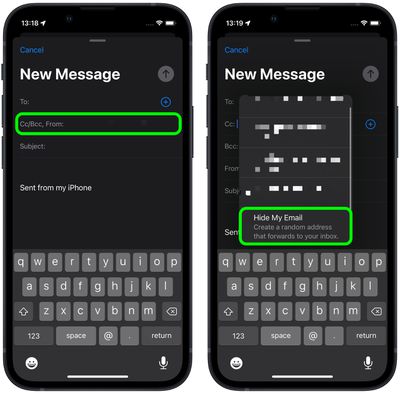
С iOS 15 и функцией «Скрыть мой e-mail», эксклюзивной для подписчиков iCloud+, вы можете создавать уникальные, случайные адреса электронной почты, которые пересылаются на ваш личный почтовый ящик всякий раз, когда вы хотите сохранить конфиденциальность своего личного адреса электронной почты. В iOS 15.2, которая сейчас находится в бета-версии, вы можете использовать «Скрыть мой e-mail» непосредственно из приложения «Почта».
При использовании «Скрыть мой e-mail» все электронные письма, отправленные на случайный адрес, созданный Apple, пересылаются вам, чтобы вы могли при необходимости ответить, но получатель не видит ваш реальный адрес электронной почты.
Это особенно полезно, если вы считаете, что компания, скорее всего, поделится вашим адресом электронной почты с рекламными агентствами или другими сторонними организациями для маркетинговых целей. Предоставление им фиктивного адреса означает, что вы можете удалить этот адрес в любое время, гарантируя, что любые нежелательные электронные письма не попадут в ваш почтовый ящик.
Вот как это работает с приложением «Почта» в iOS 15.2.
Запустите приложение «Почта» на вашем iPhone или iPad.
Нажмите на значок Новое сообщение в правом нижнем углу главного экрана приложения «Почта», чтобы создать сообщение обычным способом.
Заполните поле Кому:. Затем нажмите на поле Копия/Скрытая копия, От кого:, чтобы свернуть его, и затем снова нажмите От кого.
Прокрутите до конца списка доступных адресов и выберите Скрыть мой e-mail.
Теперь составьте свое электронное письмо как обычно и отправьте его.
Кроме того, будучи платным подписчиком iCloud+, вы можете использовать случайные адреса электронной почты, когда вас просят ввести свой адрес электронной почты на веб-сайте в Safari. Просто выберите опцию «Скрыть мой e-mail», когда она появится на экране.
Обновление от 13 декабря: Это изменение не вошло в финальный релиз iOS 15.2, но может появиться в будущем обновлении.
В iOS 15.2, которая сейчас доступна в бета-версии, Apple представила новые функции для приложения Find My, включая новый способ поиска потерянных предметов, чтобы вы могли помочь вернуть их законному владельцу.
Новая функция «Неизвестные предметы» называется «Помочь вернуть потерянные предметы», и при активации она будет сканировать все находящиеся поблизости предметы, которые принадлежат кому-то другому, и сообщать вам об этом.
Если что-либо обнаружено, например AirTag или другой предмет, поддерживающий Find My, Apple может предоставить вам контактные данные владельца, чтобы вы могли вернуть его.
Следующие шаги показывают, как активировать эту функцию в iOS 15.2. Обратите внимание, что предметы могут быть найдены только в том случае, если они находятся вне зоны действия устройства их владельца, на расстоянии до 50 метров.
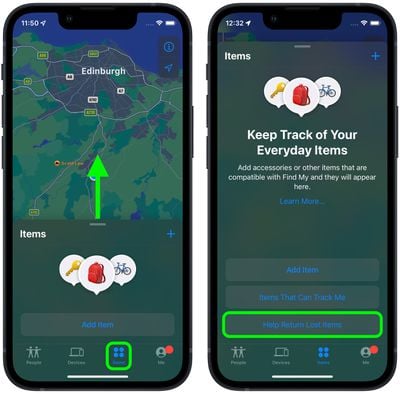
Потяните карточку предметов вверх по экрану, используя маленький маркер в форме пилюли, чтобы открыть дополнительные опции.
Нажмите Помочь вернуть потерянные предметы.
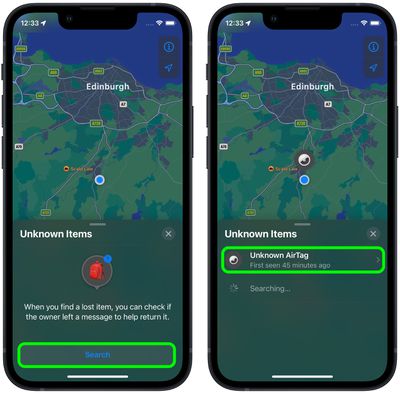
Нажмите кнопку Поиск.
Посмотрите список под названием «Неизвестные предметы». Если устройство обнаружено, нажмите на него для получения дополнительной информации.
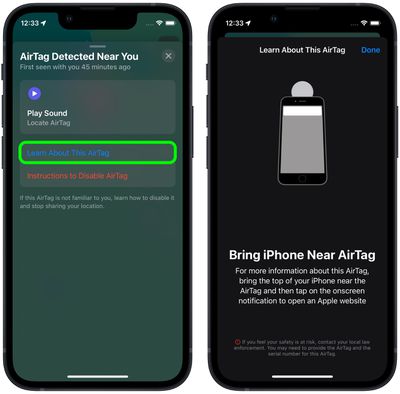
Если это AirTag, вы можете опционально нажать Воспроизвести звук, чтобы точнее определить его местоположение. Нажмите Узнать больше об этом AirTag, чтобы узнать, добавил ли его владелец контактные данные на случай потери предмета.
Поднесите свой iPhone к AirTag и затем нажмите на экранное уведомление, чтобы открыть веб-сайт Apple, где вы сможете найти контактную информацию владельца.
Даже если AirTag не находится в режиме пропажи, если он был отделен от своего владельца в течение некоторого времени, он издаст звук, чтобы предупредить всех поблизости.
AirTag можно использовать для отслеживания предметов только с помощью iPhone или iPad с приложением Find My. Apple продает отдельные AirTag за 29 долларов или упаковку из четырех за 99 долларов. Для получения дополнительной информации о трекерах предметов AirTag ознакомьтесь с нашим специальным руководством.
Традиционные механические клавиатуры вновь набирают популярность в последние годы. Известные своей большей прочностью по сравнению с современными мембранными и ножничными клавиатурами, механические клавиши обычно обеспечивают пользователям более быструю и приятную обратную связь благодаря хорошо ощутимому срабатыванию и характерному щелкающему звуку.
Однако механические клавиатуры также часто бывают больше, громче и утомительнее для набора текста, поэтому их привлекательность ограничена геймерами и теми, кто ищет ностальгию. Тем не менее, в попытке изменить рынок, американский производитель аксессуаров Vissles решил исправить эти недостатки, предложив тактильность и производительность механической клавиатуры в компактном низкопрофильном дизайне, менее утомляющем для пальцев.
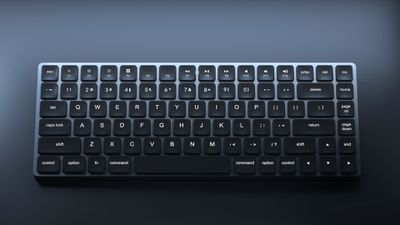
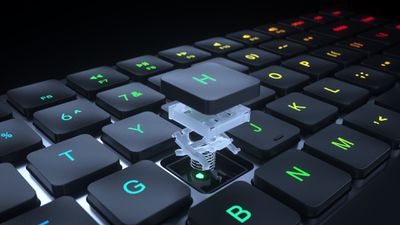
Представляем оптико-механическую клавиатуру LP85, «созданную для скорости, точности и комфорта». Однако вместо механических переключателей LP85 использует оптические переключатели, которые прерывают луч инфракрасного света для активации нажатия клавиши и предназначены для снижения износа в долгосрочной перспективе. Может ли эта технология достоверно воссоздать ощущение и отзывчивость, предлагаемые механическим вводом? Я провел несколько недель с последней клавиатурой компании, чтобы выяснить это.
Дизайн и особенности
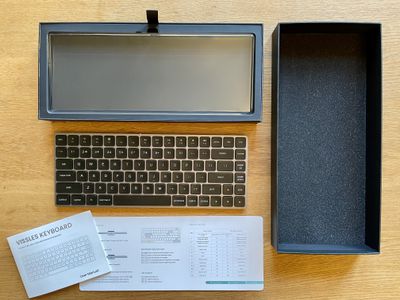
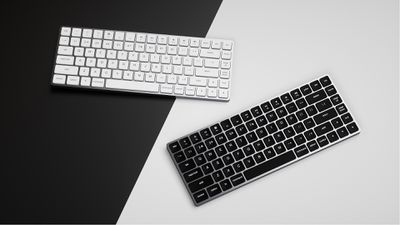
Версия Vissles LP85 для Mac, которую я получил, была аккуратно упакована в черную коробку, содержащую клавиатуру с черными клавишами и темно-серый корпус, который по оттенку ближе к iMac Pro Magic Keyboard, чем к MacBook Pro цвета «серый космос». Также в комплект входили зарядный кабель USB-C на USB-A, руководство пользователя, краткое руководство по началу работы с картой функций клавиш и несколько наклеек Vissles.
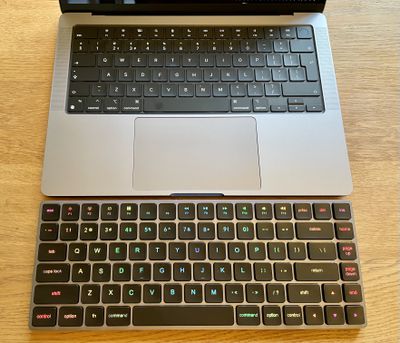
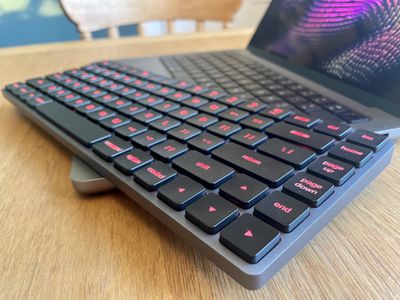
Взяв клавиатуру в руки, первое, что я заметил в LP85, — это её вес. При весе 547 граммов она более чем в два раза тяжелее Apple Magic Keyboard (243 грамма), и легко понять, почему. Дополнительный вес обусловлен массивным анодированным корпусом, алюминиевой плитой высотой 12 мм в самой толстой точке, что почти эквивалентно уровню встроенной клавиатуры 14-дюймового MacBook Pro. Это делает её всего на 1 мм выше автономной Magic Keyboard от Apple в толстом конце, и, в сочетании с весом, помогает ей ощущаться чрезвычайно прочной и стабильной, в то время как две цепкие силиконовые противоскользящие полоски снизу гарантируют, что она никуда не сдвинется с вашего стола.
Корпус хорошо закруглен по углам и имеет почти плоский двухградусный наклон, который опускается до 7,1 мм в самой тонкой части, что обеспечивает удобную основу для отдыха запястий перед 85 оптическими клавишами низкопрофильной платы. На верхнем краю корпуса расположен порт USB-C для зарядки и проводного подключения, а также небольшой круглый металлический переключатель для переключения между Bluetooth и проводным режимом. Между ними находится индикатор, который отображает состояние заряда встроенного перезаряжаемого аккумулятора емкостью 2000 мАч красным или зеленым светом.
Вместо использования мембранного механизма Vissles выбрала оптические переключатели X-Optical, которые обеспечивают световой луч в 0,2 мс, с дистанцией предварительного хода до срабатывания в 1,2 мм (что короче, чем у обычной механической клавиатуры) и общим ходом в 2,5 мм (что схоже с мембранной клавиатурой).
85-клавишная раскладка ANSI в стиле Mac включает верхний ряд функциональных клавиш с ожидаемыми функциями macOS, такими как Mission Control, LaunchPad, управление медиа, громкостью и светодиодной подсветкой. Она также включает дополнительную клавишу Control справа от пробела и столбец клавиш Home, End, Page Up/Down справа от клавиши Return, что добавляет дюйм к раскладке по сравнению с компактной Magic Keyboard от Apple.
Клавиатура поддерживает сопряжение по Bluetooth с тремя устройствами, и для переключения между ними устройство 1 по умолчанию назначено на клавишу Q, а второе и третье устройства — на W и E соответственно. Также существуют комбинации клавиш для регулировки подсветки (подробнее об этом позже).
Производительность
У меня не возникло проблем с сопряжением клавиатуры с моим 14-дюймовым MacBook Pro, iPad Pro и iPhone 13, и я не столкнулся с обрывами соединения при тестировании клавиатуры в пределах разумного расстояния от этих устройств. Первоначальное сопряжение с первым устройством включало долгое нажатие клавиш Fn и P в течение пяти секунд, после чего macOS обнаружила Bluetooth-соединение. Нажатие Fn и W/E, а затем Fn и P сопрягает второе/третье устройство. Переключение между ними было быстрым, обеспечивая почти мгновенную реакцию на начальный ввод с клавиатуры.
Несмотря на 85-клавишную раскладку, отдельные клавиши расположены с хорошим интервалом, почти идентично родной клавиатуре Apple, что делает клавиши под вашими пальцами именно теми, которые вы ожидаете там найти, обеспечивая отсутствие проблем со скоростью и точностью набора текста.
Эта производительность закрепляется механическими переключателями X-Optical, которые, благодаря уникальной дистанции предварительного хода, ощущаются очень отзывчивыми и издают приятно четкий щелкающий звук, похожий на синие переключатели Gateron, но не такой громкий.
В результате каждая клавиша обеспечивает уверенную тактильную обратную связь, а не более приглушенное «губчатое» ощущение типичных низкопрофильных клавиатур. Печатать на LP85 — это всё равно что использовать гораздо более долговечную и эргономичную версию обычной механической клавиатуры. Даже после нескольких часов использования мои пальцы не чувствовали себя более усталыми, чем обычно, что является свидетельством решения Vissles использовать оптические переключатели премиум-класса.
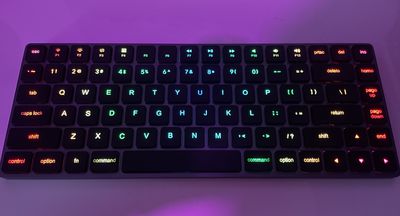
Я также обнаружил, что режимы подсветки LP85 просты в использовании. Обозначения на каждой колпачке клавиши прозрачны, так что свет светодиода просвечивает, что делает клавиатуру отличной для набора текста в темных условиях, и нет потенциально отвлекающей утечки света вокруг клавиш, как на некоторых других клавиатурах с подсветкой.
Нажатие клавиш Fn и Delete вместе переключает 19 ярких динамических эффектов подсветки, которые действительно нужно увидеть, чтобы полностью оценить. Мне очень понравилось использовать клавиши Fn + стрелки, чтобы опробовать различные анимированные радужные цветовые комбинации, восемь монохромных цветовых режимов и регулируемые направленные эффекты «молнии».
Если подсветка слишком яркая, вы можете уменьшить её интенсивность, выбрав один из трех уровней яркости, или просто полностью выключить подсветку. Для экономии заряда батареи подсветка гаснет, если вы не используете клавиатуру в течение пяти минут, но она снова включается так же быстро при касании. После 30 минут бездействия клавиатура переходит в режим гибернации.
Единственная проблема, с которой я столкнулся при использовании LP85, заключалась в том, что она иногда не регистрировала нажатие клавиши, но это оказалось результатом помех Bluetooth от беспроводной мыши TeckNet. Удаление мыши решило проблему, но это стоит учитывать, если у вас много Bluetooth-устройств в вашей системе.
Итоги и как купить
Оптико-механическая клавиатура Vissles LP85 — это уникальное беспроводное устройство ввода само по себе, благодаря оптическим переключателям, которые Vissles решила использовать, что позволило успешно достичь ощущения механического ввода в низкопрофильном дизайне, который обычно ассоциируется с мембранной клавиатурой.
По одной этой причине LP85 рекомендуется всем, кто ищет компактную раскладку клавиш, которая является отзывчивой, очень тактильной и очень хорошо сделанной. Стоящая 99 долларов, она является прекрасной альтернативой Magic Keyboard от Apple по аналогичной цене, но благодаря разнообразию доступных режимов красочной RGB-подсветки, она, несомненно, веселее.
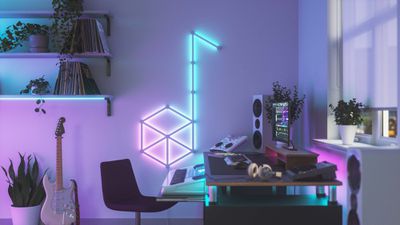
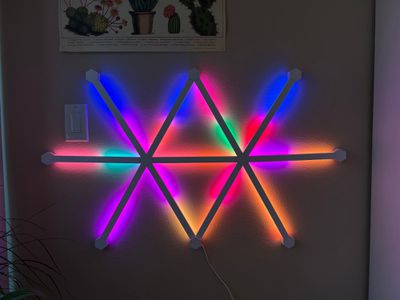
Nanoleaf, известная своими акцентными светильниками с поддержкой HomeKit, недавно выпустила свой самый футуристичный и современный продукт для освещения — Lines. Lines — это модульные светодиодные полосы, которые подсвечиваются сзади и могут быть собраны в различные узоры и формы для создания уникального дизайна.
Предыдущие продукты Nanoleaf представляли собой панели различных форм со светодиодными индикаторами по углам, но Lines — это нечто совершенно иное, и они могут понравиться тем, кому не нравится вид панелей. Цена на Lines начинается от 200 долларов, так что это продукт для акцентного освещения высокого класса.
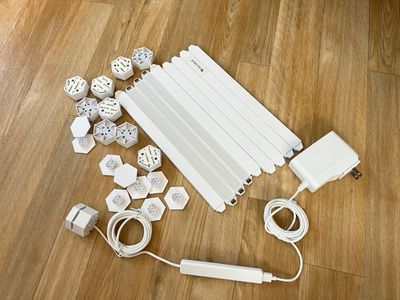
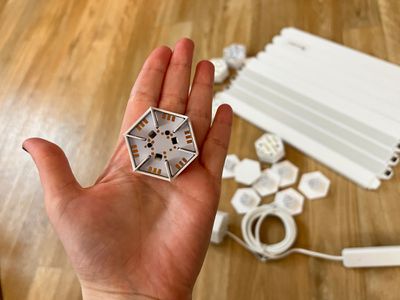
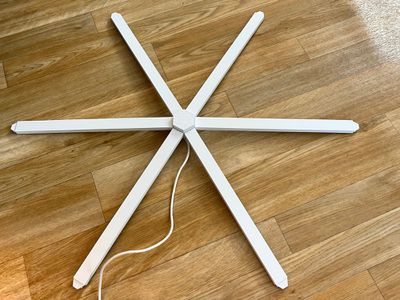
Lines — это белые пластиковые световые полосы длиной 11 дюймов и толщиной 0,78 дюйма. Идея состоит в том, чтобы соединять линии шестиугольными коннекторами, создавая различные узоры и дизайны. Приложение Nanoleaf можно использовать для проектирования установки Lines, и как только выбран предпочтительный вид, Lines можно закрепить на стене.
Установка Nanoleaf Lines не вызывает затруднений. Просто создайте свой дизайн, протестируйте подсветку, а затем перенесите форму на стену с помощью клейкой ленты. Есть съемные пластиковые пластины, которые удерживают клей, и язычки для отрыва, так что вы можете снять Lines со стены без повреждений. Это, вероятно, лучшая установка Nanoleaf с точки зрения перемещения/удаления оборудования. Я снимал Lines со стены пару раз, чтобы переместить их, и у меня не возникло никаких проблем.
Продукты Nanoleaf поддерживают HomeKit, поэтому установка так же проста, как открытие приложения Nanoleaf и сканирование кода HomeKit. Вы можете столкнуться с проблемой, если у вас нет доступной сети Wi-Fi 2,4 ГГц, но в целом это должно быть беспроблемно.
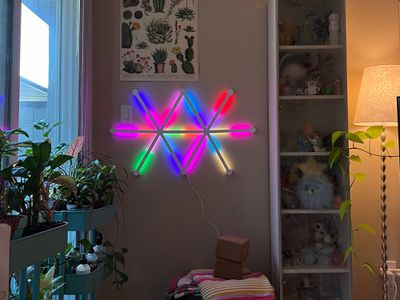
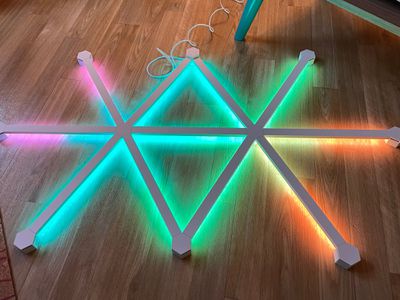
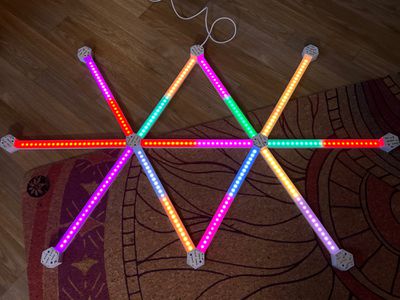
Как только Lines установлены, включены и подключены, начинается волшебство. Nanoleaf использует подсветку для Lines, и это классный эффект с миллионами цветовых вариантов. Lines предлагают уникальный вид, отличающийся от других продуктов Nanoleaf, и я не могу нарадоваться, насколько это круто. Каждая линия может быть настроена на два отдельных цвета, и смешивания почти нет, поэтому вы получаете эти отчетливые сочетания оттенков, которые визуально поразительны.
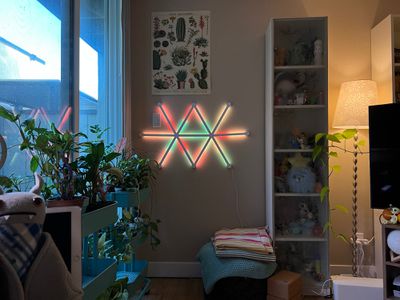
С шестиугольниками и треугольниками Nanoleaf световые панели достаточно яркие, чтобы заменить традиционный светильник, но с Lines это не так. Lines, как и Elements под дерево от Nanoleaf, являются акцентным освещением и недостаточно ярки, чтобы работать как стандартный светильник. Тем не менее, при 100-процентной яркости они все еще способны выдавать приличное количество света и достаточно яркие, так что я предпочитаю использовать их примерно на 50-процентной яркости, поскольку они находятся в поле моего зрения.
В выключенном состоянии Lines от Nanoleaf страдают от проблемы, которая преследует большинство других продуктов Nanoleaf — они не очень привлекательно смотрятся на стене. Мне не нравится, как выглядят Lines, когда они выключены. Lines сделаны из чисто белого пластика и в выключенном состоянии действительно выделяются. Nanoleaf производит чехлы для Lines, которые делают их черными или розовыми, и это может улучшить внешний вид, когда они деактивированы. Оболочки будут отправлены в будущем, и Nanoleaf заявляет, что появятся новые дизайны.
Я могу простить внешний вид линий в выключенном состоянии просто из-за того, насколько яркими и привлекательными они становятся при активации. Вы можете выбрать из множества различных цветов и установить статичный вид, или настроить сцены с вращающимися цветами в различных узорах. Nanoleaf предлагает несколько предустановленных дизайнов и целую галерею Nanoleaf, где можно загрузить дизайны, созданные другими людьми.
Широкий выбор световых сцен Nanoleaf очень удобен и является одной из моих любимых частей экосистемы Nanoleaf. Вы всегда можете найти что-то свежее и интересное, просматривая различные загруженные варианты, если вам не хочется тратить усилия на создание собственных дизайнов. Вы можете предварительно просмотреть сцены или сохранить их в свою библиотеку и использовать регулярно.
Lines предназначены для управления через приложение Nanoleaf, но вы также можете переключаться между сохраненными сценами с помощью аппаратного контроллера. Nanoleaf Lines также поддерживают функцию ритма, и вы можете использовать ритм-сцены, чтобы они светились в такт музыке.
Lines совместимы с HomeKit и могут быть назначены комнатам, а также управляться вместе с другими устройствами HomeKit с помощью голосовых команд Siri. Приложение Home предлагает ограниченную функциональность управления, помимо активации/деактивации Lines или установки статичного цвета, поэтому приложение Nanoleaf является основным методом управления. Приложение Nanoleaf объединяет все ваши продукты HomeKit, и его интерфейс может быть запутанным, но раздел Nanoleaf прост и содержит элементы управления для Lines.
У меня не было проблем с подключением Lines во время тестирования, и я провел с ними около месяца, прежде чем писать свой обзор, так что они кажутся достаточно надежными. Я также использовал другие продукты Nanoleaf в течение многих лет с небольшим количеством проблем с подключением, помимо необходимости время от времени сбрасывать Wi-Fi-соединение.
Цена — главный минус Lines. Девять светодиодных полос стоят 200 долларов, а еще три — 70 долларов, и это не те деньги, которые каждый захочет потратить на акцентное освещение.
Итог
Если Lines от Nanoleaf соответствуют вашей личной эстетике и вашему бюджету, я не думаю, что вы будете разочарованы, приобретя их. Lines — не самое привлекательное настенное украшение в выключенном состоянии, но когда они светятся, они красочные, футуристичные и забавные.
Я считаю Lines отличным дополнением к моему домашнему офису, и думаю, что они дополнят любую игровую комнату, компьютерную установку, театральную установку или комнату с телевизором, и подозреваю, что детям они тоже понравятся. Мне бы хотелось, чтобы Nanoleaf мог продавать их по более доступной цене, и мне нравится в них все, кроме их высокой стоимости.
Как купить
Lines можно предзаказать на сайте Nanoleaf за 199 долларов. Каждый набор включает девять Lines, с дополнениями по три Lines, доступными в комплектах расширения по цене 70 долларов. Nanoleaf заявляет, что предварительные заказы, как ожидается, будут отправлены в конце ноября.
Примечание: Nanoleaf предоставила MacRumors набор Lines и комплект расширения Lines для целей данного обзора. Никакая другая компенсация не была получена.
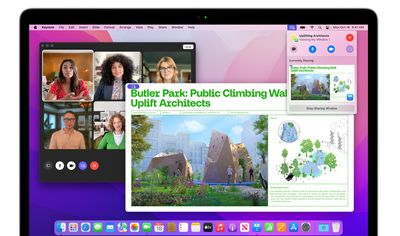
В macOS Monterey 12.1, которая сейчас доступна в бета-версии, Apple представила новую функцию SharePlay для FaceTime. Ранее доступная только на iPhone и iPad, SharePlay позволяет вам делиться экраном вашего Mac с другими людьми во время звонка FaceTime, что открывает новые возможности для совместного времяпрепровождения с друзьями, семьей и коллегами.
Благодаря SharePlay вы и другие участники того же звонка FaceTime можете вместе слушать музыку или смотреть фильмы и телешоу. Вы даже можете поделиться своим экраном или окном определенного приложения на рабочем столе вашего Mac с собеседниками, чтобы обсудить какую-либо работу, оказать удаленную техническую поддержку или просто вместе посмотреть фотоальбом.
Следующие шаги помогут вам освоить новую функцию совместного использования экрана SharePlay в FaceTime на macOS Monterey 12.1:
Запустите FaceTime на своем Mac.
Нажмите «Новый FaceTime» и добавьте контакты, с которыми хотите поделиться экраном, затем нажмите кнопку «FaceTime». Или выберите недавний контакт, чтобы инициировать видеозвонок.
Когда звонок будет установлен, нажмите кнопку SharePlay в наложении элементов управления.
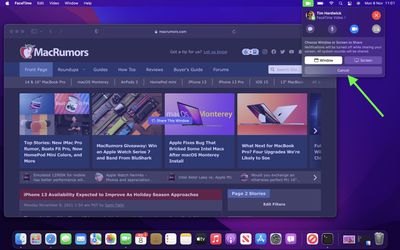
Чтобы поделиться всем экраном или определенным окном, нажмите «Окно» или «Экран» в выпадающем меню FaceTime на панели меню. Если вы выбрали «Окно», нажмите нужное окно, которым хотите поделиться.
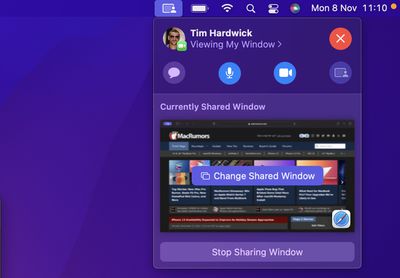
Чтобы прекратить совместное использование окна или экрана, нажмите «Остановить демонстрацию окна/экрана» в выпадающем меню FaceTime на панели меню, где вы также можете изменить демонстрируемое окно.
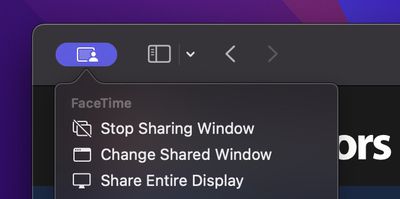
При совместном использовании окна вы также можете нажать кнопку SharePlay в правом верхнем углу окна, чтобы открыть три опции: «Остановить демонстрацию окна», «Изменить демонстрируемое окно» и «Поделиться всем дисплеем».
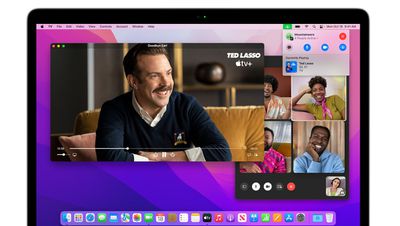
Появление SharePlay на Mac также означает, что вы можете слушать музыку или смотреть фильмы и телепередачи вместе через FaceTime, и все участники звонка будут видеть одно и то же синхронизированное воспроизведение и элементы управления.
Помимо собственных сервисов Apple, таких как Apple TV и Apple Music, SharePlay также совместима со сторонними приложениями. Разработчики уже создавали функции SharePlay для устройств iOS, и теперь они могут встраивать функции SharePlay и в приложения для Mac. Чтобы узнать больше о том, что вы можете делать с FaceTime в iOS 15.1 и iPadOS 15.1, у нас есть специальное руководство, которое освещает все новые функции.
Примечание: Для функции SharePlay в FaceTime требуется macOS Monterey 12.1, которая на момент написания доступна только бета-тестерам. Ожидается, что Monterey 12.1 будет выпущена для всех пользователей в конце осени 2021 года.
WhatsApp представил поддержку нескольких устройств для всех пользователей iOS и Android, позволяя использовать WhatsApp на четырех связанных устройствах без необходимости подключения через смартфон.
Ранее мобильное приложение WhatsApp требовалось для аутентификации учетной записи, используемой на другом устройстве, например на компьютере, и использовало QR-код для привязки учетной записи пользователя к веб-браузеру или настольному приложению. Хотя эта первоначальная привязка по-прежнему требуется, подключенный телефон с установленным приложением WhatsApp больше не нужен после установления связи.
Следующие шаги показывают, как привязать вашу учетную запись WhatsApp к вашему Mac, используя новую поддержку нескольких устройств сервиса, которая в настоящее время находится в бета-версии.
Запустите WhatsApp на вашем iPhone.
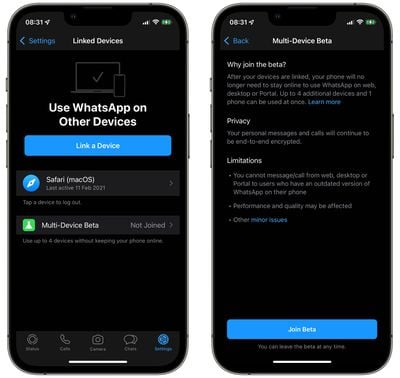
Выберите Настройки -> Связанные устройства.
Нажмите Бета-версия для нескольких устройств, затем нажмите синюю кнопку Присоединиться к бета-тестированию.
Нажмите Назад и выберите Привязать устройство на предыдущем экране.
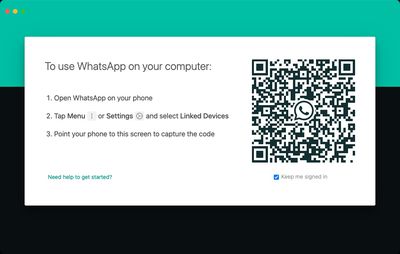
На вашем Mac запустите приложение WhatsApp или перейдите на web.whatsapp.com в веб-браузере, затем отсканируйте появившийся QR-код с помощью вашего iPhone.
После выполнения этих шагов ваше устройство будет привязано, и вы сможете получить доступ к WhatsApp на вашем Mac для отправки и получения сообщений, а также просмотра цепочек чатов, без необходимости полагаться на телефон, подключенный к интернету.
Имейте в виду, что в настоящее время невозможно удалить сообщения или цепочки переписок со связанного устройства. Также стоит отметить, что вы не можете отправлять сообщения или звонить с веб-версии, настольного приложения или Portal пользователям, у которых установлена устаревшая версия WhatsApp на их телефоне, и вы можете иметь только один телефон, подключенный к вашей учетной записи WhatsApp одновременно. Личные звонки и сообщения остаются сквозным шифрованием на всех устройствах.
Если вы не используете свой телефон более 14 дней, ваши связанные устройства будут отключены. Наконец, учитывая, что эта функция все еще находится в бета-версии, WhatsApp предупреждает, что производительность и качество его сервиса могут быть затронуты, хотя, к счастью, пользователи могут выйти из бета-тестирования в любое время.
Примечание: Функция SharePlay в FaceTime требует macOS Monterey 12.1, которая на момент написания доступна только бета-тестерам. Ожидается, что Monterey 12.1 будет выпущена для всех пользователей в конце осени 2021 года.
В macOS Monterey FaceTime получил несколько значительных улучшений на Mac, включая возможность делиться своим экраном с другими участниками видеозвонка.
Официально называемая SharePlay, и ранее доступная только на iPhone и iPad, новая функция демонстрации экрана от Apple позволяет делиться экраном вашего Mac с другими участниками вызова FaceTime, что открывает новые возможности для совместного времяпровождения с друзьями и семьей.
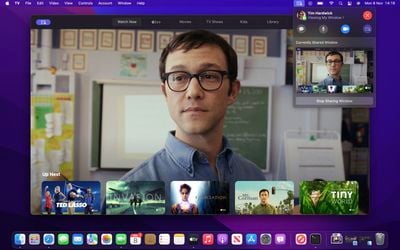
Благодаря SharePlay вы можете поделиться своим экраном или окном определенного приложения на рабочем столе Mac с собеседниками, при условии, что они также используют устройство Apple под управлением iOS 15.1 или новее, либо macOS 12.1 Monterey или новее. Вы также можете вместе смотреть потоковые фильмы и сериалы, чему посвящена эта статья. Следующие шаги показывают, как это делается на Mac.
Запустите FaceTime на своем Mac.
Нажмите Новый вызов FaceTime и добавьте контакты, с которыми вы хотите поделиться экраном, затем нажмите кнопку FaceTime. В качестве альтернативы выберите недавний контакт для начала видеозвонка.
Когда вызов будет установлен, запустите приложение TV на своем Mac и выберите телешоу или фильм для просмотра. Вы будете уведомлены, что любой контент, который вы впоследствии воспроизведете, будет автоматически транслироваться через SharePlay, и все участники вызова будут видеть одно и то же синхронизированное воспроизведение и элементы управления видео.
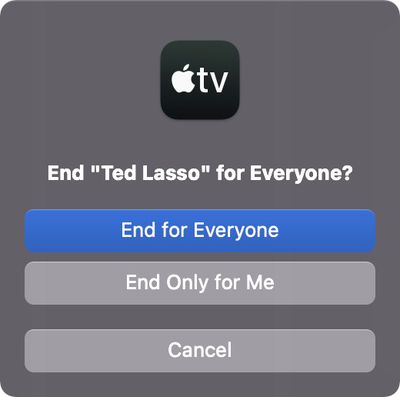
Когда вы закончите просмотр, закройте медиаокно и выберите Завершить для всех или – если другие участники вызова хотят продолжить просмотр – Завершить только для меня.
Вот и все. Введение SharePlay на Mac также означает, что вы можете вместе слушать музыку через FaceTime. Просто начните вызов FaceTime и запустите приложение Музыка, затем выберите свою музыку, и все участники вызова смогут наслаждаться ею. Вся группа будет видеть, что воспроизводится дальше, и сможет добавлять песни в общую очередь с синхронизированным воспроизведением и элементами управления мультимедиа.
В дополнение к собственным сервисам Apple, таким как Apple TV и Apple Music, SharePlay также совместим со сторонними приложениями. Разработчики уже создавали SharePlay для устройств iOS, и теперь они также могут встраивать функции SharePlay в приложения для Mac.
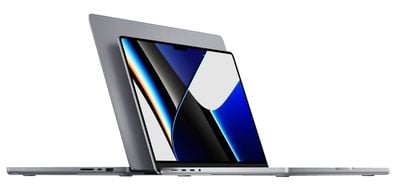
Как и Apple Pro Display XDR, модели Apple MacBook Pro 2021 года с диагональю 14 и 16 дюймов предлагают профессиональный уровень производительности дисплея и возможности настройки. В этой статье рассказывается о том, как изменить частоту обновления дисплея на новом MacBook Pro.
Для своих обновленных моделей MacBook Pro компания Apple приложила все усилия, чтобы сделать новые Mac более привлекательными для профессиональных пользователей. Таким образом, она не только добавила мощные чипы Apple silicon и дополнительные порты для расширения возможностей подключения, но и включила один из лучших дисплеев, когда-либо виденных в ноутбуке.
И 14-дюймовые, и 16-дюймовые модели являются первыми Mac, оснащенными дисплеем Liquid Retina XDR, который предлагает более высокие режимы производительности и больше возможностей настройки. Например, это единственный дисплей Mac с функцией ProMotion — адаптивной частотой обновления Apple 120 Гц, которая также встречается в последних моделях iPhone 13 и iPad Pro.
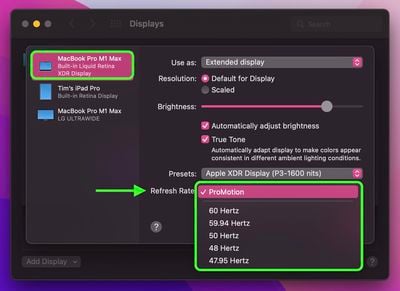
Благодаря дополнительным настройкам в macOS, ProMotion — не единственная опция частоты обновления, доступная новым пользователям MacBook. Вы также можете настроить ее на 60 Гц, 59,94 Гц, 50 Гц, 48 Гц и 47,95 Гц, что является полезными опциями, если вы хотите согласовать частоту обновления вашего экрана с редактируемым видеоконтентом.
Следующие шаги показывают, как выбрать оптимальную частоту обновления для ваших требований. Как правило, выбирайте частоту, вдвое превышающую частоту кадров вашего видеоконтента.
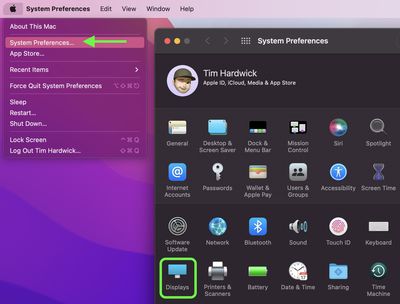
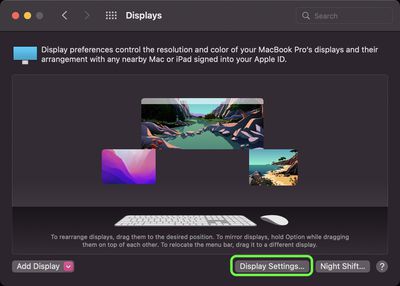
Нажмите на **значок Apple** в строке меню и выберите **Системные настройки…**.
Нажмите на значок **Мониторы** в панели настроек.
Нажмите кнопку **Настройки дисплея…**.
Если вы используете внешний монитор, выберите встроенный **дисплей Liquid Retina XDR** вашего MacBook Pro в боковой колонке.
Нажмите раскрывающееся меню рядом с **Частота обновления:** и выберите требуемую частоту. Если вас интересует только производительность, выберите ProMotion (переменная 120 Гц).
Обратите внимание на другие встроенные инструменты, доступные в macOS, которые можно использовать для дополнительной настройки параметров дисплея на вашем MacBook Pro, включая разрешение, эталонные режимы и яркость.
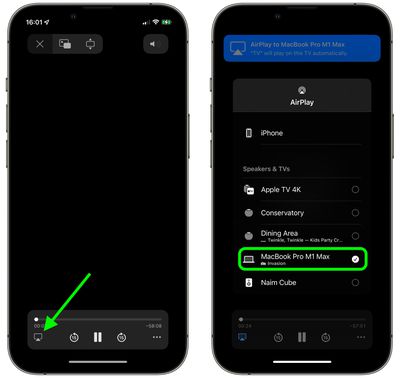
Благодаря выпуску macOS Monterey, Apple представила полную поддержку AirPlay на Mac, что означает, что теперь вы можете транслировать контент по AirPlay с iPhone или iPad прямо на ваш Mac, или даже с одного Mac на другой Mac.
С установленной Monterey ваш Mac также может функционировать как источник звука AirPlay 2, позволяя вам беспроводно транслировать музыку или подкасты с устройства Apple на Mac или использовать компьютер как дополнительную колонку для многокомнатного аудио.
Следующие шаги покажут вам, как транслировать музыку и видео с устройства iOS на Mac с помощью AirPlay. Обратите внимание, что AirPlay на Mac работает только с MacBook Pro или MacBook Air 2018 года выпуска или новее, iMac или Mac Pro 2019 года выпуска или новее, iMac Pro и Mac mini 2020 года выпуска или новее. Также ваши устройства iOS должны работать под управлением iOS 15 или новее: это можно проверить на вашем устройстве, перейдя в Настройки -> Основные -> Обновление ПО).
Как транслировать музыку с iOS на Mac по AirPlay
Убедитесь, что ваш Mac включен и вы вошли в macOS, используя тот же аккаунт Apple, что и на вашем устройстве iOS.
Начните воспроизведение песни или подкаста на вашем iPhone или iPad.
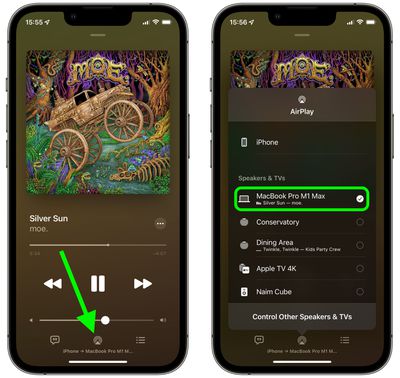
Нажмите значок AirPlay в медиа-интерфейсе приложения.
Выберите свой Mac из списка устройств AirPlay.
Ваша музыка или подкаст должны начать воспроизводиться через динамики вашего Mac или любые внешние динамики, подключенные к вашему Mac.
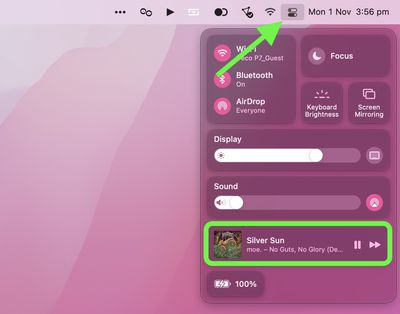
Вы можете управлять воспроизведением на вашем Mac, открыв Центр управления через значок в строке меню в правом верхнем углу экрана.
Как транслировать видео с iOS на Mac по AirPlay
Убедитесь, что ваш Mac включен и вы вошли в macOS, используя тот же аккаунт Apple, что и на вашем устройстве iOS.
Начните воспроизведение видео на вашем iPhone или iPad.
Нажмите значок AirPlay в медиа-интерфейсе приложения.
Выберите свой Mac из списка устройств AirPlay.
Видео должно автоматически воспроизводиться на дисплее вашего Mac в полноэкранном режиме. Вы можете управлять воспроизведением непосредственно на вашем Mac, перемещая мышь и выбирая элементы управления воспроизведением на экране.
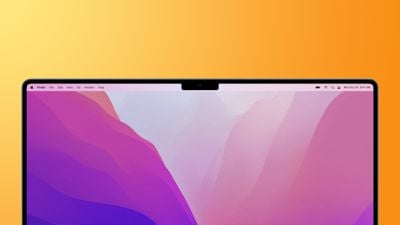
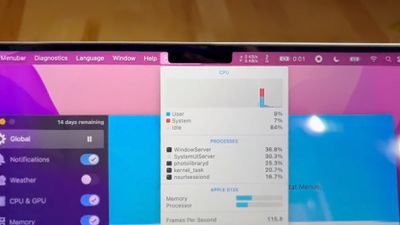
Модели MacBook Pro 2021 года от Apple неожиданно получили вырез в дисплее, или, как Apple его называет, блок камеры, который расположен точно по центру верхней части экрана. В этой статье рассматриваются все способы, которыми вы можете скрыть этот вырез или, по крайней мере, заставить его гармонично работать с вашими приложениями с помощью программных решений.
Включение выреза в переработанных 14-дюймовых и 16-дюймовых MacBook Pro позволило Apple уменьшить рамки дисплея и переместить строку меню вверх, вокруг блока камеры, чтобы освободить больше места на экране снизу, но это было спорное решение.
Для некоторых пользователей появление выреза по центру строки меню является пятном на в остальном фантастическом экране. Для других его расположение активно мешает элементам меню приложений. В любом случае, многие предпочли бы вообще его не иметь. К счастью, существуют способы скрыть вырез в разной степени или сделать его совместимым со строками меню приложений.
Давайте рассмотрим доступные хитрости ниже, начиная с того, как полностью скрыть вырез.
Скрытие выреза в полноэкранном режиме
Самый простой способ сделать вырез практически невидимым при использовании определенного приложения — это использовать его в полноэкранном режиме. Если вы нажмете зеленую кнопку в ряду светофоров в верхнем левом углу окна приложения, приложение расширится, чтобы заполнить весь экран. Это автоматически скрывает содержимое строки меню, делая ее черной.
Вы можете навести указатель мыши на строку меню, чтобы отобразить элементы меню, но эффект таков, что вы даже не увидите выреза перед собой, пока остаетесь в полноэкранном режиме. Чтобы выйти из полноэкранного режима, просто снова нажмите зеленую кнопку-светофор.
Приложения, полностью скрывающие вырез
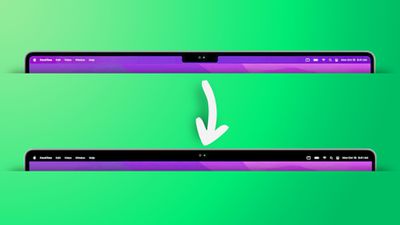
Если вам не нравится, как вырез «смотрит» на вас, пока вы смотрите на дисплей, для этого есть приложение. Хотя следующие сторонние приложения не отменяют вырез полностью, они, по крайней мере, делают его существование менее очевидным, принудительно делая строку меню черной, аналогично тому, как macOS Monterey добавляет черную рамку в верхней части дисплея, когда приложения находятся в полноэкранном режиме, только адаптируя выбранные вами обои, вот так.
Forehead(Бесплатно): Помимо возможности переключаться между стандартными обоями и черными без выреза, Forehead включает опции для закругления углов экрана, аналогично закругленным верхним углам новых MacBook Pro. Возможность имитации выреза на старых Mac появится в одном из обновлений.
TopNotch(Бесплатно): Предлагает те же функции, что и Forehead, а также поддерживает динамические обои, работает с несколькими дисплеями и пространствами, остается в фоновом режиме и обнаруживает изменения обоев.
De-Notch-ifier($9.95): Предлагает те же функции, что и TopNotch, только в виде выпадающего меню в строке меню. De-Notch-ifier не является совершенно новым приложением, а скорее представляет собой предварительно настроенную версию Boring Old Menu Bar, которая предоставляет вам обычную старую непрозрачную строку меню в macOS Big Sur и более поздних версиях. Если вы купите одно приложение, другое вы получите бесплатно.
Масштабирование строк меню приложений для адаптации к вырезу
В некоторых случаях старые приложения, которые активно используют элементы строки меню, могут иметь часть своего содержимого, скрытого под блоком камеры, что приводит к неприглядному виду и затрудняет доступ к опциям меню. Переход в полноэкранный режим или скрытие выреза с помощью стороннего приложения не решает эту проблему, так что же можно сделать, чтобы исправить это?
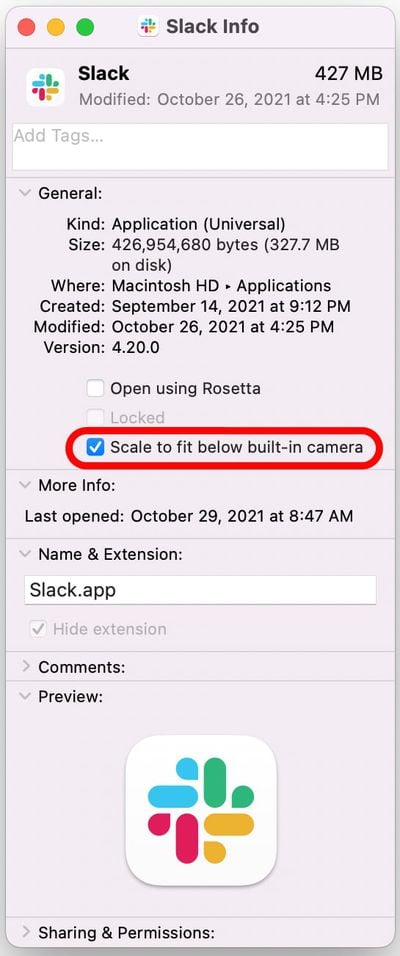
К счастью, Apple учла потенциальную проблему, связанную с тем, что меню или элементы меню в строке меню могут непреднамеренно скрываться за вырезом. В macOS Monterey существует параметр совместимости под названием «Масштабировать под встроенную камеру», который настраивает параметры приложения таким образом, чтобы оно либо использовало весь дисплей, либо только область под блоком камеры.
«Масштабировать по размеру» гарантирует, что строка меню и окна приложений будут отображаться под встроенной камерой на вашем Mac и всегда будут видны. Более того, если у приложения есть элементы строки меню или окна, которые могли бы появиться за блоком камеры, все открытые приложения или приложения, использующие то же пространство, будут отображаться под камерой до тех пор, пока вы не закроете приложение, использующее масштабированный параметр.
Вот как включить эту опцию для отдельного приложения Mac.
Закройте приложение, которое вы хотите настроить для выреза.
Запустите Finder и выберите папку «Программы».
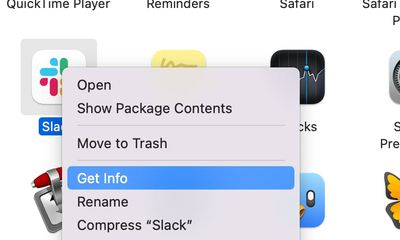
Щелкните правой кнопкой мыши (Ctrl-щелчок) по значку соответствующего приложения и выберите «Сведения».
Установите флажок рядом с «Масштабировать под встроенную камеру».
Теперь перезапустите приложение, и при его запуске вы увидите, как экран автоматически масштабируется, чтобы вся строка меню поместилась под областью выреза, гарантируя видимость всех элементов строки меню приложения.
В прошлом месяце аудио бренд Anker Soundcore анонсировал Soundcore Frames — модульные оправы для очков с Bluetooth, предлагающие звук открытого типа и сменные передние оправы для различных стилей. Soundcore Frames доступны по цене от $200 за стандартный комплект и начинают отгружаться сегодня, но я тестировал их последние несколько недель и остался впечатлен их внешним видом, универсальностью и производительностью.
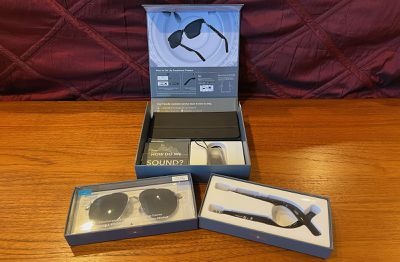
Soundcore Frames состоят из двух дужек, которые поддерживают очки и содержат всю электронику, в сочетании с выбором из 10 вариантов оправ различных форм, размеров и стилей.
Anker прислал мне базовый комплект с оправой Tour Style, а также включил Harbor Style, Landmark Style в прозрачном, черном и черепаховом исполнении, Festival Style, Wander Style, Marina Style и Promenade Style. Также доступен вариант Cafe Style, который я не получил для тестирования.
Смена передних оправ очень проста: все, что вам нужно сделать, это вытащить дужки из пазов на передней оправе и вставить их в новую оправу. Для извлечения требуется некоторое усилие, но это хорошо, так как гарантирует, что они будут держаться вместе во время использования, и они легко защелкиваются.
В дополнение к дужкам и передней оправе, стандартный комплект Soundcore Frames также поставляется со специальным зарядным кабелем USB-A для подключения к очкам и складным футляром, который помогает защитить очки, когда они не используются.
Настройка и управление касаниями/свайпами
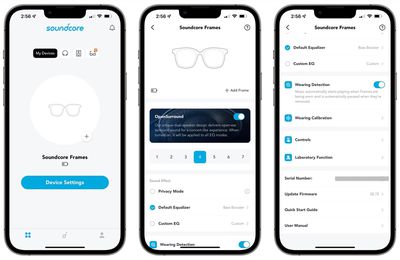
Настройка Soundcore Frames очень проста: достаточно подключить их к вашему устройству через стандартные настройки Bluetooth, а затем приложение Soundcore можно использовать для настройки управления, звукового профиля и многого другого. Приложение также управляет обновлениями прошивки самих очков.
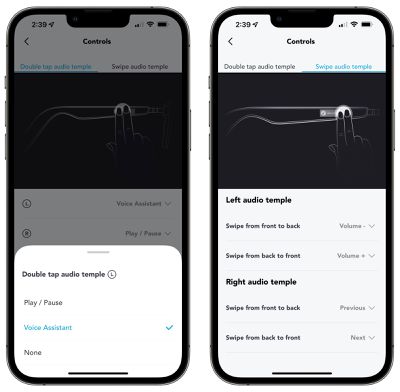
Оправы включают как сенсорное, так и голосовое управление, и обе стороны очков могут быть настроены для выполнения различных функций. С помощью двойного касания и жестов свайпов вперед/назад можно настроить в общей сложности шесть функций.
Я настроил свои так, чтобы правая дужка управляла воспроизведением/паузой двойным касанием и переключением треков вперед/назад свайпами, в то время как левая дужка активировала Siri двойным касанием и регулировала громкость вверх/вниз свайпами.
К жестам пришлось немного привыкнуть, но как только я их освоил, они стали работать хорошо. Я обнаружил, что изначально слишком быстро делал двойные касания, и небольшая пауза между касаниями давала более стабильные результаты. Аналогично, мне нужно было убедиться, что между свайпами была небольшая пауза, например, если я пытался увеличить громкость на несколько уровней сразу.
Голосовое управление
Помимо управления свайпами, Soundcore Frames также поддерживают голосовые команды. После включения функции не требуется специальное кодовое слово для активации; оправы реагируют на несколько конкретных фраз, включая «остановить/возобновить воспроизведение», «следующая/предыдущая песня», «громкость вверх/вниз» и «ответить/отклонить вызов». В настоящее время поддерживаются английский и китайский языки, в будущем появятся дополнительные языки.
Голосовое управление работало довольно хорошо во время моего тестирования, постоянно улавливая мои команды и немедленно реагируя, с небольшим количеством промахов.
Как и многие другие наушники, Soundcore Frames поддерживают встроенного голосового помощника на вашем подключенном устройстве, поэтому в экосистеме Apple это означает, что вы можете взаимодействовать с Siri через микрофон и динамики Soundcore Frames. Я мог совершать телефонные звонки, проверять время и многое другое, просто дважды касаясь левой стороны и делая свои запросы к Siri.
Дизайн и посадка
Дужки, безусловно, массивные, чтобы вместить всю электронику, но я не нашел их размер чрезмерно отвлекающим от внешнего вида или особенно неудобным для ношения. Их черный дизайн минимизирует их навязчивость, хотя по бокам есть небольшой брендинг Soundcore.
Обычно я ношу очки и иногда пользуюсь контактными линзами, и Soundcore Frames, что неудивительно, тяжелее моих обычных очков. Поскольку большая часть веса приходится на заднюю часть за ушами, я обнаружил, что Soundcore Frames по-прежнему довольно удобны, хотя после нескольких часов я чувствовал небольшое давление от носоупоров.
Качество звука
Я нашел качество звука вполне приемлемым, но вы, конечно, не получите от них аудиофильского качества. Это ожидаемо, учитывая, что это дизайн открытого типа, где звук исходит из небольших динамиков, встроенных в дужки, и вы, скорее всего, будете использовать их на ходу, а не для серьезного прослушивания музыки.
На каждой стороне на самом деле два динамика: основной расположен прямо перед ухом, а вспомогательный — за ухом, для улучшения стереозвука.
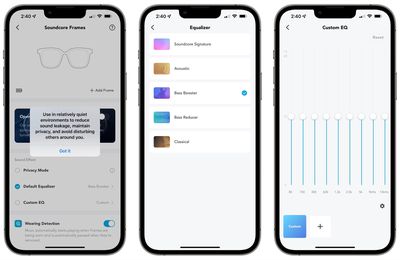
При использовании системы открытого типа окружающие определенно смогут слышать ваш звук, если только громкость не установлена очень низко, так что об этом стоит помнить. В приложении Soundcore доступен режим конфиденциальности, который помогает минимизировать утечку звука в тихой обстановке. Anker заявляет, что он уменьшает громкость задних динамиков с каждой стороны, сохраняя при этом качество звука, и по моему опыту, это звучало примерно так же, как простое уменьшение общего уровня громкости.
Оправы обеспечивали хорошее разделение стерео по моему опыту, а также есть режим OpenSurround с семью уровнями, который предлагает «концертное звучание», более погружающее, чем стандартное стерео, и работает довольно хорошо, хотя кажется, что вы теряете часть басов, так как звук становится более воздушным.
Всплывающее объяснение режима конфиденциальности, предустановки эквалайзера и пользовательская конфигурация
Приложение Soundcore позволяет настраивать параметры эквалайзера для различных звуковых профилей, включая несколько предустановок и возможность сохранять пользовательские конфигурации. Я обнаружил, что предустановка Bass Booster является моей любимой, так как она немного компенсирует недостатки крошечных динамиков.
Хотя Soundcore Frames удобны для прослушивания музыки, их полезность была особенно заметна при телефонных звонках. Возможность разговаривать по телефону, оставляя телефон в кармане и не имея ничего в ушах, очень удобна как дома, так и на улице. Звук телефона на моей стороне такой же четкий и чистый, как и непосредственно через телефон, а слушатели на другом конце линии без проблем слышали мой голос во время нашего тестирования.
Диапазон Bluetooth оказался для меня стабильным, так как я смог оставить свой телефон в офисе и перейти на другой этаж в противоположном конце дома, прежде чем потерял аудиосоединение.
Зарядка
Зарядка Soundcore Frames невероятно проста, благодаря специальному кабелю USB-A, входящему в комплект. Кабель имеет два встроенных магнитных зарядных устройства, которые при складывании очков прикрепляются к контактам на каждой дужке. Светодиоды на зарядных устройствах горят зеленым во время зарядки оправ и гаснут после ее завершения.
Пока ваши оправы заряжены и уже сопряжены с вашим устройством, они автоматически включаются и подключаются к нему, когда вы их надеваете. Благодаря датчикам приближения они могут автоматически воспроизводить и приостанавливать аудио, когда вы их надеваете и снимаете, а после снятия оправы полностью выключаются через две минуты.
Срок службы батареи
Anker заявляет, что Soundcore Frames обеспечивают до 5,5 часов воспроизведения аудио на одном заряде, а функция быстрой зарядки обеспечивает 1,5 часа автономной работы всего за 10 минут зарядки. Мое использование примерно соответствовало заявленным Anker показателям, поэтому они обеспечили достаточный срок службы батареи для моей повседневной деятельности.
Варианты линз
Soundcore Frames поставляются как с прозрачными линзами, фильтрующими синий свет (стили Cafe и Promenade), так и в вариантах солнцезащитных очков, причем большинство солнцезащитных очков поляризованы. Если вы носите очки по рецепту, вы можете отнести оправы к своему оптометристу, чтобы заказать линзы по рецепту, изготовленные на заказ для выбранного вами стиля оправы, хотя это, очевидно, увеличивает общую стоимость.
Виртуальная примерка в приложении Soundcore
Приложение и веб-сайт Soundcore включают функцию виртуальной примерки с использованием камеры вашего устройства, позволяя вам увидеть, как различные варианты оправ будут смотреться на вас.
Заключение и как купить
Даже после недели тестирования мой главный вопрос к Soundcore Frames остается: насколько сценарий использования аудио/телефонных возможностей пересекается со сценарием использования очков. Как человек, который в основном носит очки, я не склонен тратить деньги на изготовление рецептурных линз для них и носить их как свои основные очки. Мне не обязательно нужны постоянно подключенные к iPhone очки, и я не хочу менять очки в течение дня.
Таким образом, это ограничивает меня теми случаями, когда я ношу контактные линзы, что, очевидно, в большей степени относится к людям, которые вообще не носят очки. Дома и в других закрытых помещениях, возможно, использование линз, фильтрующих синий свет, в качестве компьютерных очков может быть удобным, чтобы я мог оставаться на связи для музыки и телефонных звонков как за своим столом, так и прогуливаясь по дому, не нуждаясь в наушниках, так что это то, что мне придется изучить подробнее.
Но, основываясь на рекламных материалах Anker, основным предполагаемым сценарием использования являются солнцезащитные очки. Если я целый день нахожусь на улице в яркий день, я, безусловно, могу найти их удобными. Но если солнечность умеренная или я захожу и выхожу из зданий, необходимость снимать и надевать солнцезащитные очки может часто не совпадать со временем, когда мне нужна или желательна функциональность аудио и телефона. По этой причине отдельные наушники и стандартные солнцезащитные очки являются для меня более полезной комбинацией, чем объединение обеих функций в одном продукте.
Тем не менее, я не могу отрицать, что это круто — просто гулять, слушать музыку и разговаривать по телефону, не держа ничего в руках или ушах. Поэтому я могу порекомендовать внимательно рассмотреть ситуации, в которых вы могли бы использовать Soundcore Frames, и если они покажутся вам разумными, возможно, стоит попробовать.
Это не единственный вариант аудио-солнцезащитных очков на рынке, как показано в нашем предыдущем обзоре солнцезащитных очков Bose Frames Tenor, но мне нравится возможность смены оправ в версии Soundcore, так что вы можете создать более индивидуальный образ и даже менять свой внешний вид в зависимости от настроения или занятий.
Я думаю, что продукт в целом добротный и хорошо выполнен, но вам нужно будет решить для себя, достаточно ли вы будете им пользоваться, чтобы покупка стоила того.
Soundcore Frames запускаются сегодня через веб-сайт Soundcore и Best Buy. Базовый комплект, включающий один стиль оправы на ваш выбор, стоит $199.99, а дополнительные передние оправы доступны по цене $49.99 за штуку.
Примечание: Anker предоставил MacRumors Soundcore Frames и дополнительные передние оправы для целей этого обзора. Других компенсаций получено не было. MacRumors является аффилированным партнером Anker/Soundcore и Best Buy. Когда вы нажимаете на ссылку и совершаете покупку, мы можем получить небольшую выплату, что помогает нам поддерживать работу сайта.
Когда Apple представила свои новые модели MacBook Pro с вырезом для размещения камеры в более тонкой рамке дисплея, многие пользователи восприняли это как потенциальную проблему для сторонних приложений, которые размещают дополнительный контент в строке меню, например, меню, расширяющиеся слева, или пункты меню, расширяющиеся справа.
Однако, как оказалось, Apple предвидела потенциальную проблему случайного скрытия меню или пунктов меню в строке меню за вырезом. В macOS Monterey предусмотрена настройка совместимости под названием «Масштабировать для размещения под встроенной камерой», которая регулирует параметры приложения таким образом, чтобы оно либо использовало весь дисплей, либо использовало только область под корпусом камеры.
«Масштабировать по размеру» гарантирует, что строка меню и окна приложений будут отображаться под встроенной камерой на вашем Mac и всегда будут видны. Более того, если приложение имеет элементы строки меню или окна, которые могли бы появиться за корпусом камеры, все открытые приложения или приложения, использующие то же пространство, будут отображаться под камерой до тех пор, пока вы не закроете приложение, использующее масштабированный параметр.
Вот как включить эту функцию для отдельного приложения Mac.
Закройте приложение, которое вы хотите настроить для выреза.
Запустите Finder и выберите папку «Программы».
Щелкните правой кнопкой мыши (Ctrl-щелчок) по значку нужного приложения и выберите «Свойства».
Установите флажок рядом с пунктом «Масштабировать для размещения под встроенной камерой».
Теперь перезапустите приложение, и при его запуске вы должны увидеть, как экран автоматически масштабируется, чтобы полностью разместить строку меню под областью выреза, гарантируя, что все элементы строки меню приложения останутся видимыми.
В macOS Monterey вы можете использовать анимированный Memoji в качестве профиля пользователя Mac вместо стандартного статичного изображения. Конечно, вы всегда могли бы использовать свою фотографию, чтобы она приветствовала вас при запуске и на экране блокировки, но что в этом интересного? Продолжайте читать, чтобы узнать, как это сделать.
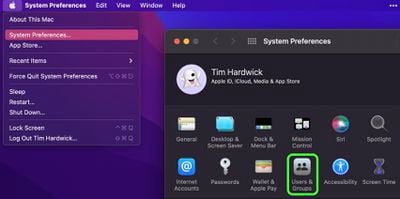
Нажмите на символ Apple () в строке меню и выберите Системные настройки….
Нажмите Пользователи и группы в панели настроек. Вы также можете нажать на свою фотографию профиля в левом верхнем углу окна.
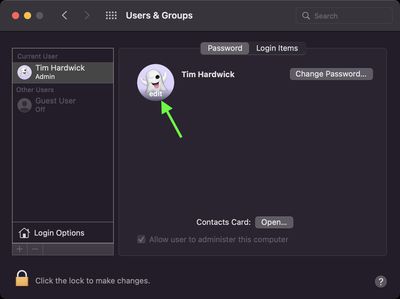
Убедитесь, что Текущий пользователь выделен на боковой панели, затем наведите указатель на обведенное изображение профиля и нажмите изменить.
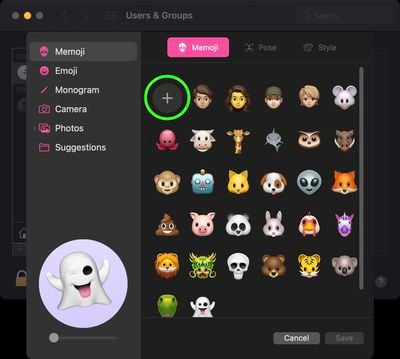
Выбрав Memoji на боковой панели, нажмите на существующий Memoji. Или создайте новый с нуля, нажав на большую круглую кнопку с плюсом, где вы найдете множество функций для создания вашего персонализированного аватара.
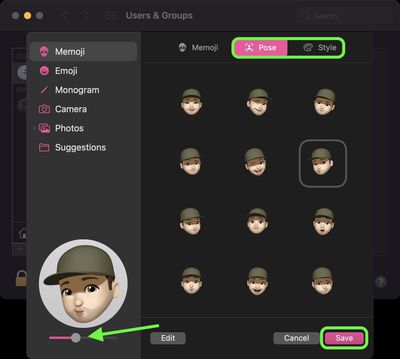
После того как вы выбрали Memoji, используйте вкладку Поза в главном окне выбора Memoji, чтобы придать вашему аватару выражение лица. (Примечание: вы можете использовать ползунок под окном предварительного просмотра, чтобы увеличить лицо вашего персонажа в круге профиля.) Вы также можете использовать вкладку Стиль, чтобы изменить цвет фона вашего Memoji.
После завершения нажмите Сохранить.
В следующий раз, когда вы войдете в свой Mac, вы увидите там свой анимированный аватар Memoji, который вас поприветствует. А если вы несколько раз ошибетесь с паролем, просто понаблюдайте, как выражение их лица меняется от слегка раздраженного до полностью разгневанного.
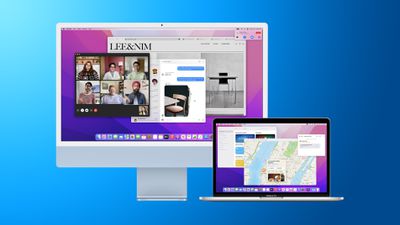
Apple сегодня выпустила macOS 12 Monterey, и всякий раз, когда выходит новая операционная система для Mac, некоторые пользователи предпочитают выполнять чистую установку. В этой статье объясняется, как выполнить, по сути, чистую установку Monterey, используя совершенно новую опцию, доступную на Mac с процессорами Apple Silicon и Mac с процессором Intel с чипом безопасности T2.
Чистая установка macOS часто выполняется для устранения надоедливых ошибок и странного поведения, которое Mac мог приобрести со временем, а также может помочь освободить дисковое пространство, занятое ненужными файлами, оставленными сторонними приложениями. Однако, даже если ни одна из этих проблем вас не коснулась, иногда просто приятно начать с чистого листа, получить ощущение «совершенно нового Mac», а затем вручную перенести свои приложения, документы и данные или выполнить миграцию из резервной копии Time Machine.
Чистая установка предыдущих версий macOS обычно включает создание загрузочной копии установщика macOS на флэш-накопителе или USB-накопителе, а затем форматирование диска перед установкой загрузочной копии на ваш Mac, или использование раздела восстановления macOS для переустановки операционной системы Mac через интернет-соединение. Однако в Monterey появился третий вариант для новых Mac, который предлагает очень простой и понятный способ стереть ваш Mac без необходимости переустанавливать операционную систему.
По примеру iPhone и iPad, Mac с процессорами Apple Silicon и Mac с процессором Intel и чипом безопасности T2 (модели 2017-2020 гг.) теперь имеют опцию «Стереть все содержимое и настройки» в macOS Monterey. Поскольку хранилище на Mac с Apple Silicon или чипом T2 всегда зашифровано, система мгновенно и надежно «стирается» путем уничтожения ключей шифрования.
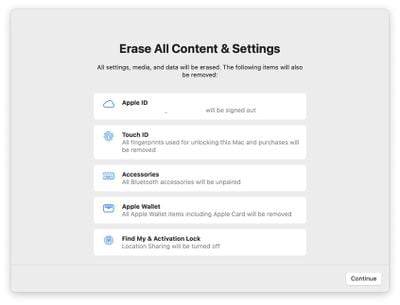
Это не только эффективно стирает все пользовательские данные и установленные пользователем приложения с вашего Mac без переустановки macOS, но также выходит из вашей учетной записи Apple ID, удаляет ваши отпечатки пальцев Touch ID, покупки и все элементы Apple Wallet, а также отключает Find My и блокировку активации, что значительно упрощает восстановление Mac до заводских настроек.
Эта возможность означает, что вы можете просто загрузить и установить macOS Monterey поверх вашей текущей версии macOS, когда появится запрос, а затем выбрать новую функцию стирания в Monterey, которая сотрет ваш Mac и оставит основную систему macOS нетронутой. После стирания Mac отобразит Ассистент настройки и будет готов к настройке как новый. Затем вы сможете вручную перенести свои данные или воспользоваться опцией миграции в Ассистенте настройки. Следующее руководство подробно описывает шаги.
Прежде чем предпринимать какие-либо действия, создайте резервную копию своих данных с помощью Time Machine или предпочитаемого вами метода резервного копирования.
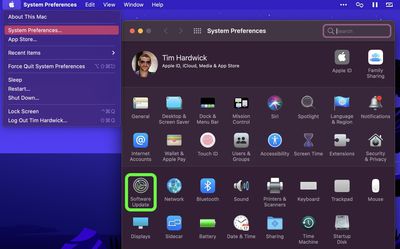
В macOS щелкните символ Apple () в строке меню и выберите Системные настройки.
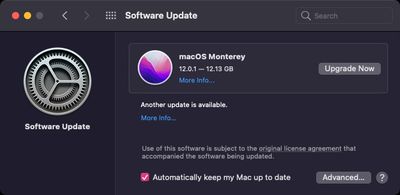
В окне настроек щелкните Обновление ПО.
Позвольте Обновлению ПО проверить серверы Apple, а затем нажмите Обновить сейчас, чтобы загрузить установщик Monterey, когда он появится. Вы можете продолжать использовать свой Mac во время загрузки установщика. После загрузки установщика вы получите запрос. Нажмите, чтобы установить новую версию macOS, и дождитесь завершения установки.
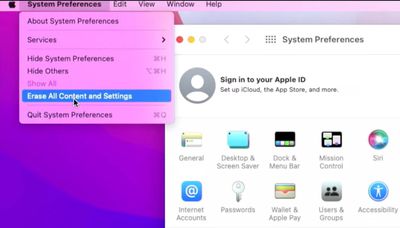
После перезагрузки Mac в Monterey щелкните символ Apple () в строке меню и выберите Системные настройки….
Когда появится окно настроек, выберите Системные настройки -> Стереть все содержимое и настройки в строке меню.
Введите свой пароль администратора в диалоговом окне «Помощник стирания» и нажмите ОК.
Обратите внимание на все настройки, данные, носители и другие элементы, которые будут удалены. Нажмите Продолжить, если вы уверены.
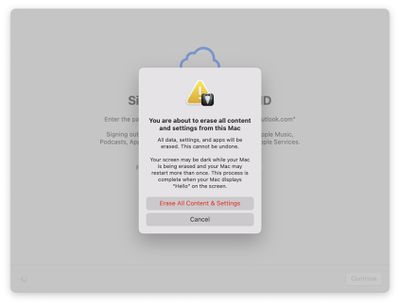
Нажмите, чтобы выйти из вашей учетной записи Apple ID, затем нажмите Стереть все содержимое и настройки во всплывающем окне для подтверждения.
Позвольте процессу стирания завершиться. Ваш Mac может перезагрузиться более одного раза во время процесса, после чего вам может быть предложено активировать Mac через Wi-Fi.
После завершения на экране вашего Mac появится сообщение «Привет», указывающее на готовность Ассистента настройки. Следуйте инструкциям на экране и, при желании, выберите перенос данных из резервной копии Time Machine, когда появится соответствующая опция.
Вот и все. Даже если вы не планируете чистую установку Monterey сегодня, новая опция делает восстановление Mac до заводских настроек гораздо удобнее, будь то просто желание начать с чистого листа в будущем или планирование продажи или передачи Mac другому человеку.
В iOS 15.1 Apple представила несколько улучшений для FaceTime, что позволяет делать больше, чем просто звонить друзьям и семье по FaceTime.
Благодаря новой функции демонстрации экрана под названием SharePlay, теперь вы можете делиться своим экраном с другими участниками звонка, что отлично подходит для выбора фильма, просмотра фотоальбома или всего, что улучшается групповым обсуждением.
Вот как работает новая функция демонстрации экрана:
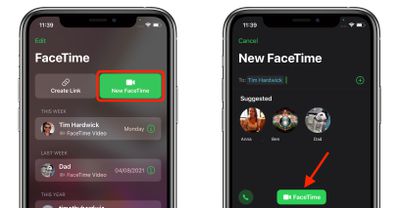
Нажмите «Новый FaceTime» и добавьте контакты, с которыми хотите поделиться экраном, затем нажмите кнопку FaceTime. Альтернативно, выберите недавний контакт, чтобы начать видеозвонок.
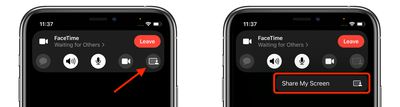
Когда звонок будет установлен, нажмите кнопку SharePlay в правом верхнем углу экрана на новой панели управления.
Нажмите «Поделиться моим экраном» в выпадающем меню. После трехсекундного отсчета демонстрация экрана должна запуститься.
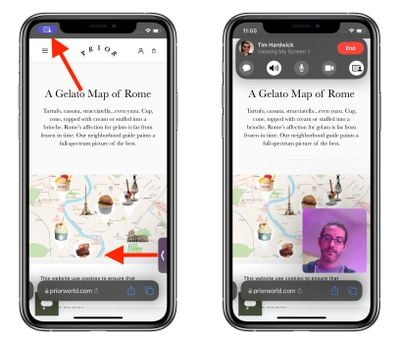
Как только демонстрация экрана FaceTime начнется, вы можете перейти к любому приложению, которым хотите поделиться с участниками звонка. Значок общего доступа останется в верхнем левом углу экрана, чтобы указать, что демонстрация экрана FaceTime активна, и вы можете нажать на него, чтобы открыть панель управления FaceTime.
Вы можете смахнуть лицо активного звонящего, чтобы получить больше места на экране, и так же легко вернуть его обратно. Если вы просматриваете общий экран другого человека, вы увидите его имя чуть ниже значка в левом верхнем углу, а также кнопки для отправки сообщения, отметки «Нравится» тому, чем они делятся, или для того, чтобы поделиться этим с кем-то еще.
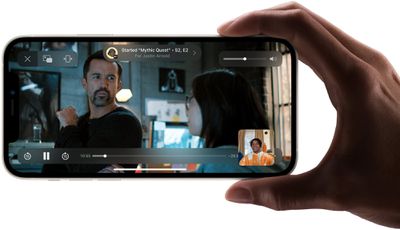
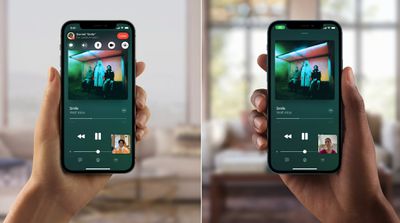
При желании вы также можете слушать музыку или смотреть фильмы и телепередачи вместе, используя интерфейс SharePlay. Вы можете транслировать фильмы или телешоу, и все участники звонка будут видеть одно и то же синхронизированное воспроизведение и элементы управления. Чтобы узнать больше о нововведениях FaceTime в iOS 15, у нас есть специальное руководство, в котором перечислены все доступные функции.
В iOS 15.1 и iPadOS 15.1 FaceTime получил значительные улучшения, включая возможность демонстрировать свой экран другим участникам видеозвонка.
Официально называемая SharePlay, эта функция демонстрации экрана также позволяет смотреть потоковые фильмы и телешоу вместе. Когда вы находитесь в звонке FaceTime, все участники звонка будут видеть одинаковое синхронизированное воспроизведение и элементы управления видео.
Следующие шаги объясняют, как это делается. Обратите внимание, что обе стороны должны использовать FaceTime на устройстве Apple, поддерживающем iOS 15.1 или iPadOS 15.1, чтобы SharePlay работал. SharePlay несовместим с браузерной версией FaceTime, доступной пользователям устройств не Apple, и пока недоступен для macOS Monterey.
Запустите приложение FaceTime на своем iPhone или iPad и начните вызов.
Когда вызов будет установлен, нажмите кнопку SharePlay в правом верхнем углу экрана в новой панели управления.
Нажмите «Поделиться моим экраном» в выпадающем меню. После трехсекунтового отсчета демонстрация экрана начнется.
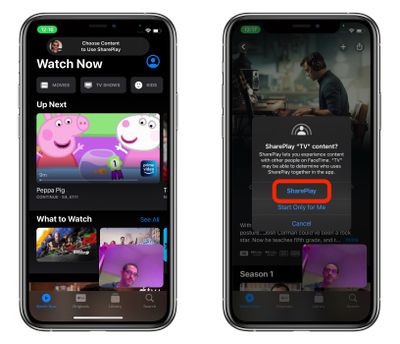
Теперь перейдите в приложение TV или другое стриминговое приложение, выберите что-то для просмотра, затем нажмите «Воспроизвести».
Выберите SharePlay, когда появится запрос о том, хотите ли вы воспроизвести контент через SharePlay. Другим участникам звонка также будет предложено присоединиться к SharePlay с вами.
Вот и все. Видео будет транслироваться другим участникам звонка. Пока вы общаетесь и смотрите трансляцию вместе синхронно, громкость будет автоматически регулироваться, чтобы вы могли слышать всех говорящих, не пропуская шоу, и если вы перемотаете видео вперед или назад, другие участники звонка будут уведомлены.
Знаете ли вы, что вы также можете слушать музыку вместе с помощью SharePlay? Просто запустите Apple Music и выберите песню, чтобы все могли слушать ее одновременно.
Любой участник звонка может добавлять композиции в общую музыкальную очередь. Музыкальный интерфейс SharePlay будет отображать синхронизированные элементы управления воспроизведением, и каждый сможет видеть, что будет воспроизводиться следующим.
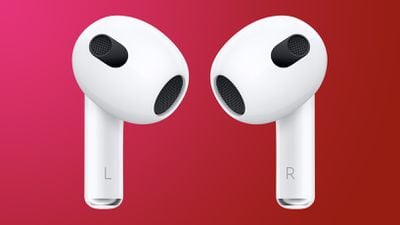
Наряду с новыми моделями MacBook Pro, AirPods 3 должны выйти во вторник, 26 октября. В преддверии завтрашней официальной даты релиза обозреватели и ютуберы поделились своими отзывами о новейших наушниках Apple.
Мы осветили видеообзоры AirPods 3 в отдельной статье, а выдержки и подробности из письменных обзоров можно найти ниже.
Дизайн
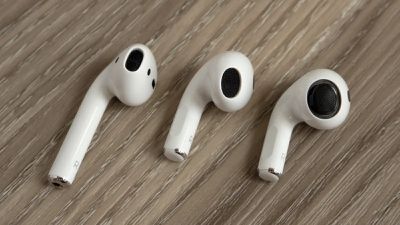
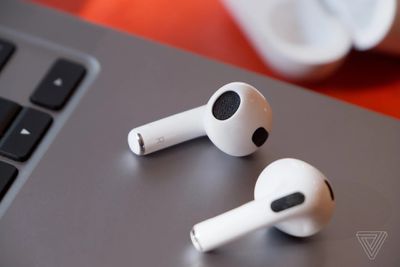
Обозреватель Gizmodo Эндрю Лишвески (Andrew Liszweski) отметил, что AirPods 3 «выглядят и ощущаются почти идентично» AirPods Pro, только без силиконовых насадок. Они немного меньше
Изображение от Gizmodo, сравнивающее AirPods 2 (слева), AirPods 3 (по центру) и AirPods Pro без силиконовой насадки (справа)
Обозреватели также отметили сенсорные ножки Force Touch, которые уже есть в AirPods Pro, подчеркнув, что функция Force Touch является приятным улучшением для ввода команд, но физической опции регулировки громкости по-прежнему нет.
Посадка
Крис Уэлч из The Verge отметил, что новая форма AirPods работает лучше, и хотя окружающие звуки по-прежнему слышны, более плотная посадка отсекает часть внешнего шума.
Они держатся так хорошо, что я больше не испытываю того же беспокойства по поводу того, что они могут упасть на землю и провалиться в решетку канализации. Это беспокойство всегда присутствовало со старыми AirPods. Приличная порция окружающего звука сохраняется, а я просто тот, кто предпочитает наушники, обеспечивающие некоторую тишину от внешнего мира.
Эндрю Лишвески из Gizmodo также отметил, что AirPods 3 лучше сидят в ухе. AirPods 3 «чуть тяжелее» оригинала, но более короткая ножка и более обтекаемый дизайн ориентируют основной динамик «под лучшим углом, что, кажется, обеспечивает лучшее распределение веса».
Брайан Хитер из TechCrunch заявил, что AirPods 3 «бесспорно» удобнее старых AirPods, но AirPods Pro все же лучше.
Наушники третьего поколения с более контурной формой, несомненно, удобнее своих предшественников, но разница между ними и моделями Pro ощущается как небо и земля. Это, вероятно, еще более актуально для людей с меньшими ушами — наличие сменных насадок разных размеров является спасением для некоторых. Уплотнение, обеспечиваемое этими насадками, также создает пассивное шумоподавление благодаря физическому уплотнению, которое эффективно удерживает больше звуковых частот и блокирует окружающий шум.
Бритта О’Бойл из Pocket-lint обнаружила, что AirPods 3 слишком велики для ее ушей, и заявила, что они иногда выпадают у нее из ушей.
Качество Звука
Apple сообщила The Verge, что стремилась придать AirPods 3 тот же звуковой профиль, что и AirPods Pro. Обозреватель The Verge Крис Уэлч заявил, что AirPods Pro действительно звучат похоже на AirPods 3, а по сравнению с AirPods 2 они «более полные». Между AirPods 2 и AirPods 3 нет «поразительной разницы», но среди других наушников с похожим дизайном, Уэлч утверждает, что AirPods «в числе лучших».
Другие обозреватели выразили схожие мнения о звуке. Эндрю Лишвески из Gizmodo отметил, что AirPods 3 звучат не лучше, чем AirPods Pro, но они определенно являются улучшением по сравнению с AirPods предыдущего поколения. «Я искренне удивлен, насколько хорошо они звучат», — написал он.
Разделение между высокими и низкими частотами не так выражено и отчетливо, как в AirPods Pro и других беспроводных наушниках, использующих силиконовые насадки — иногда высокие частоты немного теряются, если басовые ноты сильно «качают» в треке — но качество звука новых AirPods является огромным улучшением, и поскольку их так удобно носить, я предпочитаю их моим AirPods Pro для большинства своих ежедневных прослушиваний.
Билли Стил из Engadget заявил, что AirPods звучат «намного лучше», чем предыдущие модели.
Не буду приукрашивать: новые AirPods звучат намного лучше, чем две предыдущие версии. Разница — как между ночью и днем. Apple не вносила значительных изменений в качество звука с первой модели до версии 2019 года. Но для третьего поколения Apple объединила кастомный драйвер с усилителем высокого динамического диапазона, чтобы улучшить звуковые характеристики. Компания заявляет, что этот дуэт работает вместе для создания «насыщенных, стабильных басов» и «четких, чистых» высоких частот. С того момента, как я включил первую песню, все это стало немедленно очевидно. Не думаю, что я когда-либо вслух говорил «вау» при первой ноте гитары на каком-либо тестовом образце, но учитывая, насколько средне звучат старые AirPods, в этот раз это было непроизвольно.
Стил отметил функцию Adaptive EQ в AirPods, которая настраивает звук под индивидуальное ухо. Эта функция и другие обновления качества звука делают AirPods тем, с чем он «действительно хотел слушать музыку», а не просто устройством для прослушивания, выбранным из-за удобства по сравнению с другими вариантами наушников.
Он также протестировал качество звонков и заявил, что звонки по FaceTime «четкие и ясные». Телефонные звонки лучше, но не в той же степени, что и звонки по FaceTime.
Зарядный Кейс
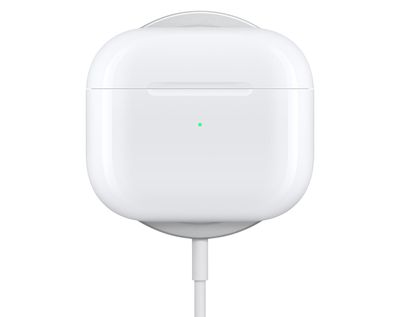
Apple добавила зарядный кейс MagSafe для AirPods 3, и, по словам обозревателей, кейс работает идентично MagSafe iPhone, прикрепляясь с тем же выравниванием к магнитным зарядным устройствам. Однако обратной беспроводной зарядки нет, и Apple сообщила The Verge, что кейс MagSafe был специально разработан так, чтобы он не мог магнитно прикрепляться к iPhone, чтобы избежать путаницы у пользователей.
Время Автономной Работы
Бритта О’Дойл из Pocket-lint заявила, что по результатам ее тестирования время автономной работы AirPods, заявленное Apple, было «консервативным». Apple утверждает, что AirPods проработают до шести часов, но она получила «больше времени прослушивания, чем было обещано». AirPods Pro проработали 4,5 часа в режиме разговора (Apple заявляет 4) и 5,5 часа с включенным пространственным аудио (Apple заявляет 5).
Итог
В целом, отзывы о AirPods 3 были очень положительными. Обозревателям понравился новый дизайн, который более удобен и обеспечивает более плотную и надежную посадку в ушах, а улучшенная посадка также делает качество звука лучше, чем раньше.
Все отличные функции AirPods, такие как быстрое сопряжение и легкое переключение между устройствами, присутствуют, плюс Apple добавила пространственное аудио (Spatial Audio) и адаптивный эквалайзер (Adaptive EQ), чтобы еще больше улучшить их. В обзорах высоко оценили новый рейтинг водо- и потоотталкивания IPX4 и выразили удовлетворение временем автономной работы.
Из недостатков, некоторые обозреватели все еще скучали по силиконовым насадкам и функции активного шумоподавления, доступной в AirPods Pro, но очевидно, что эти новые AirPods стоит рассмотреть, особенно по цене в $179.
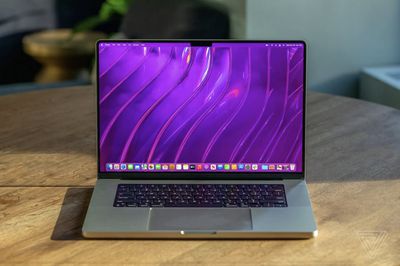
Новые модели MacBook Pro от Apple с диагональю 14 и 16 дюймов начнут поступать покупателям во вторник, 26 октября. Заранее был снят эмбарго на публикацию первых обзоров этих ноутбуков в различных СМИ и на YouTube-каналах.
Источник изображения: The Verge
Мы собрали больше видеообзоров новых моделей MacBook Pro в отдельной статье, а основные моменты из письменных обзоров можно найти ниже.
Производительность: M1 Pro и M1 Max
Как 14-дюймовые, так и 16-дюймовые модели MacBook Pro могут быть сконфигурированы с чипами M1 Pro или M1 Max, причем оба чипа оснащены 10-ядерным процессором. Разница между чипами заключается в графике: M1 Pro доступен с графическим процессором до 16 ядер, а M1 Max — до 32 ядер.
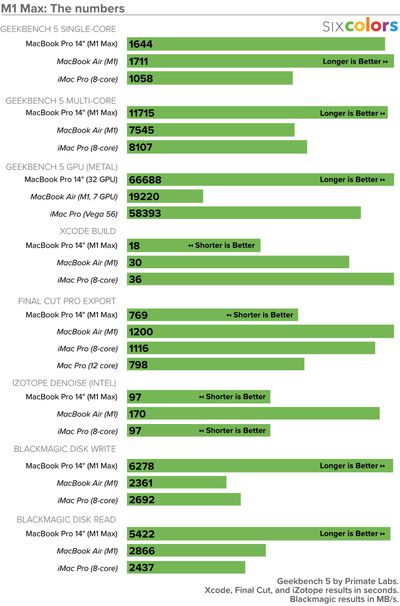
Первые результаты бенчмарка Geekbench 5 для новых моделей MacBook Pro показали, что чипы M1 Pro и M1 Max более чем в 1,5 раза быстрее чипа M1 в более доступных моделях Mac, в то время как Apple заявила, что чип M1 Max имеет до 4 раз более быструю графику, чем чип M1.
Джейсон Снелл (Jason Snell) поделился полезной таблицей сравнения результатов бенчмарков на Six Colors:
За время работы с 14-дюймовым MacBook Pro и его чипом M1 Pro я не столкнулся ни с одним случаем замедления, даже при редактировании фотографий в Lightroom и Photoshop CC, а также при монтаже видео в Premiere CC, будучи подключенным к внешнему 4K HDR монитору. На самом деле, вентиляторы ноутбука включились только во время экспорта 4K-видеофайла.
Как мы сообщали ранее, 16-дюймовые модели MacBook Pro, сконфигурированные с чипом M1 Max, имеют новый режим высокой мощности (High Power Mode), предназначенный для максимизации производительности при интенсивных и продолжительных нагрузках.
Дизайн: Вырез, Клавиатура и Прочее
Ключевые изменения в дизайне новых моделей MacBook Pro включают вырез в верхней части дисплея, в котором размещена обновленная веб-камера с разрешением 1080p, а также переработанную клавиатуру с полностью черным дизайном и полноразмерными функциональными клавишами вместо Touch Bar.
И да, у дисплея есть вырез, который, мы знаем, вызовет споры, но я очень быстро перестал его замечать, точно так же, как все перестают видеть вырез на iPhone. Посмотрим, как я буду себя чувствовать после еще нескольких дней использования этой штуки.
Мне нравится, что Apple избавилась от экрана Touch Bar сверху, который я не считал действительно полезным на более ранних моделях MacBook Pro, и вместо него установила полноразмерные функциональные клавиши, которые легко нажимать для регулировки громкости, яркости экрана и прочего.
Добавленные Порты: HDMI, Слот для SD-карт и MagSafe
Apple вернула многие порты на 14-дюймовых и 16-дюймовых моделях MacBook Pro, которые были ранее удалены в 2016 году, включая порт HDMI, слот для SD-карт и MagSafe для магнитного кабеля питания.
Как будто дизайнеры Apple решили просмотреть все отзывы, которые они получали годами, и выбрать самые желанные запросы из списка пожеланий каждого (с извинениями тем, кто хотел вернуть mini-DisplayPort или DVI). […]
HDMI — это то, что люди давно просили вернуть. Здорово быть ориентированным на будущее, но HDMI остается чрезвычайно полезным, даже если он постепенно превращается в устаревший порт. Именно поэтому у нас столько лет были ноутбуки с портами VGA, хотя они уже должны были исчезнуть. У людей есть старые или устаревшие устройства, такие как принтеры, проекторы, дисплеи и т.д., и они хотят иметь возможность немедленно подключиться к ним с помощью достаточно распространенного кабеля, который можно случайно найти заваленным где-нибудь в задней части ящика стола.
Дисплеи: Mini-LED и ProMotion
Новые модели MacBook Pro оснащены дисплеями Liquid Retina XDR с подсветкой mini-LED, обеспечивающей до 3 раз более высокую яркость при просмотре HDR-контента, а добавление ProMotion позволяет использовать адаптивную частоту обновления от энергосберегающих 24 Гц до плавных 120 Гц в зависимости от типа контента, отображаемого на экране.
Новые дисплеи Pro также были улучшены за счет функции ProMotion от iPad Pro, которая настолько хороша, что теперь огорчает использовать ноутбук без нее. ProMotion, которая включена по умолчанию, позволяет Pro регулировать частоту обновления в диапазоне от 10 Гц до 120 Гц, в зависимости от того, что вы делаете. Вы можете отключить ProMotion и использовать Pro с фиксированной частотой обновления (47,95 Гц, 48 Гц, 50 Гц, 59,94 Гц или 60 Гц), если хотите, но я попробовал использовать его на 60 Гц и обнаружил, что разница слишком очевидна после почти недели работы на 120 Гц. С включенной ProMotion он действительно намного плавнее.
Время автономной работы
Apple заявила, что новые модели MacBook Pro работают до 10 часов дольше от одного заряда по сравнению с моделями предыдущего поколения.
[Э]ффективность архитектуры ARM чипа M1 обеспечивает отличное время автономной работы. 14-дюймовый MacBook Pro проработал 12 часов 35 минут в нашем тесте, а 16-дюймовый — 16 часов 34 минуты. Это более чем на пять часов дольше, чем у последней модели на базе Intel.
Основные Выводы
Благодаря очень высокой производительности, возвращению полезных портов, таких как HDMI и слот для SD-карт, а также улучшенным дисплеям, новые модели MacBook Pro отвечают всем требованиям многих профессиональных пользователей и являются очень стоящим обновлением.
Как и возвращение MagSafe, отказ от Touch Bar является ярким примером того, почему новые MacBook — лучшие за многие годы. Они опираются на технологии и уроки предыдущих поколений, представляют собой ряд ключевых прорывов и, возможно, самое главное, прислушались к отзывам пользователей. Это означает отказ от того, что не работает, и удвоение усилий в том, что работает, и, прежде всего, никогда не предполагать, что вы знаете, что лучше для потребителя — особенно в случае крайне требовательных творческих профессионалов.
Стоимостью от $1999 до $5899, это совершенно не тот MacBook, который подойдет каждому. Для большинства потребителей MacBook Air справляется со своей задачей — и даже больше. Но если вы тот, кто регулярно доводит свою машину до предела, новый Pro — это отличное сочетание лучших элементов линейки.
Некоторые ТВ- и музыкальные сервисы, а также другие приложения предлагают бесплатные пробные периоды через App Store, которые автоматически продлеваются, становясь платными подписками после окончания пробного периода.
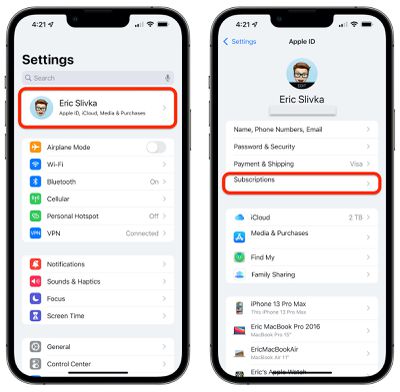
Если вы хотите предотвратить продление подписки App Store после пробного периода или отменить текущую платную подписку, тогда читайте далее. Эта статья объясняет, как отменить любую подписку App Store на iOS, Mac и Apple TV.
Нажмите на свой Apple ID в верхней части страницы.
Нажмите **«Подписки»**.
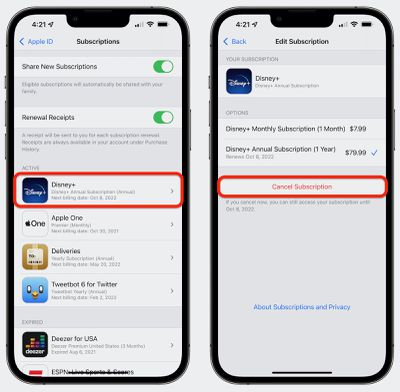
Нажмите на подписку в списке, которую вы хотите отменить.
Нажмите **«Отменить подписку»** внизу.
Как отменить подписки App Store на Mac
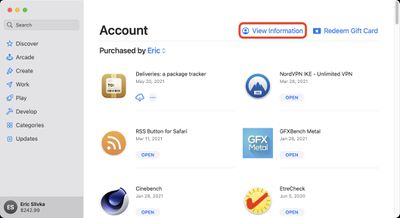
Запустите приложение App Store.
В левом нижнем углу нажмите на свое имя, чтобы загрузить учетную запись и предыдущие покупки.
В верхнем правом углу окна нажмите **«Просмотреть информацию»**. Введите свои учетные данные Apple ID, если потребуется.
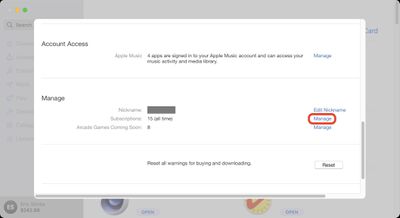
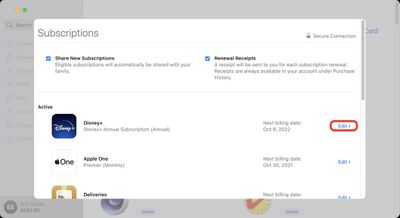
Прокрутите вниз до раздела «Управление» и в строке «Подписки» нажмите **«Управлять»**.
В разделе «Активные» нажмите **«Изменить»** рядом с подпиской, которую вы хотите отменить.
Нажмите кнопку **«Отменить подписку»**.
Как отменить подписки на Apple TV
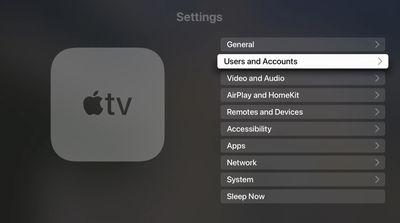
Откройте «Настройки» на вашем Apple TV.
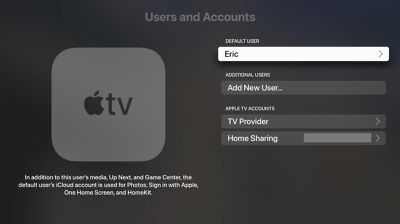
Выберите **«Пользователи и учетные записи»**.
Выберите пользователя, для которого вы хотите управлять подписками.
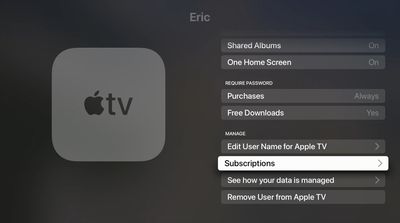
Прокрутите вниз и выберите **«Подписки»**. Введите свои учетные данные Apple ID, если потребуется.
Выберите подписку, которую вы хотите отменить.
Выберите **«Отменить подписку»**.
Подтвердите отмену.
Как изменить подписку или повторно подписаться на отмененную услугу
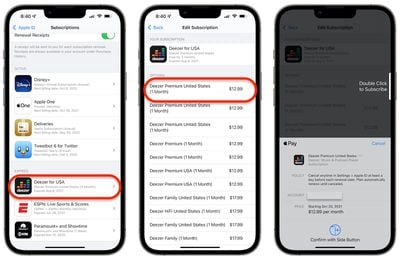
Apple сохраняет историю ваших подписок, что позволяет легко повторно подписаться на услугу, которую вы ранее отменили. (Обратите внимание, что после повторной подписки на услугу ваша подписка будет автоматически продлеваться, пока вы не отмените ее снова.) Вы также можете изменить существующую подписку на тех же экранах. Следующие шаги относятся к iOS и в основном аналогичны шагам по отмене подписки.
Откройте «Настройки» на вашем iPhone или iPad.
Нажмите на свой Apple ID в верхней части страницы.
Нажмите **«Подписки»**.
В разделе «Истекшие» нажмите на услугу, на которую вы хотите повторно подписаться, или нажмите на активную подписку, чтобы изменить ее.
Выберите способ оплаты встроенных покупок, который вы хотите использовать для приобретения новой подписки, и авторизуйтесь с помощью Touch ID или Face ID.
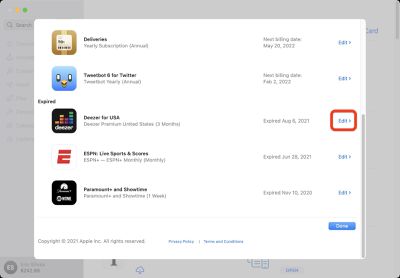
Как изменить или повторно подписаться на услугу на Mac
Запустите приложение App Store.
В левом нижнем углу нажмите на свое имя, чтобы загрузить учетную запись и предыдущие покупки.
В верхнем правом углу окна нажмите **«Просмотреть информацию»**. Введите свои учетные данные Apple ID, если потребуется.
Прокрутите вниз до раздела «Управление» и в строке «Подписки» нажмите **«Управлять»**.
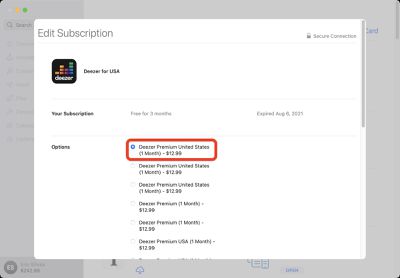
В разделе «Истекшие» нажмите **«Изменить»** рядом с услугой, на которую вы хотите повторно подписаться, или нажмите «Изменить» рядом с активной подпиской, чтобы изменить ее.
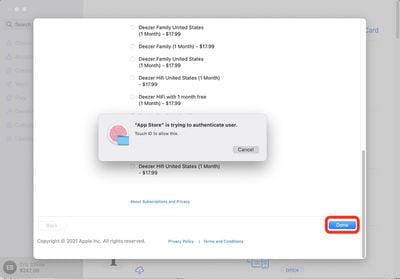
Выберите желаемый вариант подписки.
Нажмите кнопку **«Готово»** внизу страницы и авторизуйтесь с помощью своих учетных данных или Touch ID.
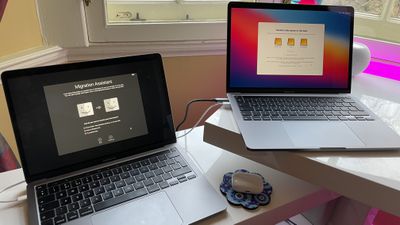
Если у вас есть более новый Mac на базе Apple Silicon и старый Mac на базе Intel, вы можете подключить их с помощью режима «Общий доступ», чтобы старый Mac отображался как внешний жесткий диск для вашей новой машины.
Режим «Общий доступ» на Mac с Apple Silicon заменяет старый режим Target Disk Mode, который был на Intel Mac, и может использоваться аналогично для передачи данных между двумя Mac. Режим «Общий доступ» на Mac превращает систему в SMB-сервер для обмена файлами, предоставляя другому Mac доступ к пользовательским данным на уровне файлов.
Использование описанного ниже метода позволит вам легко перенести файлы со старого Mac на новый Mac с Apple Silicon. Продолжайте читать, чтобы узнать, как это сделать.
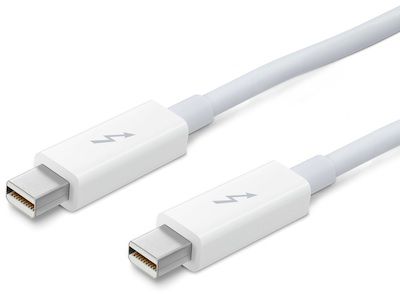
Подключите два компьютера с помощью кабеля USB-C или Thunderbolt.
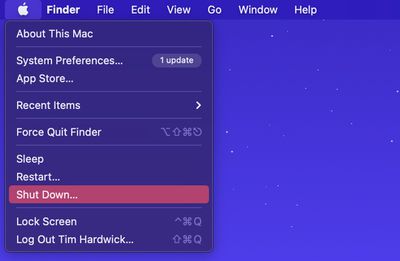
Если Mac с Apple Silicon включен, выключите его (меню -> Выключить).
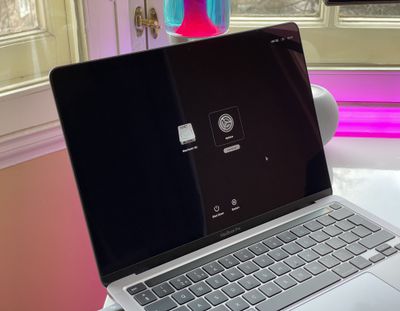
На том же Mac нажмите и удерживайте кнопку питания, пока не увидите экран с надписью «Загрузка параметров запуска».
Нажмите Параметры, затем нажмите Продолжить. Введите пароль учетной записи администратора, если потребуется.
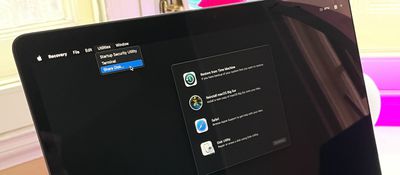
Когда ваш Mac войдет в режим восстановления, выберите Утилиты -> Общий доступ к диску в строке меню.
Выберите диск, которым вы хотите поделиться с другим Mac, затем нажмите Начать общий доступ.
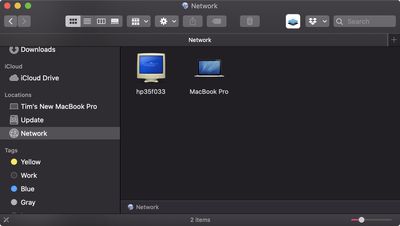
На другом Mac откройте окно Finder и нажмите Сеть на боковой панели в разделе «Размещения».
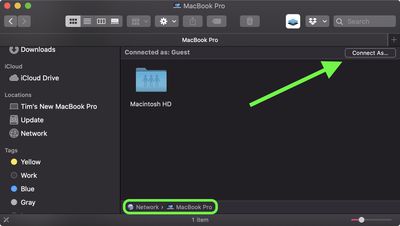
В окне «Сеть» дважды щелкните Mac, у которого есть общий диск, затем нажмите Подключиться как.
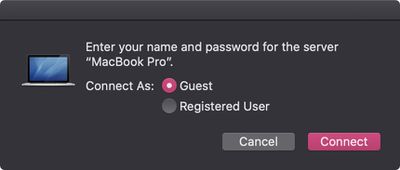
Выберите Гость в окне «Подключиться как», затем нажмите Подключиться.
Передайте свои файлы.
После передачи файлов извлеките диск на другом Mac.
macOS Recovery на Mac с Apple Silicon включает ряд других приложений, которые могут помочь вам восстановить внутренний диск, переустановить macOS, восстановить файлы из резервной копии Time Machine и многое другое.
Biggest design overhaul
since iOS 7 with Liquid Glass, plus new Apple Intelligence features and
improvements to Messages, Phone, Safari, Shortcuts, and more. Developer beta
available now ahead of public beta in July.











 Всплывающее объяснение режима конфиденциальности, предустановки эквалайзера и пользовательская конфигурация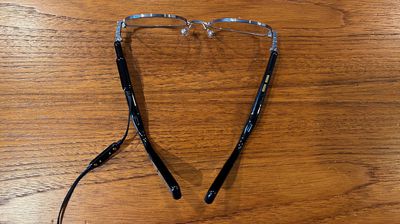
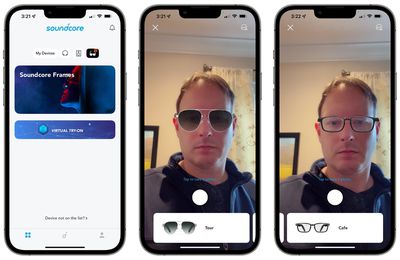 Виртуальная примерка в приложении Soundcore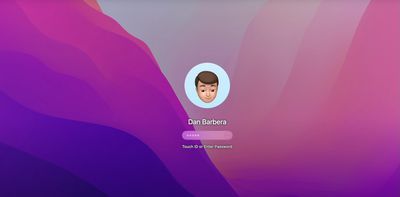

 Некоторые ТВ- и музыкальные сервисы, а также другие приложения предлагают бесплатные пробные периоды через