После выпуска Mac на базе Apple silicon многие сторонние приложения были обновлены, чтобы обеспечить их оптимизацию для работы на собственных процессорах Apple. Даже если приложение не было обновлено, Mac без процессоров Intel все равно могут запускать их благодаря уровню трансляции Apple Rosetta 2. Но как узнать, какие из ваших приложений работают нативно как универсальные исполняемые файлы, а какие используют эмуляцию Rosetta? Читайте дальше, чтобы узнать.
Объяснение универсальных приложений
Когда разработчики обновляют свои приложения для нативной работы на Apple silicon, они используют так называемый универсальный двоичный файл. Изначально универсальные приложения относились к исполняемым файлам, которые нативно работали как на Mac с PowerPC, так и на Mac с Intel. Однако на WWDC 2020 в июне Apple анонсировала Universal 2, который позволяет приложениям работать как на Mac на базе Intel, так и на Mac на базе Apple silicon.
Если приложение еще не было обновлено до Universal 2, Mac на базе Apple silicon все равно запустит его, но сделает это, конвертируя код Intel x86-64 с помощью программного обеспечения эмуляции Rosetta 2. Даже при эмуляции кода x86 с помощью Rosetta 2, Mac с Apple silicon обычно запускают неродные приложения быстрее, чем Mac на базе Intel, но полезно знать, какие приложения были оптимизированы для продвинутого оборудования внутри вашего M1 Mac. Вот как это сделать.
Как проверить универсальные приложения в macOS
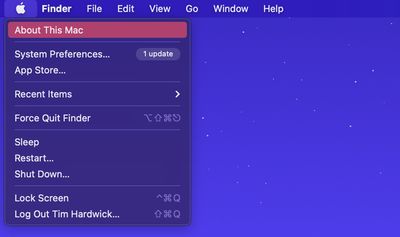
Нажмите на значок Apple в левом верхнем углу строки меню вашего Mac и выберите Об этом Mac.
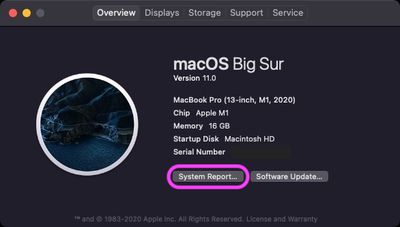
На вкладке «Обзор» нажмите кнопку Отчет о системе….
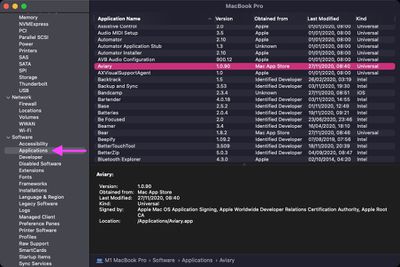
В окне «Отчет о системе» выберите Программы -> Приложения в боковой панели. В загрузившемся списке приложений посмотрите в столбце Тип, чтобы узнать, является ли приложение универсальным двоичным файлом или неродным исполняемым файлом Intel.
Помимо списка «Отчет о системе», вы также можете проверять отдельные приложения: щелкните правой кнопкой мыши значок приложения в Finder, затем выберите Сведения из контекстного меню и посмотрите его Тип в разделе «Основные».
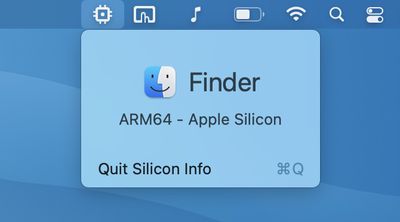
В дополнение к вышесказанному, iMazing выпустил бесплатное приложение [Прямая ссылка], которое сканирует ваши приложения macOS и отображает поддерживаемую ими архитектуру ЦП, а репозиторий предлагает бесплатное приложение для строки меню под названием Silicon Info, которое позволяет быстро просматривать архитектуру текущего запущенного приложения.
Приложение Silicon Info в строке меню
Вы также можете проверить, было ли приложение оптимизировано для Apple silicon, еще до его установки, благодаря веб-сайту Абдуллы Диаа под названием Is Apple silicon ready? Сайт поддерживает актуальную базу данных приложений, указывающую на нативную поддержку M1, поддержку только Rosetta 2 и те, которые вообще не работают.
Стоит отметить, что Apple считает Rosetta 2 временным решением для разработчиков, пока они перерабатывают свои существующие программы на базе Intel для работы на Mac на базе Arm, что означает, что им в конечном итоге потребуется создать универсальные приложения, которые будут нативно работать как на машинах с Intel, так и на машинах с Apple silicon.
Apple прекратила поддержку оригинальной Rosetta через три года после ее выпуска, чтобы сгладить переход от чипов PowerPC к процессорам Intel, поэтому, если разработчик в конечном итоге не обновит свое приложение, оно может стать непригодным для использования на машинах с Apple silicon в будущем.
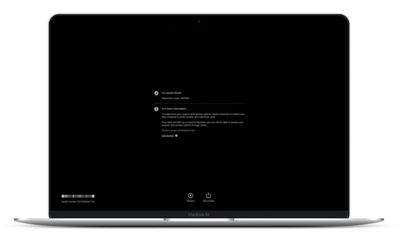
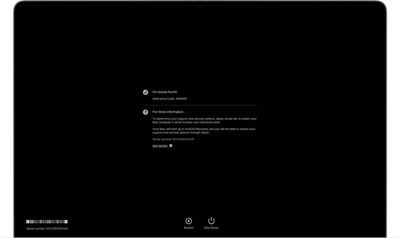
Ранее известная как Apple Hardware Test, Apple Diagnostics — это интегрированная системная функция на новых Mac под управлением macOS Big Sur и macOS Monterey, которая позволяет проверять Mac на наличие аппаратных проблем. В этой статье объясняется, как использовать ее на Mac с чипами Apple и на Mac с процессорами Intel.
Если вы считаете, что ваш Mac имеет аппаратную проблему, вы можете использовать Apple Diagnostics, чтобы определить, какой аппаратный компонент может быть неисправен. Apple Diagnostics также может предложить решения и связать вас со службой поддержки Apple для получения дополнительной помощи.
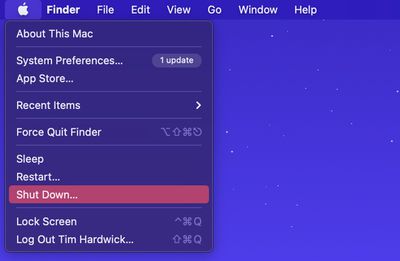
Прежде чем использовать Apple Diagnostics, убедитесь, что ваш Mac выключен (выберите меню Apple -> Выключить в строке меню), затем отключите все внешние устройства, кроме клавиатуры, мыши, дисплея и любого Ethernet-подключения, если оно у вас есть. Убедитесь, что ваш Mac подключен к розетке, затем следуйте инструкциям ниже для вашего типа Mac.
Как использовать Apple Diagnostics на Mac с чипами Apple
Включите Mac и продолжайте нажимать и удерживать кнопку питания, пока ваш Mac запускается.
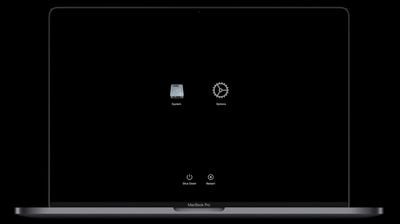
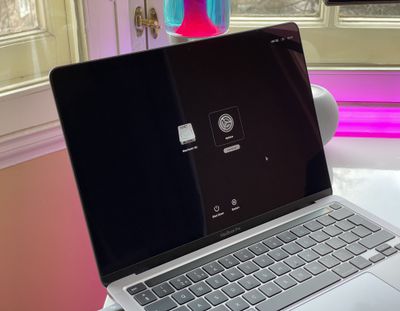
Отпустите кнопку питания, когда увидите окно параметров запуска (вы увидите значок внутреннего диска и значок шестеренки с надписью «Параметры»).
Нажмите комбинацию клавиш Command-D на клавиатуре.
Как использовать Apple Diagnostics на Mac с процессором Intel
Нажмите кнопку питания, чтобы включить Mac, затем немедленно нажмите и удерживайте клавишу D на клавиатуре, пока ваш Mac запускается.
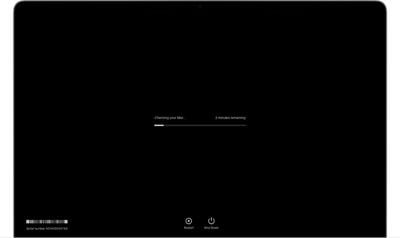
Отпустите клавишу D, когда увидите индикатор выполнения или вам будет предложено выбрать язык.
После выполнения вышеуказанных шагов Apple Diagnostics начнет работать на вашем Mac. Когда тестирование вашей машины будет завершено, будут показаны результаты, включая один или несколько кодов ошибок, которые помогут вам определить любые потенциальные проблемы (обратитесь к странице поддержки Apple, чтобы узнать больше о кодах ошибок). Чтобы повторить тест, нажмите Запустить тест снова или нажмите Command-R. В качестве альтернативы нажмите Перезагрузить или Выключить.
Чтобы получить дополнительную информацию о вариантах обслуживания и поддержки, убедитесь, что ваш Mac подключен к Интернету. Затем нажмите Начать или нажмите Command-G. Ваш Mac перезагрузится и откроет веб-страницу с дополнительной информацией. Когда закончите, выберите Перезагрузить или Выключить из меню Apple.
Компьютеры Mac представляют новую систему для доступа к параметрам восстановления и безопасности при запуске. В этой статье объясняется, как использовать новый интерфейс загрузки и восстановления для запуска компьютера в безопасном режиме.
Что такое безопасный режим?
Запуск вашего Mac в безопасном режиме может помочь вам определить, вызвана ли проблема, с которой вы столкнулись, программным обеспечением, загружаемым при каждом запуске Mac. Безопасный режим предотвращает загрузку Mac таких элементов, как элементы входа, нестандартные шрифты и системные расширения, а также выполняет проверку «Первая помощь» на вашем загрузочном диске. Он также удаляет определенные кэши, включая кэш ядра, которые при необходимости создаются заново.
Как загрузить Mac на Apple Silicon в безопасном режиме
Если ваш Mac включен, выключите его (меню -> Выключить).
Включите Mac и продолжайте удерживать кнопку питания, пока не появится окно параметров запуска.
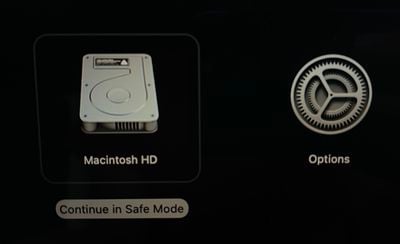
Выберите загрузочный диск.
Нажмите и удерживайте клавишу Shift, затем нажмите Продолжить в безопасном режиме.
Отпустите клавишу Shift.
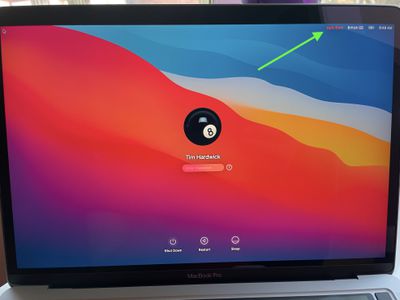
После загрузки Mac в безопасном режиме (вы увидите «Безопасная загрузка» красным цветом в правом верхнем углу) войдите в систему, используя свои учетные данные.
Если проблема, с которой вы столкнулись, по-прежнему возникает в безопасном режиме, или ваш Mac несколько раз перезагружается, а затем выключается, переустановите macOS и дважды проверьте, что системное программное обеспечение и все сторонние приложения обновлены.
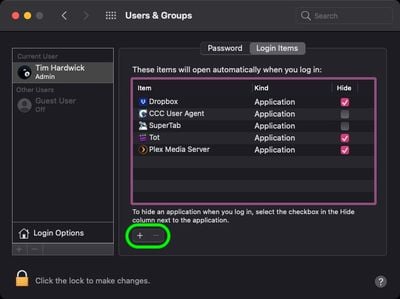
Если проблема, с которой вы столкнулись, не проявляется в безопасном режиме, это указывает на потенциальную проблему с элементом запуска. В таких случаях запишите элементы входа, перечисленные в вашей учетной записи пользователя в Системных настройках -> Пользователи и группы. После этого удалите их все с помощью кнопки минус (–), затем добавляйте их обратно и перезагружайте Mac после добавления каждого. Когда проблема снова возникнет, удалите последний добавленный элемент входа, и это должно решить проблему.
Как объявила Facebook, сквозное шифрование резервных копий WhatsApp теперь становится доступным для пользователей iPhone. До сих пор WhatsApp позволял пользователям создавать резервные копии своей истории чатов в iCloud, но сообщения и медиафайлы, содержащиеся в этих копиях, не были защищены сквозным шифрованием WhatsApp во время хранения на облачных серверах Apple.
Сквозное шифрование гарантирует, что только вы и ваш собеседник можете читать или слушать отправляемое, и никто между вами, даже WhatsApp, не может получить доступ к этому контенту. С появлением сквозного шифрования резервных копий вы теперь можете добавить тот же уровень защиты к своей резервной копии iCloud.
Это важно с точки зрения безопасности. Учитывая, что Apple хранит ключи шифрования для iCloud, повестка в суд, предъявленная Apple, или несанкционированный взлом iCloud могли потенциально предоставить доступ к сообщениям WhatsApp, сохраненным там. Эта уязвимость в безопасности теперь устранена, поскольку вы можете зашифровать и защитить паролем свою историю чатов перед загрузкой на облачную платформу Apple.
Ниже описано, как это сделать. Примечание: Если вы не видите опцию зашифрованного резервного копирования, подождите – функция развертывается для более чем 2 миллиардов пользователей.
Запустите WhatsApp на своем iPhone.
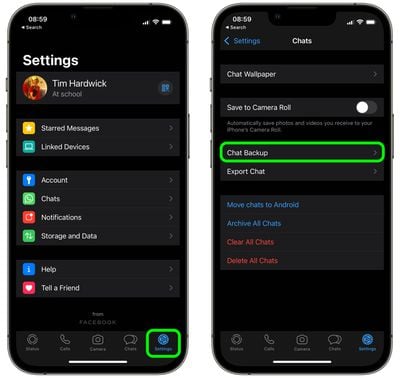
Нажмите вкладку Настройки в правом нижнем углу экрана.
Нажмите Чаты.
Нажмите Резервное копирование чатов.
Нажмите Сквозное шифрование резервных копий.
Нажмите Продолжить, затем следуйте инструкциям для создания пароля или ключа.
Нажмите Готово и дождитесь подготовки вашей сквозно зашифрованной резервной копии. Возможно, вам потребуется подключить iPhone к источнику питания.
Имейте в виду, что вы не сможете восстановить свою резервную копию, если потеряете чаты WhatsApp и забудете свой пароль или ключ. WhatsApp не сможет сбросить ваш пароль или восстановить вашу резервную копию за вас.
Стоит также отметить, что если на вашем iPhone включены резервные копии iCloud для всего устройства, незашифрованная версия вашей истории чатов также сохраняется в iCloud. Чтобы гарантировать, что ваши чаты и медиафайлы WhatsApp сохраняются только со сквозным шифрованием, отключите резервное копирование iCloud на вашем устройстве. Вы можете сделать это в приложении Настройки, нажав на баннер вашего Apple ID вверху, выбрав iCloud и отключив Резервное копирование iCloud.
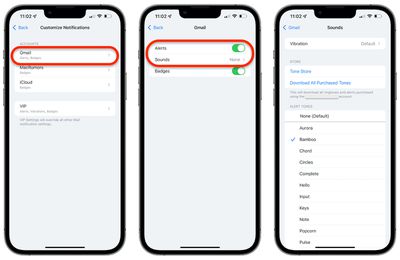
После обновления до iOS 15 некоторые пользователи обнаружили, что больше не слышат звуки уведомлений для приложения «Почта». Чтобы решить эту проблему, возможно, потребуется настроить параметры уведомлений для «Почты».
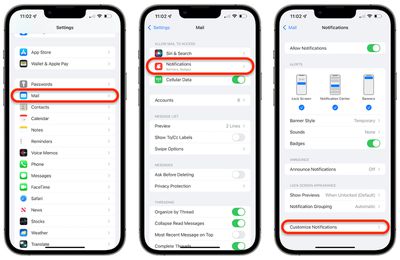
Откройте приложение «Настройки», нажмите «Почта», а затем нажмите «Уведомления».
В нижней части экрана «Уведомления» нажмите «Настроить уведомления».
Нажмите нужную учетную запись электронной почты.
Включите или выключите настройки для «Оповещений» и «Значков».
Если вы включите «Оповещения», появится новый раздел «Звуки». Нажмите на него, чтобы выбрать мелодию оповещения или рингтон, который вы хотите использовать для уведомлений для этой учетной записи электронной почты.
Вернитесь к экрану «Настроить уведомления» и повторите шаги с 3 по 5 для каждой учетной записи электронной почты, которую вы хотите настроить, после чего вы снова начнете получать звуки уведомлений для входящих писем.
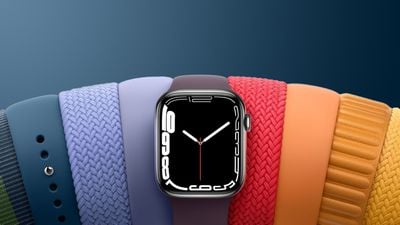
Модели Apple Watch Series 7 начнут поступать покупателям и появятся в магазинах в эту пятницу, 15 октября, а пока средства массовой информации и YouTube-каналы поделились своими обзорами. В дополнение к сборнику видеообзоров и распаковок Apple Watch Series 7, ниже мы выделили некоторые впечатления из письменных обзоров.
Основные особенности Apple Watch Series 7 включают более крупные дисплеи с размерами корпуса 41 мм и 45 мм, повышенную долговечность с пылезащитой класса IP6X и до 33 процентов более быструю зарядку с помощью кабеля быстрой зарядки USB-C, входящего в комплект. Также доступны новые варианты цвета алюминиевого корпуса, такие как «Тёмная ночь» (midnight), «Сияющая звезда» (starlight) и зелёный.
Вот некоторые впечатления от ключевых особенностей Apple Watch Series 7:
Большие дисплеи
Дитер Бон из The Verge отметил, что хотя большие размеры дисплея Series 7 приветствуются, этого недостаточно, чтобы оправдать ежегодное обновление:
Когда Apple впервые увеличила экран еще на Apple Watch Series 4, я подумал, что это заметно изменило пользовательский опыт и даже стоило бы обновления. Здесь, на Series 7, я просто считаю, что экран очень хороший и выглядит лучше, но этого недостаточно, чтобы оправдать апгрейд.
Как всегда, The Verge представил хорошо сделанный видеообзор:
Брайан Хитер из TechCrunch согласился, что более крупная Series 7 не является радикальным изменением по сравнению с Series 6, которая выпускалась в размерах 40 мм и 44 мм:
Это не радикальное изменение от поколения к поколению. И, конечно, увеличение кнопок калькулятора, например, на 12%, недостаточно, чтобы убедить кого-либо обновиться. Правда в том, что природа носимых устройств, как правило, не позволяет дизайнерам вносить слишком радикальные изменения в дизайн, потому что продукт должен подходить к вашему телу. Самые ранние умные часы страдали от громоздких дизайнов, которые ограничивали их носимость для широкого круга пользователей.
Быстрая зарядка
Черлинн Лоу из Engadget отметила, что она оценила более высокую скорость зарядки Series 7 по сравнению со своими Apple Watch SE:
[Они] заряжаются быстрее, и примерно за 10 минут я получил почти 10 процентов заряда. Они достигли почти 100 процентов менее чем за час с новым кабелем, который Apple включает в комплект. Тем временем, Apple Watch SE зарядились лишь до 60 процентов за час.
Новые цвета
Патрик О’Рурк из MobileSyrup сказал, что новый вариант корпуса Series 7 из зелёного алюминия является приятным отсылом к iPhone 11 Pro цвета Midnight Green:
Зелёный — это новый выдающийся оттенок. Он сдержанный, но всё же привлекающий внимание, и, что более важно, является отсылкой к прекрасному цвету «Midnight Green» iPhone 11, который вышел несколько лет назад.
Однако, как мы сообщали ранее, некоторые покупатели недовольны новыми цветовыми вариантами Series 7. В частности, для алюминиевых моделей некоторые покупатели разочарованы тем, что Apple заменила серебряный и золотой цвета на цвет «Сияющая звезда» (Starlight), похожий на шампанское.
Прямо говоря, Series 7 не ощущается как то поколенческое обновление, которого мы привыкли ожидать от умных часов Apple в прошлые годы. Но это не обязательно является упреком в её адрес.
Series 7 скорее ощущается как доработанная версия часов, которые мы уже любим — Series 6 — а не как крупное обновление. И поскольку она стоит столько же, сколько её предшественник, Series 7 является многообещающим вариантом для тех, кто покупает Apple Watch впервые, или для тех, кто обновляется со старых часов.
Если у вас есть одна из тех старых моделей Apple Watch, я не думаю, что здесь есть что-то, что должно вынудить вас обновиться. Все новые функции очень приятны, но не являются необходимыми. Если вас что-то беспокоит в ваших текущих часах, тогда, безусловно, покупайте Series 7, если вы можете себе это позволить. Кроме того, хотя Series 3 все еще продаются по дешевке, я не думаю, что это теперь отличная покупка. Apple Watch SE представляет собой лучшее соотношение цены и качества.
В iOS 15 Apple добавила в приложение «Локатор» оповещения о потере, которые сообщают вам, если вы оставили где-то свой AirTag или другое устройство Apple. Благодаря обновлению прошивки от октября 2021 года AirPods Pro также теперь поддерживают оповещения о потере. В этой статье мы подробно расскажем, как они работают и как их настроить.
Оповещения о потере в «Локаторе» в iOS 15, называемые «Уведомлять об утере», сообщают вам каждый раз, когда вы расстаетесь с предметом в неизвестном месте, что может быть полезно для вещей, которые вы берете с собой в поездки или посещаете общественные места. Например, как AirPods Pro.
Эта функция автоматически определяет ваш дом как доверенное место (место, где вы часто оставляете свои AirPods Pro и не хотите получать уведомления каждый раз), поэтому перед ее включением вам нужно добавить адрес своего дома в свою контактную карточку в приложении «Контакты».
Чтобы использовать оповещения о потере с AirPods Pro, сначала убедитесь, что ваши AirPods Pro обновлены до последней версии прошивки. Вот как это сделать.
Как обновить прошивку AirPods Pro
Вы можете сделать это, поместив их в зарядный кейс AirPods Pro и подключив кейс к источнику питания с помощью прилагаемого кабеля Lightning — USB. Затем поднесите к зарядному кейсу iPhone или iPad, с которыми были сопряжены AirPods, и убедитесь, что у устройства iOS есть подключение к Интернету.
Через короткое время любые доступные обновления программного обеспечения должны быть автоматически загружены и установлены. Если у вас возникли проблемы с обновлением AirPods, убедитесь, что зарядный кейс полностью заряжен. Вы также можете попробовать сбросить настройки AirPods. Вам нужна прошивка AirPods версии 4A400 или новее, и вы можете проверить версию прошивки, выполнив следующие действия:
Подключите свои AirPods или AirPods Pro к устройству iOS.
Откройте приложение «Настройки».
Нажмите «Основные».
Нажмите «Об этом устройстве».
Нажмите AirPods.
Посмотрите на номер рядом с пунктом «Версия ПО».
Как включить оповещения о потере для AirPods Pro
Следующие шаги описывают процесс настройки оповещений о потере в iOS 15 для AirPods Pro с обновленной прошивкой.
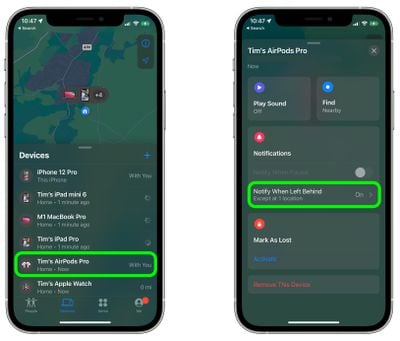
Запустите приложение «Локатор» на своем iPhone или iPad.
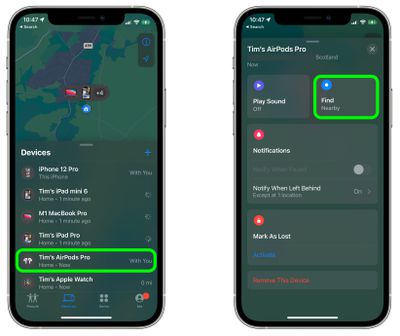
Выберите «Устройства» и нажмите на AirPods Pro в списке, для которых вы хотите настроить оповещения.
Нажмите «Уведомлять об утере».
Включите переключатель «Уведомлять об утере».
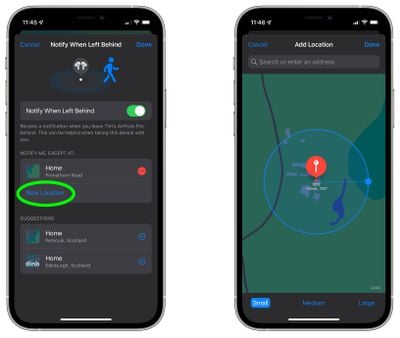
В разделе «Уведомлять меня, кроме как в» нажмите «Новое место», чтобы установить доверенное место, где вы не хотите получать уведомления.
На экране карты «Добавить место» найдите или введите адрес в поле ввода. Вы можете определить радиус геозоны для вашего доверенного местоположения, перетащив синюю точку или используя опции «Маленький», «Средний» или «Большой» внизу. Нажмите «Готово», когда закончите.
Если вы не хотите добавлять больше исключений для местоположений, нажмите «Готово».
Теперь в следующий раз, когда вы оставите свои AirPods Pro где-нибудь в общественном месте, вы получите уведомление вскоре после этого, что даст вам возможность забрать их, прежде чем вы уйдете дальше.
Конечно, эти оповещения зависят от того, что вы не оставили свой iPhone (в настоящее время нет эквивалентного оповещения о потере для Apple Watch в этом сценарии), поэтому именно это устройство вы не захотите забыть, куда бы вы ни отправились.
В октябре 2021 года Apple обновила прошивку AirPods Pro, чтобы беспроводные наушники могли использовать сеть Локатор и их можно было находить через соединения с устройствами Apple других людей. В этой статье объясняется, как убедиться, что ваши AirPods Pro имеют последнюю версию прошивки, и как найти ваши AirPods Pro с помощью сети «Локатор».
До обновления прошивки AirPods Pro отображались в приложении «Локатор» и могли воспроизводить звук, если они были потеряны, но если они находились вне диапазона Bluetooth, отображалось только их последнее известное местоположение. Однако обновление означает, что сеть «Локатор» теперь может предоставлять приблизительное местоположение ваших AirPods Pro, чтобы помочь вам приблизиться к диапазону Bluetooth и отследить ваши наушники.
Чтобы убедиться, что вы можете использовать сеть «Локатор» для поиска потерянных AirPods Pro, сначала вам нужно будет обновить ваши AirPods Pro до последней версии прошивки. Вот как это сделать.
Как обновить прошивку ваших AirPods Pro
Вы можете сделать это, поместив их в зарядный футляр AirPods Pro и подключив футляр к источнику питания с помощью прилагаемого кабеля Lightning — USB. Затем поднесите iPhone или iPad, с которыми сопряжены наушники AirPods, к зарядному футляру и убедитесь, что iOS-устройство подключено к интернету.
Через короткое время любые доступные обновления программного обеспечения должны быть автоматически загружены и установлены. Если у вас возникли проблемы с обновлением AirPods, убедитесь, что зарядный футляр полностью заряжен. Вы также можете попробовать сбросить настройки AirPods. Вам нужна прошивка AirPods версии 4A400 или новее, и вы можете проверить версию прошивки, выполнив следующие действия:
Подключите ваши AirPods или AirPods Pro к вашему iOS-устройству.
Откройте приложение Настройки.
Нажмите Основные.
Нажмите Об этом устройстве.
Нажмите AirPods.
Посмотрите на номер рядом с «Версия ПО».
Как найти AirPods Pro с помощью сети «Локатор»
Запустите приложение Локатор на вашем iPhone или iPad.
Выберите ваши AirPods Pro в списке «Устройства».
В карточке AirPods Pro нажмите опцию Найти.
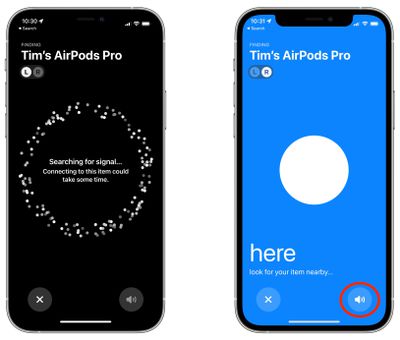
Позвольте вашему iOS-устройству подключиться к сети «Локатор», а затем следуйте инструкциям на экране. Возможно, вам придется переместиться, чтобы получить сигнал от ваших AirPods.
Когда ваши AirPods окажутся в непосредственной близости, экран станет синим. Осмотрите ближайшую территорию и проверьте подсказки на экране, которые будут отображать статусы вроде «далеко», «близко» или «здесь», когда вы будете приближаться к ним. Если вы не можете их найти, нажмите кнопку Воспроизвести звук в правом нижнем углу экрана, чтобы ваши AirPods издали звуковой сигнал.
Уведомления в iOS 15 получили обновленный дизайн на iPhone и iPad, и одним из главных новых функций является сводка уведомлений. Эта статья объясняет, что это такое и как этим пользоваться.
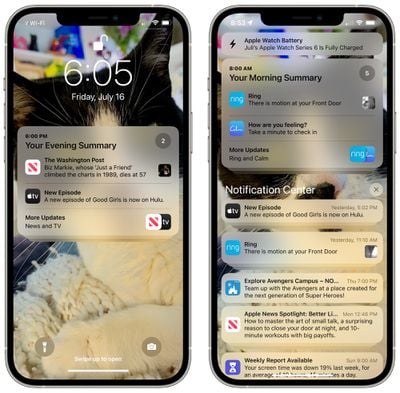
Благодаря сводке уведомлений вы можете запланировать доставку избранных уведомлений приложений вместе с другими в виде пакета в определенное время дня. Идея заключается в том, что, объединяя несрочные уведомления и получая их в сводке в удобное время, вы можете уменьшить количество раз, когда ваше устройство оповещает вас, и снизить отвлекающие факторы в течение дня.
Вы можете создать до 12 ежедневных сводок и запланировать их появление на экране блокировки и в Центре уведомлений, когда вам удобно. Например, вы можете настроить их доставку во время обеденного перерыва, после ужина или перед сном, а машинное обучение на устройстве автоматически заполнит каждую сводку на основе приоритета.
Вот как настроить запланированные сводки.
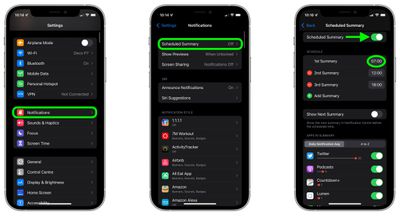
Запустите приложение Настройки и нажмите Уведомления.
Нажмите Запланированная сводка, затем включите переключатель рядом с Запланированной сводкой, чтобы открыть меню параметров планирования.
Под «Расписанием» нажмите на время рядом с 1-й сводкой и настройте его на желаемое время получения. Если вы хотите получать дополнительные ежедневные сводки (всего до 12), нажмите Добавить сводку и аналогично установите время.
Вы можете вручную добавлять приложения в свою сводку, переключая тумблеры рядом с ними в списке «Приложения в сводке» далее в меню параметров. Используйте вкладки для просмотра списка приложений в алфавитном порядке или по количеству уведомлений, отправленных каждым приложением (красные точки с цифрами указывают среднее ежедневное количество уведомлений).
Вот и всё. Теперь, когда у вас запланирована сводка уведомлений (или несколько сводок), ожидайте увидеть её в Центре уведомлений и на экране блокировки в установленное время.
Совет: Вы можете добавить уведомления любого приложения в свою запланированную сводку с экрана блокировки или из Центра уведомлений: просто смахните влево по нужному уведомлению, нажмите Параметры и выберите Добавить в сводку.
Наушники AirPods Pro от Apple в октябре 2021 года получили обновление программного обеспечения, которое добавило в беспроводные наушники функцию «Усиление разговора». В этой статье объясняется, что делает функция «Усиление разговора» и как ее включить.
Разработанная, чтобы помочь людям с незначительными проблемами слуха лучше слышать разговоры, функция «Усиление разговора» использует микрофоны AirPods Pro с формированием луча для усиления громкости голоса человека, говорящего перед вами, что облегчает прослушивание того, кто с вами беседует.
Чтобы использовать эту дополнительную функцию, сначала вам необходимо убедиться, что ваши AirPods Pro обновлены до последней версии прошивки.
Как обновить прошивку AirPods Pro
Вы можете сделать это, поместив их в зарядный чехол AirPods Pro и подключив чехол к источнику питания с помощью прилагаемого кабеля Lightning to USB. Затем переместите iPhone или iPad, с которым были сопряжены AirPods, ближе к зарядному чехлу и убедитесь, что устройство iOS имеет подключение к интернету.
Через некоторое время любые доступные обновления программного обеспечения должны быть автоматически загружены и установлены. Если у вас возникли проблемы с обновлением AirPods, убедитесь, что зарядный чехол полностью заряжен. Вы также можете попробовать сбросить настройки AirPods. Вам нужна прошивка AirPods версии 4A400, и вы можете проверить версию своей прошивки, выполнив следующие действия:
Подключите AirPods или AirPods Pro к вашему устройству iOS.
Откройте приложение Настройки.
Нажмите Основные.
Нажмите Об этом устройстве.
Нажмите AirPods.
Посмотрите на номер рядом с «Версия прошивки».
Включение функции «Усиление разговора»
Как только AirPods Pro будут обновлены, функцию «Усиление разговора» можно будет включить, выполнив следующие действия на iPhone или iPad под управлением iOS 15 или iPadOS 15:
Запустите приложение Настройки.
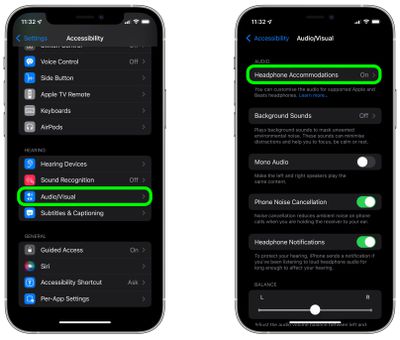
Нажмите Универсальный доступ.
Нажмите Аудиовизуализация.
Нажмите Адаптация наушников.
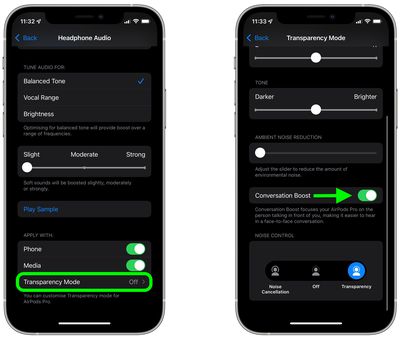
Включите Адаптация наушников с помощью переключателя.
Прокрутите вниз и нажмите Прозрачность.
Переведите переключатель рядом с Усиление разговора в зеленое положение «ВКЛ».
Наряду с новой функцией Apple также добавила опцию снижения окружающего шума, которую можно найти в последнем меню «Настройки» выше.
В iOS 15 Apple добавила в приложение «Заметки» давно запрашиваемую функцию — теги. Это означает, что теперь вы можете включать хэштеги в свои заметки, что поможет вам их упорядочить и легче находить сохраненные записи. Давайте посмотрим, как это работает.
Запустите приложение **«Заметки»** и создайте новую заметку или выберите существующую.
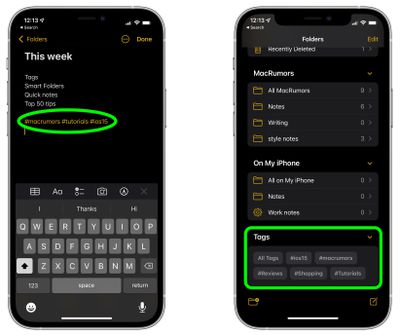
Добавьте тег в любое место заметки, используя символ хэша (#) и включив слово или фразу, которая идентифицирует ее для организационных целей. Примеры: #cooking, #plants, #work или #shopping, но это может быть буквально все, что угодно.
Повторите вышеуказанные шаги для других новых или сохраненных заметок – теги будут автоматически выделены, чтобы показать, что они распознаны.
Теперь вернитесь на главный экран обзора папок и в новом разделе «Теги» нажмите на созданный вами тег, чтобы просмотреть все заметки, содержащие этот тег.
Теги могут быть мощным методом организации заметок, поскольку их количество не ограничено, а одна заметка может содержать несколько тегов, поэтому одна и та же заметка может отображаться в разных созданных вами категориях. Кроме того, когда вы добавляете символ хэша в заметку, iOS удобно предложит вам существующие заметки для выбора над виртуальной клавиатурой.
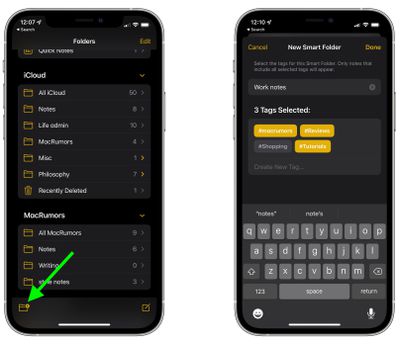
В iOS 15 Apple также добавила новую опцию «Умные папки», которую можно использовать для создания папки для хранения тегов. Просто нажмите на **значок папки** в левом нижнем углу экрана обзора заметок, затем нажмите **«Новая умная папка»**.
Дайте папке имя, затем выберите теги, которые вы хотите в нее включить. Вы можете выбрать уже созданные теги или добавить новые, которые будут использоваться в будущих заметках, нажав **«Создать новый тег…»**. Обратите внимание, что в вашей Умной папке будут отображаться только заметки, содержащие все выбранные теги.
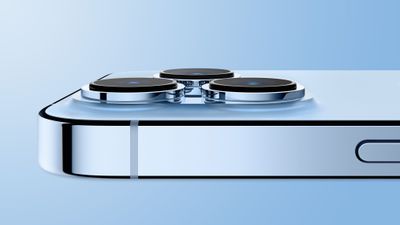
Модели iPhone 13 Pro оснащены улучшенной сверхширокоугольной камерой, которая позволяет делать макросъемку, давая пользователям возможность снимать цветы, насекомых и другие объекты крупным планом на расстоянии до 2 см от объектива камеры. Хотя режим макросъемки Apple ограничен моделями iPhone 13 Pro, владельцы старых iPhone также могут делать снимки крупным планом благодаря популярному стороннему приложению Halide.
Режим макросъемки Halide работает, проверяя, какой из объективов камеры iPhone может фокусироваться ближе всего, и переключаясь на него. Он обеспечивает сверхточный контроль фокусировки с точностью до субмиллиметра для получения четкого изображения, а функция на основе ИИ под названием Neural Macro дополнительно улучшает детализацию крупных планов после съемки.
Функция доступна на всех iPhone с нейронным процессором, включая iPhone 8 и новее. Эта функция доступна в виде бесплатного обновления для всех существующих пользователей. Для новых пользователей приложение Halide стоит $2.99 в месяц или $11.99 в год, либо $49.99 в качестве одноразовой покупки. Ниже приведены инструкции по ее использованию.
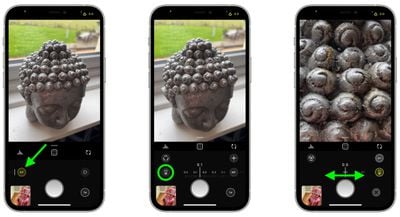
Запустите приложение Halide.
Нажмите кнопку AF, чтобы переключиться на ручную фокусировку.
Нажмите на иконку цветка.
Выстройте объект крупным планом в видоискателе, затем нажмите кнопку спуска затвора, чтобы сделать снимок. Обратите внимание, что вы также можете более точно настроить фокусировку с помощью Диска макрофокусировки.
Если у вас уже есть модель iPhone 13 Pro, режим макросъемки Halide по сути накладывается поверх режима макросъемки Apple, что позволяет получать еще более сильно увеличенные снимки крупным планом.
Когда Apple представила модели iPhone 13 Pro и Pro Max, она дебютировала с новой функцией камеры, которая позволяет делать макросъемку, давая пользователям возможность фотографировать цветы, насекомых и другие объекты крупным планом с расстояния до 2 см от объектива камеры.
Когда макрорежим включен, камера iPhone автоматически переключается с широкоугольного объектива на сверхширокоугольный, если объект находится на расстоянии до 5,5 дюймов от задней камеры. (Видоискатель по-прежнему показывает кадрирование «1x», но камера использует сверхширокоугольный объектив для автофокусировки.)
С точки зрения пользователя, это приводит к дрожанию видоискателя, когда он пытается выбрать между обычным широкоугольным или широкоугольным макроснимком. Хотя это автоматическое переключение камеры задумано для того, чтобы помочь пользователям лучше снимать детали крупным планом, оно может раздражать, потому что бывает трудно сделать снимок, когда камера постоянно переключается туда-сюда.
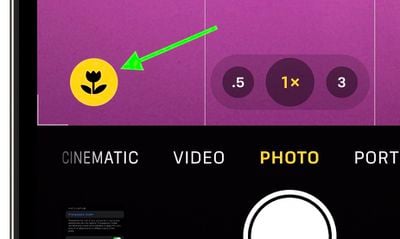
По этой причине в iOS 15.2 Apple добавила опциональный ручной переключатель для макрорежима в виде значка цветка, который можно нажать, чтобы отключить макрорежим, когда камера находится близко к объекту.
Чтобы включить опцию отображения переключателя при съемке крупным планом, выполните следующие действия.
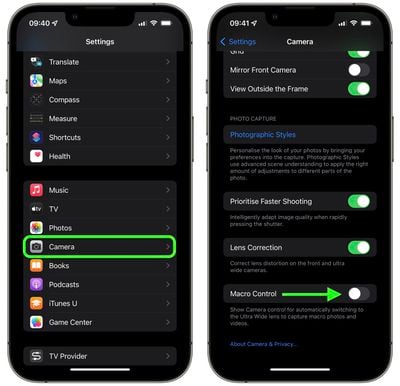
Запустите приложение «Настройки» на вашем iPhone.
Прокрутите вниз и нажмите «Камера».
Прокрутите вниз и переведите переключатель рядом с «Управление макро» в зеленое положение ВКЛ.
Теперь, когда камера вашего iPhone достаточно близко к объекту, значок цветка появится в приложении «Камера», и его можно будет нажать, чтобы включить или отключить макрорежим.
Apple также добавила новую опцию «Сохранить настройки» для «Управление макро» («Настройки» -> «Камера» -> «Сохранить настройки» -> «Управление макро»). Если «Управление макро» отключено, камера автоматически переключится в макрорежим, когда будет достаточно близко к объекту, поэтому эта функция предназначена для того, чтобы предоставить пользователям, недовольным этой функцией, больший контроль над тем, когда активируется макрорежим.
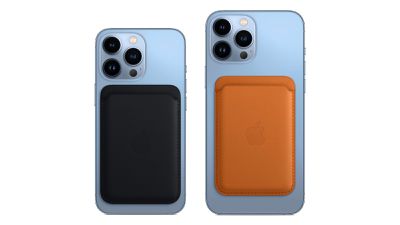
Одновременно с серией iPhone 13, Apple в сентябре 2021 года представила новую версию кошелька MagSafe, который впервые вышел в 2020 году. Эта обновленная версия включает технологию сети «Локатор», что означает, что теперь она может показывать местоположение, где она в последний раз была отделена от вашего iPhone, в приложении «Локатор».
Разработанный для хранения удостоверения личности и кредитных карт под рукой, последняя версия кошелька Apple iPhone MagSafe выглядит идентично предыдущей версии, но эта модель поддерживает «Локатор», поэтому вы можете получать уведомления о последнем известном местоположении вашего кошелька, если он отделится от вашего телефона. Однако, прежде чем это произойдет, вам нужно его настроить. К счастью, это очень просто. Вот как это работает.
Поместите кошелек MagSafe на заднюю панель вашего iPhone 12 или iPhone 13 так, чтобы магниты надежно зафиксировали кошелек.
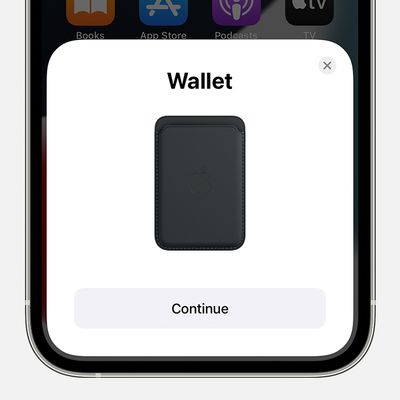
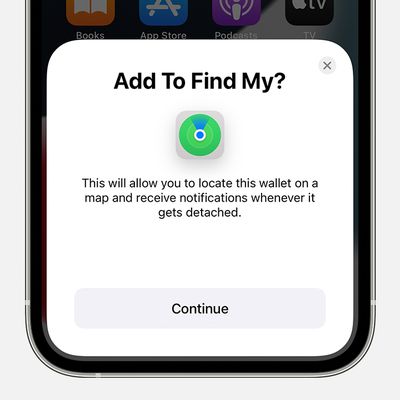
Вы должны увидеть всплывающее окно на экране, уведомляющее вас о том, что аксессуар «Локатор» был распознан. Следуйте инструкциям, чтобы настроить кошелек и добавить его в «Локатор».
Нажмите «Посмотреть в Локаторе», и вы сможете увидеть свой кошелек на карте, управлять опцией «Уведомлять при отсоединении», если вы хотите получать оповещения, когда кошелек отсоединяется от вашего iPhone, и показать номер телефона, если кто-то другой найдет кошелек.
Новый кожаный кошелек iPhone MagSafe сильно зависит от вашего iPhone для регистрации своего местоположения, поэтому, если кошелек отсоединится от вашего телефона, вы увидите только его последнее известное местоположение на карте «Локатора». Кроме того, существует одноминутная задержка между отсоединением кошелька и получением оповещения, поэтому вы не будете получать уведомления каждый раз, когда снимаете кошелек, чтобы достать и использовать карту.
Стоит отметить, что некоторые владельцы кошельков MagSafe не смогли подключить «Локатор». Пострадавшие пользователи не получают соответствующего всплывающего окна «Локатора» при прикреплении кошелька MagSafe к iPhone. Некоторым пользователям служба поддержки Apple рекомендовала сбросить настройки сети, и этот метод оказался успешным, но другие утверждают, что этот метод не работает. Некоторые пользователи обнаружили, что перевод iPhone в режим обновления прошивки устройства (DFU) также может решить проблему.
Если у вас возникли проблемы с работой нового кошелька MagSafe с «Локатором», попробуйте использовать его без чехла на вашем iPhone. Сообщения предполагают, что функция «Локатора» не работает, когда кошелек используется с прозрачным чехлом Apple, поэтому стоит проверить, не относится ли это к любому другому чехлу, который вы используете.
С выпуском iPhone 13 Pro и Pro Max, Apple представила режим Макро (Macro mode) — новую функцию камеры, эксклюзивную для моделей Pro, которая впервые приносит чрезвычайно детализированный мир крупномасштабной макросъемки на iPhone. Читайте дальше, чтобы узнать, как это работает.
С включенным режимом Макро вы можете снимать фото или видео объектов, находящихся на расстоянии до 2 см от объектива камеры вашего iPhone, что означает, что теперь вы можете делать снимки цветов, текстур, насекомых или практически любых мелких объектов или объектов, находящихся на близком расстоянии, с точной фокусировкой, богатой детализацией и без размытия.
Вот как использовать функцию режима Макро на iPhone 13 Pro и iPhone 13 Pro Max. Имейте в виду, что режим Макро является эксклюзивным для этих моделей и не поддерживается на iPhone 13 mini или iPhone 13.
Запустите приложение Камера на вашем iPhone 13 Pro.
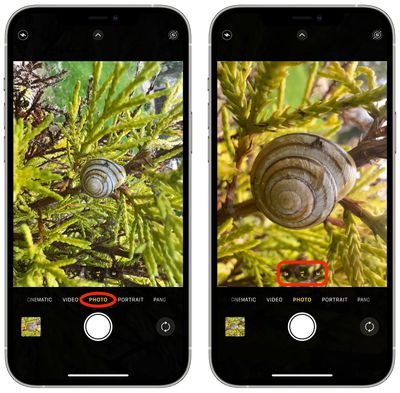
Убедитесь, что режим Фото выделен в меню режимов камеры. Если вы снимаете видео, вместо этого перейдите в режим Видео.
Расположите объект съемки крупным планом в видоискателе и дайте камере переключиться на широкоугольный объектив. Приблизьтесь — объект может находиться на расстоянии до 2 см от объектива (при необходимости вы можете использовать зум).
Держите телефон ровно. Как только объектив сфокусируется на объекте, нажмите кнопку спуска затвора, чтобы сделать снимок или начать запись видео. Если вы снимаете видео, нажмите кнопку спуска затвора еще раз, чтобы завершить.
Когда вы будете экспериментировать с режимом Макро, вы, вероятно, заметите, что ваш iPhone 13 Pro автоматически переключается в новый режим, как только обнаруживает объект, находящийся на расстоянии до 14 см от объектива. Это может вызвать дрожание видоискателя при переключении между широкоугольным и сверхширокоугольным объективом, что может быть довольно неприятным и отвлекающим.
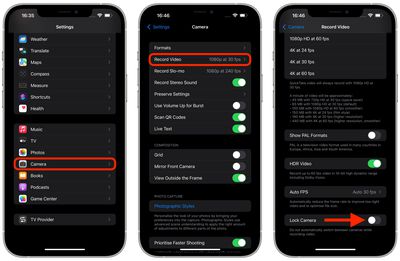
На момент написания статьи, нет способа предотвратить это поведение при съемке макрофотографий. Однако, если вы снимаете макровидео, вы можете предотвратить это, включив опцию Блокировка камеры в меню Настройки -> Камера -> Запись видео.
Apple заявляет, что предстоящее обновление, запланированное на осень, позволит пользователям специально отключать автоматическое переключение камеры при макросъемке на близких расстояниях.
Сделали классный макроснимок на свой iPhone 13 Pro? Покажите его в комментариях ниже!
С выходом iPhone 13 Pro и Pro Max, Apple представила режим Макро — новую функцию камеры, которая является эксклюзивной для моделей Pro и впервые открывает мир невероятно детализированной крупноплановой макросъемки на iPhone. Читайте далее, чтобы узнать, как это работает.
При включенном режиме Макро вы можете снимать фотографии или видео объектов, находящихся на расстоянии до 2 см от объектива камеры вашего iPhone, что означает, что теперь вы можете снимать цветы, текстуры, насекомых или практически что угодно маленькое или находящееся на близком расстоянии, с точной фокусировкой, богатой детализацией и без размытия.
Вот как использовать режим Макро на iPhone 13 Pro и iPhone 13 Pro Max. Имейте в виду, что режим Макро эксклюзивен для этих моделей и не поддерживается на iPhone 13 mini или iPhone 13.
Запустите приложение Камера на вашем iPhone 13 Pro.
Убедитесь, что в меню режимов камеры выделен режим Фото. Если вы снимаете видео, вместо этого перейдите в режим Видео.
Наведите объект крупным планом в видоискателе и дайте камере переключиться на широкоугольный объектив. Приблизьтесь – объект может находиться на расстоянии до 2 см от объектива (при необходимости можно использовать зум).
Держите телефон ровно. Как только объектив сфокусируется на объекте, нажмите кнопку спуска затвора, чтобы сделать снимок или начать запись видео. Если вы снимаете видео, нажмите кнопку спуска затвора еще раз, чтобы завершить запись.
Когда вы экспериментируете с режимом Макро, вы, вероятно, заметите, что ваш iPhone 13 Pro автоматически переключается в новый режим, как только обнаруживает объект, находящийся на расстоянии до 14 см от объектива. Это может вызвать подергивание видоискателя при переключении между широкоугольным и сверхширокоугольным объективом, что может быть довольно неприятным и отвлекающим.
На момент написания этой статьи нет способа предотвратить такое поведение при съемке макрофотографий. Однако, если вы снимаете макро-видео, вы можете предотвратить это, включив опцию Заблокировать камеру в разделе Настройки -> Камера -> Запись видео.
Apple заявляет, что грядущее обновление, которое выйдет осенью, позволит пользователям отключать автоматическое переключение камеры при макросъемке с близкого расстояния.
Когда Apple анонсировала новую серию iPhone 13, она также представила несколько новых функций камеры, включая Фотографические стили для фотографий и режим «Киноэффект» для съемки видео. В этой статье мы рассмотрим, что такое Фотографические стили и как их использовать.
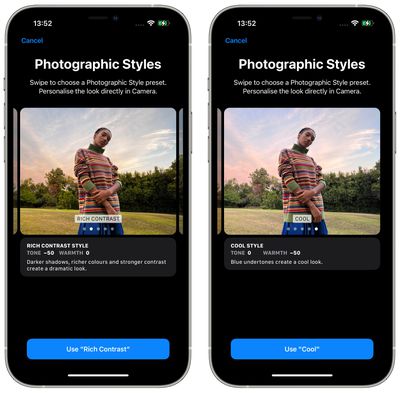
Фотографические стили представляют собой ряд тонких настроек, похожих на фильтры, которые можно активировать до того, как вы сделаете снимки, позволяя придать кадрам стилистический эффект заранее, не влияя при этом на тон кожи ваших объектов. Эти стили доступны в четырех предустановках: «Яркий» (Vibrant), «Насыщенный контраст» (Rich Contrast), «Теплый» (Warm) и «Холодный» (Cool).
«Яркий» (Vibrant) позволяет получить яркие, живые, но при этом естественно выглядящие цвета, в то время как «Насыщенный контраст» (Rich Contrast) придает более драматичный вид, делая тени темнее и увеличивая цветность и контраст. «Теплый» (Warm) добавляет золотистый оттенок, напоминающий летний, а «Холодный» (Cool) использует синие оттенки для достижения своего характерного холодного вида.
Эти стили работают умнее, чем обычные фильтры, поскольку они захватывают определенные элементы фотографии в момент съемки, а не применяют изменения на этапе постобработки. Кроме того, «Тон» (Tone) и «Теплота» (Warmth) настраиваются для каждого стиля, поэтому вы можете добиться именно того вида, который вам нужен, и сохранять его на протяжении всей фотосессии. Фотографические стили также можно использовать с фронтальной камерой, чтобы придать своим селфи особый вид. Однако учтите, что стиль нельзя удалить с фотографии после того, как она была сделана.
Вот как использовать Фотографические стили на всех моделях iPhone 13.
Запустите приложение Камера на вашем iPhone 13.
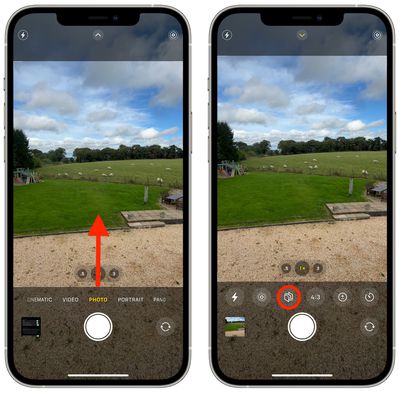
Если вы ранее не использовали Фотографические стили или выбрали стандартный режим, прокрутите горизонтальное меню под видоискателем так, чтобы был выбран режим Фото, затем смахните вверх от нижней части видоискателя и нажмите значок Фотографические стили (он выглядит как три карты, расположенные в ряд).
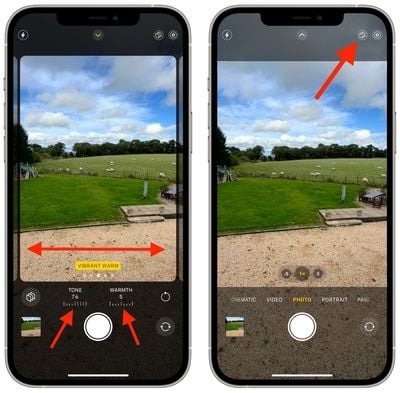
Проведите по четырем предустановкам (помимо стандартной опции), и вы сможете предварительно просмотреть каждую из них, примененную к текущей сцене в видоискателе.
Используйте дополнительные ползунки «Тон» и «Теплота» под видоискателем, чтобы настроить вид по своему вкусу.
Когда будете готовы, нажмите кнопку Спуск затвора.
Теперь, когда ваш стиль активен, вы увидите значок Фотографического стиля в правом верхнем углу интерфейса Камеры. Нажмите на него, чтобы изменить стиль в любое время.
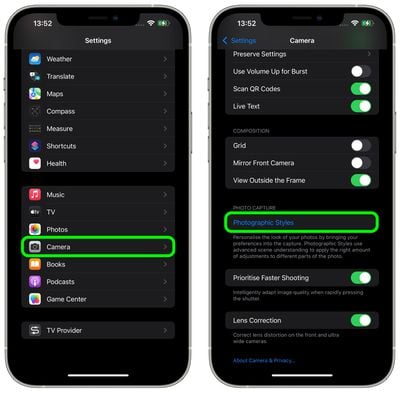
По умолчанию выбранный вами Фотографический стиль останется активным при следующем запуске приложения Камера, пока вы не выберете другой или не вернетесь к стандартному стилю. Вы также можете изменить активный Фотографический стиль с помощью приложения «Настройки».
В Настройках нажмите Камера, затем в разделе «Съемка фото» выберите Фотографические стили.
Сделали снимок с помощью любимого Фотографического стиля? Почему бы не поделиться им в комментариях ниже.
Если у вас есть новый iPhone 13 для замены текущего iPhone, существует несколько способов перенести данные на новое устройство. Вы можете восстановить свои приложения, данные и настройки из последней резервной копии iCloud, восстановить из резервной копии на компьютере, или же использовать миграцию с устройства на устройство для прямой передачи данных с вашего предыдущего iPhone на новый. В настоящее время существуют известныепроблемы с восстановлением данных из резервной копии, поэтому эта статья посвящена тому, как выполнить беспроводную миграцию с устройства на устройство.
Без сомнения, миграция с устройства на устройство будет наиболее удобным вариантом для большинства владельцев нового iPhone 13. Она передает такую информацию, как фотографии, данные приложений, учетные данные для входа, предпочтения и настройки устройства и многое другое. Как и в случае с резервной копией iCloud, сами приложения загружаются непосредственно из App Store, а не с вашего существующего iPhone. Это может занять немного больше времени, чем восстановление из резервной копии, но время, сэкономленное на повторном входе во все приложения, того стоит, и именно поэтому этот процесс превосходит другие методы передачи данных.
Следующие шаги описывают процесс «Быстрого старта», который вы можете использовать для выполнения беспроводной миграции с устройства на устройство. Как всегда при передаче данных между устройствами, убедитесь, что вы создали резервную копию вашего текущего iPhone на случай, если что-либо непредвиденное произойдет во время процесса миграции.
Также стоит отметить, что если ваш текущий iPhone использует тарифный план с eSIM, при настройке iPhone 13 вам будет предложено «Перенести сотовый тарифный план»: Вы можете либо выбрать номера, которые хотите перенести, либо выбрать «Решить позже», чтобы завершить перенос плана после настройки iPhone.
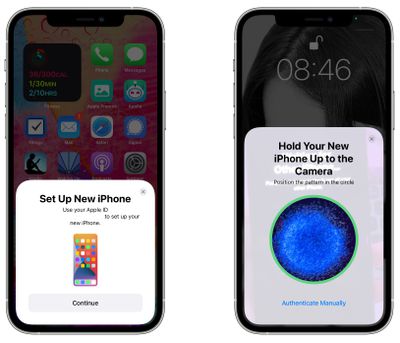
Подключите оба iPhone к розетке, включите свой новый iPhone 13 и поместите его рядом с текущим iPhone, на котором должна быть установлена iOS 12.4 или более поздняя версия для успешной передачи. На вашем текущем iPhone появится экран «Быстрый старт» и предложит использовать ваш Apple ID для настройки нового устройства. Убедитесь, что это тот Apple ID, который вы хотите использовать, затем нажмите «Продолжить».
Поднесите текущий iPhone и наведите видоискатель камеры на анимацию, которая появится на iPhone 13. Дождитесь сообщения: «Завершите настройку на новом iPhone».
При появлении запроса введите текущий пароль на вашем новом iPhone 13.
Следуйте инструкциям для настройки Face ID на вашем iPhone 13.
Нажмите «Перенести с iPhone», чтобы начать передачу данных на ваш iPhone 13. Вам будет предложено выбрать, передавать ли некоторые дополнительные настройки, такие как Apple Pay и Siri, на ваш новый iPhone.
Если у вас есть Apple Watch, сопряженные с текущим iPhone, вам будет предложено перенести данные и настройки Apple Watch.
Держите оба iPhone рядом друг с другом и подключенными к источнику питания до завершения процесса миграции данных.
Время, необходимое для передачи данных с одного iPhone на другой, будет зависеть от содержимого существующего iPhone, но Apple предоставляет приблизительную оценку времени передачи данных на главном экране передачи данных.
Если беспроводная сеть, на которую вы полагаетесь, слишком медленная, вы можете выполнить миграцию данных с помощью проводного подключения, но для этого вам понадобится адаптер Lightning — USB 3 для подключения камеры и кабель Lightning — USB. Подключите адаптер для камеры к текущему iPhone, затем подключите кабель Lightning — USB к iPhone 13, а другой конец — к адаптеру. После этого вы сможете следовать шагам, описанным выше.
Если вы планируете продать или сдать свой старый iPhone, чтобы получить немного дополнительных денег, убедитесь, что все данные на нем тщательно стерты, чтобы подготовить его для следующего владельца.
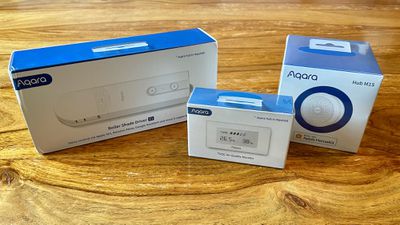
Aqara производит ряд совместимых с HomeKit устройств для умного дома, которые продаются в Apple Store по всему миру. В этом обзоре рассматриваются некоторые из новейших продуктов Aqara, включая монитор качества воздуха TVOC и Aqara Roller Shade Driver E1, которые выходят сегодня.
С помощью этих новых аксессуаров я смог дополнить свою настройку HomeKit, которую создал с некоторыми устройствами Aqara ранее в этом году, и протестировать новые дополнения компании для умного дома.
Хотя у Aqara есть собственное приложение для управления и настройки аксессуаров, их можно полностью контролировать, автоматизировать и управлять ими через приложение Apple Home.
Хаб M1S
Для подключения новых устройств я использовал Aqara Hub M1S. Hub M1S служит центром управления умным домом для широкого спектра датчиков, контроллеров и других дочерних устройств Aqara, использующих протокол Zigbee 3.0, к которому можно подключить до 128 устройств. В будущем Hub M1S также будет поддерживать Matter, новый протокол умного дома, разработанный такими компаниями, как Apple и Amazon, посредством беспроводного обновления программного обеспечения.
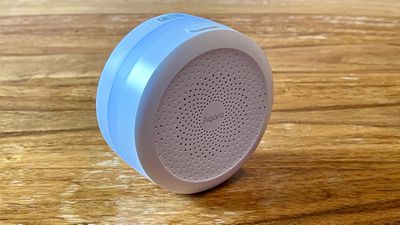
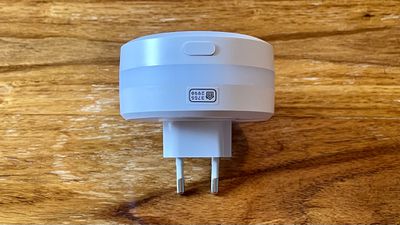
Что касается дизайна, Hub M1S имеет компактный, круглый корпус из матового белого пластика. Спереди расположена перфорированная решетка динамика, по периметру — 18-светодиодное RGB-кольцо, а сверху — удобная наклейка для сопряжения с HomeKit.
В отличие от многих хабов HomeKit, M1S подключается непосредственно к розетке, не требуя дополнительных кабелей или адаптеров. Такой дизайн значительно удобнее, хотя и обходится без порта Ethernet для проводного подключения к маршрутизатору. В результате Hub M1S подключается по Wi-Fi, но я не заметил какой-либо значительно более медленной задержки по сравнению с другими проводными хабами.
Дизайн самого хаба простирается дальше, чем можно было бы ожидать, из-за встроенного адаптера, но он достаточно тонок, чтобы после подключения быть незаметным и в целом выглядеть настолько хорошо, насколько можно было бы надеяться от такого устройства.
Хаб M1S легко интегрируется с приложением Home, процесс инициируется простым сканированием наклейки с кодом HomeKit на его верхней части. Первоначальный процесс сопряжения прошел без проблем, и все последующие устройства, сопряженные с Hub M1S, автоматически появляются в приложении Apple Home.
Хаб M1S также поддерживает все четыре нативных режима сигнализации HomeKit и оснащен на удивление громким двухваттным встроенным динамиком. Динамик не звучит как высококачественный компонент, но поскольку он не предназначен для музыки, качество достаточно для коротких оповещений и может легко распространяться по большой комнате. Как и другие хабы Aqara, Hub M1S использует свой динамик для голосовых подсказок в процессе установки и сопряжения других аксессуаров, а также может использоваться для подачи оповещений через автоматизации в приложении Aqara.
Датчик освещенности и массив RGB-светодиодов аналогично настраиваются в приложении Aqara, с опциями яркости и цвета. Хотя динамик и светодиодное кольцо не интегрируются напрямую с приложением Home из-за ограничений Apple, они позволяют использовать Hub M1S в качестве сигнализации, дверного звонка или даже ночника через приложение Aqara, в дополнение к его возможностям HomeKit.
Aqara Roller Shade Driver E1
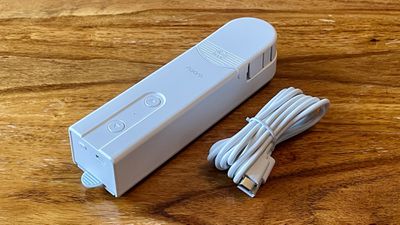
Aqara Roller Shade Driver E1 — это новый продукт, который позволяет пользователям легко добавить функциональность умного дома к существующим рулонным шторам, моторизовав их шнурок с шариками. Дизайн повторяет другие продукты Aqara с матовым белым пластиком, но удивительно тяжелый из-за своего мотора и внутренней батареи. Он ощущается очень прочным и качественно собранным, и достаточно незаметен, чтобы не быть бельмом на глазу при креплении к стене.
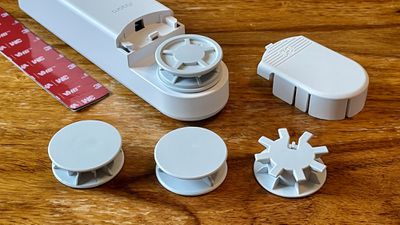
Привод для рулонных штор имеет съемную пластиковую направляющую на задней стороне с отверстиями для прямого крепления к стене. В комплекте идут подходящие винты и дюбели, а также дополнительная клейкая лента. Хотя он требует крепления к стене, как и любой другой привод для штор, процесс установки после этого относительно прост.
Привод для рулонных штор предлагает два режима питания. Вы можете либо использовать устройство без проводов, а затем подзаряжать его внутреннюю батарею примерно раз в два месяца через порт USB-C, либо оставить кабель питания постоянно подключенным, чтобы избежать необходимости подзарядки.
Привод для рулонных штор поставляется с набором из четырех адаптеров для разных шнурков с шариками, что означает, что он должен работать с большинством шнурков рулонных штор с шариками толщиной от трех до шести миллиметров, а также как с пластиковыми, так и с металлическими цепочками. Просто вставив шнурок вашей шторы в адаптер, очень легко подключить шторы к хабу Aqara, как и другие устройства компании, используя Zigbee 3.0, простым нажатием кнопки сопряжения и мгновенным подключением к хабу Aqara, который также автоматически добавляет шторы в приложение Home.
В приложении Aqara можно настроить предустановленные положения открытия и закрытия, чтобы привод знал, когда останавливать открывание или закрывание штор, и понимал процентное соотношение в этом диапазоне. После этого вы можете использовать только приложение Home и настраивать автоматизации для управления шторами, например, в зависимости от времени заката и восхода солнца, или добавлять шторы в сцены и ярлыки. Одним из отличных дополнений к дизайну являются физические кнопки для быстрого ручного управления, на случай, если у вас нет устройства с поддержкой Siri поблизости и вы хотите закрыть или открыть шторы.
В повседневном использовании я обнаружил, что мотор значительно тише, чем у некоторых конкурирующих приводов для рулонных штор HomeKit, и гораздо менее подвержен проскальзыванию и потере точных открытых и закрытых положений. Что особенно важно, я обнаружил, что надежное подключение является самой большой проблемой у некоторых существующих брендов, предлагающих приводы для рулонных штор, но подключение Aqara Roller Shade Driver было неизменно надежным. Его порт USB-C для питания и ручные кнопки также являются отличными практическими преимуществами по сравнению с некоторыми конкурирующими продуктами.
Привод для рулонных штор выходит сегодня, начиная распространение в ряде стран по всему миру, сначала в Европе и Азии.
Монитор качества воздуха TVOC
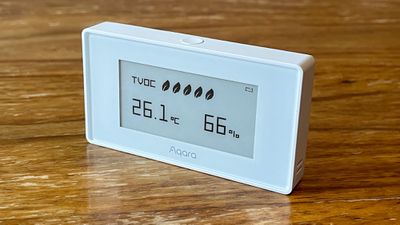
Монитор качества воздуха TVOC от Aqara — это небольшой датчик температуры, влажности и качества воздуха с поддержкой HomeKit, который может отображать эту информацию непосредственно на самом датчике с помощью электронно-чернильного дисплея. Это означает, что вы можете наблюдать за изменениями в реальном времени и быстро просматривать текущие показатели без необходимости открывать Siri или использовать приложение Home, но при этом эти данные по-прежнему передаются в приложение Home, если вам нужна эта функциональность.
Сопряжение происходит чрезвычайно быстро и легко, как только вы настроите хаб Aqara HomeKit: достаточно просто нажать верхнюю кнопку для сопряжения через Zigbee 3.0, что также автоматически добавит его в приложение Home. Приложение Home отображает текущую температуру, влажность и информацию о качестве воздуха датчика, что позволяет использовать эти показатели для запуска автоматизаций, в приложении Shortcuts или просто быстро просматривать текущие состояния в приложении Home.
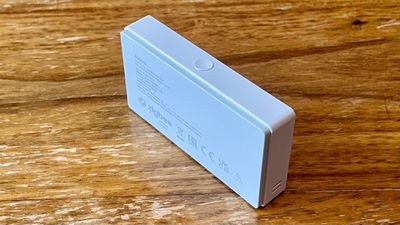
Дизайн очень маленький, тонкий и компактный, с передней плексигласовой панелью, встроенной в матовый белый корпус. Задняя часть датчика плоская и магнитная, что позволяет пользователям прикрепить его к поверхности, например, к холодильнику, если это необходимо.
Монитор качества воздуха питается от двух небольших одноразовых батареек, которые, по словам Aqara, должны обеспечить работу устройства в течение примерно года до необходимости замены. При попытке заменить батарейки я обнаружил, что пластиковую заднюю панель было чрезвычайно трудно снять, мне даже пришлось использовать плоскую отвертку, чтобы получить достаточный рычаг, но, к счастью, это не то, что вам придется делать часто.
Итог
С помощью этих аксессуаров Aqara поддерживает свои высокие стандарты дизайна, простоту сопряжения и надежность. Поддержка компанией HomeKit и акцент на бесшовной интеграции в приложении Apple Home по-прежнему превосходят многие другие бренды умного дома. Практичный дизайн Aqara, простой процесс настройки и надежное подключение по-прежнему присутствуют в Hub M1S, Roller Shade Driver и TVOC Air Quality Monitor.
Hub M1S, хотя и не такой функциональный, как Hub M2, имеет выдающийся минималистичный дизайн, который сокращает количество кабелей, и я бы хотел, чтобы больше брендов умного дома приняли этот более практичный дизайн для своих хабов. Дополнительные функции, такие как светодиодное кольцо динамика, делают в остальном непримечательный продукт более полезным, даже если эти аспекты не интегрируются с приложением Home.
Привод для рулонных штор — это доступный и удобный способ модернизировать ваши ручные рулонные шторы с помощью умных функций, и он предлагает значительно лучший опыт, чем другие конкурирующие устройства, которые я пробовал. Хотя необходимость вкручивания в стену может отпугнуть некоторых пользователей, после завершения установка довольно проста, и устройство надежно работает в фоновом режиме.
Монитор качества воздуха станет отличным дополнением к любому столу благодаря своему информативному электронно-чернильному дисплею и минималистичной эстетике, но также полезен в приложении Home для любой растущей настройки HomeKit. Хотя его цена в $44.99 немного высока, комбинация электронно-чернильного дисплея и интеграции с HomeKit, а также нескольких показателей, сделает его стоимость оправданной для многих.
Как купить
Хаб M1S — $49.99 (сейчас доступен купон на скидку 10% на странице)
Aqara Roller Shade Driver E1 (доступно пока только в Великобритании, в ближайшие недели появится в других странах Европы и Азии)
В настоящее время Aqara предлагает скидку 15% на Roller Shade Driver E1 в своем магазине Amazon в Великобритании по промокоду RSDE1PR1, действующему до 24 сентября 2021 года.
Примечание: Компания Aqara предоставила MacRumors Roller Shade Driver E1, монитор качества воздуха TVOC и Hub M1S для целей этого обзора. Никакая другая компенсация не была получена.
На этапе бета-тестирования iOS 15 Apple добавила новый элемент дизайна Safari, который перемещает интерфейс URL-адреса и вкладок в нижнюю часть экрана, что вызвало немедленные споры среди пользователей iPhone.
Выслушав многочисленные отзывы пользователей, которым не понравилось это изменение, Apple в конечном итоге добавила переключатель, который перемещал адресную строку в верхнюю часть экрана iPhone вместо нижней, позволяя пользователям по желанию вернуть Safari к более привычному интерфейсу, как в iOS 14.
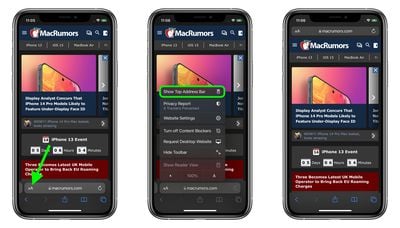
Если вам неудобно, что адресная строка находится в нижней части экрана, и вы предпочитаете вернуть ее в исходное положение сверху, как это было в iOS 14, выполните следующие действия.
Запустите Safari на своем iPhone.
Нажмите на значок «aA» в левой части адресной строки.
Нажмите Показать верхнюю адресную строку в выпадающем меню.
Вы также можете управлять этим изменением дизайна в Настройки -> Safari, в разделе «Вкладки». Чтобы переместить адресную строку в верхнюю часть интерфейса Safari, выберите Одна вкладка.
Biggest design overhaul
since iOS 7 with Liquid Glass, plus new Apple Intelligence features and
improvements to Messages, Phone, Safari, Shortcuts, and more. Developer beta
available now ahead of public beta in July.